Transcription
1. Intro: Si vous souhaitez dessiner sur iPad,
Procreate est le
programme qu'il vous faut. Mais êtes-vous vraiment dépassé par la
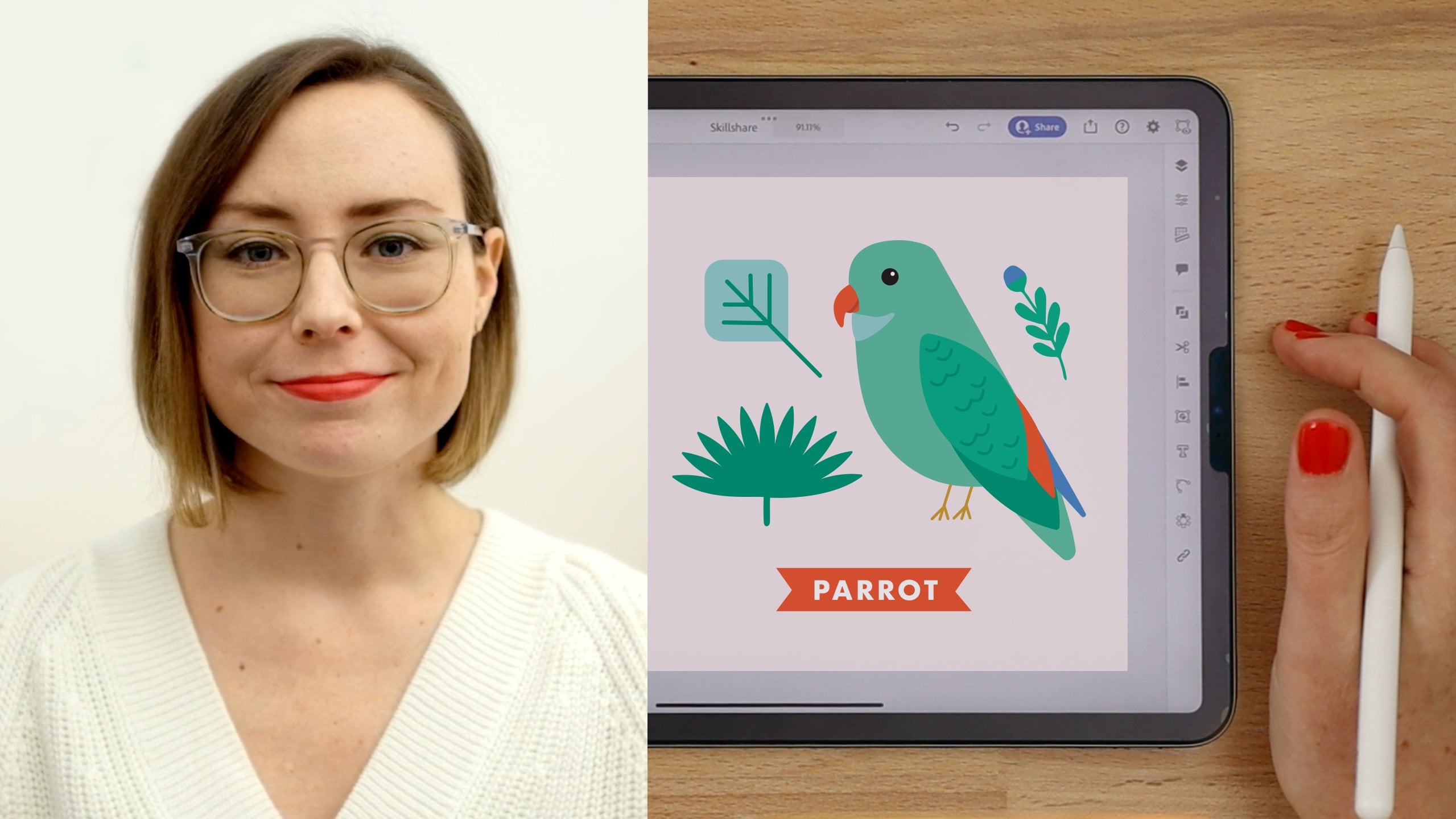
façon de commencer ? Si c'est le cas, je suis là pour vous. Je m'appelle Genna
Blackburn et je suis designer et
illustratrice de surfaces à Detroit, dans le Michigan. Dessiner dans Procreate m'a aidé à consolider mon
style de signature et à faire de moi une machine artistique
en raison de sa facilité
et de son plaisir à utiliser. Les illustrations que j'ai créées dans
Procreate ont été mises sous licence sur de nombreux produits,
notamment des tissus, des vêtements
pour bébés, des couches, des cartes de
vœux et des puzzles. Mais quand j'ai commencé à
dessiner numériquement, je ne savais pas par où
commencer et j'avais peur de ne jamais m'y
habituer. Si vous êtes également de cet avis, laissez-moi vous montrer la
manière la plus simple de démarrer dans Procreate afin que vous puissiez découvrir cet outil intuitif
et puissant. Dans ce cours, je vais aborder
les bases de Procreate, notamment comment utiliser les pinceaux, comment travailler avec la couleur et comment utiliser la fonction de
symétrie. Ensuite, nous dessinerons
ensemble un
simple papillon pendant que je vous montrerai des trucs et astuces
supplémentaires. Ce cours s'adresse à vous si
vous débutez Procreate et que vous souhaitez apprendre
à dessiner des
illustrations très simples, avec
Procreate et que vous souhaitez apprendre
à
dessiner des
illustrations très simples,
ou si vous connaissez Procreate mais êtes curieux de savoir comment
je travaille dans le programme. Procreate est utile, que vous
souhaitiez simplement amuser à
dessiner sur iPad ou que vous soyez un illustrateur ou designer qui souhaite faire passer
votre travail au niveau supérieur. J'adore prendre quelque chose
qui peut sembler accablant et le
rendre faisable J'ai
donc hâte que vous disiez j'adore dessiner dans Procreate. C'est tellement simple. [MUSIQUE] Commençons.
2. Orientation du cours: [MUSIQUE] Dans ce cours, je vais vous apprendre tous les
outils nécessaires pour créer une illustration de
papillon simple. Pour ce cours, vous
aurez besoin d'un iPad doté la version la plus récente de Procreate
ainsi que d'un crayon Apple. abord, je vais
vous présenter
l'interface et les outils de base de l'application, puis nous
utiliserons ces outils pour créer ensemble une simple
illustration de papillon. Lorsque votre illustration
est terminée, téléchargez-la dans l'onglet Projets. J'adorerais voir ce que tu crées. [MUSIQUE] Dans la leçon suivante, nous aborderons l'écran
d'accueil de Procreate appelé galerie et expliquerons comment
créer un nouveau canevas.
3. Galerie et nouvelle toile: [MUSIQUE] Commençons
par passer en revue les bases de Procreate. Nous aborderons la galerie et
expliquerons comment créer une nouvelle toile. [MUSIQUE] Lorsque vous
ouvrez Procreate, vous verrez la
galerie contenant toutes
les œuvres récentes sur lesquelles vous avez travaillé. Vous pouvez renommer vos toiles en appuyant dessus de cette manière. Je pourrais nommer ces fleurs. Vous pouvez réorganiser vos toiles en
cliquant dessus et en les
faisant glisser. Pour regrouper vos
toiles en piles, vous pouvez les faire glisser les unes
sur les autres comme suit. Cela fera une pile. Si vous cliquez sur cette pile, vous pouvez voir toutes les
toiles qu'elle contient. Cliquez ensuite ici pour
revenir à la galerie. Vous pouvez renommer cette
pile si vous le souhaitez. Appelez ça des fleurs. Vous pouvez également ajouter des éléments à une pile
existante comme celle-ci en cliquant dessus et en
faisant glisser une illustration. Si vous souhaitez retirer
quelque chose d'une pile, vous pouvez simplement cliquer dessus et le
faire glisser jusqu' ici, accéder à la galerie principale et le
déposer à nouveau dedans. Vous pouvez également créer une pile
en appuyant sur « Sélectionner » ici, puis en sélectionnant
plusieurs œuvres, puis en appuyant sur « Empiler ». Ensuite, cela fera également une pile
pour vous de cette façon. Si vous faites glisser votre doigt vers la gauche, vous pouvez partager,
dupliquer et supprimer. [MUSIQUE] Pour créer un nouveau canevas, il
vous suffit de cliquer sur ce
signe plus en haut à droite. Vous verrez certains des préréglages fournis avec Procreate et vous pouvez
choisir l'un d'entre eux
si vous le souhaitez ou si vous souhaitez créer
une toile personnalisée, vous pouvez cliquer sur ce signe plus ici et
vous serez redirigé vers cet écran. Vous choisissez ici la taille que
vous souhaitez donner à la toile. J'aime travailler à
3 000 x 3 000 pixels. Plus vous agrandissez votre toile, moins vous
devez travailler avec des couches. Vous verrez ici
que j'ai 55 couches. Si je fais 5 000 x 3 000, je n'ai plus que 31 couches. Pour moi, 55 couches, c'est
largement suffisant. Tout le monde est différent, mais
compte tenu de ma façon de travailler, je n'utilise qu'environ 3 à 10
couches lorsque je travaille donc 55 couches me
suffisent amplement. Dans Procreate, il est
important de vous assurer que taille de
votre toile est
correcte, car Procreate est basé sur les pixels
et vous ne pourrez
pas vraiment l'agrandir
sans perdre en qualité. Vous devez vous assurer que sa taille est
correcte pour commencer. Ça a l'air bien. Il
existe d'autres options ici avec lesquelles vous pouvez
également jouer. Ensuite, vous pouvez simplement appuyer sur « Créer ». Ensuite, vous allez
regarder votre nouvelle toile. [MUSIQUE] Dans la leçon suivante, je vais vous montrer où trouver l'enregistrement
accéléré et
le manuel Procreate.
4. Manuel d'enregistrement et de création du Time-lapse: [MUSIQUE] Dans cette leçon,
j'aimerais
vous présenter deux
fonctionnalités intéressantes de l'application, enregistrement
accéléré et
le manuel Procreate. Une fois que vous êtes dans
le Canvas, vous pouvez voir l'ensemble de l'interface
Procreate. Nous avons les
outils de peinture en haut à droite, la barre latérale
sur la gauche
et les outils d'édition
en haut à gauche. Je tiens à vous signaler
deux caractéristiques. Si vous cliquez sur la clé, menu Actions s'
affichera, et si vous accédez à la vidéo, vous verrez les options
d' enregistrement et de rediffusion en accéléré. Pendant que vous
dessinez, si l'
enregistrement accéléré est activé, il enregistre chaque
mouvement que vous faites, puis vous pouvez le rejouer et voir le
tout diffusé, ce qui peut être vraiment cool et amusant à
partager sur les réseaux sociaux. Vous voulez vous assurer que
cela est activé, puis vous pouvez exporter
votre vidéo accélérée ici. Vous pouvez le faire en entier
ou en 30 secondes, ce qui vous permettra de
le condenser à 30 secondes. Vous avez deux options
différentes pour y
exporter votre vidéo
accélérée. L'autre chose que je
veux vous montrer dans le menu Actions est le manuel
Procreate. Si vous accédez à l'aide
puis au manuel Procreate, la page Web
du manuel Procreate s'affichera, ce qui est très utile. Vous pouvez parcourir les différents
chapitres comme celui-ci, ou vous pouvez rechercher
quelque chose ici dans la barre de recherche s'
il y a quelque chose spécifique que vous
souhaitez rechercher, et celle-ci contient
essentiellement tout ce que vous pourriez vouloir
savoir sur Procreate. S'il y a quelque chose sur
lequel vous êtes bloqué ou vous souhaitez obtenir plus d'
informations ultérieurement, vous pouvez facilement y accéder depuis le menu Actions situé sous Aide [MUSIQUE]
, puis Procreate Handbook. Joignez-vous à moi pour la prochaine
leçon où je passerai en
revue les gestes et la mise en forme rapide.
5. Gestes et forme rapide: [MUSIQUE] Dans cette
leçon, je vais aborder deux manières d'interagir
avec l'application : les gestes et les formes rapides. vous pouvez effectuer de nombreux gestes Dans Procreate, vous pouvez effectuer de nombreux gestes
pour vous
déplacer sur le canevas. Je vais donc passer en revue quelques-unes
d'entre elles maintenant. Vous pouvez zoomer et dézoomer avec deux doigts et effectuer
une rotation avec deux doigts. Si vous voulez que votre toile soit parfaitement ajustée, vous pouvez simplement la glisser avec deux
doigts très rapidement. Touchez avec deux doigts pour annuler, touchez avec trois doigts pour recommencer. Ensuite, si vous faites glisser trois
doigts d'avant en arrière, vous effacerez toute une couche. Donc, tout ce qui se trouvait sur cette
couche a tout simplement disparu. Je parlerai plus en détail des couches
dans la leçon suivante. Ensuite, si vous faites glisser votre doigt vers
le bas
avec trois doigts, le menu
copier-coller apparaîtra, ce qui est très utile. [MUSIQUE]. Si vous tracez une
ligne sans prendre votre crayon, cela créera une ligne droite que vous pourrez ensuite déplacer. Si vous placez un doigt
sur la toile, elle se déplacera par incréments de 15 %. Donc, si vous voulez qu'il
soit complètement droit haut en bas ou horizontal, vous pouvez simplement le faire en
maintenant un doigt enfoncé ici. Vous pouvez également tracer une ligne
courbe, la maintenir enfoncée, et cela la nettoiera , puis vous pourrez la déplacer
comme ça. Ensuite, si vous créez une forme semblable un rectangle et que vous la maintenez enfoncée, cela la nettoiera. Ensuite, si vous maintenez un
doigt sur la toile, cela en fera un carré
parfait. Ensuite, vous pouvez également le faire
pivoter et
lui donner différentes tailles en faisant
glisser votre crayon. Vous pouvez également le
faire avec un cercle. Voici donc un ovale. Si je pose un doigt
sur la toile, le cercle devient parfait. [MUSIQUE] Rejoignez-moi dans la prochaine leçon pour
parler des pinceaux et des gommes à effacer.
6. Pinceaux et gommes: [MUSIQUE] Passons maintenant en
revue les pinceaux et les gommes de l'application. Les pinceaux de Procreate se
trouvent ici sous
ce pinceau. Procreate est livré
avec tout un tas de pinceaux parmi lesquels choisir. Vous pouvez également acheter des pinceaux
et les importer. Il existe des
crayons à dessin, des pinceaux à encrer, dessin, de la calligraphie, tous différents pinceaux
qui ont tous réglages
et des méthodes de travail
différents. Certains ont de la texture, d'autres non, autres sont plus épais et plus fins, autres sont effilés sur les bords. Si vous choisissez un pinceau comme celui-ci, comme un stylo à eau, où il
est fin et épais, vous pouvez voir très
clairement lorsque j'appuie dessus, il s'épaissit et lorsque j' appuie moins
fort, il devient plus fin. s'agit d'une brosse
dont
la dynamique de pression dépend de la force avec laquelle vous appuyez et de son épaisseur. Pour ma part, je m'
en tiens presque toujours au stylo de studio ou au pinceau à encre sèche car je n'utilise pas beaucoup
de texture dans mon travail. J'aime que ce soit simple. Je ne change pas beaucoup de pinceau et cela fonctionne très
bien pour moi. Là-haut. Vous pouvez choisir la
taille du pinceau. Si je le soulève, tu
verras qu'il est plus épais. Si je le baisse, il s'amincit, puis voici l'
opacité du pinceau. heure actuelle, il est à 100 %
et si je le tire vers le bas, vous pouvez voir qu'
il devient plus clair. Vous pouvez le voir un
peu à travers car il n'est plus à
100 % d'opacité. Je n'ai pas l'habitude de modifier l'
opacité car, dans mon style, j'aime tout garder à 100 % et ne pas avoir
de transparence. Mais cela dépend de vous [MUSIQUE]. Voici les gommes à effacer. Si vous cliquez dessus, vous obtiendrez le même menu avec
tous les pinceaux. Vous pouvez dessiner avec un pinceau et effacer avec
un autre si vous le souhaitez. Mais la plupart du
temps, j'aime utiliser le même pinceau pour effacer
que pour dessiner. Parce que lorsque j'efface, je veux qu'il ait
la même qualité que le pinceau avec lequel je
dessinais. Si je dessine avec
le stylo de studio, j'aimerais effacer
avec le stylo de studio. Un moyen simple de le faire
est simplement de
maintenir la gomme enfoncée et elle indiquera « Effacez avec le pinceau
actuel ». Si vous avez vu cette fenêtre contextuelle, effacez-la avec le pinceau actuel et le pinceau que vous utilisez
passera au pinceau que vous utilisez. Si j'y vais et que j'efface quelque chose, vous pouvez constater que le bord est la même qualité que le dessin car c'est le même pinceau que
j'utilisais pour dessiner. Alors que si je choisissais
quelque chose qui avait une forme complètement
différente, il s'effacerait différemment et il
n'aura pas la même qualité que le
pinceau avec
lequel je dessinais, ce que vous pouvez choisir de
faire intentionnellement. Mais si vous voulez que les
bords soient identiques,
maintenez la touche enfoncée et dites Modifier avec le pinceau actuel ,
puis vous pouvez y accéder
comme ça. Si vous souhaitez
modifier l'un de vos pinceaux, je vous recommande d'
en créer d'abord une copie Vous pouvez
donc balayer vers la
gauche et dire Dupliquer, puis vous verrez cette
petite icône ici. Tu sais que ce
n'est pas un pinceau original. Ensuite, vous cliquez dessus et
toutes les options s'affichent. Vous pouvez passer par
ici et apporter des modifications et vous verrez les modifications se refléter
ici sur la droite. Si vous entrez et apportez des modifications, vous verrez ces
modifications se
refléter ici et vous pourrez vous faire une idée des modifications
que vous apportez. Mais je recommande toujours de
faire une copie avant le faire, car
vous ne voulez pas modifier un pinceau d'origine. Voici l'
outil de maculage qui vous permettra de
déplacer la couleur et de la mélanger. Encore une fois, vous avez la même sélection de
pinceaux ci-dessous, vous pouvez
donc jouer avec maculage, avec
différents pinceaux. Je n'utilise jamais l'outil de
maculage parce que j'aime les
lignes et les formes très épurées. [MUSIQUE] Mais elle est là si tu veux t'amuser avec. Dans la leçon suivante, je vais vous montrer comment utiliser
la couleur dans Procreate.
7. Couleur: [MUSIQUE] Dans cette leçon,
je vais vous montrer
comment utiliser la couleur dans Procreate. En haut à droite se trouvent les palettes de couleurs de Procreate. Vous disposez de différentes
options pour les vues. Vous avez la
vue sur disque où vous pouvez sélectionner des couleurs comme
celles-ci, vue
classique qui est
ma préférée, et vous pouvez sélectionner les
couleurs en la vue
classique qui est
ma préférée,
et vous pouvez sélectionner les
couleurs en les déplaçant
et en les déplaçant ici, harmonie, valeur, puis des palettes et
Procreate propose des palettes parmi lesquelles vous pouvez choisir ou vous pouvez créer une nouvelle palette. J'ai ma
palette de couleurs préférée que j'ai créée ici. Vous pouvez créer une nouvelle
palette de cette façon. Vous pourriez dire créer une
nouvelle palette
, puis lui donner un titre
ici, favoris. Ensuite, si cette palette
est sélectionnée, il s'agit des palettes par défaut. Maintenant, si je reviens à l'une
de ces autres vues, vous la verrez ici et elle est vide parce que je viens de la créer. Ce que je peux faire, c'est choisir
des couleurs comme celles-ci. Ensuite, si je veux ajouter
cette couleur à ma palette, je vais simplement cliquer
ici dans cette case, et elle sera ajoutée à la
palette que je suis en train de créer. Je peux aller ici, peut-être que j'aime ça, je
peux l'ajouter ici. Vous pouvez ensuite les déplacer en
cliquant dessus et en les faisant glisser. Vous pouvez les supprimer en
cliquant
longuement , puis en
disant « supprimer l'échantillon ». Si vous avez utilisé une couleur sur votre toile et
que vous souhaitez sélectionner, vous pouvez utiliser ce carré
ici et maintenir la touche enfoncée, puis vous obtiendrez
le sélecteur de couleurs. Vous pouvez voir que le haut du
cercle est la nouvelle couleur et que
la partie inférieure
est la couleur actuellement sélectionnée.
Laisse-moi le refaire. Maintenant, le bleu est
en bas et
le jaune en haut. Tu peux te déplacer. Où que vous atterrissiez, vous
choisirez cette couleur, puis vous pourrez l'ajouter à
la nouvelle palette que vous êtes en train de créer. Alors, ci-dessous, se trouve l'histoire. Il vous montrera les dernières
couleurs que vous avez utilisées au cas où vous ne l'auriez
pas enregistrée et que vous
voudriez y accéder ci-dessous, vous pouvez également le faire. Pour modifier la couleur des éléments
déjà présents sur votre toile, vous pouvez utiliser Color Drop, ce qui signifie qu'il vous suffit de
déposer la couleur ici sur les formes de ce type. Ensuite, vous aurez une
option ici qui dit continuer à remplir et
vous pouvez cliquer dessus. Ensuite, vous n'avez pas
à faire glisser le pointeur d'ici, vous pouvez simplement cliquer comme ça. Si vous voulez vous en sortir, il
vous suffit de cliquer sur
cette goutte de couleur ou cliquer n'importe où ici dans
le menu pour vous en sortir. Maintenant, lorsque je tape, je ne colore pas automatiquement
les choses. Pour utiliser la palette de couleurs, vous devez disposer de formes fermées. Si j'ai une forme
comme celle-ci qui n'est pas fermée et que j'
essaie de la colorier, elle remplira toute
la toile. Vous devez vous
assurer que votre forme est complètement fermée avant de pouvoir y déposer
une couleur. Ensuite, vous remarquerez quand, si
vous cliquez et maintenez la touche enfoncée, il est écrit seuil. Si je laisse simplement mon crayon
enfoncé et que je le fais glisser, vous pouvez voir que le
seuil change. Si le seuil est trop élevé, vous remplirez tout le Canvas. Vous devez descendre un
peu pour ne pas
remplir tout le canevas. Si vous utilisez un pinceau texturé et que vous faites une chute
de couleur votre seuil
est très bas, vous verrez que le pinceau ne
remplit pas très bien la forme. C'est une autre fois
que vous
souhaiterez modifier le seuil,
car
vous voulez peut-être qu'il soit
très proche 100 % afin qu' il remplisse la forme le mieux
possible. Vous pouvez également remplir
tout ce qui se trouve sur un calque avec la couleur en accédant
à la palette des calques, en cliquant sur le
calque que vous souhaitez remplir. Si vous dites remplir la couche, cela remplira toute la
couche avec cette couleur. Mais si vous souhaitez simplement remplir ce que vous avez déjà
dessiné sur cette couche, vous pouvez cliquer sur Verrouillage Alpha,
qui verrouillera uniquement
les pièces
déjà dessinées,
puis dites Remplir la couche, et vous pouvez voir qu'elle a
rempli tout ce
qui se trouve sur cette couche avec la couleur
actuellement sélectionnée. [MUSIQUE] Dans la prochaine
leçon, je vais
vous en dire plus sur la façon
de travailler avec les calques.
8. Calques: [MUSIQUE] Dans cette
leçon, je vais
vous montrer comment travailler avec des calques. Ici se trouve la palette
Calques Comme nous sommes dans une nouvelle toile, nous n'avons que la
couleur d'arrière-plan et la couche 1, qui est celle que vous
obtenez automatiquement à chaque nouvelle toile. Vous ne pouvez pas dessiner sur la couche
d'arrière-plan. Vous ne pouvez dessiner que sur la
couche 1 et sur les autres couches. Permettez-moi de dessiner un
peu sur cette couche pour que
vous puissiez voir comment elle fonctionne. J'ai dessiné cette
forme sur cette couche. Vous pouvez maintenant le voir
ici et je peux activer la visibilité de la couche
ici en cochant cette case. Je peux balayer vers la gauche
pour verrouiller la couche, dupliquer ou effacer toute
la couche. Si je clique sur la « Couche », j'obtiens toutes ces options. Je peux renommer le calque, sélectionner ce qu'il
y a sur le calque, le copier, remplir le
calque avec une couleur. Comme je l'ai montré dans
la leçon précédente, si nous avons sélectionné une couleur
ici et que nous disons remplir la couche, elle remplit toute la
couche avec cette couleur. Mais si nous cliquons d'abord sur le
verrou « Alpha » , puis sur Remplir la couche, cela ne remplira que ce qui est
déjà dessiné sur cette couche. Il y a aussi quelques
autres choses que vous pouvez faire ici, comme un masque. Mais je ne vais pas aborder ce sujet
dans ce cours. Ensuite, ici, si vous
cliquez sur ce « N », vous pouvez modifier l'opacité
de la couche ici. Il existe différents
modes de fusion avec lesquels vous pouvez jouer. D'habitude, je le garde normalement,
puis je clique à nouveau sur le « N » pour réduire ce menu. Ensuite, si je clique sur
« Couleur de fond », s'affiche automatiquement la palette de couleurs s'affiche automatiquement
et vous pouvez changer la couleur
d'arrière-plan ici comme ceci. Maintenant, la couleur de fond
est remplie de cette orange. Je vais le
remettre en blanc pour le moment. Maintenant, je veux expliquer
pourquoi vous souhaiterez peut-être
utiliser plusieurs couches
dans Procreate. En ce moment, nous sommes sur la couche 1. J'ai dessiné ce
cercle vert et si je veux dessiner
autre chose sur cette couche, disons qu'il chevauche ce qui se trouve déjà
sur cette couche. Maintenant, c'est une seule pièce. Je ne peux pas séparer les deux. Si j'utilise l'outil de
transformation et que je le
déplace, c'est une seule pièce. Je ne peux pas
éloigner ces éléments les uns des autres maintenant. Ils ont été
automatiquement fusionnés. Alors que si je l'
annule, je crée une nouvelle couche et je
dessine par-dessus. Vous pouvez voir maintenant
qu'ils sont séparés. Le jaune est
séparé du vert. Si je voulais en déplacer des
morceaux, je pourrais le faire facilement. Je ne veux jamais dessiner par-dessus
quelque chose d' autre sans le
mettre sur une autre couche. Si je regarde cette pièce ici, vous pouvez voir que j'ai les
feuilles sur une couche, les pétales sur une autre
couche, et ainsi de suite. Rien de ce qui se chevauche ne se trouve sur la même couche, de sorte
que si je le voulais, je pourrais facilement apporter des modifications. Si vous souhaitez supprimer une couche, il
vous suffit de glisser votre doigt vers la gauche
et de dire supprimer. Si vous souhaitez déplacer une couche, vous pouvez simplement la maintenir
enfoncée et la faire glisser. Maintenant, cette couche est passée
en dessous de la couche 1 et ces points ont
donc disparu
lorsque je l'ai déplacée en dessous. Si vous souhaitez créer une nouvelle couche, vous suffit d'appuyer sur ce
signe plus et elle sera placée au-dessus de la couche sur
laquelle vous vous trouvez actuellement. Je suis actuellement sur cette couche
et si je clique sur le signe plus, la nouvelle
couche sera créée juste au-dessus. Ensuite, si je veux fusionner des calques, je peux simplement utiliser deux doigts
pour les pincer ensemble et cela fusionnera ces calques. Vous
pouvez le faire avec plusieurs calques si vous le souhaitez. Comme ça. Vous pouvez également créer des groupes en glissant
vers la droite et en sélectionnant les couches
, puis en cliquant sur « Grouper » J'ai
maintenant créé un groupe
de toutes ces couches, ce qui peut être utile. Je pourrais utiliser cette
fonctionnalité si je
veux faire une copie de tout
et y apporter des modifications,
mais je souhaite conserver l'ancienne copie. Ensuite, je pourrais balayer et dire
Dupliquer, puis masquer
l'un des groupes, puis accéder à
ce groupe et y
apporter des modifications,
faire ce que je veux, et j'aurai toujours l'
original comme ça. C'est un exemple de la raison pour laquelle vous souhaiterez
peut-être créer des
groupes de vos couches. [MUSIQUE] Dans la leçon suivante, je vais passer en revue l'
outil de transformation et l'outil de sélection.
9. Transformer et Sélection des outils: [MUSIQUE] Dans cette leçon, je vais vous
montrer comment utiliser
l' outil de transformation et
l'outil de sélection. L'outil de transformation est
cette flèche qui se trouve ici Lorsque vous cliquez dessus,
il sélectionne automatiquement tout ce sur la couche sur laquelle
vous vous trouvez actuellement. Je suis actuellement sur la couche
avec les pétales de fleurs. Lorsque je clique sur l'outil de
transformation, les pétales de fleurs sont
sélectionnés et je peux apporter des modifications en cliquant et en
faisant glisser la souris sur la boîte de cette manière. Je peux prendre cette
ligne verte ici et la faire pivoter, puis en bas, il y a un tas d'options
pour utiliser l'outil de transformation. Pour le moment, j'ai sélectionné
Uniform. Cela signifie que lorsque je
fais des objets de plus plus petits, ils ne
sont pas biaisés, alors que si vous avez une
forme libre, les proportions ne sont pas limitées et
vous pouvez également les déformer. Cela vous permet d'
incliner les objets puis de les
déformer, ce qui vous permettra
d'utiliser ce maillage pour les déformer. Ensuite, vous avez quelques options pour
basculer horizontalement, verticalement, pivoter,
puis réinitialiser. Voici l'outil de sélection. Avec cela, je ne peux sélectionner
qu'une partie d'une couche. Ici, j'ai dessiné un cercle
autour des pétales bleus, c'est parce
que je suis sur la
couche avec les pétales. Maintenant, je peux simplement déplacer ces
pétales bleus et je ne
déplace pas tout ce qui se
trouve sur cette couche à savoir les pétales roses
et les pétales bleus. De plus, lorsque vous utilisez l'outil de
sélection pour sélectionner
une partie d' une couche, je le fais souvent parce
que je veux que cela se trouve sur
une couche séparée, peut-être que je veux que les pétales bleus
se trouvent sur leur propre couche. Je l'ai accidentellement dessiné sur la même couche que
les pétales roses. Ensuite, j'appuie sur l'
outil de transformation et j'utilise trois doigts pour balayer vers le bas pour faire apparaître le menu Copier et coller vers le haut
, puis je peux couper et coller. Vous verrez maintenant que les pétales bleus se trouvent désormais
sur leur propre couche. Avec l'outil de sélection, vous pouvez dessiner, puis ajouter à
votre sélection
en cliquant sur le cercle
, puis en dessinant un autre cercle comme
celui-ci et en cliquant et il continuera à s'ajouter à votre sélection, comme
vous pouvez le voir ici. Vous pouvez également cliquer pour effectuer vos sélections si vous souhaitez effectuer une
sélection très spécifique comme celle-ci. Vous avez ici quelques options
pour ajouter et supprimer. heure actuelle, j'ai Ajouter, donc tout ce que je sélectionne sera ajouté
à la sélection. Vous pouvez consulter les sélections ici. Si je clique sur Supprimer
, lorsque je dessine, il est supprimé de la sélection. Vous pouvez également sélectionner avec le rectangle parfait comme
celui-ci ou avec une ellipse. Disons que j'ai tous
ces points sur une seule couche. Je veux peut-être déplacer
ces points, mais je ne veux pas
déplacer tout le reste la couche, car
si je passe simplement à Transform, j'aurai tout ce qui
se trouve
sur cette couche. Peut-être que je viens ici
avec l'outil de sélection , que je sélectionne ces points, clique sur « Transformer »
et
que je peux maintenant déplacer ces points
sans tout déplacer sur la couche, puis appuyer
à nouveau sur le triangle pour valider la modification
que vous avez apportée. [MUSIQUE] Rejoignez-moi dans la leçon suivante pour passer en revue
la fonction de symétrie.
10. La symétrie: [MUSIQUE] Dans cette leçon,
je vais
vous montrer comment utiliser la fonction de
symétrie. Pour pouvoir dessiner avec une symétrie parfaite,
rendez-vous
dans le menu
Actions, cliquez sur « Toile », puis
activez le guide de dessin. Cliquez ensuite sur « Modifier le
guide de dessin », puis
sur « Symétrie » en bas, et la symétrie verticale sera
automatiquement activée. Vous pouvez cliquer sur « Options »
et le modifier en horizontal, quadrant ou radial. Disons que j'ai
activé le quadrant et je dirais terminé. Tout ce que je dessine sur la toile sera recréé
dans chaque quadrant. Si je reviens à
Modifier le guide de dessin, Options et que j'ai simplement activé la symétrie
verticale, elle ne se reflétera que
verticalement de cette façon. Maintenant, si je vais dans la palette des
calques, vous pouvez voir ici qu'il est écrit
assisté sur la couche 1. Si je crée une nouvelle couche, elle n'est pas indiquée comme assistée. Ainsi, maintenant, lorsque je dessine, elle n'aura plus cette symétrie. Si vous souhaitez que votre nouvelle couche
présente cette symétrie, cliquez dessus et cliquez sur « Drawing Assist ».
Maintenant,
elle indique « assisté Je peux donc dessiner sur cette
couche avec la symétrie. [MUSIQUE] Dans la leçon suivante, je vais vous montrer comment
ajouter des photos de référence.
11. Photos de référence: [MUSIQUE] Dans cette leçon,
je vais vous montrer trois manières différentes d'ajouter photos de
référence à votre Canvas. La première façon
d'ajouter une photo consiste simplement à accéder au
menu Actions et à cliquer sur Ajouter, insérer une photo, puis à
sélectionner une photo et elle sera importée dans votre
toile. Vous
pourrez ensuite dessiner directement
dessus si vous souhaitez l'
utiliser de cette façon. Je pourrais l'utiliser comme
référence pour dessiner par-dessus ou si je le voulais
simplement sur la toile afin pouvoir le regarder pendant
que
je dessine. Je pourrais
aussi l'avoir là
comme référence, puis dessiner à
côté, comme ça ou une autre
chose que vous pouvez faire est d'aller sur Canvas et d'activer la référence
, puis d'aller dans Image, d'
importer une image, puis de sélectionner
une image de cette façon. Elle flottera simplement au-dessus de votre toile et vous pouvez l'utiliser comme image de référence,
puis pendant que vous dessinez,
elle flotte simplement au-dessus de votre toile
et vous pouvez l'utiliser au-dessus de votre toile
et vous pouvez l'utiliser comme image de référence,
puis pendant que vous dessinez, elle flotte simplement au-dessus de votre toile. C'est également une bonne façon
d'avoir une image de référence. La dernière façon d'avoir une image de référence est
de créer un écran partagé. Pendant que vous
regardez Procreate, vous pouvez la faire glisser vers le haut et disons que vous avez déjà
une image affichée dans votre navigateur, vous pouvez cliquer sur le
navigateur et
la faire glisser sur le côté pour l'
afficher,
ainsi que votre toile Procreate,
puis vous pouvez cliquer sur ce curseur pour agrandir ou réduire
l'une ou l'autre C'est
donc une autre façon d'
avoir une image de référence
pendant que vous dessinez. [MUSIQUE] Joignez-vous à moi lors de la
prochaine leçon pour découvrir des trucs et astuces supplémentaires lors de création de notre
illustration de papillons.
12. Dessiner un papillon + conseils et astuces supplémentaires: Maintenant que j'ai abordé
les bases de Procreate,
créons une
illustration de papillon l'aide des outils que
vous venez d'apprendre. De plus, je partagerai des trucs et
astuces supplémentaires au fur et à mesure. Je vais commencer par créer un nouveau canevas en appuyant sur le signe
plus en haut à droite, puis j'
ai déjà un préréglage,
sauf pour un carré de 3 000 x
3 000 pixels. Mais si ce n'est pas le cas et
que vous souhaitez travailler sur un carré, vous pouvez
cliquer sur ce bouton pour créer un nouveau canevas. Ensuite, je vais
activer la symétrie en accédant au menu Actions, au
Canevas, au Guide de dessin, puis à Modifier le
guide de dessin, à la symétrie, puis la
symétrie verticale est déjà automatiquement. Nous
pouvons donc simplement appuyer
sur « Terminé », et nous sommes prêts à partir. J'utilise le pinceau à encre sèche, qui se trouve sous l'encrage. Mais vous pouvez également utiliser un stylo de studio ou le
pinceau de votre choix. Mais je vais utiliser le pinceau à encre
sèche pour cela. Je vais commencer par noir pour faire le corps
du papillon. Alors ce qui est génial avec
les papillons, c'est que vous pouvez créer ce que vous voulez. Vous pouvez simplement dessiner
les ailes, puis les
remplir avec les
formes de votre choix. Mais si vous voulez trouver des
références à des papillons, vous pouvez, si vous voulez le
rendre plus réaliste. Si vous voulez vous
assurer que vous utilisez la même gomme
que le pinceau avec lequel vous dessinez, cliquez
simplement sur « Effacer » et maintenez-le enfoncé pour
passer au pinceau que
vous utilisez. Maintenant, j'utilise un pinceau à encre sèche
pour effacer et dessiner. Lorsque j'entre et que j'efface, il a la même qualité
que le pinceau que j'utilise. Ensuite, je vais réduire un peu
la
taille du pinceau et
dessiner l'antenne. Je vais faire des cercles
parfaits pour le haut en maintenant la touche enfoncée
avec un doigt, et voilà. Ensuite, je vais accéder
à la palette des calques et créer un nouveau calque, et je vais le faire glisser
sous le corps de manière à ce que les ailes se trouvent sous le corps
que j'ai déjà dessiné. Ensuite, vous pouvez voir comment cette couche indique «
assisté » , mais pas celle-ci. Nous devons activer l'
assistance au dessin sur cette couche
maintenant qu'elle indique Assisté. Quand je dessine, ça
fait la symétrie. Je vais choisir
une autre couleur. Tu peux choisir la
couleur que tu veux, et je vais
dessiner des ailes. Ensuite, je veux m'
assurer que la forme est fermée afin de pouvoir la
remplir avec Color Drop. Ensuite, j'utilise souvent deux doigts pour pincer, zoomer et faire pivoter la toile afin de pouvoir la
nettoyer ainsi. Ensuite, je vais
créer une nouvelle couche, placer sous les ailes supérieures et activer
Drawing Assist, puis accéder à la
palette de couleurs et choisir une couleur différente,
disons le bleu. Ensuite, je vais dessiner
les ailes inférieures. Ça a l'air plutôt bien. Assurez-vous qu'il s'agit d'une forme fermée et faites glisser la goutte de couleur. Maintenant, je vais juste remplir
les formes que je veux
pour créer ce papillon. Je vais créer une couche
au-dessus des ailes mais dessous du corps et
activer l'assistance au dessin. Ensuite, je vais
utiliser du blanc pour commencer. Je vais entrer
et dessiner un cercle,
maintenir mon doigt enfoncé, une baisse de couleur, et peut-être un autre
cercle juste ici, et une baisse de couleur et peut-être
un grand cercle ici. Ce cercle est un peu trop proche du
bord de l'aile, et si je voulais entrer et utiliser l'
outil de sélection pour le déplacer, et que je sélectionne celui-ci puis que j'appuie sur l'
outil de transformation et
que je le déplace,
il ne le fera pas du même côté. Une meilleure solution serait de
simplement l'annuler et de le dessiner à
nouveau pour s'assurer qu'il reste
au même endroit des deux côtés. Ensuite, je vais dessiner
un grand cercle ici. Tu peux dessiner ce que je suis en train de dessiner ou tu peux créer
ton propre papillon, et peut-être un cercle juste
ici que je laisse ouvert. Alors je vais
entrer avec du noir. Je vais rester
sur la même couche parce que je vais dessiner
des formes qui ne
se chevauchent pas avec ces cercles blancs ou peut-être que je vais créer
une nouvelle couche au cas où. Je vais créer une nouvelle couche, activer l'assistance au dessin, puis cela me facilitera un peu la tâche si je souhaite recolorer ou
déplacer des objets. Je vais tracer
quelques lignes ici. Je vais réessayer. Comme ça, un peu mieux. Vous pouvez simplement composer les lignes
que vous voulez. Si je voulais que ce
soit un cercle parfait, je pourrais faire quelque chose comme ça. Utilise mon doigt pour
faire un cercle parfait, puis viens ici
et efface une partie, qui sera petite,
laisse-moi l'agrandir. Je pourrais en effacer
une partie comme ça. Cela a plutôt bien fonctionné. Ensuite, je reprends mon pinceau
et je trace une autre ligne. Parce que je ne suis pas sur
la même couche que les cercles blancs que je peux
dessiner juste au-dessus d'eux. Je vais peut-être dessiner des
cercles comme celui-ci. Oui, c'est plutôt bien. Voilà, il
y a un papillon. Si vous souhaitez changer
la couleur d'arrière-plan, vous pouvez simplement accéder
à la palette des calques, cliquer sur « Couleur de fond », et peut-être que je vais en faire un rose
clair, c'est sympa. Vous pouvez également entrer
et si vous vouliez
dessiner des fleurs,
vous pouvez le faire. Si vous souhaitez
ajouter un peu plus à votre composition, ou vous pouvez simplement la
laisser sous forme de papillon. Je vais en dessiner un peu plus ici juste pour le remplir. [MUSIQUE] Voilà. Voilà notre papillon. Si vous voulez venir dessiner des fleurs supplémentaires, vous pouvez, ou dessinez simplement votre papillon et j'ai hâte de voir
ce que vous allez créer. [MUSIQUE] Rejoignez-moi dans la prochaine
leçon où je
vous montrerai comment exporter
votre dessin final.
13. Exporter: [MUSIQUE] Maintenant que vous avez créé
votre illustration de papillon, je vais vous montrer comment l'exporter. Pour exporter votre dessin final, vous pouvez accéder
au menu Actions et accéder à Partager. Ensuite, vous avez
différentes options. Vous pouvez enregistrer un fichier PSD, qui est un fichier Photoshop qui conservera toutes les
couches que vous avez créées. Vous pouvez également enregistrer au format JPEG, PNG ou TIFF. Personnellement, je préfère les fichiers PNG pour les images à partager
sur les réseaux sociaux. J'aime la qualité un
peu plus qu'un JPEG. Avec un JPEG, il le compresse
un peu, et vous perdez donc en
qualité chaque fois que vous enregistrez un fichier JPEG. Le PNG a une qualité
légèrement meilleure. Le format TIFF est également de très bonne qualité, mais sa taille de fichier a tendance à être
plus importante. Le format PNG offre le meilleur des deux mondes : une taille
de fichier plus petite, mais aussi une qualité
légèrement supérieure. Ensuite, lorsque vous cliquez sur
l'option de votre choix, vous verrez comment
vous souhaitez l'enregistrer. Vous pouvez
le déposer sur votre téléphone via AirDrop ou l'enregistrer directement sur votre tablette et le
publier à partir de là. Vous pouvez également exporter
depuis la galerie. Si nous revenons à la galerie, vous pouvez glisser votre doigt et appuyer sur Partager, puis à partir de là, vous
pouvez également partager un PNG, un JPEG ou un PSD. Encore une fois, vous pouvez le déposer sur
votre ordinateur via AirDrop , l'
enregistrer dans Dropbox ou l'envoyer sur votre
téléphone. [MUSIQUE]
14. Conclusion: [MUSIQUE]
Félicitations pour avoir terminé ce cours. J'espère que vous vous sentez maintenant à
l'
aise pour naviguer dans les outils de base de Procreate
afin de pouvoir vous amuser à
dessiner numériquement. Si vous souhaitez obtenir une copie de mon pinceau Procreate personnalisé que j'utilise pour créer mes illustrations, vous pouvez le télécharger sur
gennablackburn.com/procreate. Si vous avez des questions, vous pouvez les poser sur la page des
discussions
du cours. Si vous
aimez ce cours, cliquez sur le bouton « Suivre » à côté de mon nom et
laissez un avis. J'adorerais savoir ce que tu en penses. Enfin, j'
adorerais que vous partagiez votre illustration terminée ici dans l'
onglet projet de classe. J'ai hâte de voir ce que
tu vas créer. [MUSIQUE]
 Genna Blackburn, Surface Designer & Illustrator