Transcription
1. Bienvenue: Bienvenue dans ce
cours d'illustration florale de
Procreate où vous apprendrez à
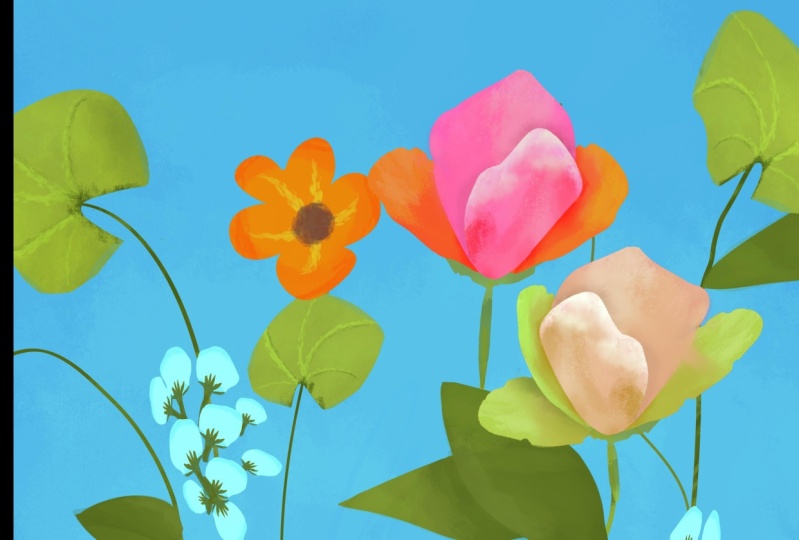
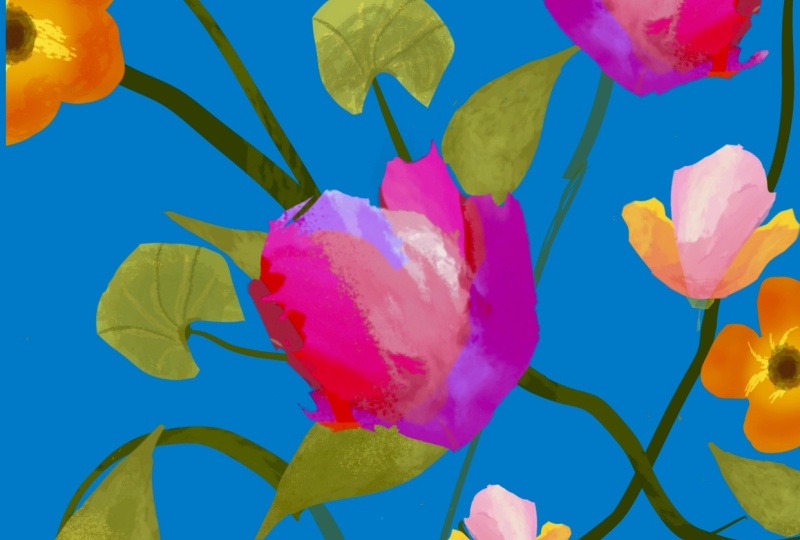
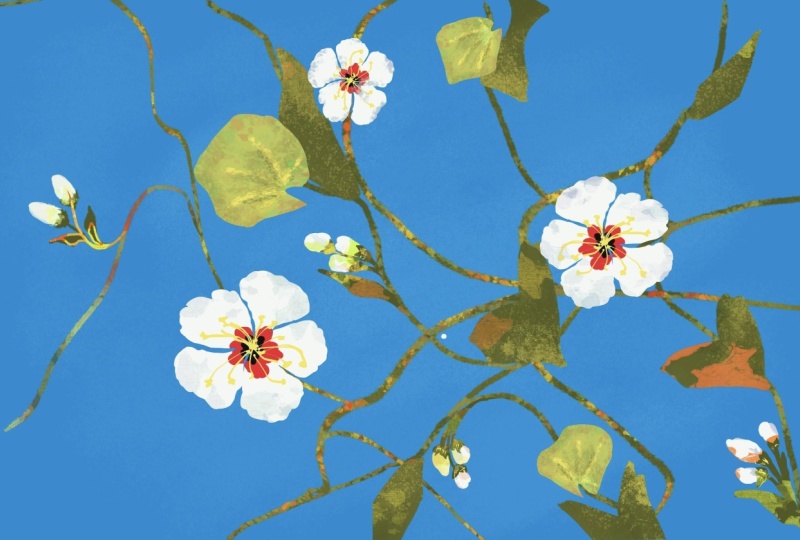
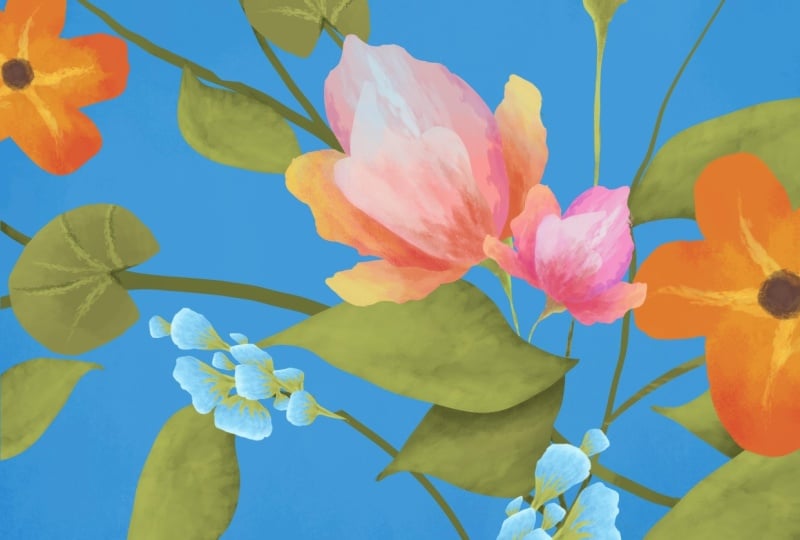
créer cette composition avec des fleurs et des feuilles Ne vous inquiétez pas si vous n'avez jamais
illustré auparavant. Ce cours est spécialement
conçu pour vous guider étape par étape et
vous encourager à créer un projet
réussi. Bonjour, je m'appelle
George et je suis artiste
professionnel
depuis plus de 11 ans. cinq ans, je suis tombée amoureuse de l'enseignement en ligne
et
en personne avec plus de 20 000 étudiants
formidables J'ai développé cette méthode
d'enseignement
intéressante qui met l'accent sur le projet et l'apprentissage de tous
les outils de l'illustration, tels que l'
harmonie des couleurs, la composition , les
textures et, bien sûr, tous les outils de Procreate Si vous êtes prêt, prenons l'
Apple Pencil, l'iPad, l'application Procreate et entrons dans le cours
2. Importer des pinceaux et créer un canevas: Pour ce magnifique cours, vous devrez créer un
canevas en cliquant ici sur le plus et en
dessous sur le plus, et vous aurez besoin d'un
canevas de 4 x 6 000 pixels
et d'un DPI de 250. Cela vous donnera
environ 18 couches. Si vous avez un iPad plus ancien, vous aurez environ
dix ou neuf couches. Peu importe car
vous n'avez pas besoin d'autant de couches pour créer cette belle composition
florale. Maintenant, pour les pinceaux sur la
page des ressources du projet de ce cours, vous trouverez ce pinceau, et vous devez le
télécharger sur votre iPad. Après l'avoir téléchargé
sur votre iPad, cliquez ici sur les pinceaux. Cliquez sur le bouton Plus,
allez sur le port, naviguez jusqu'à l'endroit où vous avez téléchargé le magnifique pinceau. Cliquez dessus. Une fois
que vous avez cliqué dessus, vous serez invité à accéder à cet écran,
puis cliquez sur OK. Je vais cliquer sur
Annuler car je ne souhaite pas créer
un autre pinceau. Parfait Il s'agit du
pinceau appelé Silky C'est un pinceau à encrer,
très beau. Et pour la palette de couleurs. Ce sera la palette de couleurs, et vous la trouverez
sur la même page,
la page du projet et des ressources
de ce cours. Cliquez sur le signe plus,
Nouveau depuis le fichier, accédez à l'endroit où vous avez
téléchargé le fichier sur votre iPad, cliquez dessus, et vous
aurez quelque chose comme ça. OK,
passons à l'étape suivante.
3. Douceur de l'arrière-plan: cette étape, vous
devrez cliquer sur les couches et sur la couleur
d'arrière-plan ici. Cliquez sur cette couleur
dans le coin, ce bleu magnifique, ce
bleu cérame, cette couleur incroyable Ensuite, vous allez passer
à la première couche. Utilisez les pinceaux, le pinceau artistique, pinceau
en cuir, et
sélectionnez cette couleur ici. Assurez-vous que le pinceau
est assez gros. Je pense que 40 % suffisent
et environ 18 % d'opacité. C'est de l'opacité. C'est la taille. Et nous allons
ajouter des textures
en arrière-plan. Je pense que l'opacité
est bien trop élevée, alors abaissons-la
à environ 9 % ou 8 %, et la taille devrait être un
peu plus grande aux alentours de 63 Remarquez à quel point c'est
beaucoup plus discret. Ajoutons quelques textures
au milieu ,
comme cette taille, puis ajoutons-en un peu plus
juste au milieu. Juste un peu plus près du
milieu du canevas, et c'est tout ce
dont vous avez besoin pour cette étape
4. Premières feuilles: Pour cette belle étape suivante, nous allons créer une autre couche en l'
ajoutant sur le plus. Choisissons la couleur
verte dans
ce coin
et le bon pinceau
, le pinceau soyeux, et créons des feuilles Allons faire un S en allant
comme
ça et comme ça. Une fois que vous avez fait cela, vous
pouvez aller ici ajouter une forme un peu ronde
et la connecter en haut. Ne vous inquiétez pas trop
de la forme. Ajoutez la couleur en la faisant glisser d'ici et en la
déposant sur la forme Assurez-vous que la
forme est fermée, quelque chose comme ça, et
ici, quelque chose comme ça. Et puis ajoutez la couleur. Maintenant, si vous n'
aimez pas la forme, remarquez que cette feuille n'
est pas si belle. Nous pouvons cliquer sur l'outil de mouvement,
puis sur la distorsion, ici, et nous pouvons faire en sorte que cela ressemble un peu
plus à une feuille Remarquez comment procéder en
appuyant simplement à partir d'ici. Donc à partir de là, il suffit de le pousser vers le
haut puis vers le bas à partir d'ici, peut-être un peu vers le haut, et de le raccourcir un peu. Cela l'a fait ressembler davantage à une feuille, et cela a également beaucoup changé
la forme. Parfait. Maintenant, cette
forme est assez grande. Il doit être un peu plus petit. Cliquons donc sur l'outil de
mouvement et utilisons
maintenant un autre outil
d'ici
, appelé uniforme. Nous pouvons faire pivoter cette feuille pour la rendre un peu
plus intéressante, ainsi que pour la
rendre un peu plus petite. Vous faites donc pivoter à partir de
ce point vert, et vous le
réduisez à partir du coin. Si vous la réduisez, depuis n'importe quel coin ou point, l'outil uniforme ne déformera pas
vraiment la forme C'est pourquoi vous avez cette forme cet outil, ici,
qui est la distorsion. Remarquez comment cela déforme différemment
la forme. D'accord ? Annulons cela
en cliquant avec deux doigts et en veillant à ce qu'il soit un
peu mieux
positionné, d'accord ? Une fois
cela fait, nous pouvons cliquer sur les couches pour vérifier les couches et dupliquer
la forme une seule fois. OK. Maintenant, avec l'
outil de déplacement, faisons-le pivoter. Réduisez-la un peu
avec la distorsion, réduisez-la un peu
et avec la distorsion, nous pouvons modifier
encore plus la forme pour donner impression que
c'est une feuille complètement
différente D'accord ? Nous pouvons revenir au
mouvement et à l'uniforme. Et remarquez comment ces couches
sont superposées. Maintenant, ce sera la
couche qui se trouve au-dessus. Donc, la première feuille n'est
pas vraiment visible, mais la première feuille est en haut. La première feuille ici
est en haut, la petite, et
l'autre en bas. J'aimerais changer cela en
cliquant sur la couche
et en la faisant glisser vers le bas. Maintenant, changeons de position et
mettons-la ici juste parce que
c'est beaucoup, beaucoup plus beau. Cela vous aidera
dans l'étape suivante, le positionnement des couches. Et vous en avez appris un
peu plus sur les outils,
l' outil de déplacement, la distorsion, le déplacement, la distorsion,
ainsi que sur la façon dont vous dupliquez des couches en
balayant vers la gauche,
en cliquant sur Dupliquer, puis en déplaçant et en
déformant Passons à l'étape suivante.
5. Ombrage des premières feuilles: À l'étape suivante,
introduisons un autre outil
, appelé Alpha Lock. Vous cliquez sur la couche,
cliquez sur le cadenas Alpha, et maintenant un
damier apparaît Cela indique que
le verrouillage alpha est activé. Faisons-le pour les deux. OK. Passons maintenant
au pinceau, et je vais vous montrer
ce que le cuir pourrait brosser en combinaison
avec une couleur plus claire, ce vert plus clair ici. La taille devrait être
d'environ 9 %. L'opacité, je pense que
c'est normal vers cinq heures. Et ajoutons,
assurez-vous que vous êtes sur la
première couche ci-dessous. Celui qui est ci-dessous et
ajoutez un peu de cette texture. Remarquez qu'il
ne fait que dessiner sur la feuille sans
sortir des bordures. C'est exactement ce que fait
le verrou alpha. S'il n'était pas activé, voici ce qui se passerait. Rendons-le un
peu plus évident. Vous dessineriez
en dehors de la forme. Si c'est le cas,
annulons tout jusqu'à ce que
le verrou alpha soit à nouveau activé, et augmentons légèrement l'opacité
, à environ 23 %, juste pour que vous puissiez voir
certaines textures
ainsi que le changement de couleur OK. Ajoutons
un peu de cette couleur en haut de la feuille,
celle du haut. OK. Remarquez à quel point c'est
plus beau, et nous devons ajouter un
peu d'ombre sur celui ci-dessous avec
le ton le plus foncé, ce ton plus foncé ici, en ajoutant
juste un peu d'ombre. Et sur celui ci-dessus, ajoutons un petit
point fort juste ici pour le rendre encore plus
intéressant et beau. OK, c'est tout ce que tu as besoin savoir pour que cette étape soit terminée. Passons à l'étape suivante.
6. Dupliquer les feuilles: l'étape suivante, nous allons
dupliquer cette couche et créer quelques feuilles supplémentaires, simplement en faisant tour et en ajoutant
quelques feuilles supplémentaires. Une autre astuce que vous pouvez
utiliser est d'aller ici, de
retourner la forme
et de la déformer Vous pouvez le déformer autant que vous le
souhaitez et modifier sa forme. Il nous reste une feuille
sans trop travailler. Nous pouvons dupliquer cette
couche une fois de plus, passer au
mouvement pour l'uniformiser, modifier la rotation,
peut-être la faire de cette façon, et la placer juste ici pour qu'elle
sorte de la forme. D'accord. Nous allons également apprendre à fusionner des calques en
pinçant deux calques vers le bas Il s'agit des deux premières couches. On peut les pincer, les
dupliquer. D'accord. Et maintenant, nous avons deux feuilles. Nous pouvons en fait les retourner
horizontalement, verticalement, je veux dire, et
en utilisant l'outil Warp, en les modifiant un peu pour qu'
ils viennent de ce côté Parfait Nous pouvons maintenant dupliquer cette couche ici puisqu'
elle ne comporte qu'une seule feuille. Montez sur l'outil uniforme, faites-le pivoter et
placez-le ici. Déformons-le et
réduisons-le, car nous n'avons pas
autant de petites feuilles Avec l'outil Warp, cela
changera également la forme. C'est parfait Vous pouvez également utiliser la gomme et effacer une partie
de la forme si vous le souhaitez, et vous avez l'impression que
cela n'est pas vraiment attrayant. Vous pouvez maintenant fusionner toutes les
couches en les pinçant vers le bas, et vous aurez également terminé
cette étape
7. Plus de duplication: À l'étape suivante, vous
découvrirez l'outil de sélection. L'outil de sélection, vous
pouvez le trouver ici, et il propose quelques options
intéressantes. L'automatique sélectionne simplement l'endroit sur lequel vous cliquez
en fonction de la couleur et de la texture. Remarquez comment il
les sélectionne tous les deux comme ceci. Mais nous ne nous intéressons
pas à l'automatique, mais à la main libre. Et si vous avez
plusieurs feuilles ce
type sur le calque, vous pouvez utiliser la main libre
et encercler les deux feuilles, cliquer sur le cercle ici, puis copier-coller. Cela créera
une autre couche avec uniquement ces deux
feuilles que vous pouvez maintenant déplacer à l'aide de l'
outil de déplacement et de l'uniforme, et vous avez maintenant
deux autres feuilles. Je l'ai fait de cette
façon, juste pour
que vous connaissiez également cet outil, car il est super,
super utile. Mettons-le en bas ici,
retournons-le comme ça,
réduisons-le un peu et
donnons-lui l'impression qu'il
vient du bas vers l'
intérieur de la toile, juste pour ouvrir un peu plus la
composition. Vous pouvez maintenant fusionner
les deux couches, accéder à l'outil de sélection, saisir cette feuille ici, copier et coller, accéder à l'outil de
mouvement, uniformiser. Faites pivoter, et nous pouvons maintenant ajouter une autre feuille ici
venant de ce côté. Remarquez que
trois points ont ouvert la composition, et maintenant nous en avons
un autre de ce côté. Parfait
Fusionnons maintenant ces deux couches. Il est un peu plus difficile de
fusionner deux couches. C'est plus facile si vous en avez
trois, quatre ou cinq. OK. Et c'est tout ce dont
vous avez besoin pour cette étape.
8. Vignes et contraste: À l'étape suivante, remarquez à quel point ces feuilles semblent
trop copier-coller. Nous devons leur ajouter un peu
plus de texture. En saisissant cette
couleur ici, souvenez-vous que le verrou alpha est
déjà activé Si ce n'est pas le cas, vous pouvez l'ajouter. Et bien sûr, passons au pinceau artistique
en cuir, et ajoutons un peu de cette
couleur sur ceux du milieu, au bout des
belles feuilles Vous pouvez en ajouter un peu plus pour le
rendre un peu différent. Vous pouvez également l'ajouter de
ce côté, juste un tout petit peu. Remarquez comment cela crée des contrastes sans
trop de travail, et cela crée également
beaucoup de texture. Vous pouvez jouer, et
si vous ne les aimez pas, vous pouvez revenir à
cette couleur et simplement la lisser,
puis passer lisser, à la couleur la plus foncée et ajouter une couleur plus foncée. Et maintenant, vous êtes de retour à cette belle feuille d'
avant ou vous pouvez simplement cliquer sur Annuler jusqu'à ce
que
vous ayez obtenu les belles textures souhaitées. OK ? Et bien sûr,
parlons un peu du positionnement des
couches. Remarquez qu'il y a deux
couches ici. Si je clique dessus et que j'ajoute un plus, cela créera une
couche au milieu, qui signifie que cette couche, couche numéro trois,
sera sous les feuilles, dessous de la couche deux. Cela se traduit. Passons au pinceau, le pinceau soyeux ici Tout va bien, et sélectionnez
la bonne couleur, qui serait le vert foncé. Et remarquez que si je trace
une ligne dans ce sens, elle se trouvera derrière ces feuilles. C'est très, très utile. Annulons cela et
recommençons en zoomant légèrement, juste pour que vous puissiez apporter
quelques modifications supplémentaires et rendre la ligne un peu plus épaisse en bas et
plus fine en haut Parfait. Une fois cela fait, vous pouvez aller ici derrière ces feuilles et
passer de ce côté, en allant de ce côté et en
passant par ce côté. Remarquez à quel point il est beaucoup plus facile créer une ligne épaisse si
vous partez d'ici. Alors annulons cela et partons de là et peut-être par là
cette fois. Parfait. OK, et
créez quelques lignes supplémentaires. Nous en avons besoin d'un en particulier, partant de là, peut-être qu'il zoome
un peu et en fasse
quelque chose comme ça. Il faut faire le
contraire en partant d'
ici et en fusionnant
avec cette ligne Et pour
donner l'impression que
c' est un peu plus
beau et naturel, nous pouvons ajouter un peu plus d'
épaisseur à l'endroit où ils se rencontrent. Remarquez donc comment j'ajoute
un peu plus d'épaisseur, qui crée et
donne l'illusion que cette branche crée simplement une autre belle
branche dans cette direction. Et bien sûr, nous pouvons faire
de même de ce côté-ci. N'oubliez pas de simplement partir de l'
extérieur vers la succursale. OK. Parfait. Et bien sûr, nous pouvons ajouter un verrou alpha. Remarquez à quel point ces lignes
sont super, super plates. Nous pouvons ajouter un verrou alpha. Et une fois que vous l'avez fait, passez au
pinceau artistique en cuir, passez à la couleur plus claire. Et ajoutons quelques textures
par-dessus ces bâtonnets. Parfait. OK. Vous pouvez toujours annuler le verrouillage alpha et créer autant de
sticks que vous le souhaitez. Une autre astuce que vous pouvez faire et utiliser consiste à dupliquer la couche. C'est une très bonne
façon de créer
quelques branches supplémentaires
comme celle-ci. Remarquez à quel point c'était facile. Vous pouvez toujours le
déformer si vous le souhaitez. Il suffit de le déformer jusqu'à ce qu'il sorte de sa forme et de la branche
que vous n'aimez pas Par exemple, je n'aime pas
vraiment celui-ci. Je vais juste l'effacer complètement simplement parce que nous allons
agrandir la gomme, simplement parce qu'elle se trouve
sur une autre couche, simplement parce qu'elle se trouve
sur une autre couche,
et avant de les fusionner, nous pouvons effacer ce que nous
n'aimons pas sur cette couche Nous n'avons pas aimé ça, celui de gauche et
celui de droite. Et ce bâton juste là,
passons au pinceau à encre
et prenons la couleur la plus foncée. Parfait. Et fabriquons un autre bâton d'ici en suivant cette direction. Merveilleux. Encore
quelques bâtons en quelques clics. Fusionnons-les. N'oubliez pas de verrouiller l'alpha, passer à la
couleur plus claire et
d'ajouter quelques textures supplémentaires
avec le bon pinceau, le
bois en cuir, et
d'ajouter quelques textures supplémentaires
où vous le souhaitez. OK. Parfait.
Ajoutons-en ici, car les branches plus fines ont
tendance à être un peu plus brillantes. OK. Parfait. Et vous avez appris à
dupliquer plus de couches, créer de belles branches, créer
des textures sur ces branches et
à positionner les couches. Passons à l'étape suivante.
9. Variété de feuilles: À l'étape suivante, vous
devrez créer une autre couche par-dessus la couche numéro
deux qui se trouve en haut. Créons une autre couche. Assurez-vous d'avoir
le pinceau à encrer,
le pinceau à encrer soyeux, et choisissons cette couleur
vert moyen ici Et créons des feuilles
plus intéressantes. Cette fois, ces feuilles
seront peut-être
devrions-nous un peu le pinceau agrandir un peu le pinceau pour que vous puissiez voir
ce que nous faisons Remarquez à quel point ces feuilles
seront un peu anguleuses, tout comme une belle forme
hexagonale Ajoutons la couleur en la
choisissant d'ici, en la
déposant. Et nous pouvons passer sur la gomme, assurer qu'elle possède l'un
des pinceaux d'encrage, préférence le même Et effaçons et
arrondissons les coins de
certains d'entre eux.
OK ? Cette feuille a également besoin endroit où vous pouvez trouver de
l'espace et où elle convient, vous pouvez la supprimer et y sauter en
quelque sorte. Remarquez à quel point cela ressemble un
peu à un coussin de liti, et c'est la feuille.
C'est assez gros. Réduisons-le donc un
peu en utilisant outil de mouvement
sur l'uniforme, rendre un peu plus petit. Il faut aussi le mettre juste
ici, au-dessus de cette branche. Parfait. Une fois que vous avez fait cela, vous pouvez continuer et
ajouter un verrou alpha. OK, prenons
le pinceau à texture, qui est le pinceau artistique
en bois de cuir, et dessinons quelques lignes
avec cette couleur claire L'opacité doit
être assez élevée. OK. Et pour ce qui est de la taille,
faisons-en à environ 7 %. Ces lignes devraient venir
de quelque part par ici. Peut-être que la taille devrait être un
peu plus petite, à environ 2 %. Parfait. Et partons
de l'extérieur dans Okay, entrons comme ça et comme
ça et ajoutons un
nouveau ici et le
dernier là-bas. Parfait. Maintenant, optez
pour un ton plus foncé, ajoutez
simplement un ton plus foncé et tracez quelques lignes
de ce côté, peut-être en divisant ce coin ici et en ajoutant quelques
lignes supplémentaires partant de l'extérieur, pas sur toutes. Vous pouvez également vous rendre ici, et je pense que trois d'entre eux
suffisent amplement. OK. Maintenant, augmentons
la taille du pinceau à environ 24 % et abaissons
l'opacité très, très faible à environ sept, et ajoutons quelques
textures par-dessus, juste pour que ces lignes ne semblent pas
aussi texturées Nous pouvons également passer à
la version plus claire de la décoloration et
juste sur le bord, en ajoutant
simplement un
peu de décoloration, créant plus de textures et une forme un peu plus
intéressante OK ? Maintenant, jouons
avec la distorsion. Nous n'avons pas
beaucoup joué avec la distorsion, mais la distorsion est un outil très intéressant et
intéressant qui peut vous aider à
créer Remarquez comment nous
inclinons réellement cette forme vers le bas ou vers le haut. Faisons donc glisser ce coin, faire glisser ce coin, le
faire glisser encore un peu. Jusqu'à ce que
cela donne l'impression que c'est le cas, nous pouvons aussi simplement le faire pivoter légèrement et donner l'
impression qu'il entre
en perspective. Ça a l'air parfait. OK. Allons
l'agrandir un peu. J'ai été un peu zoomé. Portons donc l'uniforme.
Fais-le un peu plus grand. OK. Va sur Warp. Faisons en sorte que ce soit un peu
plus complet ici. Parfait. Et c'est tout ce dont
vous avez besoin pour cette étape.
10. Dupliquer une nouvelle feuille: Prochaine étape, allons-y et dupliquons cette couche en balayant vers la
gauche. Dupliquez-le. OK. Retournons-le à l'horizontale. Cliquez sur l'outil uniforme. Nous en sommes donc à l'outil de mouvement. Remarquez qu'il est un peu
tordu de ce côté, alors déformons-le et
changeons-le un peu comme ça Et nous pouvons le rendre
un peu plus grand, juste un peu plus grand et le déplacer vers
l'extérieur de ce côté. Remarquez à quel point
cela baisse un peu. Rendons-le un peu plus rond. Parfait. Vous pouvez également ajouter un peu de texture avec cette couleur
plus claire si vous le souhaitez. Je préfère ajouter
des couleurs plus foncées là où
les formes rencontrent le bord. Remarquez donc que ceux du
milieu ont beaucoup plus de lumière que ceux
du côté. D'accord ?
Dupliquons-le une fois de plus, la couche située en dessous, donc
pas la feuille coupée. OK. Passons à
l'outil de mouvement, à l' uniforme, et
déplaçons-le ici. Zoomons pour que vous puissiez voir
ce qui se passe. Déformer. Déformons-le un peu. Nous pouvons également le retourner
en distorsion horizontale et le rendre un peu
plus rond de cette façon Parfait. Nous pouvons également le
faire pivoter en cliquant sur uniforme. Faites-le pivoter un peu, et
ça a l'air plutôt sympa. OK. N'oubliez pas qu'il
possède déjà le verrou alpha, nous pouvons
donc cliquer sur le
pinceau sur le bois en cuir. Nous avons déjà les réglages. Les paramètres sont assez bas. L'opacité est de 6 %, et il suffit d'y ajouter un peu de cette couleur vert
foncé OK, c'est peut-être trop. Ajoutons donc un peu de ce
vert sur le côté droit. OK. Ça a l'air
beau et beau. Une fois de plus,
dupliquons-le. Nous pouvons également fusionner le t en haut et le
dernier en bas. Nous pouvons le déplacer à peu près ici, disons, qu'il soit
beau et beau. Rendons les choses un peu
plus rondes
en allant dans ce coin et
dans ce coin. C'est parfait. Maintenant,
ajoutons un peu de texture avec le
vert ici, juste une petite quantité de vert. C'est trop. Défaisons jusqu'à ce que cela vous convienne.
C'est parfait. OK. Et n'oublions pas
de tout fusionner, toutes les feuilles et
aussi les branches. Parfait. Et c'est tout ce dont
vous avez besoin pour cette étape.
11. Première fleur: Je vois, jusqu'à présent, que nous avons
fait les choses les plus simples. C'est juste
pour vous familiariser avec certains outils et certaines
méthodes de dessin qu'avec
les paramètres
dont vous avez besoin pour les calques et ainsi qu'avec
les paramètres
dont vous avez besoin pour les calques et
les pinceaux, et pour qu'il soit plus facile de
commencer par des choses simples. Passons aux couches
et créons une autre couche. Cette couche
comportera quelques fleurs. Des fleurs très, très simples. Passons au pinceau soyeux. Choisissez cette couleur ici. Choisissons l'orange
et fabriquons une simple fleur. Je vais juste comme ça et comme
ça avec de
belles formes rondes. Cinq, ce serait parfait. OK. Ajoutons la couleur, assurez-vous que la forme est complètement fermée
avant de déposer la couleur. Bien, passons à notre outil
préféré, l'outil Warp,
juste pour faire glisser les coins un peu
plus vers l'extérieur, juste pour donner
au milieu et à la fleur une forme un peu plus
intéressante Remarquez que si nous cliquons
sur l'outil de mouvement, cela ressemblait à cela
avant. Bien trop simple. Maintenant, c'est un peu plus complexe. OK. Parfait. N'oubliez pas de verrouiller le calque en
alpha chaque fois que
vous souhaitez ajouter des textures. Passons à la brosse,
la brosse en cuir. Augmentons légèrement l'opacité à environ 24 % Passons à ce rouge ici et ajoutons un peu de rouge sur les pétales extérieurs,
sur l'extérieur. OK. Juste quelques fois,
il suffit de tourner en rond. Réduisons cette opacité à environ 10 % afin de pouvoir
encercler le milieu Adoucir ces textures
à l'extérieur. en revenir à une opacité plus élevée et à une réduction de la
taille à environ 14 %, nous pouvons ajouter uniquement les
dernières étapes, les dernières touches de peinture OK. Passons maintenant à ce
magnifique jaune. Assurez-vous que le pinceau est
assez petit (environ 8 %). Je pense que 8 %, c'est beaucoup trop. Mettons-le à 3, 2 %. Et l'opacité est un peu
plus élevée, à environ 76. Et du milieu
de la farine, il suffit de passer à l'extérieur. Eh bien, en fait, partons
de l'extérieur, un peu plus épais sur le pinceau, nous avons besoin que le pinceau
soit d'environ 4 % ou 5 %. Et vas-y, cinq c'est trop. Mettons-le à quatre. Passons du
pétale au milieu, du
pétale au milieu, et en procédant ainsi, remarquons qu'ils sont un
peu incurvés et qu'ils ont une belle extrémité pointue OK. Une fois que c'est fait,
passons à ce
brun ici, réduisons l'opacité et
commençons à faire un milieu Ne lève pas encore ton pinceau, ton crayon. Maintenant tu peux le faire. Donc, trois fois à chaque
fois , essayez de réduire un peu le
cercle, juste pour qu'il y ait un bord plus doux au milieu de la fleur. Remarquez comme c'est un peu plus doux. Zoomons et
recommençons encore et
encore jusqu'à ce que le
jaune disparaisse. Remarquez que la fleur
n'est pas si attrayante. Ce que vous pouvez faire, c'est accéder à
l'outil de mouvement, le faire pivoter et le déformer légèrement
jusqu'à ce qu'il soit
un peu plus naturel OK, et
faisons-le un peu plus petit. OK. Et positionnez-le
de ce côté, peut-être en le rendant encore plus petit. Zoomons pour voir. Non, un peu plus grand. Parfait. OK. Et c'est
tout ce dont vous avez besoin pour cette étape.
12. Multiplication de la première fleur: L'étape suivante, vous l'avez deviné. Nous devons dupliquer
cette belle fleur en dupliquant une couche ici
et en déplaçant la belle, magnifique fleur
d'oranger vers le côté gauche,
en sortant de la toile Ça a l'air plutôt sympa. Faisons-le encore une fois avec la farine qui
n'est pas encore vraiment coupée. OK, et déplace-le
quelque part de ce côté. OK. Parfait.
Passons maintenant à une couche avec le beau
feuillage et les bâtons. Passons au pinceau à
encrer, choisissez
soyeux le vert moyen Allons-y avec un
bâton. Oh, le verrou alpha est activé. Donc, annulons le
verrou alpha et passons d'ici à
cette forme. Vous pouvez cliquer sur l'outil de
sélection sur l' automatique et cliquer
sur ce vert, puis déplacer le crayon
vers la gauche jusqu'à ce que seul ce stick soit sélectionné. Cliquez ensuite sur le pinceau, passez au bois en cuir artistique, passez à une couleur plus foncée. Et nous pouvons ajouter un peu de
texture à ce stick pour qu'il ne paraisse pas si plat. Parfait. Maintenant, nous avons ajouté un petit
bâton ici pour donner à cette fleur impression qu'elle ne
pousse pas de nulle part. Nous pouvons également le déplacer un
tout petit peu, juste pour qu'il ne donne pas
l'impression que le bâton
entre simplement à l'intérieur. C'est parfait. Nous pouvons également le déformer un
peu pour le rendre plus beau. Parfait. Une fois cela fait, vous pouvez fusionner les couches
avec les fleurs, et c'est tout ce
dont vous avez besoin pour cette étape.
13. Petite fleur bleue: À l'étape suivante, vous
devrez créer une autre belle
couche au-dessus de chaque couche
de votre illustration. Sélectionnons le
pinceau à encrer, le pinceau soyeux et
beau, et
passons à cette couleur ici OK. Ce sera
une forme très simple
et facile, très belle. procédant un
peu comme ça, rends-le un peu plus ondulé. OK. Parfait. Une fois que vous avez fait cela, passons à cette couleur , qui est le vert. Et créons juste une tige.
Ça va se passer comme ça. Et puis celui-ci se dirige
vers la fleur comme ça. Peut-être que le pinceau devrait
être un peu plus petit. Créons donc un
petit pinceau,
puis créons ces
petits doigts parfaits. OK. Il suffit de
les épaissir un peu. Parfait. Remarquez comment cela peut
être un peu plus rationalisé. OK. Ça a l'air magnifique. Passons maintenant à l'
outil de sélection automatique. Cliquez sur ce bleu ici. Et, bien sûr, passer à un bleu plus foncé. Va
sur le pinceau. La brosse doit être
la brosse en bois de cuir. Faites-le assez petit, 1 %. Ajoutons un peu de bleu en
bas. Peut-être l'agrandir un peu, réduire l'opacité de
2 %, 15 % C'est magnifique, et trois fois c'est
tout à fait suffisant. OK. Passons au bleu le
plus clair ici et ajoutons-en un peu plus sur
le dessus de cette fleur. OK. Passons maintenant
à la sélection. Sélectionnez la tige si
vous sélectionnez tout avec ceci,
euh, juste comme ça, vous devez l'annuler
en cliquant avec deux doigts,
puis en cliquant sur la
tige comme ceci et en la faisant glisser vers la gauche jusqu'à ce que
seule la tige soit sélectionnée Parfait. Si vous n'avez pas assez d'espace pour vous déplacer vers la gauche, vous pouvez
déplacer le zoom arrière, le canevas, cliquer dessus et le déplacer vers la gauche jusqu'à ce que
seule la tige soit sélectionnée. OK. Maintenant, cliquons
sur ce ton plus sombre. OK, le pinceau pour que
la sélection soit faite, cliquez sur le pinceau et
ajoutez-y quelques textures quelques fois
plus en direction de la fleur. OK ? Vous pouvez également ajouter quelques
lignes sur la tige elle-même. Parfait. Remarquez maintenant que cette
fleur est un peu grande, elle doit être un peu plus petite. Annulons d'
abord la sélection, passons ici et passons à l'uniforme,
réduisons-le un peu, et c'est tout ce
dont vous avez besoin pour cette étape.
14. Fleurs en grappe: À l'étape suivante, vous devrez le dupliquer plusieurs fois. Cela vous permettra de
les déplacer
plus facilement et de créer un
bouquet de fleurs. Faites-le cinq ou six fois jusqu'à ce que vous sentiez qu'
il y a suffisamment de fleurs. D'accord ? Le premier
doit rester en place. Le second doit
se déplacer vers la droite. N'oubliez pas d'
ajouter un peu de distorsion. Vous pouvez toujours effectuer un zoom arrière. Ajoutez-y un peu de distorsion pour
qu'il ait un aspect un peu
différent. Déplacez-vous vers le haut, un au-dessus de celui
que vous avez sélectionné. Cliquez sur l'outil de déplacement. N'oubliez pas de cliquer sur Uniforme, faire pivoter, de vous déplacer directement ici. Peut-être que celui-ci chevauche le premier et qu'il est un peu plus petit Remarquez à quel point cela
semble bien plus intéressant. Parfait Maintenant, celui-ci, déplaçons-le vers le haut et
déplacons-le juste ici. Sur cette zone. Cela crée des
chevauchements, mais pas trop. Passons à l'outil de
distorsion et
réduisons-le un peu en le déformant
simplement vers le bas Nous pouvons même le rendre un
peu plus triangulaire. C'est parfait Peut-être
pas de ce côté. OK. Déplacer une autre couche
vers le haut et la dupliquer. Eh bien, c'est déjà dupliqué. Nous devons le déplacer
avec l'outil uniforme. Réduis-le un peu
en venant ici. Ne vous inquiétez pas si cette
tige est en train de se renverser. Ce ne sont que les couches sur le dessus. Déplaçons-le un peu plus haut, en fait, et
retournons-le horizontalement, faisons-le pivoter, peut-être
déformons-le un peu, juste pour qu'il soit un peu plus beau Parfait Et vers
la gauche, ça part. OK. Et le dernier. Rendons-le un peu plus petit
d'abord avec l'outil uniforme. OK, et
déplace-le ici. OK. Cela semble à peu
près parfait. OK. Tout ce dont il a besoin pour le moment, ce
sont des versions plus petites. Vous pouvez fusionner les couches
ci-dessous et récupérer celle-ci, la
dupliquer et en
créer de plus petites en
allant ici. Positionnons-le derrière ces fleurs. Parfait Et dupliquons-le encore une fois simplement parce qu'
il est déjà plus petit, et nous pouvons simplement le déplacer de ce
côté ici. Et bien sûr, nous pouvons dupliquer une fois de plus,
celui qui se trouve en dessous. Déplacez-le un peu plus haut
derrière celui-ci. OK. Et il semble qu'il faut un peu plus
sur le côté droit. Alors
dupliquons-le une fois de plus. Déplacez-le ici. OK. Et il nous en faut un autre qui soit un
peu plus de taille moyenne. OK, taille
moyenne de ce côté. Il doit être
au-dessus de tout. OK. Parfait Et faisons-le
pivoter comme
ça juste pour cacher cette tige. OK. Au cas où vous voudriez modifier un
peu les formes. Remarquez à quel point c'est assez gros. Nous pouvons utiliser la gomme fois que vous avez pincé toutes
les couches, puis passer sur la gomme et la
rendre un Réduisons d'abord la gomme à effacer,
et nous pourrons jouer un peu
avec elle, en la
rendant encore plus
belle et plus
petite et nous pourrons jouer un peu
avec elle, rendant encore plus
belle et plus Je peux même ajouter une petite
ligne ici, et maintenant c'est un peu plus petit. OK. Vous pouvez également désormais
jouer avec la forme complète. Si vous zoomez un peu, vous pouvez le rendre un peu plus grand, un peu plus petit ou simplement le déformer,
ce que je vais faire pour le
rendre un peu Ils sont plus beaux s'
ils sont plus grands. D'accord ? Et un peu plus mince. Parfait C'est sympa. Nous pouvons également effacer un peu de cette farine déformée de ce
côté, juste un tout petit peu. Et juste comme ça,
vous avez belles fleurs, des fleurs magnifiques et
moelleuses Et pour le faire une fois de plus, déplaçons-le avec l'outil uniforme, agrandissons-le un peu et
placez-le juste ici sur cette tige. Remarquez qu'il s'
intègre beaucoup plus parce qu'il provient
de cette tige. Une autre astuce que vous pouvez faire
est de le dupliquer une fois de plus. Retournez-le horizontalement, et par
horizontal, je veux dire vertical. Déforme-le un tout petit peu, juste pour qu'il soit un
peu différent. OK. Et enfilons l'uniforme. Encore une fois, laissez-moi m'
agrandir un peu et le placer
juste de ce côté. Déformons-le un peu plus vers
la gauche, pour qu'il se présente comme ça OK. Et c'est tout ce dont
vous avez besoin pour cette étape. Fusionnons les couches et passons à l'étape suivante.
15. Créer un pétale: OK, pour cette étape, nous devrons créer une autre couche en cliquant
sur le signe plus ici, et nous allons créer une
magnifique tulipe Passons aux couleurs. Choisissez cette couleur ici. Assurez-vous d'être sur
le pinceau à encrer, et dessinons un
beau pétale comme ceci ou
peut-être comme ça Et c'est le magnifique pétale. Assurez-vous qu'il est fermé
ici et ajoutez-y la couleur. Nous pouvons déformer cette forme
en cliquant sur l'outil de déplacement, déformer un peu pour qu' elle paraisse un peu plus intéressante OK. Nous pouvons également y ajouter quelques formes
supplémentaires si nous le souhaitons. Un peu comme ça, un
peu comme ça, juste pour créer une forme un peu plus
intéressante. OK. Et peut-être aussi
de ce côté. Il suffit d'ajouter un peu plus de
pizzas à la forme. OK, ajoutons
la couleur ici, et maintenant c'est beau. Vous pouvez supprimer ce
petit bouton. OK. Et n'oubliez pas de verrouiller le calque en alpha avant
de créer d'autres textures. Passons au pinceau. OK, brosse en bois de cuir artistique et choisis un
ton plus foncé ici Ajoutons-le à la méthode Augmentons l'
opacité à environ 82 % Et la taille à environ 5 %. Ajoutons quelques textures. Remarquez à quel point ces textures
sont bien plus visibles. Ne soulevez pas le crayon, dessinez les couleurs sur les côtés. OK. Choisissons cette
couleur ici. Et ajoutez-le au milieu. Je pense que nous devrions
choisir cette couleur. Oui, c'est choisi. Ajoutons-le au milieu de la forme
sans prendre le crayon. Essayez de créer une
couleur pointue ici. Et pour la dernière couleur,
celle-ci ici, ajoutons une seule ligne
partant de l'intérieur vers
l'extérieur. Parfait. C'est un pétale, juste quelques autres pour passer
aux prochaines étapes
16. Pétales multicolores: Pour l'étape suivante, vous
devrez créer
une autre belle
couche à appliquer sur le pinceau, à encrer, au pinceau soyeux Il a déjà une opacité de 100 % et sa taille est d'environ 8 % En fait, déposons
ça ici. Et dessine la forme qui se trouve derrière. Choisissons d'abord
la bonne couleur, qui sera
celle-ci ici. Eh bien,
faisons-le en orange. OK. Et
dessinons-le ici. Fabriquez ce magnifique pétale. Assurez-vous de bien fermer la forme. Vous pouvez annuler cette couche afin de voir si
la forme est fermée. OK. Ajoutez la couleur. Remettez la couche en place.
Faites un petit zoom arrière. Maintenant, rendons-le
un peu plus incurvé pour qu'il prenne la forme
d'une tulipe OK. Je vais juste par là. Peut-être un peu moins
pointu. C'est parfait Avant de créer des textures, verrouillez le calque en mode
Alpha. Passez au pinceau artistique en
bois de cuir. Et passons à un
beau rouge comme celui-ci. Réduisez l'opacité à environ 56 %. Et ajoutons un peu de
cette couleur en bas, et une autre belle couche, juste quelques lignes de
textures de ce côté. Ça a l'air sympa. Maintenant,
diminuons l'opacité Remarquez à quel point elle est tellement plus différente de
la première, et elle doit ressembler à une farine entière. Il doit faire partie
de la même farine. Pour ce
faire, vous pouvez réduire l'opacité à environ 5 % Ou 6 %, augmentez la
taille du pinceau, portez-la à environ 60 %, enroulez cette couleur ici, et ajoutons un peu de
texture, un peu de couleur. Je sais que cela ne fait
aucune différence pour le moment, mais plus vous prenez cette couleur et
que vous
la brossez, plus elle tend
vers la même couleur. Maintenant, une autre
astuce intéressante consiste à revenir
au rouge et à ajouter juste un
peu de rouge en bas, augmenter cette belle couleur. Diminérons la taille et ajoutons une belle
orange en haut. OK. Remarquez que les
textures ne sont pas si intenses. Nous pouvons les rendre un
peu plus intenses en augmentant l'opacité à 52
%, en augmentant la taille à 4 %, en passant au rouge et en ajoutant juste quelques
textures en bas Ça a l'air bien mieux, et c'est tout pour cette étape
17. Pétales empilés als: Pour la couche suivante,
vous devrez créer par-dessus cette
fois, car il s' agira d'un pétale
qui se trouvera juste
au-dessus de celle-ci D'accord. Choisissons cette
couleur ici. Eh bien,
annulons cette couche juste
pour que vous puissiez voir de quel
type de pétale il s'agit Passons au bon
pinceau, l'encrage. Et fabriquons un beau
pétale en procédant de cette façon. Ne vous inquiétez pas trop
pour la forme, rendez-la un peu plus
ronde sur le bas, ondulée et insérez
un petit point que nous
allons supprimer Il suffit d'en effacer une partie. Maintenant, refaisons cette
couche ici et commençons à déformer cette forme
pour qu'elle soit un peu plus petite, et qu'elle recouvre ce côté du pétale, le
pétale au dos Remarquez à quel point cela devient
un peu plus intéressant. D'accord. Et allongeons-le un peu en bas avant d'ajouter des
textures à l'alpha lock, passez au pinceau artistique
en bois de cuir Allons chercher un
peu de ce rouge. Ajoutons-le de ce côté, et un peu de l'
autre côté. Maintenant un peu de blanc. Choisissons ce blanc ici. Ajoutons-le sur les côtés, et tu pourras passer un peu sur
le rouge. N'oubliez pas de ne pas
prendre le pinceau sauf en haut où vous pouvez ajouter un peu plus de textures comme celle-ci. Vous pouvez également ajouter une belle ligne
au milieu si vous le souhaitez. D'accord. Et choisissons cette
couleur ici. N'oubliez pas, ajoutons de la taille. 30 %, je pense que c'est suffisant. Réduisez l'opacité à
environ 3 ou 4 %. Ajoutons un peu de
ce rose par-dessus, juste pour qu'il se mélange un peu plus. D'accord ? Et maintenant, reprenons ce beau blanc
jaune, augmentons l'opacité Ajoutons peut-être d'abord
une taille plus petite. Ajoutons quelques
textures en haut. Et avec le rouge,
ajoutons juste quelques
textures supplémentaires en bas. D'accord. C'est sympa.
Et, bien sûr, nous pouvons passer à l'étape suivante, en ajoutant le dernier beau pétale.
18. Fleur spéciale: OK, maintenant trichons un peu, dupliquons
cette couche avec le pétale d'orange et
retournons-la Portez un uniforme,
déplacez-le juste ici, passez à la déformation,
réduisez-le un peu avec
la chaîne et un peu plus la chaîne et un peu Assurez-vous qu'il se
trouve derrière celui-ci. Et peut-être un peu plus grand. Nous pouvons toujours supprimer
cette forme pointue. Supprimons-le et
rendons-le un peu plus ondulé de ce côté. Ça a l'air super sympa. Tout ce dont nous avons besoin pour le
moment, c'est de simplement les
pincer ensemble et de cliquer sur ce beau
jaune ici, assurer qu'il y a un damier
derrière ces pétales, et nous pouvons ajouter une
touche de jaune sur dessus avec le pinceau Leatherwood,
je trouve que c' Défaisons-le et un peu plus encore. Non, un peu moins. C'est parfait OK, je pense que cela doit être
un peu plus différent. Passons donc à
l'outil de sélection. Cette fois, utilisez l'outil de sélection
à main levée. Allons ici et
sélectionnons ce pétale. Assurez-vous d'être sur la
couche avec les pétales d'orange. Passons au mouvement,
et déformons-le. Juste un tout petit peu comme ça. Peut-être par ici et un peu plus bas. Voyons comment cela fonctionne. Parfait Ça a l'air un peu mieux. Et je pense que c'
est la magnifique tulipe. Pour le moment, il suffit de fusionner les couches, cliquer sur la couche située en
dessous, d'ajouter un plus, et d'ajouter une
belle forme ronde avec le pinceau soyeux Ajoutons une forme
juste ici. D'accord. Et la tige
qui en sort. Parfait Assurez-vous de le
rendre un peu plus biologique. Et verrouillons cette couche en alpha. Bien sûr,
ajoutons-y de la texture avec le pinceau artistique en
bois de cuir Ajoutons un peu d'
obscurité vers le haut. Et je pense que c'est
largement suffisant. Je sais que ce n'est pas lié, mais nous pouvons toujours tracer
une belle ligne et une belle tige pour qu'elle aille exactement là où va
la tulipe Faisons en sorte
que la
tige soit connectée. Fusionnons ces
couches ensemble. De plus, maintenant nous pouvons le
déformer un tout petit peu, rendre un peu plus différent, ainsi que le positionner
juste au-dessus de ce côté Parfait Une fois que vous avez fait cela, vous avez terminé avec
la première tulipe
19. Le magie des fleurs spéciales: Et tu l'as deviné. Nous dupliquons maintenant cette couche simplement parce que nous y avons
travaillé d'arrache-pied. Retournons-le à l'horizontale et remarquons à quel point il est
plat de ce côté. Alors déformons-le un
tout petit peu. Il suffit de le déformer comme ça. Maintenant, c'est tellement plus beau. OK. Et
positionnons-le un peu mieux, ce qui signifie
le déplacer avec l'uniforme, peut-être en le réduisant un peu. Et je pense que c'est à
peu près juste. Maintenant, une astuce intéressante que vous pouvez faire est d'accéder à l'outil de
sélection, sélectionner avec l'
automatique, en fait. Sélectionnons avec l'automatique, uniquement la fleur.
Laissez la tige de côté. Passons aux réglages, dont
celui-ci est magnifique ici, à savoir la
teinte, la saturation et la luminosité. Cela n'affectera que
la belle fleur. Et nous allons jouer
un peu avec ces couleurs pour rendre cette fleur un peu
plus intéressante. Fais-le peut-être et
prends un peu plus de bleu. Désaturons-le un
peu, et c'est parfait. OK. Pour que ce soit encore un peu
différent, prenons la gomme et commençons à effacer certaines
de ces formes, les
rendre un peu plus
intéressantes. OK. C'est à peu près juste. Et ici, allons-y, ajoutons une petite bosse et
encore de ce côté OK. Une autre
astuce intéressante que vous pouvez faire est d'accéder à
l'outil de sélection, outil de sélection à
main levée, et sélectionner uniquement ce
pétale ici. Assurez-vous de le sélectionner à
peu près immédiatement. N'entrez pas dans cet autre pétale. Tu n'as pas besoin d'être parfait. Cliquez sur ce cercle
ici, copiez-collez, puis nous pourrons avoir une autre couche que nous pourrons placer au bas
de cette fleur. Juste pour qu'il soit derrière.
Nous allons enfiler uniforme de
mouvement et le
placer ici, de ce côté. Oh, non Mettons-le
ici, faisons-le pivoter un peu plus,
juste pour que tu puisses le voir. OK. Et on peut le déformer OK, je fais un autre
beau pétale. Il suffit de sortir d'ici, pour le rendre un peu plus beau
et un peu plus épais OK. Rendons-le
un peu plus rond. OK. C'est à peu près juste. Nous pouvons toujours supprimer
une partie de la forme. Remarquez qu'il ne
se dirigeait pas vers la tige, et bien sûr, nous pouvons
y ajouter une certaine ondulation Ok, regarde comme ça a l'air encore
plus différent. Et, bien sûr,
fusionnons les deux couches. Eh bien, ceux ci-dessus en premier, et c'est tout ce
dont vous avez besoin pour passer à l'étape.
20. Dernières touches Merci: Nous sommes à la dernière
belle étape. Vous avez beaucoup appris
sur le positionnement des couches, sur l'utilisation du verrou alpha, sur la façon de dupliquer des éléments, création de textures, façon de créer un magnifique arrière-plan
abstrait, des feuilles, des fleurs
simples, des fleurs plus complexes. Maintenant, vous allez les
ajouter ensemble, dupliquons simplement cette couche ici
avec la fleur, et déplacons-la de manière uniforme. Assurez-vous de saisir
la couche ci-dessous. Déplaçons-le un peu,
réduisons-le un peu, juste un tout petit peu, et placons-le derrière cette fleur. D'accord ? Juste ici, peut-être en faisant en sorte que ce soit un
peu plus comme ça. N'oubliez pas de le déformer un
tout petit peu pour qu'il ait un aspect un
peu plus différent Vous pouvez le déformer un peu
et le rendre plus petit. D'accord ? Remarquez à quel point l'apparence est
différente, mais nous devons passer à la teinte, la saturation et à la
luminosité et la déplacer un peu plus
vers la droite, pour qu'elle
ressemble un peu plus à cette fleur ici. D'accord ? Et une autre
astuce intéressante que vous pouvez faire, puisque
le verrou alpha est déjà activé, passons au pinceau. Bois de cuir. Prenons
cette couleur ici, ce bleu, et réduisons légèrement
l'opacité à
environ 7 ou 8 % Et ajoutons un peu de
cette couleur à la farine rendre un peu
plus lumineuse et plus agréable. Passons maintenant à ce
rouge ici et
ajoutez-le en bas. En créant une certaine
harmonie de couleurs là-bas, illuminant le dessus et en changeant
légèrement la couleur, c'est un peu plus différent Tu peux aller aussi loin que tu le souhaites. Par exemple, vous pouvez
aller sur la fleur supérieure, qui est celle-ci ici, passer sur ce beau bleu, réduire la taille à environ 6 %, et vous pouvez ajouter un
peu de cette couleur. Oh, non, le verrou alpha n'
est pas activé. Passons au verrouillage alpha de la couche. Et ajoutons un peu de
cette couleur ici. Remarquez à quel point cela crée
une belle bordure. Cela rend la fleur
un peu plus différente. Vous pouvez toujours opter celui-ci,
cette belle couleur, et ajouter juste le
surlignage sur ce pétale et
celui-ci ici Il suffit de créer de petites
différences pour changer les couleurs des tulipes
ou des belles fleurs OK. Et passons à cette
couche ici. OK. Eh bien,
ajoutons une autre couche. Si vous n'avez pas assez de couches, vous pouvez toujours simplement les réduire, les
pincer. Et en ce qui concerne cette forme abstraite, remarquez à quel point elle fait
une différence. Ajoutons une couche supplémentaire. C'est juste pour que nous
puissions ajouter quelques lignes de cette belle fleur en haut avec le pinceau soyeux N'oubliez pas de choisir ce
vert ici. Et commençons par là. Faire une tige et redescendre. OK. Et d'ici aussi, et peut-être d'ici aussi. Remarquez ce qui se passe si vous ne sélectionnez pas d'abord le vert, eh bien, la fleur, et que vous modifiez la teinte, la
saturation et la luminosité. Cela change également la tige et la rend un peu
plus rouge ou bleue ou quelle que soit la couleur que vous venez
de choisir. OK. Et maintenant,
verrouillons cette couche en alpha, bien sûr. Et pour la dernière
chose à faire, ajoutons quelques textures
à ce stick
ici , juste pour que cela ne devienne pas
trop apparent. Maintenant, nous pouvons
le fusionner vers les belles feuilles
si elles veulent fusionner. Parfait. OK. Et maintenant, vous
avez une composition finale. Vous pouvez
déplacer des éléments si vous le souhaitez, simplement en sélectionnant chaque
couche et en les déplaçant simplement avec la distorsion pour rendre la composition
un peu plus raffinée Juste quelques petits ajustements. OK, voyons à quoi ça
ressemble avant et après, un peu plus intéressant. Si vous utilisez cette astuce, pensez à simplement pousser les côtés un peu vers l'extérieur, car
si vous les enfoncez, vous créerez un bord. OK, annulons ça. Et c'est ce à quoi ça ressemble. J'espère que vous vous êtes bien amusée et que vous avez appris
pas mal de choses sur Procreate et sur la façon de réaliser cette magnifique composition
florale Merci de faire
partie de cette communauté. Et si vous êtes assez aimable, veuillez laisser un commentaire Cela aidera vraiment les autres à savoir que ce verre
est aussi pour eux.
 George-Daniel Tudorache, Together we will create amazing things.