Transcription
1. Intro : Hey là !: Qu'est-ce qui vous vient à
l'esprit lorsque vous entendez
parler de l'application Procreate ?
Laisse-moi deviner. Dessin numérique. Art numérique. Illustration ou peinture. Oui, c'est sûr. Mais si
je vous disais que procreate peut également créer une conception graphique
complexe de base pour tout type de contenu, des collages d'
affiches, du contenu pour les réseaux
sociaux, même des animations, et
la liste est longue Oui, nous le pouvons. Et c'est ce que
nous allons faire aujourd'hui. Dans ce cours, nous allons
apprendre les bases de la conception
graphique à l'aide de
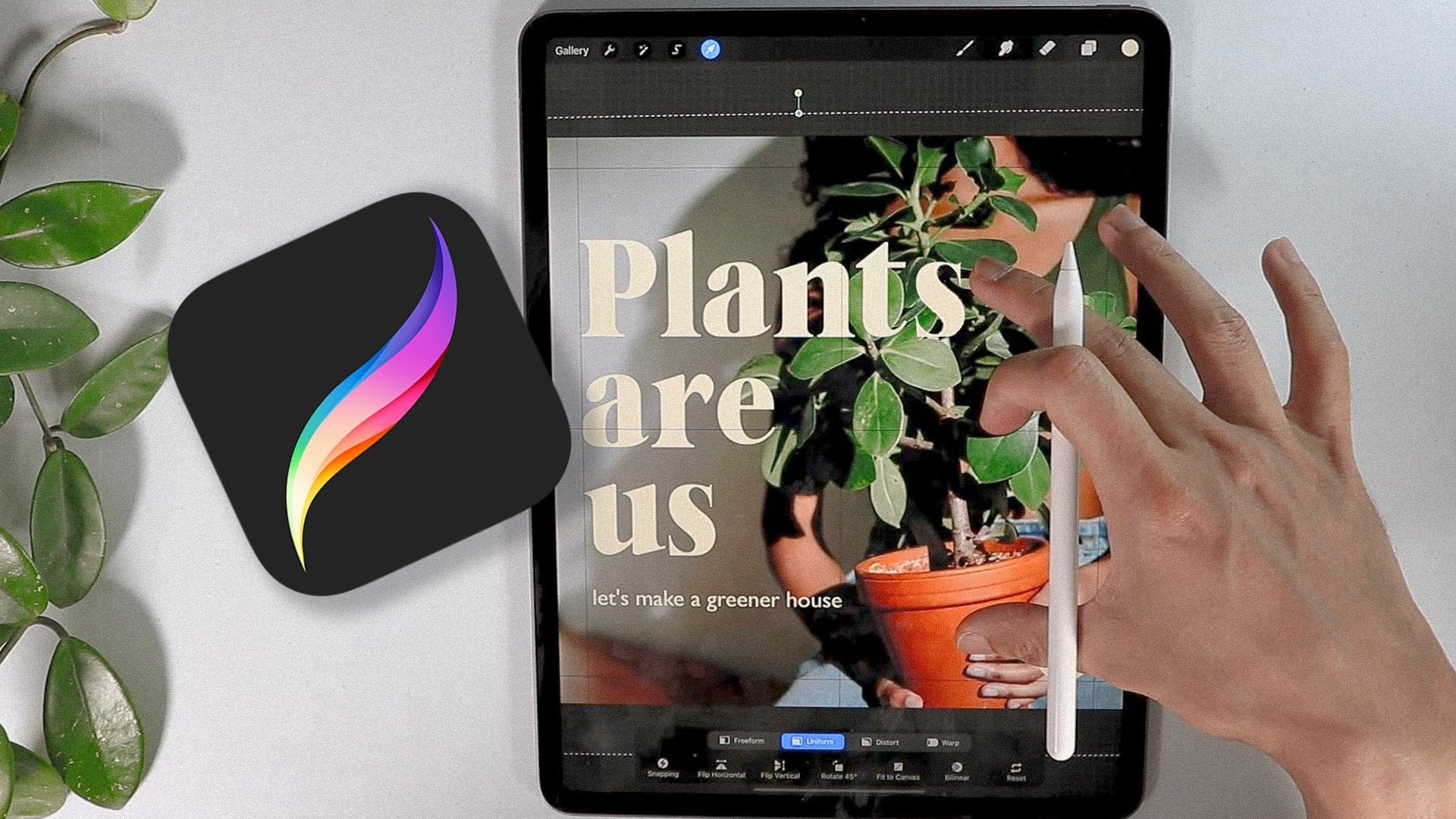
l'application Procreate en créant une belle affiche Bonjour, je m'appelle Ryan. Je suis graphiste et je
vis à Montréal, et je travaille avec
différentes entreprises marque et le contenu
des réseaux sociaux. Ce cours s'adresse aux débutants souhaitent en savoir plus
sur le graphisme. Tout ce dont nous avons besoin, c'est d'installer notre
iPad Pro Apple Pencil et notre application Procreate Et nous sommes prêts à partir. la description de
l'objet du cours. Nous allons d'abord apprendre les
principes de base du design graphique, ainsi que les éléments
du design graphique. Je vais vous montrer les ressources que je
peux utiliser
pour rationaliser votre flux de travail. Nous allons trouver de l'
inspiration. Enfin, nous allons créer un projet amusant pour résumer ce que
nous avons appris dans ce cours. Au fur et à mesure du projet, nous aborderons les
outils de base, les trucs et astuces. Et comment rendre notre
flux de travail fluide. Et pendant tout ce temps, tous les outils et techniques utilisant
l'application appropriée. Commençons et je vous verrai dans la prochaine
vidéo. On se voit là-bas.
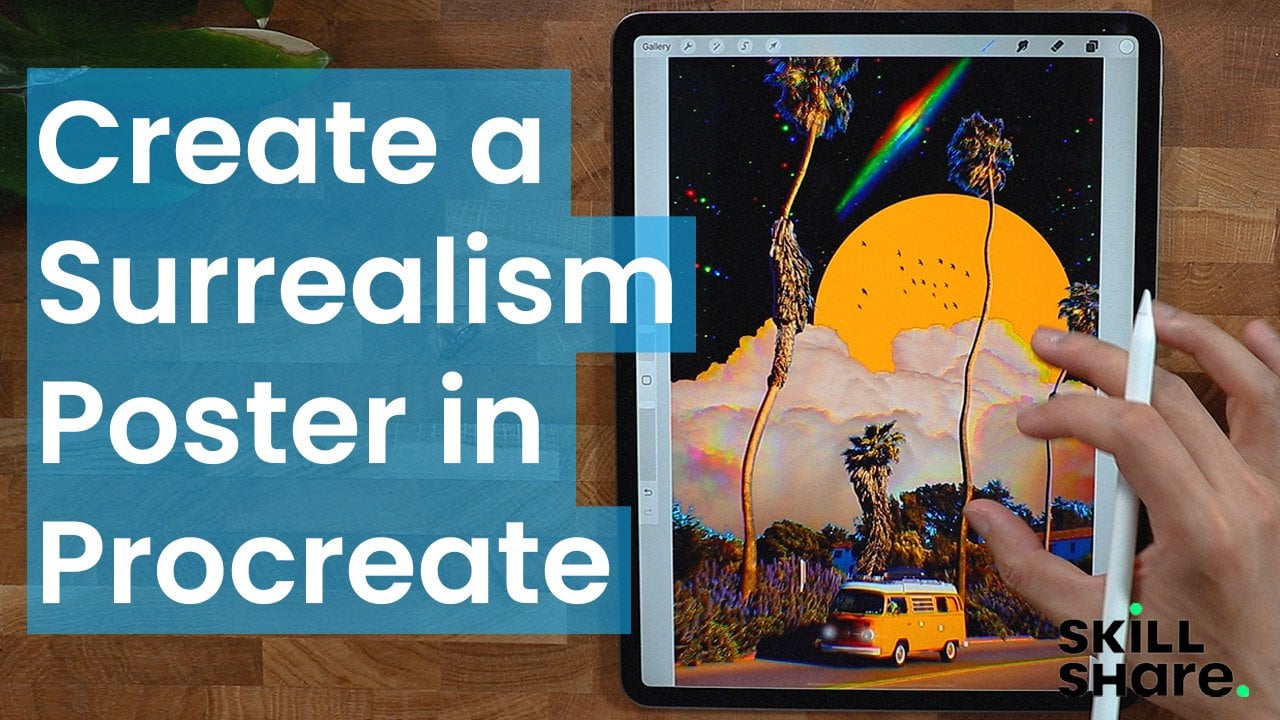
2. Le Projet: Pour votre projet,
vous allez créer ensemble
une affiche à partir de zéro. Nous allons créer
cette magnifique affiche. En partant de l'esquisse jusqu' aux détails
avancés. Ensuite,
en vous servant de tout ce
que vous avez appris, je veux que vous créiez
votre propre affiche. N'oubliez pas de publier vos
projets ci-dessous dans la section des
projets, et j'ai hâte de
les voir. Commençons.
3. Principes de base de la conception graphique: Salut les gars, bienvenue dans
ce cours et
abordons d' abord le principe de base du
design. Avant de commencer à
créer notre propre affiche, je vais d'abord créer
un nouveau canevas. C'est comme un
cours intensif de graphisme, mais nous allons le rendre concis
et je vais vous donner quelques exemples pour que vous le
compreniez encore mieux. C'est donc très pratique et
oui, allons-y. Nous allons donc le
rendre basique pour le moment, mais nous allons entrer dans
un peu plus. Ce principe de conception graphique est à peu près ce que j'ai appris
à l'école de design. C'est en grande partie la base de ce à quoi
ressemble mon design aujourd'hui. Et cela
me guide vraiment chaque fois que je crée un contenu, des
vidéos ou quoi que ce soit d'autre. J'ai l'habitude de me poser cette et j'ai cet
acronyme ici. Je vais juste changer de couleur. Ce sera l'
acronyme que j'ai l'habitude de
me mettre en tête avant de
créer ou même si j'ai déjà
créé
du contenu. Je me demande généralement si ces questions ou mon
contenu présentent un bon contraste. La vraie différence entre
le noir et le blanc, que vous pouvez simplement créer un contenu blanc sur blanc ou
noir sur noir. Parce qu'il n'y a aucun contraste. Cela n'a aucun sens de
créer un tel contenu. Vous devez avoir un
peu de contraste ou faire ressortir votre composition. Et c'
est là toute une question de contraste. Nous allons donc les
aborder un par un. R est une répétition. La répétition est comme un motif ou tout ce qui en fait une signature de
votre composition. Et ce sont des éléments
qu'il faut répéter deux ou 34 fois
pour que cela se remarque. A est l'un des plus importants. Parfois, nous négligeons cela, comme l'alignement, ou vous pouvez le dire comme une marge de
votre composition. Nous le faisons exprès
parce que nous voulons équilibrer
les choses ou
créer une symétrie. C'est la proximité. En fait, cela va de pair
avec l'alignement. Équilibre de tout ce qui
se trouve entre les deux. Vous ne pouvez donc pas simplement mettre tous
les textes dans un coin. Vous devez donc avoir
du contenu technique dans un coin. Il faut donc avoir la
proximité ou l'alignement. Cela va de pair. Nous allons d'abord
aborder cette question. Nous allons
aborder le contraste. Tout d'abord, je vais vous montrer l'une de mes compositions que j'ai réalisées. Prenons un exemple de cette publication sur les réseaux sociaux que
j'ai créée il y a quelque temps. Et comme vous pouvez le constater,
il y a un bon contraste. Il y a une répétition d' éléments comme ces
textures juste là. Il y a une bonne proximité. Il y a un bon contraste entre le texte et tout le reste.
Tout saute. Ils ne contiennent
rien que vous puissiez pas lire ou que vous ne puissiez pas reconnaître. Il y a comme une
répétition d'éléments. Ces fleurs sont
là, comme vous pouvez le voir. Je ne sais pas si vous pouvez les voir, mais ce sont
des détails que vous remarquerez. Après toutes les parties importantes, il y a un point central ici. En gros, le
point central sera de téléphoner au monsieur
ici qui tient des plantes. Nous avons
ici ce texte qui est également l'un des
points focaux. Nous avons ici un
point focal secondaire et un exemple d'appel à l'action illustrant ce que sera le
contraste si nous n'implémentons pas un bon contraste. Disons que cet
arrière-plan est ici, comme vous pouvez le voir, cela contraste toujours bien car vous
pouvez toujours lire le texte. Mais si vous le dites
comme ça, je ne pense pas qu'il y ait
un bon contraste entre le fond
et le texte. C'est un bon contraste. Ce dont je parle, c'est
qu'il y a certainement
un alignement ici. Comme vous pouvez le voir, je vais passer
à ce guide de
dessin ici. J'ai mis un
alignement ici. Je ne sais pas si vous pouvez voir cela changera de couleur à coup sûr. Comme vous pouvez le constater, j'ai volontairement fait un
alignement ici. Les éléments ont un aspect professionnel ou
la composition. Et ce n'est pas simplement
comme si vous jetiez des éléments dans votre canevas qui
ressemblent à de l'alignement. Nous sommes à proximité
de tout. Il y a une certaine proximité
entre le logo, le texte et
d'autres textes ici. Oui, les répétitions
ou les motifs derrière ou en
arrière-plan, en gros C'est le principe
de base de la conception graphique que j' utilise
habituellement avant et après avoir
créé une composition. Nous avons répondu au désir de répétition, comme le motif et les différents éléments qui
se répètent dans votre composition D'habitude, je le rends plus engageant. S'il s'agit de
la répétition de motifs d'éléments, l'alignement du
contraste , de la
proximité, nous avons
pu en parler. Et ce n'est qu'un bref principe de conception
graphique. Il y en a bien d'autres. Mais c'est le seul
que je viens de me demander,
RAP, tu peux le lire en un seul mot. Cela rend généralement ma composition
professionnelle et engageante. Et d'habitude, je ne me trompe pas
avec les principes. Et je vous retrouve
dans la prochaine vidéo pour les
éléments du graphisme. Nous allons donc combiner
ces principes de base de la conception
graphique et certains éléments
que nous pouvons rendre cohérents, attrayants et en termes de contenu Et je vais le voir juste là.
4. Éléments du design graphique: Salut les gars,
merci de nous avoir écoutés. Nous avons donc pu
avoir un petit cours
intensif sur les
principes de base
du design graphique. Nous allons maintenant
apprendre un petit cours intensif sur
les éléments de la conception
graphique. Il y a donc pas mal d'éléments, mais ce sont les
seuls que j'ai l' habitude de prendre en compte dans mon contenu. Nous allons
étudier six ou sept
éléments différents de la conception graphique. Et vous connaissez peut-être certains d'entre eux
et d'autres
seront comme neufs. Mais la première chose que
je vais
partager sera la forme. La forme sera différente. Variante, vous pouvez avoir une
forme de cercle, rectangle, carré, mais ce sont les
formes de base qui suivent habituellement Vous pouvez avoir une
forme différente, comme une forme organique. Vous savez,
la forme géométrique, tout comme
celle-ci , est probablement la
conception graphique la plus élémentaire que vous utiliserez. Et le numéro deux sera la couleur 1, des éléments de conception
graphique
que vous ne
manquerez pas , même si vous
utilisez du noir ou du blanc. C'est toujours la couleur, donc peu
importe laquelle. Donc noir, rouge, vous connaissez les
différentes couleurs à votre guise. Et une autre chose est la ligne, comme une ligne droite,
vous savez, comme une
ligne ondulée ou un zigzag Utilisez-le pour quoi que ce soit. Il peut y avoir un cadre
dessus, une sorte de flèche. C'est comme on l'utilise habituellement pour
ancrer quelque chose, comme une ligne de pointage, ou comme
ce sera du texte ou du texte. Mettons simplement le texte ici. L'un des éléments indispensables
de la création de contenu, car vous devez
avoir des informations
dans votre contenu. Je vais donc inclure espace
suffisant ou me baser
entre les éléments est
donc important de placer l'espace
entre les Il est
donc important de placer l'espace
entre les deux pour ne pas
avoir l'air encombré Et c'est plus facile à
lire si vous avez une base entre la forme,
le texte et tout ça. Nous allons entrer dans un exemple
avec un peu de texture. Ce sont ceux que vous avez vus
dans la vidéo précédente motifs, car
si vous ne mettez pas de
texture, vous aurez l'impression que
c'est exactement comme dans forme de
motifs, car
si vous ne mettez pas de
texture, vous aurez l'impression que
c'est exactement comme dans votre design. Habituellement, augmentez un
peu le niveau , comme la texture sur des
couches et des couches, afin un peu moins
générique parce que vous le touchez différemment. Et enfin, qui
oubliera une photo ou des images ? L'une des
parties les plus importantes des éléments de design. Donc, vous savez, des images de produits, votre photo, votre logo
ou quoi que ce soit d'autre. C'est donc à peu près tout. Les éléments que j'
incorpore habituellement avant remettre ma composition à
un client ou à moi-même. J'ai l'habitude de demander si j'en ai au moins cinq
dans ma composition. Passons donc à une partie de la
composition graphique que j'ai créée. Très bien, c'est donc
un exemple, c'est en fait celui
que j'ai créé il y a quelque temps. Et juste pour vous donner
un exemple de ce à quoi ressemble
un bon
design graphique. Le design graphique
est également très subjectif. Certains d'entre vous ne verront donc pas que c'
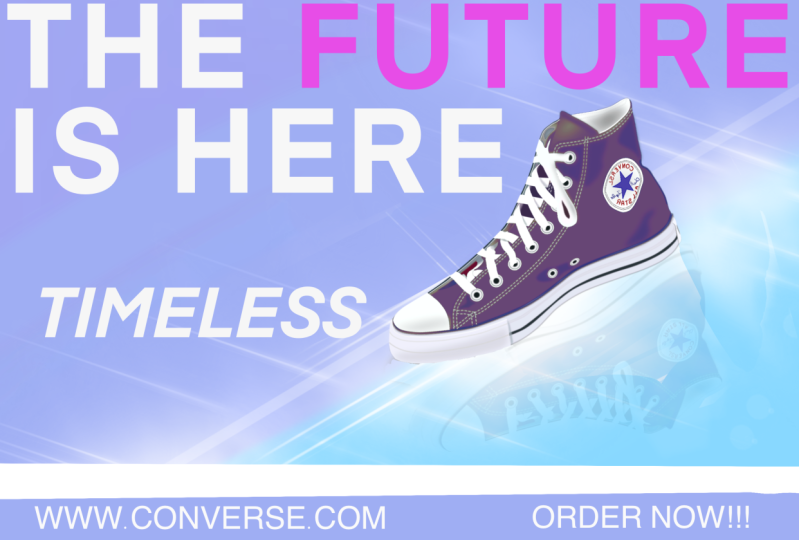
est une bonne conception graphique, mais je trouve que c'est un bon exemple . Nous avons besoin de la forme. Il s'agit donc certainement
d'une forme ici. C'est un rectangle, ou en fait c'est une couleur en forme de triangle, nous avons
donc une
décoloration ici C'est une couleur magenta, des couleurs
bleues et blanches, un
peu comme du bleu foncé. Nous avons donc une couleur chaude
et une couleur froide ou froide. Et en général, c'est une bonne
combinaison car elles contrastent. Nous avons besoin d'une image. Voici donc une image juste ici. La photo que vous regardez ici est certainement l'image
d'un produit. Nous avons un bon espace
ici, de la texture ici. C'est une texture assez simple,
mais comme vous pouvez le constater, nous avons un reflet de
la chaussure qui ressemble à une
répétition de texture d'éléments. Nous avons répété les
éléments, comme les chaussures. Nous avons un
point focal ici. Nous avons un texto, c'est sûr. Il s'agit bien
d'un texte. Main droite Nous avons une ligne, je crois qu'elle est également
considérée comme une ligne
dans celle-ci. Et nous avons un contraste entre le gros texte
et le petit texte. Avec le recul, le contraste
est plutôt bon ici. Parce qu'entre
tous les éléments, nous en avons un plus petit
ici, ce qui n'est pas un problème puisqu'
il ne s'agit pas d'un point focal. Ce sera l'alignement des points
focaux. Vous pouvez voir cette
partie ici, et cette partie
est à peu près également alignée et la proximité de
tout est parfaite. Et c'est pourquoi j'ai fini comme
ça parce que j'ai mis en œuvre
le principe du design graphique. Certains des éléments de conception
graphique qui seront généralement
ceux que nous utiliserons
lors de la
création de notre affiche. C'est tout pour ce crash cars des éléments de design graphique. Et je te verrai dans un autre
sujet et je te verrai là-bas.
5. Où trouver de l'inspiration ?: Salut les gars, merci
de m'avoir écouté. J'en ai presque fini avec toutes les théories
d'une bonne conception graphique. Nous allons en apprendre
davantage sur, vous savez, parfois nous avons un blocage
créatif ou
parfois syndrome
d'imposture
qui vous empêche de penser à
quoi que ce soit et que vous êtes
censé travailler sur certains projets Alors, que dois-je faire habituellement si j'
ai ce blocage créatif ou, vous savez, si je ne
trouve aucun design ? Je vais juste
vérifier ce qu'il y a sur B hands. Il s'agit d'une main B ici, donc c'est un point d'une main B. Et c'est généralement là
que j'ai trouvé mon inspiration. J'utilise également Bal et Pinterest. Ce sont trois de mes points
préférés à
examiner lorsque j'ai du mal à
trouver certaines choses. Si vous éprouvez des difficultés,
disons que vous essayez de créer un logo ou
disons un design de logo. Et tu peux juste le vérifier. Et puis vous pouvez voir tout
le design du logo ici. Pas seulement pour le logo, mais aussi pour l'affiche pour la musique. Si certains de vos
clients souhaitent que vous créiez une affiche musicale
ou que vous aimiez un événement, vous pouvez toujours y aller. Comme vous pouvez le constater, ils disposent bonnes ressources pour même avoir une maquette de ce à
quoi cela ressemble. Nous optons pour le dribble, disons pour les affiches sur les réseaux sociaux Ce sont généralement les mots clés
que je saisis et vous pouvez voir qu'ils sont plutôt bons ici que vous pouvez les mettre dans
votre composition. Si vous débutez dans le domaine
de la création ou la conception, cela ne
signifie pas nécessairement que vous le copiez. Il suffit de prendre certains des éléments
du principe de conception graphique qui ont été mis en œuvre dans ces
différentes compositions et vous allez y
mettre votre personnalité. Je pense que c'est ce qui
se passe en ce moment. Tout a
déjà été créé. Je ne pense pas qu'il y ait une
certaine originalité à ce stade. La seule chose
qui vous distingue d' composition ou d'un
contenu
différent est votre personnalité, l'image de marque sur laquelle vous travaillez et vous l'apprenez en
cours de route. Comme d'habitude les premières années,
ça va être difficile. Vous trouvez votre
propre inspiration, vous trouvez votre propre
style et tout ça. Mais en cours de route,
cela va s' améliorer parce que lorsque
je commençais, je créais généralement des choses qui étaient déjà en cours de
création, exactement comme ça. J'ai l'habitude de le copier. Eh bien, j'
apprends toujours à le créer. Le cerveau est
connecté pour créer des choses et aussi
Pinterest. Bien aussi. Imaginons que nous
recherchions le design de t-shirts, Halloween et d'autres choses de ce genre. Jetons donc un coup d'œil
à ce qu'il y a dedans. Vous pouvez certainement
simplement aller de l'avant et voir ce qui est généralement bon
ou ce qui ne l'est pas. Mais si c'est ici sur Pinterest,
ils sont vraiment bons. Il vous suffit de prendre tous les éléments
qui ont été
implémentés ici et de vous les
approprier avec votre style. Quelques sources d'inspiration peuvent
généralement vous aider. C'est généralement mon processus. Vous pouvez également utiliser
Google à coup sûr. Ils sont quasiment
universels avec Google. Vous pouvez donc simplement le mettre
comme une affiche pour, vous pouvez simplement dire design d'affiche. Halloween, au minimum,
selon ce que vous recherchez. Il est bon d'avoir
un mot clé spécifique pour obtenir ce que
vous recherchez. C'est également un bon design. C'est à peu près une source d'inspiration. J'espère que vous
en apprendrez quelque chose dans la prochaine vidéo.
6. Ressources de base: Merci de nous avoir écoutés, les gars. Ce
sera la dernière théorie dont nous discuterons. Avant de passer à
la création
de ce que nous apprenons ou à la
mise en œuvre de ce que nous apprenons, je vais simplement partager
toutes les ressources que j'utilise habituellement lorsque je
crée différents contenus. Comme je travaille en tant que graphiste à plein
temps, je n'ai que quelques heures pour
réaliser certains projets. Donc parfois, je n'ai pas vraiment l'habitude de
le créer à partir de zéro. J'ai l'habitude de
me procurer certains de mes matériaux, comme
sur différents graphiques ,
images, icônes, etc. Je reçois donc de l'aide sur
différents sites Web. Parce que si je le
fais tout seul, je ne pense pas
pouvoir terminer les tâches. D'habitude, j'ai des tâches
différentes, comme peut-être dix
contenus différents à créer chaque jour. C'est une bonne chose que j'ai ces différentes sources que j'obtiens généralement gratuitement. Ils sont tout simplement gratuits.
Et je recommande certains d'entre eux aux débutants, car ils sont tous gratuits ou non. J'utilise Creative
Fabrica depuis un petit moment. J'ai téléchargé
de nombreux modèles. J'ai également pris en compte leurs
polices et vous pouvez trouver différents éléments ici en fonction de ce que
vous recherchez. Mais la plupart du temps, j'utilise simplement polices parce qu'elles
ont un bon fonds. Nous allons opter pour Font, l'un des sites Web que j'utilise
principalement à mes débuts car ils sont en
quelque sorte gratuits principalement pour un usage personnel. Mais pour certains d'entre eux, vous
avez juste besoin d'une attribution. Donc, quel que soit le fonds dont
vous avez besoin, vous pouvez simplement le personnaliser ici. Vous pouvez simplement, vous savez, la
vieille école peut avoir toute cette vieille école et obtenir des fonds
mexicains sur place. Donc assez facile à utiliser. Cela s'appelle Fun.com. Ce sont photos de stock
gratuites que vous pouvez utiliser pour
votre composition Vous n'avez pas besoin de les
attribuer car ils sont pratiquement
libres de droits selon ce que
vous recherchez Disons par exemple que vous
essayez de vous procurer
des chaussures de bonne qualité, ou peut-être que vous
recherchez Halloween. Depuis Halloween, au
coin de la rue, vous pouvez simplement taper Halloween. Et tu devrais pouvoir
obtenir certaines des photos d'
Halloween. Vous pouvez le mettre dans
votre composition. Identique aux pixels. Tu peux avoir à peu près la même chose.
Tu sais, des fleurs. Vous pouvez simplement taper des fleurs
, puis vous pouvez obtenir toutes les
fleurs dont vous avez besoin. Vous pouvez également être précis à ce sujet, peut-être recherchez-vous des
lignes et des choses comme ça. Il y a certainement des rangées
ici pour tout le monde. Donc, celui avec lequel je
travaille habituellement en ce moment concerne icônes dans mon contenu de
conception graphique. Vous pouvez donc simplement aller ici, peut-être avoir besoin de quelques chèques, et vous aurez tous les chèques. Elles sont également
gratuites,
mais c'est un bon moyen d'obtenir
des icônes personnalisées qui guident généralement votre public Emoji.com. Ainsi, lorsque vous les
utiliserez dans votre composition, il ne
sera pas difficile
pour eux de comprendre ce que
vous essayez Disons que nous voulons du cœur. Oui, tu peux juste
mettre ce cœur ici et tu peux l'avoir. Tu sais, je les sauvegarde, utilise
principalement ces emojis
pour des attaques similaires J'ai été surpris de devoir l'utiliser. Principalement parce que certains de mes
clients veulent que le contenu de
leur composition comporte des emoji ,
juste pour être plus pertinent De plus, les couleurs
vont généralement aux couleurs C
0, 0, L, 0 R, puis je
recherche les couleurs tendances Et ce sont toutes de bonnes couleurs et elles ont généralement
un bon contraste. Vous n'allez donc pas choisir, il vous suffit donc de cliquer dessus. Et puis c'est un code
hexadécimal ici. RGB, CMYK, tout ce dont
vous avez besoin ici. J'imprime juste
celui-ci ici et je l'exporterai sur mon canevas, puis je
copierai toutes les couleurs. Et un autre est celui des ressources vectorielles
gratuites. Donc, si vous aimez les vecteurs
d'Halloween, oui, vous pouvez avoir ce
vecteur pour votre projet. Cela me donne un bon résultat. Comme je n'ai pas à
faire tous les graphismes, il
suffit d'attribuer le nom de celui qui les
a créés. Y a-t-il principalement les
ressources que je consulte presque tous les jours pour mon parcours de conception
graphique qui accélèrent un
peu
mon flux de travail, car je
n'ai pas à faire à
peu près tout à partir de
zéro, ce qui me permet accélèrent un
peu
mon flux de travail, car je
n'ai pas à faire à
peu près tout à partir de de travailler davantage et de passer à
un autre projet. Oui, rendez-vous dans la prochaine vidéo où nous
créerons une affiche, mettrons en œuvre ce que nous avons appris
du principe de conception, des éléments, de l'inspiration et tout ça. Je te verrai sur place.
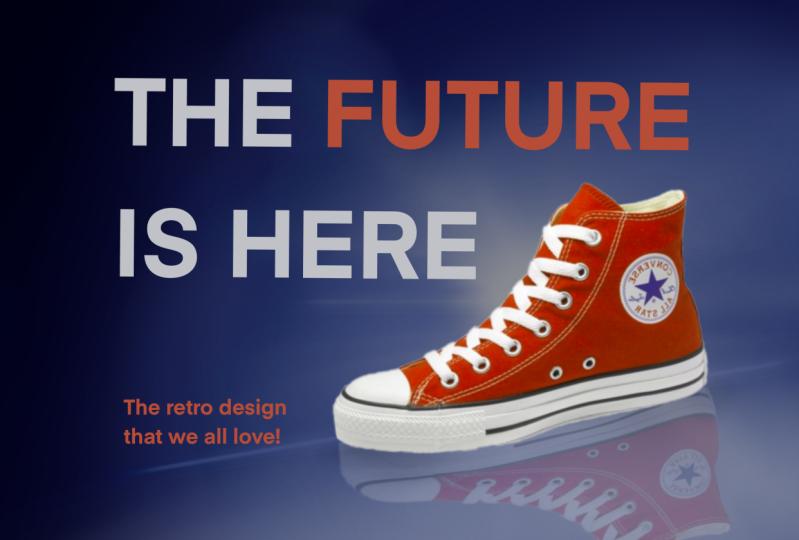
7. Le projet : créer une affiche sur les réseaux sociaux: Bonjour les gars. J'ai donc
décidé qu'aujourd'hui nous allions simplement
créer cette affiche ici. Nous essaierons de le
reproduire autant que possible. Commençons donc. Sortez d'abord dans la
galerie de Procreate. Nous allons entrer, nous
allons définir certaines tailles d'écran. Vous pouvez simplement cliquer sur
cette partie ici plus l'icône, puis vous
pouvez voir la taille de l'écran, oui, nous allons travailler sur une
toile noire. Donc, pour celui-ci, nous vous recommandons
d'aller sur Canvas. Ensuite, nous pourrions
activer le guide, puis nous
allons simplement cliquer dessus. Ensuite, nous allons passer à
Edit, Growing Guide. Nous allons juste établir un
certain alignement. Nous allons travailler sur texte, des images et
différents éléments. Nous allons opter pour, nous
allons aller ici
sur la taille de la grille, il
faut l'agrandir. On peut dire que je
vais vers la gauche, en fait je vais vers la droite. Nous allons probablement faire celui-ci ici ou celui-ci, mais je pense que c'est
un peu mieux. Nous pouvons donc le voir et nous pouvons
également le déplacer comme ça. C'est comme
des divisions égales de chaque colonne et ligne. J'ai 12343 par quatre et je vais
juste cliquer sur OK. Et nous avons, vous savez,
une bonne compréhension du cadrage
des éléments, ce qui nous permet de savoir
où nous plaçons les choses Et si c'est le cas, s'
il ne s'agit pas d'équilibre, nous pouvons calibrer notre équilibre
et notre symétrie par la théorie Cela nous aidera à naviguer et à placer les éléments aux
bons endroits techniquement, mais nous pouvons toujours
enfreindre les règles. Mais pour l'instant, nous allons simplement
suivre cela, car c'est en quelque sorte mon flux de travail lorsque je
travaille avec des affiches, publications sur les réseaux
sociaux et tout autre signe graphique. Bien, comme vous pouvez le
voir, nous allons travailler sur des chaussures, mais n'hésitez pas à mettre le
produit que vous souhaitez. Ce seront
les mêmes principes
que nous appliquerons, mais nous allons d'abord insérer
notre première image. Je vais d'
abord aborder le sujet, à savoir les chaussures. Et ce que je vais
faire, c'est aller l'icône du ranch, puis sur Ajouter si vous n'avez plus d'annonce, car vous pouvez voir si
elle est bleue, elle est sélectionnée. Si ce n'est pas le cas,
c'est comme du gris. Passons donc à l'ajout, c'est une photo. Très bien, donc la chaussure est là. Et nous pourrions commencer
à jouer avec. Pour l'outil de transformation, qui est celui-ci ici, la couche, vous pouvez la renommer Je vais le renommer
pour cliquer ici, n'importe quelle partie du nom est renommée, vous pouvez simplement mettre chaussure et entrer Je vais revenir
à Transform Tools. Ici, je vais
jouer avec le flip, vous pouvez le retourner dans l'
orientation que vous voulez. Vous pouvez même l'adapter à la
toile de cette manière. Vous pouvez également le
transformer manuellement comme ceci. Vous pouvez le faire, assurez-vous que c'est vraiment uniforme,
car si c'est comme si la forme libre était particulièrement déformée comme ça, cela
ne marchera pas On dirait que c'est le cas sous forme libre, mais si vous faites comme
ça, ce sera comme déformé pas pareil
et ça a l'air bizarre. Si vous vous
en tenez à une forme libre, je
vous recommande de passer à l'uniforme. Donc, peu importe que vous touchiez ces
points ou ces nodules, vous êtes sûr que cela
ne changera rien OK, donc j'en suis content. Je vais probablement le faire pivoter manuellement avec ces
points verts ici. C'est à ce moment-là que vous pouvez faire pivoter votre sujet, vos images ou tout ce qui se trouve
sur ce calque. Vous pouvez également le faire pivoter comme
ça, mais j'ai envie de le faire pivoter
manuellement moi-même. Et vous pouvez aussi le faire
avec vos deux doigts, vous pouvez l'écraser comme
ça pour l'agrandir ou le réduire Rappelez-vous simplement
que lorsque vous travaillez avec des images en ce
moment, c'est comme ça. Vous pouvez modifier la couleur
d'arrière-plan de la couche comme suit. Vous pouvez simplement choisir lequel
ou vous pouvez le désactiver et vous pouvez créer votre propre
arrière-plan comme ceci. La seule chose avec la couleur
d'arrière-plan ici, est
que vous ne pouvez pas la transformer en dégradé. Oui, en fait, si c'est
comme une pose dynamique, je préfère l'avoir
sur une couche séparée. Mais n'hésitez pas
à créer
votre couleur d' arrière-plan sur
une couche de couleur d'arrière-plan. Je suis là, je vais d'abord cacher
la chaussure car je veux créer un dégradé de
couleur de fond, j'utilise un pinceau. J'utilise généralement l'aérographe
parce que c'est un pinceau plus gros. Je vais opter pour le mélange. Que font-ils ?
Mélange moyennement dur. Et je vais probablement
ajouter une couleur bleue ici. Peut-être que juste comme ça, vous révélez l'image,
elle est un peu rouge. Vous pouvez également modifier le
sujet ou la couleur du sujet en réglant la
saturation des teintes. Assurez-vous de sélectionner d'
abord la couche de chaussures, puis vous pourrez changer la couleur de vos chaussures
spécialement pour celle-ci Comme il n'y a qu'une seule couleur, nous sera plus facile de
changer de couleur Je vais passer au
réglage de la saturation humaine. Comme vous pouvez le constater, cela
change de couleur. C'est très pratique
si vous souhaitez changer de couleur à un moment donné. Si vous voulez expérimenter, je fais généralement,
mais pas trop, sous forme de stream, comme super saturé. D'habitude, je le fais
un peu naturellement. Nous allons partir dans le bleu. Il peut l'intégrer parfaitement à celui-ci
ici, ne vous inquiétez pas. Notre arrière-plan, je
vais le changer pour qu'il soit un
peu plus dynamique. Ce n'est pas comme le bleu. Je vais revenir à
la couche ici. Je vais en prendre un autre, prendre le même pinceau, mais je vais opter pour
le violet ici. Je vais le brosser
ici, quelque chose comme ça. Ne vous inquiétez pas encore, car nous allons le mélanger. Si vous passez à l'ajustement, il y a ce qu'
on appelle gubler,
votre arrière-plan est juste comme celui-ci, il y en a un peu, mais si c'est trop, vous pouvez revenir arrière et modifier thepacity
en quelque chose Vous devez revenir à
la couche, puis nous pouvons essayer de le mélanger un peu ici, puis vous revenir au jaillissement et au flou Ensuite, vous pouvez simplement le
mélanger comme ça. S'il y a trop de couleur, vous pouvez réduire la
saturation de la couleur. Avec ça, ce n'est pas
trop distrayant. Tu peux tout faire comme ça. Ou si vous voulez aller trop loin, vous pouvez toujours modifier
la saturation Mais je pense que je vais m'y
prendre pour moment, car c'est juste que vous pouvez également modifier
la luminosité si vous voulez qu'il fasse très sombre. Juste comme ça. Procreate possède une manière très flexible de contourner la couleur
que vous souhaitez Nous allons fabriquer un miroir
semblable à du verre ici, puis nous allons créer une
ombre sur les chaussures. On dirait que ça
reflète quelque chose. C'est comme un vrai verre. Je vais créer une
nouvelle couche ici. Je vais utiliser un
autre pinceau. Je vais opter pour, je
pense, une luminance,
puis une fusée Comme il s'agit d'une nouvelle couche, nous pouvons toujours la modifier. Je vais aller jusqu'
ici. Tu peux le tester. Juste comme ça.
Ça en a l'air. On dirait que ça
va marcher. Je suis train de le repositionner comme ça C'est bon. Je pense que
ça va marcher. Nous allons déplacer les chaussures. Il s'adapte à l'
effet de verre, il est vraiment net. La couche, je vais passer
à la couleur, ce n'est pas trop gênant Ensuite, je vais copier les chaussures
ici. Dupliquez-le. Ensuite, je
vais faire quelque chose comme ça, mais je vais aussi
le retourner, quelque chose comme ça. Et je vais le mettre quelque part ici. S'il est trop grand, vous
pouvez le réduire. Nous allons juste le dire comme
ça pour le moment. Si c'est trop, vous pouvez
toujours le réduire. Ensuite, nous pourrions également le
déformer ou le déformer. On dirait qu'il est vraiment là. Nous pouvons également mettre cette couche en dessous pour nous
faciliter la navigation. Vous pouvez faire du formulaire libre
comme ça. Et je vais le déformer pour
qu'il soit là. Parce que d'habitude, c'est ainsi
que fonctionne une ombre réfléchissante. Je pense que c'est une bonne chose. Nous pouvons réduire l'opacité de ces chaussures, elles semblent bien
réfléchissantes Utilisez un
peu plus l'opacité. Déformez-le à nouveau car
il semble irréaliste Peut-être pourrions-nous ajouter un maillage. Oui, je pense que l'ajout de maillage fonctionnera un
peu mieux. Ajoutez un peu de texte
ici. Ajoutez du texte. Nous sommes. Icône de clé à molette juste ici. Un texte juste ici, une texture. Pour modifier votre texte, vous pouvez simplement tout sélectionner, comme ceci,
puis tout sélectionner. Ensuite, vous allez ici comme le A, pensez que c'est l'éclairage
qui doit être réparé. Également l'alignement. Je vais le mettre à gauche
parce que c'est comme si je
n'aimais pas ça. Agrandissez-le, juste comme ça. Si vous n'aimez pas
le style de police, vous pouvez également choisir votre style de police ici
Style Design. Vous pouvez donc à peu près naviguer dans façon dont votre texte sera stylisé Ici, taille, vous pouvez l'
agrandir. crénage est comme l'espace
entre le suivi des lettres, comme vous pouvez le voir ici,
entre les mots Je crois que la location est ce que
nous venons de faire, l'opacité. Vous pouvez le modifier
ici si vous voulez le mettre en majuscules ou non. Ici, ce ne sont que des alignements. Vous voulez le souligner.
C'est comme un plan. C'est un peu
comme du texte vertical. Ne l'utilisez jamais, mais n'
hésitez pas à l'utiliser là-bas. Le style de votre texte. Cela dépend de la police
que vous utilisez. Ils ont probablement un style
différent, mais je vais
utiliser Future ici, donc c'est un peu plus grand, donc je vais utiliser du gras. Ils ont un style différent
ici, donc c'est comme ça. Et nous allons simplement
le mettre ici. Je pense que vous pouvez ajouter du texte
existant ici sur la couche. Vous pouvez simplement ajouter un texte. Sélectionnez-les toutes et
revenez à cette partie ici. Si tu le passes, je
vais le mettre 100. C'est un peu plus contrasté. Je vais le mettre par-dessus
tout. Je trouve que les chaussures sont très grandes, donc je ne pense pas
que ce soit trop beau. Je vais sélectionner
les deux chaussures. J'espère que tout ira bien. Assurez-vous d'en être conscient puisqu'
il a déjà été coupé. Nous l'avons déjà rendu. Je vais peut-être le faire
comme ça. Nous allons, voyons voir, je vais le renommer en light Je pense que je vais déplacer la lumière un peu
plus bas, quelque chose comme ça. Cela ressemble toujours à un miroir. Voyons si je
peux modifier cela. Jusqu'à présent, notre composition
semble bonne. Nous pourrions certainement désactiver
nos directives immédiatement. Nous allons
désactiver le canevas pour le moment afin
d'avoir une vision claire de ce sur quoi
nous travaillons. J'essaie de rendre le fond un
peu moins correct. En fait, je vais passer ici au
réglage, je vais d'
abord passer à la couche. Je vais le renommer PG ou Background. Je vais diminuer la luminosité,
quelque chose comme ça. Vous pouvez voir que cela lui donne
un peu plus de pop. Vous pouvez toujours
le modifier comme vous le souhaitez, mais je pense que je vais
faire quelque chose comme ça. La lumière ici, je vais
réduire la luminosité, quelque chose comme ça. Je trouve que ça a l'air génial. Et je vais juste faire ressortir
le texte un peu. Nous allons
souligner certaines lettres ou certains mots dans ce texte. Nous allons mettre l'
accent sur le futur une couleur différente, ce qui, je pense, permettra se démarquer un peu,
mais pas trop. Voyons comment ça se passe. Je vais résoudre certains problèmes
d'alignement ici. Nous pouvons même l'agrandir. Maintenant, nous abaissons un peu les
chaussures. Un plongeon rapide, nous pouvons
prendre des photos ici, magnétisme et le claquement
lorsque nous le déplaçons nous donnent un peu de calcul et nous pouvons le prévisualiser Et je trouve que ça a l'air bien. OK, il y a juste
un problème ici. Je pense que le texte a
légèrement changé parce que je pense, accord, qu'il faut laisser l'espace
là et cela devrait régler le problème. Jusqu'à présent, ça a l'air bien. Nous pouvons améliorer les
chaussures ici même. Il y a juste un
peu plus de pop. Ce que je vais
faire, c'est ajouter un autre arrière-plan
après la source lumineuse. Et je vais opter
pour l'aérographe et je pense que je vais
probablement opter pour un mélange doux jusqu'
au sommet Et puis diminuez l'
opacité, comme vous pouvez le constater, créer une lueur un peu plus subtile Mais nous pouvons aussi le tester d'
abord, quelque chose comme ça. Mais je pense que c'est parce que l'
opacité est trop forte. Vous pouvez ajouter un
peu de texte ici, n'importe quel texte qui vous donne un
peu plus de contexte. Pour cela, nous allons
ajouter un autre texte ici. Nous pourrions ajouter du texte. Je
pense que c'est une bonne chose. Le design rétro qui nous a permis de le
positionner probablement ici. Oui, je pense que c'est bien. Habituellement, si vous le
posez quelque part, il y a comme des petits caractères
ou pour contacter ou comment vous lancer dans cette
calligraphie promotionnelle en ligne Cette couleur est
là. Vous pouvez tester cette couleur à l'aide de vos doigts. Il suffit de le déposer comme ça. Et vous pouvez également
créer une nouvelle couche. Ensuite, vous pouvez simplement le mettre
ici avec votre seul doigt. Il s'aligne plutôt bien. Vous pouvez simplement ajouter un peu de couleur. Nous pouvons l'
agrandir un peu, juste comme ça. Maintenant, nous devons faire la forme
libre pour qu'elle ne soit pas étirée uniformément
ou quelque chose comme ça Oui, quelque chose comme
ça. Vous pourriez donner plus de détails ici, mais si c'est trop, vous
pouvez toujours le réduire. Vous pouvez le copier ici, le dupliquer. Tu peux le mettre ici. Assurez-vous que la couche est
au-dessus, elle apparaît. Je vais utiliser mon crayon. Faites-le glisser vers le haut.
Le site Web ici, je suppose. Converse.com Je pense que c'est grand, juste pour les détails les plus fins. Dupliquez-le à nouveau. Peut-être que vous mettez vos
réseaux sociaux ici barre oblique, parfois, ils sont placés
comme un code QR ici Je vais mettre un code QR indiquant
que c'est le code QR. Il n'y a pas d'arrière-plan, mais vous pouvez ajouter la nouvelle couche, placer cette couche sous le code
QR sur la ligne. Vous pouvez simplement le tracer,
peut-être le voir comme un carré, puis le positionner comme
ça et simplement supprimer la couleur. Et c'est un bon
code QR juste là. Habituellement, ils mettent le code
QR maintenant parce que c'est plus facile de naviguer, il
suffit de le centrer ici. Il s'agit généralement d'une bonne affiche
ou d'une campagne. Si vous supprimez cette
partie ici, il semblerait que je vais la
regrouper, donc c'est plus facile. On dirait que ce n'est qu'
une publicité ou une affiche. Vous pouvez simplement utiliser
vos chaussures ici, vous pouvez les mettre un
peu plus bas, juste comme ça. Ou le futur un peu
plus bas, juste comme ça. Il s'agit d'une très bonne
publicité ou d'une affiche. Si vous le supprimez,
vous pouvez le remplacer par le produit sur
lequel vous travaillez, et je pense que tout ira bien. Et comme vous pouvez le constater, nous
avons réussi à le faire. C'est assez simple. J'espère que vous allez essayer cela et que vous apprendrez
quelque chose ici. Tu pourrais vraiment le sauvegarder. Vous pouvez donc l'imprimer ou le
publier sur les réseaux sociaux. Vous pouvez continuer et cliquer sur
l'icône du ranch pour partager. Vous pouvez y aller, je vous
recommande de l'enregistrer au format PNG. La qualité de l'image
est un peu meilleure, un peu nette et nette Vous pouvez, comme vous pouvez le
constater, ça a l'air bien. Essayons de publier
sur les réseaux sociaux. Voilà à quoi ça
ressemble sur les réseaux sociaux. Comme vous pouvez le constater, ça a l'air bien. Je ne peux même pas
le publier ou l'imprimer. J'espère que vous pourrez apprendre quelque chose ici. Et je vous verrai dans
la prochaine vidéo.
8. Conclusion : merci !: Salut les gars, bon retour. C'est en fait la
fin du cours et merci beaucoup d'avoir
pris le temps. Je l'apprécie vraiment. Et j'espère que vous apprendrez
quelque chose de nouveau ici et que
vous vous inspirerez à créer votre affiche à
l'aide de l'application Procreate Et j'ai hâte de voir
ce que tu trouveras. Et je serais heureuse de voir
ton beau projet. Et si vous avez
des questions ou des précisions, n'hésitez pas à m'envoyer un message. J'apprécierais que
vous me
laissiez un avis ou un commentaire le cours afin que je puisse améliorer mon enseignement
lors du prochain cours. Et je te verrai dans
un autre cours maintenant.
 Bryan C'ngan, Graphic | Web Designer