Transcription
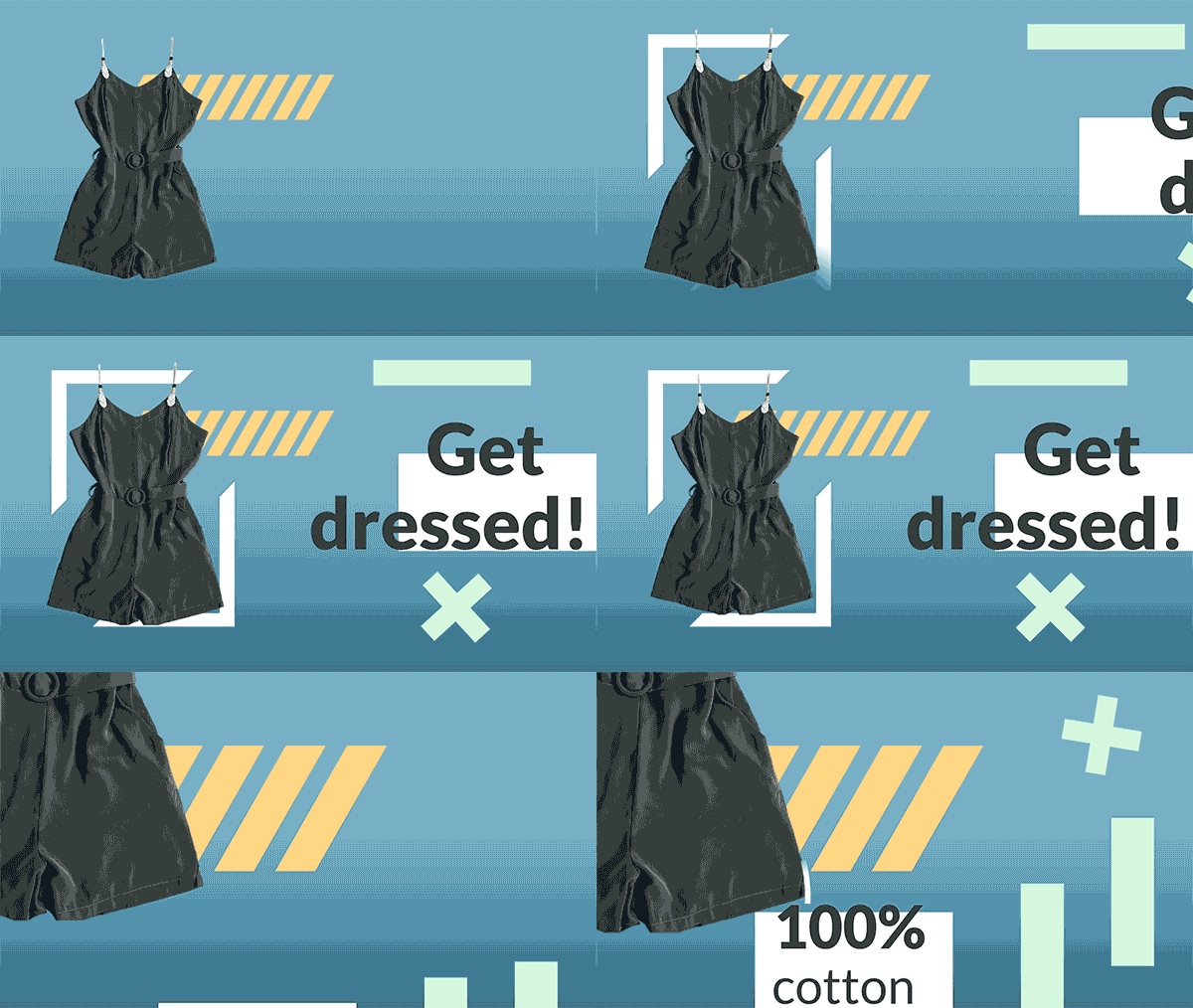
1. Introduction: Bonjour et bienvenue Dans ce cours d'animation graphique PowerPoint, où je vais vous apprendre à créer ce type d'animation que vous voyez devant vous. Jetons un coup d'œil à ce que vous allez concevoir. Et belle. C' est l'animation sur laquelle nous allons travailler. Je vais vous montrer comment obtenir le son, comment préparer une photo, comment ajouter tous les éléments et comment les animer. Beaucoup de trucs PowerPoint cool et beaucoup de plaisir à concevoir cela. Alors nous allons nous voir dans le verre. A bientôt.
2. Démarrer un projet !: Bonjour, ce serait génial. Et vous pouvez
m'aider sur Skillshare en lançant un produit
pour ce cours. Sympa. Au début, il n'est pas nécessaire que
le produit soit prêt. Accédez à l'onglet
Projet et ressources. Cliquez sur Créer un projet. Et bien, tu es un message de
bienvenue. Plus tard, lorsque vous créerez des
diapositives à partir des cours, vous pourrez partager une
capture d'écran de cette diapositive. Vous pouvez le faire en accédant à Fichier Enregistrer sous en sélectionnant Parcourir. Et vous pouvez choisir de l'
enregistrer au format JPEG à cet endroit. En enregistrant le format JPEG, vous pouvez sélectionner toutes
les diapositives uniquement celle-ci. Ensuite, vous pouvez
revenir au projet, sélectionner Image et simplement ajouter
une diapositive que vous avez créée. Je serai très heureuse de le voir
et ce sera également très utile. Veuillez démarrer le
produit dès maintenant. Cela ne prendra que quelques clics et m'aidera beaucoup
ici sur Skillshare.
3. Choisir une photo: La première chose que nous devons faire est de rassembler des ressources. Je veux choisir une photo et je veux choisir la musique de fond. Pour la photo. Il peut s'agir d'un vêtement, il peut s'agir de chaussures, il peut être une personne, selon ce que vous voulez réellement promouvoir. Je vais recommander des vêtements parce que c'est un peu le sport est Tile. Je suis allé pour cette animation et il est tout simplement adapté à ce design. Vous pouvez accéder à ce site Web avec des photos gratuites appelées unsplash.com. J' ai tapé en robe ici et j'ai sélectionné une des photos. Comme vous pouvez le voir, c'est la photo que j'ai sélectionnée. Et une chose à garder à l'esprit, s'il vous plaît faire sélectionner une photo qui aura un fond propre parce que nous allons découper l'arrière-plan. Donc, ce sera beaucoup plus facile s'il s'agit d'un fond propre, d'un fond blanc ou d'une couleur, comme ici. Une fois que vous avez une photo, il
suffit de la télécharger sur votre lecteur. Vous pouvez le télécharger dans n'importe quelle taille. Je recommanderais un plus grand parce que nous allons agrandir cette image et nous sommes essentiellement préparés. Je vais également ajouter cette photo dans les ressources parce qu'il s'agit d'une photo gratuite. Donc je suis capable de le faire quand nous commencerons à travailler, nous allons découper l'arrière-plan de cette image, mais c'est pour plus tard. Cherchons une autre ressource.
4. Choisir la musique: Nous pourrions le faire à la fin, mais je veux sélectionner une musique qui accompagnera ce design. Et le choix de la musique est beaucoup plus difficile car il y a très peu de musique gratuite disponible en ligne. La plupart de la musique de bonne qualité est plutôt payée ou nécessite un crédit étendu, comme aucun son copyright sur YouTube. Il existe cependant un site Web appelé freesound.org. Vous pouvez vous souvenir de ce site Web. Ne vous méprenez pas. La plupart des sons ici sont de la plus haute qualité, mais certains d'entre eux sont vraiment bons. Par exemple, celui-ci que je trouverai à partir de relâchement. Si vous voulez utiliser la même musique, je l'attacherai également aux ressources parce que je suis capable de le faire. Aucune restriction ou limite d'utilisation. Nous pouvons l'utiliser pour nos produits privés ou pour nos produits commerciaux. J' ai tapé un insert ici, boucle de
fond ou une musique de fond, quelque chose comme ça. Et j'ai trouvé cette musique, eh bien, c'est un morceau de musique très décent et c'est adorable. Qu' est-ce qui est important ? C'est une boucle. Donc, peu importe le nombre de diapositives que vous aurez, il va boucler encore
et encore, et ce sera très pratique. Nous avons également la licence Creative Commons ici. L' œuvre est sous licence d'attribution. Qu' est-ce que la licence d'attribution ? Faisons-le ensemble. Partagez, copiez et redistribuez le matériel dans n'importe quel support ou format comme je le fais ici. Je vais redistribuer cette musique originale de cet utilisateur avec mon contenu, je peux remixer, transformer, construire sur ce matériel,
ce que nous allons faire parce que nous allons la mélanger dans notre design ici pour n'importe quel but, même commercialement. C' est très dégoûtant, a fait cette musique et l'a rendu disponible gratuitement. Si vous voulez utiliser la même musique, vous pouvez bien sûr utiliser une musique différente ou vous ne pouvez pas utiliser de musique. L' essentiel de cette classe est d'apprendre PowerPoint, mais la musique est également importante. Donc je sélectionne cette piste dans nos ressources. Et dans les ressources. Je vais mettre un peu de crédit, bien sûr, à cette personne et à la licence Creative Commons. Mais nous avons déjà de la musique et nous avons une photo, donc c'est parfait. Nous sommes essentiellement prêts à travailler dans PowerPoint sans quitter le programme. Cela accélérera l'ensemble de notre processus de conception.
5. Recadrage: J' ai encore besoin de vous apprendre la chose la plus importante, qui est de créer un schéma de couleurs qui accompagnera cette robe. Mais nous voulons une pratique pratique pratique dans PowerPoint. Alors ouvrons PowerPoint. Créons une nouvelle diapositive et nous pouvons sélectionner dans la mise en page, une mise en page vierge. Nous avons donc un écran vide. Ici. Je voudrais placer l'image parce que je veux commencer à travailler avec quelque chose. Vous pouvez utiliser l'insertion d'une image ou simplement prendre la photo et la faire glisser et déposer dans PowerPoint. Si vous avez ceci en photo, nous allons travailler dessus. Nous devons nous débarrasser de l'arrière-plan. Et heureusement, si vous cliquez sur l'image, allez au format de l'image et allez à supprimer l'arrière-plan. Powerpoint nous aide à supprimer l'arrière-plan. Comme vous pouvez le voir, PowerPoint a également supprimé ces éléments. Et ici a laissé une petite place. Je me rapprocherai en appuyant sur ma touche de contrôle gauche et en utilisant ma molette de défilement, vous pouvez également agrandir ici en bas à droite. Je veux marquer une zone à supprimer. Il s'agit d'une zone à supprimer. Powerpoint devrait être capable de déterminer ce que je veux dire par là. Et ici, je veux marquer une zone à garder. Certainement c'est à garder et certainement ça. Et j'aime essayer d'aller ici. D'accord. Powerpoint sait ce que je veux. Ok, parfait. Peut-être que ce n'est pas parfait, mais c'est assez décent. Pour ce genre de vidéo promotionnelle. Je vais vouloir toujours ajuster cette petite astuce ici et beaux changements Gardez. Qu' est-ce qui vous reste maintenant avec un élément propre à travailler ? Ce que je veux aussi faire en faisant sélectionner la photo, sélectionnez Recadrer, recadrer le bas juste pour que vous ayez cette image entière sélectionnée, rien de plus. Il sera beaucoup plus facile de travailler de cette façon parce que cette boîte est devenue un peu plus petite. Maintenant, je sais que c'est l'élément principal de mon design. Dans la prochaine étape est essentiellement de mettre en place un schéma de couleurs qui nous permettra de travailler avec n'importe quel élément donné. Parce qu'actuellement, si j'insère une forme, elle aura une couleur comme ça parce que j'ai choisi cette couleur par défaut, mais ce sera difficile à travailler. Alors, comment puis-je déterminer le schéma de couleurs ? Allons à la prochaine conférence parce que je ne veux pas
étendre cela et je vais vous apprendre quelque chose de vraiment, vraiment cool dont vous devriez vous souvenir pendant toute votre vie de design.
6. Palette de couleurs: Il y a des sites Web avec des jeux de couleurs Reddy et il y a de l'espace colorimétrique, mon espace de points de couleur J' espère que ce site sera toujours disponible dans de
nombreuses années parce que j'ai l'intention de l'utiliser encore et encore. Maintenant. Prenons, par exemple, cette robe. Allez dans Insérer des formes, insérez n'importe quel type de forme. Il peut s'agir d'un rectangle. Peu importe ce que vous voulez faire. Vous souhaitez sélectionner Forme, Remplissage et utiliser la pipette ? Je vais utiliser la pipette. Je clique vers le bas et je sélectionne l'une des couleurs de la robe. Disons que c'est une nuance plus foncée de l'intérieur de la ride. Ok, j'ai sélectionné la couleur et j'ai besoin du code hexadécimal pour cette couleur. Maintenant, les dernières versions de PowerPoint. Enfin, si nous allons à Shape Fill à nouveau plus de couleurs de remplissage, les dernières versions nous montrent le code hexadécimal de cette couleur. Donc, je peux directement le prendre d'ici, aller dans l'espace colorimétrique, et juste placer cette couleur ici. Nous pouvons également entrer les valeurs directement ici dans le générateur d'espace colorimétrique. D'accord ? J' ai cette couleur générer. Et ce que fait ce site Web, il nous donne un dégradé
générique gratuit, ou généralement un jeu de couleurs avec lequel travailler. Vous savez, que ces coraux vont bien correspondre à ce dessin. Et c'est beau parce que je peux prendre une couleur directement à partir de la chaussure d'image citant d'une personne, et vous pouvez faire correspondre un schéma de couleurs à elle. Ce qui est encore plus important à propos de ce site Web est qu'il vous montre différentes façons de tordre ces coraux comme la palette de points ou par exemple, un, un motif de gradient de saut, qui sera beaucoup plus lumineux. Et comme vous le voyez ici, j'ai choisi comme peut-être cette couleur jaune, cette couleur vive, et l'une des couleurs plus sombres pour l'arrière-plan. Ou en fait, j'ai pris le bleu parce que nous avons ici pellet correspondant. Toutes ces couleurs fonctionneront bien avec cet élément. Comment apportons-nous cela dans PowerPoint ? Nous pouvons utiliser la pipette comme nous l'avons utilisé sur cet élément. Parce que la pipette de remplissage de forme, cliquez sur et vous pouvez cliquer un élément différent sur votre écran et vous allez correspondre à cette couleur. C' est le truc numéro un, truc numéro 2 que j'utilise très souvent et je vais l'utiliser en ce moment. Pour te montrer. Vous pouvez aller à Insérer une capture d'écran, ouvrant les options de la Capture d'écran, Écrasage d'écran. Si vous sélectionnez l'écrêtage de l'écran de votre écran, nous devions blanc pendant un certain temps. Et n'importe quelle fenêtre ouverte comme mon navigateur ici, je peux simplement sélectionner une partie de celui-ci. Et j'ai le jeu de couleurs importé dans PowerPoint. Je ne suis pas sûr de quelles couleurs nous allons utiliser, mais vous pouvez voir mon idée. Nous ne penserons tout simplement pas aux schémas de couleurs. Nous essayons juste un couple de fond et nous allons faire un design sans penser au schéma de couleurs, qui est fondamentalement la partie la plus difficile pour tout faire paraître bien. Désolé d'avoir fait cette conférence. Dans la prochaine conférence, nous commençons enfin le design.
7. Arrière-plan: Vous pouvez voir que je ne ferme pas ces sites Web parce que je ne suis pas sûr que ce soit la seule palette que je vais utiliser. Je veux un arrière-plan. Il est bon de commencer avec l'arrière-plan car il donne le ton pour l'ensemble du design. Et vous verrez immédiatement si c'est complémentaire à cet élément, à cet élément de promotion principal. Cliquez avec le bouton droit sur Format d'arrière-plan dans PowerPoint Accédez au remplissage dégradé. Vous pouvez bien sûr, rester avec un remplissage solide, mais je préfère utiliser un gradient. Au moins deux couleurs seront très utiles ici. Pour la première couleur, je l'ai sélectionné. J' ai ouvert les couleurs. Je vais à ma pipette. Je clique ici, et je sélectionne une
des couleurs bleues parce que je voudrais contraster un peu avec ma robe. Je sélectionne le bleu. J'espère que c'est pareil, mais sinon, ça n'a pas d'importance. Je supprime analytique, j'appuie sur la dernière couleur, ouvre les couleurs, et je lui donne la même couleur récente. Pourquoi je lui donne la même couleur ? Parce que je veux rester sur le même ton. Mais mon petit plus délicat est, une fois que vous sélectionnez la même couleur, ouvrez-la, allez à plus de couleurs et ne changez rien, allez plus loin ici pour une couleur plus foncée. Cela fera pour un grand fond. Vous pouvez l'agrandir si vous voulez voir précis et quelles couleurs vous utilisez. Et si tu veux agrandir ça et boum, ça nous donne une belle ombre. Nous dégradons allant de bas en haut. Et c'est exactement ce que j'ai fait ici avec une couleur légèrement différente parce que comme vous pouvez le voir, il y a plusieurs bonnes couleurs ici. On pourrait utiliser ce bleu, on pourrait même utiliser le gris. Ils travailleraient probablement tous. Je dirai avec ce contexte, il semble parfait et vous devriez répéter mon pas. Vous devriez établir un contexte. Et dans la prochaine conférence, nous allons ajouter l'élément et essayer de les colorer correctement.
8. Laisser un commentaire, s'il vous plaît: Hé, ce serait extrêmement utile pour ce
cours si vous vous rendiez dans l'onglet Révision, que vous cliquiez sur Laisser un avis et que vous y
écriviez quelque chose. Si vous ne voyez pas encore
ce bouton, vous devez regarder
quelques conférences supplémentaires et il sera disponible. La sculpture exige désormais que les cours aient fait l'
objet de critiques récentes. Cela m'aiderait donc beaucoup. Il vous suffit de cliquer ici, dire si vous
souhaitez suivre un cours ou non, rédiger une
vue plus simple et de cliquer sur Soumettre. Je vous serais très reconnaissant si
vous pouviez le faire maintenant. Merci beaucoup
et à bientôt.
9. Slide #1: Ok, maintenant nous devons travailler très efficacement. Prenons cet élément et placez-le en position et allez dans Insérer des formes. J' ai configuré un raccourci avec l'ancien aussi pour la barre d'outils d'accès rapide, car je peux cliquer avec le bouton droit de la souris et sélectionner Ajouter à la barre d'outils Accès rapide. Donc, chaque fois que j'ai besoin d'entrer dans la forme, j'appuie sur Alt pour écrire la première forme. Je voulais ajouter quelque chose pour couvrir mon élément promotionnel. Je vais utiliser tout ce cadre, quelque chose juste pour mettre autour de cet élément. D' accord ? Tout le cadre ressemble à ça. Si vous vous demandez pourquoi ma forme a cette couleur. C' est parce que j'ai pris une couleur différente. J' ai fait forme, contour, pas de contour. Cliquez droit. Définir comme forme par défaut. Maintenant, chaque forme que je vais ajouter dans PowerPoint, quelle que soit la forme qui est, elle aura cette couleur et aucun contour. Il enregistre quelques étapes. Ok, revenons à cet élément. Il suffit de faire la vue de son plus petit avec les points jaunes. Quelque chose comme ça, peut-être un peu plus épais. Ok, maintenant laisse-moi changer de touche. Je rends ça plus petit. Pour tout voir mieux. Je vais à une couleur blanche au début, allons à une couleur blanche. Et je pense que cela devrait être un peu plus grand parce qu'il ne devrait pas submerger cet objet, mais il devrait aussi le couvrir. Ok, c'est l'élément numéro un, le contrôle D à dupliquer. Commencez à faire pivoter et appuyez sur la touche Maj. De cette façon, vous allez le faire pivoter pour un montant égal. Ok, maintenant je l'ai mis ici. Il peut se chevaucher un peu. C' est parfaitement bien parce que nous pouvons à tout moment, cliquez avec le bouton droit de la souris et renvoyer vers l'arrière. Ok, ça a l'air bien. Ceci un peu plus proche, sens du
clic droit à l'arrière aussi bien. Donc la robe va devant elle. On a créé une petite superposition pour l'adresse. Ça pourrait être un élément ou ça pourrait rester comme ça. Et le reste ? Je suis sûr que pour ce type de design, nous avons besoin d'une boîte et du texte. Ce que j'ai fait, j'ai fait une forme sur le côté droit parce que je veux contraster avec le côté gauche et encore, le rendre blanc. Et le texte ? Je savais que je voulais animer chaque rangée de textes séparément. Donc encore une fois, tout à texter. Je mets et reçois, Je clique sur cette zone de texte. Je le fais beaucoup, beaucoup, beaucoup,
beaucoup plus grand, plus grand pour la couleur du texte. J' ai utilisé un autre petit tour. Ce n'est pas vraiment un truc. J' ai simplement utilisé l'une des couleurs ou directement à partir de la robe. Quand il s'agit de la couleur, Forme, Format, texte Remplissage, pipette, et juste je dépose l'une des couleurs existantes que vous voyez ici. Text Fill pipette, l'une des couleurs plus sombres, belle. Vous devriez changer la police. Bien sûr, tout le monde a des polices différentes installées sur son ordinateur. Je vais sélectionner une grande, grande police en gras. Il peut s'agir d'un genou de héros par exemple, Arial, Arial Black. Cela dépend de quels fonds avez-vous ? J' ai un tas de polices installées sur mon ordinateur, évidemment parce que je fais ce type de conceptions. Et j'aime souvent ces gros fonds, comme le petit noir, obtenir le contrôle D avec les mêmes options. Habille toi. Dans ce cas, nous avons eu ceci et obtenir un texte habillé. Il peut avoir un peu d'imperfection parfaite parce que nous pouvons, il peut se démarquer du design, il peut être au-dessus. Ou si vous voulez, vous pouvez étendre la boîte et faire comme ça. Mais je pense que cela a l'air plus de designers. D' accord ? Ajouter le reste des éléments est assez simple. Je viens d'appuyer sur Alt à chaque fois que j'ai besoin de quelque chose et j'ai simplement créé un rectangle ici. J' ai créé un signe plus ici. Nous pouvons toujours schéma d'admissions avec ma touche de changement, ce qui le rend un peu plus petit, en le faisant tourner deux fois. Donc ça ressemble à ça. Et boum, et j'ai senti que quelque chose était très vide ici. Donc, un petit élément de conception, j'ai ajouté tout Stu. Et cette forme est toujours difficile à prononcer pour moi parallélogramme. J' essayais vraiment fort à cet article. Je ne le dirai plus. Excusez-moi. Il suffit de l'incliner un peu plus sur le côté, de le rendre plus petit. Et dupliquez-le un tas de fois. Contrôle D, je vais le mettre ici. Les dernières versions de PowerPoint feront des espaces égaux entre elles. Si vous n'avez pas d'espaces égaux, comme si cela ressemble à ça. Dans votre cas, sélectionnez tout. Aligner, Aligner, Milieu Aligner, distribuer horizontalement. Tout se répartira parfaitement. Contrôle G. Mettez-le ici, rendez-le plus petit. Cliquez avec le bouton droit, envoyez à l'arrière. Nous avons notre première conception de diapositives. Dans la prochaine conférence, nous avons changé les couleurs et ensuite nous animerons cette lumière tout de suite.
10. Colorize Slide #1: Nous devons changer la couleur des éléments. Bien sûr, pourquoi cela fonctionne parfaitement avec un fond sombre comme ça. Nous pouvons donc utiliser les éléments blancs. Et c'est ce que j'ai fait dans le design original. C' est très similaire. J'utilise le blanc parce que cela fonctionne vraiment bien avec l'arrière-plan. Maintenant, qu'en est-il des éléments ? N' utilisez pas trop de couleurs pour ce type de design. Il peut s'agir d'une ou deux couleurs. Et quelle couleur sélectionnez-vous ? Bien sûr, vous pouvez penser par vous-même, mais je voulais les verts et les bleus, ou les jaunes et les bleus qui fonctionnent ensemble. Essayons avec le vert mentholé. Et la chose importante est ici, j'ai ma pipette à nouveau parce que vous pouvez à chaque fois, Forme, Format, Forme, Remplissage, et vous pouvez cliquer sur pipette, mais je clique avec le bouton droit de la souris Ajouter à la barre d'outils d'accès rapide. Maintenant, je peux cliquer sur l'ancien arbre Shape et ma pipette est déjà sélectionnée. Je clique vers le bas et je sélectionne une des couleurs. Au début, je vais sélectionner trois fois la même couleur et voir à quoi cela ressemble. À mon avis, ça a l'air bien, mais c'est trop similaire au bleu. C' est dans la même nuance. est pour ça que j'ai choisi une couleur différente. Et nous n'avons pas trop d'options ici à part le bleu et les verts. Donc, on aura probablement un des jaunes. J' ai sélectionné cet élément car il a le plus d'éléments dessus. Et il contraste directement avec l'adresse d'origine. Tous les trois encore une fois, pour mon trop sombre, nous pourrions ajuster le dégradé d'arrière-plan pour ne pas être aussi fort clic droit Format Arrière-plan. Nous pouvons déplacer la couleur d'origine plus bas. Donc, la plupart de la conception aura cette première couleur. Nous pouvons également cliquer pour ajouter une autre couleur. Nous pouvons utiliser la couleur précédente et légèrement décalée ou faire une couleur entre eux en la rendant légèrement plus foncée. Ok, maintenant je pense que le gradient est un peu ajusté. C' est un réglage optionnel, mais je voulais faire ressortir cette couleur jaune un peu plus. Ce bleu. Je suis sceptique à ce sujet, mais essayons. Non, ça ne marche pas. C' est comme ça que tu dois travailler. Vous pouvez utiliser ce bleu. Ce bleu, à mon avis, fonctionnerait, mais le vert semble un peu mieux. Le vert menthe, c'est mieux. À mon avis, les contrastes et tout est fait. Nous avons préparé le design. Dans la prochaine conférence, nous voulons animer cette diapositive, et je vais vous montrer un astuces vraiment intéressantes comment animer ces types de dessins.
11. Animer des diapositives #1: n'y a pas de chose plus agréable que l'animation. Travaillons dessus. Allez dans l'onglet Animations, ouvrez l'animation Espagne. Et commençons à travailler. Au début. Je veux ces deux éléments. J' ai accidentellement cliqué sur la robe. Donc je vais soit déplacer la robe sur le côté, soit aller à Accueil, sélection, volet de sélection. Et je peux simplement désactiver cette image pour pouvoir cliquer clairement sur ces éléments. D' accord ? Le premier élément, l'animation. Ouvrez les animations et vous pouvez sélectionner plus d'effets d'entrée et décider quel effet serait bon. Je le sais, ce qui semble bien sur ce genre d'éléments. Donc, je vais probablement y aller. Mais nous pouvons bien sûr aussi choisir essuyer à partir bas ou du côté gauche ou des bandes semble aussi bien, mais je n'aime pas la façon blocky, blocky comment il se révèle. Alors je vais chercher ce coin. Magnifique. Nous avons ce type d'animation. Et je vais cliquer sur cet élément. Revenez au volet d'animation parce que je veux voir le peintre d'animation d'animations. Et je vais peindre l'animation sur
l' autre élément parce que je ne veux pas perdre de temps à faire deux animations. Nous avons terminé avec les deux premières animations. Pour cette diapositive. Je peux remettre la robe,
aller dans le volet de sélection et réactiver l'image pour qu'elle soit visible. Ok, revenez au volet animation. Maintenant, ces éléments, je veux qu'ils volent incohérents dans le curseur. Voler est une belle animation qui sera très souvent utilisée lorsque nous travaillons avec des animations dans PowerPoint. n'y a pas beaucoup de bonnes animations dans PowerPoint, donc le vol est celui que nous utilisons le plus. Je vais sélectionner voler dedans. Et moi, bien sûr, je veux que ça vienne du côté droit. Options d'effet à partir de droite. Mais maintenant c'est très statique, c'est très, le mouvement est très lent et contrôlé. Je veux double-cliquer dessus. Bien sûr, la durée devrait être prolongée à au moins 1 seconde. Je déciderai plus tard si nous voulons que ce soit davantage. Mais je veux vraiment aller aux Options d'effet et lui donner une fin lisse. Qu' est-ce lisse et fait l'animation va voler dans et à la fin, il va brièvement ralentir. Ainsi, l'animation semble plus lisse et plus naturelle. 0,5 seconde, soit la moitié de la durée de cette animation entière. Ça devrait être parfaitement bien. J' étais genre, OK. Et vous pouvez voir qu'il coule à sa place au lieu de simplement voler. Ok, belle. Je pense que nous avons assez bien conçu cette animation. Je vais le sélectionner avec ma touche Maj. Les animations plus anciennes, je veux les changer au lieu de onClick, je veux que tout soit animé automatiquement, à juste titre avec précédent. Maintenant, nous avons couvert la plupart des animations. Je vais cliquer sur cet élément. Peintre d'animation peint sur cet objet. Peintre d'animation peint sur cette peinture d'animation, ou voulons-nous sur le texte, conduit mec sur le texte ainsi, Je vais essayer de cliquer sur le texte Obtenir. Et maintenant sur le texte de la robe. Bien sûr, je vais devoir retarder cette animation, mais ce sera pour la prochaine conférence. Le moins d'ajustement que je veux faire est de faire tourner
cette croix parce que actuellement cette croix vole juste dans l'écran. Ce que vous pouvez faire, vous pouvez ajouter deux animations à un objet. Accédez à Ajouter une animation. Dans l'effet d'accentuation, sélectionnez Spin. Vous pouvez voir qu'un tour se produira. Je veux cliquer avec le bouton droit de la souris sélectionner la largeur précédente, croix 16. Je vais mettre ça ici pour le rendre plus facile à voir par moi-même. Et bien sûr, le raccourcir. C' est donc la même durée que l'animation originale. Durée. 1 seconde. Bien sûr, nous pouvons changer cela plus tard et nous le ferons probablement. Une seconde est très, très, très bref. Actuellement, il roule dans l'écran, mais à mon avis, le spin est trop fort, donc je vais cliquer dessus. Effet. Et encore une fois, lisse et 0,5 secondes d'un lisse et 360 degrés, peut-être la moitié a été serait un peu mieux. Donc il ne tourne pas si fort. Je vais frapper sur cette animation croisée et il tourne en place. Bien sûr, ça pourrait aller dans le sens inverse des aiguilles d'une montre. Si vous vouliez vraiment tourner dans ce vert, vous pouvez toujours cliquer sur cet effet d'animation jaune et le montant 180 dans le sens inverse des aiguilles d'une montre. Et ça aurait l'air mieux maintenant. Jouons une dernière fois. Il tourne dans l'écran. C' est tout pour la première partie de l'animation. Dans la prochaine conférence, nous animerons la robe et finaliserons cette diapositive entière avec ses Animations.
12. Finaliser la diapositive #1: La raison pour laquelle nous faisons les animations et tous les paramètres en ce moment, parce que c'est le bloc principal de cette animation. Si nous dupliquons cette lumière, j'aurai déjà toutes les animations appliquées. Et ce sera moins de travail pour moi de faire un tel design. En revenant aux animations, je veux cliquer sur la robe. Pour la robe, je voudrais que la robe s'agrandisse en, dans notre écran. Nous avons donc une animation appelée Grow Shrink. Je vais sélectionner grandir rétractable. Ça devrait commencer immédiatement. À mon avis, c'est une animation importante, donc je vais la mettre ici ou juste derrière l'ensemble des animations de cadre. Bien sûr, faites un clic droit avec la précédente. Maintenant, pour la durée, ce sera un peu différent parce que je veux que toute cette diapositive prenne environ cinq secondes plus. Donc, je veux que cette animation prenne cinq secondes maximum. Je vais double-cliquer dessus. Je vais aux options Effects et 150 pour cent, c'est beaucoup trop. Tu veux 110 ou 115 %. Regarde la robe. Ça va pousser un peu. C' est très bien. Appuyez sur Entrée et utilisez cette taille pour ce MOOC. Et je veux que ce soit une animation très lisse. Donc je vais faire 1 seconde fin lisse et 1 seconde départ Smoot. Magnifique. Nous avons cela parfaitement au milieu. Un petit ajustement sera à l'envers extérieur. Il va donc croître et se rétrécir d'avant en arrière, arrière jusqu'à la fin de la diapositive. Le timing à peut-être 2,5 secondes serait un peu plus approprié. Comme vous pouvez le voir, cela arrivera. À mon avis, c'est un peu trop rapide, donc je vais vous présenter 2,5 secondes. Cela signifie que la croissance prendra 2,5 secondes et le rétrécissement à nouveau, 2,5 secondes. Si nous double-cliquez, allez aux options d'effet, vous pouvez voir le début en douceur et lisse et a ajusté lui-même. Donc ça se passe automatiquement. La taille, je vais réduire la taille parce que comme je l'ai vu maintenant, le 115% était un peu comme écrasant comme une animation à mon avis. Parfait. Nous avons terminé cette diapositive, cette animation. La dernière chose que vous devez faire pour cette animation circule naturellement et automatiquement, je ne veux pas du tout cliquer sur ma souris. Va aux transitions après 0 secondes au lieu de
cliquer sur la souris après 0 secondes signifie que cette lumière passera à la diapositive suivante. Une fois les animations terminées après 0 secondes. Je veux dire, s'il n'y avait pas d'animations, si je supprime tout, la diapositive se terminerait immédiatement car 0 secondes doivent passer pour que la diapositive passe à la diapositive suivante. Mais comme nous avons cinq secondes d'animations, animations viennent en premier, les transitions viennent deuxième. La diapositive a donc cinq secondes pour s'animer. Et après ces cinq secondes passées,
il va simplement passer à la diapositive suivante. Magnifique. Une chose que vous devez faire est d'étendre ces animations et de les espacer autour de la diapositive. C' est pour ça que je les ai fait comme ça. How Frame Animation volet, il
suffit de lui donner un léger retard. C' est la seule chose que tu dois faire. Le reste des animations, j'appuie sur Maj et clique sur chacun d'eux, et je veux qu'ils prennent peut-être deux secondes. Voyons à quoi ça ressemble. Ok, une petite pente, mais ça a l'air bien pour les I. Et la chose que vous devez faire est de nouveau, retarder, retarder un peu plus loin. Cette croix doit être retardée ensemble. Retardé dans les zones de texte. Ces zones de texte doivent être là où la zone blanche apparaît. Donc approximativement ici, je mets les manuels scolaires est plus élevé. Et pour le retard, peut-être un léger retard. Le manuel un peu plus de retard. Et la croix devrait être le dernier élément. J' ai donc fait une erreur avec ces retards. Rendons-le encore plus. C' est donc une belle façon d'animer des éléments sur une diapositive. Notre dernier aperçu. Vous pouvez voir tout se passe maintenant plus transparente et pénètre dans ce vert l'un après l'autre. C' est ainsi que nous animons en transition de la diapositive numéro 1 à la diapositive numéro 2.
13. Slide #2: La beauté de travailler si dur pour obtenir léger numéro 1 fait est que vous avez la plupart des éléments prêts pour la lumière suivante, comme si vous voulez mettre en valeur, par exemple, ici je montre que cet élément est 100% coton. Je viens d'ajouter cet élément parce que comme avec seulement
cela, ce n'était pas vraiment évident. Pour lire ceci. Ce que je fais, j'appuie sur cette diapositive et appuie sur Contrôle D. Pour dupliquer cette diapositive, nous avons toutes les animations, mais nous devons décider ce qu'on en fait. On n'en a pas besoin. D' accord. La robe devrait rester. Nous n'avons pas besoin de ces éléments. Si vous faites attention, j'ai changé cet élément juste pour avoir quelque chose de différent. Mais vous pouvez tout aussi bien dire avec celui-ci. Il n'est pas obligatoire de modifier cet élément. Ce que j'ai fait, je viens de
faire quelques rectangles et je les ai dupliqués quelques fois et les regrouper avec Control G ici, je voudrais souligner que, comme je l'ai mentionné précédemment, le coton. Je n'ai pas besoin que ça soit ce grand format d'image. Je peux recadrer ça un peu juste pour qu'il soit plus pratique de travailler. D' accord. J' ai promis que je prendrais ça en bas. Je change le texte à 100%. Je n'ai même pas besoin, peut-être que je vais le rendre un peu plus petit. Je l'ai mis ici avec mon raccourci, obtient 100% coton. Ce texte devrait être nettement plus petit. Ça n'a pas besoin d'être si grand. Pour la police. Je peux rester avec le loto, mais le niveau normal, pas noir. Je l'ai installé sur mon PC. ne s'agit pas d'une police par défaut. C' est juste un exemple. Vous n'avez pas besoin d'utiliser ce type de police. Magnifique. Cet élément devrait être plus grand, à mon avis, au moins sur cette diapositive. Comme ça. Il aura l'air beaucoup plus frais pour ces éléments. Je voulais juste peupler ce côté droit. Peut-être cette année, peut-être que ça le retourne comme ça. Faites-en une forme différente. Magnifique. C'est trop large. Vous pouvez même dupliquer si vous voulez plus d'entre eux. C' est tout ce qui devait être fait pour concevoir le site numéro 2. Dans la prochaine conférence, nous allons ajuster les animations de cette diapositive.
14. Animer des diapositives #2: Maintenant, ce que vous devez faire est d'ajuster pour changer la position des animations. La photo. Cela devrait venir en premier et cela devrait venir en deuxième. La boîte blanche, il est pratiquement deuxième. Présentons un aperçu. Qu'est-ce qu'on a ? Non. D' accord. À mon avis, cela devrait surgir du fond. Donc, ce que nous devons faire est de sélectionner ceci. Ceci, allez dans les animations, modifiez ses options d'effet. Maj, cliquez sur ceci,
ceci, ceci, tout devrait venir du bas. C' est un petit changement. Croix, d'accord ? Jouez à partir de vous pouvez voir un look complètement différent pour la diapositive. Cela prendra encore cinq secondes, mais nous avons fait les ajustements en seulement quelques minutes. Je pense que les animations sont un peu trop lentes, donc je peux prendre toutes ces animations et elles ont la même durée. Donc, je peux même les rendre plus courts en un clic. Ok, un. Présentons un aperçu. Ça ressemble à ça, magnifique. Si vous voulez une flèche pointant vers le vêtement, insérez des formes et sélectionnez simplement une ligne courbe ou quelque chose comme ça. Arc, l'arc serait parfait. On fait juste un arc ici. Bien sûr, nous devons changer un peu l'arc. C'est très bien. Contour de forme, blanc, et cliquez avec le bouton droit de la souris Format Ici, nous avons des options de ligne que vous pouvez appliquer. La largeur devrait être plus grande. Donc, nous voyons vraiment l'arc et le type composé est correct, le type de données. On peut faire une ligne pointillée ou peut-être des tirets plus longs comme ça. Parfait. La flèche. Une flèche peut être ajoutée sur le côté gauche. Et ne vous inquiétez pas, si vous ne ressemblez pas au design, vous pouvez changer un peu cet arc. Par exemple, faire un design comme celui-ci. mettre ici sur le fond. Et cela semble maintenant complètement différent. Peut-être comme ça. Comme ça. C' est une autre de cliquer un peu avec elle. Quand il s'agit des animations, suffit de lui donner une animation de nettoyage. D' habitude, je fais une lingette. Ouvrir à nouveau, le volet d'animation Cliquez avec le bouton droit Bien sûr, avec l'étendue précédente la durée un peu. Et la femme devrait aller de bas en bas. Oui, parfait. L'ARC devrait venir juste après ce bloc. Alors prenez juste l'arc, mettez-le ici et donnez-lui un léger retard. Maintenant, si nous l'avons prévisualisé, tout aura du sens. Boum. L' arc est d'animer rapidement, retarder, retarder. Donc ça vient après ce bloc blanc. Et c'est quand il s'agit d'animer la diapositive numéro deux.
15. Slide #3: Concevrons une diapositive d'arrondi, qui prendra les cinq dernières secondes de cette animation, quelque chose comme ça ici. Ok, Encore une fois, nous allons dupliquer la diapositive que nous avons déjà. Ce sera la même diapositive. Pas de problème. Je ne veux pas que cet élément soit là. Je ne veux pas que ça soit là, et je veux que ce soit beaucoup plus petit. Maintenant, je vais mettre ça sur le côté gauche. C' est sur le côté droit, parce que je veux avoir une animation de croisement. Et pour les éléments supplémentaires. Comme puisque nous n'aurons pas beaucoup de designs ici, ce que vous pouvez faire, vous pouvez faire un petit truc qui est Control D pour dupliquer l'élément existant, aller au format de forme et juste changer au lieu d'avoir un remplissage, faire un contour. Remplissage de forme. Pas de remplissage, contour de forme. Faisons le blanc. Et vous pouvez voir qu'il y a déjà un aperçu ici. Forme, contour, poids, et le rendre un peu plus grand. Trois pixels devraient suffire. Je le mettrai peut-être en avant, peut-être en arrière-plan. Tout dépend de la façon dont nous le voulons,
mais c'est très bien. Je veux que l'information principale soit au milieu. Donc, vous changez simplement cet élément pour être exactement au milieu de l'écran. Si vous avez des difficultés à le placer au milieu de l'écran. Forme, Format, aligner, aligner, centrer, aligner, aligner, milieu, milieu voulu. Je peux cliquer dessus et le mettre un peu vers le haut. Magnifique. Je veux l'agrandir. Je peux le faire en cliquant sur ce petit point sur le côté droit. Et si j'appuie sur ma touche de contrôle gauche, je l'agrandirai des deux côtés parce que je veux une sorte de texte ici. Je vais prendre l'une des zones de texte disponibles pour un temps limité. Le L devrait être petit. Les textes devraient l'être. Je retournerai à la maison pour changer le texte au milieu. Encore une fois, mon raccourci pour rendre le texte un peu plus petit comme ça. Et je vais le mettre au milieu. Comme ça. Vous pouvez décider si cette forme est correcte pour vous, pour le bouton Acheter maintenant ou une boutique maintenant ou visitez mon site Web. Magasinez maintenant. Beaucoup, beaucoup plus petit. Et comme je suis paresseux, je ne veux pas concevoir d'éléments à partir de zéro. Je vais juste prendre cette forme. J' appuie sur le contrôle D et je l'ai mis ici. Si je n'aime pas la conception, vous pouvez toujours aller à Format de forme, modifier la forme, changer la forme. Vous pouvez modifier les formes existantes pour avoir la même conception. Et je vais faire ce rectangle arrondi, non ? Faisons un rectangle arrondi pour que nous puissions lui donner quelques courbes autour d'elle. Bien sûr, encore une fois, avec mon contrôle gauche, rendre un peu plus grand. Ici, peut-être un peu plus grand aussi. Forme, contour, pipette. Et je veux que cette couleur de texte sombre soit comme le contour, ok ? Et fondamentalement, nous avons préparé un dessin pour cette diapositive. Nous n'avons pas besoin de ça, mais le fond est maintenant un peu vide. Mettez notre site Web ici, ou nous pourrions ajouter quelques éléments. Nous pouvons utiliser les éléments que nous avons déjà. Mettez-les du bon côté, mais je ne veux pas que tout soit aussi uniforme. Alors je vais les mettre ici. Je vais mettre une croix supplémentaire, et je vais dupliquer la croix et utiliser le truc que j'ai utilisé avant. Qui est la forme, le format, la forme, le remplissage, pas de remplissage, la forme, le contour, blanc, la coupe, l'ancienne ligne, l'attente. Un peu plus gros. Et dans la prochaine conférence, je vais vous montrer ce que nous pouvons faire avec les animations pour les rendre un peu différent des diapositives précédentes. Mais nous pouvons nous appuyer sur les animations existantes que nous avons déjà.
16. Animer des diapositives #3: Nous allons freestyle avec l'animation un peu d'animations, ouvrant le volet d'animation. Voyons ce que nous avons par défaut. D'accord ? Tout semble complètement bizarre à part les croix et les croix ont l'air bien. Ça a l'air bien. Cela pourrait avoir un timing différent. Donc immédiatement je change le retard pour lui d'être un peu plus tard. Pour cet élément, j'appuie sur, il est déjà animé. C' est bien, mais je vais appuyer sur Control G parce que je n'aime pas tout à fait l'animation. Et allons dans les animations et sélectionnez Zoom. Donc ça va comme si ça grandissait à partir de l'écran. Je voudrais la même animation pour ce bloc, mais finalisons ce 1 d'abord. Cliquez avec le bouton droit sur précédent Certainement, la durée devrait être plus longue. Et je voudrais, j'aimerais que cela arrive quelque part au début, donc je vais bientôt le mettre quelque part ici. Ok, peut-être, mettons-le au début. Cliquez sur cet élément, peintre d'animation et donner la même animation à ce bloc. D' accord ? Cela aura l'air beaucoup, beaucoup mieux. Bien sûr que je ne tarderai pas entre eux. Donc le groupe numéro un, qui est le choc maintenant, sera un peu retardé. Comme ne réussissez pas à reproduire mes pas. Essayez de regarder cette diapositive et de penser à ce qui devrait apparaître première seconde. Cet élément devrait voler du côté droit et cette croix du côté gauche parce que je veux une animation intéressante pour ces deux. Ça a la mouche ? Et si elle n'a pas de mouche et que je ne veux pas perdre de temps. Je sélectionne juste voler et sélectionne à partir de droite. Ok, belle. Cliquez avec le bouton droit de la souris avec la durée précédente, au moins 1 seconde double-clic effet et avoir un lissage et faire une quantité d'environ la moitié de cette animation. Belle, cette animation. Je vais le copier sur cette croix. Seule cette croix sera émise du côté gauche. Options d'effet à partir de la gauche. Je veux que ces deux animations se produisent
au tout début de la diapositive pour faire un ouvreur pour moi. Vérifions à quoi ça ressemble. Tout va bien, en dehors de celui-ci,
celui-ci vole à travers tout l'écran. C' est un peu ennuyeux pour moi. Je sélectionne donc ces options d'effet à partir de la gauche. Parfait. Et c'est, à mon avis, tout ce que nous devons faire pour cette lumière
afin d'avoir l'air bien et de prendre environ cinq secondes. Les animations, si vous appuyez ici, prennent 3,5 secondes. Donc c'est parfait. L' utilisateur aura 23 secondes pour lire ce texte. Il est discutable si le texte doit voler du bas. Je vais prendre ces options d'effet de texte à partir du haut. Transitions. Je vais augmenter la durée de la diapositive à six secondes parce que cette lumière ne serait pas maintenant après les animations, qui est de trois secondes, je veux que cette lumière prenne six secondes. Prévisualisons l'animation une fois de plus. Ok, tout va bien. Ce n'est pas animé. En fait, ça a l'air bien. De cette façon. Nous finalisons cette animation dans la prochaine conférence, je veux vous montrer comment ajouter du son, comment l'exporter en vidéo et faire une promo prête à partir de celui-ci.
17. Ajouter de la musique bg: Ce serait la conférence la plus simple. Allez à votre première diapositive. Ici, j'ai comme l'animation précédente avec un clic droit, je vais ajouter une section. Deuxième animation, juste pour que je sache où ça commence. Nous avons déjà préparé notre musique. Je vais simplement faire glisser et déposer la musique dans le PowerPoint. Et ce qui est incroyable, nous pouvons sélectionner une fonctionnalité appelée Jouer et arrière-plan. Ce que cela fait, c'est qu'il met la musique comme une animation. Mais ce qui est important, il va jouer à travers les diapositives. Puisqu' il s'agit d'une boucle de musique intestinale, il se ressemble. On peut boucler jusqu'à ce qu'on arrête. Si nous jouons la protonation de cette diapositive, nous jouerons
la musique jusqu'à la fin de toute cette animation de toute cette présentation. Donc, même si nous passons à la prochaine
diapositive dans la lumière suivante à la musique sera toujours en arrière-plan. Ce qu'on n'a pas fait, on n'a pas fait de transitions. Donc, je veux utiliser des transitions. Fondu. Les dernières transitions de diapositive s'estompent. Bien sûr, nous pourrions utiliser l'animation push ou toute transition différente que vous voulez. Mais pour le garder propre et simple, j'utiliserai fondu et je réduirai la durée à 2,5. Je veux un fait très net, 2.5ème. Et ici, ici, c'est la première lumière, donc il n'a pas besoin de transition. Dans la prochaine conférence, je vous apprendrai à l'exporter en vidéo. Et combien de temps cette vidéo prendra-t-elle ?
18. Exporter vers la vidéo: Ok, laissez-moi supprimer la première animation, les premières diapositives, et nous avons notre vidéo prête. Combien de temps la vidéo B, ira aux transitions ? La première diapositive, nous prendrons cinq secondes car nous avons cinq secondes d'animations. Je peux le confirmer en sélectionnant cinq secondes ici. Nous sommes donc sûrs que cela ne prendra pas moins de cinq secondes. Le vol numéro 2 a également cinq secondes. J' ai oublié de le mettre ici. Et une demi-seconde de la transition de fondu. Et cette diapositive a six secondes et 2.5ème d'une transition. Donc, en général, il faudra environ 1718 secondes pour que nous exportions cette vidéo, il est important que vous comptiez ces transitions dans. Nous avons deux transitions. Donc techniquement, ça devrait être parfaitement 17 secondes. Mais vous savez, avec l'exportation avec PowerPoint, cela fonctionnait parfois différemment. Exporter un fichier, créer une vidéo, et simplement appuyer sur créer une vidéo. Il y a aussi une autre façon d'exporter une vidéo complète de 60 FPS que je vais vous montrer dans un instant. Mais cela nécessite que vous utilisiez une fonction macro. Créez une vidéo. Ici, je vais le rendre exemple, rendre un sur le côté inférieur, vous voyez que cette vidéo est en rendu. La vidéo est prête, exemplaire sous le numéro 1, je vais l'ouvrir. Comme vous pouvez le voir, il faut parfaitement 17 secondes et nous avons un relativement faible. C' est vraiment, vraiment cool. Les animations ont l'air bien, tout est exporté. Eh bien. On dirait exactement comment on l'a mis en place. Si vous avez besoin d'une vidéo de 60 FPS, j'aurai le script. Je n'en prends pas le mérite. Quelqu' un sur le web et créer un descriptif et partagé en ligne. C' est parfait pour exporter des vidéos 60 FPS. Je vais essayer de partager ce fichier. Si ce n'est pas le cas, vous pouvez simplement Google PowerPoint 60 FPS macro export. Et ils, ce même code apparaîtra. Ce que vous pouvez faire pour afficher les macros, lui donner un nom de macro, exporter. Soudain, vous devrez le faire chaque fois que vous créez une nouvelle présentation. Donc c'est vraiment un bummer et vous appuyez sur Créer. Tu n'as rien à faire ici, juste contrôler V, tout et fermer. Il va automatiquement enregistrer. Maintenant, quand je vais à Macros, j'ai cette macro vidéo PowerPoint et j'appuie simplement sur Exécuter. Maintenant, il exporte une vidéo PowerPoint de 60 FPS, très lisse directement à partir de PowerPoint. Malheureusement, je ne sais pas pourquoi Microsoft est une implémentation de ceci comme une fonctionnalité native. Je dois vraiment parler avec Microsoft à ce sujet devrait, cela devrait être une fonctionnalité native, mais ce n'est pas le cas. Heureusement, nous avons macro, il, l'exporter sur mon bureau. Je nous ai amenés ici. Et vous pouvez voir cet article. C' est juste un peu plus grand. Mais l'animation est super lisse, 60 FPS et est belle. Si vous avez aimé le cours, s'il vous plaît envisager de le réviser. Merci beaucoup d'avoir écouté. Je me déconnecte et je te vois dans d'autres vidéos comme ça.
19. Merci !: Il a fallu un certain temps pour créer ces diapositives, mais nous sommes prêts avec notre animation. Merci beaucoup d'avoir écouté ces deux conférences. J' espère que vous voulez encore apprendre plus d'animation. J' espère que vous avez apprécié ce petit cours de sculpture si vous voulez m'aider le mieux possible. Merci. Vous pouvez me donner va à l'onglet Examen et plus rare choisir avis congé et me donner un avis pour cette classe. Merci beaucoup si vous le faites. Merci beaucoup si vous choisissez de le faire, de passer votre temps à m'aider. Et fondamentalement, cela m'informera aussi quel type de lunettes nous aimerions voir. Voulez-vous plus de ces classes d'animation ? Parce que je voudrais créer plus de contenu graphique de mouvement. Et nous serons tous les deux sur la même page quand il s'agit de créer de nouvelles classes. Je ne perds plus ton temps. Maintenant, travaillez un peu avec PowerPoint pour se souvenir de tout, ce que nous avons appris et nous nous verrons dans d'autres classes comme celle-ci. Vous pouvez vérifier mon profil. Il y avait un tas d'autres classes différentes. On se voit.
 Andrew Pach ⭐, PowerPoint, Animation & Video Expert