Transcription
1. INTRO INTRO: Salut. Voici Palo. Si vous utilisez Google Analytics
pour la première fois, je sais peut-être ce que vous en pensez. L'interface regorge
de menus, de graphiques et de parties que
vous n'avez jamais vues auparavant. Mais voici
la bonne nouvelle. Une fois que vous aurez appris les bases, tout commencera à fonctionner
et vous l'apprendrez très rapidement En seulement 1 heure, nous passerons en revue
Google Analytics
étape par étape. Vous apprendrez à créer le compte à
partir de zéro, vous comprendrez
qui
sont vos visiteurs et d'où ils viennent. Vous n'avez pas besoin d'être un
spécialiste du marketing ou un expert en technologie. À la fin, vous saurez
en toute confiance comment vous connecter à l'interface
GA et comment comprendre les questions
commerciales les plus importantes. Alors respirez profondément et
maîtrisons GA4 ensemble.
2. Comment fonctionne la mesure: C'est bon. La
première chose que nous devons expliquer est donc de savoir comment fonctionne réellement la mesure de l'
AG. Et même si cela
peut sembler assez technique, ce
n'est pas le cas. Permettez-moi donc de vous expliquer en quelques secondes le fonctionnement de
la mesure. Nous travaillerons donc avec
trois entités. C'est le code Google Analytics, c'est le serveur Google Analytics, puis c'est l'interface Google
Analytics. Alors, comment ces trois
éléments sont-ils interconnectés ? La première chose à faire est de s'assurer que, sur tout
site Web ou application mobile, un code Google Analytics doit être placé. qui correspond à quelques lignes
du Ce qui correspond à quelques lignes
du Javascript, nous le
montrerons plus tard. Mais cela signifie essentiellement qu'il vous suffit de le
copier-coller le code source de votre
site Web ou de l'application. Une fois que votre site Web est chargé
devant l'utilisateur, une
partie de ce chargement consiste également
à exécuter un code
Google Analytics, qui
envoie essentiellement les données brutes qui
envoie essentiellement les données brutes au serveur Google Analytics, qui les
collecte d'abord,
puis les orchestre afin de les traiter ultérieurement Une fois cette excellente table,
et je tiens à le souligner, Google Analytics
n'est finalement qu'une grande table.
Est en cours de création. Ensuite, il y a une interface Google
Analytics, qui est alors
capable de nous montrer toutes les belles et brillantes données qu'
elle contient. C'
est donc assez simple. C'est en fait ainsi
que fonctionne la mesure. Nous allons le montrer plus en détail, mais c'est le
concept de base. Ce n'est donc pas du tout technique, le code qui
se trouve sur notre site Web. Ensuite, les données sont traitées et envoyées au serveur
Google Analytics, qui sont ensuite disponibles dans l'
interface de Google Analytics. Donc ça y est.
3. Création du compte: Comme nous savons maintenant comment
la mesure est effectuée, la prochaine étape logique
consiste à montrer comment créer un compte Google
Analytics afin de pouvoir commencer à
mesurer quelque chose. Commençons donc par zéro, ce qui signifie essentiellement
que nous devons accéder au site Web
de Google Analytics,
analytics.google.com,
et appuyer sur Entrée site Web
de Google Analytics, analytics.google.com,
et Si vous n'avez accès à aucun compte Google
Analytics, vous verrez ce
que je fais et nous partirons
de zéro. Si vous avez déjà accès à
un compte Google
Analytics, votre écran s'affichera
légèrement différemment et nous vous proposerons un moyen d'
y accéder en quelques étapes. Mais le but est de montrer comment partir de
l'essentiel. Nous y voilà. Nous devons cliquer
sur le bouton « Commencer à mesurer ». Et nous devons créer quelque chose
qui s'appelle un compte. Il s'agit en fait de quelque chose
qui regroupera toutes nos
mesures Google Analytics nous aurons à l'avenir. Nous devons donc le nommer d'une manière ou d'une autre. Donc, dans mon cas, je vais nommer le compte comme mon
nom et prénom, Pavel Brecik Je crée le compte
en cliquant sur l'étape suivante ici. Je dois nommer la propriété
d'une manière ou d'une autre. Appelons-le donc comme compte
Pavel Brecik GA4 puis vous devez créer un
fuseau horaire de rapport Il est important de
sélectionner le bon car en fonction du
fuseau horaire que nous sélectionnons, les jours sont
également
collectés à une heure différente. Il suffit de faire preuve de bon
sens et de sélectionner le
fuseau horaire qui correspond au vôtre. Je suis basé en République tchèque, alors permettez-moi de passer à hechia qui sélectionne automatiquement
votre fuseau horaire, et au cas où vous
voudriez à l'avenir mesurer
des données monétaires, vous pouvez sélectionner la devise
appropriée Vous pouvez le modifier ensuite
au cas où vous le souhaiteriez, donc rien
de très important ici, mais pour une configuration correcte, je vais sélectionner la couronne à carreaux, pour
passer à l'étape suivante. Je sélectionne quelques
détails de base, comme l'industrie. Supposons donc que ce soit
juste, des emplois et de l'éducation. J'ai une petite entreprise. Peu
importe ce que
vous sélectionnez ici. Cela ressemble davantage à
Google,
qui dispose d'informations, de la taille typique
des entreprises qui
créent le compte Google Analytics. Donc, ce que vous sélectionnez ici
n'a pas beaucoup d'importance. Ensuite, nous sélectionnons ce que l'on appelle les objectifs
commerciaux. Encore une fois, peu
importe ce que vous sélectionnez en ce moment et la
création du compte. Mais supposons que je
clique sur celui-ci, ce qui signifie que je veux
essentiellement
comprendre le trafic des applications Web. N'hésitez pas à en sélectionner
davantage, à générer des prospects, à
générer des ventes, à créer de nouveaux segments d'utilisateurs ,
afin que tous puissent être
sélectionnés à ce stade. Comme je l'ai dit, il peut être modifié
à tout moment par la suite. Maintenant, je crée sur le suivant. Je dois maintenant accepter toutes
les conditions d'utilisation. Et maintenant, nous sommes pratiquement prêts. Ainsi, à l'étape suivante, lorsque
nous voulons créer
un profil de mesure ou ce que l'
on appelle le flux de données, nous pouvons choisir d'
avoir un suivi uniquement
pour l'application IOS, l'application
Android ou le Web,
ou si avoir un suivi uniquement
pour l'application IOS, l'application Android ou le Web, nous pouvons l'ignorer pour le moment
car cela n'a pas d'importance. La mesure actuelle
permet de mesurer l'ensemble de ces trois plateformes
en un seul flux de données. Je vais donc l'ignorer pour le moment. Comme je le disais,
nous sommes presque arrivés, et je clique maintenant sur
le bouton Continuer vers la page d'accueil. Donc oui, mes
communications par e-mail, supposons que je les enregistre telles quelles. Et en ce moment, j'
ai créé le compte Google
Analytics. C'était donc tout pour le début. Comme je l'ai dit, rien de
technique, super facile. Donc, si vous le copiez, vous avez créé
votre premier compte. Si vous avez
déjà accès au compte, une fois que vous avez saisi
analytics.google.com, vous devez saisir quelque chose de
similaire à celui-ci C'était donc la configuration. Voyons maintenant comment configurer la mesure dans
le compte
Google Analytics
que nous avons créé.
4. 03 Configuration du flux de données: Comme nous avons configuré notre compte
Google Analytics, l'étape suivante consiste à
configurer une mesure. Pour ceux d'entre vous qui ne veulent pas configurer
la mesure à partir de zéro et qui
veulent simplement comprendre l'interface
et jouer avec elle, il y a aussi une chance, et
c'est une très bonne chance. Alors laissez-moi vous montrer
ce que vous devez faire. Il existe un compte de démonstration
fourni par Google, qui est déjà rempli
avec des données réelles afin que
vous puissiez vous familiariser
avec l'interface. Comment y accéder ? C'est très simple. Compte de démonstration
Google Google Analytics. J'en ai même fait une sorte, mais c'est le
premier compte ici. Il s'agit d'un compte de démonstration GA4. Il vous suffit de cliquer sur ce lien, faire défiler la page vers pour accéder à la partie
contenant bas pour accéder à la partie
contenant une propriété de Google
Analytics 4, données Web de la
boutique
Google Merchandise. En cliquant dessus,
j'
apparaîtrai soudainement dans les données GA4 de
la boutique Google Merchandise, qui est la
boutique officielle de Google, où nous pouvons acheter directement diverses
fusions auprès de Et comme vous pouvez le constater,
il y a déjà un tas de
données que je peux consulter. Donc, comme je l'ai dit, pour ceux d'entre vous qui ne veulent pas
partir de zéro ou n'ont accès
à aucun site Web, mais qui veulent apprendre
l'outil, il vous suffit d'atterrir ici et nous continuerons à
explorer l'interface. Et maintenant, revenons en arrière pour montrer comment configurer
la mesure. Nous avons deux méthodes
pour configurer la mesure. Soit en cliquant ici
sur le bouton rouge, à
la configuration du flux, soit en
passant par la section d'administration, c'
est-à-dire en cliquant ici,
puis en faisant défiler la page un peu vers le bas, puis à ce que l'
on appelle les flux de données Je clique donc ici,
et à l'étape suivante, je dois sélectionner la plateforme que je
vais mesurer. Dans mon cas, étant donné que j'
ai mon propre site web, Pavel brecik.cz, et que c'est ici que nous
montrons comment démarrer la mesure
et comment elle fonctionne, je clique sur le Web en
attendant Je dois taper
l'adresse URL, qui dans mon cas est quelque chose
comme ceci, ce Cs. Nom du stream, quel que soit votre
choix ici, fonctionnera, essayez de choisir quelque
chose de raisonnable. Ne sélectionnez pas quelque chose comme le
stream 1, le stream 2, mais plutôt
le site Web de Pavel ou ce qui vous convient Ensuite, il y a un tas de choses que Google
peut mesurer
automatiquement pour vous sans
avoir à créer quelque chose soit dans le
code de mesure ou ailleurs, ce comme les pages
vues, puis le défilement,
qui vous permet de voir
automatiquement quel pourcentage de chaque
page l'utilisateur a fait défiler,
également la collecte des clics sortants
, également la collecte des clics sortants l'engagement vidéo ou
le téléchargement de fichiers ou même les interactions entre les formulaires
, ce qui est assez nouveau. Donc, tout cela
fonctionnera simplement en collant le code de
Google sur votre site Web Vous pouvez donc, bien sûr, supprimer au cas où
vous ne le souhaiteriez pas, mais pour comprendre
et
jouer avec l'AG
pour la première fois, je vous recommande de le
garder activé. Je passe maintenant à l'étape suivante, qui est de créer et de continuer. Attends une seconde,
et nous y voilà. Il y a le nouveau
flux de données créé, qui
ressemble essentiellement à « hé, à partir de maintenant, il y a une nouvelle
base de données en cours de création, qui est prête à
collecter les données. Et voici ce qui est apparu
ici, c'est le code de mesure. Donc ça
ressemble vraiment à ça. Donc, je ne sais pas, jusqu'
à dix lignes, deux, quatre, six ou huit lignes de code, qui font alors toute la magie
et mesurent toutes les données. Donc, ce que nous devons
faire maintenant, c'est simplement copier et coller
ce morceau de code sur chaque page
et j'insiste sur
chaque page de votre site Web pour que la mesure
soit cohérente. Maintenant que nous sommes prêts, nous avons le code de mesure. L'étape suivante consiste donc à coller le code dans le
code source de notre site Web. Faisons-le dans une autre vidéo.
5. Installer le code de suivi: Ainsi, au fur et à mesure que le compte GA est configuré et que
le flux de données l'est également, il s'
agit
maintenant de démarrer et d'exécuter la mesure. Donc, comme je l'ai dit,
nous devons copier et coller
ces quelques lignes de code sur chaque
partie de votre site Web, à peu près tout,
mais sur
chaque page à partir de laquelle
votre site Web est composé. Je l'ai déjà fait,
et j'utilise mon propre site Web qui
possède cette adresse URL. Mon nom de famille qui le voit, puis la
version anglaise à partir de ça. Et juste pour vous montrer
qu'il
existe vraiment , voici le code, dont une partie commence par un trait d'
union 27 CN Et juste pour vous montrer
que c'est vraiment là, je vais ouvrir
le code source et comme vous pouvez le voir,
il est exactement là, je l'ai déjà collé dans
le code source,
donc vous pouvez voir qu' il s'agit du G 227 CN, qui est exactement tel qu'il était ici, G 27 CN, et c'est à
peu près tout À partir de ce moment, le site Web devrait déjà être mesuré. Permettez-moi donc de cliquer ici sur
l'installation de test. Google teste actuellement l'installation
du tag, attendant que la magie opère. Apparemment, quelque chose va bien. Il semble que cela
devrait fonctionner à mon avis. Clôturons donc cela. La première chose à vérifier, euh
, c'est
d'
ouvrir ce que l' on appelle le reporting en temps réel. Ne vous inquiétez pas si vous
recevrez les mêmes messages que
moi indiquant peut prendre plus de 48 heures collecte des données
peut prendre plus de 48 heures
. Cela signifie essentiellement qu'une fois que
vous avez configuré la mesure, les données, lorsque vous les consulterez sur une période plus longue, commenceront à apparaître ou
pourraient commencer à apparaître. Il est important
de noter que cela peut commencer à apparaître après 48 heures, même si dans chaque compte, il devrait être assez
facile de le vérifier dans les rapports en temps réel.
Alors laisse-moi le faire. Nous avons configuré la mesure, et si je dois la
fermer tout de suite, je passerai au rapport en temps
réel. Ne vous inquiétez pas pour l'
interface en tant que telle. Nous montrons simplement
comment exécuter le reporting. Nous vous expliquerons comment utiliser l'interface
dans quelques instants. Mais pour l'instant, je
vais passer au rapport. Je vais accéder à l'aperçu en temps
réel pour vérifier si cela fonctionne. Et si je veux maintenant actualiser mon site Web en le
faisant ainsi, puis en passant à l'aperçu en
temps réel, je l'ouvrirai sur mon
téléphone pour voir s'il fonctionne. Toutes les secondes, les
premiers chiffres devraient apparaître. Cela prend normalement
quelques minutes mais c'est ainsi que
l'installation se fait. À partir de ce moment
, elle devrait fonctionner facilement,
comme vous pouvez le voir, j'ai déjà commencé
à apparaître ici. Il s'agit donc du premier
nouvel utilisateur actif déjà
intégré au compte. Il y a donc un petit délai, disons 30 minutes
avant les premières données,
désolé, 30 secondes 30 secondes me
corriger avant que les
premières données n'apparaissent Comme vous pouvez le constater, il y a
déjà deux utilisateurs actifs. est moi qui ai ouvert cette page particulière
sur ma version de bureau, et j'ai également le téléphone
portable entre les mains et j'ai également ouvert le
même site Web. Vous pouvez donc voir que c'est le moyen le plus simple de vérifier si
la mesure fonctionne. Ne vous inquiétez pas s'il faut
quelques minutes pour que la mesure soit
terminée et que vous voyiez les premières données affluer vers
votre compte. Donc ça y est. En gros, à partir de ce moment, si vous suivez les étapes, j'essayais de vous
guider. Vous avez créé votre
premier compte J. Vous avez configuré votre
premier flux de données, et vous avez configuré
votre première mesure avec des données réelles
collectées sur votre compte. Alors félicitations si tu l'as fait. Si vous avez décidé de ne pas configurer votre compte chez nous et d'accéder directement
à l'interface, c'est par là que nous allons
commencer dès maintenant. Alors allons-y.
6. Éléments de base de l'interface GA4: Génial. À partir de ce moment
, nous sommes tous configurés, nous collectons les données et nous pouvons maintenant nous familiariser
avec l'interface. Ensuite, après avoir
collecté quelques jours de données, nous pouvons commencer à les analyser. Donc, pour vous
montrer ou apprendre à utiliser l'
interface, comme je l'ai dit, il faudra au moins 48
heures pour que vous
disposiez un
volume raisonnable de données votre nouveau
compte pour les analyser. Je
vous avais donc recommandé d'
ouvrir également le compte de démonstration GA4 Je vous le montrais tout à l'heure, qui est fourni par la boutique de produits
Google. Donc, tout comme je suis Google, faites de même, vous
trouverez le lien pour cela également
dans les ressources. Donc, en faisant défiler la page vers le bas, en sélectionnant le magasin de marchandises, et nous y voilà L'interface de base de
tous les comptes GA4 est donc la même C'est en fait
une bonne chose, mais il est important de se
rappeler que certaines parties de l'interface peuvent être légèrement modifiées et personnalisées en
fonction de vos besoins. Donc, ne vous inquiétez pas si, par exemple, si vous ouvrez le module de rapports, vous verrez une manière légèrement
différente d'organiser ces étapes
, ce qui est tout à fait normal. Quoi qu'il en soit, une fois connecté, vous devez entrer ou atterrir
ici sur le site d'accueil, qui vous montre essentiellement les données
de base collectées sur le
compte Par exemple, un aperçu
du rapport en temps réel indiquant le
nombre d' utilisateurs qui
naviguent en temps réel sur votre site Web, et voici les
sept derniers jours vous indiquant nombre d'utilisateurs actifs qui
ont visité votre site Web. À part cela, il s'agit plutôt
d'une vue de très haut niveau, qui ne fournit
pas autant de données. Mais de toute façon, n'hésitez pas
à naviguer avec cela, voir quelque chose qui pourrait vous
sembler intéressant En dehors de cela, je recommande d'
accéder automatiquement aux rapports. Voici donc les quatre onglets
principaux qui constituent la page d'accueil. Ensuite, il y a les rapports, qui constituent l'ensemble principal
des rapports prédéfinis.
Nous allons les couvrir. Ensuite, il y a une
section un peu plus avancée appelée Explore, qui vous permet de
créer des rapports personnalisés. Il s'agit donc essentiellement
de toute combinaison de données
collectées par
Google Analytics qui n'est pas disponible dans les rapports
standard. Et puis il y a un
robinet dédié appelé publicité, qui s'adresse spécifiquement
à ceux d'entre vous qui mènent des campagnes
payantes dans un outil tiers
susceptible de générer du trafic
vers votre site Web. Ensuite, il y a une section d'
administration où, par
exemple, vous pouvez modifier
la façon dont vous mesurez les données. Mais pour la première étape, nous allons passer aux rapports, et nous allons détailler
ce qui y est disponible. Encore une fois, il existe quelques onglets supplémentaires en
fonction desquels les données
sont organisées. Donc des rapports, des instantanés. Je pense que celui-ci
est assez
explicite et qu'il
vous montre des données de très haut niveau,
qui, dans ce cas, me montrent combien d'utilisateurs actifs ont utilisé le compte GA4 du
Google Merchandise Store Au cours des 28 derniers jours. La première chose que nous devons donc
maîtriser est de savoir où nous
pouvons ajuster ou sélectionner la plage de dates en
fonction de laquelle les données nous seront présentées. Donc, si je clique ici, il y a un tas d'options, comment nous pouvons sélectionner les données. Il existe de très bonnes options,
comme les sept derniers jours ,
28, 30, 90, etc. Et je pense que c'
est assez clair. Ainsi, par exemple, si
nous ne
sélectionnons qu'une semaine, que
nous cliquons sur Appliquer, que
nous attendons une seconde, les données changeront, ainsi que tous
les graphiques et éventuellement les
tableaux. Comme je l'ai dit, n'hésitez pas
à faire défiler la page vers le bas. Je pense que la majorité
des rapports de base sont clairs. Mais pas de soucis.
Nous allons essayer de les décomposer plus en détail. La chose importante à faire est de
savoir comment comparer
les
plages de dates les unes aux autres. Comment faire ça ? Encore une fois, nous devons cliquer sur ce menu déroulant, et il nous est un
peu caché, ne vous inquiétez pas si vous ne le voyez pas. Vous devez faire défiler la page vers le bas et
voici l'option de comparaison. Lorsque je clique ici,
je sélectionne désormais la date principale puis la période de comparaison. Dans ce cas, si je fais
défiler à nouveau l'écran vers le bas, il y a quelques
options automatiques comme la période précédente, même période l'année dernière, la période
précédente à la période initialement sélectionnée. Ou à la même période l'année dernière. Encore une fois, n'hésitez pas
à choisir vous-même certains d'
entre eux, en
gardant à l'esprit quelques
points de bon sens. Essayez de ne pas comparer la
haute saison, par exemple,
à une période plus générique
de l'année ou de ne pas comparer les fins de semaine
aux jours ordinaires car les gens se comportent légèrement différemment pendant
les fins de
semaine et peuvent être plus enthousiastes chez les visiteurs pendant les jours ouvrables que les fins de semaine, etc. Il suffit donc de choisir judicieusement la période principale puis la période de
comparaison Voici donc comment
utiliser essentiellement l'interface. Et maintenant, dans la
vidéo suivante, découvrons les trois et cinq onglets principaux qui sont
disponibles sur tous les comptes GA.
7. Aperçu des onglets principaux à suivre: Voyons donc
plus en détail ce que GA nous
permet de voir, même
dans la configuration de base. J'ai oublié de dire
que n'hésitez pas à cliquer n'importe où dans l'interface, vous ne pouvez rien casser modifier
ou casser les données. Par exemple, je peux
cliquer sur les nouveaux utilisateurs, puis le graphique changera en me
montrant différentes données, ainsi que les différents
onglets disponibles ici. Passons maintenant à la façon dont les
rapports de base sont organisés. Ainsi, le premier rapport
qui vous
dit quelque chose ou qui vous montre quelque chose est celui qui vous parle en temps
réel. Vous vous en souvenez peut-être il y
a quelques minutes , lorsque nous avons mis
en place le reporting de base,
la mesure de base. Et nous étions en train de vérifier si
les données étaient mesurées. Donc, ce que
celui-ci me montre, c'est combien d'
utilisateurs actifs ont consulté
mon site Web au
cours des 30 dernières minutes et combien d'entre eux l'ont
été au cours des 5 dernières minutes. La première chose intéressante que je veux vous montrer, c'est
tout ce qui est souligné dans l'AG. Il vous suffit survoler le texte et d'
attendre quelques secondes,
puis une infobulle s'affichera automatiquement vous expliquer ce que cela signifie Il est disponible à la fois pour les
dimensions et les métriques, alors n'hésitez pas à utiliser cette
documentation qui est tout simplement géniale. C'est donc ce qui est montré ici
dans la configuration de base. Vous pouvez jouer avec la carte si vous
vous attendez à
quelque chose de très spécifique ou à un trafic très
spécifique provenance de différents pays. Vous pouvez donc jouer avec. Bien sûr, vous pouvez zoomer ou dézoomer jusqu'à un niveau
assez détaillé Si tu le souhaites. Ainsi, par exemple, ici,
nous pouvons voir que la majorité des
gens ne sont pas majoritaires. Il n'y a que deux
utilisateurs actifs de New York. Mais nous pouvons
affirmer qu'à l'heure actuelle, à cette heure de
la journée, la majorité du
trafic provient de
la côte est des États-Unis. Lorsque je ferai défiler la page un peu vers le bas, n'oubliez pas qu'il s'agit
d'un aperçu en temps réel. Cela n'a rien à voir avec les données à
long terme. Il vous montre un autre ensemble de dimensions et de
mesures disponibles ici, vous
indiquant les sources de trafic les plus
populaires par lesquelles ce n'est que maintenant, et j'insiste maintenant, qu'en temps réel
les utilisateurs
accèdent à votre site Web en temps réel. Il y a une certaine répartition de l'audience selon un
segment de base, comme tous les utilisateurs , les
non-acheteurs, les utilisateurs défilent plus de
75 %, etc. En plus de vous montrer
les pages les plus populaires. Et comme je l'ai dit, il s'agit également vue de haut niveau
des données en temps réel, alors n'hésitez pas à faire
défiler la page vers le bas. Il
y a également des événements. C'est quelque chose que nous allons expliquer dans
quelques minutes. Donc, dans le deuxième onglet, qui y
est disponible, je vais sauter les
pages en temps réel, car il
ne s'agit que
de la plus petite partie des données que nous
avons dans ce rapport. Ensuite, l'onglet suivant est
ici acquisition. La majorité des données présentées
ici nous indiquent de quelles sources de trafic
proviennent les utilisateurs qui accèdent
à notre site Web. donc
une chose très importante, quelque chose que est donc
une chose très importante, quelque chose que
Google reconnaît
automatiquement, nous allons
donc approfondir cela. Mais il s'
agit principalement de comprendre ou de nous aider à comprendre d' où les utilisateurs ont trouvé notre site Web
ou notre application et de l'y amener. C'est donc une chose très importante. Le deuxième onglet s'
appelle engagement. Il s'agit essentiellement de nous
dire, une fois que les utilisateurs sont venus sur notre site Web,
que faisaient-ils ? Comment ont-ils interagi
avec notre site Web ? Combien de temps sont-ils restés ? Quelles pages ont-ils consultées, quelles actions ont-ils effectuées ? C'est donc ce que nous dit cet
onglet. Si vous avez accès
à un site Web de commerce électronique, c'est-à-dire le site Web qui vend
directement
des produits
physiques ou non physiques et qui mesure les données de commerce électronique, c'
est-à-dire les achats pour
le montant que quelqu'un
achète quelque chose. Un
ensemble de données dédié est également disponible ici. Comme vous pouvez le voir sur les
noms des sous-robinets,
il s'agit d'achats en ligne, de transactions liées au parcours
d'achat C'en est donc une autre. Et puis il y en a
deux autres qui sont regroupés sous la rubrique utilisateur, mais je les aime beaucoup
parce que cela aide à comprendre qui
sont vos utilisateurs et j'insiste sur leur identité. Dans cette partie, nous avons compris
d'où ils venaient, que faisaient-ils et nous
pouvons voir ici qui ils sont
dans ces deux onglets. Il s'agit de divers attributs de
l'utilisateur, tels que détails
démographiques tels que le
sexe et l'âge, et des intérêts. Dans le domaine de la technologie, nous pouvons comprendre de quels
appareils ils proviennent, soient d'ordinateurs de bureau
ou mobiles , ou de quels systèmes d'exploitation , par
exemple, de
quels types d'appareils
mobiles ils proviennent Des données
assez intéressantes également à comprendre. C'est ainsi que les éléments
de base et les onglets
sont organisés. Et maintenant,
nous allons
approfondir chacune d'entre elles. Alors oui, allons-y.
8. Révision des paramètres de base: Il y a encore un concept
que nous devons comprendre avant de plonger un peu plus en profondeur dans les
rapports de l'interface. Et c'est l'explication de la manière dont Google Analytics collecte
et organise les données. L'entité principale avec laquelle
Google Analytics
travaille est donc l'utilisateur, puis il y a les événements. C'est donc ainsi que fonctionne
également la mesure. Il s'agit essentiellement d'envoyer à Google Analytics les
informations selon lesquelles utilisateur a effectué un événement
particulier. Ensuite, on les
appelle la chronologie des événements pour chaque utilisateur.
Est-ce essentiellement ça. C'est le type d'informations que cet extrait de code envoie
au serveur Google Analytics, et il est important de le
comprendre Cela indique essentiellement
que cet utilisateur a effectué ces
actions ou événements particuliers. Nous pouvons l'appeler d'une façon ou d'une autre, mais la terminologie de l'AG est événement. session a commencé, puis
il ou elle a consulté la page fait défiler la page jusqu'à 50 % de celle-ci Ensuite, il y a eu un clic
sortant, puis une autre session a commencé où page a de nouveau été vue. Supposons le téléchargement d'un fichier, encore une fois, l'affichage de la page,
puis l'achat. s'agit donc que d'un
exemple factice qui vous aidera à comprendre comment les
données sont organisées,
et maintenant il est peut-être
encore plus clair qu' il y a un élément
que nous
abordons ici, à savoir la session session est donc essentiellement
le groupe d'événements, qui est en quelque sorte groupé en
fonction de l'horodatage
entre deux Je ne vais pas entrer dans
les détails pour le moment. Il est important de
comprendre qu' une session existe. Si je devais utiliser l'
analogie du monde réel, supposons qu'Ellie, notre collègue factice,
possède une boulangerie Et les utilisateurs sont toutes les personnes qui sont
entrées au moins une fois dans sa boulangerie. Il y a, bien sûr, des utilisateurs
qui ne viennent qu'une seule fois, mais il est certain que certains d'entre eux se rendent régulièrement à la
boulangerie. C'est ce que l'on appelle des sessions. Et lors de chaque séance ou de chaque visite
de la boulangerie, ils peuvent effectuer
plusieurs actions comme entrer dans le magasin, différentes
sections du magasin, puis repartir sans rien
faire ou lors d'une autre visite
de la boulangerie. Les utilisateurs peuvent donc effectuer une série d'
actions différentes, comme regarder des pâtisseries, puis visiter une partie
intéressante de la boutique parce qu'
il y a quelque chose de nouveau, puis
éventuellement acheter quelque chose. C'est donc à peu près ainsi que fonctionne la
mesure. J'espère donc que cette
analogie vous aidera à comprendre comment les
données sont organisées. Passons maintenant aux rapports.
9. Rapport sur l'acquisition: Bien, passons donc à
l'onglet d'acquisition, qui organise les données
concernant principalement les sources de
trafic ou simple analogie, d' où
viennent nos utilisateurs vers notre site Web. Permettez-moi donc de l'ouvrir, et
la phrase « les informations se trouvent dans chaque clic » est l'aperçu, qui est un peu comme
le résumé
de haut niveau de ce qui est alors
disponible en dessous. Alors laisse-moi sauter ça. N'
hésitez pas à passer en revue cela, mais les
informations importantes et intéressantes
se trouvent juste en dessous. Passons donc d'abord à
l'acquisition d'utilisateurs. Je vais minimiser cette étape, afin que nous ayons un écran plus grand
lorsque nous examinons les données, et c'est toujours ce que
nous voyons comme une première chose. Au-dessus de chaque tableau, il
y a un très beau graphique
chronologique
qui y a un très beau graphique
chronologique nous
montre comment les données
évoluent dans le temps. Les cinq
premières lignes
du tableau sont toujours tracées spécifiquement ici,
ainsi que le total des données Donc, si vous
essayez simplement de jouer avec ça, vous pouvez facilement voir s'il
y a un drop ou un pic. Dans les données, vous pouvez
facilement voir s'il y a, par exemple, une ligne particulière
qui en est la cause. C'est donc plutôt cool de voir ça. Essaie juste de jouer avec ça. Donc, je veux dire, facile à suivre,
facile à comprendre. Si je fais défiler la page vers le bas maintenant, je vois un tableau des données. Donc, pour la
période
dont je dispose ici, soit près de quatre semaines, je vois ici en ce moment
le premier calendrier. Et ici, je veux expliquer
un concept simple de
la façon dont les données déjà
collectées sont ensuite
organisées dans le tableau. La
distinction fondamentale entre les données
porte sur les dimensions
, puis sur les métriques. La dimension correspond simplement aux caractéristiques
alphabétiques des données, puis
les métriques sont des nombres. C'est donc
très simple,
mais c' est toujours ainsi que
les données sont organisées. Donc, dans ce cas précis, où nous sommes dans l'onglet «
acquisition d'utilisateurs », nous voyons ici les sources de trafic
qui attirent
le plus grand nombre d'utilisateurs, ce qui signifie que la dimension
que nous avons ici est appelée « premier groupe de canaux
principaux utilisateurs ». Cela signifie qu'il s'agit de la source de
trafic par laquelle les utilisateurs sont venus
pour la première fois, et il est important
de le comprendre, pour la première fois, ils
sont venus sur ce site Web. Ainsi, comme indiqué dans
l'un des cas précédents, si vous n'êtes pas sûr de ce que signifie
une définition, il suffit de passer en revue le nom, par
exemple, du nombre total d'utilisateurs et
d'attendre. Nous avons
maintenant une excellente explication de la métrique appelée nombre total d'
utilisateurs, ce que cela signifie. Donc, excellent conseil d'outil, il va de
même pour toutes les
autres mesures
disponibles ici. Ainsi, en regardant
le tableau ci-dessous, nous pouvons voir que la source de trafic
qui attire le plus de nouveaux utilisateurs s'
appelle Direct. Qu'est-ce que le direct ? Direct signifie
en fait que quelqu'un a saisi
directement l'adresse URL dans
le navigateur et y a atterri C'est ce que signifie
réellement « direct ». Ensuite, il y a la recherche organique, ce qui signifie que quelqu'un
recherchait une requête,
disons, je ne sais pas, produits
Google
dans les résultats du moteur de recherche Google, il y avait le lien vers le magasin Google Merchandise
et l'utilisateur clique dessus. Ensuite, il y a une recherche payante, qui signifie essentiellement que
quelqu'un, dans ce cas, Google doit lancer des
campagnes payantes, par exemple, même dans le moteur de recherche Google ou peut-être que la
plateforme Facebook, Tik Tok ,
Twitter, etc. permettant lancer les campagnes payantes
sera ensuite regroupée sous cette ligne. Ensuite, il peut y avoir un réseau
interréseau, des e-mails,
des recommandations, ce
que l'on appelle « non assigné » qui ne devrait pas représenter
une grande partie du trafic Si tel est le cas, vous avez probablement une erreur ou votre
suivi est interrompu. Cela ne devrait donc pas représenter, disons, plus de 1 % du trafic, ce qui est une bonne chose, car
nous n'en voyons que la moitié. Ensuite, nous avons un
tas de mesures. Quelques points à connaître
et à comprendre ici. Si vous souhaitez trier l'ensemble du tableau selon
une métrique différente, il est assez facile de le faire. Et tout ce que vous avez à faire
est de cliquer sur la métrique en question pour
que cette petite flèche apparaisse. Donc, une fois que j'ai cliqué dessus maintenant, cela m'indiquera si nous
attendons une seconde, vrai, et maintenant le tableau est trié en fonction des statistiques des utilisateurs
renvoyés. Il est toujours facile de comprendre quelle métrique la table
est triée, ce qui est indiqué
par cette flèche. Même lorsque nous cliquons
à nouveau dessus et que nous attendons une seconde, il vous indique également s'
il s' agit d'un tri croissant ou
décroissant Donc, dans ce cas, il
s'agit du
plus faible volume
d' utilisateurs récurrents
au plus élevé. Donc, c'est assez simple de
savoir comment jouer avec ça. Par défaut, l'interface
affiche uniquement les
dix premières lignes. De la table. Mais au cas où cela vous intéresserait, vous pouvez en sélectionner jusqu'à 250 pour
voir les 250 premières lignes, et n'oubliez pas de
parfois faire défiler la page vers la droite, car
quelques indicateurs supplémentaires peuvent être disponibles, ainsi que les événements, mais ne vous inquiétez pas pour
le moment. Nous y reviendrons dans l'une
des prochaines leçons. C'est donc le premier. Il s'agit du premier onglet ici. Et le second
que je veux vous montrer à partir
du rapport d'acquisition est
l'acquisition de trafic. Nous passons donc maintenant de
l'acquisition d'utilisateurs à l'acquisition de trafic. Quelle est la différence ici ? C'est assez simple. Si vous vous souvenez des vidéos précédentes
lorsque vous
les montriez , l'une des entités avec
lesquelles Google travaille s'appelle sessions. Ainsi, un utilisateur peut créer plusieurs sessions, puis effectuer plusieurs événements
au cours de chaque session. heure actuelle, nous passons de la dimension principale
des utilisateurs aux sessions. Donc, à l'heure actuelle, cela me
montre par quelles sources de
trafic se produisent le plus
de sessions. Cela signifie donc qu'en
passant d'une entité
, à savoir l'utilisateur,
il y a toujours un utilisateur, mais il peut créer plusieurs
sessions, disons dix. Ce rapport
me montre donc par quelles sources de
trafic se déroulent la plupart des
sessions. À part cela, le rapport
fonctionne exactement de la même manière. Les commandes des rapports
fonctionnent de la même manière. Je veux dire, en le triant en
fonction des indicateurs que nous voulons, ainsi que du graphique des
séries chronologiques ci-dessus. Cela nous permet donc de voir que la majorité du trafic
provient du trafic direct. Si, pour une raison ou une autre, vous souhaitez filtrer le rapport, voici
le champ prévu à cet effet. Cela fonctionne probablement comme
prévu, ce qui signifie que si je
tapais ici une requête, cela filtrerait toutes les lignes contenant
cette requête
particulière. Donc, juste pour
vous montrer comment cela fonctionne, si je tapais ici, de manière organique et que j'appuie sur
Entrée, vous voyez, maintenant seules les quatre
lignes apparaissent, ainsi que le graphique des
séries chronologiques ci-dessus qui
filtrera uniquement les lignes contenues dans le tableau, c'est-à-dire celle que j'ai
utilisée dans le terme de recherche. Il s'agit donc du champ de filtrage, qui fonctionne exactement de la même manière dans tous les autres rapports disponibles
dans Google Analytics. Alors laisse-moi annuler ça. Et maintenant, nous avons récupéré toutes
les données de cette période. Une autre chose que je voulais
vous montrer dans le cadre de l'interface, la sélection
de la granularité, ou en d'autres termes, le
nombre de points de données que nous
voyons dans la série chronologique Encore une fois, essayez de
le choisir judicieusement. Si nous avons 25 jours ici, la granularité quotidienne
semble pertinente Même la version hebdomadaire
peut convenir, ou je dirais pas tant que ça, parce que nous n'avons
que quatre points de données. Il est
donc un peu plus difficile de
comprendre, Il est
donc un peu plus difficile de
comprendre de lire les données
ou de tirer des conclusions, mais je pense que vous avez compris
le point ici. fait que la sélection du
mois ne fasse qu'
un seul point de données, ce qui est fondamentalement inutile,
ne nous dit rien Mais il est bon de savoir qu'une telle chose
existe et que
cela pourrait vous aider à
modifier la granularité Par exemple, si vous
disposez de données d'un an, granularité hebdomadaire
ou mensuelle
serait probablement meilleure
que la granularité quotidienne Donc, oui, c'était ça. C'était le rapport
sur l'acquisition. En résumé, cela
nous aide à comprendre de quelles sources de trafic proviennent
nos utilisateurs. Par exemple, si vous menez
des
campagnes spécifiques ou si vous
publiez des articles de blog sur
différents réseaux sociaux, voici exactement l'
endroit où nous pouvons voir le volume de trafic
que vos activités vous
apportent. plus, il vous aide
à comprendre de quels canaux
proviennent naturellement vos utilisateurs . C'était donc ça. Passons à un autre.
10. Données d'engagement: Comme nous savons à partir de
quelles sources de trafic, les utilisateurs
visitent principalement notre site Web. Maintenant, nous allons le
faire ou y jeter un œil. Avec quel contenu
interagissent-ils le plus et quels événements ou actions
effectuent-ils le plus ? Tout cela est inclus dans
la séance d'engagement. Alors plongeons-nous dans le vif du sujet. Encore une fois, l'onglet d'aperçu est le résumé
de haut niveau de ce qui y est caché. Permettez-moi donc de passer d'abord au rapport
sur les pages et les écrans. Je clique donc ici, attendant une seconde ou deux
jusqu'à ce que les données soient affichées. Je réduis l'onglet. Si je fais défiler la page vers le bas, cela me montre quelles sont les
pages les plus populaires du site Web. Le nombre de vues est le principal indicateur
utilisé pour consulter ou essayer de
comprendre quelles sont consulter ou essayer de
comprendre quelles sont
les
pages les plus importantes. Donc, fondamentalement, la vue
est également l'événement, car nous savons maintenant comment les
données sont organisées. Cela me montre donc
quelles sont les pages les plus consultées de
l'ensemble du site Web. Il n'est donc pas
surprenant, espérons-le, que la première page soit marquée par une simple barre oblique,
qui est la page d'accueil Donc, chaque fois que vous voyez
quelque chose comme ça, juste la barre oblique qui
signifie page d'accueil Et puis le reste
n'est que les adresses
URL des autres
pages que vous avez. C'est ce qu'il vous montre essentiellement
, quelles sont les pages les plus
populaires. Ensuite, il y a le reste des
indicateurs qui y sont liés. Encore une fois, pour l'instant, nous pouvons ignorer l'événement puisque nous les
expliquons séparément. Mais celui-ci est une
bonne chose à savoir. Il vous indique également le temps moyen d'engagement des
utilisateurs actifs en ligne. En d'autres termes, cela signifie
combien de temps les utilisateurs sont-ils restés
sur votre site Web. Il vous indique
également, en moyenne, combien de temps il
faut normalement pour consulter une page donnée. Encore une fois, de même, comme
dans le cas précédent, nous pouvons également filtrer ici pour une page en particulier
si vous êtes intéressé, ou nous pouvons afficher quelques
lignes supplémentaires si nous le voulons Si nous voir
d'autres pages à tracer, nous pouvons désélectionner certaines d'entre elles
et en sélectionner une autre Dans ce cas, nous devons toujours cliquer sur
Tracer les
lignes pour les voir. Ensuite, ils apparaîtront
dans le graphique des séries chronologiques. Il s'agit donc du premier rapport nous
montre les pages les
plus intéressées et les plus
intéressantes pour les utilisateurs désolés,
pas encore pour les clients. Et puis il y a
un rapport
spécifique appelé page de prêt. Permettez-moi d'en parler et de vous
expliquer ce que c'est. La page de prêt est une page spécifique qui est toujours la première
de la session, et j'insiste sur le mot
session que l'utilisateur a consultée, ce qui
signifie que
c'est un peu comme la page d'entrée
dans le monde de votre site Web. Il s'agit donc du premier coup d'œil ou de la première vue que l'utilisateur
a sur votre site Web. Il est important de savoir pourquoi,
car cela permet souvent de comprendre par quel type de contenu
l'utilisateur
accède à votre site Web. Dans ce cas, nous voyons que la page d'accueil est la
plus préférée, elle ne devrait pas y figurer. Cela nous indique que Google
a un problème avec le suivi et qu'il faut creuser
un peu plus pour y remédier. Mais nous pouvons ensuite
constater que
certains produits sont ceux
qui génèrent
le plus de trafic
vers les données de la boutique
de produits Google. Il suffit donc de regarder les données auxquelles
vous avez
accès et vous serez
peut-être surpris de constater
qu'il existe une ou deux pages très
spécifiques dont vous n'étiez pas au courant et
qui génèrent le plus
de trafic. Il existe également la métrique appelée engagement moyen lors d'une
session en ligne, qui vous indique, une
fois qu'un utilisateur consulte une page de prêt en particulier et j'insiste sur le
mot page de prêt, une page de prêt en particulier,
et j'insiste sur le
mot page de prêt,
combien de temps il passe sur cette page de
prêt en question. Encore une fois, c'est la différence par rapport à la
précédente et cela montre quelles sont les
pages les plus populaires qui génèrent le
plus de
trafic sur votre site Web. C'est pourquoi les sessions
métriques sont ici. Cela concernait les pages, et nous allons maintenant montrer comment les combiner avec des événements.
11. Événements: Nous y voilà donc.
Après avoir déterminé quelles sont les
pages les plus populaires de notre site Web, nous allons maintenant apprendre
à les combiner avec des événements. Donc, comme nous l'avons dit,
un événement peut ressembler à
peu près à tout ce que
nous commençons à mesurer. Bien entendu, tous
les événements ne sont mesurés automatiquement,
mais certains le sont. Passons donc à l'onglet événement. Je vais minimiser l'onglet
de gauche pour voir un peu plus de
données et le fermer. Si je fais défiler la page vers le bas maintenant, je peux voir que cela confirme peu près
que tout ce que le GA est mesuré est
mesuré en tant qu'événement. Par exemple, même le nombre de pages vues est mesuré en tant qu'événement. Nous participons actuellement à l'événement Google
Merchandise Store, qui est la boutique en ligne. Il y a donc un
tas d'événements dits de
commerce électronique
qui sont mesurés, comme consulter la
liste des articles, voir la promotion. Il y a un élément de vue
et un tas d'autres. Mais ce que je voulais vous montrer c'est quelque chose que
nous avions initialement montré lors de
la configuration du compte GA et de
la mesure, savoir l'événement de défilement. Et cet événement est
mesuré chaque fois qu'un utilisateur fait défiler la page jusqu'au
bas de chaque page C'est le moment où cet événement est mesuré par rapport
au compte GA. heure actuelle, nous pouvons voir
que la principale métrique d'un événement s'appelle le nombre d'événements, ce qui signifie essentiellement
que, comme le montre
l'infobulle le montre
l'infobulle, le nombre de fois que
l'utilisateur a déclenché un événement, il est mesuré à chaque fois, même 100 fois que l'utilisateur
déclenche cet événement, il sera mesuré 100 fois. Il y a donc aussi
l'événement, désolé, le nombre total d'utilisateurs, qui
nous indique combien d'utilisateurs ont participé un événement donné. Encore
une fois, il y en a beaucoup, et beaucoup d'entre eux peuvent être implémentés sur mesure si
cela vous convient. Mais ce que je veux vous
montrer maintenant, c'est comment le combiner
en quelque chose de plus significatif, car pour
le moment, nous ne
voyons que le nombre de fois où un événement
particulier s'est produit. Ces informations en tant que telles
peuvent être intéressantes, mais elles sont plus utiles pour prendre des
décisions lorsqu'
elles sont correctement combinées. Nous
allons donc maintenant revenir au rapport sur les pages, et je suis particulièrement intéressé par
cet événement de défilement, si vous vous souvenez bien. Donc, si je vais maintenant revenir aux pages et
aux écrans où nous nous trouvions, je vais maintenant
faire défiler la page un peu vers le bas. Il est possible de voir
combien de fois un événement particulier s'est produit sur une page donnée, ce qui, à l'heure actuelle, si nous
savons que c'est possible, peut nous en donner les premières
informations. Alors laissez-moi cliquer ici et
faire défiler la page vers le bas, c'est plutôt sympa. Faites défiler l'écran vers le bas pour trouver l'événement
de défilement. Mais c'est le nom
de l'événement, non ? C'est celui que nous avons sélectionné
lors de la configuration du compte, et pour le moment, nous pouvons voir
combien de fois cela se produit. Donc, si je clique dessus
maintenant et
que j'attends une seconde, cela me montre combien de fois cela me montre combien de fois cet événement s'est produit
sur une page donnée, ce qui me dit :
OK, maintenant je peux
comparer le nombre de fois l'événement de défilement s'est produit
sur la page de paiement. Cela signifie combien
de fois de toutes les vues, l' utilisateur fait défiler la
page jusqu'en bas,
ce qui signifie qu'il a consommé tout
le contenu ici. Cela peut commencer à
me dire que, par exemple, si j'ai les pages d'articles de blog, qui sont les plus
populaires lorsqu'il
s'agit de consommer un certain pourcentage, dans ce cas, essentiellement l'
ensemble du contenu de la page. Nous pouvons maintenant voir et comparer ces informations au
volume total de vues. Il s'agit donc essentiellement, encore une fois, comprendre
pour vous
aider à comprendre le concept du fonctionnement de l'AG, c'est-à-dire de
nous montrer combien de fois l'événement s'est produit
sur une page donnée. Je sais que ce n'est probablement pas idéal d'essayer de le
comparer d'une manière ou d'une autre. D'accord, maintenant, 1 400 contre
9 300 ? Est-ce que c'est beaucoup ? Il est donc difficile de comparer entre les pages. Donc, idéalement, nous
aimerions voir le pourcentage de ces
événements se produire ici, ce qui n'est pas facile
dans l'interface. L'idéal est donc d'
exporter les données, correctement, puis de les comparer, ce qui n'est pas possible
ici dans l'interface, mais il est
possible de le faire. Il vous suffit de
cliquer ici pour partager ce rapport,
et dans le cas de votre compte, vous devriez voir ici
quelques options supplémentaires,
pas seulement Shaink, mais si je veux, par exemple, accéder
à mon compte GA,
puisque c'est celui
pour lequel nous
n'avons pas les
autorisations suffisantes pour cela , mais si je dois aller sur mon compte,
j'ai le même événement, faites défiler le suivi ici, et si je clique sur
partager ce rapport, je peux télécharger le fichier ici. Soit vers Google Sheets, soit vers
CSV, puis jouez avec les données pour
les manipuler en fonction de nos besoins. Encore une fois, il s'agit
d'une information importante à savoir qu'il est assez facile d'exporter
les données en dehors de GA4 en revenir à cette question,
nous sommes maintenant capables de voir un peu plus que
de simples données. Et ça y est. Il s'agit de
comprendre les événements, et maintenant nous allons montrer
une autre technique qui combine les dimensions primaire
et secondaire.
12. Dimensions primaires et secondaires: Permettez-moi donc de vous montrer une autre technique qui vous
permet de
décomposer un peu plus les données. Je suis sûr que lorsque vous
jouez avec les données, vous arriverez au moment où
vous repérez quelque chose d'intéressant
et que vous repérez quelque chose d'intéressant vous aimeriez le
comprendre un peu mieux, ce qui signifie que
vous aimeriez décomposer les données un peu plus loin. Et c'est exactement ce qu'est
l'utilisation de la dimension secondaire. Passons donc à l'exemple simple du
rapport sur les pages de destination, qui sont les premières que vos utilisateurs voient une fois qu'ils
accèdent à votre site Web. Donc, si vous faites
défiler la page un peu vers le bas et
supposons que, dans ce scénario
hypothétique je suis
intéressé par cette adresse URL,
car je vois bien, elle génère un volume
de sessions hypothétiquement assez décent Je vais donc copier cette adresse URL et je vais coller dans le filtre, et en appuyant sur Entrée,
attendons une seconde ou deux. Maintenant, je ne vois qu'une seule ligne. Encore une fois, un magnifique tableau de
filtres également. Mais pour une raison ou une autre, cela
m'
intéresse parce que cela génère
beaucoup de trafic, d'
où proviennent réellement ou d'où provient ce trafic. Et la technique d'
utilisation de la dimension secondaire me le
montrera exactement. fait, il s'agit
essentiellement de ce bouton plus, qui me permettra
de le décomposer. À partir de maintenant, nous utilisons
le terme dimension principale, pas seulement dimension,
car nous
allons le décomposer
par dimension secondaire. Je vais donc cliquer
sur ce bouton plus, et il existe un tas d'
autres dimensions que nous pouvons utiliser, ce qui
me permet essentiellement de décomposer les données selon n'importe quelle autre dimension
sur plusieurs lignes. Dans ce cas, je m'intéresse
à une source de trafic et je souhaite utiliser le groupe de canaux
principal de cette session, ce
que nous indiquons dans le rapport d'acquisition. Permettez-moi de cliquer sur celui-ci, et si vous attendez
une seconde ou deux, nous pouvons
maintenant voir le
détail de la source de trafic qui amène le plus de sessions
vers cette page de destination. C'est une excellente analyse
que l'AG nous autorise à faire et vous pouvez appliquer
cette technique à tout autre rapport
que vous saisissez. J'imagine qu'à l'heure
actuelle, vous aimeriez détailler
à peu près tous les
rapports que nous avons déjà présentés. Le cas d'utilisation très fréquent concerne également exactement
l'acquisition de trafic. Permettez-moi de vous montrer
celui-ci si nous voulons maintenant échanger les dimensions
que nous avons utilisées. Nous sommes donc en ce moment dans
le rapport que nous connaissons déjà. Et supposons que je
veuille me concentrer sur le bien ou le mal que je fais
en ce qui concerne le SCO, c' est-à-dire le fait d'apporter du
trafic organique vers mon site Web. Donc, ce que je veux
faire pour le moment, c'est filtrer uniquement le trafic
organique. Je vais donc taper uniquement
le contenu organique. Voici même la répartition des recherches
organiques sur les réseaux sociaux et
organiques. Permettez-moi donc de le filtrer
particulièrement pour la recherche organique. Et pour le moment, j'
aimerais voir quelles sont les pages les plus populaires
ou celles qui génèrent le plus
de trafic grâce à la recherche organique. Il s'agit donc du balayage des dimensions
que
nous vous présentions tout à l'heure. Je crois donc que pour le moment,
vous savez que je vais utiliser en cliquant ici
sur le bouton Plus, et nous pouvons soit cliquer
ici , soit je peux facilement filtrer. Donc, si je me souviens bien que le nom de la
dimension est page de destination, dans ce cas, il s'appelle page de
destination et chaîne de requête. Si je clique sur
celui-ci et que j'attends une seconde, je verrai quelles pages sont les
plus populaires en ce qui
concerne le trafic
provenant de la recherche organique. Alors oui, ça y est. C'est une excellente
ventilation qui nous montre les premières informations selon lesquelles les pages sont les
plus populaires. Et si vous êtes,
par exemple, une page de blog ou que vous créez uniquement du
contenu, vous pouvez voir quel est le contenu le
plus populaire à partir de
la recherche organique. Vous pouvez donc potentiellement créer
une plus grande partie de ce
contenu ou jouer avec des articles supplémentaires s'ils sont intéressants
pour vos utilisateurs
pour une raison ou une autre. Oh, oui, il s'agissait
principalement vous
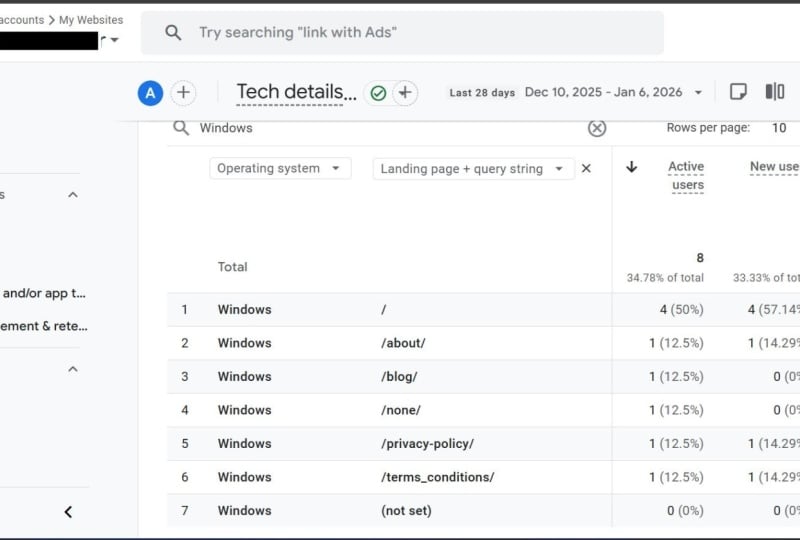
montrer comment utiliser les dimensions
principale et secondaire en combinaison. Technique plutôt
cool.
13. Attributs utilisateur uil accolade: Très bien, il y a donc
une autre section devant nous. Nous avons déjà appris
à connaître l'origine de nos utilisateurs et de nos sessions dans
l'onglet d'acquisition Nous avons également appris à
comprendre ce qu'ils font ? Quelles pages voient-ils, quels événements et
quelles actions nos utilisateurs effectuent-ils ? Maintenant, nous allons
comprendre qui
sont nos utilisateurs ou du moins nous aider à
comprendre qui sont nos utilisateurs. Toutes les informations
sont regroupées sous l'onglet utilisateur et dans deux
autres sous-onglets, les attributs
utilisateur et la technologie Ne vous laissez pas tromper
ou déconcerter par la technologie, car elle contient des informations
plutôt intéressantes Mais passons d'abord
aux attributs utilisateur. Je vais sauter instantanément
l' aperçu, car
nous savons qu'il ne s'agit
que d'une vue d'ensemble de ce qui est ensuite affiché en dessous. Passons aux détails
démographiques. Encore une fois, je réduis cette
étape pour en voir un peu plus. Et qu'est-ce qu'il y a ? Je pense que la démographie s'
explique également assez bien. Mais nous avons ici
des informations provenant des
pays d'où proviennent le plus d'
utilisateurs, ce qui est en soi une information très
intéressante. J'ai donc été plusieurs fois surprise lorsque je
parcourais différents comptes GA de quels pays
venaient
les utilisateurs et j'ai été surprise de ne pas
m'attendre à ce qu'un produit
ou un numéro soit populaire
dans m'attendre à ce qu'un produit ou un numéro soit populaire pays où je ne m'y
attendrais tout simplement pas. Encore une fois, ce sont les données qui sont automatiquement
disponibles pour vous, aucune implémentation supplémentaire n'
est nécessaire. De nombreuses
autres dimensions sont également
disponibles en ce qui
concerne les données démographiques, qui concernent également la région Vous pouvez donc passer d'un
pays à l'autre. Si vous attendez une seconde,
vous verrez que c'est la répartition dans le
cas des États-Unis, États comme la Californie, l'Ohio, New York, etc. Et encore une fois,
la technique des dimensions primaire et secondaire s'applique également ici. Donc, si, pour une raison ou une autre, vous souhaitez savoir
de quel pays et région
viennent le plus d'utilisateurs, n'hésitez pas à le faire.
Tu le sais déjà. Et ce qui m'
intéresse particulièrement lorsque je fais l'analyse comprendre qui sont les utilisateurs, c'est de comprendre dans quelle langue
ils
naviguent sur mon site Web. Et qu'est-ce que cela signifie ? La langue
provient essentiellement de la configuration de votre navigateur. Donc, dans mon cas, par exemple, comme j'utilise Google Chrome
comme navigateur en anglais, voici ce que serait l'
anglais. Cela vous aide donc à
comprendre dans quelles langues vos utilisateurs
naviguent sur votre site Web,
ce qui est une information très
intéressante, surtout si vous n'avez jamais pensé, par
exemple, à
partir à l'étranger ou quelle langue vous pourriez
potentiellement traduire votre site Web. C'est une
information plutôt intéressante à connaître. C'est donc quelque chose
que j'utilise très souvent pour
comprendre l'âge. Donc, la majorité de
vos utilisateurs sont jeunes, vous savez, ressemblent-ils davantage
aux plus âgés ? Vous
verrez certainement l'inconnu ici, ce qui
signifie essentiellement que l'utilisateur ne montre pas les données des
personnes de
moins de 18 ans ou ne montre
pas les données
des utilisateurs qui ont simplement décidé de ne pas fournir
ces données à Google. Si vous demandez d'
où Google prend ces données, elles sont
purement comportementales, ce qui signifie que
Google estime en fonction recherches que vous saisissez dans le moteur de
recherche Google, fonction des annonces sur
lesquelles vous cliquez, Google estime celles-ci. Et je peux m'assurer que c'est
assez précis. Ainsi, une fois âgés de 18 à 24 ans, il y a 95 %
de chances
ou 95 % des utilisateurs soient correctement dans la bonne tranche
d'âge. Vous pouvez donc vraiment
faire confiance à celui-ci. Et même si vous voyez
ici une grande inconnue, plus important pour
vous, c'est de regarder les actions. Ce sera donc à
peu près correct si vous regardez simplement
les actions de celles qui
sont correctement attribuées. Encore une fois, des informations critiques, savoir quel âge
ont vos utilisateurs et leur sexe. Donc, savoir qu'il y a plus d'
hommes ou de femmes, dans le cas de
la boutique de produits Google, je suppose qu'un plus grand nombre
d'utilisateurs sont des hommes, ce qui est également confirmé ici. Donc, si je comparais juste
11,5 mille à sept cas les deux tiers des utilisateurs sont
des hommes Encore une fois,
informations importantes, vous savez, seuls les sexes peuvent avoir une habitude
différente lors de la navigation Cela peut être une
information intéressante si vous avez un type de contenu boutique en ligne ou tout autre sujet que vous préférez aborder avec un seul sexe, ce qui est tout à fait légitime
et peut être le cas Cela vous aide donc à
comprendre quel est le ratio. Donc, comme je l'ai dit, des informations plutôt
intéressantes sur les utilisateurs que Google nous
fournit gratuitement, et puis il y en a
une autre qui s'appelle Tech. Si je dois cliquer
ici et le charger, même si, comme je l'ai dit,
il s'appelle Tech, il contient des informations intéressantes. Tout d'abord, la
dimension principale ici est le navigateur, qui vous permet
de savoir à partir de quels navigateurs, bien entendu, vos utilisateurs
consultent votre site Web. Mais le plus
important est de vous aider
à comprendre si vous ne devez pas optimiser un navigateur en particulier ou si vous ne devez pas optimiser votre site Web en fonction de ce navigateur. Par exemple, si vous
voyez la métrique qui est appelée pour la première fois,
comme nous le montrons dans ce cours, taux d'
engagement indique
essentiellement quel point la
session était engageante ce qui concerne le navigateur
en question. Le taux d'engagement
est défini exactement ici, afin que vous puissiez le lire. Mais cela montre essentiellement
que plus le chiffre est élevé, plus
la session était engagée. Ainsi, lorsque nous comparons ici, par
exemple, entre les
navigateurs, nous pouvons voir. D'accord, Firefox
est donc celui qui a taux
d'
engagement le plus élevé. Et par exemple,
Android, le plus bas
, peut nous indiquer que
l'expérience ne
sera peut-être
pas aussi bonne sur Android l'expérience ne
sera peut-être
pas aussi bonne Nous devrions
donc nous concentrer sur celui-ci. Quoi qu'il en soit, il s'agit
alors de l'analyse et de l'interprétation des données heure actuelle, nous
montrons les options de ce que nous sommes capables de voir. Si je passais du
navigateur à mon navigateur préféré,
Di Mangone, que l'
on appelle catégorie d'appareils,
il vous montre quelle est la répartition du trafic entre
les principaux types de catégories d'appareils, à savoir les mobiles, les ordinateurs de
bureau et les tablettes La tablette est
généralement très faible, mais il est important
de savoir quelle est la répartition du trafic entre mobile et ordinateur de bureau. Même si la majorité d'entre nous savons,
espérons-le, que les utilisateurs consomment notre contenu et notre site Web se
font sur les appareils mobiles, ce
qui représente dans ce cas
environ 60 % des utilisateurs actifs. Je sais que dans
certaines régions du monde, le trafic provenant
des appareils mobiles est supérieur à 80 %, ce qui signifie que l'ordinateur de bureau
n'y a jamais existé ou a déjà
été abandonné en
tant que type d'appareil pour
naviguer sur le site Web. Alors pourquoi est-ce important ? Essayez simplement de faire l'expérience votre site Web de la même manière que vos
utilisateurs. J'imagine que si vous travaillez dans
le commerce en ligne, majeure partie
de l'expérience
utilisateur se fait
toujours sur les ordinateurs de bureau, mais elle peut être très déformée à la réalité de vos utilisateurs Et chaque fois que vous essayez de
faire quelque chose, vérifiez
simplement si la majorité de vos utilisateurs
ne sont pas sur le mobile Vous devriez
donc essayer de découvrir le site Web également sur le mobile. Cela vous donne donc, encore une fois,
l'idée que 80 % de
mon trafic provient
peut-être d'appareils mobiles. Et encore une fois, plusieurs autres ventilations sont disponibles ici Donc, par exemple, si je veux utiliser la dimension
secondaire, il y aura certainement
le modèle exact de l'appareil, qui peut être comme l'iPhone 16, Samsung Galaxy 20,
quel que soit le modèle. Donc, un tas de
données que Google nous
fournit sans qu'il soit nécessaire de développer d'autres
mesures supplémentaires. Des choses assez intéressantes sont disponibles
ici, nous
aident à comprendre, comme je l'ai dit, qui sont nos utilisateurs. Section sympa,
parcourez-la, jouez avec, utilisez la dimension secondaire et
découvrez qui sont vos utilisateurs.
14. Événements clés et taux d'événements clés rate: Il s'agit de la dernière conférence et
de la conférence complémentaire de ce cours. Je voudrais
vous expliquer le concept d' événement
clé et de taux d'événements clés, qui changeront
la vision de
presque tous les rapports que
nous publions jusqu'à présent. Vous savez déjà que tout ce qui est mesuré
selon GA est appelé événement. Le concept est un peu
plus amélioré lorsqu' il s'agit de désigner certains événements comme
des événements clés. En général, un événement clé
est quelque chose que nous attendons des utilisateurs qu'ils fassent sur le
site Web comme action souhaitée. Cela peut être n'importe quoi. En ce qui concerne le
site Web de génération de prospects, c'est bien sûr comme si vous nous
laissiez diriger. S'il s'agit d'un site Web de commerce électronique, il s'agit d'acheter quelque chose. S'il s'agit uniquement de la page de
contenu, de
l'événement, l'événement clé peut
être, par exemple, consommation ou la consultation de
plus de cinq pages. Vous êtes donc probablement maintenant arrivés
là où je me dirige. C'est donc l'action la plus
recherchée que nous attendons de nos utilisateurs. Et, bien entendu,
toute activité que nous réalisons et toute
ventilation des données que nous
effectuons ensuite doivent être
comparées à cet événement clé Donc, tout d'abord, un
aperçu rapide de l'endroit où le configurer. Si vous mesurez déjà certains événements et que vous souhaitez marquer certains d'entre eux
comme événements clés,
vous devez accéder à la section d'administration, donc juste une seconde avant le chargement de l'
interface,
et vous devez faire défiler la page vers le bas jusqu' à la partie événements ici. Nous y voilà donc. Encore une fois, attendez une seconde ou
deux jusqu'à ce qu'il soit affiché. Et ici, nous voyons déjà quels événements sont considérés
comme des événements clés. Donc, dans le cas de Google
Merchandise Store, il y a trois événements. C'est comme ajouter
des produits à une carte. Il s'agit d'un achat, qui est automatiquement marqué
comme événement clé, puis d'un article affiché, qui
affiche la page détaillée du produit. Ensuite, d'autres
événements sont disponibles, et si vous le décidez, vous pouvez marquer certains d'entre
eux comme événement clé. Je ne peux pas le faire ici, bien sûr, parce que je n'ai pas les droits
d'
administrateur sur le Google Merchandise Store, mais pour vous montrer à quoi cela ressemble, si je vais voir mon AG, je me trouve exactement dans la même
section de l'administrateur, et si je dois consulter les événements
récents, par exemple, voici l'événement de défilement
que nous avons un peu exploré, j'ai ici la possibilité de le
marquer comme événement clé. À partir de ce moment, mes rapports seront améliorés en fonction du volume de l'événement clé,
puis du taux d'événements clés. Permettez-moi de vous montrer
ce que je veux dire par là et pourquoi c'est très
important et quelque sorte le Saint Graal de la mesure et de l'analyse
numérique en tant que telles Revenons maintenant au
Google Merchandise Store GA, et permettez-moi de passer, par exemple, à l'un des rapports
que nous présentions, le simple rapport sur l'
acquisition de trafic. Avant le chargement, juste pour
vous rappeler qu'il s'agit d'un site de
commerce électronique, ce qui signifie que l'action souhaitée
est d'acheter quelque chose. Donc, si je vais maintenant passer
au rapport d'acquisition de trafic que nous connaissons bien, et encore une fois, je vais minimiser ce clic gauche,
attendre une seconde. Jusqu'à présent, nous nous sommes concentrés sur le volume des sessions, par
exemple sur le taux d'
engagement, qui est d'autant plus élevé que le nombre est élevé, meilleur est le temps d'engagement
moyen. Si nous faisons défiler l'écran vers la droite, nous verrons cette partie, qui est le nombre d'événements. Nous connaissons
celui-ci, n'est-ce pas ? Nous étions en train de jouer avec
l'événement Scroll. Mais il y a ensuite
deux autres colonnes. Le premier concerne les événements clés
, puis le
taux d'événements clés de la session. Qu'est-ce que c'est ? Je peux consulter
les événements que j'ai marqués comme étant les événements
clés pour les filtrer. Et si je clique maintenant ici sur l'achat, ce qui, comme je l'ai dit, dans le cas du site Web de
commerce électronique est l'action souhaitée, elle doit
donc être
marquée comme événement clé. Je vois maintenant ce volume d'événements
clés, qui est, encore une fois, le nombre absolu, ce qui
ne me dit pas grand-chose ni n'est difficile à analyser. Mais la magie opèrera
une fois que je l'aurai modifiée ici. Je vais donc commencer par examiner
le taux d'événements clés de la session. Il s'agit essentiellement de
diviser le volume
des achats ici par
le volume de sessions. Pourquoi est-ce important ?
Je pense que vous savez
déjà car
cela me montre quelle est la
source de trafic la plus efficace par rapport à celle que j'ai lorsqu'il s'agit de la comparer à l'
action la plus recherchée sur le site Web, qui dans ce cas est l'achat. Comme nous pouvons le constater, le taux moyen d'événements clés d'une
session est de 1,37, mais nous pouvons constater des
différences assez importantes en ce qui concerne la répartition
des canaux de trafic Nous pouvons donc constater que
le trafic direct n'
est pas légèrement
inférieur à la moyenne. Nous pouvons voir que quelque chose qui
est appelé non assigné ici, mais quelle que soit la source de trafic est assez peu performant Et d'un autre côté,
quand on regarde le mail,
on peut voir, Waouh, 4.33 Donc 3,5 fois mieux
que la moyenne. À
première vue, il semble donc
que c'est la source de trafic la plus
performante dont je dispose lorsqu'il s'agit montrer quelle est la source de trafic la plus efficace et la plus
efficiente. Je crois donc que
vous comprenez maintenant pourquoi les événements clés
sont importants et
le taux
d' événements clés, car à l'
heure actuelle , vous pouvez consulter à
peu près tous les rapports que nous publions et
vous pouvez facilement comparer la dimension principale à
la dimension la plus efficace, et c'est cette métrique que
nous allons vous montrer celle-ci. Juste pour vous montrer où vous
pouvez le trouver,
vous pouvez le connecter à n'importe quelle dimension de source de
trafic. Si nous allons passer à l'engagement, nous pouvons également consulter le rapport de la page de
prêt. Et si nous faisons défiler
l'écran vers la droite, nous pouvons à nouveau voir quelles sessions démarrent
ou proviennent d' page de prêt
particulière sont une page de prêt
particulière sont
les plus efficaces lorsqu'il
s'agit de l'action souhaitée ou de l'événement
clé, comme nous l'appelons. Encore une fois, je vais faire
la même chose ici. Filtrez uniquement les achats, puis le
taux d'événements clés de la session sera calculé. Nous pouvons donc voir, d'accord, que la
page d'accueil n'est pas aussi bonne en ce qui concerne le taux d'
événements clés de session, car il n'est que de 1,04 contre une moyenne
de 1,37 Mais encore une fois, nous voyons ici que cette page en particulier apporte un trafic
très efficace. La ligne numéro six, ce produit
figurine Googler Android, bla, bla, est encore plus
efficace, Donc 5.61. Et encore une fois, comme je l'ai dit ,
à partir de maintenant, vous pouvez voir cette métrique dans pratiquement
tous les rapports que vous consultez. Passons donc, par exemple, aux détails démographiques, n'est-ce pas ? Les données sur la provenance de nos utilisateurs en
termes de pays, régions, d'âge,
de sexe, etc. Encore une fois, si je fais
défiler la page vers la droite, je peux faire exactement
la même chose et comparer le
taux de conversion entre les pays. Je pense donc que vous avez
maintenant très bon aperçu
et les détails de l'
importance de l'événement clé et du taux d'événements clés en
tant que comparaison relative entre
toutes les dimensions par rapport à
l'action souhaitée. C'était donc ça. Il s'agissait de
savoir comment utiliser l'interface. Nous savons maintenant à
quoi sert chaque clic lorsque nous cherchons informations
spécifiques sur l'
origine de nos utilisateurs, ce qu'ils ont fait
et qui ils sont. Donc oui, c'était ça.
J'espère que cela vous a plu.
15. CONCLUSION: Félicitations. Tu l'as fait. En seulement 1 heure, je
crois que vous vous sentez maintenant assez à l'aise dans
l'utilisation de l'interface GA. Si vous êtes sérieux au
sujet de Google Analytics et que vous souhaitez
le comprendre de manière plus approfondie, n'hésitez pas à suivre mon
cours
ultime sur Google Analytics pendant lequel vous
apprendrez à personnaliser
les mesures, à créer des rapports personnalisés à créer des rapports personnalisés
et à devenir
un véritable expert Le cours est basé sur
50 exemples pratiques. N'hésitez pas à participer et j'ai hâte
de vous y voir.
 Pavel Brecik, Web Analytics Evangelist