Transcription
1. Introduction: Bonjour à tous. Je suis Tamer. Je suis concepteur de mouvement et acteur
commercial
basé au Royaume-Uni. Je travaille comme
concepteur de mouvement depuis cinq ans. J'ai obtenu un diplôme en animation
informatique et en arts
de la communication. En tant qu'acteur commercial
depuis six ans, et en travaillant avec
différents réalisateurs et producteurs,
j'ai appris que la
planification, la planification et la planification sont essentielles
à un projet bien conçu. Cela m'a aidé à acquérir
de nombreuses techniques et perspectives
créatives que je peux appliquer à mon travail de concepteur de mouvement. Dans ce cours, vous
apprendrez
comment expliquer votre projet
vidéo. De courtes vidéos
explicatives animées sont utilisées pour montrer le fonctionnement d'un produit, service ou d'une entreprise. Vous commencerez par visualiser votre animation à l'aide d'un script
visuel David. Vous apprendrez comment
construire une base solide pour votre travail en créant un scénario de
votre idée et en
créant un animateur. Vous créez vraiment des tableaux de
conception pour montrer au client à quoi ressemblera la
pièce finale. Enfin, vous allez ajouter
la pièce à partir de l'animation. Je vous accompagnerai étape par étape
à partir du moment où nous recevrons le script du client
jusqu'à l'animation finale. Je vous recommande fortement
d'avoir une bonne base en animation
et en design et constable que
nous utiliserons Illustrator, Photoshop et After Effects. À la fin de ce cours, vous aurez une pièce
animée bien conçue prête pour votre portfolio. Commençons.
2. Projet de cours: Dans cette leçon, je vais
parler du projet de classe. Pour être embauché pour travailler dans un projet de conception de
mouvement, vous avez besoin d'un client
, et c'est ce que j'ai
créé pour vous. Un client hypothétique
appelé HunterGoes. C'est une application de livraison qui peut fournir tout ce que
vous pouvez imaginer. L'objectif du client est d'amener les utilisateurs à télécharger leur application. Ils ont besoin d'une 22e vidéo explicative pour montrer aux gens leur service. La vidéo se répartira sur le Web,
et le projet et
les ressources que vous trouverez dans le
guide de marque du client ainsi qu'un script sur lequel
nous travaillerons. Dans les prochaines leçons, je vais vous montrer comment je
gère le processus de production étape par étape jusqu'à ce que nous
atteignions l'animation finale. De la façon dont nous avons transformé le
script en script visuel, en
dessinant un storyboard,
en
réalisant des bateaux de conception animés , en créant
une séquence thématique de tableau et enfin, en ajoutant
une animation ludique. Je vais également
vous montrer comment utiliser plateformes pour vous inspirer,
comme Pinterest. Dans la description du projet, j'ai créé une feuille de route pour
vous afin que vous puissiez suivre et publier vos travaux en cours pendant que vous
regardez les leçons. Je vais vous guider à travers tous les défis auxquels vous pourriez faire face. Vous n'avez pas à imiter toutes les décisions
créatives que je prends. Vous pouvez avoir vos propres idées, designs et animations. Vous pouvez utiliser mon
illustration si vous
n'aimez pas concevoir la vôtre, vous pouvez trouver tous les éléments
dans la section Ressources. À la fin de ce cours, vous aurez une
base solide sur la façon de
gérer un
projet de motion design à partir de zéro. Vous pouvez appliquer ce flux de travail à n'importe quelle échelle de
projet de conception de mouvement.
3. Script visuel: Dans cette leçon, je vais faire
le premier pas dans dissection du script et la ligne directrice de
la marque
a été refusée. Bon, j'ai ici une ligne directrice de la
marque Huntergoes. Vous pouvez le télécharger depuis
le panneau des ressources. Nous allons ouvrir le fichier. J'ai ici la ligne directrice de la marque, le
fichier d'illustration du logo et la voix off. Nous allons ouvrir le PDF. J'ai ici le logo
principal de la marque. Il se compose de deux parties, la marque verbale et
la marque de marque. Ils ne peuvent pas être
séparés du tout. OK. J'ai ici
les variantes du logo. Je ne peux pas utiliser le logo
sur un arrière-plan, différent de ces
trois options de couleur. Ici, j'ai la palette de couleurs, les couleurs primaires et les couleurs secondaires, ainsi que la police Arial Rounded. Ici, j'ai ce script. Ce script que nous allons
travailler sur ce projet, HunterGoes est la plateforme de
livraison en ligne la
plus récente et la plus cool. Nous pouvons choisir et déposer
n'importe quoi pour vous, que ce soit de la nourriture, électronique, de l'épicerie, des
livres et bien d'autres encore. Peu importe ce dont vous avez besoin,
quand vous en avez besoin, téléchargez l'application dès maintenant
et profitez de la commande. HunterGoes, on t'a eu. Ok, après avoir vérifié les
directives de la marque et le script, notre défi est de
transformer ce script en storyboard et ensuite
de faire l'animation. Mais avant cela, nous devons
prendre quelques mesures pour construire une
base solide pour notre travail. Nous allons commencer par réaliser
un script visuel rapide. Le script visuel nous aide à sortir les idées de notre tête et à visualiser
chaque phrase du script. Ok, j'ai ici une table que
j'ai créée sur l'application Pages. À gauche, j'ai
la voix off et à droite j'
ai les visuels. Ce que je vais
faire maintenant, c'est copier et coller
le script sous la section voix off. Nous allons sélectionner tout le script, commande C et
la commande V à coller. Bon, j'ai ici le scénario. Je vais réduire le texte. Disons une certaine distance
entre ces deux phrases. Encore une fois, ce que je vais faire maintenant c'est visualiser chaque
phrase de ce script. Je n'ai pas à m'
inquiéter des détails. C'est juste un moyen de faire sortir
les idées de ma tête. Bon, commençons. HunterGoes est la plateforme de livraison
en ligne la plus récente et la plus cool. Ce que je visualise
ici, c'est une vue latérale, une scène de rue et une voiture
de
livraison qui passe, puis un smartphone monte derrière le véhicule. Disons une vue latérale
d'un wagon de livraison qui passe par la route. Ensuite, un smartphone monte
derrière le véhicule. OK. Nous pouvons choisir et
déposer n'importe quoi pour vous. Ici, je peux montrer quelques boîtes de livraison qui tombent
sur le dessus de la voiture. Disons que les boîtes
commencent à tomber sur le haut de la voiture avec
la caméra de gros plan fermée. De la nourriture, de l'électronique, de l'
épicerie, des livres et bien d'autres encore. Ok, ici, je peux avoir des icônes représentant ces services qui
apparaissent autour des boîtes. Des icônes apparaissent autour des boîtes. Peu importe ce dont vous avez besoin,
quand vous en avez besoin. Ici, je peux animer ces
deux lignes de manière ludique. Disons un
texte animé d'une manière ludique. Téléchargez l'application maintenant
et profitez de la commande. Ici, je peux passer
au smartphone, montrant l'application
avec le téléchargement, le texte de l'application sur le côté. Disons qu'un smartphone
affichant l'application apparaît sur le
côté gauche avec le texte « Télécharger l'application à
droite » Ok, HunterGoes. On vous a eu. Faites glisser
la transition vers le logo de la marque avec le
slogan situé en dessous. C'est fini. N'oubliez pas que vous
pouvez créer
vos propres visuels. Essayez de ne pas compliquer
les choses. Vous pouvez vous concentrer sur le flux de travail
et profiter du processus. Assurez-vous de publier votre travail dans le panneau du projet. On se
voit dans la prochaine leçon.
4. Inspirez-vous: Dans cette leçon, je
vais vous montrer comment
utiliser Pinterest à des fins de
conception. C'est une excellente plateforme pour rassembler et
organiser l'inspiration. Si vous utilisez déjà Pinterest et que vous connaissez bien ce sujet, n'hésitez pas à ignorer cette leçon. Nous ouvrons le site Web de Pinterest et nous
recevons ce formulaire d'inscription. Créons un compte. Écrivez une adresse e-mail, créez un mot de passe et votre âge. Appuyez sur « Continuer ». Nous avons maintenant quelques étapes
que nous devons prendre ensuite. Nous pouvons choisir ici cinq sujets qui
vous intéressent. Je vais choisir des sujets
liés au design et cliquer sur « Terminé ». Ici, vous pouvez numériser le code depuis votre téléphone afin
de pouvoir télécharger l'application. Je n'en ai pas besoin pour le moment. Maintenant, Pinterest crée une page pour tous les
sujets que j'ai choisis. Disons que j'aime bien ce
design et que je dois le sauvegarder. Tout ce que j'ai à faire, c'est
de passer en revue et de cliquer sur « Enregistrer ». Maintenant, je l'ai sur mon profil. Allons vérifier. C'
est l'image que j'ai enregistrée. Tous mes objets sauvegardés
iront ici. Pour rendre les choses plus organisées, nous pouvons créer des tableaux. Vous pouvez cliquer sur ce
signe plus et cliquer sur « Board ». Je vais nommer les illustrations
du tableau. Vous pouvez cocher cette marque ici si vous voulez que votre tableau
soit secret. Cliquez sur « Créer ». Maintenant, je reçois quelques suggestions
que je peux économiser. J'aime bien celui-là. Terminé. Revenons à mon profil. Vous pouvez maintenant voir mon tableau d'
illustrations. Voyons comment enregistrer
plus d'images sur ce tableau. Appuyez sur cette icône Pinterest
pour accéder à la page d'accueil. Je vais chercher une illustration
stylisée de voiture. J'aime bien celui-là. Je clique sur cette flèche et le tableau d'
illustration en toute sécurité. Nous avons maintenant enregistré l'image
sur mon tableau d'illustration. Maintenant, que se passe-t-il si je veux enregistrer une image en dehors de l'écosystème
Pinterest ? Je vais vous montrer comment, si
vous utilisez Chrome, ouvrez un nouvel onglet, accédez à la boutique Web des applications et je vais rechercher Pinterest. Cliquez sur le bouton
Enregistrer Pinterest, ajouter à Chrome ajouter une extension. Cliquez sur cette icône d'extension
et activez le bouton d'épingle. Disons maintenant que j'
aime cette image sur Shutterstock et que je dois l' enregistrer sur mon tableau d'
illustration. Celui que j'ai créé sur Pinterest, il suffit de passer en revue
l'image et de l'enregistrer sur le tableau d'
illustration. Si je reviens ici, nous pouvons trouver la voiture enregistrée
dans mon tableau d'illustration. En gros, c'est tout ce que vous
devez savoir sur Pinterest. C'est un excellent outil pour rassembler
et organiser l'inspiration. voit dans la prochaine leçon.
5. Moodboard et traitement: Maintenant que j'ai rassemblé mes pensées pour cet endroit à
l'aide d'un script visuel, dans cette leçon, je vais inspirer
de ma pièce. Les clients ne nous ont
rien montré d'autre que le scénario, il est
donc de notre devoir maintenant de visualiser
leurs pensées et les nôtres. C'est à ce moment que le moodboard
est très pratique. En passant du temps rassembler des références
et de l'inspiration, vous serez en mesure de voir vos objectifs et,
en fin de compte, votre conception finale. Voici mes épingles rassemblées
pour le moodboard. Il s'agit d'une conception
basée sur des illustrations. J'aime ici la vue latérale
du bus avec
un arrière-plan minimal en termes de design et de valeur de couleur. Regardez à quel point la police est nette
ici et le beau contraste des couleurs. Voyons voir. Je pense que c'est une voiture de livraison
stylisée et cool. C'est ainsi que je visualise les icônes qui
vont apparaître dans le bus. C'est en général mes
références pour cette pièce. Je vais maintenant vous montrer
comment puis-je créer
mon moodboard à l'aide de ces
épingles dans Photoshop. Maintenant, je suis dans Photoshop. Comme vous pouvez le voir ici,
j'ai créé un tas de boîtes pour me
faciliter la vie lorsque je commence à
déconcerter mes références. Je vais vous montrer comment. Vous pouvez le modifier comme vous le souhaitez ou créer votre propre design de
moodboard. J'ai téléchargé ce
modèle de moodboard pour vous. Vous pouvez le trouver
dans le panneau Ressources. Voici la palette de
couleurs de la marque. Je pense que je pourrais utiliser certains
d'entre eux dans ce moodboard. Je vais commencer à obtenir certaines de
ces images de Pinterest. J'ai toutes les images, maintenant. Je vais commencer à
les réarranger et à voir comment ils
vont s'intégrer. abord, je vais convertir chaque image en objet
intelligent afin que vous
puissiez redimensionner l'image
autant que vous le souhaitez sans causer de dégradation
ou de perte de qualité. Je vais utiliser le masque de
découpage pour
positionner ces images à
l'intérieur des boîtes. Il s'agit de la couche 02. Je vais faire glisser cette image et la
placer au-dessus du calque 02. Je peux appuyer sur « Commande »
et cliquer pour créer masque de
détourage ou
cliquer avec le bouton droit de la souris, un masque de détourage. Ce que le masque de découpage fait
ici, c'est que la zone définit ou contrôle les
limites visibles de l'image. Je vais appliquer
la même méthode au reste des images. Je vais insérer
des couleurs de marque
dans le moodboard pour qu'il soit plus lié au type de HunterGo. Je vais ajouter un
calque de forme au-dessus de toutes les images. Je vais me multiplier et je
ferai de l'opacité 15 pour cent. Ce n'est qu'une façon de
rendre le conseil d'administration réuni et de rendre plus
lié à l'identité de la marque. Maintenant que nous avons fini de
fabriquer le moodboard, passons à l'
étape suivante et écrivons le traitement. Le traitement est le type
de document qui fournit les grandes
lignes d'une idée. Il est généralement court et permet au client ou au lecteur comprendre le sujet de la
vidéo. Je vais commencer à écrire
le traitement maintenant. La scène commence par
un wagon de livraison qui passe sur la
route. Un smartphone affichant l'application apparaît derrière le véhicule. Le smartphone tombe en panne et l'appareil photo zoome
en haut de la voiture, puis les boîtes de livraison
commencent à tomber dedans. Des icônes apparaissent autour des boîtes
en forme semi-circulaire. La voiture quitte le cadre, puis du texte animé apparaît, tout ce dont vous avez besoin,
quand vous
en avez besoin, de manière ludique. Le texte descend
et quitte le cadre. Le smartphone
apparaît et le texte, téléchargez l'application, entre dans le cadre
par le côté droit. Slide transition vers le logo
d'un HunterGo avec le slogan que nous vous
avons mis en dessous. J'ai mon moodboard et j'ai
écrit mon traitement. Nous pouvons maintenant passer
à la leçon suivante.
6. Esquisser un storyboard: J'en ai fini avec mon concept. Dans cette leçon, je
monterai l'échelle où je montrerai mon client ce que je pense visuellement pour cette
pièce à l'aide d'animatic. Ce qu'est Animatic Animatic,
c'est un storyboard animé, ou en d'autres termes, c'est un diaporama d'images
représentant des mouvements. Pour créer un animatique, nous devons d'abord
créer un storyboard. Ces
images de storyboard sont ensuite découpées ensemble pour créer une animation brouillon
grossière. Cette méthode donne
au créateur une idée de ce à quoi ressemblera l'
animation finale. Je n'ai pas besoin que vous soyez ici pour vous
inquiéter de vos compétences en dessin. Moi personnellement, je ne suis pas
dessinateur, c'est juste une façon de voir
comment l'histoire va circuler. J'ai ici mon modèle de
storyboard. Vous pouvez le télécharger à partir du panneau Ressources
si vous le souhaitez. Vous pouvez le numériser et
l'utiliser pour l'esquisse. J'ai fini de dessiner
le storyboard. Ce que je dois faire maintenant, c'est numériser mes papiers de storyboard et les
importer dans Photoshop, afin que je puisse couper les
images séparément. Vous pouvez utiliser l'application CamScanner. Cette application vous permet de
numériser des documents et de partager les images
au format JPEG ou PDF. Vous pouvez également utiliser votre
smartphone pour capturer vos papiers de storyboard,
tout ce qui vous convient. J'ai maintenant les
images numérisées sur Photoshop. Je dois commencer à recadrer et séparer chaque boîte
dans leurs propres cadres. Je vais commencer à recadrer
la première image. Cliquez avec le bouton droit de la souris, rasterize, pour le convertir en pixels
afin que je puisse commencer à rogner. Je vais choisir l'outil Polygonal
ou appuyer sur L sur le clavier. Faites une sélection. Commande C pour copier et Maj commande V pour la coller
au même endroit. Vous pouvez également utiliser
l'outil rectangulaire ou M sur le clavier pour
effectuer votre sélection. Je vais accélérer
ce processus car il s'agit d'un travail
simple. J'ai fini de
recadrer chaque image du storyboard, maintenant je dois adapter chaque
image à la composition. Mais avant cela, je
dois convertir, encore une fois les images en Smart Object pour conserver leur qualité lors de leur
agrandissement. Vous pouvez retracer vos
images numérisées si vous pensez qu'elles ne
sont pas claires et que vous avez besoin de
retouches pour paraître plus soignées. Je retracerais
certaines images maintenant. Assurez-vous de rastériser vos images pour
pouvoir les dessiner dessus. Vous pouvez utiliser l'
outil Rotation de la vue ou Ajouter au clavier. Pour faire pivoter la vue afin que vous
puissiez suivre vos images plus à l'aise. Je vais utiliser l'outil Pinceau
ou appuyer sur B sur le clavier. Assurez-vous, une fois que vous avez
terminé chaque image convertir
à nouveau en objet intelligent. Je ne pense pas aimer
les nuages ici, alors je vais
les retirer de la scène. Une autre chose à faire, je dois changer le texte et rendre plus lisible et plus net. Je vais utiliser l'outil
Type ou appuyer
sur T sur le clavier pour créer un texte. Je vais également changer le logo. C'est quelques ajustements
que je fais pour rendre l'animation plus décente lorsque je l'
envoie au client. J'en ai fini avec les images maintenant, dans la prochaine leçon, je
vais faire l'animation.
7. Découper des animaux 01: En matière de montage vidéo, Adobe Premiere Pro est le
meilleur outil que nous puissions utiliser. C'est un logiciel facile,
surtout pour les débutants, alors ne vous inquiétez pas si
vous ne l'avez pas utilisé auparavant. Dans cette leçon, je
vais vous montrer
comment couper un
animatique et voir le V0 fourni avec visuels à
l'aide de ce logiciel d'
édition. Ici, j'ai les cadres
séparés. Maintenant, je dois les exporter pour pouvoir
les utiliser pour les éditer. Exporter. Nous choisissons le lieu et les voici. Nous ouvrons Adobe Premiere Pro. Cliquez sur « Nouveau projet ». Nommez le projet,
il devient animé. Choisissez l'emplacement
et appuyez sur « OK ». Une fois que vous avez ouvert Premiere Pro, vous devriez voir cet espace de travail de
modification. Si ce n'est pas le cas, vous pouvez accéder à
Windows, Workspace, modifier. Voici le
panel de projet où nous
aurons tous nos atouts sur lesquels
nous travaillerons. Double-cliquez pour
importer mes images. Faites glisser et appuyez sur « Importer ». J'ai maintenant toutes les images
dans mon panneau de projet. Je vais créer un nouveau
dossier pour pouvoir avoir tous les cadres
dans un seul dossier. Je vais maintenant
sélectionner toutes mes images et les faire glisser vers la chronologie. Maintenant, j'ai toutes mes
montures en ordre. Je vais vérifier
la fréquence d'images. Je vais le laisser à
25 images par seconde. En utilisant l'
outil de sélection ou V sur le clavier, je peux cliquer et faire glisser les cadres. En activant l'outil Capture, puis la chronologie ou S sur le clavier, vous pouvez créer deux images accrochées. Vous pouvez effectuer un zoom avant et arrière
sur la chronologie en faisant glisser cette barre de diapositives ou en appuyant sur la touche moins ou
plus du clavier. Je peux faire glisser cela vers le haut
et vers
le bas pour agrandir la chronologie vidéo afin de
pouvoir voir les miniatures. Nous avons ici la
piste audio et la piste vidéo. Les fichiers audio peuvent uniquement
accéder à la piste audio et les fichiers vidéo peuvent accéder
aux pistes vidéo. Je vais maintenant importer
les ressources audio, la voix off et
la piste musicale. Double-cliquez sur le
fichier pour voir la source dans le panneau ci-dessus. Double-cliquez sur les liens pour fermer
toute ma plateforme de livraison. Nous pouvons ramasser et déposer
n'importe quoi pour vous, de la nourriture, électronique, de l'épicerie, des
livres et bien d'autres, quel que soit votre besoin,
quand vous en avez besoin. Téléchargez l'application maintenant
et profitez de la commande. Country Gross, on t'a eu. Je vais recadrer les zones dont je n'ai pas
besoin à partir de la voix off. Je vais faire glisser ce
curseur sur la chronologie
ici et cliquer sur « Marquer dans » ou clavier, puis cliquer ici et cliquer sur « Marquer »
ou O sur le clavier. Maintenant, j'appuie sur cette icône, Écraser, et j'ai la
voix off sur la piste audio. Je vais aussi faire glisser et
déposer la musique. Comme je l'ai déjà dit,
vous pouvez faire glisser et déplacer les ressources à l'aide de
l'outil de sélection. Parfois, je trouve plus
efficace d' utiliser l'outil
Rolling Edit. Cet outil vous permet de saisir
les points d'édition entre deux clips pour que vous puissiez cliquer
et faire glisser où vous le souhaitez. Maintenant, je vais commencer à synchroniser ma voix off avec les
images que je possède. abord, je vais
couper le son de la musique en appuyant sur cette lettre M. Je pense que j'ai quelques problèmes
dans les trois premières images. Je vais les mélanger. [inaudible] C'est la plateforme de diffusion
en ligne la plus récente et la plus cool. Nous pouvons choisir et
déposer n'importe quoi pour vous. À partir de la plateforme alimentaire,
nous pouvons récupérer. Une chose que j'ai oublié de faire
au début est de
sélectionner toutes mes images lorsque je les ai importées dans
la séquence et de les mettre à l'échelle
en fonction de la taille d'image. Je peux donc sélectionner toutes mes images, cliquer avec le bouton droit de la souris,
mettre à l'échelle à la taille du cadre. Mais je pense que j'ai des
problèmes avec mes cadres. Si vous pouvez voir ce
trait noir autour des cadres, je pense que cela vient du
recadrage dans Photoshop. Mais ce n'est pas un problème, je peux le résoudre plus tard manuellement.
8. Découper des animaux 02: Nous pouvons choisir et déposer
n'importe quoi pour vous, que ce soit de la nourriture, électronique, de l'épicerie, des
livres et bien d'autres encore. Tout ce dont vous avez besoin
quand vous en avez besoin. Téléchargez l'application maintenant
et profitez de la commande. Hunter Goes, on vous a eu. Maintenant que j'ai fini de synchroniser mes visuels ou mes images
avec la voix off, je vais
maintenant faire un mixage entre la voix off et
la piste musicale que nous avons. Tout d'abord, je vais
annuler le son de la piste musicale. Je vais passer
à l' audio et utiliser
cette table de mixage, je pense. Chaque couche a le volume spécifique, disons, de ce mélangeur. Supposons que ma
voix off soit sur A2, pour que nous puissions jouer
avec A2 sur la table de mixage. Maintenant, il s'agit d'essais et d'erreurs. Je vais tester et
répéter plusieurs fois pour obtenir le meilleur résultat
pour mon audio. Hunter Goes est la plateforme de
livraison en ligne la
plus récente et la plus cool. Nous pouvons choisir et déposer
n'importe quoi pour vous, que ce soit de la nourriture, électronique, de l'épicerie, des
livres et bien d'autres encore. Peu importe ce dont vous avez besoin,
quand vous en avez besoin. Téléchargez l'application maintenant
et profitez de la commande. Hunter Goes, on vous a eu. [MUSIQUE] [BRUIT] Je pense que je devrais réduire un
peu le volume de la musique. Hunter Goes est la plateforme de
livraison en ligne la
plus récente et la plus cool. Nous pouvons choisir et déposer
n'importe quoi pour vous, que ce soit de la nourriture, électronique, de l'épicerie, des
livres et bien d'autres encore. Tout ce dont vous avez besoin
quand vous en avez besoin. Téléchargez l'application maintenant
et profitez de la commande. Hunter Goes, on vous a eu. Mon objectif principal ici est que je veux que la voix off
soit suffisamment claire. Hunter Goes est la plateforme de
livraison en ligne la
plus récente et la plus cool. Nous pouvons choisir et déposer
n'importe quoi pour vous, que ce soit de la nourriture, électronique, de l'épicerie, des livres et bien d'autres encore. Tout ce dont vous avez besoin
quand vous en avez besoin. Téléchargez l'application maintenant
et profitez de la commande. Hunter Goes, on vous a eu. [MUSIQUE] Ici, je veux étendre un peu
ce cadre. On vous a eu. Hunter Goes est la plateforme de livraison
en ligne la plus récente et la plus cool. Nous pouvons cueillir et déposer [inaudible]. Ici, je peux sélectionner outil
rasoir ou C sur le clavier
pour couper ma piste musicale. Maintenant, ce que je vais faire, c'est que ma piste musicale s'
estompe à la fin. Je vais l'agrandir, appuyer sur cette touche et aller
au volume Track Frames. Je crée cette clé et
une autre à la fin. Maintenant, ma piste musicale
s'estompe beaucoup plus en douceur. Hunter Goes est la plateforme de
livraison en ligne la
plus récente et la plus cool. Nous pouvons choisir et déposer
n'importe quoi pour vous, que ce soit de la nourriture, électronique, de l'épicerie, des
livres et bien d'autres encore. Tout ce dont vous avez besoin
quand vous en avez besoin. Téléchargez l'application maintenant
et profitez de la commande. Hunter Goes, on vous a eu. [BRUIT] Maintenant, je vais régler la
mise à l'échelle des images. Je peux y remédier en cliquant sur le cadre ou sur l'image
que je veux mettre à l'échelle fonction de la taille de la composition et en accédant à l'édition des contrôles d'effets. Je peux jouer avec la balance pour
qu'elle puisse correspondre à la composition. Je vais appliquer
la même méthode au reste des cadres. J'en ai fini avec le
montage de mon animation. Maintenant, je vais exporter. Allons sur le support d'exportation de fichiers. Je vais choisir le format H264 avec un
débit élevé et choisir l'emplacement et cliquer sur Exporter. Hunter Goes est la plateforme de
livraison en ligne
la plus récente et la plus cool. Nous pouvons ramasser et déposer
n'importe quoi pour vous, que ce soit de la nourriture, électronique, de l'épicerie, des
livres et bien d'autres encore. Tout ce dont vous avez besoin
quand vous en avez besoin. Téléchargez l'application maintenant
et profitez de la commande. Hunter Goes, on vous a eu. C'est ma représentation grossière
des visuels animés. Il a pour but de donner
une idée du timing et du rythme de la vidéo
afin que le client puisse avoir une vision claire de la
destination de cette pièce avant de commencer à
concevoir et à animer.
9. Planche de conception 01: Dans cette leçon, je
vais me lancer dans Illustrator et commencer à concevoir les images que j'ai
faites dans les leçons précédentes
et cela montre la direction que
je veux suivre. Maintenant que je suis dans Illustrator, je vais me lancer dans la ligne directrice de la marque et
prendre quelques atouts à partir de là. Je vais obtenir
la palette de couleurs car je vais l'
utiliser lorsque je conçois. Je vais obtenir le
logo de la marque. Je vais obtenir les quelques variantes, donc j'ai les trois
options. Copiez et collez. C'est une œuvre d'art que j'
ai reçue de Shutterstock. Je vais utiliser
d'autres designs à l'intérieur de mes tableaux de conception. Je vais ouvrir celui-ci, et je vais
utiliser l'arrière-plan,
ce bâtiment, donc
je vais l'
utiliser sur mes tableaux de conception. Je vais copier et coller, mettre à
l'échelle et changer sa couleur
en jaune peut-être. Je vais changer l'
opacité à 50 %. Je pense que 50
% est bon. Je vais maintenant créer
un arrière-plan à l'aide de
l'outil rectangulaire. Passons à cette couleur et cliquons avec le bouton droit
de la souris pour l'envoyer. Je pense que je vais réduire
les bâtiments beaucoup plus bas, donc je vais utiliser
l'outil direct, ou nous pouvons appuyer sur A sur le clavier et sélectionner tous les
sommets de cette œuvre. Je pense que je devrais d'abord verrouiller
l'arrière-plan. Je clique sur l'arrière-plan et j'irai dans la sélection de verrouillage d'objet. Maintenant que j'ai l'
arrière-plan verrouillé, maintenant je peux utiliser l'outil direct
et sélectionner tous
les sommets de cette illustration et
je vais l'abaisser. Maintenant, je vais créer cette chaussée simple en utilisant l'outil rectangulaire ou vous pouvez appuyer sur M sur le clavier. Je vais changer
la couleur. Maintenant, je vais également modifier l'
opacité, 80 %. Je vais maintenant
créer des lignes de voie sur la route en utilisant également l'outil
rectangulaire. Je vais changer
la couleur comme le gris. Je vais changer l'opacité
pour dire 80 %. Je pense que je vais laisser
ça à 100 % pour l'opacité et je vais le
rendre un peu plus sombre. Je pense que je vais réduire un peu
l'opacité. Cinquante pour cent vont bien. Peut-être. Je pense que c'est bien. Je vais utiliser
l'outil direct, rendre un peu plus court. Maintenant, je vais dupliquer en appuyant sur « Option » et en maintenant enfoncé. Je vais récupérer l'arbre
de l' œuvre que j'ai reçue
du Shutterstock. Je vais verrouiller tous les
calques pour pouvoir travailler sur l'arborescence sans interruption
ni cliquer sur quoi que
ce soit en arrière-plan. Mais je pense que je vais
supprimer ça, je n'en ai pas besoin. Je pense que c'est beaucoup mieux
car j'ai besoin que l'
arbre plat comme toutes mes œuvres d'art, donc je vais changer la
couleur en vert. Je vais changer la
couleur du coffre, peut-être en utilisant la
couleur orange et en le rendant plus marron. Maintenant, je vais regrouper l'arbre
entier en sélectionnant la
fois le tronc et la partie
ci-dessus et en appuyant sur « Control G. » Maintenant, je vais dupliquer l'arbre et faire quelques
variations dans l'échelle. Je vais déverrouiller
tous les objets ce plan de travail
et je vais
dupliquer l'ensemble du plan utilisant l'outil Tableau d'art ou en appuyant sur « Maj
O » du clavier. J'appuie sur « Option » et maintenez le plan de travail
et faites glisser le plan de travail. Je suis en train de créer
un nouveau plan de travail pour le reste des scènes.
10. Planche de conception 02: Maintenant, je vais verrouiller toutes les sélections et
je vais ajouter la voiture maintenant. Je vais ouvrir, pas cette voiture. Je vais ouvrir une autre œuvre de
Shutterstock. Ouvrez celui-là. Je vais dissocier
l'ensemble de l'œuvre en appuyant sur « Commande Control G ». Je vais sélectionner toute
la voiture, copier et coller. Je le positionnerais
à l'intérieur de ma scène. Je vais supprimer le
design. Je n'en ai pas besoin. Je vais également supprimer cette chose
derrière les roues. Je vais changer
la couleur du corps. Je vais maintenant créer une barre de
toit sur le dessus de
la voiture à l'aide de l'outil
rectangulaire. Maintenant, je vais le
marquer en y ajoutant le logo. Maintenant, je vais
passer au 13 en ajoutant le smartphone
au-dessus du véhicule. Je vais sélectionner les
objets et verrouiller la sélection, ou en appuyant sur « Commande
D » sur le clavier. Maintenant, je vais ouvrir l'illustration du téléphone que j'ai reçue de Shutterstock et la
modifier pour qu'elle corresponde à ma direction de conception. Je vais maintenant apporter
quelques modifications aux
couleurs et aux formes. J'utilise toujours la
palette de couleurs pour colorer mes illustrations. Maintenant, je vais ajouter du texte à l'aide
de l'outil Texte, maintenez votre bouton enfoncé. Alignez-le. Je vais utiliser la
police des clients, Arial mise à la terre. Je vais l'aligner à nouveau. Je pense que je veux
changer la couleur du texte pour qu'elle soit un peu plus claire. Oui. Laissez-moi essayer celui-là. Je pense que j'en ai fini
avec le téléphone maintenant. Une chose ici, je
veux le changer, c'est le fond ou la couleur du
ciel et la route. Je pense qu'ils se ressemblent. Je veux que la couleur de la route soit différente
de celle du ciel. J'ai la route
séparée du ciel. Rendez-le plus varié. Il y a maintenant une différence
entre la couleur de la route et la couleur du ciel. Je pense que c'est très bien. Je vais appliquer
la même chose pour le reste des tableaux d'art.
11. Planche de conception 03: Avant de continuer, je vais
repositionner la barre de toit. Il suffit de le déplacer un peu
plus bas et vers la gauche. Maintenant, en passant à la 4e scène, je vais dupliquer la voiture. Dans cette scène, j'ai juste besoin de
la partie supérieure de la voiture, donc je vais la recadrer en créant un rectangle
au-dessus du véhicule. Sélectionnez-les tous les deux. Ensuite, allez à l'objet, masque
de découpage. masque. Nous allons dupliquer cet arrière-plan
solide. Nous allons dupliquer ce plan de travail. Je vais maintenant créer les boîtes
de livraison en utilisant des formes de base. Copiez pour créer un autre plan. Créons maintenant les icônes. Appliquez des couleurs à l'aide de la
pipette ou appuyez sur
I sur le clavier pour sélectionner
des couleurs dans la palette ci-dessus. Je vais les regrouper. Contrôle G. Maintenant, je vais obtenir les stocks d'icônes
que j'ai obtenus de Shutterstock. Vous changez les couleurs en blanc. Cool. Maintenant, je vais
dupliquer pour avoir les quatre tirs consécutifs. Ajoutez du texte à l'aide de l'outil de texte. Remplacez la police
en Arial-Rounded. Je vais dupliquer la police pouvoir l'utiliser dans ce cadre. Ajoutez du texte. Maintenant, le dernier. Je vais obtenir le logo. Centre-le. Ajoutez le slogan. J'en ai fini. Il est maintenant temps
d'exporter mes cartes de design. Je vais aller dans Fichier, Exporter, Exporter sous, choisir l'emplacement. Assurez-vous que le format est PNG. Vérifiez les plans de travail et vérifiez tout. Cliquez maintenant sur « Exporter ». Tous les réglages sont
corrects. Appuyez sur « OK ». Ici, j'ai mes planches design. J'en ai donc fini avec
la conception de la séquence complète
de cette pièce. Dans la prochaine leçon, je
vais faire la biodynamique.
12. Boardimatic: Boardimatic n'est pas de montrer
au client les cadres de conception finaux, le timing et le rythme de la vidéo, mais nous permet également
d'économiser beaucoup de travail si le client a des
modifications sur la conception. Une fois que nous avons regardé la phase de conception, nous pouvons alors
passer à l'animation. Allez dans Fichier, Enregistrer sous, et je le nommerai HunterGoes
board au lieu d'animer. Cliquez sur « Enregistrer ». Je vais maintenant
importer mes cartes de conception. Faites glisser jusqu'à la séquence et sélectionnez toutes les images et vers la droite « Echelle à la taille de l'image ». En utilisant l'outil d'édition mobile, je vais commencer à aligner mes
cartes de conception sur la voix off. Comme vous pouvez le voir ici, j'utilise ces tableaux à croquis
ci-dessous comme référence. [MUSIQUE] HunterGoes est la plateforme de
livraison en ligne la
plus récente et la plus cool. Nous pouvons ramasser et déposer
n'importe quoi pour vous, que ce soit de la nourriture, électronique, de l'épicerie, des
livres et bien d'autres encore. Peu importe ce dont vous avez besoin,
quand vous en avez besoin. Téléchargez l'application maintenant
et profitez de la commande. HunterGoes, on vous a eu. [MUSIC] Maintenant, je dois exporter
un fichier. Exporter, médias. Choisissez l'emplacement et enregistrez. [MUSIQUE] HunterGoes est la plateforme de
livraison en ligne la
plus récente et la plus cool. Nous pouvons choisir et déposer
n'importe quoi pour vous, que ce soit de la nourriture, électronique, de l'épicerie, des
livres et bien d'autres encore. Peu importe ce dont vous avez besoin,
quand vous en avez besoin. Téléchargez l'application maintenant
et profitez de la commande. HunterGoes, on vous a eu. [MUSIQUE] J'en ai fini avec le
boardimatic et prêt à passer à
la leçon suivante. Assurez-vous de suivre la
feuille de route que j'ai mise dans la
description du projet et publier votre travail en
cours afin d'
obtenir des commentaires et d'
inspirer d'autres étudiants.
13. Organisez-vous: Je suis à quelques pas d' ouvrir After Effects
et de commencer à animer. Mais avant de faire cela, je dois structurer des
dossiers pour organiser toutes les choses
que j'ai faites jusqu'ici. C'est une bonne habitude d'organiser chaque projet sur lequel vous
travaillez de sorte que
tous vos actifs soient nommés et classés dans un emplacement spécifique afin
de ne manquer rien que vous pourriez utiliser ultérieurement ou
surtout si vous vous souhaitez remettre le projet à un autre
animateur ou à un autre éditeur vidéo. J'utilise généralement les deux
outils gustatifs pour organiser mes projets. Il s'agit d'un outil gratuit de
gestion de projet qui vous
permet de configurer des
modèles de dossiers pour votre projet. Jetons un coup d'œil. Ici, j' ai les deux outils de gestion des goûts. Je vais commencer à nommer mon modèle de
projet. Projet numéro 1. Client HunterGoes,
nom du projet, vidéo explicative. Indiquez la date et le
nom du créateur. Je peux maintenant accéder aux modèles
pour créer mon propre modèle. Je vais choisir le modèle
Motion Graphics. Je vais les supprimer
et je vais les créer
à partir de zéro. Je vais créer un nouveau dossier, je vais le nommer des actifs. Je vais créer un nouveau sous-dossier dans les ressources
et le nommer Animatic. Un nouveau sous-dossier. Plus thématique et
un nouveau son
et un autre pour les images de stock. Permettez-moi de créer un nouveau sous-dossier
dans Animatic et de l'appeler Métrage. Un autre, PSD. Un autre Frames. Maintenant, dans l'audio, je vais créer
VoiceOver et Music. Maintenant, à l'intérieur du tableau,
je vais créer un sous-dossier appelé fichier d'
illustration ou IA. Sous-dossier de cadre de conception. Je vais maintenant créer un
nouveau dossier appelé Brand. Dans Brand, nommez
cette ligne directrice et ce sous-dossier de script. Un nouveau dossier, il s'
appelle Concept. Inside Concept, j'ai
Moodboard & Treatment. Un autre sous-dossier
pour Visual Script. Pour les quatre dossiers de projets. À l'intérieur, je vais mettre les fichiers After Effects et
le sous-dossier pour les fichiers Premiere. Maintenant, j'ai tous les
dossiers dont j'ai besoin. Puis-je maintenant créer un projet. Choisissez un emplacement pour l'enregistrer. On y va. C'est tout essentiellement
pour la
structuration et l'organisation du dossier .
On se voit dans la prochaine leçon.
14. Préparez votre création: J'ai organisé mes ressources, maintenant je vais me lancer dans
Illustrator et me procurer les illustrations que je vais utiliser dans
After Effects. Maintenant, je vais mettre toutes les illustrations que je
vais utiliser dans After Effects dans un plan de travail pour
pouvoir les importer dans
After Effects. Dans Artboard 3, j'ai la voiture, le téléphone et les éléments
d'arrière-plan. Je vais importer
ce plan de travail. Dans Artboard 11, j'ai les
boîtes et les quatre icônes. Je vais également importer
ce plan de travail. Je n'ai pas à m'
inquiéter du texte car je peux le créer
dans After Effects. Je vais dans Fichier, Enregistrer sous notre limite 03 puisque c'est
Artboard 3, vérifions. Enregistrez chaque
fichier séparé du plan de travail et choisissez Plage 3. Maintenant, je vais enregistrer sous, nommer celui-ci 11, donc c'est Artboard 11. Enregistrez chaque plan de travail dans un fichier
séparé et la plage 11. J'ai maintenant les deux plans de travail. Je vais commencer par créer un nouveau calque et j'aurai le
smartphone dans un calque séparé. Nouvelle couche pour la
voiture. Greg et Drop. Maintenant, je veux agrandir le plan de travail de la
rue afin d'avoir suffisamment d'espace pour déplacer l'arrière-plan tout en l'animant dans
After Effects. Si cela vous déroute maintenant,
vous saurez ce que
je veux dire quand nous
arriverons à After Effects. Je vais réorganiser les
éléments en conséquence. Je vais nommer cette rue de la couche. Maintenant, ouvrons le
deuxième plan de travail. Je vais commencer à placer chaque
élément séparément. Supprimez la voiture que je n'en ai pas
besoin dans ce plan de travail. Cool. Maintenant, j'ai tous mes
éléments dans des calques séparés. Je vais renommer l'IA. Si vous avez utilisé votre
propre storyboard, vous pouvez utiliser le même
processus que moi. Dans la leçon suivante,
je vais importer l'illustration dans After
Effects et commencer à animer.
15. Animer la première scène: Enfin, nous sommes arrivés à la
phase où nous allons passer dans After Effects et commencer imagerie et
l'animation de clés. Commençons. Je suis enfin dans After Effects. Juste avant de continuer, comme vous pouvez le voir maintenant, je suis passé
à Windows car j'ai eu quelques problèmes avec mon Mac pendant que
j'enregistrais la classe. Je vais commencer par
importer mes œuvres d'art. Assurez-vous que le
type d'importation est une composition et que la dimension du métrage correspond à la taille de la couche et non à la taille du document. Je vais également importer la palette de
couleurs et les
séquences thématiques générales à titre de référence. Maintenant, je vais faire
un peu d'organisation, faire de l'IA un nouveau dossier pour y mettre toutes
les IA que j'ai. Un autre pour les comps et un autre pour les séquences vidéo. Maintenant, je passe à la composition, nouvelles dimensions comp 1920
1080 et à la cadence 30. Je vais nommer le comp principal. Je vais faire glisser et déposer
la thématique du tableau vers la chronologie et couper la
composition à la zone de travail. Maintenant, glissons-déposez
ce fond de rue. Désactivez la couche
thématique de bordure. Maintenant, en cliquant sur le
fond de la rue et en appuyant sur P, j'ai eu la position. En faisant glisser la position X, je peux déplacer la rue vers la
gauche et la droite. Maintenant, je vais obtenir l'IA de la voiture et m'
assurer d'activer la transformation de l'
effondrement. Bref, la
transformation de l'effondrement conserve la qualité de l'
illustration IA, qui la met à l'échelle. Je vais commencer par ajouter un mouvement
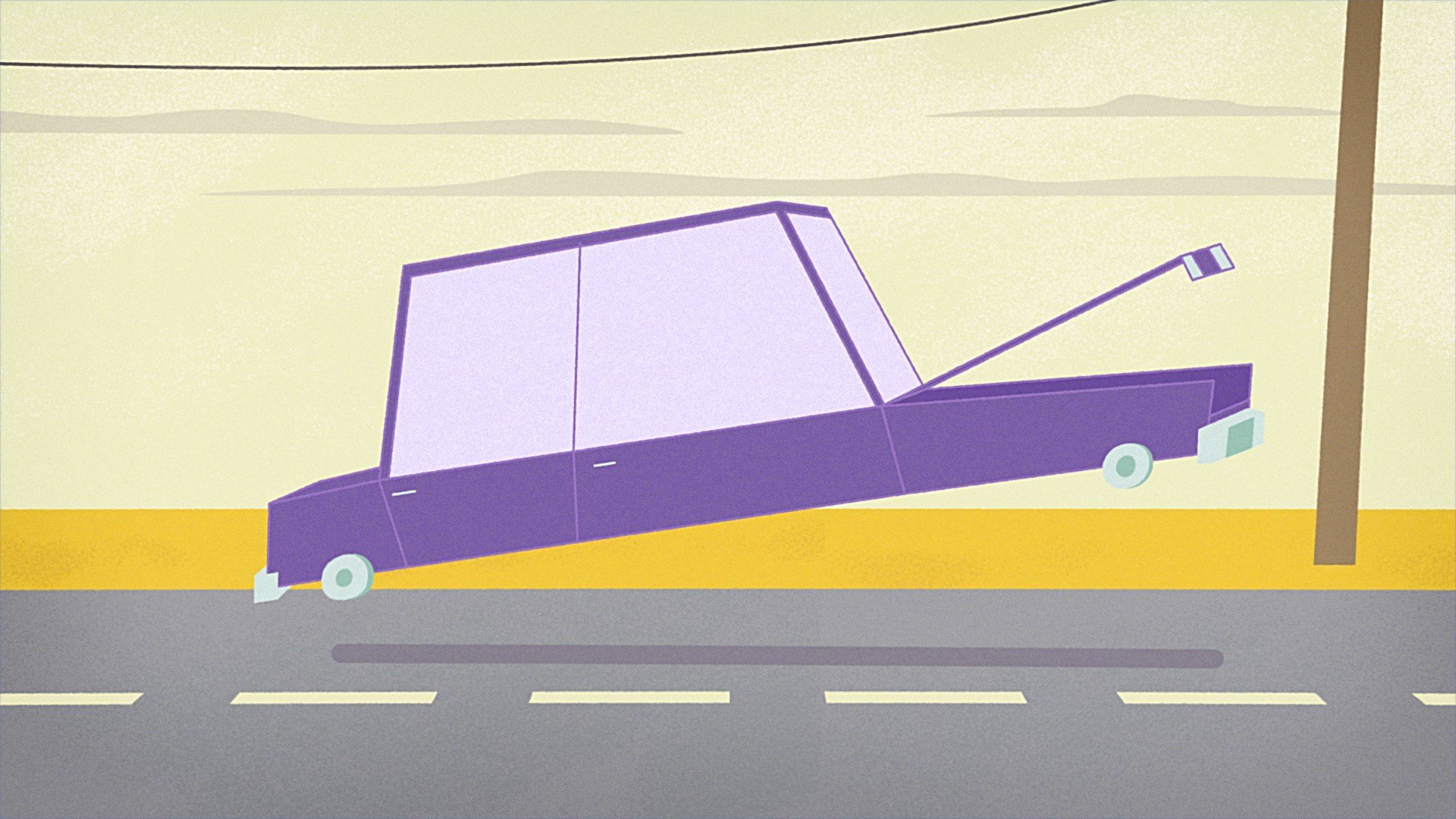
subtil à la voiture, comme un peu rebondir comme si elle se
déplaçait vraiment sur la route. Je vais pré-composer la
couche de voiture et la nommer voiture. Élargissons un peu la
dimension. Maintenant, je vais diviser
la voiture en deux parties, la partie supérieure du corps et la partie
roues en la masquant à
l'aide de l'outil stylo. Je vais le nommer corps. Dupliquez le calque et inversez le masque et je le
nommerai roues. Ajoutons maintenant un peu de rebondissement
au haut du corps. Créez une clé, déplacez la chronologie et faites glisser le corps
un peu vers le bas. Conservez la touche initiale et faites glisser la chronologie et collez et
hors ligne pour faciliter la tâche. Allons le faire un peu vite. En sélectionnant toutes les touches, Option et
maintenons les touches et
faites-les glisser plus près les unes des autres. Je vais maintenant faire une
boucle sur ce mouvement. Passez l'horloge ici, appuyez et maintenez la
touche Option enfoncée et cliquez sur et je vais taper cette boucle
d'expression simple. Maintenant, faisons bouger l'
arrière-plan. Créez une clé au début. Déplacez la chronologie et faites glisser
le calque vers la gauche. Maintenant, je vais sortir la
voiture du cadre, faire une clé et la
déplacer vers la droite. Faites glisser la voiture hors
du cadre et la nouvelle clé a été
créée automatiquement. Je vais rendre la facilité de sortie
plus fluide en allant à l'éditeur de graphes et en
utilisant le graphe de vitesse. Allons sur le
tableau thématique pour voir quand le téléphone apparaîtra. Ici, je vais ajouter une marque. Je vais faire glisser et déposer le
téléphone à l'intérieur de la voiture. Augmentons un peu la
hauteur des dimensions. Créez une touche de position et
déplacez-la vers la droite. Faites glisser le téléphone derrière
la voiture et facilement. Je vais rendre la
facilité plus lisse. Maintenant, je vais cacher
le téléphone à l'aide d'un masque. Créons un calque de formes. Nommez-le masque et appliquez le
mat inversé Alpha au calque par défaut. J'ai un problème ici. Ça vient du masquage, je pense. Voyons notre prochaine transition. Je vais ajouter un autre marqueur ici. Le téléphone s'arrête ici, crée une touche glisser la chronologie et
déplace le téléphone vers le bas. Maintenant, je vais
simplifier les choses en douceur. L'animation routière
ne devrait pas s'arrêter ici, donc je vais l'
étendre un peu. Je vais le faire tomber plus tôt.
16. Animer des boîtes de chute: Maintenant, je vais faire le zoom en haut de la voiture. Passons à Layer, New, Null object et je vais créer le parent nul à
ces deux couches, la voiture et la route, en utilisant la largeur de prélèvement parent. Faisons deux clés, l'une sur la balance et l'
autre en position. Déplacez la chronologie vers
la droite,
redimensionnez-la et ajustez la position
de la voiture au centre. Rallons-y plus lentement. Maintenant, je vais me
débarrasser des bâtiments,
je vais aller à la position, cliquer avec le bouton droit sur «
Dimensions séparées », donc j'ai plus de
contrôle sur la position X et Y. Bon, je vais faire de ma
position la clé ici. Déplacez la chronologie et
faites glisser les bâtiments vers le bas et alignez-le
avec les touches ci-dessus. Maintenant, je peux diviser le
calque, je n'en ai plus besoin et je vais créer un nouveau
calque solide et choisir la même couleur que ce
calque à l'aide du collyre. [BRUIT] J'aurais
pu créer les bâtiments sur
une couche séparée dans Illustrator, mais c'est très bien pour l'instant. Voyons le prochain mouvement.
Je vais ajouter un marqueur. Allons à l'intérieur de la voiture, et je vais
importer les boîtes. Repositionnons-les. Je pense que la taille est bonne maintenant. Maintenant, je dois changer
le point d'ancrage et le placer en bas pour chaque boîte car je dois appliquer un mouvement de
courge et d'étirement. Maintenant, je sélectionne les trois
couches et je les lie
au calque de carrosserie afin que
les boîtes puissent suivre le
mouvement rebondissant de la voiture. Créons une position clé, déplacez-les vers la droite
et faites glisser la boîte vers le haut. Appliquons maintenant un effet de
courge et d'étirement. Maintenant, copiez et collez les touches de mise à l'échelle sur le
reste des calques, vous pouvez appuyer sur « U » pour afficher toutes les touches du calque. [BRUIT] J'ai un écart bizarre entre ces deux boîtes, allons-y.
17. Animation des icônes: Voyons quand les icônes
commenceront à apparaître. Je vais ajouter un nouveau marqueur ici. Je vais maintenant récupérer les pièces
dans le panneau du projet. Repositionnons-les. Sélectionnez-les tous et cliquez avec le bouton droit pré-comp et je vais
le nommer des icônes. Sélectionnez tous les calques
et appuyez sur « S ». Créez une clé et déplacez-la vers la droite et maintenant nous effectuons un zoom arrière. Déplacons maintenant la chronologie vers la droite et créons une autre clé. Maintenant, je sélectionne ces touches et les
redimensionne pour faire un dépassement. dépassement, c'est
dépasser la balance. Il est censé passer par là,
puis il se retire. Sélectionnez tous les
calques et oui, oui. Créons maintenant une
animation secondaire pour les icônes. Accédez à l'outil Plume et
faites-le tracer et faites glisser son
point d'ancrage vers le bas. Maintenant, je vais au point d'ancrage sous Transformer et je fais glisser
la position y vers le haut. Ajoutons maintenant une trajectoire de coupe. Animez la ligne à l'aide
des touches de fin et de début. Maintenant, dupliquez la
couche et modifiez la rotation à 90 et
dupliquez-la avec la rotation 180, une autre avec la rotation 270. Cool. Sélectionnons
tous les calques et créons un effet pré-comp et
nommons cela. Je vais maintenant positionner
l'effet au centre de chaque icône et modifier sa couleur en fonction
de la couleur de l'icône. Allez dans Effet et choisissez « Remplir ». Utilisez la pipette pour sélectionner
la couleur de l'icône. Je vais appliquer
cette même chose au reste des icônes. Maintenant, je vais faire apparaître les
icônes consécutivement. Vérifions le bodymatic pour référence et ajoutons quelques marqueurs.
18. Animation de texte: Maintenant, passons à la scène
suivante, voyons voir. Ici, le texte doit apparaître. Maintenant, sortons les icônes et le haut de la voiture
hors du cadre. Je vais faire en sorte que les icônes
comptent un enfant à la nulle. Créez une composition et
faites glisser la valeur NULL vers la gauche. Je vais le rendre plus facile
puis plus lisse. Je vais maintenant créer un texte à l'aide l'outil Type,
tout ce dont vous avez besoin. Je vais m'assurer que la
police est Arial Rounded. Dupliquer, « Chaque fois que vous en avez besoin. » Obtenons la palette de couleurs et modifions la couleur
de la seconde. Maintenant, précompilons
le premier type. J'ai maintenant deux
approches que je peux adopter pour animer ces trois mots. Je peux utiliser le texte de décomposition, c'est un plugin payant que j'ai
obtenu d'AE Script et
c'est super efficace. Vous pouvez décomposer le texte par caractères ou
des lignes d'un seul clic. En sélectionnant mon calque de type, je peux choisir des caractères
et cliquer sur « Décomposer ». Les trois mots sont maintenant décomposés en caractères
distincts. Maintenant, j'ai le
contrôle de chaque lettre. Je vais vous montrer
l'autre approche lorsque vous travaillez avec
la couleur suivante. C'est un moyen un peu long
mais alternatif si vous n'acquérez pas le plugin de texte
décomposé. D'accord. Sélectionnons
toutes les lettres et créons une position clé et
déplacez-les vers la droite, faites glisser un peu la position Y. Je vais créer des clés entre
les deux pour le dépassement. Sélectionnons tout et
c'est facile. Très bien, cool. Maintenant, précomp
le type suivant et maintenant je vais le
décomposer manuellement. Tout d'abord, je compte le nombre de lettres
que j'ai dans cette phrase. J'en ai 15. Je vais dupliquer
le calque 15 fois. Je prends toutes les lettres
de chaque
calque, donc finalement j'ai chaque
lettre séparément. C'est un peu mouvementé, mais c'est la façon dont
vous n'avez pas le
plugin de texte décomposé. Très bien. Défaisons et utilisons le plugin que j'
ai et imitons les étapes que j'ai pour la diapositive précédente. Très bien, cool. Sélectionnons à la fois les pré-comps de texte et séparons leurs dimensions de
position. Je ferai une touche de position Y, déplacerai la chronologie
vers la droite et je ferai une anticipation
avant de tomber.
19. Transition après le texte: Prenons le téléphone maintenant et appliquons une animation de mise à l'échelle, il utilise le graphique de vitesse. Maintenant, je vais ajouter le
texte, « télécharger l'application ». Appliquez une animation de position dessus, et certains en facilitent le tiers.
20. Logo et ligne de ligne: Entrons dans la scène finale. Créez un nouveau calque solide, pipette pour
choisir la couleur que
je veux dans la palette. Précompez le calque, et je vais
obtenir le logo et déposer sur le calque solide. Ajustez la balance. Maintenant, je vais à la comp principale et je fais une touche de position et je la
déplace vers la droite. Faites ensuite glisser le
calque hors du cadre. Ajoutons le
slogan que nous vous avons eu. Très bien, cool.
21. Ajoutez des épices: J'en ai fini avec mon animation. Maintenant, je veux ajouter
des chemins ou des
vernis supplémentaires qui peuvent rassembler l'
ensemble de la pièce. Je vais commencer par ajouter une vignette. vignette est un
moyen simple de donner à la pièce un sentiment de profondeur et de concentrer
l'attention du spectateur. Je vais créer un nouveau calque de
réglage. Nom de la vignette. Accédez à Effets et préréglages et
recherchez Exposure. Maintenant, je peux jouer avec
le niveau d'intensité de l'exposition. Maintenant, j'ajoute un masque. Vérifiez l'inversion et incrémentez le numéro de plume du
masque jusqu'à ce que nous ayons un bord lisse. Maintenant, je vais ajouter du
bruit et du grain. Ajoutons un effet de bruit à la couche de réglage et faisons en sorte que la quantité de bruit
soit égale à cinq. L'effet de bruit est un moyen de rendre le rendu moins
parfait et numérique. Un peu de grain peut ajouter une touche agréable à l'ensemble de la pièce. Maintenant, j'ai l'ensemble de la
pièce entièrement animée. Je vais exporter et
importer la vidéo vers Premier Pro pour pouvoir ajouter la
musique et la voix off. Maintenant, je suis dans Premier Pro, déjà importé la séquence
d'animation. Je peux synchroniser la voix off et la musique avec
mon animation.
22. C'est une boîte: Eh bien, et
c'est tout pour ce cours. Assurez-vous de terminer votre projet et de le publier dans la galerie de
projets. Je serai disponible pour
tout commentaire que vous pourriez avoir. J'espère que ce
cours a été précieux et que vous en avez appris de
nouvelles choses. Je tiens à
vous remercier beaucoup d'avoir pris le temps de
parcourir ce voyage. Vous pouvez me suivre sur
Skillshare pour obtenir des mises à jour pour mes futurs
cours. Bonne chance.
 Tamer Sarieddine, Motion Designer - TVC actor