Transcription
1. Introduction: Vous avez entendu à
maintes reprises que le marketing par e-mail est important, en particulier pour les propriétaires de petites
entreprises. Mais lorsque vous vous
asseyez réellement pour le faire, où commencez-vous ? Vous pourriez passer des heures
à essayer de comprendre ce qu'il faut partager, comment le concevoir, toutes
les technologies impliquées. Mais ensuite, vous
réalisez que vous n'
avez même personne
à qui envoyer des e-mails. Si cela
vous ressemble, ne vous inquiétez pas. Je suis là pour t'aider. Bonjour, bonjour. Je suis Sheryl Chen Je dirige un studio de création de marques et de
sites Web, une chaîne YouTube
appelée Made on Sundays, et je suis un excellent professeur
ici sur Skillshare Je travaille dans le domaine de
l'entrepreneuriat numérique depuis plus de six ans et je trouve toujours que le marketing
par e-mail est toujours l'un des moyens les plus efficaces communiquer avec mon public. Dans un monde d'
algorithmes en constante évolution et de plateformes
sociales saturées, marketing
par e-mail
vous permet vraiment de vous approprier votre public, vous
aidant à vous
présenter régulièrement, renforcer la confiance et, finalement
, à présenter vos offres. Nous allons recommencer
depuis le début. Nous allons examiner votre classeur de classe et élaborer ensemble votre stratégie, puis nous allons nous
diriger vers Flow Desk, et nous allons configurer
votre flux de courrier électronique en quatre parties La première partie
sera votre formulaire d'inscription. C'est ainsi que les gens vont vous
trouver et entrer dans votre liste. La deuxième partie est la livraison de votre aimant en
plomb. C'est ainsi que vous allez
apporter de la valeur et
élargir votre liste. La troisième partie est votre séquence de
bienvenue. C'est ainsi que vous
allez développer votre public grâce à une séquence d'e-mails
automatisée Enfin et surtout, la quatrième
partie de votre newsletter. C'est ainsi que vous allez
communiquer en permanence avec votre public grâce à un contenu cohérent
de marque. À la fin de ce
cours, vous aurez et
fonctionnel un système de marketing
par e-mail magnifique lancé et
fonctionnel un système de marketing
par e-mail magnifique et fonctionnel,
sans aucune surcharge technologique Si vous êtes un artiste, un créateur, un indépendant ou tout autre type
d'entrepreneur créatif, et que vous êtes prêt à concevoir
un système de
marketing par e-mail intentionnel, beau et efficace pour votre entreprise,
commençons
2. Projet de classe: Dans cette leçon,
parlons de votre projet de classe. Tout au long du cours, nous
allons apprendre
à créer votre système de marketing
par e-mail Un élément important de ce système est votre bulletin
électronique. Nous allons concevoir un
modèle que vous pourrez réutiliser encore et encore pour vous faire gagner
du temps et garantir la cohérence. J'adorerais que vous
partagiez la conception de votre modèle avec moi et avec la communauté dans la section des projets.
Voici comment procéder. Une fois que vous avez conçu votre
modèle sur Flow Desk, disons que c'est votre
modèle ici, vous pouvez cliquer sur
les trois points en haut à droite pour obtenir un lien de prévisualisation, et vous pouvez simplement copier ce lien et le partager dans la section du
projet. Sinon, vous pouvez
également simplement prendre une capture d'écran de votre e-mail et le partager également sous forme
d'image. Au
fait, j'ai créé un modèle
de
newsletter par e-mail Free Flow Ds vous pouvez utiliser comme vous le souhaitez. Voici le modèle qui se trouve ici. C'est très similaire à
ce que j'utilise pour mon entreprise. Vous pouvez en fait télécharger ce modèle gratuit dans le classeur des projets de
classe C'est dans la section
newsletter. Il vous y attend donc. Une fois que vous avez cliqué sur le lien, il vous sera demandé de
créer un compte flots. Et si, une fois que vous aurez
votre compte flots, il ouvrira ce
modèle de newsletter directement dans votre compte flots
et vous pourrez l'
utiliser comme point de départ
pour votre newsletter, ou vous pouvez simplement l'utiliser
comme source d'inspiration J'ai hâte de voir les designs de
vos e-mails. Dans la leçon suivante,
concevons votre système de courrier électronique
orienté vers un objectif.
3. Cartographier notre système de marketing par e-mail: Dans cette leçon, nous
allons
cartographier votre système de
marketing par e-mail. Nous n'allons pas simplement
envoyer des e-mails
aléatoires à vos
clients et à votre public. Nous allons en fait créer
un flux significatif pour guider votre public depuis le premier bonjour jusqu'à une
connexion à long terme avec vous. Alors, tout d'abord, rendez-vous
dans la section des ressources et
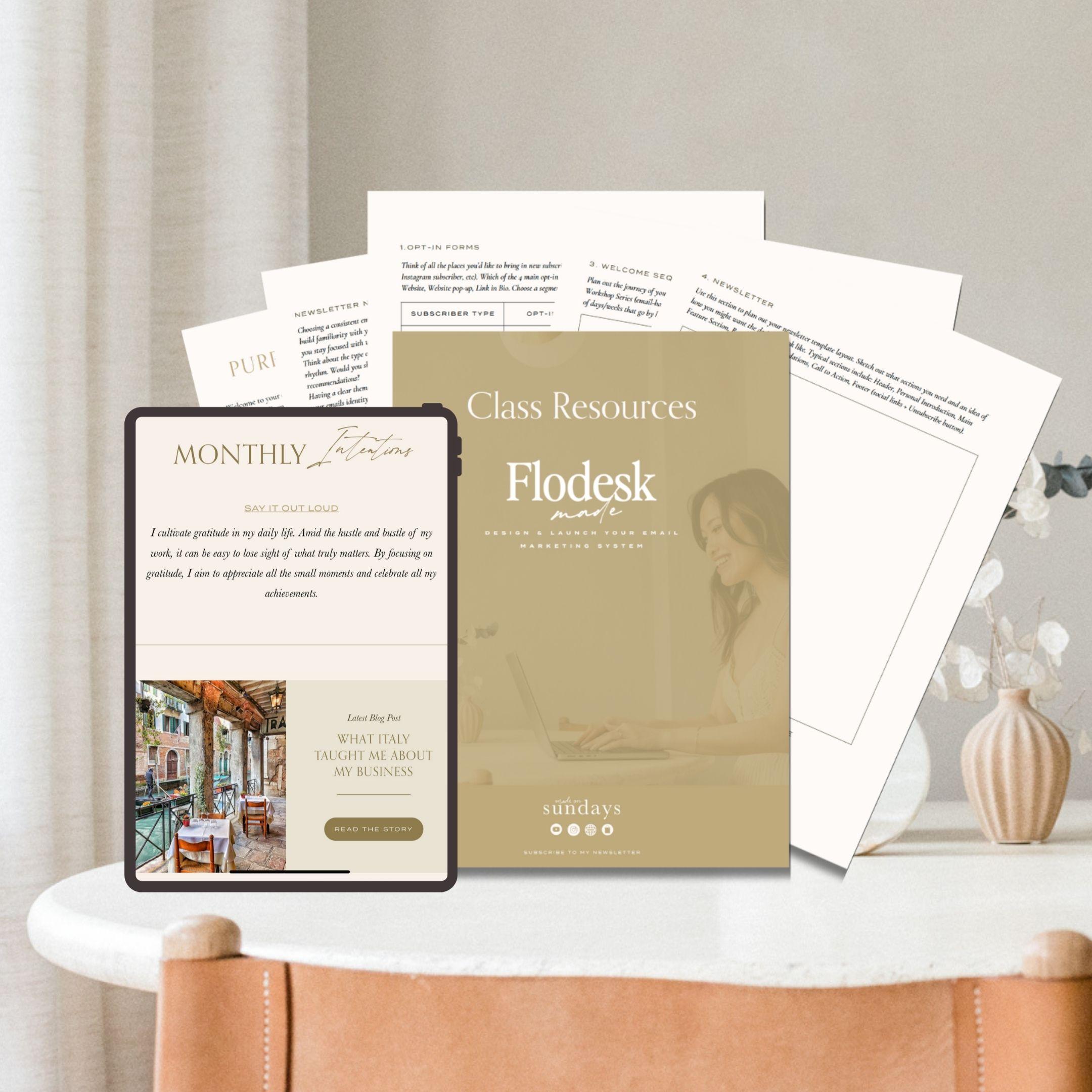
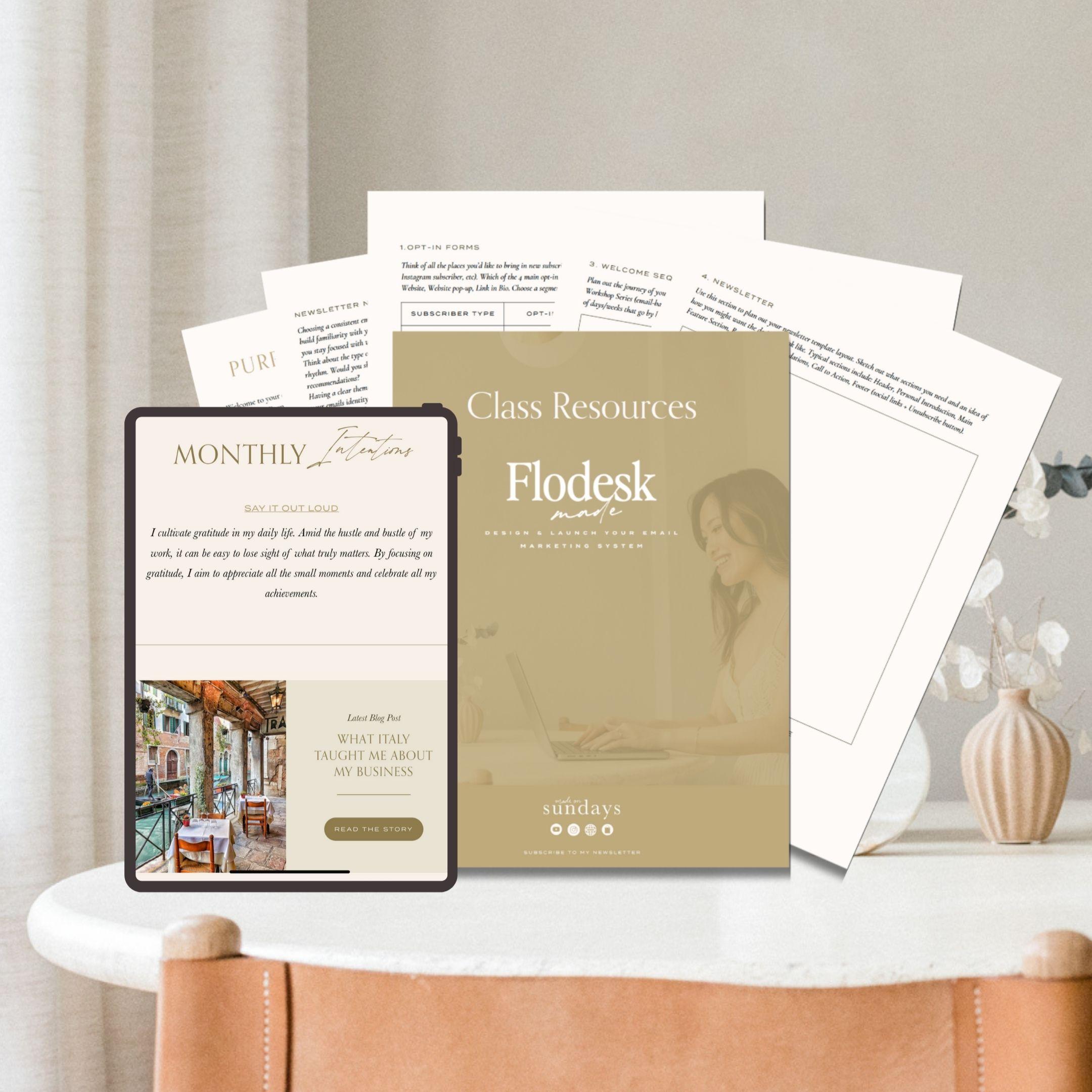
téléchargez ce classeur de classe Nous allons le remplir
ensemble dès maintenant. Très bien, donc, tout d'abord, nous avons votre section de définition de
votre objectif. Quel est le
rôle du marketing par e-mail dans votre entreprise ? Vous voulez vraiment réfléchir,
vous savez, à la raison pour laquelle vous voulez commencer
à envoyer des e-mails. Quels sont les résultats que
vous souhaitez obtenir ? En envoyant ces e-mails, souhaitez-vous établir un
lien avec votre public ? Vous souhaitez augmenter les ventes,
les réservations, etc. ? Ensuite, nous avons la section NIC, qui définit votre public
cible. À qui parlez-vous ? Décrivez votre abonné idéal. À quelle étape du
voyage se trouvent-ils ? De quoi ont-ils le plus besoin de votre part ? Si vous avez déjà
un public cible, votre entreprise, c'est probablement un très
bon point de départ. Vous devez commencer à les
répertorier ici, mais aussi expliquer
plus en détail quel
stade exact de
leur parcours ils
se trouvent lorsqu'ils
s'abonnent à vous Ensuite, nous avons votre
newsletter, votre nom et vos thèmes. Maintenant, en choisissant un sujet
ou un thème d'e-mail
cohérent et en donnant un nom à votre
newsletter, vous savez. Je peux vraiment vous aider à
ancrer votre message et à vous familiariser
avec votre public. Un format thématique donne vraiment aux lecteurs et à vous-même
quelque chose à attendre
avec
impatience et
vous aide à vraiment rester concentré sur ce que vous partagez
semaine après semaine. Maintenant, réfléchissez au type de contenu que vous
partagez
déjà habituellement dans votre entreprise et à la manière dont cela peut réellement se
traduire par un rythme hebdomadaire. Est-ce que vous partageriez des conseils ou mises à jour concernant votre
entreprise, de
l'inspiration , des
réflexions, du contenu des coulisses ou des recommandations sélectionnées ? Publiez-vous habituellement
des vidéos YouTube ou des articles de blog ? Comment pouvez-vous en quelque sorte formuler cela dans un
court bulletin électronique ? un thème clair ou nom
reconnaissable,
comme par exemple Sunday studio Thoughts
ou Monday morning Muse, cela donne vraiment une identité à vos
e-mails et incite votre public à les ouvrir et à
communiquer avec eux. Utilisez donc cet espace
pour commencer à répertorier les thèmes de
contenu qui,
selon
vous , peuvent correspondre à votre marque, puis réfléchissez aux noms de
newsletter puis réfléchissez aux noms de
newsletter
qui peuvent correspondre à ces thèmes Bien, maintenant que nous avons défini votre
objectif, votre public, votre thème
et le nom de votre
newsletter, thème
et le nom de votre
newsletter, permettez-moi de vous présenter le flux de courrier électronique en quatre parties pour
un système de messagerie axé sur un objectif Nous avons quatre parties ici. La première partie
est votre Optin. C'est ainsi que les gens vous trouveront et pourront s'inscrire
à votre newsletter. Ensuite, nous avons la livraison de votre aimant en
plomb. C'est là que vous allez
apporter une valeur immédiate et être en mesure de renforcer la
confiance de votre public. Ensuite, la troisième partie est
votre séquence de bienvenue. Il s'agit de vos premiers
e-mails que vous
allez envoyer automatiquement à
votre public, et cela vous aidera à
entretenir votre relation Ensuite, la quatrième partie est
votre newsletter. Ce sera
votre connexion continue avec eux après la fin de votre séquence de
bienvenue. Très bien, passons donc en revue
chacune de ces étapes et commençons à la planifier pour
votre entreprise spécifique La première partie du flux concerne
donc vos formulaires d'inscription. Vous devez réfléchir aux différents endroits où vous souhaitez inviter des personnes à
s'abonner à votre liste d'e-mails. Par exemple, est-ce que
les gens vont
entrer depuis votre site Web général ? Ils vont entrer grâce à certains cadeaux que
vous offrez ? Vont-ils
s'abonner via votre Instagram ou Pintris ? Pensez à tous ces lieux
différents, et nous allons en fait
les segmenter. Par exemple, nous
avons peut-être la première partie
ici consacrée à l'abonnement au site Web. Ensuite,
réfléchissez au type d'abonnement que
vous allez utiliser. Il existe donc quatre options
d'adhésion principales. Il y a la page de destination, qui est essentiellement
un lien qui ouvre une page de destination avec un formulaire
pour s'inscrire à votre e-mail. Il y a un site Web intégré. Il s'agit donc d'un script que
vous mettez sur votre site Web, et il se trouvera dans
une section de votre site Web. Nous avons une fenêtre contextuelle sur le site Web, très explicite,
une fenêtre contextuelle sur votre site Web ou Lincoln Bio. Et cela est généralement utilisé
pour les abonnés Instagram. Vous l'avez probablement
déjà vu. Choisissez le segment qui
convient à ce type d'
abonné. Pour cet exemple, comme
cela provient de mon site Web, je vais
simplement créer une page de destination, puis nous allons
lui donner un nom de segment. Certains appellent cela le marquage. En gros, il vous aide à
organiser vos abonnés en
fonction de la façon dont ils se sont inscrits ou de ce qu'ils souhaitent
entendre de votre part. Considérez-les comme des étiquettes pour différents groupes
d'abonnés, comme un téléchargeur de cadeaux,
un client ou un participant à un atelier S'ils s'inscrivent et sont tagués avec ce nom de segment spécifique, et vous pouvez vous assurer
que la prochaine fois vous enverrez des e-mails à des groupes de personnes
spécifiques, vous pourrez simplement sélectionner
ce segment, et il ne sera envoyé
qu'à ce segment de personnes. Donc, pour cet exemple, nous allons simplement appeler
ce site Web,
probablement abonné. Ensuite, nous avons la livraison de votre aimant en
plomb. Maintenant, c'est la deuxième partie. Nous voulons commencer à réfléchir cadeau ou à
votre lead magnet Vous ne savez donc pas ce qu'est
un aimant en plomb. C'est juste un cadeau. Il peut s'agir d'un PDF gratuit. Il peut s'agir d'un modèle de notion. Il peut s'agir d'un modèle de
bureau de flux. Il peut s'agir d'un modèle Canva, d'une liste de contrôle ou d'un
classeur Il s'agit essentiellement d'une
offre gratuite de grande valeur que vous pouvez
créer très rapidement pour proposer à vos abonnés. C'est une incitation à
vous abonner à votre liste d'e-mails. chose la plus importante à prendre compte lors de la création de votre
lead magnet est de
vous assurer qu'il est très spécifique à votre public
cible de niche. Réfléchissez donc au public
cible que nous avons écrit plus tôt et
pensez à un lead magnet
qui
s'adressera vraiment à ce public
cible en particulier. Bien, la prochaine étape est
votre séquence de bienvenue. Maintenant, ce qui se passera, c'est qu'
une fois qu'ils se seront inscrits à
votre newsletter, ils sauront peut-être qu'ils auront reçu cette livraison gratuite, puis ils lanceront cette séquence d'e-mails de
bienvenue s'agit donc d'une séquence
automatisée très importante , car seront les
premières interactions qu'ils auront avec votre liste d'e-mails. Quelques idées pour une séquence sont de créer une série de
récits J'aime vraiment ça. Je
le fais habituellement pour ma newsletter. Il raconte vraiment votre histoire, votre parcours, ce que vous
offrez, ce genre de choses. Et puis une autre option est
une série de mini-ateliers, par
exemple un cours basé sur le
courrier électronique. Donc, si vous êtes enseignant, cette première série d'e-mails pourrait être une excellente
première pour vous OK, alors à titre d'exemple, imaginons que nous
faisons une série de storytelling Vous souhaitez donc utiliser un espace
et écrire chaque e-mail. Ainsi, par exemple, le premier
e-mail
sera probablement votre livraison
gratuite, puis vous
voudrez écrire nombre de jours ou le délai
entre chaque e-mail Par exemple, celui-ci
peut s'écouler deux jours plus tard. Et puis le troisième jour, ils recevront le deuxième e-mail. Ainsi, par exemple, par e-mail, si vous créez une série de
récits, vous pouvez partager une histoire,
peut-être votre parcours, la façon dont
vous avez créé votre entreprise J'aime parler des raisons, raisons pour lesquelles j'ai créé mon entreprise, peut-être
un peu des valeurs de votre
marque. Et puis
peut-être deux jours s'
écouleront , puis nous enverrons un e-mail trois. Et puis le
troisième e-mail peut être une
sorte de
tournant dans votre entreprise. Peut-être que vous avez
commencé en entreprise, et c'est ce dont vous
parlez dans le deuxième e-mail, peut-être en avez-vous tiré
une leçon. Dans le troisième e-mail, vous
évoquez peut-être un
tournant dans votre entreprise. C'est pour créer de la tension susciter l'enthousiasme
et la curiosité, puis vous pourrez
peut-être proposer quelque chose pour renforcer
la confiance. Peut-être un conseil ou
quelque chose à offrir, comme une valeur
ajoutée rapide à votre public. quatrième e-mail sera le
dernier e-mail de cette série, et peut-être que ce dernier e-mail peut être une sorte
de soft pitch. Peut-être
parlez-vous simplement de vos offres, votre vidéo ou de
votre chaîne YouTube, des services que vous fournissez. Très bien, nous en sommes maintenant à la dernière partie de votre flux d'
e-mails en quatre parties, et nous sommes en train de
planifier votre newsletter par e-mail. Il s'agira de
la connexion continue que vous entretenez avec
votre abonné. Nous allons vous donner un
exemple, une newsletter ici. Et en général, ce que j'aime
faire , c'est avoir un
en-tête en haut, peut-être une sorte de logo, puis la
section suivante
est généralement une sorte de section d'
introduction personnelle. Il s'agit donc généralement d'un petit résumé, comme
un paragraphe, je vais le faire. Peut-être ce que j'ai fait ce week-end, quelque chose qui m'a inspiré, peut-être quelque chose que j'ai appris cette
semaine-là ou ce mois-là, une petite mise à jour personnelle. Ce sera comme
une section de paragraphe, donc ça
ressemblera à ça. Et puis la
section suivante pourrait être votre section principale sur les fonctionnalités. Cela peut être
un conseil de la semaine, Spotlight
client, peut-être un nouveau billet de blog que
vous partagez. Je pense que tu peux le dessiner. Peut-être avez-vous une image ici, puis un titre. Et puis il y a une petite section
écrite. Ensuite, la
section suivante pourrait être aux ressources à titre d'exemple. Cela peut être une section de
recommandation, une chose que vous aimez en ce moment ou un produit que
vous aimez en ce moment, une lecture préférée récente, une lecture préférée récente, peu
importe ce que c'est,
peut-être 33 images ici, puis nous avons un petit texte. Ensuite, nous
ferons peut-être un petit appel à l'action
dans cette dernière section, puis nous aurons notre pied de page Habituellement, dans votre pied de page,
vous trouverez votre J'aime, icônes
sociales, puis peut-être
un lien de désinscription ici Maintenant, comme vous pouvez le voir
dans cette dernière section, nous avons mon modèle de
newsletter bonus flots Vous pouvez donc continuer, cliquez simplement sur Télécharger le modèle gratuit, et cela vous mènera
à mon modèle de newsletter gratuit. N'hésitez donc pas à vous en servir comme base ou
point de départ pour votre newsletter, ou vous pouvez vous en servir comme
source d'inspiration, comme bon vous semble. Bien, donc avant de terminer
cette leçon, je voulais vraiment parler
rapidement de la conformité des
e-mails Une fois que vous avez
commencé votre
newsletter, il est très
important de vous renseigner et de vous familiariser avec conformité des
e-mails. C'est
différent dans le monde entier Cela
dépend
donc vraiment de la provenance de vos abonnés Donc, si vous avez des
abonnés à des e-mails en provenance d'Europe, vous souhaitez
en savoir plus sur le RGPD dans l'UE. Si vous avez des abonnés au courrier électronique en
provenance des États-Unis, vous souhaitez vous
renseigner sur CNSPAM Il est très facile de
trouver ces informations. Il suffit de faire une
recherche rapide sur Internet, et je suis sûr que vous pouvez l'
exposer ou même demander HachiBT et je suis sûr que HHIBT peut probablement tout répertorier pour vous d'une manière Bien, maintenant
que nous avons
tout cartographié et
que
nous allons enfin
configurer votre compte flow Ds dans la leçon suivante nous allons enfin configurer votre compte flow Ds
4. S'inscrire pour Flodesk: Dans cette leçon,
inscrivons-nous à flowdes. Maintenant, notez que nous
utiliserons principalement flowds comme plateforme de
marketing par e-mail de choix dans cette classe Mais les concepts généraux et le fonctionnement de notre système de
marketing par e-mail peuvent certainement être exécutés sur la plupart des
plateformes de marketing par e-mail que vous choisissez. N'hésitez pas à vous en tenir à n'importe quelle
plateforme qui vous convient. C'est bon.
Cela étant dit, Flo Des est ce que j'utilise
depuis de très
nombreuses années et c'est l'un des outils sans lesquels je ne peux pas
gérer mon entreprise À mon avis, c'est vraiment le meilleur de sa catégorie en termes
de simplicité, design et d'expérience utilisateur. C'est pourquoi j'ai choisi de suivre
ce cours avec Flodes. Maintenant, pour vous inscrire à FloDes,
vous pouvez suivre les liens figurant dans la description ou
dans votre classeur ou simplement vous rendre Une fois inscrit,
vous bénéficierez probablement d'un essai gratuit de 14
jours. Je recommande vivement d'utiliser votre essai gratuit pour
suivre le cours. Désormais, les adhésions varient sur chaque plateforme de
messagerie. Dans le cas de FloDES, ils
proposent
actuellement un prix fixe par mois et vous recevez nombre illimité d'e-mails et
d'abonnés. Je propose un code
dans le classeur, que vous pouvez utiliser pour vous
inscrire et bénéficier de réductions Plus de détails sont disponibles
dans le classeur. Ce sont
leurs plans pour le moment. Je pense que ces prix varient
en fonction du pays depuis lequel
vous vous inscrivez , mais ce sont les
prix si vous vous inscrivez pour un abonnement mensuel ou si vous vous
engagez à souscrire un plan annuel, est le montant que
cela coûterait par mois sur une base annuelle. Très bien, alors ouvrez votre compte et
commençons par un cours.
5. Configuration de base avec Flodesk up: D'accord. Dans cette leçon, nous allons
configurer votre compte FloDS. Accédez à votre compte FloDS, connectez-vous et vous
verrez quelque chose comme ça Si vous utilisez
FLOD depuis un certain temps, vous aurez tous les
e-mails que vous avez
envoyés par le passé dans
cette zone de page d'accueil Mais si vous le
configurez pour la première fois,
vous ne verrez
probablement pas grand-chose ici. En haut se trouve votre système de navigation. Vous pouvez donc
consulter vos e-mails, les formulaires que vous avez
créés dans le passé, les flux que vous avez créés. Vérifiez si vous êtes
abonné à FloDS Checkout. Vous pouvez voir votre public, qui s'abonne à vous, puis
également votre panneau Analytics. Sur le côté droit, c'est
ici que nous allons
configurer vos comptes. Nous allons passer à la vue d'ensemble, et sur la vue d'ensemble, sur le côté gauche,
se trouve toute votre navigation
pour vos paramètres. Les quatre premières sections ici ne sont
en fait que des configurations très
générales Je ne vais pas passer en revue
ces quatre sections car elles sont assez
simples, parcourez-les et remplissez ce qu'elles
vous demandent de remplir. Nous allons passer
directement à l'image de marque ici, et c'est ici
que vous pouvez personnaliser l'image
de marque générale de vos e-mails. Tout en haut se
trouve donc votre logo. Ici, vous pouvez simplement télécharger
votre logo ici. Ce que j'aime vraiment
faire, c'est que j'ai créé sur Canva une petite image qui représente ma marque
et mon entreprise, puis j'ai mis le nom
de ma
newsletter au milieu et mon logo tout en bas
à droite Ce que vous mettez ici
apparaîtra en haut
de chaque
e-mail que vous écrivez. Gardez cela à l'esprit. Je
trouve cela plus agréable qu'il y ait une jolie bannière
tout en haut de mes e-mails Personnellement, c'est ce que je préfère. Donc, si vous préférez cela, vous pouvez également le
créer pour votre
newsletter. Juste pour que vous sachiez que
les dimensions de vos
e-mails sont de
600 pixels horizontalement, elles peuvent être aussi hautes que vous le souhaitez. Je ne recommanderais pas une résolution très haute, mais horizontalement,
elle mesure 600 pixels. D'accord. Ensuite, la
section suivante concerne les couleurs de votre marque. Vous avez en fait
beaucoup plus de choix maintenant. Auparavant, vous ne pouviez télécharger que cinq couleurs, mais vous pouvez désormais en
télécharger dix. Je n'ai donc même pas utilisé toutes
ces options de couleurs de la marque. Alors allez-y, cliquez sur
cette section et vous pourrez réellement taper et
copier-coller vos codes hexadécimaux ici Et puis ce sont les couleurs lesquelles vous pouvez facilement
cliquer dessus lorsque vous concevez vos
e-mails pour qu'ils soient
allumés . La section suivante concerne
les polices de votre marque. Encore une fois, vous pouvez accéder section
Gestion et
ajouter une nouvelle police ici C'est ici que vous
pouvez télécharger vos fichiers
de polices et que vous pourrez utiliser les
polices de votre marque dans vos e-mails. La section NIC contient uniquement des informations générales sur votre
entreprise. Nous pouvons également les
remplir. La section NIC que nous avons
ici contient vos options. Ici, Double Optin signifie
simplement que si quelqu'un s'abonne
à votre liste d'e-mails, si vous activez Double Optin, vous
lui enverrez automatiquement un e-mail de confirmation, et s'il clique sur Accepter et
confirmer mon abonnement, il pourra
commencer à recevoir des e-mails de votre part avant lui, sauf, ce qui est la double
confirmation, il ne pourra
recevoir aucun e-mail de votre part. C'est en fait
très important et fortement recommandé
comme meilleure pratique pour opter
pour la double option. Si vous êtes en Europe, c'est en fait une obligation légale
dans de nombreux pays. Donc, comme bonne pratique, je recommande de faire des
doubles opt-in. Cela rend également votre
liste beaucoup plus propre,
élimine tous les robots qui se contentent de
s'abonner et qui ne s'
inscrivent pas deux fois. Donc oui, je
recommande vivement de le configurer. Et pour moi, j'ai juste mis
un petit langage ici, mignon petit Jiff, et j'ai dit, juste pour leur rappeler que c'est la loi, parce que je viens
des Pays-Bas, de m'inscrire deux fois et de cliquer sur « Rejoindre la liste », car s'ils
ne cliquent pas dessus, ils ne recevront
aucun e-mail de ma part Il est important de mettre ce
rappel partout où vous
le pouvez sur le site Web sur lequel
ils s'abonnent ou même dans cet e-mail de
double C'est un bon rappel
pour eux de s'assurer qu'
ils doivent s'inscrire deux fois
avant de recevoir e-mails, car par le passé,
lorsque je ne mettais pas
ces rappels, des
personnes m'
envoyaient lorsque je ne mettais pas
ces rappels, des e-mails me disant qu' ils ne recevaient pas d'
e-mails de ma part, et il vaut mieux leur
rappeler afin qu'ils
reçoivent le premier e-mail. Ceci est votre page de remerciement. Une fois qu'ils se sont abonnés, si vous avez un double opt-in, une fois qu'ils se sont inscrits deux fois, ils recevront cette page de
remerciement. Il est très important que vous personnalisiez cette page de
remerciement. J'ai juste mis un petit langage ici
pour les remercier d'avoir rejoint ma liste. C'est également un
excellent endroit pour ajouter un petit code de réduction ou vous pouvez télécharger votre meilleur
cadeau ici ou toute autre valeur que vous
pouvez leur donner à l'avance Vous pouvez également le mettre dans
cet e-mail de remerciement. Ensuite, nous avons votre page de
préférences. Encore une fois, vous pouvez simplement le personnaliser avec votre logo et
tout va bien. Enfin et surtout,
l'intégration. une
chose très importante à laquelle vous Canva est une
chose très importante à laquelle vous
souhaitez vous connecter Vous devez faire défiler
l'écran jusqu'en bas pour vous connecter à Canva ici Nous allons le faire si vous
avez un compte Canva, j'espère que vous en avez un, car
plus tard dans ce cours, nous vous
montrerons comment utiliser designs
Canva directement dans
votre e-mail Flow Desk Vous devez absolument activer cette intégration et vous connecter à votre
compte Canva Dans la prochaine leçon,
nous allons
créer vos formulaires d'inscription.
6. Concevez votre formulaire de participation: C'est bon. Dans cette leçon, nous allons
configurer vos formulaires d'inscription. Avant de configurer votre formulaire,
nous allons d'abord configurer tous
vos segments. Maintenant, passez au classeur
que vous avez rempli. Regardez la liste complète des noms de
segments, et nous allons configurer tous
ces segments. Nous allons donc entrer dans l'audience
ici, cliquer sur les segments, puis cliquer
sur Nouveau segment ici parcourir les noms de
vos segments et les ajouter un par un. Donc, à titre d'exemple, je vais simplement appeler
ce flux des made example afin de savoir
quel est le segment. Je vais
lui attribuer cette couleur bleue, et je vais cliquer sur Enregistrer. Parcourez donc tous les noms de vos segments et
créez ces segments dès maintenant. Pour rappel, si vous
ne savez pas ce qu'est un segment, un segment est un groupe d' abonnés partageant des caractéristiques
communes. Il peut s'agir de
vos centres d'intérêt , de l'historique de vos achats ou de votre
engagement avec vos
e-mails précédents. Il s'agit simplement de groupes de personnes qui se sont
abonnées à
vous afin que vous puissiez personnaliser
vos e-mails à l'
avenir et les envoyer aux groupes de personnes
appropriés. À titre d'exemple, j'
ai ici un segment intitulé
All Skillshare students Ainsi, lorsque des personnes
s'abonnent à ma
liste d'e-mails via Skillshare , je sais que je les
associe à ce segment intitulé All
Skillshare students afin de savoir que
la personne abonnée à mon e-mail
est
bien un étudiant de Skillshare savoir que
la personne abonnée à mon e-mail
est
bien Donc, à l'avenir, si je voulais envoyer un e-mail uniquement à mes étudiants de
Skillshare,
je pourrais choisir ce segment, et il ne sera envoyé
qu'à ce groupe de personnes Encore une fois, configurez tous
vos segments, et une fois que vous aurez terminé, nous passerons au formulaire. Cliquez donc sur Formulaires ici, et nous allons
créer un nouveau formulaire. Nous allons donc cliquer sur Nouveau formulaire ici.
Vous pouvez choisir parmi de nombreux modèles
différents,
ainsi que les différents
types de méthodes d'inscription. Si vous regardez à nouveau dans votre
classeur, vous trouverez les types d'inscription
dont nous avons parlé Nous avons le lien dans la biographie, nous avons la fenêtre contextuelle du site Web. Nous avons le site Web en ligne, dans une section
de votre site Web. Nous avons la page complète
, puis d'autres types de formulaires d'inscription
pleine page. L'un avec une vidéo dedans, l'autre avec un spinner s'agit de petits
types d'options d'inscription amusants, ainsi que d'une option avec
un compte à rebours. Juste pour simplifier
les choses pour cette classe, nous allons en
créer une pleine page. Donc, en gros, s'ils
cliquent sur ce lien, cette
page s'ouvrira afin qu'ils puissent remplir le formulaire
d'inscription sur cette page. Il y a donc quelques modèles
différents ici. Donc, celui qui est en fait mon préféré est celui avec
les cases à cocher, et je vais vous l'expliquer
dans une seconde Alors peut-être que nous allons simplement choisir, je pense que j'aime
celui-ci ici. Nous allons personnaliser celui-ci, et c'est ici que vous
allez choisir votre segment. Nous avons donc créé le segment d'exemple de floats
, donc je vais cliquer dessus Cela signifie que
toute personne qui s'inscrit à cet Optin se verra
attribuer ce segment Très bien, donc deux ou trois
choses que vous pouvez remplir ici. Donc, tout d'abord, vous
pouvez télécharger une image. C'est ici que vous téléchargez
une maquette, disons, de votre cadeau et que vous écrivez
votre petit titre ici Donc, en tant que titre de votre titre, vous voudrez peut-être mettre en évidence certains avantages ou
solutions clés pour votre public Par exemple, téléchargez mon
PDF gratuit ou un exemple ici, découvrez mes trois principaux secrets
du jardinage biologique. Vous voulez vraiment vous présenter
tout de suite et leur dire exactement quels avantages ils vont obtenir en s'
inscrivant à cet e-mail. Ensuite, dans cette section de
description, vous pouvez expliquer le
cadeau ou la newsletter, ce qu'ils vont recevoir,
ce à quoi ils peuvent s'attendre, ce qu'ils vont
réaliser en s'inscrivant Vont-ils s'en inspirer ? Vont-ils
apprendre quelque chose ? Vont-ils pouvoir
rejoindre une communauté ? À quoi
s'inscrivent-ils exactement ? Ensuite, dans la section, vous pouvez ajouter le champ
qu'ils doivent remplir. Donc, adresse e-mail, prénom ou autres champs, également des champs
personnalisés. Alors voici votre sélection pour qu'ils puissent
opter pour des choses spécifiques. Si j'aime choisir
ces modèles dotés
de ces cases à cocher, c'est parce qu'ils
sont conformes au RGPD Encore une fois, la conformité au RGPD est une norme européenne de
conformité des e-mails. Euh, si par hasard vous avez un abonné européen, peu
importe
que vous veniez d'Europe ou non. Si vous avez un
abonné européen, vous devez être conforme au RGPD. Et pour ce faire, vous devez vous assurer que votre abonné sait exactement à quoi il s'inscrit. Donc, par exemple, si cet abonnement concerne
votre cadeau, alors comme toute cette
copie ici, obtenez mon cadeau da da da da da da da,
puis C'est le but du
freebie. Entrez votre adresse e-mail
pour obtenir ce cadeau. Alors la seule chose à
laquelle ils s'
inscrivent , c'est votre cadeau, pas votre newsletter, pas
votre cours à trois P, rien d'autre,
juste votre cadeau. Donc, si vous voulez qu'ils
s'inscrivent à toutes ces
autres activités, vous devez vous assurer qu'ils l'
ont fait séparément. Ainsi, par exemple, cette section
pourrait indiquer votre cadeau. Donc, oups, vous
devez le taper ici. Disons que c'
est pour le cadeau. Supposons qu'il s'agisse spécifiquement de l'inscription
à votre newsletter. Peut-être que je vais simplement
dire newsletter hebdomadaire. Et puis c'est peut-être, je ne sais pas, autre chose. Peut-être que vous n'en avez que
deux, non ? Vous avez opté pour votre cadeau
, puis vous avez votre newsletter
hebdomadaire Si vous souhaitez les supprimer, vous pouvez vous rendre ici et les supprimer. Ce faisant, ils peuvent choisir exactement ce à quoi
ils s'inscrivent, qui garantit que
vous êtes conforme au PIB. Ici, vous le nommez, vous devez également
le lier à un segment. Donc, par exemple, c'était
lié à ce cadeau, non ? Donc, l'exemple de flotsmd. Dans celui-ci, cependant, vous devrez
peut-être créer un segment distinct
appelé newsletters hebdomadaires. Toute personne taguée avec le segment de la newsletter hebdomadaire recevra votre newsletter hebdomadaire. Vous devez vous assurer de créer tous les différents segments dont vous avez besoin en fonction des informations
que vous envoyez. Si vous cliquez sur
les paramètres ici, vous pouvez également définir tous les
paramètres de votre formulaire d'inscription. Je recommande de
faire un double opt-in. Cette option est facultative. Si vous
avez beaucoup d'abonnés, vous pouvez désactiver
cette option afin de ne pas recevoir beaucoup d'e-mails Assurez-vous d'avoir sélectionné le
bon segment ici. Le lien, vous pouvez en fait
changer le nom du lien. Donc, si vous souhaitez partager ce lien
directement avec les gens et que vous voulez
qu'il soit beau, vous pouvez en changer le nom. Ensuite, l'aperçu du lien, vous devez absolument le modifier la photo toute la
description et tout le reste, surtout si vous
allez le partager sur plateformes
sociales comme
Facebook ou autre. C'est ce qui
va générer des photos et, vous
savez, des informations. Mais après cela, vous
allez cliquer sur Partager, et ce lien s'affichera. Donc, en gros, vous pouvez
créer un bouton sur votre site Web et vous assurer que
ce lien est lié
à ce bouton, ou si vous avez une image ou si vous avez une image
ou autre, que vous
souhaitez partager directement avec votre public via vos
plateformes sociales ou comme je l'ai dit, sur Facebook, vous pouvez également copier ce lien et le partager là-bas. D'accord. Il s'agit
de votre formulaire d'inscription. Dans la prochaine leçon,
nous allons vous livrer votre cadeau et configurer
votre séquence de bienvenue
7. Livrer votre aimant à prospects + la séquence d'e-mail de bienvenue: cette leçon, nous
allons configurer vos flux de travail pour
vous livrer votre lead magnet ou vos cadeaux, ainsi que votre séquence de
bienvenue Nous allons passer
à vos flux de travail ici et nous allons
choisir la séquence que vous souhaitez. Ils ont de nombreux
modèles différents pour vous. Vous pouvez simplement cliquer sur
Nouveau flux de travail ici. Encore une fois, il existe
de nombreux types
de modèles de séquences différents pour vous. Allez-y,
parcourez le site pour voir s' il y en a un qui répond
le mieux à vos besoins. Si vous envoyez
ou automatisez simplement un aimant en plomb, vous pouvez choisir la livraison d'un aimant en
plomb Mais pour ce cours, nous
allons utiliser la séquence de bienvenue,
car nous
allons non seulement
livrer votre cadeau, mais également envoyer
quelques premiers e-mails,
qui deviendront
votre séquence de bienvenue Je vais donc choisir la séquence de
bienvenue ici. Je peux y jeter un œil
puis cliquer sur Personnaliser. C'est bon. Tout d'abord, vous devez absolument
retourner à votre classeur et vous assurer d'avoir
rempli le dernier aimant,
ainsi que la section de la
séquence de bienvenue, afin pouvoir
vous rendre dans Flo Desk pour
recréer ces séquences
et ces e-mails La première chose que vous
allez faire est ajouter votre déclencheur. Encore une fois, c'est le segment
que vous souhaitez sélectionner. Donc c'est probablement bien. Un abonné ajouté à ce segment spécifique démarrera
alors cette séquence. Et la séquence que nous avons
créée pour cette classe à titre d'exemple est votre
flux en tant que séquence créée. Donc, dans ce sens, quiconque s'inscrit au
formulaire d'inscription que vous avez créé et qui est
tagué avec ce segment. Ils vont ensuite
démarrer cette séquence. heure actuelle, si vous
faites défiler la page, vous pouvez voir les différents
e-mails qui seront envoyés. Une fois qu'ils auront obtenu ce déclencheur, ils recevront
cet e-mail immédiatement. Si vous ne souhaitez pas qu'ils
reçoivent l'e-mail immédiatement, vous pouvez ajouter un délai. Il y a plusieurs
choses que vous pouvez appliquer. La chose la plus importante que vous puissiez faire ici est un délai. Alors peut-être que vous attendez
quelques heures, minutes ou jours si vous cliquez sur un jour après 24
heures ou un jour, ils recevront le prochain élément de cette séquence. Pour l'instant, je vais le
supprimer. Ils vont d'abord
recevoir cet e-mail, qui sera probablement votre aimant principal ou
votre livraison de cadeaux, puis nous allons
avoir un délai Vous pouvez le remplacer par n'importe quoi. Je ne recommanderais pas 30 jours. C'est assez long,
peut-être deux ou trois jours. Ensuite, ils
recevront leur premier e-mail dans la séquence de bienvenue,
puis il y aura, encore une fois, un délai, puis ils recevront le message suivant et ainsi de suite. Vous pouvez donc faire la séquence
aussi longtemps que vous le souhaitez. Mais pour l'instant, concentrons-nous uniquement sur le contenu et la
séquence elle-même. Retournez à votre classeur et examinez la séquence
que vous avez rédigée, et nous allons maintenant la
créer sur Flow Desk La première, juste ici, permettez-moi de m'y attarder. Vous pouvez donc modifier
la ligne d'objet. Il s'agit de l'objet de
l'e-mail qui est envoyé, alors peut-être que ce sera
comme si votre cadeau était là, puis vous pourrez écrire
le texte d'aperçu Il s'agit de ce petit
texte d'aperçu que vous voyez dans votre boîte de réception un peu
comme un petit
aperçu du contenu de l'e-mail Il se peut donc que nous soyons
enthousiastes ou que je sois heureuse partager avec vous votre cadeau,
un point ou quoi que ce soit Ensuite, nous allons
modifier l'e-mail. Vous pouvez consulter l'éditeur ici, et c'est là que vous
pouvez littéralement entrer et modifier le texte. Vous pouvez donc être comme si votre cadeau était là ou vous attendait, puis vous pouvez modifier
le contenu ici Dans l'éditeur de style, lequel nous nous trouvons actuellement, vous pouvez ajouter
différentes sections. Le plus important
est donc probablement vos mises en page. Flotas propose une tonne de mises en page
incroyables, comme des mises en page prédéfinies Parcourez-les certainement et voyez lequel correspond
le mieux à votre style
ou à la section. Vous pouvez également créer des textes très
simples, mais beaucoup d'
entre eux
vous aideront à superposer une image et du texte. Par exemple, ici, vous pouvez télécharger une image
pour l'arrière-plan, puis vous pouvez
écrire le texte ici. Dans les mises en page,
vous pouvez parfois ajuster le bloc. Voici le bloc. Vous pouvez peut-être changer
la couleur
de fond du bloc ici. Vous pouvez modifier le style de police. Vous pouvez même changer le rembourrage. Disons qu'en haut,
vous voudrez peut-être avoir un peu
plus de rembourrage ou moins de rembourrage Jouez certainement avec. Ces mises en page offrent tellement
de flexibilité
qu' elles sont vraiment incroyables
et permettent de créer des e-mails
beaucoup plus rapidement Donc, ici, vous
pouvez peut-être même simplement télécharger une image
de votre cadeau. Encore une fois, dans un chapitre ultérieur, je vais vous
montrer comment créer, disons, une maquette sur le Canada, puis vous pouvez l'
intégrer à votre compte Cava et la mettre dans cette section ici Voici donc vos
différentes mises en page. Vous pouvez ajouter différentes choses
comme des images, un logo, une vidéo. Lorsque vous avez terminé de
rédiger tout le contenu et que vous êtes prêt
à télécharger votre cadeau. Disons simplement que
c'est le bouton qui leur permet de
télécharger le cadeau. Vous pouvez mettre toutes les images
ici et le texte ici, puis vous pouvez dire «
télécharger le cadeau ici » Ensuite, vous pouvez cliquer
dessus et en faire un lien, et vous pouvez soit
télécharger votre fichier. Donc, s'il s'agit d'un PDF, vous pouvez télécharger le fichier PDF ici. S'il s'agit, disons, d'un modèle de notion ou
d'un modèle Canva, vous pouvez en mettre le lien ici, et c'est tout C'est donc ainsi qu'ils le
recevraient. ne me reste plus qu'à cliquer sur ce bouton et ils
recevront leur cadeau. Une fois que vous avez terminé
avec votre e-mail, vous pouvez continuer et cliquer sur Terminer, et cela sera enregistré
dans votre séquence. Alors continuez et complétez toute
cette séquence, relisez votre classeur
et assurez-vous d'avoir créé toutes les séquences
que vous souhaitez créer Maintenant, je voudrais
vous donner quelques conseils pour créer
cette séquence de
bienvenue. La première chose à faire est que vous voulez
vraiment vous concentrer sur les gains
rapides et sur le renforcement la confiance
dans votre marque. Cette séquence d'e-mails
a tendance à être courte. C'est peut-être aussi la première fois que les
gens découvrent
votre marque. Vous devez donc vraiment vous
assurer qu'ils
voient l'intérêt de faire
partie de votre
liste d'e-mails immédiatement. Pour voient l'intérêt gagner
rapidement, il suffit d'
obtenir un cadeau, de votre contenu YouTube, de lire blog
vraiment intéressants ou d'en
savoir plus sur vous Ces gains rapides peuvent
vraiment vous aider à renforcer confiance dès les premiers stades
de votre relation. Maintenant, un autre conseil est au début de votre e-mail, vous pouvez parfois mentionner quelque chose qu'ils recevront
à la fin de l'e-mail, et à la fin de l'e-mail, vous pouvez en quelque sorte taquiner le prochain e-mail
qu'ils recevront Par exemple, au début
de l' e-mail, vous pouvez dire
: « Oh, n'oubliez pas de lire jusqu'à
la fin pour obtenir le vôtre gratuitement. Et puis à la
fin de l'e-mail, vous pouvez taquiner et dire « Je reviendrai dans
deux jours avec XYZ », en quelque sorte « taquiner » le Mon troisième conseil pour vous
est de vous assurer que les e-mails sont vraiment
faciles et amusants à lire. Vous pouvez le styliser
avec des images, diviser avec des graphiques, ou vous pouvez même raccourcir
les paragraphes, exemple en gras ou en italique certains mots pour
aider les gens à lire Je veux dire, vous savez, nous avons tous une durée d'
attention très courte ces derniers temps, et le fait d'avoir des e-mails courts plus
stylisés aide
vraiment les gens à digérer rapidement
vos Le prochain conseil que j'ai est d'utiliser un nom de
destinataire personnalisé. Ce que je veux dire, c'est que si vous
ajoutez du texte ici, disons simplement cet e-mail. Tu es en train de dire bonjour. Voici Cheryl. Vous pouvez en fait,
au lieu de dire là, ajouter ici, ajouter de la personnalisation, puis vous pouvez ajouter
leur prénom Donc, si
le prénom est disponible, le prénom sera indiqué ici. Sinon, il s'affichera, vous pouvez écrire quoi que ce soit d'autre. Il y a donc maintenant un
texte personnalisé juste là. Donc, chaque fois que quelqu'un
reçoit un e-mail, il dit bonjour, Cheryl, bonjour, Susan ou la personne qui
reçoit l'e-mail Et s'ils ne
vous ont pas donné le prénom, ils l'y enverront. Cela ajoute juste une touche un
peu plus
personnelle. On dirait que vous leur
parlez directement. Mon prochain conseil est d' encourager les micro-actions
dans ces e-mails. Maintenant, les micro-actions peuvent être appuyées sur Répondre ou regarder ceci, lire ceci. Ce ne sont que de
petites choses que vous pouvez encourager à
interagir avec votre courrier électronique. J'adore utiliser le bouton Répondre dans ces premiers e-mails de
la séquence d'e-mails ou la séquence de bienvenue,
car cela les encourage à vous répondre par e-mail et à entamer une conversation
plus personnelle. Par exemple, dans ma séquence de
bienvenue, je les encourage
à répondre à leurs raisons. Pourquoi ont-ils créé leur
entreprise en premier lieu ? Et cela déclenche vraiment, encore
une fois, une conversation plus agréable
afin que je puisse répondre. Et ce va-et-vient ajoute
vraiment beaucoup de
valeur à votre liste d'e-mails. Et lors de la prochaine leçon,
nous allons
créer votre modèle de
newsletter.
8. Créer votre modèle de newsletter: Dans cette leçon, nous allons
concevoir votre modèle de
newsletter. Accédez à votre classeur et
j'espère que vous avez terminé le brouillon de votre bulletin
d' Alors, n'hésitez pas
à le faire ressortir. Si vous créez un nouvel e-mail, vous verrez également à nouveau tous ces modèles de
design. Vous pouvez donc certainement
choisir l'un d'entre eux. Mais je vais également vous
fournir l'un de mes propres modèles afin
que vous puissiez également partir de
ce modèle. C'est donc le modèle
que je vais partager avec vous. Nous allons le modifier. Je vais également fournir le lien correspondant dans votre classeur,
afin que vous puissiez repartir de
zéro ou à partir de l'une
des mises en page à flots, ou vous pouvez commencer à partir de
cette mise en page ici Allez-y, regardez
votre classeur et commencez à créer les différentes
sections de votre newsletter Maintenant, j'ai quelques conseils à vous donner pour créer
votre newsletter. Vous voulez essayer d'être aussi
personnel que possible. N'ayez pas peur d'être personnel
dans ces newsletters. C'est votre façon d'avoir un lien constant
avec vos abonnés. J'aime toujours commencer mes newsletters par une
petite histoire personnelle. Peut-être pourriez-vous parler de
ce que vous avez fait le week-end, d'une petite histoire à propos de votre
bébé ou de votre famille d'une conversation
que vous avez eue avec un ami ou de quelque chose que
vous avez appris cette semaine. Cela aide vraiment
à créer l'ambiance de l'e-mail et à évidemment ce lien
personnel. J'espère donc que cela correspond à l'objectif
principal de l'e-mail, ce serait encore mieux. Une fois
que vous avez créé ce lien personnel
dans cette première section, vous voulez vraiment
diriger avec de la valeur. Pouvez-vous faire une offre dans cette section, nous avons nos intentions mensuelles, mais pouvez-vous proposer quelque chose
qu'ils pourront
retirer très rapidement et tirer
parti de votre e-mail. Par exemple, dans cette section, nous pouvons avoir le
dernier article de blog, sur lequel
ils peuvent cliquer pour lire l'histoire ou
lire le billet de blog, ou regarder la vidéo YouTube ou autre. Cela
leur donnera peut-être de l'inspiration. Vous voulez vraiment être leader avec
valeur dans ces newsletters. qui est
vraiment important à propos ces
connexions hebdomadaires ou mensuelles, c'est qu'en général, vous voulez faire moins de présentations, de sorte que lorsque vous devez
réellement présenter,
disons que vous avez un
lancement à venir ou un produit que vous êtes
sur le point de mettre en vente, vous voulez être à l'aise faire ces
présentations de temps en temps. Si vous offrez beaucoup de valeur
gratuite dans vos newsletters hebdomadaires
ou mensuelles, vous vous sentez
vraiment mieux en ce qui concerne pitchs parce que je sais,
surtout pour moi, je me sens
parfois
vraiment mal à l'aise avec mes argumentaires par e-mail parce que, vous savez, j'
ai l'impression de toujours vendre. Ainsi, en ayant régulièrement des e-mails à
valeur
ajoutée sans valeur ajoutée, vous vous sentez beaucoup plus à l'aise avec ces présentations
lorsque vous devez les faire. Maintenant, je parlais d'une
émission hebdomadaire ou mensuelle. chose la plus importante à propos newsletters
électroniques n'est pas nécessairement la
fréquence à laquelle vous les envoyez, mais leur cohérence. Donc, si vous ne pouvez vous en
tenir qu'une fois par semaine, une fois toutes les deux
semaines ou une fois par mois, c'est très bien
tant que vous restez constant, que
vous
choisissez quelque chose dans lequel vous pouvez vous engager puis que vous essayez de le rester
et donnez à vos abonnés
une idée vous
donnez à vos abonnés
une idée
de la fréquence
à laquelle ils auront de vos nouvelles. Maintenant, les gens ont souvent du mal à savoir quoi partager abord, avoir
un modèle
aide vraiment , car chaque mois, vous pouvez partager
vos intentions. Il vous suffit de
déterminer quelle est votre intention du mois,
puis de l'écrire. Ou chaque mois,
vous publiez un nouveau billet de blog, puis une nouvelle vidéo YouTube. Ensuite, vous pouvez déjà créer
ces sections pour vous. Tout ce que vous avez à faire chaque
fois que vous envoyez une newsletter, vous mettez simplement à jour
ce modèle, qui vous
permet de vous souvenir rapidement, oh, oui, c'est le type d' informations que
je partage habituellement. Non seulement c'est facile pour vous, mais c'est aussi plus facile
pour votre public, car il a
déjà des attentes quant contenu de
ces newsletters Une fois que vous aurez créé
ce
modèle,
vous allez
cliquer sur Enregistrer dans les ce
modèle,
vous allez favoris, et ainsi vous pouvez le nommer votre modèle de newsletter
hebdomadaire, et vous pouvez cliquer sur Enregistrer et ce design comme celui-ci sera automatiquement prêt pour vous lorsque vous
créerez votre e-mail NIC. La prochaine fois que
vous voudrez envoyer votre
newsletter avec ce modèle, vous accédez à un nouvel e-mail et vous pouvez cliquer sur mFavorites
ici. Le modèle
que vous venez de créer
s' affichera . Il
vous suffira de cliquer dessus pour commencer
votre e-mail en le
personnalisant ici C'est ainsi que vous créez votre newsletter
mensuelle hebdomadaire ou bihebdomadaire J'espère que
ce modèle vous aidera à créer
votre modèle très rapidement. Oui, assurez-vous de le télécharger. Vous pouvez cliquer sur le
lien dans le classeur ouvrir directement ce modèle dans votre compte flots et vous
pourrez commencer à le modifier au fur et pourrez commencer à le modifier au fur J'espère que vous
allez remplacer toute l'image de marque, les couleurs, les polices, le logo
par votre propre entreprise, puis vous pourrez simplement créer vos différentes sections ici. Dans la prochaine leçon,
nous
allons enfin concevoir votre e-mail. Maintenant que vous
les avez tous
rédigés et que vous avez créé des flux de travail, je vais vous
montrer comment ajouter les polices de votre marque, ajouter les couleurs de votre marque, comment utiliser l'
intégration de Kanda pour les
personnaliser encore plus en fonction de votre marque
9. Branding de vos e-mails + intégration de Canva: Dans cette leçon, nous verrons comment concevoir vos e-mails en fonction
de votre marque, ainsi que
l'incroyable intégration de Canva
pour vous aider à créer vos designs Nous allons passer
au
modèle de newsletter hebdomadaire que nous avons créé. Nous pouvons nous en servir comme
base pendant que nous apprenons à concevoir vos e-mails. Cela a déjà été
préconçu avec ma marque. Je vais juste vous montrer
un peu comment j'ai fait tout cela. J'aime créer une zone
de paramètres lorsque vous téléchargez votre logo J'aime créer un graphisme complet, comme une bannière complète au lieu
d'avoir simplement votre logo. Je trouve que c'est plus beau,
plus assemblé, presque comme un petit cadre pour votre e-mail, tous vos e-mails Donc, sachez que
tout ce que vous concevez, disons que vous le
concevez sur Canva, les dimensions des e-mails sont
généralement de 600 pixels de diamètre Chaque fois que vous
créez un nouveau graphique, définissez
simplement la dimension
horizontale de
600 pixels, puis estimez la hauteur dont vous auriez besoin et
ajustez-le selon vos besoins Donc, cette dimension
ici est probablement environ 600 pixels de diamètre,
puis probablement d'environ 250, je suppose, 250 ou oui, probablement 200 à 250 à la verticale Ensuite, j'ai simplement créé une image avec l'une de
mes photos de marque au dos, puis vous pouvez simplement placer votre logo au milieu,
puis le télécharger sur Flo Ds Maintenant, j'aime aussi créer
une petite couleur de fond. Maintenant, si vous cliquez simplement
sur les zones latérales ici, vous pouvez choisir votre couleur de
fond ici. Si vous avez déjà configuré couleurs de
votre marque sur Slots
et que cela vous facilite
la tâche, les couleurs de
votre marque les couleurs de
votre marque apparaissent tout en bas suffit de cliquer sur
celle que vous souhaitez utiliser. Dans mon cas, j'aime bien
avoir les côtés verts, ou vous pouvez littéralement copier-coller vos codes
hexadécimaux dans cette zone et euh oui,
c'est super facile Vous pouvez également changer la couleur de
votre toile, qui est cet
arrière-plan ici. Pour moi, je l'aime un
peu comme la couleur beige, la couleur police
principale,
ainsi que la couleur de votre lien. Si vous avez un lien
dans votre texte, ce sera la
couleur par défaut pour le créer. Vous pouvez également modifier les bordures pour créer une petite bordure. Vous voyez comment cela a créé
une petite bordure ici. Personnellement, j'aime qu'il
n' y ait pas de bordure et
qu'elle soit propre, mais vous pouvez l'ajouter si vous le
souhaitez, en plus du rembourrage Ce sont donc les couleurs principales
de la base de votre e-mail. Dans chaque section, vous
pouvez également modifier la couleur. Par exemple, si vous souhaitez ajouter une couleur d'arrière-plan à
cette mise en page ici, vous pouvez choisir un
arrière-plan pour cela. En général, j'aime
que l'arrière-plan
de mes e-mails soit
aussi blanc que possible. Même pour celui-ci,
je choisirais probablement généralement une couleur blanche
plus claire. Je pense juste que c'est
plus facile à lire. Mais pour cet exemple précis, j'ai choisi une couleur beige,
ce qui est également très bien. Oui, c'est comme ça qu'on
change les couleurs d'une marque. Vous pouvez également modifier
les couleurs de votre texte par section. Donc, comme vous pouvez le voir ici, vous pouvez changer la couleur de
police ici à la couleur de votre choix. Encore une fois, j'aime généralement avoir une police plus foncée puis
un arrière-plan plus clair. Vous pouvez également modifier les couleurs des polices pour des sections spécifiques Vous pouvez
donc simplement placer votre
curseur dessus, puis changer la couleur de
police de cette section spécifique. Juste une remarque à propos des polices, euh, vous deux notes, en fait. Ainsi, si vous avez déjà importé polices de votre
marque dans la section des paramètres de votre marque, vous pourrez
trouver toutes les polices de votre marque
ici, en haut de la page. Vous verrez la
section consacrée à la marque, puis ils ont également
beaucoup de belles polices internes qu'ils ont
déjà sur le système, donc vous pouvez également les utiliser. J'utilise généralement les polices de
ma propre marque Notez que dans certaines mises en page, vous ne pouvez pas
utiliser les polices de votre marque Par exemple, si vous ajoutez une mise en page de
texte ici, celles-ci ne peuvent pas utiliser les polices de votre
propre marque. Donc, si vous entrez dans les polices ici, vous verrez que ce bloc utilise
uniquement des polices sécurisées pour le Web,
aucune
police de marque n'est autorisée J'aimerais généralement
choisir une
police interne qui
ressemble aux choisir une
police interne qui
ressemble polices de ma propre marque comme deuxième option au cas où j'utiliserais une mise
en page où
je ne peux pas utiliser les polices de ma marque. L'autre chose est que vous
pouvez enregistrer le style de police. Par exemple, vous aimez vraiment la façon dont vous stylisez cette police ici. Vous pouvez continuer et
enregistrer ce style de police. Disons simplement que je sauvegarde
celui-ci et que je
souhaite le remplacer par ce style
de police. Ensuite, vous pouvez cliquer
dessus et cela
imitera le style de police
que vous avez enregistré Cela
vous fait vraiment gagner beaucoup de temps. Hum, j'adore vraiment cette fonctionnalité, et vous pouvez également
enregistrer le style des boutons. Supposons que vous
aimiez vraiment la façon dont vous stylisez ce
bouton ici, vous pouvez enregistrer ce style de bouton, puis je l'enregistrerai dans
cette liste ici, qui est génial car style des boutons
prend un certain temps. Il y a beaucoup de
choses que tu peux faire. Vous pouvez en modifier la forme,
la couleur de remplissage, la couleur de bordure
et le style de police. Cela demande donc du travail. Maintenant qu'ils
disposent de cette fonctionnalité, vous pouvez simplement cliquer avec
un seul bouton et le relooker pour
lui donner l'apparence que vous
souhaitez habituellement donner à vos boutons La prochaine chose dont je
voulais vraiment parler, qui est très
intéressante pour ce qui est de la mise en forme de vos e-mails, c'est l'intégration de
Canva Parfois, vous
voudrez peut-être ajouter une image ou un graphique
ou, je ne sais pas, vous voulez apporter une
maquette et créer vos propres boutons
ou sections personnalisés, et vous voulez leur donner un
style sur Canva
parce que c'est simplement plus facile de le
créer sur Vous ne pouvez pas effectuer toutes les
tâches de conception dans Flow Desk. Vous pouvez désormais utiliser l'
intégration Canva pour ce faire. À titre d'exemple, nous voulons créer
notre propre bouton. Ces boutons ne sont tout simplement pas à
quoi nous
voulons qu'ils ressemblent. Vous pouvez continuer et
ajouter une image ici. Ensuite, lorsque vous
cliquez sur l'image, vous pouvez cliquer sur Ajouter une image à partir de, puis vous allez
choisir Canva, et je vais ajouter mon design Si vous concevez vos
boutons pour la première fois, vous pouvez créer un nouveau
canevas. Pour rappel, il s'agira d'un graphique de 600 pixels horizontalement, puis vous pourrez choisir la
hauteur de votre graphique. Rendez-le aussi serré que possible. Donc, pour un bouton comme 100, une hauteur est
probablement suffisante. J'ai prémé quelques boutons
ici juste à titre d'exemple. Importons-le sous forme d'image. Nous allons cliquer sur celui-ci que j'ai préfabriqué récemment. Voilà. J'ai
essentiellement créé un design avec un arrière-plan
de la même couleur que le reste de mes arrière-plans d'
e-mails
, puis une image ici avec le
texte que je voulais. Pour en faire un véritable bouton
interactif, vous pouvez cliquer
dessus et ajouter un lien. S'ils cliquent sur ce
bloc ici, seront automatiquement
redirigés vers le lien. Voici le
graphique Canva que j'ai créé, juste pour que vous puissiez le voir ici, j'avais simplement
un arrière-plan où j'ai changé la couleur de l'arrière-plan de
mes e-mails, puis ce graphique
est en fait un cadre Je vais choisir
ici un cadre qui ressemble à n'importe quelle forme
que vous voulez. D'habitude, j'opte simplement pour un rectangle
parce que c'est facile, puis vous pouvez y mettre
n'importe quelle image. Si vous avez des textures de marque que vous souhaitez ajouter
ici, vous pouvez le faire. Ce que j'ai fait pour celui-ci,
c'est que je viens de rechercher une empreinte génétique, j'ai juste choisi l'une d'entre elles. Je pense que c'est probablement
celle-ci ici. Je place simplement
cette image dans le cadre
, puis j'ai ajouté du texte en haut. Je suis complètement déchaînée par
la créativité qui règne ici. C'est tellement amusant de créer ses
propres boutons personnalisés, je trouve. Une autre idée est de créer des séparateurs de
section sur Canva. Supposons simplement que vous le vouliez au lieu d'une
simple ligne, que vous vouliez créer une
section, un
titre et un diviseur complètement différents titre et un diviseur complètement Je vais ajouter
une autre image ici. Encore une fois, j'ai créé quelque chose à l'avance pour que vous puissiez y
jeter un œil. Je vais aller sur Canva
et à titre d'exemple, nous pouvons apporter cette
image ici Encore une fois, 600 pixels dimensionnés
horizontalement, puis
vous choisissez la hauteur dont vous avez besoin. Mais voici un exemple de graphique que j'ai créé et que je peux continuer à utiliser pour
toutes mes newsletters. C'est peut-être juste un séparateur de section vraiment
mignon, quelque chose que vous ne pouvez pas
vraiment créer sur des fentes en soi, mais vous pouvez certainement
le créer sur Canva et intégrer à vos
sections sur Le seul conseil est de ne pas oublier de
faire en sorte que
la couleur d'arrière-plan soit la même que celle du reste de votre e-mail afin qu'elle corresponde. Une autre chose que vous pouvez
créer, ce sont les images. Disons simplement qu'au lieu
de cela ici, vous souhaitez créer
votre propre maquette. Passons au Cava et
créons-le à partir de zéro. Comme cette image ne
se déplacera pas de gauche à droite, il s'agira d'une image verticale. Nous allons modifier un peu les
dimensions. Donc, n'importe quelle
dimension verticale convient probablement. Ce sera une valeur par défaut,
euh, je crois, des carrés. Vous pouvez donc modifier la taille de ce canevas et simplement passer au
redimensionnement et à la taille personnalisée Je veux dire, cela va juste s' intégrer dans cette dimension graphique. La taille elle-même n'a donc pas
vraiment d'importance. Il vous suffit de vous
assurer qu'il est vertical. OK, redimensionnez ce dessin. OK, alors
cherchons simplement un arrière-plan. Alors installons peut-être un bureau. J'ai Canva Pro, ce qui
facilite beaucoup les choses lorsque vous
souhaitez utiliser leurs graphismes Je le recommande donc. Mais vous pouvez probablement faire des choses similaires avec
la version gratuite. Ensuite, nous allons
rechercher une maquette. Il existe en fait une
application ici pour les maquettes. Maquettes. C'est bon. Cherchons une maquette de téléphone. Smartphones.
Choisissons juste celui-ci ici et puis, oh,
c'était bizarre. Nous allons choisir l'image. J'ai effectivement pris cette image, mais nous allons faire
glisser une autre image. Alors faisons-le simplement glisser Disons simplement cette
image ici. Vous pouvez également prendre une
capture d'écran de votre téléphone, puis nous
en ferons également l'arrière-plan. Nous allons le mettre
à l'arrière, le
positionner dos à dos, c'est parfait. Ensuite, nous avons votre téléphone.
Évidemment, vous
allez probablement utiliser une capture d'écran de votre site Web ou de
quoi que ce soit d'autre. Ensuite, une fois que c'est fait, disons que cela semble parfait, vous pouvez ajouter du texte ici,
une bulle ou autre, puis vous pouvez revenir
au flux Des, cela importera immédiatement
dans des flots. Voilà. Importez-le immédiatement
dans des flotteurs, ce qui est pratique et très
esthétique Oui, j'adore vraiment
cette intégration à Canva. Vous pouvez faire tellement de
choses amusantes avec lui et cela rend la conception de votre courrier électronique beaucoup
plus rapide et beaucoup plus facile, surtout si vous
êtes déjà un utilisateur de Canva Un conseil que j'
ai pour concevoir vos différentes sections
pour Flo Ds est que
je nomme toujours
ces documents Canva, ce qui est
facile à rechercher car lorsque vous ajoutez
une image via Canva,
disons que vous ajoutez un design, euh, s'il s'agit d'un ancien design, vous devez faire défiler l'écran
jusqu'en bas pour trouver Si vous le
nommez simplement flow Desk, vous verrez toutes
ces images apparaître pour en
faciliter l'accès. Nommez toutes vos
toiles destinées Flow Desk avec le
nom flowdsk dessus ou un autre mot
facile à rechercher Dans la prochaine leçon, nous allons résumer les
choses et examiner les
analyses sur Flow Desk.
10. Analyse d'e-mail: Très bien, à ce stade, il est également très important de
commencer à comprendre les
analyses sur Flo DS. Ainsi, au fur et à mesure que
vous
enverrez de plus en plus d'e-mails, vous serez en mesure d'examiner les analyses
dans leur ensemble, mais également par e-mail. Passons donc à Flo
DS et examinons les options en matière d'analyse Donc, pour chaque e-mail, disons simplement cet
e-mail ici. Je peux en fait cliquer sur ce bouton
ici pour consulter les détails
analytiques de cet e-mail spécifique. Ici, vous pouvez consulter le taux d'ouverture ou le nombre de personnes qui l'ont ouvert et le nombre de personnes qui ont cliqué dessus Pour cet e-mail en particulier, j'ai un taux d'ouverture de 36 %. Pour la plupart des entrepreneurs créatifs, je
m'attendrais probablement à un taux d'ouverture
moyen de 30 à 40 %. Ensuite, pour les taux de
clics, vous pouvez avoir 1,8 %
pour cet e-mail, mais vous pouvez probablement vous
attendre en moyenne à environ 1,5 % à 3 % Si vous êtes en dessous de cette fourchette, vous voudrez peut-être consulter
cet e-mail et voir ce qui ne fonctionne pas. Peut-être que votre liste n'est pas active ou que cet
e-mail en particulier n'était pas très engageant. Découvrez comment vous pouvez modifier cela
pour la prochaine fois. Vous pouvez même cliquer
ici pour voir plus de détails. Par exemple, le lien clique. Celui-ci
est en fait très utile. Vous pouvez voir tous
les différents liens contenus dans
cet e-mail et voir sur quels liens les utilisateurs cliquent réellement
et combien de fois. Par exemple, pour
celui-ci en particulier, la plupart des gens
cliquaient sur ce lien, qui est le principal appel à action contenu dans cet e-mail,
ce qui est parfait. Mais si vous testez
quelque chose, par exemple, pour cet e-mail, j'ai répertorié trois ou quatre articles de
blog différents que les gens peuvent consulter. Vous pouvez voir quels articles de
blog les gens sont plus intéressés à lire
et sur lesquels ils cliquent,
puis la prochaine fois
que vous enverrez un e-mail, vous aurez des données qui vous indiqueront : « OK, ce
sont les types
de choses que
les gens aimeraient sont les types
de choses que vraiment
lire, et c'est le type
d'informations que je pourrai
partager pour la prochaine fois. Tout en bas, vous pouvez
également voir le désabonnement, le nombre de personnes qui se désabonnent à
cause de cet e-mail. Au fur et à mesure que vous obtenez de
plus en plus d'abonnés, cet e-mail a été envoyé à
près de 5 000 personnes. Donc, sur 5 000 personnes, 81 personnes se désabonnent, ce
taux n'est en fait pas mal. Je veux dire, je préfère que les gens
ne se désabonnent pas, mais au fur et à mesure que
vous aurez plus d'abonnés, vous verrez ce nombre de
désinscriptions augmenter Et mon seul conseil ici est de
simplement accepter les personnes qui ne
sont pas abonnées et de se rendre compte qu'il est
parfaitement normal que les gens décident que ce n'est pas l'information qu'
ils souhaitent recevoir Nous voulons constamment
attirer ceux qui
trouvent vraiment un écho dans notre message, puis nous voulons laisser partir ceux qui ne le font plus,
et c'est très bien Cela nous aide en fait à
créer une liste beaucoup plus saine afin de garantir que les bonnes personnes
reçoivent réellement vos e-mails. De nombreux
fournisseurs de messagerie fixent leurs prix en fonction
de la taille également
leurs prix en fonction
de la taille de votre
liste d'abonnés. Nous voulons donc faire de notre mieux pour garder ceux qui veulent
écouter, puis accueillir ceux qui veulent partir afin que vous
puissiez garder votre liste
d'abonnés restreinte, efficace et composée des bonnes personnes qui souhaitent réellement
écouter votre message. La prochaine chose que vous
pouvez examiner concerne les détails de l'analyse de votre
flux de travail. Si vous cliquez sur les flux de travail, vous pouvez accéder,
disons, à ce
flux de travail ici. Vous pouvez également cliquer sur
le bouton Analytics et afficher les détails de votre flux
de travail. Si vous cliquez sur les
détails ici, vous pouvez
voir le détail par e-mail ou par le biais d'une partie du flux. Vous pouvez donc comparer, d'accord, ce taux de clics et ce taux d'ouverture
sur cet e-mail en particulier dans la séquence
fonctionnaient en fait mieux que,
disons, cet e-mail. Vous pouvez voir où les gens
déposent, où les gens ne sont plus
intéressés, ne cliquent plus, et peut-être que ce sont les
endroits où vous pouvez rendre ces e-mails un
peu plus attrayants et les corriger de manière à ce qu'
ils aient un meilleur taux. La section suivante
où vous pouvez voir vos analyses se trouve dans la section
des analyses, ici. Il le décompose
par abonnés, formulaires de
courrier électronique, flux et paiements, si
vous avez des paiements. Vous pouvez certainement les
parcourir pour voir quel type d'analyse
vous souhaitez consulter. Mais les deux sections qui sont en fait mes préférées
se trouvent dans les e-mails. Cliquez sur Analytics, et si
vous cliquez sur les e-mails ici, vous verrez
tous ces totaux, le nombre d'e-mails que vous avez envoyés, nombre d'e-mails que vous avez envoyés, délivrabilité et le nombre d'
abonnés, le taux de
clics, etc. Ma section préférée est
en fait ici, Les meilleurs jours pour envoyer des e-mails. Donc, si vous regardez AT, c'est
ce qui me convient le mieux,
car je suis en congé maternité
et je n'ai pas envoyé de courriels pendant
mon congé de maternité. Mais dans cette section, vous allez voir quels sont les meilleurs
jours pour envoyer vos e-mails. Plus la couleur est foncée, meilleur est le taux. Par exemple, il s'agit
du volume total du
nombre d' e-mails que j'ai envoyés
ces jours-là et il semble que les meilleurs jours pour
envoyer les e-mails présentant des taux d'ouverture
et de clics
plus élevés sont les jeudis et samedis Alors peut-être qu'à l'avenir, les meilleurs jours pour moi pour envoyer
des e-mails sont les jeudis et samedis Ce que je ferais, c'est que si vous en êtes au début de votre
parcours d'envoi d'e-mails, je le ferais pendant les 90 prochains jours, vous pourrez essayer d'envoyer des e-mails à des jours
et à des heures différents. Et testez au bout de 90 jours, revenez voir quels
jours vous conviennent le mieux pour obtenir les taux d' ouverture
et de clics les plus élevés. Vous pouvez également le faire
à l'heure de la journée, essayer d'envoyer ces e-mails à différents
jours et à différentes heures, soit le
matin, l'après-midi, le
soir ou le soir pour
moi en particulier. Il est me conviennent le mieux, ce
soit le
matin, l'après-midi, le
soir ou le soir pour
moi en particulier. Il est logique que les soirées car je suis à l'heure de l'Est et beaucoup de mes abonnés se
trouvent en Amérique du Nord. Ainsi, lorsque j'envoie les
e-mails le soir, les gens les lisent généralement
le matin. C'est donc probablement
le meilleur moment pour moi, mais
testez-le vous-même et après
90 jours, expérimentez et voyez quels jours
et heures vous obtenez réellement léchage et
un
taux d'ouverture plus ou La section préférée de Nick
est la section des formulaires. Vous pouvez voir ici quels formulaires
OptInFMS fonctionnent le mieux. Vous pouvez faire défiler et ils
listeront les formulaires qui fonctionnent le mieux, les premiers étant les plus performants. Pour moi, les gens aiment
vraiment mon modèle
de tableau de
bord Notion gratuit. La prochaine fois que je créerai
un abonnement gratuit, je pourrais créer
quelque chose lié à une notion Pour vraiment mettre tous mes œufs dans ce qui fonctionne pour
mon entreprise. C'est bon. Ce sont donc mes deux
sections et analyses préférées. Parcourez
toutes les sections et voyez quel type d'information
vous recherchez. C'est bon. Et c'est Flow
Desk Analytics pour vous.
11. Réflexions finales: Félicitations pour avoir terminé
ce cours avec moi. À ce jour, vous avez créé un
système de marketing électronique de base pour votre entreprise Cette méthode vous aidera à inviter des
personnes dans votre écosystème, vous
aidera à les
entretenir en permanence et à établir un climat de
confiance avec elles, vous
donnant ainsi une communauté de
niche
enthousiaste à l'idée de découvrir et d'entendre
parler de vos offres N'oubliez pas de partager
votre newsletter, modèle de
design avec moi et la communauté Skillshare
dans la section projet J'ai hâte de voir vos designs. Et si vous avez apprécié ce cours, je vous serais très
reconnaissante de laisser un commentaire Il y a tant à apprendre dans le monde
du marketing par e-mail, et ce n'est que le début. Donc, si vous avez des questions
, des commentaires ou des commentaires, poursuivons cette conversation
dans les discussions. Vous pouvez également communiquer
avec moi directement sur Instagram sur Made
on Sunday Studio. Et si vous souhaitez
regarder certains de mes contenus gratuits pour les entrepreneurs
créatifs, vous pouvez me trouver sur
YouTube à Mt on Sundays. Encore une fois, merci beaucoup d' passé du temps avec
moi ici aujourd'hui, et je vous verrai
au prochain cours. Au revoir.
 Cheryl Chan, Brand Designer / YouTuber