Transcription
1. Introduction: Bonjour et bienvenue.
Je suis Aileen Juli, aquarelliste,
modéliste et enseignante Dans ce cours, les sols faciles à utiliser peignent un joli
motif répétitif dans Procreate Je vais vous montrer comment transformer des croquis
ludiques en un motif répété
raffiné. Nous créerons des fleurs fantaisistes,
explorerons les variations de couleurs et
créerons un design homogène Ensuite, je vous guiderai étape par
étape pour placer votre patron dans une maquette afin que vous puissiez
le voir prendre vie sur les produits Ce cours est parfait pour les
débutants comme pour les artistes
expérimentés. Assurez-vous de télécharger
les pinceaux et les échantillons de
couleurs gratuits dans
la section des ressources afin de pouvoir
suivre immédiatement. J'ai hâte de voir tes
magnifiques créations. Commençons.
2. Configuration : zone de travail et actifs de cours: OK, donc une fois
que vous
êtes dans Procreate up, il vous suffit de créer un plan de travail, et pour cela, il
vous suffit d'appuyer sur
le signe plus puis
sur l'icône plus ici, vous voyez ? vous suffit d'appuyer sur
le signe plus puis
sur l'icône plus ici, Et là, vous pouvez choisir la
dimension de votre toile. Donc, pour celui-ci, nous allons utiliser
3 000 pixels de largeur 3 000 pixels,
huit avec 300 DPI, et le profil de couleur est
défini sur celui-ci, le RGB. Je vais juste m'assurer
que tout va bien, 3 000 par 3 000 et
vous appuyez sur Créer. Par défaut, lorsque vous
créez un tableau de bord, vous avez un arrière-plan blanc
surmonté d'une couche Je vais vous montrer quel type de pinceau
nous allons utiliser, et vous pouvez
les télécharger pour cette leçon. Le premier est donc celui
d'Aquacolor. Ensuite, vous avez les bords mouillés à l'
aquarelle, le pinceau à
doublure et le corps à mélanger Ces pinceaux sont définis dans l'ordre d'utilisation
pendant la leçon. C'est donc le premier
que nous allons utiliser. Et vous avez ici deux
brosses à tiges, la brosse à pétales. C'est sur les lignes. Et c'est le plus simple, qui est un peu différent. La forme est un peu différente. Vous pouvez utiliser ces deux modèles pour créer les pétales et pour vous
aider à créer le motif. Mais vous pouvez aussi le faire
vous-même , comme vous pouvez peindre
le pétale vous-même. Je vais vous montrer les
couleurs que vous pouvez télécharger. Ceux-ci sont donc blancs et
noirs dans des couleurs utiles. Donc noir, blanc, et ici vous
avez des couleurs de fond
pour le motif. Et puis ce sont
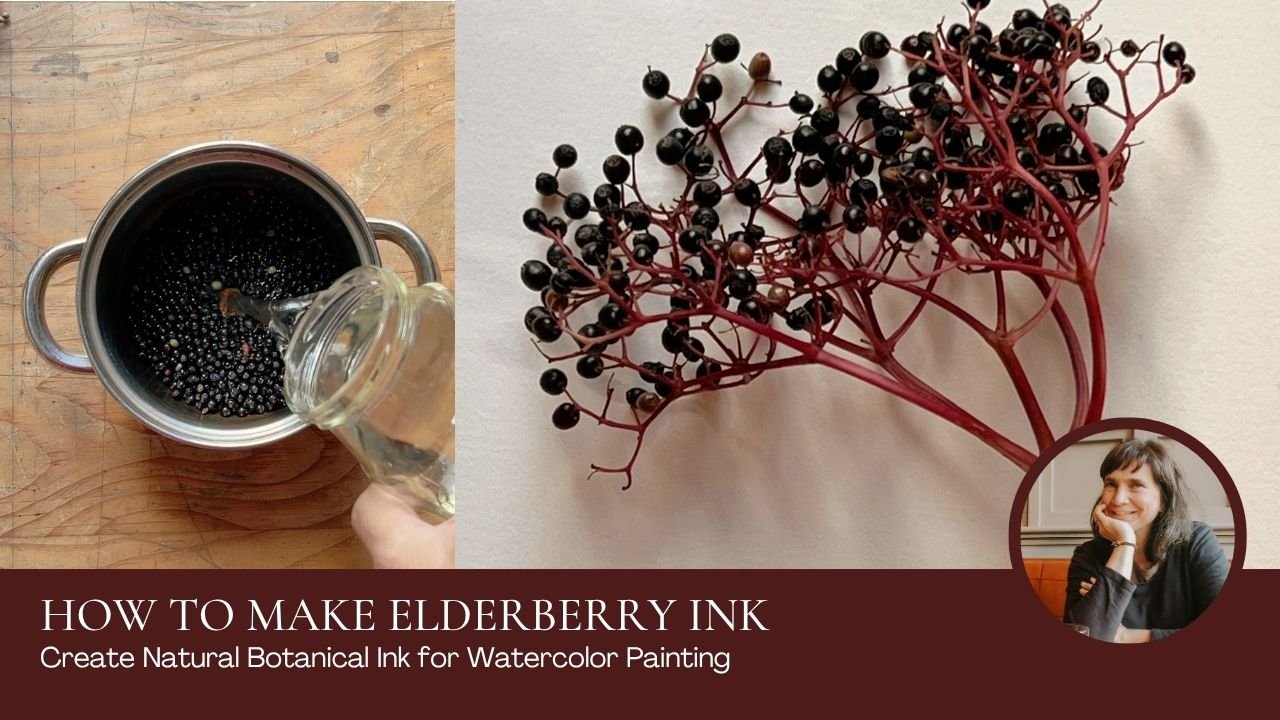
les couleurs qui sont inspirées de mon encre maison. Vous avez donc de l'encre à la menthe, de l'encre de
grenade, de
l'avocat, du dipladenia, du
troène, de la farine éternelle, de la
punsotina et de l'encre à la framboise Nous allons utiliser
ces couleurs pour fabriquer les pétales afin de les
colorer.
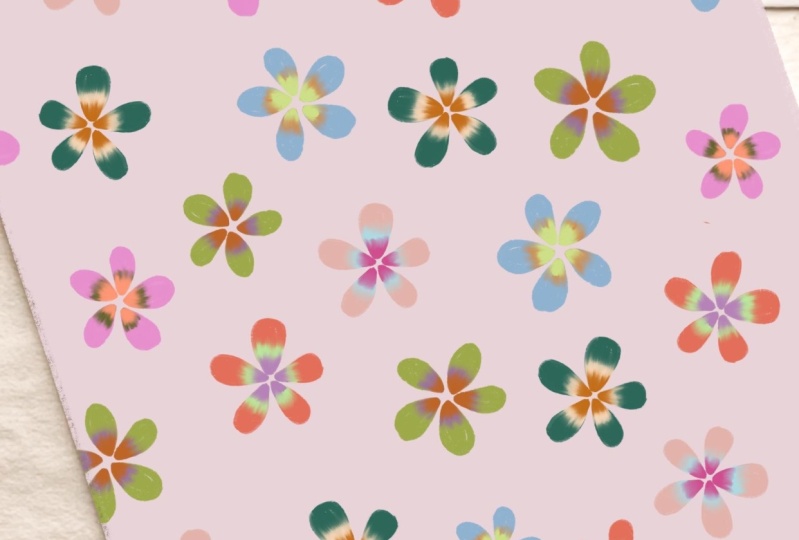
3. Peindre les fleurs: Tout d'abord, j'
ai ma première couche prête à poser le premier pétale. J'ai choisi le noir. Alors je viens ici. Je prends le tampon ici et
je vérifie juste la taille. Je sais que 30 % sont
d'accord avec ce format. Il suffit d'
appuyer sur l'écran, et sur la première couche, j'ai ce premier tampon. Si j'ai besoin de réduire l'
opacité, je peux le faire ici. Le noir n'est donc pas si présent, et j'ajoute une couche au-dessus
pour colorer les pétales, choisissant le premier pinceau. Pour ce pinceau, il m'en faut 4, 5 %, et je vais choisir
cette encre, cette couleur. Maintenant que je suis
au-dessus de la première couche, je vais colorier cette
fleur et je la pince pour zoomer, puis je commence à colorier
le premier pétale comme
ça et je vois que le pinceau est
un peu tacheté sur le bord. Et une chose
importante, c'est que je ne
soulèverai pas
le pinceau avant d'avoir coloré le pétale entier car je vais
vous le montrer dans une minute Si vous soulevez le pinceau
et que vous revenez sur le calque, le calque de couleur comme celui-ci, vous avez une autre couche de
couleur et nous ne voulons pas cela. Donc, pour annuler, tapez avec deux
doigts sur votre écran, et je continue à fabriquer
cette farine et à la colorier. Et le dernier pétale
fait de même, comme
ça , en colorant et en remplissant correctement le pétale. Et c'est bon. J'ai donc maintenant ma
première couche de couleur. J'ajoute une autre couche
au-dessus parce que je vais
ajouter une autre couleur. Sur le tiers du pétale, qui est un peu contrasté Je prends donc celui-ci,
l'encre framboise, celui-ci , changeant mon pinceau avec un bord mouillé à
l'aquarelle Il suffit de vérifier la taille ici
sur le côté, 4 %, c'est bien. Je le pince,
je vérifie que je suis sur la bonne couche, et vous allez simplement
ajouter avec cette couleur, quelque chose comme ça sur
le tiers du pétale,
ou sur la moitié du pétale comme ça Et c'est assez dur. En fait, nous le faisons comme si la moitié
du pétale était colorée et peu près comme ça
avec les coups de pinceau Et maintenant, c'est la
deuxième couche que j'ai ajoutée. Je vais ajouter une autre couche, autre couleur et
quelque chose de contrasté. Je prends donc cette couleur, qui est assez claire et
en prenant le trait du pinceau, je vais prendre 5 %. Je zoome, juste pour vérifier que
je suis sur le bon calque. Et je sens juste le bout
du pétale comme ça. Pour ajouter plus de contraste,
de couleur et de texture. Et c'est la première
fleur que nous avons créée. Donc on garde ça comme ça, et je vais ajouter ici une autre couche pour faire
une autre sorte de farine. Je choisis donc la couleur
noire ici, en prenant ce tampon à pétales et en vérifiant simplement que
je suis sur une couche séparée 40 %, c'est bien, et je tape
juste ici. Si je veux réduire l'opacité, je tape sur le drapeau ici
et je réduis l' Maintenant, ce que je peux faire, c'est
démonter tout ça. Donc je suis juste en train de voir celui-ci. J'ajoute une couche
pour colorer les pétales, et je choisis le
premier pinceau Aquacolor Maintenant, je vais choisir, par
exemple, cette couleur
avec une encre de troène, avec la couleur aqua La taille du pinceau est correcte. Je suis juste en train de pincer
et je sens le pétale comme ça avec
le guide Et je fais les quatre
pétales comme ça. Et le dernier n'
est qu'un guide. En fait, je vais
dévoiler ce guide maintenant, mais je le garde ici parce que
c'est bien de les avoir là, mais je ne les vois plus. Ce que je dois faire maintenant, c'est ajouter une autre couche au-dessus de celle-ci pour faire la même chose que nous avons fait ici sur la moitié du pétale
avec un pinceau à bords mouillés à l' aquarelle Et je vais choisir une couleur contrastante,
celle-ci à l'encre pansotina Zoomer dessus, vérifier que j'
ai une couche, c'est bon. Et je suis juste en train de remplir la moitié du pétale comme ça sur chaque pétale En gros, parce que nous
allons mélanger cela plus tard. Donc c'est bon. Je dois ajouter
une autre couche ici. Prends une couleur contrastée. Je vais prendre
celui-ci et le pinceau à doublure. La taille est correcte
car je ne l'ai
pas modifiée avec la dernière fleur. Et je sens le bout
du pétale comme ça très
grossièrement, comme vous le voyez Et maintenant j'en ai deux
différentes, comme la forme, la couleur, et c'est ce dont nous avons besoin. Nous allons les regrouper afin pouvoir les garder en groupe. Donc, pour regrouper, je dois balayer mon
doigt vers la droite comme ça,
puis demander au groupe C'est un groupe. Je
laisse les choses comme ça. Je suis juste en train de décocher celui-ci. Je viens ici en
haut des couches, je glisse vers la droite comme ça, puis je les regroupe. Maintenant, j'ai deux groupes
différents. Et ce que je dois faire, c'est dupliquer ces groupes
pour avoir six fleurs. Donc, tout d'abord, je vais dupliquer celui-ci, alors je glisse vers la gauche et
je demande le duplicata Je décoche simplement l'un d'entre pour voir où je travaille et je viens
dans le groupe pour l'ouvrir Il vous suffit d'appuyer
sur la flèche ici. Et ce que nous allons faire,
c'est changer de couleur maintenant. Pour ce faire, nous devons
appuyer sur l'icône ici, demander le verrouillage Alpha, car
si nous ne faisons pas Alpha k, la couleur sera conservée
sur l'ancien tableau. Et maintenant, en demandant à Alpha Lock, il ne sera plus qu'à l'
appliquer sur les pétales. Je vais donc vous le montrer. Vous avez appuyé sur l'icône,
vérifiez Alpha log. Je vais changer de couleur. Je vais opter pour la couleur jaune. Je suis sur ce calque,
le premier, et je demande juste le calque de remplissage, et vous voyez que la
couleur a changé. Je fais la même
chose pour cette couche. Je tape sur Alpha ok. Je change de couleur avec celui-ci et demande
à remplir le calque. Le dernier, le
bout du pétale, je vais peut-être faire
quelque chose d'assez contrasté Donc celui-ci, très rouge. Je tape sur alpha ok,
puis je remplis la couche. Vous avez donc maintenant un
groupe et une farine. Ce que vous pouvez faire, c'est les fusionner, appuyer sur Alpha Look parce que
nous n'en avons plus besoin, puis vous
le retirez du groupe
et vous le mettez ici. Ce groupe peut donc
être supprimé, d'accord ? Mais nous avons nos deux originaux. Donc j'ai celui-ci
et j'ai celui-ci. Maintenant, je vais dupliquer
cette fleur. Secouez celui-ci. Et je vais
faire de même. Donc, changez la couleur en
appuyant ici, Alpha ok. Je vais peut-être opter pour cette couche de
remplissage de couleur qui vient ici, demander un look Alpha, changer la couleur ici avec
cette couleur par exemple. Couche de remplissage. Et le dernier
sera d'un bleu très foncé. Nous essayons donc toujours
de créer du contraste. J'appuie sur Alpha Lock,
puis je remplis la couche. Maintenant, j'ai les trois
couches. Je change les couleurs. Je peux les regrouper en
pinçant les trois couches
et en décochant Alpha lock Je le retire du groupe, donc je le mets ici, je peux le supprimer. Maintenant, j'ai au
total quatre fleurs,
et il m'en faut juste deux de plus. Je vais donc dupliquer une fois de
plus celui-ci en venant ici, changer de couleur, et je vais opter pour quelque chose comme ça
avec le Pneotina, appuyer sur alpha ok, puis remplir Sur cette couche, demandez peut-être une couche jaune, jaune
clair,
lp ok, remplissez la couche. Et celle-ci doit
être assez contrastée. Je vais
donc opter pour
cette encre
framboise très foncée, Je vais
donc opter pour cette encre
framboise très foncée appuyer sur Alphaloq,
puis remplir Maintenant, je peux les
assembler comme ça. Vérifiez Alpha Lock,
retirez-le du groupe, et je pourrai le supprimer. Maintenant, je veux vérifier ce que j'ai. Je sais que je
dois encore faire une fleur, mais je vais la déplacer
un peu pour voir quelle couleur et
quel type de fleur j'ai. Pour ce faire, il suffit de
passer sur le calque, appuyer sur l'outil de sélection et de les déplacer
avec le crayon. Ce que je peux faire, c'est dupliquer celui-ci une
fois de plus, donc je duplique celui-ci et je
coche celui-ci pour
n'en sélectionner , j'
ouvre le groupe et je
vais changer de couleur. Je vais opter pour quelque chose comme ça,
cette couleur, un appui sur l'icône, Alpha Lock et une couche de remplissage. Alors j'ai cette couleur. Je peux le changer en quelque chose peut-être en fait,
c'est très bien. Je change peut-être
un peu celui-ci , mais je ne suis pas sûr. C'est peut-être le même, oui. Et la dernière sera la couche bleu clair, l'encre
troène, l'alpha
ok et la couche de remplissage Je peux les pincer ensemble. Hake Alphalog,
retire ça du groupe comme ça. Et j'ai maintenant six fleurs. Je supprime simplement le
groupe, qui est vide. Maintenant, ce que je dois faire, c'est parce que nous travaillons de
manière à tout conserver, donc c'est une
méthode de travail non destructrice. J'ai besoin de dupliquer celui-ci, et je vais le récupérer pour mettre ici afin de l'
avoir comme sécurité. Je fais de même avec celui-ci. Je duplique donc ce groupe
, je vérifie celui-ci, et je l'emmène ici. Maintenant, je dois faire la
même chose qu'avant. Il s'agit donc de les pincer ensemble, les
retirer du groupe et de supprimer ce groupe Ouvrez ce groupe, pincez les
trois couches ensemble, en retirant celle-ci
du groupe pour que je puisse le
supprimer. Et maintenant, nous avons six fleurs. J'ai juste besoin de déplacer celui-ci, alors je tape sur le calque et sur l'
outil de sélection et je le déplace. Et j'ai
maintenant six fleurs de couleurs
différentes. Et ce que nous devons faire, c'est
utiliser le dernier pinceau, qui est le corps de mélange Nous pouvons donc mélanger les
couleurs ensemble, pour que le résultat soit plus homogène. Je vais donc décocher
chaque couche de celle-ci, en pinçant et
en zoomant Et comme j'ai un
ensemble de 1, 3 ou 4 pièces, je pense que c'est
bon Nous allons juste
mélanger un peu comme ça. C'est donc plus naturel. La couleur est plus lisse
, tout comme la texture. Si je tire la couleur vers cette teinte et que je l'étire
dans l'autre sens, elle va évidemment dans
la mauvaise direction, et ce n'est pas ce que nous voulons. Il suffit d'étirer la
couleur à partir de la pointe, puis celle-ci et jusqu'au
pétale, le pétale principal C'est donc le
premier. C'est un mélange. Je vais faire celui-ci maintenant. Et comme vous pouvez le voir, vous avez un point blanc ici. Nous pouvons résoudre ce problème avec
le corps de mélange. Je suis juste en train d'étirer un peu la couleur comme je le faisais
avant, comme ça. Et pour réparer le
point blanc, c'est assez simple. Il suffit de
mélanger la couleur bleue, et vous ne verrez plus le point
blanc. Vous le faites pour
chaque couche. Désolée. Il faut passer sur le
calque pour pouvoir mixer. C'est donc ce qui s'est passé. Je passe donc à la couche, et je suis juste en train de mélanger
un peu comme ça, en enlevant ce point blanc et ces points blancs ici Bien entendu, comme nous avons
pris le même exemple, nous trouverons tout de même
le doublon que nous avons fait. Ils auront le même point
blanc, bien entendu. Je vais donc y aller maintenant
et faire la même chose. Cela ressemble donc à la vraie
nature. C'est bon Je vais passer à celui-ci, là où c'est ici, pinçant puis en étirant les couleurs comme nous le faisions
auparavant, comme ça Et le dernier
sera le jaune. Encore une fois, je n'
ai pas touché le
calque, donc je suis sur l'
autre, le précédent, et vous devez zoomer
puis simplement étirer la couleur pour obtenir un joli mélange de couleurs et simplement effacer le point blanc ici en mélangeant cette
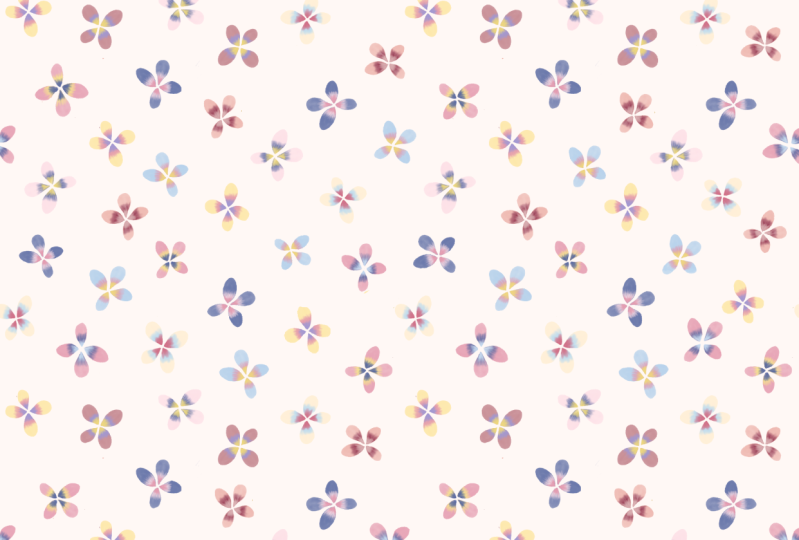
4. Réaliser le motif de répétition: Nous avons donc maintenant toutes les
différentes batailles. Nous avons notre sécurité ici. Et ce que nous devons
faire, c'est dupliquer ces six fleurs et les
déplacer. Je vais donc
dupliquer chaque couche. Je peux donc avoir plus de fleurs
et créer le motif. J'en viens à la première couche. Je dois appuyer sur la sélection
ici, la sélection deux. Et je vais décocher les
claquements et les champs magnétiques. C'est donc plus fluide quand on
bouge parce que, comme vous pouvez le voir, c'est un peu agité quand
je bouge comme ça Je décoche donc cette case
et je vois à quel point
il est facile de déplacer la fleur maintenant Ainsi, lorsque vous déplacez les fleurs, nous pouvons aller au coin de la rue, mais nous ne pouvons pas le faire. Il ne peut pas être coupé par la bordure, vous ne pouvez
donc pas toucher les
bordures. Mais je le laisse ici. Je prends la deuxième fleur dupliquée et
peut-être en venant ici, je pourrai aussi la faire pivoter
avec ce nœud vert Alors je le fais pivoter et
je le pose comme ça. Je passe sur cette couche, outil de
sélection arrive ici, il
suffit de le faire pivoter un peu. passant à la couche suivante, En passant à la couche suivante,
peut-être que je la place ici, que passe sur cette couche, que je la déplace, pivoter un peu comme
ça dans le coin, et la couche jaune
ira peut-être ici comme ça. Et comme vous pouvez le constater, nous devons dupliquer à
nouveau toutes les couches. Nous avons donc plus de fleurs
pour le motif. Et je viens ici, en déplaçant celui-ci
ici peut-être comme ça, près de la frontière
sans le toucher. En arrivant sur cette
couche, la suivante, je la duplique, peut-être
en la mettant ici. Si vous le souhaitez, vous pouvez également
augmenter légèrement la taille, mais pas trop,
sinon vous perdrez
peut-être
en définition, en prenant le
calque suivant qui arrive ici, en le
déplaçant, en le faisant pivoter, désolé, et en le déplaçant dans le coin. La prochaine fleur
ira peut-être comme ça. Mm. OK, comme ça. Et celui-ci, nous
devons faire de même. Je vais augmenter un peu la
taille comme ça. Près de la frontière, mais
ne la touchez pas. Et celui-ci, je
vais le mettre ici. J'augmente un peu la taille, sans toucher à la bordure. Et maintenant je vais
décider de dupliquer cette couleur et cette
mise en couleur pour combler les lacunes ici. Je suis donc en train de dupliquer celui-ci, en utilisant l'outil de sélection, peut-être que je le mets ici Je vais dupliquer celui-ci. Faites-le pivoter et placez-le ici. Peut-être celui-ci pour le dupliquer
en le prenant ici comme ça, et je vais dupliquer le
jaune pour le mettre ici. Maintenant, j'ai une composition,
une organisation qui travaille plus ou
moins sur la place, sans toucher aux frontières. Donc, ce que je peux faire, c'est de pincer
toutes les couches ensemble. Je n'ai donc qu'une seule couche. Cela me permet réarranger
un peu
la composition, et c'est ce que je vais faire J'ai donc pincé
toutes les couches de cette couche avec l'outil à
main levée, je tape ici Je peux le contourner. Et une fois que j'ai sélectionné l'outil de
sélection, je peux simplement le déplacer
un peu comme ça, pour qu'il soit plus uniforme
et mieux organisé. Peut-être que je vais changer celui-ci, pour être sur le bon calque, à main levée, le
contourner, l'outil de sélection
, le déplacer, et peut-être que je fais juste pivoter
un peu et le redimensionner comme ça Maintenant que je l'ai, je vais juste le dupliquer
et le vérifier. C'est ma sécurité. J'ai donc cette couche. Si je veux créer le motif et cliquer sur la flèche de sélection, vous verrez que le carré
entier n'est pas sélectionné. Le carré blanc n'
est donc pas sélectionné, et nous voulons sélectionner
le carré entier. Sinon, nous ne pouvons pas
créer un modèle approprié. Pour ce faire, nous
allons tromper l'outil de sélection et
nous allons faire une marque avec quelque chose
comme le rouge ici et la ligne de pinceau, mais je vais augmenter
légèrement la ligne de pinceau. Et ce que je vais faire, c'est juste faire au coin de la rue. Comme vous pouvez le voir, j'ai
maintenant des marques dans les coins, ce qui va tromper
l'outil de sélection. Tu vois, maintenant il a sélectionné
le carré entier. Pour créer le motif, il faut déplacer ce carré
aux quatre coins. Donc, pour ce faire, je dois dupliquer quatre fois
avec quatre couches. Je peux me déplacer aux quatre coins. Maintenant que c'est fait,
je passe à la première couche, je saisis l'outil de sélection, et je passe à la première couche, je saisis l'outil de sélection, je vérifie simplement
que mon magnétisme
et mon cliquetis sont activés,
et la distance
et la vélocité
sont au maximum, car c'est ainsi
que vous pouvez être précis
lorsque vous déplacez votre carré Je suis donc sur cette couche, je tape sur l'outil de sélection. Et ce que je vais faire, c'est
déplacer cette place ici. Lorsque vous avez les lignes oranges, cela indique qu'il est dans la
bonne position Vous pouvez
donc libérer
votre première couche. Vous passez à la suivante
, faites de même,
appuyez sur l' outil de sélection,
saisissez le carré. Et si vous voyez que c'est
orange partout, vous pouvez le relâcher. Prenez la couche suivante
en descendant dans le coin. J'ai tout Les lignes sont oranges. Je peux le publier, et je
fais le dernier virage. Comme ça, j'ai
toutes les lignes oranges pour pouvoir le libérer. D'accord. Maintenant, ce que
je dois faire, c'est les pincer
ensemble comme ça, et je dois effacer
les marques que j'ai faites. Pour ce faire, j'utilise l'outil d'effacement Calligraphy Moonine
et je le réduis afin de pouvoir effacer correctement
ces marques afin de
ne plus rien avoir Je suis sur cette couche, et maintenant je
dois bouger un peu pour avoir une
meilleure composition. Nous devons donc aller
appuyer sur l'outil à main libre. Nous pouvons le contourner. Et déplace-le un peu. Je désactive juste le
magnétisme et je claque, pour que ce soit plus fluide.
C'est ce que je vais faire. Bien sûr, nous pouvons déplacer toutes les fleurs qui se
trouvent sur la place, mais pas sur les
bordures, bien sûr. Et je vais déplacer
celui-ci un peu aussi. Alors peut-être que je vais
ici comme ça. Contournez cet outil
de sélection,
en le déplaçant légèrement, peut-être en le faisant
pivoter comme ceci Je vais déplacer celui-ci
un peu, et y aller comme ça. Ce que nous pouvons faire maintenant, c'est peut-être
dupliquer le
jaune ici. Et pour ce faire, je
dois être sur le calque, appuyer sur l'outil manuel, le
contourner et demander
à le copier-coller. Je sélectionne la couche
que je viens de copier et je la déplace ici. Comme ça, peut-être. J'ai donc comblé cette lacune. Et maintenant, il ne me reste plus
qu'à pincer pour le mettre dans le schéma final. Laisse-moi vérifier. Je vais déplacer
celui-ci un peu, donc je le contourne, outil de
sélection, et je le
déplace ici. Maintenant, je peux dupliquer
un pétale et le mettre, je veux dire, de la farine et le mettre ici Je vais opter pour celui-ci. Je passe en revue l'outil de sélection
copier-coller, en le déplaçant ici comme ça. Maintenant, je dois pincer les deux couches pour que
celle-ci apparaisse dans la
dernière couche de boutons. Je vais juste déplacer
celui-ci un peu pour en ajouter un autre. Peut-être devrai-je refaire parce que c'est ce que
je vais faire Je peux donc ajouter une fleur
égrenée ici. Et ensuite je pense
que tout ira bien. Je vais donc copier
et coller cette couleur,
la bleue, outil à main levée, copier-coller, outil de
sélection, la déplacer, faire pivoter et
peut-être la mettre ici. Je dois mettre cette fleur
dans le patron final pouvoir assembler
toute la cravate, et je vais déplacer
celle-ci un peu pour la contourner avec
un outil manuel, appuyer sur la sélection et la
déplacer comme ça. Maintenant que c'est fait, nous avons une très
belle composition. Je peux peut-être
le modifier un peu,
alors je vais le faire. Passez dessus et déplacez-le
un peu comme ça. Ce n'est donc pas si proche
que celui-ci. Et ce que nous devons faire maintenant, c'est , parce que c'est
le carreau du motif, et je dois le répéter
pour voir si cela fonctionne, et je peux également modifier la dimension et la
taille du motif. Je vais donc juste
donner un nom à celui-ci. Je vais donc dire mosaïque à motifs. Et il suffit de le dupliquer pour le
garder dans ma sécurité. Maintenant que j'ai
le motif en mosaïque, ne me reste plus
qu'à le
dupliquer quatre fois. J'ai donc quatre couches. Je peux me déplacer comme je le faisais avant. Il me suffit d'appuyer sur la flèche, appuyer sur le claquement, de vérifier le
magnétisme et de le claquer, pour être plus précis
lorsque je Et maintenant, ce que je dois faire
parce que nous allons redimensionner, nous devons placer les quatre
carreaux dans le coin, mais avec une taille différente Vous avez donc deux moyens de le faire. La première consiste à appuyer sur le nœud
bleu ici et à demander la moitié de la dimension
de votre vignette finale, qui était de 3 000 pixels. Maintenant, j'en ai demandé la moitié. C'est le
premier. Et c'est fait. Je passe à la deuxième couche, appuyez sur l'
outil de sélection, appuyez sur ici, le nœud supérieur bleu, demandez la moitié. Maintenant c'est fait, faites de même pour
la partie ci-dessous, en appuyant sur le nœud bleu. Et je demande cette dimension
la moitié de la dernière fois. Si cette case est cochée, cela signifie que lorsque je
touche 1 500 pixels, tout ira de la même manière
sur tout
ce que je veux dire, le carré, toutes les bordures. Vous devez donc avoir ce chèque. Enfin, je vais
vous montrer la dernière façon de le
faire sans appuyer
sur la note bleue,
mais en l' étirant comme
ça vous pouvez la relâcher
parce que vous verrez que les côtés sont corrects. Nous avons la ligne orange
et vous pouvez la relâcher. Nous avons donc maintenant notre schéma
final, et nous pouvons tous
les assembler. Et maintenant, ce que je vais faire, c'est renommer cette
version finale comme ceci Dupliquez-le car
nous conservons tout. Nous avons donc toutes les étapes que nous avons
franchies jusqu'à présent. Je n'aime pas ça. Donc, pour le patron final, je vais déplacer
un peu les fleurs. Je tape donc sur l'outil à main levée, je fais le tour de celui-ci et
je le déplace un peu comme ça, faisant de même avec celui-ci
et en le déplaçant un peu comme ça. C'est donc plus fluide. Peut-être que je bouge un peu celui-ci. OK, juste comme ça. Et celui-ci est un peu comme ça. Ici, je peux peut-être
déplacer celui-ci un peu. Je prends l'outil à main levée, puis je le contourne et je le
déplace un peu comme ça. Ils ne sont donc pas alignés et la composition
est plus fluide. Peut-être que je change celui-ci aussi. Alors je le contourne, outil
de sélection, je
le déplace un peu comme ça. Et c'est bien mieux. Nous avons donc maintenant le schéma
final. Et ce que nous devons
faire, c'est changer l'arrière-plan pour
ne pas avoir de couleur blanche. Pour cela, je vais
ajouter une couche sous
le motif final. Et je vais juste dupliquer celui-ci et le garder ici. Je passe sur le calque pour
la couleur de l'arrière-plan, et je choisis
la couleur que je propose, il
suffit de la glisser-déposer
ici sur le calque. Vous pouvez maintenant les pincer ensemble pour obtenir votre motif final
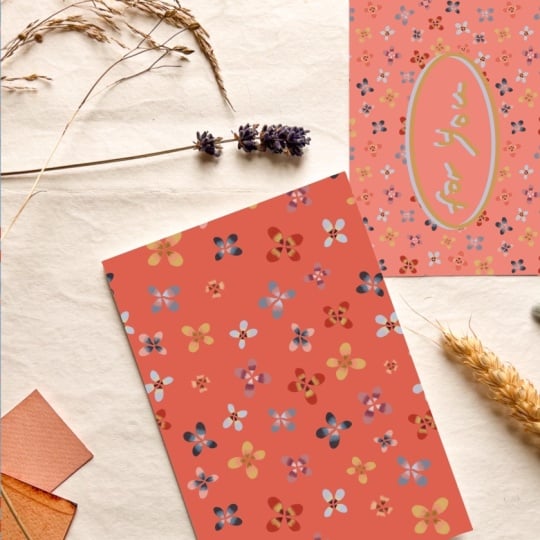
5. Temps de maquette: Prends la photo que je fournis. Et pour faire la maquette, nous devrons créer une autre
couche pour importer l'image J'ajoute donc une couche. J'appuie sur l'outil Range, puis j'insère une photo. C'est ici. Donc je prends
celui-ci, je l'importe. Je peux appuyer sur Ajuster à Canva, et je peux juste comme ça, adapter la photo
au cadre Je l'ai donc ici. Maintenant, pour créer le motif, pour le mettre dans cette couverture de carte, je dois faire un
rectangle en blanc. J'ajoute donc une couche, choisissant la
couleur blanche et en saisissant le pinceau monoline ici
pour créer le rectangle Donc je trace juste une ligne. Et quand je tiens le crayon, la ligne est droite, je vois, je
dois la dépasser un peu. Je recommence donc à zéro. Ici, je tiens le pinceau pour qu'
il redresse la ligne. Je fais de même pour
celui-ci, et il est rectifié. Je le fais ici
aussi, comme ça. Et le dernier. Et là, ce que je vois,
c'est que j'ai un trou. Donc, si je veux mettre
la couleur blanche ici, elle ne sera pas sur le rectangle car
il y a un trou ici. Donc je dois juste
fermer ça ici. Et maintenant, si je le fais, il y a
un autre trou quelque part. Je dois vérifier ici,
comme vous pouvez le voir. Je ferme donc tous
ces coins, et maintenant il correspond exactement au
rectangle que nous avons conçu. Maintenant, nous avons cette
couche et cette couche, et pour attribuer le motif, nous devons déplacer ces couches
sous le motif comme ceci. Sélectionnez le motif à placer sur
la couche du motif. Il suffit d'appuyer ici et de
demander un masque de découpage, et vous aurez votre maquette avec le motif dans le rectangle car vous
demandez un masque de découpage
6. Conclusion: J'espère que ce cours vous plaira. Ensemble, nous créons des
fleurs délicates, transformons les couleurs et créons un motif
répétitif homogène avec une composition
organique fluide. Enfin, nous avons placé notre
design dans une maquette. Si vous souhaitez approfondir vos connaissances, n'hésitez pas à explorer mes autres
cours Skillshare où j'enseigne
à fabriquer vos propres encres
botaniques et à peindre de magnifiques éléments
inspirés de la nature J'adorerais également voir
ce que vous avez créé. Veuillez donc télécharger vos projets
dans la galerie de la classe et n'hésitez pas à partager
votre travail sur les réseaux sociaux. N'oubliez pas de me taguer à Alen Juli B afin que je puisse célébrer
vos progrès avec Merci beaucoup d'avoir
créé avec moi aujourd'hui. J'espère te voir bientôt dans
un autre cours. Au revoir et merci.
 Adeline-Julie Bee, watercolor artist, pattern designer & teacher