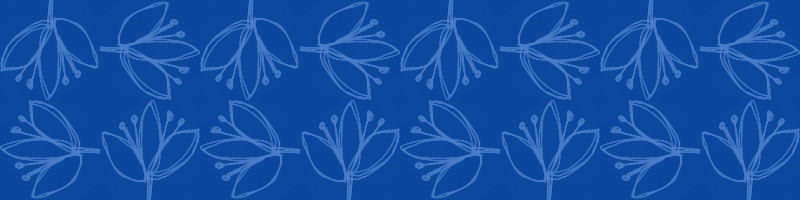
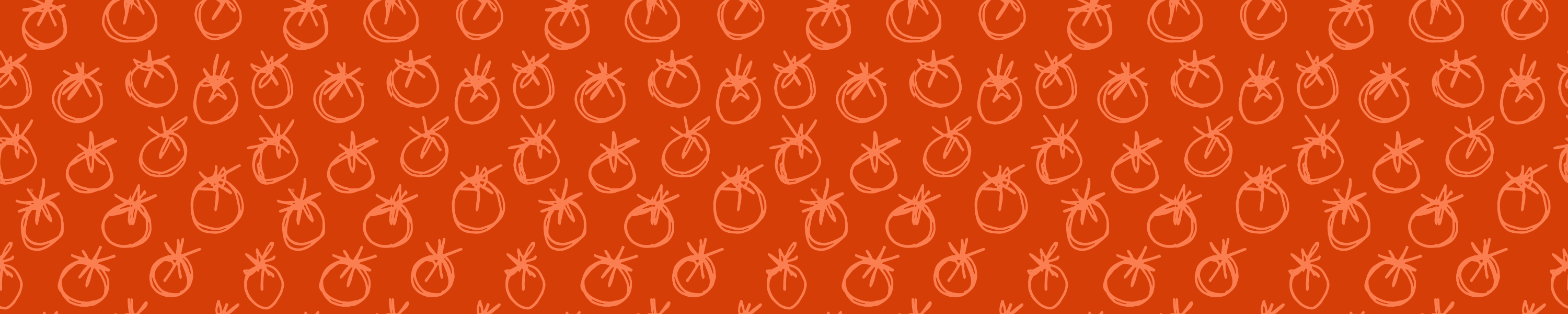
Transcription
1. Intro: Bonjour, je m'appelle Becca Ron. Je suis artiste à plein temps et je crée des designs
et des motifs de surf ici dans mon
studio à Minneapolis J'adore apprendre aux
gens à créer des designs avec des matériaux de base du
quotidien. Nous ne parlons pas
beaucoup de haute technologie ici. Nous travaillons avec un stylo
et du papier et réalisons superbes designs à l'aide de
quelques outils simples. Dans ce cours, nous
allons donc réaliser des impressions
monochromes Cela signifie une seule couleur. Vous n'avez qu'à choisir
une seule couleur. Nous allons donc commencer nos créations
par des croquis en noir
et blanc. Ensuite, je vais vous
apprendre à
ajouter des couleurs à l'aide de codes hexadécimaux Nous utiliserons un outil numérique pour créer des motifs répétitifs, fois directionnels et
non directionnels, puis je vous montrerai
comment exporter un carreau afin que vous puissiez imprimer vos propres tissus
monochromes Nous allons nous concentrer sur
les impressions au mixeur. Ce sont des tirages à faible volume que vous pouvez utiliser n'importe où. Ils se fondront dans toutes
sortes d'autres designs. Il s'agit donc d'un excellent outil à ajouter à votre répertoire
de conceptions de surfaces. Et même si vous n'avez jamais
conçu de tissu auparavant, c'est quelque chose d'
amusant que vous pouvez
faire pour créer votre tout premier
tissu. Donc, si cela vous semble amusant,
rejoignez-moi pour la prochaine leçon. Nous parlerons des matériaux de
base
dont vous avez besoin pour créer ces superbes imprimés
monochromes
2. Matériaux et outils: Vous voudrez donc
prendre une minute rassembler quelques documents
pour réaliser votre projet. Tu écris avec
moi. Ce projet utilise des matériaux très simples. Vous pouvez donc voir ici
devant moi que j'ai une feuille de papier à dessin blanc
ordinaire. Il peut s'agir de n'importe quel
type de papier que vous
avez pour imprimante
pour votre ordinateur. Il peut s'agir de papier à dessin, d'un morceau de
matériau recyclé. La seule clé est
qu'il soit aussi blanc que possible. Ensuite, vous avez besoin
d'une sorte d'outil de dessin noir. Cela pourrait être votre stylo préféré, un marqueur, même un
pinceau et de la peinture noire. Mais j'en ai retiré trois
de mes préférés. Voici deux
tailles différentes de Sharpies, un stylo Sharpie à pointe très fine
ou un marqueur Sharpie à pointe fine Et mon outil préféré n'est pas
vraiment un outil de dessin, mais c'est ce stylo UIBL
Vision Elite C'est un stylo à bille, mais j'aime juste sa pointe et la façon dont l'
encre coule C'est donc celui que j'utilise pour réaliser la plupart de mes
designs comme celui-ci. OK ? Alors prenez une seconde, prenez vos documents,
puis rejoignez-moi dans la leçon suivante, et
nous commencerons à dessiner
3. Sketchs et vocabulaire: Avant de commencer à
faire des croquis, parlons un peu de vocabulaire. Notre objectif dans ce
cours est de réaliser
des impressions monochromes au
mixeur Décomposons cela en fonction
de la signification de tous ces mots. Commençons par
une impression au mixeur. blenders sont très utilisés par
les quilters, mais vous les verrez dans les magasins de
tissus lorsque
vous y allez tout le temps Les tirages Blender
sont essentiellement réalisés à petite échelle. Ils ne sont généralement qu'une
ou deux couleurs. C'est ce qu'ils
appellent un faible volume, ils n'attirent
donc pas beaucoup l'
attention sur eux-mêmes. Et ils sont utilisés pour
accentuer d'autres imprimés. Donc, si vous vous demandez si vous vous apprêtez
à concevoir une couette, vous allez probablement
choisir ce qu'on appelle un imprimé de héros, quelque chose de
vraiment amusant et novateur J'ai peut-être des animaux ou des fleurs. Si vous mettez tous les
imprimés des héros dans votre couette, aurez l'air très occupé Il va
se passer beaucoup de choses. La façon dont vous utilisez les
mélangeurs consiste donc à mettre en valeur et à accentuer les
autres éléments de votre couette C'est ce que nous allons
créer , ce sont des mélangeurs
monochromes Parlons monochromes. Nous allons donner une leçon sur couleur un peu plus tard
dans le cours, mais le monochrome
signifie que
votre impression est généralement d'une seule couleur, puis vous allez
utiliser des teintes
et des nuances
ou des
versions plus foncées et plus claires de cette Nous allons dessiner quelques petits dessins qui fonctionneront
bien pour créer un mixeur
ou une impression stupide, et nous n'
utiliserons que le noir et blanc, ce qui
nous aidera à créer un superbe monochrome un
peu plus tard en classe OK, alors prenez votre matériel de
dessin préféré, et je ne vais pas vous donner une leçon de dessin complète ici, mais je vais vous montrer
quatre exemples différents que nous allons suivre pendant le reste des leçons. Donc, si vous voulez me
suivre, vous pouvez essayer l'une d'entre elles ou
essayer l'une de vos propres idées. Mais voici
quatre idées qui, à mon avis, fonctionnent très bien
pour cette technique. OK ? Donc, dans le premier cas, nous allons faire une
sorte de botanique simple, comme un motif de
feuilles très simplement. Et vous n'avez pas besoin
de beaucoup de compétences en dessin pour cela. N'oubliez pas que notre objectif est
de réduire le volume. Cela n'attirera pas
beaucoup l'attention sur lui-même et sera une forme très
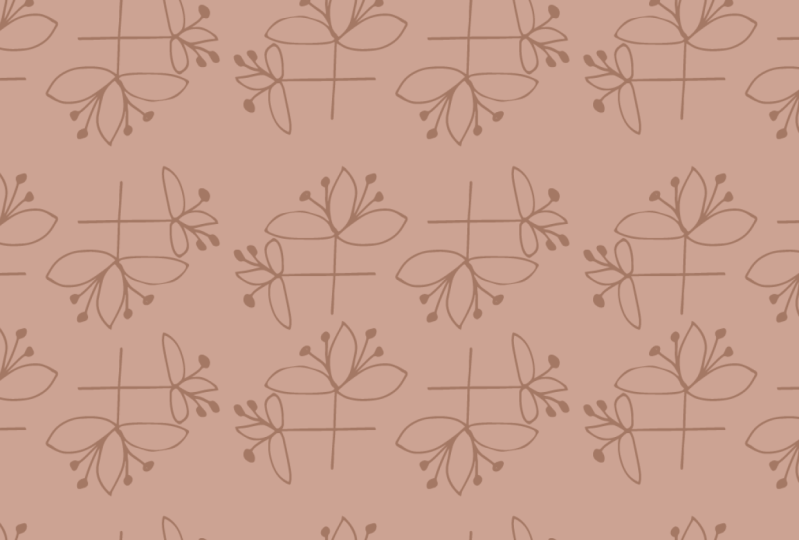
simple. Je vais donc commencer par dessiner une sorte de petite vigne, et j'aime tracer
des lignes esquissées C'est donc un peu mon style. Je vais faire une feuille
qui
se détache de ce côté, une sorte de feuille en forme de
citron. Et je vais faire une feuille qui
se détachera de ce côté. OK. C'est tout ce dont j'ai besoin. C'est aussi simple que ce que nous devons
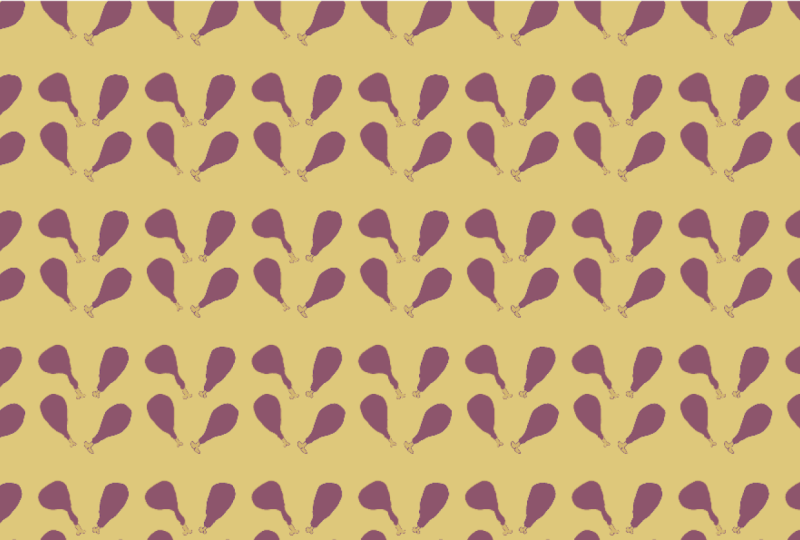
faire pour ce type de design. D'accord ? Il y a donc une idée. Une autre, j'ai fait un
imprimé que j'adore beaucoup, où j'ai dessiné de
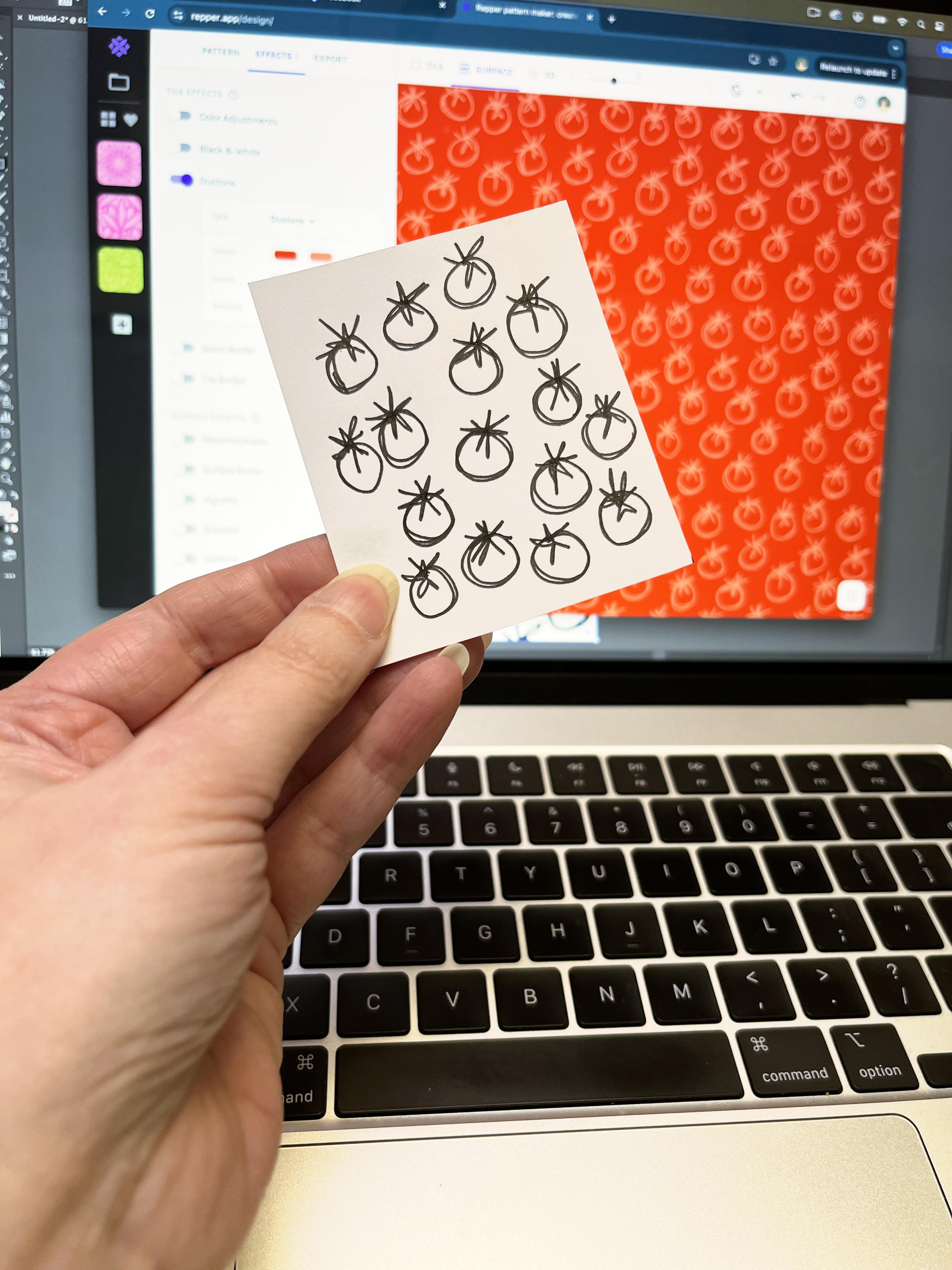
petites tomates. Les tomates cerises sont
donc très faciles. Voici donc mon petit croquis
d'une tomate cerise. Je vais dessiner un
cercle comme celui-ci. Ensuite, je vais
mettre la petite feuille
sur le dessus de ma tomate cerise, et ce n'est en fait qu'une
sorte d'étoile griffonnée. Et voilà.
Tomate cerise. Aussi vite que ça. Et vous pouvez les rendre non directionnels. Comme si ceux-là avaient un haut. Peut-être que je vais déposer les petites feuilles de ce
côté. OK, il y a donc une autre idée. Essayez de dessiner des tomates cerises très
simples. On pourrait faire de la farine. Maintenant, celui-ci va avoir l'
air d'
avoir une direction. Notre objectif en créant des impressions au
mixeur est d'essayer de
les rendre non directionnelles, afin que vous puissiez le dire comme vous le souhaitez et qu'il n'y ait pas de bon
côté vers le haut et de mauvais côté vers le haut. Je vais
vous montrer comment transformer cette conception directionnelle
en une conception non directionnelle. J'adore donc les nénuphars. Voici donc en quelque sorte mon
interprétation d'un nénuphar. Je vais faire
plus de ces sortes de quartiers en forme
de citron Je trouve que celui-ci fait
un joli imprimé. Je vais lui donner une
petite tige, puis je vais dessiner quelques petites parties qui apparaîtront ici. OK. Le mien est devenu un peu déséquilibré.
Je vais peut-être réessayer. Alors, que se passe-t-il
lorsque vous dessinez et parlez en
même temps, n'est-ce pas ? Celui-ci est un
peu plus équilibré. Enfin, je vais
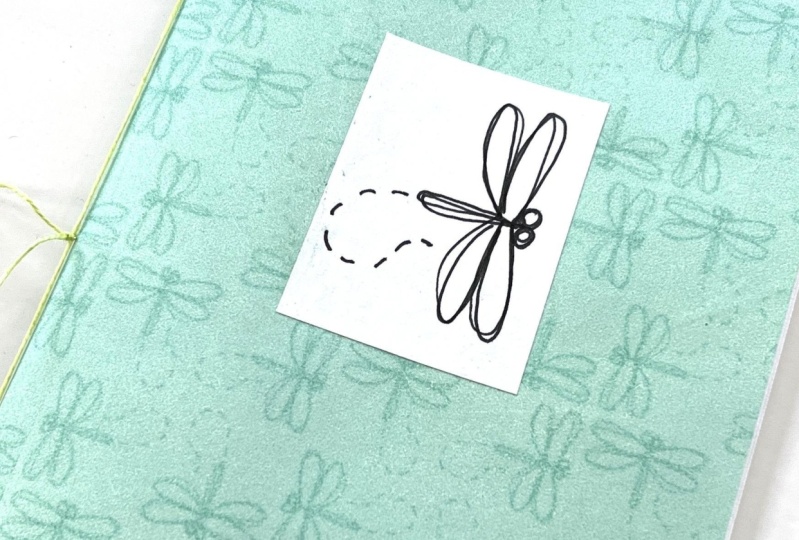
faire une libellule. Une autre
forme très simple, des petits griffonnages. Je vais lui donner
des yeux et un corps,
comme ça, puis des ailes. Je vais peut-être lui donner une petite trace de
libellules parce
que c'est plutôt amusant OK. Alors prenez quelques minutes et faites quelques petits
croquis comme celui-ci. La taille que vous dessinez
n'a pas vraiment d'importance. Nous pouvons ajuster cela au fur et à mesure que
nous créons notre design. Alors, faites ce qui
vous convient le mieux et
remplissez simplement une page comme celle-ci de
petits griffonnages simples Une fois que vous aurez fini de
dessiner, nous
passerons à la leçon suivante, et je vous montrerai comment les
numériser ou les photographier afin que nous puissions commencer à les utiliser
pour certaines conceptions numériques
4. Numérisez ou photographiez votre conception: La meilleure façon de transférer
vos dessins dans votre ordinateur afin que nous puissions modifier numériquement est de les numériser Maintenant, si vous n'
avez pas de scanner, attendez et plus tard dans
la leçon, je vous expliquerai comment prendre des photos
à la place. Mais commençons par un scanner. Donc, si vous avez un scanner, vous pouvez utiliser n'importe quel type
de scanner de base, et le logiciel qui l'
accompagne fonctionnera très bien. Donc, dans l'exemple que je
vais vous montrer ici, je travaille sur un Mac et le Mac possède un logiciel intégré appelé
capture d'image, donc je l'utilise simplement
lorsque je numérise. Je vais donc mettre mon
dessin sur le scanner, et il n'y a pas beaucoup de paramètres à
prendre en compte. Je règle généralement mon
scanner en noir et blanc plutôt qu'en couleur. Donc, pour ces designs, nous allons simplement
numériser en noir et blanc. Vous souhaitez sélectionner
uniquement l'image ? Comme j'ai dessiné tout un tas
d'images sur une seule page, je vais les numériser individuellement afin de pouvoir travailler sur
chacune d' elles en tant que design distinct plutôt que sur la
page entière en une seule fois. Mon logiciel me permettra donc sélectionner chaque zone
que je souhaite scanner. Hum, la résolution
n'a pas vraiment d'importance. Nous allons
les utiliser en très petite taille, sorte que nous n'avons pas besoin de capturer un grand nombre de pixels lorsque nous les numérisons. Par défaut, je configure généralement
mon scanner pour qu'il numérise en 300 DPI, ce qui me donne une grande
flexibilité quant à la façon dont je peux l'utiliser, peu importe ce que je veux faire ultérieurement avec
ces modèles. OK ? Alors scannez-les, enregistrez-les sur votre ordinateur quelque part où
vous pourrez les trouver. Désormais, si vous n'avez pas de scanner ou si vous n'y avez pas accès, vous pouvez également prendre une photo. J'utilise la
plupart du temps l'appareil photo
de mon téléphone
habituel pour prendre des photos. Et ça va très bien fonctionner. Mais la chose à laquelle vous devez
penser lorsque vous prenez une photo, c'est de faire
attention à la lumière. Je vais donc afficher
un exemple de photo
sur l'écran où je viens de prendre
une photo de mon design
alors qu'il était posé sur l'écran où je viens une photo de mon design sur mon bureau. Et une chose que vous remarquerez
à propos de cette photo, c'est qu'
il y a une grosse ombre noire
juste au milieu, qui était ma main et la lumière projetée au-dessus de
moi projetait une ombre. Tu ne veux pas d'ombres. Ils apparaîtront totalement dans votre design final. J'ai donc pris une autre photo, et je vais la
mettre à l'écran. Tout ce que j'ai fait différemment, c'est que j'ai
pris ma feuille de papier, je suis sortie sur le perron et j'y ai pris la photo. C'est une journée très
claire
et nuageuse aujourd'hui, il n'y a donc
pas d'ombres trop fortes C'est une excellente
façon de prendre une photo Il faudra donc peut-être faire quelques
expériences chez vous pour trouver un bon endroit
où vous ne verrez pas d'ombre
sur votre page Vous devez donc faire
attention aux parties sombres, en
particulier dans la
partie blanche de votre dessin,
et essayer de le rendre aussi propre et non ombragé que possible.
OK. Même chose. Nous
voulons le diviser en images de chacun des motifs individuels
au lieu d' une grande image de l'
ensemble de votre page. Ainsi, une fois que vous aurez déterminé votre
éclairage, vous pourrez prendre
des photos de chacun d'entre eux. OK. Une fois que vous les enregistrés sur votre ordinateur ou votre tablette, si vous souhaitez travailler de
cette façon, nous passerons à la leçon suivante et
commencerons à modifier notre design.
5. Faire une répétition dans Repper: D'accord. Une fois que nous avons notre
design au format numérique, nous l'avons scanné ou
pris une photo. Nous allons maintenant
passer à l'utilisation d'un outil de
création de modèles. Celle-ci s'appelle
Reper, c'est l'application Repr, reper point, et elle fonctionne
directement dans votre Vous pouvez donc utiliser Chrome, Safari, Firefox, quel que soit
votre navigateur préféré, ou un navigateur sur votre tablette, et cela fonctionnera.
Il existe une version gratuite. Ils proposent une démo gratuite, vous pouvez
donc l'
essayer pour ce cours sans avoir à vous
inscrire à quoi que ce soit. Si vous souhaitez exporter des designs, vous devez vous inscrire
avec votre adresse e-mail. OK. Vous allez donc
sur l'application Reper Dot, et la page
ressemblera ceci
lorsque vous y arriverez Donc, la première
chose à faire est de
venir ici dans le coin supérieur
droit, et vous allez
cliquer sur ce bouton violet
qui
indique Démarrer l'application. Maintenant, lorsque vous vous
lancez dans Repper pour la première fois, le vôtre ne ressemble peut-être pas exactement
à mon écran Comme j'ai un compte
et que je suis déjà connecté, cette page de
collections s'affiche. Vous pouvez simplement l'ignorer
s'il apparaît en
cliquant simplement sur le X
ici sur le côté gauche Le vôtre va probablement
passer directement à cet écran, surtout si vous
n'avez jamais utilisé Repper auparavant. OK. Je ne
vais donc pas vous faire découvrir en profondeur le fonctionnement
de Rapper. Si vous voulez approfondir
cette question et voir d'autres exemples, j'ai un autre cours intitulé Surface Design pour le
tissu et le papier, et je mettrai un lien vers ce cours dans la section
des ressources de ce cours. Vous pouvez
y aller et en apprendre beaucoup plus sur les différentes
fonctionnalités de Rapper. Nous allons nous concentrer
sur la création de monochromes, nous allons
donc être précis sur ce que je vais
vous montrer pour ce cours. Tout d'abord, nous devons intégrer notre design à Repper. Nous examinons donc en ce moment un autre design sur
lequel je travaillais. Chargons donc l'un
de nos croquis. Je le fais donc en arrivant cette colonne de gauche ici, et il y a un bouton qui dit « Changer d'image », un peu en
plein milieu. Je vais donc cliquer
sur Changer l'image, puis il y a
un bouton
de téléchargement en violet en haut. OK ? Je vais donc
cliquer sur Télécharger. Et c'est ici que j'ai
enregistré mes dessins. Je vais choisir la forme de
petite feuille avec laquelle nous avons commencé et cliquer sur Ouvrir, et maintenant elle va l'intégrer dans Wrapper. Vous pouvez donc voir que j'
ai un aperçu de mon design là-bas
sur le côté gauche, juste sous Modifier l'image. Donc, pour imprimer notre mixeur, nous allons utiliser, je pense,
trois modèles différents Je vais vous montrer que ce sont excellents moyens de créer un mixeur, un design assez simple. Le premier est donc un motif
appelé grille rectangulaire. Hum, et c'est le type
de schéma répétitif le
plus élémentaire qui soit. Nous allons donc modifier notre aperçu pour afficher une
grille rectangulaire. Le mien est là en ce moment, mais si le vôtre ne se présente pas comme
ça, voici comment vous le trouverez. Donc, sous cette petite
section en haut de cet onglet
de motif,
il est écrit carrelage Et juste à côté, il y a un menu déroulant. Et si vous cliquez sur
ce petit menu déroulant, tous les
types de modèles apparaîtront. Nous allons donc nous concentrer sur le fait de commencer par une grille rectangulaire. Nous trouvons donc cela sous l'
onglet cousu en haut,
puis la grille rectangulaire
est la toute première OK. Je l'ai donc fait
passer à une grille rectangulaire. Maintenant, sur mon aperçu, vous pouvez voir qu'
il y a cette boîte entourée d'une sorte de
cadre cassé. Et ce qu'est ce cadre, il nous
montre
la partie du design qu'il
va répéter. Donc pour le moment, ça
ne fait que se répéter, comme la moitié d'une de mes feuilles. Je veux donc changer
cela pour que cela reproduise
en entier
le petit motif de vigne que j'ai. Pour ce faire, je clique sur l'une de ces petites poignées à
arêtes cassées, je clique et je fais glisser le pointeur, et cela va
changer sa taille. Je vais donc sélectionner motif de
la feuille entière
à peu près comme ça. Ça a l'air plutôt
bien, juste là. Donc, ce que nous voyons
sur le côté droit de l'écran, c'est qu'il prend la partie que j'ai sélectionnée et qu'il la répète
encore et encore. Vous pouvez donc voir que nous
avons déjà un
motif en tissu ici. Cette grille rectangulaire convient parfaitement à ce
petit motif de vigne. Vous pouvez voir qu'il fait
un joli dessin de petites vignes qui continuent
encore et encore. Je peux le modifier un peu faisant glisser
pour ajuster l'espacement Je peux les élargir un peu ou les rétrécir un peu. Je dois m'assurer
de ne pas couper les bords des feuilles, n'est-ce pas ? OK ? Vous pouvez donc jouer
avec cela et obtenir votre design
comme vous le souhaitez. Une autre chose à remarquer
ici, juste en haut,
presque au centre, c'est qu'
il y a un petit bouton qui a un plus d'un côté et un moins de l'autre côté C'est pour que nous puissions
zoomer et dézoomer. Donc, si je clique sur le signe moins, je peux légèrement dézoomer sur mon
dessin. Et ça commence à ressembler un peu plus à un print
mixeur, non ? Une
sorte de design simple à faible volume. OK ? Alors maintenant, nous
avons un design. Nous avons un schéma qui se répète. Regardons quelques-uns de
nos autres modèles avant de passer à autre chose et de parler de couleur, d'accord ? En voici donc une excellente. La grille rectangulaire fonctionne
avec notre motif de vigne. Mais cela enfreint une règle
pour les impressions au mixeur
, à savoir que cela a une
direction à suivre. C'est vraiment un motif à rayures. Voyons donc si nous pouvons créer
le suivant avec une direction moindre afin qu' il fonctionne de
différentes manières. Tirons donc une
autre image. Je vais donc revenir en arrière pour
changer d'image et télécharger Essayons cette petite
libellule que nous avons créée Je vais donc
ouvrir la libellule, et nous pourrons faire de même Je vais de nouveau zoomer pour que vous puissiez voir un peu mieux. Nous sommes toujours dans le schéma de grille
rectangulaire, donc je pourrais faire de celui-ci une grille rectangulaire répétitive, et c'
est un joli design. Mais voyons si
nous pouvons faire en sorte
que cela n'ait pas tant de sens. Nous allons donc revenir
ici à la section du carrelage, choisir un motif de
carrelage différent et voir si nous
pouvons éliminer ce type de bande
directionnelle de cette impression. Je vais donc cliquer à nouveau sur Grille
rectangulaire. Et cette fois, également
dans le menu joint, je vais cliquer sur
celui-ci qui s'appelle Weave Et ce que fait le weave, c'est ce que vous pouvez voir dans l'aperçu
sur le côté droit, que maintenant il reprend
notre design et qu'il le fait
pivoter
dans quatre directions Maintenant, je peux voir qu'
une partie de mes ailes de
libellule a été coupée une partie de mes ailes de
libellule Et je veux ajuster cela. Vous pouvez voir que je ne peux pas faire glisser plus gros pour que tout
soit intégré au design. J'ai donc remarqué qu'il
y a une petite case à cocher en dessous qui est
cochée à ratio hauteur/largeur fixe. Il essaie de le forcer à
en faire un carré. Je veux changer cela. Je vais juste décocher cette case,
et maintenant je peux faire les réglages pour pouvoir y mettre toutes
mes ailes
de libellule Je pourrais la rendre
un peu
plus étroite et placer mes ailes de
libellule Donc, si votre case ne s'ajuste pas comme vous
le
pensez,
vérifiez que le
rapport hauteur/largeur est fixe, cochez la case en bas. Très bien, je vais
zoomer à nouveau dessus en
cliquant sur le signe plus pour que
vous puissiez le voir d'un peu plus près Maintenant, j'ai pris ma
libellule et j'ai maintenant
quatre libellules qui partent dans Cela a donc en quelque sorte rompu cette rayure du schéma J'adore ce
design, en fait. Je trouve ça vraiment mignon. De petites libellules zoomantes. OK ? Il existe donc deux modèles
différents. Je voudrais vous montrer, je
pense, une autre variante. Voici donc la libellule. Encore une chose que je ne t'
ai pas montrée. Si vous aimez ce modèle et que vous vous dites :
« OK, j'ai compris. J'ai tout ce que je veux. Si vous voulez en enregistrer une copie pour y revenir
et y travailler plus tard,
à extrême gauche,
dans la petite barre noire, dans la petite barre noire, il y a un signe plus qui indique « Enregistrer l'instantané ». Si
je clique
dessus, une petite miniature
de mon design sera affichée ici,
sur le côté gauche Maintenant, je peux revenir et
cliquer sur cette miniature tout moment pour revenir à
ce dessin de libellule J'ai sauvegardé le dessin de la libellule. J'adore celui-ci.
Passons à notre petit
doodle aux nénuphars que nous avons fait Je vais donc à nouveau
changer d'image. Je vais cliquer sur Télécharger. Je vais trouver
ce nénuphar. Ça y est. Et chargez-le dedans. Et voici le nénuphar
avec le même motif de tissage. Création d'une sorte de design non
directionnel. Je pense que celui-ci fonctionne également
très bien comme motif de tissage. Maintenant, nous avons créé une sorte
d' empreinte aléatoire qui
va dans tous les sens. Bien sûr, vous pouvez continuer
à jouer avec cela. Par exemple, je ne vous montre qu' une infime partie de
ce que vous pouvez faire avec cet outil et
comment vous pouvez concevoir vos croquis originaux pour
leur faire faire des choses différentes Sachez donc que ce
sont des modèles simples, mais que vous pouvez faire des choses beaucoup
plus complexes si vous êtes prêt à
jouer et à expérimenter. OK ? Alors peut-être que je vais également enregistrer
un instantané de ce motif de
nénuphar. Et encore une fois, je
vais revenir à cette vigne originale que nous avons fabriquée. Maintenant, voici
aussi celui-ci
en forme de vigne , qui est plutôt chouette. On dirait presque un treillis. Mais je vais revenir
à la grille rectangulaire et en enregistrer un instantané parce
que nous ne l'avions
pas fait auparavant. OK ? Alors maintenant, j'
ai trois designs quelque sorte enregistrés ici et les instantanés sur le côté gauche Alors prenons une minute
pour parler de couleur. Nous allons donc passer
à une autre leçon, parler de la couleur, création d'un monochrome, puis nous allons
revenir et ajuster les couleurs de notre
design ici dans Reper
6. Choisir les couleurs: Parlons donc de la
couleur pendant une minute. L'image que vous
voyez derrière moi à
l'écran est donc une image
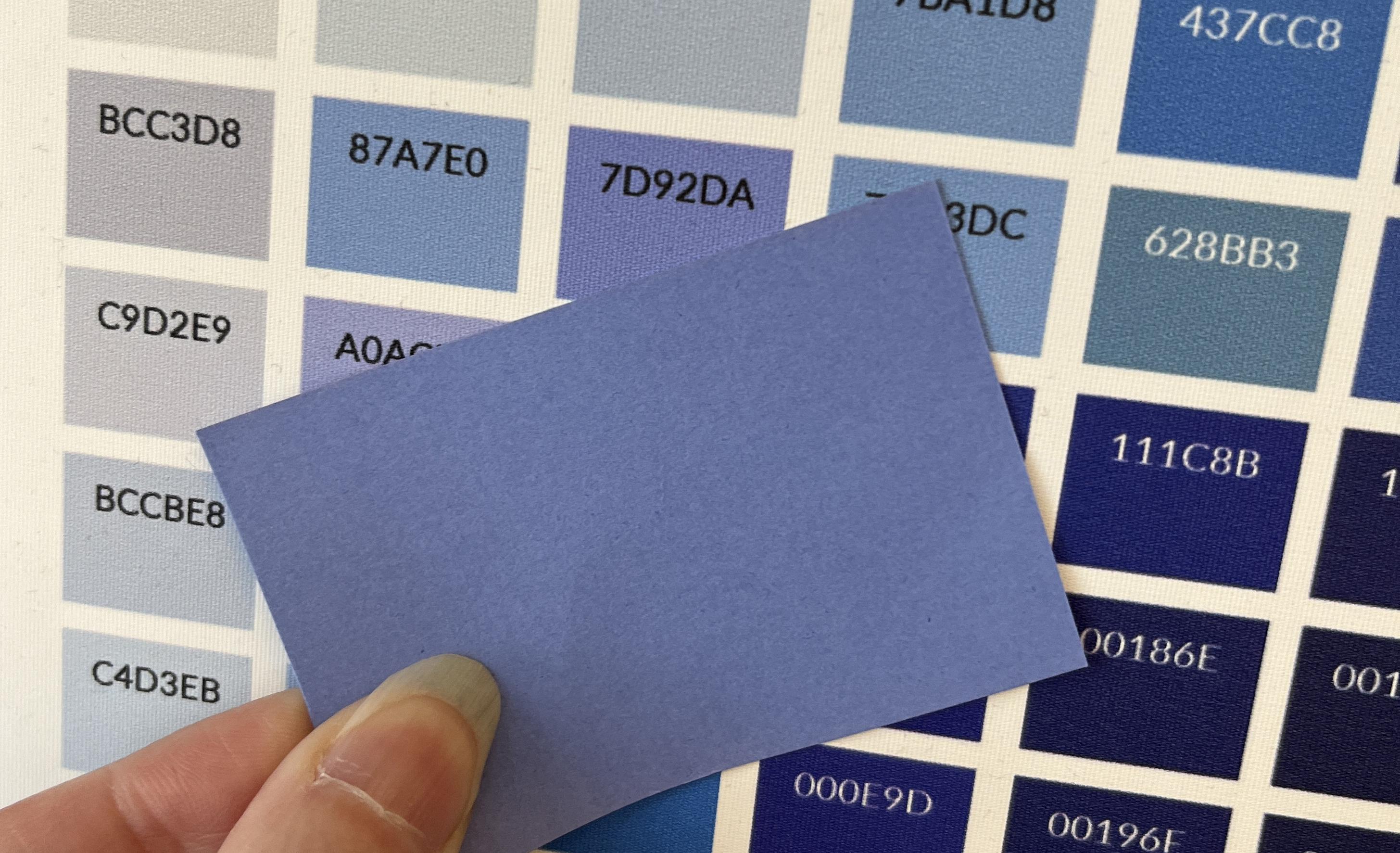
d'une carte en couleurs. Maintenant, celui-ci est
fabriqué par Spoonflower, personne que j'utilise lorsque
j'imprime Mais vous pouvez trouver des cartes
en couleur créées par toutes sortes de lieux
différents. L'élément clé d'une carte de couleurs
est qu'elle comporte
de petits éclats de couleurs que vous pouvez regarder et choisir
celui que vous aimez, et ils sont marqués. Dans ce cas,
ils sont marqués d'un code appelé code hexadécimal Donc, si vous regardez en dessous de chacun de
ces petits jetons de couleur, vous verrez qu'il y a
un numéro à six chiffres, qui indique de quelle couleur
nous parlons. La première chose à
propos de la création de monochromes c'est que lorsque vous concevez un tissu ou un
motif de surface comme celui-ci, vous avez en tête la couleur que
vous souhaitez créer Maintenant, peut-être que vous
essayez de faire correspondre quelque chose ou que vous
choisissez simplement des couleurs que vous aimez. Mais vous devez être
capable d'identifier la couleur dans laquelle nous allons
créer notre monochrome. Voici donc comment utiliser l'
une de ces cartes de couleurs. J'ai donc en fait deux de ces cartes en couleur que j'ai dans mon studio et que j'
utilise tout le temps. J'en ai un imprimé sur
un papier peint accroché
au mur à côté de
la porte de mon studio, et j'en ai un autre,
imprimé sur du tissu juste devant moi. Et voici à quoi ça
ressemble. Imprimé sur tissu. J'ai donc un
exemple de ce
à quoi ressembleront exactement les couleurs une fois imprimées et que
je peux comparer. Donc, si j'essaie de faire correspondre
une couleur à quelque chose, je peux m'en tenir à cette palette de couleurs et
choisir une couleur. Je peux juste en choisir un qui
me plaît dans le tableau. Vous pouvez également rechercher des
couleurs associées
à un code. Parlons donc d'abord
un peu de ce qu'est ce code hexadécimal. Un code hexadécimal est donc un code à six chiffres. C'est une combinaison de
lettres et de chiffres. Et c'est très similaire
à un RGB ou à un CMYK. C'est juste une autre façon de vous dire quelles sont
ces couleurs. J'ai donc changé,
et mon arrière-plan n'est plus qu'une image de Photoshop. Maintenant, vous n'avez pas besoin de Photoshop
pour le faire, mais c'était un moyen facile
pour moi de
vous montrer un sélecteur de couleurs Donc, par exemple, je vais simplement
choisir une couleur
parmi ce dessin. C'est quelque chose sur
lequel je travaillais l'autre jour, et je vais utiliser
le compte-gouttes Maintenant, si vous utilisez un autre programme
graphique, la plupart d'entre eux ont
un outil compte-gouttes qui fonctionne exactement de
la même manière. OK ? Je vais donc
choisir une pipette, et je vais juste
choisir l'une des
couleurs présentes sur la page Je vais donc choisir ce rose
qui est en arrière-plan. Il aura remplacé
ma petite puce de
couleur ici et Photoshop par celle-ci. Je vais
double-cliquer sur la puce de couleur. Et cela va faire
apparaître ce sélecteur de couleurs. Encore une fois, tout programme graphique que vous utilisez aura un sélecteur de
couleur comme celui-ci Il n'est pas nécessaire que ce soit Photoshop. Mais ce que je voulais
vous montrer pour que vous le
remarquiez, c'est que vous verrez que la
même couleur est représentée de cinq
manières différentes dans cette puce de couleur. Il y a une clé USB. C'est une façon de
décrire une couleur. Vous pouvez voir le RGB. Vous en avez
peut-être entendu parler. Il y a un LAB, un CMYK, et tout en bas, il y a juste un
petit signe en forme de livre, un petit signe numérique et un code à six chiffres. Pour cette couleur, il s'agit du DF 7991. Ce sera le code
hexadécimal de ce rose. OK. Vous pouvez également
rechercher des codes hexadécimaux Par exemple, si
vous souhaitez concevoir des
tissus mixés pour le quilting, il existe deux couleurs vraiment
pertinentes pour l'année 2025, car c'est
là que nous en sommes actuellement, ces deux-là L'une est la
couleur Pantone de l'année qu' ils appellent moka moose et
l'autre est que Kona, qui est une entreprise de
tissus de courtepointe, déclare
toujours sa
couleur de l'année, ils appellent moka moose et
l'autre est que Kona,
qui est une entreprise de
tissus de courtepointe, déclare
toujours sa
couleur de l'année,
appelée Nocturn.
C'est d'un violet foncé. J'ai juste cherché sur Google et j'ai trouvé les codes hexadécimaux pour
ces deux couleurs Vous pouvez donc également
rechercher des codes hexadécimaux de cette façon pour des couleurs déjà présentes à différents endroits OK ? Une fois que vous aurez
votre code hexadécimal, je veux que vous l'écriviez sur une note publiée ou sur un
petit bout de papier car nous allons nous
replonger dans Reper et choisir certains de ces
codes hexadécimaux pour définir OK ? J'ai donc noté mes codes
hexadécimaux. Dans la prochaine leçon, nous allons
revenir à Reper et je veux
vous montrer comment ajouter
ces couleurs à votre design.
7. Ajouter de la couleur à votre design: OK, nous voilà de
retour à Wepper. Parlons donc de la façon dont nous prenons notre
design en noir et blanc que nous avons créé pour en faire un
monochrome. Nous allons donc le faire en
allant sous l'onglet Effets, qui se trouve juste à
côté du
motif dans la colonne de gauche. Et l'effet que nous voulons utiliser est celui-ci appelé Duotone, qui est la troisième option
en bas de l'écran Et pour l'activer, je vais juste cliquer sur
ce petit bouton, petit curseur, et ça
va le faire glisser dessus Il choisit donc simplement quelques couleurs
par défaut pour le moment, donc il a en quelque sorte choisi un
violet et un vert menthe. Nous allons passer aux couleurs que
nous avons choisies. J'ai donc noté certains
des codes hexadécimaux des
couleurs que j'ai choisies Essayons donc de passer
à l'un d'entre eux. Donc, pour créer un monochrome nous avons deux puces de couleur ici. Il y a le violet
et le vert. Nous allons leur attribuer
le même code couleur. Pour ce faire, je
vais juste cliquer au milieu de
la
petite pastille de couleur, et un sélecteur de couleur apparaîtra, qui ressemblera beaucoup
à celui de Photoshop Mais en bas, il y a
ce code hexadécimal. Tapons le nouveau code hexadécimal, et je vais utiliser l'un
de ceux que j'ai écrits,
à savoir cette couleur
appelée Nocturn, qui est un violet foncé C'est similaire à
celui que nous avons ici. Ça fait cinq C deux, e5c. Ça va prendre ce genre
de violet plummy, d'accord ? Et puis une fois que je l'
ai tapé, je clique juste quelque part
en dehors de cette case, et ça va
définir cette couleur Ensuite, je vais faire la
même chose dans le vert. Je vais cliquer sur
le vert. Je vais saisir à nouveau ce code hexadécimal. Cinq, C, deux, E, cinq, C. Maintenant, tout mon écran est d'
une couleur violette épaisse Maintenant, c'est ici que
nous pouvons créer
une sorte de monochrome amusant. Nous avons donc défini les deux
couleurs de la même manière. Donc, pour ce deuxième jeton de couleur, nous voulons
maintenant le régler une teinte ou une nuance
de cette même couleur. Et cela signifie qu'une
teinte est une version plus claire, on y ajoute du blanc. Une teinte est une version plus foncée, on y ajoute du noir. Et pour cela, il
suffit de cliquer et déplacer cette petite bulle
dans le bloc ici. Nous avons déjà défini la base, la teinte, la couleur. Je vais en choisir
un plus léger. Je vais faire une teinte. Je vais cliquer quelque part
en haut, et cela me donnera une teinte plus claire
du même violet. Peut-être que celui-ci est trop léger. Je pense au monochrome,
je veux que le contraste
soit faible, peut-être. Les couleurs sont un peu
plus similaires. Il existe donc une excellente version des deux teintes
de ce violet plummy Une fois que j'ai trouvé la couleur qui
me plaît en cliquant dessus, il
me suffit de cliquer en dehors de celle-ci pour faire disparaître cette
petite fenêtre contextuelle. Avant de le faire, je tiens
à souligner une chose. Vous remarquerez que le
code hexadécimal ci-dessous a changé, et c'est parce que nous avons cliqué sur une autre partie de ce design Maintenant, nous avons défini la couleur sur laquelle tout
ce panneau était basé lorsque nous avons
initialement défini ce numéro. Donc, si vous le souhaitez, vous
pouvez y revenir tapant simplement à nouveau votre
numéro ici. Mais sachez que lorsque
vous cliquez ici, ce code hexadécimal changera fonction de la
couleur sur laquelle vous cliquez D'accord, donc je vais juste cliquer n'importe où en dehors de ça, et cela définira en quelque sorte
la couleur Un autre petit outil que je voudrais vous
montrer ici se trouve sous
ces pastilles de couleur Il y a aussi une petite
boîte qui indique « inverser » Et
cela changera la place de vos deux
nuances de violet. Donc, si je clique sur
la case d'inversion, vous pouvez voir que le
design est à
l'opposé de celui que nous avions Maintenant, le fond
est sombre et les feuilles sont plus claires, ce que
je trouve plutôt amusant. Je préfère peut-être celui-ci
pour ce design. D'accord, c'est tout ce que vous avez à faire pour créer
un monochrome Nous avons donc défini une couleur de base, et nous avons choisi une teinte
ou une nuance de cette couleur. Essayons-le donc avec
une autre couleur. Je vais échanger celui-ci. Passons à nos libellules,
disons. Nous allons passer à notre design de
libellules, et je passe à ce design en
cliquant simplement
dessus ici dans les vignettes
sur le Et ajoutons une couleur
bicolore à celle-ci. Je vais donc
cliquer sur le bicolore. Encore une fois, il suffit de choisir un ensemble aléatoire de couleurs par lequel
cela va commencer. Et adaptons celui-ci à
l' autre code couleur
que j'ai noté ici, à savoir cette
couleur moka, l'orignal moka C'est donc un 47 864. OK, j'en ai mis une
dans cette couleur. Je vais mettre cette couleur sur l'
autre. Je surligne juste pour
pouvoir taper dessus un 47 864. OK. Maintenant, je peux choisir une teinte
plus claire ou plus foncée, une teinte ou une teinte de celle-ci. Faisons donc plus sombre cette fois. Alors peut-être que nous allons en faire une version
brune vraiment chocolatée. OK. Une fois que j'ai cliqué dessus, je peux aussi essayer de l'inverser. Et voyez à quoi cela
ressemble dans l'autre sens. Je préfère celui-ci, mais tu peux
les changer d'avant en arrière. OK. Maintenant, si vous définissez un ensemble
de couleurs que vous aimez, vous pouvez également en créer
un instantané en cliquant sur le bouton Enregistrer l'
instantané ici, et nous avons maintenant la version
couleur
moka Browns enregistrée OK, alors prenez le
temps d'expérimenter,
enregistrez quelques instantanés, puis dans la prochaine leçon, je vais
vous montrer comment exporter Vous disposez donc d'un fichier
prêt à être téléchargé partout où vous
souhaitez imprimer votre dessin, qu'
il s'agisse de tissu, de papier d'emballage
ou de tout ce que vous
souhaitez en faire.
8. Exporter votre design: OK, exportons votre design. J'ai donc créé quelques
autres versions. J'en ai fait une tomate, j'ai ajouté de la couleur à
mes vignes vertes ici, et je les ai
enregistrées sous forme de clichés Donc, pour exporter votre design, vous allez avoir le design que vous souhaitez
exporter ici à l'écran. J'ai donc cliqué sur mon instantané, donc
celui-ci est prêt à être utilisé Maintenant, je vais cliquer sur l'onglet Exporter qui se trouve
ici sur le côté gauche. Maintenant, vous n'
avez plus qu'à vous soucier
de quelques paramètres à exporter dans le
but de concevoir du tissu. Maintenant, vous pouvez l'exporter
de différentes manières pour en faire de nombreuses choses
différentes. Je
vous montre spécifiquement comment exporter un carreau répétitif que vous pouvez télécharger vers un endroit
tel que Spoonflower pour imprimer votre tissu. OK ? C'est donc notre objectif ici. Nous allons donc d'abord
choisir
dans la section mode en
haut de la page. Au lieu de surface,
nous allons
choisir la version
qui dit tuile. Et vous verrez le
changement d'aperçu sur le côté droit. Ce que cela fait, c'est recadrer essentiellement
en une seule tuile répétitive Ainsi, lorsque vous téléchargez sur
un site tel que Zazzle ou Spoonflower ou quelque part pour
imprimer un motif répétitif, vous suffit de télécharger
une seule C'est donc ce que cela crée
ici lorsque nous sélectionnons une vignette. Maintenant, je vous recommande de toujours choisir le maximum en dessous
de la taille ici. Ainsi, vous disposez toujours la meilleure qualité de
version possible. Et vous pouvez toujours
le réduire, ce qui est très facile à faire dans programme dans lequel vous
allez imprimer vos dessins. OK ? Vous choisissez donc le carreau.
Vous choisissez le maximum. Vous n'avez rien
d'autre à choisir dans le menu déroulant, sauf qu'il existe deux versions
du fichier que vous pouvez exporter, soit un PNG, soit un JPEG. Hum, les deux fonctionnent très bien. l'ensemble, un
JPEG est plus universel, plus facile à télécharger
à différents endroits. Donc,
d'habitude, je choisis le JPEG parce qu'il est accepté sur parce qu'il est accepté sur différents types
de sites et de choses. OK ? J'ai donc choisi le format JPEG, puis ici
en bas, je peux exporter mon design. Maintenant, je vais souligner
qu'il y a un bouton à
côté qui dit «
Exporter des instantanés Cela permettra d'exporter
tout ce qui se trouve ici
dans votre colonne de gauche. En utilisant les mêmes paramètres que ceux que
vous avez définis pour cette vignette. Vous pouvez donc exporter ces six modèles en même
temps si vous le souhaitez. Très bien, je vais cliquer sur
Exporter ici pour celui-ci, et il va y
réfléchir une seconde Et maintenant, il va m'ouvrir une fenêtre contextuelle pour l'
enregistrer quelque part. Je vais donc l'
appeler tomates, et je vais simplement l'enregistrer sur mon bureau pour que nous
puissions le retrouver plus tard. OK. C'est ainsi que
j'ai enregistré ma vignette. Vous pouvez parcourir
et enregistrer les vignettes des différents
modèles que vous avez créés. Si vous souhaitez
voir un exemple d'
une autre façon d'
exporter dans un but différent, assurez-vous de consulter cette classe design de
surface pour le
tissu et le papier. Encore une fois, cela est
lié dans les ressources. Une fois que nous l'avons exporté
et enregistré sur notre ordinateur, il est prêt à être téléchargé. Maintenant, je vais faire une leçon
bonus
vous montrant comment cela fonctionne pour télécharger quelque chose sur Spoonflower, par exemple Cela fonctionnera de la même manière
sur de nombreux sites différents, en fonction de ce que
vous souhaitez utiliser pour imprimer votre dessin répétitif.
9. Leçon bonus : télécharger sur Spoonflower: En guise de leçon bonus, je vais
vous montrer comment télécharger le carreau
que vous venez de créer sur
une cuillère à fleurs afin de pouvoir imprimer tissu ou du papier peint de cette façon. Encore une fois, il existe de
nombreux endroits où vous pouvez imprimer différents motifs
avec le même carreau répétitif. Le processus va
être très similaire. Voici donc la page d'accueil
de Spoonflower. Il vous suffit de vous rendre sur spoonflower.com, et pour télécharger votre propre
design, si vous regardez sous l'onglet
intitulé Artist Corner, la toute première option
est de télécharger Si vous êtes connecté à votre
compte, si vous avez déjà un compte
sur Spoonflower, vous pouvez également trouver un bouton de téléchargement sous l'icône
Little person ici, et vous pouvez voir
qu'il y a également un bouton de téléchargement d' un design à cet endroit Je vais donc cliquer sur Upload. Cela va faire
apparaître cette page, et la toute première chose qu'il
vous demande est de choisir votre fichier. Je vais donc trouver ce dessin de
tomates sur mon bureau,
que dessin de
tomates sur mon bureau, nous venons de sauvegarder.
Donc voilà. Et dans cette petite section
, vous acceptez
simplement que
vous détenez le droit d'auteur. Vous êtes autorisé à
télécharger ce design. Eh bien, nous venons de
le créer. Donc oui, nous le faisons. Je peux appuyer sur Accepter et continuer. Ensuite, le téléchargement ne prendra que
quelques secondes. Et une fois
cela fait, ce petit écran de prévisualisation s'
affichera. Maintenant, il génère des
vignettes,
et c'est pourquoi rien n'est
apparu pour le moment Cela
prend parfois quelques secondes pour générer
tous les aperçus Donc tu ne l'as pas mal fait. Reste ensemble une seconde. Et dans quelques secondes, il nous montrera notre design. OK, voici donc la plupart
des vignettes chargées. Il travaille toujours
sur certains d'entre eux. Mais ce que je
veux vous montrer, c'est cette petite
tuile étiquetée tissu. Si vous souhaitez modifier quelques éléments simples
de votre design,
vous devez
cliquer
sur le bouton Modifier situé sous le tissu. Et je vais cliquer dessus
, et cela va nous
montrer la page d'aperçu du
tissu. Sur le
côté gauche, nous avons un aperçu d'un mètre
de tissu de 42
pouces de large, et le style de répétition, c'est une
répétition de base que nous avons faite. C'est ce qu'on appelle une
grille rectangulaire et un rappeur. C'est ce qu'on appelle une répétition de
base ici chez Spoonflower. Mais en gros,
il a fallu cette tuile que j'ai téléchargée et elle est répétée maintenant pour remplir
tout ce mètre de tissu. Maintenant, vous ne pouvez pas modifier grand-chose à votre design une fois que vous êtes arrivé Spoonflower ou Zazzle ou sur tout autre site où vous
allez le télécharger Mais il y a une chose que vous pouvez
changer, c'est l'échelle. Et ici, sur le côté
droit, vous pouvez voir qu'il y a un petit
curseur ou vous pouvez taper chiffres pour indiquer
dans quelle mesure
vous souhaitez l'ajuster Donc, si nous voulions vraiment
faire en sorte que ce soit une impression mixée, une
sorte d'empreinte ditzi, cela
signifierait que nous voudrions que ces
tomates soient assez petites Je peux donc simplement ajuster
le curseur vers le bas pour en faire un dessin de tomate à très petite échelle Hum, et donc je peux ajuster
ça comme je veux. Vous pouvez vérifier le
type d'aperçu en différentes tailles. Donc, au lieu de prévisualiser
un mètre de tissu
, comme je peux le voir en bas C'est ce que je cherche, je pourrais également prévisualiser un échantillon,
ce qui, à mon avis, est une meilleure
façon de le prévisualiser Cela vous montre un carré de
huit pouces sur huit. Euh, ce que vous pouvez imaginer un peu plus facilement dans
votre esprit, je pense, à quoi ressemble un carré de
huit pouces sur huit pouces. Il y a donc un peu à quoi ressemble l'
aperçu. Je vois que chacune de ces petites tomates
mesure environ un demi-pouce. Je pourrais donc même l'
ajuster un peu plus petit
si je le voulais. Mais disons que j'
adore ce design. Alors je vais appuyer sur le bouton
Enregistrer en
bas de la page. Cela va enregistrer l'ajustement
que j'ai apporté à ce design. Ensuite, je peux cliquer sur le bouton « Par » ici pour acheter
une version de mon tissu. Passons donc à la case départ maintenant. Je vais passer à
mon rétroviseur au lieu de cette version. Et voyons à quoi cela
ressemble une fois imprimé.
10. Votre projet et conclusion: OK, voici donc mes monochromes
finis. Voici donc le croquis original en
noir et blanc que j'ai fait pour chacun d'entre eux. Je les ai téléchargés sur per. Nous y avons ajouté à la fois un
motif répétitif et une couleur. Ensuite, j'ai exporté les carreaux, et je les ai téléchargés
sur Spoonflower pour les imprimer votre projet
pour ce cours, En ce qui concerne votre projet
pour ce cours,
vous n'avez pas besoin
d'imprimer votre tissu, mais j'adorerais que
vous fassiez un croquis. Téléchargez sur Reper, créez votre
palette de couleurs bicolore, et vous pouvez exporter la vignette, que vous pourrez ensuite partager dans la section projet
de ce cours Nous aimerions donc
vous voir répéter les carreaux, et je suis particulièrement
curieuse de voir quelle couleur vous avez choisie pour
créer votre monochrome. J'espère donc que vous vous êtes bien amusé dans ce cours et que vous avez des idées pour créer des imprimés
vraiment amusants et originaux Je vais te dire un petit secret. J'adore créer ce dessin à base de tomates parce que je suis
allergique aux tomates. Je fais donc beaucoup de
tomates et d'autres choses dans mes œuvres d'art parce que
c'est assez drôle de les aimer,
mais je ne peux pas les manger. J'espère que vous avez passé
un bon moment à créer sorte d'imprimé original
qui vous parle vraiment C'est quelque chose que vous ne
trouverez pas dans un magasin de tissus. Et je pense que ce qu'il y a de
plus amusant dans la création de vos propres modèles de
tissus, c'est que vous pouvez vraiment
avoir quelque chose de personnel,
tant dans les motifs que dans les
couleurs que vous aimez. Merci de m'avoir rejoint. N'oubliez pas
de télécharger votre projet et partager et nous
vous verrons pour un autre cours.
 Becka Rahn, Artist & teacher, paper & fiber art