Transcription
1. Introduction et aperçu du cours: Si vous créez vos propres illustrations
botaniques ou si vous travaillez avec illustrations botaniques
vintage
et que
vous devez parfois restaurer éléments
manquants sur les bords ou dans les illustrations pour les préparer
à les
utiliser dans des dessins, des collages, des motifs de surface ou simplement comme œuvres d'art finies, alors ce cours est pour vous Salut, les gars, je suis Janie
Homart Creative, et en tant que graphiste, j'adore utiliser des images vintage dans mes collages, mes motifs Et je donne quelques cours
approfondis populaires sur ces sujets. Dans ce court cours, je suis heureuse de partager mon flux de travail qui permet d'étendre rapidement
et sans effort illustrations
botaniques et de
générer des éléments manquants à
l'aide des outils de remplissage et d'extension génératifs d'Adobe Photoshop En plus d'agrandir
l'image et générer de nouvelles parties dans
l'illustration elle-même, je vais également vous montrer comment combiner harmonieusement votre illustration
d'origine avec les
éléments générés et comment remplacer les textures de
papier irrégulières ou tachées par un arrière-plan de couleur claire
et
unie, tout en préservant l'œuvre d'origine et en minimisant les retouches Alors, procurez-vous vos propres œuvres d'art
botanique, n'importe quel imprimé botanique vintage provenant d'une archive en ligne ou l'une des images que j'ai partagées
lors des revers du cours Commençons par cette technique de restauration d'
images qui peut vous faire économiser beaucoup
de temps et d'efforts
2. Preparing the Image for Extension: Avant de commencer à
étendre l'image, nous devons la préparer
rapidement afin d'obtenir
des résultats optimaux et plus
prévisibles lors de l'utilisation des fonctionnalités
de et de préserver les éléments de l'
illustration d'origine afin qu'ils puissent être combinés de manière fluide avec les
extensions générées ultérieurement. Votre image étant ouverte
dans Adobe Photoshop, commencez par sélectionner
l'outil de recadrage et recadrez votre image pour supprimer
les détails inutiles. Si les éléments que vous souhaitez
étendre se trouvent juste sur les
bords de votre image, vous pouvez immédiatement les recadrer
directement. Mais dans cette impression,
il y a à la fois des éléments d'
illustration
qui vont plus loin que ceux que je
dois régénérer et des éléments de design supplémentaires
que je souhaite préserver Dans ce cas, je vais simplement faire un recadrage initial pour aider
l'ensemble de l'impression à reposer sur
la toile et à éliminer toute texture de papier
supplémentaire qui l'entoure. À ce stade, assurez-vous que la case Supprimer les pixels recadrés est
cochée dans la barre d'options, et lorsque vous êtes satisfait de
votre recadrage, appuyez sur Entrée Accédez ensuite au menu Fenêtre et ouvrez la barre des tâches contextuelle si elle n'est pas déjà visible Ensuite, il est temps de créer
un autre recadrage et de découper tous les éléments situés sur les bords pour les
préparer à l'extension. Mais avant cela, décochez la case Supprimer les
pixels recadrés afin pouvoir récupérer
tous les éléments qui seront
recadrés à ce stade Réduisez ensuite la taille
de la zone de recadrage qu'elle coupe tous
les éléments que vous souhaitez étendre, en veillant à créer un
bord net à travers ces formes. Lorsque vous êtes prêt, appuyez sur Entrée
pour appliquer le recadrage, puis sélectionnez le canevas entier, passez à l'outil de déplacement, copiez
et collez la
sélection sur un nouveau calque. Vous aurez maintenant deux couches, celle
du bas avec l'image originale
complète, et la seconde, qui
est recadrée sur les bords Ce calque recadré
est celui avec lequel nous allons travailler pour étendre l'image Maintenant que notre image est prête, nous sommes prêts à étendre
le canevas et à générer les pièces Nissen.
3. Étendre l'illustration avec Generative Expand: Avec le recadrage de l'image, nous
pouvons maintenant passer à
la reconstruction des éléments manquants sur les bords à
l'aide de l'extension
générative Masquez donc le
calque d'origine pour le moment et sélectionnez le calque recadré
dans le panneau des calques Une fois la deuxième
couche de recadrage sélectionnée
, revenez à l'outil de recadrage et étendez le canevas
à la taille souhaitée. Accédez ensuite à la barre des tâches
contextuelle. Cliquez sur Generative Expand. Choisissez le modèle Firefly Fill and
Expand , puis
cliquez sur Generate Ensuite, asseyez-vous et
attendez les résultats. Une fois les résultats affichés,
parcourez les variantes et choisissez celle
que vous préférez. Si certaines variantes sont belles en termes de détails d'
illustration, mais contiennent des éléments
générés aléatoirement comme ces dessins supplémentaires, ignorez-les car elles
sont très faciles à supprimer. Sélectionnez la variante
que vous préférez
, puis cliquez sur ce bouton
pour améliorer les détails. Et voici votre couche
d'expansion générative prête. Si vous souhaitez conserver les générations
alternatives
en tant que sauvegarde, c'est le bon moment pour
dupliquer la couche générative. J'ai l'habitude de créer des copies électroniques et de les
rasteriser pour les modifier et de masquer la couche
générative d'origine jusqu'à ce que je sache que
je n'en ai plus besoin Cela dit, si vous préférez, vous pouvez également simplement travailler directement
avec la
couche générative. Generative
Expand fonctionne généralement assez bien, mais il peut également générer quelques détails supplémentaires que
vous souhaiterez supprimer. Dans la leçon suivante,
je vais vous montrer un moyen rapide de
nettoyer votre image.
4. Cleaning Up the Generated Extension: L'extension générée est
un excellent point de départ. Mais pour un résultat optimal,
vous devez supprimer
tous les éléments générés indésirables
et nettoyer l'image. Pour ce faire, vous
devez utiliser
un masque de couche
déjà appliqué au calque générateur,
puis sélectionner
la miniature du masque
dans le panneau des calques Ce masque révèle les zones récemment
étendues du canevas,
comme vous pouvez le voir sur la miniature Pour supprimer tout élément aléatoire, j'aime commencer par le Lasota et dessiner rapidement une sélection
autour de l'illustration Ensuite, j'inverse la sélection et je la remplis de noir pour masquer ces zones
à l'extérieur L'outil lasso est très
rapide et facile à utiliser, mais vous devez simplement vous
rappeler que si vous utilisez pour
tout désélectionner une fois que vous avez
terminé , vous pourrez
utiliser d'autres outils avec
l'ensemble du Vous pouvez continuer à utiliser l'outil
Lasso pour les petites surfaces, mais je passe généralement
au pinceau et j'utilise un pinceau rond dur pour peindre les zones
que je dois enlever Si vous utilisez le pinceau, assurez-vous que le noir est défini comme couleur
de premier plan et peignez
soigneusement les mauvaises herbes
ou les éléments
générés inutilement Lorsque vous travaillez avec le masque, oubliez pas que vous
n'
affectez les zones étendues et l'image d'origine du masque est
révélée. Passez donc en revue et supprimez
tous les détails compliqués
de l'extension, puis masquez le calque recadré et
réactivez le calque d'
image complet d'origine Vous pouvez maintenant combiner l'illustration d'origine avec plus soigneusement
l'illustration d'origine avec
l'extension générée.
5. Combining the Original & Generated Artwork: L'un des principaux avantages de ce flux de travail est que
vous n'avez pas à vous fier entièrement au résultat
généré et que vous pouvez facilement combiner votre extension
générée par l'IA avec l'illustration originale pour éviter toute erreur graphique et créer Emo comme une image finale Il est utile d'activer et de désactiver le
calque générateur à quelques reprises pour voir ce qui
a changé , puis de revenir au
masque de couche et de commencer à masquer
toutes les parties générées qui recouvrent l'illustration d'origine Par exemple, ici, je vais masquer cette zone pour révéler la partie originale de
l'illustration. Ensuite, cette feuille a été régénérée lors de
l'extension, je vais
donc rapidement en
ramener la version originale Et voici un autre fragment de
feuille que je préférerais restaurer à
partir de l'image d'origine. Maintenant, l'illustration
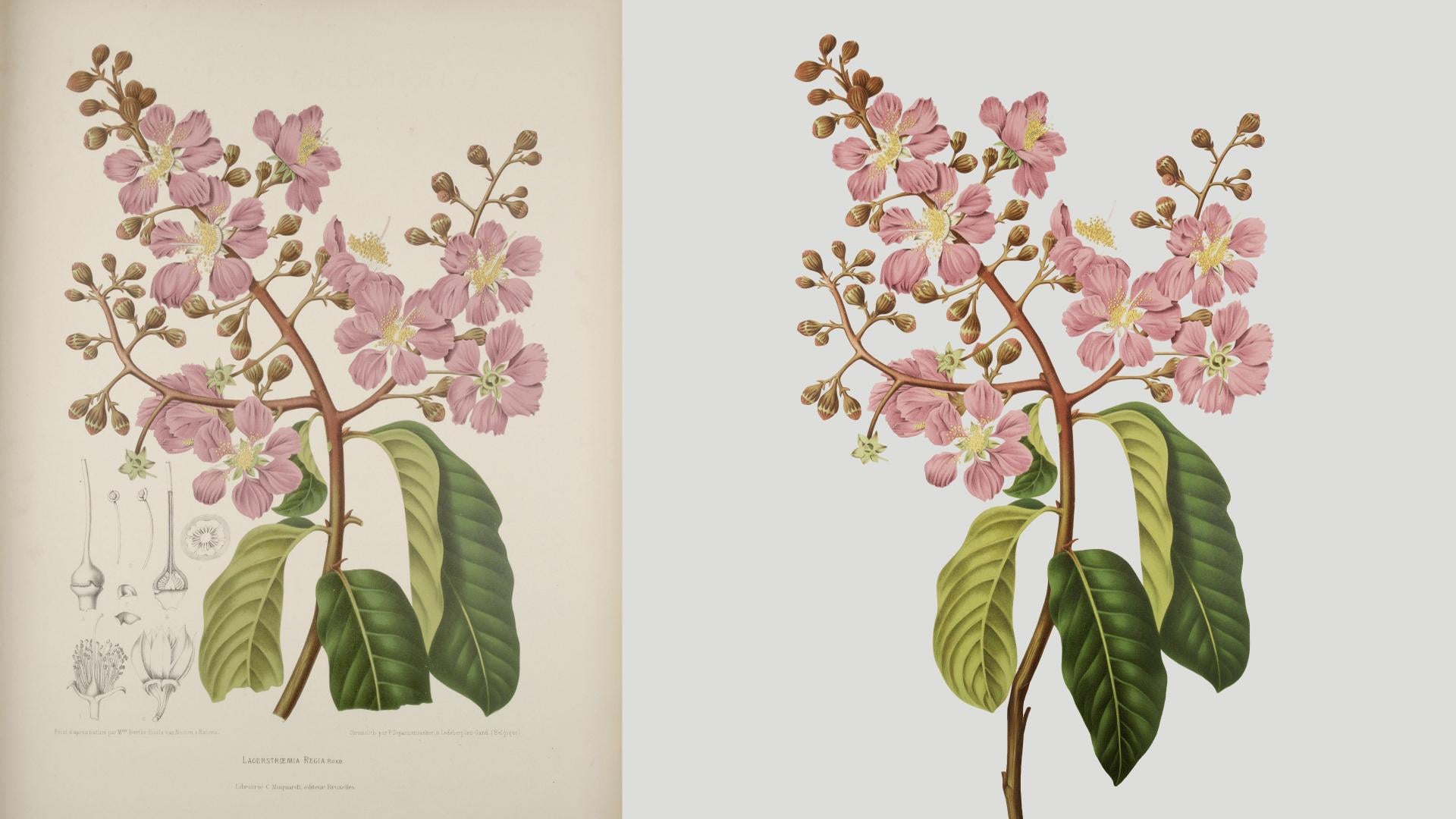
est bien meilleure. Nous avons conservé la plupart
des œuvres d'art originales, tout en utilisant uniquement l'IA pour
reconstituer les arêtes manquantes C'est ainsi que vous
pouvez rapidement agrandir votre image et générer des
détails sur les bords. Mais si certains éléments sont
absents de l'illustration, vous devrez les reconstruire à
l'aide du remplissage génératif, et je vais partager mes conseils
et astuces spécifiques pour obtenir
les meilleurs résultats dans la prochaine leçon. Euh,
6. Restaurer les détails avec le remplissage génératif: Si vous devez restaurer
un élément manquant dans l'illustration, par
exemple, comme cette feuille
incomplète ici, vous pouvez utiliser le remplissage
génératif à la place. Pour ce faire, commencez par dessiner une sélection à l'
aide de l'outil Lasso, en vous assurant qu'elle chevauche la partie existante de l'
élément que vous souhaitez étendre Sélectionnez ensuite le calque
d'image d'origine. Accédez à la barre des tâches contextuelle, cliquez sur Generative Fill
et saisissez votre invite Parfois, vous pouvez laisser
le message vide, mais l'ajout d'un simple
mot comme feuille ou même le nom spécifique de la plante
peut aider à obtenir de meilleurs résultats. Alors que votre invite
est prête, cliquez sur Générer. Attendez les résultats,
puis parcourez-les. Pour ce premier ensemble, j'utilise le modèle Firefly fill
and Expand, qui fonctionne assez
bien sur le plan stylistique,
mais qui, dans ce cas, n'est pas parfait en termes de précision contextuelle Je vais donc passer au modèle sans image
Firefly et générer quelques
variantes supplémentaires à des fins Certains de ces nouveaux résultats présentent meilleures formes mais des détails
légèrement plus faibles. Je vais donc en générer quelques autres dans l'espoir d'obtenir
quelque chose de mieux. Et celui-ci a l'air plutôt bon. Les détails ne sont pas aussi
bons que dans la première version, mais la forme s'intègre
parfaitement à l'illustration. Je vais donc m'en servir. Mais bien sûr, vous pouvez
continuer à générer encore plus de résultats jusqu'à ce que vous
obteniez quelque chose qui
fonctionne vraiment bien. Utilisez donc cette technique
et le remplissage génératif pour restaurer tous les détails
de votre illustration. Et n'oubliez pas que la forme de la
sélection initiale que vous dessinez à
l'aide de l'outil lasso détermine la taille et la forme de
l'élément généré Assurez-vous donc de bien sélectionner avant de
commencer à générer quoi que ce soit. Et lorsque vous avez terminé de
restaurer l'illustration, la dernière étape consiste à nettoyer l'arrière-plan et à
préparer l'image finale.
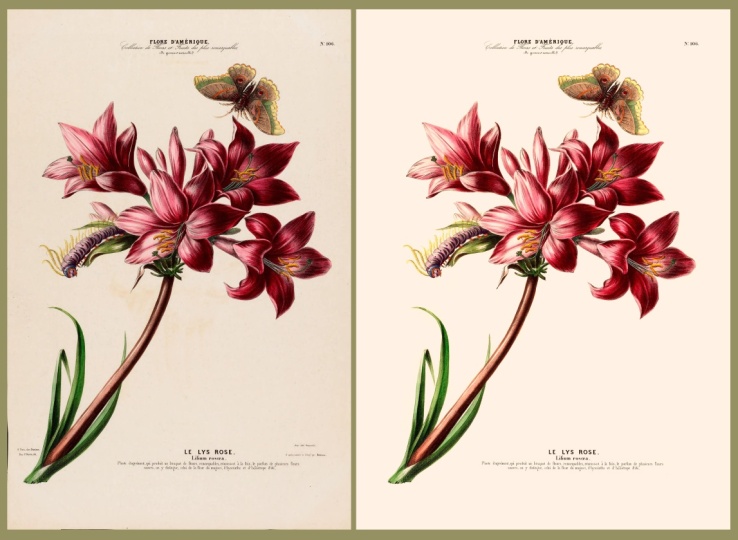
7. Nettoyer l'arrière-plan et finaliser l'œuvre: Une fois que vous avez fini
de générer des éléments, vous pouvez fermer la barre des tâches
contextuelle Et maintenant, réunissons le
tout dans une composition finale épurée avec
un fond de couleur unie. Si vous souhaitez que
le document et
votre flux de travail restent totalement
non destructifs, vous pouvez regrouper toutes les couches et les
convertir en objet intelligent Ou si vous n'avez pas l'intention revoir les masques
ou les générations, vous pouvez simplement fusionner
les couches. Je préfère généralement travailler de non destructive
avec des objets intelligents, mais ils peuvent
augmenter considérablement la taille du fichier Dans ce cas, je vais donc travailler
avec les couches fusionnées. Une fois que vous avez un seul
calque d'image ou un objet intelligent
, cliquez sur le bouton Ajouter un nouveau calque de remplissage ou de
réglage et
créez un fond de couleur unie. Utilisez n'importe quelle couleur pour le moment, placez la couche de remplissage
sous votre image, puis double-cliquez sur la miniature de couleur et échantillonnez une couleur à partir de l'arrière-plan
d'origine Et si nécessaire,
zoomez et fermez pour choisir une
teinte, une teinte ou une teinte particulière. que la couleur d'arrière-plan est prête, Maintenant que la couleur d'arrière-plan est prête, éliminons rapidement la texture inégale
du papier d'origine. Si vous travaillez avec une couche
pixellisée, convertissez-la d'
abord en objet intelligent afin de pouvoir
travailler de manière non destructive Appuyez ensuite sur Commande L ou Contrôle L dans Windows pour
ouvrir le réglage des niveaux, sélectionnez l'atol en forme de collyre blanc et cliquez sur l'image
pour définir le point blanc Vous pouvez maintenir la touche Option ou OK dans Windows pour prévisualiser les
zones touchées, puis continuer à cliquer jusqu'à ce que l'arrière-plan soit
presque uniforme et propre Mais ne vous inquiétez pas pour les taches
plus grosses et plus foncées car il est préférable de les
éliminer séparément plus tard. Une fois que l'arrière-plan est propre sans perdre
les détails de l'illustration, ajustez les boutons ultérieurement si nécessaire pour
affiner le contraste Et lorsque vous êtes prêt, appuyez sur. Réglez ensuite le mode
de fusion de votre couche d'image pour qu'il se multiplie, et vous verrez immédiatement l'arrière-plan
irrégulier disparaître. Comme la couleur d'arrière-plan a été extraite de
l'image d'origine, est multipliée par dessus, reste très proche de l'original et l'image entière est beaucoup
plus nette Maintenant, si vous le souhaitez, vous
pouvez légèrement modifier la couleur de fond et la rendre plus claire ou un peu
moins saturée Une fois cela fait, vous pouvez
maintenant nettoyer la poussière ou
les taches restantes sur l'image. Ajoutez donc un masque de couche
au calque d'image et peignez en
noir
sur les petites imperfections . Si vous trouvez taches
plus grandes qui
peuvent simplement être masquées, vous pouvez revoir le réglage des
niveaux et affiner encore le
point blanc Mais dans ce cas,
je vais garder plus de taches car cela ajoute un peu de caractère
à l'image. Je vais plutôt
me concentrer sur l'élimination de la poussière
autour de l'illustration. Et voilà, l'image étendue et
nettoyée est prête. Republions donc le cours avec quelques idées sur la façon dont vous
pouvez utiliser cette technique dans vos propres projets. Euh,
8. Réflexions finales et conclusion: Comme vous pouvez le constater, l'
ensemble du processus de restauration et
de reconstruction des éléments est assez rapide et facile et
ne nécessite aucune retouche
ou reconstruction manuelle complexe Si vous travaillez avec des tirages
botaniques vintage des éléments
manquants, ou vos propres illustrations numérisées
ou des pages de carnet de croquis présentant des détails gênants sur les bords ou
vers le dos, c'est un moyen très
rapide de créer éléments
manquants et de
nettoyer vos images afin qu'elles puissent être utilisées telles
quelles comme tirages d'art ou emportées un peu plus loin pour comportant des éléments
manquants, ou avec
vos propres illustrations numérisées
ou des pages de carnet de croquis
présentant des détails gênants sur
les bords ou
vers le dos,
c'est un moyen très
rapide de créer des éléments
manquants et de
nettoyer vos images afin qu'elles
puissent être utilisées telles
quelles comme tirages d'art ou
emportées un peu plus loin pour être utilisées dans
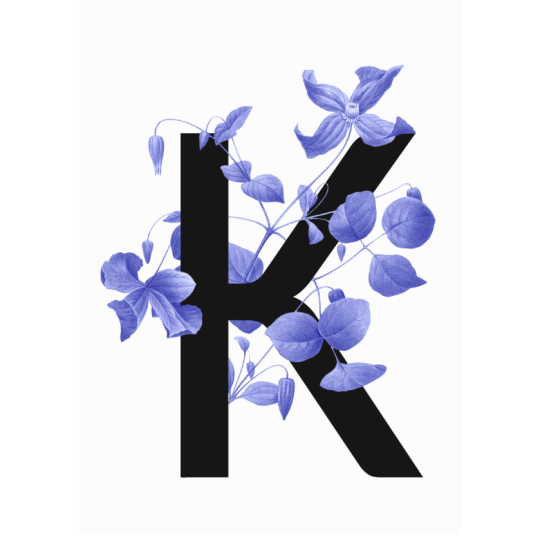
dessins ou motifs de surface. Si vous devez isoler vos
illustrations de l'arrière-plan, oubliez pas de suivre mon cours
approfondi sur la création motifs
botaniques
pour apprendre à découper vos illustrations de
manière efficace et nette,
ainsi que d'autres techniques de
restauration d'images, notamment la retouche des éléments, le réglage
et
la retouche des couleurs,
ainsi que le flux de travail complet pour n'oubliez pas de suivre mon cours
approfondi sur la création de motifs
botaniques
pour apprendre à
découper vos illustrations de
manière efficace et nette,
ainsi que d'autres techniques de
restauration d'images,
notamment la retouche des éléments, le réglage
et
la retouche des couleurs,
ainsi que le flux de travail complet pour
créer des œuvres prêtes à imprimer
dessins botaniques. Si vous souhaitez
explorer d'autres manières de travailler de manière créative
avec l'imagerie vintage, oubliez
pas de consulter nos cours sur la création de collages numériques, impressions graphiques
minimalistes
et de motifs de surface Pour votre projet de classe,
étendez et restaurez vos propres illustrations numérisées ou une
estampe botanique vintage et n'
hésitez pas à utiliser
l'une des images vintage
que j'ai partagées dans les ressources de la classe pour
commencer rapidement à pratiquer
les techniques. Créez un projet dans l'
onglet projets et ressources de ce cours et partagez l'image d'origine ainsi votre version finale restaurée
et étendue. En plus des variantes et des images de
travail en cours, vous pouvez prendre une capture d'écran
tout au long du processus. Si vous avez trouvé
ce cours utile, veuillez laisser un commentaire dans l'onglet de
révision de ce cours. Cela signifie vraiment
beaucoup pour nous et permet à nos étudiants de découvrir
nos cours. Si vous avez des
questions, n'
hésitez pas à laisser un commentaire dans le
stub de discussion de ce cours Ensuite, je me ferai un plaisir de répondre
et de vous faire part de mes commentaires. Et n'oubliez pas de nous suivre
ici sur Skillshare pour être les premiers informés de nos
nouveaux cours et de nos mises à Asseyons-nous donc à
ce petit cours. J'espère que ce flux de travail vous
aidera à restaurer des illustrations botaniques
vintage ou plus facilement et plus rapidement
des illustrations botaniques
vintage ou
vos œuvres d'art à prix réduit. Merci
d'avoir suivi ce cours, et j'espère vous voir
dans nos autres cours.
 Evgeniya & Dominic Righini-Brand, Graphic Design & Photography