Transcription
1. Introduction: Bonjour, mes amis. Bienvenue dans mon cours de base
pour faire progresser les macros. Les macros nous font gagner beaucoup de temps lorsque nous avons
des tâches répétitives au quotidien. Il s'agit d'une automatisation dans Excel. Permettez-moi de vous donner un exemple que j'ai enseigné dans ce cours de
Skillshare J'ai quelques feuilles ici, le premier set et le second. Si je saisis un
détail sur la feuille 1, il
apparaîtra automatiquement sur la feuille 2 à l'aide de macros.
Permettez-moi de vous montrer un exemple. Si je tape mon nom, disons,
Am Shake, quelques détails
hypothétiques Et je viens pour une réunion. Si j'appuie sur Entrée, ces informations verticales apparaissent horizontalement
sur la feuille deux. Non seulement cela, si
j'ajoute d'autres noms, ils apparaîtront également
par ordre chronologique Il apparaîtra dans l'ordre
de leur apparition. Permettez-moi de vous donner
un autre exemple. Disons que cette fois Mark
arrive, Mark Zuckerburg. Oui, je connais l'orthographe et certains détails, des détails
hypothétiques Et il vient aussi pour une
réunion. Nous avons une presse pour. Ce détail
apparaît donc sur la feuille deux,
chronologiquement, car je suis arrivé premier, et il est arrivé deuxième.
Ce n'est donc pas de la magie. Il s'agit d'une
référence relative dans Macro. Lorsque nous passons à Macro, nous voyons cette
référence relative dans Macro. Cela fait donc
apparaître nos informations par ordre chronologique
sur la deuxième feuille Donc, si vous n'avez pas appris
toutes ces techniques, veuillez suivre
mon cours Skillshare et les suivre
étape par étape pour apprendre
toutes ces Et si vous n'
êtes pas abonné à Skill Share, pensez à vous abonner
dès maintenant et accédez à tous ces précieux
contenus. Merci beaucoup.
2. Les bases des macros: Bonjour les amis. Bienvenue dans mon cours
de base de macro. Qu'est-ce que la macro ? macro enregistre les étapes dans un fichier Excel et
répète exactement la même chose
lorsque nous le demandons. Il s'agit d'une commande qui exécute plusieurs
commandes à la fois. Il enregistre donc un moment. Est-ce qu'il enregistre également l'audio
et la vidéo dont je parle ? Non. Il n'enregistre pas
notre vidéo audio comme les autres enregistreurs d'
écran, mais enregistre les types de données
Excel. Désormais, les types de données Excel peuvent
être classés dans les catégories suivantes : taxe, nombre, heure, date, flèches,
graphiques et autres. Est-ce que la macro enregistre toutes
ces choses, tout. Découvrons-le
dans ce cours Excel. Maintenant, tout d'abord, nous allons voir et nous allons
commencer un film macro ici. C'est donc comme Record Macro. C'est demander un nom. Nous
testons donc actuellement des macros, nous donnerons
donc le nom test. Vous pouvez donner n'importe quel nom
selon vos besoins, condition qu'il n'y ait pas d'
espace entre les noms, afin qu'il ne divertisse pas d'espace. De plus, il demande une
touche de raccourci pour que je puisse donner le temps T4, donc je vais donner la touche de contrôle T. Maintenant, pourquoi Shift ? Contrôle a pour contrôler que toutes les touches sont
déjà occupées. Donc, pour éviter toute confusion, il faut changer de cap, non ? Parce que le contrôle a pour
tous, sélectionnez tout le contrôle, B pour le contrôle en gras C, contrôle V, c'est le
fameux copier-coller. Donc tous les
raccourcis clavier de A à Z, tous les alphabets sont
déjà pris en contrôle. Donc, afin d'éviter
toute confusion, il faut Shift P, Control Shift P sera le raccourci
pour exécuter cette macro. Qu'est-ce que cette liste
déroulante ? Donc, ce cahier de travail Macro personnel. Qu'est-ce qu'une bugaboo
Macro personnelle ? Personal Macro Workbook
est un système caché de
boo, boo cannon qui
s'ouvre chaque fois que vous ouvrez un fichier Excel.
Alors, qu'est-ce que ça va faire ? Cela nous permettra d'utiliser notre macro enregistrée dans
tous les fichiers Excel. Ainsi, une fois que nous avons sélectionné le classeur Macro
personnel, chaque fois que vous ouvrez un
fichier Excel ou un arrière-plan masqué, classeur
Boston Macro
s'ouvre également. Et toutes les macros que
vous avez enregistrées ici, nous pourrons également les exécuter
dans d'autres domaines. Qu'est-ce que le nouveau classeur ? Ainsi, si vous enregistrez une macro, elle sera enregistrée dans
le nouveau classeur. Et qu'est-ce que c'est ? Il s'agit
du classeur actuel, nous allons
donc le prendre à jour
pour ce cours. Quelle en est la description ? Description est le
nœud de bits de détail pour ce que cette
macro est quatre, supposons que nous ayons plusieurs
macros dans un seul fichier. Cela vous permettra donc de
comprendre à quoi cela sert. En fait, si vous changez de travail, l'autre collègue
viendra également chez eux. Pour quelle macro
nous allons l'enregistrer. proteste donc actuellement contre les macros. Nous allons donc écrire une
macro de test VR et nous allons commencer. Ok. L'
enregistrement a donc commencé. L'enregistrement des macros a commencé. Maintenant, nous allons taper tous
les types de données Excel et nous verrons s'il
enregistre tout ou non ? Comment vérifier que l'enregistrement
a commencé ou non ? Je vais aller dans
l'onglet Affichage et voir ici, il me demande d'
arrêter l'enregistrement. Cela signifie donc que
l'enregistrement a commencé. Je vais venir ici. Je vais écrire un texto. Je vais écrire le numéro. C'est ça, l'heure et la date. John. Et je vais le mettre en gras, et je vais
aussi lui donner une couleur aux titres. Très bien. Pour les impôts, je vais
m'appeler Michelle. Numéro de téléphone, je prends le 1015. Ajoutons
également une fonction en tant que fonction, la fonction de base,
et nous verrons si cette fonction
est également enregistrée ou non. Ajoutons également une formule. Donc dix plus 15, si je le fais manuellement,
ça s'appelle une formule. Si je le fais à l'aide
d'une fonction existante, à l'
aide d'une fonction
existante, cela s'appelle fonction. Maintenant, pour le temps, nous avons une fonction
dédiée comme maintenant. Nous allons donc utiliser cette fonction. Il s'agit donc de récupérer
l'heure pour la date. J'ai la même fonction qu'aujourd'hui. d'erreur, je vais prendre cas d'erreur, je vais prendre
une fonction moyenne
avec une cellule vide, donc elle va me chercher une erreur. Pour les graphiques. Je vais prendre des
mois et quatre mois. Je vais prendre Chan, Fab
et March et les ventes. Soldes. Je vais prendre
des nombres aléatoires et je les donnerai comme données. Je vais insérer un camembert 3D. J'ai donc ici un petit tableau. Ok, maintenant pour changer le design et tout cela est
complètement ou de classe différente. Maintenant, nous allons revenir ici et toutes
ces informations, nous allons leur donner des frontières. Nous avons enregistré
des informations de ce type. Nous avons essayé de sauvegarder tous les
types de données supplémentaires après l'ouverture l'enregistrement de
macro et
fermons l'enregistrement et laissons C enregistrer tout, tout a été
enregistré ou non. Nous allons donc passer à nouveau à la macro
et arrêter l'enregistrement. Souvenez-vous maintenant de la
touche de raccourci, Ctrl Shift P. Nous allons en venir à la feuille deux, Appuyez sur Ctrl
Shift P. Et si vous pouvez voir exactement
tout est enregistré. Cette fonction, cette formule, cet additionneur, écrit cette
fonction, cette fonction. Donc, exactement tout
est enregistré. C'est ainsi que nous pouvons enregistrer
toutes les choses en macro. Supposons maintenant qu'après l'enregistrement,
vous vous rendiez compte qu'il y a eu une petite erreur et que vous
vouliez l'ajouter maintenant Devrez-vous
tout enregistrer à nouveau ? Non, rien de tel. Vous pouvez l'ajouter à la macro. Voyons voir,
ils sont dans la cellule B1. Il y a des chiffres
et ça dit des chiffres. Si je veux modifier ce nombre, deux chiffres, comment puis-je le faire ? Je vais passer au macro. Je vais voir la macro. Voici donc la liste de toutes les macros
que nous avons vues. Nous n'avons actuellement
qu'une seule macro enregistrée, elle nous montre
donc Ascomycota. Je vais aller dans Modifier. C'est ce qu'on appelle Visual Basics
pour l'application. C'est l'interface VBA. Donc, si vous êtes
intéressé par le codage, vous le comprendrez mieux. Mais ici, ce que je veux changer, je veux changer les chiffres
numéro deux, donc je vais mettre S. Pas besoin d' appuyer sur Ctrl,
Enregistrer et rien. Je vais juste le fermer. Et ici, nous pouvons
voir que le S sera ajouté lors de l'
enregistrement ultérieur de la macro. Donc, comme si j'appuyais sur
Ctrl Shift P sur une nouvelle feuille. Et ici, si vous pouvez le voir, S a été ajouté
au nom ici. De même, nous pouvons
également ajouter la macro. Il s'agissait maintenant d'un nouveau fichier Excel. Avant de commencer
ce plan macro, je vais le fermer et nous
verrons comment enregistrer une macro. Nous allons donc le
fermer, disons Bureau. Et comment fermerons-nous cela
ira à plus d'options. Et à partir de là, nous allons sélectionner Classeur activé par les
macros. C'est le cas, il ne sera pas
enregistré en tant qu'extension XLS. Il sera enregistré
en tant qu'extension XLSX. Il s'agit d'un classeur compatible avec les macros. Je vais donc sélectionner ce bord car
il était déjà sélectionné. Je vais appuyer sur Enregistrer et l'actualiser. Un nouveau classeur
sera donc enregistré ici. Et ici, le livre
a été sélectionné ici, et c'est notre tableau. On peut le voir d'ici. Et ce sont exactement
les mêmes détails. Allons dans View
micro et voyons que oui, c'est un fichier de test. C'est donc exactement pareil. Supposons que vous ayez oublié
le raccourci clavier. Encore une fois, vous pouvez accéder à Modifier. Et voici le raccourci
P Ctrl Shift P. C'est le
raccourci clavier que nous vous avons donné. La liste des macros
affichera les touches de raccourci qui maintenant si je veux supprimer cette
macro, donc ce que je peux faire, je vais aller dans Afficher les macros, sélectionner
simplement un micro particulier et la macro
ne fonction plus longue, car maintenant nous avons
supprimé la même. Ainsi,
dans le cours Skillshare, nous avons appris comment
enregistrer une macro, comment ajouter et supprimer une macro, comment enregistrer un fichier
compatible avec les macros. Quels sont les types de données enregistrés par
les macros ? Il enregistre donc tout. Rendez-vous au prochain
cours. Merci.
3. Plus de macros: Bonjour les amis,
bienvenue dans ce cours. Nous verrons un peu plus d'utilisation des bases des
macros dans cette classe. Nous verrons également certaines
limites des bases de la macro et la
nécessité de la référence relative et de la macro. Maintenant, dans cette classe, nous allons taper quelques informations dans Sheet1. Il apparaîtra dans le
tournage, comment faire. Alors voyons ça. Nous allons prendre un
exemple d'école,
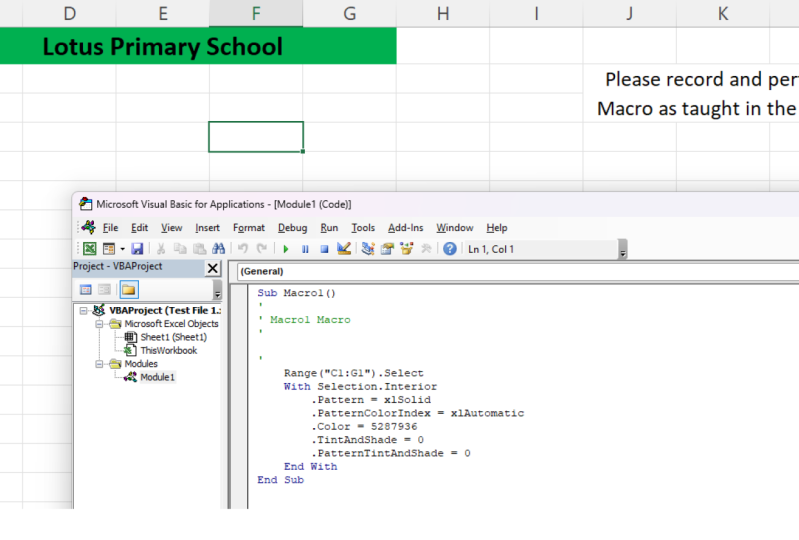
donc je vais fusionner une cellule
et ensuite mettre un nom en tant qu'école primaire Lotus. Prenez un titre avec les
noms, les prénoms, Shawn, le numéro
et le standard. Mettez-la en gras et
donnez-lui une couleur. Palette. Encoche ça. Très bien. Et aussi le
faire ou tout le bord. Voyons ça aussi. Très bien. Maintenant, les mêmes informations que
je veux trier,
je vais les copier à partir d'
ici et les ajouter au deuxième texte d'annonce. Contrôle C. Je ne
copierai que les informations nécessaires et je les
ajouterai ici. C'est bon. C'est bon. Qu'est-ce que je vais faire d'autre ? J'ajouterai, prenons une forme. Je vais donc ajouter une forme de ta part. Laissez-moi prendre cette forme. Donnez-nous un e-mail et je
sélectionnerai le centre. Bon ? Très bien, maintenant je vais ajouter le nom car, disons que le premier étudiant s'
appelle James Williams, le nombre total d'
essais et de normes. Deuxièmement, ces
informations devraient maintenant apparaître sur xi2. Comment faire ça ? Donc pour le début de la macro, vous enregistrez une macro lorsque vous
prenez le nom de l'école. Contrôlez Shift S, S pour l'école, et je ne sais pas taper
votre description, donc la macro a commencé. Maintenant, sachez ce que vous pouvez faire d'autre. Je vais copier cette ligne entière. Je vais passer à la feuille deux, et ici je vais ajouter,
insérer une cellule copiée. Cette ligne entière
a donc été ajoutée à
la feuille de revenus de Sheet1. Je vais supprimer ces informations et
fermer la macro. Je vais donc arrêter la macro en fait. Et maintenant, ce que je vais faire, je veux assigner la
même macro à cette boîte, donc je vais cliquer
dessus avec le bouton droit et affecter Macro. Nous n'avons donc qu'une seule macro
par nom d'école, donc nous allons attribuer la même longueur. Maintenant, ajoutons un autre nom et
vérifions-nous si cela fonctionne ou non ? Maintenant, disons Robert Smith, le numéro de ligne et le
standard de trois Enter. Maintenant, voyez que le nom de Robert
Smith est entré. Ajoutons un autre nom
et vérifions. Cela fonctionne-t-il ? Disons à partir de 15 et
le premier standard. Oui. Il est donc
ajouté comme ça. Ajoutons-y un titre. Permettez-moi d'ajouter, disons que je veux ajouter un total n est
égal à compter huit. Compter a, c'est comme recalculer
tout depuis que vous alertez la colonne entière et je la
fermerai et moins un. Donc y moins un car cette rubrique sera
également les noms
seront également calculés jusqu'à
présent trois étudiants. Il m'en montre trois. Ajoutons un autre nom. Disons Mark et Mark Johnson. Et il devrait tourner pour tomber. Oui, c'est fait il a fait à quatre et
Mark est également terminé. Bon ? Je suis donc sûr que vous
serez capable de réaliser la même chose dans l'un des
projets de ce cours. Maintenant, qu'est-ce que la
référence relative en macro ? Et quel est le problème avec l'utilisation de cette
macro dans cette classe ? C, les dossiers des étudiants n'
apparaissent pas
chronologiquement. Nous avons ajouté le
nom de Mark en tant que dernier, qui apparaît ici en premier. Nous avons ajouté James nommé comme suit, qui apparaît enfin. tableau ci-dessous montre que le dossier de l'
étudiant est le premier et le premier dossier de l'
étudiant en dernier. Très bien, donc les dossiers
des étudiants ne sont pas par
ordre d'occurrence. C'est un gros problème. Afin de le faire
chronologiquement, nous devons utiliser une
référence relative en macro qui est de la plus haute importance que j'ai
enseignée dans mon prochain cours. voit alors. Merci.
4. Référence relative en macros: Différence. Bienvenue dans mon cours de référence relative en macro. Si vous avez regardé
mon cours précédent, nous avons vu quelques notions
de base de la macro et certaines limites des
bases de la macro. Et l'inflammation n'
apparaissait pas chronologiquement sur
la feuille du cours précédent. Dans cette classe, nous allons
résoudre ce problème à l'aide
de l' option de référence relative disponible dans la macro. Encore une fois, nous avons deux
feuilles, Sheet1 et xi2. Ce que nous allons faire, nous allons d'abord ajouter
quelques noms ici, quelques détails sous forme de nom ou
par e-mail et commentaires. Je vais copier ces informations
et les transposer ici. Maintenant, qu'est-ce qu'
une transposition ? Il met en place une
information verticale à horizontale et
l'inflammation horizontale est verticale, sorte que c'est transposer. Mais il n'est pas possible de
faire de la pâte coupée en transposition. Il n'est donc possible que de
faire une transposition par copier-coller. C'est pourquoi nous avons copié. L'information
prendra quelques chiffres, disons jusqu'à cinq. OK, maintenant nous allons
ajouter quelques détails et nous verrons s'il apparaît chronologiquement sur la
feuille deux inconnue. Nous allons également ajouter une forme. Supposons que nous prenions cette forme. Très bien, donc nous avons commandé comme
ça pour augmenter la taille. Très bien, maintenant
laissez-moi ajouter mon nom
comme forme principale et quelques détails
hypothétiques. Et je viens à
une réunion, c'est ça ? Voici donc les
informations que j'ai ici. Maintenant, ce que je vais faire, je vais
commencer l'enregistrement des macros. Donc voici le nom demandé, donc ce seront les visiteurs, Control Shift V pour les visiteurs,
la macro et Stanford. Donc ce que je vais faire, tout d'abord, je vais copier les
informations vous concernant. Je veux le coller ici
sur xi2 chronologiquement. Donc ici, afin de
trouver la chronologie, nous allons commencer à utiliser une référence
relative. Nous allons donc cliquer sur référence
relative dans la macro pour placer le curseur ici, puis Contrôler le bouton
flèche vers le bas trois fois, Contrôler vers le haut et encore une
fois le bouton flèche vers le bas. Ce que nous avons
fait, nous avons trouvé une cellule vide dans toute
la colonne. Très bien, et c'était l'
utilisation d'une référence relative. Donc ça ira vers le haut, ça ira vers le bas vers le bas. Il apparaîtra également et
il trouvera une cellule vide. Nous avons de nouveau cliqué sur la
référence associée dans la macro. Nous avons donc, ce que nous avons fait, nous avons arrêté l'utilisation de la référence
relative et de la macro. C'était donc le
point à apprendre pendant un certain temps en attendant l'enregistrement
de la macro. Il doit donc être
activé et désactivé pendant de la macro,
pendant l'
enregistrement d'une macro. Maintenant, avant de cliquer sur la référence relative
et de la désactiver, ce que nous avons fait précédemment à sélectionner certaines informations
et en voir une, nous les avions copiées, n'est-ce pas ? Nous ne l'avons pas encore collé. Il est toujours là dans la RAM
et nous devons le coller. Alors, comment va le coller ? Il était vertical, donc nous allons
le coller horizontalement, donc nous allons le transposer.
C'est le seul levier. Reviendra à Sheet1. Nous supprimerons ces informations, garderons le curseur sur
le nom. Que se passe-t-il alors ? Encore une fois, nous ne
devons pas
supprimer les informations
une fois qu'elles sont rasées, enregistrées sur la feuille. Et nous pouvons simplement commencer à taper D et
d'autres informations sur les visiteurs. Le travail de macro est maintenant terminé. Ce que je vais faire,
c'est arrêter l'enregistrement et affecter la macro
à cette boîte en particulier. Je vais donc dire Assign Macro et
la visite de l'hôte Omega. Permettez-moi maintenant d'ajouter un autre
nom et de voir s'il apparaît
chronologiquement ou non. Disons que je suis gentil et qu'il
vient aussi de manger. Permettez-moi d'appuyer sur N et
regardons la feuille pour que l'inflammation
apparaisse chronologiquement. Le premier était blindé, second était n. Donc maintenant
le problème est résolu. Maintenant, ajoutons encore une chose. Prenons un numéro
de portable hypothétique comme identifiant Gmail. Et il vient aussi
d'une réunion. Permettez-moi d'appuyer sur Entrée.
Ce qui se passe ici c'est que les informations
apparaissent chronologiquement. Nous avons appris comment ajouter des détails par ordre chronologique d'
une feuille à une autre. Ce n'est pas magique, c'est une référence
relative dans l'utilisation des macros dans Excel. J'ai joint le fichier du projet, terminé le projet
et je l'ai joint dans la galerie du projet avec d'autres étudiants.
Merci beaucoup.
 Aamir Shaikh, Freelancer, Youtuber, Trainer