Transcription
1. Intro: Bonjour. Bienvenue sur Microsoft Excel Gagnez les 50 meilleures formules Excel. Si vous
débutez dans les formules Excel, alors c'est parfait pour vous. Ce cours vous apprend les formules de logique financière,
les
mathématiques, les formules de date et d'heure, les formules
informatives et
textuelles suivantes mathématiques, les formules de date et d'heure, les formules , et bien plus encore. Commencez à apprendre les formules Excel
dès maintenant et à bientôt.
2. Tirer le meilleur parti du cours: Bonjour, c'est Brian
Hung et bienvenue dans le cours
des 50 meilleures formules Excel. Parlons donc d'
abord de la façon dont vous pouvez
optimiser ce cours. Donc, tout d'abord, il n'est pas nécessaire de mémoriser car une fois que vous commencez à
taper les formules, Excel vous donne un indice et
vous pouvez voir la documentation, comment elle est utilisée, à quoi elle sert. Donc, tant que vous en connaissez ou en
comprenez le sens, ces formules deviendront une
seconde nature pour vous. OK ? Donc, troisième point, les paramètres de
formule
peuvent être n'importe quoi Vous pouvez
donc les utiliser comme
référencer des cellules ou taper votre valeur réelle dans paramètres de
la formule,
c'est parfaitement bien Et nous le
montrerons également plus tard dans les
exemples que nous avons. Excel 2010 est parfait.
N'importe quelle version convient. OK ? Donc, si vous avez 2013, 2016 ,
2019 ou Office 365,
c'est parfaitement bien. OK ? Donc, l'avantage
de cette formule, c'est qu'elle est très utilisable dans
différentes versions et que vous pouvez les appliquer à n'importe quelle version d'Excel que vous possédez.
3. Texte: Discutons des fonctions de
texte. Pour le premier, nous avons une
concaténation dans laquelle nous
avons plusieurs chaînes ou textes que nous voulons
combiner Donc, pour celui-ci, nous
avons bonjour, Brian H, puis nous avons une seule
chaîne de texte en conséquence. Ce que nous avons fait ici, c' est rassembler les différentes
cellules, les
avons combinées, puis
nous avons ajouté des espaces entre les deux. Donc, pour la formule de concaténation,
nous ajoutons ce
texte à d'autres textes,
et vous continuez à les
additionner nous ajoutons ce
texte à d'autres textes, et vous continuez à les
additionner Alors essayons-le ici. Tapons
concaténer, non ? Nous avons le premier texte. Nous voulons ajouter un
espace après cela. Récupérons le texte ou la cellule suivante, ajoutons un autre espace, puis
le dernier, qui est la page d'accueil. Et ce qui est cool, c'est que vous pouvez simplement continuer à ajouter
du texte ici. Fermez le tout, et nous obtenons
le même résultat. Parlons de bien. Donc, pour ce qui est de savoir comment allez-vous, ce que nous essayons de faire
ici, c'est de trouver l'emplacement du mot
R. Et si nous regardons ici, ce sera un, deux, trois, quatre, cinq. C'est sur le cinquième caractère, c'est
pourquoi le résultat est cinq. Donc, ce que cinq prend en c'est le texte que
nous essayons de trouver, puis quel est
le texte source ? Alors, tapons bien ici. Ensuite, nous voulons
rechercher le mot R, puis le texte source
est celui-ci. Comment allez-vous ? Et le résultat est cinq. Parlons maintenant de la gauche. Donc, pour la gauche, nous avons ce numéro ici
ou cet identifiant ici, puis nous voulons obtenir les trois premiers
caractères en partant de la gauche. OK ? Et ce que ça nous donne
en retour, c'est un, deux, trois. Donc, ce que fait la gauche
provient du texte source, droite, puis le nombre de lettres ou de caractères que
vous souhaitez prendre. Donc, si nous tapons ici à gauche
puis le texte source, combien de
caractères voulons-nous ? Nous voulons avoir les trois
premiers personnages, et maintenant nous en avons un, deux, trois. Parlons de la longueur. Cela renvoie donc la longueur de
tout ce texte ici. Donc, si vous cochez cette case, il
prend simplement le texte source, puis il vous en
redonnera la longueur. Donc, si vous allez ici,
cela signifie que ce texte scolaire Excel
comporte 14 caractères. Maintenant, pour ce qui est des minuscules, cela
signifie que si nous regardons ici, il prend simplement
le texte source, puis il le convertit, quel que soit le
cas, il
convertit tout en minuscules. Donc ici, Excel est amusant, écrit en minuscules. Donc, si vous tapez en bas, insérez votre texte source. Si vous le fermez,
vous avez maintenant tout en minuscules. Parlons de MD. C'est donc un peu plus compliqué car le MID possède
trois paramètres. Donc, l'utilité de MD, c'est
de prendre en compte votre texte source, puis
de lui indiquer à partir de quel caractère
commencer pour extraire
le texte, n'est-ce pas ? Et ensuite, combien de personnages
souhaitez-vous extraire ? Donc, pour notre exemple ici, nous disons à mid
de partir de ce texte, commencer par le
septième caractère, qui est en fait celui-ci, lettre I, puis de passer aux deux caractères suivants,
qui sont IS. OK ? Donc, ce que nous faisons ici,
c'est essayer d'extraire le S du
milieu de ce texte. OK, donc à partir de
ce texte, de la source, commencez ici par quel
caractère commencer, puis combien de lettres ou de caractères
vous voulez prendre. OK ? Alors
essayons-le ici. Ce que nous voulons faire,
c'est au milieu de ce texte. OK. Et ensuite par
où, par où commencer ? Si on compte ici, un, deux, trois, quatre,
cinq, six, sept. Nous voulons donc commencer par sept, qui est la lettre I, puis prendre les deux caractères
suivants, ce qui nous donnerait IS. C'est donc là que M.
Passons à la réalité. Donc, d'accord, ce qu'il fait, c'est que,
si nous regardons ici, il prend le texte source, il convertit
les
majuscules que vous avez,
puis met en majuscule chaque mot
individuel Vous pouvez donc voir ici
E est en majuscule,
I est en majuscule,
C est en majuscule OK ? Donc c'est pour de bon. Essayons-le correctement, puis listons le texte, d'accord ? Et puis vous avez votre étui
approprié. Ensuite, c'est le représentant. Donc, si on regarde ici, ça reprend le texte
source, non ? Et puis combien
de fois
souhaitez-vous répéter
ce texte spécifique Donc, ici, nous avons une, puis ce que nous avons pour la formule de représentation, c'est que nous
voulons la répéter trois fois, c'est
pourquoi nous en avons
trois ici Essayons donc de l'utiliser dès maintenant. Rep et nous avons
votre texte source, puis nous voulons qu'il soit
écrit trois fois. Et nous avons hey hey, hey. Vous pouvez en
fait le modifier à six fois, par
exemple, et cela en
résultera beaucoup plus. Ensuite, il y a le remplacement.
Donc, le substitut prend
en compte trois paramètres. Nous avons votre texte source, non ? Et puis quel est le texte
que vous souhaitez remplacer ? Ensuite, quel est le texte par lequel vous
souhaitez le remplacer ? Ainsi, par exemple, vous
avez U est grade, donc c'est une grammaire incorrecte. Et ce que nous voulons faire,
c'est changer le mot est en R. Donc, ce que nous
faisons ici, c'est que nous avons , d'
accord, ce que nous voulons changer, et puis voici le
remplacement, c'est-à-dire R. D'accord, essayons de le remplacer par un substitut. Et puis nous avons
le texte source. OK ? Quel est l'ancien texte que vous souhaitez
insérer ? C'est donc ça. Ensuite, nous voulons
changer cela avec R. D'accord, fermez-le, et maintenant nous avons
votre résultat. Vient ensuite la garniture. Donc, pour le découpage,
s'il y a beaucoup d'espace, des espaces supplémentaires au début
et à la fin de votre texte, le découpage est parfait pour cela. découpage prend donc en compte le
texte source, un seul paramètre,
puis, quels que soient les espaces
supplémentaires, il supprimera tout pour vous, du
début à la fin. Notre exemple comporte donc
beaucoup d'espaces ici au début
et à la fin. Nous allons donc essayer de découper notre texte source
dès maintenant, et vous n'avez plus d'espaces, du
début à la fin. Le suivant est supérieur. Donc, pour Upper, il faut un paramètre, votre texte source également. Et ce qu'il fait, c'est
que tout ce qui se trouve dans le texte est
converti en majuscules Vous pouvez voir ici que tout est
désormais en majuscule. Ce que nous allons faire pour Excel est
cool, tapons-le en haut. Reprenons notre
texte source, fermons-le, et maintenant vous avez
tout en majuscules Vient ensuite la valeur. OK ? Donc, la valeur vérifie s'
il s'agit d'
une valeur numérique Nous avons une chaîne, nous avons
d'abord un texte, non ? C'est un nombre, mais c'est sous de chaîne ou sous forme de
texte, n'est-ce pas ? Et maintenant, il le vérifie et le convertit
en nombre. OK ? Donc, si vous tapez valeur puis que vous
transmettez simplement un paramètre, qui est le texte, d'accord, je vais vous donner le numéro
numérique, d'accord ? Mais s'il s'agit en fait
d'un vrai texte, il
vous donnera simplement une erreur car il est
incapable de le convertir
en la bonne valeur. Essayons-le dès maintenant. Valeur. Il suffit de le taper ici, et c'est parfait. Mais si nous essayons la même chose
maintenant ici, cela vous donnera une erreur.
4. Exercice de texte: Passons maintenant aux exercices. Donc, ce que nous voulons faire ici c'est avoir quelques
exemples, n'est-ce pas ? Nous avons le texte, nous
avons les objectifs, d'accord ? Ensuite, nous voulons que vous créiez votre propre formule
pour atteindre cet objectif. OK ? Utilisez donc les formules
de texte ici, puis passez à la vidéo suivante une fois que vous serez prêt à comparer votre travail
aux réponses.
5. Exercice de texte (réponses): Bien, passons en revue les
exemples un par un ,
puis examinons
les formules. Donc, pour le premier, changez le texte en majuscules. C'est donc assez
simple. Il suffit d'utiliser la formule du haut, prendre le texte ici, fermer, et maintenant vous avez
tout en majuscules La prochaine est qu'il y a une
faute de frappe ici, non ? Nous voulons donc remplacer
tous les E par des I. Donc, ce que nous pouvons utiliser
ici, c'est un substitut. OK ? Nous avons donc le texte source.
Qu'est-ce que le texte L ? Tout le texte est E, puis
remplacez-le par I. Maintenant, laissez-moi simplement le changer
en minuscules, et maintenant vous avez
le bon C'est une faute de frappe. Ensuite,
supprimez les espaces supplémentaires. Nous avons donc des espaces supplémentaires
devant ici. Nous allons donc utiliser la formule de découpage. Mettons le texte source, et maintenant vous avez supprimé les espaces
supplémentaires. Ensuite, récupérez les
trois premiers caractères. Vous voulez donc utiliser
la formule de gauche, prenons notre texte,
puis tapons dans l'arbre,
OK, pour que vous ayez vos trois
premiers caractères.
6. Mathématiques: Parlons maintenant des formules
mathématiques. La première est donc moyenne. Donc, pour la moyenne, comme son nom
l'indique, cela vous permettra d'obtenir la moyenne à partir des nombres
que vous spécifiez. Par exemple, ici, nous en avons 159, alors la
moyenne serait de cinq. Donc, ce que vous fournissez
en moyenne pour les paramètres
serait des nombres, et vous pourriez simplement spécifier
plusieurs nombres à l'intérieur. Donc, par exemple, ici, tapons en moyenne. Ensuite, ce que je vais
faire, c'est que vous pouvez
simplement indiquer la fourchette de
vos chiffres ici. Et il calculera
la moyenne à cinq. Une autre approche consiste
à le faire également, puis vous spécifierez les
numéros individuels un par un. Je vais juste en prendre cinq ou neuf. Si vous faites cela, vous obtiendrez
le même résultat en moyenne. Passons maintenant à Int, donc pour Int, ce qu'il prend est un nombre, et ce qu'il fera pour
vous, c'est qu'il
renverra simplement la
partie entière, n'est-ce pas ? Par exemple,
ici, nous avons 123,99. Il
ne vous en retournera qu'un, deux, trois. C'est donc comme sur le
côté gauche de la virgule décimale. Donc, si vous regardez ici,
ce sera Int, puis vous transmettez le numéro. Faisons donc la même chose. Int. OK, sélectionnez le numéro et vous en
aurez un, deux, trois. Pour le mod, c'est Modula, non ? Donc, pour le
modulaire, vous divisez un nombre par autre, puis vous
obtenez le reste. Donc, si nous optons pour le 10/3, vrai, le reste est un Donc,
comme vous le voyez ici, nous avons le dividende
sur le côté gauche du premier paramètre, puis nous
le
divisons par ce nombre
ou par le diviseur de
votre deuxième paramètre D'accord ? Alors
faisons-le ici. Nous avons un mod.
Choisissons-le, non ? Ensuite, nous avons le diviseur
du deuxième paramètre, et il vous en donnera un C'est pour le mode. Pour RN, RN revient simplement à
un nombre aléatoire. D'accord ? Donc ici,
nous avons un infirmier autorisé, n'est-ce pas ? Il s'agit donc d'un
nombre aléatoire qui est de 0 à 1. Donc, si vous allez ici, c'est
vrai, tapez RND. OK, et ça
te donne ce numéro. Vous pouvez donc également voir qu'
une fois que nous avons saisi RN, il se met à jour partout. Donc, si nous saisissons
un autre nombre aléatoire, ils sont
tous
également mis à jour. Passons à la ronde. Donc, pour le round, cela donne
9,675, non ? Vous pouvez choisir ou
choisir de l'arrondir à
deux décimales, c'est
pourquoi nous avons 9,68 D'accord ? Donc, cela prend en compte que le premier paramètre
est le nombre que vous voulez arrondir, n'est-ce pas ? Et puis le deuxième paramètre est combien de chiffres
après la virgule décimale ? Dans notre exemple,
nous avons arrondi, puis le nombre,
puis deux décimales D'accord ? Essayons donc la
même chose ici. Ronde. D'accord ? Sélectionnez le nombre, puis nous avons voulu deux
décimales. Nous avons donc 9,68 Donc, pour celui-ci,
essayons une approche différente. Allons-y aussi pour le tour. Et au lieu de deux
décimales, nous voulons une décimale Cela nous donne donc 9,7. OK, la prochaine étape est la somme. Donc, la somme consiste à
peu près à additionner tous
les nombres. Vous pouvez donc spécifier
plusieurs nombres ici. Donc, un paramètre pour
le nombre, un autre, puis suivi de plusieurs
nombres. C'est donc à vous de décider. Donc, ici, nous avons un
plus cinq à six plus neuf, ce qui vous donnerait 15. Nous pouvons donc l'essayer ici, additionner puis sélectionner tous
les nombres de cette plage
et cela vous donnera 15. Et vous pourriez également adopter la
même approche avec des numéros individuels. Donc, si je vais ici, d'accord, puis le troisième
chiffre, puis ferme celui-ci et que vous
obtenez le même résultat.
7. Exercice de mathématiques (réponses): Bien, passons en revue les
questions une par une. Donc, pour le premier,
obtenez la moyenne de un, trois, cinq, sept, neuf. Nous allons donc utiliser
la formule de la moyenne. Tapons les chiffres
un, trois, d'accord ? Cinq, sept et neuf. Et la moyenne est de cinq. Générez un nombre aléatoire, alors allons-y, fermez-le, et c'est votre nombre aléatoire. Ensuite, arrondissez le nombre 10,1, deux, trois, quatre, cinq
à deux décimales Alors, tapons en rond. OK, puis le
nombre est 10,1, deux, trois, quatre, cinq, puis deux décimales C'est donc le 10.12. Le dernier est
d'obtenir la somme de 13579 Nous allons donc utiliser
la fonction sum. Puis tapez
les chiffres un, trois, cinq, sept et neuf. Et cela nous en donne 25.
8. Exercice de math: Passons maintenant à quelques exercices
mathématiques. Nous avons donc ces objectifs ici. Votre objectif est de créer
votre propre formule qui utilise les formules mathématiques, puis de
voir quel est le résultat. Passez donc à la vidéo
suivante afin que nous puissions répondre aux
questions une par une.
9. Date et heure: Passons maintenant aux formules de
date et d'heure. Donc, pour le premier,
il y a la formule du jour. Cela vous
permettra la date de votre
paramètre dans le jour, et le composant du jour
vous sera renvoyé. Donc, si vous regardez
mes dates, mon format de date est en fait le jour, le
mois,
puis l'année. OK ? Donc, quand nous avons
la date en ce moment, c'est sur le côté gauche de mon rendez-vous. OK ? Donc, si je tape ici le jour, puis que vous y
inscrivez la date, il vous en renverra 15. Passons à R. R si vous un temps pour le
paramètre de R et il
vous renverra la composante R. Donc, ici, nous en avons 12 59, donc cela vous en
rendra 12. Donc, si nous tapons ici, R, passez votre temps
et vous obtenez 12. Ensuite, c'est la minute. Donc, comme dans R,
vous transmettez le temps
pour votre paramètre
, puis il
vous renvoie la
composante minute de votre temps. En d'autres termes, pour celui-ci, 12 59, il vous en retournera 59. Si on tape en une minute, OK. Choisissons l'heure. Il vous en donnera 59. C'est le mois suivant. Donc, pendant un mois,
ça prend en compte la date. OK ? Alors n'oubliez pas que mon format de
date ici est en fait le jour, le mois, l'année. OK ? Ce qui
signifie que mon mois ici est de trois pour le mois de mars. OK. Nous
transmettons donc simplement la formule de
la date au mois et la
composante mensuelle vous sera renvoyée. Tapons donc le mois. Passons la date,
et tu auras le mois. Viennent ensuite les journées du réseau. OK. Il s'agit donc davantage de
calculer le nombre de jours
ouvrables entre votre date de
début et la date de fin. OK ? Vous pouvez donc
voir ici qu' il faut deux rendez-vous, non ? Donc, si nous allons ici, nous
avons votre date de début. Vous pouvez donc voir que c'est le 1er mars ,
puis c'est
le 31 mars 2020. OK ? Et ensuite,
il a calculé qu'il s'écoulait 22 jours ouvrables
entre les deux dates. OK ? Nous transmettons donc la date de début pour
le premier paramètre, puis le second
paramètre est votre date de fin. Donc, si nous tapons
ici, jours ouvrables nets, nous avons la date de début, puis sélectionnons la date de
fin ici, et nous obtenons 22 jours ouvrables Le suivant, c'est maintenant. Donc pour l'instant , cela vous donne simplement
la date et l'heure
exactes, d'accord ? Donc pour l'instant, si on
tape juste ici, accord, ça me
donne juste le temps. Et vous voyez qu'il a également été
mis à jour parce que quelle que soit l'heure
actuelle,
c'est l'
heure exacte que nous recevons, d'accord ? Donc c'est pour le moment. Le suivant est le deuxième. Donc, pour une seconde, ce que cela prend, c'est un temps, vous
lui spécifiez un temps et il vous
renverra le deuxième
composant. En d'autres termes, nous avons
12, 59 et 55 secondes, donc cela
vous renvoie 55 en passant le temps
à la deuxième formule. Essayons-le dès maintenant. Ensuite, je vais sélectionner l'heure, fermer et
vous aurez 55 secondes. La prochaine, c'est aujourd'hui. Aujourd'hui, c'est
assez similaire à aujourd'hui. La seule différence est qu'il ne renvoie pas la composante
temporelle pour vous. Il renvoie donc simplement
la date d'aujourd'hui. OK ? Permettez-moi donc de le supprimer
, puis saisissons-le aujourd'hui et nous sommes le 17 juillet 2019. OK ? C'est donc la date d'aujourd'hui. Ensuite, nous avons le jour de la semaine. Donc, pour le jour de la semaine, d'accord, nous spécifions une date comme
paramètre pour celui-ci, et il vous indiquera
quel jour de la
semaine correspond à cette date OK ? Donc, si nous avons
cette date ici, le 15 mars 2021, il
vous suffit d' appeler la
formule des jours de semaine, en passant la date, et
vous obtenez un chiffre de 1 à 7, étant le dimanche, le o, puis
le lundi, le mardi, jusqu'à sept heures, Donc
ici, deux heures c'est un lundi. Donc, si nous le tapons
maintenant, le jour de la semaine est OK
, la date est passée, et nous
avons le jour de la semaine La prochaine c'est l'année. Donc, pendant un an, nous transmettons simplement un paramètre, qui est la date, et ce que cela vous
renverra, c'est
le composant annuel. Donc ici, ce que nous avons, d'accord, c'est celui-ci. Nous adoptons simplement le 15 mars 2020, puis vous n'avez qu'
à indiquer la date et il vous
renvoie la
composante annuelle de 2020. Alors tapons-le,
sélectionnons-le. OK. Et tu auras 2020.
10. Exercice de date et d'heure: Nous avons donc maintenant des exercices de date
et d'heure. Passez donc en revue les objectifs
ici ou les questions, accord, puis créez
votre propre formule. Il est donc fortement
suggéré de faire ces exercices avant passer à la
vidéo suivante afin de voir les solutions et de les
comparer à vos réponses.
11. Exercice de date et d'heure (réponses): OK, donc pour le premier,
fixez la date aujourd'hui. Passons donc à la formule d'
aujourd'hui, et nous obtenons la date aujourd'hui. Maintenant, la prochaine est la date
et l'heure d'aujourd'hui. OK ? Il en est donc de même maintenant car il renvoie à
la fois la date et l'heure. Allons entrer, et maintenant
nous avons aussi le temps. Ensuite, obtenez le nombre de jours
ouvrables entre
les deux dates. Nous avons donc deux jours ici, le 1er janvier et le
28 février, le nombre de jours ouvrables. Passons donc aux jours ouvrables nets. Nous avons la date de début,
puis la date de fin, nous clôturons, et nous
avons 43 jours ouvrables. Ensuite, obtenez l'
année de la date. OK ? Nous nous
attendons donc à 2025, l'année où nous reviendrons. Tapons donc simplement
la formule de l'année
, indiquons la date et
vous devriez obtenir 2025.
12. Logique: Parlons maintenant
des formules logiques. Le premier est. Donc, je veux que vous vous concentriez d'abord
sur cette grille. Ce que nous avons pour but, c'est de
spécifier une liste de conditions, et Excel
évaluera les conditions une par une et il vous
renverra soit vrai soit faux. Donc, si vous avez besoin de
vérifier quelque chose, c'est très utile pour vous. Donc, il
évalue plusieurs conditions. Nous avons donc ici A. Si c'est vrai et faux,
le résultat est faux. C'est vrai et vrai,
le résultat est vrai. Si les conditions
sont fausses ou fausses, le résultat est faux. Et puis si le faux
et le vrai sont utilisés dans, le résultat est faux. Et pour simplifier ce tableau, cela signifie simplement
que toutes les conditions
doivent être vraies, et le résultat sera vrai. Si l'une d'entre elles est fausse, elle est immédiatement
fausse pour le OK, donc Ann vérifie que c'
est tout ou rien. Tout doit être vrai pour que
ce soit vrai en fin de compte. Sinon, si quelque
chose est faux, c'est immédiatement faux. D'accord ? Donc, ici,
nous avons cette date, non, le 1er janvier,
d'accord ? 1er janvier. Souvenez-vous que mon rendez-vous ici
est le jour, le mois de l'année, d'accord ? Voici donc ce que nous
vérifions pour l'année 2015. Et c'est le mois de janvier. C'est l'année 2015 et le mois de janvier. Et
le résultat est vrai. OK. Donc, si nous faisons la même chose ou la même
condition ici, tapons-le et. Nous voulons donc vérifier l'année de cette date
ici : est-ce 2015,
est-ce le mois de cette année, est-ce l'équivalent
d' un ou de janvier, ce
qui n'est pas parce que nous sommes en février. Nous nous attendons donc à ce que le résultat
soit faux et à ce qu'il soit. Vient ensuite le compte à blanc. Donc, pour compter à blanc,
si nous regardons ici, cela indique
que
nous avons besoin d'une liste pour compter à blanc et ce qu'elle
fera ici, n'est-ce pas ? Nous vérifions donc
combien de cellules vides avons-nous dans cette liste
spécifique ici. Et ce que nous voyons, c'est deux, non ? B, B deux ici, et D deux ici.
D'accord ? Nous avons donc ceci. Donc, si nous utilisons le nombre de
blancs en ce moment, nous pouvons spécifier une plage, et le résultat devrait
être deux blancs Vient ensuite le décompte F. Donc, pour le décompte F, nous spécifions
une plage spécifique ,
puis des valeurs
répondant à ce critère. Ensuite, il vous indiquera combien de valeurs ont répondu à ce critère dans
la plage spécifiée. Donc, si nous regardons ici,
nous avons quatre chiffres. Ce que nous faisons
ici, c'
est vérifier combien de nombres
sont inférieurs à dix. D'accord ? Nous en avons donc deux ici. OK.
Essayons-le dès maintenant. Nous avons le compte F. Vous spécifiez la plage que
nous voulons vérifier. D'accord ? Et alors, quelle en
est la condition ? Moins de deux. Faisons en sorte qu'il soit inférieur à dix, et nous nous attendons à ce que le
résultat soit deux. Donc, si nous le vérifions et
le changeons à moins de 12, nous nous attendons à ce que le
résultat soit trois. Parce que ces trois
chiffres sont inférieurs à 12. Ensuite, c'est si. Donc, si c'est vrai, fais-le. Dans le cas contraire, faites-le plutôt. Donc, ce que je vais faire, c'est qu'il
évaluera d'
abord cette condition que vous spécifiez, et si c'est vrai, il
retournera ou produira ce résultat. Dans le cas contraire, l'autre résultat sera
renvoyé. Donc, si nous regardons ici, nous
essayons d'évaluer cette note et de vérifier si
elle est supérieure ou égale à 75. C'est notre condition.
Si c'est vrai, retour est accepté,
sinon le retour échoue. C'est pour ça, alors
essayons-le dès maintenant. Nous avons donc moi. D'accord. Le
test logique serait de saisir
une valeur supérieure à 75. OK. Et il sera
adopté s'il est
supérieur à 75, sinon, ce
sera un échec. Et comme c'est moins de 75, ce sera un
échec. Le suivant est grand. Donc, pour les grands, il faut
une liste de nombres, puis vous pouvez spécifier
le nième plus grand nombre Ainsi, par exemple, si
vous en mettez deux, vous obtiendrez
le deuxième plus grand nombre. Si vous en renvoyez un,
c'est le plus grand nombre. OK. Vous pouvez donc spécifier le plus grand nombre
que vous souhaitez renvoyer. Nous avons donc quatre
chiffres ici. Ce que nous avons fait avec notre exemple c'est que nous avons la gamme de nombres, c'est
vrai, puis nous
avons trois, qui est le troisième plus grand nombre. Et si nous les
classons dans cet ordre
décroissant, nous avons 150 comme
troisième plus grand nombre Essayons-le dès maintenant. Nous avons un large éventail
de chiffres, et je veux le troisième
plus grand chiffre, et nous en obtenons 150. Le suivant est Max. Max est donc
assez simple. Il vous donne juste le nombre
maximum à partir d'un nombre inférieur. Vous spécifiez moins à l'intérieur
et cela vous donne le
plus gros chiffre. Donc, si nous regardons ici, nous avons Max, puis nous
spécifions la plage de nombres. Essayons-le dès maintenant. Et si nous regardons ici, le
plus gros chiffre est 400, donc cela devrait être rentable. Ensuite, c'est Min. Min est donc
le contraire de max. Au lieu d'obtenir
le nombre maximum, il vous donne le
plus petit nombre. D'accord ? Donc, même chose. Vous y spécifiez une liste
de numéros. Donc, d'après cette liste de chiffres, le plus petit
chiffre est 100. D'accord ?
Essayons-le donc pendant une minute. Nous indiquons la gamme
de nombres ici, et nous obtenons le
plus petit, 100. Ensuite, c'est Nut. OK, donc si nous regardons ici, vrai, mais un deux
supérieur à zéro. OK, donc c'est dingue, et puis
vous spécifiez une condition, cela vous donne exactement
le contraire. OK. Donc, ce que nous faisons ici,
c'est supérieur à zéro. D'accord ? C'est donc
supérieur à zéro, non ? Par ici ? Non, non, ça ne l'est pas. OK. Mais puisque nous mettons
cela dans un écrou, cela vous renverra le contraire
, ce qui est vrai Donc, si nous allons ici,
tapons la même condition. OK, supérieur à zéro. Donc, tout d'abord, il y a une valeur en premier.
Est-ce supérieur à zéro ? Est-ce que 100 est supérieur à
zéro ? Oui, c'est vrai. Mais comme ce n'est pas le cas, d'accord ? Il renvoie donc le
contraire, qui est faux. Le suivant est. So et N sont
utilisés de manière interchangeable, mais cela dépend de vos besoins. D'accord ? Donc, pour O, il
accepte également une liste de conditions. D'accord ? Je voudrais donc me concentrer à nouveau sur ce tableau
spécifique. Donc, si nous avons le vrai ou le faux, si vous les combinez, cela devient vrai. Si c'est vrai ou vrai, alors le résultat est vrai. Si c'est faux ou faux, le résultat est faux. Si c'est faux ou vrai, le résultat est vrai. Permettez-moi donc de simplifier
encore une fois
car, si l'une d'entre elles est vraie, alors le résultat est vrai. S'ils sont tous faux, c'est le seul moment où
le résultat sera faux. D'accord ? Alors
vérifions-le à nouveau. Nous avons des dates. D'accord ? Donc, ce que nous vérifions
ici, n'oubliez pas que c' est le format jour, mois, année. Nous sommes donc le 11 janvier 2015. Donc, ce que nous
vérifions ici, c'est l'année 2015 ou
le mois de mai. OK. Nous avons donc juste besoin que l'un d'entre eux soit vrai pour que
cela soit vrai, n'est-ce pas ? Cela signifie donc que
cela sera vrai
parce que c'est juste. L'année est en fait 2015. Tapons-le donc pour
cette formule. D'accord ? C'est l'année
de cette date, 2015. Ou c'est le mois, non ? De cette date. mai. OK, donc la première condition a été
satisfaite, ce qui est vrai. Le résultat devrait donc également
être vrai. Le suivant est petit. Donc, pour les petits, c'est assez similaire aux grands. La seule différence est qu'il prend également en compte une liste de
chiffres. La seule différence est qu'il vous
renverra le
nième plus petit nombre Supposons donc que vous vouliez le
troisième plus petit nombre ou le deuxième plus petit nombre, il vous le rendra. OK, par exemple, ici, nous avons
ces quatre chiffres. D'accord ? Nous voulons obtenir le
deuxième plus petit nombre. Donc, si nous organisons cela par ordre croissant, le deuxième plus petit
nombre serait celui-ci, soit 150. Alors
essayons-le. Petit OK. Voyons
la gamme de nombres, et je veux le deuxième plus petit
nombre, 150. Vient ensuite la somme I. Donc, pour Sum if, nous avons ce paramètre dans lequel nous
spécifiez une plage de nombres, puis nous spécifiez une
condition car nous voulons rechercher les
valeurs répondant à ces critères. OK. Ensuite, une fois
que nous aurons ces chiffres, ils seront additionnés. Passons donc en revue cet exemple. Ce que nous voulons, c'est
qu'avec ces
quatre nombres ici, obtenir tous les nombres supérieurs 200, puis les
additionner, les additionner. Donc, pour ces quatre nombres, ceux supérieurs à
200 sont 25400, non ? Si vous voyez ces deux
chiffres ici, leur somme est 650. Essayons-le donc en action. Sud. Sélectionnons
cette plage ici, et notre condition est
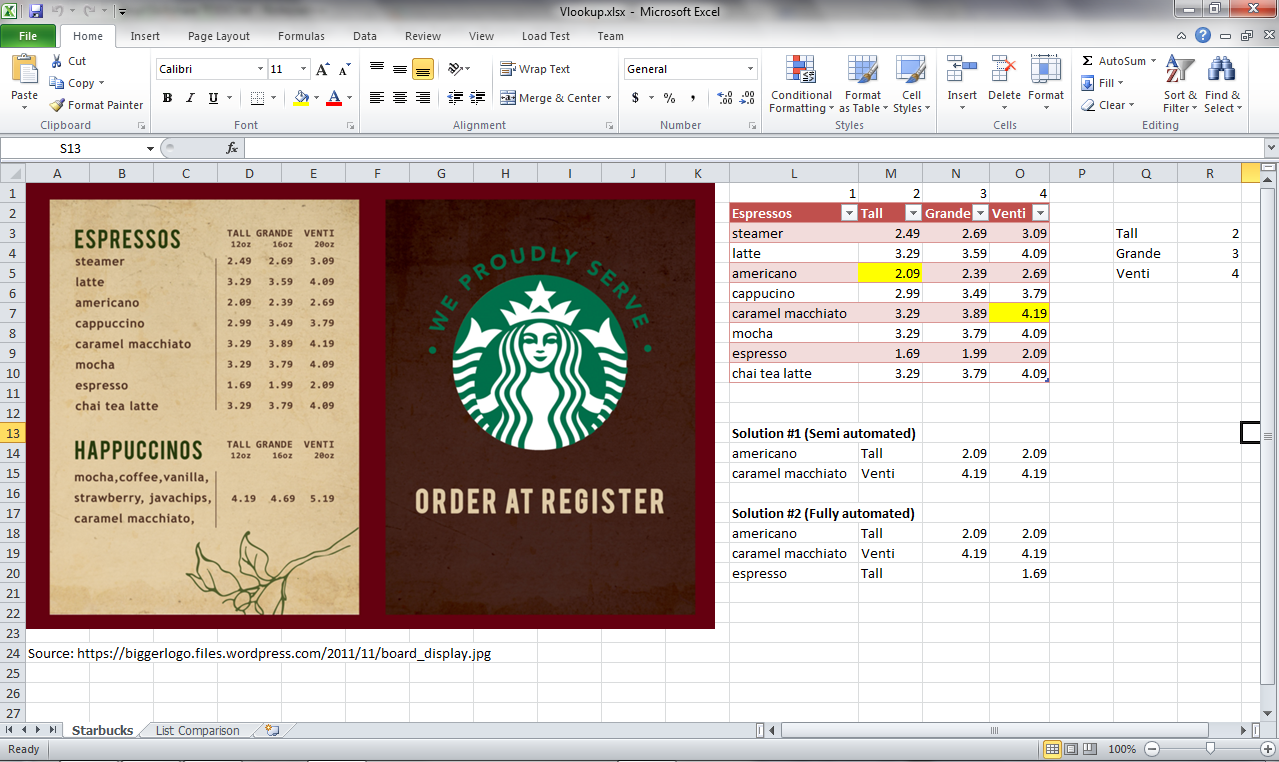
supérieure à 200. Et maintenant, vous en avez 650 également. OK, le dernier est VLoap. VLoup est l'une des formules les
plus utilisées. Passons d'abord en revue cet
exemple. Nous avons donc cette table ici. Nous avons le nom, le sexe et l'âge. Nous avons John, c'est vrai,
les noms ici. Nous avons les sexes masculin et
féminin, puis nous avons l'âge Donc, ici, ce que nous essayons de faire, c'est de jeter un coup d'œil. Compte tenu de ce tableau, nous voulons rechercher un caddie, puis nous voulons que l'âge du
caddie soit indiqué. D'accord ? Donc, ce que nous avons dans cette formule c'est que le premier paramètre
est cette valeur. Quelle valeur correspondons-nous à celle
de la première colonne ? D'accord ? Et puis dans cette liste, signifie que nous spécifions la table complète qui
contient nos données. Et puis donnez-moi la valeur
qui correspond
à cette valeur dans cette colonne. D'accord ? Cela signifie donc que nous en
spécifions trois ici, ce qui signifie un, deux, trois, renvoyons la correspondance obtenue
dans la troisième colonne. Donc, ce que nous allons
faire en ce moment, c'est rechercher. La valeur de recherche,
qui est carry. Je vais taper « carry over »
ici, puis le tableau entier. Et puis la colonne d'index,
nous voulons l'âge, non ? Il est dans la troisième colonne, va
donc falloir en saisir trois. Je tiens également
à souligner une chose,
c'est que nous voulons qu'il y ait une correspondance
exacte ici. Spécifiez donc les chutes, ce qui signifie qu'il recherchera également
la valeur spécifique de Katy
dans ce tableau, et il renverra l'
âge de Caddy ici Alors fermons les choses et
nous arrivons à l'âge de 30 ans.
13. Exercice de logique: Donc, pour cet exercice de logique, je veux que vous ayez ce tableau. Nous avons le nom, le sexe et l'âge, puis je veux que vous
écriviez une formule dans laquelle il prend cette
valeur de nom ici, d'accord ? Et puis il reviendra à l'âge adulte.
14. Exercice de logique (réponses): D'accord, travaillons donc sur notre formule
de recherche en V ici. OK ? Tapons donc Vlookup Et alors notre
valeur de recherche serait la suivante. Ensuite, nous avons notre table. allons donc simplement sélectionner le tableau
entier ici, et nous voulons renvoyer le H. Ce
qui signifie que ce sera la troisième colonne. Ensuite, nous spécifions simplement
false pour que la correspondance soit exacte lors
de la recherche du nom. OK, donc nous en avons 25, alors jouons avec. Changeons cela pour courir, et nous en obtenons 28 si nous choisissons Emma, puis nous en avons 12. OK ?
15. Financier: Parlons maintenant des formules
financières. Le premier est donc FV, qui représente la valeur future OK ? Nous voulons donc obtenir la valeur de départ et
ensuite c'est l'intérêt. Et au bout de quelques années, quelle en serait la valeur
future ? Donc, ce que nous spécifions
ici, c'est le taux,
d'accord , puis les paiements, et ensuite combien de paiements ou combien d'années
dans notre exemple ? Et puis nous avons chaque paiement. OK ? Quelle est la
valeur de chaque paiement ? Et puis quelle est
la valeur de départ ? Ainsi, par exemple, ce sera le
capital de départ de 10 000$, et il
sera investi pendant
deux ans à un taux d'intérêt de 10 % Quelle sera notre valeur future ? OK ? Nous avons donc le taux, accord, spécifié d'abord, A deux, puis B deux
seraient le nombre d'années puis zéro pour le paiement parce que nous ne l'utilisons pas notre
exemple ou dans un but précis. Et puis quelle est la
valeur de départ ou le capital ici ? Donc, pour la valeur de départ, elle doit être un nombre
négatif. OK ?
Essayons-le également,
moyennant des frais, puis le taux est de 10 %. Alors calculons
pendant dix ans. OK ? Ce sera assez important compte tenu de l'intérêt composé Tapons ensuite le paiement
sous la forme zéro, car nous n'en avons pas
besoin pour le moment. Et puis nous avons moins 1 000 comme capital,
soit 1 000$ Et le montant
avoisine les 2 600. Donc, pour la valeur actualisée nette, il s'agit en fait
de la valeur actuelle nette. Donc, ce qu'il fera, c'est
lui donner un taux, n'est-ce pas ? Ensuite, vous avez une liste
de paiements, disons, du présent au futur, puis elle vous reviendra. Quelle est la valeur actuelle
de tous ces paiements ? Parce que l'argent dans le futur, en supposant un taux
d'intérêt
positif sera déjà moindre dans le futur. D'accord, parce que l'argent
que vous avez en ce moment a plus de
valeur que ce que vous
aurez dans le futur. Il explique pourquoi,
même si c'est 300, une fois que vous aurez obtenu la valeur actuelle
nette, à partir
d'aujourd'hui, elle
ne vaut que 248,69$ Il prend donc en compte le taux, le taux d'intérêt, par exemple, puis la liste des paiements
pour votre deuxième paramètre. Alors tapons-le et PV. Nous avons le tarif. Ensuite, pour notre liste de
paiements ou de valeurs, nous avons ces trois
chiffres ici, et nous obtenons 248,69 Vient ensuite le PMT. Le PMT est donc très cool lorsqu'il
s'agit de calculer, disons, les amortissements,
disons que vous avez un prêt hypothécaire, et il peut vous indiquer le
montant que vous devez payer, pour chaque période afin
que vous puissiez
rembourser ce prêt après X années, Nous avons donc un exemple assez
simple
où nous avons un
capital de 1 million de dollars, puis un taux
d'intérêt de dix ans, et il sera
remboursé sur 30 ans. OK. Nous pouvons donc utiliser le PMT Cela prend en compte le taux d'intérêt, combien de paiements, n'est-ce pas ? Et puis quel en est le montant ? Nous pourrions considérer cela
comme le montant du prêt, par
exemple, la même chose
est disponible ici,
nous avons A deux, b2c2,
le taux d'abord, le nombre
d'années ou le nombre de paiements, Et puis le capital
ou le prêt. Et le résultat est là, alors tapons-le PMT OK ? Le taux, combien d'
années ou combien d'années ? Et puis quel en est le montant ? Et ici, si c'est dix
ans, alors bien sûr, le montant que vous
payez par an devrait être plus élevé. Et juste par curiosité, si vous multipliez cela par 30, non, cela fait 3 millions, d'accord ? qui signifie que le
montant que vous
payez pour les
intérêts est
assez élevé pour pouvoir rembourser
ce prêt de 1 million de dollars. OK, la prochaine étape est PPMT. PPMT est donc plutôt cool car il
vous permet de calculer, d'
accord, combien
payez-vous pour le principal à un moment
précis Parce que pour l'
amortissement mensuel, par exemple, nous ne voulons pas que nos
amortissements
soient principalement consacrés aux intérêts Nous voulons rembourser notre capital
ou notre capital lentement, mais sûrement, d'accord,
pour nous débarrasser de ce prêt. Le PPMT nous
permettra donc de le calculer et
il prend en compte ces
paramètres ici, nous avons le taux à
ce rythme, d'accord ? Et puis, à propos de ce
paiement, disons, quelle année souhaitez-vous vérifier ce qui est payé
pour le principal ? Et puis, parmi
tous ces paiements, d'accord,
cela compte-t-il aussi pour combien d'années ? Et puis pour ce montant, quel est votre
capital ? OK. Donc, votre principe de départ. Donc, par exemple, ici, nous avons un PPMT de A deux, qui est notre taux
d'intérêt, d'accord ? Et nous en avons un parce
que nous voulons vérifier dès la première année combien payons-nous
pour le capital ? Et puis B deux, qui
est le nombre d'années, puis C deux, qui signifie le prêt de départ que
nous payons. OK. Alors essayons-le. PPMT. OK ? Le taux. Et nous voulons vérifier l'année
numéro un, la première période. Le nombre de
périodes serait de 30, puis le prêt
serait de 1 million de dollars. qui signifie que la première année, nous ne paierons que 6 000
dollars pour le capital. C'est assez petit, non ? C'est compréhensible,
pour commencer. Maintenant, si nous voulons
jouer avec ça, passons
à la dernière période, qui est 30, d'accord ? Et le montant que nous payons pour
le capital est maintenant
assez élevé, car
le montant du prêt diminue au fil du temps, ce qui signifie que
les intérêts diminuent également C'est pourquoi une plus grande partie de notre amortissement est désormais
consacrée au remboursement du capital
16. Exercice financier: Passons maintenant aux exercices financiers, passez en revue ces quatre
questions ici. Nous avons notre taux d'intérêt, nos années et notre capital
sur le côté gauche, puis je veux que vous créiez votre propre formule afin que vous
puissiez la mettre en œuvre.
17. Exercice financier (réponses): Donc, pour le premier, combien cela
coûtera-t-il dans 20 ans ? C'est donc demander
la valeur future. Tapons donc FV. D'accord,
nous avons le taux de 3 %. Nous avons 20 ans pour le nombre de
nos périodes. OK, PMT, nous ne l'utilisons
pas pour le paiement. Et notre capital
de départ serait de 10 000. Concluons donc cela,
ce qui signifie qu'après 20 ans, vos 10 000 aujourd'hui seraient de 18 000 OK, donc pour celui-ci, nous avons notre prêt de 10 000 dollars en ce moment et montant à payer pour chaque période ou pour chaque
année pour rembourser le prêt. Maintenant, allons-y. Utilisons le PMT. OK. Nous avons notre tarif ou trois. Le nombre semble être 20, d'accord ? Et puis nous avons le prêt de
départ de 10 000$. Ce qui signifie que pour chaque année, vous devez en payer 672 OK. Donc, juste par curiosité. OK. Si nous le multiplions par 20, le montant total réel
serait de 13 000 OK ? Ensuite, quel est le montant versé pour le
capital au cours de la première période ? Et puis la
question suivante est également la suivante : qu' est-il de la période numéro 20 ? OK, juste pour y jeter un œil. Nous allons donc utiliser PPMT. Nous avons un taux de 3 %. OK ? Donc, la première
période, non ? Ce qui signifie que c'est un
par an. Les périodes numériques seraient de 20. OK. Et puis le prêt, vrai, c'est celui-ci, 10 000. Maintenant, pour celui-ci,
c'est en fait 372. Maintenant, si nous comparons cela, cela signifie que 300$ sont
effectivement payés pour les intérêts
, car
ce que nous payons
par an est de 672 Et puis ici, le
montant payé pour le
principal est de 372, ce qui signifie qu'une grande partie de ce que vous payez est consacrée aux intérêts de la
première année Maintenant, pour celui-ci, nous avons le PPMT. OK, nous avons le tarif. OK, la jetée porte le numéro 20, année 20 ici. Le nombre de périodes
serait le suivant, puis le prêt serait de
10 000. Maintenant, voyons voir. Et vous pouvez voir ici que
c'est assez proche maintenant de 652, juste 672, parce que
la majeure partie de ce que nous payons
actuellement est destinée au
principal de la dernière année
18. Informatif: Parlons maintenant des formules
d'information. Pour le premier, nous
avons la formule des colonnes. Ce qu'il nous renvoie
simplement, c'est quel est le numéro de colonne de
cette cellule spécifique ? Il suffit de spécifier une cellule et elle nous
renvoie le numéro de colonne. Par exemple, dans celui-ci, nous avons cette cellule ici, qui se trouve dans la première colonne. Donc, si nous essayons cette cellule, ce serait une, deux, trois, quatre, soit la
quatrième colonne. Alors essayons-le. Colonne.
Sélectionnons la cellule, et nous avons le numéro quatre. Le suivant est vide. Donc, pour le vide, nous
spécifions simplement une valeur et il vous indiquera s'il
est vide ou non. Donc, si nous examinons cette
formule, nous avons S vide. Nous renvoyons cette cellule,
c'est-à-dire qu'elle est vide, non ? Si nous vérifions cela,
une application intéressante est que nous pouvons combiner cela avec la formule I parce que cela
permettra de vérifier, n'est-ce pas ? Il vérifie la présence de cette
cellule ici. S'il est vide, renvoyez le texte ou
affichez-le, il est vide. Sinon, renvoyez ce qui se
trouve à l'intérieur de cette cellule. OK. Et puis celui-ci
aussi, si nous l'utilisons, il ne sera pas vide,
car il y a un bonjour à l'intérieur. Alors, qu'est-ce que c'est vide ? Non. Si ce n'est pas vide, alors nous sautons ici et
renvoyons ce qui se trouve à l'intérieur de
A quatre, ce qui est bonjour. Maintenant, essayons ceci
dès maintenant. Si le
test logique est qu'il est vide, puis nous voulons vérifier si cette
cellule est noire, n'est-ce pas ? Ensuite, si c'est vide, nous tapons
qu'il est vide. OK ? Et sinon,
renvoyez simplement cette valeur. Et c'est vrai, c'est vide. Vient ensuite l'erreur. Donc, si c'est une erreur,
il vérifie simplement si
une valeur spécifique
est invalide ou non. Et puis s'il n'est pas valide, il y a une erreur,
il renvoie vrai. Et s'il n'y a pas d'erreur, il renvoie false. C'est un moyen rapide
de vérifier. Par exemple, ici, nous essayons de
diviser un par zéro, donc c'est une opération non valide. C'est pourquoi cette erreur
retournerait vraie. Donc, si nous l'essayons
maintenant, c'est une erreur, non ? Essayons de diviser les deux. C'est parfaitement valide, non ? Il devrait donc nous
renvoyer faux car aucune
erreur n'a été trouvée. Ensuite, il y a ce numéro. Donc, pour ce nombre,
ce qu'il faut, c'est une cellule ou une valeur, puis il vérifie simplement pour vous, s'agit d'un nombre ou non ? S'il s'agit d'un nombre, renvoyez vrai. S'il ne s'agit pas d'un nombre,
renvoyez false. Donc, notre exemple ici, c'est vrai, il vérifie un, deux,
trois, s'il s'agit d'un nombre. Et comme il s'agit d'un nombre, la réponse
est vraie. Essayons-le
dès maintenant pour Hello, qui n'est pas un chiffre, le résultat devrait
donc être faux. Vient ensuite Itex. Itex prend donc également une valeur
. Ça ne fait que vérifier. C'est du texte ou pas ?
OK ? Par exemple, ici, nous avons un
numéro un, deux, trois. Est-ce un texto ? Non,
c'est pourquoi la valeur renvoyée est fausse. Maintenant, essayons-le ici. C'est un texto pour bonjour, et ça devrait retourner vrai. suivante est la ligne. Donc, pour Row, cela vous
indique le numéro de ligne pour la cellule
spécifique que vous spécifiez. Il prend donc une cellule pour le paramètre, puis il vous
donne simplement le numéro de ligne. Par exemple, ici,
nous vérifions cette cellule. C'est vrai. Et pour celui-ci, puisqu'il s'agit de la ligne numéro
deux, il renvoie deux. Donc, si nous voulons vérifier
cette cellule ici, signifie qu'
il s'agit de la ligne numéro trois. Alors essayons-le. Rangée. OK. Celui-ci. Ensuite, il
devrait nous en rendre trois.
19. Exercice informatif: Donc, pour nos exercices d'information, ce que nous avons se trouve sur
le côté gauche, les cellules sont
surlignées ici. Je veux simplement renvoyer
le numéro
de ligne de cette cellule, puis le numéro de
colonne de cette cellule. Il suffit donc de saisir les
trois cellules ici et de renseigner les numéros de ligne et de
colonne respectivement. Pour celui-ci, de l'
autre côté, nous avons un dividende de ce
côté pour la première colonne, puis nous avons le diviseur.
Divisez les deux chiffres. S'il s'agit d'une opération non valide
ou d'une erreur, montrez que cela n'est pas possible. OK ? Mais s'il s'agit
d'une opération valide, renvoyez le
cotient ou le résultat de l'opération de
division
20. Exercice d'information (réponses): OK, donc pour celui-ci,
prenons la ligne de cette cellule, et tapons-la ici. OK, cela devrait nous donner quatrième
ligne pour la colonne. Tapons-le simplement dans la colonne. OK, c'est donc
la colonne numéro deux. La prochaine étape est la ligne numéro cinq. OK. Et puis
celui-ci, nous devrions également
avoir la colonne numéro cinq. OK. Pour celui-ci, c'
est au sixième rang. Et pour celui-ci, nous
avons la troisième colonne. OK. Essayons maintenant de
diviser les nombres. Donc, ce que nous pouvons faire, c'est utiliser la formule I. Voyons d'abord s'il y a des erreurs lors de l'opération de
division. Donc, divisons cela par
cette valeur ici, non ? S'il y a une erreur, nous devons montrer
que
ce n'est pas possible. C'est vrai. Mais s'il n'y a pas d'erreur ,
retournez
la division entre les deux. Bon, dix jours par deux,
ça a l'air bien. C'est très bien. Faisons-le simplement glisser vers le bas
pour ne pas avoir à taper les formules
encore et encore. Et maintenant, nous avons cinq
t divisés par 25, c'est le dibta de 2010 par zéro ? Non, c'est impossible. 0/0. Non, c'est impossible.
21. Merci: Merci et félicitations pour
avoir terminé ce cours. Et j'espère que cela vous a
aidé à apprendre les 50 meilleures formules Microsoft
Excel. Vous pouvez donc également laisser
un avis sur ce cours simplement en cliquant sur le lien des
avis ici, et le bouton laisser un
avis sera activé pour vous. Il vous suffit donc de cliquer sur ce bouton pour laisser un avis
sur ce cours. Alors, s'il vous plaît, laissez un commentaire honnête car j'
adorerais entendre vos commentaires. Vous pouvez également
consulter mon profil
en cliquant sur mon nom ici,
sur ce lien. Pour consulter d'autres cours
liés à Microsoft. Donc, une fois que vous avez
cliqué sur le lien, il vous amène sur
ma page de profil, et vous pouvez poursuivre
votre parcours d'apprentissage en parcourant mes meilleurs cours
Microsoft
 Bash (BizTech Matters), Online Teaching Excel Expert