Transcription
1. Leçon 1 2026 final: Je suis Peter Bone. Je suis graphiste, web
et motion designer indépendant depuis la fin des années 1990. Parallèlement à mon travail de designer, j'ai enseigné à des milliers de personnes travaillant dans de telles organisations, dans des classes physiques et
en ligne, comment concevoir avec des outils Adobe tels qu'InDesign, Illustrator
et Photoshop Avec l'avènement de l'IA, le bon goût
est devenu l'une des qualités
les plus appréciées
des employés et des clients. Mais comment
acquérir ce goût ? C'est le but de ce
cours. Le titre
du cours vous indique que vous allez apprendre à concevoir des objets
avec les logiciels Adobe. Vous apprendrez les bases
de l'utilisation dans le design, Illustrator, Photoshop
et After Effects. Mais l'objectif spécifique ici
est que vous
développiez votre œil unique pour le
design, vos goûts. Vous y parviendrez en résolvant problèmes de conception du monde
réel
à l'aide de ces outils, en essayant des choses, en
commettant des erreurs et en en tirant des
leçons. Il convient à
tous ceux qui entreprennent des travaux de
conception et qui n'
ont jamais été formés pour le faire, comme
les spécialistes du marketing
et les créateurs de contenu le cadre de ce cours, vous
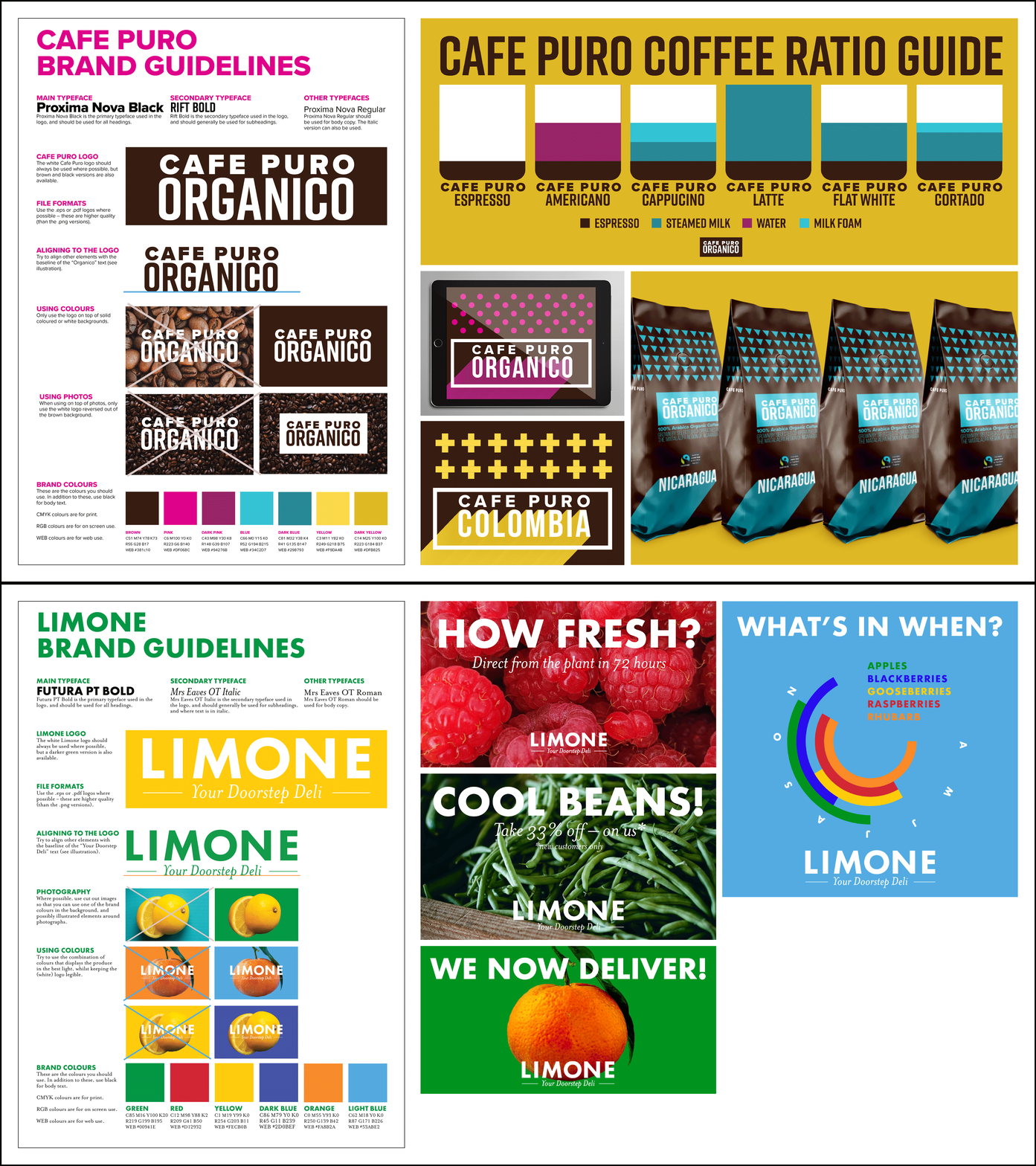
découvrirez les actifs de marque et
les directives de cinq organisations pour lesquelles je vais également concevoir
dans le cadre de ce cours. À la fin de chaque section, vous recevrez
des devoirs qui
vous permettront de mettre en pratique
ce que vous avez appris. À la fin du cours, vous aurez créé
votre propre portfolio,
renforcé votre confiance en matière de conception
et, en même temps, appris les bases des principaux outils de conception d'
Adobe. J'ai hâte de voir
ce que tu vas créer. Commençons. Voici comment tirer le meilleur parti
de ce cours. Ce cours est unique et
vous fournit des directives de marque à
partir desquelles travailler et
des devoirs à faire. vous permettra de tirer le meilleur
parti de ce cours si vous suivez ces directives et faites autant de devoirs que possible Vous tirerez également le meilleur
parti de ce cours si vous le terminez dans l'
ordre dans lequel il a été créé. Vous trouverez tout ce dont
vous avez besoin dans les ressources de téléchargement de la section projets et
ressources ci-dessous. Et si vous souhaitez
publier des devoirs, veuillez également utiliser le
bouton Soumettre le projet dans cette zone. Bien, pour participer
pleinement à ce cours, vous devez avoir accès
au logiciel Adobe Creative
Cloud. Donc, en matière de design, Illustrator
Photoshop After Effects. Je vous recommande donc de vous
inscrire si ce n'est pas
déjà fait. Si vous le souhaitez, vous
pouvez faire un essai gratuit de leur logiciel qui ne dure que sept jours, mais
pour chaque programme. Ce serait donc un
peu exagéré, mais c'est une option
si vous en avez besoin. Je voulais organiser ce cours de manière à ce qu'
il soit aussi accessible que
possible. À cette fin,
j'ai utilisé des éléments tels que des images
provenant de sites comme
Unsplash, par exemple,
où vous pouvez télécharger n'importe laquelle de
leurs images et les utiliser à
peu près sans restriction
gratuitement,
ainsi il soit aussi accessible que
possible. À cette fin,
j'ai utilisé des éléments tels que des images provenant de sites comme
Unsplash, par exemple, où vous pouvez télécharger n'importe laquelle de leurs images et les utiliser à
peu près sans restriction
gratuitement que des
humains et des plumes J'en dirai plus à
ce sujet au fur et à mesure. Mais je tiens à souligner
la générosité d' Unsplash et de Pablo Stanley, ainsi que de la personne dont
j'ai oublié
le nom qui a créé le site
Feather sans lequel
il aurait été beaucoup plus difficile de créer un cours contenant graphismes attrayants. L'autre ingrédient clé de la conception
concerne les polices, et j'ai utilisé un large éventail de polices
disponibles sur le site Web d'
Adobe Fonts. Vous y avez donc accès si vous avez un forfait
Creative Cloud. C'est donc une autre
raison d'obtenir au moins temporairement un compte
Creative Cloud. Cela dit, l'une
des choses que vous avez
peut-être
déjà rencontrées est le
défi d'ouvrir un document qui utilise des polices ou
des images que vous n'avez pas. Ce n'est donc pas l'idéal
pour commencer ce cours, mais je veux que vous compreniez cela afin que vous n'ayez aucun problème lorsque vous ouvrirez les
documents que j'ai créés pour vous. C'est ce que nous verrons dans la dernière vidéo de ce module.
2. Lesson 1 4 amend Skillshare: Dans cette vidéo, nous allons
examiner le processus de
téléchargement et d' utilisation des
fichiers que j'ai créés pour vous. Vous accédez à votre dossier Téléchargements ou à l'endroit où vous avez
configuré le téléchargement. Et lorsque vous
double-cliquez sur le zip, le dossier s'ouvre. Maintenant, c'est ce qu'
on appelle le package InDesign. Vous en apprendrez plus sur le but d'un package plus tard
et vous le créerez. Mais un package, vous avez
peut-être déjà vu. D'ailleurs, un package vous donne un PDF de ce à quoi ressemblerait le
document final, et c'est très bien
car il
peut y avoir des polices et des images manquantes,
comme nous le verrons dans une seconde. Vous disposez d'une version
InDesign
du document et d'un IDML C'est utile si vous
avez une version d'
InDesign plus ancienne que celle avec laquelle j'ai
enregistré ce cours Essayez donc d'ouvrir le fichier de conception. Donc, lorsque vous ouvrez,
voici ce qui peut arriver. Vous pouvez donc voir que les polices ne ressemblent pas tout à fait à
celles du PDF. Permettez-moi de vous montrer à nouveau le PDF. Cette information n'existe pas. Maintenant, ce n'est pas là
essentiellement parce que j'ai désactivé les polices
pour que vous puissiez voir ce qui se passe. Ainsi, lorsque les polices sont manquantes, vous obtenez ce surlignage rose. Et si vous
changez d'outil de saisie, vous en apprendrez plus
sur l'outil saisie assez
rapidement et si
vous cliquez ici, le nom de la
police s'affiche, mais il est entre crochets. Les crochets indiquent donc que
cette police est manquante. Maintenant, toutes les polices que j'ai utilisées dans le système
Creative Cloud d'Adobe Cloud. Jetons un coup d'œil à ça. agit d'un programme qui
s'exécute en arrière-plan, et j'ai désactivé les polices, est
pourquoi il ne
ressemble pas à ce qu'il est d'habitude. Normalement, vous verrez que
vous pouvez gérer les polices. Si vous cliquez dessus, les polices que vous avez activées s'affichent. Je n'en ai pas parce que
je les ai tous éteints. l'activer, si
ce n'est pas le cas, vous accédez à votre compte,
puis à vos préférences, puis sous Services, polices
Adobe doivent
être activées. Donc, mon meilleur conseil pour vous, que vous
soyez sur un Mac ou un PC, si vous ouvrez l'un de mes
documents et que des polices sont manquantes, la meilleure chose à faire est d'accéder à Creative Cloud. Je vais juste terminer, revenir au début. Accédez donc à Creative
Cloud, puis à votre propre compte pour accéder aux préférences, aux services,
désactivez la police Adobe , réactivez-la. Et puis, lorsque vous reviendrez
au programme que vous utilisez, dans ce cas, à la conception,
espérons que cela fonctionne. Voilà. C'est
exactement ce qui devrait se passer. Je remarque que je dis « devrait ». Parfois, il y a un délai, parfois pour une
raison quelconque, cela ne fonctionne pas, mais cela fonctionne normalement, et c'est la meilleure solution que je puisse vous
proposer si les
polices ne fonctionnent pas. Ce qui se passe actuellement, c' est que
votre ordinateur se connecte
aux serveurs
d'Adobe, qui
vous fournissent les polices. C'est ainsi que vous pouvez
corriger les polices manquantes.
3. Accueil, aide, dépannage 4/4: Dans la vidéo précédente, nous avons
examiné les polices manquantes. L'autre chose
qui peut arriver c'est qu'il vous manque des images. Donc, si vous regardez le
design sur mon écran, ces petits symboles de liens bleus, celui-ci et celui-ci, me
disent que les images
sont correctement liées. Essentiellement, lorsque vous importez
une image dans Indesign, celui-ci enregistre son
emplacement sur votre disque dur Maintenant, le problème
peut survenir lorsque vous commencez à partager des fichiers. Donc évidemment, je l'ai créé
et je vous ai envoyé les fichiers. Maintenant, ce qui, espérons-le, n'
arrivera pas, mais ce qui pourrait arriver, c'est les liens ne sont pas
au bon endroit. Permettez-moi donc de vous montrer
ce qui se passerait si je déplaçais accidentellement les liens
exprès. Cela vient donc du package. Les liens sont donc tous là. Maintenant, si je déplace simplement le dossier
Links ailleurs, je suis sur le bureau, et je retourne dans InDesign, au lieu de ce symbole à encre bleue, vous avez un point d'interrogation rouge Cela ne vous
empêche donc pas de travailler, mais vous vous demandez peut-être pourquoi les images ne
sont pas d'une si bonne qualité, et c'est l'une des
raisons pour lesquelles. Donc, si c'est le cas et
que les liens sont manquants, si vous savez où ils se
trouvent, vous pouvez cliquer sur le cadre approprié. Et vous apprendrez à le
faire correctement plus tard. Vous allez dans le panneau Liens et dans le menu déroulant sur le côté droit, en
haut à droite,
vous créez un nouveau lien, puis vous
localisez ces images et
vous les reliez à nouveau C'est celui-ci qui a été reconnecté. Et puis cliquez sur celui-ci. Encore une fois, reconnectez et
tout fonctionne parfaitement. Donc, dans un sens,
nous sommes en quelque sorte en train de sauter le pas en vous montrant ça. Mais j'espère que s'il
vous manque des polices ou des images, cela ne vous
dérangera pas trop longtemps.
4. Introduction à la conception graphique: Nous commençons, je regarde le monde du design
en examinant l'impression. Maintenant, l'impression peut être
quelque chose de très simple, comme un simple
jeton, unilatéral comme celui-ci, et devient progressivement
plus compliqué. Donc, une carte postale recto verso, et un dépliant, dans ce
cas, recto verso Il s'agit plutôt d'un dépliant, mais de quatre pages seulement Donc un, deux, trois, quatre. C'est ce que l'on appelle un pli en
accordéon. Et puis des brochures, des magazines, des livres et un livre d'art. Différents exemples d'impression. Je veux parler de
design car InDesign est le programme
utilisé pour les créer Je vais donc revenir
à ce document ici. InDesign Nous pouvons donc parler de la façon la
plus simple d' avec trois éléments Donc, l'élément le plus externe, si vous voulez, ce sont les documents Il s'agit donc clairement d'un document.
Il y a beaucoup de pages. La deuxième
chose, ce sont les pages. Donc des pages de documents. Et puis sur les pages, nous avons ce que l'on appelle des cadres. Voici donc un bel exemple simple. Vous avez des cadres, et
un cadre contient une image ou du texte. Donc cadre, cadre, cadre, cadre,
cadre, cadre, cadre. Donc, si vous ne
le saviez pas auparavant, vous pouvez commencer à regarder différentes pages,
différents documents, et vous remarquerez, d'accord, cadres contenant des images, cadres contenant du texte. C'est presque aussi simple que cela. Clé là où il y en a presque. Allons encore plus loin. Il existe donc deux types d' images, des images comme celle-ci,
qui sont photographiques. Nous y reviendrons plus
en détail ultérieurement. Mais ce qui est intéressant toutes ces images, c'est qu'
elles sont faites de pixels. Si vous avez déjà
zoomé sur une image, vous remarquerez peut-être qu'elle est composée de carrés de nombreuses couleurs Ils sont appelés pixels. Ce sont donc des
images photographiques, faites de pixels. Mais il existe également un autre
type d'image. C'est une image comme celle-ci.
C'est donc plus illustratif. Voici un autre exemple de
ces logos. Ils ne sont donc pas constitués de pixels. Ils sont un peu plus
faits à la main, si vous le souhaitez. Et les deux programmes utilisés pour
produire ces images Illustrator produisent ce genre de
graphiques, de logos, d'illustrations, infographies,
ce genre de choses, alors que Photoshop est le programme utilisé pour travailler sur des images comme
celle-ci, des images photographiques. Donc, j'espère que vous pourrez
commencer à voir qu'
InDesign est le programme
où tout est assemblé, mais les images qu'il
contient sont soit des
bitmaps, soit des images vectorielles. Désolé, j'
utilise juste du Désolé, je suis
entré dans le jargon. Bitmap est un autre mot
pour désigner une image photographique. Le vecteur est un autre mot pour désigner les
illustrations, etc. Nous reviendrons sur
ce jargon plus tard. Mais c'est ainsi que les
programmes s'intègrent En résumé, c'est le monde de l'impression
5. Introduction au monde de la conception graphique 2/3: Jetons un coup d'œil à
InDesign, Photoshop et Illustrator pour voir en
quoi ce dont nous venons de
parler prend tout son
sens à l'écran Très rapidement,
voici InDesign, et il s'agit d'un dépliant avec lequel vous travaillerez plus tard Et j'espère que vous
pouvez voir, c'est que lorsque je clique sur ces différents
éléments, ce sont des cadres. Donc, un cadre qui contient du texte, un cadre qui contient une image, c'est une photo et un cadre
qui contient un logo. Regardons donc ce n'
est pas cette image, mais une image similaire
qui se trouve dans Photoshop. Et ce que je veux que vous
remarquiez ici, c'est qu' en zoomant,
vous finirez par voir que
même s'il s'agit d'
une photographie d'une feuille,
si vous allez assez loin, vous pouvez voir qu'il s'agit
littéralement d'un ensemble de
carrés de différentes couleurs. Ainsi, ce que
fait un appareil photo numérique au moment où
vous prenez une photo, qu'il s'agisse d'
un appareil photo
pour iPhone ou d'un appareil photo
reflex numérique beaucoup plus cher, il capture ce qu'il peut voir devant lui et le décompose en milliers ou en millions de carrés de
couleur
individuels appelés pixels Et une image comme celle-ci est généralement connue
sous le nom d'image bitmap, BIT, MAP, bitmap, car de
nombreux bits de données sont mappés ensemble
dans Photoshop vous
permet donc de travailler
avec ces pixels,
et voici vous
permet donc de travailler
avec ces pixels, un bon exemple
: ce que vous allez voir
n'a rien de trop créatif, mais c'est la
photo qui a été légèrement
retravaillée dans Photoshop. Avant, ça ressemblait à ça. Et vous pouvez voir que
c'est beaucoup plus beau. Donc, si vous essayez de faire de
la publicité pour certaines fleurs, il vaut
mieux qu'elles ressemblent un peu plus à ça
qu'à ça. Vous le ferez
donc en temps voulu, apprenant à le
faire dans Photoshop. Mais Photoshop peut
le faire car il vous
permet de modifier des cornichons, ce que les autres programmes
ne vous permettent pas de faire C'est donc Photoshop. Illustrateur, vous
remarquerez que l'aperçu de l'image ici est très, très différent. Notez que si je devais cliquer
sur un élément comme celui-ci, si je devais zoomer, vous ne
constaterez aucune perte de qualité car
il n'y a pas de pixels. Les pixels ne grossissent donc pas
parce qu'il n'y en a pas. Cela signifie donc que
quelque chose comme ce logo, vous pouvez le créer à votre guise,
sans
que la qualité ne baisse. Alors que dans Photoshop, ce que
je n'ai pas mentionné plus tôt, mais vous l'avez peut-être
compris, en zoomant, vous pouvez de plus en plus
facilement voir les pixels. Cela signifie que si vous deviez faire
exploser quelque chose de trop grand, vous pourriez voir les pixels si vous le faisiez trop gros. Nous y reviendrons plus tard,
lorsque nous examinerons l'impression. Mais il y a donc une
différence essentielle entre une image dans Photoshop, qui est composée de ces pixels et une image dans
Illustrator, qui ne l'est pas. Donc, celui d'Illustrator que
vous
regardez actuellement est beaucoup, beaucoup plus simple, donc pas adapté
à tout, mais vraiment adapté
à l'image de marque, par
exemple, ou à l'infographie,
ce genre de choses C'est ce qu'on appelle
un graphique vectoriel, et un graphique vectoriel est défini par ce que l'
on appelle les points d'ancrage Nous y reviendrons lorsque
nous examinerons Illustrator. C'est ainsi que ces trois
programmes se rejoignent. Ainsi, dans le design, vous
réunissez tous ces éléments. Illustrator est destiné
aux graphiques vectoriels, ce que l'on appelle Photoshop est destiné aux graphiques bitmap
ou aux photographies
6. Introduction au monde de la conception graphique 3/3: Nous avons déjà
examiné le contexte de impression et la façon dont InDesign, Illustrator et Photoshop peuvent travailler ensemble pour produire des documents
imprimés, et nous allons
examiner rapidement comment vous pouvez faire de même,
sauf pour les documents numériques Maintenant, vous allez
créer tous ces
documents tout au long du cours. Jetons un coup d'œil
à certains d'entre eux. Le premier est en fait
un document imprimé, mais nous allons simplement l'enregistrer au format PDF. C'est comme un
téléchargement de deux pages, en fait, que vous téléchargez depuis un site Web
ou que vous envoyez un e-mail à quelqu'un. Alors que les suivantes, ce sont toutes des images à
publier sur les réseaux sociaux. Maintenant, si ces quatre. Maintenant,
ils auraient pu être créés dans Illustrator ou dans Design,
ou techniquement dans Photoshop. Mais d'une
manière générale,
c'est par InDesign vous allez commencer, car comme
vous le savez probablement déjà, InDesign est vraiment
bon, c'est comme une sorte de référentiel dans
lequel vous ne faites que placer Donc dans ce cas,
un cadre pour le texte, un cadre pour l'image orange, un cadre pour ce type d'icône et un cadre pour le logo. InDesign est donc excellent dans ce domaine. Ensuite, une fois que vous aurez
créé votre document, vous l'enregistrerez au format PN. Vous remarquerez donc peut-être
cela sous la forme d'un fichier Ping. C'est donc l'un
des fichiers couramment utilisés
pour les réseaux sociaux. Et il en va de même
ici. Le tout est assemblé dans le design dans différents cadres. Enregistrez sous forme d'épingle. Mais les deux suivants, j'aurais pu les
intégrer dans le design,
mais comme ils comportent éléments
très
spécifiques à Illustrator, il était logique de
les associer dans Illustrator. Donc, dans ce cas, le motif
et le mélange en bas sont tous deux fonctionnalités d'
Illustrator,
alors je me suis dit Eh bien, je ferais mieux de tout assembler
dans Illustrator. Après avoir trouvé la
bonne taille dans Illustrator, j'en ai simplement fait un
Illustrator, puis encore une fois, enregistré sous forme d'épingle. Pareil pour ça. Illustrator est idéal pour produire des
infographies C'est donc ce que j'ai fait ici. Et encore une fois, vous le
produirez pendant le cours. Mais ensuite, les
deux dernières choses sont plus spécifiques à
Photoshop. J'aurais peut-être dû t'en
avertir. C'est un peu dynamique. Il s'agit donc d'une animation image
par image. Rien de trop sophistiqué.
Néanmoins, c'est le genre de chose que
vous pouvez faire dans Photoshop. Seul Photoshop peut donc vous
permettre de le faire. Et puis une maquette. Cela se fait donc dans Photoshop. Le graphisme original, j'ai créé pour le devant,
un pour le côté. Je les ai créés dans Illustrator, et vous apprendrez comment
vous pouvez les prendre, tout en donnant l'
impression qu'ils se trouvent
sur un paquet de café, et que la majeure partie du travail est effectuée par la personne qui
crée la maquette Une fois que vous en avez trouvé un,
vous pouvez l'utiliser. C'est donc quelque chose que nous
examinerons plus tard. Et enfin, une animation plus
sophistiquée. Regardons
celui-ci en bas. C'est un peu plus facile à voir. Donc, si je joue à ce jeu, il est créé
à l'origine dans Illustrator, puis introduit dans
After Effects pour être animé. Et puis cela peut être mis sur un site Web via Vmeo ou YouTube Techniquement, il s'agit donc d'une vidéo, mais vous pouvez également les
faire jouer en arrière-plan. C'est donc comme une vidéo en boucle. Encore une fois, c'est donc un peu à l'autre bout du spectre
en termes de travail numérique. Vous allez donc créer tous
ces éléments tout au
long du cours. Cela vous donne une idée de
ce que vous allez faire et espérons-le, un
peu plus d'une idée de la façon dont les programmes
fonctionneront ensemble. Mais il est évident que nous avons encore
un long chemin à parcourir. Alors continuons.
7. MODULE 3 : éditer des documents InDesign 1/5: Si vous avez utilisé
l'un des programmes Adobe, fort probable que vous ayez
utilisé InDesign et que
vous l'ayez utilisé pour modifier
un document existant C'est probablement le point de départ le
plus simple, et c'est pourquoi nous
allons commencer par là. Passons donc au design,
et dans une minute, nous allons modifier
cette publicité
sur les réseaux sociaux pour que l'une de nos marques,
Limone, ressemble à Nous allons donc le faire dans une seconde.
Mais avant cela, je voudrais juste vous parler en
détail du design. Il y a donc cinq domaines de
conception à prendre en compte pour connaître le
domaine dans lequel vous travaillez, premier étant le panneau d'
outils dans lequel vous utiliserez divers outils pour accomplir ce que
vous devez faire. Troisièmement, le panneau de configuration, quatrièmement, les différents menus, menu
fichier pour ouvrir, enregistrer, fermer, etc., l'
édition pour annuler, le copier-coller et de nombreux autres menus,
auxquels nous allons accéder Et enfin, les
panneaux ici, panneaux pour modifier des éléments tels que les
pages, les couleurs, etc. Maintenant, le seul problème est que,
dans sa conception actuelle, il est livré en utilisant ce que l'on appelle
l'espace de travail Essentials. L'idée est que
cela vous permet de
trouver facilement quoi que ce soit , sauf que ce dont
vous avez besoin apparaît simplement. En pratique, je trouve que ce n'est pas le cas C'est vraiment bien de l'utiliser une fois vous savez ce que vous
faites en matière de design. Mais d'après mon expérience en l'enseignant
à de nombreuses personnes, elles trouvent qu'il est beaucoup
plus facile d'utiliser, moins au début,
une vue différente appelée Essentials Classic, ou devrais-je dire, un espace de travail
différent. Donc, un espace de travail, l'un d'entre
eux, permet de contrôler les panneaux. Donc, la vue des essentiels,
vous la voyez comme ceci, c'est très utile, mais je vais passer à
Essentials Classic, et je vous suggère de le faire également. Sinon, vous pourriez avoir du mal à suivre, du moins dans les premières étapes. Voilà donc notre
aperçu d'InDesign. Ensuite, nous
allons passer à la
création d'une nouvelle publicité sur
les réseaux sociaux à partir d'une ancienne
8. Éditer des documents InDesign 2/5: Comme vous le savez, nous
allons créer
cette publicité à partir de celle-ci, et nous allons le faire afin que
vous puissiez comprendre comment apporter modifications
de base aux
éléments du design Alors, tout d'abord, quels sont ces
éléments dans le design, ou devrais-je appeler cadres. Vous devriez déjà connaître
les cadres. InDesign fonctionne donc sur des documents, les documents
ont des pages Ce sont des choses que nous
n'avons qu'une page chacune, mais elles contiennent un
tas de cadres. Le premier cadre que
nous allons examiner est celui-ci. Donc celui-ci est celui qui contient l'image qui
traverse toute la page. Maintenant, je peux savoir
qu'il contient une image de deux manières. Tout d'abord, je peux voir
qu'il y a une image à l'intérieur. Je pense que c'est assez évident. Mais l'autre solution est ici
, dans le coin supérieur gauche. Vous voyez un petit symbole
de lien, qui
indique que l'image est liée. Maintenant, nous en dirons plus à ce sujet plus tard. C'est vraiment important.
Mais pour l'instant, tout ce que vous devez savoir, c'est que
cela signifie que c'est une image. Nous en avons un autre
ici, c'est le logo. Cela vient d'Illustrator, puis nous avons
deux zones de texte. C'est donc ce qui
se passe sur la page. Et l'outil que j'utilise que
vous allez utiliser est
l'outil de sélection. C'est l'outil que vous utiliserez le
plus souvent lors de la conception. Notez que nous pouvons voir que cet outil a été choisi parce qu'il
a un arrière-plan sombre. Donc, si je choisissais un autre outil, vous verrez qu'il a
un fond sombre. Donc, l'outil de sélection, c'est
l'outil à utiliser par défaut, et bien sûr, à
utiliser pour sélectionner des éléments. Et vous pouvez voir qu'ils sont sélectionnés cause des poignées
situées sur le bord, des petits carrés blancs. Donc, tout d'abord, je veux
changer le texte à l'intérieur. Il est donc très bien de
sélectionner le cadre, mais
pour modifier le texte, vous devez utiliser le
deuxième de nos outils clés, savoir l'outil de saisie. Donc, si je clique
à nouveau dans le cadre, vous
devriez voir que j'ai un curseur clignotant vous indique
que vous êtes
sur le point de modifier du texte Pour être honnête, l'édition de texte, une fois que vous en êtes arrivé là, ressemble beaucoup à n'importe quel
autre programme. Ainsi, comme pour modifier un e-mail ou
modifier quelque chose dans Word, vous pouvez cliquer et
faire glisser pour sélectionner, vous pouvez supprimer,
vous pouvez surtaper. Je vais donc simplement sélectionner
tout cela, appuyer sur la touche retour arrière. Je vais taper le texte
de remplacement, donc cool. N'hésitez pas à trouver une
meilleure phrase si vous le souhaitez. Mais le problème que nous avons maintenant, c'est nous voulons vraiment que cela
remplisse toute la largeur. n'est pas quelque chose que
vous voulez toujours faire, mais très souvent, lorsque
vous essayez d'attirer l'
attention sur quelque chose,
plus c'est gros, mieux c'est. Donc, pour que cela se produise
ici dans le panneau de commande, parce que nous travaillons avec
du texte, celui-ci nous donne des informations. Cela nous indique que c'est
la police que nous utilisons et que c'est la
taille du type. Nous allons donc
appuyer plusieurs fois sur ce bouton. Et au fur et à mesure que j'appuie dessus, vous
verrez le texte
grossir de plus en plus. Nous finirons par arriver au point où
le texte
sera trop grand pour tenir. Et je veux que vous voyiez ce qui
se passe lorsque cela se produit. Alors maintenant, allons-y. Donc, il fait exploser
ses banques, si vous voulez. Et regardez ici, on peut
voir un petit plus. C'est ce qu'on appelle une marque de
surplomb, qui nous indique que tout le texte
ne convient Dans ce contexte, nous ne
faisons que le réduire un peu. Dans d'autres contextes,
comme vous le verrez, cela se complique. Mais pour l'instant, nous savons que c'est aussi gros que possible
, donc c'est une bonne chose. C'est la première étape
accomplie. Voyons simplement comment nous allons.
OK, c'est bon. Le point suivant est donc le texte ici. Donc, une bonne pratique lorsque vous commencez consiste simplement à sélectionner
manuellement le cadre. Vous n'êtes pas obligé de le faire
plus tard, mais pour le moment, il est probablement bon
de vous habituer
à passer d'un outil à l'autre, puis de revenir à l'
outil de saisie. Donc, le plus simple, c'est de le souligner, changer ce 33 %,
je crois que c'est dit, puis nous pouvons placer notre curseur ici, faire un astérisque correspondant à Shift
8 sur mon clavier Maintenant, comme vous pouvez probablement le deviner, si je veux taper en dessous,
il n'y a pas beaucoup de place. Donc, si je clique sur Retour, nous obtenons immédiatement l'une de ces
petites notes excessives. C'est une bonne chose à
faire, c'est d'annuler ça. Allons modifier et annuler ou
vous remarquerez ici que la commande Z est un raccourci pour Mac. Les raccourcis sont les mêmes
sur le PC, sauf que vous avez une touche de contrôle
plutôt qu'une touche de commande, qui serait Control Z sur
le PC. Vous pouvez donc le faire. Maintenant, je vais revenir à mon outil de sélection car évidemment, avec un outil de sélection, nous pouvons sélectionner des éléments, mais nous aussi utiliser les poignées, nous pouvons cliquer et faire glisser, afin d'approfondir le cadre
pour qu' il y ait un peu plus de place, puis nous pouvons
revenir à notre outil de saisie, cliquer ici, faire un décalage huit pour un
astérisque, appuyez sur Retour Et puis je pense que
cela disait quelque chose comme « nouveaux clients uniquement ». Maintenant, en termes de design, je ne suis pas sûr que cela
doive être aussi évident. Je ne pense pas
que cela attirera vraiment les gens en particulier. Vous pouvez donc voir que dans
la version finale, j'en ai une qui est
beaucoup, beaucoup plus petite. Je veux donc que ce soit plus petit. Donc, comme vous pouvez probablement le
deviner, nous
allons simplement le sélectionner. Et changez d'abord la taille de la
police comme ça. Maintenant, l'autre chose que je pourrais faire est de le déplacer un peu vers le haut. La façon dont je vais le faire
est d'utiliser ce paramètre ici. C'est ce qu'on appelle le leadership
et le début est l'écart entre les lignes. Si j'appuie plusieurs fois sur la
flèche vers le bas, vous pouvez voir tout apparaître. Je peux continuer à
jouer avec ça. Je peux ajuster un peu plus la
taille, réduire,
la longueur un peu plus grande, etc. C'est
quelque chose que tu peux essayer. Enfin, il
ne me reste plus qu'à changer l'image. Si je reviens à l'outil
de sélection, sélectionnez le cadre contenant l'image
, puis effectuez le fichier et le lieu. Maintenant, c'est probablement la commande que vous utilisez
le plus dans la conception. C'est la carte utilisée pour apporter des images et parfois
du texte. Si je fais des fichiers et des
emplacements, je dois juste trouver une image,
elle entre ici, elle est là emplacements, je dois juste trouver une image, . L'une des nombreuses images d'unsplash que
nous allons utiliser. L'image arrive donc, mais vous pouvez voir qu'elle
ne correspond pas tout à fait. Donc, la première chose à faire à
peu près toujours ici est d' ajuster
l'objet et de remplir le
cadre proportionnellement Cela permet d'
agrandir ou de réduire la taille de l'image pour
qu'elle remplisse le cadre, mais cela le fait de
manière proportionnelle afin de ne pas l'
étirer du tout Et si je voulais
l'ajuster à partir de là, je ferais en sorte
que le cadre soit sélectionné. C'est un peu
délicat, en fait. Je veux saisir ce petit
cercle qui n'arrête pas d'apparaître. Le problème, c'est que
ce cadre me gêne un peu. Je vais donc le
réduire un peu. Et puis je devrais être
là pour cliquer dessus. Maintenant, c'est un
peu subtil, mais j'espère que
vous pouvez voir maintenant, c'est ce cadre brun supplémentaire ici. Maintenant, le cadre marron représente l'image qui se trouve à l'intérieur
du cadre bleu ici. Le cadre bleu s'appelle donc le conteneur, et
voici le contenu. Donc, ce bit supplémentaire
en haut et ce bit supplémentaire en bas m'indiquent qu'il
y a plus dans l'image
si je veux la voir. Donc, si je décidais
que je voulais plus
de bois en bas, je cliquerais et maintenais la
souris enfoncée pendant une seconde, puis en faisant glisser le pointeur vers le
haut, vous verrez que cela m'indique le morceau
que je vais apporter. Si j'en voulais plus,
je pourrais le faire, ou si j'en
voulais moins, encore une fois,
je pourrais cliquer sur pause
et faire glisser le pointeur vers le bas J'aime probablement quelque chose
entre les deux. Si vous essayez cela
et que cela ne fonctionne pas, c'est parce que vous n'avez pas
fait de pause assez longtemps Vous devez faire une pause pour indiquer dans le
design que vous voulez
réellement montrer l'image en
mouvement lorsque vous faites glisser Sinon, tout ce qui
arrivera, c'est que vous ne le verrez pas avant de lâcher prise, comme cela m'est arrivé à ce moment-là, c'est bien
mieux de l'avoir. Affichage au fur et à mesure que vous le
déplacez. Nous y voilà donc. C'est là que nous faisons nos premiers pas dans
le monde du design. Nous avons donc pris une image. Désolé, nous avons
intégré le document de conception, nous avons modifié le
texte de différentes manières et nous avons également modifié une image.
9. Éditer des documents InDesign 3/5: Nous allons
continuer à nous intéresser à édition de documents dans le cadre de la conception, et dans ce cas, nous allons modifier un
modèle d'Illustrator, ou du moins son
apparence dans le design, et nous allons
introduire de nouvelles couleurs et une
édition de texte un peu plus délicate Voilà à quoi je ressemble. Donc, une autre de nos marques, le café Puro. Je crois que c'est probablement
ainsi que vous le prononcez, une jolie petite carte postale parlant de leur
nouveau café péruvien. Eh bien, c'était leur
nouveau modèle il y a quelque temps. Ils en ont un encore plus récent
maintenant, qui est nicaraguayen. Et c'est problématique
parce que le mot est peut-être
plus difficile à taper, mais il est également plus long.
Nous devons donc y faire face. Donc, tout d'abord, examinons les
différents éléments ici, car c'est un
peu plus confus, vous
n'avez rien vu auparavant. Je vais donc utiliser
mon outil de sélection et le faire glisser pour que vous puissiez voir que ce grand X
ressemble à un cadre vide. Ainsi, lorsqu'il
n'y a rien dans un cadre, il y a un X en arrière-plan. C'est utile
car cela nous indique, accord, que cela doit être le problème
avec la couleur de fond. Donc, si je clique dessus,
vous verrez ici, en bas
du panneau d'outils, il m'indique que c'est la couleur utilisée
pour l'intérieur. C'est ce qu'on appelle la
couleur de remplissage, ce point là. Il y a donc là une couleur de fond de leur couleur brun foncé. Revenons encore une fois en arrière. Essayons encore une fois. Revenons
encore une fois en arrière. Alors ici en bas, nous
avons un autre cadre vide. Mais cette fois, le milieu est
vide. Il n'a pas de couleur. C'est ce que signifie le blanc
avec une ligne rouge. C'est ce qu'on appelle un « fill of none ». Mais ce truc, c'
est la couleur du trait. C'est le blanc
sur le bord. Il y a un gros
trait blanc sur le pourtour. C'est cet élément là. Cette fois, je vais annuler l'
édition pour revenir en arrière. Alors,
comme vous pouvez probablement le voir,
nous avons ici une image. Voici le logo.
Voici une autre image. C'est le modèle
d'Illustrator, puis nous avons du texte. Je sais que cela
ressemble à du texte, mais il s'agit en fait d'un
logo, et encore une fois, nous pouvons le dire, car
le symbole du lien signifie
qu'il
vient d'un autre endroit. Très bien, alors
voyons d'abord comment modifier le texte. faut donc dire nicaraguayen.
Et ce mot est plus long. C'est donc un défi,
car si nous utilisons
notre outil de
saisie et que nous
commençons
à retaper, nous allons bientôt manquer de place. Nous n'allons pas être en mesure
de voir ce que nous faisons. Nous pourrions donc
résoudre ce problème en
allongeant beaucoup le cadre,
mais une astuce intéressante est si vous modifiez et
modifiez dans l'éditeur d'histoires, cette petite fenêtre s'ouvre et vous pouvez voir
ce que vous tapez. Je vais donc taper ici, et même si je ne le
vois pas dans cette fenêtre, au
moins je sais que je l'ai bien
tapé Donc NIC RAGAN, Nu nicaraguayen. Oui, donc je peux voir que
tout est là comme je le voulais. Maintenant, ce que je peux faire ici aussi, c'est le mettre en évidence et je peux venir ici et
réduire la taille de la police. Il s'agit donc d'une sorte d'astuce utilisée par les
éditeurs lorsqu' ils redimensionnent des articles de
journaux et de magazines Allons-y. J'ai donc réussi
à le faire sans avoir à ajuster le cadre.
C'est donc très pratique. Maintenant, je peux fermer cela, revenir à mon outil de sélection. Je me demande juste si je devrai le déplacer un peu vers le bas ? Je veux que ce soit un
peu plus centré. Donc, le type d'écart en haut entre le trait blanc et le trait blanc. Je veux que ce soit un peu
plus égal au bas de l'échelle. Alors cliquez, faites une pause, faites simplement glisser
un peu comme ça. Quelque chose comme ça me
va bien. OK, c'est bon. Qu'en est-il de sa couleur ? Comme vous le savez, il
faut que ce soit cette couleur. Mais mettons d'abord
l'image ici. Encore une fois, il s'agit d'un cadre
qui contient une image. Il s'agit d'un modèle
créé dans Illustrator, nous allons
donc le remplacer en
accédant au fichier et au lieu. Et j'ai deux motifs
triangulaires différents ici. J'ai celui-ci et celui-là. Je pense que je vais
opter pour celui-ci. Notez que c'est un fichier AI, c'est-à-dire Adobe Illustrator. Quand je l'ouvre, et qu'il arrive. Maintenant, c'est la partie la
plus difficile. Comment puis-je faire en sorte que ça
ressemble davantage à ça ? C'est vraiment une mise au point
de ce que nous avons fait la dernière fois. Il clique dans le
cercle du milieu et cela nous indique à nouveau que même si le tout se trouve dans
ce contenant bleu, nous avons plus de contenu ici. Je peux cliquer et faire une pause, puis
commencer à faire glisser ce rond. Nous essayons de perdre ces triangles à moitié affichés comme ça. Prends quelque chose comme ça. Ce n'est pas trop mal, mais j' aimerais avoir un peu
plus d'écart de ce côté. Donc, la façon dont je vais
le réduire. Maintenant, le moyen le plus
simple de le faire
est probablement ici avec ces chiffres. Si je les réduis d'un
pourcentage ou deux, puis que je réessaie. Cliquez et faites glisser. C'est un processus
un peu compliqué. Ce n'est pas trop mal. Je vais essayer avec un
autre pourcentage. Cliquez sur Pause, puis faites glisser le pointeur. En fait, cela n'a pas aidé, alors essayons de revenir en arrière. C'est peut-être aussi proche que
je peux le faire
de ce que j'ai fait. C'est très utile.
Ce n'est pas trop mal. Le seul problème, c'est que ceux du
bas sont coupés. Si je le désélectionne en cliquant sur
le bord du cadre, lorsque je clique à nouveau dessus, je
remarque que je suis responsable
de mon cadre bleu, qui est le conteneur Je peux cliquer, faire une pause,
puis faire glisser le pointeur J'espérais obtenir
un chevauchement, mais cela ne fonctionne pas, donc je vais
devoir revenir en arrière. Je pense que ce que je vais
devoir faire sans
passer des heures
là-dessus , c'est simplement cliquer et faire glisser le tout un peu vers le
bas, pour qu'il soit un peu plus centré. Ce n'est pas tout à fait
celui que je recherchais, mais je pense que sans vous embrouiller
complètement, je pense que je vais m'arrêter là. Maintenant, ce que je ne vous
montre pas encore c'est qu'il existe un autre
moyen de changer images en cliquant et en faisant glisser et je vous le
montrerai plus tard, mais pour le moment, je pense que c'est
suffisant de voir les choses de cette façon Enfin, qu'en
est-il de la couleur ici ? Il faut que je fasse entrer cette
couleur ici. Normalement, lorsque vous importez des
logos ou d'autres éléments de ce type dans InDesign depuis Illustrator, un échantillon
est automatiquement
créé pour vous. C'est
ce qui s'est passé ici. Mais dans ce cas, ce n'est pas le cas
parce que c'est un schéma. Donc, pour introduire cette
couleur manuellement, je vais créer
un tout nouvel échantillon Et pour ce faire,
je vais
examiner les directives de la marque. Je les ai donc ouverts
ici dans Acrobat. Vous y avez
donc également accès. Vous pouvez voir que ce sont les directives de marque de Cafe
Puro, et c'est cette couleur bleue que je veux Je peux donc saisir
les valeurs CMYK. Il s'agit des valeurs pour l'impression le
RGB à l'écran ou les couleurs du Web. Je vais opter
pour celui imprimé. Donc 660, 15 et zéro, d'accord, 660, 15, zéro. Voyons si je peux m'en
souvenir. Je vais donc le faire
dans le panneau des échantillons S'il n'est pas ouvert, il suffit de
cliquer dessus une fois pour l'ouvrir Et puis ce petit bouton en haut à droite qui
permet d'accéder à un menu, et neuf fois sur dix, l'
élément le plus utile du menu se trouve
juste en haut, et
c'est le cas ici. Donc, nouvel échantillon de couleur. Donc, si je me souviens bien, c'était 66 cyan, bleu
clair, pas de magenta. C'était 15, je crois ? Oui, ça a l'air
correct. 660, 15, zéro. Il va le nommer
avec cette valeur de couleur, donc il va
le nommer comme ça. Si je voulais
annuler cela et l'appeler Café Pero bleu clair, je l'annulerais et je l'
appellerais ainsi, mais je ne Il va également l'ajouter
à une bibliothèque CC. Maintenant, c'est une autre façon d' utiliser les échantillons, dont
nous parlerons Pour l'instant, je ne vais pas m'inquiéter
à ce sujet. Nous ne faisons donc que l'ajouter
à ce document. Et maintenant je peux utiliser mon outil de saisie. Je peux surligner tout mon texte, et je peux appliquer cette couleur. Pas tout à fait le même que
celui que nous étions en train de copier, mais assez proche, j'
espère que vous serez d'accord. Nous avons donc examiné un peu plus les éléments du design. Donc des cadres vides, des cadres
avec des traits dessus, cadres avec des motifs. Nous nous sommes penchés un peu plus
sur la modification des images. Nous avons examiné
le redimensionnement du texte à l'aide l'éditeur d'histoire,
désolé, à l'aide de l'éditeur d'histoire,
de l' édition et de l'éditeur d'histoire Et nous avons envisagé d'utiliser les directives
de la marque pour
créer de nouveaux échantillons OK,
essaie ça. Regarde comment tu vas.
10. Éditer des documents InDesign 4/5: Nous sommes donc en train de passer en
revue certains documents de conception. Et pour être honnête avec vous, je vous lance délibérément des choses
un
peu délicates parce que, comme vous l'
avez peut-être déjà découvert, il est
parfois assez simple de
comprendre ce que vous faites. Et si c'était
aussi simple, vous ne suivriez
probablement pas ce cours. Je
vous présente donc le genre de
choses que font mes étudiants. D'accord, c'est pourquoi je n'ai pas
pu le faire ? Et quand je leur montre pourquoi
c'est assez évident. Beaucoup de ces choses
sont donc évidentes rétrospectivement. Et en voici quelques-unes maintenant. Donc,
les couches et le mode de prévisualisation
peuvent
tous deux poser de vrais problèmes. Jetons donc un coup d'œil à cela. Donc, en matière de design, encore une fois, j'ai un avant et un après. Nous avons donc ce dépliant
pour une autre marque. Donc des fleurs, de l'énergie
végétale, en quelque sorte, euh, quel est le mot que je
recherche pour désigner « plantes d'intérieur ». D'accord ? C'est donc le point de départ. Mais en fait, nous voulons que
ça ressemble à ça. Dans une minute, nous examinerons couleurs
changeantes et
ce genre de choses. Le problème, c'est que si vous
essayiez de comprendre
ce qui se passe, voyez-vous qu'il n'y a
pratiquement aucune information là-dedans ? Il n'y a pas de X pour
vous montrer l'arrière-plan. Cela a l'air plutôt sympa, mais il est difficile de voir
ce qui se passe. Et c'est parce que nous sommes dans
un mode appelé mode aperçu. Maintenant, cela attire beaucoup de personnes qui vous ont peut-être déjà
jeté. L'idée est d'
avoir un aperçu de ce à quoi ressemble
le document,
ce qui est formidable. On ne voit pas tout le
genre de choses supplémentaires, le genre de choses
qui se passent dans les coulisses, mais parfois on a
envie de voir ça. En fait,
vous voulez probablement surtout le voir. Ainsi, dans le menu d'affichage, sous mode écran, par défaut, vous devriez travailler
en mode normal. C'est ce que nous avons
vécu jusqu'à présent. Mais ce document est
resté en mode aperçu. Quand je le mettrai en mode normal, vous verrez
que vous obtiendrez toutes ces informations supplémentaires, le X pour vous montrer les cadres vides, les bords des cadres, et
ce genre de choses. D'accord. Alors faisons-le ici aussi. Passons au mode écran
normal. OK, c'est utile. OK, c'est la prochaine étape. L'autre chose que vous allez
trouver difficile, je suppose que cela vous est déjà
arrivé de temps en c'est que nous allons changer
cette couleur d'arrière-plan. Maintenant,
regardons les éléments ici. Nous avons un texto là-bas. Nous sommes au courant de cela. C'est très bien Nous avons un logo ici. Nous avons maintenant une image ici, mais vous verrez peut-être aussi grâce à vos
connaissances croissantes en matière de conception du vent, nous avons ce X en arrière-plan et
que ce sera le
bleu du cadre de
la couleur bleue. Maintenant, c'est quelque chose de nouveau. Il s'agit d'une image découpée. Cette plante a donc été
découpée dans Photoshop, peut-être pas
très bien, pour être honnête. Vous pouvez y voir des lacunes un peu
douteuses. Mais néanmoins, nous voyons à travers cela la
couleur qui se trouve en dessous. Et comme vous le savez,
nous voulons changer couleur du dessous
pour une couleur plus foncée. Donc, le premier problème que vous
allez avoir est savoir comment sélectionner ce cadre, et vous pouvez cliquer autant de fois que vous le souhaitez, mais vous ne pourrez pas
le faire. Vous vous êtes peut-être dit que lorsque nous étions dans
le document précédent, avec toutes ces choses
superposées les unes sur les autres, vous vous êtes peut-être dit
que c'est vraiment compliqué. Existe-t-il un moyen de
contrôler ce que vous pouvez sélectionner ou ce que vous pouvez voir, et
ce que vous ne pouvez pas voir ? Et si vous pensiez à
cela, alors la fonctionnalité que je vais vous montrer est
InDesign, une sorte de réponse à cela Alors laissez-moi simplement annuler
le déplacement du cadre à cet endroit, d'accord ?
Jetons un coup d'œil à ça. Ce n'est donc pas quelque chose que vous
rencontrerez toujours, mais ce panneau,
appelé panneau Layers, est difficile
lorsque vous avez besoin d'en savoir plus
, si vous ne le savez pas. Ainsi, par défaut, les documents de conception ne comportent qu'
une seule couche. C'est ce qu'
on appelle Layer One. Tout ce sur quoi nous avons
travaillé jusqu'à présent et la
plupart des projets sur lesquels
nous travaillerons à l'avenir ne se feront donc que sur une seule
couche. Je suppose que je devrais juste vous le
montrer si je fais pause d'une seconde. Allons-y. Tout ici
est donc sur une seule couche, et c'est très bien, mais cela peut devenir un peu compliqué, alors qu'ici, comme vous pouvez le voir, sur cette couche que
nous essayons de modifier, nous avons la couche de texte, la
couche de logo, la couche photo et
la couche de couleur d'
arrière-plan Vous ne saviez pas que c'était fonctionnel parce qu'il est masqué, mais lorsque vous l'ouvrez,
vous pourrez peut-être voir que le
calque de texte est déverrouillé C'est
pourquoi je pourrais le sélectionner, mais les autres ne le sont pas maintenant La raison d'être des couches
est précisément pour cette raison, vous pouvez donc
dire que je travaille sur le texte Je ne veux pas
sélectionner quoi que ce soit d'autre accidentellement , vous pouvez
donc les verrouiller. Mais supposons que
j'ai fini de modifier le texte et que je voulais
changer la couleur d'arrière-plan, je déverrouillerais la couche de couleur d'
arrière-plan. Mais si je ne suis pas sûr de savoir
quelles couches, je peux simplement cliquer comme
ça, afficher et masquer. OK, c'est donc ce que nous
allons vouloir aborder. Il va falloir
débloquer certaines couches. Mais avant cela,
nous allons également avoir besoin des couleurs pour changer
l'arrière-plan. La prochaine chose que nous allons
examiner une fois de plus
concerne les directives relatives à la marque. Voici donc les
directives de marque de Plant Pow. Vous y avez accès. Et je veux
pouvoir jouer avec ces couleurs. Maintenant, si je crée ces
échantillons dans le design, ils figureront dans
ce document en particulier, mais pas dans un autre document Et cela peut devenir
agaçant au bout d'un moment. Si vous travaillez pour
une marque en particulier, vous vous demandez peut-être s'
il existe un moyen de toujours accéder à une couleur
en particulier. Il y en a une, c'est ce qu'
on appelle une bibliothèque CC. est l'abréviation de Creative Cloud, l'application
qui est en quelque sorte à la
traîne en matière de design, d'
Illustrator et de Photoshop. Et si vous créez une bibliothèque CC contenant
des éléments tels que des couleurs ou des
logos, vous pouvez y
accéder à partir de n'importe quel document de
conception, ainsi que d'
Illustrator et de Photoshop. C'est donc ce que nous
allons faire maintenant. Nous allons
créer une bibliothèque CC pour cette marque Plant Power. Donc, sous bibliothèques Sushi, allez dans le menu déroulant
et dites « créer une nouvelle bibliothèque ». Je vais donc
appeler ça. J'ai plein d'autres bibliothèques ouvertes, donc je vais faire quelques
soulignements pour le
mettre au début En fait, laisse-moi le
faire. Je vais juste taper. Oups, qu'est-ce qui se passe là-bas. Parfois, vous devez
cliquer pour
y retourner . Allons-y. Énergie de l'usine. Et
puis créer maintenant, il y a
parfois un
délai qui ne fonctionne pas 100 % du temps parce que
nous comptons sur connexion au serveur Adobe où que ce soit dans le
monde. Alors voilà. C'est ouvert, mais c'est vide. Tout d'abord, comment puis-je intégrer
des couleurs dans ce document ? Eh bien, vous pouvez déjà
utiliser le panneau Swatches, et nous pouvons également utiliser
nos directives de marque Je vais donc créer
cette couleur rose clair. Maintenant, je pourrais taper
ces chiffres, mais je vais légèrement tricher En cliquant sur ce bouton, accédez à Acrobat, que
vous pouvez également obtenir dans le cadre
du Creative Cloud Vous n'êtes pas obligée de le faire,
mais je le fais juste pour gagner un peu de temps et
vous éviter de me regarder le
faire pendant longtemps. Je vais donc modifier le PDF. Je vais juste y copier le code
Web. Commande C. Je vais retourner dans InDesign Je vais créer un nouveau, je
ne vais pas créer
un nouvel échantillon Je vais cliquer sur cette couleur de remplissage,
double-cliquer dessus. Je le fais parce que
dans cette zone, je peux coller Command V, Control V pour coller. C'est ce qui me
donne cette couleur. Et quand je suis d'accord, je peux l'ajouter à ma bibliothèque CC. Maintenant, le seul problème
est que je veux pouvoir
voir mon panneau d'échantillons et la bibliothèque CC
en même temps Comme tu l'as vu, je viens de l'
arracher. Et puis si je clique sur
cette couleur et que j'en fais un nouvel échantillon, je ne l'ai pas fait dans
le dernier exercice, mais je vais le faire maintenant Je vais dire, oui, ajoutez-le à ma bibliothèque Plant
Power. Lorsque j'appuie sur OK, il apparaît dans mon document et
il y apparaît également. Laisse-moi le faire encore quelques fois et tu t'
en rendras compte. De retour ici, recopiez le numéro. Double-cliquez ici,
collez le code. Créez un nouvel échantillon. Il n'oublie de l'ajouter à la bibliothèque.
Et je continue simplement. En fait, je viens de voir qu'il existe un
moyen un peu plus rapide de le faire, qui consiste copier-coller. Voyez-vous l'ajout d'un échantillon RGB ? Cela semble le faire en une seule étape. C'est encore mieux. Mais
quand il l'a fait, oui, cela ne m'a pas donné
la
possibilité l'ajouter à la bibliothèque. L'autre façon de procéder
est donc ce petit bouton en
bas qui l'ajoute à la bibliothèque CC
actuellement sélectionnée. Et je dis actuellement
sélectionné parce que, encore une fois, vous en avez peut-être
plusieurs. En fait, vous en
aurez plusieurs
pour les différentes marques sur
lesquelles vous travaillerez. OK, je vais
faire les deux suivantes, mais ensuite je vais avancer
rapidement, pour que tu n'aies pas à
me regarder faire ça à toute vitesse. Très bien, alors allons-y.
Voici donc mes bibliothèques CC. Je peux donc maintenant appliquer couleurs directement à partir de
là ou à partir d'échantillons Mais ce que je veux faire,
c'est
m'assurer que les échantillons sont revenus là où
ils étaient avant Maintenant, un bon moyen de le faire
est de réinitialiser les classiques d'Essentials. N'oubliez pas qu'il s'agit de l'espace de travail. Si je le réinitialise, il revient
à ce qu'il était par défaut, ce qui a en fait
supprimé les bibliothèques CC, qui n'était pas ce que
je voulais faire. Donc, d'accord, je n'
avais pas l'intention de le faire, mais vu que cela se produit, passons aux bibliothèques Windows et CC juste pour
les récupérer. Allons-y. Ensuite, je le
dépose là-bas. Allons-y. Voici
nos bibliothèques. OK, donc à la prochaine étape,
nous allons changer la couleur de fond de
celui-ci pour qu'il ressemble à celui-ci. Alors faisons-le. Ce
sera donc le vert foncé. Donc, dans le panneau des calques, assurez-vous que le
calque d'arrière-plan est déverrouillé Ensuite, avec l'outil de
sélection, nous devrions pouvoir
sélectionner le cadre. Un bon indice de sa
sélection est le fait que nous pouvons voir la couleur vert
clair. Mais comme vous le savez, nous
allons
le changer en vert foncé.
Ça a l'air mieux. D'accord. La prochaine chose que
nous allons faire. Nous allons changer le
texte en rose clair. Alors maintenant, j'ai
dit tout à l'heure que vous devriez d'abord
sélectionner le cadre. C'est généralement une bonne idée. Débloquons simplement toutes
ces couches, en fait. Mais maintenant que vous savez ce que
vous faites, je
vais probablement passer directement à l'outil
de saisie et le sélectionner. Nous allons donc sélectionner tout ce texte. Utilisons le rose clair. Notez que cela ne
semble pas avoir fonctionné,
mais c' est parce que le
texte est toujours surligné. Lorsque vous arrêtez de le surligner, vous verrez que cela a fonctionné. Maintenant, également sur le texte, pouvez-vous remarquer la
différence subtile entre celui-ci,
qui, je dirais,
est bien meilleur. Et celui-ci. Maintenant, laissez-moi
vous montrer ce qui s'y passe. Une fonctionnalité intéressante du design, qui n'est pas utilisée par
beaucoup de personnes, est cette fonctionnalité en bas
du menu de saisie appelée
Afficher les caractères cachés. Cela vous montre ce que
vous avez saisi. Il affiche donc des
éléments tels qu'un point, ce qui signifie que vous avez appuyé sur la barre d'espace, ou l'un de ces
objets appelés corbeau, qui signifie que vous avez appuyé sur Retour C'est donc un classique ici. J'ai appuyé plusieurs
fois sur Retour pour obtenir l'espacement. Le problème, c'est que j'ai un espacement
assez
maladroit,
et je ne veux vraiment pas
autant d'espacement Donc, pour ce qui est de la façon dont je peux résoudre ce problème, tout d'abord, il est
utile de le voir. Mais si je sélectionne ce caractère, je peux réellement utiliser
la valeur principale dont nous avons parlé dans
la leçon précédente. Je peux le réduire
ainsi, afin de contrôler beaucoup
plus finement l'espacement. Cela implique en quelque sorte que
ces deux phrases vont de pair plutôt que d'être éloignées l'une
de l'autre. Plus d'informations à ce sujet lorsque nous
parlerons de théorie du design. Alors, on y va. Nous avons changé
la couleur de fond, nous avons changé la
couleur du texte. La seule autre chose que
nous devons changer c'est le type ici. Maintenant, c'est du texte sur un chemin. Nous pouvons donc le sélectionner. Encore une fois, vous devez d'
abord cliquer
puis faire glisser le pointeur,
croyez-moi , j'ai utilisé la couleur
rose vif . C'est
probablement ce que j'ai fait. Vérifions-le. Non, j'utilise la couleur verte. Et aussi, on fait une rotation pour
commencer à lire là où c'est peut-être un endroit un peu plus naturel
pour quelqu'un de regarder Faisons donc ces deux choses. Faisons donc un cercle comme ça,
optons pour la couleur verte. Et puis revenons à
l'outil de sélection. Donc, si vous voulez faire
pivoter quelque chose et que
vous voulez le faire pivoter à une température
standard de 45 ou 90 degrés, vous avez un bouton ici. Celui-ci ira vers
la gauche, tournera dans le
sens antihoraire Allons-y. Et maintenant, enfin, nous pouvons voir à quoi
cela ressemble réellement. Comme vous le savez, nous pouvons
revenir en mode aperçu, et nous pouvons voir qu'il semble assez
proche de l'autre. Mais une dernière chose, nous
avons également le mode présentation. Cela vous donne,
comme vous pouvez l'imaginer, l'idée de la possibilité
de faire une présentation, ce qui est utile, mais aussi cela vous
montre en pleine qualité. Nous n'avons donc pas encore constaté trop
de problème à ce sujet, mais si vous travailliez vous voyiez les choses
en faible qualité Lorsque vous passez en mode
présentation, cela vous montre en pleine qualité. Il y a donc beaucoup de choses à aborder, les couches, les bibliothèques CC, les personnages
cachés, le mode de prévisualisation, mode de
présentation, mais choses
vraiment très utiles en matière de design. Alors essayez-le, voyez comment vous vous en sortez.
11. Éditer des documents InDesign 5/5: Dans la dernière vidéo
de ce module, nous allons
examiner quelques
autres points qui peuvent
être un peu difficiles en termes de conception lorsque
vous modifiez des documents. La première concerne
ce que l'on appelle une page maître et la
seconde consiste à adapter
le texte lorsqu'il ne convient pas
tout à fait. Beaucoup de choses à regarder. Voici le document
tel qu'il sera. Il s'agit d'une fiche
d'information recto verso pour une autre entreprise, et c'est ce que les clients
obtiendront en
réservant l'une de leurs visites. Cela leur indique ce qui se passe. Si nous examinons cela en mode
présentation, vous pouvez voir qu'il y a la première page. J'appuie sur la flèche vers le bas mon clavier pour passer à la page deux, afin que cela s'adapte parfaitement à deux pages. Remarquez également la qualité de la carte
créée dans Illustrator. C'est un graphique vectoriel. Le logo est également créé dans
Illustrator. Maintenant, j'ai réalisé lors de l'
enregistrement de la dernière vidéo que j'avais modifié mes
paramètres dans InDesign, qui pourraient être
différents des vôtres. Je l'ai
donc redevenu normal maintenant. Vous remarquerez que la qualité
n'y est pas très bonne. Ça avait l'air bien il y a une minute. C'était en
mode présentation, ce qui, comme je l'ai dit précédemment, vous
offre une qualité totale. Ce que vous avez peut-être découvert
en travaillant sur cette carte postale, c'est que la qualité du
logo était similaire. Vous vous êtes peut-être demandé
pourquoi le mien avait l'air bien. Je vais vous expliquer pourquoi c'est
parce que j'étais
dedans que j'utilisais ce que l'on appelle le mode d'affichage
haute qualité, qui est bien
meilleur, n'est-ce pas ? C'est donc le
mode par défaut dans lequel je travaille, mais j'ai réalisé que ce
n'est pas le mode par défaut Il est
donc fort probable que vous n'ayez pas
travaillé comme ça . Vous vous
demandez peut-être ce qui se passe. C'est donc ce qui
s'est passé. Donc, en ce qui concerne les performances d'affichage, vous avez peut-être
utilisé un affichage classique. J'utilise de la haute qualité. haute qualité est donc utile dans la mesure où vous pouvez évidemment voir des
choses de haute qualité. L'inconvénient est que cela consomme plus
d'énergie sur votre ordinateur, en particulier lorsque
vous travaillez sur longs documents contenant de nombreuses images, cela peut
vraiment le ralentir C'est pourquoi il n'y
figure pas par défaut. Cela explique donc cette partie. OK, prochaine étape. Nous voulons donc que ce document ressemble
à celui-ci. Maintenant, cette fois, le seul
changement que nous voulons apporter est de changer la date
, puis d'adapter le texte. Notez donc que cela
doit dire 2022. Comme beaucoup de choses, il a été
reporté de quelques années. Alors, comment puis-je m'y prendre ? Eh bien, laissez-moi voir si je
peux sélectionner ce cadre. Et comme vous pouvez le constater, je n'arrive pas à le sélectionner. Vous pensez peut-être :
OK, ça doit être une couche alors.
Regardons les couches. Mais non, cela n'a rien
à voir avec les couches. C'est la valeur par défaut,
tout se trouve sur la première couche. C'est une autre
chose qui, rétrospectivement, prend tout son sens
une fois qu'elle a été expliquée C'est ce que l'
on appelle un élément de page principale. Nous n'avons même pas encore
examiné le panneau des pages,
mais lorsque vous savez s'il s'agit d'une page 64 pages ou de quelque chose entre les deux
ou même plus, chaque page est répertoriée
ici dans le panneau des pages. Désormais, chaque page B par défaut est basée sur ce que l'
on appelle la page Amster, et c'est la page qui conserve par
défaut
toutes les pages identiques Donc, ce qu'il est possible de faire, si je double-clique sur cette page, il est possible d'y mettre
des éléments. L'avantage de le faire,
c'est qu'ils apparaissent sur chaque
page du document. Cela signifie donc que si je
devais ajouter une troisième page, elles
apparaîtraient automatiquement. C'est donc parfait si vous
concevez, disons, un journal ou un livre
où vous voulez que le numéro de page figure sur chaque page ou
quelque chose comme ça. C'est exactement comme ça que
tu t'y prendrais. Nous devons donc
changer la date 2020-2020. Je vais juste le changer en 2023, juste pour que nous puissions voir qu'il est
différent de l'autre. Et quand je clique,
double-clique sur la première page, il est écrit 2023, la page deux
dira également la même chose. OK, c'est donc de l'édition
sur la page principale. Sachez donc que lorsque vous le faites, cela changera toutes les
pages qui en découlent. Donc, par défaut, il
ne s'agit que de la page principale A. C'est possible. Je ne pense pas que nous allons
examiner ce document. Peut-être que dans ce cours,
peut-être brièvement, nous examinerons plusieurs pages
maîtres, mais cela devient un
peu plus avancé. Mais si tel est le cas, vous
verrez les lettres B ou C ici, et vous devrez plutôt consulter
ces pages maîtresses. Quoi qu'il en soit, je m'
éloigne de moi-même. C'est vrai. C'est ce qui est fait.
La question suivante est de savoir comment adapter le texte Plus tôt, lorsque nous modifiions des
bouts de texte comme celui-ci, nous avons constaté que lorsque nous
les rendions un peu trop grands, nous voyions cette petite marque de dépassement J'ai dit que dans ce contexte, il suffisait de réduire légèrement
le texte. C'est très bien dans ce contexte. Mais dans ce contexte, où il s'agit
d'un dessin qui a été
utilisé à maintes reprises, ils ne vous remercieraient pas d'
avoir simplement réduit tout le
texte ici. Le contexte ici est donc
que le design est déjà
établi et approuvé,
et qu' il existe des directives de marque. Ce qui doit changer, c'est
soit que le texte doit être plus court, soit que nous
devons perdre une ou deux images. C'est vraiment l'une de ces
choses. Regardons donc la première page. Double-cliquez donc pour
accéder à la première page. Je pense que le problème ici est
que nous avons deux images, et il n'y a tout simplement pas de
place pour elles. Donc, si vous pouvez voir
, nous passons au 13e jour. Le texte devrait vraiment
aller jusqu'au 16e jour. Débarrassons-nous donc de cette image afin de pouvoir la sélectionner à
l'aide d'un outil de sélection. Si je le supprime pendant une seconde, vous pouvez voir que le texte revient en
quelque sorte en arrière. Il existe ici une fonctionnalité
appelée Text Wrap. Vous pouvez l'appliquer à une image, et cela
élimine le texte. Plus tard dans le cours,
vous apprendrez à créer ce document et à
créer un habillage de texte. Mais pour le moment, vous
pouvez voir que cela fonctionne car cela pousse le texte lorsque vous faites en sorte que l'image occupe l'
endroit où se trouve le texte. Je vais m'en débarrasser
et le supprimer. Voyons ce que nous avons maintenant. Bien mieux. Nous allons
passer aux jours 14 et 15. Nous savons que cela va jusqu'à 16, mais vous pouvez voir la
quantité de texte supplémentaire, comme nous
l'avons fait auparavant, vous pouvez placer votre curseur vers la fin et vous pouvez modifier
dans l'éditeur d'histoire. Si nous faisons défiler l'écran un peu vers le bas, nous pouvons voir que c'est le texte
surélevé, jour 16, d'une, deux, trois, quatre, cinq, six lignes Il nous reste juste un
petit moment à rentrer. N'oubliez pas que
c'est votre vol de retour qui aura le dernier mot . C'est ce que nous recherchons.
Comment le récupérer ? Une solution serait de rendre cette image un
peu moins haute. Cela nous permettrait certainement d'
obtenir quelques lignes. Une solution serait de
réécrire la copie. Mais la vérité, c'est
que parfois vous êtes autorisé à le faire. Vous serez remercié de l'avoir
fait. D'autres fois, ils ne veulent vraiment pas que
vous
réduisiez une image ou que
vous changiez la copie. Parfois, il n'est vraiment pas
approprié ou même illégal de modifier la copie de
certains types de documents. Il existe donc une autre approche
que vous pouvez parfois utiliser, qui est moins évidente, et c'est
ce dont je
veux vous parler maintenant. C'est ce qu'on appelle le suivi. Maintenant que le suivi est utilisé
dans un contexte de conception, l'idée du suivi
est de rendre le texte plus évident afin de le faire
ressortir à distance. Ce que je pourrais faire rapidement,
c'est accéder à la page principale. Et je vais juste vous montrer le suivi
ici. Si je devais me débarrasser d'un bout de texte,
sélectionner ce texte. Et pour effectuer le suivi, j'augmente simplement ce chiffre ici et vous pourrez
voir ce que cela fait. Cela laisse de l'espace
entre les lettres et attire vraiment l'attention. Il y a aussi un petit surlignage
bleu. Je vous expliquerai cela en temps voulu. Je vais juste l'
éteindre pendant une seconde. Vous l'avez peut-être vu certains types
de marques l'utiliser. Pensez à la marque Chanel, qui utilise une police de caractères différente, mais néanmoins des caractères
majuscules avec beaucoup d'espace entre
eux C'est du suivi. C'est
utilisé dans un contexte de design. Je vais juste faire
quelques annulations pour le
remettre là où il était avant.
Beaucoup de commandes Ed. OK. Désormais, le suivi peut également être utilisé dans un contexte
éditorial. Parce que si vous regardez ce paragraphe ici,
je vais faire un, deux, trois ou quatre clics pour
sélectionner le paragraphe entier. Si je devais faire un tout
petit suivi maintenant, pouvez-vous voir que
c'est un peu plus court si j'en fais un peu plus, j'espérais
que cela conviendrait. En fait,
cela ne convient pas tout à fait, donc je vais l'annuler. Vous vous demandez peut-être que je
ne vais pas aller plus loin. ne faut pas en faire plus de 15 ou 20 tout au plus, alors j'espérais
que cela permettrait récupérer. Je vais donc annuler ça. Désolé, annulez-le en
allant dans l'autre sens. Ce que je
recherche, c'est un paragraphe. J'espérais que cela fonctionnerait, mais celui-ci devrait fonctionner, où je vais simplement
zoomer dessus pour vous. fait,
je fais Command Plus pour zoomer, Control plus sur le
PC. Essayons ça. Moins dix. Nous y voilà. Donc, avec -20, nous avons
regagné une ligne. Et voyez-vous
que nous avons maintenant, si je l'
annule pendant une seconde, tout cet espace, parce
que c'est revenu, qui a
également fait reculer cette
autre ligne . Nous y voilà. Cela a donc réglé un
certain nombre de points. Jetons un coup d'œil à la deuxième page et voyons
si cela fonctionne. On y est plus ou moins presque. Mais pouvez-vous voir le candidat
suivant ici, un, deux, trois ou quatre clics ? Cela me
semble plutôt horrible. Tout cela devrait aller de
pair, je pense. Si j'utilise à nouveau le suivi, moins dix -20, 20 ont fonctionné ,
mais franchement, pour être
honnête avec vous, je ne veux pas utiliser plus de
suivi que nécessaire. Je ne veux pas qu'il soit
évident
pour le lecteur que le
texte est plus proche. Je vais essayer de
faire, disons, -15. Oui, c'est bon. si je peux m'en tirer
avec moins. Donc -12, par exemple. Oh, c'est bon. -11, peut-être. Génial. OK, c'est bon. Nous savons que moins dix n'a
pas suffi, donc c'est une bonne chose. Et peut-être aussi sur le
précédent. Nous y avons fait -20. Voyons si je peux m'en tirer avec moins que ça. J'essaie donc d'être aussi
subtil que possible. Oui, -15, c'est fait ? OK. Il suffit de commander zéro, en passant, de commander
zéro ou de contrôler zéro. Il affiche toute la
page à l'écran. Bon, alors maintenant, sur
cette première page, tous ces paragraphes
s'intègrent parfaitement. À la deuxième page,
en fait, nous y voilà. Nous avons réussi à faire en sorte que
tout cela s'intègre parfaitement. Je peux voir que nous y sommes arrivés
jusqu'au bout. En fait, nous avons ce caractère
spécial, cette balise de hachage nous indique
que tout le texte correspond C'est ainsi que nous pouvons utiliser quelques astuces pour que le
texte s' adapte là où il
ne l'est pas autrement. Supprimer les images peut fonctionner, taille
des images peut fonctionner Bien que nous n'ayons pas
vraiment examiné la question, réécriture de la copie
peut parfois fonctionner Mais ce qu'on appelle le suivi, lorsqu'il est utilisé dans un contexte
éditorial ,
peut vraiment être utile. Il y a juste une chose que je
dois dire à ce sujet. Nous en reparlerons beaucoup
plus tard dans le cours. Mais il existe un panneau
appelé Styles de paragraphe. Maintenant, c'est ainsi que sont
assemblés
tous les types de textes sérieux en matière de
design. Excusez-moi. Ils utilisent des styles de paragraphe afin que vous puissiez être sûr que
le texte est cohérent. Mais il y a un petit bouton
qui l'accompagne ici. Cela a déjà été activé et je vais
le réactiver. Cela nous indique si un texte s'
est éloigné de sa configuration initiale, et vous pouvez voir que les deux paragraphes où j'ai
fait le suivi, et celui-ci, sont maintenant surlignés
dans cette couleur bleue pour nous
indiquer qu'il
ressemble un sont maintenant surlignés
dans cette couleur bleue pour peu à ce qu'il était avant, mais nous nous en sommes éloignés. Vous y trouverez donc également ce petit
avantage, nous indique
si vous passez la souris
dessus que nous avons effectué un suivi -11 Cela ne vous empêche donc pas de le faire, mais cela vous avertit simplement que vous vous êtes
éloigné de la valeur par défaut. Plus d'informations à ce sujet plus tard dans le cours. Mais nous y voilà. Il existe des moyens utiles de modifier le texte pour l'
adapter et aussi
ce qui peut faire peur aux gens,
à savoir éléments figurant sur les pages maîtres. Bravo, nous sommes
arrivés à la fin du premier module du cours.
12. MODULE 4 : Retoucher des fichiers SVG avec Illustrator 1/3: Dans le prochain module
du cours, nous allons nous
intéresser à Illustrator. Maintenant, nous n'avons jamais
examiné Illustrator auparavant. Tu sais à peu près ce qu'il fait. Il crée ce que l'on appelle des graphiques
vectoriels que
vous intégrerez généralement dans InDesign C'est ce avec quoi
nous allons travailler ici. Nous avons notre logo
ici à l'écran, le logo Plant Power. Maintenant, vous l'avez
déjà vu. Vous l'avez vu utilisé dans InDesign. Nous allons le modifier pour
qu'il ressemble à ceci. Nous allons le
faire pour que vous ayez
une idée de la façon dont vous pouvez
travailler avec ces éléments, mais aussi de l'endroit où vous pouvez
les trouver, car vous pouvez obtenir certains types de
ces éléments
gratuitement sans avoir à les
créer vous-même. Plus tard, vous apprendrez à
créer des graphiques vectoriels à partir de zéro. Mais pour l'instant, nous
allons utiliser ceux que
vous pouvez consulter en ligne. Et il existe une
ressource fabuleuse en ligne. Créé par Pablo Stanley,
qui a créé les humains. ont D'autres personnes ont
fait des choses similaires, mais c'est un très
bon exemple d' endroit où trouver un mélange d'illustrations
. Comme vous pouvez le voir, vous
pouvez les télécharger et elles sont gratuites
pour un usage commercial. C'est donc ce que j'ai fait.
Je les ai téléchargés. Et depuis Illustrator,
je vais ouvrir. Voici donc ce que vous allez voir. Vous verrez si vous
téléchargez tout, vous aurez les
pièces uniques et les humains. Donc, à l'intérieur, vous
avez différentes personnes dans des positions
différentes et
vous avez également des scènes. Et c'est l'un d'entre eux avec lequel
je vais travailler. Maintenant, vous remarquerez peut-être que
vous avez des fichiers PNG et que vous avez également des fichiers SVG Les fichiers PNG sont donc des bitmaps, ils sont
donc composés de pixels Ils fonctionneront
donc correctement en ligne, mais vous ne pouvez pas
les redimensionner autant sans
perte de qualité SVG est l'abréviation de Scalable
Vector Graphic. Il s'agit donc d'un graphique
vectoriel évolutif. Cela est donc particulièrement utilisé
dans le développement d'applications, mais il peut également être utilisé en ligne. Mais nous allons l'utiliser
pour ouvrir
le SVG de celui que nous
voulons, car nous pouvons le modifier
dans Illustrator Alors laisse-moi trouver celui que je recherche. C'est celui-là. Je vais donc ouvrir
non pas la version pin, mais la version SVG.
Et c'est ici. Ainsi, dans Illustrator,
tout comme dans
le design, l'outil que vous
allez utiliser le plus souvent est l'outil de sélection. Comme dans le design, vous
avez les mêmes zones. Vous avez donc la zone sur laquelle vous
travaillez, le panneau d'outils, le panneau de commande,
les menus et ces panneaux. Et encore une fois, les panneaux sont
contrôlés par l'espace de travail. L'espace de travail par défaut que
vous utiliserez sera Essentials. Ce sera tout à fait normal. Ainsi, lorsque je clique sur
l'élément que je souhaite, s'agit souvent de la première
expérience des utilisateurs avec Illustrator. Il se produit quelque chose d'un peu effrayant
comme ça. Vous vous demandez : « Eh bien, que
se passe-t-il ? Je veux juste ce morceau. n'est pas ce que je veux. L'une des premières choses que
nous allons
apprendre à faire est donc de dissocier les groupes Cela se produit
parce qu'ils font tous partie d'un grand groupe, comme vous pouvez le voir dans
le coin supérieur gauche. Donc, si nous allons dissocier les objets, nous pouvons
les désélectionner Donc, comme dans le design, cliquez sur le bord de la page
comme ça pour la désélectionner Quand je clique à nouveau, vous remarquerez peut-être que c'est chance, vous pourriez penser que
j'ai tout cela. En fait, il y a ce qu'on
appelle des sous-groupes. Ainsi, au sein d'un groupe plus important, vous pouvez avoir d'autres groupes
imbriqués à l'intérieur Et c'est une excellente façon
de concevoir quelque chose, c'est ainsi que Pablo
Stanley l'a fait. Et lorsque nous envisagerons de
créer des choses par nous-mêmes, je vous apprendrai à
le faire de la même manière. Cela signifie donc qu'
en un seul clic avec cet outil de
sélection classique, je peux plutôt sélectionner cet objet,
ce groupe. Je vais faire des modifications, des copies, puis je vais accéder à mon logo ici et faire des modifications et des collages. Maintenant, j'aime bien
ça, en fait. Cela pourrait très bien fonctionner, mais c'est bien
plus que ce dont nous avons besoin. Comme dans le design,
je peux effectuer un zoom arrière. Je peux faire Command minus ou
Control minus sur le PC, juste pour dézoomer un peu. Je m'assure que
mon groupe est sélectionné. Je peux le réduire
de différentes manières. En fait, il y a une fonctionnalité
que j'aurais dû activer, pour qu'elle ressemble à la vôtre, savoir le cadre de délimitation
. Allons-y. C'est ce que vous auriez
vu en fait lorsque vous
avez sélectionné ces autres
éléments, ce cadre de sélection. Par défaut, je ne l'ai pas activé. Plus d'
informations à ce sujet plus tard. Comme vous pouvez l'imaginer,
comme vous pouvez l'imaginer, je peux cliquer et faire glisser Mais ce que tu ne veux pas
faire, c'est le faire. Maintenez la
touche Shift enfoncée pendant que vous faites glisser le pointeur pour lui donner
la taille et la forme souhaitées Cela fait, je vais
aller chercher n'importe lequel de ces objets. Et je
peux l'agrandir. Je vais maintenant zoomer en arrière, donc Command or Control plus. Ensuite, je peux à nouveau le redimensionner en
maintenant la touche Shift enfoncée pour lui donner l'apparence que je veux. Maintenant, vous remarquerez peut-être
qu'il y a un peu de transparence ici. C'est semi-transparent. Maintenant, cela pourrait vous plaire,
auquel cas vous pouvez le garder. Mais pour vous montrer
comment désactiver
cela ici, dans cette section
où il est dit opacité, 70 %, je vais simplement
le changer jusqu'à 100 Nous avons maintenant tous
ces éléments ici, mais je souhaite les remplacer par les couleurs indiquées dans
les directives de la
marque. Vous vous souvenez peut-être qu'
hier, nous avons examiné les directives de la marque
et nous avons
créé la
bibliothèque CC in design pour Plant Power. Heureusement, la
bibliothèque CC est également disponible ici. Et comme vous le verrez, il est
là, prêt à être utilisé. C'est donc ce qui fait la beauté
de ces bibliothèques CC. Ils peuvent être utilisés dans tous les programmes. J'y
ai donc trouvé mes couleurs. Le fait est que je veux donner des couleurs différentes à
ces éléments. Encore une fois, c'est là que le fait qu'il soit groupé
fait obstacle. Encore une fois, je pourrais le dissocier, mais une astuce que peu
de gens connaissent, moins lorsqu'ils
débutent dans Illustrator, c'est que
vous n'êtes pas obligé de le faire Vous pouvez utiliser un outil masqué sous cet outil appelé outil
de sélection de groupe. Donc, si vous choisissez
plutôt celui-ci, désélectionnez-le si nécessaire Mais vous pouvez ensuite cliquer sur
un élément à la fois. Maintenant, vous ne voyez pas réellement cet élément
lorsque je le sélectionne. Je pense que j'ai
désactivé une autre fonctionnalité, qui consiste à masquer les bords. OK, j'aurais dû le
faire. Allons-y. Donc, en gros, j'avais déjà masqué les bords la dernière fois que
j'ai lu ce document, c'est pourquoi cela
se produisait. Alors, on y va. Je peux maintenant sélectionner
ces objets un un, un peu comme dans le design, vous avez ce que l'on appelle le
remplissage d'un objet, puis le trait qui est
la ligne autour du bord, ce qui me permet de voir le remplissage changer. Ensuite, je peux simplement choisir différentes couleurs qui correspondent
à mes directives sur le brun. Quelque chose comme ça. Peut-être
que c'est mieux. Je ne suis pas sûr. Je vous laisse décider de la
façon dont vous le souhaitez. Ainsi, en quelques minutes, vous avez réussi à obtenir une
vectorgraphie quelque part Vous l'avez téléchargé. Vous avez
ouvert la version SVG, la version
vectorielle évolutive Vous l'avez copié dans
Illustrator, après l'avoir dissocié, puis en utilisant la sélection de groupes l'
outil de sélection principal, vous l'avez redimensionné. Ensuite, avec l'outil de sélection de
groupes, vous avez réussi à modifier les couleurs pour les adapter aux directives
de la marque. Voici donc nos
premiers pas dans Illustrator.
13. Modifier des fichiers SVG avec Illustrator 2/3: allons poursuivre notre examen de l' édition de graphiques vectoriels que
nous pouvons télécharger Comme vous pouvez le voir ici, j'
ai une autre marque que vous
n'avez pas encore vue, et nous sommes en train de créer une image pour elle sur les
réseaux sociaux. Ça commence comme ça,
mais ça va finir par ressembler à ça. L'idée est donc, plutôt que de le
créer nous-mêmes, nous allons le télécharger
et le modifier pour qu'il corresponde aux couleurs de la marque,
dans ce cas, le blanc. Cela
vient donc des icônes en plumes, dont j'aime beaucoup
le style Donc, de nombreuses icônes
sont disponibles en ligne. J'ai créé
moi-même des icônes par le passé. Et ce que je trouve
difficile est d'en
trouver qui
semblent aller ensemble. Et je pense que c'est un
très bon exemple d' un ensemble qui fonctionne
vraiment très bien ensemble. Je vous le recommande donc. Depuis que j'ai décidé de les utiliser, ils vous ont permis choisir la couleur de votre
choix lors du téléchargement, ce qui va légèrement à
l'encontre de l'objectif de ce que
je vais vous montrer Mais de toute façon, nous allons ignorer cela. Comme vous l'avez vu, j'ai trouvé une image
ici quelque part qui ressemblait
un peu à un avion en papier,
ce qui, selon moi, pourrait
être très utile. Et il est là quelque part.
Voilà, celui-là. J'ai donc juste cliqué dessus
et je l'ai téléchargé,
ce que vous pouvez faire aussi, et maintenant je vais l'
ouvrir dans Illustrator Maintenant, très souvent, ces fichiers
sont vraiment très petits. Vous ne verrez peut-être même pas que je l'ai téléchargé ou ouvert
parce qu'il est si petit. Donc, avec mon outil Zoom, je vais juste
cliquer quelques fois. Et si nous regardons en
quoi consiste le fichier,
pour clonic, vous pouvez voir qu' un objet là, et il y en
a un autre Je vais donc simplement cliquer et faire glisser tous ces
éléments, tous les deux. Et comme vous pouvez le voir
ici, la
couleur de remplissage est nulle. C'est blanc avec une ligne
rouge, donc il n'y a rien. Et la couleur du trait,
c'est-à-dire la ligne autour du bord, est noire. Je veux donc le remplacer
par du blanc. Donc, si je vais ici pour colorier, vous y trouverez toujours les couleurs noir
et blanc des nonnes Je vais donc passer
au blanc comme ça. Ensuite, je suppose que
je pourrais
simplement le sauvegarder tel quel, mais je
vais le sauvegarder. Trouvez qu'il est préférable de
l'enregistrer sous un nom utile. Je vais le mettre
au bon endroit ici. Je vais l'appeler Limon. Nous livrons. Je pourrais l'enregistrer au format SVG, mais j'ai généralement tendance à travailler. J'ai généralement
tendance à envoyer des éléments dans Illustrator si je
dois travailler avec Illustrator dans le domaine du design, et c'est
ce que je fais ici Je vais donc le garder, évidemment,
parce que
c'est blanc, c'est difficile de voir
ce qui se passe, mais voyons simplement si cela fonctionne. Je reviens donc au design. Maintenant, en fait, je suis
en mode aperçu, comme vous pouvez le voir, nous
allons passer à celui-ci. Donc, affichez le mode écran et normal afin que nous puissions
voir tous les éléments. C'est utile. Maintenant, lorsque vous
insérez quelque chose dans le design, nous avons déjà sélectionné un cadre et apporté
des images de cette manière. Mais si vous ne sélectionnez pas de cadre, lorsque vous archivez et
placez, comme vous le verrez, cela crée un cadre pour vous et il lui donne
la taille de l'image. Vous avez remarqué que nous avons
ce tout petit cadre. Mais si je clique et fais glisser, je peux obtenir la taille que je
veux pendant que je le fais glisser C'est un petit truc sympa
pour les logos et les icônes. C'est à peu près la
taille que je veux, en fait, mais si je voulais la redimensionner, il y a une bonne
astuce, ces chiffres. Si j'appuie comme ça, ils grossissent,
si j'appuie vers le bas, rétrécissent.
Alors voilà. C'est un autre exemple
du genre de choses que nous pouvons faire. Nous pouvons obtenir une image en ligne. S'il s'agit d'un SVG, il est
au format vectoriel, nous pouvons
donc l'ouvrir, ainsi qu' Illustrator, et nous
pouvons changer les couleurs
14. Modifier des fichiers SVG avec Illustrator 3/3: Pour notre dernier aperçu de
l'édition de fichiers SVG, voici un
autre exemple rapide de retravailler
avec les humains, Pablo Stanley en tant qu'humains, mais cette fois pour une autre marque Donc, pour cette marque, plutôt que d'opter pour
une idée de jeu de papier, nous allons
choisir certaines personnes. Personnellement, je ne suis pas
convaincue que cela fonctionne, mais j'aime la façon dont
les couleurs fonctionnent. Voyons donc comment
nous ferions cela. Comme vous le savez, ici, nous avons toutes sortes de personnages intéressants avec
lesquels nous pouvons travailler. J'ai donc ouvert quelques
fichiers SVG dans Illustrator. En voici un, et
voici l'autre. Vous remarquerez peut-être aussi que,
d'après les directives de Brown, j'ai créé une bibliothèque CC. Nous y voilà donc. Il y a
toutes ces couleurs. Vous pouvez donc créer
vous-même une bibliothèque CC. Vous pouvez ouvrir un
ou deux ou plusieurs de ces caractères si
vous le souhaitez, puis modifier les couleurs pour qu'elles correspondent. Ainsi, par exemple, elles sont toute façon
assez proches
des couleurs. Je pourrais simplement les laisser, mais je pourrais, par exemple, dire : « D'accord, je veux qu'elle ait un haut
rouge, par exemple. Je remarque d'ailleurs que j'utilise l'outil de sélection de groupe par opposition à
l'
outil de sélection principal, comme je l'appelle, qui
sélectionnerait l'ensemble du groupe. Supposons donc que je fasse
quelque chose comme ça, et qu'en fait,
les couleurs soient les mêmes. Disons que nous avions une jupe orange peut-être quelque chose comme ça. OK, l'autre chose que vous remarquerez peut-être à propos de
la version finale, c' est que j'ai fait demi-tour. Je l'ai donc
fait en sélectionnant tout, puis en cachant sous cet outil de rotation un outil
de réflexion Plus d'informations sur l'outil de
rotation plus tard. Maintenant, si je double-clique, je
peux me retourner comme ça. Et puis, en fait,
il s'agit simplement de copier-coller
dans le design Maintenant, vous passez souvent d'
Illustrator à In Design. Cela dépend en quelque sorte si vous
souhaitez modifier quelque chose plus tard. Donc quelque chose comme un logo, que vous ne voudriez
généralement pas changer. C'est une bonne idée de le placer dedans. Mais s'il y a une chance que
vous vouliez coller, désolée, si vous voulez
travailler avec ça et le
manipuler d'une
manière ou d'une autre, comme je pourrais le faire, je
peux l'apporter. Donc, contrôlez C pour copier, V pour coller ou
commande si vous êtes sur Mac, et je peux la déplacer
comme ça, par exemple. Je peux faire de même
avec l'autre. Vous avez donc une idée,
je l'espère, de la façon dont vous pouvez
récupérer des actifs en ligne. Plus tard dans le cours,
vous apprendrez à créer vous-même ce
genre de
choses. Mais pour l'instant, consultez-les en ligne pour découvrir
les différentes options, les
intégrer,
les adapter aux couleurs de la marque pour
qu'elles fonctionnent et voir ce que vous en pensez. Alors bonne chance.
15. MODULE 5 : Améliorer les images avec Photoshop 1/4: Dans cette section du cours, nous allons jeter un premier
coup d'œil à Adobe Photoshop. Donc, comme cela a déjà été
expliqué un peu, Photoshop est en grande partie le
programme que vous allez utiliser pour éditer des images photographiques ou pour utiliser le
terme technique d'images bitmap Donc, les images qui
vous sont envoyées sous forme JPEG ou d'épingle, si vous
voulez les modifier, les rendre plus claires ou plus foncées ou découper quelqu'un
de l'arrière-plan, ce genre de choses, Photoshop est le programme par défaut
utilisé pour le faire. Vous pouvez également l'utiliser pour créer
des images pour les réseaux sociaux ou ce genre de choses de la même
manière que vous
pouvez le faire dans le domaine du design. Mais il est principalement utilisé pour
retoucher des photos. C'est donc par cela que nous
allons commencer. Nous allons examiner
quelques techniques que vous pouvez utiliser pour améliorer vos photos. Maintenant, le contexte est important, car je
vous ai
déjà suggéré d'utiliser des images provenant de
quelque part, comme Splash, ou il se
peut que vous ayez vos propres
sources d'images. Maintenant, très souvent,
les images sont absolument correctes. J'ai dû regarder de près
sur Splash pour trouver des images qui correspondent à ces marques qui pourraient également être légèrement améliorées. La plupart d'entre eux
s'en sortiront bien. Mais si vous savez ce qu'il faut rechercher et ce que Photoshop
peut faire pour
vous, vous serez bien mieux
placé
pour importer des images et en
tirer le meilleur parti. Ce sont généralement des changements
assez subtils, mais néanmoins
très utiles. Et encore un peu de contexte. Les modifications que nous
allons apporter ici affecteront l'ensemble de l'image. Chaque pixel est donc très différent de la
peinture ou de la sélection, qui sont des
techniques différentes que nous examinerons dans d'
autres modules. Mais pour le moment, nous cherchons
à améliorer les images, et les modifications que nous apportons
affecteront chaque pixel. Nous voici donc dans Photoshop, comme dans le design, comme Illustrator, la
configuration est la même, la zone de travail,
le panneau d'outils, le panneau de configuration, les menus et les autres panneaux ici. Donc, en regardant cette image, comme vous le savez déjà, elle est composée de nombreux pixels. Permettez-moi de vous donner un peu plus d'informations
techniques à ce sujet. Si je passe à l'
outil Zoom et que je continue à zoomer, vous
finirez par voir qu'il est
composé de
carrés de couleur individuels Ce que je veux aussi que vous
voyiez ici, c'est écrit RGB. Cela signifie
que chaque pixel contient trois unités d' information ou trois
canaux d'information. Premièrement, combien de rouge, deuxièmement, combien de vert,
troisièmement, combien de bleu. Et il s'agit d'une image à huit bits, ce qui est un
jargon technique qui signifie que chacun de ces canaux
contient 256 nuances Ainsi, chaque pixel peut
contenir jusqu'à deux, cinq, six de rouge, de vert ou de bleu,
multipliez-les ensemble, et vous obtenez une
énorme quantité de couleurs potentielles. Faisons donc un zoom arrière. En fait, je vais le faire ici
en utilisant Fit screen. Je pourrais juste zoomer
un peu plus en maintenant la touche enfoncée en cliquant
une fois sur mon outil de zoom. Je vais maintenant revenir
à l'outil de déplacement. La première chose que nous
allons faire est réglages et les niveaux de
l'image. Nous venons donc de parler du RGB et vous
remarquerez peut-être que nous passons de 0 à 255 Cela nous donne un total de ces 256 nuances de rouge, de vert
et de bleu. Ce qu'on appelle un
histogramme nous montre combien de pixels utilisent
chaque niveau de lumière Vous pouvez voir qu'il
y en a beaucoup dans cette
partie très sombre de l'image, mais presque pas dans
la partie claire. C'est une façon de dire que
l'image est trop sombre. Vous pourriez entendre un
avion bruyant passer au-dessus de ma tête. J'espère que vous pouvez toujours
entendre ce que je disais. L'image est donc trop sombre. Maintenant, étant Photoshop, nous pouvons
faire quelque chose à ce sujet. Je constate que nous n'
utilisons pas vraiment
tout
cet espace ici . Donc, pour le moment, le blanc
est à ce stade. Donc, si je le fais glisser jusqu'à l'endroit où nous commençons à avoir des
pixels utilisés,
cela signifiera que
tous les pixels deviendront blancs à
partir d'ici,
et cela leur cela signifiera que
tous les pixels deviendront blancs à partir d'ici, redonnera un
peu plus d'utilisation ici. Voyons ce que cela fait
à l'image à l'écran. Si je
désactive puis réactive l'aperçu, vous pouvez voir que cette image est
maintenant beaucoup plus contrastée. Les pixels clairs sont plus clairs et les pixels sombres un
peu plus foncés. Cela seul, si vous ne
savez qu'une chose dans Photoshop, cela vous
aidera vraiment lorsque vous
avez une image trop foncée. Donc, si j'appuie sur
OK, si je l'ai enregistré, si je faisais juste un fichier et un enregistrement, en fait, je vais le faire, si je fais un fichier et un enregistrement, je l'
enregistre au format JPEG. Maintenant, si je devais fermer ceci, c'est généralement
ce que vous pourriez faire. Ensuite, je vais l'ouvrir à nouveau, ce que je pense
pouvoir faire. Allons-y. Donc,
je vous le montre simplement dans un mode de visualisation
différent si je passe en mode liste. Vous pouvez voir, vous ne
pouvez pas le voir parce que vous ne savez pas quand
je l'enregistre, mais je peux vous dire que je l'ai
littéralement changé maintenant. Ce qui se passe
peut se dire aujourd'hui, mais croyez-moi, je
viens de le sauvegarder. Mais quand je le
rouvrirai, si je pense que je veux
vraiment
revenir à ce qu'il était
au début, je ne peux pas y retourner Il n'y a aucune sorte de réinitialisation car je l'ai déjà
enregistrée. Il y a donc un problème avec l'utilisation de la commande que
je viens de vous montrer. Dans la terminologie de Photoshop,
ce que je viens faire est ce que l'on appelle
un changement destructeur. J'ai donc définitivement changé ce que l'on appelle la
couche d'arrière-plan ici. Maintenant, je vous utilise beaucoup
de jargon. Vous vous demandez peut-être de
quoi
parlez-vous ? Modification destructrice de
la couche d'arrière-plan. Eh bien, c'est un jargon utile
parce que je vais y retourner. J'en ai déjà une autre
version. Au moins, je pense en avoir
une autre version. Et je vais vous montrer une autre façon de
travailler là-dessus,
qui est non destructive, ce qui est non destructive, qui signifie que je peux
faire le travail dessus Je peux le fermer, le sauvegarder, puis je peux y
revenir plus tard et apporter des modifications supplémentaires ou revenir en arrière. Donc, dans la vidéo suivante, je vais vous montrer comment
cela fonctionnerait.
16. Améliorer les images avec Photoshop 2/4: Dans la vidéo précédente, nous avons jeté un premier
coup d'œil à Photoshop, et nous
avons découvert comment utiliser la
commande levels pour améliorer le
contraste d'une image. Mais ce que nous avons également constaté, c'est
que si vous le faites de cette façon, c'est en utilisant un
jargon destructeur Je veux donc
vous montrer une méthode totalement non destructive, qui n'est pas toujours appropriée, mais si vous avez les deux options, vous pouvez décider laquelle utiliser Alors, on y va. C'est
la même image. Je l'ai ressuscité à
partir de mon dépliant sur les téléchargements. Et je vais utiliser
les niveaux comme la dernière fois, mais je vais le
faire différemment. Je vais passer
au panneau des calques où vous passerez beaucoup
de temps dans Photoshop. En bas, il
y a un petit bouton. Je vais essayer de
zoomer dessus pour vous. C'est celui-ci ici. Il indique que si vous passez la souris dessus, créez un nouveau calque de remplissage ou de
réglage Nous allons créer ce que l'
on appelle une couche de réglage. Cliquez dessus, et il y en a
une variété ici.
Nous allons examiner certains d'entre eux. Nous allons utiliser des niveaux. Cela crée donc un effet sur le dessus de notre couche
d'arrière-plan. Lorsque je clique de ce côté, cela me donne certains
paramètres que je peux utiliser. Si je fais un petit zoom arrière, vous reconnaîtrez qu'il y a le
même histogramme qu'avant Si je devais le
faire glisser vers l'arrière, souvenez-vous qu'en le faisant glisser vers
l'arrière, tous les pixels situés à droite d'ici deviennent entièrement blancs. Mais en limitant cela, cela donne simplement plus de gamme
tonale pour utiliser le jargon sur le
reste de l'image Je peux le faire. Dans un sens, j'obtiens exactement le même
résultat qu'avant. Mais si je l'enregistre maintenant, si j'essaie simplement de créer fichier
et de l'enregistrer pour
le moment, c'est un JPEG. Mais quand j'économiserai, il me proposera de
le faire différemment. Vous remarquerez donc peut-être qu'il va l'enregistrer au format Photoshop. Il ne m'offre donc pas de JPEG, et il y a une raison à cela. Il l'enregistre au format
Photoshop car le format Photoshop prend en charge les calques,
ce que j'ai maintenant. J'ai donc maintenant une image avec la couche d'arrière-plan et
cette autre couche spéciale. Donc, en d'autres termes, il
doit l'enregistrer sous Photoshop. Donc, si je prends
un peu de recul, vous verrez qu'un
document Photoshop porte le suffixe PSD Si quelqu'un
vous propose un document PSD, vous savez qu'il s'agit d'un document
Photoshop, il contient
donc probablement des
couches Si je le garde, c'est bon. Maintenant, juste pour que vous puissiez
voir la différence, si je devais
le fermer puis le rouvrir.
Laisse-moi juste le faire ici. Ça a l'air pareil. Mais remarquez qu'
avec ma couche de niveaux, je peux masquer la couche
en cliquant sur l'œil. Les informations d'origine
sont donc toujours là. Donc, si j'avais besoin de dire à
mon patron ou à mon collègue :
écoutez, voici ce que j'ai
fait à l'image. Qu'est-ce que tu en penses ? Ensuite, il
y a un avant ou un après, pour qu'ils puissent dire : «
Oui, c'est génial ». Ils pourraient dire : « Oui,
pourriez-vous aller un peu plus loin ? Dans ce cas, vous
pouvez cliquer ici, et vous pouvez aller encore loin pour obtenir encore
plus de contraste, ou ils pourraient dire : «
Pouvez-vous revenir un peu en arrière, afin de pouvoir
le reprendre de cette façon ». Il reste donc
infiniment flexible, qui n'est pas toujours
ce que vous souhaitez, mais si vous le souhaitez,
c'est la solution OK, pour l'instant, tout va bien, nous avons l'image,
nous l'avons améliorée, je dirais, considérablement
avec un peu plus de contraste, tout en
l'éclaircissant Mais il y a autre chose que
nous allons faire ici. Encore une fois, avec une couche de réglage, nous pourrions tout aussi bien utiliser
ces « non » à leur sujet. Vibrance. La vibrance
est une question de couleur Vous n'aurez pas
encore remarqué de différence, mais si j'augmente l'éclat, pouvez-vous voir que les greens
paraissent un peu plus Ils ont l'air un peu plus dynamiques. Maintenant, vous ne
voulez pas trop le cuire. Vous ne voulez pas devenir si dynamiques qu'elles paraissent irréalistes Mais si vous comparez
l'avant et l'après, je pense que vous commencerez à
voir que c' est un peu mieux. Et si vous voulez comparer
l'avant et l'après, en d'autres termes, masquer ces deux
éléments en même temps, le moyen le plus simple de le faire
est de maintenir la touche Alt ou Option
enfoncée, donc sur l'option PC sur le Mac et de cliquer sur
la couche d'arrière-plan I, toutes les autres couches
sauf l'arrière-plan sont masquées, afin que vous puissiez voir l'
avant et l'après. Donc, si vous essayez de
vendre des haricots verts des haricots verts ou n'importe quel
type de haricots, je serais plus tentée de
les acheter s'ils ressemblaient
davantage à ça. Si vous
les regardez et que vous vous dites : «
Oui, ils ont l'air un peu trop forts, vibration est trop forte », alors vous pouvez simplement le
réduire d'un cran
17. Améliorer les images avec Photoshop 3/4: Jusqu'à présent, dans Photoshop, nous nous sommes retrouvés à utiliser des
niveaux et des couleurs vives, et ils peuvent très souvent
être utiles dans vos images. Mais il existe un problème bien plus
subtil qui peut survenir dans les images et qui est
vraiment difficile à résoudre si
vous ne savez pas ce que vous faites. Je vais donc
vous montrer, dans un sens, c'est une technique assez haut de gamme, mais c'est l'une de ces
choses qui ne feront que rendre une image encore plus
belle, et c'est une bonne
candidate pour cela. C'est une belle
image, mais il y a quelque chose qui cloche un
peu. Donc, les niveaux aideront un peu, la vibrance aidera un peu Mais pour être tout à fait
honnête avec vous, le problème avec cette image est que la balance des blancs
est un peu fausse. C'est donc plus facile à voir
une fois que nous l'avons corrigé. Je vais donc expliquer brièvement
la théorie maintenant, mais elle aura plus de sens
à la fin, je suppose. Donc, ce que je vais faire ici, c'est vous montrer
certaines zones de l'image
qui, je suppose, devraient
être blanches, grises ou noires Donc, en d'autres termes, aucune couleur
ne devrait leur être
associée,
que ce soit le vert, le rose ou le bleu. Maintenant, c'est une supposition.
Mais je pense que cette zone sur laquelle je me concentre
devrait être un peu grisâtre Je vais donc utiliser
cet outil appelé outil
d'échantillonnage de couleurs et
je vais cliquer dessus. Et cela fait ressortir
le panneau d'information, et il me montre les valeurs RGB. 62, 69 et 71. Maintenant, ce qu'ils me
disent, c'est que ces valeurs ne sont pas égales. Mais si le pixel sur lequel j'ai cliqué était complètement
neutre, c'est-à-dire
grisâtre ou désolé, pas
verdâtre, rosé ou bleu,
mais purement gris, alors ces Donc, le fait qu'ils soient un peu décalés me dit qu'il y a probablement un
problème de couleur. Et il me semble que
le vert pourrait
être un peu plus fort. Le bleu et le rouge
sont donc relativement proches, mais le vert pourrait être plus fort. Il s'agit donc à la fois d'une science
des données et d'une conjecture
complète Donc, normalement, vous ne
savez pas si cela
fera une différence ou non Évidemment, je le sais parce que
j'ai trouvé une image sur laquelle cette technique fonctionnera et espérons-le,
vous aidera à comprendre. Voyons donc comment nous procédons. Nous créons une
couche de réglage comme auparavant. Nous allons créer une couche de réglage
des niveaux. Et la façon dont nous
allons procéder, c'est que je ne vais pas trop
regarder l'image. Je vais essayer de
zoomer ma projection que vous puissiez le voir et
que vous puissiez également le voir. Nous avons maintenant deux
séries de chiffres. Le set de gauche
est l'original. Ils ne changeront pas,
mais l'ensemble de droite changera
au
fur et à mesure que nous effectuerons des ajustements. Je veux donc augmenter le vert. Pour ce faire, je
vais sur le canal vert. Si je clique et fais glisser
ce curseur central, si je le fais glisser vers la droite,
la valeur diminue. Si je le fais glisser vers la
gauche, la valeur augmente. J'essaie donc de le ramener
à la valeur moyenne, qui dans ce cas est le rouge. Donc, quand je dis valeur moyenne, vous pouvez voir que le vert
est la valeur la plus basse, rouge est la valeur moyenne, bleu est la valeur la plus élevée.
Ce sont donc les mêmes maintenant. Honnêtement, on ne peut pas
toujours les obtenir exactement de la même manière,
mais c'est plus proche. Ensuite, je
veux réduire le bleu de
quelques crans, alors je le fais glisser vers la droite Oui, j'ai dit qu'on ne peut pas
toujours le dire exactement. C'est à peu près
aussi près que je peux l'obtenir. OK, donc je n'ai pas regardé à quoi cela
ressemble réellement à l'écran, mais maintenant, si je fais un zoom arrière,
jetons un coup d'œil à
l'avant et à l'après. C'est l'avant,
c'est l'après. Ce qui s'
est passé ici , c'est que j'ai mesuré
un pixel là-bas,
ce qui, selon moi
, aurait dû paraître
plus grisâtre maintenant,
alors qu'avant, il
semble un peu rosé, et le rose est l'une des causes du
rose , c'est l'absence de
vert Nous y voilà donc. Je pense que
ça a l'air bien mieux. Il m'a fallu beaucoup de temps
pour apprendre ce genre de choses. Quand je m'y intéressais,
c'était avant Internet, et je n'ai trouvé aucun
livre écrit à ce sujet. Heureusement, je travaillais en freelance
sur le bureau de quelqu'un un, et ils avaient tout
écrit, et je me suis dit que c'était comme si c'était une mine d'or avoir découvert, je l'utilise depuis
et je l'enseigne depuis. Il existe d'autres façons de le
faire dans Photoshop, qui fonctionnent parfois, parfois non. Cela fonctionne à
peu près toujours. Tant que vous cliquez avec cet outil d'échantillonnage de couleurs sur
un élément qui
doit être gris Si ce n'est pas le cas, vous verrez assez rapidement que même si les chiffres s'alignent,
la couleur est pire. Si cela se produit
pour l'amour de Dieu, abandonnez-le. Nous y voilà. C'est ainsi que l'on
corrige les couleurs. Nous en ferons une autre dans
une prochaine leçon. Utilisons maintenant les autres
techniques que nous connaissons. Nous utiliserons à nouveau les niveaux, mais cette fois pour augmenter le contraste. C'est dans le RGB.
Faisons simplement glisser ce curseur vers l'arrière comme
ça, quelque chose comme ça Alors faisons également un peu
de vibrance. Je ne vais pas trop le faire parce que c'est assez brillant, mais
je vais le faire, disons, à
mi-chemin, puis je trouverai le plus facile éteindre puis de
le rallumer. Oui, ça a l'air un
tout petit peu mieux. Essayez-le un peu plus loin.
Oui, les greens ont juste l'air un peu plus
percutants, peut-être un peu trop. Mais comparons
avec l'original. Alors, cliquez sur le
calque d'arrière-plan avec la touche Alt. Oui, regarde ça. Ça y ressemble beaucoup plus. Je pense que j'ai peut-être un peu trop cuit
le vif, donc je peux juste revenir Mais encore une fois, comme
pour le dernier, si je l'enregistre sous forme de PSD, je peux l'ouvrir la semaine prochaine, et je peux le regarder et dire : Non, en fait, je vais les
composer vers le bas ou les
composer plus haut Alors voilà. C'est ainsi que vous pouvez effectuer la correction des
couleurs, ainsi que
les niveaux et les couleurs vives.
18. Améliorer les images avec Photoshop 4/4: Pour la dernière leçon
de ce module, je vais vous montrer avant et après afin que vous puissiez voir
où nous allons. C'est assez similaire
aux leçons précédentes, mais voici l'avant de l'
image et l'après. Nous avons déjà fait la majeure partie de cela, mais nous allons faire une chose supplémentaire, qui fonctionnera très
bien sur cette image. Juste avant d'en dire plus, certaines de ces techniques
fonctionnent bien sur certaines images, fonctionnent bien sur d'autres, et en fait, ce n'est qu'
un mix and match. Vous essayez tous
ceux qui, selon vous,
fonctionneront et vous obtiendrez
les meilleurs résultats. Ne pensez pas que vous devez toujours
faire des niveaux, des niveaux dynamiques
ou quoi que ce soit d'autre. OK, alors allons-y. Je vais passer en revue
cela assez rapidement parce que vous connaissez déjà
la théorie. Je vais donc commencer par la correction
des couleurs, car
nous l'avons fait la dernière fois. La couleur ne semble donc pas correcte ici. Mais en fait, je ne sais pas trop où
cliquer, car vous pouvez voir que ce genre de produit semble un peu
plus bleuté et que d' autres
semblent plus jaunâtres Je l'ai donc évidemment déjà
fait. Et en fait, si nous
regardons l'autre,
celui qui est terminé, vous
verrez que j'en ai un échantillon là-bas. Mais j'ai essayé d'autres domaines. Et si j'en avais essayé d'autres
, en gros, j'
aurais fait en sorte le pixel mesure
les mêmes valeurs, puis la couleur n'
aurait pas été correcte. Donc, si cela se produit, comme je l'ai dit, dernière fois, il suffit
de s'en éloigner et de réessayer. Ce type de zone
semblait donc fonctionner. Cela signifie donc
que cette fois, le bleu est vraiment fort, il faut
donc qu'il descende
et que le rouge remonte. Encore une fois, nous faisons une couche de
réglage des niveaux. Je vais zoomer ici pour toi. Commençons donc cette fois
par le canal bleu. Ramène-le à 127
ou le plus proche possible. Vous vous demandez peut-être pourquoi je fais cela sans
regarder l'écran. Je trouve que cela fonctionne
mieux de cette façon. Je ne le regarde qu'
une fois que je l'
ai le plus proche possible en
termes de chiffres. Oui, ça va se
passer d'une façon ou d'une autre. Ça a l'air bien. Et puis il faut que
le rouge apparaisse. C'est contre-intuitif. Vous faites glisser le curseur central des niveaux vers le bas pour le faire
monter et vice versa. C'est probablement aussi
proche que possible. OK, voyons à quoi
ça ressemble. Oui, j'en suis plutôt content. La couleur
manque encore de contraste, mais cela me
semble plus naturel. Oui, j'en suis assez
content, je crois. Si ce n'était pas le cas, je
supprimerais cette couche et
j'en créerais une autre. OK. Faisons
une autre couche de niveaux. C'est l'heure du contraste,
mais vous verrez le contraste. En fait, il
utilise déjà toute la gamme tonale. Donc ici, l'autre chose que
nous pouvons faire ici sur le RGB, le canal dit composite, c'est de rendre l'
image globale plus foncée ou plus lumineuse. Je pourrais donc le modifier un peu et le rendre
un peu plus lumineux Essayons un peu de vibrance. Encore une fois, essayons
avant et après. Oui, je crois que j'aime bien ça. Comparons les trois. Ouaip, j'aime bien ça. Ça
a un peu plus de vie dedans. OK, mais encore une
technique pour toi. Maintenant, encore une fois, c'est subtil. Ils sont tous subtils, mais j'espère qu'ils contribueront à
quelque chose de plus esthétique. Ce que je veux faire, c'est m'
assurer que je regarde
cette image à 100 %. C'est important lorsque vous faites la prochaine chose que
nous allons faire, qui s'appelle l'affûtage Donc, pour afficher à 100 %, le moyen le plus simple de le faire
est d'exécuter la
commande ou de le faire
plusieurs fois avec Control plus. Et voilà, 100 %. Ensuite, je pourrais utiliser
mon outil manuel juste pour le baisser un peu. Maintenant, cette image est un peu
floue, je suggère. Bien qu'il
n'y ait rien que vous puissiez faire dans Photoshop pour mettre l'accent sur
quelque chose de plus
précis, cela se produira peut-être à
l'avenir, mais ce n'est
toujours pas possible pour le
moment. Nous pouvons le rendre
un peu plus précis. Encore une fois, prenez-le
avec une pincée de sel. Ce n'est pas une solution miracle, encore une fois, c'est
relativement compliqué. Je vais donc faire de mon mieux
pour simplifier les choses. Mais si cela n'a de
sens qu'après la fin de ce processus,
c'est tout à fait normal. Je vais donc faire glisser la couche
d'arrière-plan sur ce petit bouton de couche. Cela permet de dupliquer la couche d'
arrière-plan. Nous avons donc maintenant la couche
d'origine et une copie. Et sur celui-ci, je vais
changer le mode de fusion. Nous n'avons pas encore vu le mode de
fusion, mais je vais le changer
en mode lumière dure Où allons-nous ?
Et voilà, la lumière dure. Et nous allons passer au filtre, au filtre O et au passe-haut. Maintenant, pour ce que j'essaie de faire ici, je vais cliquer ici
quelque part. Je souhaite réduire cette valeur. Nous avons donc juste une petite
idée des arêtes ici. Donc quelque chose comme ça,
ça va
accentuer ces bords et leur donner un aspect un
peu plus net. C'est donc une triche,
mais cela fonctionne souvent. Donc IP peut le voir. Donc, si je vais
trop loin vers la gauche, rien ne changera
littéralement. Si je vais trop à
droite, c'est trop. Je veux donc juste avoir la moindre impression d'accentuation des
bords Maintenant, lorsque vous avez affaire à très petites valeurs comme celle-ci, une bonne astuce consiste à
placer votre curseur dans la zone où se trouvent les chiffres, puis à appuyer sur les flèches vers le
haut ou vers le bas, et le tout descend
ou monte d'un cran. Ensuite, tu pourras continuer à chercher. Vous pouvez voir que cela devient de
plus en plus subtil. C'est donc une question assez
subtile. Je vais m' en tenir
là. Appuyez sur OK. Si je cache et montre cette couche. Oui, c'est très
subtil, en fait. J'ai été un peu trop
subtil pour toi. Je dois le faire une
fois de plus, plier la couche, dupliquer une autre, la
changer en lumière dure. Encore une fois, filtrez les autres filtres passe-haut. Je vais peut-être y aller
un peu trop fort, juste pour que vous puissiez voir
la différence. Essayons ça. Comparons donc cela. Si vous
regardez le bord des feuilles,
regardez l' avant
et l'après, cela semble un tout
petit peu plus net, un petit peu moins flou C'est une sorte de triche. Mais si vous obtenez la
bonne valeur de rayon , cela peut
vraiment aider. Donc, si vous pensez
que cela n'a fait aucune différence,
alors c'est normal. C'est très, très subtil. Mais encore une fois, je
dirais que cela donne
une image à peu près utilisable à une image qui
a vraiment beaucoup d'apparence. Mieux. Nous y voilà donc. Donc, les mêmes modifications que
nous avons apportées auparavant, les
niveaux pour la gamme tonale, les
niveaux pour la
correction des couleurs, un peu de vibrance, mais aussi cette dernière permet d'accentuer la netteté, mais c'est un filtre
appelé passe-haut, et nous avons utilisé
un mode de fusion, dont nous parlerons
plus
tard Je sais que nous n'avons utilisé
aucun de ces outils auparavant, mais c'est quelque chose que
vous pouvez essayer, et j'espère que cela
fera une différence. Un dernier conseil
concernant toutes ces choses. Mieux vaut les sous-cuire
que trop les cuire. Ne gâchez pas vos images en
allant trop loin avec ce genre de choses. OK, bravo, c'est
la fin de ce module.
19. MODULE 6 : Théorie de base du design graphique 1/2 à: Vous vous souvenez peut-être que dans l'
introduction de ce cours, je disais qu'en plus de
faire du travail de conception, j'enseigne aux
adultes comment utiliser logiciels de
création, principalement d'
Adobe, depuis de nombreuses années. Et ça se
divise en deux moitiés. Le premier semestre était antérieur à 2008, donc avant le krach j'enseignais
essentiellement ce genre de choses à des designers
professionnels, à des
personnes qui avaient déjà
fait des études d'art à des
personnes qui avaient déjà
fait des études d'art. Alors qu'aujourd'hui, il n'est presque jamais vrai que j'enseigne des personnes qui ont une formation en
design. donc important d'avoir clairement une certaine
expérience en design est donc important d'avoir clairement une certaine
expérience en design lorsque vous
allez effectuer un travail de conception. Donc, pour mettre
les choses en contexte, je dirais que
vous aurez le sens du design,
que vous ayez déjà suivi une formation
officielle ou non que
vous aurez le sens du design,
que vous ayez déjà suivi une formation
officielle ou sens du design,
que vous ayez déjà suivi une . Je pense que
tout le monde le sait. Vous savez ce qui vous
semble bon et ce qui
vous semble mauvais. Vous ne savez peut-être pas pourquoi vous aimez les choses ou pourquoi vous
n'aimez pas les choses. Mon travail consiste donc en partie à vous
enseigner le langage du design,
certains
concepts
du design afin que vous
puissiez commencer à nommer les
choses que vous aimez, pourquoi vous les aimez, pourquoi vous les aimez, pourquoi vous
ne les aimez pas, car c' le début de l'
établissement de votre propre style, est
le début de l'
établissement de votre propre style,
ce qui représente la moitié de la bataille. Ce n'est donc pas de la science des fusées. Mais cela devient plus facile
avec l'expérience, et cela devient plus facile à
mesure que vous pouvez nommer les choses. Nous allons donc simplement
parler de quatre concepts,
qui ne sont pas compliqués. Je suis sûr que vous les
recevrez tout de suite. Mon objectif ici est de vous apprendre ces choses le plus rapidement
possible afin que vous puissiez passer le temps
à les examiner par vous-même car c'est vraiment de cela
qu'il s'agit. Il s'agit de développer
votre sens du design. Regardons donc l'
écran ici et vous pouvez voir que le premier
terme de conception est la répétition. Des éléments qui se répètent donc. Vous pouvez donc voir tous
ces carrés. Ils ont exactement la même taille et ils sont tous de la même couleur. On a donc l'impression
qu'ils sont faits l'un pour l'autre. Vous pourriez penser,
eh bien, que c'est évident. Et oui, c'est évident. Ils vont ensemble.
Nous pouvons le constater. Même s'ils semblent
un peu plus aléatoires, ils sont
toujours de la même couleur, ils ont toujours la même forme,
même s'ils sont
maintenant des triangles plutôt que des carrés, ils ont l'impression qu'ils vont
ensemble De plus, peut-être
ce que j'aurais pu dire sur la dernière diapositive également, parce que la police, le
texte utilisent la même couleur, impression
que tout va bien
sur la même page. Vous l'avez peut-être déjà ressenti
lorsque vous assemblez des éléments
dans le design. Certaines choses ont l'impression de
fonctionner ensemble autres non, et la répétition en
est vraiment un élément clé. Maintenant, la répétition à elle seule
ne vous mènera pas loin. Pour rendre les choses un
peu plus intéressantes, un client ou
votre patron peut
souvent dire : pouvez-vous faire ressortir les choses lorsque quelqu'un dit cela ou
quelque chose comme ça ? Ça m'agace un peu. Je pense que ce que les gens
veulent vraiment dire quand ils disent cela, c'est qu'il
pourrait y avoir un peu de contraste ? Y a-t-il quelque chose
que vous remarquez là-dedans ? Je suppose donc que lorsque cette diapositive est arrivée,
vous avez remarqué le cercle, non pas parce qu'il est
plus grand que l'autre élément, non pas parce qu'il a
une couleur différente, mais dans ce cas, parce qu'
il a une forme différente. Donc, parce que ça a l'air différent, tout le reste n'est que répétition, mais aussi contraste. Attire votre attention et le
rend plus intéressant. Ces deux choses semblent être complètement opposées l'une
à l'autre, mais elles fonctionnent ensemble, donc
répétition et contraste. Je sais que tu l'as
remarqué. Vous le remarquez maintenant, non pas parce que la
forme est différente,
mais bien sûr, parce que la
couleur est Vous vous
dites peut-être : Bon sang, ce n'est
vraiment pas de la science des
fusées, et vous auriez raison. Ce n'est pas vraiment de la science des fusées. J'ai connu un
spécialiste des fusées une fois, en fait, mais ce sera peut-être
pour un autre jour. Alors, on y va. C'est le contraste, cette
fois, lié à la couleur. Et maintenant, pour ce qui est de la taille, votre œil est attiré
par ce qui contraste. Il y a donc de la répétition,
du contraste. Voici la répétition et le contraste. Bien sûr, comme le type est orange, il est de la même couleur. C'est le carré
qui contraste,
on a l'impression
qu'ils vont ensemble Votre œil relie donc
ces deux choses. Tout cela se passe donc
en une fraction de seconde. Vous vous
rendez peut-être compte ou non de ce qui se passe,
mais c'est le genre
de choses auxquelles nous réagissons. Donc répétition et contraste. Maintenant, alignement. Vous pensez peut-être qu'il n'y a rien
à dire sur l'alignement. C'est évident lorsque
les choses sont alignées, mais elles le sont
pour une bonne raison et elles sont alignées pour leur donner sentiment d'appartenir à une même entité. Maintenant, dans ce cas, ces blocs ont l'impression d'être faits
ensemble parce qu'ils sont tous ensemble, ils s'alignent avec le texte. Donc, tout est aligné. C'est simple,
n'est-ce pas ? Cependant, c'est plus important lorsque les éléments sont très
éloignés les uns des autres. Ces deux carrés auraient l'
air complètement aléatoires. Il y a des répétitions, je m'en rends compte, ce qui leur donne le
sentiment d'appartenir l'un à l'autre. Ils ont toujours l'air assez
éloignés l'un de l'autre, mais le fait qu'ils
soient alignés les uns avec les autres
leur donne davantage l'impression d'être à
leur place. Peut-être que vous le poussez légèrement, mais c'est ainsi que l'alignement
peut être utile. Nous en verrons quelques
exemples concrets en temps voulu. Maintenant, lorsque vous alignez
quelque chose sur du texte, l'important est d'aligner
votre objet sur la ligne de
base du texte, ce que l'on appelle la ligne de base, BSE LINE, et non sur la ligne de base, comme dans le cas d'une grosse caisse ou d'une basse, peu importe, comme dans la base
d'une échelle ou quelque chose D'accord ? Cette ligne orange représente donc la ligne de
base du texte, et comme le bas
du carré est aligné avec
elle, elle semble alignée. Donc, plutôt que le
soi-disant descendant de ce Go minuscule
aligné sur la ligne
de base du texte Et puis la dernière
chose que nous
examinons est ce que nous appelons la proximité. Vous pouvez donc imaginer
qu'il y a
deux éléments distincts en bas. Nous avons donc l'
impression que ceux
de droite sont
séparés de ceux de gauche. Nous pensons que c'est parce qu'il y a plus d'espace entre
les deux unités. Donc, automatiquement, nous les regroupons. Je suggère donc que vous y
voyiez trois groupes, le type en haut et
les blocs en bas à gauche et
les blocs en bas à droite. La proximité, ça peut être très utile pour
assembler les choses , en avoir
conscience. Maintenant, c'est un
peu plus confus. Vous pouvez voir que ces deux
éléments, je dis deux éléments, les blocs du bas sont séparés des
blocs du haut, mais vous vous demandez peut-être, eh bien, attendez, le bloc, de quoi
parlons-nous ici ? Les blocs en haut
correspondent au type en haut. Je dirais que vous y
voyez probablement deux
éléments différents. Le mot proximité et les blocs du haut et
du bas C'est donc en quelque sorte
ainsi que fonctionne la proximité. Juste au moment où nous
traitons rapidement quelque chose, nous voyons les choses en groupe. Donc, en fonction de leur
proximité. Le précédent
est donc un peu plus clair. Les objets, trois groupes,
alors que là nous en avons deux. Donc, la répétition, le
contraste, l'alignement et la proximité, j'espère que cela a vraiment du sens
, selon vous. Ensuite, nous allons
examiner quelques exemples de ces choses dans la pratique.
20. Théorie de base de la conception graphique 2/2: Bien, regardons
quelques exemples et voyons comment
cela fonctionne dans la vraie vie. Vous avez donc déjà travaillé
avec ces quelques éléments. Donc,
comme vous pouvez le voir, cette première question, parlons de répétition. Qu'est-ce que tu peux y voir
qui se répète ? Et évidemment, je suppose que ce que
vous pensez est blanc Et, bien sûr, il y a
beaucoup de blanc là-dedans. Donc, même si nous
avons un type
différent , il y a beaucoup de blanc. C'est donc répété. On a donc l' impression que tout va bien
ensemble. C'est la théorie. J'espère que cela fonctionne.
C'est donc de la répétition. Et puis contrastez, bien sûr, le type de haricots frais et de citron, mais c'est répété, mais c'est très contrasté par rapport
au reste du texte Et bien sûr,
tout est conçu de cette façon. Il est donc conçu
dans le cadre de l'image de marque. Donc, plus d'informations sur la
dactylographie dans une prochaine leçon. Mais en un mot, vous essayez d'obtenir un type qui semble aller de pair, même s'il est différent C'est donc là que la répétition et le contraste entrent en jeu. Donc, répétition des polices, répétition de la couleur, mais le contraste entre ces deux
polices différentes est énorme Je dirais également qu'il y a un contraste délibéré
entre la taille, disons, du
logo en bas et le titre en haut OK, qu'en est-il de
celui-ci ? Je pense donc que la répétition est assez
facile à voir ici. Nous avons la même teinte de
vert en bas à gauche et en haut droite sur le logo et
le texte circulaire, qui est presque du même vert que la couleur de l'arrière-plan. Donc pas tout à fait pareil.
Sinon, évidemment, vous ne pourriez pas le
lire, mais d'assez près. Dans le jargon, il s'agit d'
une couleur analogue. Alors, nous en saurons plus à ce sujet lorsque
nous examinerons la théorie des couleurs. Je ne veux pas trop m'y
attarder pour le moment. Mais encore une fois, on peut voir
ce genre de répétition. On a l'impression que tout
va bien ensemble. Mais bien sûr, brièvement
en termes de couleur, nous voulons que le titre soit remarqué, donc
c'est très différent C'est assez contrastant avec
le vert. Donc, à répétition, nous
avons les greens. Et en termes de contraste, eh bien, il est clair que
la police, la police du gros titre, la police
qui
reste à l'intérieur , sont très, très différentes
de la police du logo et légèrement différentes
du texte circulaire Et ce qui est un peu étrange, c'est que l'alignement
n' est délibérément pas cohérent. Encore une fois, cela fait partie de
la décision que j' prise lorsque je l'ai assemblé
pour le rendre un peu original Le texte est aligné
au milieu de la page. Les deux parties de texte au
milieu sont alignées l' une par
rapport à l'autre, mais pas par rapport à
autre chose en particulier. Regardons ce dernier sur lequel
vous avez déjà travaillé. Il se passe donc
beaucoup de choses ici. Pas
trop de contraste. C'est principalement de la répétition. Vous pouvez donc voir qu'il y a
deux polices de caractères ici. Il y a la version en gras
et la version non en gras. C'est essentiellement le
contraste qui existe. Et la répétition, bien sûr, c'est simplement du noir et blanc, petit peu de gris sur la carte. Il y a donc beaucoup,
beaucoup de répétitions. Je pense que ce qui est
intéressant ici c'est en partie l'alignement
et en partie la proximité. Regardez attentivement le
logo en haut à gauche et vous verrez où il est écrit «
Découvrez les visites culturelles ». La ligne de base du texte
de la ligne inférieure s'aligne délibérément sur la ligne des surlignages du
Nicaragua. Cela correspond donc
à cela plutôt qu' au bas du
bloc noir, si je peux me permettre. C'est donc ainsi que cela fonctionne. Et vous remarquerez peut-être le haut
du T majuscule et moi,
pour information sur la visite, j'ai trouvé que c'était
mieux aligné sur le haut du bloc
noir du logo Donc oui, j'ai passé un peu de temps à
essayer de faire
en sorte que, encore une fois, cela donne l'impression que tout
va bien ensemble, parlant de quelle proximité. Vous pourriez donc probablement percevoir
ce bloc, le logo et ce texte comme un seul élément, et c'est exactement
ce que je voulais que vous fassiez. Et puis en termes d'alignement, vous pouvez voir que le logo est dessiné en haut à gauche , l'ensemble
formant une ligne droite descendant
tout droit vers le bas de la page. Notez que la carte s'aligne
sur la partie supérieure du texte. Il y a donc beaucoup d'
alignement très solide qui s'y passe. Mais le principal sujet dont je veux
parler ici, c'est la proximité. Compte tenu de l'espace délibéré dont
nous disposons au-dessus , du deuxième, du troisième , du cinquième
jour, etc., il est évident que si
vous lisez ceci, vous n'avez évidemment pas besoin que je
vous dise
ce qui se passe le premier jour, et vous pouvez le lire et vous pouvez le
lire facilement à cause de l'espace
supplémentaire qui l'entoure En d'autres termes, nous percevons les choses liées au premier jour
comme distinctes de celles du deuxième jour. Encore une fois, ce n'est pas de la science des fusées, mais lorsque vous
concevez, essayez de
réfléchir aux domaines dans lesquels vous essayez d'
attirer l'attention des gens. Pour moi, avoir cet espace
supplémentaire autour de lui, c' est
ce qui fait la proximité. Nous avons donc ici
un bon équilibre entre la répétition des polices, les contrastes avec le
poids des polices. L'alignement parle de
lui-même, je pense, mais c'est la proximité qui rend vraiment
facile à digérer. Et c'est souvent ce que
vous essayez de faire. Tu essaies de faire
passer un message. La proximité
fonctionne donc plutôt bien. Examinons l'alignement à proximité et les
autres exemples présentés ici. Il y a donc un alignement
central très fort ici. Tout est aligné
au centre de la page. Et, bien entendu, en
termes de proximité, le logo s'
éloigne délibérément du reste. Mais dans le logo, nous avons ces deux éléments très
différents, ce sont donc à nouveau des polices très
différentes. Mais encore une fois, parce qu'ils sont
très proches les uns des autres, vous les percevez comme une seule unité. OK. Enfin, encore une fois, en termes de proximité, vous percevrez ces deux bits
des deux blocs
de caractères légèrement
séparés au milieu comme un seul,
j'imagine qu'ils sont à distance, encore
une fois, parce qu'ils sont relativement
proches l'un de l'autre, mais ils sont plus éloignés
des autres éléments présents. Et oui, je pense que c'est probablement tout ce que
j'ai à dire à ce sujet. Donc j'espère qu'
en regardant ces choses, cela vous donnera juste une idée de
« Oh, c'est vrai, c'est comme ça que nous procédons ». Tu peux concevoir les choses
différemment pour moi. Vous le ferez certainement. Mais si vous êtes conscient de
ces différents éléments, plus vous acquérez de
l'expérience, cela devient facile,
vous commencez à
le faire de plus en plus
intuitivement, mais vous utilisez les
éléments que nous avons examinés, à savoir la
répétition, le contraste,
l'alignement et la proximité Et bien sûr, il y en a d'autres dont nous ne
parlerons pas encore, mais nous le ferons dans les prochaines vidéos. Je vais donc
vous donner quelques devoirs à faire qui mettront tout
cela en pratique pour vous.
21. MODULE 7 : documents InDesign à partir des modèles 1/10: Jusqu'à présent, dans le cadre de ce cours, votre expérience en matière de conception a consisté à ouvrir des documents
existants, apporter des modifications et à les enregistrer. Et ne vous méprenez pas, c'est très
bien parfois. C'est parfois la méthode de travail la plus
efficace. Mais il existe une approche
différente que nous allons
examiner dans ce module,
qui consiste à travailler à
partir de modèles, dans ce cas, créés par quelqu'un
d'autre . Nous allons donc examiner cela. Nous verrons également comment créer un modèle si vous pensez que cela peut vous être utile. Ensuite, nous allons
également examiner deux choses un peu plus
techniques liées
au
partage du travail et à
l'impression,
qui techniques liées
au
partage du travail et à l'impression, pourraient vous être très utiles à un moment ou
à un autre. C'est donc ce que nous
allons aborder dans ce module pour commencer
avec les modèles. C'est donc ici que
nous allons. C'est une entreprise que vous n'avez pas encore vue, la dernière, je pense,
probablement du cours. Vous pouvez voir que c'est une palette de couleurs assez
éclatante. Ils utilisent le rouge et le jaune, et ils recherchent surtout des images bleues
pour accompagner cela Quoi qu'il en soit, plus de
ça dans une seconde. Voilà le document terminé. Quand je dis document terminé, je tiens à souligner ici que vous travaillez normalement avec ces
fichiers INDD à points dans InDesign C'est l'abréviation d'InDesign.
Final D est l'abréviation de document. Alors que ce que vous allez
voir est un modèle de pavillon. Et quand j'en ouvre un
en ouvrant un fichier, vous verrez que c'est
un IND, T pour modèle. Vous remarquerez donc qu'il ressemble assez à
celui fini. Il y a plein de X ici,
et il y en a aussi dont vous vous souvenez
peut-être du personnage
caché. Cela signifie la fin de l'
histoire. C'est donc cette partie. Mais ces X, lorsque je corrige des
modèles pour les gens, j'essaie de faire en sorte qu'il soit
très évident trouver une copie générique insérant quelque chose comme un X y insérant quelque chose comme un X
ou quelque chose en latin, comme nous l'avons fait ici, en
appuyant simplement sur Command
Plus pour zoomer, espérons que
cela devrait permettre à
l'utilisateur de le repérer
très facilement. Oh, oui, il faut que je change ça. C'est pourquoi nous
voyons beaucoup de X. OK, donc pour que celui-ci
ressemble à ceci, ressemble à ceci. Tu en sais déjà la plus grande partie. Nous sélectionnerions le cadre,
changions l'outil de saisie,
cliquerions à l'intérieur. Et puis, évidemment,
nous commençons à taper. Donc, comme nous l'avons déjà vu, Cuba va parfaitement s'intégrer
ici, comme vous pouvez le deviner, pour
rendre les choses faciles et agréables. Mais s'il s'agit du Mexique
, du Venezuela,
du
Nicaragua ou d'un mot plus long ,
il faudrait évidemment la taille de police du texte, puis le fermer
en bas. Nous pourrions donc le faire plus tard.
Nous verrons comment nous y prendre. OK, c'est donc le texte. Sélectionnons le cadre,
introduisons l'image,
donc classons et plaçons maintenant, laissez-moi d'abord en apporter une de
forme conventionnelle Donc celui-ci. C'
est une forme de portrait, et c'est un cadre de portrait, donc ça
va probablement fonctionner. L'objet s'adapte au remplissage
du cadre proportionnellement. Tu sais, j'
aime bien ça. Je pense que cela fonctionne plutôt bien. Je suis tenté de m'en tenir à ça. Je vais juste apporter l'
autre pour vous donner un autre exemple de la façon dont vous
pourriez redimensionner une image Encore une fois, en ajustant l'objet,
remplissez le cadre proportionnellement. Vous pouvez donc voir que ce type est assez central et que le jaune
va de pair avec ça. C'est donc en quelque sorte une sorte de répétition
. Mais je
veux probablement qu'il soit un peu éveillé, pour qu'il soit plus visible, nous puissions le
voir un peu plus. Pour ce faire, je vais
cliquer sur le centre. Et maintenant, comme vous vous en souvenez peut-être, j'ai accès
au cadre marron. Je peux donc appuyer sur cette flèche vers le haut pour l'agrandir un peu,
puis cliquer,
faire une pause
et faire glisser le pointeur, voir si je peux faire
quelque chose comme ça, je trouve que c'est bien mieux. Je peux le faire venir. Je pourrais
même le faire venir comme ça pour
qu'il ait un peu de
jaune sur son pied, ce dont je ne savais pas vraiment
qu'il était là. Encore une fois, ce genre de liens
pointent vers ceci. J'espère donc que
tout semble aller de pair. Oui, j'aime bien
ça, peut-être
prendre un tout petit peu de recul. OK. Essayons ça. Très bien, passons à autre chose. Alors maintenant, ce qui
est du texte ci-dessous, je vais cliquer sur Cela je vais cliquer sur Cela suggère en quelque sorte que nous
avons trois lignes de texte Donc, en copiant celui d'arrivée, celui que j'ai fait tout à l'
heure disait cigare, retour, central,
retour, aventure Je n'aime pas la façon dont c'est
vraiment très éloigné, alors
je vais utiliser pour réduire le leader comme ça. Alors au lieu de
me regarder taper ce texte ici, je vais simplement le
copier d'ici. Un bon truc,
en fait. Si vous modifiez, copiez puis
collez dans quelque chose s'il existe
déjà un certain formatage. Si vous éditez et collez sans formater, en
général, neuf fois sur dix, vous retrouverez la mise en forme de ce qui se trouve actuellement. Vous vous demandez
peut-être, étant donné que vous connaissez
un peu les styles de
paragraphe, pourquoi
je ne les utilisais pas.
Je n'utilise délibérément pas styles ici parce que très souvent, vous allez rencontrer
des œuvres où des styles
n'ont pas été créés. C'est donc assez
courant. Et pour moi, j'essaie toujours de créer des
styles si je le peux. Mais si vous ne les
voyez pas,
ce n'est pas la fin du monde pour
quelque chose d'aussi petit la fin du monde pour
quelque chose d'aussi petit, car vous
pouvez simplement comprendre le texte utilisé et vous en
tenir au même style. Mais c'est plus
problématique lorsque le
texte doit être plus cohérent et nous y reviendrons dans quelques vidéos. Allons-y. C'est une façon d'
utiliser un modèle. La plupart du contenu que nous avons créé, vous l'avez déjà vu, mais il s'agit un autre exemple de la façon dont vous
pourriez travailler dans InDesign Enfin, nous l'enregistrerions
sous forme de document insign, et c'est parti
22. Documents InDesign à partir de modèles 2/10: Je vais juste vous
donner un autre point de vue sur la façon dont vous pourriez l'utiliser avec une image différente et avec un
nom de pays différent à saisir. Je vais donc ouvrir
le même modèle. Commençons par le texte. Donc, ici, tapez le exclamation
du Mexique.
De toute évidence, cela ne convient pas. bonne astuce consiste à placer
votre curseur dedans Si vous faites Modifier, sélectionnez tout ou commandez
ou contrôlez A, cela sélectionne tout le texte
de cette prétendue histoire. Et cela signifie même les
choses que vous ne pouvez pas voir. Maintenant, je ne sais pas quelle
taille de police cela doit être. Il s'agit actuellement de 213. Cela doit certainement être un
peu plus petit que cela. Je suppose,
disons, 150 fois que vous appuyez sur Retour. En fait, c'était
une très bonne supposition. J'étais vraiment une supposition. C'est à peu près parfait, en fait. Mais laissez-moi voir si je
peux l'agrandir. C'est à peu près ce que
je peux obtenir. OK, donc ça va bien. Mais vous pouvez voir
qu'il ne
correspond pas vraiment à la forme du cadre. Bien sûr, il n'est plus assez
grand maintenant. Donc, avec mon outil de sélection , je vais
d'abord déplacer le cadre qui
contient le texte. Et puis, comme je l'ai fait, j'ai créé un cadre séparé. C'est le rouge
en arrière-plan. Je vais donc
le retrouver également. Donc je le fais simplement visuellement, essayant
juste d'obtenir le
même écart en haut, en bas, gauche et à droite. Je pense
que c'est assez proche. Si je voulais être
bien plus fin que cela, je pourrais zoomer Mais l'un des avantages de
les avoir sous forme de deux
images distinctes est que vous pouvez vous
tromper en disant que vous avez contrôle
total sur la
taille des bits relatifs. OK, c'est ce passage.
Pour ce qui est de l'image, j'en ai une autre ici. Cela ne
fonctionnera pas parfaitement. C'est une image du Mexique. Et si je devais,
encore une fois, ajuster les objets, remplir le cadre proportionnellement,
et d'ailleurs, pendant que nous sommes ici, vous remarquerez que nous utilisons beaucoup
cette commande Ce raccourci clavier vaut peine d'être appris si vous
aimez les raccourcis clavier. Donc, commandez Shift et C ou contrôlez Alt Shift et C sur un PC. Et si je fais juste
cette commande ici, vous verrez qu'elle
convient tout de suite. Cela vaut donc la peine d'être appris. J'ai pensé que cela
pourrait fonctionner. Je ne suis pas convaincu que cela fonctionne, mais si je le sélectionne maintenant, je peux l'élargir un peu. Je pense que si cette sorte
de vert remplissait l'espace comme ça, cela pourrait très bien fonctionner.
Oui, c'est pas trop mal. Il faut donc une
couleur assez éclatante pour l'accompagner. Il faut probablement l'augmenter un
peu . Mais je pense que
tu as compris l'idée. Ce sont les deux choses
que je voulais te montrer. introduisons donc une image différente et la façon dont nous travaillons
avec du texte plus long. Je ne vais pas m'embêter à
intégrer le reste, mais tu pourras toujours essayer
toi-même plus tard.
23. Documents InDesign à partir de modèles 3/10: Nous nous
habituons donc à travailler avec des modèles pour les marques, et il y a un autre modèle sur lequel
nous allons travailler pour Plant Power. Vous avez donc déjà vu un peu
de leurs œuvres. Nous allons créer
ce même flyer, mais à partir d'un modèle Et encore une fois, juste pour vous
rappeler, un modèle est là pour que vous puissiez créer des
tas de choses différentes facilement et facilement des
tas de choses différentes
pour la même marque
. Donc, les choses qui étaient difficiles à configurer sont
peut-être toutes prêtes à être utilisées au début . Jetons donc un coup d'œil. Si nous ouvrons un modèle, vous pouvez voir qu'il semble
assez familier. L'une des raisons pour lesquelles je
veux que vous regardiez la peau, c'est pour
vous rappeler les couches. Souvenez-vous donc du panneau des couches. Si les éléments sont séparés couches, comme c'est le cas
pour cette marque, une bonne astuce consiste à cliquer, maintenir la souris enfoncée et à
faire glisser le curseur sur toutes les
couches comme ça, puis une à la fois, puis une à la fois, à
activer ces différents
éléments afin savoir ce qui va où. Alors
réactivons-les tous. Je travaille sur le calque photo. Je peux le dire parce que
c'est surligné en bleu. Je peux également voir qu'
il n'est pas verrouillé. Il est surligné en bleu et n'est pas verrouillé.
C'est très bien. Je peux sélectionner le cadre
, puis le classer et le placer. Et j'ai une
image que je voudrais essayer. C'est une question sur laquelle nous avons
travaillé nous-mêmes. Je ne sais pas si ça
va marcher ou non. Apportons-le. L'objet s'adapte au remplissage
du cadre proportionnellement. Oui, tu sais, ça pourrait marcher. Maintenant, comme cette
image n'est pas découpée, ne fait aucune différence la couche d'arrière-plan ne fait aucune différence
. Mais lorsque vous utilisez
une image découpée, les directives de la marque le
demandent Mais lorsque vous en utilisez
une, la couleur de fond
sera bien sûr importante. Dans ce cas, je ne
vais pas m'inquiéter à ce
sujet juste pour que nous
puissions utiliser cette image avec laquelle
nous avons travaillé. C'est donc ce point que je pourrais aussi bien verrouiller
cette couche pour le moment,
Logo, nous n'avons pas
à nous inquiéter. Donc, la couche de texte,
si nous la
déverrouillons, nous pouvons exactement
ce que cela signifie : rester à l'intérieur, continuer
à nous faire plaisir. Vous avez déjà vu que nous
travaillions avec du texte. Je vais
donc simplement le copier, Je vais
donc simplement le copier sélectionner
ceci et coller, éditer, coller, ou
Command V ou Control V. Cela n'a pas fonctionné, n'
est-ce pas ? Essayons encore une fois. Je vais simplement le sélectionner ou le supprimer.
Essayons encore une fois. OK, ça n'a vraiment pas marché. Essayons donc encore une fois. Vous imaginez que je devrais savoir
comment copier et coller. Nous y voilà. Peu. Cela aurait pu être
embarrassant, n'est-ce pas ? OK, je pourrais essayer une
autre couleur. Je vais utiliser l'énergie
de la centrale. Je me demande si cette couleur
fonctionnerait mieux. Peut-être. Faisons comme si
c'était le cas pendant une minute. Alors maintenant, ici, ce texte est difficile à sélectionner. Je suggère que
vous utilisiez d'abord l'
outil de sélection, puis avec votre outil de saisie, essayez de l'aligner,
peut-être d'essayer de cliquer haut pour qu'
InDesign sache que c'est
ce que vous voulez faire Encore une fois, vous pouvez
modifier, tout sélectionner, puis vous pouvez taper quelque chose comme une réduction de 50 %
pour les nouveaux abonnés,
quelque chose comme ça. Je continuerais à taper si je savais ce que
c'est censé dire. Mais encore une fois, vous voulez arrêter de
taper avant la fin. Je vais juste
taper appliquer maintenant. Et encore une fois, vous n'avez pas besoin de
parler pendant que vous tapez. Supposons maintenant que c'est
ce que cela avait à dire. Je n'
aime vraiment pas le fait
que cet angle soit un
peu gênant. J'aimerais vraiment que ça
se termine en bas. Je pourrais donc le retaper. Je pourrais essayer un texte
légèrement différent
ou, comme vous vous en souvenez peut-être lors
d'une leçon précédente, je pourrais faire un peu plus de suivi. Donc -20 j'y suis. -30.
Normalement, vous ne feriez pas de suivi -30, mais comme il se trouve sur un cercle, il fonctionne légèrement différemment J'aime bien ça, mais je pense que je dois probablement utiliser l'une de ces
différentes couleurs de marque. Je vais juste, oui, faire
une grosse erreur. J'ai essayé de sélectionner le texte
et, par inadvertance, je
viens de créer une zone de texte Cela peut vous
arriver si c'est le cas, juste pour annuler
, commander ou contrôler. Ce que j'aurais dû faire, j'
aurais peut-être besoin d'en faire
une autre également, une autre annulation. Ce que j'aurais dû faire pour sélectionner, c'est cliquer
une fois dedans, puis à nouveau la commande ou le contrôle A ou modifier et sélectionner et
essayer une autre couleur. Je pourrais donc essayer cette couleur
foncée ou violette. Oui, ça ne marche pas du tout. Alors je vais arrêter de
déconner. Mais voilà. Encore une fois, il s'agit d'un rappel sur les couches et sur la façon de
modifier du texte sur un tracé, encore une fois, à partir d'un modèle.
24. Documents InDesign à partir de modèles 4/10: Pour notre dernier aperçu de l'
utilisation de modèles, nous allons revenir sur un autre
élément avec
lequel vous avez déjà
travaillé, à autre
élément avec
lequel vous avez déjà
travaillé, savoir la
feuille de visite de Discover. Je vais donc simplement
ouvrir un modèle pour cela. Mais vous pouvez voir où
nous allons ici. Vous savez donc que nous
pouvons importer le texte. Je voudrais juste vous rappeler
ce point et
les styles de paragraphes. Voici donc le modèle. Et ce qui est vraiment bien c'est que tout ce dont
nous avons besoin est intégré. Donc, avec l'outil de saisie, si nous cliquons à l'intérieur de
ce paragraphe, nous aurons besoin du panneau de style de
paragraphe, c'est-à-dire Styles de fenêtre, Styles de
paragraphe. C'est donc un peu ce que vous remarquerez
peut-être subtilement ici, souvent sur un modèle, qu'
il y a idée du
style que vous allez utiliser Donc, dans ce cas, il est
dit : introduction au style d'introduction, style du
jour pour le jour, lieux pour le style des lieux et corps pour le style corporel. Mais après
cela, tout est du latin aléatoire, ce qui est d'ailleurs une fonctionnalité que vous pouvez
faire
en choisissant le type, en remplissant avec du texte d'espace réservé Regarde ça. Voilà, remplissez-le de latin au hasard. Maintenant, il est clair que je ne
veux pas faire ça. Je vais simplement faire la
commande ou le contrôle A, ce que je vous ai montré
précédemment signifie sélectionner tout dans le menu d'édition
que je peux supprimer. Et puis cela aurait dû me ramener là-bas, nous
partons sur la droite
au début. Ce hashtag
me dit encore une fois que c'est la
fin de l'histoire En d'autres termes, il
n'y a pas de texte dedans, donc je peux le
classer et donc je peux le
classer et le placer
dans ce dossier, voici le texte. Non, je ne m'y attendais pas. Cela me dit qu'
il y a une dérogation. Je vais donc
sélectionner tout ce texte. Donc, un, deux, trois,
quatre ou cinq clics sont une autre façon d'effectuer les opérations d'édition, de
sélection ou de commande A. Et puis la majeure partie de ce texte
sera en fait du corps du texte. Comme vous vous en souvenez peut-être, vous pouvez appuyer sur Alt et cliquer
sur le nom du style. Cela fait donc deux choses à la fois. Il crée tous les textes
en utilisant le body style, ce qui signifie que nous n'avons pas
à le faire bien plus tard, mais il supprime également
toutes les dérogations S'il y avait des dérogations, parce que ce bouton est enfoncé, nous les verrions surlignées. Maintenant, il ne me reste plus qu'à
parcourir les lieux des
journées d'introduction. Et puis on prend soin
de ceux du corps. Permettez-moi d'en faire encore
quelques unes pour vous. Jours et lieux. L'idée est donc qu'
avec les styles de paragraphe, ils valent vraiment
leur peine et leur objectif Une fois que vous aurez configuré ces éléments
plus tard dans le cours, vous apprendrez à les créer
vous-même, ce qui vous sera d'une grande utilité. Mais n'oubliez pas que dans l'un des
autres modèles que nous avons créés à partir d'un modèle pour Go Adventures nous n'avions pas de styles de paragraphe, et nous n'en avions pas
vraiment besoin. On sait donc quand vous devez les
utiliser et quand vous ne le faites pas, brièvement, avec ce
cadre sélectionné, Oh, en fait, j'
essaie de sélectionner ce cadre. Maintenant, si c'était sélectionné, je
verrais les poignées
autour du bord ici. Cela me dit
que ce qu'il fait, en fait, c'est sélectionner
ce cadre devant. Je ne m'attendais pas à
ce que cela se produise, mais
vu que cela s'est produit, si vous voulez sélectionner quelque chose qui se trouve en dessous d'autre
chose, si vous cliquez dessus avec le bouton droit de la souris,
c' est facile avec
une souris à deux boutons, assez facile sur un PC normalement Sur un Mac, vous
devrez parfois faire un clic en appuyant sur le bouton Ctrl. Il s'agit de la touche CON-TRL que
vous pouvez obtenir sur un clavier Mac. Le clic gauche de contrôle fait un clic droit. Mais une fois que vous avez
cliqué avec le bouton droit de la souris, vous pouvez dire « Sélectionner le
dernier objet ci-dessous ». Et ça n'a pas marché non plus. Pourquoi ça n'a pas marché ? Essayons l' objet
suivant ci-dessous. Cela
n'a pas fonctionné non plus. Bonté. Oh, nous y voilà. Je peux le sélectionner maintenant. OK, eh bien, c'est parfois une astuce
très utile, dans ce cas, elle n'a pas
aidé. OK, allons-y. Faisons le classement et le placement. Importez le
fichier Illustrator. Ça a l'air bien. OK, donc la seule autre
chose que je dois faire est de modifier le texte qui se trouve
sur la page principale. Vous vous en souvenez peut-être
tout à l'heure. Donc, dans le panneau des pages, double-cliquez sur la page principale, puis ce sera quelque chose comme ça. Faisons
juste un peu de suivi pour que cela
remplisse l'espace. Oui, ça devrait suffire.
Puis revenez à la première page. C'est donc à
peu près là. Si j'avais plus de temps pour renseigner tous les styles de paragraphes,
ce serait fait. Encore une fois, pages maîtresses, importation de texte dans ce cadre et utilisation de styles de paragraphe. Tous ces documents
présentent donc des caractéristiques
de conception particulières, mais ils
proviennent tous de modèles. Donc, si vous prévoyez
de faire beaucoup de travail
assez similaire, une façon de le faire est de
créer un modèle.
25. Documents InDesign à partir de modèles 5/10: Vous aimez l'idée des modèles, alors vous
pensez peut-être : OK, super. Je les aime bien, mais
comment les créer ? Alors laissez-moi vous montrer comment
vous les créeriez. En général, vous créez d'abord un document
fini,
puis une fois que vous saurez que c'est bien, je vais continuer
à le réutiliser Je vais donc
prendre ce document
et le transformer en modèle. Donc, ce que je
veux vraiment faire, c'est me débarrasser de tout contenu spécifique concernant cette tournée en particulier et
conserver tous les éléments génériques. Alors laisse-moi le faire assez rapidement. Je vais aller sur la page principale
, puis me débarrasser de ce contenu
en particulier. Et je vais le
remplacer par un texte générique. Tapez donc fill with
placeholder text. En fait, désolé, si je le supprime d'abord et
que je le tape ensuite, remplissez-le avec place. Parfait. Retour à la première page. Maintenant, je pourrais simplement supprimer
tout ce texte. En fait, je pense que je vais le faire.
Je vais juste faire Modifier, tout
sélectionner et supprimer. Je pense que ce que je
vais faire, c'est simplement passer à l'introduction et
taper introduction, appuyer sur Retour et faire des jours. Maintenant, tu n'es pas vraiment
obligée de le faire, mais je pense que c'est plus gentil
pour quelqu'un qui ne sait pas vraiment à quoi le
truc est censé ressembler Juste pour faire ça. Peut-être même remplissez-vous avec du texte d'espace réservé, puis
supprimez-en la majeure partie juste un pas en arrière si je peux. Non, ça
ne marchera pas. Je vais le faire glisser aussi loin
que possible et le supprimer. Débarrasse-toi
d'une partie comme ça. J'espère donc que si
quelqu'un avait ce modèle, il trouverait en
quelque sorte éléments à modifier. Et s'ils connaissent les styles de
paragraphe, ils auront une idée de fonctionnement. Je ne fais pas toujours ça. Parfois, je
supprime tous les textes. L'essentiel est que les styles de
paragraphes soient là. La dernière chose
à faire serait de supprimer la
carte de ce cadre. Encore une fois, cela pose
un problème. Essayons simplement de sélectionner le dernier objet ci-dessous. Nous y voilà. Donc, lorsque je
clique au milieu , je vois
à nouveau
le cadre marron, ce qui signifie que j'ai accès
au contenu du cadre. Je vais juste
appuyer sur Supprimer ou Retour arrière pour m'en débarrasser Nous y voilà donc. Voilà
notre cadre vide. Maintenant, pour dire qu'
en tant que modèle,
je vais simplement aller dans un fichier, dire cela,
et je choisirais plutôt que dans un document de conception, je choisirais le modèle InDesign,
je dirais c'est quelque chose d'utile Découvrez donc votre fiche de visite. Modèle. Mais l'essentiel, c' est que j'ai choisi qu'il
soit au format modèle, ce qui lui confère ce NDT C'est ce que vous devez
savoir pour créer des modèles.
26. Documents InDesign à partir de modèles 6/10: Au début du cours, j'
essaie de définir le contexte dans lequel votre œuvre
sera présentée à l'écran, sous forme numérique ou imprimée. C'est donc du matériel imprimé dont
nous allons parler maintenant. Ainsi, lorsque nous parlons d'impression, nous ne
parlons pas vraiment du type de
produit qui pourrait
découler de votre imprimante de bureau ou à jet d' encre,
bien que cela soit possible, mais plutôt
du processus consistant à faire parvenir quelque chose à
un imprimeur professionnel, imprimera
des milliers d'exemplaires de votre dépliant ou de votre
brochure ou autre Il y a donc pas mal de
jargon à apprendre et quelques bribes de terminologie qui
aideront vraiment à faciliter
cette transition Donc, si vous regardez
mon écran ici, je viens de rechercher sur Google une presse à imprimer offset
Litho,
qui est un
type particulier de presse à imprimer qui est un
type particulier de Et si vous regardez ici sur
la droite, cela
vous donne une idée de l'ampleur de
ce dont nous parlons. Cela pourrait donc être
de la taille d'un garage, d'une
pièce ou d'une camionnette. Nous parlons donc de nombreuses
feuilles de papier qui
passent à grande vitesse. D'où
son caractère commercial. Ces choses coûtent très
cher à acheter et à entretenir. J'ai donc essayé de simplifier cela au moyen d'un
petit document ici. Donc, à un niveau très simplifié, ce que nous avons ici sur la gauche, c'est tout un tas
de grandes feuilles de papier. Ils entrent donc dans la presse à
imprimer et
passent par ces
rouleaux où se trouvent de l'encre cyan, magenta, jaune et noire. Ces quatre couleurs, souvent
appelées le processus des quatre
couleurs, sont appliquées une
par une sur la
feuille de papier,
et à la fin, vous obtenez une sur la
feuille de papier, votre document imprimé. Ce n'est pas encore tout à fait un document,
mais encore des feuilles de papier. À partir de là
, ces feuilles de papier comporteront
plusieurs exemples, disons, un dépliant. Supposons donc que c'
était un dépliant A Five. Vous pouvez en avoir 16 sur une feuille de papier. Cela s'appellerait
16 dans le jargon. Vous avez peut-être vu une preuve avec ce genre de choses, ce
genre de lignes d'araignée Maintenant, l'idée ici est qu'
une fois imprimé, il passe à travers une sorte de glotine et le
gélatine se coupe, et il s'aligne sur ces lignes et simplement coupé comme ça
et comme ça, puis de bas en bas et de bas
en bas Et vous vous retrouverez
avec, dans ce cas, six dépliants, et ce papier sur le
bord sera recyclé. C'est donc le genre de processus. L'un des termes que
vous allez rencontrer est le suivant : saigner, Ainsi, un imprimeur peut
vous demander si vous
voulez qu'il imprime quelque chose, il peut vous demander si cela saigne. C'est donc la première chose que je
veux aborder à
ce sujet. Donc, cette fiche de visite, je vais
simplement l'examiner en mode
présentation pour une présentation en mode
écran. Si nous examinons le
bord du document, vous pouvez constater que rien ne s'approche du bord. Ni sur la première page,
ni sur la page deux. Le saignement est quelque chose qui imprime là où vous avez une couleur ou une image qui
va jusqu'au bord. Ce n'est donc pas le cas ici. Mais si je devais
regarder celui-ci, encore une fois, en mode présentation, vous verrez que nous
avons un élément, moi, une photographie
qui va jusqu'au bout. Cela devrait s'effacer
de tous les côtés, donc en haut, en bas, à gauche et à droite, car nous avons une image qui va jusqu'au bord Donc, une fois tout cela terminé, lorsque la lame arrive
et la coupe,
nous devons nous assurer qu' il n'y
aura aucun problème si la lame est légèrement
erronée, si elle rate
simplement ou si le papier bouge
,
si la lame se plie ou
quelque chose comme ça Vous vous demandez peut-être de
quoi
parlez-vous ? Je vais essayer de
te dire ce que je veux dire. Voici donc à quoi cela
pourrait ressembler. Si, lorsque la lame arrive,
elle est légèrement mal alignée. Cela pourrait finir par s'
imprimer comme ça. C'est subtil, mais pouvez-vous voir qu'il y a
un espace blanc en haut ? Cela signifie donc que le couteau aurait
dû venir ici, mais il est descendu ici à la place. Nous nous retrouvons donc avec
un peu plus de papier, il est assez évident que
nous avons du papier supplémentaire. C'est donc ce que nous
essayons d'éviter. Vous vous demandez peut-être ce que nous faisons à ce sujet et
je vais vous le montrer. Donc, si vous avez notre
dépliant comme celui-ci, le bord du document
, que vous verrez si je le
déplace,
cette ligne vraiment fine C'est là que ça va
être appelé trim. C'est là que la
lame va
être coupée après l'avoir coupée. N'oubliez pas que vous
en avez plusieurs sur une grande feuille. Donc, pour vous assurer que ce problème ne
se produise pas avec le saignement, vous devez configurer
le fichier En bas,
nous avons une valeur de saignement. La valeur de 3 millimètres
est normalement tout à fait suffisante, sauf si vous
travaillez avec de
très, très grandes affiches ou du
matériel plus épais ou
plus complexe que le papier. Si je le fais, vous remarquerez
peut-être que nous avons ce guide
rouge sur le bord. La lame va arriver ici, mais ce que nous allons
faire, c'est étendre notre cadre jusqu'ici. Essayons de contrôler cela. Cela donne juste une marge
de manœuvre supplémentaire, ou du
moins ce sera le cas dans la minute qui suit
le redimensionnement de l' Je vais
aussi le retirer
de ce côté et le retirer vers le bas.
Cela se fait en deux étapes. J'ai fait en sorte que le cadre soit un peu grand pour qu'il soit adapté
à la fuite, et maintenant je dois encore une fois
ajuster l'objet et remplir le cadre
proportionnellement Ce que j'espère que vous pourrez
voir en zoomant. La lame devrait
descendre ici et se couper là, mais nous avons maintenant une marge de
manœuvre supplémentaire S'il arrive ici, vous
ne remarquerez pas
beaucoup de différence lorsqu'il
imprime par rapport à la vue d'une bande blanche,
comme nous l'avons vu précédemment. Donc, si un imprimeur vous le demande, est-ce que vous voulez que
j'imprime ? Est-ce que ça saigne ? Et si vous avez un élément tel qu'une couleur d'arrière-plan ou une photo qui s'étend jusqu'
au bord du document, vous
répondrez « Oui, c'est le cas ». Dans ce cas, il saigne
sur les quatre côtés. Si la photo se trouve juste en haut de
la page,
mais pas sur les côtés, vous pourriez dire,
oui, qu'il y a du sang en haut de la Dans tous les cas, vous
devez configurer une purge avant de l'envoyer à
l'imprimante C'est donc l'une des trois choses que
nous allons examiner avant vous
montrer comment envoyer
des documents vers une imprimante.
27. Documents InDesign à partir de modèles 7/10: Donc, si vous vous préparez à faire
imprimer votre
document, vous pourriez rencontrer quelques bribes de
jargon Nous venons de parler de saignements. Le suivant manque d'images. Maintenant, lorsque vous avez
importé une image, disons comme celle-ci. Vous obtenez ce petit symbole en forme de lien. C'est vraiment
très important. Cela vous indique que l'
image est correctement liée. Maintenant, qu'est-ce que cela signifie ? Cela signifie qu'InDesign
sait où il se trouve. Vous vous demandez peut-être pourquoi
c'est important. Mais c'est important parce que
lorsque vous importez une image, design
final n'apporte pas toute
la qualité de l'image J'en apporte juste assez pour que vous
puissiez voir ce que vous faites. Je sais que cela semble étrange parce que cela semble bien à l'
écran maintenant, je m'en rends compte. Je vais vous expliquer cela dans une seconde. Mais cela n'apporte
le plein effet à l'image que dans certaines
circonstances, soit lorsque vous le demandez soit lorsque vous créez un PDF, et c'est
ce que nous allons faire ensuite. Donc, cette image s'affiche
bien à l'écran, mais elle ne l'
est que parce que j'utilise un affichage de
haute qualité. Cela signifie qu'InDesign intègre toutes
ces informations Il s'agit en quelque sorte de l'afficher plutôt que d'utiliser
son approche par défaut, qui consiste à utiliser cette qualité
typique. Normalement, il n'apporte que cette quantité d'informations, et il n'utilise les informations
complètes que lorsque vous utilisez un affichage de haute qualité ou lorsque vous créez un PDF
ou quelque chose comme ça. C'est ainsi qu'il est
conçu pour fonctionner maintenant. Regardez ce qui se passe
si je déplace
intentionnellement cette image accidentellement . InDesign sait que c'
est là que réside cette image. Mais si je le déplace, disons un autre dossier, ce
que je vais faire ici. Quand je retournerai dans InDesign, pouvez-vous voir que le symbole du lien a
été remplacé par un point d'interrogation
rouge, et vous remarquerez peut-être
que la qualité de l'image est maintenant médiocre C'est parce qu'il ne peut pas trouver l'original et ne peut donc pas
extraire ces informations. Si cela
devait être imprimé comme ça, la carte pourrait paraître
aussi mauvaise que cela. OK. C'est ce qui arrive
quand il manque
une image ou
un lien. Donc, si cela se produit,
vous pouvez soit simplement déplacer le fichier à l'
endroit d'où vous l'avez déplacé. Mais en général, ce qui se passe, c'est que vous ne savez pas
où se trouve l'original, mais supposons que vous l'ayez trouvé et
qu'il se trouve dans un
autre dossier, et
qu'il se trouve dans un
autre dossier, vous
devriez accéder au panneau Liens. Et encore une fois, cela
nous indique que cela fait défaut. Il est dit de double-cliquer pour
rétablir le lien, donc je vais le faire. Et si je peux trouver le
dossier dans
lequel il se trouvait, je crois que c'est celui-ci. Je crois que je
l'ai mis dedans, je l'ai déplacé dedans. Cela va maintenant être rétabli, et maintenant que le symbole bleu
est de nouveau là, donc je sais que l'image
ne manque plus C'est donc très important,
car la qualité intégrée à l'image
n'est pas intégrée dans le
design par défaut, mais elle y est uniquement liée. Donc, si ce lien est maintenu, tout ira bien pour l'impression. Mais si le lien
n'est pas maintenu, la qualité sera bien
inférieure à ce qu'elle devrait être. Ainsi, vous pouvez savoir si une image est manquante à cause
du point d'interrogation rouge. Vous pouvez également regarder dans
le panneau Liens et vous pouvez
y voir le point d'interrogation si c'est le cas. C'est donc une image manquante. Euh,
28. Documents InDesign à partir de modèles 8/10: OK, donc la troisième chose à laquelle
vous devez vraiment
faire attention avant
d'envoyer quelque chose à une imprimante, ainsi que les images manquantes, ce qu'une imprimante pourrait
appeler une image basse résolution. Ils signifient une image en basse
résolution. Désormais, la résolution fait référence
au nombre de pixels
par pouce d'une image. Comme vous vous en souvenez, dans Photoshop, une photographie numérique
est composée de milliers, de milliers
ou de millions de petits carrés
appelés pixels. Le problème, c'est que s'il n'y a pas
assez de pixels par pouce, la qualité ne
sera pas aussi bonne qu'elle le devrait. Il est parfois difficile de
savoir , en
regardant un écran, si la
qualité sera bonne ou non Maintenant, si vous
faites quelque chose pour usage
numérique et que la
qualité n'est pas suffisante, ce n'est pas la fin
du monde, car si vous vous en rendez compte,
vous pouvez le changer. Mais si vous l'avez envoyé à
un imprimeur et que vous
lui avez payé des milliers de
dollars pour imprimer une affiche, par
exemple, et que
vous vous rendez compte plus tard que la qualité
n'était pas aussi bonne qu' elle aurait dû l'être,
alors il y a un problème. Nous voulons donc savoir comment nous voulons savoir si
cela va se produire avant d'y arriver. Donc, cette image,
par exemple, si je la sélectionne, je veux connaître
sa résolution,
et c'est très facile
quand vous savez comment faire,
vous la sélectionnez dans
le panneau Liens, puis dans la zone d'informations sur les liens, que vous devrez peut-être appuyer sur ce petit bouton pour ouvrir, vous devrez peut-être également
faire défiler la page vers le bas. Ce que nous recherchons
ici, c'est le PPI efficace. Cela nous indique donc la résolution
effective à la taille à laquelle vous avez
créé l'image lors de la conception. Donc, dans ce cas, c'est 633. Maintenant, le chiffre magique que vous
recherchez est d'environ 300. Tant que c'est 300 ou plus, vous ne devriez avoir
aucun problème en termes de résolution
de l'image. Il peut y avoir d'autres
problèmes avec l'image, comme nous en avons parlé dans
la section Photoshop. Mais en termes de résolution, de nombre de pixels
, tout ira bien. Tant qu'il y en a
plus de 300, tout va bien. Permettez-moi de vous montrer ce qui se
passerait si j'introduisais une image de
résolution inférieure. C'est donc une image beaucoup plus ancienne
, que je vais juste vous
apporter. Remplissons simplement le
cadre proportionnellement. Maintenant, vous pouvez probablement
déjà
voir à l'écran la qualité, vous
pouvez presque voir les pixels, mais nous pouvons dire avec
certitude que la qualité
n'est pas suffisante
car la résolution effective
est bien inférieure à 300. Vous remarquerez donc vraiment que la qualité serait médiocre si
vous l'envoyiez à une imprimante. nous
recherchons une résolution Personnellement, nous
recherchons une résolution
de 300 ou plus Je ne m'inquiète pas trop si
elle est légèrement inférieure à 300, mais si elle est bien inférieure, vous remarquerez la
qualité lors de l'impression. Si cela se produit, au fait, je ne dis pas que vous ne
pouvez pas utiliser cette image. Je dis simplement que vous ne pouvez pas l'
utiliser à cette taille, car que se
passera-t-il si je le fabriquais
simplement ? Supposons que
je place l'image ici pendant une seconde. Ça n'
aura pas l'air bien. Mais je vais apporter exactement
la même image et elle sera
beaucoup, beaucoup plus petite. Vous remarquerez maintenant que la qualité
est bien meilleure ici. Et c'est parce que la résolution
effective est de 224. C'est parce que le
cadre est beaucoup plus petit. S'il était encore plus petit, la qualité
serait encore meilleure. Donc, une image avec
une faible résolution, ce n'est pas que vous ne pouvez pas l'utiliser,
c' est que vous ne pouvez pas l'utiliser
en très grande taille. InDesign vous indiquera si, compte tenu de la taille que
vous utilisez, la résolution
est adéquate ou non vous produisez des objets volumineux, des affiches par exemple, plus vous
risquez de rencontrer des problèmes. Je vous conseille de vérifier
que,
dès que vous apportez une image, honnêtement, si vous utilisez des images comme celles que nous utilisons sur Unsplash, etc., ou sur un appareil photo numérique
moderne, vous n'avez probablement
aucun problème, mais c'est ainsi que vous pouvez vérifier
dans le panneau Liens
29. Documents InDesign à partir de modèles 9/10: Vous avez donc conçu votre brochure, en supposant qu'elle ne comporte aucune faute d'
orthographe ou quoi que ce soit d'autre, vous vérifiez que tous les liens
sont intacts. C'est génial. Vous vérifiez les
images photographiques, les résolutions sont correctes. Tu fais saigner le sang
si c'est nécessaire. Il est maintenant temps de l'
envoyer à l'imprimante. Je vais donc vous montrer
comment j'ai tendance à le faire. Mais je vous conseille généralement
de parler à l'imprimeur, lui demander, et
s'il vous dit quelque chose qui contredit ce que
je dis, tant mieux. Suis ce qu'ils
vont dire, car sont
eux à qui tu
payes l'argent. Mais c'est généralement ce que je fais. Je n'ai pas effectué ces vérifications ni aucune autre que les imprimeurs m'ont
conseillé de consulter, je dirais fichier et exportation, puis je choisissais cette
impression de crochets Adobe PDF, puis je l'ai enregistrée, puis nous avons quelques options. Et il existe différents préréglages, une impression de haute qualité, la plus petite taille de
fichier, etc. Celui que je
choisis généralement est celui-ci. La plupart d'entre eux seraient bons.
Mais la raison pour laquelle j'opte celui-ci est que si
nous examinons le résultat, il convertit les couleurs en CMYK. En bref,
vous vous souvenez peut-être que dans Photoshop, lorsque nous examinions les
pixels des images lors la correction des
couleurs, ils étaient tous en RGB. Les images
sont donc généralement au format RGB, mais elles doivent être
sorties pour être imprimées en CMYK. Si vous vous souvenez de mon
illustration ici, Oh. Ce sont les quatre
encres utilisées. Donc, d'une manière ou d'une autre, cela doit être converti. Donc, si vous utilisez ce
type de paramètre PDF, il le traduit
pendant qu'il crée un PDF. C'est pourquoi
j'utilise celui-ci. Il y a d'autres raisons plus
techniques que je n'aborderai pas. C'est donc ce que je choisirais. Ensuite, je
choisirais aussi les marques et les saignements. Comme il y a un saignement dessus, je dois l'inclure, donc je dois appuyer sur ce bouton C'est important.
L'autre, toutes les marques d'imprimantes. Donc, les imprimeurs
aimeraient ça, d'autres non. Je vais vous montrer à
quoi cela sert. Donc, lorsque j'appuie sur Exporter, cela crée un PDF, que
je vais juste ouvrir. Je vais ouvrir depuis Acrobat. Ça y est.
Nous zoomons donc directement. C'est donc la partie qui saigne. Il s'agit donc de la véritable marque de découpe. Ainsi,
une fois imprimée, l'imprimante coupera dessus, coupera de là à là
et de là à là. C'est donc le
saignement supplémentaire, donc c'est une bonne chose. Vous pouvez voir que ce
sont des barres de couleur. Cela est donc utile pour que
l'imprimante vérifie blanc et le noir jaune, le cyan et le
magenta, etc. Ensuite,
en bas, nous avons le nom du fichier ainsi que l'
heure et la date de sa création. Et nous savons que la
qualité est à la hauteur car nous avons vérifié la résolution
auparavant, et c'est parti. C'est très bien pour l'
imprimante. Voilà donc le processus.
Vous concevez donc votre travail. Vous vérifiez la qualité
de ces éléments en termes
d'images manquantes, résolution et vous ajoutez
des saignements si nécessaire Demandez à l'imprimeur s'
il y a
autre chose que vous
devez vérifier ou modifier, puis vous lui envoyez un PDF. Et c'est à peu près tout ce que nous pouvons dire
à ce sujet pour le moment.
30. Documents InDesign à partir de modèles 10/10: La dernière chose à laquelle je
veux que nous
réfléchissions avant de passer à ces détails techniques est
de savoir ce qui
se passerait si je vous envoyais
ceci dans le document de conception, le document de conception,
rien d'autre. Je pense un instant ce qui se passerait
si vous l'ouvriez. N'hésitez pas à mettre
la vidéo en pause car je
ne vais pas
vous faire attendre. Que se passerait-il ? Si je vous envoyais littéralement le document InDesign,
vous l'ouvririez. Une chose qui arriverait
certainement c'est que vous obtiendrez un lien manquant parce qu'InDesign
recherche ce fichier sur mon ordinateur, qui n'est pas le vôtre Il ne saurait donc pas
où c'était. De même, cette image
ici, ce logo, encore une fois, il le cherche
sur ma machine et non sur la vôtre. La troisième option ou
le troisième problème qui pourrait survenir est que vous utilisez une
police que vous n'
avez pas ou que vous n'avez peut-être pas. Dans ce cas, il y aurait un problème avec une police manquante. Cela peut donc entraîner toutes
sortes de problèmes. Lorsque vous partagez des
fichiers entre collègues ou que vous commencez le travail au travail et que vous
devez le terminer chez vous, vous avez besoin d'un moyen de transporter des fichiers de
manière plus fiable. Donc, la plupart des gens ont tendance à le faire de nos
jours. Plutôt que de simplement envoyer un e-mail ou de transférer
le fichier de conception à quelqu'un, ce qui vous poserait le
genre de problèmes dont nous
venons de parler,
vous le faites plutôt Vous feriez un fichier et un package
insisteraient pour les enregistrer. Il y a quelques
boîtes de dialogue à parcourir ici. Mais cela créerait alors
un dossier pour vous. Il copierait les polices,
copierait les liens, à jour les liens du
package afin que, lorsque vous ouvrez le fichier à partir du
package, il sache comment
connecter correctement ces liens Il inclut également un PDF, le dernier type que vous avez créé, et il inclut également
ce que l'on appelle un IDML, qui est une version d'
InDesign qui fonctionne sur n'importe quelle version précédente du
design
remontant à une dizaine d' années des années environ. C'est donc vraiment utile. Ainsi, lorsque je clique sur le bouton
du package, cela me donne juste un avertissement de police. Vous voulez simplement
savoir s'il est légal ou non d'envoyer des polices une
fois que vous avez fait cela Je vous laisse
donc le lire
à votre guise. Cela peut prendre une ou deux secondes, en fonction de la
complexité de l'image ,
de la taille du
document, du
nombre et de la taille des
images qu'il contient. Alors laisse-moi
regarder ça dans mon outil de recherche. Alors voilà. Voici mon dossier. Donc c'est juste fait pour moi. Il y a donc l'IDML. C'est celui qui fonctionne dans une ancienne version d'InDesign C'est le fichier InDesign. C'est le PDF, qui
est très utile car il signifie que
je sais ce que je suis censé regarder. À l'intérieur, il y a
des liens. Ces deux dossiers. Maintenant, s'il n'a pas
copié les polices, c'est
parce que ces polices
proviennent du Creative Cloud, la bibliothèque de polices d'Adobe, il n'a pas besoin de le faire car
cela sera automatiquement lié, du
moins en théorie. Donc, si j'avais utilisé des
polices qui se trouvaient sur ma machine et non
sur le Cloud, elles auraient également été
incluses. Donc, si vous souhaitez
partager votre travail avec un collègue ou éventuellement
avec l'imprimante, mais plus probablement avec vous-même, si vous travaillez
à domicile une minute et que vous travaillez au
bureau la minute suivante, pensez à utiliser un package. Donc fichier et package. OK.
31. MODULE 8 : Éditer des cartes et des infographies avec Illustrator 1/5: Dans ce module du cours, nous allons examiner de
plus près Illustrator, et nous allons
modifier certains éléments. Nous n'allons
rien créer de nouveau pour l'instant, mais nous allons modifier une carte et
des infographies pour
approfondir notre compréhension d'Illustrator Vous pouvez donc voir sur
mon écran qu'il s'agit d'une carte produite
pour Discover, et nous allons en créer une
version légèrement différente. Comme vous vous en souvenez peut-être, dans
leurs directives de marque, ils utilisent une couleur bleu uni. Nous allons donc recolorer
la carte en utilisant cela. Mais en cours de route,
examinez le texte, les couches, les traits et diverses autres
choses qui
vous
seront très utiles à comprendre. Alors allons-y. Donc, dans Illustrator, nous
avons la carte originale, puis les nouvelles vont finir par
ressembler à ça. C'est plus ou moins ce
que nous voulons faire, mais je ne peux pas garantir que cela aura exactement la même
apparence. Mais avant cela,
un autre mot sur le type de
valeurs par défaut dans Illustrator J'ai peut-être commis l'erreur
d'apporter une nouvelle version ou mettre à jour tous mes programmes Adobe depuis que j'ai enregistré
le dernier module, et
cela a légèrement changé son apparence. Il se peut donc que lorsque vous regardiez les vidéos
précédentes, vous vous êtes dit, attendez, cela
ne ressemble pas tout à fait à la mienne. Maintenant que cela s'est produit, cela me donne l'
occasion de
parler de ces défauts et de
ce que nous pouvons faire pour y remédier. C'est donc maintenant la
configuration par défaut sur mon écran, l'apparence d'Illustrator. Et pour en dire plus à
ce sujet, dans le menu Fenêtre, nous avons un espace de travail. Maintenant, comme vous le savez, les espaces de travail contrôlent l'
apparence des panneaux,
et
ceux-ci se trouvent principalement sur la droite, parfois en haut et parfois sur
la gauche également Donc espace de travail. C'
est donc maintenant l'essentiel. Voilà à quoi ça
ressemble. Vous pouvez voir que c'est assez minimal
sur la droite. Il utilise le panneau des propriétés. Maintenant, l'idée du panneau
des propriétés est suivante : il est
censé le faire dans le design, il détermine ce que vous voulez et
vous donne ces propriétés. Et encore une fois, cela peut
être très utile, mais parfois les choses que
vous recherchez ne s'y trouvent pas. C'est pourquoi je vous
encourage à apporter cette modification
à l'espace de travail
classique essentiel. Cela vous donne toujours
le panneau des propriétés, mais également des
panneaux dédiés à des éléments tels que les échantillons, les traits et les calques Vous pouvez donc utiliser
ce que vous voulez, mais je suggère que
vous utilisiez celui-ci. L'autre suggestion
que je vais
faire est que si vous suivez
ma souris ici, c'est la zone de couleurs
pour le remplissage et le contour. Maintenant, c'est vraiment petit, surtout sur un grand écran. Donc, ce que je vous suggère de
faire, c'est de regarder ici. C'est d'ailleurs vrai dans tous les programmes
Adobe. Tu peux cliquer sur
ce petit chevron. Et il vous donne un panneau à
double largeur. Maintenant, cela agrandit cette zone. Je pense que c'est très utile dans tous les programmes si cela vous
aide à voir quelles
couleurs vous appliquez, et nous allons faire
beaucoup avec les couleurs cette fois-ci. Je suggère donc que c'est quelque chose que
vous pensez à faire. Il y a donc quelques éléments
de configuration. Dans une seconde,
nous allons donc apporter des modifications à cette carte.
32. Éditer des cartes et des infographies avec Illustrator 2/5: Comme promis, voici la
carte que nous allons modifier. Vous pouvez probablement voir que
je l'ai enregistré au fur
et à mesure que je le copie, donc je n'ai pas sauvegardé
l'original . Voyons comment cela
pourrait fonctionner dans Illustrator. Donc, tout d'abord, j'utilise
l'outil de sélection et je vais regarder le panneau Calques, qui
est celui-ci ici. Si vous essayez à l'avenir trouver un panneau et
que vous ne le trouvez pas, une solution consiste à survoler la petite icône, qui devrait indiquer « couches L'autre est que si vous ne le trouvez
vraiment pas,
vous pouvez venir
ici dans le menu Fenêtre et dire couches, par
exemple, et il l'
ouvrira pour vous. Parfois, vous aurez besoin
d'agrandir les panneaux. Cela est vrai pour
tous les programmes, vous pouvez
donc voir, dans ce
cas, toutes les couches. Et comme expliqué précédemment, je pense que chez Friend Design, on
peut voir différentes couches. Nous pouvons les activer.
Nous pouvons les désactiver. On peut les verrouiller,
on peut les déverrouiller. C'est donc exactement
pareil, dans ce sens. C'est vrai. Apportons donc d'abord
la couleur dont nous avons besoin. Et cela va
venir de notre bibliothèque. J'
ai créé une bibliothèque . Encore une fois, tu
sais comment faire. Nous y avons déjà réfléchi, et vous pouvez vous référer aux directives de la
marque pour obtenir cette couleur. Cette
couleur est là. Donc, je pense que la première chose que je
vais faire est de sélectionner l'un des éléments
de texte, puis je vais vous montrer
de nombreux raccourcis ici. La première consiste à sélectionner des
objets ou des objets de texte. C'est donc parfait
dans cet exemple car je sais que je
veux changer tout le texte. Ce n'est pas toujours utile, mais c'est parfaitement utile maintenant. Il les a donc tous sélectionnés. Maintenant, encore une fois,
parlons de valeurs par défaut. Vous avez peut-être
vu plus tôt que j'ai éteint
ce boîtier de délimitation Personnellement, c'est ce que je fais. Je vais donc vous montrer
à nouveau comment procéder. Donc, visualisez et masquez le cadre de délimitation. J'utilise beaucoup ce raccourci
, alors commandez Shift B ou
Control Shift B sur le PC. C'est plus facile pour moi. Je peux voir ce qui se passe. Je vois que ces
objets de texte sont sélectionnés. Vous obtenez juste un point
d'ancrage pour ceux qui en savent plus sur les
points d'ancrage en une minute. Je peux aussi voir en regardant
ici qu'ils sont noirs. Tu n'as probablement pas besoin que
je te le dise. Mais la
couleur de remplissage noire se trouve à l'avant. Je pourrais simplement cliquer
sur ce bouton ici et cela me
donnerait la couleur bleue.
Je pourrais aussi bien le faire. Le seul problème, c'est que quand je regarde
les échantillons, ils n'y sont pas. C'est là-haut, mais ce n'est pas
vraiment un échantillon permanent, et je vais vouloir en faire
un échantillon permanent Tu le verras dans
une minute. Pour l'instant ,
je vais le laisser tel quel. Nous y voilà. Nous avons la couleur bleue
là-dedans, donc c'est bien. En fait, tu sais ce que
je
vais devoir aller droit
au but maintenant, donc. Dans le précédent, vous pouvez voir que ce sont toutes les
nuances de noir. Ce sont donc
des nuances de gris, en gros. Le problème que nous allons
rencontrer lors de la création de
notre carte est que nous avons besoin de nuances de bleu
plus claires. Maintenant, comment faites-vous
cela, selon vous ? Maintenant, ce dont nous avons besoin, c'est d'
utiliser le panneau de couleur. Nous avons donc des échantillons
et des couleurs, et vous vous demandez peut-être
pourquoi vous en avez deux Cela est également vrai pour
d'autres programmes. Les échantillons sont des
couleurs prédéterminées que vous
avez prédéterminées, tandis que dans le panneau de couleurs, vous pouvez mélanger les couleurs, ce est très utile si
vous peignez, n'est pas très utile dans un programme
graphique
comme Illustrator Vous vous demandez peut-être pourquoi
nous y réfléchissons. Nous l'étudions parce que si je le transforme en
un véritable échantillon,
ce que je ferai comme vous l'avez vu auparavant en accédant au menu déroulant,
nouvel échantillon,
le nom de l'échantillon sera nommé avec les valeurs
CMYK C'est bien, mais je pense que
je vais l'appeler Discover blue juste pour
savoir que c'est ma couleur. Ce que je veux vraiment
montrer, c'est que c'est mondial. Maintenant, permettez-moi de ne
pas en faire une couleur globale Si j'appuie sur OK, elle arrive. Si je veux changer de couleur, peut-être pour en avoir une
version plus claire, et je passe au
panneau de couleurs. Eh bien, je ne peux pas le faire. La première raison pour laquelle je ne peux pas le faire, c'est parce que je dois
étendre ce panneau vers le haut en cliquant
sur cette toute petite paire
de chevrons qui s'y Je sais qu'ils ne
facilitent pas les choses. Alors on y va. Développons cela. Comme il ne s'agit pas
d'une couleur globale, les curseurs qu'elle propose
me permettent de modifier les curseurs jaune et
noir cimagena ou RGB, ce
qui peut être exactement ce que vous voulez, qui peut être exactement ce que vous voulez, mais c'est vraiment la
dernière chose que je souhaite pour le Je veux m'en tenir à ma couleur, mais peut-être qu'elle soit légèrement plus claire ou légèrement plus foncée. Donc, je peux le faire si mon échantillon est une couleur globale Donc, si j'avais choisi Global, cela
m'aurait donné cette option. Vous pourriez donc penser que c'est super. Nous avons donc emprunté
le mauvais chemin. Que pouvons-nous faire ? Ce que nous
pouvons faire, c'est double-cliquer sur l'échantillon et
le cocher, puis appuyer sur OK. Et maintenant, lorsque nous
revenons au panneau de couleurs, nous avons T plutôt que CMYK, T signifie teinte. Nous avons donc une résistance à 100 %, ce qui fonctionnera
parfaitement pour le type. Mais
j'imagine que des choses comme les lacs j'imagine que des choses comme les devront être un
peu plus faibles. Maintenant, le raccourci suivant. Vous pouvez voir, j'ai sélectionné
ce lac, mais il y en a aussi
un autre ici. Je peux donc faire Shift Click. Cela fonctionnerait, mais
une autre astuce consiste sélectionner le même fond et le même contour. Cela permettra de sélectionner n'importe quel objet ayant exactement le même fond et
le même contour. En d'autres termes, ils
doivent correspondre exactement. Vous pouvez voir qu'ils sont tous les deux sélectionnés lorsqu'
ils correspondent. La couleur de remplissage se trouve à l'avant sur la gauche,
là où se trouve ma souris. Je vais donc appliquer
ma couleur Discover Blue, qui est bien sûr bien
trop forte. Mais maintenant, je peux accéder à mon panneau de couleurs et
le réduire un peu. Je pense à 60 %,
quelque chose comme ça. Et c'est encore
trop fort. Je n'arrive pas à lire le texte
par-dessus. Oui, environ 30 %, je pense que cela devrait suffire. OK. Maintenant, un autre problème se pose
lorsque quelque chose est sélectionné, car vous pouvez voir
clairement la sélection. Si vous souhaitez modifier quelque chose d'assez subtil, comme
le trait autour du bord, vous ne pouvez pas vraiment voir
ce que vous faites. Donc, une autre valeur par défaut
que j'ai tendance à utiliser est cette vue, masquer les bords. Donc, si je le désactive, c'est un peu dangereux car ces deux éléments
sont tous deux sélectionnés. ne vois évidemment
plus
qu'ils sont sélectionnés car les
bords sont masqués. Mais vous verrez que lorsque je
mettrai le trait au premier plan, maintenant, nous ne l'avons jamais fait
auparavant, cliquez ici. Le trait est maintenant à l'avant. Alors maintenant, je peux appliquer ma couleur
bleue et c'est parti. Je ne vois aucune raison
pour que ce ne
soit pas 100 %, alors je vais m'
en tenir là. Mais vous pouvez voir que
je voudrais peut-être
ajuster l'intensité du trait
et c'est là, c'est
le panneau du trait. Encore une fois, nous avons plus d'options ici si nous
appuyons sur ce petit bouton. Je pense qu'il y a peut-être un demi-point, peut-être trois quarts de point Non, peut-être qu'un demi-point c'est bien. Donc, ce que nous essayons d'
obtenir ici, c'est de la clarté. Donc une vraie clarté pour quelqu'un qui essaie de lire cette carte. Je vais donc probablement
continuer à changer d'avis
à ce sujet, mais ça suffira pour le moment. C'est donc beaucoup plus facile à faire
avec certains de ces raccourcis. Encore une fois, nous avons fait afficher,
masquer ou afficher les bords. Nous avons masqué ou
affiché le cadre de sélection, nous avons sélectionné, même remplissage et contour,
et nous avons également sélectionné
un objet ou des objets texte Je vais donc continuer à
les utiliser pendant que nous continuons à
modifier la carte, mais nous avons pris un bon départ avec notre couleur globale et
ces raccourcis.
33. Modifier des cartes et des infographies avec Illustrator 3/5: Nous allons continuer à travailler sur cette
carte d'autres raccourcis et sur des
fonctionnalités plus intégrées d'Illustrator. Donc, avec notre outil de sélection, je vais cliquer sur
l'une de ces routes. Maintenant, je ne vois pas s'
il est sélectionné ou non. Comme vous le savez, dans le menu Affichage,
vous pouvez masquer ou afficher les bords, mais le raccourci pour cela
est Commande ou Contrôle H, vous l'utiliserez beaucoup. Cette route est sélectionnée. Je vais faire Select
Same fill and stroke. Maintenant, vous remarquerez peut-être que
j'ai configuré un raccourci pour cela, mais vous n'
aurez pas ce raccourci. ce faire, j'ai utilisé
le menu d'édition et le raccourci
clavier. J'ai parcouru
les commandes du menu et j'ai trouvé un raccourci que je pouvais utiliser et j'en ai expérimenté
différentes. En gros, il vous permet d'utiliser des raccourcis s'ils
ne sont pas déjà utilisés. J'ai trouvé une combinaison avec
le F pour le remplissage et le trait. J'ai dû maintenir l'option de
commande enfoncée et la touche Shift, peut-être pas pour le moment, mais si vous voulez le faire
à l'avenir, modifiez les raccourcis clavier. Je n'utiliserai pas ce raccourci. Sélectionnez « Même fond et même contour ». Regarde ça. Il y a
toutes les routes qui y sont empruntées,
donc c'est merveilleux. Je vais changer la
couleur pour notre couleur bleue. Voyons à quoi cela
ressemble en faisant Command H ou Control
Yeah, c'est bien. Je pense que je pourrais le rendre
un peu plus épais. Remarquez que là où il est écrit que
le mot se trouve
dessus, il passe dessus. Je vais y arriver.
J'ai dit plus épais ? Je voulais dire plus mince. Oui, c'est
beaucoup plus clair, je pense. Si je veux le faire 1 à 2,
je pourrais toujours faire 1,5, par
exemple en appuyant sur retour. Oui, maintenant c'était mieux, peut-être allons-en 1,25 Oui, restons-en à
ça. C'est une bonne chose. Cela a changé les
couleurs de tous ces appareils. Mais vous
voyez peut-être que certains de ces passages de texte sont
assez difficiles à lire, alors je pourrais être
tenté d'en déplacer un ou deux maintenant. Donc, lorsque je clique sur un objet
texte, encore une fois, je ne peux pas le voir parce que
je viens de masquer les bords. Vous devez vous habituer
à utiliser la commande ou le
contrôle H. Si cela ne prête pas à confusion, il vous suffit de les laisser allumés, mais de
temps en temps de les désactiver. Je vais cliquer sur
cet objet. Je pourrais juste essayer de le déplacer vers le haut, par
exemple. Je pense
que cela pourrait fonctionner. Il s'agit de
clarifier les choses. Cela semble être une bonne chose.
Pendant que nous y sommes, San Juan. Je n'aime pas
vraiment ça. Je pense que je pourrais l'éloigner
un peu plus. Oma tepi. Eh bien, voyons quoi cela ressemble une fois que
nous en aurons changé la couleur. Voyons s'
il y a
autre chose dont nous devons
changer la couleur. Ces cercles noirs
feront l'affaire dans une seconde. OK, donc je peux voir que
nous avons ce lac. C'est donc le terrain, en fait. Donc ça veut être blanc. Pour égaler ça. Mettons donc la
couleur de remplissage sur le devant, ce que je fais là-bas. Nous allons changer
la couleur de remplissage en blanc. Et la couleur du trait
, que je clique dessus
pour faire apparaître au premier plan, je vais la rendre
bleue. C'est très bien Il veut être un
peu plus étroit. Ce que j'ai oublié de faire, c'est que
j'aurais pu faire Select, voir s'
il y avait un raccourci pour sélectionner tous
les autres. Je vais essayer
ça ici. Je vais cliquer sur cet objet ici, sélectionner le même fond et le même contour. Allons-y. Nous les avons tous
ici. C'est donc une sorte d'eau. Encore une fois, même couleur, mais avec une teinte très
faible, donc 30 ans. C'est une bonne chose. OK, donc celui-ci. Cela n'a pas
été détecté parce qu'il a un trait différent. Je sais donc que c'est
un peu fastidieux, mais c'est le genre de chose que vous
devrez peut-être faire si quelqu'un dit : « Pouvez-vous le modifier ?
Peux-tu le modifier ? J'espère donc qu'en abordant tous ces petits domaines
maintenant, cela vous aidera plus tard. Maintenant, en parlant de
ce que vous pourriez avoir besoin de faire, avant que j'en parle,
laissez-moi voir si c'est bien. Mais ce type que vous
pourriez voir ici est une sorte
de couleur grise Alors faisons-le simplement. I. Ça a l'air mieux. Ce que j'allais
dire, c'était des couches. Vous remarquerez peut-être que lorsque je sélectionne différentes choses,
elles ont des couleurs différentes. C'est parce qu'ils se trouvent
sur des couches différentes. Les couches peuvent être très utiles. Cela peut être très utile
de toutes sortes de manières. Pour le moment, vous remarquerez que comme les couches ne sont pas verrouillées et que nous utilisons la même couleur de remplissage
sélectionnée, nous n'avons pas besoin de les utiliser, mais
il est parfois très important entrer et de sortir des couches. Ce qui n'a pas changé couleur, ce sont ces cercles noirs. Si j'en sélectionne un, je veux que vous
remarquiez que vous avez cette étrange sorte de
réticule au milieu. Cela nous indique qu'il
s'agit d'un symbole. Maintenant, les symboles sont une fonctionnalité assez
obscure dans Illustrator, mais vous
les rencontrerez de temps en temps. La beauté d'un symbole, c'est qu'il ressemble à
un objet extérieur, et si vous le modifiez
, toutes les choses qui y sont liées changent. Donc ce symbole, si
je le modifie, tout changera. Je vais donc le faire en appuyant sur ce bouton
ici, Modifier le symbole. Et il ne fait que
nous avertir que c'est ce
qu'il va faire. Notez qu'après avoir appuyé sur OK, le reste de l'
écran s'assombrit. C'est ce qu'on appelle
le mode d'édition de symboles. Maintenant, lorsque je clique
sur cet objet, je peux faire ce que
je veux, et tout ce que je fais sera appliqué à tous les autres. Dans ce cas, je vais
juste changer de couleur. Mais si je faisais autre chose, c'est ce qui se passerait. Je vais donc le changer pour
cette couleur. Et puis pour vous en sortir, vous pouvez soit appuyer sur
ce petit bouton ici, soit sur la touche d'échappement en haut à
gauche de votre clavier. Quoi qu'il en soit, cela fonctionnerait. Et comme vous pouvez le constater,
ils ont tous changé. Alors, on y va. Ce sont des symboles. Et nous y sommes presque maintenant. Permettez-moi de modifier
rapidement le C. Encore une fois, j'aime bien ce bleu
uni, en fait. Il se peut que je le garde. Ensuite, nous avons
besoin d'un peu de littoral. Encore une fois, j'essaie de m'
en tenir à la même couleur. Et si j'essaie de m'y
tenir, c'est
simplement parce que ce sont
les directives brunes. Ça va probablement
marcher, quelque chose comme ça. J'ai tendance à essayer d'utiliser des chiffres
ronds juste pour me faciliter la tâche si
je dois revenir modifier plus tard
ou
les faire correspondre à quelque chose. OK, donc je pourrais passer un peu plus de temps à déplacer le texte. Rapidement, vous pouvez voir que je
peux faire glisser un objet comme ça. J'essaie juste
de faire en sorte que ces lignes ne s'
embrouillent pas trop avec ça. OK, donc la dernière chose que je
veux faire, c'est par ici, il est écrit Corn Island,
les Corn Islands. Je pense donc que nous voudrions peut-être
voir cela sur la carte, peut-être avec une flèche
pointant vers eux. Donc, ce que je vais faire, c'est
sélectionner ce long objet, pour que les îles à maïs
soient là-bas. Mais je vais utiliser
un outil obscur ici. Il s'agit de l'outil à ciseaux, généralement caché sous
l'outil à effacer, donc vous le voyez
probablement. Appuyez et maintenez le bouton enfoncé. Je vais cliquer ici, et cela correspond
également à ce chemin. Pourquoi est-ce que je fais ça ? Vous vous demandez peut-être si je le fais
parce que dans le panneau des traits
, normalement, lorsque vous cliquez sur le panneau des traits,
cela ressemble à ceci. Je ne vois pas beaucoup d'options, mais quand je l'ai ouverte, en
fait, je l'ai fait plus tôt. Si j'appuie sur l'une de ces options de pointe de
flèche, vous pouvez voir qu'elle
nous donne une C'est absolument gigantesque. Selon l'une
de ces options, il en fait une au début
ou à la fin, et vous devez normalement ou
normalement
essayer les deux options avant
d'obtenir celle que je veux. Je suis juste en train de
le réduire un peu. Essayez peut-être deux modèles
différents pour
voir lequel correspond le mieux à la marque. Peut-être celui-là. Cela signifie donc simplement que les lignes de
base se trouvent là-bas. Je pense que je pourrais agrandir un
peu cette pointe de flèche maintenant. Je n'y consacrerai pas trop de temps.
Oui, c'est pas trop mal. Non, après avoir mis
la pointe de flèche là, je pense que je veux que mon texte soit en
quelque sorte aligné avec Donc, ce que je vais
faire, c'est changer d'outil de saisie, cliquer juste avant les îles de
mots, appuyer sur Retour. Maintenant, ils se trouvent dans deux paragraphes distincts,
je vais donc les sélectionner. Je vais
les aligner sur la droite. Et puis, avec mon outil de sélection, ramenez-le.
C'est plutôt ça. C'est juste qu'il utilise ce
principe de proximité, en disant que tout cela est
lié. Encore une fois, je
parle de proximité. J'aimerais que le mot
îles soit un peu plus prononcé, donc il est vraiment évident
qu'il s'agit d'un seul objet. Donc, lorsque nous examinons le type, nous avons le
panneau de caractères ici. Si vous le voyez souligné. Si vous cliquez dessus, vous
avez cette option, peu comme nous pouvons le faire pour le design, nous pouvons ajuster le fil
pour quelque chose comme ça. OK, nous y avons donc abordé pas mal de
choses, plus sur les calques,
plus sur les traits, plus
sur les couleurs,
sur la sélection de certaines
préférences que vous pouvez utiliser pour
faciliter les modifications. J'espère donc que vous
pourrez essayer cela et que
vous trouverez cela relativement
simple et vous trouverez cela relativement que là où
cela n'a pas de sens, vous pourrez en quelque sorte regarder et
voir ce qui se passe. Je sais que nous n'avons pas encore
créé grand-chose dans Illustrator, mais nous le ferons, mais cela vous aidera vraiment à poursuivre votre découverte
d'Illustrator. Passons donc à la suivante.
34. Modifier des cartes et des infographies avec Illustrator 4/5: Dans cette section
du cours, nous avons appris comment
modifier une carte dans Illustrator, et nous allons maintenant modifier
ce petit graphique ci-dessous. Alors, c'est ici. La dernière fois que vous avez
modifié la carte, vous n'avez pas eu à vous
soucier des groupes. Nous utilisions presque exclusivement cet outil de sélection. Vous pouvez simplement cliquer, sélectionner
ce que vous voulez. Parfois, des couches
séparent des choses, parfois des groupes
séparent des choses. Regardez ce qui se passe ici. Si je clique sur l'un
de ces objets, le tout est sélectionné. C'est parce qu'il est groupé. D'une manière générale, dans
le coin supérieur gauche, il est indiqué qu'il est groupé. Dans ce cas, il est écrit graphe, mais un graphique est composé de ce que l'on appelle
des sous-groupes, bien plus encore de
ceux qui se trouvent dans une seconde Donc, si quelqu'un vous
dit, écoutez, nous devons changer
cela, nous devons, vous savez, affiner ces
lignes, changer la police ici
ou changer la couleur. Cela semble assez
difficile au début car vous pouvez le sélectionner , puis essayer changer la couleur et vous aurez un tas de points d'interrogation. Les points d'interrogation sont
là parce qu' il y a différentes
choses, donc cette ligne a un fond
noir et aucun trait. Ce genre de carré a un fond noir
et aucun trait. Désolée, j'ai
mal dit : trait
noir et pas de remplissage, et il y a un
remplissage noir et aucun trait. C'est pourquoi c'est confus. Donc, si nous devions essayer de
changer ces choses, nous devrions utiliser l'outil de sélection de
groupes. Maintenant, l'
outil de sélection de groupes que nous avons vu permet
déjà de définir des sous-groupes, mais ils
fonctionnent vraiment bien dans un graphique, car il réunit ces éléments
de manière intelligente Ainsi, par exemple, vous
devez faire une petite pause entre
les clics ici. Mais si je devais cliquer sur
cette fine ligne ici, puis faire une pause puis cliquer
à nouveau, oui, voilà. Ça a pris du temps, mais
c'est un sous-groupe. Je n'ai donc pas eu besoin de
faire Shift, Click, Shift, Shift, Click,
comme vous l'avez peut-être deviné Certainement, c'est la première fois
que j'utilise Illustrator. Je ne connaissais pas cet outil, et il y en avait beaucoup
. Maintenant, je peux voir que
tout est sélectionné. Supposons donc que je veuille
en faire une couleur différente. Voilà ma
couleur Discuba, je crois. Et en fait, c'est un tout
petit détail qui me dit qu'il s'agit d'un
remplissage plutôt que d'un trait. C'est un tout petit peu rassasié. C'est bon Je peux
travailler avec ça. Et puis quand je désélectionne,
je pense que ça l'a changé. Essayons cet objet. Cliquez à nouveau, puis
faites une pause. Encore une fois, nous y voilà. Il y a donc un fond
noir et un trait noir. Je vais donc modifier le remplissage. Je ne vois pas pourquoi je veux
un coup dessus, alors je vais le
placer vers l'avant. Maintenant, c'est l'heure du raccourci. Appuyez sur la touche X, toute seule. Tu peux le voir ? X place le remplissage ou le
trait vers l'avant. un autre raccourci pour Voici un autre raccourci pour
ce bouton,
qui n'en fait aucun, mais vous remarquerez peut-être que dans
les petits crochets, il vous donne la
touche barre oblique. C'est ton raccourci. Donc, si j'appuie sur la touche barre
oblique mon clavier, ce n'est
le raccourci pour personne Allons-y. Cela
se passe donc bien jusqu'à présent. Essayons de cliquer
sur cet objet ici, faisons une pause, puis cliquons à nouveau. J'espère que c'est regroupé
avec les autres objets. Non, en fait, ça ne l'est pas.
Je sais que c'est peut-être le cas. Ouais, ça a pris du temps.
Essayons encore une fois alors. Alors changeons ça en bleu. Génial. Il ne reste plus
que le type de fond. Encore une fois, cliquez une fois,
faites une pause, cliquez à nouveau. Non, je n'ai pas aimé ça. Oh, non, c'est
juste très lent aujourd'hui. Je ne sais pas pourquoi
cela a pris autant de temps. Nous ne lui
demandons pas vraiment grand-chose, n'est-ce pas ? Bien, mettons le remplissage
au premier plan, donc je vais utiliser à nouveau
un raccourci, X.
Mets-le bleu. Et puis cliquez sur l'un de
ces éléments de texte. L'une des raisons pour lesquelles
j'insiste sur pause est que
si vous double-cliquez, vous indiquez à Illustrator que vous souhaitez modifier
le texte lui-même, et ce n'est vraiment pas
ce que vous voulez faire. Vous voulez cliquer, puis faire une pause, puis cliquer à nouveau. Allons-y. Maintenant, si cela ne fonctionne pas,
l'option que vous pouvez faire
est de cliquer puis de faire est de cliquer puis glisser le pointeur autour de ces objets comme ça. Cela fonctionnerait également. Mais le double-clic
fonctionne parce
qu'on les appelle des sous-groupes Cela signifie donc des groupes au
sein d'un groupe. Donc, si vous créez
quelque chose à partir de zéro, vous créez quelque chose
qui va de pair, vous le regroupez, puis
vous continuez à le faire. Si vous les
regroupez tous à la fin, vous vous retrouvez avec ce gigantesque
groupe composé de sous-groupes Je suis tenté de vous le
montrer maintenant, mais comme nous n'avons encore
rien créé à partir de zéro, ce serait plus
confus, mais croyez-moi, nous y reviendrons
plus tard. Alors, on y va. Je peux créer un fichier, enregistrer sous, appelons-le simplement. Bleue. Cela concerne donc
davantage les sous-groupes Mais le principal
important ici est que la raison pour laquelle cet objet est
groupé est qu'il s'agit d'un type spécial d'
objet, d'un graphe. Si je le sélectionne et que je fais
un objet, je représente graphiquement les données. C'est ainsi que le graphique
a été créé à l'origine. Ces informations
sont donc mises ici, comme vous pouvez le voir,
elles les transforment en graphique. Donc, juste pour vous montrer
comment cela fonctionnerait, supposons que nous
ayons mal compris
les dates et les
températures. Et supposons que dans oh, je ne sais pas, regardons la plus petite. C'est quoi ça ? 74 ans ? Donc, en octobre,
c'est le niveau le plus bas. Imaginons que le mois d'octobre
devrait en fait être 82. Donc, si je change ce chiffre
puis que j'appuie sur cette petite coche, vous verrez qu'il y a un
petit pic. Donc, si je devais fermer cette
petite fenêtre et l'enregistrer, mon graphique serait modifié. Donc, pour des raisons
techniques, cela ne fonctionne que si le
graphe reste un groupe. Dès que vous essayez de changer cela, cela ne fonctionnera vraiment pas. Je vais donc en fait
ramener cela à 74. Fermez ça. Tant que cela reste
un groupe, vous pouvez le faire. Laisse-moi te montrer l'autre
chose que tu peux faire. Vous pouvez utiliser un objet,
un graphique avec deux autres éléments. La première est que vous pouvez modifier
le type de graphique. J'aime bien l'apparence de
ce graphique. Mais si je voulais que ça
ressemble, disons, à ça, il y a quelques options que vous pouvez essayer,
malheureusement sans aperçu. Alors voilà. C'est une autre façon
de voir les données. Essayons-en un autre.
Graphe d'objets, type. Je ne sais pas comment cela se fait.
Oui, ça pourrait marcher. OK. Ainsi, une fois que les données sont là, vous pouvez les modifier. Vous pouvez changer le
type de graphique, et cela peut sembler plutôt beau. Et puis la dernière
chose que tu peux faire. Supposons que vous ayez
ceci et que vous
vouliez modifier un paramètre, que
vous les ayez, mais que vous ayez
également l'axe des valeurs, qui se trouve ici. Désolée, c'est celui-ci. Par exemple, je
pourrais ajouter un suffixe, donc je pourrais dire, ce
sont des degrés, n'est-ce pas ? Si j'ai créé un symbole de degré, c'est t ou l'option zéro, puis les points de repère, je les ai désactivés. En fait,
laissez-moi activer les points de repère. Cela ne va pas être
très excitant. Mais vous pouvez voir que cela aide un peu. Et puis de l'autre côté, nous avons l'axe des catégories. L'autre chose que vous
pouvez faire est de contrôler des éléments, par exemple si
ces objets sont dessinés. Mais je pense que vous en avez probablement assez
vu à ce sujet. Alors, on y va. Nous pouvons sélectionner l'ensemble du graphique à l'aide de l'outil de sélection
principal, mais nous pouvons accéder aux sous-groupes
à l' aide de l'outil de sélection de groupes N'oubliez pas qu'en cliquant
et en pause, puis en cliquant à nouveau, nous pouvons modifier des éléments tels que, disons, l'intensité du trait. La police, la couleur, etc. Encore une fois, je pourrais en faire
une autre ici. Mais vous êtes limité dans
ce que vous pouvez faire. Il s'agit d'une fonctionnalité particulière. C'est une particularité d'
Illustrator, cette fonctionnalité. Il ne fait pas
tout ce que tu veux. Mais comme vous pouvez le constater, si vous avez juste besoin de
modifier votre bit de données, cela peut très bien fonctionner. Alors, on y va. C'est ainsi que
nous modifierions un graphique. Certains appellent cela une infographie. Techniquement, cela
s'appelle un graphe.
35. Modifier des cartes et des infographies avec Illustrator 5/5: Le dernier exemple de ce
module de quelque chose que nous allons modifier dans Illustrator
est cette infographie Vous le créerez donc
plus tard à partir de zéro. Il n'y a donc rien de trop détaillé. Je dois vous le montrer maintenant,
mais ce que je veux
vous montrer , c'est comment nous travaillons
avec le réseau. Vous remarquerez peut-être qu'
en arrière-plan, il y a ces objets qui ressemblent un peu à des carrés de papier millimétré, c'est
exactement ce qu'ils sont. Il s'agit d'une grille à laquelle
vous pouvez accéder en un clin d'œil. La commande ici
se trouve donc dans le menu d'affichage. Nous pouvons afficher ou masquer la grille, et nous pouvons également activer ou désactiver
la capture Donc, d'une manière générale,
je n'utilise pas la grille, mais je l'utilise de manière très spécifique
pour certains types de travail. Ainsi, par exemple, le graphique, la carte que nous avons modifiée. Le réseau ne nous
aiderait pas du tout à cet égard. Mais lorsque vous faites
quelque chose de très linéaire, très géométrique, cela peut être génial. Maintenant, pour cette infographie, comme vous le verrez plus tard
,
il est parfois beaucoup plus facile de créer infographies en utilisant différents
pourcentages, J'ai fait des recherches sur différents
pourcentages de différents cafés,
et pour chaque pourcentage, j'ai utilisé un Donc, par exemple, un expresso. C'est ma petite
mesure en fin de compte. Donc ça fait dix, mais ça fait 20, ça fait 30, et ça fait 50. Cela représente donc
cent pour cent de la tasse. OK, donc un expresso,
c'est bien, c'est
entièrement un espresso. Mais alors un cappuccino, c'est
celui-là. Americano, c'est 20 %. Et puis peu importe ce que c'était
35 ou quoi que ce soit d'autre, et ainsi de suite. J'utilise donc les couleurs de la marque
, c'est pourquoi nous
avons des couleurs assez étranges ici. Nous allons donc
simplement changer cela. Le cortado devrait donc
contenir un peu de mousse de lait plutôt que d'être exactement le même
que le blanc plat Ainsi, lorsque nous sélectionnons des éléments, vous pouvez voir que nous avons
ces différents éléments. Maintenant, je les ai dessinés en
utilisant cet outil ici. Donc le rectangle. Si je devais m'aligner
plus ou moins sur cela,
lorsque je clique et que je fais glisser et que
vous verrez cela lorsque vous
commencerez à le faire vous-même, cela doit s'accrocher à la grille, est
pourquoi il sera en fait relativement simple de le
faire comme ça. Nous prenons donc des photos comme ça, et c'est la
dernière couleur que j'ai utilisée, et c'est exactement
ce que je veux. Mais si ce n'était pas le cas, si je voulais
que ce soit plus que cela, plutôt que d'en faire un
autre, j'
utiliserais mon outil de sélection. Et comme le boîtier de
délimitation est activé, je peux simplement le saisir et
l'agrandir ou le réduire Si le boîtier de délimitation n'était pas activé, si je le désactive simplement, c'est un
peu plus difficile L'outil que j'
utiliserais serait celui-ci, l'outil de transformation gratuit, qui est un peu le même que
vous vous dites peut-être :
OK, que se passe-t-il,
si vous voulez, 5 % au lieu de 10 %,
alors ce que vous devriez faire, c'est
désactiver Snap Grid et
le faire
sur la moitié de la distance. Sans oublier de
réactiver la grille
par la suite afin de pouvoir effectuer les autres modifications que
vous souhaitez apporter. Alors voilà. Voici quelques autres éléments
d'Illustrator qui devraient vous aider à vous y retrouver lorsque
vous devez apporter des modifications.
36. MODULE 9 : Retoucher des images avec Photoshop 1/3: Dans ce module, nous allons
continuer à étudier Photoshop. Mais contrairement à ce que nous avons
fait la dernière fois, lorsque les modifications que
nous avons apportées ont affecté chaque pixel de l'image. Cette fois, nous allons
faire des choses qui ciblent
spécifiquement les pixels
individuels. La première chose que
nous allons
faire est donc de voir comment supprimer d'une photo un que vous ne voulez pas voir apparaître. C'est donc une jolie
image de ce citron, et je veux
en tirer le meilleur parti. Mais si nous voulons créer
ce type d'image principale, nous voulons nous assurer qu'
il n'y a rien que nous ne voulions voir là-dedans. Voyons donc ce que nous pourrions faire. Donc, tout d'abord, je vais utiliser
Command plus pour zoomer. Ensuite, si vous
maintenez la barre d'espace enfoncée, vous pouvez cliquer et
faire glisser l'écran. Et vous pouvez voir qu'il y a là
quelque chose qui est en quelque sorte capté par la lumière. Et ce n'est pas la
fin du monde, mais j'aimerais que ce ne
soit pas le cas. Donc, l'outil par défaut
que vous
allez utiliser pour vous en débarrasser est cet outil
appelé clone stamp,
qui, comme vous pouvez l'
imaginer, clone des choses. Maintenant, si je devais le faire maintenant, comme vous le savez, cela changerait tout sur la couche d'
arrière-plan, et nous appelons cela destructeur. Nous pourrions donc le faire,
et cela fonctionnerait bien. Mais juste pour
prendre une bonne habitude, je vais dupliquer
la couche d' arrière-plan en la
faisant glisser
vers le bas jusqu'au petit bouton plus bas. Maintenant,
j'ai mon exemplaire. Ils ont donc l'
original, et c' est sur
celui-ci que je vais travailler au cas où j'aurais besoin de revenir. Je vais donc essayer d'en
trouver qui
ressemblent à ça. S'il n'y était pas.
Donc, quelque chose avec même
type de lumière et d'obscurité, je pense quelque part
ici. Ce que je fais, c'est maintenir la touche Modifier
enfoncée, puis cliquer une fois. Il y a une petite
cible qui
m'indique d'où je vais
prélever des échantillons. Et puis, lorsque je déplace à nouveau mon
curseur ici, il va peindre
par-dessus. Maintenant, le seul
problème, c'est d'abord la taille du
pinceau, de ce cercle. Si je veux qu'il soit plus grand, je peux monter ici
et l'agrandir. Si je veux que ce soit plus dur, je veux que l'arête soit complètement
solide, je fais ce chemin. Si je veux que le bord soit
plus doux, je fais ce choix. Je trouve donc quelque chose d'
assez doux, et l'aperçu qui s'y montre que c'est légèrement
doux sur le bord. Un moyen simple de l'agrandir
est d' utiliser le support carré situé à droite du
peki. Tu en as deux. Vous avez
celui de gauche qui le rend plus petit, celui de droite l'agrandit. Quelque chose comme ça
va fonctionner, je pense. J'ai donc échantillonné à partir d'ici, je vais peindre par-dessus Ma souris est donc baissée maintenant. Et quand je lâcherai prise, oui, je ne pense pas que vous
remarquerez que c'est truqué Regardons l'avant et l'
après, comment c'était avant après. Clairement, vous pouvez voir que certaines des erreurs les
plus légères sont
échantillonnées, mais cela correspond au
reste de l'image, donc je suis tout à fait d'
accord avec cela Vous pouvez donc
utiliser cet outil dans de nombreuses
circonstances différentes. Cela fonctionne mieux lorsque
vous avez ce que j' appelle un arrière-plan organique. Donc quelque chose qui
a l'air naturaliste. Donc, là où il y a un peu
de variation,
cela fonctionne parfaitement. J'ai deux autres
exemples pour vous. Voici le suivant. Encore une fois, ils proviennent tous d'Unsplash Ce sont toutes de superbes images. Mais imaginons
que nous utilisions ces framboises pour
notre marque de citron vert Vous ne voudriez peut-être pas que celui-ci soit là avec ce
genre de défaut. Encore une fois, si je zoome, Command plus et la
barre d'espace cliquent et glissent. La question est donc de savoir si je peux
trouver quelque chose de similaire suite, de sorte que lorsque je peins
par-dessus, cela fonctionne parfaitement. Je cherche quelque chose
du même angle, probablement juste au-dessus. Le problème, c'est que c'est
très serré et ce que vous pouvez finir par
faire par inadvertance, si je clique, vous
finissez par peindre littéralement
par-dessus Mieux vaut, si possible,
s'éloigner un peu plus. Je vais essayer un échantillon, disons à partir d'ici. En fait, à partir de la
ligne, je vais partir de la ligne, échantillonner sur la ligne, puis l'aligner sur
cette ligne et ensuite je devrais être
capable de peindre comme ça. Oui, pas trop mal. Pas trop mal. Pareil ici. Le problème, c'est qu'une fois que
vous commencez
à regarder ce genre de choses, vous vous
laissez emporter et vous devez savoir quand arrêter. Encore une fois, je cherche quelque chose
avec une ligne comme
ça et je pourrais
m' en sortir en
échantillonnant ce côté. En un clic. Essayez de l'aligner,
cliquez et faites glisser comme ça. Ça ne correspond pas tout à fait. Mais si je devais effectuer un zoom arrière, je n'y ferais pas ma copie
d'arrière-plan. Si nous examinons l'histoire, vous
pouvez voir l'avant et l'après. Donc, si nous voulons être vraiment pointilleux, cela
ne fonctionne pas vraiment Donc, si je
devais le refaire, je chercherais un peu plus
attentivement quelque chose qui fonctionne en termes de
limite.
Je pourrais probablement le faire
avec un peu plus de temps, mais je ne vais pas perdre plus de votre temps pour le moment. L'image finale que nous
allons regarder ici est
beaucoup plus difficile Vous pouvez voir cette image.
C'est beau, mais je
trouve cette zone blanche qui me distrait Bien sûr, si j'
essaie de vendre ce citron vert, je ne suis pas sûr d'en
avoir vraiment envie. Donc, si je zoome et que je duplique
le calque d'arrière-plan, le
problème est que lorsque j'utilise
mon tampon de clonage, il est vraiment très difficile faire correspondre les soi-disant
tons de l'image. Quelle que soit la couleur, je pourrais essayer
de la sélectionner ici, mais vous allez
voir, je crains cela ne
se mélange tout simplement pas. Cela semble vraiment, vraiment évident. C'est un problème que les
retouches rencontrent depuis des années. Je ne vais pas faire
semblant que c'est facile. Je vais juste faire un ensemble de
commandes pour annuler. Mais Photoshop a
rendu les choses un peu plus faciles en nous fournissant cet outil
appelé pinceau cicatrisant. L'idée avec un
pinceau cicatrisant, c'est que je puisse prélever des échantillons. Ce qu'il essaie vraiment de faire,
c'est de conserver la texture, mais d'
unifier les couleurs Donc, si je prends des échantillons, disons, d'ici, et que
je peins
dessus, cela essaie de les
mélanger. Il ne fait pas un travail parfait. Je vais juste faire un
nouveau sample ici ne pas
tomber accidentellement sur ce que j'essaie de copier. Il fait de son mieux. Je
vais essayer de goûter encore
une fois, peut-être en choisissant une autre zone ici. Maintenant, si je fais un petit zoom arrière. Ce n'est pas parfait,
mais je pense que vous pouvez voir que je suis sur le
point de le faire. Voici donc le pinceau de guérison. Cela fonctionne donc de manière plus subtile
que le tampon de clonage. Et si j'avais beaucoup plus de temps, je consacrerais plus de temps à cette question dans
les détails. Mais pour être honnête avec vous,
lorsque nous examinons les sélections, nous utiliserons une autre approche
qui vous
présentera un troisième outil qui fonctionnera
mieux que cela. Nous avons donc vu les choses
très simples pour
lesquelles
vous pouvez utiliser le tampon de clonage, à savoir celle-ci. Et pour les choses
un peu plus subtiles, vous pouvez essayer d'utiliser
le pinceau cicatrisant. Mais il existe d'autres
approches que nous
verrons dans un prochain module.
37. Retoucher des images avec Photoshop 2/3: Nous travaillons sur
une série de techniques que nous pouvons
utiliser dans Photoshop, qui utilisent des pinceaux essentiellement pour peindre avec un effet quelconque. Jusqu'à présent, nous avons utilisé
le tampon de clonage et le pinceau de guérison pour peindre pixels ou peindre par-dessus des pixels. Ce que nous allons faire maintenant,
c'est quelque chose de beaucoup plus flexible et de beaucoup
plus créatif. Vous avez déjà vu cette image. C'est celui sur lequel nous avons
travaillé la dernière fois. Nous venons de démonter un fossé en poussière ou
quoi que ce soit Mais si vous regardez l'
avant et l'après, vous verrez
une différence assez spectaculaire. Encore une fois, le contexte ici est qu'il s'
agit d'une photo de produit. Ce sera peut-être une image
recadrée de près pour Limone Nous voulons donc beaucoup de contrastes. Je ne dis pas que cela fonctionnera sur toutes les images,
mais pour cela, je trouve que cela semble plutôt bon. C'est donc dans cette direction que nous nous dirigeons. Donc, la première chose
que je veux faire pour obtenir ce contraste, c'est
faire quelque chose d'assez subtil. Je veux que les gens puissent vraiment voir l'aiguisage que je vais
appliquer sur le citron qui s'y trouve Donc j'ai déjà fait
une copie de fond là-bas. Oh, oui, c'est celui sur lequel
nous avons travaillé avant. C'est vrai. Laisse-moi juste
cacher celui-là. Je vais faire une autre copie de
fond. Je vais
double-cliquer sur le texte qui s'y trouve. Je vais juste
appeler ça un aiguiseur pour ne pas m'y perdre Et nous l'avons déjà fait
dans un module précédent, nous allons passer au filtre, à l'
autre et au high pass. Comme vous l'avez déjà vu, nous
allons utiliser le rayon. Qu'est-ce que j'essaie de faire ici ? Je ne m'inquiète pas pour le reste de l'image car je vais le
peindre dans une minute. Tout ce qui m'inquiète,
c'est le détail du citron. Je ne veux pas
aller trop loin. Je ne veux pas le
rendre trop souple, quelque chose comme ça fera
ressortir les détails. Ainsi, comme vous vous en souvenez peut-être lors
de la leçon précédente, vous pouvez changer le
mode de fusion en lumière dure Nous y voilà donc.
C'est beaucoup plus net. Il se peut que je le veuille
sur toute l'image, peut-être aussi sur cette feuille, mais je ne le veux pas sur
le reste de l'image. Donc, ce que je peux faire c'
est ajouter ce qu'
on appelle un masque de couche, savoir ce bouton en bas. Lorsque je clique dessus, une miniature
blanche supplémentaire s' affiche Maintenant, le blanc signifie que c'est visible et le noir signifie que
ce n'est pas visible. Donc, si j'utilise un pinceau ordinaire, je peux peindre en blanc, en
noir ou en nuances de gris. La dernière fois
que nous avons utilisé le pinceau, il est assez gros et son bord est
assez souple. Donc c'est en fait à
peu près ce que je veux. Je vais donc
cliquer. Et au fur et à mesure que je traîne ici, c'est subtil, mais j'espère que vous voyez, c'est que le genre de
netteté supplémentaire que je viens apporter
est en train de disparaître Et si vous regardez ici,
la netteté
est visible dans la zone blanche
et non dans la zone sombre Et là où c'est gris,
c'est un peu entre les deux. Je vais donc peindre dans
ces coins pour m'
assurer que c'est bien appliqué. tri peut se faire
avec une brosse souple, vous finissez par manquer des parties. Maintenant, comme
il s'agit d'un effet
assez subtil, peu importe
si je rate l'ancien élément. Mais l'essentiel que je veux
garder , c'est le citron vert,
le citron vert. Allons-y. OK. Ensuite, comme vous l'avez vu dans l'aperçu,
nous voulons du contraste ici. Je veux assombrir
cette zone en bas. Je vais le faire au moyen
d'une couche de réglage. Je pourrais donc faire des niveaux. Vous l'avez
déjà vu. Je vais le
faire avec
exposition cette fois, et je vais réduire
l'exposition. Et je ne m'
inquiète pas pour le citron. Je m'inquiète pour
le contexte. J'essaie juste de faire
baisser les choses, quelque chose comme ça. Alors maintenant, je pourrais tout repeindre
. Mais ce que je pourrais aussi faire,
c'est copier ce masque de couche. Pour ce faire, je maintiens
la touche d'option de l'autel
enfoncée, je la fais glisser ici, et on demande si je veux remplacer
le masque de couche, ce que je fais. Vous pouvez donc voir maintenant que j' assombrit juste le citron
et non le fond, ce qui est en fait le contraire
de ce que je veux faire Ainsi, lorsque je clique sur
le masque, je peux le voir sélectionné cause de la petite zone
blanche qui l'entoure, et je vais effectuer les réglages de
l'image, inverser ou me commander ou me contrôler, et
cela ne fait qu'inverser la tendance Maintenant, souvenez-vous que l'
exposition a diminué, donc cela assombrit le blanc, et non
la zone sombre, comme vous pouvez Et puis une autre
pour faire le contraire, je vais créer une autre couche
d'exposition. Cette fois, je vais
éclaircir et maintenant je
veux m'assurer,
encore une fois, que cela ne s'applique qu'
à ce domaine. Je le veux donc au
milieu et non à l'arrière. Je vais donc copier
celui-ci à nouveau ou le faire glisser remplacer le masque de couche. J'ai l'impression que je suis peut-être
allée un peu trop loin. me semble que
j'ai fait briller le
levain. Vraiment comme ça. l'impression que je suis
peut-être allée un peu trop loin avec l'exposition plus foncée. Donc, ce que je peux faire ici,
et c'est ce qui est génial avec les
calques de réglage, c'est que je peux cliquer dessus et je peux simplement ramener d'un cran ou deux. Mais comparons
cela à l'original. Donc, si nous cliquons sur Alt, vous pouvez voir que c'est
l'original. Maintenant, l'image était géniale
au départ, mais j'espère que vous
pouvez voir, c'est que j'ai accentué la partie
sur laquelle je
veux que nous nous concentrions, à savoir le citron Ce que j'ai réalisé en fait, c'est qu'une
fois que je l'ai allégé, je voulais vraiment que cela
apparaisse également ici Je peux cliquer sur cette miniature
et est-ce que c'est celle qui est foncée ? Oui, c'est la plus sombre. Celui où je l'ai allégé, je veux l'augmenter Je veux peindre en blanc maintenant. Si je clique sur ce petit
bouton ici, le plus petit pinceau. Je peux peindre pour apporter
ça. Allons-y. Masques de couches, très, très flexibles et
couches de réglage très, très flexibles. Une fois que vous avez commencé à les combiner, vous pouvez vraiment prendre excellentes décisions créatives pour vos photos, même après
les avoir prises.
38. Retoucher des images avec Photoshop 3/3: Un dernier exemple de ce que nous pourrions appeler la
retouche dans Photoshop,
encore une fois, à l'aide de masques de calque Maintenant, c'est
un exemple assez avancé. Cela va bien au-delà de l'essentiel, mais cela vous donne une idée
du genre de choses que vous pourriez faire. La plupart de ces choses, tu le sais
déjà. Voici donc le précédent. C'est une belle photo
de très belles limes. Mais voici la suite.
N'oubliez pas le clic Alt. Je dirais que c'est un bien
meilleur type de photo de produit. Cela rend beaucoup plus évident
ce que vous êtes censé regarder par opposition
à l'arrière-plan. Ils sont donc plus
nets et plus légers. Et au fur et à mesure que nous avançons vers le bord, ils sont un peu plus foncés,
ils sont un peu moins nets. C'est ce que l'
on appelle techniquement une vignette. Il s'agit donc d'une technique
photographique très ancienne que nous utilisons en numérique. Donc, la plupart de ces choses, vous savez, mais il y en a certaines
que vous ne connaissez pas. Donc, si je
dois simplement cliquer
sur la couche supérieure,
appuyer sur la souris, appuyer sur le bouton vers le bas, puis simplement faire glisser le pointeur
vers le bas pour tout masquer, puis simplement vous en montrer
une à la fois Il y a donc la couche d'
arrière-plan d'origine. Et j'ai fait une couche affûtée en utilisant High Pass, donc
vous le savez déjà Dupliquez la couche d'arrière-plan et utilisez le filtre passe-haut. Comme vous pouvez le constater,
cela donne juste un peu plus de texture aux citrons verts, la couche de réglage dynamique Vous l'avez déjà vu. Je n'ai donc retenu
aucune subtilité, donc beaucoup de dynamisme
et de saturation supplémentaire C'est peut-être trop loin. Si vous allez trop loin
, vous
finissez par rendre les
couleurs un peu trop voyantes,
mais je n'ai pas pensé qu'
il fallait être subtil ici. C'est ce que j'ai fait. OK, mais pour
ce que vous n'avez jamais vu auparavant, regardez autour de moi pendant
que je l'active. Pouvez-vous voir que cela devient
flou vers le bord ? Maintenant, si je vous montre
cette couche seule, vous verrez que nous
avons une copie d'arrière-plan. Nous ne voyons que le
flou sur le bord. Donc, essentiellement,
j'ai dupliqué la couche d'
arrière-plan, puis j'ai créé un filtre de flou
gaussien Mais ce que j'ai fait d'abord,
c'est d'
avoir converti le filtre en couches intelligentes, ce qui signifie que si je le souhaite, je peux revenir en arrière, double-cliquer sur le flou
gaussien et changer d'
avis Bref,
voici comment je l'ai fait. J'ai dupliqué la couche
d'arrière-plan. Je l'ai mis au-dessus des objets
vibrants, et ça t'aiderait si tu le
voyais, n'est-ce pas ? J'ai donc cliqué avec le bouton droit
sur la couche et j'ai dit « Convertir en objet intelligent » Ensuite, dans le
menu des filtres, j'ai créé le flou gaussien. Maintenant, lorsqu'il mentionne
le filtre en haut, il se souvient des
paramètres exacts de la dernière fois. Je vais le faire parce que je sais que je veux les
réglages exacts de la dernière fois. Normalement, cependant,
vous devez descendre et passer par la boîte de dialogue
normale. Mais je sais ce que je veux,
alors je vais cliquer dessus. C'est donc ce qui est évident que
tout est devenu flou. Et puis quand j'ajoute un
masque de couche, que vous connaissez, il masque tout ce qui se
trouve au milieu. C'est ainsi que j'en
suis arrivé là. OK, donc maintenant, si nous
les
additionnons, nous avons un flou sur
le bord Ensuite, une fois que j'ai
obtenu le masque de couche, je l'ai d'abord dupliqué
sur une couche de saturation des teintes La saturation des teintes nous
permet donc de réduire la saturation, donc de réduire l'intensité
de la couleur. Maintenant, ce qui arrive
souvent lorsque vous prenez une photo, c'est que vous
regardez dans le viseur C'est un
appareil photo à l'ancienne avec votre œil, et vous
voyez en quelque sorte ce que vous voyez, et vous voyez l'arrière-plan, un peu cela ne vous
intéresse pas, vous le voyez comme plus sombre et moins net. Mais malheureusement, la
caméra ne le voit pas. Très souvent, la photo
doit ressembler un peu
plus à ce que nous voyons actuellement,
mais ce n'
est pas le cas la photo
doit ressembler un peu
plus à ce que nous voyons actuellement,
mais ce n'
est plus à ce que nous voyons actuellement, de l'appareil photo. C'est ce que fait notre cerveau.
Nous pouvons donc le remettre en place. Ainsi, en utilisant la saturation des teintes, nous pouvons rendre le fond
moins saturé. Nous pourrions également y appliquer de
la légèreté, mais je l'ai fait séparément
en tant que couche d'exposition. Encore une fois, j'ai peut-être un peu
trop cuit, mais vous pouvez le voir en réduisant l'exposition, puis
cet arrière-plan En d'autres termes, à l'avant, c'est plus clair, plus net, plus éclatant,
à l'arrière-plan, c'est flou, moins
saturé et plus foncé Alors, devez-vous le faire sur
chaque photo ? Absolument pas. Mais pour une photo de temps en temps, elle sera bien meilleure.
Alors voilà. des techniques
assez
avancées Photoshop utilise des techniques
assez
avancées utilisant, encore une fois, masques de
calque et des calques de
réglage, mais aussi, cette fois, des filtres
intelligents.
39. Autres théories sur la conception graphique (MODULE 10): Dans ce module,
nous allons réexaminer une
partie de la théorie du design. Ce sont des choses que je ne
savais certainement pas
à mes débuts et que j' aurais vraiment aimé savoir. J'espère donc vraiment
qu'en connaissant certains de ces aspects du design, cela renforcera vraiment
le travail que vous faites. Nous avons donc tout d'abord parlé de contraste et de répétition, de
proximité et d'alignement.
Elles sont géniales. Empilons
encore quelques éléments là-dedans. Et le premier est l'équilibre. J'espère donc que vous pouvez voir ils
sont assez
équilibrés, n'est-ce pas ? Donc, la gauche et la
droite s'équilibrent. Alors que maintenant, ils basculeraient
en quelque sorte s'ils étaient
sur une sorte de balançoire Encore une fois, c'est équilibré. Il est aligné au centre. Néanmoins,
tout est équilibré. Alors que ce n'est pas le cas, c'est un
peu maladroit. Donc, même si nous
avons cette répétition, beaucoup de répétitions, l'
équilibre est un peu déséquilibré. Maintenant, c'est une question étrange.
Comparez celui-ci avec celui-ci. Maintenant, je sais que nous n'
avons pas la répétition, mais pour ce qui est de l'équilibre, je dirais
que celui-ci semble être mieux
équilibré que celui-ci, même si les blocs
sont de la même taille. La raison en est que
c'est une très mauvaise analogie, mais c'est la meilleure que j'ai. Si vous imaginez une balançoire avec un adulte d'un côté
et un enfant de l'autre, cela
n'est clairement pas équilibré Vous devez donc trouver équilibre avec un
plus grand nombre d'enfants à une extrémité, sinon l'
adulte devra
se rapprocher du
milieu de la balançoire Et c'est parce que l'adulte
pèse plus que l'enfant. Donc, ici, ce qui constitue le
poids, c'est le contraste. Donc, dans cet exemple,
le bloc blanc ici, le plus petit contraste
plus
avec l'arrière-plan que celui-ci,
donc il pèse un avec l'arrière-plan que celui-ci, peu plus OK ? C'est
bizarre de parler de ça, je sais, mais c'est le
concept d'équilibre. Maintenant, ce n'est pas sans rapport avec ce dont nous allons
parler ensuite Ce sont les points focaux. Vous l'avez déjà vu et vous avez vu que
votre œil est attiré, dans ce cas, par
le carré orange parce qu'il est
différent de l'autre. C'est donc contrasté. Cela ressemble donc au contraste, mais cela incite délibérément les
gens à regarder dans un endroit en particulier ou
à les encourager à regarder dans un endroit en particulier. Cela parle donc de lui-même. Tout
comme celui-ci, j'espère. Ainsi, en entourant quelque chose
d'un cercle ou d'un carré, qu'il
s'agisse de
lignes pointillées ou continues, cela peut à nouveau fournir
un point focal Les flèches peuvent faire la même chose, qu'il s'agisse de
flèches physiques ou quelqu'un qui regarde
vers quelque chose. Toutes ces choses peuvent donner aux gens une apparence particulière. Et ce que cela fait, si vous voulez, c'
est que cela donne plus de
poids, si vous le souhaitez. Donc, si vous
voulez créer ce que nous appelons un design asymétrique, c'est-à-dire un design
quelque peu déséquilibré, vous devrez utiliser le poids de l'
attention des gens, si vous Donc, en pointant une flèche
sur quelque chose contraste beaucoup
avec l'arrière-plan, cela lui donne plus de poids De toute évidence, la taille fonctionne également. J'espère donc que vous pouvez y voir
le lien, et nous examinerons quelques exemples. J'espère que cela rendra
les choses un peu plus concrètes pour vous. OK. Maintenant, en
voici une étrange. Rythme. Si vous deviez comparer, disons, le punk à la country, punk serait un peu
plus pareil, un peu plus jangly, un peu
plus omniprésent,
alors que le country
serait comme ça, un peu plus stable, un peu constant De la même manière que
la musique a un rythme, design a également un rythme, ce qui donne quelque chose de
très différent à cela Le rythme est la
sensation de la pièce. Regardons
quelques autres exemples. C'est une théorie très verticale par
opposition à théorie
très horizontale,
le sel de pincement, mais selon la théorie, des choses
comme celle-ci constituent comme celle-ci Ce Cote, c'est un nouveau mot, ne me souviendrai
probablement pas parce que je l'ai dit
accidentellement. Cela transmet ou évoque le
calme, telle est l'idée En théorie, cela transmet le
pouvoir, tandis que le vertical transmet le pouvoir. Encore une fois, revenons à mon préféré, qui est celui qui sonne
légèrement. Encore une fois, un peu avant-gardiste,
un peu excitant. C'est le rythme. Encore une fois, nous allons en
examiner quelques exemples. Mais c'est subtil, mais
cela vaut la peine d'y prêter attention car
cela peut vraiment évoquer l'ambiance d'une pièce Maintenant, c'est quelque chose que vous savez, je suppose, peut-être
comme les autres choses, mais vous ne le savez peut-être pas. Des ratios, des ratios Quand j'ai
commencé à vraiment comprendre cela, je dirais que cela a probablement amélioré mon travail de conception
plus que toute autre chose. Il s'agit donc d'un ratio de un pour un. Vous pouvez voir qu'il y a
le même nombre de blocs
blancs que deux blocs oranges. C'est donc un ratio de un pour un. C'est un peu comme couper
la page en deux. C'est donc un ratio de deux pour trois, et c'est assez agréable. C'est ce que nous voyons souvent. C'est
un autre exemple de cela. Mais je pense que tu
préfèreras trois à cinq. Vous avez peut-être entendu
le terme « section dorée »
ou « nombre d'or »
, que beaucoup de gens ont
beaucoup parlé à ce sujet Mais essentiellement, il décrit un ratio d'objets
que
nous, en tant qu'humains, trouvons agréables. De nombreux tests ont été effectués sur des personnes et on
leur a demandé, vous savez, de tester, vous savez,
des ratios comme celui-ci, par exemple. Et c'est plus ou moins
ce qu'ils ont trouvé. Donc, trois à cinq, une fois
que
vous aurez commencé à l'utiliser , vous commencerez
naturellement à
diviser la page de manière plus
harmonieuse et plus agréable C'est le genre de chose que j'ai fait toute façon avant de m'en rendre compte, mais une fois que j'en ai pris connaissance, j'ai pu m'en servir plus consciemment. Et c'est de
cela qu'il s'agit. Plus vous êtes conscient des
choses en général,
mais dans notre cas, du
design, plus
vous pouvez faire de choix et
mieux vous vous en sortirez. C'est donc un bon ratio de trois pour
cinq. Tout comme ça. Au fur et à mesure que
nous poursuivrons le cours, nous verrons comment utiliser les grilles pour nous aider à créer cela Ce sont des ratios. Jetons un coup d'œil à quelques
exemples de ces choses pour rendre ces concepts un
peu plus concrets.
40. Théorie complémentaire de la conception graphique 2/2: Donc, pour
ce qui est des aspects un peu plus obscurs de la théorie du design que
nous
examinons actuellement, examinons quelques exemples
de ce que nous avons déjà fait et voyons comment ils sont liés à ce dont nous avons
parlé. Donc, tout d'abord, celui-ci,
en termes d'équilibre, agréable et facile,
ne pourrait tout simplement pas être plus symétrique,
ne pourrait pas être plus équilibré. Le suivant. Encore une fois, assez équilibré, joli, aligné au centre, équilibre
symétrique. L'image elle-même n'est pas
très équilibrée. Il y a plus de choses qui se passent de
ce côté que de ce côté. Mais là encore, ce genre de
mot apparaît ici, qu'il n'y est pas, donc
il s'équilibre en quelque sorte. Et c'est un peu moins équilibré sur le
côté droit de cette orange, vous avez la feuille et ce petit symbole en papier ordinaire pointe
vers la droite. Ces choses ont donc une incidence sur notre
façon de voir les choses. C'est donc peut-être déséquilibré. J'imagine que j'aurais pu l'
indiquer dans l'autre sens, mais, vous savez, cela aurait fait contrepoids.
Permettez-moi de le faire rapidement. J'ai juste appuyé
sur ce bouton plusieurs fois. Oups, pas comme ça. Je l'
aligne au centre. Oui, plus équilibré, mais oui, cela ne signifie plus que
nous livrons maintenant, donc pas si fort. OK. Donc ça me plaît parce que
c'est dans un sens, eh bien, ce n'est pas symétrique,
mais c'est équilibré. Vous avez un texte aligné au centre, celui-ci ici en
haut à droite, qui équilibre cela en bas,
si ce n'était pas le cas. Je dirais que cela semble
vraiment déséquilibré. OK. Prochaine étape. Je pense que c'est équilibré. Donc, l'image ici,
le texte est évidemment équilibré. Donc, d'une manière générale, nous sommes en
quelque sorte centralisés. Mais le type de clocher
de l'église ou quel que soit le nom que vous lui donnez, trouverez d'autres
informations sur la gauche. Mais là encore,
nous avons ce joli logo
contrasté en bas à droite Je dirais que cela
équilibre cela. Je pense que c'est un bon exemple de ce que j'
essayais de dire tout à l'
heure, à savoir que le contraste
constitue un poids. Donc, comme c'est vraiment contrasté, même s'il est petit,
cela équilibre le tout Si l'image était plus
gentille de ce côté, je pense qu'elle aurait déjà l'
air oui. Cela semble déséquilibré. OK. Et en continuant. OK, en termes d'équilibre, oui, vous savez,
raisonnablement équilibré. Nous avons un peu plus d'
informations de ce côté, peut-être d'autres choses sur lesquelles vous
pourriez vous concentrer,
comme ce b, mais ensuite il cherche ce
côté, un plat tellement équilibré. OK, j'ai deux
versions de celui-ci. C'est celui que j'ai
fait à l'origine. Et je dirais : Eh bien, cela pose
quelques problèmes,
mais ce n'est pas très
équilibré dans la mesure où vous
pouvez voir que cette flèche
pointe dans cette direction, ce qui détourne
notre attention ce qui détourne
notre attention plutôt que
sur l'image Et encore une fois, la
voiture indique cette direction. Donc, nous nous
concentrons tous sur cette voie. On peut donc dire que ce n'est pas
aussi équilibré qu'il pourrait l'être. J'ai donc fait une autre version. Je pense que c'est un peu
plus équilibré. Cela pointe
dans cette direction, cela pointe dans
cette direction, mais bien plus encore
depuis la gauche. Je
pense que l'équilibre global est meilleur si nous
comparons à nouveau les deux. C'est subtil et
vous n'êtes peut-être pas d'accord, mais je pense qu'il est vraiment utile d'essayer de
trouver l'équilibre entre les
choses et
le point focal des images. En termes de point focal, je dirais que ces personnes sont au
centre de cette image, en partie parce que la voiture pointe vers
elles, mais, vous savez, elles sont un peu seules, ce genre de proximité dont
nous parlions. C'est donc un peu
ce qui se passe là-bas. Quoi qu'il en soit, je voudrais revenir en arrière
et parler de rythme maintenant. Revenons donc
au début. Donc,
les triangles ici un peu
contradictoires
parce que vous avez une certaine largeur, ce qui est calme. Et voilà tout
ce qu'il y a à dire. C'est donc un message
un peu mitigé, mais il en existe un meilleur exemple
dans Illustrator. C'est donc, je pense un très bel exemple de rythme un peu plus
excitant parce que vous avez les trigles ici et vous avez également ce
genre de mélange angulaire Maintenant, vous allez le créer dans quelques modules, vous allez
donc pouvoir l'assembler. Vous pouvez donc voir qu'il y a une certaine
énergie intéressante là-dedans. D'accord, alors que rien de trop
excitant n'est vraiment pas du tout. Oui, rien de très excitant. Je suppose qu'en raison de
la nature de la plante, elle est un peu
plus intéressante, un peu plus dynamique pas tout à fait horizontale,
pas tout à fait verticale. C'est un peu anguleux. Et encore une fois, cela lui donne un rythme un peu
plus intéressant. Donc, tu sais, il se passe quelque chose d'un
peu plus là-bas. Mais ici, c'est le calme, le
calme, le calme. Nous avons donc toutes ces
belles images larges. Cela
évoque donc délibérément le calme. Évidemment, l'image elle-même, le choix de la couleur l'sont
également. Plus d'informations à ce sujet plus tard. Mais je préfère le calme,
alors que ce que je recherche ici, c' alors que ce que je est quelque chose
d'un peu plus avant-gardiste Encore une fois, les couleurs, nous en
reparlerons plus tard. Mais le logo est
délibérément incliné, et j'utilise délibérément
des images avec beaucoup de choses, beaucoup de texture, beaucoup
de détails, qui ne sont pas apaisantes. Mais je préfère cette autre image
que tu as déjà vue. Si on regarde
celui que je préfère. Vous pouvez voir à nouveau,
c'est sous un angle et il y a beaucoup
de choses
qui se passent, donc cela suscite de l'enthousiasme, donc cela suscite de l'enthousiasme, et c'est bien sûr ce que
cela essaie de faire Il y a quelques autres
exemples en termes d' équilibre et de rythme, et j'espère que vous avez également vu quelques exemples de ratio, utilisation
très délibérée
des ratios dont nous avons
parlé. Par exemple, cela représente à
peu près trois à cinq. Vous verrez
comment procéder en temps voulu. Qu'
avons-nous d'autre ? Ce n'est pas tout à fait ça, mais vous pouvez voir que c'est un peu
deux ou trois environ. C'est un peu ce que j'
allais faire là-bas. Au fur et à mesure que nous
approfondirons le cours, vous aurez d'autres idées
sur la façon d'utiliser ces ratios. Mais j'espère que
ces exemples
vous ont donné un peu plus d'idée de la théorie qui sous-tend certaines des choses que j'ai
créées et,
espérons-le , vous donneront
une idée de la façon dont vous pourriez les utiliser lorsque vous
créez des choses vous-même.
41. MODULE 11 : créer des images pour les réseaux sociaux avec InDesign 1/4: la section du cours,
nous allons créer nos premiers
documents de conception à partir de zéro, et le type de
documents que nous allons
créer est destiné aux réseaux sociaux. Le défi ici
est donc double. La première est que vous n'avez jamais
créé de documents Insign auparavant, mais la seconde est la suivante : quelle est la
taille de ces documents ? Dans la première vidéo, nous allons voir comment nous
déterminons la taille que nous voulons, et dans la deuxième vidéo,
nous allons la créer, puis
nous allons la transformer en un fichier PNG que vous pouvez
télécharger dans un navigateur. Alors, jetons-y un coup d'œil. Donc, la première chose
que je veux que vous examiniez est cette
ressource vraiment utile de Sprout Social Il existe donc d'autres
guides disponibles, mais c'est
celui que j'ai tendance à utiliser. Comme vous pouvez le constater,
il s'agit du guide toujours à jour des tailles d'image pour les réseaux
sociaux. Donc, si vous voulez l'obtenir
, vous pouvez soit copier l'URL, soit commencer à utiliser Google Quick Sprout en permanence, cela apparaîtra
parce que c' est un article
très populaire Donc, ici, il y a plusieurs
raisons pour lesquelles vous l'utilisez. La première est qu'il vous indique les types
particuliers
de choses à utiliser. Mais en plus de cela, si vous cliquez sur le lien ici, vous accédez à
ce document, qui est fabuleux
car, comme vous pouvez le constater, il contient la plupart des plateformes de
réseaux sociaux que vous pourriez utiliser, puis il
vous donne une liste de toutes
les différentes choses que vous pourriez créer pour celles-ci et leurs dimensions
recommandées. Encore une fois, le mot clé
est recommandé, c'est ce qu'ils recommandent, et
j'ai confiance en leur jugement. Nous allons donc envisager de créer une image d'événement sur Facebook. Vous pouvez voir que leurs dimensions
recommandées sont de 1920 x 1080, nous y reviendrons
donc, mais elles peuvent être
aussi petites que cela. Mais revenons à ce
guide pendant une seconde. Si vous deviez faire
défiler l'écran vers le bas et dire « eh bien, je veux créer
quelque chose pour Facebook », vous pouvez lire leur guide. Encore une fois, d'autres guides
sont disponibles. Mais si vous descendez assez loin, vous verrez que c'
est celui qu'ils
recommandent et ils vous expliqueront
pourquoi ils le recommandent. C'est donc là que nous allons. Nous connaissons la plateforme, nous connaissons le type d'image que nous allons créer et
nous connaissons la taille. Faisons cette étape dans le design.
42. Créer des images de réseaux sociaux avec InDesign 2/4: en sommes donc au stade de la conception, et nous allons créer
notre premier document. Nous allons
déposer un nouveau document. Et ici, j'ai des documents récents parce que j'en ai évidemment déjà
créés. Vous ne l'avez peut-être pas,
mais comme nous créons
pour les réseaux sociaux, nous allons choisir le Web. Il existe des tailles prédéfinies, dont
certaines peuvent être utiles, mais les informations que nous
avons reçues de Sprout Social nous ont indiqué que la largeur de notre document serait de 1920 pixels et la hauteur
de 1080 pixels C'est donc là que
nous allons. Maintenant, nous n'avons pas à nous
soucier trop des autres paramètres. Le seul point que je voudrais
examiner, ce sont les marges. Maintenant, vous pouvez voir que l'
aperçu est ici. Si cela ne s'affiche pas
pour vous, n'
hésitez pas à le désactiver
puis à le rallumer. Parfois, dans la
version actuelle d'InDesign, l'aperçu ne se met pas à jour Donc, si ce n'est
pas le cas pour vous, j'essaierais simplement
un autre document. J'essaie donc d'imaginer
à quoi
ressemblera mon document au final et comment je pourrais utiliser mes marges. Donc, les marges
sont-elles les marges ? Les marges sont cette combinaison de petites lignes violettes
autour du Maintenant, évidemment, je l'ai déjà
fait, donc je sais où je vais. Mais en réalité, ce que j'
essaie de
me demander lorsque je crée un document, c'est comment utiliser au
mieux les marges , car elles sont
vraiment très utiles, comme j'espère que vous le verrez
dans cet exercice. Je vais donc taper
72 pixels parce que c'est la valeur que j'ai
pensé être utile. Je remarque qu'après avoir
sélectionné cette valeur, je clique simplement sur l'un de ces
autres soi-disant champs. Et dès que vous le faites, ils changent tous pour correspondre. Et c'est à cause de
ce cadenas. Tant que vous ne
cliquez pas sur le cadenas, ils resteront tous les mêmes Si vous
vouliez qu'ils soient différents, vous pouvez cliquer sur un cadenas et les
créer comme vous le souhaitez L'aperçu aurait donc
dû être mis à jour. C'est le cas, donc c'est génial. C'est donc l'écart que je
veux trouver sur le bord. Il suffit donc d'appuyer sur Créer. Et voici notre premier document.
OK, donc c'est bien. Donc, en termes de conception, les outils que nous avons utilisés sont deux des trois
principaux outils utilisés jusqu'à présent. Nous avons utilisé l'outil de
sélection pour sélectionner des éléments,
déplacer des éléments, etc.,
et nous avons utilisé l'outil de
saisie pour modifier du texte Mais nous n'avons pas utilisé cet outil, qui est l'autre outil
clé appelé outil
de cadre rectangulaire, et il est utilisé pour
créer des cadres. Donc, tous les cadres
que vous avez utilisés proviennent de l'outil de cadrage. Permettez-moi donc de fermer la palette de
liens ici. C'est vrai. Choisissez l'outil de cadre, alignez-vous dans le coin supérieur gauche. Vous remarquerez peut-être une
petite flèche blanche indiquant que vous êtes aligné. Si je clique et fais glisser,
mon intention ici est de cliquer et de glisser jusqu' en bas à
droite et de lâcher prise. Mais je vais commettre
une erreur délibérée car c'est une erreur
que vous pourriez commettre. Si je m'arrête à mi-chemin
parce que je n'avais pas vraiment prévu jusqu'où je
devais faire glisser le pointeur ou quelque chose comme ça, si je me dis : OK, je vais simplement continuer, si je clique et fais glisser, vous remarquerez que cela
ne redimensionne pas mon cadre, cela crée simplement un autre cadre Ce que j'essaie de vous montrer
ici, c'est que l'outil
de création de cadres concerne
qu'une seule chose : créer des cadres. Ainsi, que vous cliquiez et
glissiez ou que vous cliquiez simplement, cela vous donne simplement une autre
façon de créer des cadres. Donc, si vous vous demandez pourquoi
cela continue à créer des cadres, c'est parce que vous continuez
à utiliser l'outil de cadre. Donc, mon meilleur conseil est d'utiliser l'outil de cadre pour cela,
pas pour autre chose. Je vais donc accéder à
mon outil de sélection. Ce cadre est sélectionné, appuyez sur Supprimer ou sur Retour arrière.
Pareil pour celui-ci. Et puis avec celui-ci,
quand je clique dessus, je peux saisir cette
poignée d'angle et l'
aligner dans le coin, et elle devrait devenir blanche une
fois alignée. Notez également que vous pourrez peut-être voir
qu' il est écrit : largeur 1920, hauteur 1080, qui est exactement ce que nous
recherchons. Nous y voilà donc. Voici notre nouveau document, et le cadre est de la bonne taille. Je vais juste
effectuer un petit zoom arrière en utilisant Command ou Control moins
pour que nous puissions le voir. OK, ensuite, nous allons y
mettre une image. Nous devons donc maintenant le
faire, classer et placer. Nous allons utiliser l'image Photoshop
sur laquelle nous avons travaillé lorsque nous avons
examiné la retouche Donc, il est peut-être
un peu gros. Ainsi, l'ajustement à l'objet remplit le
cadre proportionnellement. Nous pourrions
déplacer cela si vous le vouliez, mais cela semble bien pour le moment. Il y a donc notre premier document, notre premier cadre,
puis une image dans le cadre. Maintenant, je vais
apporter le logo. Vous pourriez donc avoir l'impression de
toujours créer un cadre vide, puis d'y intégrer une image, ce qui est généralement vrai pour les photos. Mais pour les logos, le problème est que
si vous créez le cadre de la
mauvaise taille, il peut être assez difficile de l'ajuster
ensuite avec des logos, vous voulez évidemment que le
logo entier apparaisse toujours dans son intégralité. Donc, juste pour
vous montrer le problème,
si je
crée accidentellement un
cadre de la mauvaise forme, puis que je le classe
et le place pour y si je
crée accidentellement un
cadre de la mauvaise forme, puis que je le classe
et le apporter logo de
mon argent, il
arrive comme ça. On ne peut pas tout
voir. Donc, je suppose que je pourrais manipuler ça.
Je pourrais l'ajuster. Mais c'est beaucoup plus simple, et je vais
juste appuyer sur Supprimer ou sur Retour arrière pour me débarrasser
du cadre et du contenu Si vous vous assurez que
rien n'est sélectionné, cliquez sur le bord de la page, puis
créez le fichier sur place. Lorsque vous importez une image, mais encore une fois, cela est
particulièrement utile pour les logos, cela attache le logo
à votre curseur, puis il vous suffit de
cliquer
et de faire glisser le pointeur avec celui-ci. J'espère que vous pouvez voir que cela
limite la forme
du cadre pour qu'il soit exactement
identique à l'image Je sais donc que j'ai intégré l'intégralité du logo et qu'il est
beaucoup plus facile de travailler avec. Je vais donc
simplement le faire glisser vers le milieu
de la page et aligner la ligne de base du
texte sur la marge inférieure. Pour faire rapidement une autre erreur, il ne faut pas cliquer sur
ce cercle central car cela déplace l'image
à l'intérieur du cadre. Si tu te rends compte, attends,
où est passé mon logo ? C'est ce qui s'est passé,
vous pouvez simplement effectuer édition, annuler ou commander
Ed ou Control Zed. Essayez et je peux voir que le
marron est toujours sélectionné Je vais
donc
désélectionner Revenir Cliquez sur Non au milieu. Et j'espère que vous
pouvez y voir que l'on appelle le guide des
marges en rose qui nous indique , voilà, aligné
au milieu de la page. Je vais ensuite aligner la ligne de base de mon
texte en bas. Vous vous demandez peut-être de quoi
je parle là. C'est la ligne sur laquelle se trouve
le texte. Le P s'appelle un descendeur. Il passe en dessous de la ligne de base. C'est là que je pense que je veux mon texte s'aligne,
que mon logo s'aligne. Je vais faire la
commande zéro pour voir tout va
bien jusqu'à présent. Nous avons juste besoin d'un texto maintenant. Avec l'outil cadre, je vais créer
un cadre vide en haut, beau et grand. Vous pouvez voir qu'il est vide à
cause du X, puis avec l'outil de
saisie, je vais cliquer dedans. Et le X disparaît, et il est remplacé par un
minuscule curseur clignotant Je vais donc simplement taper. Tu sais ce que je vais
juste tricher et dire : Qu'est-ce que j'
allais créer ? Oh, oui, c'est frais. OK. N'hésitez pas à trouver un meilleur titre pour notre publication sur les réseaux sociaux mettant en
vedette Raspberry Comme c'est frais, vous pouvez
à peine le voir. Je sais Pareil pour moi. Je vais le sélectionner
puis passer à notre police. Vous pouvez consulter les directives de la
marque ici. Si vous encouragez un audacieux. Maintenant, cela devrait être en majuscules. J'aurais dû le taper
avec le verrou des majuscules activé, mais comme je ne l'ai pas fait, je ne pouvais pas appuyer sur
ce bouton ou sur les majuscules Ensuite, pour ce qui est
de la
taille, évidemment, je ne sais pas exactement
quelle sera la taille , mais laissez-moi essayer 72, et je peux voir que c'est
environ un quart des 47,
28, donc environ 250,
quelque chose comme ça. Je suppose. OK, c'est donc trop grand pour
tenir sur une seule ligne. Je vais juste
appuyer plusieurs fois sur la flèche vers
le bas . Voilà. C'est assez proche.
C'est vrai, c'est aussi large que possible. OK, alors maintenant c'est fait. Je vais simplement revenir
à l'outil de sélection. À l'arrière. J'ai réalisé que j' aurais dû changer la couleur
en blanc plutôt qu'en noir. Permettez-moi donc de sélectionner à nouveau le texte. Accédez aux échantillons et utilisez l'échantillon de
papier. Nous y voilà. Il y a une belle
répétition. Nous avons le blanc. Nous avons la police de caractères. Nous avons un beau contraste avec le rouge. Maintenant, il ne nous reste plus qu'à placer la
sangle en dessous. Vous n'êtes pas obligé de le faire
dans deux cadres distincts, mais c'est
évidemment beaucoup plus facile à long terme, car vous pouvez les
déplacer séparément. Encore une fois, beau grand cadre.
Cliquez à l'intérieur. Je pense que je tape directement depuis
la plante en 72 heures. Maintenant, la qualité de ces bracelets
vous en dit probablement assez sur les raisons pour lesquelles vous travaillez
dans le marketing et pas moi. Eh bien, je suis un peu
dans le marketing, mais vous savez, je vais peut-être
arrêter d'en parler. C'est vrai. Nous y voilà. Donc,
la police ici est Miss Eves Oops, miss Eaves Il s'agit d'une autre police de
la bibliothèque de polices d'Adobe. Encore une fois, je ne sais pas
exactement de quelle taille il s'agit. Je vais en essayer 72 et peut-être
environ le double de cette taille. Essayons donc 140. Maintenant, je veux voir à quoi cela
ressemble au centre. De toute évidence, tout
s'aligne au centre jusqu'à présent. Donc, pour le faire correctement, je le fais ici dans
le panneau de commande. Et puis, oups, encore une fois, laissez-moi le sélectionner,
changer la couleur Et ce que je
fais probablement maintenant, c'est
le visualiser en mode présentation. Et j'aime bien ça, mais le direct de l'usine
en 72 heures doit être plus proche du
titre, parce que ça fait partie de ça C'est donc une réponse
à cette question. Et je pense qu'il pourrait aussi
être un peu plus petit. Je vais donc appuyer sur Escape pour sortir du mode
présentation. Je vais aller dans
mon outil de sélection, faire glisser un peu vers le haut. Encore une fois, ces cadres peuvent se chevaucher, mais j'ai tendance à trouver que
c'est plus clair si vous laissez un peu d'
espace entre eux, juste pour que vous puissiez voir
ou pour que votre collègue puisse voir ou pour toute autre personne qui pourrait
l'utiliser plus tard pour voir ce qui se passe. Ça a l'air un peu mieux. Et
je pense qu'avec la taille de police, je pourrais
la réduire un peu. Je regarde les lettres ici et je vois juste s'il existe un moyen de les
aligner. Je suppose que je pourrais avoir la
longueur d'un mot entier. Quoi qu'il en soit, je suis un
peu en train de m'amuser maintenant, donc il est temps
pour moi d'arrêter de faire ça et d'arrêter cette vidéo Mais inévitablement, je pourrais
continuer à réécrire, déplacer, etc. C'est l'une des raisons pour lesquelles nous
créons
des modèles pour empêcher ce genre
de choses de Vous obtenez quelque chose,
vous le faites fonctionner, puis vous partez,
cela
suffira généralement , et nous travaillons avec cela. Nous y voilà. Voici notre
premier document de conception. Nous savons que la taille est la bonne
parce que nous nous sommes référés aux directives relatives aux
images sur les réseaux sociaux, et nous avons appris à utiliser l'outil Frame et
oui, c'est génial. Ensuite, comment pouvons-nous transformer cela en quelque chose que nous pouvons
télécharger sur les réseaux sociaux.
43. Créer des images de réseaux sociaux avec InDesign 3/4: Avant d'envisager de l'
enregistrer pour les réseaux
sociaux, j'ai
été frappé par le fait qu'il pourrait être très
utile que vous sachiez ce que vous pourriez
faire si vous
changiez d'avis sur les marges ou même sur la
taille du logo. Supposons donc que j'ai examiné
cela et que je me suis dit, en fait, que
je voulais,
disons, que ce soit pour avoir
une plus grande marge. Ce que vous faites, c'est
d'aller dans le menu de mise en page, choisir les marges
et les colonnes, et vous pouvez simplement augmenter la valeur ici et remarquer
qu'elles sont toutes verrouillées. Je pourrais donc, par exemple, les
augmenter de cette façon. Faisons en sorte qu'ils soient 100,
disons, par exemple. Et vous pouvez le voir sortir. Il augmente progressivement,
et vous pouvez appuyer sur OK,
puis il vous suffit de le
régler manuellement. Vous avez peut-être
remarqué qu'il y avait un bouton d'ajustement
de la mise en page , qui fonctionne parfois ,
mais pas toujours. Il est donc préférable de
le faire manuellement. Alors laissez-moi juste vous montrer qu'il
suffit d'annuler ce que c'est. Donc, si je voulais
le réduire, le moyen
le plus simple de le faire
est de le saisir, de le
déplacer, puis de maintenir enfoncées les touches Commande et Maj ou
Ctrl et Shift sur le PC. Cliquez et faites une pause sur
une poignée d'angle, et la pause est
importante pour que, lorsque vous le faites glisser, elle sache , d'
accord, ce
qui se passe. Alors, on y va. C'est alors plus petit. Je peux
refaire la même chose ici. Faites-le glisser
pour l'aligner puis commandez ou
contrôlez et déplacez, cliquez sur le pseudonyme d'un appelant, déplacez-le comme ça, et je peux faire de même avec le logo Tout d'abord, je vais simplement le déplacer légèrement vers le
haut pour que la ligne de base
du texte se déplace vers l'intérieur. Si je suis content de la
taille, c'est bon. Mais si je voulais que ce
soit plus petit ou plus grand, encore une fois, je peux utiliser Command Shift. Cliquez sur Pause et faites glisser le pointeur. Je sais qu'il y a
beaucoup d'étapes à franchir. Je sais que c'est un peu
pénible au début, mais remarquez à quel point c'
est agréable de voir la balance lorsque
vous la faites glisser Donc exactement la même commande. Encore une fois, la pause est importante. Si, après tout ça,
tu te dis : «
Non, c'est trop ». Je n'aime pas ça, ou ça ne marche
tout simplement pas pour toi. Ensuite, l'autre option est
ici, dans le coin supérieur gauche, nous avons ces neuf points
différents. Et si vous redimensionnez quelque chose à
l'aide de ce bouton, il le redimensionne à partir de n'
importe quel point. Donc, comme j'ai cliqué sur le mot « point de
référence », il sera redimensionné à
partir du bas au centre Alors, regarde ça. Il fait
la même chose. Cela augmente donc l'échelle du
cadre et du contenu, et c'est parce que le cadre
bleu est sélectionné. Alors que si le
cadre brun a été sélectionné, là encore, il le
redimensionne à partir du même point, mais uniquement de l'image
à l'intérieur du cadre. OK. Il y a donc quelques
options pour vous permettre d' obtenir une taille légèrement
différente. C'est vrai. Arrêtons-nous donc là, puis je vais vous montrer comment en faire un
média social dans la prochaine vidéo.
44. Créer des images de médias sociaux avec InDesign 4/4: OK, nous avons donc créé notre
premier document de conception, et supposons que nous en soyons
satisfaits et que nous voulions publier sur les réseaux sociaux.
C'est ainsi que nous procédons. reportant encore une fois au guide
Sprout Social, vous savez que nous avons l'
intention de créer quelque chose de 1920 Et il est dit ici que les formats d'image sont
JPEG, JPEG ou Ping. un ou l'autre serait
bien, pour être honnête, sont deux formats que
vous connaissez bien, je suis sûr, ce sont deux
formats qui fonctionnent. Ce sont toutes deux des images bitmap. Ils sont tous deux composés de pixels. J'utilise généralement le ping parce
que le ping fait mieux
que le JPEG, c'est qu'il fonctionne avec des images
contenant des zones de couleur unies. Ainsi, par exemple, le logo et le texte de l'image
que vous venez de créer sont beaucoup de blanc uni. Cela fonctionne donc mieux
dans un ping que dans un JPEG. Donc, la plupart
des gens utilisent le code PIN. C'est donc ce que
nous allons faire. Nous allons faire un ping. Ainsi, lors de la conception finale, nous nous contentons de classer. Exportez et j'ai choisi
le format de Ping. C'est celui que nous
voulons. Je vais simplement
appeler ça la version quatre. Évidemment, je l'ai déjà fait pour m'assurer que cela fonctionne. Ensuite, quand je sauvegarde,
nous avons quelques options. Maintenant, c'est l'aspect
technique, la qualité. Je ne vois aucune raison pour laquelle
cela ne devrait pas être le maximum, c'est ce
que j'opte habituellement. Mais la résolution, vous pouvez
imaginer que je suis en train de
dire, oui, vous voulez l'augmenter. Mais en fait, cela n'
aiderait pas. Nous allons en fait l'
enregistrer à 72 pixels d'impression. Vous vous souviendrez que lorsque
nous avons examiné l'impression, Pixels Princh est synonyme de qualité C'est le nombre de
pixels par pouce, le nombre de pixels
par pouce de l'image. Bon sang, c'est
une question de langue. Je vais juste le sauvegarder
ou l'exporter, désolé. Cela peut prendre une ou deux secondes. Maintenant, je vais vous
montrer l'image. Ouvrons-le d'abord dans le navigateur. Ouvrons donc simplement le fichier. Voilà la version 4. Deya a l'air superbe. Maintenant, je veux vous montrer
ceci dans le Finder. Si vous êtes un utilisateur de PC,
très bien, il existe l'équivalent sur la carte de Windows Explorer. Voici l'image que je viens de créer. Si je vais dans le menu Fichier ou que je
clique avec le bouton droit de la souris et que
je choisis Afficher les informations, je veux
que vous voyiez ici que les dimensions sont exactement telles que spécifiées,
1920 x 1080. Ce que je veux dire, c'est si on
vous a dit,
qu'il s'agisse de Sprout Social votre concepteur Web ou du type de pages d' aide sur le site sur vous souhaitez télécharger
votre image, et qu'on vous ait dit : « C'est
la taille que nous voulons Ce que je
veux dire, c'est que si vous créez un document exactement de
cette taille lors de la conception finale, puis lorsque vous l'exportez, vous l'exportez à 72
pixels par pouce, vous obtiendrez exactement
la même taille. Alors que si vous l'
exportez plus que cela, oui, vous obtiendrez plus de pixels, oui,
vous obtiendrez plus de qualité, mais l'image sera trop grande. C'est donc mon point de vue. Et d'autres personnes
voient les choses différemment. D'autres personnes diraient que vous voulez autant de pixels que possible. Et oui, vous
obtiendrez plus de pixels. Le problème, c'est que je
dirais que téléchargement, peu importe,
prendrait trop de temps. Je dirais donc que vous voulez faire confiance
à votre source d' information et créer une
image exactement de cette taille. Bien entendu, si vous le faites
et que vous pensez, en fait, je ne suis pas satisfait de la qualité, vous pourriez revenir en arrière
et exporter. Je vais le faire à
une résolution plus élevée. Donc, si je l'exporte, disons la version 5, si je l'exporte à, disons, 300 pixels par pouce, cela pourrait prendre un
peu plus de temps. Ouvrons-le dans le navigateur. Notez que la taille du fichier est beaucoup plus grande car
il contient plus de pixels. être honnête, je ne vois pas beaucoup de différence dans la
qualité. Mais si nous examinons la taille du fichier, est
évidemment plus grande, alors que
la version 4 avait
les dimensions exactes qui la version 4 avait nous avaient été conseillées. Et si j'ai des
informations à ce sujet, vous pouvez voir que les
dimensions sont de 8 000 x 4 500 Oui, il y a plus de pixels, le téléchargement prendra
donc
beaucoup plus de temps. Mais la qualité
est-elle encore meilleure ? Eh bien, à mon avis, non. Voilà. C'est mon opinion
pour ce que ça vaut, et c'est ce que je vous
suggère de faire. Reportez-vous à un guide
comme celui-ci, créez un document aux dimensions exactes, enregistrez-le à 72 pixels par pouce et vous obtiendrez
exactement ce dont vous avez besoin.
45. MODULE 12 : travailler avec des formes, des motifs et des mélanges dans Illustrator 1/6: Dans ce module,
nous allons commencer à faire preuve de créativité
avec Illustrator. Nous allons voir comment
créer des formes de base, comment créer des motifs et comment utiliser une fonctionnalité exceptionnelle d'
Illustrator
appelée les mélanges. Donc, si vous regardez
l'écran ici, vous pouvez voir les
triangles en haut. Ce sont des formes basiques, et
elles sont transformées en motifs. Et puis, en dessous de l'
astuce qui se produit avec le
texte en bas, cela s'appelle un mélange. Et il y a deux
autres exemples ici : des formes de
base ou des formes légèrement
plus complexes et un mélange, et encore une fois, autre forme très basique qui une
autre forme très basique qui
se transforme en motif
puis en mélange en bas. C'est donc là que nous allons.
Et vous allez en apprendre
beaucoup sur les
éléments de base d'Illustrator,
pas les seuls, mais aussi certains éléments
essentiels pour vous aider à démarrer. Alors allons-y. Je vais simplement créer un tout nouveau
document dans Illustrator. Je vais m'en tenir
au Web, un peu comme nous l'avons fait dans InDesign Regardons donc
quelques formes de base. Jusqu'à présent, nous n'avons
utilisé que les outils de sélection
et l'outil de saisie. Il s'agit donc de l'outil
standard pour les formes,
l'outil rectangulaire. Si je clique et fais glisser, alors,
comme vous pouvez l'imaginer, j'obtiendrais une sorte
de rectangle. Mais si je clique et fais glisser
le pointeur en maintenant la touche Shift enfoncée, j'obtiens un carré parfait. De même, l'outil Ellipse. Maintenant, il peut être utilisé
pour créer des ovales, mais il est plus probable que vous mainteniez la touche Shift enfoncée et que vous
créiez un cercle L'outil polygonal est un peu
plus fou que ça. Si vous cliquiez et glissez, vous créerez un
polygone comme celui-ci Le problème, c'est comment
faire pour que la base soit plate ? Parce que si je lâchais prise et que
je voulais que tout s'
aligne, comment ferais-je ? L'astuce consiste à maintenir
la touche Shift enfoncée , puis
lorsque vous relâchez la souris, vous obtenez quelque chose
avec une base plate. Mais vous
pensez peut-être que c'est cool, mais que se passerait-il si je voulais plus
ou moins de côtés ? ce faire, vous pouvez
cliquer et faire glisser votre
doigt sur les
touches fléchées de votre clavier, flèches
vers
le haut ou vers le bas vers le
côté droit de votre clavier, et vous obtenez un triangle, un
carré, etc. Je vais donc opter
pour un triangle. Et encore une fois, maintenez
la touche Shift obtenir une base plate. Il existe des formes vraiment
très basiques, et vous pouvez voir qu'elles sont
composées de ces points d'ancrage. Je ne vais pas
entrer trop dans les points d'ancrage pour le
moment, mais nous en ferons un peu plus au fil du
cours. Mais nous y voilà. Il existe des formes très basiques, mais les formes de base
ne vous mèneront pas loin. À un moment donné, vous
voudrez savoir comment vous pouvez les modifier ou les combiner. C'est là que nous
allons aller ensuite.
46. Travailler avec des formes, des motifs et des mélanges dans Illustrator 2/6: Dans cette vidéo, nous allons
prendre des formes de base que nous avons créées et les
combiner de différentes manières. Jetons
donc un coup d'œil à cela. Voici donc les formes
que j'ai créées tout à l'heure. Je vais sélectionner
cette forme carrée. Je peux le voir sélectionné en raison
des points d'ancrage
autour du bord. Et je vais changer la couleur de remplissage pour que ce soit un peu plus élégant.
Est-ce un mot ? Non, peut-être pas. Il entre davantage en conflit avec les points d'ancrage, de
sorte que la couleur orange. Vous remarquerez peut-être qu'il y a une
petite ligne supplémentaire, c'est le trait noir Nous pouvons
donc placer le trait
au premier plan comme ça, cliquer sur le bouton en forme de
nonne, puis
remettre le remplissage au premier plan C'est une façon de
changer de couleur. Une autre solution serait de changer de couleur. Optons pour le rose
, cette fois. C'est donc un moyen rapide de le faire. Appuyez sur la touche X pour placer
les traits au premier plan, appuyez sur la touche
barre oblique pour ne rien faire, puis appuyez de nouveau sur la touche X pour les ramener
à Je vais faire la
même chose sur Circle. Optons pour le bleu cyan
cette fois ou le bleuté. X, barre oblique. X. D'accord, nous avons
donc quelques formes. Essayons de les combiner. Donc, tout d'abord, si je devais faire glisser cette forme en Alt
ou en option, comme c'est le cas dans
Design ou Photoshop, vous pouvez en faire une copie. Maintenant, je vais le
réduire un peu. Maintenant, pour ce
faire, je vais activer le cadre de sélection,
cliquer et faire glisser,
maintenir la touche
Shift enfoncée au fur et à mesure, m'
assurer que la touche Shift est
relâchée maintenir la touche
Shift enfoncée au fur et à mesure, m' assurer que la touche Shift est lorsque je relâche la souris, alors je peux être sûr que c'est
toujours un carré parfait Je vais
zoomer un peu là-dessus. Puis éteignez le boîtier de
délimitation. Le raccourci Command Shift B ou Control Shift
B vaut la peine d'être appris. Et avec la touche Alt ou Option, je vais créer
une, deux, trois ou
quatre copies pour les aligner, de
manière à ce qu'elles apparaissent comme des carrés sous forme de
carré sous forme de symbole plus. Je peux juste le faire. Maintenant, ce que j'essaie de vous montrer ici, ce sont ces directives roses. J'aurais dû choisir une couleur
qui contraste avec le rose. Mais j'espère que vous pouvez voir, je vais
juste les rendre
tous verts, que ce soit un peu plus
évident pour vous. Essayez ce Midton Green. Tu vois la ligne rose ? Je sais que c'est mince, mais la
ligne entre les deux formes reliées par deux X et le mot Intersect signifie que leur
milieu se croise Alors voilà. Il existe des
méthodes plus précises qui fonctionnent, mais je n'ai pas besoin d'
en parler pour le moment. Nous y reviendrons peut-être plus tard. C'est ainsi que nous pouvons
créer un symbole plus en ajoutant
simplement des formes
de base. Ils restent séparés.
Je vais annuler ça. Mais néanmoins, ils s'alignent. Je vais à nouveau faire un zoom
arrière. OK, alors maintenant je veux
faire un demi-cercle. Donc, pour faire un demi-cercle, je vais prendre cette forme En fait, faisons-en des
copies , faisons une copie de celle-ci. Fais une copie de celui-ci. Et ce que je veux
faire, zoomez ici. zoom avant permet en fait d'aligner les formes,
car Illustrator, tout comme dans le design
, ne prend en compte que les
autres éléments
visibles sur la page Donc, si vous zoomez
directement, cela n'aura pas air d'aligner les formes
avec d'autres éléments. Je pourrais zoomer un
tout petit peu pour voir
ce que je fais là. Là-bas. C'est vrai. Donc, ce
que j'espère que vous pouvez voir, que
lorsque je fais glisser
ce pointeur à mi-hauteur, est que
lorsque je fais glisser
ce pointeur à mi-hauteur,
cela signifie que le
milieu de cette forme est aligné avec le haut du rectangle,
ce qui est génial. C'est exactement ce que
je veux. Je vais utiliser le rectangle pour
couper cette forme en deux. Maintenant, il y a une
commande que je vais
utiliser appelée minus front. Maintenant, ça ne marchera que si c'est à l'avant. Je vais donc mettre
ça au premier plan et
arranger les objets, les
mettre au premier plan. Mais cela vous rappelle
que ce que je voulais faire , c'est
les combiner. Permettez-moi de sélectionner ces
cinq formes et, à l'aide d'un panneau
appelé Pathfinder, ainsi appelé parce que ces éléments sont techniquement appelés chemins, ce bouton en haut à gauche les
unira Tu peux le voir ? Ils
ne forment désormais qu'une seule forme. Ce n'est pas comme un regroupement
dont vous pouvez dissocier. Ils ont
désormais une forme unique et permanente. Je vais faire la
même chose ici. Mais plutôt que de les
additionner, je vais faire moins le front, ce qui va soustraire
le rose du bleu Alors voilà.
C'est ainsi que vous pouvez créer des formes un peu plus
intéressantes. Nous allons donc
certainement utiliser le plus. Nous verrons peut-être aussi comment cela fonctionne. Dans un schéma. C'est
là que nous allons aller ensuite. Mais il y a
de quoi jouer là-bas. C'est en quelque sorte
le genre de blocs de construction, vraiment, beaucoup de choses
dans Illustrator. Certainement, si vous
faites du graphisme, comme je l'imaginais. Il y a tellement de choses avec lesquelles jouer, et quand tu seras
prêt, nous passerons à et apprendrons à créer des modèles.
47. Travailler avec des formes, des motifs et des mélanges dans Illustrator 3/6: Vous avez vu les
motifs que nous avons créés pour Cafe Piro ou Piro ou
comment vous les prononcez, et nous allons
voir comment ils
ont été fabriqués à partir de formes de base Dans ce document, j'ai
colorié certaines de ces formes de
base et
les formes combinées en utilisant
les couleurs de café Puro, que j'ai créées à partir des directives de
la marque Vous avez les directives de la marque Maintenant, je vais avoir besoin d'
un peu plus d'espace ici. Il existe une fonctionnalité dans
Illustrator appelée plan de travail, et il existe un outil appelé outil plan
de travail. Je vais faire un
zoom arrière, nous faisons commande ou un contrôle moins. Ensuite, je vais saisir
cette poignée et la faire glisser vers le haut, ce qui me donnera beaucoup
plus d'espace de travail. En fait, tant que j'y suis, je pourrais aussi bien m'
y prendre de cette façon. Il est possible d'
ajuster très précisément la taille
du plan de travail
en utilisant la largeur et la hauteur, ce qui peut être très utile pour les réseaux
sociaux en particulier Pour l'instant, je
vais juste l'utiliser de
manière assez aléatoire afin que,
lorsque je ferai Command Zero, j'aie un bel écran à regarder et beaucoup d'espace sur lequel travailler. C'est donc le plan de travail qui revient
à l'outil de sélection. C'est bon. Je vais donc
prendre mon cercle, maintenir la touche T ou la touche
option enfoncée et faire glisser le pointeur. J'en ai donc un
de rechange quelque part ici. Je vais vous montrer
ce qui se passe si je le fais littéralement glisser
dans des échantillons, cela donne un échantillon de motif Voyons donc ce que cela fait. Si je crée un rectangle et que j'applique cet échantillon de motif C'est ce que nous obtenons. Il répète littéralement ce cercle
encore et encore. C'est donc le
type de modèle le plus simple que vous pourriez vouloir créer.
Mais ce n'est pas ce que je veux. Ce que je veux, c'est quelque chose qui ressemble
un peu plus des plans de travail.
Pas celui-là. Je veux quelque chose de plus semblable. Nous y arriverons en
quelques étapes. Mais la première étape, c'est
que je veux plus d'espace
entre ces deux choses. Donc, la façon dont vous
créez généralement un motif est d'
avoir un rectangle
autour de l'objet. Je vais donc créer un rectangle un
peu plus grand. Évidemment, il
n'est pas nécessaire que ce soit un carré, mais je vais maintenir la touche Maj
enfoncée pour en faire un carré. Cela ressemble à un terrible
gâchis, n'est-ce pas ? Changons donc
la couleur de remplissage en rouge, disons, et
organisons les objets, renvoyons-les en arrière. Donc, dans une minute, ce rouge deviendra la couleur de
fond du motif. Je devrais être capable d'
utiliser des guides intelligents pour aligner ces deux formes. Ouais, ça a l'air bien. Donc, si je devais sélectionner ces
deux formes maintenant, faites-les glisser. Si
je sélectionne mon type de
zone de test et que j'applique ce modèle, vous pouvez voir qu'il
y a maintenant beaucoup plus d'espace
entre les cercles, mais l'espace entre
eux est rempli en rouge, et c'est peut-être
ce que vous voulez, mais il se peut que vous vouliez
quelque chose d'un peu plus flexible. De plus, ce que je veux en fait, c'est les cercles
soient plus proches les uns des autres. Je vais donc faire
ces deux choses en même temps. Tout d'abord, je
vais le réduire. Et une belle façon de réduire
quelque chose est de double-cliquer sur
un outil de transformation. Nous n'en avons encore vu
aucun. Nous avons vu le
boîtier de délimitation, ce qui est très bien. Mais cela ne vous
aide pas nécessairement à transformer les choses depuis le centre.
Je vais le cacher. Je vais
double-cliquer sur l'outil d'échelle, et si j'appuie sur la flèche vers le bas, je vais réduire
l'échelle progressivement. Je ne sais pas exactement
ce que je veux, je pense peut-être à quelque chose comme
ça. Appuyez sur OK. Cela me donnerait moins
d'espace entre les objets, mais je veux aussi un arrière-plan
transparent. Fais-le Je n'en aurai pas non plus sur le
remplissage de l'objet. J'utilise le raccourci clavier, mais j'aurais pu appuyer sur
ce bouton aussi. Maintenant, quand je sélectionne, que je fais
glisser ça dedans, que j'
applique
ce remplissage, c'est beaucoup plus comme ça. Mais vous
pensez peut-être : OK, eh bien, je peux le voir, mais
comment puis-je l'obtenir ? Il y a donc deux différences. L'une est la couleur d'arrière-plan et l'autre est la rotation. Donc, si j'avais une couleur
en dessous, créons simplement une couleur de
remplissage, un remplissage. Désolée, avec un brun. C'est
leur brun corporatif. L'objet est disposé au centre de l'
arrière pour passer en dessous. OK, donc c'est ce passage. Pour
faire pivoter le motif , je double-clique, pas sur l'outil d'échelle, celui-ci, je pourrais le
faire pour agrandir le motif, mais je vais
double-cliquer sur l'outil de rotation Si je désactive les objets de transformation, mais que je laisse les modèles de transformation
activés, et que je tape à 45 degrés, désactive
l'aperçu puis le réactive. C'est ainsi que nous procédons. C'
est ainsi que sont fabriquées les
robes à pois, Pendant que nous y sommes, si je devais double-cliquer
sur l'outil de mise à l'échelle, je pourrais refaire la même chose, mais cette fois uniquement
en transformant les motifs. Cela devient donc une
très belle façon créer des choses vraiment
intéressantes
, c'est exactement pourquoi je voulais inclure cela parce que
je pense que vous le trouverez
vraiment très intéressant. Alors, on y va. C'est ainsi que
nous pouvons créer des modèles. Vous pouvez donc essayer la même chose
avec n'importe laquelle de ces formes. Donc, si vous voyez, par exemple, c'est probablement
la solution la plus complexe. C'est le symbole « + ». Il suffit de mesurer la bonne quantité d'
espace entre chacune d'elles. Alors c'est le triangle. Vous verrez peut-être si je zoome ici. Voici les échantillons
que j'ai obtenus. Vous pouvez donc voir que j'ai
créé un peu d'espace autour du bord. Cela prend un peu de
temps à comprendre, mais une fois que vous l'avez
fait, vous pouvez l'utiliser. Mais même une fois que vous l'avez
fait et que vous l'avez utilisé, vous pouvez le manipuler davantage en double-cliquant sur l'outil de
rotation ou sur l'outil de mise à l'échelle. Il y a tellement de choses à jouer là-bas. Dans la vidéo suivante,
je vais vous montrer comment nous pouvons également créer ces
objets intelligents appelés mélanges.
48. Travailler avec des formes, des motifs et des mélanges dans Illustrator 4/6: Les mélanges sont une
fonctionnalité fabuleuse d'Illustrator, et je suis sûr qu'une fois que
vous les aurez
vus, vous
les reconnaîtrez partout. Comme tout ce qui concerne le design, les
mélanges entrent et se démodent, mais ils ne sont jamais si loin. Jetons donc d'
abord un coup
d'œil à un exemple simple avant le mélange le plus complexe que
nous allons finir par créer. Alors, on y va. De retour dans le même fichier
que celui dans lequel je me trouvais auparavant, je vais faire
glisser une copie de ce cercle avec la touche Alt ou Option, et je vais
également faire glisser la touche
A ou Option avec la touche Shift pour le maintenir aligné. J'ai donc deux
cercles identiques alignés. Je vais sélectionner les deux
formes. C'est important. Ensuite, je vais choisir
un objet, un mélange et une fabrication. Comme vous pouvez le voir, il a été créé, tout
comme ces
deux objets réels, ce
sont ceux qui ont des
points d'ancrage, tout un tas
de ces choses entre les deux. Une bonne astuce, c'est qu'une fois que vous avez
désélectionné, vous pouvez vous lesquels sont réels
et lesquels ne figurent pas dans le menu d'affichage,
vous avez le mode plan ou la commande
ou le contrôle Y. Cela me indique le
type d'objets réels, et vous pouvez les sélectionner
en fonction de leurs points d'ancrage Donc, pas par les points d'ancrage,
par leurs contours, comme ça. Vous ne pouvez pas sélectionner à partir du
milieu mais à partir des bords. Cela peut être très utile
lorsque les choses deviennent confuses. Cela me dit que ce sont
les deux vrais objets,
si vous voulez. Vous vous demandez peut-être ce que
je veux dire par objets réels. Retournons en arrière. Si j'essaie de
sélectionner uniquement cette forme, lorsque je fais glisser le pointeur, je fais glisser
le tout. C'est un
peu comme un graphique, même s'il n'est pas indiqué dans le coin supérieur gauche,
il n'est pas dit « groupe ». Il s'agit d'un exemple de groupe. Et comme un graphique, il est groupé
pour des raisons techniques. Mais encore une fois, comme pour un graphique avec
notre outil de sélection de groupes, qui est masqué sous
l'outil de sélection directe, nous pouvons faire glisser l'un de ces
éléments ailleurs. Et comme vous pouvez le voir, oups, ce
n'était pas le but, comme vous pouvez le constater,
le mélange est mis à jour Donc, il se met à jour si je change
la position de l'un d'entre eux, il se met à jour si je
change l'échelle. Il est également mis à jour si je
change de couleur. Comme vous pouvez le constater,
c'est vraiment très flexible. Les mélanges peuvent donc être un
peu voyants comme ça, ou ils peuvent être beaucoup plus subtils Permettez-moi de vous en montrer une version plus
subtile. Si je sélectionne à
nouveau l'ensemble du mélange à l'aide de l'outil de sélection, remarque que les deux extrémités sont sélectionnées. Si j'opte pour les options de
fusion d'objets, cela permet un mélange de couleurs fluide, mais je pourrais dire que je veux
un certain nombre d'étapes. Je pourrais donc dire que je veux,
disons, cinq étapes, par
exemple, ou je
pourrais dire que je veux dix
étapes ou quoi que ce soit d'autre. Mais ce que je pourrais aussi dire, c'est que
je veux une distance spécifiée. Et si vous avez une
très petite distance, vous remarquerez peut-être qu'il y a un
tout petit bout de ce que nous appelons escalier où
vous pouvez voir les espaces vides Mais si j'ai une distance
plus petite, disons un pixel, nous devrions obtenir quelque
chose de relativement fluide. Oui, je peux le rendre encore plus fluide si je le souhaite en
ayant une vallée plus petite. Mais nous y voilà. Nous nous retrouvons avec quelque chose de
vraiment intéressant, mais qui reste flexible. Je peux déplacer les éléments.
Je peux changer l'échelle. Je peux changer les couleurs. Nous allons donc nous retrouver avec quelque
chose qui passe d'une couleur foncée
à une couleur claire comme celle-ci. Désolé, ce n'est
pas la bonne solution. Je voulais dire l'inverse. Mais il
s'agit néanmoins d'un mélange. C'est ainsi qu'ils fonctionnent. Dans
la prochaine petite vidéo, vous allez voir comment nous pouvons les
utiliser avec du texte.
49. Travailler avec des formes, des motifs et des mélanges dans Illustrator 5/6: Jetons donc un coup d'œil
au fichier Illustrator. Il s'agit de la version finale. Si nous examinons ce qui se passe
sur les différentes couches, nous avons une couche d'arrière-plan. C'est juste le brun. Nous avons le schéma. Nous avons le mélange lui-même, le texte,
puis un cadre. C'est la version terminée
. J'ai créé tous ces éléments pour que vous n'ayez pas à
vous
soucier de quoi que ce soit d'autre. Nous avons donc le fond,
nous avons le motif. Maintenant, nous n'avons pas besoin de
changer l'un ou l'autre, nous pouvons
donc tout aussi bien les verrouiller. Le mélange avec lequel nous n'avons encore rien
fait, donc cela ne fera aucune différence en termes
de ce que nous pouvons voir, mais nous allons en rester là.
Et puis nous avons le texto. Donc, ce que nous allons
faire, c'est
prendre une copie de ce bout de texte, et nous allons en mélanger deux
versions, en passant du clair au foncé, puis le placer
sous le texte blanc. C'est donc une belle façon de copier quelque chose d'
une couche à l'autre. Permettez-moi de zoomer sur mon écran ici. Vous verrez peut-être
un peu le bleu clair, le soulignement de couleur fine. Cela montre que c'est sélectionné. Cela y est également présent. Ce petit point signifie
que c'est sélectionné. Maintenant, si je le fais glisser
sur le calque de fusion, il le
déplacera littéralement sur le calque de fusion. Mais si je fais glisser le pointeur à la touche Alt, vous remarquerez peut-être un petit
plus à côté de l'icône en forme de petit doigt que je fais
glisser et qui la copie Remarquez maintenant que si je cache
le calque de texte, il se trouve en fait sur
le calque de fusion. C'est donc sur les deux couches,
ce qui est génial. Maintenant que c'est fait, je vais
verrouiller la couche de texte afin de ne pas la
modifier accidentellement. C'est là que les couches sont vraiment pratiques pour ce genre de travail. Je travaille donc simplement
avec celui qui se trouve sur la couche de fusion et je vais faire glisser le pointeur Alt quelque part ici, quel que soit l'angle dans lequel
je pense vouloir fusionner. Et je vais
passer du clair au foncé et je veux que ça
passe du clair au foncé ,
donc il fait noir dans ce
coin parce que le texte blanc
se trouvera au-dessus. Masquons donc également
cette couche de texte pour
bien faire les choses. Donc, si je sélectionne ce texte,
il passera à la couleur foncée. Et celui-ci va
prendre une couleur claire. Maintenant, je dois les
mélanger. C'est donc sélectionné. Si je change, cliquez
sur l'autre, comme vous le savez, nous pouvons faire
Object Blend, Make. C'est un mélange intéressant, mais ce n'est pas ce que nous recherchons. Nous avons donc besoin d'un mélange beaucoup
plus détaillé. Donc, Objectlenblend les options. Ensuite, nous le
changeons à la distance spécifiée. Maintenant, c'est quoi ça
? Cela se mesure en millimètres
plutôt qu'en pixels. Mais je veux quelque chose d'
assez petit. Je vais passer à 0,05. Essayons ça. Désactivez l'aperçu , puis réactivez-le. Ouais C'est plutôt
bien, en fait. Je vais voir si je peux le
rendre encore plus petit. 0,1. Il se peut que votre ordinateur
ait du mal à le faire. Nous lui demandons de
faire beaucoup de choses. Cela me semble plutôt
bon. Voyons maintenant à quoi cela
ressemble avec le texte en haut. Fantastique Voilà. C'est ainsi que vous
créez un mélange. L'idée ici est que, de toute évidence, j'utilise
la mauvaise couleur. Je me rends compte que j'
aurais dû opter pour le violet. Laisse-moi juste changer ça
alors. Alors allons-y. Ce haut sera violet foncé. C'est très agréable de passer du
bleu au violet, n'est-ce pas ? Mais le plus bas sera celui qui
sera le plus brillant. Allons-y.
50. Travailler avec des formes, des motifs et des mélanges dans Illustrator 6/6: Un dernier mot à ce sujet. Vous êtes peut-être en train de réfléchir, en regardant ça. Qu'en est-il de tous ces éléments supplémentaires qui apparaissent
en bas de page ? Vous pouvez comprendre pourquoi nous avons
dû faire les choses
correctement afin de trouver
le bon angle. Mais qu'arrive-t-il à cela ? Est-ce que cela imprime ? Est-ce que
cela se retrouve à l'écran ? La réponse est que non. Ce qui se passe, c'est que si vous créez un fichier PNG, par exemple, il le coupe au
bord du plan de travail, ou si vous l'importez
dans InDesign, il le coupe
encore une fois sur le bord du plan de travail.
Je l'ai fait pour toi. Il s'agit du fichier de fusion terminé, et je l'ai
intégré à InDesign Vous pouvez voir dans le panneau Liens qu'il s'agit du même fichier. Et je vous montre juste
l'image dans son intégralité. C'est donc tout,
l'étendue totale. Et je l'ai fait en optant
, au lieu d' ajuster
l'objet au
cadre de remplissage proportionnellement, je l'ai fait, ce qui semble très bien J'ai ajusté le
contenu de manière proportionnelle à l'objet. C'est bien si vous
voulez voir l'intégralité
du contenu. Alors voilà. Vous pouvez constater que
même s'il existe, le seul élément que
vous voyez réellement est qui se trouve dans
le plan de travail d'Illustrator. Donc, cela signifie que vous pouvez en quelque sorte mélanger et
assortir les programmes. Donc, comme vous pouvez commencer à l'
imaginer, attendez une minute. Si j'étais dans Illustrator et que
je voulais continuer à travailler, peaufiner mes motifs, à
peaufiner les couleurs ici, peaufiner le texte, et si
c'était pour les réseaux sociaux, vous vous demandez peut-être : ne
serait-il pas plus facile de le faire dans
Illustrator plutôt que de devoir
l'intégrer dans Illustrator plutôt que de devoir
l'intégrer Et bien sûr, c'est
exactement ce que tu peux faire. Nous ne l'avons pas
examiné spécifiquement, mais j'espère que
vous pourrez en quelque sorte
transposer ce que vous avez appris
d' InDesign à Dans ce cas, si vous avez créé un nouveau
document à partir d'Illustrator et que vous avez obtenu ces lectures depuis Sprout Social ou autre Vous pouvez donc voir qu'il existe
un préréglage d'Illustrator, dont la
taille est identique à celle que nous avons utilisée précédemment Vous pouvez taper ces chiffres, puis créer
vous-même un document, puis travailler à partir de là. Ce n'est pas tout à fait la
même chose que dans le design. Il s'agit évidemment d'un programme
différent. Mais une fois que vous
connaissez le dimensionnement, vous pouvez créer ce que vous voulez pour
créer Illustrator au fur et à mesure que
vous apprenez à le faire, puis vous pouvez l'exporter Vous pouvez faire Exporter au format PNG et
choisir un fichier PNG. Il
y a donc plein d'options pour vous. Une fois que vous avez créé ce que
vous voulez créer, soit dans Illustrator
ou dans InDesign, vous pouvez en quelque sorte utiliser
la même idée Honnêtement, cela fonctionne à
peu près de la même manière dans
Photoshop. Donc, si vous commencez
à penser que je préfère vraiment travailler dans
un programme ou dans un autre, alors vous pouvez certainement le faire. Bon, passons au module suivant.
51. MODULE 13 : Travailler avec des sélections dans Photoshop // Utilisation d'Adobe Bridge 1/7: Félicitations pour avoir atteint presque
la moitié du cours, continuez. La fin est en vue. Avant de revenir
à Photoshop, je voulais vous
présenter rapidement Bridge. Bridge était à l'
origine un programme gratuit. Cela s'est produit lorsque nous avons regroupé pour la
première fois le design, Illustrator
et Photoshop Beaucoup de designers ne l'ont alors
jamais vraiment utilisé. Ils n'en ont pas vu l'intérêt. Quelqu'un m'a montré quelques
trucs il y a quelques années, ce qui m'a fait beaucoup utiliser et
je trouve que c'est indispensable. Maintenant, vous avez commencé à vous
habituer à travailler avec les programmes et vous savez que vous travaillez
ensemble avec eux. Bridge est très utile car comme vous pouvez le voir sur
mon écran,
je reçois de petites vignettes,
non seulement de fichiers PDF,
dont je sais que vous pouvez obtenir des
miniatures sur
Mac ou PC, et de JPEG, sur
lesquels, bien sûr,
vous pouvez obtenir la même chose dont je sais que vous pouvez obtenir des
miniatures sur
Mac ou PC, et de JPEG, sur lesquels, bien sûr, vous pouvez obtenir la Mais
cela ne se voit pas toujours de toute façon, les fichiers Illustrator
ou dans les fichiers de conception, ce qui
n'est pas le cas ici, mais vous pourriez en voir un là-bas. Oui. Vous pouvez donc obtenir de petites
vignettes de tout cela, ce qui est évidemment
très utile De plus, si vous
cliquez sur la barre d'espace, après avoir sélectionné une image, vous obtenez un aperçu en plein écran, puis vous pouvez utiliser vos
flèches pour la parcourir. Et qu'il s'agisse de fichiers
Photoshop ou de fichiers JPEG, il s'agissait également de fichiers Illustrator
et InDesign Utilisé pour obtenir des aperçus en plein
écran. Ce n'est donc pas tout à fait
un aperçu en plein écran d'Illustrator. Plutôt bien. il en soit, dans la version actuelle Quoi qu'il en soit, dans la version actuelle, en termes de design, tout à coup, ils sont revenus
à de minuscules vignettes Maintenant, je suis en train de
fouiller dans les préférences. C'est peut-être quelque chose qui
me manque, mais je ne suis pas sûr que c'est le cas. Je pense qu'ils l'ont peut-être
simplement rétrogradé. Quoi qu'
il en soit, j'espère que s'
ils l'ont fait, ils y reviendront, car c'
était agréable de
pouvoir simplement parcourir des fichiers de conception, des fichiers
Illustrator, etc. Néanmoins, cela reste
utile car vous pouvez toujours avoir
une idée plus précise de ce que sont ces fichiers, même si la miniature
est vraiment petite, puis massive
selon le type de fichier dont il s'agit C'est donc une
chose utile à propos de Bridge. Une deuxième chose utile, et j'appuie sur Escape pour sortir. Voici donc certains
des dossiers
sur lesquels je travaillais lorsque j'ai créé certaines
de ces marques. Supposons que j'essaie juste de
trouver des fichiers JPEG sur lesquels travailler Donc, sur la
gauche, je peux filtrer. Je pourrais regarder, disons,
tous les documents Illustrator uniquement ou uniquement tous les
documents de conception, ou tous les fichiers JPEG Supposons donc que
j'essaie d'obtenir une collection finale d'images
que je pourrais utiliser. Évidemment,
dans mon cas, dans ce cours, je peux cliquer sur la
première miniature, appuyer sur la barre d'espace pour
un aperçu en plein écran Ensuite, j'ai tendance
à
les parcourir , puis à leur attribuer
une étoile, et je pense que oui, cela
vaut le coup de continuer. Donc,
normalement, dans mon cas, je pense à quelque
chose de bien précis. Je pense donc que je
pourrais les utiliser, disons, pour une publicité
sur les réseaux sociaux. Je pense donc que quelqu'un n'en est pas
sûr, peut-être pas. Celui-ci, oui, je l'aime bien. Je vais donc faire Command One. Ce serait Control One
sur PC. Non, je n'
aime pas celui-ci. Je ne suis pas sûr de celui-ci, peut-être. Oh, oui, j'aime bien
celui-ci. Comme celui-ci. Et ainsi de suite. OK. Donc d'accord, donc je reviens au
début. Donc, si j'appuie sur Escape pour
continuer à affiner ma sélection, je peux aller ici maintenant et dire « montrez-moi simplement
le nombre d'étoiles ». Alors maintenant, encore une fois, même processus. Si je pense que je
vais certainement l'utiliser, je vais lui attribuer
une note de deux étoiles. Donc beaucoup plus vite cette fois,
celle-là . O. Je pense que nous sommes de retour.
Disons que nous le sommes. Maintenant, je dois faire attention. Montre-moi les deux étoiles
et non une seule étoile. Je pourrais continuer en
fonction du nombre d'images que je
souhaite parcourir. C'est formidable si vous
vivez cette situation
avec un client, votre patron ou votre collègue et y allez, c'est ce que je pense. Supposons ensuite que je veuille
leur envoyer physiquement ces images ou les placer dans un
endroit spécifique pour travailler. Il est indiqué que vous ne pouvez pas le
faire dans le Finder sur Mac ou sur FleExplorer, pour
autant que je sache Si vous les sélectionnez tous
et que vous cliquez avec le bouton droit de la souris, vous pouvez
les déplacer vers un endroit, mais vous pouvez également dire copier Je vais les copier
directement pour choisir mon dossier et je vais accéder
à un dossier sur mon bureau. J'ai déjà
précréé ce dossier, et quand je suis d'accord,
ils sont tous là , si je vous
le montre. Les origines sont donc
toujours là où elles sont. Je les ai copiés,
je peux donc les
intégrer dans InDesign à partir de là, par
exemple, d'accord ? Et bien sûr, si je
voulais les regarder dans Bridge,
je pourrais dire,
OK, ordinateur de bureau, voici mon
dossier, et les voilà. Cela peut donc
très bien fonctionner. Donc, comme vous
travaillez évidemment en tant que designer en tant que spécialiste du marketing créatif
dans le monde du design, de
toute façon, les
éléments visuels sont importants Pouvoir voir les
choses aide donc vraiment. C'est donc le premier aspect
du bridge qui est
vraiment très utile, et
je
vous en parlerai également quelques autres dans
la prochaine vidéo.
52. Travailler avec les sélections dans Photoshop // Utilisation d'Adobe Bridge 2/7: Voici donc un autre
aspect de Bridge, qui le rend parfois vraiment
indispensable pour moi. Ce que vous avez peut-être déjà
trouvé, mais je peux vous
garantir que vous le trouverez bientôt, c'est qu'
il y aura une image, par
exemple, que vous savez,
je sais qu'elle se trouve quelque part sur mon
ordinateur. Cela peut être un logo ou ce peut être, vous
savez, peu importe ce que c'est. Hum, je sais que c'est quelque part
dans ce dossier, qui se trouve dans ce dossier, qui se trouve dans ce dossier. Bien sûr, en tant que professeur, je devrais vous dire de ne pas mettre les choses d'une manière que
vous ne comprenez pas, bien organiser les choses. Si je ne l'avais pas déjà dit pendant le cours, j'aurais certainement
dû le faire. Mais comme vous pouvez le voir,
c'est un exemple de mon ordinateur actuel où les choses ne sont
peut-être pas
aussi organisées qu'elles devraient l'être. Je sais donc qu'il y a un
fichier en particulier que je suis en train de regarder et je sais qu'il se
trouve quelque part dans
ce dossier de marque de fleurs, mais il peut se trouver dans le
dossier le plus externe, mais il peut se trouver dans le
dossier le plus externe,
ou il peut se trouver dans le PDF de fleurs, ou il peut être à l'intérieur Je pourrais donc
les rechercher indépendamment, mais ce que je peux aussi faire, c'
est une excellente petite astuce. Vous cliquez sur ce petit
chevron et vous dites «
Afficher les éléments des sous-dossiers Et cela vous donne
une vision aux rayons X. Vous pouvez soudainement
tout voir en même temps. Ce que j'ai tendance à faire,
c'est trier par dossier, puis il vous montre un dossier
et tout ce qu'il contient. Il y a donc des
PDF, par exemple. Et il y a quelques
images inédites. Ils sont tous là-bas. Cela
vous aide donc vraiment à naviguer dans les choses. Si vous savez, vous
savez, par exemple, c'est peut-être
celle que je recherchais, ou est-ce la version PSD Encore une fois, en utilisant l'
astuce d'avant. C'est l'
original, c'est le PSD. Donc, pour moi, planifier un
cours ou créer quelque chose pour un client, je peux voir, oh, oui, c'est
ce à quoi je pensais. Et je peux juste ouvrir le fichier. Et Photoshop, par exemple, je peux voir la différence entre le Photoshop et le JPEG, c'est beaucoup, beaucoup plus facile à trouver. Je sais donc que vous avez vos propres systèmes de classement et
vos propres méthodes de travail, et ils sont absolument bons, mais il s'agit d'un
petit programme supplémentaire, qui est un
peu une superpuissance Cela facilite
beaucoup les choses. Je vous encourage donc à
essayer Adobe Bridge. Et oui, j'espère que ça t'aidera.
53. Travailler avec des sélections dans Photoshop // Utilisation d'Adobe Bridge 3/7: Dans ce module, nous
revenons sur Photoshop, juste pour récapituler ce que
nous avons fait jusqu'à présent Au premier coup d'œil,
nous avons examiné comment vous pouviez modifier chaque
pixel d'une image. Il s'agit d'une approche,
d'une approche globale. La deuxième fois que nous l'avons examinée, nous avons examiné une autre approche
globale, qui consistait à utiliser une sorte de pinceau pour peindre ou peindre quelque chose dedans. Nous avons fini par utiliser des masques de couches, ce qui est le genre
de
chose la plus avancée que l'on puisse faire avec les pinceaux. Il existe donc une troisième approche
très large, qui consiste à faire une sélection. Et pour être honnête avec vous, certaines des choses que
nous avons fini par faire lors de la dernière leçon auraient peut-être été plus faciles avec la sélection. Il est donc grand temps
que nous les examinions. Donc, si vous voulez
regarder mon écran, vous pouvez voir qu'il
y a deux oranges sur le sol de cette
photo d'Unsplash vous, laquelle est vraie et laquelle est copiée
selon vous ? Jetez-y un coup d'œil.
Qu'en penses-tu ? Je vais te montrer que c'est celui-ci. Je peux donc déplacer celui-ci. C'est un peu
rusé, n'est-ce pas ? Nous n'avons rien vu de
tel jusqu'à présent. Permettez-moi de vous montrer comment
cela est réalisé. Si vous regardez ici, je n'ai jamais
vraiment vu ça auparavant. Vous connaissez les
couches d'arrière-plan, vous savez, vous
les obtenez toujours gratuitement, si vous le souhaitez. Mais nous avons également cette couche. Et c'est une orange. Évidemment, vous n'
avez pas besoin que je vous dise
s' il s'agit d'une orange,
mais c'est une orange entourée de ce que on appelle souvent des pixels en
damier En gros, ils affichent des pixels
transparents. Ils sont tous transparents. Donc, lorsque je déplace l'orange, la seule partie que vous voyez
bouger est l'orange Même s'il y a
d'autres pixels, il doit y avoir des
pixels sur un calque. La question clé est donc la suivante : d'accord, comment pouvons-nous prendre quelque chose comme
cette orange et le mettre sur sa propre
couche transparente afin pouvoir
ensuite en faire
quelque chose. Nous pouvons donc le déplacer,
le redimensionner. Nous pouvons faire toutes sortes de choses. C'est la question. Et c'est
là que nous allons d'abord. Je vais donc supprimer cette couche. Et je vais vous montrer le premier de plusieurs outils de
sélection. Tout à l'heure, nous avons examiné
une variété de pinceaux. En gros, la plupart de
ces outils sont des pinceaux, nous en avons
examiné certains. L'outil que nous allons
examiner en premier
s'appelle l'outil de sélection rapide. L'outil de sélection rapide, caché sous l'outil de sélection d'objets relativement
nouveau. Ce n'est pas toujours
le meilleur choix d'outil, mais c'est plutôt bon. Si je ne pouvais probablement avoir que deux outils
de sélection différents, ce
serait probablement l'un d'entre eux. Donc, ce que vous pouvez faire avec
cela, c'est cliquer et faire glisser. Et si vous avez de la chance
et qu'il y a beaucoup de
contraste entre l'objet que vous
sélectionnez, dont les bords sont
assez nets, et l'arrière-plan,
il fera très bien l'affaire. J'ai donc évidemment choisi
cette image parce qu'elle fonctionne, et c'est un bon exemple du bon fonctionnement de l'
outil de sélection rapide. Donc, ça y est. Alors maintenant,
qu'est-ce que je dois en faire ? Eh bien, je veux le mettre sur
sa propre couche, comme vous le savez, et le raccourci
pour cela est Command ou Control J pour
sauter, si vous voulez. Mais le long chemin consiste à
superposer une nouvelle couche par copie. Nous avons donc maintenant la première couche,
qui n'est qu'une orange. Nous avons la couche d'arrière-plan. On ne voit rien de
différent pour le moment parce que l'un est au-dessus de l'autre. Mais si j'utilise mon outil de déplacement, je peux cliquer, le faire glisser et le
déplacer ailleurs. Évidemment,
selon l'endroit où je le déplace, cela peut sembler plus
ou moins réaliste. Maintenant, avec l'outil de déplacement, vous avez deux options clés. L'une est la sélection automatique de la couche. Si ce n'est pas le cas, vous ne sélectionnerez que
la couche que vous sélectionnez
physiquement ici. Donc, si je suis sur le calque d'
arrière-plan et que j'essaie de déplacer cette orange, cela ne fera rien car il ne
peut pas déplacer le calque d'arrière-plan. Alors que si je choisis sélection
automatique de la couche et que je
clique sur cette orange, elle la choisit automatiquement. L'autre concerne les commandes Show
Transform, un peu comme
Illustrator ou InDesign Maintenant, si je le souhaite, je peux cliquer sur Shift, faire
glisser le pointeur pour le réduire, par exemple. Quand je fais cela, c'est bien plus compliqué que de
modifier quelque chose dans Design ou Illustrator. Nous devons approuver cette transformation
en cliquant sur le bouton ci-dessus ou
en l'annulant
en appuyant sur le type
de site interdit d'accès. Il ne
vous permettra donc pas de faire grand-chose d'autre. Notez qu'ils sont tous
de niveau inférieur, la plupart sauf si vous faites
l'un ou l'autre. Donc, si vous voyez cela se produire, cela signifie que vous
devez prendre une décision. Donc, si j'appuie sur Tick, c'est parti. C'est maintenant beaucoup plus petit. Les pixels ont d'ailleurs changé
de façon permanente sur ce
calque. Nous y voilà donc. Voici notre premier aperçu
des sélections et notre premier outil de sélection,
ainsi que l'outil de déplacement intégré
à Photoshop.
54. Travailler avec des sélections dans Photoshop // Utilisation d'Adobe Bridge 4/7: D'accord, nous travaillons donc avec les outils de sélection de
Photoshop. Nous avons déjà vu l'outil de
sélection rapide, qui fonctionne bien
dans certains cas. Mais si je devais essayer de
sélectionner cette orange ici, tout ira bien lorsqu'
il y a vraiment un bon contraste, mais qu'il y en
a moins . Ici, par exemple, ça commence à
mal tourner. Je suis étonné que nous nous
en soyons sortis comme ça. Nous allons examiner certaines
approches que vous pouvez utiliser et qui pourraient mieux fonctionner. Parfois, nous pourrions l'utiliser ensuite modifier
la sélection. Mais laissez-moi d'abord vous montrer
une autre approche. Je vais aller dans le menu de sélection, choisir
désélectionner , puis revenir en arrière Je vais choisir
sous l'outil Lasso, je vais en choisir un appelé
outil Magnetic Lasso Je vais également zoomer et utiliser ma barre d'
espace pour simplement faire défiler la page vers le haut. Alors maintenant, très doucement, je m' aligne là où se trouve cette
petite flèche
noire, je m'aligne sur le
bord de l'orange, et je
vais me déplacer très lentement. Je peux retirer mon doigt
de ma souris. Je peux lever
le bouton de ma souris si je le souhaite. Mais je dois juste faire attention quand je le repose. Cela demande donc un
peu de patience. L'idée ici est que je ne suis pas tout à fait sur le
bord de l'orange, mais qu'il s'agit de comprendre ce que j'essaie de faire
parce que c'est magnétique, donc elle essaie de
coller au bord Un bon conseil est vous pouvez voir que je me suis
un peu trompé Si vous changez de
direction soudainement, c'est une bonne idée de lui dire que vous êtes sur le point de
changer de direction. En fait, je ne suis pas sur le point de le faire, donc désolée, j'essaie juste de me concentrer
pour bien faire les choses, mais cela semble
fonctionner plus ou moins bien. C'est en quelque sorte le ramasser. Quand je reviendrai au
début, je pourrai simplement m'arrêter. Voici donc ma sélection,
et elle n'est pas trop mal. Mais j'espère que nous
cherchons quelque chose de mieux que de pas trop
mal. Je vais zoomer. Encore une fois, utilisez la barre d'espace. Donc, cette section en
bas ne fonctionnait pas vraiment. Donc, ce que je pourrais faire, c'est
ajouter à cette sélection. C'est ce que j'ai raté. Et ce que je fais généralement, c'est que
même si je peux utiliser l'un de ces outils intelligents
comme la sélection rapide ou le lasso magnétique, j'ai tendance à préférer
le
simple, l'ancien outil Lasso qui vous
permet de travailler à main levée, mais qui vous
donne Maintenant que
j'ai une sélection, permettez-moi de faire
une ou deux erreurs. Si j'ai simplement cliqué et fait glisser, remarquez que cela
déplace simplement la sélection Vous vous demandez peut-être
ce que je vais faire. Ce que je vais faire, c'est
maintenir la touche Shift enfoncée. Et voyez-vous que
lorsque je le fais, je recommence maintenant,
un petit plus apparaît. Ce que je peux faire, c'est cliquer et faire glisser, c'
est à main levée. Je vais dessiner comme une petite boucle et lâcher prise comme ça. En d'autres termes, je peux
ajouter progressivement les pixels manquants. Il y en a donc
quelques-uns de plus là-bas. Dag. Vous pouvez donc maintenir la touche Maj enfoncée, ce qui ajoute des pixels. Si vous êtes allé trop loin et que
vous souhaitez réduire les pixels, vous pouvez faire glisser le pointeur Alt.
Ainsi, par exemple. Le magnéticu a
vraiment fait du bon travail ici. Je pensais que ça pourrait faire quelque chose comme ça ici. Dans ce cas, vous
maintenez la touche Alt enfoncée, remarquez le petit inconvénient, puis vous entrez et vous
redessinez simplement ce
petit bout comme ça Je ne l'ai pas très bien fait.
Essayons encore une fois. D'accord. OK, c'est donc
le lasso magnétique Mais l'autre point est si vous voulez ajouter des bits, vous choisissez simplement
un autre outil de sélection
ou peut-être le même, vous maintenez la touche Maj enfoncée pour
ajouter ou soustraire Je viens de remarquer
qu'en haut, c'est un tout petit
peu que ça n'a pas été compris. Encore une fois, je vais
utiliser le lasso, maintenir la
touche Shift enfoncée cette fois pour
l'ajouter et très, très doucement OK, encore une fois, je
peux le faire, j'étais sur le point de vous le montrer à nouveau, le copiant
simplement
sur un nouveau calque. Mais c'est
parfois une bonne astuce si
vous sélectionnez Enregistrer la sélection. Si vous avez mis du temps
à obtenir une sélection, vous souhaiterez peut-être la
stocker dans le document. Je vais donc appeler ça
orange. Appuyez sur OK. Et il le stocke sous la forme de ce on appelle un canal,
un canal Alpha. Notez cependant que si j'essaie
d'enregistrer ce document, si je fais simplement Enregistrer sous, il me demandera de l'
enregistrer au format PSD, et c'est parce qu'il
contient un canal Alpha Un canal Alpha n'
est donc qu'un mot chic pour désigner
une sélection stockée Cela ne me permettra pas de le stocker à
moins que je ne l'enregistre sous forme de PSD. C'est donc exactement
ce que je vais faire. Cela signifie que si
je devais le désélectionner, je pourrais le fermer
et enregistrer le fichier, puis je pourrais le sélectionner
à nouveau en sélectionnant le chargement, et il sera à nouveau
prêt pour moi Comme précédemment, nous allons
superposer une nouvelle couche par copie. Et maintenant, nous avons une orange de rechange.
55. Travailler avec les sélections dans Photoshop // Utilisation d'Adobe Bridge 5/7: J'aimerais vous montrer mon outil de sélection
préféré, qui n'est pas le plus récent. Elle est relativement ancienne. C'est ce qu'on appelle l'outil Magic Wand. C'était une source de
frustration infinie pour moi lorsque j'ai utilisé Photoshop pour la
première fois, car je n'
arrivais pas à comprendre pourquoi il
ne faisait utilisé Photoshop pour la
première fois, car je n'
arrivais pas à comprendre pourquoi il pas exactement ce que
je voulais faire. Je veux dire, après tout, cela
s'appelait l'outil Magic Wand. Pourquoi ça n'a tout simplement pas marché ?
Et c'est principalement parce que je ne savais pas qu'il fallait
l'utiliser dans le cadre d'un processus. Utilisez-le donc pour faire ce qu'il peut faire, mais vous
devrez peut-être tout de même ajouter ou
soustraire à la sélection , comme nous venons d'
apprendre à le faire Mais néanmoins, la baguette
magique normalement : ce bouton
est activé de manière fonctionne normalement : ce bouton
est activé de manière contiguë Si je sélectionnais, disons, l'orange, je cliquerais. Et selon ce que l'
on appelle la tolérance, certaines personnes sont plus
tolérantes que d'autres le nombre est élevé jusqu'à 255, plus
le nombre de pixels
sera élevé. 150 se situe donc quelque part
au milieu, mais vous pouvez voir qu'il
faudrait que ce soit un peu plus bas
pour obtenir l'orange, mais pas la feuille, mais un
peu plus haut pour obtenir
ce bout, c'est pourquoi j'ai trouvé que c'est ridicule. Cela ne fonctionne pas vraiment. Mais il faut un peu plus de
patience que cela. Donc, ce que je vais faire
à la place, c'est désélectionner là où c'est
vraiment très bien, c'est pour sélectionner, disons, c'est sur fond bleu Si je clique sur,
disons, le fond bleu, vous pouvez voir qu'il fait
un très bon travail. Il s'arrête chaque fois qu'il touche quelque chose dont les
valeurs de couleur sont vraiment
très différentes. Par exemple, ici,
remarquez que cela
ne pénètre pas l'intérieur
des feuilles. C'est allé un peu trop
loin sur le green. Cela
me dit probablement que la valeur est un peu trop élevée. Je vais désélectionner abaisser
la valeur à environ 100. C'est une pure conjecture.
Cliquez à nouveau. C'est bien mieux en ce qui concerne
le bout de la feuille. Cela me semble juste. Mais vous pensez peut-être,
oui, c'est génial, mais cette partie est sélectionnée,
mais qu'en est-il de toutes
ces autres parties ? Je vais donc à nouveau désélectionner. C'est ce
que j'aime vraiment. Vous pouvez désactiver ce
bouton appelé contigu. C'est un mot qu'on n'
entend pas souvent. Cela signifie voisin
ou limitrophe. Une fois cette option désactivée,
il recherchera la même couleur bleue sur
toute
l'image et
remarquera comment elle se
trouve dans tous ces petits éléments qui mettraient une éternité à obtenir, ou qui pourraient
même nous manquer. Cela fait, je peux utiliser mon raccourci Command J
ou Control J, qui le placera
sur une nouvelle couche. R, il y a une erreur classique.
Regarde ce que j'ai fait. J'ai fait le contraire. Donc, si cela se produit, j'allais quand même vous montrer
ce panneau d'historique, afin que nous puissions revenir à ce point. Remontez donc dans le temps,
puis faites l'inverse. Cet inverse est la sélection. Cela vous donne le choix
inverse. Encore une fois, je vais
exécuter Command J, ou peut-être vous le montrer une dernière fois. Nouvelle couche par copie. Et voilà. Nous avons une très belle coupe. Maintenant, le seul problème avec cette approche est que les sélections ne sont pas toujours parfaites et c'est une bonne idée de les
tester en arrière-plan. Trouvons un arrière-plan suffisamment
horrible. Je fais glisser cette couche en dessous, et vous allez
voir, je le crains, quelques petites lignes de cheveux ici. Ce petit bout de
bleu, il n'est
pas tout à fait clair et certains d'entre eux
ne l'ont pas fait aussi bien. C'est donc délicat, mais c'est là
que nous devons aller ensuite. Nous devons voir ce que nous
pouvons faire si les sélections, aussi bonnes soient-elles,
ne vont pas assez loin. C'est le sujet
de la prochaine vidéo.
56. Travailler avec les sélections dans Photoshop // Utilisation d'Adobe Bridge 6/7: Nous avons vu dans la dernière vidéo quel point la baguette
magique peut être utile, particulièrement en mode non
contigu, si ce n'est pas impossible à dire C'était donc une bonne chose, mais cela ne nous a pas tout à fait menés là où nous voulions
aller. Récapitulons Donc, avec l'outil Magic Wand, je pense que nous avons obtenu
la tolérance de 100 avec une sélection non
contiguë Cliquez sur l'arrière-plan, c'est parti, tout est
sélectionné en bleu. Et c'était pas mal. Mais nous avons découvert que lorsque nous
avons effectué une découpe avec Command J, désormais aussi efficace que Command J soit,
ce n'est pas la seule approche Ce que j'aurais dû
faire, en fait, c'est simplement dupliquer la
couche d'arrière-plan. Laisse-moi faire ça. OK, donc ce que je veux faire maintenant, au lieu de cela, je vais
appuyer sur Sélectionner et Masquer. Maintenant, je ne l'ai pas inversé à nouveau. Laisse-moi juste m'échapper ou
appuyer sur Annuler là-bas. Permettez-moi d'inverser ma sélection. Sélectionnez Inverser. OK, essayons
encore une fois. Sélectionnez et masquez. Maintenant, cela nous amène à
une sorte de partie spéciale de Photoshop. C'est comme un programme
à l'intérieur d'un programme, et cela nous montre la sélection
telle qu'elle est actuellement. Donc, si nous disons « montrez l'original ici, c'est à
cela que cela ressemblait. Maintenant, les points bleus que vous avez vus étaient ceux
qui posaient problème. Mais la dernière fois que je suis venu ici, j'ai apporté quelques modifications et
vous pouvez constater que nous
avons une
sélection légèrement meilleure Ce que je vais
vous montrer, c'est comment je l'ai fait. En fait, quand
je suis arrivé ici, je l'ai vu en noir. Cela montre donc la sélection. Cela vous donne en quelque sorte un aperçu de ce à quoi
cela ressemblerait. Et en gros, j'ai fait
quelques ajustements. J'ai donc changé l'avantage du levier de vitesses à partir de là et cela me rattrape. Nous y voilà. Donc tu
as un peu de bleu. J'ai donc légèrement
reculé de cette façon, et cela a simplement déplacé la
sélection un peu vers l'extérieur, ou vers l'intérieur, désolée de m'en débarrasser un
peu de m'en débarrasser un
peu Ensuite,
j'ai légèrement lissé
la sélection maintenant,
plume et contraste. Si
vous les utilisez ensemble, la plume s'
adoucit,
mais le contraste la raidit
. Pour une raison ou légèrement lissé
la sélection maintenant, plume et contraste. Si
vous les utilisez ensemble, la plume s'
adoucit, mais le une autre, en les
utilisant ensemble, cela améliore
progressivement l'ensemble améliore
progressivement Ce n'est pas absolument parfait, mais c'est bien mieux. Je vais donc appuyer sur OK, cela
nous a donné une troisième couche. Je n'avais pas vraiment
besoin de dupliquer celui d'arrière-plan. Mais
remarquez ce que cela fait. Cela l'a transformé
en masque de couche. Ce que nous avons maintenant, ce sont deux des meilleures
fonctionnalités de Photoshop réunies. Nous avons une sélection,
qui est excellente, mais qui se
transforme en masque de calque, qui est infiniment flexible Si vous voulez que je
vous rappelle ce que je veux dire par là, si je vous montre à quoi cela
ressemble sur un fond
uni, supposons que nous
allions le mettre sur un fond jaunâtre,
quelque chose comme ça Ça n'a pas l'air
trop mal, en fait. Mais ici, par exemple, il y a un
peu de bleu. Donc, si je veux m'en débarrasser, il y a aussi un peu de bleu, je peux passer sur le masque de
couche lui-même. Alors hier, nous en avons fait
un peu. Avec le pinceau, je vais
utiliser un petit pinceau. C'est vraiment un petit pinceau. Vous vous souvenez peut-être des
peaux noires et des reflets blancs. Si je devais peindre là-bas, en fonction de ma
précision et de ma patience,
je pourrais peindre certains de
ces petits bouts de bleu. C'est donc le type
d'approche que vous pouvez utiliser lorsque vous
effectuez une découpe Cela prend donc un peu plus
de temps que
d'appuyer simplement sur quelques boutons. Mais si vous avez des
patients et que, vous savez, c'est important de bien faire les choses, alors vous pouvez absolument le faire. Je ne vais pas vous faire
perdre des heures en revoyant
ça du début à la fin. Mais j'espère que vous pouvez voir
que maintenant c'est sur un masque. Je peux entrer et faire des
ajustements comme si j'étais
ici, par exemple. Et si je vais trop loin,
comme je l'ai fait, je peux simplement revenir en arrière
et peindre en blanc, encore une fois, avec un pinceau plus gros.
Vous l'avez déjà vu. Cela est infiniment flexible. Si je l'enregistre, que je
le ferme puis que je le rouvre, encore une fois, toutes
ces informations sont là s'agit peut-être d'une combinaison de l'outil de sélection ou l'outil de sélection ou d'
une combinaison de différents outils de
sélection, puis de la transformation en
masque de couche dans Photoshop.
57. Travailler avec les sélections dans Photoshop // Utilisation d'Adobe Bridge 7/7: Pour un dernier aperçu
des outils de sélection dans Photoshop, je vais
vous montrer cette image ici. Je l'ai obtenu grâce à Raw Pixel
, un concurrent
d'Unsplash Encore une fois, il y a une certaine
quantité de choses que vous pouvez obtenir gratuitement,
vous pouvez donc les essayer. Je pense que cela
irait très bien avec la marque Plant Power, peut-être que vous zoomez juste
à côté de cela. Mais si nous le supprimons, donc si ces pixels blancs
étaient transparents, alors si nous les exportions vers
InDesign, nous pouvons contrôler la couleur d'
arrière-plan comme nous l'avons fait depuis le
modèle InDesign sur
lequel vous avez travaillé Alors regardons ça. J'ai donc déjà utilisé
l'outil Magic Wand, et il s'est souvenu
des paramètres. Donc, si j'essaie de cliquer, vous pouvez voir qu'il sélectionne très
facilement tout ce blanc ici, mais il sélectionne également
les
pixels très lumineux en haut de la feuille. Ce n'est donc
pas du tout ce que nous voulons. Tous ces outils sont
bons pour certaines choses, mais pas pour d'autres. la meilleure approche consiste à désélectionner Commande ou Contrôle D, à désactiver ou à
réactiver le mode contigu À l'heure actuelle, la tolérance
est peut-être assez élevée. Voyons si cela
va fonctionner ou non. Ce que j'ai tendance à faire avec quelque chose comme ça
où il y a beaucoup de trous, c'est d'abord essayer de cliquer sur les bits qui sont
un peu compliqués. Par exemple, ici,
puis je vais maintenir
la touche Shift enfoncée et cliquer à l'intérieur, puis je vais simplement combler
tous les petits espaces. Ça a l'air bien pour l'instant. Non, écoute. En cliquant ici, la tolérance est trop élevée. Je vais annuler. En fait, ce que je pourrais
faire, c'est simplement revenir en arrière et annuler cette dernière
histoire, puis simplement abaisser
la tolérance. Essayons 60. Je peux donc cliquer sur Shift.
Oui, je m'en suis tiré comme ça. Alors il ne reste plus
que celui-ci et celui-là. Laisse-moi regarder
attentivement autour de moi. Ici, la tolérance
est trop élevée. Je vais désélectionner. Avec la tolérance de 60,
réessayons. Commençons par le point le plus
problématique,
puis, tout à coup, par les petits détails. Un problème que j'ai eu, c'est que j'ai accidentellement cliqué sur le
vert, alors laissez-moi annuler cela Si je zoome un
peu, cela m'aidera. L'autre point, c'est que cette
icône est un peu maladroite. Si je pose mon doigt
sur Caps Lock, cela fonctionne pour tous les
outils de Photoshop, cela vous donne un outil beaucoup
plus précis. Mais ce n'est clairement pas assez précis
pour moi. Nous y voilà. Je suis désolée que cela
prenne du temps, mais honnêtement, c'est réaliste. C'
est un peu comme ça que ça fonctionne. Je sais que vous voulez
des instructions spécifiques, et c'est ce que je m'
efforce de vous donner Mais parfois, les choses
ne fonctionnent tout simplement pas et nous
devons simplement persévérer Et c'est plutôt réaliste. C'est un peu un va-et-vient. Je pense que c'est à peu près juste. J'ai tous les pixels blancs. Je vais maintenant
inverser cette sélection. Sélectionnez Inverser. Je vais faire Select and Mask, comme vous l'avez déjà vu,
et c'est parti. Ça a l'air plutôt bien. Les parties qui semblent
claires sont en
fait des parties de la plante,
il me semble. Je ne vois pas si je
vais avoir besoin de
faire grand-chose en termes
de retouche,
mais cela va en faire
une marque de couche afin que je puisse y mais cela va en faire revenir plus tard et y
remédier si je le souhaite.
Je vais juste appuyer sur OK. Et voilà.
Nous l'avons sur une couche de copie en arrière-plan. Si je devais l'enregistrer sous forme de PSD, ce qu'il voudra faire de toute façon Ensuite, je peux
intégrer cela à la conception finale, et il reconnaîtra
ces
pixels transparents tant que cette couche d'
arrière-plan est masquée, et nous pourrons l'utiliser comme
nous le souhaiterions. Nous y voilà donc. C'est
la fin de cette section. Il utilise donc les outils de sélection, mais aussi la façon dont ils interagissent
avec les masques de calque.
58. MODULE 14 : Introduction à la théorie des couleurs 1/3: appuyant sur notre connaissance
de la théorie du design, nous allons compléter cette
connaissance de la théorie des couleurs, qui fait bien sûr partie de ce dont nous avons
parlé de toute façon. Tout d'abord, un peu de
terminologie, puis un peu de théorie, puis un
peu de pratique. OK, vous pouvez donc
voir sur mon écran dans le coin supérieur droit, c'est la
teinte pure. C'est rouge. Et au fur et
à mesure que vous y ajoutez du blanc, de plus en plus, pour qu'il y ait du blanc, vous
obtenez ce que nous appelons des teintes. Ce sont donc des teintes de rouge. La saturation passe donc du néant
au rouge complet. Les teintes sont donc une autre
façon de le dire. Alors que si vous ajoutez du noir
plutôt que du blanc, vous obtenez ce que
nous appelons des nuances. Encore une fois, nous partons de la teinte
pure. Nous allons donc
parler de saturation des teintes
et de luminosité. La teinte est la couleur elle-même. La saturation est
le degré de saturation, sorte que le fait d'être rien
et cela d'être plein, puis la luminosité en termes de nouveau, d'ici jusqu'
au noir. C'est donc un élément clé
de la terminologie. Il y a eu de nombreux
théoriciens des couleurs au fil des ans. Ma préférée est celle qui a l'air
vraiment ringarde, n'est-ce pas ? Ma préférée.
Quoi qu'il en soit, mon préféré est Johannes Ittens Il parle des différentes
manières d'obtenir le contraste. Et à mon avis, c'est ce que nous voulons dire lorsque nous
travaillons dans le domaine du design. En général, il s'agit de créer un bon
contraste. Et ce qu'il a ici,
c'est son étoile de couleur. Et ces couleurs
sont des teintes pures. Vous pouvez voir que c'est avant
les ordinateurs, c'est peint dessus. Et puis, en allant
vers le milieu, ce sont des teintes parce que
nous ajoutons du blanc,
et ce sont des nuances, que nous
ajoutons du noir Ils vous donnent donc un bon aperçu du type de spectre de couleurs. Comme vous pouvez le lire ici, nous avons ce que l'on appelle des couleurs
chaudes ou froides. Tout cela est subjectif, mais vous pouvez comprendre pourquoi ceux
de gauche sont appelés chauds et
ceux de droite sont appelés chauds. Est-ce que je l'ai
bien dit ? Celles de
gauche sont dites chaudes. Celles de droite
sont dites « cool ». Maintenant, il y a beaucoup
de jargon ici. La première partie du jargon
concerne les couleurs complémentaires. Je vais donc passer en revue par
ordre de contraste les différentes
harmonies de
couleurs La gratuité est donc ce
qui est le plus contrasté. Donc, gratuit ne veut pas dire gratuit dans la mesure où ils vont de pair, bien
qu'ils le soient en quelque sorte. Cela signifie qu'aucune partie d'
une couleur n'est dans l'autre. Les deux sont donc
complètement opposés. Ils ont donc un contraste maximal. Un peu moins que Oh, non, nous le ferons dans une minute. OK, voici donc un exemple
de couleurs complémentaires, le vert et le
rouge des deux côtés, deux bons exemples d'utilisation
de couleurs complémentaires. Il y a donc beaucoup de contraste. Passons maintenant aux couleurs triadiques. Ainsi, comme nous le verrons lorsque nous
examinerons une roue chromatique, les couleurs
complémentaires se font
directement face. Les couleurs triadiques divisent
la roue en trois. Ils sont donc vraiment
difficiles à utiliser correctement. Ils offrent un excellent contraste,
mais sont difficiles à utiliser correctement. Voici quelques exemples.
C'est l'un de mes designs. J'en suis plutôt content.
Cela semble assez vif, mais ce jaune ne fonctionne que sur le
fond
bleu foncé. Mais si vous ne faites pas attention, cela peut sembler un
peu trop. C'est un exemple où
je pense que cela fonctionne. Voici un bien meilleur exemple. Voici Leonora Violetta. Je crois que c'est ainsi qu'elle a
prononcé son nom. Elle est douée pour la couleur, sa
façon de faire de l'illustration. C'est donc un autre exemple de couleurs triadiques.
Beaucoup de contrastes. OK, donc le deuxième point le moins
contrasté par
rapport couleurs complémentaires est celui des couleurs complémentaires
séparées Et comme vous le verrez
sur le cercle chromatique, il passe comme si
c'était
gratuit, puis il se dirigeait vers la
droite ou vers la gauche. C'est donc un peu plus utilisable que ce que
nous venons de voir. Et puis les couleurs tétradiques sont deux paires de couleurs
complémentaires Encore une fois, cela peut être
assez difficile à utiliser correctement, mais voici quelques exemples
très similaires
en termes de couleurs, bien que les designs
soient assez différents. Il y a deux paires de couleurs
complémentaires. Ainsi, le premier et le
troisième bloc sont gratuits, tandis que
les deuxième et quatrième sont également
gratuits. Ce sont donc des couleurs tétradiques. D'accord, les couleurs analogues
sont beaucoup moins contrastées. Maintenant, les couleurs analogues vont
vraiment bien ensemble. Ils n'offrent pas
beaucoup de contraste, mais ils peuvent être
très rassurants et très calmes et donc parfaits pour une ou deux
des marques avec lesquelles nous travaillons. Mais
pas pour tout. Si vous voulez être avant-gardiste, l'analogue n'
est pas ce que vous voulez. Et enfin, monochromatique. C'est le moins contrasté. Ce n'est donc qu'un contraste en
termes de teintes ou de nuances, pas en termes de On passe donc
du plus contrasté en haut
au moins contrasté
en bas Tout passe du jaune. Nous passons donc du
gratuit au triadique, puis du double complémentaire, du
tétradique, de l'analogue et du monochromatique Alors voilà. Si vous vouliez de
la terminologie, vous en avez. La question est cependant de savoir
comment vous utilisez toutes ces choses, et c'est ce que nous allons
aborder sous peu. Une autre théorie que j'ai trouvée utile lorsque je
suis tombée dessus Cela vient de Gee, le polymathe allemand d'il y a
quelques centaines d'années Il voulait savoir à quel point
certaines couleurs étaient vives. Et il a attribué une note de 1 à 9. Donc neuf étant blanc
et un noir. Et vous pouvez voir
que ce sont les notes qu'il a attribuées aux différentes couleurs. Cela vaut la peine de le savoir,
car si vous avez ,
disons, un fond blanc, et que vous voulez qu'une couleur ressorte de celui-ci, vous ne voulez pas
utiliser le jaune, par exemple. Par contre, si vous avez
un arrière-plan sombre et que vous voulez que la
couleur soit éclatante, jaune peut être parfait. Donc, comme pour toutes ces choses, vous pouvez le prendre avec
une pincée de sel, mais vous trouverez peut-être que cela vaut la peine faire
référence de temps en temps. OK, donc c'est notre point
de départ pour passer à la couleur. Nous avons donc différentes théories , différentes harmonies, et nous allons
maintenant voir comment nous les utilisons
avec nos marques et comment
vous pourriez les
utiliser vous-même.
59. Introduction à la théorie des couleurs 2/3: vidéo précédente, nous avons examiné toute
une série de théories des couleurs, ce qui est très utile, mais vous vous demandez peut-être
comment vous pouvez l'utiliser. Bref, si vous
pouvez l'utiliser ou non , cela dépendra
de votre situation. Il se peut donc que vous
travailliez pour une marque
où vous ne
pouvez utiliser qu'un ensemble
très, très limité
de couleurs et que vous ne puissiez
pas vous en éloigner. Si tel est le cas,
le prochain bit ne
sera pas très pertinent. C'est toujours
intéressant, je l'espère. Mais il se peut que vous
travailliez pour une marque où vous pouvez travailler avec toutes les
couleurs que vous aimez, ou même si vous appartenez
à la première catégorie,
que vous fassiez une illustration ou quelque chose où vous pouvez vous décaler un peu et
vous vous dites : «
Bien, je suis capable d'
utiliser plus de couleurs ». Comment ferais-je ? Je vais donc vous
montrer le processus que j'ai
suivi pour certaines des
marques que vous
connaissez de plus en plus et comment j'ai
développé ces couleurs. Il s'agit donc
davantage d'une question de marque, ce qui dépasse vraiment les
limites de ce cours Néanmoins, il vous
donne un
aperçu de la façon dont vous pouvez utiliser la couleur, façon dont vous pouvez découvrir les couleurs et d'utiliser certaines des
meilleures astuces d'Illustrator, en fait. Jetons donc un coup d'œil à cela. Vous pouvez donc voir ici que nous
avons plusieurs verts et une
couleur qui va à l'encontre de cela. Nous avons le violet, mais il ne contraste pas trop. Ils vont toujours ensemble. Je vais donc jeter un coup d'œil à Illustrator et vous
montrer comment j'ai fait en sorte que ces couleurs fonctionnent ensemble. Alors que j'étais en train rassembler les couleurs qui
deviendraient de l'énergie végétale, alors j'ai commencé,
je me suis dit :
OK, alors, qu'est-ce qui va
aller avec la couleur verte ? Ce qui devrait
bien entrer en conflit avec elle. J'ai pensé à une sorte de rose
très pâle. J'ai donc commencé par ça. Et
ce que j'ai fait dans Illustrator, il existe
un guide des couleurs. C'est donc à côté de la couleur, et vous connaissez les
échantillons, mais le guide des couleurs, si vous cliquez dessus, vous offre désormais toute
une gamme d'options En fait, permettez-moi de le
montrer avec Discover. C'est ce que j'avais
l'intention de faire. Remarquez qu'il me montre
différentes nuances là-bas. Et c'est parce que
je suis en monochromatique. Cela montre que j'utilise la règle de l'harmonie
monochromatique, donc c'est le moins Cela me donne des options. Donc, si je le voulais, et
cela pourrait s'appliquer à vous si vous avez un
choix très limité en termes de couleurs, vous pouvez littéralement l'utiliser. Vous pouvez dire : Oh, que
diriez-vous d'une version plus sombre ? Vous pouvez simplement cliquer
directement dessus. Allons-y. Ce que je fais juste Qu'en est-il d'une version
allégée ? Si vous aimez l'idée d'
une harmonie monochromatique, c'est une façon de le faire Vous pouvez littéralement
accéder au Color Guide. Maintenant, cela n'a pas fait des
échantillons de ces choses. Si vous souhaitez créer des échantillons, vous pouvez soit les ajouter dans des
échantillons en appuyant sur des
boutons comme celui-ci Vous pouvez les ajouter à
une bibliothèque en appuyant sur le
petit bouton plus en bas. Ou vous pouvez simplement l'
utiliser comme vous le souhaitez. Cela dépend donc en quelque sorte
si vous êtes plutôt en mode
image de marque ou en mode
illustration. OK, donc c'est ça. Donc, avec celui-ci, je
cherchais le
bon type de palette de couleurs. Et je voulais en avoir un
qui soit gratuit. Mais vous pouvez voir que je n' ai pas encore compris que c'
est la couleur que je souhaite utiliser. Il tourne toujours dans le
bleu, alors cliquez à nouveau sur ce petit bouton
. Allons-y. Donc, vous pouvez le voir, gratuité me donne ce très
beau vert clair. Alors je me disais : « Oui,
ça va marcher ». Alors j'ai eu envie d'explorer. OK, alors qu'est-ce qu'on a d'autre ? Oh, voici quelques
options intéressantes, gratuites également. J'ai donc cliqué dessus. Et puis j'ai appuyé sur ce
petit bouton. Cela permet de modifier ces couleurs. Et cela nous amène dans un domaine
vraiment intéressant d'Illustrator. Cela a plus à voir avec l'image de
marque, honnêtement, pour le moment, mais cela pourrait vous être très
utile si on vous a donné quelque chose sur lequel
travailler et que vous
souhaitez développer des couleurs
qui vont avec. Je n'entrerai donc pas
trop dans les détails, mais je pense que cela
vous sera utile. Donc, si vous voulez
modifier ici, par défaut, vous voyez ce petit
bouton sur la gauche, vous montre
comme une roue chromatique. C'est donc ce à quoi je faisais
référence tout à l'heure. Des couleurs complémentaires
vont donc de pair avec le volant. Nous verrons les
autres plus tard. C'est la couleur avec
laquelle j'ai commencé. Tous ces modèles verts sont
complémentaires à cela. Ensuite, nous en avons un légèrement
plus foncé qui va avec. Ce que vous pouvez faire ici, c'est que si vous
les déplacez, par
exemple, ici ,
les valeurs sont
normalement en RGB. Mais vous pouvez également
passer au HSB, à la
teinte, à la saturation et à la luminosité Donc, ce que je vais faire et ce que j'aime faire, c'est appuyer sur
ce bouton, et il me montre toutes
ces couleurs différentes parce que ce que je veux, c'est du contraste, même quelque chose comme ça,
qui ne veut pas être trop fort ou trop fort. Donc, ce que je pense avoir fait, c'est j'ai aimé certaines de
ces couleurs claires, mais j'ai ensuite voulu
une couleur très différente. J'ai donc
cliqué sur celui-ci J'ai déverrouillé le cadenas, puis j'ai essayé de modifier
la teinte, en me demandant
si cette couleur fonctionnerait, je crois que j'ai en quelque sorte atterri sur un violet qui, selon moi,
pourrait être très joli Et puis j'ai voulu une couleur
plus neutre. C'était donc tout à fait
neutre. Mais je me suis dit : « Eh bien, oui, que
pouvons-nous faire d'autre avec ça ? Donc je n'arrêtais pas de
déconner comme ça, et une partie du temps
tu es dans cette vue, partie du temps
tu es dans celle-ci, et tu peux faire glisser
ces boutons Et en fin de compte, lorsque
vous appuyez sur OK, vous finirez par créer
des échantillons J'ai donc fait quelque chose
comme ça. Appuyez sur OK. Et est-ce que ça a marché ?
Non, ça n'a pas été le cas. Laissez-moi. Ce que j'
aurais dû faire là-bas c'est appuyer sur ce bouton et
cela les enregistre dans des échantillons C'est donc quelque chose que
je fais énormément, et je vous encourage à essayer. C'est donc une couleur complémentaire, mais elle change légèrement Il n'y a donc pas que le
rose et le vert. Cela ne fait que vous donner un peu plus d'options avec lesquelles travailler. Alors que si j'avais simplement opté pour,
disons, que c'est
une autre façon de procéder. Ce que j'ai été tenté de
faire en fait, c'est de faire monochrome pour celui-ci Je me suis dit que ça aurait vraiment l'
air bien et c'est vraiment très
tendance en ce moment. Vous pouvez y voir beaucoup de
beaux contrastes. Donc j'aurais juste
fait ça, appuyer sur OK. Je devrais
refaire le même problème , puis
l'ajouter. Ensuite, vous pouvez
travailler à partir de ceux-ci. OK, nous commençons donc à
voir deux ou trois choses. Nous voyons la roue chromatique et la façon dont il suffit de double-cliquer dessus
pour y revenir. Donc, pour ce qui est de la roue chromatique,
dans ce cas, nous allons simplement vers l'intérieur pour plus clair ou vers l'extérieur
pour devenir Et nous l'avons également constaté en
termes de couleurs complémentaires. Ensuite, nous allons l'
examiner et voir comment il fonctionne avec les modèles légèrement
plus contrastés.
60. Introduction à la théorie des couleurs 3/3: OK, donc en continuant
notre regard sur la couleur, nous sommes passés d'une
jolie marque subtile à quelque chose de vraiment pas
très subtil du tout. Donc, c'est tout à fait délibéré pour créer
un beau contraste pour vous. Vous pouvez donc l'aimer,
le détester, mais l'idée est
que vous le remarquerez, et vous le remarquerez en partie à
cause des couleurs. Voyons donc comment je m'
y suis pris. Je voulais donc une couleur rouge vif, et je suis allée voir le guide des couleurs, et je suis allée chez Tri Addict Nous avons donc
examiné la gratuité, laquelle passerait directement de l'autre côté de la roue chromatique. C'est donc extrêmement
contrasté, le plus de contraste. Mais si nous passons à Triadic, c'est le contraste suivant Alors maintenant, je vous ai montré un exemple où j'
ai presque réussi
à faire fonctionner le rouge, le
jaune et le bleu ensemble. Mais d'une manière générale, si
vous voulez utiliser un bleu,
vous devrez
probablement le rendre moins saturé ou plus ou moins
brillant pour qu'il fonctionne. Mais j'ai décidé de ne pas le faire.
J'ai pensé utiliser ces deux couleurs, puis j'ai
réalisé, bien sûr, que
j'avais choisi exactement la
même couleur que McDonald's, ce qui n'était pas nécessairement mon
plan. C'est ainsi que j'en suis arrivée là. Je vais donc y chercher de grands
contrastes, donc le jaune et le rouge. Alors qu'avec celui-ci, c'est l'une des couleurs du
café Puro Regardons simplement cela
dans les directives de marque. Je voulais ici avoir
plusieurs couleurs qui fonctionnent ensemble et qui soient assez
belles sur le fond
brun foncé. Il faut les
comparer à cela. Comme vous le verrez, il
se passe quelque chose
d'intéressant en termes
de couleurs ici. Ce que j'ai fait, c'est
passer à un contraste élevé. Il existe plusieurs modèles
à contraste élevé qui vous offrent un contraste
de différentes manières. Vous remarquerez, je
pense, comment je l'ai fait. Vous voyez que cela me donne
deux paires de couleurs triadiques, des versions
légèrement plus foncées de
chacune, et qu'elles fonctionnent très bien C'est ainsi qu'ils fonctionnent. Encore une fois, si je devais
les modifier, et je l'ai probablement fait, j'irais ici puis je dirais, eh bien, supposons que je voulais que celui-ci soit encore plus léger Je pourrais cliquer dessus, m'
assurer qu'il n'est pas lié, puis je pourrais le rendre encore plus lumineux ou si je voulais le rendre moins
saturé, je pourrais le faire C'est ce que je veux dire à propos de la
modification de ces couleurs. Donc, en général, vous recherchez contraste en
termes de teinte de saturation
ou de luminosité. Et ce que je pourrais faire rapidement c'est revenir en arrière et vous montrer ce que je voulais dire à propos de l'option
triadique Donc, si je devais essayer
de choisir un bleu pour ça, ça tournerait probablement
très mal Donc, si je devais commencer par
une option triadique ici. Je suis content du jaune, mais je me suis dit que le bleu,
c'est un peu trop. Je pourrais dire : Et si
je dissociais cela et que
je le désaturais Alors, vous optez pour un bleu plus clair, ou si j'optais pour
un bleu beaucoup plus foncé ? Maintenant, cela commence à devenir très excitant
pour moi. C'est donc le genre
de chose que je veux dire. Vous pouvez donc conserver le
type de relation entre eux
et la roue chromatique, mais vous pouvez commencer à jouer avec la saturation
et la luminosité, et c'est là que cela devient
vraiment intéressant. C'est vrai. C'est ainsi que nous
en sommes arrivés à celui-ci. C'est
une question intéressante. Ce n'est pas une palette de couleurs que j'
utilise beaucoup, mais je voulais vous montrer
quelque chose de très différent. J'utilise celui-ci, le pentagramme,
qui, comme vous pouvez l'imaginer d'après son nom, est composé de cinq espacés égaux, pas trois également espacés,
mais de cinq espacés égaux qui circulent Encore une fois, si j'annule cela et que je vous montre
celui que nous examinons, nous pouvons simplement comparer et
contraster ce que nous avons. Je pense que j'ai gardé certaines d'entre elles, mais d'autres que je n'ai pas aimées. Donc oui, je n'ai pas eu l'impression de
vouloir ce genre de couleur pour le petit doigt J'ai donc juste modifié
la teinte de celui-ci pour qu'
il ressemble un peu plus à cela, par
exemple, qui a commencé à fonctionner Et à part le fait que je pense,
comme je viens de le dire, je voulais y
ajouter une couleur supplémentaire. Vous pouvez donc le faire ici.
Vous pouvez en ajouter un autre. Et je crois que j'ai opté pour un bleu mais un peu
plus clair, quelque chose comme ça. Encore une fois, vous trouvez souvent qu'il s'agit davantage d'une question de marque
ou d'illustration. Vous constatez qu'une fois que vous
commencez à utiliser ces couleurs, vous vous rendez compte qu'en fait, nous avons
besoin de plus de contraste ici. Nous avons besoin d'une couleur plus foncée,
d'une couleur plus claire. Je veux donc que vous soyez
au courant de tout cela,
car il se peut que vous travailliez avec une marque
où vous avez une
certaine marge de manœuvre et que vous puissiez commencer à développer d'autres
couleurs avec elle Donc, ce que je
vous suggère de faire, c'est prendre votre
couleur existante, votre couleur de base, puis de regarder autour de vous
dans le guide des couleurs, d'
essayer différentes options
, celles que vous souhaitez. Vous pouvez directement appliquer des
échantillons de cette façon. Vous pouvez entrer dans le vif du sujet
et créer un groupe de couleurs. Ensuite, vous pouvez appuyer sur ce bouton et
les intégrer à vos échantillons Il y a tellement
de choses à découvrir là-bas. N'oubliez pas que ce que nous essayons obtenir, c'est une sorte de contraste qui mette
en valeur la marque. Donc, que ce soit
vraiment contrasté,
vraiment sourd, peu importe ce qui Il doit donc raconter l'histoire de ce que vous
essayez de transmettre, que ce
soit vraiment analogue vraiment agréable et facile, cela se passe bien ou que ce soit vraiment nerveux
et Il y a tellement
de choses à découvrir là-bas.
61. MODULE 15 : créer des documents imprimés avec InDesign 1/4: L'une des raisons pour lesquelles
j'aime enseigner le design, c'est que je sais à quel point il
est difficile de démarrer. Donc, quand j'ai commencé, je savais en quelque sorte ce que
je voulais faire, mais je ne
savais pas trop comment y arriver. Et il m'a fallu un certain temps pour découvrir certaines des théories,
des astuces et des astuces, et beaucoup
de choses que l'on n'
apprend vraiment que par l'expérience. Et ce que je vais
vous montrer maintenant est une sorte de chose que je dois certainement
apprendre par expérience. Mais en regardant quelqu'un qui le fait
depuis un moment, en regardant
par-dessus son épaule, cela vous aidera vraiment à gagner en confiance beaucoup plus rapidement. Donc, ce que vous
regardez ici, c' est un exemple de quelque chose qui utilise délibérément certaines des théories dont nous avons
parlé. Et je veux essayer de l'amener
au point où vous
pourrez en quelque sorte le comprendre et espérons-le, l'utiliser pour vous-même. Encore une fois, il se peut que vous
aimiez ou non le design. C'est très bien Mais permettez-moi de vous montrer la
théorie qui le sous-tend. Maintenant, avant d'en venir à ce point, le problème, c'est si vous copiez quelque chose,
vous ne connaissez pas vraiment le processus sous-jacent et vous ne voyez que
le résultat final. Permettez-moi de vous montrer que mon point de départ serait
quelque chose comme ça. Je te montre juste que c'est
probablement suffisant. Donc, dans un carnet de croquis, je griffonnerais littéralement
quelque chose comme ça Je dirais, c'est vrai, je veux que la
moitié supérieure de la page soit une image, puis je veux le logo ici, puis je veux un titre ici et un peu de
texte comme ça Maintenant, honnêtement, il m'a fallu plusieurs années à
concevoir des choses avant me rendre compte que c'était ainsi que vous
le faisiez. Vous commencez littéralement par
une feuille de papier et vous obtenez
quatre ou cinq idées, puis une fois que vous
vous êtes rendu compte
que cela fonctionnera probablement, vous passez à InDesign ou
Illustrator ou autre Parce que sinon,
vous vous
engagerez sur une voie
qui pourrait être bonne ou non et
vous finirez par
essayer de perfectionner quelque chose qui
ne sera jamais bon. Donc, si je peux vous
donner un
conseil, ce serait celui-ci. Mais en ce qui concerne ce que
j'essaie de faire ici,
comme vous pouvez le constater, en termes de ratios et de
division de la page en deux, il y a beaucoup de place
pour l'image, qui est la cellule principale ici. Et puis vous
remarquerez peut-être qu'en bas, ce sont les deux tiers
de l'autre côté. C'est tout le chemin
, mais c'est les
deux tiers du chemin. Ça. Et quelle était
l'autre chose ? Oui, encore une fois, pour ce qui est des ratios, c'est à peu près si je
vous le montre. J'ai divisé la page
en dix ici, donc vous en avez cinq,
puis deux ou trois. Oui, à peu près, très
approximativement deux à trois et très approximativement un à deux. Donc, en utilisant des ratios différents, est-ce que tout est une question de ratios ? Il est clair que ce n'est pas le cas. Mais si tu as un point de départ,
ça t'aidera vraiment. Donc, dans la vidéo suivante, je vais vous montrer comment je pourrais
réellement assembler tout cela.
62. Créez des documents imprimés avec InDesign 2/4: Je vais donc
repartir de zéro dans le design. Vous en savez donc déjà beaucoup parce que vous savez
créer des contenus sociaux. La vraie différence réside dans les documents imprimés, dans
certains domaines techniques
que vous avez appris sur les
saignements, etc.
Mais en plus de cela, il s'agit vraiment de créer
quelque chose qui va être rouge parce que, généralement,
pour les images sociales, vous recherchez quelque chose
qui a un impact important, mais avec lequel personne ne va
passer du temps, alors que l'impression est différente Les gens vont
le chercher, je vais le ramener chez moi, ils vont le parcourir, il
doit donc être lisible. Je viens donc de le faire, mais si je partais
de zéro, je commencerais par l'impression. Et aux États-Unis, vous pouvez
utiliser la taille d'une lettre. Je suis au Royaume-Uni, donc je
vais utiliser un quatre. C'est notre norme.
C'est la taille là-bas. Le nombre de pages est égal à un. C'est tout ce dont j'ai besoin. Chroniques, je ne vais pas m'
inquiéter pour le moment. Mais les marges, c'est
vraiment un gros problème, quand il
s'agit de documents imprimés. Maintenant, la marge standard
est de 12,7 millimètres, ce qui peut vous
sembler une taille assez étrange La raison pour laquelle ils mesurent 12,7
millimètres est que c'est trois fois la valeur de la taille de point la plus couramment
utilisée, qui est de 12 points Et c'est un très
bon point de départ. Mais en réalité, je dis
cela parce que
tout dépend de la taille du
texte que vous allez utiliser. Donc, 12 points dans Oui, 12 points sont mesurés
en points. En millimètres, c'est l'équivalent de cette valeur ici, 4,233 Donc, en supposant que vous
ayez un type à 12 points, vous aurez une
gouttière de colonne de ce type, et les marges standard
seront trois fois C'est ainsi qu'il est
conçu pour fonctionner. Vous n'avez pas vraiment besoin de savoir
ce genre de choses, mais si
c'est le cas, cela vous aidera, car tout dépend de la taille de police que
vous allez utiliser. Je vais donc choisir une taille de
police de 14 points, un peu plus grande que la police
normale
car elle est conçue pour être
lue à distance. Vous remarquerez qu'il
convertit cela en 4,939 millimètres, ce qui n'est pas le chiffre
le plus simple Donc, les marges, je vais commencer par
leur valeur par défaut, qui est trois fois
la taille en points. Le moyen le plus simple de
le faire est de taper 14 PT Shift 8, ce qui donne un astérisque, c'
est-à-dire multiplié par trois Ensuite, vous tapez dans le champ
suivant comme ça, vous obtenez ce chiffre très
obscur, presque 15, mais c'est exact. Alors j'ai commencé à saigner maintenant parce que tu le
sais, 3 millimètres. Ensuite, je crée. C'est donc le principal domaine sur lequel nous
allons travailler. Mais comme vous le savez, si nous
regardons où nous voulons aller, nous allons nous retrouver
avec la moitié de cette quantité
qui sera utilisée par l'image, puis nous allons utiliser des ratios
approximatifs en bas de page. Donc, pour ce faire, je le fais
normalement en allant dans
le menu de mise en page et en
choisissant Créer des guides. Ce n'est pas une fonctionnalité très
utilisée, mais c'est à mon avis
l'une des meilleures Illustrator,
Illustrator
en termes de design. Et je veux avoir dix rangées. Je vais appuyer sur la touche Tab plus
rapidement au
champ suivant comme ça. Et le caniveau, c'est l'
écart qui les sépare. Maintenant, comme je l'
utilise juste comme une sorte de guide visuel, je n'ai pas vraiment besoin d'une
gouttière ou d'une brèche. pourrais me contenter d'un tout petit, peut-être que je le laisse à zéro. OK, cela divise
la zone entre
les marges en dix, et en dizaines, un bon chiffre. Cela peut être dix, huit, 12, mais il faut que ce
soit un chiffre pair parce que je dois être
capable de le diviser en deux. J'aimerais aussi dix parce
que cela me donne deux et trois, et comme nous le savons, deux pour trois est un ratio que nous pourrions utiliser. Plus vous vous y
intéressez, plus vous pourrez les utiliser. Et puis les colonnes, je vais
utiliser trois colonnes. Et je ne pense
pas avoir besoin d'une gouttière. C'est la grille avec laquelle je
vais travailler. Ce n'est qu'un guide,
mais une fois
cela fait avec mon outil de cadre
rectangulaire, je peux créer un cadre qui
descend à mi-chemin de la page. Ensuite, je peux créer un
cadre légèrement vide pour mon texte, à
peu près de cette taille. Ensuite, un autre cadre, c'
est là que j'aurais
dû avoir un petit
écart vers le bas, cela aurait rendu le
reste de mon texte plus cohérent, puis les logos
seront placés en bas J'espère donc que vous comprenez
comment cela fonctionne,
car cela vous donne vraiment
une structure à utiliser
et sur laquelle car cela vous donne vraiment vous pouvez vous appuyer. Donc, plutôt que de
tout assembler à partir de zéro, nous allons simplement passer à la dernière étape parce que vous savez comment
faire toutes ces choses. Mais c'est essentiellement
ainsi que j'en suis arrivée là. J'ai suivi les directives de la
marque, j'ai essayé différentes choses, et je ne pense pas qu'il y ait
quelque chose que vous devez
savoir que vous ne sachiez pas. Dans
la leçon suivante, nous allons voir comment créer un style de
paragraphe afin que vous puissiez rapidement créer un
élément et le modifier. Mais pour le moment, je
veux juste me concentrer principalement sur la structure, car je
pense que si vous obtenez cet
élément, le reste se mettra parfaitement
en place. Voilà. C'est le
processus de réflexion que j' utilise lorsque je conçois à
peu près n'importe quoi. J'essaie d'y penser en
termes de ratios. J'essaie d'utiliser une grille. Si vous pensez, je
ne peux pas le faire,
c' est très bien,
mais c'est comme ça que je le fais, et je le recommande.
63. Créez des documents imprimés avec InDesign 3/4: vais continuer
à voir comment créer un document comme
celui-ci à partir de zéro. Donc, tout ce qui se trouve sur cette page ,
vous savez comment faire et , vous savez, intégrer des logos, vous savez, intégrer des images. C'est l'une de mes
images, en fait, par opposition à celle d'Unsplash, mais je suis sûr que si vous
vouliez la créer et que vous tapez Antigua Guatemala, vous trouverez des images comme celle-ci Donc, pour ce qui est du texte ici, cela ressemble beaucoup à ce que nous avons
fait avec les réseaux sociaux. Vous pouvez créer un cadre et si vous voulez l'agrandir,
vous pouvez
faire cette petite astuce commande shift
ou le control shift, cliquant sur la poignée d'angle en pause et en l'agrandissant ou en la réduisant. Vous pouvez placer ces deux parties
de texte dans des cadres séparés. C'est probablement plus facile
que la façon dont je l'ai fait. Je l'ai fait en une seule image,
ce qui, je pense, n'est peut-être pas
la meilleure façon de le faire. Maintenant, avec ces choses, parce que je vais les modifier,
vous savez, en quelque sorte les peaufiner de cette façon
. Je ne vais probablement pas m'
inquiéter de la création d'un style de
paragraphe. Je ne m'inquiète pas de la cohérence,
mais
je veux
que le reste du texte soit cohérent, le reste du texte soit cohérent, et c'est là que les styles de
paragraphe entrent en jeu, comme vous vous en
souviendrez dans ce document. Voici donc comment vous procédez. Vous créeriez un cadre
Encore une fois, j'utilise la grille. Cliquez à l'intérieur avec
votre outil de saisie. Comme vous vous en souvenez peut-être,
dans la version finale précédente, elle disait quelque chose comme :
où, pourquoi, quand ou quelque chose comme ça. Disons où se trouve le point d'interrogation. Alors évidemment, si j'ai du vrai texte à
taper, je le taperais. Mais comme vous l'avez peut-être
vu dans le menu de saisie, cette merveilleuse commande
remplie de texte d'espace réservé vous donne
simplement du texte latin
aléatoire Je vais juste le supprimer
à un moment donné. Appuyez sur Retour, puis tapez. Pourquoi revenir. Ensuite, je pourrais couper et
coller ce texte. Je pourrais tout aussi bien en faire quelques unes
légèrement différentes. Remplissez avec du texte de remplacement. Il le fait au hasard. Il suffit donc de zoomer pour
voir ce que je fais. Je place simplement mon curseur
devant le U et je fais un retour en arrière pour le mettre
en un seul paragraphe Débarrassez-vous de celui-ci,
supprimez-le et revenez. Vous pensez peut-être à
tout cela qui revient
et à d'autres choses. Qu'est-ce qui se passe ? C'est le moment de réexaminer le type Afficher les caractères cachés. vous vous en souvenez
peut-être, chaque
fois
que je fais un retour, je reçois un de ces petits Comme vous vous en souvenez
peut-être, chaque
fois
que je fais un retour, je reçois un de ces petits P
inversés. C'est un paragraphe. C'est
le deuxième paragraphe. Je peux le dire parce que cela se
termine par ce troisième paragraphe, quatrième paragraphe, deux autres. Alors que, clairement, je l'
invente au fur et à mesure. Et puis un dernier bout
de texte réservé. Le texte de remplacement est utile car il est
plus réaliste que de simplement taper du texte, il s'agit d'un texte
aléatoire ou autre. Cela se lit plutôt comme de vrais mots. Et il vous sera également très évident
plus tard, lorsque vous modifierez, que
vous devrez le changer. Mettez-y quelques points
à la fin. OK, maintenant je suis prêt à essayer de rendre ce
texte cohérent. Donc, pour être clair, vous n'êtes pas obligé de
créer des styles de paragraphe, mais je vous conseille de le faire. La raison pour laquelle je
dis cela deviendra plus en plus évidente
une fois que nous les aurons créés. Donc, pour
les créer,
nous allons d'abord dans le menu Fenêtre et nous choisissons les styles
et les styles de paragraphe. Par défaut, vous n'
obtenez qu'une étoile gratuite, si vous le souhaitez,
appelée paragraphe de base. Ensuite, vous sélectionnez un
paragraphe à la fois et vous modifiez ce que l'on appelle le formatage des
caractères. C'est une mise en forme que vous pourriez appliquer à un seul
caractère ou à une seule lettre, bientôt la taille, ce
genre de choses. Ensuite, vous appliquez le formatage
du paragraphe. C'est le seul formatage qui affecte l'ensemble du paragraphe, exemple s'il est doté d'une césure
automatique, s'il y a un espace avant
lui, etc. Ensuite, vous le
capturez en tant que style. Je vais donc sélectionner
ce premier paragraphe, et quatre clics sont la
meilleure façon de le faire. Ensuite, je vais changer
la police ici en optima. Donc, en référence aux directives
de la marque. Optima Bold, je crois que
c'était du noir. Je ne suis pas sûr.
Choisissons celui-ci. Je vais
l'augmenter un peu, disons, 18 points. Maintenant, en termes de mise en forme des
paragraphes, je vais ignorer cela sur celui-ci. Ensuite, je passe aux styles de paragraphe et
dans le menu déroulant, je choisis un nouveau style de paragraphe. Je lui donne un nom. Je vais juste appeler ça, disons, un sous-titre Vous pouvez appliquer un raccourci clavier si vous disposez d'un clavier
étendu. Je ne vais pas m'inquiéter à ce
sujet pour le moment. Appliquez le style à la sélection. Et si vous
utilisez des bibliothèques CC et si vous pensez que vous
allez les utiliser beaucoup, vous pouvez les ajouter à
votre bibliothèque actuelle, ou si vous avez d'autres
bibliothèques, vous pouvez choisir celle
de votre choix. Je ne vais donc pas le
faire pour le moment. Et puis quand j'appuie sur
OK, voici mon style. Donc, si je vérifie que cela fonctionne, si
je place mon curseur n'importe où dans ce paragraphe, le tour est joué. Vous avez donc cette cohérence
instantanée. OK, c'est bon. Ensuite, sélectionnons à
nouveau ce paragraphe en quatre clics. Encore une fois, modifiez le
formatage des caractères, donc la police. Ce sera donc la
norme optimale. Romain. Le mot romain est souvent le
mot désignant simplement un défaut. Roman ou régulier est
un autre mot qu'ils utilisent. Cette taille de police semble
correcte, je pense. Et puis ce que je n'ai pas encore
examiné , c'est le formatage des
paragraphes. Donc, le
formatage du paragraphe, comme je l'ai dit, le
formatage qui affecte l'ensemble du paragraphe, donc il pourrait y avoir l'
alignement, par exemple. Mais ce que je
vais faire, c'est
désactiver le trait d'union ici. Notez donc que cela
supprime ces
césures automatiques OK, puis je
vais
en faire un style de paragraphe, que je vais appeler body. C'est le terme général désignant la majeure partie du
texte que vous lirez. Il mémorise votre
réglage précédent afin appliquer le style. Dans ce cas, il
ne mettra pas dans une bibliothèque. Je peux donc appliquer
cela à ces deux. OK, jusqu'ici tout va bien, je sais que tout ce texte est cohérent et c' ce que
j'ai demandé,
donc c'est génial. Je vais faire un
zoom arrière. Je vais faire Command or Control Zero. Cela me semble plutôt
bien, en fait. J'en suis plutôt content. Je pense que
les titres doivent au
moins être bleus, et j'aimerais aussi qu'il y ait un peu plus d'
espace avant les titres C'est donc le véritable
avantage de l'utilisation des styles. Parce que ce que je peux faire, cliquer avec le bouton droit sur
le style de sous-titre. Choisissez Modifier le sous-titre,
puis avec l'aperçu activé
ici, je peux apporter des modifications et je les verrai appliquées
directement à l'écran Par exemple, la couleur des caractères. Je peux appliquer tous les échantillons
que j'ai dans le document, donc
c'est celui-ci Remarquez qu'ils ont tous changé. Et puis l'espacement
sous Idense et spacing, c'est l'un des plus
courants que vous Je vais parler d'espace avant. Remarquez que je peux créer un espace très
subtil avant cela. Encore une fois, nous avons
parlé de proximité, ce qui souligne simplement que ce texte appartient au pourquoi, au lieu et ainsi de suite. Cela aide. Cela fait, je veux un peu plus de
contraste entre les deux. J'aimerais que ce texte soit plus grand ou peut-être un peu plus audacieux Je vais passer aux formats de
caractères de base. Au lieu de mettre du gras, je
vais essayer le noir extra. Qu'est-ce que tu en penses ? Je pense que c'est probablement un peu trop. J'en voudrais un entre les deux,
vraiment, mais il n'y en a pas, donc je vais m'en tenir au gras, mais peut-être l'agrandir un peu. Et peut-être aussi reculer légèrement le
suivi. Et nous avons fait un suivi pour
adapter le texte. Il s'agit moins de ça que
d'une question de style, en fait. Donc, en regardant le texte ci-dessus, il semble qu'il
ait été
suivi négativement ,
pour utiliser le jargon, et cela correspond
un peu mieux Oui, j'aime bien
ça. Je pense que cela fonctionne. Un autre texte ne
convient pas parfaitement, mais ce n'est de toute façon qu'un faux
texte, donc c'est vrai. J'en suis donc plutôt
content. Je vais donc appuyer sur OK. Permettez-moi de faire un nouveau zoom arrière. Je pourrais le regarder en mode
présentation. Vous savez, la seule chose
qui m'inquiète maintenant, j'aimerais que la dernière ligne
du texte corresponde
à la base
des visites culturelles. Donc, si je
devais être vraiment pointilleux, ce qui
serait probablement le cas pour être honnête, je vais vous montrer
comment nous procéderions J'ai sélectionné le cadre
avant de zoomer
et de me concentrer sur ce cadre. Je vais juste approfondir un peu les choses. Ce que je veux, c'est que la dernière ligne
du texte soit alignée
sur la ligne de base de celui-ci. Vous pourriez penser, eh bien, oui, comment
allez-vous vous y prendre ? Vous pouvez le faire
dans le menu d'affichage, vous dites « Afficher les règles ». ces règles ne sont pas utiles mon avis, ces règles ne sont pas utiles
pour mesurer
quoi que ce soit, mais lorsqu'elles s'allient
à votre outil de sélection, vous cliquez
et faites glisser ce que l'
on appelle un guide de règles. Et ce que je vais
faire, c'est le positionner sur la ligne de base en dessous
de celle-ci. Oh, regarde ça. De toute façon,
cela fonctionne parfaitement, ce qui est surprenant. Nous y voilà. C'est ce que je veux. Voyez-vous que l'alignement fonctionne ? Je pourrais le réduire un
tout petit peu, mais honnêtement, cela tient davantage au
point de départ de ce cadre. Je pourrais donc le faire glisser un tout petit peu vers le
bas. Mais en fait, c'est déjà
en train de se connecter au réseau, donc je ne veux pas vraiment m'
embêter avec ça Si je
voulais vraiment que ce soit absolument exact, j'ajusterais légèrement l'espace avant ce paragraphe
, mais c'est assez proche. ne me reste plus qu'à me débarrasser des
trois dernières lignes. Les lignes, les trois derniers mots, puis assurez-vous de le
refermer. Encore une fois, un bon
exemple d'alignement. Donc, tout va bien ensemble. J'en suis plutôt content. Donc, si je l'enregistre, les styles sont créés, et la prochaine fois que je l'ouvre,
ils sont toujours là. Et si j'
en fais un modèle ou si je devais essayer d'en enregistrer une
copie ou quelque chose comme ça, les styles seront là, donc
ils seront définis comme style. C'est assez
courant en fait, ce que je ferai si quelqu'un me
donne un travail à faire une fois que j'ai le texte,
une fois que j'ai les images, je vais créer un style très
rapide un peu comme je l'ai fait,
puis je passerai peut-être peu de temps à le peaufiner
pour qu'il Parce qu'une fois que cela fonctionne, vous l'
utilisez tout au
long de votre document,
qui, dans ce
cas, ne fait qu'une page, mais s'il s'agit d'un document de 100 pages, il est évidemment
beaucoup plus utile. Voilà. C'est ainsi que vous
créez un style de paragraphe.
64. Créez des documents imprimés avec InDesign 4/4: Avant de passer à
la création de ce document, je voudrais revenir sur ce
document pendant une seconde. Il y a une
différence vraiment très importante entre ces deux
documents, et c'est la suivante. Dans ce cas, le texte, nous allons le mettre
dans un cadre entièrement
créé manuellement, n'est-ce pas ? J'ai donc décidé, pour
diverses raisons de conception, placer le corps
du texte, ainsi appelé, dans un
cadre entièrement manuel comme celui-ci. Alors j'ai juste décidé
où sur la page ? Je voulais le mettre
et je l'ai mis dedans. Alors que dans celui que
vous êtes sur le point de créer, agit d'un cadre
appelé zone de texte principale, il s'
agit d'un cadre
appelé zone de texte principale,
qui apparaît automatiquement, et la principale différence est
qu'il utilise les marges. La zone située à l'intérieur des marges dessin suppose que c'est là que le
texte va aller. C'est donc ce qui va
se passer sur les deux pages. Mais il
faudrait peut-être
réfléchir ici si vous deviez écrire
un roman J'imagine que vous avez lu des romans le passé et que presque
toutes les pages sont identiques, et que le texte commence à la
page 1 ou à
la page 10 ou autre et se poursuit jusqu'à la fin. Si vous aviez un tel document,
la dernière chose que vous souhaiteriez serait créer toutes les
pages manuellement et y placer toutes les zones
de texte manuellement. Ce que vous voulez, c'est une méthode
plus automatisée et c'est ce que
vous allez apprendre ici. Mais l'essentiel est de savoir si vous utilisez
cette fonctionnalité ou non. C'est parfait pour cela, mais vous ne voudriez vraiment pas l'
avoir ici, car cela supposerait que la zone de
marge est l'endroit où le texte va aller, ce qui
n'
est tout simplement pas le cas sur
tous les documents. En fait, aucun document sur lequel nous n'avons encore
travaillé, c'est parti. Nous créons donc un nouveau document
et il est imprimé, c'est un quatre. Ça fait deux pages. Ils ne font pas face à des pages car
il n'y a pas de colonne vertébrale. Il va utiliser le cadre de texte
principal. Tu verras ce que
c'est dans une minute. Il y aura deux colonnes. Encore une fois, remarquez que la gouttière
mesure 4,233 millimètres. Cela signifie 12 points. Les marges sont de trois
fois 12 points, comme vous vous en souvenez peut-être. Maintenant, je suis content de cette valeur en bas gauche et à droite, mais en haut, comme vous l'
avez peut-être remarqué il y a une minute, ce sera
une valeur plus élevée et
la valeur qui fonctionne pour
cela est de 55 à 0 millimètres. Il n'y a rien qui
se rapproche du bord, donc nous n'avons pas à nous
inquiéter des saignements. L'aperçu devrait fonctionner. Ça ne l'est pas. C'est embêtant. Attends une minute,
50, clique dessus. Nous y voilà. Je n'avais pas
cliqué ailleurs. Je ne lui avais pas donné l'
occasion de l'écrire. Nous y voilà. C'est ce que j'
essaie de dire : c'est là que le corps du texte
va aller, dans cette zone. Cela ne veut pas dire que nous ne pouvons pas utiliser le reste, bien
sûr, nous le ferons, mais c'est là que cela va aller et c' est dans la zone de texte principale. Qu'est-ce que ça veut
dire, bordel ? Tu pourrais penser ? Eh bien, appuyons sur
le bouton de création. Donc, avec mon outil de sélection,
si je devais cliquer ici, vous remarquerez qu'il y a
déjà une zone de texte. Notez l'entrée et la sortie. Notez que le résultat est
lié à la page suivante. Cela signifie donc que vous n'avez pas à le
dessiner. Il y est déjà. Cela suppose que c'est là que
le texte va aller. C'est donc la première caractéristique clé, non pas pour tous les types de
documents, mais pour certains et
certainement pour celui-ci. OK, c'est la première
chose que je veux que tu saches. Deuxième chose, la page principale. Nous y sommes déjà allés. Donc, si vous double-cliquez ici
sur la page principale, c'est là que se trouve le bloc de texte
principal. C'est pourquoi c'est sur les deux pages. Donc, lorsque vous le créez
à partir de zéro, je veux que vous jetiez un œil à la version
finale
que vous avez, voir si vous pouvez l'assembler. Bien entendu, si vous
ne voulez vraiment pas le faire, vous pouvez simplement copier tous
ces éléments et les
modifier et les coller
sur place sur la page principale. Mais un défi pour vous est
d'essayer d'utiliser ces guides. Nous les avons donc examinés
dans la leçon précédente. Quand je parle de guides, je parle des guides des règles,
ceux que vous faites glisser vers le bas. J'ai traîné des guides vers le bas. Vous voyez que j'en fais
glisser un vers le bas de l'arc,
là où se trouve cet arc-en-ciel. Je voulais obtenir la
base de référence du texte, le gros texte
aligné avec cela. Ensuite, un cadre séparé, j'ai encore une fois appelé la
ligne de sangle à l'aide d'un guide, je voulais l'aligner. Aux visites culturelles. Vous introduisez donc le logo. Et puis,
je voulais qu'il y ait une jolie sorte de carré
dans le coin. Je voulais donc m'assurer que
lorsque j'ai introduit le logo, il apparaisse au bon endroit. Et comme vous vous en souvenez peut-être, les marges y sont de 12,7 Nous voudrions donc une règle à
12,7 depuis le haut. Je vais juste vous montrer
comment je fais ce pari. Je suis donc sur la page principale. Si je fais glisser une règle vers le bas, pouvez-vous voir ici qu'elle se trouve à une distance
inférieure à partir du haut. Si vous ne le voyez pas, c'est
parce que vous avez désélectionné, vous suffit de cliquer dessus pour qu'il
passe au bleu plus foncé Et si vous changez cela
en 12,7 clics sur retour, c'est maintenant
au bon endroit Je peux aussi faire glisser une règle
de ce côté. C'est ainsi que j'obtiens le
premier ensemble de marges. Et ensuite, si je devais
apporter le logo, je pourrais faire glisser les
autres vers le bas. J'espère que tu trouveras une solution. C'est ainsi que nous allons
utiliser la page principale. Il s'agit de la zone de texte principale. Donc, avec cela, vous pouvez apporter le texte, le
même texte qu'avant. Et j'aimerais que vous voyiez si vous pouvez trouver comment créer
ces styles de paragraphe. Vous savez donc comment les fabriquer. Vous en avez fait deux, et vous savez à quoi elles sont
censées ressembler. Vous pouvez vous référer au
document précédent si vous le souhaitez. Il y a donc le style d'
introduction, puis il n'y a que les jours, les lieux et le corps,
ces trois styles. Donc, l'autre chose que vous devez savoir, c'est comment nous créons cet objet ici
qui repousse le texte. Vous allez donc
créer un cadre vide. Sélectionnez-le, puis
dans le menu de la fenêtre, Text Wrap, c'est
un autre de ces panneaux. Ensuite, c'est
le deuxième bouton en partant de la gauche qui
repousse le texte. Souvenez-vous de ce que vous
essayez de faire. J'ai eu la chance que vous vouliez avoir ce jour-là cinq paragraphes
sur la première page. Si cela ne se répercute pas, alors le texte s'adaptera. En supposant que vous créiez vos styles la même manière que j'ai créé les miens, n'hésitez pas à les rendre
complètement différents. Tant que vous pouvez faire tenir le
texte sur deux pages. L'autre point, c'est
l'écart en dessous. J'utiliserais ces boutons
ici pour l'obtenir. Cela fait, je peux voir
qu'au fur et à mesure, je pourrai simplement le réduire un tout
petit peu. Si je fais un petit zoom arrière, je peux voir jusqu'où je
dois aller. Nous y voilà. Les nouveautés apportées à
ce document en particulier : lorsque
vous créez un nouveau document en
utilisant le cadre de texte principal et en décidant
où
placer la marge, où le texte doit
aller, le texte entre et s'écoule
automatiquement. Ensuite, sur la page principale, en utilisant
délibérément des guides. Et puis aussi
créer délibérément Text Wrap. Ce sont donc des
fonctionnalités dont vous aurez besoin si vous
assemblez des documents de
cette manière. Dans le
dernier module de conception, lorsque vous examinerez des documents
plus longs, vous
verrez certaines
de ces fonctionnalités revenir. C'est donc une bonne
préparation pour cela. OK, vous avez donc
beaucoup à faire ici, mais j'espère vraiment
que c'est faisable Et, bien sûr, vous pouvez nous contacter
si vous avez besoin d'un coup de main.
65. MODULE 16 : Créer une carte avec Illustrator 1/4: Dans Illustrator,
vous avez récemment appris à modifier une carte
déjà créée. Vous allez maintenant apprendre à le créer
à partir de zéro. Donc, si vous regardez sur
mon écran, vous verrez le premier contexte
dans lequel vous avez vu cette carte. C'est dans le document de conception final. Et même si
nous allons
dessiner peut-être un
peu plus que
cela, c'est finalement là que
cela va aboutir, donc ce sera
ce genre de forme. Donc, comme vous le savez, il
existe un graphique vectoriel qui provient d'Illustrator. Vous avez déjà modifié une
petite partie de cette carte existante. Donc, pour le créer à partir de zéro, la
première
chose à faire est de trouver une
sorte de source
à retracer. Maintenant, permettez-moi de dire quelque chose
avant d'entrer dans le vif du sujet. Vous pensez peut-être que je n'aurai jamais
besoin de créer une carte, n'aurai jamais
besoin de créer une carte,
et c'est peut-être vrai. Mais ce que vous allez apprendre ici
s'applique aux cartes, mais il est également applicable
à de nombreux
styles d'illustration. J'espère donc que
vous en
retiendrez quelques compétences utiles, dont
certaines concernent les cartes,
mais aussi de manière
beaucoup plus générale. Alors, d'abord, d'où
allons-nous obtenir la carte ? Eh bien, dans Google, j'ai
le site openstretmap.org. Maintenant, je le recommande
en partie parce que c'est plus utile
pour nos besoins, mais aussi parce que
son utilisation est gratuite, alors que vous
connaissez peut-être Google Maps Je suis sûr que tu l'es. Google
Maps est protégé par des droits d'auteur. Donc, même si je suis sûr que rien ne se passerait
si vous
deviez retracer quelque chose et l'utiliser, techniquement, c'
est gratuit, alors que Google Maps ne l'est pas. Nous allons donc
l'utiliser. Je
dessine donc une carte du Nicaragua, et je
vous encourage à faire de même. La première chose que vous
devrez
faire est de créer une sorte de capture d'écran afin
que nous puissions le retracer. Encore une fois, pour quelque chose de plus illustratif, la même
chose s'appliquerait Vous prendriez une sorte d'image, qu'il
s'agisse d'une numérisation, d'
une photo ou d'une capture d'écran,
puis vous traceriez dessus. La même chose s'appliquerait donc. Donc, tout d'abord, je suis sur un Mac, donc pour ce faire, c'est
contrôler, désolé, contrôler. C'est Command Shift 4. Donc, si je maintiens ces touches enfoncées, cela me permet de simplement faire
glisser le pointeur dans une zone. Donc je me dis qu'il
faut que j'en mette un peu ici. Je vais donc monter comme ça. Et rien ne se passe tant que
je n'ai pas lâché la souris, mais cela semble être
la zone dont j'ai besoin. Donc, quand je lâcherai prise, cela
apparaîtra par défaut sur
le bureau, je crois. Sur un PC, vous appuyez sur le bouton
d'impression d'écran. Encore une fois, cela
vous donnera une capture d'écran. Vous devrez peut-être rechercher plus d'informations à ce sujet sur
Google si vous ne l'avez jamais
fait auparavant sur un PC. Donc, si je vais dans mon outil de recherche maintenant, je vais simplement utiliser l'option de
commande H pour me cacher. C'est ma capture d'écran. Appuyez simplement sur la barre d'espace, vous verrez que c'est
ce que j'ai capturé. J'en ai donc déjà fait une copie dans mon dossier
que
je vais utiliser. C'est donc là que je vais. Donc, pour l'illustrer, voici la version finale que je viens d'obtenir au cas où
j'aurais besoin de me référer à celle-ci. Mais je vais simplement créer un
nouveau fichier pour créer un nouveau document. Comme il sera
principalement utilisé pour l'impression, j'ai choisi l'impression
, puis j'ai choisi A four. Cela me donne une
idée approximative de l'échelle. Mais honnêtement, il n'est pas
crucial de savoir lequel d'entre eux vous utilisez. Je vais appuyer sur Créer. Ensuite, comme pour le design final, je vais faire File and Place, et je vais trouver celui que j'ai créé, c'est-à-dire celui-ci. Lorsque je l'apporte,
comme un dessin, il peut être lié, donc il
peut rester lié. Si vous ne le faites pas, il l'
intègre dans le fichier, ce que j'ai tendance à faire
dans Illustrator Mais il n'est pas crucial de
savoir lequel vous devez faire. Lorsque vous l'apportez, c'est un peu comme un design final. Vous
pouvez cliquer et faire glisser. Je vais donc m'y prendre
un peu comme ça. Voici donc mon original que je copie.
Cela devrait donc bien fonctionner. Je vais donc
beaucoup utiliser les calques,
mais je me rends compte de ce que nous avons
vu jusqu'à présent dans Illustrator. Je vais juste
cliquer dessus
pour l'élargir un peu. Je veux une sorte de largeur
d'écran maximale ici. Nous avons donc utilisé l'espace de travail
Essentials Classic. Une option s'offre à vous. Si vous
regardez attentivement, si j'appuie sur le petit
chevron, celui-ci se réduit en Comme vous pouvez le constater, cela me
donne une largeur d' écran
supplémentaire. Cela
peut être très utile. Cela signifie que je peux exécuter Command Plus plusieurs fois pour zoomer. Et je pourrais même ouvrir le panneau des couches. Maintenant, vous devez ouvrir le panneau des
couches, car nous allons faire
beaucoup de choses pour ouvrir, fermer,
fermer, masquer, afficher des couches de différents types. Je suis donc à peu près prête. Permettez-moi donc de terminer la
configuration, puis nous continuerons
dans une autre vidéo. Il s'agit donc actuellement de la première couche. tout ce que vous faites dans
Illustrator Par défaut, tout ce que vous faites dans
Illustrator se trouve sur la première couche. Je vais double-cliquer dessus et
le remplacer par l'original. Cela vous aidera vraiment plus
tard ,
lorsque vous vous rendrez compte,
oh, qu'est-ce qui se passe avec Layer. Donc, si je clique sur Retour,
je pourrais le faire. Ensuite, je peux
le cacher si je veux. Je peux également le verrouiller en
cliquant ici. Le verrouillage signifie que si j'essaie de
cliquer et de faire glisser, je ne peux pas. C'est donc un bon début. Ensuite, la prochaine
chose que je vais
faire pour ne pas dessiner
plus que
ce dont j'ai besoin, c'est de créer une sorte de
guide afin de savoir quelles parties je dessine
et quelles parties je ne dessine pas. J'ai l'habitude de le mettre
sur une couche séparée. Je vais donc aller
dans le menu déroulant ici, donc en haut à droite de
votre panneau de couches, une nouvelle couche et quand
vous le faites de cette façon, la raison pour laquelle je le fais plutôt que appuyer sur le
bouton plus en bas, c'
est que cela me donne immédiatement cette
option
afin que je puisse la nommer comme je Je vais appeler cela une limite. Ensuite, la couleur est la couleur des
points d'ancrage de cette couche. C'est donc une bonne
idée d'essayer de trouver quelque chose qui ne correspond à ce sur
quoi vous allez travailler. Donc, ce rouge est bon. Appuyez sur OK. Donc, ma couche limite est
qu'il n'y a rien dessus. Je vais utiliser
mon outil rectangulaire. Je vais cliquer ici
quelque part. Donc, quelque part ici,
cliquez et faites glisser. Et j'essaie de définir le
domaine sur lequel je vais travailler. De toute évidence, le problème est que cela m'a
juste donné une zone blanche,
que je ne peux clairement pas voir. Je veux donc qu'il n'en soit rien. Vous vous souvenez peut-être qu'un
raccourci pour cela est le « eh bien », en fait, laissez-moi le faire de cette façon. C'est le genre de façon de
changer la couleur de remplissage. Mais ce que je vous recommande de
faire à la place, c'est d'appuyer sur D, qui vous donne les couleurs
par défaut. Donc, un trait noir, un fond blanc, puis vous appuyez sur le raccourci
clavier, qui est une barre oblique Et tant que le
remplissage est à l'avant, vous avez maintenant, genre, une fenêtre pour voir à travers. C'est donc maintenant la zone
que nous allons dessiner. Si je voulais le modifier, je reviens à mon outil de sélection et mon cadre de sélection
est désactivé Je pourrais
donc le
réactiver et peut-être le tirer
un peu vers le haut Si je fais juste référence à
celui que nous sommes en train de créer. Vous pouvez voir que nous n'avons pas
besoin d'aller trop loin en contrebas du lac, et nous allons
monter juste au-dessus du rassis,
oui, ça a l'air bien Je pourrais y aller un petit
peu. Quelque chose comme ça. OK, donc c'est génial.
C'est donc la couche limite. Donc, si je clique dessus pour verrouiller parce que maintenant je
ne veux pas le déplacer, je vais l'enregistrer, puis je continuerai dans
la vidéo suivante.
66. Créer une carte avec Illustrator 2/4: Vidéo précédente, nous avons configuré la création de cette
carte en partant de zéro. Nous avons créé
quelques couches. Nous avons la
carte originale sur une couche. Nous avons une limite que
nous avons tracée, nous savons
donc où nous
créons. Tout est prêt. Alors maintenant, commençons à dessiner. Maintenant, je vais
créer une nouvelle couche
et je vais appeler cette terre parce que c'est la terre que
nous allons inclure. Maintenant, la couleur verte
n'est pas géniale parce que ce vert vif ne
contraste pas énormément avec le bleu,
dont une partie sera allumée Je vais donc choisir une
couleur qui va à l'encontre de cela. Alors disons, oh, je ne sais pas. Disons orange. OK, c'est
donc une couche vide. Il est déverrouillé. Il existe donc essentiellement deux manières de
dessiner un illustrateur. L'une consiste à utiliser l'
outil stylo, et en bref, le Pentl que vous dessinez en cliquant,
cliquez, etc., pour les lignes droites ou en cliquant
et en faisant glisser pour les lignes courbes C'est génial pour des choses
vraiment détaillées. Où il faut
être très précis. Mais le reste
du temps, vous pouvez utiliser cet outil appelé
outil crayon. Cela peut être masqué
sous l'outil Shaper, selon ce que vous utilisez Mais un outil à crayons, c'est
là que nous allons. La première chose à savoir à
propos de l'outil crayon, c'est que
lorsque vous commencez à l'utiliser, vous avez un petit
flocon de neige à côté,
ce qui signifie que rien n'
a déjà été dessiné Je vais donc
cliquer ici, faire
glisser le pointeur et je le fais
avec ma tablette, qui peut fonctionner ou non maintenant. Je n'essaie pas d'être trop
précis ici. Je vais m'arrêter là. Maintenant, vous serez
peut-être surpris de voir à quel point cette
ligne est fluide, car vous avez
peut-être vu que je ne la
dessinais pas vraiment avec une grande
confiance ou quoi que ce soit d' Maintenant, laissez-moi
vous montrer comment cela fonctionne. Si je double-clique, cela me
donne des options ici. Plus il est sur la gauche,
plus il est précis. Plus on est sur la droite,
plus c'est fluide. Et tu peux
jouer avec ça. Ainsi, en fonction de la
distance à laquelle vous avez zoomé, l'appareil avec lequel
vous dessinez, quantité de café que
vous avez bue et d'
autres facteurs, il peut
que vous
obteniez une ligne lisse ou non Maintenant, pour les besoins de cette carte, c'est
tout à fait normal. Je n'ai pas besoin que ce
soit plus détaillé que ça. Si vous vouliez qu'il
soit beaucoup plus détaillé, vous
devez faire glisser
la diapositive vers la gauche. Mais je suis d'accord avec ça,
donc d'accord, donc c'est bien. C'est ce que j'ai fait. Maintenant, passons au reste
,
car comme vous pouvez
faire quatre S, cela va être en
quelque sorte interrompu. Nous n'allons pas voir ça.
Nous pourrions simplement faire, oui, une sorte de ligne approximative. Ce que nous pouvons également faire, c'est passer à l'outil stylo, cliquer une fois ici, puis cliquer
un à trois,
quatre, et vous pourrez, espérons-le,
glisser un petit cercle. Cela signifie qu'
ils vont s'unir. Voilà, le stylo pour
les lignes droites et le crayon pour les lignes frisées. Cela va donc utiliser un fond blanc et aucun trait. Mettons donc les
produits de remplissage sur le devant, alors rendons-les blancs Et puis le trait, mettons
ça au premier plan
et faisons en sorte qu'il n'en soit rien. Maintenant, le seul problème
avec le fait de le faire en blanc, c'est qu'il finira probablement par devenir blanc, mais en fait, nous ne pouvons pas
vraiment voir ce que nous avons fait. Donc, ce que je vais faire
à la place,
c'est m'assurer que c'est sélectionné. Je pourrais juste utiliser une très,
très petite teinte ici, c'est une teinte noire à 5 %. Maintenant, nous pouvons voir
que c'est ce que nous dessinons. Maintenant, évidemment, il va
être difficile de tracer d'autres choses
avec ça au recto, mais nous en avons besoin pour y être. Donc, ce que nous pouvons faire, c'est le verrouiller et le masquer, puis continuer. OK, alors la prochaine étape, je vais
créer une autre nouvelle couche
, que je vais
appeler. Disons, de l'eau. Je vais m'en tenir au bleu foncé. J'espère que cela
va suffisamment à l'encontre de cela. Je vais utiliser
la même technique, l'outil crayon, je vais
zoomer un peu plus. Dans mon cas, Command plus
ou Control plus sur le PC, maintenez la barre d'espace enfoncée
pour que je puisse cliquer et faire glisser. Je vais donc simplement dessiner
une petite section, puis arrêter et remarquer les points d'
ancrage sont tracés pour moi Tant que je
reviens et qu'au lieu de
voir l'astérisque, je vois une petite ligne diagonale, sais
que je
veux continuer C'est vraiment sympa. Tu
peux y aller assez librement. Et une partie de ça
va bien se passer. Je vais avoir besoin de
revenir et de peaufiner certaines parties plus tard Je suis très consciente du temps que vous devez
passer à me regarder, donc je ne vais pas être
très précis. Mais clairement, si j'en avais besoin, je pourrais modifier ces paramètres
pour les rendre plus précis. Je pourrais zoomer
davantage. Le truc, c'est que
j'ai besoin de ce cercle que
j'espère que tu peux voir. Donc, quand je lâche prise, c'est
ce que l'on appelle un chemin fermé parce que vous ne pouvez pas voir où il a commencé ni
où il s'est terminé. Je vais donc y ajouter cette couleur, et aussi lui donner une couleur sur le
pourtour, un trait. Allons-y donc avec un trait noir. Disons, quelque chose comme
ça, peut-être un peu plus fin. OK, donc je vais juste voir
à quoi cela ressemble en désélectionnant Ce n'est pas trop mal. Mais ce que je veux vous montrer, si nous examinons un domaine comme celui-ci,
ce genre de problème se produit assez souvent lorsque vous
utilisez cet outil Et si vous voulez régler ce problème, il suffit de désactiver le
boîtier de délimitation, en fait Si vous voulez résoudre
ce problème, vous devez revenir à votre outil à crayons
et redessiner Je vais donc en quelque sorte redessiner
d'ici
à là , et cela fonctionne très bien Il existe d'autres outils censés y contribuer. L'un d'eux s'appelle l'outil Smooth. À mon avis, cela
ne fonctionne tout simplement pas
aussi bien que ce que nous faisons
ici, il suffit de le redessiner Donc j'essaie juste de me débarrasser de certains de
ces problèmes révélateurs. Et encore une fois,
disons, par exemple, je ne voulais pas l'inclure ou
que je n'en ai pas besoin, je pourrais simplement revenir en arrière et redessiner Tant que vous recommencez et
finissez sur la ligne, il le fera pour vous. OK, donc toutes mes excuses à tous ceux qui vivent au
Nicaragua qui regardent Je suis en train de complètement détruire la
forme de votre charmant lac. Je suis vraiment désolée pour ça. OK,
voyons ce que nous avons. Si nous cachons la carte originale, vous pouvez voir que nous avons de la
terre et de l'eau. Je vais juste le sélectionner, le modifier pour le rendre un
peu moins complet. Portez donc le trait
vers l'avant. Quelque chose comme ça. OK, c'est donc le processus, vraiment. Nous allons en faire
quelques autres. Au lieu que tu aies
à me regarder faire
ça, je vais
dessiner ça et oui, je vais l'accélérer pour que tu
n'aies pas à me regarder faire en temps réel. Alors, on se voit de l'
autre côté. OK, maintenant je l'ai dessiné
pour lui donner la même
couleur de fond et de trait que le dessin final. Je vais utiliser cet outil ici le compte-gouttes avec mon lac
actuel sélectionné Cliquez sur celui-ci,
et il hérite et
du contour
d'un autre élément. Alors gardons cela pour avoir la terre
et l'eau. Maintenant, je veux aller à la mer. Maintenant, la mer, vraiment, je peux juste avoir une
grande surface ici. Tant que c'est sur une couche
située sous le sol, tout ira bien. Je pense donc que je vais simplement créer une nouvelle couche, que j'appellerai Sea drag that under
the land layer. Assurez-vous que la
couche marine est sélectionnée, puis je pourrais tout aussi
bien la dessiner avec un outil rectangulaire pour
partir d'un endroit comme celui-ci. Assurez-vous que j'englobe
la zone de la mer. Choisissez une couleur. Et puis quand je montre à nouveau
la couche terrestre, c'est parti. Voilà, tu vois. Si nous considérons que la couche limite devrait
en fait se situer au-dessus
de la couche marine, je pense que maintenant. Passons donc à cela ci-dessus. Oui, on y est. C'est
ainsi que vous déplacez les couches. Il suffit de les faire glisser vers le haut ou vers le bas. Je remarque donc également que
la couche limite serait
vraiment meilleure si elle était au-dessus de toutes ces autres couches. Je vais donc le faire glisser vers
le haut. Essaie de ne pas laisser les choses se passer comme ça. Cela le placerait
sur la couche d'eau. Faites-le glisser là où vous voyez une petite ligne
fine, la fine ligne. Donc, si je fais un petit zoom arrière, vous pouvez, espérons-le, commencer à
voir que cela s'accumule maintenant. Donc, si je masque simplement
toutes les couches, en
cliquant dessus et en
les faisant glisser , nous avons l'original Nous avons le S. En fait, j'ai remarqué que la mer
avait un trait noir. Cela n'aide pas vraiment. Alors sélectionnez-le, placez le
trait vers l'avant, faites en sorte qu'il n'en ait aucun.
OK, c'est bon. Et puis la terre,
puis l'eau,
puis la frontière. OK, pour l'instant, tout va bien, nous en apprenons un peu
plus sur les calques, et nous en apprenons davantage
sur l'outil crayon.
67. Créer une carte avec Illustrator 3/4: Nous poursuivons donc la
création de cette carte. Et dans cette vidéo, nous
allons voir comment ajouter du texte et aussi un peu
plus de choses au crayon. Alors allons-y. Donc, tout d'abord, regardez à nouveau le panneau des
couches. Nous avons donc la terre et la mer. Nous n'en avons pas vraiment besoin
pendant un moment, donc je vais les garder
cachés et verrouillés. Nous allons donc faire une grande partie de cela en
masquant et en montrant, en
déverrouillant et en déverrouillant Habituez-vous à ces symboles. OK, donc d'abord, le type. Je vais donc créer une nouvelle couche, que je vais appeler « lieux ». Et encore une fois, il suffit de
changer la couleur pour qu' elle soit un peu
plus contrastée avec le reste Disons sarcelle, par exemple. Ensuite, avec mon outil de saisie, je clique simplement une fois à l'endroit où
je veux mettre du texte. Je vais donc cliquer ici et cela me donne un
exemple de texte. Je vais juste
taper dessus. Donc, Mata GalPagla, vous ne pouvez pas le
lire, moi non plus. Mais si je reviens à
mon outil de sélection, vous verrez peut-être qu'il n'y a qu'un
seul point d'ancrage Nous y voilà. C'est donc
ça. C'est donc trop grand. J'utilise également la mauvaise police. Donc,
comme vous vous en souvenez peut-être, la police de cette marque est Optima, elle devrait
donc
déjà être chargée Si vous l'avez déjà fait. Essayons donc l'Optima Bold. Et la taille de police est
légèrement inférieure. Oui, ça a l'air juste. Je peux donc le mettre
en place là-bas. Je vais donc en faire une copie. Donc, toutes les options glissent à proximité. Puis cliquez avec soin
pour modifier le texte. Retournez donc à
l'outil de sélection. Maintenez la touche Modifier enfoncée, Managua, etc. Vous voyez donc
comment cela fonctionne, donc je ne le ferai pas
pour tous. Mais à quoi ressemble
la carte finale, si vous la
regardez à nouveau, vous pouvez voir que j'
ai un petit point là. Encore une fois, il s'agit d'un exemple de symbole si vous souhaitez le faire de la manière la
plus flexible possible. Je créais donc un
petit cercle avec l'ellipse et je cliquerais en
quelque sorte, en maintenant la touche Shift
enfoncée C'est vraiment difficile de voir si cela semble
circulaire ou non, mais si vous utilisez la commande
ou contrôlez H pour masquer, oui, cela me semble
plutôt bien. Maintenant, je vais en
faire
un symbole en ouvrant le panneau des symboles,
qui se trouve ici, puis en
disant « nouveau symbole », et il devrait prendre ce que
j'ai sélectionné. J'appellerai cet endroit
point. Appuyez sur OK. Ça y est. C'est un symbole,
il est marqué là-haut. Si j'en veux un autre, je peux
juste le sortir de là. Je peux donc en sortir
autant que je le souhaite. Vous vous souvenez peut-être que
dans
la vidéo précédente, la raison pour laquelle je le fais
est que si
je change d'avis, je peux double-cliquer dessus et le
changer pour tous. Cela pourrait s'avérer utile plus tard une fois que j'aurai tracé les routes. Nous y voilà. Il y a un
petit détail sur le type. Encore une fois, avec le type, nous créons un objet de type avec un outil de saisie. Que nous pouvons déplacer. Ensuite, nous utilisons cet outil
de saisie pour modifier le texte. Mais l'outil de sélection ne sert la
plupart du temps qu' à positionner les différents bits. Donc, ce que je réalise
ici, c'est que Managua a
probablement besoin d'être là Donc, en gros, je vais
déplacer ça. Et puis il s'agit
vraiment de jongler entre les parties que nous allons voir
et celles que nous ne voyons pas Donc oui, c'
est logique. Dans la prochaine vidéo, nous allons
regarder les routes.
68. Créer une carte avec Illustrator 4/4: Nous nous en sortons donc plutôt
bien avec notre carte pour le moment. Nous avons acquis les
compétences clés relatives aux calques et à outil
crayon et nous avons appris
quelques mots sur les symboles. Maintenant, encore une fois, un peu plus en termes
de dessin. Permettez-moi donc de revenir à
l'endroit où nous en sommes. Je vais donc masquer le Désolé, je vais afficher
la couche d'origine. Nous avons donc besoin de quelques routes. Donc techniquement, tu sais
ce qui se passe ici. Permettez-moi donc de
passer rapidement en revue cela. Donc, la couche routière, les routes, encore une fois, lui donnent une couleur
contrastée, donc rouge. Je sais donc que notre voyage se déroule en
quelque sorte ici, quelque part. Donc, par exemple, je
dois dessiner une route. Alors permettez-moi de commencer en quelque sorte. Disons que, parce que tout ce que
nous essayons de faire ici est l'essence même de ce que
vous faites dans Illustrator,
vous essayez souvent de
simplifier quelque chose. Vous essayez de dire que ce
sont les informations dont vous avez besoin. Dans ce cas, laissez-moi appuyer sur D
pour obtenir les couleurs par défaut. Cela veut dire que le voyage
descend à Rivas et qu'il part d'un Nagua, mais qu'il
va aussi d'un Naga à Leon Donc, selon les détails, j'irai
également voir Mata Galper. Nous avons donc juste besoin que
les gens comprennent, vous savez, où
mène le voyage et où mènent les routes. Dans ce cas, il n'est donc pas
nécessaire que ce soit très précis. Si c'est le cas, alors
bien sûr, nous zoomons. Nous sommes en train de faire une
bien meilleure idée. Donc, ce que je commencerais
à faire maintenant, c'est peut-être cacher l'original et,
encore une fois , pour des raisons de clarté, j'essaie de déterminer
où va cette route, où elle s'arrête et si ces petits points sont
au bon endroit. Dans ce cas,
je voudrais probablement faire que cette route passe un peu par
ici, sorte
que cette route passe un peu par
ici,
afin que nous puissions voir comment tout cela est lié à
Managua, et ça a l'air bien Maintenant, pour changer celui-ci, voici ce que vous ne faites pas, ce que
vous ne faites pas. Vous ne commencez pas à en
dessiner une nouvelle comme
ça parce que vous vous retrouverez avec deux
routes différentes qui ne se rejoignent pas. Au lieu de cela, vous sélectionnez la
route que vous souhaitez étendre, puis vous utilisez votre
crayon pour le faire. Supposons que je voulais
juste aller un peu plus loin, peut-être pour continuer comme ça. Et puis j'ai décidé, en fait,
je voulais simplement déplacer le texte pour pouvoir le récupérer. Donc, selon
ce que vous faites, vous pouvez manipuler
ces différents bits, afin que je puisse combler ces
lacunes si je le voulais. Donc, si je voulais le faire, je pourrais d'abord agrandir un peu le
symbole, donc je double-cliquerais dessus, je
le sélectionnerais. Le moyen le plus simple de l'agrandir est de double-cliquer
sur l'outil de mise à l'échelle. Disons que nous l'atteignons à 200 %, puis que nous nous échappons
pour en sortir Maintenant, je vais entrer et repartir, je zoome ici, Command Plus avec mon crayon Fais ce genre de choses. Selon l'
ordre des couches, permettez-moi d'en mettre une. Raccourci ici. Si je
veux sélectionner celui-ci, plutôt que de revenir
à l'outil de sélection, si je maintiens la
touche commande ou la touche Ctrl enfoncée sur le PC, je peux cliquer. Je ne
veux pas lâcher prise. Il est sélectionné, mais j'
utilise toujours le même outil, donc je peux ensuite le
positionner comme ça. L'idée est que cela commence à avoir l'impression que
tout va de pair. J'aime bien ça, mais si je
voulais que Managua soit
ici , cela
ne marcherait pas vraiment Mais si je le faisais, je
ferais évidemment la même chose ici, mais j'aime bien la
façon dont j'ai laissé l'écart, donc je vais annuler. OK, donc une dernière chose
est que si nous regardons la carte
finale ici, vous pouvez voir que nous avons une ligne
très, très lisse ici. C'est assez difficile à
dessiner avec un crayon. C'est donc là que le
stylo devrait entrer en jeu. Cela indique donc un
vol en avion vers les îles aux maïs, ce que je pense que nous avons obtenu sur la carte
finale que nous avons modifiée. Donc, si je veux une ligne très fluide, je dois cliquer une fois
au début avec mon crayon, à
la fin et une fois au milieu Commencez d'ici, une fois
au début. Au milieu,
plutôt que de cliquer, je clique et je fais glisser et vous
obtenez ces deux poignées, qui ressemblent un peu à des aimants, et elles attirent la
ligne vers elles. Ensuite, quand j'en fais une
belle ici, vous pouvez voir que j'obtiens un arc
vraiment fluide. Malheureusement,
je reçois également
un remplissage noir parce
que c'est ce que j'ai utilisé pour la dernière fois. n'est pas ce que je veux. Je
veux un trait noir, pas un fond noir et ce
bouton ici les remplace. Maintenant, j'ai une ligne
très lisse, que vous
ne pouvez tout simplement pas dessiner avec le crayon. Je ne veux pas passer autant
de temps sur le crayon pendant ce cours Mais si vous pensez
que c'est quelque chose vous voulez vraiment apprendre, alors contactez-nous
et je pourrai vous donner des ressources qui
pourraient vous aider à cet égard. Ce que je veux faire ici,
c'est tracer cette ligne pointillée. Je vais le faire dans
le panneau des traits. Ensuite, si je remplace la
casquette par une casquette ronde, et que nous jouons
avec elle avant, souvenons-nous des chiffres
ici, mais quelque chose comme ça. Ensuite, si je sélectionne, vous pouvez voir que c'est ainsi
que vous obtiendrez une ligne pointillée Si je voulais manipuler cela, je pourrais le faire en cliquant avec l'outil de sélection directe. Je pourrais cliquer dessus
pour le rendre un peu moins arqué. Donc, si nous devions continuer cette voie, en y consacrant toutes
les routes, etc., alors ce serait en quelque sorte
terminé. Je veux juste vous montrer comment cela pourrait réellement terminer cela. Je montrerais toutes les
couches que je veux, donc la mer, la terre. Je vois que le terrain
pose problème. Maintenant, il cache des
choses. Donc, les routes. Les routes doivent donc
être au-dessus de la terre. J'aurais donc dû m'
en occuper plus tôt. Essayons encore une fois. Les lieux doivent probablement être situés
au-dessus des routes. Nous y voilà. Cela
va de pair. La seule chose que j'aurais
envie de faire ici, que vous avez peut-être vu quelque chose d'un peu bizarre qui
se passait là-bas, celui-là. Donc, avec celui-ci, si
je le sélectionne,
il y a un remplissage blanc. Il s'agit donc d'un chemin ouvert, vous pouvez
donc voir les deux extrémités. Et si vous avez une couleur de remplissage, elle les rejoint bizarrement Donc je ne veux pas
ça. Donc comme ça. Aucune, c'est bien. Je pense que c'est plutôt bien. La seule chose que je
pourrais avoir envie de faire c'est d'avoir un peu de littoral ici. Donc, ce que je pense que je vais faire c'est ma terre, si je la sélectionne
simplement. Ça n'a pas eu d'accident vasculaire cérébral. Donc, si j'ajoute maintenant, quelle couleur est-ce que je veux que ce soit ? Je pense à un trait
assez noir. C'est difficile à voir, alors je
vais utiliser la commande H pour masquer les bords,
l'épaissir un peu. Je pense que je veux que la mer
soit un peu plus claire, donc je ne veux
pas m'attarder trop longtemps là-dessus, mais j'espère
que vous avez compris que nous devons apporter des modifications Donc, il faut
jouer un
peu avec eux, juste pour que nous puissions
commencer à voir , j'espère, que c'est
un peu plus clair. Ce n'est clairement pas encore la terre ferme, mais nous voulons
pouvoir voir le littoral. Donc, en rendant ça un
peu plus clair, un peu plus foncé, oui,
quelque chose comme ça. OK, donc le dernier point,
une fois que vous avez
tout dessiné et que
tout fonctionne,
je dois je jouer avec cette
limite parce qu'idéalement, lorsque je l'exporte,
je veux en quelque sorte
choisir quels bits apparaissent
et quels bits ne le sont pas. Donc, si je déverrouille la couche
limite maintenant, je vais verrouiller toutes
les autres couches. OK, c'est donc la limite.
Je vois qu'il est sélectionné. J'ai oublié d'activer l'option Afficher les bords. Cela se fait très facilement. Donc ce que je vais
faire maintenant, c'est juste
le manipuler un peu. Montrons le cadre de sélection. Disons que c'est
ce que nous voulons conserver, peut-être aller un
peu plus loin. Nous n'avons pas besoin d'
autant de C là-bas. Peut-être que cela se
réduit un peu. Ce que j'ai tendance à faire
dans les nouvelles versions d' Illustrator, c'est de modifier le plan de travail, pour qu'
il s'adapte parfaitement à C'est ce que je vais faire. Je vais faire un petit
zoom arrière. Vous pouvez voir que le plan de travail
est en format A quatre. Si j'utilise l'
outil Artboard, faites-le glisser vers le bas, définissez-le comme des snaps.
Celui-ci aussi ? Il devrait s'accrocher à
l'objet qui s'y trouve. Donc, l'idée maintenant, c'est que je peux probablement
masquer la couche limite. Je n'en ai plus vraiment besoin.
Je pourrais aussi le verrouiller. Quand je l'exporte, cela ne
fera que ramener le contenu à l'
intérieur de la limite. Je trouve donc que cela
fonctionne plutôt bien. Je vais donc enregistrer ceci, et je vais vous montrer à quoi
cela ressemble lorsque je l'intègre dans le design. Si je m'en débarrasse
en sélectionnant le contenu, supprimez-le. Je vais donc
apporter cette carte. Et faisons l'ajustement des objets,
remplissons le cadre proportionnellement. J'aime cliquer dessus,
ajouter ça un peu. Donc, comme vous pouvez le constater, ce
n'est pas tout à fait terminé, mais cela fonctionne exactement
comme vous le vouliez. Nous y voilà donc. C'est ainsi que
nous créons une carte ou tout autre type d'illustration que vous pouvez
suivre dans Illustrator.
69. MODULE 17 : créer des images pour les réseaux sociaux avec Illustrator et Photoshop 1/8: Dans ce module du cours, nous allons examiner à
nouveau les images Web. Jusqu'à présent, nous ne les avons vraiment
créés que dans InDesign. Nous n'avons pas vraiment
examiné ce qu'Illustrator et Photoshop peuvent nous offrir. Nous allons donc faire un
bref résumé de ce que nous savons dans InDesign,
puis examiner comment
Illustrator et Photoshop font choses de manière similaire et différente
et ce qu'ils proposent Il y a donc beaucoup à apprendre ici
, et vous pouvez en tirer
ce que vous voulez. Il se peut que vous
préfériez finalement le faire dans InDesign,
Illustrator ou Photoshop, c'est à vous de décider, mais vous en
aurez une idée la fin de cette section.
Commençons donc. Pour ce qui est de la conception, je suis donc revenu à un document que nous avions créé précédemment. Je n'ai donc pas besoin d'en
dire beaucoup à ce sujet,
sauf que nous avons obtenu
les informations vous vous souvenez sur la
taille du document à partir de Quick Sprout et à partir de là, évidemment,
d'autres sources également, mais vous pouvez consulter
leurs recommandations Mais le principal, c'est
que vous allez sur leur lien ou sur celui qui peut vous donner
les spécifications, lequel vous cliquez,
vous y arrivez,
puis vous pouvez choisir la
plate-forme que vous souhaitez. C'est donc l'essentiel. N'oubliez donc pas que dans InDesign, nous avons créé un nouveau document, et que nous avons spécifié les
pixels concernés, et dans InDesign, si vous souhaitez un rappel de la taille
de votre document, vous pouvez accéder au fichier de
configuration du document, et il vous le dira Il s'agit donc de 1920 x 1080. Ensuite, nous l'avons enregistré,
vous vous souvenez d' InDesign en l'exportant, et nous l'avons
exporté au format PNG ou rose, ce qui est généralement
la solution OK, alors prenons en quelque sorte ce que nous en avons
appris. Oh, l'autre, bien sûr. Je ne me souviens pas si nous l'avons mis
ensemble dans InDesign, mais nous aurions certainement pu
le faire très facilement. Nous importons donc la photo ici. Son arrière-plan a été supprimé dans Photoshop
, et vous le savez, nous
y avons importé le logo. Vous pouvez voir les liens. Ensuite, nous avons copié et collé ces éléments depuis Illustrator L'avantage d'utiliser
InDesign est donc qu' il gère très bien
les différents types de fichiers Vous pouvez donc copier et
coller à partir d'Illustrator, vous pouvez le placer à partir de Photoshop. Et, bien sûr,
nous avons également des couches. C'est donc une très bonne
façon de le faire, mais ce n'est pas la seule façon de le
faire, comme nous le verrons. Regardons donc une
image similaire à celle-ci dans Illustrator. En fait, nous le
ferons dans une minute. Donc dans une seconde,
nous passerons à ici. Mais avant cela, il y a juste quelque chose
que vous créerez plus tard. Vers la fin du cours, il
s'agit d'une infographie plus
avancée, assez délicate à créer,
mais vous
apprendrez à le faire plus tard Alors voilà, je l'ai redimensionné. Il s'agit d'un document
de la taille d'Instagram. Donc, si nous nous référons à
Instagram, actuellement, la taille de la photo, je
l'enregistre pour l'application Instagram,
est de 1080 x 1080. Dans Illustrator, j'ai donc créé un nouveau document
de 1080 x 1080. Maintenant,
vous vous demandez peut-être, comment
sauriez-vous de quelle taille il s'agit ? Et comme vous pouvez le constater
, dans l'outil Plan de travail, nous avons la largeur et
la hauteur ici Et ce sont les plans de travail auxquels
nous allons
consacrer plus de temps
, car les plans de travail nous
permettent
de créer plusieurs documents
de
tailles différentes dans le même C'est l'un des avantages
de travailler dans Illustrator. C'est vrai. Je pense donc que c'est ce que
je voulais mentionner ici. Donc oui, vous allez créer
ce document plus tard. Avant de
regarder cet autre document dans
la vidéo suivante, une dernière chose est que, de
la même manière que pour le design, si vous voulez un moyen rapide
d'exporter quelque chose, vous avez créé un
Illustrator au format PNG,
vous devez simplement exporter un fichier vers l'exportation car, encore une fois, nous pouvons
choisir le format PNG, par exemple. D'accord. Maintenant, cela se
complique lorsque nous utilisons des plans de travail et qu'il
existe d'autres moyens de le faire Je m'appuie
donc sur cela, mais en restant similaire à
ce qui a été fait jusqu'à présent dans InDesign, vous pouvez
essentiellement
assembler le même document de la même manière Donc, copiez-collez parfois, archivez et placez parfois,
vous pouvez utiliser des couches. C'est donc très similaire,
puis vous l'
exporterez de la même manière. Mais comme je le suggère,
il existe d'autres options que nous examinerons
dans la prochaine vidéo
70. Créer des images de réseaux sociaux avec Illustrator et Photoshop 2/8: Comme vous l'aurez compris
dans la dernière vidéo, d'
images pour réseaux sociaux dans Illustrator
présente quelques
avantages création d'
images pour réseaux sociaux dans Illustrator
présente quelques
avantages. Et nous allons jeter un œil à
quelques-uns d'entre eux maintenant. Ce document ressemble donc assez à
celui d'InDesign Il comporte des couches et il est dimensionné conformément
aux directives. Il s'agit donc d'une image
unique de Twitter, qui est de 1 200 x 675 au moment de
l'enregistrement Et pour ce qui est des Artboards, je les ai nommés ainsi pour m'aider
à m'en souvenir Mais en réalité, les
informations se trouvent ici. Donc, la sorcière par taille
, que vous voyez lorsque vous
utilisez le portail artistique. D'accord, pour l'instant, ce
n'est pas très utile. D'accord, cependant, dans cette publicité en
particulier, comme une grande partie de
ces éléments sont vectoriels,
nous pouvons bien sûr les sélectionner et modifier directement
dans Illustrator, plutôt que h pour passer par un lien dans le design ou éventuellement
copier-coller Nous n'avons
aucune de ces choses à faire. Ainsi, par exemple, l'une des
choses que je voulais vraiment vous
montrer
tout à l'heure, mais que j'ai dû abandonner parce que c'était trop compliqué à l'époque, c'est comme vous l'
avez peut-être pensé plus tôt, ne
serait-il pas agréable
si, disons, sa main était
sous le citron. Donc c'est presque comme si
elle interagissait avec ça, ou peut-être que sa tête
était derrière la ligne. Je ne suis pas sûre, mais je vais
certainement passer une main
sous le citron. Je ne peux donc pas vraiment le faire pour le
moment car la couche vectorielle
sur laquelle elle se trouve est au-dessus de la photo, qui se trouve sur une couche séparée. Mais que se passerait-il si je
créais une nouvelle couche ? Ce que j'appellerai le
vecteur derrière la photo. Encore une fois, au risque
de me répéter, c'est une bonne idée de
nommer ces objets de
manière à ce que vous vous souveniez quand vous rouvrez dans un mois ou quand votre collègue l'
ouvre et vous demande : «
Qu'avez-vous fait, Qu'avez-vous fait Donc, si je fais glisser cette couche
derrière la photo, remarquez la petite ligne
bleue qui
s'y trouve
pour m'indiquer qu'elle va tomber derrière elle. Ensuite, je peux sélectionner, dans
ce cas, juste sa main, et je peux faire glisser le
petit carré bleu qui représente ce que
j'ai sélectionné, je peux
le faire glisser sur l'autre couche, puis quand je le désélectionne, vous verrez sa main
disparaître derrière OK. Je ferai de même
de l'autre côté. Et laisse-moi partir. Laisse-moi faire un zoom arrière. Oui, pour moi, j'
allais dire que c'était réaliste. Évidemment, ce n'est pas réaliste, mais
ça se fond bien. Ce n'est donc pas impossible
à faire en intérieur en termes de design, mais c'est beaucoup plus compliqué. C'est donc un
avantage appréciable dans ce cas, de l'utilisation d'Illustrator, mais
il y en a quelques autres. Regardons donc le suivant. Je ne suis donc pas convaincu par
les couleurs qui s'y trouvent. Je pense que c'est peut-être mieux avec un fond
vert, mais je veux pouvoir les
voir côte à côte. Ce que vous pouvez faire
facilement dans Illustrator, c'est dans vos plans de travail.
Jusqu'à présent, nous n'avons travaillé que
sur un plan de travail à la fois,
mais vous pouvez dupliquer
un plan de travail en le faisant glisser sur le
nouveau bouton Plans Oh, oui, cela me rappelle que objets cachés
ou verrouillés ne seront pas déplacés Je vais juste vous montrer
ce que cela signifie. Je vais juste faire un zoom arrière. Je vais donc
faire Command Minus. OK, maintenant, j'ai verrouillé
le calque photo, pour qu'il ne soit pas
visible, donc je vais simplement l'annuler. Déverrouillez le calque photo
, puis déposez-le dessus. Allons-y. OK. Maintenant, le raccourci que je
veux vous montrer maintenant, plutôt que de faire Commande
moins moins moins, si vous utilisez Commande ou contrôle
Alt ou option et zéro, c'est le raccourci
qui vous permet
d'afficher tous les plans de travail, quel qu'en
soit le nombre Ainsi, Command or Control Zero affiche le plan de travail, la
commande ou le contrôle et/ou l'
option actuels commande ou le contrôle et/ou et zéro
affiche tous les plans de travail D'accord ? Nous avons donc maintenant
deux plans de travail identiques. Vous pouvez comprendre pourquoi j'ai verrouillé le calque
photo, n'est-ce pas ? Parce que c'est une énorme photo. Nous ne regardons
que cette partie. C'est découpé, donc
je vais juste le
verrouiller pour éviter
que cela ne se produise. Bon, maintenant sur celui-ci, je pourrais dire sur le calque d'
arrière-plan, sélectionnez-le et changez la couleur
d'arrière-plan en vert. Cela fait, je pourrais penser qu'il faudrait peut-être incorporer
une ou deux autres couleurs. Et si
son haut était orange ? D'ailleurs, j'ai utilisé l'outil de sélection de groupe plutôt que
l'
outil de sélection principal,
car il est groupé. Donc si je ne fais pas attention, je finirai par tout changer. Je ne veux pas
faire ça. Donc oui, je n'y
crois pas complètement, mais vous voyez
que je peux très facilement y créer un
deuxième exemple. Donc, évidemment, pour les réseaux sociaux, lorsque vous devez publier un grand nombre d'
images, c'est
vraiment agréable de
pouvoir les voir toutes au même endroit. Donc, la prochaine chose
est : OK, mais comment savoir lequel je vais exporter ou si je veux
les exporter tous les deux en même temps ? Eh bien, c'est ce que nous
verrons dans la prochaine vidéo.
71. Créer des images de réseaux sociaux avec Illustrator et Photoshop 3/8: Dans cette vidéo, nous
allons donc voir comment exporter vos plans de travail
un ou deux à la fois La bonne pratique à
suivre consiste donc à nommer les plans
de travail de manière utile C'est ce qu'on appelle
Twitter une image unique. Je vais juste
double-cliquer sur ce texte, et je vais l'appeler bleu. Je vais double-cliquer sur
celui-ci et l'appeler vert. De toute évidence, dans votre propre travail, vous auriez vos
propres exemples. Ensuite, je vais passer à File. Encore une fois, comme vous le savez déjà
dans la vidéo précédente, nous avons parlé du fait que nous pouvons simplement faire l'exportation au format, et cela
fonctionnerait bien. Il y en a aussi une
qui
s'appelle Save for Web, qui, comme vous le voyez, parle d'héritage , ce
qui est une
façon démodée de procéder .
Je ne vais
pas m'inquiéter, mais je vais vous montrer
celle-ci, que je trouve
vraiment intéressante. Si je fais de l'exportation pour les écrans, examinons cela de
près. Cela nous indique
que nous avons ces deux plans de travail
différents et que nous
allons actuellement
les exporter tous les deux exactement
en même temps Si nous voulions juste le vert, nous pourrions décocher celui-ci Je dirais une fourchette de deux, d'accord. Nous allons donc
avoir les deux. Je vais
les mettre sur mon bureau pour pouvoir les trouver
facilement et facilement. Et remarquez qu'
il va l'agrandir une fois plus. Donc, en d'autres termes, je les ai faits à la taille
exacte, et ça va en faire un PNG. Fantastique Mais vous
pourriez aussi dire, par
exemple, eh bien, j'en veux aussi un pour une raison quelconque,
disons que c'est un JPEG. Je peux donc dire d'ajouter l'échelle maintenant, cela fait quelque chose de
légèrement différent. Allons-y juste une fois. Mais pour ce qui est du format, je veux un JPEG et il existe différentes
qualités du JPEG. Cela
me donnerait juste un rose et un JPEG. Il y a d'autres choses que nous
pouvons faire, par exemple. Et si nous en voulions un
plus petit, nous pourrions dire : je veux
un PNG de 50 %. Donc, ce que nous allons
obtenir, et je crains qu'il n'y ait un peu
de mise à l'échelle, c'est que
nous avons l'Achal, donc nous
avons deux pings de taille
normale Nous avons deux fichiers JPEG de taille
normale
et
deux pings de taille En d'autres termes, vous
pouvez faire énormément très rapidement, comme vous l'espériez. Donc, lorsque je fais Export Artboard,
comme vous pouvez le voir ici, il est indiqué que nous allons nous
retrouver avec six fichiers. Alors faisons-le. Et ici, sur mon bureau, si je clique et appuie sur
la barre d'espace, vous pouvez voir que c'est un JPEG de qualité
100 %. Et si j'appuie sur la flèche vers le bas, vous pouvez voir qu'il y a le suivant, le suivant, etc. Remarquez donc les plus petits. En fait, ce
serait beaucoup plus facile si je vous en montrais
plus individuellement. Donc, si nous comparons, disons, une
seule image de Twitter bleue à moitié, remarquez
la taille de celle-ci. Alors que l'image unique est
bleue ? Où en sommes nous ? Oui, pas en demi-taille. C'est comme. OK, nous
avons donc ces deux-là, par exemple. Et comme nous les avons
nommés, il est plus facile de comprendre
ce qui se passe. Ce que j'essaie dire, c'est qu'il y a en quelque sorte
trois avantages à fois : vous pouvez
avoir plus d'une image, si vous le souhaitez, dans
le même document. Techniquement, c'est un plan de travail. Vous pouvez les
exporter en même temps, mais en plus de
les exporter à la même taille, vous pouvez également les exporter en qualité
supérieure ou inférieure et dans différents formats, le
tout en même temps. C'est donc un atout fantastique qu'Illustrator vous offre.
72. Créer des images de réseaux sociaux avec Illustrator et Photoshop 4/8: Nous avons examiné
certains des avantages de la
création d' images pour réseaux sociaux dans Illustrator, et il y en a un autre que
je voudrais vous montrer,
à savoir comment vous pouvez avoir des documents de tailles
différentes dans le même document ou pour utiliser le terme
approprié, plans de travail, différentes tailles de plan de travail
dans le même Revenons donc à celui sur lequel
nous avons travaillé. Et ce que je vais
faire, c'est que dans Artboards, je vais me débarrasser
de ce tableau bleu Je vais m'
en tenir au vert, donc je le supprime. Et ce qui arrive parfois
lorsque vous supprimez le plan de travail, cela ne supprime
pas réellement ce qu'il contient Notez donc
qu'il ne
reste qu'un seul plan de travail, mais celui-ci
est toujours là Je vais donc simplement
utiliser mon outil de sélection, tout
sélectionner et supprimer. Vous pouvez voir ce qui s'est passé
là-bas, n'est-ce pas ? Je n'avais pas déverrouillé la
couche photo. Alors faisons-le. OK, donc un bon moyen de
vérifier que c'est le
seul plan de travail est de sélectionner option de commande zéro Il ne s'agit que de zoomer sur une seule d'entre elles. C'est donc une autre façon
de le dire. D'accord, il ne reste qu'un seul Artboard OK, j'ai donc mon Artboard à image
unique sur Twitter. Maintenant, je vais
simplement me débarrasser du mot vert, car le but est de
vous montrer une image unique sur Twitter, par
opposition à une image Facebook. Pour en revenir à mon guide, il existe une dimension similaire que nous pourrions utiliser sur Facebook. Donc, une image partagée
sur le ti ou le fil d'actualité coûte 1 200 x 630, donc c'est ce que nous
allons créer, d'accord ? Donc, ce que je vais faire, c'est à nouveau dans le duplicata
des plans de travail Et je vais simplement
double-cliquer dessus et le
remplacer par Facebook. Image partagée. Je suppose que je pourrais aussi écrire la
taille là-bas. Cela pourrait être utile.
Donc 1 200 par 630. C'est juste son nom
, même si cela ne
change rien techniquement. Examinons donc la
taille du plan de travail. Donc, avec l'outil Artboard, c'est 1 200 x 675 pour le moment, car c'est la taille
de l'outil précédent Donc, si je change cela en 630, c'est un peu compliqué. Vous pouvez probablement voir
la ligne en pointillés. Cela me montre donc que c'est
le bord du plan de travail. Je vais donc évidemment
devoir ajuster certaines de mes œuvres d'art. Passons donc aux couches. Je vais laisser la photo de
côté pour le moment. Mais maintenant, avec mon outil de sélection, cliquez sur cet arrière-plan. regarde la taille ici, c'est 1 200 x 675 Ce qui devrait arriver, c'
est que je le place
en bas et ça devrait être fait, vous
y allez par 630. Donc ça fait du bien. Je vais maintenant verrouiller la couche
d'arrière-plan. Je vais maintenant débloquer
tout le reste. Maintenant, comme les photos
prennent tellement de place, j'ai juste besoin
d'un
zoom arrière pour pouvoir aller quelque part et cliquer et faire glisser
tout ça. Oui, essaie de ne
pas prendre celui-ci aussi. C'est donc mon problème.
Essayons donc de le faire un peu plus attentivement. Nous y voilà. Ensuite, je vais
juste utiliser ma flèche
quelques fois pour mettre cela
un peu plus au centre. Maintenant, je voudrais peut-être le redimensionner afin de pouvoir utiliser l'outil de mise à l'
échelle, comme vous le savez, et ainsi de suite. Ce n'est pas très
différent, je m'en rends compte. Néanmoins, c'est la
bonne taille pour Facebook. Comme dans la leçon précédente, vous pourriez vous retrouver à
créer
un document et vous disposez d'une version Facebook et
d'une version Twitter. Ensuite, lorsque vous allez
exporter, cette fois, supposons que je vais
simplement enregistrer la version Facebook.
Je peux le faire de deux manières. Je peux soit faire de l'export
comme nous l'avons fait la dernière fois. Désolé, nous pouvons soit exporter pour les écrans
comme nous l'avons fait la dernière fois, soit simplement décocher
celui de Twitter Ensuite, si je ne veux pas
tous ces accessoires supplémentaires, je m'en débarrasse en
appuyant un petit X à cet endroit. Ce serait probablement
le moyen le plus simple de procéder. Je
vais donc le faire de cette façon. Voici mon image
partagée sur Facebook. Charmant. Mais l'
autre façon de procéder serait simplement d'exporter au format. Et je veux vous montrer
ceci juste pour que vous puissiez voir la différence subtile. Vous diriez utiliser des plans de travail, mais au lieu de tout,
vous diriez une plage de deux C'était comme ça
avant qu'ils n'
inventent l'autre
façon de procéder, qui est un peu plus
visuelle pour avoir une idée un peu plus précise
de ce qui se passe. Mais techniquement, si
je l'exportais,
cela me donnerait exactement
le même résultat. OK, alors allons-y. Il y a donc de très bonnes
raisons d'utiliser Illustrator, particulier pour les réseaux sociaux. À mon avis, Illustrator
est probablement un peu plus compliqué à utiliser
pour les tâches de tous les jours Si vous n'utilisez pas tout le temps des
vecteurs, vous trouverez peut-être cela un peu
plus compliqué que dans le Mais il y a de très
bonnes raisons de l'utiliser. Cela dit, Photoshop possède également des
fonctionnalités similaires, et c'est là que
nous allons aller ensuite.
73. Créer des images de réseaux sociaux avec Illustrator et Photoshop 5/8: Tout comme nous l'avons vu
avec Illustrator, Photoshop est également capable de créer des images pour les réseaux sociaux. Vous allez donc utiliser des techniques
très similaires à celles que vous avez utilisées à la fois
dans le design et dans Illustrator. Mais comme vous le verrez, Photoshop
a sa propre touche d'originalité. Donc, ce que nous allons faire,
c'est prendre cette image ici, découper cette tranche d'orange, et au bout de
quelques leçons deux images de réseaux
sociaux de tailles différentes. C'est en quelque sorte là que
nous allons, non ? Donc, pour commencer, voici une autre image d'unsplash.
Tu t'y connais en matière de sélection. que vous n'avez pas encore fait, c'est juste Ce que vous n'avez pas encore fait, c'est juste
pour lui donner son nom propre, l'outil Markey elliptique,
l'outil elliptique Lorsque vous cliquez et faites glisser, vous créez une sélection
dans le coin supérieur gauche, ce qui n'est pas vraiment
utile. Pour un objet circulaire,
placez plutôt le curseur au milieu,
maintenez la touche Option ou
Alt enfoncée, cliquez et faites glisser. Désolé, j'aurais dû, désolé, cliquer et faire glisser puis
maintenir la touche d'option enfoncée. Remarquez que lorsque je fais glisser le pointeur, cela ne crée pas un
cercle mais un ovale. Si j'appuie sur la touche Shift, j'obtiens un cercle parfait, ce que je veux, mais en fait, je suis content qu'il soit ovale car
il correspond mieux
à la forme. Vous savez donc comment ajuster sélections et obtenir de
bonnes sélections. ne m'inquiète pas pour Cela ne m'inquiète pas pour le moment, mais je
pense que cela suffira. Nous y voilà donc.
C'est assez proche. Ensuite, nous allons
passer à une nouvelle couche par copie. Nous avons donc maintenant une
couche 1. Ça a l'air bien. Si je double-clique dessus, je vais le nommer Orange. Trancher. Et c'est prêt à être utilisé. C'est comme si je faisais
un programme de cuisine. Cette tranche d'orange est
prête à être mise dans la marmite. Non, c'est prêt à être
intégré à mon document. J'ai donc dû le créer
à partir de zéro. Ce sera donc
une image de l'événement sur Facebook. Et comme vous le savez, c'est 1920 x 1080. Je l'ai trouvé au
même endroit où nous sommes
allés auparavant,
Sprout Social C'est donc ce que je dois créer. Donc nouveau document. Il a donc ces
paramètres parce que ce
sont les derniers que j'ai utilisés. Mais si vous partiez de zéro, vous diriez Web et vous y tapez
ces chiffres. Mais je vais
revenir à la version récente car je l'ai évidemment déjà
fait. L'important ici, c'est
que j'ai vérifié les plans de travail. Cela signifie que plus tard, je pourrai avoir plusieurs plans de travail
comme dans Illustrator Donc, si j'appuie sur Créer
un document vierge, puis que, comme vous l'avez fait auparavant, cliquez avec le bouton droit sur cette couche, je vais la dupliquer, mais pas
à l'intérieur, je vais l'appeler tranche d'orange, mais pas dans ce document, je vais le mettre
dans Untitled one, qui est le document que
je viens de créer Voilà,
et c'est bien plus grand
que ce dont nous avons besoin. Comme vous l'avez déjà vu, si vous cliquez avec
le bouton droit sur cette couche, que convertissez en objet intelligent, vous la
convertissez en objet intelligent, nous
pouvons la réduire. Et redimensionnez-le
plus tard s'il le faut. Afficher
les contrôles de transformation est activé à
l'aide de l'outil de déplacement sur lequel je
peux cliquer et faire glisser, en maintenant la touche Shift enfoncée
, en la maintenant proportionnée. Je vais devoir le faire
plusieurs fois, le réduire, le faire
glisser à nouveau vers le haut, le réduire, le faire glisser à nouveau vers le haut. Je l'aime bien grand,
mais il n'y a évidemment pas de place
pour le logo et le texte, donc je dois faire en sorte que ce soit un peu plus facile à gérer,
quelque chose comme ça cas, je ne pourrai rien
faire d'autre dans Photoshop tant que je n'aurai pas appuyé sur
la case à cocher ou sur Annuler. Je vais appuyer sur la
touche. Ça y est. Voilà ma tranche d'orange. Je vais le placer
quelque part sur la gauche. Si je voulais le placer
exactement au milieu,
soit dit en passant, verticalement,
j'appuierais sur ce bouton ici. Pour ce que ça vaut,
je vais le faire. Je vais double-cliquer dessus et
je vais renommer Orange Slice
Left ou L, je crois Ensuite, si je maintiens la touche T enfoncée, comme dans les autres programmes, je peux cliquer
et faire une copie. Maintenant, si je le voulais
absolument au centre, horizontalement, je pourrais
appuyer sur ce bouton ici. Ensuite, je vais
double-cliquer dessus. Comme vous pouvez probablement le deviner, une tranche
d'orange M pour le milieu,
puis une fois de plus
, bien sûr, ce qui se passe ici, c'est que nous dupliquons la couche entière Mais comme le calque se compose
uniquement des pixels
entourés de pixels transparents, comme vous pouvez le voir ici, nous en
avons maintenant trois, mais cela
ressemble évidemment à trois objets. Jusqu'ici, tout va bien, je
vais juste garder ça. OK, alors à la prochaine étape,
introduisons le logo. Nous pouvons donc archiver et placer. En fait, n'
introduisons pas le logo car nous avons besoin d'un arrière-plan
coloré. Comme vous l'avez déjà vu, nous pouvons utiliser l'un de ces
différents calques de réglage, y compris un calque de couleur unie. Maintenant, comme j'avais déjà
sélectionné
le vert Limone ,
cela a été soulevé. Mais si je ne l'avais pas
déjà sélectionnée , alors dans les bibliothèques, je double-cliquerais sur
l'une de ces couleurs,
elle devrait apparaître dedans,
puis elle reprendrait elle devrait apparaître dedans cette couleur. Si tout échoue,
si vous double-cliquez, supposons que je veuille
utiliser les couleurs orange, double-cliquez et vous pouvez copier, vous devrez peut-être le
copier dans votre tête Fa eight BA, vous pouvez double-cliquer et
taper ces chiffres dedans. En fait, c'est ce que je
vais faire. Je vais prendre la couleur verte. Permettez-moi de double-cliquer
sur la couleur verte. En fait, c'est
juste. C'est ce qu' il devrait être, alors nous l'avons
simplement échangé OK, allons en venir
au fond. Nous en avons une couche vierge, que nous
ne dirigeons pas Nous pouvons
donc la faire glisser
dans la corbeille. Et puis deux autres choses. Tout d'abord, introduisez le
logo dans le fichier. Et nous pouvons faire Placeinked
, comme dans le
design, et il sera mis à jour si
le logo est mis à jour . Je
n'ai pas raison sur ce point. Je vais faire Place Embedded, et il y ajoutera une version
permanente. Et où est mon logo ? C'est quelque part ici.
Nous y voilà. Donc ça arrive. Maintenant, il
se présente sous la forme d'un objet intelligent, toute façon, et c'est un vecteur, donc je peux le redimensionner, si besoin est. Encore une fois, je pourrais aussi bien appuyer sur
ce bouton pour le centrer. J'aime bien sa taille. Mais si je voulais le
changer, encore une fois, cliquez sur Shift Click, mais je vais le
laisser à peu près comme avant. OK, jusqu'ici tout va bien. Je suis assez similaire à la fois
dans le design et dans Illustrator. Enfin, mettons
le type en haut. Ainsi, avec l'
outil de saisie, lorsque nous cliquons, il crée un
type spécial de couche pour le texte. Maintenant, cela indiquera simplement ompsum. Nous ne pouvons pas le lire car
il est de la même couleur. Donc, si je clique dessus
et que je le fais glisser
quelque part dans le coin, c'est en gris. Pour le rendre blanc, je le fais glisser suite vers le
haut et vous obtiendrez soit 2552, quatre,
cinq, 255 en RGB, soit 0000 en
CMYK ou FFF dans les couleurs du Web Quoi qu'il en soit, vous obtenez du
blanc, alors bien sûr, je vais juste changer
cela pour que nous puissions livrer. Maintenant, nous allons livrer avec
deux R. Peut-être pas. Souvenez-vous donc de la
fonta des dernières années, qui est leur marque Donc, si vous êtes ici en gras, évidemment, si ce n'était pas le cas,
vous le choisiriez simplement. Et la taille de police correspond
à peu près à celle que j'
utilisais auparavant. J'en suis
content. Encore une fois, je vais
faire en sorte que cela soit centré. Revenons donc à l'outil
de déplacement , centrez-le,
puis je vais simplement
le déplacer légèrement vers le bas N'hésitez pas à écrire
tout ce qui vous semble plus
approprié. Nous y voilà donc. C'est notre point de départ. Et je vais enregistrer ça. Ensuite, dans la
deuxième vidéo à ce sujet, nous verrons comment
nous pourrions également
en faire quelque chose pour
Twitter. Je vais donc simplement l'enregistrer et vous voir
dans la prochaine vidéo.
74. Créer des images de réseaux sociaux avec Illustrator et Photoshop 6/8: Bien, donc en reprenant l'
endroit où nous étions la dernière fois, nous avons créé une image de la taille de
Facebook. Mais maintenant, si nous
voulons utiliser Illustrator, nous pouvons créer une autre version dans le même document à l'
aide de Artboards Donc, la première chose à faire est
de renommer ce plan de travail, et si je clique dessus avec le bouton droit,
désolé, pas avec le bouton droit Si je double-clique,
je peux le renommer. Je vais donc
appeler cet événement FB. Image. Ensuite, je peux
simplement le plier, cliquer avec le bouton
droit de la souris et choisir
Dupliquer le plan de travail. Je vais appeler ça.
C'était donc 1920 en 1080. Maintenant, j'avais en tête un compte Twitter assez similaire. Ouais Hum 1 200 par 675.
C'est donc à nouveau le Web. OK, alors Tweetez, une seule image. Donc 1 200 par 675. Souvenez-vous de cela, si vous le pouvez. Ce sera donc Twitter. Partage individuel. C'est donc dans le même document. C'est génial Donc, un peu comme Illustrator, nous en avons en quelque sorte obtenu deux
en même temps. Maintenant, la question qui se pose est savoir comment s'ajuster ? Donc, si nous sélectionnons
ce nouveau plan de travail
et que nous cliquons sur les propriétés, vous pouvez voir que la taille, la
largeur et la hauteur
actuelles du plan de travail correspondent à celles
dont nous avons hérité Nous allons donc plutôt
changer la largeur à 1 200
et la hauteur à 675 Donc, la largeur 1 200, hauteur 675. Notez qu'il
redimensionne le plan de travail, mais pas
le contenu Nous allons donc utiliser notre
outil de sélection. Désolé, notre outil de déménagement. Je vais revenir au panneau des couches. Assurez-vous que c'est ce qui
semble être
sorti de là, donc je vais
simplement le remettre dedans. Sélectionnez tout. Et cliquez et faites glisser le pointeur avec
le talon de la touche Shift vers le bas, et cela devrait bien s'agrandir. Le seul problème est ce logo, qui a été un peu
oublié quelque part. Voyons donc où
c'est. Allons-y. On dirait qu'il
a été accidentellement laissé en dessous d'une de ces oranges. Maintenant, je peux faire glisser ce bruit, m'
assurer que j'ai
désactivé la sélection automatique des couches Assurez-vous que je suis bien sur ce logo, faites-le glisser pour le remettre en place. Et encore une fois, je peux faire
en sorte que cela soit centré. Mettons-le juste
au bon endroit. Donc, juste en dessous des
oranges, comme ça. Et nous y voilà. Nous en avons maintenant deux
tailles et formes complètement différentes. En fait, rien qu'à y regarder, je voudrais simplement réduire un peu
tout cela, donc je vais cliquer
et faire glisser le pointeur sur Woops Je vais y aller. Ça
va très bien, n'est-ce pas ? Cliquons donc sur cette couche. Shift, cliquez sur celui-ci,
Shift, cliquez sur celui-ci. Je vais juste appuyer plusieurs fois sur
la flèche vers le bas juste pour les déplacer un peu
vers le bas La logique est donc très similaire lorsque vous passez d'
un programme à l'autre, mais ils fonctionnent légèrement différemment au
fur et à mesure que vous les collectez. Alors laisse-moi juste
enregistrer ça. Voyons maintenant comment
nous exporterions. Pas trop différent de ce que
vous voyez dans Illustrator. Nous faisons des fichiers, des exportations. OK, encore une fois, nous pouvons faire une exportation
rapide au format PNG, mais si vous
exportez cela devrait vous sembler un
peu familier. Ce n'est pas tout à fait pareil,
mais c'est presque pareil. Vous pouvez donc voir ici que nous pouvons choisir l'un des plans de travail ou les
deux. Nous pouvons choisir le format,
par exemple ping, et nous allons avoir une
taille unique ou une taille double. Vous pouvez également en ajouter d'autres. Donc, si je dis
que j'en veux une qui soit vraie et
une demi-taille. Et si j'exporte, je les
mets simplement sur mon bureau. Oh. Intéressant D, j'
ai une erreur inconnue. Je vais juste voir
ce qui se passe. Y a-t-il
réellement quelque chose sur le bureau ? Celui-là a marché.
Celui-là, c'est du travail. Notez donc que la taille
est différente. Pour une raison ou une autre, les
demi-tailles ne fonctionnaient pas. Cela ne s'est jamais produit auparavant. Je ne vais pas perdre de
temps à m'y attarder. Mais je pense que tu vois l'idée. En résumé, vous
faites des choses similaires, que vous
utilisiez InDesign Illustrator
ou Photoshop Pour moi, Illustrator et Photoshop sont plus flexibles
si
vous pensez vouloir créer plusieurs versions différentes d' dans le même document. C'est l'une des raisons de les utiliser. L'autre raison de les utiliser
est que si vous utilisez beaucoup de contenu vectoriel et
que vous souhaitez pouvoir modifier
les vecteurs qu'ils contiennent, vous savez, en utilisant Illustrator, alors Illustrator
sera un meilleur choix. Si vous faites beaucoup de choses avec des photos et que vous
pensez, en fait, que
je veux pouvoir les
retoucher au fur et à mesure, alors Photoshop est
probablement une meilleure option. Mais honnêtement, tu peux
utiliser ce que tu veux. Vous savez, les réseaux sociaux
ont été inventés bien après tous
ces autres programmes. Ces programmes n'ont pas été
conçus pour créer des contenus sur les réseaux sociaux ou pour les réseaux sociaux,
mais ils se sont adaptés. Vous pouvez donc en quelque sorte adapter à eux. Vous
pouvez utiliser ce qui fonctionne. Mais il y a une
dernière chose que nous allons examiner dans Photoshop, les autres
programmes ne peuvent pas faire, c'est
que vous pouvez créer des
animations de base dans Photoshop. C'est donc là que nous allons
enfin dans ce module.
75. Créer des images de réseaux sociaux avec Illustrator et Photoshop 7/8: Comme vous pouvez le constater, ce n'est pas
subtil. Il s'agit d'une animation. Il s'agit d'une
animation image par image, rien de très intelligent, mais tout cela se fait
dans Photoshop en utilisant la même distance sur laquelle vous
venez de travailler. Je vais
vous montrer comment vous pouvez un tas de
couches statiques transformer
un tas de
couches statiques
en une image assez grossière mais néanmoins
efficace qui pourrait être téléchargée sur une
page Web ou sur les réseaux sociaux. Voyons comment nous procédons.
76. Créer des images de réseaux sociaux avec Illustrator et Photoshop 8/8: OK, donc pour créer une
animation cadeau dans Photoshop, première chose à faire
est de changer l'espace de travail. Donc, sous Fenêtre et espace de travail, nous avons utilisé l'
essentiel jusqu'à présent, mais je vous recommande de
passer au mouvement, ce qui ouvre un
petit panneau
de chronologie en bas, ce qui
sera utile. Nous avons également besoin de
beaucoup d'espace pour les couches, nous pouvons
donc simplement le
faire glisser un peu vers le haut. Comme vous pouvez probablement
le voir d'ici, je peux cliquer sur les
différents cadres. Ce sont donc littéralement, c'est un peu comme un livre de films que vous
auriez pu créer étant enfant Tu
vas littéralement comme ça. Ce n'est donc rien de trop fluide. Mais encore une fois, ces choses
entrent et se démodent. Donc c'est
approprié, vous savez, très approprié
pour certaines choses, vraiment pas approprié
pour d'autres. Donc, en fait, je n'ai
fait qu'ajouter des cadres. Donc, en gros,
créez un nouveau cadre. Alors laisse-moi le faire à
partir de zéro pour toi. Mais vous verrez qu'il s'agit
essentiellement d'activer différents
bits, de les désactiver. Donc, je le ferais comme ça pour nous débarrasser
de tous ces cadres. J'
y ai donc passé un tiers de seconde au début, puis une autre image. Ce qui représente également un
tiers de seconde. Et vous pouvez modifier le calendrier
ici, y mettre ce que vous voulez. J'ai donc pensé qu'un tiers de
seconde était à peu près juste. J'ai changé, disons,
la couleur de fond, et j'ai eu ma première orange, puis j'ai ajouté un autre
cadre, le troisième de seconde, et j'ai montré le second,
mais j' ai changé de couleur
à nouveau et ainsi de suite. Quatrième image, pas celle-là. J'ai l'impression d'y avoir perdu
une orange. C'est sympa. Je vais
juste devoir dupliquer ce cadre, puis le
déplacer. Et voilà, nous rechangeons la couleur de fond en
vert simplement en les masquant. Ensuite, je pense qu'il me
restait quelque chose qui apparaissait, mais que j'avais aussi le logo. Enfin, nous livrons, c'est en quelque sorte déplacé vers le bas. C'est donc assez difficile, mais vous pouvez voir si je joue à ce jeu, c'est essentiellement ce
que vous obtenez, et vous pouvez manipuler
cela, vous pouvez l'arrêter, vous pouvez ajuster les horaires, puis juste à la
fin, vous pouvez exporter des fichiers Mais cette fois, Safer Web Legacy, c'est ainsi que vous deviez économiser
pour le Web à l'époque. Si vous choisissez GIF,
vous pouvez essentiellement le prévisualiser ici. Il existe différents paramètres que vous pouvez utiliser, différentes qualités, différentes tailles d'image, et je ne veux pas trop m'étendre là-dessus, mais si vous constatez de grandes
différences entre les deux, vous pouvez choisir celui qui
est plus beau que les autres, mais attention à la taille des fichiers Ils peuvent devenir assez gros. J'ai choisi celui-ci, appuyez sur Enregistrer. Nous y voilà. C'est ainsi
que nous procédons. C'est donc une
animation cadeau de Photoshop. Très grossier, pas
toujours approprié. Mais heureusement, nous nous
pencherons sur
After Effects vers la
fin du cours, ce qui nous offrira
bien plus d'options. Mais c'est un autre exemple
de ce que vous pouvez faire en termes d'
images de réseaux sociaux ou d'images pour le Web à partir de Photoshop.
77. MODULE 18 : Introduction à la typographie 1/4: Lorsque vous avez commencé ce cours, il se peut que
vous ne connaissiez aucune théorie du
design ni
aucune théorie des couleurs. Mais maintenant, vous avez quelques connaissances dans ces
deux domaines. Cela aide donc simplement lorsque vous
réfléchissez à des choses, que décrivez, que
vous les réglez. Et il en va de même pour le type. Le mot typographie est donc utilisé pour décrire le type de
site, si vous le souhaitez dactylographie est omniprésente, et
plus vous en saurez à ce sujet, meilleur sera votre travail. Donc, si vous regardez à
l'écran ici, vous pouvez voir une variété
de termes, dont vous connaissez
déjà
certains à propos de la typographie. Ainsi, par exemple, la ligne de base, c'est la ligne sur laquelle se trouve
le texte. Tu as les descendeurs. Ce sont les bits
du type qui se situent en dessous de la ligne de base. La hauteur est la
hauteur du type. Et vous avez un expéditeur qui
dépasse la hauteur X. Vous avez la hauteur
du chapiteau, qui, encore une fois,
dépasse la hauteur X. Et qu'
avons-nous d'autre au comptoir ? C'est la taille de
la zone intérieure du type. L'ouverture, c'est la largeur de l'espace entre certains
éléments dans certaines lettres. Ensuite, nous avons des empattements. Nous reviendrons donc sur certaines de
ces choses plus tard. Certains sont plus
importants que d'autres, mais ils nous fournissent le langage qui nous aide
vraiment à décrire
ce dont nous parlons. C'est donc notre premier
aperçu de la typographie. Deuxièmement, nous devons examiner un
peu l'historique des types. Maintenant, cela peut
sembler un peu archaïque, et vous pourriez vous demander pourquoi
devons-nous y réfléchir Mais en réalité, comme
tout ce qui est à la mode, les
choses entrent et se démodent, et elles renvoient souvent à des époques
et à des styles antérieurs. Il est donc important que vous en
sachiez un peu plus à ce sujet. Donc très brièvement, et vous pouvez le
lire à votre guise. Il s'agit d'un
empattement humaniste,
très similaire à la façon dont les caractères auraient été
initialement dessinés à la main Remarquez donc ces
éléments comme ça, ils imitent en quelque sorte l'
écriture d'un stylo avec une pointe Et ce dont nous
parlons ici, ce sont des choses comme les empattements, ils sont organiques, donc
ils ressemblent un peu plus à
des humains qu'à des machines comme
nous le verrons plus tard La contrainte est inclinée, il s'agit
donc en quelque sorte des parties fines de la lettre O, par exemple. Ensuite, le contraste, il n'
y a beaucoup de contraste
entre les traits épais et fins, et je pense que c'est
suffisant pour le moment. Ensuite, passez à l'
empattement de transition. Maintenant, je vais revenir
à celui-ci dans une minute. Mais essentiellement, nous
allons passer d'ici
au 16e ou 17e siècle à ici au 18e
ou 19e siècle. Si je fais juste marche arrière,
c'est vraiment différent. Si vous regardez le
O, par exemple, vous passez d'un angle
à un,
ce qui est vrai, mais le
contraste n'est pas énorme. Le contraste est ici énorme
entre l'épais et le fin, et l'angle est droit vers le haut. C'est donc presque comme s'il
avait été conçu par une machine. C'est très, très
différent de quelque chose dessiné à la main. C'est donc là que nous
en arrivons au 18e et au 19e siècle, par
opposition à cela. Donc, entre
les 17 et 18, nous nous dirigeons dans cette direction. Comme vous pouvez le constater, le stress
devient donc un peu plus vertical Si vous regardez le
O et des choses comme
les séraphins, ils deviennent un
peu moins humanistes, pourrait-on dire, donc un peu
plus doux Alors, au
18e ou
19e siècle, cela aurait
pu être créé par une machine. C'est donc très vertical, le contraste est
énorme. C'est le principal, oui, c'est le principal sujet
dont nous devons parler là-bas. OK ? C'est donc là que
nous y arrivons. Et puis un autre changement radical entre le 19e et le 20e siècle. Je sais que vous connaissez bien ce
genre de texte,
mais à la fin du 19e ou début du 20e siècle, les gens
trouvaient cela presque choquant. Ils étaient habitués à plus de
caractères comme celui-ci et tout à coup, vous avez eu des types comme
celui-ci, sans empattements du tout Donc aucun contraste, est un
peu très
différent de ça. Et cela était connu sous le nom type
grotesque parce que les
gens le trouvaient grotesque Ils ont trouvé cela presque offensant, ce qui semble fou maintenant, mais très, très différent de ce que
les gens connaissaient auparavant C'est donc du type sans serif. Et puis c'est devenu encore plus semblable
à une machine, si vous voulez. Ainsi, les cercles, par exemple,
sont devenus beaucoup plus arrondis. C'est donc géométrique,
donc les formes sont dactylographiées en fonction de formes
géométriques comme les cercles. Vous pouvez donc voir que nous avons
une longue histoire, allant de
choses
vraiment dessinées à la main à des
choses qui
commencent vraiment à paraître un peu plus fabriquées par une machine
et nous nous retrouvons avec cela. C'est donc votre sans-serif. Et puis ces temps-ci, tout s'est
un peu embrouillé. Nous avons donc différents
éléments provenant de différentes périodes,
tous mélangés. Il est donc assez courant maintenant de
trouver des polices de caractères comme celle-ci. Et l'une des
raisons pour lesquelles cela
a été développé est que
maintenant, bien sûr, nous
lisons principalement des choses à
l'écran plutôt que sur papier. Les petits détails que
vous avez ici vous permettront d'en savoir plus
à ce sujet
dans peu de temps. Voici donc un petit historique
des types pour vous.
78. Introduction à la typographie 2/4: Nous avons
parlé plus tôt des hauteurs et
des compteurs X , des ascenseurs
et des descendants, pour expliquer pourquoi ils sont J'ai donc deux polices de caractères
célèbres, deux classiques,
Caslon à gauche et Universe à droite Notez donc que la hauteur X de Kazlan est bien inférieure à
celle de l'univers Nous allons donc en examiner
les implications. Donc, comme la hauteur du X est
beaucoup plus élevée dans l'univers, cela signifie que les compteurs sont
plus grands. C'est une chose. Les comptoirs sont
plus grands. Il y a plus d'air au milieu. Je sais que c'est théorique pour le
moment. Encore une fois, remarquez le E, le compteur est beaucoup
plus petit sur Kazlon, beaucoup plus grand sur l'univers Vous devriez voir ce
que cela signifie maintenant. Si vous comparez Kazan sur la gauche et
l'univers sur la droite, il est beaucoup plus probable que vous trouverez le texte de droite plus facile à lire, en particulier à distance C'est pour cette raison que
les compteurs sont beaucoup plus grands Donc, si vous lisez le texte, il en dira un peu
plus à ce sujet. Mais cela indique également que
le danger que les compteurs soient grands est que les ascenseurs et les descendants soient trop courts Donc, si nous y retournons,
remarquons que le descendeur y trouve beaucoup plus
longtemps à Kazlon. Plus que celui-ci. C'est donc le léger danger que présentent les grands comptoirs
ou les grands comptoirs, car nous avons moins de place ici J'aurais dû
le dire au début, le type
est de la même taille dans
les deux cas, d'accord ? Mais lorsque nous revenons ici, il est de la même taille, mais il est beaucoup plus probable
que vous trouviez celui de
droite, plus facile à lire. Et c'est particulièrement
vrai à distance. Donc, si vous
pensez aux panneaux autoroutiers numéros de bus
ou à
ce genre de choses, c' est
ce que nous appelons lisibilité C'est la capacité de reconnaître
du texte à distance. Cela peut donc être très important, évidemment, pour faire comprendre votre
message. La hauteur du X est donc importante. Et ce que vous pourriez faire si
vous finissez par rechercher des
polices, certains systèmes,
un peu comme le système Adobe, intègrent
une recherche en hauteur X. Vous pouvez donc dire que je veux du texte avec une
hauteur X plus grande, par exemple. Nous venons donc de voir que la lisibilité est influencée
par la police que vous choisissez, la hauteur du X et la taille des compteurs, des
ascendeurs et des descendants Mais une autre chose qui affecte la facilité de lecture du texte. Eh bien, il y
a quelques facteurs. Certaines sont très évidentes
, d'autres moins. Je sais donc qu'en tant qu'adulte, supposant que
vous lisiez l'anglais, il vous sera très facile de
lire tous ces mots. Mais si vous imaginez
apprendre l'anglais, dans ce cas, en tant qu'enfant, votre expérience a
peut-être été un peu la suivante. Vous auriez
essayé de comprendre la forme des mots ou des lettres. Et si vous voyez, la forme du chien est très différente
de celle du chat ici, alors que la forme du chien et du chat ici sont très
similaires parce que, bien
sûr, ce sont des majuscules Le texte en minuscules est donc généralement plus facile à reconnaître car il est plus distinctif. Encore une fois, la forme générale
du texte en majuscules, même si vous pouvez le lire
clairement, si vous lisez l'anglais, vous pouvez voir que ces mots
sont différents Si vous imaginez l'apprendre
étant enfant, il serait vraiment
très utile que le texte soit en minuscules Donc, qu'il soit en
minuscules ou en majuscules, cela peut vraiment influencer sa
facilité de lecture Et comme vous le verrez,
avec ces exemples, et en fonction de
la taille de l'écran sur lequel
vous
lisez ceci, vous trouverez peut-être plus facile de lire les trois ou
peut-être juste celui gauche ou juste
les deux de gauche. Mais cela signifie qu'au
fur et à mesure que nous vieillissons, nous reconnaissons mieux les
mots que les formes et
nous sommes capables de faire
face à des tailles de caractères de plus en
plus petites. C'est donc, je suppose,
assez évident. L'autre point dont j'ai déjà
parlé, et je tiens à le répéter, c'est que, encore une fois, le texte est beaucoup
plus facile à lire s'il se trouve dans ce que nous
appelons une mesure étroite. Le texte de gauche est
donc exactement le même
que celui de droite, mais il est
beaucoup plus facile à lire. Le choix de la
police influence donc la facilité de
reconnaissance du texte.
Qu'il soit en majuscules
ou en minuscules,
il influence grandement sa facilité de lecture La taille du
type a évidemment un impact important, puis
ce que nous appelons la mesure. Ainsi, la longueur du texte, la longueur, la largeur
d'une colonne de texte, tous ces éléments ont un impact important sur la
facilité de lecture.
79. Introduction à la typographie 3/4: Ensuite, nous avons une autre
vidéo dans laquelle je vais vous
donner quelques conseils supplémentaires
sur le choix des polices. Mais ce dont je veux parler d' abord, c'est de la façon dont vous combinez les polices. Ce que vous pouvez voir ici sont deux polices
exactement identiques. Ici, j'énumère les
façons dont ils contrastent, et bien sûr,
il n'y a aucun contraste. Ils sont exactement les mêmes. Vous savez
déjà qu'il y a du
contraste et de la répétition dans le design ,
et nous avons besoin des deux. Ici, nous avons de la répétition
mais pas de contraste. Ici, nous avons
la répétition et le contraste, simplement la version en gras et
la version normale. Les formes sont les mêmes, mais les compteurs sont plus petits et
les traits sont plus épais C'est le contraste et la répétition. Je pense que c'
est une bonne combinaison. C'est facile,
mais c'est une bonne chose. En voici une autre
facile mais bonne. Et si je pouvais juste vous
donner un conseil, ce serait
probablement de vous en tenir
à l'une de ces soi-disant super familles. Tisa Sans Pro
correspond donc à Tisa Pro. Ils sont donc conçus
pour aller ensemble, mais l'un est San Serif et
l'autre non, mais ils se ressemblent toujours Vous avez donc un contraste
et une répétition. C'est donc
mon seul gros conseil. Mais qu'en est-il de la combinaison de
différents types de polices ? C'est là que les
choses se compliquent et qu'il faut de l'entraînement. Mais ce que je vais vous
dire maintenant est quelque sorte le résumé
de ce que j'ai appris au cours de nombreuses années passées à essayer
et à échouer dans ce domaine Et
cela dépend essentiellement
du type d' éléments de base de la police de caractères Vous pouvez donc voir, et nous parlerons plus en détail
de l'histoire dans une seconde. Mais vous pouvez voir les deux. C'
est une combinaison classique. Beaucoup de livres typographiques
parleront de Futura et de Bodoni. Et la raison pour laquelle ils
sont censés fonctionner ensemble est qu'
ils sont tous deux rationnels, ils sont
donc tous deux fabriqués
à la machine. Vous pouvez donc voir le O très
rond dans Futura, vous savez, c'est clairement
fait par machine Tout comme le Oh, ils ont l'
air différents, mais ils vont en quelque sorte ensemble. C'est un autre exemple. Ils sont différents et
vont de pair. Encore une fois, vous pouvez constater que la structure des
polices est similaire, même si elles
semblent très différentes. Cela dit,
celui-ci, eh bien, vous avez
affaire à une machine,
mais celui-ci est beaucoup plus humaniste Je suggère donc que ce contraste n'
est pas bon, qui ne fonctionne tout simplement pas vraiment. Parlons-en donc plus en
détail
en revenant sur l'historique de la typographie
et en nous en revenant sur l'historique de la typographie aidant à
déterminer ce que nous allons faire. Donc, ou en codant en orange, d'abord pour des
codes différents qui vont de pair. C'est un serif humaniste. Donc, les
types les plus anciens. Comme nous pouvons le constater, nous avons ces soi-disant terminaux
qui ont l'air très dessinés à la main. Aujourd'hui, une police de caractères comme
Optima est un san serif, mais elle est toujours
considérée comme Il n'y a donc pas d'empattement, mais il y a une touche humaniste, donc il y a du contraste, mais une sorte de répétition Et vous avez également des versions
Slab Serif. Les dalles sont donc des empattements bien
plus encombrants. Mais encore une fois, il en existe
différents types. Il existe une version humaniste, différente
des autres empattements sur
dalles que
vous verrez Ils ont donc tendance
à aller de pair, et je dis qu'ils ont tendance à aller de pair parce qu'il faut jouer avec ces choses.
Tu dois lui donner du temps. Vous pouvez donc vous référer ici
à ces listes. Je ne dis pas que
tout cela
va de pair avec les
autres,
mais des empattements humanistes et des empattements de sable
humanistes Ensuite, souvenez-vous,
ceux de transition émanent d'humanistes
qui n'ont pas encore été entièrement construits par des machines ,
les empattements transitionnels En théorie,
les empattements transitionnels vont de pair avec
ce que nous appelons grotesque,
les premiers Sandifsgrotesque Encore une fois, pour ce qui est de San Serif, c'est le grotesque Encore une fois, nous avons des dalles, mais elles ont air un peu moins encombrantes Et encore une fois, quelques exemples de seraps
transitionnels et de san
serifs grotesques Je connais donc beaucoup de terminologie ici. Mais au fur et à mesure que vous serez capable regarder et de reconnaître le type
dans ces catégories, vous pouvez commencer à vous dire : « D'accord,
cela va probablement disparaître ». Encore une fois, il y a
quelques listes ici. Et puis trois sur quatre, les plus
rationnels dont nous avons
déjà parlé. Voici donc Dido, encore une fois, construit
à la machine, mais
vous pouvez voir que cela
ira de pair avec des modèles très géométriques comme
Futura Et puis, en termes de dalles, nous avons des
dalles très géométriques qui, encore une fois, sont plus susceptibles de correspondre à des formes très géométriques
ou à des formes fabriquées à la machine OK, et enfin, voici quelques exemples
que vous pouvez parcourir avec le serif contemporain Encore une fois, il s'agit d'une
sorte de mélange de
nombreux attributs différents
qui sont apparus auparavant. Et il existe une
version sans, donc forme
très similaire, une structure similaire. Mais sans Seraph et encore une fois,
il y a quelques exemples. Je me rends donc compte qu'il vous
faudra un certain temps pour digérer et examiner ces différentes
catégories, les étudier. Mais plus vous
commencez à comprendre cela, plus il est facile
de
commencer à combiner des polices de caractères Maintenant, cela peut être
pertinent pour vous. Ce n'est peut-être pas le cas, mais le simple fait d'
en être conscient vous aide
vraiment à vous y intéresser lorsque vous commencez à
jouer et à essayer créer un
bon contraste entre les polices de caractères
80. Introduction à la typographie 4/4: Enfin, dans cette section, j'aimerais parler de
quelques ressources m'ont aidée et
qui , je pense, pourraient vous
aider également. Donc, une grande partie de la théorie que j'ai tirée des vidéos
précédentes sur l'histoire des caractères et les liens entre les
différentes catégories
de caractères se trouve dans ce livre,
à savoir de caractères se trouve dans ce livre, la géométrie des
caractères de Steven Coles, que je recommande vivement. Il a écrit plusieurs livres, je vous encourage à les consulter. Il y a plein de choses vraiment très
bonnes là-dedans. J'ai parlé des polices Adobe, et si vous avez un
compte Adobe , et j'imagine que c'est le cas, vous y aurez accès, et vous pouvez voir que
nous pouvons rechercher types en fonction de ces
différentes classifications. Nous pouvons rechercher des propriétés
telles que la hauteur du X, tas de
choses que vous pouvez y faire
plus ou moins. Mais ce qu'ils ont également, et c'est une nouveauté, c'est que
vous avez ces tags. Donc, si vous recherchez un type
amical, par exemple, ce qui
est bien sûr très subjectif, vous pouvez commencer ici. OK, ce sont donc les polices Adobe. un site que vous avez
probablement déjà rencontré Type Wolf est un site que vous avez
probablement déjà rencontré et que
je recommande
vivement. Type Wolf est
vraiment un bon endroit où je vais pour essayer de déterminer les tendances.
C'est exactement de cela qu'il s'agit. Il s'agit donc souvent d'une utilisation très
avant-gardiste de la
typographie, mais cela vous donne une idée de la direction
que prennent les choses. J'
aimerais vous recommander quelques points ici. Tout d'abord, ce ne sont que
les derniers exemples ,
juste pour attirer votre attention, et vous commencerez à remarquer les
polices que les gens utilisent. Et si vous pensez : Oh, oui,
j'aimerais peut-être les utiliser, vous pouvez cliquer sur
l'un d'entre eux et il vous
faudra plus d'informations. Ils ont également des ressources
gratuites et payantes. Voici donc une bonne police, la plus populaire. Et futuro, vous l'avez vu
récemment dans l'un de mes exemples, et y en a-t-il d'autres , Avenir, je
pense que nous avons examinés Mais cela vous donne une idée de ce qui est utilisé actuellement. Vous pourriez donc dire : OK,
GT America, c'est quoi ça ? Vous pouvez donc cliquer dessus, et
cela vous donne quelques exemples, vous
donne plus d'informations, vous
donne des exemples de paires de polices que vous pourriez utiliser si vous
comptez les utiliser Et puis j'utilise aussi Tapio
parce que ce que j'aime, c' est qu'il vous montre les polices dans leur contexte Encore une fois, Duty America,
dont il est question. Si je regarde cela, cela me
donne quelques exemples. Vous êtes peut-être comme moi dans le sens où vous ne savez pas
exactement
à quoi ressemblera
quelque chose avant avoir vu quelques exemples. Ty PO est donc fait pour ça. Revenons à Type Wolf. Voici l'un de ses articles de blog. Encore une fois, vous
devrez peut-être envoyer un e-mail pour obtenir plus d'
informations sur le PDF ici, mais il suggère certaines polices de caractères qui
vous seront utiles C'est une question intéressante.
Les plus grands designers de l'industrie partagent leurs trois polices de caractères
préférées Et encore une fois, si vous commencez à
lire ce genre de choses, certaines de ces polices
que vous reconnaissez, autres que vous ne
reconnaîtrez pas, vous pouvez simplement commencer à voir, comme tout le reste, que les tendances entrent et se
démodent assez rapidement. Mais vous aurez une idée de ce que les
gens utilisent et si cela
vous convient ou non. Et c'est probablement là
que nous devrions terminer. Il s'agit de savoir si
c'est approprié. Donc, ce n'
est pas parce que vous
aimez une police de caractères qu'elle est bonne à utiliser Cela doit aller de pair avec votre marque. Cela devra peut-être être conforme aux directives de
votre marque et doit certainement
transmettre la bonne idée
de ce que
vous essayez de transmettre. Ne vous contentez donc pas d'utiliser des
polices que vous aimez. Essayez de comprendre ce qu'ils
disent. Donc des polices. Par exemple, ces types
de polices ont un aspect très, très différent
de celui des polices comme celles-ci, le rythme est très différent. Cela ne veut donc pas dire
que quelque chose
comme cela devrait l'être OK.
Nous pourrions en dire beaucoup plus sur la dactylographie, mais j'espère que cela vous
donnera
une idée suffisante de l'ensemble du
sujet pour être un peu plus à aise dans le choix de la
typographie et dans le classement des caractères d'une manière facile à lire et à reconnaître, et
que les gens ont envie de lire.
81. MODULE 19 : créer des bulletins et des prospectus avec InDesign 1/5: Ce dernier module que
nous examinerons dans le design. J'aimerais vous montrer certaines
des choses que j' aurais aimé savoir à
mes débuts. Maintenant, un vaste programme est en cours de conception. Il y a tellement de choses que tu
peux en faire. Et il s'agit en partie d'
apprendre en matière de design, mais en partie
d'apprendre comment il est utilisé, et vous en avez
déjà appris beaucoup sur la façon dont il est utilisé. Mais pour des documents un peu plus
complexes
, comme des dépliants ou des brochures, ce genre de choses,
il se peut que
vous ne sachiez pas encore certaines choses qu'il
serait vraiment utile de savoir Certains d'entre eux
ont donc trait à conception et d'autres à la façon dont vous l'utilisez. Dans cette section, nous
allons donc examiner certaines de ces choses pour
essayer de
vous donner les moyens de
créer des éléments à partir de
zéro ou lorsque vous travaillez avec des éléments
que les gens vous fournissent, vous disposiez de plus d'informations qui vous faciliteront la tâche. Commençons par
parler d'histoires. J'en ai
déjà parlé brièvement et vous vous
souviendrez peut-être
que ce petit hashtag que vous voyez là signifie la
fin d'une histoire Nous l'avons ici parce qu' agit de zones de texte distinctes. Ils sont sur la page principale. Mais dans ce cas, le corps du texte principal,
comme nous l'appelons, ne
s'arrête pas ici, nous pouvons le voir parce qu'il n'
y a pas de hashtag. Mais si nous arrivons à la
fin du document, nous pouvons voir
qu'il est là bas. Je vais utiliser un raccourci que vous
n'avez pas encore appris
, à savoir Command or
Control 4 pour 400 % Cela zoome bien et rapidement. Commande 2, 200 %,
Commande 1, 100 %. Commande zéro. Page entière. OK, c'est donc un
exemple d'une histoire, et cinq clics avec l'outil de
saisie, un, deux, trois, quatre, cinq,
sélectionnent l'histoire entière. Cela s'est donc produit
parce que nous avons utilisé, vous vous souvenez peut-être de la zone de texte
principale, et de la zone de
texte principale supposée. Il n'y a qu'une seule histoire
de texte qui arrive, et elle continue tout au
long du document. C'est donc un parfait
exemple de cela. Mais comme je crois l'avoir
mentionné plus tôt, ce n'est pas souvent que
vous l'utilisez. Permettez-moi de prendre quelques
exemples différents. Ce que
vous avez déjà fait sur les réseaux sociaux est donc différent. Tu sais, il y a
peut-être un tout petit bout de texte, rien de plus. Donc, dans ce cas, la dernière chose que vous voulez, c'est que
toute l' histoire s'y trouve automatiquement
. Mais voici un exemple plus
courant. se peut donc que vous deviez créer une newsletter ou
modifier une newsletter. Et comme j'
essaie de vous le montrer ici, nous avons une histoire
sur une grande histoire. Encore une fois, remarquez la
balise de hachage en bas. Mais ensuite, nous avons de la place pour une, deux, trois autres histoires. C'est donc peut-être une
façon de le faire. Une autre façon
assez similaire mais légèrement différente
de le faire. Encore une fois, une grande histoire ici, puis une autre ici, une
autre là. Ils peuvent être placés dans
des cadres séparés. Néanmoins,
dans ces exemples, la dernière chose que vous souhaiteriez est d'
avoir une zone de texte principale
dans laquelle , lors de la conception, tout va entrer en une seule fois. Donc, dans le cas de ces articles, il est probable que si vous publiez
un bulletin d'information, vous recherchez quelqu'un pour nombre de mots dont vous avez besoin
pour y nombre de mots dont vous avez besoin et pour les mots qui vont
y figurer Et dans les deux cas, vous devez simplement classer,
placer et importer le document à
partir de Word ou autre. Ou vous faites du copier-coller, peu importe que
cela soit inclus dans
le formatage,
car comme vous le savez, vous pouvez utiliser un
style de paragraphe dans la conception et supprimer le formatage. C'est ainsi que cela se passerait. Je pense que vous en savez déjà assez
à ce sujet. C'est la première chose que je tiens
à vous rappeler alors,
que la trame de texte principale,
aussi utile soit-elle, est pas
lorsqu'il s'agit de
créer des documents
contenant plusieurs histoires Nous avons vu quelques
exemples ici et nous en
verrons plus dans ce module. Il s'agit de plusieurs histoires
par opposition à une seule histoire.
82. Créer des bulletins d'information et des dépliants avec InDesign 2/5: L'une des tâches que vous
devrez peut-être accomplir d'ici peu est de
concevoir ou de remanier le bulletin d'information de votre
personnel ou de
travailler Qu'il s'agisse de le transformer
en PDF ou de l'imprimer, c'est le genre de travail qui
pourrait bien vous être présenté. J'ai donc quelques
exemples de la façon dont
vous pourriez procéder. Ce premier est probablement façon dont je l'aurais fait lorsque j' étais relativement nouveau dans
le monde du design. J'aurais peut-être trouvé
ça, OK, c'est là que le
corps du texte va être placé. Je vais donc le faire en deux colonnes, et au début, je n'étais peut-être pas au courant de l'
habillage du texte, ce que j'ai fait là-bas,
comme vous pouvez le constater. Néanmoins, nous avons les deux colonnes qui fonctionnent là, et puis en ce qui
concerne le bas où je
veux que ce soit différent, eh bien, je l'ai peut-être
fait à l'œil nu, je suppose. Alors que j'ai un
meilleur exemple ici qui vous montre comment
mieux utiliser une structure. Cela semble un peu effrayant au début, mais ce que vous pouvez voir ici,
c'est que nous avons une, deux, trois, quatre, cinq, six,
sept, huit colonnes. Maintenant, pourquoi huit colonnes ? Eh bien, huit colonnes
parce que vous verrez cela si je passe en
mode présentation, j'espère. Nous avons trois histoires
différentes ici. Voici donc l'histoire principale, puis nous avons
les deux dans ce que l' on appelle
souvent une barre latérale. Donc, si nous
revenons , appuyez simplement sur la portée pour
accéder à notre mode de présentation Vous pouvez voir que deux de
ces huit colonnes sont utilisées par la barre latérale et que les six
autres sont utilisées par celle-ci. Il est donc toujours en deux
colonnes parce qu' encadre un grand cadre, mais il se divise en deux Et je l'ai fait en utilisant les options du cadre de texte de
l'objet. Et j'ai créé ces deux colonnes au
lieu d'en
changer une, d'
activer l'aperçu, vous verrez,
ça aurait
ressemblé activer l'aperçu, vous verrez, à ça. Donc, j'espère que vous pouvez
voir ici que c' est vraiment très flexible. C'est donc une approche
que vous pouvez utiliser. Donc, si vous utilisez un
nombre pair de colonnes, c'est vraiment agréable et facile de diviser les choses en deux comme ça. Si vous utilisez un nombre impair,
cela vous donne d'autres options
, que nous examinerons peut-être. Si ce n'est pas le cas, gardez-le à l'esprit. Mm. OK, j'ai donc un exemple plus
complexe à venir. Mais avant d'y jeter un coup d'œil,
vous connaissez déjà les grilles, et celle à venir utilise un type de grille
très particulier, mais pour ce qui est de
ce que vous savez déjà, une méthode que j'aurais pu utiliser pour les aligner,
et en fait, je l'ai fait Je viens de
désactiver la fonctionnalité qui serait de le faire. Donc, dans la mise en page et dans la création de
guides, si vous regardez ceci. Il s'agit donc de la zone située
à l'intérieur des marges. Si je l'augmente, je l'ai fait jusqu'à dix, et j'ai utilisé une
taille de gouttière de 4,233 Et comme vous pouvez le
constater,
cela me donne une belle décomposition de la page, ce qui me permet de décider
facilement :
OK, cela va
passer par trois, par exemple. Et cela me donne
la capacité de tout aligner. Donc, cela m'aide à
garder un écart constant. Maintenant, le logo serait remonté jusqu'
en haut, sauf que cela aurait
signifié qu'il aurait été
coupé en travers ici, sorte que l'écart n'aurait pas
été constant là-bas. C'est ainsi que vous pouvez
utiliser une grille standard. Permettez-moi donc de
tout supprimer de la page et vous pourrez voir à
quoi cela ressemble. C'est un peu effrayant quand
on le voit pour la première fois. Vous vous demandez : « Qu'est-ce qui se passe
là-bas ? Comment pourrais-je m'en servir ? Pourquoi est-ce que je l'utiliserais ?
J'espère que vous avez compris pourquoi vous pourriez l'utiliser. C'est donc un exemple d'
utilisation d'une grille
ainsi que des marges et des colonnes d'une manière particulière.
Tu es obligée de le faire ? Non Mais savoir cela dès le
début de l'
utilisation d'Indesign vous aidera, je pense, vraiment à faire bien meilleur travail,
beaucoup, beaucoup plus rapidement l'exemple suivant,
nous allons examiner
un type de
grille très spécifique utilisé dans certains
types de documents, et il est bon que vous le
sachiez également.
83. Créer des bulletins d'information et des dépliants avec InDesign 3/5: Poursuivant, j'
examine les fonctionnalités de
conception les plus avancées et celles
que vous pourriez rencontrer en
particulier . Nous allons parler
ici de la grille de base, un type de grille très particulier. Mais juste avant cela, j'
espère que vous pourrez recommencer à voir nous avons une structure de
colonnes similaire ici, quelque chose d'intelligent est en train de
se passer, de sorte que nous avons une colonne
légèrement plus étroite que là Jetez-y un coup d'œil. Vous pouvez peut-être deviner
ce qui se passe, mais je vais
sortir du
mode présentation et vous devriez voir. Encore une fois, deux colonnes là, puis une, deux ,
trois, quatre, cinq, six, une structure à huit colonnes, et nous utilisons là, trois là et deux là. Mais cette fois, les cadres sont individuels et
ils sont liés entre eux, liés manuellement
comme vous l'avez fait auparavant. Mais ce qui est différent ici, c' est cette grille en arrière-plan. C'est ce que l'on appelle la grille de référence dans le menu d'affichage situé sous
les grilles et les guides Si je masque la grille de référence, disparaît, puis je
peux choisir de l'afficher. Encore une fois, cela semble légèrement déroutant ou terrifiant
lorsque vous le voyez pour la première fois Mais il y a quelque chose de très
précis à ce sujet que vous devez savoir si
vous comptez l'utiliser. Voici la
première expérience
de nombreuses personnes avec la grille de base. Ils sélectionneront du texte. Et s'ils changent
la valeur principale, coup, tout
devient complètement bizarre. OK. Laisse-moi le refaire.
Ils sélectionnent du texte. Dès qu'ils changent
la valeur principale, cela devient complètement étrange. Alors laissez-moi vous expliquer
ce qui s'y passe. La grille de référence est un type
particulier de grille, et elle est
conçue pour maintenir le texte aligné sur les colonnes et
sur les pages. Je peux donc vous garantir
que ce texte ici, cette ligne de texte
alignera cette ligne de texte, qui s'alignera également si nous pouvons compter sur mes yeux
pour cette ligne de texte. Et c'est parce que
si nous zoomons, faisons le court que vous avez
appris la dernière fois, donc commande ou contrôle quatre et passons à autre commande plus commande plus plus plus plus plus
plus plus plus plus plus plus plus. Vous pouvez voir que le texte
se trouve sur cette ligne. Et comme il y a
une ligne cohérente tout au long du document, tout
s'intègre parfaitement. Cela repose donc sur une fonctionnalité
particulière. Il s'agit d'un format de paragraphe ci-dessus, appelé grille de ligne vers ligne de base. Vous l'appliquez par paragraphe ou idéalement par style de paragraphe. Si j'ouvre mes
styles de paragraphe, alors la fenêtre Styles de paragraphe. Donc, ce
style de paragraphe, le retrait du corps, si je devais cliquer
dessus avec le bouton droit de la souris et le modifier, sous retrait et
espacement, il est écrit : « Une ligne pour quadriller toutes les lignes, alors que la valeur par défaut
serait aucune Ce n'est pas quelque chose que vous
voudriez utiliser accidentellement. Cela doit être configuré. Il faut donc le configurer. Il y a deux choses
que vous devez configurer. L'une concerne les
styles de paragraphe, comme vous le voyez, vous devez dire qu'il
s'adapte à la grille Mais l'autre point
est que la grille doit avoir le bon espacement. Alors, quel espacement devrait-il être ? Eh bien, vous pouvez probablement le deviner ? C'est la principale valeur. Il s'agit principalement de la
valeur principale de votre copie corporelle. Donc, comme le corps du texte ici est réglé
sur une taille dix sur un début de 12, je dois m'assurer
que ma grille de base est également configurée sur 12. Et pour vous montrer comment je l'ai fait,
c'est dans les préférences. Maintenant, il s'agit de préférences
situées à un emplacement différent sur un
Mac par rapport à un PC. Donc, comme je suis sur un Mac, les
préférences se trouvent à l'intérieur, dans le
menu de conception, sous les préférences, alors que sur un PC, elles se trouvent sous édition puis dans préférences. Donc, quelle que soit la façon dont vous
y arrivez, une fois que vous préférences, vous passez aux grilles. Et c'est le point clé ici. Il s'agit de l'incrémentation de chaque
valeur qui doit être identique au début du corps
de votre texte Je sais que c'est compliqué. Je sais qu'il y a beaucoup
de terminologie là-dedans, mais c'est ainsi que c'est configuré. L'autre chose que j'ai faite
quand je l'ai configurée, c'est dire que la grille commence
dans la marge supérieure, donc vous ne la voyez pas depuis
le haut de la page, vous la voyez juste dans la
marge supérieure, ce qui est impressionnant. Attends une minute. Remettons
ça en place. C'est pourquoi nous
voyons la grille juste
à l'intérieur de la marge. C'est donc une fonctionnalité formidable si vous voulez vraiment
mettre les choses en ordre. Ainsi, pour certains types de documents sur
lesquels vous devrez peut-être
travailler, par exemple, si vous avez travaillé sur un
rapport annuel, par exemple, ou sur un magazine, il
se peut que la
grille de référence soit utilisée. Je ne vous encourage pas nécessairement
à l'utiliser, mais je pense que vous
devez savoir qu'il existe. Enfin, le simple fait que la grille
de référence existe ne
signifie pas que tout
le texte y est accroché Notez que ce paragraphe s'
enclenche sur la première ligne, mais pas
sur la seconde, si nous modifions ce style Et passez à l'index
et à l'espacement, vous pouvez voir qu'il s'aligne uniquement
sur la première Si je le
désactive,
vous remarquerez qu'une fois qu'il est
éteint, il ne se casse pas du tout. que pour la première ligne, ça s'est cassé comme ça, ce qui
est très beau, je trouve Mais si je faisais toutes les lignes, les deux lignes
devraient se casser. Et c'est avec ces
paragraphes ici parce que nous sommes en train de couper
toutes les lignes Je te montre encore une fois. Parce
qu'ils craquent tous. Au moment où je change
la valeur principale, toute valeur supérieure à 12 jusqu'à 24 la fait
passer sur deux lignes. Donc, même si je viens de faire 12.1, par
exemple, cela doit
passer à la ligne parce que le texte
doit correspondre à la grille OK, c'est donc
la grille de base. C'est ainsi que vous
pourriez le rencontrer. Dans la vidéo suivante, je vais
vous montrer comment cela est configuré.
84. Créer des bulletins d'information et des dépliants avec InDesign 4/5: Je vais donc
vous montrer comment créer
ce document à partir de zéro.
Il y a deux choses principales. L'une d'elles est la grille de base.
L'autre est qu'il s'agit d'un document de plusieurs pages.
Entrons dans le vif du sujet. C'est un nouveau document. C'est un
document imprimé, évidemment. Maintenant, aux États-Unis, vous
pouvez utiliser la taille d'une lettre. Je vais utiliser Je suis au
Royaume-Uni. Je vais utiliser un quatre. Nous n'avons pas encore fini de
faire face aux documents, mais c'est ce que ce sera le cas. Nombre de pages Eh bien, cela
pourrait être, disons, 12. Maintenant, le numéro de départ, je vais le laisser
à un pour commencer, mais normalement, je pourrais le changer pour un document comme celui-ci. Plus d'
informations à ce sujet plus tard. Cadre de texte principal,
voulons-nous exactement le même texte
sur toutes les pages liées entre elles
pour un magazine ou une
brochure plus flexible ? Absolument pas C'est ce que nous ne voulons donc pas. Mais pour ce qui est
du nombre de colonnes, comme vous l'avez vu, nous en avons fait huit pour que cela reste
agréable et flexible. Et le caniveau à colonne. Donc, la mesure de 4,233 ici, c'est l'équivalent
de 12 points, donc 12 PT C'est pourquoi ce numéro
standard revient encore et encore. Nous devons donc
réfléchir ici à la
police que nous utilisons. Allons-nous
utiliser une avance de 12 points ? Et si nous le sommes et si nous le sommes,
nous allons simplement garder cela. S'il devait y
avoir 15 points d'avance, à l'intérieur, vous tapez 15 PT. Je vais juste le faire
pour toi, 15 PT. Ensuite, lorsque vous cliquez sur l'
un des autres champs, il est converti en millimètres. Maintenant, ce n'est évidemment
pas ce que je veux, donc je vais faire 12 points, cliquer sur l'un des
autres champs, et nous revenons à 12 points. 12 points, 12 points ou
4,233 millimètres. OK, maintenant les marges je les ai déterminées
avant ce que je voulais. Mais si vous le faisiez
vous-même à partir de zéro, vous utiliseriez l'aperçu. Je vais donc en
utiliser 25 en haut. 20 Oh, déverrouillez-les pour qu'
ils soient différents. 20 en bas,
15 à l'intérieur. Non, tu ne l'as pas encore vu, et 25 à l'extérieur. À l'intérieur comme à l'extérieur, nous
n'en avons pas encore parlé, mais vous pouvez voir que c'est à
peu près à cela que cela
va ressembler. Appuyons donc sur Créer. Maintenant, d'abord, le problème
que nous avons rencontré dans les pages, vous pouvez voir que cela semble un peu
étrange sur la première page, mais c'est parce que si vous
imaginez qu'il s'agit d'une brochure, alors, en fait,
laissez-moi prendre une brochure. Il s'agit donc d'une sorte
de document de magazine standard. Sur la première page se trouve à
droite de la colonne vertébrale. La dernière page se trouve
à gauche du dos. Vous ne voyez donc qu'une seule page
au début et à la fin. Au milieu, vous voyez pages
opposées à gauche et
à droite de la colonne vertébrale. C'est donc ce qui se passe ici. première page et la dernière
page sont des pages simples, mais toutes les autres
pages du milieu sont ce que nous appelons des
doubles pages. OK, c'est donc la
configuration pour commencer. Et maintenant, la grille, comme décrit précédemment, se
trouve dans les préférences. Ainsi, dans les
préférences de conception sur le Mac, préférences d'
édition sur le
PC, puis les grilles, puis nous dirons qu'
à partir de la marge supérieure, 0 millimètre, l'incrément est de
12 points Le seuil de vue, vous devrez
peut-être
l'ajuster si votre écran est
particulièrement petit. Donc, dans mon cas, pouvez-vous voir
ici que cela me montre cela à 83 % de taille
lorsque je fais un zoom arrière Alors que s'il est indiqué
40 ou quelque chose comme ça, je réduis ce
chiffre ici pour m'assurer que vous pouvez
voir la grille à tout moment. Donc, si vous ne voyez pas la grille, retournez dans les préférences et réduisez ce
chiffre. Appuyez sur OK. Cela dit,
je ne peux pas voir le réseau, mais c'est parce que je ne l'ai pas
allumé. Maintenant, les grilles de visualisation et les guides affichent la grille de base,
et le tour est joué Il y a donc la grille, et c'est la partie délicate
que vous avez vue ici. Nous avons
configuré les pages opposées et
la grille configurée. Dans la vidéo suivante, je vais vous montrer brièvement
quelques informations sur
le texte ici et aussi comment créer des numéros de
page automatiques. C'est donc dans la vidéo suivante.
85. Créer des bulletins d'information et des dépliants avec InDesign 5/5: Pour en revenir à ce document que nous sommes en train de
créer à partir de zéro, je voudrais vous montrer comment mettre un numéro
de page automatique en bas de page, ce
que vous avez peut-être vu ici. D'accord ? Donc 57
ici, 56 ici. Et si nous devions passer
à la page suivante, encore une fois, vous verrez
la même chose. C'est donc le genre de
chose que vous pourriez certainement mettre sur
la page principale. C'est donc ce que
nous allons faire. Nous allons accéder à
la page principale en
double-cliquant là où
il est écrit Amster, puis nous allons
créer un cadre Je vais l'aligner en bas à gauche de la page comme ça Zoomez dans la commande 4, mon outil de saisie, cliquez
dans le cadre vide. Maintenant, tout ce que je tape
ici se trouvera sur chaque page de
gauche, toutes ces pages ici. Maintenant, ce que je ne veux pas,
c'est le même numéro. Ce que je veux, c'est un
numéro flexible qui change. Et pour cela, vous allez taper,
insérer un caractère spécial. conception comporte de nombreux
caractères spéciaux, y compris des marqueurs, et c'est ce que nous voulons pour
le numéro de page actuel. Quand je fais ça, ça dit
juste A et ça dit A parce que nous sommes
sur la page principale A. Alors qu'à la page deux,
il est écrit deux contre quatre, je dirais quatre et ainsi de suite. ce qui est de savoir à quoi cela va ressembler, je vais m'en tenir à la configuration de base pour le moment. Lorsque nous aurons intégré des
styles de paragraphe, je vais vous montrer comment
nous pouvons le faire. C'est une bonne chose là-bas. Maintenant, un moyen rapide de faire un
zoom arrière pour voir les
deux côtés de la
double page. Je vais d'abord vous montrer le chemin à
parcourir dans le menu d'affichage. Vous pouvez choisir, en plus de Fit Page in window
, que vous connaissez, mais vous devez
maintenant connaître Fit spread in window. Raccourci étant commande
ou contrôle et option ou Alt, zéro. OK. Bien sûr, avec mon outil de
sélection,
survolez mon bloc de texte, maintenez la touche Alt ou Option enfoncée, faites glisser le pointeur jusqu'
à l'autre côté, en utilisant le guide intelligent vert et le guide intelligent rose
pour l'aligner Et alors zoomez dessus. Il est donc exactement
au bon endroit,
mais, bien sûr, il est
aligné vers la gauche. Je veux donc aligner
cela sur la droite. Passez donc à l'outil de saisie, cliquez à l'intérieur, appuyez sur ce bouton ici
pour vous aligner vers la droite. OK, maintenant le
raccourci pour dézoomer. Donc, commandez ou contrôlez
Modifier l'option zéro. Ensuite, si nous
regardons, disons, pages deux et trois, les pages
quatre et cinq, et ainsi de suite. Il s'agit donc d'un numéro de page
automatique. Il se trouve sur la page principale. Chaque
page de journal que vous avez lue, la plupart des pages de magazines que
vous aurez lues, voici
ce qui se
passe en arrière-plan. C'est bon. Alors maintenant, je
veux examiner quelques fonctionnalités en termes
de styles de paragraphes. Maintenant, tu en sais déjà beaucoup. abord, je veux vous montrer comment
nous pouvons intégrer certains styles de ce document
dans notre nouveau document. J'aimerais donc bien les apporter, disons que je veux tous les
apporter. Ce que je peux faire, c'est dans le panneau Styles de
paragraphe, par exemple ,
charger tous les styles de texte, puis vous n'avez qu'à trouver le document sur lequel vous allez travailler ou
à copier. C'est celui sur lequel je travaille. Et il répertorie tous les
styles présents, et vous pouvez décocher ceux que vous
ne voulez pas Et puis, lorsque vous appuyez sur
OK, ils sont tous là. Ainsi, par exemple, je pourrais aller sur ma page principale et dire que vous allez utiliser
le style de ligne de sangle et vous allez également utiliser le style de ligne de
sangle. Bien que, bien sûr,
cela ne tienne pas compte, je dois
donc simplement annuler cela Ensuite, pour
ce qui est de l'élaboration de ce document, rappelons-nous simplement à
quoi il va ressembler. Nous avons ici un cadre qui
ignore cette structure, comme j'essayais de le dire tout à l'heure Mettons donc six colonnes au-dessus
des huit. Mettons-en un ici. C'est donc là que le réseau
commence à devenir vraiment utile. Donc, nous allons en quelque sorte, d'accord, passons en revue six,
quelque chose comme ça
, sans savoir exactement à quelle profondeur
cela doit être. Je vais opter pour le style
du titre. Est-ce que je l'ai fait en
deux lignes ? Ouais Ensuite, je peux appuyer sur Retour et
je peux faire ma ligne de sangle. OK, super. Cela fonctionne à merveille. Ça n'a pas besoin
d'être plus grand que ça. Vous remarquerez que les deux lignes de cette ligne sont alignées sur la grille et
que la première ligne est alignée. Si je créais ce
style à partir de zéro, souvenez-vous, vous souvenez-vous époque où nous avons envisagé créer des styles de paragraphe ?
Nous avons effectué les quatre étapes. Nous avons fait. La première étape consistait à
sélectionner le paragraphe entier. La deuxième étape a consisté à sélectionner
le formatage des caractères. La troisième étape était le formatage des
paragraphes, et c'est là que
vous deviez choisir l'alignement sur la grille de référence. Enfin, vous
transformez cela en style en
montant là-haut. De toute évidence, nous n'avons pas
besoin de le faire maintenant car cela a
déjà été préfabriqué Vous en savez donc la plus grande partie. C'est juste
un petit plus qui arrive. C'est donc une chose. Mais l'autre chose que je
veux te montrer
, c'est que parfois tu as besoin d'
apprendre quelque chose de nouveau. Je veux vous montrer ici comment
nous pouvons créer un drop cap. Je vais donc créer ici
une zone de texte qui
traverse trois. Et je vais juste
utiliser le style body no indens pendant une minute et le remplir
avec du texte d'espace réservé OK, donc c'est à ça
que ça ressemblerait. Mais vous pouvez voir, évidemment, que
pour diviser ce texte,
j'ai besoin de quelques retraits , cela permet simplement à mes lecteurs
de se concentrer plus facilement Ils peuvent passer
au paragraphe suivant parce
qu'ils peuvent le voir. Ce que je vais vous
montrer en haut c'est ce qu'on appelle un Drop Cap. Maintenant, honnêtement, ces choses entrent et
se démodent
comme si personne ne regardait. 1 minute, ils sont
magnifiques et
avant-gardistes la minute suivante. Au cycle suivant, ils ont l'air vraiment démodés.
Mais c'est ce qu'ils sont. Et ils sont
conçus pour
attirer votre attention sur
le début du document. Et vous pouvez voir qu'il prend
la première lettre et qu'il étale sur trois, quatre
ou deux lignes. Donc, là encore, cette fonctionnalité est une
fonctionnalité de paragraphe. Non, ça ne l'est pas. Désolée. Il s'agit d'une fonctionnalité de
paragraphe, mais la façon dont vous le voyez est de l'
attendre, de l'attendre ici. Délimitez le nombre de lignes, limitez le nombre de caractères. Mais une fois que vous l'aurez transformé
en style de paragraphe, verrez que
lorsque vous
le modifierez se trouve ici, en majuscules et en styles imbriqués Vous pouvez donc voir si je
voulais une ligne à quatre lignes, un
drop cap ou cinq lignes,
c'est comme ça que je ferais. Mais généralement, une fois
que vous en avez configuré un, vous le laissez identique
pour l'ensemble du document. C'est donc un drop cap. Ce que j'espère que vous pourrez
commencer à voir ici, c'est vraiment ce que
j'essaie de dire. Une fois que vous avez tous
ces éléments en place, c'est comme si vous aviez un
gigantesque set de Lego. Il suffit de dire : OK, eh bien, je vais
avoir une image ici, par
exemple,
plutôt que d'y mettre une image, je vais juste la remplir de
noir pour que vous puissiez la voir. Alors je veux un autre
paragraphe ici. Je fais donc
trois autres colonnes ici. Et, bien sûr, je
veux que le texte circule d'ici à ici pour que je
puisse le faire. Et cela aurait bien
fonctionné si j'avais du texte réel, mais je vais juste le
remplir à nouveau avec du texte d'espace réservé Et tout s'intègre parfaitement. Cela devient donc une chose avec laquelle vous pouvez vraiment
commencer à jouer. D'après ma longue
expérience dans ce domaine, tout dépend, à mon avis, de
toute façon, si vous pouvez vous préparer à
l'avance à ce dont
vous
pensez avoir besoin, à
savoir toute façon, si vous pouvez vous préparer à l'avance à ce dont
vous
pensez le
nombre de colonnes, la grille et tout le
reste, les styles. Une fois cela fait,
il est très rapide et facile de créer un
document aussi complexe que celui-ci. Nous avons donc abordé pas mal
de choses dans cette vidéo. Nous avons découvert plusieurs pages. Oh, je l'ai fait
sur la page principale. Il y a une grosse
erreur classique pour toi. J'ai mis toutes ces informations
sur l'AMasterpage. Donc, regardez, c'est sur toutes
ces pages de gauche. Je ne voulais pas faire
ça. Donc très rapidement, je vais sélectionner tout
cela, modifier et couper. Ensuite, assurez-vous que je suis
sur la page, disons,
deux, puis modifiez et
collez sur place. Si tu as failli
t'en tirer comme ça. OK. J'étais en train de
dire quelque chose, qui était. Nous avons donc appris à faire face aux
pages. C'est vraiment crucial. Nous avons découvert
ces numéros de page, nous avons découvert
la grille de base. Nous avons appris à emprunter styles de
paragraphe à d'
autres documents, puis à utiliser d'autres outils
tels que Baseline Grid. Il y a tellement de choses avec lesquelles jouer. J'espère qu'au fur et à mesure que
vous utiliserez
ces fonctionnalités dans le design,
cela deviendra de plus en plus facile, et que vous pourrez commencer à
voir des choses et vous dire
: Oh, oui, je peux voir
comment ils s'y prennent. Vous pouvez calculer le
nombre de colonnes. Vous pouvez définir les fonctionnalités
dans les styles de paragraphe, et votre expérience ne fera qu'une
boule de neige. Alors bonne chance.
86. MODULE 20 : Créer des infographies avec Illustrator 1/9: Dans le cadre de ce cours,
vous avez déjà appris à modifier des infographies existantes
dans Illustrator, mais vous allez maintenant apprendre à les
créer de toutes pièces. C'est donc le premier d'une
série que nous allons faire. Tu le sais déjà. Cela
semble assez difficile à faire, mais en fait c'est
assez simple. Il vous suffit d'utiliser l'outil graphique, qui en
existe plusieurs. Je vais choisir
le graphique linéaire parce que je sais que c'est
celui que je veux. Vous cliquez et faites glisser le pointeur
pour créer ce qui
deviendra un graphe présentant le
bon type de forme Vous devez
donc réfléchir à l'endroit où il sera positionné
normalement dans le design. Pensez donc au
cadre dans lequel vous allez le mettre. Et puis, lorsque vous
relâchez la souris, vous obtenez cette fenêtre de données. Et ce que vous pouvez
faire, c'est supprimer
puis cliquer à nouveau sur
cette première cellule. Et si vous connaissez les données
que vous souhaitez saisir,
vous pouvez les saisir,
mais il est fort probable
que vous les ayez dans une feuille de calcul comme
Excel, par exemple Ce que j'ai, ce sont des
chiffres sur le Mac
, que j'ai ouvert ici, et ce sont les
données que je veux utiliser. Donc, si vous avez un tableau
vraiment complexe contenant de nombreux bits
de données, il
vous suffit de sélectionner les cellules
pertinentes, comme je l'ai fait ici
en cliquant et en faisant glisser puis en copiant
Commande ou Contrôle C, puis en accédant à Illustrator
et en plaçant votre curseur dans cette première cellule, faites Commande
ou Contrôle V pour coller Appuyez ensuite sur cette petite coche, et vous verrez qu'elle le
convertit en graphique. Voilà donc les données.
Et si vous vouliez modifier les données, vous
pouvez le faire. S'il s'agit de chiffres ici, vous devez les mettre entre
guillemets pour qu'il sache
qu' il
s'agit d'une sorte de légende et non de données réelles. Mais une fois cela fait, il
suffit d'appuyer sur le bouton de fermeture, puis il s'agit
de le modifier. Nous avons donc déjà fait ce
genre de choses, mais il ne s'agit
pas de sélectionner l'ensemble du groupe, mais de désélectionner
l'outil de sélection de groupe, de
cliquer une fois, de cliquer Cela me donne toutes ces
lignes, et je pourrais alors, disons, réduire le poids du
trait, par exemple. Comme vous vous en souvenez
peut-être, le travail principal que vous effectuez consiste
à sélectionner l'ensemble du graphique et son graphe d'objets, taper, et vous pouvez
choisir différentes choses. Ce n'est pas très flexible, mais vous pouvez modifier,
par exemple, l'axe des valeurs Cela pourrait être le suffixe de degrés,
disons. En fait, c'est juste en
degrés C, par exemple. C'est ainsi que vous pouvez créer un graphique Illustrator
simple.
87. Créer des infographies avec Illustrator 2/9: une autre façon d'afficher
les mêmes données, comme nous l'avons déjà
vu. Et en fait, tout ce que vous avez à
faire pour que cela se produise,
c'est en faire une copie. Eh bien, en fait, vous n'
avez même pas besoin de faire une copie
de votre graphe, mais si je fais une
copie de celui-ci, vous allez sur
Graphe d'objets et tapez. Si je change cela, disons
qu'il n'y a pas d'aperçu.
Malheureusement, vous pouvez voir qu'il affiche les données d'une
manière différente. Ainsi, une fois que vous avez
les données,
vous pouvez en faire toutes sortes
de choses, et parfois vous les laissez dans un format graphique
standard. Mais parfois, vous pourriez finir par
vous
débarrasser de bits juste pour garder
les barres, par exemple. Donc, si je voulais le faire,
c'est-à-dire s'il s'agit de quelque chose un peu plus graphique
et qui ressemble moins à un graphique, je vais simplement
les déplacer. Ce que vous pourriez faire, c'est dissocier. Maintenant, dès que vous dissociez le groupe, vous perdez la connexion
avec les données C'est ce que cela vous
met en garde, ne
le faites pas à moins d'avoir
une copie de rechange. Mais si c'est le cas,
pouvez-vous dissocier. Ensuite, avec l'outil
de sélection de groupes, vous pouvez sélectionner différents
bits et les supprimer. Je pourrais donc me débarrasser de tous
ces bars, sauf ceux-là. Ensuite, je pourrai
les déplacer. Je peux y mettre des chiffres.
Je pourrais faire n'importe quoi. Ces graphiques
sont donc parfois plus utiles qu'
ils ne le semblent à première vue. Très brièvement, pour obtenir un diagramme circulaire,
j'essayais de trouver un graphique à secteurs qui serait
pertinent pour l'
une de nos marques.
Honnêtement, je n'arrivais pas
à en trouver un. Vous pourriez en
trouver un. Mais si vous choisissez l'outil graphique à secteurs, maintenez la touche Shift enfoncée pendant
que vous faites glisser un carré, et supposons que
vous ayez 2030 et 50. Lorsque vous appuyez sur la case, c'est ce qui se passe. va vous décevoir
un peu Cela va vous décevoir
un peu. Ce n'est pas
vraiment ce que tu voulais. Si cela se produit, cela vaut parfois
aussi
pour les autres graphiques. Vous devez appuyer sur
ce petit bouton ici et il renverse
les données. Ensuite, lorsque vous appuyez sur Tick, vous obtenez le graphique à secteurs auquel vous vous attendiez
peut-être. est donc parfois
bon de disposer des données de cette façon, parfois il est bon de
les avoir sous cette forme. La raison pour laquelle c'est une bonne chose est que si vous aviez des cercles
représentant 20
%, 30 %, 50 %, par exemple, c'est un moyen rapide
de les créer. Ces fonctionnalités associées à
l'outil graphique ne
sont pas les plus intuitives, mais elles peuvent être très utiles. C'est un peu
plus une question de graphes. Ensuite, nous allons
voir comment nous pourrions créer des choses à partir de zéro.
88. Créer des infographies avec Illustrator 3/9: infographie est l'un de ces termes qui signifient différentes choses pour
différentes personnes Parfois, il s'agit de données pures, parfois d'une jolie image. À mon avis, c'est quelque chose
qui essaie de rendre choses vraiment claires au
moyen d'un graphique. Ce que vous pouvez voir ici en est, je l'
espère, un bon exemple. concerne l'énergie des centrales, nous
pourrions vouloir, par
exemple, qu'une centrale précise qu'elle a besoin d'une certaine
quantité de soleil, d'une certaine
quantité d'eau, et que nous n'avons pas besoin de spécifier millimètres ou les heures de la journée. Il suffit de spécifier
un à cinq, par exemple. Voici quelques
façons de le faire. L'un avec des cercles et des
mots et l'autre avec des icônes. Il n'y a donc rien de trop difficile ici, mais je veux vous montrer quelques
approches différentes. Tout d'abord, j'ai
utilisé la grille ici. C'est donc une façon de le faire. Donc, la façon dont je l'ai fait était simplement afficher la grille
, puis d'en prendre une Si c'est le cas, lorsque je crée, cela peut être un rectangle,
cela peut être un cercle, fait un cercle parce que je pensais que c'était un peu plus beau. Je cliquerais et je glisserais que
tout s'accroche à la grille. Vous remarquerez qu'il doit s'accrocher
à la grille, nous obtenons
donc un joli cercle. J'ai cette couleur parce que
je l'ai déjà utilisée. Donne-nous celui-ci. Mais je pourrais choisir n'importe laquelle des autres selon les directives
de la marque. Laisse-moi choisir ça. Ce que
j'ai également fait, c'est que j'ai choisi un
trait de bordure blanche, je dois dire. Maintenant, cela ne
sera pas visible, je suppose, mais je l'ai fait juste pour laisser un peu plus d'espace
autour du bord, ce qui est utile si vous
utilisez la grille, si c'est ce
que vous voulez. Sans cela, il n'y
aurait aucun écart entre eux. C'est pourquoi j'
ai un trait blanc. Je pourrais donc créer un autre en utilisant
exactement la même technique. Je peux donc en avoir trois
ou cinq ou peu importe. C'est donc facile et agréable. Si nous regardons cela
sans la grille, si je la cache, vous pouvez voir que l'écart existe à
cause du trait. Si je les sélectionnais tous les
trois, montais le trait
ici et que je le réduisais, vous verrez l'écart se réduire. Et puis, quand il n'y a
pas d'accident vasculaire cérébral, ils se touchent. C'est ce que j'
essayais d'éviter. C'est donc une façon
de procéder, et comme vous pouvez le constater, elle est relativement
simple. Au moins, il a
une forme parfaitement circulaire ou carrée. Et ici, bien sûr,
je viens de créer quelques textes que j'ai alignés. Le problème avec l'alignement
lorsque vous avez activé un snap to grid c'est qu'il veut s'accrocher
à l'une de ces lignes de quadrillage. Donc, si j'essaie de le déplacer, il va prendre l'une
de ces positions. Comme vous le verrez, cela
n'aide pas. Donc, si vous utilisez la grille, vous devrez continuer à activer
ou désactiver
l'activation de la grille Et le raccourci clavier ici vaut la peine d'être appris si vous voulez en
faire beaucoup. C'est donc particulièrement délicat si vous utilisez cette approche ici. Vous
les avez donc peut-être déjà reconnus. Je les ai téléchargés à partir de nos
anciennes icônes préférées. D'autres places sont disponibles. J'ai donc essayé différentes choses, comme le nuage, la bruine, le soleil
et ainsi de suite, qui se trouve quelque part en bas J'utilise presque celui-ci,
mais je crois qu'il y a un soleil juste
en bas, mais je ne le ferai pas. Nous y voilà. Voilà, c'est
là. Je les ai donc téléchargés. Je les ai ouverts dans Illustrator, celui-ci, par exemple, et je l'ai copié, puis je l'ai
collé. Si je le fais à nouveau, comme celui-ci, par exemple,
et je l'ai copié, puis je l'ai
collé. Si je le fais à nouveau,
je le sélectionne, je le copie Et collez. Donc commande C pour
copier, commande V pour coller. Donc, le problème que j'ai ici, c'est que
si je le sélectionne et que j'essaie de le
redimensionner avec Snap to Grid, ça va être horrible,
comme vous pouvez probablement le constater. Une meilleure approche consiste donc
à ne pas le faire réellement. Donc, si je désactive Snap to Grid, utilise
simplement la touche Shift pour
obtenir la taille que je veux et obtenir la position que
je veux, à peu près comme ça. Pendant que j'y suis,
laisse-moi changer de couleur. Disons le trait du
noir au vert foncé. Je l'aime bien avec
le centre blanc. Mais si vous vouliez
changer cela, vous pouvez probablement deviner que vous utilisez
l'outil de sélection de groupes, cliquez dessus, puis que vous appuyez sur
ce petit bouton
pour inverser la tendance. Donc, ce que je peux faire, c'est sélectionner le tout et le
regrouper dans un groupe d'objets. Puis maintenez les touches Alt et Shift enfoncées. Ça
devient un peu gênant. Et j'en fais une comme ça.
Je viens de faire une copie. Ensuite, si je fais la commande D, elle répète la dernière
chose que j'ai faite, I E, déplacer et copier, afin je puisse en créer autant
que je le souhaite Cela fonctionne également vers le bas. Donc, si je voulais en
avoir, disons,
trois vers le bas, maintenez les touches Alt et Shift
enfoncées Et encore une fois, je pourrais
le faire. C'est donc une façon beaucoup plus simple d'utiliser la grille
sans y accéder Et encore une fois, utilisez des icônes ou des cercles pour créer vos propres
infographies à partir de zéro
89. Créer des infographies avec Illustrator 4/9: Dans la vidéo précédente, nous avons
examiné brièvement la grille, et vous avez peut-être
eu l'impression qu'elle n'était pas
vraiment utile. Mais je voudrais en quelque sorte contredire cela avec ce que vous
allez voir maintenant C'est donc un exemple de quelque chose qui pourrait se
retrouver sur les réseaux sociaux. Mais, pour être
honnête avec vous, je
n'ai pas pris la bonne décision. Je l'ai créé en quelque sorte alors que je réfléchissais
à quelque chose à créer pour le cours. Ce n'est donc pas exactement
le bon côté. Mais ce que j'ai fait ici, je pense que vous trouverez
utile, c'est d'utiliser la grille,
et j'ai utilisé certaines
informations que j'ai obtenues en ligne sur les différents ratios
de café, que ce soit le cappuccino, le latte, le
flat white, etc. Et je veux vous montrer comment
vous pouvez transformer ce type de données en une infographie que vous créez
entièrement à partir de zéro J'ai donc pris les pourcentages. Ainsi, par exemple, un
expresso est simplement du café. Mais le café au lait, par exemple, coûte 80 %. C'est quoi ça ?
Lait cuit à la vapeur et 20 % de café Et je suis parti de là
et j'ai réglé ces
différentes choses. Je veux vous montrer comment je les ai
réellement créés. Je vais donc simplement le supprimer et
créer celui-ci. Donc, la première chose à faire est de
vous montrer la couche d'arrière-plan. Je vais juste le cacher pour
que vous ne puissiez pas le voir
car cela interrompt
la vue de la grille Maintenant, le réseau est là.
La façon dont je l'ai créée était de cliquer et de faire glisser pour
créer ma forme comme ça. Et puis avec l'outil de sélection
directe, si je zoome un peu. Donc,
je n'en ai pas
trop parlé avec l'outil de sélection directe , mais en gros,
vous pouvez cliquer et faire glisser le pointeur pour déplacer des points individuels. Et dans mon cas, maintenant, parce que la grille est connectée, je dois me connecter à
un point précis la grille. C'est donc
ce qui se passe là-bas. Ce que je veux faire, cependant,
c'est sélectionner ce point d'ancrage. Notez que le bleu foncé
signifie qu'il est sélectionné. Et si je maintiens
la touche Shift enfoncée que je
clique également sur celui-ci, ces deux points d'ancrage sont sélectionnés. Non seulement cela, mais vous
devriez être en mesure de voir il existe une petite
sorte de cible et qu' il
s'
agit d'une fonctionnalité relativement nouvelle
dans Illustrator. C'est une façon de
prendre le virage. Je peux donc
arrondir ce bout tout en le laissant carré, ce qui est vraiment sympa. Ça me donne ce que je
recherche pour le café. C'est le genre de problème si
je fais un zoom arrière maintenant. Maintenant, il suffit de
prendre les pourcentages
que j'ai trouvés Donc, comme vous pouvez le voir, nous en
avons deux, trois et cinq. Cela nous donne donc jusqu'à 100 %. Donc celui d'ici, qu'est-ce que c'était un, deux,
trois, ça fait 40 %. De l'eau. Americano, 40 %
eau, 20 % café Il suffit de cliquer sur un, deux, trois, quatre et en travers, puis nous changeons la
couleur pour qu'elle soit là, ce qui est probablement utile si j'utilise simplement le
compte-gouttes et C'est donc un peu aussi
simple que ça. Et bien sûr, si vous vous rendez compte que vous voulez
changer le numéro, moyen le
plus simple de le faire est d'
activer le boîtier de délimitation, que j'ai désactivé précédemment,
et vous n'aurez qu'à sélectionner celui
qui se
trouve le plus proche Si c'est la moitié de cela, et évidemment, vous
ne voudriez pas qu'il se déclenche, il vous
suffit de désactiver le snap
et de le faire à l'œil nu comme ça. J'espère donc que vous en savez suffisamment sur
Illustrator et que vous êtes suffisamment
confiant pour
pouvoir le faire fonctionner. Il s'
agit essentiellement d'utiliser la grille, et je viens de remarquer
que c'est mon cas, la grille. Je ne l'ai pas utilisé correctement. Je n'ai pas assez zoomé. Cela aurait donc
dû être un peu plus large. J'aurais donc probablement besoin de le
créer à partir de zéro. Le plus difficile est donc d'
obtenir toutes ces informations, d'
en obtenir le bon nombre, de trouver les lacunes, etc. Cela peut prendre un peu de temps. Quand je dis que cela peut
prendre un peu de temps, je veux dire
que vous
pouvez en créer quatre, puis vous rendre compte qu'ils
doivent être plus larges, sorte que vous vous retrouverez
avec un simple Select. Oh, vous pouvez voir
qu'en fait, ce que je devais faire, c'était en avoir un autre
blanc. Alors laisse-moi faire ce dernier effort. Faites-le monter d'un
cran, puis échantillonnez. Je vais appuyer sur la touche en forme d'œil,
raccourci vers le compte-gouttes Laisse-moi partir, ce genre de choses. Mais oui, si je
voulais, disons, avoir quatre au lieu de cinq, alors peut-être que je vais me
débarrasser de celui-ci. C'est le déclencheur, j'
espère que cela fonctionnera. Je vais à nouveau cacher
la grille. Assurez-vous simplement de maintenir
la touche Shift enfoncée pendant que je fais glisser le pointeur pour l'espacement soit le même et que tout soit aligné Ça a l'air correct, je pense. Maintenant, je sélectionnerais tout
cela et le texte puis je cliquerais avec le bouton Maj pour les faire
passer . Vous pouvez voir que j'ai sélectionné
le texte en haut par inadvertance Cela
nécessiterait donc, bien entendu, une refonte majeure. Il faudrait que je le réduise. Il faudrait que je les déplace vers le bas. Mais c'est le genre de difficulté
à faire en sorte que plus de choses s'adaptent
ou qu'il en faut moins Je ne vais donc pas vous faire
perdre votre temps
en finissant complètement cela,
mais j'espère que cela suffira. Je vais juste annuler
cela pour que vous puissiez voir comment la grille peut être utilisée de manière
beaucoup plus créative. À mon avis, les
meilleures infographies
sont souvent créées à partir de zéro, en utilisant un peu de réflexion, en prenant les données et en se demandant comment
pourrions-nous les représenter ? J'aurais dû dire que ce
sont des tasses à café, si vous ne l'avez pas
compris au début. Nous y voilà donc. C'est une autre façon de
créer des infographies, un peu mathématiques, en utilisant des
chiffres, en utilisant la grille Mais si vous pouvez le faire, vos infographies
seront bien plus intéressantes,
je m'y risquerais, que la
plupart des infographies prêtes à l'emploi.
90. Créer des infographies avec Illustrator 5/9: Si vous regardez mon écran ici, vous verrez la dernière chose que
nous allons créer
dans Illustrator. Maintenant, honnêtement,
c'est assez avancé, et il vous faudra peut-être
quelques essais pour commencer à vous y
habituer. Mais je voulais vous montrer
ceci en partie parce que je trouve que c'est un très bel exemple du genre de choses que vous pouvez
créer dans Illustrator, mais aussi parce qu'il utilise
quelques techniques qui, bien que avancées, sont
vraiment très bonnes
car elles offrent nombreuses possibilités
que vous pouvez utiliser. Je vais donc commencer à
le configurer dans une seconde. Mais juste pour vous montrer
où nous voulons aller, nous allons créer un
document de la taille d'Instagram, puis vous allez apprendre
à créer des textes qui
tournent en cercle,
mais d' une manière différente qui
ouvre de nombreuses autres options. Il s'agit d'une technique de
transformation plus avancée, puis vous allez apprendre
à combiner des formes de différentes manières, notamment à les créer. Nous allons donc prendre quelques vidéos, mais j'espère qu'à
la fin, vous aurez une très bonne
idée des fonctionnalités plus avancées et
vraiment créatives d' Illustrator que vous pouvez utiliser.
91. Créer des infographies avec Illustrator 6/9: OK, comme vous le savez, c'est
ce que nous allons créer. Donc, tout d'abord, la façon dont
j'ai obtenu la taille pour cela était encore une fois dans mon guide de
mise à jour Quick Sprout Ways sur tailles d'image sur les réseaux
sociaux dans leur Google Doc, que je peux faire Je vais en faire une.
C'est 1080 par 1080. Évidemment, c'est carré, et
c'est pour l'application Instagram. Donc, dans Illustrator, je
souhaite créer un nouveau document. J'ai différentes tailles que je peux
choisir, dont le Web. Il y a quelques préréglages ici, mais je connais la taille que je veux, donc je vais simplement le
taper ici Tournez 80 à 1080. C'est tout ce que je vais
faire, appuyer sur Créer. Ensuite, je vais utiliser mes
couches. Il y a la première couche. Je vais
double-cliquer, le changer BG pour l'arrière-plan, et je vais
créer un rectangle, un peu comme nous le ferions dans le design, qui
traverse toute la surface, et je vais utiliser
cette couleur là, puis j'utiliserai le raccourci. Je vais donc placer le trait vers l'avant avec la touche X,
la
touche barre oblique pour ne rien faire, puis de nouveau X pour ramener
le remplissage au premier plan Je me le rappelle juste
avec le film d'arrivée. Ai-je la bonne couleur, oui. OK. Bon début. C'est vrai. Il y a donc
un peu de contexte. C'est fait, je vais donc
verrouiller la couche maintenant. OK, donc je pense que nous
allons surtout jouer
avec des trucs entre les deux Je vais donc placer
l'autre texte et le logo sur une couche séparée afin de pouvoir verrouiller, éliminer tout
cela. Je vais donc en
faire une autre couche. Je vais appeler ce texte et ce logo, qui peut sembler évident, mais je pense que c'est une bonne idée nommer ces éléments de
telle sorte que lorsque vous les
examinerez dans
quelques mois
ou peu importe et que vous vous demanderez
ce qu'il y a sur quelle couche, vous sachiez quelques mois
ou peu importe et que vous vous demanderez
ce qu'il y a sur quelle en
quelque sorte ce qui se passe. Donc, si nous regardons
le texte terminé, vous pouvez le voir, appelé
le texte ici. Nous avons le logo ici, et vous savez comment
créer ce truc, donc je ne vais pas vous faire perdre votre temps à
le relire. Ce que je vais faire à la
place, c'est vous montrer quelque chose dont vous auriez pu
deviner
qu'il se trouve dans Illustrator Si je sélectionne mon logo à
l'aide de l'outil de sélection
et que je le modifie et que je le copie, lorsque je le modifie,
je peux le coller sur place, ce que je pense vous avoir
montré dans InDesign, afin qu'il soit placé dans
la bonne position Évidemment, uniquement s'il s'agit d'un document de
la même taille, mais c'est le cas, donc c'est parfait. Je vais faire la même commande C. Command Shift V pour
coller sur place. Nous y voilà. C'est
tout ce qui a été mis en place. Nous allons maintenant
parler d'un guide. Verrouillez cette couche, créez une
nouvelle couche appelée guide. Les guides sont excellents
avec Illustrator. Ils ne sont pas souvent utilisés, mais quand vous en
avez besoin, ils sont excellents. Je ne pense pas que vous verrez au début
pourquoi nous l'utilisons,
mais j'espère que cela deviendra évident au fur et à mesure que nous aborderons
ce que nous créons. Donc ce que je veux, c'est un cercle. Je veux qu'il soit aligné
au milieu de la page. Une façon de le faire
que vous ne connaissez pas encore est d'utiliser
la commande ou le contrôle Y. Cela vous amène en
mode plan Aperçu de l'avis ici. Cela vous donne cette
toute petite chose ici, qui ressemble à
de la saleté sur mon écran, mais qui représente le centre de toutes les formes de taille normale, les cercles, les carrés, etc. Je vais donc
utiliser mon outil Ellips caché sous l'outil rectangle Je vais aligner mon
curseur au centre pour remarquer qu'
il s' enclenche alors que les
guides intelligents sont activés Maintenez la touche Ted optionnelle enfoncée, puis cliquez
et faites glisser, et je crée maintenant un ovale aligné et
sortant du centre. Si je maintiens également la touche
Shift enfoncée,
cela forme un cercle. Je vais en quelque sorte le positionner
là où je le veux à peu près. Et puis quand je relâche
d'
abord la souris , puis les touches, j'ai un
cercle parfaitement dimensionné à la taille que je souhaite, et il est parfaitement aligné jusqu'au milieu de la
page, ce qui est génial. Lorsque j'exécute à
nouveau la commande Y pour revenir en mode
aperçu et juste pendant que
nous sommes dans le menu d'affichage, vous pouvez également passer au
plan et à l'aperçu. Vous verrez qu'il est en fait blanc. Maintenant, cela n'a pas d'importance
parce que je vais en
faire ce qu'
on appelle un guide. Le raccourci est donc
Commande ou Contrôle 5, mais le plus simple est de
visualiser les guides, de créer des guides. C'est ce qu'on appelle un
guide que nous pouvons utiliser. L'avantage du guide, c'est que vous
pouvez aligner les éléments dessus, mais il n'apparaît pas
lorsque vous imprimez ou lorsque vous créez
un graphique à partir de celui-ci. Très utile,
comme vous le verrez. Maintenant, le truc avec les guides,
c'est qu'ils sont soit verrous, soit ils ne
le sont pas, selon le réglage. Si je déverrouille des guides, je peux maintenant les repositionner et les
déplacer où je veux Mais si
vous ne pouvez pas le déplacer, c'est
parce qu'il est verrouillé. Ce que je préfère faire, c'est
que si vous les placez sur une
couche séparée comme je l'ai fait, je n'ai pas besoin d'
utiliser cette commande. Je peux simplement le
laisser déverrouillé là, mais je peux simplement le
verrouiller depuis le menu et je peux voir
s'il est verrouillé ou non. Alors maintenant c'est verrouillé. Je ne peux pas le sélectionner, mais je peux
toujours y ajouter des éléments, ce
qui, comme vous le verrez, sera très utile dans
la prochaine leçon.
92. Créer des infographies avec Illustrator 7/9: OK, nous sommes donc en train de créer cette infographie, nous avons configuré le document de la
bonne taille, nous avons configuré quelques
couches, et plus récemment, nous avons créé une couche de guidage, et vous allez maintenant voir l'une des manières dont cela
va être utile Alors, c'est ici. Et nous allons apprendre une autre façon de mettre du
texte en cercle, mais parfois vous voulez que les choses
soient très, très précises. Donc, par exemple, ici, je
veux m' assurer qu'ils
vont exactement correspondre à ceux-ci. En gros, il y a 12
mois par an et j'ai besoin ils soient espacés de 12 mois, si c'est un mot que
je peux prononcer La façon dont je vais le faire est utiliser mon outil de saisie. En fait, avant cela,
créons une nouvelle couche. Ça va être des mois, je
vais dire que ça va prendre des mois. Tu l'appelles comme
tu veux, mais des mois. Nous le savons donc,
car ce sont les mois qui
passent. Maintenant, le bleu moyen n'est pas très bon car il
ne s'harmonise pas très bien avec l'arrière-plan.
Alors allons-y avec le rouge. D'accord. Il est important
qu'il se trouve sur une nouvelle couche afin de ne pas
cliquer accidentellement sur autre chose. Ils sont donc tous verrouillés.
C'est parfait Ceci est déverrouillé. OK, donc je veux
juste cliquer une fois, puis je vais taper
la lettre J pour janvier. Je vais le sélectionner et je
vais choisir la police de la marque, qui est Futura PT bold Je ne suis pas sûr de la taille, mais essayons peut-être quelque chose
comme 30. Ensuite, je vais le
garder aligné à gauche. Le boîtier de délimitation est allumé la dernière fois que je l'ai utilisé, alors désactivons-le. Maintenant que la zone de délimitation est désactivée, vous pouvez voir beaucoup plus clairement, surtout si je zoome
sur le point d'ancrage. Maintenant, le point d'ancrage, je veux qu'il soit
aligné avec le milieu. Si j'ai de la chance, je
peux simplement cliquer et faire
glisser le pointeur pour le faire, comme vous pouvez le constater. Le guide intelligent
est relié au
centre de ce guide. C'est là que le
guide est utile. Maintenant, en gardant les choses droites, je peux m'aligner avec l'
extérieur du cercle. Mon point d'ancrage est
aligné au milieu. Mon texte est aligné à gauche, donc il n'est pas
tout à fait aligné. Mais si je le centre,
cela fonctionne parfaitement. Bien que je pense que plus tard,
il semble mieux centré, aligné à
gauche, mais nous verrons cela plus tard. Alors, on y
va. C'est ça. Mais je voulais être blanc. Alors laissez-moi juste que c'est
toujours sélectionné, alors laissez-moi changer
la couleur en blanc. OK, donc c'est janvier. Mais comme vous le savez, je veux obtenir tous les mois de l'
année, nous n'en avons pas besoin de tous, mais je dois
tous les créer parce que je dois tous
les obtenir en 12e position. Auparavant, dans le cours,
vous m'avez vu
double-cliquer sur l'outil de mise à l'échelle,
et vous m'avez vu
double-cliquer sur l'outil Rotation,
et vous l'avez fait vous-même,
j'imagine lorsque nous étions en train vous m'avez vu
double-cliquer sur l'outil de mise à l'échelle, et vous m'avez vu
double-cliquer sur l'outil Rotation, et vous l'avez fait vous-même, de
créer des modèles. Ainsi, lorsque vous
double-cliquez sur ces outils, ils vous permettent de faire
pivoter ou de redimensionner des éléments. Mais ils font
pivoter ou redimensionner les objets
à partir de ce que l'on appelle le
point d'origine, qui se trouve par défaut, dans ce
cas, sur le point d'ancrage. Maintenant, je ne veux pas
faire ça. Je veux en créer 12
autour du cercle. Donc, avec mon outil de rotation,
je vais maintenir la
touche T ou option enfoncée , puis cliquer une fois
sur ce guide central. Je l'ai déjà fait, donc j'ai trouvé le bon chiffre, mais vous vous souvenez
peut-être
que lorsque vous avez étudié la
géométrie à l'école, il y a 360 degrés dans un cercle. Si vous n'avez jamais étudié cela, laissez-moi vous dire qu'il y a
360 degrés dans un cercle. Si vous appuyez sur la touche
barre oblique, cela divise. Ensuite, nous en faisons 12 parce que nous
voulons 12 de ces choses. Ensuite, si vous
appuyez sur l'aperçu, il vous montrera ce
qu'il va faire. Il fera donc une rotation
de 30 degrés, ce qui signifie que si vous faites 30
fois 12, vous obtenez 360 degrés. Vous le saviez peut-être
déjà. Mais c'est ce que nous voulons. Mais plutôt que d'appuyer sur OK, si nous copions, nous
avons maintenant une copie identique, mais elle est tournée
autour de ce point médian, puis nous devons le faire
11 fois de plus, ce qui pourrait vous sembler
très
fastidieux, vous avez
raison, ce Mais ce que vous pouvez
faire à la place, c'est commande D à plusieurs reprises, car commande D est le raccourci pour « objet », « transformer », «
transformer » à nouveau. Et la dernière
transformation que vous avez faite,
dans notre cas, en tournant
autour de ce point médian, une copie à 30 degrés. De toute évidence, c'est assez complexe. Il le fait juste pour toi. C'est donc tout ce que nous devons faire. Cela dit, nous
devons maintenant les
remplacer par les lettres des mois. Cela peut donc être un peu compliqué,
et c'est l'une des raisons pour lesquelles il est
bon de l'avoir sur une couche séparée afin de ne pas sélectionner autre
chose
accidentellement Parce que, comme vous l'
avez peut-être déjà découvert, lorsque vous utilisez l'outil de saisie, vous pouvez l'utiliser pour
plusieurs choses. Vous pouvez cliquer ici
et cela créera un tout nouveau type d'objet utilisant le jargon,
ce que nous ne voulons pas Ce que vous voulez
essayer de faire, c'est de cliquer très soigneusement sur le type. Si vous vous en approchez
suffisamment, cela suppose que
vous voulez le modifier, ce que nous voulons bien sûr faire. C'était en janvier. Je le sélectionne maintenant et
je vais faire un F majuscule pour
février et encore une fois,
cliquer très attentivement, faire
glisser le pointeur pour le mois de mars. Il est donc utile de prendre votre
temps ici. Ne vous précipitez pas. Il suffit de cliquer avec soin, de faire une pause, attendre que
le curseur apparaisse. D'accord. Je vais donc accélérer les choses à moins que vous ne le fassiez. Oui,
je vais accélérer. C'est bon. J'
ai donc tous ceux-là. Je n'ai pas changé celui-ci parce que je ne veux pas le mois de décembre de toute façon Je vais
donc cliquer
dessus, le supprimer, et je vais les
supprimer également. Parce que ce que nous
imaginons ici concerne ce graphique en particulier,
c'est What's in season, et nous commençons, je crois que
je commençais en avril Encore une fois, j'ai simplement
cherché sur Google, vous savez, ce qui est en saison à un moment
donné et j'ai trouvé les informations que je vais transformer
en infographie, ce
qui est bien sûr le but des
infographies pour
présenter les informations d'une manière
facile à digérer et intéressante digérer Très bien, donc c'est parfaitement
aligné autour du cercle. Si je cache le guide, vous
verrez qu'il est là, qu'il
soit là ou non. En fait, je pense
que les textes sont un peu petits, donc c'est facile à faire,
car comme ils se trouvent tous sur le même calque et qu'il
n'y a rien d'autre sur le
calque, je peux simplement cliquer et faire
glisser le pointeur sur tout cela. Et puis augmentez simplement la taille. La seule chose à laquelle je
pense maintenant, c' est que le logo est soit deux, doit être un peu
plus petit, soit que le guide et tous ces autres
éléments doivent être déplacés vers le haut. Donc, ce que je vais faire,
c'est déplacer le tout vers le haut, parce que c'est probablement la chose
un peu plus compliquée que vous pourriez avoir à faire Donc, si je m'assure que
la couche du mois est déverrouillée et que la couche
guide est déverrouillée, je peux cliquer et faire
glisser tout cela Je vais juste utiliser la flèche vers le
haut. Quelques fois. Maintenant, si vous essayez de le
faire vous-même et que le guide ne bouge pas, c'est parce que vous vous souvenez que
dans la vue,
les hommes peuvent le verrouiller indépendamment. Donc, si c'était le cas, il serait écrit « guide de déverrouillage »,
et c'est ce que vous choisiriez en premier. OK, donc ça a l'air mieux. Alors maintenant, je vais les verrouiller tous
les deux parce que je n'en ai plus
besoin. Ensuite, la prochaine chose que
nous allons apprendre, c'est comment nous le créons.
93. Créer des infographies avec Illustrator 8/9: Bien, avant de vous montrer
comment créer cela, il y a une grande théorie
qui sous-tend tout cela. Je vais donc juste cacher tout ça pendant
une seconde et travailler sur ce genre de page vide. Je vais juste déverrouiller l'arrière-plan
pour pouvoir travailler dessus. Donc, si j'avais, disons, un cercle et que je
voulais le couper en deux, une façon de le faire est de
sélectionner également une autre forme. Disons un rectangle. Vous sélectionnez les deux formes. La première forme est donc sélectionnée. Maintenez la touche Shift enfoncée,
cliquez sur l'autre. Ensuite, vous choisissez
cet outil incroyable appelé outil de création de
formes. Maintenant, regardez ce qui se passe lorsque je passe en revue les différentes
zones ici. Il reconnaît les endroits où
les formes se chevauchent. Donc, une façon d'utiliser cet outil est que si vous
maintenez la touche Alt enfoncée, regardez
simplement mon curseur. Cela passe d'un
plus à un moins, ce qui signifie que
je peux cliquer et faire
glisser le pointeur sur ces deux formes
pour qu'elles soient supprimées. C'est donc un
moyen très rapide de créer, disons, un demi-cercle Donc, pour aller plus loin,
si je disais, en fait, que
je veux un quart de cercle, je pourrais refaire la même chose. Je pourrais créer cette
autre forme ici, sélectionnant les deux
formes. Cela a-t-il fonctionné ? Non, alors cliquez sur le premier, Shift, cliquez sur le second. Et encore une fois, à
l'aide du Shape Builder, maintenez la touche d'
option Modifier enfoncée,
faites simplement glisser
le pointeur pour supprimer celles que vous ne voulez pas. C'est donc une technique vraiment
essentielle pour toutes sortes de choses que
vous pourriez vouloir créer. Vous connaissez donc les cercles, les triangles
et les polygones vous savez
comment
les créer dans Ce que vous pouvez essayer de faire maintenant, c'est les
combiner de différentes manières. Vous pouvez donc soustraire des
formes les unes aux autres. Vous pouvez également ajouter
des formes ensemble, peut-être juste un autre exemple
rapide. Disons que nous avions un polygone. Maintenez la touche Shift enfoncée. Qu'est-ce que je pourrais
vouloir en faire ? Supposons que je Waouh, je suppose que ça va
avoir l'air nul, mais imaginons
que
je voulais une forme composée de ces deux éléments. Je pourrais sélectionner Shift Click
pour les sélectionner tous les deux, et je pourrais utiliser cet outil. Je pourrais juste les parcourir. Il ne s'agit donc plus que d'une forme. C'est vraiment facile à faire. Donc, un exemple extrême de cela est ce que vous me voyez
appeler ce type d'
infographie ici Nous allons donc voir
comment nous procédons. Alors laisse-moi juste
verrouiller ces couches. Désolé, permettez-moi de vous montrer ces couches, assurer qu'elles sont toutes
verrouillées, y compris l'arrière-plan, et de
créer une nouvelle couche. Ce que j'appellerai des formes, je crois. Assurez-vous que la
couleur d'arrière-plan ne correspond pas. C'est assez
louche, mais je pourrais opter pour l'or. Je pense que cela
pourrait mieux fonctionner. OK, assurez-vous que la couche
se trouve dans un endroit utile. Je vais le mettre devant. Nous y voilà. Sélectionné.
OK, l'outil que
nous allons utiliser
est celui-ci. Oups La grille polaire. Maintenant, il est enterré sous
l'outil de segmentation de ligne. Maintenant, la dernière fois que je l'ai utilisé, je l'ai configuré pour m'entraîner, afin qu'il se souvienne de mes paramètres. Mais je vais vous montrer ce qui se passe
lorsque vous cliquez normalement. Je vais donc
cliquer sur le centre,
maintenir la touche Modifier
enfoncée et faire glisser le pointeur vers l'extérieur Et comme vous pouvez le constater,
nous allons nous
retrouver avec quelque chose qui
ressemble un peu je vais lâcher prise et vous verrez. C'est en quelque sorte ce que
nous allons créer. Nous allons remplir
différentes couleurs ici. Mais ce n'est pas normalement par
là que vous commencez. Je vais donc le supprimer
. OK, je vais juste vous montrer le
bout de la page. Ainsi, lorsque vous cliquez et faites glisser
, il se souvient des
paramètres que j'ai utilisés, mais il est plus probable que
lorsque vous l'utilisez, vous obteniez quelque chose d'un
peu plus semblable. Alors laissez-moi vous montrer
ce qui se passe ici. Lorsque la souris est enfoncée, chaque fois que vous cliquez sur
la flèche droite, pouvez-vous voir que vous obtenez
une autre part de gâteau ? Cliquez sur la
flèche gauche, vous en obtenez une de moins. Donc ça fait quatre sections, cinq, six, sept, huit, neuf, dix, 11, 12. 12, nous voulons parce que nous avons
12 mois. C'est cette partie. Et puis les cercles,
les cercles concentriques, les flèches vers
le haut et vers le bas. J'adore la façon dont les ambulances choisissent de passer lorsque je suis
au milieu de mes vidéos, de toute façon, vous pouvez
probablement les entendre. Peut-être que tu ne peux pas, il y en a cinq. Peu importe le
nombre que j'en ai. Tant que j'en ai
assez pour couvrir les différents légumes,
je pense qu'il y en avait cinq. Quelque chose comme ça
devrait fonctionner. Donc, si je maintenais la touche Shift enfoncée maintenant, j'ai la
taille parfaite. Désolé, la taille est fausse, mais j'ai le bon nombre de lignes et le bon
nombre de cercles. C'est ce que tu devras faire. Donc, ce que je vous suggère de
faire, c'est de configurer cette configuration, puis de lâcher la souris,
puis de la supprimer. Mais en utilisant le même outil, il
mémorisera ces paramètres, puis vous pourrez vous placer au milieu, vous
aligner sur votre guide, maintenir la touche K enfoncée, faire glisser le pointeur vers le bas,
maintenir la touche Shift enfoncée. Et faites en sorte qu'il soit
peut-être un peu plus petit que l'
endroit où se trouve le texte. Puis tu lâches la souris. Vous avez une grille polaire parfaitement
dimensionnée, qui expliquera dans la
prochaine vidéo comment nous pouvons également appliquer des couleurs. Je sais donc que c'est compliqué, mais j'espère que vous
commencez à comprendre que cela en
vaut vraiment la peine en raison de la précision et,
espérons-le,
de la beauté de ce que vous allez
créer. Tu y es presque.
94. Créer des infographies avec Illustrator 9/9: OK, pour terminer, nous allons nous appuyer sur
tout ce que nous avons appris, et nous allons
utiliser Shape Builder pour créer une version colorée
de cette grille polaire. Comme vous pouvez le constater, cette grille polaire n'
est actuellement ni remplie ni tracée, ce qui signifie qu'elle est facile à perdre. Et ce que je vais faire, c'est juste le remplir
de blanc pour le moment. Je vais également maintenir enfoncée la touche d'option pour toutes les visites et faire glisser une copie hors du
bord de la page. C'est très utile
car il est également très facile que cela
tourne mal, je suis peut-être sur le point de le démontrer. Je vais sélectionner
celui que nous allons utiliser. Je vais le remplir à
nouveau avec aucun. L'idée est
donc d'en remplir certaines parties
avec certaines couleurs. Je vais donc copier
celui que j'ai déjà créé. Et encore une fois, comme vous le savez, j'ai obtenu cette information quelque
part Ainsi, par exemple, les pommes seront
de saison de juillet à novembre. Pommes, nous allons
utiliser la couleur verte dans les directives de notre marque. Et vous verrez, j'essaie de faire correspondre à
peu près les fruits disponibles aux couleurs que nous
avons, le type d'orange rhubarbe Je ne suis pas sûr. Quoi qu'il en soit, nous
allons donc avoir des pommes vertes de juillet à novembre. Ouvrons donc
les couleurs ici. OK, ce que je
vais devoir faire c'est malheureusement, je le crains, ce soit
parfois l'inconvénient d'utiliser bibliothèques, car
la couleur ne se trouve pas réellement dans les
échantillons, elle risque de ne pas fonctionner Donc, ce que je
vais faire ici, c'est créer un rectangle rapide
et le colorier en vert, puis ajouter l'échantillon dans ce document, puis faire de
même avec toutes les couleurs Je sais que c'est
embêtant. Vous ne voulez probablement pas vraiment avoir
à le faire. Mais c'est une bonne chose à savoir. Ça fera très bien l'affaire.
Débarrasse-toi de ça. Je vais sélectionner la grille. Nous avons du vert de juillet à novembre.
Comment s'y prend-on ? Nous utilisons le Shape Build. Maintenant, ce que vous pouvez voir ici, juste au-dessus de mon curseur ,
vous avez trois petites couleurs, que vous pouvez appliquer. Il s'agit d'une autre façon d'
utiliser le générateur de formes. Je ne te l'ai pas montré tout à l'heure.
Il ne s'agit pas d'une valeur par défaut. Si je double-clique sur l'outil,
vous obtenez les préférences, et ce que nous utilisons ici, c'est l'aperçu de
l'échantillon de curseur Donc, si ce n'est pas
le cas, activez-le. Appuyez sur OK. Ce que je vous suggère faire, c'est que si vous
regardez mon curseur ici, lorsque je vais à gauche, j'espère que vous
pourrez le voir lorsque je zoome. Vous voyez que je
peux aller à gauche ou à droite, et que je peux accéder
aux couleurs que je
viens d'apporter. C'est donc la
couleur verte que je veux. OK, je vais donc cliquer ici, puis
passer à la suivante. Vous pouvez, espérons-le,
voir que les zones
qu'il va remplir sont
surlignées en rouge à l'extérieur . Je pense que c'est ce que
je voulais là-bas. De juillet à novembre. Oui, c'est parfait. D'accord, ensuite, nous avons des mûres
d'août à décembre J'aurais dû mettre
décembre, je n'aurais pas dû. Donc cette fois, je zoome pour vous, avant de cliquer et de faire glisser, j'utilise ma flèche droite. Je n'ai pas compris la couleur bleu
foncé. Oh. Pas besoin de paniquer.
Laisse-moi m'arrêter là. Et voilà. Voilà la couleur bleue. Je les
ai tous maintenant, n'est-ce pas ? Ouaip. OK, alors
essayons encore une fois. Donc Shape Builder. Il y a donc le bleu. Donc August. Donc, ce que je dois faire, c'est garder
une main ferme ici. Allons-y. Fonctionne
bien jusqu'à présent. OK, et nous avons du
gooseberz de juillet à septembre. Donc flèche gauche pour obtenir
la couleur jaune. OK, je vais juste faire une erreur pour que vous
puissiez voir ce qui se passe. Donc, si je vais ici, vous verrez que cela semble intéressant, mais ce n'est vraiment pas ce que nous voulons. Donc, si cela se produit,
ne paniquez pas, utilisez la commande Z ou la commande Z, annulez et recommencez. Mais vous pouvez voir maintenant, j'espère,
pourquoi j'en ai créé un de rechange. Cela vaut donc vraiment la peine d'être fait. C'est vrai. Allons-y. Donc, de juillet à septembre. Et ainsi de suite. Je vais accélérer les choses pour que vous
puissiez arriver à la fin du mois de juin. Je pense que c'est à
peu près ce que je voulais, sauf pour le moment, laissez-moi
simplement masquer la couche de guidage. Alors maintenant, en fait, je ne
voulais pas laisser d'espace ici,
mais j'aime bien ça. Mais si cela ne me plaisait pas, il me suffirait de
le sélectionner et de l'étendre. N'oubliez donc pas que, comme ils ne
sont remplis de rien, si je
devais les agrandir, je pourrais simplement double-cliquer sur
l'outil de balance et augmenter la taille comme
ça, par exemple. Et puis quand je
n'ai rien sélectionné. Tu vas voir que ça marche. Bien.
Donc, pour terminer, tout ce que j'avais à faire était de trouver des textes qui correspondaient en quelque sorte
à cela. Et je l'ai juste ajusté
pour m'assurer qu'
il ressemblait presque à une continuation
du cercle. Je ne pense donc pas
avoir besoin de vous le montrer, mais vous pouvez voir que c'est
ainsi
que je l'ai fait ici avec le texte. J'ai donc ces
différents types d'objets. Ou en sont-ils un ? Oui, ce
ne sont qu'un seul objet. OK, donc la façon dont je l'ai fait, c'est que si je les fais glisser,
comme nous pouvons le faire dans le design,
je contrôlais l'espace vertical qui comme nous pouvons le faire dans le design, je contrôlais l'espace vertical les
sépare en utilisant
la première valeur ici, donc vers le haut ou vers le bas. Très bien, c'est donc une chose assez complexe à
faire dans Illustrator. Je m'en rends compte, mais j'espère que cela
vous incitera vraiment à créer des
infographies vraiment
intéressantes et d'autres graphiques
qui vous aideront
vraiment à faire passer
votre message
95. MODULE 21 : Créer des maquettes dans Photoshop // Mettre des vidéos sur Squarespace 1/3: Le module suivant est court, mais il vous montre
plusieurs façons de mettre en valeur
ce que vous avez fait. Tout d'abord,
comment créer une maquette
d'un produit dans Photoshop , puis nous verrons
en termes très simples comment créer un
site Web Squarespace, et en particulier
comment héberger des vidéos et des
animations C'est donc dans cette direction que
nous allons suivre. Donc, la première chose que
nous allons faire est prendre cette illustration que
j'ai créée, comme vous pouvez probablement le
voir dans Illustrator et de la transformer en ceci. Il semble donc assez réaliste de penser que c'est
en fait sur un sac en papier, mais bien sûr, tout cela
est simulé dans Photoshop La bonne nouvelle est
donc double, en fait. La première est que vous savez
déjà comment créer tout cela
dans Illustrator. Il vous faudra peut-être un peu de
temps pour aligner les motifs et créer les mélanges, mais
vous savez tout cela. Il s'agit donc vraiment de l'
intégrer à Photoshop. Le travail acharné aura donc été effectué par quelqu'un qui a
créé cette maquette. C'est donc là que
nous allons aller ensuite, regardez comment
cela fonctionnerait. Donc, sur ce site Web, vous pouvez voir, en fait, qu'il s'
agit d'
un exemple différent que nous
examinerons dans une minute. Mais vous pouvez voir que je viens chercher une maquette
d'emballage de café, puis j'ai fini par
cliquer sur ce lien ici, à
ce site Web
en particulier Comme vous le verrez sur ce site, il vous propose 30 000 maquettes
instantanées Ils ne
manquent pas de ces choses. Vous le téléchargerez depuis n'
importe quel site Web, puis ce que
j'ai fait , je l'ai téléchargé ici, puis quand je l'ai ouvert, laissez-moi ouvrir
celui-ci dans Photoshop. Ce n'est pas celui du café,
mais celui du sac en papier. C'est donc ce que nous allons
examiner en premier. C'est donc exactement ce qui
s'est passé lorsque je l'ai ouvert. Et comme nous pouvons le voir ici, il y a en fait trois choses. Il y a une carte de visite, qui ne
m'
intéresse pas particulièrement, et il y a le sac, et
puis il y a l'arrière-plan. Nous allons donc jeter
un œil au dos. Donc, si je zoome un
peu dessus et que je l'ouvre, vous verrez qu'il se passe
pas mal de choses, et c'est assez technique. La bonne nouvelle, c'est que vous n'avez pas à vous
soucier de tout cela. Tout ce que vous devez savoir,
c'est quel bit modifier, et c'est celui-ci que
nous allons modifier. Cela ressemble donc à un
fichier séparé à l'intérieur de ce fichier. C'est un peu comme
placer quelque chose. Il y a quelques indices
là-dedans. C'est le principal. Il s'agit d'un objet intelligent. Donc, ce que nous allons
faire, c'est le modifier. Ainsi, lorsque je clique sur cette couche, si le panneau des
propriétés est ouvert, sinon sur les propriétés de la fenêtre, vous pouvez cliquer sur Modifier le contenu. Donc, si je le fais, c'est essentiellement ce
qu'ils ont dans le sac. Je ne vais pas le
supprimer. Je vais juste
le cacher pendant une seconde. Ensuite, je vais utiliser une
commande que vous connaissez d' InDesign, file and place Mais dans Photoshop,
vous pouvez délibérément choisir d'intégrer l'image, c'est-à-dire d'intégrer toutes les
informations dans le fichier,
d'agrandir le fichier ou de le lier comme vous le
feriez dans InDesign, gardant lié
à l'original Les modifications d'origine changeront Vous pouvez donc choisir l'un ou l'autre. Je vais opter pour l'embarqué. Et puis je l'ai
prêt à l'emploi, et voici un fichier Illustrator. Donc, quand je fais de la place, ce que je ne vous ai pas montré, c'
est que j'ai en fait deux choses, une pour le devant et
une pour le côté. Maintenant, le côté ne sera
pas utilisé sur ce sac, mais
sur le café. Je vais donc utiliser le
premier des deux plans de travail. Vous vous souvenez peut-être de
la leçon d'Illustrator. Cela peut prendre une seconde car il y a
beaucoup à faire ici. Maintenant, une fonctionnalité que j'ai ici, l'outil que j'utilise
est l'outil de déplacement, et une sélection clé ici est
Afficher les contrôles de transformation. Lorsque je les active, je peux cliquer et faire glisser pour les
agrandir ou les réduire. Et dans la
version actuelle de Photoshop, n'est pas nécessaire de
maintenir la
touche Shift enfoncée pour maintenir les proportions. Si vous en utilisez un
autre que le mien, il se peut que vous deviez
maintenir la touche Shift enfoncée. Je l'essaierais sans
et si cela ne fonctionne pas, annulerais en appuyant sur la
touche d'échappement, puis en réessayant, en maintenant la touche Shift à l' opposé de ce que
vous faisiez auparavant. Je ne touche donc pas
la touche Shift, et je
pense que c'est ce que je veux. Je vais donc appuyer sur ce petit bouton à
cocher ici. Et vous pouvez vous attendre à ce que
quelque chose de dramatique se produise, mais cela ne vous dit pas pourquoi. Ce que nous sommes en train de modifier,
c'est le fichier qu'il contient. Il ne s'agit donc pas d'un PSD, comme dans un document Photoshop,
mais d'un PSB Il s'agit donc du fichier
contenu dans le fichier. Donc, lorsque nous
le fermerons, nous
reviendrons . Désolés, nous aurions
dû l'enregistrer. Et ce petit astérisque me dit qu'
il n'a pas été enregistré J'aurais dû le garder. Donc, il est dit d'enregistrer, ce que je vais faire,
puis nous
reviendrons, et le
voilà au dos. Et si je désactive les commandes
Show Transform, nous
y voilà. Ça n'a pas l'air trop mal. Et si je pense que je veux
vraiment agrandir un peu,
alors je
cliquerais à nouveau sur ici, modifierais le contenu,
afficherais les commandes de transformation. Faisons la
hauteur du sac. Et c'est la partie que
vous passerez le plus de temps, pour être honnête, à
essayer différentes tailles. Cochez, je mettrai un peu
plus de temps à le faire, puis je vais économiser
à nouveau. Je vais simplement exécuter Command
S ou Control S sur le PC. Je pourrais juste
le déplacer un peu, sauvegarder à nouveau,
puis le fermer, et voilà,
beaucoup plus comme ça. Voici donc votre
introduction aux maquettes, et dans les
prochaines vidéos, nous en examinerons quelques
autres versions
96. Créer des maquettes dans Photoshop // Mettre des vidéos sur Squarespace 2/3: Je voudrais vous montrer quelques autres exemples
de maquettes. Un que je trouve plutôt bon et un autre qui ne l'est pas très bien. Je trouve que ça a l'air génial. C'est un iPad un peu
démodé. Mais ce qui est vraiment
bien, c'est si vous avez déjà, comme
je l'ai fait par le passé, créé quelque chose à visionner sur un iPad et que vous essayez de le
prendre en photo,
cela peut sembler très
nul car le flash utilisé
rebondit et lumières sont plus difficiles à travailler à cause
de la surface réfléchissante Lorsque j'ai dû
faire des maquettes de produits de livres électroniques et d'autres choses de ce genre, j'ai utilisé une maquette comme celle-ci Je veux que vous voyiez ici qu'il est vraiment similaire à l'autre. Ce qui est utile ici,
c'est que vous
avez une couche appelée «
placez votre écran ici ». En d'autres termes, cela
facilite un peu les choses. Et encore une fois, cette
petite icône
nous indique qu'il s'agit de l'objet intelligent. Encore une fois, j'ai juste édité le
contenu et je l'ai mis dedans. Mais une bonne idée, c'est
que vous pourriez dire : « Eh bien, quoi cela
ressemble-t-il sur les autres iPad, afin que vous puissiez voir qu'
il existe d'autres options
intégrées, et il y a aussi d'autres éléments, des effets
interprocessus Il suffit de les ouvrir et d'essayer d'allumer et d'éteindre les yeux. Vous pouvez donc voir que dans
cette maquette en particulier, il y a de belles choses avec
lesquelles vous pouvez jouer Encore une fois, vous n'
avez pas vraiment besoin de travailler. Tout est fait pour toi. Donc, maquettez Cloud
qui a créé celui-ci. Merci beaucoup de
l'avoir rendu gratuit. Voilà donc un exemple qui fonctionne très bien
avec ce produit. Celui-ci ne fonctionne pas très bien. Comme je pense, vous
pouvez probablement le voir. J'ai essayé de faire en sorte que ça
ressemble à quelque chose sur sa chemise. Mais à mon avis, cela
ne fonctionne tout simplement pas vraiment. Certains produits
fonctionneront donc bien sur certaines choses et ne
fonctionneront tout simplement pas bien sur d'autres. Donc, à peu près la même
chose ici fonctionne bien là-bas. Désolé, cela a bien fonctionné là-bas,
mais pas bien ici. Bon, passons maintenant à la question un
peu plus complexe. Cette maquette ici. Encore une fois, c' est exactement ce qui s'est passé
lorsque je l'ai téléchargé. Vous pouvez voir que vous pouvez masquer
ces différents éléments. Encore une fois, merci à Jefferson
Spaniel, qui l'a créé. Je vais donc le cacher. Et puis il est dit de les modifier. Je vais donc juste
les activer et
les désactiver juste pour voir
ce qui se passe ici. Cela ressemble beaucoup à de l'édition. Oui, donc c'est
ce que nous devons faire. Donc, tout ce que nous faisons pour modifier le recto sur lequel
vous cliquez, modifier le contenu. Donc, en gros, j'ai répondu à
toutes ces lettres. Je crois que j'ai caché
celui-là aussi et celui-là. Alors, comme avant, place ça revient à l'endroit
où nous sommes allés avant. J'ai un devant et un côté, donc vous verrez le devant maintenant
et le côté dans une minute. Le plus difficile,
c'est que je ne savais pas vraiment quelle taille
je visais. Il m'a donc fallu un peu
de bêtise dans Illustrator pour l'obtenir. Je
n'ai pas tout à fait compris, pour être honnête, mais je l'
ai assez bien compris pour fonctionner C'est du moins ce que je dis maintenant. Nous verrons ce qui
se passe dans une seconde. Très bien, donc je vais cocher cette case. Encore une fois, cela peut parfois prendre un peu de temps, car il y
a beaucoup de travail à faire. Vous n'
entendez probablement pas, mais mon ordinateur émet des bouffées pendant ce temps Je vais donc enregistrer ce Command
Control S. Fermez-le. Ouais, ça a l'air plutôt
bien, n'est-ce pas ? Faisons donc aussi le côté. C'est donc le côté gauche. Donc, ce que vous n'avez pas vu,
c'est que je train de redimensionner mes
illustrations dans Illustrator, que je peux vous montrer
brièvement si vous le souhaitez Je vais juste le cacher et
encore une fois, le classer et le placer. Je vais donc apporter le même. Mais cette fois, je vais
utiliser le Artboard latéral. Ce que vous voyez
ici, c'est à quel point
ces programmes fonctionnent bien ensemble.
C'est là tout le problème. Maintenant, vous pouvez voir que cela
ne fonctionne pas tout à fait, donc le dimensionnement n'est pas parfait Je vais le déplacer vers
la droite parce que je veux que cet angle soit
aligné sur l'autre Est-ce que ça va marcher ? Honnêtement,
je ne sais pas. Mais quand je clique dessus
pour l'enregistrer. Et puis, désolé,
cliquez pour l'approuver, Command Control S pour l'enregistrer,
fermez-le. Vous savez, vous pourriez être en mesure de voir que ça ne correspond pas
tout à fait. C'est donc une raison pour
être réaliste. Ce que je vais
devoir faire, c'est revenir en arrière et avancer les choses. Mais regardez ce qui est
intelligent ici. Vous pouvez voir comment
ce type de tissu s'
enroule et comment la lumière passe dessus. Il y a donc un
travail vraiment intelligent
qui est en cours ici pour le compte de la
personne qui l'a fait. Donc, merci à eux. Encore une fois, c'est vrai. Je vais donc revenir ici
et y ajouter un petit coup de pouce Donc, sur le côté gauche, cliquez dessus, modifiez le contenu. Donc, littéralement, je
vais cliquer
dessus et le faire glisser
un peu vers le haut comme ça. Sauvegardez-le et fermez-le. Oui, c'est mieux.
Peut-être pas parfait. C'est donc ce processus. Et pour ce qui est d'Illustrator, il s'agit de deux plans de travail
différents, comme je l'ai dit, à savoir le recto
et le latéral J'ai commencé à travailler là-dessus
et j'ai réussi à le faire fonctionner, puis j'ai réalisé
que je
devais changer la taille
de mes œuvres d'art. Donc, en gros, j'
ai utilisé l'outil Artboard. Et vous pouvez voir ici que nous
avons la largeur et la hauteur. Alors j'ai commencé, je
crois que c'était
environ 100 x 210 ou quelque chose comme ça , puis j'ai réalisé, Oh, non, je dois changer ça
pour le rendre plus Alors je suis juste entrée et je l'
ai agrandie comme ça. Par exemple, agrandit légèrement
le plan de travail. Je fais juste un
petit zoom arrière, com control moins. Ensuite, j'ai dû
ajuster mon œuvre d'art. Donc,
tout dépend vraiment des couches. Et en disant, par exemple,
le contexte. J'ai allumé le
boîtier de délimitation, donc je le prenais
comme ça. Par exemple. Alors je pourrais penser que je veux déplacer le motif
vers le haut, qu'il se trouve sur une autre couche. Déplace ça vers le haut. Je pense que
tu as compris l'idée. Cela peut être assez délicat. Mais encore une fois, la bonne nouvelle, ce
sont les choses vraiment délicates que quelqu'un d'autre a faites pour vous Réalisez donc votre travail dans Illustrator et importez-le dans Photoshop.
97. Créer des maquettes dans Photoshop // Mettre des vidéos sur Squarespace 3/3: La dernière chose que vous
allez réaliser ce cours est une animation
dans After Effects. C'est donc une chose de
pouvoir faire une animation. Évidemment, vous l'
apprendrez plus tard. Mais vous voudrez peut-être
savoir comment vous pouvez ensuite le mettre sur un site Web. C'est donc hébergé sur Vmeo. Il pourrait également être
hébergé sur YouTube. Mais le truc, c'est
comment le mettre sur le site Web ? Je veux donc vous montrer comment
procéder dans Squarespace, qui n'est pas le seul moyen
de créer un Encore une fois, ce cours ne
porte pas vraiment sur le design Web, mais si vous connaissez juste quelques
notions sur Squarespace, il vous permettra de prendre
le travail que vous avez effectué
et de le mettre en ligne
pour que tout le monde puisse Jetons donc un coup d'œil à cela. Regardons d'
abord rapidement
la vidéo pour que vous puissiez voir que le texte
vous apparaît , puis le bracelet,
puis le logo, puis le petit texte tourbillonnant à la fin Voilà donc la vidéo réalisée. Pour le mettre sur un site Squarespace, vous pouvez cliquer sur
Intégrer Et si vous cliquez sur copier
le code d'intégration adaptatif, nous l'utiliserons dans un moment Je suis donc ici sur squarespace.com, et je vais cliquer sur Commencer Et il existe toute une série de modèles
différents que vous pouvez
utiliser. C'est ainsi que cela fonctionne. Et comme nous optons pour l'énergie végétale, je clique sur
la nature et les animaux, je le fais
parce que je sais qu' il existe un
modèle qui fonctionnera très bien, appelé
Crosby, afin que vous puissiez le prévisualiser Vous pouvez même consulter le site de
démonstration si vous le souhaitez. Mais je sais que c'est
ce que je veux utiliser. Je vais donc vous dire de
commencer par ce design. Il y a donc divers conseils qui me permettront
de faire en sorte que cela fonctionne, mais je vais simplement sauter
cela et passer aux pages. Donc, ce que nous avons ici, sont les pages
qui sont liées dans la boutique d'avis de navigation principale, notre contact dans le journal des articles. Ce sont donc toutes des
sortes de pages principales. Mais nous avons aussi
la page d'accueil
, que vous
pourrez peut-être voir, essayer de zoomer dessus. Cette petite icône d'accueil, cette petite icône grise, cela
signifie que c'est la page d'accueil. Il s'agit donc d'un contenu de démonstration que vous pouvez
essentiellement remplacer. Mais je vais
modifier la page d'accueil, alors assurez-vous que nous avons
cliqué dessus Cliquez sur Modifier. OK. Et vous pouvez voir qu'un bouton apparaît ici avec lequel je peux
modifier la page. Et si je clique sur Arrière-plan, il y a actuellement une image. Ainsi, n'importe quelle image que vous avez créée peut bien
sûr être téléchargée, mais nous sommes ici pour parler de vidéo. Donc, si nous cliquons sur une
vidéo et que nous ajoutons une vidéo, elle est diffusée sans son, ce qui est une très bonne
idée, je dirais. Et puis ajoutez à partir d'un lien, donc d'un lien YouTube ou Vimeo. Donc, si nous cliquons dessus, remarquez
qu'il est écrit YouTube ou Vmeo Links uniquement, et qu'il est écrit Addink URL Nous retournons donc ici. J'ai déjà cliqué sur Intégrer. C'est utile s'il est diffusé dans un cadre spécifique de la page. Ce n'est pas
ce que nous voulons ici. Je vais revenir
au lien de partage, copier, puis le
coller ici. Commande ou contrôle V. La vidéo
est trouvée, appuyez sur Enregistrer. C'est celui-là. Vous pouvez donc contrôler
s'il saigne complètement ou s'
il est légèrement encastré J'aime bien le saignement complet. Vous pouvez choisir la vitesse de lecture, toutes sortes d'options ici. J'aime bien ça, mais
ce que je n'aime pas c'est le fait qu'en
plus, il y ait le texte. Donc, si vous cliquez près du
bord de l'un de ces blocs, vous pouvez les supprimer. Alors, voilà.
Ce n'est pas subtil. Ce n'est pas quelque chose que vous voulez
nécessairement faire. Mais cela signifie
qu'une fois que vous pouvez créer des animations vidéo, elles peuvent, si
vous le souhaitez, être placées en arrière-plan
de votre site Web. C'est donc une option.
L'autre option est de savoir si vous voulez soit quelque chose que vous puissiez
choisir de jouer ou non. C'est pourquoi je
veux vous montrer ensuite. Je vais créer une
nouvelle page, une page vierge. Et modifiez-le. Ajoutez une section. Je vais juste partir
avec une page blanche. C'est ce que je recherche. Je
vais cliquer sur la vidéo, et maintenant c'est ici que je
vais utiliser le lien d'intégration Copiez le code d'intégration. Cliquez sur ce bouton
ici pour intégrer les données, coller. Et ce que nous avons maintenant, c'est une vidéo. Maintenant, il ne
joue pas automatiquement, mais si vous voulez que
quelqu'un puisse y
jouer
quand il veut le voir, cela
fonctionnera bien. Donc, deux manières d'utiliser les
vidéos sur Squarespace. Mais cette dernière approche est assez similaire car si vous avez une
animation cadeau ou une photo, gros, vous cliquez
sur le bouton Plus. Donc, si vous voulez une
image, vous devez une image, et vous devez ajouter votre image. Donc, les codes PIN, les cadeaux, ils fonctionneraient tous
parfaitement comme ça. Donc, les vidéos sont similaires, mais encore une fois, souvenez-vous que nous avons intégré les données de Vimeo ou de Mais ce que nous avons également vu, c'est que
lorsque vous avez une page d'accueil, vous pouvez la modifier et vous pouvez avoir l'arrière-plan
pour utiliser l'URL d'une vidéo. Donc, plusieurs façons de diffuser
votre contenu
par le biais de maquettes de produits et/ou sur
des sites Web
98. MODULE 22 : commencer avec After Effects 1/4: Dès le début
du cours, j'essayais de
dire à quel point le design et marketing étaient autrefois des mondes
complètement distincts, et qu'ils se sont en quelque sorte
liés. Et maintenant, je
suppose que les gens, comme vous, qui n'ont pas d'expérience en
design voudront acquérir des compétences en
design. Maintenant, de la même manière, il existe d'autres types de
spécialités qui étaient autrefois
réservées à des professionnels et qui s'immiscent également L'une d'entre elles est donc l'utilisation
du programme After Effects. Jusqu'à récemment, cela n'
aurait vraiment été utilisé que par monteurs vidéo ou des animateurs
professionnels, et cela
aurait constitué une sorte de dimension
distincte
de ce dont nous parlons Mais bien sûr, comme vous le savez, les choses changent rapidement, en particulier dans le
domaine des réseaux sociaux. Nous avons donc déjà
vu comment, dans Photoshop, vous pouvez créer
quelque chose qui
ressemble à une sorte d'animation encadrée, ce qui est un peu maladroit Il a un style particulier. Mais il y aura aussi choses qui paraîtront
bien plus raffinées. Dans
les prochains modules, nous allons donc examiner comment nous pouvons utiliser After Effect, certes de manière
très limitée, mais suffisamment pour
vous permettre de travailler avec lui et pour vous donner une
idée si
vous souhaitez en savoir plus à ce sujet Donc, juste pour vous montrer où
nous allons aller en premier, ce que vous pouvez voir sur mon écran est un
site Web Squarespace J'utilise l'un de leurs modèles
par défaut, et je l'ai à peine modifié. Donc, tous ces trucs, ce
sont tous leurs produits, qui correspondent
parfaitement à l'une de nos marques. Donc ce que j'ai fait, c'est que je l'ai
rebaptisé Plant Power. La seule chose que j'ai
modifiée, c'est que
je me suis débarrassé
de certains éléments par défaut, ce que je vous montrerai
comment faire plus tard. Mais l'essentiel de ce que j'ai fait, c'est si vous revenez à la page d'accueil, vous verrez que j'ai créé cette
animation dans After Effects. Vous pouvez donc voir ce que j'ai
fait avec le texte, puis le logo
apparaîtra, puis cette petite sorte de texte
circulaire apparaîtra et tournera en
quelque sorte. C'est donc le genre de chose que
nous allons viser. Vous ne pouvez pas
faire quelque chose d'aussi subtil dans Photoshop, mais vous pouvez le faire relativement
facilement dans After Effects. Je dis plutôt facilement. Il s'agit d'un programme complexe. Mais c'est relativement simple en concerne ce que vous pouvez
faire dans After Effects. Mais si vous pouvez le faire, vous pouvez également
faire pas
mal d'autres choses. C'est donc ce à quoi nous
travaillerons dans les prochains modules.
99. Débuter avec After Effects 2/4: Nous allons donc jeter un
premier coup d'œil à After Effects. Et c'est ici. Il s'agit de la dernière version
d'After Effects. Et la première chose que je dois
dire, c'est que j'utilise que l'on appelle
l'espace de travail par défaut. Donc, comme vous l'avez
vu dans d'autres programmes, vous en avez une petite liste
ici, et je voudrais m'assurer que
vous utilisez le mode par défaut. Vous pouvez toujours cliquer sur le petit menu déroulant qui s'y trouve
et le réinitialiser pour enregistrer la mise en page, ce qui la
ramènera à la configuration par défaut. C'est exactement ce que j'ai
fait il y a une seconde. Donc, si vous le faites, votre version d'After Effects
devrait ressembler à ceci. Ainsi, comme avec Photoshop,
Illustrator et InDesign, vous avez la zone principale sur
laquelle vous allez
travailler, puis elle est
entourée de ces autres panneaux, et vous avez également une bande de
contrôle en haut Mais After
Effects contient bien
plus de choses que
dans ces autres programmes, c'est
pourquoi l'apparence est un
peu différente. Les trois principaux domaines que
vous allez examiner
sont donc évidemment la zone qui vous donne un aperçu
de ce sur quoi vous travaillez, le panneau de projet à ce
sujet dans une seconde, et l'ensemble de la chronologie et du panneau des
couches ci-dessous. Ce sont donc les trois domaines sur lesquels vous travaillerez la
plupart du temps. Le panneau de projet est donc l'endroit où
vous importez des actifs, puis vous travaillez sur ce que l'
on appelle des compositions. Une composition est donc un peu comme un
chapitre d'un livre, si vous voulez, et j'en ai
cinq différentes ici. Il s'agit donc de cinq versions
différentes de ce sur quoi j'ai
travaillé. Donc, celle dont vous avez vu l'animation est
la version 5. Donc, si je double-clique dessus, vous remarquerez qu'il
s'ouvre ici. Et si je devais
y jouer, c' est-à-dire la tête de lecture, l'heure actuelle, ou le CTI, l'indicateur de temps actuel, si je le
ramène au début,
puis que j'appuie sur la
barre d'espace de mon clavier, vous le verrez passer
et jouer l'animation
que vous avez déjà vue Il s'agit donc de la version 51. Mais comme vous pouvez le constater, il
existe d'autres compositions ici. J'ai donc également
ouvert la première version . C'est par cela que
nous allons commencer. Je peux donc fermer la version 5 ici
simplement en appuyant sur le petit X ici. C'est toujours là. Je vis toujours dans
le panneau de projet, mais nous ne
l'examinons pas pour le moment. C'est l'une des choses
qui peuvent embêter les gens lorsqu' on
leur demande de modifier
quelque chose dans After Effects C'est ce que je vais
vous
demander de faire dans une minute . Vous allez
modifier cette version, que nous avons ouverte ici. La première chose à faire
est donc de vous
assurer que vous travaillez
sur le bon. OK, alors regardons
ce que nous avons ici. Ce truc devrait être relativement
familier et ses couches. Donc, si j'essaie de zoomer
ou dézoomer pour que vous puissiez voir un peu ce qui se
passe ici et aussi ici, vous pouvez voir,
par exemple, si je masque le calque photo, la
photo disparaît. Si je masque la couche,
le logo disparaît. Maintenant, là où ça
va devenir plus compliqué, c'est si je cache, disons, la couche de plantes succulentes, vous verrez qu'elle disparaît. Mais si je cache les cactus
ou le bracelet, vous ne verrez aucune
différence Parlons maintenant de la
raison pour laquelle cela se produit. se produit parce que contrairement aux autres programmes, je suppose que lorsque nous avons créé le cadeau dans Photoshop,
c'était un peu comme ça. Ils n'ont pas eu de calendrier. Donc, ce que nous avons ici
, c'est la chronologie, et nous allons
passer de zéro image à 6 secondes. Il s'agit donc d'une composition
de six
secondes, mesurée en images. Revenons
un peu en arrière et parlons-en parce
que c'est vraiment nouveau. Dans le menu de composition, les paramètres de
composition ou
la commande ou le contrôle K constituent une fonctionnalité essentielle d'
After Effects. Si nous regardons à l'intérieur, cela nous
indique la largeur et la
hauteur de notre composition. C'est une taille HD très familière. Et pour ce qui est de la fréquence d'images, j'ai
créé 30 images par seconde, et la durée est de
30 images par seconde, la durée est d'heures, de minutes, de secondes et d'images. Il s'agit d'une composition de six
secondes. Et ça va monter jusqu'à 30, ça va passer à 28, 29 puis zéro,
et ça compte pour un. En base 30, si ce
n'est pas terrifiant, je
ne sais pas ce que c'est. C'est ce qui se passe
ici. Cela se traduit ici
jusqu'à 6 secondes. Mais si je devais revenir en arrière,
désolée, le CTI, l'indicateur de temps
actuel, si vous regardez ici, observez ce qui se passe lorsque j'avance lentement, cela le fait avancer
en termes d'images Donc, une image, deux, trois ,
quatre, cinq et 20 images, mais pas encore en une seconde, mais dès que nous
dépassons les 29, c'est parti. Tu es de retour dans 1 seconde. Tout est donc une question de temps. Donc, pour répondre à la
question posée tout à
l'heure, la raison pour
laquelle je me trouvais plus tôt
ne fait aucune différence si je montre
la couche de cactus
ou non, c'est parce que la couche de cactus ne la montre
pas, ou la couche succulente Donc, cette couche, la couche succulente, n'entre
en jeu qu'à ce stade. Donc, une image, désolé, 1 seconde et 15 images. Et puis le suivant
n'entre en jeu que là. L'une des choses que je
vais vous encourager à faire est de
rassembler ces couches dans la
chronologie de manière à qu'il soit assez facile de
voir ce qui se passe. J'espère que même si vous n'avez jamais utilisé
After Effects auparavant, vous pouvez voir comment cela se compare Les plantes d'intérieur durent jusqu'à
ce moment-là. Voilà, puis le
texte succulent entre en jeu, puis il s'arrête, puis le texte du
cactus Enfin, ce que j'
appelle la sangle. Je viens de créer une nouvelle gamme de
bracelets pour eux, tout le vert dont vous avez besoin,
ce que j'aime bien. Ensuite,
le texte circulaire. En fait, je pense que
dans cette version, le texte circulaire est présent d'un
bout à l'autre. C'est ainsi qu'
After Effects fonctionne à un niveau
très, très simple. Nous avons donc le panneau des couches et le panneau de
chronologie. Nous avons le CTI, qui
remonte et avance dans le temps. Nous avons également la
barre d'espace pour démarrer et arrêter. Dans la vidéo suivante, nous allons voir
comment apporter
une simple modification à cette composition
particulière.
100. Débuter avec After Effects 3/4: Nous avons donc jeté un premier
coup d'œil à After Effects, et nous allons maintenant commencer
à l'utiliser. Je vais
vous montrer comment apporter une modification relativement simple à certaines couches de
votre projet After Effects. C'est ainsi que nous procédons. Vous êtes donc en train de
regarder la première version de Plant Power, qui ressemble actuellement à ceci. Je vais simplement le
ramener au début. Remarquez donc la façon dont
les titres changent. C'est littéralement un arrêt. L'autre démarre.
Rien de bien intelligent, donc. Ce n'est pas que nous
devions nécessairement être intelligents, mais si nous comparons cela
à la version 2, que j'ai ouverte ici, vous
pouvez voir que l'une disparaît,
puis que l'autre s'estompe puis que l'autre s'estompe Et vous pouvez voir comment cela
fonctionne avec les couches. Mais tout d'abord,
examinons quelques
raccourcis essentiels pour vous faciliter la tâche. Nous avons donc déjà utilisé la barre
d'espace pour démarrer et arrêter. Nous examinons la couche des
plantes d'intérieur. Reprenons donc cet
indicateur de temps pour qu'
il soit au-dessus de tout cela. Et je vais faire pression sur
le Royaume-Uni de mon propre chef. Et ce que fait l'uki, c'est qu'il révèle le type de propriétés
présentes sur cette couche Et ce que vous pouvez voir, ce
sont trois choses qui ressemblent un peu à des minuteries. Et elles sont situées à côté d'une couche une propriété plutôt
appelée opacité Maintenant, si je le
ramène au début, vous pouvez voir que l'opacité est de 10 % Vous vous souvenez peut-être de l'
opacité de Photoshop 100 % est entièrement visible, 10 % n'est visible que 10 % Si vous regardez l'écran ici, vous pouvez voir que cela commence, cela commence seulement à s'estomper. Mais lorsque nous arrivons là où se trouve le prochain
petit minuteur, cela s'appelle une
image-clé, ou à 100 % Et puis, lorsque nous
revenons à l'image-clé suivante, nous sommes revenus à 10 % Donc le premier raccourci que je veux vous
montrer était la barre d'espace, puis nous avons eu le Royaume-Uni. Si vous double-cliquez dessus
, d'autres
options s'affichent. Si cela se produit, il suffit de cliquer à nouveau
rapidement, cela redescend tout de
suite. Alors faisons-y une fois de plus. OK, c'est le Royaume-Uni. Maintenant, avec la touche J, vous pouvez voir
que lorsque je clique
dessus, l'indicateur de temps revient à l'
image-clé précédente qui était visible J recule,
K avance. Maintenant, c'est très
utile car il est important que vous aligniez l'indicateur de temps l'image-clé lorsque vous
commencez à changer les choses Ainsi, par exemple, si
je voulais modifier le premier paramètre pour
qu'il soit nul au lieu de 10 %, je veux l'aligner de
telle sorte que lorsque je ramène
cette valeur à
zéro, elle le fasse là. Alors que si je ne l'ai pas
aligné et que je fais glisser le paramètre ici, pouvez-vous voir qu'il ajoute simplement une autre image-clé et que vous allez peut-être de haut en bas,
puis de haut en bas C'est vraiment
très facile à faire. Je serais surpris de ne pas faire pendant que je fais la
démonstration. Dans ce cas, il vous suffit d'
exécuter la commande ou le contrôle Z pour annuler. Si je voulais modifier
ce paramètre ici, le moyen le plus simple de le
faire est de
sélectionner la couche et de cliquer sur J
ou K dans mon cas, K, puis je peux aller la
récupérer et la modifier. Disons que je voulais
que ce soit 90 %, je pourrais traîner lentement. Comme ça. Ensuite, si je voulais changer
celui-ci, disons à 0 %, j'appuierais sur le Kiki, puis je le ferais glisser comme ça Maintenant, nous partons de
cela qui ne semble pas tout à fait correct. Je l'ajoute à zéro. Nous y voilà. Nous allons donc
revenir de 0 à 90 à zéro.
Voyons à quoi cela ressemble. Ils étaient presque assis en fait. OK. Cela dit, je vais le faire
ressembler à tous les autres. C'était donc dix. Je vais double-cliquer
cette fois et taper dix, appuyer sur la touche K. Double-cliquez, changez-le en 100, appuyez sur retour, appuyez à nouveau sur la touche K. Double-cliquez, passez à dix. Appuyez sur Retour. Ok, maintenant ça
ressemble à tous les autres. Mais ce que je veux, c'est que vous
preniez celui-ci et
que vous l'ajoutiez parce que nous n'en
avons pas pour le moment. Donc, s'il y a des Keyframes,
je dois dire. Donc, si je clique dessus et que je fais
U, cela ne fait rien. Nous devons donc ajouter une image-clé. Revenons donc au début. Notez que cela indique zéro.
Et pour obtenir une image-clé d'opacité,
il suffit de maintenir la touche T ou
la touche option enfoncée et appuyer sur T pour obtenir l'opacité,
si vous C'est 100 % pour commencer, mais nous allons le faire
comme vous en avez déjà vu dix, puis
à peu près au milieu. Nous allons porter ce chiffre à 100. Ensuite, à la fin, nous allons à nouveau passer
à dix. Voyons maintenant à quoi
cela ressemble. Parfois, il y a un
retard dans l'aperçu. Pouvez-vous remarquer ici
que la ligne verte signifie qu'elle sait exactement à
quoi elle va ressembler. Il est
prêt à être prévisualisé. Mais cette partie, parce
que nous venons juste de la modifier, ne
sait pas vraiment à quoi
elle va ressembler. Donc, lorsque j'appuie sur la barre d'espace, cela ne démarre pas
nécessairement tout de suite. Vous devrez peut-être attendre
la deuxième fois. Voilà à quoi ça ressemble. OK, donc c'était juste, mais je dirais que
ce n'est pas aussi subtil que l' autre. Et je vais vous
dire pourquoi. C'est ce que l'on appelle
une image-clé linéaire. Cela passe littéralement de
l'un à l'autre. Il le fait d'une manière très
simple. C'est comme courir
en ligne droite. Parfois, vous voulez que l'accent soit un peu
plus doux et subtil. faire, nous
allons donc cliquer sur la première image-clé, puis sur la dernière image-clé Majuscule et sur avec
la touche
Majuscule et sur celle
du milieu également Ensuite, si nous
cliquons avec le bouton droit sur l'un d' entre eux et que nous passons à
Keyframe Assistant, nous choisirons Easy Ease Ou si vous avez un clavier
avec une touche de fonction,
appuyez sur F neuf, et
c'est ce qu'il fera. Ce que cela va faire maintenant, c'est l'assouplir d'une manière beaucoup
plus douce OK, nous sommes donc passés
de zéro à 10 %, désolé, à 100, puis nous sommes
redescendus. La
couche de plantes d'intérieur passera donc à 10 %, mais lorsque nous
y irons, au fur et à mesure que nous passerons à autre chose, la couche de plantes d'intérieur n' existe plus. Cela s'arrête à temps. Nous y reviendrons donc un peu plus
dans une seconde. Mais avant
cela, il faut positionner ces images-clés sur
ces autres images Maintenant, nous pourrions le créer
encore et encore, mais il est beaucoup, beaucoup plus
facile de sélectionner ces trois
éléments, et je vais le faire
d'une meilleure façon maintenant. Je vais cliquer et faire
glisser le pointeur entre les trois. Et effectuez la commande ou
le contrôle C pour copier. Cliquez sur la
couche de plantes succulentes, encore une fois, faites le lt T facultatif pour y placer une image-clé d'
opacité. Maintenant, je viens de faire
ce que j'ai dit que je pourrais faire accidentellement parce que l'indicateur de
temps actuel est là, il y place automatiquement
une image-clé OK, c'est très facile à faire. Je vais donc
simplement le supprimer. Je vais appuyer sur la touche J pour revenir à ce point. Assurez-vous que je suis sur cette
couche, puis, bien sûr, je vais appuyer sur
Commande ou Contrôle V. Et il aurait dû copier la même opacité
en montant et en
redescendant . Génial. OK, donc prochaine étape, cette couche. Nous devons faire un OT T facultatif
pour ajouter la couche d'opacité. Cette fois, l'
image-clé est au bon endroit, je peux la supprimer et la coller Faisons K plusieurs fois
pour arriver au bon endroit. Encore une fois, OptionalTT pour y
ajouter une
propriété d'opacité, puis nous pouvons la supprimer
et Donc, vraiment, il s'
agit en grande partie de
le configurer pour commencer. Vous remarquerez que toutes ces couches apparaissent exactement pendant
la même durée, c'est
pourquoi c'
est beaucoup plus facile. D'après mon expérience avec
After Effects, plus on passe de temps à configurer les choses, plus c'est facile. partie la préparation que
vous pourriez effectuer dans Illustrator, comme nous le verrons dans une prochaine vidéo. Voyons donc à quoi
cela ressemble. Encore une fois, les espaces verts qui s'y trouvent me
montrent qu'il n'a pas eu occasion de le prévisualiser
correctement. Donc, si j'appuie sur espace cela peut prendre une seconde
pour que cela fonctionne. Mais nous y voilà. Nous avons donc maintenant un fondu et un fondu beaucoup plus
subtils grâce
aux propriétés d'opacité des images-clés Easy Ease
101. Débuter avec After Effects 4/4: Donc, pour récapituler avant
d'aller plus loin,
nous n' en sommes qu'
aux premiers stades de l'étude d'After Effects, et c'est ce que nous
allons faire dans ce module, en particulier nous
examinons comment modifier quelque chose qui a
déjà été créé Donc, juste pour
vous rappeler qu'en fin de compte, est ici que nous allons
nous retrouver. Intégrer une vidéo
créée dans After Effects depuis Illustrator sur
une page Web Squarespace.
C'est l'idée. Et cela semble un peu plus avancé que ce que
nous avons fait jusqu'à présent. Je sais que nous ne l'avons pas encore créé
à partir de zéro. Vous me regardez monter et espérons-le, monter les
images vous-même. C'est donc là que nous
allons. Mais rappelons-nous
où nous en sommes arrivés jusqu'ici. Vous avez donc commencé par appuyer
simplement sur la barre d'espace. Cette animation très très simple, presque comme l'animation d'image que vous avez vue dans Photoshop,
est très très simple. Si vous avez suivi le même chemin, vous avez déjà apporté ces
modifications. Il y a donc un fondu plus subtil. Ce que j'imagine, c'est que si on
vous demande de modifier cela, les choses qu'on
pourrait vous demander de changer, il se peut qu'on
vous demande mettre un fondu
comme nous l'avons fait,
mais qu'on vous
donne aussi la sangle, au
moins la sangle que j'ai hier pour la puissance de la centrale
est tout le vert dont vous avez besoin, alors je pense que cela doit
être un peu intégré plus longtemps et je pense qu'il
doit également y rester. De plus, peut-être que le logo, eh bien, peut-être que le logo pourrait
être là tout le temps, mais je pense
qu'il pourrait apparaître à la fin ou du
moins avec le bracelet,
ce qui aurait du sens. Ensuite, ce truc à la fin
qui indique « nouveau client », peut-être aussi, qui veut apparaître
à la fin. Nous ne faisons donc
rien de trop intelligent pour le moment, mais nous créons simplement la composition juste
pour utiliser le jargon,
allonger la composition, afin que tout le vert dont
vous avez besoin puisse
y rester apparaisse avec le logo Ensuite, une fois que vous aurez
vu le logo, celui-ci apparaîtra à la fin. Tout est une question de timing, et une grande partie de la création d' animations est simplement une
question de timing. C'est donc littéralement une
autre dimension. C'est donc là que
nous allons. Alors laissez-moi vous montrer à quoi
cela ressemblera. À la fin, vous l'
aurez modifié pour qu'
il ressemble à ceci. Le premier bit
sera donc exactement le même. Mais ensuite, tout le vert dont
vous avez besoin reste allumé, puis l'alimentation de la centrale se met en
marche, puis le
logo circulaire. Alors, on y va. Ainsi, tout le vert dont vous avez besoin reste, la puissance de la centrale s'estompe,
puis le cercle
s'estompe D'accord. C'est donc là que
nous allons. OK, alors commençons à le faire. Je dois m'assurer que je suis
sur la bonne composition. Donc dans mon cas, c'est le volume, c'est la version 2 parce que
j'ai le type de paramètres avant
et après. Dans votre cas, vous
serez juste dans la version normale. Donc, dans les paramètres de composition, je peux simplement vérifier que je suis
sur la bonne. C'est le nom de
la composition. Je vais donc remplacer
le six par un neuf. Donc, au lieu de 6 secondes, ça va être 9 secondes. Si j'appuie sur la
touche moins, cela fait un zoom arrière et nous pouvons voir que nous avons
tout ce temps supplémentaire à utiliser Donc, les choses au début resteront
exactement les mêmes. Mais je veux que la photo
aille jusqu'au bout. Il existe des raccourcis que nous pouvons utiliser, mais je vais juste vous demander de faire glisser la fin de la
couche comme ça. Et nous ferons de même
avec le logo. Vous ne pouvez pas maintenir la
touche Shift enfoncée, et cela l'aligne. OK, jusqu'ici tout va bien. Et puis ce qui m'
intéresse maintenant, en
particulier, c'est la
ligne de sangle, elle se superpose ici. Je veux donc que
cela continue jusqu'au bout. Encore une fois, je peux le
faire. Je peux le retirer. Jusqu'au
bout. Je vais maintenir la touche Shift enfoncée et
le texte circulaire. Maintenant, ce que nous pensons alors, c'est le texte circulaire va
commencer quelque part ici. Faisons-le simplement glisser vers l'arrière pour
pouvoir le faire revenir dans le temps. Ensuite, je ne sais pas exactement
quand cela va commencer, mais disons à quel moment le logo
va entrer en jeu. Ce sera peut-être
quelque part dans les environs. Le logo, j'ai oublié, plutôt que d'être
au début, supposons que nous
voulions qu'il apparaisse
exactement au moment où le
bracelet apparaît. Juste pour que vous puissiez voir
ce que je veux dire,
voici la couche de sangle, celle qui indique tout
le vert dont vous avez besoin et qui s'estompe Prenons le CTI, l'indicateur de temps actuel et rappelons-nous
ce qui va se passer Tout le vert dont vous avez besoin entre
en ligne de compte, ainsi que le logo. Mais malheureusement, tout le
vert dont vous avez besoin s'estompe. Nous ne voulons donc pas que cela se produise. Alors, que faisons-nous ? Comme vous pouvez le deviner, nous avons sélectionné cette image-clé parce que
cette image-clé, vous vous en souvenez, contrôle
l'opacité et ramène à 10 %. Nous pouvons donc littéralement le
sélectionner et appuyer sur la touche retour arrière ou sur Supprimer,
et c'est parti. Donc, si nous effaçons simplement
cela vers l'avant, c'est un autre jargon, effaçant les choses en arrière
et Vous pouvez voir que tout le vert
dont vous avez besoin entre, il y reste, puis le logo entre, puis le
texte circulaire entre. OK, jouons-y. Prenons
le bon début, Spacebr verra si le
moment
est bien choisi. Maintenant, à mon avis, le logo
arrive un tout petit peu trop tard. Il suffit de penser au
rythme de tout ça. Dumb doit l'être un peu
plus tôt, un peu plus tard. Le temps que vous puissiez vraiment vous en
rendre compte, c'est à peu près là. Je dirais qu'il faut
ramener le logo. Mettons-le comme
ça. Essayons ça. O. J'en ai déjà parlé un
peu plus tôt, je crois. Maintenant, si vous deviez juste
prévisualiser un peu, vous pouvez
saisir ces minuscules objets bleus, la zone de travail. Je peux le faire glisser juste avant
le point qui m'intéresse, et celui à la fin est parfait. Si je place l'heure actuelle indiquée juste
au début puis
que j'appuie sur espace, je vais juste
prévisualiser le titre. En fait, je pourrais aussi
reculer un peu. Remettons cela
quelque part dans cette fourchette. Pourquoi ne pas l'étudier jusqu'
au bout ? J'en suis plutôt content. Mais comme vous le savez, ce que je veux, c'est
que le logo et le texte
circulaire s'estompent. Nous savons donc déjà que nous
pouvons le faire avec l'opacité, nous allons
donc le faire à
peu près de la même manière Commençons par le logo. n'est pas le cas, si nous appuyons simplement s'assurer que nous sommes
sur cette couche », Royaume-Uni » juste pour vérifier s' il y a des propriétés là-bas et qu'il n'
y pas. Si vous vous souvenez de l'
option ou de la touche Alt T pour l'opacité, cela commence à 100 % C'est bon Nous
voulons que ce soit 100 %. Faisons en sorte de l'estomper à peu près à
la même distance que les autres. Donc, pour en obtenir une autre,
si vous voulez une image-clé
là où il n'en existe pas, si vous regardez où mon
curseur passe ici,
donc pour ce qui est de l'opacité de la couche du logo,
vous pouvez simplement appuyer sur ce
petit bouton ici, il ajoute une OK, donc celui-ci est réglé sur 100, donc je peux appuyer sur la touche
J pour revenir en arrière, appuyer dessus plusieurs fois
pour m'assurer que je suis
aligné sur le précédent. Tu
t'y habitueras. Et maintenant, je peux porter ça à, disons, eh bien, je pense que je pourrais le porter à 10 % parce
que cela correspond aux autres. Cela fait donc 10 à 100. Encore une fois, pour obtenir une transition un peu
plus douce, je vais sélectionner ces
deux images-clés, cliquer et faire glisser le pointeur, et
cliquer avec le bouton droit sur images-clés et Easy Ease ou sur F neuf si vous
avez ce Essayons de le prévisualiser. Je veux juste reculer légèrement la
zone de travail pour voir
comment elle s'accumule
et appuyer à nouveau sur la barre d'espace. Donc vraiment, c'est
à vous de
décider ce que vous
en pensez, que cela arrive trop tôt, trop lentement ou trop vite. C'est plus subtil
que je ne le pensais. Imaginons donc que je veuille que cela
arrive un peu plus rapidement. Ensuite, je sélectionne simplement ce
cadre et je le
ramène parce que c' est à ce
moment-là qu'il devient 100 %. Essayons encore une fois. Oui, ça me
paraît mieux. D'accord. Et comme cela
fonctionne, je vais également sélectionner l'
autre image-clé,
donc cliquez sur Shift et, comme
nous l'avons fait la dernière fois, copiez, puis avec précaution avec ma touche K. Non,
il n'y a pas d'image-clé là, donc ça ne marchera pas Je dois l'aligner soigneusement avec la couche de texte
circulaire. Si je ne suis pas convaincu
que c'est aligné, je peux maintenir la touche
Shift enfoncée lorsque je fais glisser le pointeur. J'ai donc besoin d'une
couche d'opacité là-dessus,
désolé, d'une
propriété d'opacité là-dessus Encore une fois, facultatif ou T, puis je vais simplement commander
ou contrôler V pour coller. Cela devrait donc bien fonctionner. Voyons comment le
tout s'affiche. Je vais simplement faire glisser la zone de
travail du début jusqu'à
la fin, maintenant la touche Shift enfoncée pour l'aligner correctement. Placez l'
indicateur de temps actuel directement au
premier plan, appuyez sur la barre d'espace. Je suis plutôt content de ça. Mais si ce n'est pas le cas,
je peux évidemment ajuster les
images-clés ou le timing en faisant glisser les couches vers l'arrière ou vers
l' À la fin de
cette petite leçon, j'espère
que vous
commencerez à familiariser avec les couches, la chronologie
et les images-clés Je sais que vous n'avez encore
rien développé dans After Effect, mais c'est ce que nous allons
faire dans le prochain module. Vous allez le construire
complètement à
partir de zéro et assembler
tout cela, et nous allons aller
encore plus loin. OK, c'est donc le module suivant.
102. MODULE 23 : Créer une animation sur Illustrator et After Effects 1/3: Dans ce module, nous allons
configurer un élément dans Illustrator, puis l'intégrer dans
After Effects, puis appliquer les
techniques d'animation que vous avez
vues, en
partant de zéro. Il y a donc beaucoup à faire. Commençons donc par jeter un coup d'
œil à After Effects. C'est donc ce que vous
allez obtenir. Voici donc ma première version. Et ce que je veux que vous remarquiez,
c'est la façon dont les couches entrent en jeu. Donc, la couche photo,
la couche de logo, toutes les choses avec lesquelles nous avons
travaillé, les
plantes succulentes , les plantes d'intérieur,
les cactus, Maintenant, évidemment, quand je
les active et les désactive, vous ne pouvez pas les voir
parce que, comme vous le savez ,
plus tard, ils
apparaîtront tous à des horaires différents Mais l'important est que pour rendre les choses aussi simples que
possible dans After Effects, vous devez essayer d'
imaginer ce que vous allez faire pendant que
vous êtes dans Illustrator. Donc, lorsque je l'ai
assemblé il y a quelques jours, c'est mon fichier que j'ai
assemblé dans Illustrator. La taille, cela ne vous
surprendra probablement pas, est de 1920 x 1080. C'est une taille couramment utilisée. La référence Quick Sprout que vous m'avez déjà vue utiliser, ils en ont une
version vidéo Donc, si vous deviez taper le guide des tailles des vidéos Quick
Sprout, y trouverez toutes sortes de tailles
utiles J'ai donc opté pour le
standard 1920 x 1080. Je pense que tout cela
a plutôt bien fonctionné sur Squarespace tel qu'il est
actuellement . C'est donc ce
que j'ai fait. J'ai créé un nouveau fichier de cette taille. Ensuite, j'ai joué avec différents éléments
adaptés à l'image de marque. J'avais une couleur d'arrière-plan, que je n'ai pas fini par
utiliser car j'ai trouvé une image qui n'avait pas
besoin d'être découpée. J'ai créé un guide. Vous avez entendu parler des guides et je
voulais créer un rectangle aligné
au milieu pour m'aider à
positionner ces éléments. Il y a donc un bel équilibre.
Tu te souviens de l'équilibre. Nous avons examiné cette question
il y a quelque temps. C'est donc la couche guide. Ensuite, j'y ai mis tous les
vecteurs, puis le texte. Se trouve
sur des couches séparées. C'est donc une sorte de jeu
typique. Le problème, c'est
que si vous l'importez ensuite dans After Effects, vous obtiendrez du texte sur une couche, des vecteurs sur une autre couche, et je
n'ai pas vraiment envie de les
utiliser de cette façon. Ce que je veux, c'est ça. Je veux un fichier comme celui-ci où je peux activer les différents bits que je vais animer. Ainsi, les plantes succulentes, par exemple, au lieu des
plantes d'intérieur et les cactus au lieu des plantes succulentes,
puis le bracelet C'est donc
beaucoup plus facile si vous le faites d'abord
correctement dans Illustrator. Et cela
vous aide également à réfléchir votre animation, car les choses
se compliquent beaucoup, comme vous pourrez probablement
le constater au moment où vous vous lancerez
dans After Effects. Ce que j'ai fait, c'est
qu'il y a eu une autre étape
où j'ai utilisé plusieurs Artboard pour deviner à quoi cela ressemblerait Le meilleur
conseil que je puisse vous donner
si vous avez l'intention de faire plus d'
After Effects, c'est probablement si vous avez l'intention de faire plus d'
After avant de vous
approcher d'
After Effects ou d'Illustrator, griffonner sur
des feuilles de papier et d'essayer de déterminer
comment vous voulez que les choses fonctionnent Parce que si vous
avez une mauvaise idée, vous n'avez perdu qu'
une minute ou deux, au lieu
d'une heure ou deux, au moment de l'animer. Vous l'avez poli, mais vous vous rendez compte
que vous avez
poli quelque chose qui n'
allait jamais vraiment être beau. Quoi qu'il en soit, j'espère
que vous comprenez que ce que nous
voulons vraiment , c'est que les couches soient exactement telles que nous
les voulons dans After Effects. C'est donc ce que j'ai ici. Je pense que tu es d'accord avec ça. Vous savez, ne pensez-vous pas que je
peux avoir une couche comme ça, puis je peux simplement la dupliquer cliquer
dessus
et modifier le texte. Je ne sais donc pas
ce que cela pourrait être. Supposons que ce soit quoi d'autre pourrions-nous acheter dans un magasin
de plantes ? Cactus succulents. Je ne sais pas Euh, j'
allais dire Marvelous Monstera , la plante que nous avons là, mais je
ne sais pas si elle convient Est-ce que cela convient ? Et je
l'ai bien orthographié ? Non. OK, donc si je voulais le
faire aussi, il y a la couche de copie des
plantes d'intérieur, mais je la rendrais plus lisible pour moi ou pour qui que ce soit
en double-cliquant dessus et en la renommant Donc monstera. OK, c'est prêt à être importé
dans After Effects. La taille est correcte, les
couches sont comme je les veux. Et dans la vidéo suivante,
nous verrons comment nous les
intégrons dans After Effects.
103. Créer une animation à l'aide d'Illustrator et After Effects 2/3: OK, nous sommes donc sur le point de faire nos premiers pas
dans After Effects. Nous avons donc fait la
préparation Illustrator. Si vous lancez After
Effects et que vous dites « je veux un nouveau projet ». Et vous avez plusieurs
options, une nouvelle composition ou
une nouvelle
composition à partir de séquences vidéo. Et parce que nous avons créé
ce que nous voulions dans Illustrator, c'est
ce que l'on appelle des séquences. Donc, si nous cliquons sur
ce bouton ici, cela va rendre la vie
beaucoup plus simple. Alors cliquez dessus. Maintenant,
emmenons-moi au bon endroit. Je l'ai donc créé. Vous avez vu celui d'Illustrator
qui était plutôt bon, il ressemble à celui-ci, mais avec toutes les
couches que je voulais. Je vais donc choisir ça. Ensuite,
je pourrais le faire en tant que métrage , mais il vaut mieux
dire importer en tant que composition. Nous avons brièvement parlé
des compositions. Mais si vous dites «
conserver la taille des couches », cela signifie que la taille est
exactement la même. OK, alors
choisissons. Appuyez sur Ouvrir. Ça y est. La finale et nous avons ici toutes
les différentes couches. Mais allons-y et
double-cliquez sur cette
composition pour l'ouvrir. Et nous y voilà. Voici
donc notre composition. Donc, ce avec quoi vous m'avez vu travailler, j'avais la version 1, la
version 2 , la version 3, mais c'est par cela que vous
allez commencer. C'est votre point de départ.
Nous l'avons donc intégré. Vous remarquerez donc qu'
à l'heure actuelle, il se remplit. C'est en fait 9 secondes. Les
paramètres de la dernière fois sont mémorisés. Mais ce que vous devrez peut-être faire, c'est composer les paramètres
de composition, le
contrôle ou la commande OK ? J'ai donc créé les miennes à
30 images par seconde. Il existe différentes fréquences d'
images que vous pouvez avoir. J'ai tendance à en choisir 30 car je trouve que c'est beaucoup
plus facile à calculer. 24 est l'une des normes
que les gens utilisent. Je trouve 30 plus facile pour des raisons
évidentes. Puis changez-le à 30 images par seconde et
changez-le à 9 secondes. La couleur de fond dans
ce cas n'a pas d'importance. Vous pouvez changer le
nom si vous le souhaitez Je vais
donc simplement appeler cette
version vidéo sur l'alimentation de cette centrale électrique une. Appuyez sur OK. Remarquez que cela change
ici. Notez que cela change également ici. Et vérifions simplement que ces
couches sont entrées. Donc, si nous éteignons les plantes d'intérieur, nous pouvons activer les plantes succulentes, les cactus
ou les Oui, tout ça a l'air bien. Très bien, nous sommes donc prêts à commencer à faire glisser
ces couches, ce que vous avez fait un
petit peu, mais
consacrons-nous un peu plus de temps à
cela et ajoutons également quelques
raccourcis supplémentaires. Ce sera donc dans
la prochaine vidéo.
104. Créer une animation à l'aide d'Illustrator et After Effects 3/3: Très bien, nous avons intégré
avec succès
notre composition Illustrator
dans After Effects, et nous allons maintenant
l'animer Jetons donc un coup d'œil
à ce que nous avons obtenu. Donc, pour ce qui est des chronométrages, nous avons 9 secondes. Mais je veux que ça
ressemble aux plantes d'intérieur, aux plantes
succulentes, aux cactus
et à la sangle. À l'origine, cela durait 6 secondes, et je pensais que
chacune d'elles nous permettrait d'aller jusqu'au
bout de 1,5 seconde . Voilà donc cette
animation continue. Et c'est facile et agréable. Mais que se passerait-il si nous avions 1,5
seconde pour
cette couche, cette couche et cette couche, puis celle-ci jusqu'à la fin ? C'est donc ce que
nous allons faire. Donc, dans la couche des plantes d'intérieur, cela va commencer dès le
début, puis ça va se terminer en 1 seconde et 15 parce que,
si vous vous souvenez, c'est 30 images par seconde. C'est donc à cela que
nous allons revenir. Et une façon de réduire cela est de simplement
le faire glisser vers l'arrière comme ça. OK, c'est bon. couche de
plantes succulentes va commencer
à ce moment-là Si nous partons de 1,5 seconde, nous arrivons à trois. Notez que c'est 250 puis trois, 250 signifie deux images
et 15 secondes. Nous voulons en arriver à trois
, soit 3 secondes. Nous en sommes
au tiers de l'animation maintenant, puis recommencez. Comme je
l'ai déjà dit, plus vous pouvez préparer cela à l'avance,
plus cela devient facile. Cela passe donc à 415,
puis à la ligne de sangle. Nous allons alors intervenir. Mais nous allons continuer
jusqu'au bout. Et comme nous l'avons décidé, nous voulons
vraiment que le logo
apparaisse un peu plus tard.
Je ne sais pas encore exactement quand. Gardons-le avec le
même réglage jusqu'à présent. Six, c'est donc le même écart. Et puis le texte circulaire. Eh bien, par défaut, continuons sur cette lancée. Faisons 7.5. Donc, avant d'y
ajouter d'autres animations, revenons au début, appuyons sur Play et voyons comment
cela se passe avec le temps. Oh, ça aiderait si
je montrais les couches. C'est ce que nous allons faire. OK, revenons
au début et à l'espace. Oui, super. Allons-y. C'est ainsi que nous pouvons
modifier le calendrier. Et je
vous conseille de choisir le bon moment, peu près juste avant de
commencer à animer, car, bien
sûr, une fois que vous
commencez à animer, cela devient plus compliqué Alors, on y va. C'est ainsi que
nous pouvons modifier le timing Et puis la prochaine étape, en fait, tu sais, je
vais juste te le rappeler. Donc, sur la couche des plantes d'intérieur,
cela va s'estomper. Modifiez donc l'option T pour l'opacité. Nous allons donc changer
cela pour qu'il arrive à dix heures. Appuyez sur Retour,
puis au milieu, à peu près, ça fera 100. Appuyez sur Retour, puis à la fin
, un petit raccourci
vous permet de copier. Ensuite, alignez-le
et collez la commande C, commande V, en vous assurant que
l'indicateur de temps est
correct, en vous assurant que la bonne couche est sélectionnée. OK, une fois cela fait,
sélectionnons les trois, appuyons sur F neuf ou
cliquez avec le bouton droit sur l'un d'entre eux, choisissez Keyframes
assistant EZ Es. Voyons juste à quoi ça ressemble. Génial. OK, alors
sélectionnons-les tous les trois. Et chaque couche à tour de rôle, nous allons faire toutes les
options, T, un chapeau. Tu as vu le trappeur
tomber sur toi. Modifiez l'option déchirer comme je
viens de le faire, puis collez. Et puis faites quelques touches K. D'accord, pendant que nous
parlons de raccourcis, si vous effectuez une commande ou un contrôle vers le haut, pouvez-vous voir que cela
vous amène à la couche supérieure ou à commande ou au contrôle
inférieur, à la couche suivante vers le bas. Encore une fois, je peux faire la
même série de raccourcis. Celui-ci ne correspondait pas tout à fait
pour une raison ou une autre. Ça a l'air mieux. Allons-y. Je pense que ce n'est pas
tout à fait la queue, mais je ne vais pas vous faire
perdre votre temps parce que vous savez
ce qui se passe ici. Ensuite, avec ce dernier, oui, le logo va s'estomper, mais il ne va pas se décolorer
à nouveau, donc je peux me débarrasser de celui-ci et aussi de
la couche de sangle. Encore une fois, il ne
s'effacera pas à nouveau. Le texte circulaire, cependant,
va faire cela. Encore une fois, je l'ai mis
au mauvais endroit. C'est un peu comme ça que ça fonctionne. OK, alors collons
ces trois points, puis retirons-les. Très bien, voyons à
quoi ça ressemble. Voilà. Nous avons donc créé quelque chose à partir de zéro
dans Illustrator. Nous l'avons introduite sous forme de composition
dans After Effects, puis nous avons répété les
mêmes transformations. C'est donc un très bon début. La dernière chose que nous allons
faire dans After Effects est quelque chose de légèrement plus compliqué si
cela vous intéresse. Bravo, faites une pause, nous en reparlerons
plus tard.
105. MODULE 24 : créer une image animée pour les réseaux sociaux avec After Effects 1/6: Bienvenue dans notre dernier
module sur After Effects. Dans le premier, vous avez pris une animation
et vous l'avez modifiée. Dans le second, vous avez commencé à créer cette animation
entièrement à partir de zéro. Maintenant, dans le
dernier volet, nous allons
simplement examiner quelques
touches finales et examiner quelques
principes clés de l'animation en même temps. Vous pouvez voir ici que
nous avons joué la version de l'animation
que vous avez créée jusqu'à présent, vous avez utilisé les images-clés
et la chronologie pour obtenir le temps imparti et que
vous avez
un petit fondu, et
cela fonctionne très bien Laissez-moi juste vous montrer
où nous nous dirigeons ici. Nous allons juste
zoomer un peu sur celui-ci. Vous pouvez voir que le texte est
désormais dézoomé vers vous. Il continue donc à faire
ce qu'il faisait auparavant, mais il effectue également un zoom
arrière vers vous C'est l'une des choses que nous faisons, puis la dernière
chose que nous allons
faire , c'est que si vous attendez la fin de ce petit bout de texte circulaire sur le
point d'arriver ici, vous verrez qu'il bouge
un peu. Nous allons apprendre
ces deux choses et un peu de théorie en cours de route.
106. Créer une image animée pour les réseaux sociaux avec After Effects 2/6: Dans le module précédent, vous
apprenez à utiliser ce que l'on appelle images-clés
Easy Ease pour faciliter la transition d'une image-clé à une autre. Maintenant, j'aimerais expliquer un peu plus
ce qui s'y passe et comment vous pouvez mieux contrôler cela pour financer vos animations Comme vous pouvez le voir ici, nous avons une balle
qui passe de gauche à droite sur 80 images, ce qui
n'est pas très excitant. Mais je veux que tu
compares celui-ci. Disons donc celui-ci. Ça a l'air un peu plus intéressant,
n'est-ce pas ? Il y a donc un peu
plus de mouvement dedans. Il y a un
peu plus de contraste. Je veux donc essayer d'expliquer la différence entre
certaines d'entre elles. J'en ai
plusieurs que j'ai préfabriqués et vous
avez ce fichier pour que vous puissiez y jeter un œil. Vous pouvez voir que nous
avons plusieurs chiffres ici pour essayer d'expliquer
ce qui se passe. Arrêtons de jouer
et jetons un coup d'œil. Revenons-en à la
plus ennuyeuse. Eh bien, je trouve ça vraiment ennuyeux. Si tu n'es pas d'accord, c'est bon. Et ce que je veux faire ici, appuyer sur la touche J pour
accéder à cette image-clé puis cliquer dessus avec le bouton droit de la souris et
choisir Keyframe Et vous verrez que l'influence
sortante est de 1 %, d'accord ? Et appuyez sur la touche K pour obtenir celui-ci. Et maintenant, sélectionnez-le. Maintenant, le raccourci pour
Keyframe Velocity parce que vous
l'utiliserez beaucoup est Command Shift K ou
Control Shift K sur PC Et vous pouvez voir ici que
la vitesse entrante est de 1 %. Maintenant, vous pouvez considérer la
vélocité comme un frein à main. OK. Vous vous demandez peut-être où
nous voulons en venir. Mais comme la vitesse sortante de celle-ci est pratiquement nulle, et que la vitesse entrante de la seconde
est pratiquement nulle,
il n' y a aucune influence
sur ces images-clés Elles se déplacent
donc
d'une manière très ordinaire Rien ne l'influence. Alors que, si nous
regardons, disons, celui-ci. Maintenant, cela prend
le même
temps pour passer d'un
côté à l'autre. Mais vous pouvez constater qu'il y a
un changement radical. Il commence lentement, puis accélère, puis se termine lentement. Donc, si je les active
tous les deux en même temps, vous verrez qu'ils prennent exactement
le même temps,
mais que l' un d'eux bouge de manière
totalement constante. L'autre bouge
avec un peu plus d'intérêt, je dirais. Donc, si vous pouvez commencer
à contrôler
cela, vous pouvez vraiment commencer à contrôler l'apparence de
vos animations. Regardons donc la
vélocité sur le second. Si je peux continuer à jouer
pendant que je fais ça. Donc, si je sélectionne l'image-clé et que je fais le changement de commande ou de contrôle K, vous verrez que la vélocité
sortante est de 88 Maintenant c'est sur 100,
donc c'est un pourcentage. Maintenant, nous avons beaucoup de frein
à main actionné au début, puis vous pouvez imaginer
qu'il se détache en quelque sorte Et puis à la fin,
c'est exactement pareil. Nous avons un 88 sur l'
entrée, en fait le 66. Ce n'est pas ce à quoi je m'
attendais, mais vous voyez, nous y voilà. C'est ce qui influence cela. Vous pouvez donc ajuster l'influence, et cela affecte considérablement
l'apparence de quelque chose. Et c'est l'une des
choses frustrantes lorsque vous
commencez à animer, vous savez en quelque sorte ce que vous voulez Jusqu'à ce que vous compreniez cela,
cela peut être assez difficile C'est donc une façon d'ajuster la philosophie
des images-clés. Vous avez donc accès
à ce fichier. Ce que je vous suggère d'essayer, c'est sélectionner une image-clé
, puis de l'ajuster Disons donc que ça
allait bien se passer, disons que c'était
88 au lieu de 66. Appuyez sur OK. Cela peut prendre un certain temps pour s'adapter, mais vous
pouvez voir, regardez ça. Ça a l'air génial
maintenant, n'est-ce pas ? Cela améliorera donc
considérablement la qualité de vos analyses Je
vous encourage donc vraiment à jouer avec ce fichier
en particulier.
107. Créer une image animée pour les réseaux sociaux avec After Effects 3/6: Lorsque vous avez découvert
After Effects et les images-clés pour la première fois, vous ne connaissiez que les images-clés
linéaires, de sorte que vos animations étaient plutôt statiques Vous avez ensuite découvert la facilité et cela a un peu amélioré
les choses. Vous savez maintenant ce qu'est la
vélocité des Keyframes Velocity. Cela va améliorer un peu
les choses. La dernière étape consiste à en apprendre davantage sur ce que l'
on appelle l'éditeur de graphes. Une fois que vous pouvez commencer
à manipuler cela, vous avez tout le contrôle que vous
pourriez souhaiter sur les
images-clés C'est un
peu plus avancé, mais j'espère vraiment que vous arriverez, car
cela vous
aidera vraiment à améliorer la qualité
de votre travail d'animation. Nous examinons
donc ici animation
linéaire très ordinaire. Si je clique sur l'image-clé de position
et sur la couche de position, je vais cliquer sur ce
que l'on appelle l'éditeur de graphes Maintenant, je l'ai déjà un peu plus grand sur mon écran Si vous travaillez sur un
ordinateur portable en particulier, il se peut
que vous deviez simplement faire glisser
cette ligne un peu vers le haut. Ce que nous voyons
ici, c'est que c'est le poste et que
c'est le moment. Ainsi, au fur et à mesure que la chronologie
avance, comme vous pouvez
le voir , la position augmente, mais elle augmente de manière très
statique, très linéaire. Il s'agit littéralement d'une ligne
allant de l'un à l'autre. Alors que, si nous devions regarder, disons, celui-ci, je pense que celui-ci est
probablement plus facile. C'est vraiment ouvert.
Cachons l'autre. Il suffit de regarder ça pendant
une seconde. Vous pouvez voir que l'indicateur horaire fonctionne. Cela se fait à un taux standard. Mais évidemment, vous
pouvez voir que le cercle accélère
puis ralentit,
qu'il commence lentement, puis qu'il va vite, puis redevient lent C'est ce que le
graphique nous montre. Remarquez cela lorsque
le graphique est plat. Quand je dis plat, je
veux dire une ligne comme celle-ci, les freins sont actionnés et lorsque
la ligne est verticale, elle va plus vite, elle
va lentement, vite, lentement. Et cela correspond
aux chiffres dont nous avons
parlé plus tôt. Les freins sont donc
assez serrés. L'éditeur de graphes est donc une autre façon de
voir ce qui se passe. Pour certains d'entre vous, cela plaira
vraiment, d'autres moins. Mais le mieux, c'
est que vous pouvez réellement contrôler les choses à l'aide
de l'éditeur de graphes. C'est donc ce que
nous allons envisager de faire maintenant. Je vais donc
revenir à l'essentiel Ce que vous pourriez vouloir faire en faisant cela, c'est
laisser le point de base là. Si vous utilisez la commande ou le contrôle D, vous pouvez le dupliquer
puis travailler sur la copie. Appuyez sur la touche U pour ouvrir
l'image-clé de position. Désormais, vous ne pouvez
contrôler les choses avec l'éditeur de graphes
que lorsque vous
utilisez l'
image-clé de position, car la position contrôle ce que l'on appelle
les positions X et Y. X traverse,
Y monte et descend. Nous devons donc faire
ici un clic droit sur l'image-clé de position et
choisir des dimensions distinctes Nous avons donc la position transversale et la position Y. Mais la position Y
ne change pas, nous allons
donc laisser celle-ci de côté. Nous allons cliquer sur la
position ici, et elle se trouve dans
l'éditeur de graphes. Vous pouvez voir que
c'est assez statique. Mais remarquez un petit truc jaune, je clique dessus et je le fais glisser pour voir ce que je peux faire. Comme il joue
pendant que je travaille, il essaiera de me
rattraper. Prenez une seconde ou deux, mais regardez ce qui
va se passer maintenant. Ça va aller lentement
puis aller plus vite. Ce qui est bien, c'est que je peux vraiment contrôler cela. J'ai vraiment du mal
au début, et c'est parce qu'il y a une ligne
vraiment verticale là-dedans Si c'est comme ça. Mais c'est
un peu drôle à la fin, n'est-ce pas parce que
ça ralentit, puis ça accélère soudainement. Je peux contrôler cela en ramenant celui-ci
ici pour qu'il se mette à plat Nous allons maintenant très vite
, puis nous ralentissons progressivement. Donc, pendant que je fais ça, vous pourriez
regarder ça et vous dire
: « Oh, oui, c'est
parfaitement logique ». Donc c'est génial si c'est le cas. Si ce n'est pas le cas, je vous encourage à jouer avec ce fichier. Ne vous inquiétez pas de l'
endommager ou quoi que ce soit d'autre, jouez avec et
voyez ce qui se passe. Donc, par exemple, si je
pensais que j'aime ça,
mais que je veux que ça reste peut-être
plus rapide un peu plus longtemps, alors je pourrais en quelque sorte le
faire glisser vers le haut comme ça. Peut-être comme ça, et ça restera un peu plus
vertical un peu plus longtemps. Si je ne voulais pas que ça ralentisse progressivement, eh bien, je pourrais en quelque sorte le réduire, puis nous pourrions faire
quelque chose comme ça, puis ça
ressemblerait davantage aux autres,
donc ça va vite et
lentement puis vite à nouveau. C'est donc certainement un jeu avec
lequel il faut continuer à jouer. Mais c'est juste avec
deux images-clés, n'oubliez pas. Il suffit donc d'une paire d'images-clés, mais maintenant que vous pouvez
manipuler ces
poignées sur un graphique, vous pouvez faire énormément Donc, le terme technique pour
ce que nous manipulons ici est ce que l'on appelle le
timing et l'espacement Le temps
nécessaire pour passer d'
une image-clé à l'autre est donc une image-clé à l'autre est le même que pour toutes
les autres. C'est juste que l'espacement de ce que vous pourriez penser
des cellules de l'animation est ajusté C'est donc quelque chose avec
lequel vous pouvez jouer là-bas. Maintenant que nous
examinons la liste des graphes, nous pouvons également faire quelque chose d'un peu
plus intéressant, et nous pouvons ajouter un autre
élément de théorie de l'animation. C'est donc dans cette
direction que nous allons suivre.
108. Créer une image animée pour les réseaux sociaux avec After Effects 4/6: Maintenant que vous
commencez,
espérons-le, à comprendre l'éditeur de graphes
ainsi que tout ce que
nous avons étudié, nous pouvons vous présenter quelques
éléments de théorie de l'animation. C'est de l'anticipation
et du dépassement. Je vais donc juste appuyer sur
quelques touches d'annulation juste pour revenir à ce
qu'il était un peu plus tôt,
oui, quelque chose comme ça. Cela commence donc rapidement et finit par
ralentir, ce qui est bien. Mais la façon dont cela s'arrête est peut-être
un peu irréaliste. Je vais juste
modifier quelque chose ici. Vous voyez la
différence subtile à la fin ? Cela passe juste un peu,
puis revient à nouveau. Donc un peu plus réaliste. Lorsque les choses s'arrêtent, elles ne s'arrêtent
souvent pas comme ça. Ils vont peut-être un peu plus en avant
, puis un peu en arrière. C'est parce qu'en zoomant ici, vous pouvez voir qu'en termes
d'exposition, cela va un peu plus loin,
puis cela revient en arrière. petit plus, parce que
j'ai tiré cette ligne vers le haut, elle resterait là, mais
elle remontait puis
redescendait. Donc, si je veux le modifier
un peu plus et le rendre peut-être
un peu plus abrupt, alors ça ira un peu
plus Jetons un coup d'œil à
ça. Voilà. Vous pouvez donc vraiment commencer
à contrôler les choses. Encore une fois, c'est juste
avec deux images-clés. C'est donc un dépassement. L'autre est l'anticipation. que quelque chose ira
tout droit ou pourrait-il avoir
un peu d'avance d'abord. Si je veux le faire,
vous pouvez parfois le faire simplement avec
une paire d'images-clés, mais parfois il est bon d'en
ajouter une autre Essayons juste de voir
ce que je peux faire ici. Pour le moment, je
n'ai que les deux images-clés. Maintenant, je vais en
ajouter un autre. Je vais faire
avancer les choses un tout petit peu. Et ajoutez une autre image-clé ici. Je vais le faire en cliquant sur ce petit bouton pour en obtenir un autre sur la position. Plutôt que de jouer
la pièce ici, je vais simplement la faire glisser
et en fait, elle
vacille un peu , puis elle avance. Mais maintenant je peux vraiment
contrôler ça. Si je vais dans l'éditeur de graphes, cliquez sur cette couche,
allez dans l'éditeur de graphes. Pour le moment, il va
revenir en arrière, puis il
va émettre un ping. Jouons-y et
voyons ce qui se passe. Pas très dramatique.
Je vais cliquer ici et essayer de faire glisser cette poignée un
peu comme ça, et
tu devrais voir maintenant. juste que ça fait quelque chose, mais je pense qu'il faut
un peu plus de temps. Je peux revenir en arrière et juste ajuster
le calendrier ici. Vous vous en doutez,
mais je pense que nous ferions
mieux de retourner ici. Ça va peut-être un
peu trop loin maintenant. Tout dépend du
timing et de l'espacement. Vous pouvez donc voir qu'il
monte puis repart. Maintenant, je pourrais passer une éternité à
essayer de résoudre ce problème. C'est le coût du temps dont il a besoin pour remonter et de la distance qu'il doit parcourir pour revenir en arrière. Voyons d'abord
combien de temps cela prend. Je pense que cela n'a peut-être pas
besoin de prendre autant de temps. Donc, l'autre façon de régler le timing est simplement de le faire
revenir dans le temps. Maintenant, comme je n'ai pas besoin de
voir toute cette animation ici, je vais la faire glisser vers l'
arrière et faire glisser la tête de lecture
vers cette zone également afin de pouvoir
me concentrer
sur cette petite zone Je pense que c'est bon. Mais je pense que maintenant que
nous avons terminé, il faut que ça devienne un peu plus fou
quand ça avance, quelque chose comme ça peut-être J'espère que vous avez saisi l'idée, même si je ne
le fais pas
parfaitement du premier coup. Mais c'est tout à fait réaliste. Vous allez simplement
manipuler le chronométrage ici et vous allez manipuler la
distance que vous reculez. N'oubliez donc pas que nous avons maintenant
trois images-clés. Nous avons celui-ci. Nous avons celui-ci, et nous
avons celui-ci. Nous avons donc le
dépassement. Nous avons de l'anticipation ici. Et c'est en comprenant
la vélocité
des images-clés , l'éditeur de graphes l'anticipation et le dépassement que nous
pourrons réaliser notre animation
finale
109. Créer une image animée pour les réseaux sociaux avec After Effects 5/6: Nous allons donc maintenant
prendre tout ce que
vous avez appris dans les deux
leçons
précédentes et l'utiliser pour
terminer votre animation. Cela ressemble donc actuellement à ceci. Mais comme vous le savez,
ça va finir par
ressembler à celui-ci. Mais je viens de zoomer pour
modifier l'aire de jeu Nous ne
regardons
donc qu'une de ces couches C'est donc la première
chose que nous allons faire. Nous allons
faire en sorte que le texte nous parvienne au fur et à mesure qu'il disparaît. C'est donc un effet couramment utilisé. Donc, si j'arrête de
jouer pendant une seconde, vous verrez que nous
avons deux propriétés. Nous avons la
propriété d'opacité sur laquelle vous avez déjà travaillé, et maintenant nous avons
la propriété d'échelle Il n'y a donc qu'une
paire de keyframes. Donc, celui-ci, l'
échelle est de 100 %. Et celui-ci, comme vous le
verrez, est de 200 %. C'est évidemment beaucoup plus important, mais comme nous voyons l'opacité réduite également, elle vous atteint
puis disparaît. C'est donc facile et agréable. Il vous suffit d'ajouter une propriété d'échelle. Les deux images-clés
passent de 100 à 200 %, puis il vous suffit de les
ajuster Je pense que j'avais 33 %
sur chacune d'elles. Donc, si
je devais le faire rapidement, laisse-moi aller au même endroit. Il était donc un peu rond quelque part, puis nous
avons la couche d'opacité Si je fais At ou l'
option S pour l'échelle, cela me donne une image-clé. C'est 100 %. C'est génial. Ensuite,
allons-y jusqu'au bout , puis
modifions-le jusqu'à 200 % Je vais le faire en
faisant glisser. Penser comme ça.
C'est assez proche. Ensuite, je vais sélectionner les deux images-clés, cliquer avec
le bouton
droit de la souris et choisir EZ Es. Assistant Keyframes
et Easy Ease. Ensuite, je vais passer
au Keyframe Velocity. En fait, c'est 33 de toute
façon, c'est bon. C'est ce que je recherchais. Appuyons simplement sur la tête de lecture. En fait, je vais
prendre l'aire de jeu, appuyer sur la touche moins pour faire un
petit zoom arrière sur
mon écran La chronologie a légèrement été
zoomée, reprenez-la à nouveau. Appuyons simplement sur Play
et nous verrons ce qui se passe. Voilà. Cela ne se produit donc
pas aussi rapidement que
je le souhaiterais. Cela signifie vraiment
ce que je dois faire. Je dois ajuster le chronométrage, donc je vais saisir cette erreur
facile à commettre. Je les prends tous les deux. Prends juste celui-ci. Maintenant, cela se fait beaucoup plus rapidement. C'est peut-être trop rapide. Mais c'est à
peu près ce que je voulais. Donc, si cela ne se
produisait pas assez rapidement, vous
ajusteriez le timing, mais pour le reste,
tout dépend de la vélocité
des images-clés, ce que vous pouvez faire à
l'aide de l'éditeur de graphes Il en va donc de même pour toutes
les autres couches de texte. Comme auparavant, vous pouvez copier
et coller ces images-clés, et tant que vous
ajoutez une propriété d'échelle à toutes ces autres
couches, vous pouvez le faire Donc, si je passe à la version 4, c'est effectivement
ce qui s'est passé ici. J' appuie sur la touche U ici. Il y
pense. Nous y voilà. Nous avons donc
ces images-clés à
échelle complète. OK,
donc c'est celui-ci. Le plus délicat, que j'ai trouvé ici
dans celui-ci. J'ai déjà
zoomé sur cette zone. Si vous regardez
le texte circulaire. Donc, cette fois, il y
a un petit tortillement. Cela utilise donc la propriété de
rotation, mais je
voulais juste qu'elle utilise un peu d'
anticipation et de dépassement Je ne suis pas totalement convaincue que cela soit beau, pour être honnête, mais j'espère que vous
avez une idée de ce que j'
essaie de vous montrer. Faisons donc une pause
pendant une seconde. Regardons donc
la couche de rotation. Donc, à ce stade, la rotation
est telle qu'elle doit être, donc cela commence
à partir de ce point. Et puis il
fait un petit mouvement en arrière, puis il fait
tout le tour jusqu' à plus de 90
degrés, puis revient un peu plus loin. C'est le genre de dépassement
puis de retour à zéro. Il commence donc à zéro, se termine à zéro,
mais en attendant, il recule légèrement, puis il revient à
ce point, et cetera Regardons donc cela
dans l'éditeur de graphes. Ça a l'air un peu effrayant, je me rends compte. Nous pouvons voir que c'est zéro. C'est là que tout commence. C'est
également là que tout se termine. Mais cette fois, la
rotation vers le bas signifie, comme vous pouvez le voir, qu'elle descend
de cette façon, puis qu'elle remonte,
puis elle revient
pratiquement à plat ,
puis elle redescend très rapidement
, puis elle remonte à
nouveau Voilà à quoi cela ressemble
dans Graph Editor. Encore une fois, la façon dont vous
configurez cela consiste
à ajouter les images-clés,
puis, comme vous l'avez vu, vous pouvez utiliser vos gestionnaires comme celui-ci et simplement les
manipuler Donc je vais juste y jouer. Et pendant que je joue, je peux simplement dire :
Eh bien, quelle différence
pourrais-je vouloir faire ? En fait, cette
petite modification lui
donne une bien meilleure apparence, je crois, mais
je voudrais peut-être qu'il
revienne un peu plus loin
à la fin Cela signifierait donc simplement le faire glisser
un peu vers le bas. Et puis si je pensais que
je voulais revenir en arrière peut-être un peu plus lentement, je fais simplement glisser ce
point un peu vers le haut. Je me rends donc compte que
je l'ai déjà fait, donc je sais en quelque sorte ce que je
veux et aussi comment le faire. Et je ne pense pas que vous en
serez encore là. Il se peut également que cela ne vous
plaise pas vraiment, mais si c'est le cas, plus vous y consacrerez
de
temps, meilleures seront vos
animations. Voici donc l'éditeur de graphes, qui est une
fonctionnalité assez avancée d'After Effects. Mais encore une fois, si vous l'aimez, je
vous encourage simplement à jouer avec ce jeu autant que possible afin obtenir une vraie finesse dans vos
animations. Alors bonne chance.
110. Créer une image animée pour les réseaux sociaux avec After Effects 6/6: Une fois que vous aurez fini de créer votre animation dans After Effects, vous
voudrez probablement l'afficher quelque part dans une présentation, sur un
site Web ou autre. Dans un module
précédent, vous avez appris
comment procéder sur un site
Squarespace, mais vous aurez besoin d'
une vidéo pour le faire Vous pouvez donc procéder de plusieurs manières,
mais l'une d'entre
elles consiste à créer un fichier puis à
l' exporter. L'autre méthode
que je ne vais pas vous montrer
maintenant est de l'ajouter à ce que l'on appelle la file d'attente Adobe Media Encoder C'est ce que font les professionnels car c'est finalement beaucoup plus rapide et efficace si vous gérez beaucoup
de choses à la fois. Pour nous, il est normal de simplement
ajouter à la file d'attente de rendu, ce qui ouvre la file d'attente de
rendu ici. Et puis il y a de nombreux
paramètres, des paramètres de rendu. Tu as différentes
qualités et ainsi de suite. C'est un sujet trop vaste
pour être abordé maintenant. Pour l'instant, je
vais
vous montrer comment vous pouvez choisir
où le sortir. Nous allons donc
simplement dire output to. Je vais le mettre
au même endroit que celui-ci. Mais remarquez qu'
il l'enregistre sous forme de point MoV, ce
sera
donc un fichier vidéo. Mais appuyons sur Enregistrer. Ensuite, vous appuyez sur le bouton de
rendu ici, et cela fonctionne dans
la vidéo. Maintenant,
l'une des raisons pour
lesquelles vous avez
cette
file d'attente distincte codée par l'une des raisons pour
lesquelles vous avez Adobe
Media est que cela
prend évidemment du temps. Donc, si vous avez beaucoup d'autres projets en cours en
même temps, il est bon de les ajouter à une file d'attente,
car cela ne pourra tout simplement pas se produire pendant que vous effectuez un autre travail. Dans notre cas, plutôt sympa et
rapide, assez rapide en tout cas. Alors maintenant, nous allons
chercher le fichier, et vous pourrez
le voir. Alors, c'est ici. C'est un fichier vidéo, je peux l'envoyer
à Vmeo par exemple, mettre en ligne sur YouTube,
et c'est parti.
111. Au revoir et prochaines étapes: Toutes mes félicitations
pour avoir terminé ce cours vraiment important Ce n'est pas une mince affaire d'
avoir tant appris en si peu
de temps, bravo. À quoi pensez-vous peut-être ensuite ? Permettez-moi de décrire
quelques possibilités. J'aimerais que tu
regardes en arrière. J'espère que vous avez fait vos devoirs dès le début, en vous écrivant un
e-mail et en indiquant où vous aimeriez être
à la fin. Si vous lisez
cela, il se peut
que pour certaines personnes,
vous ayez appris tout
ce dont
vous aviez besoin pour apprendre et peut-être même plus que ce que vous
pensiez avoir besoin d'apprendre, et c'est formidable
parce que cela vous dans une très bonne situation
lorsque vous postulez, peut-être pour d'autres emplois, rôles
plus créatifs,
ce genre de choses. En termes de marketing créatif, vous aurez une
longueur d'avance. Je peux te le garantir. Cependant, il se peut
que pour certains d'entre vous, vous n'en ayez pas assez appris et que vous
souhaitiez en apprendre un peu plus, peut-être parce que vous voyez qu'
il y a un créneau que vous pourriez occuper en tant que poste secondaire,
quelque chose comme ça Il se peut que vous
souhaitiez en savoir un peu plus. Il se peut également qu'
après avoir suivi ce cours, vous vous rendiez compte que vous voulez changer complètement de direction et aller beaucoup plus dans
la voie
créative que dans la voie du marketing. Donc, si vous appartenez à la deuxième ou la
troisième des catégories
que je viens de mentionner, il se peut
que je puisse vous aider. Donc, ce que je peux vous proposer, c'est que
si vous
me contactez via le lien ci-dessous, nous pourrons convenir d'un moment
pour une conversation car je suis bien consciente de la grande variété de cours et de formations supplémentaires
que vous pourriez souhaiter. Certains d'entre eux sont très
facilement disponibles, d'autres sont plus chers, mais je peux certainement vous guider. Et comme vous le savez déjà, mentorat est
offert dans le cadre de ce cours, et cela peut se poursuivre si vous
souhaitez que je vous encadre Il existe donc de nombreuses options. L'essentiel est donc de réfléchir endroit où vous voulez être si
vous n'y êtes pas encore ,
de déterminer où vous aimeriez vous
rendre
et de me parler,
et je peux vous aider à tracer
la voie à suivre pour y parvenir. Encore une fois, bravo. Je pense qu'il est probablement
temps que tu te reposes bien maintenant et que tu t'
éloignes peut-être de l'écran. Mais j'espère que vous pourrez continuer à
développer vos compétences, et j'ai vraiment
hâte de vous contacter si je peux vous aider
davantage. Alors tout le meilleur.
 Peter Bone, Designer who mentors marketers