Transcription
1. Bienvenue au cours !: Bonjour à tous. Je suis Jax de Jack Studio et
bienvenue dans le cours Je suis calligraphe autodidacte
et artiste numérique. Aujourd'hui, nous allons nous
plonger dans le monde du lettrage
numérique, un
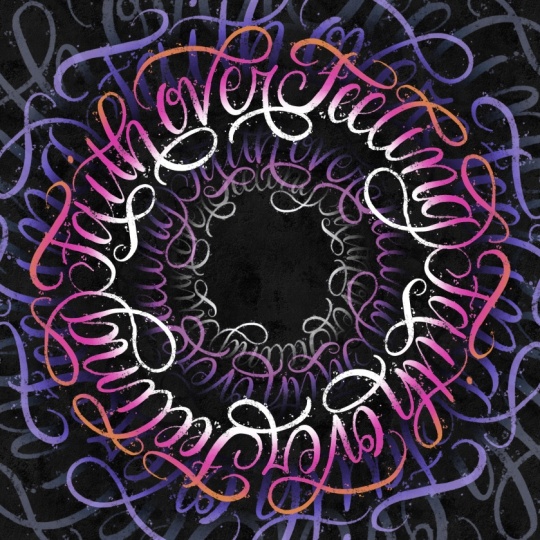
calligramme circulaire moderne, ici Procreate Un calligramme est
essentiellement une œuvre d' art où les mots
créent une forme spécifique Dans ce cours, nous n'écrivons pas
simplement en cercle. Nous allons styliser un lettrage en utilisant l'
expression « foi plutôt que sentiment Je vais vous montrer comment
créer un effet de vortex. Ne vous inquiétez pas si
vous êtes débutant. J'ai conçu ce cours pour qu'il soit amusant et étonnamment
facile à suivre. Pour vous aider à suivre, j'ai fourni un pack de pinceaux gratuit, palette de couleurs et un fichier Procreate en
couches dans l'onglet Ressources Vous pouvez utiliser ce fichier comme
guide et tracer le lettrage. Ou vous pouvez certainement
commencer avec une toile vierge et la construire à partir
de zéro en me suivant dans ce cours. Avant de commencer,
assurez-vous que
tout est prêt. Pour ce cours, vous aurez besoin d'
un iPad et d'un Apple Pencil. Assurez-vous qu'il est chargé
et prêt à fonctionner. L'application Procreate À
la fin de ce cours, vous aurez un calligramme circulaire en
script moderne fini
avec un effet de vortex
qui semble complexe,
mais qui a en fait été créé un processus simple étape
par étape Si vous êtes prêt
à expérimenter et à créer cette œuvre d'art
calligraphique en forme de fan, prenez votre iPad et votre Apple
Pencil, et c'est parti
2. Configurer sa toile: Maintenant que
nos outils sont prêts, configurons notre espace de travail. Je vais vous montrer comment
importer les ressources que j'ai fournies, mais je vais également vous montrer
comment créer votre canevas à partir
de zéro si vous préférez partir de zéro. Tout d'abord, téléchargez le guide PDF depuis l'onglet Ressources
et ouvrez-le sur votre iPad. Suivez les instructions
pour télécharger le fichier zip. Localisez le fichier Zip
dans votre application de fichiers. Appuyez ensuite simplement sur le
fichier pour décompresser le dossier. Maintenant, appuyez sur le jeu de
pinceaux Procreate. Procreate les
ouvrira automatiquement
et importera les pinceaux dans un nouveau dossier tout en
haut de votre bibliothèque de Si vous ouvrez le fichier modèle, vous verrez que j'ai déjà prédéfini les dimensions
et les guides pour vous. Si vous n'êtes pas encore prêt à
écrire vous-même, n' hésitez pas à suivre le lettrage
fourni
afin de rester concentré sur le
reste du processus Maintenant, si vous voulez le
créer avec moi à
partir de l'application Crown, commençons par créer un nouveau canevas dans
l'application Procreate Appuyez sur l'icône plus et créez un canevas personnalisé de
3 000 x 3 000 pixels. Nous allons régler
le DPI à 300. Je recommande toujours une
telle résolution , car elle
nous donne plus de flexibilité, vous
souhaitiez imprimer votre maquette finale plus tard
ou simplement vous assurer qu'elle nette lorsque vous la partagez sur vos réseaux sociaux ou que vous l'envoyez
à vos amis et à votre famille. Maintenant, préparons nos couches. Appuyez sur le panneau
des calques et changez la
couleur d'arrière-plan en noir. Vous pouvez choisir
dans le panneau de palette ou appuyer deux fois ici sur le sélecteur de
couleur Snap to black Renommons ensuite la première couche en appuyant sur la couche
et en la renommant en grille Maintenant, choisissons le blanc
dans le sélecteur de couleurs ou dans la palette
de couleurs Ouvrez votre
bibliothèque de pinceaux, accédez à la boîte à outils de la classe et sélectionnez
le pinceau quadrillé. Appuyez une fois, saisissez l'outil de
transformation, l'icône RO et
cliquez sur Ajuster au canevas. Pour vous assurer que le guide ne nous
gêne pas pendant que nous travaillons, rendez-vous dans le
panneau des couches et réduisez l'opacité à Et nous y voilà. Nos
bases sont posées. Dans la leçon suivante,
nous allons commencer à dessiner notre mise en page et à
cartographier nos mots Je t'y verrai.
3. Guides de symétrie et croquis sommaire: Maintenant que notre toile est prête, il est temps de configurer
les guides de symétrie. Accédez au menu Actions, l'icône représentant une clé à molette, appuyez sur Canvas et activez
le guide de dessin À partir de là, appuyez sur
Modifier le guide de dessin. Regardez en bas de l'
écran et choisissez la symétrie. Appuyez ensuite sur Options sélectionnez l'horizontale et
activez la symétrie de rotation. Vous verrez les lignes
apparaître sur votre toile. Vous pouvez changer la couleur du
guide en blanc en faisant glisser le sélecteur de
couleur en haut Appuyez sur l'icône de vérification
une fois que vous avez terminé. Laissez-moi vous montrer comment fonctionne la symétrie de
rotation. Créons d'abord une couche de test. Appuyez sur la miniature du calque
et sélectionnez Drawing Assist. Assurez-vous que le mot
assisté apparaît sous le nom de votre couche. Si vous ne voyez pas ce mot, la symétrie ne fonctionnera pas. Maintenant, prenons le
pinceau de votre boîte à outils. Notez que lorsque je
dessine d'un côté, mon trait est automatiquement copié et pivoté
de l'autre côté Cela permet à votre script circuler dans la même
direction tout
autour du cercle au lieu vos lettres ne s'écrasent les
unes sur les autres en bas Maintenant que nous savons comment fonctionne la symétrie de
rotation, préparons notre espace de travail. Allez-y et supprimez la couche de
test que nous venons de créer. Pour nous assurer que nos lettres
semblent cohérentes, nous devons marquer nos
directives pour nos lettres, créer une nouvelle couche
et la nommer directive. Descendez le calque et
activez l'aide au dessin. Nous devons définir la ligne de base, la ligne de plafond et la hauteur du X. Pour la ligne de base, trouvez la quatrième ligne à partir
du centre et tracez
la ligne directrice à cet endroit. Un, deux, trois et quatre. C'est ici que figureront le bas
de nos lettres. Pour la ligne de coupe, allez à la sixième ligne
à partir du centre. Un, deux, trois,
quatre, cinq, six. Cela marque la hauteur de nos majuscules
et de nos grands traits. Et pour la hauteur X, à partir de la ligne de base, comptez les fines lignes du quadrillage
jusqu'à la cinquième ligne. Un, deux, trois, quatre, cinq. Cela marque le haut de
nos couches inférieures. Abaissons maintenant l'opacité
de cette couche à environ 20 %. Créez ensuite une nouvelle couche et
renommez-la en esquisse une. Activez l'assistance au dessin. Écrivons une citation «
La foi plutôt que les sentiments ». Écrivez-le simplement sur votre écriture
normale, juste pour évaluer l'
espacement des lettres Notre objectif est de placer le
manteau sur la moitié
du cercle afin de créer un cercle complet à l'aide
d'un outil de symétrie. Si vous remarquez un espace
vide comme celui-ci vers le haut, prenez-en note pour le moment. Nous réglerons ce problème plus tard. Maintenant, affinons le placement des lettres et l'espacement. Accédez à vos couches et réduisez
l'opacité de l'esquisse 1. 20 %, c'est bien. Maintenant, créez une nouvelle couche sur le
dessus et nommez-la sketch two. Et n'oubliez pas d'activer
l'aide au dessin. Maintenant, écrivons nouveau
notre manteau dans un style de script
moderne et ample. heure actuelle, nous ne faisons que tester les choses pour voir comment les
mots s'insèrent dans le cercle. Assurez-vous que vos lettres
ne
se heurtent pas et
recherchez les espaces vides. C'est le
moment idéal pour ajuster l'espacement et les
côtés des lettres À ce stade, nous pouvons également déterminer où placer les bandes
et les fleurs Recherchez les espaces au-dessus et en dessous des lettres afin que nous
puissions ajouter ces éléments. Pour celui-ci, nous pouvons
étendre la barre transversale jusqu'
ici pour la lettre H, nous pouvons ajouter un swash en dessous Et pour la lettre B, on
peut faire quelque chose comme ça. Et pour la lettre L, nous pouvons également ajouter quelque chose
comme ça en haut. Pour la lettre F,
nous pouvons étendre cela. Et peut-être que pour cette lettre G, nous pouvons en faire
quelque chose comme ça. Je pense qu'il y a
des espaces ci-dessous auxquels nous pouvons ajouter d'autres
symboles, comme la lettre R, et peut-être ici ou simplement
créer quelque chose comme ça Nettoyons-le, créons une nouvelle couche appelée Sketch Three. Masquons l'esquisse d'
une couche et réduisons
l'opacité de la couche d'esquisse de
deux à environ 20 % Assurez-vous simplement d'activer l'assistant de dessin pour les trois couches
d'esquisse À partir de là, nous pouvons affiner les lettres et relier
les lavages et les fioritures Je vais ajuster la taille de
notre pinceau à environ 7 %. Maintenant, tracons les lettres. Mm. Vous pouvez répéter ce processus
autant de fois que vous le souhaitez,
mais ne vous retrouvez pas coincé dans
la phase d'esquisse Nous pourrons encore faire d'autres
ajustements ultérieurement. Une fois que
le croquis vous convient, nous sommes prêts à passer
à l'étape suivante.
4. Encrage et œuvre principale: Dans cette leçon, nous allons nous
concentrer sur l'encrage final. Allez-y, réduisez l'opacité de votre couche d'esquisse trois à environ 20 % et augmentez l'opacité de
la couche d'esquisse deux Créez une nouvelle couche sur le dessus
et nommez-la illustration principale. Comme avant,
n'oubliez pas de toucher la miniature du calque et d'
activer l'aide au Pour cette étape, j'utilise le
pinceau à éclaboussures pointu de la boîte à outils Vous remarquerez que ce pinceau présente des éclaboussures sur
le trait Cela ajoute un peu de caractère aux lettres
que nous allons créer. Lorsque nous commençons à écrire nos lettres, gardez à l'esprit le principe
de base de la calligraphie Tout est une question de pression. Règle d'or : lorsque votre
stylo se déplace vers le bas, appliquez une pression ferme pour
créer des lignes épaisses et en gras. Lorsque votre stylet se déplace vers le haut, éclaircissez le toucher pour
créer une fine ligne Cela donne à nos lettres un contraste
entre les lettres épaisses et fines. Mais n'hésitez pas à choisir
votre style personnel ici. Vous n'êtes pas obligée de suivre exactement
mes lignes, car lettrage est l'expression de votre propre main, alors laissez-vous porter
par le courant Vous pouvez également suivre
les lettres
du modèle Procreate que j'ai fourni si vous n'avez pas encore
confiance en votre script Allons-y et
traçons la citation. Oh, tu peux
le faire lentement sans
précipiter tes coups. Une fois les mots principaux
saisis, faisons un zoom arrière. Il est important d'avoir une
vue d'ensemble toutes les quelques minutes pour
vérifier votre espacement. Je vais masquer le calque
Sketch Three
ainsi que le
calque de la ligne de guidage afin de voir clairement
l'illustration
sur le fond noir. Prends ton temps avec ça. Une fois que vous êtes
satisfait du lettrage, nous sommes prêts pour le rendu
final et l'effet vortex
5. L'effet Vortex: Maintenant que notre
lettrage principal est terminé, il est temps de transformer ce dessin plat en un calligramme
tridimensionnel Accédez à la couche d'illustration principale. Dupliquez-le jusqu'à obtenir
cinq copies identiques. Restons organisés et
renommons-les de haut en bas. Nous garderons l'œuvre d'art principale juste en haut de la pile. C'est notre couche de héros. En dessous, nous allons
créer nos bagues. Renommez également les autres couches. Bague intérieure Noyau. Ce sera notre petit centre. Alors celui-ci
sera un anneau extérieur. Ce dernier
sera le périmètre extérieur. Sélectionnez toutes les couches que nous n'
utilisons pas actuellement et
regroupez-les. Renommez ce groupe pour le sauvegarder. Cochez maintenant la
case de visibilité pour masquer le groupe. Cela permet de garder notre espace bien rangé tout en
garantissant que notre couche d'origine est enregistrée au cas où nous aurions besoin de revenir en
arrière pour effectuer des ajustements Redimensionnons chaque
couche une par une. Sélectionnez d'abord la couche périmétrique
extérieure. Lorsque cette couche est active, appuyez sur l'outil de transformation, qui est l'icône en forme de flèche ici, vérifiez vos paramètres
en bas et
assurez-vous que la capture d'
écran est activée Maintenant, il s'adapte à la toile. Utilisez ensuite votre stylo
pour redimensionner le calque jusqu'à ce qu'il dépasse largement
les bords du canevas. Au fur et à mesure que vous le déplacez et que vous le centrez, attendez que ces lignes orange
apparaissent. C'est comme ça que vous savez qu'il s'est
accroché au centre. Enfin, réduisez l'
opacité à environ 30 %. Ensuite, sélectionnez votre
couche annulaire extérieure et redimensionnez celle-ci
pour qu'elle soit légèrement
plus petite que la couche périmétrique extérieure Et accrochez-le au centre. Faisons également pivoter cette couche à 45 degrés pour ajouter de
la variation à nos couches. Réduisez ensuite l'opacité
à environ 50 %. Ensuite, sélectionnez la couche
intérieure de votre bague. Rincez cette couche à l'aide
de l'outil de transformation. Il se trouve donc juste à l'intérieur de votre couche d'illustration
principale. Fixons-le au
centre, faisons-le pivoter
à 45 degrés et réglons l'opacité à environ 75 % Maintenant, sélectionnons
la couche centrale. s'agit de notre plus petite couche, alors
réduisons-la jusqu'à ce
qu'elle crée cette minuscule lumière au bout de l'effet tunnel au centre. Modifions ensuite l'
opacité à environ 65 %. En jouant simplement avec l'
échelle et la transparence, nous avons désormais créé de la
profondeur dans nos œuvres d'art. Maintenant que notre structure est définie, ajoutons de la vie avec de la couleur. Nous utiliserons la palette de couleurs incluse dans votre pack de ressources. Pour changer la couleur
sans faire de dégâts, nous allons utiliser Alpha Lock. Lorsque vous activez le verrouillage alpha,
procreate ne contient pas les pixels que
vous avez déjà dessinés, ce qui garantit que votre nouvelle
couleur n'apparaît que sur les lettres et
non sur l'arrière-plan Pour l'activer, il suffit de toucher la couche et vous trouverez le cadenas
Alpha dans le menu des couches. Oh. Vous pouvez également utiliser un raccourci pratique en faisant glisser deux doigts vers la
droite
comme raccourci gestuel. Versez l'illustration principale, choisissez la couleur rose vif et sélectionnez la couche de remplissage ou
la couche annulaire intérieure. Utilisons le violet foncé. Ensuite, remplissons la couche. Ensuite, notre couche annulaire extérieure. Sélectionnons à nouveau le violet
foncé. Et couche de remplissage. Passons à la couche centrale. Passons à la couleur violette
plus claire. Couche de remplissage. Enfin, la couche
périmétrique extérieure. Passons à la couleur bleu
marine profond. Ensuite, remplissez la couche. N'oubliez pas que vous pouvez utiliser
différentes couleurs pour cela. N'hésitez pas à expérimenter
pour créer votre propre style. Dans la leçon suivante,
nous allons ajouter
les tons clairs et foncés qui créeront
l'effet de vortex
6. Dimension et rendu der: Nous passons maintenant à
la phase de rendu. C'est là que nous prenons ces couleurs
plates et leur donnons leur dimension et cet
effet TD époustouflant Pour le faire correctement, nous allons utiliser
le masque de découpage Tout d'abord, organisons nos
couches. Créez une nouvelle couche
directement au-dessus chaque couche, à
l'exception de l'illustration principale,
que nous appelons ombre. Appuyez sur le calque et
sélectionnez le masque de découpage. C'est très pratique car
tout ce que nous peignons
n'apparaîtra que sur les lettres
de cette couche spécifique. Ajoutons une nouvelle couche
ici, votre nom, votre ombre. Puis découper le masque. Ajoutons une nouvelle couche
ici, votre nom, votre
palette, puis le
masque à découper sur la
couche principale. Le dernier. Pagaie puis attache le masque
à la couche intérieure de l'anneau. Vous devriez maintenant avoir une couche d'
ombre découpée sur chaque couche,
à
l'exception de l'illustration principale Maintenant, prenons le pinceau à ombres et choisissons le noir
dans votre palette. Nous allons commencer par la couche périmétrique
extérieure. Accédez à la couche d'ombre située au-dessus. Appliquez ensuite doucement le long des bords
intérieurs de vos lettres. Mais avant cela, n'
oubliez pas d'activer
l'aide au dessin. Vous pouvez ajuster la taille
de votre pinceau si nécessaire. Est-ce que tu vois ça ? C'est
un changement subtil, mais tout à coup, les
lettres ont de la gravité. On dirait qu'ils flottent. Procédez de la même manière
pour votre bague extérieure. Accédez à la couche d'ombre située au-dessus de l'anneau extérieur et
activez l'aide au dessin. Appliquez doucement le long des
bords intérieurs de vos lettres. Maintenant, faisons de même
pour la bague intérieure. Accédez à la couche d'ombre
, puis activez l'assistance au dessin. Ajustons la taille molaire du
pinceau. Appliquez ensuite doucement le long des bords
extérieurs de vos lettres. Vous voyez maintenant que la couche
d'illustration principale apparaît. Enfin, faites de même
pour la couche centrale. Accédez à la couche
d'ombre, activez l'
aide au dessin et appliquez doucement un pinceau sur les bords extérieurs
des lettres L'ajout d'ombres
crée un effet tunnel. Cela donne l'impression que le centre
s'éloigne comme un vortex. Si vous souhaitez que l'
ombre soit plus douce, réduisez
simplement l'opacité Il est temps d'ajouter
des surlignages, créer une nouvelle couche au-dessus de la couche principale de
votre illustration et de la nommer surlignage. Activez l'aide au dessin
et le masque de découpage. Choisissez du blanc et brossez doucement le
bord intérieur des lettres Utilisons le même pinceau. Maintenant, choisissons la couleur orange et, sur la même
couche de surlignage au-dessus de l'illustration principale, appliquons doucement le pinceau sur les bords
extérieurs du lettrage Maintenant, cela donne un petit effet de dégradé la couleur orange se mélangeant
à la couleur rose Passons maintenant à la couche annulaire
intérieure
et créons une nouvelle couche , renommez-la pour la mettre en évidence Activez le masque de découpage
et l'aide au dessin. Choisissons la couleur rose
et avec le même pinceau, effleurons les
bords intérieurs des lettres. Passons ensuite à la couche principale et ajoutons également une couche de
surbrillance. Masque pour sauter et aide à la croissance. Pour celui-ci,
choisissons le blanc. Appliquez doucement le pinceau sur le
bord intérieur des lettres. Passons ensuite à la couche annulaire
extérieure,
créons une nouvelle couche au-dessus, renommez-la pour la mettre en évidence Activez le masque de découpage
et l'aide au dessin. Maintenant, choisissons la couleur violette de la
lettre. Ensuite, effleurons les bords
extérieurs des lettres. Ajustons la
taille du pinceau pour l'agrandir. Ensuite, pour le périmètre
extérieur, ajoutons une nouvelle couche, renommez-la pour la mettre en évidence Activez le masque de découpage
et l'aide au dessin. Choisissons cette couleur violette
et appliquons un pinceau sur les
bords de la toile. Je trouve que ça a l'air plutôt sympa. N'oubliez pas que vous pouvez toujours modifier les couleurs
si vous le souhaitez. Vous pouvez utiliser différentes combinaisons de
couleurs et expérimenter
votre propre travail. Et une fois que vous êtes
satisfait de l'effet d'ombre et de
surlignage, nous sommes prêts à apporter
la touche finale.
7. Les touches finales et la texture: Nous allons maintenant appliquer une
couche de texture sur notre pièce finale. Commençons par créer une
nouvelle couche tout en haut de votre pile et par
lui donner le nom de texture supérieure. Dans la boîte à outils, récupérez
la texture du canevas Warbi. À partir de la lame
chromatique, ajustez la taille du pinceau
au maximum, puis recouvrez le canevas. Essayez de le faire sans
lever votre stylo. Réglons la couche pour qu'elle se multiplie. Vous pouvez voir l'effet
de la texture ici. Maintenant, dupliquons
la couche de texture et déplaçons-la
sous la couche centrale. Renommez cette couche
en texture inférieure. Appuyez ensuite
à nouveau sur le calque, sélectionnez Inverser et redéfinissez
l'effet sur normal Ajustez l'opacité à environ 80 %. Désactivons le guide de
dessin. Avant de terminer, effectuez un zoom arrière et vérifiez si vous devez ajuster l'opacité de
certaines couches Si l'une des couches semble trop audacieuse, réduisez l'opacité d'
environ 5 à 10 % Une fois que l'équilibre vous semble
parfait, nous en aurons officiellement terminé
avec ce projet.
8. C'est dans la boîte !: Et ça, c'est fini.
Nous sommes passés d' une toile blanche à un destin dynamique basé sur le toucher du calligramme
circulaire Je pense que vous êtes fier de ce que vous
avez créé aujourd'hui. N'oubliez pas que ces techniques ne
sont destinées qu'à ce projet. Vous pouvez appliquer ce
flux circulaire et ce bâtiment de profondeur à n'importe quel devis ou forme que vous
choisirez à l'avenir. J'ai hâte de voir ta
version de cet article. Veuillez prendre un moment pour exporter votre œuvre d'art et
la télécharger dans la galerie de projets ci-dessous. Qu'il s'agisse de votre
dernière pièce polie ou simplement d'une
photo de progression de votre croquis, j'adorerais la voir et vous
faire part de mes commentaires. De plus, c'est un excellent moyen d'
inspirer vos camarades de classe. Si vous aimez ce cours, j'apprécierais
beaucoup que vous laissiez un commentaire. Cela aide les autres étudiants
à trouver mon travail. Merci beaucoup d'avoir passé votre temps créatif avec moi. Continuez à vous entraîner,
à expérimenter, et je vous verrai
au prochain cours
 Jacqx Studio, Designer | Calligrapher