Transcription
1. Introduction: [MUSIQUE] Bonjour, je suis Auka,
designer,
ingénieur et fabricant néerlandais avec plus de 10 ans d'expérience
dans la conception d'architecture, telles que de minuscules maisons, cabines, produits et intérieurs. Mon travail est principalement
axé sur un
design minimaliste, durable et intemporel réalisé avec des matériaux
naturels. Avec ma femme et mes enfants, nous sommes constamment à la
recherche de nouvelles aventures. Nous aimons vivre un
style de vie plein d' expression
créative en partageant nos idées et en concevant de
nouveaux produits. J'ai produit une série de maisons compactes
intelligentes aux Pays-Bas,
et
en plus de cela, je fais moi-même beaucoup de projets
de menuiserie sur mesure. J'adore trouver une idée, puis la dessiner rapidement avec échelle de SketchUp,
puis la réaliser. Ce cours fait partie d'
une nouvelle série spécialement conçue pour les
designers d'intérieur et les stylistes d'intérieur. Dans cette série, je vous
apprends étape par étape à devenir architecte d'
intérieur professionnel. Dans ce cours, je vous
montre comment
créer un
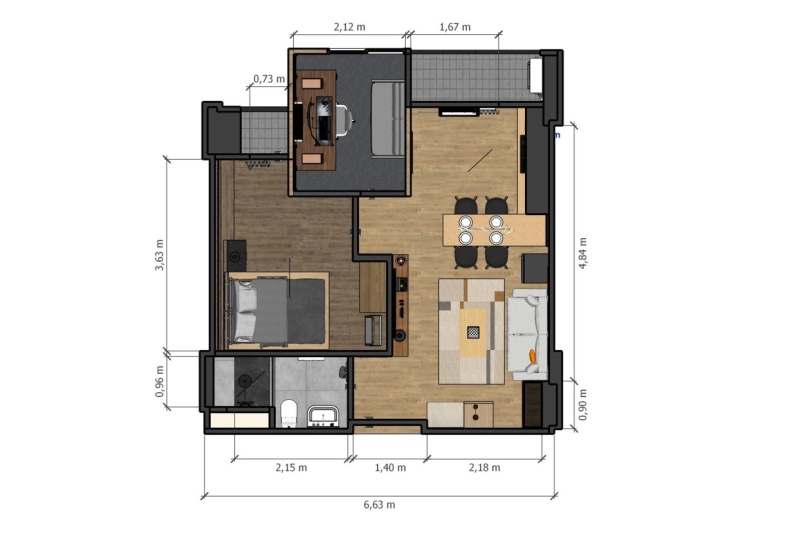
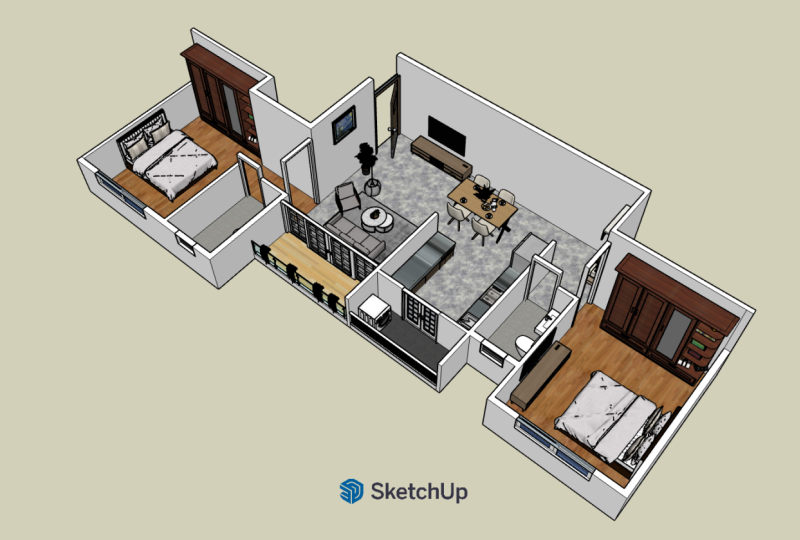
plan d'étage 3D dans SketchUp. Le plan d'étage 3D est un excellent
moyen d'impressionner vos clients, amis et votre famille
par vos idées. Il vous indique bien plus qu'
un croquis ou un plan d'étage 2D. Vous pouvez placer des meubles, des objets de
style, des
couleurs et des textures. Mais en même
temps, vous créez un design réaliste et réalisable avec les bonnes dimensions. Lorsque vous ne
connaissez pas SketchUp, c'est un excellent point de départ, car je vous dis
tout ce que vous devez savoir pour commencer. J'essaie d'être clair et de me concentrer sur les bons sujets afin que vous appreniez
exactement ce que
vous devez apprendre. SketchUp possède de nombreux outils et fonctionnalités,
mais dans ce cours, je ne vous dis que les outils que vous devez connaître et comprendre, sorte qu'il devient un outil que vous pouvez
utiliser le reste de votre vie. J'utilise SketchUp dans presque tous mes designs et réalisé plus d'un millier de modèles
3D jusqu'à présent. SketchUp est un excellent outil car il fonctionne
rapidement et intuitivement ; c'est comme faire
un croquis numérique, mais ensuite réaliste et précis. J'ai reçu de nombreuses questions
de la part de personnes qui
me demandent comment dessiner cela
rapidement et efficacement. Dans ce cours,
je vais partager un tas de secrets, de conseils
et d'astuces sur mon flux de travail
et ma façon de travailler pour créer un plan d'étage 3D professionnel avec l'apparence et la bonne sensation. Je suis sûr que ce cours
va
vous inspirer et vous aider à
commencer immédiatement. Commençons.
2. Configuration Sketchup: [MUSIQUE] Configurez SketchUp. Nous commençons par configurer Sketch. Accédez à Sketchup.com. SketchUp est un programme gratuit
que vous pouvez utiliser en ligne. Il est parfait pour les designers d'
intérieur car il est super
intuitif et amusant à utiliser. Vos clients adoreront les fonctionnalités
permettant de voir le
résultat final de votre design, et vous serez en
mesure de parcourir le design et de le présenter de
manière professionnelle. Cliquez sur Plans et prix
et accédez à Personnel. Inscrivez-vous à la
version Web gratuite de SketchUp. Vous pouvez également acheter une version pro, mais elle ne dispose que
de quelques fonctionnalités
supplémentaires plus utiles pour les
architectes et les ingénieurs. Vous pouvez commencer à concevoir
et à dessiner immédiatement. abord, il est important de
choisir le bon gabarit, et cela dépend
si vous aimez travailler avec des pouces, des pieds
ou des millimètres. Choisissez le bon modèle. Je choisis des millimètres et je clique sur Create New. Vous entrez maintenant dans un monde 3D
où tout ce que vous dessinez est affiché
sur une seule échelle. C'est très agréable car
il vous permet de créer un design réaliste pour
votre client ou vous-même, et vous pouvez travailler de manière très précise. SketchUp a beaucoup d'outils, fonctions et
de nombreuses possibilités. Je travaille
avec SketchUp depuis plus de 10 ans et je peux le
dire par expérience, car vous n'en utilisez que
10 %. Dans ce cours, je me
concentrerai exactement sur ces fonctions et
cela vous donnera un départ rapide avec des résultats
immédiats. Pour cette raison, vous ne vous
noierez pas dans les possibilités, mais nous pouvons pratiquement
commencer. chaque étape, je vais vous parler À chaque étape, je vais vous parler
un peu des
outils et des fonctions pendant que vous pouvez
les appliquer immédiatement dans votre propre plan d'étage 3D. J'apprends toujours mieux quand je
peux l'appliquer immédiatement. Sur le côté gauche, vous voyez
une rangée d'icônes avec des outils principalement destinés à la navigation
et au dessin de formes. Si vous cliquez sur
la petite flèche, d'autres options s'affichent. Sur le côté droit, vous trouverez d'autres options concernant
le modèle 3D lui-même, trouverez d'autres options concernant
le modèle 3D lui-même,
comment organiser
le modèle avec balises et des scènes, par exemple. Avant de commencer, nous devons définir quelques éléments pour
pouvoir commencer tout de suite. abord, nous allons dans Styles, puis cliquez sur Styles par défaut, puis cliquez sur le style
Ombré avec des textures. C'est le
style standard que j'utilise toujours, il nous donnera une vue
plus détaillée avec un fond blanc
avec des textures. Cliquez ensuite sur Scènes, puis sur la vue parallèle
plutôt que sur la perspective, cela facilite le tracé de lignes
droites et lui donne un aspect
architectural professionnel. Lorsque vous l'avez
fait, vous pouvez enregistrer le modèle et
vous êtes prêt à partir. Cliquez sur « Enregistrer » et
attribuez un nom à votre modèle. Projet de classe. Créez un compte SketchUp gratuit. Configurez les bons paramètres et enregistrez votre projet. [MUSIQUE]
3. Importation et échelle: [MUSIC] Importez et mettez à l'échelle. Imaginez que vous souhaitiez créer un plan d'étage
3D pour un client. Ensuite, vous aurez besoin
d'un plan d'étage du bâtiment
que vous souhaitez décorer. Dans la plupart des cas, des plans d'
étage sont disponibles en PDF que vous pouvez demander
au constructeur, ou vous
pouvez toujours les trouver sur le site Web de
l'agent immobilier. Il n'est pas nécessaire que ce soit
un plan d'étage compliqué avec beaucoup de mesures
et d'informations. Il peut s'agir d'un plan d'étage en noir
et blanc avec au moins une dimension ou
des informations sur l'échelle. Dans mon cas, je prends un bâtiment traditionnel de comme exemple
un bâtiment traditionnel de
la ville où je vis
. Voici le site web de l'agence immobilière
avec des photos
du bâtiment et un plan d'
étage simple comme vous pouvez le voir. Il est utile de recueillir le
plus d'informations possible. De cette façon, votre design
sera détaillé et réaliste. Créez un écran d'impression
du plan d'étage ou
enregistrez-le en tant que fichier. Il est important d'inclure
au moins une dimension. Vous pouvez maintenant importer le plan d'
étage dans SketchUp. En haut à gauche de votre écran, accédez à Insérer et localisez
le fichier que vous venez de créer. Cliquez ensuite sur « Insérer » en tant qu'image. Vous voyez maintenant que l'image 2D est attachée à votre souris. Double-cliquez avec
la souris ou cliquez une fois pour définir le point de départ de l'image et la deuxième
fois pour définir la taille. J'aime voir le
plan d'en haut. Encore une fois, vous pouvez le
faire en accédant à Scènes, puis
en cliquant sur Vue du dessus. n'y a pas de raccourci
pour la vue de dessus, mais vous pouvez en créer un
en cliquant sur la barre de recherche. Recherchez la vue de dessus et définissez le raccourci
sur Maj plus 1. Maintenant, chaque fois
que je maintiens Maj plus 1, il affiche la vue de dessus. Avant de commencer à traduire le plan d'étage 2D
en plan d'étage 3D, je veux vous guider à travers
quelques outils simples qui vous
aideront à naviguer
dans le monde 3D de SketchUp. Le premier et
celui que vous utiliserez le plus est l'orbit. Raccourci O. Si vous cliquez avec la
souris au milieu de l' écran et que vous
le faites glisser vers la gauche
et la droite ou vers le haut et vers le bas, vous verrez que vous pouvez
faire pivoter autour d'un objet. En effectuant un zoom avant sur l'objet, vous pouvez facilement naviguer
autour du modèle 3D. À côté de l'orbit, vous utiliserez beaucoup
l'outil stylo ou l'outil
mains. Raccourci H. Lorsque vous
faites glisser le curseur avec la souris, vous faites glisser la position
de l'objet, mais il ne fait pas pivoter
la vue de l'objet. Cela est très utile
lorsque vous voulez un élément mise
au point sans faire
pivoter la vue. Il est utile pour votre
propre flux de travail si vous
pouvez vous souvenir de ces
trois raccourcis O pour les orbites, H
pour l'outil à main et Maj plus 1 pour
l'outil de vue de dessus. De cette façon, vous pouvez
rapidement naviguer et vous déplacer
dans votre modèle 3D. Si vous l'apprenez à l'avance, vous verrez que
vous pouvez progresser rapidement sans avoir à
penser à naviguer
tout le temps. Nous revenons maintenant
au plan d'étage. Vous avez maintenant importé
une capture d'écran ou une photo d'un plan d'étage
donné. Ce n'est probablement pas la
même compétence qu'un modèle 3D. Si je zoome sur la taille, par
exemple ici, vous voyez 7,41 mètres. Mais l'outil de mesure
indique 836 millimètres, il est
donc trop petit. Il existe maintenant une
astuce pratique pour redimensionner l'ensemble du modèle afin
que l'image corresponde à la taille du modèle. Cliquez sur l'outil à
mesurer à gauche et zoomez sur n'importe quelle taille, préférence avec un point de départ et d'arrivée
clairs. Cliquez sur le début de la ligne de mesure
et sur la fin. Essayez de le faire aussi
précisément que possible. Souvent, les images deviennent un
peu floues lorsque vous les
importez dans SketchUp,
mais c'est correct. Lorsque vous avez cliqué
sur le point final, saisissez la bonne taille. Dans mon cas, j'en vois 836, mais il devrait être de
7 410 millimètres. Je tape donc 7410
et j'appuie sur « Entrée ». Vous verrez maintenant un écran
contextuel indiquant : voulez-vous redimensionner le modèle ? Cliquez sur « Oui ». Vous avez maintenant redimensionné l'ensemble de
votre modèle à
la bonne taille. Vous pouvez tester les
autres dimensions pour vérifier s'il s'est bien passé. Si ce n'est pas le cas, vous pouvez le refaire. Si cela semble bon,
votre modèle est désormais à une échelle individuelle
avec un modèle 3D. Bien joué. Nous sommes maintenant prêts
à dessiner les murs, les portes et les fenêtres, et à transformer votre plan d'étage 2D
en plan d'étage 3D. Projet de classe. Importez une image
d'un plan d'étage, entraînez-vous avec les raccourcis, redimensionnez votre modèle à
une échelle individuelle.
4. Dessin des murs extérieurs: [MUSIQUE] Dessiner les murs extérieurs. Dans cette étape, je vais vous montrer comment
dessiner facilement des volumes 3D. Vous disposez déjà d'une base
à grande échelle sur laquelle nous pouvons nous appuyer. Il suffit de tracer les
lignes de l'image 2D et les
transformer en
volumes 3D. Ça semble facile, non ? Je vais vous montrer quelques façons pratiques le
faire rapidement et précisément. Bien sûr, la meilleure façon d'
apprendre cela est de le faire. La meilleure chose est de regarder d'abord toute
la classe pour que vous
remarquiez les étapes que je prends, puis l'essayer vous-même en suivant les devoirs
du projet de classe. Comment cela fonctionne-t-il ? Esquissez objets en lignes et lorsque toutes
les lignes sont connectées, SketchUp
les remplit automatiquement. Vous pouvez rapidement dessiner un carré ou un rectangle
avec l'outil Rectangle, que je vous montrerai plus tard. Mais lorsque vous devez
tracer un plan d'étage, il peut parfois être plus pratique de le
tracer ligne par ligne. Vous pouvez le faire avec l'outil de ligne. Raccourci L. Assurez-vous que vous
êtes en vue parallèle, comme je vous le montre dans
la leçon précédente. De cette façon, vous regardez le modèle d'en haut et il est
beaucoup plus facile de dessiner des lignes
droites et appropriées. Établissez un point de départ
et assurez-vous de tracer une ligne droite avec la
souris sur l'axe rouge, vert ou bleu. rouge correspond à l'axe des X et passe de gauche à droite lorsque vous
visualisez votre modèle d'en haut. vert est l'axe Y et
va de bas en haut. Il y a aussi un
axe bleu seulement que nous ne le voyons maintenant
car nous voyons
le modèle d'en haut. L'axe bleu indique la hauteur que nous allons
utiliser ultérieurement. rouge et le vert sont au
même niveau du plan 2D. Ainsi, lorsque vous les voyez pendant que
vous tracez une ligne, vous connaissez votre dessin
dans la bonne direction. Il est très important
que vous suiviez ces instructions, en rouge et en vert. Sinon, vous obtiendrez lignes avec un angle
incliné et votre modèle deviendra désordonné et démesuré
très rapidement. Donc, si nous voulons créer des formes 3D, nous devons nous assurer que toutes les lignes sont
droites et carrées. Lorsque vous voyez la ligne rouge, saisissez la distance
à laquelle la ligne doit
devenir ou choisir un point de terminaison. Lorsque je traque un plan d'étage 3D, j'essaie toujours d'utiliser cotes
logiques
ou des nombres arrondis, donc pas de chiffres après
la virgule. Par exemple, 100, 350, etc. Mais le mieux est d'
utiliser les tailles mentionnées dans le plan d'étage
s'il y en a. De cette façon, vous obtenez un modèle
bien défini où les tailles s'
harmonisent parfaitement, ce qui donnera un design
réaliste et détaillé. Très bien. Commencez par
tracer les lignes extérieures du plan d'étage et assurez-vous vous déplacer tout droit
sur l'axe. Lorsque vous avez fait
tout le tour, vous verrez que SketchUp le transforme
automatiquement en plan et lui donne
une couleur blanche ou grise. blanc signifie au-dessus,
et le gris signifie en dessous. Quand il est gris, vous devez
retourner le plan
en cliquant avec le bouton droit de la souris sur le plan
et en appuyant sur « Faces inversées ». Le plan signifie que
toutes les lignes sont
au même niveau et
connectées correctement. Si SketchUp n'en
fait pas un plan, vous avez commis une
erreur quelque part, ou certaines lignes ne sont pas
connectées les unes aux autres. Double-cliquez sur les lignes pour voir quelles lignes sont
connectées ou manquantes. Nous allons maintenant déterminer l'épaisseur de la
paroi extérieure du bâtiment, ou au moins l'
épaisseur la plus courante du mur. Dans mon cas, c'est
300 millimètres. Vous pouvez mesurer cela en dessinant une ligne ou à l'aide d'un outil
de mesure. Ensuite, nous arrivons à un outil
très pratique pour transformer le grand
plan en mur. Vous n'êtes donc pas obligé
de le faire à la main. Pour ce faire, utilisez
l'outil de décalage, raccourci F. Déplacez votre souris sur le plan jusqu'à ce que
tous les petits points bleus apparaissent, ce qui signifie que vous avez
sélectionné le plan. Cliquez maintenant sur la ligne extérieure
du plan comme point de départ et déplacez votre souris intérieur vers le
centre du plan. Saisissez maintenant l'épaisseur
du mur et appuyez sur « Entrée ». Donc, dans mon cas, je tape 300. Vous verrez maintenant que
SketchUp a créé une ligne supplémentaire à l'intérieur du
mur avec un décalage de 300. Pour garder votre modèle un
peu organisé, je fais toujours de chaque avion un groupe
distinct par défaut. Ici, vous voyez deux plans
séparés, le mur extérieur et le sol. Double-cliquez sur le plan
du mur extérieur et créez un groupe en cliquant avec le bouton droit de la souris sur
Créer un groupe. Toutes les lignes et tous les plans que
vous avez sélectionnés appartiennent désormais à un groupe que vous pouvez modifier en
double-cliquant dessus. Vous pouvez quitter le groupe
avec la touche Echap. Vous pouvez également placer plusieurs
groupes dans un groupe. Je m'en tiens à la règle selon laquelle tout devrait être un groupe
lorsque je dessine quelque chose. Lorsque vous le faites également, vous pouvez facilement déplacer des pièces et des objets les uns des autres et organiser le modèle en donnant des noms aux formes. Mais j'y reviendrai
plus tard dans le cours. Vous revenez d'abord au
mur extérieur que nous venons de créer. Nous allons supprimer le plancher ou
le plan du milieu pour l'instant. Pour ce faire,
cliquez deux fois sur l'avion. Si vous supprimez uniquement le carré et non
les lignes qui l'entourent. Ainsi, lorsque vous cliquez une seule fois, les lignes extérieures
resteront et votre modèle
finira par devenir un gâchis. Mais lorsque vous double-cliquez, vous sélectionnez tout ce
qui est connecté à l'autre et qui n'est pas un groupe. Maintenant, les autres murs
restent encore. C'est la base du bâtiment et
vous pouvez
le modifier
ici et là en l'
éclaircissant ou en l'épaississant et dessinant des découpes pour
les fenêtres et les portes. La meilleure façon de le faire est de
changer votre style en radiographie. Cela rendra tous les murs transparents et vous pourrez voir l'important plan d'étage tout en travaillant sur le mur extérieur. Accédez à Styles, cliquez
sur Styles par défaut, puis sur Radiographie. Nous allons maintenant
indiquer où devraient se trouver les fenêtres et les portes. Rendez-vous dans la vue
de dessus et effectuez un zoom avant sur les endroits où il
y a des fenêtres ou des portes. Double-cliquez sur
le groupe et tracez une ligne où une fenêtre
ou une porte commence et se termine. Gardez un œil sur les dimensions mentionnées dans le plan d'étage
important, qui peut vous indiquer la
largeur des ouvertures. Mais souvent, vous devez les
déterminer vous-même. J'essaie toujours d'utiliser des dimensions
logiques
ou des chiffres arrondis. Pas de chiffres après
la virgule. Faites le tour comme ça jusqu'à ce que vous ayez retracé tous les autres murs. Nous allons maintenant peaufiner mur extérieur à
l'aide
d'un outil pousser/tirer. C'est le
tour de magie pour lequel SketchUp est connu, l'outil
pousser/tirer, raccourci P. Avec cet outil, vous transformez une surface 2D
en un objet 3D d'une simple pression en poussant simplement
la face 2D vers le haut ou vers le bas. Maintenant, nous pouvons donner
la hauteur du mur en
tapant la hauteur
du sol au plafond. Il arrive souvent que la hauteur
du plafond n'est pas
indiquée dans le plan d'étage. Nous devons estimer celle-ci. J'ai quelques
astuces pratiques pour faire ça. Pour connaître approximativement
la hauteur du plafond, vous pouvez facilement le
déterminer à partir d'une photo en regardant une porte. Les portes ont souvent
une taille standard, en fonction de l'âge
du bâtiment. Toutes les portes font
souvent deux mètres, légèrement plus récentes
font 2,15 mètres et les plus récentes font 2,35 mètres, sans compter le cadre. Dans mon cas, j'estime que la hauteur du plafond
est de 2,9 mètres. Parce que je vois une porte, je suppose qu'
elle mesure deux mètres à cause de l'âge
du bâtiment, et la porte s'insère un peu moins de deux fois
dans le mur au-dessus de la porte, ce qui me donne le total
distance entre le sol et le plafond. Un autre conseil consiste à
compter les briques, qui ont souvent
une taille standard, et lorsque vous les additionnez, vous obtenez également une mesure assez
précise. Dans cet exemple, vous voyez
un mur de briques qui comporte 37 rangées de pierres et un grand
socle ou une plinthe. En moyenne, il y a 20 rangées de pierres par mètre dans un mur. Cela signifie que la division 37
par 20 est de 1,85 mètre. inclusion d'un socle signifie une hauteur de
porte de 1,95 mètre, ce qui est assez proche de
l'estimation que j'ai faite auparavant. Au-dessus de la porte, vous
voyez 18 rangées de briques, et 18 divisées par
20 font 0,9 mètre. Encore une fois, la hauteur totale
est d'environ 2,9 mètres. Je pense que j'ai à peu près raison. Il peut sembler beaucoup de travail
de compter les briques dans chaque pièce, mais bien sûr,
ce n'est pas nécessaire. Il s'agit de bien prendre les mesures
générales. Les autres mesures sont basées sur votre modèle de
plan d'étage. Revenons à dessiner les murs pour que vous puissiez
entrer en hauteur. Cliquez sur un endroit qui doit
devenir un mur et poussez-le vers le haut. Dans mon cas, je tape 2900
millimètres et j'appuie sur « Entrée ». Maintenant, je fais le tour du mur
extérieur et je
repousse toutes les pièces qui se
trouvent à la hauteur du plafond. Pour ce faire rapidement, vous pouvez activer un outil
push-pull et déplacer votre souris vers un point de terminaison situé
à un autre mur. SketchUp
prend automatiquement la même hauteur. Faites le tour comme ça jusqu'à ce que vous
ayez créé tous les murs. Vous pouvez maintenant commencer à dessiner
les murs sous les fenêtres. Recherchez une photo
où vous pouvez voir la taille de l'espace
sous la fenêtre. Sur cette photo, vous pouvez voir que
les fenêtres s'étendent
assez loin vers le bas. J'estime la longueur
à 500 millimètres. Je tape 500 millimètres
et je pousse à la surface vers le haut. Parfois, au-dessus d'une fenêtre, il y a aussi un morceau de mur. Déterminez le
point de départ et tracez une ligne. Là encore, vous pouvez facilement utiliser un outil pousser/tirer pour remplir
l'espace autour d'une fenêtre. Découvrez à quel point il est facile
de dessiner des formes. Il existe plusieurs façons
de dessiner une forme. Vous verrez que
vous
comprenez rapidement ce qui vous
convient le mieux. Parfois, vous ne savez pas très bien
quelles devraient être les tailles, mais essayez de déterminer le mieux possible et de
penser logiquement. Plus vous dessinez, plus vous apprendrez
sur le bâtiment. Si les choses devenaient illogiques, vous avez probablement fait
une mauvaise hypothèse sur les tailles, mais
c'est tout à fait correct. Il suffit de revenir en arrière et de
l'ajuster un peu. Maintenant, je vous ai montré comment dessiner des volumes 3D de
base et
créer un mur extérieur. En passant aux murs intérieurs, je vais vous montrer une nouvelle
technique de dessin dans la prochaine leçon suivie de quelques outils importants et utiles
dans SketchUp. De cette façon, votre
plan d'étage devient plus en plus détaillé et réaliste. Projet de classe. Dessinez les autres murs. Entraînez-vous avec un outil de ligne, de
décalage, de rectangle
et de pousser/tirer.
5. Dessin des murs intérieurs: Dessiner les murs intérieurs. Vous pouvez désormais changer le style
de la radiographie par défaut. La radiographie est
particulièrement utile pour voir l'image du plan d'
étage importée. Allez dans les styles et choisissez de l' ombrager avec un style de
texture à nouveau. Si cela vous plaît, vous pouvez également définir un mode d'affichage en perspective de
temps en temps. Mais c'est personnel, certaines personnes aiment dessiner
en mode perspective. Vous le faites dans les scènes et
appuyez sur le mode Perspective. Votre modèle bénéficie désormais d'une expérience plus
réaliste de profondeur. Les objets les plus proches sont plus grands et ceux qui sont
plus éloignés sont plus petits. Dessiner les murs intérieurs. Les murs intérieurs rendent visibles les espaces
du bâtiment. Mais pour cela, je vais vous enseigner
une autre technique de dessin. Une autre façon de dessiner des murs consiste à dessiner des volumes de murs individuels, avec plusieurs petits groupes. Nous allons le faire
avec l'outil Rectangle. L'outil Rectangle est le moyen le plus simple de dessiner des formes
rectangulaires. Le raccourci est R. Lorsque vous avez activé
votre outil Rectangle, vous pouvez pointer avec
la souris vers un point départ et
choisir un point de terminaison. Lorsque vous souhaitez effectuer
une mesure précise, vous pouvez également entrer les cotes avec
une virgule entre les deux. Par exemple, lorsque je
veux dessiner une douche de 1 000 sur 1 000 millimètres, je saisis 1 000, 1 000 et j'appuie sur Entrée. Vous pouvez utiliser l'
outil rectangulaire pour dessiner rapidement des murs, puis les étirer à l'
aide d'un outil push-pull. Dans mon cas, j'estime que
l'épaisseur de ce mur est de 100 millimètres. Je tape 100, 100. Ensuite, je le tire avec un outil
push-pull et je
l'étends jusqu' au point final. [inaudible] donc 2900. Après cela, j'utilise le push-pull deux pour l'
étirer jusqu'au bout
du mur ou à un point où
je rencontre une ouverture de porte. Encore une fois, pour rendre le modal logique, choisissez des nombres logiques, mais gardez
également un œil sur l'
importation dans le plan d'étage. Transformez ce mur unique en
un groupe séparé, pour que tout soit organisé et
facile à déplacer. Des choses en mouvement. Cela nous amène
peut-être à l'
outil le plus important que vous utiliserez beaucoup. L'outil de déplacement, raccourci M.
Lorsque vous activez cette option, vous verrez que notre groupe reçoit petits points dans les coins. Lorsque vous déplacez votre souris
sur un certain point, vous pouvez la déplacer à partir de ce point. C'est pourquoi
dessinez également tout en groupe pour pouvoir
les déplacer facilement et précisément. Une autre chose intéressante dans l'
organisation de votre modèle en groupes est que vous pouvez déplacer des objets
en fonction d'une distance définie. Vous pouvez le refaire
avec l'outil Déplacer. Prenez un point de départ, exemple, sur un
coin d'un groupe, et commencez à déplacer votre souris dans une certaine direction le long d'un axe et tapez
la distance. Vous pouvez également dupliquer
des objets avec l'outil de déplacement, que j'utilise très souvent. Pour ce faire, appuyez sur Alt au moment où vous
déplacez l'objet. Vous l'utilisez lorsque des objets sont similaires ou ont la
même épaisseur, tels que les murs intérieurs. De cette façon, vous n'avez plus besoin de
dessiner une forme similaire, mais il suffit d'ajuster une forme
que vous avez déjà créée. Par exemple,
il est plus rapide de
dupliquer le mur et de l'ajuster que de dessiner à
nouveau le même mur car il a la
même épaisseur et la même hauteur. Après cela, j'utilise simplement l'outil push-pull pour
raccourcir ou étirer le mur. En dupliquant et en entrant
une taille entre les objets, vous pouvez également travailler de manière très précise. Par exemple, je
vois ici une ouverture de porte et j'estime que l'ouverture
est de 900 millimètres de large. Tout d'abord, je clique sur le
mur que je viens de créer. Ensuite, j'appuie sur M pour déplacer, et je choisirai un coin. Ensuite, j'appuie sur Alt pour dupliquer et placer le
mur à côté de l'autre mur. Ensuite, je le déplace de
900 millimètres, en
tapant 900
et en appuyant sur Entrée. Sans
rien dessiner, j'ai créé un nouveau mur et une
ouverture de porte en quelques clics. Je vais vous montrer différentes
façons de dessiner la même chose. Mais vous pouvez également
utiliser l'outil Push Pull ou tout dessiner ligne par ligne. Mais vous verrez que
pour certains volumes 3D, vous avez parfois besoin d'autres outils pour le dessiner facilement et avec précision. Cela m'amène au
dernier outil très pratique pour dessiner
des formes de cette leçon, l'outil de mise à l'échelle, avec lequel vous pouvez mettre à l'échelle
ou étirer des choses, raccourci S. L'avantage de l'échelle
est que vous pouvez étirer un objet avec un
seul mouvement sans avoir à entrer dans le groupe en
double-cliquant, etc. C'est un moyen très rapide d'
étirer certains objets, particulièrement pratique pour les murs. Lorsque vous cliquez sur un groupe
et que vous activez l'outil d'échelle, vous constatez que le groupe obtient toutes les lignes jaunes avec de nombreux carrés verts
sur les coins. Il s'agit des
points d'ancrage à partir desquels vous pouvez redimensionner ou étirer
les objets. Si vous effectuez une mise à l'échelle à partir d'un
coin de
l'objet, l'objet sera
totalement mis à l'échelle afin de masquer la longueur
et la largeur de l'objet. La proportion de l'
objet reste la même. Mais si vous saisissez le carré vert du
milieu, vous ne vous étirez que dans cette
direction des objets. Particulièrement pratique lorsque vous voulez simplement étirer un objet. Ceci est très utile si
vous avez un mur doté deux points de départ et d'extrémité clairs
que vous pouvez désigner. En outre, vous
pouvez indiquer avec un facteur combien vous
souhaitez augmenter ou diminuer. Par exemple, les fois 2 pour rendre les objets
deux fois plus gros, ou de moitié. Temps 0,5. Revenons aux murs. Parfois, vous avez peut-être oublié une porte ou une fenêtre dans un mur. Comme je l'ai dit, il existe de nombreuses
façons de dessiner
ou de modifier une forme. Je pense que c'est ce qui
s'amuse à dessiner, à concevoir
et à esquisser. Lorsque vous voulez dessiner un tout, vous pouvez simplement dessiner un plan
sur le mur et utiliser l'outil push-pull pour effectuer
une découpe, aussi facile que cela. Vous pouvez utiliser des directives pour
définir un point de départ pour la fenêtre et utiliser l'outil rectangle pour
effectuer une découpe précise. Peu importe la façon
dont vous dessinez. Il existe différentes façons
de créer les mêmes formes. Vous travaillez souvent à partir d'une forme de base que vous rendez de
plus en plus détaillée. Continuons à dessiner tous
les intervalles avec des découpes
pour les fenêtres et les portes et pratiquons avec les raccourcis. Cela commence déjà
à ressembler à quelque chose. Vous commencez à voir les espaces et les
proportions et à avoir une idée de l'espace, car toutes les tailles sont désormais individuelles
avec la réalité. Assurez-vous de vérifier si vos
mesures sont correctes en regardant de temps en temps
les photos de la maison. Dessiner les murs
prend généralement le plus de temps. Mais après cela
vient la partie amusante. Remplir les espaces
avec des meubles, des textures, des couleurs et des
ajustements au bâtiment. Les outils mentionnés ci-dessus, vous en utiliserez beaucoup. C'est utile si vous les connaissez par la tête ou si vous les notez
sur un bout de papier. J'ai ajouté une petite feuille de
triche pour vous avec les raccourcis
que j'utilise tout le temps. Je le place dans le dossier
Projets. Vous pouvez le trouver ici. Les outils dont nous avons discuté
jusqu' ici pour dessiner des formes que vous
utiliserez souvent sont
l'outil Ligne, raccourci, L. L'outil Rectangle. Raccourci R. L'outil push-pull, raccourci P. L'
outil Déplacer, le raccourci, outil
M. Échelle, le raccourci
S. Dans l'étape suivante, nous allons dessiner plus de détails
comme les portes et les fenêtres. Je vais vous apprendre comment le faire
aussi facilement avec des composants. Projet de classe. Dessinez les murs intérieurs avec
des découpes pour les fenêtres et les portes. Entraînez-vous à utiliser les principaux
outils pour dessiner des formes. L'outil ligne, rectangle, push-pull, déplacement et mise à l'échelle.
6. Portes et fenêtres: [MUSIQUE] Portes et fenêtres. Dans cette leçon, je veux
approfondir un peu les groupes et un type particulier de
groupes appelés composants. Où vous pouvez
modifier très rapidement plusieurs objets à la fois. Commençons par créer un
raccourci pour cela. Dans une version Web de SketchUp, le raccourci G est
déjà utilisé pour créer un composant. Mais d'après mon expérience, vous créez un groupe beaucoup plus
souvent qu'un composant. Je vous suggère donc de le changer pour créer un groupe au lieu
de faire un composant. Pour ce faire,
il suffit de rechercher le groupe à l'
aide de la barre de recherche et de
taper G à la fin. Si vous dessinez maintenant un objet, sélectionnez tout
en double-cliquant et en appuyant sur
la touche G. Vous
créez automatiquement un groupe. Je trouve cela très utile moi-même. Dans cette leçon, nous
allons remplir
les fenêtres et les
portes du bâtiment. Je vais vous montrer
étape par étape comment je fais cela. Je fais souvent une porte en dessinant une surface à l'aide d'un outil rectangulaire. Ensuite, j'ai décalé cela
avec 67 millimètres, ce qui est une taille d'image standard, puis je supprime
le plan du milieu. Ensuite, j'utilise un
outil push-pull pour pousser le cadre à 114 millimètres ou
100 millimètres et en faire un groupe séparé. Double-cliquez,
puis sur le raccourci G. Changez le bas du
cadre à 20 millimètres. Je l'abaisse un peu avec
un outil push-pull. Ensuite, j'utilise à nouveau l'
outil Rectangle pour dessiner un plan en utilisant les
coins intérieurs comme points d'accrochage. Je refais cela en un groupe
séparé et lui donne une épaisseur
de 40 millimètres. Habituellement, la porte est un
peu plus profonde dans le cadre, donc j'utilise l'outil de
déplacement pour la déplacer de 20 millimètres. Maintenant, je sélectionne les deux groupes. La porte et le cadre
et moi les
remettons en groupe en
appuyant à nouveau sur G. Cela demande du travail, mais les fenêtres et les portes
ont souvent les mêmes dimensions. Ou du moins, ils se ressemblent souvent , surtout les portes intérieures. Bien sûr, vous pouvez
utiliser la même porte à
plusieurs endroits en la copiant
ou en la dupliquant. Le seul inconvénient de
copier des groupes est que si j'ai fait une erreur suite ou que j'ai oublié d'
ajouter une poignée de porte , par
exemple, je dois ajuster
chaque groupe individuellement. Cela prend beaucoup de temps, surtout avec des
modèles plus grands à plusieurs étages. Dans ce cas, vous utilisez
ensuite un composant. Un composant est un groupe
spécial qui présente l'avantage unique
que lorsque vous le copiez,
il confère à tous les
groupes copiés la même identité. Cela semble compliqué,
mais je vais vous le montrer et
vous le
comprendrez tout de suite. Voici la porte que je viens de dessiner, qui reste un groupe. Lorsque je copie cela quatre fois, chaque groupe est un groupe distinct et ils ne sont pas
liés l'un à l'autre. Lorsque je veux modifier
le groupe, je dois le faire
séparément pour chaque porte. Très ennuyeux. Mais maintenant, je fais de ce
groupe un composant. Je le fais en cliquant avec le bouton droit de la souris,
puis en créant un composant. Lorsque je copie ou duplique ce
composant de la même manière, rien ne semble avoir changé. Seulement lorsque je fais maintenant un ajustement dans
l'un des composants. SketchUp l'ajuste automatiquement dans tous les autres composants copiés. C'est très utile
si je veux ajouter plus de détails à un objet
plus tard, par exemple. Vous pouvez d'abord élaborer le dessin général
principal et prendre abord des décisions de
conception sans avoir à passer beaucoup de temps
avec les détails. Par exemple, ici,
aux portes intérieures, je crée un groupe que nous venons de
dessiner dans un composant. Maintenant, je l'ai copié partout où
la même porte peut être placée. où il y a une ouverture
de 900 millimètres. J'ai maintenant placé plusieurs portes dans le modèle, comme vous pouvez le voir. Maintenant, je vois sur la
photo qu'il
y a de belles
portes anciennes avec des ornements. En prenant n'importe quelle porte, je peux appliquer ces détails
facilement et rapidement. Même si je souhaite ajouter
des textures plus tard, par
exemple, vous pouvez donner à toutes les portes une
couleur différente en une seule action. Parfois, la porte n'a pas
exactement la même taille. Vous pouvez ensuite choisir d'utiliser
l'outil de mise à l'échelle pour redimensionner l'ensemble du composant
à la bonne taille. Mais vous devez réaliser
une chose si vous faites cela. SketchUp met ensuite à l'échelle
tout dans un composant. Également la taille du cadre. La taille du cadre ne
sera plus exactement de 67 millimètres. Mais si vous voulez dessiner très
précisément au millimètre, vous pouvez également créer un composant
unique. Appuyez sur les composants que
vous souhaitez modifier et cliquez sur « Rendre unique »
en cliquant dessus avec le bouton droit de la souris. Le composant est maintenant devenu un nouveau composant que vous pouvez ajuster sans que les autres
composants ne se déplacent. Les fenêtres sont également très appropriées
pour dessiner des composants. En fait, cela fonctionne
de la même façon. Mais dans ce cas, je dessine
plusieurs composants plus petits, mais regroupés dans un groupe. De cette façon, je peux utiliser
les mêmes composants même si les cadres ne
sont pas exactement les mêmes. Par exemple, je dessine le cadre sous forme plusieurs poutres
étirées ici et là
avec l'outil de mise à l'échelle. C'est très facile
car je peux rapidement sélectionner des points d'accrochage en raison
de l'ouverture de la fenêtre. J'ai maintenant dessiné un cadre avec des thèmes de tailles
différentes, mais ils sont toujours
identiques en termes d'identité. Lorsque je veux ajouter plus de
détails, par exemple un renfoncement ou une texture de bois, cela
modifie toujours toutes les pièces. Bien sûr, il faut tenir
compte du fait que vous ne vous
étirez que dans une direction
avec l'outil de mise à l'échelle. Étant donné que les pièces individuelles
sont placées dans un groupe, je peux utiliser les mêmes composants pour un cadre complètement
différent, ou je peux également laisser de côté certains composants ou en
ajouter d'autres. Je peux imaginer que cela
fera tourner un peu vos mains, mais après avoir dessiné quelques fois, vous
découvrirez immédiatement quand il est utile ou non utile de
dessiner des composants. En fait, dessiner SketchUp
consiste dans une large mesure à réutiliser
intelligemment les choses que
vous avez déjà dessinées. Copie, duplication
et ajustement intelligents d'objets. Vous serez surpris du
peu d'objets que vous devez
dessiner et que vous pourrez utiliser à
de nombreux endroits de votre modèle. Revenons un
peu aux groupes. Dans certains cas, vous
souhaitez fusionner des groupes ensemble afin avoir moins de lignes et de
supprimer les lignes afin d'
avoir un objet plus propre. Mais si vous souhaitez fusionner
certains murs, par exemple, en un seul objet, il est
préférable de les placer dans un seul groupe. Vous pouvez facilement sélectionner des objets spécifiques en appuyant sur
« Commande » sur votre clavier. Maintenez la touche de commande et cliquez sur « Tous les objets » que
vous souhaitez fusionner
dans un nouveau groupe. Ensuite, allez en groupe et
explosez les deux groupes. cliquez avec le bouton droit de la souris, « Explode ». Maintenant, ils redeviennent des
lignes et des plans séparés, mais ils sont toujours
groupés et vous pouvez les
connecter en
supprimant les lignes. En explosant des choses, vous
dissociez les choses. De cette façon, vous pouvez ajouter les murs
au-dessus des poteaux de porte, par exemple. Lorsque vous dessinez des objets
dans un groupe, SketchUp
fusionne automatiquement les formes. Cela n'arrive pas
à des groupes séparés , comme vous l'avez peut-être remarqué. Vous pouvez me voir
tourner rapidement un objet de
temps en temps. Vous pouvez faire pivoter un objet très
facilement avec l'outil Déplacer et déplacer votre souris
sur le haut de l'objet et vous verrez apparaître de
petites roues rouges. Lorsque vous cliquez dessus, vous pouvez faire pivoter l'objet, le faire pivoter jusqu'à ce qu'il soit
aligné sur l'axe vert, rouge ou bleu. Vous pouvez également taper 90 pour 90
degrés ou 45 degrés, etc. Une autre façon de faire
pivoter un objet consiste à utiliser l'
outil de rotation, le raccourci Q. L'outil de déplacement ne tourne que sur
un point autour de son axe. Mais avec l'outil Rotate, vous pouvez faire pivoter un
objet en choisissant un point de départ et un angle. présent, à propos des groupes
et des composants. Nous en arrivons maintenant à la
partie amusante de ce cours, coiffant le modèle 3D
avec des textures, des couleurs et des meubles. Projet de classe. Dessinez les fenêtres et les portes. Entraînez-vous à créer des groupes
et des composants.
7. Tags & Scènes: [MUSIQUE]. Tags et scènes. Dans les leçons précédentes, vous avez jeté les bases
de vos compétences en dessin. Vous en découvrirez
les avantages dans les prochaines étapes. Le plan d'étage 2D est
devenu un plan d'étage 3D. Vous pouvez maintenant le remplir avec des détails
intérieurs et des accessoires
de style. C'est là que votre design
commence à prendre forme. Plus vous
placez de détails dans
le modèle, plus le modèle 3D devient réaliste et
inspirant. Avant de commencer, je veux vous
montrer comment organiser votre modèle 3D de cette façon, vous pouvez facilement naviguer d'un
endroit à l'autre dans le modèle. Cela vous permet d'afficher facilement des pièces spécifiques à votre client. A propos de la sélection d'objets, de
lignes et de plans. mesure que votre modèle devient
plus complet et complexe, il devient de plus en plus difficile de sélectionner
des objets spécifiques. Voici une
astuce pratique pour ça. Si je veux sélectionner quelque chose
qui est un carré de sélection, je peux le faire de deux manières. Sélection de choses de gauche à droite et de droite
à gauche sur l'écran. Cela semble logique
et cela sonne le même, mais il y a une grande
différence entre eux. De gauche à droite, cela signifie que vous sélectionnez tout ce
qui se trouve exactement dans le carré de sélection, de
sorte que toutes les lignes,
groupes et plans soient complets . Si quelque chose est un
peu hors de sa place et se trouve en dehors
du plan de sélection, il ne sera pas sélectionné. Lorsque je fais le même plan de
sélection mais que je clique
maintenant de droite
à gauche dans l'écran, le plan sélectionne
tout ce qu'il touche, y compris les demi-lignes et les groupes. Comme ça. De cette façon vous pouvez rapidement sélectionner et
éliminer des groupes et des objets. Revenez à l'organisation de votre modèle. Nous avons traité
toutes les informations
du plan 2D afin de
pouvoir les supprimer. Ou si vous souhaitez enregistrer le plan d'étage afin de
pouvoir vérifier les tailles ultérieurement, il est préférable de créer
une couche ou une balise. Pour ce faire, vous pouvez utiliser des balises sur
le côté droit du menu. Une balise est une étiquette, car vous pouvez donner deux
objets pour
pouvoir facilement les activer et les désactiver. Vous créez une balise en cliquant sur l'icône Plus et en
lui attribuant un nom. J'appelle ça le premier tag. Ensuite, nous refaisons cela et nommons le deuxième modèle de plan d'
étage 2D de balise. Vous continuez et ensuite toutes les pièces que vous souhaitez
pouvoir activer et désactiver. J'ai donc nommé les portes, les fenêtres, les
murs intérieurs et les autres murs. Vous voyez maintenant un certain nombre
de balises consécutives. Sur le côté gauche de l'étiquette, vous voyez un œil sur lequel vous pouvez
activer et désactiver des objets. Seulement, nous n'avons pas encore désigné
d'objets appartenant à cette balise, donc lorsque je clique
dessus, rien ne se passe. Nous devons d'abord lier les objets
aux balises. Vous pouvez le faire de plusieurs manières. Le moyen le plus simple consiste à
désactiver d'abord la balise
que vous souhaitez attribuer
en cliquant sur l'œil,
puis en cliquant sur les trois points, puis en
utilisant le bouton Attribuer une balise. Une icône de balise apparaît maintenant et tout ce que vous
cliquez sera lié à la balise et s'éteindra
immédiatement afin que vous puissiez voir clairement ce que vous devez encore attribuer. Voyez-vous à quel point c'est facile lorsque tout est placé dans un groupe et à quelle vitesse
vous pouvez sélectionner des pièces ? Vous pouvez également
tout sélectionner d'abord en maintenant la
touche Maj enfoncée, puis
en cliquant sur la balise attribuer. Si j'active et désactive maintenant une balise, vous voyez que les
objets de lien réagissent immédiatement. Nous faisons de même avec le
modèle de plan d'étage 2D et nous le désactivons. Parfois, vous commettez
des erreurs et une étiquette porte un mauvais nom. En cliquant sur Infos sur l'entité, vous pouvez trouver
à quel
objet balisé est lié et vous pouvez
également le modifier. C'est un exemple. Vous voyez un mur qui s'
éteint lorsque je clique
sur l'étiquette des portes. J'ai donc commis une erreur
et je dois la changer en murs intérieurs. Je clique donc sur Infos sur l'entité, clique sur Portes, puis sur Inner Walls. Vous pouvez littéralement
tout nommer avec des balises et des parties
appartenant à un groupe. Par exemple, lorsque je sélectionne tout et que je le
place ensuite dans un nouveau groupe, je peux également donner un nom à ce
grand groupe. Par exemple, O. Lorsque je clique sur O, tout s'éteint, mais il peut également choisir de ne montrer toutes les portes pour que
je puisse les compter, par
exemple, vous
éteignez Tout sauf
l'étiquette des portes. Mais comme la balise
portes se trouve dans la grande balise et le groupe O, vous devez d'abord
activer la balise O car il s'agit du dernier
et du groupe le plus externe. Donnez à tout un
nom que vous trouvez utile
pour pouvoir activer et désactiver. Une astuce pratique consiste à diviser
les murs extérieurs en avant, arrière, à gauche et à droite. Nous allons donc créer
quatre autres balises ici. Il sera ainsi
beaucoup plus facile de voir les aménagements intérieurs
et de les rendre
beaucoup plus clairs car il n'
y a pas de murs sur le chemin. Mais comme nous avons dessiné les murs extérieurs en
un seul volume, ce n'est pas facile à faire. C'est pourquoi j'
explique rapidement comment on peut facilement les placer dans des groupes
distincts. abord, je vais dans
le groupe et je dessine des
lignes au-dessus du mur pour
diviser les murs en gauche, à
droite, à l'avant et à l'arrière. Ensuite, j'utilise un outil push-pull pour abaisser
temporairement les murs
avec le moins de fenêtres. Dans ce cas, les murs
gauche et droit. Vous verrez alors qu'un avion
apparaîtra. Faites de ce
groupe à nouveau un groupe distinct et appelez-le correctement. Maintenant, vous allez dans le groupe
que vous venez de créer et repoussez la balle vers le haut et
désactivez la balise nommée à droite. Vous le faites également
pour le mur de gauche. Maintenant, il ne reste plus qu'à
l'avant du mur. Sélectionnez tout ce qui
appartient à l'avant
du mur et placez-le à nouveau dans un nouveau groupe et appelez cela devant. Il reste maintenant un
morceau de mur étrange qui est une combinaison d'un
mur droit et d'un mur arrière. Comme il a une fenêtre, il est difficile de le faire
descendre à l'aide d'un outil push-pull. Dans ce cas, il est préférable de
fermer d'abord la fenêtre avec un outil push-pull, puis baisser le mur
et de former un nouveau groupe. Ensuite, allez dans le groupe, soulevez à nouveau le mur et redessinez l'ensemble de
l'outil rectangle. Vous appelez à nouveau ce morceau
de mur à droite, et vous verrez qu'il
s'éteint immédiatement. Le reste des
murs que vous placez en groupe et les placez
dans l'étiquette du mur arrière. Bien sûr, cela
semble un peu maladroit. Pourquoi n'avons-nous pas trouvé cela
à l'étape 1 ? Parce que parfois vous
choisissez une certaine façon de dessiner au début
que vous regretterez plus tard. Cela fait vraiment partie de tout, alors je vais vous montrer comment le
mettre correctement à titre d'exemple. Si je veux maintenant
allumer et éteindre les autres murs séparément les
uns des autres, je vois que les
fenêtres restent toujours là. Vous pouvez également diviser cela
avec les balises Gauche, Droite, Avant et Retour. Vous pouvez ensuite sélectionner
toutes les fenêtres et
les placer dans un nouveau groupe et
les relier à nouveau à la balise Windows. Très joli. Maintenant, nous pouvons voir le salon et la salle
à manger complètement en une seule vue sans que le grand mur droit ne
gêne le chemin. Bien sûr, vous pouvez faire de
même pour le côté gauche. De cette façon, vous obtenez différents points de vue
optimaux que vous pourrez partager
ultérieurement
avec votre client. Vous avez peut-être remarqué que plus vous créez de balises, plus il faut
continuer à
les activer
et à les désactiver pour obtenir un point de vue
optimal. C'est là que les scènes
sont utiles. Pour pouvoir basculer très
rapidement entre ces vues, vous pouvez créer une scène. Vous pouvez le faire avec Scènes sur
le côté droit du menu. Lorsque vous cliquez sur l'icône Plus, SketchUp enregistre le point de vue
actuel et tous les paramètres
que vous avez activés ; toutes les balises actives, le
style que vous utilisez, mais également
si vous travaillez mode
parallèle ou perspective. Je choisis un beau point de vue
pour montrer le côté droit du plan d' étage et je clique sur l'icône Plus et j'
appelle la scène à droite. Ensuite, je fais la même chose
pour le côté gauche. Je réactive l'étiquette droite et
l'étiquette gauche est désactivée. Je choisis à nouveau un point de vue
et je crée une nouvelle scène. J'appelle ça la scène Gauche. Lorsque je clique sur la
scène appelée Droite, elle affiche la vue optimale
du côté droit. Mais quand je veux rapidement voir le côté gauche, je clique
simplement sur « Gauche ». Facile, non ? La vue de dessus
est également très utile. J'appuie sur « Maj+1 » et je
crée une nouvelle scène. Je l'appelle Top. De cette façon, je peux basculer
très rapidement entre les différents points de vue,
donc je n'ai pas besoin d' activer ou d'éteindre certaines couches
à chaque fois. Cela permet de gagner beaucoup de temps. Comme nous n'utilisons plus
le modèle de plan d'étage 2D, nous n'avons plus d'étage. Vous pouvez simplement dessiner le sol aide d'un outil rectangulaire
et d'un outil push-pull. Étendez-vous jusqu'au sol
ici et là pour que ce soit même avec l'
extérieur des murs. Lorsque vous avez terminé,
passez à Grouper Down. Nous allons ensuite créer une
nouvelle balise appelée Floor. Puisque vous
créez maintenant une nouvelle balise, elle sera automatiquement ajoutée à toutes les scènes que vous
avez déjà créées. L'étiquette Floor est activée dans toutes les scènes
, comme vous pouvez le voir. Si vous ne le souhaitez pas, vous pouvez également choisir de mettre
à jour une scène. Accédez à la scène
que vous souhaitez mettre à jour, puis activez les balises sur lesquelles vous
souhaitez être visible, puis appuyez sur l'icône des
flèches tournantes sous la scène. La scène a maintenant été mise
à jour avec les paramètres actuels. Lorsque vous passez d'une
scène à une autre, SketchUp tourne doucement vers modèle d'un point à un autre. C'est ce qu'on appelle l'animation et c'est bien sûr très agréable
lors d'une présentation. Mais lors du dessin et de la conception, je ne trouve pas cela très
utile car
cela ralentit le chargement d'une nouvelle
scène, donc je l'éteins. Vous effectuez cette opération dans Scènes, puis Paramètres,
puis désactivez Activer les transitions de
scène. Si vous cliquez maintenant sur Une scène, elle s'y rendra immédiatement et vous pourrez naviguer
beaucoup plus rapidement. Les possibilités de jouer
avec des tags et des scènes sont vraiment infinies et rendent la navigation très rapide et facile. Maintenant, votre modèle est
prêt à jouer avec. Dans l'étape suivante,
nous commençons à concevoir. Nous allons importer des meubles, proposer de belles mises et commencer à modeler
avec des textures et des couleurs. Projet de classe. Classez
deux groupes à l'aide de balises. Créez des
points de vue optimaux avec des scènes.
8. Meubler: [MUSIQUE] Ameublement. Les dernières leçons étaient principalement très techniques et théoriques. Mais maintenant, nous pouvons enfin
commencer par la partie amusante
du plan d'étage 3D. Avec SketchUp, vous pouvez
facilement télécharger des objets 3D, des meubles, des tables, des
chaises, des lampes, etc. Vous pouvez
tout télécharger. Vous pouvez le faire très facilement
dans SketchUps, entrepôt 3D. Sur le côté droit du menu, vous verrez 3D Warehouse. Il s'agit d'une plateforme
sur laquelle la communauté SketchUp
partage des modèles que vous pouvez télécharger gratuitement. Ce sont toutes sortes de contributeurs, des geeks
SketchUp aux entreprises qui mettent
leurs produits à la
disposition des architectes
et des designers. Vous pouvez rechercher des produits
ou des modèles dans la barre de recherche. Cet entrepôt 3D est
bien sûr en croissance chaque jour. Il faut parfois du temps pour trouver le bon article
de bonne qualité. Commençons par
le salon. Je vais faire du shopping pour un déjeuner, une jolie chaise, une lampe moderne, un rocher et une
table basse, par exemple. Vous allez chercher une pièce puis appuyez facilement sur
le bouton Télécharger, et le modèle apparaît
dans votre modèle 3D. Je place d'abord les objets à
côté du modèle. recherche dans l'entrepôt 3D est un art
discret et
prend souvent beaucoup de temps. Mais voici quelques conseils utiles. Si vous rencontrez un élément que vous pensez utiliser plus souvent, il peut être judicieux de les enregistrer dans un dossier. Créez un dossier, par exemple, et nommez-le Tables. Vous pouvez également
les mettre en vedette en tant que favori. Vous pouvez trouver ces modèles
sûrs sous votre profil
, puis sur Mon contenu. Vous pouvez facilement trouver de
l'inspiration dans certains sujets en cliquant sur
l'onglet Catégories. Par exemple, Interior Design. Regardez ici un joli
miroir que je peux utiliser et une belle lampe. Tous les modèles ne sont pas
de la même qualité. Quand je trouve un fabricant que je suis fan avec des modèles de bonne qualité, je vérifie souvent ce qu'il a à offrir
d'autre. Vous pouvez tout ramasser, des choses
grandes aux très petites, comme des bougies, des magazines, un MacBook pour une table ou une tasse de café, par exemple. Je télécharge souvent quelques personnes ici pour avoir une idée des
compétences dans le modèle. Je télécharge ensuite de
simples personnes 2D. Ce sont des
photos spéciales, face à moi qui tournent avec vous
lorsque vous faites pivoter la vue. Mais si vous regardez d'en haut, vous pouvez voir qu'ils sont plats. J'utilise des personnes 2D
car je trouve souvent que les personnes 3D demandent
trop d'attention dans un modèle. Pour moi, l'accent est mis sur l'
intérieur, pas sur les gens. Mais vous pouvez également
choisir de télécharger personnes
3D et de les rendre
noires, par exemple. En plus de cela, les personnes 3D rendent
votre modèle lourd et lent. Notez également la taille
du fichier des modèles
que vous souhaitez télécharger. Plus le fichier est volumineux, plus votre modèle
SketchUp devient lent. Vous pouvez limiter un filtre, par
exemple, à 10
mégaoctets sur la gauche. À ce stade, il
s'agit de la façon dont vous voyez et souhaitez présenter
le plan d'étage. Bien sûr, je
partagerai mon propre style dans le cours afin que vous puissiez
obtenir le même résultat. Ici, je télécharge un groupe
de personnes dans le modèle. Il y a bien sûr trop de
gens pour ce plan d'étage. Je n'en ai besoin que quelques-uns, donc j'en supprime la plupart. Je les place par terre. un dans le salon, autre dans la salle à manger, autre dans le couloir et l'
autre dans la cuisine. Avec l'outil de déplacement, vous pouvez facilement
attraper les gens
au bas de l'objet et les coller sur le sol pour qu'ils ne
flottent pas dans l'air. Cela peut parfois être difficile. Une astuce pratique consiste à
les dupliquer , puis à supprimer
l'autre figure. Bien sûr, je crée une étiquette appelée people pour pouvoir facilement les
activer et les éteindre plus tard. Voyez-vous comment le
modèle prend vie ? Les gens donnent vraiment l'échelle du
modèle et de l'espace. Collectez les objets dont vous avez besoin. Vous n'avez pas besoin de grand-chose pour rendre un plan d'étage 3D
vivant et élégant. Les textures et les matériaux
font la plus grande partie du travail. J'y vais dans
la prochaine leçon. Certains objets que vous
sortez de l'entrepôt ont une mauvaise couleur. Nous allons ajuster cela
au cours de la prochaine leçon. Nous nous concentrons maintenant principalement sur la
collecte d'objets dérivés. Plus vous placez d'objets 3D, plus
votre modèle devient détaillé. Bien sûr, cela
dépend de votre objectif final, quantité d'objets
dont vous avez besoin. Certains décorateurs d'intérieur
proposent une configuration uniquement à leur client. Ensuite, vous pouvez garder les
meubles assez basiques. Tout est question de mise en page
et peut-être de couleurs. D'autres designers peuvent proposer
un ensemble de coiffage complet, avec des
produits et des marques spécifiques. Ensuite, je pense que vous
passerez plus de temps dans
un entrepôt 3D. Vous avez peut-être déjà découvert que plus il y a d'éléments à télécharger, votre modèle devient lent ? C'est pourquoi il est important de placer des objets lourds,
tels
que les plantes et la décoration, dans une étiquette distincte afin de pouvoir les éteindre pendant
le processus de conception. Je crée une balise appelée Plans et une balise appelée Styling. J'ai placé le reste
des meubles sous
l'étiquette Interior. Lorsque je travaille sur le design et les scènes d'aperçu et que je
désactive la taxe lourde. Mais quand je me rapproche et que je
veux jeter un coup d'œil à
une pièce en particulier, j'ai repoussé une lourde taxe. C'est l'inconvénient de
la version Web de SketchUp, qui est une version gratuite. J'utilise moi-même la version pro, qui est une version de bureau, afin qu'elle puisse gérer des modèles plus lourds. En ce qui concerne la technique de dessin, peu importe que vous
utilisiez la version gratuite ou
la version pro. Pour que ce cours reste accessible, je choisis la
version Web à titre d'exemple, mais n'hésitez pas à passer à la version pro si nécessaire. Ensuite, j'en viens à ce qui suit. Nous sommes maintenant en mode d'affichage parallèle. Mais le
mode d'affichage parallèle est particulièrement utile pour les images de présentation. Tout est ensuite
droit et attaché. Il est plus facile de voir
les proportions. Mais lorsque vous vous
rapprocherez, vous verrez qu'il est difficile d'avoir une bonne
image de l'espace. Pour les photos de près ou lorsque vous souhaitez voir
un espace dans une pièce, nous passons en mode perspective. L'angle de votre image se
transforme désormais en perspective. Vous remarquerez
que votre champ de vision est encore très étroit. Dans les petits espaces, vous souhaitez
voir un champ de vision plus large. Vous pouvez régler cela au niveau du champ de vision en cliquant sur la
flèche vers le bas des scènes. Ici, vous verrez une barre de défilement, faites-la glisser vers la gauche obtenir
une vue à peu près parallèle. Plus vous
faites défiler vers la droite, plus
l'angle de vision est large et plus la
perspective est grande. Cela dépend un peu de
la taille de la pièce. Mais j'utilise souvent
entre 50 et 65 degrés. Parfois, vous devez
agrandir l'angle dans très petits espaces, mais
vous verrez que l'image devient alors
irréaliste. Un peu une perspective fisheye. Nous choisissons un point
de vue correct avec l'outil orbitale et positionnons
l'image avec l'outil à main. Un autre excellent outil en plus l'outil orbital et de l'outil
à main est l'outil pour les yeux. Il n'existe pas non plus de
raccourci pour cela, mais vous pouvez l'attribuer
à une virgule, par exemple. Lorsque j'active l'outil pour les yeux, je peux pivoter autour de mon axe. Cela est particulièrement
utile dans les petits espaces car l'outil orbitale a un rayon de braquage
beaucoup plus grand, il est
donc beaucoup plus difficile d'
obtenir la bonne vue. Jouez ensuite avec le champ de
vision et capturez la scène. J'appelle cette scène vivante. De cette façon, je peux aller directement dans le salon, la
cuisine ou le hall, etc., et j'ai le
point de vue optimal en un clic. Bien sûr, il est utile de
maîtriser les raccourcis, O pour l'outil orbitale, H pour l'outil à main et virgule pour l'outil oculaire. Vous pouvez ainsi vous déplacer
rapidement et facilement dans le modèle et
définir des points de vue optimaux. Je vais maintenant créer un
design pour le salon. Nous avons rassemblé un
certain nombre de pièces, un canapé ou une chaise, une
lampe, une table. J'utilise à nouveau l'outil de déplacement pour le
faire glisser au bon endroit. Vous pouvez également facilement faire pivoter l'
objet à l'aide de l'outil Déplacer. Parfois, vous voulez mettre en
miroir ou retourner l'objet. miroir se fait
en cliquant avec le bouton droit de la souris sur l'objet puis en appuyant sur le
basculement le long de la lecture pour la gauche et la droite, basculant le long du vert
pour l'avant et l'arrière, puis en basculant le long du bleu Ensuite, je passe à la cuisine. Parfois, vous trouvez une cuisine
complète dans une vue 3D de votre maison
qui s'adapte parfaitement. Mais généralement, je télécharge des armoires séparées ou je les
dessine moi-même. Une cuisine a souvent des formes
simples et vous pouvez facilement la construire à l'aide de
l'outil rectangulaire et d'un outil push-pull. De nombreuses armoires ont des tailles
standard ou ont les mêmes éléments. Vous pouvez
refaire de ces
éléments un composant et dessiner rapidement
toutes les armoires. Je place chaque armoire dans un groupe séparé afin
de pouvoir facilement les déplacer. Un robinet, un évier, une cuisinière et un four sont plus faciles à
télécharger depuis l'entrepôt. Vous pouvez également télécharger des poignées de
porte et les ajouter facilement au composant de
la porte. De cette façon, vous pouvez immédiatement voir la direction de la porte. Comme toutes les portes
n'ont pas la même direction, vous pouvez facilement mettre en miroir les portes avec l'action
rabattable. En important des meubles
depuis l'entrepôt 3D, vous constatez que de nombreuses nouvelles balises
ont également été ajoutées. Vous pouvez supprimer cela pour que votre liste de balises reste claire. Il suffit de cliquer sur « Supprimer »
, puis d'attribuer la balise à non balisé. Allez-y et remplissez tous les
espaces avec des objets d'intérieur et de
style et
placez-les sous la balise appropriée. Amusez-vous bien avec ça. C'est la
partie la plus importante où vous pouvez inspirer vos idées à
votre client ou à vos amis. Dans l'étape suivante, nous ajouterons des couleurs et des textures qui donneront vie à
votre modèle. Projet de classe. Téléchargez des articles
d'intérieur et de style depuis l'entrepôt 3D. Positionnez les objets et
créez un beau design.
9. Couleurs, textures et matériaux: Couleurs, textures et matériaux. C'est ici que vous pouvez
faire briller le modèle 3D. Dans cette étape, je vais
vous montrer comment ajouter des textures
et des couleurs et
créer vous-même des textures. Cela donne à votre
modèle 3D une sensation réaliste. En tant que designer, je pense qu'
il est très important que
tout soit en harmonie
et qu'il s'harmonise bien. Je vais vous montrer ma
façon de travailler afin
que vous puissiez créer des
images 3D
agréables, harmonieuses et professionnelles sans avoir à effectuer de rendu ou à
utiliser Photoshop par la suite. Je vais d'abord vous montrer comment fonctionne
l'outil de peinture et la coloration. Sur le côté gauche, vous voyez le seau de peinture. Au fait, il m'a fallu
plusieurs mois pour faire ce cours la
version web de SketchUp a été mise à jour entre-temps pour que les icônes soient un peu différentes de celles des leçons
précédentes. Il s'agit d'une version 22. Lorsque vous cliquez sur
le seau de peinture, l'onglet Matériaux apparaît Vous pouvez également cliquer sur l'onglet Matériaux
sur le côté droit. Sous l'icône Maison, vous pouvez voir les matériaux qui sont maintenant présents
dans votre modèle. Il y a déjà beaucoup de choses. C'est à cause
des objets 3D que nous avons téléchargés depuis
l'entrepôt 3D. Vous pouvez également choisir
des matériaux dans la bibliothèque
Sketches elle-même en
cliquant sur « Parcourir ». Vous pouvez par exemple choisir des briques, du
verre, des métaux et
des textures de bois. Personnellement, je n'
aime pas
beaucoup ces textures et je préfère les
fabriquer moi-même. Mais j'utilise les couleurs
de la bibliothèque. En cliquant sur la couleur, vous pouvez ensuite cliquer sur un objet pour qu'il
devienne cette couleur. Il y a quelques
choses que vous devez
comprendre au sujet de la
coloration des objets. Lorsque vous cliquez sur un groupe, l'ensemble des groupes
obtient la même couleur. Si vous allez dans le groupe et que vous
cliquez sur une seule surface, vous pouvez également donner une couleur
à une surface spécifique. Si vous choisissez de colorer
une seule surface, vous devez comprendre
que cette surface ne change plus de couleur si, par la
suite, vous donnez
une couleur différente au groupe. Cela peut paraître un peu
compliqué, mais je vais vous
montrer dans un
exemple comment cela fonctionne. Ici, vous verrez un
mur avec une porte. Tout ce que vous voyez est groupé, et lorsque je donne
une couleur à l'ensemble du groupe , tout
change de couleur. De plus, la porte parce
qu'elle fait partie du même groupe. Mais maintenant, j'aimerais
rendre la porte grise. Pour cela, je vais d'abord
dans le groupe, puis je choisis une couleur, puis je clique sur la porte. Comme les éléments de la porte sont également
regroupés, tous les éléments deviennent gris. Si je quitte ensuite le groupe et que je veux donner
une couleur différente au mur, la porte ne
change plus de couleur. Cela s'applique également
à un seul plan. D'abord, je vais dans le groupe
du mur jusqu'à ce que je
vois les points bleus. Ensuite, je choisis une couleur et je
clique sur la surface. Si je quitte à nouveau le groupe et que je veux changer la
couleur de l'ensemble du mur, la porte et la surface
ne changent plus. Habituellement, je laisse les
murs blancs et travaille avec des surfaces
lorsque je veux donner un mur de couleur parce qu'
un mur borde souvent deux pièces et que vous voudrez peut-être une couleur différente sur le mur dans le salon que
dans le couloir. Je colorie souvent des objets en donnant une couleur
au groupe parce qu'il fonctionne plus rapidement et plus efficacement. Maintenant, pour ce cours, je travaille avec la
version gratuite de SketchUp. L'inconvénient est que vous ne
pouvez pas ajuster les
couleurs dans le menu. Maintenant, j'ai trouvé
une petite solution de contournement
pour que vous ayez plus de choix dans le choix couleurs et que vous n'ayez pas
à acheter la version pro. Vous pouvez simplement télécharger des
couleurs depuis l'entrepôt 3D, par
exemple à l'aide d'une palette de couleurs
RAL. L'avantage est également que vous pouvez prescrire
à votre client une couleur RAL pour qu'il puisse
acheter la couleur exacte de la peinture. Vous pouvez voir que SketchUp charge
automatiquement
toutes les couleurs. Un autre moyen est la Pipette 2. Vous activez cette option en appuyant sur « Commande » lorsque vous avez
ouvert l'étape Matériaux, ou vous pouvez la trouver dans le menu. Vous verrez apparaître une petite
pipette. Si vous survolez une
couleur et que vous cliquez dessus, vous allez sélectionner une couleur
et vous verrez que la pipette se
transforme en seau de peinture, sorte que vous pouvez colorer un autre objet sans avoir à rechercher
dans la bibliothèque de matériaux. C'est très utile
si vous travaillez sur le design et que vous souhaitez ensuite appliquer exactement la même couleur à un autre objet et que vous ne voulez pas faire défiler
toutes les couleurs. J'ai mis toutes les
textures et couleurs téléchargées dans un calque pour pouvoir
les enregistrer et les utiliser plus tard. Ensuite, je veux vous montrer comment
utiliser et créer des textures. Vous pouvez également télécharger
des textures depuis l'entrepôt de la même manière, telles que le bois, la pierre et les métaux. Je recherche souvent des
textures sur Google Images. Par exemple, je recherche des planches de
bois sans soudure. Il est important qu'il s'agisse d' une texture infinie ou homogène. Vous pouvez ensuite l'importer
via Importer, Mon appareil, puis choisir l'image que
vous souhaitez importer, puis cliquer sur « Matériau ». Voici un exemple
de planches de bois à motif à chevrons que je veux utiliser pour le sol du salon. Parce que j'ai fait la
texture moi-même, elle n'a pas encore la
bonne compétence. Vous pouvez régler cela
en traversant la surface jusqu'à ce que vous
voyiez les points bleus. Cliquez avec le bouton droit de la souris, puis cliquez
sur « Texture » et « Position ». Vous verrez maintenant un
certain nombre d'icônes colorées. Le vert vous permet de faire pivoter et d'
ajuster la taille
manuellement. Vous pouvez mesurer la taille
avec un ruban adhésif trop tard. Je cherche une taille
de planche d'environ 100 millimètres. De même, vous pouvez
encadrer une œuvre d'art, un tapis ou une photo de famille sur le mur
en important une photo. Cela rend votre design encore plus personnel et attrayant
pour votre client. Je vais partout dans
la maison en coiffant
et en coloriant tout. Comme je l'ai déjà mentionné, il s'
agit d'une partie importante
du processus de conception. J'ai essayé d'apporter
le plus d'harmonie
possible et de ne pas utiliser
trop de textures différentes. Je choisis un maximum de cinq types de bois et je choisis
des couleurs qui correspondent les unes aux autres et qui
ne sont pas en conflit les
uns avec les autres et ne demandent pas
beaucoup d'attention. Je fais également la même chose avec les objets téléchargés
depuis l'entrepôt. Je change les couleurs et les
textures qui nécessitent trop d'attention aux tons et
couleurs
du bois que j'ai déjà
utilisés dans le modèle. Je n'utilise jamais non plus le
noir de hauteur car
les lignes du modèle sont également noires et la profondeur des
formes disparaîtra. J'utilise ensuite un gris foncé
et un gris clair. J'aime les tons doux, naturels et
terreux. Encore une fois, j'essaie de ne pas utiliser trop de
couleurs différentes pour garder l'image calme et en harmonie. Vous pouvez voir que l'
ajout de couleurs aux objets se fait rapidement si vous avez tout dessiné en groupes de manière structurée. La coloration des espaces
et des objets est bien sûr une partie importante du processus de
conception et prend du temps. Prenez le temps d'avoir une bonne
impression de ce que
fait une couleur dans une pièce et donc
aussi dans la présentation. Utilisez-le pour créer des scènes pour voir de près
le résultat d'une couleur. Lorsque vous avez ajouté
toutes les couleurs et avez éliminé les textures
inutiles, il est judicieux de cliquer occasionnellement sur « Purger inutilisé » en bas
à gauche. Les textures rendent votre modèle lourd
et cette fonction supprime toutes les textures que vous n'avez pas utilisées. Très bien, bien joué. Votre modèle commence à
se sentir plus personnel, professionnel et réaliste. Il suffit de jouer avec les
couleurs et les textures. Parfois, il faut essayer quelques textures différentes
pour trouver la bonne, mais c'est vraiment correct et
cela en fait vraiment partie. Dans la prochaine leçon, je vais vous montrer comment
exporter votre modèle 3D en images de haute qualité et faire une très belle présentation. Projet de classe. Entraînez-vous à utiliser le seau de peinture et l'outil
pipette. Créez vos propres textures
en téléchargeant ou en important des images. Coloriez tous les murs, planchers et meubles. Harmonisez votre modèle en
changeant certaines couleurs.
10. Plan d'étage 2D et sections: [MUSIQUE]
Plans et sections 2D. Votre plan d'étage 3D est terminé. Il est maintenant important que
nous le présentions à votre client de manière
professionnelle. Je vais vous montrer quelques outils de
présentation dans SketchUp que j'utilise souvent. abord, je veux vous montrer comment
faire un plan d'étage
avec des dimensions. Nous avons créé une scène de vue de dessus. Lorsque vous cliquez dessus, vous verrez un aperçu
de votre conception. J'ai noirci tous les sommets des murs pour
le faire ressembler à une section transversale
du bâtiment. Pourtant, nous ne voyons ni fenêtres ni portes. Pour les afficher, vous pouvez
créer un plan de section. L'outil Plan de section se trouve sous l'icône
de mesure de bande. Un plan de coupe fait une section transversale dans une
certaine direction. Vous voyez ici un plan bleu, rouge et vert. Bleu signifie section horizontale, que vous pouvez également créer
une section verticale afficher la
hauteur du plafond par exemple. Si je clique maintenant sur
le haut du mur, vous voyez que je peux
voir dans les murs. Maintenant, j'appuie sur O pour l'orbite et je vois que l'avion
traverse tout ce qu'il touche. Avec l'outil de déplacement, je
peux le faire glisser vers le haut ou vers le bas. Lorsque je fais cela, ce plan de
section coupe tout ce qu'il
touche à ce moment-là. Je choisis toujours un
point qui donne le plus d'informations sur
les fenêtres et les portes. Parlons d'ici. Le plan de coupe s'allume et s'éteint en cliquant
sur le plan. Pour ce faire, il est plus facile de cliquer
à l'extérieur du modèle. Nous revenons maintenant à
la scène de vue de dessus. Vous pouvez voir que le
plan de section a disparu. Cela s'explique par le fait que nous avons
enregistré la scène avant de créer
le plan de coupe. Nous devons le rallumer. Cela peut être fait à l'écran ,
puis vous vérifiez les plans de
section. Vous verrez alors apparaître un
calque gris au-dessus de votre image. Vous pouvez désormais activer le plan de coupe
en double-cliquant dessus. Décochez ensuite à nouveau la case
pour que le calque gris disparaisse et que le plan de coupe
reste activé. Nous allons maintenant
enregistrer cette scène en
tant que nouvelle scène de plan d'étage 2D, sorte que vous n'ayez pas à
effectuer cette action à chaque fois. Nous avons maintenant une vue
d'ensemble de toutes les fenêtres, portes et murs de la maison. Ensuite, il est bien sûr
important que nous puissions indiquer la taille de ces
espaces et de ces pièces. Vous pouvez facilement le faire
avec l'outil Cotation. Vous pouvez également trouver
l'outil de dimension sous l'icône de mesure de bande. Assurez-vous d'être dans la scène du plan d'étage
avant de l'activer. Vous pouvez désormais attribuer un
point de départ et un point de fin, puis faire glisser la ligne de cote extérieur avec la souris et cliquer
là où vous voulez qu'elle se trouve. Vous voyez maintenant la
taille totale du début à fin dans l'unité dans
laquelle vous travaillez,
soit en millimètres ou en pouces. Lorsque vous cliquez sur Informations sur le modèle, nous pouvons ajuster plusieurs
éléments aux dimensions. Par exemple, le format est
millimètre, centimètre ou mètres, selon la précision à laquelle vous souhaitez présenter
quelque chose à votre client. Il peut même apparaître jusqu'à plusieurs zéros après
la virgule. Je l'arrondis habituellement à des
mètres avec une décimale. Vous pouvez également ajuster le style de
cotation. Par exemple, la police, la taille, la position des nombres et les points de début et de fin. Cliquez sur les paramètres
souhaités
, puis mettez à jour toutes les dimensions. J'utilise moi-même la police italique. Douze, c'est
assez grand et je choisis les chiffres sur la ligne
et la flèche ouverte. Maintenant, je fais le tour et je mets les dimensions partout où
c'est utile. Pas trop, mais assez pour calculer la taille
des pièces. Il est important de les
placer dans une couche séparée pour
pouvoir les activer et les désactiver. Nous créons une balise
appelée dimensions. Vous pouvez également choisir de modifier le style
du plan d'étage. Accédez à Styles et trouvez un style qui
affiche peut-être moins de textures, lignes plus épaisses ou qui rend le plan d'étage
noir et blanc. Je n'utilise pas beaucoup ces
styles moi-même et je m'en tiens généralement au style
ombré avec texture. Assurez-vous de mettre à jour la scène
lorsque vous modifiez un style. Bien joué. Le voici, un plan d'étage
2D agréable et professionnel. Projet de classe. Créez des cotes et
placez-les sous une balise distincte. Créez une scène de plan d'étage 2D
et choisissez un joli style.
11. Présentation: [MUSIQUE] Présentation,
lorsque vous concevez, vous trouvez souvent un certain nombre
d' idées
différentes que vous
souhaitez présenter à votre client. Ce serait bien
, par exemple, que vous puissiez afficher le plan
d'étage d'origine avec ce que le résultat final est devenu avec un certain nombre d' options de configuration de différents plans d'
étage. Vous pouvez le faire très
facilement en plaçant l'ensemble du
plan d'étage dans un groupe, assurant que toutes les balises que vous
souhaitez copier sont activées, puis en dupliquant l'
ensemble du groupe avec l'outil Déplacer et en
placer une. plan d'étage sous le nom Option 1 et
l'autre sous l'option 2. Maintenant, déplacez l'option 2 à la même position que l'
option 1 et désactivez-la, vous pouvez également le faire avec
le plan d'étage d'origine, donc le plan d'étage sans couleurs ni textures
intérieures, vous le placez sous un
nouvelle balise appelée Original. Le gros inconvénient
de faire ces actions par la suite est que
les scènes créées ne
sont plus à jour, par
exemple, lorsque je vais maintenant
à la bonne scène, vous voyez que toutes les options sont
mélangées et que le les dimensions de la leçon précédente sont également
activées dans cette scène, nous devons mettre à jour
toutes les scènes. Un conseil est de créer à
l'avance un
certain nombre de scènes supplémentaires que vous avez
désactivées afin de pouvoir les
attribuer plus tard, mais dans la pratique, vous
verrez que vous devez vérifier toutes les scènes et les mettre à jour. avant de les exporter
vers une présentation. ce faire, vous accédez à une scène, activant et en désactivant
les balises correctes ,
puis en appuyant sur
« Mettre à jour la scène » De plus, nous créons un
certain nombre de scènes supplémentaires à partir du plan d'étage d'origine et les nouvelles options de
conception de plan d'étage, vous pouvez également créer un fusible avec ou sans intérieur. Vous voyez ici un certain nombre de
scènes que j'ai créées pour mon design avec des
informations précieuses pour mon client, la quantité de scènes, etc., dépend de vous en tant que
concepteur bien sûr. J'ai créé une option de conception de
plan du deuxième étage pour montrer
à mon client, ici j'ai supprimé un certain nombre
de règles au centre de la maison pour montrer à quoi ressemblerait
la pièce
sans ces murs, Il est agréable de montrer la différence
entre les options 1 et 2, surtout dans les
scènes de près. C'est l'original, c'est l'option 1 et
c'est l'option 2, sans les murs, je mettrai tous ces fusibles dans une scène séparée que je pourrai utiliser dans ma présentation plus tard. Il est parfois difficile de
mettre à jour la scène avec les bonnes
balises et de prendre du temps, mais si vous avez bien organisé
votre modèle, comme je vous l'ai appris,
c'est facile à faire. Lorsque vous avez fait cela, nous sommes prêts à faire
une présentation, choisir une scène que vous
souhaitez exporter, par exemple, le plan d'étage 2D Option 1, puis cliquez sur « Télécharger »
puis sur PNG dans le menu, Ici, vous pouvez déterminer
les dimensions de l'image et sélectionner à nouveau la
bonne scène. Je choisis toujours l'option fond
transparent, cela vous permet d'ajuster les
couleurs de l'arrière-plan, que je vous montrerai plus tard,
puis cliquez sur « Exporter » au format PNG, faites cela avec toutes les
scènes que vous voulez. à utiliser. Maintenant, je veux brièvement vous montrer comment faire une présentation
avec ces fichiers, j'utilise Keynote, mais vous
pouvez également utiliser PowerPoint, par
exemple, nous créons un nouveau diaporama et je fais glisser
les images dans une diapositive, Je peux maintenant ajouter des
informations supplémentaires très facilement. Par exemple, dans le plan d'étage, des dimensions supplémentaires
telles que la taille des pièces, étant donné que l'image a un fond
transparent, il est également très facile de placer une zone colorée derrière le image pour rendre la
diapositive plus attrayante. Une autre astuce intéressante est que
vous pouvez ajouter une photo nature ou une photo de
l'endroit aux impressions de près, où qu'il y ait une
fenêtre ou une porte, vous pouvez maintenant voir une photo
qui donne à l'image même plus de profondeur et devient plus réaliste car l'
arrière-plan est transparent. Vous pouvez voir que nous pouvons
obtenir beaucoup de contenu et de
valeur du modèle 3D en
peu de temps, j'ai toujours beaucoup de
plaisir à travailler dans SketchUp, ça fonctionne rapidement mais précisément. Très bien, nous sommes arrivés
à la fin de ce cours, j'ai essayé de créer
un cours précieux, comment créer un plan d'étage
3D professionnel. Bien sûr, il y a beaucoup d'autres possibilités dans SketchUp, mais vous verrez qu'il
suffit de maîtriser quelques outils de base pour créer rapidement quelque chose de
beau et d'utile. [MUSIQUE] Lorsque vous avez
atteint cette leçon, je tiens à
vous féliciter d'être venus aussi loin, l'apprentissage d'un nouveau
logiciel prend du temps et la pratique est parfaite. J'espère donc
que vous partagerez votre processus et vos résultats avec
moi dans le dossier projets, et si vous avez des questions, vous pourrez les poser dans l'onglet
discussion ci-dessous, bonne chance et amuser créer de beaux
designs dans SketchUp. Si vous souhaitez rester
informé par de nouveaux contenus, vous pouvez nous suivre ici, vous serez le premier
à recevoir de nouveaux cours, merci beaucoup et prenez soin de vous.
 Auke & Jildou, Designer & Maker Architecture & Interior