Transcription
1. Introduction au néon: Bonjour à tous. Je m'appelle Ahmed Result. Je suis artiste numérique et directeur
créatif
depuis sept ans.
J'ai eu beaucoup de
chance de travailler avec de
grandes marques, J'ai eu beaucoup de
chance de travailler avec y compris
les Nations Unies. Ils ne me dévouent pas, Pepsi s'est débarrassé du
Canada, du Pakistan. Ce cours, je vais vous enseigner quelques techniques de base et la
procédure de traitement
des néons. Il est utilisé dans différents projets et environnements différents, simplifie le flux de travail. Fabriquer des néons. Vous apprendrez
l'utilisation de l'effet néon, la création de
néons, la composition de style et l'utilisation d'outils
Photoshop avancés. La classe est divisée
en deux parties. Techtechnique de base, écriture,
nommage néon. Néon utilisé dans quelle que soit
la composition de l'ingrédient, pas de lumière pour le projet de classe de
logo. Commençons donc.
2. Technique de base de la enseigne fluo: Donc, ici, j'ai un
ouvert de base dans Photoshop. Nous sélectionnerons la couleur d'
arrière-plan blanc, noir rendra l'
arrière-plan noir, et nous le fusionnerons avec
l'arrière-plan et
créerons un nouveau calque. Et nous sélectionnerons une section
simple de couleur blanche
dans un nouveau calque. Ensuite, nous allons passer à Options de
fusion. Et ici, nous
ferons toute la magie pour créer la lumière au néon. Commençons donc par
faire la magie. Donc, tout d'abord, nous devons sélectionner la paille
selon le style de trait, aller au type de champ et sélectionner style
dégradé et dégradé début sein. Ensuite, le dégradé, nous devons sélectionner n'importe quelle couleur
vers le blanc. Vous pouvez choisir. Vous pouvez choisir le bleu, n'importe quelle couleur de votre choix. La couleur que vous souhaitez
donner à une lumière néon. Ensuite, vous pouvez modifier la taille pour voir la
luminosité du neurone. Ensuite, nous irons à la lueur extérieure et donnerons un
coup à notre neurone tard. Nous garderons la taille
à vingt-sept, vingt huit, trente et
changerons cette couleur en bleu. Ensuite, nous allons passer à
l'ombre portée. Et nous allons sélectionner le mode de fusion Linear Dodge et sélectionner la couleur à midi. Ensuite, nous jouerons
avec la distance la taille et le pain pour choisir
le réaliste. Pour garder l'effet d'
un neurone réaliste. Vous donnant une idée très
basique de la
création de la structure derrière
la détection de lumière néon. Après cela, nous
sélectionnerons notre arrière-plan, qui est très lumineux, donc nous devons
également ajuster
avec les adultes pour le rendre sombre et
lui donner un effet de lumière normal. Nous allons donc utiliser la luminosité, frapperons le calque d'exploration. Et nous allons charger
l'année Explore. Levez peu. Fâché. correction gamma
maintiendra le décalage à 0, puis augmentera progressivement
le, excusez-moi, s'il vous plaît. De l'
effet très basique du néon, vous pouvez multiplier cet effet
sur n'importe quel calque ou n'importe quoi. Nous avons donc généré ici une nouvelle
modification que je ferai. Dans l'étape suivante, nous verrons comment nous ajouterons des
néons au texte, au logo et à l'environnement
réel. C'est donc la
structure de base de la lumière. Nous utiliserons cette structure chaque fois que nous
créerons des données connues. Les deux vont au calque,
sélectionnez les rayons, c'est la
lueur extérieure sélectionnée et jouer avec le
trait de base de l'ombre portée est le mot qui nous
donne un effet de style de
lumière de tube. Dans le numérateur, nous pouvons voir que nous
pouvons modifier la structure de va continuer la taille
du trait et cela modifie l'effet de la lumière.
3. Texte modifiable au néon: J'ai donc encore un avion avec fond
noir. Et nous verrons comment nous développons
la lumière néon dans ce texte. Texte. À l'aide de l'outil Texte. suffit de le redimensionner, il
m'a dit qu'il pouvait être visible. Et ensuite, nous utiliserons du néon. Je partagerai le
fichier texte avec vous dans leurs sources ou leur
projet,
afin que vous puissiez le télécharger. Après cela, nous allons passer
au mélange et nous
passerons au contour plus, puis sélectionnons à nouveau le dégradé
de type de remplissage. Vous pouvez modifier la
couleur ou le rouge. Nous pouvons changer le cycle. Décrochage en
fonction de la structure. L'apprentissage s'est un peu renforcé, à peu près. Do, c'est très bien. Et chargez un peu les ombres. Sélectionnez la lueur extérieure. Et sélectionnez la couleur de changer la taille en fonction
de vos besoins. Ensuite, sélectionnez l'
ombre portée de la voix. Jouez également avec la taille
et l'opacité. L'ombre portée. Si nous avons l'air plus réaliste
à l'idée d'expérimenter des trucs. Après cela, nous avons maintenant un
effet néon créé sur un texte. Vous pouvez modifier le texte ou n'importe quand vous pouvez écrire votre nom. Vous pouvez écrire n'importe quoi avec. Cela vous aidera à réaliser
différents projets et vous
donnerai aussi
l'astuce. La fin de la classe
dans laquelle vous pouvez l'
enregistrer dans un style
et le faire rapidement. Maintenant, je le
redimensionne, je vais devoir jouer
un peu d' un coup pour le rendre plus lumineux. Nous allons redimensionner l'électron de style de
trait. Trois ou quatre jours. C'est parfait. C'est ainsi que
nous pouvons utiliser notre effet néon de style
néon dans le texte. Vous pouvez l'appliquer à
aucun texte. Comme vous pouvez disposer de
différents formulaires, vous pouvez les utiliser. Mais c'est parfait, la boucle la plus réaliste qu'elle
donnera midi. Je vais le partager.
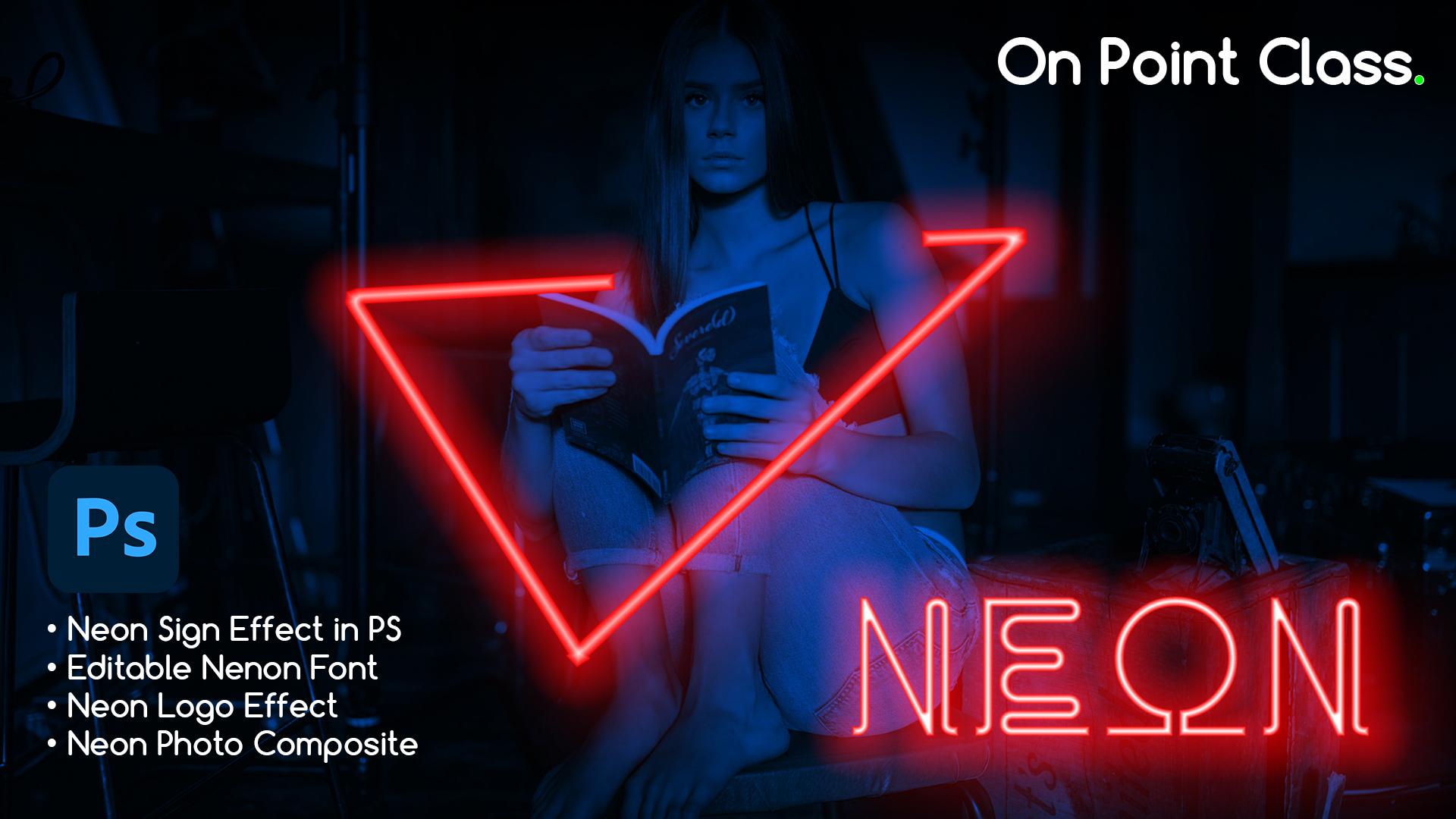
4. Composite d'image fluo: Dans cette partie de la classe,
nous allons maintenant explorer
comment utiliser l'effet néon
dans un environnement naturel. J'ai donc ici une photo
d'une femme lisant un livre. Nous devons d'abord
le transformer dans une nuit, dans un environnement sombre, car les lumières neuronales
utilisent généralement des environnements sombres jusqu'à présent. Pour cela, nous allons passer à,
nos chaînes, sélectionneront
le mélangeur de canaux, et nous allons passer à notre rouge
et baisser le rouge à 0. Ensuite, nous allons passer
au canal de sortie vert et nous le
sélectionnerons à 0 est juste un peu
autour de trois à quatre. Nous devons jouer un peu avec le bleu aussi bien dans
notre canal vert. Ensuite, nous irons
sur le canal bleu, puis nous
sélectionnerons un petit peu de rapport bleu et l'
augmenterons autour de 90 ou peut-être 100. Cela dépend de l'importance que
vous aimez l'environnement. Et ensuite, nous allons passer à la
luminosité et les contraster. Nous pouvons augmenter un
peu le contraste et diminuer
la luminosité. Résultat différent. C'est un
environnement nocturne parfait en ce moment. Après cela, nous
utiliserons l'outil stylo. Nous pouvons peut-être utiliser n'importe quelle forme
disponible si vous en avez. Je vais me renseigner sur l'
utilisation de l'outil stylo. Nous pouvons choisir cette option
pour l'outil stylo. Et puis je commencerai à
dessiner un décalage aléatoire. La femme. Nous pouvons l'utiliser comme lampe néon. Je viens de créer un triangle
aléatoire. Ensuite, nous augmenterons
le triangle de course. Nous pouvons modifier les points
triangulaires en fonction de nos besoins. C'est au nord du
problème. Après ça. Sélectionnez la forme et accédez
aux options de fusion. Sélectionnez le trait. C'est un accident vasculaire cérébral. La même chose. Accédez au dégradé et sélectionnez
le pinceau de partage de style. Le style est très important ou
il va charger la vue regardée. Vous donne un aperçu de la source d'
effet néon, puce. brosse. Sélectionnez la lueur extérieure pour qu'elle
commence à abandonner l'effet de lueur. Si nous pouvons augmenter la lueur et
les degrés de bleu aussi. Et ensuite, l'ombre portée à
l'ombre est vraiment importante. Pour lui donner un champ réaliste. Vous pouvez également modifier la taille de l' ombre portée et
la direction de l'ombre portée. Avec l'outil d'angle. Distance de l'ombre. Je le fais trop
peu loin lumières
d'origine pour
faire face à une sensation réaliste. Juste un peu plus bas que la
taille. Et vous avez bien parlé ? Après ça. Si vous souhaitez
utiliser le rayon de la lumière, vous pouvez le changer à tout moment. Il suffit de la modifier dans vos formes en sélectionnant la
forme et en appuyant sur l'U. Vous pouvez la modifier à partir d'ici. Ensuite, après l'avoir finalisé, affichez avec les traits
et cela conduira à l'effet de Léon. Après cela, il suffit de
rastériser le calque. Il aura l'air
plié dans la couche. Et vous pouvez apporter quelques
corrections ici, je vois la gomme à effacer à
moins que ce qu'elle nous donnera. Notre environnement est
plus réaliste. Après ça. Il suffit de profiter
de votre environnement. Vous pouvez utiliser cette photo
comme pochette d'album, dans différents projets.
5. Enregistrer le néon comme style (astuce) (Time Saver): Voici donc une astuce rapide
pour enregistrer cela en tant que style et vous voulez vous
éloigner de tout ce processus. Ainsi, créez des traits et jouez avec des ombres luisantes
et tombées. Voici une astuce rapide. Vous pouvez accéder à vos styles et sélectionner le calque que vous avez
déjà développé un style. Et il suffit de cliquer sur Créer un
nouveau style, nommez-le néon. Inclut des effets de calque et peut inclure des options de fusion de calques. Il s'ajoutera à votre
bibliothèque actuelle que vous pouvez voir, et vous pouvez l'utiliser à tout moment sur différents formulaires
comme différemment. Je l'utilise
en ce moment devant vous. Couche NewName dans un texte. Et puis j'irai dans mes
styles et je sélectionnerai Neon, et c'est constamment en
avant nos deux. C'est ainsi que nous pouvons gagner du
temps et l'enregistrer
en tant que style pour un flux de travail
simplifié et rapide.
6. Panneau de logo néon: Maintenant, je vais vous apprendre comment appliquer un effet néon
sur différents logos. Je vais créer un nouveau
logo de style. Voici un arrière-plan. Nous allons d'abord charger la luminosité pour lui donner l'
effet et sélectionner, fusionner avec l'
arrière-plan, créer un calque. Rendez le noir multiplié et réduisez son opacité
à environ 8084. C'est parfait. Nous pouvons l'utiliser comme arrière-plan. Et ensuite, j'utilise
mon logo personnel. Le but du test est mon logo, puis nous ferons
la même procédure. Accédez à l'option de fusion. Sélectionnez le trait, augmentez un
peu le trait à environ 12. Utilisez la lueur extérieure et maintenez le mode de
fusion à l'écran. ombre portée de l'utilisateur et ombre Mode ombre portée de l'utilisateur et ombre portée de la barre
p
et effectuez des tonalités linéaires. Ensuite, réduisez l'opacité et redimensionnez-la en fonction
de vos besoins. Après cela, je ne fais que charger les
vestiges de 61 et de taille à 27. Après avoir sélectionné quelques formes, un cercle, créez un cercle. Donnez-lui un petit coup. Vers sept ans. J'utilise la deuxième
technique dans laquelle nous
pouvons gagner du temps,
ce qui est génial. Vous n'avez pas obtenu ce style
de néon et appliqué directement, appliqué calque de tonalité, je vais aller au trait, changer la taille du trait. Je vais juste voir l'
ombre portée et l'éclat postérieur. Vous devez y charger
un peu la taille. C'est parfait. Et juste un
peu après, nous allons dupliquer notre calque de cercle
et le redimensionner un peu. C'est parfait. C'est ainsi que nous pouvons également appliquer effet
Neon sur les
logos. Enfin, nous allons enregistrer les fichiers de
nos projets. Cliquez sur Enregistrer, puis sur Enregistrer. Nous ne disposons pas d'une qualité maximale, vous pourrez
donc l'utiliser à l'
avenir pour différents projets.
7. Résultat final et projet de cours: Voici donc le résultat final
de notre clause d'effet néon. Si vous avez des questions
concernant le cours, vous pouvez le commencer dans un panel de discussion DE
notre section de cours. Pour le projet de classe, créez une nouvelle connexion
dans des environnements avec chaise et appliquez
la police Neon sur la racine. Pour usage éditorial ou commercial. Vous devez
le créer en développant vos propres idées à la recherche, en suivant mes
procédures et mes techniques
et en l'abordant dans une
section de projet de mon horloge. Je peux donc vous revoir et vous
voir des sacs à propos de
votre technique. Vous devez suivre
ces procédures. À votre idée,
nous prenons d'abord le photographier, puis
appliquons techniques de néon et des
effets néons dans Photoshop et téléchargeons le résultat
final sous la forme d'un mauvais rejet dans la
section de mon projet et avons une chance pour gagner une
carte-cadeau Amazon ou un
préréglage Instagram pour la
retouche photo pour plus de détails, visitez la section projet
de ma classe. Merci.
 M Amir Naseem, Graphic Designer / Creative Director