Transcription
1. Intro: Bonjour et bienvenue dans ce cours. Et dans ce cours, je
vais vous expliquer comment créer ces bobines virales. Je suis
sûr que vous avez déjà vu toutes
vos pages for U. heure actuelle, ils s'
entraînent sur TikTok, courts métrages
YouTube et,
bien sûr, sur des bobines Instagram Et dans ce tutoriel, je vais
passer en revue, étape par étape, tout ce dont vous avez besoin
pour les créer dans Capcut Il vous suffit donc
de télécharger Capcut avant de commencer, puis de suivre les instructions étape
par étape Je vais passer en revue
tout ce dont vous avez besoin, de l' importation
de clips à l'
extraction audio, à l'ajout d'effets, à l'
ajout de légendes, à l'
ajout d'effets de
superposition et à tout ce dont Je proposerai donc également
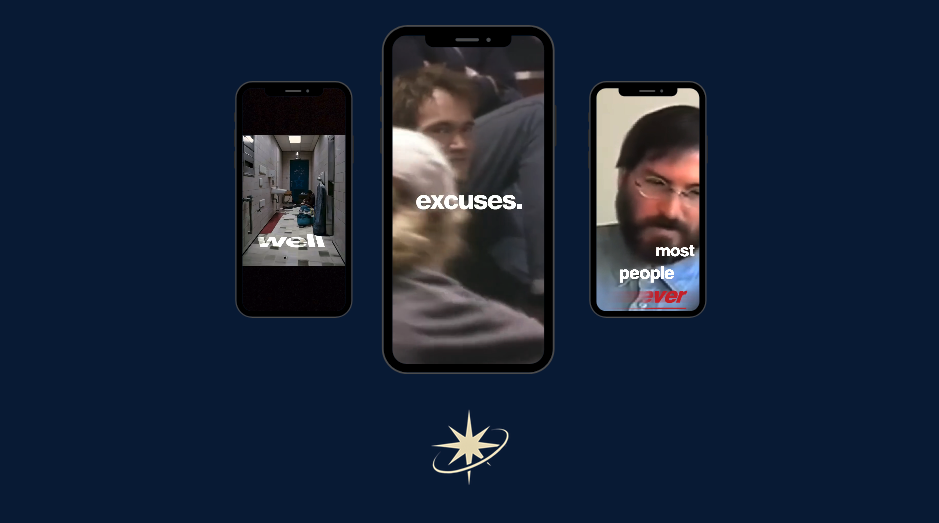
deux versions des bobines. La première est une version plein
écran ,
puis la seconde est une version
cinématique découpée que vous avez
sûrement également vue Je vais montrer les deux
exemples à l'écran, et vous pouvez voir dans les chapitres
de droite que je les marquerai distinctement afin que
vous puissiez avoir la version
1 ou la version 2 Il y a un certain chevauchement, donc si
vous passez par la première
version, la version deux sera encore plus facile. Mais à part ça,
commençons.
2. Version 1 : Configuration de la bobine: Commençons donc.
Tout d'abord, vous devez choisir votre vidéo principale qui
sera le cœur du film. Dans ce cas, nous avons choisi cette célèbre interview de Steve
Jobs où il parle de
décrocher le téléphone, d'appeler
et de demander de l'aide. Nous voulons donc le décomposer et comprendre le
cœur de la vidéo. Dans le réel, vous devez
viser entre 10 et 30 secondes. Évidemment, de nos jours,
plus c'
est court, mieux c'est,
mais pas trop court. Donc, si vous avez un 42e réel à moins qu'il ne soit vraiment captivant, les gens cliqueront plus rapidement. J'ai trouvé que le point idéal se
situe entre 10 et 20 secondes. Découvrons donc
les meilleures parties ici. OK, nous l'avons donc réduit en deux et nous nous
assurons également de supprimer les pauses. Vous pouvez vous rendre
ici et zoomer sur la piste pour vraiment voir le son et voir où
il descend et monte. Je suis parti dans quelques pauses parce que cela facilite
la diffusion de la vidéo, ne
faut pas la rendre trop instable,
mais il faut penser à
la fidélisation des spectateurs S'il y a une pause de trois secondes, ils vont soit continuer
à faire défiler perdre leur attention, soit
simplement perdre tout Vous voulez que ce soit rapide
et facile, car il s'agit de contenus
courts, mais vous ne voulez pas en faire trop lorsque
c'est insupportable la vidéo est
déformée et que cela n'a aucun
sens C'est ce que nous
avons obtenu, passant d' un entretien d'une minute à 13 secondes, comme
vous pouvez le voir ici. C'est une excellente base. Il nous reste 13 secondes. Maintenant, bien sûr, vous
voulez vous assurer que nous sommes dans le ratio téléphonique, qui serait de
9 à 16 ici, puis nous pourrons commencer
à les couper dans
les sous-titres vidéo et
aussi que les sous-titres vidéo et la vidéo elle-même
est belle et propre. Nous pouvons aller encore
plus loin et même le supprimer pour l'avoir dès le début pour le rendre vraiment
beau et propre Centrez Steve ici, puis nous pouvons le copier et le
coller , puis revenir
à l'autre élément. Pour vous faciliter la tâche, vous pouvez
simplement commencer du bon pied. Mais juste pour nous assurer qu'il a exactement
le même angle, c'est ici que nous pouvons le couper
, puis nous le découperons exactement
à l'endroit où nous
nous trouvions auparavant. Voilà, c'est déjà beaucoup mieux, et comme je l'ai dit,
je l'ai séparé après l'avoir redimensionné, pour qu'il ait exactement le même
angle. L'un ou l'autre fonctionne. Parfois, vous remarquerez qu'à
mi-chemin , vous
devrez le couper. C'est pourquoi j'ai
voulu montrer les deux. Passons donc
à l'étape suivante. Ensuite, vous devez commencer
par les légendes. Vous allez juste devoir
venir ici. Dans ce cas, nous utiliserons l'anglais
et nous pouvons générer les sous-titres, puis cela générera
nos sous-titres relativement rapidement, en particulier parce qu'il s'agit d'une
courte vidéo, d'une vidéo de 15 ou
13 secondes seulement , cela devrait pas prendre
plus de 20 secondes, 20 ou 30 secondes, et c'est parti Ensuite, vous pouvez vérifier
qu'il se trouve aux bons endroits. Ensuite, nous pourrons commencer à
apporter quelques modifications. En ce qui concerne les légendes, assurez-vous qu'
au début,
vous avez le bouton Appliquer
à tout ici, afin de ne pas avoir à modifier
chaque texte individuellement, vous pouvez
donc changer
votre police préférée est un bon jeu pour ces rouleaux Europa grotesque est un bon jeu pour ces rouleaux, car il est
assez fort Comme vous pouvez le voir, ici,
ils ont beaucoup de textes. Vous pouvez l'adapter
si vous le souhaitez,
mais la meilleure option pour le
rendre plus propre et
attirer davantage l'attention
serait d'aller dans les sous-titres ici
, puis de le diviser Vous pouvez littéralement passer mot par mot ou peut-être
un ou deux mots et appuyer simplement sur Entrée pour
le diviser.
Tu peux entrer ici. Ne vivez pas ces expériences.
Il suffit de continuer. Si vous pensez, par exemple,
qu'il ne peut jamais y avoir un seul mot ou une seule légende qui puisse
paraître beau, vous pouvez le conserver. Mais je vais juste prononcer
chaque mot ici. Tu continues
jusqu'à ce que tu aies fini. OK. Maintenant que nous avons
séparé tous les mots, j'en ai laissé quelques-uns, un ou
deux ici. C'est également une bonne occasion s'
assurer que
les sous-titres sont
corrects, car ils ne sont pas
toujours corrects à 100 % Ils sont assez
précis dans Capcod ,
mais parfois la vidéo
de la personne ne
parle pas très clairement ou
n'énonce pas un mot et on peut confondre
un ou deux C'est toujours une bonne
occasion de vérifier également que
tout est correct. Nous pouvons maintenant passer
à l'écran et plus encore, car pour
le moment, cela ressemble à ceci. qui n'est déjà pas mal, mais bien sûr, nous
voulons le faire beaucoup mieux. Nous pouvons toujours nous inscrire
pour le moment, il est également un peu petit, donc nous pouvons l'agrandir. À l'heure actuelle, tous les mots sont
un peu plus grands. En fait, c'
est peut-être un peu trop gros. Allons-y un peu plus petit. Ensuite, nous pouvons être un
peu plus précis, nous allons zoomer et ensuite vous pouvez décider du nombre de mots que
vous voulez voir apparaître à l'écran Je dirais quelque chose
comme deux, trois quatre mots maximum à l'écran à la fois,
surtout s'ils sont si grands, que vous ne voulez pas
couvrir tout l'écran et que vous voulez garder l'attention de vos
spectateurs,
car ou
quatre mots maximum à
l'écran à la fois,
surtout s'ils sont si grands, que
vous ne voulez pas
couvrir tout l'écran
et que vous voulez garder l'attention de vos
spectateurs,
car ils passent sans cesse au nouveau mot et
changent d'écran. Pour l'instant, nous allons le faire. La plupart
des gens ne commencent pas par ça. Nous allons aller ici et ensuite nous pouvons simplement le faire glisser vers
le haut. Et vous pouvez simplement le faire glisser
ici et il conservera
tout le temps qu'il a indiqué. Avant qu'il ne disparaisse,
et maintenant il est là. Maintenant, lorsque vous commencez à les
modifier, vous devez décocher la case Tout appliquer afin que les modifications ne soient pas
appliquées à tous instant, nous pouvons y aller, la plupart, puis les gens,
puis ne le faites pas maintenant, nous allons commencer par le plus grand nombre. Nous allons le
mettre ici pour que nous puissions faire glisser. Vous voulez le
faire glisser quelque part au milieu, pas juste au-dessus, mais
simplement faire preuve de créativité. Avec cela, il n'y a vraiment
pas beaucoup d'instructions ou de lignes, vous savez. C'est à vous
de décider de son apparence,
surtout lorsque vous
créez bobine après
bobine et que surtout lorsque vous
créez bobine après
bobine vous avez
tellement d'options vous pouvez simplement faire
preuve de créativité. Vous pouvez simplement commencer à les
faire glisser. Faisons en sorte que ce soit
comme un escalier. La plupart des gens ne savent pas que vous pouvez également commencer à faire, c'est que vous pouvez vraiment mettre en évidence certains mots. Par exemple, la plupart des
gens ne le font pas, alors vous pouvez le mettre en italique
et le souligner Vous pouvez même changer de
couleur si vous pensez que cela rendrait un
peu plus expressif. Comme vous pouvez le constater, c'est bien
mieux que ce que la plupart des gens ne savent pas, tout d'un coup, cela
ressemble beaucoup plus à ça. Vous pouvez simplement continuer comme
ça pour toutes les légendes. Assurez-vous simplement
qu'à la fin,
ils se terminent tous en même
temps, je zoomerai encore plus. La meilleure façon de le
faire est de simplement placer votre ligne, votre curseur juste ici,
puis de
les faire tous glisser vers cette ligne. Lorsque vous dites «
vivez ces expériences », nous le ferons également. Allons découvrir ces expériences, nous allons les trouver et
nous les retrouverons. Lorsque vous le
retirez, assurez-vous qu'il ne modifie pas non
plus l'
ordre dans lequel il commence. Par exemple, si vous le remontez
accidentellement ici, il sera hors service. Revenons-y. Nous allons revenir ici et nous
assurer que tout s'arrête là, nous allons les faire glisser dessus,
nous allons faire glisser le pointeur sur get, puis vous pourrez passer ici. Assurez-vous de bien faire
la queue avec votre logiciel de montage,
car si vous êtes ici, vous ne le verrez évidemment
pas, même si vous le
surlignez. Tu
veux être au top. Si vous allez ici, que cela est surligné et
que vous vous demandez où est-il ? Vous devez faire la queue
là où il se trouve réellement. Encore une fois, nous pouvons faire
exactement la même chose. Nous pouvons dire « obtenez
ces expériences », afin de les réduire. Nous pouvons le faire comme ça.
Et c'est ce que nous pouvons faire. Vous pouvez même le changer et changer la police, donc vous pouvez le faire
quelque chose comme ça. évidemment vous
assurer qu'il reste fluide et
cohérent, assurer qu'il reste fluide et car vous ne
voulez pas embrouiller vos spectateurs
avec trop d'effets, trop de couleurs,
trop de polices différentes, mais il se démarque et attire davantage
l'attention Nous pouvons déjà commencer,
regardez le début ici. La plupart des gens ne vivent pas
ces expériences. Voilà. Il est
beaucoup plus beau, beaucoup plus frais et beaucoup
plus accrocheur. Nous allons continuer et terminer le reste de ces tags ici.
3. Effets de légende ects: Je voulais montrer certaines options disponibles pour les effets. Par exemple, pour
les prochains capitaines,
parce qu'ils ne le demandent jamais, au lieu de simplement ajouter une autre
couleur ou une autre police, nous allons faire quelque chose comme ça Nous allons le réduire un peu
et pour vraiment annoncer
ce genre de choses , mettez-le sur sa joue
ici pour vraiment attirer l'attention des spectateurs et le rendre
vraiment immersif Au lieu de demander et de
simplement lui donner une autre couleur, nous pouvons faire quelque chose comme une courbe et nous pouvons faire des courbes
dans les deux sens. Par exemple, si vous vouliez le
mettre sur sa tête, vous pouvez le faire comme
ça, mais dans ce cas, je pense que l'autre méthode fonctionne un peu mieux et qu'elle est juste
une petite courbe. C'est presque comme si c'était juste en face de
lui, ne demandez jamais. Ensuite, vous pouvez
toujours faire l'un ou l'autre en gras. Vous pouvez même parler parce que l'
italique ne convient pas vraiment. Vous pouvez ajouter une couleur. Tu
peux faire quelque chose comme ça. suffit de jouer
avec, mais c'est l'un de ces effets
qui
contribue certainement à le démarquer,
car si vous vous
contentez de colorier une police, une
couleur, une police différente,
cela peut devenir ennuyeux, vous voulez laisser le
spectateur deviner Vous voulez donc l'ajouter
parce qu'ils ne demandent jamais, comme vous pouvez le voir, c'est sélectionné, c'est un peu et vous pouvez voir c'est un peu décalé, alors nous pourrions même vouloir le retirer que
c'est un peu décalé,
alors nous pourrions même vouloir le retirer un
peu en arrière comme ça. Oui, tu devrais
peut-être le retirer. Mais comme vous pouvez le constater,
maintenant c'est réglé. Vous voulez vous assurer que la voix
correspond au texte. C'est donc beaucoup plus
fluide et ça attire vraiment l'attention des spectateurs
car c'est directement sur l'écran et ça
permet de deviner C'est l'un de ces effets avec
lesquels vous pouvez vous amuser. Maintenant, il y a les animations
que nous pouvons également faire. Regardons-les. En ce moment, je suis là, mais
la plupart des gens n'en ont jamais. Je l'organise de
manière à grossir. La plupart des gens ne sont jamais
du bon côté maintenant pour compenser le fait qu'il s'agit d'une réduction et il fait valoir un nouveau
point afin que nous puissions le supprimer ici et ensuite aller dans
l'autre sens. Tu peux y aller.
Ensuite, ce que nous pouvons faire, c'est sélectionner toutes ces options et passer aux animations ici. Ensuite, il existe de nombreux préréglages dans lesquels il reprendra votre texte et lui donnera une véritable animation Nous pouvons essayer in out
Loop, mais pour l'instant, allons-y et ensuite nous pouvons, par
exemple, choisir celui-ci ici, flouter vers la gauche parce qu'
il pointe vers la gauche, celui-ci n'aurait pas l'air
très beau parce qu'il va vers la droite même si nous
pointons vers la gauche Prenons-en un qui
va vers la gauche, donc nous pouvons littéralement cliquer dessus ici et c'est fait. Comme vous pouvez le constater, la plupart des gens
ne le font jamais. Encore une fois, cela
permet vraiment de continuer. Comme je l'ai dit, il
ne faut pas trop concevoir chaque effet pour le
rendre désordonné, mais encore une fois, il faut trouver son
propre endroit et
voir comment cela fonctionne Si vous continuez à utiliser ceci, ceci et cela,
cela risque de devenir ennuyeux
pour le spectateur. Donc, si vous le laissez deviner,
cela augmente vraiment l'engagement
et la rétention, car les spectateurs sont moins
enclins à cliquer,
comme vous pouvez le dire, comme vous pouvez le dire, obtenir ces expériences
parce qu'ils ne le demandent jamais La plupart des gens ne le font jamais. Il fait un nouveau point et ça
a l'air très différent. Vous pouvez également combiner des effets. la plupart des gens, disons
qu'une queue de
gros Pour la plupart des gens, disons
qu'une queue de
gros ne fait pas vraiment de différence,
mais disons
que nous choisissons ceci et
que nous passons au rouge parce que jamais est un mot fort, fort et
négatif, jamais. La plupart des gens peuvent même
être un peu
trop rouges. Faisons en sorte que ce soit un peu
moins agressif, comme vous pouvez le
voir ici,
là, voilà. Comme je l'ai dit, vous devez trouver votre place, jouer
avec et vraiment voir,
comme vous pouvez le voir maintenant, c'est assez fluide lorsque nous passons
au cut suivant parce que
vous y allez
pour qu'ils ne
demandent jamais . Il marque
un point et ça dure environ une fraction de seconde Laissons donc le cerveau enregistrer qu'il a fait
valoir un point et maintenant
il passe au point suivant et il part dans l'autre sens. Cela donne vraiment au spectateur de
quoi s'intéresser. Ils ne demandent donc jamais. La plupart des gens ne le font jamais et
ils s'en sortent très facilement. Passons donc
à la suivante.
4. La superposition (l'effet de texte transparent): Passons ensuite au
fameux effet transparent
invisible en verre superposé , quel que soit le nom que vous
voulez, que vous voyez sur bon nombre de
ces bobines virales Les mots suivants qu'il prononce, la plupart des gens ne décrochent jamais le téléphone. Nous allons de droite à gauche au coin de la
rue, puis nous
remontons pour que le flux
soit fluide là-haut. Comme vous pouvez le constater, le
téléphone occupe une grande partie de son visage et vous
n'avez pas forcément
toujours envie de le faire. Nous allons sélectionner le téléphone ici. Pour obtenir cet
effet transparent, vous
devez cliquer dessus avec le bouton droit de la souris,
créer un clip composé,
puis
le clip sera créé ici,
puis vous passerez à la vidéo,
puis vous passerez à Blend,
puis vous passerez à celui-ci
ici, puis
vous cliquerez effet transparent, vous
devez cliquer dessus avec le bouton droit de la souris, créer un clip composé, puis
le clip sera créé ici, puis vous passerez à la vidéo,
puis vous passerez à Blend, puis vous passerez à celui-ci sur Superposition. Comme vous pouvez le constater, il
se fondra dans l'écran. Je vais quand même vous montrer le visage, mais vous pouvez
toujours clairement lire le mot, mais cela
le met vraiment en valeur et vous pouvez voir que les gens décrochent le téléphone. Encore une fois, cela
attire l'attention car cela lui
donne un aspect très haut de gamme et mérite d'
être conservé, comme vous pouvez le voir, décrochez
le téléphone. Voilà. Comme vous pouvez le constater, la
plupart des gens ne
décrochent jamais le téléphone. Après cela, vous pouvez
toujours l'utiliser et il deviendra
ce clip superposé Comme vous pouvez le voir ici, j'ai ce mode plein
écran comme ça. Cela ne devient plus une petite zone de
texte comme celle-ci, cela devient
presque un mode plein écran est bien, c'est que vous pourriez penser que vous ne pouvez
rien changer. Par exemple, avec la légende ici, vous pouvez simplement entrer et changer les mots et celui-ci n'
apparaît pas vraiment comme ça. En fait, même si vous voulez le conserver,
vous pouvez le garder comme ça, ou vous pouvez simplement
cliquer dessus avec le bouton droit de la souris et dire « annuler le clip composé », puis il
redeviendra une légende. Certaines personnes peuvent penser
que vous devez
le supprimer , puis le rétablir
ou en ajouter un autre, mais vous pouvez simplement
annuler le clip composé et il
redeviendra un sous-titre normal. Non seulement la superposition fonctionne, mais
parfois, si c'est le cas, il y a couleurs
différentes
qui ne sont pas vraiment belles parce que
vous ne pouvez pas lire le mot Un autre, vous pouvez
également utiliser une lumière douce. Je suis également transparent, comme vous pouvez le constater, mais c'est un
peu plus lisible. Parfois, il y a des
couleurs au dos. De toute évidence, à l'heure actuelle,
le visage de Steve et ces couleurs
vives facilitent la lecture
grâce à la superposition Mais parfois, les couleurs
ne le permettent pas. Si vous souhaitez toujours obtenir le même
effet avec cette superposition, vous pouvez toujours utiliser une lumière douce Comme vous pouvez le constater,
c'est un peu plus gris, cela
facilite simplement la lecture et la superposition donne le
meilleur effet,
mais parfois la superposition
ne fonctionne pas Il vous suffit de voir ce qui fonctionne avec la
vidéo d'arrière-plan que vous avez.
5. Ajouter l'audio, écran de fin et peaufinage final: Alors maintenant, nous voulons le polir pour le rendre beau et propre. Nous allons donc faire
deux ou trois choses. Nous
allons donc d'abord ajouter de l'audio. Cap Cut possède cette bibliothèque audio intégrée
, vous pouvez
donc la parcourir, y ajouter une sensation
ou une émotion. Par exemple, nous pourrions
utiliser celui-ci ici. C'est un peu optimiste, mais je pense que c'est un
peu trop rapide et un peu trop bruyant pour ça J'ai donc regardé sur YouTube ou n'importe où ailleurs et j'ai trouvé une
belle chanson, un son Tik Tok. Vous pouvez aller
sur YouTube, par exemple, et taper le son Happy
TikTok ou le son TikTok motivant
et vous verrez un tas de vidéos ou tout autre endroit où vous pourrez trouver votre musique libre de droits d'auteur Tout ce que vous voulez faire, c'
est simplement l'importer, puis vous pouvez simplement le faire glisser
sur le Canvas
ici , puis il commencera
ici. Comme vous pouvez le voir, j'ai un très grand écran. Faisons un gros zoom sur
l'écran ici. Découpons la première partie, pour qu'elle disparaisse tout de suite. Voyons à quel point c'est fort. C'est un peu fort
par rapport au son. Nous pouvons le réduire un peu. Vous pouvez même le faire glisser
ici pour qu'il apparaisse ou disparaisse. Vous pouvez également le modifier ici, comme vous pouvez le voir. Facions-le un
peu, revenons ici,
faisons-le glisser vers le début et ce n'est pas mal. J'ai l'impression que tout est un
peu calme, en fait. Sélectionnons les deux et passons un peu à l'
audio. Renforçons-le. Laisse-moi
juste le traîner ici, voir à quel point ça peut le rendre encore un peu plus fort.
C'est plutôt bien. 9,6. Nous pouvons simplement taper 9.6 ici pour
l'ajouter au même niveau Voilà, excellent
niveau et
je trouve la musique plutôt
bonne. C'est génial. C'est un très bon
niveau audio que nous avons ici. C'est juste un peu subtil
en arrière-plan. C'est tout bon. Ensuite, la
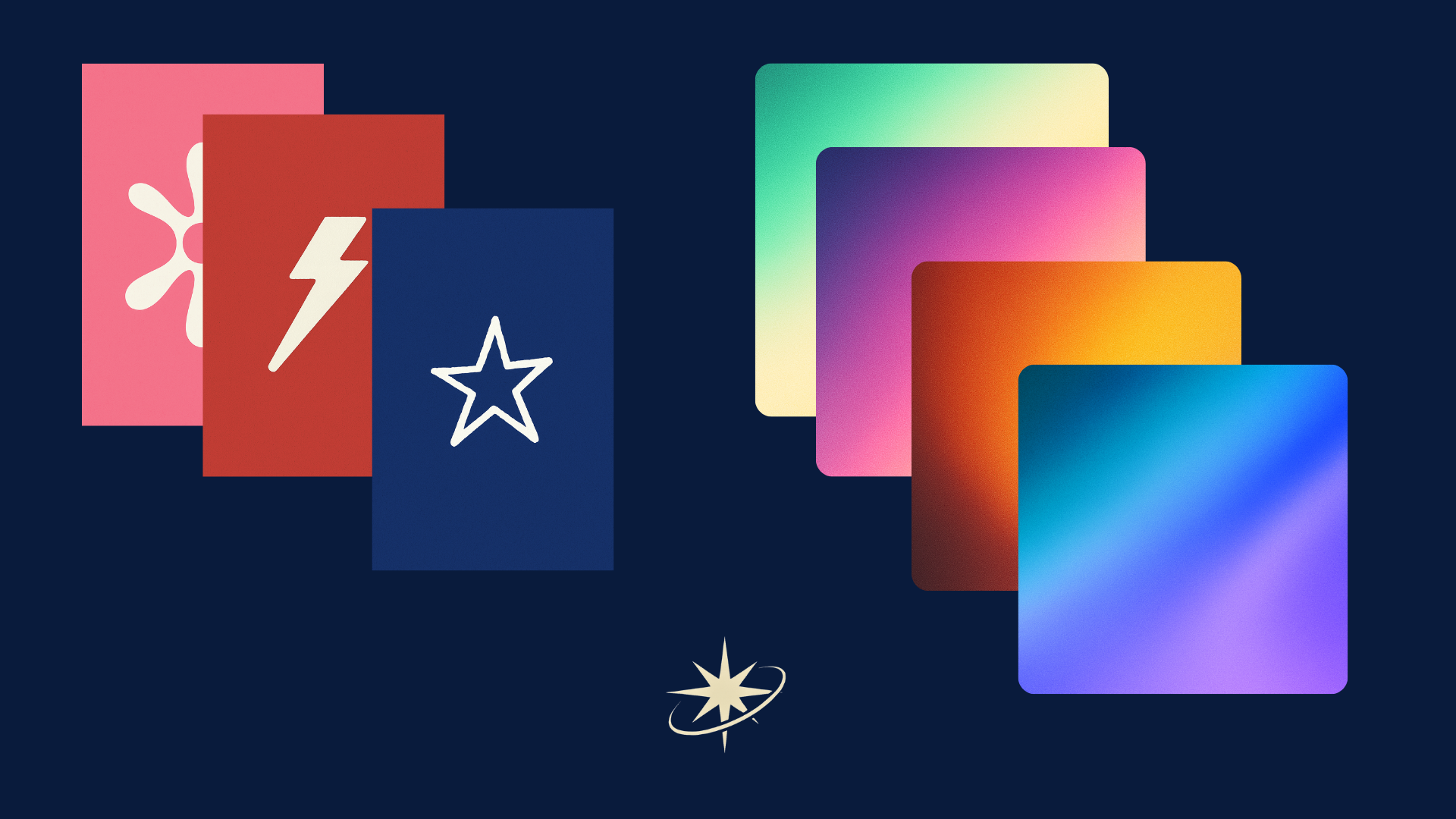
prochaine chose que vous voulez faire est d'ajouter un écran. Ensuite, nous voulons terminer l'écran. Comme vous pouvez le voir, j'ai importé cette image que je viens de
laisser Chachi BT générer Je lui ai donc simplement demandé de
créer un logo minimaliste que la plupart des marques motivantes ou de tout
type auraient Alors laisse-moi juste le
glisser ici. Laissez-moi l'agrandir un
peu, allez vers et il vous
suffit de le faire glisser ici,
puis vous pouvez l'ajuster
à l'écran, et vous voulez vous assurer couper la musique
au bon morceau. C'est un peu long. Je veux juste qu'
il soit là pendant
environ une seconde . 12, voilà. À propos d'ici, quelque chose comme ça, quelque chose de très rapide,
voilà, et c'est bien. Ensuite, nous l'ouvrirons. Nous allons aller ici,
puis vous pourrez cliquer sur l'un de ces
boutons ici. Si vous sélectionnez la musique,
assurez-vous que nous avons coupé le bon morceau. Si vous cliquez sur ce bouton, il le coupera ici et supprimera
tout ce qui se trouve à droite. Si vous cliquez sur ce bouton, il le
coupera ici et supprimera
tout ce qui se trouve à gauche, et si vous le coupez ici,
il le coupe simplement en deux. Comme vous pouvez le voir ici ou si vous cliquez sur celui-ci à
droite, c'est ce que nous voulons. C'est un outil rapide ici, très facile pour une édition rapide. Comme vous pouvez le constater, j'ai
terminé les dernières légendes ici, alors jetons un coup d'œil à
notre produit fini La plupart des gens n'ont pas ces
expériences qu'ils ne demandent jamais. La plupart des gens ne
décrochent jamais le téléphone appeler. La plupart des gens ne le demandent jamais. Et c'est ce qui
sépare parfois les gens qui font des
choses de qui en rêvent. Alors voilà. Rapide et facile, très simple pour ce style. Ce sera donc complet
du type d'option dans la
première partie de celui-ci, et maintenant je vais passer
au deuxième style que j'ai
mentionné dans l'intro
6. Version 2 : découpe cinématographique: Très bien, et passons à l'option ou à la deuxième version de
la bobine virale. Au lieu de l'option plein
écran, nous allons opter pour
l'option de découpe cinématographique Je vais vous montrer comment obtenir cette petite
découpe que
vous avez sûrement vue sur votre page gratuite ou votre
chronologie ou quoi que ce soit d' Tout d'abord, nous allons être très similaires à la première version. Beaucoup d'étapes sont similaires, mais il y en a
d'autres supplémentaires et un peu plus d'
efforts que celle-ci, je dirais, mais
parfois vous obtenez des résultats meilleurs ou différents. Encore une fois, cela dépend de votre style. Mais d'abord, vous allez
vouloir retrouver un clip. Nous allons prendre ça Steve Jobs. Je pense que c'est tiré de
la même interview, mais c'est un
clip différent où il
parle d'autre chose. Ils y vont. Nous l'avons acheté sur Tik Tok, et il contient déjà de la musique, mais ce n'est pas
grave car nous pouvons simplement utiliser la même musique, c'est très bien, ou vous
pouvez simplement ajouter de la musique également. La musique n'est vraiment pas si importante
que ça. Encore une fois, vous
voulez choisir le W, mais parfois vous avez de la
chance et vous trouvez des interviews ou des clips où
il y a déjà de la musique, vous n'avez
donc pas à
l'ajouter. Allons-y. abord, nous voulons simplement l'agrandir
un peu comme
ça afin d'avoir une petite vue d'
ensemble et ensuite passer agrandir
un peu comme
ça afin d'avoir une petite vue d' à
la partie importante. abord, vous allez
vouloir obtenir une vidéo d'
un écran blanc noir,
quelque chose comme ça. Et si vous ne trouvez
aucun de ces clips, vous pouvez consulter ma boutique
numérique où je vends
des produits contenant tous ces types de clips
de telle ou telle vidéo,
essentiellement des préréglages pour
tout ce dont vous avez besoin Revenons-y. Mais d'abord, vous
devez prendre cet écran noir et faire pivoter de 90
degrés comme ça, puis l'adapter à l'écran. Permettez-moi de faire un
petit zoom arrière ici. Ajustez ensuite l'écran et effectuez un zoom arrière
comme ça. C'est tout à fait normal. Vous pouvez même le
réduire un peu. Voilà. Maintenant, il s'adapte à l'ensemble de
l'écran et juste pour être sûr, agrandissons-le un
peu pour qu'il couvre
définitivement
tout ici. Ensuite, vous voulez passer
à la vidéo ici, masquer, puis ajouter un masque. Ensuite, vous devez
choisir ce rectangle ici, puis commencer
à déterminer la
zone que vous souhaitez afficher Fais-en quelque chose comme ça. Il n'y a pas de tailles 100 %. Vous devez absolument conserver
certaines limites, car même si cela apparaît
comme ça lorsque vous téléchargez
sur Instagram ou TikTok, cela en coupe un
peu plus Si vous allez droit au bord, cela s'immiscera dans la vidéo et
elle n'aura pas l'air aussi fluide. Assurez-vous de l'avoir
ici , puis
quelque chose comme ça, peut-être un peu
plus gros comme ça, mais pas trop long ou c'est faux. En fait, peut-être un
peu plus petit. C'est une bonne chose.
Quelque chose comme ça, puis tu veux descendre
et aller au coin rond. Encore une fois, c'est une sensation, quelque chose comme 20,
c'est tout à fait normal. Vous pouvez faire plus ou
moins si vous le souhaitez. Vous avez maintenant la
zone arrondie et lisse dans laquelle se trouvent vos vidéos. Nous pouvons l'agrandir un
peu comme ça, et vous pouvez le placer
directement au centre. Ensuite, vous allez vouloir
aller ici et
cliquer sur le bouton inverse. Ainsi, comme vous pouvez le
constater, au lieu de découper
le petit coin ici et de montrer
tout le reste, il ne montre que cette zone et
bloque tout le reste. Ensuite, je peux cliquer et, comme
vous pouvez le voir, c'est parti. C'est aussi simple que cela montre
déjà l'écran, puis vous pouvez vous assurer que
cela le couvre d'ailleurs. Comme vous l'avez vu, si je vais ici, c'est un écran normal et dans la chronologie, c'est passer en revue. Cela doit toujours être
au sommet et superposer
tout le reste. Tous les autres clips, tous les
textes, tout. Passons donc ici et
ensuite nous pourrons passer à celui-ci et vous pourrez
sortir et si vous y voyez
toujours le Steve Jobs. n'est pas ce
que nous voulons vraiment. Nous voulons juste le visage et peut-être
même le logo TikTok Tu peux juste y aller un peu comme ça,
et voilà. Voilà. Nous avons ce
visage, parfait pour parler. Ensuite, de manière très similaire, vous pouvez ajouter les légendes. Je vais également passer en revue tout ce qui se passe
comme ça en ce moment. Mais une chose que je
voulais montrer, est qu'
un écran noir est assez
neutre et très régulier. Si vous le souhaitez, vous pouvez
expérimenter avec d'autres couleurs. Comme vous pouvez le voir, j'ai ajouté
d'autres écrans ici. Donc, au lieu de l'avoir, nous pouvons faire exactement la même
chose pour celui-ci. Masquez, ajoutez un masque, faites-en
quelque chose comme ça. Je vais le faire un peu plus vite. Oh, désolée, toutes mes excuses. Laisse-moi le faire d'abord. N'oubliez pas cette
étape. C'est très important. Tu peux le faire. Supprimons
cela pendant une seconde, masquons, ajoutons un masque un
peu plus petit comme ça,
comme ça dans les coins,
quelque chose comme vingt, c'est tout à fait normal, puis juste
ici, à l'envers. C'est donc une préférence. Dans ce cas, je ne
pense pas que ça ait l'air très propre. J'ai juste choisi ce fond parce que je voulais
vous montrer différentes couleurs. Encore une fois, vous pouvez le
faire avec tout. Vous pouvez aussi vous contenter de l'orange, vous pouvez simplement jouer un peu avec
elle et vraiment trouver celle qui fonctionne
pour nous et partir de là. Vous pouvez également le faire plusieurs fois juste pour vous y habituer,
mais c' est beaucoup
plus facile qu'on ne le pense. Faisons quelques
angles arrondis , puis inversons. Comme vous pouvez le constater, vous pouvez également le changer
en fonction des couleurs. Une chose que je
peux recommander, c'est peut-être
aussi
de suivre votre marque. Si c'était notre marque comme dans
la dernière vidéo ici, vous pouvez peut-être également utiliser quelque chose
comme cette couleur. Vous pouvez utiliser cette couleur, peut-être obtenir une vidéo sur cette couleur,
puis l'avoir comme toile
de fond pour qu'elle s'
intègre parfaitement à ce logo. Joue avec,
amuse-toi bien et
vois vraiment comment tu peux t'en approprier. Je vais annuler, annuler,
annuler sur tout et
revenir à l'
écran noir que nous avions. Nous l'avons et
voilà, c'est parfait. Nous sommes prêts à commencer
et continuons.
7. Ajouter des légendes et des légendes: Maintenant vient le plus dur ou plus encore, ce n'est
pas nécessairement difficile. C'est plutôt fastidieux. Mais encore une fois, cela devient un
processus très fluide lorsque vous le
faites encore et encore,
comme beaucoup de choses. Pour le moment, nous n'
avons que cette vidéo. Nous voulons évidemment aussi créer
les sous-titres, donc je vais simplement commencer à les
générer,
les éliminer et m'
assurer qu'ils sont tous bons Ensuite,
nous allons également commencer à implémenter les clips. Comme vous pouvez le constater, nous
voulons nous adresser aux médias. heure actuelle, nous avons les sous-titres, comme avant
dans la dernière vidéo, vous devez passer aux sous-titres
ici, puis cliquer sur les légendes, puis vraiment parcourir
tous les mots et en
faire un seul mot, cela deviendra un peu
plus fluide et
cela n'occupera pas nécessairement
tout l'écran parce que si cela apparaît d'une manière,
alors ce n'est pas très
engageant et les gens n'
arrivent pas à suivre le rythme
et c'est juste très chaotique. Je vais
passer en revue ces légendes ,
puis les mettre en ordre Très bien, j'ai
terminé les capitaines ici,
comme vous pouvez le voir, vous voulez séparer chaque mot ou peut-être
parfois et cela, vous pouvez le faire
ensemble, mais c'est juste l'ordre dans lequel ils
apparaissent à l'écran Je peux m'y attarder un peu
, surtout pour une longue vidéo. Cette vidéo dure environ 30
secondes ici, juste une minute parce que
cette vidéo dure une minute, nous pouvons déjà la
couper également. Mettons ça de côté. Ensuite, vous pouvez simplement
passer votre texto
ici et nous réglerons certaines
choses. Rendons-le un peu plus grand. Nous avons bien postulé
ici, donc nous pouvons le faire. Et il suffit de le mettre juste là,
puis de changer la police. Encore une fois, j'aime bien ce grotesque
Europa. C'est une
vraie police solide très virale que
vous pouvez toujours utiliser. Si vous ne l'avez pas installé, vous pouvez le trouver en ligne. Ensuite, j'ai toujours
appliqué à tout le monde en ce moment parce que je veux que chacun des éléments de texte apparaisse
simplement à l'écran. Pour cette bobine, vous ne
voulez pas rester assise ici comme dans la précédente parce qu'elle est
décentrée et que les sous-titres
semblent nuls. Ce n'est pas très immersif
dans la vidéo. Vous voulez en prendre
un et le
laisser toujours à l'écran. Je l'ai juste mis ici, donc maintenant tout est affiché à l'écran et je
pourrai le modifier plus tard. Une fois cela fait, vous changez de téléphone, vous modifiez la taille. Parce que si vous le voyez changer de
taille, celui-ci change également. Ensuite, vous pouvez simplement cocher
votre niveau de base. Décliquons dessus.
Les modifications que j'apporte maintenant ne sont pas appliquées à chacune d'entre elles. Parce qu'à l'heure actuelle, si vous
modifiez cela ici, toutes
les autres restent les mêmes. Continuons cela. Nous
voulons maintenant commencer à ajouter des clips.
8. Extraire et modifier l'audio: Nous voulons donc maintenant
commencer à ajouter des clips. Et pour cela, nous devons nous
assurer que le son est bon. Donc, pour le moment, évidemment, le son se trouve dans la
vidéo, donc nous allons simplement cliquer avec le
bouton droit de la souris et extraire le son ici, puis il se
sépare de la vidéo. Donc maintenant, si nous apportons
des modifications, il est évident que
le son ne fonctionne pas, et nous voulons nous
assurer que tout est aligné. C'est donc ici que vous
décidez où vous voulez placer les clips et où vous
voulez conserver la vidéo originale. Donc, un bon
moyen serait de commencer. Vous pouvez donc décider
où vous voulez aller. Quand il dit qu'il te regarde, tu
as une bonne idée. Disons que nous le coupons
ici, le coupons juste là. Ensuite, vous devez vous
assurer que
tout est solide et qu'il
reste là. Sinon, si vous commencez à
ajouter des
clips, des clips, des clips et tous
ces éléments audio, vous vous
trompez et vous devez vraiment assurer que tout
correspond au visage ici Maintenant, nous pouvons dire,
d'accord, c'est bien. Nous n'allons
pas vraiment le ramener. Nous n'avons pas vraiment besoin de cette
vidéo, ici. Je devrais donc terminer ici. Peut-être qu'à la fin, nous
voulons ramener Steve. Voyons voir. Peut-être que tu
veux en finir comme ça. OK. Plus intelligent que toi.
Faisons-le ici comme nous pouvons avoir
envie de le faire ici. Allons-y,
zoomons, nous trouvons le bon, nous le
découpons et c'est parti. Maintenant, nous pouvons réellement le supprimer
, désolé de ne pas le supprimer. Nous pouvons vraiment le
couper sur place. heure actuelle, cela est coupé
ici, puis nous
voulons nous assurer que
le son est également coupé là, puis nous voulons
revenir en arrière et le
couper exactement là où nous avons coupé
l'autre partie également. Nous avons maintenant les deux morceaux audio que je veux m'
assurer que vous avez sélectionnés. Voilà. Nous avons maintenant cette pièce centrale que nous
allons remplacer par des clips. Nous avons essentiellement besoin de 25
secondes de clips. C'est ici que nous pouvons
commencer à tout modifier. Faisons donc de la place
ici. Voilà. Évidemment, cela
va revenir en arrière, vous devez vous assurer que cela tout ce qui se trouve à la fin. Une fois que nous aurons commencé à ajouter
des clips ici, ils seront alignés et
, comme vous les aurez découpés, vous saurez exactement où
placer cette pièce.
9. Ajouter des clips: C'est bon. Maintenant que nous l'avons séparée et que nous avons
l'audio extrait, que
nous savons quelles parties de
la vidéo nous voulons conserver, nous pouvons commencer à ajouter nos clips. Encore une fois, gardez à l'esprit que cela
va être repoussé vers la fin et que nous pouvons l'
égaler. abord, vous devez ajouter les
clips que vous souhaitez diffuser et
parcourir Internet à la
recherche de clips que vous pouvez utiliser, de clips
pertinents Bien sûr, comme nous le savons, c'est une ambiance un peu belle, une musique
joyeuse et on vous dit que vous pouvez faire
ce que vous voulez, que la vie
est belle et que
tout va bien Essayez donc de rechercher des clips
pleins d'espoir. Assurez-vous que l'ambiance correspond. Vous ne souhaitez pas ajouter de clips d'arrière-plan
aléatoires. Vous voulez vous
assurer que, si vous avez un clip de type Life is
Beautiful, vous
devez vous assurer que ce
clip vous convient également. Assurez-vous que cela est ajouté. Lorsque vous ajoutez
des clips, assurez-vous que le son est clairement supprimé,
car vous ne
voulez pas que de la musique quelle qu'elle soit,
prenne le pas sur tout cela Tous les clips doivent être désactivés. Si vous ne voulez pas parcourir Internet
à la
recherche infinité de clips, j'ai un pack de clips dans ma boutique
numérique, ici à
Skillshare , que vous pouvez
consulter , alors assurez-vous que
je De plus, dans le pack de démarrage vi
real, il devrait y avoir des clips.
Découvrez ces produits. Si vous ne voulez pas rechercher des
clips à chaque
fois que vous créez une vraie vidéo ou quoi que ce soit d'autre en
ce qui concerne les vidéos mobiles. Quoi qu'il en soit, alors continuons. Nous voulons faire reculer cette tendance. Je suppose que nous pourrions le supprimer
juste là. Nous n'en avons plus vraiment
besoin, et vous voulez vous
assurer que les clips sont ajustés et
pas trop longtemps, vous voulez ajouter suffisamment de clips
, j'imagine, mais vous ne
voulez pas non plus le faire trop vite, sauf si c'est
évidemment trop rapide
au sein de l'atome, par exemple Je pense à environ 1 seconde. Peut-être même un peu plus court. Je ne pense pas vouloir
commencer par ce clip
parce qu' en ce moment il dit qu'on a tendance à
nous dire que vous grandissez, alors peut-être quelque chose sur le pouce. Cela s'adapterait
ici, ne remplacerait pas le clip. Laisse-moi juste le glisser
ici. Mettons-le en sourdine. Mettons-le ici,
mettons ce clip ici. C'est un peu long. Mettons-en quelques unes comme
ça. C'est parfait Cela prend environ une seconde,
c'est assez actif. Les gens déménagent.
Il s'agit d'une photo un peu
fixe, vous pourrez
donc l'utiliser plus tard. Mais je ne l'utiliserais pas dans
les premières secondes parce que s'il n'y a aucun mouvement, vous savez, vous voyez
l'eau bouger, donc c'est beau,
paisible et beau. Mais vous voulez ajouter cela
pour une ligne plus loin dans la rue où vous vivez votre vie. Quelque chose comme vivre
votre vie,
par exemple , qui
conviendrait parfaitement à cela. Mais au début, vous devez
vous assurer que les
choses restent actives et que vous
retenez l'attention de vos spectateurs. Donc, pour le moment, c'est génial. Faisons peut-être
quelque chose comme ça. La personne qui pense,
continue à remplacer le club. Vous voulez le mettre
ici et, de la même manière, ajouter
quelque chose comme ça. À l'heure actuelle, nous avons
quelque chose comme ça. Le monde est tel qu'
il est, c'est ce qu'il dit. Donc, pour le moment, il a
un bon pack de clips. Je pense que cela ne
correspond pas vraiment bien. Permettez-moi de le supprimer à nouveau. Le monde est tel qu'il est, nous avons quelque chose comme ça. Ce type a l'air
de réfléchir. Voyons en quoi
consiste ce clip ici. C'est magnifique. Le monde est tel
qu'il est. C'est une bonne chose. Nous pouvons utiliser
ce film rétractable et peut-être le
mettre ici, le
placer juste là,
puis le mettre là. Alors nous avons
quelque chose comme ça. Parfait Maintenant, nous passons d'un
peu d'action à sa façon de penser, parce que Steve dit que
le monde est tel qu'il est. C'est le monde, et il est donc étroitement
lié à ce
qui se passe dans la vidéo ou, dans
ce cas, simplement dans le son. Ensuite, nous passons de cette
belle montagne à cette montagne, puis à la nature, et maintenant nous pouvons à nouveau ajouter quelque chose
comme People. Alors tu veux juste continuer à
le faire encore et encore. Comme vous pouvez le constater, le clip a
déjà été repoussé ici, et vous devez
continuer à ajouter des clips jusqu'à ce que cela à cette pièce audio
ici et que vous
reveniez à l'endroit où il était. Maintenant que nous ajoutons les clips, nous voulons également nous assurer
que le texte est bon Passons à la modification de
certaines de ces légendes dans.
10. Modifier les légendes (effets, animations, couleurs): Maintenant que nous avons
édité les clips, nous pouvons revenir aux sous-titres. Nous les avons donc simplement assis
là comme point de référence et
ils sont déjà en train de s'en sortir. Comme vous vous en souvenez, nous avons séparé
chaque mot et il y
en a peut-être deux s'ils sont plus courts ou s'ils s'emboîtent. Vous pourriez même probablement
additionner les H A. Mais allons-y
maintenant. Maintenant, nous avons tout le texte qui se trouve
dans le coin. Nous voulons rendre cela un
peu plus excitant, bien sûr. Si vous vous souvenez
du premier chapitre ou de
l'option du
vrai original, le premier rouleau. En gros, c'est
exactement la même chose. Vous voulez commencer à jouer avec ces légendes ici Une chose à laquelle vous devez
faire attention, c'est que vous voulez les
garder à l'
écran ici. Si vous les placez ici ou ici, vous sortez de l'
immersion comme si vous étiez un spectateur. heure actuelle, si vous pensez à
ce qui apparaît dans votre bobine, si c'est ici, cela
ressemble juste à des légendes. Même si vous ajoutez des couleurs
ou quelque chose comme ça, cela ressemble à des sous-titres
ennuyeux. Si vous le placez ici
puis que vous commencez à les modifier, cela semble beaucoup plus immersif. Voyons d'abord si
cela correspond à l'audio. C'est une bonne chose. Il fait une petite pause, puis il commence à parler. Nous voulons décider lesquels nous voulons voir apparaître à
l'écran. Quand on grandit, cela
semble être une bonne chose. Donc ça s'aligne ici. Cela signifie que tout le
texte que nous voulons l'écran doit être
aligné avec celui-ci, nous pouvons simplement le faire glisser, le placer
par-dessus, le faire glisser vers le haut
, le déplacer, faire glisser
celui-ci vers le haut et le déplacer par-dessus. À l'heure actuelle
, ils devraient
tous être superposés,
comme vous pouvez le voir ici, puis nous pourrons commencer à les
déplacer. Et vraiment commencer, je ne
veux pas
vraiment commencer à les ajuster quand tu seras grand, donc nous voulons nous
assurer que cela soit
beau et pas peut-être sur son
visage, mais quand même attention. Non, nous ne voulons pas sélectionner cela trop attirer l'attention. Alors peut-être que nous pouvons
élargir un peu ces mots. Lorsque vous serez grand, cela
est énoncé ici. Maintenant, nous pouvons jouer et ça
a l'air très différent. Comme vous pouvez le voir, voici à quoi ressemble
l'écran : ils restent sur l'écran et
apparaissent les uns après les autres, puis vous avez
ce plein écran où tout est là, tellement parfait. C'est
ce que nous voulons avoir. Maintenant, si nous sommes plus précis
et que nous
zoomons, nous pouvons commencer à voir que le U est déjà là
lorsqu'il est à l'écran, c' vous avez tendance à faire, alors c'est ce que nous
voulons faire Allons-y ici. Parfait. C'est essentiellement le principe
de l'ensemble des sous-titres. Nous pouvons le faire encore et encore jusqu'à ce que cela convienne parfaitement, mais c'est ce
que vous voulez faire. Vous voulez vous
amuser,
vous voulez jouer avec, vous
assurer qu'il est engageant et que la rétention optimisée pour
que le spectateur reste. Nous pouvons vous aider, donc nous pouvons le remplir ici. Dis-le entre 10 et
102, allons-y. Cela se retrouve dans
le clip ici, ce qui est une bonne chose car cela permet de retenir l'attention des
spectateurs. Peut-être que dans ce cas, nous
voudrions le mettre un peu ici et peut-être le réduire
pour vraiment le montrer aux gens. Comme vous pouvez le voir, il
apparaît directement sur l'écran. Maintenant, c'est très immersif. On y va et il est toujours
là à l'écran. Je pense que je n'
aime pas ça en fait, laisse-moi le faire ici. Je veux m'en tenir à ce
qu'il dit quand on sera grand. Tu vois ? Maintenant, c'est beaucoup
mieux, car nous voulons le
retourner dès que
les légendes changent Je pense que c'est beaucoup
mieux. Tu vois, c' est le genre de chose que tu
découvres en y travaillant. Au fur et à mesure que vous
éditez, vous vous dites qu'en fait, c'est beaucoup mieux si
on le coupe, pas de problème. Nous venons de prolonger le
clip d'une milliseconde, mais la
transition est beaucoup plus fluide parce
que nous avons eu cette première phrase quand
vous grandissez avec lui, puis vous avez tendance à
ce qu'elle passe directement dans phrase suivante
et dans Tu as tendance à le faire.
Ici, tout va bien. Ensuite, nous pouvons même, si vous
voulez le faire comme ça, passer au
clip suivant avec la phrase suivante. Vous voulez le faire et
simplement trouver un bon rythme. Examinons le produit
dans son ensemble dans les premières secondes. Tu vois, c'est plutôt bien. Quand on grandit, il y
a une première phrase, c'est l'accroche du
réel, puis on
passe aux clips de rétention et de maintien de
l'attention. Parce que parfois, de
nos jours, si vous n'avez qu' une vidéo de Steve Jobs,
les gens peuvent s'ennuyer. C'est juste une réalité
du monde et c'est ainsi que vous l'
optimisez pour la fidélisation. Il suffit de continuer.
Quand on grandit, on a tendance à le faire, puis
on peut continuer avec les clips.
11. Ajouter des effets immersifs de légendes: Maintenant, c'est similaire à la version 1. Je vais également montrer cet effet. Ce serait l'effet de
superposition. le moment, évidemment, nous
n'avons que le texte de base et avec le clip initial, nous pouvons faire quelque chose comme on a tendance à
vous le dire. Retournons ici et mettons-le
peut-être ici. C'est ainsi que nous pouvons également commencer à
jouer avec
le texte. Vous pouvez modifier les polices
et accentuer un mot. Je ne pense pas que vous vouliez
faire preuve de sens comique, mais on peut nous le dire
parce qu'il accentue le fait se faire raconter et ensuite vous pouvez faire quelque chose de cursif
et ensuite le faire Faites-vous dire que le
monde est tel qu'il est et vous pouvez également commencer à
jouer avec les couleurs. On vous dit que
cela revient à cela. Vous pouvez même ajouter une larme
et peut-être même
la réduire encore. Supposons que vous vouliez le
faire dans la même rangée, qu'on
vous le dise et que vous
puissiez ensuite jouer avec ça,
quelque chose comme ça. Faites-vous dire ça. Maintenant, il y a encore un peu d'
accentuation qu'on vous dit, vous ne voulez pas qu'
on vous dise quelque chose C'est ce qui attire l'attention des
spectateurs ici, puis vous pouvez ajouter ou cela ici
et ensuite dans le monde entier Ajoutez-le ici, puis
vous pourrez créer différents effets. Passons à l'effet de superposition. Vous voulez ajouter le monde parce que vous ne
voulez pas l'ajouter ici même. Vous voyez, pour le moment, cet élément
se superpose bien à tout cela. Vous pouvez le faire, c'est un mot de remplacement. Réduisons-le
et le monde est l'objectif principal. C'est une belle
occasion de faire un effet. Passons à l'effet. Ce que vous voulez faire,
c'est cliquer avec le bouton droit puis
créer un clip composé
, puis passer à la vidéo et
commencer le montage. Hein ? Donc, au lieu d'un masque, vous voulez passer à un masque de base
, puis vous pouvez ajouter un
effet de mélange ici. Il suffit donc de cliquer sur Blend
, puis au lieu de la valeur par défaut, nous pouvons faire quelque chose
comme une superposition Alors, comme vous pouvez le constater, il se fond
vraiment dans le monde d'
ici et dans le monde. Je viens de le lire dans
la vidéo ici. Donc ici, évidemment, si vous le
faites sur un fond blanc, ce n'est pas aussi évident, mais si vous baissez un peu, vous pouvez faire quelque chose comme ça,
qui a l'air vraiment cool, qui fait un excellent effet et qui est
très, très immersif. Alors maintenant, vous pouvez dire « faites-vous
dire que le monde entier, comme vous pouvez le voir, regardez cela ». C'est magnifique. Il a l'air
très haut de gamme, très haut de gamme. Qualité et voyons
à quoi ça ressemble. Regardez, regardez le monde, très fluide et très
accrocheur. Vous voulez commencer
à changer ces effets,
ces animations
et, comme je l'ai dit, vous pouvez également ajouter des couleurs Comme c'est toujours du blanc
et que le monde est le plus gros mot principal
de sa phrase, vous pouvez vraiment attirer
l'attention. Vous pouvez même faire
quelque chose comme ça, peut-être le mettre dans
son dos ici même dans le clip et regarder
cette partie intégrante du monde Je n'arrête pas de
parler du monde parce que je lis de manière très
intégrée à la vidéo, vous pouvez le faire avec
certains effets que vous trouvez en cours de route
en fonction de la vidéo.
12. Finaliser la bobine - Outro: , maintenant que
j'ai terminé le reste des clubs
ici, comme vous pouvez le voir, j'ai simplement fait
la même chose qu'ici, en les changeant un peu
pour avoir de la variété, ajoutant de la couleur également. Donc, juste pour vous rappeler que
si vous voulez de la couleur, vous suffit de
choisir votre couleur ici et vous pouvez ajouter
des couleurs différentes. Évidemment, adaptez-le. J'ai ajouté cet
effet encore et encore. Le composé ici, par
exemple, est
juste de vivre la vie, juste de vivre ici, cela a l'air très fluide, et ensuite vous pouvez faire
quelque chose comme ça également. Ici, il dit : dans le monde. À l'intérieur, j'ai ajouté des
crochets. Vous pouvez simplement vous y
créer et voir comment vous pouvez
présenter certaines choses. Mais à part ça, j'
ai fait le même processus encore et encore et vous allez
juste essayer de trouver des polices sympas, peut-être différentes ou
un effet de couleur pour vraiment
mettre valeur ces effets puis simplement garder
les choses divertissantes, continuer à
intéresser les gens. Une chose que je voulais mentionner, comme vous pouvez le voir, à la fin, je veux m'assurer
que cela correspond au dernier texte
afin que lorsque je le joue,
comme vous pouvez le voir, nous le coupons
au début.
Maintenant que nous avons ajouté
tous ces clips,
il s'aligne dernier texte
afin que lorsque je le joue, comme vous pouvez le voir, nous le coupons
au début Maintenant que nous avons ajouté
tous ces clips, vraiment
à nouveau avec celui-ci. C'est pourquoi nous avons fait cette découpe afin de savoir exactement
où la placer. Dans ce cas, vous n'avez pas vraiment
besoin de faire la découpe. Vous pouvez toujours modifier le son
, mais pour moi, c'est juste une bonne façon de le faire en
signet Fais-le. Puis à la fin, encore une fois, j'ai ajouté mon logo pour cette page Instagram
hypothétique, cette page Tik Tok ou cette marque
en général. Il suffit faire glisser l'image pour
obtenir un écran de fin C'est la dernière scène ici. Ensuite, il y a juste cette
musique et les extrémités de mon logo, et je vais mettre
ça sur chaque bobine. Je ne fais que renforcer
la valeur de la marque et mettre en valeur votre logo à maintes reprises. Vous savez alors que lorsque vous le trouvez pour
votre page ou quoi
que ce soit d'autre, la réalité provient de
cette marque et c'est ainsi que
vous renforcez la notoriété de la marque Il y a une chose que je
voulais également souligner. Une chose importante est
que lorsque vous ajoutez vos clips, assurez-vous qu'ils se situent dans
les limites de la vidéo. Parfois, ces clips sont plus petits et font
quelque chose comme ça. Ensuite, lorsque vous visionnez la vidéo,
vous avez peut-être une limite, mais elle n'est pas appliquée
car elle n'est pas assez large. Vous devez vous assurer qu'elle est suffisamment
large pour vraiment montrer la rondeur de cette
bordure ici Vous pouvez également jouer
avec un peu. Peut-être que vous voulez vous
concentrer différemment. S'il s'agit de
vidéos plus grandes, vous pouvez dire , d'
accord,
je veux cette montre, mais je vais l'agrandir encore
un peu. J'aimerais vraiment zoomer sur Justice Watch et ensuite
vous pourrez l'ajouter. Encore une fois, assurez-vous vraiment. Il en va de même pour
l'écran final ici, ici même. D'habitude, c'est aussi gros, ce
qui fonctionne aussi, mais
en général c'est arrivé comme ça et ça
peut être très subtil. Vous ne le remarquerez peut-être même pas parce que si vous le faites ici, c'est un
peu coupé, mais si vous
ne regardez pas vraiment , vous
risquez de ne pas l'apercevoir. Assurez-vous vraiment que
c'est à l'extérieur. heure actuelle, c'est beaucoup
plus fluide parce qu'avant, comme vous pouvez le voir, cela
coupait les bords ici même. Maintenant, vous voulez le faire et ensuite tout sera beau et fluide. Une petite astuce que je peux suggérer au fur et à mesure que
vous allez ici, vous commandez tout,
puis chaque vidéo est sélectionnée et vous pouvez la parcourir
rapidement. Comme vous pouvez le voir, ces lignes
jaunes indiquent
où se trouve la vidéo. C'est un clip composite
, donc ça ne compte pas. Mais sinon, vous pouvez voir cette ligne jaune
décalée en pointillés C'est là que la vidéo se superpose. Vous pouvez simplement
le parcourir et vous dire :
« OK, tout est
beau, tout semble beau. Il est toujours plus grand.
Ensuite, le masque se superpose, pareil ici, tout va bien là, le texte est
là, comme vous pouvez le voir, c'est l'image juste ici, et elle se trouve en dehors de la bordure Donc, tout va bien. C'est donc un moyen très rapide et facile de s'
assurer que
tout se trouve à l'intérieur de la frontière. Donc, à part ça,
nous sommes à peu près prêts. Ainsi, une fois que vous êtes
satisfait de votre vidéo, il
vous suffit de passer à l'exportation de fichiers, puis de l'exporter, et le tour est joué. Je vais vous montrer le produit
final ici. Je vais le mettre à l'écran. Quand vous grandissez, on a tendance à
vous dire que le
monde est tel qu'il est et que vous êtes votre vie consiste simplement à vivre votre
vie dans le monde, est et que vous êtes votre vie
consiste simplement à vivre votre
vie dans le monde, à
essayer de ne pas trop vous cogner contre
les murs, à avoir une belle vie de famille, à vous
amuser, à économiser un peu d'argent C'est une durée de vie très limitée. La vie peut être beaucoup plus vaste une fois que vous découvrez
un fait simple. Et tout ce qui vous
entoure et que vous appelez vie a été créé par des gens
qui n'étaient pas plus intelligents que vous. Mais à part cela, il s'agit la version deux ou de la deuxième
option de ce réel. Comme je l'ai déjà dit, si vous avez
besoin d'aide pour ces clips, j'ai un package de clips dans
ma boutique numérique, alors assurez-vous d'y jeter
un œil ainsi qu'un vrai virus Il vous donne quelques conseils
ainsi qu'un
véritable Start a pack ou clip Pack viral, pas seulement un Clip Pack,
mais aussi un Start a Pack. Eh bien, je vais inclure certains de
ces dégradés d'arrière-plan, des clips et ainsi que des clips et
des logos
que vous pourrez utiliser Je ne suis donc qu'un package global
que vous pouvez vraiment utiliser pour démarrer et
commencer votre aventure votre propre compte viral, vous
souhaitiez
créer votre propre marque
ou une
marque motivante avec Tik Tok,
Instagram, YouTube, des
courts métrages, partout où vous pouvez
publier ces vidéos Assurez-vous donc de consulter cette vitrine et de regarder
mes vidéos À part ça,
merci d'avoir regardé. Je m'appelle John Manton et je te recontacterai
la prochaine fois.
 John Valentine, Digital Marketing, Social Media Expert