Transcription
1. Introduction: Salut, bienvenue pour illuminer des films d'art abstrait. Je suis Wan-Ru, Lin, un artiste multimédia qui utilise la photographie, vidéographie et l'art d'installation pour exprimer ma passion pour l'art. J' ai exposé mes œuvres dans le monde entier. Aussi, je suis le fondateur du studio d'art RurU Bomb à Londres. L' œuvre d'art que vous voyez maintenant est faite à partir de lumières de la maison prises sur mon iPhone avec les mêmes techniques de montage vidéo pro par Adobe Premier. Vous pouvez également transformer les lumières de votre maison en films abstraits. Le cours est conçu pour les étudiants de tous les niveaux. Vous n'avez pas besoin d'avoir une expérience préalable en art vidéo. Si vous êtes déjà familier avec le cinéma, je suis sûr que ce cours vous apportera beaucoup plus d'inspiration. Le cours se compose des séances suivantes. Wow film abstrait, animation en mode rafale, et qu'est-ce que c'est ? Comment créer des photos de lumière et comment faire une animation de lumière. À la fin de la classe, vous saurez comment créer votre propre film abstrait avec des « lumières » à des fins individuelles ou professionnelles. Commençons.
2. Présentation du projet de cours: Salut. Merci beaucoup de vous être inscrit à un cours avec moi. Laissez-moi vous expliquer un peu derrière l'histoire de ce cours. C' est il y a environ cinq ans, j'étais sur le point de faire un stop motion, mais il s'avère que je crée une autre technique pour présenter l'animation. C' est aussi un tournant pour que je me découvre fasciné par la lumière, en particulier dans la zone sombre. Cela m'a attiré dans un grand voyage, jusqu'à aujourd'hui je fais toujours ça. J' ai découvert que tout le processus est de se détendre, et c'est beaucoup de plaisir. Vous n'utilisez jamais vraiment cette perspective pour voir la lumière. Je veux vous les apporter parce que la situation actuelle est parfois un peu ennuyeuse et pas si amusante,
et je pense que la lumière peut remonter le moral de tout le monde. Jetons un coup d'oeil à notre vue d'ensemble. J' ai organisé le cours en trois sections, préparons, créons des lumières, faisons des films. À la fin de cette classe, vous aurez créé une animation légère, que vous pouvez utiliser dans vos propres projets personnels. La première section, nous allons préparer. Je vais vous aider à acquérir des connaissances solides sur animation du mode
rafale et sur la façon de remplir et de capturer les lumières à la maison. Cette section comprend les conférences suivantes : Qu'est-ce que le film abstrait ? Qu' est-ce que l'animation en mode rafale ? Comment configurer votre spot de tournage ? Dans la deuxième section, créons des lumières. Nous nous concentrerons sur le renforcement de votre sens de la lumière, pour être dans l'endroit sombre, et nous utiliserons toutes les techniques pour notre première section, pour créer vos propres lumières. Après avoir terminé ces expériences, dans la troisième section, faisons des films. Vous apprendrez des compétences de premier plan de base, pour créer des vidéos. Une fois que vous aurez terminé les trois premières sections, vous serez en mesure de créer un film léger de votre objectif. Jetons un coup d'oeil quelle est la mission.
3. Votre projet: [ MUSIQUE] Nous allons parler de votre mission. Oui. C'est assez facile après avoir terminé ce cours, j'aurai besoin de vous pour faire 10 secondes. Ce n'est pas trop, 10 secondes d'animation de lignes et si vous êtes assez heureux et confiant, s'il vous plaît télécharger dans la galerie de projet pour que je puisse voir et que tout le monde puisse voir. Nous vous attendons avec impatience de voir votre mission. [ MUSIQUE]
4. Qu'est-ce qu'un film abstrait ?: Dans cette vidéo, nous allons parler de ce qu'est le film abstrait. Le film abstrait est un type de film non narratif, et c'est aussi le sous-genre du film d'art ou du film expérimental. Permettez-moi de citer quelque chose de Wikipédia sur le film abstrait : « Les films abstraits ne sont pas narratifs, contiennent pas d'action et ne tentent pas de référencer la réalité ou le sujet concret. Ils s'appuient sur les qualités uniques du mouvement, du rythme, de la lumière et de la composition inhérentes
au milieu technique du cinéma pour créer une expérience émotionnelle. » Cela semble vraiment, vraiment difficile. Je ne comprends pas. Bien sûr, vous ne comprenez pas parce que la façon de l'exprimer est comme, quelque chose de si vague, pas compréhensible, pas dans notre vie quotidienne. Permettez-moi de vous expliquer ce que je comprends à propos du film abstrait. Normalement, si vous faites un film dans l'idée générale, le film narratif, le film grand public, vous devez engager un acteur pour faire votre histoire. Vous voulez que cette histoire soit comprise à la majorité des gens. Le film abstrait ne fait pas de cette façon. Le film abstrait, vous n'avez pas besoin de trouver une personne pour faire l'acteur, au lieu de cela, vous devez trouver vous-même un matériel pour vous exprimer. Par exemple, j'ai fasciné la lumière. Je veux utiliser la lumière pour découvrir comment je vais utiliser la lumière pour
présenter mon idée. J'ai donc besoin de découvrir ce que le personnage de la lumière, ce que son caractère unique peut être présent devant le public. En faisant cela, j'ai besoin de découvrir un processus particulier qui me concernait moi-même. Je n'ai pas besoin de générer une histoire d'abord pour
permettre à la majorité des gens de comprendre mon histoire. Ce que je dois faire, c'est que j'ai besoin de comprendre quelle est la partie fascinée de ce matériau unique, la lumière, va faire ressortir ma façon d'émotion. Une fois que vous comprenez réellement le film abstrait ne
va pas vous présenter un scénario approprié, je pense qu'il deviendra beaucoup plus facile à comprendre parce que maintenant si vous voulez faire un film abstrait, vous avez juste besoin de trouver un bon matériel pour vous-même. Vous devez présenter comment vous êtes obsédé à ce sujet et si en même temps, vous pouvez mettre votre émotion dans votre présentation devenir un film, alors c'est un film abstrait. J' espère que mon explication est bien compréhensible et nous nous verrons dans la prochaine vidéo. Vidéo suivante, je vais parler de l'animation en mode rafale.
5. Qu'est-ce qu'une animation en mode Rafale ?: Dans cette vidéo, nous allons parler de ce qui est mode
rafale et connu est l'animation en mode rafale. Imaginez que vous êtes dans une situation et que vous voulez juste prendre une photo, vous voulez prendre un selfie, mais vous appuyez accidentellement longtemps sur un bouton. En conséquence, vous obtenez exactement la même expression faciale. Vous devez choisir le parfait pour vous-même et le reste d'entre eux, il
suffit de le supprimer. C' est le mode rafale. Une fois que vous savez le mode rafale et que vous partez pour un voyage, vous voulez vraiment prendre une photo d'une situation est comme ça. Il y a beaucoup d'arbres devant vous et vous voulez prendre le moment très précis quand le train passe, mais la tête du train doit être au milieu des arbres, que ferez-vous ? Vous voulez prendre une série de photos et en choisir une. C' est le mode rafale. C' est ce que beaucoup de gens essaient de faire pour capturer les moments mêmes où ils se trouvent dans un endroit très précis. Le mode rafale signifie une prise de vue continue. Qu' est-ce que l'animation en mode rafale ? Imaginez maintenant que vous avez déjà obtenu vos photos en rafale et au lieu de choisir une, deux ou trois, cette fois vous importez toutes les images dans Premiere et créez une vidéo et cette vidéo s'appelle animation en mode rafale. Vous demanderez, ce qui est lié à l'animation de la lumière. C' est parce que nous allons changer de sujet. Au lieu de choisir Trim Paths By, Human Pass By, Animal Pass By, nous ne choisirons aucun d'entre eux, mais nous allons créer des mouvements légers par nous-mêmes et nous allons l'enregistrer. Dans ce cours, nous allons changer de sujet. Tout d'abord, nous allons créer de la lumière supplémentaire, la lumière devient votre sujet. Deuxièmement, nous allons utiliser le mode rafale pour enregistrer votre mouvement de lumière. Troisièmement, une fois que vous avez enregistré tous les mouvements, vous avez toutes les photos, nous allons déplacer les images dans le logiciel de montage vidéo. Dans le logiciel de montage vidéo, je vais vous apprendre à faire un peu de changement, comment créer votre animation de lumières. Après toutes ces choses faites, je vais vous apprendre à ajouter de la musique pour que votre vidéo soit beaucoup de plaisir. Ensuite, nous allons vous parler de la façon de configurer votre spot de prise de vue photo.
6. Comment installer votre lieu de tournage ?: Dans cette vidéo, je vais vous montrer comment configurer votre spot de tournage. Je me sépare en deux parties ; la première partie concerne l'appareil, le matériel, équipement et je vais vous dire pourquoi nous devons préparer ces choses et quelle est la fonction, sorte que vous comprendrez pourquoi vous devez préparer, et comment se préparer. La deuxième partie, comme vous êtes déjà entièrement équipé, alors je vais vous montrer comment configurer votre spot de tournage par ces équipements, matériel, ou autre chose. Avant de commencer à parler de quel équipement, quel matériel que vous allez préparer, regardons rapidement à quoi ressemblera la vidéo résultante. C' est la vraie situation de travail dans la vidéo, vous serez dans une pièce complètement sombre, jouer avec les lumières et voici l'image quand j'allume les lumières, vous pouvez clairement voir les spots de tournage. La première chose que vous devez préparer est lorsque vous prenez votre téléphone et prenez une photo sur la table, il fait complètement sombre. Pour ce faire, abord, vous devez éteindre la lumière. Deuxièmement, tu dois être dans la nuit. Troisièmement, vous devez trouver toutes les choses que vous mettez sur la table et vous prenez une photo, il peut être complètement sombre, ce qui signifie que le plus simple est de préparer un chiffon sombre, et si vous n'avez pas le tissu sombre, vous pouvez choisir un peu de tissu, comme sur la table, J'ai ce tissu, it' sombre. Si vous avez le tissu, alors peut-être que vous pouvez choisir le tableau noir, ou la feuille noire, ou le papier noir. Cette phase, vous pouvez trouver dans la papeterie. Si vous décidez enfin de choisir le papier, la taille doit être au moins A3 car si vous descendez avec la taille A4, ce sera un peu trop petit. Bien sûr, quand vous prenez une photo, quand vous jouez avec les lumières, vous ne voulez pas voir le bord. Ne pas descendre avec A4, A3 est votre taille minimale, et bien sûr, vous pouvez acheter aussi grand que possible, ils seront parfaits et plus faciles pour vous. La deuxième chose que vous devez préparer est une lumière parce que nous allons
faire de l'animation lumineuse mais il y a quelques choses que vous devez être conscient, par
exemple, vous ne pouvez pas choisir une lumière est trop forte, sinon, même c'est une pièce sombre, la lumière est très forte, vous créez une pièce lumineuse. Je recommanderai ce genre de petite torche, la lumière n'est pas trop forte, elle ne fera que créer une petite lumière
ronde lorsque vous l'allumez. Si vous avez un deuxième téléphone, ou un vieux téléphone, ou un téléphone indésirable, vous venez de le sortir, mais assurez-vous que l'ancien téléphone est capable de générer la lumière, par
exemple, comme ces choses. La troisième partie que j'ai besoin que tu prépares, c'est du papier d'emballage. Pour ce papier d'emballage, la fonction est d'adoucir la lumière ou de créer une texture. Une fois que vous mettez de la lumière dans le papier, vous pouvez clairement voir le motif ou une fois que vous comparez avec la lumière directe, vous pouvez voir que c'est la lumière directe et c'est celle avec la couche, vous voyez clairement que votre lumière est adoucie et a changé le téléphone, et c'est ce que nous voulons. Où trouver ce papier de soie d'emballage, le moyen le plus simple est chaque fois que vous achetez quelque chose, probablement la société met déjà ce papier d'emballage dans. Ce que vous verrez, c'est que
ça ressemble à ça. Si vous, la prochaine fois, voyez ça, vous pouvez le garder. Sinon, il y a beaucoup de choix alternatif, par
exemple, le papier toilette, papier de
cuisine, essayez de trouver un papier blanc. Vous pouvez également trouver votre papier d'impression A4, ce qui est idéal, il est blanc, et la lumière ne va pas pénétrer complètement, mais vous pouvez toujours voir la lumière sort d'une manière ou d'une autre. Le prochain que vous avez certainement besoin d'obtenir est votre téléphone parce que nous
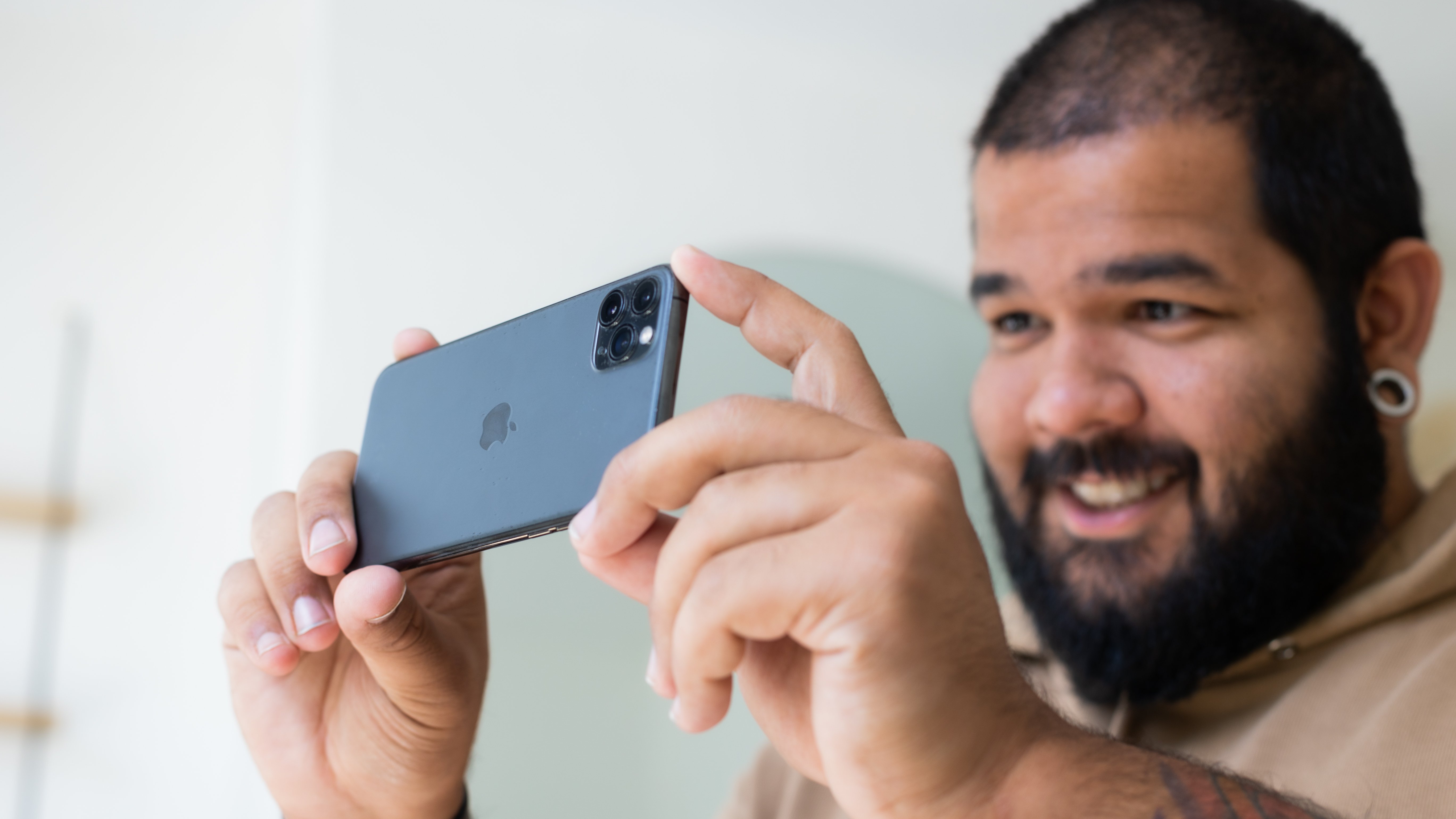
allons utiliser le téléphone pour prendre beaucoup de photos en rafale. Vous allez demander, quel téléphone dois-je avoir ? IOS ? Android ? C'est bon, ça n'a pas d'importance parce que les deux téléphones peuvent générer des photos en rafale. La prochaine chose que vous devez préparer est Adobe Premiere, car nous allons utiliser votre photo, importer dans Premiere et créer des vidéos. Maintenant, enfin, nous arrivons aux dernières choses que nous devons préparer. J' ai besoin que tu décides si tu veux réparer ton téléphone ou non. Je vous fournit des options gratuites, vous avez juste besoin de choisir l'un d'entre eux et la première option est que vous réparez votre téléphone, la deuxième option est que vous trouvez quelqu'un pour vous aider à tenir votre téléphone, la troisième option est que vous ne voulez pas réparer votre téléphone, vous voulez faire du freestyle. Laissez-moi vous expliquer en détail, supposons que vous voulez réparer votre téléphone, comme je le fais, je choisis un support de téléphone. C' est très facile, vous avez juste besoin de mettre votre téléphone et ce sera agréable, stable et simple. Mais que se passe-t-il si vous n'avez pas de support de téléphone chez vous et que vous ne voulez pas investir de l'argent sur un support de téléphone simplement parce que vous voulez terminer ce cours ? Ensuite, je vais fournir une autre option, qui est une option de bricolage. Tout ce que vous avez à trouver, c'est ce genre de boîte en papier, et une fois que vous avez votre boîte, tout ce que vous avez à faire est de sceller au milieu. Vous n'avez pas besoin de sceller toute la boîte, vous avez juste besoin de sceller au milieu parce que nous avons besoin de cet écart. Quelle est l'ampleur de cet écart ? Essayez de serrer votre téléphone, si c'est gentil et serré, alors cela est déjà fait, mais si c'est un peu desserré, votre téléphone va probablement tomber facilement, et si c'est trop petit, Tu ne peux pas t'enfoncer. J' ai déjà serré et vous pouvez voir que le téléphone est très serré et stable. Comment puis-je savoir que c'est la bonne hauteur pour moi ? Tout ce que vous avez à faire est d'allumer votre appareil photo et de presser votre téléphone en arrière, essayer de prendre une photo, et si vous ne voyez pas la boîte à l'intérieur de l'écran, alors ce sera parfait. Une fois que vous êtes entièrement équipé, nous arrivons à la dernière partie. On va installer votre spot de tournage. Comme vous voyez, maintenant, j'ai choisi le tissu sombre comme arrière-plan. Si vous faites la même chose que moi, j'ai besoin que vous prépariez ces choses pour nettoyer votre surface, si vous avez trouvé qu'il y a beaucoup de poussière sur la surface, et essayez de rendre votre tissu
aussi uniforme que possible afin que vous créez un très beau fond. Comme vous pouvez le voir, c'est très sale. Si vous n'êtes pas celui qui choisissez le tissu, vous choisissez le papier, vous venez de mettre au milieu. Maintenant, je suis la personne qui choisit l'option 1, répare le téléphone, et met le téléphone sur. L' objectif doit être tourné vers le milieu et le fond est tourné vers le bord. Si vous choisissez l'option 2, alors vous devez demander à votre ami ou à un membre de votre famille debout comme ceci, et votre téléphone doit être sur vos antécédents. Si vous êtes l'un de choisir l'option numéro 3, qui est le style libre, alors s'il vous plaît vérifier la vidéo numéro 10. Je choisis l'option 1. Maintenant vient à la lumière. Je choisis la torche, si vous avez choisi le téléphone, alors ce sera comme ça. Si vous choisissez l'autre source de lumière, il
vous suffit de tenir votre source de lumière et d'essayer de le faire. Allumez votre téléphone et essayez de voir si vous pouvez voir votre lumière ou non et si vous pouvez la voir, vous êtes parfaitement d'accord maintenant. Maintenant, vous avez fini de mettre votre spot de film, c'est très facile, agréable et propre et n'oubliez pas de
préparer votre papier de soie d'emballage ou votre papier toilette, papier de
cuisine, tout type de papier que nous avons mentionné précédemment, vous besoin, juste mettre ici. D' accord. Prochaine vidéo, nous allons parler de la façon de sentir le noir.
7. Comment ressentir l'obscurité ?: Dans cette vidéo, j'ai besoin que tu me donnes quelques minutes. Je veux partager avec vous l'expérience de l'obscurité. Pour moi, je crois que l'obscurité et la lumière existent ensemble. Vous voulez sentir la lumière, vous devez vous asseoir dans le noir. Vous voulez sentir l'obscurité dont vous avez besoin pour vous asseoir dans la lumière. Parce que ce cours nous allons chercher la lumière, créer de la lumière, avant de jouer avec la lumière, j'ai besoin que vous vous asseyez dans une zone sombre. Comment allons-nous trouver une zone complètement sombre ? En fait, c'est vraiment simple. Vous choisissez simplement la nuit et éteignez complètement la lumière, choisissez un endroit où vous vous sentirez à l'aise pour vous asseoir. Peu importe que ce soit un lit, une chaise, un canapé, vous venez de vous asseoir ou un sol. Vous vous asseyez là et fermez les yeux, ouvrez les yeux, fermez les yeux, ouvrez les yeux. Vous vous donnez 10 minutes. Ces 10 minutes, vous devez vous concentrer sur votre sens de sentir ce qui vous entoure. Vous trouverez assis dans l'obscurité pendant 10 minutes du début à la fin, c'est un petit voyage. Commençant, vous choquez par l'obscurité, au milieu, vos yeux ont commencé à familiariser les ténèbres. Vous verrez progressivement un peu de lumière entrer,
puis, vous avez commencé à vous familiariser avec la situation. Tu connais le noir. Vous avez commencé à chercher, d'
où vient la lumière ? C' est le moment que vous devez mémoriser. Au moment même où vous avez senti un peu de lumière entrant ; comment vous vous sentez et comment cette lumière se heurte progressivement dans votre corps. J' ai besoin que vous mémorisiez ce moment parce qu'il est très puissant et qu'il vous aidera à trouver la lumière. J' espère que tu aimes mon petit voyage. Nous allons au cours suivant pour trouver la lumière.
8. Jouons avec l'éclairage: Dans cette vidéo, nous allons jouer avec les lumières. Je me sépare en trois parties. Première partie, je vais allumer la lumière pour vous montrer mouvements
de la main et comment j'utilise une source de lumière pour créer des lumières. Deuxième partie, je vais éteindre les lumières pour que vous puissiez voir la situation réelle, quoi cela ressemblera. La troisième partie, je vais vous montrer comment sélectionner vos photos de rafale résultante afin que vous
sachiez quelle photo est adapté pour vous de mettre dans le premier ministre. Commençons par la première section. Je vais allumer les lumières parce que je veux vous montrer comment je bouge ma main pour créer les lumières. La deuxième chose que je veux que vous vous prépariez dans la première section est de penser à une musique, parce que la musique a un rythme. Je veux utiliser ce rythme pour vous apporter plus d'inspiration sur la façon de bouger votre main certains corps pour présenter votre inspiration lumineuse, imagination légère. Troisième chose, je veux que vous pensiez à votre source de lumière comme votre stylo et à l'air comme votre papier. Au lieu d'utiliser le dessin au stylo sur le papier, cette fois je veux que vous utilisiez la source de lumière pour dessiner dans l'air et c'est pourquoi je pense que la torche est vraiment un bon choix parce qu'elle ressemble à un stylo, de
sorte que vous pouvez facilement imaginer votre fond est un papier et vous dessinez sur le papier. Pour créer un mouvement, vous pouvez vous asseoir ou vous pouvez vous tenir debout. Ça dépend vraiment de toi et pour la démonstration, je m'assois. Tu dois juste te concentrer sur ma main. Jetons un coup d'oeil. Comme vous pouvez le voir dans la vidéo, abord je commence par un cercle, et je fais en avant et en arrière, changer la vitesse avec l'avant et l'arrière. C' est comme agiter ou de haut en bas. Changer la taille du cercle ou simplement chercher, pulvériser les lumières. Vous pouvez également changer la vitesse. La vitesse est aussi la partie très importante pour changer la façon dont la lumière va être. Deux grands cercles, petit cercle. Si vous voulez ajouter le papier de soie d'emballage, essayez d'
abord deux couches et une couche est encore forte. Deux couches, c'est vraiment cool. Vous le pliez et essayez de le secouer. Vous n'avez pas besoin d'avoir peur du papier d'emballage à l'intérieur de votre écran. Parfois, il peut générer quelque chose de vraiment cool. La deuxième chose, vous pouvez faire un sac, comme je peux le faire à l'écran, juste le plier au hasard et essayer à quoi il ressemblera. Ma façon préférée est de faire un sac au hasard, comme je le fais maintenant. Je l'attrape et laisse un peu de place devant et je le secoue. Toute la technique est la même que lorsque vous avez dit avoir le papier d'emballage. Tu peux essayer ce huit, comme un insecte qui danse. C'est plutôt cool. Une autre façon que vous pouvez essayer est de simplement mettre votre lumière en dessous et de secouer un peu pour voir comment elle sera. Vous surprendrez si vous essayez plus de mouvement, les résultats sont en fait très différents. Avant de passer à notre deuxième section qui sera complètement sombre, permettez-moi de vous montrer rapidement quelle main je fais ce que les choses. Je vais choisir la main droite parce que je suis l'utilisateur de droite pour contrôler la lumière, et je vais choisir la main gauche seulement appuyer sur le bouton. La situation réelle sera comme si j'appuyais sur un bouton et puis je jouais avec la lumière. J' espère que cela vous aidera vraiment. Nous allons à la deuxième section, et nous allons éteindre la lumière. On est dans la deuxième section. Assurez-vous d'éteindre complètement la lumière afin que vous
puissiez vous immerger correctement dans l'obscurité. Une autre chose que vous devez vérifier est les quatre coins de l'écran de votre téléphone. Si vous choisissez le papier comme arrière-plan, nous ne voulons pas voir le bord, car le bord aura l'air très gênant à la fin. Sinon, nous pouvons commencer le voyage. Comme vous pouvez le voir, j'utilise deux écrans pour démontrer la situation. Le grand écran est la vraie situation. Parce qu'il est dans le noir, vous ne pouvez pas vraiment voir ma main, mais vous pouvez voir qu'il y a une torche et une lumière et comment elle bouge. Dans le coin supérieur gauche, il y a un écran iPhone. Vous verrez beaucoup de nombre augmente, et vous voyez qu'il y a un petit carré qui génère constamment les images. C' est le premier mode. Une fois que vous appuyez sur le bouton de prise de vue, l'image va continuer à entrer jusqu'à ce que vous lâchiez votre doigt. Dans cette démonstration, je vais au total en démontrer cinq pour vous. Le premier est sans couverture, et c'est comme précédemment comment je vous montre le mouvement de la main. De la deuxième partie, je couvre avec le papier de soie d'emballage. Comme je l'ai déjà mentionné, vous devez laisser un peu d'espace entre le couvercle et votre tactile ou votre source de lumière afin que vous ne puissiez pas voir la forme originale de votre lumière. Tu n'as pas besoin d'avoir peur de l'emballage. Parfois, l'emballage vous aidera à générer des résultats inattendus. La troisième technique, j'ai simplement mis la source de lumière sur la table. D' autre part, je secoue le papier de soie d'emballage. Celui-ci est composé de deux couches. Je n'étais pas si heureux avec les deux couches, j'ai changé en une seule couche et la technique est exactement la même, je secoue juste le papier. Comme vous pouvez le voir, la situation réelle et la situation de l'écran est légèrement différente. Soyez courageux d'essayer parce que vous allez vous surprendre. La dernière est, je veux partager un peu de la photo pour se sentir. Comme ici, j'ai envie d'utiliser une lumière pour montrer le sentiment de fin. J' utilise le grand cercle, mets loin du papier et ferme le papier pour ressentir le sentiment de fin. C' est la fin de la vraie démonstration. Nous passons à la troisième partie de la vidéo suivante, sélectionnez parmi les photos de rafale.
9. Sélection de photos en rafale: Dans cette vidéo, nous allons parler de la façon de sélectionner l'image de vos photos en rafale. abord, cliquez sur la « Photo », allez à « Burst », puis vous voyez beaucoup de photos d'éclatement que nous venons de faire dans la vidéo précédente, dans la vidéo 8. Qu' est-ce que c'est ? C'est ce que nous allons faire dans cette vidéo. Vous devez faire les notes sur chaque rafale, quel genre d'imagination vous avez jusqu'à présent afin que
vous sachiez comment définir lequel vous voulez utiliser ou que vous voulez sélectionner ou non. Avant de sélectionner une photo, nous devons prendre des notes, nous devons avoir une meilleure idée. C' est totalement différent du jour normal où vous prenez une rafale, puis vous choisissez un ou deux. Parce que nous faisons de grandes animations, c'est beaucoup plus abstrait. Vous devez avoir des règles pour vous aider afin que vous sachiez mieux. C' est rapide par où vous commencez. Ce que je vais vous suggérer, c'est que vous devez préparer quelques documents parce que probablement vous n'allez pas prendre note une fois, vous avez probablement besoin de prendre quelques fois. Jusqu' à présent, nous voyons que nous avons 1, 2, 3, 4, 1, 2, 3. Vous dessinez exactement la même chose que celle de l'image. Tu n'as pas besoin d'être super précisément. Comme vous le voyez, je ne suis pas super précisément aussi bien, mais j'ai besoin de savoir lequel représente votre [inaudible]. Par exemple, comme ça, très rude. Comme je me souviens, probablement ces six proviennent de la Technique 1, et cela pourrait être 2, 3, 4, 4, 5. C' est ce que je suppose. C' est certainement Technique 1, et puis ici peut être Technique 2, je suppose. Ici, il y a 3, 4 et 5. Comme vous vous en souvenez, 2, 3, 4 sont ceux avec le papier d'emballage, et cinq sans, et un aussi, un est sans. Commençons par le premier. Appuyez sur « Sélectionner ». Habituellement, vous choisirez une photo d'ici, et vous direz, « Oh, j'aime ça. Oh, je n'aime pas ça. » Mais cette fois, vous devez faire défiler la barre à droite et à gauche. Pendant que vous faites défiler, vous voyez déjà l'animation. Mais dans ce cours, nous n'allons pas importer toute l'image. Nous voulons prendre le meilleur des meilleurs, faire une vidéo. La première technique que vous devez faire est que vous regardez rapidement comment vous l'aimez. Nous n'aimons probablement qu'une très petite partie de celui-ci. Je me souviens qu'il y a ces choses. Je me souviens aussi de ces choses. Ce symbole, vous n'avez pas besoin de faire exactement la même chose que moi. Utilisez votre imagination pour écrire un symbole, sorte qu'il n'a pas besoin d'avoir de sens. En outre, vous devez marquer si vous le détestez, vous l'aimez, vous n'avez aucune idée. Entraînons encore une fois. Nous allons à la deuxième,
sélectionnez, puis faites défiler la barre. Ce dont je me souviens, c'
est que le début est comme ça et ensuite comme ça. Je donne une marque plus que d'attendre et de voir. Voilà attendre et voir. Quand j'ai marqué le point d'interrogation, cela signifie que ce n'est pas mon favori et ce n'est pas comme si je n'avais aucune idée. Je ne sais pas que je le veux ou non, mais je pense certainement qu'une ou deux parties de cette vidéo, je l'aimerais. Je partirai à la fin pour en faire une considération. Au début, vous n'avez pas besoin de trop penser. Celle-là, je n'aime pas. Tu penses juste à toi comme ça, tu n'aimes pas ça. Celui-ci, j'ai accidentellement trouvé que c'est en fait T_2, donc je vais mettre T_2. Alors faisons comme ça. J' adore ça. Si je l'aime, alors je ne pense pas trop, je l'aime juste et je sais que j'y reviendrai. Au cours du temps passé, j'ai organisé ces notes à travers mes photos. Vous pouvez faire la même chose. A partir de ce moment, parce que j'ai déjà quelques plans en tête, et ce plan m'aidera à prendre toutes les décisions, ce qui signifie que je vais fixer ma priorité. Comme vous pouvez le voir, j'ai des enregistreurs et ces enregistreurs représentent une priorité différente. La deuxième chose est avec la priorité, je sais quelle image je veux sélectionner. Je me donne aussi un petit guide de processus. Ma première règle est que je vais me débarrasser de l'image que je n'aime certainement pas. La seconde est une fois que je sais ce que je n'aime pas, je sélectionne ma petite partie préférée. Comme vous pouvez le voir avant, nous avons rapidement fait défiler la barre vers le bas. Je vous recommande fortement de faire avec différentes vitesses arrière et rapide, lent, rapide, lent. Vous essayez de vous impliquer dans ce mouvement léger. Plus vous êtes impliqué dans le mouvement de
la lumière, plus vous verrez. Le troisième, c'est que vous marquez les parties que vous aimez, puis prenez votre photo. Je vais vous dire les détails après avoir expliqué ce graphique. C' est mon plan jusqu'à présent. Comme vous pouvez le voir, le rose est ma première priorité, est mon préféré. Jusqu' à présent, je me concentre sur le rose. Le vert et le bleu seront dans une situation. Lorsque je sélectionne déjà l'image à partir de la partie rose, allez à la première édition de ma vidéo. Mais j'ai trouvé que quelque chose manquait, et je reviens aux deuxième et troisième. Faites exactement le même processus que le rose, votre image préférée. Tout le processus est le même, mais j'ai établi une priorité. Ça peut être la deuxième première, vous n'allez plus choisir, ça peut arriver. Maintenant, je sais déjà que le rose est la partie qui est ma préférée, alors je passe à cette partie. Cette partie est hors de mon meilleur des meilleurs. Notre portée est cinq sur douze, maintenant je choisis trois sur cinq. Voici mes notes sur la façon dont ça ressemble et comment je me sens, la forme des lignes et quelque chose. Jusqu' à maintenant, ce sont toutes les notes que j'ai déjà créées et j'ai déjà une grande image, laquelle je devrais commencer en premier. Retournons au téléphone. Comme vous pouvez le voir, le grand cœur est situé ici et ici, ce qui signifie ces deux, et l'étoile est ici. Je vais vous en montrer un, et le reste de la procédure est tout à fait la même. Tout est à propos de vos préférences. Commençons. Ça vient d'ici. Comme vous pouvez le voir, il y a 172 photos, donc vous n'allez pas choisir 172 photos, et appuyez sur « Sélectionner ». Ce que vous allez faire maintenant est avant que vous cliquiez déjà sur « Scroll » est que vous savez que vous l'aimez. Mais maintenant, au lieu de faire défiler la même vitesse très rapidement, d'
aller-retour aléatoirement aussi, cette fois, vous devez considérer très profondément. Par exemple, quand je vois d'avant en arrière, la première chose que vous devez faire est de marquer le début et la fin, c'est votre partie préférée. Par exemple, j'aime à partir d'ici, et je pourrais choisir la fin ici. Lorsque vous faites défiler rapidement la barre, vous voyez qu'il y a deux coches bleues. À partir de cette tique bleue, vous choisissez ce que vous n'aimez pas et vous n'allez pas taper dessus. Par exemple, je n'aime pas celui-ci, donc je ne vais pas taper. J' aime bien celui-là, peut-être. Les critères de choix de la scène vraiment basé sur la façon dont vous vous sentez. Bien sûr, vous devez vous entraîner plus pour avoir ce sentiment. Vous allez maintenant obtenir immédiatement
un motif de lumière comme votre favori au tout début. Mais en sélectionnant quelques fois, vous aurez le sentiment que vous ne l'aimez pas, vous l'aimez, cela deviendra vraiment votre instinction. Par exemple, je peux vous dire ce que je n'aime pas vraiment, ce sont ces choses. Je vais essayer d'éviter cela ou je vais essayer d'éviter que des choses similaires se produisent. Par exemple, ces deux sont très similaires. Je ne pense pas que cela affectera vraiment ma vidéo, mais il a vraiment besoin de la pratique pour comprendre. J' ai déjà sélectionné 46, et maintenant nous avons frappé « Terminé », garder seulement 46 juste. Rappelez-vous, essayez au moins de sélectionner 10-20, ne pas en dessous de ce nombre. Parce que si vous n'avez pas assez d'image, alors le mouvement est de deux façons, et ce n'est pas vraiment bon pour le montage d'une vidéo. L' étape suivante que vous allez faire est d'importer l'image que vous venez de sélectionner dans votre ordinateur.
10. Et si... Free style ?: Dans cette vidéo, je vais vous montrer comment faire le style libre. Le style libre signifie que vous n'allez pas réparer votre téléphone. Style libre signifie que lorsque votre téléphone comme celui-ci, la performance de la lumière sous le téléphone, vous devez tracer la lumière. Vous devez vous concentrer sur deux choses. première est la main, comme nous l'avons déjà mentionné dans la vidéo 8, comment bouger votre main. Dans cette vidéo, vous devez ajouter une compétence supplémentaire est lorsque vous déplacez votre lumière, votre téléphone a également besoin de tracer la lumière et vous devez
créer un sentiment de la façon de tracer les lumières que vous voulez. Dans le même temps, vous devez constamment appuyer sur le bouton de prise de vue. Tu verras comme ça. Vous appuyez constamment sur un bouton, vous trouvez votre lumière. Il faut beaucoup de pratique pour trouver le bon sentiment. Vous devez vérifier que lorsque vous sortez, vous ne voyez pas le bord. Tu ne vois pas le coin. Vous devez vous concentrer dans cette zone et vous ne devriez pas voir votre torche. Ce sera très bizarre. Ce sont les choses dont vous devez être conscient et le reste des choses est totalement le même. Prochaine vidéo, nous allons faire des films.
11. Réalisons des films 01: Dans cette vidéo, nous allons parler de la façon de faire des films. Avant de commencer tout avec Premiere, j'ai besoin que vous accédez à Projets et Ressources pour télécharger le fichier, nom est Mes Bursts. Une fois que vous aurez téléchargé le fichier, vous pourrez voir ces photos. Comme vous vous souvenez, que de la vidéo précédente, nous avons parlé de la façon de sélectionner une image à partir de photos Burst, et ouvrir la Premiere. Vous allez dans Nouveau projet et tapez le nom de Light Animation, puis vérifiez l'emplacement. Je mets habituellement sur le bureau, vous avez probablement votre préférence, et puis vous n'avez pas besoin de faire quoi que ce soit avec le réglage, vous avez juste besoin de cliquer sur « Ok ». Dès que vous appuyez sur « Ok », vous allez voir ce panneau et vous êtes dans Premiere maintenant. Mais à partir de maintenant, je vais vous donner des connaissances très basiques de Premiere, et cette connaissance déjà capable pour vous de terminer votre animation lumineuse, mais si vous êtes déjà familier avec Premiere, je ne pense pas que vous ayez besoin de cette vidéo, alors vous pouvez aller dans le répertoire vidéo suivant, voir comment je fais l'animation des lumières. Commençons. Il y a peu de panneau dont
j'ai besoin pour vérifier si vous pouvez le voir ou non dans votre version. Certainement, vous allez voir des projets avec le nom que nous venons de donner. Ensuite, programme chronologique, pas de séquence, contrôles d'
effet, et les effets. Si vous ne pouvez pas voir une partie du panneau dans votre fenêtre, allez dans Fenêtre et vérifiez le nom que je viens de mentionner. Comme par exemple, je viens de mentionner les effets, et le contrôle des effets. Si vous ne voyez pas l'un des panneaux dans la fenêtre, il est possible qu'il n'ait pas été coché. Une fois que vous êtes sûr que tous les panneaux sont dans la fenêtre, alors regardons ce qui est projet, et ce qui est la séquence. Avant de commencer à éditer quoi que ce soit, il y a quelque chose que je vois, c'est confus. Voici le projet, et il y a un nom ici que nous venons de créer, mais pourquoi dans la chronologie il n'y a pas de séquence ou de séquence. Dans le programme, il n'y a pas de séquence et il y a deux panneaux ici. C' est confus. Vous pouvez penser que vous allez produire une émission de télévision. Pour produire une émission TV, vous devez donner un nom à votre émission TV. Au moment où vous créez le nom de votre émission TV, c'est la même idée que vous donnez le nom à votre projet. Vous créez un projet, est le même que vous voulez créer une émission TV. Vous pouvez penser que le projet est votre émission de télévision. Le nom du projet, est le nom de l'émission de télévision. Maintenant, nous arrivons à la deuxième partie. À l'intérieur de l'émission, vous allez donner un épisode. Vous ne pouvez produire qu'un seul épisode, ou vous produisez 10 épisodes. Imaginez chaque épisode est un représentant à une vidéo. D' où vient cette vidéo ? Cette vidéo vient de la séquence. Où puis-je trouver cette séquence ? Vous devez aller à la chronologie et trouver le matériau déposé dans la chronologie, sorte que vous pouvez créer votre séquence. Maintenant, revenons à la Première. Comme vous pouvez le voir dans la chronologie, il n'y a rien qui se passe, et il n'y a pas de séquence parce que vous n'avez rien fait. Afin de faire quoi que ce soit dans la chronologie, nous devons revenir au projet sur l'animation. Ici, comme vous pouvez le voir, importez le média pour démarrer. Vous devez importer et les médias à partir de quelque part. Vous avez le dossier. Par exemple, vous pouvez accéder à un navigateur multimédia pour trouver votre fichier, mais je préfère double-cliquer sur le panneau et rechercher mon fichier. Je vais chercher mon rafale, choisir toute l'image du fichier que je vous ai demandé de télécharger, importer toute l'image dans le panneau. Tout ce que vous avez à faire maintenant est de sélectionner toute l'image que vous venez d'importer dans le projet, et de le faire glisser dans votre chronologie. Au moment où vous accédez à la chronologie, vous verrez la zone de travail
et, en plus, vous pouvez voir le résultat de votre processus de travail. Voici les contrôles d'effets et les effets. Je vais réorganiser un peu le panel. Je dois vérifier avec le contrôle d'effet,
les effets, le programme, la chronologie et votre barre d'outils. J' ai mis les effets et le contrôle des effets ensemble pour que vous puissiez facilement voir plus tard, vous saurez ce que je veux dire. Commençons par la barre d'outils. Dans cette vidéo, nous n'utiliserons que deux outils. L' un est l'outil de sélection, le second est l'outil de rasoir. Pour l'outil de sélection, vous pouvez sélectionner vos clips autant que vous le pouvez. Vous pouvez en sélectionner un, vous pouvez sélectionner tous, nous pouvons en sélectionner quelques-uns. Pour l'outil de rasoir est pour la coupe. Par exemple, vous pensez que votre clip est trop long, puis vous pouvez le couper court jusqu'à la longueur désirée. Voyons comment on va couper. Comme vous pouvez le voir, les clips sont trop petits, je n'ai même pas trouvé le bon endroit pour couper. C' est parce que votre vision est trop petite, donc pour changer votre vision, vous pouvez descendre, il y a une barre de défilement. Au moment où vous descendrez, vous verrez qu'il y a un cercle, essayez de trouver une position jusqu'à ce que vous voyez la main. Au moment où vous voyez la main, cliquez
longuement sur votre souris à gauche, jusqu'à ce que vous voyez la double flèche que vous pouvez choisir de faire glisser vers la droite ou glisser vers la gauche. Si vous êtes ivre à droite, alors vous verrez que votre vision devient plus petite. Nous voulons voir le clip devenir plus large, donc nous faisons glisser vers la gauche. Lorsque vous faites glisser une gauche, vous voyez plus d'informations, mais cela ne signifie pas que vous modifiez la longueur de vos clips. Mais que se passe-t-il si vous voulez voir plus de détails sur chaque clip ? Ensuite, vous venez sur le côté droit il y a aussi une barre de défilement, trouvez le cercle, faites exactement la même chose que vous l'avez fait avant. Faire glisser vers le bas et glisser vers le haut. Plus vous faites glisser vers le bas, plus d'informations s'affichent. Comme vous pouvez le voir maintenant, vous pouvez même voir l'image elle-même, mais je ne veux pas voir autant,
donc je le fais glisser vers l'arrière et je le fais glisser vers la droite jusqu'à ma taille idéale. Mettez la coupe du rasoir. Comme vous pouvez le voir, maintenant vous pouvez le faire. Si vous avez accidentellement coupé votre clip de la mauvaise façon, alors faites simplement la commande Z, puis votre clip nous reviendrons. Une autre chose que nous devons faire est de configurer votre séquence, ce qui signifie que nous allons configurer votre taille de vidéo finale. Allons aux paramètres de séquence, et ici il y a beaucoup d'informations. J' ai besoin que tu changes deux choses. La première chose est la base de temps, assurez-vous que 25 images par seconde. La deuxième chose va au type Frame Size, 1920 et 1080. C' est la taille de l'image standard, ce qui signifie que lorsque vous téléchargez sur YouTube, Instagram, tout ira bien. Une fois que vous êtes sûr, allez à l'aperçu vidéo, double-vérifiez, la largeur est 1920, la hauteur est 1080. Si elles vont bien, là vous tous triés, puis appuyez sur « OK ». Il va poser quelques questions, vous pouvez l'ignorer et appuyer sur « OK ». Puis maintenant vous avez votre taille de cadre est 1920 multiple par 1080, là vous tous triés. Nous connaissons déjà l'idée de base de ce domaine de travail, nous pouvons passer à la partie la plus importante d'aujourd'hui. Prochaine vidéo, nous allons utiliser Premiere pour éditer votre image dans un film.
12. Réalisons des films 02: Dans cette vidéo, nous allons transformer vos images lumineuses en animation lumineuse. D' abord, j'ai besoin que vous alliez à une chronologie et que vous trouviez cette barre bleue. Cette barre bleue, j'ai besoin que tu parles d'avant en arrière. En faisant défiler d'avant en arrière, j'ai besoin de vous faire défiler rapidement, lentement, partiellement rapide, partiellement lent. J' ai besoin que vous sentiez à quoi ressemblera votre vidéo résultante en faisant défiler cette barre de temps. Une fois que vous avez un sentiment sur la façon dont il va ressembler, maintenant nous revenons à cette ligne de temps, appuyez sur le bouton, jouez. Oh mon Dieu, c'est si lent. Ce n'est pas ce que je veux. Je veux que ça bouge. Je ne veux pas qu'il montre chaque image que je sais déjà que j'ai sélectionnée. En effet, lorsque vous choisissez une image, appuyez sur le bouton droit de la souris, vérifiez la vitesse et la durée, vous verrez que c'est cinq secondes. Permettez-moi également de vous donner l'idée de ces chiffres. Voici l'heure, les minutes, la seconde et le nombre d'images dans cette durée. Par exemple, avec notre paramètre, le nombre maximum de trames sera de 25. Tout ce que j'ai besoin de vous concentrer, c'est sur la seconde. On parlera un peu plus tard. Ensuite, vous appuyez sur « Ok ». Maintenant, vous savez que chaque photo vous coûte cinq secondes. Donc, si vous allez les exécuter tous, ça prend des siècles. Ce n'est pas ce que je veux. Je veux que ça bouge. Alors vous direz, d'accord, alors je change la durée de l'image. Disons que je le change à une seconde. Je suppose que ça va bouger. Il peut être bougé, mais vous devez changer chacun par chacun. Il vous faudra 46 fois parce que nous avons 46 photos. Non, monsieur, je ne veux pas faire ça. Je veux le faire rapidement. Commande, Z, retour à la normale. La façon dont je fais est de sélectionner toutes les images et de cliquer avec le bouton droit de la souris, choisissez « Nest ». Donnez un nom à votre séquence de nid, Nest01. Cliquez sur « OK ». n'y a pas de carrés entre les deux. Oui. En faisant nid, vous mettez toute l'image en un seul clip, mais la vitesse est encore très lente. Oui, vous faites le nid, cela signifie que vous changez votre vitesse. Mais si vous faites le nid, vous n'avez besoin de changer la vitesse qu'une seule fois. Cliquez avec le bouton droit de la souris, passez à la vitesse et la durée. Vous pouvez choisir la vitesse, le
pourcentage ou la durée. Mais je ne veux pas calculer combien de pourcentage de la vitesse égale à ma vitesse actuelle, donc je ne changerais que la durée. Combien de temps vous voulez votre animation ? Je veux 10 secondes. C'est bon. Immédiatement, votre clip devient plus court. Donc, ce que vous devez faire maintenant, c'est de zoomer sur votre vision et de vérifier. Pour moi, c'est un peu trop lent. Pas de problème. Nous le faisons encore, la vitesse et la durée. Je veux un peu plus vite. Disons que je veux deux fois plus vite, donc deux fois plus vite, cinq secondes. Jouer. Ça a l'air bien mieux que ce que je veux, mais il manque encore une chose. La vitesse est bien, mais quelque chose ne va pas. La qualité de l'image n'est pas bonne. Comme vous pouvez le voir, il y a beaucoup de bruit. Ce que vous pouvez faire maintenant, c'est d'aller à Contrôle des effets. Accédez à Effect et recherchez Lumetri Presets. Ici, choisissez Monochrome et faites défiler votre barre de montage jusqu'à un endroit où vous pouvez également voir l'obscurité et la lumière. Choisissez Poinçon monochrome, cliquez dessus, faites glisser sur votre clip. Dès que vous faites glisser sur votre clip, vous le jouez,
c' est tellement mieux, mais il n'a toujours pas atteint mes standards. Qu' est-ce que je peux faire ? Dans Contrôle des effets, vous pouvez trouver les détails que vous pouvez ajuster. Déplacez votre barre de chronologie dans un endroit où vous pouvez voir une lumière et l'obscurité et trouver Lumetri Color. Poinçon monochrome, c'est celui que vous ajoutez à votre clip. Vous venez à la correction de base, et venez à Tone, trouvez Exposure. En photographie, l'exposition signifie la quantité de lumière frappée sur le capteur ou le film de votre appareil photo. Comme nous utilisons maintenant un smartphone, il sera
donc le capteur de la caméra. Une exposition élevée signifie que vous avez plus de lumière. Une faible exposition signifie que vous avez moins de lumière. Il y a un autre nom comme surexposition, ce qui signifie que votre image a trop de lumière. En conséquence, une image a trop de lumière pendant prise de vue dans l'obscurité a tendance à obtenir beaucoup de bruit sur l'image, ce qui vous fera directement sentir qu'il s'agit d'une image de mauvaise qualité. Notre première étape est de changer votre exposition. De toute évidence, notre image est un peu surexposition. Une exposition plus faible signifie que vous faites glisser vers les points moins. Vous moins la lumière qui vient de sorte que votre qualité d'image sera meilleure. Au moment où vous ajustez un peu, vous faites défiler votre chronologie pour sentir où vous pensez toujours que tout va bien. Je suis d'accord avec ça maintenant. Passons à l'étape suivante. Comme vous pouvez le voir maintenant, nous n'avons que cinq secondes. Comment pouvons-nous le rendre plus long ? Ce que vous pouvez faire, c'est de le dupliquer. En appuyant sur Option, vous pouvez dupliquer le clip d'origine. Pour moi, le sentiment n'est pas quelque chose de changé, c'est juste un peu comme une boucle. Ce que vous pouvez faire maintenant est de couper la moitié, de
garder l'une des deux parties,
et de déplacer le reste près de la partie d'origine. Cela prolonge vraiment la longueur de la vidéo, mais il n'a pas vraiment l'air très différent. Donc, je ferais une deuxième chose, c' est que je déplace ce clip vers le calque supérieur et change le mélange pour alléger. Maintenant, nous allons mettre au milieu. Je pensais que c'était plutôt cool, alors j'ai décidé de déplacer celui-ci ici et de préparer celui-ci à nouveau, et j'ai coupé celui-ci pour s'adapter à celui-ci. Maintenant, on va le jouer à nouveau. C'est en fait assez cool, et ça prolonge la longueur. Je veux mettre ça à l'arrière. Je veux que le début ait quelque chose d'un peu compliqué, et c'est un peu simple. Je pensais que je voulais celui-ci un peu plus rapide, donc nous faisons de la vitesse et de la durée. Je veux me changer en trois secondes, venez plus vite. Laisse jouer un peu. C' est bien. Dès que vous finissez cette partie, vous pouvez le mettre à nouveau dans le nid. C' est bon. [inaudible] changer la vitesse, inverser, et appuyer sur « OK ». Parce que je fais dupliquer et faire l'inverse, sorte que vous pouvez voir le début et la fin, et maintenant c'est la fin et le début. Je n'en veux plus, alors j'ai coupé un peu pour m'adapter et voir comment ça va se passer. On a fini les 10 secondes, le reste je te laisse jouer. Prochaine vidéo, nous allons vous parler de la façon d'insérer une musique et de l'endroit où vous pouvez utiliser les films légers.
13. Réalisons des films 03: Dans cette vidéo, nous allons vous parler de la façon d'insérer de la musique, d'exporter votre film final et d'où vous pouvez utiliser ce genre de films d'animation légère. Commençons par ces films musicaux, car vous ne produisez que 10 secondes. Je recommanderai fortement ce court métrage mis comme intro ou outro, si vous voulez sélectionner la musique pour votre vidéo. Logo musique. Qu' est-ce que la musique de logo ? [ MUSIQUE] C'est la musique du logo. Attrayant, ouvrez vos oreilles vous donne une certaine attention. Pour trouver une musique de logo, il y a beaucoup de choix en ligne. L' un est libre de droits, ce qui signifie que vous pouvez utiliser et sans aucun problème de copyright. L' autre que vous devez payer donc vous venez de suivre les règles de la plate-forme. Pour appliquer de la musique sur vos clips, c'est vraiment très facile. Tout ce que vous avez à faire est de trouver votre musique, télécharger et d'importer dans la Premiere, donc comme moi, j'ai déjà terminé ce processus. Tout ce que vous avez à faire est simplement glisser votre musique sur la bande son et trouver le bon clip et couper en taille. Débarrassez-vous du reste d'entre eux et c'est tout. Maintenant, nous avons de la musique, mais ça ressemble à de la musique juste grosse et n'aime pas vraiment que c'est quelque chose. Maintenant, vous devez penser à où voulez-vous mettre vos clips ? Vous pouvez mettre en intro ou en outro, comme notre vidéo de cours. Et si je veux penser que c'est une introduction. Si c'est l'introduction qui a changé le volume du son. Passons à la transition audio par fondu exponentiel. fondu exponentiel a sa fonction pour faire disparaître votre son ou s'estomper, sorte qu'une introduction que vous mettez en avant peut remplir le fondu, comme un outro mis à la fin, vous remplissez le fondu. Je veux vous montrer l'intro, donc je mets en avant et encore essayer. Tant de nature s'estompe. Quelque chose manque aussi parce que la vidéo ressemble à être coupée. Nous allons à « Transition vidéo » et « Dissoudre » et vous pouvez choisir « Dip in White », sorte que vous pouvez sentir beaucoup de nature. Et si c'était l'intro de votre entreprise ? Vous souhaitez afficher un produit sous forme de publicité. Vous voulez mettre ceci comme votre début. Ça a l'air fantaisie. Vous trouvez votre logo, vous déposez le logo sur vos clips. Ce que je vais suggérer, vous allez mettre au milieu à la fin et étendre la longueur. Ce que vous avez à faire est autour du logo est trop grand. Donc, nous changeons la taille à 60 pour cent, plus petite taille est ok et nous avons aussi donné un « Dissoudre », peut-être comme ça et essayer. Il a l'air de glace et nous voilà. On a fini notre intro. Outro est le même. Tu as mis tout ce que tu as mis sur l'intro à la fin. Une fois que vous avez terminé votre vidéo, vous pensez que c'est correct, maintenant vous pouvez aller à « Fichier » « Exporter », vous allez exporter votre film. « Media » d'abord, choisissez H.264. C' est un format général et donnez votre nom de sortie disons « My light animation 01" vous avez peut-être beaucoup 01 et choisissez, « Desktop » et « Save ». Maintenant, vous voyez le nom de sortie est Mon animation de lumière 01, bon. Exporter la vidéo, exporter l'audio, vérifier le format, réglage, « 1,920" « 1,080" comme nous le faisons Frame Rate 25. Nous avons tous trié, alors vous pouvez cliquer sur « Exporter » et [MUSIQUE] nous avons terminé. Prochaine vidéo, je vais partager quelques bons conseils pour vous. [ MUSIQUE]
14. Conseils pour vous: Dans cette vidéo, nous faisons quelque chose d'encore plus amusant. Je vais vous donner quelques conseils, et les conseils sont très faciles. La source de lumière est bien que vous n'avez pas besoin de changer. L' arrière-plan est bien. Vous devez toujours rester avec le fond sombre. Le reste des choses que vous n'avez pas besoin de changer. Tu le gardes comme d'habitude. La seule chose que vous devez changer, c'est votre matériel. Pourquoi j'ai mis autant de choses colorées sur la table ? Parce qu'ils vont changer votre couleur de lumière. Disons celui-là. Celui-ci est l'un de mes préférés. Vous allumez la lumière, vous mettez le pull, et vous l'essayez dans le noir. Comme vous pouvez le voir, c'est différent. Et si vous faites deux couches ? Disons deux couches. Wow, il est immédiatement transformé en un autre monde. Et si je change celle-là ? Regarde celui-là. Avoir tant de couleurs. D' abord, laissez-moi essayer le bleu rétro. Mettez sur la table, et vous regardez. C' est une lumière bleue. Et si je veux mélanger la lumière bleue et autre chose ? Donc je trouve cette partie. Cette partie a une nude jaune-bleu. Tu sais ce que je veux dire maintenant ? Si je change la couverture de votre lumière, vous pouvez faire beaucoup de choses différentes. Ce sont les choses que j'ai attrapées dans mon placard, et que j'ai trouvé c'est vraiment amusant. Par exemple, c'est ce bandanna. Je suis vraiment un grand fan de pull parce que comme vous pouvez le voir pull a beaucoup de trous, et dépend de la couleur et le motif. Vous verrez que le résultat sera très différent. Vous pouvez également faire deux couches parce que différentes couches ont différents types de trous. Une fois que vous faites deux couches, vos lumières deviennent plus faibles parce que vous avez des trous doubles, et vous allez créer une autre sensation de lumière. Je vous recommande fortement si vous pouvez trouver beaucoup de pulls. La deuxième chose, c'est le journal. Avant d'essayer d'envelopper du papier de soie, et si vous n'êtes pas une personne qui aime s'habiller très coloré, c'est bien, vous pouvez essayer de recueillir ce genre de choses, comme ce papier d'emballage, ou différentes couleurs de papier d'emballage. C' est cool. J'aime vraiment collecter du papier d'emballage et différentes textures de papier. C' est vraiment beau. Ceci est fait par des plantes. Essayez de votre mieux pour recueillir différents types de couleur, et si vous pouvez aller à un magasin papetaire, ils vont certainement vendre ce genre de feuilles de couleur. Vous pouvez acheter autant de couleurs que vous le souhaitez. J' aime ce genre de feuilles de couleur parce qu'il est si amusant, et comme vous le voyez que immédiatement peut voir votre lumière a changé la couleur. Je pense que c'est jusqu'à présent les conseils matériels que je peux vous donner. La deuxième chose est que vous pouvez inviter une ou deux personnes à se joindre, et pas trop de personnes. Trois, je pense que ce sera trop. Un ou deux, c'est bon. Par exemple, la personne A utilisait une lumière ordinaire pour jouer, et la personne B utilisait une lumière rouge pour jouer, et la personne C utilisait un chandail. Trois d'entre vous jouez ensemble sous le téléphone, et l'un d'entre vous appuie sur un bouton et fait éclater les photos. Je pense que ce sera aussi très amusant. J' espère que vous pouvez trouver quelqu'un ou trouver des trucs de couleur pour essayer une flèche. C' est la partie la plus importante pour faire de l'art expérimental. Vous ne saurez jamais quel sera le résultat, et si vous êtes prêt à essayer, alors les bonnes choses vont se produire. J' espère que tu aimes mes mes pourboires. Allons à la vidéo suivante, où je vais dire au revoir.
15. Réflexions finales: Salut, c'est la fin de la vidéo. Félicitations, tu l'as fait. Nous couvrons assez grand du film abstrait, [inaudible], puis nous préparons beaucoup de matériel à partir de spots de tournage. Après cela, nous sommes en mesure de créer les lumières enregistrement lumière, importer ces images en première, et à la fin, nous avons fait le film. Je vous ai aussi donné quelques bons conseils, et j'espère que vous pourrez en découvrir plus si vous pouvez trouver un moment. Sinon, je serai très heureux de voir vos projets télécharger dans la galerie de projets. Si vous aimez mon cours, s'il vous plaît laissez l'avis, et si vous voulez me suivre, allez sur un profil. Si vous postez et aimez, prenez ici. Je pense que c'est tout, je te vois la prochaine fois.
 Wan-Ru Lin, Artist & Founder @rurubombltd