Transcription
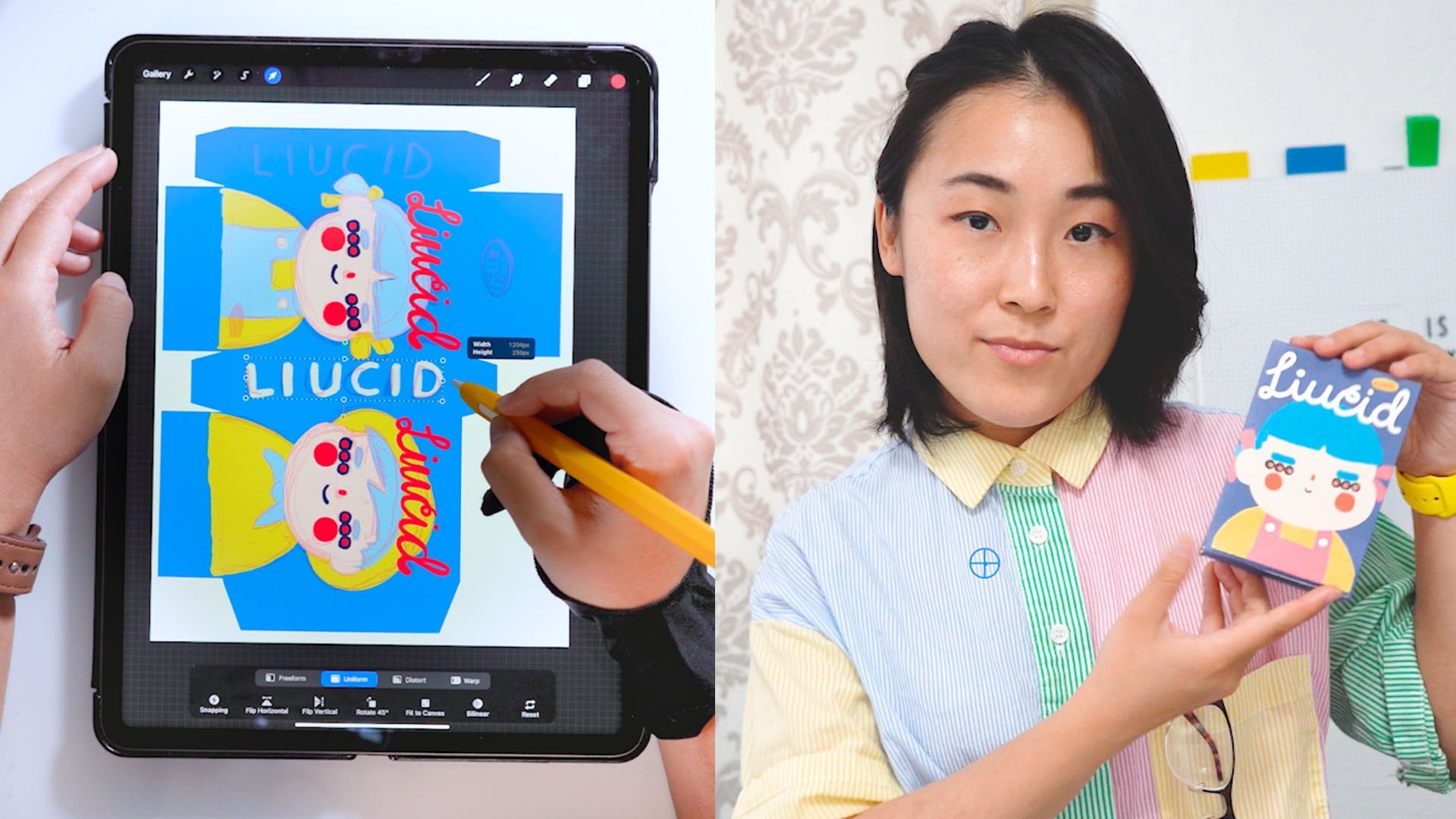
1. Introduction du cours: Salut, je suis Annie ou Lucid, et
Lucid a deux significations L'un est donc la clarté
grâce aux connexions, et le second est de continuer à briller. Et dans ce cours, brillons en apprenant à
dessiner des animaux de compagnie. Donc, si vous êtes débutant ou si vous souhaitez
commencer tout de suite, ce
cours est parfait pour vous et vous rappelle que vous pouvez faire
une pause
et revenir en arrière à tout moment, ce qui en fait le cours idéal
pour suivre à votre propre rythme J'espère donc que tu pourras
rejoindre ce cours, et d'ici là continuer à briller.
2. Bases de Procreate: OK, alors faisons une brève
introduction à Procreate , et, bien sûr, nous en
apprendrons plus au fur Mais pour l'instant,
abordons l'essentiel. Pour commencer, apprenons comment
ouvrir et quelle sera la taille de notre canevas de
dessin Procreate Pour ce faire, nous allons d'abord entrer dans
le signe plus. Maintenant que c'est ouvert, passons à
notre taille carrée. Ainsi, une fois notre
taille carrée sélectionnée, elle apparaîtra automatiquement, et c'est la taille que nous
utiliserons pour nos dessins. Vous avez donc vu que je pouvais le déplacer en
le pinçant et que je zoomais, en pinçant, en arrière, et je peux même le faire pivoter C'est donc plutôt chouette. Donc, avec cette interface ouverte, il
s'agit en fait de notre interface pour
droitiers. Donc, si vous êtes gaucher, ce n'est pas vraiment l'
interface que vous souhaitez. Au lieu de cela, si vous êtes gaucher, allons-y et cliquons
sur la clé à molette. Et cliquons sur
nos préférences. Et cliquons sur l'interface de
droite. Alors maintenant, c'est l'interface pour
gauchers. Et ce qui a changé, c'est que
cette barre ici, eh bien, elle se trouvait autrefois sur le côté gauche, mais si vous êtes gaucher, sera sur le
côté droit. Allons-y
et
commençons à explorer cette interface en
coupant toutes les commandes Mais d'abord, je vais
aller de l'avant et je vais
revenir en arrière parce que
je suis droitier. Donc, la première chose que nous pouvons faire est
de sélectionner notre couleur. Donc, avec cette ouverture,
voici notre palette de couleurs, et ce que nous pouvons faire, c'est nous
déplacer au milieu. Et nous pouvons également nous déplacer
à l'extérieur. Donc, si vous le poussez vers le haut, c'est en fait la couleur qui sortira de votre
pinceau ici. Vous pouvez donc voir le changement de couleur lorsque nous déplaçons notre pinceau. Supposons que je veuille peut-être une couleur jaune,
et c'est ici. Et testons la couleur
qui sort de notre pinceau. Donc, si nous cliquons sur notre pinceau, nous pouvons en fait sélectionner une tonne de
types de pinceaux différents. Alors peut-être que je veux utiliser le crayon
Sketching Six B, et je peux aller de l'avant et
simplement entrer dans ma toile Et cette couleur est la même que
celle d'ici. Donc ça a l'air vraiment cool. Ensuite, allons-y et
découvrons ce que font ces bars. Donc, si vous appuyez sur celui-ci, c'est la taille du pinceau. Donc, si je le fais bas, je prends un pinceau fin, si je le
pousse haut, vous pouvez
voir la différence. Alors poussez-le vers le bas, petit, poussez-le vers le haut, gros pinceau. Faites donc attention à la barre de ce côté
lorsque je dessine, afin que vous sachiez quelle est la taille de mon pinceau. Et en bas, c'est l'opacité,
ce qui signifie simplement à quel point elle est
transparente Ainsi, par exemple,
si vous êtes à 100 %, cela signifie
que ce n'est pas du tout transparent. Mais si vous le baissez, il devient plus léger
et plus transparent. Cela signifie simplement à quel point il
fait sombre et à quel point il est clair. Donc, si vous augmentez
l'opacité très haut, cela signifie
qu'elle est plus foncée
et moins transparente Et si vous le baissez, cela signifie
qu'il est plus
transparent et plus léger Alors, ce bouton central
ici, c'est quoi ce carré ? Donc ici, si vous
cliquez dessus et que vous le maintenez enfoncé, vous obtenez réellement cette
roue qui apparaît. Cela signifie donc qu'il s'
agit en fait d'un outil de
perte de couleur. Disons donc que je veux
une couleur blanche, donc je veux cette couleur de toile
blanche. Je peux juste lâcher prise
et vous pouvez voir que ma couleur est passée à
la même couleur que celle-ci. Maintenant, je suis sur mon pinceau, et si je colore quelque chose
, c'est cette couleur blanche. Si je veux qu'il soit jaune, je peux continuer, cliquer et maintenir pour obtenir
cette couleur jaune. Si je lâche prise, c'est
cette couleur jaune, et vous pouvez voir la
couleur juste là. Disons que je n'en veux pas. Je peux rapidement annuler cela en cliquant dessus
mais ici. Alors, annulez. Mais disons que j'ai changé d'
avis et que je veux revenir. Je peux refaire, donc annuler et refaire. Et une autre astuce,
aussi, pour un raccourci. Si je veux annuler quelque chose, deux doigts et appuyer une fois. Il existe donc en fait
un autre moyen d'annuler
, à savoir la gomme Et la gomme est
juste là. Donc, si je clique dessus, c'est ma gomme Mais si je clique à nouveau dessus, je peux sélectionner une
variété de gomme Je peux donc continuer et faire défiler la page, et je peux choisir la
gomme que je veux Et je vais juste choisir
une gomme au hasard, mais vous pouvez voir, maintenant je suis en train de
tout effacer Ensuite, allons-y et
revenons à notre pinceau, et dessinons quelque chose. Disons que j'ai un cercle. Et si je le tiens, j'obtiens
une belle forme lisse. Et pour un cercle, si vous voulez que ce soit un cercle parfait, vous pouvez utiliser
votre autre doigt, simplement
cliquer dessus et maintenir le bouton enfoncé pour obtenir un cercle parfait. Si tu lâches prise, c'est
ton cercle parfait. Ensuite, ce que vous pouvez faire pour le remplir
très rapidement, c'est cliquer sur votre couleur, la
faire glisser et la déposer. Et boum, tu viens
de remplir ta couleur très rapidement. Et bien sûr, la prochaine chose que nous pouvons faire est de jouer avec des couches. Ce sont nos couches. Cela vous offre
des options pour placer
les choses au-dessus des autres. Par exemple, sur la première couche, ce cercle se trouve dessus
et vous pouvez également cliquer sur cette coche, qui signifie simplement qu'il est
invisible puis visible Le surlignage bleu indique qu'il s'agit de la
couche sur laquelle vous vous trouvez. Si je veux une nouvelle couche, j'ai
maintenant la couche deux et la couche deux est
au-dessus de la couche un. Quoi que je dessine, je vais
passer de cette couleur au noir. Mais disons que je
veux juste un smiley. Si je reviens à mes couches, vous pouvez voir que la couche deux
est au-dessus d'une couche. Si
je la tiens et que je la place
sous la première couche, vous pouvez voir que la couche deux se
trouve maintenant en dessous de la couche 1. Et si je clique sur la première couche, la couche deux est toujours
là, mais elle est juste cachée sous la première couche. Donc, si vous voulez que
quelque chose soit affiché, il
vous suffit de le mettre par-dessus, et c'est ainsi
que nous pouvons
jouer avec nos couches. Très bien, ce sont
donc les connaissances de base qui accompagnent
l'utilisation de Procreate Allons-y donc et
apprenons comment économiser cela. Nous pouvons donc accéder à
notre outil de clé et
avec notre outil de clé, nous pouvons cliquer sur Partager Ensuite, allons-y
et cliquez sur JPEG. Nous sauvegardons maintenant notre
fichier et nous pouvons enregistrer l'image sur notre iPad
ou sur n'importe quel
appareil de dessin que nous utilisons. Maintenant qu'il indique qu'
il a été enregistré avec succès, cela signifie
qu'il figurera
dans votre rôle photo. Avec tout cela, je pense qu'il est temps de
commencer par nos leçons de dessin.
3. Une palette de couleurs: Petite remarque concernant
la palette de couleurs. Chaque dessin est donc
accompagné d'une palette de couleurs. Et pour y accéder, vous devez le télécharger
puis l'ouvrir dans
votre appareil de dessin Il devrait
automatiquement l'ouvrir et l'enregistrer dans
notre palette de couleurs. Donc, si vous entrez dans
votre palette de couleurs, elle doit se trouver sous
la section palette, et si vous faites défiler la page vers le haut, vous pouvez la définir comme
palette par défaut. Donc, si vous la définissez comme
palette par défaut et que vous revenez sur votre disque, vous devriez voir que la
palette a été téléchargée votre palette principale.
Alors voilà.
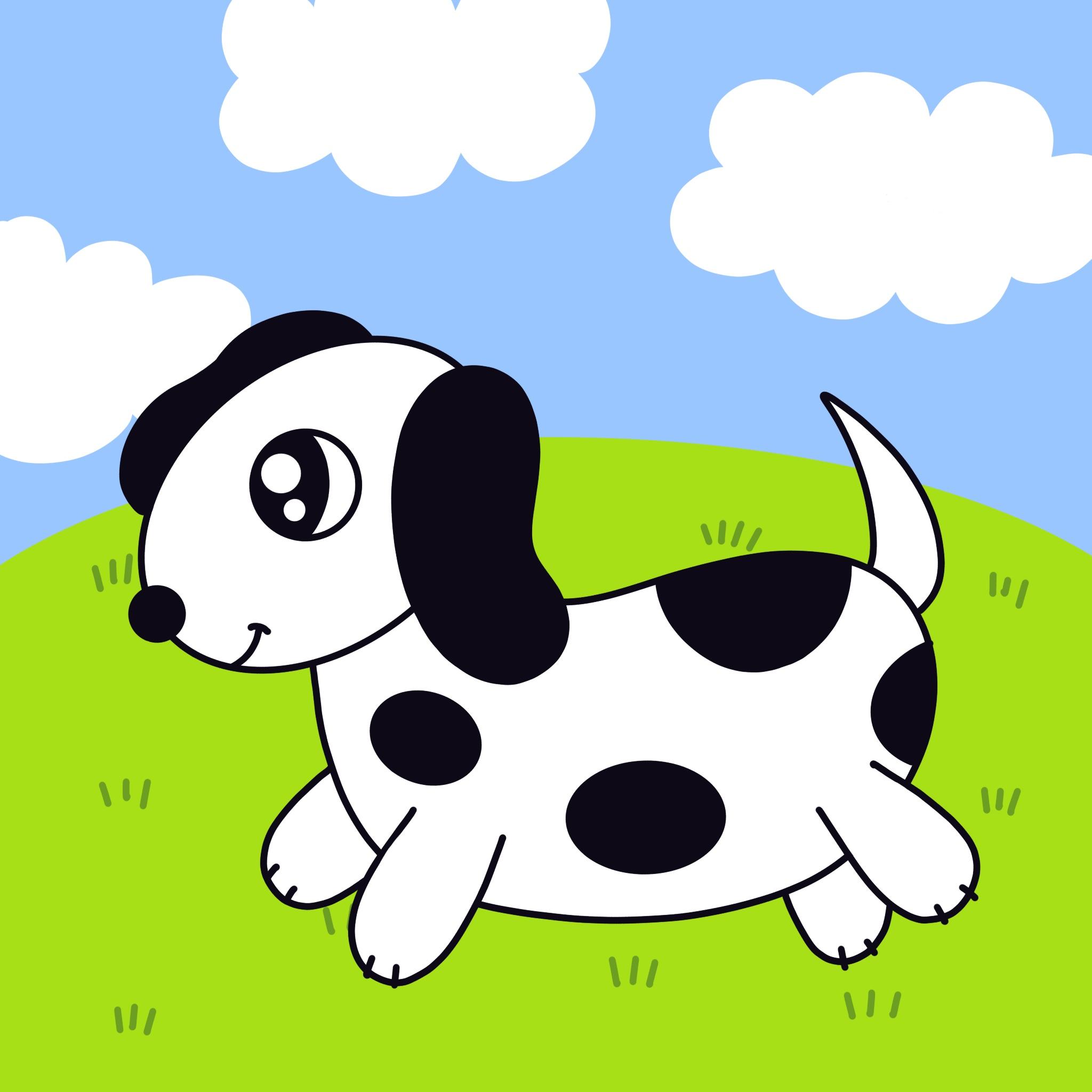
4. Créer l'arrière-plan: Dans ce cours, nous allons
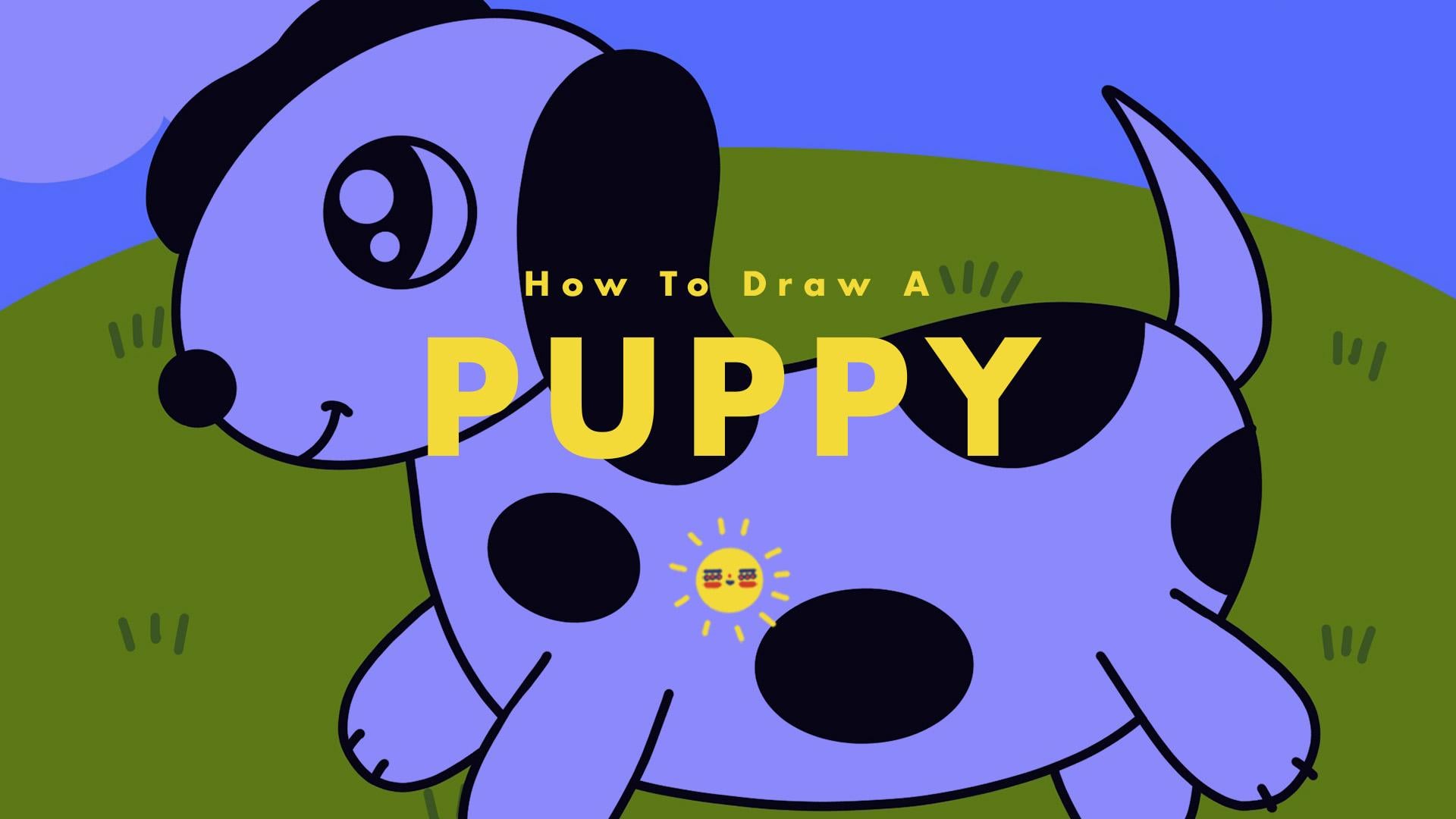
dessiner un chien. Et pour commencer, allons-y et colorons
l'arrière-plan. Le fond sera donc
d'une belle couleur bleu ciel. Alors allons-y et cliquons
sur notre palette de couleurs. Et à partir de là, cliquons sur
ce bleu ici. Et revenons
dans le cercle, cliquez sur ce glisser-déposer. À partir de là, allons-y
et cliquons sur les couches. Ajoutons une nouvelle couche. Et cette nouvelle couche
sera l'herbe. Pour ce faire, nous allons entrer dans notre palette de couleurs
ici, le cercle. Et allons-y et cliquons sur
ce joli vert clair. Une fois que vous avez cliqué dessus,
passons à notre pinceau Et sélectionnons notre pinceau monoline de
calligraphie, qui sera
surligné en bleu Appuyez sur votre dessin et faisons
un petit zoom arrière pour que vous puissiez le voir. Et dessinons
cette jolie courbe. Alors maintenez-le un peu, puis fois que vous aurez l'impression
qu'il est dans un bon espace, allez-y et lâchez prise. Nous allons donc cliquer à nouveau dans notre palette de couleurs et nous allons
cliquer et glisser-déposer. Et c'est notre gazon. Nous avons donc notre ciel et
notre herbe. Ensuite, allons-y, cliquez sur nos couches. Allez-y, cliquez sur
le signe plus, ajoutez une nouvelle couche. Nous en sommes donc à la troisième couche. Retournez à votre palette de couleurs, et maintenant ce que nous allons dessiner ,
c'est
dessiner les nuages. Nous allons donc sélectionner le
blanc ici. Ensuite, nous
retournerons dans notre brosse. Encore une fois, il s'agit de la gamme de
modèles Clorgraphy. Nous n'avons pas besoin d'appuyer dessus, mais nous vérifions simplement si c'est le pinceau
que nous utilisons. Cliquez de nouveau sur votre dessin, et maintenant c'est l'heure de
passer à la partie amusante. Allons-y et dessinons de
jolis nuages duveteux. Alors allons-y, et dessinons simplement quelques nuages Voici donc un nuage, et ce qui est vraiment cool à
propos de ce nuage, c'est que nous pouvons, si nous voulons simplement le
colorier, ou utiliser cet
outil pour glisser-déposer. Et maintenant, nous avons un
nuage qui est rempli. Allons-y et
créons deux autres nuages. Encore une fois, nous allons faire
la même chose. Et fais de jolis nuages
duveteux. Et nous pouvons également le
fermer, par glisser-déposer. Et là, nous avons deux nuages. Nous voulons donc trois nuages. Dessinons donc un autre nuage. Alors allons-y
et allons-y. Encore une fois, créons
ces lignes duveteuses, puis nous pouvons glisser-déposer Maintenant, nous avons nos trois nuages, et ça a l'air plutôt
beau. Nous avons nos nuages. Nous avons notre ciel et notre herbe. Maintenant, bien sûr, assurons-nous d'avoir de l'herbe. Cliquons donc sur nos couches, ajoutons-en une nouvelle. Nous en sommes maintenant à la quatrième couche, et nous pouvons passer à
notre palette de couleurs. Et à partir de là, nous
pouvons continuer et choisir ce joli vert foncé. Une fois le vert sélectionné, nous pouvons revenir à notre dessin. Nous pouvons jouer avec la
taille du pinceau, afin de l'agrandir
ou de le réduire. Allons-y et
faisons-le autour de 9 à 10 %. Et dessinons un peu
d'herbe. Donc, pour créer de l'herbe, nous créons simplement des lignes. Nous pouvons avoir deux lignes ou
trois lignes. C'est donc à vous de décider. Nous pouvons
même en faire quatre si nous le voulons. Mais allez-y et commencez simplement à
décorer le gazon. Sympa. Nous avons nos
nuages. Nous avons notre ciel. Nous avons de l'herbe. Et maintenant, assurons-nous d'avoir
notre personnage principal, qui est notre chiot.
5. Dessiner le chiot: Pour ce faire,
cliquons sur nos couches. Et allons-y
et créons une nouvelle couche. C'est donc notre cinquième couche, et c'est
là que nous dessinerons notre chiot. Alors allons-y, cliquons sur notre palette de couleurs et
sélectionnons cette jolie
couleur noire ici. Une fois cette option sélectionnée, revenons à notre dessin et créons la première forme. Donc,
la première forme
de notre chiot sera un ovale. Alors allons-y et
dessinons un ovale ici. Et n'oubliez pas que si vous le tenez,
vous pouvez le faire grand. Tu peux le rendre petit. Mais allons-y, visons
une taille un peu comme
celle-ci , puis lâchons prise. Alors, avec la tête de notre chiot, allons-y et commençons à
dessiner dans les oreilles. Pour ce faire,
nous allons dessiner une forme de haricot. Alors peut-être quelque chose comme ça. Et pour l'autre oreille, allons-y et faisons une bosse Nous pouvons donc le fermer comme ça, et nous pouvons créer une autre bosse Alors peut-être quelque chose comme ça. Et à partir de là, nous
pouvons faire par glisser-déposer, glisser-déposer, et nous pouvons
glisser-déposer, glisser-déposer. Voici donc
l'oreille et la tête de notre chien. Allons-y et
assurons-nous que notre chiot puisse voir, sentir et, bien
sûr, goûter. Ajoutons donc un beau globe oculaire. Nous pouvons faire un cercle. Et si vous le souhaitez, vous pouvez
appuyer dessus pour obtenir un cercle parfait,
puis lâcher prise. Encore une fois, nous pouvons essayer
cela pour notre nez, et ce que nous pouvons faire, c'est dessiner
dans ce cercle
et le tenir, puis le tenir avec
votre index. Alors maintenez-le,
genre, alors lâchez-le. Nous avons donc notre cercle
parfait pour les yeux et notre
cercle parfait pour le nez. Et encore une fois, allons-y et
faisons-le glisser pour le nez. Sympa. Et assurons-nous d'avoir un
œil sur notre chien Alors allons-y et
incurvons-le. Comme ça. Et nous pouvons cliquer sur
glisser-déposer, et c'est parti. Nous avons donc
les yeux de notre chiot, le nez de
notre chiot, les oreilles de notre chiot,
et
assurons-nous d'avoir la bouche de notre chiot. Donc, pour ce faire, dessinons simplement une
jolie petite courbe, et nous pouvons simplement ajouter
un petit sourire comme ça. Sympa. Nous avons donc notre petit chiot
souriant, et allons-y et
commençons à dessiner son corps. Faisons donc le corps en forme
de haricot géant.
Commençons donc. Comme ça. Voici donc
notre corps en forme de haricot, et allons-y
et ajoutons une queue. Nous pouvons donc rendre notre queue
vraiment grande ou très petite. Cela dépend vraiment de vous. Ensuite,
assurons-nous que notre chiot puisse courir partout, car pour le
moment, il n'a pas de pattes, et
assurons-nous d'en ajouter quelques-unes. Alors ajoutons-en un
ici, un autre ici. Sympa. Nous en avons donc deux, mais
assurons-nous d'en avoir deux autres. Donc, pour ces deux-là, nous allons
en fait entrer dans le corps, puis nous allons effacer cette ligne ici et
cette ligne ici. Ensuite, nous allons en fait
dessiner deux autres jambes. Pour cette fois, nous
n'allons pas entrer, alors vous remarquerez que
je n'y suis pas allée. J'ai juste touché l'extérieur. Maintenant que nous avons
nos quatre pattes, allons-y et
utilisons notre outil d'effacement L'outil d'effacement
est donc là, cliquons
dessus une fois de plus, et assurons-nous de l'avoir
sur la calligraphie cette option sélectionnée, appuyez à
nouveau sur votre dessin, peut-être zoomez un peu
et nous allons commencer à effacer cette ligne ici Soyez donc prudent sur le bord. Comme vous pouvez le voir, j'ai supprimé cette ligne ici et supprimons cette
ligne ici. Encore une fois, nous pouvons zoomer
et nous pouvons simplement effacer. N'oubliez pas de faire attention
au bord, c'est beau. Et faisons un
zoom arrière. Et nous y voilà. Nous avons nos quatre pattes. Cliquez donc sur votre pinceau. Et allons-y et
ajoutons simplement certains de ces clous. Donc un, deux et 12, et un, deux et 12. Voici donc à quoi commence
à ressembler notre chiot. Notre chiot a donc l'air vraiment mignon, mais allons-y et
ajoutons quelques endroits. Donc, pour cette partie, vous pouvez placer les spots
où vous le souhaitez. Peut-être que vous voulez des taches de forme
ovale. Et n'oubliez pas que vous pouvez le tenir et obtenir de jolis ovales parfaits, puis vous pouvez glisser-déposer Et peut-être que tu veux aussi des
places ici. Et encore une fois, glissez et déposez. Et faisons-en un endroit juste
ici et faisons un glisser-déposer. Peut-être que nous voulons aussi une place
ici. C'est donc à vous de décider où
vous placez vos places. Et à partir de là, ce que nous pouvons faire, c'est commencer à
colorer le corps.
6. Colorier le chiot: Donc pour cela, nous pouvons soit aller dans
notre palette de couleurs, sélectionner ce joli blanc. Nous avons donc sélectionné
notre couleur blanche, et à
ce stade, nous
pouvons accéder à nos calques, puis
cliquer sur le calque 4 pour créer un nouveau calque. Et voici notre couche six, qui se trouve sous
notre couche pour chiots notre pinceau, Nous pouvons utiliser
notre pinceau,
sélectionner notre crayon 6 B, revenir à notre dessin et le colorier. C'est donc une façon
de colorier votre chiot et vous pouvez simplement
continuer et vous assurer de
colorier à l'intérieur de la ligne. Ou si vous voulez un moyen plus rapide, vous pouvez continuer, cliquant sur votre couche. Vous pouvez masquer cette couche pour le moment ou la supprimer en balayant vers la
gauche et en cliquant sur Supprimer Ensuite, vous pouvez retourner
dans votre couche 5. Votre cinquième couche
est donc la couche de votre chiot. Cliquez à nouveau dessus et vous pouvez
utiliser le glisser-déposer blanc, le glisser-déposer, glisser-déposer, le
glisser-déposer, le glisser-déposer. Et, bien sûr, glisser-déposer. Et fais de même pour eux. C'est donc la méthode rapide. Vous avez donc le choix soit
d'y aller lentement et de le colorier avec votre
nouveau calque et votre crayon 60, soit de simplement glisser-déposer. C'est donc ce que j'ai
fait dans ce dessin. J'ai juste glissé et déposé
certaines des couleurs dedans. Ensuite, allons-y et ajoutons nos derniers détails en
accédant à notre couche. Création d'une nouvelle couche
au-dessus de la couche de notre chiot. Cliquez à nouveau sur notre pinceau,
assurez-vous maintenant qu'il figure sur notre gamme de modèles de calligraphie
avec le modèle sélectionné, appuyez
sur votre dessin, et allons-y et faisons
quelques surlignements pour les yeux Ce sera donc un beau cercle, je vais le glisser-déposer puis je
vais faire un
cercle plus petit en dessous. R et nous allons
zoomer dessus, vous l'avez. Voici notre chiot. Et, bien sûr,
vers la fin,
si nous constatons quelque chose que
nous pensons pouvoir corriger, nous pouvons le faire dès maintenant. Donc, pour ma part, je pourrais
réparer les oreilles ici, et je peux le faire en allant dans ma couche et en m'assurant que
vous êtes sur la bonne couche. C'était donc cette
couche juste là. C'était donc la cinquième couche, et je vais aller
dans ma palette de couleurs, sélectionner à nouveau mon noir. vais dans mon pinceau pour m'
assurer qu'il s'agit d'une monoline, en
appuyant dessus et
peut-être même
en zoomant pour obtenir les
détails, Peut-être que je le veux un
peu plus grand. Ensuite, je vais faire un zoom arrière.
Je viens donc de m'assurer que cette oreille est presque de la
même taille que l'autre. Et sur ce,
voici notre dessin de chiot.
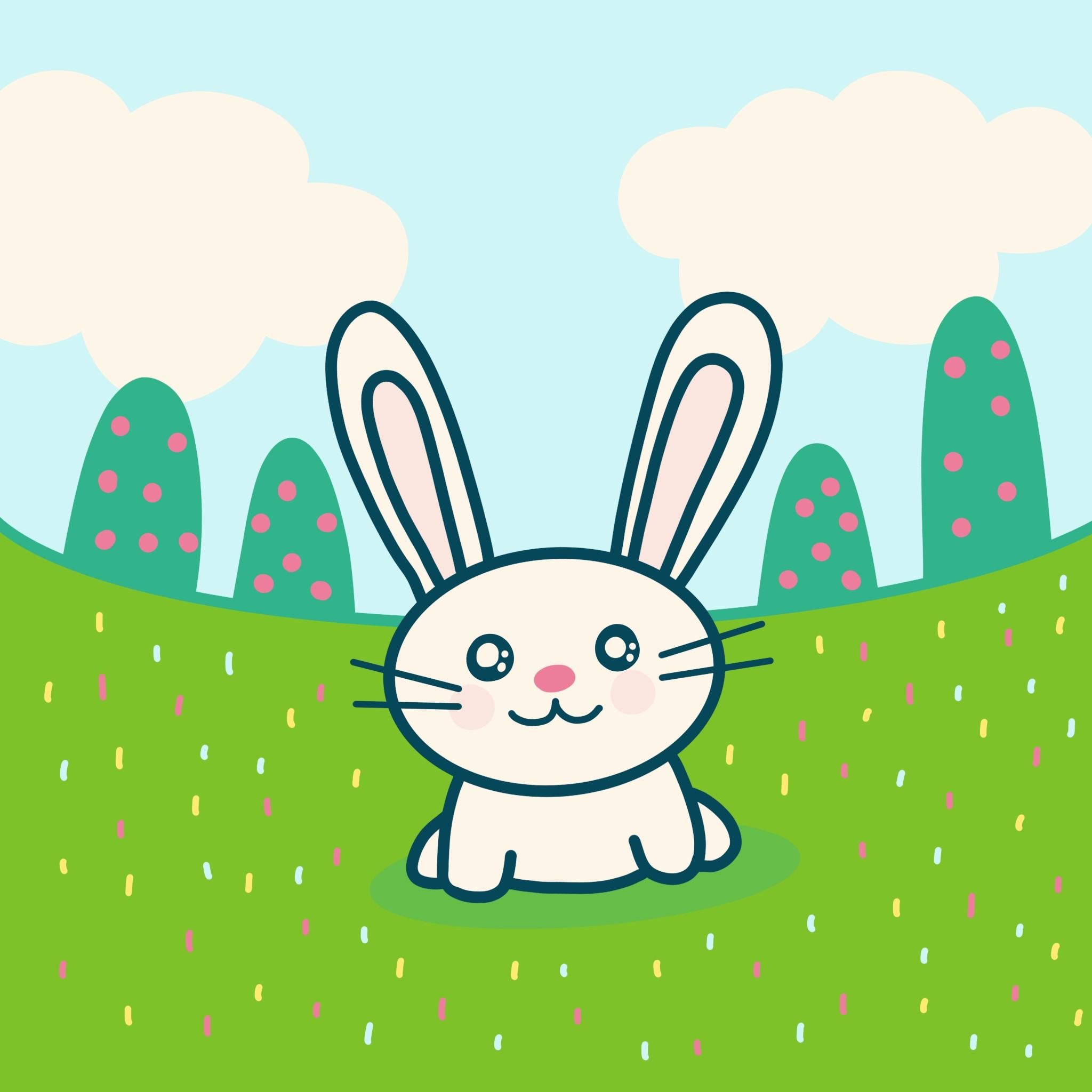
7. Bunny : créer l'arrière-plan: Bien, pour commencer,
commençons par
sélectionner notre couleur Choisissons notre
bleu ici, et faisons simplement glisser
cette couleur. Sympa. Nous avons donc rempli la couche d'une belle couleur bleu ciel. Ensuite, nous pouvons continuer
et ajouter une nouvelle couche. Et avec notre couche deux, nous
allons dessiner des nuages. Et utilisons cette
couleur ici. Et avec notre pinceau, nous pouvons sélectionner notre pinceau monoline de
calligraphie Nous avons donc cliqué dessus, et
c'est surligné en bleu. Nous allons revenir à notre dessin, et nous pouvons jouer avec la
taille du pinceau ici, pousser vers le haut. Et nous pouvons simplement dessiner de
jolis nuages duveteux. Et nous pouvons, bien entendu, faire un glisser-déposer pour nous
assurer que vous fermez cette ligne. Il vous suffit donc de fermer votre cloud
pour pouvoir glisser-déposer. Sympa. Nous avons deux nuages
et cela devrait suffire. Passons ensuite à nos couches, ouvrons-les et
ajoutons-en une nouvelle. À l'heure actuelle, nous allons
dessiner notre gazon. Pour ce faire, revenons à
notre palette de couleurs. Choisissons ce joli vert
juste au milieu. cette option sélectionnée, appuyez à
nouveau sur votre dessin, Une fois cette option sélectionnée, appuyez à
nouveau sur votre dessin,
réduisez légèrement la
taille du
pinceau à environ 20 %
et tracez simplement une courbe. Et vous pouvez le maintenir déplacer vers le haut et le déplacer vers le bas, mais essayons de le déplacer juste au milieu, puis lâchons-le. Maintenant, nous avons le gazon, mais remplissons
toutes ces couleurs en allant dans notre palette de couleurs et en sélectionnant ce joli vert clair. Sélectionnez-le. Cliquez
sur le green, glissez et déposez, et boum, vous avez votre gazon. Donc, avec votre gazon, ce que nous allons faire ,
c'est ajouter une nouvelle couche et nous
allons ajouter des arbres. Revenons donc une palette de couleurs et
sélectionnons ce vert moyen. Cliquez dessus, et
nous allons dessiner
une forme comme celle-ci. Ce sont donc nos arbres, et nous pouvons en avoir
deux de chaque côté. Alors faisons-en un plus petit, et faisons-en un plus grand. Ensuite, vous pouvez
glisser-déposer, glisser-déposer. Glissez et déposez. Glissez et déposez. Sympa. Nous avons de
jolis arbres, et ce que nous pouvons faire, c'est
cliquer sur une couche. Et avec la quatrième couche,
ce sont nos arbres. Nous devons le maintenir, le faire glisser vers le bas. Et maintenant, notre couche d'herbe, qui est en bleu, est
au-dessus de la couche d'arbres. Cela signifie que nous pouvons voir la couche d'herbe
recouvrant une partie de l'arbre, ce qui est vraiment beau. Très bien, nous avons donc terminé notre historique
de base.
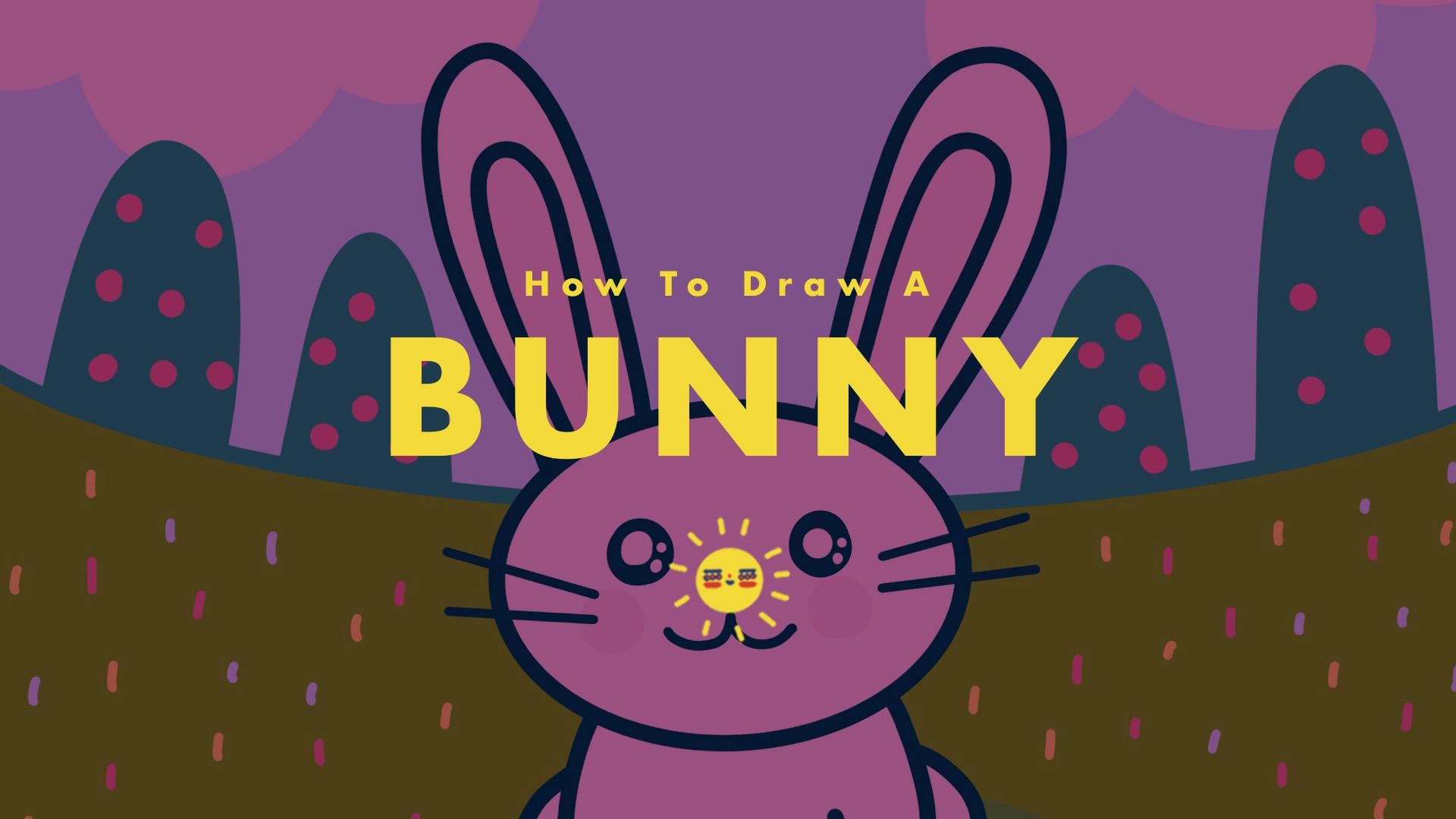
8. Lapin : dessiner: Ensuite, allons-y
et dessinons notre lapin. Pour ce faire, passons donc en revue nos couches. Créons une nouvelle couche, et celle-ci
sera notre couche en forme de lapin Nous allons donc devoir
entrer dans notre palette de couleurs et sélectionner cette belle couleur
bleue ici. Donc, une fois cette option sélectionnée,
revenons à un dessin. Et commençons par
dessiner la tête du lapin. Assurons-nous donc que la
tête de notre lapin se trouve quelque part ici, car nous
voulons également nous assurer qu' il y a assez de place
pour les oreilles Dessinons donc simplement un ovale et
maintenons-le pour obtenir un bel ovale, et bien sûr, vous
pouvez le réduire ou l'agrandir. Mais dans notre dessin, mettons-le simplement au milieu. Nous avons donc une tête de lapin
de taille moyenne. Et ensuite, allons-y et
ajoutons de belles grandes oreilles. Et encore une fois, de belles grandes oreilles. Et bien sûr, nous pouvons également ajouter
l'oreille interne. Et pareil pour ce côté. Sympa. Nous avons la tête de lapin, et elle est vraiment belle Ajoutons donc
le corps du lapin. Donc, avec le corps de notre lapin, allons-y et dessinons
simplement un côté
et l'autre Sympa. Et
dessinons quelques bras. Cela semble donc bon jusqu'à présent. Et dessinons le corps. Et ensuite, assurons-nous qu'il
a également les pattes arrière. Faisons donc
quelque chose comme ça. Alors maintenant, nous avons un
mignon petit lapin qui est juste assis là
9. Bunny: Colorer: Et ensuite, allons-y et
passons simplement à une palette de couleurs. Et sélectionnons cette
couleur ici, et nous pouvons glisser-déposer. Glisser-déposer,
glisser-déposer, glisser-déposer. Et pareil pour les oreilles. Et pour l'intérieur des oreilles, glissons et
déposons cette couleur ici. Donc, une fois que vous avez cliqué dessus, nous pouvons simplement
glisser-déposer, glisser-déposer Sympa. Ça a l'air
vraiment génial jusqu'à présent. Et assurons-nous d'
avoir des yeux, un nez et, bien
sûr, une bouche. Passons donc à une
palette de couleurs, sélectionnons ce bleu. Et
agrandissons réellement les yeux. Mettons-le donc entre 60 et 70 % et nous pouvons
simplement dessiner un cercle. Dessine un autre cercle. Et pour le nez, nous allons en fait changer et utiliser ce rose ici. Alors cliquez dessus, cliquez
sur votre dessin et réduisez la taille du pinceau, car nous
allons avoir un
tout petit nez. Très bien, ça a l'
air vraiment bien. Et choisissons-le simplement la couleur
et préparons la bouche. Très bien, nous avons notre bouche, et utilisons
cette couleur ici. Et je clique sur le
carré juste là, et vous pouvez voir que lorsque
je clique dessus, j'obtiens une roue chromatique, puis je peux
l'ajouter sur les yeux. Je peux zoomer un peu. Cet effet est là, et nous pouvons même en faire un autre. Si vous effectuez un zoom arrière,
c'est ce à quoi cela ressemble jusqu'à présent, et nous pouvons même
entrer dans une palette de couleurs et sélectionner cette couleur rose, nous pouvons l'augmenter légèrement
et y ajouter quelques joues Génial Voilà à quoi notre lapin commence à ressembler,
et il
est très mignon Et nous pouvons même
choisir
la couleur en baissant
la taille du pinceau. Et si vous le maintenez, vous
obtenez une belle ligne droite, puis vous pouvez simplement la relâcher. C'est bon. Très bien, nous avons
donc notre lapin de base, et allons-y, cliquez sur vos couches Ajoutez une nouvelle couche. Et
avec notre nouvelle couche, assurons-nous qu'elle se
trouve sous le lapin, mais au-dessus de l'herbe Et passons à
notre palette de couleurs. Assurez-vous que c'est vert foncé. Et cliquez sur votre dessin, et nous allons faire
un ovale sous le lapin
et le tenir Vous pouvez donc voir que nous avons
une belle éclipse ovale. Et ce que nous allons faire,
c'est glisser-déposer. Voici notre ombre Nous allons cliquer sur N,
puis baisser l'opacité Vous pouvez donc voir qu'il y a une ombre sous le lapin Et bien sûr, passons à nos couches et ajoutons
notre touche finale. Et pour ce faire, cliquez sur la couche six. Ajoutez une nouvelle couche. Cette
couche se trouve donc sur le dessus. Accédez à votre palette de couleurs. Choisissons ce joli rose. Retournez à votre dessin, et faisons de
jolies petites paillettes Nous ajoutons donc simplement une
belle couleur sur le gazon, et nous pouvons revenir à
notre palette de couleurs, sélectionner le jaune et
faire de même. Passons ensuite à une palette de couleurs et utilisons
une partie de ce bleu. Et nous ferons
exactement la même chose également. Alors, saupoudrons simplement
l'herbe de ces jolies couleurs. Et si nous le voulons, nous pouvons accéder
à notre palette de couleurs, sélectionner le rose,
revenir à un dessin, agrandir
un peu la taille de notre pinceau, et nous pouvons simplement créer de jolis petits motifs de
points de poker sur notre arbre. Et avec ça, on vient de
dessiner un lapin très mignon.
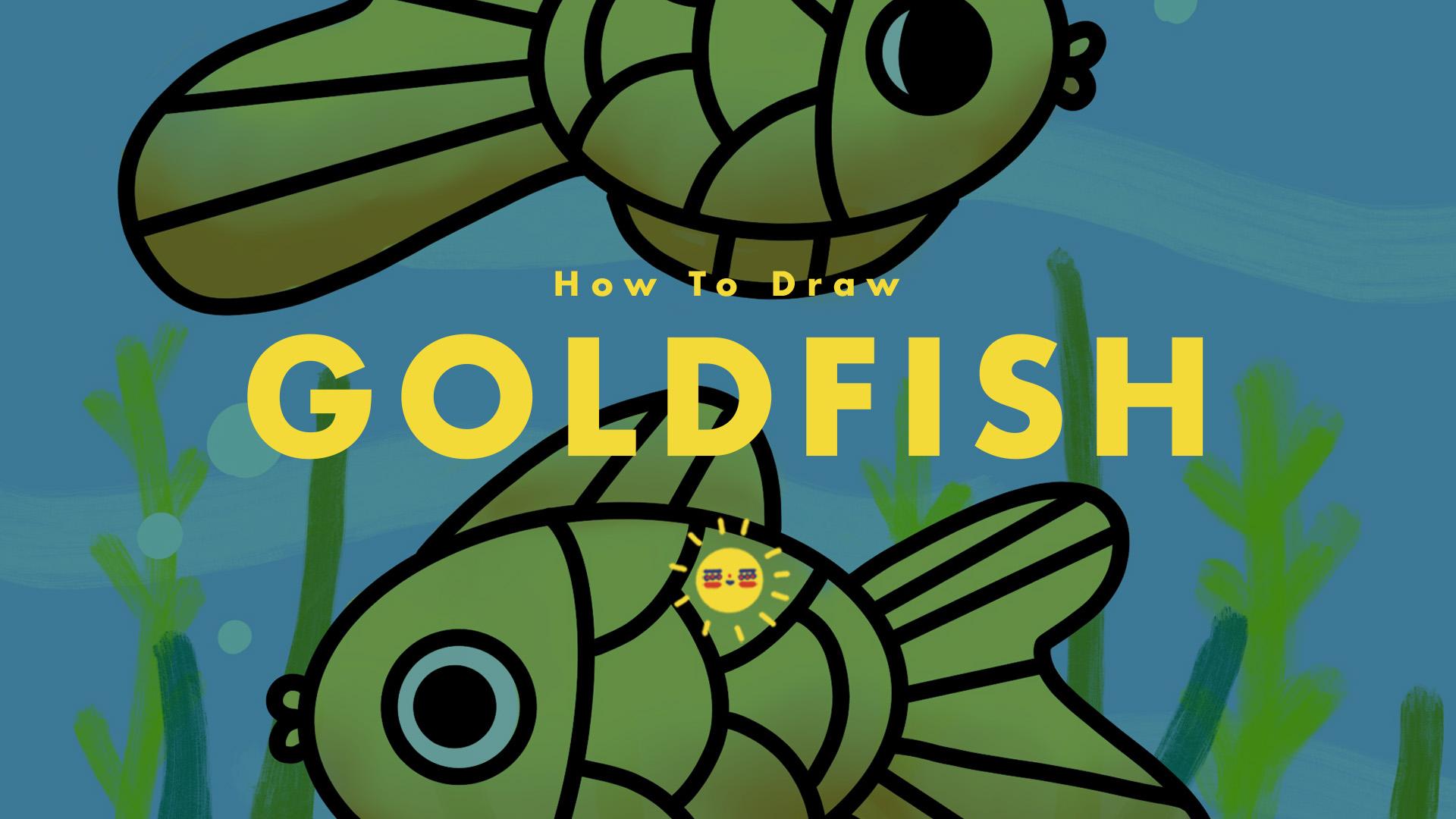
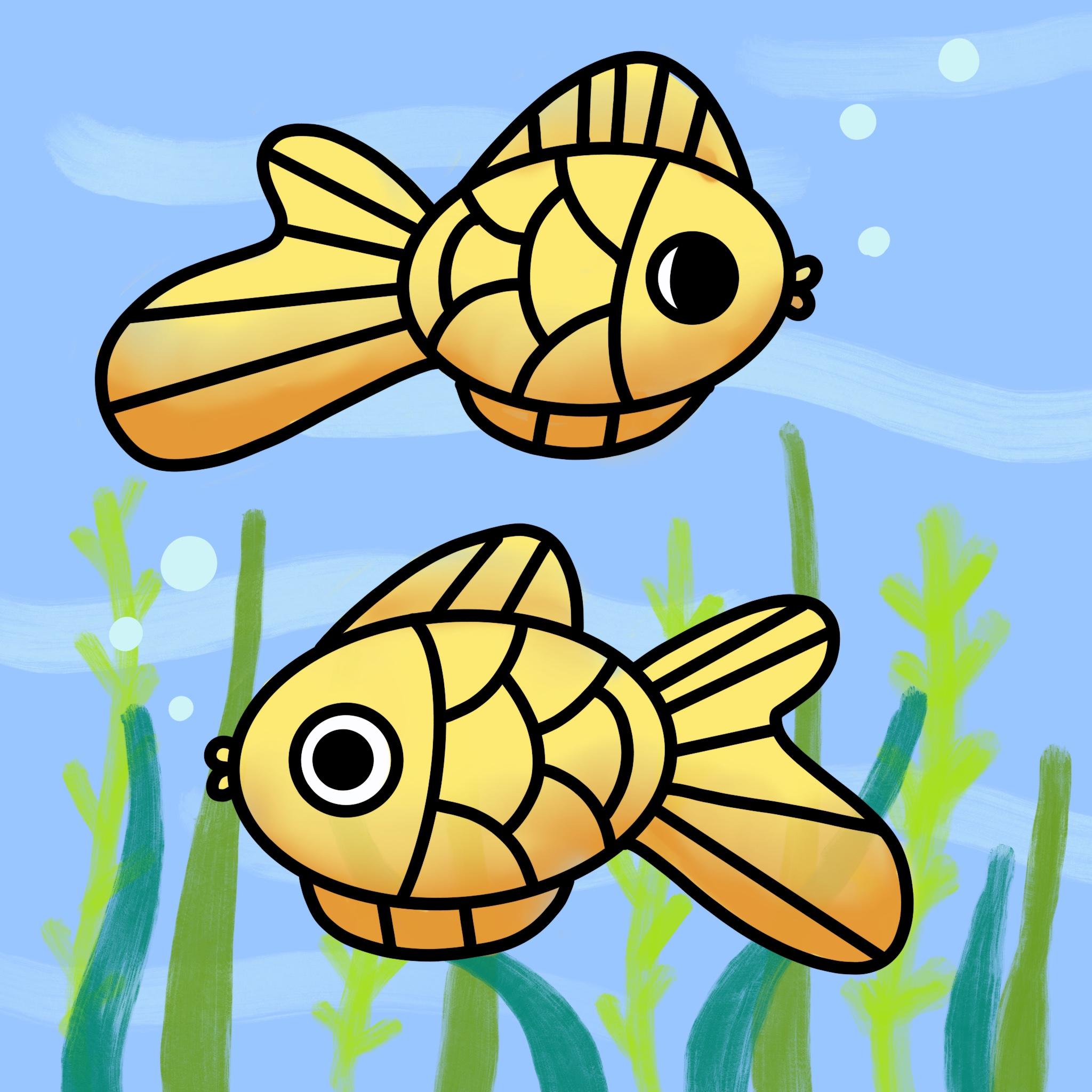
10. Poisson rouge : créer l'arrière-plan: Très bien, dans ce cours, nous allons
dessiner des poissons rouges Et pour commencer, mettons de l'eau dans notre eau. Donc, pour la mettre dans notre eau, nous allons
choisir notre couleur, sélectionner cette jolie teinte de bleu
plus foncée. Remontez dans le coin supérieur droit et
vous avez le cercle Il suffit de glisser-déposer, et boum, regardez
toute l'eau. C'est dans cette eau que vivra votre
poisson rouge. Ensuite, allons-y et ajoutons
de belles vagues fraîches. Pour ce faire,
nous allons entrer dans notre couche. Cliquez sur le
signe plus ici. Et avec notre couche deux, elle est surlignée en bleu, et nous allons
utiliser notre bleu plus clair. Cliquons donc sur
ce bleu plus clair. Et puis
revenons à notre brosse. Et sélectionnons notre pinceau acrylique humide pour
peinture. Alors, avec notre pinceau acrylique humide
sélectionné, allons-y, appuyons à nouveau sur votre dessin, et nous pourrons jouer avec une
grosse ou une petite vague. Je l'ai à environ 15 %, et je vais juste
faire de belles vagues. Comme vous pouvez le voir, j'ai juste
quelques vagues. Certains sont un peu
plus légers que les autres. Et maintenant, nous avons notre
eau avec nos vagues. C'est donc plutôt génial. Passons ensuite nos couches et
ajoutons-en une nouvelle. Donc, pour cette couche, la troisième couche, c'est ici que nous allons
dessiner certaines de nos plantes. Ouvrons donc notre palette de couleurs avec notre
palette de couleurs ouverte, nous avons trois nuances de vert. Utilisons d'abord
notre teinte plus claire. Cliquez dessus, appuyez à
nouveau sur votre dessin, et nous pourrions réduire la
taille de notre pinceau, qui se trouve ici. Maintenant, je l'ai à 6 %, et je vais juste dessiner
certaines de ces belles plantes. Et je peux même augmenter mon opacité puisqu'elle
ne l'est pas complètement. Cela signifie simplement que ce
sera moins transparent. Et vous pouvez lui donner un
peu d'espace entre les deux,
et vous pouvez en faire des
plus petits et d'autres plus grands C'est donc à vous de décider comment
vous voulez vos plantes. Et ensuite,
revenons à notre couleur. Nous allons sélectionner la
teinte centrale du vert. Et allons-y et continuons à
dessiner ces belles plantes. Vous pouvez donc concevoir vos
propres plantes si vous le souhaitez. Encore une fois, assurez-vous que certains sont
grands, d'autres petits. Ensuite,
revenons à notre couleur,
sélectionnons cette
nuance de vert plus foncée. Et pour celui-ci, vous pouvez également passer en revue certaines
de vos plantes. Vous pouvez donc voir
que j'ai dessiné
certaines plantes. C'est bon Donc je trouve que
ça a l'air plutôt sympa. Et une fois que
nous avons notre eau, nos vagues, nos plantes. Allons-y et
dessinons notre poisson rouge.
11. Poisson rouge : dessin: Donc, avec notre poisson rouge, nous allons créer une nouvelle couche Donc, avec la ligne positive, nous avons créé notre couche quatre, et la couche quatre est surlignée. Nous allons donc entrer dans notre
palette de couleurs, sélectionner le noir. Une fois notre couleur noire sélectionnée, vous retournerez dans votre pinceau. Sélectionnez la monoline de calligraphie et appuyez à nouveau sur votre dessin Ensuite, allons-y
et dessinons un ovale. Voici donc un ovale. Et si vous le tenez,
vous pouvez le réduire en y entrant
ou en le tenant et en le sortant et
vous pouvez faire un gros poisson rouge Mais ce que nous allons faire, c'est
nous assurer d' avoir de la place pour la
queue et les nageoires. Assurons-nous donc qu'il convient, et peut-être aurons-nous un
petit poisson rouge C'est donc un poisson rouge, et nous
allons en faire un autre Prenons donc deux ovales. Et nous pouvons en fabriquer un
plus grand ou plus petit, cela dépend de la façon dont
vous aimez votre poisson rouge Pour ma part, je pense que je vais l'avoir peu près cette taille et lâcher prise. Nous avons donc nos deux ovales, et c'est là que se trouvera notre
poisson rouge À partir de là, allons-y
et dessinons dans les yeux. Pour les yeux, nous pouvons faire des cercles, nous pouvons les tenir et
utiliser votre index, cliquer dessus et vous verrez c'est devenu un cercle parfait. Lâchez prise et pareil pour le côté. Dessinons donc ce
cercle, maintenons-le, puis tapotons-le,
maintenons-le et lâchons prise. Et pour celui-ci, je pense que mon œil
ressemblera à ceci, et je vais juste le remplir par
glisser-déposer. Et pour cet œil, je
vais juste créer un cercle. Je vais donc simplement dessiner et
appuyer dessus, glisser-déposer. Ensuite, je
vais dessiner les lèvres. Donc pour les lèvres, on ne
peut qu'une, deux. Encore une fois, nous pouvons faire un ou deux. Alors considérez-les
comme des demi-cercles. Ensuite, nous pouvons dessiner nos nageoires. Donc, un aileron pourrait être
quelque chose comme ça. Nous avons donc une nageoire ici
et pour la nageoire inférieure, considérez-la
comme un demi-ovale, et nous pouvons faire la même
chose sur celle-ci. Donc, un demi-ovale, et puis
celui-ci, nous allons partir comme ça. Et maintenant, dessinons la queue. Donc, pour la queue, on
peut faire quelque chose comme ça où on se
cogne, puis on sort. Et pour celui-ci, nous pouvons également
faire quelque chose de très
similaire, où nous entrons et sortons. Ensuite, allons-y et
ajoutons certaines échelles. Donc, pour ce faire,
je vais simplement le diviser. Et n'oubliez pas que vous pouvez le
tenir puis le lâcher. Ensuite, pour celui-ci,
faisons-le d'abord, un, deux, puis vous le
fermerez avec un trois. Et puis, même chose. Un, deux, puis tu vas juste le fermer. Essayons donc
encore une fois pour ce poisson. Alors faisons-le,
dessinons une ligne incurvée, puis nous traiterons d'abord
les côtés. Donc 12, puis le
milieu avec les trois. Et encore une fois,
essayons encore une fois. Un, deux, puis
au milieu, fermez-le. Génial. Nous avons donc notre poisson, et
ajoutons d'autres lignes. Ajoutons donc quelques lignes
pour les ailerons comme suit. Et ici, ajoutons
simplement les lignes. Faisons-le également pour
celui-ci. Et nous pouvons ajouter d'autres
lignes si nous le souhaitons. C'est donc à vous de décider de l'apparence que
vous voulez donner à votre poisson. Et bien sûr,
n'oublions pas la queue. Donc, pour la queue, tu
peux juste faire comme ça. Donc, pour la queue, vous pouvez la
tenir et vous pouvez créer
ces jolies lignes droites. Et n'oubliez pas que vous pouvez
simplement le faire glisser. Ne lâchez pas encore, sauf si
vous voulez qu'il soit là. Donc je le veux ici, et
je vais juste lâcher prise. Encore une fois, maintenez-le un
peu pour voir que c'est devenu
une ligne droite. Alors encore une fois, essayons
cela ici. Tiens le. Boum, ligne droite.
Maintenez-le un peu, et c'est devenu une ligne droite. Tenez-le juste un peu. Et vous pouvez voir que c'est devenu une ligne droite si
vous regardez ici. Il est écrit « Modifier la forme ». Et une fois que nous avons créé une ligne, maintenez-la un peu et
vous pouvez voir qu'elle a maintenant été créée. est donc à ce moment-là que vous
lâchez prise. Voilà
donc nos deux poissons rouges Génial. Mais veillons également à ce que notre poisson rouge
soit coloré
12. Poisson rouge : coloriage: Donc, pour colorer
notre poisson rouge, revenons à notre couche Et
cliquons sur la troisième couche. Et avec notre troisième couche
surlignée, cliquons sur le signe plus. Nous avons donc créé une nouvelle couche sous les couches de la ligne de pêche. Donc, pour la couche 5, cette couche située sous
notre couche de poissons rouges, nous allons
commencer à la colorier Et pour que
nous puissions le colorier, nous allons choisir notre couleur, et nous avons ces deux
belles nuances de couleurs. Nous avons donc notre jaune, et nous avons notre orange. Allons-y, cliquez
sur notre jaune, notre pinceau, et sélectionnons
notre aérographe Et sélectionnons un pinceau à mélange de
taille moyenne. Donc, une fois cette option sélectionnée, assurez-vous que
la taille de votre pinceau est d'environ 6 %, et vous pouvez simplement commencer à colorier. Et assurez-vous de réduire la taille de
votre pinceau à
2 ou 3 % une fois que vous avez atteint
les nageoires ou des
zones plus petites comme la lèvre. Vous pouvez donc utiliser votre gros
pinceau pour la queue. Et ce n'est pas grave si vous faites sortir les
couleurs des lignes. heure actuelle, vous
pouvez voir que
les couleurs se situent un peu en dehors
des lignes des poissons rouges, mais nous allons effacer et les
nettoyer un peu plus tard Donc ça va aller. Donc, pour commencer, vous pouvez faire
quelque chose comme ça. Sympa. Nous avons donc notre jaune. Allons-y, passons dans notre
pinceau et ajoutons notre orange. Avec notre orange,
allons-y
et colorons la partie inférieure. Et il n'est pas
nécessaire que ce soit parfait. Il suffit donc d'utiliser
l'orange pour la teinte inférieure. Vous pouvez également en ajouter sur le
dessus de l'aileron. Et remarquez que c'est vraiment
compliqué, et ce n'est pas grave. C'est normal d'être embrouillé,
car la
prochaine étape est d'utiliser
cet outil de bavure. Donc, cet outil de maculage signifie simplement que je vais déplacer la couleur Alors cliquez dessus, cliquez
dessus une fois de plus. Ouvrons-le.
Assurez-vous que nous utilisons un aérographe et un mélange moyen Une fois cette option sélectionnée, appuyez à nouveau sur votre dessin et commençons à l'intégrer. Voyez-vous comment
mon orange et mon
jaune se mélangent maintenant ? Continuez donc à le faire, en particulier aux endroits où l'orange et
le jaune se rencontrent. Vous pouvez donc voir le bord
et il vous suffit de le fondre. faites donc que pour la partie
supérieure et
assurez-vous que la taille de votre
pinceau est assez petite. Alors peut-être que c'est 6 % ou 7 %
et mélangez-le un peu. Et vous pouvez voir que le bleu
s'y est infiltré. Pas de soucis. Vous pouvez
retourner dans votre pinceau, et une fois l'orange sélectionnée, vous pouvez simplement le colorier à nouveau. Et faisons aussi
les yeux. Donc,
en ce qui concerne les yeux, utilisons notre blanc, appuyons à nouveau, et couvrons-le simplement. Voici donc notre blanc,
le globe oculaire blanc. Donc ça a l'air vraiment génial. Mais souvenez-vous de la façon dont j'ai mis toute la couleur jaune
en dehors des lignes. Allons-y,
sélectionnons notre gomme. Cliquez à nouveau dessus,
assurez-vous qu'il est sur la
calligraphie monoline Et voici la partie où nous
devons le nettoyer un peu. Alors regardez la taille de
votre pinceau, et fixons-la
à environ 30 %. Et allons-y et
commençons à nettoyer les lignes. Si vous le souhaitez, vous pouvez
zoomer et vous pouvez simplement le nettoyer. Vous pouvez donc effectuer un
zoom arrière en procédant ainsi. Alors zoomez. Effectuez un zoom arrière. Et on peut juste le nettoyer un peu. Je vais donc nettoyer un peu
mon poisson rouge, et vous verrez
qu'il commence à être beaucoup plus
beau une fois toutes
les lignes nettoyées Encore une fois, nous allons faire la même
chose pour la partie supérieure. Alors nettoyez-le un peu. Et nettoyez-le. Assurez-vous de ne pas laisser
le jaune à l'extérieur de la ligne noire, au
mieux de nos capacités. Alors peut-être quelque chose comme ça. Et voici à quoi commence à ressembler notre poisson rouge
. Il a l'air vraiment mignon. Et ajoutons
notre touche finale. Donc, pour la touche finale, passons à nos couches. Et nous allons
cliquer sur la quatrième couche. Quelle est notre couche de poissons rouges. Il vous suffit donc de cliquer sur votre
couche supérieure et d'ajouter une nouvelle couche. Cette couche sera donc placée au-dessus de
toutes les autres couches. Et sur la couche 6
pour la couche supérieure, nous
allons dessiner des bulles. Alors allons-y,
passons à notre couleur. Sélectionnons le bleu clair. Revenons, et nous pouvons utiliser notre pinceau de mélange de
taille moyenne
ou un pinceau de
calligraphie Mnoine Cliquez à nouveau, et dessinons
simplement quelques bulles. Et nous pouvons également jouer avec la taille du
pinceau ici. Et je vais juste dessiner quelques bulles.
Alors peut-être trois. Et avec ça,
voici notre poisson rouge.
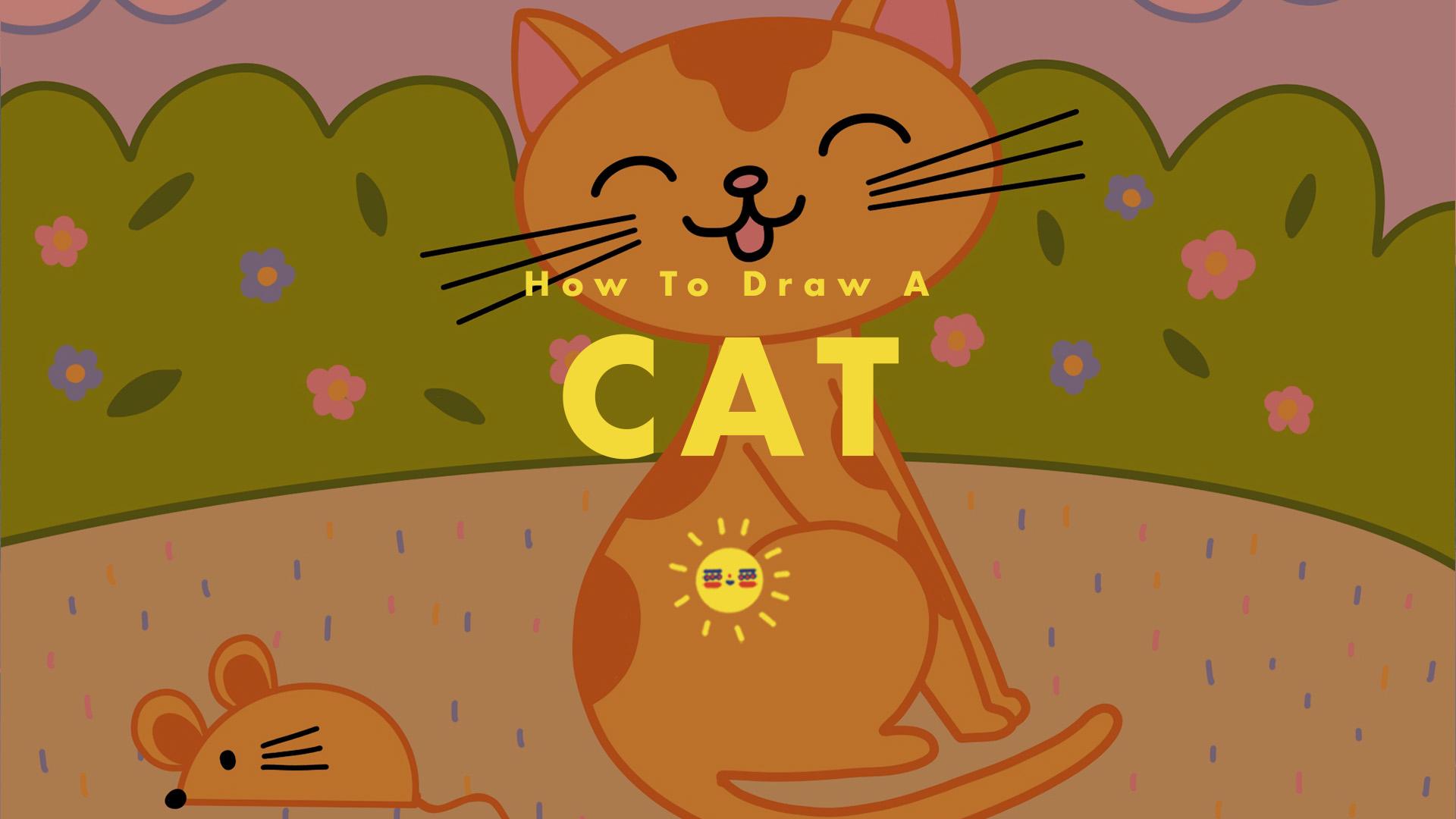
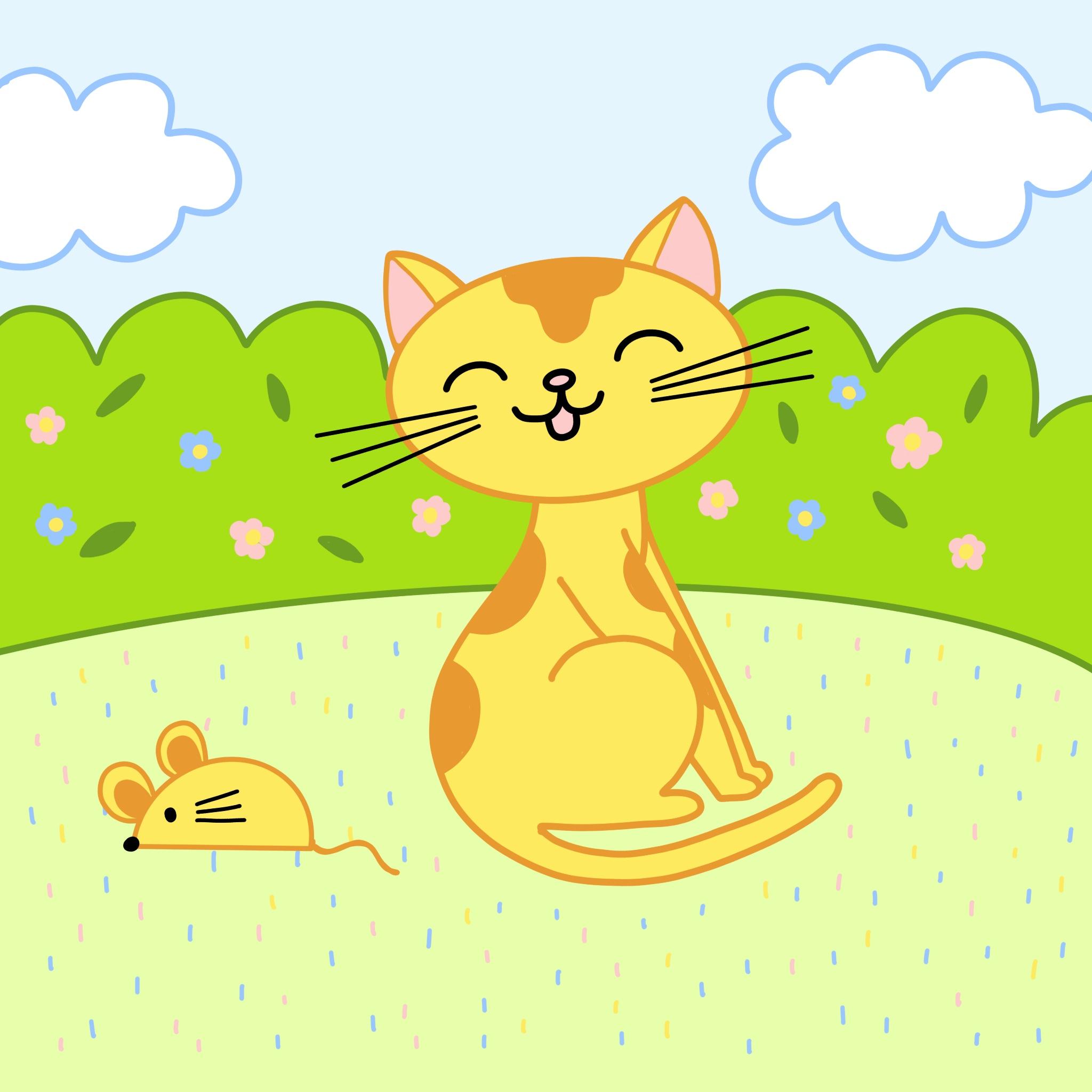
13. Chat : dessin: D'accord, nous allons donc
dessiner un chat et
pour ce faire, passons d'abord à
notre palette de couleurs Sélectionnons notre orange, passons à notre pinceau et assurons-nous d'avoir notre
monoline de calligraphie fois cette option sélectionnée,
commençons par dessiner la tête du chat, et nous pouvons le faire
avec une forme ovale. Alors dessinez votre joli petit
ovale et maintenez-le un peu plus longtemps et vous
obtiendrez cette forme d'éclipse, et vous pourrez l'agrandir
ou le réduire,
et faisons en sorte qu'il
soit de cette taille. Et
maintenant, ajoutons-y nos oreilles. Et pour ce faire, nous allons
simplement dessiner des triangles. Alors en voici un, et en
voici un autre. Génial. Nous avons donc
la tête du chat. Ensuite, ajoutons le corps. Donc, pour créer
la forme du corps, dessinons d'abord une ligne comme celle-ci, et allongeons-la parce que nous allons y
ajouter notre queue. Voici donc la queue. Ensuite, ajoutons
la jambe pour pouvoir ensuite
la connecter
à la queue. Ensuite, nous pouvons également ajouter
un autre bras. Avec cela, nous avons la forme
de base de notre chat.
14. Chat : créer l'arrière-plan: Ensuite, allons-y
et ajoutons une nouvelle couche. Faisons glisser
cette couche jusqu'en
bas sous la première couche, qui est notre croquis de chat. Nous allons passer à notre palette de couleurs et
sélectionner notre vert. Choisissons ce
joli vert foncé. Revenons à notre
image et dessinons simplement une ligne qui se courbe Et nous allons également dessiner le buisson. Et ce n'est pas grave si
tu le mets dans le chat. Ensuite, laissons tomber la couleur. Passons donc à
notre palette de couleurs, sélectionnons ce vert clair
et glisser-déposer. Et nous ferons de
même sur le dessus, sauf que cette fois, nous
utiliserons un vert plus foncé. Donc, ce vert,
faisons ce glisser-déposer. Génial. Ensuite, nous pouvons
entrer dans nos couches,
ajouter une nouvelle couche, placer la couche
trois sous la couche deux. Et pour cette couche, entrez dans notre palette de couleurs. Sélectionnons notre bleu clair, et faisons simplement glisser et déposer. Nous avons donc rempli le ciel, le buisson et l'herbe. Ensuite, ajoutons
quelques détails supplémentaires. Passons donc à nos couches,
ajoutons-en une nouvelle, et nous allons
dessiner des nuages. Alors, entrez dans votre palette de couleurs. Et allons-y et sélectionnons
cette nuance de bleu plus foncée. Et nous allons
dessiner quelques nuages. Faisons en sorte que ce soit beau et moelleux. Nous en avons donc un, et
dessinons-en un autre. Ensuite, assurez-vous fermer le cloud, car nous allons
passer à une palette de couleurs.
15. Chat: Coloration: allons utiliser le blanc, et nous allons faire glisser
et déposer.
Voilà, nous l'avons. Nous avons également de beaux
nuages. Et allons-y et
commençons à travailler sur notre chat. Pour ce faire,
nous allons passer en revue nos couches. Nous allons sélectionner notre première couche, qui est notre couche chat, et nous allons
passer à notre palette de couleurs. Et sélectionnons
ce joli jaune. fois cette option sélectionnée, nous
allons accéder au cercle, et nous allons faire glisser et déposer, puis nous pouvons zoomer un peu sur
celui-ci, glisser-déposer. Et n'oublions pas les oreilles, alors glissez et déposez, glissez et déposez. Nous avons donc réduit les couleurs de base, mais il n'y a pas assez de détails. Alors allons-y et
finissons notre chat. Et pour ce faire, cliquons sur nos couches. Ajoutons une nouvelle couche. Et avec notre nouvelle couche, nous allons dessiner le visage. Passons donc à
notre palette de couleurs. Retournons au noir sur notre photo. On peut zoomer un peu, et on peut dessiner
des yeux pour un chat. Peut dessiner dans un joli petit nez. Et si vous le tenez,
vous obtenez un joli ovale. Et puis, bien sûr, la langue. Et où allez-vous
attirer les moustaches ? Faisons donc trois de chaque côté. Nous en avons un, deux, trois, un, deux, trois. Maintenant, revenons à
notre palette de couleurs, sélectionnons ce rose, et nous allons simplement glisser-déposer. Alors glissez et déposez, glissez et déposez. Tu as donc un joli petit
nez et une jolie langue. Et si nous le voulons, nous pouvons
retourner dans nos couches, sélectionner notre couche 1, qui est notre couche chat. Et nous pouvons réutiliser
la couleur orange. Et ce que nous allons faire, c'
est créer des modèles. Créons donc simplement
des motifs, et nous pouvons également diviser
une partie de l'oreille. Faisons donc la
même chose pour l'autre côté. Et ajoutons également certains de ces jolis motifs
pour le corps. Nous pouvons donc le faire en
créant simplement une belle forme. Et nous pouvons également l'ajouter
sur les bras. Et ce que nous pouvons faire à ce stade, c'est
simplement le colorier. Augmentons donc un
peu plus
la taille du pinceau et
colorons-le. Pour cette partie, ne glissez pas et ne déposez pas car
cela ne fonctionnera pas. Nous n'aurons donc qu'à le
colorier comme ça. Et pour cela,
colorions également. Et nous ferons de
même pour celui-ci. Et faisons-le
ici aussi. Et nous pouvons agrandir notre
pinceau afin de pouvoir couvrir une plus grande partie du motif. Nous y voilà. Ensuite,
utilisons notre palette de couleurs
et sélectionnons le rose, puis colorons les oreilles. Je vais donc réduire la taille de mon
pinceau, zoomer un peu plus et commencer à colorier dedans. Donc, pour cette partie, soyez très prudent et faites votre mieux pour essayer de
couvrir cette partie. Une fois que vous avez créé une forme comme celle-ci, vous pouvez simplement glisser-déposer. Il en va de même pour celui-ci. Faisons-le simplement. Ensuite, nous allons glisser-déposer. Faisons un zoom arrière pour voir à
quoi ressemble notre chat. Voici à quoi
ressemble notre photo pour le moment et elle est vraiment
belle sauf que nous n'avons pas encore beaucoup de détails. Allons-y, ajoutons quelques motifs pour l'herbe et ajoutons également des
fleurs. Pour ce faire,
examinons nos couches,
créons une nouvelle couche. Nous pouvons en fait placer
cette couche sous le chat et sur l'herbe. Donc, sur cette couche, nous allons créer
des motifs herbeux, et allons-y, nous allons passer à une palette de couleurs Cliquez dessus, et
sélectionnons notre bleu. Et allons-y et
commençons à faire quelques points. Nous allons donc simplement remplir la zone herbeuse d'
une belle herbe bleue Et cela peut paraître étrange
parce que nous nous demandons tous pourquoi l'herbe bleue existe. Mais en
fait, la photo vraiment
belle parce qu' y a du bleu dans le ciel et du bleu dans l'herbe. Nous ajoutons donc simplement plus de
couleurs pour le rendre plus amusant. Ensuite, nous pouvons cliquer sur
notre palette de couleurs, et utiliser ce rose. Nous pouvons donc également faire
la même chose et simplement faire des points
tout autour de l'herbe. Vous pouvez donc voir qu'il
y a très
beau motif sur l'herbe, et nous pouvons également ajouter
du jaune. Je vais donc le faire
et ajouter le
jaune du chat et juste des points. Nous avons donc cette couleur
d'herbe amusante de bleu, rose et jaune. Très bien, génial. Ensuite, allons-y et
ajoutons quelques fleurs. Pour ce faire,
nous allons entrer dans nos couches, ajouter une nouvelle couche et commencer à
dessiner nos fleurs. Et ce que nous pouvons faire, c'est utiliser une rose, et avec notre rose,
allons-y et relevons un peu le
pinceau Je suis à 26 %, et
je vais juste
dessiner un cercle,
puis un autre cercle, et je vais zoomer un peu. Trois, quatre et cinq. Et vous pouvez laisser celui
du milieu tel quel,
car ce que nous allons faire, c'est passer au jaune, et nous pouvons simplement ajouter un
milieu jaune. Nous avons donc cette jolie fleur,
et si vous faites un zoom arrière, vous pouvez voir que nous avons une fleur, et remplissons
cet espace avec d'autres fleurs. Et nous pouvons également utiliser différentes
couleurs. Nous pouvons utiliser notre couleur bleue, et nous pouvons également créer des fleurs
bleues. Et n'oubliez pas que c'est
un, deux, trois, quatre ,
cinq, puis vous pouvez
passer au jaune. Et fais-le. Et, bien sûr, vous pouvez toujours l'utiliser. Voici votre outil de sélection de
couleurs Vous obtiendrez le cercle, vous pourrez simplement l'utiliser
et le
lâcher prise, et vous aurez du rose Nous avons donc notre fleur rose. Ensuite, choisissez le jaune, et c'est ainsi que nous pouvons accéder aux
couleurs très rapidement. Et avec nos fleurs, nous pouvons même
ajouter quelques petites feuilles. Nous pouvons donc le faire
en cliquant sur notre palette de couleurs, choisissant le
vert foncé, en y retournant, en baissant un peu la taille de votre pinceau, et peut-être même en zoomant, et vous pouvez créer cette
forme directement sur place. Et si vous faites un zoom arrière,
vous pouvez voir que vous avez petites feuilles et vous pouvez simplement les
mettre dans le buisson. Faisons donc quelque chose comme ça. Et je vais utiliser cet outil de sélection de
couleur et choisir mon bleu, augmenter la taille de mon pinceau, avoir cinq cercles l'un à
côté de l'autre, revenir en arrière
et choisir mon jaune, et nous ferons de même. Et je vais utiliser
mon outil de perte de couleur, et vous pouvez voir si
je le déplace,
c' est la couleur que j'
obtiens, donc je veux mon jaune. Si je veux du rose, je le ferai. Encore une fois, choisissez le
jaune. Couleur : choisissez le bleu. Couleur : choisissez le jaune.
Couleur : choisissez le bleu. Couleur : choisissez le jaune. Couleur : choisissez le rose.
Couleur : choisissez le jaune. Bien, faisons un petit
zoom arrière pour voir à quoi cela ressemble.
16. Chat : ajouter une souris: D'accord, ça a l'air
vraiment génial jusqu'à présent, mais j'ai l'impression qu'il manque un petit
quelque chose ici Donc, pour le moment,
allons-y et ajoutons un jouet souris. Pour ce faire,
sélectionnons notre couche la plus haute, et vous pouvez la voir surlignée en
bleu. Mais ajoutons une nouvelle couche, pour qu'elle s'ajoute à cela. Et pour cela, nous
allons revenir dans notre palette de couleurs et
sélectionner notre orange. Ceci étant sélectionné,
dessinons un demi-cercle. Et ajoutons également une queue. Et n'oubliez pas
les petites oreilles. Nous pouvons donc en faire un, puis
en faire un autre, deux. Et bien sûr, on peut
dessiner dans l'oreille interne. Et sur ce, allons-y
et zoomons un peu. Nous allons colorier cette orange
ici. Effectuez un zoom arrière. Accédez à notre palette de couleurs
et sélectionnez le jaune, et nous pouvons glisser-déposer. Ensuite, nous pouvons zoomer,
glisser-déposer, glisser-déposer. Ensuite, ce que nous pouvons
faire, c'est
accéder à notre palette de couleurs
et utiliser notre noir. Et avec notre noir, nous
allons juste dessiner dans les yeux, le nez et les moustaches Et si vous zoomez
dessus, nous l'avons. Nous avons notre chat et
une petite souris.
 Annie Liu, Digital Designer