Transcription
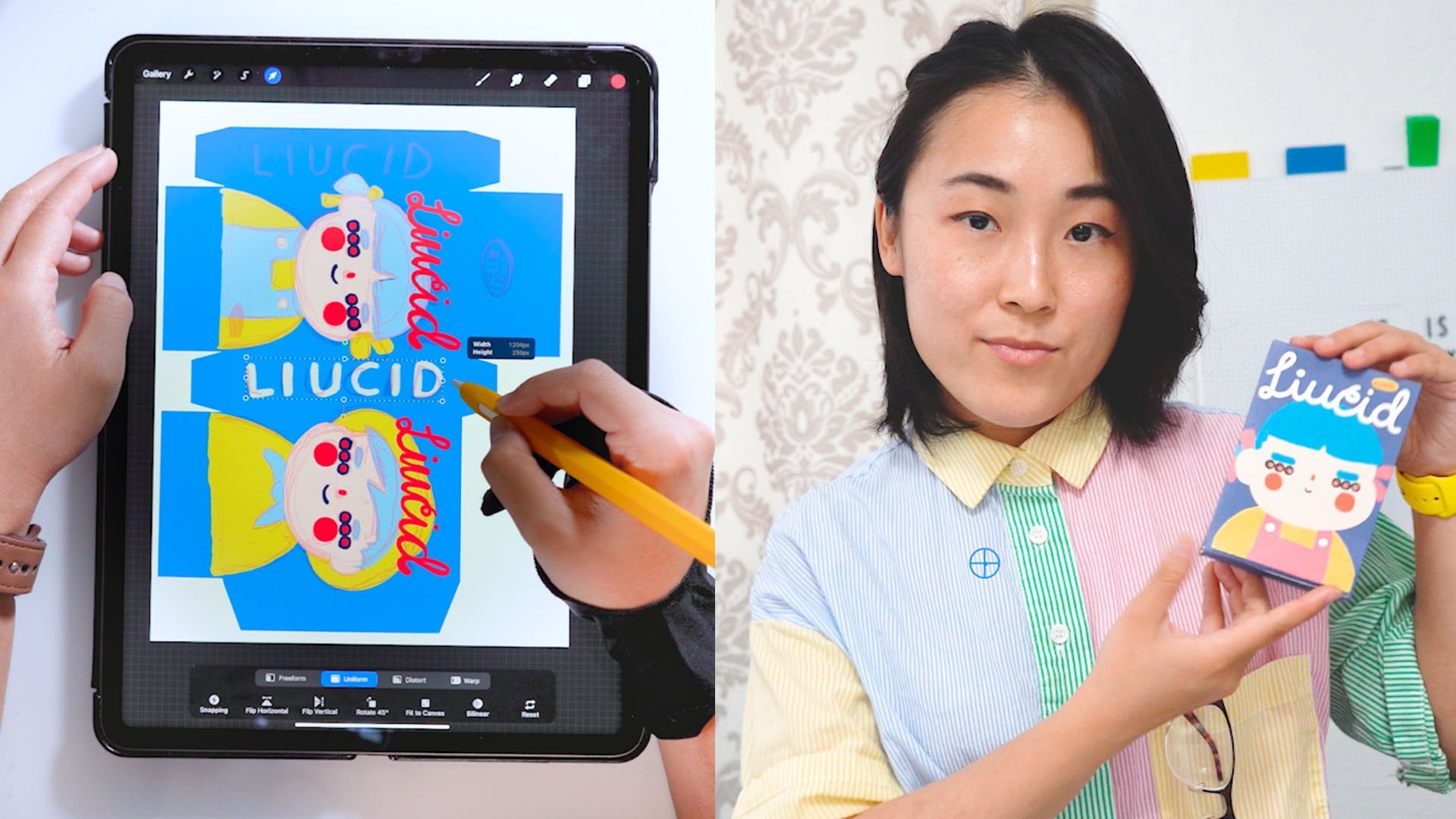
1. Introduction du cours: Salut, je suis Annie ou Lucid, et
Lucid a deux significations L'un est donc la clarté
grâce aux connexions, et le second est de continuer à briller. Votre étincelle en suscite d'autres. Et c'est l'énoncé de mission
que j'ai en tête. Et dans ce cours, brillons en apprenant
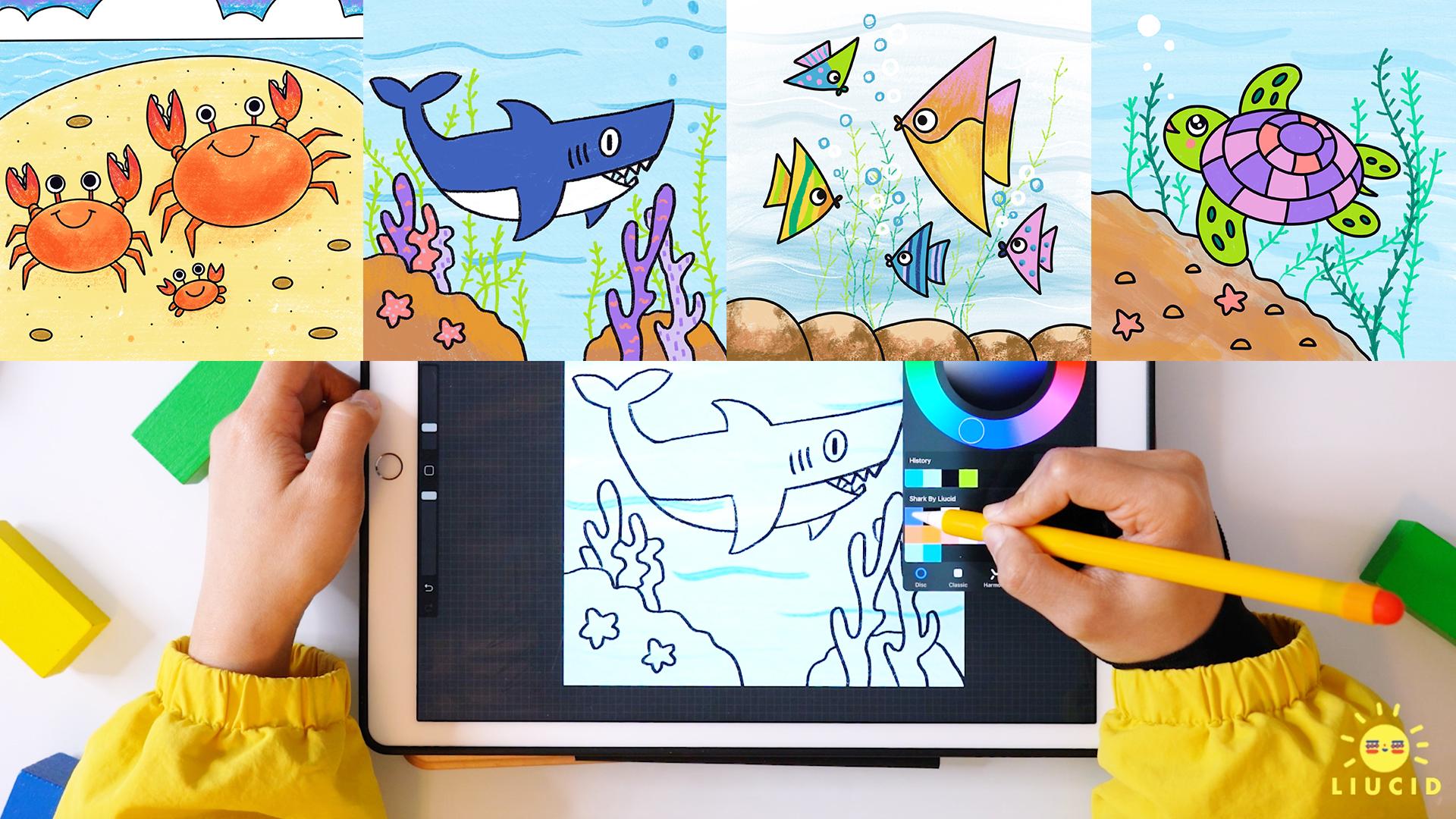
à dessiner des animaux aquatiques. Donc, si vous êtes débutant ou souhaitez
commencer tout de suite, ce
cours est parfait pour vous et vous rappelle que vous pouvez faire
une pause
et revenir en arrière à tout moment, ce qui en fait le cours idéal
pour suivre à votre propre rythme
2. Bases de Procreate: OK, alors faisons une brève
introduction à Procreate , et, bien sûr, nous en
apprendrons plus au fur Mais pour l'instant,
abordons l'essentiel. Pour commencer, apprenons comment
ouvrir et quelle sera la taille de notre canevas de
dessin Procreate Pour ce faire, nous allons d'abord entrer dans
le signe plus. Maintenant que c'est ouvert, passons à
notre taille carrée. Ainsi, une fois notre
taille carrée sélectionnée, elle apparaîtra automatiquement, et c'est la taille que nous
utiliserons pour nos dessins. Vous avez donc vu que je pouvais le déplacer en
le pinçant et que je zoomais, en pinçant, en arrière, et je peux même le faire pivoter C'est donc plutôt chouette. Donc, avec cette interface ouverte, il
s'agit en fait de notre interface pour
droitiers. Donc, si vous êtes gaucher, ce n'est pas vraiment l'
interface que vous souhaitez. Au lieu de cela, si vous êtes gaucher, allons-y et cliquons
sur la clé à molette. Et cliquons sur
nos préférences. Et cliquons sur l'interface de
droite. Alors maintenant, c'est l'interface pour
gauchers. Et ce qui a changé, c'est que
cette barre ici, eh bien, elle se trouvait autrefois sur le côté gauche, mais si vous êtes gaucher, sera sur le
côté droit. Allons-y
et
commençons à explorer cette interface en
coupant toutes les commandes Mais d'abord, je vais
aller de l'avant et je vais
revenir en arrière parce que
je suis droitier. Donc, la première chose que nous pouvons faire est
de sélectionner notre couleur. Donc, avec cette ouverture,
voici notre palette de couleurs, et ce que nous pouvons faire, c'est nous
déplacer au milieu. Et nous pouvons également nous déplacer
à l'extérieur. Donc, si vous le poussez vers le haut, c'est en fait la couleur qui sortira de votre
pinceau ici. Vous pouvez donc voir le changement de couleur lorsque nous déplaçons notre pinceau. Supposons que je veuille peut-être une couleur jaune,
et c'est ici. Et testons la couleur
qui sort de notre pinceau. Donc, si nous cliquons sur notre pinceau, nous pouvons en fait sélectionner une tonne de
types de pinceaux différents. Alors peut-être que je veux utiliser le crayon
Sketching Six B, et je peux aller de l'avant et
simplement entrer dans ma toile Et cette couleur est la même que
celle d'ici. Donc ça a l'air vraiment cool. Ensuite, allons-y et
découvrons ce que font ces bars. Donc, si vous appuyez sur celui-ci, c'est la taille du pinceau. Donc, si je le fais bas, je prends un pinceau fin, si je le
pousse haut, vous pouvez
voir la différence. Alors poussez-le vers le bas, petit, poussez-le vers le haut, gros pinceau. Faites donc attention à la barre de ce côté
lorsque je dessine, afin que vous sachiez quelle est la taille de mon pinceau. Et en bas, c'est l'opacité,
ce qui signifie simplement à quel point elle est
transparente Ainsi, par exemple,
si vous êtes à 100 %, cela signifie
que ce n'est pas du tout transparent. Mais si vous le baissez, il devient plus léger
et plus transparent. Cela signifie simplement à quel point il
fait sombre et à quel point il est clair. Donc, si vous augmentez
l'opacité très haut, cela signifie
qu'elle est plus foncée
et moins transparente Et si vous le baissez, cela signifie
qu'il est plus
transparent et plus léger Alors, ce bouton central
ici, c'est quoi ce carré ? Donc ici, si vous
cliquez dessus et que vous le maintenez enfoncé, vous obtenez réellement cette
roue qui apparaît. Cela signifie donc qu'il s'
agit en fait d'un outil de
perte de couleur. Disons donc que je veux
une couleur blanche, donc je veux cette couleur de toile
blanche. Je peux juste lâcher prise
et vous pouvez voir que ma couleur est passée à
la même couleur que celle-ci. Maintenant, je suis sur mon pinceau, et si je colore quelque chose
, c'est cette couleur blanche. Si je veux qu'il soit jaune, je peux continuer, cliquer et maintenir pour obtenir
cette couleur jaune. Si je lâche prise, c'est
cette couleur jaune, et vous pouvez voir la
couleur juste là. Disons que je n'en veux pas. Je peux rapidement annuler cela en cliquant dessus
mais ici. Alors, annulez. Mais disons que j'ai changé d'
avis et que je veux revenir. Je peux refaire, donc annuler et refaire. Et une autre astuce,
aussi, pour un raccourci. Si je veux annuler quelque chose, deux doigts et appuyer une fois. Il existe donc en fait
un autre moyen d'annuler
, à savoir la gomme Et la gomme est
juste là. Donc, si je clique dessus, c'est ma gomme Mais si je clique à nouveau dessus, je peux sélectionner une
variété de gomme Je peux donc continuer et faire défiler la page, et je peux choisir la
gomme que je veux Et je vais juste choisir
une gomme au hasard, mais vous pouvez voir, maintenant je suis en train de
tout effacer Ensuite, allons-y et
revenons à notre pinceau, et dessinons quelque chose. Disons que j'ai un cercle. Et si je le tiens, j'obtiens
une belle forme lisse. Et pour un cercle, si vous voulez que ce soit un cercle parfait, vous pouvez utiliser
votre autre doigt, simplement
cliquer dessus et maintenir le bouton enfoncé pour obtenir un cercle parfait. Si tu lâches prise, c'est
ton cercle parfait. Ensuite, ce que vous pouvez faire pour le remplir
très rapidement, c'est cliquer sur votre couleur, la
faire glisser et la déposer. Et boum, tu viens
de remplir ta couleur très rapidement. Et bien sûr, la prochaine chose que nous pouvons faire est de jouer avec des couches. Ce sont nos couches. Cela vous offre
des options pour placer
les choses au-dessus des autres. Par exemple, sur la première couche, ce cercle se trouve dessus
et vous pouvez également cliquer sur cette coche, qui signifie simplement qu'il est
invisible puis visible Le surlignage bleu indique qu'il s'agit de la
couche sur laquelle vous vous trouvez. Si je veux une nouvelle couche, j'ai
maintenant la couche deux et la couche deux est
au-dessus de la couche un. Quoi que je dessine, je vais
passer de cette couleur au noir. Mais disons que je
veux juste un smiley. Si je reviens à mes couches, vous pouvez voir que la couche deux
est au-dessus d'une couche. Si
je la tiens et que je la place
sous la première couche, vous pouvez voir que la couche deux se
trouve maintenant en dessous de la couche 1. Et si je clique sur la première couche, la couche deux est toujours
là, mais elle est juste cachée sous la première couche. Donc, si vous voulez que
quelque chose soit affiché, il
vous suffit de le mettre par-dessus, et c'est ainsi
que nous pouvons
jouer avec nos couches. Très bien, ce sont
donc les connaissances de base qui accompagnent
l'utilisation de Procreate Allons-y donc et
apprenons comment économiser cela. Nous pouvons donc accéder à
notre outil de clé et
avec notre outil de clé, nous pouvons cliquer sur Partager Ensuite, allons-y
et cliquez sur JPEG. Nous sauvegardons maintenant notre
fichier et nous pouvons enregistrer l'image sur notre iPad
ou sur n'importe quel
appareil de dessin que nous utilisons. Maintenant qu'il indique qu'
il a été enregistré avec succès, cela signifie
qu'il figurera
dans votre rôle photo. Avec tout cela, je pense qu'il est temps de
commencer par nos leçons de dessin.
3. Une palette de couleurs: Petite remarque concernant
la palette de couleurs. Chaque dessin est donc
accompagné d'une palette de couleurs. Et pour y accéder, vous devez le télécharger
puis l'ouvrir dans
votre appareil de dessin Il devrait
automatiquement l'ouvrir et l'enregistrer dans
notre palette de couleurs. Donc, si vous entrez dans
votre palette de couleurs, elle doit se trouver sous
la section palette, et si vous faites défiler la page vers le haut, vous pouvez la définir comme
palette par défaut. Si vous la définissez comme
palette par défaut et que vous revenez sur votre disque, vous devriez voir que la
palette a été téléchargée votre palette principale.
Voilà.
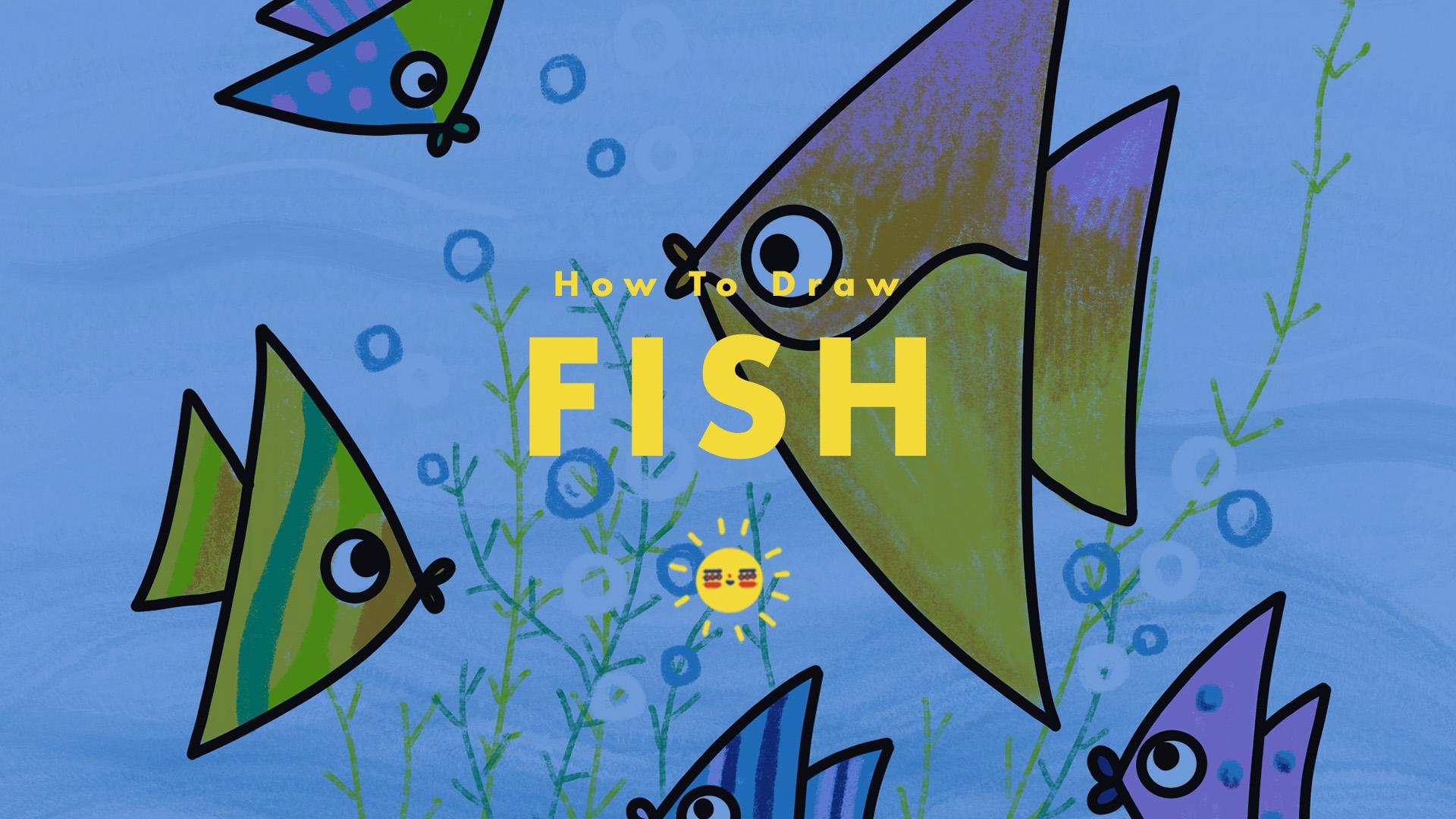
4. Dessiner des poissons: Bien, nous allons dessiner des
poissons aujourd'hui, alors passons à
notre palette de couleurs Sélectionnons ce noir. Passons à notre pinceau et sélectionnons la
calligraphie monoline Donc, avec ce poisson sélectionné, commençons par notre premier poisson. Faisons donc une forme de triangle, donc un, deux, et
connectons ces lignes. Trois. Voici donc notre forme de triangle
incurvé. Nous ferons de même
pour la queue. Nous en avons donc un, deux et trois. Nous avons donc notre forme de base. Ajoutons, bien sûr, un globe oculaire. Dessinons donc un cercle. Et on peut le tenir un peu, puis dessiner
un autre cercle à l'intérieur. C'est la pupille, et nous allons également la
colorier. Ensuite, passons aux lèvres. Nous en avons donc un et deux. Et dessinons une ligne
pour un joli look. Nous avons donc fait cuire notre premier poisson. Ensuite, ajoutons un
ami pour ce poisson. Nous avons donc notre deuxième
poisson ici. Ajoutons cette ligne, par exemple en cousons une autre, et connectons-la. Nous avons donc notre triangle
qui est inversé, et nous le mettons dans la queue Donc pareil, un, deux, trois, et les yeux, bien sûr, pour que nos poissons puissent voir. Nous avons donc notre cercle, et à l'intérieur de ce cercle, formons un cercle pour bébés. Et voici la pupille, nous
pouvons
donc la colorer, puis ajouter
quelques lèvres également. Maintenant, nos poissons peuvent parler, et nous pouvons également ajouter
d'autres amis poissons. Alors faisons-le, et
ajoutons 12 et trois. Voici donc notre autre forme de
triangle. Et faisons de
même pour la queue. Nous en avons donc un, deux et trois. C'est bon, cool. Ajoutons
quelques yeux pour que ce poisson puisse voir avec notre cercle et
notre petit cercle. Et, bien sûr,
ajoutons-y quelques lèvres. Ensuite, il y a de la
place pour un autre poisson. Allons-y et
ajoutons un autre poisson. Mettons donc le
poisson ici. Et encore une fois,
nous utilisons le même mouvement, et nous pouvons également le faire
avec la queue. Ensuite,
ajoutons le globe oculaire
avec les yeux circulaires et
un autre cercle pour bébé à l'intérieur Voici la pupille et quelques
lèvres. Alors, on y va. Nous avons nos quatre poissons. Et à partir de là, ce que nous pouvons faire c'est aller de l'avant
et en ajouter un autre. Il y a donc de la place
pour ce poisson. Alors allons-y et ajoutons
ce dernier poisson ici. Allons-y donc et nous
allons simplement faire la même
motion. Nous avons nos lèvres. Nous avons nos yeux, et nos yeux ne sont qu'un cercle
et un autre cercle à l'intérieur. Et on peut le colorier.
5. Colorier des poissons: Alors, on y va. Nous
avons nos cinq poissons. Ensuite, allons-y
et ajoutons une nouvelle couche. Alors, cliquez sur notre couche, et cliquons sur le signe plus. Et ce que nous allons faire,
c'est dessiner des pierres. Nous avons donc un petit tas de
pierres juste ici il suffit de faire ce
mouvement de courbe et de nous connecter. Ensuite, ajoutons une nouvelle couche. Passons donc à nos couches. Et ajoutons le plus, et nous avons notre troisième couche, prenons cette couche et
mettons-la en dessous de la première couche. Ainsi, nous
pouvons revenir dans notre palette de couleurs et
sélectionner notre couleur bleue. Passons donc à notre pinceau, choisissons
notre pinceau et choisissons l'aquarelle Avec cela, nous
avons notre bleu clair, et nous allons simplement ombrer doucement l'
ensemble de l'image. Et j'ai juste augmenté mon opacité, et nous pouvons simplement l'
augmenter, et allons-y Et réduisons également la
taille du pinceau, et colorons simplement cette image entière
avec cette couleur bleue. Et bien sûr, dessinons
quelques vagues de ce bleu. Vous pouvez donc voir que c'est
un bleu très clair, et c'est juste légèrement
ombré sur le dessus, et c'est notre bleu clair. Nous pouvons donc
utiliser un bleu encore plus foncé, et nous pouvons le masquer un peu plus pour que vous puissiez le voir
un peu mieux. Il y a donc notre autre
teinte de bleu, et nous allons juste tout
colorier. Et nous allons faire un mouvement ondulé de haut en
bas, puis nous allons entrer dans nos couches, et nous allons créer
une nouvelle Une fois notre nouvelle couche ouverte, nous pouvons accéder à notre panneau de couleur et sélectionner
le vert clair. Donc, avec notre
vert clair sélectionné, passez au pinceau, et
sélectionnons notre pinceau à esquisse À partir de là,
assurons-nous d'utiliser notre crayon d'artiste et
avec notre crayon d'artiste, nous allons
appuyer sur un dessin. Réduisons un peu la taille du
pinceau et commençons
à dessiner une partie de ces algues Vous pouvez donc voir que j'ai
zoomé et que je
dessine juste des algues et
que vous pouvez en dessiner une à la fois, comme ce que je fais en ce moment Dessinez un gribouillis et
ce n'est pas grave si vous le mettez
à l' intérieur du poisson et que vous
pouvez également les connecter Et l'autre option,
au lieu d'une par une, vous pouvez simplement dessiner en V. heure actuelle, je les fais
une par une et j'ai fait un peu
de ces formes en V, et je vais juste continuer
à créer cette algue Mes algues sont donc toutes
emmêlées et voici quelques formes en V, et ce sera une façon plus rapide de le faire plutôt que
de procéder une par une J'ai donc des algues, et certaines d'entre elles sont toutes emmêlées, et vous
pouvez faire de même Passons à notre panneau de couleurs, et
sélectionnons le vert plus foncé. Nous avons donc nos algues
vertes plus claires, et nous avons notre
teinte plus foncée de ce vert Nous avons donc deux nuances de
vert pour les algues, donc une plus foncée et
une plus claire, qui apporte une touche vraiment
agréable à ce dessin Je dessine donc ici une partie de cette teinte verte plus foncée de cette algue et elles
se rejoignent parfois Et
continuons à dessiner ces algues. Si vous le souhaitez, vous pouvez
éviter votre poisson ou vous pouvez continuer et
dessiner par-dessus votre poisson car plus tard nous allons
colorier le poisson toute façon et il recouvrira toutes les algues présentes dans
le Alors continuons. Donc, avec ça, ça
a l'air plutôt bien. Je vais aller dans mes couches, ajouter une nouvelle couche. Et voici ma couche 5, et ce que nous
allons faire, c'est ajouter de la couleur, et nous allons
colorier une partie de la roche. Assurez-vous donc d'augmenter
légèrement
la taille du pinceau et de vous assurer que lorsque vous
coloriez vos pierres, vous respectez les lignes noires du
mieux que vous pouvez. Nous avons donc cette couleur, et
colorons simplement toutes vos pierres. Cela crée donc une texture
vraiment agréable, et nous allons simplement tout
remplir. Alors, hésitez pas à déplacer votre photo, à
zoomer et à dézoomer. Donc, cela aide généralement. Alors, j'y vais. C'est la couleur
de base des rochers. Ensuite, bien sûr,
nous allons essayer de
combler un peu cet espace blanc, puis
choisissons une teinte plus foncée. Donc, avec cette teinte plus foncée, colorons-la également
dans les rochers. Nous avons donc utilisé deux
couleurs différentes pour cette pierre jusqu'à présent. Et utilisons cette nouvelle
teinte au pied
du rocher. Alors, on y va. Et allons-y,
utilisons ce brun plus foncé, et
utilisons-le tout en bas. Nous avons donc
trois teintes, et bien sûr, nous pouvons les augmenter
un
peu et tout
mélanger Cela semble donc
très bon jusqu'à présent, et nous y sommes presque. Et voilà. C'est le rocher. Et je vais juste colorier un peu plus. Et à partir de là, allons-y et ajoutons une nouvelle
couche avec le plus. Donc, avec cette couche, revenons à
notre palette de couleurs. Choisissons ce joli jaune. Passons ensuite à notre pinceau, sélectionnons Esquisse
et six crayons B. Et utilisons ce jaune
pour le bas du poisson. Alors couvrons simplement
cette partie en jaune. Nous y sommes donc presque. Maintenant que nous avons ce joli jaune sur la partie inférieure du poisson, passons à notre palette de couleurs, et sélectionnons cette teinte
orange juste là. Donc, avec cette option sélectionnée, allons-y et
colorons le bas du poisson. Avec deux de ces teintes, tu as ton
jaune et tu as l'orange que je suis en train de
colorier en ce moment. Cela a donc l'air vraiment
sympa parce que vous
utilisez deux couleurs au lieu d'une. Et utilisons également cette orange pour la
partie supérieure du poisson. Alors allons-y et
colorons le tout. Et pour cette partie, vous pouvez prendre votre temps et colorier des objets
est en fait très relaxant, alors n'hésitez pas à en profiter. Et, bien sûr, vous pouvez
augmenter ou
diminuer votre opacité en fonction de l'apparence que vous
souhaitez donner au poisson Passons ensuite à notre
palette de couleurs, sélectionnons ce rose, et nous aurons également un peu de rose sur
le dessus du poisson. Nous mélangeons donc simplement
les couleurs, et vous pouvez voir le beau mélange. Nous avons du rose, et nous avons cette belle orange. Ensuite, utilisons ce même
rose sur la queue du poisson. Passons ensuite à
notre palette de couleurs, nous sélectionnerons cette orange, et nous utiliserons l'orange
sur la queue du poisson. Et puis nous pouvons également
utiliser notre jaune. N'hésitez donc pas à utiliser les
couleurs comme vous le souhaitez. J'aime mélanger les couleurs afin d'utiliser plus d'une
couleur. Vous pouvez donc voir que j'essaie
de mélanger toutes ces couleurs et je vais également
utiliser cette orange pour
les lèvres. Et avec le blanc, je vais
colorer les yeux. Voilà le premier poisson, et je vais juste
colorier tous les globes oculaires pour l' instant, juste pour que les globes oculaires
ne soient pas aussi instant, juste pour que les globes oculaires
ne soient pas aussi bleus que ceux de la Passons ensuite à
notre palette de couleurs et sélectionnons notre rose,
notre violet rosé, Alors, colorons le
tout avec cette couleur. C'est donc une très belle couleur
pour un petit poisson. Et allons-y,
colorions également la queue. Maintenant que c'est coloré,
sélectionnons notre bleu. Donc, avec ce bleu,
dessinons quelques points en forme de pois. Ce ne sont donc que des cercles et
vous pouvez les dessiner tout autour. Utilisez un bleu foncé, et vous pouvez simplement
créer de petites nuances. Vous n'utilisez donc pas une seule couleur. Et j'utiliserai aussi ce bleu
pour les lèvres. Et ensuite, pour les autres poissons, je vais utiliser cette couleur
bleu clair. Ensuite, je vais aussi
colorier la queue. Donc, avec cette couleur, je vais choisir ma couleur, je vais sélectionner le bleu plus foncé et je vais dessiner quelques rayures. C'est donc un effet vraiment cool. Et je vais revoir
mes couleurs une fois de plus sélectionner l'autre couleur
et créer d'autres rayures. Alors pour cette partie, n'hésitez pas à décorer votre poisson
comme vous le souhaitez. Et je vais en fait
utiliser une autre couleur. Je vais utiliser ce jaune, et je vais
colorier ce poisson. Encore une fois, votre poisson peut être le design
que vous voulez. Vous pouvez le colorier
de la couleur que vous voulez, et vous pouvez créer
les motifs que vous voulez. Je vais donc juste utiliser du
jaune pour ce poisson. À partir de là, je vais
passer
à cette couleur orange, et je vais juste créer une
partie de cette ombre foncée, et j'en utiliserai une partie
ici aussi. Et je vais me couvrir les
lèvres avec ça. Ensuite, je passerai à un beau vert, et j'en mettrai également un peu sur ce poisson. Ça lui donne donc une belle touche. Je vais donc l'ajouter également sur
la queue. Et ça m'a l'air
vraiment cool. Ensuite, je vais entrer dans mes couleurs et sélectionner
la teinte verte
la plus foncée pour créer une
plus belle ligne. Donc ça a l'air vraiment chouette. Je vais pêcher mon autre poisson, et j'utiliserai ce
vert pour les lèvres. Et utilisons ce vert clair pour le colorer avec
cette jolie teinte. Il sera donc à moitié
vert clair et à moitié bleu clair. Donc ça m'a l'air vraiment cool. Ensuite, je ferai la queue
avec cette jolie ligne. À partir de là, je vais
sélectionner ce violet rosé, et je vais créer une
partie de ce motif à points Donc ça a l'air
vraiment chouette jusqu'à présent. Je vais colorier la queue, et nous avons presque terminé. Très bien, alors passons à créer une nouvelle couche, et cliquons sur
notre première couche supérieure, puis sur Plus pour ajouter une autre couche qui
se trouve au-dessus de celle-ci Utilisons donc notre blanc, réduisons la taille de notre pinceau, et dessinons
de minuscules bulles. Voici donc notre touche finale. Nous allons juste
ajouter des bulles. C'est donc une
chose vraiment amusante à faire à la fin. Et bien sûr, nous
pouvons ajouter un peu plus de cette vague si nous le souhaitons. Je vais donc juste en ajouter un peu. Passons ensuite à notre couleur
et sélectionnons notre bleu. Donc ce bleu est beau, et nous allons juste
faire quelques bulles vous
puissiez
le voir mieux que le blanc. Donc des bulles, des bulles
et encore des bulles. Alors allez-y et créez ces
cercles pour vos bulles. Nous avons donc presque terminé. Et voilà. Ce sont de jolies
petites bulles, et bien sûr, vous pouvez ajouter plus de détails
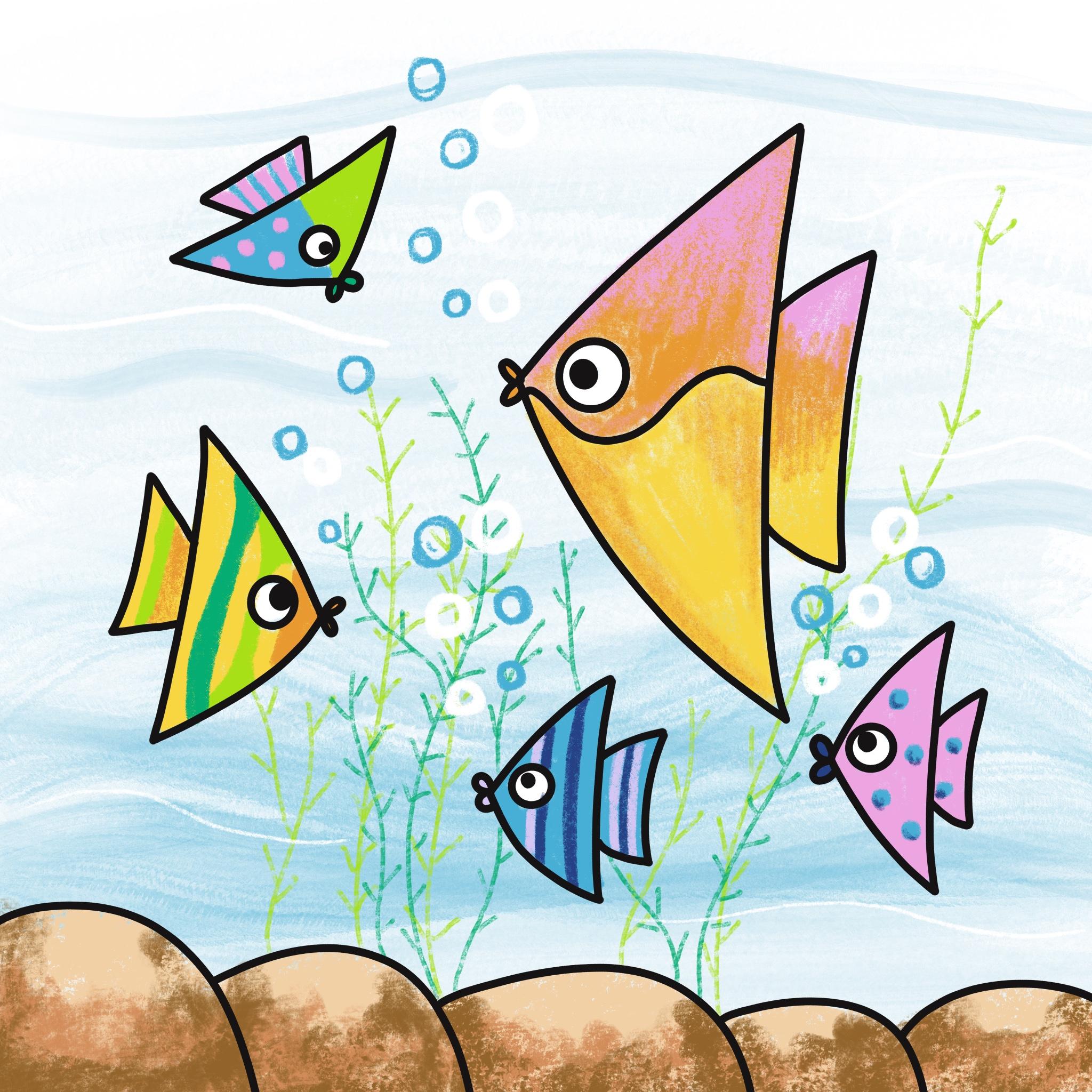
si vous le souhaitez. Mais nous l'avons fait. Nous avons dessiné du poisson, des bulles et de
belles algues. C'est comme ça qu'on dessine le poisson.
 Annie Liu, Digital Designer