Transcription
1. Introduction: Bonjour, êtes-vous quelqu'un
qui souhaite apprendre à utiliser
Microsoft PowerPoint ? Vous n'avez que peu ou pas
d'expérience avec ce programme. Vous souhaitez peut-être apprendre
à utiliser Microsoft PowerPoint pour des raisons professionnelles ou personnelles. Ne vous inquiétez pas avec mon cours
Apprendre PowerPoint maintenant, Microsoft PowerPoint
pour débutants. Je vais vous montrer les fondements
du programme et comment l'
utiliser à travers des cours
vidéo interactifs, exercices et des ressources
exclusives
ne sont disponibles que pour les étudiants inscrits à ce cours. En plus de cela, que vous ayez une ancienne version du programme ou dans votre version
du programme, cela n'a pas d'importance
car, dans tous les domaines, une fonction et la disposition du
est à peu près le même programme. En plus de cela,
même si je vais vous montrer comment utiliser le programme
sur un ordinateur Mac. J'inclut également des raccourcis
pour les utilisateurs de PC. Inscrivez-vous donc certainement
à ce cours aujourd'hui si vous
souhaitez en savoir plus sur les bases de Microsoft PowerPoint
afin de créer belles présentations et bien plus encore. J'espère
vous y voir.
2. Lancement de Microsoft PowerPoint: Bonjour et bienvenue dans la première
section du cours, vous
présentant
Microsoft PowerPoint. Dans cette section du cours, nous aborderons une
variété de choses, allant du lancement de PowerPoint à l'
apprentissage des
éléments du programme, et bien plus encore. Mais avant d'
en arriver à tout cela, lançons le programme. Au bas de mon
écran, vous pouvez voir que j'
ai l'icône de mon programme Microsoft
PowerPoint. Vous voulez vous assurer
que cette icône de programme est disponible et facile à trouver sur votre ordinateur lorsque
vous le démarrez. Parce que de cette façon, chaque fois
que vous aurez besoin d'
accéder au programme ou de l'ouvrir, il sera juste là
pour vous. Allons de l'avant et ouvrons Microsoft PowerPoint
en cliquant une fois avec le bouton gauche. Très bien, comme nous pouvons le voir
ici tout de suite,
nous sommes emmenés à l'écran d'accueil. Nous pouvons le voir ici sur le bouton d'accueil et le
sélectionner sur le
côté gauche de l'onglet d'accueil. Chaque fois que vous ouvrez directement le programme
Microsoft PowerPoint, cet écran s'affiche. Cet écran nous permet d'accéder à une variété de choses dont nous
parlerons en ce moment. Ainsi, comme nous pouvons le voir plus tard, les
croix
horizontalement en haut sont des thèmes. Et au cas où vous vous
demandiez ce qu'est un thème. Le thème est essentiellement un skin préconçu et
préformaté pour votre présentation. Par défaut, la présentation
vierge sera toujours sélectionnée en premier. Mais si vous voulez utiliser
un thème plus sophistiqué que Microsoft a déjà créé
pour que vous utilisiez gratuitement. Vous pouvez certainement
y aller de l'avant et le faire. Nous en
parlerons un peu. Ensuite, une présentation vierge. Nous pouvons également constater que nous
avons la visite des billets. Bienvenue dans la
présentation PowerPoint. Il s'agit d'une petite présentation
PowerPoint
que Microsoft a faite avec quelques conseils et directives pour vous aider à
commencer à utiliser le programme. Vous pouvez le
vérifier si vous le souhaitez. Mais puisque nous
allons déjà couvrir
les tenants et aboutissants du
programme dans ce cours. Nous n'allons pas
passer en revue cette mini-tournée, mais sachez simplement qu'
elle est là pour vous au cas où vous
voudriez y jeter un coup d'œil. Ensuite, nous avons le bouton récent
sous les thèmes. Et nous pouvons voir ici que des présentations récentes
apparaîtront ici. Puisque nous
commençons par PowerPoint pour
la première fois, nous n'avons pas encore présenté de
présentation. Mais notez qu'ici, les
présentations récemment travaillées sur lesquelles vous avez travaillé
apparaîtront du plus récent
au moins récent au fur et à mesure que vous faites défiler vers le bas. C'est une fonction très utile car de cette façon, elle récupère toutes les choses sur lesquelles vous avez
travaillé au cours de la dernière journée, notre semaine ou autre. Par conséquent, vous n'avez pas à chercher sur votre ordinateur quelle que soit la présentation
que vous recherchiez, car elle
sera probablement déjà là. Ensuite, à côté du bouton récent, nous avons le bouton d'épingle. Au cas où vous ne
sauriez pas ce que c'est. Un stylo consiste essentiellement à peindre
quelque chose que vous trouvez important et à le
garder en haut. Donc, toute présentation sur laquelle
vous voudrez peut-être travailler
plus tard ou sur laquelle vous êtes urgent
de travailler, vous ne vous
assureriez pas de les épingler. Ainsi, ils apparaissent ici, et comme vous pouvez le voir ici, des présentations épinglées
apparaîtront ici. Ensuite, ajouter, nous pouvons voir
le bouton Partager avec moi. Ce bouton partagé avec moi
représente toutes les présentations que d'autres personnes
ont partagées avec vous et elles
apparaîtront ainsi ici. Si vous ne l'avez pas encore remarqué, Microsoft PowerPoint vous
permet de travailler avec d'autres personnes et de collaborer
sur des présentations. Donc, si quelqu'un d'autre vous
invite à modifier une présentation ou à
travailler avec lui sur une, vous
y auriez accès et vous ne
pourrez pas les voir ici. C'est ce que j'ai récemment
épinglé et partagé avec moi sont sous la vue des thèmes. Maintenant que nous en avons
parlé, passons au
bouton Nouveau sur le côté. Nous pouvons donc voir ici que ce bouton
plus avec le mot nouvel Android nous amène à la variété des thèmes dont
nous venons de parler. Il s'agit encore d'habillages
préformatés et préconçus que vous
pouvez importer à partir de zéro dans votre
présentation PowerPoint. Il suffit de
modifier le texte et le design
sera déjà important pour vous. Cela vous permet de gagner du
temps à
personnaliser et à rendre votre
présentation fantaisie, surtout si vous
n'avez pas encore temps ou que vous ne savez pas encore
comment le faire. Mais c'est quelque chose
que nous aborderons dans ce cours,
bien sûr. Mais sachez simplement que nous avons une
foule de skins ou de
thèmes différents plutôt que Microsoft nous
a déjà fait utiliser
avec PowerPoint. Mais encore une fois, par défaut, présentation
vierge
sera toujours l'option sélectionnée. Encore une fois, en dessous,
nous avons récemment abordé
un autre point de vue pour faire travailler
nos présentations
PowerPoint les plus récentes. Ensuite, nous avons partagé à nouveau ce dont nous avons
parlé. Des présentations Powerpoint que d'autres personnes nous ont permis voir ou de travailler avec
eux et de collaborer. Enfin, nous avons
le bouton Ouvrir ici. Le bouton Ouvrir au cas où vous
ne saviez pas de quoi il s'agit. Il s'agit essentiellement d'ouvrir
n'importe quelle présentation PowerPoint, qu'il
s'agisse d'une présentation récente
ou sur laquelle vous avez travaillé
auparavant et ainsi de suite. Pour cela, vous devez
explorer les fichiers de votre ordinateur si vous le souhaitez ou
les récupérer depuis votre OneDrive ? Votre OneDrive est essentiellement l'endroit où votre travail est stocké sur les serveurs numériques de
Microsoft. C'est un peu comme iCloud si
vous êtes familier avec cela. Mais la version Microsoft de ce disque unique vous est très
utile pour sauvegarder toutes vos présentations
et fichiers car si quelque chose
arrivait à votre ordinateur, vos données et vos fichiers seront
stockés sur votre OneDrive. Et bien sûr, pour
avoir un OneDrive, vous devez disposer d'un e-mail
Microsoft, qui est bien sûr gratuit d'
avoir et de créer. Néanmoins,
votre OneDrive et dur de
votre ordinateur sont
les deux
endroits différents dans lesquels vous pouvez récupérer une
présentation PowerPoint et des fichiers. Sachez donc que c'est à cela
que sert le bouton Ouvrir. Encore
une fois, nous avons des dossiers récents que
nous avons ouvert ou récupéré des fichiers
de présentations
PowerPoint depuis ou depuis notre OneDrive, le serveur numérique Microsoft
Online Server ou notre disque dur réel, qui dans ce cas est sur mon Mac parce que je suis
sur un ordinateur Mac. Très bien ? Et bien sûr, si je
souhaite ajouter un autre emplacement, je peux le faire
en cliquant sur Ajouter un endroit. Je peux donc ajouter un
dossier spécifique ou quoi que ce soit. Ensuite, la dernière chose dont il faut
parler lors du lancement PowerPoint est la
petite barre de recherche ici en haut à droite. Si vous recherchez
une fonction spécifique, fichier de présentation
spécifique,
vous pouvez la rechercher en du titre ou du nom de
la fonction et du bouton. Mais encore une fois, ce n'est qu'
un autre excellent moyen
d'accéder rapidement
à quelque chose au cas où vous en auriez besoin. Néanmoins, ces boutons
ici devraient déjà faire le travail à votre place et devraient couvrir tout ce dont
vous avez besoin. Maintenant que nous en avons
parlé, il est temps de
commencer à lancer le programme lui-même et à créer notre première présentation Microsoft
PowerPoint. Nous ferions donc cela, bien
sûr en cliquant sur
Créer ici. Et nous continuerons à le
faire dans la prochaine vidéo.
3. Présentation du ruban PowerPoint: Bienvenue de retour. Dans cette vidéo, nous allons donc présenter le ruban
PowerPoint. Et si vous ne
savez pas de quoi il s'agit, nous expliquerons pourquoi le
ruban est si important pour le programme PowerPoint et pourquoi
il est également très utile. Mais avant de pouvoir
introduire le ruban, nous devons d'abord commencer à travailler sur une présentation. Et nous y parviendrons en travaillant sur notre première présentation de planches. Pour ce faire,
nous devons donc nous assurer que le
thème de présentation vierge est sélectionné. Cliquez ensuite sur le bouton
Créer en bas, à droite. Très bien, maintenant vous pouvez voir que je l'ai fait et nous y allons. Nous pouvons officiellement voir le programme
PowerPoint en action. Maintenant, c'est ce que vous verrez chaque fois que vous travaillez sur une
présentation nouvelle ou ancienne, n'est-ce pas ? Et c'est très important car c'est la fenêtre qui est
réellement le programme lui-même
en termes de mode de travail, mode d'
édition, etc. Permettez-moi donc de
fermer ça le côté et de parler
du ruban PowerPoint. Le ruban est ces neuf boutons que
vous voyez en
haut à gauche de l'écran. Ces neuf boutons sont essentiels et cruciaux
et nous
parlerons de
chacun de ces boutons dans ce cours plus tard. Maintenant, ces boutons, bien sûr, sont appelés et maquillent ce qu'on
appelle le ruban. Le ruban, bien sûr, est ces neuf boutons. Et chacun de ces
boutons contient des fonctions spécifiques qui
vous permettent de faire différentes
choses ou onglets. Chacun de ces onglets vous permet de
faire
différentes choses fonction du titre de chacun
de ces onglets du ruban. Par défaut, chaque fois que vous ouvrez le programme et que vous travaillez
sur une présentation, vous serez dirigé
vers l'onglet Accueil ou le bouton du ruban. Et c'est le bouton
qui
ressemble bien sûr à l'onglet principal
du ruban. Et c'est aussi le premier. Mais nous en avons également d'autres, tels que l'insertion, le dessin, la conception, les transitions, les animations, le
diaporama, la révision et la visualisation. Et si vous avez vu que je
cliquais sur ces onglets, chacun de ces onglets et
le ruban avaient une variété de boutons différents
dans chacun d'eux. Et dans les cas, ça semble accablant. Ne vous inquiétez pas, car
comme je l'ai déjà mentionné, nous allons
décomposer et parler de chacun de ces boutons
dans chaque onglet du ruban. Mais le but de cette
vidéo est de vous
présenter le ruban
et de savoir de quoi il s'agit. Ce sont ces neuf onglets principaux qui
sont des boutons qui vous permettent d'
exécuter
diverses fonctions
dans votre présentation, telles que l'ajout ou la modification de texte, modification de la couleur du texte. En ajoutant, nous insérons des
formes, dessinons des formes, insérons de nouveaux
designs et thèmes, insérons des transitions, dont nous parlerons
plus loin dans ce cours. Insérer des animations,
des animations 3D ou des animations 2D, encore une fois, quelque chose dont nous
parlerons plus tard. pouvez également ajouter une
vue différente au programme, telle que la vue diaporama, qui vous permet de visualiser
votre présentation comme si vous la présentiez
au public. vous
permet également d'ajouter des commentaires ou d'autres éléments au cas où vous
travailliez sur une
présentation collaborative. Et bien sûr, consultez, encore
une fois, qui vous permet de visualiser ce
qui vous permet de visualiser
cette présentation de différentes manières, comme un
mode de présentation au cas où vous la
présentiez à d'autres personnes. Mais c'est bien sûr ce qu'est
le ruban Microsoft. Ainsi, chaque fois que vous êtes
interrogé sur le ruban, sachez que ce sont ces
neuf boutons de Microsoft PowerPoint
qui vous permettent faire une variété de choses
différentes. Et bien sûr, chacun de ces onglets est nommé
différemment pour
vous indiquer quel type de
boutons contient chaque onglet. Donc, si je souhaite insérer une image
ou une forme
dans ma présentation, j'irais probablement dans
l'onglet Insertion, n'est-ce pas ? C'est pourquoi ces onglets du ruban
sont nommés comme tels. Dans le ruban, vous avez
également le bouton Partager et commentaires
en haut à droite. Le bouton Partager vous
permet simplement de partager cette présentation avec
d'autres personnes. Vous pouvez le télécharger
à nouveau sur votre OneDrive, qui est le serveur
Microsoft en ligne auquel d'autres personnes peuvent
accéder si vous le souhaitez. Vous pouvez également en envoyer une copie
par e-mail et ainsi de suite. Et les commentaires vous permettent
bien sûr d' ajouter des commentaires sur le côté, comme si je clique sur nouveau par exemple. Ensuite, je peux écrire
un commentaire en disant la personne ou à moi-même
ce dont j'ai besoin au cas où. Disons que je souhaite travailler sur quelque chose dans cette
présentation plus tard. Et je veux faire un petit
commentaire pour me rappeler, je ferais cela,
tapez le commentaire, puis cliquez sur ce petit bouton ici, ce petit bouton flèche, et il affichera le commentaire. Comme vous pouvez le voir ici. Nous avons
un petit bouton de commentaire ou notification plutôt
sous cette diapositive ,
cette première diapositive. Mais encore une fois, cela
prend un peu d' avance sur nous-mêmes ici. Nous parlerons de toute
cette terminologie plus tard. Sachez simplement que c'est ce qu'ils partagent dans le bouton Commentaires ou quatre dans le ruban Microsoft. Et chaque fois que vous voulez vous
débarrasser de cette vue, suffit de cliquer à nouveau sur le bouton
Commentaires. Très bien, il s'agit du ruban
Microsoft PowerPoint, et j'espère que cela vous aidera.
4. L'onglet latéral des diapositives: Dans cette conférence vidéo, nous parlerons d'un autre composant
essentiel et
important et d'une partie du programme Microsoft
PowerPoint. Le panneau d'onglets de la diapositive, qui se trouve sur le côté gauche. Sur le côté gauche se trouve
l'endroit où toutes vos diapositives peuvent être visualisées. Et c'est important. Mais avant d'en
parler, vous vous demandez peut-être
ce qu'est une diapositive ? Une diapositive est essentiellement une
page, une page de présentation. Plus vous disposez de diapositives, plus votre présentation est longue. Vos diapositives sont en ordre
numérique. Votre première diapositive, également connue sous le nom de
couverture, sera donc ici. Et ensuite, le reste de vos
diapositives tombera sous ça. Dans cette vidéo, nous
aborderons des éléments
tels que la création d'une nouvelle
diapositive et ainsi de suite. Mais tout d'abord, parlons simplement cet onglet de diapositive, panneau ici. Chaque fois que vous souhaitez
accéder à une certaine diapositive. Par exemple, supposons que vous ayez une présentation longue
et que vous souhaitiez
passer à une certaine diapositive, il suffit de cliquer avec le bouton gauche sur l'
une des diapositives une fois. C'est aussi simple que cela, et nous allons apprendre
à le faire en créant une autre
diapositive dès maintenant. Si vous cliquez avec le bouton droit de la souris
sous une diapositive, vous aurez diverses
options telles que la découpe, qui consiste à supprimer
la diapositive, copier la
diapositive, à coller une diapositive. Si vous avez
déjà
une diapositive copiée dans votre presse-papiers, vous pouvez la
coller pour la dupliquer. Vous pouvez également cliquer sur Sélectionner tout, si vous souhaitez sélectionner toutes
vos diapositives en même temps, puis un ajout, nous pouvons effectuer la nouvelle fonction importante de
diapositive ici. Donc, si je veux
créer une nouvelle diapositive, il suffit de cliquer avec le bouton droit de la souris
sous ma première diapositive. Je peux également ajouter une section. C'est quelque chose dont nous
parlerons plus tard. Mais les sections sont
essentiellement des points de votre présentation PowerPoint
qui introduisent une nouvelle section juste
pour garder les choses plus organisées et un ordre. De plus, nous avons
la fonction zoom. Si nous voulons agrandir
quelque chose. Si je veux zoomer, j'augmenterai la quantité et tout deviendra plus grand dans le panneau
latéral de ces diapositives, comme vous pouvez le voir, cela a augmenté un
peu et pousse la présentation.
ici un peu à droite parce que j'ai agrandi le panneau de l'onglet de la diapositive
gauche. En plus de cela, nous avons également la fonction
diaporama, qui permet ensuite de voir
notre présentation en mode
présentation. Et si nous voulons
sortir d'ici, nous pouvons simplement appuyer sur le
bouton d'échappement de notre clavier. Néanmoins, ce
sont là quelques fonctions géniales que ce
panneau d'onglets diapositives nous permet de faire. Et si je décide de
survoler un onglet et de cliquer avec le bouton droit de la souris, cela nous permet de faire des choses similaires, sauf avec quelques boutons ajoutés, tels que la mise en forme de
l'arrière-plan, ce qui nous permet de
changer l'arrière-plan, couleur, le design et ainsi de suite. Masquer également la diapositive. Disons que je ne veux plus que la
diapositive apparaisse, ou que je veux simplement la
cacher temporairement. Je peux le faire. Et comme vous pouvez le voir ici, un petit panneau de type bande est apparu dans
le
coin supérieur gauche de cette diapositive. De plus,
si je clique à
nouveau avec le bouton droit pour voir le
reste des boutons, vous pouvez voir que la diapositive de
hauteur est cochée. Cela signifie donc que
cela est en vigueur. Si je veux supprimer cela, je cliquerai à nouveau, cliquez gauche sur masquer la diapositive,
et cela supprime cela. Ensuite, je clique à nouveau avec le bouton droit
de la souris et le petit chèque a disparu. Quelques autres boutons que nous avons introduits lorsque je clique avec
le bouton droit de la souris au-dessus d'une diapositive, ou encore une fois, en mode diaporama. Et puis un nouveau bouton, nouveau commentaire, dont nous avons parlé lors de la conférence vidéo
précédente. Si je souhaite ajouter un commentaire
spécifique, je le ferai ici en cliquant avec le bouton droit de la souris
et en cliquant sur Commentaire. Ensuite, ce qui se passe, c'est que le panneau de commentaires apparaît
ici à l'extrême droite. Ensuite, je peux voir
mes commentaires précédents ou ajouter un tout nouveau commentaire
si je choisis de le faire ? Allons de l'avant et
créons une nouvelle diapositive pour que vous puissiez voir à quoi cela
ressemble en action. Je clique avec le bouton droit de la souris sous la première diapositive ou
au-dessus de la diapositive. Ça n'a pas d'importance.
Cliquez ensuite sur le nouveau bouton de diapositive. Et si vous l'avez remarqué, à
côté de chacun de ces boutons se trouvent des raccourcis clavier. Cela signifie que vous
pouvez accéder à ces fonctions ou les exécuter
à l'aide de votre clavier. Vous n'avez donc pas eu à cliquer. Mais je vais juste aller de
l'avant et cliquer sur une nouvelle diapositive. Et comme vous pouvez le voir ici, une toute nouvelle diapositive a été créée sous ma première diapositive de
présentation. Comme vous pouvez le voir
ici , ma présentation
comporte deux diapositives. Et lorsque je clique sur
chacun d'entre eux, la
vue de la présentation change ici. C'est quelque chose
dont nous
parlerons lors de la prochaine conférence vidéo. Mais néanmoins, comme
vous pouvez le voir ici, je clique avec le bouton gauche sur chacune
de ces diapositives une fois que je peux accéder directement à chacune
d'elles, au lieu de devoir faire défiler sans fin ou
trouver comment le faire, Je peux simplement cliquer avec le bouton gauche sur
chacune de ces diapositives sur le panneau de
ces diapositives. Mais encore une fois, c'est pourquoi les panneaux d'onglets de
cette diapositive sont
si importants dans PowerPoint. Parce que c'est là que toutes
vos pages de présentation sont joliment empilées
pour que vous puissiez accéder et prévisualiser sans avoir à
les regarder une par une. Ils sont tous là
pour que vous puissiez les regarder. Et vous pouvez évidemment cliquer avec le bouton gauche et les
faire glisser vers le haut ou vers le bas, au-dessus ou en dessous des
autres pour les réorganiser. Disons donc que je préfère que la
deuxième diapositive soit ma couverture. Ensuite, je cliquais sur le bouton gauche et glisserais au-dessus de la première diapositive. Alors ma deuxième diapositive
devient ma première diapositive, puis ma première diapositive
devient ma deuxième diapositive. Ainsi, comme vous pouvez le voir
ici, la
première diapositive de la couverture est maintenant la
deuxième chose qui s'affiche, au lieu de la première édition, si je veux annuler cela,
je peux simplement cliquer à nouveau avec le bouton gauche sur le maintien et la faire glisser ci-dessous. Comme vous pouvez le constater, il y a comme de petites lignes orange qui apparaissent. Ceux-ci vous montrent simplement
où nous allons aller vers la diapositive. Au-dessus ou en dessous, non ? C'est ainsi que
fonctionne le panneau de l'onglet des diapositives. J'espère que cela vous aidera.
5. La fenêtre de présentation: Dans cette vidéo, nous
allons parler la fenêtre du volet de présentation
dans Microsoft PowerPoint. Tout comme le ruban et
le panneau d'onglets de la diapositive, le volet de la fenêtre de présentation est très important et essentiel pour le programme PowerPoint
car il vous permet non seulement de voir votre diapositive
pour votre présentation, mais vous permet également de le modifier. De plus, à droite,
contrairement au panneau
des diapositives sur le côté gauche, qui ne permet que de voir nos
différentes diapositives de présentation. La fenêtre de présentation ici sur le côté droit au centre droit, nous
permet également d'éditer également. Et c'est important parce que c'est là que vous passerez le plus de temps travailler sur vos présentations
PowerPoint, la
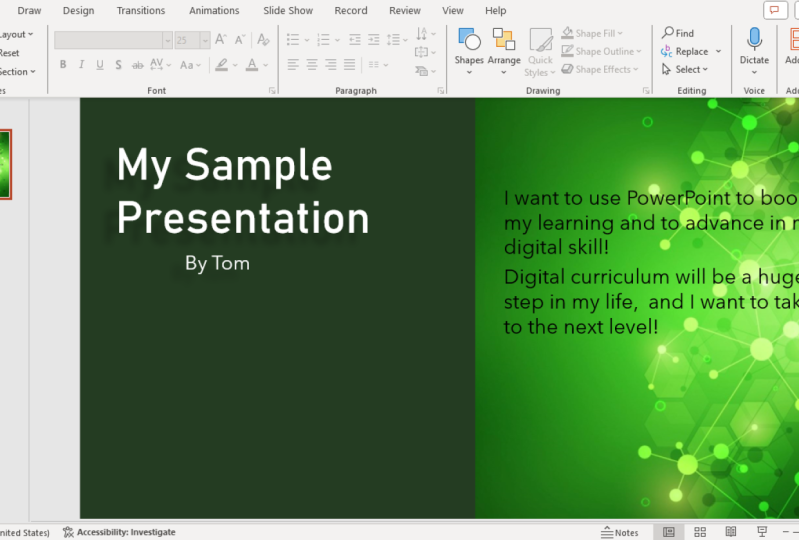
vue de présentation ou plutôt la douleur. Maintenant, comme nous pouvons le voir ici, au centre de notre première diapositive, il est indiqué cliquez pour ajouter un titre,
puis cliquez sur ce
sous-titre en dessous. C'est là que vous verrez
toujours chaque fois que vous créez une toute nouvelle présentation
vierge, car c'est ainsi que les
présentations et présentations globales dans
PowerPoint sont mises en forme. Vous avez généralement une page de couverture ,
puis le reste de
votre présentation. Comme vous auriez un
paragraphe d'introduction à un essai. Votre page
de couverture serait votre présentation PowerPoint. Notez donc que lorsque je me déplace
en dehors de ces lignes, mon curseur se
transforme en curseur normal. Mais quand je passe à
l'intérieur de ces lignes, mon curseur se transforme
en ligne de texte, ce qui me
permet de cliquer et commencer à taper
ce que je veux. Je vais donc généralement nommer
cela mon exemple de présentation. Et puis en dessous,
cliquez sur Ajouter un sous-titre. Je vais ajouter mon nom de John. Et ensuite, consolidez ces changements. Je n'appuie pas sur le bouton Entrée
ou Retour mon clavier car
cela crée une nouvelle ligne. Ce que je fais, c'est que je
clique en dehors de ça, clique avec le bouton gauche une fois et
la bordure
disparaîtra . Juste comme ça. Comme vous pouvez le constater, j'ai
saisi mon nom de ma présentation, puis
l'auteur qui m'a créé. Il s'agit généralement de la
façon dont votre page de couverture doit ressembler et indique à quiconque visionne votre présentation qu'il
s'agit de la première diapositive. Vous voulez que vos diapositives
soient, bien sûr, un ordre, un peu comme un essai, une introduction, un
corps, une conclusion. Même chose avec vos présentations
PowerPoint. Mais parlons de
la présentation qui paie un peu plus cher. Nous savons donc maintenant que c'
est la douleur de la présentation. Si je voulais modifier
l'apparence de ce texte, je peux jouer
avec ces bordures. Je peux le faire glisser. Lorsque mon curseur se
transforme en une petite boussole, je peux déplacer le texte
comme je veux. Et comme vous pouvez le voir, de petites lignes apparaissent de sorte définir le texte dans une zone prédéfinie, ce soit au
centre ou à gauche, droite, en haut ou en bas. Il s'agit de garder
votre présentation soignée et professionnelle. Et vous y voyez également quelques
mesures. Mais si je décide de cliquer sur l'
un de ces petits carrés, au lieu de le déplacer,
vous voyez qu'il y a une
flèche pointant vers le haut et vers le bas, ce
qui me permet également de déplacer cela, mais d'une manière différente, C'est vrai ? Comme vous pouvez le voir ici, je peux le faire glisser vers le haut ou vers le bas et il déplace vers la gauche, vers la
droite et ainsi de suite. Il s'agit d'une autre
façon de modifier votre texte. En plus de cela, je peux aussi l'incliner
en cliquant ici et en appuyant sur le
bouton gauche. Et je peux incliner mon texte à un certain angle si
je choisis de le faire, la valeur par défaut sera toujours de 0
% ou plutôt de 0 degrés. Et c'est une autre façon de
modifier tout de suite votre texte dans la vue de
présentation. Tout ce que
vous modifiez ici est ce que vos spectateurs verront. La façon dont vous le voyez
maintenant est la façon dont le
spectateur va le voir. Mais lorsque vous voyez les
lignes autour d'une zone de texte, par
exemple, un élément votre
présentation PowerPoint sait que vous êtes en mode édition. Mais si vous ne voyez
aucune ligne autour images ou de
zones de texte ou quoi que ce soit. Non, que vous n'êtes pas
tellement en mode édition, mais en mode présentateur ou affichage. Mais de toute façon, le fait
est que si vous
voulez réellement modifier les
éléments, les images de texte ou tout autre élément de votre présentation
PowerPoint, vous n'avez qu'à cliquer au-dessus du texte ou
Qu'est-ce que tu as. Maintenant, au cas où vous vous demandez ce qui se passe lorsque
je clique avec le bouton droit de la souris sur une diapositive dans le présentateur ou
le volet de présentation dans PowerPoint. Eh bien, nous pouvons voir qu'une variété
d'options apparaissent, n'est-ce pas ? Certains de ces boutons,
s'ils sont grisés, signifient que vous ne pouvez
pas les utiliser, ils ne sont pas disponibles. Mais s'ils sont blancs et
ne sont pas décolorés ou gris, cela signifie qu'ils sont cliquables et que vous pouvez les utiliser. Par conséquent, en cliquant avec le bouton droit sur une diapositive de
présentation dans le volet de la fenêtre de présentation, je peux créer une nouvelle diapositive, dupliquer cette diapositive actuelle ou supprimer la diapositive. Je peux aussi le cacher, dont
nous avons déjà parlé. Et puis il y a
d'autres choses. Comme la règle. Quelle est la règle ? La règle est essentiellement
une règle qui apparaît au-dessus et sur le côté de
votre
diapositive de présentation et vous permet modifier ou de visualiser un
globe oculaire sur les marges, par
exemple, de votre
zone de texte, n'est-ce pas ? Comme vous pouvez le voir ici, c'
est très utile car que je l'agrandisse ou que je réduise cela, comme vous pouvez
le voir ici, la petite ligne ci-dessus et la règle
de suit. De cette façon, je sais
combien de pouces ma zone de texte est. Par exemple, si
vous aimez vraiment
regarder les choses et que vous voulez
garder les choses
centrées et ainsi de suite. Vous pouvez utiliser la règle. Mais bien sûr, ce n'est pas nécessaire, car comme nous l'avons vu
plus tôt dans cette vidéo, PowerPoint a déjà ces
éléments centrés à gauche, à droite et ainsi de suite. Pour que vous n'ayez pas à
travailler avec la règle. Mais devriez-vous choisir de le faire. Cette règle est très utile
pour vous aider à regarder les différentes tailles
des éléments de votre présentation
PowerPoint. Revenons en arrière et
cliquez avec le bouton droit de la souris sur notre diapositive. Nous pouvons masquer à
nouveau la règle en cliquant dessus. Mais cliquons sur les guides. Maintenant, je survole les guides, et comme vous pouvez le voir, j'ai ajouté un guide vertical au guide
horizontal et ainsi de suite. Qu'est-ce que c'est ? Eh bien, encore une fois,
il suffit de traiter à nouveau les différentes mises en page en termes
de formatage de votre texte, marges, etc., n'est-ce pas ? Comme vous pouvez le voir ici, cela
a créé un guide
vertical au centre de ma présentation
PowerPoint. Disons que je voulais m'
assurer que mon texte
est très centré. Je peux utiliser ce guide visuel
pour m'assurer que c'est le cas. Ce guide visuel indique très
clairement que mon texte n'est pas centré sur
mon exemple de présentation. Grâce à ce guide visuel
central,
guide visuel
vertical, je peux ensuite le
centrer
correctement au milieu. C'est ainsi que cela peut
être très utile. Et bien sûr, si cela vous
ennuie d'être là, vous pouvez simplement revenir aux
guides, cliquer avec le bouton droit de la
souris, survoler les guides de mots puis supprimer le guide
vertical. En masquant les guides
en cliquant ici. C'est ainsi que vous l'enlevez. Mais
parlons ensuite des autres éléments
disponibles
lorsque nous cliquons avec le bouton droit de la souris, qui se trouvaient sous les guides. Nous avons également Zoom, dont nous avons parlé
plus tôt dans ce cours, qui vous permet de zoomer des
points plus élevés, plus il sera zoomé. En ce moment, c'est à 103. En règle générale, la valeur par défaut
est toujours adaptée à la taille
d'écran de votre ordinateur ou à 100 %. Mais disons que ce n'est pas
assez grand pour moi et que je veux le
rendre plus zoomé pour voir
clairement les détails. Et je cliquerai simplement sur 200% comme exemple et je cliquerai sur OK. Et comme vous pouvez le constater, cela a rendu la présentation beaucoup
plus grande. Il a zoomé avant. Il n'a pas modifié la taille réelle de la diapositive de présentation. Si je laisse dire envoyer
cela à quelqu'un, cela vient de changer la vue. Parce que encore une fois, nous
devons nous rappeler que nous sommes dans le volet de la fenêtre de
présentation. Nous ne modifions pas réellement la taille de la
présentation PowerPoint elle-même, mais simplement la vue au cas où,
supposons qu' un texte soit trop
petit pour que nous puissions le lire. Nous utiliserions cette fonction de visualisation
ici pour nous permettre de zoomer. Et comme vous pouvez le voir ici en bas
à droite, nous avons également un autre moyen de zoomer ou de
zoomer arrière afin que vous
n'ayez pas à cliquer avec le bouton droit de la souris. Il est écrit 200 % ici. Je peux cliquer ici et
le changer en 100. Ou une autre façon amusante de le
faire est cliquer sur le cercle de bascule ici ,
puis de le faire glisser jusqu'à 100 % ou quel que soit le pourcentage
auquel je veux qu'il soit. Sachez donc qu'en bas à droite, il y a un autre moyen de modifier la fonction de zoom et la fonction. Encore une fois, si nous cliquons avec le bouton droit
sur la diapositive elle-même, pas dans les limites
d'un certain élément. Nous avons également
Format Background, quelque chose dont nous avons parlé mais que nous n'avons pas vraiment pu explorer. Continuons donc et
cliquez sur Format de l'arrière-plan. Format Arrière-plan
est l'endroit où vous pouvez modifier la couleur de
l'arrière-plan, n'est-ce pas ? heure actuelle, nous pouvons
voir que nous avons un fond solide dans notre arrière-plan, ce qui signifie qu'il s'agit
simplement d'une couleur unie. Mais je peux aussi ajouter un dégradé
si je veux être plus fantaisiste. Et puis il ajoute ce dégradé, qui est essentiellement
un fondu de couleur. Ou je peux ajouter une
image ou une texture. Je peux également ajouter un motif
devrais-je en choisir deux ? Et ensuite,
Microsoft PowerPoint a
déjà inclus une variété . Pour le
filtre de texture de l'image ou le remplissage plutôt, je peux insérer quelque chose
depuis mon ordinateur. Disons que j'ai un
joli fond sur mon ordinateur que je veux
utiliser une belle petite image. Je clique ici
et je clique sur Insérer, puis je choisis quelque chose de mon ordinateur qui est un fichier
image à utiliser comme arrière-plan
pour ma présentation, arrière-plan pour cette diapositive. Plus précisément, je peux également
utiliser quelque chose que j'ai copié et collé ici
à l'aide du bouton Presse-papiers. Ou je peux à nouveau utiliser une
texture que PowerPoint a incluse dans le
programme gratuitement. Ensuite, je peux changer le mode de
transparence, quel point il est opaque, ou à quel point il est clair ou sombre. Je peux également le dire, ce qui
signifie que l'image
apparaîtra tout
au long de la présentation,
par opposition à une
certaine partie de celle-ci. Ça n'a pas l'air bien. Et en plus de cela, nous pouvons également modifier
son apparence en termes de gauche à droite et ainsi de suite en changeant
les chiffres ici. Et bien plus encore. Mais cela est bien sûr très
détaillé et dépend de vous et façon dont
vous souhaitez que vos
antécédents soient comparés. Il est généralement recommandé avoir
votre arrière-plan sur l' ensemble de
votre diapositive couvrant chaque centimètre et centimètre, car cela ne
semble pas professionnel. Si l'
arrière-plan de votre image ne correspond qu'à une certaine partie de l'
arrière-plan de votre présentation. Il suffit donc d'être conscient de cela. Mais encore une fois, c'est ce que le
bouton Format de
l'arrière-plan se trouve dans le panneau contextuel de la douleur de présentation en arrière-plan au format
PowerPoint, nous avons un diaporama dont
nous n'allons pas parler encore une fois parce que nous savons que cela nous
amène au mode vue. Si nous voulions voir
la présentation comme si nous la
présentions à quelqu'un, puis une nouvelle fois commune, nous ne parlerons pas
non parce que nous savons maintenant quels sont les
commentaires et comment les
créer dans PowerPoint. Mais c'est ce qui est disponible
lorsque vous cliquez avec le bouton droit sur une diapositive dans la
douleur de présentation dans PowerPoint. Eh bien, parlons d'autres
choses que cette douleur de présentation offre. Si je décide cliquer avec le bouton droit sur un élément
tel que cet élément de texte, j'ai une variété d'autres
choses que je peux faire, comme quitter le mode d'
édition, n'est-ce pas ? Je ne vais donc plus l'éditer. Ou je peux revenir en arrière et
cliquer à nouveau avec le bouton droit. Assurez-vous que vous n'avez
rien mis en surbrillance. Ensuite, je peux modifier la police, style de
paragraphe, etc. Ou je peux aussi rechercher certains
mots si je veux utiliser certains mots de ma diapositive
ou quoi que ce soit. Il y a aussi dans le magasin
une fonction de traduction si vous souhaitez créer votre présentation dans
une autre langue, et bien plus d'effets, etc. Nous ne
parlerons pas de tout ces choses encore parce que, encore une fois, toutes ces fonctions
seront couvertes lorsque nous arriverons aux boutons
du ruban Microsoft
plus tard dans ce cours. Mais sachez simplement que
vous pouvez également accéder à certaines fonctions
et fonctionnalités
en cliquant avec le bouton droit de la souris sur
un élément dans la douleur de présentation dans
Microsoft PowerPoint. Une autre chose que
vous avez peut-être remarquée est que lorsque j'ai ajouté le
format d'arrière-plan, il ne l'a ajouté qu'à cette diapositive. Si je clique sur la deuxième diapositive, c'est un fond blanc vierge. Sachez donc que lorsque
vous ajoutez Format Arrière-plan, cela ne sera pas le cas dans toute la
présentation PowerPoint. Mais il est
recommandé de conserver un
arrière-plan cohérent tout au long de
toutes vos diapositives dans PowerPoint pour que les choses restent professionnelles. Donc, si vous vous
demandez, alors comment
puis-je m'assurer que tout a le
même contexte ? Je n'ai donc pas à
le faire un par un. Nous pouvons le faire à nouveau, cliquez avec le bouton droit ici, puis
cliquez sur la diapositive dupliquée. Ensuite, il crée
une autre diapositive avec l'arrière-plan que vous
aviez dans la première. Encore une fois, c'était simplement en cliquant avec le bouton
droit de la souris sur la diapositive dupliquée. Nous avons maintenant deux diapositives
avec le même arrière-plan. Assurez-vous que vous procédez
généralement à la première diapositive, puis au reste lorsque vous commencez travailler sur votre
présentation, que nous n'
avons pas eu à revenir en arrière et à les
modifier un par un. Mais encore une fois, une fonctionnalité soignée que contient le panneau
d'onglets de la diapositive, vous pouvez tous les
sélectionner
en cliquant avec le bouton droit sur la diapositive elle-même ,
puis en cliquant sur Sélectionner tout. Bien sûr, vous pouvez également dupliquer
les diapositives à partir de là
en cliquant sur dupliquer la diapositive ou mettre en forme l'
arrière-plan pour donner à toutes ces diapositives sélectionnées le
même arrière-plan que nous venons de donner. Le premier à écrire. Encore une fois en
imaginant un remplissage de texture. Et comme vous pouvez le constater, ils ont
tous changé dans le même contexte. Néanmoins, c'
est ainsi que l'onglet de la diapositive, la douleur et la douleur de la
présentation fonctionnent main dans la main dans Microsoft PowerPoint. Voici quelques-unes
des fonctionnalités offertes par le volet de
la fenêtre de présentation volet de
la fenêtre de présentation
et la fonctionnalité Microsoft. J'espère donc que cela vous aidera.
6. La barre d'outils d'accès rapide: Bienvenue. Dans cette conférence vidéo, nous parlerons de la barre d'outils Microsoft PowerPoint Quick Access. Comme son nom l'indique, cette barre d'outils
nous permet de faire des choses et exécuter des fonctions
sans trop cliquer. La barre d'outils Accès rapide est
accessible ici et visible dans le coin supérieur
gauche de Microsoft PowerPoint, à
côté des boutons Fermer, réduire et développer
ici en haut à gauche. Nous commençons d'abord par
le bouton d'enregistrement automatique. Le bouton d'enregistrement automatique est une fonctionnalité
vraiment intéressante que PowerPoint et tous les programmes
Microsoft incluent, c'est que si vous êtes quelqu'un qui
craint de perdre des données, ou disons
accidentellement votre ordinateur s'arrête et vous travailliez
sur une présentation, vous craignez de
perdre quelque chose. Il est recommandé d'activer la
fonction d'enregistrement automatique, car ce que cela fera, c'est qu'elle
enregistrera tout
automatiquement pour vous. Ainsi, chaque fois que vous effectuez une petite
modification ou une modification importante, cela n'a pas d'importance
car PowerPoint, nous l'enregistrerons et
créerons une sauvegarde automatique. Pour cette présentation sur laquelle
vous travaillez. Une modification aussi peu qu'une
période ajoutée
déclenchera PowerPoint pour enregistrer la nouvelle version de votre présentation
PowerPoint. Ainsi, la version PowerPoint la plus
récente de la présentation est enregistrée en cas de perte d'accès à Internet ou fermeture
aléatoire de
votre ordinateur, la technologie peut échouer. Cette
fonction de sauvegarde automatique est donc très utile. Et bien sûr, allumez-le, vous n'avez qu'à activer. Ensuite, vous devez vous assurer que la présentation
porte un nom et spécifier l'endroit où vous souhaitez stocker
vos fichiers
d'enregistrement automatique. Et généralement, cela
se trouve sous OneDrive, dont nous avons parlé est lié à votre compte de
messagerie Microsoft. Assurez-vous donc que vous disposez
d'un compte de messagerie Microsoft si vous souhaitez l'utiliser. Bien sûr, vous pouvez
le stocker dans d'autres endroits aussi si vous le souhaitez. Mais le OneDrive est l'endroit le
plus recommandé. Très bien, alors
sortons de ça. Donc, après l'enregistrement automatique, nous avons le bouton Home. Le bouton d'accueil nous amènera
simplement à cette fenêtre que nous
connaissons déjà, qui est avant le mode d'
édition de présentation
actuel dans PowerPoint. Cet écran est
l'écran que nous avons vu lors de la première conférence vidéo de
cette section du cours. Il s'agit de l'écran d'accueil
qui nous permet soit d'ouvrir une autre
présentation PowerPoint sur laquelle travailler soit d'en créer une toute nouvelle
à partir de zéro. Encore une fois, il s'agit des fenêtres d'accueil. Pour y accéder facilement, il vous suffit de cliquer sur l'icône ou
le bouton d'accueil dans la barre d'outils
Accès rapide. Ensuite, nous
avons le bouton Enregistrer. Ce bouton d'enregistrement comporte ici
une petite icône de disquette. Et nous cliquons sur ce
bouton chaque fois que nous voulons enregistrer
manuellement
la présentation. Par conséquent, au lieu d'enregistrer automatiquement, vous pouvez simplement
cliquer sur ce bouton chaque fois
que vous souhaitez enregistrer une nouvelle version de la présentation PowerPoint sur laquelle
vous travaillez. Et bien sûr,
cela vous permet d'enregistrer non seulement sur votre OneDrive, mais également sur votre
disque dur si vous le souhaitez. Et ce que je veux dire par
là, c'est OneDrive ,
c'est bien sûr l'épargne en ligne. Votre disque dur est enregistré sur votre ordinateur actuel, les fichiers de
votre ordinateur. C'est donc le bouton Enregistrer. Et puis, à côté du bouton Enregistrer nous avons des boutons vraiment
utiles. Nous avons le bouton Annuler,
puis le bouton Rétablir. Disons donc,
commençons par le bouton Annuler. Supposons que vous ayez apporté
un changement que vous regretterez ou que vous souhaitez annuler. Comment feriez-vous cela ? Dans PowerPoint, il suffit de cliquer sur cette flèche arrière ou d'annuler autant de fois
que nécessaire. Ou vous cliquez sur le petit triangle pointant vers le bas à côté. Et cela vous montrera
la variété de choses que vous avez faites dans le passé. Et si vous souhaitez annuler
plusieurs choses à la fois, il
vous suffit de sélectionner toutes
les choses que vous
souhaitez annuler,
puis de cliquer pour voir comment
tout cela fonctionne maintenant, vous verrez comment cela fonctionne. Je vais donc annuler les
quatre dactylographies que j'ai faites. Et comme vous pouvez le constater, cela
n'a pas beaucoup changé car bien sûr, nous
n'avons pas beaucoup fait. Mais si je voulais en
annuler un peu plus, je continuerais à cliquer sur le bouton Annuler et ainsi de suite jusqu'à ce que tout revienne à l'origine, n'
est-ce pas. Continuez simplement à faire. C'est ainsi que cela fonctionne. Mais si je veux refaire
et disons que j'ai changé avis et que je veux vraiment
ce changement que j'ai eu. Ensuite, je clique simplement sur la flèche pointant vers l'
avant ou sur la flèche pointant
vers la droite, c'
est-à-dire le bouton Rétablir. Et il va juste refaire
tout ce que j'ai défait. Encore une fois, la nouvelle
diapositive est revenue, l'ancien arrière-plan se
transforme en un nouvel arrière-plan, et nous sommes
de retour là où nous étions. C'est ainsi que
fonctionnent les boutons d'
annulation et de rétablissement dans la barre d'outils
Accès rapide. Enfin, dans la barre d'outils Accès
rapide nous avons ces trois points, ce qui nous permet de personnaliser notre barre d'outils ici si nous
voulons y ajouter d'autres boutons. Comme vous pouvez le voir
ici, nous avons cinq vérifications, ce qui signifie qu'il y
avait cinq boutons dans notre petite barre d'outils. Si je voulais ajouter d'autres fonctions ou commandes
à cette petite barre d'outils, je clique simplement sur l'une
de celles qui ne sont pas cochées et
elle l'ajoutera. Par exemple, supposons que je
souhaite ajouter un bouton d'impression. Je cliquerais simplement sur Imprimer. Et comme vous pouvez le voir ici,
une petite icône d'imprimante vient d'apparaître dans ma barre d'outils d'accès
rapide. Mais supposons que je voulais
retirer à nouveau ce bouton d'impression. Je viens de cliquer sur mes
trois points, le bouton personnalisé de la barre d'outils. Puis cliquez à nouveau sur Imprimer, ce qui est coché, puis
cliquez dessus pour la décocher. Et puis le
bouton d'impression disparaît. C'est aussi simple que ça. Il s'agit donc de la barre d'outils d'
accès rapide dans Microsoft PowerPoint. J'espère que cela a aidé.
7. Le titre et la barre de recherche: Dans cette conférence vidéo, nous parlerons de la barre de titre
Microsoft PowerPoint et la barre de recherche située près de
la barre d'outils Accès rapide, dont nous venons de parler, est la barre de titre
ici au centre. La barre de titre affiche toujours le nom de votre présentation
PowerPoint. Cette présentation
s'appelle Presentation One. C'est donc le nom de notre fichier de présentation
PowerPoint. Au cas où vous vous demandiez
pourquoi il s'agit d'une présentation. Il s'agit simplement d'un
nom par défaut que PowerPoint donne deux nouveaux fichiers de
présentation PowerPoint vierges. Sachez donc que si vous
voyez cela, c'est simplement parce que PowerPoint l'a généré lui-même. Maintenant, si vous vous demandez
comment le personnaliser en fonction du titre
que vous voulez. Ne vous inquiétez pas, nous y
arriverons lors de la prochaine conférence vidéo. Mais pour l'instant,
sachez simplement qu'il s'agit la barre de titre ici et du gris
clair au-dessus du ruban. Il contient également le titre de votre présentation PowerPoint
et le nom du fichier. Dans les anciennes versions de
Microsoft PowerPoint, vous verrez un point pptx ou
simplement un point ppt à la fin du nom de fichier ou du nom de
la présentation
plutôt parce que c'est le format de fichier des présentations
PowerPoint. Il s'agit du suffixe
ou de l'acronyme qu' ils ont créé pour les présentations de fichiers
PowerPoint. Donc, chaque fois que vous voyez
point ppt ou pptx, sachez
simplement qu'il s'agit d'un fichier de
présentation Microsoft PowerPoint. Encore une fois, c'est tout
ce qu'il faut dire
pour la barre de titre. Ensuite, pour la petite barre de recherche, nous pouvons la voir ici dans le coin supérieur droit
du programme avec cette icône en
loupe. Si je clique dessus, je
pourrai rechercher et présenter tout ce
que je cherche. Par exemple, un mot, disons que je veux
trouver le nom John dans cette présentation, j'ai juste tapé le nom puis appuyez
sur Entrée sur mon clavier. Ensuite, il met en évidence
les résultats. L'un des deux de John
ici est sélectionné. Surligné. Si je voulais trouver
l'autre John, je clique simplement sur ce petit triangle pointant vers la
droite et il m'amène à l'autre endroit ma présentation PowerPoint
où le mot John existe. Comme vous pouvez le constater, c'est très utile si vous travaillez sur une longue présentation
PowerPoint pour trouver une phrase ou un
mot à modifier ou à supprimer. Et bien sûr, si je clique à
côté de la loupe, il y a un petit
bouton triangle pointant vers le bas. Si je clique dessus, je peux
alors effectuer la recherche avancée, ce qui me permet de trouver des choses
spéciales, comme non seulement des mots, mais si les mots sont majuscules ou certains mots
en minuscules, n'est-ce pas ? Ou des mots qui ont une certaine
grammaire qui leur est associée. Et en plus de cela, je peux faire correspondre
le mot entier au lieu de quelques lettres à l'
intérieur du mot, n'est-ce pas ? Par exemple, si
je recherche John, je ne cherche que des
résultats qui incluent les quatre lettres
du mot John, n'est-ce pas ? Si je n'ai vérifié que ce
mot entier, et en plus de cela, je peux également le remplacer, ce qui est une excellente fonctionnalité nous
parlerons une seconde. Mais encore une fois, en revenant à
la loupe, retirons ici ce qu'il
dit, et cliquons à nouveau dessus. À côté des loupes, ce petit triangle
pointant vers le bas, on peut cliquer sur Remplacer. Il nous emmènera au même
endroit, trouver et remplacer. Je vous montre encore une fois
comment vous y rendre. Si je veux remplacer un mot
qui se trouve tout au long de cette présentation par un autre mot. Je peux le faire en
quelques clics. Disons donc que je veux
remplacer le mot par autre chose, n'est-ce pas ? Alors je cliquais là où ça dit bien quoi,
et je tapais le mot. Par. Ensuite, je le remplacerais par, disons de droite. Ensuite, je cliquerais sur Remplacer tout ou remplacer. Si je clique sur Remplacer, il le fera pour la diapositive de justice. Mais si je clique sur Remplacer tout, il le fera pour toutes les diapositives. Cliquez donc sur Remplacer tout. Et on y va. Il a remplacé un mot par deux de toutes les diapositives de cette présentation
PowerPoint. Comme vous pouvez le constater, voici comment fonctionne
la
fonction Rechercher et remplacer sous la barre de recherche et l'
icône de recherche dans la barre
de recherche de Microsoft PowerPoint. Nous pouvons également remplacer les
polices de caractères. Supposons que ma présentation soit dans une certaine police, et
que je n'aime pas ça. Je peux aussi le faire. Mais c'est évidemment quelque chose dont nous
parlerons plus
tard dans ce cours pour ne pas
nous devancer. Mais tout comme vous
pouvez remplacer des mots, vous pouvez également remplacer les polices pour modifier le style de la police. Et juste
à côté de la barre de recherche se trouve ce partage avec Microsoft si vous souhaitez les aider à
améliorer le programme. Néanmoins, il s'agit la barre de
titre Microsoft PowerPoint et de la barre de recherche. J'espère que cela a aidé.
8. La barre de statut: Dans cette conférence vidéo, nous parlerons de la barre d'état Microsoft
PowerPoint. La barre d'état se trouve tout en bas de ce programme. Cette barre lumineuse, cette barre gris
clair que vous voyez ici tout
en bas est la barre d'état. Et la barre d'état est plus
utile qu'on ne le pense car elle nous en dit long sur notre
présentation PowerPoint. Par exemple, pour démarrer cette barre d'état en bas à
gauche, vous pouvez voir ici la
diapositive l'une des trois. diapositive l'une des trois est également, bien sûr,
de compter
le numéro de diapositive sur
lequel nous sommes actuellement. Et combien de diapositives figurent dans
notre présentation PowerPoint. Que je sois sur la
diapositive 12 ou
la troisième diapositive, la barre d'état en bas à
gauche met à jour le numéro pour me dire sur quelle
diapositive je suis actuellement. Il peut donc être très utile d'y regarder si vous
ne voulez pas regarder le panneau
de l'onglet de diapositive sur le côté gauche. La barre d'état indique
également la diapositive sur laquelle vous vous trouvez, votre
présentation PowerPoint et le nombre diapositives sur l'ensemble de votre présentation
PowerPoint. Ensuite, à côté du numéro de diapositive
se trouve bien sûr, la langue. Vous voulez vous assurer que
cela est toujours exact
au langage de présentation PowerPoint sur lequel vous utilisez. Parce que, bien sûr, si
ce n'est pas exact, il sera plus difficile
pour PowerPoint de trouver des mots incorrects, des erreurs de
grammaire, etc. Vous voulez vous assurer que
cela est toujours exact en fonction de la langue avec laquelle
vous travaillez. Et ici, il est écrit
anglais, États-Unis. Bien sûr, c'est exact. Ensuite,
la barre d'état dispose cette fonctionnalité d'
accessibilité vraiment géniale. L'accessibilité est essentiellement un bouton qui contient
des recommandations pour rendre votre présentation
PowerPoint plus compréhensible par les spectateurs. Donc ici, il est dit enquête sur
l'accessibilité. Cela signifie que j'
ai des erreurs
et des conseils que
Microsoft PowerPoint souhaite me donner pour améliorer
ma présentation. Après avoir cliqué sur le bouton
Accessibilité. Nous pouvons voir qu'ici
sur le côté droit et votre douleur est apparue, la douleur à l'
accessibilité. Et nous pouvons voir que
PowerPoint a trouvé des erreurs telles qu'un titre de
diapositive manquant dans la diapositive trois, ce qui est logique parce qu'
il n'y a rien. donc qu'il y ait quelque chose. Et quelques conseils qui incluent une diapositive en double
et disant que j'
ai deux diapositives exactement
identiques. Et cela peut potentiellement
gêner fait que ma diapositive soit claire
et facile à comprendre. Le programme PowerPoint a
même cela. Il contient non seulement des erreurs, il peut non seulement détecter les erreurs dans votre
présentation PowerPoint, mais également vous donner des
conseils et des recommandations. Il s'agit donc d'une fonctionnalité géniale
qui se trouve dans la barre d'état. Ensuite, après le
bouton Accessibilité, nous avons ici, le bouton Notes, le bouton Notes. Si je clique dessus dans la barre d'état, un petit plateau apparaîtra ici où il est indiqué
cliquer pour ajouter des notes. Et ces notes ne seront pas
visibles dans votre présentation. Ce sont juste pour vous, le créateur,
d'avoir un rappel au cas où vous auriez besoin de travailler
sur quelque chose ou simplement d'autres petites informations. Encore une fois, j'ai cliqué sur le bouton
Notes et ce petit plateau ici où il dit cliquer pour ajouter des
notes est apparu. Je peux simplement cliquer sur un clic gauche
et commencer
à taper la petite note que je veux me faire
à
propos d'une certaine diapositive. Disons que je veux
travailler un peu plus tard sur cette diapositive , mais je ne veux pas l'oublier. Ou supposons que vous travailliez
sur une longue présentation et que vous pourriez oublier le numéro de la diapositive sur laquelle
vous devez travailler. C'est très bien ici, vous pouvez
créer une petite note qui ressemble à un ruban sur votre
doigt pour vous le rappeler. Je peux donc ajouter ici
une petite note qui
dit quelque chose comme
travailler là-dessus plus tard. Et puis je clique simplement de
là et ça l'ajoute
juste là. C'est donc le bouton Notes
ici dans la barre d'état, c'est la fonction et ce qu'il fait séparément des commentaires, dont nous avons bien sûr
parlé plus tôt. Nous ne le ferons donc plus, qui ont leur propre petit panneau sur le côté droit et
fonctionnent différemment. Ensuite, après les notes et les
commentaires dans la barre d'état, nous avons la vue normale, qui est la
vue par défaut que PowerPoint sera toujours et
sera sélectionnée. Si vous désélectionnez cette option, la barre d'onglets latéraux
des diapositives sera affichée comme une vue différente. Et je ne recommande pas cette vue car vous ne
pourrez pas prévisualiser à quoi
ressemblent réellement vos diapositives sans avoir
à y accéder. Il leur affichera simplement
autant de carrés avec le nom du fichier de
présentation PowerPoint. Par conséquent, vous devez généralement vous
assurer que normalement sélectionné, il s'agit de la
vue recommandée pour PowerPoint. Ensuite, nous avons
le bouton trieur de diapositives, qui nous permet de voir nos
diapositives exclusivement. Il supprime donc le volet de la fenêtre de
présentation et ne permet que de voir nos diapositives. Imaginons donc que vous travailliez
avec une variété de diapositives, 30 ou plus, et que
vous ne voulez pas
continuer à défiler de haut en
bas, de haut en bas. Vous pouvez cliquer sur
trieur de diapositives pour
les disposer de
manière plus claire. Ainsi, vous n'
avez pas à faire défiler autant. Et bien sûr, pour
vous en
sortir, il suffit de cliquer à nouveau sur trieur de
diapositives. C'est donc une
petite vue cool là-bas. Si vous avez besoin de l'utiliser. Ensuite, nous
avons Reading View. vue Lecture supprime simplement
tous les boutons et le panneau latéral de la diapositive et nous permet
simplement de voir correctement notre
présentation. Pour sortir de là, il
suffit d'appuyer sur le
bouton d'échappement de notre clavier. Il s'agit donc de la vue Lecture. Ensuite, nous
avons le Zoom Toggle, dont nous avons parlé
plus tôt dans ce cours, qui nous permet de zoomer ou
de
dézoomer sur une diapositive de présentation pour agrandir ou
agrandir
la vue nous à voir. Et bien sûr, nous
pouvons également modifier la valeur numérique au lieu
de basculer sur ce bouton, si nous le choisissons, et plutôt choisir un nombre. Mais encore une fois, il s'agit de
la fonction de
zoom arrière et de zoom avant
dans la barre d'état, puis bien sûr également le bouton Zoom
numérique. Ensuite, le dernier bouton de la barre d'état de
PowerPoint se trouve ici, en bas à droite, qui est ajusté
à la fenêtre actuelle. agit essentiellement d'un bouton d'ajustement qui rendra
la diapositive dans la douleur de présentation de votre programme Microsoft
PowerPoint en fonction de la taille de l'écran de
votre ordinateur. C'est donc un
moyen facile de s'en sortir. Comme disons, j'ai beaucoup
zoomé et
je ne veux plus taper
manuellement un nombre ou le faire glisser vers le centre. Je peux simplement cliquer sur ce bouton et il le ramènera à ce qu'il était. Mais là encore,
il s'agit de la barre
d'état du programme PowerPoint. Et j'espère que cela a aidé.
9. Boutons "PowerPoint" et "Fichier": Bienvenue. Dans cette section du cours, nous parlerons de la barre de menus
Microsoft PowerPoint, qui est la barre de menus qui apparaît lorsque vous
ouvrez le programme. Et nous parlerons de
certaines fonctionnalités de ces boutons et seulement
quelques-uns d'entre eux, car beaucoup de
ces boutons de menu trouvent dans le ruban, que nous allons voir dans la section
suivante du cours . Commençons donc par parler premier bouton de
la barre de menus
PowerPoint. En passant, la barre de menus est cette barre
qui apparaît au-dessus de
la barre d'outils Microsoft PowerPoint
Quick Access, de la barre titre et de la barre de recherche. Donc, en gros, c'est
au-dessus du programme. C'est là que se trouvent
les informations de votre
batterie , la date et l'heure. Et bien plus encore. Fondamentalement, c'est un peu comme la barre supérieure de
votre ordinateur. Maintenant, si vous êtes sous Windows, vous avez généralement
cela ailleurs. C'est donc plus vrai si
vous êtes un utilisateur Mac, mais les
boutons sont tout de même assez similaires. Et dans cette vidéo, nous allons également
parler de la façon
d'enregistrer une présentation PowerPoint avec un titre de notre propre sélection. Commençons donc par parler premier bouton présent dans
la barre de menus PowerPoint, qui est celle qui
indique PowerPoint. Ici, ce n'est pas grand chose. Le premier bouton
concerne PowerPoint, qui nous indique la version
de PowerPoint que nous avons, le PowerPoint sur notre Mac. Et bien plus encore, ce n'est pas grand chose. C'est exactement ce que c'est. C'est pourquoi il est question de
PowerPoint. Revenons-y. Et puis, sous cela,
nous avons des préférences. agit donc d'un
bouton important si vous souhaitez modifier certaines préférences ou paramètres votre
programme PowerPoint, cliquez dessus. Nous pouvons modifier certains
paramètres tels que les paramètres généraux ou des paramètres
plus spécifiques, tels que la vue, le ruban, la façon dont nous voulons que le
ruban apparaisse et comment nous voulons que le mode
d'édition apparaisse dans bien plus encore. Mais nous ne parlerons pas de
chacun de ces
boutons car, bien sûr, ces boutons
traitent davantage de
la modification de l'interface du programme et de la façon dont nous voulons que le
programme apparaisse. Et bien sûr, ce
n'est pas tant l'objet de ce cours, car ce cours est PowerPoint pour débutants. Nous travaillons donc avec ce qui est sélectionné par défaut
par PowerPoint. Nous ne voulons donc pas
travailler trop sur ces paramètres personnalisés, mais
si vous êtes intéressé, je vous recommande de vérifier
ces paramètres si vous souhaitez modifier certaines choses
très spécifiques. Néanmoins, il s'agit l'onglet Préférences sous le bouton PowerPoint de
la barre de menus. Très bien,
sortons d'ici en cliquant sur le cercle rouge et en revenant
au bouton PowerPoint. D'accord, et ensuite, après
ça, nous avons déconnecté. Encore une fois, comme nous l'avons
souvent parlé plus tôt dans
les conférences vidéo, c'est que nous devons être connectés à un
e-mail Microsoft Outlook pour
tirer le meilleur parti de nos
programmes Microsoft tels que PowerPoint. Par conséquent,
si nous voulons que éléments comme notre seul
lecteur soient connectés, ou si nous voulons que notre sauvegarde automatique soit
activée et ainsi de suite. Nous veillons à ce que nous ayons un compte connecté PowerPoint et une messagerie électronique Microsoft. C'est pourquoi cela
indique se déconnecter ici, car il vous permet de vous déconnecter
de votre messagerie Microsoft au cas où vous souhaitez vous connecter à
un autre compte de
messagerie Microsoft ou que vous travailliez sur un site partagé et quelqu'un
d'autre veut se
connecter à la place et faire apparaître
leurs fichiers à la place. Néanmoins, c'est justement pour cela
qu'il est dit « déconnecter ». Ensuite, en dessous,
nous voyons des services. Services. Il s'agit
encore une fois des préférences spécifiques
liées au programme Microsoft. Si nous voulons modifier cela, nous accédons aux préférences de
service de nos ordinateurs. Il s'agit d'une chose plus avancée et détaillée dont
vous n'avez pas à vous
soucier si vous travaillez simplement avec PowerPoint par défaut lui-même. Donc, nous n'allons pas
entrer là-dedans. Bonjour, PowerPoint est si nous voulons
masquer le programme PowerPoint. Disons donc que si je
clique dessus, il le cache. Et si je veux le récupérer, je clique simplement sur l'icône
en bas. Revenons ensuite
au bouton PowerPoint. Et puis, en dessous, nous en
avons caché d'autres. Cela va donc masquer d'autres programmes et d'autres
choses en termes de PowerPoint. Si nous voulons ne pas avoir de programme PowerPoint bloqué ou d'autres choses qui gênent cela,
nous le ferions. Nous cliquerions sur Masquer les autres. C'est donc à cela que cela sert. Tout afficher, bien sûr, les
montre tous à nouveau. Et comme PowerPoint
est le seul programme que nous avons ouvert à peu près, c'est pourquoi rien n'a
changé là-bas. Ensuite, nous
avons quitté PowerPoint, qui va évidemment quitter
le programme PowerPoint. C'est tout ce qui
se trouve dans le bouton PowerPoint dans la barre de menus. Mais maintenant, passons
au bouton très important de notre barre de menus, qui est le fichier. Mais le bouton fichier est très important car
dans cet onglet ou ce bouton, nous avons une variété de
choses différentes que nous pouvons faire. Nous pouvons créer une toute
nouvelle présentation, une toute nouvelle
présentation PowerPoint. Nous pouvons créer une nouvelle
présentation à partir d'un modèle ou d'un thème que vous pouvez télécharger
depuis Internet ou une présentation que Microsoft PowerPoint vous
a déjà fournie. Ensuite, nous avons également
le bouton Ouvrir, qui nous permet d'ouvrir une présentation
PowerPoint que nous avons déjà dans nos
documents dans notre OneDrive. Ensuite, nous avons ouvert récemment et
vous
avez récemment travaillé sur fichiers de présentation
PowerPoint apparaîtront. C'est donc une excellente
petite fonction dans un raccourci pour vous faire gagner temps afin que vous n'ayez
pas à creuser votre disque dur, votre dossier de documents
ou
votre OneDrive recherche d'un présentation
PowerPoint ou fichier. Ensuite, nous avons des vêtements qui fermeront évidemment
ce menu déroulant. Ensuite, nous avons les boutons
très importants, Enregistrer et enregistrer. Comme nous le savons déjà, nous pouvons enregistrer soit via l'
enregistrement automatique, soit via l'
icône de la petite disquette présente dans la barre d'outils rapide que nous avons abordée plus tôt
dans ce cours. Mais une autre façon d'
enregistrer sous en cliquant sur Enregistrer sous et enregistrer sous
est importante car largeur est sauvegardée car nous pouvons ensuite
enregistrer cette présentation avec un nom que nous choisissons au lieu d'un nom par défaut que
PowerPoint sélectionne pour nous. Donc, au lieu de la première présentation, je peux nommer ça comme je veux. Permettez-moi donc de supprimer la
première présentation et de nommer ma première présentation. Ensuite, je peux choisir où
je veux le sauvegarder. Est-ce que je veux l'enregistrer sur mon
OneDrive ou sur mon disque dur ? Comme vous pouvez le voir ici sur mon Mac, cela l'enregistrerait mon disque dur réel
sur mon ordinateur,
contrairement aux serveurs numériques
en ligne de Microsoft via OneDrive. Ensuite, le format de fichier, qui vous est toujours recommandé
de conserver en tant que présentation PowerPoint
pptx, car il est compatible avec les versions les
plus récentes de PowerPoint. Toutefois, vous pouvez l'
enregistrer en tant que formats plus anciens, tels que PowerPoint
de 1997 à 2003, etc. Vous pouvez également l'exporter
sous forme de fichier PDF. Si la personne
avec qui vous partagez cette présentation ne dispose pas non plus Microsoft PowerPoint ou
d'autres formats. Mais il est généralement
recommandé de garder
cela tel qu'il est. Les paramètres par défaut,
présentation Microsoft PowerPoint, point pptx. Ensuite, en cliquant sur Enregistrer, je l'enregistrerai partout où je l'ai sélectionné,
qui se trouvait ici sur mon OneDrive
dans le dossier documents. Je peux également ajouter un
endroit ou un nouveau dossier pour l'enregistrer, n'est-ce pas ? Et puis je peux définir cela comme
emplacement enregistré par défaut. De cette façon, je n'
ai pas à passer par ce processus à chaque fois. Et PowerPoint saura dans
quel dossier stocker mes présentations ou
n en cochant cela. Néanmoins, c'est ainsi que
cela fonctionne quand il s'agit
d'enregistrer en sachant que Enregistrer et Enregistrer sous sont
deux choses différentes. Enregistrer
enregistre automatiquement ce que
PowerPoint a choisi pour le fichier, qui est généralement la
présentation 123 et ainsi de suite. Alors que l'option Enregistrer sous déclenche
cette petite fenêtre contextuelle ,
vous pouvez alors saisir un nom spécifique pour votre fichier de présentation
PowerPoint. Je vous recommande de toujours donner noms
spécifiques à
vos présentations, car si vous ne le faites pas,
il sera déroutant de
savoir quelle présentation
est quoi, n'est-ce pas ? Et ce sera également déroutant
pour d'autres personnes. Maintenant que j'ai donné
ce nom par défaut à un nom personnalisé De à ma
première présentation. Laissez-moi cliquer sur Enregistrer et remarquez ce qui se passera
dans la barre de titre. Cliquez sur Enregistrer. Et regardez ce qui s'est passé
dans la barre de titre. Il est passé de la
première présentation à ma présentation. Et le statut est enregistré. Et il vous indique quand
il a été enregistré pour la dernière fois. Tout à l'heure. Et si nous cliquons sur
ce petit triangle, nous pouvons également voir où il
a été enregistré. Encore une fois, nous avons fait tout
cela simplement en accédant
au bouton Fichier ou à l'onglet la barre de menus, puis
en cliquant sur Enregistrer sous, puis enregistrer en tant que copie. Encore une fois, si nous voulons créer
un double de ce fichier, nous cliquerons sur Enregistrer en tant que
copie, Enregistrer en tant que modèle. Supposons que nous voulions
conserver cette mise en forme en arrière-plan pour les prochaines présentations
PowerPoint. Nous cliquerions sur Enregistrer en tant que modèle. Ensuite, nous avons le
bouton Exporter, ce qui, encore
une fois, si nous voulons l'exporter sous forme si nous voulons l'exporter sous forme de fichier PDF vers d'autres
personnes, nous le pouvons certainement. Et ce qui est génial, c'est qu'
avec les présentations PowerPoint, nous pouvons également
les exporter sous forme de vidéos, comme vous pouvez le voir
ici, des fichiers vidéo ,
mp4, MOV, ou nous pouvons également
les exporter sous forme d'images anciennes, JPEG, tiff, PNG, GIF, BNP. Il s'agit de fichiers image
et de formats de fichiers vidéo. C'est donc génial si vous voulez partager cette présentation
PowerPoint avec d'autres personnes qui n'
ont peut-être pas PowerPoint sur
leur ordinateur, n'est-ce pas ? Vous pouvez les enregistrer
sous forme de PDF ou de vidéos, ou même de fichiers image. Ensuite, nous allons le faire
en cliquant sur Exporter ici. Et bien sûr, la même chose. Assurez-vous de sélectionner l'endroit où
vous souhaitez que cette présentation stockée, que ce soit sur votre OneDrive ou sur votre ordinateur
réel. Très bien, alors cliquons sur
Annuler et revenons à Fichier. Ensuite, sous Export est déplacé. Par conséquent, si nous cliquons sur Déplacer, cela nous permettra simplement de déplacer notre présentation d'un
dossier ou d'un endroit à un autre. Disons donc que je n'aime pas ça. J'ai enregistré cette présentation dans
le dossier Documents de mon OneDrive. Je peux le sélectionner et le
déplacer vers un autre endroit. En cliquant sur l'endroit où il s'agit nouveau dossier et en
créant un nouveau dossier. Et faisons-le dans
le but de démonstration. Créer. Et puis je veux le déplacer. Ensuite, je le déplace de
ce dossier vers mon dossier sans titre. J'ai donc sélectionné mon
dossier sans titre, puis je clique sur Déplacer. Cela signifie qu'il est passé de
mon dossier Documents dans mon OneDrive à mon
dossier sans titre dans mon OneDrive. C'est donc à cela que sert le bouton
Déplacer sous l'onglet Fichier de la barre de
menus de PowerPoint. Très utile si vous souhaitez
déplacer vos fichiers sans avoir à faire glisser et déposer ou
creuser manuellement des fichiers. Renommer n'est pas disponible.
Il est grisé. Chaque fois que vous voyez un bouton
grisé dans PowerPoint, cela signifie qu'il n'est pas
disponible pour que vous cliquiez pour l'utiliser ou le
renommer , il nous suffit de renommer le nom de notre présentation. Parfois, cela n'est pas disponible pour
vous car encore une fois, vous travaillez dessus
, soit parce qu'il enregistre
actuellement le fichier ou parce que vous devez le
faire vous-même manuellement en allant vers le dossier dans lequel se trouve
ce fichier. Ensuite, sous Rename, nous avons l'historique
des versions des sourcils. Cela nous montre les versions
précédentes de PowerPoint avec lesquelles
nous travaillons. Ensuite, cela chargera votre OneDrive si vous l'avez enregistré
sur votre OneDrive et vous
montrera les différentes versions de cette présentation PowerPoint dans le passé et la plus récente également dans
la version actuelle. Il s'agit donc d'une fonctionnalité intéressante
offerte par PowerPoint. Si vous avez un e-mail
Microsoft et un OneDrive connectés à
votre programme Microsoft. Très bien, sortons de ça et revenons à PowerPoint. Très bien, puis dans l'onglet
Fichier sous la barre de menus, nous voyons à nouveau le menu déroulant, puis nous
avons le bouton Partager. Le bouton Partager est très
utile si nous
voulons bien sûr partager cette
présentation avec d'autres personnes. Nous pouvons inviter des personnes à
voir cette présentation, modifier en saisissant des noms
ou des adresses e-mail ici. Les noms sont si des contacts sont activés sur votre ordinateur, des adresses
e-mail évident que vous saisissez
simplement l'adresse e-mail ,
puis saisissez le
message si vous le souhaitez. Si le bouton peut
modifier est sélectionné, cela signifie
que
vous accordez également ces personnes un accès aux modifications. Soyez donc conscient de cela. Si vous le décochez,
ils peuvent uniquement le
voir et ne pas le
modifier également. Mais là encore, c'est juste la
différence entre faire ou non cocher
le candidat. Vous pouvez donc partager cette façon, par le biais d'adresses
e-mail. Mais il existe également d'autres
façons de partager. Si je clique sur Fichier et
que je vais le partager à nouveau, je peux également copier le lien
vers cette présentation, qui est cool car Microsoft PowerPoint
a cette option activée. Vous pouvez désormais utiliser des liens PowerPoint pour partager cela avec d'autres personnes. Je ne fais que cliquer sur Copier le lien. Et puis ce
lien de partage est copié dans mon presse-papiers que
je peux ensuite coller pour d'autres personnes puissent cliquer sur et voir
cette présentation à travers
la fenêtre que nous avons vue précédemment dans laquelle mon navigateur
Internet est apparu. Ensuite, une autre façon de
partager est bien sûr, si je copie la vue
et que je modifie le lien. Donc, au lieu de
permettre uniquement à d'autres personnes voir ma présentation PowerPoint
via Internet, elles peuvent également la modifier. Et puis, d'autres options dont nous avons
parlé sont bien sûr de leur
envoyer la présentation via Outlook ou votre application de messagerie sur votre ordinateur ou
votre programme de messagerie ou tout ce que vous avez installé. Vous pouvez
le faire aussi. Vous pouvez également le
partager, bien sûr, en l'envoyant sous forme de fichier
PDF au lieu d' un fichier PowerPoint
au cas où la personne que
vous partagez cette largeur
n'aurait pas notre intérêt. Voici donc d'excellents
moyens de
partager votre
présentation PowerPoint. Il y a beaucoup de variété. Ensuite, nous avons toujours
ouvert en lecture seule. Bien sûr, cela ouvre simplement un
autre type de vue qui ne permet de voir cette présentation PowerPoint qu'
en lecture seule. Ensuite, nous
avons des autorisations restreintes. Encore une fois, si vous travaillez avec quelque chose qui
est assez protégé et que vous ne voulez pas que d'autres
personnes s'en sortent et que
beaucoup de gens utilisent votre ordinateur ou
qu'il y en a une variété des personnes qui se
connectent à votre ordinateur. Vous pouvez bien sûr limiter cette présentation
PowerPoint
à être protégée par mot de passe, qui est le bouton suivant
ici, les mots de passe. Vous pouvez ensuite chiffrer cette présentation
PowerPoint pour qu'elle ne soit accessible que si vous connaissez le mot de
passe secret en vérifiant, en chiffrant cette présentation et en
exigeant un mot de passe pour l'ouvrir. Ensuite, vous saisissez votre mot de passe
secret ici. Bien sûr, assurez-vous
de rendre ce mot de passe facile à mémoriser par vous-même,
car si vous le perdez, vous ne pourrez pas
accéder à cette présentation. Très bien ? C'est donc une fonctionnalité intéressante
pour pouvoir verrouiller vos présentations
afin
d'éviter que d'autres personnes ne s'en
mêlent, etc. Compressez ensuite les images. C'est si vous avez
beaucoup d'images sur votre présentation PowerPoint. Et disons qu'ils sont énormes
et qu'ils prennent du temps à charger ou à rendre votre fichier
vraiment volumineux et lent à charger. Les images compressées sont une
excellente fonctionnalité car elles réduisent la taille des images sans
perdre la qualité. Et vous pouvez choisir ici le
type de qualité que vous souhaitez et la quantité que
vous souhaitez compresser, plus vous pouvez appuyer sur qualité
inférieure des
images. Mais plus ils seront faciles
à atteindre plus vite sera la charge. Et bien sûr, cela rendra
votre
fichier de présentation PowerPoint beaucoup plus petit. Ainsi, lorsque vous le
partagez avec d'autres personnes, il leur faut moins de
temps pour le charger et l'ouvrir. Ensuite, dans l'onglet
Fichier, nous avons la configuration de la page. configuration de la page est évidemment
la façon dont la configuration de chaque
diapositive est affichée. Vous
voulez évidemment vous assurer que vos diapositives PowerPoint sont
toujours en mode paysage, également appelé rectangle et
non portrait, car nous
travaillons avec des diapositives ici. La diapositive est donc dimensionnée
pour un écran large, ce qui est la valeur par défaut. Nous voulons le garder comme ça. Et il nous indique la largeur et pouces ainsi que la hauteur
en pouces. Et bien sûr, l'orientation dans
laquelle elle apparaît, vous ne voulez pas
gâcher ces paramètres, les
laisser tels quels, nous voulons travailler avec
ce que PowerPoint nous
a donné pour le bien
de ce cours. Ensuite, nous avons imprimé. Bien sûr, si vous souhaitez imprimer cette
présentation PowerPoint, vous pouvez le faire en vous rendant dans Imprimer un
fichier comme nous venons de le faire. Ensuite, vous
devez vous assurer que votre imprimante est sélectionnée. Et vous pouvez même
voir à quoi cela
ressemblerait s'il était imprimé. Vous pouvez choisir d'
être imprimé en noir et blanc ou en couleur. Et vous pouvez même afficher des détails
tels que le format du papier. Et si vous voulez imprimer
certaines diapositives,
il n'y en a qu'une ou deux, et ainsi de
suite. Et la mise en page, bien sûr, si vous voulez à nouveau, en couleur
ou simplement en noir et blanc. Il y a donc beaucoup de
variété ici avec options
d'impression,
avec PowerPoint, c'est quelque chose que vous pouvez explorer si vous souhaitez imprimer vos propres présentations
PowerPoint. Enfin, après l'impression, nous avons simplement des propriétés sous le bouton de l'onglet Fichier dans la barre de
menus de PowerPoint. Et les propriétés vous indiquent simplement statistiques et des
informations sur votre fichier PowerPoint, comme bien sûr
la taille de celui-ci, quand il a été créé, quand il a été modifié, quel type de fichier ? Ce sont des
choses très approfondies
sur lesquelles vous n'aurez
vraiment pas à travailler autant ou à voir. Au contraire, si vous
commencez avec PowerPoint, mais cela est très détaillé. Il peut vous dire combien de
fois vous avez travaillé là-dessus. Combien de temps travaillez-vous là-dessus, combien de diapositives y a-t-il,
combien de mots y a-t-il ? Beaucoup. Powerpoint est un excellent
programme pour cette
raison, car il contient
tellement d'informations et de capacités. Sachez donc
que c'est ce que trouve
le bouton Propriétés sous le bouton Fichier dans la barre de menus
Microsoft PowerPoint. Et avec cela, nous avons couvert
tous les boutons du bouton Fichier dans la barre de menus
Microsoft PowerPoint. J'espère donc que cela a aidé.
10. Le bouton "Modifier": Bienvenue de retour. Maintenant que nous avons
parlé du bouton Fichier dans la barre de menus de PowerPoint et du
bouton PowerPoint lui-même. Parlons
du bouton suivant. Dans cette conférence vidéo, nous parlerons du bouton d'
édition dans la barre de menus de
Microsoft PowerPoint. Par conséquent, le bouton Modifier est également très important car
il contient beaucoup de choses que nous pouvons
faire via des raccourcis dans ce menu déroulant
sous le bouton Modifier. Comme vous pouvez le voir ici, nous avons des propriétés d'
annulation et de répétition. Vous pouvez annuler et rétablir des
choses dans le bouton Modifier, dans la barre de menus de PowerPoint. dessous, nous
avons également coupé et copié,
ce qui nous permet de supprimer des
éléments et de copier ce qui nous permet de supprimer des
éléments, en particulier du texte ou des images, ou même des diapositives entières à
l'aide du bouton Modifier du
menu. barre dans PowerPoint. Et en dessous, nous avons trois options de collage différentes. Nous avons une
pâte régulière qui colle régulièrement comme en rien. Il colle simplement tout ce que
vous avez copié tel quel. Ou collez spécial. Cliquez sur Coller Spécial. Spécial Pâte. Super. Parce que supposons que
vous ayez copié beaucoup d' informations d'ailleurs. Et il a sa propre mise en forme, son style de police
et sa couleur. Et vous souhaitez le coller
dans votre présentation, mais vous ne souhaitez pas transférer cette couleur et ce style de police sur votre présentation, car
cela arrive parfois. Alors, que faites-vous ? Eh bien, vous allez dans Edit and Coller
Special comme nous venons de le faire. Et nous le collons sous forme de texte
non formaté. Et ce qu'il
fera, c'est qu'il
collera le texte que vous avez copié, mais supprimera tout
formatage, couleur, etc.,
et il suffit de
le coller comme texte normal
vide qui tombe en ligne. avec
votre police de texte, style et votre famille que vous
utilisez dans votre
présentation PowerPoint. Au cas où vous vous demandez
s'il existe un moyen de coller des éléments provenant d'autres sources et de les faire correspondre à votre style et à votre
taille de police liés à votre présentation
PowerPoint. Sans avoir à
le faire vous-même. Vous pouvez certainement le
faire en allant dans Modifier, Coller Spécial et en vous
assurant de coller ce sous forme de texte non formaté
, puis de cliquer sur OK. Et bien sûr, il le
collera là où vous le souhaitez. Mais sous Coller Special, nous avons également la mise en forme de collage
et de correspondance. C'est différent de
ce dont nous venons de parler. Cela permettrait de s'
assurer que le texte que vous avez collé, ce que je viens de faire en ce
moment à titre d'exemple, correspond à la mise en forme et au style de votre présentation
PowerPoint actuelle. Ce n'est donc qu'
une autre façon de le faire. Si vous ne voulez pas qu'il
soit simplement super plan, mais que vous souhaitez également qu'il soit lié aux textes que vous utilisez sur
votre présentation. Donc, juste pour que vous sachiez.
Très bien, revenons à modification et annulons ce
collage et cliquons à nouveau sur Modifier. Et la mise en
forme de collage et de correspondance est claire. Il est si clair que si j' avais des textes dont je
voulais me débarrasser, je vais simplement dans Edit Clear
et ça supprime la lettre. Je voulais le refaire, et cela supprime la lettre suivante. Encore une fois, ce n'est pas le
meilleur moyen de supprimer des choses. Je préférerais probablement tout sélectionner, puis
cliquer sur Supprimer sur mon clavier. C'est vraiment clair. Mais si vous voulez le faire,
vous disposez de l'option Modifier effacer. Je vais annuler cette piste et annuler le clair de
ces deux lettres. Très bien ? Ensuite, sous clair,
nous avons tout sélectionner, ce qui nous permet de sélectionner tout
le texte ou l'
élément dans les bordures
de l'élément sélectionné, qui est celui-ci. Ou si je voulais plutôt sélectionner John au lieu
de mon
exemple de présentation, cela ne garantirait pas que je sélectionne d'
abord John, puis je vais modifier, sélectionner tout, puis il sélectionne ce texte. Notez que lorsque je ne suis pas dans un élément spécifique et
que je vais modifier, sélectionnez tout. Au lieu de cela, il sélectionne tous
les éléments par opposition au texte, un certain élément. n'est donc qu'une différence. Et vous saurez que ceux-ci sont sélectionnés parce que
les bordures des éléments
apparaîtront. C'est donc la différence
entre sélectionner tout au sein d'un élément et ensuite
sélectionner tout. Sans être un élément. Il sélectionne plutôt la diapositive
entière entière, les éléments de cette
diapositive, je dois dire. C'est donc la différence. Très bien, et après cela,
nous avons Edit, Dupliquer. Cela ne peut pas être
utilisé pour le moment, car
il s'est estompé. Mais comment cela fonctionne, c'est que vous devez d'abord sélectionner tout ce qui se trouve sur la diapositive de votre présentation,
puis cliquer sur Dupliquer. Et ce qu'il fera, c'
est simplement faire une copie ou un duplicata des éléments
que vous avez sélectionnés. Il y a donc un raccourci pour
le faire, s'il vous plaît. Et puis, après cela, nous
avons supprimé les diapositives. Si vous souhaitez supprimer la diapositive, il suffit de cliquer sur Supprimer la diapositive ,
puis la supprimer. Très bien, alors
allons-y et défaisons ça. Ensuite, sous la diapositive
, nous avons supprimé la section ou la section
renommée. C'est quelque chose que nous
n'avons pas encore atteint. Mais encore une fois, tout comme nous
avons des diapositives dans PowerPoint, nous pouvons également diviser
ces diapositives en
certaines
sections ressemblant à des chapitres. Je peux dire que les trois premières diapositives sont ma section d'introduction, puis les trois suivantes
sont ma section corps, puis les trois dernières sont ma section de conclusion pour
un total de neuf diapositives. Si je voulais supprimer une section, je peux le faire en cliquant
ici ou en renommant une section. Je peux le faire en cliquant ici. Ensuite, nous
avons défini la fonctionnalité, qui nous permet de
trouver certains mots. Et nous avons déjà parlé de cette
fonctionnalité lorsque nous
travaillions avec la barre de recherche
plus tôt dans ce cours. La
fonction Rechercher et remplacer se trouve dans la barre
de recherche dans le coin
supérieur droit. C'est juste une autre
façon d'y accéder. Les fonctions Rechercher et remplacer, bien
sûr, se
trouvent dans la barre de recherche. Ensuite, nous avons basculé le
dessin sous le bouton Modifier dans la barre de menus
Microsoft PowerPoint. Basculer le dessin est génial. Si vous souhaitez dessiner sur votre diapositive de
présentation PowerPoint. Vous pouvez voir ici mon
curseur transformé en point et je peux dessiner dessus s'
il vous plaît. C'est probablement quelque chose que
vous ne travaillerez pas, mais sachez qu'il se trouve sous le bouton Modifier dans la barre de menus. Donc, pas besoin de s'inquiéter à ce sujet. Ensuite,
nous commençons la dictée. C'est une
fonctionnalité vraiment géniale de PowerPoint. Donc, si vous n'êtes pas un frappeur rapide ou si vous
n'aimez pas taper autant. Vous pouvez réellement
dicter ce que vous voulez écrire sur votre diapositive de présentation
PowerPoint. Tout ce que vous faites, c'est de connecter votre microphone et d'utiliser microphone de
votre ordinateur pour cela. Donnez à PowerPoint un accès à votre microphone, puis commencez
simplement à parler. Et ensuite, Powerpoint
reprendra les mots le mieux
possible et les écrira
sur la présentation. C'est une fonctionnalité vraiment acharnée
que PowerPoint en fait. Si je clique sur Démarrer la dictée, mon ordinateur me demande Voulez-vous activer la
dictée pour commencer la dictée, appuyer deux fois sur la touche Ctrl ou démarrer la dictée à
partir du menu Edition. Alors, bien sûr, tout ce que j'
aurais à faire, c'est ensuite parler. Et puis Powerpoint
écrira
les mots que je
parle sur la diapositive. Bien sûr, vous devez vous
assurer que vous avez sélectionné un
élément en premier. Et bien sûr, vous voyez les bordures d' un élément pour savoir si vous
êtes dans un élément ne le sont pas. Ce n'est qu'alors que vous pourrez
réellement commencer la dictée. Parce que si ce n'est pas le cas, il n'aura
nulle part où l'écrire. C'est une fonctionnalité intéressante si
vous avez un microphone, mais que vous n'avez pas besoin d'un microphone
sophistiqué pour cela, vous pouvez simplement utiliser
un casque. Et PowerPoint
reprend plutôt bien les mots. Et bien sûr, s'il y a un mot que PowerPoint peut reprendre, vous pouvez revenir en arrière manuellement et le taper et
le changer vous-même. Enfin, nous avons des
emojis et des symboles. Les images et les symboles ne
sont qu'un moyen
d'accéder au plateau des emojis. Si nous voulons insérer des émojis et symboles dans notre présentation
PowerPoint, nous pouvons certainement le faire en allant dans Modifier les
emojis et les symboles. C'est donc une petite
fonctionnalité sympa là aussi. Mais dans l'ensemble, il s'agit l'onglet de modification de la barre de menus Microsoft
PowerPoint. J'espère donc que cela a aidé.
11. Autres choses à savoir sur la barre de menu: Bienvenue. Dans cette vidéo, nous allons parler d'autres
choses importantes et utiles à connaître sur la barre de menus de
Microsoft PowerPoint. Nous avons donc déjà
parlé du bouton Fichier et
du bouton d'édition dans
la barre de menus PowerPoint. Mais qu'en est-il de ces
autres boutons ? Afficher, insérer, formater, outil
Disposition, diaporama, fenêtre et aide. Eh bien, comme vous l'
avez peut-être déjà remarqué, beaucoup de ces boutons
dans la barre de menus, ou identiques aux
noms de certains de ces onglets dans le ruban
Microsoft PowerPoint. Et c'est parce que la barre de menus n'est qu'
un autre moyen d'accéder à ces mêmes zones
dans lesquelles vous pouvez exécuter certaines fonctions
liées à l'insertion d'images, par
exemple, à la mise en forme de
texte, etc. Par conséquent, nous n'
allons pas couvrir le reste de ces boutons dans la barre de
menus de ce cours. Car encore une fois,
beaucoup d'entre eux
seront redondants si nous le
faisons, car encore une fois, il s'
agit de
boutons de ruban et beaucoup de ces boutons sont
exactement les mêmes sur un Mac, vous verrez ces boutons ci-dessus le
programme Microsoft PowerPoint dans la barre de menus. Alors que sur un ordinateur Windows vous les verrez et
sous le ruban. Sachez donc que beaucoup
de ces boutons de la barre de menus se trouvent également
dans le ruban. Ce n'est qu'un autre moyen d'accéder
aux choses que vous pouvez faire dans le
ruban, dans la barre de menus. Comme vous pouvez le constater, nous pouvons créer une nouvelle
diapositive, dupliquer une diapositive, choses et des fonctions que
nous avons déjà abordés et apprenons comment faire plus tôt dans
cette section du cours. Encore une fois, il serait
redondant de couvrir ces boutons de façon répétitive,
car encore une fois, ils font les mêmes fonctions
et fonctionnalités
identiques. Cependant, je dirai que les
boutons de fichier et d'édition sont uniques. Ce sont donc les
deux boutons principaux la barre
de menus avec lesquels vous travaillerez de quelque façon que ce
soit. Car encore une fois, beaucoup
de leurs fonctionnalités ne se trouvent pas dans le
ruban ou en dehors de celui-ci, comme la fonction Enregistrer sous. Vous devez donc vous
assurer de prêter attention au fichier et
aux boutons d'édition, au moins que nous avons bien sûr abordés plus tôt
dans ce cours. Cependant,
devriez-vous avoir besoin d'aide en dehors de ce que propose ce
cours ? Par exemple, si vous avez une question ou
quelque chose du genre, PowerPoint et
Microsoft ont inclus un excellent guide d'aide
au programme PowerPoint que vous pouvez effectuer en
recherchant simplement un question ici, taper une question et un tas d'articles
et ils sont utiles, guides d'utilisation
utiles
apparaîtront ici. Vous pouvez également cliquer sur l'aide
PowerPoint pour
obtenir d'autres conseils et guides,
ainsi obtenir d'autres conseils et guides, de suite dans PowerPoint. Vous n'avez donc même pas besoin d'
accéder à un navigateur Internet. Tout est là pour vous si vous avez besoin de plus d'
aide, bien sûr. Mais là encore, il ne s'agit que
d'autres choses importantes
à savoir concernant la barre de menus du programme
Microsoft PowerPoint. Et sachez que, bien sûr, cela dépend si vous
disposez d'un ordinateur Mac ou d'un PC Windows et de l'emplacement de
cette barre de menus. Néanmoins,
beaucoup de ces boutons de la barre de menus sont partagés avec boutons
du ruban Microsoft. J'espère donc que cela vous aidera.
12. L'onglet "Home": Très bien, alors bienvenue dans la section
suivante du cours. Dans cette section, nous pourrons
enfin
explorer le ruban Microsoft
PowerPoint, également connu sous le nom de
neuf boutons en haut à gauche qui compilent et composent le ruban. Nous parlerons de
chacun de ces onglets du ruban et des boutons situés
sous chacun de ces onglets. Nous pouvons donc être
en mesure d'utiliser pleinement PowerPoint à son
maximum de potentiel. Et en plus de cela, si vous avez l'
impression d'aller trop vite, pas de soucis, vous pouvez toujours
rembobiner les conférences vidéo. Et en plus de cela, j'ai
également inclus une ressource pour chacun de ces
boutons et onglets de ruban. Et en plus de ces quiz à la fin de cette
section du cours. Ainsi, si
vous avez oublié quelque chose, cela vous aidera à renforcer
ce que vous avez appris. Mais nous allons tout de même y
arriver sans plus tarder. Le premier bouton
du ruban Microsoft PowerPoint est bien sûr le bouton Accueil. Ce bouton Home,
que nous voyons en
haut à gauche, nous
amène au premier
bouton du ruban,
et ce sera le bouton
qui, par défaut, vous en prendrez deux à chaque ouverture de
Microsoft. PowerPoint. Pourquoi ce bouton est-il le
bouton par défaut et le premier
bouton du ruban ? Bien que, parce qu'il
contient certains
des boutons
les plus essentiels du programme PowerPoint. Donc, ce que nous allons
faire dans ce cours, pour chacun de
ces onglets de ruban, nous allons commencer par les
boutons de gauche à droite. Et nous allons
parler de
chacun de ces boutons et de ce que chaque bouton peut faire avec quelques
exemples en cours de route. Maintenant, si vous voyez des
boutons
grisés et décolorés
et qui ne sont pas cliquables. Cela signifie que ces
boutons sont
exclusifs pour pouvoir être utilisés uniquement exclusifs pour pouvoir être utilisés lorsque vous travaillez avec un élément de votre diapositive de
présentation, tel qu'un élément de texte ou
une image, etc. Très bien, alors commençons. Pour activer entièrement
ces boutons, je vais simplement sélectionner
mon élément de texte ici
dans ma diapositive des couvertures PowerPoint. Comme vous pouvez le voir, certains
de ces boutons sont devenus blancs au lieu
de s'estomper en gris. Mais commençons
par l'extrême gauche. Nous commençons donc par
le bouton Coller. Nous savons maintenant que le bouton Coller va coller tout ce que vous avez
copié dans votre presse-papiers. Disons que je veux copier cette présentation de
mots, n'est-ce pas ? Je peux cliquer sur le bouton Copier, ou je peux cliquer sur le
petit triangle à côté celui-ci et copier
ou dupliquer cela, mais nous voulons simplement le copier. Je vais donc cliquer sur Copier. Remarquez comment, après cela, le bouton Coller
est maintenant cliquable. C'est parce que j'ai maintenant
quelque chose dans mon presse-papiers. Et nous avons déjà parlé de
cela que dans PowerPoint et dans les
programmes Microsoft en général, il existe différentes façons
de coller les choses. Nous pouvons coller des choses en
utilisant le thème car il correspond à ce qu'est le thème de
notre présentation. Nous pouvons conserver le formatage de la
source. Par exemple, s'il s'
agissait d'une liste à puces, si je la colle à l'aide de cette option, elle
restera dans la liste à puces, donc c'est la mise en forme du texte. Ou je peux coller
cela sous forme d'image, pas seulement en tant que texte,
mais en tant qu'image. Ou je peux simplement garder le texte tel quel et le
coller comme ça. Si je clique sur Coller spécial, j'ai d'autres façons de coller
ce mot que j'ai copié
dans
mon presse-papiers dont ce mot que j'ai copié nous avons déjà
parlé, n'est-ce pas ? Nous pouvons le conserver comme la façon dont il est formaté sur le site Web depuis lequel nous
l'avons copié ou à l'autre endroit où nous avons
copié ce texte. Nous pouvons conserver la mise en forme
dont nous avons également parlé. Ou nous pouvons le conserver sous forme de texte
non formaté, ce qui signifie qu'il
n'y a pas de mise en forme. Donc, si cette liste à
puces incluse des
polices fantaisies ou des couleurs, cette option supprimerait
tout cela. Nous pouvons également le coller
sous forme de PDF ou d'image, dont nous venons de parler. Il existe donc de nombreuses
façons de coller des choses dans PowerPoint. Mais pour que les choses restent simples, vous devez vous
assurer de coller régulièrement en cliquant sur Coller ou à coller à l'aide
du texte non formaté. Donc, je vais aller de l'avant
et cliquer, coller. Et boum, voilà. Il a juste collé le
mot que j'ai copié, qui était la même présentation de
mots. Et comme vous pouvez le voir ici, un
petit bouton est apparu parce qu' il me donne des options de collage si je veux le garder comme il est, ou je veux le changer dans
un autre format ou un autre look. Mais dans le but de
simplement montrer comment le bouton Coller fonctionne dans
l'onglet Accueil du ruban. C'est comme ça que c'est. Et avec cela, nous avons également
couvert le bouton Copier. Maintenant, si je surbrille à nouveau
ce mot, le bouton Couper est maintenant cliquable. Si vous vous demandez
ce que c'est, une coupe signifie simplement supprimer. Donc, si je clique sur le bouton Couper, il suffit de supprimer le mot. C'est donc exactement
ce que fait Cutting. Il supprime les choses. Allons de l'avant et défaisons cela. Et puis, en dessous,
nous avons le format. Ce qu'est le format
comme il est dit ici, nous pouvons copier le formatage à partir un emplacement et l'
appliquer à un autre. On vient de
parler de ça, non ? Supposons que j'ai copié le
mot présentation et qu'il y ait un certain style
associé, une certaine couleur lui est
associée. Et je veux que tout mon texte et ma présentation PowerPoint ressemblent également à cela. Eh bien, si je clique sur Format. Mon curseur se
transformera en cette ligne avec une petite
icône de pinceau à côté. Et puis tout ce que je clique
ou que je sélectionne sera formaté. Tout comme ça aussi. Tout comme le mot
que j'ai collé, ou tout simplement comme le texte que j'avais l'intention de
répliquer et de mettre en forme. C'est donc ce que font
ces boutons. Collez, coupez, copiez et formatez. Et encore une fois, coupez, supprime
ou supprime des choses. Copier auto-explicatif, coller est explicite
et le formatage, bien sûr, copie le formatage
dans une variété d' endroits et plus encore
traite du formatage du texte, pas tellement d'images ou de vidéos. Ensuite, nous avons le
nouveau bouton de diapositive. Dans l'onglet Accueil du ruban
Microsoft PowerPoint. Nous pouvons également accéder à
la possibilité de créer
une nouvelle diapositive. À côté de cela, vous
verrez un petit triangle. Et je veux le mentionner maintenant, chaque fois que vous voyez comme un petit
triangle à côté d'un bouton dans un programme Microsoft
comme PowerPoint. Cela signifie simplement qu'il existe d'
autres options à vérifier. Et un menu déroulant apparaîtra une fois que vous aurez
cliqué dessus, comme celui-ci. Ainsi, comme vous pouvez le voir ici, nous pouvons créer une nouvelle diapositive telle quelle si je
clique
dessus, elle créera simplement une diapositive vide par défaut qui
ressemble à ceci. Toute diapositive qui se trouve dans
votre diapositive de couverture, telle que votre première diapositive, nous aurons votre titre
et votre corps comme ceci. Cela ressemblera toujours à ça. Et puis, bien sûr,
les boutons ici pour vous
donner les options
au cas où vous souhaitez raccourcir une vidéo un tableau ou une image
ou quoi que ce soit. Mais revenons au
nouveau bouton de diapositive, nous avons un petit
triangle à côté. Et si je clique sur le menu déroulant, cela vous
montre qu'
il existe
différents types de diapositives que vous pouvez ajouter à votre présentation
PowerPoint. Nous avons la diapositive de titre, qui est similaire à
notre diapositive de couverture. La première diapositive qui contient
bien sûr le titre
, puis le sous-titre. Ensuite, nous avons le
titre et le contenu, qui est cette diapositive sur
laquelle
nous sommes en ce moment, qui contient le titre du haut puis le contenu ci-dessous. Ensuite, nous avons la section hétéro. Il est généralement
utilisé lorsque vous créez des sections dans votre présentation
PowerPoint. Quelque chose dont nous
parlerons un peu. Mais encore une fois, comme nous le savons,
nous pouvons diviser notre présentation PowerPoint par sections pour qu'elle reste plus
propre et organisée. Ensuite, nous avons deux contenus. Comme vous pouvez le voir dans
l'aperçu ici, cette diapositive comporte un titre,
puis deux colonnes l'une à
côté de l'autre. De la même façon avec la comparaison. Ensuite, nous avons une diapositive de titre uniquement, qui ne comporte qu'une zone de texte de titre. Ensuite, nous avons une diapositive complètement
vide qui n'
a rien du tout,
sans éléments de texte. Et parce qu'il
n'a pas d'éléments de texte, c'est pourquoi il est vide parce qu'
il n'a rien du tout. Le reste de ces diapositives comporte des bordures et des cases,
car il s'agit éléments
taxés qui apparaîtront automatiquement une fois que vous
cliquez sur ces diapositives chacune, et elles sont livrées avec les
diapositives préformatées. Blank est le seul qui
n'a rien de tout ça. C'est un peu comme
une diapositive d'itinérance gratuite dans laquelle vous pouvez faire
ce que vous voulez, coller tout ce que vous n'avez pas
à suivre de formatage. Si vous le souhaitez. Ensuite, nous avons un
contenu avec légende et image avec légende, mise en forme de
diapositive. Encore une fois, comme vous pouvez le voir ici, nous avons plus qu'un
seul type de diapositive. Nous avons
ici une variété parmi laquelle choisir pour rendre nos diapositives
plus personnalisées. Et puis, encore une fois, nous avons la fonction de
diapositive
ou le bouton dupliqué que nous avons déjà
utilisé auparavant. Et puis décrivez au cas où vous vous demandiez
ce qu'est le contour. Il prend un aperçu de votre présentation PowerPoint
que vous
avez déjà sur votre ordinateur. Et il peut reproduire cela sur cette
présentation PowerPoint. De cette façon, vous n'avez plus besoin de le
construire à partir de zéro. Et la réutilisation des diapositives est
un concept similaire. Nous pouvons réutiliser les diapositives
sur lesquelles
nous avons déjà travaillé dans
des présentations précédentes dans le passé, nous travaillons avec PowerPoint. Mais encore une fois, c'est bien
sûr si vous avez déjà travaillé
avec PowerPoint, d'accord, donc c'est le nouveau bouton de diapositive ici ainsi que le petit
menu déroulant triangle pour
vous donner une variété d' autres diapositives
avec lesquelles travailler, si vous le souhaitez. Ils sont préformatés avec des éléments de
texte pour
tous, à l'exception de celles vides. Très bien. Ensuite, nous avons
le bouton de mise en page, qui a encore une fois un petit
triangle à côté. Voici donc d'
autres façons de
créer des diapositives avec des zones
préformatées
et des éléments de texte. Nous
venons de parler de tous ces éléments. Ce n'est donc qu'une autre
façon d'accéder à ce que nous
venons de faire dans le nouveau bouton de diapositive. Ensuite, nous avons réinitialisé. Cela réinitialise donc tout comme il
se passait. Normalement. Si vous avez ajouté un tas
de nouvelles diapositives, réinitialisation
ramènera simplement la diapositive comme elle était lorsque vous l'avez ajoutée
pour la première fois. Supposons donc que vous ayez
ajouté une diapositive à partir nouvelle diapositive ou d'une nouvelle mise en page et que
vous personnalisez beaucoup, mais que
vous le regrettez et que vous ne voulez pas
continuer à cliquer sur Annuler, vous pouvez simplement cliquer sur Réinitialiser. Ensuite, nous pourrons parler
du bouton d'aspiration, que nous avons mentionné
plus tôt dans ce cours,
mais
qui n'est pas vraiment arrivé. Donc, des sections. En cliquant sur ce bouton, nous pouvons ajouter une section à notre présentation
PowerPoint. Encore une fois, qu'est-ce qu'une section ? Une section est
essentiellement un groupe de
diapositives de votre présentation
PowerPoint. Vous pouvez en avoir
plusieurs pour organiser vos diapositives et votre
présentation PowerPoint. Allez-y et
cliquez sur Ajouter une section pour voir à
quoi cela ressemble. Allez-y et cliquons dessus. Et comme vous pouvez le voir ici, il a ajouté une section
après ma première diapositive, ma diapositive de titre, et elle
indique section sans titre. Je peux titre cette section
comme je le souhaite, puis ajouter toutes les
informations que je choisis pour faire, généralement ces sections ne
sont qu'un ou deux mots. Vous ne voulez pas vraiment en ajouter
trop ici, car là encore, c'est simplement pour vous aider à
diviser votre
présentation PowerPoint en sections afin de faciliter navigation de vos spectateurs. Peut-être devrais-je
nommer cette section, ma section d'introduction, puis j'appuie sur le bouton Entrée
pour consolider ce changement. Par conséquent, ces
trois diapositives situées sous 234 diapositives 234 font maintenant partie
de ma section d'introduction. Et comme vous pouvez le voir à côté
du titre de la section, il y a un petit
triangle pointant vers le bas. Cela vous permet simplement de
montrer l'aspiration, pas du tout sûr de cette section. Cela est donc utile si vous
travaillez avec de nombreuses diapositives et que vous souhaitez les masquer temporairement pour
accéder à d'autres diapositives. Et PowerPoint est
vraiment utile car il vous indique même le nombre de
diapositives de chaque section. Il est dit ici les
parenthèses trois. Et c'est vrai. Il y a
trois diapositives dans cette section. C'est ainsi que fonctionne le bouton Sections
dans PowerPoint. Vous savez donc maintenant comment créer des sections dans vos présentations
PowerPoint. Nous arrivons maintenant
au milieu ou à gauche de l'onglet Accueil
dans le ruban Microsoft. C'est ici que nous travaillons sur toutes
nos options d' édition de texte
en ce qui concerne la taille, couleur et bien plus encore. Donc, pour pouvoir
activer ces boutons, je dois d'abord sélectionner
un élément de texte. Et puis ces boutons prennent
vie et je peux cliquer sur eux. Commençons
par là où il est dit ici les titres lumineux de Calibri. Il s'agit donc de votre style de police
ou de votre famille de polices. Si vous ne savez pas ce que c'est, c'est uniquement le type
de police
utilisé dans votre élément de texte,
quel que utilisé dans votre élément de texte, soit l'élément de texte sur lequel
vous cliquez actuellement, non pour la diapositive entière. Il est
recommandé d'utiliser la même famille de polices sur ensemble de
votre
présentation PowerPoint pour la rendre plus facile à suivre et
plus professionnelle. Comme vous pouvez le voir ici,
vous disposez de
différentes polices que vous pouvez utiliser si vous le souhaitez. Mais encore une fois, cela peut être modifié en cliquant sur
n'importe lequel d'entre eux. Toutefois, si vous
avez déjà écrit des textes, vous devez d'abord sélectionner le
texte en double-cliquant dessus. Ensuite, modifiez la famille de
polices en cliquant sur le petit triangle,
puis en choisissant une police différente, par
exemple Ariel. Et comme vous pouvez le constater, il a changé le style de police de
Calibri, arial, comme cela en un clic, qui traite de
la modification de la famille de polices. Ensuite, nous voyons le numéro 60. Donc, comme vous le supposez probablement, cela
concerne la taille de la police. Plus le nombre est grand,
plus la police sera grande. instant, c'est 60 pour cette police ou ce texte sélectionné
dans cet élément de texte. Si j'agrandis le nombre, le texte sera plus grand. Si je réduit le nombre, le texte sera plus petit. C'est donc exactement comme ça que cela fonctionne. Donc, ce numéro ici, vous pouvez également saisir des
chiffres si vous le souhaitez. Et je saisis le numéro
60, puis j'appuie sur Entrée, puis il revient à 60. N'oubliez pas que vos textes
doivent être sélectionnés, car si je fais ces modifications
sans sélectionner le texte, ne
s'appliqueront pas comme vous le voyez ici, elles ne s'appliqueront qu'aux
textes qui viennent ensuite. Par conséquent, il est
très important sélectionner le texte que vous
allez modifier. S'il est déjà écrit. Si je n'avais rien ici, je m'assurerais d'
abord de jouer avec ces paramètres, puis de commencer taper et d'éviter d'avoir
à sélectionner quoi que ce soit. Alors, après ça, nous
avons ces deux lettres A. Nous avons un gros a et un petit A. Ce n'est qu'un autre
moyen d'augmenter la taille de la police ou de
diminuer la taille de la police. Le gros a augmente
la taille de la police. La petite diminution de la taille de
la police n'
est qu'un autre moyen de
modifier la taille de la police. Ensuite, nous
avons une gomme à effacer. Cela efface tout le formatage. Donc, si ce texte a été modifié
ou fait fantaisie et quoi que
ce soit, ce petit bouton soigné supprime toute cette fantaisie et le
ramène à ce qu'il était. Très bien, sous
le nom de la famille de polices que
nous avons
ceci, c'est juste pour rendre le texte en
gras et au cas où vous
ne saviez pas ce
que c'est, cela rend les textes plus épais pour qu'
il est plus facile à lire. s'agit donc que d'un bouton en gras. Ensuite, nous avons un œil
incliné qui consiste à mettre en italique les textes et qui fait
simplement des textes inclinés, comme vous pouvez le voir
ici, des changements en direct. Ensuite, nous avons un U avec un soulignement.
Cela ne fait que souligner
Texte. Encore une fois, remarquez comment après avoir
cliqué sur ces boutons ils deviennent gris clair. Cela signifie qu'ils sont
actuellement utilisés par ce texte. Si je clique à nouveau
dessus, il supprimera l'effet et il ne
sera plus gris clair. Donc, si je retire aussi l'
italique et le gras, comme vous pouvez le voir,
il n'y a plus carré gris clair. Et bien sûr, le texte
est revenu à ce qu'il était. Ensuite, nous
avons les A et B avec une ligne transversale. Il s'agit simplement de croiser ou frapper un texte
comme vous pouvez le voir ici. Lorsque je fais cela, il crée
une ligne sur le texte. C'est juste au cas où vous voudriez l'utiliser pour quelque raison que ce soit. Vous avez définitivement
cette option appelée barrée. Il s'agit du bouton
barré. Ensuite, nous avons ici
deux boutons qui traitent de l'équation
et du code. Donc, exposant et indice exposant et fait flotter le
texte en haut. textes de mixage en indice
flottent vers le bas. Comme vous pouvez le voir ici
, cela se produit. C'est plus vrai si vous
travaillez avec des exposants et équations
mathématiques
et que ce que vous
avez dans les formules scientifiques, vous avez également ces deux 0. Ensuite, nous avons
cet AV avec des flèches, deux flèches pointant l'une
en face de l'autre. Il s'agit d'un espacement des caractères. Vous pouvez donc également modifier l'
espacement entre chaque lettre. Très serré, rend
les textes vraiment proches les uns des autres ou les lettres vraiment
proches l'un de l'autre. Alors que très lâche, le texte est très séparé l'un
de l'autre, les lettres sont très distinctes les unes
des autres. C'est donc à
cela que sert ce bouton. Le bouton Espacement des caractères,
normal, sera toujours le bouton par défaut. Et ensuite, nous
avons ces deux A ici. Cela change simplement
les minuscules ou majuscules de votre texte, n'est-ce pas ? Donc, peut-être voulez-vous faire
votre texte dans un cas de phrase. Par conséquent, seule la première lettre
serait en majuscule. Ou peut-être voulez-vous
tout mettre en majuscules, vous sélectionnez des majuscules, puis vos textes
deviennent majuscules. C'est si vous
ne voulez pas prendre le temps de le
faire manuellement par vous-même. Vous avez
ici ce
petit bouton astucieux qui peut faire
ce travail pour vous, le bouton Change Case. D'accord. Ensuite, nous avons
ce bouton Surligner ici, qui nous permet de mettre en surbrillance du texte, un
peu comme un surligneur
que vous
utiliseriez dans la vraie vie dans
un livre ou un magazine. Si nous cliquons simplement sur
ce bouton, ce texte sera
surligné en jaune derrière. Vous pouvez également modifier la
couleur des surlignements en sélectionnant le texte, puis en cliquant sur ce petit menu
déroulant. Ensuite, vous avez le choix
entre une variété de couleurs
différentes pour modifier la surbrillance. Ensuite, à côté de ce bouton
Surligner ,
nous avons
une barre rouge en dessous. Il s'agit du bouton couleur du texte. Je mettrais donc en surbrillance le texte. Et si je veux changer
la couleur en rouge, je clique une fois dessus,
puis mon texte devient rouge. Si je veux changer la
couleur du rouge, encore une fois, je clique simplement sur ce petit
triangle à côté, et j'ai une variété
de couleurs à choisir. Disons donc au lieu de ce que
je veux faire de ce texte LU, ou continuons et le
faire en cliquant sur bleu. On y va. Mon texte est maintenant. C'est ainsi que vous pouvez
modifier la couleur du texte dans PowerPoint
dans vos diapositives. Très bien, alors nous passons
à la section suivante de l'onglet Accueil du ruban
Microsoft PowerPoint. La section centrale. Il s'agit plus particulièrement de la
mise en forme de vos textes. Comme créer des puces, des listes
numériques, des
objets en retrait, etc. Donc, pour que je puisse
démontrer avec précision les
capacités de cela, je vais passer à
une autre diapositive pour vous montrer. Travaillons sur cette
diapositive et cliquons ici dans le contenu où
il est indiqué cliquer pour ajouter du texte. Et je vais juste
taper certaines choses. Il s'agit d'un exemple de texte. Bonjour. Comme vous pouvez le constater,
il s'agit d'une liste à puces. Et c'est pourquoi, comme
vous pouvez le voir ici, le bouton à puces
est en gris clair. Chaque fois qu'un élément
utilise un certain bouton, il apparaît avec un fond gris
clair. Donc, si je veux changer ces cercles
à
puces en quelque chose d'autre, je peux le faire aussi en
utilisant ce bouton à puces. Laissez-moi donc sélectionner
ma liste à puces. Et vous saurez que tout
est sélectionné car il
aura un
fond de teinte orange. Puis cliquez sur ce petit
triangle à côté des puces. Et comme vous pouvez le voir ici,
j'ai choix
entre différentes
formes de puces. Je peux faire des cercles, des carrés, des coches, quels que soient
vos diamants et ainsi de suite. Ainsi, vous n'avez pas seulement
à vous en tenir à des cercles, vous pouvez également
choisir ce que vous voulez. Et vous le faites en cliquant sur la petite flèche pointant
vers le bas les deux puces suivantes. Alors que ce bouton est juste ici, il supprime simplement
la liste à puces. Et c'est pourquoi
il n'est plus sur un fond gris plus clair. Mais si je clique à nouveau dessus, il ajoutera à nouveau la liste à puces. Et maintenant, le
bouton de liste à puces est en gris clair. C'est ainsi que
fonctionne la fonctionnalité
de liste à puces dans PowerPoint. Et à côté de ça, j'
ai la liste numérique. Fonctionnalité, donc au lieu
de puces, je pourrais utiliser des chiffres, non ? Donc, une liste numérique, un point, deux points, n'est-ce pas ? Et encore une fois, voici le bouton de numérotation
numérique. J'ai une option entre parenthèses, chiffres
romains, des lettres,
peu importe ce que vous écrivez. Si je ne veux pas m'en tenir à cette mise en page et cela
le changera pour vous comme
ça en un seul clic. Et encore une fois, si je
veux le supprimer, je clique simplement sur le bouton,
puis il le supprime. Si je veux l'ajouter et simplement cliquer à nouveau sur le bouton de numérotation
et il le rajoute. C'est donc aussi simple que ça. Après cela, nous avons les boutons
d'indentation ici. Nous devons donc
moins mettre en retrait ou en mettre davantage. Si je clique plus en retrait, vous verrez ce qui va se passer. Il a mis en retrait le texte et a poussé un
peu vers la droite. Mais si je veux le mettre en retrait, je clique simplement sur le bouton Plus et cela annulera fondamentalement. C'est donc très utile
si vous travaillez
avec des paragraphes
et des essais, n'est-ce pas ? Vous souhaitez mettre en retrait première ligne de
votre premier paragraphe, et vous pouvez utiliser ces boutons d'
indentation. Bien sûr, vous
ne travaillerez pas autant sur des paragraphes dans PowerPoint car PowerPoint n'est pas vraiment un programme destiné
à écrire des essais,
That's Marsal de
Microsoft Word. Mais sachez simplement que vous
avez cette fonctionnalité ici aussi dans PowerPoint. Ensuite, nous avons
le bouton Espacement des lignes. Comme nous pouvons changer l'espacement entre chaque lettre. Nous pouvons également modifier l'
espacement entre les lignes. Je peux donc le modifier pour qu'il
soit à double interligne, comme
vous pouvez le voir ici. Et puis cela a rendu cette
liste à puces beaucoup plus étendue. Si je voulais annuler cela, je peux simplement revenir en arrière et cliquer sur 1, ce qui sera toujours la sélection
par défaut. C'est donc exactement ce que fait
le bouton Interligne dans PowerPoint. Ensuite, j'ai le bouton
Ajouter ou supprimer des colonnes. Il s'agit donc d'une fonctionnalité et d'un
bouton utiles dans PowerPoint
si vous souhaitez, bien
sûr, créer plusieurs
colonnes dans une diapositive. Je ne peux donc pas
avoir une seule colonne, je peux avoir deux colonnes, trois colonnes,
quoi que vous ayez. Mais encore une fois, au lieu de le
faire comme ça, vous voulez vous
assurer de préférer créer une nouvelle diapositive qui contient
déjà
plus d'une colonne, n'est-ce pas ? Comme les deux contenus
ou diapositives de comparaison. Mais sachez simplement que
vous pouvez également
le faire ici dans PowerPoint. Et cela créera plusieurs
colonnes comme ça. Néanmoins, une colonne
sera toujours la colonne par défaut. Avant de
parler de Convert to Smart Art, parlons des choses sous
la liste à puces et les boutons de
numérotation dans l'onglet Accueil
du ruban PowerPoint. Comme vous pouvez le voir ici, nous avons quatre boutons
pleins de lignes. Il s'agit des boutons d'alignement. Avec ces boutons, vous pouvez aligner texte pour qu'il soit aligné vers la gauche, vers le centre, vers la droite. Ou justifié. Et justifié signifie
qu'il s'
alignera également sur les marges gauche et
droite. Ainsi, les deux marges des deux
côtés de la diapositive seront égales
en termes de textes. Vous l'avez peut-être vu lorsque vous rédigez des essais
et vos marges doivent être les mêmes de
chaque côté pour rendre le
papier plus lisible. C'est ce qui est justifié. Encore une fois, si vous
souhaitez aligner le texte
à gauche, au centre ou à droite ? Ces boutons sont très utiles ici dans l'
onglet Accueil du ruban. Ensuite, nous avons ce a avec deux
flèches pointant vers le bas, qui est une direction de texte. C'est le cas si vous
souhaitez faire pivoter votre texte. Donc, faites pivoter à 90 degrés, faites pivoter à 270 degrés
ou quoi que ce soit. Il s'agit du bouton Rotation du texte et modifie la direction du texte. Horizontal sera toujours
la valeur par défaut. Au fait. Ensuite, nous avons
cette icône rectangulaire, qui est le bouton de
texte aligné. Au lieu d'aligner les choses
vers la gauche, la droite et le centre, cela les aligne sur
le haut, le milieu ou le bas. Et nous avons d'autres options ici. Si nous cliquons sur Aligner les options de texte, qui vont plus en détail, si vous le souhaitez. Et bien sûr, il s'agit de formes
plus simples et ainsi de suite
lorsqu'il s'agit de texte, qui est un peu plus avancé et nous
y arriverons plus tard. Mais sachez simplement que
vous ne vous
limitez pas à aligner le texte vers la gauche, droite et le centre, mais aussi
en haut, au milieu et en bas. Et le top sera toujours
la sélection par défaut. Enfin, dans cette
partie de l'onglet Accueil, nous avons Convert to Smart Art. Et convertissez en Smart Art.
Qu'est-ce que cela signifie ? Eh bien, les graphiques RR intelligents, qui font partie de PowerPoint. Et comme vous pouvez le voir ici, ils incluent des graphiques et jolies petites colonnes
, etc. pour rendre vos
présentations PowerPoint un peu plus professionnelles
et personnalisées. Si je sélectionne l'un de ces éléments, il importera le
regard dans le texte. Bien sûr, plus vous avez sélectionné de
choses, plus ce sera compliqué. Nous n'allons pas
trop en parler parce que c'est
encore plus le cas avec un autre onglet dans le ruban nous
parlerons plus tard, qui, bien sûr, ajouter des dessins et ainsi de suite. Donc, nous allons juste annuler cela. Mais c'est ce que
fait le bouton
Convertir en art intelligent si vous ne
souhaitez pas fusionner du texte, vous pouvez certainement
choisir parmi ces conceptions pour
changer votre texte. Très bien, et près du
côté droit de l'onglet d'accueil, nous entrons dans les
formes d'image et la zone de texte. Donc, bien sûr, si je veux ajouter une image à ma diapositive ici, je peux cliquer sur le
bouton image, puis j'ai la possibilité
de choisir dans mon navigateur de photos, qui est bien sûr
dans PowerPoint, et prend également de
l'application Mes photos si vous utilisez un Mac. Et je peux également prendre une
photo à partir de mon disque dur, n'importe quelle image d'ordinateur que j'ai, tout mon disque dur, n'importe quel fichier image que je peux
prendre à partir de là
aussi en allant à la
photo à partir d'un fichier. Je peux également utiliser
des images de stock disponibles. Vous savez quelles
sont les images stockées au cas où vous ne le feriez pas. Il ne s'agit que d'
images par défaut
déjà prises et
disponibles pour que vous puissiez les utiliser. ils n'exigent aucun
paiement gratuit. Et ils viennent déjà dans PowerPoint ici
pour vous ici à gauche, je suis désolé, sur le panneau de droite. Par conséquent, vous n'
avez même pas besoin d'accéder à votre navigateur
Internet. Powerpoint a cela
inclus pour vous lorsque vous allez sur l'image, les images de stock. C'est vraiment génial
si vous êtes quelqu'un qui n'a pas beaucoup d'
images sur votre ordinateur. Et enfin, dans l'image, vous pouvez toujours utiliser des images
provenant d'Internet. Donc, si vous avez un
lien URL ou un lien vers un site Web, vous pouvez certainement
l'utiliser également. Vous pouvez également utiliser
un moteur de recherche comme Bing pour rechercher des
catégories et des
images que vous pouvez utiliser dans PowerPoint. Et vous n'avez même pas besoin de
quitter votre navigateur Internet. Il suffit de cliquer sur l'image puis de cliquer sur Insérer, puis de l'
insérer dans PowerPoint. Une fois encore. C'est juste quelque chose qui est un
peu plus avancé lorsque nous
ajoutons des images et
ainsi de suite et la
mise en forme d'images. C'est pour un autre
onglet dans le ruban. Néanmoins, c'est
ainsi que vous ajoutez des images et des
images dans votre
diapositive PowerPoint à l'aide de l'onglet Accueil. Très bien, alors
sortons d'ici. Très bien, et ensuite,
nous avons ces boutons de formes. Ce bouton Formes
nous permet donc
d'insérer une variété de formes différentes
dans notre diapositive PowerPoint. Nous pouvons donc ajouter
des carrés, des triangles, flèches ou tout ce que
vous avez, et nous pouvons les dessiner. Comme vous pouvez le voir, mon curseur
s'est transformé en un petit signe plus. Alors je cliquerais avec le
bouton gauche de la souris et je glisserais ça. Et puis je crée une
petite flèche ici. Encore une fois, cela
concerne davantage les formes dont nous parlerons
plus tard dans le ruban. Sachez que vous pouvez le faire et y accéder via
l'onglet Accueil
également en allant sur deux formes ici. Et bien sûr, vous avez choix entre
une variété de
formes différentes. Si vous le souhaitez. Ensuite, nous avons le bouton de la zone de texte. Ainsi, si nous voulons
inclure une nouvelle zone de texte, nous pouvons dessiner une zone de texte au-dessus de la zone de texte ou simplement dessiner
une zone de texte en général. Et vous pouvez voir les
dimensions de ma boîte. Et puis lorsque je clique avec le bouton gauche, cela crée la boîte. Et tant que je maintiens, elle continuera d'agrandir
la zone de texte, celle que je lâche, elle
créera la zone de texte et
je pourrai commencer
à taper ici aussi. Donc, si vous
souhaitez créer une toute nouvelle zone de texte dans
votre diapositive PowerPoint, sachez que vous n'êtes pas
limité à deux, comme vous l'avez probablement vu
jusqu'ici dans ce cours. Et chaque fois que vous
sélectionnez le texte qu'il contient, powerpoint se déplacera vers
cet élément de la diapositive. Ensuite, vers la fin de cet onglet Accueil dans le
lecteur Microsoft, nous avons le bouton Arrangement. Le bouton d'organisation
vous permet de réorganiser les objets. Parfois, vous pouvez
probablement avoir , par
exemple, deux images. L'un est au-dessus de l'autre. Supposons que vous souhaitiez qu' une certaine image soit
devant une autre, puis vous
réorganiseriez l'objet
en cliquant sur l'une de ces
différentes fonctionnalités. Nous pouvons apporter une
photo au premier plan. Nous pouvons envoyer une
photo à l'arrière. Nous pouvons faire avancer une
image ou nous pouvons ramener une
image en arrière. Donc, si vous travaillez
avec deux images, considérez-les comme deux images
qui se chevauchent. Et ceux-ci vous permettent soit
d'amener l'un au-dessus de l'autre ou
sous l'autre. Nous pouvons également le faire avec
des objets. Nous pouvons aligner les objets
pour qu'ils soient
à gauche, au centre, à droite. Et nous pouvons également faire pivoter
des objets. Ce bouton arranger
consiste simplement à réorganiser les choses, comme nous voulons qu'elles soient. Évidemment, puisque nous ne
travaillons pas avec beaucoup de choses en ce moment, il n'y a pas grand-chose à réorganiser. Mais sachez que vous
pouvez toujours réorganiser l'ordre de
vos diapositives ici également. Si vous le souhaitez, accédez à ce bouton
Arrangement dans l'onglet Accueil du ruban
Microsoft. Par exemple, je peux faire une diapositive pour glisser trois ou revenir à deux, dois-je choisir de le faire ? Et pour consolider ces changements, je cliquerais sur OK, n'est-ce pas ? Mais encore une fois, c'est ce que
le bouton Arrangement l'onglet Accueil de Microsoft
PowerPoint est quatre. Ensuite, nous
avons des styles rapides. Les styles rapides consiste essentiellement
à créer un look personnalisé, un look préformaté
avec une couleur et ainsi de suite que PowerPoint
a déjà créé. Donc, si je ne veux pas
conserver ce texte de base et que je veux créer
quelque chose de plus fantaisiste. Je peux cliquer sur un
style rapide, puis il l'
insérera dans la zone de texte. Comme vous pouvez le voir
ici, cela change la couleur du texte et a ajouté
un joli fond orange. Ou je peux faire une couleur différente
si je le choisis ? C'est donc si vous
voulez vivre dans vos diapositives pour qu'elles
n'aient pas l'air aussi ternes et ennuyeuses, ou si nous utilisons les mêmes couleurs. Sachez donc que les styles
rapides vous
permettent également de le faire. Et celui-ci a même un
joli petit dégradé. Il y a donc beaucoup à
choisir parmi les préréglages dans les styles rapides. Et bien sûr, si vous voulez revenir
à la normale, il
suffit de cliquer sur le
simple blanc par défaut. Ensuite, nous avons le
remplissage de forme et le contour de forme. Bien sûr, nous ne pouvons pas en dire
beaucoup pour le moment parce que nous ne
travaillons pas avec des formes. Mais si vous voulez remplir une certaine forme avec
une certaine couleur, qu'il
s'agisse d'une forme ou d'une
zone de texte comme nous l'avons ici. Pour ce faire,
cliquez sur Remplissage de forme, ce qui créera uniquement une couleur pour l'
élément dans lequel nous nous trouvons. Remarquez qu'il n'a pas créé le fond orange
pour le titre. Mais si je passe au
titre comme ajusté du contenu au titre
, puis cliquez sur Remplissage de forme. Je peux ensuite choisir une
couleur pour ensuite remplir cet élément de texte. Disons que je veux
rendre celle-ci rouge. Et voilà que tu y vas.
C'est ainsi que cela fonctionne. Bon, donc c'est Shape Fill. Ensuite, le contour de forme. contour de forme crée
un petit contour. Donc, une bordure autour de
vos éléments, qu'il
s'agisse d'une
forme ou d'une zone de texte comme nous
travaillons actuellement. Disons donc que je veux
créer un petit contour indiquant qu'il a une bordure noire. Je peux aussi changer cela. Et je peux changer le
poids pour le rendre vraiment épais ou vraiment fin. Et comme vous pouvez le voir
ici, si je m'éloigne, il a créé un contour noir
ou une bordure noire autour ma zone de texte parce que j'utilise le bouton Shape Contour
et je modifie le poids. Je peux aussi changer si la ligne est une ligne droite, une ligne
squiggly, une ligne dentelée, je peux aussi la faire pointiller ou quoi que ce soit. Il y a donc beaucoup
à choisir, comme vous pouvez le voir ici, beaucoup à personnaliser, ainsi que la
largeur. Il s'agit donc des boutons de remplissage de forme, de contour et de forme
dans l'onglet Accueil. Ensuite, le dernier bouton
de l'onglet Accueil du ruban Microsoft est celui idées de
conception qui sont
apparues plus tôt. Powerpoint est tellement
avancé maintenant qu'il vous donne
même des recommandations
pour vos diapositives. Au cas où vous
n'êtes pas quelqu'un de très créatif avec ce
genre de choses. Ils vous donnent même ici, du
côté droit, idées de
conception que
13. L'onglet "Insérer": Très bien, alors je vous souhaite la bienvenue. Maintenant que nous avons parlé l'onglet Accueil dans le ruban
Microsoft PowerPoint. Nous allons maintenant passer au deuxième onglet ou bouton
du ruban Microsoft
PowerPoint,
le bouton Insérer. Ainsi, comme vous pouvez probablement supposer
sur le titre
de ce bouton, s'agit d'
insérer des éléments il
s'agit d'
insérer des éléments dans vos diapositives de
présentation PowerPoint, telles que des formes, des images
et bien plus encore, comme nous le ferons.
Jetez un coup d'œil dans une seconde. Comme dans la vidéo
précédente, encore une fois, nous commencerons de gauche à
droite dans les boutons. Et nous commencerons par
le nouveau bouton de diapositive. Une fois encore, le nouveau bouton de
diapositive apparaît ici dans l'onglet Insertion du ruban
Microsoft PowerPoint. Nous n'allons donc plus
expliquer ce bouton, car nous
savons maintenant ce qu'il fait. Bien sûr, il insère une toute nouvelle diapositive dans notre présentation
PowerPoint. Mais après cela, nous
obtenons un nouveau bouton que nous
n'avons pas vu auparavant,
ce bouton de table. Ce bouton de tableau vous
permet donc d'
insérer des tableaux dans
votre diapositive PowerPoint. La meilleure façon d'
ajouter une table, c'est que nous pouvons utiliser
ces petits cubes. Ensuite, PowerPoint nous
indique quelle sera
la taille de notre table lorsque nous survolerons ces cubes. Comme vous pouvez le voir,
plus je
survole, plus les cubes deviennent blancs, et plus
le nombre devient grand. Il s'agirait donc, par exemple, d'une table de huit sur sept, n'est-ce pas ? Alors que si je le ramène, cela rend la table
un peu plus petite. Jetez donc un coup d'œil à quoi
cela ressemblerait. Laissez-moi créer un tableau
trois par trois ,
puis cliquez sur un tableau gauche pour vous
montrer comment PowerPoint ajoutera ce tableau à ma diapositive. On y va. C'est notre
table trois par trois, n'est-ce pas ? Nous avons donc un total de neuf colonnes dans ce tableau
trois par trois. Et puis je peux aller de
l'avant et commencer
à taper n'importe quel nom de ces
colonnes, n'est-ce pas ? Et ainsi de suite. C'est ainsi que vous ajoutez un
tableau avec PowerPoint. Une autre façon
d'ajouter un tableau dans PowerPoint est que si nous
revenons à l'onglet d'insertion, nous pouvons voir que si nous regardons à
côté du bouton du tableau, il y a à nouveau un petit
triangle de flèche pointant vers le bas. Donc, celui sur lequel nous venons de cliquer,
cliquons à nouveau dessus. Et au lieu d'utiliser
ces cubes, il y a des carrés. Encore une fois, passons à l'
endroit où il est écrit insérer la table. Si je clique sur Insérer un tableau, cela me permettra d'ajouter un
tableau en insérant manuellement
une valeur numérique indiquant le
nombre de colonnes que je veux
et le nombre de lignes. Et pour que vous le sachiez, les colonnes vont horizontalement
et les lignes vont verticalement. Donc, si une table comporte le même nombre de colonnes
et le même nombre de lignes, elle sera comme notre table
ici, trois par trois. s'agit donc d'
une autre façon
d'insérer une table si vous souhaitez
utiliser une valeur numérique. C'est ainsi que nous
insérons des tableaux dans le programme PowerPoint à
l'aide de l'onglet Insertion. Ensuite, nous avons le bouton
images ici, comme vous pouvez le voir, il s'agit d'
insérer une image, et nous en avons parlé
plus tôt, que nous pouvons insérer une
image dans PowerPoint en utilisant une variété de
différents méthodes. Nous pouvons utiliser le navigateur photo
intégré PowerPoint ou prendre une photo à partir de notre disque dur ou de
notre ordinateur. Ou nous pouvons prendre une
image de stock sur Internet ou prendre une image d'un moteur de
recherche comme Ben. Encore une fois, nous avons plusieurs façons
d'
insérer une image sur
notre diapositive PowerPoint. C'est quelque chose que
nous avons abordé plus tôt, donc nous n'allons pas
revenir en profondeur. Et deuxièmement, comment faire ça ? Mais maintenant, vous savez
que vous pouvez également le
faire via l'onglet Insertion. Très bien, et en continuant, après le bouton Images, nous avons le bouton Insérer une
capture d'écran. C'est donc un peu différent. Il s'agit donc d'insérer une image de capture d'écran dans
votre diapositive PowerPoint. Et une capture d'écran est bien sûr une capture d'écran de l'écran de votre
ordinateur. Donc, si nous cliquons dessus, PowerPoint va
prendre une photo de l'écran de notre ordinateur,
puis l'insérer dans la
diapositive PowerPoint sur laquelle nous nous trouvons. Donc, si je clique sur cette petite
flèche pointant vers le bas, vous pouvez voir que c'est à quoi ressemblerait
la capture d'écran. Et si je clique dessus, il l'insérera dans
la diapositive PowerPoint. C'est une fonctionnalité vraiment géniale
et vous n'avez pas à
perdre de temps à éditer des photos à le
faire vous-même. Powerpoint a ce système
intégré en un seul clic. Revenons donc
à l'onglet Insertion. Et encore une fois, c'était
le bouton de capture d'écran. Vous pouvez également cliquer sur Découpage
d'écran. Et ce que cela va
faire, c'est que cela enregistrera réellement l'écran de l'
ordinateur. Devriez-vous opter pour une vidéo
plutôt qu'une simple image ? Ensuite, nous avons
ces deux boutons ici, Obtenir des compléments et mes compléments. Et c'est quelque chose de vraiment génial avec PowerPoint, que vous pouvez installer
des modules complémentaires au programme. Et au cas où vous ne savez pas
quels atomes sont présents, il s'agit essentiellement d'applications que vous pouvez utiliser pour améliorer et booster les capacités
PowerPoints. Jetons
un coup d'œil à la boutique de
compléments PowerPoint en cliquant sur Obtenir des compléments. Encore une fois, comme nous pouvons le constater ici, il existe une variété de
compléments différents que nous pouvons ajouter à notre programme PowerPoint
qui nous permettent de réaliser des fonctionnalités
uniques que
PowerPoint ne peut faire à lui seul. Mais grâce à la puissance
de ces atomes, nous pouvons faire ces choses
telles que, par exemple, consulter le Web ou
ajouter des formulaires, des quiz et des sondages à nos
diapositives PowerPoint et bien plus encore. Et encore une fois, ce n'est pas seulement
strict à PowerPoint, mais tous les programmes Microsoft
Office
disposent de cette fonctionnalité. Donc, si vous avez déjà utilisé votre
smartphone et téléchargé une application sur l'App Store
ou Google App Store. Sachez que ces atomes sont
similaires à ces types d'applications. Powerpoint serait votre téléphone, puis ces atomes
seraient les applications que vous
ajoutez à votre téléphone pour
améliorer les
capacités de votre téléphone et ce qu'il peut faire. D'accord, et comme vous pouvez le
voir sur le côté gauche, il y a une variété de
catégories différentes à choisir. L'éducation, la productivité,
la visualisation, les meilleures applications. Vous pouvez également trier les applications en popularité, de leur
classement, de leur nom et, lorsqu'elles ont été publiées, vous pouvez également
rechercher une application ou une fonctionnalité ici
dans la barre de recherche. C'est donc une bonne chose
à savoir à ce sujet. Ensuite, sous le bouton
Obtenir des compléments, nous avons les Mes compléments. Cela vous montre les compléments
que vous avez déjà installés dans votre programme
PowerPoint. En cliquant sur la petite
flèche située à côté. Il vous affichera une liste de vos compléments récemment utilisés
et de tous vos atomes, si vous en avez, je n'
en ai pas encore installé. Mais si je voulais y jeter un coup d'œil, je pourrais simplement cliquer sur Mes compléments puis ils apparaîtraient ici. Très bien, passons à autre chose. Il s'agissait donc des boutons Obtenir les compléments et mes compléments
dans l'onglet Insertion. Nous pouvons donc passer
au bouton des formes. Le bouton Formes consiste
évidemment à insérer une forme dans notre diapositive
PowerPoint. Nous pouvons donc certainement
insérer des formes et vous avez un grand nombre de
formes à choisir ici, vous n'avez qu'un seul clic
et c'est fait, n'est-ce pas ? Disons donc que je voulais
insérer cette étoile. Je clique juste une fois avec le bouton gauche
et ça insère cette étoile. En fait, laissez-moi me débarrasser de cette capture d'écran
ici avoir une meilleure vision
de notre petite étoile. Nous y allons en
haut à droite. Et encore une fois, je peux revenir à l'onglet Insertion et
ajouter une autre forme. Disons que cette fois-ci, je
souhaite ajouter un rectangle. Et j'ai également la
capacité de dessiner un rectangle au lieu d'ajouter un seul
clic. donc ce qu'il y a de
cool. Je peux aussi dessiner des formes et pas seulement, vous savez,
les insérer en un seul clic. Je peux aussi les dessiner aux
dimensions que je préfère, comme nous venons de dessiner
ce rectangle ici. Très bien,
revenons à l'onglet Insertion. Voici donc les
deux façons différentes d' insérer des formes. Vous pouvez soit cliquer dessus en un clic et il les ajoutera à la diapositive. Vous pouvez également dessiner vos formes en
cliquant sur une,
puis en cliquant avec le bouton gauche, maintenant la souris enfoncée et en faisant glisser comme cela. Ensuite, nous avons une petite ligne ici. Encore une fois, il s'agissait du bouton Formes
dans l'onglet Insérer. Et vous avez le choix entre une grande variété
de formes. Et bien sûr, vous pouvez
également cliquer sur la forme. Ensuite, vous pouvez
modifier la couleur, la taille si vous le souhaitez en
faisant glisser la bordure vers l'
extérieur et ainsi de suite. Ensuite, nous avons le
bouton des icônes à côté des formes. Par conséquent, au lieu d'ajouter des formes, nous pouvons ajouter des icônes. Et les icônes sont de très
petites images. Généralement, si vous avez
déjà été à l'intérieur d' un navigateur Internet et que
vous avez regardé vos onglets, vous pouvez voir qu'à côté de chaque onglet ,
il y a une
petite petite icône. C'est ce qu'est une icône. Et ils sont
généralement très petits et sont déjà livrés avec leurs formes préformatées. Comme vous pouvez le voir ici,
nous prenons un tas d' icônes qui sont des images de stock. Et nous n'avons même pas besoin de
quitter le programme PowerPoint. Disons que je veux
cette icône qui est ces jolies lunettes 3D, n'est-ce pas ? Je cliquais juste une fois dessus,
puis je cliquerais sur Insérer. Et comme vous pouvez le voir, PowerPoint l'a ajouté à ma
diapositive, puis je peux la faire
glisser et la déposer
où je veux. C'est différent des images. Les images sont différentes des icônes, donc c'est juste quelque chose
à garder à l'esprit. Et bien sûr, vous avez une
variété de catégories dans les icônes. Regardez celui-ci, c'est
la sécurité et la justice. Mais encore une fois, il y a une
variété infinie parmi lesquelles choisir. D'accord ? Il s'agit donc du bouton Icônes dans l'
onglet Insérer dans PowerPoint. Ensuite, nous avons
le bouton Modèles 3D. Nous pouvons donc insérer même des modèles 3D dans
notre diapositive PowerPoint. Comme vous pouvez le voir ici lorsque
je clique sur ce bouton, un petit plateau apparaît
ici sur le côté droit. Et nous avons une variété de
modèles 3D que nous pouvons prendre, encore une fois sur Internet. Je clique sur Afficher tous les modèles
animés. Nous pouvons voir ici qu'il
existe une variété de superbes 3D. J'affiche des modèles que vous pouvez insérer dans votre diapositive
PowerPoint. Disons que je veux ajouter
ce modèle de la Terre. Cliquez sur Insérer et regardez
comment il va insérer ce modèle 3D dans
ma diapositive PowerPoint. Très bien, et comme
vous pouvez le voir ici, il existe une variété de contrôles. Je peux le déplacer, le déplacer, le déplacer de haut en bas. C'est vraiment, vraiment cool comment
PowerPoint a cela, non ? Vous n'êtes donc pas
limité à un seul. Vous pouvez faire une variété. Vous pouvez également mettre en pause l'
animation ou la laisser jouer. Vous pouvez également le redimensionner
en déplaçant les bordures et les différentes dimensions
du modèle. Encore une fois, cela peut
se faire simplement en
insérant des modèles 3D et
en cliquant sur des modèles 3D. Et puis il ouvre ce
plateau ici à droite. Mais si nous regardons la petite flèche pointant vers le
bas à côté des modèles 3D, nous pouvons également insérer des
modèles 3D que nous avons sur notre ordinateur ou des
modèles 3D stockés sur Internet, où nous n'en étions qu'à . Encore une fois, vous pouvez
insérer ces modèles 3D, que ce soit sur votre ordinateur
ou sur Internet. Et vous n'avez même pas besoin de
quitter le programme PowerPoint. C'est vraiment cool. Alors, allons de l'avant et
débarrassons-nous de ce modèle. En fait. Jetez un coup d'œil au
bouton suivant, Smart Art. Le Smart Art
est donc un graphique amusant et accrocheur
que vous pouvez ajouter à vos diapositives PowerPoint. Nous en avons déjà parlé
plus tôt dans ce cours, que vous pouvez avoir une
variété de graphiques et de tableaux
préformatés et diagrammes à secteurs et bien plus encore
que vous pouvez simplement cliquer et ajouter dans votre diapositive
PowerPoint. Ensuite, il vous suffit d' ajouter les informations vous-même. Par exemple, si,
supposons que je souhaite ajouter ces quatre carrés, je peux ajouter les
images que je veux ici et là où il est écrit du texte, tapez
simplement ce que
je veux, n'est-ce pas ? Je n'ai donc même pas eu
à travailler à concevoir
quoi que ce soit, à formater
quoi que ce soit ou à colorier quoi que ce soit. Ces graphiques SmartArt
sont déjà inclus dans le
programme PowerPoint créé par Microsoft. Lorsque je vais sur le
bouton Smart Art dans l'onglet Insertion. Et comme vous pouvez le constater ici, il y a une variété par catégorie
à choisir. Alors, jetez
un coup d'œil à ces derniers si vous êtes intéressé lorsque
vous êtes dans PowerPoint. Très bien, passons
au bouton suivant. Débarrassez-vous de ce graphique
SmartArt. Nous avons donc un graphique. Nous pouvons donc insérer des graphiques dans nos
diapositives PowerPoint si vous
faites une présentation
traitant de nombreuses données ou études de recherche. Cela vous sera très utile. Et nous avons une variété
de graphiques différents. Nous avons des diagrammes à colonnes, graphiques
en
courbes, des diagrammes à secteurs, etc. Encore une fois, tout comme les graphiques
SmartArt, vous pouvez simplement les
ajouter en un seul clic dans votre présentation
PowerPoint. Mais sachez que si
vous voulez le faire, vous devrez travailler
avec Microsoft Excel. De cette façon, vous pouvez
y ajouter
vos données pour votre graphique , puis les
apporter dans PowerPoint. Il suffit donc d'être conscient de cela. Et nous n'allons pas
ouvrir Excel pour le moment. Mais sachez simplement que c'est
ainsi que cela fonctionne avec les graphiques. Et vous avez
le choix entre différents modèles. Vous n'avez donc pas à vous inquiéter qu' il
n'y en ait pas qui concerne le type de recherche
ou de graphique que vous
essayez de présenter
et de créer, n'est-ce pas ? Et encore une fois, vous avez une
variété de modèles ici. Vous pouvez également créer vos propres modèles
pour obtenir plus tard, comme vous pouvez le voir ici, où les
modèles de graphiques que vous avez créés et enregistrés dans
le passé apparaîtront. Très bien,
sortons d'ici et regardons
ensuite
le bouton de zoom. Le bouton de zoom est donc
un bouton qui vous permet créer des diapositives récapitulatives pour
votre présentation PowerPoint. Supposons donc que vous approchez la fin de votre
présentation PowerPoint et que vous
allez créer un résumé de chaque diapositive ne sont que
quelques diapositives sélectionnées, par
exemple les sections de votre Présentation PowerPoint. Vous pouvez certainement
le faire en accédant à ce bouton Zoom ici,
puis en cliquant sur Zoom récapitulatif. Ensuite, ce qui se passera,
c'est que vous pouvez sélectionner une ou plusieurs diapositives différentes pour créer une diapositive récapitulative complète. Pour sélectionner plusieurs diapositives, vous devez maintenir le
bouton Maj de votre clavier puis cliquer avec le bouton gauche sur les diapositives
que vous souhaitez ajouter. J'ai donc enfoncé le bouton
Maj mon clavier, puis j'ai sélectionné
ces quatre diapositives. Ensuite, je vais
cliquer sur le bouton
d'insertion et
regarder ce qui se passe. Il a créé une toute nouvelle diapositive
avec ces quatre diapositives dans la diapositive pour créer une diapositive récapitulative qui
récapitule bien les choses. Par exemple. Cela a été fait en accédant
au bouton de zoom ici
dans l'onglet Insertion. Ensuite, nous avons également un zoom de section. Nous pouvons donc également le
faire pour les sections. Comme je l'ai mentionné plus tôt, vous n'avez pas à le
faire pour chaque diapositive. Vous pouvez le faire uniquement pour les
sections de votre présentation, les diapositives de la section de
votre présentation. Et nous avons également la
dernière option, Diapositive,
Zoom, pour créer une diapositive récapitulative, mais pour chaque diapositive
de la présentation. Encore une fois, cela va
soit insérer des éléments dans la diapositive, soit créer
une nouvelle diapositive, comme dans la fonction de
zoom récapitulatif ou Option. Il s'agit donc du bouton de zoom
dans l'onglet Insertion. Ensuite, nous
avons le bouton de lien. Si nous voulons ajouter un lien hypertexte, qui est un site Web, nous pouvons le faire ici en cliquant sur
le bouton Hyperlien. Et puis ici, il y a un lien
vers un fichier ou une page Web existant. Je peux donc ajouter une adresse de site Web ou faire ce
document afin de pouvoir référencer mes propres diapositives de
présentation sous forme de lien. Ainsi, lorsque
le visualiseur ouvre
ce fichier puis
clique sur le lien, il peut l'amener vers une autre
diapositive de ma présentation, ou il peut
les diriger vers un site Web. Ou il peut les emmener dans un fichier, ou il peut les amener à
leur fournisseur de messagerie. Et cela peut se produire si je décide d'insérer une adresse
e-mail, n'est-ce pas ? Il y a donc une variété
de choses à faire ici. Par conséquent, pour des raisons
de démonstration, je vais créer un
lien hypertexte dans un mot texte. Passons donc à cette diapositive et soulignons le
mot présentation. Disons que je veux seulement
faire de ce mot une jambe. Je retourne donc à
Insertion, puis je
clique sur le bouton de lien
, puis je saisis le
site Web que je veux ajouter. Supposons donc que je souhaite ajouter Google.com comme
lien pour cette URL, pour cet hyperlien, je tape le site Web puis j'appuie sur le
bouton OK. Remarquez comment cette
présentation de mots se
transforme désormais en
mot souligné bleu car cela signifie ou implique qu'il s'agit d'un lien, d'un lien
cliquable. Ainsi, lorsque mon
présentateur clique sur ce mot, il les amènera vers
le lien externe, le
site Web externe, google.com. Passons maintenant à
ce bouton d'action
ici avec l'étoile. Donc, ce bouton d'action est
fondamentalement similaire au bouton de lien, sauf qu'il y a plus de
fonctionnalités ici. Ainsi, lorsqu'ils sont redirigés
vers le lien hypertexte, je peux les amener
vers une autre diapositive, une diapositive précédente, une URL, qui est un site Web comme
nous venons de parler. Ou il peut même ouvrir une autre
présentation PowerPoint ou même un autre document
, etc., n'est-ce pas ? Je peux tout faire. Je peux également exécuter un programme. C'est plutôt pour les choses
avancées. Alors, ne vous inquiétez pas à ce sujet. Mais disons que si j'exécute un script avec du code ou un programme, je peux certainement même l'
ajouter en tant que lien. Je peux même attacher un son à chaque fois que la
personne clique sur le lien. Ainsi, disons qu'
une fois qu'ils cliquent sur un lien, je souhaite ajouter un
peu de son de clic. De cette façon, chaque fois qu'ils
cliquent sur le mot présentation, un son de clic se produit, n'est-ce pas ? C'est donc même quelque chose
que vous pouvez ajouter. De plus, c'était tout
le clic de souris sur Paramètres. Ensuite, lorsque nous cliquons sur les paramètres de la
souris, lorsque la personne
survole le lien, exemple
en passant au-dessus avec son curseur. Ce qui peut arriver, c'est qu'ils
n'ont même pas besoin de cliquer dessus. Ils peuvent
déjà passer à la diapositive suivante, ou à l'URL ou à une autre
présentation ou fichier simplement en survolant le
lien, sans même cliquer dessus. Et encore une fois, vous pouvez le
faire avec des scripts, du code. Et encore une fois,
attachez un son lorsqu' ils survolent le
mot qui a un lien. Cela signifie que chaque fois
que le spectateur clique
ou clique sur ce lien, je peux y attacher un son. Et bien plus encore en accédant à ce bouton d'action ici
dans l'Insertion. Sachez donc que vous ne vous
limitez pas à ajouter un site Web. Vous pouvez également référencer vos propres diapositives pour que la personne y soit
emmenée en cliquant. Et vous pouvez même
attacher des sons et ainsi de suite. Très bien. Ensuite, nous avons
le bouton Commentaire, dont nous avons déjà
beaucoup parlé dans ce cours. Nous n'allons
donc pas y entrer. Mais encore une fois, c'est un autre
endroit où vous pouvez accéder à la
douleur des commentaires et des commentaires dans PowerPoint. Nous avons déjà
parlé du fonctionnement des commentaires. Nous n'allons donc pas le
refaire, mais sachez simplement que
vous pouvez également accéder aux commentaires via l'onglet
Insérer dans PowerPoint. Ensuite, nous
avons le bouton de la zone de texte. Nous pouvons insérer une zone de texte. C'est également quelque chose dont
nous avons parlé plus tôt. Si nous cliquons avec le bouton gauche sur le maintien et le glissement, nous pouvons créer une zone de texte
pour ensuite pouvoir taper nouveau texte, n'est-ce pas ? C'est donc encore une fois en accédant
au bouton de la zone de texte ici. Ensuite, nous avons l'
en-tête et le bouton pied de page. Le bouton d'en-tête et de
pied de page. Si vous ne savez pas ce que sont ces
deux éléments, les en-têtes, le haut de
votre diapositive ou de votre page et les pieds de page tout
en bas de votre diapositive ou de votre page. Ici encore, nous pouvons voir l'aperçu du fonctionnement de l'en-tête
et du pied de page. Ces trois petites colonnes
que vous voyez ici en bas représentent
le pied de page de cette diapositive. Et je peux ajouter une variété
de choses en bas. Je peux ajouter la date. Dans différents formats, le
temps et bien plus encore. Je peux également dire sur quelles diapositives le pied de page affiche
ces informations. Et bien sûr,
s'il doit être là. Et je peux également dire
que je veux exclure le pied de page de
la diapositive de titre, qui est la première diapositive. Vous disposez donc de toutes ces capacités
uniques. Vous pouvez donc
appliquer uniquement cette diapositive
ou appliquer le pied de page à toutes les diapositives
qui seront ensuite appliquées à
toutes les diapositives. Et dans ce cas,
toutes les diapositives
sauf la diapositive de titre car j'
ai sélectionné l'option Ne pas afficher sur la
diapositive de titre. Mais c'est la
différence entre appliquer et appliquer
à tous les appliquer, il suffit de l'
appliquer à la
diapositive sur laquelle vous êtes et de l'
appliquer à tous les appliquer à tous. Ensuite, nous avons les options de
notes et de documents. Encore une fois, il vous montrera
où il sera situé. Ce serait donc en bas à droite, alors que la diapositive était
tout à gauche, au centre et à droite de la partie
inférieure de la diapositive. Mais dans des notes et des documents pour cette zone spécifique
en surbrillance. Et encore une fois, je peux aussi ajouter l'
heure où ils sont en-tête, un pied de page là-bas et bien plus encore. Et donc,
comme vous pouvez le voir lorsque
je monte l'en-tête et le pied de page, il met également en évidence ces
deux parties. Encore une fois, si vous souhaitez
ajouter des éléments
en haut ou en bas
de vos diapositives, alias un en-tête et un pied de page. Vous pouvez le faire ici, vous avez une variété de
choses à ajouter. Qu'il s'agisse de l'
heure ou de la date ou d'un aperçu fixe de l'heure, la date, de l'horloge de 12 heures
ou de 24 heures. Vous pouvez exclure certaines diapositives afficher ce
pied
de page ou ce en-tête. Vous pouvez également exclure
la diapositive
de titre de l'affichage de ce
pied de page ou d'en-tête. Et bien sûr, vous
pouvez également choisir quand vous souhaitez que ce changement commence
à apparaître. Et puis si vous
cliquez sur Appliquer à tous, comme vous pouvez le voir ici, il l'a appliqué très
faiblement ici, nous
pouvons voir maintenant la date et
le numéro de diapositive en bas gauche et en bas à droite.
coins de ces diapositives. D'accord ? Il s'agit donc du bouton d'en-tête et de pied de page
de l'onglet Insertion. Et puis, après cela,
nous avons le mot art. Quoi ? Le mot notre bouton est fondamentalement de type 3D de texte
fantaisie. Disons donc que je ne suis pas
satisfait de cela. Écoutez, je veux que mon texte apparaisse et
qu'il soit plus 3D et ainsi de suite. Je peux cliquer sur Word Art, puis sélectionner l'un de ces
différents looks 3D. Et puis un seul clic, insérez-les en faisant cela, en cliquant avec le bouton
gauche et jetez un
coup d'œil à la façon dont il a créé une
zone de texte de création de mots insérés avec ce texte qui est plus 3D et a un arrière-plan et de l'ombre pour le
rendre plus vivant par opposition
à l'autre 2D que j'avais avant ou
derrière, n'est-ce pas ? Encore une fois, c'est
ce qu'est le mot art. Chaque fois que vous souhaitez
créer des lettres 3D
et des textes plus fantastiques qui
sortent de la page. Vous pouvez créer ces polices de type
Word Art. Comme vous pouvez le voir, je
viens de le
faire ici en allant dans Insérer WordArt, puis sélectionnant parmi ceux
qui sont disponibles que Microsoft PowerPoint a
intégré au programme. D'accord. Ensuite, nous avons
le bouton date et heure. Il s'agit donc de
ce dont nous venons de parler, lorsque nous étions dans l'
en-tête et le bouton pied de page, nous pouvons sélectionner l'en-tête
et le pied de page pour afficher l'heure et la date dans nos diapositives de notre
Présentation PowerPoint. Si nous choisissons de le faire
en cliquant sur le bouton date
et heure. Et cela nous ramène simplement à la même fenêtre que le bouton
d'en-tête et de pied de page. Et nous pouvons choisir à
quoi ressemble l'heure, comment sortir
et bien plus encore. Encore une fois, ce
n'est qu'une autre façon
d'accéder à ce dont nous
parlions dans En-tête et Pied de page
en allant à la date et à l'heure dans l'onglet Insertion. Ensuite, nous avons
le bouton numéro de diapositive. Le numéro de la diapositive du bouton nous amène à
nouveau là où nous étions dans le bouton d'en-tête
et de pied de page. Car encore une fois, cela
traite de ce qui apparaîtra sur
l'en-tête et le pied de page, non seulement la date et l'heure, mais également le
numéro de diapositive. Et nous pouvons voir que
nous avons un numéro de
diapositive en bas à droite. Bien sûr, le numéro deux car nous sommes sur
la deuxième diapositive. Et oui, nous
avons également la date et l'heure
en bas à gauche ici. Sachez donc que la
date, l'heure
et les boutons du numéro de diapositive, ainsi que le bouton objet, sont tous pertinents pour
l'en-tête et le pied de page. Nous allons donc simplement
cliquer sur le bouton objet. Et donc le bouton objet
est essentiellement Will, nous pouvons ajouter une variété
d'objets qui se rapportent
aux anciennes versions de Microsoft Excel ou Microsoft
Word ou quoi que ce soit. Par conséquent, si vous avez des objets de ces programmes sur lesquels
vous avez déjà travaillé, supposons que vous ayez travaillé
sur Microsoft Word ou Microsoft Excel. Il y a un objet
que vous souhaitez implémenter dans cette
diapositive et cette présentation PowerPoint. Vous pouvez certainement le faire en
allant ici pour insérer un objet. Et il insérera
ce qu'il s'agit, soit une feuille de calcul,
un graphique ou un document. Et vous pouvez même l'afficher
sous forme d'une petite icône. Et il
vous affichera la page d'icônes de ce programme
Microsoft respectif. C'est donc généralement ce à quoi ressemble
un fichier Word. Et c'est généralement à quoi ressemble
un fichier Excel. Et vous pouvez les insérer dans vos diapositives
PowerPoint. Et lorsque vous le faites, il va essayer d'
ouvrir le programme
que vous avez sélectionné pour récupérer le fichier, puis de l'insérer dans votre diapositive Microsoft
PowerPoint. Ok, donc nous n'allons pas
ouvrir Word non plus parce que encore une fois, nous nous concentrons ici
sur PowerPoint. Mais sachez simplement que
c'est ainsi que vous pouvez faire pour que vous puissiez
croiser vos fichiers et insérer des objets
entre des programmes Microsoft
Office. D'accord, et ensuite, nous
avons le bouton d'équation ici. Alors, quel est le bouton d'équation ? Eh bien, si vous travaillez avec formules
mathématiques ou formules
scientifiques
ou quoi que ce soit, nous pouvons certainement insérer ce
type de symboles spéciaux, tels que le plus grand que, inférieur à des signes, des flèches spéciales, cosinus et du sinus Pi
et bien plus encore. Si vous êtes vraiment
quelqu'un qui travaille avec ces éléments, vous pouvez les ajouter ici en
allant dans Insérer une équation. Ensuite, le bouton
d'équation, qui est une icône Pi. Une petite flèche pointe vers
le bas lorsque vous cliquez dessus. Powerpoint est même
pré-formaté pour
vous quelques formules que vous pouvez ajouter un seul clic et
c'est assez incroyable. Par exemple, cette formule
quadratique, je voudrais simplement
cliquer dessus, puis elle insère dans ma diapositive
PowerPoint. Et puis, bien sûr,
je vais simplement changer les valeurs en les tapant moi-même en fonction de
ce qu'elles sont, n'est-ce pas ? C'est donc vraiment cool et vous permet de gagner du
temps à manuellement créer manuellement cette formule
vous-même à partir de zéro. Encore une fois, vous allez dans
Insérer une équation et non pas
cliquer sur le diagramme à secteurs, mais sur la petite icône à côté. Et vous avez le choix entre une variété
de formules
mathématiques . Vous pouvez également, bien sûr, insérer une toute nouvelle équation
que vous créez. Mais pour créer votre propre équation, vous cliquez sur l'icône du petit
graphique à secteurs, puis vous avez une variété
d'icônes et ainsi de suite, choisissez ici,
ainsi que des fractions, scripts et bien plus encore. Donc, si vous êtes vraiment une personne
mathématique et
scientifique, vous saurez quoi en
faire. Vous le saurez encore une fois,
vous allez travailler avec ces équations et vous
n'aurez même pas besoin formater ces équations
à partir de zéro, car elles sont déjà préconçues
pour vous dans PowerPoint. Encore une fois, c'est le bouton
Insérer une équation. C'est vraiment cool. Ensuite, nous avons
le bouton symbole. Il s'agit donc d'insérer
un symbole unique. Nous en avons déjà
parlé lorsque nous regardions des emojis. Donc, si je veux insérer
un emoji en tant que symbole, je peux certainement le faire. Il suffit de cliquer sur le bouton
Symboles ,
puis ce petit
plateau apparaît. Et quel que soit l'emoji sur lequel je clique
ou quel que soit le symbole sur lequel je clique, sera ajouté à
ma diapositive PowerPoint. Et bien sûr, vous pouvez choisir des variations d'emoji
et bien plus encore. Mais encore une fois, comme vous pouvez le constater, il a créé ce petit emoji que j'ai sélectionné juste là et inséré dans ma diapositive
PowerPoint. Ensuite, les deux derniers boutons situés dans le coin
supérieur droit de l'onglet Insertion dans le ruban Microsoft
PowerPoint ou le bouton vidéo et audio. Il s'agit évidemment d'insérer de la
vidéo ou d'insérer de l'audio. Parlons d'abord de
l'insertion vidéo. Ainsi, lorsque nous parlons d'insérer une vidéo, nous pouvons choisir parmi une variété
de sources. Nous pouvons choisir parmi notre navigateur de
films, qui, encore une fois, tirera parti
de tout élément sur lequel vous avez travaillé dans PowerPoint ou si vous possédez un Mac de
votre application photos. De plus, nous pouvons prendre un film à partir de notre
disque dur pour notre ordinateur, c'est
ce que représente le film
de fichier pour eux. Nous pouvons également prendre
des vidéos en stock sur Internet. Et il chargera ce petit plateau que nous connaissons bien dans
lequel nous pourrons même insérer des vidéos
de stock depuis Internet sur notre diapositive PowerPoint sans même quitter PowerPoint. Et la dernière option consiste également à prendre des vidéos
sur Internet. C'est donc bien sûr,
en collant l'URL. Vous avez peut-être une
vidéo de YouTube
ou de toute autre plateforme d'hébergement
vidéo en ligne. Vous pouvez coller l'URL ici
et elle insérera et intégrera le lecteur vidéo
sur cette diapositive. C'est donc une
fonctionnalité vraiment géniale juste là. Si vous êtes quelqu'un
qui souhaite ajouter
des vidéos à vos présentations
PowerPoint. Enfin, le bouton audio. Il s'agit d'insérer de l'audio. Nous pouvons insérer de l'audio
à partir de notre navigateur audio, alias notre bibliothèque audio. Donc, si vous avez une
variété de fichiers MP3 ou tout autre type de
fichiers audio sur votre ordinateur. Ce que PowerPoint nous allons faire, c'est les
chercher et ainsi de suite. Si vous les avez
sur votre ordinateur. Et ensuite, si vous allez après cela, vous verrez le son d'un fichier. Cela va prendre ou plutôt saisir des fichiers audio
de votre ordinateur, donc à partir de votre disque dur. Il s'agit donc bien sûr d'
une autre option. Enfin, vous pouvez même enregistrer de l'
audio dans PowerPoint. Maintenant, PowerPoint n'
aurait pas besoin mon microphone et je
lui donnerais l'accès. Et quand je clique sur
Démarrer l'enregistrement, PowerPoint
enregistre ma voix. Et quand j'aurai
fini, il ajoutera l'audio à cette diapositive
PowerPoint. C'est donc une fonctionnalité vraiment géniale. Il s'agit donc de
l'onglet Insertion dans Microsoft PowerPoint
et du deuxième bouton du ruban Microsoft
PowerPoint. J'espère donc que cela a aidé.
14. L'onglet "Dessin": Bon, bon retour. Dans cette vidéo, nous
parlerons donc du bouton Draw Tab dans le ruban Microsoft
PowerPoint, également connu sous le nom de troisième bouton du ruban Microsoft
PowerPoint. Ainsi, comme le nom de
ce bouton l'indique, l'onglet Dessiner contient des
boutons qui visent à dessiner des objets dans
nos diapositives PowerPoint. Commençons d'abord
ici à l'extrême gauche avec ce bouton de tirage ici. Cliquez ici sur ce bouton, qui nous amène en mode Draw. Lorsque nous sommes en mode Draw, nous pouvons voir que notre
curseur se transforme en point. Et nous pouvons dessiner et gribouiller sur notre diapositive dans notre présentation
PowerPoint. C'est quelque chose dont nous avons
parlé plus tôt, n'est-ce pas ? Vous devez donc faire un clic gauche en
maintenant et faire glisser comme vous voulez créer des lignes ou des
dessins ou quoi que ce soit. Mais si nous
voulons effacer ce que nous avons fait, il suffit de cliquer sur ce
bouton de gomme ici, puis cliquer sur les lignes
que nous voulons effacer. Et comme vous le remarquez
à côté du bouton Gomme, une petite
flèche pointe vers le bas. Nous pouvons modifier même la taille de la gomme à
effacer spécifiquement
les lignes, mais nous pouvons également avoir
une petite gomme pour effacer certaines parties
de cette ligne. Ou nous pouvons créer une gomme
moyenne pour créer une gomme plus grande
qui efface davantage. Et enfin,
la gomme de segment, qui est juste un peu
comme la gomme à effacer, qui supprime toute la ligne et, bien sûr, supprime les segments. Ainsi, même avec une gomme à effacer, il existe une variété de
gommes à effacer
lorsque vous dessinez. Bien sûr, nous avons également une gomme à
lasso qui sélectionne certaines parties de la diapositive à effacer s'il y avait
un dessin dessus. Laissez-moi donc faire glisser
et vous montrer ce que je veux dire. Disons donc que je dessine cette ligne tordue
et que je veux sélectionner. Je peux donc utiliser l'outil
Lasso Select en
cliquant dessus comme je viens de le faire. Et puis, comme vous pouvez le voir
ici, il y a un petit lasso en cours de création alors que je suis en position de
clic gauche. Sachez que cela est utile si
vous voulez absolument sélectionner certaines portions ou l'
ensemble, le dessin ou le gribouillage. Et bien sûr, comme vous
pouvez le voir ici, vous pouvez transformer l'encre en
formes et en texte. Nous en parlerons
un peu plus tard lorsque nous arriverons aux boutons qui
arrivent plus tard. Alors, cliquons, j'ai compris. Et remarquez comment après l'
avoir sélectionné avec perte de sélection, je peux même augmenter la taille de mon
doodle si je le veux. Ensuite, nous avons
le bouton Ajouter un stylo. Donc, le bouton Ajouter un stylo est essentiellement l'endroit où
nous pouvons sélectionner le type d' instruments à
dessiner avec lequel nous voulons dessiner. Nous pouvons utiliser un stylo de base, qui possède bien sûr
ces variétés, n'est-ce pas ? On peut avoir un stylo noir basique, un stylo rouge ou un
surligneur, n'est-ce pas ? Et comme vous pouvez le voir ici,
c'est que je les utilise. Ils ont tous leurs couleurs
respectives. Bien sûr, nous pouvons également utiliser
différents surligneurs et modifier les couleurs de ces surligneurs
selon ce que nous voulons. Disons que je veux un surligneur
rouge. Je suis juste allé de l'avant et clique sur
cette petite flèche pointant vers le bas et modifie la couleur en
cliquant dessus à droite. En plus de cela, nous avons
également des crayons, qui sont bien sûr signalés par un symbole crayon. Et encore une fois, je peux aussi changer
la couleur d'un crayon. Si je veux savoir que les
stylos sont très différenciés en fonction
du symbole qu'ils sont. S'ils ressemblent à
un crayon, un crayon, ils ressemblent à un stylo. stylo. Et s'ils ressemblent à un surligneur et qu'il
y a un surligneur. Il suffit donc d'être conscient de cela. En plus des
symboles d'un stylo, d'un crayon et d'un surligneur,
vous pouvez également constater que leurs
couleurs sont associées. Donc, lorsque vous cliquez dessus, vous n'êtes pas seulement amené
à ce type de stylo, mais aussi à la couleur qui y est
associée , comme
vous pouvez le voir ici, je suis passé d'un surligneur rouge
à un surligneur jaune à maintenant un crayon bleu
puis un stylo noir. D'accord ? Vous pouvez donc le faire en ajoutant stylo et en sélectionnant
celui que vous voulez, un
stylo, un surligneur ou un crayon. Maintenant, certaines fonctionnalités
intéressantes de PowerPoint dans l'onglet Dessiner du
ruban sont l'encre au texte, encre à la forme et l'encre aux mathématiques. Parlons-en à ce sujet. Donc ces boutons
se rapportent essentiellement à cette petite fenêtre contextuelle apparue
plus tôt lorsque j'ai dessiné cette ligne squiggly ici. encre aux textes vous
permet donc de changer le lasso et d'autres petits
gribouillages et dessins en texte réel. Allons-y et faisons-le. Allons de l'avant et sélectionnons cette ligne tordue
avec le Lasso, puis cliquez sur Incrier le texte. Comme vous pouvez le voir ici, il est devenu sombre parce que le programme PowerPoint
pense que ce lasso est équivalent à une période. Mais disons que j'essaie d'écrire
un mot au stylo, non ? Disons donc que j'ai essayé d'
écrire le mot bonjour. Ensuite, je le mets en surbrillance avec
le bouton Lasso Select. Ensuite, je clique sur Ink to text. Et cela transformera ce Hello
encré en texte. Bonjour, Comme vous pouvez le voir maintenant. On y va. Tout comme la
magie, n'est-ce pas cool ? Il peut même transformer des gribouillages
et des dessins,
les reconnaître et les transformer en lettres
textuelles. Ainsi, des lettres dessinées aux textes
réels, lettres en police. De plus, nous pouvons le
faire avec de l'encre pour façonner. Disons donc que je
dessine une forme. Je vais dessiner
un carré qui n'est probablement pas si
droit ni même, mais encore une fois, j'utilise
mon trackpad ici, alors supportez-moi. Voici mes carrés.
Vous pouvez voir que ce n'est pas le carré le plus carré. Mais disons que je veux en
faire une véritable forme. Ensuite, je vais à nouveau au lasso select, en surbrillance ce
carré que j'ai dessiné, puis je clique sur l'encre pour façonner. Cela transformera mon carré
squiggly en une véritable forme carrée les quatre côtés
étant droits. Encore une fois, c'est vraiment cool
comment PowerPoint peut faire cela. Enfin, vous pouvez également le
faire avec Ink to Math. Vous pouvez réellement dessiner formules
mathématiques et des
formules d'équation, etc., comme je le fais avec
ce symbole pi. Ensuite, transformez ce symbole
pi en véritable symbole mathématique en utilisant à nouveau Lasso Select
, puis en cliquant sur Ink to Math. On y va. Là, nous avons pi 3.14. Il s'agit donc de l'encre vers le texte, forme et des boutons Ink to Math dans l'onglet
Dessiner dans PowerPoint, des fonctionnalités
vraiment intéressantes de PowerPoint. Enfin, nous avons le
tirage au sort avec le bouton trackpad. Si vous êtes
sur un ordinateur portable comme moi et que vous n'utilisez pas de souris, vous utilisez votre trackpad. J'ai dessiné avec mon trackpad. Donc, si je l'ai, je peux certainement dessiner à l'aide ce trackpad
intégré PowerPoint. Et tout ce que j'ai à faire
est de me déplacer sur mon trackpad et d'écrire ce que je veux ou de
dessiner ce que je veux, comme ça avec un seul doigt. Encore une fois, comme il est dit ici,
dessinez avec un doigt, bougez avec deux doigts, puis appuyez sur n'importe quelle touche pour sortir. Il s'agit donc d'une fonctionnalité de trackpad vraiment
cool que PowerPoint offre également. Alors sortons de ça. C'est donc à ça que sert le tirage
avec le bouton du trackpad. Mais encore une fois, j'
utilise déjà un trackpad, ce qui serait
donc redondant. Mais il s'agit néanmoins d'une fonctionnalité intéressante à avoir
dans PowerPoint. Il s'agit donc de
l'onglet Dessiner dans Microsoft PowerPoint dans le ruban
Microsoft PowerPoint. J'espère que cela a aidé.
15. L'onglet "Design": Très bien, bon retour. Dans cette conférence vidéo, nous
parlerons de l'onglet Design dans le ruban Microsoft
PowerPoint, le quatrième bouton du ruban. Parlons maintenant de l'onglet de
conception et de son objectif, ainsi que des boutons
et fonctionnalités
associés , etc. Comme nous pouvons le voir ici
en haut à gauche, nous pouvons voir ici une variété
de rectangles. Et ils devraient vous paraître
familiers parce que nous avons abordé cela un peu
au début de ce cours. Il s'agit de thèmes avec différents modèles de skins
que vous pouvez
insérer en un clic dans votre présentation
PowerPoint. Et la meilleure partie de
ces thèmes, c'est qu'ils sont
déjà conçus comme
vous les voyez ici. Et vous n'avez pas à travailler
avec du code, de l'édition, sans rien de tout cela car Microsoft a déjà
fait le travail à votre place. Tout ce que vous avez à faire est de saisir votre matériel, vos
textes et vos images. Vous les ajoutez également, et c'est tout ce que vous avez à faire. Et donc, si je clique sur l'un d'eux, jetons un coup d'œil
à ce qui se passe. Alors,
laissez-moi cliquer ici. Et regardez comment ma diapositive de
couverture de titre a changé. Un seul clic, une couleur a changé. Et aussi le positionnement
du texte, ainsi qu'un joli petit
design tricolore. Et chaque fois que vous faites cela, le panneau d'idées de conception sur
le côté droit
apparaîtra pour vous donner quelques idées
supplémentaires associées à ce thème. Et donc si nous faisons défiler vers le bas, nous pouvons voir que PowerPoint a non
seulement conçu un thème, prosper nous donne même des ajouts supplémentaires
différents à ce thème qui peuvent paraître bien
et fonctionner avec la vapeur. C'est vraiment cool. Et comme vous pouvez le constater, le
premier ou les deux premiers ont des animations. Il s'est estompé dans les textes, sorte que vous pouvez même l'avoir dans votre présentation PowerPoint. Et c'est également quelque chose dont
nous parlerons plus
tard lorsque nous arriverons à
l'onglet Animations. Mais c'est tout de même ce que sont
les boutons
en haut à gauche. Ce ne sont que des thèmes. Et nous allons jeter un
coup d'œil à d'autres d'entre eux. Lorsque nous survolerons ici, vous verrez une petite
pointe de flèche pointant vers le bas. Nous cliquons dessus, puis nous avons la vue complète
des thèmes fournis avec PowerPoint. Maintenant, êtes-vous limité
à ces thèmes seuls ? Non, vous pouvez en obtenir plus et nous en
parlerons dans une seconde. Mais comme vous pouvez le voir ici, nous avons ces équipes dans
la catégorie Office, ce qui
signifie que ces thèmes sont apparus lorsque vous avez installé PowerPoint. Maintenant, si nous voulons
installer d'autres thèmes, nous pouvons certainement le faire en
cliquant ici où
il est indiqué « Parcourir les thèmes ». Ainsi, lorsque nous cliquons ici, nous serons redirigés
vers notre
dossier de documents ou où qu'il se trouve sur votre ordinateur pour prendre des fichiers thématiques
PowerPoint. Si vous ne le saviez pas. Les habillages des thèmes PowerPoint sont téléchargeables et vous
pouvez en obtenir sur Internet via une
variété de sites Web qui vendent thèmes
PowerPoint personnalisés et préconçus pour vous. Et il y en a aussi des
gratuits. Et vous pouvez télécharger ces skins
de modèles
PowerPoint à partir de ces sites Web, les
télécharger sur
votre ordinateur, puis les télécharger ici et
les importer dans votre programme
PowerPoint. C'est vraiment cool car
cela signifie alors que les options pour les thèmes et les modèles sur
PowerPoint sont illimitées. Vous n'êtes donc pas seulement coincé
avec ceux qui sont fournis avec le
programme PowerPoint ici, mais vous pouvez toujours importer depuis votre ordinateur et ceux que vous
téléchargez depuis Internet. Supposons également que vous
ayez fait du travail et que vous avez
modifié vous-même un thème. Par exemple, disons que
j'ai joué avec ce thème et que je l'ai
modifié moi-même. Mais je ne veux pas perdre cette
équipe et je veux
peut-être l'utiliser pour de futures présentations
PowerPoint. Eh bien, comment pourrais-je faire ça ? Eh bien, pour ce faire, vous survolez de
nouveau ici, cliquez sur la tête de flèche,
puis cliquez à l'endroit où il est indiqué Enregistrer le thème actuel. Et ce que cela
fera, c'est qu'il sauvegardera ce
thème modifié ou personnalisé que vous avez édité. Et vous pouvez même
lui donner un nom ici pour l'exporter ainsi que des balises que vous pouvez
ajouter ici pour vous aider à catégoriser cette équipe
et à la trouver facilement. Et
bien sûr, vous pouvez également sélectionner l'endroit où vous souhaitez enregistrer ce thème, qui se trouve généralement dans le dossier
thèmes de PowerPoint. Encore une fois, vous pouvez
même le faire si vous personnalisez
l'un des thèmes fournis avec PowerPoint ou l'un des
thèmes que vous avez téléchargés, vous pouvez attribuer ce thème que vous
personnalisez et modifiez vos futures
présentations PowerPoint et diapositives. Très bien, alors il suffit de cliquer sur
Annuler pour sortir d'ici. C'était bien sûr
le côté supérieur gauche de l'onglet Design. Ensuite, nous arrivons ici près
du côté droit et nous voyons d'autres skins
de thème de modèle. Nous voyons donc que nous
avons cette fois-ci
une variation de couleur par rapport à celle que nous avons déjà importée dans notre présentation
PowerPoint. Nous avons donc la version verte, la version bleue de
la version jaune et la version rouge. Et tout ce qu'il fait, c'est de
changer la couleur. Encore une fois, vous obtenez des idées de
design ici du bon côté dans les idées de
design, la douleur. Mais encore une fois, il
ne s'agit que de variations de couleurs du
thème que vous sélectionnez ici. Les variations de couleurs
sont ici. Et encore une fois, lorsque vous
survolez
ici, une pointe de flèche
pointe vers le bas. Vous ne vous limitez pas seulement à ces quatre couleurs et vous pouvez bien
sûr sélectionner les vôtres. Et PowerPoint
propose même une variété de palettes de
couleurs
parmi lesquelles
vous pouvez choisir avec des couleurs
qui fonctionnent ensemble. Disons donc que vous
n'êtes pas quelqu'un qui sait quelles couleurs
vont les unes avec les autres. Ne vous inquiétez pas, car
PowerPoint
a même créé des
palettes de couleurs qui s'
accompagneraient pour créer un aspect équilibré sur votre présentation
PowerPoint. Bien sûr, vous pouvez toujours cliquer sur personnaliser les couleurs si vous souhaitez
ajouter les vôtres. En plus de cela,
nous avons des polices ici, sorte que nous pouvons même modifier la
police utilisée dans cette
présentation PowerPoint et les diapositives. Par exemple, je clique sur Calibri, il change pour étalonner. Cela vaut pour toutes les diapositives, et surtout pour votre présentation
PowerPoint. Cela est utile car vous
voulez vous assurer que votre présentation PowerPoint a une police similaire ou utilise
la même police dans l'
ensemble de celle-ci pour la garder
organisée de manière professionnelle , bien sûr, cohésif. Encore une fois, revenons ici, la pointe de flèche, et
c'était des polices. Nous savons donc maintenant que nous
pouvons également modifier la palette de couleurs
ainsi que les polices. Et enfin, les styles
d'arrière-plan. Nous pouvons également modifier les différents arrière-plans
qui apparaissent. Nous pouvons le faire en
sélectionnant une couleur. Disons donc que je veux changer
cette couleur pêche. Et vous voyez comment il
a ajouté ce type de signe plus grand que, inférieur à. C'est donc vraiment génial que vous
puissiez le faire dans PowerPoint car vous ne vous
limitez pas seulement à la couleur ou à la police, mais aussi à l'
arrière-plan lui-même, au design qui
apparaît dans les styles, bien
sûr. qui se présentent. Et si vous cliquez sur Formater l'
arrière-plan ici, vous obtenez des
options supplémentaires avec lesquelles vous pouvez jouer avec lesquelles nous avons déjà
parlé, n'est-ce pas ? Nous l'avons déjà vu auparavant. Nous pouvons jouer
avec la transparence. le nombre est élevé, plus
le nombre est transparent, plus
le nombre est bas ,
moins il est transparent. Nous pouvons modifier le type de remplissage, qu'il s'agisse
d'une image, d'une couleur, d'un
dégradé ou d'un motif. Il y a tellement de
choix, n'est-ce pas ? C'est donc quelque chose que
vous allez jouer lorsque vous travaillez avec des présentations
PowerPoint. Alors, allons-y
et sortons d'ici. C'était bien sûr,
cette pointe de flèche dans la caractéristique des thèmes et
modèles secondaires de
l'onglet Design, dans le ruban PowerPoint. Il s'agissait donc de couleurs, polices et de styles d'arrière-plan. Et bien sûr, si vous
n'aimez pas ce changement, nous pouvons toujours réinitialiser
l'arrière-plan de la diapositive. Ensuite, nous
avons la taille de la diapositive. Il s'agit donc de modifier la
taille de vos diapositives. Nous voulons généralement
conserver nos diapositives sous forme rectangles, car de cette façon,
elles sont plus faciles à présenter. Par conséquent, le mode paysage,
ou comme vous pouvez le voir ici, grand écran 169, n'est-ce pas ? Il s'agit toujours de
la configuration par défaut, mais vous pouvez la
modifier en standard pour trois. Cela en fera
une taille plus petite. Cela n'est pas recommandé. Vous
voulez vraiment le garder tel quel. Mais si vous voulez travailler avec présentations
plus petites
et des diapositives plus petites, vous pouvez modifier cela
au lieu de 69 écrans larges, deux standards pour trois. Et bien sûr, cela
nécessiterait que vous réduisiez les diapositives et la
présentation. Mais ce n'est pas
ce que nous allons faire, alors je cliquerai sur Annuler. Mais encore une fois, cela est
utile si vous souhaitez modifier la taille
des diapositives elles-mêmes. Si vous accédez à la configuration de la page, nous avons plus d'options
à ce sujet. Nous avons non seulement un grand écran, mais aussi une variété
d'autres tailles. Nous pouvons même
changer cela par un papier 8,5 par 11, qui est votre
papier typique que vous souhaitez imprimer verticalement
de haut en bas. Mais encore une fois, c'est inhabituel
pour les présentations PowerPoint. Presque toutes les
présentations PowerPoint seront taille
rectangulaire, avec un rapport de 169. Il suffit donc de le laisser comme grand écran. Mais encore une fois, vous pouvez modifier vous-même
les dimensions
et, bien sûr, l'orientation et l'
échelle de tout. Nous pouvons même modifier l'
en-tête et le pied de page, que nous avons déjà vus
et dont nous avons parlé. Nous n'allons donc pas
reparler de ça. Très bien, alors cliquons sur OK, donc c'était le bouton de
taille de diapositive ici. Ensuite, nous avons le bouton
Formater l'arrière-plan, qui est un autre bouton dont
nous venons de parler, qui vous permet de modifier l'image d'arrière-plan et la
couleur de vos diapositives. Encore une fois, vous pouvez
choisir une couleur à remplir, un dégradé, une image, ou un motif, quel que soit votre cas. Cela dépend entièrement de vous
et vous oblige à jouer un peu
plus avec cela pour voir ce que vous aimez ou
ce que vous n'aimez pas. Mais encore une fois, vous pouvez
y accéder en accédant au bouton Format de
l'arrière-plan
dans l'onglet Création. Et bien sûr, si nous n'
aimons aucune de nos modifications, nous pouvons réinitialiser l'arrière-plan. Ou si nous apprécions nos modifications, nous pouvons les appliquer à toutes
les diapositives de notre présentation
PowerPoint. Très bien, puis
le dernier bouton en haut à droite de
l'onglet Design dans le ruban Microsoft PowerPoint est le bouton Idées de conception, dont nous venons de parler et il est apparu plus tôt
dans ce cours. Cela ouvre simplement un volet sur le côté
droit qui vous donne d'
autres idées
recommandées par PowerPoint et qui fonctionneraient bien avec votre
configuration actuelle de votre diapositive. Encore une fois, certains d'entre eux comportent
même des animations, des transitions ainsi que des polices et des textes qui s'estompent et s'estompent. Si vous voulez que
ce soit vraiment chic, vous pouvez le faire
en un seul clic. Vous pouvez choisir n'importe lequel
de ces choix en cliquant
dessus une fois comme ça. Très bien, il s'agit donc l'onglet Création dans le ruban
Microsoft PowerPoint. J'espère que cela a aidé.
16. L'onglet "Transitions": Très bien, bienvenue. Dans cette conférence vidéo, nous parlerons de
l'onglet Transitions dans le ruban Microsoft
PowerPoint. Il s'agit du cinquième bouton du ruban Microsoft
PowerPoint. Parlons donc de
l'onglet Transitions et de
ses fonctionnalités et de ce qu'il peut faire pour votre
présentation PowerPoint. L'
onglet Transitions est donc vraiment cool car ils peuvent créer beaux effets visuels entre les diapositives pour votre présentation
PowerPoint. Ainsi, lorsque vous le
présentez à d'autres personnes, lorsqu'elles passent d'une
diapositive à une diapositive, elles obtiendront de belles transitions, telles que des effets tels que la
décoloration et la décoloration, zoom arrière et le zoom avant, fondu croisé et ainsi de suite. C'est donc
un peu comme si
cela ajoutait plus d' effet de
film et aussi une
touche agréable avec une qualité de type professionnel,
car cela montre que vous avez ajouté tout ce qui PowerPoint peut être proposé dans
votre présentation PowerPoint. Commençons donc par
parler du bouton Aperçu. Comme nous pouvons le constater, ce
bouton n'est pas cliquable l'
instant, car nous
n'avons évidemment pas encore ajouté de
transitions à nos diapositives pour prévisualiser à
quoi il ressemblerait. Mais une fois que nous aurons fait ce bouton de
prévisualisation, les transitions deviendront actifs pour cliquer. Nous pouvons donc jeter un coup d'œil
à l'aspect de notre transition. Alors,
parlons ici de toutes ces différentes
transitions qui apparaissent. Maintenant, je ne vais pas
parler de chacun d'entre eux, car comme vous pouvez le constater
lorsque je les survole, PowerPoint vous indique ce que fait
cette transition. C'est vraiment cool aussi. Lorsque vous travaillez
dans PowerPoint, vous pouvez prendre le temps de voir comment chaque transition
se déplace, etc. Aucune n'est la valeur par défaut si
vous n'avez pas de transitions. Mais certaines des
transitions les plus connues sont effacées et fondues. Le fondu est évidemment
explicite. Même ces icônes
servent à
vous aider à visualiser la phase de
transition, la phase transition
entre deux diapositives. Allez-y et ajoutons-le
en cliquant dessus pour voir à quoi il ressemble. Comme vous l'avez vu, c'était un petit aperçu.
Laissez-moi refaire ça. Si vous ne l'avez pas vu, vous avez vu
comment le fondu vient de fonctionner. Il s'est estompé entre mes deux diapositives, ma troisième et ma quatrième diapositive. Remarquez comment j'étais sur ma
quatrième diapositive lorsque j'ai cliqué sur la transition de fondu, et cela a ajouté une petite icône
en étoile sous le numéro quatre. Cela signifie que cette diapositive est
associée à une transition. Vous savez maintenant, si
jamais vous voyez une petite étoile dans panneau latéral de
votre diapositive sous
un certain nombre de vos diapositives. Cela signifie que ces diapositives
particulières sont
associées à
des transitions. Encore une fois, cette petite étoile représente la transition de la
diapositive. C'était donc la transition du fondu. Il y en a d'autres comme
pousser, essuyer, diviser, révéler. Comme vous pouvez le constater, beaucoup
d'entre eux sont vraiment
sympas et ajoutent davantage à
votre présentation. Il n'est donc pas juste ennuyeux de
passer entre 123 diapositives. Il crée en fait un
bel effet visuel. Et bien sûr, si vous
cliquez sur cette flèche pointant vers la droite,
vous trouverez d'autres options. Et si vous cliquez sur cette
flèche pointant vers le bas, vous pouvez voir dans une seule vue toutes
les transitions avec
PowerPoint. Et c'est beaucoup, non ? Vous allez donc
jouer avec eux pour voir
ceux que vous aimez le plus. Mais encore une fois, pour
que les choses restent professionnelles, je recommande de rester avec le fondu
ou
les transitions d'essuie-glace. Mais encore une fois, votre présentation, vos règles pour que vous choisissiez
ce que vous voulez. Mais là encore, c'est ce que sont
les transitions dans PowerPoint. Et nous voyons que nous avons même de
petites catégories ici qui divisent les transitions en
fonction du style qu'elles sont, excitantes ou
subtiles, n'est-ce pas ? Alors sont-ils dans votre visage ou
sont-ils discrets, n'est-ce pas ? C'est donc une chose intéressante à savoir sur les transitions
dans PowerPoint. Ensuite, nous pouvons également voir que le bouton
de prévisualisation est devenu cliquable. Allez-y et cliquons
dessus pour voir ce que cela fait. Encore une fois, cela
nous montre simplement notre transition et à quoi elle
ressemblerait lors de la présentation. Ensuite, nous avons
le bouton Options d'effet. Continuons et
cliquons sur ce bouton. Cela vous permet de
personnaliser la transition. vous limitez donc pas seulement à l'animation
de transition fournie par PowerPoint, mais vous pouvez également
modifier des choses comme la direction dans laquelle elle
passe. Par exemple, de
droite ou de gauche, ou en noir de droite ou en noir
de gauche à droite. Il y a tellement de choses
ici que l'on peut modifier seul avec
justice une transition. Si je décide de changer ma
transition vers, disons, une transition d'effacement, je peux à nouveau passer aux options d'effet et changer d'origine de l'
effacement. Est-ce que cela vient de
la bonne direction, du haut, de la direction gauche, du bas, de la
diagonale, etc. Il y a
donc beaucoup de choses ici pour
jouer. Pour chacun de ces effets de
transition, vous pouvez modifier la direction et la couleur même de
chaque transition. Vous n'êtes pas limité à l' animation
par défaut
présentée ici, mais en affectant les options, vous pouvez même personnaliser l'animation des effets
pour la transition. Très bien, alors après cela, nous avons la durée. Ainsi, comme il est dit ici, spécifie la durée en
secondes de la transition. Donc, selon l'
importance de ce nombre, c'est le temps que la
transition prendra
pour terminer un effet. En ce moment, c'est à 1 seconde. Cela signifie donc que
ma transition lors de la présentation prendra 1 seconde. Ainsi, entre, disons les diapositives 34, il faudra 1 seconde
pour que la transition s'anime et y arrive. Si je veux raccourcir
Transition, je
réduirais évidemment
ce nombre en cliquant sur la tête de
flèche pointant vers le bas. Et maintenant, je l'ai fait la moitié de
ce que c'était 50, n'est-ce pas ? Si je veux allonger la
transition, je clique bien sûr sur la
pointe de flèche pointant vers le haut. Maintenant, je l'ai doublé à
deux secondes. C'est ainsi que cette
durée fonctionne. Et si je clique sur Aperçu, je peux voir comment cela change par rapport à avant quand
il était 1 seconde. Comme vous pouvez le constater, il est beaucoup plus rapide d'entrer et
de disparaître car encore une fois, ce n'est qu'une seconde
par rapport à deux secondes. Vous pouvez donc même
jouer avec le
temps que vos transitions prennent
pour terminer leur effet. Et puis, après cela,
nous avons le son. Nous pouvons même ajouter des sons
entre les transitions. Ainsi, lorsque le présentateur, comme vous, se déplace
entre les diapositives, un son peut jouer. Vous pouvez avoir beaucoup de sons ici. Un son de flèche, un son de brise, un son caméra, un son de caisse
enregistreuse. Et cela signifie que
chaque fois que vous
passez entre les diapositives,
si je choisis, par exemple, le son de la caisse enregistreuse, cela signifie
que ce
son sera joué chaque fois que je vais entre les diapositives. Je peux même choisir
d'autres sons provenant de ma propre
bibliothèque sur mon ordinateur. Et en plus de cela, je
peux même boucler les sons. Et si vous ne savez pas ce que signifie la
boucle, c'est juste là, le son, mais la valeur par défaut
sera toujours sans son. Et puis, après cela, nous
avons un clic de souris. Donc, si vous présentez
et que vous utilisez une souris ou un clicker
comme le font certains présentateurs, vous pouvez effectuer ces transitions
lorsque vous cliquez sur. Cela signifie que lorsque vous
passez à la diapositive suivante, cela ne se produira que lorsque vous cliquez sur votre souris
ou sur votre cliqueur. Cela sera donc toujours
vérifié par défaut. Chaque fois que vous cliquez,
vous passerez à la diapositive suivante de votre présentation
PowerPoint. Et c'est une fonctionnalité très
utile car cela signifie que
vous êtes aux commandes. Ainsi, les diapositives se déplacent lorsque vous demandez ou que vous
leur commandez de le faire en cliquant sur. Et bien sûr, cela sera
toujours vérifié par défaut. Et puis, après cela, nous avons l'après ici avec le temps aussi bien
que nous l'avons vu dans la durée. Si vous voulez plutôt faire apparaître
vos
diapositives pendant un certain temps, vous pouvez certainement le faire en
cliquant ici où il est indiqué dans cette petite
case et en la cochant. Et après cela signifie qu' après ce
moment PowerPoint, nous passerons à la diapositive suivante. Disons qu'au bout de
cinq minutes, non ? Je veux que PowerPoint passe
à la diapositive suivante. C'est ainsi que cela fonctionne. Et bien sûr, c'
est à vous de décider si vous
voulez faire
bouger vos diapositives sur commande lorsque vous cliquez ou après une certaine
période de temps. Disons donc que vous avez peut-être une limite de temps et
que vous
voulez vous assurer de rester dans les
limites de la période. Vous pouvez certainement sélectionner cette
option pour que chaque diapositive se déplace toute seule, par exemple toutes les
cinq minutes, n'est-ce pas ? Encore une fois, c'est à vous de
décider si vous souhaitez que cette fonctionnalité figure dans votre présentation
PowerPoint. Ok, et
après ça, nous avons le bouton appliqué à tous. Le
bouton « Approvisionner à tous » appliquera les transitions entre
toutes vos diapositives. C'est vraiment cool, car cela signifie
que vous ne vous limitez
pas à effectuer une transition
entre deux diapositives spécifiques. Vous pouvez le faire si vous le souhaitez. Mais cela signifie également que vous
n'avez pas à passer manuellement une par
une chacune de vos
diapositives et à
effectuer manuellement cette transition, en
ajoutant et en cliquant. Vous pouvez simplement appliquer à tous. Et comme vous pouvez le constater maintenant, il y a des formes de transition en étoile sous chacune de mes diapositives, dans le panneau de l'onglet de diapositive
latéral gauche. C'est donc ce qui est vraiment
cool dans ce bouton Appliquer à tous,
c'est qu'il l'applique
simplement à tous en un seul clic. Maintenant, entre chaque
diapositive de ma présentation, il y a cette belle
transition d'effacement que nous voyons ici. Il s'agit de l'onglet
Transitions dans le ruban Microsoft
PowerPoint. J'espère que cela a aidé.
17. L'onglet "Animations": Dans cette conférence vidéo, nous parlerons de
l'onglet Animations de Microsoft PowerPoint. L'onglet Animations est le sixième bouton Ruban
de PowerPoint. Nous allons maintenant parler des boutons associés,
des
fonctionnalités et des fonctions que
nous pouvons faire sous cet onglet. Lors de la conférence
vidéo précédente, nous avons parlé de l'
onglet Transitions et de la façon dont les transitions, nos effets d'animation
entre diapositives. Eh bien, la différence
entre les transitions et les animations est que
contrairement aux transitions, les animations ne sont pas
entre les diapositives. Il s'agit en fait
d'effets d'animation qui se trouvent sur vos diapositives. Nous allons donc parler de la
façon dont nous pouvons animer objets sur nos
diapositives PowerPoint dans cette conférence vidéo. Comme vous pouvez le voir ici,
la plupart des boutons ne sont pas cliquables. Ils sont estompés, comme le bouton Aperçu en haut dans
le coin supérieur gauche, qui commencera par
le bouton d' aperçu est également appelé bouton d'aperçu des
animations. Et ce bouton nous
permettra de voir et prévisualiser nos animations
présentes sur notre diapositive
PowerPoint. La raison pour laquelle
ce bouton n'est pas cliquable est bien
sûr que nous n'avons pas ajouté d'animations sur encore
ajouté d'animations sur
nos objets dans notre diapositive
PowerPoint. Allons de l'avant et
commençons par le faire. Cliquez ici, mon
exemple de présentation ici. Il s'agit de notre élément de zone de texte. Et remarquez comment quand j'ai fait cela, beaucoup de boutons de l' onglet Animations
sont devenus cliquables, n'est-ce pas ? En effet, nous avons maintenant sélectionné un élément
ou un objet sur notre diapositive PowerPoint sur
lequel nous pouvons ensuite appliquer des effets d'animation. Ici, en
haut à gauche, nous pouvons voir qu'il
y a des étoiles vertes ici avec des noms
sous l'étoile. Mais il s'agit des différentes
animations à choisir parmi lesquelles nous pouvons appliquer à cet
élément dans notre diapositive. Et chaque fois que vous les
survolez, PowerPoint vous donne une
brève description de ce que chaque animation implique
et ressemble. Si nous cliquons sur cette petite
flèche pointant vers la droite ici, nous pouvons aller voir d'autres animations fournies
avec le programme PowerPoint. Ces animations sont donc
assez explicites. Mais encore une fois, si vous voulez en
savoir plus sur chacun d'eux, il suffit de les survoler et PowerPoint vous le
dira. De plus, si vous cliquez sur cette petite flèche
pointant vers le bas, vous pouvez voir le menu
déroulant complet de toutes
les animations livrées avec
PowerPoint dans cette section. Et il y a même
classés par basique, subtil, modéré
et ensuite excitant. Les bases sont donc
celles qui ne bougent pas autant. Les plus subtils sont ceux qui
sont encore un peu discrets. Et puis, les modérés et excitants sont
ceux qui sont un peu plus dans votre visage quand
il s'agit d'animations. Allons de l'avant et appliquons l'
une de ces animations sur notre texte ici dans notre diapositive. Allons de l'avant et ajoutons
la mouche dans l'animation. Comme vous pouvez le voir,
quand je l'ai ajouté,
il a joué, il
nous a donné un petit aperçu. Et cette petite boîte avec
un numéro est apparue ici. Qu'est-ce que cette petite boîte ? Eh bien, chaque fois que vous
ajoutez
une animation à vos éléments dans
vos diapositives PowerPoint, vous aurez ces
petites boîtes ici. Ils vont apparaître et nous en
parlerons plus dans une seconde. Mais maintenant, continuons à
parler des boutons. Maintenant que nous avons ajouté l'animation volante à nos
exemples de textes de présentation, nous pouvons voir que cette
animation est sélectionnée, donc il y a une
bordure grise autour de celle-ci et que le bouton de prévisualisation
est désormais également cliquable. Lorsque je clique sur Aperçu, jetez un coup d'œil à ma diapositive. Il joue l'animation, l'animation volante que
j'ai ajoutée au texte. Et si nous cliquons sur cette
petite flèche à
côté du bouton
pointant vers le bas, nous pouvons voir que nous avons un
aperçu et un aperçu automatique. Quelle est la différence entre ces
deux boutons ? Eh bien, l'aperçu automatique en
tant que sélection par défaut, j'en parlerai d'abord. aperçu automatique signifie que
chaque fois que vous ajoutez l'animation à votre
élément pour la première fois, elle sera automatiquement lue pour
que vous puissiez la voir en cliquant. Cela signifie donc que chaque fois que
vous ajoutez une animation sur objets et des éléments de vos
diapositives pour la première fois, ils seront lus immédiatement une fois. Vous pouvez donc jeter un coup d'œil
à la façon dont ils se déplacent. Alors que l'aperçu est
à votre commande. Ils ne bougent donc pas tant que vous n'avez pas cliqué sur le
bouton Aperçu ici. C'est donc la différence
entre ces deux éléments. Mais sachez simplement que les aperçus automatiques seront
toujours la sélection
par défaut. Et chaque fois que vous cliquez sur
Aperçu ici, ici, vous pouvez toujours
regarder à quoi
ressemble l'animation. Très bien, donc avec
cela, nous avons couvert le bouton d'aperçu et ces animations apparaissent
dans les étoiles vertes. Mais si nous jetons un coup d'œil
à droite, nous avons d'autres animations
ici et des étoiles dorées, qui ont de nouveau des
titres sous elles. Voici d'
autres animations que vous pouvez appliquer à vos éléments PowerPoint
dans vos diapositives, n'est-ce pas ? Encore une fois, si vous cliquez sur cette petite flèche
pointant vers la droite, vous pouvez jeter un coup d'œil à
d'autres qui sont proposés. Et encore une fois, si vous cliquez sur cette petite flèche
pointant vers le bas, vous pouvez voir la liste déroulante complète des animations supplémentaires, nouveau classées par base,
subtile et modérée. Et enfin, c'est excitant.
Ce sont donc là encore des
animations supplémentaires que vous pouvez appliquer à vos éléments. Et en plus de cela,
ces animations traitent davantage de la couleur,
comme vous pouvez le voir ici, de la couleur de
remplissage ou de la couleur de police et ainsi de suite, de
la transparence. Vous pouvez donc même modifier la couleur du moment où votre texte s'anime. Et en plus de cela, vous pouvez y ajouter un peu de
transparence. Vous pouvez également faire tourner
votre texte. Donc, si je clique sur ce
petit effet de rotation, jetez un coup d'œil à mon texte et mon exemple de présentation
sur ma diapositive. Comme vous pouvez le voir, il a tourné autour. Voici donc quelques
animations supplémentaires que vous pouvez ajouter ici que PowerPoint propose pour
vos éléments de votre diapositive. Ensuite, nous avons le bouton effets de
sortie ici, cette étoile rouge, ce bouton est différent
des autres. L'étoile est plutôt
différente des deux autres couleurs, la verte et la couleur dorée. Parce que cela
traite des effets lorsque vous souhaitez que vos
éléments quittent la diapositive. Si vous ne l'avez pas encore remarqué, toutes les animations
dont nous avons parlé et que nous avons vues jusqu'à
présent introduisent plutôt le texte ou l'élément
sur la diapositive. notre diapositive sur
sa présentation. Quittez les effets à utiliser
avec des effets qui suppriment les textes de notre diapositive. Donc, si nous voulons supprimer ceci, mon exemple de texte de présentation, nous pouvons passer aux effets de sortie et sélectionner les textes
qui le retirent. Par exemple, le bouton ou l'effet
Flyout. Permettez-moi donc de cliquer sur
ce bouton volant et de jeter un coup d'œil à mon texte. Quand je fais ça. Comme vous pouvez le voir, il s'est envolé,
juste comme le
dit l'animation, explicatif. Il retire donc le
texte de notre
présentation PowerPoint
dans la diapositive ici. Voici donc ce que sont les effets de
sortie. Ils diffèrent des
deux autres car ces effets
permettent de supprimer les
objets des diapositives. Et vous avez encore une fois, une
variété parmi laquelle choisir qui sont
classées de base, subtile, modérée
et encore excitante. Ensuite, nous
avons une animation de chemin. Il s'agit d'une fonctionnalité
intéressante de PowerPoint car cela vous permet de modifier et de modifier la direction de l'animation contenue dans
votre objet. Vous n'avez donc pas à vous en tenir
aux instructions de base
proposées par PowerPoint. Vous pouvez choisir le
vôtre ici, par exemple, disons que je voulais faire mon exemple de présentation se déplace dans un chemin étoilé. Je peux aller de l'avant et cliquer sur
le bouton Démarrer et regarder mon
texte sur ma diapositive. Comme vous pouvez le constater, il a évolué
dans une direction étoile. Ensuite, j'ai cette
petite ligne
d'étoile derrière le texte pour
me faire savoir que l'
animation du chemin d'étoile
est actuellement associée avec le bouton
d'animation de chemin maintenant changé en étoile. Vous pouvez également le modifier par
n'importe quel autre de votre choix. Et ceux-ci sont à nouveau
classés par coutume, basique et complexe. Donc,
selon celui que vous voulez, il
vous suffit d'un clic et de les ajouter. Au cas où vous vous demandiez
ce que sont plutôt ce bouton
ou cercles vert et rouge. Dans ces derniers. Cela signifie simplement où
l'effet commence et se termine ou où l'
animation commence et se termine. Encore une fois, si vous survolez ces PowerPoint, vous trouverez une brève description
de chacun d'eux. OK, c'est donc le bouton d'animation de
chemin dans PowerPoint sous l'onglet
Animations du ruban. Ensuite, nous avons
le bouton Options d'effet. s'agit donc d'un bouton vraiment
cool car il vous permet de personnaliser
l'effet, l'effet d'animation beaucoup plus. Vous pouvez modifier la couleur des effets
d'animation modifier
également le nombre de
points de l'étoile. Vous voulez un simple 4 étoiles ou un cinq étoiles standard standard, six étoiles ou 8 étoiles ? Disons donc que je
veux passer d'une étoile 4 étoiles à six points. Mon animation devient
plus complexe et elle possède maintenant une étoile à six points. Je peux aussi bien sûr changer
si la séquence est un seul objet. Cela signifie donc que je veux que cet élément entier se
déplace comme un seul objet ? Il s'agit toujours de
la sélection par défaut. Et ensuite,
j'ai
verrouillé et déverrouillé l'origine comme vous pouvez voir ici sur le verrou. Cette origine permet de rendre votre animation modifiable
ou non modifiable. Verrouillé, solidifie
les modifications
, puis verrouille l'animation
pour rester telle quelle. Alors que déverrouillé vous permet de modifier l'effet d'animation
avec, bien sûr, la couleur ou
la forme de l'étoile, etc. En règle générale, le
déverrouillage est la valeur par défaut, mais si vous souhaitez
apporter vos modifications comme il n'est plus modifiable, il
vous suffit de cliquer sur Options d'
effet et de cocher verrouillé. Laissons
cela comme déverrouillé pour l' instant, puis revenons
à Options d'effet. Ensuite, nous
avons des points de modification. C'est donc vraiment
cool aussi parce cela nous permet d'éditer les
points de notre animation. Si nous allons dans
Options d'effet, Modifier les points, nous pouvons modifier les points notre animation et leur
apparence. Donc, si je voulais, bien
sûr changer, disons que je ne suis pas
satisfait de la ressemblance de la star. Je peux cliquer sur Modifier les points et faire glisser autour de chaque petit carré, ce qui représente un point
pour faire de mon étoile une
étoile unique que je peux appliquer si je l'aime
en cliquant sur Modifier les points. Et puis, lorsque je clique sur
le bouton d'aperçu, il se transforme en animation
que je viens d'éditer
avec les points. Maintenant, mon étoile
ressemble davantage à un signe d'explosion ou à un signe que vous
verriez sur les ventes et
ainsi de suite, n'est-ce pas ? Encore une fois, vous pouvez même modifier les points de votre forme
pour votre animation. C'est vraiment cool
car vous pouvez être vraiment,
vraiment détaillé en ce qui concerne
vos options de personnalisation ici. Comme vous pouvez le voir,
je joue avec les points. Et chaque point représente un point d'animation vers lequel
le texte va se déplacer. Sachez donc
que vous avez même cette option ici
sous Options d'effet. Enfin, nous avons la direction de la trajectoire
inversée. Plus tôt, lorsque nous
parlions du cercle rouge et du cercle vert
sous l'animation du chemin, comme vous pouvez le voir ici,
cela renverse tout simplement cela. Par exemple, disons que si elle commence la gauche et
se déplace
vers la droite, la direction de
la trajectoire inverse
commencerait alors par la droite et se déplacera vers la gauche, si cela a du sens. Il ne fait donc que inverser l'
endroit où le texte se déplace. La technologie a commencé à se déplacer
de gauche à droite sous le bouton Options d'effet Inverser la direction de la
trajectoire, puis
elle commençait à se déplacer
de droite à gauche. Donc, il ne fait que l'inverser. D'accord, et
après cela, nous avons le bouton du volet d'animation. Ce que cela va faire,
c'est que
ce volet
d'animation apparaîtra sur le côté droit. C'est ce qui arrive également
lorsque vous double-cliquez sur le petit numéro dont
nous avons parlé plus tôt, ce petit carré
avec le numéro. Ce petit carré avec
le numéro apparaîtra pour chaque élément chaque fois que vous y
ajouterez une animation. Et laissez-moi vous montrer,
Disons que je souhaite également ajouter une animation à cet élément
de texte John. Eh bien, j'ai cliqué dessus,
puis j'ai voulu ajouter, disons qu'une
animation apparaît. Il apparaît juste, non ? Remarquez comment quand j'ai ajouté ce petit numéro est également apparu. Au lieu de n'avoir qu'
une seule boîte avec un seul numéro, vous avez
maintenant deux boîtes, 12. Ainsi, lorsque je clique sur Aperçu, je peux voir les deux animations
qui se produisent sur ma diapositive. Maintenant, chaque fois que je
double-clique sur ce numéro, n'importe lequel d'entre eux, le volet d'animation apparaîtra ici
sur le côté droit. Le même que celui auquel nous avons accédé
en cliquant sur le bouton
Volet d'animation ici. C'est la même chose. Que vous
cliquiez sur ce bouton ici, volet
Animation ou double-cliquez sur
ces deux petits carrés. Le volet d'animation
apparaît sur le côté droit. Et donc ce
volet d'animation est vraiment génial car vous pouvez changer
beaucoup de choses. Vous pouvez vous déplacer dans l'
ordre des animations. Donc, celui qui était
le second est maintenant le premier et vice versa, cliquant avec le bouton gauche, en le faisant glisser
et en le déplaçant, ou en utilisant ces
petites flèches ici. Vous pouvez également cliquer sur Lecture depuis. Cela détermine d'où vous souhaitez commencer la lecture de
vos animations. Voulez-vous commencer à partir de
votre première animation ou de votre deuxième animation ? Et lorsque vous survolez
chacune de ces animations, vous obtenez également plus d'
informations telles
que le type d'animation que vous
utilisez et qui l'a ajoutée. Et puis vous pouvez même supprimer ces animations
en cliquant sur ce X rouge. Par
exemple, si
je le fais maintenant, je viens
de supprimer une des animations, celle de John. Et remarquez qu'
il y a peu de numéro s'est écoulé ici avec la place. En plus de cela, j'
ai une variété d' autres options d'effets
pour chaque animation. Je peux changer. Par
exemple, le timing. Je ne veux pas rendre l'
animation longue ou courte. Par exemple, la durée ici, je peux la modifier pour qu'elle
soit de cinq secondes ou très rapide, 0,5 seconde. Je peux même jouer
avec le temps qu'il
faudra pour que cette
animation se produise, la durée, mais nous en parlerons un peu plus
tard. Bien sûr, nous pourrions également ajouter un déclencheur. Par exemple, si quelqu'un fait quelque chose sur votre diapositive qui
peut déclencher l'animation, il
s'agisse d'un clic ou d'un
clic sur un certain élément votre diapositive,
tel qu'une image. Si la personne fait
cela, l'animation se produira. C'est donc ce qu'on appelle un déclencheur. Vous pouvez donc l'ajouter également à votre animation si
vous le souhaitez. Enfin, ici, nous
avons des animations textuelles. Nous pouvons animer le
texte en une seule fois, ou même par mot ou
même par lettre. Vous animez donc lettre par lettre. C'est à vous de décider, non ? Ensuite, nous pouvons également regrouper
le texte comme un seul objet, sorte qu'il se déplace
comme un seul objet. Tout dépend donc de vous. façon dont vous choisissez de faire
cela est votre choix. Et vous pouvez jouer
avec ces paramètres lorsque vous travaillez vous-même dans
PowerPoint. Très bien, sortons du volet d' animation
en cliquant sur ce X ici. Passons au bouton suivant,
le bouton de déclenchement, dont
nous venons de parler. Vous pouvez également y accéder en
allant dans le volet Animation. Nous pouvons créer un déclencheur pour
lancer ou démarrer l'animation chaque fois qu'une personne clique un certain élément de votre présentation
PowerPoint. Disons donc que si quelqu'un
cliquait sur cette image ici, serait les
déclencheurs qui feraient ce texte ici, encore une fois pour animer ou bouger. C'est logique. C'est ainsi que vous pouvez ajouter des
déclencheurs à vos
diapositives PowerPoint lorsque les utilisateurs l'ouvrent
et les traversent S'ils cliquent sur une certaine chose, vous pouvez également faire bouger certaines
choses. Cela est donc utile si
vous essayez de créer une présentation
PowerPoint très interactive et animée. Sachez donc que c'est ce fait
le bouton de déclenchement ici. Ensuite, nous avons le bouton de peintre
d'animation. À quoi sert ce bouton ? À quoi sert-il ? Eh bien, ce bouton est
vraiment cool si vous voulez coller les
animations que vous
avez sur cet objet
dans votre diapositive un autre objet et
votre diapositive quelques clics ou en un
seul clic, Allons de l'avant et jetons un
coup d'œil là-dessus. Alors cliquons sur
Animation Painter. Et disons que je veux ajouter cette animation que
j'ai cette étoile ici à cet
objet d'autres textes sur ma diapositive
qui dit de John. J'ai donc cliqué sur Animation
Painter, puis j'ai cliqué sur l'
élément de texte de John. Maintenant, regardez, maintenant mon de John a
aussi cette
animation vedette. Et encore une fois, le petit
carré numéro deux est apparu encore une fois, me
disant que j'
ai maintenant deux animations dans ma diapositive dans
ma présentation. C'est donc le bouton du
peintre d'animation. Enfin, ce que nous avons
ici, c'est la durée dont nous avons dit que nous
parlions plus tôt, et maintenant nous en
reparlerons. Maintenant. Il s'agit de
modifier la durée de
votre animation. En règle générale, la valeur par défaut deux secondes, comme
vous pouvez le voir ici. En cliquant sur la
flèche qui pointe vers le haut, vous pouvez l'allonger. Et en cliquant sur la
pointe de flèche vers le bas, vous pouvez raccourcir l'
animation. C'est donc exactement
le temps que l'animation prendra pour
terminer son animation. Donc, si je fais ça vraiment long, comme disons cinq secondes, cette animation prendra
autant de temps à se terminer. Alors que si je
le rends vraiment court, comme disons deux secondes, la valeur par défaut de
cette animation
ne prendra que deux
secondes. Bien sûr, je peux aussi entrer
et taper un certain nombre de moi-même au lieu d'utiliser
ces pointes de flèche. Juste au-dessus, il y a bien sûr
le bouton Démarrer onclick. Ce n'est qu'un moment
de votre animation. Encore une fois, une autre chose est liée au moment de votre animation. Vous pouvez choisir quand
votre animation commence. Est-ce que ça commence
quand les gens cliquent ? Ou souhaitez-vous qu'elle commence par le début
de l'animation précédente ou après l'animation
précédente. Généralement, vous souhaitez
laisser cette option comme onclick, qui
signifie que cette animation
ne se produira pas tant vous n'arrivez pas à cette diapositive et qu'elles
se produiront toutes en même temps. Mais vous pouvez également modifier les animations
qui se produisent lorsque l'ordre
des animations en tant que telles, c'est pourquoi ces petits
carrés ont des chiffres. Parce que vous pouvez également
modifier si vous souhaitez que toutes
les animations s'
animent et se produisent immédiatement ou l'une après l'autre. C'est donc ce que cela traite. Nous pouvons modifier l'ordre en
cliquant à nouveau deux fois ici et en ouvrant le volet des animations, puis réordonnant quelle
animation correspond. Mais encore une fois, c'est ce que le timing de l'animation
commenceclic doit faire et
traiter dans PowerPoint. Et encore une fois, la
durée pour modifier la durée
de l'animation. Il s'agit de l'onglet Animations du ruban Microsoft
PowerPoint. J'espère que cela vous
a été utile.
18. L'onglet "Slide Show": Bienvenue. Dans cette conférence vidéo, nous
parlerons de l'onglet Diaporama dans le ruban Microsoft
PowerPoint. Comme vous pouvez le voir ici, l'onglet diaporama est le septième onglet du ruban
Microsoft PowerPoint. Et nous
parlerons de la raison pour laquelle cet onglet est utilisé avec les boutons
associés sous celui-ci. Commençons donc par le haut
à
gauche ou par la lecture
à partir du bouton Démarrer, comme vous pouvez probablement le supposer
par le nom de ce bouton. Et
le bouton Play from Start nous permet de lire notre présentation PowerPoint en mode
présentation dès
la première diapositive. Comme vous pouvez le voir
ici, nous sommes dans la quatrième diapositive ici. Mais si je veux
passer en mode présentation, il nous amènera à
la première diapositive en
cliquant sur Lecture depuis le début. Jetons donc un coup d'œil à
ce à quoi cela ressemble. Comme vous pouvez le voir ici,
nous avons été redirigés vers la toute première diapositive de notre présentation
PowerPoint. Et c'est le mode présentation, dans lequel nous sommes en
ce moment,
car nous pouvons voir le programme se transformer en mode diaporama plein
écran. Par conséquent,
c'est optimal lorsque vous présentez
cela à d'autres personnes, votre présentation en public ou en salle de classe
ou quoi que ce soit. Vous voulez vous
assurer que vous êtes en mode plein écran,
car les boutons et le programme
PowerPoint n'
apparaissent pas et les autres distractions ne sont pas visibles à l'écran. Mais comme vous pouvez
le voir ici en bas à gauche, j'ai cinq boutons
sur ce plateau. Allons-y et
parlons d'eux parce qu'ils peuvent vraiment faire beaucoup et
sont très utiles. Permettez-moi donc d'abord de
parler de ces deux flèches. L'un pointant vers la gauche et l'autre vers la droite,
la flèche pointant
vers la gauche, puis le cercle est le bouton de
diapositive précédent. Ce bouton permet de revenir
à la diapositive précédente. Disons donc que nous sommes sur la
diapositive deux au lieu d'une. Si je clique ensuite sur le bouton flèche
gauche, il me faudrait faire glisser
une, la diapositive précédente. inverse,
la flèche pointant vers la droite est le bouton de diapositive
suivant. En cliquant sur ce bouton, il nous amènera à
la diapositive suivante. Nous sommes donc sur la première diapositive, puis j'ai cliqué une fois sur
ce bouton, et maintenant nous sommes sur la deuxième diapositive. C'est donc la
fonction de ces deux boutons. Mais je voulais juste dire qu'un bon raccourci
pour éviter d'avoir à utiliser ces boutons est de
toucher ou d'appuyer plutôt sur
les
flèches gauche et droite de votre clavier. Parce que ces derniers sont plus faciles
à utiliser pour passer à travers les diapositives
au lieu de devoir aller de l'avant
manuellement et utiliser ces boutons dans le plateau
inférieur gauche. Ensuite, nous
avons une icône de pointe de stylo. Comme vous pouvez le voir ici. Cette icône de pointe de stylet
nous permet
de changer notre curseur du curseur typique à une variété d'options
différentes. Nous pouvons masquer le curseur
pour qu'il ne flotte pas
comme nous le présentons. Nous pouvons ensuite le rendre
visible à nouveau si l'
option masquée est sélectionnée. Et nous pouvons également changer
notre curseur en stylo si nous voulons
écrire des annotations et d'autres gribouillis et notes sur nos diapositives au fur et à mesure que nous les
présentons. Donc, si vous voulez faire cela et savoir que vous pouvez le faire
par ici. Et cette icône de pointe de stylo nous permet
également de changer la couleur de la pointe
du stylo n'importe quelle autre couleur que nous voulons. Et nous pouvons même le changer pour qu'il s'agisse d'un pointeur laser
plutôt que d'un stylo. Comme vous pouvez le voir ici, mon curseur s'est transformé
en pointeur laser. Je peux donc indiquer
aux gens ce
sur quoi je veux qu'ils se concentrent dans la diapositive. De plus,
je peux également changer la couleur laser
du pointeur par une autre
couleur, par exemple, le vert. Notez que lorsque nous sommes
en mode pointeur laser, l'icône passe de la pointe du
stylo à un laser. Ensuite, j'ai d'autres options
ici, comme un surligneur. Je peux avoir un surligneur sur
mon diaporama si je le souhaite. Je peux donc mettre en évidence
certaines choses dont je veux que les gens
prennent note. C'est vraiment cool. Et bien sûr, je peux
aussi changer la couleur de cela
grâce à la couleur du stylo, mais je peux aussi effacer des
choses que je ne veux plus à travers la gomme
comme nous venons de le voir. Je vais donc simplement cliquer sur les choses
et effacer tout ce que je veux disparaître de
ma présentation. Mais une autre façon de le faire que nous n'ayons pas
à cliquer et
à cliquer c'est
plutôt d'aller ici à la gomme et de cliquer une fois et tout
disparaîtra, n'est-ce pas ? Notez que dans
chacun d'entre eux, il existe raccourcis
clavier pour vous permettre de
le faire avec votre clavier au lieu d'avoir
à cliquer autour. est donc à cela que sert ce bouton de pointe de
stylo. Mais la sélection automatique sera toujours la sélection
par défaut. Parce que encore une fois, cela vous
ramènera
au curseur que nous connaissons
tous maintenant. Ensuite, nous avons
le bouton deux C ici, qui est le bouton
sous-titres codés. Et ce bouton est vraiment
cool car il nous permet d'ajouter légendes sous nos
diapositives PowerPoint au moment où nous parlons. Powerplant peut
capter des voix
, puis ajouter les mots
à l'écran. Donc, au cas où vous vous présentez
à des personnes malentendantes ou autres, avez-vous eu un
autre handicap ? Cela serait très utile pour eux aussi bien que
vous présentez. C'est donc ce que fait ce bouton de
sous-titrage codé ici en bas à gauche. Ensuite, nous avons ce
cercle à trois points. Cela nous donne simplement plus d'
options pour pouvoir visiter ou afficher la diapositive suivante, revenir à la diapositive
précédente
ou afficher la dernière diapositive consultée, ce qui n'est qu'un autre moyen de
revenir à la page diapositive précédente. Nous pouvons également modifier la taille à
laquelle nous voulons aller. Je peux donc sauter manuellement certaines diapositives
ici ne pas avoir à aller dans l'ordre
chronologique. Par exemple,
supposons que je souhaite sauter sur
le côté de mon exemple de présentation, qui est ma quatrième diapositive. Je l'ai fait. Et puis il m'a
ramené ici à ma quatrième diapositive. Mais encore une fois, cliquez sur
ce bouton avec les trois points, puis allez acheter le titre et sélectionner la diapositive que
je veux sauter aussi. Ok, après ça,
nous avons un spectacle personnalisé, dont nous parlerons plus tard. Donc, pas besoin de s'en
inquiéter pour le moment. Ensuite,
nous avons un écran,
afin que je puisse changer mon écran de
présentation en écran noir vierge
ou blanc. Donc, au lieu de diapositives, je peux afficher juste un
écran vide et ces deux couleurs. Et cela est utile si
avant de présenter votre présentation, vous ne voulez pas de distractions ou si vous voulez simplement parler un peu avant
de commencer à
montrer votre
présentation PowerPoint. Ensuite, nous avons
utilisé Presenter View, quelque chose dont nous
parlerons un peu. agit d'un bouton utile si
vous allez vous rythmer ou
vous synchroniser pendant que vous parcourez votre présentation
PowerPoint. Mais nous en parlerons plus tard. Revenons à ce bouton ici et quittons le mode présentation, puis
revenons au mode diaporama américain. Ensuite, nous avons
conservé les diapositives que j'ai mises à jour. Cette option sera toujours sélectionnée
par défaut. Donc, au cas où vous
souhaitez conserver les modifications de vos diapositives affichées dans vos présentations au
fur et à mesure qu'elles sont effectuées. Ensuite,
assurez-vous que cette option est sélectionnée. De cette façon, aucun de ces
changements n'est laissé de côté. Gardez donc les diapositives à jour. Nous allons simplement
mettre à jour et inclure toutes ces mises à jour dans vos présentations PowerPoint
lorsque vous les présenterez. Mais en dessous, nous avons des diapositives
mises à jour et comme vous pouvez le
voir, ce n'est pas cliquable. Cela est dû au fait que diapositives mises à jour
sont
déjà activées. Mais si vous ne le souhaitez pas, vous pouvez simplement
le sélectionner et
il sera alors désélectionné. Ok, alors ensuite,
nous avons une pause ici. La pause est donc utile
si vous souhaitez mettre en pause votre présentation,
car vous avez la possibilité de faire une boucle de votre
présentation par elle-même. De cette façon, il
présente chaque côté pendant un certain temps si
vous voulez que cela soit activé, nous en parlerons un
peu et de la façon de mettre en boucle votre présentation ou votre présentation PowerPoint.
comme vous le présentez. Mais si cette option de
boucle est sélectionnée, vous pouvez cliquer sur pause ici. Et ce qu'il fera, c'est qu'il fera une pause où qu'il se trouve dans
la présentation. C'est pourquoi vous avez
ce contrôle manuel ici. Et le CV vous
permettra alors de continuer. Ensuite, n show, bien sûr, nous allons tout simplement mettre fin au mode de
présentation ou à la visionneuse du spectacle parallèle sur lequel
nous sommes en ce moment et nous
ramènerons au programme avec tous les boutons, le plateau et le ruban. encore une fois. C'est donc ce que
ces cinq boutons trouvent en bas à
gauche sous le
mode Diaporama ou présentation dans PowerPoint. Ensuite, nous avons le bouton Lecture à partir de la diapositive actuelle, que vous pourriez déjà
supposer par son nom. Il nous permet de commencer la
lecture ou la
présentation PowerPoint à partir de la diapositive sur
laquelle nous sommes actuellement en cours. En ce moment, je suis sur la quatrième diapositive. Si je clique sur ce bouton, la
présentation démarrera à partir de la diapositive quatre au lieu de la diapositive 1. C'est donc tout ce que ce
bouton peut faire. Au fait, un bon raccourci sur votre clavier pour sortir du mode
diaporama ou
présentation est le bouton d'échappement de votre clavier. Il suffit donc d'appuyer sur Echap
pour revenir à cette visionneuse avec les boutons
du programme PowerPoint inclus. C'est donc le
bouton d'échappement de votre clavier. Ensuite, nous
avons la vue du présentateur. Donc, nous l'avons vu un
peu auparavant, non ? C'est utile, ce mode Affichage
présentateur. Si vous êtes quelqu'un qui
souhaite vous coller vous-même pendant que vous présentez votre présentation
PowerPoint. Comme vous pouvez le voir ici, j'ai cinq diapositives et ma présentation
PowerPoint. Disons que je veux
qu'il parle une minute par diapositive, n'est-ce pas ? Ensuite, je cliquais sur Affichage du
présentateur comme je viens de le faire, puis
je commençais à parler. Et comme vous pouvez le voir ici
en haut à gauche, j'ai ici un petit minuteur qui me
dit depuis combien de temps je suis
en vue du présentateur. De cette façon, je sais que je
me débrouille bien
ou que je dois travailler à parler plus lentement
ou plus vite. Encore une fois, je peux cliquer sur
ces flèches ici pour aller manuellement de chaque côté, ou simplement aller de l'avant et
cliquer directement sur chacune d'elles. Ensuite, chacun
sera bordé d'une bordure bleue pour vous
informer sur lequel vous vous trouvez. Mais c'est à cela que sert ce mode
présentateur ou cette vue. Si vous êtes quelqu'un qui veut
vraiment
travailler à vous synchroniser et à vous
rythmer comme vous le
présentez dans PowerPoint. Et vous avez même des
conseils ici pour vous
donner des raccourcis clavier
comme je vous ai donné, pour vous donner une idée de ce que vous pouvez faire avec votre clavier seul. De cette façon, vous n'avez
pas besoin de cliquer sur tout l'écran, car
cela peut être distrayant. Consultez donc définitivement ces raccourcis
clavier et souris sous le bouton Conseils
du bouton Affichage du présentateur. Ensuite, nous pouvons ajouter même des notes à nous-mêmes dans
ces diapositives et dans la
vue du présentateur en accédant à chacune d'elles et en cliquant ici où il est indiqué
cliquer pour ajouter des notes. Alors peut-être que dans ce cas
, je voulais dire moins
parler la prochaine fois. De cette façon, je le sais moi-même, que je suis peut-être trop dans
cette diapositive particulière et que je veux raccourcir le
temps que je parle ici parce que cela
prend trop de temps, alors je peux même changer. La taille du texte des notes en
cliquant sur ces
deux lettres A est ici. Très bien, alors
allons-y et cliquons et montrez-nous pour nous ramener là où nous étions en dehors de la vue Présentateur. Il s'agissait donc du bouton
Affichage du présentateur dans PowerPoint. Ensuite, nous
avons un spectacle personnalisé. Il s'agit donc d'une
fonctionnalité vraiment cool de PowerPoint. Le show client nous permet de créer des diaporamas
personnalisés qui n'affichent que certaines diapositives dans votre
présentation PowerPoint. Jetons un coup d'
œil à cela en
cliquant sur diaporama personnalisé. Comme vous pouvez le voir ici, je
n'ai pas de salon client, mais pour commencer à créer le spectacle, je clique sur ce petit plus ici, puis je peux même donner le nom de
ce diaporama. Disons donc que je veux
nommer ces diapositives 24. Je veux seulement que les diapositives
24 apparaissent dans cette émission personnalisée lorsque je présente à d'autres personnes. Après avoir donné mon
titre à ce diaporama, je veux ensuite cliquer sur
la diapositive que
je veux ajouter ici
à gauche. Cliquez ensuite sur ce
bouton Ajouter au milieu. Ensuite, il ajoutera cette diapositive au
spectacle personnalisé sur le côté droit. Ensuite, je m'assure
de cliquer sur la deuxième diapositive, de la
diapositive que je souhaite ajouter à ce diaporama particulier, puis de cliquer à nouveau sur le bouton
Ajouter. Et maintenant, comme vous pouvez le voir ici, j'ai deux diapositives
ici, les côtés 24. Et en cliquant sur les
côtés à droite, je peux modifier l'ordre
en cliquant sur ces flèches ici. Disons donc que le côté
quatre apparaît en premier au lieu des trottoirs
et vice versa. Je peux le faire en cliquant sur
ces flèches vers le haut et vers le bas. Et je peux également supprimer
une diapositive de cette série en
cliquant sur ce signe moins. Nous n'allons pas
faire cela parce que nous voulons faire des diapositives dans cette émission. Encore une fois, j'ai des diapositives à
l'intérieur de ce spectacle particulier. Ensuite, pour créer ce
spectacle personnalisé, il suffit de cliquer sur. OK. Comme vous pouvez le voir ici, il apparaît maintenant sous ma
liste de spectacles de clients, vous pouvez en avoir beaucoup et simplement déposer ici
vous permet de les modifier si vous avez commis une erreur ou de les
copier si vous souhaitez pour dupliquer
cette émission en particulier. Mais nous allons
néanmoins cliquer sur Start show. Nous pouvons donc voir notre présentation
PowerPoint pour cette étagère
personnalisée. Vous pouvez le voir
commencer par la diapositive deux. Ensuite, la diapositive suivante
sera la quatrième diapositive. Juste là, forme latérale. C'est ainsi que
les spectacles personnalisés fonctionnent dans PowerPoint. Si vous souhaitez uniquement afficher des diapositives
particulières dans votre présentation
PowerPoint. Très bien, il s'agit donc
d'un bouton très utile à cet effet. Ensuite, nous avons le bouton Coach
répété. Il s'agit d'un autre bouton qui
nous permet de parler dans PowerPoint. Et le PowerPoint va
capter des mots d'une heure. Ainsi, comme vous pouvez
le voir en bas à droite, nous voyons qu'il est écrit Welcome to PowerPoint Presenter Coach. Au fur et à mesure que nous répétons, lorsque
vous répétez vous
donnera des commentaires sur la
façon dont vous présentez. Et à la fin,
ils vous donneront un résumé de ce qu'ils pensent. Donc, si je clique sur commencer à répéter, PowerPoint va commencer à écouter
chaque mot que je dis. Alors que je commence à parler, vous pouvez voir la
petite minuterie en bas à droite
qui
me dit combien de temps j'ai passé à
parler en quelques secondes. Et puis, au fur et à mesure que je continue, des
conseils apparaîtront ici
en bas à droite, me
disant si je vais
bien ou si je dois travailler et
améliorer certaines choses. Ceci est utile si
vous souhaitez améliorer votre diction et vos compétences en présentation
publique. Vous venez de
me donner un conseil ici. Il est dit pitch, essayez de varier
votre hauteur et ainsi de suite. Disons que j'en ai fini. Et je veux vraiment jeter un coup d'œil au résumé de
ce qu'ils pensent jusqu'à présent. Je peux cliquer sur ce bouton de pause ici pour mettre en pause tout ce
que je dis. Et puis, peut-être que je veux
respirer profondément, puis continuer. Et puis ça va aller de
l'avant et écouter à nouveau et exclure la
partie où j'ai fait une pause. Mais disons que j'en ai fini
et que je veux aller de l'avant et
recevoir des commentaires. Ensuite, j'appuie ou appuie sur le bouton
Echap de mon clavier. Ensuite, un rapport de répétition apparaîtra ici
sur
ce qu'ils pensaient de mon discours et présentation que nous
venons de faire et que vous venez de voir. C'est vraiment cool parce que
ça va vraiment en profondeur. Il vous indique le résumé
du temps passé parler et du nombre de diapositives sur lesquelles
vous avez parlé, ainsi que leurs recommandations telles que l'évitement de mots de remplissage et de langage répétitif,
ou même vous indique. les choses sur lesquelles vous devez travailler
et les choses sur lesquelles
vous avez bien fait. C'est écrit ici, beau travail. Votre choix de mots varié permettra votre public de
rester engagé. Et puis il est dit ici,
inclusivité, excellent travail. Votre utilisation d'un
langage inclusif a été excellente. Ensuite, si je fais défiler vers le haut, cela me
indique même le rythme auquel
j'ai parlé, le nombre de mots par minute et mon rythme moyen dans le
temps pendant la
minute où j'ai parlé. Cela me dira même, moi et mon
pitch. Comment s'est passé mon pitch ? Est-ce que j'étais monotone ou est-ce que je
variais et je changerais, n'est-ce pas ? Et enfin, l'originalité. Vous avez évité de lire les textes de
diapositives à haute voix, ce qui est bon pour
maintenir le public impliqué dans votre message. Et c'est en fait
l'un des conseils les plus importants que vous puissiez obtenir lorsque vous
présentez PowerPoint. Vous ne voulez pas
lire la diapositive. Parce que encore une fois,
votre public le
verra et le lira
quand même, lorsque vous présentez une diapositive, vous devriez introduire informations
nouvelles et originales qui ne proviennent que de vous lorsque
vous parlez. Alors, gardez cela à l'esprit. Ne lisez pas vos diapositives à
voix haute comme c'est textuel, vous devez ajouter vous-même des informations supplémentaires dans les
informations originales. Mais de toute façon, tout cela est en
cours de répétition avec l'entraîneur, mais allons-y
et sortons d'ici. Ensuite, nous avons
le bouton de diaporama de configuration. Cela nous donne plus de
possibilités de personnaliser la façon dont nous voulons que notre
diaporama soit présenté. Nous voulons qu'il soit en plein écran, ou voulons-nous qu'il soit parcouru par un individu
tel qu'une petite fenêtre ? Ou voulez-vous qu'il soit
à nouveau plein écran ici, la première et la troisième
options ne diffèrent pas beaucoup car les parenthèses vous indiquent
vraiment comment elles seront présentées. mode plein écran sera
toujours le mode par défaut car il couvrira l'intégralité de
votre écran. C'est là que c'est en plein écran. Mais si vous souhaitez
afficher votre présentation uniquement
dans une fenêtre, c'est-à-dire une partie de l'écran. Vous avez cette deuxième
option ici, d'accord, mais présentée par un haut-parleur, le plein écran sera
toujours la valeur par défaut. Ensuite, après les mots,
nous avons Afficher les options. Encore une fois, voici
où nous pouvons mettre en boucle notre présentation
autant que nous le voulons. Et au cas où vous
ne savez pas ce que
signifie la boucle , c'est simplement jouer notre
présentation encore et encore et encore
se répéter, n'est-ce pas ? Donc, si j'ai cette boucle sélectionnée continuellement jusqu'à
ce que je m'échappe, cela signifie que lorsque je
présente en mode diaporama, les diapositives continueront à jouer seules à partir du commence à se terminer jusqu'à ce que j' appuie sur le
bouton Echap de mon clavier. Mais n'avez certainement pas cette option sélectionnée si vous voulez prendre contrôle du moment où les diapositives
changent à l'aide des flèches. Sachez donc
que vous avez cette option ici avec
boucle en continu. Ensuite,
nous avons Show with narration et show
sans animation. Spectacle sans narration. Au cas où vous avez ajouté de
la narration à vos diapositives. Vous pouvez certainement éviter que
les légendes ne soient vues ou affichées à l'
écran en cochant cette case ici, puis en les
affichant sans animation, si vous avez des animations
sur votre PowerPoint, présentation et vous
ne voulez pas qu'elles soient affichées. Vous pouvez vérifier ici pour que les animations ne soient pas incluses. Ensuite, nous
pouvons même sélectionner diapositives
que nous voulons
apparaître dans notre présentation. Voulons-nous tous
les montrer ? Il s'agit de la valeur par défaut, ou voulons-nous qu'une certaine
plage apparaisse, n'est-ce pas ? Je peux choisir entre un et trois, deux à trois, ou de deux à cinq, ou
quoi que ce soit que vous écrivez. Vous pouvez même jouer autour de
la plage des signes que vous souhaitez apparaître
dans votre présentation. Ou nous pourrions même saisir
un client, montrer comme celui que
nous venons de créer plus tôt. Nous pouvons utiliser ces
diapositives pour et pour l' affichage
personnalisé afin d'afficher uniquement diapositives à appliquer lorsque
nous présentons. Mais tous seront toujours
la sélection par défaut. Puis des diapositives avancées. Encore une fois, nous pouvons choisir de faire
avancer les diapositives manuellement, ce qui signifie que
les diapositives ne
passeront pas à la
diapositive suivante tant
que vous n'avez pas
appuyé sur la flèche ou le bouton indiquant d'aller
à la diapositive suivante. Vous pouvez également utiliser les horaires de la vue Présentateur que vous avez inclus pour plafonner chaque diapositive uniquement pendant
un certain temps. Mais encore une fois, c'est à vous de décider. Le mode par défaut
sera toujours manuellement. Enfin,
nous avons ici des moniteurs, moniteur de
diaporama, un moniteur automatique
ou primaire. C'est juste si vous allez
présenter cette présentation sur plusieurs écrans et que vous êtes connecté à plusieurs ordinateurs. Mais l'automatique sera toujours la même chose que votre moniteur principal ou plutôt
l'ordinateur avec lequel vous travaillez en ce moment et que vous le voyez maintenant. Mais sachez simplement que vous
n'avez pas trop à
vous
soucier de cela à moins d'être quelqu'un qui travaille avec une variété d'
ordinateurs et que vous souhaitez présenter sur une variété d'ordinateurs
différents. Mais l'option automatique
sera toujours la sélection par défaut. Très bien, allons-y
et cliquons. OK. Ensuite, nous avons
le bouton Masquer la diapositive. Le bouton Masquer la diapositive est
très utile si nous voulons masquer une
diapositive particulière de la vue. Ainsi, par exemple, si je clique
dessus et que je clique à nouveau dessus, vous remarquerez comment
ce laitier est passé en blanc et cette icône apparaît en
haut à gauche. Vous remarquerez également que
la diapositive est masquée car le bouton de la diapositive en hauteur est activé sur cette diapositive
particulière. Si je suis passé à une autre diapositive, vous remarquerez que
ce bouton ne sera plus
soutenu par une couleur
gris clair. Par exemple, si je
clique sur la diapositive trois, le bouton de diapositive rigide n'est plus recouvert d'un gris clair. Si je reviens à la diapositive deux, nous voyons à nouveau ce gris
clair. Mais encore une fois, le moyen le
plus utile savoir si un site est
caché ou non est de s'il a ce blanc fané dessus et cette petite icône en haut à gauche. Et ce que cela fera, c'est
que lorsque vous présentez, il passera par-dessus cette diapositive. Ainsi, dans ce cas particulier, il passera du côté 1 à la
troisième diapositive de la présentation
et sautera également la diapositive. Par conséquent, si vous souhaitez masquer des diapositives
particulières lorsque
vous présentez une présentation, vous pouvez le faire en cliquant ici
où elle indique Masquer la diapositive. Ensuite, nous avons le bouton de synchronisation des
répétitions. Donc, si vous le souhaitez encore, répétez pendant combien de temps vous voulez passer. Sur chaque diapositive de
votre présentation, résumez
simplement le temps que
vous avez passé à présenter globalement à l'aide de cette vue de
présentateur que nous connaissons maintenant. Nous avons ici cette petite
minuterie en haut à gauche qui nous indique
combien de temps nous avons passé sur cette diapositive et cette
présentation en général. Nous pouvons également le suspendre
en cliquant sur le bouton Pause ici, ou le réinitialiser
en cliquant sur
cette flèche pointant dans le sens des aiguilles d'une montre, n'est-ce pas ? C'est donc à cela que sert le bouton Timing
répété. Vous pouvez vous entraîner et répéter votre rythme et votre temps
dans votre présentation. Vous pouvez donc savoir combien de temps
ces diapositives vous mènent à présenter et combien de temps
cette présentation vous
met globalement à
présenter en général. C'est ce que le bouton de
temps de répétition est quatre. Et remarquez que lorsque j'ai
essayé d'y échapper, temps
total de votre
diaporama était de 50 secondes. Voulez-vous enregistrer
les nouveaux horaires de diapositive ? Si je clique sur Oui, je
pourrai
utiliser ces 50 secondes comme moyen
de plafonner ma présentation lorsque je la
présenterai à seulement 50 secondes. Ce qui signifie que ces diapositives
passeront par ces cinq côtés seront
affichées pendant dix secondes chacune, si cela a du sens, n'est-ce pas ? Parce que je l'ai gardé à 50 secondes et il m'a fallu 50 secondes pour passer à travers
cette présentation. Et comme il y a cinq diapositives, il y a dix secondes par
diapositive pour représenter 50 secondes. OK ? Donc, si je clique sur Oui, je peux l'utiliser sous
l'option de présentation personnalisée ou l'autre bouton qui nous a
permis d'ajouter des options d'affichage
personnalisées, qui était le bouton de
diaporama de configuration. Et ensuite, allez ici où il est
dit utiliser les horaires s'il est présent. Et puis je peux utiliser ces
50 secondes ici
pour montrer et garder ma
présentation pendant 50 secondes. Mais c'est à cela que sert le bouton
de synchronisation des
répétitions et c'est très utile. Ensuite, nous
avons un diaporama record. C'est vraiment cool
parce qu'il nous permet d'enregistrer notre diaporama PowerPoint dans le mode dans lequel nous sommes, n'est-ce pas ? Donc, si je clique sur Enregistrer un diaporama, ce que cela fera,
c'est que PowerPoint demandera l'accès à ma caméra. Et il enregistrera la présentation après avoir cliqué sur
ce cercle rouge ici. Alors que je parcourt
cette présentation, elle enregistrera tout et ensuite exportée sous forme de fichier vidéo. Sachez donc que vous disposez également de
cette fonctionnalité dans PowerPoint. Et vous pouvez le faire
en cliquant sur le cercle rouge ici après avoir cliqué sur
Enregistrer le diaporama. Et il vous
dira ici
depuis combien de temps vous enregistrez. Et disons que ça
ne vous plaît pas. Vous pouvez cliquer sur cette
icône de corbeille ici pour la jeter. Vous pouvez également cliquer sur
ce bouton pause
ici pour suspendre l'enregistrement afin de pouvoir faire une
pause ou quoi que ce soit. Vous pouvez également inclure votre
microphone à inclure que vous présentez afin
que nous puissions capter votre voix ainsi que vous
parcourez les diapositives. Mais encore une fois, tout
dépend de vous. Et vous avez également la possibilité de jouer avec la couleur ici. Si vous utilisez un stylo dont nous avons déjà
parlé, non ? Lorsque vous enregistrez la taille de votre présentation
PowerPoint, vous pouvez même
en tirer parti. Et la flûte à bec va
ramasser les dessins et
gribouiller l'est aussi. C'est vraiment cool. Il récupérera tout ce
que vous faites sur les diapositives. Mais encore une fois, vous devez
donner à PowerPoint un accès à votre appareil photo et à votre microphone pour ces paramètres particuliers. OK. Allons de l'avant et
sortons d'ici. s'agissait donc d'un bouton
Enregistrer le diaporama. Si jamais vous
souhaitez enregistrer l'un de vos diaporamas et
présentations dans PowerPoint. Et ensuite, nous avons clairement ici. Encore une fois, nous avons
d'autres options ici. Nous pouvons effacer les horaires
sur toutes les diapositives. Donc, cela se rattache à nouveau
aux 50 secondes dont nous
venions de parler. Si vous souhaitez que vos sites soient affichés pendant
une durée illimitée, au lieu de 50 secondes, vous devez cliquer sur Effacer les
horaires sur toutes les diapositives. Et nous pouvons également clarifier
la narration. Ensuite, nous
avons joué des narrations. Cette
option sera sélectionnée par défaut. Mais encore une fois, si vous ne
voulez pas que les narrations apparaissent et apparaissent pendant que vous
présentez cette présentation. Pour votre présentation
PowerPoint particulière, vous pouvez la désélectionner et les narrations
ne seront pas incluses, sorte que les gens ne les
verront ni ne les entendront. Mais encore une fois, par défaut,
cette option sera sélectionnée. Ensuite, après cela, nous devons
utiliser à nouveau la boîte de discussion
temporelle, cela se rattache aux 50 secondes
dont nous parlions. Si nous voulons que notre
présentation PowerPoint utilise le timing dont nous avons parlé lors de la configuration et des périodes de répétition. Nous pouvons vérifier, utiliser les horaires. Et donc, lorsque je
clique sur Play depuis le début, cela démarre à 0 seconde,
puis se termine à 50 secondes. Les cinq diapositives,
dix secondes chacune. Mais encore une fois, ce
sera votre choix si vous voulez que ce soit une chose. Si c'est le cas, disons des contraintes de
temps lorsque vous
présentez une présentation, cela peut s'avérer utile. Ensuite, nous avons les commandes du
show media. Il s'agit, bien sûr,
des petits boutons qui
nous sont montrés et dont on
parle en bas
à gauche. Ainsi, lorsque nous les avons sélectionnés,
ils s'afficheront ici
en bas à gauche, qui sont bien sûr
ces boutons ici, ces cinq boutons de ce plateau, c'
est-à-dire le bouton
des commandes multimédia. Par défaut, les supports
seront sélectionnés. Les contrôles multimédia seront plutôt
sélectionnés. Mais si vous ne voulez pas
qu'ils s'affichent,
il suffit de désactiver cette case à cocher
et elles n'apparaîtront pas lorsque vous commencerez à présenter en
bas à gauche. Très bien, donc c'est
à ça que ça sert. La valeur par défaut sera
toujours vérifiée. Ainsi, lorsque vous
commencez à présenter, ils apparaissent ici
en bas, à gauche, à droite. Ensuite, nous avons
toujours utilisé des sous-titres. Encore une fois, si vous présentez
cette présentation et
que vous souhaitez inclure des sous-titres
dans votre présentation, vous devez vous
assurer de cliquer dessus. Utilisez toujours la
sélection de sous-titres car cela
s'appliquera à vos
présentations en général. Ainsi, si vous le savez, vous allez vous
présenter à des personnes malentendantes
et ainsi de suite. Ils peuvent lire les sous-titres. Par conséquent, il
sera présenté sous votre diaporama et votre science comme nous l'avons vu plus tôt dans
cette conférence vidéo. Enfin, nous
avons des paramètres de sous-titres. Nous pouvons donc même changer la
langue des sous-titres. Encore une fois, vous voulez vous
assurer que les sous-titres se trouvent dans la langue que
vous présentez, mais vous avez le choix entre une variété de
langues. C'est vraiment cool, et nous pouvons choisir la langue
des sous-titres parlés ainsi que des sous-titres
qui apparaissent à l'écran. Vous avez donc le choix entre une variété d'
options. Ensuite,
nous avons un microphone. C'est donc utile. Vous voulez vous
assurer que vous êtes correctement configuré
avec le microphone. Cela va être le meilleur
de votre voix. En règle générale, vous pouvez utiliser votre microphone intégré
sur votre ordinateur, qui dans ce cas mon microphone
MacBook Pro. Mais le danger de le faire
parfois est que certains de ces microphones ne
sont pas de la meilleure qualité. Ainsi, lorsque
vous parlez, les sous-titres peuvent
être incorrects, les mots peuvent être incorrects. Assurez-vous donc d'
utiliser un microphone externe
ou, au moins, d'être aussi près que
possible de votre ordinateur pour que les sous-titres soient exacts lorsque
vous parlez et projetez les sous-titres
. Mots qui apparaissent sous votre présentation
et vos diapositives. Vous pouvez même modifier
la position de l' endroit où vos sous-titres
apparaissent, n'est-ce pas ? En règle générale, la valeur par défaut
est toujours en dessous de la diapositive, mais vous pouvez même la modifier pour
qu'elle soit au-dessus de la diapositive
ou la diapositive
ou au-dessus de la diapositive. Donc superposé signifie simplement
au-dessus de la diapositive au lieu de créer une barre noire sous ou
au-dessus de la diapositive elle-même. Enfin, nous avons des préférences de
sous-titrage système. Cela m'amènera
en dehors de PowerPoint aux préférences de
mon système informatique pour mes légendes. C'est en dehors de PowerPoint, donc nous n'en parlerons pas, mais sachez simplement qu'il est là au cas où vous
voudriez le vérifier. Il s'agit donc de
l'onglet Diaporama dans le ruban Microsoft
PowerPoint. Et j'espère que vous avez trouvé
cela utile et utile.
19. L'onglet "Review": Dans cette conférence vidéo, nous
parlerons de l'onglet Review dans le ruban Microsoft
PowerPoint. L'onglet Review est
le huitième bouton du ruban Microsoft
PowerPoint. Et nous
parlerons de la raison
pour laquelle cet onglet est utilisé avec les boutons
associés sous celui-ci. On peut donc voir ici en
commençant par le coin supérieur
gauche, il y a un bouton d'orthographe. Et comme vous l'avez déjà supposé par le nom
de ce bouton. Ce bouton nous permet de vérifier l'orthographe de toutes
nos diapositives PowerPoint. Donc, si je clique dessus PowerPoint, nous allons
parcourir rapidement ma présentation pour voir s'il y a des erreurs d'
orthographe. Et comme il n'y en a pas, cela indique que la vérification orthographique est terminée. Si cela apparaît, cela
signifie que vous êtes en règle et que vous
n'avez aucune erreur d'orthographe. Cependant, à quoi
cela ressemblerait-il si j'avais une erreur d'orthographe détectée par
PowerPoint ? Eh bien, jetons un coup d'œil à ça. Allons de l'avant et modifions ce mot pour le rendre incorrect. Puis cliquez à nouveau sur orthographe. Cette fois, vous voyez cela ne
dit pas la vérification orthographique terminée. Au lieu de cela, il a ajouté
une ligne rouge
déchiquetée sous le mot marqué comme incorrect. Et j'ai ouvert un panneau ici
et le côté droit. Chaque fois que vous voyez une
ligne rouge déchiquetée sous un mot. Et les programmes Microsoft
tels que PowerPoint signifient que le mot est marqué comme incorrect car il est mal
orthographié. Et vous devez y remédier, c' est
pourquoi il y a
une ligne en dessous. Maintenant, dans cette erreur d'orthographe, nous voyons qu'il y a d'abord trois boutons ici que
nous ignorons, ignorons tous et ajoutons. Que signifient ces boutons ? À quoi servent-ils ? Eh bien, ignorer
vous permettrait de dire
à PowerPoint d'ignorer cette erreur d'
orthographe particulière et de passer à la suivante. Disons donc que ce n'est pas
vraiment une erreur d'orthographe, mais PowerPoint pense que c'est le cas. Vous pouvez simplement cliquer sur
Ignorer pour laisser PowerPoint ignorer ce
mot ou cette erreur d'orthographe. Ignorer tout, cependant, vous
permettrait de dire à
PowerPoint d'ignorer toutes les erreurs d'orthographe
qu'il pense avoir trouvées
dans votre présentation. Donc, toutes ces lignes rouges
disparaîtraient parce que vous
disiez
à PowerPoint de les ignorer toutes parce qu'elles ne sont pas réellement des erreurs d'
orthographe. Attendu que l'annonce vous permet d'ajouter cette erreur d'orthographe particulière à votre dictionnaire PowerPoint et
Microsoft. Cela signifie qu'à l'avenir, si vous
tapez ce mot, il ne sera pas marqué comme erroné par PowerPoint car il est
ajouté au dictionnaire. Maintenant, cela est utile si
vous travaillez avec la saisie des noms de famille ou des noms d'entreprise ou
d'autres noms spécifiques, n'est-ce pas ? Ce n'est pas général. Et donc peut être mal
repris par PowerPoint. Cela se produit si
cela se produit là où vous pouvez le faire, c'est-à-dire que vous pouvez
double-cliquer sur le mot, le
sélectionner, puis cliquer sur Ajouter. Donc, c'est votre dictionnaire et
ils sont dans le futur. Elle n'est plus marquée
comme mal. Mais corrigeons simplement
cette erreur d'orthographe. instant, ce que je peux faire
est de cliquer sur le premier mot ou tout autre mot
de la liste ici pour le changer dans la
bonne version. Donc, comme échantillon est
le mot correct, je cliquerai deux fois sur l'
échantillon pour le modifier et nous regarderons à quoi cela
ressemble dans une seconde. Mais je voulais juste
mentionner qu'après avoir ajouté des mots à votre dictionnaire, vous pouvez également
aller ici où il est dit ici, ajouter des mots à. Et puis il est écrit ici un dictionnaire
personnalisé. Le dictionnaire est le
dictionnaire dans lequel vous compilez et ajoutez des mots en
cliquant sur Ajouter ici, d'accord ? Sachez donc que vous disposez également de
cette fonctionnalité dans
PowerPoint. Si vous travaillez avec des
noms qui ne
figurent pas dans un dictionnaire
mais qui sont toujours corrects, tels que LastName, etc. Vous pouvez cliquer sur Ajouter ici. Allons maintenant
et résolvons
l'erreur d'orthographe en utilisant le panneau orthographique situé
sur le côté droit. J'ai donc double-cliqué et
l'erreur d'orthographe. Maintenant, je vais double-cliquer sur
l'échantillon de mots et
regardons ce qui se passe. On y va. Il a corrigé notre erreur pour nous. Nous n'avons pas eu à taper
quoi que ce soit ou nous n'avons pas eu à taper le mot à nouveau,
nous avons juste double-cliqué. Puis il a ajouté
la lettre M à nouveau. Et maintenant, il est dit que la vérification orthographique est
terminée à nouveau. Parce que maintenant nous sommes de retour en règle et
tout est correctement orthographié avec notre
programme PowerPoint et notre présentation. Ok, alors quand on clique sur ce X ici pour sortir
de ce bac de déversement, puis le bouton
est ensuite le bouton source. Nous allons donc cliquer à nouveau sur
notre élément Tucks ici, afin que le
bouton source puisse être cliquable. Et que le
bouton source est vraiment utile si vous recherchez adjectifs ou d'autres mots similaires au vôtre,
tels que des synonymes. Et vous pouvez jeter un coup d'œil à tous les mots de
la liste qui apparaît. Donc, en ce moment, je mets
en évidence un échantillon. Et voici une liste de mots
liés à un échantillon ou liste de synonymes plutôt
liés à l'échantillon, n'est-ce pas ? Modèle, essai, maquette
et ainsi de suite, non ? Donc, si jamais vous êtes dans une situation où vous vous retrouvez répéter
un mot trop, vous pouvez utiliser ce thésaurus intégré à
PowerPoint pour ne
pas avoir à quitter le programme et allez dans le navigateur Internet, il
suffit de cliquer sur
le bouton Source. Et ce petit panneau
à l'extrême droite apparaît avec des synonymes. Et si vous cliquez sur
cette petite icône ici, c'est une loupe
avec la pointe de flèche. Il vous raconte même
votre historique des mots que vous avez
recherchés avec un thésaurus. C'est donc très utile. Vous pouvez utiliser n'importe lequel de
ces mots dans votre
présentation PowerPoint. Il s'agit donc d'une fonctionnalité vraiment
géniale avec la source en parallèle. Très bien, alors allons
maintenant fermer cette source ici, puis
passer au bouton suivant. Alors, nous avons ici Check
Accessibility, n'est-ce pas ? Par conséquent, vérifier l'accessibilité nous
permet de nous assurer que notre présentation PowerPoint
est réellement claire, de
comprendre, cohérente
et concise et
bien plus encore ici lorsque je clique sur l'accessibilité.
dans l'onglet Review, et je clique dessus, il nous a donné ce petit plateau
à l'extrême droite. Et ce que PowerPoint
vient de faire, c'est qu'il a inspecté toute
notre présentation pour détecter
toute erreur d'accessibilité. Et comme vous pouvez le voir
ici, j'en ai quelques unes sur ma liste d'erreurs. Et il est dit qu'il me manque
un texte. Très détaillé. Il me dit où il
me manque un message. Il indique où il me manque les titres des diapositives et où il
me manque les noms de section. donc évident que vous ne voulez pas avoir cela dans vos présentations
réelles. Vous ne voulez manquer
aucun titre de diapositive. Chaque diapositive de
votre présentation doit et doit comporter un titre. Et bien sûr, vous souhaitez
également que
vos sections soient clairement définies. Vous pouvez également inclure texte
alternatif de manière à ce que les utilisateurs puissent voir une taxe lorsqu'
ils survolent une image ou un élément
de votre présentation. Néanmoins, puisque nous ne
travaillons que sur un exemple de
présentation ici, ce n'est pas si important, mais sachez simplement que pour vos
présentations, vous devez toujours avoir un
titre de diapositive pour chaque diapositive. Bien sûr, le contenu. Ensuite, après les erreurs, il
nous indique également les avertissements. Donc, des choses qui ne sont
que des alertes, pas une erreur réelle, mais
des alertes que vous pouvez vérifier. Il est écrit Avertissement, difficile à
lire, les textes contrastent. Et remarquez que lorsque je ferme la petite pointe de flèche ferme le menu déroulant,
puis lorsque je clique sur la
petite tête de flèche, cela me donne le
menu déroulant des erreurs. Mais quand je ferme la
petite flèche, il y a un certain nombre entre parenthèses. Il s'agit du nombre d'erreurs ou d'avertissements que vous rencontrez dans ce
cas. Alors je clique sur la
petite flèche pointant vers la droite
et vous pouvez voir que, oui, j'ai trois avertissements ici. Il est donc écrit que dans ces diapositives, glissez pour faire glisser deux, diapositive deux. Donc, dans ce côté de la diapositive, j'ai trois avertissements qui
traitent du contraste des textes, ce qui
signifie que le
texte est difficile à lire car les couleurs
sont très similaires, ou tout simplement ne vont pas contraster
avec chacune d'elles. Autre très bien. Encore une fois, bien sûr,
c'est quelque chose que vous devez garder à
l'esprit dans vos présentations. Vous devez toujours vous
assurer que votre texte contraste très bien entre
eux. Si vous avez un fond blanc, des textes de couleur plus foncée
tels que le noir, etc. Ou si vous avez un fond
sombre, assurez-vous que votre
texte est très clair, tel que blanc, jaune, etc., n'est-ce pas ? C'est donc à cela que cela sert. Ensuite, nous avons d'autres
avertissements ici. Et nous avons même
quelques conseils, n'est-ce pas ? Après les avertissements, nous avons également des conseils que PowerPoint nous
donne la caisse. Et il est écrit ici que j'ai un
titre de diapositive en double avec diapositive pour. Encore une fois, c'est juste quelque chose que
vous voulez garder à l'esprit. Vous ne souhaitez pas dupliquer les titres de
vos diapositives. Chaque diapositive doit avoir
un titre unique et un contenu
unique, à quelques
exceptions, bien sûr. Néanmoins, c'est ce que fait
ce bouton de vérification
d'accessibilité. Dans PowerPoint. Il vérifie toute erreur
de
clarté ou de cohésion
dans votre présentation toute erreur
de
clarté ou de , etc. Et c'est vraiment
important
pour vous de vérifier, car cela vous
aidera à
améliorer et à comprendre votre présentation . Et puis ici, nous
avons cette case à cocher qui
indique que le
vérificateur d'accessibilité fonctionne. Eh bien, je travaille. Vous voulez
vous assurer que ce camion reste toujours
vérifié par défaut,
car
cela signifie
que PowerPoint
continuera à toujours
vérifié par défaut,
car
cela vérifier votre travail au
fur et à mesure que vérifier votre travail vous ajouterez d'autres éléments à
votre PowerPoint. présentation. Il s'agit donc du bouton Vérifier
l'accessibilité. Mais à côté, nous avons une petite
pointe de flèche pointant vers le bas, ce qui nous donne plus d'options. Nous pouvons à nouveau vérifier
l'accessibilité ou vérifier l'accessibilité lorsqu'il s'agit d'un texte
alternatif. Par exemple, si j'ai un élément que je
souhaite ajouter un texte alternatif, s'agit d'un texte destiné aux personnes
qui peuvent être désactivées Par
conséquent, ils ont
besoin de textes supplémentaires pour les aider, etc. Vous pouvez ajouter du texte alternatif. Par conséquent, vous pouvez
même décrire chacun de vos éléments dans votre présentation PowerPoint
pour des personnes aveugles ou malvoyantes,
n'est-ce pas ? C'est donc très utile si
vous travaillez avec cela. Ensuite, sous les textes alternatifs, nous avons le volet de sélection. Nous pouvons donc sélectionner une
variété de nos éléments ici via cette liste déroulante dans le volet
de sélection, à l'extrême droite. De cette façon, nous pouvons
décomposer notre diapositive
et chaque diapositive de notre présentation
PowerPoint en fonction de chaque élément. Et remarquez comment il y a
un œil à côté de chacun. Si je veux cacher un
certain élément de la vue, je cliquerai simplement sur
ce petit œil ici, puis il le supprime. Par conséquent, si vous souhaitez supprimer éléments de vos diapositives
PowerPoint, le bouton Vérifier l'accessibilité du
volet de
sélection est un
excellent moyen de le faire. Il suffit de désélectionner ou de sélectionner
l'œil sur chaque élément. Je peux également afficher tous les éléments
de
la diapositive ou
les masquer tous. Par exemple, tout afficher, les garder tels quels, alors que
tout cache, sauf bien sûr, mon modèle ou mon thème. Considérant tout afficher, affiche
tous les éléments. Une fois encore. Il s'agit d'une petite fonctionnalité utile ici sous Vérifier l'accessibilité. Enfin, nous avons une aide à
l'accessibilité. Powerpoint a donc son propre petit manuel d'aide sur
l'accessibilité ici pour vous. Donc, si vous avez des questions, vous pouvez taper quelque chose
ici ou ainsi de suite. Nous l'avons
déjà vu lorsque nous avons
parlé de PowerPoint ayant son
propre petit manuel de santé. Si vous avez besoin d'
aide supplémentaire pour quelque chose, vous pouvez simplement taper la
question ici où elle indique Aide à la recherche dans la barre de
recherche de l'aide à la recherche. Ok, donc sortons de ça. Tout cela était donc sous
contrôle de l'accessibilité. Ensuite, nous avons
le bouton Traduire. Le bouton Traduire est vraiment astucieux car lorsque nous cliquons dessus, un petit panneau apparaît ici un peu de douleur ici
à droite. Et il nous permet de traduire
du texte dans une autre langue. Par exemple, il est
indiqué ici de sélectionner
du texte dans le document ou de la
diapositive dans ce cas, et saisissez-le ici pour traduire. Disons donc que je veux
choisir où il est indiqué ici mon exemple de présentation. Je double-clique dessus,
puis je maintiens clic gauche et je fais glisser vers
la droite pour le sélectionner. Et puis disons que je veux traduire cela de anglais vers une autre langue. Disons l'espagnol. J'y vais
et je cliquerais sur Espagnol. Puis PowerPoint a
traduit ce texte, mon exemple de présentation
en espagnol. Disons que je veux le
faire à l'envers. Je cliquerais sur ce
petit bouton ici. Et ça va de l'
espagnol à l'anglais. Et chaque fois que je
survole un certain mot, il me dit même quel mot se trouve dans la traduction
lorsque je le survole. C'est vraiment cool. Vous n'avez même pas besoin de quitter le programme ou de trouver
un traducteur en ligne. Powerpoint possède également son propre traducteur
intégré. Si je clique simplement sur le
bouton Insérer, par exemple, si je voulais cliquer sur
la version espagnole de mon exemple de présentation, je cliquerai simplement sur le bouton
Insérer, puis PowerPoint l'
ajoutera à ma diapositive comme ça en un seul clic. C'est vraiment cool. Mais allons-y
et défaisons cela. Il s'agit donc du bouton Traduire dans l'
onglet de révision de PowerPoint. Il détectera également la
langue dans laquelle les textes que vous avez déjà sur votre
présentation sont écrits. Cela est utile si,
supposons que vous travailliez avec des présentations écrites dans des langues
étrangères, et que vous ne comprenez pas, vous pouvez certainement utiliser
ce bouton
Traduire pour traduire le texte vous-même. Très bien, allons-y
et cliquons de là. Ensuite, après le bouton
Traduire, nous avons des fonctionnalités dont nous avons parlé
plus tôt dans ce cours. Nous avons le nouveau bouton de
commentaire ici, qui nous permet d'ajouter de nouveaux commentaires aux éléments de nos diapositives de
présentation PowerPoint. Nous n'allons donc pas entrer dans les
détails avec cela à nouveau, mais sachez simplement que vous pouvez
accéder aux nouveaux
commentaires et commentaires en accédant également à l'onglet Review de
PowerPoint. Et bien sûr, écrire
votre petit commentaire ici. Cliquez ensuite sur cette icône
ici pour ajouter le commentaire. C'est la douleur des commentaires
ici à l'extrême droite. Après avoir cliqué sur Nouveau commentaire. Ensuite, nous pouvons également
supprimer les commentaires. Et nous pouvons supprimer ce commentaire
particulier ou supprimer tous les
commentaires de cette diapositive. Donc, si j'ai eu plusieurs commentaires, je peux tous les supprimer
avec cette sélection ici. Ou disons que j'ai
plusieurs commentaires tout au long de ma présentation
PowerPoint. Je peux tous les supprimer
en utilisant ce bouton ici, supprimer tous les commentaires
et la présentation. Il suffit donc de savoir
que vous pouvez supprimer plusieurs commentaires en un clic avec ces deux boutons ici, au lieu d'utiliser simplement supprimer, qui supprime les
commentaires un par un. Ensuite, nous avons les boutons Précédent
et Suivant. Ceux-ci nous permettent simplement de passer au crible les commentaires de notre présentation
PowerPoint. Et comme vous pouvez le voir
ici, parce que nous l'avons fait plus tôt
dans ce cours, j'ai également d'autres
commentaires. Donc, si je clique sur ce bouton
précédent, cela m'amène au commentaire
précédent. Et ensuite, si je clique sur le
bouton Suivant, cela m'amènera
au prochain commentaire de notre présentation
PowerPoint. C'est donc à ça que servent ces
deux boutons. Les commentaires apparaîtront toujours ici sur cette douleur du côté droit. Ensuite, nous avons
le bouton Afficher les commentaires. Ce que cela va faire,
c'est que ça va nous montrer la douleur des commentaires ici du
côté droit. Ensuite, il y a une petite
pointe de flèche pointant vers le bas. Nous avons donc deux boutons
supplémentaires. Nous avons Show Markup
, puis affichez le balisage avancé. Habituellement, les deux premiers
seront ceux qui sont sélectionnés. Mais pour que vous
sachiez que
le balisage correspond aux commentaires et
autres choses que vous ajoutez à votre PowerPoint. Diapositives de votre présentation. Afficher le balisage avancé, affiche éléments
plus avancés
tels que les commentaires avancés. Mais sachez
simplement que l'affichage du balisage et
affiche le balisage avancé. Vous montrez essentiellement
les commentaires et autres petits trucs
que vous ajoutez sur deux éléments votre présentation PowerPoint pour de
votre présentation PowerPoint pour vous
rappeler les choses sur lesquelles
vous devez travailler. Ou simplement des commentaires généraux
que vous avez faits à vous-même ou à d'autres
personnes dans le passé. balisage n'est qu'un autre mot
pour les commentaires et autres petits trucs qui apparaîtront
sur le côté droit, tels que, par exemple, les réponses aux commentaires
ou, par exemple, les fils de discussion. Donc, au cas où vous ne
savez pas ce qu'est un fil de discussion, disons que j'ai écrit ce commentaire et que
quelqu'un d'autre a répondu. Par exemple, merci. Je clique sur cette petite icône
ici pour ajouter ce commentaire. Cela répondrait en fait, donc ce serait une
réponse à mon commentaire. J'ai donc créé
un fil de commentaires. Il s'agirait donc d'un type de
balisage
avancé par opposition
à un balisage normal. Comme vous pouvez le voir ici,
lorsque je l'ai désélectionné, une petite bulle de texte
est passée du violet au blanc. Et quand je sélectionne de nouveau,
affiche un balisage avancé, regarde à nouveau cette petite
bulle, elle devient violette. C'est parce que encore une fois, balisage
avancé nous montre des éléments avancés liés à nos commentaires tels que les
réponses courantes, les commentaires, les fils de discussion. Et bien sûr, vous
pouvez toujours modifier vos commentaires
en cliquant sur Modifier ici, puis en les supprimant en
cliquant sur Supprimer ici, etc. Allons-y
et fermons ça. Il s'agissait donc de la pointe de flèche
à côté du bouton Commentaires, bouton
Afficher les commentaires. Ensuite, nous avons le bouton toujours
ouvert en lecture seule. Ce bouton permet d'
ouvrir cette
présentation PowerPoint en mode lecture seule et non en mode édition. Nous ne pourrons donc plus modifier la
présentation PowerPoint. Nous ne pourrons le
voir qu'en mode lecture. Cela est utile si,
par exemple, vous envoyez cette présentation
PowerPoint à un collègue ou à un ami. Vous ne voulez pas qu'ils
aient accès aux modifications. Vous pouvez cliquer sur ce
bouton en lecture seule pour leur faire savoir, hein, ne l'ouvrez qu'
en mode lecture seule. De cette façon, vous ne déplacez pas
accidentellement un élément ou n'ajoutez aucun texte
supplémentaire par accident ou
quoi que ce soit. Vous pouvez toujours ouvrir en lecture
seule de sorte que tous
les éléments liés à vos diapositives PowerPoint,
tels que les éléments, ne soient pas modifiés et que les
modifications soient solidifiées. De cette façon, aucun de ces types de bordures et chaque
élément n'apparaîtra. Il ne sera qu'en mode lecture, comme ça, comme
vous le voyez maintenant, sans qu'aucun des
éléments n'ait de bordures et de
bordures d'édition, etc. Par exemple, comme
ceci, il s'agirait maintenant du
mode édition, car vous pouvez voir les bordures
de l'élément sélectionné. mode lecture seule serait la
diapositive sans ce type d' éléments et des
zones de texte supplémentaires comme cela. Restreignez ensuite l'autorisation. C'est donc si vous souhaitez
restreindre l'autorisation pour qui peut bien sûr changer. Encore une fois, votre
présentation PowerPoint , par
exemple,
les éléments des diapositives, etc. Disons donc que vous
ne voulez pas que la personne que vous envoyez
soit en mesure de le modifier. Vous pouvez restreindre les autorisations
pour ne pas les laisser faire cela. De plus, vous pouvez
également restreindre les autorisations à certaines personnes possédant certaines capacités dans votre présentation
PowerPoint. Par exemple, vous pouvez uniquement laisser certaines personnes le
lire , puis laisser
d'autres personnes le modifier. Vous pouvez également accorder les
autorisations pour
ces deux choses à
certaines personnes. C'est donc très
utile si, encore une fois, vous envoyez cette
présentation PowerPoint à quelqu'un d'autre et que vous souhaitez qu'il
ne dispose que de certaines autorisations. Et vous vouliez les
empêcher de pouvoir faire certaines choses, comme la modification
des diapositives, etc. Ainsi, la
présentation PowerPoint ne
leur arrive qu' en mode lecture seule car
ils ne peuvent la voir que. Mais ils ne peuvent pas modifier
ou modifier quoi que ce soit sur la présentation PowerPoint
et les diapositives. C'est donc ce qui limite
les autorisations est de quatre. Enfin, nous avons le bouton
hauteur Inc. Le bouton Masquer l'encre permet de masquer toutes les encres ou gribouillis
que nous avons créés avec la fonction stylo que
nous avons vue plus tôt dans ce cours sur nos diapositives
PowerPoint. Par exemple, ici dans une
diapositive pour avoir une variété de gribouillis et ainsi de suite que
j'ai dessinés sur la diapositive. Si je clique sur Masquer l'encre, regardez ce qui va se passer. Comme vous pouvez le voir, il a frappé tous ces gribouillis que j'avais ici. Et vous pouvez dire que cette option
est activée car encore une fois, le bouton est associé à un
arrière-plan gris. Laissez-moi le désélectionner. Et les gribouillis reviennent. Et après ça, j'ai juste une petite pointe de flèche
pointant vers le bas. Une fois encore. Je peux masquer l'encre sur
cette diapositive ou supprimer l'
encre de cette diapositive. Il supprimera donc l'encre
de cette diapositive particulière. Si je l'annule,
je peux également supprimer l'
encre trouvée tout au long ma présentation
en un seul clic. Vous y voilà. Si vous souhaitez supprimer ou
tout autre gribouillage
que vous avez faits sur une diapositive particulière ou tout au long de votre
présentation, ou vous pouvez le faire en un clic avec ces deux boutons. ici. Très bien, mais il s'agit l'onglet de révision dans le ruban
Microsoft PowerPoint. Et j'espère que cela vous
a été utile.
20. L'onglet "Visionner": Bienvenue. Dans cette conférence vidéo, nous parlerons de l'onglet Affichage dans le ruban Microsoft
PowerPoint. Comme nous pouvons le voir
ici, l'onglet Affichage est le dernier et dernier bouton ou onglet du ruban Microsoft
PowerPoint. Et en tant que tel est le neuvième bouton
du ruban PowerPoint. Parlons donc des boutons qui apparaissent sous cet
onglet lorsqu'il est sélectionné. Commençons à nouveau par l'extrême gauche pour le coin supérieur
gauche. Comme nous pouvons le voir ici, nous
avons cinq boutons différents. Nous avons une vue contour normale, diapositive, un trieur, des notes, des
pages et des vues de lecture. Tous ces cinq
boutons doivent donc traiter des mises
en page de vues différentes que nous pouvons modifier PowerPoint pour nous montrer. Par défaut, la vue sélectionnée sera donc
toujours normale. Et la vue normale est celle que nous voyons
maintenant sur notre écran, à
droite, nous avons
l'onglet de cette diapositive sur le côté gauche. Ensuite, le
volet des diapositives, à droite. Il s'agira toujours de la vue sélectionnée par défaut
normale, mais supposons
que vous souhaitiez la changer et mélanger les choses un peu. Et si vous souhaitez afficher PowerPoint en
utilisant une mise en page différente, vous pouvez certainement le faire
en cliquant sur le bouton
Vue générale ici. Et une fois que nous l'avons fait, vous pouvez jeter un coup d'œil à l'évolution de la barre latérale de
nos diapositives. Nous ne voyons plus nos diapositives
comme des miniatures. Au lieu de cela, nous les voyons
comme de minuscules petites boîtes. Au lieu de pouvoir
voir ce qu'il y a sur les diapositives, comme le contenu latéral
à travers les vignettes. Nous pouvons plutôt
voir le titre de la diapositive ainsi que le
contenu du texte de chaque diapositive. Par conséquent, si vous souhaitez modifier
l'apparence de votre onglet Diapositives, vous pouvez certainement le faire avec
le bouton Vue contour. Après cela, nous avons la vue trieuse de
diapositives. La vue trieuse de diapositives supprime le volet de
ces diapositives sur le côté
droit et nous laisse simplement une barre d'onglets latérale étendue ou élargie
. Il occupe donc tout l'
écran PowerPoint de gauche à droite. Et au lieu de cela,
voyons simplement nos diapositives sous forme de miniatures. Ici, sur le côté gauche. Ceci est utile si
vous souhaitez faire
une pause dans la possibilité de voir votre diapositive
sur le côté droit et une grande vue modifiable. Et vous voulez
juste les regarder sous forme vignettes pendant une seconde pour vous
assurer que, par
exemple, elles sont
dans le bon ordre. Ou bien vous voulez jeter un coup d'œil
à des détails plus précis en ce qui concerne les animations
associées à chacune d'elles, ou peut-être les commentaires, n'est-ce pas ? Encore une fois, c'est à vous de décider. s'agit simplement de la vue trieuse de
diapositives, une vue différente de
PowerPoint qui supprime le volet des diapositives sur le côté droit que nous avons
tous appris à connaître. Ensuite, nous avons
la vue page des notes. Cela nous permet de modifier la vue de PowerPoint à
quoi elle ressemblerait. Devrions-nous décider
d'imprimer l'une de nos diapositives, n'est-ce pas ? Et en dessous, nous
avons les notes. La douleur que nous connaissons maintenant est toujours là en bas à droite, une petite ligne verticale et placée place dans la vue des notes. Il donne la priorité aux
notes pour que je puisse commencer à
saisir mes notes
sous chaque diapositive. Ainsi, si j'
imprime mes diapositives, par
exemple, sur un papier de
8,5 par 11. Cela ressemblerait exactement à ça. Quand j'imprimerais la
diapositive était en haut. Et toutes les notes concernant
le côté apparaîtront ici dans cet espace blanc. Et là où il est écrit En-tête, il y aura le
numéro de la diapositive. Ce serait donc le numéro un. Et puis, en dessous de l'
endroit où il est écrit Footer, ce sont évidemment des
choses qui
apparaissent dans notre pied de page. Il peut s'agir du numéro
de la diapositive ou de la date à laquelle les données
apparaissent déjà ici en
haut à droite. Quoi qu'il en
soit, sachez
que vous pouvez utiliser la vue page
des notes. Devez-vous décider de voir
vos côtés de cette façon ? Ensuite, nous
avons une vue Lecture, le bouton Vue Lecture. La vue Lecture change simplement ensemble de
notre
programme PowerPoint pour qu'il ressemble
presque à une vue
en mode
présentation dans laquelle nous verrons nos diapositives, reprendrons l'intégralité de notre programme
PowerPoint. Supprimez les onglets, supprimez
le ruban
et ainsi de suite, et parcourez simplement notre
présentation PowerPoint comme ceci. C'est précisément à
cela que sert ce point de vue. Bien sûr, le bouton Affichage
lecture. Et si nous voulions nous en
sortir,
il suffit d' appuyer sur le bouton Echap, appuyer
sur le bouton Echap de notre clavier. C'est donc le bouton
Affichage lecture juste là. Laissez-moi donc revenir
à la vue normale. Encore une fois, nous avons maintenant abordé ce que ces boutons PowerPoint
ici sous l'onglet Affichage, ou bien sûr, seront toujours par défaut. Mais vous avez quatre autres options. Si vous souhaitez modifier la votre programme
PowerPoint en termes de mode d'affichage. Ensuite, nous avons
le bouton Slide Master. Le bouton Slide Master est donc
un bouton intéressant
car il
nous permet de modifier et de mettre en forme l'intégralité de
nos diapositives de
présentation PowerPoint. Donc, au cas où vous êtes
quelqu'un qui ne
voudrait pas prendre le temps de
formater vos diapositives PowerPoint
et de les structurer correctement. J'ai fait des listes à puces et ainsi de suite. Vous pouvez simplement utiliser ce bouton
ici sous l'onglet Affichage, le bouton Maître des diapositives. Dans PowerPoint, nous le ferons
même pour vous. Il créera une
mise en page et générera une mise en page pour toutes vos
diapositives et votre présentation. Ainsi, tout
est organisé et
tout ce que vous avez à faire
est d'aller de l'avant et commencer à cliquer et
à taper dans le texte que vous voulez écrire. C'est vraiment cool
que PowerPoint ait cela car cela
vous permet de gagner du
temps à décorer et
formater manuellement votre
présentation PowerPoint. Et comme nous pouvons le voir ici, nous avons une variété de
vues différentes pour chaque côté. Et ils sont en ordre dans
la façon dont ils sont organisés. Et PowerPoint vous donne même les zones de texte contenant les éléments
recommandés que vous pouvez y ajouter, tels que les images et
le texte y appartient. C'est donc très
utile si vous ne
voulez pas passer du temps à le faire vous-même et à
formater essentiellement une diapositive ou une
présentation entière. Powerpoint peut le faire à nouveau
pour vous en utilisant le bouton Maître des diapositives dans l'onglet Affichage du ruban
PowerPoint. Ensuite, nous avons
la vue Maître de documents. Ce que cela fait, c'est
qu'il nous permet une vue, nos diapositives de
présentation PowerPoint
et, encore une fois, un type imprimé
de présentation de page. Disons donc que je souhaite imprimer l' intégralité de
mon mode de
présentation PowerPoint. Et ces petits carrés
ici ou plutôt des rectangles,
les diapositives PowerPoint
apparaîtront dans ma présentation. Je peux formater le
nombre de côtés qui apparaissent dans chaque page que j'imprime ou dans chaque vue ici plutôt ci-dessous
en cliquant ici où
il y a deux côtés, six côtés, neuf diapositives ou autre. comme vous
pouvez le voir ici, car il a un fond gris
clair. Cela signifie que ce bouton est
sélectionné six diapositives et oui, bien
sûr, nous pouvons voir
ici qu'il y a six rectangles pour
six diapositives ici, mais je peux évidemment
changer cela un autre bouton si
je choisissez de le faire. Par conséquent, mes
côtés seront imprimés dans ces rectangles ci-dessous. Ok, donc c'est exactement ce à quoi sert le document si
vous envisagez d'imprimer votre présentation
PowerPoint et de la distribuer sous forme de document. Très bien, donc ce
n'est qu'un autre point de vue. C'est à cela que cela sert. Vous pouvez toujours jouer avec le contour et le nombre de
côtés qui apparaissent sur chaque page. Vous avez jusqu'à neuf diapositives
pour apparaître sur une page. Donc évidemment, plus il y a
de diapositives, moins
chaque côté sera détaillé. Donc, si vous voulez vraiment
permettre aux gens voir les détails du contenu
de chaque côté du vôtre. Essayez de coller deux ou
quatre diapositives maximum par page. Et vous pouvez même modifier
l'orientation, qu'elle
soit imprimée en mode
portrait ou paysage. Le mode paysage
est généralement utilisé pour les présentations. Mais lorsque vous imprimez des objets, portrait est
généralement utilisé. Et nous pouvons même
modifier la taille de la diapositive pour une taille plus petite pour trois, ou le grand écran 169. Je ne vous recommande pas de
jouer avec ça, garder ça comme 16.9. Sauf si bien sûr, vous
n'avez pas autant de contenu, d'images et éléments sur vos
diapositives PowerPoint et votre présentation. Continuons,
cliquez sur Fermer le maître et revenons à l'onglet Affichage. Il s'agissait bien sûr du bouton
Handout Master. Ensuite, nous avons le bouton principal
Afficher les notes. Le
bouton maître des notes est similaire
au bouton Affichage principal des documents, sauf que celui-ci donne à
nouveau la priorité à nos notes. Il sera donc également
en mesure de nous montrer le contenu de nos diapositives. Mode texte uniquement ci-dessous. Encore une fois, cela
accorde la priorité à
la vue texte plutôt que la vue de design fantaisie et de
thème et de modèle. Si vous voulez vraiment
imprimer cela et prioriser le texte de chaque côté
par opposition au design fantaisie. cas, cette
vue principale Notes est peut-être la vue qu'il vous faut. Et vous pouvez aller de l'avant ici sous l'onglet Affichage
en cliquant sur Notes Master. Et ensuite, ce sera juste ici. Et encore une fois, l'en-tête
affiche généralement le numéro de la
diapositive de cette page. Et le pied de page
affiche généralement tout ce que vous
aviez sur votre pied. Ou dans notre cas, nous avions le numéro de la
diapositive et la date. Les données se
trouvent ici en
haut à droite, et tout comme dans la vue Master, vous pouvez également modifier à nouveau
l'orientation de la page, qu'elle
soit imprimée en mode portrait ou paysage mode. Ou encore, vous pouvez
modifier la taille de l'ensemble en le réduisant ou en
le gardant tel quel. Et vous pouvez même
réduire le nombre de choses qui
apparaissent ici, par exemple, supposons que vous
allez supprimer la date. Nous voulons supprimer
le numéro de page. Si nous ne voulons pas que cela apparaisse
sur nos pages imprimées, nous pouvons simplement décocher
chacune de ces cases. Très bien. C'est bien sûr, sous l'onglet Affichage, le bouton maître des notes. Ensuite, nous avons plutôt
la règle et les guides, les boutons ou les cases à cocher. Comme vous pouvez le constater
tout au long de ce cours, la règle a été activée ici. Mais vous n'êtes pas obligé de le faire. Si vous décochez cette case ici,
vous pouvez voir cette règle. Il disparaît de la douleur de
nos diapositives. Mais si je coche cette case à nouveau, la règle est ajoutée à nouveau. Nous n'allons pas
parler de ce que le dirigeant est quatre parce que nous l'avons déjà fait
plus tôt dans ce cours. Mais encore une fois, si vous voulez
regarder la taille des éléments, vous pouvez certainement
utiliser cette règle pratique que votre curseur suit, comme vous pouvez le voir
ici avec la ligne ci-dessus, horizontalement
et verticalement. Nous avons également
la case à cocher des guides. Nous avons également vu les guides
plus tôt dans ce cours. Si vous voulez que
tout reste symétrique, tous les éléments de votre
page. Vous pouvez utiliser la
case à cocher ces guides pour vous aider également à faire un
globe oculaire. Mais la valeur par défaut est que ces
deux éléments
seront désélectionnés ou
plutôt désactivés. Et après cela, nous avons
le bouton de douleur des notes ici. Comme vous pouvez le constater, cette
option est sélectionnée car elle est
associée à un arrière-plan gris clair. Mais la douleur des notes,
comme nous le savons maintenant, se trouve juste en dessous de notre
diaporama ici. C'est là où il
dit le mot bonjour, n'est-ce pas ? Nous pouvons donc ajouter des notes sous
chacune de nos diapositives. Pour nous-mêmes. Nos téléspectateurs ne verront pas
cette douleur ici. Seuls nous finirons. C'est utile si vous
voulez créer des notes ici pour
vous rappeler essentiellement des choses ou des choses sur
lesquelles vous devez travailler ou quoi que ce soit. Vous pouvez utiliser ce
volet de notes ici pour
le sélectionner et l'afficher
sous la diapositive
et la douleur de la diapositive. Il suffit de cliquer ici, le bouton Notes ici, puis les petits
nœuds peints sous les diapositives sur le côté
droit de PowerPoint, vous pouvez simplement aller de l'avant
et taper ce que vous voulez Vous voulez ici par diapositive, chaque côté peut avoir sa propre
petite note en dessous. Très bien, c'est
le bouton Notes. Ensuite, nous
avons le bouton de zoom, que nous connaissons maintenant. Nous pouvons modifier le zoom de la diapositive dans notre présentation
PowerPoint. Donc, si nous voulons rendre
les choses plus proches ou plutôt plus réalisables que nous le nombre ou le
pourcentage. Si vous souhaitez effectuer un zoom arrière, nous réduisons le nombre. Disons donc que je souhaite
zoomer sur ma diapositive. Je clique ici où il est écrit 400%, puis cliquez sur OK, et vous pouvez voir comment zoomé. Maintenant, je suis dans cette diapositive
particulière, mais il y a
un bouton utile. Si vous souhaitez revenir à la
valeur par défaut précédente, vous pouvez évidemment
cliquer à nouveau sur Zoom, puis Ajuster ou saisir un
chiffre, généralement 100 %. Mais au lieu de le faire
à long terme, vous pouvez simplement cliquer sur
ce bouton à côté du zoom, appelé ajustement à la fenêtre. Lorsque nous cliquons dessus, nous
pouvons voir qu'elle effectue un
zoom arrière sur la diapositive pour s'adapter à notre écran. C'est donc un petit bouton très
utile ici, adapté à la fenêtre. Il créera et
affichera toujours vos diapositives dans PowerPoint pour qu'elles s'adaptent à votre écran
sur votre programme PowerPoint. Très bien, donc c'est le bouton Ajuster à la
fenêtre en regard de Zoom, et c'est aussi le bouton
de zoom . Si vous souhaitez effectuer un zoom avant. Ensuite, le dernier bouton de
l'onglet Affichage ici dans le ruban PowerPoint
est ce bouton Macros. Et c'est quelque chose
dont je ne parlerai pas beaucoup parce que cela concerne davantage les utilisateurs avancés de
Microsoft Office. Et si vous commencez tout juste par le programme et que vous voulez
simplement l'utiliser pour terminer la
présentation, ainsi de suite. Vous n'aurez vraiment pas
besoin de ce bouton ici. Mais les macros le sont plus si vous
voulez créer
une fonction qui se répète
souvent et ainsi de suite. Donc, au cas où cela vous semble un
peu déroutant, permettez-moi d'en parler
un peu plus. Ainsi, dans PowerPoint et dans les programmes
Microsoft en général, vous pouvez créer une
commande qui demande à
PowerPoint de s'exécuter
encore et encore. Disons donc, par exemple, que j'utilise un certain formatage
pour toutes mes présentations. Je peux créer une macro. Cela s'applique donc
en un clic à, disons cette présentation. J'irais de l'avant ici
et donnait à cette macro le nom de la
présentation formatée. Ensuite, je clique sur ce
petit bouton plus. Je peux également ajouter une description, mais pour l'instant, nous allons
simplement cliquer sur ce petit bouton plus. Et quand je fais ça,
une fenêtre ici qui me permet de taper
essentiellement une sorte de code, comme vous pouvez le voir ici,
le code du module. Permettez-moi de taper une petite
commande, d'encoder ce format, ma présentation,
comme je le souhaite, mais je peux ensuite appliquer en tant que macro dans n'importe quelle présentation vierge. Si tout cela vous semble
déroutant, vous n'avez pas à vous inquiéter, car encore une fois, si vous commencez avec programmes
PowerPoint et Microsoft en général, vous n'avez pas à vous
inquiéter. Mais les macros servent essentiellement à créer des fonctions via du code qui vous permettent d'exécuter différentes choses rapidement
et automatiquement. Vous n'avez donc pas à
les faire manuellement un par un,
un formatage spécifique ce qui concerne les diapositives et ainsi de suite. Mais vous n'en avez vraiment pas besoin toute façon, car le programme
PowerPoint comporte tellement d'autres boutons qui vous permettent de faire des
choses comme ça, par exemple,
le Maître des diapositives ou le les boutons
maîtres du document et des notes de toute façon. Mais sachez simplement que c'
est à cela que servent les macros. Il s'agit là encore d'une série de commandes que vous pouvez
créer via le code et que vous pouvez regrouper en une seule commande pour
accomplir une tâche. Très bien, il
s'agit donc de l'onglet Affichage
du programme Microsoft PowerPoint et du ruban Microsoft
PowerPoint. J'espère que cela a aidé.
21. Le bouton "Dites-moi": Bonjour, ce n'est qu'une
petite leçon bonus, mais au cas où vous vous demandiez ce qu'est le bouton Dis-moi
à côté de l'onglet Affichage et du ruban
Microsoft PowerPoint. Ce n'est qu'un excellent
petit raccourci pour
indiquer au programme PowerPoint
ce que vous voulez faire, quelle fonction ou
action vous souhaitez effectuer. Tout ce que vous avez à faire, c'est cliquer
là où il
est dit « dites-moi »,
puis tapez ce que vous voulez faire. Et PowerPoint
vous donnera une liste des actions qui
sont des boutons pertinents
pour cette fonction de recherche. Comme nous pouvons le voir ici, nous avons
déjà suggéré des actions que nous pouvons
demander à PowerPoint de faire, telles que démarrer la présentation, modifier la mise en page de la diapositive. Insérez une image ou insérez une forme. Peu importe ce que vous tapez
dans cette petite zone de texte. Powerpoint
répertorie ensuite une variété de boutons
différents contenant le mot-clé que vous avez saisi. Cela vous évite donc
de
devoir chercher vous-même le bouton. Et en plus de cela, nous allons faire cela par
PowerPoint pour vous. C'est donc à ça que sert ce
petit bouton Tell Me ici. C'est un petit raccourci utile de cette façon, vous n'avez pas besoin de
chercher le bouton. Si vous ne savez pas où il se trouve, vous pouvez simplement taper
les mots-clés liés à ce
que PowerPoint doit faire, exemple insérer une forme ou commencer votre présentation ou
quoi que ce soit. Et dès que vous faites cela, PowerPoint
effectuera l'action si vous avez fourni suffisamment de mots-clés pour PowerPoint sache exactement
ce que vous voulez qu'il fasse. Ou répertorie les boutons pertinents
liés à votre entrée. Très bien, c'est exactement ce que sert le bouton Dites-moi ici, à côté de l'onglet
Affichage du ruban Microsoft
PowerPoint. J'espère que cela vous aidera.
22. Vidéo de conclusion: Bonjour et bienvenue dans la vidéo de
remerciements et de félicitations. Tout d'abord, je
voudrais encore une fois vous
remercier beaucoup de m'être inscrit
à mon cours PowerPoint. Je suis très reconnaissant que vous ayez
choisi dans mon cours, parmi tous les cours
qui existent. En plus de cela,
je voudrais vous féliciter d'avoir terminé
mon cours et d' être allé jusqu'ici. J'espère que vous
trouverez maintenant PowerPoint, un programme très utile et
que vous savez comment l'utiliser pour créer de superbes présentations
personnelles et professionnelles. Et j'espère que vous avez
trouvé ce cours très utile pour
vous y rendre car vous êtes maintenant
équipé des bases et des fondements du programme
PowerPoint. Et vous connaissez maintenant les compétences, les boutons
et les connaissances afin de pouvoir
utiliser PowerPoint à son maximum de potentiel. Je voudrais également vous
demander si vous pouviez laisser un commentaire
pour ce cours, si vous l'avez apprécié
ou si vous ne l'avez pas fait, car cela m'
aidera, ainsi les
futurs étudiants, à savoir si c'est la bonne
voie pour eux. Et ensuite, cela
m'aidera dans tout ce que je pourrais potentiellement améliorer
concernant ce cours. Mais encore une fois, merci
beaucoup de vous être inscrit. Et en plus de cela,
j'ai joint une ressource qui vous donne quelques conseils et
recommandations supplémentaires pour vous aider à créer des présentations et
des présentations PowerPoint meilleures et
plus professionnelles . Encore une fois, merci beaucoup. Félicitations. Et j'espère que vous prendrez soin de vous. Au revoir.
 John Cordova, More than 10 years of teaching experience