Transcription
1. Intro: Bonjour et bienvenue en classe. Dans ce cours, nous
allons utiliser
Procreate et Photoshop avec Print on Demand
afin de créer notre propre papier
d'emballage personnalisé Quelle meilleure façon
de rendre vos
cadeaux encore plus chaleureux en
toute occasion ? Je vais vous montrer ma
technique pour créer un motif de célébration, de
l'
idéation à la fin du motif
répétitif Ensuite, je vais vous montrer comment
trouver le partenaire d'impression à la
demande qui
vous convient et comment télécharger
et commander votre design afin
que vous puissiez commencer à et commander votre design afin
que vous puissiez commencer emballer des cadeaux avec
vos propres œuvres d'art personnalisées. Bonjour. Je suis Jenni Macklin, illustratrice et
conceptrice de motifs de
surface J'adore créer des motifs amusants
et joyeux. Je voulais donner
ce cours afin que
vous puissiez partager votre travail
avec vos proches d'
une
manière amusante et spéciale et démystifier un peu
le processus pour
qu'il ne soit pas si intimidant Je vais vous montrer étape par étape
comment transformer votre art en un magnifique motif répétitif et le faire imprimer sur du papier cadeau. Qu'il s'agisse de
trouver une idée, de dessiner vos motifs et de les
transformer en motifs répétitifs. Tout en trouvant
un fournisseur d'impression à la demande et en passant une commande pour
votre emballage cadeau personnalisé. Je vais vous guider à travers chaque étape du processus tout en gardant les choses aussi simples que possible
pour éviter d'être submergé Ce cours s'adresse aux personnes qui
sont déjà à l'aise avec Procreate ou une autre
méthode de dessin de motifs Vous devriez déjà être à
l'aise avec l'application et dessiner des objets
dans Procreate Vous n'avez pas déjà besoin de savoir
comment créer un
motif répétitif. Je vais vous montrer
un moyen très simple de le faire dans Photoshop. Et pour mon Procreate, seuls les utilisateurs
ont également une leçon bonus vous
montrant comment vous pouvez également le
faire dans Procreate Je tiens donc à
souligner qu'il ne s'agit pas d'un cours de dessin pour débutants, vous devriez
donc déjà être capable de
créer vos motifs, mais ce n'est pas grave si vous êtes
un modéliste débutant. Vous pouvez absolument fabriquer papier d'emballage spécial en
tant que tiroir pour débutants et
en utilisant des motifs simples. Je n'aborderai tout
simplement pas les bases de Procreate ou du dessin
dans ce cours impression à la demande peut être un
peu difficile,
mais dans ce cours, je vais vous montrer chaque
étape à
suivre et nous allons passer à côté de
tout ce que vous
n'avez pas besoin de savoir pour que
vous puissiez passer directement à la commande de
votre papier d'emballage et à la mise en place vos magnifiques œuvres sur des cadeaux. Dans ce cours, comme c'est
au moment du tournage, Noël est la
prochaine saison Je vais
donc utiliser
un motif
et un motif de Noël dans mon exemple. Mais vous pouvez utiliser cette classe pour créer du papier d'emballage
pour toutes les occasions. Il n'est pas nécessaire que ce soit Noël. C'est un anniversaire
ou la Saint-Valentin. Donc, si vous souhaitez créer une
expérience de cadeau encore plus spéciale pour n'importe quelle occasion, rejoignez-moi en classe et
apprenez à fabriquer votre propre
papier d'emballage personnalisé. On se voit là-bas.
2. Ce dont vous aurez besoin pour le cours: Dans cette leçon, nous allons parler de
ce dont vous avez besoin pour le cours. Maintenant, si vous savez déjà
comment créer des motifs, autrement que
ce que j'enseigne, vous pouvez absolument utiliser cette
méthode et suivre le reste du cours pour créer votre propre papier d'emballage personnalisé. Il existe de nombreuses façons de travailler, et aucune n'est meilleure qu'une autre. Ainsi, quel que soit le flux de travail et la méthode fonctionnent pour vous et
votre créativité, c'est
ce qu'il y a de mieux pour vous. étant dit, je vais
vous montrer mon flux de travail personnel dans ce cours et ce que j'
utilise pour ce flux de travail. Tout d'abord, j' utilise l'
application Procreate sur iPad, ce
qui signifie que vous aurez besoin d'un iPad, d'un Procreate et d'un Apple Pencil pour suivre
le
cours iPad, d'un Procreate et d'un Apple Pencil pour suivre
le L'iPad que j'utilise
est un iPad Pro. Vous n'avez pas besoin d'un iPad
Pro pour travailler et Procreate. Tout iPad
compatible avec l'application
fonctionnera parfaitement. Comme je l'ai mentionné, j'
utilise l'application Procreate, mais j'utilise également Photoshop sur mon ordinateur pour
ce Donc, si vous voulez me
suivre exactement, vous aurez besoin de Photoshop
et d'un ordinateur pour travailler dessus. Si vous n'avez pas Photoshop, consultez les leçons supplémentaires lesquelles je vais
vous montrer comment créer un motif répétitif simple dans Procreate sans
utiliser d'autre application Cependant, il ne s'agit pas d'une création
approfondie de modèles
dans la classe Procreate Donc, si c'est quelque chose
que vous aimeriez apprendre, je vais laisser un lien vers des ressources d'autres
enseignants que vous pouvez trouver dans la
section des téléchargements et des ressources du cours ci-dessous. J'utiliserai un iPad Pro et un Apple Pencil Pro pour les
démonstrations de ce cours, et j'utiliserai
Procreate version 5.4 et Photoshop CC dehors de cela, j'ai également fourni quelques
feuilles de travail que vous pouvez utiliser Donc, si vous souhaitez
suivre cela, vous pouvez télécharger les
feuilles de travail fournies sous forme PDF ou de fichier
Procreate et Mais vous pouvez également
faire des croquis sur une feuille de papier ou dans un carnet
pour ces sections. C'est donc tout ce
dont vous avez besoin pour le cours. Juste pour le couvrir
à nouveau très rapidement. Il s'agit d'un iPad,
d'un Apple Pencil, l'application Procreate, d'un ordinateur et de l'application Photoshop OK, avec ça,
passons directement au cours. Je te verrai dans la prochaine leçon.
3. Options d'impression à la demande: C'est bon. Parlons différentes options d'impression
à la demande dont vous disposez pour imprimer votre propre papier
d'emballage personnalisé. Voici quelques-unes des options
que j'ai trouvées qui
s'offrent à moi. Vous devriez faire une recherche sur
Internet pour voir si d'
autres options s'
offrent à vous, par exemple une imprimante
plus proche vous ou une petite entreprise. Certains d'entre eux seront expédiés
dans différentes régions du monde. Et puis, bien sûr, les frais
d'expédition
varieront également en fonction de l'endroit où
vous vous trouvez. Celui sur lequel je travaille en ce moment est Printifi, vous pouvez voir qu'ils sont
livrés dans le monde entier Tous les services d'impression à
la demande tels que Printify ne proposeront pas du papier
d'emballage en option Il est donc important
que nous en recherchions un spécialement capable
d'imprimer du papier d'emballage. Vous pouvez simplement taper dans le papier d'emballage
Google POD ou le papier emballage
Print on Demand et voir ce qui s'affiche. Printify est la première option
que je souhaite vous montrer. Nous avons également Print FL
comme autre option. Ici, ils ont deux
versions différentes : Glossy et Matt. Et puis Vista
Print fabriquera également du papier d'emballage, que
ce soit en rouleaux ou en feuille. Maintenant, pour ce cours, je
vais utiliser Printify. C'est celui que j'ai testé, et c'est également celui
que je vais
utiliser pour la
démonstration. Vous pouvez donc, bien entendu, utiliser le fournisseur d'impression à la demande
de votre choix. Je vais vous
montrer le processus de commande via Printifi, mais le processus devrait être
très similaire pour chacun des
différents fournisseurs Au fur et à mesure
du processus, je vais vous montrer
les points à
prendre en compte pour
vous assurer que vous travaillez avec bonnes dimensions et spécifications pour l'imprimante
que vous choisissez. Pour PrintIpi, allons-y
et laissez-moi vous montrer à quoi
cela ressemble ici Vous devrez donc créer un compte. Si vous
souhaitez utiliser Printify
, cliquez sur
Commencer gratuitement Ensuite, il y aura juste ce petit écran
ici où vous
saisirez votre e-mail
et votre mot de passe, puis vous pourrez créer
un compte très facilement. Ou vous pouvez vous connecter avec
Google ou Apple, selon votre préférence.
Retournons en arrière. Ainsi, comme vous pouvez le
voir sur Printfy, nous avons une option de catalogue ici en haut et une barre
de recherche ici Nous allons juste
taper du papier d'emballage. Et vous pouvez voir que
nous avons plusieurs options différentes ici. Et chaque option différente, si nous les examinons, vous verrez celle-ci indique que seuls
les envois proviennent du Royaume-Uni. Donc, si vous êtes au Royaume-Uni, cela pourrait être une
excellente option pour vous car les frais d'expédition
seront probablement inférieurs à ceux
des entreprises en provenance des États-Unis. Mais inversement, si
vous n'êtes pas au Royaume-Uni, vous voudrez probablement en
choisir un qui expédie de
plus près de chez
vous afin de réduire les frais d'expédition. Ce sont donc des petits pains. Ce sont des draps. Selon vos préférences,
vous choisirez l'une d'entre elles. Je vais opter
pour ce papier d'emballage de
marque générique papier d'emballage de
marque à partir de 8$.
Je vais
cliquer dessus. Maintenant, c'est celui
que j'ai testé. C'est donc également
celui que je vais
utiliser pour notre
projet final. J'ai testé le mat et
la finition brillante, et j'ai trouvé que j'aimais un
peu mieux
la finition brillante. Comme vous pouvez le voir, nous avons
encore quelques images ici. Vous pourrez
voir votre travail sur. Et si vous faites défiler l'écran vers le bas, vous pouvez voir
plus d'
informations sur la livraison la plus rapide , les options d'
expédition, le prix le plus bas , les
dimensions, la
provenance, etc. Et si vous
choisissez manuellement ici, vous pouvez voir un
peu plus de détails. Vous pouvez choisir d'où vous
voulez acheter votre imprimante. Par exemple, voici
celui qui se trouve en dehors des États-Unis. C'est au Royaume-Uni,
donc les frais d' expédition
seront beaucoup plus chers
que ceux aux États-Unis. Donc, une fois de retour ici, nous pouvons voir tous les détails, les différentes tailles
qu'ils proposent. C'est une impression recto. Comme je l'ai mentionné, il
est mat ou brillant. Et puis vous pouvez voir que
nous avons ce bouton ici qui permet de démarrer le design. Et nous allons
continuer et cliquer dessus maintenant, car
il y aura certaines informations que nous voulons obtenir avant de
commencer à concevoir. Nous voulons en particulier prendre
note de ce modèle de conception, qui, selon votre fournisseur
d'impression à la demande, peut se trouver à un endroit
différent, mais ils devraient tous avoir
quelque chose de similaire. Et cela va
être très important pour notre design, car c'est ce que nous allons
télécharger au final. Afin de faire imprimer notre
produit. Je l'ai donc déjà
téléchargé, et je peux vous montrer à
quoi cela ressemble. À l'intérieur du fichier Zip, il contient un fichier Illustrator,
puis un dossier de PNG et les trois tailles d'impression
différentes Donc, si nous ouvrons l'un d'
entre eux, comme vous pouvez le voir, il s'agit simplement d'un document contenant
des directives d'impression. C'est ce que nous utiliserons dans Photoshop ou Procreate
pour créer notre image finale, que
nous téléchargerons ensuite sur ce site
à
la fin du Alors allez-y,
faites quelques recherches, trouvez le fournisseur d'impression à
la demande que vous souhaitez utiliser. Téléchargez votre modèle
de design pour
voir à quoi il ressemble. Dans le cas de celui-ci, il s'agit simplement d'un gros papier que nous allons remplir
avec notre patron. Mais il est possible
qu' un fournisseur
d'impression à
la demande
souhaite que vous téléchargiez une vignette répétitive au lieu de
la totalité de la zone d'impression. Assurez-vous donc de trouver
cette information. Puisque je fais
PrintIfif, cet exemple. Je peux voir que j'ai
juste besoin de remplir toute
la zone d'impression avec le motif, et je peux concevoir le
motif comme je le souhaite. Voilà pour cette
partie du processus, et nous sommes prêts à
commencer à créer notre art. Je te verrai dans la prochaine leçon.
4. Inspiration: Dans cette leçon, nous allons examiner différentes sources
d' inspiration et découvrir comment trouver des idées pour la conception de notre papier
d'emballage. Donc, l'une des principales choses que je tiens à souligner,
c'est qu'en matière d'inspiration, nous
recherchons vraiment de l'inspiration. Nous cherchons à inspirer et à donner naissance à des idées,
mais pas à les copier. Et l'un des bons
moyens d'y parvenir est de puiser
son inspiration auprès d'une grande variété de sources. Nous allons donc d'abord
commencer par PintRST, qui est vraiment un bon endroit
pour trouver l'inspiration Il peut être difficile de vérifier
la source des images. Ce n'est donc pas quelque chose
que nous voulons
utiliser pour nos photos de référence, mais c'est vraiment un bon
endroit pour recueillir une partie de cette inspiration initiale et des possibilités de
stockage des idées Donc, la première chose
que je veux que vous fassiez
est de passer à Pintst Nous allons commencer par occasion que
vous avez choisie et voir ce qui est largement
disponible sur Nous allons
affiner cette occasion dans un thème spécifique
dans la prochaine leçon. Mais pour l'instant, nous allons nous
rendre sur Pinterest, et nous allons
commencer par
rechercher l'occasion
choisie. Dans mon cas, ce
sera Noël, mais ce pourrait être la Saint-Valentin, anniversaire ou toute autre fête pour laquelle vous pourriez fabriquer votre papier
cadeau. Très bien,
passons à Pinterest. OK, alors maintenant nous
cherchons juste Noël, et nous essayons juste d'avoir une idée générale de
ce qui se passe là-bas. J'ai beaucoup de sapins de Noël, bus, des
palettes de couleurs très intéressantes que je vois ici. J'aime beaucoup
ces feuilles de menthe. Je pense que c'est peut-être
quelque chose que je voudrais inclure dans mes palettes de couleurs. Je vais en prendre note maintenant. Ensuite, pendant que
vous faites des recherches, vous pouvez saisir toutes sortes
de choses liées à votre occasion et commencer à
créer votre tableau d'inspiration. Voyons donc voir que le
modèle de Noël nous donne quelque chose. Vous avez de
très jolis rennes, du
houx, des cannes à sucre, C'est génial. Regarde celle des illuminations
de Noël vraiment cool. Comme vous pouvez le constater, il existe une grande
variété de produits disponibles. Très bien, trouvons donc l'une
de ces épingles que nous aimons. Disons, celui-ci en papier
cadeau. Nous allons réserver
cela pour un nouveau tableau, et je vais juste
le nommer Noël 2025. Vous pouvez donner à votre tableau
le nom qui convient le mieux
à votre occasion. Je vais continuer
et appuyer sur Créer à cet endroit. Nous avons maintenant un petit endroit où nous pouvons commencer à enregistrer
les choses que nous aimons et simplement créer cette source
d'inspiration pour nous. Et j'aime beaucoup la
forme de ces ornements. J'aime bien la
palette de couleurs. Ce sont tous les deux des masques de Krissy. C'est une artiste phénoménale. J'adore son style. Voyons
ce que nous avons d'autre ici. Ils sont vraiment mignons
aussi. Je vais ajouter cela à notre inspiration. Donc, pour le moment, nous ne regardons que les modèles de Noël, mais allons-y et regardons. Oups. Je vous aiderais si je pouvais épeler l'esthétique de Noël. Voyons ce que cela nous donne. Nous ne voulons pas simplement
avoir ou n'avons pas besoin d' avoir des œuvres d'art dans notre dossier
d'inspiration. Nous voudrions peut-être avoir des photos. Et des palettes de couleurs et toutes
sortes de choses comme ça. Et n'oubliez pas que nous
voulons vraiment nous assurer
d'avoir une grande variété
de choses ici. Alors, voyons voir. J'aime beaucoup ce
sapin de Noël. Ajoutons cela. Et cherchons les palettes de
couleurs de Noël. Vraiment sympa. J'aime bien cette
chartreuse. Sauvegardez ça. Voyons voir. J'aime beaucoup celui-ci aussi. J'aime beaucoup le
rose et le vert menthe. Je trouve que c'est une très
belle combinaison de couleurs. Voyons ce que nous
avons d'autre ici. C'est joli. Très bien, alors jetons un coup d'
œil à notre tableau jusqu'à présent. Je viens donc d'ouvrir le tableau, et il nous a donné d'autres idées J'aime beaucoup cette
fonctionnalité car elle permet d'
ajouter rapidement des éléments au tableau Par exemple, j'aime beaucoup
cette épingle, et c'est une photo. De toute évidence, ce ne
sera pas exactement ce que nous allons faire. Mais il y a juste
quelque chose me
frappe car, oh, j'aime bien ça. Et c'est le genre de
choses que je veux que tu économises. Je veux que tu regardes
et que tu
trouves tout ce qui
attire ton attention. J'aime vraiment
celui-ci. C'est très mignon. Et enregistrez-le sur votre tableau. Il n'y a pas de mauvaises réponses. Ici, il suffit de suivre votre instinct
et de remplir votre tableau. Et voyons quoi d'autre. Oh, elle est géniale. OK, je ne veux pas tout
vous montrer. Je vais continuer à le
faire moi-même, et je peux vous montrer le
tableau que j'ai créé. Je ferai un lien vers ce
sujet dans le cours afin que vous puissiez le lire à
votre guise Mais avant de poursuivre, je voudrais vous montrer ces deux autres sites que nous pouvons utiliser
pour rechercher des photos de référence. Il s'agit donc de Pexels, un site gratuit de photos
et d'images libres de droits, et j'aime beaucoup m'en inspirer et aussi
pour faire
référence à des photos, car je
sais que je suis autorisée
à utiliser ces photos, et je n'ai pas à me
soucier de porter atteinte
aux droits de
quiconque, des droits des photographes ou des
artistes ici, ce qui est parfois le Je vais donc
faire une recherche approfondie pour Noël et voir
ce que nous avons ici. Vous avez donc cette
jolie petite voiture avec le
sapin de Noël, des cadeaux. Ce sont toutes des images d'arrière-plan. se peut donc que nous ayons besoin d'être un peu plus précis avec celui-ci. Mais une fois que nous aurons passé à l'étape
suivante réfléchir à votre
thème et à vos motifs, vous aurez une meilleure idée de ce dont vous avez besoin pour trouver des photos de
référence Il se peut donc que vous
souhaitiez revenir sur ce site. Dans cette étape pour le moment, allons-y et jetons également un
coup d'œil à Unsplash Et c'est très similaire. Il s'agit simplement d'une source différente, mais elle est très similaire aux pixels dans lesquels vous pouvez trouver des images
libres que vous êtes libre d'utiliser source d'inspiration
et de référence Ce sont donc de
belles
images d'ambiance ici. Jolie couronne. Mais encore une fois, vous pourrez
y revenir une fois que vous aurez un motif particulier en tête. Alors allez-y et trouvez
votre inspiration. Vous pouvez créer un tableau Pinterest. Vous pouvez rassembler des images provenant de différents sites
ou vos propres photos, les
enregistrer toutes au même endroit, qu'
il s'agisse d'un dossier sur votre ordinateur, d'un tableau
Pinterest
ou, vous savez, Freeform ou d'une autre application de
tableau blanc. Tu pourrais même le
faire, en fait. Vous pouvez même le
faire dans Procreate. suffit d'importer toutes vos
images et de les disposer dans un petit collage ou un tableau
d'inspiration. Alors allez-y et trouvez
votre inspiration pour l'occasion que
vous avez choisie. Et ajoutez-le à
la leçon suivante, où nous allons commencer
un exercice de brainstorming pour
vraiment affiner notre thème l'occasion que nous avons choisie
, puis proposer différentes idées de motifs
afin d'être prêts à
commencer à dessiner.
Je t'y verrai.
5. Idées de brainstorming: Dans cette leçon, nous
allons réfléchir aux motifs et au
thème spécifiques de
notre patron de
papier d'emballage Vous avez donc déjà
choisi votre occasion. Dans mon cas, c'est Noël. Mais maintenant, je veux proposer quelque chose
d'un peu plus spécial et
spécifique à mon thème. Et j'ai créé pour vous une
feuille de travail que vous pouvez télécharger pour suivre
ce processus avec moi C'est ce que je vais utiliser
dans la démonstration. Mais vous pouvez également le faire
dans un bloc-notes, sur une feuille de papier volante ou même dans l'
application Notes de votre téléphone. La pression est très basse. Nous essayons simplement de
trouver quelques idées qu'avant de nous
asseoir pour dessiner, nous
ayons déjà réfléchi
aux différentes options amusantes que nous pourrions utiliser pour créer
notre motif spécial Tout d'abord, si vous
souhaitez utiliser la feuille de travail, téléchargez-la depuis l'
onglet Projets et ressources de Skillshare Il s'agira d'un fichier PDF ou
Procreate. Donc, si vous utilisez
Procreate avec moi, envoyez ce fichier votre iPad et
ouvrez-le dans Procreate Donc, la première chose que nous
allons faire est de saisir notre fête ou l'occasion que nous utilisons pour
notre papier d'emballage. Dans mon cas, c'est Noël. Ensuite, je voudrais réfléchir à trois thèmes potentiels qui réduisent un peu la portée de cette
occasion Et cela nous aidera non
seulement à avoir un thème amusant
pour notre modèle, mais cela nous
aidera également à réfléchir
aux différents motifs
que nous voulons inclure dans notre Et un motif
n'est qu'un élément qui fait partie de votre motif. Donc, les différentes images qui composent votre
motif sont réunies. D'accord, donc pour mon thème, j'aime beaucoup dessiner des animaux de compagnie Je vais donc en faire
un sur le thème des animaux de compagnie. Je vais faire des chats et des
chiens pour mes deux idées. Ensuite, je vais essayer
de trouver
autre chose qui aille avec ce truc. Il n'y a pas que les chats pour le
thème ou les chiens pour le thème. Je vais m'occuper de chats et de
cadeaux, de chiens et de Snowday. Cela se réduit et
vous pouvez commencer à avoir
une idée mentale de ce à quoi cela pourrait ressembler une fois
votre thème intégré Pour notre dernier thème,
passons à Cozy Cocoa. OK. Maintenant que nous
avons nos trois thèmes, nous voulons réfléchir à
différentes idées de motifs. Je dirais d'essayer d'en trouver cinq à dix
pour chaque idée de thème. Ensuite, quand nous aurons terminé, nous examinerons
tout ce que nous avons écrit et nous
choisirons notre livre préféré. Mais d'abord, allons-y
et remplissons-les. Évidemment, pour le premier, des
chats, des cadeaux, des rubans,
des nœuds, des rouleaux de papier d'emballage, le sapin de Noël,
des décorations, peut-être Et tu vois, des bas et peut-être des étoiles comme l'étoile du
sapin de Noël Je vais aller de l'
avant et accélérer puisque vous allez aborder
un thème différent de toute façon, vous n'avez
donc pas besoin de voir mon processus de réflexion
pour tout cela. Mais je veux que vous travailliez également sur vos idées de
brainstorming, puis je
vous verrai dans une seconde, où nous allons
affiner les choses et choisir les motifs
que nous voulons utiliser Très bien, j'ai donc
rempli ma feuille, et j'ai mes trois thèmes
différents ainsi les
idées
de motifs qu'ils contiennent. Donc, une fois que vous aurez terminé, je veux que vous lisiez ce que
vous avez écrit et essayiez de déterminer lequel vous
apporte le plus de joie et
d'inspiration Quel thème
semble être
le plus amusant à dessiner
pour votre patron. Ou si vous créez votre papier cadeau
pour quelqu'un de spécial, quel thème lui plaît le plus ? Lequel trouvera le plus
d'écho chez eux ? Alors allez-y et choisissez votre thème. Dans mon cas, je vais y aller
avec les chats et les cadeaux. Ensuite, ce que je veux que vous
fassiez, nous pouvons le faire dans une autre couleur, c'est que vous encerclez trois à cinq des motifs
qui, selon vous,
fonctionneront le mieux ensemble. Donc, dans mon cas, nous
allons opter pour des chats. Désolé, les gars, je
dois incliner l'iPad. Je ne sais pas comment dessiner
avec ça directement. Je vais opter pour des
chats, des cadeaux, et je pense à des étoiles. Je veux donc que mon patron
soit un peu moins complet. J'aimerais qu'il y ait un petit
espace blanc là-dedans. Je vais donc m'en tenir
à trois motifs simples. Maintenant que nous avons fait
notre brainstorming, que
nous avons trouvé notre inspiration, l'étape suivante consiste
à faire quelques croquis Dans la prochaine leçon,
nous allons donc esquisser les
motifs que nous venons de choisir, et je vous y verrai.
6. Ébaucher nos idées et nos motifs: Dans cette leçon,
nous allons commencer le processus d'esquisse
avec nos motifs Nous n'entrerons pas
trop dans les détails de ce processus. Il s'agit plutôt de formuler
des idées visuellement. Tout cela fait donc toujours
partie de la phase de préparation,
comme lors de la leçon
d'inspiration où nous avons trouvé
différentes idées de motifs. Nous voulons maintenant les esquisser, et nous voulons nous sortir quelques
idées de la tête
au lieu de nous contenter de la première, car cela peut entraîner
un blocage artistique et de la
frustration lorsque nous
arrivons blocage artistique et de la
frustration lorsque nous
arrivons à l'étape de création de
Motif. Pour cette leçon, j'utiliserai page de
la feuille de travail.
Esquissez mes motifs. Tu peux le faire
aussi. Vous pouvez également dessiner dans votre carnet de croquis
ou sur du papier volant À l'heure actuelle,
tout est une question d'idéation. Il ne s'agit pas nécessairement
de créer quelque chose que nous utiliserons
pour le projet final. Maintenant que vous savez quels motifs
vous allez dessiner, j'aimerais que vous régliez un chronomètre et que vous esquissiez vos
idées pour vos motifs. n'y a pas de mauvais dessins ou d'idées à ce
stade du processus, alors laissez votre éditeur interne derrière vous et dessinez librement. Essayez de dessiner différentes
variantes de vos motifs. Souvent, notre première idée
n'est pas la meilleure, il est
donc bon d'essayer différentes
choses. Et si vous voulez continuer à dessiner au-delà du
chronomètre, faites-le Le compte à rebours est juste
le montant minimum que
j'aimerais que vous
dépensiez pour cette étape. Assurez-vous d'esquisser
chacun des motifs que vous souhaitez
inclure dans votre patron. D'accord. Allez-y
et réglez le chronomètre. Je vais vous montrer un aperçu chronologique de mes croquis que j'ai créés à
ce stade du processus Vous avez donc une idée générale
de ce à quoi cela ressemble. Mais vos croquis seront tous uniques en
fonction de votre style artistique, votre occasion, de
votre thème et de vos motifs. Êtes-vous prêt à faire des
croquis ? Allons-y Nous avons maintenant une
page complète de croquis, et nous sommes prêts à passer
à l'étape suivante.
Je t'y verrai.
7. Créer nos motifs dans Procreate ate: Il est temps de commencer à créer les motifs de notre design final. Passons donc à Procreate. Je vais appuyer sur le bouton Plus ici pour créer un nouveau Canvas. Et je vais faire 10
« par 10" à 300 DPI. Et j'utiliserai le profil de couleur
SRGB. C'est le premier
sous l'écran P trois. Allez-y, appuyez sur le bouton de
vérification, puis j'ouvrirai notre nouveau Canvas. Nous avons tous nos
différents croquis ici. Choisissons
laquelle de ces options nous
allons faire pour notre motif principal. Je pense que je vais
y aller avec ce type ici. Je vais donc m'assurer
que cette couche d' esquisse est sélectionnée, revenir à notre outil de sélection et la découper à l'aide de l'option
couper-coller. Je vais désactiver cette
couche, et pour le moment, je vais faire en sorte qu'
elle soit de bonne taille. Je vais le
mettre au centre. Nous avons donc notre couche d'esquisse. Je vais baisser un peu l'
opacité. Nous allons maintenant créer sur
la couche juste en dessous. Maintenant, la prochaine étape est sur cette couche que je viens de créer
sous notre croquis, je vais remplir
notre couleur de fond, qui
sera le vert menthe. Et nous n'utilisons pas
cette couleur de fond. Nous utilisons une couche
remplie de couleurs, et cela prendra plus de
sens une fois que nous aurons abordé la leçon
sur les carreaux à motifs. Pour l'instant,
allons-y et créons une nouvelle couche sur le dessus et je vais dessiner dans cette forme. Maintenant, la dernière chose
que nous voulons faire avant de passer autre chose est de vérifier les valeurs. Je vais donc
créer une nouvelle couche haut de notre canevas, sélectionner une couleur grise ou noire
et remplir le canevas. Ensuite, je vais appuyer dessus sur cette couche pour ouvrir
notre menu des modes de fusion. Et je vais aller
jusqu'à la saturation. Et cela va simplement
nous montrer l'ensemble de notre illustration en niveaux de gris afin que nous
puissions
nous assurer que le contraste
entre nos éléments est suffisant. Et je trouve que ça
a l'air plutôt bien. OK, désactivons ça. Maintenant, c'est notre principal motif. Nous allons donc continuer et faire une pause ici afin que vous puissiez également
préparer vos motifs. Dans la leçon suivante, je vais vous montrer comment
transformer cela en un schéma répétitif. D'accord. Je t'y verrai.
8. Exporter vers Photoshop: Nous avons donc fini de dessiner
nos motifs dans Procreate. Comme vous pouvez
le constater, j'ai terminé celui que j'ai dessiné en classe, puis j'en ai fait quelques autres
afin d' puis j'en ai fait quelques autres
afin d'
avoir quelques options à l'étape suivante, qui consiste à créer notre
patron dans Photoshop. Avant de
passer à Photoshop, je voulais juste vous montrer
comment exporter ce fichier complet avec les couches
intactes et tout le reste. Dans Photoshop. Nous allons donc appuyer sur cette icône
en forme de clé Nous allons cliquer sur
l'icône Partager. Et puis ici, vous pouvez
voir que Share Image, Procreate et PSD sont
les deux meilleures options Je vais cliquer sur PSD,
qui est un fichier Photoshop. Je vais
attendre que ça soit exporté. Ensuite, sous Partager, nous avons plusieurs options
différentes. Cependant, vous prévoyez de l'installer votre ordinateur avec Photoshop
dessus , c'est ainsi que vous devez le faire. Je vais le déposer
sur mon ordinateur, et c'est aussi simple que ça Maintenant, j'ai le fichier Photoshop sur mon ordinateur prêt
à être ouvert dans Photoshop pour créer notre motif. Si vous n'avez pas
deux appareils Apple, vous pouvez également l'enregistrer votre Dropbox ou
Google Drive ou utiliser un périphérique
de stockage USB pour enregistrer le fichier et le
déplacer sur votre ordinateur. Cependant, vous
transférez généralement des fichiers. Je vais maintenant passer
à un Photoshop, et je vais vous montrer le moyen
le plus simple créer un motif
9. Créer notre motif dans Photoshop: sommes prêts à créer notre patron dans Photoshop
maintenant que nous avons dessiné tous les motifs que nous voulions dans la
leçon précédente de Procreate Comme vous vous en souvenez, nous avons exporté un fichier Photoshop de Procreate et l'
avons envoyé sur notre ordinateur Nous allons ouvrir Photoshop, puis
sélectionner
Ouvrir et choisir
ce PSD dans Procreate Nous allons l'ouvrir dans Photoshop,
et vous pouvez voir ici
que nous avons exactement
le même fichier avec toutes nos
différentes couches intactes. Et comme vous pouvez le constater,
nous les avons. Nous pouvons les activer,
les désactiver et les voir. Je vais supprimer cette couche de
vérification des valeurs car nous
n'en avons plus besoin et nous sommes prêts à commencer à
créer notre modèle. Il est extrêmement facile de créer
un motif dans Photoshop. Et je vais
vous montrer comment nous pouvons le faire en une
seule étape. La première chose
à faire est d'accéder
au menu Affichage ici et de
sélectionner Pattern Preview. Allez-y et cliquez dessus.
Cette petite notification indique que cela fonctionne mieux
avec les objets intelligents. La transformation des couches de pixels
peut donner des résultats inattendus. Nous allons simplement cliquer sur
OK et passer à autre chose. La prochaine chose
que nous voulons faire est de simplement dézoomer légèrement. Vous pouvez voir que nous
avons déjà une sorte de schéma , simplement parce que nos motifs sont
disposés comme ils étaient. Mais bien entendu, ces
motifs ont simplement été mis sur la page afin de les
mettre tous en valeur. Ils n'étaient pas
arrangés selon un quelconque schéma. Allons-y donc et
commençons à le faire. La première chose que
je veux faire est de faire une copie de tous mes motifs, façon à avoir une copie de sauvegarde si quelque chose d'amusant
se produit pendant que nous travaillons avoir une copie de sauvegarde si quelque chose d'amusant
se produit pendant Je vais donc
tous les sélectionner et appuyer sur l'icône du dossier en bas. Je vais
le renommer Des motifs. Ensuite, pour faire une copie, je vais faire glisser
le dossier que nous venons de créer jusqu'à cette icône en forme de plus, et cela nous fera une copie. Je vais donc désactiver
le groupe d'origine, et nous allons travailler au
sein de cette couche de copie. Donc, je vais simplement commencer à sélectionner nos motifs et à les
déplacer sur
la page jusqu'à ce que nous ayons
un motif qui nous plaise. Nous avons donc arrangé tous
ces motifs, et j'aime leur apparence. Ensuite, je vais vous montrer comment
enregistrer votre travail sous forme de patron, et nous le préparerons
pour l'impression à la demande. Je t'y verrai.
10. Enregistrer notre travail comme motif Photoshop: Dans cette leçon,
je vais
vous montrer comment prendre le
motif que nous venons créer avec Pattern
Preview et définir un motif dans Photoshop
à utiliser dans Photoshop. Voici donc comment cela
va fonctionner. Nous allons d'abord
sélectionner le menu d'édition. Je vais jusqu'à cette option, Définir le modèle. En cliquant dessus, et nous allons
lui donner un nom, nous allons simplement l'appeler Christmas
Cats et cliquer sur OK, et c'est tout. C'est super facile. Il est enregistré en tant que modèle. Mais qu'est-ce que cela signifie vraiment ? Eh bien, si vous ouvrez
votre fenêtre de modèles, si ce n'est pas
déjà fait, vous pouvez accéder à l'icône du menu
Fenêtre et descendre sur Modèles pour
voir si elle est cochée. Permettez-moi de faire traîner
les choses un peu plus loin afin que nous puissions voir choses un peu plus facilement. Les motifs sont donc un type de remplissage que vous pouvez
utiliser dans Photoshop, à l'
instar de l'outil bucket lequel vous pouvez remplir une couche
entière avec une couleur. Nous pouvons également utiliser
des motifs comme remplissage. Vous pouvez donc voir
que
Photoshop est livré avec certaines valeurs par défaut , et puis j'en ai quelques-unes
des miennes ici Et ici, vous pouvez voir que nous
avons notre propre modèle
que nous venons de créer. Je l'ai correctement appliqué, donc
je vais l'annuler. Ensuite, vous verrez comment
l'utiliser en une seconde. N'oubliez pas que pour obtenir cette fenêtre, vous allez dans Windows. Et puis des modèles si vous
ne les avez pas déjà. Maintenant que ce modèle est
défini dans la leçon suivante, nous allons l'appliquer à notre modèle pour Printipi.
Je t'y verrai.
11. Comment utiliser le fichier de modèle POD: D'accord. Donc, pour appliquer
cela à notre modèle,
si vous n'avez pas encore
utilisé Printifi, accédez au catalogue pour rechercher
du papier
d'emballage, trouvez
celui que vous Si vous vous souvenez bien, il s'agit
du papier d'emballage que nous avons sélectionné dans notre leçon
précédente. Je vais continuer,
cliquer sur Commencer à concevoir et télécharger le modèle de conception. Juste au cas où vous ne l'auriez pas déjà
téléchargé, il
téléchargera un fichier zip. Nous allons l'ouvrir, et
il contient un fichier AI, mais il contient également ces PNG Donc, ce que je vais faire, c'est
prendre le fichier PNG que je veux, et je vais l'
ouvrir dans Photoshop. Nous avons maintenant ce fichier modèle 30 x
36 de Pintefi et ce sera l'ensemble de votre zone d'impression Pour nos utilisateurs de Procreate, je vais vous montrer
dans une leçon bonus comment remplir ce modèle en utilisant uniquement
Procreate Mais ma méthode préférée
est d'utiliser Photoshop, c'est
ainsi que je
vais l'enseigner ici. C'est bon. Ainsi, une fois votre fichier ouvert , vous devez
créer un remplissage de couches. Et nous allons le faire en
accédant au menu des couches. Cliquez sur la couche, nouvelle
couche de remplissage et choisissez le motif. OK. Et comme vous pouvez le constater, cela l'a rempli avec l'un
des modèles par défaut
de Photoshop. Maintenant, c'est évidemment ce que nous
ne voulons pas. Nous voulons notre modèle. Nous allons donc
cliquer sur ce
menu déroulant et choisir le modèle
que nous venons de créer. Et maintenant, nous pouvons voir que cela
s'applique au modèle. Mais vous remarquerez que
c'est un
peu grand pour le
papier d'emballage, non ? Donc, si nous introduisons un guide, annulons-le. Nous le ferons à nouveau dans une seconde. Donc, si nous faisons glisser un guide depuis le côté jusqu'à mi-parcours, cela fait 15 pouces juste là
parce que c'est 30 x 36. Alors faisons-le encore une fois. Passons à la couche, à la nouvelle couche de
remplissage, au motif. OK. Et nous allons
sélectionner notre modèle. Nous pouvons maintenant voir notre modèle dans son contexte avec cette ligne directrice. C'est 15 ». Donc la moitié, c'est probablement 7 pouces pour l'un de ces
cadeaux ou environ C'est un peu grand
pour le papier d'emballage. Donc, un moyen
très simple d'ajuster l'échelle est d'utiliser ce curseur ici même
dans le remplissage du motif Nous pouvons monter pour agrandir
notre échelle, ou nous pouvons descendre
pour la réduire. Et nous ne
voulons évidemment pas agrandir parce que nous allons
perdre en résolution, mais nous voulons réduire notre
taille afin d'
obtenir une échelle qui,
selon nous, conviendra
mieux au format du papier d'emballage. Donc j'aime bien ça. OK. Et
puis glissons un autre guide pour indiquer
la marque des 2 pouces ici. Peut-être quatre. Nous en ferons quatre. Donc, juste pour voir visuellement, vous pouvez imaginer à quoi cela ressemblerait une fois que
vous l'emballez. À peu près la longueur
du pouce, non ? Et je trouve que c'est une très
bonne taille pour ces motifs. Vous pouvez toujours regarder vos
dirigeants là-haut. Ce motif s'étend donc sur 1 à 2 pouces. Je suis d'accord avec ça. Je pense que
cela semble bon à cette échelle. Je vais donc
supprimer ces guides afin que supprimer ces guides nous
puissions examiner l'
ensemble de notre papier d'emballage. Maintenant, l'une des autres
choses que nous pouvons faire est déplacer notre motif dans le cadre
du modèle, afin de pouvoir l'aligner comme nous
voulons qu'il soit imprimé comme tel Ainsi, vous pouvez
simplement, vous savez,
choisir à quoi vous voulez que les
bords ressemblent, et cela se
répétera quoi qu'il arrive, car nous avons utilisé
l'aperçu du motif et nous avons défini un motif
et un remplissage du motif. Il s'agit donc d'une
répétition parfaite appliquée à notre modèle avec très
peu de travail de notre part. Il a fallu, voyons, 12, trois, quatre, cinq clics. Et puis, bien sûr,
nous nous sommes adaptés. Donc, en cinq clics, nous avons complètement intégré
notre modèle à notre modèle, ce qui est vraiment génial. Maintenant, nous voulons l'exporter afin pouvoir le télécharger sur le site
de Printipi que nous allons faire dans la prochaine leçon.
Je t'y verrai.
12. Exporter de notre fichier modèle pour le téléchargement: Bien, il est temps d'exporter
notre image pour notre modèle. Donc, si nous y retournons, nous
allons simplement vérifier
très rapidement directives relatives aux produits et à
la
conception ici pour notre fournisseur d'impression
à la demande. Donc, si vous pouvez le voir, nous avons déjà téléchargé
le modèle de conception. Nous avons certaines de ces
directives de conception ici. Ensuite, si nous passons au téléchargement, nous pouvons voir certaines exigences relatives aux
fichiers d'impression. Il s'agira
donc du type de fichiers pris en charge, de la taille de fichier maximale, de la taille la zone d'impression et de la résolution maximale. Comme vous pouvez le constater, les fichiers
JPEG sont parfaitement acceptables pour le
téléchargement sur Printif Nous allons
maintenant exporter
ce fichier au format JPEG,
car nous savons
que c'est l'un des types de fichiers
acceptés par notre fournisseur d'impression
à la notre fournisseur d'impression
à Pour
ce faire, dans Photoshop, nous allons passer à Fichier, Exporter et Exporter sous. Ensuite, nous allons sélectionner JPEG ou PNG dans le menu déroulant. Je vais augmenter la
qualité et je vais appuyer sur Exporter Ensuite, nous voudrons le sauvegarder. Je vais donc
laisser le nom du fichier
tel quel pour savoir qu'il s'agit
du modèle pour Printifi et je vais l'enregistrer sur mon
bureau en appuyant sur Exporter Donc, si nous allons sur notre bureau, nous pouvons voir que nous avons maintenant ce fichier avec notre modèle enregistré
dans le modèle. La prochaine étape consiste
à le télécharger dans l'éditeur de design de Printifi et à commander notre papier
d'emballage. Je t'y verrai.
13. Télécharger notre modèle pour l'imprimer sur demande et commander notre papier d'emballage: Dans la dernière leçon, nous avons créé notre modèle et l'avons intégré à
notre modèle Printify Nous sommes maintenant prêts à
télécharger ce modèle le site Printify et
à commander notre produit Si vous n'êtes pas prêt, veuillez créer un compte Printifi et
vous connecter à ce compte Une fois que vous y êtes, vous pouvez accéder à la page
d'accueil du catalogue pour
accéder à cette vue. Nous allons
chercher notre papier d'emballage. Donc, si vous vous souvenez bien, c'est celui que j'ai choisi
au début du cours. Nous allons donc
sélectionner celui-ci et cliquer sur Commencer à concevoir. Une fois que nous serons là,
vous verrez que nous avons une zone de prévisualisation et d'édition
dans ce studio de design. Nous avons des informations importantes sur le
produit, que vous avez consultées lors
de la leçon précédente. Et allez-y, passez en revue
toutes ces informations, assurez-vous que tout
fonctionne bien, puis vous pourrez les fermer car nous sommes prêts à les télécharger. Donc, dans la barre latérale gauche, vous pouvez voir que nous avons un
onglet qui dit Télécharger. que nous allons sélectionner. Et comme vous vous en souvenez, nous avons enregistré notre fichier
au format JPEG lors de la dernière leçon. Je vais donc cliquer sur mon appareil. Si vous avez enregistré le vôtre sur
Dropbox ou Google Drive, vous avez également
des options pour cela. Je vais sélectionner mon appareil, ai enregistré sur mon bureau, et je vais simplement sélectionner ce
modèle de papier d'emballage
à rayons et appuyer sur Ouvrir. Il est en train de télécharger notre image, et nous devrions pouvoir
la voir sous peu D'accord, tout
est déjà configuré, importé à la bonne taille Tout est aligné. Ça a vraiment l'
air bien. Donc, si nous allons ici, nous pouvons voir toutes les informations. Nous n'avons pas besoin
d'apporter ces modifications. Nous n'avons pas besoin de sélectionner
une couleur d'arrière-plan car nous avons notre
propre couleur d'arrière-plan. Je vais donc maintenant sélectionner Enregistrer le produit. Et vous pouvez voir ici que nous avons quelques maquettes qui nous montrent comment fonctionne
notre modèle sur un produit Il s'agit de la bibliothèque de maquettes. Nous n'en avons pas vraiment besoin pour
le moment, car nous ne
créons pas un produit
à mettre en magasin, mais ils sont plutôt
amusants à regarder. Alors n'hésitez pas à les
parcourir si vous le souhaitez. Ensuite, nous allons
cliquer sur Enregistrer la sélection et passer à l'étape suivante. Nous avons maintenant notre page produit, et elle contient
de nombreuses informations que vous
utiliseriez si vous le
configuriez en tant qu'impression à demande pour votre boutique en ligne,
soit via votre propre
site Web, soit via Etsy Mais comme nous n'achetons
ce produit que pour nous-mêmes, nous n'avons pas vraiment à nous
soucier de
tout cela Ce que nous pouvons faire, c'est regarder les maquettes
que nous avons vues à la dernière étape et voir à quoi ressemblent
nos images Avec notre motif dessus. Vous en avez donc roulé, autres avec les cadeaux. L'utilisation de maquettes comme celle-ci
est un excellent moyen de voir si vous aimez l'échelle à
laquelle se situe votre produit Je trouve particulièrement
utile de voir ceux
avec les cadeaux emballés. voyez, c'est une assez
grande échelle pour moi, en
regardant ces
différentes maquettes ici Donc, si nous le voulions, nous
pourrions ajuster l'échelle. Je vous ai montré comment faire cela
dans la leçon de Photoshop. C'est donc très facile à régler. Je pense qu'ils sont
un peu grands, mais je les aime parce qu'ils
nous permettent de voir tous les détails. Je vais donc le laisser tel quel. Ensuite,
je vais sélectionner Enregistrer en tant que je vais sélectionner Enregistrer en tant brouillon parce que nous ne le
diffusons pas en ligne, puis vous pourrez le voir. Nous sommes maintenant sur la page Mes
produits, que vous pouvez également
trouver dans la barre latérale Vous pouvez voir ici les
papiers d'emballage que j'ai testés au début du cours avant de choisir
celui que j'allais utiliser. Donc, la prochaine chose que je
veux que vous fassiez est de sélectionner, créer une commande, manuellement, nous
allons sélectionner notre produit, à savoir le
papier d'emballage que nous venons de choisir. Vous pouvez maintenant choisir le brillant
ou le mat. Je vais opter pour du papier glacé, et maintenant vous pouvez voir que
nous avons une commande qui ne contient qu'un seul rouleau
de papier d'emballage. Vous pouvez choisir votre finition ici. Si vous souhaitez créer
différentes tailles, vous pouvez le faire à l'étape précédente où
nous avons créé le produit. Ensuite, vous pouvez également ajouter
d'autres produits à la commande. Donc, si vous avez un autre
motif sur lequel vous souhaitez
l'appliquer ou si vous voulez
essayer le brillant et le mat, vous devez le faire à ce stade. Mais comme nous voulons juste rouleau de papier d'emballage
unique pour cette commande, nous allons passer à l' étape
suivante, qui est l'expédition. À ce stade, vous devez remplir toutes
vos informations pour l' expédition : votre nom, numéro de téléphone, adresse e-mail
et adresse de livraison. Ensuite, vous passerez à
l'étape suivante, qui consiste à calculer les frais d'expédition, et qui vous donnera les options d'
expédition express ou
standard en
fonction du montant
que vous souhaitez dépenser pour expédition express ou
standard en
fonction du montant
que vous l'expédition
et de la rapidité avec laquelle vous le souhaitez. Après cette étape,
c'est donc très standard, juste
le flux de paiement normal. Je ne vais donc pas passer de
commande pour le moment, mais vous devez remplir
toutes vos informations,
puis passer par
le processus de paiement, comme
tout autre achat que
vous feriez en ligne. Ensuite, une fois votre commande soumise, elle sera imprimée
et expédiée. Ensuite, vous aurez votre propre papier
d'emballage personnalisé dans
lequel vous pourrez emballer vos
cadeaux. C'est bon. Voici comment télécharger et commander sur Printify pour obtenir votre propre papier d'emballage
personnalisé Je vous verrai dans la
prochaine leçon où nous parlerons de
votre projet final, qui consiste à créer ce papier
d'emballage. On se voit là-bas.
14. Votre projet final: Dans cette leçon, nous allons expliquer ce
que vous devez faire pour votre projet final
et comment vous pouvez soumettre ce projet
ici sur Skillshare Bien entendu, le
projet final de ce cours est créer votre propre papier d'
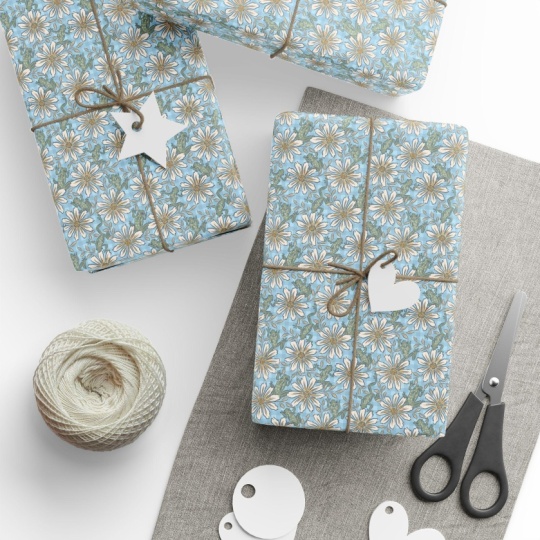
emballage personnalisé comme celui-ci, et vous m'avez suivi
dans le processus en m' inspirant, en
imaginant, dessinant, en créant nos motifs, créant nos motifs,
en
téléchargeant notre dessin
pour l'imprimer à la demande, et enfin en commandant
ce papier d'emballage pour que nous
puissions l'
avoir entre Maintenant, il y a beaucoup
de parties différentes cours de route que vous pourriez partager pour
votre projet final. Alors d'abord, laissez-moi vous
montrer comment vous pouvez partager votre projet
ici sur Skillshare Il vous suffit de vous rendre dans l'
onglet projet et ressources ici sur Skillshare Dans la section intitulée « Mon projet
», cliquez sur « Soumettre le projet », puis vous pouvez
lui donner un nom de projet. Vous pouvez ajouter du texte, des images de votre produit,
des images de votre projet, des vidéos ou des liens pour
présenter votre travail. Pour ce projet en particulier, vous voudrez peut-être
partager votre œuvre finale, savoir le
papier d'emballage une fois qu'il sera arrivé, mais vous ne voudrez peut-être attendre aussi longtemps pour qu'
il arrive ici. Vous êtes donc invités à partager
votre projet sous quelque forme que ce soit. Vous pouvez nous montrer vos
croquis, vos motifs. Vous pouvez nous montrer votre modèle
final sous forme d'image ou même sur
des maquettes comme celle-ci Et puis, bien sûr,
vous pouvez partager votre véritable
papier d'emballage une fois qu'il sera là. Nous serions ravis de
vous voir avec un cadeau que vous aurez emballé dans votre papier d'emballage
personnalisé. Alors, n'hésitez pas à partager
autant ou aussi peu que vous le souhaitez. Nous aimerions voir votre
projet sous quelque forme que ce soit. Et j'aimerais
particulièrement voir ce que
tu as fait dans ce cours. C'est l'un de mes
aspects préférés de l'enseignement, et je regarde et réponds à chaque projet que
je reçois dans mes cours. J'adore recevoir de nouveaux projets de la part des
étudiants et voir le travail
qu'ils ont créé en classe. N'hésitez donc pas à soumettre votre projet ici sur
Skillshare. D'accord. C'est ça. Il est temps pour vous d'aller de l'avant et de réaliser
votre projet final. J'ai hâte de le voir. Je vous verrai dans
la prochaine leçon où nous terminerons le
cours. On se voit là-bas.
15. Félicitations et cours de finition !: Félicitations pour
avoir terminé le cours. Vous l'avez fait de l'inspiration à l'idéation, en créant
vos motifs et votre propre motif répétitif
, puis en le commandant et le
voyant sur
du papier d'emballage physique, vous avez tout fait Merci beaucoup d'
avoir suivi ce cours. J'espère que vous avez pris du plaisir à créer
un motif unique que vous pouvez désormais utiliser sur une grande
variété de produits, notamment papier d'emballage
personnalisé. Si vous avez apprécié ce cours et que vous souhaitez en
apprendre davantage sur moi, veuillez consulter ma liste complète des cours disponibles
ici sur Skillshare Je travaille toujours à la
création de nouvelles classes. Donc, si vous souhaitez être
averti de sa sortie, suivez-moi également ici
sur Skillshare afin recevoir les dernières
mises à jour dès qu'elles J'adorerais voir le
papier d'emballage que vous avez créé. J'ai mentionné quelques manières de
partager votre travail dans la leçon
finale du projet. Mais n'hésitez pas non à partager votre travail sur Instagram. Tu peux me taguer sur
Tiny Leaf Press. J'adorerais le voir. J'ai été très heureuse de créer ce cours et de partager avec
vous à quel point il peut être merveilleux et ce cours et de partager avec
vous à quel point il peut être merveilleux et
spécial de mettre
vos propres œuvres d'art sur le papier d'emballage dans lequel vous
emballez vos cadeaux pour toutes les occasions. Il ajoute simplement
une petite touche spéciale et vous
permet également de partager votre
travail avec vos proches. C'est tout pour le moment. Merci
beaucoup d'avoir suivi ce cours. Profitez bien de votre beau
nouveau papier cadeau, et je vous verrai la prochaine
fois. Au revoir pour le moment.
16. Bonus : créer un motif simple dans Procreate ate: D'accord. Maintenant que nous avons
fini de créer notre motif, je vais vous montrer
comment transformer le motif unique
en un simple
motif répétitif dans Procreate Il existe de nombreuses manières
de créer des modèles dans Procreate Le chemin que je vais vous montrer ici est tout simplement le plus rapide. Mais c'est un très, très bon sujet à apprendre si vous
utilisez simplement Procreate, mais cela sort malheureusement du cadre de ce cours
pour l'approfondir Si c'est quelque chose qui
vous intéresse, je vous recommande vivement consulter certaines des
ressources en ligne. Il existe de très
bons professeurs et d'excellents cours qui
abordent en profondeur le sujet de la
création de modèles répétitifs
uniquement dans Procreate Et ils ont des méthodes vraiment cool que
vous pouvez suivre. Eh bien. Donc, si cela vous intéresse, allez
certainement y jeter un œil. Bien entendu, ma
méthode préférée, comme je l'ai mentionné, est de créer les motifs
dans Procreate, puis passer
à Photoshop pour créer les Mais je voulais juste inclure cette leçon
en prime au cas où vous n'auriez pas accès à Photoshop ou si
vous débutez dans la création
de modèles et que vous souhaitez
rester dans Procreate Je vais donc vous montrer comment
créer un motif à points simple avec un seul motif que
nous allons
utiliser pour notre exemple de
papier d'emballage. La première chose que je veux que vous
fassiez est de vous assurer que votre motif et votre couche d'arrière-plan
sont regroupés. En fait, allons-y
et faisons une copie de notre motif afin d'en
avoir une copie de sauvegarde. OK, vous
avez maintenant une copie de votre motif en dehors
du groupe et une copie du motif à l'intérieur d'un groupe avec votre couche d'
arrière-plan colorée. Et je tiens simplement à souligner que cette couche d'arrière-plan
n'est qu'une nouvelle couche
remplie de votre couleur d'arrière-plan. Il est distinct de l'
arrière-plan Procreate par défaut Donc, la première chose que je veux que vous fassiez est de sélectionner le
groupe que vous venez créer et de le dupliquer pour
en avoir quatre copies. Nous allons déplacer
ces quatre copies sur
le canevas afin de créer
notre motif répétitif. Allons-y et
sélectionnons l'outil de déplacement. Et en ce qui concerne le claquement,
assurons-nous que le magnétisme et le claquage sont activés et que la distance est réglée sur Ensuite, nous allons faire glisser
ce motif ou, désolé, ce groupe vers le haut jusqu'
à ce que nous voulions aligner ces points. Ici et ici et assurez-vous que nous sommes bien au centre en
montrant les lignes dorées. Nous allons prendre
notre deuxième groupe et refaire la même chose, mais dans le
coin supérieur droit cette fois. Encore une fois, en utilisant ces
points comme ligne directrice. Regarde ici. Nous pouvons voir que
nous étions partis avant, car celui-ci se situe sur la
ligne dorée ici et là. Allons-y et
annulons cela, car il s'
agit d'un domaine clé pour
commettre des erreurs Cette méthode simple consiste à
désaligner vos coins au point
de vous retrouver avec des
lacunes dans votre motif désaligner vos coins au point vous retrouver avec des
lacunes dans votre Ce que nous pouvons réellement
faire pour nous assurer que nous l'alignons correctement. Choisissons une couleur très vive et plaçons-la juste
sous notre couche. Maintenant, mettons-le sous nos
quatre couches. Nous serons donc en mesure de
voir les lacunes à la fin. OK, nous avons donc cette couche de
fond ici. Une fois que nous aurons déplacé nos
quatre groupes, nous serons en mesure de voir s'
il y a des
lacunes en voyant ce
rose vif apparaître. allons donc sélectionner notre premier groupe, et nous allons le faire glisser
dans le coin supérieur gauche. Nous allons nous assurer que
nos deux points sont alignés. Vous voyez, vous pouvez voir que nous avons la ligne
dorée au milieu, mais ce point ne
touche pas le côté. Cela signifie donc qu'il ne se trouve pas exactement
au centre
là où nous en avons besoin. Nous avons maintenant le point
sur le côté ici, le point sur le côté là,
et les deux lignes dorées. Nous allons lâcher prise. Nous
allons maintenant répéter le processus
pour le coin supérieur droit
et pour le groupe suivant. Alignez ces points et vous pourrez soulever votre crayon, mais
assurez-vous simplement de ne rien faire d'autre, sinon il le
bloquera en place. Vous n'avez qu'une seule
ligne. si nous pouvons obtenir cette autre ligne. Nous y voilà. À la fois des
lignes et des points. C'est très pointilleux, c'est pourquoi
ce n'est pas ma méthode préférée pour créer
des motifs Il existe de bien meilleures façons
de le faire dans Procreate, mais cela implique un
peu plus de configuration et cela sort du
cadre de cette classe Mais je
vous encourage à suivre certains cours dispensés par
des professeurs qui enseignent les autres méthodes,
car ils aideront
certainement vous aideront
certainement si vous voulez le faire
à long terme. Dans cette leçon bonus,
je voulais juste vous
donner un moyen rapide de le
faire afin que vous puissiez accéder à
votre papier d'emballage rapidement
possible. Très bien, nous avons donc
ici les deux premiers. Nous allons sélectionner le
troisième groupe, descendre dans le coin inférieur gauche et
répéter le même processus, alignant les points et
les lignes dorées. Et dans le dernier coin, vous pouvez
maintenant voir ce
violet transparaître. Maintenant, nous avons toutes les lignes dorées et
les points. C'est bon. Donc, si nous zoomons
sur les parties
centrales, nous ne voyons rien de ce
violet apparaître. Nous devrions donc avoir une
belle répétition sans faille. Nous allons bien entendu le tester. Mais pour clarifier un peu
les choses, ouvrons tous nos groupes, sélectionnons tous nos motifs. Regroupez-les, puis sélectionnez tous les carrés de notre couche d'
arrière-plan, regroupez-les,
puis nous allons appuyer dessus
pour les aplatir Maintenant, nous n'avons plus qu'un
seul carré, mais nous avons toujours toutes
les couches pour nos motifs, même s'il est maintenant divisé
en quatre parties, donc tout n'est plus
ensemble. Ils ont été séparés. Mais si nous devons changer la
couleur ou ajuster quelque chose, nous serons en mesure de
le faire avec chacune de ces couches individuelles. Si vous manquez d'espace, vous pouvez bien sûr
aplatir vos couches, mais vous n'aurez tout simplement pas
autant de possibilités de
changer les choses que si vous les
laissiez ainsi OK, supprimons ces groupes
supplémentaires pour le nettoyer. Et maintenant, nous avons ce
motif restant. Nous allons l'amener
au sommet, et maintenant cela complète
notre schéma. Nous pouvons donc laisser les choses comme
ça où le chat fait face la même direction ou nous
pouvons retourner notre
motif horizontalement, puis le chat alterne sa direction
sur chaque ligne. Donc préférence personnelle. Je vais le laisser dans la
même direction juste pour qu'on puisse voir à
quoi ça ressemble. Nous avons maintenant notre mosaïque à motifs. Il est temps de le tester
et de voir s'il se répète. Donc, ce que je vais faire,
c'est balayer avec trois doigts, appuyer sur tout copier, puis sur coller Cela a permis de coller notre
mosaïque de motifs sur une nouvelle couche Je vais
donc la renommer En tant que carreau à motif. Et je vais
les regrouper. Eh bien, en fait,
je peux simplement faire glisser ce motif dans
le groupe de motifs. Nous avons donc maintenant tous
nos motifs réunis. Nous allons étiqueter ces motifs, et celui-ci, nous allons
étiqueter l'arrière-plan, puis nous appellerons l'ensemble du
groupe Pattern Tile working, qui est juste un
nom qui nous indique que toutes
les couches sont toujours intactes
et peuvent être modifiées selon les besoins. Mais ce dont nous avons vraiment besoin en ce
moment, c'est de cette tuile à motifs, et c'est notre carreau aplati. Nous allons le dupliquer, puis je
vais le dupliquer quatre fois de
plus pour que nous en
ayons cinq au total. Nous allons laisser celui-ci car il s'agira de notre mosaïque de motifs enregistrée, puis nous allons
utiliser ces quatre vignettes pour vérifier que notre
modèle fonctionne. Nous allons donc faire
la même chose en le déplaçant dans chaque coin, mais nous
allons également le réduire. Pour ce faire, c'est
un peu plus facile que passer à
la dernière étape où nous avons tout déplacé
dans les coins. Vous allez
appuyer sur l'outil de déplacement, puis sur le coin dans lequel vous
souhaitez placer la vignette, et vous allez taper la moitié du nombre
de pixels ici, ce qui réduira
la vignette de moitié. Nous allons donc en faire 1 800, et il le rétrécit et le place
parfaitement en position, sorte que vous n'avez pas à vous
soucier de tout cela C'est très pratique et cela
simplifie beaucoup les choses. Nous allons donc répéter ce processus pour
chacun des coins, et vous pouvez commencer à voir que notre
schéma se met en place. N'oubliez pas d'appuyer sur l'outil de déplacement, toucher le coin dans lequel vous
souhaitez accéder et de placer la moitié du
nombre de pixels. Et puis la dernière vignette sur laquelle
nous allons faire ça. Et nous y voilà. Nous allons maintenant
prendre ces quatre éléments, et nous allons les
assembler pour motif complet,
une vignette complète où nous
montrons notre motif et la vignette de motif réelle qui sera utilisée pour
créer la répétition. Nous l'avons donc, et
ça a l'air vraiment sympa. Je ne vois aucun
pixel manqué ni aucune ligne blanche. Ça a l'air
vraiment très beau. OK, donc avant de passer
à remplir notre modèle
dans la prochaine leçon bonus, je voulais juste vous montrer
un moyen très rapide tester encore plus notre modèle. Je vais donc désactiver cela
et avoir notre mosaïque de motifs. Et nous irons au terrain de
jeu Pattern tous les mardis. Site Web du testeur. Il s'agit donc d'une ressource sur le site Web de tous les
mardis où vous pouvez tester vos modèles et voir à quoi ils
ressemblent à différentes échelles. Et c'est très utile, surtout lorsque vous
travaillez sur Procreate, juste pour vous assurer qu'il
n'y a aucune de
ces lignes blanches ou de ces
lacunes dans votre schéma Donc, ce que je vais faire, c'est créer ce demi-écran si je
me souviens comment faire. Et je vais également ouvrir
Procreate. Demi-écran. Maintenant, nous les
avons côte à côte, et je vais faire glisser ce modèle de mosaïque de
Procreate vers Safari Et nous pouvons passer à
Procreate en plein écran et en plein Safari en est un. Comme vous pouvez le constater, il
s'agit évidemment
d'un schéma cassé. C'est parce que nous avons le
réglage pour Half Drop On. Une fois que nous avons appuyé sur Full Drop, vous pouvez voir
que notre modèle fonctionne à nouveau. Avec ce petit curseur, nous pouvons ajuster l'échelle et voir quoi
ressemble notre modèle à différentes échelles, ce qui est vraiment
cool et utile Jusqu'à présent, tout
semble bon ici aussi, donc je pense que nous sommes prêts à
passer à l'étape suivante. Il existe de nombreux
sites comme celui-ci. C'est juste celui que j'utilise, mais je recommande vivement de
les rechercher sur Google. Je vais lier celui-ci à la classe au cas où vous voudriez
essayer celui-ci. Ils sont vraiment très
utiles pour tester rapidement
vos modèles, car vous pouvez voir si vous ne faites pas un
simple motif de points comme celui-ci, vous pouvez voir où votre
modèle ne s'écoule pas très bien ou où
les choses ressortent un peu trop. Il est donc bon d'
avoir une vue d'ensemble de votre schéma comme ceci. Très bien, je vous rencontrerai dans la prochaine leçon où
nous préparerons notre modèle pour
Printipi à l'aide de
Procreate. On s'y voit ?
17. Bonus : comment utiliser le fichier de modèle POD dans Procreate: Leçon bonus, je vais vous
montrer comment remplir votre modèle de design
pour votre papier d'
emballage Print of Hi en utilisant
uniquement Procreate Nous allons donc d'abord
aller sur le site et appuyer sur le modèle de
téléchargement, puis nous l'
ouvrirons, le décompresserons, et nous allons
choisir le PNG Et vous pouvez voir qu'il
existe différentes versions ici. Ce sera pour
les différentes tailles
que vous souhaitez. Je vais juste choisir le plus petit, qui mesure 30 x 36, et je vais ouvrir Procreate, puis je vais aller
dans la bibliothèque Procreate Je vais glisser-déposer
la taille PNG que je
souhaite dans Procreate Et maintenant, j'ai un nouveau
document qui est le PNG de notre
modèle de design de Printifi Je vais donc le fermer et le
faire passer en plein écran. Et je vais
revenir très rapidement à notre
mosaïque de motifs. Assurez-vous que j'ai sélectionné une copie de
cette vignette de motif. Ensuite, dans notre
modèle de patron, je vais faire un
balayage à trois doigts. Et appuyez sur Coller. Nous ne voulons donc pas
effectuer de redimensionnement ici, car nous voulons
conserver notre résolution et dimensions
telles que nous les avons Je vais donc le
déplacer avec précaution dans le coin
supérieur droit,
désolé, dans le coin supérieur gauche et m'
assurer qu'il s'y aligne. Le snapping doit toujours être
activé comme lors de
la dernière leçon Ensuite, je vais dupliquer
cette couche et la faire glisser dessus. Et je vais m'
assurer de zoomer
un peu pour voir. Refaisons-le. Je veux m'
assurer qu'il est aligné en haut et le long de
ce bord. D'accord. Ensuite, je vais le dupliquer une fois de plus et le faire glisser à nouveau. Vous pouvez donc voir ici que toute
la largeur du
gabarit est couverte. Nous allons les
assembler pour former une seule couche. Et comme vous pouvez probablement le deviner, nous allons le
dupliquer et le faire glisser. Cette fois, nous allons le faire glisser
vers le bas, en assurant qu'il
reste sur ces côtés et s'aligne sur le bord inférieur de notre première image. Zoomons. Et vous devriez vérifier si vous avez quelque chose
comme cette ligne blanche ici, ce qui signifie qu'elle
n'est pas parfaitement alignée. Voyons si nous pouvons comprendre d'
où cela vient. Il semble que nous
ayons un petit écart sur ce dernier
point, ce qui est une bonne chose. C'est très difficile à repérer si vous ne savez pas
ce que vous recherchez, mais vous pouvez voir ici
cet écart entre les pixels. Allons-y et
annulons ce dernier doublon car c'est de là que vient
le problème. Maintenant que nous l'avons
déplacée, nous sommes désolés. Nous avons annulé le dernier
mouvement de cette vignette Nous allons
donc la faire
glisser dessus, et nous voulons nous assurer qu'
elle est alignée en haut Nous avons cette
barre dorée et lâchons prise. Maintenant, vérifions-le à nouveau. Et je ne vois plus ce pixel supplémentaire décalé vers le bas.
Je pense donc que nous sommes bons. Pinçons-le
pour les combiner, dupliquons-le et faisons-le glisser vers le bas. Et voyons vite. OK, voici un autre exemple. White Line est
revenue parce que nous étions allés trop loin cette fois-là.
Essayons donc encore une fois. Et comme vous pouvez le constater, c'est
un processus assez fastidieux, mais c'est une façon de le faire
entièrement dans Procreate Vous pourriez faire
quelque chose de similaire dans Canva en utilisant leur éditeur gratuit, si vous y avez également téléchargé le
modèle Printfi Je vais les pincer pour les agrandir pour
les combiner, et nous allons les
dupliquer et les faire glisser une fois de plus pour
couvrir l'ensemble du document. Très bien, vérifions-le sur
ce dernier point. D'accord. Cela me
semble vraiment bien ici. C'est ce qui va
être imprimé par Printifi. Si vous le souhaitez, vous pourriez
ajouter plus de détails
à ces lacunes. Par exemple, si vous le souhaitez, laissez-moi pincer sur Zoom
pour les créer. Si vous le souhaitez sur une nouvelle
couche, créez des flocons de neige. Ces lacunes sont là. Vous pouvez
le faire à ce stade car vous ne
travaillez plus sur une vignette répétitive. C'est exactement ce qui
va être imprimé. Vous pouvez donc remplir tous les petits détails que vous
souhaitez et être sûr que vous
allez obtenir exactement
cela
sans avoir à vous soucier de
gâcher les répétitions Je vais la laisser telle quelle, et je vais vous montrer comment exporter cette image maintenant que vous l'avez créée
pour l'utiliser sur Printify Revenons donc rapidement au site Web
de Printfy,
et voyons voir Nous allons passer au téléchargement. Cliquez ici, et nous allons vérifier
les exigences relatives au
fichier d'impression. C'est très
important car nous
devons nous assurer
que nous répondons à
ces exigences afin que notre travail d'impression se déroule
au mieux. Vous pouvez donc
voir ici que les exigences relatives aux
fichiers d'impression sont de type JPEG, PNG ou SVG Il a une taille maximale, puis il a la zone
d'impression plus le DPI. Nous allons donc continuer et
simplement l'enregistrer format JPEG, car c'est l'un
des types acceptés. Je vais aller sur
l'icône en forme de clé dans Procreate, puis sur l'icône de partage , puis je vais
appuyer sur JPEG ici Cela va aller à Exporter, et cela va
vous donner cette petite fenêtre contextuelle. Je vais enregistrer l'image
sur mes photos. C'est ça. Ainsi,
à ce stade du processus, vous devez suivre les
mêmes étapes de téléchargement que que nous avons suivies pour le fichier
Photoshop. J'espère que vous avez apprécié ces leçons
bonus et que vous avez pu créer le patron dans
Procreate et profiter de
votre papier d'emballage Au revoir pour le moment.
 Jenni Macklin, Illustrator & Surface Pattern Designer