Transcription
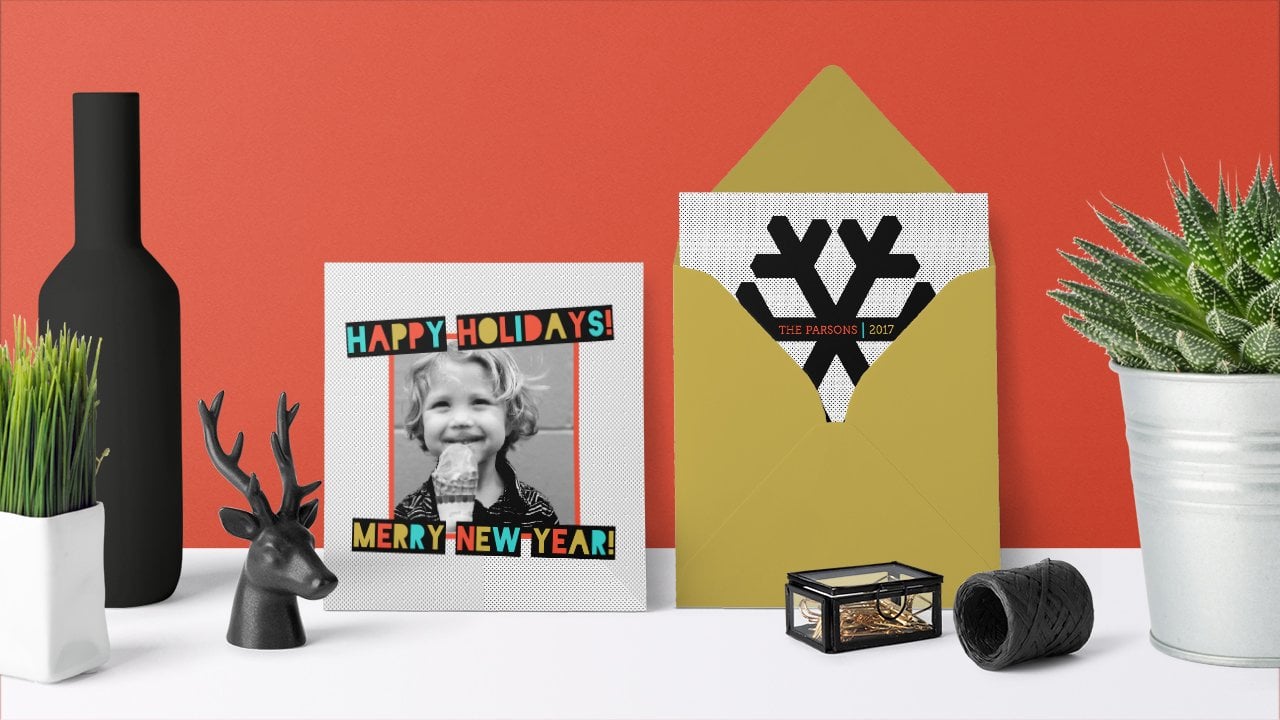
1. Bienvenue !: Hé, là. Les vacances sont au coin de la rue, et cette année, j'ai une autre carte de vacances amusante pour vous aider, et tout ce dont vous avez besoin est inclus, que ce soit des liens vers des fonds gratuits ou des modèles personnalisés que j'ai conçus spécifiquement pour cette Bien sûr. En prime, j'inclut également un échantillon de ma boîte à outils Make it snow. Pour ajouter une touche magique à quelques flurries de vacances, vous en apprendrez plus sur le travail avec les panneaux de falaises, formes et les motifs alternatifs
stylistiques. Lorsque vous aurez terminé, vous aurez un design assez prêt que vous consentez à l'imprimante de votre choix. Vous n'avez pas d'imprimante préférée. Je vais partager ma recommandation préférée, et je vais même vous guider tout au long du processus, téléchargeant votre design et en l'ajoutant à votre panier. Tout le monde sait que les vacances sont très occupées. Croisez un autre objet de votre liste à faire. Prenez une tasse de chocolat chaud et commençons
2. Préparer les polices: avant de commencer le processus de conception, c'est une bonne idée de mettre en place d'abord tous nos actifs de conception. Alors maintenant, commençons avec seulement les fonds. Le fonds que j'ai décidé d'utiliser dans cette classe s'appelle Memoriam Pro. Si vous êtes abonné à Creative Cloud,
vous pouvez obtenir une licence et utiliser cette police gratuitement. Si vous ne l'êtes pas, ne paniquez pas. Je dois vous libérer des alternatives que je vous montrerai dans une minute. Jetons un coup d'oeil et la raison pour laquelle c'est une section. Vous trouverez un lien qui va directement au front memoriam, et vous pouvez voir qu'il est disponible en quatre variétés différentes pour utiliser la police. C' est très simple. n'y a rien à télécharger, rien à installer et rien de plus à acheter. Si vous êtes abonné à Creative Cloud, tout ce que vous avez à faire est de faire glisser les commutateurs pour activer, et vous pouvez activer chaque version individuelle de la police. Ou vous pouvez venir ici et simplement activer toutes les versions à la fois, et puis vous attendez juste de l'être, et quand vous revenez dans la boutique photo, vous trouverez ce fonds avec toutes les autres, en
attendant d' être mis à l'usage. Si vous n'êtes pas un cloud créatif, abonné, j'ai vos arrières, bien
sûr, et vous avez en fait deux options différentes. Le premier, si vous passez à la ressource, est la section que vous pouvez télécharger la superposition joyeux et lumineux mot art. Donc, quand vous l'ouvrez, vous trouverez un arrière-plan Lear ici qui le rend juste facile de voir un haut ci-dessus. Vous trouverez une version vectorielle de ces lettres que vous pouvez mettre à l'échelle et ajuster au besoin. Donc, pour l'utiliser, vous pouvez simplement le faire glisser dans votre projet et le suivre à partir de là. Donc, bien que vous ne puissiez pas modifier les mots de ceci, vous pouvez changer la couleur. Si vous n'êtes pas abonné au cloud créatif ou si vous pensez simplement que vous voulez essayer un autre fonds. J' ai vraiment une excellente alternative libre que je trouve belle. Donc, dans la section des ressources, vous trouverez un lien vers cette police appelée Hello Santini ou disant Tiny. Je ne sais pas comment vous le dites, mais c'est gratuit et c'est beau, et il peut être téléchargé pour un usage personnel donc vous ne pouvez pas l'utiliser pour le logo d'entreprise ou quelque chose comme ça, mais vous pouvez l'utiliser pour vos cartes de vacances, et je lui ai déjà donné un essai routier, et il a l'air génial dans ce projet. Si vous avez besoin d'aide pour installer votre plaisir, consultez le lien dans la ressource est guide. Cela vous mènera à ce poste par marché créatif, et il vous montrera comment installer votre amende en quelques étapes faciles, si vous êtes sur un Mac ou un PC, sorte que le fait pour le fonds. Rejoignez-moi dans la prochaine leçon, et nous parlerons des formes et des motifs utilisés dans ce projet.
3. Préparer les formes + motifs: une ou deux autres choses utiliseront, c'est une forme qui utilisera une forme de pin
ainsi qu'une forme d'étoile. La forme d'étoile est disponible dans toutes les versions de la boutique photo, mais l'arbre est disponible dans les versions plus récentes. Donc, si vous n'avez pas l'arbre, vous pouvez aller à la section des ressources et vous trouverez que j'ai un fichier appelé arbre Shape . Et c'est juste une forme vectorielle d'un pin, donc vous serez en mesure de simplement glisser cela dans le projet et d'utiliser que si votre version de Photoshopped ne l'a pas, les autres choses utiliseront nos deux fichiers de motifs différents dans votre section des ressources. Vous trouverez un fichier appelé Glitter et pin dot p 80. La façon la plus simple de charger cela dans la boutique photo est de simplement double-cliquer dessus, et Photoshopped le chargera dans votre préréglage. Et si vous êtes dans Photoshopped 2020, vous les trouverez ici dans votre panneau de motifs. Il n'y a qu'un atout supplémentaire dont nous avons besoin pour ce projet, et il n'est pas inclus dans Photoshopped nulle part. C' est quelque chose que j'ai créé, et je le mets gratuitement à votre disposition, alors rejoignez-moi dans la prochaine vidéo et je vous raconterai tout à ce sujet.
4. Préparer la superposition de neige: le dernier élément de ce projet est la neige trop ? Donc ça ne vient pas avec la boutique photo. C' est quelque chose que j'ai créé pour ajouter de la neige à une image. Donc, c'est juste un simple fichier que vous déposez dans votre design, et il donne l'impression que la photo a été prise pendant qu'il neigeait. Donc les dossiers appelés Neige Overlay, c'est un J peg. Vous le trouverez dans la section des ressources, et vous pouvez simplement le télécharger. Et puis je vais vous montrer comment le déposer dans notre design quand nous serons prêts et il
donnera impression qu'il neige. La couche de neige est un bonus gratuit, mais je voulais inclure avec ce cours si vous voulez le bonus gratuit complet et vous pouvez télécharger mon make it Snow Building Toolkit gratuitement. Il est livré avec toutes les différentes couches et filtres intelligents, et il est vraiment facile non seulement d'ajouter de la neige à une scène, mais aussi de la personnaliser complètement. Vous vous êtes enfermé pour la newsletter et obtenez le kit complet gratuitement. Sinon pris le téléchargement gratuit de la section des ressources et nous allons nous préparer à configurer notre document
5. Créer les documents: la voiture qui va construire est une carte plate, double face cinq par sept. S' il y a une taille différente que vous voulez construire, vous pouvez absolument le faire. Mais d'abord, je vous suggère de suivre afin que vous puissiez apprendre les cordes et ensuite personnaliser
comme vous le souhaitez. Quoi qu'il en soit, chaque fois que vous construisez la conception, il est toujours bon de connaître les spécifications de votre impression finale avant de commencer. Donc, dans ce cas, j'ai conçu ce projet pour être imprimé à partir de m picks dot com. Vous pouvez utiliser n'importe quelle imprimante que vous voulez, mais les spécifications des choix em sont celles qui seront utilisées dans ce cours. Donc, pour commencer, nous allons venir au menu des fichiers et choisir un nouveau. Et ici, nous allons nous assurer que cela est réglé sur les pixels et nous allons taper A avec 2175 Ah, hauteur de 15 75 et une résolution de 300 pour le contenu de l'arrière-plan. Allons de l'avant et sélectionnez personnalisé, et vous pouvez vraiment choisir n'importe quelle couleur ici. Mais juste pour que nous soyons tous sur la même page, je vais utiliser une nuance spécifique de grand pour trouver cette nuance de gris. Il va être des valeurs RVB de 108 108 et 108 Et puis il suffit de cliquer. OK, dirigez-vous vers le bas de la fenêtre et cliquez sur Créer. Maintenant que nous avons créé le document lui-même, continuons et sauvegardons ceci comme avant. Et puis nous allons le dupliquer et sauver un dos pour ne pas avoir de confusion pendant que nous
travaillons . Pour ce faire viendra dans le menu de fichier et choisissez Enregistrer comme peut naviguer à l'endroit où il est que vous voulez enregistrer ceci et je vais l'appeler cinq par sept avant et nous voulons nous
assurer que le format dit boutique photo et nous allons cliquer en toute sécurité. Maintenant, nous sommes prêts à le dupliquer et à sauvegarder l'arrière afin de venir à l'image dupliquée et nous allons appeler celui-ci cinq par sept tirets en arrière. Nous allons cliquer sur OK, et cela crée le document, mais il ne l'a pas encore enregistré, Donc, pour l'enregistrer, nous devons toujours venir au fichier et choisir enregistrer, et cela nous invitera à créer réellement le PSD. Il devrait avoir le nom de fichier que nous venons de lui donner, alors assurez-vous qu'il est dans l'emplacement. Vous voulez l'enregistrer, puis cliquez sur sûr. Et parce que nous allons commencer par le côté avant d'abord. Ici, dans une boutique photo, nous avons deux documents ouverts. Il suffit de cliquer sur le devant pour activer cela, et dans la vidéo suivante, nous allons de l'avant et commencerons à la conception avant.
6. Devant : Ajouter le pins: La première chose que nous allons dio à l'avant de notre design est de créer la forme de pin. Donc, dans la boutique de photos, mais vous pouvez saisir ces outils en forme ici, l'outil en forme personnalisée sur votre donjon sur votre barre d'outils. Si vous ne pouvez pas le trouver, vous pouvez simplement appuyer sur la lettre que vous. C' est le raccourci clavier. Et si vous cliquez longuement dessus, vous verrez qu'il y a un certain nombre d'outils. Celui que nous recherchons est l'outil de forme personnalisée. Ensuite, avec l'outil de forme personnalisée sélectionné, vous pouvez venir ici dans la barre d'options et cliquer sur cette petite liste déroulante, et vous pouvez faire défiler un certain nombre de formes. abonnés au CC Photoshopped trouveront d'autres choses ici, y compris un dossier avec des arbres de feuilles. Et si vous cliquez pour développer ce dossier, vous trouverez ici l'option pour ce qu'on appelle le pin mort. Et si vous double-cliquez qui sélectionnera cette forme, alors nous viendrions ici dans la barre d'options et choisirons la couleur de remplissage que nous voulons. Alors peut-être un joli vert et cliquez ici et on n'a pas besoin d'un coup. Ensuite, vous êtes libre de cliquer et de faire glisser, et si vous maintenez Maj, il restera proportionné. Et quand tu laisses aller, tu auras une forme. Si vous n'êtes pas un abonné de cloud créatif, alors vous voudrez utiliser ce fichier PSD de forme d'arbre que j'ai créé pour vous afin
que vous puissiez l'ouvrir et vous verrez un arbre, exactement
le même arbre, et c'est un vecteur de contour vectoriel pour que vous puissiez le mettre à l'échelle si nécessaire. Nous devons le faire glisser et le déposer dans notre conception. Donc, je vais attraper l'outil de déplacement en haut de la barre d'outils, et je vais cliquer sur l'arbre et maintenir ma souris enfoncée et faire glisser ma souris. Maintenez le bouton enfoncé et faites une pause avec le bouton vers le bas sur l'
onglet de l'image avant et vous verrez que notre écran passe à notre conception avant. Je tiens toujours, re monte vers le bas et puis tout la souris vers le bas sur le document lui-même. Et puis j'aime toujours tenir le quart et ensuite tomber. Alors, quand vous lâchez votre souris, vous verrez l'arbre atterrit parfaitement au centre de votre image. Et comme les abonnés de Creative Cloud, vous disposeriez
ici d'un calque de forme vectorielle . Et si vous avez besoin de le mettre à l'échelle, vous compresser le téléviseur de commande sur, puis déplacer le glissement ou simplement le glissement régulier, en fonction de vos paramètres à partir d'un des points d'ancrage ici, et vous pouvez ajuster l'échelle. Et puis si vous voulez changer la couleur, vous devriez être en mesure d'appuyer sur votre clavier pour saisir votre outil de forme personnalisé. Même si vous n'avez pas cette forme d'arbre personnalisée, puis ici dans le panneau de configuration, vous pouvez changer la couleur comme tout le monde. Donc, une fois que vous avez votre arbre, vous voulez utiliser l'outil de déplacement et assurez-vous de le positionner à un endroit où vous l'aimez. Donc je vais aller chercher quelque chose à propos d'ici. Je veux laisser de la place en haut pour une étoile, et j'aime avoir les parties les plus blanches de l'arbre juste en bas . Si à tout moment vous voulez redimensionner votre forme d'arborescence, assurez-vous
simplement qu'elle est active dans votre panneau Calques et vous compresser la commande ou le contrôle T pour faire apparaître la transformation libre, puis vous pouvez faire glisser le clic et le glisser à partir du coin différent points. interrogation se déplace ou ne maintient pas le décalage, selon vos préférences, et vous serez en mesure de redimensionner l'arborescence aussi souvent que vous le souhaitez. C' est la forme de notre arbre, et dans la prochaine écoute, nous allons y ajouter le motif de pin.
7. Avant : Ajouter le motif de pin: Maintenant que nous avons la forme de notre arbre, nous sommes prêts à ajouter notre motif de pin. Donc, avec la couche de pin mort active, nous allons descendre au bas de notre panneau de calques et cliquer sur l'icône d'effets pour ajouter un style de
calque. Ensuite, nous voulons faire défiler ici et trouver la superposition de motif. Lorsque cette fenêtre apparaît, vous pouvez cliquer ici pour sélectionner le motif. Les abonnés Creative Cloud trouveront ici un dossier appelé arbres, et vous pouvez cliquer pour appliquer certains de ces modèles si vous le souhaitez, ou dans le téléchargement inclus dans cette classe, les paillettes et
les motifs de pin que vous pouvez faire défiler ici et parce que nous l'avons déjà chargé, vous trouverez un dossier de paillettes et de pin, et si nous cliquons pour développer cela, vous verrez qu'il y a un motif de paillettes pourrait rendre votre arbre scintillant, mais nous allons enregistrer cela pour le début, Euh, ou on pourrait cliquer pour y ajouter ce motif de pin. Ensuite, si je clique, vous pouvez jouer avec des choses comme le mode de fusion afin que vous puissiez essayer différents paramètres
de mode de fusion ici, ici,
un que j'aime est peut-être la lumière dure, et ensuite j'aime abaisser le opacité un peu pour que les ombres ne soient pas si sombres . Et c'est là qu'une partie de la couleur d'arbre originale de votre forme va apparaître à travers. Donc, si vous voulez changer la couleur de votre forme, vous pouvez toujours le faire. Hum, et ça changerait comment ça a l'air d'une houle. Donc je vais aller avec le mode de fusion de lumière dure dans un passage de quelque part entre 60 et 70%. Vous pouvez également cliquer dans l'image pour faire glisser le motif dans l'arborescence, et vous pouvez jouer avec l'échelle pour obtenir quelque chose qui vous semble bon. Quand tu en seras content. Vous allez de l'avant et cliquez. Ok, si vous voulez modifier cet effet de motif à tout moment, suffit de double-cliquer sur le texte de superposition de motif juste là dans le panneau des calques et cela ouvrira la fenêtre de style de calque, et vous pouvez apporter vos modifications juste là. Maintenant, nous avons une forme d'arbre et un motif, et dans la prochaine vidéo, nous allons ajouter notre étoile
8. Avant : Ajouter la forme étoile: Maintenant que nous avons notre arbre, courons avec une étoile. Créons un nouveau calque vide pour tenir notre étoile. Donc, au bas du panneau des calques, je vais cliquer sur la petite icône à côté de la corbeille pour créer un nouveau calque vide. Ensuite, nous allons revenir à nos outils en forme de douane et avec l'outil de forme personnalisée actif , nous allons venir ici dans le panneau de contrôle et cliquer sur la petite liste déroulante pour choisir une forme. Maintenant, ce que vous voyez dans votre panneau peut sembler différent du mien dépend de la façon dont vous l'avez configuré et de la version de la boutique photo que vous utilisez. Donc, pour changer cela, si vous le souhaitez, vous pouvez cliquer sur la petite icône d'engrenage juste ici, et vous pouvez afficher des miniatures, petites ou grandes ou texte seulement, ou juste une liste. Et dans d'autres versions de la boutique photo, vous pourriez voir ici des catégories comme, je pense, ça dit, comme des animaux ou des formes ou autre chose. Donc, l'une des options est aussi, si vous voulez être en mesure de voir toutes les formes, allez-y et sélectionnez cela, et puis je pense qu'il demande Si vous voulez les modifier ou les remplacer, vous pouvez simplement dire remplacer ou quoi que ce soit. Amenez-le tout là-bas. Et puis vous devriez voir une liste qui ressemble à ceci et vous pouvez faire défiler vers le bas et vous voulez trouver cette étoile à cinq points juste ici. Donc, je vais cliquer deux fois, donc un double clic pour le sélectionner et fermer le panneau. Ensuite, nous viendrons ici dans le panneau de contrôle, et peu importe la couleur que nous choisissons. Les Fields allaient ajouter ce motif de paillettes de toute façon. Mais je vais aller de l'avant et choisir le jaune. On peut laisser la course réglée à zéro. Donc c'est la boîte blanche ici avec la barre oblique de loyer à travers, et puis nous sommes prêts à cliquer, et je maintiens la touche Maj enfoncée pour la maintenir proportionnelle. Selon vos paramètres, vous n'aurez peut-être pas besoin de la touche Maj allumée quand j'arrive à une taille que j'aime laisser aller et qui le
remplira. Ensuite, je compresse V pour saisir mon outil de déplacement, et je peux le déplacer si j'en ai besoin. Si j'ai besoin de le redimensionner après le fait, je compresse la commande ou le contrôle T pour activer la
transformation libre . Ensuite, je pourrais le mettre à l'échelle plus ou plus petit à nouveau. Maintenir, déplacer ou ne pas maintenir le décalage, en fonction de vos paramètres. Mais vous voulez vous assurer de le garder proportionnel maintenant car il s'agit d'un objet de forme de forme
vectorielle. Nous n'avons pas à nous soucier des pixels ou de leur mise à l'échelle. Affaiblir. Écalez-le autant de fois que nous le voulons, grand, petit que nous choisissons, et il aura toujours l'air pointu. Bon, maintenant on a notre star, et dans la prochaine vidéo, on va la faire briller.
9. Avant : Ajouter le motif de paillettes: nous sommes prêts à ajouter la touche finale à l'embellissement de notre arbre. On va ajouter le motif de paillettes à notre étoile. Ainsi, avec la forme de l'étoile, calque actif redescend en bas du panneau des calques, cliquez à nouveau sur l'icône des effets et choisissez la superposition des motifs. Et cette fois, à partir de la liste déroulante, nous allons retourner à ce dossier paillettes et pin et cliquer sur des paillettes. Maintenant, je veux changer les paramètres de la dernière fois. Donc, la lumière dure ne fonctionne pas pour moi dans ce cas particulier. Donc je vais changer ça. Je repense à la normale et ici je vais faire glisser l'opacité jusqu'à 100%. Et voici, nous revenons. Jouez avec l'échelle afin que nous puissions faire les paillettes grandes ou tout à fait minuscules. Vous pouvez vraiment jouer et voir ce qui fonctionne pour vous. Vous pouvez également vous rappeler que si vous déplacez votre souris dans l'image elle-même, vous pouvez effectivement cliquer et faire glisser et déplacer le motif dans l'étoile. Alors peut-être qu'il y a une section des paillettes que vous aimez mieux qu'une autre, et vous pouvez la positionner comme vous le souhaitez. Lorsque vous en serez satisfait, vous cliquez sur. OK, et si à tout moment vous voulez pouvoir modifier ces paramètres de motif, tout ce que vous avez à faire est de double-cliquer sur le paramètre de superposition de motif dans le panneau des calques, ce qui ramènera la fenêtre de style des calques et vous pouvez l'ajouter à partir de là. Notre arbre a l'air assez bien. Rejoignez-moi dans la prochaine vidéo et nous commencerons à travailler avec type.
10. Avant : Créer un type de base: nous voilà,
nos arbres sont terminés, et nous sommes prêts à ajouter notre type. N' oubliez pas que abonnés à
Creative Cloud ont un accès gratuit à Memoriam Pro Headline pour tous les autres utilisateurs. Ici, deux options sont le mot art trop inclus dans la ressource est ou la police gratuite supplémentaire pour un usage personnel ? Bonjour, San Tiny. Donc le texte que nous allons ajouter dit,
que vos jours soient, et ensuite dans le fonds de script, il dit joyeux et lumineux. Et puis en bas, nous signons avec le nom de qui il vient. Donc parce que nous voulons attirer notre attention sur le front de script que nous utilisons pour joyeux et lumineux, nous allons faire de cette partie la plus grande. De plus, nous allons mettre chacun de ces éléments dans leur propre calque afin que nous puissions
les positionner et les mettre à l'échelle individuellement pour obtenir le bon aspect. Donc, nous allons commencer par saisir l'outil de type pour que je puisse soit cliquer ici ou appuyer sur T pour type et ici dans le panneau de contrôle, je vais utiliser Memoriam pro headline normal. Je ne suis pas abonné au CC ou je ne veux pas utiliser ce fonds. Vous pouvez utiliser le Hello même minuscule Funt. Évidemment, vous pouvez utiliser n'importe quelle police que vous voulez, mais il y a des choses spéciales à propos de cette police particulière ainsi que le Hello même minuscule que je veux vous montrer parce qu'ils sont un peu spéciaux. Donc, avec cette police de caractères sélectionnée, je vais venir ici et cliquer pour sélectionner Blanc pour le clic de couleur. OK, et ensuite je vais positionner mon curseur là où je veux. Et je vais juste taper Mary avec la majuscule M E R Y ,
et ensuite je vais appuyer sur Commande ou Contrôle Entrée. Donc ça va définir le type. Fondamentalement, ce lecteur de type est maintenant défini et le curseur du curseur d'entrée n'est plus actif. Donc, je peux saisir l'outil de déplacement en appuyant sur V, et je peux le déplacer en position et c'est assez grand. Donc je vais appuyer sur T contrôlé par le commandant, et je vais le mettre à l'échelle proportionnellement dans mon cas, maintenant le décalage vers le bas un peu. Juste pour l'instant. On peut toujours ajuster ça plus tard, donc on a le mot Mary. Donc, dupliquons cela en maintenant Ault ou option enfoncée, et vous verrez que notre curseur se transforme en cette double flèche. Donc, pendant qu'on tient Alter une option. Nous pouvons simplement cliquer et faire glisser pour faire une copie de ce calque. Maintenant, pour changer cela du mot marié au mot brillant, je vais appuyer sur T pour récupérer mon mouvement, outil en arrière et tout positionner mon curseur n'importe où dedans et cliquer pour le mettre en surbrillance. Ensuite, nous allons taper le mot brillant avec un majuscule B R I G H T. Et encore une fois je vais commettre ce type. Vous pouvez soit appuyer sur Commande. Entrez ou vous pouvez venir ici dans le panneau de configuration et cliquez sur la coche. Enfin, je vais passer à l'outil de déplacement en appuyant sur V et tout positionner cela quelque part comme ça. Maintenant, nous avons toujours besoin de l'esperluette là-haut, donc nous avons vu comment dupliquer un joueur de type ou n'importe quel calque. Mais ajoutons simplement un autre calque en appuyant sur T pour l'outil de type et en veillant à ce qu' avant de cliquer pour insérer votre curseur, vous voulez vous assurer que vous voyez ce que j'appelle le livre ouvert ou le curseur papillon. Vous voulez voir celui qui a la petite boîte autour d'elle parce que cela indique que si vous cliquez juste là, vous allez créer un nouveau joueur de type où, comme si vous vous déplacez trop près d'un repaire de type existant, vous voir que les ailes s'en vont. Et si vous cliquez là, vous mettez simplement votre curseur dans le lecteur de type existant. Donc, je compresse l'évasion pour annuler ça. Donc, je vais mettre mon curseur ici où il a des ailes et je vais juste cliquer, puis taper une esperluette et je vais cliquer sur la coche dans le panneau de configuration. Je vais utiliser l'outil de déplacement pour positionner ça comme ça, et ça a l'air plutôt bon. Que se passe-t-il si vous n'êtes pas abonné au cloud créatif et que vous n'avez pas accès à memoriam ? Ensuite, vous pouvez utiliser le mot art que j'ai créé. Laisse-moi te montrer comment on ferait ça. Je vais juste cacher le type que nous avons déjà mis ici, et je vais passer au pont où j'ai ce fichier Donc on va ouvrir ça et
je vais juste m'assurer que je suis sur la couche joyeuse et brillante et que j'utilise mon outil de déplacement, je vais cliquez et faites glisser, et je suis juste en train de regarder mon curseur et je vais faire une pause sur l'onglet juste ici. Je maintiens toujours ma souris enfoncée et puis je vais faire glisser ma souris ici, tout en maintenant le bouton enfoncé. Et puis je maintiens la touche Maj enfoncée pendant que je la laisse tomber, et ensuite on pourrait avoir besoin de l'échelle. C' est tout le commandant de la presse Control T et je peux déplacer et faire glisser de cette façon. Donc, c'est la forme d'art mot qui est dans la ressource est juste glisser et déposer dedans et vous
serez bon d'aller si vous voulez tester la conception en utilisant l'autre police libre que j'ai liée à appelé Bonjour, même minuscule, alors il pourrait ressembler à ça. Nous pouvons voir ici dans le panneau des calques. J' ai fait la même chose, donc j'ai une couche du mot Mary. J' ai un autre calque pour l'esperluette et un autre calque pour le mot brillant. Salut, Sand. Tiny est plus une police dessinée à la main, et je pense qu'elle a l'air vraiment génial pour ce projet. Aussi, maintenant que nous avons défini notre type de base, rejoignez-moi dans la prochaine vidéo où nous allons lancer les choses, pas avec des alternants stylistiques
11. Avant : Remplacements : Si vous n'avez jamais utilisé le panneau de paillettes avant ou joué avec ce qu'on appelle des
alternants stylistiques , vous êtes prêt à faire un plaisir. Donc ici, j'ai mes calques avec le titre Memoriam pro et j'ai mon outil de type actif. Donc, je vais commencer par sélectionner le M juste ici. Donc, je vais juste cliquer et faire glisser avec ma bouche, comme vous le feriez dans n'importe quel programme pour mettre en évidence le type. Donc j'ai ce m sélectionné, et vous remarquerez peut-être que cette petite mouche drôle apparaît et il y a des EMS différents à l'intérieur. Ce sont les EMS alternatifs disponibles sur ce front. Donc, cela signifie que si je déplace mon curseur juste ici et que je veux voir à quoi
ressemble ce M , je peux juste cliquer et vous pouvez voir que la lettre passe à un nouveau style alternatif de la lettre M. Voyons voir si quelque chose autrement a des suppléants afin que nous puissions passer à travers ces lettres et les
mettre en évidence. Et nous voyons ici que le e minuscule a cette option, mais vous remarquerez si je clique dessus. Ça ne marche pas vraiment ici. Dans le mot. Ce serait mieux si le e apparaissait à la fin du mot, donc je vais juste cliquer sur le premier tee pour le retourner. Le nôtre. On peut juste laisser le pourquoi. Aussi, je pense que c'est bien comme ça. Donc maintenant, je vais juste changer la fin. Passons au mot brillant et répétons ce même processus, donc je vais prendre mon outil de type et mettre en évidence le B. Il s'avère qu'il y a quelques abeilles ici, mais elles ressemblent toutes à peu près à la même chose. Il y a aussi ce petit triangle ici, cette petite carotte. Si nous cliquons dessus,
cela ouvrira ce qu'on appelle notre panneau de paillettes. Vous pouvez également trouver le panneau de paillettes à chaque fois que vous en avez besoin dans le menu de la fenêtre ici. Le panneau de paillettes nous montre la même chose que nous avons vue dans cette petite mouche. Mais parfois, il y a plus d'alternative que ce qui peut être affiché dans cette petite mouche, donc vous pouvez toujours cliquer sur cette carotte pour apparaître ici et voir. Peut-être qu'il y a comme 10 autres abeilles que nous pourrions vouloir choisir, mais dans ce cas il y en a juste avant, donc ça ne va pas nous faire beaucoup de bien. Voyons ce qui se passe si nous mettons en évidence le G. Vous pouvez voir que nous voyons les options ici aussi bien que dans le panneau de paillettes, et il est difficile de les voir ici parce qu'ils sont coupés dans le panneau de paillettes. Nous pouvons utiliser le curseur juste ici pour les mettre à l'échelle, et nous pourrions être en mesure d'obtenir un meilleur look. Donc, il semble que certains d'entre eux ont cette grosse queue
swoopy, et ensuite ils ont différents styles de ces petites boules sur le dessus. Donc je pense que je vais juste aller avec ce G qui a un gros détail, mais pas la balle. Donc, je vais juste double-cliquer pour l'insérer, et il apparaît juste là. Peut-être que j'aime le ballon. Je vais changer d'avis. Après tout, ne
ressemblons pas à celle-là. Ah, mais voyez ce qui se passe maintenant. n' Jen'aime pas ça, alors je vais retourner voir ce type. En parlant de l'âge de la lettre, soulignons cela et voyons ce que nous obtenons maintenant. Voici un certain nombre d'options pour les huit, et l'un d'eux a une balle à la fin. Alors, double-cliquez et voyons à quoi cela ressemble. C' est plutôt sympa. Et nous pouvons voir que nous avons différentes options ici. J' aime comment le h ici s'étend jusqu'à la boucle. Donc je vais choisir celui-là, et c'est en ce moment qu'il tombe dans l'esperluette, mais toutes les adresses dans une minute. Je vais aussi mettre en évidence ce thé, et il semble qu'il y a plusieurs thés différents que nous pouvons choisir, et certains d'entre eux ont de grandes choses
swoopy. Mais j'ai l'impression que nous avons assez de balayage se passe, donc je vais juste mettre en évidence ça et aller avec ce thé encore fantaisie mais pas si ici. Et ça a l'air assez bien. Quand je suis content avec ça, je vais soit appuyer sur Commander Control, entrer ou il peut venir à la barre d'options ou excusez-moi, panneau de
contrôle et cliquez sur le chèque juste là. Donc nous devons faire quelques ajustements parce que maintenant, si nous regardons, ce fantaisiste M court dans le B et les âges qui courent dans l'esperluette,
et nous devons bouger les choses. Alors je vais bouger le mot. Donc j'ai sélectionné le calque lumineux, et je vais appuyer sur V pour saisir l'outil de déplacement. Et je vais juste voir où je peux positionner ça là où ça ne sera pas gênant. Donc si je mets ça ici,
l'âge va tomber dans le vin et ne peut pas vraiment bouger le pourquoi. Laisse-moi le déplacer ici, et je peux mettre le être entre le passage du AM et le balayage du Y. donc j'aime ça. Amenez-le vers le bas. Juste ah touche. Il peut être utile de savoir que vous pouvez également utiliser les touches fléchées de votre clavier
pour affiner la position de vos calques. Maintenant, nous devons faire quelque chose à propos de cette esperluette. Donc, nous allons cibler cette couche. Et je vais passer à mon outil de type en appuyant sur le thé et le mettre en évidence parce qu'
il y a peut-être différents styles d'esperluette. Et j'aime bien celui-là parce que j'aime qu'il ait le plus épais sur cette partie
ainsi que ce conte juste ici. Donc, je vais cliquer pour appliquer ça, mais je dois le rendre plus petit pour que tout le monde puisse recommencer ce changement. C' est le Commandant Contrôle. Entrez ou vous pouvez aller au panneau de contrôle et je veux essentiellement mettre à l'échelle l'
esperluette vers le bas parce qu'il n'a pas besoin d'être aussi grand. Et ça ne marche pas dans cet espace à cette taille. Donc, quand une échelle il en appuyant sur le commandant contrôlé t qui amène la transformation libre en fonction de vos options, vous pouvez ne pas avoir besoin de maintenir le décalage pour le garder proportionnel. Mais je vais tenir le décalage dans un coin et ça va le réduire et je peux le
déplacer . Je pense comme, ici serait bon et à propos de cette taille. Donc je voulais être petit, et ça va juste se glisser dans l'espace entre le Why
et le H et ça va vraiment bien juste là. Donc, ça a l'air plutôt bien. Je vais cliquer dans le panneau des calques pour sélectionner Mary, puis je vais cliquer dessus pour sélectionner Merry and Bright, puis je peux utiliser mon outil de déplacement et juste les repositionner si je le veux. Donc, c'est un coup d'oeil à la façon d'avoir de la fantaisie avec Memoriam. Si vous voulez utiliser le Hello, Sand minuscule. Il y a des options cool pour toi aussi, donc je vais aller de l'avant et cacher ça et nous allons retourner pour allumer notre bonjour semble minuscule. Et revenons au panneau de paillettes. Ainsi, vous vous souvenez peut-être que vous pouvez venir au menu de la fenêtre et choisir des paillettes pour le faire apparaître . La raison pour laquelle nous devons le faire de cette façon est si je prends l'outil de type et je mets en surbrillance le M, par
exemple. Bonjour. Voir Tiny est différent de deux façons. Un. Il n'a pas d'alternances stylistiques comme le fait Memoriam. Mais l'autre chose qui est différent, c'est que même si c'était le cas, il pourrait ne pas être recouvert d'une manière qui fait apparaître cette petite mouche la petite
fenêtre pop-up si nous mettons en évidence les lettres, donc juste parce que vous avez une police où vous mettre en évidence les lettres et rien n'apparaît, cela ne veut pas dire qu'il n'y a pas de grandes choses enfouies dans ce fonds. Cela pourrait juste signifier qu'il n'a pas été revêtu de la façon de faire apparaître la mouche, et à la place vous devrez aller creuser dans le panneau de paillettes donc je vais non isolé et allons au panneau de falaises. Et ici, c'est là que nous tapons le nom de la police que nous voulons chercher. Donc, parce que je l'ai mis en évidence il a déjà sauté orteil Bonjour sembler minuscule. Mais vous pouvez également cliquer et faire défiler et sélectionner. Vous connaissez toute autre police de caractères que vous devez et puis ici, il est dit alternatifs pour la sélection et bonjour. Voir Tiny n'a pas de remplaçants, donc ça ne montrera rien là-bas. Je recommande toujours simplement de cliquer sur cette liste déroulante et de choisir l'avant entier parce que certains concepteurs de type ne codent pas vraiment très bien là et vous ne savez jamais comment les choses
vont être étiquetées. Donc maintenant, j'ai cet ensemble énorme. Donc je vais faire glisser le zoom vers le bas. Si je fais défiler, on peut voir qu'on a des majuscules et des minuscules, et c'est tout. Donc, nous n'avons pas d'alternatives stylistiques différentes pour ces différentes lettres, mais nous avons des dingbats cool, et si nous faisons défiler vers le bas, c'est vraiment difficile à voir parce que juste la façon dont ils sont ici. Mais cette police a des swooshes cool comme des petits soulignements et une sorte de bits écureuils. Donc, je vais utiliser l'outil de type et revenir ici à nouveau à la recherche du curseur avec la boîte autour d'elle, ou les ailes ouvertes sur aller cliquer pour insérer mon curseur. Et maintenant, si je double-clique sur l'un de ces derniers, vous pouvez voir qu'il y a un certain nombre de soulignements cool que nous pourrions mettre ici pour que vous
puissiez choisir un de vos favoris. Je regarde ça et je pense que je vais aller de l'avant avec cette dernière option. Donc, mettra en évidence et supprimera ceux et tous commettent mon type ici. Et puis fermons le panneau de paillettes et je comprime le commandant contrôlé t pour mettre en place la
transformation libre . Et je vais Teoh à l'échelle proportionnelle et le déplacer en position, et je vais juste le déposer ici et appuyer sur Entrée. Donc c'est un bonus vraiment cool de la même petite option. Donc, même si vous n'avez pas accès à Memoriam ou peut-être même si vous le faites, vous pourriez vraiment aimer ce plaisir aussi. Il vaut toujours la peine de jeter un oeil à votre panneau de paillettes pour voir s'il y a des surprises qui pourraient se cacher dans votre plaisir
12. Avant : Sans Serif Type: Maintenant que nous avons notre type principal non seulement défini, mais aussi stylé, nous sommes prêts à ajouter le texte plus simple pour terminer toute cette pièce. Donc, pour ce type, je vais juste utiliser une police sans serif. Une police san serif est juste une police propre vraiment simple qui n'a pas les petits pieds haut et en bas de certaines lettres. Comme si vous pensez à temps nouveau Roman, par
exemple, il a des petits pieds que l'air appelé sérieux. Donc, une police sans serif n'a pas ces choses. Donc, je vais attraper mon outil de type, et encore une fois chercher un curseur avec des ailes ouvertes et je vais cliquer pour créer n'importe quel joueur de type. Et en ce moment, ma malédiction est énorme. Donc, je vais venir au panneau de contrôle et choisir quelque chose de plus petit et ici, je vais cliquer, et je vais juste utiliser une police San Serif pour que vous puissiez utiliser n'importe quelle police San Serif. Celui que je vais utiliser s'appelle Montserrat. Et vous pouvez l'utiliser. Il y a un lien vers elle dans la section des ressources. C' est gratuit. Il suffit de le télécharger et de l'installer ou vous pouvez simplement utiliser n'importe quelle police San serif ou vraiment n'importe quelle police que vous voulez qui est déjà sur votre système. Donc je vais choisir Montserrat, et je vais choisir la version lumière et je vais allumer mon cadenas pour que je puisse juste taper toutes les majuscules et je taperai May your days be and puis Commander Control, revenir ou entrer. Et je vais appuyer sur le commandant Control T et proportionnellement je vais réduire ça, le faire glisser. Donc je vais le positionner ici. Peut-être que ça va juste au-dessus du reste du mot Mary, et je vais juste l'enlever. Que vos jours soient joyeux et lumineux, et puis je vais passer à l'outil de déplacement en appuyant sur la lettre V et je maintiens
Ault enfoncée ou option pour obtenir cette double flèche à nouveau. Et je peux cliquer et faire glisser pour dupliquer ce calque. Amenez-le ici où on va le changer pour dire, vous savez, les Smiths ou qui vous êtes, quel que soit le nom que vous voulez donner à leurs clients. Peut-être que je vais revenir à mon outil de type, puis je vais cliquer et commander aide pour mettre en évidence tout. Et je vais écrire les Smiths et ensuite j'aime faire un discours et un peu de pipe. C' est donc le décalage et la touche qui est, à droite de vos touches de support de votre clavier, puis un autre espace. Et puis on va mettre l'année où on va régler ça et je vais bouger ça. Je voulais ici, mais maintenant nous devons prendre toute la situation de l'art, et je dois la déplacer vers la gauche. Donc, dans le panneau des calques, je vais Teoh, voir que j'ai ce calque sélectionné. Donc, je vais maintenir Shift et puis cliquer sur le lecteur de type inférieur afin qu'ils soient tous sélectionnés et que je puisse utiliser l'outil de déplacement, puis pour le déplacer sur comme ainsi, si vous utilisez la police de caractères Hello san timey, alors vous pourrait avoir besoin de prendre votre type san serif et peut-être juste le réduire un peu. Donc, Commandant Control T et vous pouvez le réduire, euh, pour ces deux couches, et ensuite vous devrez peut-être simplement, vous savez, les
déplacer un peu pour les amener là où vous comme eux. Donc tu devrais l'avoir quand tu auras fini. Quelque chose qui ressemble à ça. Maintenant que nous avons notre genre, nous sommes prêts à ajouter de la magie avec un peu de neige des fêtes.
13. Avant : Superposition de neige: pour ajouter un peu de magie. Nous allons utiliser cette couche de neige que vous avez téléchargée plus tôt à partir de la section des ressources . C' est donc une version d'échantillonneur de toute la trousse d'outils de fabrication de neige libre que j'ai créée que vous pouvez télécharger sur le lien dans la section des ressources et le tout est gratuit. Mais en ce moment, nous avons ce genre de version réduite qui est juste une simple superposition. C' est ce que je vais te montrer ici. C' est juste une simple cheville en J sur fond noir avec quelques flurries. Donc je vais appuyer sur le commandant Contrôle, mettre une sélection autour de lui, Commandant Contrôle, voir copier cette sélection. Et puis je vais cliquer ici pour revenir à notre design et appuyer sur le commandant commande V pour le coller. Maintenant,
ici, dans le panneau des calques, il peut atterrir à un endroit différent, en fonction de la couche que vous aviez active lorsque vous l'avez collée. Donc, vous pourriez avoir besoin de le faire glisser. Peu importe où ça va. Tant qu'il est au-dessus de l'étoile et du pin. Le reste, ça va avoir le même effet. Donc juste pour montrer. Vous le faites glisser tous ici sur les joueurs de type. Donc j'ai la version minuscule bonjour péché ici, que j'ai caché. Mais c'est juste là. Donc, renommons cette couche ici neige. Donc je vais double-cliquer là où il est dit couche 1 et je vais prendre de la neige et appuyer sur Entrée. Maintenant, bien
sûr, nous avons le problème où ça couvre tout notre design. Donc pour réparer ça, on va monter vers le haut du panneau de couches où ça dit normal. Ce sont les modes de fusion et nous allons cliquer sur, puis sélectionner l'écran. Et on a ça. On peut composer l'opacité si on le veut. Peut-être s'est évanoui juste un peu. Et là, vous l'avez. Ajouter des flottes de neige magiques est aussi simple que de copier, tracer et de changer le mode de fusion. Ça m'étonne à chaque fois. Pourtant, de
sorte que l'avant de notre conception est fini. Rejoignez-moi dans la prochaine vidéo où je vais vous montrer comment l'enregistrer et la préparer pour l' impression
14. Avant : Enregistrer + préparation d'impression: pour enregistrer ce fichier afin que nous puissions y revenir. Peut-être que vous voulez le remixer pour un autre projet. Nous voulons d'abord l'enregistrer en tant que fichier PSD. Donc ça a déjà été fait plus tôt. Donc, nous voulons juste ensuite choisir le fichier et enregistrer pour mettre à jour notre version enregistrée. Donc, cela gardera tout en sécurité avec toutes les couches sur le type et tout. Juste comment c'est maintenant. Mais nous ne voulons pas envoyer le PSD pour l'impression parce que ça ne va pas marcher. Donc, pour l'impression, nous allons choisir le fichier et choisir, enregistrer comme et naviguer où vous voulez mettre ceci. Et je vais toujours l'appeler cinq par sept avant. Mais au lieu de Photoshopped pour le format, je veux dire un clic et je vais sélectionner Jay Pek. Maintenant, nous allons voir ce petit avertissement ici à côté de l'option des calques. C' est juste pour nous faire savoir que les piquets J ne peuvent pas avoir de couches. Donc, ce qu'il va à dio est broyé toutes les couches que nous avons actuellement, et ça va juste aplatir le tout en tant que J.
Donc c' est ce que nous voulons. Donc, c'est OK que nous voyons cela là qui est à prévoir. Il va l'enregistrer en tant que copie, donc nous allons cliquer,
enregistrer, enregistrer, et vous verrez ici que nous sommes en train de regarder le J Peg. Donc, il est aplati tout en un calque d'arrière-plan, et maintenant nous pouvons choisir les options de compression pour le J. Peg. Donc, parce que nous voulons que ce soit imprimé, nous voulons qu'il soit aussi beau que possible. Nous voulons le moins de compression, ce qui signifie le fichier de la plus haute qualité possible. Donc, nous allons laisser cela à une mise en place de qualité de vacances 12. C' est maximum et les curseurs tout le chemin vers la droite et nous allons cliquer, OK, et puis cela est enregistré sur notre système. Et maintenant, nous sommes à l'orteil en regardant notre PSD. Donc, nous avons nos couches ici dans notre fichier PSD, et le J peg est sûr, plat partout où nous l'avons enregistré. Et il est en attente d'impression pour que nous puissions réellement aller de l'avant et fermer ce fichier maintenant et me joindre dans la prochaine vidéo où nous allons travailler sur le dos
15. Retour : Photo + Conversion BW: Très bien, nous sommes prêts à travailler au verso de notre document. Donc ici, dans la boutique photo, j'ai mon dossier 5 sur 7 actif, et je vais tirer cette image ici. Donc c'est une photo que je vais ajouter à l'arrière du dessin. Donc, quelle que soit l'image que vous avez que vous voulez ajouter, c'est le moment de l'obtenir et de l'ouvrir. Et pour le mettre là-dedans, je vais appuyer sur le contrôle A pour mettre une sélection autour de tout, Commandant Contrôle. Voir pour le copier et puis je vais cliquer sur cet onglet et commande ou contrôle V pour le
coller . C' est énorme. Donc c'est probablement ce qui va arriver, c'est que votre dossier peut être si énorme que, vous savez, vous ne voyez que comme un morceau de celui-ci. Donc, avant de vous paniquer presse commandant contrôlé T pour entrer transformation libre, puis appuyez sur commande ou contrôle et le nombre zéro et qui va zoomer photoshopped sur afin que vous puissiez réellement voir la boîte de délimitation autour de votre photo, et puis vous peut en fait voir comment il apparaît dans vos documents. Donc, je vais proportionnellement réduire cela de sorte qu'il s'intègre dans le document, puis appuyez sur Retour ou Entrée et commandant Control Plus pour effectuer un zoom arrière. Donc, ici, nous pouvons voir dans notre panneau de calques. Nous avons un arrière-plan et nous avons la première couche, qui est notre photo, et nous pouvons aller de l'avant et la laisser comme ça et passer à la prochaine chose. Mais je pense que ça ajoute une touche agréable quand cette photo est en noir et blanc. Donc si tu veux aussi rendre ta photo en noir et blanc, alors je vais te montrer comment faire ça. En bas du panneau des calques, il y a ce petit cercle noir et blanc. Ce sont les calques de réglage et vous remarquerez que si vous cliquez dessus, il y en a un qui s'appelle noir et blanc. Et ce qui est cool à faire du noir et blanc de cette façon, par opposition au nombre d'autres façons de le faire, c' est que vous pouvez vraiment trouver l'accord de ce noir et blanc afin que vous puissiez dire à Photoshopped comment vous voulez que les rouges convertissent les jaunes, les verts, tout, chaque individu. Hugh, tu peux lui dire comment se convertir. Donc cette image a beaucoup de verts dedans donc je peux prendre ce curseur vert et je peux égayer ces verts ou sombres dans ces verts. Et puis ses tons de peau vont être,
Ah, Ah, en grande partie jaunissent. Affaiblir l'obscurité et vous pouvez voir qu'il affecte également le jaune qui apparaît dans les verts et les arbres en arrière-plan. Donc, vous pouvez vraiment affiner votre noir et blanc. Et lorsque vous êtes satisfait de cela, vous pouvez simplement cliquer pour fermer le panneau, et vous pouvez voir dans le panneau Calques que nous avons ajouté un calque de réglage noir et blanc. Si à tout moment vous voulez remixer la conversion en noir et blanc, vous pouvez simplement double-cliquer ici sur cette vignette, et cela ouvrira le panneau des propriétés où vous pouvez effectuer ces ajustements. Il y a aussi des presets ici en haut que vous pouvez choisir, donc je vais cliquer ici pour le fermer, et ça a l'air assez bien. Rejoignez-moi dans la prochaine vidéo, et on va faire tomber la neige sur le dos de notre carte, aussi.
16. Retour : Superposition de neige: donc, s'il neige sur le devant de notre carte, nous voulons probablement le faire neiger à l' arrière. Donc nous allons retourner au contrôle A du commandant du fichier de recouvrement de neige pour mettre une sélection autour de lui . Commandant Contrôle, voir pour le copier. Et maintenant, je vais cliquer sur l'onglet pour le dos de notre conception et Commander Control V to Coller. Et encore. La couche de neige couvre tout, mais on va arranger ça. Renommez-le dans notre panneau de calques et faites un double clic ici, et nous allons prendre de la neige. Appuyez sur Entrée, puis viendra ici pour les modes de fusion et encore une fois nous choisirons l'écran. Et si nous voulons réduire un peu l'opacité, nous pouvons le faire aussi. Rejoignez-moi dans la prochaine vidéo pour sauvegarder le dos de notre design et le préparer à imprimer
17. Retour : Enregistrer et imprimer: comme avec l'avant de notre design. Nous voulons sauver le dos en tant que PSD. Nous avons déjà créé le fichier, donc nous voulons simplement l'enregistrer pour le mettre à jour. Donc, je vais venir apparaître pour déposer et choisir sauver la bataille, juste mettre à jour le fichier que nous avons déjà enregistré. Et maintenant encore, nous ne voulons pas envoyer le PSD à imprimer. Donc, nous allons choisir le fichier et enregistrer sous. Et cette fois, au lieu de photoshop, on va choisir J. Peg. Et nous savons que nous allons recevoir cet avertissement parce que les piquets J ne peuvent pas avoir de couches, mais
des boutiques de photos vont l'écraser, et ça va enregistrer ceci comme une copie. Alors on va frapper. Sauvegardez ici. On peut voir qu'il les a aplatis. Donc c'est le stylo RJ, et nous voulons la plus haute qualité, moins compressé que nous pouvons. Donc, nous allons définir cela avec 12 et maximum très grand fichier Cliquez. OK, et c'est tout. Donc maintenant, nous avons deux psd est un pour l'avant pour l'arrière et pour les piquets J pour imprimer un pour l'avant et le second pour l'arrière et la vidéo suivante. Je vais vous montrer comment faire imprimer ces belles cartes
18. Imprimons !: maintenant que nous avons fini de concevoir, enregistrer nos fichiers étaient prêts à les imprimer afin que vous puissiez les envoyer partout où vous voulez être imprimés. Mais si vous cherchez un endroit, je les recommande. Picks dot com m p i x dot com Vous devrez vous connecter ou créer un nombre si vous n'en
avez pas déjà un et mince. Une fois que vous avez créé un compte, connectez-vous. Vous voulez regarder autour de l'option cartes et dans l'option cartes, vous allez
voir des cartes D. I. I.
Y. Une fois que nous avons cliqué dessus, vous pouvez voir qu'il y a toutes sortes de formes et de tailles différentes. Nous cherchons une carte horizontale, donc je vais cliquer dessus, et ici nous voulons sélectionner que c'est cinq par sept. Alors vous pouvez voir ici qu'il y a une place pour la conception avant et arrière, donc nous allons cliquer sur les orteils, ajouter nos photos, et je vais choisir parmi mon appareil à partir de mon ordinateur, et je les ai enregistrés sur mon ordinateur de bureau. Donc je veux m'assurer que j'apporte juste les piquets J. Donc, nous avons cinq par sept avant et cinq par sept en arrière. Utilisez-les et je vais cliquer sur télécharger afin que nous puissions voir ici que c'est le devant de la carte . Donc je vais prendre cette image, la faire glisser et la déposer à l'avant. Ça a l'air bien. Je vais cliquer sur la flèche pour retourner à l'arrière, et je vais faire glisser cette photo et la déposer pour le retour sur. Ensuite, je suis prêt à l'ajouter à mon panier. Il me demande de m'assurer que tout semble bien, et c'est le cas, alors nous allons aller de l'avant et dire Oui, ajouté à mon panier. Une fois que je l'ai trouvé dans mon panier, je peux choisir le type de papier que je veux. Vous pouvez décider si vous voulez qu'il soit brillant. Si vous vouliez avoir des coins arrondis, voulez-vous des enveloppes ? Quel genre d'enveloppe ? Donc, si vous le souhaitez moyennant des frais supplémentaires, vous pouvez également commander des étiquettes d'adresse. Une fois que vous avez tout préparé, alors vous êtes prêt à vérifier, et c'est tout. Donc, j'espère que vous pouvez voir que le processus est assez simple, alors il suffit d'aller à m picks dot com, créer un compte gratuit et vous serez en mesure de le prendre à partir de là
19. C'est fait !: félicitations. Vous avez terminé votre conception et l'avez commandé. Donc j'espère que vous avez appris quelque chose de nouveau devant l'arrêt en cours de route. Et plus important encore, j'espère que vous avez passé un bon moment. C' est ça. Tu l'as fait. Félicitations. Vous avez non seulement conçu une carte, mais vous avez même traversé le processus de la faire imprimer également. J' espère que vous avez appris de nouvelles choses et photo shop en cours de route. Et plus important encore, j'espère que tu t'es bien amusé. Assurez-vous de vérifier toutes mes autres classes et venez dire bonjour sur Instagram. Et si vous voulez rester en contact et obtenir toutes sortes de goodies et cadeaux supplémentaires amusants abonnez-vous à ma newsletter de KERA Pledge image dot com. Merci encore d'avoir regardé. Je te verrai la prochaine fois.
 Khara Plicanic, Photographer, Designer, Adobe Educator