Transcription
1. Introduction à la création d'un blog professionnel avec WordPress et Elementor Pro: Êtes-vous prêt à créer un blog professionnel qui
non seulement est magnifique, mais qui peut également être monétisé ? Bienvenue pour créer un site Web de blog avec Wordpress et Elemento Pro Dans ce cours, je
vais vous guider étape
par étape dans la
création d'un blog
WordPress moderne, réactif et entièrement fonctionnel réactif et entièrement fonctionnel à
l'aide d'Elemento Pro ? Nous allons commencer par le
tout début. Achat d'hébergement et de domaine, installation de WordPress et
configuration d'Element of Pro. Ensuite, nous passerons au
design où vous
apprendrez à concevoir un blog unique entièrement
personnalisé, créer des pages de blog, des pages à article unique et des
pages de catégories. Ajoutez une fonctionnalité de recherche pour
faciliter la recherche de contenu. Configurez un formulaire d'abonnement pour commencer à créer
votre liste d'e-mails. Créez des pages importantes
telles que celles sur les contacts, la politique de confidentialité et les
termes et conditions. Corrigez la réactivité mobile pour que votre site soit
parfait partout. Ensemble d'e-mails et de SMTV pour une communication
professionnelle. À la fin de ce cours, vous aurez un blog magnifique, convivial et
monétisable, personnalisé pour votre marque personnelle, votre
entreprise ou Bonjour, je suis Akanka, une web designer du Sri Lanka et également la fondatrice
d'UX Alchemy J'ai créé ce cours pour
rendre le blogging plus facile, plus
rapide et plus accessible, même si vous
débutez. Si vous vous êtes déjà
senti dépassé par WordPress ou si vous ne
saviez pas par où commencer, ce cours vous apportera la clarté et la
confiance dont vous avez besoin. Si vous êtes prêt à créer
un blog professionnel, manière intelligente à l'aide outils
modernes tels que WordPress
et Elemento Pro, commençons à créer
votre blog ensemble, à
bientôt dans le cours
2. Avantages et inconvénients d'Elementor et WordPress: Dans ce cours, nous utiliserons
principalement deux outils, WordPress et Elemental Pro Voyons
ce que fait chaque outil, ses avantages et ses inconvénients. Quelques alternatives également. Vous savez exactement sur quoi
vous travaillez. Tout d'abord, nous allons utiliser WordPress. WordPress est notre plate-forme de
site Web, la base sur
laquelle repose votre site. C'est l'une des
plateformes les plus populaires au monde. Utilisé par plus de 40 % des sites Web. Parlons de prose. C'est open source et gratuit. Vous avez le contrôle total de
votre site Web, de la conception
à la performance en passant par le système d'exploitation. Vous pouvez installer des plug-ins pour ajouter presque toutes les fonctionnalités
imaginables. Et c'est convivial pour les débutants, surtout lorsque vous l'associez à un constructeur visuel comme Elemento Maintenant, voici quelques inconvénients. Vous devrez acheter un domaine et un hébergement pour faire vivre
votre site. Il nécessite des mises à jour et des sauvegardes régulières pour
assurer le bon fonctionnement. Bien qu'il soit flexible, sa configuration peut sembler
technique au début. Alternative à Wordpress,
Weeks et Square Space constructeurs
de sites Web
Earl in one sont plus faciles à utiliser, mais ils offrent moins de contrôle. Webflow vous donne une
plus grande liberté de conception. De plus, pour un site Web simple, le framer est un autre meilleur choix Le dernier élément
de pro est notre constructeur de pages. L'outil qui vous permet de transformer ce design Pt VolufGMA en un site Web
Word entièrement fonctionnel Parlons des pros. C'est extrêmement convivial pour les débutants aucun code n'est nécessaire, Dragon Room. Vous aurez le contrôle total de la
conception chaque partie de votre site,
y compris l'affichage mobile. Elementp inclut des
widgets avancés tels que des formulaires, des sliders, des intervalles de prix,
des témoignages, etc. Avec le générateur de thèmes, vous pouvez concevoir la structure complète de votre
site,
les en-têtes, les pieds de page, les
modèles de blocs, Element of P est un plugin payant, il n'est
donc pas gratuit. De plus, si vous décidez de passer
à un autre générateur ultérieurement, votre design ne sera pas transféré, vous devrez le reconstruire.
Même s'il est facile à utiliser, vous devrez tout de même passer du
temps à apprendre l'
interface et les pratiques de base Parlons maintenant de
quelques alternatives. Il existe des constructeurs
comme Prix Builder, Brave Builder, DV Oxygen Non seulement cela, nous avons éditeur par défaut de
Wordpress, Gutenberg Dans la leçon suivante, passons au design
3. Acheter un hébergement et un nom de domaine: Bonjour, tout le monde. Il est maintenant
temps d'acheter un domaine et de l'héberger car nous avons besoin
du domaine et hébergeur pour héberger notre site Web
WordPress. Donc, choisissez d'abord le domaine. Il existe un site Web
appelé taldls.com. Sur ce site Web, vous verrez toutes les promotions et offres
des fournisseurs de domaines, et à partir de là, vous
pouvez acheter un domaine qui sélectionne le meilleur Hostin et
obtenir un domaine moins cher Ici, vous verrez un filtre. Ici, je vais rechercher notre nom de domaine en tant que conception
Web personnalisée, et ici je dois cliquer sur
vérifier que vous n'êtes pas un robot. OK, nous avons ici les domaines
disponibles, et à partir de ce filtre de prix, je vais le mettre comme 1$ et voyons quel type de
domaine nous avons pour 1$. Ici, nous avons domaine point S personnalisé 4099 de conception
Web. Nom Jeep. Je vais donc choisir celui-ci dans le vaisseau spatial où nous pouvons obtenir le domaine point
XYC pour Ici, je clique simplement sur Name Jeep et cela sera
redirigé vers le nom jib Et ici, je peux rechercher
le nom de domaine. Copions-le donc d'
ici et collons-le. Cliquez ensuite sur Rechercher. Nous n'avons pas besoin du .com. Il nous faut des points. Ici, nous pouvons voir le point s, en fait, nous pouvons
ajouter le point S. D'accord. Maintenant, nous l'avons
pour 2,98 dollars. Il suffit de cliquer sur Ajouter à
la carte pour ajouter à la carte. Maintenant, je clique sur Checkout et je peux ajouter
le code promotionnel ici. Je vais donc aller ici et
découvrons le code promo. Cette offre spéciale de 99€ est
le code promotionnel. Il me suffit donc de le copier et de
le coller ici, puis de cliquer sur Appliquer. OK, maintenant je dois me connecter au
compte Name Jeep, en fait j'ai déjà
un compte Name Jeep. Si vous n'en avez pas, vous pouvez cliquer sur Créer un
compte gratuit et suivre les étapes. Dans mon cas, je vais
cliquer sur me connecter, et j'ajouterai ici mon
nom d'utilisateur et mon mot de passe. OK, je viens de me connecter au compte
Namechp et ici, je vais ajouter le code promo, copier d'ici et le
coller comme ça Cliquez sur Appliquer, et maintenant le sous-total est de 0,99,
et je vais décocher tous
ces éléments, donc supprimez-les Nous n'avons besoin d'aucun
de ces trucs. Je peux donc maintenant cliquer
sur Confirmer la commande. Avant de confirmer la commande, je vais aller sur namjb.com,
et actualisons-la et actualisons-la Ensuite, nous pouvons sélectionner l'hôte
en cliquant sur cet hôte et en
cliquant sur Hostin partagé Et dans Name GP, nous pouvons obtenir ce
package iStlla
and I Stellar plus pour concevoir et développer
notre site Web WordPress Dans le package ISTLLA,
nous aurons fonction de
courrier électronique et
nous aurons un Go, SSD Dans le iTLLARPlus, nous aurons un domaine
illimité. Cependant, il y a une limite, même si elle est illimitée,
elle n'est jamais illimitée. Je pense que c'est juste un truc
marketing. Cependant, ici, nous avons une boîte aux lettres
illimitée et nous
avons cette fonction d'autobup. Cette fonction d'autobup
est très puissante, et je vous recommande de choisir
ce compte iTellarPlus si vous souhaitez utiliser
le nom de serveur bon marché pour le nom de serveur bon marché Il existe donc actuellement
une offre Black Friday. C'est pourquoi le montant
est si bas. Cependant, Namecheap est toujours fournisseur d'
hébergement
le moins cher et le moins cher Et ici, nous pouvons définir la
facturation sur une base mensuelle ou annuelle. Si nous le fixons comme mensuel, cela coûtera autant. Cependant, je l'ai défini chaque année, et maintenant nous pouvons l'obtenir pour 22,80 0,08$ et nous pouvons le renouveler
après année pour 44,88 Alors maintenant, je clique sur Commencer et ici nous le définissons comme nouveau domaine et nous cliquons sur déjà dans la carte et notre coût total
sera de 23,80 0,07 Maintenant, je peux cliquer sur. Ajouter au panier et ici je peux
cliquer sur confirmer la commande. Cependant, j'héberge déjà
Tears, donc je n'ai pas besoin de cet hébergement me suffit
donc de cliquer sur
l'icône de cette clause et je n'ai besoin que du domaine. Vous pouvez également obtenir un domaine
auprès de ces autres fournisseurs. Et si nous allons sur ce
domaine XYZ sur un vaisseau spatial, nous pouvons rechercher le nom de domaine
ici et continuer Mais pour cela, je vais
choisir le nom GIP, et maintenant je clique sur Confirmer la
commande et je continue l'achat. C'est également
très important avant d'acheter le domaine, vérifiez
toujours le
texte du domaine Si vous achetez un domaine avec un texte ou des caractères erronés, il ne représentera pas
votre marque. Vérifiez donc toujours le
texte de votre domaine. Si vous recherchez un domaine
tel que la conception Web personnalisée, vous verrez que ce
domaine est déjà pris, qui signifie que nous pouvons obtenir ce domaine et au lieu
d'obtenir ce domaine, nous pouvons obtenir ce type de domaine. Ainsi, lorsque nous obtenons un domaine, nous devons toujours vérifier il s'agit d'un domaine de premier niveau
ou pour ce faire, vous pouvez simplement effectuer une recherche
sur Google, comme si nous allions un domaine XYZ à points B,
nous pouvons rechercher un domaine de premier niveau du
domaine XYZ Ensuite, il est indiqué que XYZ est un nom de domaine de
premier niveau, et de cette façon, vous pouvez découvrir le nom de domaine
ouest, mais les
noms de domaine les plus courants sont le point .com. Organisation Dot. Si c'est le cas, c'est point co
point k, comme ça. Il est très
important d'obtenir un
domaine de premier niveau , car Google
et les autres moteurs de recherche classeront les domaines de premier niveau plus facilement que de simplement classer
certains domaines de bas niveau. Je vous verrai donc une fois que j'aurai terminé le processus
d'achat du domaine. OK. Maintenant
que nous avons le nom de domaine, et maintenant nous devons changer
le DNS pour changer le DNS, je vais cliquer sur
Gérer le DNS suspendu signifie que nous devons configurer
le domaine avec le serveur. Et nous avons ici le nom
Chief Basic DNS. Je vais le changer pour le nommer
Chief Web Hosting DNS. Ensuite, je vais cliquer sur ce
savy et ça change. OK. Il
ne nous reste plus qu'à passer au panneau C. Je vais héberger dans la liste, et dans la liste d'hébergement,
voici notre hôte. Nous passons donc au panneau C, puis-je simplement cliquer dessus
et il sera redirigé
vers le panneau C. type de
domaine ou de
fournisseur d'hébergement que vous choisissez n'a donc pas d'
importance . Les panneaux A C ont les
mêmes fonctionnalités. Je vais donc faire défiler la page vers le bas et nous avons
ici une section de domaine, suffit de cliquer dessus
et maintenant, à partir de là, je clique sur, créer un nouveau domaine. Voici le nom de domaine défini, il suffit de cliquer sur, de
créer un nouveau domaine, puis d'ajouter
le nom de domaine, copier le nom de domaine
et de le coller comme ceci. Ensuite, sur le serveur d'hébergement, il créera un nouveau point de conception de site Web
personnalisé Fold Call. D'accord, nous
aurons donc un sous-domaine. Alors maintenant, je clique sur le bouton Soumettre. OK, le domaine a été créé
avec succès. Donc, si je clique ici et que je
vais sur le site Web, cela ressemblera à ceci. Dans le nom G, nous avons un
certificat presl pour un proche. Ainsi, lorsque nous cliquons ici, nous pouvons voir la connexion Cece, ce qui signifie que le certificat SSL
est correctement configuré et que notre URL est TTPS Alors maintenant, Earl Wood, si vous n'avez pas obtenu cette page, attendez cinq à dix minutes et cette page apparaîtra. OK. Il ne nous reste plus qu'à installer WordPress
dans le domaine.
4. Comment installer WordPress à partir de zéro: Bonjour, tout le monde. Il est temps
d'installer WordPress. Je vais sur le panneau C
et dans le panneau C, nous avons l'installateur de
l'application Soft Tacular Il suffit de cliquer dessus et voici Wordpress
et à partir de là, je clique simplement sur Installer. Et maintenant, je dois
sélectionner les détails. abord, je vais sélectionner le protocole TTP,
sans ce point www, donc uniquement le protocole TTP, puis je sélectionnerai
le nom de domaine Voici donc notre nom de domaine
et ici je vais choisir la dernière version
du Wordpress et je n'ajouterai
aucun répertoire. Je vais simplement installer WordPress
dans le dossier racine, et ici nous pouvons modifier le
nom du site et la description du site. Mais changeons-les
pendant que nous concevons le site Web. Pour l'instant, gardons
ces choses telles quelles. Et ici, nous devons ajouter le nom d'utilisateur
administrateur et le mot de passe
administrateur. J'ajouterai ces informations et j'ajouterai
également un mot de passe. Assurez-vous de vous souvenir de votre nom d'utilisateur et de votre mot de passe,
car vous devriez avoir à utiliser ce nom d'utilisateur et passe pour vous connecter au
Wordpress. À partir de là, je remplacerai cet e-mail d'
administrateur par un e-mail de
travail, car
cet e-mail ne fonctionne pas actuellement . OK, faites défiler l'écran vers le bas et ici je n'ai pas besoin de plugins supplémentaires. Supprimez les plugins supplémentaires
et cliquez maintenant sur ce bouton d'installation
et l'installation
de
WordPress sur le site Web commencera . D'accord, Wordpress a été
installé avec succès et à partir de là, je peux cliquer sur cette URL et accéder
au site Web de WordPress dans
l'URL d'administration, je peux accéder à Wordpress comme ça. À partir de là, je clique simplement sur Non, je ne veux pas
essayer un processus de configuration ET, et voici notre tableau de bord
WordPress. Pour accéder au tableau de bord WordPress, nous pouvons simplement accéder à l'URL de notre
site Web, puis ajouter WP Admin à la fin
de l'URL du site Web. Voici maintenant à quoi ressemble notre
site Web. Dans la leçon suivante, nous allons nettoyer
le Wordpress et supprimer les éléments inutiles
de notre site Web WordPress.
5. Installation et activation d'Elementor Pro Pro: Bonjour, tout le monde. Nous allons utiliser Elementor Pro
pour concevoir notre site Web personnalisé, car Elementor est le meilleur constructeur de
sites Web WordPress sur Elementor a une version préliminaire, mais ses fonctionnalités sont limitées Voyons les plans d'Elementor. Pour accéder à cette page, cliquez sur le lien dans la
section ou la description des ressources, et vous serez redirigé
vers cette page. Ensuite, nous avons
un plan tarifaire. Le plan tarifaire recommandé est Advanced Solo
Website Builder. Avec ce plan tarifaire, nous pouvons obtenir 118 budgets avant
et pro, et il comporte 86 projets, mais avec le plan essentiel, nous n'avons que 57 projets. Comme si nous allions au marché
dans la section commerce électronique avec Advanced Solo, nous
obtiendrons un générateur de fenêtres contextuelles. C'est une fonctionnalité que
nous allons utiliser, et dans la marque Essential, nous n'avons pas beaucoup de fonctionnalités. Toutefois, si vous envisagez de concevoir plusieurs sites Web, vous pouvez passer au plan avancé. Ou si vous êtes un indépendant
qui crée un site Web
pour vos clients, vous pouvez acheter
la version experte En choisissant ce type de plan, nous pourrons remplacer
de nombreux plugins et modules complémentaires, ce qui
contribuera à augmenter
la
vitesse de chargement des pages et à optimiser l'
ensemble du site Web. Commençons donc par
installer Elementor. Pour ce faire, je vais aller sur le
tableau de bord de notre site Web, et ici je vais aller dans les
plugins et cliquer sur AdNeu. Tout d'abord, nous devons installer
le pré-plugin element. À partir de là, je vais
rechercher Elementor. Ensuite, nous avons le plugin de création de
site Web Elemento. Il est développé par elemento.com, et il est compatible avec
notre version Wordpress Je clique donc sur Installer maintenant. D'accord. Puis je clique sur
Activer. C'est bon. Maintenant, je clique sur Escape et je
vais sauter ces étapes
ou je vais cliquer sur ce bouton Fermer
car nous allons
configurer Elementor Pro à l'aide
du site Web d'Elementor Encore une fois, cliquez sur l'URL de la section des ressources et vous
serez redirigé vers cette page, et à partir de là, je
cliquerai sur le bouton À l'heure
actuelle sur le
site Web Advance solo, plan Builder. Et ici, je vais
devoir renseigner les détails. Ensuite, je cliquerai sur payer
maintenant et j'effectuerai le paiement. Une fois
inscrit avec succès, vous pouvez le télécharger à partir d' ici en cliquant sur ce bouton de
téléchargement, ou vous pouvez accéder au bord
Elementor en
ajoutant ind elemento.com Et lorsque vous faites cela, vous verrez ce type
d'icône de téléchargement, puis vous verrez l'
élément se connecter à Télécharger, cliquez sur puis le
téléchargement va démarrer et vous avez maintenant l'
élément de plugin. Configurons maintenant
notre site Web pour le faire. Je vais accéder au tableau de bord
WordPress accéder aux plugins et cliquer
sur Installer le plugin. Ensuite, je clique sur Ajouter un nouveau plugin. Ensuite, je clique sur ce bouton de
téléchargement de plug-in. Ensuite, je clique sur pour empiler, et voici le plugin
Element Pro téléchargé. Il s'agit donc d'un fichier C. Il me suffit donc de le sélectionner
et de cliquer sur Ouvrir. Ensuite, je clique sur Installer maintenant. L'installation prendra quelques
minutes. D'accord. Ensuite, vous
verrez cette fenêtre. À partir de là, il vous suffit de cliquer sur
ce bouton d'activation du plug-in. Et il s'installera
avec succès. Voici donc le plugin d'installation. Maintenant, je clique sur
connecter et activer. J'en viendrai ensuite à
ce type de page. Je clique donc ici sur
activer ma licence. D'accord, Elemento Pro
a été activé avec succès, et maintenant nous pouvons utiliser les
fonctionnalités de l'Elemento
6. Nettoyer le tableau de bord WordPress: Bonjour, tout le monde. Sur votre tableau de bord
WordPress, vous verrez ce type d'élément. Pour les supprimer toutes, vous pouvez simplement cliquer sur
ces options Estren et décocher
ici l'onglet Istab
que vous n'aimez pas voir Ainsi, lorsque vous les décochez, vous ne
verrez plus ces onglets En ce qui concerne les plugins, je vais
passer à Installer le plugin. Il installe automatiquement le cache
Light Speed sur le site Web. Voici un plugin
de cache à
vitesse légère installé sur mon serveur. Je vais cliquer sur
Désactiver car pour l'instant nous n'avons besoin d'
aucun plugin de cache Je vais le supprimer. OK, parfait. Commençons par concevoir le
site Web dans la leçon suivante.
7. Présentation de l'éditeur Elementor: Bonjour, tout le monde.
Familiarisons-nous avec l'éditeur Elemento Créons donc une page. Je suis maintenant sur le tableau de bord de notre
site Web WordPress, et à partir de là, je vais passer la souris sur les pages et cliquer
sur Ajouter une nouvelle page Et ici je vais ajouter le
titre en tant que page Taste. Nous avons donc ici une fenêtre
contextuelle de modèles. Je vais le fermer, et ici j'ajouterai une page de dégustation. Ensuite, je vais cliquer sur cette modification avec le bouton
Elemento. Lorsque je clique dessus, je suis redirigé vers
l'éditeur Elemento Je vais sauter ceci pour le moment, et voici notre
éditeur Elemento. Tout d'abord, je vais cliquer sur la page définie,
et à partir de la page définie,
je vais changer la mise en page en Elemento
Canvas Ainsi, lorsque nous le ferons,
cela nous donnera une page
blanche que nous
pourrons utiliser pour concevoir
notre site Web personnalisé. Sur le côté gauche, nous pouvons voir les widgets que
nous pouvons utiliser avec Elemento Pro Si vous avez un élément
de pré-version, vous ne pourrez pas accéder à
tous ces widgets. Vous pouvez simplement glisser-déposer n'importe lequel de ces éléments
dans le canevas. Le canevas est cette zone vide. Pour l'instant, je vais fermer cet onglet de structure et si
nous cochons sur cette barre supérieure, nous pouvons voir sur le côté gauche que
nous avons une icône intégrée, alors cliquons sur Je clique dessus, nous passerons au réglage latéral. Dans ce paramètre latéral, nous pouvons modifier ou configurer principales
options de
notre site Web, par exemple,
si je clique sur la mise en page et que si je clique sur la mise en page et largeur du contenu de la taille
du bureau est
actuellement de 1140 Si nous le changeons à 101 060, cela affectera l'
ensemble du site Web, mais je le garderai par défaut Et si nous voulons ajouter un rembourrage en haut du site Web,
nous pouvons simplement
dissocier nous pouvons simplement
dissocier cette valeur en cliquant sur
cette icône de chaîne, et ici nous pouvons la définir sur 60 puis cliquer
sur Enregistrer et maintenant je clique sur Retour à l'éditeur puis glisser-déposer un titre
comme celui-ci
et le
titre tombera
comme ici parce que nous
avons 60 Donc, si nous revenons au réglage positions et que nous
passons à zéro, le titre sera zéro Je vais maintenant cliquer sur Enregistrer les modifications et
retourner dans l'éditeur. Ensuite, en cliquant ici, nous pouvons voir la structure
du site Web. Actuellement, nous
n'avons qu'un seul titre. Ensuite, nous pouvons ajouter des nœuds, il suffit de cliquer sur les nœuds,
puis si vous souhaitez ajouter le nœud ou si vous
pensez à une section, vous pouvez simplement sélectionner la section. Dans ce cas, je vais sélectionner ce titre et ici
je peux taper node lie C'est pour les tests. Ensuite, je peux cliquer sur quitter un nœud et ce nœud
apparaîtra ici. Imaginez si vous travaillez
avec l'équipe et que vous avez peu de designers
qui travaillent sur des pages. En ajoutant ce type de nœuds vos co-concepteurs
se connecteront au site Web et consulteront la
page, ils pourront lire ces nœuds et comprendre très bien
le design. Fermons celui-ci. Nous avons maintenant le nom de la page. Le nom de la page est page de test
et elle est actuellement en brouillon. Si nous cliquons sur ce bouton
publié, il sera disponible sur le site Web, mais il est actuellement en mode brouillon. Ensuite, nous avons cette icône, cette icône G pour accéder à
ce paramètre de page. Si vous cliquez ici et
modifiez les informations, cela affectera l'ensemble du site. Mais si vous cliquez ici et
modifiez ces informations, cela n'affectera que le réglage de
la page comme je l'ai fait auparavant en
modifiant la mise en page. Nous avons alors trois points de vue. premier est l'ordinateur de bureau, second est la tablette et le
troisième est le mobile. Par exemple, si nous
voulons modifier cette
taille de texte sur mobile, il suffit de cliquer
sur le texte et accéder à Estyle puis de
modifier la taille de la police En fait, je dois cliquer sur
ce texte comme ça et
aller sur Estyle et maintenant je peux
changer sa taille comme ça Lorsque nous le ferons, cela
n'affectera que le mobile. Si nous passons à la version de bureau, le texte sera le même et il en sera de même sur
la version tablette. Version mobile, elle prend
la taille que nous avions déjà définie. Je reviens maintenant à la version
de bureau. Maintenant, la partie la plus importante
est cette section étrange. Comme je l'ai déjà dit, nous pouvons utiliser ces fonctionnalités professionnelles
sur l'élément Pro et sur la version préliminaire.
Supprimons ce texte et
créons la section. La première est là, il faut
ajouter le container. C'est la bonne façon
de créer le site Web. Je vais cliquer sur le
conteneur et il
va s' ajouter comme ceci
à partir de ce conteneur, nous pouvons l'ajuster en détail. Pour l'instant,
gardons-le par défaut puis j'ajouterai
d'autres éléments pour ce faire.
Je cliquerai ici, puis
ajouterons le titre et cliquerons également sur cette icône plus et ajouterons un
éditeur de texte comme celui-ci Maintenant, je clique sur le conteneur et actuellement sa direction
est verticale. Il a une colonne, mais si nous cliquons sur horizontal, il passera à
l'horizontale. Il existe de nombreuses options que nous
pouvons utiliser pour concevoir
un site Web parfait. Et voyons si nous voulons
modifier ce texte. Nous pouvons cliquer sur cette icône en forme de crayon ou cliquer ici et cliquer sur Modifier, puis nous pouvons modifier
le texte à partir d'ici. Je vais le changer
comme Yellow Word. Ensuite, je clique sur le style et je vais changer la couleur de ce
texte pour le moment, changeons-le en noir, et je vais changer ce
type pour les épingles Grappy Pins est ma police préférée, et changeons sa taille à 60. Faisons en sorte que ce soit 60. Ensuite, je vais le changer en moyen. Peut-être que la normale sera
plus belle comme ça, et nous pouvons changer
la hauteur
de la ligne cette façon et régler
l'alignement sur la position. OK. Pour l'instant, supprimons cet éditeur de texte. Je clique simplement ici, puis je peux simplement
appuyer sur le bouton Supprimer ou je peux simplement cliquer avec le bouton droit de la
souris et cliquer sur Supprimer, comme ceci. Encore une fois, je clique sur le
conteneur et ajoutons cette hauteur Mint 600 et la
hauteur du conteneur devient 600. Ensuite, je clique sur ce texte
et créons un centre de ligne Cliquez ici et faisons en
sorte cela justifie le
contenu en tant que centre. Et faisons de ceci
le milieu pour le faire. Je clique sur ce
centre comme ça. Et maintenant, nous avons deux
lignes. Alors, réglons le problème. Pour y remédier, je vais aller dans l'
Advance, et à l'avance, nous avons indiqué que cette
largeur était personnalisée, nous pouvons
donc cliquer sur le bouton par défaut et cela
fera toute la largeur. Il y a donc beaucoup
de choses à faire, et lors des prochaines leçons, nous utiliserons toutes
ces choses et
vous serez en mesure de créer une enseigne géniale. OK. Maintenant, voici notre
simple bonjour au monde et maintenant, si je clique sur
l'icône du panneau de hauteur, nous pouvons voir la vue réelle et nous pouvons
également cliquer
ici pour la récupérer. Et si je clique sur cette icône en forme de flèche et que je clique sur Afficher les pages,
cela ne se met pas à jour. Cliquons sur publier et
essayons de le consulter à nouveau. OK, je regarde ça. Si nous voulons une autre section, nous pouvons simplement cliquer ici et cliquer
sur le conteneur pour
y accéder comme ceci ou nous pouvons cliquer sur cette icône
plus et cliquer sur Plex Box et
sélectionner la structure. Si je veux ajouter une grille à
deux colonnes, nous pouvons simplement cliquer ici
et nous avons maintenant une colonne. Nous pouvons donc le faire manuellement. Par exemple,
prenons ce conteneur, et je clique ici. Passons ensuite à Estyle et permettez-moi d'ajouter le type
d'arrière-plan. Cliquez donc sur ce classique
, changeons
de couleur en bleu
et cliquez sur Disposition. Dans Layout, je vais définir hauteurs de
Mint,
faisons-en à 300. OK. Et cette structure est un peu un casse-tête, donc pour y remédier, je vais simplement la mettre comme ça et je la fais simplement glisser vers la
gauche du site et elle deviendra une section afin que nous puissions facilement vérifier la
structure de notre site Web. Et à partir de là, nous devons ajouter ce type de deux
colonnes pour ce faire. Je vais cliquer sur cette icône plus et ajouter un
conteneur comme celui-ci. Maintenant que nous avons le conteneur à l'intérieur conteneur, nous
cliquons avec le bouton droit de la souris et cliquons sur Dublgate, puis je peux cliquer sur
le conteneur principal et le changer de direction en
horizontal ou en horizontal et il
devient simplement deux Et ici, nous avons un
écart pour combler cet écart, je vais le réduire à zéro, et maintenant nous n'en avons plus. Alors maintenant, je clique ici pour
sélectionner ce conteneur. Accédez à Style, cliquez sur Classique
et modifiez la couleur. Modifions-le en couleur de
l'écran et changeons ce totyle Passons à cette couleur de texte. Elemental Editor est un éditeur très
simple à utiliser. Je clique donc simplement sur
publier ou nous pouvons simplement cliquer sur cette
icône d'aperçu pour prévisualiser les modifications. Nous pouvons cliquer sur cette icône ou sur l'icône d'
aperçu et vérifier les modifications apportées par
Elger dans la réalité
. Dans les prochaines leçons, nous approfondirons
l'éditeur élémentaire
et en apprendrons beaucoup plus
8. Installation du thème et configuration du blog: Maintenant, installons le thème. Je vais me rendre sur Apparence
et cliquer sur Équipe. Sur Tens, cliquez dessus. Ici, je vais rechercher Hello
Elementor. Nous avons trouvé le thème. Nous pouvons cliquer sur
Installer et cliquer sur Activer. Nous avons maintenant
Elemento Pro et Halo Element Thème. Maintenant, ce que nous devons faire, c'est créer quelques articles de blog. Sur le post, cliquez sur tous les articles et voici actuellement trois articles de blog, mais j'ai besoin de plus d'articles de blog car si je n'en
ai pas, nous ne pourrons pas obtenir aperçu
de qualité de notre site Web, ce qui signifie que nous
aurons beaucoup d'Ipaces Créons quelques articles factices et une fois la conception
terminée, nous pourrons tous les publier,
cliquer ici et cliquer sur les modèles, puis supprimer ces publications
et les supprimer définitivement. Je vais me rendre sur ChagPT
et à Douvres, je dirai
ici que vous
êtes un conseiller financier et que je veux que vous génériez
12 articles de journal et je les supprimerai Voici une
partie plus d'informations et ici je
dirai qu'ils devraient avoir un titre 500 à 600 mots. La catégorie devrait être les finances personnelles, les
impôts, la gestion des dettes. Investissements. Je vais le supprimer, me
donner trois choix
et ici je
dirai également, donnez-moi également petite description de chaque catégorie
pour chaque catégorie
et appuyez sur Entrée,
ici nous avons les
descriptions des catégories , et ici nous avons et ici nous avons Les posts du bloc sont vraiment petits, ce qui signifie que ce n'est pas une bonne chose Je dois dire que vous
devriez être généraux et hôte électronique doit avoir au moins 700 mots ou plus. Voyons voir. Oui, je vous en prie. Ici, je génère le journal de bord. Il doit maintenant
générer le B deux. Je dirais, s'il vous plaît, cela générera le
reste du billet de blog, et dans cet article de blog actuel, ceux-ci ne sont pas liés
au créneau financier. Je vais simplement les supprimer toutes, cliquer sur cette
case
à cocher et cliquer sur Action
groupée. Maintenant, appliquer sur Rash,
cliquer ici, supprimer par C'est bon. Je
vais maintenant passer aux catégories Nous avons actuellement cette catégorie non
classée, mais nous avons déjà généré
quelques catégories. Disons donc, s'il vous plaît, ici
pour générer le reste. Et montons. Et ici, ajoutons
ces catégories, il suffit de cliquer sur les
finances personnelles et d'ajouter le nom et la
description comme suit, cliquer sur la catégorie, puis sur la description fiscale, catégorie de gestion de la dette, la description, enfin sur l'
investissement. C'est bon. Nous avons maintenant quatre catégories et la catégorie Non classé
est la catégorie par défaut. Laissez-le là,
puis passons à tous les articles et maintenant nous devons
ajouter ces messages. Voici le premier article de blog. Copiez d'abord le titre
et allons-y, cliquez sur « at post ». Très bien, nous avons ici éditeur
Gutenberg, nous
devons utiliser cet éditeur, il suffit de copier le titre, de copier le reste du message comme ceci
et de le coller Ici, nous pouvons supprimer
ces éléments comme celui-ci, le supprimer et également supprimer celui-ci,
sélectionner l'élément et Oh, il sélectionner l'élément et Oh, suffit de sélectionner l'élément et d'
appuyer sur Supprimer sur le clavier. Nous avons ceci et ces
titres sur H trois, je vais en faire un H deux. De plus, je vais faire ce H deux et ce titre est sur le
titre principal est sur le H et
le reste du
titre sera un H deux et s'il y a beaucoup de H
deux, ce n'est pas une bonne chose Dans ce cas, nous pouvons trouver les en-têtes de cet en-tête principal
puis en faire un H trois Pour l'instant, je vais
juste faire les
choses comme ça et le plugin rank math, vous pouvez le faire facilement. Je vais maintenant cliquer sur publier
et publier le billet de blog. Actuellement, nous avons un article de
blog comme celui-ci et je vais y retourner et ici nous
devons ajouter une image en vedette. Sans cette image vedette, cet article de blog
ne sera pas beau. Je vais créer les images en vedette
et nous vous verrons dans une seconde. C'est bon. Je viens de créer
l'image en vedette. Cliquons sur ce titre, puis nous pouvons voir le bouton Image de cette
fonctionnalité. suffit de cliquer dessus et je téléchargerai
ici toutes les images en vedette que j'ai déjà créées. Allons-y. Je sélectionne toutes les neuf d'entre elles, et attendons qu'elles soient
téléchargées pour que vous puissiez
découvrir les images en vedette ou les
images définies dans la section
des ressources Ici, si vous vérifiez ces images, largeur
et la hauteur de
toutes ces images sont identiques. Ici, nous en avons 1060 en
largeur et 720 en hauteur. Assurez-vous donc toujours d'
ajouter une force d'images
ayant la même largeur et la même hauteur pour rendre le site Web unique Si nous ajoutons des images tailles
différentes, cela
affectera la conception de notre site Web. Maintenant, je clique sur définir l'image de la
fonctionnalité. De plus, je dois ajouter une balise
ol, une balise ALT, puis je clique sur, dit futur Dimag, maintenant je clique
sur Enregistrer et c'est parti Nous venons de créer notre
premier article de blog et il nous en reste huit autres. Toujours dans la catégorie, nous
devons sélectionner la catégorie. Nous avons déjà créé
nos catégories, la catégorie Fst par défaut
est Uncategorized Je vais le supprimer et voici
les finances personnelles, article de
blog, maintenant je
clique sur Concevoir à droite. Maintenant, cet éditeur Gutenberg
possède de nombreuses fonctionnalités. Si vous le souhaitez, vous pouvez les utiliser. Par exemple,
si vous souhaitez ajouter une nouvelle section ici, il vous suffit de cliquer ici et d'appuyer sur
Entrée, puis de cliquer sur le blog de
cette annonce. Vous pouvez sélectionner
ici type d'élément
que vous souhaitez ajouter. De plus, si vous cliquez sur Parcourir
ou sur cette icône en forme de plus, vous pouvez voir tous les éléments. Pour l'instant, tout va bien, je vais
donc cliquer sur Enregistrer. Maintenant, je vais cliquer
ici, passer à la page
A post et cliquer sur «
at post » pour ajouter un nouvel article. Maintenant, montons. Nous avons déjà ajouté celui-ci et maintenant nous devons
ajouter le second, copier le titre et
faire face au titre. Tu crois que c'est plus
beau que ça. C'est juste pour tester, copier-coller comme ça. OK. Maintenant, je vais cliquer sur ce post et cliquer sur
Enregistrer l'image en vedette. Désolé, définissez l'image en vedette, et nous avons ici l'image du fonds
d'urgence, ajoutez le tag Al et la catégorie Slate, finances
personnelles, cliquez sur
publier, publiez le message. Maintenant, je peux
cliquer sur Publier et
ajouter le premier article, donc je le ferai
et à bientôt.
9. Configuration des paramètres du site: D'accord. Nous avons maintenant
tous les articles et ici cette catégorie de publication est
sélectionnée comme non classée. Cliquons sur Quick Edit et ici nous pouvons le définir comme mise à jour de la gestion de la
profondeur. Maintenant, nous avons également les détails de
notre marque. Voici le logo de la marque. Je viens de le créer et
voici le guide de style. Nous avons donc ici les détails de la marque et les codes couleur,
ainsi que l'en-tête et le corps du texte. Que nous sommes censés utiliser. D'accord. Nous avons maintenant
toutes les informations. Ensuite, ce que nous pouvons faire,
c'est accéder aux pages, cliquer sur toutes les pages. Et ici, cliquez sur la page
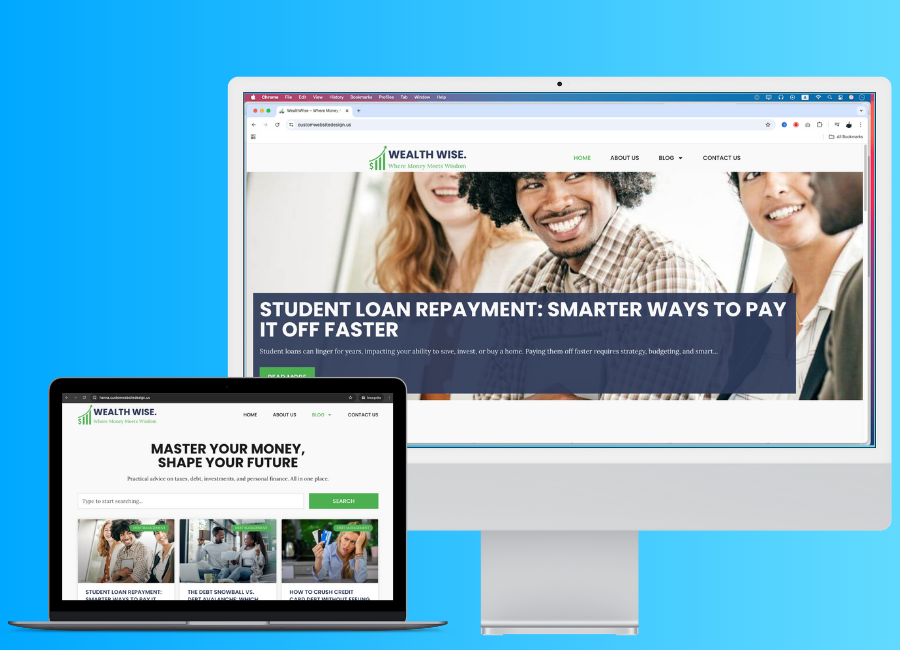
pour créer notre page d'accueil. Pour le nom de la page d'accueil, je vais simplement ajouter Wealth Wise. Désolé pour le titre, je vais copier et le
coller comme ça. Ajoutons ensuite cette partie
au slogan du site Web. Lorsque je le colle simplement en appuyant sur Command V ou Control
V sous Windows, il est ajouté sous forme de paragraphe. Ce que nous pouvons faire, c'est coller texte ici et
surligner le texte, commande
A ou contrôle A, puis commande X. Et ensuite, le
coller comme ça. D'accord. Maintenant, je vais cliquer
sur Modifier avec Elemento D'accord. Sympa. Nous sommes maintenant
chez Elemento Editor Ce que nous pouvons faire, c'est définir ces éléments sur le décor. Cliquez ici et cliquez
sur ce paramètre latéral. En ce qui concerne le réglage,
passons aux couleurs globales et nous avons ici le texte secondaire
principal et les couleurs d'accent. Copions ces codes couleurs. Ajoutez à notre site Web
comme ceci. Allons-y. En fait, cela devrait
être la couleur d'arrière-plan, pas la couleur du texte. Je vais
donc simplement ajouter un
arrière-plan, Je vais
donc simplement ajouter pas besoin couleur, il suffit d'ajouter un
arrière-plan au texte, ajoutons une
couleur primaire au texte, ce
qui signifie que nous devons copier cette couleur primaire d'ici
et la coller comme ceci. Ou peut-être faisons-nous en sorte que cette couleur soit un peu plus foncée, car elle devrait être facile à
lire car il s'agit d'un bloc et même s'il ne s'
agit pas d'un bloc, lorsque nous créons un site Web, nous devons vérifier l'accessibilité des
couleurs, et maintenant je clique sur Enregistrer modifications, puis
nous avons les polices. Ce que nous pouvons faire, c'est
revenir en arrière et cliquer sur Polices globales, et voici les polices. Ajoutons ces polices. abord, nous avons les fopens,
copions les fenêtres contextuelles, ajoutons une famille de polices sous le nom de fopen, ajoutons une famille de polices sous le nom de fopen,
et la taille sera
62 et avec cent en gras Je vais faire la transformation en majuscules et
changer la ligne neuf Faisons comme ça et l'espacement des lettres
est plutôt bon Je vais donc changer ici
ces deux en-têtes principaux. Ensuite, nous devons ajouter un
sous-en-tête pour le sous-en-tête, famille de polices familiale apparaîtra et
sera dimensionnée, faisons en sorte que la taille soit 52, pas 62, 52 avec mold
crasformg line night, faisons-en 52, d'accord, et ici nous devons ajouter C'est Laura, il suffit de le copier. Aura et faisons en sorte que ce soit 21. Peut-être que 20, ce sera du travail. Alors avec cette normalité, disons comme Linet, peut-être devons-nous
changer la hauteur de la ligne Vérifions-le une fois
que nous en serons arrivés là. Ensuite, je dois appuyer sur le
bouton pour le texte du bouton
, obtenir HopinshPins 21, faire
un paese Peut-être faisons-en un médium. Linet aura également 21 ans. Maintenant, veuillez concevoir
afin que nous ayons maintenant les polices globales et couleur
globale et que nous
ignorions leur style. Ensuite, en ce qui concerne l'identité du site, ajoutons-les pour plus tard. Pour l'instant, nous devons
passer à l'arrière-plan. arrière-plan, je vais cliquer sur le type d'arrière-plan comme d'habitude, et ici je dois ajouter
la couleur d'arrière-plan, alors cliquez ici et sélectionnez la couleur d'
arrière-plan comme celle-ci. Ensuite, le concept change,
puis revenons en arrière. Et maintenant, nous devons
ajouter la mise en page. Définissons donc la
valeur par défaut avec ceci, alors l'écart sera de deux. Le remplissage du
conteneur par défaut est de dix, restons-en
ainsi et
revenons en arrière et tout
sera prêt Fermez maintenant ici et
passons au site Web. Maintenant, je vais cliquer
sur la mise en page, sur la mise en page, la mise en page sera un élément de pleine largeur. Toujours sur la mise en page, faisons-en un élément
de pleine largeur. Revenons ensuite en arrière
et en ce qui concerne l'identité du site, ajoutons ces
détails dès maintenant. Donc, copiez d'abord le nom du site, collez le nom du site ici, puis copiez le slogan. Collez le slogan ici. De plus, ici, nous pouvons
ajouter le logo du site, cliquer ici, et voilà,
nous avons le logo du site, ajoutez-le
simplement et sur l'ancienne balise, cliquez sur l'icône Select and sit FV Je viens de créer le Fav Con. Cliquons sur cette
image Qs et ajoutons cette icône FV. Vous
trouverez ces informations dans
la section des ressources OK, maintenant cliquez sur le masquer
maintenant , cliquez sur Enregistrer les modifications Et passons à la fenêtre de l'
éditeur. C'est bon. Maintenant, le site Web ressemble à ceci, alors maintenant je clique sur publier
et supprimons cette page Quand je presse la page, elle ressemble à ceci
10. Création et personnalisation d'un en-tête: C'est bon. Maintenant,
dans un premier temps, nous devons créer l'en-tête. Passons donc au tableau de bord
WordPress. Donc, notre site Web, UrlaWP Admin. Ensuite, à partir de là, nous avons ces modèles et
cliquez sur Team Builder. Sur Team Builder,
ici nous avons un en-tête, cliquez sur l'icône plus. Sympa. À partir de là, nous pouvons sélectionner un en-tête ou en
créer un à partir de zéro. Ici, je vais fermer ceci et
créer à partir de zéro. À partir de là, je clique sur l'icône
plus et je sélectionne la case Plex. La
boîte Plex sera la ligne de direction. Et voilà, il suffit de faire
avancer
ce conteneur et de retirer
toutes les marges et les rembourrages. Et comme le perchoir représente la profondeur, j'ajouterai le logo St Cliquez ici pour ajouter un élément et nous avons ici
le logo latéral. Allons-y. Passons ensuite à eTyleoeStyle, nous pouvons en modifier la largeur Faisons en sorte
que le M reste avec 75 % et le repos sera bon. Alors maintenant, je clique sur le conteneur et j'ajoute un rembourrage
en haut et en bas Ajoutons le haut comme six et le
bas comme ceci. Maintenant, nous devons ajouter l'homme, alors cliquez sur Ajouter un élément
et sur le menu de recherche. Et ici, nous avons un nouveau
menu, ajoutez-le simplement comme ça. Actuellement, nous n'avons pas
de menu dans les menus. Donc, ce que nous devons faire,
c'est cliquer dessus, accéder à l'écran du menu. Et gérez le menu à partir d'ici. Donc, ce que je vais
faire, c'est cliquer dessus pour créer un nouveau menu. Ensuite, j'
ajouterai ici le nom du menu. Faisons-en un
menu principal et créons un menu. OK, nous avons
créé avec succès le menu principal, et maintenant nous devons
ajouter l'élément de menu. Voici la page d'accueil. Cliquez simplement sur la page d'accueil,
puis sur Ajouter au menu. Et si nous allons tout voir, nous n'avons pas d'autres pages. Ici, nous avons une page appelée accueil. Mais voyons voir, pour vérifier, je vais passer aux pages et aux pages. Sur toutes les pages, nous
n'en avons aucune. Maintenant, ce que je peux faire, c'est
cliquer ici et changer cette étiquette
de navigation en home comme ça. Ensuite, nous devons ajouter des informations sur le
blog et les pages de contact. Ce que nous pouvons faire, c'est
créer un lien personnalisé ici, il suffit d'aller sur customink et d'
ajouter le hashtag des URL ici, ajoutons des textes de lien nous concernant. Cliquez sur Meno, puis à nouveau le hashtag et sur
le Link Texas Blow Nous devons créer des pages distinctes pour tous ces liens personnalisés, mais pour l'instant, concentrons-nous sur
le menu principal et la page d'accueil. Ou en fait, nous pouvons créer
la page vide pour chaque page ou nous pouvons créer des pages
vides et
l'attribuer directement ici. Ainsi, nous n'aurons pas
beaucoup de travail à faire. Je vais donc supprimer ces messages
et cliquer sur Enregistrer le menu. Maintenant, nous pouvons aller sur les
pages et cliquer sur At NW. Et ici, je vais ajouter titre de
cette page
à propos de nous, publiez-la, cliquez sur la page AD,
bloguez, publiez-la, cliquez sur la page et
contactez-nous pour publier. OK. Maintenant, ce que je peux
faire, c'est revenir aux menus et ici,
sous apparence, nous avons des menus et
ici maintenant nous pouvons cliquer sur pages et tout afficher. Ici,
nous avons toutes les pages comme celle-ci, les
sélectionner toutes et cliquer sur
Atomnu et le résultat a été ajouté comme ça Ensuite, sur les catégories, nous
pouvons classer et cliquer sur Ajouter un menu et nous pouvons ajouter ces catégories sous
ce coup comme ceci. Il suffit de l'ajouter comme ceci
sous la page principale. Cliquez maintenant sur Enregistrer le
menu et passons maintenant à l'en-tête Elementor et
publions-le pour le moment En fait, nous pouvons l'
enregistrer en tant que brouillon, cliquer ici et cliquer
sur Enregistrer le brouillon. De cette façon, nous pouvons l'
enregistrer sans le publier. Sélectionnez maintenant le menu
Worresmenu et ici, choisissez le menu comme menu principal OK, le menu s'est chargé
comme ça et maintenant je vais sélectionner le
conteneur principal et, lors de la mise en page, ajouter comme espace
entre les deux. OK, maintenant nous devons
changer le design du menu. Ce que je peux faire, c'est
cliquer sur le menu et aller sur Estyle et la
typographie sera Cependant, nous
devons modifier sa taille. Changeons-le comme 18. Ensuite, la couleur du texte
sera le texte, couleur
normale, et
sur HA en fait, nous n'avons pas besoin de diviseur Si vous aimez le diviseur, il
vous plaira Ensuite, sur le bord supérieur, la couleur du texte
sera cette couleur verte. Donc, quand je passerai, il paraîtra vert et
nous n'aurons pas besoin de pointeur. Ainsi, en couleur active, la couleur du texte
sera secondaire. Et si le contenu est ici
comme pointeur, vérifiez qu'il n'y en a aucun. Si vous aimez un pointeur comme
celui-ci, vous pouvez le conserver, mais je n'aime pas
simplement cliquer sur aucun, et l'alignement démarrera. OK, maintenant tout va bien
et passe au style E. Et ici, faisons en sorte que ce motif
horizontal soit égal à zéro, et le motif vertical sera
également égal à zéro. Maintenant, je vais ajouter
un espace entre nous. Ajoutons que 90,
90 c'est trop gros. Faisons en sorte que ce soit 60. Oui, 60 ça a l'air bien. OK. Passons maintenant à la liste déroulante. Faisons du texte déroulant
la couleur principale ici. Ensuite, la couleur d'arrière-plan
sera cette couleur d'arrière-plan, et la typographie
sera le bouton, mais la taille de la police
est de 80 comme ça Et sur le bord supérieur, la couleur
du texte sera verte et la
couleur d'arrière-plan le sera. Faisons-en une couleur primaire
et voyons comment cela fonctionne. Oui, ça marche parfaitement. Et si vous êtes actif, faisons-le. OK. Ici, nous
n'avons pas besoin de bordure. Et ici, ajoutons des motifs
horizontaux, faisons-en 30, et voyons voir si ce
devrait être un motif vertical. Créez un motif vertical
car 30, 30 c'est trop. Peut-être que nous arriverons à 20 et le
schéma horizontal en fera également 20. Maintenant, cela ressemble à ceci, et ici nous pouvons changer
la distance depuis le menu. Faisons en sorte que 2020 soit trop. Faisons comme si neuf c'était
plutôt bien. Bouton de bascule. Cette bascule, mais
nous devons ajuster les détails du bouton de bascule sur la vue mobile, car actuellement, la
vague mobile ressemble Mais dans les leçons à venir, nous allons corriger l'affichage mobile Pour le moment,
gardons-le comme
ça et
placons-le au centre. Cliquez simplement sur ce
conteneur principal et alignez les éléments qui seront au centre et cliquez
également ici. Maintenant, je vais sélectionner ce
conteneur et les articles en ligne, cliquer sur Center pour
créer ce centre comme celui-ci et il a l'
air plutôt beau. Corrigons également les versions
tablette
et mobile en même temps. Donc, ce que je peux faire, c'est cliquer
sur la version tablette. Sur la version tablette, je
sélectionnerai le conteneur et, en margeant à
gauche et à droite, disons 15
et à gauche 15 OK. Maintenant, cette image
est plutôt belle, et maintenant cliquez sur
ce menu Hamburger. Et ici, nous pouvons changer la taille à notre guise.
Changeons-le. 36 et la largeur de la bordure sera égale à zéro, le rayon de
la bordure sera également égal à zéro. Et la couleur de fond sera cette couleur primaire
ou la couleur du texte, et le menu Hamburger sur la couleur sera la couleur de
fond. OK. Nous avons maintenant un problème. Lorsque nous ouvrons ce menu, il s'ouvre avec le reste
du conteneur. Pour corriger le problème, je vais
cliquer sur le mot Rsmo et ici sur le contenu, je vais le faire en pleine largeur Et puis si je le vérifie,
il s'ouvrira comme ça. Et maintenant, nous avons un problème. Ce bouton à bascule
ne répond pas et c'est
comme si vous n'étiez pas dans la mise en page Ce que nous pouvons faire, c'est
cliquer sur le conteneur et le conteneur changer de
direction en colonne verticale, et maintenant si je le vérifie,
cela ressemblera à ceci, et maintenant il a vraiment l'air bien. Ici aussi, nous pouvons placer le contenu du logo de
ce site au milieu en l'ajoutant à
cent pour cent comme ceci. Et si vous vérifiez
ces propriétés, vous verrez cette icône de portrait de
tablette Cela signifie donc que lorsque nous apportons des modifications alors que nous sommes
sur la version tablette, ces modifications n'
affecteront que la version tablette. Si nous passons à la version de bureau, le design est le même, et vous pouvez voir ici
l'icône du bureau. Et si vous cliquez sur mobile, vous pouvez voir le mobile ici. Bien, travaillons maintenant
sur la version mobile. OK, passons au
mobile et voilà,
il suffit de cliquer sur
le conteneur principal et de régler la direction
sur Pro Horizontal. OK. Maintenant, allons-y. Pour ce faire, cet élément
de menu doit se trouver sur le côté droit. Ce que je peux faire, c'est aller m'asseoir avec le logo. Ici, passons maintenant à
l'avance, je vais modifier cette largeur non l'image avec la
largeur du logo de ce site. Personnalisons-le et diminuons sa
taille comme ceci. Ajoutons-le comme ça. OK. Faisons en sorte que ce soit 270 Nice. Maintenant, nous avons déjà eu ce problème, qui est que le bouton
côte à côte ne s'affiche pas correctement et j'ai trouvé la
raison de ce problème. Si nous passons d'
un conteneur à l'autre, nous ajoutons une marge de 15 à droite
et à gauche. Mais ce que nous devons faire, c'est l'
ajouter sur le rembourrage. Faisons en sorte que la marge de
gauche à droite soit nulle. Lorsque nous l'avons fait, le problème
a été résolu. J'
ajouterai ici les six premiers et le
rembourrage sera de 15 Et le
rembourrage gauche sera également de 15. Encore une fois, nous devons réduire cette taille un
peu plus comme ça. En fait, si nous optons pour ce qui
n'est pas ici dans un conteneur, passons à la mise en page. Lors de la mise en page,
fixons l'écart à zéro. Et maintenant, sur le logo latéral, nous pouvons l'ajouter comme
ça, pas 25245 OK. Maintenant, ça a l'air plutôt bien. Et si on passe à la version
tablette, on peut faire la même chose
sur la version tablette. Il suffit donc de cliquer ici et de
faire en sorte que la
ligne de direction soit horizontale. Et allons-y,
enlevons cette marge à droite et cette marge à gauche. Alors ajoutons-le ici même. En fait, nous devons
cliquer
ensemble sur la valeur du lien pour la vérifier 615615 C'est bon. Nous n'avons pas ajouté de marge à droite et à gauche
sur la version de bureau, nous pouvons
donc la mettre comme
ça et c'est parti, voici notre menu et notre logo, et voici l'en-tête. Cliquez maintenant sur Publier, puis nous avons
ici « À condition ». Je vais donc cliquer sur Condition, et je vais
inclure l'ensemble du site. Ensuite, je clique sur Enregistrer et sur la clause Ar. Passons maintenant à notre page d'accueil. Revenons à la page des paris. Et c'est parti.
Voici la page d'accueil. Vérifions-le OK, maintenant
ça ressemble à ça, et voici la partie en bas de page Pour l'instant, créons un pied de page
vide et nous pourrons
créer le pied de page une fois que nous aurons
terminé la section des héros Pas la section des héros, la page d'accueil. Bien, passons aux
modèles Team Builder Team Builder. Et ici, nous avons deux en-têtes. Il s'agit de l'en-tête. Donc, si je vais ici. Il s'agit de l'en-tête, je
vais donc le supprimer. Dans la corbeille, modifiez la corbeille, cliquez
ici et cliquez sur Renim. Alors, passons à Head,
changez-le comme ceci. C'est bon. Ça a l'air bien. Passons ensuite au pied de page. Je clique simplement ici, et
voici quelques pieds de page. Pour l'instant, je vais l'ignorer et simplement cliquer sur publier sur
l'ensemble du site, puis sur Enregistrer et fermer. OK. Voyons voir. Allons-y. Voici maintenant le site web. Dans la leçon suivante, nous devons
concevoir la page d'accueil.
11. Concevoir la section de héros: Tout le monde.
Concevons maintenant la page d'accueil. Actuellement, si nous allons
sur la page d'accueil, cela ressemblera à ceci, et je veux définir
la page d'accueil. Dans notre cas, passons au tableau de
bord et à la page des pages 0, et nous devons configurer cette page. Donc, pour ce faire, je peux appuyer sur le tableau de bord, puis passer à
set in et à Tding Je vais l'ouvrir dans une nouvelle fenêtre, et ici, sur votre
page d'accueil, cliquez sur une page statique et définissez cette page d'accueil comme notre double page
d'accueil que nous avons créée. Maintenant, je clique sur Enregistrer les modifications. Maintenant, si je visite le site Web, il ressemblera à ceci car
notre page d'accueil est vide. Maintenant, je clique dessus avec
Elemento, d'accord. Il est maintenant temps de
concevoir la page d'accueil. OK, commençons le design. Tout d'abord, nous devons
créer la section des héros. Mon plan est donc de
créer un slider de publication. Ce slider contiendra
donc environ trois articles, probablement les
trois derniers. Faisons-le. Tout d'abord, je clique sur cette icône plus Xbox et
la direction sera indiquée dans la colonne. OK, maintenant je vais
passer à Advance et supprimer tout le rembourrage
et les marges Je vais maintenant cliquer sur
cet élément publicitaire. Donc, dans Pro, nous avons un carrousel à boucles À l'aide de ce carrousel en boucle, nous pouvons créer des sliders
avec La publication est donc un contenu dynamique, ce qui signifie que nous pouvons ajouter publication en utilisant notre tableau de bord
en d'autres termes. En d'autres termes, WordPress est un système de gestion de contenu CMS. Utilisons donc cette fonctionnalité
pour créer notre grille de publications. Pour ce faire, je vais
simplement utiliser un chiffon et dévaliser ce carrousel à boucles
à l'intérieur OK. Ici, je peux
sélectionner le type de modèle. Dans notre cas, il devrait s'agir de posts. Si vous créez
différents types de force à
l'aide de champs
personnalisés avancés du plug-in, tous ces éléments
seront chargés ici. Dans notre cas, nous avons un post, puis ici nous pouvons définir la requête avant
de définir la requête. Créons un modèle. Je clique donc sur Créer un modèle puis sur Enregistrer ici
pour enregistrer ce design. OK. Maintenant, ce que
je vais faire c'est cliquer sur cette
icône plus et sur la case Plex, la direction sera une colonne. OK, alors comme je l'ai fait auparavant, je supprime tous les éléments E
inutiles et je clique sur Ajouter un élément. Et ici, nous avons le titre de la pose, extrait de la
publication, la fonctionnalité Dimag, contenu de la
publication, les informations sur la publication Ce que nous devons
ajouter, c'est le contexte. Pour ajouter l'arrière-plan, je vais ajouter la
fonctionnalité forcée Dimage Ce que je peux faire, c'est sélectionner
ce conteneur et
aller dans Estyle, cliquer sur
Classic et ici, je peux utiliser cette fonctionnalité de balises
dynamiques, cliquer dessus, et
nous avons ici des balises dynamiques. Dans notre cas, j'ai besoin de la
fonctionnalité Dimage. Cliquez simplement sur la fonctionnalité Dimage. La fonctionnalité Dimage
montre comme ceci. Avant d'aller plus loin, je vais cliquer sur cet
élément de boucle défini et ici je vais
changer ce titre en modèle de curseur de
pause Ensuite, je publierai ceci. Maintenant, je clique sur Enregistrer
et retour et nous revenons à notre page d'accueil. Ici, nous
devons sélectionner le Loop Garsel et maintenant nous devons ajouter
le nombre de diapositives J'ai besoin de trois diapositives. Sit on display en sera un et sit on Scroll en
sera un également. Maintenant, je clique sur le modèle,
et c'est parti, notre
modèle change comme ça. Maintenant, ce que je peux faire, c'est cliquer sur le conteneur
et ajouter Might. Ajoutons la hauteur de 700
comme ceci. Passons maintenant aux
tuiles Es sur les fichiers E. La position
sera au centre et la pièce jointe sera celle par défaut,
répétez, pas de répétition, taille d'affichage, faisons en sorte que la couverture soit la suivante. Ensuite, nous pouvons ajouter un effet de défilement, mais je ne l'ajouterai pas, et ici nous pouvons ajouter un
effet de souris. Je ne vais pas le faire. Ce que je vais faire, c'est ajouter
une superposition d'arrière-plan, cliquer ici, cliquer sur normal, et le type d'arrière-plan sera classique et la couleur
sera notre couleur principale Ou ça. Donnons-en une couleur de
fond, et augmentons
l'opacité comme cinq. Je n'
ajouterai sûrement aucune couleur de fond Maintenant, ce que je veux
faire, c'est ajouter
le titre de la pose et une
petite description ou petite information
sur le message, comme extrait, et voici un
bouton appelé Read Me. Faisons-le. Pour ce faire, nous pouvons cliquer
sur Ajouter un élément et d'
abord, ajouter le titre de l'article. OK, je ne m'autorise pas à mourir. Donc, ce que je peux faire, c'est publier ceci et
cliquer sur Modifier la page. OK. Encore une fois, cliquez sur
Modifier le modèle. C'est bon. Maintenant, je peux ajouter que c'est
comme un problème. Il suffit donc d'ajouter le titre de l'article
et le titre du message est là. Je veux le mettre ici. Avant cela, créons
simplement le design. Alors je veux un extrait du post. Ajoutons comme ceci. Alors ce que je veux c'est un bouton. Appuyons sur le bouton comme celui-ci. OK. Maintenant, ce texte
ne s'affiche pas correctement. Donc, ce que nous pouvons faire, c'est ajouter la
couleur de fond à ce texte. Pour ce faire, je dois
créer un nouveau conteneur. Attachons un
contenant comme celui-ci à la corde avec un dragon. Et encore une fois, supprimons
tous les éléments inutiles, et passons
à la colonne verticale,
et je les mettrai ici, puis j'ajouterai tout le titre de
la pause, l'extrait du post et le
bouton à l'intérieur de ce conteneur En fait,
faisons-le comme ça. OK. Maintenant, je vais sélectionner le
conteneur et aller dans Estyle, cliquer sur le type d'arrière-plan et changer la couleur
d'arrière-plan. Couleur primaire comme celle-ci. OK, plutôt bien. Maintenant, modifions-le avec le titre. Sélectionnez le titre de l'article,
accédez à la vignette Est. L'alignement sera laissé et la typographie
sera un en-tête comme celui-ci Ensuite, la couleur du texte
sera la couleur du texte d'arrière-plan. Sympa. Il faut maintenant
ajouter l'extrait. Ici, je vais donc fixer
la longueur à dix. Vérifions-le. Et si nous cliquions sur Appliquer
pour publier du contenu. Ok, maintenant c'est ici
dix, ce n'est pas bien. Faisons en sorte que ce soit 225. OK, 25 ans c'est bien mieux. Passons à l'alignement des styles,
à l'alignement gauche, et la
typographie sera La couleur du texte
sera alors la couleur de fond. Maintenant ça ressemble à ça, et maintenant je veux améliorer
ce bouton. Je vais cliquer sur le bouton et le texte du bouton
sera lu plus en détail. Nous lisons donc plus comme ça. Et si vous le souhaitez, vous pouvez ajouter des balises dynamiques, mais je ne vais pas le faire. Et pour le lien, nous pouvons ajouter une balise dynamique. Cliquez sur la balise dynamique, et ici nous pouvons
ajouter l'URL de la publication. Si vous n'avez aucune
idée des tags dynamiques et du garausel UV ou si
vous souhaitez approfondir vos connaissances,
j'ai déjà un
cours complet sur Elemento Pro
. Vous pouvez le consulter ou
simplement ajouter votre commentaire dans j'ai déjà un
cours complet sur Elemento Pro Vous pouvez le consulter ou la section questions-réponses.
Je créerai une
leçon séparée
sur les balises dynamiques, le
lobe carser et les notes à ce sujet lobe carser et OK. Passons maintenant à Estes on Es,
la position sera à gauche, le temps d'écart sera le bouton. Saviez-vous que nous avons
défini toutes ces informations sur le réglage latéral et que la couleur du texte sera « Faisons la couleur d'
arrière-plan », et la couleur
sera une couleur secondaire. Tu as vu ce que j'ai fait ? Ici, la couleur du texte, le code couleur
global, il y a l'arrière-plan et la couleur d'arrière-plan
est cette couleur verte. Rayon de bordure, il sera égal à zéro
et faisons en sorte que le rembourrage soit égal à. Faisons en haut, à droite, 30, en bas, 22, à gauche 30 comme ça, mais
c'est un peu plus grand. Passons à 20 ou
20 maintenant c'est beaucoup
mieux, peut-être 25. Oui. 25, c'est beaucoup mieux. Et ici, passons
au design, alors cliquez dessus et cliquez sur
fait passer la couleur à la couleur primaire, et le
type d'arrière-plan sera ou la couleur d'arrière-plan sera changée en blanc
comme ceci. Tu vois ? Vous pouvez également ajouter une
transaction comme une animation, comme celle-ci. Grandissons, tu vois ? Ouais. Et maintenant, ce que je veux faire, c'est ajouter ceci ci-dessous ici et le
rendre plus petit. Pour ce faire, je sélectionne le
sous-conteneur que nous avons créé, je passe à l'étape suivante
et ajoutons du rembourrage Cliquez ici et
ajoutons un rembourrage de 20 tous ces côtés
et l'alignement commence Et ici, je peux
changer la largeur en 60. Non, 60, ce n'est pas bien. Peut-être que 90 fonctionneront. Oui, 90 c'est plutôt bien. Ensuite, je dois aller du
conteneur principal au conteneur principal. Je dois également ajouter le pad. Disons que c'était 20. Et maintenant, passons à la mise en page. Et ici, je peux définir
le contenu de justification comme fin et aligner
l'élément sera lancé. Ok, tu as vu que
c'est beaucoup mieux maintenant ? Et ce que nous pouvons
faire, c'est cliquer sur ce deuxième conteneur ou sur
le conteneur d'arrière-plan, et ici, si je clique ici et que nous pouvons simplement
réduire son opacité, faisons-le comme ça OK, maintenant ça a l'
air plutôt bien et aussi sur notre extrait, nous pouvons ajouter du texte après la
fin de ce paragraphe. Ce que nous pouvons faire, c'est passer
à Advance et ainsi de suite. Ajoutons trois points comme celui-ci. Et sur le bouton, ces trois
points ne sont pas beaux, donc je vais juste les supprimer. Ainsi, lorsque quelqu'un clique
sur ce bouton, cette personne sera
redirigée vers cette page ou cet article. Cliquez également
sur l'option Lien et
modifions-la pour l'
ouvrir dans une nouvelle fenêtre. OK, maintenant ça a l'
air plutôt bien. OK, maintenant je
peux cliquer sur publier, puis sur Enregistrer
et B. Et voyons voir. Voici le design. Et maintenant, passons au design. Tout d'abord,
configurons la requête. Cliquez donc sur le
carrousel Loop et accédez à Query. La source de la requête sera mise en pause. Et ici, si nous le voulons, nous pouvons ajouter des termes d'auteur, inclure ou exclure, mais je
ne vais pas le faire. Donc, la date sera
une commande d'ici, elle devrait être décroissante en DESC,
ce qui signifie que le dernier
article sera affiché premier et le plus ancien
sera affiché en dernier. OK. Maintenant, lors du réglage, nous pouvons
modifier la vitesse EPL. Et lorsque nous prenons le dessus, le côté est poussé et
nous pouvons changer de direction, ou si nous avons
plusieurs côtés, nous pouvons ajouter ou définir des diapositives, et dans notre cas, nous n'en avons pas besoin, et je supprimerai la navigation parce que
nous n'en avons pas besoin. Et aussi, je vais
supprimer la pagination. OK. Maintenant, la principale chose
qui me préoccupe dans ce design est de ne pas
couvrir entièrement la mise en page et
c'est plutôt moche. Cela avait l'air vieux, donc ce que nous pouvons faire, c'est
cliquer sur le conteneur, et ici, la largeur du contenu
sera pleine comme ça. Maintenant, ça a l'air bien. OK ? OK, maintenant ça a l'
air beaucoup mieux, et ce dont j'ai besoin, c'est d' augmenter le nombre minimum de nuits. Essayons de le faire ici. Non, ça ne part pas d'ici. Je vais donc cliquer
sur Modifier le modèle, sept fois partir et ici, cliquer sur le contenant, et changeons ce Min
Night en VH et pH 200 Cela signifie que cela s'affichera sur toute
la page d'accueil. Mais le problème est que j'oublie que nous
avons déjà cet en-tête. Donc, ce que je peux faire, c'est que je peux
atteindre une hauteur minimale de 80. Oui, cela fonctionnera
et cliquez sur Enregistrer. Cliquez ensuite ici
pour modifier l'en-tête. Maintenant, je suis sur l'en-tête, il suffit de cliquer sur le conteneur
d'en-tête et de régler Mnhight sur VH OMG est grand, mais voyons voir
qu'il devrait être parfait. Cliquons ici
pour modifier la page. Oui, c'est plus grand
que ce à quoi je m'attendais. Donc, cela devrait sûrement être 80, pas des pixels VH ET,
publiez, voyons voir Ici, faisons-en dix. Dix seront du travail, gardez-le. Allons-y, sélectionnons ce conteneur,
ajoutons-le sous la forme 90 et enregistrez-le. En fait, je l'
ai ajouté pour Rome Place, donc je dois le modifier dans
la section de la page d'accueil, pas dans ce modèle Je vais
donc passer à Modifier les
modèles et ici, ici, je sélectionne le conteneur
et je le remplace par. Modifions-le
comme ça, cliquez sur le remplacer par Hundren,
puis sur Publier Voyons voir.
Revenons ensuite à notre page d'accueil, cliquez ici. Cliquez comme ça. OK, maintenant c'est LF
12. Concevoir la section Articles en vedette: D'accord. Créons maintenant une section de publication
en vedette. Pour ce faire, je vais aller ici
et cliquer sur l'icône plus, puis Flexbox et la
direction de la Pex Box figureront en colonne Ensuite, sur Advance, je
supprimerai toutes les
marges et les patins. Ensuite, je clique sur un élément, et ici je vais rechercher des articles. Ici, nous avons des éléments de publication, donc je vais simplement les
mettre comme ceci neuf. Maintenant, à partir de là, nous
pouvons changer de peau. Je sélectionne cette carte
et trois colonnes seront travaillées et le message
par page sera de six, ce qui signifie que six ou le message
s'affichera comme ceci Maintenant que la résolution
de l'
image semble bonne et que le ratio d'image est également
bon sur ce numéro, nous devons vérifier
le titre. Ici, nous devons afficher le titre et la balise de titre
sera H trois. Ensuite, sur exerp, j'
ajouterai longueur de l'exercice comme
ils en ont ajouté 15 Je pense qu'il n'a pas été mis à jour. Oui, il ne s'agit pas d'une mise à jour. Supprimons peut-être EAP, cliquez sur ce
bouton d'affichage pour le masquer Maintenant, c'est comme ça et
je vais également supprimer le bouton en savoir plus. Nous n'avons pas
besoin de date ou de nombre de commentaires, et je vais ouvrir une nouvelle fenêtre. Alors ce badge ira bien, nous n'avons pas besoin d'en
montrer deux à l'Avatar. Maintenant, ça va ressembler à ça. Mais si vous avez vraiment besoin d'un extrait, vous pouvez l'afficher et faire en sorte que la
longueur de l'exp soit égale à cinq. Voyons le
voir sur les
vues réelles, il s'affiche correctement. Nous devons donc
faire en sorte que cette longueur d'exp soit égale à faire en sorte que cette longueur d'exp Maintenant, si nous le
vérifions, c' est parti, nous l'avons en taille 50. Passons maintenant à requête sur requête. La source est les publications
et la date seront toutes, puis l'ordre B sera aléatoire, ce qui signifie que les publications de cette
section seront classées de manière aléatoire . Nous pouvons également les trier en fonction du nombre de commandes
, de la dernière modification ou en utilisant l'ordre des menus, mais je vais le rendre aléatoire. Ensuite, en ce qui concerne la pagination, nous
n'avons pas besoin de pagination. Ce que nous pouvons faire, c'est aller dans l'onglet Style de l'onglet Style Faisons en sorte que cet écart de
colonne soit égal à 20. L'écart entre les lignes
sera également de 20 points d'alignement à gauche, et la couleur de fond de la carte sera cette couleur d'arrière-plan, et ne changeons pas
la couleur de la bordure. Je vais faire en sorte que le rayon de la bordure zéro et nous
avons ici l'ombre de la boîte , la
faire ouvrir, et nous
aurons cette ombre de boîte. Et sur l'image, je
garderai l'image par défaut. Passons ensuite au contenu. concerne le contenu, la couleur du
titre sera principale et la typographie
sera celle du sous-en-tête, mais nous devons
modifier les détails Ici, je vais faire en sorte que ce soit 21, puis le boulon sera de taille moyenne. Moyen, non, pas moyen. Peut-être que Semibold fonctionnera. Oui, Semibold est bon, et là aussi, faisons-en Espacement des lettres,
définissons-le par défaut. Faisons en sorte que la hauteur
de cette ligne soit égale à 30. Maintenant, 28, ce sera du travail. D'accord. Maintenant, nous pouvons
ajuster l'espacement, je vais
donc en ajouter six et nous n'avons pas de
méta-détails ici Donc, ce que nous pouvons faire, c'est
passer à Sauf pour l'extrait, la couleur sera la couleur du texte
et ici nous pouvons également faire cette couleur de texte la
couleur du titre, mais gardons-la comme couleur principale et ensuite la typographie
sera du texte Cette typographie est trop
proche, si je me souviens bien, je l'ai déjà modifiée, mais voyons voir avant de le faire, ajoutons de l'espace
dans la ligne 20 du bas Et pour le contexte de
clic typographique, cliquez sur cette police de gestion
globale, puis sur Contexte et
transformons cette ligne en tant que Ajoutons-le comme 26 et enregistrons les modifications dans l'éditeur. D'accord, maintenant c'est plutôt bon, mais c'est encore trop proche. Encore une fois, allons-y
et cliquez ici, cliquez sur Définir et texter, faisons en sorte que ce soit 30. Maintenant c'est beaucoup mieux. Maintenant, si nous le voulons, nous
pouvons ajouter la suite. En fait, ajoutons la lecture. Cliquez ici, et c'est parti. Passons au contenu de Style on
Estyle dans la section Contenu, ici nous en avons lu plus Je vais créer la couleur comme couleur
secondaire et définir
la typographie des boutons, mais ici, nous devons
réduire la taille de la police Faisons en sorte qu'il soit 16. Et voici, changez cet
espace en six. Et ici, il y a de
l'espace supplémentaire en 20. OK, maintenant ça a l'
air plutôt bien. OK, maintenant tout va bien. Donc, ce que je peux faire, c'est simplement cliquer sur publier,
voir les modifications. OK, maintenant ça va
ressembler à ça. Nous devons également en savoir plus sur le
titre. Alors faisons-le. Ici aussi, nous n'
avons pas d'image vedette, et l'espace entre le titre et cette
image est trop grand, alors corrigeons-le. Allons-y, et nous pouvons
transformer cet espace en trois. Et ici, nous pouvons modifier
les détails du badge. Ici, nous pouvons changer la
couleur de fond comme ceci et couleur
du texte sera en fait la couleur du texte d'arrière-plan
fonctionnera comme ceci. OK, maintenant
publie-le. Et nous y voilà. Maintenant, voici le design et
il a l'air plutôt beau. Ajoutons donc le titre
pour ajouter le titre, je vais cliquer ici et
ajoutons l'en-tête. L'en-tête, la
balise M, sera donc H deux. Ajoutons-le comme nos dernières
informations et passons à Setin,
faisons-en une
typographie linéaire qui sera en-tête et je
vais aussi le dupliquer, puis la balise ML sera P et c'est là, ne
manquez rien Lisez nos articles les plus récents
et les plus populaires, et adoptons-les sous forme de texte. Ensuite, je vais cliquer
sur cette section d'article, et j'en perds deux à la marge. Maintenant, il y a plus d'espacement. Publiez et c'est parti. Maintenant, cela ressemblera à
ceci et je vais cliquer sur le bouton Lisez-moi la profondeur Snowball
was depth Avalanche Cliquez sur Modifier l'article, puis
sur Concept (image vedette). Ajoutons cette image vedette comme ceci et cliquons sur le concept. D'accord. Passons maintenant
à l'étape suivante.
13. Concevoir la section catégorie: Bien, nous allons maintenant créer une section pour afficher
toutes les catégories. Donc, je vais d'abord cliquer sur cette icône plus et
ajouter une boîte flexible, un
type de colonne de
direction, un conteneur, puis supprimer à l'avance toute
la marge et le rembourrage Ensuite, ici, j'ajouterai une
marge de un à 20. L'espace comme celui-ci, puis ajoutons un en-tête et un texte
d'en-tête exploreront votre parcours
financier. Je vais également dupliquer et ajouter le
sous-titre comme celui-ci, puis en faire Maintenant, je vais mettre ce centre. Cliquez sur le titre, le style, cliquez sur la typographie et
sélectionnez le type de sous-en-tête ici, placez-le au centre et
faisons en sorte que ce centre
et le texte soient ainsi sorte que ce centre
et le texte Maintenant, nous devons
ajouter des catégories. Passons donc à notre
site Web et aux articles, ici nous avons des catégories, et ici nous avons
quatre catégories. Ce que nous pouvons faire, c'est utiliser la boîte à icônes. Donc, tout d'abord,
ajoutons un élément et ajoutons le conteneur
à l'intérieur de ce conteneur principal. Supprimons ensuite tous les
rembourrages et les marges, puis passons à mise en page et le
sens de la mise en page doit être la ligne Ensuite,
je vais cliquer sur Ajouter
un élément et sur la boîte à icônes de recherche Voilà, nous
avons la boîte à icônes, et ajoutons les
détails de la catégorie. D'abord, je copie le nom de la catégorie et je le
colle sur le titre, puis copions la description de la
catégorie
, après la description comme ceci. Ensuite, je vais également cliquer
sur la vue, cliquer sur copier l'adresse, y ajouter l'adresse du lien et
cliquer sur Ouvrir une nouvelle fenêtre. Nous devons maintenant modifier
le design pour y parvenir. Passons à EstilSoets
si nous le voulons, nous pouvons placer l'icône comme ceci et la faire de gauche
à droite pour le faire, je vais cliquer ici et l'alignement
vertical comme celui-ci sera à
gauche et l'espacement des icônes, faisons-en 15 et aussi
pour l'espacement du contenu,
faisons en sorte que 15 15 c'est
trop, mais ça Maintenant, changeons l'icône. Passons à l'icône et
en fait, pour ce qui est du contenu, je dois changer
l'icône à partir d'ici. En fait, ce que je peux
faire, c'est copier toutes les catégories
comme
celle-ci, puis passer à hag BT
, coller ceci et supprimer
ces éléments comme celui-ci Ensuite, je dirai, donnez-moi une icône géniale pour chacun.
Voyons voir, c'est parti. Copions celui-ci, collons-le. Vous devez supprimer ces lignes. En fait, il n'y a pas d'icône
appelée handhold en dollars. Donnez-moi des icônes de
téléphone gratuites. Voyons voir. Disons qu'il y en a plus. Oui, copions l'
université et collons-la. OK, insére-le. Passons maintenant au style
E sur le style E, changeons la couleur de l'icône
en couleur secondaire. Et la taille est correcte. Ensuite, en ce qui concerne le contenu,
changeons la typographie en bouton. La typographie du titre est un bouton et la couleur normale
est la couleur du texte La couleur Go sera cette couleur
verte comme celle-ci. La description TirOf sera alors du texte et la couleur
sera la couleur du texte OK. Maintenant, pourquoi nous écrivons et cliquons sur bligate et cela se
dupliquera comme ça Ensuite, il ne me reste plus
qu'à modifier ce contenu. Passons aux catégories,
copions les investissements, ne
sélectionnons pas
les investissements, investissons. Comme ça, alors
copions ce texte. Voilà le texte,
cliquez avec le bouton droit de la souris pour copier l'adresse du lien, collez-le et tracez le graphique. Graphique d'icônes. Voilà, je peux simplement cliquer sur
le conteneur et cliquer avec le bouton droit de la
souris, puis dupliquer. Il se dupliquera comme ça. Ensuite, ajoutons à nouveau les
détails, ajoutons-les comme ceci. Ajoutons le portefeuille. Bénéficiez toujours de l'aide de l'IA
lorsque vous concevez un site Web. Copions la
partie « bruit » et mettons-la ici « bruit » et « taxes ». Réservoirs. Copiez-le, collez-le ici. Et aussi, je
dois coller l'URL. Je crois que j'ai oublié de coller
l'URL sur les finances personnelles. Cliquez avec le bouton droit de la souris pour copier
l'adresse du lien, collez-le comme ceci. OK. Maintenant, on y va. Ici, nous avons les quatre éléments, mais nous avons beaucoup de problèmes. Réparons-les d'abord un par un. Je veux que cette taille soit de 50 %, alors passons à Advance et cliquez sur
Personnaliser et sur 50. Ensuite, cliquez également ici et accédez à Advance et à Custom 50 comme ceci. Ensuite, je vais cliquer sur copier, puis cliquer sur coller le
style, coller le style. Maintenant, nous avons également un problème, que nous n'
avons pas assez d'espacement. Donc, ce que nous pouvons faire, c'est
créer un conteneur séparé. Mettez ce contenant ici, puis retirons
ces choses et je
mettrai ce contenant
à l'intérieur de ce contenant. De plus, celui-ci se trouvera dans ce conteneur principal
que nous avons créé, et sur la mise en page ici, je peux définir la ligne et la colonne. Faisons en sorte que 40 et 40 pour que je n'aie pas besoin d'
ajouter 40 à la colonne. Maintenant, ça va ressembler à
ça et faisons-en 60. Ensuite, je vais cliquer sur
l'une de ces
cases à icônes , passer à Itis et
passer à Advance, passer à la bordure
et consolider le tout. En fait, nous n'avons pas
besoin d'une bordure, mais nous avons besoin d'une ombre. Ajoutons une
ombre de boîte comme celle-ci, et je ne vais pas changer les détails de
l'ombre de boîte,
et pour ce qui est de la mise en page, changeons le rembourrage
à six, peut-être que oui, 15 suffiront et
maintenant, à juste titre, copiez, collez ce style,
collez ce style,
également ici, collez le style En fait, nous pouvons utiliser une
grille, pas ce conteneur, et si nous utilisons la grille, elle s'ajustera automatiquement en
fonction de la grille. Passons à ici et
ajoutons la grille. Ajoutons la grille comme celle-ci et la grille sera composée de deux colonnes et celles-ci le seront également.
L'écart est de 40, c'est trop. Faisons Gaps 20. Ensuite, j'ajouterai ces
cases à la grille. Nous pouvons simplement l'ajouter et le
mettre ici et aussi à partir d'ici, lui
donner la taille par défaut
et l'ajouter ici, cliquer avec
le bouton droit sur copier,
appuyer sur le style. Lorsque nous faisons cela, nous pouvons obtenir le dessin qui a la même
taille que l'arrière-plan. Allons ici et
éliminons la faute. dit comme ça. Et oui, alors retirons tout
ce contenant. Et maintenant, chaque article a exactement la
même taille. De plus, pour cette ombre en forme de boîte, passons à la bordure. Et ici, je vais le
remplacer par, non,
restons comme ça,
et la répartition
sera de trois et le flou de 22 Faisons en sorte que les choses soient
floues car dix et p seront un. Nous cliquons sur Copier Patty,
Ft Style, Pastyle. C'est bon. Nous avons maintenant cette
section entièrement développée. De plus, si nous le voulons, nous pouvons ajouter
une marge de 60 comme ceci. 60, c'est trop. Peut-être que
30 sera la taille. Maintenant,
vérifions-le sur le design. Donc, si quelqu'un clique
sur cette catégorie, il ira sur la page des
catégories et en fait, nous devons
modifier la page des catégories, ce que nous ferons
dans les prochaines leçons.
14. Comment créer une section de formulaire d'abonnement: Créons maintenant un formulaire
d'abonnement. Pour ce faire,
créons d'abord le conteneur. Comme ça, il faut ensuite aller
faire avancer les liens entre les valeurs, puis ici une, 20
sera la marge supérieure. Ensuite, je devrai ajouter
l'en-tête pour ce faire, passer aux éléments
sur les éléments, glisser-déposer le titre, et je l'ajouterai
comme texte du titre Passons au style
sur Estyle, l'alignement sera au centre, la typographie
sera Maintenant, je vais simplement dupliquer
ce sous-en-tête, en-tête principal et
créer un sous-en-tête Passons à Estyle on
Estyle, changez-le en texte, puis j'ajouterai le texte sous
cette forme et vous trouverez tout ce contenu dans la section
des ressources. Je dois maintenant ajouter
le formulaire d'abonnement. Ce que nous pouvons utiliser, c'est la forme
élémentaire. Je vais me former ici. Ici, nous avons le formulaire. Je vais juste le
glisser-déposer comme ça. Passons ensuite à l'étape suivante et ajoutons les
marges supérieures à la saisie. Maintenant, nous avons de l'espace. Nous l'avons également fait ici, si vous vous souvenez, vous voyez quoi ? Voyons maintenant de quel type
de champs nous avons besoin. Sur le formulaire d'abonnement, nous avons besoin d' un e-mail et nous n'avons pas
besoin d'un champ de message, nous avons besoin d'un champ e-mail. De plus, si vous le souhaitez, vous
pouvez conserver le nom, mais je vais le supprimer et ne conserver que l'e-mail et le bouton. Ici aussi, comme nom du formulaire, je le définirai comme
subscribe. OK. Maintenant, sur l'étiquette, je vais
masquer l'étiquette. Ensuite, nous avons le bouton
pour le texte du bouton, je vais configurer l'abonnement comme ceci. OK. Maintenant, je veux le
faire en ligne, ce qui signifie que la zone de texte ou le champ de texte et le bouton
seront sur la même ligne. Pour ce faire, je vais cliquer
sur le champ e-mail, et ici, comme largeur de colonne, je vais la faire passer à 75. OK, maintenant vous voyez qu'avec ce changement et je passe également
aux boutons sur les boutons, la largeur de colonne sera de 25. OK. Le champ de texte est de
75 % et le bouton de 25 %. C'est ainsi que nous pouvons
créer le formulaire en ligne. OK, améliorons
ce design. Tout d'abord, je vais passer à Estyle
on Estyle en tant qu'écart de colonne. Passons à 15, et nous n'avons pas à nous
soucier de l'écart entre les lignes. Ajoutons-le sous la forme 15 pour le moment, et nous n'avons pas à nous
soucier du champ HDML de l'étiquette, puis passons au champ Dans le champ, nous pouvons
ajouter la couleur du texte, donc je vais ajouter la couleur du
texte sous forme de texte, et ajoutons de la
typographie sous forme de texte, puis la
couleur de fond est blanche et rendons la
couleur de la bordure un peu grise comme ça, faisons en sorte que le
rayon de la bordure soit nul car nous
devons suivre les boutons
et autres modèles de cartes, nous devons conserver le
caractère unique du site Web Ensuite, tout ira bien ici et après la position du
bouton pour le
maillage et le centre d'alignement. Ensuite, la typographie,
faisons-en type
de bouton et de bordure Aucune, alors la couleur d'arrière-plan sera cette couleur secondaire, et la couleur du texte
sera la couleur blanche, et nous n'avons pas besoin
de couleur de bordure, nous n'avons pas de bouton
précédent ou suivant, le rayon du tableau sera nul et le
remplissage du texte sera 14 14 fonctionnera parce que nous devons faire correspondre le champ de texte et la hauteur du
bouton comme ceci Ensuite, je vais passer à la couleur de fond
qui sera la couleur primaire, et ça va plaire. Ensuite, je garderai la
couleur du texte en blanc. Et si vous le souhaitez, nous pouvons
ajouter une animation comme celle-ci, mais ce n'est pas nécessaire. Lorsque vous apportez ces modifications, appliquez
toujours le design
et le style que vous utilisez ici, car cela
préservera le caractère unique
du site Web Maintenant, nous avons le
formulaire d'inscription et si nous le voulons, nous pouvons accéder à Let's go
advance. Nous pouvons donc ajouter une patine droite 60 et le rembourrage
gauche 60 est trop petit, peut-être que 90 90 x 90 seront une bonne solution, peut-être qu'un à 212120 x 120
sera Alors maintenant, il a une taille plus petite , je vais
également passer
au conteneur principal. Sur le conteneur principal, j'
ajouterai la hauteur de menthe à 350, peut-être 400 et je justifierai que
le contenu soit au centre. Ensuite, un style, on peut
ajouter la couleur de fond. Ajoutons cette
couleur verte et réduisons l'opacité de la couleur verte cette façon et passons à 600 Oui, 600, c'est super Passons
ensuite
au formulaire sur le formulaire, nous devons définir l'
action après la soumission. Ici, je vais supprimer ce que nous devons faire est de
collecter la soumission, qui signifie
que lorsque l'utilisateur aura
envoyé ce formulaire e-mail, cette adresse e-mail
regrettera notre collection d'e-mails,
et je vous montrerai à quoi elle ressemble en
quelques minutes et aussi
ici si vous le souhaitez, nous pouvons ajouter un
outil de marketing par e-mail comme Mail Jim. Si nous sélectionnons cet e-mail, vous pouvez voir ici que nous
avons l'onglet Mailchimp, et ici nous pouvons ajouter
l'ABI Mailchimp De cette façon, vous pouvez connecter votre
formulaire d'abonnement à Mailchimp Dans cette leçon, je
ne vais pas le faire Je vais
donc supprimer
ce chimpanzé Nous avons
également
cette action de messagerie, qui signifie que si nous allons ici, si quelqu'un s'abonne
à cette liste d'e-mails, nous recevrons une notification, et nous devons configurer les deux
e-mails également à partir du courrier électronique et éléments que nous voulons obtenir dans
les champs
désignent les champs contenant ce formulaire De plus, si vous cliquez
sur cette icône en forme de plus, nous avons de nombreuses options
ici. Si nous sélectionnons cet e-mail, nous pouvons également envoyer un
e-mail à notre visiteur ou la personne qui remplit ce formulaire et cliquer sur
le bouton d'abonnement, afin que nous puissions l'informer
que nous avons reçu son e-mail. Je vais les supprimer tous les deux, et si vous souhaitez l'ajouter, vous pouvez l'écrire vous-même
ou si vous
rencontrez des problèmes en l'essayant,
faites-le moi savoir. Je vais créer un laser. Et lors de la collecte, nous pouvons collecter l'adresse IP de l'utilisateur
et l'agent utilisateur de l'expéditeur. Si quelqu'un envoie ce formulaire, nous pouvons
également collecter l'e-mail de l'agent utilisateur UIP En option supplémentaire, je vais
conserver la promulgation par défaut par défaut du
navigateur
et revenons au champ de formulaire et au champ de formulaire, ici nous pouvons dire,
disons, entrez votre e-mail
pour vous abonner à l'avance,
si vous le souhaitez, vous pouvez
définir une valeur par défaut, et si vous le souhaitez, vous
pouvez modifier l'identifiant Donc, dans les leçons de création de formulaires ou les leçons de
conception de pages de contact, nous allons approfondir ces
domaines, et pour l'instant,
tout
semble bon Maintenant, je vais le publier et tester ce formulaire d'
abonnement Je vais
donc cliquer sur Aperçu des
modifications et passons ici. Je vais entrer mon e-mail ici, puis je clique sur s'abonner et nous avons reçu le message de
réussite. Nous pouvons également modifier
le design du message. Donc, si nous passons au style, nous avons
ici le message
et changeons la typographie du
message en texte
et la couleur sera cette couleur La couleur du message d'erreur sera
rouge comme ceci, publiez-le. Maintenant, la couleur du message
sera différente. Je vais donc passer au tableau de bord
et sur le tableau de bord, sous Elementor, vous pouvez
voir la section de soumission Si vous cliquez ici,
vous pouvez découvrir tous les e-mails ou tous les formulaires que
vous avez soumis sur le site Web. Donc, ici, sous le formulaire d'inscription, nous avons reçu cet e-mail. Ce que nous pouvons faire, c'est
sélectionner le formulaire ici. Si vous avez plusieurs formulaires et si vous souhaitez
obtenir uniquement des abonnés, vous pouvez sélectionner le formulaire
et cliquer sur Exporter le filtre CSV pour obtenir
le fichier CSV également à l'avenir ou si vous prévoyez d'utiliser un outil de marketing
par e-mail, vous pouvez utiliser ce fichier CSV pour ajouter ces e-mails à votre outil de marketing
par e-mail. Maintenant, ça a l'air bien.
15. Conception du pied de page: Nous devons maintenant
créer le Potter. Alors faisons-le. Pour ce faire, je vais me rendre sur le tableau de bord de
WordPress. Sur le tableau de bord de Wordpress, je
vais accéder à Templates Them Builder. Sur eux Builder, nous avons
ici Footer. Cliquez simplement sur cette icône représentant un signe plus. En fait, je pense que nous avons déjà créé un pied de page.
Essayez de le modifier. Voici le pied de page. Je vais supprimer ce pied de page
inutile Nous avons ici le
pied de page et cliquez sur Modifier Allons-y. J'irai m'
installer sur le plateau. Je vais simplement supprimer ce texte et
ne séparer que le pied de page OK, maintenant je vais créer
une boîte flexible comme celle-ci. Alors, en hauteur moyenne, faisons-en 300. Oui, alors changeons
la marge et les rembourrages. Ajoutons ensuite 20 comme marge supérieure. Ensuite, en ce qui concerne son style,
ajoutons. Ajoutons un arrière-plan comme celui-ci. Faisons en sorte que cela soit 350 pixels. Oui, c'est bien mieux. Ensuite, à partir de là, j'
ajouterai un élément. abord, je vais ajouter le logo latéral, et encore une fois sur le conteneur, sélectionnons la direction
horizontale du corbeau Et sans simplement ajouter le
logo latéral, j'ajouterai un conteneur, je
supprimerai le contenu, puis je mettrai ce logo à
l'intérieur du conteneur comme
ceci sur le conteneur, il sera en colonne verticale, et un élément de ligne commençant à justifier le
contenu sera également démarré. Maintenant, j'ai besoin du texte de l'annonce. Ajoutez le titre ici,
échangez ces deux paragraphes
et ce sera du texte en fait Ce logo ne
fonctionne pas ici car texte du logo est
identique à la couleur de fond C'
est pourquoi cette partie n'apparaît pas, nous devons
donc changer le
logo avant de le changer. Changeons la couleur du texte. Et ce que je peux faire, c'est
que sans simplement ajouter le logo latéral, je vais supprimer le logo latéral
et ajouter l'image. Et juste comme ça,
mettons-le ici. Ensuite, je dois changer l'image, faire ici, ajouter le logo, choisir cette image et ici
, dans la section des ressources, vous pouvez voir que c'est un logo blanc. Ajoutons-le comme ça. Faisons ensuite face au tag ALD. Nous avons maintenant ce logo sans
le fond blanc. C'est bon Maintenant, nous devons
ajouter un petit paragraphe. Je vais ajouter du texte comme
celui-ci et maintenant je vais luplgate ce conteneur et je
vais le faire trois
fois comme ça Ensuite, je supprimerai ce
texte et le logo, et je le ferai également pour ici. Sympa. Maintenant, je vais
ajouter le lien important. Donc, d'abord, je vais
ajouter le titre, puis je vais ajouter le titre en
tant que liens importants, et au bout du compte, faisons-en centre d'
alignement
La typographie sera subd, mais nous devons changer la taille Passons à 30 et la
hauteur de la ligne sera également de 35. Et la couleur du texte
sera cette couleur de fond. Mettons-le ensuite
au centre. Pour ce faire, cliquez sur le conteneur et centrons l'élément de ligne comme ceci. Je vais maintenant devoir ajouter un menu. Menu de recherche ici et j'ajouterai ce menu wordpress ici
sur le menu déroulant mobile, je vais le faire comme aucun En fait, je dois l'ajouter
à ce conteneur comme ceci et maintenant
je dois créer un menu ou je peux choisir
le menu d'en-tête, sélectionner le mot pres meno ou
l'élément de menu word tras,
et le menu sera le menu principal, et rendons la mise en page
aussi verticale que celle-ci, centre d'alignement
et le pointeur seront nuls Passons maintenant à Estyle. Ici, je vais chercher. Ici, je vais changer le
nom du menu en lien important. Et dans le menu Icecream, nous devons changer ce menu, mais faisons-le après avoir
créé tout Pour l'instant, allons-y,
changeons le texte en
bouton et la couleur du texte
sera la couleur d'arrière-plan comme
celle-ci , la couleur du bord au-dessus sera couleur
verte et la couleur active sera également la couleur verte. Et nous pouvons changer le rembourrage
vertical si vous le souhaitez. Et ici, j'ajouterai l'
espace entre 15. Et ici, supprimons ces rembourrages horizontaux et
verticaux et faisons en sorte que ce soit 30 30, ce sera du travail, et ça
ressemblera à ça. Ensuite, ce que je peux faire, c'est copier du texte et le coller comme
ça, puis cliquer sur le conteneur, faire un centre de ligne, et ici je vais le remplacer
par un article raisonné Ensuite, je vais cliquer sur ajouter un
élément et ajouter un élément de publication. Je vais suivre ces publications
et les déposer comme ça. En fait, ça devrait être
déposé ici comme ça et je vais saler la peau comme d'habitude. Actuellement,
elle est en horizontal, mais nous en avons besoin en vertical. Pour ce faire, je vais
créer cette colonne en une seule et la page de publication en trois, non moins deux, trois, et la position de l'image
sera laissée comme suit. Et le support
de résolution de l'image fonctionnera et pour ce
qui est de la largeur de l'image, fixons-la à
30 %, comme ça. Peut-être faisons-en 40. D'accord, nous devons afficher
le titre, nous n'avons pas besoin de montrer l'exercice et nous n'avons pas besoin d'
afficher les métadonnées. De plus, nous n'avons pas besoin
de lire plus de bouton, et
ouvrons une nouvelle fenêtre, afin que lorsque quelqu'un clique dessus, elle s'ouvre dans une nouvelle fenêtre. OK. Passons maintenant
à Query on Query, je vais sélectionner les articles,
les articles seront triés par date
et l'ordre sera DESC Ensuite, je cliquerai dessus
pour ignorer ItiGipose
et la pagination, nous n'avons pas besoin Passons ensuite à eTyleoeStyle, créons En fait, nous n'avons pas besoin
d'un écart de colonne ici. Faisons en sorte que cet écart brut deux et que
cet écart entre colonnes soit égal à deux. Quoi qu'il en soit, il restera
un alignement Ici, nous n'avons pas
à nous soucier de la boîte, et nous n'avons pas non plus à nous
soucier de l'image. Passons au contenu, et changeons la couleur
du titre du contenu en blanc comme ceci. De plus, la typographie
sera un texte comme celui-ci. Faisons en sorte que la taille du texte soit 16. Maintenant c'est beaucoup mieux
et là aussi, faisons en sorte que la hauteur de la ligne soit 20. D'accord, ça a l'
air plutôt bien. Et si on le souhaite, on peut
faire de ce skin une carte. Le fond
sera donc de couleur blanche, mais je vais
le garder classique. OK. Maintenant, je vais cliquer sur
ce conteneur principal, et passer à Adlace.
Ajoutons 220 en bas comme ceci Et réduisons également taille de
cette image de manière
à avoir un bon alignement. Faisons en sorte que ce soit 30. OK, maintenant la partie
supérieure du pied de page est terminée. Ici, nous devons ajouter la section des droits d'auteur.
Alors faisons-le. Pour ce faire, je vais cliquer sur l'icône de
classe et ajouter une nouvelle boîte
Plex comme celle-ci, puis passer à l'avancement de toutes les
marges et de tous les rembourrages, et d'un style,
ajoutons la couleur d'arrière-plan
comme couleur de texte Ensuite, je vais cliquer ici et ajouter titre. Faisons glisser
et corder et en
faire un H trois Et ici, je vais cliquer ici et je dois sélectionner la balise dynamique de
date. Nous avons donc ici la date et l'heure
actuelles. Ensuite, je clique sur cette icône G et le
format de date sera personnalisé, et ici nous ne
voulons voir que le E. Je
vais donc garder le Y et
les supprimer tous, puis à l'avance, nous pouvons ajouter le texte avant
et après. Pour avant, j'
ajouterai du sinus et pour après, j'ajouterai ou réutiliserai
la richesse, ou reposé Passons maintenant au style
Style on E,
créons le centre d'alignement, et la
typographie sera un bouton Ensuite, la couleur
sera la couleur de fond. Maintenant, faisons en sorte que
cette typographie soit à 60, 18 seront par, puis je clique sur conteneur par
conteneur Faisons en sorte que le rembourrage supérieur soit 15 et
que le rembourrage inférieur
soit 15. Allons-y. En fait, changeons cette
typographie en texte et là, rendons-la moyenne, 18
feront l'affaire Ensuite, je clique sur publier et
maintenant, si nous vérifions le design, nous pouvons voir beat design Footer De plus, si nous le voulons, nous pouvons supprimer
le contenu d'ici et nous devons
également créer un nouveau
menu pour les liens d'importation. Faisons-le
maintenant et pour ce faire, je vais passer à
l'apparence et aux menus. Dans les menus, je vais cliquer
sur Créer un nouveau menu. Le nom du menu sera important. Liens et cliquez sur Créer. Maintenant, je vais ajouter d'accueil en tant que page, la page de blog et la page Contactez-nous et
cliquer sur At Tomenu ici, je vais le changer en page d'accueil
et cliquer sur Enregistrer le Actuellement, nous n'
avons que ces quatre articles, mais nous
devrons en ajouter d'autres à l'avenir. Je vais retourner dans notre
éditeur de pied de page et cliquer ici, puis passer au
menu des liens
importants , comme celui-ci pour les liens
importants Nous devons également créer des pages de politique de
confidentialité et de conditions générales Je vais également vous
montrer comment les créer, puis nous devrons également
ajouter ces liens.
Publions-le. OK. Maintenant, à l'étape suivante, nous devons résoudre les problèmes de
téléphonie mobile. Nous devons résoudre les
problèmes mobiles de cette page d'accueil. Ensuite, nous pouvons accéder à Designer Aus, au blog et à la page de contact, et nous les aborderons
dans les prochaines vidéos.
16. Corriger la réactivité sur mobile: Allez-y, résolvons les problèmes de
réactivité. Cliquez sur Modifier cet élément
pour modifier cette page principale. Passons ensuite à la tablette
Atriov, je ressemble à ça. Nous avons déjà corrigé le
menu et l'en-tête séparément. Maintenant, nous devons corriger cela à
partir de ce curseur de héros. Si nous passons à la vue mobile, cela ressemblera à ceci. Ce que je peux faire, c'est cliquer sur
Modifier le modèle pour
modifier la section des héros. Alors je passe à la section des héros. Si vous cochez ici, vous pouvez
voir un modèle à quatre curseurs, et voici le conteneur Passons au conteneur principal
et au conteneur principal. J'ajouterai Mnight comme cent. Je veux dire que la section des héros aura en
fait une hauteur minimale, je vais l'ajouter environ 80, donc elle représentera 80 %
de l'affichage de la tablette. Ensuite, sur le contenant, je vais le faire à 100 %. Comme je dois changer la
taille de police pour ce faire, je sélectionne le titre de la pose et passons à Estyle sur Estyle. Ici, je
clique sur cette icône, puis sur Gérer la police
globale, une Ensuite, à partir de là, nous pouvons voir
que nous sommes sur Portriot mobile. Donc, sur mobile Potriot, je vais
changer cette taille à 46. Ensuite, la hauteur de la ligne
sera fixée à 1,2. Non. Faisons-le ensemble. Et aussi sur le sous-réseau,
je vais faire comme si 41,21 serait à la hauteur de la ligne Également pour le texte, je vais changer la taille de
cette police de texte à 18, et pour le bouton, faisons-en 18 comme ça. Ensuite, je vais cliquer
sur Enregistrer les modifications puis sur Retour à l'
éditeur. Et c'est parti. Maintenant, nous avons des polices de plus petite taille et sur le modèle Mobile Hero, il affiche deux éléments, mais je n'ai besoin que d'un seul élément. Essayons de le réparer. En fait, nous devons apporter cette modification au réglage du
carrousel Loop Je vais
donc cliquer sur Enregistrer et mettre dans un sac sélectionner le conteneur
à l'intérieur du conteneur Ici, nous avons un carrousel Loop
sur un carrousel Loop. Ici, nous avons deux diapositives sur les
écrans de la tablette, je vais en faire un. De cette façon, cela se
montrera comme ça. OK. Maintenant, ça a l'air plutôt bien. Cliquons sur Modifier le modèle,
puis sur Enregistrer. Ici, la taille intermédiaire
est un peu plus grande. Ce que nous pouvons faire,
c'est combler l'écart. En fait, si nous passons au réglage
latéral de la mise en page du site
ici, nous pouvons voir l'écart. Nous pouvons donc réduire cet
écart à 15 ou 10. Oui, dix seront des œuvres. Donc sur tablette, ce sera dix, et pour le remplissage du contenu, si on le souhaite, on peut ajouter zéro Passons ensuite à Mobile
View sur Mobile View, cela ressemble à ceci et Gap
Ten fonctionnera également là-bas. Maintenant, je vais rapidement concevoir
le changement et je reviendrai ici, si je passe aux polices globales et que voici la taille de
police de l'en-tête sur mobile. Modifions-le donc en 36
et inet en sera un. En fait, le lint par défaut est un, n'est
donc pas nécessaire de le modifier Et ici, faisons en sorte que ce soit 32, et la taille du texte sera de 18
et la hauteur de ligne sera de 1,2. Passons à 1.4. Il sera donc facile de lire
également pour les boutons, faisons-en 18. Et maintenant, cliquez sur
Concevoir les modifications
pour revenir à Donc, lorsque nous utilisons des polices globales, nous n'avons pas besoin de les
ajuster manuellement. Lorsque nous l'ajustons
sur la police globale, cela affectera tous les éléments. Maintenant, notre en-tête semble bon. Passons maintenant à notre
dernière section interne, et corrigeons d'abord la version
tablette. Sur la version tablette, il
faut donc ajouter le rembourrage gauche
et droit Ajoutons le rembourrage droit comme dix et aussi le
rembourrage gauche comme dix ou peut-être 15 15, c'est la taille que
nous avons, euh, oui, c'est OK, et ça a l'
air très bien. Passons ensuite à la
vue mobile et voyons ce que nous pouvons faire. Sur mobile view, nous n'
avons rien à faire. Il s'ajuste en conséquence. Si nous le voulons, nous pouvons modifier
la taille intermédiaire, mais je garderai la valeur par défaut de 15. Ensuite, nous avons cette section, donc je vais passer à la version tablette, et comme nous l'avons fait auparavant, nous devons changer
la droite à 15, gauche à 15, et elle s'ajustera également, elle s'ajustera sur le mobile. Ensuite, nous devons faire la
même section pour deux abonnés, l'avance ici sera de
15 et celle
qui restera sera de 15. Si vous pensez que cet
espace est trop grand, vous pouvez le supprimer, mais je pense que cet
espace est préférable. Maintenant, notre page d'accueil est entièrement
réactive et ici nous avons un problème, cliquez sur le formulaire d'abonnement et nous ajoutons le rembourrage droit
et gauche, donc je vais le mettre à zéro et
ça aura l'air OK, maintenant je vais le publier, puis nous devons modifier le pied de page,
cliquer sur le pied de page et sur le pied de page, passons Et ici, il
faut ajouter la gauche et la droite. Le haut sera 20, 15, le bas 20. Et puis voici la raison, nous devons en faire une colonne
et cela ressemblera à ceci. Ensuite, sur mobile, la partie
supérieure est correcte, un lien important, c'est bien. Pour la raison du post,
ça ressemble à ceci. Et si nous plaçons la position de
l'image en haut, nous pouvons voir le
texte comme celui-ci et le problème est que cela
affectera toute la section. Je vais
donc le placer comme à
gauche, comme avant. Donc, dans une telle situation, nous pouvons
dupliquer cette section, puis je masquerai cette section ci-dessus
sur la vue mobile, elle ne sera
donc disponible que
pour ordinateur de bureau et tablette,
et elle ne sera pas disponible
pour la vue mobile. Je vais donc aller sur Advance et ici Responsive
sur responsive, on peut cliquer sur Masquer
sur Mobile Portal. Et lorsque nous passerons au
mobile, allons-y. Cela ne s'affichera pas. Et puis nous ne voulons pas l'afficher sur l'onglet Lat et la version
de bureau. Pour cela, je vais cliquer ici et accéder à Advance
and responsive. Ici, je peux le masquer
sur l'onglet et le masquer sur le bureau. Il sera donc masqué
sur ces écrans, et il ne sera disponible que
sur la version mobile. Maintenant, ce que je peux
faire, c'est cliquer sur Contenu et placer
l'image en haut. titre de notre pose apparaîtra donc également
comme ceci sur les
matrices que nous pouvons imager et nous pouvons modifier l'
espacement comme ceci, faire en sorte que deux ou
trois fonctionnent Maintenant, sur ordinateur, cela ne
sera pas affiché. Je vais montrer l'image
avec le côté gauche, celle-ci, et sur mobile, elle sera affichée. Maintenant, je clique sur publier et
vérifions-le dans son design réel. Ici, je vais cliquer avec le bouton droit de
la souris et cliquer sur Inspecter. Ensuite, je vais cliquer sur
cette barre d'outils de l'appareil Toggle. Et voici maintenant
la version mobile, et si je fais défiler la page vers le bas, voici le résultat qui s'affiche. Et pour la version desktop,
voici le résultat. J'espère que tu as compris l'idée. D'accord, maintenant nous avons réussi concevoir l'en-tête, mais ici aussi, nous devons ajouter de la hauteur et de la
disponibilité à gauche 15 et le
publier correctement. Nous avons maintenant le design.
17. Concevoir la page À propos de: Nous devons concevoir la page ATS. Cliquons ici. Nous avons actuellement
la page vide. Ce que je fais, c'est
cliquer sur Modifier la page. Puis ici, je clique sur le bouton Modifier
avec un élément. Maintenant que je suis chez Elemento Editor, je peux simplement cliquer
ici, cliquer sur Blocs
contextuels et cliquer sur la colonne de
direction pour créer
un nouveau conteneur. Faisons en
sorte Blocs
contextuels et cliquer sur la colonne de
direction pour créer un nouveau conteneur. Faisons Margin et Padina soient
nuls. Ici Margin doit dépasser 60 comme ça et ici nous devons ajouter
les détails.
Je vais d'abord ajouter le titre, le texte
du titre , il sera
au centre et la typographie
sera l' et je vais aussi
le dupliquer et en faire paragraphe et un texte de
typographie Maintenant, ce que je dois faire, c'est générer du contenu. Ce que je peux faire, c'est
obtenir l'aide de l'IA. OK, me voici
au chat AI que j'ai utilisé
pour générer des articles de blog, et là je vais dire, parlez-moi du
titre et du contenu de la page, vous devez avoir sous-en-tête d'en-tête et une
description nous concernant Dans votre cas, vous devez l'
écrire vous-même ou utiliser l'aide de l'IA en fonction
de votre créneau et cela a généré quelque chose
que je ne veux pas Je dois
donc dire à cette IA que
c'est pour le site Web en bloc, elle inclut tous les éléments allons-y
et vérifions nos catégories. Copiez simplement la catégorie. Il inclut les trois
catégories, les trois catégories trois autres
catégories
et me donne des informations sur le contenu de
ce bloc de sites Web. Et voyons ce qui va se passer. OK, c'est bon. Copions cette partie, et ici je vais simplement l'ajouter
comme ceci et dans votre cas, ne faites pas de même. Vous devez le faire en fonction de votre créneau et en fonction
de l'égalité de votre site Web. Ensuite, ici, nous pouvons ajouter
ce que nous couvrons. Ajoutons-le
après cette séance. Donc, ce que je peux faire, c'est
cliquer ici, cliquer sur la boîte de contexte et sur la
direction sous forme de colonne Ensuite, passez à Advance sur Advance. Ajoutons une marge pour passer un,
220, et à l'intérieur de celui-ci, je vais créer un autre
conteneur et supprimer toutes les marges
et tous les rembourrages. Lors de la mise en page, je dirai que la direction horizontale et que le
contenu Y sera ici, puis je cliquerai
ici pour ajouter l'image Ensuite, j'ajouterai un
titre ici. Saviez-vous que
ce conteneur est un conteneur horizontal direct ? C'est pourquoi ce titre a été ajouté comme ça et allons-y Je vais simplement copier
le texte du titre ici et ajouter le texte du
titre comme ceci En fait, nous pouvons
utiliser ce conteneur. Je vais ajouter l'image et titre à ce conteneur
principal
, puis faire de
ce conteneur
principal direction horizontale Ensuite, j'ajouterai ce titre, uniquement ce titre à l'intérieur du conteneur et dans
ce conteneur, le sous-conteneur sera en
colonne verticale De cette façon, nous n'aurons pas
besoin d'ajouter beaucoup d'éléments , alors passons aux IST et IST en feront un
sous-en-tête comme celui-ci Ensuite, je vais le dupliquer et en faire un
contenu H trois. De plus, celui-ci sera H
quatre et ici chez la personne. En fait, nous pouvons ajouter cette
grille que nous avons déjà créée. Je vais supprimer celui-ci et passer à la page d'accueil. Sur la page
d'accueil, je cliquerai sur Modifier
avec Elementor Vous voyez, je n'ai pas conçu ce site Web
ni demandé un plan. Je suis juste créé en temps réel. Vous savez, je copie simplement cette grille, copie et
revenons ici, puis suivons le rythme de la grille comme ceci. Ensuite, sur la grille,
en fait, nous n'avons pas
besoin de la grille ici, mais quadrillons
la grille, les colonnes seront une
et les lignes seront une, deux, trois ou quatre lignes. Oh, comme ça. Et ici, faisons en sorte que la taille de cette image soit de 40 %. En fait, nous devons y
aller pour avancer. Faisons en sorte
que la taille de l'image soit égale à cent et, à l'avance, la largeur sera à
l'arrière, soit 40 %. Comme ça. Sympa.
La plage réelle de 50 ,
60, 60 % fonctionnera, et celle-ci sera de 40 par. Non, celle-ci devrait être à 60 % et cette image devrait
être à 40 % comme celle-ci. Maintenant, je dois ajouter une image. Cette image doit
être une image verticale. Lorsque je crée l'image, je devrais y réfléchir. Je vais créer l'
image. Reviens ici. Je viens de créer l'image, donc pour créer une image, j'utilise le site Web de
CNMAouse comme fxs.com et j'utilise Figma pour la découper et changer les
tailles Nous avons ici l'image, cette image a une utilisation de 700
et une largeur de 600. Ajoutons-le ici et
voyons ce que nous devons faire. Je vais simplement le déposer comme
ça et copier ici le tag ol, après le tag ol, et ici il ressemblera ceci mais ce n'est pas
entièrement couvert ici. Ce que nous pouvons faire, c'est
augmenter la hauteur de l'image. J'irai sur Canva, je le
ferai et nous reviendrons. Il suffit de concevoir l'image, je vais aller ici et
là voir si elle ne correspond toujours pas parfaitement
à notre design. Donc, ce que je peux faire, c'est en
faire un centre aligné, ou je peux augmenter cette personnalisation
avec Live,
faire comme si 50 ou 50 vaudraient la peine. Ou ce que vous pouvez faire,
c'est
connaître la largeur et la
hauteur de cette section. Pour ce faire, vous pouvez
cliquer sur l'aperçu des modifications. Et nous y voilà. Je vais cliquer avec le bouton droit de
la souris sur Inspec et cliquer ici. Ensuite, vous pouvez voir ici la hauteur de l'image et
l'image avec la hauteur. Vous pouvez l'utiliser avec
la hauteur pour créer l'image. Passons maintenant à la
section suivante et passons ici. Voyons la section suivante. La section suivante explique pourquoi nous le
faisons et rejoignons notre communauté. Créons ces deux sections. Je peux facilement dupliquer
cette section et la coller, oui, nous devons la
coller en dessous. ce qui concerne la section que
nous couvrons, nous pouvons simplement le
faire
comme ceci et faire en sorte que cette marche
passe en haut passe un, deux, 20, et changeons ce texte
pour expliquer pourquoi nous le faisons
ainsi, puis nous pourrons
ajouter cette section. Nous devons maintenant ajouter rejoindre
notre section communautaire. Ce que je peux faire, c'est copier ce texte, il
suffit de le dupliquer et de le mettre ci-dessous, puis ici, puis de le copier et de publier cette section, de le coller ci-dessous comme ceci
et de l'ajouter comme ça Ensuite, je dois l'ajouter ici, ajouter ce formulaire, donc je vais simplement le copier et le
coller comme ça. Ici, je vais cliquer sur ce
titre et faisons-le,
car H trois fera également
de même pour être un H trois Et quand nous l'ajoutons au milieu,
ce n'est apparemment pas très utile.
Ce que nous pouvons faire, c'est
cliquer ici et en faire une ligne à
gauche comme celle-ci. Nous devons également faire de même ici et lors de la session d'abonnement,
tournons à gauche et
écrivons des patins comme celui-ci Maintenant, ce que je veux faire, c'est ajouter une image comme celle-ci de
ce côté. Pour ce faire, nous devons emballer ces articles
dans un contenant différent. Cliquons ici et ajoutons
un contenant comme celui-ci et tout le reste. Je vais simplement ajouter tous les articles à l'intérieur de
ce conteneur comme ceci. Allons-y. Maintenant, laissons un espace entre
ces deux sections. Nous pouvons facilement ajouter une baisse de marge ici ou nous pouvons utiliser deux conteneurs
différents. Je vais juste ajouter une
marge en haut ici. Faisons en sorte que 30 ou
peut-être 60, 60 fonctionneront. Et les autres moyens, nous pouvons cliquer ici et ajouter un conteneur
comme celui-ci et encore une fois, retirer ces éléments et
à l'intérieur de ce conteneur, nous mettons celui-ci et celui-ci. Ensuite, je vais dupliquer ce conteneur et retirer celui-ci et celui-ci, puis je mettrai celui-ci
et celui-ci à l'intérieur de
ce conteneur. Maintenant, en fait, nous
devons également ajouter celui-ci. C'est un peu de travail, mais il suffit d'ajouter la marge en
haut, mais je veux juste vous le
montrer maintenant
sur ce conteneur principal, je peux passer à la mise en page et je peux ajouter l'écart entre les lignes de 60 comme ceci. Ensuite, je veux ajouter une image ici. Pour ce faire,
je vais cliquer sur le conteneur principal, le
changer dans le sens
de la ligne horizontale et
le dupliquer. Non, il suffit de copier
cette image cliquer ici et de coller
l'image comme ceci. Ce sera juste en fonction
du design et cliquez ici. Faisons en sorte que cela soit 60. Cliquez ensuite ici et placez les éléments au centre de
cet alignement. Nous devons également faire de
même ici comme ça. Maintenant, je peux changer cette image. Voici l'
image nouvellement créée et je clique ici, puis je vais dans Contenu
et je télécharge l'image. Nous devons également
ajouter le texte ALT. Lorsque vous ajoutez le texte ALT, ajoutez
toujours un texte significatif et mots clés
O friendly, tels que comment être riche » ou
quelque chose comme ça. Et voilà, nous concevons simplement la page. De
plus, si nous le voulons, nous pouvons ajouter une section supplémentaire à cette page, mais restons minimalistes Maintenant que c'est publié, et prochaine leçon, nous devons résoudre le problème de la
réactivité mobile.
18. Améliorer la réactivité mobile sur la page À propos de: D'accord, nous devons maintenant résoudre les problèmes de réactivité
mobile. Avant cela, dans dernière vidéo consacrée à la réactivité
mobile, nous avons réduit cet écart à dix, mais nous voulons le faire uniquement dans les versions
tablette et mobile, mais la
version de bureau a également changé Passons au réglage latéral
et à la mise en page, faisons en sorte que ce soit deux y
parce que si nous en faisons dix, il y en aura toujours dix et
cliquons sur les modifications, cliquons sur retour dans l'
éditeur OK, parfait. Passons maintenant à la version
portrait de la tablette et modifions-les. Ajoutons 15
à droite et 50 à gauche. Ici aussi, changeons cela. Faisons en sorte que ce
soit une colonne
de direction ,
puis cliquons sur
l'image et passons à cent ou nous pouvons simplement la remplir et
nous devons également faire de même ici. C'est en fait sur la mise en page, fais-le comme ça à 100%. Ensuite, on peut ajouter les motifs 15 à droite,
neuf à gauche. Maintenant, ici aussi, nous pouvons faire la
même chose : rendre la colonne verticale, puis avancer au
pagayage droit à 15 et au motif à
gauche à 50 Alors cliquons
ici à l'avance. Complète-le w. D'accord. Maintenant, ça a l'air plutôt bien. Alors passons à Mobile
Patriot sur Mobile Port Riot. Tout semble aller très bien et nous n'
avons rien à faire. OK, maintenant cliquez sur publier, comme ça, nous
concevons simplement la page A. Nous devons maintenant configurer la page du blog et nous allons le
faire dans la leçon suivante.
19. Configuration de page de blog: OK, maintenant configurons la page de
blocage pour ce faire, nous pouvons utiliser element
ou Them Builder. Sous les modèles, nous
avons ici le Team Builder. suffit de cliquer dessus et maintenant ici, cliquez dessus sur Nouveau. Lorsque vous cliquez dessus, nous pouvons voir
ici
chaque section de notre
site Web que nous pouvons modifier. Nous devons tous les modifier. Commençons par modifier
la section du bloc. Ici, nous avons des archives. Si je clique sur cette icône d'information, nous pouvons avoir
la description
ici. Nous pouvons donc créer ici
la liste de blocage. Faisons-le, cliquez
sur cette icône en forme de plus et nous pouvons obtenir ici les modèles
prédéfinis. Si vous le souhaitez, vous pouvez
utiliser l'un d'entre eux, mais je vais juste le fermer et
le construire à partir de zéro. Je vais cliquer sur cette icône
plus, Tex Box ici, puis définir ce zéro comme
valeur et pour la marge en haut, faisons 60 pour les éléments,
ici nous avons le titre de l'archive. Je vais juste l'ajouter et cela s'ajustera automatiquement
en fonction de la page. Ici, je vais le placer au centre et changer la typographie
en en-tête comme celui-ci Encore une fois, je vais cliquer
sur Ajouter un élément et ici nous avons Arch Force, il
suffit de le faire glisser et de le déposer Vous souvenez-vous de la dernière
fois que nous avons fait la même chose sur la page d'accueil et que nous pouvons faire de même
ici ? Maintenant, nous devons d'abord ajuster
le style pour ce faire, sélectionnons le skin
comme ceci, puis la colonne sera trois et nous devrions
afficher l'image. Faisons en sorte
que la résolution de l'image soit moyenne à grande pour obtenir une image
claire. Nous devons afficher l'extrait du titre et,
sauf que la longueur le sera, faisons-en deux Ensuite, si vous le souhaitez, vous pouvez
afficher la date et les commandes. Donc, dans ce cas, je n'affiche pas les
données ou les commandes, je vais
donc simplement les
supprimer comme ça et nous pouvons conserver
le bouton en savoir plus, et nous avons ici le lot. Passons ensuite à la pagination. Nous pouvons définir la pagination comme ceci ou utiliser cet Escod infini,
ce qui signifie que lorsque vous
faites défiler le site Web, reste des images se chargera Ici aussi, nous
ne pouvons plus ajouter de message. Je vais conserver le message par défaut. Si vous souhaitez un message personnalisé, vous pouvez l'utiliser. OK. Passons maintenant à
eTyleTap sur iTyleTab, faisons passer l'écart entre les colonnes et un écart fera
également
passer à 20 l'alignement du centre d'
alignement et de la carte, nous avons l'ombre de travail et je ne vais pas
changer grand-chose là-dessus Toujours sur le contenu, je dois masquer l'auteur. Tiens, lançons cet Atison
parce que nous n'en avons pas besoin. Passons maintenant au style sur carte. Je vais conserver les données
par défaut pour ici. Passons à l'image et
modifions l'espacement des images. Faisons comme C et la
couleur de fond du badge sera cette couleur et la
couleur du texte sera cette couleur. Maintenant, en ce qui concerne le contenu, la couleur du titre sera
la couleur primaire et la couleur de la police sera, créons ce sous-titre, puis nous devons le changer en 21 Ici, il y en aura 28, on peut le faire à moitié comme ça Maintenant, en ce qui concerne les métas, nous
n'avons pas à nous
soucier des métas car
nous n'en avons pas ajouté. Ensuite, dans l'extrait,
ajoutons la couleur du texte. La typographie sera également texte comme celui-ci et nous pouvons également modifier l'espacement. Nous
devons maintenant nous occuper
du bouton en savoir plus Faisons en sorte qu'il soit de couleur verte. La faute de frappe sera le bouton, mais nous devons réduire sa taille Faisons en sorte qu'il soit 16. Vous pouvez vérifier cette conception et suivre le
même modèle de conception car nous devons conserver le caractère unique de la
page dans chaque page Nous n'avons pas de pagination
et faisons de ce message
rien de sa couleur principale la
couleur principale et c'est un peu
comme un sous-titre OK. Maintenant, tout va bien. Cependant, le simple fait d'ajouter ce texte
d'archive n'est pas une bonne idée. Créons un titre
et un sous-titre à l'aide de l'IA. Maintenant, je suis à notre
chat JG BT, ici je vais dire, donnez-moi un en-tête et un
en-tête ou une page de blog. Ici, copions ce sous-titre. En fait, je vais copier
celui-ci et modifions-le. Je vais juste le supprimer.
Je dois le retirer. Cliquez ensuite ici et ajoutez
un titre comme celui-ci, puis stylez l'en-tête Men En fait, faisons en sorte que le
sous-titre soit deux B. Ici, je dois le montrer
en deux lignes Ce que je peux faire, c'est ajouter
une balise RO break comme celle-ci. Ensuite, je vais le dupliquer, puis venir ici et
changer la typographie texte et ajoutons ce
texte ici comme ceci OK. Maintenant, je dois ajouter
un peu d'espacement ici pour pouvoir simplement ajouter une marge inférieure de 20
comme ceci. Sympa. Maintenant, ça a l'air bien. Maintenant, je
peux cliquer sur Publier et maintenant
sur Ajouter une condition. À la condition Ajouter, je peux
inclure les archives Earl, mais ce n'est pas ce dont nous avons besoin. Nous devons ajouter des archives de publication. Nous devons afficher uniquement les publications, cliquer sur les archives des publications
et cliquer sur Enregistrer pour fermer. Maintenant, comment accéder à cette page ? En fait, je
vais me connecter et le remplacer par host gave. Je pense que ce mot est
correct, mais je ne sais pas. Maintenant, si nous voyons cela comme ça,
cela se verra mais ce
n'est pas ce dont nous avons besoin. Lorsque nous
cliquons sur ce bloc ou lorsque nous accédons à la
page de blog que nous avons déjà créée, cette liste de blocs
doit apparaître. Pour ce faire, je dois me rendre sur le tableau
de bord WordPress. Passons au tableau de bord WordPress. Et sur le tableau de bord Wordpress, je vais passer
ici aux paramètres et aux sous-réglages, puis à Reading Lors de la lecture, définissez les pages de publication sur le blog, puis cliquez sur Enregistrer les modifications. Maintenant, si je le regarde ici, il apparaît comme ça. voyez, ça a l'air
plutôt beau et il affichera automatiquement le
prochain article ou le billet de blog. En fait, si je vérifie, l'espace ici
est vraiment petit. Nous devons ajouter de l'espace
entre ces deux sections. Donc, pour ce faire, je
vais aller dans Footer. Cliquez sur Ensuite, cliquez ici
et passons à Advance. Dans Advance, ajoutons la marge
supérieure à 1220. De cette façon, nous
disposerons d'un meilleur espace. Peut-être ajoutons-le sous la forme 60
et cliquons sur Publier. Et maintenant, si je le vérifie dans
les panneaux de la page d'accueil, ici nous pouvons voir l'espacement
et aussi sur la page du journal, nous pouvons le voir clairement ici OK, maintenant ça a l'air plutôt
bien et ce n'est pas ça, il faut faire plus de choses. Par exemple, sur la
page d'accueil, nous avons des catégories. Voici nos catégories.
Voici la catégorie. Si je clique sur la catégorie, ça s'affiche comme ça et ça
n'a pas l'air bien du tout. Ce que nous devons faire,
c'est accéder au Team Builder
sous leur créateur,
cliquer sur Forced Gave, et ici je vais cliquer avec le bouton droit de la
souris ici et cliquer
sur la carte postale de la tour de fenêtre OpenNW Ensuite, ce que je peux faire, c'est cliquer sur Nouveau et ignorer cela. Ce que nous allons faire, c'est que si
nous accédons à une page de catégorie comme
celle-ci ou à une page de recherche
par exemple, recherchons ABC. En fait, il n'y a pas de
post sur ABC, cherchons une taxe. Lorsque nous appliquerons la taxe sur les projecteurs, cela se produira comme suit, mais ce n'est pas ce que nous voulons Nous devons créer chaque
page d'archi pour ces sections. C'est ce que nous allons faire.
C'est vraiment facile de le faire. Tout d'abord, je vais corriger les problèmes de réactivité
sur cette archive de blog Après cela, nous pouvons
simplement le copier. Pour ce faire, je vais cliquer
ici et ici nous devons ajouter le pad dans le
Paden 15 à droite, le rembourrage 15 à gauche De plus, ce texte est
trop gros pour le corriger, passez au style du contenu. Permettez-moi d'aller sur la page d'accueil
et de la vérifier également. Je pense que sur la page d'accueil,
nous l'avons corrigé, mais nous devons le vérifier
et nous assurer que sur la page d'accueil, nous l'avons corrigé correctement. Voyons le contenu, la
typographie est passée à 21. Nous l'avons fait
Faisons de même ici. Ici, le contenu et le titre
seront 21, comme celui-ci 2.1 0.1
fonctionnera et le reste
du texte est correct. Actual 21 est trop
petit, n'est-ce pas ? Non, ça va, c'est passer au
mobile et sur mobile, ça a l'air plutôt bien. Il n'y a rien à faire ici. Nous sommes prêts à partir.
Maintenant, ce que nous pouvons faire, c'est simplement copier correctement. Ensuite, nous pouvons accéder à une nouvelle
page d'archive et y faire face. Ensuite, nous devons
ajouter le titre de l'archive, pas le titre personnalisé, nous devons ajouter ce titre
d'archive comme ceci. Supprimons celui-ci,
supprimons également celui-ci et recommençons. Il suffit de glisser et de déposer le titre de l'
archive comme ceci. Ensuite, on le place au centre
et on ajoute un sous-en-tête, puis ici, voyons la taille de l'épingle d'
invitation Il est 20 ans. Il y a une
marge inférieure à 20. Maintenant, je peux le publier. Lorsque je publie ceci, je dois ajouter la condition, cliquer sur Ajouter une condition,
puis nous pouvons la définir ici. Si je définis toutes les archives, les pages d'archives seront définies.
Ce que je veux faire, c'est ajouter
toutes les archives et ajouter une autre condition Dans cette condition, je dois exclure l'archive des publications car nous avons une page d'
archive différente pour elle et nous devons
également
exclure les
archives des résultats de recherche , puis je
cliquerai sur Enregistrer et fermer OK. Maintenant, si nous vérifions
comme ceci sur search Archiv, cela ne fonctionnera pas
car nous excluons ce type de recherche Archiv p. Je vais aller sur la page d'accueil et
passons à notre catégorie. Dans cette catégorie, ça s'
affiche comme ça et tu verras. Maintenant, je
veux ajouter le champ de recherche. Si nous ajoutons le
champ de recherche à la page de blocage, nous pouvons rechercher le
message. C'est ce que nous allons faire. Pour ce faire, je vais d'abord tous les
supprimer. Publions ceci,
nettoyons
la page comme ceci
et accédons au tableau de bord. Sur le tableau de bord, je dois
accéder au Them Builder. Sur eux Builder, encore une fois, nous devons accéder aux archives. En fait, nous avons oublié de renommer
cette modification de page d'archive . Nous allons maintenant définir le nom comme
« oh mon dieu » et la publier OK, maintenant revenons en arrière.
20. Comment ajouter une barre de recherche: OK, ici sur la page de publication, nous devons ajouter ou
ajouter le champ de recherche. Cliquez sur Modifier et j'ajouterai une recherche
ici. Ajoutons maintenant la barre
de recherche ici. Allons-y. Ici, nous
avons la barre de recherche. Ici, je peux modifier
ce texte si je le souhaite, donc je vais le garder comme ça. Nous avons maintenant les résultats. Dans ces résultats, nous pouvons afficher les résultats en direct et je vous
montrerai comment ils sont
configurés dans la prochaine leçon ou une fois que nous aurons terminé cette fonctionnalité
de recherche. Ensuite, nous avons une requête. Sur requête, je
définirai cette source sous forme publications, car si nous la
définissons comme toutes, elle affichera les pages de publications et autres éléments de
notre site Web,
mais nous n'aurons qu'
à rechercher les articles. Cliquez sur les articles et sur les paramètres
supplémentaires, nous n'avons pas à nous
inquiéter à ce sujet, puis passons
à eTyleoeStyle Je définirai la
typographie du champ de recherche sur un texte comme celui-ci,
puis définirons la couleur du texte
et nous n'aurons puis définirons la couleur du texte
et nous n' De plus, lors du focus, nous pouvons changer
la couleur du texte de cette manière. Alors, l'écart entre entrée et le bouton
sera de deux comme celui-ci. Et puis, en clair, nous n'avons pas d'icône, nous
n'avons donc pas à la configurer. Ensuite, pour le bouton d'envoi, couleur
du texte sera
la couleur d'arrière-plan, et le type d'arrière-plan
sera secondaire à cette couleur verte. Nous devons également définir la
typographie sur un bouton comme celui-ci. Le rayon de ce bouton de recherche sera alors nul et nous devrons ajouter le rembourrage
supérieur et inférieur En fait, le haut et le bas vont bien. Nous devons ajouter le
bon modèle. Nous en serons à 30 et il en
sera de même pour la gauche, peut-être 60. Ajoutons un 60. Ce sera mieux
parce que nous devons appuyer ici
et sur le bouton et lors d'une douche, la couleur
du texte sera blanche et la couleur de fond est une couleur primaire comme celle-ci. Nous pouvons également ajouter l'effet
HA comme celui-ci. Maintenant, ça a l'air plutôt bien. Si nous le voulons, nous pouvons ajouter des
instructions telles que rechercher un article, mais je ne vais pas le faire, donc je vais passer à l' avance,
en bas de Patmus 20 Nous aurons de l'espace pour
respirer comme ça. Maintenant, ça a l'air plutôt bien. Maintenant, je vais cliquer sur Publier
et il nous reste encore beaucoup à faire, mais essayons ça
pour essayer, je vais apporter des modifications
et passer à la page
du blog Ici, je vais taper
tax et cliquer sur Osearch Lorsque je clique sur CSearch, j'ai tous les détails ou tous
les articles liés à la fiscalité, mais nous devons créer le
champ Archiv de recherche et c'est parti Pour ce faire, nous devons aller dans le
Team Builder Team Builder, passer dans Templates
Team Builder et maintenant nous devons créer une page d'archivage
de recherche Pour ce faire, cliquez sur adn
puis sur Archiver. Et ici, supprimons
cela et nous pouvons simplement obtenir cette section
en copiant et en collant. OK. Maintenant, nous
devons ajouter du texte, donc je vais le dupliquer
puis le mettre ici. Ici, il devrait être là. Ensuite, changeons cet alignement comme ceci, en
faisons un paragraphe supprimons ce texte, cliquez ici et définissez cet Archiv
ou Archiv tit titre de l'
archive sera affiché ici et nous passerons au style E sur Es style. Changeons la typographie,
passons à 21 et voici faisons en sorte que cela ressemble et là
26, c'est parti Il s'agit d'une balise dynamique. N'oubliez pas que nous sommes dans
le titre de l'archive. Le titre de cette archive est
similaire au titre de la page. Par exemple, si nous
recherchons des pistes ici, il s'agira du titre de l'archive
ou du titre de la page. Dans ce cas, il
ne sera pas là. Dans ce cas, il affichera Maintenant, je veux
prendre ici et définir l'archive de recherche de
titres. Saviez-vous
que nous n'avons pas défini page
de recherche lorsque nous la
publions ici sous certaines conditions ? Nous avons ici les résultats de recherche. Lorsque nous avons configuré toutes les pages d'archives, nous ne l'avons pas définie. C'est parce que nous avons besoin d'une page séparée
comme celle-ci pour le faire. Maintenant, je clique sur SavanClos
et c'est publié. Maintenant, si je le vérifie, si je supprime simplement cette page, sera comme ça Essayons de copier cette section. Voyons maintenant qu'il
recherche parfaitement. Maintenant, à l'étape
suivante, je dois vérifier
la réactivité. Ici, vous pouvez voir que la réactivité n'
est pas très bonne. Sur la version tablette, c'est parfait et sur mobile, cliquons ici et passons au
style sur le bouton d' envoi d'Estyle,
nous devons l'envoyer par e-mail au
format 20 sur 20 Faisons en sorte que ce soit zéro et qu'il soit 15 par 15 comme ça. Et aussi, nous
avons ici l'icône claire, et voici l'icône claire. En fait, on peut changer
sa couleur comme ça. Et si vous le souhaitez, nous pouvons
modifier la taille de l'icône. Voici donc cette icône.
Je l'ai juste oublié. OK. Maintenant, ça a l'air
plutôt bien. Maintenant, publiez-le. En fait, je vais copier
cette partie et sur search Aga, nous devons
rythmer le style de cette façon. OK. Maintenant, publiez-le et
ensuite nous devons le configurer. Cliquons ici les résultats. Pour le configurer, je vais rechercher les résultats et
cliquer sur Afficher ici. Nous devons créer un résultat temporaire en temps réel signifie que lorsque je recherche comme ça, le résultat s'affichera ici Il s'affichera en temps réel. Pour ce faire, je vais cliquer sur
retemplate, concept ici, changeons cela en résultats de recherche
en temps réel Cliquez ici Xbox et ajoutez
l'ex box comme ceci, puis retirez votre STA. Pour le rembourrage, allons chez Padins Six. Maintenant, nous devons ajouter le
robinet que nous devons afficher. abord, nous avons besoin de l'image
en vedette, je vais la faire 300 par 300
, puis nous devons
montrer le titre de l'article. Si nous le voulons, nous pouvons
afficher l'extrait du message, mais ne
le montrons pas. Si vous le souhaitez, vous pouvez
simplement l'ajouter comme ceci et je ne vais pas le faire
, donc je vais le supprimer. Maintenant, je vais cliquer ici
et passer à la mise en page. La mise en page sera horizontale et cette
image devrait se trouver ici, puis cliquez ici, puis
changez la typographie texte comme celui-ci et
cette image aura l'air correcte Ensuite, ce que je
dois faire, c'est
ajouter une bordure en bas car cela chargera un article comme celui-ci parce que le message se chargera
comme ceci horizontalement. La première ligne est ici,
la deuxième ligne est là. Cliquons sur le conteneur principal,
un style que nous appelons bordure. La bordure est solide
et embêtante, faisons en sorte que la couleur de la
bordure
soit de cette couleur et en fait,
nous n'avons besoin que du bas, nous n'avons besoin que de la
bordure inférieure comme celle-ci et créons cette
petite cendre incolore comme ça C'est ça et ce n'est pas ça. Nous devons ajouter le lien, ce qui signifie que lorsque vous cliquez
sur cette image ou ce texte, il doit être redirigé
vers le message en question. Pour cela, cliquez sur. Faisons-le d'abord pour l'image, cliquez sur l'image. Faites-en une URL personnalisée et
ici, sur la balise dynamique et ici, cliquez sur PostRlt est balise
dynamique et
l'URL de la publication s'y trouvera également, faisons de même
pour ce texte ici, nous pouvons facilement publier correctement
et la couleur du texte sur le principal, affichons la couleur principale en normal
sur le bord supérieur Rendons-le
secondaire comme ça. OK, maintenant je clique sur publier
et revenons ici. Ensuite, je cliquerai sur publier, et ici je rechercherai ici modèle de résultat de recherche
en direct
que nous venons de créer, il
suffit de le sélectionner et de le publier. Alors essayons-le. En fait, nous devons
le tester sur Live qui se trouve ici. Lorsque nous le faisons,
voici le résultat, mais il ne semble pas du tout
bon. Changeons le design pour
changer le design, ici, je vais aller à eTyleoeStyle
maintenant nous avons Au résultat, ajoutons
la couleur de fond. Ajoutons cette couleur comme couleur
de fond. Ajoutons une petite ombre en forme de boîte. R Ne l'ajoutons pas. Cherchons comme tag ici. Nous pouvons maintenant le modifier sur le design en
vérifiant le design. Je vais d'abord faire en sorte que la
distance par rapport au champ de recherche nulle et
que le rayon en gras
soit égal à zéro.
Faisons en sorte que le rembourrage Si nous le voulons, nous pouvons modifier
la largeur de la taxe. Avec un résultat comme celui-ci. Mais gardons les largeurs dans le temps. champ de texte comme celui-ci, c'est la meilleure solution, et l'écart entre les lignes
sera nul et l'écart entre les colonnes, Un champ de texte comme celui-ci,
c'est la meilleure solution,
et l'écart entre les lignes
sera nul et l'écart entre les colonnes,
nous n'avons pas de colonne, et c'est tout. Le reste du design, nous pouvons le modifier en utilisant la page de résultats de recherche en direct, alors cliquez ici et
commençons par l'image. OK. Passons au style,
l'alignement sera laissé et ajoutons une largeur de 100 %. Et pour le conteneur, justifions les articles,
alignons le centre. Faisons la pleine largeur, puis voyons voir. Cliquons sur publier
et testons à nouveau. Impôt. Il est toujours
plus grand et les images ne
sont pas alignées correctement ou
ont des tailles différentes. Nous devons le corriger et modifier
la taille de l'image. Pour ce faire, je vais aller ici et ajouter un
conteneur ici. Sur le conteneur, fixons la
marge et le remplissage à zéro, puis ajoutons l'
image et sur le conteneur, j'ajouterai le conteneur avec un 40, puis je
dupliquerai le conteneur, et ici nous ne devons
pas présenter d'image Je dois dupliquer le
conteneur comme ceci, puis supprimer l'image d'
ici et du titre de la pose. Faites-le également avec 60. Et la taille intermédiaire, faisons en sorte que la taille intermédiaire soit 50 peut-être que cette taille
sera 30, 30 seront du travail, et ici, faites 70 et cliquez sur CPAblish et voyons l'aperçu maintenant.
Arrêtons ce travail. Une balise de recherche. Les images sont maintenant correctement
alignées, mais
leur taille est toujours trop grande. Pour résoudre ce problème, passons à l'
archivage forcé et je dois
réduire la taille de cette image. Essayons de le faire à partir d'ici. Échangez-le par 50 % et là la taille du contenant sera également alors passons au conteneur
et au conteneur, non, nous devons aller au conteneur conteneur,
le placer au centre. Centrez comme ça. Faisons le maximum avec Acid
Add Alignment Center ici. Le rayon de l'eau sera nul, et voyons si cela fonctionne. Trouvons des citernes post-cave. Enfin, maintenant ça a l'
air beaucoup mieux. Maintenant que nous avons cet espace, cela ne fonctionnera pas. Ce que nous pouvons faire, c'est
cliquer sur le conteneur et supprimer
le maximum comme ceci. En fait, sans le changer, changeons la taille de ce
conteneur. Peut-être ajoutons-le
50 et essayons maintenant. Espérons que cela fonctionne.
Enfin, ça marche. Ce que j'ai fait, c'est
que je garde la taille de l'image en vedette à 100 % et ici je change
ce conteneur
à 15 % comme celui-ci et ce conteneur
sera « faisons-le comme ça ». Je vais le remplir automatiquement et cliquer sur publier et maintenant ça a l'
air plutôt bien Réservoirs C. Et là, vous
pouvez ajouter beaucoup de choses. Par exemple, vous pouvez ajouter l'EAP. Donc, ce que nous pouvons faire,
c'est aller ici et cliquer sur l'icône clcpas ici post exp, aller dans Style cliquer d'abord sur ces
paramètres et dans les paramètres, ajouter la longueur Exap car 15 fonctionneront
peut-être Et à l'avance, si vous le souhaitez, vous pouvez ajouter d'autres éléments. Ensuite, sur Estyle, faisons-en une ligne et changeons
la typographie en texte Faisons en sorte que ce soit comme un 60. Faisons en sorte que cet espacement soit égal à 15 et ajoutons une couleur de texte comme
la couleur cendrée Ensuite, nous pouvons publier et voyons
voir si le design actuel est là où je le publie,
mais rien ne se passe. Impôt. Je ne suis pas apparu, soyons plus lucides et
moins bons Faisons en sorte que cela
s'applique au contenu de la pose et voyons s'il
implique du texte fiscal Maintenant, on y va.
Voici l'extrait, et voici
également le texte, ici nous ajoutons beaucoup d'
espacement, comme six et non zéro Allons-y.
Oui, mettons-le zéro et sur ce conteneur, rendons-le aussi malade. Maintenant, publions-le et
cliquons ici pour lancer la recherche Oh. Allons-y.
Voici le design final. Et si tu veux, tu peux tester d' autres idées et améliorer les choses, mais c'est une bonne chose pour moi. Et maintenant, nous avons
la page de recherche terminée, le résultat de la recherche en direct est
également terminé. Nous devons maintenant ajouter la même fonctionnalité à
cette archive de recherche, nous n' ajoutons que la
copie d'archive forcée et le style. Ici aussi, nous devons accéder
à l'
ouverture des résultats et entendre la
recherche, car nous
devons configurer le
modèle et cliquer sur Fablsh maintenant si nous allons sur la page des résultats de
recherche, et testons-le Lorsque nous le testerons, il
aimera ceci. Plutôt bon. Prochaine étape, nous devons
modifier le message unique, et nous le ferons dans
la leçon suivante. Actuellement, si nous abordons
les finances personnelles, nous les verrons comme
ceci et par texto, nous les verrons comme ça. Dans la leçon suivante, si nous
cliquons sur ce seul article, nous devons modifier ce
design. Faisons-le dans
21. Conception de publication de blog unique: Bien, concevons maintenant ce modèle d'article de blog
unique. Pour ce faire, je vais accéder au tableau de bord
WordPress, ou tableau de bord
WordPress. Passons ensuite
à Team Builder. Dans Team Builder,
cliquez sur Nouveau, et ici nous avons un seul
article. Cliquez dessus. Allons-y. Je vais supprimer celui-ci car
nous n'en avons pas besoin. Ensuite, je vais d'abord cliquer ici et créer une boîte
Plex comme celle-ci. En fait, nous allons créer une structure à
deux colonnes car nous n'avons pas créé de structure à
deux colonnes, alors cliquons ici et
créons ce type de structure. Nous pouvons cependant le faire manuellement. Mais cliquons ici,
supprimons toutes les marges
et les rembourrages et
faisons-le ici, de même Faisons de même ici. OK. Maintenant, en haut, ajoutons la marge supérieure à 60. Maintenant, il faut d'abord
ajouter le titre de la pose. Ajoutez-le, puis nous devons
ajouter le contenu de la publication. En fait, avant de publier du contenu, nous devons ajouter
l'image principale comme
celle-ci , puis en bas,
ajouter la navigation dans les articles, afin qu'il puisse naviguer dans le message
précédent et suivant. Après avoir
ajouté tout cela, nous pouvons créer le design,
puis avant cela, je dois ajouter le bouton Partager. Ici, nous avons un ensemble de boutons de partage. Ajoutons-le comme ceci
, puis si vous autorisez
les utilisateurs à commenter, vous pouvez ajouter une section de commande de publication comme celle-ci et avant cela, j'ajouterai une section de publication. Dans cette section de publication, nous recevrons un message ajouté. Commençons maintenant le design. Avant de concevoir, ajoutons tout le contenu que nous
prévoyons d'ajouter à la barre latérale Pour cette barre latérale,
je vais ajouter une recherche. En fait, nous pouvons
obtenir la barre de recherche à partir d'ici, il suffit de la copier à juste titre. Voici la barre de recherche de
l'arc de publication. Ensuite, collez-le comme ça. Nous devons changer le design, puis j'ajouterai un
post set comme celui-ci. OK. Quoi d'autre ? C'est suffisant pour le moment. Si vous avez plus de
choses comme l'auteur, si vous souhaitez ajouter
les détails de l'auteur, nous pouvons ajouter Orthobox comme celui-ci Et oui,
ajoutons également orthobox. Ainsi, vous pouvez
voir clairement même si nous
ne l'ajoutons pas ici, mais si je l'ajoute, vous pouvez clairement
voir comment l'utiliser. OK. Nous devons maintenant
modifier le design. Commençons donc par le problème de
l'espacement. Ici, nous devons avoir un
espacement par rapport à ces sections, cliquer sur le conteneur principal et
passer à la mise en page à la masse de colonne 20 Passons ensuite au style de
cet en-tête. La typographie de gauche
comportera un sous-titre comme celui-ci. Ensuite, l'image, l'image, nous n'avons rien à faire. Je vais le compléter
et pour ce texte, je vais l'aligner à gauche
et la couleur du texte sera le texte, et le typogramme sera
ce texte comme celui-ci OK, maintenant allons-y
ici et là, nous pouvons ajouter le bouton Partager, alors cliquons sur le bouton Partager
et ajoutons Pinterest,
dupliqué, Twitter,
pas Twitter Egg,
ajoutons uniquement ces éléments Si vous le souhaitez, vous pouvez en ajouter d'autres, et ici vous pouvez
modifier le design. Je dirais que le
type de dégradé est carré, la colonne sera
alignée à gauche sur les URL cibles, page en
cours et sur un seul style, nous n'avons rien à faire Ça a déjà l'air bien. Ensuite, à l'avance, j'
ajouterai la marge inférieure à 60. Maintenant, il a également plus d'espace. Le sommet est 30,
33, 30, comme ça. Maintenant, nous devons modifier ce
bouton précédent et suivant pour ce faire, allez ici. Et si vous montrez l'
étiquette, vous pouvez la masquer, mais je vais l'afficher et
montrons la flèche pour
le carreau
et aussi cette bordure. Passons ensuite au
style E sur le style E. La couleur de l'étiquette sera cette couleur verte
et la typographie sera celle des boutons. Passons Ou 18 ans, ce sera du travail. Ensuite, la couleur du titre de l'article
sera également cette couleur et le
texte le sera aussi, mais nous devons le réduire comme
12 12 fonctionnera et une flèche, la couleur de la flèche sera également
cette couleur verte ou nous pouvons ajouter une couleur gris clair comme celle-ci et je
donnerai la taille par défaut. La bordure ressemblera à ceci. Si nous le voulons,
ajoutons un espacement comme celui-ci. OK. Maintenant, ça a l'air d'aller bien. Aujourd'hui, il pleuvait beaucoup, alors j'ai arrêté d'enregistrer Continuons donc. Et ce que nous avons fait, c'est ajouter la couleur Her ou la couleur dgo à cet élément de navigation de publication Nous passons donc en revue tous ces éléments et ajoutons
une touche de couleur. OK, maintenant montons
et partons d'ici. OK, maintenant nous devons nous
occuper de cette section. Ce que nous pouvons
faire facilement, c'est accéder au tableau de bord de Word Press. Ensuite, nous devons visiter le site et je vais cliquer
sur Modifier avec un élément ou Nous pouvons facilement copier Ceci
est un élément de publication. Donc, sur la page d'accueil, nous
avons ici le même élément de publication. Ce que je vais faire, c'est
cliquer avec le bouton droit sur copier,
venir ici, cliquer avec le bouton droit de la souris
et coller le style. En fait, faisons-en une carte. Quand j'en fais une carte,
le design a changé. OK, maintenant je change le
nombre de colonnes à deux et nous
aurons deux colonnes publiées et le nombre de publications par
page sera également de deux. Montrez les images, et
conservons toutes les informations, et ici je vais supprimer les métadonnées et les commentaires. La longueur de l'
extrait sera de 50
et
affichons en savoir plus, qui sera une catégorie, et l'important est la requête. Sur requête,
nous pouvons définir la source sous forme ports et de date.
Tout ordre sera aléatoire. Ainsi, lorsque quelqu'un
visite cet article, il aura deux
publications aléatoires et aucune pagination, nous n'avons pas à nous
soucier de la pagination, et ce contenu
est également terminé Donc, ce que nous pouvons faire, c'est
aller dans la section des commandes. Je ne vais pas utiliser la
section des commandes pour ce blog, mais je vais vous montrer
comment l'améliorer. Alors voilà, cliquez sur cette icône en forme de crayon et sur la
commande ici, nous avons un skin, sélectionnez les commandes du thème, et la source sera
forcée à l'avance. Nous n'avons pas grand-chose à faire, mais la couleur des liens et des boutons n'est pas
la
même que celle de notre thème. Pour résoudre le problème, je vais
cliquer ici enregistrer le brouillon et
passer à stsetting En ce qui concerne le réglage, nous
devons nous adapter à ce thème. Pour cela, passons à la typographie Faisons en sorte que le corps
du texte soit coloré comme du texte, et la typographie sera du texte voir si quand je le ferai,
cela a changé et l'espacement de la
typographie, je vais juste le laisser tel quel, et ici les couleurs des liens seront cette couleur sur HO,
rendons-le primitif comme ça et la typographie
sera également même. Ensuite, nous avons ce bouton de commentaire
ici si vous le souhaitez, vous pouvez sélectionner la
typographie comme ça, mais je ne vais pas Je vais enregistrer les modifications
ici et
nous devons encore corriger les
couleurs des boutons pour ce faire, je vais revenir en arrière et nous avons les boutons
ici. Sur les boutons, je
dirais que le type de bouton
gapio et que sur le texte
normal, la couleur de fond
sera la couleur d'arrière-plan et que
la couleur d'arrière-plan
sera une couleur secondaire et que nous
n'avons pas de rayon de bordure De plus, nous n'avons
pas de type de bordure et nous devons ajouter les
rembourrages et les marges Faisons en sorte que le top passe 15, 22, 15, 22, comme ça. Si vous voulez plus d'
espace, vous pouvez l'ajouter, mais je vais le garder comme
ça et sur
le bord, le texte
sera de couleur marron clair et le texte sera de
couleur primaire comme celui-ci. OK. Voici comment nous pouvons le faire, et maintenant nous pouvons cliquer sur Enregistrer les modifications et cliquer
sur Retour pour Modifier OK. Comme je vous l'ai déjà dit,
je vais
le supprimer car
je n'en ai pas besoin. Je te le montre juste pour. Si vous devez l'ajouter
à votre site Web, vous pouvez suivre les étapes. Nous avons maintenant le profil de l'auteur sur le
profil de l'auteur. Nous pouvons faire la
mise en page comme nous le voulons, et passons maintenant à Estyle Je garderai l'image. Je vais garder le
réglage tel quel, et le nom sera Let's make
the primal color et la
typographie sera button Gardons le texte. Faisons en sorte qu'il soit de la taille d'un bouton. Comme cette biographie utilise typographie avec ce
texte et ce bouton, nous ne
voyons
actuellement aucun bouton, donc gardons-le par défaut En fait, nous devons ajouter nos informations d'utilisateur pour
améliorer l'apparence. Faisons-le après avoir terminé
le reste du design. Maintenant, nous avons la barre de
recherche, cliquez dessus et passons au bouton de soumission d'
eTyleoeStyle Nous avons ce rembourrage. Supprimons
complètement comme ça, puis faisons-le, car six par six ou 12 par 12, ce
sera bien mieux. Maintenant, c'est plutôt bien
aussi sur la version tablette, ça ressemblera à
ça et c'est bon. Ensuite, je passerai à la version
de bureau et nous avons
ici un autre ensemble de posts en
bloc. Ce que nous pouvons faire, c'est ajouter
un design de publication en bloc. Ce
design de publication en bloc pour l'obtenir, je clique sur Modifier le pied de page, copie, je viens ici, je
rythme ce style Ensuite, ce que je vais faire,
c'est passer à la carte Skins. En fait, la peau est
classique, voyons voir. Le skin est classique, la colonne est une, la
page postra trois Faisons en sorte que le nombre de colonnes
soit de 14 par page. Restons-en à six. Et faisons sonner ces deux trucs. Nous n'avons pas besoin de
montrer l'extrait, et nous n'avons pas non plus besoin d'afficher le bouton en savoir plus
sur le style, passons au contenu, et ici la
couleur de fond est le blanc. Faisons en sorte qu'il soit
de couleur foncée comme ça. Maintenant c'est joli OK, maintenant nous avons un
seul article de blog super cool Ce que nous pouvons faire, c'est cliquer sur publier à condition et sur Inclus Je dois sélectionner
ces deux articles, puis les
publier tous et cliquer sur Enregistrer
et fermer.
C'est bon. Passons maintenant à notre site
WordPress et lisons le post de MotoRad
, et c'est parti Ici, nous avons le billet de blog, et il ressemble à ce que
nous voulons qu'il soit vu, c'est plutôt cool,
et là nous devons nous adapter pour le faire,
nous devons accéder au tableau de bord
WordPress. Passons au tableau de bord WordPress et au tableau de bord WordPress, je vais accéder aux utilisateurs et au profil. Ici sur le profil, je dois saisir ces
S. Je vais ajouter ces SF, j'ajouterai le prénom John Doe et le surnom
sera Edwin Cette pièce s'appellera John Doe. Et ici, passons au
JGPT et cherchons à
me donner des informations biographiques sur
cet écrivain en particulier En fait, il
faut ajouter le nom. Il s'appelle John Doe. OK, ici, copions
celui-ci et collons-le ici, alors nous avons besoin d'
une fonctionnalité de profil. En fait, nous devons connecter ce site Web à
Gravata pour le faire Je ne vais pas le faire, donc je cliquerai sur Mettre à jour le
profil, puis si je vais ici et que nous allons
publier, Oh mon Dieu. Nous avons ici toutes les informations
sur l'auteur. Mais c'est trop long, ce que nous pouvons faire, c'est accéder au tableau de bord et créer l'équipe en cliquant sur cet
élément d'une publication unique. Nous devons en fait
changer le nom. Renommons-le ici, cliquons sur l'icône de réglage et disons publication d'
un seul bloc ou
publication d'un seul article et ici, cliquez sur cet avatar
et passons au style. Faisons en sorte que ce texte de
biographie soit 40 Non, c'est toujours trop. En fait, ce que nous
pouvons faire,
c'est le mettre ci-dessous comme ça. Ainsi, les visiteurs
peuvent en apprendre davantage sur lui. De plus, si vous le souhaitez, vous pouvez
ajouter le bouton d'archivage afin de voir tous les
messages de cette personne ici, ici, Jack. Ajoutons une balise dynamique. Ajoutons le
nom de l'auteur de la publication, puis cliquez ici. Et avant AddRD et
après l'apostrophe S,
post read is face, John DoysFst post read is face Maintenant, je vais passer à
Estyle sur Estyle Martin, changeons la couleur du texte en couleur
d'arrière-plan Et la couleur de fond sera couleur
secondaire et la
typographie sera un bouton. C'est trop grand, alors mettons le
texte à 16. Oh, fais-le primaire comme ça. Non, en fait, cela
devrait être ceci et la couleur d'arrière-plan devrait
être une couleur primaire comme celle-ci. Je vais conserver le fanage par défaut, voici
donc comment afficher les détails de
l'auteur Si nous publions ceci
et que nous allons ici, il ne l'
a toujours pas mis à jour, mais pour une raison ou une autre,
il n'est pas mis à jour. Cependant, si nous cliquons
sur ce bouton, nous irons sur cette page d'arche. partie du poteau à
bloc unique est maintenant terminée et la majeure partie du
travail est terminée. Nous devons maintenant créer la page de
contact. Faisons-le.
22. Concevoir la page de contact: Créons maintenant
la page de contact. Pour ce faire, je vais me rendre la page de contact et
cliquer sur Modifier la page. Ensuite, à partir de là,
cliquez sur Modifier avec elemento et j'
irai sur ChagBT et je dirai « mon contenu » pour Comme ça, ça devrait être un contact. Nous et ceci est un journal financier. Disons que c'est sympa. Ajoutons maintenant ces informations. Pour cela, je peux
aller sur une autre page. En fait, passons
à la page et cliquez sur Modifier avec Elementor
et à partir de là, nous pouvons copier cette section De cette façon, nous n'avons pas besoin
de le construire à partir de zéro. Ensuite, copions ce texte,
placons-le ici, copions ce texte. OK. Nous devons maintenant entrer en contact en partie, en partenariat
et en collaboration avec les invités. Ajoutons ces informations. Tout d'abord, créons une
colonne de lignes de direction, supprimons toutes les marges et rembourrages et ajoutons la marge supérieure
de 1 à 20 Ensuite, je vais cliquer ici
et ajouter le conteneur. Supprimons également la marge et le
rembourrage de ce contenant. Cliquez ensuite ici et
ajoutez un titre. Ce titre
vous contactera, copiez-le,
collez-le comme ça, passez à
Estyle align jusqu'à ce que nous partions, typographie sera Ensuite, nous devons ajouter cet
e-mail, ce téléphone et les heures de bureau. Pour ce faire, je vais aller ici
et rechercher la liste des icônes. Et voilà, il suffit de
le glisser-déposer comme ça. Ensuite, changez
cette icône en nlop. Allons-y, en fait. Allons chercher celui-ci et ensuite
nous devons ajouter l'e-mail. Allons recevoir cet e-mail. L'e-mail sera invoqué
sur le site Web personnalisé design.us et également sur
le lien si vous le souhaitez, vous pouvez ajouter un e-mail deux
et une adresse e-mail Je pense que cela devrait être recherche d'informations
correcte dans
Mail two sur Google. Envoyez un mail pour travailler comme ça. Voir Nice. Lorsque quelqu'un clique sur cette icône, il ouvre cet e-mail, il ouvre la boîte e-mail, puis nous devons
ajouter l'emplacement, l'emplacement c'est
le numéro de téléphone. Ajoutons ce
numéro de téléphone. Il s'agit d'une première page. Je vais simplement ajouter comme il s'agit téléphone de
recherche et ajouter le numéro de
téléphone ici, puis nous devons ajouter
les heures de bureau. Copiez les heures de bureau et recherchez
ici Office
Lolock à la fois. OK, plutôt bien. Maintenant, ce que nous devons faire est de copier ce
partenariat et contributions des
invités, de lubrifier celui-ci et de le mettre
ici, de le coller comme ceci Copiez ensuite celui-ci et collez-le ici
et sur ce style, faites l'alignement à gauche et ici, copiez le texte, collez le texte. Sympa. Maintenant, je vais créer
un nouveau conteneur, cliquer ici et ajouter ce
conteneur ici. En fait, je dois l'
ajouter ici, cliquer ici et l'ajouter comme ça. OK. Maintenant, il est dans ce
deuxième conteneur, mais nous le voulons ici, ici même. Non, ici, en fait. OK. Maintenant, je vais modifier les marges et le rembourrage et
copier celui-ci, le coller à l'intérieur, et là, envoyer un
message sur ce texte, nous
envoyer un message,
copier cette partie et coller comme ceci et
sur ce texte comme ceci, puis ici je vais
rechercher formulaire par formulaire, il
suffit de le
glisser-déposer comme ça Et nous voilà maintenant sur le formulaire, je vais chercher, je l'
ai défini comme formulaire de contact. Et ici, nous avons besoin d'un nom devrait
être requis
placé Mettons une soudure dans le nom
que vous allez nommer ici, puis e-mail Presder sera inférieur à l'adresse e-mail que vous appuyez
dessus comme ceci Ensuite, envoyez un message, pas d'espace réservé d'
étiquette sur les piles,
aucune suggestion Maintenant, nous pouvons également ajouter un sujet. Le type de texte doit être du texte et ici, l'étiquette sera l'
objet et
l'espace réservé . Entrez l'
objet de l'e-mail comme ceci et
il apparaîtra juste ici C'est plutôt bien,
et si vous le souhaitez,
vous pouvez ajouter d'autres
champs de courrier électronique, et sur Advancetting, vous pouvez définir une valeur par défaut pour
chaque e-mail à titre d'exemple dans le message,
je dois ajouter un halo, vous pouvez
simplement l'ajouter quand je l'ajoute,
il s'ajoutera automatiquement à la boîte aux
lettres Et sympa. Nous voulons également
afficher la marque requise, et ce message
devrait être requis comme celui-ci et le bouton est OK. Donc, si nous le voulons, nous pouvons modifier le texte de
ce bouton d'envoi, mais je ne vais pas le faire. Après la soumission, il ne sera procédé soumission
de la collection et à l'e-mail. Ainsi, lors de la soumission de la collection, nous pouvons collecter les données de ce formulaire dans le formulaire de
soumission de collection situé sous Elementor et soumissions, puis par e-mail, ici nous pouvons définir les deux e-mails Ainsi, lorsque quelqu'un pose une question, vous pouvez l'
envoyer directement dans votre boîte e-mail. Et ici, comme message, si nous ajoutons tous les champs, nous pouvons obtenir tous les champs. Ou si vous voulez un champ
spécifique, vous pouvez accéder à quatre champs. Imaginons que nous ayons besoin de ce nom. Passons donc à
l'avancement et nous pourrons copier le code court
et venir ici. Ensuite, par e-mail, nous pouvons simplement
taper son nom,
deux seront notre
e-mail et le bal de fin d'année sera celui de la personne
qui a envoyé cet e-mail J'ai déjà créé comment
configurer les e-mails et le SMDB. Si vous ne les avez pas cochées, je les ajouterai après cette leçon et après avoir configuré toutes
ces informations, nous pourrons accéder à EstilSotils, nous pourrons modifier Faisons en sorte que l'écart entre les colonnes soit égal à
15 et que l'écart entre les lignes
soit égal à 15, et non l'écart entre les colonnes. Faisons en deux.
L'étiquette est alors l'espacement. Créons cet espace pour étiqueter. Peut-être que six fonctionneront. Ouais Et si vous le souhaitez, vous pouvez modifier la couleur du texte. Et si vous le souhaitez, vous pouvez
également modifier
la typographie Donc ici, je vais le faire un peu petit, comme 18 et Line Night sera également 18 et remplir la bordure avec « Je
vais le faire zéro ». En fait, nous avons besoin d'une frontière. Un et ici principal, alors le rayon de la bordure
sera nul comme ceci, et nous allons créer cette petite couleur
cendrée comme ceci. OK. Passons ensuite au bouton. Le bouton est en
bon état. Rien à faire Ensuite, sur le message, nous pouvons dire le message de
réussite en vert, message
d'erreur en rouge en ligne, la couleur du message
sera cette couleur. Cela devrait être rouge. OK. Maintenant, nous n'
avons plus à nous soucier des étapes car nous n'
avons qu'un formulaire simple. Maintenant, nous pouvons le publier
et si c'est le cas, voici le formulaire, et maintenant si je le remplis, puis que je clique sur le consentement, nous
recevrons le message d'envoi. Nous pouvons également modifier ces messages si vous
souhaitez modifier ces messages Passons aux options supplémentaires. Dans le cas
des messages personnalisés, vous pouvez ajouter des messages personnalisés, je ne vais pas le faire. Passons à la page de soumission
et dans la page de soumission, voici le message de test
que je viens d'envoyer. Nous avons maintenant la page de contact et le blog
entièrement fonctionnel Si vous envisagez de vous procurer Google Adsens ou
de diffuser des annonces, vous devez disposer de pages sur les
conditions générales et les politiques de
confidentialité Dans la prochaine leçon, je vais
vous montrer comment les générer
23. Créer un e-mail et configurer SMTP P: Fais-le, je vais accéder à
mon compte nominatif. Vous devez accéder au HSTMPVider
et accéder au panneau C. Donc, ici, je clique simplement ici
et je clique sur Accéder au panneau C. OK, je redirige vers le panneau
C et sur le panneau C, donc si vous n'avez pas utilisé le nom
JP, peu importe. Le panneau C est le même sur
tous les fournisseurs HoSTEM. Il peut y avoir quelques modifications, mais c'est assez similaire. Et si vous n'avez pas compte
e-mail ou si vous
êtes un fournisseur de services, un compte de messagerie, vous devez les
contacter et les
obtenir auprès d'eux. Donc, au nom de Jif, nous avons
déjà reçu les e-mails. Donc, si je fais défiler l'écran vers le bas, nous pouvons ici le compte e-mail, ou nous pouvons simplement rechercher
ici le courrier électronique. Allons-y. OK. À partir de là, je vais simplement
cliquer sur le compte de messagerie. OK, voilà, j'ai
mes anciens e-mails. À partir de là, il me suffit de
cliquer sur Cre et sélectionner l'URL de
notre site Web Pour le nom d'utilisateur,
j'ajouterai des informations et
générerons un mot de passe. Je vais donc générer un mot de passe et nous reviendrons. C'est bon. Maintenant, je clique sur Concreate. L'e-mail sera affiché sur un point de conception de
site Web personnalisé Vous pouvez
donc ajouter n'importe quel nom ou
n'importe quel nom ici. Par exemple, si vous êtes Joan, vous pouvez ajouter
Joan à l'URL de votre site Web, et maintenant je clique sur C Create OK. Nous avons besoin d'un autre
e-mail à ajouter en tant que deux e-mails. À partir de l'e-mail, il y aura des informations, et créons deux e-mails
en sélectionnant le domaine, et j'ajouterai mon nom. OK. Ensuite, je vais configurer
le mot de passe comme suit. OK, puis je clique sur créer. OK, maintenant nous avons
ces deux e-mails. Définissons ces informations. Tout d'abord, passons aux plugins et cliquez
sur Ajouter un nouveau plugin. Et ici, recherchons le
courrier WP SMTP, pas le courrier principal. Courrier. C'est bon.
Voici le plugin et il est compatible avec
notre version de WordPress. Cliquez sur Installer maintenant. C'est bon. Maintenant, cliquez sur Activer. Je vais simplement cliquer sur
Revenir au tableau de bord. OK. Nous
avons maintenant le réglage. Nous pouvons également tester si notre e-mail
fonctionne correctement ou non. Si nous passons aux outils sur les outils, nous avons
ici un test d'e-mail, et ici nous pouvons ajouter notre adresse e-mail et
cliquer sur envoyer un e-mail, cela signifie qu'
un émetteur a été détecté Cependant, cette
adresse e-mail du site fonctionnait auparavant. Voyons si nous recevons
un e-mail cette fois. D'accord, je me connecte simplement à
mon compte Gmail et
je ne vois pas l'e-mail, qui signifie que ce plugin
interrompt la fonctionnalité
de messagerie de mon site Web. Alors, réglons le problème. Donc, d'abord, je vais passer aux
paramètres dans les paramètres ici, je vais devoir définir
l'e-mail du bal des finissants. Donc, notre e-mail de bal
sera celui-ci. Copiez-le et placez
le pmmail ici. Le courrier Prom signifie le courrier électronique que nous envoyons des e-mails
depuis ce site Web, puis ici,
nous forçons le courrier électronique Prom , le créons, et ici
nous pouvons définir le nom. Je garderai le nom par défaut, et je conserverai
les données par défaut. Ensuite, dans le courrier, j'ai utilisé le SMTP. OK, ici nous devons
ajouter l'hôte SMTP. Nous allons donc obtenir ces informations. Pour obtenir ces informations, je peux simplement aller sur C Panel
et voici notre e-mail, et je clique simplement sur
Connecter les appareils. OK, nous avons ici
toutes les informations. Tout d'abord, nous avons besoin d'un hôte comme hôte, je vais utiliser cette adresse e-mail. Allons ici et ajoutons l'hôte comme
adresse e-mail actuelle. Ensuite, pour le chiffrement, sélectionnez SSL, et ici le pot SMTP est 465, hôte
SMTP doit être
ce serveur sortant Copiez-le et collez-le ici, pas l'adresse e-mail, et le nom d'utilisateur SMTP
sera l'e-mail, le nom d'utilisateur et ici le mot
de passe du compte e-mail Saviez-vous que lorsque
nous créons un compte e-mail,
nous créons simplement le mot de passe correspondant à
ce mot de passe , puis nous
rythmons le mot de passe. OK, l'authentification est activée, puis je clique sur Enregistrer les paramètres Donc, si vous utilisez Google Workspace
ou un autre fournisseur de messagerie, il vous suffit de sélectionner l'expéditeur que vous utilisez et de configurer les détails Dans ce cas, nous
utilisons le protocole SMTP du serveur, j'ai
donc configuré ces informations OK, passons aux outils et voilà que nous avons un
problème, actualisez-le. OK, ici, sur l'envoi par e-mail et cliquez sur SendMil,
voyons ce qui va se passer Pour une raison quelconque, le
site Web ne se charge pas, mais espérons que cela fonctionnera. D'accord, cela indique le succès et
voici un message d'avertissement, et pour le moment, ignorons-le. Alors maintenant, nous avons reçu l'e-mail. Si vous suivez la
même étape que moi, vous pourrez
résoudre avec succès le problème de non-envoi d'e-mail.
24. Créer des pages de politique de confidentialité et de conditions générales: Nous devons maintenant créer
la page de politique de confidentialité,
également la page des termes et conditions. Pour ce faire, il existe deux méthodes. La première est ooe AI HAG PT vous dit de bloquer les activités de niche
et autres que vous faites et laisser l'IA générer votre
contenu. Lorsque vous générez le contenu ou la page de confidentialité et la page termes
et conditions, vous devez vérifier minutieusement le contenu et l'ajouter
au site Web et
la méthode suivante consiste à utiliser termes et conditions
ou un générateur de politiques de confidentialité Utilisons le
générateur de politique de confidentialité et essayons de le créer. Je cherche simplement le générateur de
politique de confidentialité sur Google et j'ai ici
quelques résultats Je vais me rendre sur
ce site Web d' information point par
point d'information sur la politique de confidentialité, et ici nous devons
suivre l' Tout d'abord, je vais sélectionner
la version en tant que site Web. Ensuite, lorsque je continue ici, je dois ajouter l'
URL et le nom du site Web. Et j'ajouterai ici
que je suis un individu. Si vous êtes une entreprise, vous pouvez ajouter l'entreprise et ajouter
ici les informations. Ensuite, vous pouvez entrer dans le pays. Je vais entrer mon pays
et cliquer sur l'étape suivante. Et si vous collectez des
informations personnelles auprès des utilisateurs, vous pouvez les ajouter ici. Dans ce cas, nous avons un formulaire
d'abonnement, ce qui signifie que nous collectons l'adresse
e-mail et
que nous pouvons également créer un prénom et un nom de famille sur
le formulaire de contact. Ensuite, je clique sur l'étape suivante, et ici vous devez
mentionner la manière dont d'autres personnes ou visiteurs
peuvent vous contacter. Je vais utiliser la méthode comme
e-mail et ajouter l'e-mail ici, puis je clique sur l'étape suivante. Et ici, si vous souhaitez utiliser cette politique de
confidentialité professionnelle, vous devez payer.
Je vais donc cliquer sur Non, je ne veux pas de politique de
confidentialité professionnelle et cliquer sur l'étape suivante. Et ici, je dois
ajouter l'adresse e-mail, puis nous recevrons le code. Il suffit de l'ajouter à l'adresse e-mail
et de cliquer sur générer. C'est bon. Voici la page de
politique de confidentialité et à partir de là, nous pouvons copier le texte
ou la version HTML, ou vous pouvez copier ce lien
et directement sur ce lien. Le meilleur moyen est de créer votre
propre page. Faisons-le. Je vais maintenant accéder à notre
blog et à toutes les pages. Et ici, je vais
cliquer sur la page et titre de
cette page
sera la politique de confidentialité, puis je cliquerai sur Modifier avec
Elementor et j'
ouvrirai également la page à propos page afin que je puisse copier le
design à partir de là Je vais donc cliquer sur Modifier avec
Elementor et le voici. Je vais juste copier cette
première partie et venir ici, puis la coller comme ça. Ici, je vais le supprimer. En fait, je vais le dupliquer puis je le
supprimerai comme ça, alors je n'ai pas besoin de cette
partie et voilà, je le ferai. En fait, je n'ai pas
besoin de cette partie non plus, et ici je vais ajouter le texte de la politique de
confidentialité, puis copions
ces deux blocs-notes, et ici j'ajouterai un éditeur de texte Voici l'
éditeur de texte, ajoutez-le simplement. Passons au code
et faisons face au code. Et bien, je vais supprimer ce H de la page de politique de
confidentialité. Maintenant, si je vais ici, je peux tracer une ligne à gauche
et sélectionner le texte. De plus, si je le souhaite, je peux changer la couleur du texte, ainsi que la couleur du lien, mais par défaut, nous avons obtenu
toutes ces informations, et voici la page de politique de
confidentialité. Une fois que nous l'avons terminé, je peux simplement
le publier et si je le consulte, voici notre page de politique de confidentialité. Oui Maintenant, nous devons
ajouter ce pied de page, nous devons également générer le
terme et la condition C'est assez simple. Vous pouvez utiliser le générateur de termes et
conditions sur Google, et ici vous pouvez obtenir term and condition generator.com et vous pouvez suivre l'étape comme nous l'avons fait auparavant et
remplir le formulaire, puis vous obtiendrez le code
SDML Je ne vais pas faire ça. Maintenant, je vais aller sur Mino dans les menus,
ici
j'utiliserai des liens importants, et sur les liens importants, et sur les liens importants, j'ajouterai le lien de
politique de confidentialité comme celui-ci Je vais maintenant cliquer sur Enregistrer. Alors, si je consulte le site Web, descendons ici. Nous avons le lien vers la politique de confidentialité. Si je clique dessus, je suis
redirigé vers notre page
de politique de confidentialité. D'accord, nous avons
conçu notre blog avec succès. Nous devons maintenant publier des articles de
blog, et vous pouvez développer cela en créant plus de catégories
et en faisant autre chose.
25. Conclusion du cours et projet final Project: Félicitations pour
avoir terminé ce cours. C'est maintenant à vous de mettre en pratique tout ce que vous avez
appris. Votre projet de classe consiste
à concevoir et à créer un site Web en blocs pour un
créneau de votre choix. Voici comment vous pouvez
l'aborder étape par étape. Tout d'abord, fixez votre niche. Cela peut être les voyages, la nourriture, les plats à emporter, forme physique, le faible niveau ou tout ce qui
vous fascine. La deuxième étape consiste à
configurer Wordpres avec Elementor Pro sur une
publication et un domaine plus récents La troisième est l'étape, concevoir un nouveau blog,
créer une page d'accueil, une page de blog, une mise en page d'article unique et des pages de catégories, et la quatrième étape consiste à
ajouter des fonctionnalités, inclure la
barre de recherche et à configurer un formulaire d'abonnement pour
commencer à collecter des e-mails. L'étape suivante consiste à créer vos pages essentielles
sur le contact, politique de
confidentialité et les
termes et conditions. Testez ensuite votre blog sur mobile, assurez-vous que tout s'affiche
correctement sur tous les appareils. Lorsque vous avez terminé, partagez votre projet sur Skillshare
Project Gallery Incluez la capture d'écran du blog, une brève description de votre
niche et des raisons pour lesquelles vous l'avez choisie. De plus, si disponible, vous pouvez
partager un lien en direct vers le blog. J'adorerais
voir ce que tu crées. Merci de
m'avoir rejoint dans ce cours. Je te verrai la prochaine fois.
 Akalanka Karunarathna, UI/UX Designer & Content Creator