Transcription
1. 1 Introduction à l'Astra: Bienvenue au cours et je m'appelle David. Je vais vous guider à travers l'étape 1 à pas fait, et comment créer un blog et un site Web en utilisant le thème Astra. Astra est un thème entièrement gratuit dans l'un des demes les plus téléchargés pour WordPress est conçu pour être des lumières réactives dans rapide. Dans ce tutoriel, je vais vous montrer comment utiliser l'éditeur Gutenberg par défaut et la version gratuite d'Asherah pour mettre ces deux ensemble pour concevoir n'importe quel type de site Web que vous voulez. Ce cours est parfait pour tous ceux qui veulent
créer un site Web de style informatif et un blog. Comme il s'agit d'une étape un pour descendre tutoriel, je vais vous guider à travers toutes les étapes que vous devez savoir. Nous allons obtenir un nom de domaine dans un registre de noms de domaine, nous allons obtenir un compte d'hébergement partagé. Ensuite, nous allons installer WordPress InDesign ou site Web. Donc, si vous avez été à la recherche d'un cours sur la façon de
concevoir un site Web et un blog à l'aide du thème Azure. Ce cours est pour vous. Cliquez sur la prochaine vidéo et je vous verrai à l'intérieur.
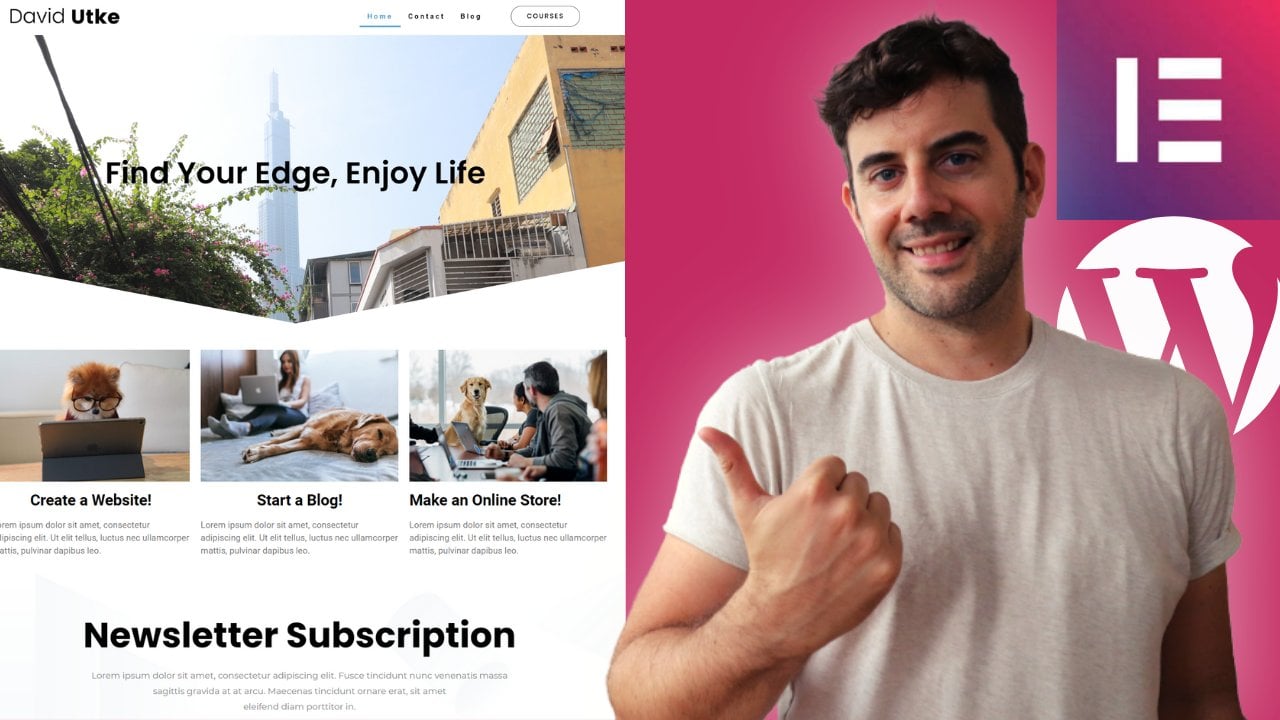
2. Introduction et configuration du site: Bon, bienvenue dans le tutoriel. Donc c'est le site que nous allons construire. Nous allons créer un site Web axé sur l'information. Et je vais vous montrer comment concevoir ce site web spécifique en utilisant seulement Astra, littéralement juste Astra et juste l'éditeur par défaut WordPress. Vous pouvez vraiment le faire assez impressionnant. Quoi qu'il en soit, je vais vous montrer comment créer une belle image de héros. Comment ajouter un bouton de superposition de texte, message de
bienvenue, comment ajouter ces guide en profondeur. Donc, quand vous passez la souris dessus, donne un peu de textes qui vont avec elle, comment ajouter dans une section juste ici et la diviser, et comment la rendre super large comme ça. Donc, il est en quelque sorte de se démarque visuellement à superposition de texte sur. C' est ainsi que vous pouvez ajouter vos derniers articles de blog. Devait avoir un email opt-in gravité des formulaires en bas. Comment changer le pied de page et ajouter une page de confidentialité et de divulgation, messages de blog
réels, comment pouvons-nous, comment pouvons-nous ajouter des miettes de pain comme ça ? Comment ajouter à cette divulgation par défaut qui sera sur chaque billet de blog. Comment faites-vous un lien vers une divulgation comme celle-ci ? Comment ajouter une jolie petite boîte comme celle-ci pour promouvoir les produits ? Comment ajouter un formulaire d'inscription par e-mail pour s'asseoir
au bas de chaque billet de blog, et cetera ? Donc, si vous êtes prêt, commençons. Bienvenue sur le nom cheaper.com. C' est donc l'endroit où je vous recommande d'enregistrer votre nom de domaine. Maintenant, vous pouvez totalement enregistrer votre nom de domaine sur un hôte web, mais cela va être plus cher UN terme. Et donc j'utilise personnellement nommé Sheep, je garde tout mon nom de domaine, les divise. Les domaines peuvent commencer à 80 par an et c'est juste un prix fantastique. Donc, de toute façon, de sorte que vous pouvez commencer avec nommé Sheep est très simple. Donc, vous venez juste à la boîte de recherche, mettez dans le nom de domaine que vous voulez enregistrer. Donc, si je tape mon super incroyable blog.com, accord, nous allons cliquer sur l'icône de recherche. Ok, Donc my super amazing blog.com est disponible, il est
donc ajouté à votre panier est très simple. Il pourrait juste être le bouton Ajouter au panier. On y va. Ok, donc on va aller de l'avant et on va voir l'article et on va voir. Ok, donc c'est la page de paiement pour le nommer pas cher. Et donc vous allez devoir créer un nouveau compte bon marché évidemment. Mais ici, vous avez votre enregistrement de nom de domaine. Vous pouvez enregistrer un nom de domaine pendant un an jusqu'à dix ans à l'avance. Je recommande de vous enregistrer pour quelques années parce que vous ne marchez dans ce bas prix noms de domaine. Ne burr savait environ 12$, donc ce n'est pas si cher, mais si vous voulez marcher dans ce prix AAT bas, alors il suffit d'aller de l'avant et de choisir comme cinq ans sont ce que vous pensez est le meilleur pour votre projet. Maintenant, qui est garde est fantastique. Il est gratuit de l'obtenir complètement gratuitement. Hôtes Web et autres registres de noms de domaine. Ils facturent des frais supplémentaires si vous êtes comme, Qu'est-ce que c'est ? Eh bien, qui était Dieu garde vos informations privées parce qu'une partie de je ne peux pas règles est que vous devez divulguer une information de contact. Alors qui est va vraiment bien parce qu'il garde juste tout privé et il est gratuit pour toujours. Que cela fondamentalement, il est tout ce que vous avez à faire est d'aller de l'avant et cliquez sur Confirmer la commande, payer, et créer un compte de moutons nom. Et tu es bon d'y aller. Bienvenue sur siteground.com. Donc, disons que le sol est l'un des trois hôtes Web qui sont recommandés par WordPress. Et ils sont l'un des hôtes Web les
plus rapides, les plus performants autour de la certainement surperformer un hôte de rêve et Bluehost en termes de vitesse, mais leur point de prix est un peu plus élevé. Mais ce que j'aime vraiment à propos de SiteGround, c'est qu'ils ont un excellent taux d'introduction pour les débutants qui n'ont même pas de site Web pour commencer. Maintenant sur la page d'accueil, vous allez voir un tas d'options différentes. Nous ne voulons pas que celui-ci indique géré parce que nous devions avoir accès sur le backend de nos comptes ne démarre pas un magasin. Hébergement en nuage est pour les sites de haute performance, sites Web à trafic
élevé, ce qui n'est pas nous. Nous lançons un tout nouveau site web. Alors allez-y et cliquez sur Hébergement Web. Maintenant, nous avons trois options différentes. Startup, grossir, et devenir geek. J' aime vraiment le grand grandir le plus. Et ce sont des sites Web illimités, 25 000 visiteurs par mois
environ, 30000 visiteurs, et cetera. C' est comme un 1000 visiteurs par jour, ce qui est une bonne quantité de trafic. Démarrage. Vous ne pouvez avoir qu'un seul site Web. Donc, je vous dis comme une fois que vous comprenez comment créer un site WordPress, vous allez certainement vouloir avoir des sites illimités. Quoi qu'il en soit, allez-y et cliquez dessus, obtenez un plan. Ok, donc maintenant dans cette page, nous devons mettre dans notre nom de domaine afin que nous puissions enregistrer un nom de domaine par saké round, ce que je ne recommande pas parce que l'enregistrement de noms de domaine est 1595 par an nommé pas cher, c'est AAA, c'est pourquoi je vous ai fait aller à travers des moutons nommés. Donc, vous auriez dû obtenir votre nom de domaine moutons. Alors vas-y. Je possède déjà ce nom de domaine. D' accord ? Maintenant, mettez dans le nom de domaine que vous avez enregistré. Ensuite, cliquez sur Continuer. Et voilà. Donc maintenant, vous avez juste à examiner et compléter vos informations de paiement et de créer un site des comptes au sol. Je ne vais pas insulter votre intelligence et vous expliquer comment payer quelque chose en ligne. Il a simplement senti que l'information était appropriée. Et vous voulez juste venir ici pour vous assurer que tout a l'air bien. Vous avez donc votre choix de datacenter ici. Donc, si vous voulez changer le centre de données, nous avons les États-Unis, l'Australie, l'Allemagne. Alors, comment est-ce que c'est, d'
où, d'où vient votre trafic ? D' accord ? Donc, si vous avez comme un public américain, alors vous voulez probablement USA, ok ? Si vous avez un public européen, peut-être que vous voulez comme l'Europe ou l'Allemagne par exemple. Et c'est tout. Ok, puis venez ici, disons que je voudrais, je voudrais obtenir des nouvelles sacrées et mises à jour peut-être si vous voulez, et certainement vous devez cliquer sur celui-ci où je peux former. J' ai lu et accepté de citer des motifs, des
conditions de service, et ensuite c'est tout. Alors allez-y et cliquez sur le bouton Payer maintenant et vous êtes prêt à partir.
3. Configuration du site de 3 sites Web: Bienvenue sur siteground.com. Donc, après avoir soumis le paiement, vous allez être présenté avec votre tableau de bord de compte d'hébergement Web SiteGround. Maintenant, nous avons cette configuration, notre site Web, je vais vous montrer comment ça se fait rapidement et facilement en cinq minutes. Donc, vous pouvez simplement aller de l'avant et cliquer sur ce site de configuration là-bas. Ou vous pouvez cliquer sur l'onglet en haut là et vous cliquez sur faire site là ou celui-ci, créer un site Web là. Quoi qu'il en soit, ils vous conduisent tous à la même page exacte, qui est cette page juste ici où nous pouvons ajouter un nouveau site Web. Nous pouvons donc ajouter un nouveau nom de domaine. Et donc ce que cela va faire, c'est d'enregistrer un nom de domaine via Sacre, ce que je ne recommande pas. Nom de domaine temporaire signifie une case 1, 2, 3 points siteground.com, peu importe. Littéralement juste un nom de domaine temporaire pour pratiquer quelque chose ou tout ce que vous voulez faire. Nous voulons que celui-ci soit un nom de domaine existant. Alors maintenant, nous voulons venir ici, entrer dans votre nom de domaine. Nous voulons donc utiliser le nom de domaine que nous avons utilisé lorsque nous nous sommes inscrits au siteground. Laisse-moi aller de l'avant et mettre ça ici. Ils allaient et allaient de l'avant et cliquaient sur Continuer. D' accord, donc le nom de domaine que vous utilisez n'est pas enregistré avec votre sacrum et vos comptes. Maintenant, pour procéder blablabla. D' accord. Tout ça veut dire que tu vas devoir mettre en place des serveurs de noms. Pas une grosse affaire. Ne vous inquiétez pas pour ça. Cliquez sur Continuer. Ok, donc maintenant nous voulons cliquer sur celui-ci où nous pouvons démarrer un nouveau site Web parce que nous démarrons un nouveau site Web, nous ne migrons pas un site Web d'autres hôtes web, et cetera. Mais si vous avez un compte d'hébergement différent et que vous voulez passer au siteground, vous pouvez simplement aller ici et migrer votre site Web, mais continuons et cliquez sur démarrer un nouveau site Web. Ok, donc maintenant nous pouvons cliquer sur WordPress, WooCommerce, Wembley, autre, nous voulons WordPress. Alors allons-y et faisons-le. Ok, maintenant WordPress configurable login. Donc, ce sera la façon dont nous nous connectons à notre site Web. Alors laissez-moi aller de l'avant et cliquez sur une adresse e-mail. Laisse-moi juste entrer mon adresse e-mail ici. Ok, et laisse-moi aller de l'avant et mettre un mot de passe. OK, et nous allons cliquer sur Continuer. Maintenant, nous pouvons installer un scanner sacré, ce que nous ne ferons pas. Et allez-y et cliquez sur Terminer. Et voilà. Donc maintenant le SiteGround est en train de créer notre site Web. Ok, donc ça dit que nous sommes tous prêts, mais une chose que nous devons faire est de pointer le nom de domaine. Et donc ce que cela signifie, nous devons aller dans notre compte
bon marché nom et mettre à jour les serveurs de noms pour pointer vers notre compte SiteGround. Donc très, très simple. Donc, vous voulez juste sauter ici et vous voulez juste prendre quels que soient vos serveurs de noms que vous voulez naviguer vers votre nom de domaine. D'accord ? Nous voulons venir ici et nous voulons aller cliquer sur cette liste déroulante et vous voulez aller à serveur de noms DNS personnalisé un. Collez ça. Boum. Ok. Et maintenant, allez sur Serveur de noms pour le prendre. Copie, boum, juste là. Coller. Cliquez ensuite sur la petite coche. Ok, Donc maintenant vous venez de mettre à jour les serveurs de noms avec succès. Ça dit que ça prendra 40 heures. Je n'ai jamais vu ça. Ça prend habituellement cinq minutes. Donc ce que vous devez faire maintenant. Attendez un peu. Attendez cinq minutes,
six minutes pour que tout se propage correctement. Et puis votre site Web devrait être tout réglé. Une fois que vous avez attendu environ cinq minutes, revenez à l'onglet de votre site Web et cela aura les détails de votre site Web. Vous voulez cliquer sur les kits WordPress et ensuite vous voulez aller à administrateur
WordPress parce que nous voulons vous connecter à notre site Web. Donc votre administrateur pour vos pages, donc il va y avoir votre website.com, peu importe ce qu'il est, barre oblique administrateur WP. Maintenant, vous devriez probablement voir quelque chose comme ça où un gros message effrayant. La raison en est que ce site n'a pas de certificat SSL activé. Et pour que nous puissions aller de l'avant et le faire rapidement et facilement nous-mêmes juste ici. Donc, avec le SSL, descendez ici et cliquez sur Ajouter. Et donc en SSL, il ajoute une petite icône là-haut. Maintenant, nous pouvons utiliser, Let's Encrypt et Let's Encrypt est complètement gratuit et assurez-vous que c'est sélectionné. Descendez ici et cliquez sur activer. Bon, maintenant nous sommes dans notre manager SSL. Sélectionnez le nom de domaine, sélectionnez le certificat SSL que nous voulons. Chiffrer et aller de l'avant et cliquez sur Obtenir. Bon, alors maintenant il est en train d'installer le certificat SSL. Ça prend une minute, peut-être deux minutes, pas trop longtemps. Fantastique. Donc, nous allons crypter est installé pour notre site Web. Fantastique. Donc, tout ce que nous avons à faire maintenant est de cliquer sur Aller à mes comptes. Et cela nous ramènera là où nous étions. Ok, alors allons sur les sites web. OK, allez à nouveau, allez au kit WordPress, allez à l'administrateur WordPress. Et voilà. Donc maintenant votre site Web devrait être sécurisé, et ceci est votre administrateur WordPress. Donc, ce que vous devez mettre ici, ce sont les informations d'identification que vous utilisez lors de la configuration du site Web. Il suffit donc de mettre votre adresse e-mail que vous utilisez, ainsi que votre mot de passe, puis cliquez sur login. Bienvenue sur WordPress. Donc, c'est votre tableau de bord WordPress et il y a quelques petits paramètres back-end que nous devons prendre en charge
rapidement avant de commencer à concevoir notre site Web. Alors passons à ça. D' accord, donc la première chose que je veux que vous naviguiez jusqu'à l'endroit où il est dit plugins. Maintenant plugins, vous obtenez le plugin de démarrage WordPress. C' est du terrain. On n'en a certainement pas besoin. Je laisse définitivement Saigon optimiseur ce plug propriétaire fantastique et par siteground, qui rend votre site web charge plus rapide pour l'utilisateur final. Alors allons de l'avant et supprimons cela. Ok, Donc le premier plugin que je veux que vous ajoutiez, et maintenant c'est bon d'ajouter. Et je veux que vous ajoutiez quelque chose appelé Yoast SEO. D' accord, allons de l'avant et cliquez sur Installer maintenant. Et nous allons cliquer sur Activer. Ok, donc ce que Yoast SEO fait c'est qu'il nous donne juste un peu plus de contrôle sur notre SEO sur page, comme nos titres de page, Meta description nous permet d'avoir des miettes de pain sur notre site Web. Beaucoup de choses vraiment utiles. Alors tu es genre, de quoi tu parles ? Nous dirions été site web créatif pro.com. Donc, comme une méta description est cette section juste en haut juste ici dans le titre de la page. Ce que Yoast nous permet d'avoir tout ce peu de contrôle granulaire sur la façon dont cela semble aux moteurs de recherche, etc. Maintenant, le prochain Bogan je veux que vous alliez et ajoutez s'appelle Smush. Alors tapez smush. On y va. Maintenant, ce qui est beaucoup fait, c'est que cela nous permet d'optimiser vos images que nous téléchargeons sur notre site Web. Et donc, par exemple, si nous venons à site Web créer pro.com, c'est une image de héros. C' est une grande image. Il est optimisé pour qu'il se charge rapidement. Si je recharge, cela couvrira juste boom, lodes vraiment vite. D' accord ? Parce que et c'est smush aide le fait parce qu'il optimise vos images en le faisant faire faire une taille de fichier plus petite, mais toujours pas réduire la qualité. D'accord ? Et puis le dernier plugin que je veux que vous alliez et installer est appelé jetpack. Maintenant jetpack est en fait d'un WordPress. Et j'aime le jetpack parce qu'il vous permet d'avoir principalement ce qu'il fait mourir. La principale chose pour laquelle je l'utilise est les messages connexes. Donc, si nous venons à nouveau, donc un site Web grand pro.com était juste sauter dans le billet de blog enregistré Dominion. Si je fais défiler jusqu'en bas, vous allez voir un tas de petits. Vous pouvez aussi aimer boom, boom, boom. C' est alimenté par jetpack. C' est sur les serveurs jetpacks, pas sur mon service. Je ne suis pas comme deal. Il ne prend aucune bande passante. C' est juste une petite chose utile qui augmente. Les internautes cliquent autour de votre site, des liens
internes dans Pete's, plus de temps sur votre site, et cetera. Laisse-le là. Et donc nous sommes prêts à y aller. C' est tout ce qu'on a à faire. Maintenant, je veux que vous naviguiez jusqu'à l'endroit où il est dit utilisateurs. Cliquez dessus. Bon, maintenant on devrait avoir un utilisateur ici. Maintenant a été ouvert cet utilisateur et il ya quelques petites choses que vous devez savoir. Alors on descend ici. Donc, ici, des informations biographiques, c'est là que vous pouvez mettre comme David aime boire du
café et aime les longues promenades sur la plage, et cetera, blah, bla, bla, bla. Vous savez, vous voyez un billet de blog, vous voyez une biographie d'auteur au bas des articles de blog. C' est de là qu'il est peuplé. Maintenant, vous avez votre photo de profil juste là. Vous pouvez cliquer dessus et il va vous emmener sur un site appelé gravité. Donc, la gravité est un site Web qui vous permet d'associer une image à un e-mail. Donc, lorsque vous laissez un blog commentaires ou votre propre site Web a une image à associer à l'e-mail. Ok, et maintenant, la gestion du compte ici, on peut configurer un nouveau mot de passe. Et si vous voulez changer votre mot de passe, c'est là que vous pouvez le faire rapidement et facilement. Ok, et maintenant une autre petite chose à, revenons à tous les utilisateurs. Nous pouvons également ajouter de nouveaux utilisateurs. Nous cliquons dessus. Maintenant, lorsque vous voyez le rôle ici, sorte que vous pouvez créer un nouveau nom d'utilisateur, e-mail, prénom, et cetera, que vous pouvez définir le rôle. Et maintenant on est dans leurs comptes d'administration, d'
accord, donc il a un accès complet. Donc, par exemple, si vous embauchiez un rédacteur de blog, par exemple, vous pourriez simplement demander à quelqu'un de venir ici et les femmes d'être rédacteur en chef. Donc, ils ont seulement accès à comme disons, le billet de blog par exemple. Et donc c'est une bonne idée aussi juste de créer un compte d'éditeur pour vous-même et connecter à votre propre site Web comme un éditeur ou un auteur vous-même. Ok, et laissez juste le compte administrateur pour juste éditer le site, et cetera, totalement à vous de choisir, mais ça ajoute une autre couche de sécurité. Ok, Maintenant, la dernière fois, passons ici aux paramètres et je veux descendre pour promouvoir les liens. Ok, donc maintenant nous voulons venir ici et nous voulons cliquer sur Structure personnalisée. Maintenant, pour les blogs, j'aime personnellement la structure de slash blog titre. Maintenant, vous pouvez utiliser soit le nom de poste, ce qui est bon, ou vous pouvez faire la structure personnalisée que j'aime. n'y a pas de bonne voie. Ce n'est pas si grand chose, mais je préfère certainement ce type de structure parce qu'il fournit une belle architecture de site pour le site Web. Organise tout de manière appropriée sous le blog. Mais c'est tout à vous de décider. Mais vous ne voulez certainement pas d'avion parce que c'est p est égal à 1, 2, 3. Cela ne donne aucune indication de ce que le billet de blog est à propos. Et nous voulons éviter tout ce qui a des dates parce que les
dates sont géniales si nous produisons du contenu sensible au temps. Mais si nous ne sommes pas comme un site d'information, nous n'avons pas besoin de dates en euros. Donc, de toute façon, allez à la structure personnalisée slash blog. Ok. Et on y va. Et maintenant, vous voulez cliquer sur enregistrer les modifications. Fantastique. Ok, super. Alors maintenant, nous avons nos plugins installés. Maintenant, il est temps d'installer le thème Astra. Alors passons à Apparence. Allons aux thèmes. Maintenant, par défaut, WordPress est livré avec un tas d'entre eux est déjà installé. Et j'ai des tutoriels honnêtement sur ce canal de chacun d'entre eux, si vous voulez, vérifiez-les. Mais encore une fois, passons à travers cela et nous pouvons simplement aller de l'avant et supprimer chacun de ces thèmes. Mais allons de l'avant et installons d'abord le thème Astra. Alors allez-y et cliquez sur ajouter de nouveaux en haut. Rechercher des thèmes. Astra. Réponse. Boom, c'était là. Cliquez sur Installer. Et allons de l'avant et cliquez sur Activer. Grands. Maintenant, la prochaine chose que nous devons faire est pour des raisons de sécurité, nous voulons aller de l'avant et simplement supprimer ces autres thèmes qui sont installés. Nous n'en avons pas besoin sur notre site Web. On ne les utilise pas. Ils n'ont pas besoin de l'être. Alors allons-y et faisons-le. Cliquez sur la petite icône. Et boum, on y va. Une dernière petite chose que je veux que vous fassiez est d'activer HTTPS. Nous sommes donc allés de l'avant et installons un certificat SSL sur notre site Web via notre tableau de bord SiteGround. Maintenant, nous avons juste besoin de l'activer. Donc, vous avez juste à naviguer vers l'endroit où il est dit Psych Run optimiseur. Et puis vous voulez passer sous l'environnement et l'optimisation. Et puis vous voudrez juste vous assurer que vous activez HTTPS. Et ce que cela fait, c'est qu'il force une connexion sécurisée à votre site Web. Donc fonctionnellement parlant, vous avez en fait deux versions de votre site Web. Vous avez une version non sécurisée, qui est la version HTTP, et vous avez la version sécurisée que la version HTTPS. Et donc juste en activant cela,
cela forcera quiconque essaie d'accéder à la version non sécurisée à la version sécurisée. C' est juste quelque chose qui rend vraiment votre site web juste plus sûr et meilleur pour l'utilisateur final. Et vous avez n'importe quel type de problème juste venir ici et activer corriger le contenu non sécurisé. Si vous rencontrez n'importe quel type de problème.
4. 4 site de conception: Ok, donc notre mercredi est prêt à partir. Nous sommes enfin prêts à concevoir un site web avec le thème Astra. Je voulais juste vous donner un peu de contexte sur mon approche, sur la façon dont nous allons le faire. abord, nous allons nous concentrer sur la page d'accueil, et nous allons faire de la page d'accueil un beau menu visuel pour le site Web. Ensuite, je vais vous montrer comment personnaliser les pages individuelles de votre site web ainsi que votre billet de blog spécifique et vos pages légales. Je vais vous montrer comment mettre en place un logo, une icône fabuleuse, et ajouter diverses sections à votre page d'accueil pour faire un site Web vraiment impressionnant qui ressemble bien sur les appareils mobiles. Alors continuons. Commençons à concevoir notre site Web. Donc, si vous jetez un oeil à un site Web comme ce qui est un pro.com de carrière. Ce que vous allez remarquer est que c'est la page d'accueil et c'est littéralement une page dans WordPress que j'ai créé pour être la page d'accueil, et puis vous avez un tas d'autres pages différentes. Par exemple, si nous naviguons sur la page du blog, il
s'agit de la page spécifique du blog pour l'archive du blog. Maintenant dans WordPress, si vous voulez avoir une page d'accueil pour votre site Web, c'est
ce que nous allons faire. Vous devez créer une page et qu'elle soit définie comme votre page d'accueil et une autre page, et qu'elle soit définie comme le blog. Alors naviguons ici. Nous allons aller à la lecture et nous voulons aller à une page statique. Maintenant, nous devons sélectionner la page d'accueil et opposer la page, mais vous remarquerez quelque chose. Nous n'avons que des exemples de page. Cela signifie que nous devons littéralement, littéralement créer ces pages. Alors allez-y et cliquez sur les pages, puis nous voulons cliquer sur ajouter de nouveaux. Ok, alors allez-y et tapez juste la page d'accueil. D'accord ? Et donc nous voulons que ce soit notre page d'accueil, donc c'est ce que nous allons appeler ça comme ça. Maintenant, allez-y et cliquez sur Publier. Très bien, on y va. Maintenant, je veux que vous fassiez défiler ici, et je veux que vous sautiez ici à votre description Meta. Et c'est là que vous pouvez donner le titre de votre site. Donc, vous voulez avoir quelque chose où il s'agit d'un titre de site, séparateur de
page, puis d'une description de mot clé du site Web. Par exemple, si nous jetons un coup d'oeil à la carrière de site web pro, séparateur de
page, le plan, la facture, promotion du profit, tout ce que vous voulez faire, quelque chose de similaire, avoir une phrase clé qui décrit ce que votre site Web est à propos, alors cette est votre Meta description. Donc, votre méta description devrait contenir divers mots-clés et expressions et elle décrit simplement ce qu'est le site Web. Donc, par exemple, si je tape c'était un pro créatif. Juste ici, créer un site Web, démarrer un blog lancé boutique en ligne. Pourquoi ai-je ces mots ? Parce que cela permet de décrire aux moteurs de recherche et aux utilisateurs finaux comme ce que le site Web est à propos. Il s'agit de créer des sites Web, de démarrer des blogs, boutiques
en ligne, des tutoriels gratuits, ce genre de choses. Donc c'est une sorte d'art et une science avec ta description Meta, mais tu veux mettre quelque chose là-dedans et c'est tout. Ensuite, une fois que vous avez lancé votre page d'accueil, nous devons revenir en arrière et aller à Ajouter nouveau. Et maintenant, nous voulons juste faire la même chose exacte pour le blog. Alors allez-y et tapez dans le blog. Et il s'assure que la structure URL juste là est votre blog slash nom de domaine e.com. Allez-y et cliquez sur Publier. On y va. Ok, donc encore une fois, venez ici et nous voulons revenir à la description de Meta. Et c'est là que vous voulez mettre quelque chose et vous ne voulez pas que ce
soit juste cette structure par défaut. Donc on veut juste lui donner quelque chose. Par exemple, avec le programme de diplôme Web, je l'appelle le site Greer Pro blog, études de
cas, des tutoriels et plus comme vous pourriez tout ce que vous dites, est-il faible ? Donc, si vous avez comme un blob orienté café par exemple, le comme le café, le café marche. Ok, donc séparateur de pages, quels que soient les
conseils, les conseils et les guides, quoi que ce soit, vous savez, quelque chose comme ça. Avoir juste un peu de réflexion à votre description de page pour vos billets de blog et la page d'accueil. Bon, maintenant, on peut revenir à nos pages. Nous avons la page d'accueil, nous avons le blog. On est prêts à y aller. Donc, une fois que vous avez configuré les titres de page et les descriptions
Meta, ces pages sont fonctionnellement exécutées. Et donc nous pouvons venir ici, revenir à la lecture et cliquer sur la page statique, la page d'
accueil, le boom, la page d'accueil, la page d'accueil, la page de poste. Je voulais être la page du blog. Puis allez-y et cliquez sur Enregistrer les modifications. Fantastique était de jeter un oeil à notre site Web. Et on y va. Donc maintenant nous avons, maintenant nous avons cette page d'accueil est maintenant définie pour être notre page d'accueil et nous sommes prêts à personnaliser l'apparence et la conception de notre site Web.
5. Image de 5 héros et l'appel à l'action: Définir une image de héros et un appel à l'action. Alors commençons à concevoir notre page d'accueil. Et donc ce que je veux dire par des images de héros, ce type d'image avec ce texte et un appel à l'action, et cetera. Tu peux faire ça avec Astra. C' est très, très simple. Et donc la première étape du processus est d'aller à votre page d'accueil et vous voulez modifier la page. Et donc tu veux éditer ta page d'accueil, d'accord ? Et donc ici, dans la barre latérale, on a des réglages d'Asherah, d'accord ? Et donc ici est l'endroit où vous pouvez avoir des paramètres spécifiques pour cette page spécifique. Et donc nous voulons désactiver le titre. Ok, et donc ce que ça fait, ça éteint ça. Maintenant, la barre latérale juste ici, je ne veux pas de barre latérale sur la page d'accueil. Donc, nous allons ici, les clients sont réglés et nous pouvons dire pas de barre latérale. Maintenant, la mise en page du contenu, nous pouvons avoir la boîte de contenu de la boîte pleine largeur dans l'étirement de pleine largeur. Donc nous voulons que l'image s'étire sur toute la longueur, non ? Donc, nous allons vouloir plein, nous allons écrire ici plein avec contenu. D' accord ? Nous ne voulons pas d'étirement parce que ce qui est étiré, c'est qu'il élimine le rembourrage, donc tout est étiré de gauche à droite. air super bizarre aussi. On ne veut pas ça. Nous voulons qu'il soit un peu confiné. Et on y va. Et alors, allons de l'avant et maintenant télécharger une image. Alors on descend ici et c'est ton bloc. Donc, cliquez sur le signe plus et vous voulez taper dans certains cas couverture. Maintenant, c'est un bloc de couverture et maintenant vous devez télécharger une image afin que vous puissiez trouver des images libres de droits d'auteur ici à Unsplash. Donc pour ce tutoriel, je vais faire un blog de café, d'accord ? Et donc, continuons et téléchargeons une image. Ok, donc je télécharge cette image de unsplash juste ici. Je pense que ça a l'air vraiment sympa. Maintenant, une note sur les images. Vous voulez en diminuer la taille lorsque cela est possible. Par exemple, comme cette image ici est cent cinq cents par cent cinq cents. C' est grand, mais ce n'est pas trop grand parce que si une grande image va courtiser lentement, ok ? Très bien, donc ici, c'est très simple. Donc maintenant sur cette image, vous pouvez commencer à taper en Europe appelés actions. Alors je dirai Café, café, ok. Ensuite, nous allons juste dire des conseils et des guides pour brasser le café. Voilà, tu y vas. Et donc je veux que ça soit centré, ok ? Et on va le laisser comme ça pour l'instant. Alors allons de l'avant et cliquez sur Mettre à jour. On y va. Ok, alors rechargeons la page. Ok, donc ça a l'air bien. Donc, il y a deux choses différentes. Donc d'abord, je veux que l'image s'étire de gauche à droite. Je ne veux pas de cet espace. Aussi, je veux un en-tête transparent comme celui-ci. Donc, il ressemble à l'image derrière elle au lieu de l'en-tête blanc. Comment on fait ça ? Très facile. Encore une fois, nous devons cliquer sur la page d'accueil. Maintenant, nous éditons la page. Alors descendez ici. En-tête transparent personnalisez ce qui est activé. Ok, et ensuite nous voulons ajuster cette image. Alors comment ajuster son image ? Cliquez dessus. Ok, c'est ça. Maintenant, lorsque vous cliquez dessus, il vous donne un tas d'options différentes pour éditer ce bloc spécifique. Donc, nous voulons venir ici et nous voulons le changer à pleine largeur. On y va. Maintenant, il ne le change pas à cette fin, mais il change à l'avant. Alors continuons et mettons-nous à jour ceci, et rechargeons ceci. Ok, donc maintenant nous avons un en-tête transparent grands dans l'image se développe de gauche à droite. Ça a l'air bien. Maintenant tu es genre, pourquoi il fait noir ? Comme si je ne comprenais pas. Comme pourquoi est-ce si sombre ? Ça s'appelle une superposition. Ok, donc tu dois venir ici à l'opacité, et donc tu peux refuser ça. Vous pouvez tourner ça à ce que vous voulez si vous vouliez être un peu sombre ou quoi que ce soit. Et donc je le ferais, vous savez, si vous voulez mettre des textes en général, vous avez besoin d'une superposition sur une image pour rendre le texte lisible. Mais encore une fois, cela dépend de l'image. Donc, par exemple, peut-être que je vais rendre ce texte noir ou quoi que ce soit, mais peu importe. Donc c'est un peu comme ce que vous devez descendre et changer l'opacité. Donc si je refuse ça juste un peu, on dira, on donnera comme si on le donnerait à 0 juste en bas. Ok, donc on aime ça. Allons-y et mettons-les à jour. Ok, et donc ça a l'air beaucoup mieux, c'est beaucoup plus lisible et ce n'est pas super sombre, mais c'est vraiment aussi simple que ça. Ok, donc c'est tout ce que vous avez à faire pour ajouter une très belle image de héros à votre site Web Azure. Ok, alors allons-y et ajustons notre appel à l'action. Donc encore une fois, ça va être votre logo ici sur le site. Et votre appel à l'action devrait être un appel à l'action comme dire aux gens de faire quelque chose qui devrait être d'accueillir les gens pour dire que vous devriez rapidement et facilement expliquer ce que les sites Web et dire aux gens quoi faire, où aller. Peut-être fournir un bouton, e-mail, formulaire d'opt-in, ou tout simplement introduit le site et avoir un mot clé riche titre sur la page d'accueil. Et c'est ce qu'on va faire ici. Laisse-moi juste ajuster ça. Alors revenons sur notre page d'accueil et laissez-moi me débarrasser de tout ça. Et comme ça, c'est un café, je vais dire,
on va dire « faire un café incroyable ». D' accord ? Et donc cela aide un peu à décrire ce qu'est le site. Et puis nous avons des guides de conseils pour brasser le café. Ça a l'air bien. Maintenant, si vous voulez changer les couleurs, vous pouvez juste venir ici et en dessous est l'endroit où se trouvent vos paramètres de base. Donc, si jamais vous, genre, si quel que soit votre design est que vous avez regardé, vous devez changer le texte en noir ou gris ou autre chose. C' est là que tu le fais ici, mais je vais le laisser blanc pour moi parce que je pense que le blanc est vraiment sympa. Laissez-moi aller de l'avant et cliquez simplement sur Mise à jour. Bon, donc maintenant la chose que je veux m'assurer est de m'assurer que c'est H1. Donc H1 signifie juste en-tête, en-tête, un en-tête, en-tête 2, en-tête 3. Votre balise H1 à afficher n'est qu'une phrase, c'est H1 car ce devrait être le titre de la page. Maintenant, c'est un sous-titre, donc nous pouvons aller de l'avant et en faire un titre, et nous pouvons en faire un titre H2. Et puis nous allons centrer le texte juste là. Et allons de l'avant et cliquez sur la mise à jour. Et laissez-moi recharger la page. Et ça a l'air mieux. D' accord ? Et maintenant, si vous voulez changer le style de police, nous ne le sommes pas. C' est très simple avec Astra. Nous allons juste ici à l'option de personnalisation. Et vous voulez aller à l'endroit où il est dit global. Ok, alors vous devez cliquer sur la typographie, et ensuite nous voulons aller aux titres. Ok, donc maintenant nous avons le paramètre par défaut pour tous les en-têtes. Donc, voici où vous pouvez changer votre famille de polices d'en-tête à autre chose. Nous avons beaucoup d'options différentes. Encore une fois, vous pouvez jouer avec elle comme bon vous semble. Je vais juste utiliser Poppins. Très simple. On y va. Ok, donc ça a l'air bien. Alors maintenant, je veux personnaliser le H1. Alors qu'est-ce qui se passe ici pour chacun ? Famille de polices définie pour hériter. Hériter signifie juste qu'il hérite des paramètres que nous avons là-haut. Pour que nous puissions laisser ça tel quel. Bon, donc maintenant je voulais changer
la hauteur de la ligne pour qu'on le fasse un peu mieux comme ça. Cela regarde le semble en fait beaucoup mieux. On va le laisser juste là. Ça a l'air bien. D'accord. Donc maintenant normal peut-être que je veux que ça soit comme semi-gras, ça a l'air bien. Et ensuite, nous voulons rendre les textes vraiment grands. Alors peut-être que je vais faire quelque chose comme 70. Et maintenant, ça a l'air vraiment sympa. Donc, nous avons un très fort appel à l'action juste là. Fais un café incroyable. Il a l'air bien avec le sous-titre un peu plus petit. J' aime la façon dont ça regarde. Donc je vais juste aller de l'avant et cliquer sur Publier. Ok, super. Et alors, nous allons cliquer sur le X. Et ça a l'air vraiment sympa. Et pour qu'on puisse juste le laisser tel quel. Une petite chose que vous pourriez également faire est de cliquer avec le bouton droit de la souris et d'aller à Inspecter. Et maintenant, quand vous inspectez, vous voulez juste vous assurer que vous l'avez réglé pour être
comme à quoi il ressemblerait sur un téléphone. D'accord. Par conséquent, vous voulez toujours vous assurer, avec l'équipe Azure, de simplement charger votre site Web sur votre téléphone pour vous assurer que tout semble bien. Parce que parfois, quand vous faites les textes trop gros, ça va être beau, disons ,
une tablette ou un ordinateur portable, mais quand vous êtes sur votre téléphone, ça peut être un peu bizarre, alors assurez-vous que tout va bien. Votre ordinateur portable ainsi que votre téléphone. Et c'est vraiment tout ce que vous avez à faire pour personnaliser le texte en haut ici. Maintenant, afin d'ajouter un bouton qui est super duper aussi simple, il suffit de cliquer sur le signe plus. Alors tu tapes le bouton, ok ? Et puis il y a un bouton, boum. Ok, et là, vous pouvez personnaliser le texte du bouton. Alors magasinez, je vais dire magasin maintenant. Ok, super. Donc maintenant, je veux un peu ajuster cela et que cela soit un peu centré. Maintenant, ajouter une limite ici est très facile aussi. Donc on peut venir ici et on doit juste naviguer ici. C' est cliquer sur le signe plus, et puis tu veux juste taper quelque chose qui dit bouton, OK ? Et puis cliquez sur le bouton. On y va. Maintenant, le bouton, vous avez deux options différentes. Donc, si vous cliquez sur l'un, vous modifiez le bouton spécifiquement. Si vous cliquez sur la zone de bloc, vous modifiez
maintenant le bloc. Ok, donc je me demande comment tout fonctionne. Donc si je clique sur le bloc ici, je peux dire quelque chose comme s'abonner, OK ? On va dire abonnez-vous, boum, comme ça. Maintenant tu es genre, je veux le centrer d'un bloc. Vous devez cliquer sur la section du bloc. Ok, ne quitte pas le chignon parce que tu vas être comme, Où est-ce que je t'ai envoyé ? Je ne comprends pas. Qu' est-ce que parce que vous devez cliquer sur la section de bloc. Ensuite, nous allons nous déplacer ici, puis nous pouvons aligner le centre, et ensuite c'est tout. Ok, donc quand vous mettez le bloc, alors vous avez un tas d'options différentes pour changer le look la sensation et le style de ce bouton juste ici. Donc, si vous voulez avoir un style par défaut pas défini contour, vous pouvez simplement changer les choses comme taux approprié là-bas. Je vais donc cliquer sur Mise à jour. Laissez-moi recharger la même chose. Bon, maintenant j'ai un bouton transparent. Alors pourquoi est-ce transparent ? Parce que j'ai défini le style par défaut est décrit si rapidement et faites ce remplissage. Alors, ici, nous pouvons changer la couleur chante pour le bouton lui-même. Et donc encore une fois, de quelle couleur est cette image de fond ? Tu dois choisir quelque chose qui correspond un peu. Peut-être que j'irai avec un peu de noir. Notre, vous savez, notre LED, le texte blanc. Je vais rendre le bouton noir. On y va.
6. 6 Message de bienvenue: Bon, maintenant ce que je veux faire, c'est continuer à construire le corps du site. Donc, je vais commencer avec un joli petit message de bienvenue qui explique quelque peu ce que les sites Web à propos. Donc c'est juste quelque chose que j'aime faire personnellement. J' aime avoir un appel à l'action en haut de n'importe lequel de mes sites d'information. Puis juste en dessous ici, un petit paragraphe rapide à trois phrases qui
explique ce qu' est le site Web et un peu plus de détails, mais juste aidé à nouveau, scannable aide à attirer l'attention des gens et les gens qui savoir instantanément si ce mot est pour eux ou non, etc Et donc avec WordPress et astra, c'est super duper simple. Encore une fois, nous revenons à notre page et tout ce que j'ai à faire est d'ajouter un paragraphe. Il vous suffit donc de cliquer sur ce signe plus et vous voulez juste ajouter un paragraphe. Et puis tout ce que vous avez à faire, c'est juste écrire quelque chose. C' est ça. Donc je suis déjà allé de l'avant et j'ai écrit quelque chose. Allons-y et faisons-le. Je vais coller ça là-dedans. Ok, donc maintenant je veux que ça soit le titre, ok ? Et donc je ne veux pas que ce soit juste un paragraphe standard, donc nous allons en faire un titre. Et je veux que ce soit H2. Alors je veux que ça soit censuré. On y va. Et allons de l'avant et audacieux ça. D' accord, allons-y et mettons-nous à jour et voyons à quoi cela ressemble. Ok, alors laissez-moi recharger la page. Ok, donc ça a l'air bien. Donc vous êtes, si vous vous demandez, comment puis-je ajouter des vitesses ? Comment encore, comment puis-je le faire ? Donc ce n'est pas si large. Il y a quelques options différentes que vous pouvez faire pour changer cela. Ok, donc d'abord, encore une fois, pour ajouter n'importe quel type d'espace, encore une fois, il suffit d'ajouter un autre espaceur. Encore une fois, allons-y. On va le faire et on va ajouter une entretoise. Et on y va. Déplacez ça et déplacez ça là-haut. Qu' est-ce que la mise à jour, voir à quoi ça ressemble. Ok, donc ça nous a donné un peu plus. On va juste réduire ça un peu, peut-être comme ça. Ok, allons-y et mettons-le à jour et jette un coup d'oeil. Ok, donc ça a l'air sympa. Peut-être, vous savez, peu importe, vous savez, vous pouvez ajuster comme vous le voulez, mais c'est comme ça que vous ajouteriez de l'espace à différents éléments. Ok, Donc maintenant en termes de largeur du site, où allez-vous changer ça ? Je recharge juste la page rapidement. D'accord. La modification de la largeur de la page. Quelques choses différentes. D' abord, je reviens à ça. Ok, donc nous venons ici pour Ashley paramètres être une pleine largeur dans contenu. Donc, si vous allez ici et que vous allez pleine largeur étirée et nous allons le mettre à jour. Vous verrez ce qui se passe comme ce que le Texas s'étire d'un bout à l'autre ? Ça a l'air vraiment bizarre. Donc, tout d'abord, assurez-vous qu'il est pleine largeur contenue. Et ça veut dire qu'il a activé ce conteneur. Maintenant, vous pouvez ajuster la largeur du conteneur pour la page. Pour ce faire, encore une fois, facile, nous devons aller à personnaliser. Et une fois que vous cliquez sur le personnaliser,
il va s'ouvrir. Et nous pouvons venir ici à Global. Nous voulons venir à l'endroit où il est dit conteneur. Si vous êtes comme, c'est quoi un conteneur ? Un conteneur est juste des moyens comme la largeur de la page. Ok, donc maintenant c'est là que nous pouvons jouer dans le changement comme nous le voulons. Donc, si nous voulons que ce soit vraiment large, nous pouvons le faire. Si nous voulions être un peu plus étroits, nous pouvons aller de l'avant et le faire. Je recommanderais quelque chose qui n'est pas trop large, pas trop étroit, juste quelque chose au milieu comme ça semble bien ici. Nous pourrions toujours agrandir le texte si nous voulions faire quelque chose comme ça. Mais encore une fois, c'est votre site web totalement à vous de décider, quoi que vous vouliez faire. Donc, si vous voulez aimer minimiser autant que possible. Et donc avec cette option de conteneur, vous pouvez changer le conteneur pour différents aspects de votre site Web. Comme nous avons la page, les billets de blog, la mise en page, la mise en page des archives. Et donc vous pouvez changer la largeur comme vous le souhaitez ici. C' est tout ce que vous avez à faire pour le changer. Alors allons de l'avant et publions ça. Un peu comme de la colle qui a l'air. Donc, si je vais, une valeur par défaut est assez large, donc c'est cent, deux cents pixels. J' aime le garder un peu comme si on allait le
garder comme 900e d'une ligne droite et 900, je pense que c'est sympa. Ok, alors on va aller de l'avant et publier ça. Et donc cela fait, qui rend la largeur 900 pure et simple cliquera sur X. Ok, donc nous y allons. Alors maintenant, nous avons notre petite configuration de message juste ici. Ok, donc il est descendu ici. Ok, Donc maintenant, si nous voulons changer la taille du texte, c'est très, très simple, donc nous mettons juste en évidence ce que nous voulons. Et ici, il va y avoir de la typographie. Et puis vous pouvez venir ici et changer pour ce que vous voulez. Donc, si vous voulez qu'il soit moyen, vous pouvez simplement le faire rapidement et facilement ou vous pouvez simplement en faire une taille personnalisée aussi. Et qu'est-ce qui rend ça un peu plus petit ? On dira 18. Bon, allons-y et mettons-le à jour. Bon, rechargeons ça et voyons à quoi ça ressemble. Ok, donc ça arrive très bien. Ok, donc je pense que je vais le rendre un peu plus grand. 22. Ok, bien. D' accord, donc nous avons que toutes les largeurs réglées rendent ça un peu plus grand. Ok, allons-y et mettons-le à jour. Et jetons un coup d'oeil pour voir comment cela se passe ensemble. D' accord, donc c'est un peu trop gros en fait. Donc nous allons venir ici 18, mettre à jour ça. Et on y va. Ok, donc ça a l'air bien. D' accord. Donc j'aime ça. Dites, vous savez, un genre similaire de lisible, pas trop petit, pas trop grand. Ce qui a l'air bizarre. Et donc nous sommes prêts à y aller. Alors maintenant, continuons à ajouter des éléments à notre page d'accueil.
7. 7 menu visuel: Bon, donc ce que je veux faire, c'est faire de la page d'accueil une sorte de menu visuel. Je pense que les médias visuels est une belle mise en page pour tout blog, site de style orienté
information. Il est un peu comme ce que je fais ici sur le site carrière pro.com, où nous avons le meilleur dans les morceaux de contenu qui grandissent après des termes très compétitifs, tutoriels, derniers billets de blog en bas est devenu formulaire d'opt-in e-mail, et cetera. C' est une belle mise en page pour le site Web car il introduit le site Web et introduit le contenu. Alors, comment avons-nous commencé ? Donc, la première chose que nous devons faire est que nous devons ajouter un nouveau plugin. Alors allez à vos plugins, bon, Ajouter Nouveau et vous voulez trouver une partie de cela est empilable. On y va. Ok, si empilable, les blocs de Gutenberg. Allons-y et installons-le. Maintenant, si vous vous demandez ce que c'est Gutenberg ? C' est Gutenberg. Cette page, cet éditeur de bloc que nous avons utilisé, est en fait appelé Gutenberg. Très bien, fantastique. Donc Gutenberg est installé. Laissez-moi aller de l'avant et recharger la page. Rechargement de la page juste parce que alors les blocs sont activés ou un axone à cela. Ok, alors commençons. Donc, je vais ajouter un petit titre comme celui-ci. Ok, donc j'aime garder mes sections un peu un titre juste là, donc c'est, c'est scannable, ça attire votre attention, et cetera. Alors allez-y et cliquez sur le signe plus. Et si on clique sur Parcourir, ce sont tous vos blocs, tu le sauras. Remarquez que ce sont des blocs colorés lumineux. Ceux-ci viennent d'empilables. Maintenant, celui que je veux, c'est des colonnes. Et donc ce que font les colonnes, c'est que ça se décompose, ok, se brise en petits blocs. Nous pouvons ajouter du contenu. Maintenant la largeur de la colonne ici, je vais choisir celui-là au milieu. Je vais en faire un bouton et ensuite c'est le titre. D' accord, alors allons de l'avant et ajoutons du contenu. Donc, il y avait un clic sur le paragraphe et puis nous dirons que l'achat et le brassage diront quelque chose comme ça. Ok, puis en dessous, c'est dans notre profondeur. Dans les guides de profondeur. On y va. Maintenant, je vais en faire une étiquette H2. Alors on va y aller. Et le cap H2 a l'air bien. Et je garderai celui-là comme il est. Et allons de l'avant et ajoutons ici un bouton. Donc tapez le bouton et j'ajouterai le bouton empilable juste là. Bon, maintenant que notre bouton est noir là-haut, nous voulons que ce bouton corresponde. Donc, nous voulons que ce bouton soit noir aussi. Et donc ici, d'abord, on peut changer le texte du bouton et dire n'importe quel bouton pour accéder, disons que nous pouvons dire Voir, tous les gars. Ok, ils ont peut-être raison avec ce bouton. Vous pouvez créer un lien vers une page de catégorie ou vous pouvez avoir une page dédiée sur votre site Web, mais vous voulez configurer cela afin que vous puissiez simplement ajouter ceci. Alors juste ici, vous pouvez mettre dans l'Euro que vous voulez. Bon, maintenant, changeons la couleur de ça. Donc, nous avons la couleur du bouton juste là. Je vais rendre ça noir. On y va. Ça a l'air bien. Bon, maintenant on peut changer la typographie. Je veux que la typographie corresponde au site Web, donc j'ai utilisé pop-in, donc changez-le à n'importe quel type, quel que soit style de police
que vous utilisez pour qu'il corresponde. Donc, parce que vous voulez que vos polices correspondent à toutes, vous voulez qu'une police soit le corps et ensuite une police soit vos titres. Donc, vous voulez des polices, vous ne voulez pas trois ou quatre. Vous ne voulez pas que les choses ressemblent à un style de police différent, et cetera. Ok, alors jetons un coup d'oeil à ça. Donc j'aime la façon dont ça ressemble. Voyons s'il y a autre chose que nous pouvons faire en termes de style ici. Donc, si nous venons ici, nous avons planer la graisse et comme ce qui se passe quand les gens passent la souris sur le bouton. D' accord, et donc nous avons ici un rembourrage vertical, un rayon de bordure. Donc si vous voulez faire le bouton un peu plus rond, nous pouvons venir ici peut-être comme un peu. D' accord, alors allons-y et mettons-le à jour. Et jetons un coup d'oeil, juste le globe oculaire. Voyons voir à quoi ça ressemble. Bon, donc ça a l'air bien. Donc, je préférerais qu'il y ait un peu plus d'espace au-dessus de cet élément. J' aimerais que ce soit un peu plus grand, plus audacieux, juste se démarquer un peu mieux. Allons-y et réparons ça. D' accord, donc d'abord, je veux y aller et on va ajouter une entretoise. D' accord, donc en ajoutant notre bon vieux entretoise, minimisez ça juste, nous avons juste besoin d'un peu d'espace, pas trop. Donnez un peu de place à respirer entre les éléments. Voilà, tu y vas. Ok, bien. Bon, alors allons-y et agrandissons ça. Donc, la taille du texte par défaut, peut-être que je veux que cela soit en gras par défaut. Je veux que ce soit peut-être grand. Je peux venir ici et avoir une taille personnalisée. Peut-être. On va changer ça pour quelque chose comme 45. Bon, on y va. D' accord, et donc on peut peut-être audacieux ça, voir à quoi ça ressemble. Allons-y et mettons-le à jour. Et rechargeons ça. Ok, donc ça a l'air sympa. Je pense que je vais peut-être me débarrasser de ce bol qui ne correspond pas vraiment. On va le laisser comme ça. Laisse-moi juste aller ici pour m'en débarrasser. Et nous allons changer ce paramètre de couleur pour peut-être un gris, et ensuite je vais passer à la couleur personnalisée. Et donc je voulais peut-être être un peu gris, juste une pincée Grey. Donc juste, vous savez, se démarque juste un peu. Rechargeons ça. Ok, donc ça a l'air bien. Peut-être que je peux rendre ça un peu plus grand. On y va, on y va avec 50. Voyez à quoi ça ressemble. Ok, donc je veux que ça remplisse un peu plus d'espace, donc il en a 54. D' accord. Jetons un coup d'oeil. D'accord, ça a l'air bien. Ok, donc maintenant nous avons un joli petit message de bienvenue et nous avons une petite introduction pour le titre juste ici sur ce que cette section va être en dessous ici en ajoutant un bouton, ici, voici Lincoln à la page d'accueil. Mais encore une fois, vous pouvez changer où vous voulez que ce lien soit. Donc j'ai cette vue de tous les guides. Alors peut-être que vous pouvez créer une page dédiée entière sur tous les guides que vous avez, ou vous pouvez créer un lien vers une page de catégorie ou tout ce que vous avez cette flexibilité. Alors maintenant, ajoutons quelques images ci-dessous dans le lien vers les guides de profondeur. Ok, donc maintenant nous allons ajouter des images
spécifiques pour un site web qui a un peu de description à suivre. Donc la première chose que je veux que tu fasses, c'est de venir ici, pas ici, ok ? Parce que celui-ci est associé à ce bloc ici. Assurez-vous donc de sélectionner un nouveau bloc où il se trouve dans sa propre section ici. La raison en est que cela est divisé en deux. Donc, nous ne voulons pas ajouter des images seulement dans cette section ici. Je veux que ce soit la section entière. Quoi qu'il en soit, avec empilable parce que nous installons la chauve-souris rend très, très facile. Donc on peut venir ici et on peut dire « Image Box ». D' accord ? Et donc ce que la boîte d'image fait, c'est qu'elle vous permet d'exactement exactement ce que vous voyez. Vous passez la souris dessus et il donne un joli petit titre et une description. Bon, alors comment ajouter des images ? Il suffit donc de cliquer sur le carré et maintenant vous pouvez sélectionner l'image que vous voulez. Donc, je suis déjà allé de l'avant et sélectionné, déjà installé un tas d'images sur mon site afin que vous puissiez aller de l'avant et sur votre propre temps et le faire. Je vais donc ajouter ces images rapidement et facilement. On y va, et on y va. Ok, alors allons-y et faisons une mise à jour rapide. Voyez à quoi ça ressemble. Rechargez le site. D' accord, donc ça a l'air bien, donc ça a l'air vraiment sympa. Nous avons des guides approfondis. Boom, on a des images différentes juste là, et on peut juste commencer à lancer un titre tout de suite, juste ici. Ok, alors, ok. L' achat dira l'achat, le brassage. Et puis nous dirons des faits amusants sur nos faits amusants, bon ou pas point d'exclamation. Bon, donc maintenant ici sur cette section est où vous pouvez modifier la façon dont chaque bloc a l'air bien ? Et donc nous venons, je vais cliquer sur celui-ci par exemple. D' accord, donc ici, vous pouvez le changer pour les blocs pour être simple ou basique. Vous pouvez venir ici pour le style. Vous pouvez modifier la façon dont les colonnes fonctionnent. Donc si tu en veux deux ou trois, donc par exemple, si tu es genre, je ne veux pas trois, je veux, eh bien, c'est là que tu peux venir ici et changer ça. Vous pouvez également changer la hauteur. Donc, si vous voulez que ce soit un peu plus carré ou plus long ou quoi que ce soit. Donc, je pense que je voudrais que ce soit un peu plus carré-semblable à 95. Ok. Maintenant, le rayon de la frontière, accord, donc voilà. Vous pouvez changer les choses légèrement. Donc peut-être juste un peu arrondi, pas trop de contour d'ombre. Donc, si vous voulez que ces choses apparaissent un peu sur la page, vous pouvez lui donner l'ombre portée. Et voilà. Vous pouvez donc changer la façon dont les choses sont alignées, et cetera. Ok, Donc maintenant avec la section de l'image, donc la grande image par défaut ici, vous pouvez changer des choses spécifiques comme la couleur de superposition de vol stationnaire, donc sur la couleur de superposition, évidemment ce qui se passe lorsque vous les gens passent la souris sur l'image. Personnellement, j'aime la façon dont il est par défaut où il donne une belle ombre, superposition
sombre, a l'air génial. Et donc, vous savez, alors vous pouvez venir ici et changer le sous-titre et les titres. Par exemple, ici, nous avons le titre, donc tous les titres sont H4. Et donc encore une fois, vous devez faire attention à cela parce que c'est H2, c'est H2. Alors, qu'est-ce que ça devrait être ? Il s'agit d'un sous-titre de cette section. Donc honnêtement comme ceux-ci devraient être h3, pour être honnête avec vous. Donc on va aller de l'avant et changer ça, changer tout ça en H3. Ici. Nous pouvons changer la taille si vous vouliez vraiment être grosses ou petites. Donc on pourrait le changer comme il en aura 28. Ça a l'air sympa. D'accord. Nous pouvons changer la couleur de la police comme nous le voulons ici. Et donc encore une fois, sur votre temps libre, vous pouvez compter et simplement sauter ici et éditer les choses comme bon vous semble. Et donc c'est vraiment simple parce que juste ici vous cliquez sur ceci, alors c'est juste ici que vous pouvez ajouter une URL. Ainsi, par exemple, si vous avez une page de catégorie sur l'achat sont brassage ou quoi que ce soit, ou vous avez juste un billet de blog spécifique que vous voulez lier à. C' est là que tu pourrais faire ça ici. Et pour qu'on puisse se débarrasser de moi. Allez-y et mettez à jour ceci. Jetons un coup d'oeil. Très bien, donc maintenant au film mouseover CSS description de sous-titre. Donc, nous devons obtenir un don mais nous devons donner une petite description rapide dans un sous-titre si nous voulons orbiter. Supprimez cela aussi. Si tu ne veux vraiment rien mettre là-dedans, ça va aussi. Donc, vous pouvez venir ici et juste revenir en arrière et mettre à jour ça. Et chaque charge. Et on verra, boum, rien. Ok, donc totalement à vous de décider. J' aime bien que cette description arrive. Je ne suis pas fou du sous-titre, mais j'aime la description. Donc tout à fait à vous, quoi que vous vouliez faire si vous voulez juste le laisser vieux comme ça et les gens passent la souris dessus et ensuite ça peut être lié à quelque chose. Je n'ai pas fait ça. Donc, vous savez, c'est votre design, votre site web, totalement à vous de décider. C' est ainsi que vous pouvez ajouter ces petits blocs utiles pour rendre votre site Web plus attrayant visuellement.
8. Page d'accueil du blog: Maintenant, la prochaine chose que je veux ajouter est notre dernier livre de billets de blog d'un point de vue de la conception, je pense que ce serait vraiment agréable juste de briser cette section et ensuite avoir un comme un séparateur d'image. Et puis nos derniers articles de blog, je pense que ce serait un peu plus visuellement attrayant. Alors allons-y et faisons-le. Donc ça va être un peu la même chose qu'on a ajouté l'image en haut. On doit faire la même chose. Donc nous venons ici, ok, donc sous nos blocs juste ici, nous voulons venir au signe plus et vous voulez aller à l'endroit où il est écrit couverture. Maintenant, vous voulez télécharger une nouvelle image, d'accord ? Et donc je suis déjà allé de l'avant et je l'ai fait. J' ai donc cette image ici. J' ai eu cette image d'unsplash. Je le redimensionne pour le rendre un peu plus petit. Donc, je vais aller de l'avant et cliquez sur sélectionner. On y va. Maintenant, cliquez sur l'image elle-même. Vite ici, allez à pleine largeur. Voilà, tu y vas. Maintenant, c'est pleine largeur. Et donc personnellement ce que je ferais cette section ici est comme peut-être lié à un produit ou un cours spécifique, ou peut-être que vous avez, peut-être que vous avez, allez avoir une page de ressources ou une page de cours sur votre site Web. Nous aimons énumérer les meilleurs cours de café sur Udemy, Skillshare, etc. En tant qu'affilié, quoi que ce soit, ou votre propre produit, quoi que ce soit. Donc, nous allons juste taper je vais taper en violation de leur pro en savoir plus. D'accord. Donc, encore une fois, je veux m'assurer que ce n'est pas seulement un paragraphe. Je veux que ce soit un cap, et je veux que ce soit H2, et je veux que ce soit centré. Taille par défaut normale, ok, donc nous allons juste dire normal. Très bien, on va rendre ça un peu plus attrayant visuellement comme ça. Ok, et donc ici je pourrais mettre en évidence ceci et ensuite je peux faire ça comme un lien spécifique et un lien vers une page. Et donc pas fait. Oui, on veut vraiment ajouter un peu plus. Bon, alors apprenez à brasser un bon café avec notre, , en apprenant avec nos cours préférés sur, en apprenant avec nos cours fav ou ça, nous allons juste laisser ça simple comme ça. Ok, laisse-moi aller de l'avant et clique sur le capteur. D' accord, donc ça a l'air bien. Allons-y et mettons-le à jour. Et voyons comment ça s'est passé. Alors rechargeons la page. Et on y va. Merveilleux. Donc ça a l'air fantastique. Alors peut-être que ces superpositions un peu sombres. Je pense que j'aimerais changer cela. Encore une fois, comment vous changez ça ? Vous devez cliquer sur l'image. OK, naviguez vers le bas. Va trouver où ça dit l'opacité. Ramenons ça à partir de 50. On va peut-être faire ça comme 15 ou 14 ans. Ok, allons-y et mettons-le à jour une fois que nous voterons. D' accord, donc ça a l'air incroyable. Alors on y va. Bon, maintenant nous avons nos guides approfondis. Nous avons une section où nous pouvons lier à peut-être comme un cours en tant qu'affilié ou quelque chose comme quelque chose. Et maintenant, il est temps d'ajouter à nos derniers articles de blog. Très bien, alors maintenant il est temps d'ajouter dans nos derniers articles de blog. Donc, personnellement, je suis allé de l'avant et publié un tas de billets de blog que j'ai publiés pour le moment. Vous n'avez probablement pas de billets de blog, donc vous pouvez aller de l'avant et le faire plus tard, mais je veux juste vous montrer comment cela fonctionne quand vous êtes prêt à ajouter des blogposts à la page d'accueil. Tout d'abord, nous devons ajouter un titre. Donc, nous avons notre petit titre là-bas. Nous devons faire quelque chose de similaire juste en dessous,
donc ça correspond un peu sur le site. Encore une fois, allez ici. Signe plus. Et je vais aller aux colonnes, d'accord ? Et des colonnes et des grilles si avancées, et je vais sélectionner celui-là à nouveau. Je vais laisser ça vide cette fois, mais ici je vais ajouter du texte, d'accord ? Et ces derniers temps, d'
accord, le dernier, le dernier contenu, peu importe. D' accord. Alors on y va. Donc d'après ce que je vois du bloc, ok, voilà. Peu importe. Maintenant, vous pouvez changer ça à ce que vous voulez, ce qui correspond à votre site. Encore une fois, H2. Maintenant, allons le faire correspondre. Alors, venons par ici. Taille personnalisée 54 et c'est audacieux. Ok, alors allons faire ça. Donc je vais aller de l'avant et audacieux est Boehm. Je vais dire grand, on va faire ce 54 pour que la police corresponde à celle ci-dessus. On y va. Ok, et maintenant je veux venir ici et ajouter des changements. D' accord ? Et qu'avons-nous fait ici ? On a fait ça un peu plus léger, gris comme un pas noir, pas noir, mais juste quelque chose d'un peu plus léger. Alors venez ici, allez cette couleur personnalisée. On y va. Et fais quelque chose comme ça. Ok, on y va. Alors maintenant, rechargeons pour dire que tout est en place. Ok, donc c'est bon. Donc encore une fois, comme si vous voulez avoir plus d'espace entre cet élément ou cet élément, vous pouvez aller de l'avant et faire le séparateur. Je pense que ça a l'air sympa. Donc, de toute façon, je vais ajouter dans les derniers articles de blog. Donc encore une fois, nous ne voulons pas mettre celui-ci parce que ce bloc, ok, ceci, ça s'adapte pour cette section juste là. Nous voulons la nouvelle section juste là. Ok, Alors maintenant ce qui est réellement ajouter dans nos articles de blog ? Donc encore une fois, assurez-vous que vous êtes sur une nouvelle section et un nouveau bloc. Vous ne voulez pas modifier uniquement cette section. Alors allons de l'avant et cliquez sur le signe plus et vous voulez juste taper post. On y va. Poste os. On y va. Ça a l'air super. Alors passons au style et je vais changer ça pour peut-être une colonne de quatre, ok ? Et j'aime vraiment la façon dont ça ressemble. Ok, donc c'est tout le contenu de démonstration que je viens de télécharger rapidement et facilement. Et donc je recommande vraiment de me débarrasser de la plupart de ces trucs. Alors, allons juste y entrer. Très bien, Donc image de fonctionnalité, image de fonctionnalité est ceci. Nous voulons que la catégorie d'image de fonctionnalité soit en haut. Oui, c'est un peu utile. Je veux dire, totalement à vous de décider si vous voulez que la catégorie soit affichée ou non. Donc je pense que je vais laisser ça, mais je voulais que la catégorie soit noire, pas bleue. D' accord. Et maintenant, nous avons le titre juste là. Oui, nous voulons que le titre soit affiché. Absolument. Venez ici, changez la typographie, faites-la pour qu'elle corresponde à votre site web. 25, c'est bien. Ok, alors débarrassons-nous de ça. D' accord ? Ok, maintenant, la prochaine chose qu'on doit faire est h3. Donc c'est bien parce que c'est notre étiquette h2 juste là. Donc, ceux-ci devraient être h3 est ok. Alors revenons en arrière et cliquez à nouveau sur le bloc. Et d'accord, maintenant on minimise cet extrait. Je ne veux pas d'extrait. Extrait signifie comme le texte qui vient en dessous, c'est complètement inutile. C' est minimiser cette méta-description. Afficher l'auteur, pas de date de présentation, No Show Comments. Non, je me fiche de tout ça. D' accord. Donc maintenant, nous voulons changer la couleur du texte en noir. D' accord ? Très bien, minimisons ça. Désolé, qu'est-ce qui vient au titre ? On dirait que c'est je ne sais pas, noir. On y va. Ok, et alors nous avons le lien Read More juste là. Donc personnalisé lire plus de lien. Donc, nous pouvons dire Cliquez pour en savoir plus, lire la suite, peu importe. Ou si tu ne veux rien, tu peux t'en débarrasser. Vous pouvez simplement cliquer dessus, puis les gens peuvent cliquer sur le titre des billets de blog pour voir le contenu de la querelle. Donc, de toute façon, allons de l'avant et cliquez sur la mise à jour. Et rechargeons la même chose et voyons à quoi ça ressemble. Très bien, si génial. Donc maintenant, nous avons des liens vers un billet de blog spécifique. Donc encore une fois, si vous voulez vous débarrasser de la catégorie totalement à vous, je pense que je vais me débarrasser de la catégorie I typiquement, comme vous pouvez le voir sur le Web, disons créer le protocole, j'aime personnellement juste garder les choses super-duper simple. Donc, j'aime juste avoir, pour moi, j'aime juste avoir l'image et le titre des gens qui cliquent sur le morceau de contenu et y accèdent plus. Donc nous les chargeons. Et oui, je pense que ça a l'air super. Donc peut-être que si nous pouvons rendre cette police un peu plus lourde, c'est comme mince et ne correspond pas aussi bien. Donc c'était juste sauter dans le titre. D' accord. Donc la taille, peut-être qu'on peut la rendre un peu plus petite. Ok, et passons à la typographie et le poids par défaut dira gras. Voyons voir à quoi ça ressemble. Rendre le texte un peu plus petit, en gras. Oh oui, ça a l'air beaucoup mieux. Ok, alors on y va. Maintenant, nous avons nos guides approfondis. Boom, nous avons notre petite section où nous pouvons promouvoir comme un lien vers un produit affilié, et cetera. Et maintenant, nous avons nos derniers articles de blog. Et donc finissons la page d'accueil avec je peux envoyer un formulaire d'opt-in ou un dernier appel à l'action.
9. 9 e-mail: Bon, alors allons de l'avant et ajoutons un dernier appel à l'action et à l'image juste en bas, assis juste au-dessus du pied de page. Donc, c'est certainement là où les spots de conversion les plus élevés sur un site Web parce que les gens frappent votre site Web, puis ils défilent vers le bas et puis il arrive au bas. Avoir quelque chose pour eux, appeler à l'action, diriger les gens quelque part, peu importe. D'accord. Ça pourrait être un produit de formulaire d'inscription par e-mail à propos de moi, peu importe. C' est juste donner aux gens quelque chose à faire quand ils frappent le fond. Vous pouvez laisser juste le blog ici, c'est bon, mais certainement il vaut mieux juste avoir quelque chose. Donc, le processus sera exactement le même
que l' ajout de cette image et l'ajout de cette image. Ok, alors allons-y. Donc, nous allons revenir dans notre éditeur, cliquer sur le signe plus, et nous voulons ajouter une couverture. Et donc je suis déjà allé de l'avant et téléchargé cette image de grains de café que j'ai obtenu de Unsplash. Et donc il suffit de récupérer votre propre image, comme la redimensionner. Donc c'est un 2000 d'ici 2000, pas trop grand. D' accord, alors assurons que c'est toute la largeur et maintenant nous pouvons écrire notre appel à l'action ici. Donc, je dirai comme avoir notre cours de 377 jours sur la façon de faire la meilleure infusion froide que vous ayez jamais eue. De là, on y va. Peut-être qu'il le fera, peut-être que ça prendrait ce cours de sept jours gratuit. Je vais prendre ça et je l'audace. Donc ce genre de pops un peu. Bon, allons de l'avant et cliquez sur D. Rechargeons la page et voyons à quoi ça ressemble. Ouais, ça a l'air fantastique, super. Donc, j'ai vraiment aimé la façon dont cette superposition regarde les grains de café où il fait sombre et a juste l'air vraiment sympa. Maintenant, nous devons ajouter un formulaire comme un formulaire d'adhésion par e-mail, peu importe. Donc, quel que soit le fournisseur de services que vous voulez utiliser, c'est juste mon compte de démonstration pour convertir kit, mais cela fonctionne de la même façon avec tout type de fournisseur être à Lake Miller façon, MailChimp, un weber, et cetera. Et donc nous avons juste besoin d'un formulaire. Donc, je vais utiliser le formulaire en ligne juste là. Et puis je vais aller ici à Claire. Je vais choisir celui-là. Ok, Donc maintenant, dans votre éditeur de messagerie, vous pouvez changer les choses comme vous le voulez. Comme vous le jugez bon. Tu sais, tu peux venir aux réglages et jouer avec tout. Ce n'est pas convertir kit tutoriel, donc je vais juste le laisser comme ça. Et donc de toute façon, laissez-moi juste aller de l'avant et changer cette couleur de bouton fera juste quelque chose un peu plus. On y va. Ok, donc je vais aller à l'intégration. Maintenant, nous voulons me manger sur HTML. Et je sais que vous dites, Oh, mais il y a WordPress, eh bien, vous devez télécharger le plugin de kit de conversion. Je vais juste utiliser le HTML. D' accord, on va cliquer dessus. Copier. On y va. Bon, maintenant on veut revenir ici. Bon, alors qu'est-ce que je veux ajouter le signe plus ? J' ai HTML, tapez en mousse HTML, cliquez avec le bouton droit de la souris. Bon, allons de l'avant et prévisualisons. Alors tu es genre, David, c'est à gauche. Comme comment tu le fais au centre ? Comme quoi diable ? Ok, facile. Et allez ici. Et nous allons à, nous allons retourner au formulaire HTML. Bon, donc je vais devoir taper des capteurs. Donc d'accord, triangle au centre de choses. D' accord, on y va. Et puis le dernier tag, donc ils sont appelés balises gars. Ok, donc c'est le texte central. Donc, nous avons le centre juste là, arriver à la toute fin, fin
collective à une étiquette de clôture. Ok, on y va. Cliquez sur Aperçu. Voilà, tu y vas. Maintenant, c'est centré. Allons de l'avant et cliquez sur Mettre à jour. Retournons ici et rechargeons. Et ça a l'air génial. Donc oui, la page d'accueil a l'air fantastique. Eh bien, des guides de message de bienvenue. Boom, comme un marketing d'affiliation juste là peut-être à partir du blog, puis e-mail opt-in formulaire assis assez au bas de notre site Web.
10. Menu de 10 Favicon: Ok, donc maintenant nous parlons généralement, avons notre conception de page d'accueil correctement. Alors réparons l'en-tête et réparons le pied de page maintenant. Donc, nous allons commencer par l'en-tête. Ce que nous devons faire, c'est créer un logo pour notre site Web. Et un site que j'aime personnellement créer des logos rapides
simples est en fait canva.com. Et donc je vais utiliser le lien profond modèle de vignette YouTube. Vous pouvez utiliser le modèle que vous voulez. Ce n'est pas si important. Nous voulons donc venir ici et utiliser les outils à votre disposition pour créer un logo. Donc je vais aller au texto et je vais aller à la route. Et je vais appeler pour dire comme un café, comme faire semblant que j'avais comme coffee house.com ou le coffee house.com, peu importe. Bon, donc nous avons notre titre ici. Et d'abord, nous voulons le match de Fontan. Donc je voulais faire des Poppins audacieux. Ok, on y va. Donc je vais juste rendre ça un peu plus grand. On y va. Bon, maintenant on peut laisser ça comme des textes, mais on pourrait y ajouter quelque chose. Alors allez aux éléments. Je vais taper quelque chose comme du café et voir ce qui se passe. Ok, passons à travers ça et jetons un coup d'oeil. Oh, ça a l'air fantastique et c'est gratuit. Fantastique. Donc certains d'entre eux, vous devez payer pour ça et quand ils coûtent comme un dollar, donc, vous savez, c'est votre logo. Donc, si vous pensez que c'est important
, ouvrez la loi et dépensez un dollar pour obtenir les graphismes dont vous avez besoin. Mais celui-ci est en fait libéré, donc je peux aller de l'avant et utiliser ça. Alors fais en sorte que ça ressemble à ça. Ok, bien. Et donc une chose que je veux ajouter 2, peut-être comme une ligne en dessous. Alors allons ici et allons à la ligne et voir ce qui se passe. Super. Ok, donc je pense que je vais ajouter ce gratuit ici. Je veux dire, je vais le rendre un peu plus petit pour que l'état d'esprit ne soit pas si épais et lourd. Très bien, alors écrasé vers la gauche. D' accord, alors élargissons ça jusqu'au bout pour couvrir le mot. D' accord, alors laissez-moi minimiser ça. Je pense que j'aimerais rendre ça un peu plus grand. On y va. D' accord. D' accord. Donc on va déplacer ça là-haut. Et bien. Donc j'aime la façon dont ça a l'air. Alors réduisez ça là. Et on a réduit ça à peut-être là. Oui. Ok, donc ça a l'air bien. Donc, la première chose que nous devons faire est maintenant télécharger l'image. Alors téléchargez en PNG. Png signifie que ce sera l'image de la plus haute qualité enregistrée. Ok, alors faisons-le glisser et déposez ça sur notre bureau. Maintenant, la première chose que nous devons faire est de supprimer tout cet espace. Donc, nous allons à Modifier l'image. Maintenant encore une fois, vous pouvez le faire avec n'importe quel éditeur d'image que vous voulez. Je vais juste recadrer le haut juste là. On n'a pas besoin de tout cet espace. On n'a pas besoin de tout cet espace ici. même chose qu'ici. Boum. Et on se débarrassera de ça juste là. Ok, donc prends un peu plus, c'est saut juste là. Ok, bien. D'accord. Maintenant, allez à redimensionner, et nous voulons redimensionner notre logo. Et le logo ne devrait pas être si grand. Comme ça signifie littéralement être comme 200 et quelque chose de pixels comme les logos sont petits, ok ? Vous n'avez pas besoin d'un gros logo compliqué. D' accord. C' est 260. Ok, super. Ouais, littéralement c'est ça qui a l'air super. Donc, le rapide le x je vais cliquer sur Enregistrer. Maintenant, le problème est que le logo est comme a un fond blanc. Donc, nous allons utiliser un service appelé Remove BG, supprimé RBG, donc supprimer l'arrière-plan. Facile. Allons ici. Téléchargez votre image. Boum, boum. Fait. D' accord. Maintenant, cela utilise l'apprentissage automatique pour supprimer automatiquement l'espace blanc. On y va. On peut télécharger notre logo, accord, et le faire glisser et le déposer là. Laisse-moi aller à Renommer le logo du café. On y va. Ok, alors maintenant ajoutons notre logo à un site Web donc nous devons aller à Personnaliser. Oh oui, et nous voulons aller à Global, et ensuite nous voulons aller vers le haut pas mondial. Nous voulons aller à l'en-tête. On y va. Ok, donc nous voulons naviguer vers l'identité du site, et c'est ici que nous pouvons télécharger un logo. Alors allons de l'avant et sélectionnez Logo et glisser-déposer ou logo en place. Donc on a 260 sur 53. Ça a l'air bien. Les textes Alt diraient simplement que c'est le logo. Cliquez, cliquez sur Sélectionner. D' accord, laisse-moi juste y aller, Crop Image et voir à quoi ça ressemble. D' accord, donc ça a l'air vraiment sympa. Maintenant tu es genre, Attends, pourquoi ça dit My WordPress ? Eh bien, je dois juste enlever ça. Alors venez ici, affiche un titre. Non, on y va. Donc maintenant, le logo a été retiré. D' accord. Donc maintenant, si vous voulez aimer rendre le logo plus petit, et cetera, ce que vous devez faire est de nouveau, revenez ici. Et encore une fois, il suffit d'éditer votre image à nouveau et de la rendre plus petite comme bon vous semble. Donc si je voulais changer ça et le rendre encore plus petit, comme on dira, on dira tard à 26 ans, ok ? Il suffit de venir ici, de modifier l'image. Encore une fois, jouez avec cela jusqu'à ce que vous soyez
satisfait de la façon dont votre logo spécifique recherche votre site Web. Je pense que ça a l'air sympa. Je vais laisser ça comme ça. Et c'est tout. C'est ainsi que vous ajoutez un logo. Ensuite, nous allons éditer notre menu. Ok, alors allons-y et ajustons notre menu maintenant parce que c'est bon, mais on peut le rendre beaucoup mieux. Alors allons dans notre tableau de bord WordPress, allez aux menus Apparence Goodson. Maintenant, nous devons définir un nouveau menu parce que maintenant nous avons un menu principal et un menu de pied de page. Nous avons ces deux sections où nous pouvons ajouter un menu, mais nous n'avons pas de menu. Alors qu'est-ce qui est génial ? Donc, je vais juste appeler ce menu principal et m'assurer que c'est sélectionné menu principal juste là. Allez, allez en clic, cliquez sur le menu Créer. Voilà, tu y vas. Ok, donc voir tout. Et je vais ajouter dans la page du blog. Et je vais aller de l'avant et enregistrer le menu. Et rechargeons ça. Ok, ça a l'air fantastique. Bon, alors continuons. Alors personnalisons cela un peu plus pour que nous puissions aller ici et cliquer sur personnaliser. D' accord, les premières choses d'abord. Donc, si nous arrivons à l'en-tête, puis le menu principal, c'est là que nous avons des options supplémentaires pour le menu. Donc, par exemple, Asch est vraiment utile parce que le dernier élément dans le menu, si vous voulez ajouter un bouton, là vous allez, alors vous pouvez changer la couleur et jouer avec elle comme vous le souhaitez. Ou vous pouvez ajouter une fonction de recherche, d'accord ? Ou vous pouvez ajouter un widget tout ce que vous voulez. Donc, je vais conduire à la fonction de recherche là-bas. Maintenant, vous remarquerez peut-être qu'il est bleu. La raison pour laquelle il est bleu est que parce que tous les liens hypertexte sur le site sont définis pour être la couleur bleue. Et donc vous pouvez changer les couleurs de lien, mais que cet élément sera bleu tout le temps en fonction de la couleur que vous choisissez. Donc de toute façon, naviguons par ici. Global, sous les couleurs, couleurs de base, couleur de lien, sorte que lorsque la couleur est bleue, donc si vous voulez la changer en autre chose, c'est là que vous pouvez sauter dans votre propre site Web et changer les couleurs autour. Alors peut-être que je vais faire quelque chose d'un peu plus. vois, tu veux quelque chose qui se fond un peu pour que ça ne corresponde pas vraiment. Alors gardez ça bien, je vais le garder bleu comme ça. C' est subtil, c'est bon. Laisse-moi cliquer sur Publier, non ? La prochaine chose, c'est que je n'aime pas à quel point ce texte est mince. Et c'est donc une sorte de réglage Astra Pro personnellement afin de rendre les éléments de menu en haut de là gras. Tu sais, CSS, tu peux en fait t'approcher, le changer toi-même. Et donc j'ai un peu de CSS que je viens d'écrire. Ainsi, son en-tête principal, menu, élément de
menu, taille de police, poids de police. Et donc nous pouvons simplement ajouter ceci dans notre CSS personnalisé. Maintenant, si vous payez pour Astra Pro, vous pouvez ajuster le menu Juste rapidement et facilement. Si vous n'aimez pas que vous avez la version gratuite comme je le fais, alors vous devez juste le faire afin de rendre l'élément de menu un peu plus WordPress. Intéressant, peu d'avance et ajouter dans leurs propres marques R1 terminé. Laisse-moi juste ça en ouvrant mon logo et là, je vais faire la tasse à café. J' ai le tissu dessus, on minimisera ça. Donc ça ressemble à, ok,
ça a l'air d'une bonne chose un résultat. Et vous voyez que quelque chose d'autre, comme dire que comme l'icône, Voilà, ok, et je vais l'enregistrer sur mon bureau. On y va. Ne sauve pas. D' accord, alors tout ce qu'on a à faire, c'est d'aller personnaliser. Et vous avez juste besoin de revenir à l'endroit où vous avez changé votre en-tête. Donc on va à l'en-tête, dire l'identité. Donc, nous avons notre logo là-bas, dire icône juste ici. Cliquez dessus, faites-le glisser et déposez-le en place. OK, cliquez sur sélectionner. Ça a l'air bien. OK, on va cliquer sur Crop Image. Et on y va. Maintenant, nous avons une belle petite icône pour associer notre marque.
11. 11 à propos de la page de contact: Page raisonnable pour votre site Web. Donc, votre site Web a besoin d'une page à propos. Un lien vers la page À propos devrait aller dans le menu principal en haut ou dans le pied de page bas de votre site D
À propos de la page est sur le site Web. Ce n'est pas à propos de toi. Vous devriez inclure pourquoi vous avez personnellement le pouvoir d'écrire ce site Web, mais personne ne se soucie de vous double-page, est-ce comme de quoi est ce site Web ? Donc, de toute façon, allons de l'avant et créer une page à propos. Alors allez à ajouter de nouveaux. D' accord, donc encore une fois, comme vous pouvez le voir, j'aime dire quelque chose comme bienvenue sur le site, et cetera, et cetera. Laisse-moi aller de l'avant et faire ça. Bienvenue au café. D' accord. D' accord. Donc maintenant, nous voulons nous assurer que le document est le dit à propos. Nous ne voulons pas que ce soit comme une longue URL. On veut juste changer ça pour qu'il y ait, d'accord ? Ok, alors allons de l'avant et cliquez sur Publier réellement. Donc, je veux vous montrer quelques paramètres différents. Alors ouvrons ça. Bon, donc maintenant,
par défaut, vos pages ont une barre latérale. Je personnellement, Il est totalement à vous de décider si oui ou non vous
voulez avoir une barre latérale sur les pages, je ne serais personnellement pas. Et donc avec Azure, vous pouvez un peu concevoir
chaque page sur mesure comme vous l'avez fait pour la page d'accueil, ce que je recommande personnellement de suivre le même processus. Donc, je viens ici pour les attributs de page, par exemple. Et tu veux venir ici à la barre latérale. Vous avez peut-être qu'il n'y a pas de barre latérale, Ok ,
Puis en-tête transparent, vous voulez activer l'en-tête transparent. Et puis, vous voulez désactiver le titre comme nous l'avons fait, exactement comme nous l'avons fait pour la page d'accueil. Alors désactivez le titre, OK, puis venez ici, cliquez sur le signe plus. Va te couvrir. Maintenant, allez à notre médiathèque par exemple, allons utiliser cette image que nous utilisons précédemment. OK, on va cliquer sur celui-là. Et encore une fois, allez à cela, allez à plein avec une annexe, dites comme bienvenue au café. D' accord. Et donc, vous savez, reviens ici, peut-être que je peux changer cette superposition pour quelque chose comme un
peu différent ou comme une couleur verte ou autre, juste donner aux gens comme ça qu'ils sont sur une autre section du site, peut-être un peu plus orange, quelque chose comme ça. Et donc, et puis il juste ici, nous pouvons continuer à ajouter du texte, comme le texte va, va ici. Et nous allons cliquer sur Mettre à jour. D' accord, et laisse-moi ouvrir cette page. Ok, donc maintenant nous pouvons avoir la bienvenue au café et ensuite suivre le même processus que nous avons fait pour la page d'accueil. Maintenant, je vous recommande de le faire pour chacune de vos pages, comme votre page à propos, page de
contact, et cetera. Parce que vous pouvez le rendre vraiment beau, impressionnant site Web à la recherche rapidement et facilement en faisant cela une page de contact pour vos sites Web. Je suis donc allé de l'avant et j'ai déjà un peu sauté l'en-tête de notre page Contactez-nous. Encore une fois, il suffit de suivre cette visite pour la page d'accueil. Envoi de l'image, et cetera. Donc, la chose que nous devons faire maintenant est que je veux ajouter un formulaire ici que les gens peuvent simplement remplir rapidement et facilement. Et alors comment on fait ça ? Tout d'abord, passons par la page de contact. Donc, la page de contact, vous avez absolument besoin d'une page de contact. Le point d'une page de contact est de fournir un moyen pour les gens de vous envoyer un message. Donc, vous devriez lier à aimer votre page Facebook ou Instagram. Vous donnez un peu de bio sur ce que les gens devraient attendre. Vous devriez fournir un formulaire. Toutes ces bonnes choses devraient aller dans la page de contact et aussi dans la structure de l'URL. Personnellement, je le laisserais comme contextes barre oblique contact. D' accord ? Et donc on revient ici. Donc, vous pouvez à nouveau, donc j'ai le titre de la page caché et passons ici à permanent, alors ok, juste le changer et le faire dire contact. Maintenant, vous voulez vous assurer de venir ici et d'ajuster vos informations le cas échéant. Donc, je changerais ça pour quelque chose comme la page de contact du café. Ensuite, je peux coller séparé comme j'ai besoin d'entrer en contact, interrogation, peu importe, quelque chose comme ça. Allons-y et mettons-le à jour. D' accord. Donc, quand vous êtes juste suivre le long, sentait mis en place cette page comme approprié. Ok, alors ajoutons un formulaire juste en dessous. Bon, donc pour ce faire, je vais devoir revenir à WordPress. Et allons à Plugins, puis ajouter un nouveau plugin que je veux installer est appelé formulaires WP. Ok, donc WP formulaires, c'est bon à installer. Et nous allons cliquer sur Activer. Fantastique. Ok, alors créons notre premier formulaire. Et nous voulons aller à un simple contact. Créez un formulaire de contact simple. Ok, génial, donc maintenant on peut éditer chacune de ces sections. Je vais changer ça et rendre ça simple. D' accord ? n'y a pas besoin d'avoir le prénom et le nom. On va juste garder ça simple. J' ai aimé la façon dont il a l'air, qui me semble bien. Très bien, donc vous voulez naviguer à l'endroit où il est dit Paramètres, puis vous voulez naviguer vers les notifications et une notifications juste ici, envoyer à l'adresse e-mail. C' est là que vous pouvez modifier le courriel qui vous est envoyé. Donc en ce moment, il est envoyé à, envoyer à l'e-mail d'administration. Si vous voulez, changez cela à la souris, sautez ici et changez-le comme vous le souhaitez. Et c'est à peu près tout. Donc, faites est de cliquer sur Enregistrer et aller à intégrer. Ok, donc maintenant WB Formes de a ça, ces deux petits pains vous guident à travers ça. Je pense que c'est un peu ennuyeux. Personnellement, j'aime juste utiliser un code court. Cliquez donc sur Utiliser un code court. On y va. On a notre code court. Faites un clic droit Copiez ça. Ok, alors revenons à notre page de contact. Nous pouvons aller à modifier la page ici. Très bien, donc ici encore, je donnerais quelques contextes comme hey, merci, merci de votre intérêt pour le site, et cetera, et cetera, et cetera. Ok, alors maintenant nous voulons cliquer sur le signe plus et vous voulez taper le code court. Maintenant, code court là. Puis cliquez avec le bouton droit, collez C' est simple. Cliquez sur Mettre à jour. Bon, alors allons-y et rechargeons cette page et voyons à quoi ça ressemble. Très bien, Super. Donc, vous savez, encore une fois, développez cela un peu plus correctement et puis la forme semble bonne et ça marche. Donc encore une fois, laissez-moi juste vous montrer la page de contact pour un site Web créer com produit. Encore une fois, c'est juste garder ça super duper simple puisque j'ai o amis, bla, bla, bla. Vous pouvez également nous contacter via notre page Facebook. Questions, affilié, partenariats d'affiliation, etc. Voici le formulaire, Philadelphie, et vous êtes prêt à y aller. Tu pourrais faire la même chose ici. Donc, tu sais, encore une fois, genre, si tu es comme, Hey David, comme trop près du sommet, comment je peux, encore une fois, tu dois ajouter ton espaceur. Ok, pour qu'on aille à l'entretoise, puis on bouge, juste là. Ok, donc si vous voulez avoir un peu plus d'espace de respiration entre votre paragraphe de texte dans cette image juste ici. Vous pouvez le faire rapidement et facilement comme ça. Et c'est à peu près comme ça que j'aborderais la page de contact. Suis juste le costume. Rapide petit paragraphe d'introduction lié à Instagram, Facebook, quelle que soit la façon dont les gens peuvent vous contacter. Votre email, votre numéro de téléphone, tout ce que vous pensez être important. Et c'est tout. C'est tout ce que vous avez à faire pour jeter sur la page de contact.
12. Conception de 12 pieds de page: Ok, donc maintenant c'était ajuster le pied ou sur notre site. Donc, le pied de page est une section où, comme les divulgations vont, conditions d'utilisation de la politique de
confidentialité, ces pages genre. Alors allons y entrer. Alors tout d'abord, qu'est-ce que le clic sur personnaliser ? Et lorsque vous cliquez sur Personnaliser avec Astra, vous avez en fait beaucoup d'options différentes pour votre pied de page. Donc d'abord, nous avons des widgets de pied de page. Donc, en ce moment, les widgets de pied de page sont désactivés. Mais si nous voulons activer les widgets de pied de page, nous pouvons aller de l'avant et le faire. Alors ici, vous pouvez ajouter différents éléments si vous êtes comme, whoa, d'où diable est-ce que c'est contrôlé ? Personnellement, vous devez aller aux widgets d'apparence, puis un widget de pied de page zone 12341234. Donc, si vous voulez aller de l'avant et ajouter des choses ici, vous pouvez y aller et le faire. Personnellement, je ne vais pas utiliser des widgets par juste vouloir vous instruire. Donc, vous avez juste un contrôle total et des options sur ce que vous voulez faire. Ok, alors allons à la barre de pied de page. Maintenant. J'aime ça, vous savez, je les garde personnellement. Encore une fois. Je tout ce que je garde mon pied de page est simple que possible. Donc d'abord, je veux changer ce contexte. Donc je ne suis pas un bateau fou. Je veux que ce soit une belle couleur noire. D' accord. Je ne veux pas que ça soit comme une couleur bizarre. Noir, gris noir. Très bien, donc en haut, c'est là qu'on peut changer les choses. Et alors revenons. Débarrassez-vous de tout ce C. Voir, pour que nous puissions dire les droits d'auteur. On peut dire droit d'auteur, café. D' accord ? Et puis ce que je veux faire personnellement, c'est que je veux ajouter dans ma politique de confidentialité toutes ces pages illégales diverses. Nous devons donc revenir à nos pages et nous devons aller de l'avant et créer ces pages. Mais je veux d'abord créer ces liens vers ces pages. Laisse-moi venir ici et je taperai la politique de confidentialité. Ils vont termes. On y va. Et nous dirons comme ça, des fermetures, peu importe. Bon, allons-y et mettons-le en évidence et je le plierai. Et puis nous allons ajouter un lien et créons un nouveau lien. D' accord ? Donc, vous pouvez simplement l'ajouter dans nos sites. Et j'appellerai cette page de confidentialité. Et puis je vais le faire à nouveau pour cette page ici, en gras, et puis ces termes. On y va. Et la dernière est la divulgation. Impressionnant. On y va. Ok, maintenant nous avons nos liens. Alors maintenant, nous venons ici et nous voulons éditer en HTML. Voilà, tu y vas. Alors tu prends ça. On y va. On y va. On y va. Ok, copiez la nomenclature, revenez ici, collez. Et on y va. Donc maintenant, nous avons un pied de page agréable où tout vient d'être ajouté subtilement. Ça a l'air bien. Peut-être qu'on peut venir ici, se
débarrasser de ce séparateur. D' accord, donc oui, je pense que ça a l'air sympa. Nous avons donc maintenant notre politique de confidentialité dans la divulgation. Allons de l'avant et cliquez sur Publier. Et on y va. Donc, pour un tout nouveau blog, c'est ce
que je recommande certainement de commencer, je vais juste créer quelque chose de rapide et simple au point que votre site se développe au fil du temps, si vous voulez sauter jusqu'à ce qu'ils puissent créer plusieurs widgets et ont une variété de pages différentes liens dans le pied de page, vous pouvez aller de l'avant et faire cela. Mais pour un tout nouveau site à l'intérieur qui n'a pas beaucoup de contenu. Je ferais juste quelque chose comme ça. Gardez-le super duper, simple.
13. 13 pages légales: Vos pages légales. Donc maintenant que nous avons défini les pages légales dans le pied de page, vous devez réellement aller de l'avant et créer ces pages parce qu'elles vont apparaître comme page introuvable. Donc, ce sont en fait des pages que vous devez entrer et publier. Alors allez à Pages, bon, Ajouter nouveau. Et puis je veux juste que vous soyez sûr que la page que vous allez ajouter. Donc, par exemple, passons à, allons à la politique de confidentialité ici. Ok, Donc par défaut, WordPress vient avec son propre projet de politique de confidentialité par défaut. Et donc le lien que j'utilise était la vie privée dans le pied de page juste ici. Allons-y et changeons ça. Retour sur l'URL Slug, rendre la vie privée. Et puis on peut le laisser comme ça. Je vais cliquer sur Publier. On y va. Ok, donc par exemple, maintenant recharger pour dire et nous avons une politique de confidentialité, d'accord ? Et donc vous avez juste besoin de passer par et de faire ça pour chacune de ces pages. Vous avez certainement besoin d'une politique de confidentialité dans une page de termes et conditions d'utilisation. D' accord. Et donc l'objectif des politiques de confidentialité juste pour divulguer la façon dont vos sites Web ont recueilli des données et des informations. Et puis les termes sont comme, quelles sont les conditions de service que les gens acceptent de respecter lors de la visite de votre site. Et puis la divulgation devrait porter sur tout ce qui, vous savez, comment votre essai rapporte de l'argent, par exemple, avec des conflits d'intérêts, ce genre de chose serait assujetti aux divulgations. Mais au minimum, vous avez certainement besoin de la vie privée en termes. C' est à peu près tout. Et puis vous devez simplement aller ici dans crée manuellement ces pages vous-même. D' accord ? Encore une fois, revenez en arrière et allez ici, Ajouter Nouveau, et encore, vérifiez le lien, vérifiez le lien que nous avons créé. Donc ça s'appelait des termes, ok ? Et ça s'appelle des termes là. Donc vous pouvez collecter les conditions, les conditions d'utilisation, d'accord ? Termes, conditions de tiret. Les gens appellent aussi cette page, peu importe. D' accord. Ensuite, vous devez créer une page. Et j'ai un autre guide sur mon site, créatif pro que vous pouvez consulter juste Google pages juridiques, web dire créatif, bro. Et vous devriez être en mesure de le trouver, comment écrire vos pages juridiques et le vrai guide du débutant, encore une fois, je ne suis pas un avocat et qui veulent certainement
consulter un expert juridique à mesure que votre entreprise grandit. Mais juste pour vous aider à commencer, vous savez, ça crée juste quelque chose. Encore une fois, ce n'est pas si important avec un tout nouveau site Web qui n'a pas de contenu, mais à long terme, c'est quelque chose que vous devez absolument prendre en charge. Donc, je veux juste que tu sois au courant de ça.
14. Conception de blog 14: Ok, donc maintenant il est temps d'éditer nos blogs et la page d'archives des blogs. Donc, je suis allé de l'avant et ajouter, il
suffit d'ajouter la page à propos et la page Contact au menu et aller de l'avant et faire cela aussi. Donc ça a l'air bien. Donc, de toute façon, allons entrer dans la page d'archive du blog. Très bien, donc ce sont nos archives de blog. Je pense que cela semble assez agréable juste par défaut, mais il y a quelques choses que nous pouvons changer. Par exemple, comme ce texte ici à venir. Donc, de toute façon, allez à personnaliser. Et sous personnaliser, vous avez la section ou bloc, d'accord ? Et donc vous avez des archives dans des messages uniques. Donc, Archive signifie comme vous êtes barre oblique page de blog. Alors allez aux archives. Voici où vous pouvez changer les choses. Par exemple, si vous ne voulez pas afficher la catégorie, cliquez simplement sur cette option. Auteur. Vous ne voulez pas que l'auteur s'affiche, il
suffit de cliquer dessus et vous y allez. Ok, et donc poster un extrait de contenu, contenu complet. Malheureusement, vous devez afficher un extrait qui est celui-ci. n'y a pas d'autres options, extrait de contour
super complet. Donc je vais juste le laisser comme extrait. Et c'est à peu près tout. Ok, et alors allons de l'avant et cliquez sur Publier. On y va. Génial. D' accord, donc maintenant nous pouvons éditer cette page spécifique elle-même. Et maintenant, je suis en train d'éditer la page de blog barre oblique. Et donc juste en dessous, nous avons différents paramètres Astra. Donc, si vous voulez, encore une fois, si vous voulez avoir, avoir désactivé l'en-tête ou que vous voulez supprimer la barre latérale, vous pouvez le faire. Mais personnellement, j'aime la façon dont il a l'air natif dès la sortie de la boîte. Je pense que cela semble décent pour un blog n'a pas besoin d'être super-duper compliqué. Maintenant, cette section est alimentée par votre section widget. Donc encore une fois, allez ici et allez à Apparence et chèvres, vous widgets en rouge ici, barre latérale
principale, c'est là que vous avez tout ici. Alors, qu'est-ce qui devrait aller dans la barre latérale ? Eh bien, nous n'avons certainement pas besoin de boutons de connexion pour notre site ici. Et donc on voudrait juste aller ici et on veut juste enlever quelques choses différentes. Vraiment, la seule chose que je voudrais personnellement, en incluant la barre latérale, serait de faire des liens vers vos pages d'archive, pages de catégorie. Et c'est une catégorie de poste récente, puis tout type d'affichage de la publicité d'un formulaire d'adhésion par e-mail. D' accord. Ce genre de choses est ce que j'incorporerais. Laisse-moi juste voir à quoi ça ressemble maintenant. Ok, alors on y va. Ainsi, vous pouvez avoir vos catégories sont à leurs messages récents, e-mail formulaire d'opt-in juste là, et la publicité, tout ce que vous voulez. Donc, c'est grosso modo comment vous ajustez la page du blog. Ajoutons de la chapelure à notre site Web. Donc, chapelure sont vraiment utiles pour les billets de blog. Il donne une belle architecture de site à votre site Web, aide les araignées des moteurs de recherche sorte d'explorer et d'indexer différentes pages et aide juste les gens à comprendre où ils sont sur votre site Web. Donc, par exemple, site web creative pro.com ici, ceci, ce sont des chapelures, ok, donc c'est juste utile pour l'utilisateur final et ce n'est pas si difficile à ajouter. De toute façon, nous allons ajouter de la chapelure à un billet de blog. Donc la première chose que nous devons faire. Revenons à un onglet PDG. Bon, donc je veux aller chercher l'apparence. Et nous voulons aller à la chapelure, et nous voulons activer la chapelure. On y va. Bon, alors montrez la page de blog, oui, gras, dernière page, gras, oui. Taxonomie à afficher dans la chapelure. Je veux montrer mes catégories, ok ? Je veux que les catégories apparaissent, d'accord ? Et donc les catégories apparaissent là. Et maintenant, nous pouvons aller de l'avant et cliquer sur Enregistrer les modifications. Maintenant, si nous retournons à nos messages et le rechargeons, vous allez remarquer que rien ne change. C' est parce qu'on doit ajouter la chapelure. Donc, ok, alors allons à la miette de pain Yoast tout si Google utiliser la chapelure devrait être la première page de résultats. Bon, donc maintenant la chose qu'on a juste besoin de saisir c'est le code court, ok ? Et donc juste ici, WP SEO, os de
chapelure, cliquez avec le bouton droit de la souris Copier. Bon, alors allons de l'avant et ajoutons un nouveau plugin. Donc c'est une bonne apparence. Et allons à Plugins. Allons ajouter de nouveaux. Bon, alors allons à PY, RC maintenant PRC, où on va PR, pourquoi CWP ? On y va. Alors allez-y et cliquez sur Installer. Nous y sommes. Et allez-y et cliquez sur Activer. Fantastique. Donc, ce que cela fait est d'ajouter une petite section juste au-dessus des billets de blog. Alors allons aux paramètres, puis PR, YC, WP. Maintenant constante en haut, copiez et collez dans notre code court. On y va. Prends ça pour que P-I-C-O sautait ici. Boom, on y va. OK, et cliquez sur Enregistrer les modifications. Bon, alors jetons un coup d'oeil. Qu' est-ce qui recharge la page. D' accord, donc ça a l'air bien. Alors débarrassons-nous de toutes ces autres choses. Alors maintenant, je vais aller dans la personnalisation. Oh, juste en dedans. Donc, je veux aller sur le blog et je veux aller à Single Post. Et il dira que je veux cacher la catégorie. Disons que je veux cacher l'auteur. Je veux cacher les commentaires. On y va. Donc ça a l'air, ça a l'air assez sympa. OK, alors allons de l'avant et cliquez sur Publier. Ok, bien. Bon, maintenant on est prêts à y aller. Donc maintenant, nous pourrions aussi ajouter à Lake une divulgation. Si tu voulais faire ça. Vous voyez certains sites Web qui sont engagés dans marketing d'
affiliation ont toujours comme une divulgation en haut,
vous pouvez dire quelque chose comme, nous sommes pris en charge par le lecteur, liens
supportés, des liens vers des produits que nous pouvons gagner, comme nous peut, nous pouvons gagner des liens vers des produits. Merci d'en savoir plus, lisez, lisez notre divulgation pour plus de détails. Toi. Quelque chose d'aussi simple que ça. Allons de l'avant et cliquez sur enregistrer les modifications, et continuons et rechargeons la même chose. Ok, donc ça a l'air terrible. Alors, comment pouvons-nous ajuster ça ? D' abord, on veut avoir de l'espace, donc on veut utiliser quelque chose appelé Break. Br barre oblique. Donc, on doit juste le rompre. Ça s'appelle juste une balise de rupture. Et alors, allons de l'avant et cliquez sur enregistrer les modifications. Et rechargeons le site. Et donc ce que cela fait lui donne juste un peu plus d'espace. Ok, pour qu'on puisse en ajouter un autre. B sont coupés. On y va. Et un en dessous aussi. Br barre oblique. On y va. Br slash, voilà. Et cliquez sur Enregistrer les modifications. Voyons ça et voyons comment ça sort. Ok, donc je ne sais pas comment ça va. Donc j'aime bien que celui-ci soit un peu plus proche. Cliquons sur ça. On y va. Super. Ok, donc maintenant je veux que ce texte soit un peu plus petit, pour qu'on puisse ajouter quelque chose qu'on appelle une petite balise, ok ? Et donc nous faisons juste ce petit et puis fermons l'étiquette avec une barre oblique petite. Et ce que cela fait, c'est qu'il rend le texte plus petit afin qu'il ne se fond pas dans le paragraphe. On a un siège. Ça a l'air vraiment sympa. Ok, donc maintenant c'est comme, eh bien, tout est sur la gauche. Il y a un moyen de faire tout centre comme, bien sûr, pas de problème. Donc encore une fois, qui est une chèvre là-haut et nous tapons dans le capteur. D'accord. Puis venez à la fin et fermez le tout avec le capteur. Donc, slash centre. Nous y sommes. D' accord. Et puis cliquez sur Enregistrer les modifications. Et puis on pourra recharger. Et voilà. Donc maintenant vous avez une belle petite miette de pain, l'
ajouter au sommet, donne et je dis l'architecture, et vous avez cette petite divulgation. Encore une fois, c'est comme si vous voulez créer un lien vers votre page de divulgation, comment faites-vous cela ? Eh bien, vous devez utiliser HTML ici. Pas trop dur. Ok, je viens de vous montrer, je viens de vous montrer à tout le monde comment le faire. Donc, il irait juste aux pages. D'accord. Vous sautez juste dans les pages. Whoops, mauvais. Ok, laisse-moi juste aller ajouter du nouveau. D' accord, alors on va juste y aller. On peut taper comme cette fermeture. D' accord, laissez-moi audacieux est de mettre en évidence ceci. Ok, laisse-moi mettre mon site web. On y va. Boum. Et puis cliquez ici, modifiez en HTML. On y va. Alors on peut juste prendre ça ici. Juste nous n'avons pas besoin du paragraphe, nous avons juste besoin de ceci. Ok, la section forte juste là. On y va. Oh, d'accord, on y va. Copier. Et puis nous pouvons venir ici et nous pouvons juste soutenir cette divulgation et copier et coller tout dans l'os. Donc, vous avez une étiquette forte juste là. On y va. Cliquez donc sur enregistrer les modifications et recharger. Et maintenant notre divulgation est un lien approprié à notre page de divulgation. Maintenant, s'il vous plaît souligner ne pas copier le P les peintures paragraphe. On n'a pas besoin de ça. Ne le copiez pas. Copiez juste cette section du milieu. Et voilà. Ok, donc pas trop technique. Il y a un peu, quelques petites choses dont vous avez besoin pour comprendre ce que les balises de pause et le centre. Maintenant, c'est super compliqué, mais comme une fois que tu as fini, tu as fini. Et maintenant, ça a l'air vraiment sympa. Donc nous avons de la chapelure et nous avons une belle petite divulgation qui dit,
hé, vous savez, quoi que ce soit, vous savez, pour se conformer à toutes les lois et règlements. Et voilà. Ok, donc quelques articles de blog, des conseils. Donc, je veux juste terminer cette section avec juste couvrir globalement, quoi, comment aborder votre blog. Ok, donc d'abord, vous avez une page d'archives de blog. Je recommande certainement d'afficher l'image de la fonctionnalité sur la page de publication du blog. Maintenant, ajouter une image d'entité est très simple. Allons à Edit Post, et nous allons juste y sauter. Très bien, alors minimisons tout ça pour qu'il soit très facile à regarder. D' accord ? Donc maintenant en dessous, vous avez quelque chose appelé image de fonctionnalité. Ici, vous pouvez télécharger une image d'entité et ce que l'image d'entité fait. Il associe l'image avec le billet de blog. Maintenant, c'est vraiment sympa de le faire dans le blog, ok ? Parce que cela rend plus visuellement intéressant et plus facile pour les gens juste de naviguer sur le site Web rapidement et facilement avec ces images spécifiques. C' est également utile parce qu'en bas à droite ici contre vous avez des images affichées ou des images en vedette. Mais comme vous me remarquez, pour moi personnellement, je n'ai pas d'images de fonctionnalités sur le morceau réel de contenu et je vous recommande de faire la même chose parce que vous connaissez cela le billet de blog. Je veux dire, si vous voulez, c'est totalement à vous de décider, mais personnellement je n'aime pas avoir l'image parce que juste pousse tout le contenu vers le bas, ce n'est pas particulièrement utile. Et donc encore une fois, nous pouvons simplement sauter et aller à l'article de blog. Et puis juste ici, vous pouvez aller aux paramètres astro et vous pouvez désactiver,
désactiver l'image de la fonctionnalité,
ok, cliquez sur mise à jour. Et donc ce que cela va faire est qu'il est seulement caché, ok, Il est seulement frappé et quand les gens ouvrent réellement les billets de blog, mais il est toujours disponible quand les gens sont sur la page de blog barre oblique. Donc, nous avons une belle archive visuelle, attrayante blog. Et quand les gens ouvrent réellement le contenu,
boum, ils pénètrent directement dans le contenu aussi. Ok, Donc de toute façon, maintenant c'est vous ajuster les textes et tout ce qui est dans un billet de blog est simple. Ok, encore une fois, avec un Azure, vous devez aller à personnaliser. Et puis tu dois aller à Global et ensuite à la topographie, d'accord ? Donc la topographie de base juste ici. Et donc, voici la taille de la police. Si vous voulez agrandir la taille de la police, vous pouvez le faire. Si vous voulez changer la ligne, accrochez-vous dans des choses séparées juste un peu plus pour le rendre trop. Juste un peu. C'est encore trop. On descendra là. D' accord. Quelque chose comme ça, peu importe. D' accord. Et donc vous pouvez juste jouer avec la façon dont le contenu ressemble comme vous le souhaitez. Alors peut-être que je vais en faire 17. Ok, c'est beau et grand, sympa et lisible, et cetera. Alors laissez-moi aller de l'avant et cliquez sur Publier o k. D'accord, donc ça va se produire. Vous ajustez le texte. Maintenant, avec les blogs, vous devez tout organiser sous une catégorie. Il ne recommande certainement pas non catégorisé. Et donc, quand vous publiez un morceau de contenu juste ici, il est arrivé ici. Catégories. Vous pouvez ajouter une nouvelle catégorie. Je le recommande certainement avec un blog. Il suffit de commencer par quatre catégories. Ce n'est que pour le choix 4. Donc, je comprends que c'est un blog de café. Je choisirais comme, vous savez, guides
d'achat, les guides de brassage, faits et ensuite quelque chose d'autre ,
vous savez, notre équipement, peu importe, vous savez, choisir quatre catégories que vous pouvez remplir avec constante rapidement et facilement. Vous ne voulez pas, vous ne voulez pas aimer créer une catégorie différente pour chaque billet de blog. C' est fou. Ouais, comme avec le site web crave pro.com, je n'ai que sept catégories à ce sujet. sites Web comme les constructeurs de sites Web, les noms de domaine, hébergement
Web, le contenu, le marketing, ce genre de choses. Donc, les choses qui sont riches en mots-clés et pertinentes pour le site, C'est ce
que vous voulez, ok, comme un à deux mots longs titres de catégorie. Et c'est tout ce que tu as à faire. D' accord ? Et alors venons par ici. Retournons ici. Une autre chose que vous pouvez faire aussi est d'aller dans vos messages et d'aller dans vos catégories. Et donc juste en dessous ici catégories, c'est là que vous avez toutes vos catégories et vous pouvez ajouter nouvelles catégories à partir d'ici ainsi que dans la section post de blog. De toute façon, par exemple, si j'avais comme les grains de café, je vais créer une nouvelle catégorie. Et puis j'appellerai ça des haricots n'importe quoi. Cliquez sur Ajouter une nouvelle catégorie. Je peux ouvrir ça. Et puis comme ici, je peux venir ici dans une description lourde de cette catégorie spécifique si je veux. Et puis ici avec Yoast, vous pouvez changer la façon dont ça ressemble réellement. Dites, archives de grains de café. C' est bon. Donc, comme le meilleur ick, tout, tout le contenu,
tout le contenu lié sont tout au sujet,
sont tout au sujet des grains de café, quoi que vous sachiez, vous pouvez lui donner un bon titre de référencement. Et donc juste être une page d'archives de catégorie, bla, bla, bla, comme très robotique. Tu as un peu plus de personnalité, d'accord ? Et c'est tout ce que vous avez à faire en ce qui concerne vos catégories, etc.
15. 15 de la structure de blog: Donc, je suis allé de l'avant et mettre à jour la catégorie de grains de café non catégorisés. Ok, donc ce que j'ai fait, c'est qu'on navigue, minimise le style, permalien. On y va. Catégories, ok, Donc je l'ai juste coché comme grains de café et aussi avec les catégories, assurez-vous de l'ajouter à une seule catégorie que vous ne voulez pas ajouter un morceau de contenu à 23 catégories, un billet de blog pour une catégorie. Et maintenant, si on clique sur les grains de café juste là, boum. Ok, donc on est maintenant sur la page de catégorie D pour ça. Laissez-moi simplement recharger cette page. On y va. La description des grains de café va ici. Ok, donc c'est alimenté par ça juste ici. Et comme vous pouvez hyperlier les choses comme vous le souhaitez, et cetera. Et donc cela est vraiment utile parce que maintenant quand les gens visitent votre site, ils peuvent cliquer sur cette catégorie que sur cette page dédiée est seulement liée à cette catégorie. Et vous pouvez créer une belle description pleine d'espoir pour cette page de catégorie juste là. Maintenant, en termes de contenu réel pour le blog, N'oubliez pas, comme vous utilisez l'éditeur WordPress, sorte que vous avez accès à tous les différents blocs que nous avons utilisé ce tutoriel. Je m'assure donc de diviser votre contenu en différentes sections. Ok, Donc par exemple, je fais ça un H2 juste là et vous pouvez vérifier la structure de vos billets de blog là-haut, voir comment il dit titre H2. Ok, et alors prétendre que c'est un autre morceau de concentré là-bas. Et on dira juste que je vais briser ça et en faire peut-être sa propre petite section ici. Donc, d'accord, je vais prendre ça et je vais faire de ça un H3. Alors, en direction de H3, d'accord ? Ensuite, nous pouvons jeter un oeil à cela afin que vous vouliez juste vous assurer que votre plan de document a une structure logique. Tu ne veux pas avoir ce H2, alors c'est un. Tu sais, tu ne veux pas faire ça. Donc H2 signifie à nouveau en-tête. Ok, alors allons-y et mettons-le à jour. Voyons à quoi ça ressemble. Je recharge le mot à dire, oui, on y va. Ok, donc c'est comme ça que tu sépares les choses avec différents titres spécifiques. Maintenant, parce que nous avons installé empilable, nous avons également accès à un bloc d'eau vraiment utile. Alors laissez-moi aller de l'avant et ajouter un de ces blocs que j'aime vraiment. Donc nous venons ici, vous pouvez taper quelque chose appelé une fonctionnalité, et ensuite nous avons une boîte de fonctionnalités juste ici. Et donc cela est vraiment utile pour le marketing d'affiliation comme. Et donc je vais juste dire que le titre du produit va ici, alors nous avons une belle description et vous pouvez ajouter une image du produit là-bas. Donc, je peux faire ce style de base. On peut venir ici et changer les choses comme bon vous semble. Ok, alors viens ici à la cellule, laisse-moi venir ici au conteneur. On y va. Donc contour d'ombre border-rayon. Et je pense que ça a l'air vraiment sympa. Et donc je vais juste cliquer sur une image et ajoutons juste une image aléatoire. Je vais ajouter celui-ci. Ok, laisse-moi aller de l'avant et choisir ça. Et d' accord, donc ça a l'air bien. Et nous arrivons ici à l'image. Ok, alors laisse-moi faire ce carré ou un cercle ou un blob, tout ce que tu veux faire. Donc, de toute façon, laissez-moi aller de l'avant et cliquez sur la mise à jour. Ok, c'est recharger la page. Ok, alors on y va. Maintenant, nous avons une belle petite boîte de produit. Idéal pour recommander des produits et des
services comme en ayant quelque chose de vraiment, vraiment se démarquer. Maintenant, une dernière petite chose que nous pouvons faire est que nous pouvons également ajouter des messages connexes. Et donc laissez-moi revenir rapidement sur votre site Web, créer un produit, venez vous montrer ce que je veux dire. Donc, si nous allons ici et nous venons d'ouvrir ce blog de constructeur de site Web que j'ai. Donc, si nous descendons au fond ici, ceci est lié blog post. Pour ajouter cela, j'utilise quelque chose appelé jetpack, qui est un plugin par WordPress. Alors passons simplement aux plug-ins. Et allons ajouter un nouveau OSEP dans. Jetpack là-haut, c'est des jetpacks juste là. Jetpacks déjà actifs. D' accord. Assurez-vous donc que vous avez jetpack installé. Et donc on vient ici et tu vas devoir mettre en place le jetpack tout seul. Laisse-moi aller de l'avant et faire ça. D' accord. Alors laissez-moi aller de l'avant et approuver. D' accord. Donc, une fois que vous aurez tout mis en place un jetpack, vous allez juste avoir à créer un compte WordPress. Vous serez probablement présenté avec une page où vous pouvez aimer mise à niveau payante, et cetera. Mais comme une fois que vous venez de créer un compte, jetpack est déjà installé. Donc, de toute façon, vous devriez simplement revenir à votre site Web. Jetpack sera bon à partir. Et tout ce que vous faites est de cliquer sur les paramètres. Ok, et ensuite on veut y aller, je crois que c'est du trafic. On y va. Oui. Trafic. Puis messages connexes. Ensuite, vous le voulez juste assurez-vous d'allumer cela. C' est ça. D'accord ? Et donc nous y voilà. Le vraiment opposé qui va prendre ça ? Et nous voulons mettre en évidence les messages connexes. Et nous voulons également montrer l'image de la fonctionnalité qui va avec elle. C' est ça. D' accord. Tout ce que vous avez à faire juste installé jetpack, naviguez vers le trafic. Cliquez sur ce bouton, cliquez sur ces boutons. Et à mesure que votre site se développe et qu'il contient du contenu, il sera simplement automatiquement rempli sans que vous ayez à faire quoi que ce soit. D' accord ? Et alors, vous aurez vraiment beau, blogs
attrayants situés au bas de vos billets de blog. Ok, et ça aide vraiment. La liaison interne donne aux gens quelque chose d'autre sur lequel cliquer, etc. Maintenant, une dernière petite chose que je veux juste évoquer est parce que nous avons aussi un plugin supplémentaire. Laisse-moi naviguer jusqu'à où sont ces séances, nous y allons. Pr YC. Une chose cool à ce sujet est que nous pouvons aussi simplement ajouter du contenu au fond. Donc, si vous voulez lancer comme une annonce Adsense ici, alors toutes les annonces et Adsense apparaîtront au bas de chaque billet de blog. Vous pouvez également ajouter un formulaire d'adhésion ou,
vous le savez, une annonce d'affichage d'Amazon Associates, peu importe. De toute façon, laisse-moi aller ici et laisse-moi juste ajouter un formulaire très rapide juste pour te montrer ce que c'est. Donc je vais faire en ligne. Très bien, alors venez ici, j'ajouterai un Mills juste ici. Ok, ça a l'air bien. Laissez-moi aller à intégrer et laissez-moi aller au HTML. Allez-y et copiez, prenez que c'est bon, alors laissez-moi naviguer vers ce contenu en bas. Copiez et collez cela dans. Littéralement comme ça, juste le HTML. Allez-y et cliquez sur Enregistrer. Bon, donc maintenant, si nous rechargeons le billet de blog, nous allons avoir un formulaire d'inscription par e-mail assis au bas de chaque billet de blog. Et c'est ce que ça, c'est pour ça que j'adore ce livre. C' est très, très simple dans sous-estimé parce que c'est juste si utile. Vous pouvez mettre des choses, lire le haut et le bas de votre billet de blog avec facilité. Et c'est, c'est dans, c' comme
ça que je vous recommande d'aller sur la personnalisation de vos billets de blog rapidement et facilement. Donc, il n'y a pas grand-chose à ça. Ok, donc c'est comme ça que vous installez la chapelure. C' est comme ça que vous ajoutez cette petite divulgation sous h2, h3. Les balises de titre profitent des différents blocs que vous avez avec votre éditeur WordPress et empilable ajouter dans les articles de blog connexes en bas. Et c'est aussi ainsi que vous ajoutez comme un
formulaire d'inscription par e-mail ou une annonce au bas de vos billets de blog.
16. 16 Analytique et de la console de recherche: Ce n'est que dans Google Analytics sur votre site Web. Donc, Google Analytics est ce qui va vous dire quelles pages sont consultées, combien de temps les internautes passent sur votre site, etc. Et une fois que vous avez installé des analyses, vous pouvez
alors vérifier votre site Web avec console
Search Engine où il est, d'accord ? La première étape consiste donc à installer Analytics. Ensuite, vous pouvez venir ici et vous connecter et vérifier votre site Web et il sera, il détectera que vous avez installé des analyses. Et alors vous serez en mesure de deviner cela avec la console de recherche, assurez-vous
simplement d'utiliser le même e-mail lorsque vous remuez
ses analyses que vous êtes avec Google Search Console. Quoi qu'il en soit, maintenant je ne vais pas vous guider sur la façon de vous installer et d'analyser. Il y a d'autres tutoriels sur maintenant, donc nous allons juste aller et aller droit au point une fois que vous arrivez à cette section où vous avez réellement le script, vous voulez le copier et ensuite il dit que vous devez le mettre dans la tête de chaque page Web que vous souhaitez mesurer. Ok, donc avec Astra, comment diable faites-vous ça ? Très facile. Nous devons retourner à Plugins. Et le plugin que nous allons installer, ce qui va ajouter de nouveau. Ok, maintenant on veut taper l'en-tête et le pied de page, ok ? Plug-in très simple. On y va, plus 1 million d'activations. On y va. Il est l'installer et cliquez sur activer. Très bien, super, Alors naviguez vers les paramètres et allez à insérer des en-têtes et des pieds de page. Et maintenant, nous voulons insérer le script et l'en-tête. Pourquoi ? Parce que ça nous dit trop littéralement. Et donc cela va juste nous permettre d'ajouter Google Analytics. On y va. Ensuite, allez de l'avant et cliquez sur Enregistrer juste là. Et c'est tout. Bon, et maintenant Google Analytics est installé, donnez-lui un peu de temps pour qu'il commence à collecter des informations, et puis c'est tout. Ok, alors vous êtes prêt et vous allez commencer à obtenir des données de Google Analytics. Et puis vous pouvez aller de l'avant et passer à Google Search Console, ok ? Et puis une fois que vous allez dans Search Console ici, vous pouvez cliquer sur Démarrer maintenant, puis tout ce que vous avez à faire est de vérifier votre site Web. Donc, vous avez juste à mettre dans le site Web et assurez-vous que vous êtes connecté avec le même e-mail. suffit de mettre votre nom de domaine ici, il détectera que vous avez des analyses installées, puis il
vérifiera la propriété de cette façon dans Search Console est très utile car il vous indique comment votre contenu est classé dans Google et quoi, combien d'impressions vous obtenez, et cetera. Et c'est donc très utile. C' est pourquoi vous voulez aller de l'avant et installer Analytics. Et c'est tout.
17. 17 de conclusion: Ok, c'est tout pour ce cours et comment concevoir un site web et un blog avec le thème Astra. J' espère que vous l'avez trouvé vraiment utile et j'espère que vous avez une bonne compréhension façon d'utiliser les astéroïdes qui créent n'importe quel type de site Web que vous voulez. Quoi qu'il en soit, je voulais juste vous remercier
pour votre inscription et passer une bonne journée. Au revoir.
 David Utke, Web Pro and YouTuber