Transcription
1. Intro: Bienvenue dans ma série de travaux Watch Me. Cette série est une prise franche étant pratiquement sur mon épaule dans mon studio, travaillant ensemble pour créer un spécifique ce Watch me travail. Siri's aura un nouveau coup d'œil dans mon processus de conception alors que vous me regardez créer un
portefeuille de motifs en utilisant Adobe dans la conception, mon portefeuille présente une collection de conception de motifs de surface ici vers l'
intérêt du tissu . Votre portefeuille peut présenter un design de papeterie de mariage ou un catalogue de produits, mais ensemble, la fin de ce cours, nous aurons tous les deux un nouveau portefeuille pour vous. Imprimez ou partagez en ligne avec votre public ou votre client, alors rejoignez-moi au cours, mais vous aurez l'impression de marquer ici.
2. Aperçu du cours: Vraiment rapide. Je veux partager quelques choses. Donc, si vous n'avez jamais ouvert illustrateur ou et design, vous pouvez toujours suivre ce cours. Si vous avez la compréhension de base de l'illustrateur, c'est génial. Ce cours est vraiment pour toi, parce que je vais rebondir,
juste parler à voix haute pendant que tu me regardes travailler. Je recommande de prendre des notes. Les compétences partagées ont un preneur de notes où vous pouvez en quelque sorte mettre la vidéo en pause et marquer l'heure où je pourrais dire quelque chose d'important et prendre une note. Mais vous pouvez tout aussi facilement le faire dans un iPad ou un ordinateur portable. Deuxièmement, assistez à parler rapidement quand je suis excité, donc le partage de compétences a également différents pas que vous pouvez choisir. Donc si je parle trop vite, je recommande de ralentir la vitesse. À la fin de ce cours, nous aurons un portefeuille complet. Maintenant, si vous savez ce que votre portefeuille aura dedans,
c' est génial. Je recommande de créer toutes les illustrations dans les graphiques avant même l'ouverture et la conception. Vous pouvez créer des illustrations au fur et à mesure que nous allons, mais c'est juste une bonne pratique à créer. Les graphismes sont autant d'entre eux, que vous le savez, avant l'ouverture et la conception. Si vous ne savez pas ce que votre portefeuille aura en elle encore, mais vous voulez suivre ce cours certainement faire. Nous pouvons donc utiliser des espaces réservés dans lesquels vous pouvez insérer vos graphiques plus tard. Donc, vous êtes fondamentalement Will. Vous aurez essentiellement un modèle prêt à utiliser lorsque vous serez prêt dans les notes de cours. Je vais laisser quelques références sur l'endroit où j'ai fait imprimer des portefeuilles, alors assurez-vous de vérifier ça, et je pense que c'est tout. Commençons.
3. Configuration d'un document: bienvenue à l'intérieur de celui-ci. Conception. Dans ce chapitre, je vais parcourir un portefeuille complet et parcourir quelques-unes des
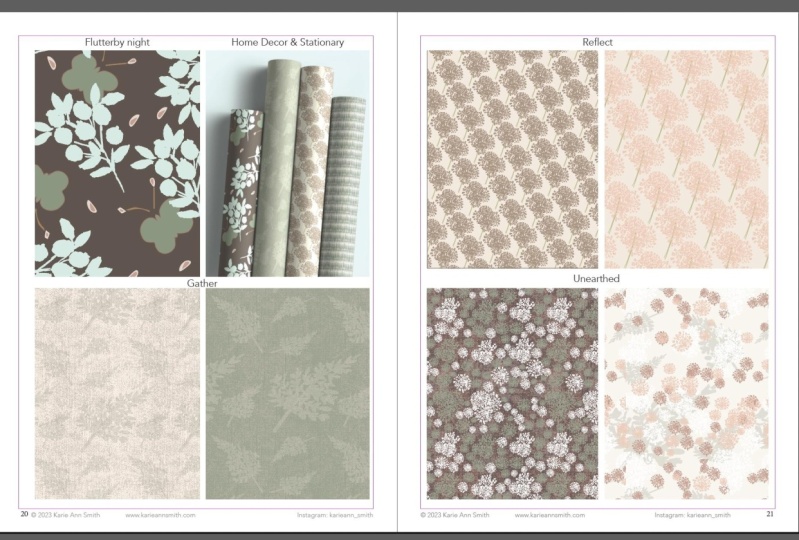
premières étapes que vous aurez envie de prendre lorsque vous commencerez à planifier votre première conception de portefeuille. Donc la première question que vous voulez vous poser, et je suis sûr que c'est une que vous savez, quoi vous concevez et pour qui vous la concevez ? Ce portefeuille était une collection de motifs que j'ai créée avec l'intention, euh, de le présenter à une entreprise de tissus et espère que cette collection pourrait être imprimée sur textiles. Donc, avant même de penser à créer un portfolio, je devais d'abord créer la collection de motifs. J' ai créé 6 à 8 motifs et les ai enregistrés dans deux variations de couleurs différentes. A partir de ça, j'ai pu créer des simulations. J' ai pu créer des graphismes comme vous voyez ici, et j'ai simplement tiré les motifs de l'œuvre. Enregistré en tant que fichiers image. Vous pourriez faire des PNG, vous pourriez t. J Pegs parlera plus de ça à venir, et bien sûr, j'ai sauvé le modèle. œuvres d'art ont donné un nom, et une fois que j'ai créé tous les graphismes dont j'avais besoin. Je les ai sauvés. Teoh. Quoi ? Je vais appeler tout au long de ce cours un plus audacieux à domicile. Maintenant, nous allons parler des images liées de votre dossier personnel dans son propre chapitre. Mais c'est une bonne pratique de créer autant de graphiques et de simulations ou tout ce que vous
créez pour n' importe quelle industrie pour laquelle vous le créez. C' est juste une bonne pratique de s'organiser le plus possible. Donc, je vais vraiment te montrer très vite. Mon rocher à la maison. Donc ce dossier a mes portefeuilles de partage de compétences que je crée pour ce cours. Il a mes graphismes et atouts que vous voyez ici et vous verrez certains d'entre eux. La plupart d'entre elles ont été utilisées dans l'ensemble du portefeuille. Vous verrez des logos et ah, headshots et mon modèle, illustrations et des simulations que je viens de montrer. Vous reviendrez dans ce dossier de base et nous en parlerons plus à ce sujet à venir. Mais je voulais juste souligner que c'est juste une bonne pratique est de s'organiser le
plus possible . Donc, comme vous avez conçu, vous savez exactement ce dont vous avez besoin ou vous l'avez déjà et vous savez
pour qui vous le créez . La deuxième question que vous voulez vous poser est :
comment présentez-vous votre portefeuille ? Est-ce que ce sera un portfolio imprimé ? Allez-vous l'afficher sur un site Web ou sur un site de portefeuille 1/3 comme la question dot com ou quelque chose comme ça ? Vous voulez vous poser ces questions parce que la façon dont vous configurez votre document
dépend en quelque sorte de vous savez, la fin,
hum, hum, les fins de visualisation de vos documents. Faites défiler et je vais opérer et on va mettre en place un nouveau document maintenant que vous avez répondu à ces deux questions, non ? Donc, si vous allez au fichier nouveau et cela a déjà tiré vers le haut, Mais quand vous ouvrez dans le design, vous savez que rien ne sera ici, déposer de nouveaux documents, et je vais juste courir à travers Ah, les bases ici. Par conséquent, votre préréglage de document aura ces paramètres par défaut. Mais si vous avez une coutume à, vous savez, réglage que vous avez enregistré, ce qui serait une bonne idée pour moi de le faire, puisque j'utilise les mêmes dimensions à peu près les mêmes pour tous mes portefeuilles, vous pouvez Personnalisez et enregistrez-le ici. L' intention ici est d'imprimer pour moi. Mais si votre intention est la publication Web ou la publication numérique ou quelque chose comme ça, vous pouvez simplement sélectionner qu'ils sont juste assure que votre taille de fichier pour l'examen est, vous savez, nombre
géant de pages. Si vous connaissez le nombre de pages de votre portefeuille ou de votre projet,
vous pouvez répondre ici. Mais vous pouvez également insérer des pages au fur et à mesure que vous allez, qui est généralement ce que je fais face aux pages. Donc, si vous avez un livre et que vous l'ouvrez, il y a une page sur la gauche. Il y a une page sur la droite lorsque vous fermez que ces pages se fixent mutuellement. Donc, si vous voulez concevoir de cette façon ou votre, euh, vous savez, des fins de
visualisation Linz deux pages en face, vous voudrez garder ça basculé. Ah, vous êtes la page de démarrage sera, vous savez, une infinie. Pour une raison quelconque, vous ne voulez pas que ce soit un. Ah, le cadre de texte
primaire n'est pas quelque chose que j'utilise souvent, mais je ferai remarquer que c'est juste fondamentalement, il met un cadre de texte sur chaque page, et que vous tapez, il sera automatiquement, um, voyons déborder votre texte à la page suivante à la zone de texte suivante sans que vous
ayez vraiment à y penser. Donc c'est génial pour vous savez, si vous écrivez un livre ou quelque chose comme ça, je vais laisser ça non ciblé parce que je n'ai jamais écrit une taille de page de livre. Évidemment, il vous donnera quelques valeurs par défaut, comme n'importe quel programme d'ici en bas. Ces chiffres dépendent de votre imprimante. Donc j'utilise une société appelée Blurb. Et ce que je ferais dépend du type de livre que j'imprime. Ils ont beaucoup d'options différentes. Je rechercherais les spécifications et les dimensions essentiellement ce dont j'ai besoin pour envoyer mon document. Donc tout, tu sais, jives avec leur imprimante. même chose pour vous savez, ces sections ici. J' aime un caniveau serré, donc je vais juste sortir ce 2.25 qui est assez standard. Pour
autant que vous sachiez,
vous ne voulez pas que le texte dépasse cette marge, quoi que ce soit important de toute façon et saigner à
nouveau Sugg,
ce serait une grosse pierre. Pour
autant que vous sachiez, vous ne voulez pas que le texte dépasse cette marge, quoi que ce soit important de toute façon et saigner à
nouveau Sugg , Ton sexe d'imprimante. Je vais juste appuyer. OK, donc maintenant nous avons notre document nouvellement créé, et ce n'était pas si effrayant après tout. Donc, au chapitre suivant, nous allons regrouper notre document nouvellement créé et parcourir l'espace de travail et les outils que vous utiliserez dans ce cours, donc je vous verrai dans le chapitre suivant.
4. Visite dans l'espace de travail et barre d'outils: Nous avons donc notre document rafraîchissant prêt à être conçu. La première chose que vous devriez faire est en sécurité. Votre fichier dans la conception a une sauvegarde automatique. Mais allons-y et sauvegardons une copie papier. J' ai appris ça à la dure. Donc on va aller de l'avant et faire ça. Donc, comme n'importe quel programme que vous allez dans le fichier, enregistrez sous et vous sélectionnez l'emplacement, vous voulez l'enregistrer dans. Ok, vous verrez que cet espace de travail ressemble à l'illustrateur, mais nous allons faire une visite. Je vais me répéter beaucoup à travers ce cours à et sous que dans la conception est un programme
énorme et robuste, mais nous allons légèrement gratter la surface. Et les choses que je vous enseigne vous donneront les outils essentiels dont vous aurez besoin pour compléter le projet de cours et avoir une idée de la conception. Donc je vais juste plonger dedans. La toute première chose que je veux vous dire est que vous pouvez modifier les préférences dans le panneau des préférences de
conception ici, et je tiens à souligner cela parce que ces unités et incréments peuvent être quelque chose d'important pour vous. Quand j'ai ouvert et conçu pour la première fois, la règle ici n'était pas en pouces. Je crois que c'était en centimètres ou en millimètres. Quelque chose comme ça. Et le type et la taille des points pour les coups étaient en pikers, en fait. Donc, je veux juste faire une note spécifique sur les unités et les incréments. Mais n'importe quel des paramètres par défaut, vous pouvez changer à votre goût dans le panneau de préférences et je vais X sortir. Vous pouvez y arriver en cliquant et concevoir, allant dans les préférences et en cliquant sur l'un de ces sujets. Mais une fois que vous sélectionnez un, vous pouvez naviguer en quelque sorte sur une barre latérale là assez facilement. Donc je vais juste annuler de ça. La prochaine chose que je vais sauter Teoh est l'espace de travail par défaut. si vous survolez la fenêtre, cliquez et accédez à l'espace de travail, vous trouverez des paramètres d'espace de travail par défaut basés peut-être sur le document ou le projet. Tu en travailles un. J' ai un singles sélectif, ce qui m'amène ces panneaux ici. N' importe quel panneau que vous avez Ah, ici que vous voulez ou ne voulez pas. Si vous ne le voulez pas, vous pouvez simplement le savoir, le
sortir. X hors de lui et je vais sortir. Cela peut fonctionner rapidement et n'importe quel panneau que
vous voulez, vous pouvez simplement l'activer. Disons que je voulais le panneau d'informations. Je vais juste cliquer dessus. Je peux le déplacer, je peux le mettre sur le côté. Je peux planer sous ce petit gars, et ça va l'éclater là. Et je pourrais planer dans ce panneau et il va, vous savez, mettre, mettre là pour que vous puissiez organiser votre espace de travail de cette façon. Et c'est plutôt, euh, assez utile d'avoir les outils à portée de main ici. Cette barre d'outils ici et je ne vais pas passer par chaque outil individuel. Ce sont tous jolis Ah, outils
assez universels et très similaires à l'illustrateur. Donc vous avez votre outil de sélection, votre sélection directe, euh, vous savez, différent. Différents outils de déplacement, votre type, outil, ligne, forme. Tu sais, Grady met toutes ces bonnes choses. C' est donc la barre d'outils que vous connaissez probablement ici. Vous trouverez votre option de sensation et votre option de course. Et comme la plupart des programmes, il y a plusieurs façons de faire les choses. Vous pouvez donc également modifier votre remplissage dans votre contour ici, et vous pouvez même le faire dans le panneau de la fenêtre de contour et nuancier ici. Donc, cette barre d'outils ici, je vais en fait apparaître un exemple de portefeuille pour vous montrer des choses. Si rien d'autre, ce sera plus joli à regarder. Donc cette barre d'outils ici, donc je vais cliquer sur ce rectangle. Et une fois que vous avez sélectionné un objet, cette barre d'outils prend vie en quelque sorte. C' est ici, j'en utilise beaucoup. C' est le point de référence de votre axe X et Y. Je vais juste faire la hauteur de ce juste une sorte de numéro autour, parce que ça me rend fou, donc nous allons juste faire ça va juste faire pour et je vais juste cliquer et taper quatre et appuyer sur Entrée, D' accord ? Oh, non. Faites-le 4.5. Prends une petite salle de respiration. Ok, Donc quand j'ai cliqué sur ce rectangle, je vois les coordonnées x et Y et la largeur et la hauteur de mon objet. Maintenant, les coordonnées X et Y sont de 4,25 par 5,5. Je sais que c'est le dîner, parce que mon document entier est 8,5 sur 11 et c'est le point central. Le point de référence est essentiellement le point de référence de vos coordonnées X et Y. Donc, si je place ce point de référence ici, les coordonnées X et Y ont changé à 4.25, mais ça a changé un 3.25 Et c'est parce que ça me donne le point de référence du haut de ce rectangle. Si je le déplaçais vers le bas, la même chose arriverait. Ça me donnait ça. Et bien sûr, vous savez, le reste est probablement des coins gauche,
droit obligatoires de Suffolk , tout ça. Donc, selon ce que vous faites, vous pouvez vouloir que Teoh bouge ce, euh, déplacer ce point de référence. , Encore une fois, c'est les coordonnées X et Y que vous pouvez taper manuellement un nombre. Vous pouvez modifier la largeur et la hauteur ici. Ce qui est génial, c'est que les boîtes lisent les maths. Donc disons, tu sais, avoir une page bizarre, et je ne peux pas, tu sais, faire un bain rapide dans ma tête. Et je sais que mon document est 8.5 et je veux que l'axe X soit le centre de ce second type dans 8.5. Le symbole de division, ou la barre oblique divisée par deux, ça va automatiquement calculer ça pour moi. Donc j'ai beaucoup utilisé ça quand j'ai peut-être une taille bizarre ou,
vous savez, vous savez, peut-être
que ce document basé sur mon imprimante n'était pas 8.5 8.5 8.5. Peut-être que c'était comme 8.26 Donc c'est un bon moyen de s'assurer que votre document est votre objet que vous avez sélectionné est parfaitement centré en faisant simplement les maths avec les
boîtes de nd que vous avez sélectionné est parfaitement centré en faisant simplement les maths avec les
boîtes de nd. Il s'agit d'un outil d'échelle et d'un outil d'angle. Je n'utiliserais jamais ça, mais ils font exactement ce qu'ils disent. Ils peuvent mettre à l'échelle votre objet que vous avez sélectionné vers le haut ou vers le bas. Vous pouvez faire pivoter des angles et incliner les objets de cette façon. Ce ne
sont que d'autres outils de rotation que je n'utilise jamais. Hum, donc je vais juste sauter ça,
mais, mais, vous savez, hésitez pas à faire vos propres recherches là-bas. On ne les utilisera pas dans ce cours. C' est ton plein, et tu es frappé. Donc, si vous cliquez sur ceci dans, conception vous donnera votre base semblait comme un. J'ai quelques palettes de couleurs personnalisées ici que nous allons parler aussi bien, et la même chose pour le Strick. Vous aurez vos couleurs enfant blanc vu avec mes palettes de couleurs personnalisées. Il s'agit de la taille du point de trait. Donc, si je voulais mettre un trait ici et je vais juste vous montrer mais un noir, il sera automatiquement par défaut à une taille de point. Vous pouvez aller un peu plus petit et vous pouvez aller beaucoup, beaucoup plus grand, mais c'est ce à quoi il va par défaut. Donc je vais juste enlever ça de ces outils ici, ou juste des effets différents. Je ne les utilise pas beaucoup. J' utilise parfois l'opacité. Donc c'est Ah, tu sais quelque chose que tu pourrais choisir ici, mais je ne l'ai pas fait. Je n'ai pas décollé. Donc, j'ai ma place sélectionnée et dire, je voulais juste qu'elle soit un peu opaque. Tu sais, je pourrais changer ça. Ici. Il s'agit d'un outil d'édition de texte afin que vous sachiez que vous pouvez envelopper votre taxe. Vous pouvez placer votre texte dans une image, et vous pouvez le faire ici. Nous ne le ferons pas dans ce cours, mais ce sont des outils qui pourraient être utiles si vous avez plus d'une sorte de
conception de style pamphlet où vous voulez envelopper du texte autour d'un objet. C' est génial pour ça. Je n'utilise pas trop ces outils, mais je le fais ou ceux-ci pour eux. Patter. Ce ne sont que des façons différentes. Vous pouvez adapter vos images à l'intérieur du cadre. J' aime juste le faire manuellement, et nous en parlerons quand nous parlons d'images placées, ces outils, j'utilise beaucoup. Donc je vais juste comme exemple je vais vraiment revenir ici juste pour avoir une page blanche . Je vais dessiner trois rectangles et peut-être que ceux-ci à travers des rectangles avaient, tu sais, des images dans, euh tu sais, peu importe ce qu'ils sont, si tu mets en évidence les trois et sorte de survoler chacun de ces gars, vous pouvez les aligner vers la gauche. Et je vais juste reculer. Vous pouvez les aligner au centre, prêterez le droit. Vous pouvez aligner tous les sommets, les centres horizontalement ou verticalement, et les fonds verticalement aussi bien. Donc c'est génial. Juste pour si vous aviez, vous savez, peut-être une grille de formes ou une grille d'images que vous voulez juste aligner. C' est génial pour ça. Donc, pour la plupart, comme je l'ai dit, on gratte la surface. sont les outils qui seront utilisés tout au long de ce cours à partir de cette barre d'outils supérieure. Donc, je vais les supprimer en mettant en surbrillance et juste en appuyant sur supprimer sur mon clavier, et je vais revenir dessus parce que je veux passer en revue ces un peu plus spécifiquement, vous allez rebondir à travers ces fenêtres assez fréquemment. Donc je veux entrer dans les détails et encore une fois, je vais revenir ici pour le faire, juste plus facile de montrer un exemple de travail déjà fait. Ainsi, votre fenêtre de pages lorsque vous ouvrez votre fenêtre de pages, vous pouvez avoir des pages vides parce que vous créez vos pages au fur et à mesure que vous continuez et que vous
ne savez rien ici comme vous voyez ici, pages seront par défaut. Vous aurez une page maître de nonne dans une page maître. Maintenant, le néant, bien
sûr, n'a rien sur elle. Et c'est une page maître que vous voudriez appliquer à peut-être la couverture parce que vous
ne voulez pas que vous sachiez quoi que ce soit sur la couverture comme les numéros de page ou quoi que ce soit du genre. Hum, le maître d'un ici, tu verras qu'il y a un A, hein ? Vous savez, Et si vous survolez aussi, vous verrez mais vous verrez une petite icône dans le coin des pages, et cela signifie juste que c'est un masque qui est appliqué. Et peut-être y a-t-il,
vous savez, vous savez, informations sur les
droits d'auteur ou un numéro de page que vous voudrez appliquer dans vos documents. On va en parler plus dans son propre chapitre, mais je voulais juste souligner que c'est là que vos maquettes se lèvent. Ainsi, votre panneau de pages vous pouvez naviguer assez facilement ces miniatures. Vous savez que vous pouvez facilement les voir. Vous pouvez double-cliquer sur Teoh, rebondir
rapidement à cette page. Vous pouvez mettre en surbrillance les pages et les déplacer. Donc, je suis juste double clic ou pas double clic. Je sélectionne ces pages, et je viens de les cliquer et de les faire glisser. Teoh, déplace-les, tu sais dans un nouvel endroit, et tu peux faire toute la propagation. Vous pouvez cliquer sur les pages individuelles et le médicament et les déplacer de cette façon. Vous pouvez également ajouter des pages au fur et à mesure que vous allez, donc si vous le souhaitez et une page à la dernière page que vous avez laissée, il suffit de créer une nouvelle page. Et il ajoutera automatiquement Teoh, où votre page que vous aviez sélectionnée pour la dernière fois. Si vous cliquez deux fois. Ça va ajouter un spread maintenant parce que c'était ma couverture arrière, tu sais, les spreads non attachés de cette façon. Donc, si je double-clique sur le dessus et que je viens de planer et de les faire sauter ici, vous verrez que maintenant ma couverture arrière a été scooté jusqu'à la fin et c'est ma nouvelle propagation . Donc c'est une façon de le faire. Si vous souhaitez dupliquer une page, vous pouvez sélectionner Sélectionner votre propagation de page ou une page individuelle. Si vous ne voulez pas dupliquer une page, vous pouvez également dupliquer une page. Et je suis si heureux sélectionné, je vais cliquer et je vais faire glisser sur l'icône de la nouvelle page et encore, juste en fonction de si vous avez cette dernière page de couverture, ça va les faire apparaître, les mettre à la fin de cette façon pour que vous peut les déplacer au besoin. Une autre chose géniale que je veux juste souligner,
euh, c'est que la duplication des spreads est génial pour , voyons, laissez-moi apparaître aussi cette page. Donc j'ai ces pages de motifs d'air, et je sais que je veux qu'elles ressemblent à ça. Donc, j'ai déjà mon formatage ont déjà mon taxé et trouve la façon dont je l'aime. Donc, disons déjà créé un spread vide Et je ne duplique pas une page, Mais j'ai besoin de ce contenu. Je vais juste s'asseoir une commande de sélection, voir le clavier court pour la copie. Je vais trouver ma petite page vierge. Je ne vais pas le coller n'importe où. Je vais éditer,
coller en place, coller en place, et il va coller en place les coordonnées X et Y exactes que j'ai copiées, donc c'est
juste une autre façon manuelle que vous pouvez dupliquer quelque chose de, vous savez, une propagation que vous avez déjà créé Mais toujours bonne pratique pour juste apparaître sur cette propagation, cliquez et faites glisser sur et vous savez que vous pouvez Vous pouvez le faire de cette façon aussi bien. Et bien sûr, pour supprimer une propagation, qui est ce que vous harceler Cliquez sur le même et, euh, cliquez sur les spreads que vous voulez supprimer et survolez la page vraiment. Il va vérifier ça. Tu veux faire ça. Appuyez dessus, kay, et c'est à peu près un aperçu de la fenêtre de vos pages. Maintenant, je vais aller au panneau des liens. Maintenant, le panneau des liens sera son propre chapitre aussi. Mais je vais traverser ça. Ce dossier maison dont nous avons parlé C'est tous les graphiques et tous les fichiers qui étaient dans ce dossier maison que j'ai utilisé tout au long de cette conception de portefeuille
se trouveront dans les liens Boulder, et il vous donnera le que, vous savez, chaque fichier se trouve sur cette ligne de mise en garde dont je parlerai dans son propre chapitre et pourquoi il est juste là. Mais c'est là que tous vos fichiers vivent et s'attachent en quelque sorte. C' est dans le dossier de conception. Ensuite est le panneau de couches, et parfois mon travail prête bien des couches d'orteils, et parfois ce n'est pas le cas. Ce projet particulier ne l'a pas fait. Mais si vous voulez travailler en couches ou que vous préférez simplement travailler en couches ou votre travail, ah prête bien aux couches. Ensuite, c'est une bonne chose à avoir dans votre panneau Windows, et c'est joli. C' est la même chose que, vous savez, dans le design et la photo achetée d'ailleurs. Donc, euh, j'imagine que vous êtes familier avec les calques paragraphe. Donc, vos paramètres de paragraphe et de caractère, euh, c'est juste là que vous naviguez et modifiez vos fonds. Votre taille est votre ing actuel. Des choses comme ça. Votre paragraphe, votre alignement, vos marges, des choses comme ça. Donc, vous trouverez que vous allez utiliser ces deux-là probablement un bon peu. Votre AVC est comme je l'ai dit, il y a plusieurs façons de faire les choses dans la plupart des programmes, et j'aime garder leur panneau de traits juste ici. Et tu as juste un peu plus de contrôle que toi. Vous savez, ici et ici, c'est juste vos échantillons. Vous pouvez modifier les points nous ici, mais j'aime juste l'avoir orteil ayant un peu près par votre panneau d'échantillons aura aucun enregistrement, papier
noir et semblait comme un noir et autre semblait comme un Vous savez, votre C de base et mes couleurs enfant. Vous remarquerez que j'ai des couleurs personnalisées ici, et je vais vous montrer plus sur la façon de le faire un peu dans ce chapitre. Mais dans son propre chapitre à venir une houle. Maintenant que nous avons parcouru la vue d'ensemble de la barre d'outils et quelques détails de l'espace de travail, je veux vous montrer quelques choses qui, euh, probablement les plus grandes différences entre illustrateur et dans la conception et deux de ces les différences utiliseront assez fréquemment dans la conception. Donc je veux vraiment souligner, euh, souligner ces différences. Je vais vous montrer un exemple à Justus. Je vais passer à l'illustrateur, et j'ai déjà des fichiers. Bon, donc je vais cliquer sur mon texto. J' ai sélectionné mes manuels, et je suis juste en train de planer ma souris sur l'écran, recherche d'un endroit pour taper. Donc, je vais juste commencer à taper un illustrateur, et c'est assez facile. Je peux utiliser mon outil de sélection directe ou mon veto de raccourci clavier. Faites en sorte que la technologie sélectionnée et Aiken augmente, et la technologie reste élevée ou évolue vers le haut et Aiken poêle vers le bas. Je peux déplacer cette zone de texte, et ça le ferait. Donc ce sont des choses que vous savez probablement juste parler que je vais voir dans le design , et je vais faire la même chose. Je vais cliquer sur la zone de texte. Je vais planer dessus et trouver un endroit. Je vais taper un texte, et je vais juste y aller et le faire. Et quand je clique et commence à taper, rien ne se passe parce que dans Designed ne lit pas seulement du texte flottant. Ils veulent avoir une zone de texte. Nous voulons que vous ayez un cahier de textes. Donc, je viens de dessiner un manuel en design. Maintenant, je peux taper. C' est donc l'une des choses qui devaient juste s'habituer à ne pas pouvoir. Teoh, hum, naviguez dans le texte de la même façon que vous le feriez en néant. Un traître. Mais cela a certainement ses avantages. Et c'est, euh, juste pour souligner que pendant que nous sommes ici, tout
est automatiquement aligné en haut à gauche dans un manuel. A dit que c'est là que je voudrais aller à mon paragraphe et je voudrais centrer cela vers le haut. Um, cet outil ici est ce que vous voudriez sélectionner Si vous voulez aligner votre texte au centre de votre zone de texte, peu
importe sa taille, peu
importe sa taille. Donc, quand j'utilise l'outil de mise à l'échelle pour augmenter ou diminuer
cela, ce n'est pas, hum, il met à l'échelle tout ce qui se trouve dans cette zone de texte. Donc, si vous voulez laisser les manuels tels qu'ils sont, vous devez entrer et, vous savez, sélectionner
directement le texte, contrairement à l'illustrateur, et vous pouvez simplement aller à la panneau des personnages Teoh, changez ça. La prochaine chose que je veux souligner, c'est tout à fait différent. Un illustrateur auquel je devais m'habituer est la palette de couleurs. Donc, quand je vais à l'illustrateur, je trouve qu'il est super facile de faire une palette de couleurs. Donc, quand je fais une palette de couleurs et un nouvel illustrateur, je dessine généralement des rectangles
et les duplique. Et je vais le faire ici. Et peut-être que c'est une photo. Et j'utilise la pipette pour des tirerdes
montres de
différentes couleurs . Et donc je vous montre juste qu'ici je crois vraiment que je l'ai déjà tiré vers le haut ? Je fais donc c'est la palette de couleurs. J' ai créé un illustrateur. Ce sont les couleurs trouvées et cette collection de motifs est particulier ce
graphique particulier . Donc si je clique dessus,
je suis à oh,
ce je suis à oh, sont des groupes. Je vais le détoiler et cliquer sur ces rectangles individuels. Vous verrez que le remplissage ici est met en valeur chaque couleur. Donc, si je double-clique sur celui-ci, vous verrez que le sélecteur de couleurs dans l'illustrateur est différent de et puis dans la conception. Vous pouvez librement ah, sélectionnez la teinte de tout ce que vous avez sélectionné. Ici vous avez votre code hexadécimal. Vous voyez comme une valeur, et c'est juste que je trouve plus facile de naviguer. Donc, je vais copier et coller cela parce que je vais en avoir besoin dans une seconde aller à la conception et vous montrer si je devais faire la même chose, dessiner des rectangles impressionnants juste pour créer une palette de couleurs et un double clic sur le film. Le sélecteur de couleurs ici est un mode RVB, et pour la vie de moi, je ne suis pas compris comment changer cela dans les préférences. Mais si vous savez, faites-le moi savoir. Mais pour l'instant, pour contourner cela, à
moins que vous ne connaissiez le code hexadécimal ou le CME comme une valeur d'une certaine couleur, votre sorte ,
vous savez ,
tester, ce serait la seule façon de le faire. Donc, pour contourner ça, je ah, copie
papier et coller. Disons que je vais y retourner. Je vais copier cette palette de couleurs que j'ai créée en design. Je suis désolé que j'ai créé un illustrateur aller dans le design et je vais marionnette par ticket de rythme maintenant illustrateur dans un design, parler le même langage vectoriel. Donc, dans la conception est la lecture de ceux-ci comme des rectangles individuels. Lorsque vous collez un groupe d'objets Awja de l'illustrateur à la conception, il les regroupera ensemble. Donc, tout comme vous pouviez grouper des objets, vous pouvez grouper l'ONU. Alors maintenant ces rectangles individuels d'air. Ainsi, toute palette de couleurs comme celle-ci avec un Phil sera automatiquement ajoutée à votre panneau
nuancier. Donc parce que je l'ai fait sur le nouveau document, il avait juste vos C et Y K standard maintenant il y a ces palettes de couleurs personnalisées. Donc, quand je travaille dans et le design et que je crée des palettes de couleurs personnalisées que je voudrais orteil ah, tirer à partir de la couleur de mon fonds pour colorer mes graphismes et rectangles et formes, j'ai toujours juste fondamentalement un Nilla document plus droit ouvert juste une sorte de presque comme un tableau d'
art, presque comme un peu une petite planche de test, une petite planche rayée ou un morceau de papier à gratter que vous pourriez imaginer ou utiliser cette façon. Donc ces deux choses sont les choses que je trouve le plus maladroit dans le design. Il faut s'y habituer, mais une fois que vous vous y habituerez, vous trouverez votre flux, et vous trouverez qu'il est en fait assez génial d'avoir les choses comme elles sont dans la conception. approche, nous allons parler des pages maîtres et de la façon dont vous pouvez appliquer des informations telles que des pieds de page et numéros de page à l'ensemble de votre document en quelques clics d'un bouton. Ensuite, nous allons suivre avec des textes, des formes et des images et des images liées et quelques autres choses avant de nous salir les mains avec le design.
5. Pages maîtres: Ce sera un chapitre rapide, mais je veux vous donner un aperçu des gabarits et à quel point ils sont bénéfiques pour éditer votre document
entier en quelques clics. Donc les pages maîtres air trouvé dans cette catégorie dans la fenêtre des pages dans cette catégorie supérieure petite ici. Donc, vous aurez une nonne par défaut, maître douleur, gin et un maître à ajouter à vos maitres pages Si vous voulez être maître ou couturier ses nombreuses pages
maîtres que vous pouvez avoir besoin, vous pouvez cliquer sur votre maître et descendre ici juste comme vous ajouteriez une page à cette section. Vous voulez juste cliquer ici. Thio Thio Ajoutez à cela pour qu'aucun ne soit, hum, quelque chose que vous voudriez appliquer à votre page de couverture. Tu sais, je ne veux pas d'informations comme des pieds de page ou quoi que ce soit comme ça sur ma page de couverture ou ma, euh, page
arrière une houle. Donc, si je double-clique sur mon maître, c'est la page qui est appliquée à tout ce qui a un peu un juste ici. Et si vous survolez, il dira qu'un maître s'est appliqué. Mais vous pouvez aussi voir cette petite icône aussi bien, donc un maître. Un grand Teoh. Des informations sur les droits d'auteur pour ajouter, hum ,
vous savez , des numéros de
page, qui vous montreront dans une seconde. Donc je vais juste supprimer ça. Je vais supprimer ces manuels. Et maintenant, quand je vais à quelque chose qui a un maître joué appliqué à elle,
hum, hum, dans le design sera par défaut. Appliquez votre maître à ah, pensez à chaque page. Si je me souviens bien, je dois entrer et mettre manuellement la nonne sur mes cuissards et des choses comme ça. Et en fait, je ne veux vraiment aucune information sur les droits d'auteur sur ces deux pages parce que ces airs, comme, vous savez, ce genre de page d'introduction, choses comme ça. Donc si je double-clique par page principale,
je viens de supprimer ces manuels. Donc si je double-clique par page principale, Je vais juste te montrer. Donc je vais juste sélectionner mon outil de texte. Je vais dessiner une boîte de texte, et pour les droits d'auteur, j'aime qu'elle soit en dessous de cette marge. Donc je vais juste taper copyright 2020. Mais j'espère que Johnson, parce que
je sens bien mon nom, je vais le faire. Et juste parce que je sais que ça va me rendre folle, inutile en ce moment, mais je suis juste pointilleux. J' ai changé mon amusement. J' utilise l'endroit. Un
lot s' appelle Avenir, je crois. Et c'est, hum il y a tellement de différences. Il y a tellement d'options différentes. Mon ordinateur est en train d'être super glissement. D' accord, aussi ma police. J' aime généralement la bosse des orteils que les informations de copyright vers le bas. Ce n'est pas, tu sais, je ne veux pas te gicler dessus. J' aime bien le courant, mais il s'est allongé. En fait, je vais me centrer. C' est ça. Et quand j'ai cette sélection toujours sélectionnée, elle apparaît. Cette barre d'outils la donne vie comme on l'a dit et j'aime juste pomper cette opacité. Je pourrais changer la couleur elle-même. Donc maintenant, quand je retourne à mon panneau de pages, si je vais à tout ce qui est obtenu que, hum, une souris a répondu à elle, Vous pouvez voir que vous pouvez voir cette info copyright. Donc si je voulais faire un changement, tu sais que je ne peux pas cliquer ici. Je ne peux pas cliquer dessus. Cette zone de texte. Je dois retourner chez le maître, et j'ai remarqué qu'il était un peu proche de ces photos déplacées. Maintenant, si je reviens, vous pouvez voir qu'il a été un peu renversé. Donc la prochaine chose que je veux vous montrer comme numéros de page numéros de page pourrait être un peu difficile. Euh, pas un truc. Eh bien, je vais juste mourir pour ça dans quelque chose pour aller à la maquette. J' ai déjà mes textes formatés comme je le voulais. Donc je vais juste haut comme ça et taper page avec un espace. Donc, vous voulez laisser votre curseur suspendu et en quelque sorte que cela se produit ou actif ? Je suppose que tu pourrais dire aller chez ton type et c'est un peu enterré. Insérer des marqueurs de caractères spéciaux. Numéro de page actuel. Donc, puisque j'ai mon maître A sélectionné va dire Page E, Si vous aviez ce sur être Maître ou Seamaster, ça dira, bip, agence. Alors, quand j'irai à mon maître A, ça dira la page 4 de la page 5. Et quand j'ai dit que les numéros de page peuvent être difficiles, c'est
ce que je veux dire. Je ne veux pas que ma page 4 commence,
vous savez,à vous savez, la page 4, ce qui est logique. C' est la page pour, mais vraiment vous avez probablement une page de couverture peut être une introduction ou un contenu de table ou quelque chose comme ça où vous voulez vraiment que votre page une soit où se trouve votre page cinq ou, vous savez, quoi que ce est pour vous. Vous voulez que votre page commence sur la page de droite de l'endroit où votre contenu
commence réellement . Donc, pour ce faire, disons que je veux que la page 5 soit ma page 1. Je vais sélectionner ma page dans la vignette de la numérotation du clic droit et la section Options dans conception sera automatiquement Ah, avoir sélectionné votre numérotation automatique de la page, qui aura juste comme il est. Quelle que soit votre page. C' est ce que dit la page de cette petite zone de texte d'espace réservé. Alors je vais continuer. Quoi ? Cette page cinq sera ma page une fois que je vais sélectionner cela, gardez-la à un parce que je veux que la première page dise page un premier. Ok, c'est juste une double vérification que tu veux faire ça et appuyer sur OK ? Parce que ce que ça fait, ça crée presque, euh je t'ai, c'est comme, c'est ma page d'index. 123 et quatre est mon index. Et puis cette page sera mon restant. Tu sais, ma première page, où mon contenu pourrait commencer. Donc maintenant vous pouvez voir que cette page 5 a la première page. Donc, pour se débarrasser de la, je voudrais simplement appliquer mon aucun Maître Teoh, Ces premiers peu quoi ? J' appelle les pages d'index. C' est donc un petit extrait sur les numéros de page qui pourrait être utile. Je veux faire une note que vous ne pouvez pas appliquer et un masque dans un masque être à la même page , sorte que vous ne pouvez appliquer qu'un masque à une page hors du temps. Donc si je voulais des informations sur les droits d'auteur sur, euh sur mes pages aussi, je vais simplement copier et coller ça serré. Vous savez, mon copyright 2020 par Johnson. Donc, je voudrais juste arranger ceci sur le document avec le numéro de page. Aussi, voulez faire une note que j'ai cette zone de texte étirée sur l'ensemble du bas du document. Si j'avais ma boîte de texte comme ça, c'est toujours bon. Vous voulez juste vous assurer que vos billets de texte,
hum, hum, compteront pour votre plus grand numéro de page. Donc si j'avais ce super serré, tu sais que tout va bien. Mais si c'était la page 105, vous savez, ça pourrait tomber sur ce manuel. Donc, vous voulez juste vous assurer que vos zones de texte assez grandes pour votre plus grand nombre votre plus grand nombre. Donc je fais juste éclater cette information sur les droits d'auteur ici. Je vais vérifier mon accès pour m'assurer que,
vous savez, vous savez, ils sont tous les deux identiques. Un peu plus loin. Je vais laisser une ligne pour aller à mon paragraphe à gauche. Alignez ça et je vais écrire une ligne ceci. Alors maintenant, quand j'irai à ma page 1, j'aurai le numéro de page ici dans les informations sur les droits d'auteur là-bas. Peut-être que c'est votre site web. Ou peut-être que si vous êtes vous savez, si c'est un livre ou un chapitre, vous pouvez mettre ce chapitre ici et vous le savez, et un maître pourrait être pour votre chapitre un être maître pour votre chapitre deux. Nous n'irons donc pas trop loin dans la façon de faire des chapitres et des choses comme ça. Mais dans le but de ce cours, j'ai pensé que ces deux petites informations seraient formidables de savoir que nous avons un
peu plus à parcourir avant que vous me regardiez travailler, ce que j'espère que vous le ferez simultanément. nous allons plonger un peu plus profondément sur le texte et les palettes de couleurs et de formes personnalisées. Mais en outre, je vais vous montrer comment, lorsque vous créez votre portefeuille, vous pouvez finalement créer un modèle. J' ai donc créé cette œuvre avant l'ouverture et le design. Mais si vous travaillez toujours sur cette œuvre d'art et que vous rassemblez toujours vos atouts pour créer cette base électorale comme nous l'avons dit, je veux quand même vous encourager à suivre le cours. Et ce que nous allons faire, c'est créer des espaces réservés ensemble. Donc, au lieu de placer des images dans ces espaces réservés maintenant, vous pouvez revenir en arrière et le faire plus tard. Donc, vous aurez finalement un modèle préparé pour quand vous avez déjà Alors rejoignez-moi à venir. On se rapproche de la partie design, je te le promets.
6. Placeholder et graphiques et texte: sur ce chapitre, nous allons continuer et parler des formes en tant que texte d'espaces réservés et utiliser votre palette de
couleurs personnalisée pour éditer ces deux éléments. Comme la plupart des programmes, il y a plusieurs façons de faire la plupart des choses, et je vais vous montrer trois façons d'insérer des graphiques ou des images ou des photos dans votre document
et design. Je vais voir notre document vierge pour vous montrer le premier chemin. Donc, le moyen le plus simple d'insérer un graphique ou une photo est d'aller à la place de fichier ou commande de
contrôle de et simplement trouver votre fichier sur votre ordinateur que vous voulez insérer. Donc nous avons parlé de ce boulder à domicile que je vais prendre de mon bloc basé à la maison et je vais expliquer dans le chapitre des liens pourquoi c'est important et juste attraper. Je vais prendre un modèle, et je vais ouvrir. Je le suis. J' ai cliqué n'importe où, mais vous verrez que mon graphique que j'ai créé que j'ai sélectionné est ah ha ! Vous savez, petite, petite miniature de la souris est en train de planer avec ma souris et me demande en gros, où voulez-vous mettre ça ? Je peux cliquer ici. Je vais juste reculer l'espace. Je peux cliquer ici. Je peux planer là où je sais que je veux le mettre. Parce que je sais que ce fichier je l'ai enregistré comme un 8.5 par 11. Alors je vais juste le faire sauter, tu sais ? Où n'y a-t-il pas ? Il s'agit de la terre des orteils. Je sais. Tu sais, ça va atterrir au bon endroit. Donc, pour vérifier que je viendrais ici et je vois que c'est horrible peu, En fait, le document lui-même n'est pas tout à fait 8.5 par 11 donc je suis juste, vous savez, centrant ce centrage vers le haut. Alors ce que ça a fait, c'
est un plaidoyer ? Il a placé la, ah, la taille de l'image, la taille de rôle de l'image dans mes documents. Donc juste pour vous montrer un exemple de quelque chose qui pourrait être un peu différent, je vais aller au dossier et je vais choisir quelque chose qui n'est pas de la même taille que la page. Tu vois ça ? Donc si je fais ça, c'était le PNG, c'est pour ça qu'il avait ce fond noir. Si je fais tout ça ici, je vais juste écarter ça. En fait, je vais juste laisser cela lorsque vous placez une image nativement dans la conception
comme nous venons de le faire, et le design ajoutera automatiquement une boîte autour d'elle afin que vous puissiez voir cette boîte bleue autour d'elle. Et vous pourriez penser que vous pouvez transformer cela et le mettre à l'échelle comme vous pourriez faire un illustrateur, mais c'est un peu différent. Donc, si je l'ai pris et l'ai réduit, c'est essentiellement couper cette image parce que je ne réduit pas l'image. Je suis en train de réduire l'espace réservé, la boîte que dans la conception créée pour, um pour moi quand je le colle. Ou quand j'ai placé, je devrais dire, une image dans le design. Et si vous remarquez que cette image est plus grande et que vous savez qu'elle est suspendue à ma peinture et que je ne le veux pas, je ne veux pas. Le porte-place est également suspendu à une page. Donc si je sélectionne, je vais me taper. Si je sélectionne en cliquant une fois qu'il va sélectionner l'espace réservé et que je
me dis juste , vous savez quoi ? Je vais juste apporter ce porte-place et en faire peut-être la taille de ma page ou, vous savez, quelle que soit la taille pour laquelle vous voulez remplir l'espace réservé, donc j'ai toujours un problème. Je vois toujours que l'image elle-même est, vous savez, coupée par l'espace réservé. Et peut-être que je ne le veux pas. Donc, Xing out à nouveau appuyez sur juste pour vous montrer si vous cliquez dessus une fois que vous sélectionnez l'espace réservé qui a été créé cette boîte bleue autour de votre image de place. Si vous cliquez deux fois, double-cliquez, vous allez activer l'outil de déplacement et vous pouvez voir cette boîte rouge. Donc, cette boîte rouge est la taille réelle de mon image, et c'est juste basé sur. Et j'ai fait cette image dans Illustrator et je l'ai sauvegardée. Donc, quelle que soit la taille de fichier que j'avais un illustrateur, c'est à quoi cette taille de fichier est définie. Donc, en utilisant mon outil de transformation, je vais juste réduire cela parce que je ne veux pas que cela tombe de cet ordre de place . Je le fais en quelque sorte à ma marge, et j'ai juste tiré dessus, mais vous verrez que l'espace réservé est toujours la taille du papier. Vous pouvez heurter cela juste pour garder les choses belles et soignées, mais sachez juste que lorsque vous créez notre quand vous placez une image de l'homme en allant place de fichier orteil et trouver cette image, vous savez, nativement à partir de votre ordinateur et juste entrer dans le design comme nous l'avons fait à nouveau et le placer,
vous savez, la façon dont, la façon dont nous avons placé ce graphique, il va se placer à la taille exacte que vous économisez. Ce fichier s. Je veux pointer vers les choses, donc vous remarquerez que ce fichier a l'air en quelque sorte pixélisé. C' est juste dans les conceptions. Hum, une
sorte d'échantillonnage de vos images vient de dire que le programme fonctionne rapidement. Donc, si vous accédez à une vue et à des performances d'affichage, c'est dans l'affichage typique. Si je voulais voir que vous savez, la qualité réelle de cette image, J'ai compressé haut affichage et vous pouvez voir que ce pics exaltation est parti. La
deuxième chose est que quand je sélectionnerai mon objet,
vous remarquerez qu'il y a encore une ligne bleue autour de lui. La
deuxième chose est que quand je sélectionnerai mon objet, Donc,je Donc, préfère garder ces images libres sélectionner, sélectionner les bords du cadre et les retirer. Juste pour que lorsque je ne sélectionne pas, je peux voir ce que mon affichage de page réel. Il semble que je trouve que lorsque vous placez une image juste nativement dans la conception de cette façon les boîtes qu'elle crée et puis quand vous les déplacez, juste une sorte d'obtenir qu'ils semblent juste se mettre sur mon chemin. Donc je vais juste supprimer ceci et vous montrer le même processus les mêmes photos de ce que cela ressemblerait si vous aviez créé un espace réservé pour vos images en premier. Donc je vais dessiner un rectangle ayant jamais je vais juste le dessiner toute la taille de ma page . Je vais venir ici, d' accord ? Je vais adorer ce coup parce qu'ils ne veulent pas caresser lorsque vous dessinez un rectangle et design mettra automatiquement un trait dessus et une sorte de gênant. Il
y a une boîte autour de ce document, et c'est juste ma et c'est juste mafaçon
préférée. D' après ce que je sais, j'ai conçu ce portefeuille. Ça dans ma tête, c'est ma page de couverture. Donc, si je voulais placer un motif et créer, vous savez, même page de couverture que vous voyez ici, je le ferais,
dessinerais ce rectangle et le même processus que vous allez au fichier, lieu se produisent. Mandy bien. Seo, Faites mon illustration de motif et sélectionnez ce motif et appuyez sur Entrée. Ce qui vient de se passer, c'est cette forme. J' ai dessiné la forme d'abord, puis je l'ai remplie d'un motif. Et je sais que ce motif est de la même taille que ce rectangle. Donc, il l'a rempli. Je vais faire un zoom arrière juste pour vous montrer que si ce motif était plus grand que ce rectangle autour d'une paille petite érection pour vous montrer la place du fichier. Donc, vous voyez que l'échelle de mon modèle est restée la même que ce que je l'ai sauvé comme il était dans 8.5 11. Donc, ce motif mis à l'échelle à huit et demi par jour 11 le même même même quand j'ai fait mon rectangle plus bas afin que je puisse faire glisser ce rectangle dans ses coins comme je le voulais à l'origine sur la scène de retour dans, assurez-vous que je double-clique sur ma photo. Rappelez-vous, si vous cliquez une fois que vous sélectionnez la forme si vous avez cuisiné deux fois votre bascule l'
outil de déplacement pour affaiblir, déplacez simplement le motif autour. Donc ma boîte reste la même. Je place plus vieux et je déménage juste l'œuvre d'art. Donc vous voulez toujours garder à l'esprit que votre œuvre est, hum, remplir l'espace. Tu espéres le remplir. Donc, c'est juste ma façon préférée de placer des images. Je trouve juste que vous avez un peu plus de contrôle quand vous créez un espace réservé de cette façon, et l'espace réservé devient en quelque sorte, euh vous savez, exactement son nom, il maintient le graphique en place, et vous pouvez y accéder rapidement en double-cliquant,
vous savez,en vous savez, procédant à une mise à l'échelle vers le haut ou vers le bas pour vous assurer que le graphique remplit votre espace réservé comme prévu. Euh, et je préfère juste comme ça parce que si je n'ai pas de graphismes, je peux simplement dire, tu sais quoi ? Je sais que je vais remplir ça avec un motif plus tard. Je vais juste faire une couleur ici pour l'instant et à l'espace réservé sélectionné. Donc, ce dossier basé sur la maison dont nous avons parlé si vous n'êtes pas prêt à créer cette maison, le bloc de base de la maison et vous n'avez pas encore de fichiers font toujours ce portfolio parce que ce que vous pourriez faire est exactement ce que je viens de faire. Vous pouvez remplir ceci au lieu d'une illustration une couleur ou un remplissage, tout comme ce rectangle est rempli avec Phil et l'insérer plus tard. Donc, vous seriez essentiellement en train de créer un modèle de portefeuille. Donc il y a un autre moyen que je veux vous montrer comment insérer des photos et j'allais supprimer ça va
réellement apparaître sur Teoh, etc. Illustrateur, et je vais copier et coller ce graphique et c'est une base vectorielle, tout comme illustrateur le langage. Ça parle. Je vais appuyer sur commande, voir pour le copier et revenir à la conception d'une commande de presse v pour le coller. Maintenant, vous pouvez obtenir ce message et c'est parce que ce graphique ici est un gros fichier et je vais appuyer sur OK parce qu'il est fondamentalement le remplacer par une version plus petite et plus
bas échantillonnée. Donc, je viens de copier et coller le vecteur de rôle d'Illustrator dans le design, et je voulais juste le souligner plutôt que d'aller au lieu de fichier. Dis, je n'ai pas fait sauver ça. Ou peut-être que parfois j'ai utilisé illustrateur comme, hum ,
vous savez, petits graphiques rapides que je ne veux peut-être pas enregistrer sur mon ordinateur, ce qui n'est pas une bonne habitude. Mais je veux juste souligner que c'est bien que j'aime enregistrer mes graphiques sur mon ordinateur second lieu, toujours revenir en arrière et faire des changements si vous rythmez ce soir, hum, directement, c'est une option. Mais si vous collez l'élément directement dans, um dans la conception à partir d'illustrateur de n'importe où, alors vous pouvez toujours revenir en arrière et l'éditer. Donc c'est possible. Mais je voulais juste souligner que,
euh, oui, c'est possible, c'est possible, mais ce n'est pas le cas. Ce n'est pas la meilleure pratique pour Dio. Je trouve que créer cette maison Boulder est juste une façon vraiment organisée. Teoh, commencez votre processus de conception. Donc la prochaine chose dont je veux parler est le texte. Donc le texte est vu, euh, une sorte de la même façon que l'imagerie est vue. C' est qu'il nécessite un espace réservé, tout comme les images exigent ou vous forcent à créer un espace réservé. Je vais copier et coller ce texte, et je vais me marionner sur les côtés. Vous pouvez le voir facilement. Vous pouvez voir que ce texte est dans sa zone de texte. En fait, je vais juste créer un nouveau manuel pour qu'on puisse apprendre ensemble et taper le crépuscule jusqu'à l'aube. C' est juste le titre que j'ai donné à cette collection. Je vais donner la même chose, mais je suis un peu en train de lui donner une couleur personnalisée. Retourne à mon personnage. Vous savez que j'aime que ça tourne un peu plus. Perdez votre temps à faire ça. Donc nous savions. Tapez un nouveau manuel
nouvellement créé. Il va automatiquement déplacer votre texte dans le coin supérieur gauche comme ceci si vous passez le curseur sur. Et rappelez-vous, si vous, hum, avez vos objets sélectionnés, il apportera en quelque sorte ce texte à sa vie d'orteil de barre d'outils. Donc, si vous venez ici, vous verrez que c'est une ligne vers le haut, qui peut être, ah, ce que vous deviez faire. Mais si vous voulez éclairer au centre de la zone de texte, vous pouvez le faire. Et puis, euh, passez au paragraphe dans la ligne. Il est centré, hum, avec ton axe X, est-il fou ? Un peu. Donc c'est toujours une commande de place. Il s'agit simplement d'un espace réservé de texte au lieu d'un espace réservé de forme. Pensez donc aux espaces réservés comme des cases temporaires que vous avez l'intention de remplir. Donc, cette zone de texte a un Phil transparent, donc cette zone de texte contiendra les decks. Mais il peut aussi tenir un Phil, ce qui est génial. Donc je vais juste colorer l'arrière-plan cette couleur pour que vous puissiez voir que je viens de remplir la zone de
texte avec,
hum, hum, avec de la couleur. Comme je l'ai dit, il y a juste plusieurs façons de faire les choses et la plupart des programmes, et cela dépend juste de votre préférence de conception. Je préfère orteil avoir mes boîtes de texte. Euh, pour la plupart, comme les zones de texte traditionnelles typiques. Il y a un arrière-plan transparent en le plaçant sur les formes que je viens de trouver visuellement, mes yeux regardent ces choses comme non pas comme des calques, comme dans le panneau des calques, mais simplement des calques. Hum, je ne sais pas. Je suppose que c'est juste un aspect mental pour moi. J' aime les voir comme des objets individuels, je suppose que vous pourriez dire, mais je vais vous montrer un endroit où je fais ah préfèrent juste remplir la zone de texte avec une
couleur remplie et je vais avoir des pages d'orteil, pages, et je vais juste,
vous savez,
changer d' vous savez, avant en arrière, en fonction de ce que je conçois, fonction de la façon dont je veux le faire. Donc ces pages, je voulais juste le garder simple. Juste que j'ai un espace réservé pour le graphique des deux côtés, et c'était un manuel dit que c'était un manuel que j'ai dessiné qui sont remplis d'une couleur. Et ce ne sont que des pages simples que j'aurais pu faire d'une façon ou d'une autre. J' aurais pu faire juste dessiner une boîte et je vais juste dropbox la remplir avec la couleur, le remplir avec du blanc, et puis j'aurais pu dessiner une zone de texte et je pourrais mettre du texte ici, vous savez, juste mettre un peu de placement X un code de édité ce texte en le centrant vers le haut, en l'alignant horizontalement et en plaçant le curseur de la souris. Et lorsque vous placez votre texte sur une forme, vous avez ces guides intelligents qui peuvent vous guider pour le placer au bon endroit. Donc maintenant, au lieu de seulement deux objets sur cette page, j'en ai un aussi. Trois La zone, la zone de texte, la forme, la zone de texte et l'illustration. Cela dépend donc de vos préférences personnelles. Il y a des moments où j'aime voir les objets individuels, comme toute la page de couverture. Ah, que je pourrais bouger beaucoup. Il y a des moments comme ça où c'est juste plus propre. Teoh, tu sais, limite tes espaces réservés. Il y a donc une vue d'ensemble sur les espaces réservés. Pensez donc aux espaces réservés comme des espaces de rétention temporaires pour une image, un graphique ou votre texte. Vous pouvez également créer des rectangles simplement comme des graphiques comme des formes géométriques, tout comme ce rectangle que j'ai sélectionné ici accès. C' est juste un rectangle simple que je trouve, hum, crée un aspect design agréable. Je tiens donc à vous encourager à continuer à parcourir le portfolio et le projet de cours, même si vous n'avez pas créé vos graphismes. Vous pouvez donc utiliser ces espaces réservés pour créer un modèle maître. Ce portefeuille particulier, je vais vous dire que j'ai conçu pour cette classe, mais je l'ai entièrement conçu, comme je le ferais pour cette collection textile. Je l'ai conçu en une vingtaine de minutes, et c'est parce que ce portefeuille avait déjà été créé auparavant. Sauf pour cette maquette et ces modèles, tout. Tous les graphiques étaient différents, donc je juste une fois que j'ai fait les graphiques créés, je le tire vers le haut mon modèle. Je l'ai mis en place. J' ai changé le texte, et en 20 minutes environ, j'ai eu un portfolio rempli que j'ai envoyé à mon imprimeur. Nous avons donc beaucoup parlé de ce dossier à la maison et de préparer votre ou de travailler avant l' ouverture et la conception. Et sur le prochain chapitre, on va passer à ce panneau de liens et parler de pourquoi c'est important. Alors rejoignez-moi dans le prochain chapitre. C' est une petite leçon, et ensuite on commence à concevoir.
7. Images liées: dans cette leçon. On va parler d'images liées, et ça va être rapide, mais c'est très important. Donc, les images liées sont la façon dont dans la conception parle des graphiques que vous utilisez dans votre fichier. Donc, si vous allez dans cette fenêtre de liens et si vous n'avez pas le vôtre ou dans votre espace de travail, vous pouvez facilement l'ajouter en allant dans les liens de fenêtre. Donc, ce sont tous les graphiques qui sont dans ce rocher maison dont nous avons parlé plus tôt dans le cours. Donc, tout ce que vous voyez ici que j'ai utilisé dans mon document et design, vous verrez également ici les images liées sont, Voyons comment la meilleure façon d'expliquer le fonctionnement des images liées c'est presque comme dans la conception est d'utiliser des images liées dans la de la même manière que vous téléchargez des photos de votre téléphone vers le cloud . Donc, si vous deviez incorporer ces images dans le fichier, ce serait presque comme, copier et coller une image dans son dans le document. En ce moment, ces images sont liées à votre dossier personnel. Donc si vous vouliez exporter ceci et dire, envoyez-le à votre éditeur de livre si vous créez un livre qui contient du texte et des images. Vous savez, tout au long du document que vous voudriez envoyer votre fin n'est pas dans le fichier de conception avec vos images
liées attachées à eux. Sinon, vous aurez juste une taille de fichier géante pour ah, vous savez, l'envoyer à travers le Web et des choses comme ça. Une autre bonne raison de lier vos images à ce dossier basé sur la maison est que vous pouvez facilement
les éditer , donc je vais juste aller vous montrer. Mais un saut sur, hum allons voir arriver sur cette page en ce moment. Ces petits points sont tout ce genre de couleur de couple Coralie. Je vais passer à Illustrator. Je n'ai pas tiré vers le haut. Disons que je veux créer les faire tous ces points de corail d'une couleur différente. Je vais juste Teoh une sélection même. Je vais choisir tout ce qui est cette couleur et je vais les faire comme un
bavard plus sombre . Couleur noire. Je vais à droite. Cliquez sur ceci et allez l'enregistrer. Maintenant, ce fichier est un fichier de mon dossier de base personnel. C' est tout premier graphique. J' ai inséré ce PNG et à l'intérieur et le design, donc je vais aller à l'exportation de fichiers. C' est comme ça que j'ai sauvé mon PNG. Je vais juste sur la presse PNG originale, OK ? Et ça sauve les p et G. Donc quand tu changeras quoi que ce soit sur tes images liées et que tu reviendras et que tu
dessines pour aller à ces liens, ça va mettre un peu de prudence. Et c'est juste dans la conception disant, Hey, nous avons remarqué que vous changez quelque chose dans votre dossier maison. Que veux-tu faire à ce sujet ? Je peux le garder si je ne voulais pas, tu sais, le changer. Mais je vais mettre à jour ce lien, certains vont double-cliquer dessus. Et maintenant, vous pouvez voir le changement que j'ai fait dans illustrator mises à jour automatiquement
lorsque je double-clique pour mettre à jour le fichier dans le panneau de liens. Maintenant, disons que j'ai décidé après le fait que je vais déplacer des choses autour, je vais déplacer mon dossier de base, qui est sur mon bureau en ce moment je vais le déplacer dans mes documents ou dans un autre dossier de base dans la conception va également Je reconnais que ça va te donner un drapeau rouge disant , Hey, on a remarqué que tu bouges des trucs. Laissez-nous re Lincoln et il vous profitera à travers quelques étapes pour vraiment obtenir de cette façon lorsque vous exporté ou si vous avez besoin d'envoyer les fichiers liés à votre imprimante. Hum, et il y a deux façons différentes d'exporter. Nous allons passer par cela aussi. Mais les images liées air juste un moyen que vous pouvez attacher vos photos et vos graphiques à votre fichier sans faire une pile de taille massive. Nous sommes donc prêts à concevoir ce portefeuille particulier. Comme je l'ai dit, j'ai fait créer mes graphismes et actifs avant l'ouverture et la conception. J' ai déjà créé ce portfolio, donc c'était assez facile à faire parce que j'avais mes espaces réservés prêts à accepter les
images et le texte que j'allais insérer pour ce portfolio particulier. Donc, dans les prochains chapitres, vous me regarderez travailler, et ce sera très franc. Je vais juste parler à haute voix, rebondir autour du programme et répéter tout ce que j'ai parlé jusqu'à présent dans la conception est un programme énorme. Nous avons à peine rayé la surface de ses capacités, mais les outils que vous gagnerez de ce cours et d'ici la fin de ce cours seront suffisants pour vous
procurer un excellent portefeuille à exporter et à envoyer à votre imprimante et pitch aux entreprises ou clients ou tout ce qui peut être pour vous. Et je suis super excité et j'espère que vous travaillez à mes côtés et partagez votre travail dans les
projets de cours .
8. Regardez moi travail: D' accord, tout le monde. On l'a finalement fait. Teoh, ce chapitre, la section « Regarder moi travailler » de ce cours. Donc je vais plonger et concevoir dans une seconde et juste commencer à partir de zéro. Je vais construire le même portefeuille à partir de zéro, et tu vas me regarder le faire. Et je vais répéter tout ce dont on a parlé jusqu'à présent. Plus quelques astuces et astuces supplémentaires. N' oublie pas les compétences. Partage option pour prendre une note. Donc, si vous survolez la barre de temps du partage de compétences, vous pouvez prendre une note. Vous verrez un petit cercle avec une ligne, une ligne en dessous,
et c' est là que vous pouvez arrêter la vidéo. Identifiez une partie particulière de la vidéo où j'aurais pu dire quelque chose d'important et notez un peu. Vous pouvez juste Azizi prendre des notes dans un cahier, hum, ou votre iPad ou tout ce qui fonctionne pour vous. Mais l'option de notes de barre de temps est super si je parle d'une tâche particulière et que la vidéo pourrait être utile à, vous savez, par rapport à alors gardez cela à l'esprit pendant que nous continuons. Mais je vais juste entrer et désactiver mes notifications. Je vais en fait supprimer le document que nous avons déjà mis en place et juste une sorte de passer par cela une fois de plus, je vais garder cet exemple. Portefeuille tiré vers le haut. Il peut être utile de tricher un peu et de tirer certains des textes, mais vous aurez certainement la dérive. Donc, déposez de nouveaux documents. Je ne sais pas combien de pages je suis je vais finir avec May ajouter un peu chaud. Je vais garder mes pages en face. Je vais garder ces dimensions les mêmes. Mais rappelez-vous, c'est l'endroit où vous devez entrer les dimensions si vous imprimiez votre portfolio et cela est basé uniquement sur votre imprimante. Je vais juste garder tout ça. En fait, je vais faire ce 0.25 tout le chemin. Si vous vouliez faire seulement les bords 0.25 et peut-être garder la gauche un peu plus profonde, vous pouvez appuyer, déverrouiller et cogner cette gouttière de cette marge et un peu. Cela pourrait être utile si vous concevez un livre qui pourrait être lié ici, celui-ci pour le souligner. Mais je vais juste verrouiller le mien et lui garder 0,25 ça te donnerait juste un peu d' espace
supplémentaire pour l'intérieur. Avoir une sorte de plein à supprimer. D' accord. D' accord. Je vais juste commencer. Donc je sais que je veux ma couverture. Teoh, va jusqu'au bord. Je vais juste dessiner un rectangle. Je vais vérifier mes dimensions. Je sais que c'est 8.5 par 11 ce qui serait, mais tout est centré sur Zika mon point de référence. Au centre. Donc, il est 4.25 sur l'axe X 5.5 sur l'axe Y, qui est à droite, centré vers le haut pour un 8.5 sur 11. Je vais enlever le coup parce qu'ils ne veulent rien de différent. Je crée ce rectangle juste pour devenir un espace réservé. Et je sais que je vais vouloir que l'arrière-plan soit l'un de mes modèles juste en train de jouer Teoh, je sais que je vais sélectionner un de ces modèles sortant d'un Cincy vraiment aimé le. Je vais juste y aller sans ça serait le bon moment pour prendre une note rapide. Donc, comme vous pouvez le voir, ce motif est un peu brumeux et pixélisé. Dio et design seront par défaut. Teoh réduit en quelque sorte l'apparence de vos images, mais cela ne ressemblera pas à ça dans la vraie vie. Si tu veux de toi à quoi ça ressemble. Ah, haute résolution, vous iriez voir les performances d'affichage, haute qualité. Donc, si vous voulez afficher votre document dans la résolution la plus élevée et à quoi il
ressemblera réellement , c'est la façon de le faire. Tu peux le mettre dessus. Je crois que c'était la viande. Voyons voir, afficher l'affichage typique. Il va en quelque sorte rendre ce pixélisé et encore plus pixélisé pour cela. Et c'est juste que si vous avez beaucoup de fichiers ou que votre taille de fichier est vraiment grande, cela pourrait ralentir les choses. Donc ces deux options d'air pour accélérer les choses. Donc je veux maintenant que ma couverture ait. Une sorte de boîte sont ici que je peux mettre le titre de ma collection et il est par défaut orteil. Avoir cette attaque. Je vais juste aller Teoh Press 9. Va plus. Tu sais quoi ? Je n'ai pas copié et collé ma palette de couleurs. Si vous vous souvenez de l'espace de couleurs et dans les concepteurs RVB et c'est vraiment difficile, ou je trouve qu'il est vraiment difficile de, um, vous savez, créer une palette de couleurs à partir de cela sauf si je connais le c n y que ou le code hexadécimal. Donc juste normalement aller et faire ma palette de couleurs et le design. Je les ai jetés ici, et comme vous pouvez le voir, ils sont tous apparus ici, et je pourrais juste aller de l'avant et supprimer ça. Donc maintenant je peux facilement colorer mes formes cette semaine. Je vais le vouloir. C' est ça. Ouais, j'aime ça. Tu sais, je vais faire le briquet, et je veux que ce soit environ 4,5 par 3,5. Et pour centrer cela, assurez-vous que mon point de référence est centré avec la page. Et non, 4.25 est le centre de cinq points Bob est le centre de l'axe Y. Alors maintenant j'ai besoin d'un texte. Et si vous vous
souvenez, vous devez dessiner un manuel. Je ne vais pas passer la souris ici pour dessiner les manuels parce que dans la conception, je vais penser que je veux le texte attaché à cette boîte. Et je ne fais pas que des préférences personnelles. Vous pouvez absolument le faire. Je préfère juste taper mes textos. D' accord. Je ne vois pas depuis le nom que j'ai donné cette collection et je vais aller à mon personnage. Et je sais que je connais mes liens préférés qu'une fille d'usage typique est l'une d'entre elles. J' aime les orteils me bosse un peu. Je vais aller au centre de paragraphe. Je vais aussi dans un centre. Texte de cette zone de texte. Et si tu pouvais, tu pourrais le faire. Prêt ? Si vous
survolez, vous verrez. Où est-ce ? La baby-sitter. En ce moment, c'est une ligne vers le haut. Maintenant, quoi que je fasse avec cette zone de texte mais
que je voulais y ajouter plus, ce texte restera centré sans manuels scolaires. Donc maintenant je vais juste prendre ça ici, et juste pour garder les choses propres, je vais faire de cette boîte de texte le même esprit que ma boîte bleue grisâtre bleu et juste
jouer avec la taille et tout ça. Je veux en fait que ce soit le même genre de crème que vous voyez dans le motif, et j'ai noté cela plus tôt, mais comme vous pouvez le voir, il y a des boîtes bleues autour de chacun de ces espaces réservés et graphiques et texte et la forme qui est une valeur par défaut pour une conception. Il montre automatiquement les bords du cadre que je porte. C' est une préférence personnelle. Personnellement, je ne les aime pas. J' aime orteil n'a que le bord du cadre autour de ce que j'ai sélectionné. Et si tu veux cacher les orteils, tu irais voir. Euh, non, je suis désolé. Ouais, devient notre critique. Les extras cachent les bords du cadre. Et de cette façon, quoi que vous ayez, les clics s'afficheront. C' est très Madge. Mais une fois que vous cliquez dessus, il disparaît. Préférence personnelle, cependant. D' accord. Donc, comme si vous vous souvenez, j'ai placé une image à l'intérieur du rectangle que j'avais créé avant d'insérer ce motif. Je vais vous montrer comment je vais placer un graphique sans construire sans construire un rectangle en tant qu'espace réservé. Donc je sais que je veux mon logo, qui n'est que ma signature. Voyons voir. Oups qui a fait cela parce que je l'ai fait sélectionné. Donc je disais Oh, je veux remplacer ce motif par le graphique. Donc je vais juste X sortir et faire ça à nouveau pour que rien ne soit sélectionné. Je vais aller au dossier. Je vais choisir mon logo. Je ne sais pas quelles sont les différences entre la vapeur. Peut-être juste la taille du fichier. Non, je ne sais pas. Je vais juste choisir l'un des must avoir le choix. D' accord. Je vais planer ça ici. Ce genre de P et G est à moitié pour un récent, je vais retourner au dossier. Je crois que ça a sauvé A Okay. J' ai sauvé une crème de couleur quand les mêmes couleurs, son arrière-plan. Vous pouvez à peine le voir. Et c'est un fichier illustrateur. Vous pouvez et vous pouvez insérer un illustrateur, illustrateur
vectoriel enregistrer défecteur directement et dans la conception, ce qui est génial. Donc je vais juste prendre cet endroit ici, peut-être faire sauter ça. Je sais que je vais mettre un peu plus de smoking, mais oh, amène ça un peu. Donc, toute cette collection était en quelque sorte inspirée par les paysages et, vous savez, soleils et les lunes et des choses comme ça sonnent nouveau. Quelqu' un veut dessiner ? Juste avec quelques lignes ? Presque comme un séparateur de texte. Donc si je sélectionne hors de ça, vous verrez que c'est juste un coup noir. Je vais venir ici, tirer cette couleur crème, et j'ai l'habitude d'utiliser mes raccourcis clavier pour copier et coller. On va faire ce petit fils, je vais zoomer. Je ne pouvais pas voir ce que je fais. Copier et coller. Et puis j'utilise mon clavier. Coupes courtes pour faire pivoter. Je vais vous montrer que je vais éditer la copie, ou vous pouvez utiliser votre raccourci clavier, et je vais le coller en place. Il y en a un autre. Il y en a un autre juste en haut. Donc je vais sélectionner le top, et je vais appuyer sur le pair pour tourner tout de suite. Le centre Rotates est juste ici. Je vais tomber en cliquant juste avec ma bouche. Le centre tourne juste ici. Je vais tenir des quarts de travail et je vais tourner de cette façon. Il automatiquement lorsque vous maintenez le décalage va aller. Quelle que soit la façon dont vous tournez votre graphique, faites encore ça. Donc, je vais copier en utilisant la commande. vois, je vais coller en place donc il y en a un juste sur le dessus et une bonne presse est si j'ai juste appuyé sur r et tourné il a agi librement, tourné et le déposer où je veux. Quelque chose qui te montre. Maintenant, si vous appuyez sur sont pour faire pivoter, assurez-vous que votre point central est à l'endroit où vous le souhaitez. Je sais que je veux que ça reste mis. Laisse-moi te montrer. J' ai sauté ça ici. Pressé est-ce qu'il va tourner du centre, mais je veux le bas 26 encore un certain Teoh va, assurez-vous que ce point central sont le point de rotation est où je le veux. Et je vais tenir le quart de travail et tout comme je pourrais librement, tu sais ce mouvement ? Si je maintiens le quart de travail, ça va automatiquement passer à l'angle de 45 degrés et ça apparaîtrait ici, ici, ici à chaque fois. Donc je sais que je voulais juste faire en sorte que ça ressemble peut-être à un soleil levant. Je vais ordonner à G de regrouper ça comme vous le feriez pour un illustrateur. Peut-être que ce serait un joli petit texte, un mordant. Mais je vais copier et coller la commande. Voir groupes coupe pâte, la zone de texte une collection de motifs par Et je ne veux pas que ce soit cela, mais sur beaucoup de grands fronts du marché créatif. Je pense que je veux majuscule taper dans les manuels, cahiers, collection
putter, mais la Chine pour devenir trop pointilleux. Donc ce n'est pas la vidéo la plus longue jamais. Ok, donc si je veux juste centrer toutes mes petites zones de texte et les graphiques que j'ai créés, je vais les
sélectionner toutes. Et si je survolais, hum, la boîte ou vraiment, elle la centre avec toute la page, mais la boîte est centrée avec les pages. Eh bien, ça ne vous donnera pas les gars intelligents avec qui vous faire accrocher. Ok, donc il y a ma page une et je peux sauter sur mes pages et voir. Tu vois ça ? Page 1 Maintenant, je sais déjà que je vais finir par mettre des informations sur le copyright sur mon maître A. Il sera automatiquement orteil par défaut, avoir votre a Mestre appliqué orteil toutes vos pages. Mais je ne veux pas d'infos sur les droits d'auteur ici, donc je vais aller de l'avant et nous traîner, Maître. Aucun à mon emplacement de couverture. Je vais sortir deux pages de plus. J' aime travailler un spread à la fois, alors juste pop juste là et généralement juste ici pour mes portefeuilles, pour mes portefeuilles de motifs. J' aime en quelque sorte donner l'intro de la collection et en parler, puis donner du mal ici pour moi, et je vais bouffer ici. Je vais probablement rester ça pour l'amour du temps. Le texte de toute façon, quelqu'un va copier et coller le texte, mais je vais juste vous montrer que c'est fondamentalement ce que je crée. Alors je vais dessiner. Et beaucoup de cela est juste globe oculaire et manque avec la façon dont le texte s'étend au-dessus des choses. Je vais aller au Phil et au sénateur qui avec la page, juste dessiner des manuels et insérer le rythme de ce texte. Ok, donc normalement, je m'asseyais ici et je jouais avec, vous savez, pour m'assurer que mon cours est correct. Donc il n'y a pas de petits mots qui tombent du bord comme ça parce que ça me fait confiance fou . Mais pour ne pas passer toute la journée à faire cet artiste, essayez vraiment de l'ignorer. Alors peut-être que je peux faire ça juste pour garder les choses propres. Je sais que je vais vouloir mon nom ici, donc je vais juste aller au dossier, attraper. Je pourrais prendre cette crème de couleur. Passe-le ici, pose-le là. Donc c'est une sorte de mon Hey. Salut. Bonjour. Message. C' est moi. Je parle un peu de la collection. Plus précisément à propos de cette collection particulière. Quoi qu'il en soit, Donc cette partie de ce texte est toujours changé un peu. Mais pour la plupart, c'est une sorte de ma petite intro bio. Ok, donc je vais dessiner les manuels sont ici parce que je sais quand je suis présenté, j'ai fait la bonne page d'abord, pour une raison quelconque, rencontrer le crépuscule jusqu'à l'aube. Dites, comme chez soi, c'est comme une intro d'un mot. C' est de ça qu'il s'agit, ma fille. Quand tu sais, vraiment un grand ou rapide petit tour. J' ai généralement une fois que je reçois les zones de texte à. Oups. Un a sauté au mauvais. Retourne à la première page. déjà tapé cela ont déjà le courant dans la façon dont je l'aime. Ça va juste changer de couleur. Donc, je vais copier et payer les deux zones de texte, et je continue à apparaître sur le portfolio d'exemple au lieu de la page avec laquelle je travaille , et je vais les afficher ici, je vais les faire glisser juste ici pour que vous peut le voir. Donc je vais juste Teoh re couleur ces adieux. Je vais à mon panel de nuanciers. J' ai juste déjà mis le courant haut comme ça. Donc, plutôt que d'avoir à le faire chaque fois que je fais une zone de texte, il est plus facile de revenir en arrière et de saisir les zones de texte que vous avez déjà éditées à votre goût. Crépuscule jusqu'à l'aube. Je pense que ces manuels sont un peu plus gros. Et centrer ça. Je vais passer ici à celui que j'ai déjà fait. Copiez et basé ce texte en essayant de vous faire gagner un peu de temps. Non, c'est en fait la même pensée, c'est ça ? C' est juste un peu plus audacieux. Et personne ne veut une sorte de graphique à l'esprit. Le graphique quand je l'ai créé que c'est bizarre irait. Je vais dessiner un espace réservé, assurer que le coup est cogné et placer ce graphique. Je vais retourner à mon dossier de héros. Je crois que c'était celle-là. Et quand vous dessinez votre espace réservé en premier, je veux juste souligner que si votre graphique est plus grand que cet espace réservé que la taille de votre fichier, il le fera. Il va le couper de cette façon. Alors soyez prudent et attentif à cela. Donc je suis juste ce que je viens de faire c'est que nous avons d'abord sélectionné le rectangle. Je pourrais juste remonter un peu ce rectangle, mais quand même, il coupe juste ici. Donc, si vous cliquez sur votre rectangle, puis double-cliquez sur l'intérieur. Vous verrez cette main, puis vous pouvez utiliser l'outil de transformation de coin. Teoh, fais-le juste. Et j'aurai des graphismes qui vont saigner dans, tu sais, la colonne vertébrale. Voici le caniveau ici ainsi que hors de la page et certains de mes graphismes. Je veux qu'ils fassent ça. Donc ce que je pourrais Dio, et je vais juste vous montrer que je vais juste supprimer ça au lieu de dessiner mon rectangle d'abord comme un espace réservé que je fais principalement par habitude, je pourrais déplacer le graphique directement dans cette base. Eh
bien, maintenant ça me demande où voulez-vous placer ce graphique et utiliser ? Vous pouvez voir que c'est la taille à laquelle il est, et que ce rectangle le coupe. Je vais le réduire un peu. J' utilise mon raccourci clavier. Si vous appuyez sur s pour l'échelle, cliquez sur votre point central et en utilisant le décalage vers un peu, gardez les proportions correctes. Juste le pincer dedans. Donc ça ne me dérange pas que ça se rapproche un peu des groupes de bord. Donc je vais juste aller Teoh, garder ça comme ça OK ? D' accord. On appellera ça. On appellera ça bon. D' accord. Donc c'est ma première diffusion. On va faire revenir cette fenêtre de montre, et maintenant on va en prendre un au sein suivant. Alors je vais juste y aller Teoh. Et si vous l'avez fait, si vous êtes à la page deux, qui est ceci et que vous voulez en ajouter deux autres, il va l'ajouter partout où vous l'avez laissé. Donc, assurez-vous juste que lorsque vous ajoutez votre spread que votre votre vous avez sélectionné la dernière page que vous voulez ajouter à certains en ajoutant deux autres spreads et cela pourrait être un bon endroit pour une maquette, peut-être la palette de couleurs que j'ai décidé de faire. Assurez-vous toujours d'éteindre ce coup à moins que vous le vouliez, bien
sûr. Et je vais placer une de mes simulations. Comme il s'agit d'une collection de tissus, je veux en quelque sorte le premier balisage qu'ils voient comme un marché de tissus. Ouais, on va y aller avec celle-là. Et rappelez-vous, c'est vous savez, la taille de cette image particulière dans mon rectangle est un peu plus grande. Certains vont double-cliquer dans la seconde ont juste cette image sélectionnée et l'échelle jusqu'à endroit où il remplit tout le rectangle et ils pourraient le déplacer autour de choses comme ça . Maintenant, vous pouvez voir tout ce que je veux être vu. Et maintenant je vais cliquer dessus et peut-être que je n'ai pas besoin d'espace réservé. Je vais juste placer peut-être. Je pense que j'ai un graphisme de palette de couleurs. Oui. J' utilise juste mes guides de centre de remorquage. Parfait. Donc je vais cliquer sur ça et continuer à travailler. Peut-être que je vais avoir une maquette qui se propage à travers les deux spreads de cette façon. J' ai donc dessiné l'érection à travers tout cet endroit, une image de ce que je regarde dans les fausses balises de
photo. J' en avais un qui prêterait bien, Teoh un grand, large, celui-là. Double-cliquez dessus pour le rendre un peu plus grand pour remplir ceux cet endroit plus ancien. Ce rectangle et j'ai encore un strict à ce sujet. Je ne suis pas retourné pour enlever ce rayé qui aurait imprimé et je l'ai fait avant. Ça m'a rendu si triste quand la moitié de mon rectangle a dit des coups et la moitié d'entre eux ne l'a pas fait parce que je n'étais pas prudent. Donc j'aime généralement que quelques de mes premières pages soient des simulations et juste une sorte de vision pour cette collection. Et puis je commencerai à mettre en valeur le travail. Et une fois que j'y vais, Aiken revient généralement sur d'autres pages et copie-coller. Ah, beaucoup des mêmes choses que j'utilise. Certains vont juste. Teoh, enlève ce coup. Copiez et collez ce rectangle et cette marionnette. Ici, en sélectionnant celui-ci, je vais commencer à placer mes motifs de répétition réels et je dois colorier des façons, en fait de trois façons de couleur de chacun. Mais je vais juste mettre en valeur ces 1er 2 façons de couleur. Et parce que je suis en vedette ce travailleur veulent aussi Teoh nommer ces modèles et
aiment généralement s'assurer que le modèle est la principale chose que vous voyez. Mais que vous, vous savez, avez un peu d'informations à ce sujet. Quelque neuf que je vais remplir, je vais le remplir avec juste les blancs au lieu de tirer un
peu dans une déclaration , ok ? Et juste pour te montrer comme exemple, je vais taper directement dans cette boîte. Quelqu' un clique sur l'outil de type et au lieu de dessiner une zone de texte sur cette zone, si vous passez le curseur sur une forme que vous avez dessinée dans la conception vous demande, Voulez-vous attacher ce texte à cette zone par ce petit cercle que vous voyez ici versus juste ici ? ne disais pas qu'on dessine des manuels. Je vais planer ici et cliquer sur les billets. Alors maintenant, je tape directement dans la boîte. Donc je sais que c'est de mon crépuscule jusqu'à l'aube et ça s'appelle Moonshine. Um, je vais donner le nom de la couleur. L' aube. Je vais sélectionner ce texte parce que évidemment je ne le veux pas dans ce coin supérieur gauche. Et avec cette zone de texte sélectionnée, je ne vais pas verrouiller la forme avec le texte à l'intérieur. Je vais venir ici et aller vers le centre, ce qui correspond au centre de l'axe Y. Je vais revenir dans mon paragraphe et le centrer sur ça. Et puis vous pouvez l'ajouter, comme vous le feriez normalement Mme Defaults à ce point et ont utilisé ce plaisir. J' adore ça. Ça et ma fille et moi pourrions faire juste ça La fille que la fille finance, voir à quoi ça ressemble. Pensez-y comme ça que je ne sais pas. Peut-être que c'est mieux de juste que je vais juste garder tout ce que l'Avenir trouve qu'il a cette année. Tant d'options. Peut-être que je vais le rendre un peu plus lourd. J' ai utilisé la lumière. Je vais utiliser le bonheur comme ça. Je vais changer la couleur de mon palais. Donc, au lieu de refaire ça chaque fois que je vais photographier Teoh. Viens à ça. Oups. J' ai collé en place, ce qui va le mettre exactement au même endroit que celui qu'il a eu. Et je vais juste le faire tomber ici. Alors maintenant, je vais considérer cette propagation de mon modèle pour toutes les choses modèle. Donc si je voulais aller mettre quelques motifs dans une pièce et qu'on appellera ce disque de couleur , donc si je voulais en faire un autre, je vais juste cliquer sur les deux. Alors quoi ? Je l'ai juste fait. J' ai mis en évidence cette propagation et je veux dupliquer cela. Je veux que mes détenteurs de ma place soient les mêmes. Ces zones de texte il dans la forme pour être le même. Je vais juste mettre en évidence toute cette propagation, cliquez et faites glisser et survolez la nouvelle page et il dupliquera cette page pour vous. Donc maintenant, je peux aller à ce rectangle de détenteur de place, Double clic, et je vais appuyer sur Supprimer. Cela n'a pas supprimé mes rectangles. Vous pouvez voir que je le sélectionne et qu'il est toujours là. Il suffit de supprimer le graphique qui était à l'intérieur. Donc je vais aller dans le dossier et aller à mon prochain modèle et ces air remplissant ces rectangles parce qu'ils sont de la même taille que ce document et 1/2 sur 11. Donc, je vais cliquer sur le rectangle Double clic pour refroidir. Il est de sélectionner uniquement l'illustration Supprimer Sélectionner mon rectangle à nouveau Mon endroit ancien fichier goto place et sélectionnez cette deuxième couleur Et je comprends est d'être une petite pente. Et ceci vient de la même collection. Bien sûr. Ça s'appelle Flower Hills. Et je ne vais pas passer par et re couleur renommer la couleur de tout le monde. veux juste te montrer comment je crée ça. Alors maintenant je pense que je vais jeter une autre page simulée. Je peux venir ici et utiliser les zones de texte et les espaces réservés qui ont déjà été créés, ou je peux simplement créer une toute nouvelle page. Je vais probablement juste créer une toute nouvelle page. Je peux revenir et voler un message si j'en ai besoin. D' accord, alors je reprends Teoh. C' est ce qui était destiné à un terrain à une entreprise de tissu. Donc tous mes simulations Air orienté vers le tissu ou les textiles ou pense que vous pourriez faire avec des textiles certains aller juste à mes maquettes et voir ce que je pense être un bon ajustement Suivant, puisque je viens de faire le motif arc-en-ciel, les talons de fleurs ressemblent à un arc-en-ciel pour moi aussi. Je vais jeter ça là-dedans. Donc c'est comme s'ils voyaient le modèle et puis ils voient Oh, c'est
ce que tu peux faire avec ça. Je vais juste jouer. J' ai un peu de
place pour le réduire,
et il tient toujours dans ce rectangle. place pour le réduire, En fait, j'aime ça. C' est, euh, aligné à
gauche, peut-être coupé un peu. Et peut-être par ici. ne me souviens pas de ce que j'ai fait sur l'exemple, mais dit que cela peut sembler un peu différent de l'exemple. Je crois que j'ai créé une estampes d'art style graphique qui serait un endroit idéal pour mettre
ici . Oui, je l'ai fait. J' aime donc briser mes pages de motifs de l'illustration réelle avec des graphiques qui se rapportent à quelque chose. Est-ce que tu viens de voir ? Donc j'ai les deux motifs au large des collines florales juste là. Si vous faites défiler vers le bas, vous verrez une sorte d'illustration et un peu de boue pour aller avec ça. J' ai créé ceci un illustrateur et l'ai enregistré sous forme de graphique. J' aurais pu juste sauvegarder ce motif et le mettre ici sur un rectangle bleu et taper ceci . Mais de toute façon fonctionne parfaitement bien. Illustrateur et enseigne parlent le même langage vectoriel, alors je vais, Teoh, vous
montrer. Maintenant, je vais copier et coller deux de ces spreads parce que je veux Teoh dupliquer
ces deux spreads juste pour travailler un peu plus vite. Et j'avais déjà créé deux nouvelles pages ici. Je vais juste sauter cette page blanche jusqu'à la fin. Je vais, Teoh, baisser un peu mes performances d'affichage parce que l'illustrateur agit assez lentement. Donc encore une fois, je vais double-cliquer pour sélectionner le rectangle réservé que j'ai créé cliquez à nouveau pour obtenir ma flèche et sélectionner l'illustration seulement supprimer et je vais juste faire la même chose ici. Donc, je ne suis pas confus sur la page Forge de travailler sur et commencer à insérer mon prochain modèle, renommer ce modèle à nouveau. Je ne vais pas passer par tout ce que vous savez, tout ce changement de nom, mais à partir d'ici, c'est joli et c'est assez intuitif. Donc je vais juste courir et finir ça et tu peux regarder aussi vite ou aussi
lentement que tu le veux. - Voilà un grand Non, non, n' ai pas sauvé ça. J' ai créé tout ce travail et n'ai pas samorcé ce fichier. Je vais aller au dossier Sauvez-nous. Ne vous contentez pas de l'enregistrer ici en tant que développement de portefeuille de compétences. Ok, on amène juste David ici. J' ai l'impression de pouvoir respirer un peu plus facilement. Maintenant, vous pouvez utiliser les commandes s ou de contrôle s sur un PC pour enregistrer constamment votre travail dans la conception va enregistrer un fichier de sauvegarde si votre ordinateur juste automatiquement ou de façon inattendue s'éteint et conçu vers le bas. Mais, hum, ça ne fera que sauver, vous savez, qu'
au dernier point où la sauvegarde automatique a été, vous savez, générée. Donc les meilleures pratiques juste constamment sauvé Vous êtes du travail. Et n'attendez pas que vous ayez fini avec votre vil de dire ça. Ok, je vais créer une page de plus. Et ce que je sais que je veux que le dos de ma page soit, c'est,
comme cette couverture soit la même que mes amis. Je vais voir mes amis. On va créer cette couverture arrière et réévaluer où on est. Centrer ça vers le haut. Je vais vérifier ça. C' était exactement centré. Centré, qui serait de 0,25 sur 5,5. En fait, cette largeur et cette hauteur sont juste un peu off et un copier-coller, ce
qui veut dire que avec la nuit, c'est juste un peu off, ok ? Je reviens jusqu'à mon bout. Et c'est là que j'aime mettre en quelque sorte mes coordonnées. En fait, vais
juste supprimer ça, je suppose et vous pouvez voir ce que je fais. Et j'ai la charge réglée religieusement, donc tout est juste un peu pixélisé. Ok, tu sais, peu
importe, quoi que ce soit pour toi, je sais que c'est un peu différent sur l'exemple. Et une fois que vous avez créé votre une fois, vous créez votre premier portefeuille. Il est beaucoup plus facile de simplement rebondir autour de votre passeport, de faire furloughs et de copier et coller des choses qui resteront probablement les mêmes. Alors je vais juste faire ça. J' utilise la même chose le même pot, donc c'est facile, facile à faire. Donc je suis le stock de commande et sauver ce travail. Et peut-être que je peux aller à travers et créer plus de pages. Si je voulais Teoh, insérez plus de maquettes si je voulais Teoh. Hum, mais ça arrive vraiment à l'essentiel de la façon dont j'ai créé cette période initiale et je
reviendrai ici. Nous allons passer par cette première et vous verrez que c'est assez facile une fois que vous en aurez le coup. J' ai presque dupliqué ce portfolio dans je sais que j'ai passé une partie de ça,
mais ça m'a pris et peut-être 20 minutes une fois que j'ai commencé. J' ai presque dupliqué ce portfolio dans je sais que j'ai passé une partie de ça, Et c'est parce que j'ai créé mes illustrations et mes graphismes avant l'ouverture et le design. Donc, au cours de la prochaine leçon, je vais vous montrer comment exporter votre portfolio et le préparer à l'envoyer à l'imprimante
,qu'il , s'agisse d'un fichier de conception, d'un PDF ou d'un portfolio en ligne ou d'un document que vous avez l'intention d'imprimer, ce que j'espère que vous le ferez. Alors rejoignez-moi à la prochaine leçon
9. Exporter votre fichier: sur cette leçon, je vais parcourir comment exporter votre fichier afin que vous puissiez soit envoyer à votre imprimante ou voir cela en ligne, donc je vais juste sauter directement dans. Allez au dossier. vous Bien
sûr, voudrez vous assurer que votre travail est sauvegardé afin que vous puissiez toujours revenir en arrière et apporter les modifications nécessaires. Mais pour exporter votre faute, vous voudrez aller à l'exportation de fichiers ou à la commande e ou contrôler Lee. Si vous êtes sur un PC, euh, vous recevrez une boîte de dialogue d'exportation à Vous voudrez choisir un emplacement sur lequel vous savez où vous voulez enregistrer votre fichier. Ici, vous aurez le format dans lequel vous voulez l'enregistrer. Principalement, vous allez enregistrer des PDF. Mais il y a quelques options différentes. Vous pouvez réellement enregistrer chaque page individuelle en tant que J. Peg ou P et G, ce que j'ai déjà fait. Ces options ici sont juste des designs fermes ou interactifs que,
euh,
vous pouvez utiliser un jour,
et c'est fantastique. Ces options ici sont juste des designs fermes ou interactifs que, euh, vous pouvez utiliser un jour, Mais dans le but de ce cours, nous allons nous concentrer sur l'exportation de votre design en PDF quelque chose pour sélectionner
celui-ci et l'enregistrer ou enregistrer sur celui que j'ai précédemment enregistré, et cette deuxième boîte de dialogue d'exportation apparaîtra. Vous aurez donc une sorte d'options prédéfinies ici. Vous avez des impressions de haute qualité. Tout ce que vous modifiez peut générer une version modifiée du même préréglage. Et vous pouvez également enregistrer ces préréglages. Vous voyez que j'ai un blurb. Euh, le préréglage est sauvé ici. Ces options ici que j'ai utilisées avant quand différentes imprimantes m'ont dit de, euh, donc ce préréglage ici était basé sur des paramètres différents que mon partenaire m'a demandé d' exporter. Donc, si vous prévoyez d'imprimer votre portfolio et j'espère que vous le ferez, vous voudrez que Teoh regarde en ligne n'importe quel site avec lequel vous imprimez, ou demandez simplement à votre imprimante quels sont leurs paramètres. Et il en va de même pour ces paramètres. Ici. Ces différentes options de compression d'air pour vos photos, différents fonds perdus et des choses comme ça que votre imprimante va, hum, vous
demander de faire des réglages pour que ici vous pouvez exporter le document entier, ou vous pouvez exporter une plage et vous pouvez simplement taper une page individuelle ou une plage de pages. Ces deux options sont importantes. Donc j'ai téléchargé mon travail sur, hum, je crois que c'était un point com en gros, juste, hum, un pdf ou un site de lecture de livre. Fondamentalement 1/3 partie livre site de lecture. Et on dirait que vous étiez en train de feuilleter une page, euh, retournant le livre des règles. Donc je me suis dit, OK, eh bien, je voulais voir comme une propagation, donc je vais exporter comme ça. Mais quand je l'ai téléchargé pour émettre, il avait toute la propagation sur le, vous savez, il y avait essentiellement les pages deux et trois sur le côté gauche, puis les pages quatre et cinq sur le côté
droit. Et alors j'ai réalisé,
OK, eh bien, eh bien, là leur site Web lit clairement les choses sous forme de pages et les met automatiquement dans des spreads. Donc j'espère que cela a fait dit si dépendante Will et, hum, en fonction de la façon dont votre imprimante ou comment votre site Web ou la visualisation, vous savez, mécanisme fonctionne. Vous voudrez peut-être exporter dans des pages, si c'est ce que vous devez faire. Sinon, tu peux parler de tout ça, tu sais, avant en
arrière. Vous pouvez enregistrer une version des deux, Um, ce que j'ai déjà fait, ainsi que ces options ici. Euh, voyons voir. Ok, on va juste commencer ici dans les vignettes de la page du lit. Donc, quand vous ouvrez Acrobat ou quel que soit votre lecteur PDF, vous pourriez avoir l'option, Teoh. Tu sais, choisissez la page que tu veux. Et si vous voulez Teoh si vous êtes au lit pour paginer des vignettes, vous obtenez presque juste comme un aperçu de cette miniature. Sinon, les vignettes juste ici, le juteux ne sera pas attaché à votre pdf. Si cela est logique, optimisé pour la visualisation Fastweb est bon de parler seul. Donc, si vous voulez télécharger votre sécurité, pdf sur votre propre site Web ou l'envoyer via,
hum, hum, vous connaissez un e-mail ou n'importe quel type de lecteur en ligne, il peut rapidement, euh, vos images air. Fondamentalement inconvénient, ne pas réduire l'échantillonnage vers le bas juste pour que le chargement des fichiers soit accéléré un peu. Créer un tag. Pdf. C' est, hum, une longue histoire. C' est bon orteil. Avoir ce, un,
um,
orteil basculé um, . Comprendre pourquoi vous ? Vous aurez besoin de comprendre un peu comment les pdf sont générés. Donc, lorsque vous exportez un pdf, ce texte ici n'est pas enregistré en tant que texte dans un pdf. Cette lettre individuelle est enregistrée en tant que point de coordonnées X et Y, et la même pour le haut. Parfois, c'est tout le mot obtient. Ah, le point de coordonnées
X et Y, et c'est juste un peu, hum, déroutant. Confuse à expliquer. Hum, mais fondamentalement, si vous avez cela marqué dans le design, Dustin retour au travail et ça aide les lecteurs de pdf comme Acrobat. Cela aide les programmes à se rendre compte qu'il s'agit d'un mot et pas seulement d'un point de coordonnées. Donc, si vous aviez ce mot pas lié à un site Web. Donc, quand vous avez cliqué, il vous a emmené sur le site Web. Ce lecteur de PDF va dire, Hey, c'est un lien. Hé, c'est un mot. Des choses comme ça. Il est donc toujours préférable de garder ça étiqueté. Gardez ceci en mode activé sur la vue. Pdf. Après l'exportation, c'est génial quand je veux donner mon portefeuille de vérification finale, ce qui est toujours une bonne idée. Donc, quand j'ai cette bascule doin et oppress export une fois que c'est fait, exportation d'Acrobat va automatiquement tirer vers le haut ce design et je lui donnerai une fois. Je vais démêler ça juste parce que je ne veux pas d'acrobates qui tirent dans une seconde couche d'exportation. Ceci est important et je ne vraiment jamais x vraiment gâcher avec les couches dans et le design. Mais si vous travaillez en couches. Juste NOAA. Faites un peu de devoirs sur ce que vous avez besoin d'un devoir ou de couches avant d'exporter. Je sais juste qu'il y a une sorte de pré-enregistrements qui fonctionnent pour faire leur section. Je vais en quelque sorte ignorer. Sachez juste que si vous aviez un PDF assez interactif, peut-être qu'il avait MP trois ou des films ou beaucoup de liens et des choses comme ça. C' est quelque chose que vous voudrez que Teoh fasse attention. Donc je vais juste exporter. Et ce qui se passerait est que cela est automatiquement enregistré en PDF à l'emplacement où je l'ai enregistré en arrière-plan, je peux continuer à travailler. Et si j'avais cette vue, pdf après l'exportation a basculé sur, je pourrais tout donner un de plus. Euh, vous savez, regardez la dernière preuve avant de l'envoyer à mon imprimante ou de la télécharger sur le Web si sûr sur votre ordinateur. Vous avez votre PDF exporté prêt pour le Web ou votre imprimante
10. Farewell (pour ce moment): Je suis toujours si triste d'arriver à la fin de n'importe quel cours. Mais s'il
vous plaît, vous plaît, veuillez laisser des notes, des commentaires et des questions que vous avez afin que nous puissions continuer à travailler ensemble. J' ai une ressource d'impression est affichée dans les notes de cours. Mais si vous avez une grande ressource d'imprimante est, s'il vous plaît les partager afin que nous puissions tous profiter et nous toujours. Je n'aimerais rien de plus que de voir ton joli travail. Alors s'il vous plaît poster votre design fini si vous l'avez imprimé et que vous en avez pris une photo. Ou peut-être qu'il vit quelque part sur le Web. Nous aimons le voir,
donc je vais vous quitter pour l'instant, mais j'ai hâte de continuer ensemble à travailler sur notre prochain projet.
 Hope Johnson, surface designer + printmaker + redhead