Transcription
1. Intro de cours d'écran de fin de YouTube: Bienvenue dans mon nouveau
cours sur la création d' un
écran de fin YouTube animé à l'aide de Canva. Dans ce cours, nous allons adopter une
approche étape par étape et créer un écran final
attrayant et visuellement attrayant pour vos vidéos YouTube. Et l'écran N est la
dernière chose que vos spectateurs verront
avant la fin de la vidéo. Et il est important de le
rendre intéressant et efficace. Nous allons commencer
par jeter un œil à autres écrans de YouTube
pour trouver des idées et de l'inspiration. Cela vous donnera
une idée de ce qui est possible et vous aidera à
réfléchir à ce que
vous voulez créer. Ensuite, nous allons nous
plonger dans la création de notre propre animation à l'écran
à l'aide de Canva, un outil de conception
graphique très convivial. Vous apprendrez à
utiliser les
fonctionnalités d'animation de Canvas pour créer des mouvements et engagements, et à personnaliser
la palette de couleurs et mise en page de votre écran de fin
YouTube. Nous allons ensuite
exporter l' écran de fin que nous avons créé et l'
ajouterons à notre vidéo. Cette étape est importante car elle montre comment
prendre l'écran N qui a été créé et l'
appliquer à notre propre vidéo. Nous allons donc télécharger l'
écran final au format MP4 depuis Canva. Ensuite, nous allons ouvrir notre logiciel de montage
vidéo, ajouter l'écran à la
fin de notre vidéo, puis enfin exporter notre
vidéo et la télécharger sur YouTube. Enfin, une fois que nous aurons mis en ligne notre vidéo finale sur YouTube, je vous montrerai comment
configurer votre écran final dans l'éditeur vidéo YouTube. Cette étape est importante car
elle vous montre comment ajouter les bons éléments
à votre écran final
dans l' éditeur de vidéos YouTube. Ainsi, lorsque les spectateurs la regarderont,
elle apparaîtra
correctement sur la vidéo. Une fois ce cours terminé, vous aurez les
compétences et les connaissances pour créer un écran attrayant et visuellement attrayant
pour vos vidéos YouTube. Commençons donc et
créons un écran de fin qui laissera une
impression durable sur vos spectateurs.
2. Inspiration de l'écran bout YouTube: Bonjour et bon retour. Dans cette vidéo, nous
allons examiner d' autres
écrans de YouTube afin de trouver idées et de l'inspiration pour celui que nous
allons créer. Maintenant, comme vous pouvez le voir
ici, j'ai simplement saisi écran
de fin de Google YouTube. Et je suis
allé sur Google Images. Et maintenant, bien sûr, s'ils
sont animés sur des écrans, ne
s'agira pas simplement d'images, il ne
s'agira pas simplement d'images, mais de fichiers vidéo. Cependant, cela nous donne un bon exemple de l' apparence d'autres écrans
et YouTube. Comme vous pouvez le constater, nous avons de nombreux styles et couleurs
différents. Mais l'une des choses les plus
importantes lorsqu'il s'agit de concevoir votre écran de fin YouTube
est tout d'abord qu'il corresponde à votre thème
et à votre chaîne afin qu'il ait du
sens avec votre contenu. Ensuite, vous devez
choisir ce que vous souhaitez réellement afficher sur votre écran
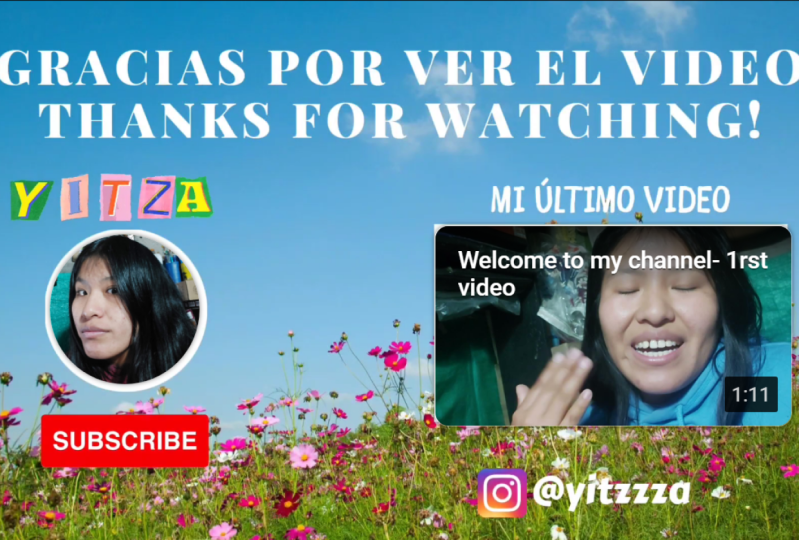
final. Donc, par exemple si je clique sur celle-ci ici, vous pouvez voir que
celle-ci affichera simplement deux vidéos et un élément d'
abonnement pour vous abonner à votre chaîne. Maintenant, si je le compare
à celui-ci,
nous pouvons voir que celui-ci contient éléments vidéo, des éléments d'
abonnement,
puis, sur la droite, des noms d'utilisateur de réseaux sociaux
afin que les spectateurs puissent trouver YouTube ou
d'autres plateformes également. C'est donc une autre
bonne façon de procéder, tout
comme celle-ci ci-dessous. Par exemple, celle-ci contient deux
vidéos, puis elle indique « partager et s'abonner », ainsi que les noms d'utilisateur
des
réseaux sociaux en bas de page. Tout dépend donc de ce que vous souhaitez afficher sur
votre écran final. Et bien entendu, vous
devez vous assurer qu'il est conçu en fonction de votre chaîne. Donc, si je ferme cette image
et que je reviens vers le haut. En haut, vous
pouvez voir que nous avons d'
autres mots clés que nous
pourrions ajouter à notre recherche. Donc, par exemple, si je clique
sur Cute, juste ici, vous pouvez voir que ces extrémités sont vertes ou pour un type de chaîne très
spécifique. Maintenant, cela pourrait être
comme un vlog quotidien ou quelque chose comme ça. Maintenant, si je reviens à l'écran de recherche principal de
YouTube et que je clique sur le mot clé «
jeu ». Écoute juste. Ces écrans sont davantage conçus pour s'adapter à
une chaîne YouTube de jeu. Comme vous pouvez le voir,
celui-ci est en bas. C'est pour une chaîne de quinze jours. Vous devez vous assurer de
connaître le contenu que vous
souhaitez afficher sur votre écran final. Et aussi que le thème
convient à votre chaîne. Maintenant que nous avons quelques
idées et de l'inspiration, nous pouvons passer à la
vidéo suivante dans laquelle nous allons commencer à concevoir notre propre écran
YouTube.
3. Créez un écran d'extrémité YouTube animé à Canva: Bonjour et bon retour. Dans cette vidéo, nous
allons créer
un
écran de fin YouTube animé à l'aide de Canva. Et je vais vous expliquer
le processus étape par étape. Donc, tout d'abord, vous
devez ouvrir votre compte Canvas et accéder à votre tableau de bord pouvoir démarrer le processus. Avant de faire quoi que ce soit, je vais vous montrer
la chaîne dont je
vais concevoir l'écran final. Parce que nous devons
connaître le thème de l'écran final pour qu'il
corresponde à la chaîne. C'est donc pour cette chaîne que
je vais concevoir l'écran final.
Dans cette chaîne. En gros, il s'agit d'une
chaîne d'ouverture de packs de cartes de football, de cartes de football. Si
vous l'appelez ainsi, nous devons nous assurer que
cela correspond à la chaîne. Revenons maintenant à Canva. Et ce que nous allons faire, c'est taper dans ce champ de recherche ici. Et nous allons saisir
YouTube et l'écran. Ensuite, nous pouvons simplement cliquer sur l'une de ces deux principales options. Le premier indique
YouTube, se termine en vert, le second indique YouTube,
vidéo et écran. Les deux
nous amèneront sur la même longueur d'onde. Je vais donc simplement cliquer sur
celui du haut ici. Cela
nous amène maintenant à la page remplie de modèles d'
écran de fin de YouTube. Si vous souhaitez commencer
par utiliser un modèle, cela vous
donnera une longueur d'avance très facilement pour créer très facilement
et rapidement votre propre écran de fin
pour votre chaîne. Vous pouvez donc choisir l'un de ces modèles sur cette page. Comme vous pouvez le constater, il
y a des tonnes de choix. Celui-ci est un design assez
simple et agréable et il est également très
populaire. Cependant, je veux
repartir de zéro. Donc, parce que je veux repartir de
zéro, je vais retourner sur Canva. Et ce que je vais
faire, c'est cliquer sur l'option vidéo juste ici. Et cela créera un projet vidéo
vierge
, de 1920 x 1080. Et c'est parfait
pour une vidéo YouTube. Nous allons cliquer
sur cette option ici. Et comme vous pouvez le constater, c'est ce qui a donné naissance à notre projet. Maintenant, tout de suite sur la gauche, nous pouvons voir de nombreux modèles. Si vous souhaitez trouver d'autres modèles d'écran de
fin, vous pouvez simplement saisir l' écran de fin
YouTube,
comme je l'ai fait ici. Et vous pouvez
reprendre une
longueur d'avance en utilisant l'un
de ces modèles. Ou vous devez simplement cliquer sur celui que vous souhaitez utiliser et ajouter votre propre contenu pour le personnaliser
pour votre chaîne. Cependant, je ne vais
pas le faire. Je vais supprimer ce
modèle de mon projet. Maintenant, pour commencer,
la première chose que je vais faire est modifier la durée de ma vidéo
YouTube sur l'écran de fin d'écran. Et vous pouvez le faire de deux manières
. Vous pouvez soit faire glisser
la page vers le bas. Et comme vous pouvez
le constater, le nombre de
secondes atteint désormais 13,2. Vous pouvez également aller haut de
la page et cliquer sur Modifier le calendrier pour
saisir votre nouveau calendrier. Je veux 15 s, donc je vais saisir
15, puis je vais appuyer sur Entrée. Alors maintenant, comme vous pouvez le voir, cette page demandera 15 secondes dans
la vidéo. Alors on y va. La durée est désormais fixée à 15 s, ce qui est absolument parfait
pour notre écran de fin YouTube. Maintenant, ce que nous allons faire,
c'est configurer l'arrière-plan. Maintenant, pour ce faire, vous
pouvez soit accéder à l'onglet d'arrière-plan en bas, puis sélectionner une image et la
définir comme arrière-plan. Supposons que vous
souhaitiez utiliser cette image ici. Ce sera
un arrière-plan assez cool pour votre écran de fin YouTube. Cependant, je ne souhaite pas utiliser
d'image d'arrière-plan par défaut. J'ai en fait téléchargé une
image que je vais utiliser parce que je souhaite qu'elle ait
pour thème
la chaîne pour laquelle je suis en train de créer
l'écran de fin. Je vais donc cliquer sur
cette photo en bas. Et maintenant, je
vais simplement le
faire glisser pour qu'il
couvre tout l'écran. Je vais juste
agrandir l'image. Au lieu de cela, il est
plus grand que la totalité de l'écran. Je pense que c'est un peu trop gros. Ensuite, nous
allons le centrer. Et voilà, parfait. En fait, je vais
l'
agrandir un peu et le
recentrer. Nous y voilà. Nous avons donc créé un arrière-plan. Maintenant, je souhaite personnaliser légèrement mon image d'
arrière-plan. Je vais donc le sélectionner à nouveau, et je vais cliquer sur
le bouton Modifier l'image. Maintenant, ce que je veux faire, c'est
ajouter un flou à cette image. Je vais donc cliquer sur
l'option de réglage ici et en bas où
il est écrit Blur. Vous pouvez le faire glisser ou simplement
saisir le numéro. Je vais juste en saisir dix. Nous avons donc maintenant un arrière-plan légèrement flou
. Vous pouvez voir quel est
l'arrière-plan, mais ce n'est pas trop
envahissant car nous y avons ajouté
un léger flou. Alors on y va. Je vais maintenant cliquer dessus pour que nous le sachions afin que l'
image ne soit plus sélectionnée. Et maintenant, nous devons commencer
à ajouter les éléments à notre écran de fin
YouTube. Donc, ce que je vais
faire, c'est cliquer sur deux éléments sur la
gauche. Et nous allons simplement
cliquer sur des lignes et des formes. Et je vais ajouter
ce premier carré ici. Maintenant, je vais le
sélectionner, passer à la couleur et le rendre blanc. Maintenant, je vais
faire en sorte qu'il ait la même taille que l'arrière-plan. Comme vous pouvez le voir
en bas à droite. Nous sommes maintenant en 1920 sur 1080. Maintenant, en faisant cela, j'ai fait en
sorte que la forme la même taille qu'un format vidéo. Alors maintenant, je vais maintenir
Shift enfoncé et le réduire. Et comme vous pouvez le
constater, cela
a permis de verrouiller le format afin que le rapport hauteur/largeur soit toujours
le même, de sorte qu'une vidéo s'adapte parfaitement
à cette forme. Maintenant, si je le faisais
sans maintenir la touche Shift enfoncée, comme vous pouvez
le constater, la forme change complètement et nous
ne le voulons pas. Donc, ce que nous allons
faire maintenant, chaque fois que nous aurons besoin changer la taille, c'est de maintenir la touche
Shift enfoncée et d'ajuster
la taille comme ça. Maintenant, je veux que la largeur soit de 600. Nous y voilà. C'est parfait. Alors maintenant, je vais
mettre cet ajustement ici. Ensuite, je vais le dupliquer. Vous pouvez donc soit cliquer avec le bouton droit de la souris
et cliquer sur Dupliquer, soit simplement cliquer dessus
et cliquer sur Contrôle D. Ensuite, je vais déplacer la même forme
en dessous de la première. Ensuite, je vais sélectionner les deux et les
centrer dans ce dessin. Nous y voilà. C'est parfait. En fait, je vais regrouper ces deux éléments manière à ce que
lorsqu'ils sont déplacés, ils soient déplacés ensemble. Cela nous donnera
donc une place pour
les éléments vidéo et d'écran
à ajouter sur YouTube. Mais ce sera plus tard. Nous pouvons quitter cette moitié
de l'écran pour le moment. Et maintenant, nous allons
ajouter un cercle. Maintenant, je veux aussi faire en sorte que le
cercle soit blanc. Je pense que la taille par défaut
est en fait parfaite. Nous allons donc le
garder centré et le déplacer vers la gauche. Je pense que c'est
parfait à peu près. C'est donc à cet endroit que ces éléments d'
abonnement
figureront sur l'écran de fin de
YouTube. Encore une fois, cela sera
ajouté ultérieurement à YouTube. Nous pouvons maintenant ajouter
des éléments animés
à notre design. Passons donc aux éléments
sur la gauche et revenons. Et ce que je vais
faire, c'est taper dans le champ de recherche pour la flèche
animée. Nous y voilà. Cliquons donc
sur les graphiques juste ici. Et nous allons rechercher des flèches animées
intéressantes à ajouter
à notre écran de fin animé
YouTube. En réalité, il vous
suffit d'ajouter ce
qui convient à votre thème. Je pense que celui-ci
pourrait être très bon. Je vais donc cliquer sur celui d'aujourd'hui
et le réduire. Et je vais juste en mettre un à gauche de ce
rectangle ici. Ensuite, je vais le dupliquer et faire de même pour celui ci-dessus. En fait, je vais les
réduire encore. Ensuite, je vais le
dupliquer à nouveau. Et nous y voilà. Je pense que ça a l'air plutôt cool. Cependant, je leur
enverrai sous cette forme. Ensuite, je les dupliquerai gratuitement. Et je vais faire de même
avec ça ici. Nous y voilà. Nous avons donc ajouté quelques
animations à notre design. Maintenant, je
vais également ajouter des éléments
d'abonnement animés. Je vais donc taper
un abonnement animé. Nous y voilà. Je pense que celui-ci
sera parfait. Le tout premier de la liste. Cependant, vous pouvez ajouter de nombreux éléments
animés auxquels vous êtes abonné. Ajoutez donc ce qui
convient à votre design. Maintenant, cela doit être
beaucoup plus petit. Je vais juste le placer en dessous de l'icône de ma
chaîne YouTube. Je pense que ça a l'
air bien à peu près. Et je pense que tout se
passe bien jusqu'à présent. Je vais donc maintenant ajouter quelques éléments qui
rendront
l'écran YouTube de ma chaîne unique et le distingueront des autres écrans de fin. J'ai découvert récemment
qu'il existe des lettres et des
chiffres
animés dans Canva. Donc, ce que je vais
faire, c'est parce que la chaîne pour laquelle je fais
ça s'appelle A1 F4. Je vais ajouter ces
lettres de manière animée. Donc, ce que je vais faire, c'est
taper des lettres animées. Et voici
ce que je cherchais. Je vais donc intégrer cela dans le design et,
bien sûr, le réduire. Et je vais avoir A1, F4 en haut ici. Ensuite, nous devons obtenir le F. Donc, je pense que si je me fie à des recommandations
magiques, cela me donnera d'autres lettres animées
similaires. Et voici le F. Ensuite, nous devons trouver le
un et le quatre. Voilà les quatre
et voici la seule. Nous allons introduire celui-ci
et le rendre de la
même taille que le A. Ensuite, nous aurons besoin du F. Et
enfin, de l'automne également. Ensuite, je vais juste faire l'un et l'autre
légèrement plus petits. Ensuite, je
vais juste
les mettre l' un à côté de l'autre. Juste comme ça. Ensuite, je pense que je vais tous
les réduire un peu. Je vais donc tous
les sélectionner et les réduire. Ensuite, je vais juste
les mettre en haut, juste en haut. Maintenant, en fait, je
vais déplacer l'élément d'abonnement et légèrement
l'élément d'abonnement et
l'icône vers la droite. Parce qu'alors je pense que
cela rend tout le contenu plus centré
et qu'il est plus beau. Nous avons donc presque terminé. Ce que nous allons faire maintenant,
c'est ajouter du texte et je vais l'ajouter au-dessus de ces
deux formes. Donc, au-dessus de celle-ci,
je vais mettre dernière vidéo car c' est là que j'afficherais
ma dernière vidéo. Et au-dessus de celle-ci, je vais mettre la vidéo recommandée. Je vais
ajouter du texte tout de suite. Ensuite, je vais simplement
écrire la dernière vidéo. Et je vais changer la police. Je pense que la police rouge ocre
One sera belle. Je vais donc m'en servir. Et je vais
en parler ici. Ensuite, je vais dupliquer ce
texte et l'apporter ici. Et je vais écrire
recommandé. Recommandé. Je l'ai mal orthographié. Nous y voilà. Vidéo recommandée. Pour cette vidéo, cliquez ici. Nous y voilà. Je pense que ça a l'
air vraiment bien. Maintenant, bien sûr, vous pouvez
modifier les tailles et tout autre détail de votre
propre écran YouTube. Cependant, maintenant je
pense que je vais
ajouter un peu plus d'animation. Vérifie que vous avez tout
désélectionné. Cliquez donc sur le dessin. Cliquez simplement
sur le côté et cliquez sur le
bouton Animate en haut à gauche. Et en utilisant des animations de page, vous pourrez animer
chaque élément de
la page en un seul clic. Ainsi, par exemple si je passe la souris sur l'une de
ces options d'animation, disons disco, nous pouvons voir quoi
ressemblera cette animation dans notre design. Maintenant, je pense que je veux utiliser
l'option de zoom photo. Et comme vous pouvez le voir, cela fait
lentement dézoomer la photo d'arrière-plan pendant la vidéo. Donc, si je reviens au
début de la vidéo en utilisant la barre de défilement en bas
et en cliquant sur Play. Voici à quoi ressemble mon écran de
fin YouTube. Maintenant, je pense que ça a l'air plutôt bien. Donc, si je clique à nouveau dessus, nous pouvons maintenant revenir en arrière
et cliquer à
nouveau sur Jouer pour afficher l'écran de fin
que nous avons créé. Bien entendu, une fois que vous aurez mis en ligne
votre vidéo sur YouTube, vous pourrez ajouter les éléments de l'écran
final au-dessus du cercle et de
ces deux rectangles. Nous aurons donc les
derniers éléments vidéo en haut de ce rectangle ici, et une suggestion de vidéo en
haut de ce rectangle ici. Ensuite, nous aurons les éléments de la
chaîne en haut de ce cercle, avec
un bouton d'abonnement. Je pense donc qu'une fois
que tout sera téléchargé, cela aura l'air
absolument fantastique. Nous avons créé avec succès un écran de fin YouTube
dans Canva. Vous pouvez ajouter
d'autres éléments, par exemple vous pouvez ajouter vos noms d'utilisateur de réseaux
sociaux ou vous pouvez le créer. s'agit donc que d'un
élément d'abonnement et d'une vidéo. Mais j'aime ces
éléments d'abonnement et l'option vidéo. C'est donc ce que j'ai
fait. Alors on y va. C'est tout pour cette vidéo. J'espère que vous l'avez apprécié et j' espère que vous avez
appris quelque chose de nouveau. Je te verrai dans le prochain. Encore une fois, merci et au revoir.
4. Exporter votre écran d'extrémité animé en tant que fichier MP4: Bon retour. Dans cette vidéo, je vais
vous montrer comment exporter votre écran de fin YouTube depuis
Canva afin de l'avoir sous forme fichier vidéo et de l'ajouter à votre vidéo YouTube dans
votre logiciel de montage. Pour ce faire, vous devez d'
abord
nommer votre projet. Je vais donc simplement l'
appeler écran YouTube. Nous sommes maintenant prêts à
exporter notre écran final. Nous allons donc
cliquer sur le bouton Partager, puis nous allons
descendre et cliquer sur le bouton de téléchargement en bas. Ensuite, vous devez vous
assurer que la vidéo MP4 est sélectionnée et que tout
le reste dépend de vous. Mais bien sûr, vous
souhaitez l'
exporter avec la meilleure
qualité possible. Maintenant, si vous n'avez que
le forfait gratuit sur Canva, cela signifie
que vous l'
exporterez vers dix ATP HD, ce qui est parfait. Alors, une fois que vous êtes prêt, cliquez sur le bouton Télécharger. Canva va maintenant préparer
la vidéo pour que vous puissiez la
télécharger sur votre ordinateur. Et une fois qu'il est prêt, l'
explorateur de fichiers s'ouvre afin que vous puissiez choisir où vous
souhaitez enregistrer le fichier. Et nous y voilà. Comme vous pouvez le voir, il a
ouvert l'explorateur de fichiers. Je vais donc simplement enregistrer
le fichier sur mon bureau. Mais tout d'abord,
vous devez vous
assurer de bien choisir le nom du fichier. Maintenant, je vais le laisser comme écran de fin YouTube
par défaut. Ensuite, une fois que vous êtes
satisfait de tout, cliquez sur le bouton Enregistrer. Maintenant, votre YouTube et
votre
écran seront téléchargés sur
votre ordinateur. Donc, tout d'abord,
je vais juste
cliquer dessus pour y
jeter un œil. Il suffit donc de cliquer sur Play et nous pouvons le regarder. Nous y voilà. Comme vous pouvez le constater, elle est correctement animée et l'
image d'arrière-plan est en train de dézoomer. Et nous y voilà. C'
est donc absolument parfait. Maintenant, nous allons l'ajouter à notre vidéo dans notre logiciel de
montage vidéo. Mon
logiciel de montage vidéo est ouvert ici. ne me reste plus qu'à faire glisser le fichier
de l'écran de fin de YouTube
directement dans ce logiciel. Comme vous pouvez le voir, comme
je le fais ici. Je vais le glisser directement dedans. Et maintenant, je vais le mettre
en plein écran. Maintenant, dans l'aperçu, nous pouvons voir l'
écran sur la droite. Nous allons
donc zoomer. Et je vais simplement
déplacer l'écran de fin au-dessus l'autre contenu à ce sujet. Ensuite, je vais
ajouter un effet. Je vais passer aux effets et aux transitions
vidéo, puis dissoudre. Et ce que je vais faire,
c'est ajouter une dissolution croisée. Je vais le
faire glisser directement en haut
du fichier d'écran. Maintenant, si nous regardons la
fin de la vidéo, pourrons voir qu'elle
disparaît de la vidéo et s'
estompe dans l'écran de fin.
Nous allons donc cliquer sur Play. Nous y voilà. C'est
absolument parfait. Maintenant, je vais le faire légèrement plus court que l'écran final. Et je vais également ajouter une solution à la
fin. Donc, quand ça arrivera à
la fin, ça disparaîtra. Nous y voilà. C'est parfait. Je vais donc enregistrer mon fichier. Pour exporter ma vidéo. Je vais aller dans Fichier et exporter ici, Exporter un média. Bien sûr, vous utilisez
peut-être un logiciel de
montage vidéo différent de moi. Ce sera donc légèrement
différent pour vous. Maintenant, je vais aller
cliquer sur le lieu. Et je vais simplement
donner un nom à la vidéo. Donc, pour l'instant, je
vais juste l'appeler la vidéo avec écran de fin, juste pour que nous sachions de
quelle vidéo il s'agit. Ensuite, je cliquerai sur Enregistrer. Et nous sommes prêts à exporter la vidéo. Cliquez donc sur le bouton Exporter en
bas à droite, en bas à droite. Nous y voilà. La vidéo a donc été exportée avec succès. Voilà, c'est tout pour cette vidéo. Dans la prochaine,
je vais vous montrer comment
télécharger votre vidéo sur YouTube et configurer également votre écran de fin YouTube
dans YouTube.
5. Configurer votre écran final dans YouTube: Bonjour et bon retour. Dans cette vidéo, je vais vous
montrer comment
configurer votre écran de fin
dans YouTube. Donc, tout d'abord, nous allons
télécharger la vidéo que nous venons de rendre dans
la vidéo précédente. Je vais donc cliquer sur
Créer et télécharger. Ensuite, je vais
simplement cliquer sur Sélectionner les fichiers. Et je vais cliquer sur
la vidéo que nous avons exportée. Voici donc cette vidéo. Nous allons maintenant
laisser la vidéo se charger. Je vais donc ignorer
ces détails pour le moment. Je peux régler ça plus tard. Je vais donc cliquer sur Suivant. Et ici, à l'étape des éléments
vidéo, nous avons l'option Ajouter un écran de
fin. Je vais donc cliquer sur Ajouter. Maintenant, je vais faire défiler la page jusqu'
à ce que nous puissions voir que l'écran de fin est complètement
apparu. Et nous allons cliquer sur le bouton
Ajouter un élément ici. Tout d'abord, je vais cliquer sur l'élément d'abonnement
et m'
assurer que l'icône de la chaîne
passe au-dessus du cercle blanc. Il est en fait assez
difficile de le centrer. Je vais désactiver
ici cette option qui dit Afficher le contour de
la carte de survol. Et j'espère que cela m'
aidera à mieux le centrer. OK, ce n'est pas trop mal. On peut le laisser
comme ça pour le moment. Ensuite, je vais ajouter un autre élément et
cliquer sur la vidéo. Ensuite, nous allons utiliser l'option de téléchargement la plus récente. Et bien sûr, cela figurera
sous le dernier texte vidéo. Ensuite, nous allons
ajouter une autre vidéo. Et pour cela, nous utiliserons le
meilleur pour visionner notre vidéo. Et ça ira ici. Maintenant, nous pouvons les
agrandir, mais nous ne
pouvons malheureusement pas les réduire. Cela pourrait donc en fait
dépasser le texte. se peut donc que nous devions légèrement repenser
la conception de l'écran. Ensuite, nous voulons modifier la
durée pendant laquelle ils apparaissent. Nous voulons donc uniquement
qu'ils apparaissent, mais une fois que l'écran apparaît. Je vais donc
les amener ici. Ensuite, je vais
déplacer le joueur. Ensuite, je cliquerai sur espace pour que nous
puissions
le jouer et voir où tout apparaît. OK, il faut donc que ça apparaisse. Quand il commence à apparaître pour la première fois
, c'est à peu près ici. Nous y voilà. Donc, si je le regarde
à nouveau et que j'y retourne, parfait. Nous avons donc quelques points à régler. Mais pour l'instant, cliquez sur Enregistrer
et passons à nouveau au suivant et au suivant. Et je vais simplement cliquer sur Privé,
puis sur Enregistrer. Maintenant, je vais
ouvrir la vidéo que
nous avons mise en ligne. Et nous y voilà. Nous avons donc ajouté avec succès
notre écran N à notre vidéo. Et dans YouTube Studio, nous avons ajouté les éléments de l'écran de
fin à l'écran de fin de la vidéo. Alors on y va. C'est tout pour cette vidéo. J'espère que cela vous a plu et j'espère que vous avez appris quelque chose de nouveau. Encore une fois, merci d'
avoir regardé et au revoir.
 Anthony Isaac, Learn how to grow your business.