Transcription
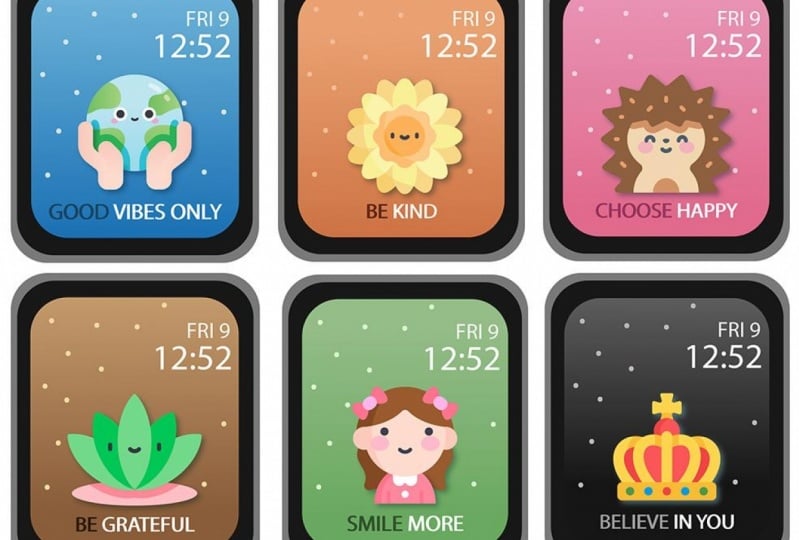
1. Introduction: Bonjour. Aimez-vous être heureux ? Je le fais. Et si vous le faites aussi, vous êtes au bon endroit parce que dans ce cours, je vais vous montrer exactement comment j'ai conçu ma propre petite amie de montre pour me rappeler d'être heureux chaque fois que je vérifie à quelle heure il est. m'appelle Benji et je suis un grand croyant dans la conception mon environnement pour faire de moi la personne que je veux être. Alors quelle meilleure façon de le faire, puis de créer votre propre petit ami qui sera là pour vous quand vous en avez besoin. Si vous voulez faire votre propre petit cadran de montre pour vous rappeler ce que
c'est que vous voulez être rappelé au quotidien. Nous sommes au bon endroit et nous allons sauter et le concevoir à partir de zéro. C' est vraiment un processus simple que n'importe qui pourrait faire. Tout ce dont vous avez besoin, c'est Photoshop et
un ion, une petite Apple Watch, et nous sommes prêts à partir. Alors nous allons sauter directement dans le projet et créer votre petit ami à partir de zéro.
2. PROJET DE COURS: Impressionnant. Donc, nous créons un ami pour vous qui va vous
rappeler ce qu'il faut vous rappeler d'être heureux de sourire, d'être reconnaissant de
donner, de porter, que vous êtes incroyable. Oh, c'est toi. Impressionnant. Et il vous rappellera ou elle vous le rappellera chaque fois que vous vérifierez l'heure. C' est notre projet de classe et vous pouvez les concevoir. Qui veux-tu que ton ami soit ? Voulez-vous que ce soit un animal et que vous voulez être un palmier frais, vous voulez qu'il soit à Little Rock. Les rochers de compagnie pensaient il y a un moment. Donc, dans ce projet de classe, vous allez littéralement concevoir votre ami à partir de zéro. Nous allons choisir le jeu de couleurs que vous voulez. Vous allez choisir vos couleurs préférées, vous
montrer comment obtenir un contraste, puis vous montrer comment changer couleurs dans l'icône ou le petit ami que vous choisissez. Nous allons choisir exactement ce qu'est l'animal ou la chose. Je vais aussi choisir ce qui est votre inspirant, un message positif. Donc ça va être très amusant. Mais à la fin de cela, je vais vous montrer comment le créer
complètement à partir de zéro
, puis le transférer sur votre montre et l'avoir prêt à partir quand vous voulez vérifier l'heure. Alors, nous allons tout droit entrer.
3. Créez votre modèle: Impressionnant. Donc, la première chose que nous devons faire pour sauter dans cela est d'ouvrir votre application de montre sur votre téléphone. Maintenant, c'est vraiment important parce que ce que nous essayons de faire est de créer un modèle comme vous pouvez le voir sur l'écran de mon ordinateur en ce moment. Eh bien, nous savons exactement quelles sont les dimensions des montres et où vous devez remplir. Nous voulons nous assurer que nous bloquons l'heure ou la date, ou quoi que ce soit sur votre montre. Alors allez dans votre application car il y a
tellement de tailles et de cadrans de montre et de dimensions différentes. La meilleure façon d'obtenir le modèle pour votre Apple Watch spécifique. C' est juste pour prendre une capture d'écran. On va mettre ça dans Photoshop et ensuite on va le modifier. Nous voulons donc nous assurer que vous pouvez prendre une capture d'écran sur votre téléphone. Donc on va aller au général et on va faire défiler vers le bas pour activer les captures d'écran. Vous pouvez voir ce petit bascule juste ici. Assurez-vous qu'il est allumé. Et une fois qu'il sera allumé, tu pourras aller à ta montre. Et ce que vous pouvez faire, c'est de pousser les deux boutons ensemble. Alors le petit cadran, tu le pousses avec un petit bouton en dessous de lui et il a poussé les deux boutons ensemble. Et il va prendre une capture d'écran comme ça. Maintenant, cela devrait être synchronisé avec vos photos. Donc, tout ce que vous avez à faire est de venir dans vos photos maintenant, photos Apple là-bas. Et vous pouvez voir juste il ya ma capture d'écran de 10, 57, qui est en ce moment de mon sourire plus petit ami licorne. Ce que je vais faire maintenant est simplement de taper sur le partage, puis de cliquer sur MacBook Pro. Et ça va le mettre dans mon MacBook Pro ici. Nous allons ensuite cliquer sur Fichier Nouveau sur Photoshop créer. Je vais aller à mes téléchargements, tirer le petit gars de la montre et en gros juste le faire plein écran, sortir comme ça jusqu'à ce qu'il corresponde à l'écran entier. Mais une fois qu'il est sorti à la taille de la toile, vous pouvez voir que ce sera essentiellement notre modèle. Maintenant, je vais vous montrer une chose avant de sauter et de
modifier et de créer votre cadran de montre exact, assurez-vous que vous choisissez n'importe quel
cadran de montre photo que vous allez réellement utiliser sur votre montre. Et si vous avez des choses supplémentaires sur votre Canvas ici, vous pouvez simplement cliquer sur l'outil Recadrer et déplacer cela dans notre application juste pour se déplacer de notre petit ami et regarder le visage ici. Ce que je veux faire, c'est choisir cette baguette magique. Et je dois le définir sur 50 tolérance parce que ma photo que j'ai prise n'est pas noire, donc il va sélectionner assez facile. Je tiens Shift et je sélectionne juste ces coins. Alors je vais demander à X de couper ça. Je commanderai à C de couper ça. Et puis je vais demander à V de coller ça. Et vous pouvez voir qu'il va coller dans le nouveau calque. Nous allons appeler que le deux-points est parce que coin, nous pouvons appeler ça un deux-points est coins parce que ça
va aller sur al réel petit cadran de montre que nous allons créer ensemble. Donc, vous pouvez voir, même si je comprends, enlever ça, quoi que nous créons ici, sera les bonnes dimensions et la bonne taille pour s'adapter parfaitement à votre cadran spécifique. Maintenant, la dernière chose que je veux faire est que je veux bloquer où l'heure et la date entrent
réellement parce que vous ne voulez pas créer choses et je vais juste en faire aucun trait, pas de contour qui est sur ce carré et puis un blanc un ici. Et puis ce que je vais faire, c'est fermer, ouvrir nos couches. Vous pouvez voir cela apparaît là-haut et cliquez sur ce petit outil fléché ici, maintenez ma touche Alt et faites simplement glisser cela jusqu'à dupliquer cette commande T pour le redimensionner. Et je suis juste capable de changer l'opacité pour que je puisse voir où je le tire dessus. Vous pouvez voir que les données là-bas et nous allons juste centrer m. Donc maintenant nous savons que nous pouvons changer l'opacité une fois que ce sera en place. Ces deux-là, vous allez rastériser et ensuite vous pouvez le convertir en objets intelligents est donc c'est un objet. Je vais juste le rendre noir pour correspondre à l'arrière-plan là-bas. Et vous pouvez voir, si je les regroupe ensemble, c'est maintenant notre modèle parce que nous pouvons supprimer quoi que ce soit derrière cela. Et nous savons que tout ce que nous intégrons ici sera les dimensions exactes d' un cadran de montre où l'horloge est lui et maintenant vous cliquez peut être à un endroit différent et peut être dans le bas, peut-être au milieu. Tout cela est personnalisable sur vos propres cadrans de montre en fonction de ce que vous voulez. Mais pour moi, c'est ce que je veux maintenant. Donc, nous allons aller de l'avant et concevoir ceci, et je suis en fait, je vais télécharger ceci dans les fichiers du cours juste au cas où vous utilisez le même modèle et avez la même taille que moi, juste pour que ce soit facile pour vous. Mais si ce n'est pas le cas, vous savez, vous avez un crédit vous-même. Donc maintenant, nous devons aller et choisir notre ami et ajouter design et arrêt pompe et un Min prêt à nouvelles sur notre montre.
4. Choisissez votre ami: Impressionnant. Donc maintenant, nous avons notre modèle mis en place et ne vous inquiétez pas de la chose noire sur. Nous allons tout personnaliser. C' est juste pour que nous sachions les dimensions et où nous voulons mettre les choses et commencer la conception AB parce que nous sommes sur le point d'aller adopter un ami. Donc, le meilleur endroit que j'aime obtenir des icônes vraiment mignonnes est appelé flat icon.com. Vous pouvez voir que ce n'est que les packs d'icônes tendance. Vous pouvez voir des choses vraiment cool comme des petits chiens, des animaux, des hippopotames et des éléphants et des tortues là-bas. Et il y a des icônes vraiment cool, gros, tout ce que vous voulez. Tu dois venir ici et chercher ce que tu veux dire. On veut un guépard, viens ici et tape le guépard. Et ça va arracher des petits guépards vraiment mignons. Et puis vous pouvez choisir leur propre, ceux-ci ici avec la couronne une prime. Donc ceux-ci vont coûter un peu d'argent chez les doués, avoir un abonnement, mais quiconque n'a pas la couronne, je vais tout libre d'utiliser. Vous pouvez voir ce type là-bas. C' est très mignon et vous voulez juste entrer et sélectionner qui est-ce que vous voulez être un ami ? Qui est-ce que vous voulez regarder et le faire vivre avec vous et vous donner ce message positif dont nous avons tous besoin ? Donc c'est un guépard. Disons que nous voulions faire un éléphant, avoir l'air bien, juste évidemment taper l'éléphant. Et donc nous avons tous ces amis potentiels. J' aime bien ce petit gars ici. Il est très mignon. Donc, ce que nous devons faire, c'est que vous devez les télécharger et un fichier aussi grand que possible. Donc, vous pouvez voir ici, il est dit PNG, cliquez sur le 512, puis cliquez sur Télécharger gratuitement. Maintenant, encore une fois, si vous aviez du talent artistique, vous pourriez dessiner le vôtre. Si vous savez comment faire ça dans Photoshop, créez vos propres alibis,
passez à l'icône plate comme je le fais parce que je ne
pouvais pas le rendre mignon éléphant que ça moi-même. Et vous pouvez voir parfois qu'ils ont des sélections différentes en fonction de ce que vous voulez. Mais une fois que vous aurez téléchargé votre éléphant, je vais revenir en arrière, ouvrir mon modèle. Et puis je vais aller à mes téléchargements ici et juste le traîner dedans. Et vous pouvez voir c'est pourquoi nous avons le modèle, parce que c'est juste là au milieu. Vous pouvez voir les lignes roses s'aligner avec la pop du milieu là-dedans. Je vais commander T une fois de plus juste pour le rendre un peu plus grand parce que je veux le voir et gentil et grand sur mon cadran de montre quand je regarde et je vais le remettre en ligne là-bas et juste un peu parce que rappelez-vous Le temps va venir ici, au sommet de lui, et passer un peu par le haut. Ça n'a pas vraiment d'importance. Ce sont des ravageurs et la préférence si vous voulez, vous pourriez l'avoir totalement sous le temps où vous pouvez l'avoir vraiment grand. On peut l'avoir dans un petit peu, mais j'aime avoir une taille raisonnable comme ça. Et je vais le déplacer parce que rappelle-toi de notre citation inspirante, au moins parce que mon design va aller en bas. Donc, si c'est trop une incitation, ça va avoir l'air un peu lourd. Car, pour un éléphant, c'est probablement le raccord. Mais je vais juste le traîner là-dedans. Je m'assure qu'il est aligné entre la gauche et la droite. Je vais juste frapper entrer comme ça. La dernière chose que je veux faire est de lui tourner un peu d'ombre portée. Donc vous pouvez voir ici, nous voulons le faire sortir vraiment de l'arrière-plan. Donc, j'aime aller pas loin, augmenter la taille, augmenter la propagation, puis juste vers le bas l'opacité comme ça. Et vous pouvez également changer la couleur de votre ombre portée à ce que vous voulez qu'elle soit. Ce n'est pas vraiment important parce que nous allons y mettre un arrière-plan qui va le rendre assez différent. Maintenant qu'on aura notre ami Ernie ici, je ne l'appelle que l'éléphant. Nous voulons nous assurer de choisir nos antécédents. Donc, l'arrière-plan va être très facile parce que ce
sera juste que vous voulez vraiment tirer l'éléphant sous le modèle. Ce fond va aller derrière ce modèle. Donc essentiellement, venez ici à votre outil carré. Je vais m'assurer qu'il n'y a pas d'accident vasculaire cérébral et le remplissage. On peut juste avoir des noirs, noirs et d'autres bonnes idées parce qu'on a, on peut juste faire un bleu pour l'instant. Et puis on va leur donner un joli gradient. Donc, vous pouvez voir que nous voulons le tirer sous, évidemment seulement parce qu'il a besoin de briller est la scène principale. Et ce que nous faisons maintenant une fois que nous avons cet arrière-plan que nous double-cliquez
dessus et que nous venons ici pour dégrader la superposition. Et vous pouvez voir que ces COO, radial, s'il n'a pas eu de clics radio, vous pourriez avoir linéaire cliqué, cliquez sur radio parce qu'il attire vraiment votre œil vers le milieu pour seulement qu'ils sont assis là. Et évidemment, notre code va passer en dessous. Alors venez et cliquez sur Radial, puis cliquez sur le si vous n'avez pas dit ce que j'ai fait là-bas, j'ai juste cliqué sur cette couleur ici. Et puis je veux avoir un joli cadran bleu. Donc, je vais venir jeter un oeil à la pré-créée pour nous, gradients dans Photoshop. Donc quelque chose comme ça est un peu brillant pour moi, quelque chose comme ça. Nous pouvons entrer et éditer tous ces éléments comme nous en avons besoin. Et vous pouvez également retourner le côté. Si vous cliquez sur l'envers, vous pouvez voir qu'il va retourner. J' aime bien cette couleur vive alors je pense que ce que je vais faire
va alléger un peu cette couleur de fond pour correspondre. Et je vais m'assurer que ton genou est un peu. Vous pouvez essayer fond blanc sur lui pour lui faire une sorte de lueur à un peu comme l'apparence de leur augmentation de la taille de cela. Donc, il est vraiment brillant. Je vais juste voir à quoi ça ressemblerait chez l'homme noir, et le voir beaucoup mieux et blanc, on pourrait faire une couleur différente, bleu en tête. Juste un peu de violon ici pour voir ce qui est bon pour toi. Je suis en fait pourrait rendre ça un peu plus sombre. Allons faire tomber ça un peu comme ça. Et de ce côté-ci, juste un peu plus sombre et un peu plus sourd encore comme ça. Et la dernière chose que nous pouvons faire maintenant est juste de changer cette ombre pour être un peu moins agressive. Ils n'ont pas l'air qu'il brille. Juste un peu. On y va, comme ça. Donc ils allaient y aller, on a Ernie, on l'a eu sur un beau fond bleu. Et la dernière chose que nous devons faire est que nous allons mettre texte
d'espace réservé pour notre requête. Je vais vous montrer comment choisir votre meilleure citation, mais vous pouvez voir alarme Ipsum est ce qui arrive par défaut. C' est parfait. Je vais ordonner à T de rendre ça plus grand parce qu'on va le vouloir là-bas comme ça. Et dans la prochaine conférence, qui va sauter directement dans, je vais vous montrer comment choisir n'importe quelle citation vous résonnez vraiment avec eux. Ce qui fonctionne pour vous, la chose que vous voulez ou avez besoin de
vous dire que peu importe votre petit animal mignon sur vos montres. Et on va concevoir ça ensemble. Alors, nous allons entrer.
5. Choisissez votre citation: Impressionnant cinéma n'a que l'éléphant qui attend ici et il est beau fond bleu. Nous avons besoin de la citation inspirante. Il y a beaucoup de façons différentes de choisir ce devis inspirant. En fait, j'ai eu l'inspiration de Pinterest moi-même. J' ai tapé des cadrans de montre personnalisés et j'ai vu des cadrans personnalisés. J' ai vu beaucoup de positivité là-dedans. Et donc je les ai copiés sur une feuille pour nous. Donc je vais juste tirer ça ici. Je vais également attacher cela dans les ressources de classe si vous voulez le télécharger et l'ajouter vous-même. Mais vous pouvez voir ici quelques courtes citations
encourageantes que vous pourriez ajouter à votre petit ami sur son cadran de montre. Maintenant, j'aime les garder aussi courts que vous pouvez le dire d'ici, parce que si c'est trop long, ça va être trop petit quand il s'
agit de pouvoir le voir sur votre montre. Donc, un ou deux mots, c'est bon. Si vous le souhaitez, vous pouvez mettre certains mots en haut aussi. Si vous voulez plus de deux mots ou vous pouvez mettre, vous pouvez mettre en avant là et vous pouvez avoir cette phrase. Donc, si c'est, par exemple, une phrase plus longue, vous pouvez le rendre un peu plus petit. Bien sûr, on va changer cette couleur ici. On ne veut pas que ce soit le marron ou le brun. On va l'avoir à moins que le blanc et le bleu. Mais vous pouvez l'avoir plus petit et plus grand juste pour
s'adapter à n'importe quelle citation que vous choisissez. Donc je vais venir ici et faire des devis, faire du shopping. Qu' est-ce que je veux gagner pour me rappeler quand je regarde ma montre pendant la journée et quelle sorte d'inspiration motivationnelle ? Donc tu es belle est vraiment sympa. Vivez sourire heureux plus derrière je suis en fait vraiment vraiment vraiment aimer. Soyez votre plus grand fan. J' aime vraiment ça en tant que mal sans vie, parce que si vous n'êtes pas qui est, ayez du courage et soyez gentil de voir un plus long besoin d'avoir à se décomposer en deux lignes. Faites compter aujourd'hui, croyez en vous, croyez en vous aussi bien. La vie est bonne. Encore une fois, vous pouvez simplement Google les citations, ou si vous avez un devis ou une devise que vous aimez vivre par, certainement utiliser ce fortement, fortement recommandé. Donc je pense qu'être gentil est une bonne chose pour moi. Sommes vont déplacer ce retour sur le chemin, revenir à notre Photoshop et vous pouvez voir être gentil va être un mot très court. Donc on peut les garder comme petit comme ça ou on peut vraiment le rendre beaucoup plus grand comme ça et le garder au centre. Maintenant, j'aimerais faire cette petite chose où on fait des textes deux tons. J' ai donc eu mon manuel, en surbrillance le texte, et je viens ici et je sélectionne le blanc. Maintenant, vous pouvez voir qu'il semble beaucoup mieux que le membre qui. Mais ce que j'aime faire en fait, c'est que j'aime changer
l'un des mots pour être une couleur similaire à l'arrière-plan. Vous pouvez le voir fondre là-dedans, mais juste DACA pour que vous puissiez le voir se démarque un peu. Attention ça. Donc sois gentil comme ça. Et vous voulez vraiment envoyer un indice vers le haut. Maintenant, si je voulais faire quelque chose comme être gentil avec toi-même, je vais te montrer comment j'ai fait ça. Donc, pour toi. Je vais pousser la commande T à l'échelle à la taille que je voudrais l'adapter à maintenant, ce qui est fondamentalement que je veux en faire un carré sur le carré de gauche à droite de ce texte. Donc il va être un peu plus petit,
rappelez-vous, parce que c'est un texte plus long. Sois gentil avec toi-même. Je l'aurais dans le même bleu. Donc, je mets ça en évidence et avec cet outil de texte, attrape ce bleu là. Et tu peux même juste staguer qu'il soit gentil avec toi-même. Vous pourriez avoir celui-là dans la nature comme ça aussi, ou vous pouvez jouer avec et juste voir ce que je regarde réellement. Comme vous pouvez le voir être un moi est également dans ce texte. Donc si je voulais
changer les couleurs ici pour que le bébé soit dans le blanc ici. Et puis se sentir soi-même. Vous pouvez voir en bas. Et donc nous avons presque deux citations dans le seul texte être gentil et D, euh, être gentil avec toi-même et être toi-même aussi. Donc tu peux voir que je le fais comme ça. Et puis ce que je vais faire, c'est que je vais sélectionner les deux, les
rendre un peu plus petits et les faire apparaître ici comme ça. Vous pouvez voir de quoi je parlais avant. Ça devient un peu lourd Sung. Je vais déplacer Ernie juste un peu. Souviens-toi que ça ne va pas être noir comme ça. Il va être plus transparent parce que c'est juste le moment qui passe dessus. Et s'il n'est pas à 12 heures et qu'il envoie comme une heure, les chiffres ne s'étendront même pas jusqu'ici comme ça. vais juste mettre l'opacité sur ça pour que je puisse voir ce que ça va aller jamais sur n'importe quel ici. Je vais mettre un peu plus d'espacement entre ce texte comme ça. Je suis vraiment au centre comme ça. Et puis mettez ça là-dedans comme ça. Il y a mon cadran de montre comme ça. Sois gentil avec Ernie au milieu. Rappelez-vous, venez, choisissez votre propre citation motivante de ce que vous voulez voir. Et encore une fois, vous pouvez ajouter une ombre à vos textes. Je vais le faire tomber sur le fond comme ça. Vous pouvez aller copier cette ombre à partir de l'éléphant en haut. Ou vous pouvez commander que, ce soit gentil. Je vais double-cliquer sur ce clic sur cette ombre portée et vous pouvez voir qu'elle commence à mettre en évidence. Je vais juste voir à quoi ça ressemble. Si j'ai un bleu plus foncé sur celui-ci, il doit correspondre au bleu de fond réel cependant. C' est comme ça. C' est le genre de pop sans avoir l'air trop boueux ou sale, c'est comme ça. Donc, je vais à Alt et vous le faire passer sur le dessus aussi. Et puis en fait, il a l'air sale, puis il fait plus boueux qu'avec ça. Et donc je vais m'en tenir à ça. J' aime ça. Alors on y va. Nous avons notre citation, nous avons notre ami. Maintenant, nous devons supprimer ceci ou modifier ceci pour être là où vous le voulez. Donc, vous pouvez voir sur celui que je ne suis pas sûr si vous pouvez voir de là, mais je vais l'afficher sur l'écran si elle ne
peut pas avoir réellement sur celui que j'utilise pour le moment. J' ai ces petites choses juste pour, juste là sur le produit final réel. Mais si vous ne voulez pas cela, vous pouvez entrer dans votre modèle et simplement les
éteindre parce que vous savez que le temps ira là de toute façon, et c'est votre modèle. Donc, dans la prochaine conférence, je vais vous montrer comment l'amener complètement et puis le faire passer pour regarder de sorte que vous
pouvez commencer à aller sur des aventures quotidiennes avec différents à partir d'aujourd'hui.
6. Unissez tous ces éléments: Impressionnant. Donc, je n'ai qu'attendre d'être installé sur mon cadran de montre, importe ce que vous avez, quel que soit votre petit ami cool que vous avez créé avec une citation motivante là-bas, prêt à être installé sur votre cadran aussi. Alors mettons-les. Donc, la première chose que nous devons faire est que vous devez décider si vous voulez ces petits onglets, sous-vêtements, l'heure et la date vont être affichés. Si vous le gardez là, vous pouvez changer leur couleur en changeant simplement cette superposition de couleur comme celle-ci dans la couleur que vous voulez pour moi. Je ne veux pas d'eux alors, alors je vais décliquer sur ce petit bouton et les coins que vous pouvez garder ou vous n'avez pas à le faire, peu importe. Ils vont être coupés de toute façon par le cadran de votre montre. Donc ce qu'on veut faire, c'est qu'on veut venir et je vais cliquer sur Fichier, Enregistrer sous. Et j'ai sauvé le mien ici comme n'importe quel point JPEG. Donc ab.js JPEG, il allait revenir et le faire nouveau et le remplacer juste là juste pour vous montrer, fichier
maximum est très bien. C' est un A à 120 kilo-octets. Donc, vous pouvez avoir un gros fichier et qui va être sauvegardé. Donc, si je dois trouver ça sur mon Finder, et que je vais trouver une nouvelle fenêtre ici. Vous ne pouvez probablement pas encore voir ça, mais je vais juste le traîner dans vous maintenant Floyd. Donc vous pouvez voir que j'ai seulement copie et Ernie parce que j'ai fait un test avant d'enregistrer ça juste pour m'assurer que tout fonctionne parfaitement pour vous les gars. Eh bien, nous devons faire, c'est que je vais utiliser le mien et que je vais en fait AirDrop. Donc voici une deuxième fenêtre ici. Redimensionnez ceci. Et vous pouvez voir que c'est mon iPhone, Benji bleu iPhone. C' est mon iPhone ici où je suis prêt et en attente dans la galerie. Un peu, déposez-le. Et il devrait venir directement et vous pouvez voir que c'est juste là dans mon cabinet. La grande chose que vous devez faire maintenant est de cliquer sur Partager en bas à gauche, défiler vers le bas pour créer un cadran de montre. Maintenant, vous pouvez voir qu'il vous offre quelques vues. Vous pouvez voir que cela semble vraiment cool. Soyez une sorte de moi avec le kaléidoscope, mais nous allons choisir le cadran normal comme ça. Vous pouvez modifier tout ce que vous voulez, comme ce que vous voulez faire ? Vous voulez montrer l'une de ces entreprises chronomètre de niveau sonore, l'application forte que j'utilise au moment de la journée pour être renversé en bas. Vous pouvez choisir là, puis cliquez simplement sur le bouton Ajouter comme ça. Et quand vous allez dans votre téléphone, vous pourriez appuyer longuement sur votre cadran de montre et sur un record de pays. Mon j'ai mon écran blanc mais je vais te montrer. Vous pouvez voir peut longtemps appuyer sur ce est déjà là pour moi, mais allez sur les photos et vous serez en mesure de choisir un pour être sur votre propre. Regardez. Alors installez le vôtre maintenant et montrez-moi une photo de cela dans le fichier de projet de classe Skillshare. adore voir ce que tu as créé et je te verrai dans la prochaine conférence.
7. Les prochaines étapes: Génial. Merci beaucoup d'avoir suivi. J' espère que ça vous a plu autant que moi. Et j'espère que vous êtes assis là avec un petit ami de montre qui va vous rappeler d'être reconnaissant et d'être heureux. Il y a trois choses que j'aimerais que tu fasses avant de partir. La première est de me suivre ici sur Skillshare et de me laisser un avis. Je regarde ce sont des points de vue aussi bons sur leur père et j'ai dû
changer ce que je fais ici pour t'aider à répondre à tes besoins et à tes besoins. Donc j'apprécie vraiment ça. Le second est que vous pouvez venir nous suivre sur YouTube. Nous avons des petits clips et des morceaux de petite taille et des choses que econ mis dans un cours Skillshare que je sais que vous aimez si vous avez apprécié ce cours. Alors allez-y, allez sur notre profil d'instructeur et cliquez sur notre profil YouTube pour aller nous suivre là-bas. La troisième chose est de vérifier mes autres cours Skillshare. Nous avons plus de 25 cours Skillshare en ce moment, et je construis plus chaque semaine. Allez, trouvez un cours qui répond à vos besoins et vous
aidera à réaliser tout ce que vous voulez accomplir. Et on va faire une autre aventure ensemble. Merci encore une fois, et je te verrai dans la prochaine.
 Benji Wilson, Social Media & Entrepreneurship