Transcription
1. Intro: Bonjour, je suis en conversion. Merci beaucoup d'avoir
vérifié ce cours. Ce cours, nous allons
créer des images clipart de Pâques. Nous parlons rapidement
et facilement. Ensuite, nous allons faire
demi-tour et utiliser cette image clipart pour créer un puzzle de recherche de mots. Mais c'est excitant. ce que je pensais. Tout d'abord, créez notre lapin de Pâques en
chocolat. Nous ajouterons des reflets
et des ombres pour lui donner un aspect chocolat. Ensuite, nous passerons à
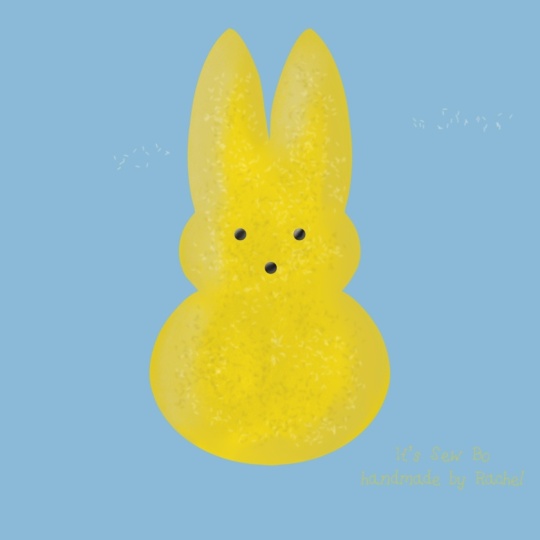
notre lapin à la guimauve. Une fois encore. Nous ajouterons des
points forts et des ombres. Ensuite, nous ajouterons quelques saupoudres de
sucre en haut. Pour le, il
ajoutera simplement des lumières et des ombres pour lui donner ce look 3D. Ensuite, nous passerons à notre base de recherche de
mots en créant un arrière-plan avant de commencer à
ajouter nos mots
et nos lettres. C'est pour vous si
vous souhaitez créer des images clipart orientales à utiliser
pour les feuilles d'activités de Pâques, j'utiliserai mon iPad, l'application Procreate
et mon Apple Pencil. Donc, si vous êtes prêt,
commençons.
2. PROJET DE COURS: Dans cette leçon, nous parlerons
d'un projet de classe. Pour le projet de classe, j'aimerais voir votre lapin de Pâques en
chocolat que vous créez avec votre
guimauve Benny, ainsi que l'œuf de Pâques. Ensuite, si vous passez à
l'étape suivante en créant votre propre recherche de
mots et intégrant l'image clipart de
Pâques que nous
venons de créer dans ce puzzle de recherche de
mots. J'aurais adoré le
voir aussi dans la
section projet de cette classe. Ensuite, nous allons passer ligne
les ressources gratuites que j'ai
créées pour ce cours.
3. Ressources gratuites: Dans cette leçon, nous allons parcourir les ressources gratuites que j'ai fournies pour ce cours pour
aider à créer votre image clipart de
Pâques. Vous le trouverez dans
la section Projets et ressources
du site Web Skillshare, plutôt que dans l'application
Skillshare. J'ai créé un jeu de
tampons Procreate que vous pouvez utiliser pour créer
votre image clipart de Pâques. Nous avons un œuf, nous avons
un lapin à la guimauve, et nous avons un autre lapin que nous utiliserons pour
notre lapin au chocolat. J'ai également créé un pinceau à saupoudrer que nous pouvons utiliser pour
nos saupoudres de sucre, pour notre guimauve par moi. Je vais également fournir une grille de recherche de mots qui vous permettra d'utiliser un puzzle de recherche de
mots de quatre ans. Cela vous permettra de gagner
du temps dans la création de cette base. haut. Ensuite, nous commencerons à créer
notre chocolat par moi.
4. Lapin au chocolat: Dans cette leçon, nous
allons créer un lapin de Pâques en chocolat. Non, pas une personne que vous pouvez manger, mais celle que vous pouvez
utiliser comme image clipart. Tout d'abord, nous voulons
créer un canevas. Appuyez sur le taux supérieur du symbole Plus. On va le changer
en pouces, dix par dix. Mesurez votre PPP
à 300. Appuyez sur Créer. Maintenant, je choisis un brun
pour mon lapin au chocolat et je prends mon tampon de lapin. Et je vais toucher
l'écran maintenant parce que parfois le tampon lui-même
n'est pas assez fort, nous allons vouloir appuyer sur
ce calque, cliquer sur Sélectionner. Il permet de s'assurer que votre
remplissage de couleur est en bas. Je vais juste revenir en arrière sur
ce calque, appuyer sur Sélectionner, puis je vais faire glisser le couleur et remplir le lapin. Maintenant, je vais ajouter un calque et le changer en masque de détourage. Je vais aller
avec un brun plus foncé. Ensuite, je vais
changer mon pinceau par
le pinceau Procreate au charbon de saule. Je vais augmenter ma
taille à environ 9 %. Maintenant, je suis en train de parcourir tout
le
périmètre extérieur de mon lapin. Je vais ajouter un autre calque et le changer en masque de détourage. Maintenant, je change
de couleur en brun clair. Je vais changer la taille de mon
pinceau à environ 3 %. Et je vais juste parcourir les zones
du lapin qui
auraient une certaine définition. Je vais les ajouter au cou,
au nez, la bouche, à l'œil et aux oreilles internes. Je voudrais également ajouter un peu plus d'épaule avant
ainsi que le quartier postérieur. Ensuite, je vais juste ajouter un
peu à la zone de la queue. Maintenant, je vais le salir. Je prends l'outil de bavure. Je m'assure que c'est
un aérographe à mélange doux. Et je vais parcourir ces zones mises en évidence et
les adoucir un peu. Maintenant, je vais retourner dans ma zone d'
ombre avec un brun foncé. Et je vais le faire flouter. Je ne fais que
remonter la taille de ma tache et je vais juste passer par le bord
extérieur de mon lapin. Maintenant, je vais ajouter un calque en haut et changer
la taille de mon
pinceau à environ 11 %. Je vais juste frotter certaines zones que je
veux souligner davantage. Je vais juste
éclaircir ma couleur juste pour pouvoir la voir. Je veux pouvoir donner de la texture à
mon bonnet. Et je vais juste faire quelques zones à mon lapin juste
pour voir un peu de texture. Je fais les quartiers postérieurs, l'épaule avant, la queue et un peu sur la tête. Maintenant, je vais ajouter un calque, changer ma couleur en
brun foncé, et je vais changer mon pinceau en aérographe doux
et il est d'environ 4 %. Et mon opacité est de 65 %. Je vais juste
le faire courir le long du
bord inférieur du lapin. Je veux m'assurer que mes calques sont remplacés par des masques
d'écrêtage. Je vais maintenant dessiner un format
de contour. Je vais le faire flouter. Je vais juste
changer
un peu l'opacité et je
vais baisser mon pinceau. Maintenant, je vais juste
ajouter une certaine définition à la région du cou, la bouche, ainsi qu'aux nouvelles. Ensuite, je vais y
retourner et faire des macules. Je vais ajouter une couche. Je vais choisir un bleu. Je vais m'assurer de
prendre le pinceau monoline. Je vais juste dessiner un cercle pour les yeux et le
remplir de couleur. Je vais faire glisser
deux doigts vers la droite pour le verrouiller alpha. Maintenant, je vais
choisir une couleur plus foncée. Et je vais prendre cette brosse
à charbon de saule. Je vais baisser la taille. Je vais juste l'exécuter le long du
bord inférieur droit de l'œil. Ensuite, je vais prendre un
bleu plus clair et courir en haut à gauche. Maintenant, je vais attraper
cet outil de bavure et je
vais juste l'effacer. Je vais aller à l'aérographe
soft blend. Baissez la taille de ma brosse, et je vais
le faire courir le long du bord supérieur gauche, attraper le bleu plus foncé et le
faire courir sur le bord inférieur. Je vais juste le
faire sauter. Je vais maintenant ajouter un calque. Je vais choisir un jaune. Prenez le pinceau monoline. Et je vais dessiner un
cercle au centre de l'œil et le remplir de couleur. Maintenant, je vais verrouiller ces deux doigts à droite. Je vais choisir un
jaune plus foncé et je vais prendre cet aérographe à mélange doux et je vais juste l'exécuter
sur le bord inférieur droit. Je vais aller prendre un
peu plus tard le jaune. Et prenez l'aérographe doux
et lancez-le sur le dessus. Juste pour lui donner un
peu de temps fort. Je vais revenir en arrière et faire ça aussi sur la couche bleue. Je vais dupliquer
ce calque bleu. Changez le
calque inférieur en noir. Je vais faire glisser
deux doigts vers la droite pour désactiver
Alpha Lock. Je vais décaler un
peu cette ombre vers
le bas à droite. Ensuite, je vais aller à
l'outil Ajustements, faire
flou le gaussien d'environ 3%. Maintenant, je vais faire la même
chose à la couche jaune. Je vais le dupliquer, changer le
calque inférieur en noir, désactiver le verrouillage alpha, saisir l'outil de déplacement pour
le déplacer légèrement en bas à droite. Ensuite, je vais faire le flou
gaussien à environ 3 %. Vous y voilà. Nous
allons regrouper toutes ces couches et l'
étiqueter lapin au chocolat. haut. Ensuite, nous allons créer
un lapin à la guimauve.
5. Lapin guimauve: Cette leçon, nous allons
créer un lapin à la guimauve. Nous allons ajouter une couche. Nous allons changer de couleur. Je vais choisir
un joli bleu vif, et je vais prendre le tampon de lapin à la
guimauve. Et je vais toucher l'écran. S'il est trop grand, il suffit de
régler la taille de votre pinceau. Maintenant, je vais sélectionner ce calque et m'
assurer que ma couleur est remplie. Et je vais cliquer sur
Sélectionner de cette façon, je peux colorer le bleu
pour le tout. Maintenant, je vais ajouter un calque et le changer en masque de détourage. Je vais prendre un bleu plus foncé. Prenez l'aérographe à mélange doux. Je vais le faire le long du côté droit
de ce lapin, juste pour lui donner une certaine dimension. Je vais juste faire un
peu de cette oreille gauche. Ensuite, je vais le faire descendre
le long du
bord extérieur de l'autre côté, juste pour définir le bord
juste un peu plus. Maintenant, je vais
renommer cette obscurité. Je vais ajouter un calque, le changer en masque de détourage. Je vais prendre mon pinceau à charbon de
saule. Je vais augmenter
ma taille à environ 10 %, et je vais juste
écraser le haut de ce lapin. Je vais revenir en arrière et juste le
tacher un peu. Je vais maintenant renommer
ce calque sombre. Je vais ajouter un calque,
le changer en masque de détourage. Je vais prendre
un bleu plus clair. Je vais le faire le long du côté
gauche de mon lapin. Je vais maintenant
renommer cette lampe. Maintenant, je vais ajouter un calque et le changer en masque de détourage. Je vais le faire passer
le long du côté droit
au-dessus de mon ombre, juste pour lui donner un
peu d'avantage. Et je vais faire la
même chose à mon oreille gauche. Et je vais juste le faire
maculer et le fondre. En fait, je vais
changer ça un
peu et
continuer à bavarder. Maintenant, je vais ajouter un calque, le changer en masque de détourage, aller avec un peu plus sombre. Attrapez les saupoudres. Je vais juste le faire
passer par-dessus le haut. Maintenant, je vais dupliquer
ce calque, le verrouiller alpha. Je vais revenir en arrière et
re-étiqueter ces calques. Je vais revenir en arrière
et changer mes couches et ça va être une lumière. Nous allons remplir
cela et je
vais juste le déplacer
en haut à gauche. Pour ajouter un calque, remplacez-le en blanc. Je vais encore revoir
le lapin. Je vais renommer
ce calque en blanc. Maintenant, je vais revenir à
cette couche de saupoudrage sombre et je vais juste faire le flou
gaussien à environ 1%. Je vais revenir à la couche de lumière et faire le flou
gaussien à environ 3 %. Je vais réduire l'
opacité de mon calque sombre, ainsi que de ma couche blanche. Je vais réduire l'
opacité de ma couche tardive. Je vais ajouter un
flou gaussien au calque blanc. Je vais le faire
glisser à environ 2 %. Je suis juste en train d'ajuster l'opacité. Je ne veux pas que ça soit trop visible. Si vos saupoudres sont trop sombres, il suffit de revenir en arrière et
d'utiliser le flou gaussien pour l'ajuster. Vous voulez qu'il se
fonde plutôt que de se
décoller, ajoutez une couche. Maintenant, je vais
revenir au noir. Je vais prendre
le pinceau monoline. Je vais dessiner
des cercles pour mes yeux. Je vais dupliquer cette
couche et la déplacer et je vais la
dupliquer à nouveau pour mon nez. Maintenant, je vais
les fusionner tous ensemble. Alpha le verrouiller. Je vais changer
ma couleur en gris. Je vais prendre mon
aérographe, mon aérographe doux. Je vais passer
cette brosse le long du
côté inférieur droit de mes yeux. Je vais prendre un peu de
blanc et je vais juste
souligner le haut à gauche
de ceux-ci aussi. Il y a notre lapin à la guimauve. Maintenant, je vais saisir
toutes ces couches, les
regrouper et
renommer le lapin de guimauve. haut. Ensuite, nous allons créer
notre œuf de Pâques.
6. Œuf de Pâques: Dans cette leçon, nous allons
créer un œuf de Pâques. Je sais que c'est juste un œuf de Pâques. Vous montrer comment
le créer rapidement et facilement. Nous allons ajouter une couche. Je vais changer de couleur. Je vais prendre
ce tampon d'oeuf dans les
ressources gratuites, ajuster ma taille. Je vais appuyer sur ce calque, cliquer sur Sélectionner et m'
assurer que ma couleur est remplie. Maintenant, je vais le remplir. Je vais ajouter un calque et le changer en masque de détourage. Et je vais
étiqueter ce noir. Si vous
manquez de calques, vous pouvez toujours dupliquer ce fichier et créer
un tout nouveau canevas. Je vais à l'aérographe
soft blend. Je vais juste
le faire le long du bon bord. Et je vais revenir en arrière et prendre une couleur plus foncée
et remonter ma taille. Je vais ajouter une couche. Je vais le renommer léger. Je vais choisir
un briquet, violet. Je vais le faire tourner
le long du côté gauche. Je vais revenir en arrière et
changer ça en masque de détourage. Je vais ajouter un calque
et le changer en blanc. Je vais le souligner
au centre de mon œuf. Il y a notre œuf. Je vais mettre en évidence
toutes ces couches les regrouper
et les renommer. Je vais juste fixer l'étiquette ici et la changer en blanc. Et je vais renommer
le groupe pour qu'il s'agisse d'un œuf. Ensuite, nous allons changer nos couleurs afin avoir des
images clipart supplémentaires à utiliser.
7. Modification des couleurs: Dans cette leçon, nous allons
changer nos couleurs. Ajoutez un peu plus de
détails pour que nous ayons entre
autres options et
couleurs supplémentaires. Quand il s'agit de notre image clipart, il existe plusieurs façons
de changer de couleur. Si vous avez suffisamment de calques, vous pouvez partir d'ici, mais si vous ne
revenez pas simplement dans votre galerie,
balayez vers la gauche et dupliquez. Commençons par le lapin
à la guimauve. Je vais dupliquer ça.
Je vais l'aplatir. Nous allons passer à
l'outil Réglages et à la saturation des teintes. Et je vais juste
ajuster ma teinte ici. Vous pouvez avoir différentes couleurs. Je vais également vous montrer
comment vous pouvez changer les
choses différemment. Devriez-vous avoir une couleur plus
précise à l'esprit ? Nous allons aller au
bas de la couche de lapin guimauve. Et nous allons choisir
une couleur différente. Je vais
verrouiller tous ces calques Alpha. Je veux remplir ce
calque inférieur d'une couleur différente. Je vais utiliser le vert. Maintenant, je vais
choisir un vert plus foncé. Et donc tous les calques
qui ont mentionné sombre. Maintenant, je vais choisir un vert
plus clair et je vais
remplir toutes ces couches
avec ce vert plus clair. Voici une autre façon d'
obtenir une couleur plus spécifique. Pour notre image clipart. Vous allez vouloir
désactiver la couleur d'arrière-plan, la partager et l'enregistrer au format PNG dans la pellicule de votre appareil photo ou dans vos fichiers. Vous pouvez l'utiliser. Plus tard. Je vais juste faire
avancer rapidement la vidéo. Une fois que vous avez les
couleurs souhaitées, vous pouvez même aller
plus loin en ajoutant des motifs à
vos œufs de Pâques. Et procreate est livré avec plusieurs motifs
que vous pouvez utiliser. Vous pouvez simplement créer un autre calque et l'ajouter en tant
que masque de détourage. Ensuite, vous pouvez saisir
l'outil Déplacer et déformer pour que vous puissiez
simplement le positionner simplement pour lui donner plus d'
éclat au centre de l'œuf afin qu'il ne lui donne
pas une image plate. Vous pouvez ensuite ajuster les modes de
fusion si vous le souhaitez. Vous pouvez en main levée votre
propre design sur l'ECG. Cela vous donnera des images clipart de
Pâques supplémentaires à utiliser. En haut. Ensuite, nous travaillerons sur
notre base de recherche de mots.
8. Base de recherche de mots: Dans cette leçon, nous
allons créer un arrière-plan pour notre base de recherche de
mots. Nous allons vouloir appuyer sur
le symbole Plus en haut à droite. Nous allons faire
8,5 pouces par 11. C'est quelque chose que
je veux
pouvoir imprimer depuis les États-Unis. Si vous êtes dans un pays métrique, vous devez utiliser
une taille que vous pouvez utiliser à partir de votre propre imprimante. Je vais appuyer sur Créer. Je vais insérer un fichier. Je vais utiliser le
mot base de recherche que je fournit pour ce cours. Je vais juste l'ajuster. J'ai assez de place
pour le haut pour ma barre de clip et le
bas pour mes mots. Assurez-vous que l'accrochage
se trouve en bas à gauche. Je vais changer
la couleur
de fond en rose clair. Je vais ajouter un calque et le
déplacer sous la grille. Ensuite, je vais revenir
à ma grille et l'étiqueter. Maintenant, je vais aller
à l'outil aérographe. Je vais juste filer
l' arrière-plan en utilisant
différentes couleurs. Je vais ensuite accéder à l'outil Liquify et au panneau de
réglages. Je vais augmenter
ma taille à environ 64 ans. Je vais faire virevolter le rythme. Je vais le
déplacer, le maintenir en place. Déplacez-le dans
une certaine direction. Ensuite, lorsque vous êtes
heureux, vous pouvez revenir en arrière et réduire l'opacité. Maintenant, je vais ajouter un
calque au-dessus de ma grille, changer ma couleur en noir. Et je suis prêt pour
la prochaine leçon. Ensuite, nous commencerons à
ajouter nos mots.
9. Ajouter des mots: Dans cette leçon, nous
allons commencer à ajouter nos mots à un puzzle de
recherche de mots. Je vais juste
remplir la grille avec
des mots manuscrits pour mon puzzle. Je vais utiliser du chocolat. Je vais ajouter un lapin. Houblon. Vous pouvez choisir
les mots que vous voulez. Je vais ajouter Pâques. Si vous pouvez
les chevaucher d'une manière ou d'une autre, ce serait génial aussi, mais ce n'est pas nécessaire. Cela dépend
vraiment du nombre de mots
que vous souhaitez ajouter et de la façon dont ils s'
intègrent dans votre puzzle. Je vais ajouter des œufs. Que diriez-vous du panier ? Je vais maintenant ajouter un calque. Si vous l'utilisez à des
fins personnelles, vous pouvez utiliser n'importe quelle police disponible
dans votre application Procreate. Si nous l'utilisons
pour vendre plus tard, assurez-vous de choisir
une police qui sera
fournie avec une licence d'
utilisation commerciale. C'est très important. Tout ce que vous créez
pour vendre en ligne ou pour vendre physiquement
garantit que cette police que vous choisissez d'utiliser compte avec la licence
commerciale. Assurez-vous de vérifier l'utilisation de cette licence
commerciale. Parce que toutes les
licences commerciales varient. Je vais changer ma police une police que j'ai
réellement créée. Je sais donc que je suis en sécurité de toute façon. Je vais juste
commencer à remplir mots
du bas que
j'ai ajoutés en haut. Vous allez vouloir vous
assurer que votre type est justifié
de cette façon que tous vos mots s'alignent sur le côté gauche et
vous voudrez vous
assurer que tous vos
mots sont en majuscules. Vous pouvez le faire si vous
avez un clavier complet et
que vous
pouvez appuyer sur Verrouillage des majuscules, je vais ajouter des œufs de Pâques en
chocolat, puis je vais dupliquer ce côté et
le déplacer vers la droite. Maintenant, je le fais en deux colonnes, mais vous pouvez choisir de le faire
en 234 colonnes en
fonction du nombre de mots que vous utilisez et de la place que vous avez. Si vous devez ajuster votre
grille ou votre taille de type, vous pouvez le faire maintenant, euh, parfois vous ne savez pas
toujours que vous devez ajuster les
tailles avant plus tard. Assurez-vous que tous les mots que
vous tapez
au bas de votre puzzle
ou de vos majuscules. C'est très important car toute
votre grille de puzzle sera remplie de
majuscules. Cela aide donc les gens lorsqu'ils
recherchent ces mots. haut. Ensuite, nous commencerons à
ajouter nos lettres pour remplir notre grille de puzzle
de recherche de mots.
10. Ajouter des lettres: Dans cette leçon,
nous allons commencer à remplir notre puzzle de
recherche de mots. Nous allons ajouter un
calque, ajouter du texte. Je vais juste
positionner ma zone de texte, la largeur de ma grille. Je vais ajuster
la taille en fonction de mes lettres qui
se trouvent dans cette grille. Je vais appuyer sur mon clavier. Si vous êtes un petit
clavier, il arrive. Juste à côté de ça. Vous devrez peut-être
le faire plusieurs fois jusqu'à ce que le
clavier soit plein. C'est utile
car au moins sur mon iPad, j'avais l'option Verrouillage des
majuscules. Et c'est tellement important. C'est un excellent conseil car
il vous évite d'avoir à appuyer sur ce bouton Maj chaque
fois que vous tapez une lettre. Maintenant, je vais commencer à
remplir la rangée du haut de la boîte. Et je veux m'
assurer que j'ai cette position en
place pour que vous puissiez compter. Cette grille comporte 12 cases à travers. Vous pouvez donc voir que mon B pour mon lapin se trouve dans
la neuvième boîte. Je veux m'assurer que ma neuvième
lettre sera un b. Nous allons ajuster chaque ligne. Et il va falloir
réparer le crénage parce que tout
ne s'aligne pas
exactement dans cette boîte. Je vais donc juste ajuster
le crénage entre mes lettres pour que chacune tombe au centre
de cette grille. que vous le sachiez, il est préférable Pour que vous le sachiez, il est préférable de commencer de
gauche à droite lorsque vous effectuez
le crénage, car tout ce que vous
déplacez à gauche, il ajustera tout
à droite après. Si vous voyez que quelque chose se trouve sur le
côté gauche de cette rangée,
si vous revenez en arrière et
que vous vous déplacez à partir de là, il va tout bouger sur le
côté droit de cette lettre. Maintenant, cela va prendre
un peu de temps, mais cela en vaut la peine. Maintenant, je vais
dupliquer cette rangée. Je vais retaper
ma deuxième rangée. Je veux m'assurer que le
cadenas des majuscules est un. Je vais avoir besoin que ma troisième
lettre de cette ligne soit un C, ainsi que ma neuvième lettre
de cette rangée pour être un u. Je vais juste revenir
en arrière et ajuster mon crénage d'
autres lettres restantes. Je vais maintenant dupliquer cette ligne et répéter le processus. Je vais avoir besoin que ma
quatrième lettre soit un H, ajouter ma neuvième lettre
pour être un n. Maintenant, je ne
fais que souligner
toute la ligne et je
vais taper différentes
lettres. Je vais revenir en arrière
et ajuster mon crénage. Maintenant, je vais dupliquer
cette rangée, la déplacer vers le bas. Je vais mesurer que mon verrouillage des
majuscules est celui. Et je vais
remplir cette rangée. J'ai maintenant besoin de ma deuxième lettre, ma cinquième lettre, ainsi que de
ma neuvième lettre pour correspondre. Maintenant, ce dont j'ai besoin, je
vais simplement répéter ce processus. Cela va dupliquer cette couche parce
que je n'avais pas autant besoin d'ajuster
mon crénage. J'espère que
ça va se poursuivre. Et je vais juste
remplir cette rangée, ajouter mes lettres là où
elles doivent être. Je vais
accélérer cette vidéo, pourquoi j'ai fini ce processus. Je vais éteindre mes lettres
écrites à la main. Voici la base. En haut. Ensuite, nous ajouterons notre image clipart.
11. Ajouter de l'art clip: Dans cette leçon, nous allons ajouter des images clipart à notre recherche de mots. Ajoutez votre image clipart, copiez la
toile et collez, insérez une photo, insérez un fichier, dessinez directement sur le canevas. Nous pouvons revenir à
ce fichier procreate, assurer que la
couleur d'arrière-plan est désactivée. Accédez au menu Actions, accédez à Ajouter et copier le canevas. Nous pouvons maintenant le déplacer
directement dans notre
puzzle de recherche de mots et appuyer sur Coller. Il suffit de le
redimensionner et de le mettre en position. Nous allons aller dans le
menu Actions, insérer un fichier. Je vais prendre
mon chocolat par moi et ça va les
déplacer s'il vous plaît. Maintenant, je vais
réinsérer un fichier et prendre ma guimauve par moi. Je prends un
vert, puis je
vais aller aux pinceaux bio
Procreate. Attrapez l'herbe à l'épée. Si vous devez ajuster votre grille, suffit de mettre en surbrillance toutes ces lignes. Prenez votre outil de déplacement et
ajustez-le en conséquence. là que tu y vas. je
vous remercie sincèrement tous.
12. Merci: Je tiens à vous remercier beaucoup pris le temps et d'avoir
regardé ce cours. J'espère que ça vous a vraiment plu. J'ai essayé de le rendre
facile et rapide. Vous pouvez donc créer des feuilles d'activités de dernière
minute comme le puzzle de recherche de mots. Pour Pâques. Je cherche à élargir
mes pensées et ma créativité quand il
s'agit de réutiliser mes œuvres d'art. Il prend le temps de
créer votre œuvre d'art. Vous ne voulez pas l'utiliser à d'autres
fins ? Assurez-vous que vous cliquez sur ce bouton de
suivi rapidement pour recevoir une notification lors de mon prochain cours. Si vous cherchez à
vous concentrer sur vos objectifs et que vous
aimez Procreate. Assurez-vous de consulter
mon cours Skillshare. Si vous recherchez
d'autres tutoriels dans Procreate ainsi que
d'autres supports à créer. Assurez-vous de consulter
ma chaîne YouTube. Merci beaucoup
du fond du cœur. J'ai hâte de vous
voir la prochaine fois.
 Kimber Shook, Artist | Designer | Creator | Teacher