Transcription
1. Aperçu du cours: avez -vous déjà voulu marcher dans la création d'un package design ? Cette classe vous aidera à ajouter un paquet à signer en tant que nouvel ensemble de compétences et vous aidera à ajouter de superbes pièces à votre portefeuille de design. Nous parcourrons l'ensemble du concept de mise en page et du processus de conception graphique pour une
conception de paquets de cookies. Nous prendrons le temps d'apprendre des boutiques de photos, nombreux outils pour découper, isoler et ajuster nos photos alimentaires afin de créer des images attrayantes pour le devant de notre emballage. Nous allons créer des ombres réalistes. Mélanger sont deux photos ensemble et faire ressortir des couleurs qui font de l'eau à la bouche des gens. Nous allons intégrer nos ressources de base dans Adobe Illustrator et travailler sur notre mise en page. Le design passera par les principes de mise en page de la conception graphique pour créer une mise en page convaincante à
contraste élevé qui attirera les yeux sur nos produits depuis les étagères des magasins. Way va passer en revue ce qui fait que les conceptions d'emballages alimentaires fonctionnent si bien en passant par quelques exemples , et enfin nous allons travailler sur notre typographie pour créer des parents pensés pour un produit. Nous allons adapter sa conception de paquet à notre propre personnalisé, maquette en utilisant les dimensions adobe pour créer une grande pièce de portfolio ou présentation pour un client, enfin, ajoutera un dos conçu à notre produit et travaillera avec code à barres fax nutritionnel pour créer un design cohésif qui coule de l'avant à l'arrière ces lunettes pour les concepteurs de niveau débutant et intermédiaire. Et j'espère que ce cours est une excellente introduction qui ouvrira de nouvelles
possibilités pour vous et pour vos ensembles de compétences toujours croissants.
2. Pour commencer !: Je vais vous présenter notre prochain projet. Nous allons faire un design d'emballage. Nous allons passer en revue l'ensemble du processus et des détails, y compris le dimensionnement, l' exportation des fichiers finaux. Comment l'appliquer sur. Euh, aka que vous utilisiez deux méthodes différentes pour faire ça, nous avons deux types d'options différentes ici que nous pourrions explorer. On peut même avoir le temps de faire un backside aussi. Je veux que ce soit des projets pleat qui peuvent apprendre beaucoup à mesure que nous avançons. C' est l'une des premières choses que nous voulons faire pour compléter ce design de pack comme trouver une excellente photo de
produit. Et il y a beaucoup de grande ressource est et des sites photo gratuits que vous allez à télécharger beaucoup de photos de produits différents. J' ai eu du mal à trouver le parfait biscuit aux pépites de chocolat, mais j'ai trouvé une photo. Je vais mettre ça. Le guide de ressources contient tous les liens vers toutes les photos dont vous aurez besoin dans la classe afin que vous puissiez les
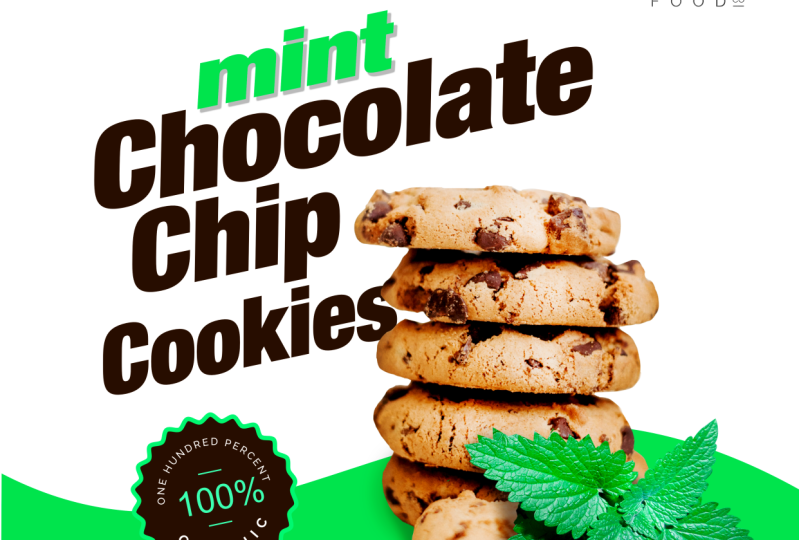
trouver. Mais n'hésitez pas à utiliser votre propre produit. Ça pourrait être un cracker. Cela pourrait être autre chose pour votre propre conception de produit. Je voulais être un peu différent du mien, ou vous pouvez répliquer et passer à travers le mien si vous voulez vraiment aller étape par étape et apprendre le processus. L' une des premières choses que nous faisons pour toute conception de paquet est d'éditer et de finaliser notre photo de produit . Donc notre produit va être un vaisseau de chocolat. Ça va être une pépite de chocolat à la menthe. Alors j'ai téléchargé des feuilles de menthe. Donc, je vais m'emparer des travailleurs de la boutique photo Adobe commencent dans la boutique photo parce que nous allons vraiment nous concentrer sur ce montage. J' ai cette pile de biscuits aux pépites de chocolat et cette bande de menthe, que nous allons trouver un moyen isoler et de sélectionner les feuilles de menthe que nous pensons être bonnes, parce que c'est beaucoup de congé. Donc voici ce que nous voulons faire, c'est nous voulons nous concentrer. Le produit est un biscuit aux pépites de chocolat signifié, sorte que vous voulez avoir un petit brin de destiné à montrer que ce produit est un peu spécial et pas seulement un biscuit aux pépites de chocolat ordinaire. Alors découpons d'abord notre photo. Il y a beaucoup de façons de découper les choses dans la boutique photo, donc nous y arriverons dans une minute. Si vous prenez mon master class d'édition et de manipulation photo shop, vous serez à la maison. Vous pouvez aller de l'avant et passer à travers certaines de ces différentes façons de découper des objets. Si vous n'êtes pas familier avec toutes les différentes façons, j'aborderais la question. Hum, accrochez serré. On va revoir ça. On va y aller et double-cliquer, déverrouiller une petite couche ici. Donc maintenant, nous pouvons aller de l'avant et être en mesure de couper tout ça. J' ai donc une version plus récente de Photoshopped la boutique photo 2019. Donc, j'ai un nouvel outil sympa, pratique que je pourrais faire ici dans la partie de sélection que je vais descendre pour sélectionner. Je vais passer au sujet, et donc il va automatiquement utiliser un algorithme pour trouver le sujet. Et parfois cela fonctionne, et parfois ce n'est pas le cas. Mais j'essaie toujours au début parce que regarde ça. Ce n'est pas trop mal de sélection, vraiment pas mal. On va aller de l'avant et zoomer. On va devoir trouver l'accord encore plus. Il y a une autre méthode. Vous pouvez l'utiliser. Si je ne l'ai pas fait si ça ne l'a pas vraiment bien sélectionné. Le prochain outil sur lequel je compterais est mon outil de lasso magnétique. Je cliquerais genre de faire le tour. Cela semble en fait faire un peu mieux d'une sélection. Et parfois, quand vous avez un fond flou, alors vous remarquez que c'est un peu flou juste là où la photo a été prise. Parce que la façon dont l'objectif est utilisé là-bas, ça rend un peu plus difficile de découper,
euh, des
objets, objets, parce que l'ordinateur ne sait pas où se termine l'arrière-plan et où le cookie commence. Donc, beaucoup de fois, quand je cherche des photos, je vais essayer d'éviter celles qui ont beaucoup de flou sur les bords. Et dans certains cas, dans ce cas, je ne pouvais pas trouver un super libre d'utiliser la photo de biscuits aux pépites de chocolat. Donc j'ai dû me contenter de celui-là. Mais c'est bon. On va pouvoir affiner ces sélections et un peu. Je suis donc allé de l'avant et j'utilise cette méthode, et maintenant nous allons être en mesure de trouver notre sélection. Allons-y et prenons quelques choses que nous pouvons faire ici. Parfois, vous utilisez l'outil de lasso magnétique et il avait ce petit
fond flou . C' est dur d'obtenir l'ordinateur pour le faire beaucoup de fois, Al. Ensuite, si j'ai beaucoup de courbes, j'utiliserai l'outil stylo pour faire ma sélection. J' adore l'outil de broche. Je l'utilise beaucoup de l'illustrateur Doobie. Je suis déjà très à l'aise avec ça. Alors allons de l'avant et zoomons ici et utilisez l'outil de broche. Je vais aller de l'avant et cliquer, et puis je vais cliquer à nouveau et tenir et faire un peu de forme de courbe, cliquez et maintenez. Et je vais aller de l'avant et compléter ma forme. Je vais ajouter à cette sélection. Donc ce qu'on veut faire, c'est quand on finira une forme avec le
crayon, on va faire un clic droit, et on va descendre pour faire une sélection. Et voici la clé ici. Nous ne voulons pas faire une nouvelle sélection car elle ignorera la sélection que nous
avons déjà . Nous voulons ajouter à la sélection, cliquez sur OK, et il vient de l'ajouter juste là. Une belle courbe
lisse qui serait presque impossible à faire avec un lasso polygone ou les outils lasso afin que vous puissiez prendre les outils lasso polygones. Une autre façon d'ajouter que vous voulez ajouter qui et ajouter à notre sélection qui va être ajouté à notre sélection, et ce sera soustraction. Donc certains d'entre nous peuvent être basiques pour vous, mais juste pour ceux qui ne savent pas, je vais juste passer en revue une sorte d'outils de base au début et ensuite ne pas faire autant. On pourrait le faire aussi. Ça va faire un peu plus tranchant. Il y a comme ça. Mais c'est pourquoi j'aime un peu mieux l'outil broche, parce que je peux lisser ma sélection pour pouvoir revenir à l'outil broche. Tellement de façons différentes de découper les choses. n'y a pas vraiment un mauvais moyen. Il y a généralement des moyens plus simples, donc il y a un petit plongeon là-bas, donc je vais avoir cette belle courbe là-bas. Et au lieu d'ajouter à la sélection, je veux la soustraire correctement parce que je ne veux pas y ajouter cela. Je veux soustraire ça juste là, donc j'ai un clic droit et je fais la même chose. Descendez pour faire une sélection et nous allons soustraire de la sélection. Cliquez sur OK, et là, il l'a soustrait. Faisons ça quelques fois de plus pour la pratique. Ça va en soustraire là. Juste ce petit peu. Commencez à aller un peu plus vite et soustrayez, Boom ! J' adore l'outil de broche pour découper des objets. J' ai l'impression que c'est bien plus précis. Um, si certains des autres outils ne fonctionnent pas pour vous comme la sélection sélectionne le sujet, c'est cliquer et maintenir. Nous allons utiliser le pinto beaucoup illustrateur Adobe pour obtenir cela fonctionne de la même manière dans adobe Photo shop Aller vers le bas pour faire une sélection Soustraire sauf rappelez-vous, si vous voulez une annonce er soustraire qui est la seule clé de tout cela agréable, lisse sélections Nous voulons ajouter ce temps afin de faire une sélection, puis ajouter à la sélection Boom. Donc je vais continuer à faire ça. Je pense qu'on a fait assez d'exemples pour vous montrer que je vais aller de l'avant et finir de faire le reste en faisant une belle
sélection, sélection, en particulier ces petites zones floues de la photo. Si nous ne faisons pas une belle sélection en
douceur. Il a l'air vraiment faux, et on dirait qu'il a été découpé un peu trop rugueux. Nous voulons faire une sélection agréable, lisse et naturelle. Donc je suis plutôt content de cette sélection sur une copie. Vous avez fait que vous commandez, voir raccourci et commander la copie, Ou vous pouvez aller jusqu'à modifier et le faire manuellement. Copier et coller. Donc maintenant, j'ai mon séparément vont aller de l'avant, supprimer, ou au moins le rendre plus visible. Donc je peux vraiment me concentrer là-dessus. Je peux toujours voir à quel point ma sélection est bonne en créant un nouveau calque. J' aime généralement utiliser un rouge tant que la photo n'a pas beaucoup de rouge dedans. Et je vais juste faire glisser ça comme une couche inférieure. Voyez comment était ma sélection. C' est pas mal. Ce n'est pas mal. Il y a des petites choses que vous pouvez toujours faire et prendre l'outil gomme et affiner cette sélection. Mais je suis plutôt content de ça. Il y a un flou qui s'est produit qui a dû découper des bords tranchants de ces lignes floues. Mais je pense que parce que la photo était assez floue. Ça a fait du bon travail. Ça va aller voir les petits détails. Ça a l'air un peu anormal, donc je pourrais prendre la broche 2 et couper ça. Arkan, prenez l'outil gomme et faites juste un peu de coupe et de ramollissement des bords. C' est difficile parce que quand vous avez un design de paquet, vous devez être un peu difficile parce que ça va être assez gros sur le produit. Tu veux passer beaucoup de temps à rendre ça sympa ? Parce que cette photo va être l'attraction principale de ce design de paquet. Nous allons nous assurer qu'il n'a pas l'air faux, ne
sont pas très bien découpés. Donc on doit être très doués pour s'assurer que tout a l'air bien. Tous les bords tranchants sont lissés, adoucissant cela, réduisant la taille de l'outil gomme, et il va doucement juste un peu. Je ne veux pas ramollir tellement que ça ne correspond pas au reste de la découpe, juste des petites choses. Donc quand je serai heureux avec ça, je vais aller de l'avant et zoomer et l'avoir comme cookie. Et maintenant, ce que nous devons faire est d'ajouter un petit brin de menthe. Alors comment allons-nous faire ça ? Nous avons cette photo signifiante ici. Il ne pouvait pas utiliser une photo minuscule que vous vouliez. Tu n'as pas besoin de l'utiliser. Donc ce qu'on veut comme on veut juste un brin de menthe ? On ne veut pas de cette grosse bande. Ce qu'on va faire, c'est d'accord. Être découper isoler une partie de cela signifiait que nous pourrions le mettre sur le dessus du cookie.
3. Isoler et découper nos objets: n'y a donc aucun moyen que nous puissions utiliser nos petites feuilles de triche et utiliser l'outil magnétique ou
aller chercher le sujet parce que nous devons isoler tout cela. Nous devons donc faire une sélection par nous-mêmes. Et je me suis dit, peut-être que ce brin seul, je peux isoler ça assez bien, et il n'y aura pas de feuilles qui sont couvertes. Donc c'est un petit brin de menthe que je vais isoler, donc il y a deux façons de couper ça. Je pourrais juste utiliser l'outil de lasso magnétique, mais beaucoup de fois avec l'outil de lasso magnétique et vous avez beaucoup de la même couleur. Il a du mal à définir où il ya des petits bords sont Ce n'est vraiment pas faire trop mal d'un travail, mais revenons à notre outil de stylo pratique. Je pense juste que j'ai juste beaucoup plus de contrôle en utilisant l'outil de broche lors d'une sélection, donc je vais zoomer un peu. Il suffit de passer sur ces bords et de cliquer et de maintenir le glisser-glisser. Cliquez de nouveau sur ce point d'ancrage puis faites glisser. Il faut un certain temps pour maîtriser l'outil de broche. Ça va zoomer parce que je pense que nous pouvons probablement couper tout ça. Débarrassez-vous de cette tige. Nous allons le faire dans un peu et ensuite couper autour. Et cela n'a pas besoin d'être parfait parce que c'est déjà un fond de découpe. Juste très sympa d'avoir. Zoomez ici et assurez-vous que la sélection est agréable et lisse. Cliquez et finissez notre forme. Maintenant que nous avons notre finition de forme, nous allons faire un clic droit sur Faire une sélection, et nous allons avoir une nouvelle sélection parce que nous avons encore une sélection. Allons de l'avant et copions et collez ceci. Débarrassez-vous de tout l'excès que nous avons et allons-y et apportons-le sur notre graphique de
cookies. Voici notre petit brin de menthe. Allons faire notre photo de cookie un peu plus petit. Je préférerais faire au lieu de rendre la photo signifiée plus grande et étirer une photo, je préférerais faire une autre photo plus petite au lieu de l'étirer,
parce que quand vous le faites plus petit, ne pas pixel mangé quand vous le faites plus grand au pixel huit ? C' est déjà une photo super haute résolution, donc je ne suis pas super inquiet. Je vais juste aller de l'avant et le réduire pour correspondre à la taille ici pour ne pas avoir à l'échelle. Je pourrais le faire un tout petit peu. Essayez d'éviter ça quand je le peux. Donc maintenant, nous avons besoin d'angle cela donc il semble que c'est un beau brin qui se met bien au sommet ou juste à côté des cookies. Je vais juste aller de l'avant et faire des arrangements et ce que je pense être une manière agréable, parce que c'est presque à l'envers. Donc je veux juste un peu penser que tout ce qu'on fait c'est placer. On va faire un petit retouche photo ici dans une minute. Alors maintenant, on a jamais voulu dire. J' ai fini par sortir une petite feuille et un peu d'une tige restante qui était en arrière-plan juste pour faire croire que c'était juste les feuilles. Et si nous sommes satisfaits des sélections, nous n'avons pas besoin de tester leur apparence sur un fond de couleur différente. Nous pouvons toujours changer cela, peut-être en gris clair pour faire un fond plus attrayant pour travailler avec. Il y a un peu de rayon sombre et on y va et on va rendre ça un
peu plus léger. Et maintenant, ce qu'il faut faire, c'est qu'on a des photos ennuyeuses. Il a été professionnellement
édité, édité, et il avait l'air génial sur la photo, mais maintenant nous voulions vraiment rester seuls seuls. Nous voulons également nous assurer que ces deux photos totalement différentes, prises avec un éclairage totalement différent, semblent appartenir à la même photo. C' est là que certaines fonctionnalités de retouche photo seront vraiment utiles. Maintenant que nous avons l'arrangement dont nous avons besoin, allons de l'avant et obtenir l'outil Dodge and Burn. On va ajouter des reflets et des ombres. Nous allons également utiliser le panneau de réglages ou les options de réglage dans Photoshopped pour pouvoir ajouter un coup de couleur. Alors faisons d'abord quelques modifications générales, puis nous allons entrer
et faire les mises en évidence, les ombres et les détails en dernier. Donc, ce que nous voulons faire est de sélectionner son image. Allez-y et faites défiler ici pour passer aux réglages d'image et nous allons faire quelques choses différentes dans ce panneau de réglage. Je veux le rendre un peu plus lumineux. Ah, l'
une des plus grandes choses que tu pourrais faire pour faire une photo beaucoup plus brillante est d'aller à l'exposition. Cela a un effet dramatique sur la photo de sorte que vous n'avez pas besoin d'utiliser beaucoup va monter cela juste un peu. Remarqué le changement dans la différence entre cela et cela avec la photographie de produit, en
particulier dans une conception d'emballage, Nous voulons vraiment nous assurer que tous les détails du cuisinier votre vu il n'y a pas. Il ne sort pas imprimé sombre. C' est un gros problème avec l'impression, c'est que vous regardez sur l'écran. Vous le regardez sur l'écran et il a l'air génial. Mais alors, quand vous l'obtenez imprimé sur un produit, il semble un peu plus sombre que prévu. C' est toujours comme les choses allégées un peu. Nous ne voulons pas faire quoi que ce soit comme ça et qu'il soit surtraité qui regarde plus traité. Ça a l'air juste. Juste un coup de pouce plus haut, et le décalage fait ressortir les ombres un peu. Donc, je réduit le décalage. Si vous deviez augmenter le décalage, cela le rend un peu plus fané. Mais je suis juste ces changements d'air vraiment subtils que vous remarquez. C' était avant, et c'est après donc juste un peu faire ressortir ces ombres. Nous faisons également ressortir les faits saillants et le rendons plus lumineux. C' est un très, très petits changements vont cliquer sur OK, mais nous voyons déjà une telle différence. Je vais faire la commande Z et revenir en arrière pour que vous puissiez voir la différence qui était avant, et c'est après beaucoup, beaucoup mieux. Nous pourrions aussi aller à la teinte et à la saturation. On peut en quelque sorte gâcher la couleur globale un peu avec un cookie. Lorsque vous ajoutez de la chaleur à elle. Vous voulez vraiment faire ressortir ce genre de couleurs plus chaudes. Nous ne voulons pas que notre nourriture soit verte, donc nous pouvons toujours vous embêter. Mais d'habitude, ce n'est pas un peu
trop, trop. Nous pouvons réduire la saturation si nous le voulions, ou nous pouvons augmenter la saturation et remarquer que c'est avant, et c'est après cela ajoute un peu de richesse à la pâte à biscuits, donc juste ajouter un peu de saturation. Vous pouvez toujours aller à la balance des couleurs et modifier la couleur individuelle, donc si nous voulons réduire n'importe quel vert, nous pouvons effectivement voir que cela ajouterait du vert à elle. Donc, vous remarquez à quel point Marine a l'air peu attrayant sur un produit alimentaire. Nous allons en fait dans le sens inverse. Allez vers le magenta à un peu de chaleur. Vous pouvez toujours faire des ajustements dans votre couleur. L' équilibre est bien, mais je ne pense pas qu'on en ait besoin pour ça. Une photo particulière est une sorte de descendre la liste et de faire ceux que je pense serait très utile. On peut toujours faire des couleurs sélectives. S' il y a une couleur particulière, nous voulons soit faire descendre ou mettre en surbrillance Mawr. Donc, une fois de plus, très petits ajustements parce que la photo était déjà photo professionnelle. Si ce n'était pas une photo professionnelle, vous devez faire beaucoup plus de correction des couleurs si c'est une photo brute
avec laquelle vous travaillez à partir d'un appareil photo. Ok, donc je ne pense pas qu'on ait besoin d'en faire trop. Je pense qu'on doit faire ressortir un peu plus de faits saillants ici, et on va vraiment devoir travailler sur ce congé parce que ça a l'air très plat. Faisons le cookie d'abord. On va aller à Dodge et brûler des outils où tu pourrais être ici sur ton panneau. Si vous savez comment utiliser ces grands. On va les utiliser. Refaites l'outil Dodge Tool, qui est une bonne mise en évidence des annonces dans l'outil Gravure, ajoute des ombres ou fait ressortir des ombres. Lecteur L'outil Dodge. Ce que j'aime faire,
c'est aller ici pour aller de l'avant et commencer avec des tons moyens, et ceux-ci ont un effet différent. Donc, cela fera ressortir les faits saillants plus. Cela fera ressortir les ombres. Mawr. Ce sera juste là, au milieu. J' aime voir quel genre d'effet j'ai pour voir ce que je dois faire. Donc, j'aime commencer avec des tons moyens et faisons une belle brosse ronde
douce. Ah, brosse ronde
dure. Si on a fait
ça, ce n' est qu'une mascotte. Regarde, ce n'
est pas le cas. Il n'est pas ramolli, ce n'est pas à plumes. Alors faisons ce joli pinceau rond doux
à plumes et ajoutons quelques reflets sur le produit. Nous voulons être très prudents de ne pas en ajouter trop. Ce serait trop. Cela semble vraiment évident que j'ai ajouté des faits saillants. Donc, beaucoup de fois, je dois réduire mon exposition juste un peu et ne vous juste une sorte de clic ou deux. C' est là que le côté artistique du design sort où vous ne voulez pas en faire trop, vous
faire revenir toujours dans votre histoire ou faire la commande Z si vous avez juste besoin de revenir en arrière et corriger quelque chose. Je voulais juste qu'on fasse sortir les pépites de chocolat. Donc, ce que nous faisons ici, c'est que nous faisons ressortir les faits saillants, et nous voulons aussi me laisser revenir en arrière. Juste une étape de plus. Je pense que je pourrais avoir un peu trop dans ce 1er 1 C'est bon. Quand tu retournes, c'est un procès à l'antenne. Ce que vous pensez serait le plus attrayant. Et maintenant, nous voulons faire ressortir les ombres. On va aller ici et sélectionner l'outil de combustion réduit un peu l'exposition. Donc, ce n'est pas si fort ou pour commencer avec des tons moyens et voir quel effet cela a fait un beau gros pinceau. On fait quoi, 348 pixels. Peut-être un peu plus gros de 400 environ. Alors maintenant, on va faire peu de choses en faisant sortir les ombres. Maintenant, nous rendons les lumières plus brillantes dans l'ombre un peu plus intenses. Et parfois si vous changez la taille de votre brosse si vous voulez faire ressortir les ombres là dans l'ombre entre les cookies. Parfois, j'aime faire les bords, surtout quand vous découpez quelque chose d'un fond clair. n'y a peut-être pas assez d'ombre là-bas, donc je vais montrer à quoi ça ressemble avant que ça ne se fond presque. Et si jamais on doit mettre ça sur un fond clair ou blanc, qui est très possible, ça s'est arrêté soudainement. Mais quand il avait un peu d'ombre sorte de faire croire qu'il a été découpé un peu mieux, lui donne un peu plus de forme et de dimension. Juste un petit pourboire là. Vous devez découper des photos qui ne sont pas nécessairement parfaites pour ce type de travail. Parfois, vous avez juste à travailler avec ce que vous avez à travailler. Donc je pense qu'on est assez doués avec le cookie. Je peux revenir dans mon histoire. On verra mes panneaux d'histoire. Je peux toujours retourner dans une fenêtre et appeler mon panneau d'histoire. Voyons ce qu'on avait avant, alors c'est ce qu'on avait avant. Allons-y et faisons quand on change d'arrière-plan. C' est ce qu'on avait avant. Et c'est ce que nous avons après. Vous remarquez que c'est beaucoup plus vif ? Je pourrais même tonifier la photo des faits saillants juste un peu plus si je devais
revenir en arrière et recommencer. Donc maintenant, ça semble vraiment pas le faire. Alors passons un peu à la luminosité. Faisons le même processus. Allons jusqu'aux ajustements. Allons à l'exposition d'abord voir si on ne peut pas rendre ça un peu plus lumineux, un peu plus lumineux. Peut-être réduire le décalage. Voyez comment cela a ajouté un peu de richesse. C' était avant, et puis ça ajoute un peu de richesse. Il y a plus de contraste et ensuite gamma qui l'illumine un peu. Regardez bien et on peut aller à l'équilibre des couleurs, vous saturation. On peut soit ajouter un sens. On veut vraiment que ça éclate. Le paquet signifiait qu'il est censé être séduisant
et lumineux, et en ce moment, c'est un peu du vert terne, alors égayons ça un peu. nous pouvons y ajouter un peu de saturation. Pas trop. Tu ne veux pas que ça ait l'air un peu trop fou. Juste un peu de saturation. On pourrait aller à l'équilibre des couleurs et voir si on ne peut pas ajouter un peu plus de jaune, un peu plus éclatant. Donc je vais juste à mes tons clairs ombres et tons moyens pour l'équilibre des tons juste ajouter un peu de jaune pour un pop. Et maintenant, nous voulons ajouter les mêmes faits saillants et ombres que nous avons fait à travers le cookie est juste Maintenant, nous avons qui ressemble aux faits saillants ou juste ici. Donc, nous avons une source de lumière qui vient du haut et qui vient vers le milieu du cookie. C' est là que vient la source de lumière. Nous voulons donc émuler une source de lumière. Très similaire, même si la lumière de la photo n'a pas été prise avec cette source de lumière, nous allons essayer de la faire ressortir. On dirait que, euh, c'est de cette source de lumière. Donc on va faire la même chose. Commençons par la Dodge. D' habitude,
j'aime commencer par les faits saillants et finir par les ombres, mais tu peux le faire. Comment nous aimerions Allons de l'avant et ajouter un peu de points forts ici. Donc le hangar, nous avons besoin d'avoir des faits saillants ici. Vous devez avoir une sorte de vers le milieu de cela parce qu'une sorte de lumière
directionnelle de haut en bas , et ensuite nous pouvons changer cela. Les faits saillants vont faire ressortir d'autres faits saillants va être beaucoup plus forts. OK, Et maintenant ajoutons un peu d'ombre pour que nous puissions ajouter de l'ombre à des choses qui
vont déjà être ombragées de toute façon, surtout ici en bas de la source de lumière est en train de descendre serait un peu plus ombragé ici.
4. Ajouter des ombres et ajuster la couleur: donc je voulais vous montrer la différence entre ces deux-là. Le fond, c'est ce que nous faisions. Et j'ai fait d'autres recherches sur le sens et réalisé que la menthe avait un peu de vert
bleu , et cela ressemblait un peu trop à une plante extérieure normale ou de l'herbe, alors nous devions y ajouter un peu de bleu. Ce que j'ai fait, c'est que j'ai pris cette image. Je suis allé à la balance des couleurs, suggère des ajustements et je suis allé à la balance des couleurs. Et je viens d'ajouter un petit soupçon de bleu aux reflets et aux ombres sur A fait quelques ajustements là-bas, que je puisse avoir un peu plus de,
ah,la ah, couleur de signifiait avec qui je suis satisfait. On doit être pointilleux ici. Nous devons en faire une photo très séduisante. Donc maintenant je suis content de l'éclairage et de la façon dont il est découpé. Mais ils ont toujours l'impression que cela signifiait n'appartient pas au cookie, et c'est parce que ça ne jette pas d'ombre sur le cookie en ce moment. C' est une latte, alors on va dessiner des ombres personnalisées, donc on va voir les feuilles de menthe jeter une ombre sur le biscuit, donc on dirait qu'elles sont prises comme une seule photo. Donc, pour dessiner des ombres personnalisées vont le faire sur sa propre couche. Donc, je peux avoir un contrôle maximum sur la façon dont les ombres le font au lieu de dessiner les ombres
en utilisant l'outil esquiver et brûler que j'ai encore autant de contrôle sur les ombres. Si je le fais sur l'image réelle. Donc je vais créer une couche qui va être entre la menthe et aller de l'avant titre ça signifiait et puis le cookie. Ça va être notre couche d'ombre. Donc c'est là qu'on va dessiner avec l'outil de pinceau. Donc, avez l'outil du pinceau juste ici. On va le rendre pas aussi grand, juste assez pour dessiner une belle à
plumes ronde, ombre de pinceau
ronde,à
plumes. Donc on va aller de l'avant et choisir le noir. On peut toujours alléger ça à un autre moment. Cela nous aidera vraiment à savoir où sont les ombres. Alors nous allons zoomer. Où est-ce que ça va être jeté ? On a de la lumière qui descend à gauche. Donc, c'est sur cette cuisine. C' est ici. Donc l'air des ombres sera probablement derrière eux à Leaf juste ici. Allez-y. Tirez les ombres. Et nous pourrions avoir besoin de réduire la taille du pinceau pour qu'il puisse avoir un peu d'ombre ici. Il n'a pas besoin d'être parfait, parce que nous allons utiliser l'outil gomme Racer et affiner notre sélection d'ombres. Il y a peut-être une petite ombre ici, peut-être juste un peu d'une. Et il y aura aussi un peu d'ombre qui va être jeté à partir de la feuille elle-même et remarquer qu'il ne va pas très loin, juste comme ça. Nous pourrions faire des ombres plus profondes qui jettent plus loin si nous le voulions. Mais plus on jette une ombre, plus on dirait qu'elle flotte et on ne veut pas qu'elle soit flottante. On veut que ça ressemble à une arrestation sur la table ou n'importe où. Donc vous remarquez que je fais juste un peu d'ombre là-bas. Ok, alors allons-y et effacons les trucs raides. Je dois aller utiliser l'opacité ici dans mon panneau de couches juste ici. Et je vais juste réduire un peu l'opacité de la couche d'ombre. Nous ne voulons pas que ce soit trop fort. C' est trop fort d'une ombre. La clé pour les ombres et les faire est de les faire paraître légers et subtils juste un peu comme
ça . Et maintenant, nous pouvons utiliser notre outil de gomme et une sorte de sélection de tuner fin en effaçant certaines de ces ombres
excédentaires. On n'aura pas d'ombres jetées là. On va l'avoir. Il suffit de jeter un peu ici. Tu l'avais là, mais prenons ça un peu. Et nous ne le faisons pas. Cette ombre ici bien, s'étend un peu trop loin dehors va la raser juste un peu. Il peut même réduire l'opacité de votre pinceau afin que vous puissiez faire ressortir vos ombres . Donc, c'est 50 % de pinceau pour l'estomper. Alors on y va. Il suffit d'ajouter un peu de surbrillance et d'ombre. Nous devons également ajouter de l'ombre sur le cookie et aller de l'avant et créer un nouveau calque si je le veux. Donc je vais créer une nouvelle couche, et ça va être pour le cookie. Je vais juste dessiner. Donc nous avons une sorte d'ombre coulée en diagonale. Donc on va avoir une ombre qui va être la rendre un peu plus grande de ce
côté , pour s'assurer que les couches sous le cookie et qu'il sera jeté là-bas. Et nous pouvons réduire l'opacité de cette ombre et la rendre plus légère, puis prendre notre
outil gomme . Et en ce moment, je l'ai toujours à une opacité de 50%. Commencez à le raser, le
couper, et nous avons nos ombres. Ça a l'air beaucoup mieux qu'avant. Donc je vais, hum, enlever la visibilité des deux couches d'ombre que nous avons. Donc c'était avant qu'il semble très statique. On dirait qu'il a juste été assemblé, mais ça ajoute un peu de richesse avec des ombres. Cela aide beaucoup et de rassembler ces deux photos. Nous sommes donc prêts à quitter la boutique photo et à mettre fin à Adobe Illustrator pour réaliser notre
conception de mise en page et notre conception de paquets. Alors allons de l'avant et exportons ce fichier. Nous n'avons pas besoin d'un arrière-plan, donc je vais juste m'assurer que cette couche n'est plus visible et juste pour économiser de l'espace, parce que parfois de grandes toiles prennent beaucoup d'espace ah sur votre ordinateur. Je vais juste aller de l'avant et recadrer ça à la bonne taille et je vais juste enregistrer ça comme un fichier
Photoshopped. Enregistrez-le comme un magasin de photos. Je ne vais pas exporter en tant que P et G. J'ai l'impression que les fichiers Photoshopped sont beaucoup mieux à avoir sous la main lorsque vous les apportez dans Adobe Illustrator. Maintenant, je suis prêt à entrer dans Adobe Illustrator. Je vais aller de l'avant et dimensionner mon document. Je vais essayer de rechercher ce que je pense être une conception de paquet standard pour le type de conception de paquet que vous voyez ici sur l'écran va essayer de trouver quelques tailles afin que nous puissions avoir une taille qui super duper proche de la chose finale Donc nous ne pas avoir à faire beaucoup de modifications lorsque nous obtenons ces spécifications finales nos tailles finales de notre client ou de l' imprimante qui va imprimer et fabriquer les sacs
5. Obtenir notre emballage de configuration: Maintenant, nous sommes dans Adobe Illustrator, et nous allons ouvrir un nouveau document. Alors, quelle taille dois-je faire ? Cette conception de paquet. Nous voulions être un format de sac standard et vous pouvez aller sur beaucoup de fabricants. Les sites Web sont ceux qui produiraient ce type de paquet pour trouver quelques exemples de spécifications. Vous pouvez envoyer un e-mail à votre client et lui demander s'il connaît les spécifications. Ou vous pouvez parler à qui sera votre fabricant et obtenir les spécifications directement à travers eux. Ah, par un appel téléphonique ou un email. En tant que graphiste, c'est à vous de deviner la taille et de la finaliser à la fin avec les bonnes spécifications . Mais tu ne peux pas toujours venir. On ne s'attend pas à ce que vous veniez par magie avec les tailles. Tu dois les chercher de quelque part. Tu dois les avoir. Ah, de la personne qui va effectivement appliquer ce produit conçu à un paquet riel donc généralement contacter le fabricant fera du bien si vous ne savez pas qui c'est encore, vous pouvez toujours prendre un grand invités. Dans ce cas, nous allons faire quatre pouces sur 10 pouces. Je pense que ce sera une bonne taille personnalisée d'abord, si c'est vraiment bon sur les simulations que nous allons utiliser. Donc c'est comme ça que je fonde la taille sur. Donc nous allons juste faire un 10 et la hauteur était due 10 et la hauteur et un quatre en largeur et voir comment ça marche. Vous savez ce qui est génial pour obtenir au moins les dimensions correctes, c'est que vous pouvez toujours les mettre à l'échelle plus ou moins, surtout maintenant que nous travaillons dans un environnement d'illustrateur vectoriel. Donc ce ne sera pas une grosse affaire si on doit ajouter 1/2 pouce plus tard. Ce n'est pas totalement changer ou concevoir trop. On va s'assurer d'avoir un design flexible. Ce n'est pas totalement dépendant d'avoir déjà la taille parfaite. Ok, on ne va pas s'inquiéter pour saigner. Dans certains cas, quand il s'agit de conception d'emballage, vous avez
parfois besoin de saignement. Parfois, vous n'avez pas besoin de plomb, généralement avec des sacs qui enveloppent un produit. Parfois, la plupart du cas, je, ils n'ont pas besoin de saigner beaucoup de choses qui est imprimé sur papier. Donc, disons, un rappeur nécessite généralement un saignement, mais quelque chose à propos des sacs et de l'impression sur des boîtes. D' habitude, je trouve qu'ils n'ont pas besoin de saignement parce que vous ne pouvez pas vraiment Trey McCann, comme si vous pouviez couper du papier sur un papier imprimé produits. Donc c'est peut-être pour ça. Donc on n'aura pas de saignement. On va créer le document, et c'est un peu à péage. Donc, en fait, je veux changer les tailles. Je l'ai fait exprès juste pour vous montrer comment j'édite rapidement à nouveau une dimension de taille après l'avoir déjà ouverte. Donc, si je veux changer et modifier la taille, je vais aller au fichier des documents mis en place et aller à éditer des tableaux d'art, et je vais aller de l'avant et changer ceci pour que ce soit un battage médiatique 10 sont une hauteur 14 et un 10 avec qui ressemble plus à ça. C' est une grande taille pour la conception de l'emballage. Et nous ferons un peu plus tard une sorte de leçons bonus. Mais pour l'instant, nous allons nous concentrer sur le front. C' est bon. Si nous devions faire imprimer cela sur une imprimante à sacs, il faut généralement que l'avant et
l'arrière soient ensemble dans un grand document PDF, donc nous y arriverons un peu plus tard. Alors voici l'avant. Nous devons aller de l'avant et apporter tous les éléments que le client nous demande d'avoir là-dessus. Je vais y aller et les amener et je reviendrai tout de suite. J' ai donc ouvert le fichier de l'illustrateur du pack de démarrage. Je l'ai comme une ressource téléchargeable afin que vous puissiez avoir tout ce dont vous avez besoin pour commencer avec ce projet. J' ai le logo là-dessus. J' ai les cookies découpés, Espérons être en mesure de passer par cela vous-même et apporter le vôtre. Mais si vous vouliez juste sauter directement dans la mise en page, c'est un démarreur très utile. Tu te souviens quand on a fait les badges ? On a fait les badges il n'y a pas longtemps. Nous avons beaucoup d'options différentes à choisir pour les badges, car cela doit également être mis sur ce produit. On a le logo. Nous l'avons fait dans un projet séparé et nous avons fait la photo dans un type distinct de projets. Nous avons tous ces éléments réunis pour une conception de paquet final donc mise en page. C' est la partie la plus difficile de la conception graphique. Tout le reste était très simple. On fait un logo. Nous travaillons avec cela, mais avec la mise en page, vous travaillez ensemble avec tous ces éléments pour créer un paquet cohésif, et cela pourrait être la partie la plus difficile de la conception trouver les bonnes palettes de couleurs et trouver le juste équilibre entre tous les éléments. Donc on va le faire ici. Donc ce que je vais faire, c'est que je vais commencer à bloquer. Donc, lorsque vous bloquez un design, vous faites certains éléments de la taille dont ils ont besoin. Les objets les plus importants doivent être plus grands. Les éléments de détail les plus petits doivent être plus petits. Donc le titre sera assez grand, non ? Donc je pourrais avoir un assez grand. Il s'agit du titre du nom du produit. La photo de tout produit doit être grande. Il n'a pas besoin de prendre toute la cause graphique. Et c'est comme si tu n'avais pas de place pour mettre un de ces textes vraiment importants. Mais il doit être assez grand là où il devient le principal point focal de la mise en page. On va faire ce gros ingrédients frais de la ferme est une sorte de petite bannière supplémentaire qu'on va avoir. Donc, cela n'a pas besoin d'être assez grand, mais toujours important. Nous avons tous les détails du paquet qui n'ont pas besoin d'être aussi volumineux, donc cela pourrait le rendre un peu plus petit. Mets ça sur le fond. Pour l'instant, vous savez, nous pourrions trouver un meilleur endroit pour ça, mais pour l'instant, il y a probablement besoin d'être à peu près cette taille. Vous commencez à avoir une idée. Ça va être une bannière. Ça va être une sorte de zone de cookies. On a un badge ici. On ne sait pas encore où mettre le badge, et il a probablement besoin d'être un peu plus grand, mais on ne sait pas où on va le mettre si on veut l'incliner, on va juste regrouper ça ensemble et juste garder ça droit là pour l'instant. Et nous avons besoin d'un logo. Donc on ne sait pas si on va mettre ça sur un fond sombre ou un fond clair. Nous n'avons pas encore expérimenté avec ça, donc nous allons les mettre sur le côté et commençons par un fond clair. Parce que pourquoi pas ? On va utiliser notre logo plus sombre. Le logo doit être grand, mais le logo ne doit jamais dépasser le nom du produit. Si vous regardez les produits sur les étagères des magasins, en particulier les biscuits et les craquelins, vous verrez Nabisco ou Oreo où vous verrez le fabricant. Mais vous verrez le produit de nom comme Oreo beaucoup plus grand que le fabricant comme Nabisco. Ainsi, vous voyez toujours le type du fabricant ou le nom global de l'entreprise plus petit que le produit. Le produit est la partie la plus importante de cette pièce, donc maintenant nous pouvons un peu de sens ont été bloqués. Nous pourrions continuellement rendre les choses plus grandes et plus petites à notre goût. Donc maintenant, nous devons commencer à penser à notre typographie et à quel genre de choix de type final nous voulons avoir pour jouer le logo et utiliser le même type de visage. Ou nous pouvons appliquer un type différent pour ne pas nous battre avec le logo, donc nous devons trouver quelque chose de très audacieux et volumineux. Lorsque vous parlez de conceptions de paquets, vous devez vraiment vous démarquer sur les étagères des magasins et aller regarder les étagères de vos magasins et voir combien de fois vous voyez des pensées vraiment super minces sont des poids de police utilisés. Vous voyez presque toujours ces polices ou polices
grosses, audacieuses et volumineuses, et vous les voyez également tracées avec une bordure pour se démarquer encore plus. Donc vous parlez de ce type dramatique, épais , gros, donc c'est facile à lire à distance, et c'est tout. Il y a une raison à ça. Donc je vais garder ça à l'esprit quand je ferai ce titre. Je pourrais faire d'autres choses. Cela peut être un poids plus mince, mais je veux vraiment rendre le produit agréable, épais, et je peux le voir à distance. Trouvons une police de caractères sympa ,
volumineuse ,
volumineuseet
audacieuse que nous pouvons utiliser. C' est donc le même type de visage que nous utilisons pour le logo, et cela pourrait fonctionner. Ce n'est vraiment pas mal. Cela pourrait certainement fonctionner pour le produit. Voyons ce qu'il y a d'autre là-bas. On a cette belle Sarah pet. Cela ajoute un peu rustique à cela signifiait des biscuits aux pépites de chocolat, et je pense que cela pourrait bien fonctionner, bien aussi. Donc c'est un gros visage de brill, que nous avons utilisé dans le badge précédent, euh, projet. Et je pense que cela pourrait très bien fonctionner pour ajouter une sorte de sensation douce et
organique à cette entreprise de ferme à table, ce qui pourrait être une option. Et je regarde les
grosses et audacieuses . Seulement ça pourrait marcher. Mais je pense que le problème, c'est qu'il est gros et qu'il y a ces dalles. Arabs est gros,
grosses Sarah if, et je pense que ça a presque l'air trop maladroit. Hum, donc on veut quelque chose d'un peu doux. Donc, c'est juste une sorte de processus que je traverse quand je regarde différentes options. Voir la santé dans cet IHS. Voyez comment quand vous zoomez, ce produit ne se distingue pas vraiment pour moi parce que le poids est trop mince. Donc vous savez qu'il y en a certains que j'ignore automatiquement ou Markoff. J' en ai donc trouvé un qui pourrait très bien fonctionner. C' est ce qu'on appelle le travail sur le terrain. Geo Black. C' est sympa et gros. Il n'a pas beaucoup d'applications Big Sarah sur elle. Ça m'a juste l'air propre. J' adore l'espacement, l'espacement naturel entre le type. Ça a l'air vraiment sympa et propre, et je pense qu'on pourrait vraiment l'utiliser. Alors maintenant que nous avons choisi dans ce visage serré, allons un peu Charest ce titre et le rendre un peu plus différencié. Donc une chose que nous pourrions faire, c'est que nous avons un petit problème ici parce que nous avons besoin d'avoir le bon gros titre. Mais nous avons aussi cette photo de produit très péage. Parfois, c'est dur. Si je devais le faire, mettez le produit ici. Il semble très qu'il semble empilé, mais il semble aussi un peu serré, comme si je n'avais pas beaucoup de place pour respirer. Donc je pense que ce que nous devons faire est de trouver un moyen d'intégrer ceci à côté de l'autre pour qu'ils
puissent se sentir connectés. Donc on va faire ça. C' est là que peut agrandir certains mots et rentrer des choses comme un petit puzzle. Donc, la typographie a l'impression qu'elle fonctionne ensemble, et elle s'intègre comme cette pièce de puzzle. Tout d'abord, nous pourrions peut-être faire signifiant un peu plus petit et remarquer cet espace naturel qui est en quelque sorte entre le L dans l'âge. Je vais en profiter et peut-être le mettre ici. J' aime laisser un peu de place pour respirer ou de place. Je ne veux pas qu'il soit trop éloigné. où ils semblent déconnectés. Mais je ne veux pas le faire trop près. C' est trop serré. Cela provoque de l'anxiété pour le spectateur. Donc je veux que ce soit juste ici. Vous pouvez généralement trouver le même espacement entre ici sur les côtés gauche et droit. Vous pouvez essayer d'avoir le même espacement ici juste pour avoir une sorte de ah, moyen de trouver cet espacement parfait. Ok, donc nous allons trouver un moyen de faire Chip beaucoup de fois, surtout avec des polices grosses et grosses. J' aime trouver des occasions de continuer un mot ci-dessous. Donc, dans ce cas, je ne les mets pas ensemble comme ça parce que ça commence orteil être un problème de lisibilité. Je ne peux pas lire ça très bien. Donc, si je mets un peu d'espace ici, mais il a juste un peu ce flux naturel du bas du H jusqu'à l'âge sur le dessus, donc juste un peu de semble s'emboîter comme ce morceau de puzzle. Remarquez comment l'œil est caché dans cet espace blanc. Ça a l'air vraiment sympa comme ça. Nous essayons d'avoir des cookies à la même chose. Mais tu vois, il semble y avoir ce genre d'écart énorme juste là ne semble pas très bon. Donc je pourrais peut-être faire venir le K ici, et ça pourrait avoir une belle sorte de voir comment tout se connecte comme une pièce de puzzle. Une autre chose que j'aime faire, surtout quand vous avez un espacement si serré. Parfois, j'aime tourner les choses Ah, un peu verticalement, alors juste un peu tordre les choses. Je suppose que vous dites en diagonale juste un peu. Cela ajoute un peu de pop dynamique à votre titre. Je vais aller de l'avant et faire ça maintenant, et j'aime et je sais que c'est vraiment populaire maintenant c'est de chevaucher le genre. Donc, les cookies qui viennent sur une sorte de couche sur le type et voir comment il est superposé sur le i. R. l'E. Nous pourrions trouver des occasions de peut-être faire cookie un peu plus petit afin que nous puissions lire le mot entier juste comme ça, mais ont le cookie venir. Le S aide juste à ajouter un peu d'aspect superposé, ce qui pourrait être agréable
6. Présentation et design: Alors maintenant, j'ai un peu fouillé avec ça. J' ai essayé de trouver le bon espace, et l'année sera une sorte de préavis. Quelques changements ont dû rendre les cookies un peu plus petits parce que c'est un mot si large et
long. Ce n'était pas tout à fait approprié avec tout, mais j'ai encore des choses couvertes dans ce look superposé. J' ai juste dû faire des cookies un peu plus petits. Bien sûr, il y a toujours des opportunités à trouver. L' alignement avec le type le rend toujours un peu mieux. Vous n'avez pas à le faire à chaque fois, juste des petites choses que vous attendez. Ok, donc globalement très heureux avec ça, on pourrait commencer à ajouter un peu de couleur au titre. Encore une fois, ça dépendra si on va avoir un fond de lumière blanche ou un fond sombre et riche. Donc ils étaient bons. Explorez les deux types, et ça va dépendre. La couleur va changer en fonction du fond que nous utilisons. Mais disons au début qu'on s'en tient à un fond blanc uni pour montrer que j'aimerais
changer tout cela en couleur chocolat, et ce que j'aime faire est de prendre l'outil pipette et de goûter quelque chose d'une photo à proximité . J' aime faire ça, dit ça. J' essaie juste de trouver une couleur chocolat moi-même. Va la prendre à partir de la pépite de chocolat ici et je voulais être sombre. Je suis allé au chocolat noir. On y va. Il y a un joli chocolat noir est vraiment aller sortir contre le blanc. Vous voulez avoir beaucoup de choses à contraste élevé ce qu'il a un design de paquet qui signifie que vous
avez quelque chose de léger à côté de quelque chose de très sombre. C' est le contraste. Donc une autre chose est signifiée comme signifiée est signifiée. C' est vert. Il n'a pas vraiment besoin d'être de couleur chocolat. Donc c'est tout ce qui est différent, euh, la même couleur, beaucoup de typographie différente et la même couleur. Alors disons ça un peu. Ajoutez à ce contraste en faisant ressortir comme une couleur signifiée juste comme ça. Alors remarquez comment cela a vraiment rompu le titre et ça se sent plus lisible. C' est plus digestible. Il y a deux couleurs différentes maintenant. Ça a l'air génial. Donc juste un petit indice. Là. Nous pouvons toujours double-cliquer sur cette couleur et peut-être, vous savez, alléger juste un peu, et un peu de cela signifiait du travail pour elle. Donc maintenant, nous avons cela ensemble et nous pourrions aller de l'avant. Et puisque ce logo va de l'avant et a un logo avion sans texture pour l'instant, juste pour garder ça facile, faisons en sorte que ce logo corresponde au genre chocolat d'apporter cela comme une
couleur thématique thématique . Et maintenant, nous pourrions avoir l'occasion d'amener ça un peu plus haut et de le rendre un peu plus grand. Maintenant, nous avons quelques choses à avoir ici. On a besoin de ce badge, sur
lequel on a déjà passé un certain temps, et maintenant on a de meilleures couleurs ici. Ah, beaucoup de fois avec des badges. Une fois que je me sens satisfait du genre, j'aime l'incliner un peu et vous remarquerez que nous avons déjà un angle avec notre titre. Donc, continuons avec cette tendance d'angle. On dirait que c'est un autocollant qui est placé là-dessus, et qu'il n'a pas été placé même comme un vrai autocollant qui a été placé. Vous rendez ça un peu plus grand. Nous n'avons pas trop d'espace blanc ici, nous ne pourrions pas mettre un petit élément. Et là, nous pouvons, droit Cliquez sur ceci et nous pouvons changer les couleurs ici pour le faire correspondre à ce que nous avons jusqu' présent. Donc on pourrait essayer, vous savez, une couleur de mentor ici et faire tout ça comme une couleur chocolat, peut-être une couleur blanche. Tu sais, c'est une opportunité. Nous pourrions faire cela la couleur chocolat et apporter que 100% dehors et peut-être les barres aussi bien diviser les barres et rendre que vert le vert menthe que nous avons. Vous savez, il y a beaucoup de façons d'ajouter du contraste ici. Alors maintenant que nous avons le badge et le genre de couleur, j'ai juste mis en évidence les petites barres de séparation et gardé tout blanc. Et maintenant on peut se concentrer sur cette petite bannière qui va être en bas. On pourrait juste dessiner une petite bannière. Ce que je vais faire, c'est détruire un rectangle. Je vais aller de l'avant et mettre le genre sur le côté. Je voulais faire une petite bannière ondulée. Ce ne sera pas une bannière ennuyeuse. Il va y avoir des mouvements et des courbes à cette bannière. Ce dessin ce que je pense être une bonne taille pour ça je vais aller jusqu'à l'effet pourrait descendre à une distorsion et je vais cliquer sur le drapeau juste ici. Ça va ajouter un peu de courbe pour nous. Nous n'avons pas à le faire manuellement. Bien sûr, nous pouvons toujours saisir l'outil de broche ou l'outil de courbure et ajouter manuellement des courbes. Mais cela n'aime tout simplement pas une belle distribution uniforme. Il fait une petite courbe, une petite courbe à notre bannière, donc il n'est pas droit à travers et ennuyeux. Et maintenant, nous voulons appliquer le même effet à notre type. Allons de l'avant et faisons comprendre notre genre. J' adore ce joli plaisir de Sarah. Qu' est-ce que c'était ? Un gros visage de Brill. Je pense que ça avait l'air très bien, et je pense que puisque c'est une police Sarah, ça va bien s'assortir avec tout ça. C' est Sarah loin. Il se mariera très bien avec tout le sable sur Saref. C' est bien si vous utilisez beaucoup d'un type de police. Disons que vous utilisez beaucoup de Sand Saref. C' est agréable de jeter une police Serra pour un peu de variété. Donc on va faire ce cours, on pourrait faire ce blanc pour qu'il puisse voir un peu mieux, et on va appliquer le même effet de drapeau, donc je vais aller à l'effet. Nous allons appliquer la même chose, et c'est là que vous devez le gâcher un peu. Ça ne va pas toujours le faire parfaitement, et c'est bon. Une autre chose que je veux faire est d'ajouter un peu d'ornements sur le côté, quelque sorte de le rendre plus d'un drapeau sur les bords. Donc ce que je vais faire, c'est juste ajouter un point d'ancrage,
juste demander à l'outil de broche d'ajouter un point d'ancrage. Ils vont prendre l'outil de courbure, et ça va ramasser la sélection de cette ancre et l'apporter. Et puis vous faites la même chose ici pourrait ajouter un nouveau point d'ancrage juste là au milieu, obtenir cette couverture ou cet outil et juste l'amener là où je peux utiliser l'outil de sélection directe. Alors maintenant, j'ai ajouté un peu d'effet de vague et une sorte de haies, donc je pensais que ça avait l'air un peu plus agréable pourrait juste avoir besoin de faire tourner cela juste un peu. Donc maintenant, en termes de couleur, et aussi, je pourrais autour de cela. Donc ce que je dois faire c'est que ça a l'effet de distorsion, donc ça va toujours avoir cette guerre. Parfait. Donc, ce que je veux faire est de décrire cet objet pour qu'il n'ait pas cet effet de guerre, donc je pourrais éditer tous les points de cheville. Donc ce que je vais faire, c'est que je vais m'opposer, et je vais descendre pour élargir l'apparence. Et donc chaque fois que vous faites quelque chose de l'effet comme la distorsion et la destruction, il suffit de déformer la transformation. Parfois, vous devez aller objet orteil, développer l'apparence et vous remarquerez. On y va. Donc maintenant, si je fais l'outil de sélection directe, j'ai accès à tous les points d'ancrage ici. Et la raison pour laquelle je l'ai fait comme je voulais adoucir les bords de ce drapeau. Donc je vais juste adoucir le bord du drapeau. Je pense que ça donne un aspect plus poli. Alors nous allons zoomer, parler de couleur parce que maintenant nous avons beaucoup de brun et nous avons besoin d'avoir un meilleur contraste ici. Voilà ce que je vais faire. C' est une grande mise en page, mais il manque quelque chose. Il a tout l'arrière-plan est le même. C' est juste un grand fond blanc, et nous devons changer ça. On doit rompre ça d'une manière ou d'une autre. Donc j'ai une idée. Laisse-moi aller de l'avant et juste faire quelques de la semaine dernière ici. Ok, donc maintenant je veux être capable de diviser ça pour ajouter une sorte de haut plus léger dans un fond plus sombre pour le
briser un peu. Donc ce que je vais faire, c'est que je vais prendre l'outil rectangle, et je vais le diviser là où je pense que ce serait un excellent point de division à mi-chemin. Et ça ne doit pas être exactement à mi-chemin. Et je vais le rendre brun ou le rendre vert. Et voilà ce que je vais faire. Je vais ajouter un peu de courbe à cela, parce que maintenant ça a l'air génial et le diviser et je peux même faire cette diagonale travers quelque chose comme ça pour jouer le long de la diagonale, et je pense que ça a l'air bien. Mais je pense que pour cela j'aimerais ajouter une sorte d'aller le long de ces courbes ici, et je vais prendre l'outil de courbure et je vais prendre qu'il va cliquer
ici , cliquer sur le bas et puis je vais cliquer ici et cliquer sur en haut. Je crée juste un peu de vague. Juste un peu d'action de vague ici et ce badge peut être bien assis au-dessus de ça, peut-être un peu à mi-chemin là-bas. Cela nous donne aussi l'occasion de jouer un peu avec la couleur. Quel genre de renverser ça ? Et peut-être en faire la couleur des hommes. Et nous pourrions aussi profiter de l'occasion pour prendre cette bannière et en faire une couleur différente. Parce que si je le fais brun, je ne peux pas le rendre brun. Si je le fais vert, il y a trop de vert là-bas. Il s'agit donc d'un contraste élevé avec les conceptions d'emballages, alors essayons une couleur totalement différente de notre palette de couleurs. Pour vraiment faire sortir cette bannière, nous allons essayer une orange jaune, peut-être ajouter un peu d'une couleur orange plus foncée, faire tomber et l'aider à sortir Et bien sûr, je pense que le noir pourrait fonctionner un peu mieux pour ce cours. Ceci ici doit être changé en White, un peu d'information. Donc je pense que cela fonctionne pour aider à briser un peu plus la conception du paquet, et je pense toujours que quelque chose manque. Je pense toujours que nous devons continuer à travailler avec ça un peu plus pour obtenir quelque chose avec qui je
serais heureux. Laissez-moi prendre quelques instants pour traiter ça. On fait ce brun pour que ça ressemble plus ensemble. Je pense que nous devons avoir un peu plus de cohésion. On a beaucoup d'espace supplémentaire ici, alors laissez-moi prendre quelques minutes. Je reviens tout de suite.
7. Finir notre mise en page: donc j'ai eu l'occasion de revoir cela. J' ai gardé le fond là aussi, et je voulais m'assurer que tout était un peu plus serré et en regardant la conception de l' emballage. On va avoir besoin de libérer de la place en haut pour la fermeture éclair, la partie zippée du paquet. J' ai donc pu tout condenser, et ça m'a aidé un peu à rassembler tout un peu plus serré sans me sentir trop serré. C' est donc un exemple d'arrière-plan clair qui pourrait fonctionner. Je pense que nous avons un peu de contraste ici avec le vert et le blanc. Si nous devions supprimer ce fond de couleur différente, regardez comment tout juste genre de combat pour votre attention. Mais quand on ajoute un peu de contraste de fond, ça amène et divise tout en deux types différents de zones,
et ça aide vraiment votre je décompose tout. Donc, c'est si important à ajouter,
il y a différents éléments de fond, et puis nous avons sûr qui a fait ce genre de couleur jaune à contraste élevé et a remarqué de
petits changements. J' ai mis la petite feuille de menthe sorte de sur la bannière juste pour ajouter ce look superposé juste sorte de penser à Comment puis-je faire ce look aussi dynamique que possible ? Et je crois qu'on y est. Alors essayons une version différente de ceci. Gardions tout la même disposition, mais inversons tout. Rendons ça encore plus haut. Contraste. Nous allons créer un fond de chocolat noir et
riche avec un fond de menthe. Alors renversons ça. Ce qu'on va faire, c'est rendre la partie supérieure verte. J' étais contente d'avoir une boîte ici au lieu du blanc qu'on va faire Green, on va tout renverser. Donc, sur les hommes, on pourrait le rendre beaucoup plus léger. Faites en sorte que ça se démarque. Je vais faire tout ça blanc. Je vais prendre notre sombre ou le fond ici et faire ce cours sombre. Notre badge doit se démarquer maintenant. Maintenant, c'est se fondre dans le fond, et c'est là que les coups peuvent vraiment venir dans des frontières pratiques et supplémentaires. Alors allons de l'avant et ajoutons un coup ici. Je veux prendre le même vert en haut. vais aller de l'avant et double-cliquer que j'ai eu une copie, ce code hexadécimal, et puis je vais pouvoir appliquer ça ici sur mon nuancier collage. C' est regarder Code dedans pour que je puisse correspondre à ce vert. Allez, allez à mon panneau de course. Ça va augmenter la taille de ça. Donc ça peut se démarquer contre l'autre plus sombre signifiait. On y va. Alors. Nous devons aussi faire le logo. Je vais m'assurer que c'est blanc, mais pas marron. Et nous l'avons là. Le seul problème ici, c'est le Allons-y. Rends ça marron. Ça a l'air bien. Ça a l'air ensemble. Le seul problème que je vois est le sens ne pas être tout à fait aussi lisible. Et il y a plusieurs choses que nous pouvons faire. Nous pouvons toujours séparer cela comme une couche séparée. Je découpais ça, et je vais le coller dans ses propres sommes de calque ici dans mon panneau de calques. C' est plus sur la préparation des fichiers pour l'impression. Créez un nouveau calque et appelez ceci un calque ponctuel et je vais juste coller en place des sommes qui vont éditer coller en place, annoncé sur son propre calque. Donc maintenant, c'est tout seul pour que je puisse l'isoler Ce que je peux faire est de parler à l'imprimante sur façon d'ajouter une encre métallique ou une finition tache sur cela pour le rendre un peu brillant er à faire avoir quelque chose ayant aidé à se démarquer sur l'emballage en plastique parce que je ne veulent garder une couleur différente. Et je ne veux pas le rendre orange, parce que quand tu as un mot qui veut dire, tu veux le garder. Cette couleur signifiait que vous ne voulez pas le faire d'une couleur différente parce que si je le fais orange, il se distingue. Ça a l'air génial, mais ça n'a pas de sens. Ça veut dire que c'est censé être vert, donc c'est une chose que nous pourrions faire pour contourner ce problème. Nous pourrions aussi faire un peu d'ombre portée pour nous assurer que ce type se démarque un
peu plus afin que je puisse aller affecter les yeux de style et ajouter une ombre portée. Je n'aime pas ajouter beaucoup d'ombre portée, donc quand je fais ombre portée, je fais juste un peu comme peut-être même 9% juste assez et ils resserrent la distance, presque la distance zéro et donc vous avez juste un peu de flou là. Peut-être en faire 12. Il y a assez d'ajouts pour que ça continue. Et une chose que j'ai remarqué que je veux faire est ce chapeau c'est ce cookie est sur la
p. Mais il n'y a pas d'ombre, donc on dirait qu'il flotte. Alors ajoutons un peu d'ombre ici dans Adobe. Illustrator, prends l'outil de stylo. Je vais dessiner mon ombre. C' est un peu d'ombre ici sur le P. Je vais l'envoyer à l'envers dans le système de superposition. J' utilise le crochet gauche de la commande Mon petit raccourci pour ça si vous prenez mes cours et je vais flouter ça un peu, donc je vais aller faire flou gaussien Flou. Je sais que j'utilise beaucoup d'outils, mais sentir orteil libre revenir en arrière et vous ne connaissez pas très bien ces outils. Retourne et regarde-le à nouveau. Tu fais ce noir foncé. C' était comme ça et réduisait beaucoup la transparence. Donc nous avons juste un peu d'ombre portée sur le P. Si nous faisons ça dans la boutique photo serait probablement beaucoup plus facile. Il y a donc notre conception de paquet. Je me sens très heureux de cette version. Nous pouvons, bien
sûr, utiliser la version légère si vous le souhaitez. Il y a une version légère, et puis il y a une sorte de version sombre, donc il y a quelques choses que nous pourrions faire. Nous pourrions ajouter un peu de texture à cela aussi. On peut juste dessiner un petit motif et avoir un petit motif sur le dessus. Nous pourrions apporter une texture aussi. Nous voulons le faire et le faire avec des conceptions d'emballages. Parfois, il est agréable de garder une belle couleur
unie parce que vous avez déjà la texture du sac en plastique qui va aussi être sur leurs fesses. Un sac en plastique très brillant. Parfois, c'est assez, et parfois ajouter une texture peut en enlever, donc je pourrais garder une couleur unie. On pourrait y mettre une texture, mais May le fera pour un autre projet. Donc maintenant je suis prêt à voir si ce concept va bien paraître sur un sac. On va le mettre sur une maquette, on va sauter dans les dimensions d'Adobe, et je dois juste voir à quoi ça ressemble. C' est juste pour voir comment nous l'aimons sur le sac, et si nous avons besoin de revenir en arrière et de faire des ajustements, nous le pouvons. Il est également bon pour obtenir l'approbation du client, donc une fois qu'ils aiment l'avant, nous pouvons continuer le thème et faire notre dos, et ensuite nous pouvons le préparer pour l'imprimante.
8. Adobe Dimensions: Nous sommes dans un programme appelé Adobe Dimensions, et il est gratuit pour tous ceux qui ont un abonnement adobe creative cloud. Et il pourrait même être gratuit si vous n'en avez pas un de pas sûr à 100%. Adobe peut modifier cette règle à tout moment, mais c'est un excellent moyen de créer des simulations et des orteils dans un environnement en trois D et de voir à quoi ressemble la conception de votre paquet dans la vie réelle. Si vous n'avez pas de dimension adobe, certaines personnes ne disposent pas d'un ordinateur qui dispose de suffisamment de RAM ou de mémoire pour exécuter les dimensions adobe. Si c'est le cas, vous pouvez vous diriger vers le graphique burger dot com ou n'importe où qui a une boutique photo se moquer où vous pourriez faire la même chose que nous faisons en ce moment. Mais en utilisant une maquette Photoshopped à la place, c'est bon. Mais pour l'instant, nous allons utiliser les dimensions Adobe pour cette classe. Si vous avez suivi mon cours de maîtrise en graphisme où nous passons ou quelque chose de similaire, nous faisons tout un projet de branding. Ensemble, nous créons un design de bouteille de lotion. Nous faisons la même chose dans cette classe que nous allons faire ici, c'est que nous allons aller de l'avant et créer un nouveau document. Et voici un peu à quoi ça ressemble. Je ne vais pas passer en revue toutes les bases des dimensions Adobe, mais je vais vous faire commencer. Le vôtre sorte de quelques actifs libres qui viennent avec des dimensions adobe. On va utiliser celui ici. Vous pouvez faire des canettes, des lotions, des tasses à
café. C' est génial si vous voulez appliquer beaucoup de vos designs, designs
plats et illustrateur et en faire une réalité. Donc on va utiliser la poche de nourriture. C' est comme ça que je conçois ça. Comment je me suis inspiré pour ce sac à biscuits est ce modèle particulier trois D qui vient et dimensions
adobe. Quelque chose va le traîner dans l'environnement. Et le voilà. C' est là qu'il peut devenir un peu difficile d'apprendre, comme, avait une position et le tourner. Mais la plupart des contrôles ici vont montrer vont pouvoir contrôler la
vue de la caméra , et ceux qui chauffent ici font tourner le produit. Donc l'outil de sélection et de rotation, nous allons aller de l'avant et sélectionner que ça va nous donner trois arènes
différentes pour faire tourner ça sur un axe ex a y et Z. Et où va retourner ça ici ? Et c'est vraiment bien positionné déjà si elle n'était pas positionnée. Vraiment bien. C' est une sorte d'angle de votre caméra. Hey, peut panoramique la caméra dans la vue. Vous pouvez cliquer dessus et zoomer avant et arrière, puis vous consommez vers le bas et sorte de zoom avant et cela va faire pivoter le produit si grand. Donc maintenant, nous sommes prêts à appliquer ou à plat image J peg. On va aller à Adobe Illustrator juste ici, et je vais exporter ça comme un simple JPEG. Donc je vais aller au fichier export export comme je vais cliquer sur les tableaux usar. C' est très important, parce que ça va exporter toutes sortes de choses autour de vos tableaux d'art. Si tu ne cliques pas sur ce numéro, va faire un simple J. Paige. Il va exporter que nous voulons avoir une belle haute résolution, si possible. Allez-y et remplacez ce grand déjà fait cela une fois auparavant. Maintenant, on va l'appliquer sur le sac lui-même. On va aller par ici de la pochette de nourriture. C' est ici sur votre scène. Vous avez l'environnement, la caméra et la pochette de nourriture. Nous voulons appliquer le graphique sur le patch alimentaire lui-même. Donc je vais aller de l'avant et cliquer sur cette petite flèche et je vais pouvoir aller dans un nouveau menu. Donc, c'est une poche de nourriture. Ce que nous voulons faire, c'est que nous voulons descendre ici à cette zone et cliquer sur la place Graphique sur le modèle. Donc c'est sur la poche de nourriture, et on va apporter le J Peg qu'on vient de charger. Cela pourrait prendre un peu de temps à charger. Disons que nous voulons le sélectionner et le déplacer. Nous avons donc sélectionné le calque graphique. Nous allons cliquer ici pour le déplacement sélectionné Déplacer, outil, et ça va nous donner quelques dimensions. Nous voulons donc mettre à l'échelle dimensionnelle. Donc, si j'ai juste cliqué sans maintenir Shift, il est en quelque sorte à l'échelle et mélanger tout déformé. On ne veut pas ça. Nous voulons cliquer sur l'outil de déplacement, cliquer sur le graphique et nous voulons maintenir le décalage et l'échelle enfoncés. Il va le mettre à l'échelle dimensionnelle. Qu' est-ce qui va continuer à évoluer jusqu'à ce que nous obtenions le bon ajustement qui traverse tout le paquet ? Ça pourrait être juste ici. On y va. Nous n'avons pas appliqué le produit. Maintenant, nous devons nous soucier de l'éclairage et obtenir la bonne lumière Éclairage pour cela. Il y a quelques choses qu'on peut faire. On peut aller à ce qu'on appelle Environnement, et on peut changer beaucoup d'éclairage. Donc une chose que je trouve qu'il a un gros change la rotation. Donc, cela va changer la rotation de l'éclairage ici. Donc je vais cliquer et faire glisser et vous verrez comment il fait tourner l'éclairage et les points forts autour. Donc c'est derrière. Maintenant, la lumière est derrière l'emballage, puis la lumière se déplace devant l'emballage. Donc ce que j'aime faire, c'est que je ne veux pas que j'aime avoir des faits saillants parce que ça donne air réel. Mais je ne veux pas que les faits saillants couvrent le type comme à droite. Il y aurait probablement un mauvais endroit pour mettre vos points forts pour le plomb décalé un peu vers la droite afin qu'il puisse avoir un peu des points forts là-bas, et nous pourrions toujours changer l'intensité, rendre plus lumineux. Vous pouvez également ajouter de la lumière du soleil. Si vous voulez ajouter une sorte de lumière du soleil. Ecoute, j'ai juste cliqué sur la lumière du soleil pour jouer avec ces paramètres va changer l' intensité. Tu sais, la nuageuse. Il adoucit les ombres, peut changer la hauteur, et ils peuvent changer la rotation. Chris, tu peux toujours avoir des antécédents qu'on va faire défiler vers le bas dans son panneau d'actifs. Moores, continuez à faire défiler jusqu'à ce que vous ayez les arrière-plans ici. Certains arrière-plans, vous pouvez toujours importer les vôtres. Allons donc à cette table. L' un d'eux faisait simplement glisser un arrière-plan n'importe où en arrière-plan. Il va charger cette table et il va la placer automatiquement ici. Et nous pourrions toujours déplacer ce produit vers le bas. Donc nous sommes ici dans l'outil de déplacement. On va juste cliquer sur ce que ça va très bien sur la table. Alors, comment on a ça ? Exportez-le. Permettez-moi d'apporter cela un peu plus loin sur les tables. Ça amène un peu plus loin. On y va. Exportons donc ce design de patch. Je vais aller rendre en cliquant ici pour rendre, et cela pourrait prendre un certain temps en fonction de votre ordinateur. Si j'ai un assez bon ordinateur et qu'il faut encore un certain temps pour rendre, donc je vais le garder à moyenne haute prendra une éternité. Donc vous cliquez sur le test de type moyen utilisé et j'aime avoir à la fois un magasin d'électeurs et un PNG exportés et je vais cliquer sur le rendu. Ce qu'il va faire, c'est d'aller lentement rendre le modèle en trois D. Il va devenir plus net et plus net au fur et à mesure qu'il commence à rendre. Tu vas pouvoir obtenir un document de boutique photo, mais aussi un J Peg. Et vous pouvez nous envoyer à votre client pour avoir un regard agréable et
poli sur votre design. Vous pouvez également le faire sur les arrière-plans de couleur claire que vous pouvez voir ici comment j'ai
les deux . J' ai rendu ces deux piquets. Hum, et j'ai deux options différentes à présenter au client, et je n'aime pas faire un dessin arrière jusqu'à ce que j'aie une sorte d'approbation pour un thème sur le devant, parce que le thème arrière va se répandre sur le devant ou le thème avant va se répandre à l'arrière. Donc je ne veux pas avoir, vous savez, vous savez,
le client a beaucoup de changements dans la couleur, et ensuite je dois revenir en arrière et repenser complètement le dos. Donc j'aimerais obtenir une sorte d'approbation avant, et ensuite je pourrais commencer à travailler sur le dos. Donc, c'est ce que nous avons après peut-être 5 à 10 minutes de rendu. Nous avons une très belle pièce polonaise pour un portfolio. Ou si c'était pour le travail du client, nous avons quelque chose que nous pouvons envoyer à notre client. Donc maintenant, nous avons encore une chose à faire, et nous en avons fini avec ce projet. Nous allons faire un dos, mettre en place très rapidement en utilisant des exemples d'articles.
9. Conception d'arrière-plans: il est donc temps de passer à l'arrière. Donc, quand il s'agit de faire une conception de paquet similaire à cela va se débarrasser de certains de tous ces extras. Ce que vous faites, c'est que vous avez la face avant, et ensuite vous aurez l'arrière connecté à lui dans le même document parce que la façon dont ils vont imprimer cela va imprimer tout cela dans une grande feuille de plastique et ensuite ils vont le plier ensemble pour créer le paquet conçu. C' est ainsi que beaucoup de boîtes fonctionnent aussi. Vous n'aurez pas de fichiers séparés, vous n'aurez pas de fichier séparé pour le dos, et le côté sera tous un fichier qui se replie après leur impression. Donc ils vont l'imprimer sur un article, puis plier et coller tout ensemble. Donc on va rendre les choses faciles pour tout le monde. On va aller classer les documents mis en place. On va doubler la taille de son tableau d'art. On va le doubler. Donc, si disons qu'il fait 10 pouces et avec nous allons faire 20 pouces et avec ok et donc nous
avons déjà ça au milieu. Donc maintenant nous savons que c'est un côté inférieur, donc je vais juste faire une petite indication de l'endroit où c'est avec une belle ligne de lecture. Alors maintenant, je sais où le front se termine et le dos commence. Donc, c'est exactement comme ça que vous allez envoyer la force de fichier. Tu vas te débarrasser de cette petite marque rouge. C' est juste pour moi personnellement, et vous l'exporterez en un seul PDF final, qui passera par toutes les étapes de l'exportation correcte d'un fichier pour impression. Donc, ce que nous voulons faire, c'est que nous n'allons pas étendre l'arrière-plan jusqu'au côté, et voici où cela devient un peu difficile. Nous pouvons soit avoir cette fin, qui est tout à fait bien parce que nous avons un front et arrière. C' est non, vous n'avez pas vraiment de côté sur cette conception particulière de paquet, donc c'est OK si elle se termine brusquement. Si vous aviez peut-être une boîte qui pourrait être nécessaire de continuer cela de l'autre côté, et vous pouvez toujours dupliquer ce transformateur, juste le reflétant, juste en faisant un simple reflet et vous pouvez toujours faire quelque chose comme ça à une sorte de continuer. Mais nous allons voir ce que le dos implique d'abord, et donc cette partie supérieure et ceci est juste pour moi. Je ne veux pas envoyer ceci à l'imprimante, mais je fais juste un marquage spécial pour indiquer où sur l'emballage. Je dois laisser vide parce que c'est là que le paquet sera scellé. Donc, je ne peux pas mettre d'éléments de conception là parce que c'est là que vous avez une petite fermeture éclair, le joint pour le paquet. Donc je fais juste une couleur très claire ici. Juste une gentillesse, c'est juste pour moi de m'aider. Un petit guide. Donc, beaucoup de fois, les fabricants vous enverront un modèle, et c'est fantastique. Vous voulez qu'ils vous envoient un modèle ? Tu n'as pas à préparer tout ça toi-même. Vous mettez le design là et vous avez fini, mais parfois vous devez vous installer vous-même. Donc on va le faire dans ce cas. Ok, donc à l'arrière, on va avoir besoin de deux éléments principaux et de ces éléments d'air. Heureusement, vous n'avez pas à concevoir ces choses d'air que le fabricant ou le client devra
vous envoyer . Le 1er 1, c'est bon. Sois la nutrition, fax. Et j'ai ce petit fichier que j'ai trouvé gratuitement en ligne, et je vais vous donner le lien pour pouvoir le trouver dans le guide des ressources. Donc, vous n'avez pas à vous asseoir là et en créer un à partir de zéro vous. En tant que graphiste, vous n'êtes jamais responsable de la création du fax nutritionnel fourni. Et c'est quelque chose qui est exigé par la loi d'être d'une certaine manière. Donc, vous n'avez pas à vous inquiéter à ce sujet. Cela vous sera fourni par un client. Alors ne vous inquiétez pas. C' est beaucoup que vous auriez à concevoir. Alors Dieu merci. Et une autre chose, c'est le code-barres. Encore une fois, vous n'avez pas à concevoir le code-barres. Le client vous enverra un code-barres lorsqu'il le recevra. Donc c'est une autre chose dont tu n'as pas à t'inquiéter. Je vais juste attraper. C' est un autre fichier que j'ai sur le gars de la ressource. Juste un lien vers elle. Mais vous pouvez utiliser n'importe quel code-barres que vous trouvez gratuitement en ligne. Donc il y a un code-barres. Donc ce sont des choses qui vont juste être à l'arrière, quoi
qu'il arrive. Donc ce que je veux faire, c'est qu'on pourrait faire quelques choses ici. On peut soit étendre le vert là où on peut avoir un dos blanc. Ça va dépendre. J' aime étendre la couleur. Donc peut-être qu'on peut trouver un moyen de faire un peu de blanc ici en bas. Et peut-être qu'on prend ça. Nous avons réfléchi à nouveau et rendre ce blanc. Vous savez, tout
dépend vraiment de vouloir que ce code-barres soit illisible. J' aime mettre des codes-barres sur le blanc. Ce n'est pas nécessaire, mais j'aime vraiment avoir, euh, ce qui est disponible donc, je n'aime pas vraiment ce que ça ressemble maintenant, mais on y reviendra plus tard. Allons-y et retirons cette petite ombre portée ici. Pas un grand fan de ça. Tu te débarrasses de ça. Donc les faits nutritionnels en général, vous savez, vous pouvez en quelque sorte le voir sur le côté, en
descendant le cours du milieu. C' est le domaine sur lequel je ne peux pas mettre d'informations, alors peut-être juste ici. Nous avons également besoin d'une liste d'ingrédients, et nous avons également besoin d'un peu de description du produit. Donc je vais aller de l'avant et écrire ça pour que tu puisses l'avoir. Donc je pense qu'on pourrait faire quelque chose d'un peu différent avec le dos. J' ai quelques manchettes Nous voulons avoir ici un peu d'une description du produit que je veux avoir ici aussi. Je vais aller de l'avant et accélérer ça ici. Je l'ai juste ici. J' ai une copie. Ce que j'aime faire est de créer un outil de rectangle et j'aime aller de l'avant et sélectionner l'outil de type Are zone Type ? Ce que cela fera, c'est cette pâte. Je vais le faire ici, dans le coin. Allez-y pour copier et coller ce qui est génial au lieu d'avoir à faire des
sauts de ligne manuels et aller et avoir un paragraphe qui fonctionne comme dans la conception assez agréable pour
contrôler les copies. Donc tout ce que j'ai fait c'était de faire un carré, et puis j'ai fait l'outil de type zone thaïlandaise dans le coin supérieur gauche et juste collé dans mes informations, il y a une autre chose que j'ai besoin d'ajouter et qui va être des ingrédients. Laissez-moi y aller et ajouter ça juste ici, juste en dessous. Tuck ingrédients juste en dessous de la valeur nutritive. Et voici où nous pourrions peut-être utiliser une photo pour raconter notre histoire parce qu'elle a
sur un fond vert. Est fait semblent fonctionner. Appliquons également un travail de type similaire ici et signifiait saveur dans chaque bouchée. On pourrait même emprunter une partie de ce ruban et faire quelque chose de très similaire ici. Je suis descendu en bas. Utilisons le chemin de fer. C' est sympa. C' est une belle, typique combattu pour utiliser pour la copie corporelle. Juste sympa et facile. Et des années, nous allons parler de mise en page et de paragraphes un peu plus tard dans la classe et autres projets de mise en page. Mais ce que j'aime faire, c'est que j'aime ajouter un peu d'espacement entre les lignes, donc je vais augmenter ici. Le leader qui pourrait augmenter cela un peu pour ajouter un peu de place pour respirer. Je vais rendre ce blanc. Je vais aussi resserrer un peu ça. Serrez ces lignes. On pourrait même faire ça marron, mais je ne pense pas que ça soit trop beau pour le moment. Donc voici une sorte d'éléments de base à l'arrière, mais j'ai l'impression qu'il manque quelque chose et que j'ai besoin d'une sorte de photo ou quelque chose pour m'
attirer . Alors je suis allé de l'avant. Il ya un site appelé sur Splash, qui est un autre endroit idéal pour trouver des photos gratuites et aimé. Ajouter une autre photo de biscuits aux pépites de chocolat sur le dos pour vraiment ajouter quelque chose là, donc j'en ai quelques-uns ici. Essayons d'abord celui-ci et voyons à quoi il ressemble sur l'ensemble du document, envoyant à l'arrière puis en le faisant avancer. Je pense que ça pourrait avoir l'air très bien. Je me demande si on change un peu le mode de fusion, pas vraiment le sentiment que ça va rester normal. C' est peut-être une situation où nous avons besoin de l'ouvrir dans la boutique photo et de faire un peu d'édition. Mais j'aime vraiment ça. Je m'inquiète du fait que le code-barres ne s'affiche pas, mais c'est bon, parce qu'on peut juste prendre ça et le rendre blanc. Vous voulez toujours que ce code-barres soit très, très lisible. Être très honteux serait une honte si le code à barres, pour une raison quelconque, ne
pouvait pas être scanné après avoir imprimé des milliers de ceux-ci. Ce serait une telle honte. Donc, il y a un peu de praticité et tout, alors faisons une sorte d'alignement sur cette courbe. inquiétons pas tant que cela continue, continuant juste parce qu'il n'a pas de colonne vertébrale ou de côté, il se termine juste durement. Faites tomber ça et faites que ça soit là. Donc, ce que nous pourrions faire, c'est de faire ce contexte particulier. Nous pourrions même faire ce brun, faire une belle couleur chocolat au lieu de vert et prendre cette photo et jouer d'une manière ou d'une autre avec les modes de mélange comme la luminosité de superposition. Réduisez un peu l'opacité. Juste pour que vous ayez des indices subtils de ce cookie, non ? Il y a un petit biscuit aux pépites de chocolat, et on veut s'assurer que c'est la même taille. Est-ce que cette copie corporelle et peut-être faire des ingrédients un peu plus audacieux ? On y va. Voyez comment on a fait ce rocher. Il a une sorte de tout couper un peu, et cela pourrait avoir besoin d'être un poids plus épais parce qu'il doit maintenant être au-dessus d'une photo. Faisons ce demi-bol et augmentons l'espacement. Et avec la conception des paquets, il est
parfois plus difficile de s'en sortir avec une police de taille inférieure. Nous allons donc augmenter la taille à 14 et l'étendre un peu vers le bas, et parfois une ombre portée est également nécessaire. Alors je vais aller de l'avant et faire ça. Je vais changer ça pour voir ce que je fais. Je vais aller à stylisé et juste ajouter une ombre portée juste pour la lisibilité, Vraiment ? Pas nécessairement pour le style ou quoi que ce soit. Ok, alors ajoutez juste une petite ombre portée. Je pense que ça arrive. Faisons une autre petite ligne de démarcation ici. J' adore les lignes de démarcation. Aide vraiment à briser le titre dans la copie. Là. Ce que j'aimerais faire, c'est incorporer le sens et si on prenait frais et
qu'on adaptait qu' cette
couleur que nous voulons apporter. Cela signifiait la couleur. Et il se peut qu'on renverse ça, et on a ça, et que les blancs sont en noir sont en fait meilleurs. Brown signifiait saveur dans chaque bouchée ou brun. Et puis ajoutez ceci comme signifié juste comme ça. Beaucoup d'essais et d'erreurs de savoir ce qui fonctionne avec l'espacement. Ok, donc on doit s'assurer qu'on a assez de marge sur les bords. Il y a quelque chose qu'on appelle une sécurité. Et cela comme une bordure autour du document que l'imprimante ne veut pas que vous
mettiez un texte actif sur nos photos vraiment importantes. Alors assurez-vous que vous avez une certaine marge qui est claire tout autour, et nous pourrions devoir changer cela un peu. Assurez-vous juste qu'on ait assez de marge autour de l'arrière et de l'avant. Tu dois penser à ça comme des côtés indépendants parce qu'ils vont être vus indépendamment. Tu vois l'avant, ils vont le retourner et voir l'arrière, et donc il n'y aura pas vraiment de colonne vertébrale, donc ça va être une transition nette vers l'arrière. Donc vous pourriez même aligner cette petite courbe ici avec ça s'il le voulait vraiment. Donc là. Eh bien, nous l'avons. Allons de l'avant et éliminons cela et il semble nécessaire d'étendre cela jusqu'
au sommet. Ça va faire partie de la conception de l'emballage. Est-ce que la photo est là où on peut mettre ça en plume si on le voulait ? Donc on va aller à l'effet stylisé, et on va mettre ça en plume juste un peu, donc ça se fond naturellement au sommet. Super. Je me sens plutôt bien à ce sujet. Je pense qu'il y a toujours de la place à l'amélioration, mais je pense que pour cette démonstration, nous avons quelque chose ici. Je pense que le logo doit aussi être sur le dos. Cela pourrait être une exigence. Donc, le logo de la ferme à la table s'adaptera juste là dans ce petit espace. Je pense que cela sera probablement important à voir. Alors faisons la même chose que nous avons fait avant. Allons de l'avant et exportons ceci comme un JPEG et beaucoup de choses. C' est une sorte de comment vous le préparez pour l'impression. Alors allons de l'avant et éliminons cela. On n'en a plus besoin parce que c'était juste pour moi ou pour nous. Et on veut juste faire le tour et s'assurer que tout s'alignera. Nous ne voulons pas que des éléments de l'arrière se répandent vers l'avant, car il n'y a pas d'aspect cohérent à travers les panneaux. Assurez-vous simplement qu'ils se terminent parfaitement sans péché, en utilisant l'outil de sélection directe et en alignant tout parfaitement. Ok,
ça monte sur le côté et s'assure que rien ne se croise. C' est l'une des premières choses que je vérifie. Ça a l'air bien. Assurez-vous qu'il y a des marges autour des deux côtés. C' est bien. Vérifiez aussi peut ne pas avoir besoin de rendre cela aussi grand, donc il va obtenir un peu plus petit,
juste de petits ajustements finaux, et alors juste quand j'ai l'impression d'avoir fini avec la mise en page, une chose que je veux faire est que je veux créer des contours sur tout le type parce qu'en ce moment, certains d'entre eux sont comestibles et nous ne voulons pas que l'embout de l'imprimante ait les pensées installées pour qu'il ouvre votre pdf. Donc nous allons créer des contours et tout, donc je vais sélectionner tout le moyen sélectif si facile de tout sélectionner. Nous allons aller à taper, aller jusqu'au bout pour créer des contours. Il suffit d'aller à créer des contours sur tout le type. Si vous utilisez un AVC n'importe où, donc il y a un petit AVC autour de là. Tu veux aussi décrire tes traits, donc je vais choisir tout ce que je vais faire. Je sais que c'est beaucoup. On peut toujours faire une pause. Remboîter. On va emprunter deux chemins, tracer un
tracé. Donc nous avons décrit le type, et maintenant nous décrivons le coup, que nous n'avons eu qu'un seul coup, je crois. Ce que j'aimerais faire est de sélectionner à nouveau et juste s'assurer que tout le type est décrit et vous pouvez dire quand vous voyez tous ces petits contours et alors je ne peux plus modifier le type. Ce qui est très bien, parce que je viens d'approuver le document moi-même. Je n'ai pas besoin de revenir en arrière et de changer quoi que ce soit, donc je sais que je ne peux pas le modifier. C' est tout le contour. C' est génial. C' est parfait exactement ce dont nous avons besoin. Allons-y et zoomons une dernière fois. Nous voulons également nous assurer que nous sommes dans un environnement c m Y que juste envie de sélectionner tous. Assurez-vous que la façon dont vous vérifiez va fichier le mode couleur du document et assurez-vous qu'il est sur C M Y K . Si vous faites un travail d'impression professionnel, nous allons nous assurer qu'il est réglé sur le mode dont vous avez besoin. Teoh convertir n'importe quoi pour le voir comme un bon montage, Modifier les couleurs et descendre pour convertir. On dirait que je viens de jeter beaucoup sur vous, alors s'il vous plaît n'hésitez pas à regarder ces dernières minutes pour avoir une idée. Et parfois, si vous avez conçu, vous devez toujours démarrer un document et le voir comme un parce que vous pouvez déjà avoir les couleurs dans le bon mode. Mais disons que vous avez fait cela, disons que vous aviez un RVB et que vous avez juste ah, vous avez commencé un nouveau document, un mode RVB, ce qui arrive par accident beaucoup, et pour créer un document imprimé. Eh bien, ce document imprimé doit être converti pour le voir comme un que nous venons de faire. Mais parfois quand vous faites cette conversion, les couleurs peuvent obtenir un peu dole afin que vous puissiez voir comment la couleur signifiée. Et chaque fois que nous utilisons cette lumière signifiait la couleur. Il a balayé toutes les autres couleurs de l'air fin. Donc tout ce que nous avons à faire est d'aller et ajuster manuellement le retour à ce que nous pensons être une belle couleur vive pour le voir comme un. C'est tout ce que nous avons à faire une sorte de Brighton ceux jusqu'à un peu et le voir comme un Ne pas. Vous remarquerez. Une grande différence entre C M. Y Que Options et RGB RGB semble être beaucoup plus vive et lumineux parce que son quatrième écran et le voir les couleurs blanches semblent être plus ternes, donc vous avez juste à travailler avec cela. Les couleurs d'impression ne sont jamais aussi excitantes, et elles sont brillantes que les couleurs de contrepartie RVB. C' est toujours le défi de faire la conception d'impression
10. Exporter nos fichiers et préparer d'impression: Nous avons donc notre liste de vérification pour l'exportation pour l'impression. Nous avons créé des contours. Nous avons décrit Tous les chemins sont des traits, je dois dire, et nous nous assurons que c'est et le voir comme un mode, puis corrigé les couleurs. On s'est assuré qu'il y avait assez de marge ou de sécurité autour du document, on s'est assuré que ,
partout où il allait se plier, il n'y a rien qui vienne de l'autre côté par accident, donc rien de traversé. Donc, nous nous sommes assurés que tout est aligné au centre. Tout est génial et prêt à partir. Nous avons veillé à ce que le dessus ait suffisamment d'espace pour la fermeture éclair ou le colis partout où il était prêt à exporter. Donc ce qu'on va faire, c'est qu'on va enregistrer sous et qu'on va exporter en PDF et on va cliquer sur ce qu'il est pris final et enregistrer. Et il y en a donc des par défaut. Il y a une qualité de presse à froid qui, je crois, est une qualité par défaut. Alors allez Cliquez sur la qualité de la presse. Nous allons top un select préserver les capacités d'édition de l'illustrateur car cela ajoutera
beaucoup à la taille du fichier et l'imprimante n'a pas besoin de le modifier. Une fois que vous avez tout final et prêt pour la pré-presse, il n'y a pas grand-chose à faire. Alors allez-y et déclipsez préserver les capacités d'édition de l'illustrateur. Et c'est bon, on va descendre la compression. On va s'assurer qu'on a 300 b p I pour les deux. Et c'est par défaut. Donc tu n'as même pas à changer quoi que ce soit de marques et de saignement si tu veux avoir des marques de coupe. Super. Mais nous n'avons pas de saignement pour cela parce qu'il n'était pas nécessaire pour ce type de
conception d'emballage . Donc on va laisser ça complètement tranquille. Mais c'est là que vous ajouteriez vos repères de coupe et ajouteriez également des marques de fond perdu. Et nous le ferons certainement plus tard dans la sortie du port de sortie du cours. Allez-y, assurez-vous que C N y c m y que. Et je n'ai jamais à peine m'inquiéter pour la sécurité ou le résumé. Donc, nous étions tous prêts à partir. On va aller de l'avant et dire, PDF Maintenant on envoie ça à l'imprimante. Jetons un coup d'oeil à ce que ça ressemble. C' est là. Il y a notre article ici. On peut toujours trouver, aussi à l'arrière. Nous n'avons pas l'impression que le client aime ça ou s'il veut continuer ça. Ce regard vert là-bas. J' aime le changement et la couleur là-bas d'avant en arrière, quelque sorte les changements un peu, mais ils voudront peut-être avoir un vert, mais je pense que c'est un bon début. Ça va fermer ça. On va faire quelque chose très vite. Je vais aller au dossier et on a tous fini. Donc c'est juste pour le spectacle. C' est juste pour construire une pièce de portefeuille. On va ramener ça en simulant. On va retourner dans les dimensions d'Adobe et je vais prendre ce qu'on a sur le devant. Mais je vais le dupliquer et mettre un dos pour qu'on puisse montrer notre produit
entier et une belle, belle maquette. Nous devons donc exporter. C' est pour séparer les piquets J maintenant un pour l'avant, ce que nous avons déjà fait. Et il nous en faut un pour les dimensions adobe du Bacca. N' étire pas les choses sur les produits très bien de l'avant à l'arrière. Alors je vais te montrer comment faire ça. On va éditer nos tableaux. J' ai juste besoin de l'arrière. Nous avons déjà l'avant fait juste aller le faire et l'exporter comme un J peg et revenir dans les dimensions adobe. Donc maintenant, nous sommes de retour dans les dimensions adobe. Si vous avez besoin de le faire dans un magasin de photos, il suffit de copier et coller votre avant et appliquer le même, euh, JPEG à votre à l'arrière afin que vous puissiez avoir un avant à l'arrière. Ecoute, donc ce qu'on va faire dans Adobe Dimensions, on va prendre ce qu'on a déjà fait. On va le copier et le coller. On va aller de l'avant et déplacer ça, puis vers l'arrière, comme ça. On va aussi faire tourner le produit, donc je dois changer la caméra. Je vais donc aller ici dans cette zone pour changer l'angle de la caméra un peu ici pour que
vous puissiez voir les deux. On verra si je ne peux pas faire pivoter celui-ci vers l'arrière, faisons-le tourner pour que je puisse voir l'arrière du paquet, ce qui je pense que c'est la même chose que l'embrouillé. Je pense que c'est trop important. On va aller à cette nourriture. Paltrow va être à l'arrière. On va supprimer l'ancien matériel, et on va mettre sur une nouvelle cheville en J arrière. Donc c'est notre dos. Nous ferons la même chose, et cela est déjà un peu tourné. Ce paquet disait que je devais faire pivoter un peu pour le faire correspondre, et c'est OK. C' est un peu une étape supplémentaire que je dois faire puisqu'elle est déjà inclinée. Et alors donnez-nous une bonne idée de la façon dont le dos ressemble parce que je veux que vous le voyez Plain et Adobe Illustrator est un design plat. Parfois, il manque une certaine possession. Mais voyez, regardant sur un vrai produit de trois D, il a l'air beaucoup mieux qu'il ne l'a fait. Et Adobe illustrator rend cela juste un peu plus grand. On y va. C' est là. Il y a donc notre conception de paquet. On peut bouger. Ça va avoir cet outil de poupée et une sorte de caméra de déménagement là, il y a l'ISS. Donc il y a à l'arrière, il y a notre front. On va aller rendre, et je vais exporter ces deux derniers et rendre pour que ça se produise, on puisse jeter un oeil à ce que ça ressemble. On a fait l'avant et l'arrière. Nous avons une belle présentation. Nous avons exporté le fichier vers l'imprimante. Donc, nous savons comment passer par ce fichier Propre va faire que plusieurs fois était avec différents projets de mise en page. Et les prochains projets de deux derniers, espérons-le, ont apprécié cela. Vous n'avez pas besoin d'utiliser les dimensions adobe si vous ne le souhaitez pas. Je voulais juste présenter ça comme un nouvel outil. Ceci est très similaire à la classe de maîtrise de la conception graphique. Je l'ai fait. Eh bien, nous avons fait cette lotion, des produits de
conception, j'espère avoir appris quelque chose de nouveau. Même si tu as pris ce cheval, on va passer au prochain projet. Je ne suis pas encore sûr de ce que c'est. Je vais retourner à la planche à dessin et planifier un projet génial pour toi, et je te verrai dans la section suivante. Ne le fais pas.
 Lindsay Marsh, Over 600,000 Design Students & Counting!