Transcription
1. Intro: Bonjour, je suis Kimberly, et je suis très enthousiaste à l'idée de
vous présenter ce cours. Nous allons créer et utiliser un modèle de carte de vœux
à l'aide de Procreate. J'ai créé de nombreuses cartes de vœux
maison tout au long des années depuis. J'ai vraiment adoré Procreate. Et j'utilise Procreate
depuis deux ans. Je voulais intégrer Procreate dans mes cartes de vœux
maison. Bien que nous
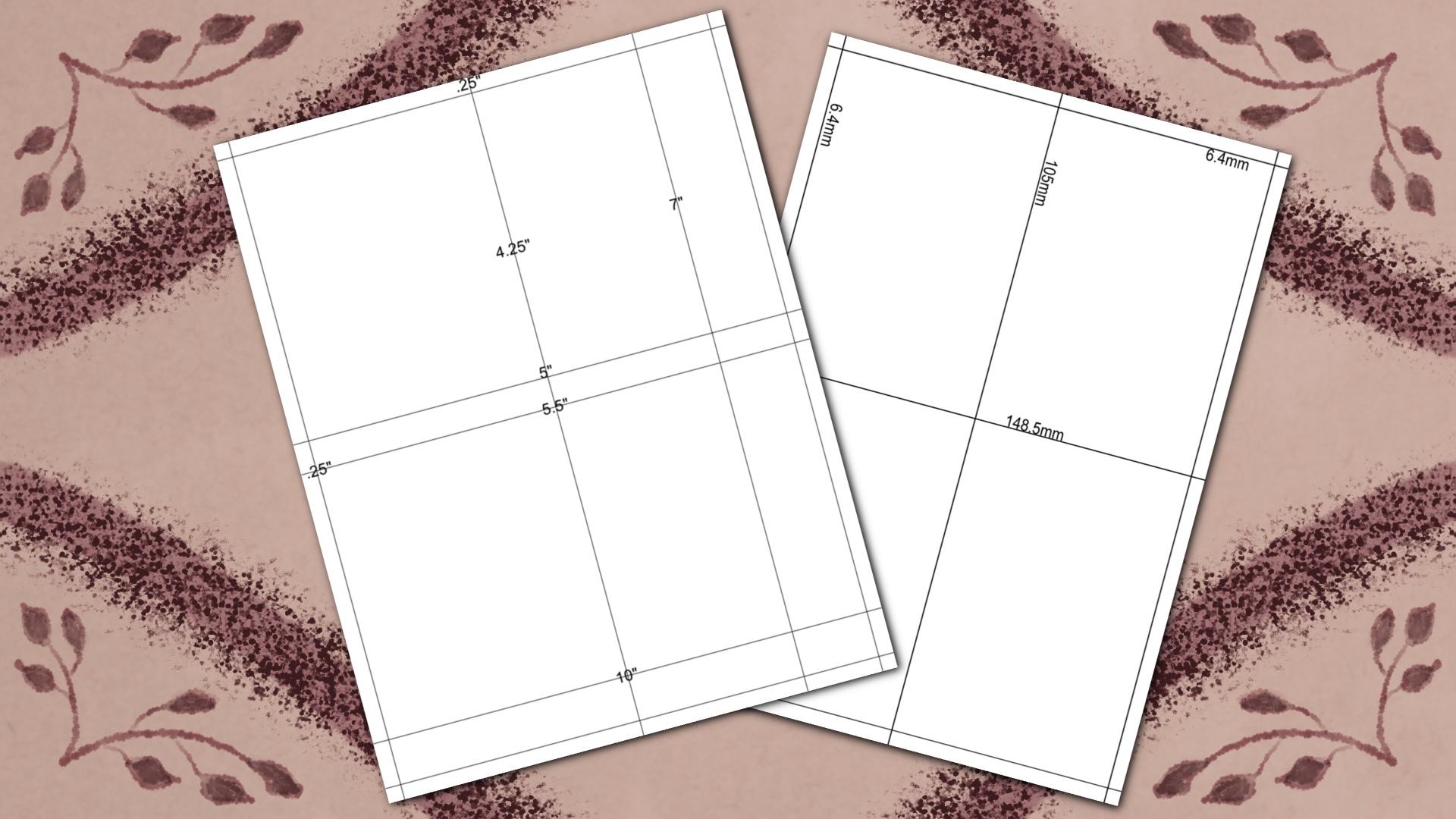
utiliserons 8,5 x 11 pouces, sa forme pour nos modèles. Je vais fournir un formulaire de taille A4 pour ceux qui souhaitent travailler
avec un guide métrique. C'est pour vous si vous aimez créer des cartes de
vœux faites maison, et si vous êtes une personne de dernière
minute, si vous aimez commencer à vendre cartes de
vœux
numériques ou même physiques. Si vous avez déjà
pensé à vendre un modèle pour d'autres personnes afin de créer leurs propres
cartes de vœux et de procréer. C'est certainement à
vous de créer
notre carte de vœux à l'aide
d'un guide de 8,5 x 11 pouces. Notre design Baïkal créera une carte de
5,5 x 8,5 pouces. Je vais vous montrer une taille
similaire par téléphone, la carte de fin étant
de cinq sur sept. Ensuite, nous allons passer une autre
étape et créer un quart de carte de vœux photo qui aura une taille finie, un quart étranger de
5,5. Une fois plié. Une fois que nous aurons créé nos modèles de cartes de
vœux, nous travaillerons des cartes de
vœux à l'aide dessins
préfabriqués
que j'avais déjà. Vous pouvez ainsi voir comment utiliser
les modèles que vous venez de créer. Ensuite, je vais vous montrer
comment créer un ensemble d' instructions pouvant être
utilisées avec vos modèles. Si vous souhaitez commencer à
vendre votre modèle en ligne. Nous allons également consulter certaines
instructions qui devraient
accompagner vos fichiers de cartes de
vœux numériques. Si vous souhaitez commencer à les
vendre également. Nous utiliserons l'iPad, l'application Procreate
et un Apple Pencil. Mais vous pouvez utiliser un
stylet ou votre doigt. Si vous êtes prêt.
Commençons.
2. Projet de cours: Pour le projet de classe,
j'aimerais voir votre modèle bifolio ainsi que la carte finie présentant
votre nouveau modèle. Je vais ensuite vous montrer des instructions
étape par étape pour votre modèle de
conception plié en quart. Ce sera le moment idéal pour présenter une carte pliée d'un quart. J'ai hâte de voir
ce que vous proposez si vous
passez à l'étape suivante en
publiant vos fichiers numériques de
carte de vœux ou votre
modèle de carte de vœux en vente en ligne. J'aimerais bien voir
ce que vous avez créé. Assurez-vous de le publier dans la section
projet de cette classe. Le reste d'entre nous peut le vérifier. Ensuite, nous parlerons des ressources
gratuites
fournies pour ce cours.
3. Ressources gratuites: Dans cette leçon, nous
parlerons des ressources gratuites que j'ai
créées pour ce cours. Vous les trouverez sur le site Web Skillshare sous la section Projets et
ressources, plutôt que sur l'application
Skillshare. Je vous fournit un guide de
8,5 x 11 pouces pour vous
aider à démarrer votre
modèle de carte
bio plié et quadrilé . Nous utiliserons un document
de 8,5 x 11 pouces. J'ai également fourni un guide A4
pour ceux qui souhaitent travailler avec un modèle de
mesure. J'ai également inclus une liste
de contrôle des éléments à
inclure si vous souhaitez créer votre
propre modèle pour vendre en ligne pour
d'autres utilisateurs, ainsi qu'une liste de contrôle si vous souhaitez aller plus loin dans vos
créations vendant en ligne des fichiers numériques de vos
cartes de vœux créées. Ensuite, nous
parlerons de prendre en compte l'enveloppe avant de commencer créer et à utiliser notre modèle de carte de
vœux.
4. Pensez à l'enveloppe: Dans cette leçon, nous
parlerons de prendre en compte l'enveloppe avant de commencer créer le modèle de
carte de vœux. Je voulais en parler parce que je voulais vous
informer des tailles d'enveloppes de
cartes de vœux que vous devez prendre en
compte lors de la création de
vos cartes de vœux et de votre modèle de carte de vœux. Je suis basé aux États-Unis, donc tout
sera basé sur des centimètres. Si vous êtes dans un pays métrique, vous devrez peut-être faire
quelques recherches et trouver quelles sont les
tailles d'enveloppe courantes dans votre pays. Voici quelques tailles d'enveloppes communes
. Un A2 utilisera cette enveloppe pour une carte de quatre et quart
par 5,5 pouces. Il s'agira de notre carte de vœux
pliée en quart, une A7. Ceci est utilisé pour
une carte finie, une A9 cinq par sept. Il est parfait pour notre carte de
5,5 pouces par 8,5 pouces. Conscient de certaines tailles d'enveloppes
courantes, c'est bénéfique pour vous-même
et pour l'utilisateur final, créant
un modèle
et une taille de carte de vœux, vous voulez vous assurer
que vous pouvez
trouver vous-même un enveloppe
ainsi qu'un utilisateur final. Ensuite, nous commencerons créer notre modèle de
conception bifocale.
5. Modèle de conception bifold: Dans cette leçon, nous allons créer notre modèle de
carte de vœux Biodesign, qui sera utilisé pour créer une carte de
vœux de
5,5 par 8,5. Appuyez sur Importer, importer,
le guide 8,5
x 11 pouces dans l'étiquette
Procreate. Assurez-vous d'étiqueter au fur et à mesure. Cela rend le fichier
plus organisé et trouver
facilement la couche sur laquelle
vous devez vous trouver. Choisissez une couleur. Assurez-vous d'utiliser
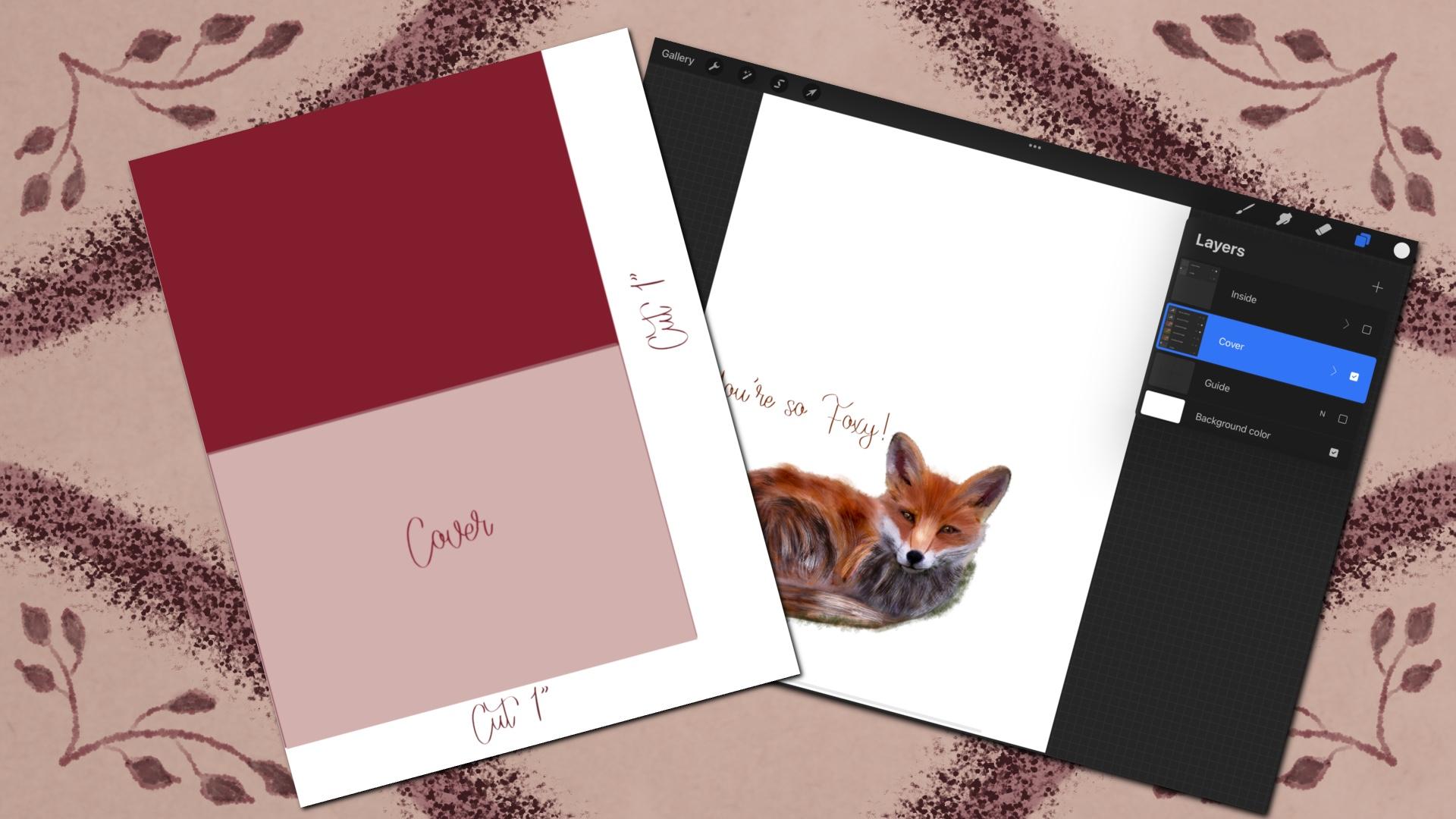
un pinceau monoline. Ajoutez un calque au-dessus du guide. Nous commençons au 5.5, dessinons et remplissons. Ajoutez un autre calque. Vous
pouvez écrire à la main ou utiliser du texte pour l'étiqueter comme couverture. Je suis juste en train de me repositionner
au centre. Nous allons maintenant
regrouper ces deux couches et les renommer. Nous allons l'
étiqueter comme couverture. Ajoutez un calque au-dessus
du groupe de couvertures. Étiquetez-le, insérez-le ici. Maintenant, regroupons ces éléments
et renommons leur couverture. Nous allons
dupliquer ce groupe. Changez le texte à l'intérieur. Renommez le groupe à l'intérieur. Éteignez le guide. Nous allons renommer
ce groupe en intérieur. haut. Ensuite, nous parlerons de préparer notre
modèle à vendre.
6. Modèle prêt à vendre: Dans cette leçon, nous prendrons le modèle de carte verte
que nous venons de créer et le préparer à vendre en suivant quelques instructions et à
préparer le fichier. Maintenant, je vais vous montrer
un exemple d'instructions. Si vous
souhaitez réellement créer un modèle de fichier Procreate à
vendre dans votre boutique en ligne. En commençant par les instructions, nous allons le
repositionner au centre supérieur. Je vais ajouter un calque dessous et le
remplir d'une couleur. J'utilise le blanc, je
les regroupe et les renomme. Nous allons vouloir nous
débarrasser du guide. Je suis en train de marquer mes couches. Il y a moins de couches. Je m'assure que je les ai
rebaptisés. Je vais mettre en surbrillance,
Insérer ici calque. Ensuite, je vais faire une
capture d'écran. Maintenant, je vais faire la
même chose pour l'intérieur. Je vais mettre en surbrillance Insérer
ici et prendre une capture d'écran, vais les utiliser
pour les instructions. Je vais maintenant importer les
captures d'écran que je viens de prendre. Assurez-vous de les ajouter dans
le groupe d'instructions. Vous allez ajouter
l'autre photo. Vous pouvez les positionner
comme vous le souhaitez. Vous voulez simplement
vous assurer d'avoir suffisamment d'espace pour ajouter des instructions claires. Nous allons en ajouter un certain type, en indiquant à l'utilisateur final
où il doit insérer ses photos, quels calques
devront être cochés ? Je ne fais que repositionner. L'obtention de la bonne mise en page peut
prendre un peu de temps. C'est pourquoi vous souhaitez
absolument conserver
un fichier original au cas où vous deviez
revenir pour quelque raison que ce soit au
cas où vous manquiez quelque chose. Ce n'est qu'un exemple
de ce que j'ai ajouté. Vous pouvez utiliser ces
instructions
vous-même lorsque vous créez
vos cartes de vœux, ainsi que le modèle lui-même. Vous devez également vous assurer que l'utilisateur final sait
qu'il doit enregistrer chaque page séparément au
format JPEG ou PDF. Partout où ils peuvent
trouver ces options. Il suffit de repositionner. Maintenant, je vais juste
dupliquer ça. Déplacez-le à côté
de la photo intérieure. Je vais devoir revenir en arrière
et changer de libellé. Parce que pour cela, nous
voulons nous assurer qu'ils ont également coché
la couverture. Les instructions. Voici un exemple
de ce que j'ai ajouté pour les instructions internes. Je suis en train de finir de
taper ça. Maintenant. Je garde les photos
avec leurs instructions ensemble pour que je
puisse bouger en conséquence. J'ai inclus une liste de contrôle avec quelques suggestions sur ce qu'il faut ajouter avec ces deux instructions. Vous le trouverez dans la section Projets
et ressources. N'oubliez pas d'ajouter vos informations
ainsi qu'un merci. C'est un peu personnel. Si vous possédez un logo,
vous pouvez l'ajouter ici, votre site Web, toute information qu'il peut trouver en ligne. Je vais juste ajouter
merci en mon nom pour l'instant. Vous pouvez l'utiliser, le
conserver comme ceci, ou nous pouvons même ajouter une capture d'écran. Comment et où ils peuvent
trouver les options JPEG PDF. Nous faisons une capture d'écran et
ajoutons des instructions
comme nous l'avons fait avec l'intérieur
et la couverture ci-dessus. La position d'insertion. J'essaie juste de le redimensionner à
peu près de la même façon. Vous pouvez également ajouter des instructions de pliage et de taille. Voici un exemple de ce que j'ai utilisé pour mes instructions de sauvegarde. Personnellement, je préfère enregistrer mes fichiers de cartes de vœux au format PDF. Maintenant que vous l'avez à peu près là où vous souhaitez enregistrer une copie, nous allons
dupliquer le fichier. Parce que nous allons
vouloir aplatir ces instructions
et les étiqueter. Il y a moins de couches pour l'utilisateur final que vous-même lorsque vous
créez votre carte de vœux. Voici un autre exemple d'
instructions que j'ai réellement utilisées avec mes modèles de cartes de
vœux. N'oubliez pas de purger
votre vidéo time-lapse avant de l'enregistrer en tant que fichier
procreate à vendre. Vous pouvez le faire en passant sous la vidéo de l'icône de clé et glisser l'
enregistrement time-lapse vers la gauche. Ajoutez votre nom et votre
photo au modèle. Pour ce faire, accédez
au menu Actions. Il s'agit d'une icône de clé, onglet en
haut à gauche sur Canvas. Ensuite, en bas des informations
sur le canevas. Assurez-vous que c'est celui qui
concerne cette œuvre d'art. Vous pouvez le signer ou simplement
brancher votre nom. Ajoutez ensuite une photo. Ensuite, nous l'
enregistrerons comme fichier approprié. Accédez à l'icône Clé à molette, accédez à Partager, puis touchez Procreate. N'oubliez pas d'étiqueter le plus
précisément possible. Cela permet à l'utilisateur final de le trouver
une fois qu'il est téléchargé. haut. Ensuite, nous allons créer notre carte de
vœux pliée en utilisant le
modèle que nous venons de créer.
7. Carte de vœux Bifolded: Dans cette leçon, nous allons
créer une carte de vœux à l'aide de notre modèle
de conception complète précédemment créé. Pour ce faire, je vais importer
des conceptions précédemment créées. Et je vais vous montrer
comment enregistrer la carte de vœux finie afin qu'elle puisse être
exportée et imprimée. Maintenant, nous allons simplement
utiliser notre modèle que
nous venons de créer. Je ne fais que importer
un design que j'avais déjà créé et
je le mets en position. Ajoutez votre dessin au calque insérer
ici ou au-dessus. Assurez-vous de rester dans
la zone de placement de la couverture. En ajoutant simplement du
texte et du positionnement. Nous devons
nous assurer que la couche affiche pas
non plus lors
de l'enregistrement et de l'impression. Si vous utilisez
vos
conceptions de cartes de vœux pour vendre en ligne, assurez-vous que la police que vous
utilisez possède une licence commerciale. Certaines polices ne sont pas automatiquement livrées avec des licences
d'utilisation commerciale. Il suffit de taper un dicton ici. Assurez-vous qu'il est déplacé en place. Et vous souhaitez enregistrer chaque
calque séparément et utiliser la partie supérieure de votre image Sarah lorsque
vous choisissez un PDF. Vous ne souhaitez pas que toutes les couches soient
enregistrées lorsque vous
exportez ces couches. Vous voulez absolument choisir la meilleure qualité, car vous
allez l'imprimer. Vous allez
vouloir étiqueter et habiter dans un dossier que
vous pouvez facilement trouver. Assurez-vous que chaque page à l'intérieur est enregistrée séparément,
étiquetée en conséquence. Si vous n'avez jamais imprimé
au dos d'une feuille de papier avant d'
utiliser votre imprimante. Il suffit de faire attention à la façon dont il
sort de votre imprimante. Parce que vous
voudrez connaître cet emplacement lorsque vous
réinsérez à nouveau votre papier, mettez-le dans mon imprimante. Je dois insérer
ma couverture face vers le haut. Comme il a été
imprimé face visible, mon imprimante retourne le
papier à l'intérieur de la machine. Vous pouvez voir qu'
il est imprimé. Laissez-moi vous montrer. Tout ce que nous faisons pour le
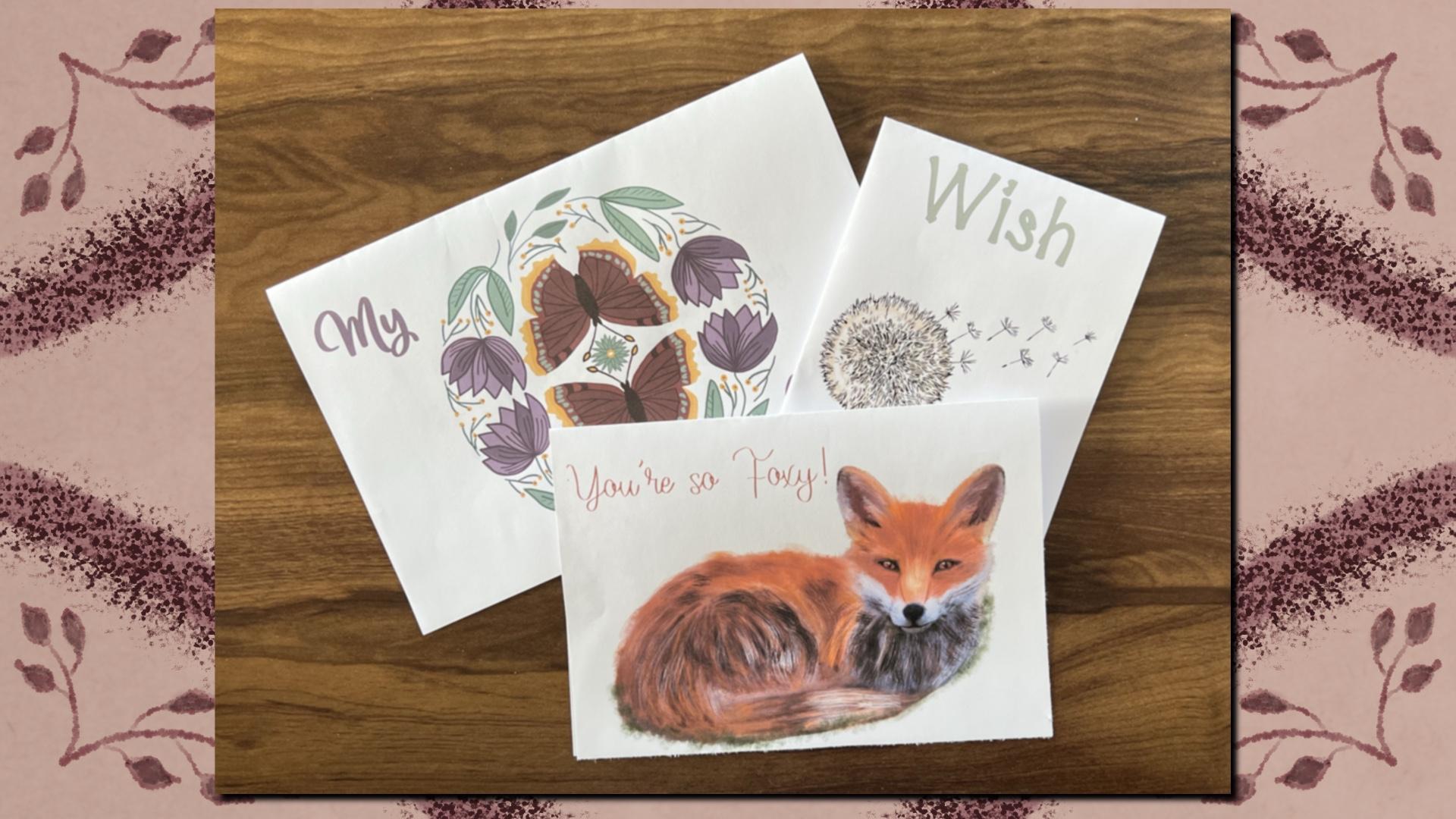
design Beauford est simplement plié en deux. Juste comme ça. Voici l'extérieur.
Voici l'intérieur. Maintenant que nous avons créé et utilisé notre premier modèle de
carte de vœux, j'aimerais
voir votre carte de
vœux pliée dans la
section projet de cette classe. Ensuite, nous allons créer une version avant de
concevoir avec un modèle de
réglage de la taille.
8. Conception bifold avec modèle de réglage de taille: Dans cette leçon, nous allons créer une taille ajustée par un modèle de carte de
vœux complet. Pour ce faire, nous
créerons un formulaire sept par dix dans un formulaire de 8,5 x
11 pouces. De cette façon, nous pouvons créer une carte de
vœux de
cinq par sept pouces. Nous allons utiliser notre guide de
8,5 x 11 pouces. Encore une fois, pour notre modèle de carte de
vœux de taille ajustée, nous allons créer un formulaire de
sept pouces par dix pouces. By folate nous donnera une carte de
vœux de
sept pouces par cinq pouces. Vous voulez la
marque de cinq pouces ? Le 10 pouces. Vous voulez remplir un
rectangle comme celui-ci. Nous allons étiqueter cela
comme nous l'avons déjà fait. Je vais étiqueter cette couverture. Encore une fois, nous allons nous assurer que
les calques sont étiquetés. Nous allons les regrouper dans un calque
à l'intérieur du groupe au-dessus du texte qui
indique insérer ici. Cela donne à votre utilisateur final
ainsi qu'à
vous-même un point de départ lorsque
vous ajoutez votre design. Nous allons l'
étiqueter, la dupliquer et le changer
à l'intérieur maintenant, puisqu'il sera coupé
après son impression, l'intérieur doit être positionné
différemment du réglage de la couverture. Ce travail devient un
peu déroutant, mais je vais vous montrer
en fin de compte
pourquoi il doit être ainsi. Je suis juste en train de le faire
glisser jusqu'au bord. Maintenant, si votre imprimante est
différente de la mienne, vous
voudrez toujours la positionner ici car
le côté fini sera toujours dix par sept. Nous allons couper un
pouce du fond. Donc, fondamentalement, c'est à quoi ressemblera
votre forme avant couper l'excédent,
vous coupez
un pouce en bas et
un pouce du côté droit. Si vous
regardiez la face
de couverture si nous devions tourner cette page, comme retourner une page dans un livre. Ici, nous regardons le
dos comme si nous pouvions voir à travers la feuille de
papier est imprimée à l'intérieur. Serait-il en haut de votre journal une fois
qu'il est retourné ? De cette façon, nous
regardons maintenant le dos, à l'
envers, une fois que nous avons tourné
l'image intérieure. Vous
regardez donc l'intérieur, citez, le visage en position
où il doit être. Vous aurez
la citation au bas de la page, même après avoir retourné le haut. Et le côté. Voici un
exemple côte à côte de la couverture, où nous coupons le
bas et le côté où vous avez l'image en
place à l'aide du gabarit. Et voici l'intérieur côte à côte de l'endroit où
il va couper le côté et le haut lorsque vous regardez la face intérieure sur
le gabarit, montrant que la citation intérieure est correcte
là où il doit être. Vous pourrez voir cela
visuellement dans la prochaine leçon lorsque nous créerons une
carte de vœux et la coupons hors ligne. haut. Ensuite, nous créerons une carte de vœux ajustée
par pliée.
9. Carte de vœux à Bifold réglée: Dans cette leçon, nous allons créer une carte de vœux de
taille ajustée, qui nous donnera une carte de vœux de cinq par
sept pouces. Nous allons maintenant utiliser le
modèle que nous venons de créer
pour créer une carte de vœux de
taille ajustée. Je vais le faire avec un design préexistant que
j'avais déjà créé. Les cartes de vœux sont une
excellente idée de réutilisation pour toutes les œuvres d'art que vous
travaillez si dur pour créer. Je vais vouloir
éteindre l'herbe. Je déplace juste ça en place au-dessus de l'image de
placement de ma couverture. Je veux juste
repositionner pour avoir de la place pour en ajouter un peu. Le déplacer en position, toujours à l'intérieur de ma zone de
placement de couverture. Assurez-vous d'éteindre
la couche de couverture. Je veux nettoyer un
peu ça en effaçant une
partie de l'herbe. Mon imprimante présente certaines limites, j'essaie
donc
de ne pas saigner sur le côté de ma carte de vœux. Sinon, mon imprimante
va me donner une bordure que je ne veux pas, raison pour
laquelle
j'ai enlevé la majeure partie de l'herbe sur cette image de renard. Je vais l'imprimer
directement sur mon imprimante. Je vais choisir PDF. C'est ici que vous pouvez
choisir de l'enregistrer directement dans vos
fichiers ou de les imprimer. Je vais répéter les
mêmes étapes pour l'intérieur. Nous allons désactiver la couche de placement
interne. Une fois que notre texte intérieur positionné là où
vous le souhaitez. J'ai déjà mon papier
avec ma couverture dessus, déjà retourné et je
le réinsère dans mon imprimante car c'est ce qu'il faut pour imprimer
au verso. Je vais de nouveau choisir PDF. Le meilleur. Imprimez ensuite. Vous pouvez également choisir de l'enregistrer. Ma page de couverture est déjà retournée à l'intérieur de mon imprimante car c'est ce que mon imprimante besoin lorsque j'ai besoin
d'imprimer au verso. Maintenant, je vais
couper un pouce du bas et du côté. Le dos est là où
il doit être. Nous allons
mesurer sept. Je m'en sers. Mais vous pouvez certainement
utiliser une paire de ciseaux. Nous voulons couper le fond, donc nous voulons mesurer 107 par dix. Dans ce papier il y a 20 livres de papier. Vous voudrez peut-être utiliser 24 livres ou un papier cartonné si votre
imprimante peut le manipuler. Cela aidera
à montrer à travers. haut. Ensuite, nous allons créer notre modèle de conception
voté par trimestre.
10. Modèle de conception en quartier: Dans cette leçon,
nous allons créer un modèle de carte de
vœux plié un quart. Nous utilisons toujours le modèle de taille
de 8,5 x 11 pouces, mais nous allons le couper de façon à ce que la carte de taille finie soit quatre et quart
sur 5,5 pouces. Tout comme nous le faisons avec les deux
autres modèles. Nous allons dessiner ça. À partir de 5,5 pouces. Je fais le coin inférieur droit. Je vais le dupliquer. Nous allons l'étiqueter en survol. Vous voulez les regrouper ? Étiquez-les, couvrez-les en bas à droite. Déplacez le deuxième
calque vers le haut à gauche, et nous allons devoir
retourner le texte à l'envers. Vous pouvez le faire en saisissant l'outil Déplacer et en le
faisant pivoter à 45 degrés, quatre fois jusqu'à ce qu'il soit en
place. C'est crucial. Ainsi, lorsque vous le pliez, il
sera plié en 1.5ème, puis à nouveau en deux. Maintenant, je ne fais que regrouper, re-étiqueter à l'intérieur, en
haut à gauche, à l'envers. Je vais retirer le guide. Je vais ajouter des instructions comme
je l'ai déjà fait. Préparer notre modèle à vendre une leçon. émergeant vers le bas, je renomme, ajoute ma couverture d'insertion ici, surbrillance les
calques d'insertion ici et je prends des captures d'écran. Je peux donc préparer mes
instructions pour ce modèle. Je vais à plat dans mes
instructions, purge ma vidéo. Et c'est ici que nous pouvons également ajouter notre nom aux informations du
canevas. Voici un exemple d'un ensemble d' instructions que j'utilise pour une carte de vœux
pliée d'un quart que
j'ai dans ma propre boutique. Ensuite, nous créerons notre carte de vœux pliée en
quart.
11. Carte de vœux en quartier: Dans cette leçon, nous allons créer
une carte de vœux en utilisant le noyau du modèle de carte de
vœux pliée que nous venons de créer. Je vais le faire en important des designs
déjà réalisés. Vous montre comment enregistrer correctement un
fichier et le plier. Une fois que c'est terminé. Je vais vérifier la couche
d'instructions. Je vais sur le
calque
Insérer une couverture ici en saisissant mon image de couverture
que j'ai déjà créée, collant et en la déplaçant en
position à l' intérieur de la zone de placement de la
couverture. Maintenant, je vais vérifier l'emplacement de la
couverture à la plage. Montez à mon intérieur,
insérez ici le calque. Va chercher ma citation intérieure. Et le coller. Je
vais le déplacer. Il est donc centré dans
l'image intérieure. Je dois le retourner à l'envers. Et je peux le faire en utilisant
l' outil Move et en le faisant
pivoter à 45 degrés, quatre fois. Vous pouvez voir si je
retourne le type pour l'intérieur qui apparaîtra comme image
correcte en haut à
gauche et à l'envers. Et ma couverture est en bas à droite. Et cela est enregistré
sous forme de PDF d'une page. Puisque je l'ai déjà enregistré, je vais l'
imprimer à partir de mon fichier enregistré. Ce sera juste une impression d'
une page. Je vais acheter le
plier en deux. Ma couverture sera sur le
côté droit, face vers le haut. Je vais le plier à nouveau en
deux pour que ma housse reste à l'extérieur et que le noyau intérieur
soit à l'intérieur. Il y a ma couverture. Je l'ouvre. Il y a mon intérieur. Maintenant que nous avons utilisé notre modèle de carte de vœux quart
photo pour créer une carte de vœux
pliée en quart. J'aimerais bien voir
ce que vous avez
imaginé dans la
section projet de cette classe. Ensuite, nos fichiers de
cartes de vœux seront prêts à être vendus.
12. Pratiquez vos fichiers de carte de vœux à vendre: Dans cette leçon, nous allons
passer en revue ce que nous devons ajouter et ce que nous devons
ajuster à nos fichiers de cartes de
vœux numériques afin de pouvoir les
préparer à vendre. Si vous créez un fichier de
carte de vœux à vendre en ligne, assurez-vous que la police que vous
utilisez compte avec la licence
commerciale. licence peut être
accompagnée de limitations. Assurez-vous donc de vérifier les utilisations autorisées
avant de la placer sur votre carte de vœux et mettre en vente
dans votre boutique en ligne. Enregistrez chaque calque et page avec un
titre clair afin que l'utilisateur final, ainsi que vous-même,
puisse le trouver facilement. Je fais la même chose
pour l'intérieur en l' étiquetant exactement
comme je l'ai fait sur la couverture, mais le faire à l'intérieur de la
couverture était étiqueté couverture. N'oubliez pas de sauvegarder chaque
page séparément. Voici un exemple d' instructions sur les cartes de vœux que j'ai fournies. Mon utilisateur final sait donc comment
imprimer à partir du fichier fourni. Je veux l'enregistrer sous
le même titre que ma couverture
précédente et à l'intérieur, mais je veux l'
étiqueter comme instructions. Je vais l'enregistrer
au format JPEG. Je vais créer un
dossier pour pouvoir inclure tous mes fichiers en un seul et ensuite je vais le
compresser en fichier zip. Il facilite le téléchargement sur ma boutique en ligne en
n'ayant qu'un seul fichier compressé. Vous pouvez également
envisager un logo organisé par. J'ai ajouté un curated
by commercial, cette marque et crédite
ce fichier comme le mien. Doit. Le client
voulait revenir
chercher d' autres articles par moi. J'ai ajouté de l'autre
côté de votre couverture. Lorsque l'un ou l'
autre côté gauche de votre housse, le côté supérieur de votre housse. Voici un ensemble d'instructions de
carte de vœux pour un quart de carte à pleine charge. C'est juste moi qui le
crée à partir de zéro. Vous pouvez
suspendre cette vidéo ici lorsque vous créez vos propres instructions de carte de
vœux. De cette façon, vous avez une idée
de ce que vous pouvez
ajouter à vos propres instructions de
carte de vœux. Et n'oubliez pas de consulter
la liste de vérification des
fichiers numériques de cartes de vœux incluse dans cette classe dans la section projets et
ressources. Ensuite, nous discuterons nos
cartes de vœux
polyvalentes à d'autres usages.
13. Vos cartes à multiples objectifs: Dans cette leçon, nous discuterons plusieurs objectifs pour votre carte de vœux
que vous avez créée. Vous avez travaillé dur sur tant de projets
ici sur Skillshare. Pourquoi ne pas les réutiliser
en cartes de vœux ? Lorsque vous créez
vos cartes de vœux, vous pouvez utiliser plusieurs utilisations. Vous pouvez non seulement réutiliser
chaque élément que vous
utilisez pour une carte de vœux, mais aussi
pour une autre carte de vœux. Mais vous pouvez également
modifier les couleurs,
les polices, les citations, même les vacances que vous prévoyez en utilisant le tableau de cartes de
vœux. Il peut créer une boutique en ligne vendant vos cartes vertes
sous forme de téléchargements numériques. Cela signifie qu'il n'y a pas
d'expédition directe de votre part. Vous pouvez également présenter vos
créations dans votre portfolio. Devriez-vous jamais vouloir obtenir une licence similaire pour une entreprise ? Si vous
passez à l'étape suivante publiant votre modèle de carte de
vœux en ligne pour vendre ou toute autre carte de vœux
numérique. Veuillez partager une capture d'écran ou le lien dans la
section projet de cette classe. J'ai hâte de le découvrir
et de voir ce que vous avez créé. Ensuite, je vous remercie
sincèrement.
14. Merci: Je tiens à vous remercier d'avoir pris le temps et d'avoir
regardé ce cours. Vous apprendrez à créer
des modèles
de cartes de vœux et à les utiliser. Vous avez également appris
à ajouter des instructions. Voulez-vous vendre
ces modèles en ligne ? Quelques instructions
qui peuvent également être utilisées pour vendre vos cartes de
vœux numériques. Si vous avez un moment, assurez-vous de
partager votre projet. Laissez un avis,
suivez-moi pour être averti
lors de mon prochain cours. Si vous êtes sur Instagram, suivez-moi à Cambridge. J'espère que vous allez voir mes autres
cours ici sur Skillshare. J'ai vraiment
hâte de
vous voir dans mon prochain cours.
 Kimber Shook, Artist | Designer | Creator | Teacher