Transcription
1. Introduction au cours de contenu IA: Oui, tu hésites toujours
à apparaître devant la caméra. Vous êtes stressé à l'idée de modifier, d'écrire des sous-titres, de publier
tous les jours. Mais si je vous disais que vous
n'êtes
plus obligé de le faire , car vous
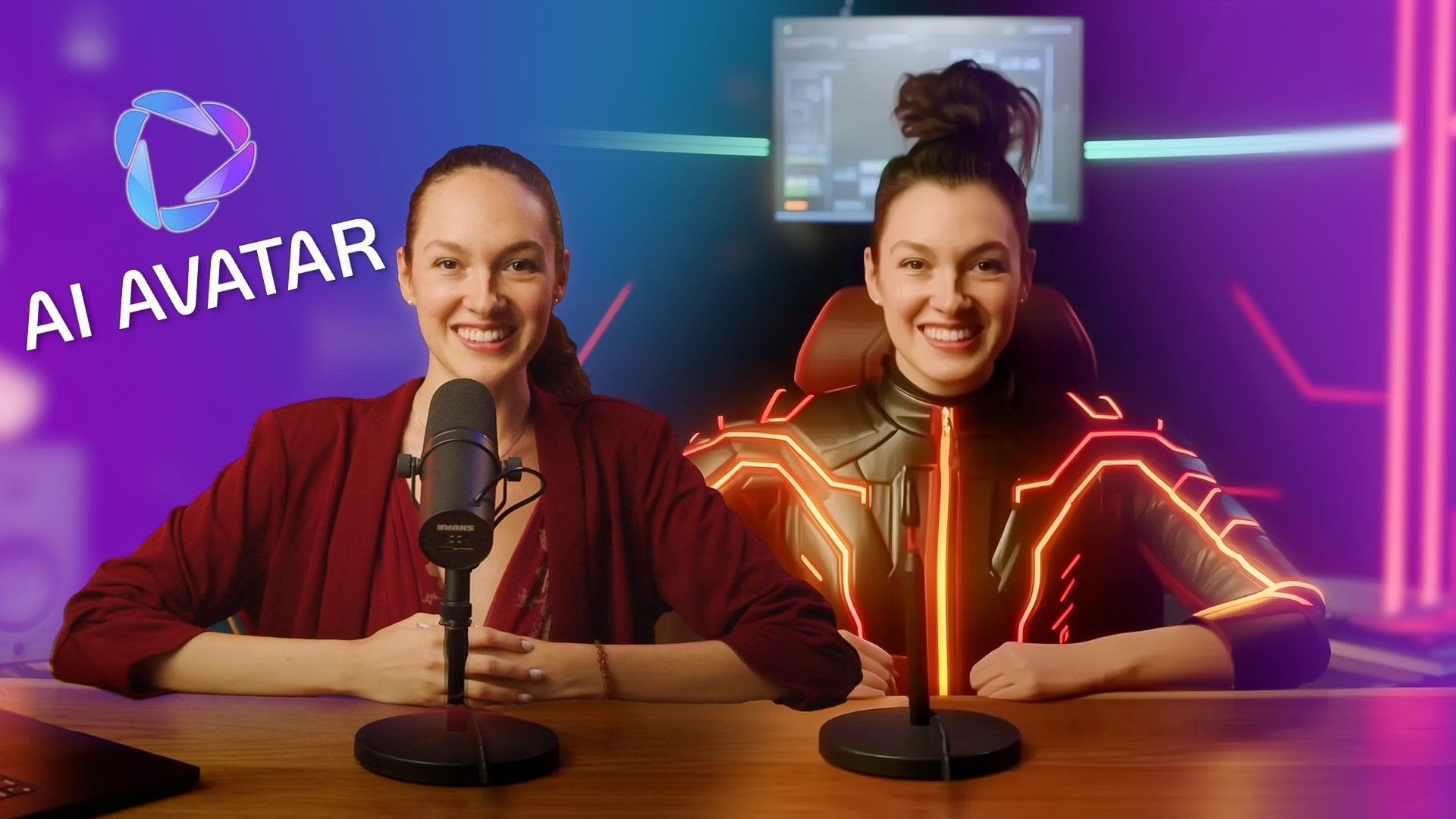
pouvez désormais créer votre avatar AI. Ainsi, avec cet avatar AI, vous pouvez créer
ce que vous voulez, n'importe quelle photo, n'importe quelle vidéo, et il ne s'agit plus simplement de
générer une image aléatoire. Vous pouvez en créer une à partir des images que vous
avez déjà sur votre téléphone. Maintenant, avec ces outils, vous n'avez pas besoin de modifier. Vous n'êtes pas obligé de vous
présenter devant la caméra. Vous n'avez même pas besoin de matériel. Je m'appelle Steven Sally
et, grâce à mes compétences futures, nous avons aidé plus de 300 000
étudiants à apprendre l'IA et avons même organisé des formations en
entreprise
avec des entreprises telles que Samsung Dans ce cours, je vais donc vous
montrer comment j'utilise mon avatar AA et comment vous pouvez créer une bande-annonce de
marque personnelle. Maintenant, il ne s'agit que d'un exercice, et nous pouvons utiliser toutes
les compétences que nous avons acquises au cours
de ce processus pour
créer tout ce que vous voulez, des images illimitées
aux bobines virales, et vous pouvez avoir ces outils à votre disposition pour en faire ce que
vous voulez.
2. Projet de classe: Je viens de créer l'une des vidéos les plus
excitantes de ma vie, racontant l'histoire de ma vie,
que je peux maintenant utiliser comme bande annonce pour mon entreprise. Et c'était entièrement généré par
l'IA, pas de caméra, très peu de retouches. À la fin de cette formation,
vous apprendrez à
créer cette
vidéo générée par l'IA à l'aide de Suno,
Higgsfield, Chachi BT, afin ne pas avoir besoin Et c'est parfait pour les
coachs ou les créateurs qui souhaitent créer une marque
personnelle authentique pour eux, les
artistes, les musiciens qui ne
veulent pas s'épuiser dans le montage. Et quiconque souhaite s'
exprimer en ligne libère
ce potentiel
3. Feuille de route du cours map: Tout au long de ce cours,
nous utiliserons principalement ces trois plateformes, Cha hip T pour les suggestions, Sno pour créer notre musique et Higgsfield pour créer
des photos et Et vous ferez de
nombreux allers-retours entre eux pour vous demander
tout ce que nous faisons. Vous allez donc revenir à
ChaChipt pour demander le
type de chanson que vous souhaitez Ensuite, lorsque nous demanderons
des images pour Higgsfield, nous utiliserons CachPT pour
créer des instructions et
même des vidéos pour Higgs Field
expliquant comment animer ces images,
nous reviendrons même des vidéos pour Higgs Field à nous utiliserons CachPT pour
créer des instructions et
même des vidéos pour Higgs Field
expliquant comment animer ces images,
nous reviendrons à ChachiBt. Nous allons donc nous familiariser avec la façon de créer une chanson,
de
créer des photos
et des vidéos avec
Higgsfield et d'
utiliser ChaChipt pour envoyer des messages
spécifiques à ces plateformes
4. Higgsfield : Créez votre avatar d'IA: D'accord. La première chose que
nous allons faire est créer notre avatar AI
pour qu'il nous ressemble. Très bien, nous
voilà à Higgsfield AI. C'est là que j'étais sur un portail ces trois derniers jours d'affilée, en train de m'amuser
tellement. Et nous allons créer
notre âme. Donc, si vous choisissez un personnage ici, vous allez créer
votre propre personnage. Tout ce dont tu as besoin, c'est de photos de
toi. J'en ai une tonne. Mais si vous prenez simplement
des photos de devant votre visage, les
bras vers le haut et vers le bas, je vais vous montrer si cela
me permet de vous montrer les photos que j'utilise. Donc, tout ce que vous allez faire est prendre et de télécharger
des photos de vous. J'ai beaucoup aimé
prendre des photos de
moi au fil des ans, mais regardez
celle-ci ici et ici. Ce sont des situations très
simples où je suis debout et juste de profil,
souriant, sans sourire, les mains en l'air, les mains sur le côté, les mains tendues. De simples photos comme
celles-ci peuvent aller très loin. Parce qu'il peut alors
indiquer votre type de corps. Cela peut montrer votre position.
Cela peut montrer votre posture. Vos cheveux se
décolorent différemment. Il vous suffit donc de télécharger toutes vos photos, et c'est
tout ce que vous allez faire. Cela prend environ 10
minutes. Maintenant, une fois que vous avez votre avatar,
vous pouvez appuyer sur Générer. Et cela vous amènera
à cet endroit de création d'images auquel vous pouvez également
accéder en cliquant ici. Bon, maintenant nous
avons ces images. J'ai donc littéralement écrit en sirotant espresso sur la côte amalfitaine, débardeur blanc
élégant
et des lunettes de soleil noires Et vous allez cliquer sur
votre avatar ici. Donc, si ce n'était pas le cas, vous allez cliquer sur
votre personnage. J'ai Energy Steve ici, boum. Et vous pouvez cliquer sur
votre type de style. C'est là que tu peux t'
amuser beaucoup. Vous pouvez
tenir votre iPhone comme si vous
preniez un selfie en général. J'ai fait preuve de réalisme et
il suffit de cliquer dessus, puis vous
pouvez également faire neuf par 16. C'est idéal pour le mode portrait, idéal pour 16 x 9, si vous souhaitez utiliser le mode paysage
pour une longue vidéo sur écran large Mais tout ce que vous allez faire, c'est commencer à générer des images. Donc, si on regarde la mienne, par
exemple, elle a fait de
moi une fille ici. Mais dans ma vidéo, il y a beaucoup de fous, alors
ne me jugez pas ici. Mais c'était moi sur scène, non ? Je l'ai utilisé dans ma vidéo. C'est moi qui danse
sur la côte amalfitaine. C'était moi qui dansais à Rio. Mais vous vous amusez raconter votre histoire dans
ces différentes images, et nous vous apprendrons
comment le faire plus tard lorsque nous passerons à la section
vidéo. Mais vous allez commencer à
générer des images de vous. J'adore celui-ci.
C'est moi qui crie dans la foule, et vous pouvez voir que cela
a fait de moi un personnage. Maintenant, ce qui est génial
, je vais vous en donner un aperçu rapide, c'est que vous le prenez et que vous appuyez sur Animer la vidéo, et vous pouvez l'
animer en Nous allons maintenant
passer à la vidéo un peu plus tard, mais c'est le moyen le
plus simple de le faire. Vous venez de vous montrer
que nous allons utiliser ces images pour créer des vidéos. Je peux donc prendre cette image, et si je reviens en télécharger
une autre, par exemple, peut-être celle-ci ou même à
un autre endroit ici, puis quand je reviens
à la section vidéo, elle passe d'une vidéo à l'autre, et nous allons assembler
les images C'est ainsi que nous
allons créer cette vidéo fluide qui ne nécessite
même pas de montage.
5. Suno : faire de la musique par l'IA en quelques secondes: OK, ensuite,
nous allons créer notre propre chanson thème,
Introducing Sno D'accord, Suno est donc un endroit où vous pouvez créer de la musique
simplement à partir d'une invite Ainsi, par exemple,
si nous sommes venus ici, nous pouvons taper nos paroles ici. Disons que je
suis Energy Sieve. Et nous avons le style ici. J'aime le hip hop et le rap, donc
j'aime les huit ou huit. C'est le genre de rythmes,
mais disons simplement hip hop, hymne, non ? Mais nous avons toutes les paroles que
nous voulons tirer de notre histoire,
mais nous pouvons les retoucher. Donc, ce que nous allons faire,
c'est aller à Chachi PT, et je dirais que
vous avez eu l'histoire de votre vie, vous avez toute l'histoire de votre
vie ici Je vais raconter l'histoire de ma vie. Mais tu peux mettre
autant de texte que tu veux. Mais ce que tu vas faire,
c'est dire d'en faire une chanson formatée pour Sono comme hymne
à ma vie. Maintenant, lorsque vous utilisez Suno, il sait comment
formater les paroles, sorte qu'il construit et
fait différentes choses Donc, si vous voyez ici
intro, whisper Build, hook anthem drop,
il connaît un
peu mon histoire parce que je suis dans mon chat.
Qui suis-je ? Qui suis-je ? Je ne sais même pas si
c'est précis, mais vous pouvez
lui faire raconter l'histoire que vous lui avez racontée plus tôt. Donc, ceci raconte votre
histoire de la vie, et ces choses la racontent,
Hook intro, couplet 1 Cela ne sera pas dit, mais les
mots ci-dessous seront prononcés. Vous pouvez donc toujours ajuster
les mots comme bon vous semble, boum, copiez-les, et vous les
mettrez dans Suno ici Et tu peux créer une chanson, juste comme ça. C'est aussi simple que cela. Et le mien
s'est vraiment révélé fantastique. Ne t'inquiète pas pour
ce que j'ai ici. Ce sont des chansons étranges sur lesquelles
je travaille. Et en faisant cela, vous pouvez commencer à
modifier le son Trouvons donc le mien très rapidement. J'ai donc eu celui-ci et il joue. Maintenant, si vous aimez
le style de musique, sinon, vous pouvez
entendre le son. Vous pouvez entendre,
appuyer sur les trois points et créer une utilisation du
style et des paroles Vous pouvez soit mettre à jour
les paroles, soit simplement conserver les mêmes paroles que celles
de votre hymne national. C'est le mien, non ? C'est du rap. C'est une histoire. Tu vois, comme s'il y avait l'
homme le plus inspirant au monde, Energy Steve. Et j'avais ce style comme style, mais vous pouvez changer de style et vous
en tenir à l'
étrangeté pour le rendre plus
étrange ou à influencer le style Si vous le mettez à
100, il restera très similaire à la chanson
que vous réutilisez Donc, si vous aimez la façon dont il l'
a généré de manière aléatoire, tant mieux. Si ce n'est pas le cas, et que vous voulez différent,
essayez autre chose. Réduis-le, pour que
ça ressemble moins à la chanson. Vous pouvez augmenter la bizarrerie. Mais vous pouvez continuer à
générer quelques chansons. Et selon mon profil, ce sont, je crois, les 10$ par
mois. Ce n'est pas grave. Si tu veux créer une
chanson, tu as 500 chances parce que je pense que tu en fais 500
pour dix dollars par mois. Alors voilà. Super facile. Tu crées ta chanson et
tu t'amuses avec. Je trouve incroyable
que nous puissions le faire.
6. Higgsfield : Créer des images IA de VOUS: Il est maintenant temps d'
approfondir la façon de créer ces images qui
racontent notre histoire. Très bien, ici à Higgsfield, nous
avons créé, nous allons la section des images,
et nous pouvons commencer à taper Maintenant, ce qui est génial, c'est
que si vous écriviez simplement vos paroles dans le même message, vous pouvez le faire générer des images. Par exemple, générez des
instructions pour le champ de Higgs. Pour créer différentes
images de mon histoire. Et vous pouvez donner plus de
détails sur votre histoire, mais ce que je veux dire, c'est que cela vous
aide, vous
donne des instructions détaillées
et cela la rend amusante Donc, pour moi, cela m'a donné des idées. Alors Origins, jeune homme sur un terrain de basket
au crépuscule, non ? Je peux le copier, le mettre
dans la vidéo, dans les images
ici et appuyer sur Générer et créer
différents styles, non ? Vous pouvez donc essayer ces différents styles et
simplement vous amuser avec. L'essentiel est d'essayer de
générer des images dans
l'ordre de votre histoire parce que, par
exemple, regardez la mienne, par
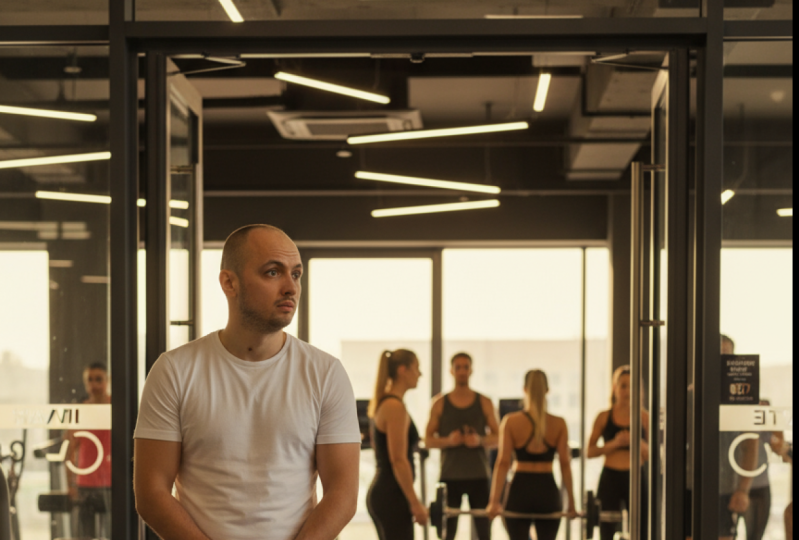
exemple, j'étais dans une entreprise. C'est le
début de mon histoire. Ne vous souciez pas de ces images.
Ne t'inquiète pas pour ça, d'accord ? C'est étrange. Mais
je suis en entreprise, ai l'impression d'être derrière les barreaux. Donc, celui-ci m'a beaucoup plu, mais le suivant je
voulais faire, genre, mon âme s'épuisait, alors j'ai
fait celui-ci ensuite, non Mais j'ai bien aimé les
images qu'il a créées, alors cela m'a donné des idées
pour la suivante. Mais parfois,
j'étais enthousiaste à l'idée de monter sur scène plus tard dans mon voyage
, non ? Mais je ne savais pas encore vraiment
comment il se connecterait. Il est donc très
utile de simplement
trier votre histoire et de
générer ces images. Ensuite, lorsque vous verrez comment créer la vidéo
dans la leçon suivante, vous pouvez générer la vidéo et elle vous donnera
des idées pour la suivante. Créez donc les
cinq à dix premières images connaître la première
partie de votre histoire. Et si votre histoire
n'est qu'une 32e bande-annonce, ce serait fantastique aussi. J'ai fait un clip vidéo complet de trois
minutes, ce que vous n'êtes pas obligé de faire. Mais il suffit de suivre
l'ordre de votre histoire, donc je dirais de créer les
cinq premières images de votre histoire. Ne t'inquiète pas pour
ces trucs effrayants. Ainsi, par exemple, j'
étais en entreprise. J'ai cassé ce travail de bureau et je suis allée en Californie, alors je m'ai fait voyager. J'ai essayé un tas
de choses, non ? Ce plan vous donne donc également une
bonne quantité de crédits. Je suis sur le
plan le plus important parce que
je travaillais très fort avec
une vidéo de trois minutes, essayer de la
réaliser en une journée. Alors je suis au bureau
de l'entreprise. Quoi qu'il en soit, c'est amusant d'utiliser
HattBT avant de créer des images pour avoir
différentes idées la façon dont vous pouvez afficher
cette partie de votre vie Donc disons que vous avez mal, je
dis que vous avez une jambe
cassée, non ? Donnez-moi des variations de
scènes à décrire lorsque j'ai eu une jambe cassée et
décrivez-les émotionnellement, n'est-ce pas ? Quelque chose comme ça,
juste pour te donner des idées. Et cela vous donnera des scènes,
et vous pouvez soit simplement les
lire et selon
ce qui
vous intéresse, soit les
mettre en image Utilisez-le donc d'abord pour vous
donner une idée. C'est comme si un athlète s'effondrait
sur un terrain de basket, un
jeune homme allongé dans
son lit d'hôpital, un
homme avec des béquilles, refermer les béquilles d'un homme Cela vous donne donc beaucoup plus de travail avant de
créer votre image. OK ? Alors vous avez
créé vos images, n'est-ce pas ? Et vous devez simplement les
cartographier, comme je l'ai dit, les cinq à dix
premiers. Créez donc toutes vos images. Une fois que vous aurez créé
toutes vos images, nous passerons
à la leçon suivante. Alors, créez votre
storyboard d'images, qu'il
s'agisse de cinq à
dix ou jusqu'à 50 images, autant que vous le souhaitez, racontez
simplement votre histoire dans ces images et
préparez-les pour la leçon suivante
7. Higgsfield : libérer des vidéos d'IA: C'est tellement excitant pour moi, et c'est tellement amusant de voir
ce qui est généré. Nous allons transformer
ces images en vidéos et nous amuser à raconter notre histoire et à voir
ce que nous pouvons créer. Très bien, maintenant,
nous
allons vous montrer
comment donner vie à vos
images Donc, une chose que vous pouvez
faire, par exemple, gardons cet
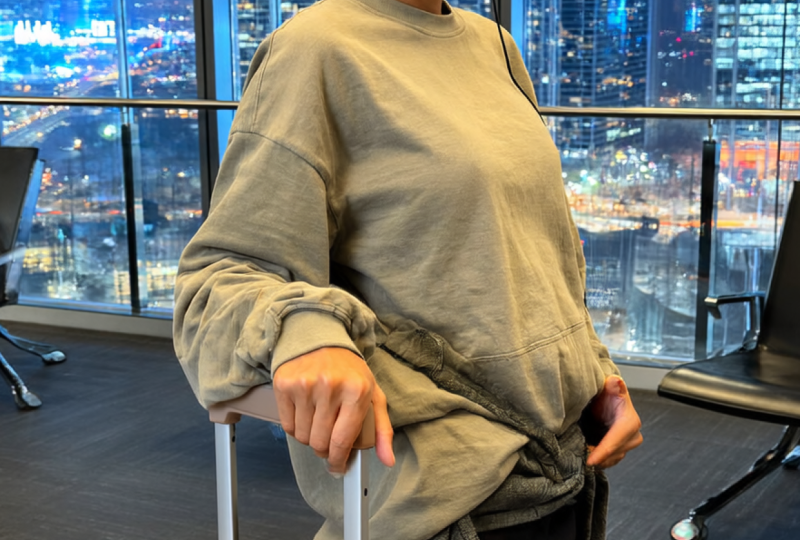
exemple ici. Je suis à l'aéroport. J'ai pris l'image de
moi dans un aéroport. Je vais juste vous montrer ici. Il sera donc vide ici. Genre, ça va ressembler à ça.
Téléchargez une image ou générez-la. Vous pouvez le télécharger parce que
vous avez dû l'enregistrer, mais je vais cliquer sur
Générer parce que c'est dans mon champ, non ? Donc tu peux, ça t'emmènera ici. Maintenant, vous allez trouver votre image,
n'est-ce pas ? Alors revenons en arrière. D'accord. Cela ressemblera donc à
ce téléchargement ou à cette génération. Vous choisissez votre image et
elle ressemblera à ceci. Je vais commencer par le cadre de départ, puis vous choisissez le cadre de fin. Maintenant, le plus difficile, c'est que
lorsque vous choisissez un cadre final, cela ne vous
ramène pas à vos photos. Vous devez donc
aller voir vos photos, et c'est pourquoi j'ai dit,
sortez votre storyboard, disons que j'ai enregistré cette photo de
moi sous forme de selfie, n'est-ce pas Voyons si je peux te
le trouver très rapidement. Oui, donc j'ai généré toutes
ces images d'un selfie. Je crois que j'ai choisi
celui-ci, non ? Ensuite, vous
allez cliquer sur Télécharger et l'enregistrer dans votre dossier. Alors peut-être que vous avez vos
photos ici et que vous avez cette photo ici et que vous l'avez
nommée Selfie, boum. C'est donc enregistré, c'est vrai,
vous l'ouvrez. Et lorsque vous allez
télécharger cette photo, vous pouvez simplement accéder
à votre dossier, mettre ici, faire un selfie. Je ne vais pas le télécharger
car cela prend quelques minutes, mais il sera là et
il ressemblera à ceci. Voici donc votre point de départ. Il s'agit de votre cadre final, et
vous pouvez lui demander comment vous souhaitez qu'il passe de
ce cadre à ce cadre. Donc, si nous regardons celui-ci parce que celui-ci a
déjà été généré, j'oublie ce que je lui ai demandé
car c'est différent. Mais regardez, il saute
dans le buisson. J'adore ça, non ? C'est amusant. Mais il y en a eu un
autre, voyons lesquels j'ai fait d'autres parce que
j'en ai fait une variante. Avion Vous voyez, c'est
pareil si vous regardez ici, c'est le même
cadre de départ, le même cadre final. Et il y a aussi
sa façon de bouger. Higgsfield l'a donc. Je crois donc que c'était le cas. Si nous y retournons, en fait,
je vais vous montrer ce que c'était. Donc celui-ci avec lequel nous
travaillions, c'était un drone FPV Donc, si vous changez cela, ce sont ceux que j'ai
trouvés les plus utiles. Général, sous A,
ce zoom arrière de la Terre était vraiment amusant parce que je voulais
juste Energy Steve inspire
le monde entier. Ces effets sont donc plutôt bons parce qu'ils ont
fait le bon choix. Mais lorsque vous essayez de
faire la transition en douceur, j'ai utilisé Kling. King n'a aucun
effet spécial. C'est juste général. Mais la transition
de la première image à deuxième a été de loin la
plus fluide Par exemple, il n'y avait
aucun problème étrange. Je n'ai pas aimé que le personnage
ne se transforme pas vraiment bizarrement. C'était comme la transition la
plus fluide. Mais quand je voulais des effets sympas, j'ai utilisé, par exemple, l'
explosion d'un bâtiment ou le zoom arrière de la Terre. Je pourrais vous en montrer
quelques-unes,
puis vous pourrez les consulter ici. Mais ensuite, sous un contrôle de
caméra épique, j'ai vraiment aimé ce drone FPV Après tant d'occasions. Ils
n'ont pas vraiment fait grand-chose. Vous pouvez expérimenter
autant que vous le souhaitez. Mais ce sont ceux que
j'ai trouvés très bien fonctionner. Le drone FPV était vraiment amusant. Supposons que nous ayons
choisi un drone, et
que le message soit le suivant : « Je suis à l'aéroport ». Je suis donc à l'
aéroport et je
voulais passer à ce cadre final. C'est ce qu'il montre une
fois que je l'ai généré, donc ce n'est pas le
cadre exact que j'ai utilisé. Je veux dire, une invite que j'ai utilisée. Vous pouvez prendre ChaChipt et dire : « cadre de
départ est à La fin de l'image est un selfie
en Californie, non ? Les variations des instructions expliquant
comment cela peut faire la transition
pour Higgsfield Et ce que j'aime, c'est que
cela m'a donné des idées, et cela donne une idée plus
précise à
Hisfield pour l'aider à faire la transition Donc, un jeune homme debout fait
la transition dans sa bouche pour avoir un avion
dans les nuages, non ? Toutes ces
choses différentes, le noir, la
pluie, le terminal de l'aéroport. Et tu peux faire en sorte que ce soit
plus onirique, non ? Comme rêver comme énergie. Parfois, je
dirais qu'il faut le rendre doré et vibrant parce
que c'est mon style. Vous pouvez donc y ajouter plus de style. Quoi qu'il en soit, vous le faites, et vous pouvez voir la différence.
Alors c'est le même ? C'est donc celui
que j'ai fini par utiliser, mais je l'ai trouvé trop cool. J'aime bien quand il
se transforme corps en corps, il reste dans le cadre, mais j'ai vraiment
beaucoup aimé celui-ci où il fait une transition
parce qu'il montre l'avion Et j'en avais un autre ici. Alors, par exemple,
dans la scène suivante, c'était moi ici, puis moi
sur scène juste ici. J'ai donc fait une demande et j'ai
essayé différentes variantes. Voyons donc comment il s'y
est pris. C'est celui que j'ai fini par utiliser en sautant par-dessus
la foule qui était hilarant Mais je pense que j'en ai fait quelques
variantes également. Je lui ai fait prendre
une autre photo, mais vous pouvez voir que c'est celle
du zoom arrière de la Terre. C'est donc vraiment ce que j'ai
appris en faisant cela J'essayais
différents cadres avec différentes photos. Si
vous savez quelle histoire vous allez raconter, c'est tellement plus facile
de passer d'une image à l'autre. Les deux derniers conseils
sont que ci-dessous, vous pouvez avoir plus d'étapes. C'est de meilleure qualité,
et vous pouvez voir qu'il faut plus de
jetons pour le générer. Vous pouvez donc le maintenir bas. Vous pouvez conserver la durée de
3 à 5 secondes. Trois, c'est aussi moins de génération. Cela dépend donc du
nombre de scènes que vous souhaitez. Je ferais probablement les secondes les plus hautes et les plus basses. De cette façon,
il faut que la vidéo soit plus longue, puis vous pouvez
vous montrer les petits ajustements que vous pouvez apporter dans l'éditeur vidéo
8. Higgsfield : IA + séquence réelle: OK, donc c'est l'une des choses les
plus cool que nous puissions faire. Il associe notre IA à
des séquences réelles. Donc c'est en fait
moi qui joue. Maintenant, observez cette transition. C'est l'une des choses les plus cool. Puis il
vole réellement dans le monde. Ainsi, non seulement il peut passer
de l'IA normale à l'IA, mais vous pouvez aussi passer de l'IA à la réalité. Maintenant, voici comment nous
procédons. Alors c'est moi. Je vais vous montrer
exactement comment je l'ai fait. abord, nous allons
utiliser un clip différent
de celui que vous avez vu car ce clip est beaucoup plus court et donc plus facile à utiliser. Tout ce que tu vas faire
c'est l'ouvrir, non ? Voici donc le clip. C'est vraiment moi, mon garçon, Michael. Nous sommes à
un festival, non ? Je prends donc ce cadre. Où que je veuille que ça
commence dans cette vidéo, je veux que ça commence ici
parce que j'aime bien mon visage. C'est comme un écran complet.
Contrôlez Command Shift 4 ou prenez simplement une capture d'écran sur votre téléphone ou
où vous le souhaitez, et vous êtes en train de prendre une
capture d'écran. Boum. Maintenant, cette
capture d'écran va être enregistrée. Je vais juste le mettre ici
, pour que ce soit facile. Voici la vidéo. Voici
la vidéo ici. Voilà la capture d'écran, boum. Maintenant, ce sera notre objectif final. Et
il est déjà là. Il vous suffit donc de le télécharger ici. Et j'avais mis ça comme cadre de
départ, celui du selfie. Je fais celui-ci
parce que je l'ai déjà généré afin que nous n'
ayons pas à perdre de temps. Et puis vous pourriez
dire que le selfie man se transforme en artiste
et que vous appuyez sur Generate. Et ce que vous obtenez parce que nous avons cette image d'IA qui correspond à notre image
réelle, nous l'avons. Ah. Ça met l'
imprimé léopard sur mon truc OK, et ça se termine sur ce cadre. Vous comprenez donc en quelque sorte
comment cela fonctionne, n'est-ce pas ? Maintenant, nous téléchargeons cette vidéo, cette nouvelle vidéo générée, et nous la mettons ici. Alors maintenant, voici la vidéo
que nous venons télécharger, cette vidéo de transition. Tu vois ? Même chose, non ? Il le jette dessus. Et voici notre vidéo
originale de moi Real. Nous avons donc mis ce cadre, si nous le regardons juste ici, c'est le cadre de début et c'est le cadre de fin. Désolée, c'est confus. C'est le
cadre final ici. Vous voyez en quoi c'est similaire ? Tout est généré par l'IA. J'essaie de vous aider à comprendre
ce qu'est l'IA et ce qui ne l'est pas. C'est un peu fou.
C'est donc le cadre final, comme nous les
faisons tous, mais cela entre directement dans celui-ci. Alors maintenant, si vous y jouez, boum, directement dans la vraie vie. C'est tellement dingue. Et si je devais faire une pause
ici et faire une capture d'écran, boum, je pourrais revenir à l'IA. Je suppose donc que je laisse cette
charge, que je reviens ici, et ensuite je pourrai en faire
le nouveau
cadre de départ . Ça y est. Et tu comprends le
point. Nous pouvons mettre une image d'IA ici et
tout commencera là. Ensuite, nous
ferions simplement couper la vidéo ici, boum. Donc ça va se terminer sur ce
cadre, on fait juste une capture d'écran, boum, et on revient directement
à l'IA. Allons-y, c'est tout. Que voulons-nous télécharger ?
Je vais prendre celui-ci. Faisons-le, l'un de moi. Disons que l'homme
transcende la version la plus élevée de lui-même OK, voyons ce qu'
il a fait. Allons-y. C'est toujours la
partie la plus amusante de voir ce que ça fait. Waouh. OK, c'est incroyable. Alors maintenant, ça va
être vraiment amusant. Nous allons le télécharger
très rapidement. Nous allons simplement mettre les téléchargements, homme transcende,
les ouvrir, les mettre ici Maintenant, nous pouvons tout regarder
. Ça va être très amusant. Donc si on regarde tout
ça, tu sais, il passe
du Selfie à moi. Bada boum, Ba Bing, c'est vrai. Je suis mon garçon là-bas, et
ensuite, vous savez, je sors de la tente. Oh, regarde comme c'est cool. Il ne
vous reste plus qu'à mettre votre musique en
dessous et à la faire correspondre.
C'est tout simplement magnifique.
9. Higgsfield : contenu illimité sur les réseaux sociaux: Un petit bonus pendant que
vous faites ça, ce qui est vraiment amusant,
c'est que vous pouvez simplement prendre des photos comme je
l'ai fait au début avec
un expresso, faire neuf sur 16 pour les réseaux
sociaux et simplement
appuyer sur Animer, non Donc, si je viens ici et que je
clique sur une vidéo, elle l'anime, et vous pouvez voir, boum, je vais m'en servir comme clip de
deux secondes juste là Je vais faire une pause parce que
je n'aime pas vraiment son sourire parce qu'il ne me
ressemble plus. Mais comme dans ce clip rapide, vous pouvez créer 1 million de bobines à
partir de toutes ces images vous avez créées et qui sont
formatées pour les réseaux sociaux, et vous pouvez écrire
une légende rapide en haut, puis une
longue légende Et c'est juste amusant. J'avais donc aussi cette autre image
de moi en train de m'emballer, et vous pouviez même y
ajouter un discours. Un truc de glace, je crois.
C'est moi qui rappe. C'est pas mal. Voyage. Mais sa bouche ne
bouge pas très bien. Mais tu peux télécharger
ton propre discours. Par exemple, je l'ai fait ici. J'ai téléchargé mes propres chansons, et ça marche. Et ce n'est pas génial,
mais je suis rappeur, mais vous pouvez même
parler sur votre téléphone et télécharger un court extrait de dix
secondes de votre conversation. Et c'est en dessous,
dans la section des discours. Utilise une image que
tu avais, non ? Vous pouvez télécharger l'
image ici, puis
modifier le style. Ce n'est qu'un selfie, mais vous
pouvez le remplacer par un selfie dans la voiture, qu'il vous emmène n'importe où,
ce qui est incroyable. Ensuite, vous avez
votre fichier audio que vous téléchargez, il bouge la bouche et vous pouvez lui
demander ce que vous voulez. J'ai fait rapper un gars.
Tu pourrais mettre un gars juste parler, une fille juste parler. Et oui, c'est
super amusant. Tu peux te
mettre en mode italien. Des trucs vraiment très drôles.
Ce n'est donc qu'un bonus. Une fois que vous avez toutes ces
images, vous pouvez simplement
les modifier 29 par 16 et
créer une tonne de bobines
10. Félicitations ! Et ce n'est que le début...: Nous l'avons fait J'espère que cela
vous a plu, et vous avez maintenant cette bande-annonce que vous pouvez utiliser n'importe où.
Tu peux le partager. Vous pouvez le publier, et les gens
pourront vous entendre, vous voir
et, surtout, ressentir votre histoire. J'espère que tu t'es bien amusée. J'adorerais voir votre bande annonce si vous
voulez la partager avec moi, et j'espère que vous êtes enthousiasmé par la possibilité que cela puisse être une extension de l'énergie que nous
déployons dans le monde. Je te verrai pour
notre prochaine création.
 Future Skills, Uplevel Your Future Self