Transcription
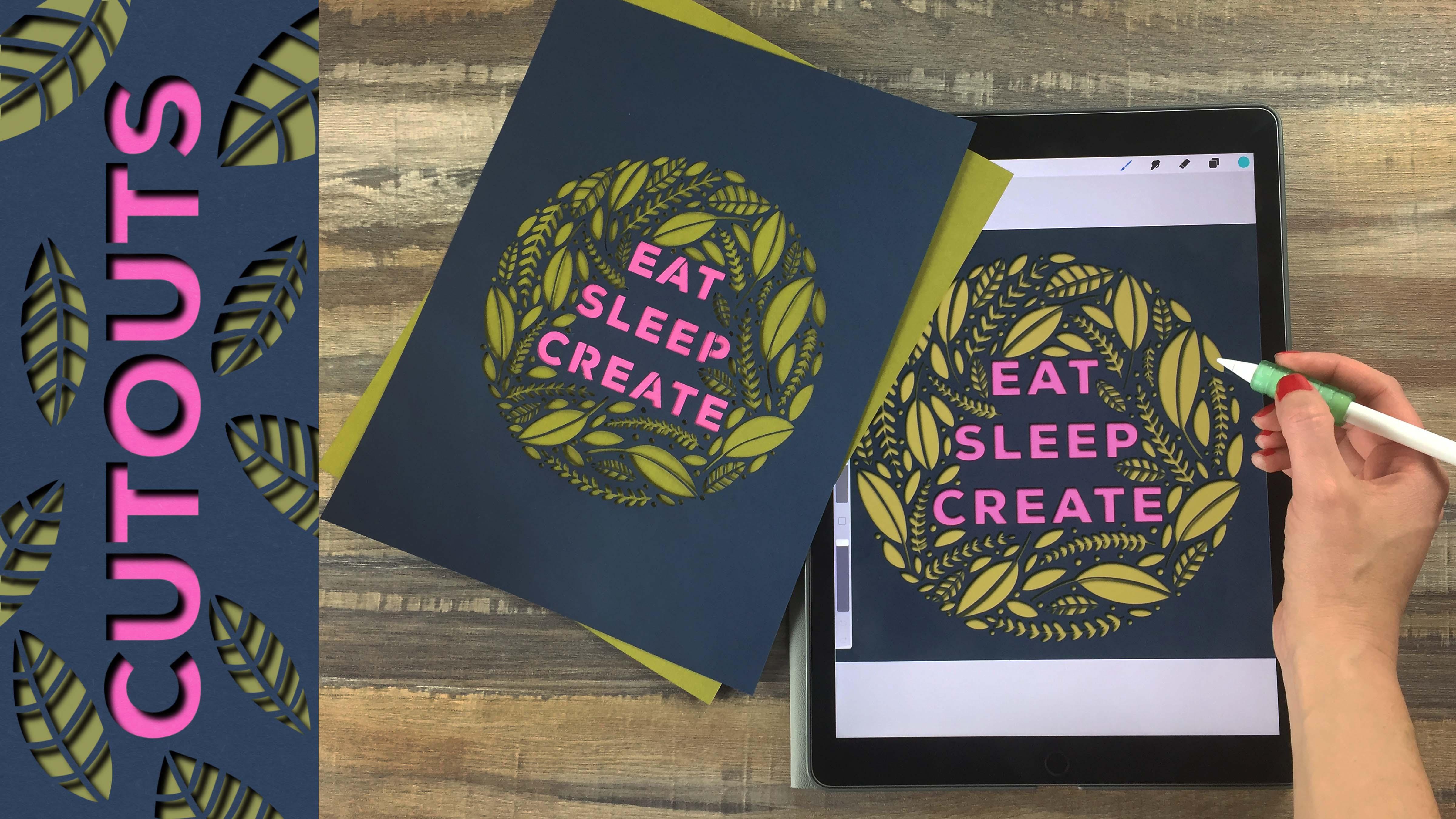
1. Créez des découpes de papier sur votre iPad dans Procreate + Découpe numérique, à la main et à la machine Cricut: Salut tout le monde. Je suis [inaudible]. Je suis artiste, designer et professeur. Aujourd'hui, je veux vous montrer comment faire des découpes de papier numériques et réelles, tout comme ceux que vous voyez ici. Nous allons créer les dessins sur un iPad dans la procréation,
puis les utiliser pour créer des images numériques et des images
imprimables à couper à la main ou à l'aide d'une machine à découper. Je vais vous montrer les trois options pour que vous puissiez choisir ce qui fonctionne le mieux pour votre style personnel. Lorsque vous suivrez ce cours, vous obtiendrez tous les pinceaux et tampons que j'utilise pour réaliser mes projets, y compris des pinceaux à motifs, des tampons à
silhouette et des modèles. abord, nous allons transformer une silhouette d'un animal en un motif découpé. Je vais vous montrer comment utiliser des formes géométriques pour décomposer l'espace et comment remplir une forme avec un motif. Nous vous expliquerons comment créer des motifs et des pinceaux afin que vous puissiez transformer votre propre motif personnalisé en découpe. Ensuite, nous allons créer une forme mandala complexe et couvrir comment
créer des formes positives et négatives lorsque vous concevez vos découpes. Je vais vous montrer comment appliquer la couleur et l'ombre aux images numériques afin que vous puissiez les
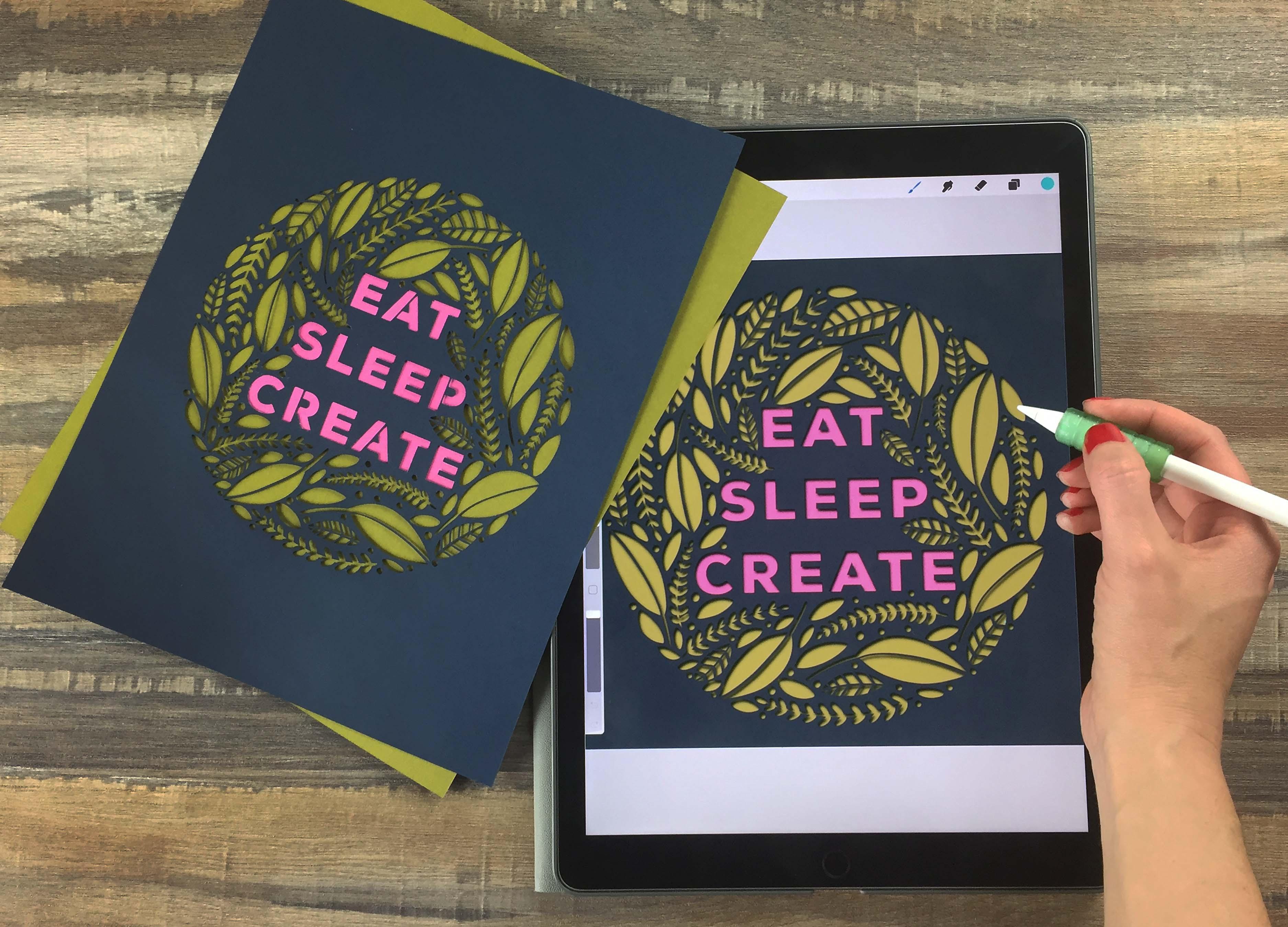
publier en ligne ou vous les utiliser comme un moyen de simuler vos dernières coupes sur papier. Ensuite, nous allons créer une découpe multicolore combinant du texte et des formes de plantes dessinées à la main. Je vais vous montrer comment utiliser une silhouette simple pour créer un motif accrocheur autour du texte et vous donner quelques idées de formes végétales que vous pouvez utiliser dans votre propre projet. La grande chose à propos de ce processus est que vous pouvez transformer presque n'importe quelle image ou texte en une belle découpe numérique ou papier. Ces projets sont parfaits pour créer des cartes de vœux, l'art
mural, ou simplement pour poster sur les réseaux sociaux ou votre site Web. Transformer votre œuvre en découpe est un excellent moyen de faire ressortir
votre lettrage ou illustration en ligne et en personne. Tout ce dont vous avez besoin pour suivre ce cours est votre iPad et le stylet. J' utiliserai le crayon Apple, mais vous pourriez utiliser n'importe quel stylet ou même votre doigt. Je vais également utiliser un couteau X-Acto et un carton de 65 livres ainsi qu'une machine de coupe Cricut. Vous n'avez pas besoin de ceux pour suivre ce cours si vous voulez seulement faire des images numériques, mais je vais passer par mon processus de coupe à la main et d'utilisation de la machine Cricut. Commençons.
2. Téléchargements et inspiration: La première chose que je veux faire est de vous montrer comment obtenir tous
les téléchargements dont vous aurez besoin pour cette classe. Vous pouvez trouver un lien pour accéder à cette page dans la section À propos de la classe. La section À propos ne s'affiche pas dans l'application Skillshare, assurez-vous d'aller à Skillshare dans un navigateur, puis cliquez sur la section « À propos ». Vous pouvez faire défiler la description de la classe vers le bas et vous verrez le lien pour accéder aux téléchargements là-bas. Vous aurez besoin d'un mot de passe pour entrer dans cette page et je vais montrer le mot de passe à l'écran tout de suite. Une fois que vous entrez dans cette page, vous verrez tous les téléchargements de classe. Le premier que vous verrez est les pinceaux pour Procreate. Lorsque vous êtes prêt à les télécharger, vous pouvez cliquer longuement. Je fais ça à Safari. Si vous rencontrez des problèmes dans Chrome, essayez ce Safari. Je vais cliquer sur « Ouvrir dans un nouvel onglet ». Une fois que ce nouvel onglet s'ouvre, vous devriez voir Ouvrir dans Procreate Si vous ne le faites pas, cliquez sur « Plus », puis trouvez Procreate dans cette liste. En cas de problème avec Procreate, vous devrez peut-être mettre à jour votre version de Procreate ou votre iPad. Je vais cliquer sur « Ouvrir dans Procreate », puis il va juste ouvrir tout ce que vous aviez ouvert en dernier. Je vais cliquer sur un document, cliquer sur le jeu de pinceaux, puis en haut de la liste, vous devriez voir un nouveau jeu de pinceaux appelé coupe de papier. Si vous voulez faire glisser cela vers le bas dans votre galerie, vous pouvez le faire. Vous verrez également quelques autres ressources sur cette page de téléchargement. Vous verrez le tableau d'inspiration Pinterest, des ressources d'image dont nous parlerons dans la classe, toutes les applications que j'ai mentionnées dans la classe, puis tous les matériaux que j'utilise dans la classe, y compris mon papier et mes matériaux de coupe. Allons de l'avant et regardons le tableau d'inspiration Pinterest. Vous verrez, si vous regardez autour de cette carte, il y a tellement de façons différentes d'aborder les conceptions de découpe de papier. Vous pouvez faire quelque chose de vraiment épais avec juste quelques grandes découpes comme ces oiseaux, ou vous pouvez faire quelque chose de vraiment complexe, cela dépend juste de l'ambition que vous êtes avec cette pièce et de la quantité de détails que vous voulez y mettre. Si vous avez déjà fait de la découpe de papier, vous avez probablement une idée du temps que cela prend. Quelque chose comme ça, si vous le coupez à la main, prendrait un certain temps, peut-être quatre ou cinq heures, peut-être plus, selon la taille. Mais si vous faites cela simplement numériquement et que vous
n'allez pas avec l'option de coupe réelle, alors vous pouvez vraiment opter pour n'importe quel style. Vous pouvez voir qu'il y a quelques approches différentes. Vous pouvez découper l'espace négatif, vous pouvez laisser seulement l'espace positif comme cette pièce, ou vous pouvez faire une combinaison comme cette pièce, parfois la plante est positive et parfois la plante est négative. Nous allons passer en revue les deux options afin que vous puissiez les essayer les deux puis voir ce qui fonctionne le mieux pour votre style. Lorsque vous êtes prêt à commencer avec cette pièce, vous pouvez faire défiler ce tableau et voir ce qui se distingue pour vous. Vous pouvez commencer par quelque chose de simple qui a juste quelques gros morceaux découpés comme cette girafe, vous pouvez même commencer par un portrait de famille travaillant à partir d'une photo, ou vous pouvez aller faire quelque chose de beaucoup plus détaillé avec du texte et beaucoup de différentes pièces illustratives et textures. Vous pouvez commencer très petit, cette pièce tient dans la paume de votre main, ou si vous voulez vraiment aller grand, vous pouvez faire quelque chose de grand et détaillé comme ça. Si c'est votre première fois que vous coupez, je pourrais vous recommander de commencer par quelque chose d'un peu simple, peut être comme ça qui a quelques gros morceaux et puis quelques morceaux complexes, juste pour que vous puissiez avoir une idée de la façon dont le processus fonctionne avant vous plonger dans quelque chose de grand. J' aime aussi ces pièces où la silhouette est remplie de motifs. Vous pouvez commencer à penser à quel genre de silhouettes voulez-vous travailler avec, cela pourrait être un animal ou une personne, ou un symbole, ou une forme ? Vous pouvez commencer par simplement remuer une liste de choses que vous pourriez vouloir dessiner. Vous pourriez faire une liste d'insectes, oiseaux, cette page donne juste quelques idées. Tu trouveras peut-être une idée d'ici et tu feras ta propre version de cette pièce. Évidemment, nous ne voulons copier aucune de ces personnes directement, mais c'est une excellente façon d'obtenir de l'inspiration, juste pour voir ce qui est là-bas et quelles sont toutes les options avec la découpe de papier. Une autre chose que vous pouvez penser est les options de superposition. Si vous n'êtes pas sûr par où commencer, vous voudrez peut-être commencer par compiler juste un tas de choses que vous aimez, peut-être un tas de plates-formes ou de formes animales, puis vous pouvez compiler celles sur la page. Vraiment, la première étape est de trouver où voulez-vous aller avec ça ? Quel type de contenu souhaitez-vous créer ? Peut-être quelques idées de silhouette, ou juste la liste des animaux, des plantes, des gens, des mots, quelque chose comme ça pour vous faire démarrer. Allons de l'avant et commençons notre premier projet.
3. Silhouettes et tampons: Pour ce premier projet, nous allons créer une forme simple pour aller sur une carte de vœux. Je vais utiliser un éléphant. Mais vous pouvez utiliser n'importe quel animal, personne ou mot, n'importe quelle forme qui sera une belle silhouette qui correspond à votre style personnel. Nous allons utiliser des motifs et des formes pour briser la silhouette et la rendre un peu plus intéressante. Ensuite, nous utiliserons la procréation pour les balises et les différentes options de couleur avant d'imprimer sur papier. Donc, si vous voulez simplement utiliser l'image numérique, vous pouvez vous arrêter là, vous n'avez pas à faire la pièce de coupe. Ce sont de très belles images numériques aussi, et j'ai tendance à utiliser les deux. Si vous voulez essayer l'option de coupe de papier, je vais couvrir à la fois la coupe exacte au couteau à la main, ainsi que la coupe avec la machine de cricket. Les deux sont d'excellentes options. Évidemment, la machine de cricket est plus chère, mais c'est beaucoup plus rapide. Je veux vous montrer les deux options afin que vous puissiez avoir une idée à la fois de la coupe à la main, la
coupe avec la machine de cricket et du processus numérique. Donc, pour démarrer ce projet, je vais ouvrir Procreate, puis cliquez sur le symbole Plus et cliquez sur « Créer une taille personnalisée ». Je vais choisir les pouces comme mesure, puis je vais décider en fonction de ma taille de papier, comment je veux que mon Canvas soit orienté. Je vais plier mon papier de cette façon et avoir mon image horizontalement. Mais vous voudrez peut-être faire la vôtre de cette façon et avoir votre image verticalement. Cela dépend simplement de la façon dont vous voulez que cela
finisse et vous pouvez toujours faire pivoter votre toile plus tard. Si vous faites juste une impression murale, vous pouvez aller de l'avant et faire un 0,5 par 11. Mais pour moi, je vais juste faire la partie avant de mes cartes, donc ça va faire 8,5 de large sur 5,5 de haut. Je travaille toujours à 300 DPI pour obtenir une qualité d'image élevée, puis c'est toujours réglé sur RVB et c'est très bien. Ensuite, je vais cliquer sur « Créer ». Donc maintenant, j'ai besoin de trouver une image de référence qui conviendra bien sur cette toile. Je vais aller à Safari et ouvrir Pixabay. C' est un site qui a des images qui sont gratuites pour un usage personnel et commercial, et j'ai également fait une liste de beaucoup de ressources d' image et il y a un lien vers cela sur la page des ressources de classe. Ainsi, vous pouvez trouver des images vintage, des images modernes, toutes sortes de photographies et de dessins qui sont gratuits pour un usage personnel et commercial. Je me suis déjà connecté au site car si vous vous connectez, vous pouvez télécharger des images haute résolution. C' est un compte gratuit, alors que si vous n'êtes pas connecté, vous ne pouvez télécharger que des images plus petites. Vous voudrez peut-être aller de l'avant et vous inscrire si vous
savez que vous allez utiliser ce site beaucoup. Je vais chercher l'éléphant et juste faire défiler et trouver une belle image qui ferait une bonne silhouette. J' aime vraiment cette image parce qu'elle a les tâches. Il a beaucoup de variation et l'une des jambes est en place, sorte que ajoute un peu plus de variation que certains des autres avaient. Je n'inclurai probablement pas le bébé dans cette pièce juste parce que cela rendrait la découpe beaucoup plus compliquée. Je vais juste avoir cette image principale je vais cliquer sur «
Téléchargement gratuit », puis choisir la plus grande taille ici et cliquez sur « Télécharger ». Ensuite, il va juste apparaître dans cette autre page, vous pouvez cliquer et maintenir et cliquer sur « Enregistrer l'image ». Je sais que cela fonctionne comme ça dans Safari ou peut-être un peu différent et Chrome. Si vous rencontrez des problèmes dans Chrome, il vous suffit de basculer Safari. Ensuite, je vais revenir à la procréation, cliquez sur le « Symbole d'outil », insérer une photo, puis trouver mon image d'éléphant. Comme je redimensionne ça, je veux être sûr que le Magnetics est allumé, donc je ne déforme pas les proportions de cet animal. Je vais rendre ça très grand sur la page. Mais aussi en gardant à l'esprit, cela va être une carte de voeux que je veux avoir beaucoup d' espace
supplémentaire autour du bord juste pour donner à l'image un peu d'espace de respiration. Ensuite, je vais réduire l'opacité de cette image en cliquant sur le Calque, cliquez sur le symbole de fin, puis réduisez l'opacité. Maintenant, sur une nouvelle couche, je vais devenir noir comme couleur, et dans le jeu de pinceaux, je vais choisir la monoline, et c'est juste un pinceau solide de base. Je vais aller jusqu'au bord de cet éléphant et faire un seul contour. Ça ne doit pas être un seul coup de pinceau, et vous pouvez avoir des petits morceaux qui vont comme ça pendant que vous tracez, c'est bien parce
que nous allons juste le remplir avec une couleur unie. Prenez votre temps. Obtenez beaucoup de variation dans ce porc si vous voulez avoir une belle silhouette variée. Je vais laisser les tâches hors du porc et aller avec le coffre ici. Vous voyez que j'essaie de ne pas garder mon stylo. J' essaie de le déplacer beaucoup parce que cela ajoute
tellement plus de variation au bord extérieur de la silhouette. Une fois que vous avez terminé ce contour, vous pouvez simplement cliquer et faire glisser à partir du petit point de couleur pour remplir complètement cette forme. Je vais aussi changer la queue un peu ici parce que ça ne va pas bien marcher pour ma découpe. Je vais juste improviser la forme de la queue, sorte qu'elle soit suspendue en arrière et que ça fera une découpe plus intéressante que si elle est suspendue de cette façon. Je vais prendre une minute pour faire un peu plus de variation. Une fois que vous avez fini votre silhouette, vous pouvez aller de l'avant et rendre cette image originale invisible. Vous voudrez peut-être cliquer sur l'outil Déplacer et le retourner horizontalement, peut-être que vous vouliez aller dans l'autre sens. Je n'aime pas non plus comment ses pieds sont inclinés. Donc, je vais cliquer sur « Outil magnétique » pour que j'ai la forme libre en mouvement et juste tourner ça un peu pour que ce soit plus d'une ligne droite sur laquelle elle marche. Vous devrez peut-être apporter quelques ajustements à votre image. Si ce n'est pas parfait, hésitez pas à faire quelques changements. Tant que vous utilisez une image qui est acceptable pour usage
personnel et commercial à partir de ces sites, alors il est très bien aussi apporter quelques modifications. Évidemment, la meilleure option est de travailler à partir de vos propres photos. Si vous avez des photos des choses que vous voulez couvrir, comme votre chien ou votre vélo, ce
sont les images parfaites à utiliser parce que vous pouvez vraiment créer une image qui est parfaite pour votre carte plutôt que essayer de corriger une image qui n'est pas tout à fait correcte. Une chose que j'aime toujours faire à ce stade est, enregistrer cette image comme un pinceau parce que je pourrais vouloir l'utiliser plus tard sur d'autres cartes ou d'autres illustrations. Donc, quand je fais un morceau comme celui-ci, je l'enregistre toujours, sorte que j'ai ceci dans ma boîte à outils. Je vais cliquer sur Partager, JPEG, Enregistrer l'image. Donc maintenant je l'ai enregistré comme une image solide. Je vais aussi le transformer en pinceau. Vous pouvez facilement le faire en allant à l'ensemble de pinceaux de coupe de papier, aller à l'un de ces pinceaux de timbre. Je vais juste aller au cercle brash, balayez vers la gauche, cliquez sur « Dupliquer », cliquez sur « Pinceau », puis cliquez sur « Insérer photo ». Ensuite, je vais juste insérer cette image que je viens de sauvegarder et ensuite la retirer. Je vais appeler cet éléphant 2, parce que j'ai déjà créé un éléphant, puis cliquez sur « Terminé ». Maintenant, je l'ai sauvé dans mon ensemble de pinceaux. Si jamais je veux utiliser ceci dans une autre illustration, je peux le faire. J' ai réalisé après avoir filmé cette classe, que le pinceau que j'ai créé ici est déformé, et c'est parce que je l'ai fait sur une toile horizontale. Je fais habituellement mes pinceaux à 10 pouces sur 10 pouces, et je me suis rendu compte que c'est vraiment important pour la procréation. Plutôt que de le faire comme je l'ai fait ici, faites vos pinceaux de timbre à 10 pouces, et ensuite vous pouvez les utiliser sur n'importe quelle taille de Canvas et ils ne seront pas déformés.
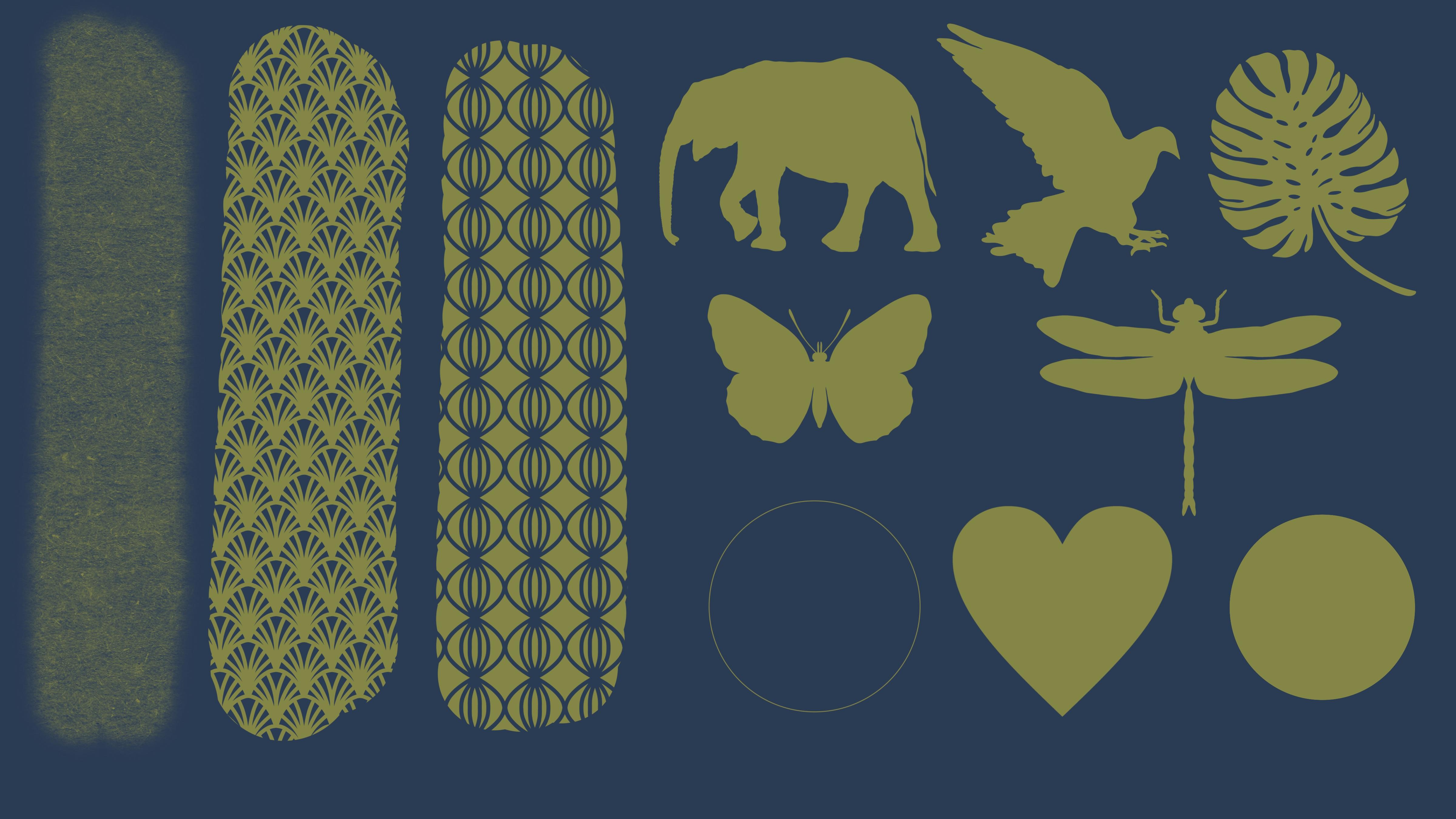
4. Créer des lignes de coupe: Je suis allé de l'avant et inclus dans le jeu de pinceaux, plusieurs tampons de pinceau différents que vous pourriez utiliser pour ce projet. N' hésitez pas à les utiliser pour un usage personnel et commercial. Nous avons un éléphant, un oiseau, un papillon, libellule, une feuille de monstera, un cœur et un cercle. Nous en utiliserons quelques-uns dans la classe, mais les autres, n'hésitez pas à les utiliser aussi. Si vous voulez utiliser un de ces timbres, vous allez juste au timbre. Ensuite, vous devrez peut-être ajuster la taille
ici en fonction de la taille sur laquelle il est réglé, actuellement. Selon votre toile, il peut s'allonger latéralement. Vous devrez peut-être le tourner ou tourner votre Canvas. J' aime cette taille. Je vais cliquer sur l'outil de déplacement et faire pivoter cela. Alors, mettez-le au centre même. Avant de commencer à transformer cela en découpe, je veux considérer ceci, ma couche d'origine. Je vais supprimer tous les calques que je n'utilise pas, donc je travaille simplement avec ce calque original. Je vais dupliquer cette couche quelques fois. Vous pouvez voir que je retourne au calque inférieur lorsque je duplique, balayez vers la gauche et cliquez sur duplicate parce que je veux toujours dupliquer mon original. Ne dupliquez jamais un
doublon car il devient de plus en plus floue à chaque fois que vous le dupliquez. Je vais juste dupliquer cet original quelques fois. Ensuite, je vais cliquer dessus, cliquez sur renommer et appeler l'original. Ensuite, je veux aussi verrouiller cette couche donc je vais glisser vers la gauche et cliquer sur verrouiller. Maintenant, cette couche est protégée et je peux jouer avec toutes ces autres couches et je n'ai pas à m'inquiéter de perdre mon original. Maintenant, je peux commencer à jouer avec des options pour ces découpes. Je suis sur la première couche ici. Je vais prendre mon outil gomme et prendre le stylo monoline, puis juste définir une taille que j'aime. Lorsque vous pensez à ces pièces, pensez au noir comme la découpe, et au blanc comme votre papier. Chaque fois que vous dessinez ou effacez une ligne blanche, vous voulez vous assurer que cette ligne est suffisamment épaisse pour qu' un morceau de papier puisse résister à cette coupe. Pour vous montrer un exemple ici, si vous regardez cette pièce, ces lignes sont un peu minces. Mais j'utilise un coupe-machine pour faire ça. Si vous coupez à la main, vous voudrez peut-être aller un peu plus épais parce que cela va être vraiment difficile, surtout si vous êtes nouveau dans la coupe, pour obtenir cette ligne parfaite sans la casser. J' irais probablement avec quelque chose d'assez épais comme ça au début. Ensuite, à mesure que vous entrez de plus en plus dans ce domaine, vous pouvez aller plus loin dans des lignes plus minces et beaucoup plus de détails. C' est une façon de briser votre silhouette. Je suis juste en cliquant et en faisant glisser, puis en maintenant la touche pour obtenir une ligne droite. La bonne chose à ce sujet est qu'il crée toutes ces formes intéressantes à travers votre Canvas. Cela va être totalement différent pour chaque forme, mais ce n'est qu'une option ici. Je vais continuer comme ça. Pendant que je fais ça, je garde un œil sur toutes ces petites zones qu'il crée. Par exemple, cette petite zone là-bas, est si petite. Si je relâche mon stylo, ce serait vraiment difficile à découper avec un couteau X-Acto. Je vais garder un oeil sur des endroits comme ça et m'assurer de ne pas créer petites zones de découpe qui ne seraient
tout simplement pas possibles. C' est notre première option, juste des lignes horizontales traversant dans un motif chaotique. Rendons cet éléphant invisible et passons à notre prochaine option pour essayer autre chose. Je vais cliquer sur le symbole de l'outil, cliquer sur Canvas, activer le guide de dessin, cliquer sur Modifier le guide de dessin et ajuster la taille de la grille ici. Je garde un œil sur ces lignes. Je veux décider si je fais des lignes horizontales à travers mon éléphant, quelle épaisseur dois-je les voir ? Je vais y aller avec 87 pixels ici. Mais cela dépend vraiment votre style personnel et vous pouvez essayer quelques versions différentes, une version très proche et une version plus éloignée. Je vais juste cliquer sur l'une de ces lignes et faire glisser puis poser deux doigts. Ça va rendre ça parfaitement horizontal. Vous verrez si je fais glisser ça et que je ne l'ai pas horizontal. Puis j'ai posé mes deux doigts. Ça va le transformer en parfaitement horizontal. Je continue le même processus tout au long de mon éléphant. Maintenant que j'ai fait toutes ces lignes, je vais désactiver mon guide de dessin pour que je puisse vraiment jeter un coup d'oeil à cela. Ce sera une découpe intéressante pour presque n'importe quelle forme. La seule zone dangereuse ici est cette petite bande. Si vous laissez ceci comme une image numérique, vous n'avez pas à vous soucier de choses comme ça. Mais si vous allez vraiment
couper cela et que vous n'allez pas utiliser une machine de coupe, alors vous voulez probablement réparer une zone comme celle-ci. Vous pouvez ajouter un peu plus de noir dans cette zone, ou vous pouvez totalement refaire vos lignes afin que vous n'ayez rien sur le bord comme ça. Je suis content de cette version, mais je veux essayer quelques options différentes aussi. Je vais juste passer par chacune de ces couches et juste
jouer avec d'autres techniques d'effacement que je pourrais faire. Aussi, j'utilise toujours une gomme. Je ne dessine jamais. Vous verrez pourquoi cela est important une fois que nous
entrons dans le processus de transformation de cela en une découpe. Vous pouvez voir avec celui-ci que je traîne juste une ligne et que je tiens une seconde. Procreate fait cette ligne parfaitement droite. Je fais ça au hasard pour créer un motif géométrique. Je pense que cela fonctionnerait bien avec presque n'importe quelle forme. Vous pourriez le faire avec du texte même. Il crée vraiment un joli look géométrique moderne pour n'importe quelle forme. Je pense que ça a l'air particulièrement agréable avec les animaux. Mais aussi je pense que vous pourriez faire ce travail avec des fleurs ou vraiment n'importe quelle silhouette comme la tête d'une personne ou un danseur. Tout ce que vous pouvez trouver, ce serait une belle silhouette. C' est une de mes façons de briser une silhouette. Tu peux continuer avec ça. Vous pourriez faire 100 lignes, mais vous ne voulez pas garder à l'esprit si vous allez couper cela à la main, vous ne voulez pas vous causer trop de travail si vous n'avez pas le temps de le faire, si vous avez le temps, alors allez-y. Mais si vous faites cela en tant que pièce numérique, pourquoi ne pas la rendre aussi complexe que possible ? Si vous utilisez une machine de coupe aussi longtemps que vous utilisez le bon réglage, alors c'est également possible. C' est une de mes versions préférées jusqu'à présent.
5. Créer des pinceaux à motifs simples: Faisons un autre type de remplissage pour cela. On va faire un modèle. Je vais aller dans ma galerie et créer un nouveau document. Je vais définir cette taille personnalisée à 10 pouces par 10 pouces et cliquez sur « Créer ». Une façon de faire un motif très simple pour remplir la largeur de la silhouette est d'utiliser l'outil de symétrie quadrant. Je vais cliquer sur le symbole de l'outil, « Toile », activer le guide de dessin, « Modifier le guide de dessin », « Symétrie », puis vous voulez « Quadrant » ici, puis m'assurer que le dessin assisté est actif, qui va à vous aider à faire une pièce symétrique quadrant, puis vous pouvez changer la couleur de vos lignes de grille si vous voulez le faire, puis cliquez sur « Terminé ». Ensuite, je vais choisir une brosse épaisse monoline et qui vient dans l'ensemble. Je vais définir ceci à une grande taille car c'est une version
très zoomée de ce modèle. Je vais juste prendre une minute pour faire une forme très simple ici. Je vais commencer par un intérieur simple, puis opter pour un plus grand, puis un plus grand. J' essaie de toucher les bords ici parce que je veux que ce soit un motif continu. Ce bord correspondra à ce bord et le bord supérieur correspondra au bord inférieur, c'est vraiment juste les formes intérieures que je crée ici. Je suis content de cela, je vais cliquer sur « Partager », « JPEG », « Enregistrer l'image », et je vais transformer cela en un pinceau. Une chose que je veux noter avant de passer ici, c'est que vous devez avoir ces morceaux qui touchent le bord parce que cette partie noire sera notre papier. Le papier doit se connecter aux autres parties du papier, sinon il va tomber. Vous verrez ce que je veux dire ici quand nous créerons ce modèle. J' ai enregistré cette image, je vais aller à l'un de ces motifs et balayez vers la gauche et cliquez sur « Dupliquer », puis cliquez sur ce pinceau de motif une fois, ici nous allons insérer le motif dans la source de grain. Quand nous avons fait notre premier timbre, nous avons utilisé la source de forme, mais ici nous utilisons la source de grain. Je vais cliquer sur « Insérer une photo », cliquer sur l'image que je viens de créer, puis rendre cette invisible et aller à un nouveau calque. J' ai mon shell, mon nouveau modèle, appelons ce modèle de cercle que je viens de créer, puis balayons cela sur la page. Maintenant vous pouvez voir ici, le noir est ce que nous allons découper. Vous pouvez imaginer si vous aviez un couteau en ce moment et que vous coupez ceci
et ceci, et ceci, et ces intérieurs, et tous ces petits morceaux, cela fonctionne parce que le papier est connecté dans tous les domaines, le papier doit toujours être connecté. Par exemple, si nous avions une partie de ce modèle qui était comme ça,
cela ne fonctionnerait pas parce que ce morceau de papier tomberait juste si vous coupez cet espace ici. C' est juste quelque chose à penser lorsque vous faites des modèles à remplir pour cela, chaque chose qui est blanc doit se connecter. Ça semble un peu en arrière parce que quand on a créé notre pinceau, on l'a créé en noir, mais quand on le regarde ici, c'est en blanc. C' est juste parce que lorsque nous créons cela, je clique sur « Inverser le grain » et il change simplement le noir et le blanc. Tout ce que vous devez vraiment vous inquiéter est que le noir doit être découpé et si ce n'est pas le cas, et vous regardez votre pinceau, cliquez sur « Inverser le grain ». Voir ici la ligne est noire, ce n'est pas ce
que nous voulons, nous voulons que la ligne soit blanche, qui est notre couleur de papier, je vais cliquer sur « Inverser Grain » et alors c'est correct. Cela prend un peu de pratique et juste pour envelopper votre tête autour de l'idée de négatif, positif, mais je pense que vous voyez ce que je veux dire. Si vous avez des problèmes avec un modèle particulier, il vous suffit de m'envoyer un e-mail ou de me contacter et je serais heureux de jeter un coup d'oeil pour vous. La prochaine chose que je veux faire est d'utiliser mon modèle. Je vais retourner à ma galerie et je vais revenir à ma composition d'éléphants. Je suis sur mon dernier éléphant ici et je veux appliquer ce modèle à mon éléphant. Je vais créer un nouveau calque et devenir blanc comme couleur, puis je vais aller à ce pinceau de motif que je viens créer et juste glisser dessus cet éléphant. Vous pouvez voir ici que le noir est en train de dessiner et c'est le contraire de ce que nous voulons. Je vais y aller, cliquez sur « Inverser le grain », et maintenant le blanc est ce qui est le dessin, c'est le papier. C'est parfait. Je n'aime pas combien ils sont grands, j'aimerais que le modèle soit beaucoup plus petit. Je vais cliquer sur ce pinceau, cliquer sur « Grain », puis juste réduire un peu l'échelle, et puis je peux le remplir avec un motif différent. Vous pouvez voir comment il est vraiment juste une question de jouer avec la balance et le grain pour obtenir une forme que vous aimez vraiment. J' ai remarqué que ces motifs n'ont pas l'air bien avec les animaux ou les choses qui sont vraiment complexes, si vous faites un morceau de motif, vous pouvez utiliser le style de cercle qui est dans le côté de la brosse. Vous pouvez voir si nous appliquons ce même motif au cercle, nous obtenons un résultat légèrement meilleur, qui pourrait être un joli front pour une carte. Vous pouvez voir que j'ai créé quelques autres modèles que vous pouvez essayer.
6. Créer des brosses à motifs complexes: Vous pouvez également créer un motif comme
celui-ci qui n'est pas fait à l'aide de l'outil de symétrie de quadrant. C' est plus un motif de répétition traditionnel, donc c'est vraiment facile à faire aussi. Je vais revenir à ce même document de 10 pouces sur 10 pouces sur lequel nous travaillions auparavant,
et je vais créer un nouveau calque , et je vais aller à la toile, activer le guide de dessin,
cliquer sur Modifier le guide de dessin, et sur le panneau de symétrie, je vais cliquer sur Vertical. La dernière fois, nous avons utilisé le quadrant, et cette fois nous allons utiliser la verticale. Je vais cliquer sur Terminé, et je
vais devenir noir comme couleur et la mono-ligne épaisse comme mon pinceau. Travaillons avec une brosse de taille de 14 pour cent, ce que je veux faire ici est de créer le motif de coquille, et je veux que le haut corresponde ici avec cette partie inférieure de la coquille, de
sorte que les coquilles s'entrelacent les unes dans les autres. Je vais prendre juste une minute pour créer une belle courbe ici, et puis je vais juste avoir ces formes intérieures qui
viennent tout le chemin à travers le centre et se rencontrent,
et vous pouvez voir chaque fois que je fais ces brosses à motifs pour coupe de papier, tout doit toucher le bord parce que ce sera notre papier, et les morceaux de papier doivent toujours se connecter, ou ils vont juste tomber de la découpe. Je veux prendre une minute pour m'assurer que cela correspondra, et la façon dont vous savez que c'est le haut de la toile, ça va être ici, donc nous voulons être sûrs que cette ligne correspond à cette ligne ici. La façon dont nous faisons cela est en transformant cela en un modèle de répétition, donc je vais cliquer sur le symbole de l'outil, cliquez sur Partager, JPEG, Enregistrer l'image. Je vais utiliser une application appelée Pixelmator pour créer cette répétition, je pense que cette application est d'environ 6$, mais elle vous permet de créer des répétitions transparentes sur votre iPad, donc je suis allé de l'avant et l'ai acheté, mais évidemment il n'est pas nécessaire pour cette classe. Pour créer une répétition transparente est assez simple, nous allons cliquer sur l'outil Plus pour créer une image, je vais cliquer sur Personnalisé, puis ici, je peux entrer la taille. Ma taille est de 3000 par 3000 pixels parce que mon document est de 10 par 10 pouces à 300 points par pouce, donc 300 fois 10 va être 3000, donc 3000 par 3000 pixels, c'est les dimensions de ma toile. Je vais cliquer sur Créer, puis je veux ajouter le pinceau que je viens de créer à ce document Je vais
donc cliquer sur le symbole Plus, cliquer sur Moments ou photos, puis choisir ce pinceau, puis je vais faire un balayage à partir de la gauche ici, cliquez une fois sur cette image et cliquez sur Dupliquer. Je vais le faire trois fois pour que j'en ai quatre, et je vais commencer par la partie supérieure et juste le faire glisser jusqu'à ce coin, et vous pouvez voir ces petites lignes jaunes apparaissent, donc je veux que ces lignes m'aident à mettre ce à l'endroit horizontal et vertical parfait. Il y a ma première place, la même chose avec la place suivante. Je passe juste par les quatre quadrants ici. En haut à droite, en bas à droite, en bas à gauche, puis en haut à gauche. J' utilise ces guides comme je les déplace, et je veux obtenir un haut et un bas jaunes solides, puis je peux libérer, donc cela prend un peu de pratique, donc si cela ne fonctionne pas la première fois, essayez-le encore une fois,
donnez-lui quelques chances et vous l'aurez. Vous pouvez voir maintenant ma répétition semble un peu bizarre, et je dois prendre cela dans la procréation et réparer cela pour qu'il se répète bien. Je vais cliquer sur le bouton Partager, envoyer une copie, PNG et Enregistrer l'image. Maintenant, je peux revenir à la procréation, ajouter, insérer une photo, et choisir l'image que nous venons de créer dans Pixelmator. Maintenant, c'est juste notre image que nous avons créée à l'origine ici, déplacé dans les quatre coins, donc c'est ainsi que nous créons une répétition transparente. Maintenant, je veux jouer avec cette image pour que l'intérieur se répète correctement. Nous savons déjà que le bord extérieur se répète correctement parce que nous l'avons créé ici, et maintenant nous allons faire la même chose au centre. Je vais prendre une minute ici pour jouer avec quelques options. Je veux transformer cela en une couche assistée pour obtenir cet effet de symétrie. Je vais cliquer sur Canvas, modifier le guide de dessin, assurer que la verticale est sélectionnée, assurer que le dessin assisté est activé, puis cliquer sur Terminé, puis je prendrai juste une minute pour que ces courbes soient belles. Maintenant, le problème que je vois, c'est que nous avons ce petit point ici, et notre petit point correspond à celui-ci ici, et je ne suis pas vraiment fou de ce qui s'est passé, donc je vais juste l'enlever. Je vais devenir blanc comme couleur, et effacer ça. Mais alors je dois aussi le faire ici pour que nous ayons une belle correspondance, donc ce que je vais faire est juste de suivre la courbe de ceci, et vous pouvez voir mon outil de symétrie fonctionne, et je vais juste faire cette fin avant le bord de la donc je prendrai juste une minute pour rendre ça lisse, et donc je ne veux rien toucher le bord supérieur ou le bord inférieur ici. La prochaine chose que je veux faire est de résoudre ce petit problème de correspondance, nous avons cette petite ligne solide bizarre que je n'aime pas. Je vais juste passer et j'ai cette symétrie assistée sur, donc ça marche de l'autre côté deux, et juste prendre une minute pour rendre ce look aussi naturel que possible, donc je suis heureux avec ça, vous pouvez tester votre motif à ce stade en cliquant sur Partager, JPEG, Enregistrer l'image, puis allez à l'un de ces pinceaux de motif que j'ai inclus dans l'ensemble. Cliquez sur Dupliquer, cliquez sur le motif, cliquez sur Source, insérez une photo sur le grain non sur la source de la forme. Ensuite, rendons toutes les choses invisibles et allons à un nouveau calque, et dessinons. Maintenant, vous pouvez vérifier votre modèle. Par exemple, je pourrais résoudre ce petit point, je n'aime pas ça. C' est un peu pointu, et c'est un peu arrondi, donc c'est le moment idéal pour jouer avec des trucs comme ça et affiner votre motif. Mais vous allez découper cela de toute façon, donc il n'a pas besoin d'être parfait, vous pouvez faire de petits ajustements au fur et à mesure que vous coupez, maintenant vous avez l'idée de comment créer un pinceau à motif, et comment appliquer ce motif à un forme.
7. Appliquer de la couleur aux découpes: Allons de l'avant et jetons un coup d'oeil à la façon d'appliquer un peu de couleur à ces pièces. La première chose que je veux faire est de m'assurer que tout ce qui est noir est ce que je vais découper, donc cette pièce est en fait à l'envers en ce
moment, j'ai tout ce qui est noir, c'est le papier. Donc je vais inverser ça en retournant dans mon cercle de cellules, prenant ma gomme, et ensuite je veux effacer tout ce que je veux découper. Vous pouvez juste tester cela en tapant votre brosse, et donc ici vous pouvez voir que c'est à l'envers, le blanc est la découpe et je veux que le noir soit la découpe. Je vais revenir à ce pinceau, et cliquer sur Source, et cliquer sur Inverser le grain. Vous pouvez voir quand vous faites que cela change ici. Quand j'efface sur mon cercle, le noir est la découpe, donc c'est exactement ce que nous voulons, le blanc est votre papier, le noir est votre découpe. Maintenant, je veux sélectionner cette zone noire. Je vais cliquer dessus une fois et cliquer sur Sélectionner
et maintenant je veux sélectionner le contraire de ce noir,
parce que je veux changer la couleur de mon papier, donc je vais cliquer sur inverser, donc maintenant je sélectionne tout ce qui est blanc. Je vais créer un nouveau calque, puis choisir une couleur, cliquer sur ce calque une fois et cliquer sur Remplir. Maintenant, j'ai rempli tout ce qui est papier de rose, donc ce serait si j'utilisais un papier rose. Disons que je veux un papier de couleur différente derrière elle, je veux changer la couleur de ce noir, Donc je vais glisser sur ce calque une fois pour le verrouiller alpha, et choisir ma couleur, cliquez sur le calque une fois et cliquez sur Remplir. J' ai une couche de papier doré derrière une couche de papier rose. Si vous zoomez, vous verrez qu'il y a un peu de brume blanche. Ce que vous pouvez réellement faire si vous travaillez uniquement avec une image numérique est de créer un nouveau calque
sous votre calque rose et de cliquer dessus et de cliquer sur Remplir. Nous avons une couche d'or massif et une couche rose solide, et donc ces deux couleurs sont superposées l'une sur l'autre, je peux dupliquer ma couche rose.. Sur la version inférieure de ce calque rose, je vais glisser deux doigts vers la droite pour le mettre dans l'état de verrouillage alpha, cliquer dessus une fois et en fait je veux devenir noir comme couleur, puis cliquer sur ce calque une fois et cliquer sur Remplir. J' ai un calque noir sous mon calque rose et je vais faire glisser deux doigts vers la droite pour annuler le verrou alpha car cet effet d'ombre floue ne fonctionnera que si le verrou alpha est désactivé. Je vais cliquer sur les réglages pour cliquer sur Flou gaussien, puis faire glisser mon doigt, et vous pouvez voir
que je fais glisser mon doigt, ce nombre augmente et l'ombre augmente. Vous pouvez jouer ici avec la façon dont vous voulez obtenir dramatique avec l'ombre, donc je vais juste aller avec une ombre claire ici, et vous pouvez également cliquer sur l'outil de déplacement et juste déplacer un peu pour que vous ayez une ombre décalée. Je vais suivre le même processus avec mon éléphant, qui sera mon projet final pour ce premier type de découpe. J' ai ces quatre types d'éléphants que j'ai créés et j'aime vraiment celui-ci, je pense que la forme géométrique fonctionne mieux avec cette silhouette particulière. Je vais faire le même processus, sélectionnez cet éléphant noir, et rappelez-vous que j'ai effacé toutes ces lignes, donc tout sauf le blanc est sélectionné, puis je vais cliquer sur Inverser, maintenant je suis en sélectionnant tous les blancs. Je suis prêt à remplir ce calque avec la couleur, donc je choisis ma couleur dorée, cliquez sur ce calque une fois et cliquez sur Remplir. Maintenant, j'ai mon jeu de couleurs de papier et je vais juste créer un calque solide sous ce calque vert avec un gris, cliquez sur le remplissage sur ce calque. J' ai une couche grise solide et une couche verte qui a ma découpe dessus. Je vais dupliquer ce calque vert, devenir noir comme ma couleur,
cliquer, J'ai oublié de verrouiller alpha, donc vous voyez ce qui se passe quand vous oubliez de verrouiller alpha, il sélectionne juste la page entière. Je vais faire glisser deux doigts vers la droite, puis cliquez sur le calque et cliquez sur Remplir, puis sur Verrouillage alpha. Cliquez sur l'outil Réglages, cliquez sur Flou gaussien, puis surmontez un peu le flou, puis cliquez sur l'outil Déplacer. J' aime toujours changer mon ombre un peu, donc on
dirait que tu en sors d'un angle. C' est une excellente façon de tester vos couleurs, et ma palette de couleurs ici sont les papiers exacts que j'ai, donc j'ai juste pris ces petits inserts qui sont venus avec le papier que j'ai acheté et j'ai pris une photo. Si vous voulez obtenir une palette de couleurs de cette façon, c'est vraiment facile, suffit de prendre une photo de ces papiers, cliquer sur insérer une photo, puis, déplacons cette photo vers le haut pour que je puisse la voir. Ensuite, nous pouvons simplement cliquer et maintenir et taper sur une palette de couleurs pour obtenir chaque couleur. C' est ce que j'ai fait ici pour obtenir toutes les couleurs de papier avec lesquelles je travaillerai. J' aime faire ça parce qu'il vous permet de
jouer avec ça avant d'imprimer quoi que ce soit sur du papier. Disons, je ne suis pas sûr de ce vert, je peux verrouiller alpha ce calque, obtenir une couleur différente, cliquer sur Remplir, alors peut-être que la turquoise serait mieux avec ce projet, ou peut-être le rose ou le bleu. C' est le moment idéal pour vraiment jouer avec la couleur et décider ce qui va le
mieux fonctionner pour votre style ou celui à qui vous donnez cette carte. Si vous utilisez ceci comme une image numérique, vous pouvez également lui appliquer un peu de texture de papier en
saisissant simplement ce pinceau de texture de papier ici dans le jeu de pinceaux. Ce que j'aime faire, c'est obtenir une couleur légèrement plus claire que celle avec laquelle je travaille sur mon papier. Ce calque est dans le verrou alpha, donc ce verrou alpha est coché, et cela signifie que je ne peux peindre que sur la zone affichée. Si vous utilisez cette image comme une image numérique, vous pouvez aller à vos deux couches de papier et ajouter juste un peu de texture, ce qui donne un peu plus de grain, un peu plus de réalisme, donc c'est totalement à vous.
8. Découper à la main: Si vous allez réellement imprimer cela sur du papier, vous voulez travailler avec cette image noire. Je vais prendre cette image noire,
cliquez sur l'outil Déplacer, cliquez sur l'outil Déplacer, faites glisser trois doigts vers le bas et cliquez sur Copier. Maintenant, j'ai copié cette image dans mon presse-papiers. J' ai besoin, créer une nouvelle toile qui mesure 8,5 x
11 pouces et donc c'est le morceau de papier que je veux imprimer. Je vais glisser trois doigts vers le bas, cliquez sur Coller. Voilà mon éléphant. Je veux mettre mon éléphant parfaitement à l'endroit où je veux l'imprimer sur ma carte. Si vous l'emmenez à un magasin de fournitures de bureau pour l'imprimer ou si vous l'imprimez à la maison, c'est exactement là où il doit être pour votre carte. Si vous avez besoin de voir où se trouve votre milieu idéal, vous pouvez cliquer sur Canvas, activer votre guide de dessin, modifier le guide de dessin et remonter la taille de la grille jusqu'ici. Cliquez ensuite sur Terminé. De cette façon, vous pouvez l'orienter parfaitement au milieu avant de l'imprimer à la coupe. Je suis allé dans un magasin de fournitures de bureau pour faire imprimer ça. J' avais mon image de procréation sur un lecteur flash et je l'ai juste coincé dans la machine et ils m'ont laissé mettre dans ce stock de cartes. C' est un stock de carton de 65 livres. Tu peux y aller et le faire toi-même. Vous pouvez également demander à quelqu'un au bureau de le faire, ou vous pouvez l'imprimer à la maison ou partout où vous avez accès à une imprimante. Mais c'est juste du stock de cartes standard et je l'ai eu dans un magasin de fournitures d'artisanat local. Je vais mettre des liens vers ceux-ci, sur la page de la classe. Si vous n'avez jamais fait de coupe auparavant, la première étape consiste à vous assurer que vous travaillez avec une lame vraiment tranchante. En règle générale, lorsque vous coupez du papier, vous commencez avec une nouvelle lame à chaque fois. Parce que ces lames arrivent à très rapidement. Si vous rencontrez des déchirures ou des problèmes que vous rencontrez très fort, alors vous devez probablement changer votre lame. J' utilise juste un couteau à pâte exacte et il est livré avec ce système de lame remplaçable pour que vous puissiez sortir la lame et en mettre un nouveau à tout moment. Bien sûr, vous voulez avoir quelque chose pour protéger votre table. Ce que j'utilise pour cela est en fait quelque chose qui est venu avec ma machine de coupe de cricket et c'est un tapis collant pour couper le tissu. Ce que je fais, c'est que je ne vais jamais couper tissu sur mon presse-papiers, donc je vais juste enlever ça. C' est juste la couverture en plastique que tu gardes toujours dessus et je vais retourner ça parce que ce côté est collant. Je vais le retourner. Ensuite, les bâtons latéraux collants de la table. J' aime travailler de cette façon parce que j'étais toujours fatigué de mon tapis de coupe bouger. Mais vous pouvez également utiliser un tapis de coupe auto-cicatrisant. Il y a tous les tapis de coupe là-bas. Si vous n'en avez pas, vous pouvez vraiment utiliser un morceau de carton afin que vous
ne voudriez pas utiliser du bois parce que cela émousserait votre couteau à pâte exact très rapidement. Je vais rester avec ce tapis de coupe en plastique et vous pouvez juste utiliser ce que vous avez et bien sûr vous pouvez toujours remplacer ces lames donc si vous le rendez terne, ce n'est pas une grosse affaire. Je recommande toujours de commencer au centre et de travailler votre chemin. J' aime mettre mon doigt sur le dessus de la lame ici pour m'aider à guider et ensuite lentement glisser vers le bas. En fait, je vais un peu en dehors du noir. Je ne suis pas sur la zone noire, un peu dehors. Il devrait apparaître et si ce n'est pas le cas, vous avez juste besoin de revoir cette zone une fois de plus. Vous pouvez voir que c'est un processus vraiment fastidieux, mais c'est méditatif pour vous c'est une bonne chose à faire pendant que vous écoutez des podcasts. Ce design particulier est vraiment bon pour pratiquer vos compétences de couteau à pâte exacte. Parce que plus vous faites cela, plus il vous sera facile de commencer et d'arrêter votre couteau
au bon endroit et vous remarquerez que cela devient plus facile plus vous le faites longtemps. Je vais juste prendre mon temps ici et accélérer mon appareil photo pendant que je passe par ce processus. Je ne vais pas couper tout ça à la caméra, mais vous avez l'idée. Vous trouverez peut-être qu'il y a un peu de texture
rugueuse ou un peu de mouchetures noires de ce côté. Vous pouvez toujours le retourner quand vous avez terminé et vous utilisez ce côté à la place. J' ai tendance à le faire si j'utilise la méthode de coupe à la main parce que vous allez voir un peu de rugosité ici qui va juste disparaître complètement quand vous le retournez. La prochaine chose que j'aimerais faire est d'ajouter mon autre papier à l'arrière-plan de cette pièce. Je vais vous montrer ce que je veux dire avec cette version orange de la même carte. La première chose que je dois faire est de trouver le centre même de cette carte. Vous pouvez le faire simplement en utilisant une règle de base. Vous pouvez obtenir votre règle dans le centre même et utiliser une carte de crédit pour faire une marque dans le centre. Je suis allé de l'avant et j'ai acheté cet outil de coupe et de notation des Brand Recollections
et a une pièce qui marque donc vous savez où plier et une autre pièce qui coupe. Je pense que c'était comme 10$ et si vous faites beaucoup de cartes, cela vaut la peine de votre investissement. Si vous faites juste quelques cartes, ce n'est probablement pas le cas. Ce que vous pouvez faire, cette pièce fait sortir ce bras et ensuite oriente votre papier juste au milieu. Mon journal mesure 11 pouces de large, donc je dois aller à 5 sur 5. En fait, je mesure toujours le papier avant de l'utiliser, donc ma règle commence ici, à cette ligne de coupe. Si j'apporte ça droit à la ligne de coupe et regarde ma règle, c'est en fait un cheveu de plus de 11 pouces. Il fait 11 pouces et une marque de tique. Quand je vais à 5.5 ici sur ma règle, je vais aller juste un peu au-delà 5.5 et ça va être mon véritable centre pour ce morceau de papier. Le papier n'est jamais la taille exacte qu'on dit. C' est toujours un peu différent. Je vais aller à mon outil de notation et je vais juste aller et venir quelques fois. Ce que ça fait, c'est qu'il fait juste cette petite ligne ici pour que quand je plie ça, il veut juste naturellement se plier à cette marque. La prochaine chose que je veux faire est de rendre ce pli vraiment agréable et serré. Vous pouvez voir en ce moment c'est juste
gonfler et j'utilise juste le petit tournevis blanc enivale que j'ai. Vous pouvez également acheter un dossier d'os qui est spécifiquement pour le papier, mais vraiment tout ce qui ne va pas marquer votre papier. Je n'utiliserais pas un tournevis avec une extrémité noire. Parce que parfois ces marques de volonté sur votre papier, mais quelque chose de plastique blanc comme celui-ci devrait être très bien. Je le plie habituellement dans l'autre sens aussi et cela fait juste pour un pli vraiment fort. J' ai fait le même processus avec mon éléphant découpé. Je vais juste mettre ça au centre ici. Ce que j'aimerais faire, c'est coller seulement la face arrière et pas la face avant. Parce que j'aime que le spectateur puisse ouvrir ceci et voir la découpe réelle. Ensuite, ils peuvent ouvrir et voir ce qui est écrit à l'intérieur. C' est comme ça que je fais mes cartes. Mais évidemment, vous pouvez le faire comme vous le souhaitez. La première chose que je vais faire est de faire aligner tout ça pour que les papiers soient bien assortis, donc vous pouvez voir qu'il y a juste un petit peu de lèvre ici où les papiers Grey juste un peu plus gros que le papier orange. Je vais sortir mon couteau et couper ce bord. Maintenant, je suis prêt à appliquer de la colle et j'utilise juste cette colle artisanale de base d'Elmore. Ce n'est rien de fantaisie. Vous pouvez vraiment utiliser n'importe quelle colle qui fonctionne bien pour le papier. Vous ne voudriez pas seulement acheter de la colle Elmore régulière parce que cela rendra votre papier infirme petit peu alors ce que je voudrais faire est d'utiliser la forme de bâton
plutôt que le liquide et qui a tendance à mieux fonctionner avec du papier. Je vais juste appliquer cette colle au verso de ma carte. Je vais donner un manteau assez épais. Vous pouvez voir que c'est agréable pour le spectateur car ils peuvent ouvrir la carte. Vous obtenez ces ombres grises avec la découpe. Ils peuvent voir la découpe complète et ensuite vous pouvez écrire quelque chose à l'intérieur ici. C' est notre premier projet coupé à la main. Allons de l'avant et jetons un coup d'œil à la façon dont cela se produirait avec la machine de cricket.
9. Découper avec une machine Cricut: C' est donc une excellente section à regarder si vous envisagez d'obtenir une machine de coupe. Je vais vous montrer comment ouvrir votre image dans l'application,
comment l' enregistrer en tant que fichier SVG qui fonctionnera dans l'application de cricket. Comment nourrir le papier, et juste quelques conseils de base pour travailler avec la machine. Si vous n'avez pas l'intention d'acheter une de ces machines et que vous n'êtes pas intéressé, allez de l'avant et sautez cette vidéo, mais si vous êtes juste curieux ou si vous avez une de ces machines, cela va couvrir tout ce que vous devez savoir imprimez votre première carte. Nous avons déjà abordé la façon dont j'ai créé cette forme d'éléphant dans les leçons précédentes. Je vais utiliser une image différente parce que celle-ci est un peu plus complexe. Vous pouvez voir que les lignes sont légèrement plus fines sur celui-ci. Je fais ça parce que c'est possible avec la machine Cricut, vous pouvez obtenir plus de ridules. La première chose que vous devez faire est de supprimer tout type d'arrière-plan. Cette image est une image noire solide avec ces lignes découpées, et puis j'ai ce fond gris que je vais juste supprimer. Lorsque vos arrière-plans ont été supprimés, vous devriez simplement voir ce motif à carreaux gris en arrière-plan. La prochaine chose que je vais faire est de sauvegarder cette image. Cliquez sur « Partager », puis je veux enregistrer ceci en tant
que PNG, c'est le type de fichier qui va avoir un arrière-plan clair. Je vais cliquer sur « PNG », « Enregistrer l'image », puis je vais ouvrir l'application Cricket Design. Cette application est gratuite lorsque vous achetez la machine, vous obtenez déjà l'application avec elle. Les machines vont de je pense 150 à 400, et cela dépend vraiment du nombre de fonctionnalités que vous voulez avoir, mais l'application est gratuite. Je vais cliquer sur conception de circuit pour ouvrir l'application, puis cliquez sur « Nouveau projet », puis je veux insérer mon image sur cette toile. abord, vous devez vérifier que les mesures sont la façon dont vous aimez les voir. Donc, je vais cliquer sur les paramètres. Si vous utilisez le système métrique, vous pouvez activer la métrique, mais si vous êtes aux États-Unis, vous utilisez probablement des pouces afin de pouvoir la désactiver. Je pense que c'était quand je l'ai acheté, alors assurez-vous que c'est éteint. Ensuite, je veux importer mon image que je viens d'enregistrer. Cliquez sur télécharger, puis sélectionnez dans la photothèque, rouleau de
caméra et il y a mon éléphant que je viens d'enregistrer. Vous pouvez voir parce que j'ai enregistré cela en tant que PNG, je vois cet arrière-plan à carreaux, qui vous dit que cela n'a pas d'arrière-plan. On a des outils ici. Nous pouvons cliquer sur « Supprimer », puis cliquer sur quelque chose pour le supprimer. Si je voulais enlever ce carré ou ce triangle, je peux le faire. Cliquez sur Annuler pour revenir en arrière et il est dit, souhaitez-vous revenir à l'image d'origine ? Oui, je veux juste revenir à mon original. Vous pouvez également effacer. Je vais annuler et revenir à mon original. Vous pouvez recadrer pour supprimer des éléments de votre image. Mais je suis content de ce que cela ressemble, j'ai formaté exactement comme je voulais qu'il soit, donc je vais juste cliquer sur Suivant. Maintenant, nous avons la possibilité de désintégrer. Parfois, si vous travaillez à partir d'un dessin, il y aura un peu de taches autour d'elle, mais travaillant dans la procréation, généralement ces images sont assez propres donc vous n'en aurez jamais besoin. Lisse est un outil intéressant, car vous pouvez voir qu'il y a certains des bords tranchants ici sur ces coins. Si vous cliquez sur lisse, chaque fois que vous cliquez dessus, il devient un peu moins pointu. Mais aussi les lignes deviennent plus minces. Je vais cliquer sur « Réinitialiser » parce que je suis content de la façon dont j'ai conçu ceci à l'origine. Ces outils sont vraiment juste pour l'édition lorsque votre pièce n'a pas l'air que vous le vouliez, mais quand vous le faites et la procréation, vous le faites exactement comme vous le souhaitez. Tu n'as pas vraiment besoin de ces outils. Je vais cliquer sur « Suivant », et maintenant ça va me montrer deux choses. L' image coupée, c'est à quoi ressemblera l'image coupée. Le noir sera découpé. Donc si quelque chose a l'air bizarre là-bas, retournez et recommencez. Imprimez, puis coupez. Ce serait si vous voulez exécuter quelque chose à travers une imprimante, puis le couper. Je n'utilise pas ça, donc c'est juste grisé. Je vais nommer ce fichier éléphant et cliquer sur « Terminé », puis il me montre juste des choses qui sont dans ma galerie. Je vais cliquer sur l'éléphant et cliquer sur insérer. Maintenant, j'ai cet énorme éléphant sur ma toile. Je vais cliquer dessus une fois pour que je puisse le redimensionner, et vous pouvez voir les dimensions ici. Tu te souviens que la taille de ma carte était de 8,5 sur 5,5. Cela doit s'adapter à cela, avec un peu d'espace autour d'elle. Je vais y aller sept sur cinq environ, et on verra à quoi ça ressemblera quand on arrivera à l'étape suivante. Je suis juste en train de pincer et de retirer mes doigts ici pour zoomer et descendre. Une fois que tout semble bien là-bas, vous pouvez cliquer sur « Make it », puis il me demande à propos d'une image précédente que j'utilisais et je vais juste cliquer sur « Remplacer » parce que j'ai fini avec cette image sur laquelle je travaillais auparavant. Cela prend généralement juste une minute pour charger et ensuite vous obtenez cette image de votre tapis. Donc, c'est à quoi ressemble le tapis de coupe et vous devez placer votre éléphant ou n'importe quelle image que vous utilisez sur le tapis. Mais en ce moment, il est dit la taille du matériau 12 par 12. Donc, il pense que mon papier mesure 12 sur 12 pouces. Évidemment, ce n'est pas vrai. Mes papiers 8,5 x 11 pouces. Je vais cliquer dessus, et ensuite je peux mettre mon éléphant en place. Maintenant, je pense qu'il a l'air un peu plus grand sur la toile, donc je veux revenir en arrière et changer la taille. Je vais aller à Canvas et juste diminuer un peu cette taille et ensuite aller le faire à nouveau et remplacer. Je veux juste refaire ce que je viens de faire pour que cette taille soit correcte. Encore une fois, je règle la taille du papier, et ensuite je vais mettre cela en place exactement où je veux qu'il coupe sur le papier. Le centre de mon journal est juste là à 5 x 5 pouces. Je garde juste un œil sur où c'est et j'essaie de placer ça au centre. Avec ces formes organiques, il n'a pas besoin d'être parfait. Ça peut être proche et c'est assez bon. Une fois que cela semble bien, vous pouvez cliquer sur « Continuer », puis il vous demandera quel type de papier vous utilisez. Vous pouvez choisir parmi des matériaux populaires ici, ou vous pouvez aller trouver un matériau différent. Je vais cliquer sur le stock de carton moyen, 80 livres. Ma chaussette de carte est en fait 65 livres, mais ils n'ont pas cette option, et je l'ai essayé sur les 60 livres et il n'a pas coupé tout le chemin à travers. J' utilise l'option 80 livres et cela semble fonctionner bien. Maintenant, ça me dit de charger les outils et le tapis. Donc ça me dit exactement quoi faire. Je n'ai besoin de rien dans la pince A. Je dois m'assurer que ma lame est dans la pince B, puis je dois télécharger mon tapis et appuyer sur la charge sur le bouton Load. Je vais aller de l'avant et le faire, mais avant de le charger dans la machine, j'ai juste besoin d'attacher mon papier à cette pièce. La première chose que je vais faire est d'enlever ce plastique, et je garde ce plastique tout le temps parce qu'il garde le tapis collant. Parfois, ce tapis sera vraiment sale et vous pouvez simplement le laver avec du savon et de l'eau. Comme il devient incliné sur le papier, vous pouvez simplement le prendre dans la baignoire et le laver avec du savon. Je vais juste positionner ce papier sur les points 8,5 sur 11. Cette étape est vraiment importante et doit être orientée de cette façon exactement comme elle est affichée sur l'écran de votre iPad, ou vous pouvez également utiliser l'application de bureau si vous ne voulez pas le faire sur votre iPad. Mais vous avez juste besoin de refléter exactement ce que vous voyez sur l'écran afin que la machine sache exactement où couper. Tout comme l'application a dit de le faire, je vais l'imprimer dans la machine. Vous pouvez juste lui donner un petit peu de pression, et puis il y a cette petite lumière flashy ici, cliquez dessus une fois. Maintenant, la machine va prendre le relais. Une fois qu'il sera prêt à commencer à couper, vous verrez ce petit signe de mer clignotant, et vous pouvez simplement cliquer dessus une fois et il commencera à couper votre pièce. Une fois qu'il a fini de couper la machine s'arrêtera et vous
obtiendrez un message sur l'application qui dit que c'est terminé, et puis vous pouvez simplement cliquer sur ce petit bouton qui va juste alimenter le papier hors de la machine. Maintenant que cette pièce est totalement découpée, vous pouvez voir qu'elle a fait toutes les incisions pour moi, et tout ce que j'ai à faire est de l'enlever du tapis. Vous ne voulez pas peler le papier comme ça parce que cela va créer un virage permanent dans le papier et les cartes de vœux enroulées ne sont pas très belles. La meilleure façon de le faire est de plier le tapis plutôt que le papier. Vous pouvez voir dès que je plie le tapis, il commence à décoller naturellement. Vous pouvez probablement l'entendre. Je vais juste continuer à peler, et je vais m'accrocher à tout ce qui est le plus stable. C' est la fin stable et c'est la fin fragile. Je vais m'accrocher à cette fin stable, et juste peler doucement. Je vais très lentement et regarder toutes les zones fragiles. Si quelque chose semble qu'il est sur le point de se déchirer, je vais mettre mon doigt là-bas et l'aider. Vous pouvez voir que toutes les pièces ne sont pas tombées, mais c'est bon, on peut les enlever ici. Vous pouvez voir que ceux-ci ne sont pas vraiment attachés par beaucoup, c'est juste un petit fil, et donc je les tire à l'arrière
plutôt que à l' avant parce que je ne veux pas que l'avant soit endommagé de quelque façon que ce soit. Tout ce qui est juste attaché par un petit fil, je tire ça. Pour notre prochain projet, il va être un peu plus complexe, donc je vais utiliser un réglage différent sur mon cricket appelé le réglage complexe, et cela s'appelle je pense que le stock de cartes complexe. Ce que ça va faire, c'est tout couper deux fois. Je n'aurais pas à faire ce processus si j'utilise ce paramètre complexe. C' est totalement à vous de décider, il utilise votre lame plus vite parce que vous coupez tout deux fois. Mais je n'ai jamais eu à remplacer ma lame, donc je ne peux pas dire que c'est un gros problème. J' ai trouvé quelques pièces que je ne veux pas vraiment tirer. J' ai juste peur qu'ils soient blessés. Je vais juste tirer mon couteau Exacto et le couper et il sort très facilement si vous lui donnez juste un petit score de
ce côté de la coupe, le côté arrière. Vous pouvez voir que cette étape supplémentaire prend un peu plus de temps, donc si vous utilisez le réglage complexe et qu'il coupe tout deux fois, alors vous gagnez du temps parce que vous n'avez pas à ramasser toutes ces pièces. Mais vous utilisez votre lame deux fois à chaque fois, donc c'est un peu plus d'usure sur votre lame.
10. Option 2 du format de la carte: Je veux vous montrer une option légèrement différente pour assembler cette carte. Un peu différent de ce que nous avons fait le dernier mais je vais
commencer par le même processus de récurage que celui que j'ai fait sur le dernier. Pour cette pièce, je veux juste inclure une demi-feuille. Je ne vais pas faire un double pli comme on l'a fait la dernière fois. Je vais juste inclure une feuille là-dedans, et donc je veux couper cette feuille. Je vais juste utiliser mon couteau pour faire ça. J' utilise un couteau pour cela, mais vous pourriez facilement faire la même chose avec votre couteau Exacto et une règle. Il suffit de tenir votre règle et de couper avec votre couteau Exacto comme ça. J' avais l'habitude de le faire de cette façon, mais j'ai finalement investi dans le cutter parce que je fais beaucoup de cartes. Ensuite, je vais juste coller ce morceau à l'arrière de cette carte. Comme vous pouvez le voir, ce serait une très belle carte à donner à quelqu'un. Vous pouvez écrire quelque chose ici à l'intérieur et ils peuvent en avoir un petit aperçu quand ils regardent la carte. Ce sont les deux options. Dans la première option, nous avons eu un double pli donc vous ne pouvez pas voir l'écriture d'ici. C' est vraiment juste mettre en évidence la coupe. Ensuite, le second, vous pouvez voir l'écriture de l'extérieur, qui si vous avez vraiment belle écriture manuscrite, cela peut être un effet cool. C' est mon premier projet. Allons de l'avant et passons au deuxième projet, qui est un peu plus complexe que celui-ci.
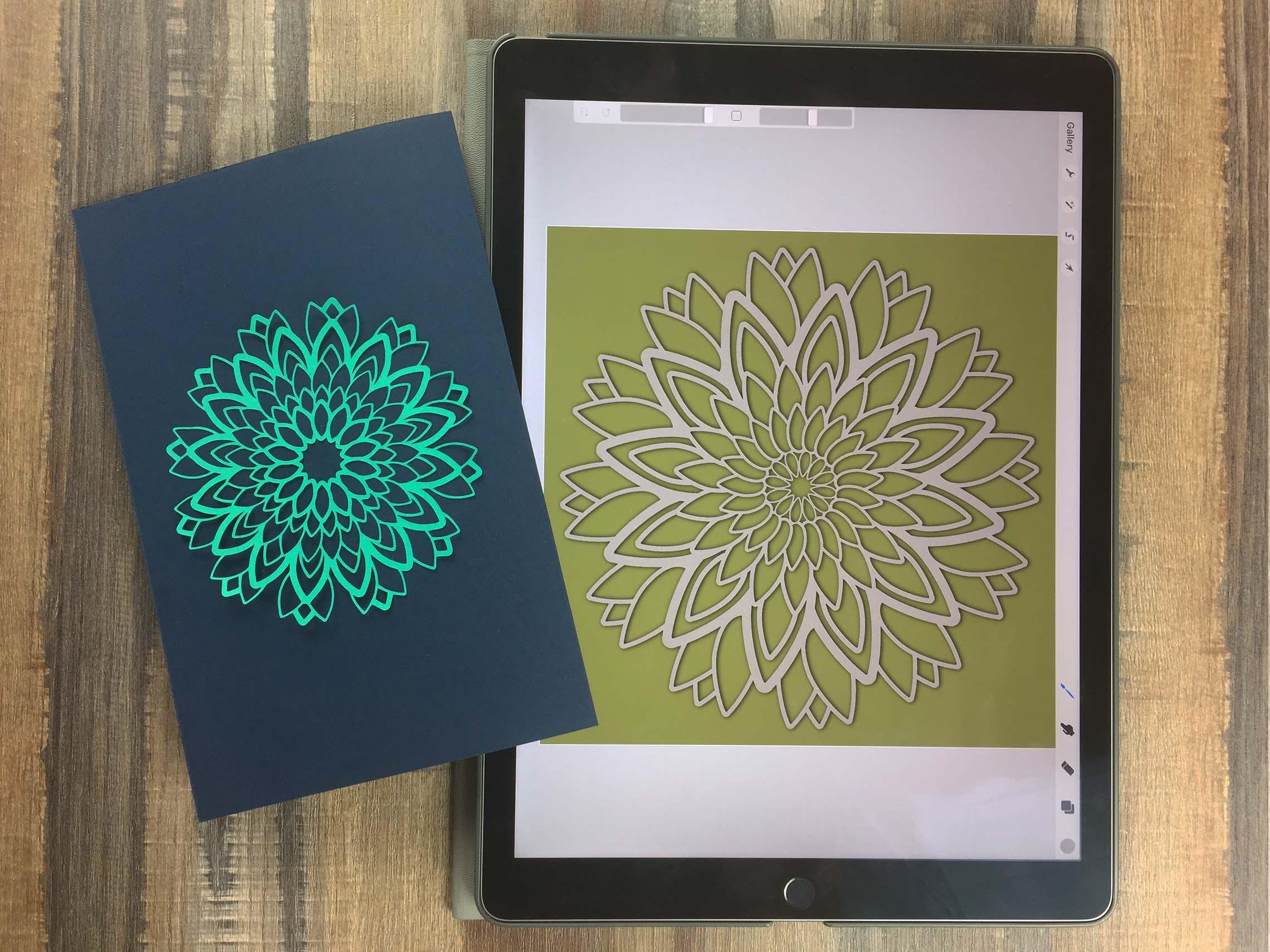
11. Créer un mandala: Dans ce prochain projet, nous allons créer une forme Mandala complexe. Vous verrez une fois que vous les aurez faites, il y a tellement d'utilisations différentes pour ces découpes. Vous pouvez l'attacher à un morceau de papier, et c'est une belle pièce à accrocher au mur. Vous pouvez l'attacher à une carte de vœux et il fait vraiment de belles ombres sur le devant de la carte. Vous pouvez également utiliser les images numériques, j'ai tendance à utiliser à la fois la version découpée imprimée et les images numériques pour différents usages. Cela dépend vraiment de votre style personnel et de votre utilisation spécifique. Une autre chose que nous allons examiner dans cette classe est ajouter votre signature ou votre logo au dos d'une carte. C' est une touche vraiment agréable si vous vendez votre travail ou même si vous le donnez simplement comme un cadeau, les gens apprécieront vraiment avoir quelque chose d'un peu spécial au dos de la carte. Allons de l'avant et créons ces Mandalas. Plutôt que de commencer cela dans Procreate, je vais commencer dans une application appelée Mandala kit. Il s'agit d'une application gratuite et vous pouvez avoir plusieurs pièces dans votre galerie gratuitement. Ils offrent une version payante qui vous permet d'avoir plus d'images dans votre galerie et supprime également des annonces. J' ai utilisé la version gratuite pendant longtemps, mais j'ai finalement payé pour la mise à niveau de 5$, parce que je suis juste fatigué des annonces apparaissant. Ainsi, vous pouvez choisir d'utiliser la version gratuite ou payante. Je vais ouvrir cette application et vous remarquerez que vous devez tourner votre iPad, vous ne pouvez pas travailler horizontalement avec cette application. Lorsque vous le téléchargez pour la première fois, vous serez sur votre écran d'accueil, et ce sera, je pense avoir quelques images pré-chargées dedans. Ceci est votre galerie et vous pouvez cliquer sur « Plus » pour créer une nouvelle image. Je commence généralement avec le modèle de base parce que j'aime juste commencer à partir de zéro, donc je clique sur « Basic » et puis je vais cliquer sur cette pièce maîtresse et juste sur le symbole moins qui le supprime. Vous pouvez ajouter des choses ou supprimer des choses. Si je clique sur ce modèle, ce modèle est sélectionné et je peux commencer à l'éditer. Ici, toutes vos options pour l'édition, nous avons le montant ici. Nous avons la distance du centre et nous avons la taille, sorte que vous pouvez facilement ajuster tous ceux. Ensuite, vous pouvez accéder à l'outil Forme et modifier la forme sur laquelle vous travaillez. Vous pouvez modifier la taille de la bordure. Vous pouvez changer l'opacité des pièces. Vous pouvez également changer la couleur, et si vous cliquez sur ce petit symbole ici, vous pouvez également changer la couleur de la bordure. Vous avez beaucoup d'options là quand il s'agit d'ajuster. Vous pouvez également cliquer sur cet outil du milieu et faire pivoter ou modifier la façon dont ils sont optés autour du cercle ou la façon dont ils sont tournés, puis vous pouvez réinitialiser l'angle si vous avez foiré avec votre angle et que vous voulez juste le réinitialiser. Vous pouvez modifier l'échelle de l'ensemble du groupe. Ensuite, vous pouvez changer votre arrière-plan. Je n'utilise pas la plupart de ces outils, j'utilise juste les outils de base ici. La première chose que j'aime faire est de choisir une forme. Je vais travailler avec une forme très simple ici, je trouve que lorsque vous faites des mandalas, si vous essayez de combiner trop de formes, ça devient juste un peu chaotique. Mais c'est juste mon goût personnel, vous pouvez avoir une opinion totalement différente à ce sujet et vouloir faire un mélange total. Donc c'est vraiment à toi de décider. Je trouve que pour moi travailler avec un seul élément et l'utiliser encore et encore est
plus facile que d'essayer d'utiliser 20 formes différentes, par exemple. Je vais vous montrer comment j'aimerais mettre en place mes mandalas. La première chose que je vais faire est de définir ma couleur. Je vais définir ma couleur de bordure comme noire. Je vais cliquer sur ce symbole ici, cliquez sur « Noir ». Ensuite, je vais définir ma couleur intérieure comme blanc. Alors que je change cette taille de bordure, je pense à l'épaisseur que je veux que mon papier soit. Le noir sera votre papier et le blanc sera votre découpe. Je vais zoomer tout le chemin en premier, parce que la chose à propos de cette application est qu'il y a une limite à la taille que vous pouvez faire quelque chose, il est
donc plus facile de démarrer votre mandala de l'extérieur et de travailler dans ce qu'il est de commencer de l'intérieur et s'entraîner. Sinon, vous arriverez au bord de votre mandala et réaliserez que vous ne
pouvez pas créer de nouvelles couches et que vous ne pouvez pas le terminer. La première chose que je vais faire est d'aller à ce premier outil de réglage et de les pousser avec l'onglet de distance tout le chemin. C' est le bord le plus extérieur de mon mandala, je ne peux pas le rendre plus grand que ça. Maintenant, je vais augmenter le montant, je pense que je veux avoir environ 12 de ceux-ci à l'extérieur, puis augmenter la taille. Je veux avoir de gros pétales à l'extérieur. Je crois que je vais réduire un peu cette frontière. Maintenant, je veux utiliser à nouveau la même forme pour créer un effet de pétale de fleur. Je vais m'assurer que le calque est sélectionné, cliquez sur « Plus », cliquez sur « Clone », donc je viens de cloner ce calque. Ensuite, je peux aller à ma rotation, et je veux faire tourner ça autour d'un petit peu, un clic. Ensuite, je veux aussi tourner de cette façon un peu pour que soit des pétales de fleurs pointant comme ça. Je vais aussi ajuster cette rotation. Ça a l'air bien. Maintenant, je vais faire la même chose pour l'autre côté de ma fleur. Je vais cliquer sur mon premier calque, cliquez sur « Plus », « Clown ». Ensuite, je vais d'abord le déplacer vers la gauche, en un clic. Ensuite, je vais le faire tourner juste un petit peu pour qu'il reflète l'autre. J' ai dû faire tourner celui-là tout le chemin pour que ça marche. Je vais continuer le même processus, je vais à nouveau cloner ce calque d'origine et je vais l'amener un peu au centre, puis le faire pivoter un peu. Ensuite, je veux changer ceci ici pour qu'il
soit au-dessus de toutes ces pièces plutôt que derrière. Donc, je veux m'assurer que le calque est sélectionné, cliquez sur le symbole « Mon calque » ici et cliquez sur « Front ». Cela a apporté cette nouvelle forme que je viens de créer à l'avant. Maintenant, je veux faire ressortir cette forme un peu, donc je vais augmenter sa bordure et je vais augmenter sa taille. Vous pouvez voir comment c'est vraiment juste, vous jouez avec cela jusqu'à ce qu'il semble bon. n'y a pas de bonne ou de mauvaise façon de le faire. Vous pourriez faire 100 mandalas différents et tous seront totalement différents. Je vais juste continuer le même processus à faire cela encore et encore avec différentes formes et mises en page. Vous pouvez voir la mienne, mais alors vous pouvez mettre votre propre spin dessus et créer vos propres formes. Aussi, n'hésitez pas à copier le mien s'il est juste plus facile pour vous de commencer par copier un, puis allez-y. Ne vous inquiétez pas de copier le mien. Une dernière chose que vous voudrez peut-être faire est de créer une nouvelle forme. Vous pouvez cliquer sur « Plus », « Pattern » et je vais apporter la distance afin que vous puissiez voir ce modèle et je vais changer le montant. Vous pouvez cliquer sur l'outil de forme, puis passer par et choisir une forme différente. Pour moi personnellement, je vais utiliser la même forme encore et encore, donc j'ai un motif vraiment cohésif. Mais vous pouvez faire une forme différente pour chaque calque. C' est vraiment ton style personnel. J' accélérerai mon appareil photo ici pendant que je pourrai ce processus. Une chose que je garde un oeil sur ce que je fais c'est ces petits espaces ici qui vont causer des problèmes avec la coupe. Il y a un petit trou là-bas, je ne veux pas que ça soit là parce que ça va être un cauchemar pour moi. Donc je vais juste rendre ça un peu plus grand qu'il corresponde à tout ce dont j'ai besoin pour tenir dans ce cercle sans montrer de petites zones de pointe par derrière. Je veux avoir une image pure en noir et blanc ici. Je suis content de la façon dont cela s'est passé. J' ai un peu de variation d'épaisseur à mince. J' ai beaucoup de petits espaces à découper, mais pas d'espaces si petits que la machine ne pouvait pas les obtenir. Je cherche de minuscules petites taches partout qui seraient difficiles à couper. C' est vrai si vous coupez à la main ou à l'aide d'une machine. La prochaine chose que je veux faire est de sauvegarder cette image. Je vais cliquer sur le symbole de vérification et plutôt que de le partager sur les réseaux sociaux, je veux partager ici et cliquer sur « Enregistrer l'image ». Je peux maintenant le prendre dans Procreate. Une dernière chose que je vais faire avant de quitter ce programme, je vais retourner à la maison, cliquez sur « Basic » pour créer une nouvelle image. Je veux choisir quelque chose pour le logo de ma carte. Lorsque vous créez ces cartes, vous pouvez mettre quelque chose sur le dos qui montre simplement votre personnalité. Je vais choisir une forme ici pour aller avec mes initiales, ce serait bien à ajouter comme logo. J' aime cette forme de fleur, je pourrais la changer un peu, mais je vais aller de l'avant et la sauver, comme nous avons sauvé la dernière chose, et maintenant je peux ouvrir Procreate.
12. Couleurs et logos: Maintenant, je vais créer une nouvelle image, taille
personnalisée, 10 x 10 pouces. Ensuite, je vais insérer mon image mondala, insérer une photo et m'assurer que la magnétique est sélectionnée ici. Je vais agrandir ça. Ce que je vais découper pour cette pièce, c'est tout sauf le noir. La façon la plus simple de sélectionner tout cela sera de sélectionner le noir, puis sélectionner l'inverse. Je vais cliquer sur l'outil Sélection, assurez-vous que automatique est sélectionné. Cliquez une fois sur le noir et qui devrait sélectionner tout le noir. Vous souhaitez également vérifier votre seuil en cliquant et en faisant glisser, et le seuil est là. Je vais aller avec un seuil d'environ 65, et cela contrôle juste la quantité de cette image est sélectionnée. Ça m'a l'air bien. J' ai sélectionné tout mon noir. Maintenant, je peux cliquer sur Inverser, et maintenant je sélectionne tout sauf le noir. Je vais créer un nouveau calque. Je veux remplir ce calque avec du noir, donc je vais double-cliquer dans la zone noire pour obtenir un noir pur. Cliquez sur ce calque et cliquez sur Remplir. Maintenant, je vais rendre ma mondala invisible. Maintenant, vous pouvez voir exactement ce qui sera découpé sur le papier. Cette fois, je veux avoir un positif qui n'est pas sur une feuille solide, c'est une image doublée comme celle-ci. Une fois que vous avez créé votre découpe mondala, il est temps de commencer à penser à la couleur. Je le fais toujours avant de sortir n'importe quel papier parce que j'aime pouvoir essayer les couleurs sur l'écran numérique avant d'utiliser l'un de mes papiers. Ce que je vais faire, c'est créer la partie intérieure de cela. Pour ce faire, je vais balayer vers la droite pour verrouiller alpha ce calque, cliquez une fois et cliquez sur Sélectionner, puis cliquez ici, une fois que vous cliquez fait disparaître ce menu. La deuxième fois que vous cliquez sur inverse la sélection. Ensuite, je vais créer un nouveau calque et choisir le noir comme couleur. Cliquez ensuite sur ce calque et cliquez sur Remplir. Maintenant, nous pouvons rendre notre découpe originale invisible et nous avons juste cette couleur noire mondala solide. Maintenant, je peux commencer à jouer avec les options de couleur. abord, je vais définir une couleur pour mon arrière-plan, puis je vais choisir une couleur pour ma mondala. Je vais faire glisser deux doigts vers la droite et choisir une couleur, puis cliquez sur Remplir. La bonne chose à ce sujet est maintenant que vous pouvez juste commencer à jouer avec les couleurs de fond et voir ce qui a un beau contraste. J' aime cette combinaison. J' aime les couleurs plus sombres avec une couleur claire, mais nous pouvons également essayer de faire de la mondala une
couleur vive ou une couleur vibrante, puis changer l'arrière-plan. J' aime cette combinaison et celle-ci. C' est le moment idéal pour jouer avec toutes vos options. Je vais prendre une minute juste pour choisir la couleur qui fonctionne pour moi. Je vais commencer par cette combinaison. Maintenant, ce que je veux savoir, c'est à quoi cela ressemblera sur une page ? C' est aussi comme ça que vous feriez si vous faisiez une version numérique. Je vais dupliquer le calque mondala, puis aller à ce calque Mondala inférieur, devenir noir comme couleur et cliquez sur Remplir. Ensuite, je veux faire glisser deux doigts vers la droite pour m'assurer que le calque n'est pas dans l'état de verrouillage alpha. Vous pouvez également le faire en cliquant et en vous assurant que le verrou alpha n'est pas coché. J' ai accidentellement cliqué sur la masse d'écrêtage, donc j'ai juste tapé deux doigts pour annuler ça. Maintenant que ce calque, ce calque noir mondala n'est pas dans le verrou alpha, je peux aller à Flou gaussien et juste ajouter un peu de flou, cliquer sur l'outil Déplacer et ajouter un peu de décalage juste pour voir à quoi cela ressemblerait Comme avec cette couleur. Ensuite, je peux jouer avec plus d'options de couleur, ou comme nous l'avons fait dans la première pièce, je peux ajouter un calque de texture. Je vais chercher mon pinceau de texture et faire glisser un calque sur l'arrière-plan. Si je veux essayer une texture sur le mondala, mais je ne veux pas m'engager sur cette texture, je peux m'assurer que mondala est dans l'état de verrouillage alpha. Cliquez ensuite une fois et cliquez sur Sélectionner, accédez à un nouveau calque et choisissez ma couleur. Je vais choisir le blanc. Cliquez sur le pinceau à texture de papier, puis faites glisser votre doigt sur la mondala. Cliquez sur l'outil Sélection pour annuler cette sélection. Maintenant, je peux réduire l'opacité de cette texture de papier parce qu'elle peut être un peu trop intense pour vous. Donc, vous pouvez jouer avec l'intensité là-bas. Une fois que vous décidez d'une couleur, vous pouvez aller de l'avant et poster ceci si vous travaillez simplement avec la version numérique, ou vous pouvez aller de l'avant et passer à l'étape de coupe. Si vous faites l'étape de coupe, alors vous allez revenir à cette version pour commencer
à travailler sur l'impression de votre fichier de coupe. C' est la première chose que je vais découper. La deuxième chose que je veux découper, c'est mon logo. Je vais donc cliquer sur Créer une taille personnalisée et choisir 8,5 x 11 pouces, qui est la taille de ma feuille de papier. Maintenant, je veux mettre mon logo ici et ensuite je vais coller ma mondala de ce côté. Je veux seulement mettre ici ce qui doit être
découpé et je veux m'assurer qu'il est au centre même. La première chose que je vais faire est d'activer mon guide de dessin, modifier le guide de dessin et de remonter la taille de la grille à 100 %, puis de cliquer sur Terminé. Maintenant, je sais que mon logo doit aller juste là. Je vais cliquer sur Ajouter insérer une photo et obtenir cette image que j'ai enregistrée à partir de l'application mondala kit. Vous pouvez utiliser n'importe quelle image ici, quelque chose que vous dessinez une petite fleur
ou un symbole , votre nom ou vos initiales ou tout ce que vous voulez mettre ici. Il doit juste être quelque chose qui peut être découpé. Je veux faire cette pièce noire solide comme découpe, donc je vais tout effacer sauf cette pièce noire. Je vais cliquer sur l'outil Sélection, assurer que automatique est sélectionné, puis cliquez une fois sur cette zone bleue et faites glisser trois doigts vers le bas et cliquez sur Couper. Je viens de découper ce bleu. Maintenant, je vais juste passer par ma gomme sur la brosse épaisse monoline et juste effacer les morceaux supplémentaires que je vois. Aussi je vois que c'est un peu déchiqueté, donc je vais aller à une nouvelle couche, chercher ma brosse monoline, et je vais juste redessiner cette pièce. Ça n'a pas besoin d'être parfait. C' est juste une décoration pour montrer aux gens qui ont fait cette pièce afin que vous
puissiez sortir votre outil de cimetière comme nous l'avons fait quand nous avons fait les motifs répétés pour rendre cela parfait. Ou vous pourriez même créer un timbre qui est votre nom ou vos initiales ou signature, mais pour cette pièce, je vais juste tracer cette simple fleur ici. Ensuite, je vais juste faire l'outil de chute de couleur pour le remplir. Maintenant, j'ai une belle forme solide et je veux aussi ajouter mes initiales ici. Je vais juste aller à l'application Over et j'ai mis un lien vers cela dans les ressources de la classe. Il s'agit d'une application gratuite et super facile à utiliser. Je vais cliquer sur le symbole Plus, cliquez sur Transparent pour obtenir un arrière-plan transparent. Cliquez sur le symbole Vérifier. Ensuite, je vais juste taper mes initiales et choisir une police. Ensuite, je vais cliquer sur Couleur et choisir noir. Cliquez sur Taille et remontez la taille. Maintenant, je peux enregistrer cette image, Enregistrer sur les photos, et cliquez sur Ajouter insérer une photo et cela apparaît au milieu de la toile. Je vais juste utiliser l'outil Déplacer pour mettre ceci juste en dessous. Une chose à penser quand vous faites une découpe est choses qui flottent comme ça ne fonctionneront pas. Nous allons devoir ajuster ça pour que ça marche. Ce que je vais faire, c'est obtenir mon outil gomme, choisir une taille. Je veux que ça soit assez épais pour qu'un petit morceau de papier passe par ici. Je vais juste cliquer et tenir pour obtenir une ligne droite et couper ce B parfaitement, je vais poser deux doigts pour obtenir une ligne parfaitement horizontale. Je pourrais faire la même chose ici juste pour imiter ce style.
13. Construire votre carte: Ce sera le dos de ma carte. Si je suis en train d'imprimer cette pièce, cette pièce est prête à être imprimée. Puis l'impression Mandala sur une feuille de papier séparée. Puisque j'ai déjà couvert ce processus dans la vidéo précédente, je ne vais plus le couvrir. On va aller de l'avant et passer à l'étape post-découpe. Tout est découpé et prêt à être pelé. Encore une fois, je vais juste courber mon tapis plutôt que de courber mon papier. Je vais tenir mon tapis serré et j'essaie de le courber plus sur la zone où il est coupé. Cette zone ici n'a pas autant d'importance. D' abord, je vais enlever ce gros morceau. Ensuite, vous pouvez voir que cela commence déjà à peler un peu. Je vais juste vraiment peler doucement et je regarde toutes ces zones délicates parce que ce sont les zones qui peuvent se déchirer si vous allez trop vite. Mais j'utilise ces paramètres de coupe complexes, donc je pense que tout est à peu près totalement coupé ici. Nous allons essayer d'obtenir un avantage qui arrive déjà parce que je ne veux pas faire de marques sur ça. Je vais aller très lentement avec ça, et juste faire de minuscules petits poteaux et essayer de ne rien plier. Si vous pouvez aussi obtenir une zone plus épaisse, cela peut être un peu plus facile. Une fois que vous avez dépassé ce point du milieu, ça devient plus facile. Ce sont les premiers pouces qui sont difficiles. Maintenant, je vais répéter ce même processus avec la partie qui a mon logo dessus. Maintenant, vous pouvez le voir couper ma petite forme de logo. Je peux juste plier mon tapis et le laisser décoller. Je peux aussi sauvegarder ces pièces parce que vous pourriez facilement coller ça sur une autre carte. Je voudrais juste vraiment soigneusement les décoller et les enregistrer pour coller à une carte solide. Ensuite, je suis prêt à décider à quoi je veux que ça ressemble. En regardant cela maintenant, je peux déjà dire que je voudrais probablement faire plusieurs Mandalas sur ce sujet. Mais pour ce projet, restons juste avec un mais vous pouvez imaginer que vous pourriez faire plusieurs couleurs différentes de ceci et les combiner. La première chose que je dois faire, c'est mon pli. Je vais sortir mon outil de notation. Vous pouvez voir généralement avec les cartes, elles ne s'alignent pas parfaitement lorsque vous les créez pour la première fois. Mais alors vous pouvez faire un peu de coupe à la fin après que tout est assemblé. Je suis prêt à attacher ça à l'avant. Je vais juste faire quelques petits morceaux de colle parce que je
n'ai pas besoin que ça soit parfaitement plâtré sur ce papier. Je voulais juste être épinglé dans quelques zones clés afin que le spectateur puisse réellement voir qu'il s'agit d'un objet 3D. Je ne prendrai qu'une minute pour appliquer de la colle dans quelques petites zones sur cette pièce. Je fais intentionnellement ces bulles un peu parce que j'aime comment les ombres se montrent à travers. Mais c'est vraiment juste un truc de style personnel. Tu n'aimes peut-être pas ça du tout. Essayez-le dans les deux sens et voyez ce qui fonctionne le mieux pour votre style. Maintenant, j'ai la possibilité d'ajouter quelque chose ici, et j'ai ce reste de papier turquoise, donc je vais aller de l'avant et utiliser ça. Vous pouvez voir que c'est une très belle carte à présenter à un ami. Vous avez votre joli logo à l'arrière, donc si vous vouliez les vendre ou si vous voulez juste que tout le monde sache qui les a créés, c'est un excellent moyen de marquer ou simplement de signer vos pièces. Vous pouvez voir que cela pourrait aussi être un très bel ensemble. Si vous vouliez les vendre sur Edsey ou les vendre dans un magasin local, vous pourriez avoir une palette de couleurs vraiment agréable qui a ces pièces qui vont bien ensemble. Une dernière chose que vous pouvez faire avec ce processus est les mêmes coupes de couleur. C' est une coupe grise sur un papier gris. Vous pouvez voir que cela fait une très belle ombre. Ça pourrait être une impression d'art accrochée sur un mur. Vous pouvez faire des pièces de même couleur ou multicolores. Vous pourriez l'avoir encadré ou vous pourriez simplement l'accrocher comme il est. J' aime juste l'accrocher à quelques épingles.
14. Patrons et formes de plantes: Pour ce prochain projet, nous allons créer une image multicolore. Nous aurons une couleur pour le texte et une couleur pour les feuilles. C' est une très belle pièce à accrocher au mur, et vous verrez qu'il y a tellement d'applications différentes pour cela. Ce serait un excellent cadeau de mariage pour quelqu'un. Vous pourriez mettre leurs noms, ou une date de mariage, ou la date de naissance d'un bébé, ou le nom de quelqu'un. C' est vraiment beau comme une découpe physique. Mais encore une fois, vous pouvez le faire comme une image numérique et ce serait beau aussi. Allons de l'avant et créons un de ceux-ci. Pour démarrer ce prochain projet, je vais créer une taille personnalisée et procréer. Je vais utiliser 8,5 x 11 pouces, ce qui est la taille de mon papier. Pour cette pièce, je veux que tout soit centré autour de la forme circulaire. La première chose que je veux faire, c'est établir un cercle. Je vais cliquer sur le noir est ma couleur, puis obtenir ma brosse de contour de cercle, et il suffit de taper cette fois. Il pourrait être nécessaire de le rendre un peu plus petit en fonction de la taille de votre Canvas. Alors je vais juste mettre ça au centre même. Si vous avez besoin d'aide pour l'obtenir au centre, vous pouvez cliquer sur le guide de dessin d'édition Canvas, et les bosses vers le haut, puis lorsque vous cliquez sur l'outil de déplacement, vous pouvez utiliser ces petits points sur les coins pour aligner avec la grille. Ensuite, je vais éteindre mon guide de dessin parce que c'est un peu distrayant pendant que tu travailles. Ensuite, je veux ajouter du texte au centre de ceci. Pour cela, vous pouvez utiliser n'importe quelle citation, quoi que ce soit court fonctionnerait bien, je vais utiliser la citation, manger dormir créer. Je vais utiliser le même programme que j'ai utilisé pour faire mon logo dans le dernier projet, c'est l'application over. J' utiliserai à nouveau l'arrière-plan transparent, un rapport de un à un comme mes côtés. Je vais utiliser tous les bouchons pour ça. Je vais cliquer sur le noir comme la couleur, bosse vers le haut la taille. Je veux utiliser tout le Canvas parce que si vous faites les textes qui sont vraiment de petite taille et ensuite augmenter la taille et procréer, cela va devenir floue. Créez la taille la plus grande possible, puis cliquez sur Enregistrer dans les photos. De retour à la procréation, nous allons cliquer sur Ajouter, insérer une photo, puis choisir ce texte. Je veux le faire assez petit pour que j'aie de l'espace pour un peu de décoration. Je m'assure que la magnétique est activée parce que je ne
veux pas déformer les proportions de mon texte. Alors je vais prendre une minute pour placer ça dans le Canvas. Je vais ramener mon guide de dessin parce que je veux
voir exactement où se trouve le centre de cette toile. Maintenant, je vais rendre mon cercle semi-transparent en réduisant simplement l'opacité sur les paramètres du calque, puis je vais cliquer pour créer un nouveau calque, et tout ce que je dessine sera en noir. Ce sera ce que je vais découper. Je vais chercher mon stylo technique, qui est livré avec la procréation, mais je l'ai jeté dans l'ensemble pour que vous puissiez y accéder facilement. Je vais choisir une taille ici. Ce sera la taille, c'est le plus mince
que je veux avoir quoi que ce soit. Tu penses juste à ici, quel point je veux que ces coupures soient petites ? À quel point je veux qu'ils soient complexes ? Cela dépend de, est-ce que vous laissez cela comme une pièce numérique ? Si c'est le cas, allez aussi complexe que vous le souhaitez. Tu découpes ça à la main ? Si c'est le cas, alors vous voulez aller du côté pas si complexe, si vous êtes nouveau à la coupe. Mais si vous utilisez la machine de cricket, vous pouvez repousser les limites de la complexité. Je suis toujours en train de tester pour voir jusqu'où vous pouvez aller avec ça. Utilisez votre propre discrétion ici. Je vais commencer par laisser tomber quelques grosses feuilles. Je vais les espacer autour de la toile. Quand je fais ça, j'aime aller grand à petit. Je vais d'abord créer mes plus grands éléments. On dirait que cette feuille n'était pas complètement fermée. Je vais commencer par mon plus gros et ensuite travailler. Je vais commencer avec ces très grandes feuilles, et la dernière chose que je fais, ce sera juste ces petits points. Vous verrez comment travailler grand à petit, il
sera beaucoup plus facile de remplir les espaces d'une manière qui semble naturelle. J' essaie aussi d'être conscient des angles. Je ne veux pas que tout cela ressemble à la même chose, alors j'essaie de choisir un angle et une direction différents pour chacun. Vous voyez que je regarde la toile et essaie comprendre dans quelle direction je n'ai pas encore fait ? J' essaie de ne pas en avoir qui soient vraiment similaires parce qu'ils attireront l'attention sur ces pièces. S' il y a beaucoup de pièces qui ressemblent vraiment. Donc, je fais un zoom arrière et cherche une zone qui n'a pas encore été touchée, et regarde toutes les feuilles autour d'elle et décide ce qui n'a pas été fait, quel angle ou direction n'a pas encore été couvert là-bas. Maintenant que j'ai tous ceux dessinés, je veux ajouter un peu plus de variation à ceux-ci et un peu plus d'intérêts, surtout d'un point de vue de coupe. Je reçois la gomme technique pour stylo sur la même taille que j'utilisais auparavant. Je vais juste passer à travers et ajouter une veine à chacun de ces trucs. Je suis content du nombre d'entre eux sur le Canvas. Donc je vais aller de l'avant et travailler sur ma prochaine forme. Celle-ci, je vais faire un peu de vigne. Même idée que la dernière. Maintenant, je dois penser aux angles de ceux-ci et de mes nouveaux. Je garde tout cela à l'esprit pendant que je les crée. Pour ça, je vais juste faire quelques petites bosses. Si vous allez couper cela à la main, il est beaucoup plus facile de couper des choses angulaires que des choses arrondies. Vous pouvez modifier ceci si vous coupez à main et faites quelque chose d'un peu plus angulaire, quelque chose de géométrique, surtout si vous êtes nouveau dans la coupe. Si vous êtes un pro, alors bien sûr, vous pouvez simplement y aller,
mais quand vous commencez à utiliser un couteau X-Acto pour la première fois, il faut beaucoup de temps pour être à l'aise avec ce processus. Au début, je recommande simplement de faire des choses angulaires, faire des projets simples pour commencer, afin que vous ne soyez pas déçu si quelque chose est juste trop compliqué au début. Mais bien sûr, si vous travaillez numériquement alors vraiment toutes les formes sont bien ici. Pour cette prochaine forme, je vais faire une feuille solide. Alors je vais juste le couper comme je l'ai fait sur la première feuille pour créer des veines. Je vais commencer par la feuille simple, couper à travers, puis juste passer à travers et couper à travers ces parties restantes. Souviens-toi, j'efface toujours ici. Je ne dessine jamais de blanc, j'efface toujours. C' est ce qui va rendre cet effet possible à la fin. Je vais aller de l'avant et dessiner toutes ces feuilles solides et ensuite venir à travers et ajouter les veines après. La dernière chose que je vais faire, c'
est de passer à travers et de remplir tous ces petits espaces avec soit une petite feuille comme ça, soit un point. Je vais juste passer par tous les domaines et mettre une de ces deux choses là pour remplir les blancs. Une autre chose à laquelle je pense toujours à ce stade, c'est que s'il y a assez d'espace autour du texte, je ne veux pas que le texte soit trop bondé à la fois à des fins visuelles et dans
le but physique d'avoir à couper ceci pour la deuxième couleur de papier que je vais utiliser. Une chose que je vais faire, est d'obtenir l'outil de sélection, cliquez main libre, et encerclez autour d'un couple de ces choses qui sont juste, je pense beaucoup trop près et cliquez sur l'outil Déplacer, et puis je peux les rendre un peu plus petits et/ou je il suffit les
déplacer un peu plus près de ces autres pièces. Je vais faire ça autour de ça ennuyé juste pour faire un peu plus de place ici. Je suis content de cette mise en page, donc je vais supprimer mon cercle. Avec le texte, je dois réfléchir à la façon dont je vais briser parce que si vous regardez ce texte, si je découpe cette zone noire, cette pièce blanche tombera directement à travers. Même si vous faites une pièce numérique, vous voulez qu'elle ressemble à une découpe réaliste. Je vais créer un nouveau calque, devenir blanc comme couleur, obtenir la monoline comme pinceau, et je vais passer par et ajouter quelques petits séparateurs qui sont sur l'épaisseur de ces lignes. J' essaie de copier ce même style. Mais ce seront des lignes droites. Je vais aller de l'avant et créer la ligne, puis je peux cliquer sur l'outil Déplacer et le mettre parfaitement en place si ce n'est pas là où j'en ai besoin. Une chose qui rend cela un peu plus facile, c'est de rendre votre couche blanche semi-transparente pour l'instant. Il est juste plus facile de voir où ces lignes se rencontrent avec la lettre. Vous pouvez choisir de le faire sur toutes les lettres, ou vous pouvez simplement choisir ceux qui en ont besoin, qui seraient ceux qui ont ces parties internes comme ce P. Je vais juste le faire avec ceux qui en ont besoin, mais vous pouvez aussi le faire avec chaque lettre sur le Canvas. Pour le A, je peux juste dupliquer cette ligne que j'ai déjà faite et la ramener à cet autre A. La même chose avec le R, je vais juste prendre la ligne que j'ai déjà faite pour le p et l'utiliser.
15. Appliquer plusieurs couleurs: Maintenant, nous pouvons commencer à penser à la couleur. Je vais cliquer sur « Canvas » pour supprimer mon guide de dessin. Pour celui-là, je vais aller de l'avant et définir mes antécédents en premier. Je pense que ce fond je vais utiliser l'orange. Maintenant, vous pouvez voir que mes morceaux blancs sont en train de se montrer. Ce que je vais faire, c'est fusionner tous ces petits morceaux blancs sur une seule couche. Ensuite, je vais cliquer sur « Sélectionner », donc je sélectionne ces zones blanches. Maintenant, je vais cliquer sur mon texte. Faites glisser trois doigts vers le bas et cliquez sur « Couper ». Ce que je fais, c'est couper cette forme blanche de la forme noire. Maintenant, si j'enlève le blanc, vous pouvez voir que le noir a cette découpe de ces lignes blanches. Ensuite, je veux ajouter quelle que soit la couleur sera sur le dessus de cette orange. Je vais dupliquer le calque de fleurs, dupliquer le calque de texte et fusionner ces nouveaux calques ensemble. Maintenant, si je rend ces calques originaux invisibles, vous pouvez voir que j'ai juste un calque qui contient tout mon texte et mes fleurs dessus. Je veux sélectionner pour ce calque en cliquant sur « Verrouillage Alpha », puis cliquez sur « Sélectionner ». Maintenant, le noir est tout sélectionné, et maintenant je veux cliquer sur Inverser. Je sélectionne tout sauf le noir. Je vais créer un nouveau calque et choisir ma couleur et cliquer sur « Remplir ». Maintenant, si je rend mon noir invisible, j'ai ce calque bleu qui révèle mon calque d'arrière-plan orange. Maintenant, je veux décider de quelle couleur je veux prendre. Je vais créer un nouveau calque, et je vais choisir une couleur et juste créer un petit cercle autour de ce texte. Je le fais sur un nouveau calque qui est au-dessus de tous mes autres calques, et je vais juste faire glisser cette couleur, donc j'ai une forme solide. Maintenant, si je déplace cette forme sous mon calque de découpe, j'ai un effet multicolore. Maintenant, je peux aller de l'avant et ajouter mon ombre, ce qui sera fait en dupliquant le calque bleu. Balayez vers le haut le calque bleu avec deux doigts pour le verrouiller alpha. Cliquez sur « Sélectionner », choisissez le noir comme couleur, puis cliquez sur « Remplir ». Je n'ai pas vraiment besoin de cliquer sur sélectionner, mais cela fonctionne aussi bien. Maintenant, nous avons une couche noire avec une couche bleue dessus. Je vais verrouiller mon calque noir, et je vais aller aux ajustements, et je vais aller aux ajustements,flou
gaussien, obtenir un peu de flou, cliquer sur l'outil de déplacement, puis lui donner un petit décalage. Maintenant, je peux commencer à jouer avec les autres couleurs. Je ne suis plus fou de ce bleu, donc je vais tomber de cette couche, remplir avec la nouvelle couleur. J' aime mieux cette couleur vive. C' est le moment idéal pour jouer avec la couleur, et bien sûr, si c'est votre version numérique et c'est ce que vous allez travailler, c'est prêt à publier. Mais si vous allez vraiment faire une découpe, alors ce dont vous avez besoin est de revenir à l'original que nous avons créé. Je vais aller de l'avant et découper cette forme de mon papier turquoise à l'aide de ma machine à découper. Maintenant que je l'ai découpé à l'aide de ma machine à découper, je peux aller de l'avant et le décoller à nouveau, juste saisir le tapis
et le faire en courbe, puis enlever le papier de cette courbe. Maintenant, je suis prêt à mettre une couleur derrière elle. J' aime choisir une couleur qui contraste fortement avec la première couleur, puis je vais mettre cette couleur uniquement sur le texte. J' ai besoin d'un moyen de le mesurer pour m'assurer qu'il tient juste derrière le texte. Ce que je vais faire, c'est retourner sur ce gris, et puis je vais juste tracer le bord extérieur du texte et les formes simples. Maintenant, j'ai une petite carte qui me montre où je peux couper, et je vais juste prendre quelques minutes pour faire le tour et couper ça. Ça a l'air bien. S'il y a des petites zones qui ne l'ont pas fait, je peux toujours les couper avec une paire de petits ciseaux plus tard. Je vais y aller et coller ça. Je ne vais pas mettre beaucoup de colle. Je ne veux pas que la colle entre le texte. Je vais juste mettre de la colle dans les zones les plus grandes, et je ne veux pas qu'elle sorte au-delà du lettrage réel, donc je le fais juste entre les lettres et entre chaque mot. Vous pouvez voir que j'utilise juste ce petit tournevis pour faire tomber ça jusqu'à ce qu'il soit au bon endroit. J' ai ces petits ciseaux à coudre que j'utilise parfois pour faire des petites découpes comme ça. Je prendrai juste une minute pour les couper. Vous pouvez voir ces deux pièces de couleur prendre un peu de travail supplémentaire parce que vous avez cette étape supplémentaire d'ajouter dans cette pièce de couleur au milieu. Mais je pense que ça en vaut la peine. C' est une belle impression et vous pouvez l'accrocher
au mur afin qu'il montre un peu de cette ombre. Tu pourrais mettre ça dans un cadre. J' ai également créé une autre version couleur parce que je voulais voir lequel se démarquerait le plus. Vous pouvez jouer avec différentes versions de couleurs. On pourrait même les changer. J' aime vraiment cette version couleur maintenant que je les regarde ensemble. Vous pouvez vraiment créer une série de ces impressions ou les transformer en cartes de vœux, gravures
murales, vous pouvez les vendre dans un magasin Etsy ou un magasin local. Je pense que vous pouvez voir à ce stade qu'il y a tellement de choses différentes que vous pouvez faire en tournant vos dessins de procréation dans les découpes. J' espère que vous avez apprécié cette classe et que vous vous sentez inspiré pour commencer à créer vos propres dessins de découpe de papier. Si vous avez aimé cette classe, vous aimerez peut-être certaines de mes autres classes où je couvre beaucoup plus de façons de concevoir et de peindre sur votre iPad. J' aime comment créer de l'art populaire moderne en utilisant les pinceaux téléchargeables gratuits que j'ai créés. Consultez ceci sur mon profil si vous voulez en voir plus. Aussi, je partage beaucoup de téléchargements gratuits sur mon site. Si vous voulez obtenir plus de téléchargements comme ceux que vous avez pour cette classe, consultez mon site. J' aimerais absolument voir le projet que vous créez après avoir regardé cette classe,
alors s'il vous plaît partager ce que vous faites. Vous pouvez le faire ici sur Skillshare dans la section projet, ou vous pouvez me marquer sur Instagram ou Facebook. Vous pouvez également rejoindre le groupe Facebook que j'ai créé pour les artistes iPad, illustrateurs, letterers et planificateurs numériques. C' est un endroit pour obtenir des opinions et des conseils sur le dessin de l'iPad, peinture et la planification numérique. Laissez-vous inspirer par les créations numériques du monde entier. Si vous aimez créer des choses sur votre iPad et que vous voulez rejoindre d'autres personnes du monde entier, partager des idées et voir le travail de l'autre, consultez le groupe. Si vous avez des questions sur le processus que vous avez appris dans ce cours, hésitez pas à me contacter. Vous pouvez le faire en répondant à ma discussion ici sur Skillshare, ou vous pouvez me contacter via mon site. Merci beaucoup d'avoir regardé et je te reverrai la prochaine fois. Au revoir.
 Liz Kohler Brown, surface designer | process sharer