Transcription
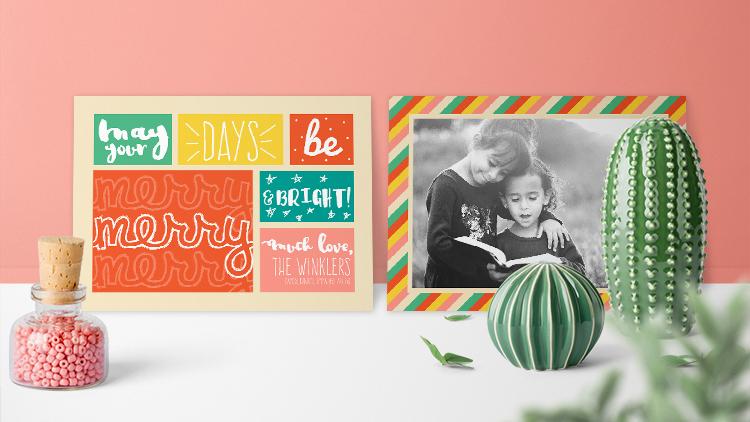
1. Bienvenue !: leurs soins. Et si jamais vous avez pensé que ce serait amusant de concevoir vos propres cartes de vacances et Photoshopped, vous aviez raison. J' enseigne Photoshopped et Design depuis près de 20 ans, et ce cours fait partie d'un Siri convivial pour débutants que j'ai créé de l'aide à la marche pas à pas. Quatre vacances différentes minces. Ce cours particulier va créer ce design ici. Vous trouverez des liens pour télécharger gratuitement tout ce qui concerne les éléments de la mine et le plaisir dans le cours
inclus, ainsi qu'un lien pour une version d'essai gratuite de Photoshopped. Au cas où vous ne seriez pas déjà arrivé, allez-y. Vous apprendrez comment créer un nouveau document à partir de zéro, comment utiliser le type et ce que les calques gèrent. Et lorsque nous aurons terminé, vous aurez un design complet dont vous pourrez être fier et un ensemble de fichiers prêts à être envoyés à votre laboratoire préféré pour impression. Et si vous n'avez pas de laboratoire préféré, tous vous guident même à travers le processus de téléchargement et de commande à l'un de mes favoris. Alors rassemblez vos photos préférées, mettez des morceaux de vacances ou prenez une tasse de chocolat chaud et laissez Dio
2. Avant de commencer: Comme je vous l'ai montré il y a un instant. C' est ce qui va créer. Il s'agit d'une carte plate cinq par sept avec un design à l'avant et à l'arrière. Tout ce dont vous avez besoin est inclus, alors prenez un moment dès maintenant pour télécharger les fichiers du cours, cliquez sur tous les liens et téléchargez ces fichiers et installez les polices. Si vous avez besoin d'aide pour installer les polices, vous trouverez également un lien avec les instructions. Comment faire cela dans le cours. PDF. Vous trouverez les fichiers du cours en cliquant sur le lien Votre projet juste en dessous de cette vidéo,
puis sur le côté droit, vous verrez le lien de téléchargement dans la vidéo suivante, nous allons commencer avec la boutique photo, et les erreurs sont une partie de l'amusement. Donc, quand tu en fais un, ne panique pas. Si vous avez besoin d'annuler quelque chose que vous avez fait, appuyez
simplement sur la commande ou sur le contrôle Z. C'est tout
ce qu'il y a à faire. Alors commençons
3. Configuration du document: Hé, là. Nous sommes prêts à créer notre nouveau document. On va le créer à partir de zéro. Donc nous allons vouloir venir dans le menu des fichiers et choisir le nouveau fichier. Maintenant, on va mettre ça en centimètres. Donc, à partir de la liste déroulante juste ici, quoi que vous dise, si ce n'est pas pouces, vous voulez cliquer, puis sélectionner pouces. La largeur de ce document va être précisément 7.252 pouces avec une hauteur de 5.252 Nous allons parler de la raison pour laquelle cela est dans une minute pour la résolution. On va le régler à 250 pixels par pouce. Nous voulons la couleur RVB et nous laisserons le fond blanc. Tout le reste peut rester comme il est pour l'instant. Alors allez-y et cliquez sur Créer. Alors voici notre document. Une autre raison pour laquelle ce document, qui sera finalement seulement cinq par sept la raison pour laquelle nous l'avons construit avec des dimensions de précisément 5.252 et 7.252 est parce que nous avons besoin d'accueillir la zone de coupe ou ce qu'on appelle le fond perdu. Il y a donc une partie de ce document qui sera coupée et pour savoir où ça va tomber pour éviter de mettre des morceaux importants de notre conception dans ce domaine, nous devons ajouter des guides. Donc on va ajouter deux séries de guides. On va ajouter une marge intérieure, puis on ajoutera le guide de coupe. Donc, pour ce faire, venez dans le menu d'affichage et chaussures, Nouvelle mise en page du guide, et vous pouvez désactiver toutes les vérifications qui pourraient être suivantes, deux colonnes ou lignes. Et nous voulons vérifier ici à côté de la marge. Alors d'abord, ajoutons le guide intérieur. Ça va être notre marge d'un quart de pouce. Donc, nous allons taper 0.25 espace je termine. Donc, ça fait 1/4 pouce. Il va juste tabuler et faire ça tout le long du chemin. Nous voulons que cette marge soit la même pour les quatre côtés. Vous pouvez voir un petit aperçu dans la zone du document. On va y aller et cliquer. OK, donc c'est notre marge. Maintenant, nous voulons avoir quelques guides orteils. Dites-nous exactement où cette coupe va se produire, et ça va être à un huitième de pouce. Donc nous allons revenir au menu de la fenêtre et cette fois, excusez-moi, voir le menu, et nous choisirons un nouveau guide une seconde fois et cette fois tapera 0,1 à 5 espace. Je n nous allons juste faire ça tout le chemin à travers et cliquer. OK, donc maintenant vous pouvez voir que nous avons deux ensembles de guides la marge la plus intérieure et le guide de garniture externe . Ensuite, nous allons charger les nuances de couleur que j'ai créées pour ce projet. abord, nous devrons ouvrir le panneau Nuancier à partir du menu de la fenêtre. Choisissez des nuanciers. Maintenant, ce sont les presets qui viennent avec la boutique photo. Vous pouvez évidemment utiliser n'importe lequel de ceux-ci. Si vous préférez charger la collection de nuanciers que j'ai préparée pour ce projet, vous allez accéder au menu du panneau Nuancier ici, dans le coin supérieur droit,
cliquez dessus et choisissez Charger les nuanciers. Ensuite, naviguez à l'endroit où vous avez téléchargé le fichier et celui que vous voulez est appelé joyeux et lumineux point un S E. C'est l'échange de nuances adobe, puis cliquez sur ouvrir et vous verrez ces six couleurs ajoutées ici au bas de votre panneau de nuanciers. Et c'est tout pour les documents configurés dans la prochaine vidéo. Nous allons commencer à construire le design
4. Créer le design: Donc, nous allons commencer par la face avant de ce projet, et il se compose de six zones colorées différentes, et ensuite il y a du type sur chacune d'elles. Donc d'abord, nous allons remplir la couleur de fond. Ensuite, nous allons créer les différents blocs, les blocs de couleur, puis finalement, ajouter le type et certains des éléments dessinés à la main. Donc pour la couleur de fond, on va utiliser cette couleur amande ici. Donc, si nous survolons, sont la souris au-dessus de nos nuanciers, vous verrez que votre curseur se transforme en une pipette et vous pouvez simplement cliquer pour charger
cette couleur. Vous saurez qu'il est chargé. Si vous regardez ici en bas à gauche de votre barre d'outils, vous verrez quelle que soit la couleur sur laquelle vous avez cliqué. Dans ce cas, cette couleur amande sera sur ce carré supérieur juste ici. C' est la couleur de premier plan. Donc maintenant, tout ce que nous avons à faire pour remplir tout notre arrière-plan avec cette couleur est un raccourci clavier rapide et
pratique. Donc, sur votre clavier, vous allez appuyer longuement, modifier ou option, puis appuyer sur Supprimer. C' est ça. Ensuite, juste pour que je puisse voir ce qu'on fait. Je vais sélectionner une couleur différente dans ce cas, tous sélectionner le rouge, donc une souris, mon curseur sur et cliquez pour sélectionner le rouge. Et puis je vais effondrer ce panneau de façon à avoir plus de place pour travailler sur mon
cri . Pour ce faire, je vais appuyer sur Theo Icône pour le panneau des échantillons. Ou vous pouvez cliquer sur cette petite flèche double juste ici. L' un ou l'autre va effondrer ça hors du chemin. Bon, donc nous allons dessiner six blocs, et finalement ils finiront par avoir des couleurs différentes. Mais juste pour les faire sortir dans le document, nous allons simplement les faire une couleur, et peu importe ce que vous choisissez à ce stade. Nous allons utiliser l'outil de forme rectangle afin que vous puissiez accéder à la famille d'outils de forme en appuyant sur la lettre que vous avez sur votre clavier ou vous pouvez la trouver ici sur votre barre d'outils. Si je clique et maintiens. Il y a un certain nombre d'outils de formes différentes dans cette famille. Donc, vous voulez vous assurer que vous utilisez l'outil rectangle, donc je vais relâcher ma souris dessus pour m'assurer que j'ai le bon dans la barre d'options . Nous voulons nous assurer que nous avons choisi la forme pour cette option ici. Et voici où si vous vouliez changer la couleur rapidement, vous pourriez le faire. Vous pouvez simplement cliquer sur le remplissage, puis sélectionner la couleur que vous voulez. Et si vous faites défiler vers le bas, vous verrez nos couleurs. Pour ce projet, nous ne voulons pas d'accident vasculaire cérébral, nous voulons
donc nous assurer qu'il est réglé sur zéro. C' est donc un rectangle blanc avec une ligne rouge à travers. Bon, maintenant on est prêts à partir. Et ne vous inquiétez pas si vos blocs ne sont pas parfaits, vous pouvez toujours les modifier, les
remodeler, les
déplacer lorsque nous avons fini. Donc, l'essentiel en ce moment est de les faire sortir dans le monde. Donc, je vais juste mettre mon curseur ici et cliquer et faire glisser quelque chose à propos peut-être comme
ça . Donc, il y a un bloc, et maintenant je vais passer à mon outil de déplacement en appuyant sur le pour obtenir le mouvement de ah, outil. Et je vais dupliquer ce bloc en maintenant enfoncée la touche d'option de l'autel, et vous verrez votre curseur changé lorsque vous le faites à partir du curseur de l'outil de déplacement standard, il changera en cette flèche noire et blanche qui vous permet de savoir que vous êtes sur le point de dupliquer quelque chose. Alors pendant que je tiens Alter option, je vais aussi maintenir le décalage. Et puis si je positionne mon curseur ici au-dessus de ce bloc et que je clique et fais glisser vers la droite, j'obtiens une copie du bloc. Et cela rend vraiment facile de garder tout en alignement au fur et à mesure que nous concevons. Alors maintenant, je vais répéter ça encore. Je maintiens Alter, Option et Shift et faites glisser 1/3 noir. Vous pouvez également remarquer que lorsque vous faites cela, ces guides magenta apparaissent et vous indiquent que vous avez l'espacement égal . Ces air ont appelé vos guides intelligents, et ils aident à faciliter le processus de conception. Ok, donc on va les remodeler dans un peu. Mais maintenant, nous allons dessiner deux blocs de plus ici, puis un gros bloc par ici. Alors continuons. Maintenez à nouveau. Toutes les options ou altérer, avec la touche Maj. On va traîner un autre bloc ici. Je vais utiliser mes touches fléchées pour faire avancer ça. Je ne pense pas que l'espacement était bon. Très bien, alors, Alter à nouveau l'option et la touche Maj à nouveau. Et il y en a un de plus là-bas, et on a juste besoin d'un gros bloc de plus dans cette zone. Donc encore une fois, je maintiendrai toutes les options tor et shift le maintient en alignement. Une option fait la copie. Et puis pour l'agrandir, je vais appuyer sur la commande ou le contrôle t pour mettre en place la transformation libre. Et puis je vais prendre ce coin et le faire glisser jusqu'à ce qu'il soit aligné. Quelque chose comme ça a l'air assez bien. Donc, quand nous sommes prêts à le valider, nous allons cliquer sur cette coche Mark va fermer ce panneau de propriétés qui s'est ouvert parce que je
ne vais pas l'utiliser. Et ici, nous avons dans notre panneau de couches. Chacun des blocs a sa propre couche. Donc maintenant, nous sommes prêts à modifier cela, et ce que je veux faire est de juste compenser un peu ces blocs. C' est très beau et mathématiquement très bien organisé, et tout est bien espacé. Mais ce que je veux faire, c'est le gâcher un peu. Donc, par
exemple, je vais écraser ce bloc. Je veux qu'il ne soit pas si large, donc je dois le trouver dans mon panneau de calques. Et je pourrais le dire en regardant les petites vignettes. Je crois que c'est celle-là. Donc, je vais cliquer pour le cibler, et je peux vérifier si j'ai choisi le bon calque en activant et en
désactivant cette visibilité en cliquant ici. J' ai donc trouvé le bon calque. Donc c'est bien. Une autre façon de tolérer la cible de vos calques consiste à activer l'outil de déplacement. Si vous maintenez la touche de commande ou de contrôle enfoncée, puis cliquez sur votre bouche sur un objet, vous activez temporairement la détection automatique. Donc, si je maintiens le contrôle commandant enfoncé et que je clique sur ce calque supérieur gauche, vous pouvez voir que Photoshopped saisit le calque correct dans le panneau des calques. Donc c'est un autre petit tour. Donc je vais maintenir le commandement ou le contrôle et cliquer ici, et je vais le transformer en appuyant sur les dents contrôlées par le commandant. Et je veux que ce soit un peu plus carré, donc je vais faire un petit peu de dios à l'intérieur. Et comme il n'y a rien ici sauf une couleur de remplissage, nous n'avons pas à nous soucier d'être proportionnel ou quelque chose comme ça. Alors quoi ? Je suis content de ça. Je vais aller de l'avant et vous pouvez appuyer, entrer ou cliquer sur cette coche pour valider cela. Alors je pense que je vais prendre celui-ci et l'étirer plus longtemps pour combler le vide ici. Donc, je vais appuyer sur Commandant Control et cliquer pour cibler cette couche et le commandant contrôlé t pour mettre en place la transformation. Et puis je peux juste le faire glisser sur, comme si ce que je veux faire à côté de juste réorganiser tout ça parce que pour l'
instant ,par
exemple, par
exemple, je peux dire qu'il n'est pas du tout centré dans le document. Donc, je veux sélectionner tous ces blocs. Donc, pour ce faire, je vais passer dans le panneau Calques et je vais cliquer pour sélectionner le
calque de bloc supérieur , et je maintiens la touche Maj enfoncée, puis cliquez sur le calque de bloc inférieur. Donc maintenant, ils sont tous sélectionnés, pas l'arrière-plan, bien que nous laissons l'arrière-plan seul pour cela, et maintenant je peux simplement les déplacer tous comme une unité et vous pouvez voir que quand je l'ai au centre , le les guides s'allument pour que je puisse voir qu'il est maintenant centré et je peux laisser aller si je veux transformer tout cela à la fois. Par exemple, je veux que les marges à gauche et à droite soient égales aux marges en haut et en bas. Donc je vais appuyer sur le commandant Control T. et parce que toutes les couches sont sélectionnées, je peux maintenant les transformer en une seule unité. Donc, je vais cliquer et faire glisser à partir du bas. Mais je vais aussi maintenir toutes les options Tor, et ça va glisser également du haut en même temps. Donc, une fois que vous êtes satisfait du policier et de la disposition de tout, allez-y et appuyez sur Entrée ou cliquez sur la coche pour valider la transformation, vous devez toujours valider la transformation avant de pouvoir passer à autre chose. Donc, pour la dernière partie de cette étape du processus, nous allons coloriser les différents blocs. Je vais commencer par cette boîte en haut à gauche. Donc, c'est le tout en bas ici dans le panneau des calques là encore tous sélectionnés. Donc, je dois juste cliquer loin et puis cliquer sur de retour à De sélectionner tous ceux et finir avec juste ce bloc unique ici. Donc ce bloc je veux qu'il soit, je veux que ce soit une couleur différente. Donc, je vais revenir à mon panneau de nuances et je vais sélectionner cette montre ici faisant la souris dessus jusqu'à ce que je vois que je la dépose et je vais juste cliquer, et ensuite nous pouvons faire le même raccourci clavier que nous avons utilisé pour remplir l'arrière-plan . Nous pouvons l'utiliser pour remplir le bloc car le bloc est la seule chose sur ce calque. C' est la seule chose qui va changer de couleur. Donc, c'était à nouveau Ault ou option et supprimer. Ensuite, je vais choisir ce bloc central supérieur, donc je vais cibler ça dans le panneau des calques, et je vais le remplir avec cette couleur jaune. Donc je veux dire, c'est cliquer pour échantillonner la couleur jaune, puis tout Ault ou option supprimer. Je vais laisser celui-ci rouge sur le prochain. Ici, je vais sélectionner le calque approprié. J' ai dit celui-là. Oui, sélectionnez le bon calque et je pense que je vais faire cette couleur. Donc je vais le sélectionner. Et encore une fois avec le raccourci clavier, culte ou option supprimer. Et enfin, le bas ici, je vais utiliser cette couleur rose et utiliser le raccourci clavier pour le remplir. Si vous en avez fini avec vos échantillons, vous pouvez la fermer pour avoir un bon aperçu de votre pièce à ce stade, et je pense qu'elle est superbe. Dans la vidéo suivante, nous allons ajouter le type.
5. Ajouter le type: tous les amateurs de bon type. Maintenant vient la partie amusante de jouer avec la typographie, en particulier la typographie dessinée à la main. Il crée un look vraiment amusant et ludique pour notre carte de vacances. Nous allons ajouter le type dans plusieurs couches distinctes différentes. En plus de tous ces blocs sont ces blocs. Donc, dans le panneau des calques, la première chose que nous voulons faire est de cibler le calque supérieur. Parce que de cette façon, tout type que nous ajoutons à ce fichier apparaîtra en plus de cela. Pour ajouter le type, nous allons passer à l'outil de type en appuyant sur la lettre T. Normalement, quand j'apprends aux gens à travailler avec le type dans la boutique de photos, je dis que vous devriez toujours obtenir le type d'abord et ensuite style plus tard et je m' en tiens à cela. Je pense que c'est une très bonne approche. Mais dans ce cas, parce que j'ai planifié cette conception à l'avance, je sais déjà quelles polices vont bien fonctionner, et donc c'est juste un Z Z dans ce cas pour aller de l'avant et les choisir au fur et à mesure que nous avançons dans le projet. Donc, avec cela à
l'esprit, les premiers joueurs de type que nous allons créer seront une police appelée Justin Road. Ainsi, vous pouvez mettre votre curseur ici dans la barre de tibias eop pour l'outil de type et commencer à taper Justin Road et vous verrez que si vous avez réellement été installé, la boutique de photos de polices le trouvera ici. Et vous pouvez simplement cliquer pour le sélectionner ici dans la barre d'options plus bas de la ligne, nous allons choisir le paramètre entré de thèse, et ici nous allons sélectionner le blanc pour la couleur. Donc je vais cliquer sur cette nuance là-haut. Et puis, si vous cliquez et faites glisser vers cette zone externe supérieure gauche, vous obtiendrez du blanc. Vous saurez que c'est vraiment blanc blanc En regardant ici dans le code hexadécimal, vous devriez voir six efs, ou vous devriez voir une valeur de 2 55 pour RVB ici. Alors vous savez que vous avez une attente pure. Vous pouvez également taper ces chiffres ou ces lettres dans ces zones. D' accord, alors on va aller de l'avant et on va cliquer, OK, et on est prêts à entrer un type. Donc je vais mettre mon curseur ici, et je vais juste cliquer. Et ne vous inquiétez pas de la taille en ce moment, il suffit de cliquer et de le sortir. Donc on va taper le mot mai en minuscules, et ensuite je vais appuyer sur commande ou contrôle retour, et ça va régler ce type de joueur. Et puis je vais faire un nouveau joueur de type. Donc en fait, en les mettant sur des lignes séparées de type afin qu'elles soient des couches séparées sur qui nous
permet de les manipuler indépendamment. C' est juste un peu plus facile. Alors je vais juste déplacer mon curseur ici un peu et cliquer à nouveau,
et cette fois, et cette fois, tous taper votre si toutes les minuscules, tout blanc. On y va. Et puis à nouveau, commande ou contrôle, entrez pour définir ce type dans mon panneau de calques ici. Maintenant, on peut commencer à coiffer ça un peu, donc je vais cliquer pour sélectionner le calque de mai, et j'appuie sur le commandant Control T pour mettre une boîte de transformation autour. Ensuite, je vais tenir le décalage et le glisser pour augmenter l'échelle. Et ce qui est bien,
parce que le type est vecteur, nous n'avons pas à nous soucier de la résolution. Ça va être sympa et croustillant. Peu importe la taille que nous faisons, donc nous ferons quelque chose comme ça. Donc, c'est essentiellement remplir la boîte, mais pas tout à fait quand je suis heureux avec elle. Et quand vous êtes satisfait du vôtre, vous pouvez aller de l'avant et appuyer sur Entrée pour le définir. Ensuite, nous devons ajuster votre bas ici. Donc, dans le panneau des calques, cliquez pour sélectionner le calque et à nouveau faire revenir libre transformer Commander contrôlé t maintenir le décalage et traîné à partir du coin. Maintenant celui-ci, nous ne deviendrons pas aussi gros Lorsque vous êtes prêt à le repositionner, vous pouvez laisser aller le décalage et ensuite déplacer votre curseur au centre. Et quand vous voyez cette flèche noire, vous pouvez la déplacer. Assurez-vous simplement que vous maintenez la touche Maj enfoncée à chaque fois
que vous faites glisser d'un coin pour la mettre à l'échelle . Donc, je vais juste le mettre en place. Donc c'est en quelque sorte dans cet espace. J' utilise les touches fléchées pour le pousser, et je pense que ça a l'air plutôt bien. Et soudain, quand je regarde ça, j'ai l'impression de souhaiter que l'espace entre le M et le A soit un peu plus serré, et la bonne nouvelle est que vous pouvez vraiment contrôler ça. Donc, si vous voulez être persnicité à ce sujet. Je vais taper l'héritier masculin, cliquez dessus pour le rendre actif. Et puis je vais juste cliquer pour insérer mon curseur dans l'espace entre ces deux lettres. Et je vais ouvrir mon panneau de personnages en choisissant le caractère de la fenêtre. Et c'est ce qu'on appelle Kern Ing et c'est contrôlé ici où on voit une barre oblique A. Donc je vais juste cliquer et puis faire glisser vers la gauche un smidge. Donc, je le mets à une valeur de moins 50 et je l'aime mieux. Alors maintenant, je vais aller de l'avant et commettre ça. Bon, maintenant nous sommes prêts à passer au bloc suivant pour qu'avec nos outils de type toujours actifs, nous puissions juste venir ici et cliquer pour insérer notre curseur, et nous allons taper le mot jours, puis aller de l'avant et appuyer sur commande ou contrôle entrée pour définir que la raison pour laquelle nous devons appuyer sur commande ou contrôle entrée est parce que si vous
appuyez simplement sur Entrée, vous allez obtenir un saut de ligne comme vous le feriez sur une machine à écrire, sorte que vous pouvez utiliser enter pour définir votre transformations. Mais quand vous tapez et que vous voulez définir votre type, vous devez faire le contrôle de Commander. Entrez. Bon, donc on l'a sorti. Maintenant, nous allons changer cette police parce que ce type est sur son propre calque. Nous n'avons pas besoin de cliquer et de le mettre en surbrillance comme vous le feriez dans Microsoft Word. Donc, parce que nous avons déjà engagé le type donc il n'y a pas un lecteur de type actif, qui signifie que le curseur n'est pas dedans, mais parce que nous avons ceci sur son propre calque et que la couche est sélectionnée, nous pouvons simplement venir ici dans la barre d'options et modifiez la police de caractères. Donc on va taper Frankie, et ça ressemble à ça. Maintenant, je vais le transformer à nouveau, Commandant Control T et déplacer la traînée d'un coin et je vais le rendre assez grand. Et quand je serai content,
je vais juste appuyer sur Entrée pour notre prochain bloc. Nous allons écrire le mot que vos jours soient donc je vais déplacer ma voiture donc ici et
juste cliquer et tous les types B Anil,
appuyer sur juste cliquer et tous les types B Anil, Commandant Control, entrer et nous allons changer ce type à nouveau. Cette fois, nous allons choisir une police appelée Pacific. Oh, et vous avez deviné qu'il va l'augmenter en appuyant sur Commandant Control T en maintenant Shift et en faisant glisser. D' accord. Et dans cette boîte, nous allons taper marry, donc je vais cliquer pour insérer le curseur et taper Mary commit le type. Modifiez la police de caractères pour cela. On va utiliser quelque chose appelé Clemen Tiene sketch régulier et le commandant Control T sur grand, donc je vais l'ajuster pour que ça aille jusqu'au bord . J' aime la façon dont ça s'amuse. J' aime comment les lettres se connectent, et donc, mais elles ont l'air drôle quand elles traînent comme ne pas être au bord de quelque chose. Donc on va mettre ça à la limite, et je vais dire que nous allons mettre ça ici en haut et nous allons le commettre. Et maintenant, je vais le dupliquer deux fois. Donc, je suis passé à la tournée de déplacement en appuyant sur la lettre V et puis je vais Teoh all tor option et traîne tout droit vers le bas, et je peux maintenir le décalage à il ya un, puis répéter à cela semble un peu fou. Tout ira mieux dans une minute. Donc, dans le panneau des calques. Nous avons notre joueur de type Mary. C' est celui en haut. Et puis nous avons eu Mary Copy et Mary Copy, aussi. Je vais donc cliquer sur la copie Mary dans le calque, puis cliquer sur Mary. Donc ils sont tous sélectionnés, et je peux juste faire glisser ça un peu, donc tout est centré. Donc la ligne de base ici et la ligne de hauteur X ici touchent le haut et le bas de la boîte. Alors ce que nous voulons dio est réduit l'opacité de ce haut Marie et Marie Copie aussi. Donc, dans le panneau des calques, je vais choisir ce calque Mary en haut et toutes les commandes ou les contrôles. Cliquez aussi sur Mary Copy. Et puis je vais changer l'opacité à 25% en tapant à cinq sur mon clavier. Alternativement, bien
sûr, vous pouvez venir dans le panneau des calques et avec ces deux calques sélectionnés, vous pouvez venir ici aux paramètres d'opacité et vous pouvez cliquer pour insérer votre curseur et simplement taper une valeur de 25. Donc c'est un peu amusant. Il ajoute un peu de texture et des trucs soignés, et nous devons faire une chose de plus pour corriger cela. On doit filtrer le texte ici, et ensuite on va peindre ça pour ne pas voir à travers,
mais on va s' occuper de ces choses dans un peu. Continuons avec le type en ce moment, nous devons
donc revenir à l'outil de type. Donc, vous voulez vous assurer que si vous avez cliqué dessus et ici et le panneau des calques pour le paramètre
de passage A , vous voulez vous assurer que vous cliquez hors de là trop inhygiénique que que. Maintenant, vous pouvez appuyer sur t pour l'outil de type, et je vais cliquer ici et à cet endroit, on va ajouter une esperluette. Donc c'est le quart sept et le mot brillant et tous réglé mon type. Et maintenant on va changer cette police de caractères en quelque chose appelé Pee Andy. Donc, je vais mettre mon curseur ici dans les options de type et tapez P et nom. Maintenant tu vois peut-être ça va changer mon outil de
déménagement, déplacer ça. On a tapé une esperluette. Et quand on a changé la police, elle s'est transformée en une boîte bizarre. Eh bien, il s'avère que les polices gratuites, même celles avec des droits d'utilisation commerciale. Ils juste parce qu'ils sont libres, ils ne contiennent pas nécessairement tous les personnages que vous obtiendrez avec un plaisir payé. Donc, ce que nous allons à Dio, c'est changer l'esperluette en une police différente. Je vais donc passer à mon outil de type O, et je vais cliquer pour insérer mon curseur, puis mettre en surbrillance juste l'esperluette. Et je vais changer cette police pour quelque chose appelé Beautify script regular. Et je viendrai ici dentée la taille de la police dans la barre d'options. Et si vous cliquez et faites glisser vers la droite,
vous pouvez le mettre à l'échelle vers le haut ou vers le bas. Donc je vais le mettre à l'échelle pour qu'il semble qu'il appartienne avec les autres lettres ici. En parlant de cela, je voulais que ces lettres soient toutes majuscules afin que je puisse soit activer mon catholique et
les retaper , soit cliquer et faire glisser pour les mettre en évidence en utilisant mon outil de type. Et puis, si nous ouvrons, ce panneau de personnages retournera à une fenêtre et choisira le personnage ici où vous verrez tout
un tas de thés. Il y a ça ici où vous voyez deux grands thés les uns à côté des autres. Ce bouton transformera votre type existant en toutes les majuscules, donc je vais juste cliquer pour le faire. Donc, lorsque vous êtes satisfait de tout cela, allez-y et cliquez sur la coche pour le valider, et vous pouvez utiliser l'outil de déplacement pour le positionner. Je vais peut-être utiliser Commander Control T et en gros un peu. Et enfin, nous le ramenons à la maison avec le dernier type de ce laxé dans ce dernier bloc. Donc, avec mon outil de type, je vais cliquer et taper beaucoup d'amour. Dans ce cas. Je vais utiliser une virgule majuscule M beaucoup d'amour, et ce n'est pas le cas. C' est taper toutes les majuscules, et on réparera ça dans une minute. Ah, définissons ce type, commande et terme et genre, a changé mon outil de déplacement. Je peux vous montrer. Donc, il est en tapant toutes les majuscules et c'est OK. On va le réparer dans une minute. abord, changeons la police à ce que nous voulons réellement, donc je vais revenir à mon outil de type, et ici nous allons utiliser le même que nous avons commencé, appelé Justin Road, et tout est dans toutes les majuscules, donc non. Quoi ? Je veux tout. Et peu importe comment vous, je n'ai même pas mes casquettes verrouillées. Cela se produit parce que les boutiques de photos se souvenant que j'ai activé l'option toutes les majuscules dans le panneau de caractères. Donc, pour l'éteindre, nous devons retourner au panneau afin caractère de fenêtre et juste éteindre cela. Ah, regarde à quel point c'est mieux. Ok, donc je vais appuyer sur le commandant Contrôle T et maintenir le décalage pour augmenter cette échelle. Maintenant, on dirait que j'ai perdu ma malédiction, ma virgule ici ou je ne l'ai pas tapée. Donc je vais insérer mon curseur et je veux une virgule après ça. Mais vous remarquerez peut-être que cette virgule ne correspond pas vraiment à cette police. Et si je clique et met en surbrillance cette virgule et que nous recherchons ici dans la barre d'options de l' outil de
type, nous voyons qu'une myriade de pro est sélectionnée. Donc photo shop est substituer un personnage différent ici. Un peu comme quand nous avons rencontré le problème de l'esperluette ici dans cette police de caractères. Mais cette police de caractères, la police de Justin Road, a une virgule. C' est juste pour quelque raison que ce soit, il n'a pas été recouvert correctement. Donc, quand je tape la virgule sur le clavier. Je ne reçois pas la virgule, mais on peut réparer ça. On a juste besoin d'aller à notre panneau de paillettes. Donc, je vais réellement supprimer cette virgule et maintenant venir au menu de la fenêtre. Et elle était scintillante. Ainsi, le panneau de paillettes vous permet d'accéder à tous les caractères d'une police au-delà de ce que vous pouvez simplement taper avec votre clavier, ce qui est assez incroyable. Et je parle plus de ça dans mes autres cours. C' est vraiment cool en ce moment. Il nous montre tous les personnages d'une myriade de pro. Mais ce que nous voulons voir, ce sont les personnages de la pensée de Justin Roads. Donc, je vais cliquer sur la liste déroulante juste ici et écureuil, avoir beaucoup de polices. Un de ces jours, je les nettoierai tous ici, c'est ma route Justin. Donc je vais cliquer pour sélectionner ça. Et maintenant nous regardons tout Le personnage différent est disponible sur le front de Justin Road , par
exemple. Il y a un petit cœur juste ici, et vous avez peut-être su ou non que cette police de caractères, qui est gratuite avec des droits d'utilisation commerciale, comprend ce petit gribouillis de cœur amusant. Donc, certains fonds ont des trésors vraiment cool cachés dans le panneau des falaises, donc vous aurez certainement envie de vérifier ça. Si vous utilisez une ancienne version de la boutique photo avant Creative Cloud, vous n'aurez pas de panneau d'aperçu afin que je pense que cela vaut la peine d'une mise à niveau juste là. C' est juste assez génial. Ok, donc ce qu'on cherche est juste là. Voici la virgule, et je vais juste faire glisser ceci hors du chemin pour que vous puissiez voir comment cela fonctionne. J' ai donc mon curseur actif et clignotant. Nous avons supprimé la vieille virgule où vous attendez ici, les malédictions attendent patiemment. Maintenant, je vais juste double-cliquer sur cette virgule et elle va l'insérer. Donc, je suppose que cela semble beaucoup de travail pour la virgule. Mais vous rencontrez beaucoup de choses, surtout si vous ne perdez pas de l'argent pour les polices. Vous voulez savoir comment utiliser votre panneau de falaises ? Ok, engageons ça. Vous pouvez utiliser l'outil de déplacement ajusté comme vous le souhaitez, et maintenant va enfin ajouter la dernière ligne ici donc je vais revenir à l'outil de type T pour outil de type et je vais cliquer et je vais taper le Winkler et tout le valider et changer cela de nouveau à l'avant un, et je vais passer à mon outil de déplacement et le déplacer en place. Je le creuse et puis une dernière ligne ici, je vais maintenir enfoncé, modifier l'option à nouveau et déplacer glisser, puis je vais revenir à mon outil de type. Donc, nous copions ce lecteur de type, et je vais cliquer pour insérer mon outil de type dans une commande de presse Control 8 pour mettre en évidence tout le type. Et maintenant, on va taper le nom de tout le monde. Donc nous avons Damon virgule Candace, Comma Emma entre parenthèses, qui a six ans et Ari entre parenthèses, qui a quatre ans. D' accord, alors on va le commettre et ensuite on réduira tout ça. Commandant Control T. Il est évidemment trop grand pour la boîte, donc nous allons juste la mettre à l'échelle comme ça quand vous passez à mon outil de déplacement et utilisez mes touches fléchées pour juste pousser ça maintenant si nous le voulons, par
exemple, Je regarde ça, et je pense que je veux plus d'espace entre Like, ces deux lignes ont l'air bien, mais cette ligne supérieure empiète, donc je vais fermer tous mes panneaux partout et je vais trouver cette couche avec beaucoup d'amour ciblés. Et puis je vais utiliser mes touches fléchées pour pousser un peu ça. Donc, il y a une certaine séparation entre cela et qui il est à l'air si souvent nous n'avons pas encore fini, cependant. Nous avons un peu de nettoyage à Dio et quelques détails orteil ajouter. Alors rejoignez-moi dans la prochaine vidéo et nous nous en occuperons.
6. De l'importance des détails: Très bien, C'est le dernier tronçon de la conception pour l'avant. On va ajouter des détails amusants, des
petites mains douillettes à ça. Maintenant, la joie de cela est que c'est un look amusant, dessiné
à la main, dessiné
à la main,
ludique. Donc, même si vous n'êtes pas un doué, beaux-arts oriental, c'est très bien. Vous pouvez le faire, et je peux vous donner un peu de travail. Si vous qui ne vous faites pas confiance, je peux vous donner quelques alternatives, mais je crois vraiment en vous. Tu peux totalement arracher ça. Donc la première chose que nous allons faire est de trouver le de hautdenos couches ici dans notre panneau de calques. Je vais donc cliquer sur le calque le plus haut, puis je vais venir en bas du panneau Calques et cliquer pour ajouter un nouveau calque. Chaque fois que vous cliquez sur le bouton Nouveau
calque, il ajoute un nouveau calque au-dessus de votre lier sélectionné. C' est pour ça qu'on a fait ça. Ça nous a juste évité d'avoir à le traîner ici manuellement. Maintenant, nous avons ceci sur le dessus, le haut de la pile. On va faire un peu de peinture Donc tu veux attraper notre pinceau, tu compresses la lettre B sur ton clavier pour le pinceau. Ou vous pouvez venir ici dans les calques de la barre d'outils et vous assurer qu'il y a quatre membres de la famille de pinceaux. Vous voulez vous assurer que vous n'utilisez que l'ancien outil de brosse simple. Aucune de ces affaires drôle k juste brosse orteil que là-haut dans la barre d'options. Vous avez un petit point ou une sorte d'aperçu de trait avec un nombre en dessous. C' est le diamètre de votre brosse actuelle, et il peut être différent du mien. C' est bon. On va le changer dans une minute. Nous allons cliquer sur cette flèche vers le bas, qui nous permet de sélectionner beaucoup de pinceaux différents, et celui que nous voulons s'appeler Hard Round. Et le vôtre peut s'afficher différemment. Le vôtre peut sembler ne pas avoir de noms, par
exemple. C' est peut-être ça, ou il pourrait même avoir juste un pourboire. C' est des choses différentes,
mais je pense que dans les panneaux de la plupart des gens, la valeur par défaut est que je pense que c'est la deuxième brosse, donc fondamentalement vous voulez brosser qui est rond que le point Pas une forme drôle, juste un point et qui a un bord dur. Ok, donc si tu peux trouver ça, alors c'est ce dont tu as besoin. Maintenant, nous pouvons changer la taille de notre brosse en utilisant les touches de support gauche et droit de votre clavier. Donc, si vous jetez un coup d'œil à votre clavier et que vous trouverez la lettre p comme Picasso à droite de cela, nos touches de support et la touche de support gauche vont rendre votre pinceau plus petit et le droit Recchi va le rendre plus grand. Maintenant. Si votre curseur n'apparaît pas est un cercle rond comme celui-ci,
c' est peut-être parce que vos majuscules sont verrouillées. Si votre verrouillage de majuscules est
activé, vous verrez cette chose plus cible et vous ne verrez pas changer du tout lorsque vous modifiez la taille de la brosse. Alors éteignez votre cadenas et ensuite vous pouvez utiliser vos clés de support gauche ou droit pour changer la taille, et nous voulons qu'il soit assez petit dans ce cas. Donc comme, je pense que les 20 pixels sont bons, donc vous pouvez juste frapper vos touches de support autour jusqu'à ce que vous voyez quelque chose à propos de cette taille. On va juste peindre maintenant. Vous pouvez le faire comme vous le souhaitez. Vous pouvez simplement cliquer sur de petites lignes comme celle-ci sortant de votre type. Je vais annuler ça et rendre mon pinceau un peu plus petit. Vous voyez comment 10 pixels ? Ok, alors, orteil, défaites. Vous allez faire que Commander control Z toe défaire plus que ça, plus de pas en arrière. Vous allez ajouter du sel ou de l'option, puis appuyez sur zzz afin que vous puissiez expérimenter un peu ici si vous vous perdez, ouvrez votre historique de fenêtre du panneau d'historique. Et ici, vous pouvez juste revenir dans le temps et commencer à défaire toutes les choses que vous avez faites. Donc, vous pouvez toujours sauvegarder, OK, donc vous pouvez simplement cliquer ici et annuler vos coups de pinceau. Si vous ne les aimez pas, il dira outil pinceau,
un outil pinceau outil pinceau. C' est donc une autre option que vous avez pour annuler. Alors n'hésitez pas à expérimenter. Tu pourrais dessiner comme je l'avais prévu, comme une petite augmentation comme ça, juste une sorte de sortir. Ou tu pourrais, hum, tu pourrais lui faire petite forme de pédale. Parfois, c'est une chose amusante comme ça. Mais je vais juste aller pour les simples petits trois de chaque côté. Voilà, tu y vas. Vraiment pas parfait du tout. En fait, le plus en parfait. Je pense que le mieux c'est que tu le remarqueras. Regardez cette police de caractères. Je veux dire, c'est dessiné à la main, donc les lignes des lettres elles-mêmes sont en fait un peu vacillantes. D' accord, ensuite, par ici, j'allais juste ajouter quelques petits points, donc juste parsemer littéralement autour des lettres et tu pourrais utiliser si tu n'aimes pas les points ou tu
n'as pas l'impression de dessiner des points. Je ne fais que tamponner. Fondamentalement, vous pouvez toujours, je suppose, utiliser votre type, outil et utiliser comme Astérix ou quelque chose comme ça. Mais j'ai l'impression que tu peux gérer des points. N' importe qui peut gérer les points. D' accord, ça a l'air bien. Si vous coloriez en dehors des lignes, genre, oups, j'en ai sur le fond. Peut-être que tu veux le garder là. Si vous n'appuyez pas simplement sur e pour obtenir votre gomme puis peint,
effacez-la . D' accord. Assurez-vous de continuer avec votre outil de brosse. On va descendre ici à la couche où il est dit et lumineux, et j'ai pensé que c'était amusant de dessiner quelques petites étoiles ici. Donc, vous pouvez dessiner comme des étoiles de type truc cul. Ou tu pourrais dessiner. Je ne connais pas les débutants, comme j'avais l'habitude de gribouiller à l'école primaire. n'y a pas de bonne ou de mauvaise réponse. Tu peux en faire un gros. Tu peux en faire. Maman. Si vous n'aimez pas ça, vous pourriez attraper votre coureur et simplement agrandir votre gomme. Effacez tout. Et peut-être que tu veux des lignes plus fines. quelque sorte. Je cherche. Et je pense que tu sais quoi ? Ces étoiles sont un peu épaisses, donc je vais les effacer, et ensuite je reviendrai à mon outil de brosse et je vais le rendre plus petit. Oh, ouais, c'est mieux. Alors maintenant, j'utilise un pinceau à cinq pixels et juste Oh, mon Dieu, ne soyez pas trop obsédé par ça Doodles. Quelque chose d'amusant. J' ajoute des étoiles scintillantes ici. On y va. J' aime ça. Et c'est tout, je pense, pour le gribouillage. Alors félicitations à vous. Bien joué. Si nous voulons garder une trace de ceci dans notre panneau Calques, allons simplement le renommer car il est vraiment difficile de voir ce qui se trouve sur ce calque. Donc, au lieu de la couche un ou quoi que ce soit le vôtre est appelé il suffit de double-cliquer dessus et nous pouvons simplement appeler Doodle et ensuite appuyer sur Entrée pour définir cela. Ok, tournons notre attention vers celle de Marie. Ici, nous avons deux choses à réparer. La Basse Marie s'échappe du bloc, donc nous voulons réparer ça. Ce qu'on va faire, c'est Mary Copy en bas. Alors ? Donc, une fois que nous ciblons la copie Mary sur Calque dans le panneau Calques, nous pouvons y ajouter un masque de calque avec le lecteur de type Mary actif. Nous pouvons toujours venir déplacer notre curseur vers le bas vers le grand calque de rectangle, et je vais commander ou contrôler cliquer sur la vignette. Ensuite, vous remarquerez que met marche. Les fourmis sont autour du rectangle entier, mais nous avons encore Mary Copy, aussi. C' est donc ce joueur de type inférieur qui est toujours actif. Donc maintenant, ce que nous voulons faire, c'est simplement le masquer. Donc, la seule partie de Mary Copy que nous voyons est la partie qui est dans la sélection pour faire cela est très simple. En bas du panneau Calques, nous allons simplement cliquer sur ce bouton ici. C' est le masque de calque. C' est une icône d'un rectangle avec un cercle à l'intérieur. Et quand vous cliquez dessus et que nous avons cette sélection active, ça va ajouter cette drôle d'icône à notre calque. Et maintenant, nous voyons que la partie qui était en surplomb a disparu. Techniquement, c'est toujours là, mais maintenant c'est juste de la masse, donc on ne le voit pas parfait. Nous nous rapprochons. La dernière chose à apporter à la maison est que nous allons remplir cette zone parce que j'ai juste impression que c'est un peu occupé à regarder à travers ces lettres comme ici. Vous pourriez penser qu'il y a un remplissage rouge à l'intérieur de ces lettres, mais ici, où on peut voir les autres lettres derrière elles, on se rend compte que ce n'est pas un Phil et c'est vide et ça a l'air occupé. Je pense que oui. Si tu l'aimes, tu peux le laisser. Mais j'aimerais réparer ça. Donc, je vais ouvrir mon panneau de nuances, donc si vous l'avez sur votre écran, vous pouvez l'ouvrir ou le trouver dans le menu de la fenêtre, Windows Watches et je vais cliquer pour sélectionner cette couleur rouge. Donc, pour tirer cela, nous devons faire un peu de réarrangement dans le panneau des calques. Tout d'abord, la Mary qui est brillante ici est Mary Copy. Donc, dans l'ordre d'empilement des choses ici, nous avons celui-là est en fait au milieu, donc traîtons-le dessus pour que les Mary fanées soient en fait derrière le temps. Donc, on peut même renommer Mary Copy. Je vais double-cliquer et appeler ça juste Mary Bright. Maintenant, nous allons ajouter un calque vide, et nous voulons que le calque vide apparaisse directement sous Merry Bright. De cette façon, quand on peindra
dessus, ça couvrira celle de l'autre Mary mais pas Mary Bright. Ok, donc dans le panneau Calques, si on clique simplement sur le bouton du nouveau
calque, ça fera un nouveau calque juste au-dessus de Mary Bright. C' est la valeur par défaut. Mais si nous commandons ou contrôlons, cliquez sur le bouton nouveau calque, il ira en dessous, et c'est ce que nous voulons dans ce cas. Donc on peut renommer ce correctif. Je suppose que oui. Nous savons ce que c'est. Maintenant, je vais revenir à mon nuancier et sélectionner la couleur rouge que nous avons utilisée, puis je vais m'assurer que j'ai ma brosse et je vais zoomer en appuyant sur la commande ou barre d'espace de
contrôle. Et lorsque vous maintenez cela enfoncé, vous verrez que votre curseur se transforme en loupe, cet outil de zoom et maintenant pour zoomer. Et je vais juste cliquer et faire glisser vers la droite et il va zoomer et je peux lâcher
mon clavier et je suis de retour à mon pinceau Maintenant, nous allons juste peindre dans les lettres ici. Nous n'avons pas besoin d'être trop prudents parce que les couches de type sur le dessus qui nous donnent l' impression que nous colorions à l'intérieur des lignes. C' est donc utile pour faire défiler votre image vers le bas, vous pouvez appuyer longuement sur la barre d'espace qui vous donne l'outil à main. Ensuite, vous pouvez simplement glisser vers le bas et ensuite laisser aller. Et devinez quoi ? Tu retournes à ton pinceau et tu pourras continuer à peindre. Donc, vous voulez juste peindre l'intérieur pour cacher le type d'apparaître. Donc, on dirait que notre type a un remplissage rouge, et maintenant il est oum de retour. Je vais appuyer sur le commandant Control Zero et ça a l'air génial. Donc maintenant, vous avez ajouté tout le type, les griffons et nous avons fait un peu de nettoyage. Dans la prochaine vidéo, on va sauver. Cela fera le J peg qui sera prêt pour l'impression, puis nous allons configurer le document pour le verso de la carte.
7. Prép de fichiers: d' accord. Donc on ne veut pas perdre. Le travail incroyable que nous avons fait ici est que nous voulons sauver cela avec toutes les couches. Nous voulons enregistrer ceci comme PSD. Donc c'est la première chose que nous allons venir dans le menu des fichiers et choisir Enregistrer. Nous allons naviguer à l'endroit où vous voulez mettre ça. Donc je vais l'appeler Mary et Bright, alors donnez-lui un nom, trouvez où vous voulez l'enregistrer, et en bas sous format, vous voulez vous assurer que vous choisissez boutique photo et puis cliquez en sécurité. Donc maintenant, nous avons créé un document Photoshopped voleur. Si vous souhaitez modifier cette ligne de repère ou y apporter des modifications ultérieurement, il
s'agit du document auquel vous revenez. Mais ce n'est pas le document que vous imprimez pour cela. On doit faire un J. Peck. Donc, nous allons venir au menu de fichiers et choisir enregistrer sous, et nous pouvons tout laisser la même chose. Mais cette fois sous format choisira JPEG, puis frappe en toute sécurité. La prochaine chose verra sera les options pour ce Jay Peg et nous voulons certainement la plus haute qualité possible. Donc, pour la prochaine fois, l'égalité. Ça devrait dire 12. Et le curseur ici devrait être tout le chemin vers la droite, puis cliquez sur. Ok, excellent. Donc, nous avons fini avec le recto de la carte pour configurer le document pour le verso. Nous allons juste gagner du temps et effacer notre panneau de calques, et ensuite nous allons enregistrer le fichier à l'arrière. Donc je vais cliquer sur le calque le plus haut et je vais écureuiller tout le chemin vers le bas, et puis je vais changer, Cliquez sur le calque tout bas, mais pas sur l'arrière-plan. On va garder l'arrière-plan. Donc, dans ce cas, ayez le rectangle un ici. J' ai donc sélectionné toutes ces couches, puis je vais juste cliquer sur la poubelle et les supprimer. Maintenant, nous sommes prêts à enregistrer ceci en tant que backside en choisissant fichier enregistrer comme parce que nous l'enregistrons
comme quelque chose de différent. Et cette fois, je vais juste le différencier en ajoutant un Suffolk ici. Donc, il va dire tableau de bord joyeux et lumineux et nous allons choisir boutique photo pour le format et frapper sécurité. Bon, donc nous avons presque fini de me rejoindre dans la prochaine vidéo où nous allons finir et ajouter une photo et un motif d'arrière-plan à l'arrière de notre carte.
8. Ajouter une photo à l'envers: Bon,
Maintenant, nous sommes prêts à ajouter votre image à de la conception. Ouvrez-le en choisissant le fichier ouvert, naviguez jusqu'à votre image et ouvrez-le. Maintenant, je préfère que l'image soit en noir et blanc pour ce design. Donc, si vous êtes d'accord et que vous voulez convertir le vôtre trop noir et blanc à vous certainement pouvez. Mais évidemment, vous n'avez pas à le faire. Donc, vous pouvez faire ce que vous voulez dans ce cas pour faire une conversion rapide et sale en noir et blanc Je vais, . euh, appuyer sur, le contrôle du
commandant et la lettre que vous allez juste faire de saturer, euh insaturé l'image. Je vais ajouter un peu de contraste ici en soulevant des niveaux, Commandant Control I et nous avons trois curseurs ici. Un curseur d'ombre, un curseur ton
moyen et un curseur de surbrillance. Je vais prendre la lettre des ombres. Il suffit de le faire glisser un peu vers l'intérieur, aussi. Fais juste un peu plus de punch ici et je vais faire glisser le ton moyen plus léger. Non, c'est très bien où il est et je vais faire glisser mes faits saillants dans un peu. Rends-le un peu plus punchier. D' accord, cliquez. OK, et maintenant nous sommes prêts à copier et coller ceci. Donc, d'abord, nous devons le sélectionner. Commandant, contrôlez A pour sélectionner tout ce qui met les fourmis en marche autour du tout. Commande ou contrôle. Voir pour le copier. Et maintenant, nous devons revenir à notre conception. Affaiblir. Fais ça par ici. Si nous cliquons sur cet onglet, ceux-ci diffusent les onglets pour les différentes images ouvertes que nous avons afin que nous puissions basculer entre nos images en cliquant dessus. Donc maintenant, avant de coller ça, nous voulons que Teoh définisse la zone que nous voulions apparaître. On va utiliser l'outil de sélection ici en haut de la barre d'outils. Si vous cliquez longuement, vous verrez qu'il s'agit d'une famille avec plusieurs membres. Assurez-vous que vous avez l'outil de tente de réception rectangulaire. Maintenant, je vais juste regarder ça. Nous pouvons toujours ajuster et corriger cela plus tard. Si on a besoin de Teoh. Je vais juste mettre mon curseur ici ish et cliquer et faire glisser pour faire un chapiteau qui est peu près comme ça. Maintenant, nous sommes prêts à coller dans notre image. Mais on ne va pas juste faire de la pâte régulière. On va coller Spécial. Pour ce faire, nous arrivons au menu d'édition et choisissez Edit Coller spécial. Tu pensais que je plaisantais, n'est-ce pas ? Mais si c'est vraiment appelé payer spécial sur, alors nous allons choisir coller dans, et cela prend notre image et la coller dans le rectangle que nous avons dessiné. Et parlons de ce qui se passe dans notre panneau de calques parce que nous avions une sélection active lorsque nous avons collé cette image dans la boutique photo appliquée ce qu'on appelle un masque de calque. Donc nous avons l'image ici, et puis nous avons ce masque autour d'elle pour que nous ne voyions l'image dans cette zone que
comme un masque cache une partie de votre visage. Ce masque masque masque une partie de l'image. Tout ce qui est en dehors de la fenêtre que nous avons dessiné ici pour que vous puissiez le penser comme une fenêtre, puis c'est la vue à l'extérieur de la fenêtre, et puis c'est la vue dans la fenêtre. Donc, pour l'instant, notre vue est beaucoup trop grande pour la fenêtre. Donc on va redimensionner pour le transformer en appuyant sur Commandant Control T pour transformer. Et cette image est si grande que nous ne pouvons même pas voir tous les coins pour être en mesure de glisser dans les mots partir, à
partir,
afin de sortir très rapidement. Je vais appuyer sur le commandant Control dans les numéros zéro et on verra. Regarde comme c'est grand. Voici notre document. Et voici cette image massive. Donc, pour réduire cette échelle, je maintiendrai Maj et tiendrai vers l'intérieur. Repositionnez ceci et je vais zoomer ou revenir en arrière en appuyant sur Commander Control Plus plus plus plus. En plus, on
y va. Donc, nous pouvons juste positionner ça là où nous le voulons. Quelque chose comme ça, je pense que c'est sympa. Et puis nous allons définir la transformation en appuyant sur Entrée. Excellent. Si nous décidons que nous devons déplacer ceci ou réorganiser la fenêtre elle-même, alors dans le panneau des calques, nous voudrions réellement cliquer pour cibler la fenêtre elle-même. Et puis nous pouvons saisir l'outil de déplacement avec la lettre V, et ensuite vous pouvez déplacer réellement la fenêtre autour. C' est donc une option. Vous pouvez aussi le transformer par le Président Commandant contrôlé T. Oh, mon Dieu. Regarde ça. Je l'ai cloué au centre. C' était au centre exact,
mec, mec, j'ai eu de la chance. Cela n'arrive pas habituellement, mais si vous
vouliez, vous savez, écraser ou le rendre plus grand ou autre chose. C' est comme ça que tu ferais ça. Donc, vous voudriez juste cibler la fenêtre elle-même plutôt que de cibler la photo réelle. Donc, il importe celui que vous avez sélectionné ici, alors gardez un oeil sur cela. D' accord. Ensuite, on va ajouter un modèle que j'ai créé pour toi. On va l'ajouter au calque d'arrière-plan. Cliquez donc sur le calque d'arrière-plan pour le rendre actif, puis cliquez sur ce verrou ici. Nous avons les orteils déverrouiller avant de pouvoir ajouter n'importe quel nous fantaisie à elle. Si vous avez une version plus ancienne de la boutique photo, elle ne vous laissera pas cliquer. Je veux dire, comme une version très ancienne, genre, genre,
plusieurs années plus ancienne. Il ne vous laissera pas cliquer sur cet orteil. Déverrouillez-le. Mais au lieu de
cela, c'est vraiment facile. Il suffit de cliquer deux fois sur cette zone vide ici. Double-cliquez, puis cliquez sur. OK pour fermer cette fenêtre et bienvenue à la fête. Même chose. Bon, maintenant nous sommes prêts à ajouter le modèle. Donc, à partir du bas du panneau Calques, nous allons cliquer sur cette icône d'effets, et cela nous montre tous les différents effets que nous pouvons ajouter à notre pièce ici. Donc dans ce cas, nous allons choisir la superposition de motif, et nous allons charger un modèle que j'ai créé pour vous. Pour ce faire, nous allons cliquer sur cette petite flèche déroulante à côté de l'échantillon de modèle. Donc, cliquez sur la flèche déroulante et vous pouvez voir ici quelques modèles qui viennent avec Photoshopped . Le tien peut sembler différent. C' est très bien. Ce que nous allons faire est de cliquer sur l'icône Gear juste ici, ces air comme les paramètres et autres choses. Donc, nous allons creuser dans les paramètres et choisir des modèles de charge, puis naviguer jusqu'à l'endroit où vous avez enregistré les ressources pour ce cours. Donc, le fichier que nous recherchons est appelé joyeux et lumineux rayures Candy dot pat pour les motifs, alors sélectionnez cela et puis cliquez sur ouvrir et photo shop va juste l'ajouter au bas ici. Donc, si nous voulons l'appliquer maintenant, nous allons simplement cliquer pour le sélectionner. Nous voulons nous assurer que ces autres paramètres sont les suivants. Nous voulons que le mode de fusion soit normal, que la capacité soit à 100% maintenant. Ici, vous pouvez jouer avec l'échelle. Si tu veux faire les rayures,
tu pourrais le faire. Vous pouvez faire ce que vous voulez avec l'échelle, mais je ne le mettrais pas au-dessus de 100% parce qu'alors ça agrandit les données des pixels, et ça ne va pas s'imprimer bien. Donc, n'importe où entre un et 100%, vous pouvez explorer. Lorsque vous êtes satisfait de l'apparence des choses, allez-y et cliquez. OK, ça a l'air génial. La dernière chose que nous allons faire est juste d'ajouter un trait ou un contour autour du bord de la photo pour l'aider à éclater et à le séparer un peu de l'arrière-plan. Nous reviendrons donc à ce clic sur l'icône d'effet. Et cette fois, au lieu de la superposition de motif, nous allons venir ici et choisir le trait pour la taille. Nous pourrions utiliser le curseur juste ici et faire glisser pour rendre le coup plus grand ou peut devenir plus petit, et j'oublie exactement quelle taille j'ai fait les rayures. Mais je pense qu'un bon but est d'avoir le avec du coup soit à peu près le même que
le avec des rayures. Donc je ne me souviens pas exactement de ce que c'était. Peut-être 35 ou 40 pixels pour la position. Nous voulons qu'il soit mis en mode de fusion interne, capacité
normale 100% et ici, où il est dit couleur. Si nous cliquons dans l'échantillon, nous pouvons réellement passer le curseur. Sont curseur ici dans notre image Et nous pouvons cliquer pour échantillonner n'importe quelle couleur que nous voulons annonce Teoh Alors choisissez ce que vous voulez. Je vais aller avec la couleur amande et ensuite je vais cliquer, OK, ça va rejeter la boîte de sélection de couleurs. Et si vous êtes d'accord avec tous les autres paramètres de course, vous pouvez cliquer sur. Ok, juste là, et c'est tout. Maintenant, vous avez créé le design pour le dos de la carte, et dans la vidéo suivante, nous allons la sauvegarder, créer la dernière cheville J et préparer ce chiot à prier.
9. Préparation de fichiers finaux: assurez-vous de sauvegarder votre travail en arrivant au fichier et en choisissant coffre-fort. Puisque nous avons déjà créé et enregistré la version initiale de ce backside de la conception, nous pouvons simplement appuyer sur Enregistrer maintenant pour mettre à jour ce fichier. Maintenant, nous avons notre PSD, mais nous avons toujours besoin de R J Peg pour l'imprimer. Donc maintenant, nous allons retourner le fichier cette fois choisira Enregistrer sous et nous pouvons laisser le nom le même et ici sous format. Nous voulons choisir JPEG. Ne vous inquiétez pas de voir ces avertissements sur les calques ici. C' est juste pour nous faire savoir que les piquets J ne peuvent pas supporter les couches. Et ce document comporte des calques. Mais la boutique de photos va juste l'aplatir en une couche plate. Et c'est ce qu'il va mettre dans la cheville J que nous envoyons sur les genoux. Donc c'est exactement ce que nous voulons. Pour aller de l'avant et cliquer sur Enregistrer pour les options J Pack, assurez-vous que nous définissons la qualité sur 12, puis cliquez sur. OK, donc c'est tout. Maintenant, vous avez un superbe design avec l'avant et un côté arrière. Vous avez des dossiers pour chacun. L' avant a un PSD et un J. Peg et l'arrière a un PSD et un J peg. Donc, le PSD zehr votre dossier. C' est là que vous revenez. Si vous voulez remixer les orteils pour l'année prochaine, vous pouvez le faire. Et le fichier Jay Pek, c'est le design final. C' est celui que tu envoies au labo. Alors, applaudissements, donne-toi une tape sur le dos. Tu l'as fait.
10. Recommandation du laboratoire et comment vous rendre à la recommandation de laboratoire: Félicitations. Tu l'as fait. Maintenant, vous avez un design fini et vous êtes prêt. Toe, télécharge tes fichiers dans ton labo préféré. Si vous n'avez pas de labo préféré, je les recommande toujours. Choisit dot com pour commencer avec eux. Il suffit de goto m choisit dot com et de créer votre compte gratuit. Une fois connecté, recherchez le lien
Cartes D. I Y. I Y.dans le menu Cartes. y Vousytrouverez une variété d'options différentes,
y compris des standards tels que carrés, verticaux et horizontaux. Choisissez l'option appropriée. Sélectionnez la taille correspondante et cliquez sur orteil. Téléchargez votre fichier de conception fini. Félicitations. Tu l'as fait. Merci beaucoup d'avoir regardé. Et s'il vous plaît assurez-vous de consulter mes autres cours de conception de vacances juste ici sur le partage de compétences et
j'espère que je vous reverrai bientôt ici.
 Khara Plicanic, Photographer, Designer, Adobe Educator