Transcription
1. Bienvenue dans le cours - Créer votre présence en ligne à partir de zéro.: Bonjour et bienvenue dans le module 2 sur le développement de votre marque
et de votre présence en ligne. Dans ce module, nous passerons en
revue toutes les étapes de
création de vos
profils en ligne et d'établissement la présence numérique qui vous
qualifiera pour devenir un spécialiste du marketing affilié et
vous aidera à établir une
relation de confiance avec votre public Ce modèle explique comment
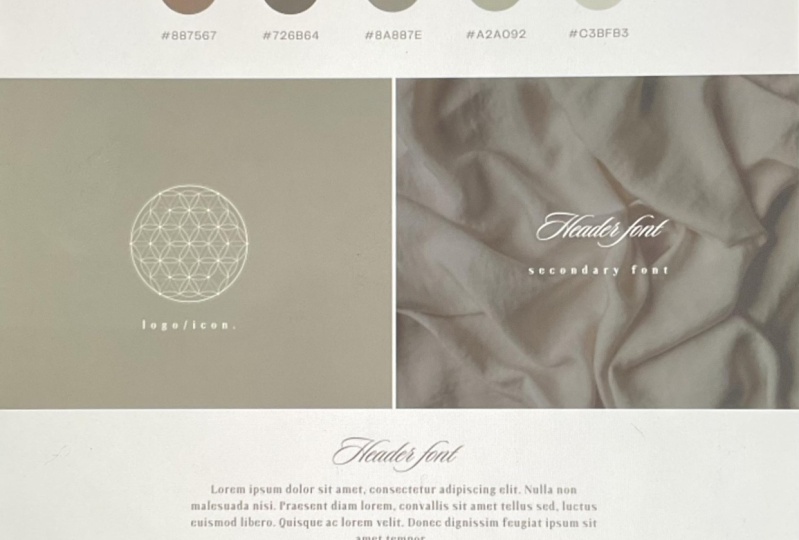
créer votre kit de marque, qui est le guide de style de la marque. Il s'agit du guide pour
l'ensemble de votre présence en ligne et il inclut tous les
éléments visuels que vous choisirez
pour votre marque. Des logos aux couleurs, en passant par les
palettes, les images,
les polices et tout ce
que vous souhaitez vraiment inclure dans l'identité
visuelle de votre marque Dans cette partie, je
vais vous présenter un processus simple en
plusieurs étapes
pour
créer votre kit de marque à l'aide d'un logiciel de conception gratuit et convivial pour les débutants Ce processus est conçu pour les
débutants et ceux qui
n'ont jamais créé de kit de
marque auparavant. Vous n'avez pas vraiment
à vous soucier de quoi que ce soit, qu'il s'agisse de recruter des experts en
design ,
d'avoir de l'expérience ou passer de longues heures à
concevoir votre marque. Je vais également implémenter
le même processus pour créer un exemple de kit de marque
dans un didacticiel vidéo, qui est inclus
ici dans ce modèle. Pour vous aider à mieux
comprendre par où
commencer et à accélérer
votre propre processus. La deuxième partie de
ce modèle explique
comment sélectionner votre
propriété principale sur le Web. Comme tous les spécialistes du
marketing affilié n'utilisent le même type de site Web
ou de plateformes de réseaux sociaux Vous devez donc
sélectionner les plateformes
qui conviennent à vous et à votre entreprise
et, surtout, plateformes sur lesquelles votre
public est actif. Dans cette partie, nous
allons également répondre à des questions
importantes. Par exemple, la création d'un site Web est-elle essentielle pour votre activité de
marketing d'affiliation ? Et combien de
canaux de médias sociaux devriez-vous utiliser pour votre activité de
marketing d'affiliation ? Quelle plateforme
de médias sociaux vous
convient le mieux ? Et aussi si c'est une bonne idée de présenter
votre nouvelle entreprise, vos profils de
réseaux sociaux existants ? Ou devriez-vous créer
votre
présence sur les réseaux sociaux à partir de zéro ? Une fois que nous aurons terminé cette partie, nous passerons
à la troisième. La troisième partie de ce modèle est dédiée aux sites Web
et à la manière de sélectionner le type de site Web le mieux
adapté à votre entreprise fonction du contenu que vous envisagez d'y créer. Et bien sûr, comment créer votre site Web et
l'optimiser sans aucune expérience préalable matière de création ou de conception Web. Tout comme le kit de
marque Design, je vais vous présenter un processus simple en plusieurs étapes
pour créer votre site Web Pour ceux d'entre vous qui
ont déjà une activité en ligne ou ceux qui souhaitent engager des designers
professionnels. Certaines pièces et ce modèle peuvent ne pas vous convenir. Puisque vous pourriez déjà
avoir un site Web actif ou une marque établie et une présence
sur les réseaux sociaux. Mais ce modal est conçu
pour aider ceux qui
partent de
zéro et ceux qui ne sont pas intéressés par l'embauche d'une aide
professionnelle. Et par conséquent, il
couvre toutes les étapes nécessaires du début à la fin
2. Quelle est la différence entre une marque et une identité visuelle ?: Parlons maintenant un
peu marques par rapport aux identités visuelles. Parce que nous avons tendance à
confondre les marques avec les logos, les couleurs
et les apparences uniquement. Bien que l'identité visuelle de chaque entreprise
appartienne bel et bien à sa marque, il existe
de nombreux autres aspects
du concept de marque sur
lesquels vous devrez
travailler et garder à l'esprit
lorsque vous commencerez à
exercer votre activité et à créer du contenu en ligne. Votre marque est l'intégralité de votre présence
unique sur Internet. Et cela inclut votre énoncé de
mission, votre contenu unique,
le ton de
votre discours, votre sens de l'humour , votre message,
ce que vous défendez et tout ce
qui vous
distingue des autres
entrepreneurs en ligne. Si vous n'avez pas de
marque ni d'entreprise existantes et que vous
souhaitez lancer votre présence
en ligne partir de zéro dès maintenant Cela peut vraiment être une
expérience incroyable que vous vivrez en suivant les
étapes que je vais partager avec vous et les prochaines
parties de ce modèle. Je sais que cela peut
sembler beaucoup de travail, mais créer une entreprise par
vous-même demande en effet beaucoup de travail et il vous faudra du temps pour terminer ce modèle. Mais à la
fin, vous aurez établi votre présence en ligne en fonction du créneau que vous avez choisi et une idée précise de ce que vous voulez que
les gens ressentent lorsqu'ils interagissent avec votre entreprise et consultent vos comptes en ligne ?
3. Limites précoces : qu'est-ce qui vous retient ?: Le dernier point que
je tiens à mentionner avant de commencer est
celui des limitations précoces, un problème
auquel j'ai l'impression
que plupart de mes clients
ont du mal à faire face. En tant que
concepteur web indépendant, j'ai souvent l'impression que de nombreux
nouveaux propriétaires d' entreprises en ligne s'inquiètent beaucoup d'être
très novices dans ce domaine. Ils pensent peut-être que je suis nouveau et que j'ai peu ou pas
de connaissances à partager. Comment vais-je
créer une telle marque ? Ils s'inquiètent beaucoup
de la quantité de contenu et de la valeur
qu'ils doivent
partager pour établir la marque
et l'activité
sophistiquées qu'
ils visent. Il est vrai que si
vous êtes débutant, vous avez des limites en termes d'expérience et de
connaissances. Mais en réalité, nous devons
reconnaître et accepter
la progression
naturelle qui consiste reconnaître et accepter
la progression
naturelle leur expérience
et les connaissances
dont nous avons besoin pour devenir propriétaires d'une marque et d'une entreprise solides et
fiables. Parce que tout le monde
commence quelque part. Et l'échec, c'est
la connaissance et l'expérience en soi. Et si vous avez échoué plus que ce que
vous avez accompli jusqu'à présent, vous avez encore beaucoup à
offrir et de nombreuses personnes
veulent entendre votre histoire et
tirer des leçons de votre expérience. Cependant, la bonne nouvelle que je souhaite partager avec vous est que marketing
d'affiliation
ne nécessite pas la souffrance de
réinventer la roue Car ce modèle commercial ne repose
pas sur la
mise au point d'un produit capable de
surmonter certains obstacles. Parce que d'innombrables autres personnes
ont fait ce travail pour vous. Et votre travail consiste à
mettre en valeur leurs efforts de manière
attrayante et manière
attrayante et les mettre en
contact avec
ceux qui en ont besoin, c'est-à-dire votre public cible. Et pour devenir un expert
, vous devez effectuer des
recherches sur les produits, apprendre des autres dans votre domaine
, explorer votre créneau et rester toujours
au courant des dernières tendances. Cela dans le but
de proposer
un style unique et original pour en parler. Utilisez et créez autant de
contenu que possible pour améliorer
constamment
vos compétences et vos expériences au sein de
votre créneau et de votre marché. Ne vous précipitez donc pas
trop tôt pour paraître autoritaire et
inexpérimenté, tôt pour paraître autoritaire et
inexpérimenté car vous visez des résultats
rapides Essayez plutôt d'embrasser votre nouvelle entreprise en présentant votre marque comme un établissement
jeune et dynamique, prêt à se développer et à nouer des liens avec
les bonnes personnes J'espère vraiment que cette introduction
au modèle vous donnera une idée du point de
départ et des points sur lesquels vous devez vous concentrer. Je pense maintenant que
vous êtes prêt à passer à la première partie et à commencer
à créer votre kit de marque
4. Comment créer un kit de marque (guide de style de marque).: Bonjour et bienvenue dans la première partie de ce modèle qui explique comment
créer votre kit de marque. En d'autres termes, un guide
de style de marque. Un kit de marque est un guide de l'identité visuelle de
votre marque. Et il inclut tous les
éléments visuels que vous choisissez pour votre marque. Des logos aux palettes de couleurs, les images, les polices et les marques uniques apparence cohérente, unique et complète
sur Internet est essentielle pour améliorer votre présence professionnelle en
tant que propriétaire d'entreprise en ligne Par conséquent, lorsque vous
apparaissez sur le Web, ce soit sur votre site Web
ou sur les réseaux sociaux, vous devrez appliquer votre kit de
marque de manière holistique et toujours vous en tenir au design familier de votre
marque, car le fait de randomiser votre apparence et ignorer les règles que vous avez définies pour votre identité visuelle
donnera à votre entreprise Que vous envisagiez de faire appel à
un expert pour créer votre marque ou que vous souhaitiez la
créer vous-même, comme je vais
vous l'apprendre dans ce modèle, vous aurez toujours le dernier
mot sur le style de votre marque. Par conséquent,
recueillir des idées et des inspirations avant de vous inquiéter peut
toujours vous aider à explorer les options qui
s' offrent à
vous et à
choisir l'
identité visuelle que vous aimez Il est également normal que j'aie
des changements en ce qui
concerne le design et l'
apparence visuelle de votre marque. Parce que plus vous trouverez de
marques attrayantes, plus vous serez inspirée. Et cela peut rendre le choix d' un kit de marque difficile
et fastidieux Je vous
recommande vivement
de suivre vos courtiers et peut-être de fixer des délais pour finaliser travail de
votre marque et prendre les
décisions finales C'est pour éviter de
se perdre dans le processus et de
perdre un temps précieux. La conception de votre kit de
marque peut être aussi compliquée ou
aussi simple que vous le souhaitez. Il existe des centaines de stratégies
et de plateformes
différentes à utiliser. Mais j'ai créé ici un processus simple en
sept étapes que vous pouvez
suivre quel que soit votre niveau
d'
expertise en matière de design et de stratégie de
marque en général. Vous pouvez utiliser ce
processus pour créer une marque d'apparence professionnelle et l'utiliser pour votre activité de
marketing d'affiliation. Le processus en sept étapes commence par définition
de l'identité de votre
marque Il est important de
commencer par définir identité de
votre marque,
car elle guide les choix visuels de l'ensemble de
votre kit de marque, couleurs aux polices, en
passant par les
images et toutes les
autres marques uniques. Tous ces actifs visuels
doivent être liés à l' identité de
votre marque et à ce que représente
votre entreprise. Supposons donc que vous ayez
lancé une
entreprise de marketing d'affiliation qui cible les jeunes
professionnels en tant que public. Vous avez l'intention de leur
proposer des cours qui les ont aidés à créer des projets annexes
et peut-être à augmenter leurs revenus et à rembourser
leurs dettes d'études Cela ne doit donc pas seulement être représenté par des mots sélectifs, mais également par des couleurs et
des visuels Et comprendre les bases
de la psychologie des couleurs peut être un excellent moyen d'améliorer votre présence en ligne en général, car différentes couleurs
déclenchent différentes émotions. Prenez donc le temps d'identifier
soigneusement l'identité de
votre marque en utilisant
le créneau que vous avez sélectionné et le groupe
d'audience sur lequel vous concentrez votre activité de
marketing d'affiliation. J'ai ici quelques
exemples pour vous. J'aide donc les chefs
d'entreprise indépendants à écrire de bons livres
en 30 jours ou moins. Un autre exemple que j'ai
trouvé en ligne est que
j'espère que
les femmes entrepreneurs
réévalueront leurs choix de vie pour découvrir leur véritable
voie vers le succès Un autre exemple pourrait
être de vous aider à libérer votre potentiel et à créer une grande marque avec
votre petite entreprise Ces trois
exemples sont donc des exemples de
déclarations d'identité de
marque fortes, brèves et descriptives qui clarifient
ce que la marque représente. À la fin de cette étape, vous
devriez être en mesure de rédiger quelques déclarations
d'
identité de marque pour votre propre entreprise
et de les utiliser pour poursuivre le processus d'élaboration de
votre guide de style de marque. Et une fois que vous avez
terminé, vous pouvez passer à la deuxième étape, qui est votre nom de marque
officiel. Maintenant, qu'est-ce qui peut vraiment
déterminer si l'utilisation votre propre nom est une
bonne ou une mauvaise chose pour les activités de
marketing d'affiliation ? C'est différent
du cas par cas, et c'est quelque chose que vous
devez décider vous-même Si vous créez votre entreprise en
fonction de votre nom, vous vous donnez l'
opportunité de créer une marque personnelle et de devenir une figure d'autorité
dans votre créneau. Il existe des entrepreneurs
bien connus comme Tony Robbins ou Ils ont créé des marques d'après leur propre nom, ce qui leur
a permis de devenir personnalités
publiques et d'associer leur nom à une valeur
qu'ils ajoutent au monde. Mais d'autres n'
aimeront peut-être pas ça. Attention. Ils voudront peut-être vendre leur
entreprise plus tard. L'autre option consiste donc
à sélectionner le nom de la marque en fonction du créneau ou du marché avec
lequel vous travaillez. Ainsi, vous permettez à votre public de mieux
comprendre votre activité
et ce que vous proposez dès le début. Pour vous
faciliter la tâche,
vos ambitions futures pour votre
activité de marketing d'affiliation et vos projets pour
les
années à venir ont beaucoup à dire lorsqu'il s'agit de
choisir le nom de la marque, comme l'expansion, le partenariat
avec d'autres ou même la
vente potentielle de l'entreprise. Une fois que vous avez
quelques noms en tête, essayez de vérifier leur
disponibilité à l'aide la
fonction de vérification de domaine gratuite sur godaddy.com juste pour vous assurer que le
nom est disponible et qu'
aucune autre personne n'a créé
une entreprise sous ce ailleurs, si vous avez
fini par aimer
le nom de marque et que
vous souhaitez créer un site Web et que vous envisagez d'acheter
le domaine dès maintenant, je ne vous recommande vraiment pas d'
acheter des extensions autres que .com,
car .com est l'
extension de domaine la plus recherchée sur Et Google lui-même fait
référence à des domaines s.com. Et ils en ont fait la recherche
par défaut parce que c' est la plus ancienne, la plus importante et bien sûr la
plus mémorable. Mais ne vous inquiétez pas d'acheter noms de domaine pour
le moment, car nous aborderons tout en détail dans la troisième partie de ce modèle. La troisième étape consiste à sélectionner
votre palette de couleurs. Pour maintenir la
notoriété de votre marque. Vous avez besoin que
les couleurs de votre marque soient présentées manière cohérente sur tous
vos profils en ligne. Comme l'utilisation de couleurs aléatoires entraîne des palettes de couleurs
différentes de
temps en temps,
nous donnerons à votre entreprise une apparence peu professionnelle et incohérente Quelle que soit la façon dont vous
le secouez, plus il y a de
couleurs, mieux c'est. Cela met vraiment en évidence
l'importance de
la première étape,
qui consiste à l'importance de
la première étape, définir l'identité
de
votre marque La création d'une
palette de couleurs de marque peut sembler facile, mais elle
doit vraiment refléter les valeurs de votre marque et le créneau autour duquel vous
développez votre entreprise. Supposons à titre d'exemple
que vous ayez choisi le yoga et la pleine conscience
comme créneau Dans ce cas, l'utilisation de couleurs
foncées ou flashy comme le
rouge très foncé ou le noir
ne conviendra pas Et vous aurez besoin
de couleurs douces et
réconfortantes comme le lin, ivoire ou le vert tendre. La
palette de couleurs ne doit pas vraiment inclure plus d'une
à deux couleurs primaires et trois à quatre couleurs
secondaires Ils doivent également
se compléter d'
une manière visuellement attrayante et cohérente. Et la recherche, les
idées et d'autres
entreprises en ligne
constituent un excellent moyen de
trouver l'inspiration pour votre propre palette de couleurs. Pensez peut-être à visiter
certains sites Web et comptes de réseaux
sociaux de votre créneau pour voir
quelles couleurs sont utilisées. Et bien sûr, lorsque
vous sélectionnez votre propre palette de couleurs, vous ne voulez pas
copier le travail de qui que ce soit, mais c'est juste
pour vous
inspirer et créer votre propre
palette unique. La quatrième étape est votre logo. Et les logos sont probablement la partie la plus importante du guide de style de
votre marque. Et le logo de votre marque aide les gens à reconnaître immédiatement votre
entreprise. Et vous démarquer en ligne est
l'une des principales raisons pour lesquelles vous créez une
marque visuelle, et c'est la première place. Et un logo unique et
accrocheur est un élément important de l'
établissement d' une
présence professionnelle en ligne Il existe également ce que l'on appelle logos
secondaires qui
fonctionnent comme une extension
du logo principal avec de petites différences telles que des apparences simplifiées ou couleurs inversées
selon des dimensions différentes. Ainsi, si vous souhaitez inclure un logo secondaire
pour votre kit de marque, vous n'aurez pas
à modifier ou à utiliser à mauvais escient votre logo principal et à ne pas vous retrouver dans des situations où il ne convient pas vraiment. Et aujourd'hui, n'importe qui peut concevoir un local quel que soit
son niveau d'expertise. C'est grâce aux innombrables logiciels de
conception
disponibles aujourd'hui. Je vais mentionner ici trois logiciels de conception
différents que je connais bien
et avec lesquels j'ai eu de bonnes
expériences. Mais n'hésitez pas à rechercher
d'autres outils si vous le souhaitez. Le premier est Luca. Luca est un outil complet
de conception de marque. Vous pouvez commencer par
ajouter le nom de votre marque et sélectionner différentes
options pour votre logo. À partir de là, vous pouvez accéder à leurs modèles prédéfinis
pour les directives de marque Le second est Canva. Canva est une plateforme de conception répondant à
d'innombrables besoins de conception, y compris le kit de marque, le contenu
marketing, contenu
social ou le
contenu d'un site Web , et tout le reste. En effet, il existe de nombreux modèles
prédéfinis
gratuits et premium sur Canvas qui peuvent vous
aider à concevoir votre logo Ils disposent également de la fonction
glisser-déposer, ce qui est excellent
pour les débutants et ceux qui n'ont aucune
expérience préalable en matière Et Canva vous sera très
utile pour d'autres aspects de votre
entreprise liés au design et à la création de découpes Le troisième que je
veux mentionner est Adobe, qui est l'
outil le plus avancé des trois. Adobe a besoin d'une certaine expérience en
conception et de beaucoup de pratique pour
que vous puissiez accomplir votre travail. Mais si vous êtes prêt
à prendre le temps de suivre
la formation logicielle et de faire passer vos compétences en
conception au niveau supérieur. Illustrator est
vraiment un excellent choix. Mais si vous recherchez des outils
plus adaptés aux débutants qui vous aideront à faire le travail de
manière professionnelle et rapide cas, je
vous recommande vivement d'opter pour Canva ou Lucan's La cinquième étape
est Your
Unique Et ce type n'est pas
vraiment
essentiel pour le guide de style de votre
marque. Mais je l'ai inclus dans ce
processus au cas où vous
envisageriez d'inclure des
éléments de design dans votre kit de marque. Ces éléments de conception
peuvent être
des graphiques, des icônes, des textures ou des motifs qui complètent l'apparence visuelle et ajoutent une touche unique à
votre kit de marque. Si vous décidez de concevoir
des éléments pour votre marque, vous pouvez les utiliser sur
votre propre site Web ou peut-être sur du contenu social. Vous pouvez peut-être créer des
modèles pour Instagram ou Pinterest afin de vous
assurer ne pas les attribuer au
hasard ultérieurement La sixième étape concerne vos polices. La typographie est l'une
de ces choses qui passent inaperçues si
elles sont bien faites Mais en réalité, ils envoient des
messages s'ils ne sont pas bien faits. Et tout comme pour sélectionner une palette de couleurs pour votre marque, vous devez identifier
les polices que vous
utiliserez pour votre présence
en ligne. Si vous souhaitez utiliser
plusieurs polices, vous pouvez diviser votre
collection de polices en trois,
comme les en-têtes, les polices , les sous-titres, les polices et les polices du corps du texte Vous pouvez également vous en tenir à une police
polyvalente et
l'utiliser partout. Si classique, Sarah, amie et moderne, ou certains des types de police les
plus basiques Et je veux vraiment vous demander de
penser à la
personnalité de votre marque lorsque vous réfléchissez aux
différentes options et aux polices que vous souhaitez
inclure dans votre kit de marque. Pensez également
au ton que vous
souhaitez utiliser pour communiquer avec
votre marque, car le recto joue en effet
un rôle important à cet égard. Et encore une fois, c'est vraiment une
bonne idée de s'inspirer. Vous pouvez rechercher certaines marques que vous aimez
personnellement et vérifier les polices
qu'elles utilisent. Au fait, si vous
utilisez Google Chrome, il existe une extension
appelée what font. Vous pouvez l'installer sur votre Google Chrome et vous pouvez identifier les polices que vous voyez sur le Web
et vous pouvez voir leur taille, leur utilisation,
tout le reste et bien
sûr le nom. Vous pouvez donc utiliser cette
police pour votre propre kit de marque. La dernière étape de ce processus
concerne les visuels de support. Il s'agit d'une étape
visant à créer des directives pour les images que vous
utiliserez pour votre marque. Que vous envisagiez de
créer vous-même vos propres photos, que vous puissiez
engager un photographe ou que vous
souhaitiez sous-traiter ces photos auprès de
Pexels Vous devez définir certaines
normes pour le style de ces photos et les
couleurs incluses dans ces photos et peut-être
les types de filtres, le niveau de complexité,
les compositions, etc. va de même
si vous envisagez de
créer votre propre illustration,
infographie,
graphiques ou tout
autre élément créer votre propre illustration infographie,
graphiques ou tout susceptible de
soutenir votre kit de marque Vous devriez envisager de créer des directives stylistiques
à leur sujet et vous assurer que palette de couleurs
et les polices de
votre marque sont également appliquées manière holistique à ces graphiques
et graphiques Maintenant que le processus en
sept étapes est prêt, veuillez prendre le temps de
créer votre kit de marque Juste un autre
petit rappel pour
suivre le temps et les
progrès réalisés et pour vous
assurer de ne pas
perdre votre temps décisions
concernant votre kit de marque et à
oublier le fait que vous avez toute une
activité en ligne à créer. Il est
facile de se perdre dans le processus parce que vous vous amusez, surtout si vous
découvrez comment
créer une marque dès
la première fois Et il y a une infinité d'options parmi lesquelles vous pourrez choisir Pensez donc à prévoir un peu de temps pour que
vos courtiers
restent sur la bonne voie et à fixer des délais pour
que votre kit de marque soit prêt Et une fois que vous avez
terminé, assurez-vous de
télécharger et d' enregistrer les fichiers de votre
marque dans un endroit accessible afin qu'ils soient prêts
à être utilisés lorsque vous commencez créer du contenu sur votre site Web et vos profils de réseaux sociaux. Passons à la vidéo
suivante dans laquelle je vais vous
montrer un
tutoriel rapide sur la façon d'appliquer ce processus en sept étapes à la
création d'un guide de style de marque
5. Le processus en 7 étapes pour créer un kit de marque (tutoriel).: Bonjour. Dans cette vidéo, je
vais appliquer
le processus en sept étapes à la
conception d'un kit de marque Et pour ce tutoriel, je vais utiliser une marque
hypothétique que je souhaite
créer et je voulais opter pour quelque chose en rapport avec Supposons à titre d'exemple que je souhaite créer
un kit de marque pour un photographe qui souhaite créer une activité de
marketing d'affiliation. Peut-être qu'il ou elle souhaite
commencer à promouvoir des produits liés aux caméras
et à l'équipement photo. Peut-être des logiciels de
retouche photo pour concevoir ce kit de marque Je vais commencer par
la toute première étape, qui consiste à sélectionner la déclaration d'identité de la
marque. Avant d'utiliser des outils de conception, je vais simplement ouvrir mes notes afin de pouvoir écrire quelques idées pour la première étape. Je vais donc simplement
écrire la première étape numéro un. Étant donné que l'activité
que j'ai en tête est liée
à la photographie, je souhaite également qu'elle soit plus
spécifique à la photographie de nature. Et j'ai pensé à quelques exemples
de déclaration de marque qui
peuvent convenir à de telles entreprises. Et celui que j'ai l'
air d'aimer le plus est peut-être la découverte C'est juste au-dessus de ma tête. La nature sauvage. Peut-être qu'un autre exemple
pourrait être de vous connecter à la nature et à la vie sauvage. Grâce à My Lynch, explore un monde épique
à travers un petit objectif Et la dernière, qui vous rapprochera
de la nature sauvage. Juste des déclarations
de
marque simples et courtes titre d'exemples que je peux partir d'ici
et continuer mettre à jour l'une d'entre elles jusqu'à ce que j'
obtienne quelque chose qui me plaît. Bien sûr, c'est un exemple, donc je ne vais pas
passer des heures créer
la meilleure
image de marque. De plus, ne voulez pas que ce
didacticiel soit trop long pour vous, mais simplement pour vous montrer comment
commencer quelque part et continuer à le mettre à jour jusqu'à ce que
vous soyez satisfait
du résultat final. Ainsi, en travaillant sur
l'identité de marque et la déclaration
d'identité de la marque, vous pouvez également commencer à réfléchir à
d'autres aspects et au cadre autour duquel vous souhaitez construire le reste du kit de
marque. Ainsi, par exemple, vous pouvez
commencer à réfléchir à ce
que vous voulez que les gens ressentent lorsqu' ils interagissent
avec la marque. Est-ce que ça va être
minimaliste ? Ce sera une solution
sophistiquée ou conviviale, selon les couleurs
que vous souhaitez utiliser. Nous avons également parlé très brièvement de la psychologie des couleurs, des couleurs qui ont du sens pour l'entreprise pour laquelle ils
construisent la marque. Par exemple, ici, il est parfaitement logique
pour moi d'inclure différents degrés de
vert ou peut-être de bleu, représentant la nature,
le ciel et la vue, etc. Je
vous recommande donc vivement de commencer à noter certaines idées que
vous souhaitez inclure, même si elles ne concernent pas
cette toute première étape, il est logique de
les noter car cela vous aidera à passer
aux étapes suivantes.
Comme nous l' avons déjà dit
dans la vidéo précédente, l'identité
de marque sera votre cadre pour construire le
reste de votre marque
kit. Cela vous
aidera également à décider d'
autres aspects
de la marque elle-même. Alors allez-y et
passez du temps réfléchir à quelques
idées et à les noter sur une feuille de papier ou une note comme
celle-ci ici Pour mon cas, je vais
en fait
écrire quelques idées,
peut-être pour le logo, du
vert, du bleu, du bleu ciel. Je pense également que je souhaite certains éléments visuels
liés à la caméra. Peut-être une lentille, un arbre, une feuille, une
couleur, une palette, peut-être du bleu marine, juste comme couleur primaire. Vert foncé Encore une fois, bleu ciel, marron. Je pourrais aussi voir du jaune
avec, je ne suis pas encore sûr. Mais juste pour
noter quelques idées, je veux que les polices
soient peut-être classiques, très faciles à lire. Petit je
l'ai imaginé parce que les images vont être l'élément principal de ce set de marque
puisqu'il est basé sur la photographie,
également en puisqu'il est basé sur la photographie, bleu foncé ou en noir, j'imagine aussi que
je n'inclurai pas autant d'éléments visuels
car j'ai l'
impression que la photographie et les images ici vont prendre le dessus. Cependant, je souhaiterai prendre en compte certains éléments de conception sur Canvas une fois que nous
passerons à cette étape. Il s'agit donc de la première étape, qui consiste essentiellement à
décider de l'identité de la marque elle-même. Je travaille un peu
sur une déclaration de marque. Je pense que je vais choisir celui-ci parce que j'ai impression que c'est
celui que j'ai le plus aimé. Je vais juste les supprimer. Dans votre cas, je voulais consacrer plus de temps à travailler sur
votre propre déclaration de marque. Bien sûr, je pense que c'est
logique pour votre entreprise. Mais juste pour que
cette vidéo soit courte pour vous, je ne vais pas
passer plus de temps travailler
sur les mots ici. Bien sûr, je n'ai fait aucune recherche de
mots clés et ainsi de suite. C'est quelque chose que je vous recommande
vivement faire lorsque vous travaillez sur votre déclaration d'identité de
marque. Mais ce n'est qu'un exemple
hypothétique pour travailler sur un
kit de marque en particulier Je
vais donc arrêter travailler sur la déclaration d'
identité de la marque pour le moment. Passons à l'étape
numéro deux et commençons à travailler sur le nom de marque
officiel. Très bien, étape numéro deux, nom de marque
officiel. Je vais y aller et
marquer ceux-là. Ce que j'ai en tête, c'est un nom qui semble très approprié
pour ce type d'entreprise. Encore une fois, je sais que ce
n'est qu'un exemple, mais je veux que vous
sachiez comment vous pouvez rechercher des noms. Dans mon cas, je l'
ai en fait pour la nature. Disons que c'
est le nom sous lequel je souhaite nommer mon entreprise. La chose que nous devons
faire maintenant est de
rechercher le nom pour
voir s'il est disponible. La première chose à
faire est donc d'aller sur Google et de faire une recherche rapide
pour I core nature. Juste pour voir si ce nom va devenir une
marque très connue. La bonne nouvelle, c'est que ce n'est pas le cas. Cependant, la deuxième chose
que vous devez faire, surtout si
vous souhaitez réellement créer le site Web
de votre entreprise, est d'aller sur GoDaddy et de
rechercher I for nature La bonne nouvelle, c'est que
le domaine est disponible. La mauvaise nouvelle, c'est que
quelqu'un a déjà acheté ce nom de domaine et
souhaite le
vendre à un prix très, très
élevé. Pour être honnête, c'est quelque chose que je n'achèterais
jamais. 3 000 ans, soit près de 4 000€ est une somme ridicule
à payer pour un nom de domaine Et je ne recommande pas non plus d'
opter pour une extension quelconque, comme je l'ai dit dans la
plus brève vidéo, opter pour une extension différente, alors .com n'est pas une bonne idée, surtout pour une nouvelle entreprise Toutefois, si vous voulez aller de l'avant et envisager autre
chose, n'
hésitez pas à le faire. Ce que je ferais, c'est d'envisager
d'autres noms. Ce n'est pas comme si vous ne pouviez pas nommer
votre marque « I » pour la nature, si c'était vous dans mon exemple. Et bien sûr, vous pouvez
toujours trouver un moyen de
nommer votre domaine avec
quelque chose de plus, comme par exemple, la nature IFR de photography.com, etc. Mais ce que je ferais, c'est peut-être
essayer d'envisager d'autres noms juste pour voir
s'il y a une meilleure opportunité pour moi. Dans ce cas, je
peux vraiment donner à
mon entreprise le nom de nature. Essayons donc de voir si
le domaine est disponible. Là, vous arrivez à 0,18€
contre près de 4 000€, c'est une Et c'est un prix pour lequel je suis réellement prêt à payer pour un domaine. C'est bien sûr, au cas où
vous voudriez
réellement créer un site Web
pour votre entreprise. C'est vraiment ma façon
de vous montrer comment vous pouvez d'
abord faire des recherches pour vous assurer qu'aucune autre
marque ou entreprise n'a été créée sous la marque qui
vous
intéresse et sous le nom qui
vous intéresse. Et quelques secondes juste pour vous
assurer qu'il est disponible au cas où vous
voudriez créer un site Web. Ce n'est pas non plus vraiment une mauvaise
idée de faire des recherches d'autres
comptes de réseaux sociaux pour s'assurer qu' aucune autre marque n'est
créée sous le même nom. Très bien, l'étape numéro trois
concerne vos palettes de couleurs. Pour être honnête, c'est mon étape préférée car
j'utilise Pinterest. Si vous n'avez jamais utilisé
Pinterest auparavant, c'est comme un
moteur de recherche, mais pour les idées, et ce que j'aime,
c'est que je peux l'utiliser
avant de commencer
à concevoir quoi que ce soit, parce que c'est toujours
plein d'idées. Ce que vous devez faire,
c'est créer un compte comme
n'importe quelle autre plateforme de médias
sociaux. Et puis vous pouvez
bien sûr l'utiliser gratuitement. Ensuite, vous pouvez simplement accéder
à la barre de recherche et taper des mots-clés correspondant à
ce que vous recherchez. Dans mon cas, je recherche
en fait la nature, la couleur, la palette. Et voilà. De belles palettes de couleurs apparaissent
déjà lors de la recherche. Celui-ci est vraiment sympa. J'aime bien la combinaison, et celle-ci ressemble beaucoup à la collection de couleurs
que j'ai ajoutée ici. Donc bleu marine, vert foncé, bleu
ciel, bleu marine ici, mais le reste des
couleurs est vraiment sympa. Cette collection est également
incroyable. Donc, si j'étais un vrai photographe et que je suis
en train de créer
mon propre kit de marque, j'envisagerais peut-être
de regarder mes propres photographies et de voir quelles couleurs semblent dominer la plupart de mes
photos et de mes photos. Mais comme il ne s'agit que d'une affaire
hypothétique, je vais juste
sélectionner les couleurs qui me Mais c'est juste qu'il y a tellement de choses en ligne
qui peuvent être inspirées. Vous pouvez également rechercher kit de marque
Nature juste
pour voir ce qui apparaît. Comme vous pouvez le constater, il existe déjà
de nombreux kits de marque sympas. Alors peut-être pas ces couleurs
violettes. Ce n'est pas vraiment mon goût. Mais jetez un coup d'œil à ça. Ces couleurs sont donc vraiment douces. Je ne suis pas un grand fan des polices ici. J'aime bien le logo. J'aime bien ces feuilles ici. C'est vraiment une bonne idée
de s'inspirer d'ailleurs. La plupart des articles
que vous voyez ici sont des produits que vous
pouvez réellement acheter Par
exemple, il s'agit d'un kit de
marque que vous pourriez découvrir que cette personne vend réellement
ces kits de marque. Vous pouvez donc simplement faire en sorte qu'une
marque soit prête pour vous. Vous pouvez donc simplement acheter celui-ci
et l'appliquer
à votre entreprise. Je vois que celui-ci
est un très beau logo. C'est une fleur. Il est donc basé sur la nature avec une police que j'aime
aussi beaucoup Je change peut-être un
peu les couleurs, mais c'est ainsi que je trouve l'
inspiration pour Design Ideas. Et je
vous encourage vivement à taper les mots-clés de votre propre niche et à essayer de voir
ce que Pinterest vous montre. Vous pouvez donc simplement recueillir
quelques idées avant de vous lancer et de commencer à
travailler vous-même. Disons que
vous avez trouvé très
belles couleurs
que vous souhaitez appliquer à
votre propre kit de marque. Je vais donc me
lancer
et j'ai fait des recherches sur le premier Palette de couleurs So Nature. Disons que vous
aimez
vraiment certaines de ces
couleurs ici. Vous souhaitez donc appliquer certaines de ces couleurs pour
votre propre kit de marque. Ce que je ferais dans ce cas, c'est utiliser cette
extension Chrome ici. C'est une pipette Cold Color Pick. Si vous accédez simplement aux
extensions Chrome ou si vous
recherchez simplement l'
extension chromosomique Color Pick Eyedropper sur Google, vous pourrez trouver
celle-ci et l'installer sur En cliquant dessus. Vous pouvez survoler n'importe quelle couleur. Vous trouverez le code correspondant. Disons que
vous aimez vraiment cette couleur ici et peut-être que vous pouvez simplement cliquer
dessus puis copier le code sur celle-ci. Ce code est le code de
la couleur que vous trouvez sur n'importe quelle page Web et vous pouvez
l'utiliser n'importe où. Comme vous pouvez le voir maintenant,
c'est du blanc, du rouge. Cela vous montre vraiment beaucoup
de petits détails, ce qui est vraiment cool au
cas où vous voudriez trouver le code de ces couleurs et les utiliser pour
votre propre kit de marque. Assurez-vous donc d'utiliser
cette extension Chrome lorsque vous
recherchez des couleurs. Ensuite, une fois que vous avez fini de
recueillir quelques idées, il est temps pour nous
de commencer à assembler la palette de couleurs. Et pour cela, je
vais utiliser Canva. La première chose que je
vais rechercher
est donc la
présentation des directives de marque. Je
vais donc utiliser celui-ci pour
accélérer le processus. Je vais juste
utiliser certains des modèles. Alors voyons voir ici. Je vais juste
appliquer les 20 pages et voir la première. Je vais juste donner un
nom à Eyes for Nature. Ce qui est
vraiment cool avec Canva, c'est qu' il existe des modèles de pré-conception Utilisons donc le mot
nature pour voir s'il existe modèles spécifiques
pour ce créneau. D'accord, donc
celui-ci est vraiment sympa, mais ce n'est pas vraiment comme si
j'en voulais un peu pour pouvoir commencer à ajouter ma palette de
couleurs immédiatement Je vais juste
ajouter le Brand Kit ici. Je pourrais écrire une déclaration, alors je vais
juste copier celle-ci. Vous pouvez également écrire un
peu plus sur la marque ici. Dans mon cas, je vais juste générer du
texte. Lorem Ipsum Il s'agit d'une autre extension Chrome très
cool pour générer des textes. Donc, si vous êtes designer, vous voudrez également l'
installer. Alors je vais juste y aller et faire glisser
celui-ci ici. Ou peut-être que je vais vraiment
faire glisser celui-ci ici. Et ici je vais ajouter
les couleurs que j'aime. Supposons que vous suiviez
réellement les mêmes étapes et que
vous souhaitiez également créer une
présentation des directives de marque pour vous-même, afin de pouvoir toujours l'utiliser et
au cas où vous voudriez la présenter
à quelqu'un pour savoir ce
qu'il pense de votre travail. Vous pouvez simplement appliquer
l'un de ces modèles comme
je le fais. Sinon, si vous avez
le temps et les patients, vous pouvez simplement en
concevoir un vous-même. J'aime aussi beaucoup en concevoir
un moi-même. Je pense que nous pouvons
vraiment faire preuve de créativité avec ça. Ensuite, il y a tellement d'autres
fonctionnalités que Canva. Cependant, pour
accélérer ce didacticiel, je ne vais pas
le faire Très bien, donc la première
couleur que je veux utiliser, disons que j'
aime vraiment cette couleur ici Je vais le copier. Ensuite, cliquez simplement sur cette case ici.
Et puis collé. Très bien, donc pour
la deuxième couleur, je veux vraiment opter
pour quelque chose de vert Je vais
chercher d'autres idées. J'aime bien cette combinaison. Celui-ci
semble également très beau. Et celui-ci aussi. Encore une fois, il est très important de mentionner que j'
accélère le processus ajouter
des
couleurs de manière aléatoire à la
palette de couleurs que je crée Parce que je ne veux pas
vraiment m'asseoir et
essayer de penser aux couleurs que
j'inclus en ce moment. Et je ne veux pas que la
vidéo soit trop longue pour vous car je voulais commencer
à créer votre propre kit de marque. C'est juste ma façon de vous
montrer comment ajouter couleurs jusqu'à ce que vous soyez
satisfait de la combinaison. Idéalement, vous devez vous concentrer
sur deux couleurs primaires. Supposons donc que ces
deux couleurs seront
les couleurs
primaires de ma palette de couleurs. Alors peut-être que je peux simplement les déplacer un peu vers le
haut, puis ajouter des couleurs primaires ici. Donc
couleur primaire numéro un, couleur
primaire numéro deux. Ensuite, continuez à changer
ces couleurs jusqu'à ce que je sois heureuse. Je crois que je l'ai laissé
tel quel. Si vous préférez
celui-ci, mais le diplôme est un peu trop élevé. Vous pouvez simplement cliquer dessus
, aller ici et essayer de
passer à différents degrés de vert jusqu'à ce que vous soyez
satisfait du résultat. Cela peut donc prendre un certain temps. Alors profitez simplement du processus. Pensez simplement à ce qui vous
semble visuellement
attrayant, à ce qui a du sens pour votre marque, à votre déclaration de marque, à la déclaration d'identité de la marque, à ce que vous voulez que
les gens ressentent lorsqu' ils regardent ces couleurs. quoi cela a-t-il du sens avec les polices que vous avez en tête ? C'est un processus simple mais
compliqué et il est normal que les miens changent de
temps, surtout au début, puis donnez-vous du temps et jetez-y un coup d'œil demain, voir si vous êtes toujours d'accord. Vous pouvez dupliquer cette diapositive ici, puis
peut-être modifier certaines couleurs. Alors peut-être celui-ci. Voyez si vous souhaitez plutôt
inclure celui-ci. Et puis jetez-y un
coup d'œil demain et voyez lequel vous
semble le plus aimer. Et à la fin, vous devriez en avoir
un prêt. C'est donc l'étape de
sélection d'une palette de couleurs. Si vous n'êtes pas satisfait
de Pinterest, vous pouvez simplement aller
sur
Google et rechercher
Colour Pallet pour la
photographie de nature, les entreprises. Voyons s'ils vont
vraiment nous le montrer. Il semble que ce soient les mêmes
idées que celles
tirées de Pinterest lui-même. Principalement. Il y a
d'autres idées ici qui vous plairont peut-être davantage. Faites quelques recherches, ne copiez
pas le travail de qui que ce soit. Laissez-vous inspirer et assurez-vous de lui laisser un peu de temps avant
de confirmer qu'
il s'agit la palette de couleurs avec laquelle
vous souhaitez passer à autre chose. Parce qu'une fois que nous passons
aux étapes suivantes créons des logos et
passons également au site Web. Vous voudrez également appliquer
les mêmes couleurs. Ce sera donc un peu compliqué pour vous de
changer
les couleurs à chaque fois
que vous changez d'avis Et je crois que
nous avons terminé cette étape. Passons à l'étape numéro quatre et
commençons à concevoir le logo. Très bien, donc pour
concevoir le logo, j'ai deux méthodes Le premier utilise Luca. J'ai déjà parlé un
peu de Luca. Supposons que nous
voulions réellement utiliser look, tout ce que vous avez à faire est
de le regarder. Allez, disons les yeux rivés sur la
nature et lancez-vous. L'industrie ici, c'est
la photographie. Continuez. Maintenant, ils veulent que tu choisisses
quelque chose qui te plaît. Donc, ce que vous aviez en tête
lorsque vous avez réellement pensé à votre marque et à
ce que vous vouliez créer. Celui-là. C'est peut-être quelque chose
que j'aimerais. Ces deux. J'
opterais aussi pour un texte intégral, à moins qu'il ne soit très fin, comme s'il s'agissait
d'un cercle. Mais je pense que c'est ça. J'opterais pour celui-ci. Et celui-ci. Et
peut-être aussi le gris sur un slogan. Alors peut-être un peu plus près de la nature, non ? Donc caméra graphique. Je pense que c'est
suffisant, peut-être un photographe. OK, maintenant ils
génèrent des logos pour moi. Je ne suis pas sûr
d'en être vraiment fan. Peut-être que celui-ci est
minimaliste et sympa. Cependant, je n'
aime pas les couleurs. Je vais juste
continuer en tant qu'invité. Il
va charger davantage. se peut donc que
vous trouviez quelque chose que vous pourriez avoir beaucoup de chance avec ce que suggèrent les logos et que vous aimiez quelque chose de
vraiment cool. Par
exemple, celui-ci
semble vraiment sympa puisqu' il y a un grand objectif
ici qui
ressemble à une tour de château
ou quelque chose comme ça. Celui-là, je ne suis pas
vraiment fan de cette police ronde ici. Celui-ci est vraiment sympa. Je n'aime pas l'utilisation de cette couleur
dorée dans le logo, alors je vais l'ignorer. Donc, en gros, disons que vous aimez vraiment l'un d'entre eux. Disons que vous avez aimé
celui-ci. Vous pouvez commencer à
personnaliser le logo. Vous pouvez commencer à penser à
différents arrière-plans, peut-être à différentes polices, etc. Et puis à
la fin, vous
pourrez télécharger
ou prendre une photo, etc.
, puis inscrire
et créer un compte. Il a donc fait le travail rapidement. Cependant, ce que j'aurais
vraiment envie de faire, surtout si
j'étais débutant, créer quelque
chose sur Canva Vous pouvez en fait revenir
à Canva ici et simplement cliquer sur Créer un
design et accéder au logo Et puis, ici,
regardons la photographie. Certains de ces modèles, comme celui-ci, l'
apprécient vraiment beaucoup. Et j'aime aussi la combinaison
de couleurs. Vous pouvez
peut-être en envisager d'autres. Cela pourrait donc être votre logo principal et celui-ci
est le logo secondaire. J'ai plus aimé les designs de Canva, en
général, surtout que beaucoup d'entre eux
seront gratuits Comme je paye pour Gamba Process, je peux utiliser tous ces outils, mais même si vous
utilisez Canva gratuitement, il existe de nombreux modèles
que vous pouvez simplement personnaliser et utiliser
vous-même sans avoir
à payer pour Supposons que vous vous en
teniez réellement à cette palette de couleurs, ou que vous deviez
simplement sélectionner ces couleurs et les copier. Et disons que vous
aimez vraiment ce design conçu
pour votre logo. Et maintenant, vous avez également
les couleurs que vous avez sélectionnées pour votre
kit de marque sur le logo. Nous allons encore travailler sur les polices et les étapes
à venir. Alors n'ayez pas à
vous inquiéter à ce sujet. Mais travaillez sur votre logo, surtout si vous
voulez également lui accorder temps, comme vous l'avez fait
avec la palette de couleurs. Si vous voulez concevoir quelque chose dès maintenant et peut-être y
jeter un coup d'œil demain et
le personnaliser, y apporter
quelques ajustements,
changer certaines couleurs, peut-être regarder les
logos secondaires pour voir si vous les aimez
toujours ou si vous
souhaitez apporter des modifications Mais si vous travaillez actuellement sur la première version
de votre design, y
jeter un coup d'œil
plus tard vous aidera à déterminer si vous l'aimez
toujours ou non ce point, je
vais en fait m'arrêter avec une étape, puis passer
à la seconde. Très bien, alors étape numéro cinq, vos marques uniques et les
éléments de design que vous souhaitez
inclure dans votre marque Cela dépend donc bien sûr de vous. Si vous souhaitez réellement
inclure des éléments, cela n'a
peut-être pas vraiment de
sens d'inclure des éléments dans les entreprises basées sur
la photographie, car vous vous concentrez sur vos photos. Cependant, juste pour vous
montrer comment
inclure des éléments, je vais commencer par rechercher
la somme. Je vais utiliser
Canvas pour cela. Disons que je vais
utiliser celui-ci ici. Voici les éléments. Disons que je souhaite
inclure quelque chose en rapport avec la caméra, puis passer aux graphiques. Vous pouvez inclure ici tous les éléments que vous souhaitez
vraiment inclure dans les designs
de
votre marque. Peut-être que l'inclusion d'appareils photo
n'aura pas beaucoup de
sens car vous avez
déjà quelque chose qui est très clairement lié
à votre marque. Cependant, supposons que
vous souhaitiez réellement inclure des motifs qui ne sont pas nécessairement
liés à la photographie, mais qu'ils mettent
simplement l'apparence visuelle
de votre marque et rendent plus reconnaissable, ainsi qu'aux
yeux de vos clients. Alors peut-être que vous voulez inclure
quelque chose comme celui-ci. Chaque fois que vous travaillez sur, disons, une publication sur les réseaux sociaux. Ou si vous souhaitez créer des épingles que vous souhaitez
inclure avec un texte dessus, vous pouvez utiliser celle-ci comme
arrière-plan de vos textes. Voici donc tous les éléments visuels que vous décidez si vous souhaitez
réellement les inclure. Et vous devez vous assurer
de vous en tenir aux éléments que
vous choisissez dès maintenant, car vous pouvez ajouter tous ces éléments chaque fois que
vous créez quelque chose. L'objectif de cette étape
est donc de décider si vous souhaitez d'abord inclure des
éléments et, ensuite, quel est l'ensemble d' éléments que vous souhaitez réellement utiliser et de l'appliquer de manière holistique
chaque fois que cela se justifie Alors allez-y et
consacrez du temps à cette section d'éléments dans Canva Vous pouvez
également envisager de chercher ailleurs. Mais pour ne pas
faire cette vidéo trop longue, je ne vais
pas le faire. Celui-ci est vraiment sympa. Disons simplement à
titre d'exemple qu'il s'agit d'un élément visuel que vous souhaitez inclure
pour une raison ou une autre. Cela n'a pas vraiment de
sens pour la photographie, mais il est beau. Et disons simplement que vous l'aimez vraiment
et que vous souhaitez simplement le
conserver dans vos fichiers de marque. Alors oui, c'est ça. Il s'agit de l'étape de sélection des éléments. Je sais que c'est très court, mais pour vous qui voulez y accorder plus d'attention et
peut-être simplement rechercher différents mots-clés tels que des lignes. Peut-être quelque chose comme ça. Peut-être que tu peux vraiment
avoir une signature. Par exemple, vous pouvez créer le
vôtre numériquement et inclure
quelque chose comme ça Et c'est vrai si
vous pouvez également en changer la couleur. Peut-être que celui-ci dit que vous pouvez inclure
quelque chose comme ça. Donc, donnez-lui un peu de
temps, cela dépend l'
importance de l'inclure
gratuitement. Et assurez-vous simplement
d'ajouter
tous ces éléments sur l'une des
diapositives pour vous assurer que les
éléments sont prêts avec les couleurs avec lesquelles vous souhaitez qu'ils soient visibles. Ainsi, chaque fois que vous
créez du contenu, que ce soit sur des sites Web ou sur les réseaux sociaux, il vous suffit de cliquer sur le COBie et vous
pourrez l'utiliser
partout où vous le
souhaitez réellement Très bien, donc l'étape numéro
six, qui concerne les polices. Comme nous l'avons déjà dit, il est
très important de
choisir les polices que
vous souhaitez inclure. Utilisons donc les polices qu' ils ont incluses
ici pour les polices. Je vais donc utiliser la topographie ici, puis commencer à appliquer quelques idées de recherche dans
Canva pour différentes polices Comme vous pouvez voir cette police ici, elle s'appelle Hatton Et si vous faites
défiler la page vers le bas pour trouver Fonts, vous trouverez, je ne sais
même pas le nombre, mais j'imagine qu'il y a des milliers de
polices différentes disponibles et Canva, et vous ne pouvez pas vraiment utiliser celles-ci. C'est
pourquoi Canva pro, si vous ne payez pas
pour Canva Mais comme vous pouvez le constater,
vous
aurez le choix entre
des centaines et des centaines de polices gratuites. En fait, j'ai imaginé quelque chose
comme ça pour la marque, pour la marque de photographie. Quelque chose de très fin et aussi
de très facile à lire. Il va juste aller de
l'avant et essayer de les changer tous. C'est exactement
ce que j'avais en tête. Je vais juste
faire en sorte que celui-ci soit audacieux. Celle-ci serait
ma police principale. Ensuite, j'
appliquerais quelque
chose de classique pour
la police secondaire. Il n'est donc pas vraiment nécessaire que les polices
que vous trouverez ici sur Canva ou les polices que
vous trouverez ailleurs. Mais disons à titre d'exemple
que vous avez beaucoup aimé cette police qu'il est
logique d'
inclure dans votre marque. Mais vous ne pouvez pas vraiment
le trouver lorsque vous concevez votre site Web ou lorsque vous créez des designs
en dehors de Canva, alors vous
pouvez peut-être rechercher des
polices pour mes idées de kits de marque J'espérais
obtenir une sorte d'image. L'extension Chrome
que je voulais vous
présenter est de quelle police ? Je pense que c'est
celui-ci ici. Supposons que vous
aimiez réellement l'une de ces polices. Il vous suffit de cliquer dessus. Ensuite, vous pourrez
voir la famille à laquelle appartient
la police, le poids de la police, le
style,
la taille, la couleur, etc. Disons que vous
aimez vraiment tellement une marque. Bien, disons
que vous
aimez vraiment cette marque et que vous aimerez
vraiment la police, mais vous
voulez vraiment savoir si elle également être utilisée pour votre
propre marque Vous pouvez donc simplement
cliquer sur l'extension Chrome. Comme vous pouvez le voir, cette police s'
appelle Agra and beer. Donc 400, c'est le poids. Le style est normal, voici la couleur et voici la taille. Vous pouvez donc
envisager de simplement rechercher la police pour voir
si elle a la même apparence. Donc, entre parenthèses, une famille de polices. Très bien, donc c'est logique. Voyons maintenant s'il est
disponible sur Canva. Très bien, ça y est. Donc, si vous avez déjà vu un
fonds qui vous plaît vraiment, si vous pensez qu'il correspond au style de la marque que
vous essayez de créer. Il n'y a rien de mal à
essayer d'appliquer la même police. Ou j'ai peut-être essayé de trouver
quelque chose de similaire. Oui, ils essaient de me
montrer en ce moment certaines polices qui appartiennent
à la même famille, mais elles ont peut-être des tailles
différentes et ainsi de suite Ensuite, nous pouvons faire la même étape en sélectionnant
l'extension
Chrome, police
que vous survolez, puis en obtenant le nom, puis en voyant si elle est
disponible ailleurs. En fait, je vais m'en tenir
à ces polices parce que j'
aime beaucoup la simplicité et la facilité
de lecture de celle-ci. C'est ce que j'ai également
décidé lorsque je réfléchissais à des
idées pour les Je vais aussi
garder la couleur
foncée et avec ça, l'
étape est terminée. Cependant,
veillez à y consacrer suffisamment de temps et d'attention car vous devrez utiliser
de nombreux textes ultérieurement, en particulier si
vous souhaitez promouvoir des produits
et des réseaux sociaux, promouvoir des produits
et des réseaux sociaux, créer des
infographies, etc. Ensuite, il sera logique de s' en tenir à une police
que vous aimez vraiment. Très bien, la dernière étape de ce processus en sept étapes concerne
les visuels d'appui Supposons que vous souhaitiez sous-traiter certaines photos
pour votre marque Donc, dans ce cas, cette activité
appartient à un photographe. J'espère vraiment que
ce photographe prendra ses propres photos, mais cela ne veut pas dire
qu' il ne va pas établir certaines normes pour les photos qu'il souhaite inclure. Cependant, disons dans
votre exemple qu'il ne s'agit pas d'une entreprise de photographie et que
vous souhaitez sous-traiter
certaines photos, par
exemple auprès de Pexels Passons donc à Pexels. C'est en fait mon propre compte où je télécharge juste
quelques photos. Mais ce que je veux aussi faire, c'est faire des recherches pour les photos d'autres
personnes. Disons donc la nature
et voyons ce qui apparaît. En fait, cela n'a pas
vraiment de
sens de choisir
une méthode
standard images, la composition
et les couleurs ici, car il s'agit d'une activité
basée sur la photographie. Vous devrez donc
montrer des choses différentes. Si vous possédez réellement une entreprise basée sur
la photographie, vous pouvez simplement toujours télécharger exactement
les mêmes photos. Mais disons que vous avez
une entreprise basée sur le fitness. Alors peut-être une salle de fitness. C'est à ce moment-là que ça devient créatif. Voulez-vous que
vos photos
soient toujours prises à l'extérieur ou peut-être
à l'intérieur de la salle de sport ici Vous voulez avoir
des photos de personnes qui font de
l'exercice ou vous voulez simplement vous concentrer sur l'équipement sans montrer le visage des
personnes. C'est à ce moment-là que vous
décidez de la façon dont les images sont sombres ou claires,
par exemple , ou du
type de filtrage. Peut-être que l'ensemble de votre
marque
ne comportera que des photos en noir et blanc
comme celle-ci ici. Et il en
va de même si vous
souhaitez créer des modèles, par exemple
pour les réseaux sociaux. Il ne s'agit donc pas vraiment d'images. Supposons donc que vous
souhaitiez
créer des publications Instagram. Ensuite, vous pouvez vous en tenir aux
modèles que vous créez pour votre propre marque ou
vous pouvez simplement vous
inspirer des modèles
que vous trouverez ici. Disons que vous
aimez vraiment ce modèle. Vous pouvez continuer et ajouter les polices que vous
avez sélectionnées pour votre marque à l'étape précédente Vous pouvez également appliquer les mêmes couleurs. Supposons donc que vous ayez
choisi ces couleurs ici. À présent, vous êtes en train de concevoir
des modèles. Je vais juste
copier celui-ci. Alors peut-être la même police. J'ai juste oublié
le nom de la police . Je crois que c'est celui-ci. Ou peut-être que je pense qu'il est mince. Alors maintenant j'ai la même police. Je peux également faire la même
chose pour le second fonds. Très bien. Je pense que je
ferais juste une dernière chose qui peut-être d'ajouter mes propres couleurs. Disons qu'il s'agit d'un modèle
pour certaines publications Instagram. Pour une raison ou une autre, j'ai l'impression que les
couleurs ne sont pas correctes, mais je voulais simplement
vous montrer rapidement comment vous pouvez concevoir certains
modèles et toujours y
tenir lorsque vous
créez les visuels de support pour votre marque C'est donc au cas où
vous créeriez quelque chose pour Instagram. Et chaque fois que vous
publiez quelque chose, vous pouvez toujours aimer
changer quelque chose ici. Et il y a comme le contenu du
premier post. Bienvenue dans ma nouvelle entreprise,
et ainsi de suite. Alors ça y est, bien
sûr, vous ne savez pas
encore vraiment quelles plateformes
vous allez utiliser. Alors allez-vous être
plus présent sur Instagram ou Pinterest ou vous n'
allez pas être sur les réseaux sociaux ? Allez-vous utiliser
ces infographies ou non ? Allez-vous
utiliser des images qui
ne ressemblent pas beaucoup à des pixels. Vous trouverez Unsplash, qui est une plate-forme très similaire laquelle vous pouvez télécharger des photos sur
laquelle vous pouvez télécharger des photos et vous pouvez également
télécharger des photos gratuitement Si vous souhaitez payer pour des photos, vous pouvez
utiliser les images de stock. Personnellement, je
vais toujours vers les pixels. J'y télécharge du contenu et j' utilise le contenu
qu'il contient en permanence, en particulier pour mes clients qui ne sont pas en mesure d'
engager des photographes. C'est donc vraiment un endroit formidable, surtout si vous partez
de zéro et que vous n' avez
pas encore beaucoup de
contenu visuel pour votre marque. Ensuite, essayez également
de penser aux modèles que
vous souhaitez inclure. L'avantage de Canva
est que vous pouvez concevoir le modèle et que vous pouvez
toujours le nommer, modèle
IG, peut-être kit de marque Ensuite, chaque fois
que vous souhaitez publier quelque chose, vous pouvez simplement saisir ce
design pour qu'il soit enregistré, suffit d'apporter les modifications. Ensuite, vous pouvez le partager
, vous pouvez le télécharger, et il sera enregistré
sur votre téléphone ou votre ordinateur afin que vous puissiez le
télécharger sur les réseaux sociaux. Nous devons simplement aller de l'
avant, concevoir cela et le conserver
avec des mots aléatoires. Une fois qu'il est temps de
commencer à publier du contenu, vous pouvez procéder la personnalisation dont vous
avez besoin, l'enregistrer et le partager Avec cela, le
processus en sept étapes est terminé. J'espère vraiment que
je
vous ai aidé à comprendre facilement
les étapes à suivre pour vous inscrire afin que vous puissiez
créer et concevoir
votre propre kit de marque. Si vous avez des questions, n'
hésitez pas à me
les poser ici dans
la section ci-dessous, ou en contactant simplement
l'instructeur en ligne. Et je me ferai un
plaisir de vous y aider. Je fais moi-même une activité secondaire en tant que
designer, donc j'espère pouvoir
répondre à toutes vos questions
6. Sélectionner votre propriété principale sur le Web.: Bonjour, et bienvenue dans la deuxième partie de ce moodle sur la sélection de votre propriété
principale sur le Web Nous allons commencer cette partie une question très importante. La création d'un site Web essentielle pour votre activité de
marketing d'affiliation ? Aujourd'hui, nombreux sont ceux qui affirment qu'avoir un site Web n'est pas essentiel
à la croissance de votre entreprise, et les réseaux sociaux peuvent
faciliter l'accès aux internautes en tant qu'approche alternative
et gratuite. Mais comme vous le constaterez vous-même,
lorsque vous commencerez
à
soumettre des candidatures pour rejoindre des programmes d'affiliation, nombreuses entreprises
vous demanderont de leur fournir l'URL d' un site Web afin qu'elles puissent vous
évaluer en tant qu'affilié. En outre, le
fait d'avoir un site où votre public et vos
clients potentiels peuvent en
savoir plus sur
votre entreprise, lire votre histoire sur votre
page et consulter vos avis augmentera notoriété de
votre marque
et vous aidera à démarrer votre
entreprise en tant que débutant. De plus, les
réseaux sociaux peuvent être temporairement interrompus ou
fermés pour une raison ou une autre. Et aussi le fait que
vous ne
possédez pas vraiment tous les
profils de réseaux sociaux que vous possédez. Si quelque chose devait se produire,
par exemple utilisation abusive
involontaire
de votre part ou plusieurs
signalements émanant d'autres personnes,
quelle qu' en soit la raison, la plateforme peut décider de
fermer votre compte, ce qui pourrait nuire à votre entreprise et vous
déconnecter de votre public Cela étant dit, les réseaux
sociaux jouent en effet un rôle important dans le
démarrage d'une activité en ligne. agisse de renforcer la notoriété de votre marque s'agisse de renforcer la notoriété de votre marque ou d'attirer de nouveaux clients, les réseaux
sociaux sont en effet
un outil puissant à votre disposition pour
développer votre entreprise. Avec plus de 4
milliards d'utilisateurs actifs y
passent en moyenne
deux heures et demie par jour, les réseaux
sociaux
vous permettent d' établir des relations et de
communiquer directement
avec votre public. Heureusement pour les spécialistes du marketing affilié, de nombreuses plateformes de réseaux sociaux autorisent les liens d'affiliation
directement sur le contenu, ce qui vous permet de réaliser
des ventes d'affiliation directes sur les plateformes sociales
sans avoir à diriger les internautes vers
votre site Web au préalable Ainsi, même si vous
envisagez de concentrer tous vos
efforts de marketing d'affiliation sur votre site Web, vous devez toujours utiliser au moins
une plateforme de médias sociaux pour toucher le plus de
personnes possible,
car c'est en effet le moyen
le plus simple renforcer la notoriété de votre marque, de faire connaître aux gens ce que vous faites et de générer du trafic
vers votre site Web. Mais il existe de nombreuses plateformes de réseaux
sociaux parmi lesquelles
choisir. Lequel est donc le meilleur
pour vous et votre entreprise ? De nombreux facteurs sont pris en compte
lors du choix de la bonne
plateforme sur laquelle se concentrer. Et il n'est pas
nécessairement vrai que toutes les plateformes de réseaux sociaux conviennent à votre entreprise et à
votre marché cible. C'est donc une perte de temps
et d' efforts que de développer un profil sur un réseau social sur lequel votre marché cible
n'est pas vraiment actif. Chaque plateforme a
des approches, des types de contenu
et des opportunités de partage différents . Par conséquent, les données démographiques des utilisateurs
diffèrent d'une plateforme à l'autre Les milléniaux ont pleinement
adopté le nouveau TikTok. Pendant que de jeunes adultes font
une démonstration d'Instagram. Les femmes designers et
entrepreneurs en ligne ont repris Pinterest et les professionnels
formés à l'université représentent la majorité
des utilisateurs de LinkedIn. Et bien sûr, tout le monde est
sur Facebook et YouTube. choix de la bonne
plateforme à utiliser commence par votre propre entreprise
et les produits auxquels vous êtes affilié, puis par l'
apprentissage de la meilleure façon de les
transmettre et de les présenter à votre public et à vos clients
potentiels. Il n'est pas nécessaire que ce soit une
approche « tout ou rien Vous pouvez
donc utiliser différents canaux
sociaux pour atteindre différents publics ou atteindre
différents objectifs commerciaux. Ainsi, par exemple, vous pouvez consacrer
Instagram à la présentation ou promotion de produits et de photos afin de générer du trafic
vers votre site Web, ou vous pouvez utiliser Instagram pour établir des relations
et entrer en contact avec votre public et YouTube pour présenter et
promouvoir des produits. C'est vraiment à
vous de déterminer ce qui convient
le mieux à vous
et à votre entreprise. Maintenant, une question
que vous pourriez vous poser est combien de
canaux de médias sociaux
devriez-vous utiliser pour votre activité de
marketing d'affiliation ? Si vous envisagez d'utiliser autant de réseaux
sociaux au début, vous risquez de compromettre
la qualité de votre contenu et le
potentiel de croissance sur chaque canal individuel, car vos efforts seront
répartis sur de nombreux sites N'oubliez donc pas
que tout, de l'analyse de la concurrence à la définition personnalité de l'acheteur sur
les canaux passant par la création de calendriers de contenu
et l'engagement avec le public, relève de
votre responsabilité en tant que propriétaire d'
entreprise indépendant Donc, avant de décider de créer un nouveau compte sur une plateforme
sociale, assurez-vous que vous êtes à l'
aise avec le suivi votre compte et la création d'un contenu
cohérent
de haute qualité sur celui-ci. En effet, établir une présence sur un ou deux canaux avec contenu
régulier, unique
et optimisé est bien plus fructueux
pour votre entreprise que créer de nombreux profils
sociaux différents qui ne sont pas bien pris en charge. Maintenant, pour ceux d'entre vous qui
envisagent de présenter leur activité de
marketing d'affiliation sur vos profils de
réseaux sociaux existants. De nombreux nouveaux entrepreneurs décident d' utiliser leurs profils de réseaux
sociaux existants pour présenter leur nouvelle entreprise au lieu de créer de nouveaux
comptes à partir de zéro. Si vous avez un certain nombre
d'amis ou fidèles abonnés qui interagissent régulièrement
avec votre contenu, c'est peut-être l'
occasion idéale pour vous d'annoncer votre nouvelle aventure
commerciale, de les inviter à visiter votre site Web et à découvrir les produits dont
vous faites la promotion. Tout en vous aidant à faire passer
le message en ligne. Donc, si vous décidez de le faire, essayez de présenter
votre nouvelle entreprise sur les réseaux
sociaux de la même manière que
vous le feriez dans la vraie vie. Bref, simple et plein de sens, ne vous précipitez pas à
raconter tous les détails dès les premières semaines
et tout d'un coup, vous n'aurez plus d'histoires à raconter Au lieu de cela, permettez à votre
personnalité se connecter et laissez le marketing
de côté pour commencer. Parce que les gens
manquent souvent de temps et que la façon dont vous leur présentez votre nouvelle entreprise est très importante. Avec un
contenu cohérent et authentique, équilibré entre le contenu promotionnel
et le contenu de
création de relations, vous serez en mesure d'établir des relations
durables avec votre public, ce qui renforcera certainement votre activité
d'affiliation. Et que vous utilisiez vos propres profils existants ou créiez de nouveaux profils
à partir de zéro, votre succursale doit
absolument adopter et mettre en œuvre l'ensemble de
votre présence en ligne. Car la cohérence visuelle vous
aidera à établir une
présence en ligne professionnelle et à vous rendre plus mémorable et plus digne de confiance aux yeux de votre public existant
et nouveau.
7. Créez, designez et optimisez un site Web.: Bonjour et bienvenue dans la
troisième partie de ce modèle
sur la création, conception et l'optimisation de
votre site Web. Nous avons déjà abordé
l'importance de posséder un site Web et le
fait que vous n'
avez pas à appliquer vos efforts de
marketing d'affiliation directement sur le site Web si votre plan est d'utiliser les
réseaux sociaux pour le faire. Dans ce cas, votre site Web
peut être un site Web personnel et son contenu pourrait être
axé sur vous
et votre entreprise, plutôt que sur les produits vous promouvez en
tant qu'affilié. Mais si vous envisagez d'
utiliser votre site Web pour créer des articles ou des publications
faisant la promotion de produits, vous pouvez utiliser votre site Web comme principal canal d'affiliation. Dans tous les cas, vous devez
vraiment être clair sur l'objectif de votre site Web
avant de commencer à le créer. Votre site Web ne peut pas être simplement un autre site Web avec des
slogans reproduits
et aucune personnalité. N'oubliez pas
que les utilisateurs d'Internet sont aujourd'hui plus matures et plus intelligents que jamais sur le
plan numérique De petits efforts et des messages
répliqués ne vous rendront pas mémorable et digne de confiance à leurs yeux Vous devez viser un
site Web qui reflète votre message authentique et le cœur de votre
entreprise et de votre marque. Pas de vaines promesses
ni de fausses histoires. Ce n'est pas seulement parce que
c'est illégal, mais aussi parce qu'il sera
facilement détecté par vos lecteurs et ils ne vous
donneront pas une seconde chance. Passons à cette partie, gardez cela à l'esprit
ainsi que ce que vous voulez vos lecteurs
pensent de votre entreprise et de votre marque lorsqu'ils consultent
votre site Web. Avant de passer
au didacticiel de création Web, j'aimerais faciliter
le processus en parlant brièvement des principes de création
d'un site Web. Parce que quand je parle de création de sites Web, je couvre beaucoup de sujets et les moyens de le faire
sont de plus en plus nombreux. Et peu
importe l'objectif votre site Web. Les principes de base de création de tout site Web
restent les mêmes. Les sites Web sont constitués de code. Théoriquement, vous pouvez
apprendre le langage de codage, ouvrir une page Web vierge
et vous mettre au travail Mais les sites Web bien créés sont composés de nombreux éléments
différents, langages de
codage
qui impriment ensemble à la fois l'apparence visuelle et
la structure du site. codage manuel de votre site Web n'est pas vraiment la façon dont
les sites Web sont créés aujourd'hui, sauf pour les
grandes entreprises, et vous ne devriez jamais
procéder de cette façon. Un système CMS, qui signifie système de gestion de
contenu, est un outil que vous
pouvez utiliser pour créer des sites Web sans avoir besoin
de ce codage manuel. Les systèmes CMS vous permettent de vous
concentrer sur le contenu et l'apparence visuelle
du site Web sans avoir besoin de coder. Cela ne
signifie pas vraiment qu'il s'agit d'un raccourci ou d'une
méthode paresseuse pour créer des sites Web Cela signifie simplement que les sites Web aujourd'hui sont devenus si avancés en termes d'exigences de codage termes d'exigences de codage
qu'à moins d'être un
développeur averti, vous n'avez aucune chance de connaître tous les différents langages de
codage requis pour créer un site Web
que vous avez en tête. En plus de cela, c'est tout simplement un travail
inutile lorsqu'un système CMS est capable de faire tout ce
travail à votre place. La bonne nouvelle est qu'il existe de nombreuses options extrêmement
conviviales et conçues
pour les personnes qui n'ont pas de solides connaissances
techniques. Les systèmes CMS incluent, toutefois s'y limiter,
Wordpress, les perruques
et Square Space En utilisant un système CMS
tel que Wordpress, vous pouvez développer un site Web professionnel
complet sans apprendre à utiliser
aucun des langages de codage. En ce qui concerne la partie design, ces systèmes proposent des milliers de modèles de
conception gratuits et payants. Nous les appelons thèmes. Et vous pouvez utiliser ces thèmes pour personnaliser le design
de votre site Web. Comme vous le découvrirez dans
la prochaine vidéo consacrée
à un didacticiel de conception Web, le processus de création
et de conception de sites Web que j'ai créé dans ce cours
convient à tous les niveaux de compétence. Même si vous n'avez jamais saisi
de code de votre vie,
vous serez en mesure de créer un site Web d'apparence
professionnelle à partir de zéro en suivant
les étapes de la vidéo suivante
8. Tutoriel de création de site Web - Étape (1) - Hébergement et nom de domaine.: Bonjour et bienvenue dans
le didacticiel de conception Web. Dans cette vidéo, je
vais vous montrer comment créer un site web
Wordpress. Comme mentionné précédemment, ce guide est conçu pour les débutants
absolus, n'ont pas besoin de
compétences en conception ou en codage. Je vais
vous montrer comment concevoir
un site Web à l'aide de modèles gratuits et d'outils Dragon Drop qui
ne nécessitent aucune expérience
préalable. Dans cette vidéo, je
vais également vous
présenter certains des services d' Web
les meilleurs et les plus abordables hébergement Web
les meilleurs et les plus abordables
que vous puissiez utiliser, afin que vous puissiez stocker les fichiers de
votre site Web et le lancer sur Internet. Allons-y et passons à
la première étape. C'est bon. La première étape de la
création d'un site Web consiste à obtenir un hébergement Web et à
acheter un nom de domaine. L'hébergement Web est essentiellement l'endroit où tous
les fichiers du site Web seront stockés. Certaines entreprises offrent des services d'hébergement
Web à
des personnes comme vous et moi, afin que nous puissions afficher nos
sites Web sur Internet. Pour cette étape, je recommande d'utiliser le service d'hébergement Web. Ils ont l'une des options les meilleures
et les plus abordables pour l'hébergement de sites Web
sur Internet. Et vous bénéficiez également d'un domaine gratuit. Lorsque vous vous inscrivez à Hostinger, la première chose
à faire est de vous rendre sur Hostinger.com. Comme vous pouvez le constater, ils
proposent actuellement une offre vous permettant d'héberger
votre site Web pour aussi
peu que héberger
votre site Web pour aussi
peu C'est très bon marché par rapport aux autres
services d'hébergement Web disponibles. Comme vous pouvez le constater, vous bénéficiez également trois mois gratuits. Si vous ne voyez pas cette offre disponible au moment de la création de votre site Web, alors allez-y et ajoutez simplement mon
nom ici à côté du lien. Et je vous garantis
que vous obtiendrez la meilleure offre
disponible sur Hostinger Je me suis récemment
associé à eux et je
souhaite vous proposer
les meilleurs prix au cas où l'
offre existerait déjà. Vous n'êtes pas obligé d'utiliser le lien, mais au cas où
vous
souhaiteriez bénéficier d'offres supplémentaires, supportez-moi
jusqu'au bout, car j'
ai également un
code promotionnel que vous pouvez utiliser lorsque vous passez votre commande pour obtenir plus de remises
en plus de celles-ci. le moment, vous voulez cliquer sur Claim Deal ici. Ensuite, vous verrez qu'il
existe trois plans disponibles. Et cela peut être différent
au moment de
créer votre site Web, mais vous devez sélectionner
l'un de ces plans, le premier étant le premium. Allez-y et lisez
toutes les fonctionnalités. Comme vous pouvez le voir, ils
ont géré Wordpress, mais vous ne pouvez pas créer de commerce
électronique. Il y a aussi l'hébergeur
Website Builder. Il s'agit de l'outil d'IA avec lequel vous
pouvez créer des sites Web. C'est différent de Wordpress. Je vais créer un tutoriel dans ce cours pour
vous montrer comment l'utiliser,
mais pour le moment, nous nous
concentrons sur Wordpress. Toutefois, si vous voulez une
recommandation de ma part, je vous suggère
d'utiliser le plan d'affaires. Il possède toutes les fonctionnalités
dont vous avez besoin et il a beaucoup plus à offrir
que le plan premium, mais c'est votre choix
personnel. Après en avoir sélectionné un, cliquez
simplement sur Ajouter au panier. Ici, vous devez
sélectionner le montant à l'avance que vous souhaitez payer pour
le service d'hébergement Web. Comme vous pouvez le constater, si vous payez des mensualités d'un mois, cela va coûter très cher. Mais si vous prévoyez d'avoir votre site Web pour une période plus longue, peut-être un an, deux
ou trois ans, il est plus judicieux de
payer ces années à l'avance. Et vous économiserez
beaucoup plus d'argent que d'avoir à payer
mois par mois. Je vous recommande de
choisir les 12 mois si vous ne savez pas encore combien de temps vous souhaitez conserver votre site Web. Mais pour ceux d'entre vous
qui envisagent d' avoir leur site Web
pendant une longue période, peut-être trois ans ou plus, alors, bien sûr,
profitez de l'offre de 48 mois afin d'
économiser le plus d'argent possible. Après cela, vous voudrez continuer et créer un compte. La première chose à faire est d'ajouter votre e-mail ici et un mot de passe. Vous pouvez passer
au check-out ici. Vous devez sélectionner
le plan de paiement afin de pouvoir payer le service de publication
sur le Web. Allez-y et ajoutez toutes vos
informations ici, mais avant de payer, assurez-vous d'ajouter ce coupon. Il suffit d'ajouter mon nom. Comme vous pouvez le constater, vous bénéficierez d'une réduction supplémentaire en
plus de celle-ci ici. Ensuite, il vous suffit de remplir vos informations de
paiement et soumettre le paiement
afin que vous puissiez
accéder à l'hébergement de
votre tableau de bord. Ensuite, une fois que vous avez
créé le compte, vous pouvez accéder à l'
hébergement de votre tableau de bord. Ça ressemble à
celui-ci. Et vous pouvez y accéder
en utilisant l'e-mail et
le mot de passe que vous avez fournis lors
de la création de votre compte. La première chose que nous voulons
faire maintenant est de passer à l'hébergement. Ensuite, vous voudrez
configurer l'
hébergement Web de votre entreprise en cliquant
ici sur Configurer. C'est à vous de décider si vous voulez répondre
à ces questions. Ils essaient simplement de créer une
expérience personnalisée pour vous. Vous pouvez donc cliquer ici sur Je le crée pour moi-même
ou pour quelqu'un d'autre, ou j'ai déjà un site Web. Toutefois, si vous ne souhaitez pas répondre
à ces questions, il vous suffit de cliquer ici sur Ignorer. Ensuite, vous devrez
choisir entre deux options, Wordpress ou
Hostinger Website Une fois ce tutoriel terminé, j'inclurai
un autre tutoriel utilisant le créateur de site Web Hostinger
au lieu de Wordpress C'est en fait un excellent outil de
création de site Web à utiliser. Il est alimenté par l'IA, cela permet de gagner beaucoup de temps et
c'est incroyable pour les débutants. Cependant, ce
didacticiel est
axé sur la création de
sites Web avec Wordpress. Je vais
sélectionner celui-ci ici, puis passer à
Wordpress. Ici, ils
vous demandent de créer un compte Wordpress afin que vous
puissiez accéder au tableau de bord
Wordpress. Comme vous pouvez le voir, ils ont déjà
ajouté mon e-mail associé à mon
compte sur Hostinger Il me
suffit de créer un mot de passe. Ce n'est pas le même mot de passe que celui du compte
Hostinger,
mais un nouveau mot de passe pour que je puisse accéder
au compte Wordpress au cas où vous voudriez changer
la langue de l'anglais à une autre langue avec laquelle vous préférez utiliser Wordpress Ensuite, vous pouvez le
modifier à partir d'ici. Je vais continuer
et le conserver en anglais, puis cliquer sur Suivant. Ensuite, vous devez
choisir entre
les modèles prédéfinis
ou les thèmes standard Il n'y a pas de grande différence entre les modèles et les thèmes. Ils contrôlent tous les deux la mise en page
globale de votre site Web. Si vous souhaitez utiliser
des modèles, je sais qu'ils seront
très intuitifs et que vous pourrez
créer le site Web très facilement. Mais je veux
vous montrer comment vous pouvez utiliser thèmes et faire une partie
du travail vous-même. Je vais sélectionner les thèmes
standard
, puis cliquer sur Suivant. Ici, ils
vous demandent si vous souhaitez
inclure les plugins présélectionnés sur votre site Web plug-ins sont quelque
chose qui se connecte au site Web et
ajoute des fonctionnalités supplémentaires Ces fonctionnalités peuvent
être, par exemple, l'
ajout des informations de
carte de crédit afin que les gens puissent acheter
quelque chose sur le site Web. Ils peuvent ajouter des formulaires de
contact. Il peut s'agir de tout ce qui
touche au design ou à la fonctionnalité. Cependant, je ne veux pas
m'attarder sur les plug-ins pour le moment. Je veux les expliquer
plus loin dans le tutoriel. Vous n'avez pas à vous
inquiéter à ce sujet, mais c'est à vous de
décider si vous souhaitez
inclure
les plugins d'hébergement sélectionnés pour vous ou si vous pouvez simplement sélectionner non. Ensuite, une fois que nous sommes passés
à l'étape du plugin, vous pouvez étudier chaque plugin séparément et décider si vous souhaitez
réellement l'inclure. Ensuite, vous
pourrez inclure n'importe quelle prise de votre choix,
y compris celle-ci. Je vais aller de l'avant
et les déplacer. C'est une autre
fonctionnalité intéressante de Hostinger. Il s'agit de vous demander si vous souhaitez générer du contenu
pour votre site Web à l'aide de l' IA en écrivant le nom de la marque et en rédigeant une description du
site Web Quel est le but
de votre site Web ? Ensuite, l'outil d'IA peut générer du texte
et des images pour vous. Si vous avez envie
d'utiliser cet outil, alors allez-y et faites-le. Cependant, je vais
aller de l'avant et l'ignorer. Enfin, nous arrivons à
la partie où nous
sélectionnons le
nom de domaine du site Web. J'espère qu'à ce stade, vous avez déjà sélectionné
le nom de marque et que vous avez recherché le nom de domaine que vous souhaitez attribuer à
votre site Web Mais si ce n'est pas le cas, vous avez toujours
la possibilité de le rechercher ici et de
voir s'il est disponible. Puisque je suis en train de créer
un site de démonstration juste pour les besoins
de ce didacticiel, je vais
simplement choisir un nom aléatoire, puis essayer
with.com Comme vous pouvez le voir ici, le site de marketing d'affiliation
formula.com n'est pas disponible Quelqu'un d'autre l'a acheté. Dans un scénario idéal, je voudrais opter
pour une extension .com,
car comme mentionné précédemment, car comme mentionné précédemment, il s'agit de l'
extension Google par défaut pour les sites Web. Mais dans ce scénario, je vais simplement
sélectionner n'importe quoi d'autre, car il ne s'agit que
d'un site de démonstration. Je vais aller de l'avant
et peut-être sélectionner Boutique ou
Boutique , ou peut-être espace. Ensuite, cliquez sur Suivant. Ici,
vous devrez terminer l'enregistrement du domaine en renseignant certaines informations
personnelles vous concernant Que vous le créiez
pour une personne ou une entreprise, il vous suffit de
remplir ces informations et d'ajouter votre pays. Je vais juste aller de l'avant
et le faire rapidement. Très bien, donc une fois que vous aurez terminé l'enregistrement du domaine, hébergeurs vous
poseront des questions sur l'emplacement géographique
de votre public cible C'est une autre
fonctionnalité intéressante de Hostinger. Ils vous permettent essentiellement de sélectionner le serveur le plus proche du public cible que vous avez
sélectionné pour votre site Web. Comme vous pouvez le voir
ici, ils ont de nombreux serveurs dans le monde entier et vous pouvez
décider quel serveur hébergera votre site Web. Par exemple, si votre public
cible se
trouve aux États-Unis, vous pouvez sélectionner le serveur aux États-Unis. Cela signifie que votre site Web se chargera beaucoup plus rapidement que sélectionner un serveur
un peu éloigné de l'emplacement de votre
public cible. Je vais garder
le serveur qu'ils ont sélectionné pour moi car
ce sera le plus proche. Ensuite, je vais simplement
cliquer sur Suivant.
9. Tutoriel de design Web - Étape (2) - Se familiariser avec le tableau de bord WordPress.: Très bien, maintenant nous
avons un compte d'hébergement, nous avons un nom de domaine, et nous avons également installé
Wordpress sur le site Web. Allons-y et accédons au tableau
de bord Wordpress. Vous pouvez le faire en cliquant
ici sur le panneau d'administration. Voici à quoi ressemble l'intérieur
du tableau de
bord Wordpress. Comme vous pouvez le voir ici,
il y a un menu à gauche, en haut à droite ici. Si vous cliquez sur le nom
du site Web que vous avez sélectionné
puis sur Visiter le site, vous pourrez voir à
quoi ressemble le site Web. Il s'agit simplement d'un design de
démonstration créé par Wordpress pour ce site Web. Bien sûr, je vais
vous montrer comment le modifier plus tard. Mais pour cette étape, je veux
que vous vous
familiarisiez avec le tableau de bord
Wordpress. Allez-y et cliquez entre ces différents onglets
dans le menu de gauche, comme
vous pouvez le voir ici. Le premier est
l'onglet Hostinger. C'est parce que le
site Web est hébergé par eux. Ce type
peut être différent un autre nom si vous avez
sélectionné un autre fournisseur
d'hébergement. Sur le suivant, nous
avons le tableau de bord. Il s'
agit essentiellement de la page principale de bord Wordpress. Il n'y a pas grand-chose à faire ici. Celui qui suit est celui des articles, c'est l'endroit où
vous créez
des articles de blog et vous les
publiez sur le Web. Après celui-ci, il y a les médias. C'est à cet endroit que vous
pouvez télécharger des images et des vidéos que vous souhaitez
afficher sur votre site Web. Il existe bien sûr d'autres
endroits où inclure des médias, des vidéos et des images. Je te le montrerai plus tard. Mais cette étape consiste également à le
faire, surtout si vous
souhaitez les télécharger en masse. Ensuite, nous avons des pages. C'est l'endroit idéal pour inclure des
pages sur votre site Web, comme une page de contact, page d'accueil, une page de blog, etc. Cela dépend vraiment du nombre de pages que vous souhaitez
inclure sur votre site Web, et bien sûr, nous y reviendrons dans
les prochaines étapes. En ce qui concerne cet onglet, vous pouvez
voir une notification au
cas où quelqu'un commenterait l'
un de vos articles de blog. Vous pouvez répondre à ce commentaire,
répondre à leurs questions ou simplement lire l'
avis qu'ils vous ont laissé ou toute interaction que
vous recevez de la part des lecteurs de votre blog. Ensuite, en
ce qui concerne l'apparence, c'est à cet endroit que vous pouvez modifier le thème
de votre site Web. Dans la prochaine
étape, je vais vous
montrer comment installer un thème, un modèle qui contrôle
le design du site Web. Ensuite, nous avons des plugins. C'est ici que vous avez
installé les plugins mentionnés lors la
création du compte Hostinger Comme je l'ai dit, les plugins sont quelque chose qui
se connecte au site Web pour ajouter fonctionnalités
supplémentaires que le tableau de bord par défaut de Word
Press ne vous fournit pas déjà. Ensuite, il y a les utilisateurs. C'
est l'endroit idéal pour ajouter des utilisateurs qui peuvent contrôler le tableau de bord Wordpress
sur votre site Web. heure actuelle, je suis le seul utilisateur car c'est moi qui ai
créé ce site Web. Mais disons que
je veux pouvoir
gérer ce site Web
avec quelqu'un d'autre. S'il s'agit d'un projet commun, je peux
simplement cliquer ici. Je peux ajouter leur nom et leur e-mail et leur générer
un mot de passe. Quelqu'un d'autre peut également accéder
au tableau de bord et m'aider
à concevoir le site Web ou peut-être à y créer du contenu. Ensuite, nous avons des outils ici. Ce sont des outils différents. Pour être honnête, je n'
utilise pas beaucoup cet onglet, mais n'hésitez pas à les
parcourir au cas où
vous voudriez simplement vous familiariser avec les options disponibles dans ce tableau de bord. Ensuite, nous avons les paramètres.
Cet onglet est en fait utile dans de nombreux cas,
comme vous pouvez le constater. Tout d'abord, nous avons les
paramètres généraux du site Web. Vous pouvez modifier le
fuseau horaire ici. Vous pouvez modifier le format
des dates, etc. Ensuite, assurez-vous que
chaque fois que nous changeons quelque chose, vous devez cliquer
sur Enregistrer les modifications, sinon rien ne
sera changé. Ensuite, nous avons l'écriture. C'est
l'endroit idéal pour, par exemple, définir la
catégorie de publication par défaut. Plus tard, lorsque vous créez un grand nombre d'articles de blog et souhaitez les regrouper
dans une catégorie différente, vous souhaitez les regrouper
dans une catégorie différente, vous pouvez
sélectionner celle par défaut. instant, je n'
ai aucune catégorie car il s'agit d'un tout
nouveau site Web. Je ne peux pas changer cela.
Ensuite, il y a la lecture. Cela est à nouveau lié
aux articles de blog. Combien de billets de blog
souhaitez-vous afficher sur chaque page ? Encore une fois, n'entrez pas dans
ces détails pour le moment. Je vous montre simplement
les différentes options
disponibles sur le tableau de bord de
Wordpress. Mais tu pourras tout
changer plus tard. Prenez le temps de vous familiariser avec le tableau de bord Wordpress. Ensuite, une fois que vous avez terminé, nous pouvons passer à l'
installation d'un thème.
10. Tutoriel de design Web - Étape (3) - Installer un thème WordPress.: Bien, pour installer un thème
sur votre site Web Wordpress, vous pouvez accéder à Apparence, ici même dans le menu de gauche, puis cliquer sur Thèmes. Comme vous pouvez le voir
ici,
trois thèmes ont déjà été
installés sur Wordpress. Par défaut, ce n'est pas moi
qui ai installé ces thèmes, mais ils sont juste fournis avec Wordpress lorsque je l'
ai installé sur mon site Web. Vous pouvez en fait voir
différents thèmes installés sur votre propre tableau de
bord Wordpress en
fonction du moment où vous
créez votre propre site Web. Comme vous pouvez le voir ici, il
n'y a qu'un seul thème activé
sur le site Web. Les deux autres thèmes viennent d'être installés,
mais ils ne sont pas activés. Et il ne peut y avoir qu'un seul
thème actif à la fois. Étant donné qu'un thème est
le modèle qui contrôle la
conception globale du site Web, vous ne pouvez pas avoir deux thèmes
actifs en même temps. J'ai un
conseil personnel pour ne conserver aucun thème installé sur
votre tableau de bord Wordpress. conservez que ceux qui sont actifs car même s'
ils ne le sont pas, il peut arriver qu'ils perturbent
le design simplement parce qu'ils sont installés sur le tableau de bord de
Wordpress. Bien, cela
étant dit, maintenant, allons-y et changeons le thème en quelque chose
d'autre que nous aimons davantage. Pour cela, vous pouvez cliquer
ici sur Ajouter un nouveau thème. Comme vous pouvez le voir
ici, vous
pouvez choisir parmi de nombreuses options. Tout ce que vous avez à faire est de
vérifier quelque chose que vous aimez, vous en aimez la mise en page. Bien entendu, l'
apparence sera légèrement différente lorsque vous
ajouterez votre propre contenu, votre propre texte et
vos propres images. Mais ce n'est
que le modèle avec lequel vous pouvez remplir votre
propre contenu. Et il ressemblera beaucoup
aux modèles que vous
voyez ici. Disons que vous aimez
ce modèle ici. Cliquez simplement sur
Détail et aperçu. Vous pouvez voir à quoi ça ressemble. Ce n'est pas le
thème que je
souhaite installer, je
vais donc y retourner. Comme nous avons le choix entre plus de 6 000
thèmes, il est
parfois judicieux de filtrer la recherche en
cliquant ici. Vous pouvez ensuite sélectionner le type de site Web que vous créez. Créez-vous un blog
ou un site Web de commerce électronique, un site Web
éducatif, un site de
divertissement, etc. ? Supposons que je
crée un blog, alors vous pouvez également sélectionner
les fonctionnalités que vous souhaitez. Disons que je souhaite avoir un en-tête personnalisé et le
thème que je sélectionne Et puis je
veux aussi trois colonnes. De cette façon, je filtre
la recherche. Comme vous pouvez le voir ici, le
nombre de thèmes
correspondant à ma
recherche filtrée est tombé à un peu plus de 1 300.
Allez-y, filtrez la recherche en fonction
du type de site Web que vous créez et de
l' objectif de votre site Web Ensuite, si vous trouvez un
thème qui vous plaît, il ne vous reste plus qu'
à cliquer sur Installer puis à l'activer. Maintenant, il y a quelque chose que
je veux mentionner ici concernant le choix du thème qui vous
convient le mieux. Comme nous l'avons dit, les thèmes sont des modèles qui contrôlent
la conception globale. Ces modèles
peuvent parfois comporter de nombreuses fonctionnalités de personnalisation
et parfois ils ne vous permettront
de modifier que quelques éléments. Vous devrez vous limiter au design du
thème que vous avez sélectionné. Si vous voulez un thème qui vous
offre un grand nombre de fonctionnalités, afin que vous puissiez modifier
autant d'éléments design
et de fonctionnalités de conception que vous le souhaitez, alors vous devrez
opter pour un thème qui vous
offre ces
fonctionnalités gratuitement. Bien entendu, les options de
personnalisation du design de chaque thème seront différentes
d'un thème à l'autre Si vous souhaitez quelques recommandations
pour des thèmes qui
vous proposent autant d'
options de personnalisation que possible, alors j'ai deux recommandations Le premier est
Ocean Wordpress. C'est celui-ci juste là. Ocean Wordpress est l'un de mes thèmes préférés à utiliser
pour la conception de sites Web. Il vous proposera toutes les options de
personnalisation du design auxquelles vous pouvez penser. Il est très flexible et
très facile à utiliser. Si vous voulez aller de l'avant et commencer avec un
thème simple qui
vous offre de nombreuses opportunités pour concevoir le site Web
que vous avez en tête, alors c'est un très
bon thème à utiliser. L'autre s'appelle Astra. C'est un autre
excellent thème
sur lequel travailler lorsque vous créez
un site Web Wordpress. Cela offre également de nombreuses opportunités pour les fonctionnalités de conception. Vous pouvez modifier la
quasi-totalité de la mise en page comme
vous le souhaitez. Cela fonctionne vraiment bien avec un grand nombre de plugins que je vais vous
présenter. Une fois que nous passerons à
l'étape d'installation de Plug in, je vais procéder à son installation et à son activation sur
le site Web. Comme vous pouvez le constater, Astra est le seul thème actif
sur ce site Web Et puis 2024 a été automatiquement désactivé en
même temps que les autres thèmes Parce que comme nous l'avons mentionné précédemment, il ne peut y avoir qu'un seul thème
actif à la fois. Une fois que vous avez activé le thème, vous pouvez cliquer ici sur Personnaliser, vous pourrez accéder à toutes les fonctionnalités de conception
ici dans le menu de gauche. Le premier que vous
voyez ici est Astra, essaie de vous faire acheter la version pro afin que vous
puissiez accéder à plus de fonctionnalités Personnellement, je ne recommande pas payer
pour un thème, car les
fonctionnalités de personnalisation disponibles ici gratuitement
sont largement suffisantes. Surtout pour ceux
qui créent un site Web en tant que
débutant, au cas où à l'avenir vous souhaiteriez accéder à
d'autres fonctionnalités et
que vous souhaiteriez
inclure plus d'
éléments de conception sur votre site Web, alors c'est peut-être
une bonne idée acheter le thème
Astra Pro Mais honnêtement, je ne
pense pas que l'investissement en
vaille la peine lorsque la
version gratuite du thème vous
offre autant de fonctionnalités de
design. Ici, allez-y et jetez un œil à toutes les options
que le thème vous offre. Examinez les modifications
que vous pouvez apporter. Comme vous pouvez le voir ici, vous pouvez modifier le titre et le logo du
site, le menu, les
icônes sociales et bien plus encore. Si vous avez installé et activé un thème
que vous n'avez pas aimé, il vous
suffit de cliquer ici sur Modifier puis sur Thèmes
Wordpress org. Comme vous pouvez le voir ici, il
s'agit de la même liste de thèmes qui étaient à
notre disposition dans le tableau de bord de
Wordpress. Vous pouvez simplement rechercher
un thème ici, disons
peut-être Ocean
Wordpress. Voilà. Tout ce que vous avez à faire est de
cliquer sur Installer
et activer, et vous aurez un nouveau thème
disponible pour vous ici. La bonne idée est d'installer
et d'activer un thème, puis de vérifier les fonctionnalités de
conception et les options
disponibles ici. Et puis une fois que vous avez trouvé
un thème qui
vous plaît, il vous suffit de l'
activer puis de
cliquer ici sur Publier.
11. Tutoriel de création de site Web - Étape (4) - Installation de plugins WordPress.: l'heure actuelle, nous sommes prêts à
passer à l'étape suivante et commencer à installer des
plugins sur notre site Web. Pour ce faire, vous devez
vous rendre ici dans
le menu de gauche, puis
cliquer sur Plugins. Comme vous pouvez le voir
ici, trois plugins ont déjà été installés et
activés sur le site Web. Assurez-vous simplement de ne pas
supprimer le plug-in associé au service
d'hébergement Web que
vous avez sélectionné Si vous avez choisi Hostinger, vous trouverez le plugin
Hostinger
ici, au cas où vous auriez choisi
Blue Host ou Go Daddy Vous trouverez également
le plug-in associé au
service d'hébergement Web de votre site Web. Assurez-vous simplement de ne pas le
désactiver ou de ne pas le supprimer. Le reste des plugins qui sont
généralement fournis par défaut sur
le site Web est à vous de décider si vous souhaitez les
conserver ou non. Dans ce cas, ici, la mise en cache de la vitesse de la lumière est
un plugin qui est venu par défaut au moment où j'ai enregistré ce
tutoriel pour vous Il se peut qu'il s'agisse d'un plugin
différent
au moment où vous
créez votre propre site Web Et c'est à vous de décider si
vous voulez en savoir plus sur le branchement et décider si vous voulez le conserver ou non Dans mon cas, je
connais déjà la vitesse de la lumière et je ne crois pas en avoir besoin sur mon site Web. Pour le moment, je peux la
désactiver, puis cliquer sur Supprimer pour installer
un plug-in sur le site Vous souhaitez cliquer
ici sur Ajouter une nouvelle prise. Dans. Comme nous avons déjà
rencontré des plugins, nous avons mentionné à
quelques reprises
qu'il existe des logiciels qui peuvent être connectés au site Web pour
ajouter des fonctionnalités supplémentaires Ensuite, vous devez rechercher ici le mot clé associé à la fonctionnalité que vous souhaitez inclure
dans votre site Web. Supposons que vous
souhaitiez inclure un formulaire de contact afin que les gens puissent écrire leur nom, leur adresse e-mail
et leurs coordonnées et vous contacter. Ensuite, vous pouvez rechercher
un plugin qui vous aidera à afficher un
formulaire de contact sur votre site Web. Cherchons le formulaire de contact. Comme vous pouvez le voir ici, vous pouvez choisir parmi de
nombreuses options. Nous avons plus de 1 000 options. Comment savoir si
le plug in est bon ? Vous pouvez donc l'installer et
l'activer sur le site Web. Pour décider si un plug in est bon, vous devez examiner
deux choses différentes. Le premier concerne les
critiques du plugin. Comme vous pouvez le voir ici,
le formulaire de contact 7 a reçu
plus de 2000 avis. Il semble que cela fonctionne bien, mais celui-ci, le formulaire de
contact de Wordpress, a reçu des critiques encore
meilleures. C'est une bonne indication
que les utilisateurs sont vraiment satisfaits de la
fonctionnalité de ce plugin. Cela signifie que ce plugin est
un bon choix au cas où vous souhaiteriez l'installer et l'utiliser également
sur votre propre site Web. Maintenant, l'autre élément
que vous voulez
examiner est la dernière
mise à jour du plugin. Comme vous pouvez le voir
ici, celui-ci a été mis à jour il y a trois semaines. Ce plugin ici a
été mis à jour il y a une semaine. Les autres plugins
que nous pouvons voir ici en bas
ont également été mis à jour trois semaines, deux semaines, quatre semaines. Tout cela indique en fait
que
ces plugins ont une équipe de développeurs de logiciels qui
travaillent constamment pour
s'assurer que le produit
qu'ils vendent ou ajoutent ici sur Wordpress
est mis à jour et
fonctionne bien. Si vous voulez bien faire
défiler l'écran vers le bas, nous avons deux mois ici
ou un mois ici, mais ce sont également de bonnes
indications. Voilà. Il s'agit d'un plugin
qui n'a pas été mis à jour depuis neuf mois. Cela peut indiquer que ce plug-in ne
fonctionnera pas comme il le devrait. Lorsque vous souhaitez envisager un
plug-in pour votre site Web, assurez-vous qu'il a été mis à jour au cours des trois
derniers mois. Rien de plus n'
est pas une bonne indication. Allons-y et installons
celui-ci ici. Ensuite, nous allons
chercher un autre connecteur. Imaginons que vous souhaitiez
créer une boutique en ligne. Les produits dont vous
faites
la promotion seront disponibles
sur votre propre site Web. Et vous voulez que les utilisateurs
puissent ajouter informations de
leur carte ou de crédit et qu'ils puissent acheter des produits directement sur
votre site Web pour bénéficier de ce type
de fonctionnalité. Vous avez également besoin d'un plug-in, de la
même manière que le formulaire de contact. Vous pouvez rechercher une carte de crédit. Comme vous pouvez le voir ici,
il existe également
de nombreuses options
parmi lesquelles choisir. Nous avons plus de 1 000 articles. Recherchez simplement
les mêmes caractéristiques. Donc de bonnes critiques et aussi
l'heure de la dernière mise à jour. Et déterminez si vous souhaitez inclure le plugin sur
votre site Web ou non. Passons maintenant
aux plugins que je vous
recommande d'
installer sur votre site Web. Le premier s'
appelle Elementary. C'est celui-ci juste là. Ce plugin est l'un de
mes plugins préférés
pour concevoir des sites Web. Et c'est parfait pour les débutants. Je vous montrerai comment
l'utiliser plus tard. Je vous recommande d'
installer ce plugin au cas où vous souhaiteriez
créer un site Web rapidement. Parce que je vous montrerai
plus tard comment vous pouvez télécharger les modèles
disponibles, puis les personnaliser à l'aide de
la fonction Dragon Drop d' Elementor afin de pouvoir
publier rapidement votre site Web La première chose
à faire est d'installer. Je vais activer tous les
plug-ins que j'installerai plus tard. Mais j'ai une autre prise
que je souhaite installer. Et c'est ce qu'on appelle le modèle de
démarrage. C'est celui-ci juste là. Je vais cliquer sur Installer. Le dernier plugin que je recommande
d'installer est Yost SEO, dont je vous expliquerai
plus tard comment utiliser Très bien, maintenant je
vais commencer
à activer
les plugins. Comme vous pouvez le voir
ici, le Yost SEO a été ajouté au menu de gauche Et cela se produira
chaque fois que vous
activerez un plug-in
sur le site Web. Je vais activer
Elementor et également démarrer leurs modèles et
les formulaires de travail Voici la liste des plugins dont j'ai besoin pour mon propre site Web. Je vous recommande de ne pas inclure autant de
plugins pour commencer. Vous ne vous sentez pas submergé par autant de configurations sur le
site Web. Restez simple. Et vous pouvez toujours inclure plus de plugins et de
fonctionnalités sur votre site Web. Maintenant que nous avons terminé
l'étape du branchement, passons à l'étape suivante et
commençons à créer des
pages sur le site Web
12. Tutoriel de design Web - Étape (5) - Créer des pages de site Web.: Pour créer des pages sur votre site Web
Wordpress, accédez au menu de gauche ,
puis cliquez sur
Pages ici. Comme vous pouvez le constater,
deux pages sont déjà
disponibles sur le site Web. Nous avons la
page d'accueil et
une page de politique de confidentialité
a été ajoutée par défaut. C'est à vous de décider si vous souhaitez les
conserver ou les supprimer. Cependant, je recommande de
conserver la page d'accueil, qui est la page d'accueil. Et bien sûr, vous pourrez
modifier son apparence ultérieurement. Mais pour le moment,
incluons plus de pages
sur le site Web. La première page que je souhaite
ajouter est une page à propos. Cliquez ici sur une nouvelle page ,
puis fermez l'
onglet ici. Ensuite, vous pouvez donner un nom à la page. Ensuite, vous devez cliquer ici
sur Modifier avec Elementor. Ce bouton apparaît parce que j'ai installé le
plug-in Elementor Si ce n'est pas le cas, vous devrez utiliser le générateur de page par défaut. C'est ce qu'on appelle des blocs, mais je ne préfère pas ce
constructeur, pour être honnête. Je ne pense pas qu'il
offre beaucoup de fonctionnalités. Je vais concevoir
la page avec mon plugin préféré, Elementory. Je peux également
vous montrer comment cela fonctionne. Je vais d'abord
fermer celui-ci. Et le Navigator aussi. Comme vous pouvez le voir dans
le menu de gauche, vous pouvez inclure de nombreux
éléments de design. Ce sont les fonctionnalités professionnelles. Nous ne voulons pas cela, je ne
recommande pas de payer pour
Elementor Pro à ce stade Nous voulons continuer à utiliser la version
gratuite d'element. Comme vous pouvez
le voir ci-dessous, il existe d'autres fonctionnalités gratuites. Supposons que vous souhaitiez
créer une page à propos
pour votre site Web. Il vous suffit de cliquer sur
l'
élément que
vous souhaitez inclure
ou de le faire glisser sur la page. Comme vous pouvez le voir ici, vous avez
déjà un titre. Et puis si tu reviens ici, tu pourras taper ce que tu veux. Vous pouvez modifier le style. Supposons que nous le voulions en noir, peut-être au milieu de la page. Vous pouvez modifier la taille. Vous pouvez modifier la
police à partir d'ici. Mais je ne le
recommande pas, car je
vous montrerai comment modifier la police complète
du site Web ultérieurement. Vous pouvez modifier le style. Comme vous pouvez le constater, les options
ne manquent pas. Vous pouvez inclure un
lien dans ce titre.
Ainsi, si quelqu'un clique dessus,
il arrivera sur
une autre page si c'est ce que vous
voulez qu'il fasse. Ajoutons un nouvel élément. Vous pouvez ajouter une vidéo ici. Vous pouvez ajouter un bouton. Supposons que ce bouton mène à
la page de contact. Et vous pouvez créer
une page de contact sur votre site Web et
ajouter le lien correspondant ici. Si quelqu'un clique
sur ce bouton, il arrivera sur votre page de
contact et
vous contactera à l'aide du formulaire de contact
que vous allez créer. Comme vous pouvez le constater, Elementor
est très facile à utiliser. Il vous suffit de glisser-déposer des fonctionnalités à partir de ce que
vous voyez ici. Allez-y et
parcourez les différentes options. Vous pouvez voir qu'il existe des
icônes que vous pouvez remplir. Il y a une boîte à images juste ici. Si vous l'
incluez simplement ici, vous pourrez ajouter une image
et ajouter ici tout ce que vous voulez. Ensuite, modifiez simplement
le texte ici pour écrire quelque chose en rapport avec
le contenu de votre site Web. Bien entendu, vous souhaiterez
créer une mise en page. Le contenu que
vous incluez est
logique et
esthétique il peut être un
peu difficile de Au début, il peut être un
peu difficile de comprendre
le fonctionnement d'Elimitor Ce que je vous montre en ce moment n'
est qu'un tutoriel très rapide, mais donnez-lui juste un peu de temps et
parcourez les options. Il est si facile de supprimer
quelque chose si vous incluez et que vous ne
voulez plus l'ajouter, il suffit d'écrire, de cliquer et de
cliquer ici sur Supprimer. Ne vous inquiétez pas si vous modifiez
quelque chose par erreur, car en cliquant
ici sur l'historique, vous pouvez toujours revenir
dans le temps, puis annuler tout travail que vous avez fait et que
vous souhaitez revenir en arrière. Ensuite, une fois que vous avez terminé,
il vous suffit de cliquer ici sur Publier, puis vous aurez une
nouvelle page sur votre site Web. Décidez du nombre de pages
que vous souhaitez inclure sur votre site Web. Il est logique d'
inclure une page à propos, une page de blog et également
une page de contact. Et bien sûr, la page d'accueil et tout ce que
vous souhaitez inclure sont bien
sûr pertinents pour le contenu avec lequel vous
souhaitez remplir votre site Web. C'était ma façon de vous
montrer rapidement comment inclure des pages
sur votre site Web. Mais pour le moment, je
voudrais passer à la partie design, car une fois que nous commencé à créer
la structure du site Web et que nous
aurons choisi
un modèle de conception, tout cela aura du
sens et vous verrez résultat final tout le travail que nous avons
fait jusqu'à présent.
13. Tutoriel de design Web - Étape (6) - Création de site Web et personnalisation: Très bien, il est donc
temps de passer à
la partie passionnante et de
commencer à concevoir
le site Web pour
vous aider à concevoir un site Web
rapidement et de manière professionnelle. En tant que débutant, je vais vous
montrer comment utiliser l'un des plug-ins que j'ai installés lors de l'une des étapes précédentes
, à savoir celui-ci. C'est ce qu'on appelle des modèles de démarrage. Vous souhaitez cliquer
ici et commencer. Comme vous pouvez le voir ici, deux options
s'offrent à vous. La première consiste à créer
un site Web alimenté par l'IA. Cela signifie que vous donnez à l'outil des informations sur le
site Web que vous avez en tête. Ensuite, il générera
un modèle pour vous en fonction des informations
que vous avez fournies. Cependant, ce que je
veux vous montrer comment utiliser, c'est en fait
le modèle que ce plugin vous fournit pour
voir les modèles disponibles. Vous voudrez changer cet
éditeur de plugins en Elementor. Comme vous pouvez le voir ici, il existe de
nombreux modèles magnifiques que vous pouvez télécharger et utiliser pour la conception de
votre propre site Web. Allons-y et commençons
par filtrer la recherche. Supposons que je crée
un site Web de restaurant
, je peux simplement
filtrer les modèles adaptés à
un site Web de restaurant. Et puis, comme vous pouvez le voir ici, il existe de nombreux
modèles que je peux utiliser. Je peux le personnaliser plus tard, puis ajouter mes propres photos
et mon propre texte, puis je peux simplement lancer
un site Web très rapidement. Prenons un autre exemple. Peut-être une agence, peut-être
celle-ci ici. Je ne veux pas opter pour un modèle
premium car je ne veux pas payer
pour le plugin, mais je veux utiliser l'une des options gratuites
qu'ils me proposent. Alors allons-y pour celui-ci. Jetez un coup d'œil à l'
ensemble du design. Bien sûr, si vous
ne l'aimez pas, il vous suffit de cliquer ici et parcourir les différents modèles. Mais je ne veux pas que ce
tutoriel soit trop long pour vous. Je vais donc simplement continuer et
passer
à autre chose avec ce
modèle ici. Ensuite, une fois que vous avez sélectionné un
modèle que
vous aimez, vous pouvez télécharger un
logo de site ici. Vous pouvez également sélectionner la police si vous aimez le design
mais que vous n'aimez pas la police, alors c'est une bonne idée de
parcourir les autres options. Comme vous pouvez le constater, chaque fois que vous
cliquez sur une police différente, vous verrez les
modifications ici. Et il en va de même pour
les autres options. Je vais le garder
comme premier. Ensuite, vous pouvez modifier ici la couleur générale
du modèle. Peut-être que nous n'aimons pas
cette violette. Vous voulez le transformer en
bleu ou peut-être en vert. Ensuite,
une fois que vous avez terminé, cliquez sur Continuer. Juste ici. Vous souhaitez simplement ajouter quelques informations
de base
vous concernant pour obtenir
le design complet qu'ils ont créé
dans ce modèle. Ils vous demandent ici de vous
mettre d'accord sur certaines options avancées, telles que l'
importation du personnalisateur
et des widgets, etc. Acceptez cela si vous le souhaitez, et c'est à vous de choisir si vous souhaitez
partager les données ou non. Je vais le conserver
tel quel, puis cliquer sur Soumettre et
créer mon site Web. Maintenant, il va falloir
un certain temps pour qu'il atteigne 100 %.
Allons-y et sautons. C'est prêt, alors
allons-y et jetons
un coup d'œil. Voilà. Ils ont créé l'intégralité du site Web pour nous en utilisant ce
modèle ici. C'est celui que j'ai sélectionné. Comme vous pouvez le constater, ils
incluaient également certaines pages. ne me reste
plus qu'à personnaliser le texte et à ajouter les images
que je souhaite inclure. Et peut-être jetez un
œil aux autres pages pour
voir s' il y a quelque chose que
je veux garder. Il est également possible de
supprimer certaines pages si elles ne sont pas pertinentes pour le
site Web que je suis en train de créer. Mais l'avantage
de ce plugin est qu'il vous offre
de nombreuses options. Que vous pouvez simplement
prendre ce que vous voulez, supprimer le reste
et, bien sûr, passer
à l'étape où vous pouvez
personnaliser le design. Ajoutez le texte qui convient au site Web que
vous créez et lancez-le très rapidement. Ceci est considéré comme l'un des moyens
les plus rapides et les plus simples de créer des sites Web pour les débutants. Allons-y et
modifions-le le contenu
de la page d'accueil. Et pour ce faire, vous devez
cliquer sur Modifier avec Elementary. Il suffit de placer le pointeur de la souris
sur n'importe quel élément que vous voyez. Vous pouvez voir que nous pouvons
modifier le texte ici. Nous pouvons ajouter tout ce
que nous voulons. Ceci est juste au-dessus de ma
tête pour vous montrer comment vous pouvez mettre à jour
le contenu du modèle. Ensuite, en ce qui
concerne les services, nous pouvons simplement le remplacer par le
service numéro un, le service numéro deux, etc. Ou peut-être le nom d'un produit
dont vous faites la promotion. Supposons que vous
souhaitiez modifier cette image ici pour
pouvoir accéder à Style. Il est d'abord inclus comme
arrière-plan, vous pouvez le déplacer puis
cliquer sur Insérer un média. Si vous avez une photo
prête sur votre ordinateur, vous pouvez simplement la
sélectionner ici. Sinon, vous pouvez
regarder les images gratuites.
Disons Agence. Et peut-être sélectionnez
celui-ci ici,
Enregistrer et insérer. Voilà. C'est tout pour la façon dont vous
modifiez le modèle. Ensuite, assurez-vous qu'
une fois que vous avez terminé d'ajouter tout le contenu et
les images que vous souhaitez afficher
sur votre site Web, cliquez ici sur Mettre à jour, puis vous pourrez voir les
modifications en cliquant sur ce
bouton Aperçu des modifications. Voilà. Revenons maintenant aux deux pages du mot
prestacheboard, puis cliquez sur Le modèle a déjà ajouté toutes les pages incluses dans la conception du modèle que nous
avons installé sur le site Web
au cas où certaines pages
étaient fournies avec le modèle,
mais que vous ne voudriez pas les
conserver sur votre site Web. Ensuite, il vous suffit de cliquer sur ce bouton de corbeille
ici et vous
pourrez les supprimer. Je vais faire de même pour la page à
propos parce que je dois,
disons, inclure une nouvelle page sur le site Web. Je vais aller de l'avant
et cliquer sur une nouvelle page. Ce sera la
page sur laquelle j'affichera les articles de blog que je
crée sur le site Web. Je vais le nommer blog ,
puis je vais
le publier. Si nous revenons voir
le site Web en ce moment, vous verrez que la
page du blog n'a pas été incluse. Mais je veux que mes
visiteurs puissent voir la page afin qu'ils puissent lire les articles de blog que je
créerai au fur et à mesure que je poursuivrai mon
activité sur ce site Web. Pour cela, vous devez
cliquer sur Personnaliser. Ensuite, vous voulez accéder au menu. Comme vous pouvez le voir ici,
il y a un menu appelé
menu principal, qui est celui-ci ici. Une page est
incluse, mais elle n'est pas valide. C'est parce que je l'ai déplacée. Je vais juste déplacer celui-ci. Ensuite, je vais
cliquer sur Ajouter des articles. Voilà. La page du
plug est juste ici, comme vous pouvez le voir. La page du plug est maintenant
affichée dans le menu. Ensuite, bien sûr,
une fois que vous avez terminé, n'oubliez pas de cliquer sur Publier. Maintenant, une dernière chose
importante à mentionner
avant de passer la partie conception concerne en-tête et
le
pied de page de votre site Web Comme vous pouvez le voir ici,
il y
a un en-tête où figurent le logo
et le menu. Si vous faites défiler l'écran vers le bas, vous trouverez un
pied de page ici Vous
ne pourrez pas modifier celui-ci en
accédant aux éléments de chaque
page. Par exemple, si
vous accédez à Contact, vous pouvez toujours voir le menu. Et vous pourrez également
voir le pied de page ici. Et il en va de même pour
ce que nous faisons, pour ce que nous faisons,
pour notre accueil , pour
ce qui nous concerne, ou pour toutes les pages incluses sur le site. C'est parce que
ce sont les endroits par lesquels le site Web peut
être consulté Vous devriez pouvoir
les afficher sur l'ensemble du site Web. Si vous cliquez sur Elementor pour modifier le design de l'
en-tête et du pied de page, vous ne pourrez pas C'est parce
qu'ils ne font pas partie de
la conception de la page mais de la
conception du site Web dans son ensemble. Par conséquent, pour modifier le design de l'en-tête ou du pied de page, vous devez passer à la personnalisation Imaginons par exemple que vous souhaitiez modifier le
texte ici même. Si vous cliquez sur celui-ci, vous pourrez
modifier ce texte. Contactez-nous Les lettres de l'
éditeur ne sont pas très claires parce qu'elles sont trop grandes et qu'elles sont
tabulées les unes sur Mais ce n'est pas
important, car ils
sont clairement visibles sur le site Web. Supposons que vous
souhaitiez modifier les informations de contact
ici. Ensuite, vous pouvez
simplement ajouter votre numéro
, e-mail ou adresse, ou tout autre élément que
vous souhaitez inclure. Il en va de même pour
vos réseaux sociaux. Et vous pouvez également sélectionner autre
chose si vous le souhaitez Si vous souhaitez modifier le
design de l'en-tête, vous
devez passer à l'en-tête. Comme vous pouvez le voir ici,
vous pouvez modifier le logo. heure actuelle, il affiche le logo par défaut
fourni avec un modèle. C'est celui-ci juste
là. Mais bien sûr, vous souhaitez ajouter votre propre logo. Tu peux le supprimer. Vous pouvez sélectionner le logo que vous avez
créé pour votre propre marque. Disons que c'est
celui-ci, juste à titre d'exemple. Ensuite, je vais également changer le logo de la retenue. Et
puis c'est parti. En supposant qu'il s'agit du logo que j'ai créé pour
mon propre site Web, je vous montre simplement comment vous pouvez mettre à jour le logo que vous trouvez dans le modèle avec celui que vous
avez créé vous-même. Vous pouvez également modifier le
type de l'en-tête. Jusqu'à présent, nous avons un en-tête
transparent. Si vous cliquez ici
dans l'onglet Design, vous pourrez modifier
certaines couleurs, comme par
exemple la couleur du logo ou
la couleur du menu. Par exemple, en ce moment, si je vais sur ces pages,
ce sera vert. Mais si vous souhaitez
changer la couleur pour autre
chose,
comme par exemple
la peste, vous pouvez voir que les changements
se produisent immédiatement. Assurez-vous simplement d'inclure également la palette de couleurs que
vous avez créée pour votre propre marque afin de garantir cohérence de l'ensemble de
votre
présence en ligne. Et assurez-vous d'
appliquer les mêmes couleurs sur
tout le site Web. Bien entendu, une fois que vous avez
terminé, cliquez sur Publier. Passons maintenant à
l' étape suivante et
créons un article de blog.
14. Tutoriel de design Web - Étape (7) - Créer des articles de blog.: Très bien, allons-y,
créons et publions un article en bloc. Pour ce faire, vous pouvez
soit cliquer sur ce bouton plus
, puis accéder à Publier. L'autre méthode consiste à
revenir au tableau de bord. Ensuite, dans le menu de gauche, cliquez sur Articles, puis cliquez
ici sur Ajouter un nouvel article J'ai demandé à Chad GBT de
m'écrire un billet aléatoire intitulé
L'importance
d'un sommeil régulier Je vais juste aller de
l'avant et le copier. Il suffit de créer un
exemple d'article de blog. Ensuite, je
veux le créer
également avec Elementor,
tout comme les pages Je vais continuer et
cliquer sur ce bouton. Tout comme si vous utilisiez la fonctionnalité Dragon
Drop pour les pages, vous pouvez faire de même pour les articles de
blog, ce qui est, pour être honnête, vraiment
génial car vous pouvez ajouter n'importe quel type de
contenu que vous souhaitez. Je vais commencer par un éditeur de
texte ici. Je vais juste copier en me
basant sur la première section. Je vais également ajouter
un autre en-tête ici. Je vais le réduire. Très bien, j'ai copié
tout ce qui se trouve dans Chat GBT, mais je pense que je veux aussi inclure des images par exemple Si vous voulez le faire, revenez
simplement aux éléments. Vous pouvez ajouter une image ici, ou tout simplement n'importe où. Je vais chercher le sommeil. Je vais juste aller de l'avant
et sélectionner celui-ci. Disons par exemple
que je souhaite promouvoir
un certain produit dans ce plug post. Disons que je suis affilié ce
tracker de sommeil par exemple. Je ne le suis pas en fait, mais je veux
juste générer
un lien pour vous. Voyons si un témoignage
fonctionnera. Non, ça ne l'est pas. Je vais m'en tenir à l'ajout d'un titre et je vais
écrire quelque chose très rapidement, comme consulter
ce moniteur de sommeil. Bien sûr, le texte est censé être bien
meilleur que celui-ci, mais juste pour vous montrer un exemple de la façon dont vous pouvez inclure un lien, je vais le copier à
nouveau et le coller ici. Et ouvre-le dans un onglet. Je pense que je vais augmenter le rembourrage et également
changer l'arrière-plan Quelque chose comme ça
devrait fonctionner maintenant. OK, alors publions
et jetons un coup d'œil. Voilà. Ceci est un article de
blog que tout le monde peut lire. Et bien sûr, il est
censé être plus long que celui-ci
et plus avancé. pas juste quelque chose de
copié depuis le chat GBT, mais ce que j'
essaie de vous montrer, c'est qu'
une fois que vous aurez vos liens
d'affiliation prêts, en supposant que ce lien que j'ai ajouté ici est mon lien d'affiliation, vous pouvez l'inclure
dans votre contenu Et puis une fois que quelqu'un lit ce plug post,
il peut cliquer dessus. Ensuite, ils pourront en
savoir plus sur ce capteur de sommeil et finir par l'acheter si vous avez pu bien l'évaluer. Et bien sûr, ajoutez beaucoup plus de
contenu que le simple lien, car bien sûr, personne ne cliquera dessus de cette façon. Cependant, c'est juste ma façon de vous montrer comment inclure vos liens d'affiliation dans le contenu que vous
affichez sur votre site Web. Maintenant, si vous allez sur la page du blog, vous voulez voir les articles de
blog que vous créez
après le lancement de votre site Web. Mais comme vous pouvez le constater en ce
moment, nous ne pouvons pas le voir. C'est parce que nous
n'avons pas associé cette page pour afficher les articles de
blog que nous créons. Pour cela, vous souhaitez accéder
à la personnalisation. Ensuite, vous voudrez accéder
aux paramètres de la page d'accueil. Comme vous pouvez le voir
ici, la page d'accueil est déjà définie comme page d'accueil, la page qui s'affiche
comme page d'accueil. Mais je n'ai pas encore sélectionné de
page pour les articles. Je vais sélectionner Blog, puis cliquer sur Publier. Voilà. Il existe
déjà deux prises électriques. Celui-ci est venu par
défaut avec Wordpress, et c'est celui
que je viens de créer. Je m'excuse sincèrement d' avoir rendu ce tutoriel
trop long pour vous. Mais il y a une dernière chose qu'il est important
pour moi de mentionner car je sais que cela vous aidera beaucoup à développer votre site Web, à savoir comment utiliser le plugin St
SEO que nous avons installé lorsque nous
parlions de plugins plus tôt. Utiliser le plugin SEO,
c'est essentiellement
aider votre site Web à mieux se classer
et à améliorer les moteurs de recherche. Dans ce scénario hypothétique, je veux que ceux qui
recherchent des conseils ou un article de blog
puissent en savoir sur la régulation de
leur horaire de sommeil Je veux qu'ils trouvent
ce billet de blog. Je veux qu'ils trouvent
ce lien ici. Pour ce faire, vous avez
besoin d'un plugin comme Oss. Allons-y et montrons comment
vous pouvez l'
utiliser en premier, passez à la modification du message. Ensuite, comme nous avons
activé le
plugin, vous trouverez
le widget correspondant ici. Comme vous pouvez le voir ici,
la première chose qu'il vous demande de faire est de
choisir une
phrase clé pour ce plug post. Dans cet exemple, ce
sera le meilleur outil de suivi du sommeil. Comme vous pouvez le voir ici, le plugin n'est pas très
satisfait des efforts déployés
jusqu'à présent pour classer ce plugin en bonne
place sur le moteur de recherche. L'avantage de
ce plugin est qu'
il vous donne en fait des
recommandations sur ce que vous devez
faire pour que vous puissiez vous classer plus haut
sur les moteurs de recherche. Par exemple, ici même,
cela m'indique qu'il n'y a aucun lien interne dans le
plug post que j'ai créé. De cette façon, je peux trouver
des moyens d'ajouter des liens dans le plug
post sur mon propre site Web. Je peux peut-être ajouter un
bouton qui dit, contactez-nous pour plus de conseils. Ou peut-être inscrivez-vous à notre
newsletter ou à autre chose. Et incluez un lien
à l'intérieur de ce bouton qui dirige vers le site Web
dont je suis moi-même propriétaire. Et cela aidera le
site Web à se classer plus haut. Autre exemple :
la phrase clé
n'a pas été utilisée. Il est indiqué ici que
la phrase clé est censée être utilisée
au moins trois fois. Je ne l'ai utilisé qu'une seule fois car
je ne l'ai ajouté qu'ici. Cela signifie que je dois
réfléchir à d'autres moyens d' inclure cette phrase clé pour aider ce billet de blog à être mieux classé. J'espère que tu as compris. Et idéalement, vous
voudrez continuer à travailler sur votre article de blog jusqu'à
ce que celui-ci soit vert. Et cela signifie que
vous avez fait du bon travail en optimisant votre article de
blog pour le référencement. Et bien sûr, une fois que
vous aurez fini de corriger tous les points
mentionnés ici et d'ajouter qu'ils ont fait une
description, etc., vous pouvez
cliquer ici sur Mettre à jour. Vous voudrez également
revenir sur chaque page de votre site Web et vous assurer
qu'elle est optimisée pour le référencement. Incluez les mots clés
pertinents pour votre entreprise. Vous avez
déjà trouvé ces mots clés dans le
premier modèle de ce cours
et incluez-les comme phrases clés
sur
chaque page afin de vous assurer que ensemble de
votre site Web est
optimisé pour les moteurs de recherche.
15. Tutoriel de design Web - Créer des sites Web basés sur l'IA avec Hostinger AI Builder: Bonjour et bienvenue dans
le deuxième tutoriel de
conception Web de ce cours. Plus tôt, lorsque nous avons créé
un site Web Wordpress, nous avons vu qu'il
existe une option dans Hostinger pour créer un site Web alimenté par l'
IA Dans ce tutoriel,
je vais utiliser
le constructeur de sites Web AI pour l' hébergement au lieu d'
utiliser Wordpress. Pour ceux d'entre
vous qui souhaitent explorer d'
autres options que Wordpress et créer un site Web
alimenté par l'IA l'aide du modèle Hostinger, ce didacticiel est fait pour
vous Cependant, je vais sauter
la première étape qui consiste
à créer
un compte sur Hostinger, obtenir le service d'hébergement, décider
du cycle de facturation
et obtenir
le nom de domaine Si vous voulez faire tout
cela, il vous suffit regarder la première étape
de l'ancien tutoriel. Ensuite, vous pouvez continuer
et ignorer l'installation Wordpress et sélectionner plutôt le créateur de
site Web AI. heure actuelle, je suis
dans le panneau H de mon compte Hostinger et
je vais
utiliser le même domaine que celui que j'ai
utilisé pour le didacticiel précédent,
juste pour passer de
Wordpress au
constructeur de sites Web AI pour l' Je vais passer à
ces trois points, puis simplement cliquer sur Modifier le générateur d'hébergement,
puis cliquer
à nouveau ici
sur ce bouton. Ensuite, ils
me disent simplement qu'en gros tout le travail que j'ai
fait va disparaître. Mais ce n'est pas un
problème car je créais juste un site de démonstration. Comme vous pouvez le voir ici, il existe de nombreux modèles
magnifiques que vous pouvez sélectionner
pour votre propre site Web. Vous pouvez également filtrer la recherche, afin d'obtenir les modèles les
plus populaires, ou peut-être simplement jeter un œil
aux catégories pour lesquelles ces
modèles sont conçus. Par exemple, si vous
créez un site Web de voyage, vous pouvez cliquer ici pour voir les modèles spécialement conçus
pour ce type de site Web. Comme vous pouvez le voir ici sur
ce bouton violet, il vous demande si vous souhaitez
laisser un outil d'IA créer
le site Web pour vous. Je veux vous montrer cet outil parce que je le
trouve vraiment génial. Il est très simple
de créer un site Web et cela peut se faire
en quelques minutes. Nous allons utiliser cet
outil très rapidement, mais ensuite je
vais continuer à utiliser l'un
de ces modèles. Parce que je veux vous montrer comment
vous pouvez utiliser un modèle
, puis personnaliser le design jusqu'à ce que vous obteniez un
site Web que vous aimez. Allons-y,
cliquez sur ce bouton, puis sur
Commencer à créer. Ici, vous voudrez indiquer à l'outil d'intelligence artificielle le type de
site Web que vous créez. Comme vous pouvez le constater, la
première question est : quel est le nom de la marque ? C'est ici que vous ajoutez le nom de
marque que vous avez sélectionné pour votre activité de
marketing d'affiliation. Dans mon cas, je
vais simplement ajouter le même nom, puis
sélectionner le type de site Web. Si vous vendez
quelque chose sur le site Web, vous pouvez cliquer sur une boutique
en ligne, un blog, la page de
prêt de portefeuille d'entreprises ou autre. Je vais aller de l'avant
et sélectionner le blog. Ensuite, vous voudrez
ajouter une description qui aidera l'outil d'IA à créer le
modèle approprié pour votre site Web. Je vais juste ajouter un texte ici, juste quelque chose sur le
dessus de ma tête. J'ai écrit que je construisais un site Web minimaliste pour présenter mon activité de coaching en
marketing d'affiliation Et rédigez des articles de blog pour promouvoir des outils et des
ressources de marketing
d'affiliation adaptés aux entrepreneurs en ligne
débutants. Je pense que
cela suffit pour l'outil d'IA
comprenne ce que je veux. Alors allons-y
et essayons-le. Voilà. Nous avons
un site Web créé par l'IA. Comme vous pouvez le constater, ils ont ajouté des articles de blog
dès le début. C'est parce que je voulais un blog. Le texte ici correspond à
la description que j'ai
donnée de l'outil d'IA. Il y a à peu près une section ici, puis juste un pied de page
très simple Il est important de mentionner
ici que vous n'êtes pas obligé prendre le design
que je vous ai donné avec l'outil. Vous pouvez toujours revenir en
arrière et peut-être essayer d'
ajouter une description
différente, puis réessayer et voir si le deuxième design est
quelque chose que vous
aimeriez davantage si vous finissez par aimer le design
qui a été fait pour vous, mais que vous souhaitez tout de même y
apporter quelques modifications. Ensuite, vous pouvez cliquer
ici sur Modifier le site. Vous pouvez apporter des modifications en plaçant le
pointeur de la souris sur n'importe quel élément du dessin Comme vous pouvez le constater, le design est divisé en
différentes sections. Il y a une section ici, puis si vous faites défiler la page vers le bas,
il y en a une autre. Il y a une section ici
pour nous connaître et ainsi de suite. Si vous souhaitez inclure
d'autres sections, il vous suffit de cliquer sur ce bouton plus. Ensuite, vous pouvez voir tous
ces modèles
préconçus créés dans l'
hébergement que vous pouvez simplement sélectionner et modifier
, puis les
inclure sur la
page du site Web que vous modifiez Si vous ne voulez
aucun des modèles, vous pouvez toujours inclure une section de planches ici,
puis vous pouvez
glisser-déposer le contenu comme je vais
vous le montrer dans une seconde Revenons en arrière pour
examiner les options dont vous disposez pour modifier la
conception globale du site Web. Comme vous pouvez le voir ici à gauche, nous avons ce menu commence par Ajouter des éléments.
Cliquons dessus. Comme vous pouvez le constater, vous pouvez
inclure
de nombreuses options dans la conception. Vous pouvez simplement glisser
et déposer quelque chose sur le dessin et apporter
quelques ajustements Supposons que nous
voulions inclure un bouton, peut-être, dans la formule de marketing par
afflite Ensuite, il vous suffit de cliquer
ici, d'ajouter un bouton. Cliquez ensuite sur le bouton Modifier. Ici, nous pouvons
changer le nom. Ensuite, vous pouvez ajouter ici le lien vers la page vers
laquelle vous
souhaitez que le bouton dirige pour décider si vous souhaitez qu'il soit ouvert
dans un nouveau type ou non. Ensuite, vous pouvez le fermer
, puis simplement faire glisser le bouton n'importe où dans la section que
vous concevez. Il s'agit en fait d'une fonctionnalité de conception très
intéressante qui n'
est pas disponible
dans Elementor ici Vous pouvez en fait faire glisser l'
élément où vous le souhaitez, mais dans Elementor, vous
devrez apporter de nombreuses modifications pour que l'élément soit exactement
là où vous le souhaitez Ensuite, il y a cette
autre fonctionnalité où, comme vous pouvez le voir lorsque vous
cliquez sur un élément spécifique, vous voyez ces lignes apparaître. Ensuite, vous pouvez voir exactement
où va l'élément et comment il s'aligne avec les autres éléments de
la section Disons que je souhaite
supprimer ce bouton ici. Je vais simplement cliquer sur ce bouton de suppression, puis je vais faire glisser le nouveau
bouton ici. Supposons alors que vous
voulez changer l'image, peut-être que vous voulez
changer la taille, ou peut-être que vous voulez changer l'image elle-même parce que
vous ne l'aimez pas. Vous pouvez soit demander au générateur d'
IA de vous obtenir une nouvelle photo, soit
télécharger votre propre photo
si vous le souhaitez. Vous pouvez également modifier le style de l'image ou
peut-être les bordures. Vous pouvez décider d'
une action spécifique. Si quelqu'un clique
sur l'image,
il sera redirigé vers
un autre endroit. Vous pouvez modifier la forme
de l'image, etc. Maintenant, ce site Web a été
créé avec seulement deux pages. Ici, nous avons la
page d'accueil et la page du blog. Pour ajouter d'autres pages
au site Web, vous pouvez accéder à Pages et navigation, puis
cliquer ici sur une page. Ensuite, vous pouvez
soit cliquer sur une page vide, soit la concevoir vous-même. Vous pouvez également sélectionner l'une des pages de refonte
disponibles ici,
par exemple, Contact Ensuite, vous pouvez choisir
l'un des modèles
disponibles, disons que nous voulons celui-ci. Ensuite, vous pouvez modifier
le nom ou l'URL si vous le souhaitez
, puis cliquer sur Safe. Pour être honnête, c'est l'un des moyens
les plus rapides et les meilleurs de créer des sites Web. En tant que débutant, comme
vous pouvez le constater jusqu'à présent, il est très facile à utiliser et naviguer dans le créateur de
site Web. Hostinger propose de
nombreuses autres options à explorer. Comme, par exemple, changer
le style complet du site Web. Ils ont déjà sélectionné ces couleurs pour nous,
pour le site web. Mais vous pouvez modifier toutes
ces couleurs pour inclure la palette de couleurs que vous avez créée pour votre propre entreprise. Vous pouvez modifier la police de l'ensemble du site Web et en
choisir une qui vous convient. Modifiez également la
forme du bouton. Si vous vous souvenez tout à l'heure, lorsque nous avons créé
un bouton pour la
page d'accueil, lorsque nous avons créé
un bouton pour la
page d'accueil, voici sa forme. Mais disons que nous
voulons le changer, quelque chose d'autre, peut-être celui-ci. Comme vous pouvez le voir, le design de ce
bouton
a changé ici. Comme je l'ai dit plus tôt, je voulais
juste vous montrer rapidement comment utiliser le créateur de site Web
AI. Mais je veux vraiment y retourner. Je veux vous montrer comment trouver un modèle créé par Hostinger, puis comment vous pouvez le personnaliser et lancer votre propre Revenons en arrière, puis cliquez
sur Créer un nouveau site Web. Ensuite, vous pouvez soit demander au créateur de l'IA de
concevoir un nouveau modèle pour votre site Web,
soit cliquer ici sur Utiliser des modèles prédéfinis. Vous trouverez ici tous
les modèles
créés dans le constructeur Web
Hostinger Supposons qu'à titre d'exemple, je crée un site Web de
marketing puis que je choisis simplement
l'un des modèles. Comme vous pouvez le constater, il s'agit
de la même plateforme de conception, tout comme la précédente. Mais la différence
entre ce modèle et celui que
l'IA a
généré pour nous est que l'autre a été
créé sur la base du contenu que nous avons ajouté sur
l'outil générateur d'IA. En attendant, il s'agit
d'un modèle par défaut que nous devons personnaliser, ajouter le contenu aux
images que nous voulons, puis
le lancer en tant que site Web. Comme vous pouvez le voir ici,
nous avons les mêmes onglets, en ajoutant des éléments ainsi que des
pages et une navigation. Et aussi changer le
style du site web En ce qui concerne le quatrième, je ne crois pas
que nous l'ayons abordé. s'agit d'un autre
outil d'hébergement
intéressant qui vous aide à créer ou à générer un texte
ou des images adaptés à votre
site Web ou même à un logo. Comme vous pouvez le voir ici,
il existe une option à l'outil d'IA de
créer un logo pour votre site Web et vous pouvez également lui demander de créer un plug
post, par exemple. Et c'est
celui où vous demandez à
l'outil de créer un texte adapté au type de contenu que vous devez
inclure sur le site Web. En ce qui concerne celui-ci, je crois que c'est
l'une des nouvelles fonctionnalités qu'ils ont ajoutées à l'
outil. C'est la carte thermique. Maintenant, je ne sais pas dans quelle mesure cela est
exact, mais cela
vous montre essentiellement sur quoi se concentre
le site Web Lorsque quelqu'un arrive sur votre site Web
pour la première fois, arrive sur votre site Web
pour la première fois,
où se tournent ses yeux ? Au début, vous vous
assurez donc que le design est adapté à l'objectif du visiteur
pour la
première fois. Comme vous pouvez le voir ici, cela signifie que la première chose que les gens verront sera ce texte et aussi
ce bouton ici. La deuxième chose à
lire sera celle-ci ici. Et puis ces images, puis ce gros texte
ici, et ainsi de suite. Si vous souhaitez
profiter de cette fonctionnalité intéressante, utilisez-la bien sûr. Mais assurez-vous d'abord de modifier les textes de
votre site Web d'ajouter des images et de voir si vous êtes satisfait
du design général. Par exemple, vous
pouvez le réduire ici. Peut-être ramène ce texte un peu vers le bas. Peut-être qu'ajouter une photo ici
sera une bonne idée. Je vais juste cliquer sur Photo. Comme vous pouvez le constater, il est très
facile de concevoir un site Web avec cet outil, puis continuer jusqu'à ce que vous incluiez tout le contenu que vous souhaitez inclure dans votre site Web. S'il y a une
section que vous ne
voulez tout
simplement pas inclure, passez simplement le curseur dessus Ensuite, vous pouvez
cliquer ici sur Supprimer, puis la
section entière disparaîtra. Il est important de
mentionner ici que choix d'un modèle
ne signifie pas que vous devrez renoncer à toutes les options de conception ou aux
fonctionnalités dont vous disposez. Un modèle n'est qu'
une mise en page de base que Hostinger vous propose. Il possède des polices
et des couleurs par défaut , etc.,
mais comme vous pouvez le constater, tout peut être modifié et
mis à jour pour correspondre à votre site Web et à
ce que vous souhaitez lancer
sur Internet. Ensuite, une fois que vous avez terminé
le design, c'est une bonne idée de regarder à quoi il ressemble depuis un mobile. Si quelqu'un visite votre site Web
depuis son téléphone portable, quoi ressemble le design ? Par exemple, si ce
bouton est trop petit, vous pouvez simplement l'agrandir un peu, cela ne changera
pas son apparence. Pour les ordinateurs de bureau, assurez-vous
que l'ensemble du site Web et l'ensemble de la mise en page
conviennent aux utilisateurs
mobiles afin qu'ils puissent
visiter votre site Web Ce
sera l'appareil le plus utilisé les gens, surtout s'ils
vous rendent visite depuis leurs comptes de
réseaux sociaux. Et n'oubliez pas de cliquer sur ce bouton
Go Live ici pour lancer votre site Web et le
rendre disponible
sur Internet.
 Thea A., Online Instructor