Transcription
1. Introduction: Salut, je suis Maja Faber. Je suis
designer de motifs de surfaces et professeur en ligne. Dans ce cours, je vais
vous apprendre à créer une mini-collection de motifs thème de Noël dans Procreate. Nous nous entraînerons à trouver inspiration pour un thème
spécifique et à travailler avec les couleurs votre mini-collection pour lui
donner un aspect cohérent. Lorsque nous avons créé
nos collections, je vais vous montrer comment exporter vos fichiers afin que
vous puissiez télécharger vos modèles vers des boutiques d'
impression à la demande
telles que Society6 et Spoonflower. Je vais partager mon processus de
téléchargement et comment utiliser des éléments tels que échelle et les mots clés lorsque vous ajoutez vos œuvres à votre boutique d'
impression à la demande. En prime, dans cette classe, j'ai inclus un
pinceau Procreate
haut de gamme gratuit pinceau Procreate
haut de gamme société de
mon mari et
moi-même, et une
palette de couleurs Procreate pour que vous puissiez utiliser les mêmes couleurs.
comme moi si tu le souhaites. agit d'un cours amusant et créatif pour vous
qui souhaitez travailler un projet de design de Noël
ou pour vous qui souhaitez
apprendre à créer une
mini-collection de motifs pour les sites d'impression à la demande. Vous avez besoin de
connaissances de
base l'utilisation de Procreate
pour suivre ce cours, et vous avez probablement créé un ou deux modèles dans cette application avant de
regarder ce cours. Si vous n'avez jamais créé
de motif dans Procreate, je vous recommande de suivre l'un de mes autres cours, par
exemple, comment créer un motif
modifiable dans Procreate avec des variations de
couleur, ou trois méthodes pour créer des motifs en
demi-goutte dans Procreate
avant de suivre ce cours. Êtes-vous prêt à créer
des motifs de Noël ? Commençons.
2. Votre projet: Votre projet dans ce
cours consiste à créer une mini-collection de motifs thème de Noël dans Procreate. C'est le projet complet. Si vous le souhaitez, vous pouvez également utiliser mes
exemples préparer vos fichiers pour l'
impression à la demande, les télécharger
et télécharger vos fichiers dans vos
propres boutiques d'impression à la demande, telles que Spoonflower
et Society6. Mais le projet que vous
pouvez présenter ici en classe est une mini-collection
de motifs sur le thème de Noël. N'oubliez pas de partager votre projet sur la
page du projet ici en classe. J'ai hâte de voir
ce que tu crées.
3. Téléchargements: J'ai inclus des
cadeaux amusants dans ce cours Vous recevrez deux pinceaux
Procreate gratuits de ma part et de la
marque Faber Company de mon mari. C' est le crayon croustillant,
qui, je trouve, a une très
belle texture, et puis il y a le tampon en forme de
flocon de neige, un tampon amusant que vous pouvez utiliser dans vos
motifs ou vos illustrations. Ces deux pinceaux
sont gratuits
pour un usage personnel
et commercial cette palette de couleurs tout comme cette palette de couleurs
que j'ai incluse gratuitement
dans cette classe. Pour télécharger ces cadeaux, vous pouvez appuyer sur le lien sur le PDF, qui est celui que vous
voyez sur mon écran ici, ou vous pouvez accéder à l'URL
que vous voyez maintenant à l'écran. Lorsque nous appuierons sur ce lien, vous arriverez sur une
page de mon site Web où vous écrirez votre
nom et votre adresse e-mail, ce qui
vous ajoutera également à ma liste de courrier électronique afin que vous puissiez recevoir toutes
les dernières nouvelles de ma part. Ensuite, je vais appuyer sur « Déverrouiller ». Vous serez redirigé
vers un dossier Dropbox dans lequel vous pourrez
télécharger vos fichiers. Pour télécharger les fichiers, je vais appuyer sur le
jeu de pinceaux et appuyer sur « Télécharger », partout où vous trouverez le bouton de
téléchargement sur votre écran. J'utilise Safari ici, donc si vous utilisez également Safari, cela vous
ressemblera probablement. Ensuite, je vais appuyer sur Retour pour
récupérer l'autre fichier et appuyer sur « Télécharger »
également ce fichier, puis le télécharger à nouveau. Il s'agit d'un ensemble de pinceaux
avec les pinceaux et une palette de couleurs. Pour installer ces
fichiers dans Procreate, il
suffit d'
appuyer sur la palette de couleurs,
puis sur le fichier du jeu de pinceaux, ce qui ajoutera le
jeu de pinceaux en haut de
votre bibliothèque de pinceaux et palette de couleurs
pour vos palettes. C'est tout ce que vous devez faire pour télécharger les cadeaux
de ce cours. Nous sommes maintenant prêts à commencer.
4. Choisir un thème: La toute première chose
que nous voulons faire est de choisir un thème pour notre collection
de Noël. Nous avons déjà choisi le thème
principal, Noël, mais nous voulons maintenant l'
affiner encore davantage afin que notre thème soit plus
petit, plus étroit, afin de pouvoir trouver plus facilement
l'inspiration. Il
nous sera plus facile d'avancer lorsque nous créerons notre
mini-collection, et
nous créons également une
mini-collection avec un ensemble de trois motifs. Si nous avons un thème restreint, il sera plus facile de déterminer
les motifs que nous
inclurons dans notre collection. La première chose que
vous pouvez essayer pour trouver un thème pour
votre collection de Noël est simplement de
parcourir Pinterest. J'ai un tableau que
j'ai appelé Noël. Je peux créer un lien ici en classe. Vous pouvez consulter mon tableau d'inspiration
de Noël, mais vous pouvez également créer votre
propre tableau avec de l'inspiration. La toute première chose que
je fais pour choisir mon thème est regarder d'autres
illustrations et motifs
et de voir ce qui est courant. Parce que lorsque nous créons ce type de designs saisonniers, et en particulier pour Noël, les gens ont tendance à aimer les objets
traditionnels. Ils ont tendance à aimer les mêmes
choses, donc ce sont les ornements, les arbres
de Noël, les pères Noël, les maisons en
pain d'épice. Parfois, vous pouvez trouver
quelque chose d'un
peu plus audacieux, disons par exemple ces illustrations
de Noël. Il a des couleurs très vives, il a toujours le rouge
et le vert traditionnels , et le blanc, mais il a aussi un bleu et un rose très
vifs et les motifs sont
ces petits animaux. Voici un petit lapin. Il y a un père Noël et
un sapin de Noël, mais toute cette illustration
est un peu plus moderne et pas si traditionnelle,
vous pouvez donc aller dans cette direction. Mais je dirais que
pour vendre vos œuvres d'art sur les sites d'impression et de montage, la voie la plus sûre est d'opter pour des motifs de Noël
traditionnels, car les gens ont tendance
à vouloir ces motifs, surtout pour Noël. Il s'agit de la toute première étape pour trouver
l'inspiration. Parcourez ce que d'autres ont dessiné, à la fois
des illustrations et des motifs, et découvrez ce qu'est
généralement Noël. Bien sûr, il y a
les pères Noël et les rennes. Il y a aussi des bonhommes de neige des flocons de neige et d'
autres choses du genre. Je ne vous dis pas
que vous devez créer la collection de
motifs traditionnels sur le thème de Noël avec uniquement des pères Noël, des maisons en
pain et des sapins de Noël, mais je dis simplement cela
pour les modèles de saison lors des événements, en particulier à Noël, les gens ont tendance à aimer les motifs
traditionnels, et aussi la plupart du temps
les couleurs traditionnelles. Si vous souhaitez vendre vos œuvres d'art sur des sites d'impression
et de montage, je vous montrerai comment
télécharger plus tard en classe, il est généralement
préférable que
ces collections saisonnières restent plus ou
moins traditionnelles. C'est la première étape. La prochaine étape est d'
accéder à Spoonflower car dans ce cours, nous
téléchargerons nos designs à la fois sur Spoonflower
et Society 6. J'ai découvert que Society 6 n'a pas
un aussi bon moteur de recherche en termes de mots clés
et de designs populaires, mais sur Spoonflower, je sais que ces deux sites n'ont pas
le même groupe cible, mais je vais opter pour les résultats de recherche
de Spoonflower. Alors j'espère
que cela fonctionnera également
sur Society 6. Ce que je demande à Spoonflower,
c'est de taper sur Tissu, par catégorie, Vacances, Noël. Voici quelques mots clés très
populaires. Tu peux toujours y jeter un coup d'œil. C'est Holly, un renne, le
père Noël, un traîneau, un bonhomme de neige, un sapin
de Noël, des pommes de pin, du
rétro, du traîneau, de la neige, des chaussettes. C'est vraiment bien de créer
des motifs avec ces motifs, mais si vous ne
voulez pas le faire instantanément, vous savez que
vous voulez créer le motif du père Noël
, faites-le. Mais si vous voulez
découvrir ce qui est populaire, appuyez sur All Christmas. Vous trouverez ici tous les tissus sur
le thème de Noël. Vous pouvez sélectionner les meilleures ventes, qui sont vraiment
bonnes, et tendance. Ce sont les deux que nous
voulons examiner. Les tendances sont vraiment bonnes parce que
celles-ci sont à la hausse. Vous pouvez consulter les motifs
ici. Je vois des bonbons de Noël, chiens avec des chapeaux de père
Noël, des sapins et ce
thème hivernal général avec des bas, des pin et du chocolat chaud. Également à l'intérieur du
sapin de Noël. C'est vraiment un beau thème. Vous pouvez avoir des décorations
, des cannes et tout ce que vous pouvez accrocher
à votre sapin de Noël. Cela peut être un thème. Cela pourrait aussi être des animaux
de Noël, cela pourrait être un thème,
c'est vraiment amusant. De plus, comme le pain d'épice, il fait également partie
des bonbons de Noël, des arbres
plus traditionnels. Vous pouvez simplement faire défiler la page ici
et voir ce que vous trouvez. Sur la base de ce rapide
coup d'œil à Spoonflower, je peux constater que les bonbons de Noël semblent être très populaires. Ensuite, je prends la décision. Est-ce
que j'ai envie de dessiner des bonbons de Noël ? Parce que je ne crée
généralement pas uniquement ce qui est tendance et ce qui est
populaire en ce moment. Je prends également en compte mon sentiment
de ce que je veux dessiner lorsque je crée des motifs
à imprimer et à monter. Mais bien sûr, c'est vraiment
agréable de voir ce qui est populaire. Mais je suis vraiment enthousiasmée par
ce thème des bonbons de Noël. Choisissons les bonbons de Noël. Je vais choisir des
bonbons de Noël pour ce cours, pour ma mini-collection. Si vous souhaitez choisir
un autre thème de Noël, n'hésitez pas à le faire. Ensuite, nous pourrons passer
à la leçon suivante où nous trouverons l'inspiration
pour notre mini-collection.
5. Trouver de l'inspiration: Il est maintenant temps de trouver l'
inspiration pour dessiner. Je trouve déjà de l'inspiration ici grâce à la recherche Spoonflower, je veux maintenant
trouver l'inspiration que je peux utiliser pour
créer mon patron. Parce que ce sont
d'autres designers qui ont créé ces motifs, je ne veux
donc pas m'
inspirer des motifs réels. Je vais me rendre sur Pinterest. Ici, au lieu de
vous laisser inspirer uniquement par d'autres illustrations
et motifs, vous pouvez également vous inspirer par
d'autres designers, bien sûr. Mais il est toujours bon de
trouver une autre
source d'inspiration, afin
de ne pas copier le travail d'autres artistes. Je vais passer à la
recherche sur Pinterest, et je
rechercherai des bonbons de Noël. Juste comme ça. Ici, nous obtiendrons des photos au lieu d'
illustrations et de motifs. Je pense que c'est
un bon moyen de trouver votre propre inspiration
à partir de photos, en l'occurrence, de bonbons de Noël, au lieu de regarder les œuvres
d'autres artistes, car elles sont très faciles à copier les autres artistes travaillent si
on y regarde trop. Bien sûr, si vous voulez créer un motif avec
uniquement des cannes à sucre, vous n'aurez peut-être
même pas besoin de rechercher
une photo d'une canne à une photo d'une canne ,
car vous connaissez
peut-être déjà à quoi elle ressemble et pouvez puise-le
dans ton imagination. Mais ici, je veux des bonbons de Noël
différents, et je voudrais simplement
parcourir tous ces bonbons et voir lesquels je veux
inclure dans mon patron. Je pense que je
veux vraiment manger des cannes à sucre, et peut-être des biscuits. Ces petits
sapins de Noël au fudge sont vraiment mignons. Les fans envoient le cookie. Vous pouvez simplement parcourir
cette page et voir ce que vous y trouverez. La menthe poivrée
est également populaire à Noël. C'est une façon de
trouver l'inspiration savoir quoi dessiner dans vos motifs sur le thème
de Noël. Passons à
la leçon suivante, où nous allons commencer à
esquisser nos modèles.
6. Croquis: Il est maintenant temps de
commencer le croquis. Ce que je vais faire, c'est
créer une toile, sur laquelle nous pourrons ensemble de
notre collection de motifs et voir quel type de motifs
nous voulons dessiner, et aussi plus tard quelles couleurs nous voulons
utiliser et des choses comme cela. Je vais donc simplement
créer un nouveau canevas, et j'utiliserai une taille d'écran, mais j'ai découvert que le mode couleur P3 n'est pas
tout à fait le même que le sRGB, et j'utilise généralement ce sRGB. J'ai donc une
taille d'écran Canvas avec sRGB, soit 2 732
fois 2 048 pixels. Mais la taille que vous utilisez pour cette phase d'esquisse n'a pas
vraiment d'importance. Mais j'utiliserais simplement la taille de l'écran ici avec le mode couleur sRGB. Il est maintenant temps de commencer
à dessiner nos motifs. Ce que je veux faire, c'est jeter
un œil à l'inspiration Je vais
donc simplement appuyer sur les
trois petits points en haut. Divisez la vue et choisissez Pinterest. Ici, je vais faire glisser ma
fenêtre Pinterest vers la gauche et faire mes croquis
sur la droite, parce que c'est exactement comme
ça que j'aime. Augmentons ensuite la taille de Pinterest afin de savoir par
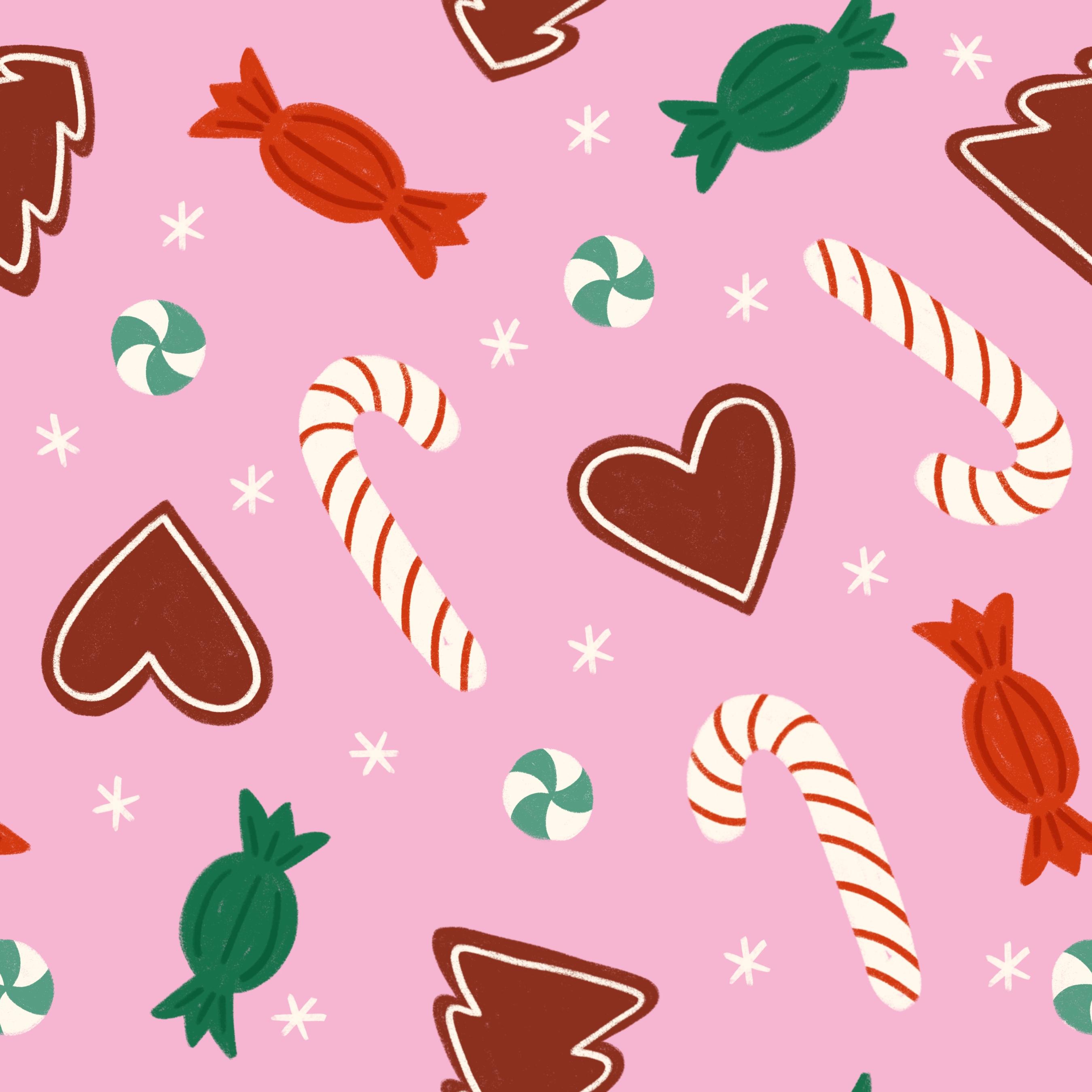
quelles images commencer. Je pense donc que je veux créer un bonbon de Noël comme un motif mixte de bonbons de Noël
[inaudible]. Faisons donc défiler cette page et voyons ce que nous voulons inclure. Je vais certainement
inclure des cannes à sucre, et je pense que je voudrais aussi inclure des biscuits au pain d'épice, car cela ressemble vraiment à un Noël
traditionnel. Je vais donc simplement réduire un peu la fenêtre de
Pinterest et faire mes
croquis ici. Choisissez le noir comme couleur,
puis un stylo à dessin. Vous pouvez bien sûr utiliser un crayon à
croquis si vous le souhaitez, mais je vais simplement utiliser
le pinceau
à crayons croustillant inclus dans ce
cours,
pour dessiner avec un pinceau de petite
taille, et commence à dessiner mes motifs. Alors d'abord, je vais juste
esquisser quelques carrés ici,
car pour moi, il est plus facile de voir l'
ensemble de la collection si les carrés sont prêts. Donc, 1, 2 et 3,
ils étaient un peu grands Je vais simplement appuyer sur l'outil de
transformation, les réduire, puis
dessiner le troisième carré. Bien entendu, vous pouvez également copier
les carrés si vous le souhaitez. Peu importe leur taille,
ou s'ils sont parfaitement carrés ou un peu
bancaux comme les miens ici. Ce n'est qu'un croquis. Dans cette mini-collection, nous allons créer trois motifs
qui se correspondent. Le premier que je veux avoir,
comme je l'ai dit, ressemble à un motif mixte
de bonbons de Noël. Dessinons juste
des bonbons de Noël, une canne à sucre ici
et des biscuits au pain d'épice. Je ne pense pas que je veux que
les petits gars viennent ici. Je veux probablement des
cœurs et d'autres choses, alors
cherchons simplement du pain d'épice. Ici, nous avons des biscuits au pain d'épice vraiment
amusants. Alors tapotons simplement sur l'un d'entre eux, peut-être qu'un cœur serait bien
comme un cœur en pain d'épice. Je vais donc l'esquisser, et je veux probablement quelque chose, un petit objet
blanc sur le bord. Peut-être que je le veux pétillant, ou peut-être que je veux
juste que ce soit comme ça. Essayons de voir plus
tard, et quoi d'autre ? Peut-être un sapin de
Noël en pain d'épice. Nous en avons un peu ici. Nous en avons également eu de
belles ici. Comme un sapin de Noël, je vais faire simple. Eh bien, un gros sapin de Noël, quelque chose comme ça. Ce n'est qu'un croquis
très approximatif que nous pourrons corriger plus tard. Quoi d'autre ? Je n'en suis pas encore sûr. Je pense que je ne veux pas que
tout soit du pain d'épice. Je pense que je veux que ce soit
une canne à sucre traditionnelle blanche et rouge et des biscuits
au pain d'épice, peut-être que j'en
veux des bonbons emballés. Ceux-là sont vraiment sympas. Laissez-vous inspirer par ceux-ci et dessinons quelque chose comme ça. À ce stade, je ne
fais que réfléchir à
ce que je veux inclure
dans le modèle. Peut-être voulons-nous avoir
des rayures dans cette direction, ou peut-être juste comme ça. C'est peut-être une simple rayure. Je pense que je vais juste le
rendre un
peu plus petit, donc je vais sélectionner celui-ci
et le placer ici. Peut-être que nous voulons un
autre type de bonbon, comme des bonbons emballés,
peut-être un bonbon plus rond. Mon style est généralement
simplifié et stylistique, mais vous pouvez bien sûr dessiner des motifs aussi détaillés que vous le souhaitez
dans votre style. Quoi d'autre ? Cette petite
chose me fait penser à ces petites menthes poivrées. Peut-être que je pourrais en dessiner un juste de la menthe poivrée
ronde ordinaire, quelque chose comme ça, et aussi, je pense que maintenant que je
regarde
ça, ce serait bien d'avoir
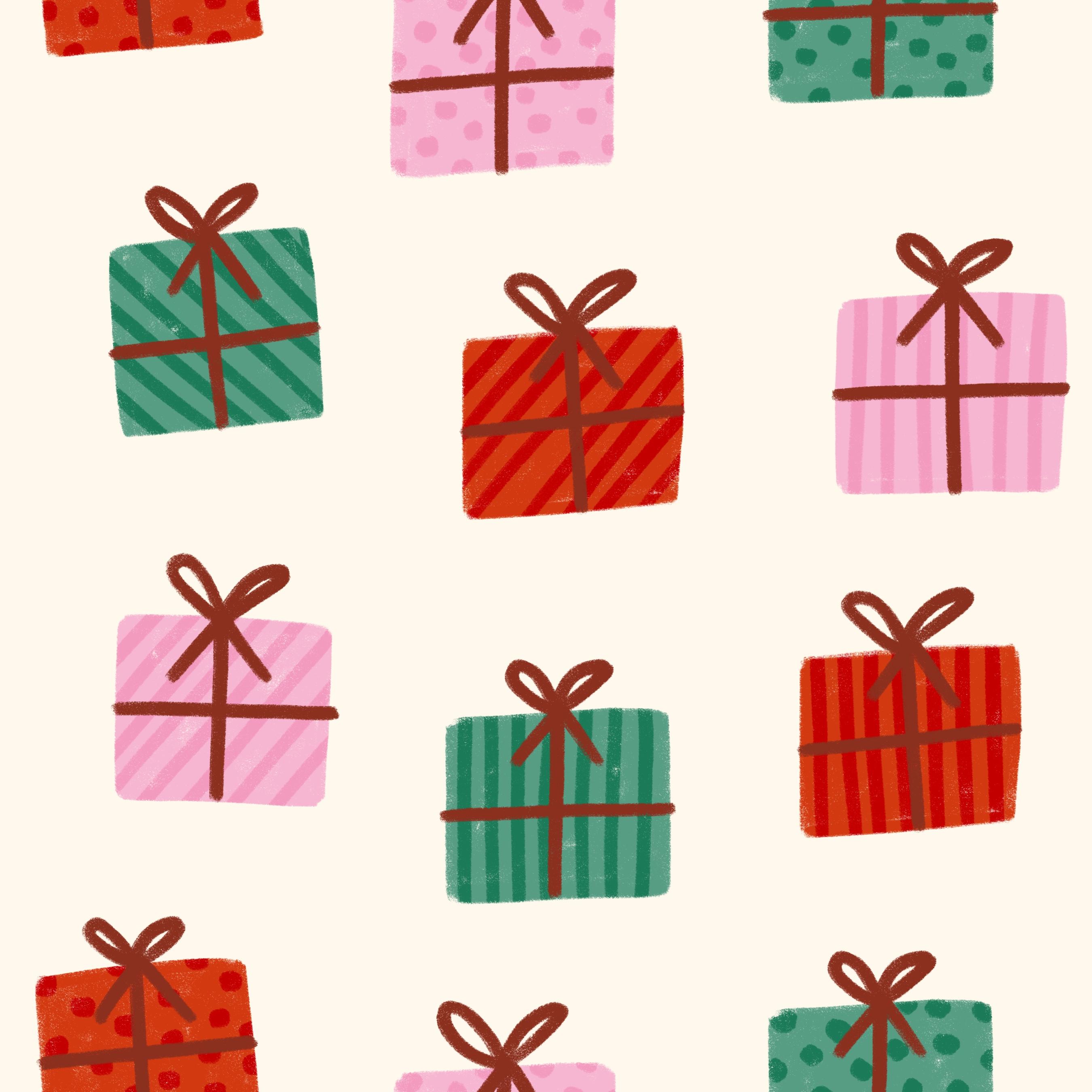
un motif avec des cadeaux. Même si c'est un schéma
[inaudible], nous serons comme des bonbons de Noël. Je pense que les cadeaux
peuvent également faire partie de cette collection, comme les cadeaux et les bonbons. Cela me semble être un
bon thème. Finissons-en avec ces bonbons, je vais
simplement les sélectionner tous, les faire glisser vers mon
patron ici, et les placer là. Je pense que je voulais créer
des cadeaux pour ces tirages
secondaires. J'aime garder les choses simples. Je peux simplement le dessiner
directement dedans, comme des cadeaux
carrés comme celui-ci Je ne suis pas encore sûre de
l'emplacement, mais c'est juste une idée. Je veux comme un nœud sur eux. Essayons d'ajouter
un nœud en haut, peut-être au centre. Maintenant, je pense que je vais
garder tous mes nœuds en haut pour que les choses soient simples, quelque chose comme ça,
et je voudrais probablement
créer quelque chose pour rendre ce motif un
peu plus intéressant. Peut-être que certains d'entre eux
comportent des lignes et
d'autres des points, comme sur du papier
d'emballage, exemple, pour simplifier les choses, car
il s'agit d'une impression secondaire, tout en les rendant un
peu plus intéressantes. Faisons donc simplement une
diagonale sur celui-ci. Maintenant, je connais mon idée
de ce motif, et je voudrais peut-être
juste
essayer de dupliquer les motifs. Tout d'abord, déplaçons
simplement celui-ci pour qu'il
ne soit pas juste à côté de celui-ci. Peut-être par ici. ai-je dessinés sur la
même couche ? Je l'ai fait. Vous pouvez dessiner les carrés sur les
couches séparées afin pouvoir
facilement modifier l'endroit où vos motifs sont
placés sur cette couche, mais c'est une esquisse très
approximative,
et cela ne me dérange pas beaucoup, ce n'est pas parfait à partir d'ici. Je vais juste dupliquer un
peu
les motifs pour voir à
quoi ça va ressembler. Je pense que ça va être beau. Copions simplement ceci.
Je suis sur la mauvaise couche. Maintenant, sélectionnez la première couche, puis faites glisser ces deux
couches ensemble. Sélectionnez la première couche et peut-être que je veux juste
dupliquer ce cœur, alors sélectionnez le cœur
à copier-coller, faites-le glisser là-haut,
il est très beau, puis faites glisser ces couches
ensemble pour les fusionner, peut-être simplement sélectionner
la menthe poivrée, copier-coller, et ajouter simplement la
menthe poivrée ici. Cela me semble être un
bon motif, comme un motif mixte de
bonbons de Noël, et voici notre modèle
de cadeaux de Noël. Maintenant, je pense que je veux
créer quelque chose vraiment très simple, peut-être un motif à rayures. Cela peut être comme un
emballage cadeau pour les cadeaux et nous rappeler les
rayures de la canne à sucre. Juste pour me rappeler que je veux créer
le motif à rayures. Je peux juste dessiner les rayures
sur ce petit carré. Peut-être que je veux des rayures de plus en plus petites, de plus en plus
fines et plus épaisses. Je ne sais pas encore exactement comment, mais certains
motifs à rayures iront bien avec ceux-ci, comme
un mixeur imprimé. Nous avons donc maintenant notre
croquis pour ce modèle. Bien sûr, vous pourriez y consacrer
un peu plus de temps. Mais pour pouvoir
créer ce cours, j'ai déjà créé
ces motifs auparavant, donc je sais ce que je voulais dessiner. Mais c'est pour
vous montrer mon processus, et lorsque je le fais en temps réel, cela peut prendre un peu
plus de temps pour
déterminer le type de motifs que je
souhaite inclure dans mes modèles.
7. Blocs de couleurs: Il est maintenant temps de choisir les couleurs de notre
mini-collection. Lorsque je crée des motifs, je le fais de
différentes manières. Parfois, je dessine un motif et choisis spontanément
les couleurs au fur et à mesure. En général, j'ai une idée des couleurs
que je veux utiliser ,
puis je les essaie en dessinant les motifs
et en dessinant le motif. Mais lorsque nous
créons une collection et que nous savons que nous allons créer
une collection dès le départ, c'est toujours plus facile et le
flux de travail sera plus fluide si nous avons une
palette de couleurs au départ, puis peut toujours ajouter des
couleurs si nous en avons besoin plus tard. Dans ce cours, j'ai
inclus une palette de couleurs en téléchargement gratuit. Elle s'appelle Holly Jolly, et elle est remplie de
belles couleurs de Noël. J'ai choisi cette
palette en consultant mon mood
board de Noël sur Pinterest et en découvrant quelles sont les couleurs
traditionnelles de Noël. Je ne veux pas trop m'éloigner couleurs
de
Noël traditionnelles, des couleurs
de
Noël traditionnelles,
donc je sais que je veux du vert et du rouge et que
j'aime aussi le rose, donc je veux du rose. De nombreuses illustrations
et motifs de Noël contiennent du bleu clair ou même du bleu poussiéreux, comme celui-ci c'est plutôt une touche vintage, mais
je ne pense pas avoir envie
d'utiliser une couleur bleue pour cela
mini-collection. Pour choisir les couleurs, vous pouvez utiliser des palettes de couleurs
prédéfinies ou une palette de couleurs que
vous avez créée auparavant ou vous pouvez consulter
d'autres designs
inspirés de Noël et voir quelles
couleurs vous inspirent. Je suis vraiment inspirée par
ce look, par exemple, beaucoup de rose, de vert
et de rouge. Mais comme nous avons une palette incluse dans cette classe, nous bloquerons les
couleurs du motif qui proviennent de cette palette de
couleurs. J'ai d'abord fait une petite erreur
en dessinant les carrés non pas sur
une couche séparée, mais tout ce qui se trouve dans l'
esquisse sur une seule couche. Mais je ne veux pas le
refaire pour le moment,
et il ne s'agit que d'une esquisse Je vais
donc simplement
appuyer pour ajouter une nouvelle couche et la faire glisser sous
la couche d'esquisse, et je vais
commencer par le bloc de couleurs. J'utiliserai le Crunchy Crayon inclus dans ce cours et je pourrai appuyer et faire glisser ma
palette de couleurs sur ma toile
pour avoir ici, ici ou
où tu le souhaites. Commençons. Avec le crayon croustillant, je pense que je veux avoir une
couleur rose très vif en arrière-plan, et je pense que c'est aussi une bonne chose parce que je sais que je veux que
mes cannes à sucre soient blanches ,
alors Sachez que
je ne peux pas avoir de fond blanc
ou blanc crème parce qu'ils ne s'afficheront pas. Le contraste ne suffira pas. Je peux choisir
d'avoir un fond vert ou un fond rouge, mais je veux avoir un
fond rose sur mon motif de bonbons. Essayons simplement l'une de
ces couleurs roses. Pour cela, je vais
simplement créer un carré et le remplir d'une couleur. Voyons ensuite quelle couleur je
veux pour le deuxième motif. Vous pouvez commencer par les
arrière-plans si vous le souhaitez, car vous pourrez ainsi constater que votre collection de motifs
sera cohérente Vous n'aurez
donc pas uniquement des
arrière-plans roses verts
ou blancs. arrière-plans, mais que vous avez
un peu de variation dans votre collection. Comme je dessine des cadeaux de
Noël ici et que je souhaite que mes cadeaux
de Noël soient de différentes couleurs, je pense que je vais utiliser un fond
blanc pour cela. C'est peut-être un
peu blanc crème. Essayons ça. On peut même essayer ce
blanc crème un
peu plus beige. J'ai inclus quelques couleurs
différentes ici. Vous pouvez choisir vous-même lequel d'entre eux
vous souhaitez utiliser. Si nous en avons un rose, un blanc, alors je veux probablement un vert, peut-être un rouge, mais je pense
que je veux un vert. Essayons d'abord le rouge. Cela peut être très beau , mais j'aime davantage cette
combinaison. Déjà là, j'ai décidé l'origine de mes modèles. Je peux changer d'avis plus tard si je trouve que cela ne fonctionne pas mais c'est sur cette idée
que je baserai mes sélections de couleurs lorsque je créerai les motifs
plus tard dans ce cours. Ensuite, nous voulons ajouter les motifs. Vous pouvez choisir de simplement
dessiner sur le même calque , mais comme je pourrais vouloir changer la couleur de l'
arrière-plan si nécessaire, j'ajouterai simplement un nouveau calque. Ici, vous pouvez dessiner
en dessous ou au-dessus de l'esquisse. Je vais juste dessiner
au-dessus du croquis pour vraiment voir
comment les couleurs se
correspondent
et se contrastent. Je vais d'abord appuyer sur
la couche d'esquisse et faire glisser légèrement l'opacité pour ne pas voir cette esquisse
noire aussi nette. Ensuite, sur une nouvelle couche, je sélectionnerai le
blanc car je sais que je veux que mes
cannes à sucre soient blanches. Je vais juste les remplir. C'était peut-être un
peu trop gros pinceau. Quelque chose comme ça
et je pourrai le remplir. Il s'agit simplement d'un blocage
des couleurs et il ne s'agit pas
de dessiner les motifs finaux. J'essaie juste les couleurs
et la façon dont elles fonctionnent les unes
avec les autres. Si j'ai des cannes à sucre blanches, je sais que je veux des biscuits au pain d'épice
brunâtres. Essayons l'une
des couleurs brunes. Cela me semble un peu
trop net, mais essayons-le
et voyons à quoi cela ressemble une fois que
j'aurai tout colorié. Ajoutons une nouvelle couche sur le dessus
où je vais simplement dessiner ces petites lignes blanches
sur le pain d'épice. Des petites lignes blanches. Choisissez la couleur blanche
et tracez les lignes. Comme vous pouvez le voir ici, je le fais très
rapidement, juste pour voir à quoi les couleurs vont
ressembler ensemble. Ici, j'ai beaucoup de marron et maintenant je veux apporter quelque chose
de rouge. Je vais apporter du rouge aux bonbons
emballés ici et peut-être que je voudrais aussi
des bonbons verts. Cela a l'air un peu brillant, mais essayons ça. Je viens de me rendre compte que
je suis sur
la couche avec la marque blanche sur
le pain d'épice, mais
peu importe à ce stade,
nous ne faisons que bloquer les couleurs. Assurez-vous simplement de pouvoir recolorer les motifs de vos blocs de couleurs, afin de les placer sur des couches
distinctes si nécessaire. Tout ce qui m'intéresse ici,
c'est que la ligne blanche des biscuits
au pain d'épice
se trouve au-dessus du pain d'épice brun. La couleur verte de ce bonbon
emballé semblait un
peu trop nette. Essayons plutôt le
vert plus foncé. Ensuite, pour la menthe poivrée, je veux qu'elle soit blanche, mais je veux avoir une couche
colorée sur le dessus. Je vais simplement ajouter le blanc
sur la couche inférieure ici et le dessiner
dedans, et l'autre,
puis sur la couche supérieure, essayons simplement cette couleur vert
clair ici. Cela avait l'air un
peu étrange, comme ça. C'est vraiment dur. Nous sommes juste
en train d'essayer les couleurs et la prochaine étape est d'ajouter
les lignes sur les cannes à sucre. Essayons le rouge. Peut-être que je veux ce rouge ou
peut-être que je veux le rouge plus foncé. Non, je pense que je veux
du rouge clair pour ça. Je vais juste
y ajouter un peu plus de couleur pour voir à quoi ça ressemble. Ça a l'air plutôt bien. Essayons d'ajouter quelques
lignes sur le bonbon et peut-être du
vert plus foncé sur celui-ci. Je vais simplement sélectionner le vert choisir un vert un
peu plus foncé et ajouter quelques lignes
au-dessus de ce bonbon. Si on fait un zoom arrière, je trouve que ça a l'air bien, mais je voudrais essayer de
choisir une couleur plus claire pour
les biscuits au pain d'épice parce je pense qu'ils étaient un
peu trop bruns foncés, et maintenant nous pouvons essayer
la couleur de fond. J'avais choisi le rose plus clair, alors essayons
le rose plus foncé. Non, ça n'a pas l'air bien. Ça a l'air bien. Passons aux cadeaux
de Noël et nous pouvons simplement ajouter une nouvelle couche pour savoir où
nous dessinons. Ici, je vais
commencer à dessiner les cadeaux. Ajoutons simplement un cadeau vert et un cadeau
vert ici, et peut-être un cadeau rouge. Si celui-ci est rouge
et que celui-ci peut être rose. Rose et rouge. Ça a l'air plutôt bien. Essayons la couleur rose
plus foncée. Non, je n'ai pas aimé celui-ci. Cela pourrait être une
bonne chose dès le départ. En haut, j'ajouterai une nouvelle couche, et j'utiliserai cette couleur marron
plus foncé pour ajouter du contraste et dessiner ces petits nœuds et ficelles sur les cadeaux. Cela a l'air vraiment bien, je pense, avec les couleurs, et maintenant je voudrais
ajouter quelques détails sur le papier d'emballage que nous avions sur la couche de
croquis ici. Pour cela, je peux simplement
ajouter une couche en haut ici, et je choisirai le mode de
fusion Color Burn, et j'utiliserai une couleur grise
pour simplement dessiner certains détails. Le gris plus clair que j'ai ici, nous utilisons
donc des
modes de fusion sur cette couche, qui signifie que lorsque
nous dessinons avec du gris, ce sera une version plus foncée
de la couleur qui se trouve en dessous. Si je choisis un gris plus foncé, la couleur sera plus foncée. Je vais monter ici quelque part ,
puis je vais simplement dessiner quelques détails légers sur
le papier d'emballage. De cette façon, je n'ai pas besoin de choisir une couleur plus foncée pour
toutes les couleurs. Ce sera automatique. Ça a l'air plutôt bien. Je n'ai pas besoin de le faire
sur tous les motifs car je trouve déjà
que cela va bien. Ensuite, pour ce motif de lignes, nous pouvons simplement désactiver
le croquis car je sais que je
veux tracer des lignes ici. Nous allons également ajouter une nouvelle
couche sur le dessus, et je choisirai
la couleur blanche car je pense que cela
fera un bon contraste. Je tracerais juste quelques
lignes ici avec le blanc, et cela semble un
peu simple. Nous pouvons également essayer d'utiliser le mode fusion color
burn ici, et avec une couleur grisâtre
quelque part ici, nous pouvons
peut-être tracer des lignes
plus fines entre les deux. Peut-être que je veux qu'ils
soient un peu plus sombres, pas si sombres que ça. Quelque chose comme ça. Maintenant, la couleur
bloque nos motifs, et je trouve que ça a l'air bien. Il se peut que nous
changions les couleurs de certains
motifs plus tard. Mais essayons simplement
comment cela va fonctionner. Lorsque tous mes motifs
de cette couleur seront bloqués, je ferai juste une petite
modification pour voir la différence. Je vais à
nouveau remplacer le pain d'épice par du brun plus foncé car il
correspondra ainsi au motif des cadeaux. Maintenant, je trouve que le terne
est vraiment plus beau. Soyons
satisfaits de cela à ce stade, puis nous pourrons passer
à la leçon suivante, où nous commencerons à
créer les modèles.
8. Motif de héros - Dessiner les motifs: Ensuite, je retournerai dans la
galerie et je créerai une nouvelle toile sur laquelle nous
commencerons par notre motif de héros. Appuyez donc sur le signe plus et vous
pouvez appuyer sur « Nouveau canevas » et vous pouvez choisir la dimension de
votre choix, bien sûr. Je ne descendrais pas en dessous de
3 000 pixels carrés
lorsque je crée des motifs que j'utilise pour
les sites d'impression à la demande et aussi que je ne
saurais peut-être pas où je veux
les utiliser à l'avenir, donc résolution et plus vous pouvez créer
votre motif dans la plus grande taille , mieux c'est. Lorsque je crée des motifs
spécialement pour Spoonflower, j'utilise 3 600 pixels en standard et je
vais simplement vous montrer pourquoi. Spoonflower propose ce guide des tailles lequel vous pouvez consulter le calcul des pixels
pour les mesures courantes. Ici, vous pouvez voir
que si vous avez 150 DPI sur vos modèles, nous en avons 300 car
c'est une grande résolution. Comme je ne sais pas où je veux utiliser mes modèles
à l'avenir, je crée toujours mes
modèles avec 300 DPI. Mais si j'avais 150 DPI, 3 600 pixels équivaudraient à 24 pouces. Je pense que c'est bien d'avoir des mesures en pouces lorsque je crée spécialement
pour Spoonflower, cela me facilite
grandement la tâche. Mais vous pouvez choisir
vous-même et si vous créez également
des motifs pour Spoonflower, vous pouvez utiliser ce guide des tailles. Mais ma taille standard
est de 3 600 pixels avec 300 DPI, ce qui me
donnera 47
couches avec lesquelles travailler. Comme profil de couleur, j'utilise le premier sRGB. J'ai découvert que le Display P3 présentait une petite différence
de couleurs et, en général, le
sRGB me convient parfaitement. Appuyez sur « Créer » et nous avons maintenant notre premier canevas où nous
allons créer le motif du héros. Ce que vous pouvez faire
maintenant, c'est recommencer à esquisser le
modèle du héros, mais comme j'ai déjà créé un croquis, je
vais simplement utiliser celui-ci, alors appuyez sur « Actions », « Ajouter », et je vais ajoutez cette photo de mon
croquis et de mon bloc de couleurs. Nous allons donc créer ce motif
de bonbons de Noël, et je vais simplement faire glisser la
taille de mon croquis vers le haut pour qu' il corresponde à ma toile, puis appuyer sur l'outil de transformation pour créer tout le reste disparaissez et je n'
ai que ce croquis. Vous pouvez maintenant choisir si vous
souhaitez affiner votre croquis. Mais ce motif que je suis en train de
créer, et dans ce style ,
est un peu simplifié Je vais
donc simplement utiliser ce
croquis et dessiner dessus. Si vous le souhaitez, vous pouvez simplement effacer le carré ici pour
éviter toute confusion. Ensuite, je vais simplement
placer mon esquisse
au milieu et faire glisser l'
opacité de la couche d'esquisse vers le bas. Ensuite, j'ajouterai une couche d'
arrière-plan Je
toucherai donc pour ajouter une
nouvelle couche et je
choisirai la couleur rose dans
la palette de couleurs, puis je
toucherai et glisserai pour ajouter cette couleur rose
à l'arrière-plan. ne me dérangera pas que cela semble
un peu étrange ici, car la raison en est
que la couche d'esquisse
a un fond blanc, mais c'est bien parce que j'ai déjà créé le
blocage des couleurs, donc je sais quoi ressemblent les autres couleurs sur
cette couleur de fond rose. Appuyez donc pour ajouter une nouvelle couche en haut et maintenant, je vais commencer
à dessiner mes motifs. Donc, lorsque je crée des motifs, je m'assure de ne pas mélanger
les couleurs dans les couches. Ce que je veux dire
par là, c'est que, si j'utilise du blanc, je dessinerai tout ce qui
est censé être blanc une couche, puis tout ce qui est
censé être rouge sur une couche. Parfois, j'ai
plusieurs couches de blanc, et plusieurs couches de vert et de rouge,
et des choses comme ça. Mais l'important, c'
est de ne pas le mélanger pour ne pas mettre le
vert et le blanc sur une seule couche. Si vous savez que vous ne
voulez jamais recolorer ce motif, vous pouvez bien sûr
tout mettre sur une seule couche. Mais je veux toujours m'
assurer pouvoir recolorer mon motif sans difficulté par la
suite, et c'est pourquoi je sépare les
couleurs par couches. Ensuite, je vais choisir
le crayon croustillant inclus dans ce cours et
commencer à dessiner les cannes à sucre. Ici, vous pouvez choisir si
vous voulez simplement dessiner l'une des cannes à sucre
et la dupliquer, ou si vous voulez en dessiner plus qu'elles ne soient pas identiques. Mais commençons tout simplement. J'utiliserai une taille de pinceau
d'environ 20 pour cent. Ensuite, je vais dessiner à partir de mon
croquis et cette fois, au lieu de taper et faire
glisser une couleur pour remplir le motif, je vais dessiner le motif
avec un crayon croustillant, comme
ça j'
obtiens très belle texture
croustillante, ce qui, je pense, ajoute un peu d'
intérêt à ce motif. Cela semble un peu gras, alors désactivons
la couche d'esquisse. Je ne suis pas vraiment
content de la forme, alors réessayons
. Peut-être quelque chose comme ça.
Je vais choisir d'utiliser plusieurs
fois
la même canne à sucre dans ce modèle Je vais
donc simplement dessiner
une canne à sucre, puis je passerai à la couche suivante et j'
ajouterai un masque de découpage
sur cette couche. Je vais vous montrer pourquoi dans une minute, alors je choisirais la
couleur rouge et avec le crayon, je pourrais dessiner ces lignes. Mais comme vous pouvez le voir, les lignes
sortent de mon motif,
donc si je touche la couche, puis que j' sur « Masque de découpage », tout ce qui se
trouve en dehors de mon motif sera masqué. Tracons donc
ces lignes et voyons à quoi nous
voulons donner à cette canne à sucre. Alors maintenant, ça a l'air plutôt bien. Passons au motif suivant. Je vais appuyer pour ajouter une
nouvelle couche en haut. Continuons avec le blanc. Je vais donc dessiner la menthe poivrée. Comme je sais que je veux la menthe poivrée
soit blanche et verte, j'ajouterai une couche séparée pour ce motif, la menthe poivrée
blanche. Sinon, je
mélangerais le blanc et le
rouge ici, au-dessus de cette couche, et cela ne
ferait que compliquer les choses. Donc, sur la nouvelle couche, je
vais dessiner la menthe poivrée. Ici, je peux dessiner différentes
menthes poivrées si je le souhaite, pour le rendre un
peu plus intéressant. Donc quelque chose comme ça. Ensuite, j'ajouterai une nouvelle couche sur le dessus, j'appuierai sur « Masque de découpage »,
et ici je voudrais utiliser la couleur vert plus clair et
une taille de pinceau plus petite, peut-être sept
pour cent pour dessiner cette menthe poivrée tourbillonnante
un truc ici. Pareil, je vais juste
dessiner les formes pour conserver cette délicieuse texture
croustillante, et je fais de même avec
les deux autres formes de menthe poivrée. Ensuite, pour me souvenir des couleurs
que j'ai choisies, touchez, accédez au panneau et à la référence, et j'importerai simplement
cette image avec le bloc de couleurs, et je l'aurai ici pour me souvenir de mes couleurs. Je n'en ai pas
besoin si grand en fait, je peux juste le
réduire, comme ça. Ensuite, j'
ajouterai une nouvelle couche et je dessinerai ici biscuits bruns
au pain d'épice avec un pinceau plus grand. Je dessine donc l'
arbre et le cœur, les biscuits au pain d'épice, et je dessine simplement les formes avec cette couleur brune et ce pinceau crème croustillant. Maintenant, je veux ajouter les décorations blanches sur
les biscuits au pain d'épice. Je vais donc ajouter une nouvelle
couche sur les biscuits au pain d'épice, et essayer environ
7 % au pinceau, peut-être un peu
plus, 8 %. Je pense que j'en veux un
peu plus, peut-être 10 %. Quelque chose comme ça et
sur le cœur aussi. Ensuite, je vais dessiner un de
ces bonbons emballés, donc je vais commencer par celui
du haut de cette couleur rouge. C'est celui-là. Ensuite, je vais simplement
dessiner la forme. J'aime utiliser un
pinceau plus grand ici parce que j'aime l'aspect rugueux de ce pinceau. l'air un
peu plus rugueux bords ont l'air un
peu plus rugueux lorsque j'
utilise une taille plus grande. Ensuite, je vais dessiner l'
emballage là-bas. Donc quelque chose comme ça. Ensuite, j'ajouterai une
nouvelle couche par-dessus. Ici, je vais essayer d'utiliser
cette couleur rouge foncé. Ça a l'air bien. Il suffit donc de tracer quelques lignes ici. Peut-être que je veux des lignes plus petites, ou pas plus petites, sur les bords. Essayons donc
cela pour avoir également
quelques-unes de ces lignes sur
les bords. Ensuite, nous passons
au dernier motif, ce
bonbon emballé en vert ici. Je m'assure d'être sur
une nouvelle couche, d'avoir environ 20 pinceaux et je dessine ce petit bonbon emballé. Comme ça. Ensuite, j'ajouterai
une nouvelle couche sur le dessus, je ferai glisser vers le bas jusqu'à un
vert plus foncé et j'ajouterai quelques lignes, comme sur les
autres bonbons emballés. Nous avons maintenant dessiné
tous nos motifs et il est temps de créer
le motif répété.
9. Motif de héros - Faire la répétition: Il est donc temps de créer
le véritable motif répété. La première chose
que je vais faire est de désactiver
ma couche d'esquisse. Je peux
le faire glisser tout en bas. Ensuite, pour l'instant, je vais simplement fermer la fenêtre de
référence et regarder mes motifs. Ce sera donc un motif
assez simple, lequel nous allons simplement
dupliquer ces motifs et les placer dans
la tuile du motif. Alors d'abord, organisons simplement les motifs au
centre de ce carré. Ce que je fais pour déplacer les
motifs, c'est sélectionner les couches à partir desquelles je
souhaite déplacer un motif, disons ce pain d'épice, et je fais glisser le doigt vers la droite
sur ces deux couches. Ensuite, je vais appuyer sur l'outil de sélection et me
déplacer dans mes motifs. Vous pouvez donc vraiment
essayer des choses ici. Nous allons créer un motif jeté, ce qui signifie que tous
les motifs sont lancés dans des directions
différentes. Au final, vous pouvez utiliser ce motif ou le produit
imprimé, par
exemple le tissu que nous vendrons sur Spoonflower. Vous pouvez l'utiliser dans n'importe quelle direction. C'est ce qu'est un motif
jeté. Il suffit donc de déplacer vos motifs. Si vous souhaitez
déplacer tous les motifs, nous pouvons simplement regrouper tous les
motifs. Faites glisser votre doigt vers la droite sur toutes ces
couches et appuyez sur Grouper. Ensuite, nous pouvons sélectionner
ce groupe et sélectionner les motifs que nous voulons
déplacer et déplacer. Donc, ici, peut-être que nous voulons une
copie de la canne à sucre. Donc, dans ce cas, je vais simplement
balayer vers la droite sur
ces deux couches et
les regrouper dans le groupe,
puis Dupliquer. J'ai maintenant une copie de la
canne à sucre que je peux
déplacer , tordre et tourner pour la placer en
équilibre dans mon motif. Donc, ce que je veux m'
assurer, c'est de ne
pas placer de motifs sur les bords de ma toile, car
ils seront ensuite coupés. Nous allons donc d'abord placer tous
les motifs au
centre
, puis nous commencerons à construire
la tuile sur les bords. Il suffit de tourner et de tourner un
peu ici et de placer vos motifs d'une manière qui vous
semble équilibrée. Nous pouvons également modifier cela
plus tard. Mais prenons juste un
point de départ. Alors peut-être comme ça. Ce que je fais avec ce
motif, c'est que j'ai essayé créer un espace blanc équilibré
entre tous les motifs. Il s'agit de la méthode
de base pour créer un motif. Les motifs sont placés de manière équilibrée sur l'
ensemble du motif. Alors maintenant, nous allons continuer. Ici, je vais vous montrer
une petite astuce pour voir comment votre
mosaïque de motifs sera répétée. Activez donc le panneau d'accès, activez Référence, appuyez sur « Canevas » et faites glisser
votre fenêtre de référence vers le haut. Vous pouvez le déplacer
sur votre toile. Vous pouvez simplement le faire glisser vers le haut et augmenter la taille de votre image dans cette fenêtre de référence. Ensuite, j'augmenterai la
taille de ma toile et je ferai correspondre les bords de la fenêtre de référence avec la
toile sur laquelle je dessine. Ce n'est donc pas une technique
parfaite, mais elle fonctionne comme un
aperçu du motif que nous avons dans Photoshop
et Illustrator, par
exemple, nous avons l'option d'
aperçu du motif. Nous avons l'aperçu des motifs
dans Photoshop et nous
avons l'
outil de création de modèles dans Illustrator. Mais ici, cela fonctionne de la même manière, mais on ne voit pas
la répétition complète. Nous ne pouvons donc que voir
que la répétition se répète vers la gauche. Mais nous pouvons comment cela sera
répété et où nous
pouvons placer les motifs, afin qu' ils ne soient pas répétés d'une manière
qui ne semble pas équilibrée. Sélectionnons donc à nouveau
le groupe, et nous pouvons maintenant commencer à déplacer nos motifs lorsque nous verrons comment le
motif se répète. Ainsi, par exemple, je vois que
ça n'aura pas l'air très beau, que les cannes à sucre
sont alignées. Donc, pour y remédier, je vais simplement commencer à déplacer mes motifs en fonction ce que je vois ici dans
la fenêtre de référence, savoir comment le motif se répète. Alors peut-être que si je traîne
un peu cette canne à sucre vers le
haut , je pourrais
déplacer le pain d'épice. Il s'agit donc d'un travail très détaillé, mais nous nous contentons de contourner les motifs
et, en même
temps, nous examinons
la façon dont le motif sera
répété, et nous
pouvons nous assurer que notre
motif est équilibré et que les motifs
soient placés de manière à lui donner
un aspect dynamique. Ce serait donc très
bien si nous avions encore une canne à sucre. Dupliquons donc
la canne à sucre et glissons-la peut-être
quelque part par ici. Essayons ça. Cela peut sembler bien. Nous devons sélectionner l'
ensemble du groupe lorsque nous voulons déplacer les objets. Dupliquons donc également le
pain d'épice. Pour ce faire, je vais sélectionner la couche contenant le
cookie, le biscuit brun, et la faire glisser autour du
cœur, puis je vais faire de
même avec la couche avec la ligne blanche
dessus, copier-coller. Ici, nous avons notre biscuit au
pain d'épice, le cœur, pour pouvoir le
déplacer. Peut-être que ça ira bien
avec un cœur ici. Cela pourrait sembler intéressant
si nous modifiions simplement la position du bonbon vert
emballé. Ensuite, nous passons en revue l'ensemble de
notre motif et ajoutons nos motifs afin qu'ils soient équilibrés
tout au long du motif. Je veux aussi une copie
des bonbons emballés, je vais
donc regrouper les deux bonbons
emballés en rouge. Je ne pense pas avoir envie de le
placer ici parce que nous aurons
alors un bonbon rouge emballé là-bas et un autre qui se
répétera juste en dessous. Peut-être que ce sera
beau ici et
que nous devrons ensuite changer
de position à ce sujet beau ici et
que nous devrons ensuite changer . Il est donc un
peu difficile de placer vos motifs pour
les équilibrer, mais cela fait également partie du
plaisir de créer le motif. Mais je vais juste travailler
un peu plus là-dessus. Je pense que je veux une copie de l'arbre ainsi que du sapin en
pain d'épice. Je vais donc simplement sélectionner
cette couche et la copier avec le cookie, puis
copier la couche avec la décoration blanche et sélectionner les deux et
voir où nous pouvons les
placer pour qu'
elle soit dynamique. Ce sera probablement bien,
peut-être quelque part par ici, ou peut-être même ici, tout
à la périphérie. Je pense que ce sera le mieux. Nous allons simplement garder cela à
l'esprit que nous voulons que l'arbre soit en bordure. Je vais donc désactiver la visibilité de ces
couches et les faire glisser au-dessus du groupe car nous en aurons besoin lorsque nous créerons la répétition ultérieure. Je vais regrouper ces bonbons emballés parce que je sais que
je voulais que l'arbre soit là quelque part et que je voulais
aussi qu'il circule ici. Alors je veux
déplacer cette canne à sucre. Trouvez donc cette canne à sucre dans
le panneau des couches, puis nous pourrons simplement la déplacer
et voir où elle tient. Vous pouvez également essayer de le retourner
pour voir s'il est
plus beau lorsqu'il est retourné. J'enregistre mon niveau parce que
nous devons créer la répétition réelle avant de
savoir à quoi cela ressemblera. Nous allons créer
la répétition ici en utilisant des sélections et en les
retournant. Si vous avez suivi mes autres cours sur la façon de créer
des motifs dans Procreate, vous m'avez probablement déjà vu
utiliser cette technique. C'est une très bonne
technique lorsque vous avez plusieurs couches et que vous atteindrez peut-être la limite de
couches en
dupliquant simplement les motifs
et en les déplaçant. Suivez donc mon exemple ici, et je vous montrerai
comment procéder. Il suffit donc de choisir une couleur et
d'ajouter une nouvelle couche par-dessus
toutes les couches. Touchez et faites glisser le pointeur pour remplir cette couche. Nous pouvons simplement désactiver la fenêtre de
référence ici, alors appuyez simplement sur « Actions »
et désactivez-la. Ensuite, nous dupliquerons
cette couche quatre ou trois fois
afin d'en avoir quatre copies. Appuyez également sur les sélections. Appuyez sur l'un des nœuds bleus d'
angle. Je tape sur le nœud bleu dans le coin supérieur
droit, et je veux m'assurer que le symbole de la chaîne est
bleu ici et que
j' appuie sur la moitié de cette taille pour que la moitié
de 3 600 soit 1 800. Cela fera de ce
carré la moitié de sa taille et l'alignera parfaitement
sur le coin supérieur droit. Ensuite, je vais appuyer sur le carré suivant, appuyer dans le
coin inférieur droit et faire de même. Appuyez sur la couche suivante, touchez dans le
coin inférieur gauche, 1 800 pixels. Appuyez sur l'outil de transformation, puis
touchez dans le coin supérieur gauche, tapez 1 800, puis appuyez sur
l'outil de transformation. Nous avons donc maintenant quatre
carrés comme celui-ci. Ensuite, je vais sélectionner
chacun de ces carrés. Donc, pour appuyer sur la couche, appuyez sur « Sélectionner », « Enregistrer et charger », le signe plus
et les sélections. Appuyez ensuite à nouveau sur l'outil
« Sélection », choisissez la couche en dessous. Appuyez sur la couche, sélectionnez, enregistrez et chargez, puis sur le signe plus
et sur les sélections. Maintenant, nous faisons la même chose avec
chacun de ces quatre carrés. Nous devons sélectionner la couche, enregistrer et charger, appuyer sur Sélections, puis sélectionner la dernière couche, Enregistrer et charger, puis les sélections. Nous avons donc maintenant quatre sélections basées sur ces quatre carrés. Maintenant, nous pouvons simplement les supprimer
car nous n'en avons
plus besoin et nous
nous assurons que le groupe est sélectionné. Maintenant, nous voulons également nous
assurer que nous
plaçons cette zone d'arrière-plan dans votre groupe afin que vous puissiez toucher et la faire glisser
dans votre groupe. J'ai donc un
peu foiré, mais tant que vous avez vos
cahiers de référence dans votre groupe, nous sommes prêts à partir. Ensuite, nous sélectionnons notre groupe. Quelque chose s'est passé
avec le masque de découpage , alors touchez cette couche et appuyez à nouveau sur
« Masque de découpage ». Ensuite, nous nous assurons que
le groupe sélectionné et nous appuyons
sur « Sélections », « Enregistrer et charger »,
sélection numéro 1. Appuyez sur l'
outil de transformation, retournez à la verticale, retournez à l'horizontale, puis enregistrez et chargez les
sélections numéro 2. Retourner à la verticale, retourner à l'horizontale. Enregistrez et chargez les
sélections numéro 3, retournez-les verticalement et
retournez-les horizontalement. Enregistrez et chargez les
sélections numéro 4, retournez-les à la verticale et
retournez-les horizontalement. Nous avons maintenant
retourné notre carreau à motifs manière à ce que ce qui se trouvait sur les
bords soit au centre. Nous voulons maintenant remplir cet espace. Nous le faisons, par exemple, en utilisant notre arbre en pain d'épice
que nous avons conservé auparavant. Je vais donc simplement ajouter cela à l'endroit où j'ai pensé que cela aurait l'air bien. Je pense que c'était ici quelque part, et c'était
peut-être dans cette direction. Maintenant, pour voir à quoi cela ressemble, je vais réactiver la fenêtre de
référence et faire correspondre les bords comme suit. Il n'est pas nécessaire que ce soit parfait. Il vous suffit d'avoir
un aperçu général de la façon dont votre schéma se répète. Ensuite, nous allons simplement
déplacer nos motifs jusqu'à ce
que nous obtenions un look élégant. Je vais donc sélectionner la
canne à sucre et la
déplacer jusqu'à ce que je trouve un
endroit beau, équilibré, donc peut-être par ici. Ensuite, je veux
contourner les autres motifs. Je peux à nouveau me déplacer dans ces deux couches avec ces deux couches avec
l'arbre en pain d'épice
au sein du groupe. Je peux maintenant commencer à sélectionner des motifs au sein de ce
groupe et à les déplacer. J'ai oublié que j'avais la boîte de
fond dans le groupe. Il suffit de sortir à nouveau de la
zone d'arrière-plan du groupe, toucher le groupe et maintenant je peux sélectionner des motifs et les
déplacer. Si vous souhaitez
dupliquer un motif, vous devez sélectionner cette couche. Je vais donc sélectionner la couche avec le bonbon à la menthe poivrée et je
veux dupliquer celui-ci. Je sélectionne donc la partie
blanche de cette couche, appuie sur Copier et coller, puis je sélectionne
la partie verte de cette couche et j'appuie sur
Copier et coller. Ensuite, je vais simplement les
faire glisser sous les autres
bonbons à la menthe poivrée et appuyer « Clipping Mask » sur la couche
verte, et maintenant j'ai un duplicata ici que je
peux regrouper et déplacer. Je peux donc remplir les espaces
avec des bonbons à la menthe poivrée car j'ai l'impression que c'est un
peu vide à certains endroits. Je peux également déplacer
les motifs si besoin est. Peut-être que je voudrais déplacer un peu plus
cette canne à sucre. Je peux également choisir de dupliquer motifs et de les placer là où je pense qu'
ils apparaîtront bien dans le motif. Alors peut-être que je veux les bonbons emballés dans du
vert là-bas et que je veux retirer la menthe poivrée
, alors laisse-moi voir. Où était cette couche ? Je sélectionne juste ces deux-là,
déplacez la menthe poivrée. Est-ce que je veux même cette menthe poivrée ? Peut-être pas, alors je vais
simplement le supprimer. Maintenant, je peux déplacer mes motifs. Je vais simplement
accélérer ce processus. Je pense donc que ça a l'air bien. Ce que je veux faire, c'est accéder
à cet espace. J'appuie donc sur les sélections,
puis sur l'outil de transformation
et je retourne à la verticale. Ensuite, je fais de même avec
toutes les sélections. Retourner à la verticale. Enregistrer et charger,
sélections numéro 3, retournement vertical, et sélections
numéro 4, retournement vertical. Maintenant, je peux accéder à ce
cœur qui était sur le bord du gouffre. Je vais donc simplement
déplacer cela un peu parce que j'ai constaté que ce n'était pas
parfaitement équilibré. Peut-être quelque chose comme
ça et instantanément je peux voir que ça
a l'air tellement mieux.
10. Motif du héros - Testez le motif: Cela me semble vraiment bien. Il est temps d'essayer notre
modèle et de voir comment il se répète. Nous allons
d'abord le faire, Procreate, puis je
vous montrerai une autre façon d'
essayer votre modèle. Nous pouvons simplement supprimer d'abord la fenêtre de
référence, balayer vers le bas avec trois doigts, tout
copier et balayer vers le bas
avec trois doigts pour coller. Ensuite, je vais simplement
le dupliquer pour avoir un original et quatre carrés. Ensuite, je vais taper sur
l'un des carrés. Vous pouvez appuyer sur le petit nœud dans le coin supérieur
droit et sur la moitié de la taille à droite. Vous pouvez également activer la
capture et le magnétisme
en appuyant et faisant glisser le pointeur
jusqu'à ce que vous atteigniez 1 800. Mais si vous pensez que
c'est difficile à faire correspondre, le moyen le plus rapide de vous
assurer que vous avez les bonnes
dimensions est de toucher les nœuds d'angle et de
les placer juste à nœuds d'angle et de
les placer juste à moitié de la taille de
votre canevas d'origine. C'est notre schéma qui se répète, et pour moi, cela me
semble vraiment bien. Nous allons maintenant l'essayer d'une
manière différente. J'ai mon patron original ici, et je vais appuyer sur Split View, Safari. Sur mon site Web, vous pouvez trouver un testeur de modèles sur les ressources
et un testeur de modèles. Ici, vous pouvez appuyer sur votre image dans Procreate et la faire glisser dans
le testeur de répétitions. Si nous faisons une vue complète ici, vous pouvez voir comment votre mosaïque de
motifs se répète à petite et
à grande échelle. C'est un très bon outil
pour
essayer rapidement comment vos
modèles se répètent. Maintenant, je pense que cela
a l'air vraiment bien, mais essayons simplement d'
ajouter quelques détails
au motif et de voir
si nous l'aimons mieux. Parce que j'ai ajouté un pinceau à tampons en forme de
flocon de neige pour vous dans ce cours que vous
pouvez utiliser
pour ajouter des détails. Dans le groupe avec les motifs, j'ajouterai une nouvelle couche et
avec le blanc comme couleur. Je peux jouer avec la taille. Essayons une taille
de six pour cent. Je peux simplement appuyer pour ajouter
des tampons
en forme de flocon de neige à ce motif. Je pense que ce schéma était vraiment bien équilibré tel quel. Mais si vous avez l'
impression d'avoir beaucoup d' espaces dans votre modèle
qui ne sont pas si équilibrés. C'est une bonne astuce pour
combler l'espace et faire croire à l'œil
que votre motif est mieux équilibré
qu'il ne l'est réellement. Avec les flocons de neige, nous allons à nouveau balayer avec
trois doigts vers le bas, appuyer sur Tout copier, puis appuyer au-dessus
du groupe et appuyer sur Coller. Maintenant, nous avons cette image
sous forme de couche, vue divisée. Revenons à mon site web. Appuyez et faites glisser le motif avec les flocons de neige et vous pouvez
voir ici comment le motif se
répète avec les flocons de neige. Cela me semble plutôt bien. Je ne vois qu'un seul
problème avec les flocons de
neige, à savoir où sont-ils allés ? Ce sont ces deux-là qui
sont dans la même position. Revenez simplement au schéma, et où se trouve-t-il ? C'est probablement
celui-ci et celui-ci. Je peux juste en effacer un
sur la couche de flocon de neige. Effacez et je
voudrais peut-être en ajouter un, je ne sais pas, ici à la place. Ensuite, vous pouvez réessayer
le modèle. Vous pouvez le faire
autant de fois que vous le souhaitez jusqu'à ce que vous soyez
satisfait du motif. En fait, vous n'avez pas besoin d'
essayer le modèle dans Procreate si vous
ne le souhaitez pas ou si vous avez atteint
votre limite de couches Par exemple, vous pouvez l'essayer sur mon site Web dans
le testeur de modèles. Cela a l'air vraiment bien et
je suis content de ce patron. Nous pouvons maintenant passer
au modèle suivant.
11. Motif secondaire - Dessiner les motifs: Passons au
modèle secondaire, le modèle des cadeaux. Je vais juste empiler
les deux ensemble. Sélectionnez-les et appuyez sur « Empiler ». Ensuite, je vais faire un indice sur ma pile. Maintenant, pour que cela reste efficace, je souhaite utiliser les mêmes actions de
motif
avec les sélections que celles que nous avons utilisées pour le modèle
de bonbons de Noël. Je vais sélectionner celui-ci
et le dupliquer de cette façon, je n'ai pas besoin de créer à nouveau les actions
du modèle. Ensuite, je vais puiser
dans l'un d'entre eux. Je vais simplement sélectionner
toutes les couches, les
supprimer et également
supprimer l'esquisse. Je peux toujours avoir la couche de couleur
d'arrière-plan. Ensuite, j'ajouterai la
photo de mes cadeaux. Ensuite, je vais simplement faire glisser
la taille vers le haut et appuyer sur l'outil de transformation et
voici mon croquis. Ensuite, je peux simplement entrer et effacer cette partie si je
ne veux pas la ligne. Cela a l'air un peu
vague, mais ce n'est pas grave. Ensuite, je vais faire glisser
l'opacité vers le bas , comme nous l'avons fait
dans la leçon précédente. Ensuite, je vais appuyer pour
ajouter une nouvelle couche et la
couche d'arrière-plan de celle-ci. Il suffit d'appuyer sur Canevas
et
de faire référence pour réutiliser l'
image. Je voulais la couleur crème
du fond. Je vais simplement appuyer sur la couleur
crème,
puis appuyer et faire glisser pour sentir la couche inférieure avec
la couleur crème. Sur la nouvelle couche au-dessus
de la couche d'esquisse, je vais commencer à dessiner mes motifs. Il s'agit d'un motif assez simple
avec des motifs simples ne sont que des carrés qui sont
des cadeaux et
quelques couleurs, des motifs sur le dessus des
cadeaux comme papier d'emballage. Commençons simplement par
dessiner certains des cadeaux. En fait, je ne
pense pas avoir besoin cette référence car
elle est assez simple. Je veux utiliser le vert le rose et le rouge,
puis le marron. Avec la toile, en taille réelle, je vais commencer
à dessiner les cadeaux. Comme d'habitude, j'utilise le
crayon croustillant et je m'assure de
dessiner tous les
cadeaux de
la même couleur sur
la même couche. Commençons par celui-ci
et augmentons la taille. Je vais simplement réduire encore plus l'
opacité. Ensuite, avec une taille d'environ 20, je vais simplement dessiner les carrés. Je trouve que c'est bien s'ils
sont un peu imparfaits. Je vais remplir ce carré
avec la couleur rose pour obtenir cette texture
croustillante que vous donne ce pinceau. Quelque chose comme ça.
Ensuite, nous pouvons continuer. Si nous avons un rose ici, disons que nous voulons
un rose ici. Nous pourrons le
déplacer plus tard, mais je vais dessiner quelques cadeaux la même couleur pour qu'
ils ne se ressemblent pas exactement et aussi pour
pouvoir dessiner différents motifs,
comme des rayures et des points
sur le différents cadeaux. Quand j'aurai dessiné deux cadeaux roses, je tapoterai pour ajouter un nouveau calque, puis j'utiliserai la couleur
verte pour dessiner, disons celui-ci. Je vais le remplir. Puis celui-ci. À ce
stade, peu importe où vous placez les différents cadeaux couleurs
différentes, car nous
pouvons les déplacer plus tard. Je pense que je vais dessiner
pour avoir deux roses, deux vertes et deux rouges. Assurez-vous d'
ajouter une nouvelle couche avant de dessiner les couches rouges. Nous dessinons maintenant sur les motifs plats. Regardons notre panneau de couches. Oh non, sachez que les motifs rouges se
sont retrouvés dans la même
couche que les verts. Mais c'est vraiment facile à corriger. Faites glisser le pointeur pour sélectionner les deux doses, puis balayez vers le bas, touchez, coupez et collez pour faire apparaître vos motifs rouges
sur une couche séparée. C'est une solution rapide si vous vous
retrouvez avec différentes couleurs sur une seule couche, car nous voulons séparer
toutes les couleurs, comme je l'ai déjà mentionné. Touchez pour ajouter une nouvelle couche, et maintenant je veux dessiner les arcs. J'utiliserais la couleur marron. Peut-être que 20 est une bonne
taille pour cela. Je vais simplement dessiner tout cela
sur une seule couche. Maintenant, nous en avons terminé avec ceux-ci et nous voulons ajouter
le motif en haut. Je vais simplement désactiver
ma couche d'esquisse. Maintenant, ce que je veux faire, c'est
simplement dessiner des points et des rayures sur ces
différents cadeaux. Je commence par le rose. J'ajoute une nouvelle couche au-dessus de
la couche rose et je vais appuyer sur masque de
découpage pour m'
assurer de ne pouvoir dessiner que dans cette couche. Maintenant, je vais vous montrer une
petite technique pour ajouter une texture ou quelque chose
au-dessus d'une couche. Il sera très facile
de changer les couleurs des objets plus tard
si nous le souhaitons. Je vais appuyer sur le mode de fusion
et activer Color Burn. Maintenant, je veux choisir
une couleur grisâtre, donc quelque part là-bas. Avec mon crayon croustillant, je peux dessiner des bandes
diagonales et peut-être des points
sur une autre. Comme vous pouvez le constater, avec le mode de fusion
Color Burn, vous obtiendrez une couleur
plus foncée que la couleur de base. Ce sera juste un rose plus foncé. Je veux conserver cette couleur grise maintenant, car si je la
perdais, je veux m'assurer qu'
il
me sera très facile d' ajouter les mêmes couleurs. Je vais simplement taper dans la
palette de couleurs pour enregistrer cette couleur. Je veux vous montrer à
quoi cela ressemblerait si nous
utilisions simplement un gris plus foncé. De cette façon, cela ressemblera ceci et ce sera une couleur rose plus foncée qui
sera ajoutée en haut. Mais utilisons ce gris
clair et ajoutons quelques points par-dessus celui-ci. Pour moi, ça a l'air bien. Mais je
devrais peut-être essayer d'ajouter un peu plus de
saturation à cette couleur. Je vais balayer vers la
droite avec deux doigts ou vous pouvez appuyer sur le calque
et appuyer sur Alpha Lock. Ensuite, je choisirai un gris un
peu plus foncé. Touchez à nouveau la couche,
puis touchez Remplir la couche. Vous pouvez y voir que le
rose est plus foncé sur cette couche. Maintenant, je veux enregistrer cette couleur grise pour m'
assurer de ne pas la perdre. Je vais simplement taper dans la
palette de couleurs pour enregistrer cette couleur. Ensuite, je fais de même dans le vert. J'ai appuyé
sur Ajouter une nouvelle couche en haut du vert, j'ai appuyé
sur le masque de découpage et j'ai entendu
que je voulais ajouter peut-être quelques lignes. J'ai besoin que ce soit Color Burn. Comme vous pouvez le voir sur
le vert, la couleur s'est avérée très
foncée avec ce gris, donc je vais simplement
revenir au gris plus clair. Je vais balayer vers la droite
avec deux doigts, appuyer sur la
couleur gris plus clair et appuyer sur la couche de remplissage. Ça a l'air mieux. Ensuite, je ferai de même avec
la couche rose comme ça. Ensuite, je vais à
nouveau balayer vers la droite avec deux doigts pour désactiver Alpha Lock et je continuerai à dessiner avec une couleur gris clair. Sur celui-ci, je pourrais également ajouter des lignes diagonales, peut-être de l'autre
côté, comme ceci. Ça a l'air bien. Ensuite, je
vais appuyer sur la couche rouge, appuyer pour ajouter une nouvelle couche en haut, couper le masque sur cette couche, activer la gravure de couleur. Ici, je veux ajouter des points et ajouter des rayures.
12. Motif secondaire - Faire la répétition: Alors maintenant, il est
temps de répéter. Mais d'abord, je veux juste vous
montrer ce qui
se passerait si nous
changions la couleur ici. Disons que nous voulons changer la couleur de la couche verte. Nous glissions deux doigts vers la droite sur celui-ci pour activer
Alpha Lock. Passons ensuite
à cette couleur beige par exemple. Touchez la couche, touchez Remplir la couche. Ce qui se passe là-bas, c'est que
comme nous avons utilisé Color Burn et la couleur grise sur la couche de texture avec les
motifs des cadeaux, ils passeront automatiquement
à la nouvelle couleur. De cette façon, il est très facile
de recolorer votre motif. Vous n'avez pas besoin de recolorer tous les calques
avec les textures. Ils
suivront simplement lorsque vous recolorerez les autres couches. Cela a vraiment l'air très bien. Mais revenons à la couleur verte car
j'aime bien celle-ci aussi. Il est maintenant temps de créer
le véritable motif. Je vais faire exactement la
même chose ici que je l'ai fait avec le modèle précédent,
le modèle des héros. Je vais activer la référence appuyer sur la toile et augmenter la
taille au maximum. Ensuite, je vais simplement
augmenter la taille de la tuile
à motifs pour obtenir une belle
apparence, puis
faire correspondre les bords. Si vous pensez que c'est
un peu difficile à voir, vous pouvez y activer les interfaces
lumineuses. Vous pouvez appuyer sur Préférences
et Light Interface. Comme vous pouvez le constater, il est un peu plus facile de
faire correspondre les bords de votre mosaïque à la
fenêtre de référence lorsque vous n'avez pas tout ce noir. Comme je l'ai déjà mentionné, ce n'est pas un aperçu parfait du
patron, mais cela nous aide beaucoup. Jusqu'à ce jour,
Procreate peut créer un véritable outil de
prévisualisation des modèles pour nous. S'il vous plaît, faites cela Procreate
parce que nous le voulons vraiment. Mais jusqu'à ce jour, je pense
que cela fonctionne bien. C'est un peu
détaillé pour le résoudre, mais je pense que cela fonctionne bien. Appuyez ensuite sur
le
panneau Actions et j'aime bien l'interface noire pour le
moment. Je vais simplement réactiver l'interface noire et commencer à
déplacer mes motifs. La première chose que je
vais faire est de balayer
vers la droite toutes les couches de
motifs et de les regrouper. Maintenant, je peux simplement appuyer sur le groupe et commencer à
déplacer mes motifs. Je vais sélectionner mes différents
motifs et les déplacer. Je ne veux pas que le magnétisme
et les claquements soient activés. Vous pouvez voir ici à
quel point il est plus facile de placer nos motifs lorsque nous pouvons
voir comment ils se répètent. Au moins, nous pouvons voir comment ils se répètent
dans un sens. Comme vous le montrez, c'est comme
un colis et nous allons simplement nous amuser à
placer nos motifs ici. Je ne veux pas qu'ils soient
placés dans des lignes parfaites. Je veux qu'ils soient placés un peu plus imparfaitement
dans ce modèle. Maintenant, je veux dupliquer les motifs au lieu
de les redessiner. Je peux simplement dessiner d'autres
motifs si je le souhaite, mais je veux dupliquer les
miens pour gagner du temps. Je vais sélectionner la couche verte, appuyer sur les sélections
pour la sélectionner, puis appuyer sur Copier et coller, puis je
ferai de même avec
la couche de motifs. Je peux simplement faire glisser cette couche
en dessous et désactiver masque de
découpage pour les
avoir
là-bas et activer le
masque de découpage sur la couche de texture. Ensuite, je veux aussi
le petit nœud, donc je vais simplement le glisser vers le bas, appuyer sur copier-coller, et
voici celui-ci. Maintenant, je sais que j'ai
celui-ci ici. Je peux appuyer dessus et le faire glisser. Nous allons simplement nous assurer
que le masque de découpage n'est pas activé avec cette couche et je
veux également m'assurer que la gravure de couleur est
sélectionnée sur cette couche. Ce que je pourrais faire maintenant,
c'est que je pourrais utiliser un autre type de texture
ici si je le souhaite. Peut-être que je voulais des
points, par exemple, je peux simplement supprimer cette couche ou effacer ce qu'elle contient.
Je pourrais le faire aussi. Nous pouvons simplement le sélectionner, le toucher et le faire glisser
hors de notre toile. Sur cette couche avec la couleur gris clair et
le crayon sélectionné, je vais dessiner quelques points
sur ce petit cadeau, quelque chose comme ça. Maintenant, peut-être que
je veux un autre cadeau rose. Si je ne veux pas tout copier, je peux simplement dessiner un nouveau cadeau
pour pouvoir le faire ici. Tout
dépend si vous voulez d'abord
dessiner vos motifs puis les
placer ou si vous voulez
dessiner votre motif au fur et à mesure, vous pouvez choisir comme
vous le souhaitez ici. Quelque chose comme
ça, c'est un peu grand. Sélectionnons-le, faisons glisser légèrement la taille vers le
bas, puis sur la couche
avec le théorème des prises, je vais m'assurer que je n'
ai pas Alpha Lock sur
cette couche et utiliser le crayon
croustillant pour pouvoir dessiner des rayures comme ça. Ensuite, nous ajouterons
le petit nœud sur cette couche comme ça. Maintenant, nous avons un tas de cadeaux
différents ici. Tout d'abord,
déplacons-les simplement pour qu'ils aient l'air équilibrés. J'aimerais probablement en
avoir un autre rouge également afin de pouvoir simplement y entrer
et en dupliquer un, copier-coller sur la couche plate, copier-coller sur la couche de texture et copier-coller sur la
couche avec arc. Ensuite, je vais les faire glisser tous sous la couche rouge. Assurez-vous que le masque de découpage
ne se trouve pas sur la couche plane. Activez la gravure de couleur, activez le
masque de découpage, puis touchez et faites glisser le pointeur pour vous assurer que le masque de découpage
ne se trouve pas sur celui-ci. Ensuite, je les sélectionnerai tous
et je
pourrai déplacer celui-ci et le
placer ici. Peut-être que je veux
des bandes diagonales sur celui-ci pour
pouvoir simplement faire glisser la
texture de cette couche, assurer que j'ai
la couleur gris clair, puis je dessinerai des lignes
diagonales sur ce cadeau. Quelque chose comme ça. Nous
avons maintenant le début de notre modèle et il est temps de
créer la répétition. Comme nous le faisions auparavant, nous voulons nous
assurer que
la couche d' arrière-plan est présente
dans le groupe. Je vais simplement appuyer
et faire glisser pour le
placer dans le groupe,
puis appuyer sur le groupe, appuyer sur les sélections, enregistrer et
charger la sélection numéro 1, retourner verticalement, la retourner
horizontalement, enregistrer et charger. Sélection numéro
2, retourner verticalement, retourner horizontalement, enregistrer et charger. Sélection numéro 3, retourner verticalement, retourner
horizontalement, enregistrer et charger. Sélection numéro 4, retourner verticalement et
retourner horizontalement. Ensuite, je veux tordre mon
motif pour toucher et le faire pivoter quatre fois. Nous ne l'avons pas fait sur l'imprimé du
héros parce que c'était un motif jeté,
vous pouvez donc l'utiliser dans
n'importe quelle direction. Mais ce modèle est
unidirectionnel. Nous voulons donc
le tordre pour avoir dans la même direction
que lorsque nous dessinons le motif. Nous pouvons maintenant commencer à
déplacer nos objets, mais nous voulons nous assurer une
fois de plus de placer la boîte d'
arrière-plan en dehors de notre groupe, puis de
choisir nos motifs et de modifier
la position de eux. Il semble que nous n'ayons pas
besoin d'ajouter d'autres motifs. Nous pouvons simplement
les répartir un peu ici. Il me semble que
la dernière chose à faire est de
déplacer ces motifs du
bord vers le centre. Ce que je fais, c'
est sélectionner
à nouveau le groupe et appuyer sur Enregistrer et charger. Maintenant, nous voulons tordre
l'extérieur vers l'intérieur. Avec la sélection numéro 1, je vais appuyer sur l'outil de transformation
et le retourner à l'horizontale. De cette façon, je pourrai me
déplacer autour des objets qui trouvent sur le
bord vertical du motif. Sélection numéro 2,
retournement horizontal, sélection numéro 3, retournement horizontal, sélection
numéro 4, retournement horizontal. J'ai oublié que nous n'avions
pas la boîte de fond. Annuler encore une fois, si vous m'avez suivi, je suis désolée,
puis nous devons placer la case d'arrière-plan dans
notre groupe, sinon nous ne déplacerons pas la case entière. Placez la
zone d'arrière-plan dans le groupe. Appuyez sur les sélections de groupe
et recommençons. Enregistrer et charger les
sélections Numéro 1. Appuyez, retournez horizontalement, enregistrez et chargez la sélection
2, horizontale, enregistrez et chargez les sélections 3, retournez horizontalement, enregistrez et chargez les sélections 4
et retournez horizontalement. Maintenant, nous pouvons voir que nous voulons nous
déplacer autour de ces objets. Je vais donc à
nouveau
sortir de la zone d'arrière-plan parce que je pense
que c'est le moyen le plus simple. Sélectionnez ensuite ces objets, faites-les glisser légèrement
vers le bas pour le rouge et un peu vers le haut
pour le vert. Comme je peux le voir ici,
mon patron semble bien équilibré et je pense que je suis contente ce patron tel qu'il est actuellement. Mais essayons-le. Je vais désactiver la fenêtre
de référence. Je tiens également à mentionner
que nous avons
tout inversé à l'horizontale. Donc, si vous avez l'impression que vos motifs
sont un peu bancaux, vous pouvez toujours
tout retourner à l'horizontale. Sélectionnez donc le groupe, sélectionnez la zone d'arrière-plan, puis l'outil de transformation, puis retournez à l'horizontale
pour obtenir vos motifs tels que vous
les dessinez dès le début. Maintenant, nous pouvons balayer avec
trois doigts vers le bas , appuyer sur Tout copier. Balayez à nouveau avec trois
doigts vers le bas, appuyez sur Coller, et voici notre
image et je vais essayer
instantanément avec mon testeur de motifs. Alors, tapez et faites glisser l'image
vers le testeur de motifs. J' augmenterai et diminuerai la taille et je
verrai comment mon motif se répète. Je trouve que ce patron
est vraiment amusant et mignon, mais tout de même très simple. Je pense qu'il sera parfait
sur du papier cadeau. Nous en avons terminé avec
le deuxième tirage. Passons au modèle
du mixeur.
13. Motif de mélange: Nous sommes donc de retour dans Procreate
et je vais appuyer sur Galerie et, comme avant, je
veux utiliser les mêmes actions. Je vais simplement sélectionner
le modèle de cadeaux, appuyer sur Dupliquer, puis
sur la copie. Ensuite, je
supprimerai tout. Je vais simplement appuyer sur Supprimer, supprimer le croquis, et ici,
je pourrai ajouter mon image de référence. Je pense que je sais ce que je voulais là-bas, mais voyons voir. Je voulais donc un motif à
rayures vertes, rayures
blanches et des rayures vertes
plus foncées. Je n'ai donc pas vraiment besoin de
la référence pour cela, donc je vais simplement la désactiver
parce que c'est
un modèle tellement simple. Je n'ai pas besoin d'esquisse
non plus car je
vais créer des rayures. Je veux donc que l'arrière-plan soit vert. Je
vais donc appuyer sur la zone d'
arrière-plan, appuyer
et faire glisser la couleur verte, puis je
toucherai ajoutez une nouvelle couche. Je vais maintenant activer mes guides de dessin et
m'assurer que mes guides de dessin sont répartis
uniformément sur ma toile. Nous avions donc une taille
de toile de 3 600 pixels, donc si j'appuie sur 360, c'est
un dixième du canevas. Je veux donc toujours
tout diviser par deux, donc 180, et peut-être que je veux cette taille ou je peux descendre
à la moitié de 180, soit 90. Donc, quel que soit votre choix ici, j'utiliserai 90 pour le moment,
puis j'appuierai sur OK. Ensuite, nous avons quelques directives pour créer
notre motif à rayures. J'ai un cours complet
sur la façon de créer des motifs de
rayures et de lignes dans Procreate. Donc, si vous voulez créer des rayures
diagonales, des rayures ondulées ou des rayures
illustrées, consultez cette classe. Je vais juste aborder cela
très rapidement dans ce cours. Je vais donc taper sur la couleur blanche
et le crayon en forme de couronne, puis je veux voir quelle
taille de pinceau je veux, peut-être environ 40
%, puis je
veux m' assurer que les bords de mes rayures correspondent
bien. Si vous souhaitez créer une bande
parfaitement droite vous pouvez appuyer et faire glisser pour
créer une ligne, et si vous tapez à nouveau, vous
déplacerez la ligne de manière à
ce qu'elle soit toujours droite , mais je ne veux pas de
ligne droite. Donc, ce que je fais, c'est que
je change de toile parce que
je pense qu'il est plus facile dessiner dans cette direction, puis je vais simplement commencer
à dessiner les rayures. Je vais donc commencer ici. Peut-être que je veux un pinceau encore
plus grand pour que ma ligne soit au centre de ces directives, soit environ
50 % du pinceau, 56 %, puis je
dessinerai une bande. mes directives, je constate que je ne suis pas
comme ça parce que je veux faire correspondre mes bords manière à ce que la bande
corresponde aux mêmes directives. Cela n'a pas besoin d'être parfait
car nous y remédierons plus
tard , mais il est bon d'être
le plus proche possible. Donc, pour passer à autre chose, je vais
simplement tracer deux carrés vers le bas et tracer ces lignes. Je pense donc que cela
va sembler correct, puis j'
ajouterai d'autres lignes. Je vais donc appuyer pour ajouter
un nouveau calque et sur ce calque, nous essaierons à nouveau d'
utiliser la gravure de couleur, la même couleur de gris,
et le crayon dont je
vais réduire la taille à environ 12 % ou
quelque chose comme ça cela. Ensuite, je vais simplement dessiner ces lignes très
fines entre les lignes blanches. Je m'assure qu'ils respectent les mêmes
directives à la limite. Encore une fois, il n'est pas nécessaire que ce
soit parfait à ce stade mais juste pour que vous ne
le fassiez pas comme ça, car alors, cela ne marchera pas. Donc quelque chose comme
ça. Maintenant, je vais désactiver le
guide de dessin et nous
voulons inverser notre motif ces trois couches sélectionnées, je vais appuyer sur cet outil de sélection, enregistrer et charger la
sélection numéro 1, et je veux juste le
retourner horizontalement, alors retournez-le horizontalement, enregistrez et chargez la
sélection numéro 2. Inverser horizontalement, numéro 3, basculer horizontalement,
et numéro 4, basculer horizontalement. Maintenant, nous avons trouvé les bords de nos rayures ici
, au milieu. Nous pouvons maintenant commencer par
fixer les bords. Comme vous pouvez le voir, nous avons
certaines choses à corriger. Je
vais donc taper sur
la
couche blanche et, avec le crayon croustillant, je pourrais
parfois simplement y aller et
dessiner un peu pour m'assurer
que les bords se rejoignent
parfaitement et parfois
je dois faire plus que cela s'
ils sont vraiment bancaux et ne correspondent pas du tout. Il suffit donc de parcourir vos lignes et de faire en sorte que les bords
correspondent parfaitement. Cette ligne semble donc
un peu bancale, et ce que je
ferais alors, c'est simplement effacer un peu de
la ligne et la redessiner. Je sais que je mesurais environ
56 %. Ensuite, je vais commencer à
dessiner ici et essayer de rejoindre cette
ligne là-bas. Donc quelque chose comme ça, et
pareil pour ces deux-là, ils ne semblent pas très
assortis sur les bords. Je vais juste effacer un peu, puis entrer et tracer les lignes. Peut-être même ici. Donc, si vous vous
retrouvez avec des
lignes vraiment bancales comme je l'ai fait ici, vous pouvez effacer une grande partie de la ligne, puis la redessiner. Passons donc à la couche
suivante et nous utiliserons couleur grise car elle
contient
la couleur brûlée,
et ici, je pense qu'il est
plus facile d'effacer tout ce qui se trouve au centre, car ils ne
se rejoignent pas très bien du tout. Ensuite, redessinez toutes
les lignes ici. Je ne me souviens
pas de la taille que nous avions. C'était environ 12 % ? Oui Alors, dessinez à nouveau
les lignes, essayez de les rencontrer au centre. Voici un petit conseil : si vous pensez pouvoir voir
que vous avez dessiné sur chaque ligne,
vous pouvez en fait effacer certaines lignes dans différentes parties afin que
toutes les lignes ne soient pas tracées au centre car cela pourrait rendre votre pièce un
peu plus visible. Nous avons donc maintenant notre
modèle fini. Essayons-le. Balayez vers le bas avec trois
doigts, touchez Tout copier, balayez vers le bas avec trois doigts pour coller, puis
divisez l'écran pour revenir
au testeur de motifs et faites glisser cette image à l'intérieur
du testeur de motifs. Donc, lorsque nous essayons
ce modèle, nous pouvons voir qu' il a l'air un peu
original sur le bord et c'est probablement
parce que nous n'avons pas inversé
le motif,
donc nous n'avons pas vu que cette ligne semble
un peu étrange. Je vais donc revenir
à Procreate et je
vais supprimer la première
image là-bas, puis balayer vers la droite
avec toutes ces couches, enregistrer et charger la
sélection numéro 1, et maintenant nous allons la
retourner verticalement. Ici, vous pouvez voir où
cela a l'air
un peu original, donc c'est
au centre. Ensuite, ce que je peux
faire pour résoudre facilement ce problème est de sélectionner les couches de lignes. Je vais sélectionner la couche de lignes
blanches. Ici, je vais
simplement entrer et sélectionner cette ligne blanche, m'
assurer que magnétisme est activé,
puis je vais simplement la faire glisser un peu en dessous. Je veux m'assurer de
ne pas dépasser ou dépasser le bord. Assurez-vous donc
que je suis parfaitement sur le bord, puis je vais
appuyer sur l'outil de transformation. Ensuite, je ferai de même avec
la ligne verte là-bas. Donc, si vous
déplacez accidentellement votre ligne, zoomez pour voir si la ligne va jusqu'au bord. Si vous êtes comme moi,
accidentellement ici, si vous l'avez placé un peu à l'intérieur ou à l'extérieur,
vous pouvez simplement dessiner dedans. Donc ça a l'air mieux, je pense. Peut-être voulons-nous également
essayer d'inverser cette tendance. Je vais appuyer sur la couche
avec la ligne blanche, sélectionner cette ligne blanche, puis utiliser l'
outil de transformation et la retourner à la verticale. Ensuite, je vais retourner à l'horizontale
et voir si cela semble mieux. Alors maintenant, nous allons réessayer
notre modèle. Je vois maintenant que je voudrais
peut-être également
déplacer cette ligne verte. Je vais donc sélectionner celui-ci et
le déplacer un peu. Zoomez sur le bord, assurez-vous de placer
la ligne pointillée sur le bord, puis appuyez sur
l'outil Transformer. Donc ça me semble mieux. Maintenant, je peux balayer avec
trois doigts vers le bas, tout copier, balayer vers le bas avec trois doigts, coller et
réessayer le motif. Divisez l'écran, accédez
au testeur de motifs, touchez et faites glisser, et
c'est beaucoup mieux. Nous avons donc créé notre dernier modèle de
cet examen minimal,
le Blender Print.
14. Nommer vos motifs: Nous avons terminé
la conception de
notre collection de mini-motifs
de Noël. Il est maintenant temps de
passer à autre chose et de préparer ces fichiers à télécharger sur des sites d'
impression à la demande. Dans ce cours, je
vous montre comment les
télécharger sur Society6 et Spoonflower, les sites d'
impression à la demande que j'utilise moi-même. Commençons par
nommer nos fichiers. Vous pouvez les nommer directement sur
les sites d'impression à la demande, mais pour assurer la fluidité de votre
flux de travail, en particulier si
vous créez de nombreux designs et que vous les téléchargez constamment sur des
sites d'impression
à la demande, nous voulons que notre flux de travail
soit aussi fluide et efficace
que possible. La toute première chose
que je vais faire est de
nommer ces modèles. Voici un petit conseil pour nommer
vos œuvres d'art à télécharger
sur des sites d'impression à la demande. En général, ce que vous
voulez faire avec tout le texte que vous
ajoutez à votre illustration, compris des éléments
tels que la description, les
mots clés
et le nom de votre
œuvre, doit être consultable. Il n'est vraiment
pas question de trouver un nom imaginaire qui ne corresponde pas à ce que vous
voyez sur le motif car personne ne
recherchera ce nom étrange. Donnez
à vos modèles ce qu'ils sont. C'est toujours ce que je fais. Celui-ci, par exemple, je l'appellerai Christmas Candy,
qui, selon moi, est un bon
nom pour ce patron. Si je devais le créer dans plusieurs variations de
couleurs différentes, je l'appellerais rose. Parce que j'en aurai peut-être
un avec un fond vert, un avec un fond rose
ou quelque chose comme ça. Je vais simplement le nommer
Christmas Candy-Pink car si je souhaite ajouter d'autres coloris à
ce motif à l'avenir, il serait bon de le
séparer dès le départ. Motif suivant, je
nommerai les cadeaux de Noël. Ici, vous pouvez choisir si vous
souhaitez donner un nom à votre motif afin aimer toutes les couleurs
incluses dans le motif. Dans ce cas, il
sera vert, rouge, rose et blanc car vous
aurez alors plus de résultats de recherche. Tout dépend s'il s'agit votre seul modèle de
cadeau de Noël ou si vous en aurez plusieurs avec de nombreuses
couleurs différentes. Je vais probablement nommer le mien vert, rouge, rose sur blanc crème. Comme je sais que je
voudrais probablement créer plusieurs coloris
différents de ce motif et peut-être beaucoup de
couleurs différentes sur les cadeaux Ce serait
donc
un bon moyen de séparer les différents coloris sur
les sites d'impression à la demande. Le dernier patron que je nommerai, Textured Holiday Stripes, car dans ma boutique, j'ai déjà beaucoup
de motifs à rayures. Je veux
les séparer les uns des autres. Mais si vous n'avez qu'un seul
type de motif à rayures, vous pouvez simplement
le nommer rayure texturée, par
exemple, mais j'en ai un tas, donc je vais simplement les nommer rayures
texturées des fêtes et blanches sur fond vert
ou juste du blanc sur du vert. Quelque chose comme ça. Je sais que ces noms semblent très longs, mais le fait est que le nom affecte les
résultats de recherche. Vous devez donc inclure des mots dans le
nom afin que les internautes puissent rechercher vos
modèles sur ces sites.
15. Développer vos motifs - Partie 1: Nous avons maintenant nommé nos modèles et il est temps de
réfléchir à l'échelle dans
laquelle nous voulons télécharger
nos modèles Passons
donc à Safari et je vais vous montrer ce que je veux dire. Sur Society6, nous
n'avons pas besoin de
réfléchir à l'échelle à laquelle
nous téléchargeons nos fichiers, nous devons
réfléchir à la taille du fichier et je vous
le montrerai dans la prochaine leçon où nous préparerons
nos fichiers pour l'impression. Sur Society6, vous
n'avez généralement besoin que d'un, deux ou
trois fichiers à télécharger et je vous montrerai comment
procéder dans la prochaine leçon. Mais sur Spoonflower, il est
bon de réfléchir à l'échelle de votre design C'est pourquoi
j'ai sélectionné pour vous cette taille de votre design dans le centre d'aide de
Spoonflower. Je vais donner un lien vers cela dans la description du cours, mais vous pouvez aussi simplement rechercher le guide des
tailles Spoonflower sur Google et vous l'obtiendrez. Ensuite, il vous suffit d'appuyer sur calcul des
pixels pour
les mesures
courantes et vous pouvez voir ici
les différentes tailles. Nous avons créé notre
motif en 3 600 pixels, ce qui signifie qu'
il mesure 24 pouces. Ce n'est qu'un guide
pour vous aider à déterminer la
taille à
laquelle vous souhaitez réduire votre patron. C'est toujours bon d'
y jeter un œil. Mais maintenant, laissez-moi
vous montrer comment nous allons vérifier quelles échelles nous
voulons pour notre modèle. Je suis sur Spoonflower maintenant et
je vais télécharger mes modèles pour vous montrer comment je détermine l'
échelle de ces modèles. Lorsque vous êtes sur Spoonflower,
appuyez sur « Télécharger le design » J'ai un lien
ici et j'en ai aussi un sous mon petit menu, télécharger le design. Nous téléchargerons les
designs, ajouterons les mots-clés et ferons tout cela dans une leçon
plus tard dans ce cours. Mais voici comment
savoir dans quelles échelles vous souhaitez
télécharger votre design. Si cela vous semble confus, suivez-moi et je vous
montrerai ce que je veux dire. abord, nous devons exporter
nos fichiers au format JPEG. Sélectionnez-les, nous savons qu'
ils font 3 600 pixels, partagez-les,
exportez-les au format JPEG, et je les exporterai dans mes fichiers. Enregistrez les fichiers. Il est important de
ne pas les enregistrer dans des images ,
car vous
perdrez alors le nom du fichier. J'enregistre toujours dans des fichiers. Cela permet également de rendre
votre flux de travail plus fluide et plus efficace. J'ai sur mon iPad un dossier dans
lequel je sauvegarde les fichiers. Ensuite, je me dirige vers Spoonflower et je vais simplement
faire une vue divisée avec mon dossier de fichiers
et sélectionner les fichiers. Vous pouvez également appuyer sur Choisir
des fichiers et les rechercher, mais c'est plus rapide. Appuyez sur « Sélectionner »
puis sur « Vos fichiers ». Si vous ne sélectionnez pas
tous les fichiers et que vous touchez et faites glisser
un fichier à la fois, vous ne téléchargerez pas tous les fichiers. Appuyez sur « Sélectionner », sélectionnez
les trois fichiers, puis faites-les glisser Nous pouvons maintenant voir qu'il
y a trois fichiers là-bas. Ensuite, je possède les droits et
j'ai la permission d'utiliser cette œuvre telle que
je l'ai créée moi-même ,
puis j'appuie sur « Télécharger ». Maintenant, cela peut prendre
un peu de temps, je vais
donc avancer rapidement
jusqu'à ce que nos fichiers soient téléchargés. Nos fichiers sont maintenant téléchargés et je vous montrerai
plus tard dans ce cours tout sur tous
ces paramètres ici. Ce que je veux faire maintenant, c'est
accéder à chacun de ces designs
, mais je trouve cela un
peu plus difficile
lorsqu'il y a de petites
vignettes. Je vais
donc simplement appuyer sur cette vue en je trouve cela un
peu plus difficile lorsqu'il y a de petites
vignettes trois colonnes à la place ou sur cette vue complète , cela n'a pas
vraiment d'importance. Ensuite, je taperai sur les
images et cela m'amènera à la page des modèles comme ça. Ensuite, je passerai à
chacun de ces modèles. Comme vous pouvez le constater, vous avez
déjà nommé le fichier Le nom du fichier est
donc déjà
défini sur votre modèle. Vous pouvez, bien entendu, changer ce
nom ultérieurement si vous le souhaitez. Mais pour l'instant, ce que
nous voulons faire, c'est vérifier l'ampleur
de nos modèles. Je voudrais commencer par ce modèle
de bonbons de Noël. Je peux voir ici qu'
il mesure 24 pouces et si j'appuie sur ce
petit bouton, vous pouvez voir qu'il
est plus petit. Je ne peux aller que dans la
mesure de la taille de mon fichier ici. Comme vous pouvez le constater, nous avons créé
ce motif en 300 DPI, mais Spoonflower le
change automatiquement en 150 pixels. C'est probablement pour obtenir la plus
grande échelle possible. Vous pouvez modifier le
DPI si vous le souhaitez. Nous pouvons changer le nôtre en 300 au fur
et à mesure que
nous avons créé le motif en 300 , ce qui
nous donnerait un motif de 12 pouces. Mais comme il suffit d'imprimer
à 150 DPI sur Spoonflower, je vais simplement garder 150 DPI et cela me donnera un motif de
24 pouces. Il peut être un peu
difficile de voir à quoi cela ressemble sur les produits ou même
sur le tissu avec
ce petit carré. Parfois, je trouve qu'il est
utile d'appuyer sur le fond d'écran car ici, vous pouvez vraiment voir quoi il ressemblera dans une
scène, donc c'est bien. Mais je vais à nouveau taper sur le tissu et ce que je fais habituellement ici pour vérifier à quelle échelle je
veux ce patron c'est d'appuyer sur Afficher tous les produits. Si je tape dessus avec deux doigts, il sera placé dans un nouvel onglet au lieu de simplement
changer cet onglet. Ici, j'ai nos produits
et je peux faire défiler la page vers le bas. Si vous souhaitez également le
voir sous forme de fond d'écran, vous pouvez simplement appuyer sur l'un
des fonds d'écran avec deux doigts sur le
titre, et sinon, vous pouvez simplement faire défiler la page vers le bas
pour voir les produits. Voyons ce que nous
pensons de ce modèle. Si vous pensez que les gens
aimeraient créer des housses ou acheter des housses
de couette préfabriquées chez Spoonflower à partir de ce modèle, tout dépend du type de motif que vous créez et ce pour quoi vous imaginez que votre
motif sera utilisé, alors vous voudrez peut-être cette grande échelle pour
l'un de vos modèles. Si vous pensez qu'
ils l'utiliseront comme rideau, par exemple, dirigeons-nous simplement
vers les rideaux et voyons cette maquette,
alors peut-être que vous l'
aimeriez à grande échelle. Mais pour moi, dans ce schéma, si nous revenons
aux produits, je pense que c'est un
peu trop gros. Je voulais qu'il soit plus petit. En général, je télécharge quelques
échelles différentes sur Spoonflower parce que les gens
voudront peut-être les utiliser différemment. Je pourrais choisir de le
maintenir à 24 pouces, mais je peux aussi choisir d'avoir la plus grande échelle un
peu plus petite. Essayons simplement ça. Je vais appuyer sur « Plus petit », essayer 18 pouces ,
puis appuyer sur « Enregistrer les modifications ». Nous voulons voir à quoi ressemble cette
taille sur les produits, mais cela peut prendre un peu de temps
avant que la
page du produit ne soit actualisée. Si vous appuyez
sur le bouton Actualiser sur la page Afficher le produit, vous pouvez voir si la
nouvelle échelle est terminée ou non, alors je
passerai simplement au modèle suivant et j'ai trois
modèles sur lesquels travailler, donc je n'ai pas besoin de rester
assise à attendre la balance. Ensuite, nous pouvons appuyer sur Nouveaux produits
sur le modèle des cadeaux et voir à quoi ressemble la
balance ici. Je veux aussi
vérifier le papier peint même si je ne
pense pas que ce soit un papier peint vraiment courant
car il est tellement saisonnier. Mais on ne sait jamais. Cela me semble un
peu grand et en regardant les autres produits,
il a
l' air vraiment très grand et ce n'est pas ce que j'imaginais pour l'ampleur de ce patron. Je sais que je veux
le changer de taille. Nous allons y revenir et essayer 18 pouces
pour cela également. Ensuite, nous pouvons passer au motif
à rayures, voir tous les produits
et faire défiler la page vers le bas. Je pense que ce
modèle peut être beau à très
grande échelle et
aussi à plus petite échelle. Je pense que je vais garder cela à la
taille de fichier standard, soit 3 600 pixels. Ensuite, j'en ferai quelques autres, peut-être deux autres avec une taille de fichier inférieure. Alors je sais que je veux que celui-ci soit de la même taille.
16. Développer vos motifs - Partie 2: Si vous pensez maintenant que cela devient
un peu confus, souvenez-vous de toutes
ces tailles de fichiers. Nous pouvons simplement y aller
dans Procreate à nouveau. Nous pouvons soit puiser
dans notre croquis ici. Faisons simplement ça. Ensuite, nous pouvons écrire les
différentes tailles de fichier que nous voulons sur ces modèles. J'utiliserai n'importe quel stylo. Ajoutons simplement une nouvelle couche pour l'avoir
sur une nouvelle couche. Je veux utiliser les 3 600 pour
cela en tant que fichier de grande taille. Je voudrais réduire l'
échelle sur ces deux points. Repartons. C'est un peu de travail, mais ça
finira vraiment bien sur Spoonflower avec les
différentes gammes plus tard. J'ai également l'impression que lorsque vous avez téléchargé un
tas de designs, vous savez peut-être sur quelles échelles
vos designs fonctionnent, et surtout si vous vous adressez au marché des enfants et des
bébés, par exemple, alors vous savez peut-être que vous voulez avoir des échelles plus petites et vous téléchargez généralement vos
modèles sur les mêmes échelles. La même taille de pixel. Jetons un coup d'œil sur la page
du produit pour le motif des bonbons de Noël et voyons s'il a changé d'échelle. Vous pouvez simplement appuyer à nouveau sur
« Afficher tous les produits ». J'y avais déjà une page
produit. Ensuite, faisons défiler l'écran vers le bas, et il me semble que l'échelle
a changé. Parfois, je trouve
que le processus d' actualisation de cette page
prend beaucoup de temps. Si vous constatez qu'il en
va de même pour vous, une petite astuce consiste à taper sur l'oreiller,
car il semblerait que certains produits changent
plus rapidement que d'autres sur la balance. Tu peux appuyer sur l'oreiller. La plupart du temps, c'est l'un des
produits qui ont changé échelle plus rapidement que les
autres, du moins pour moi. Je trouve que cette
balance est belle et qu'elle se trouve sur tous les produits. Je pense que c'est la
plus grande échelle pour ce modèle. Je vais le garder à 18 pouces. Ensuite, je repasserai
à ma taille, et je verrai combien font
18 pouces en pixels, et ce sont 2 700 pixels. Ensuite, je me
dirigerai vers Procreate, et j'écrirai 2 700
pixels en grand format. Jetons également un œil au modèle de
cadeaux. Là-bas. Le patron des cadeaux
est également en 18 pouces maintenant. Je vais appuyer à nouveau sur « Afficher tous les
produits ». Je l'avais déjà là,
mais touchons-y à nouveau. Donnez-lui le temps de se
rafraîchir, puis faites défiler l'écran vers le bas. Parfois, je trouve qu'il est plus
facile de puiser dans le produit. J'utilise généralement un oreiller, car je pense qu'il est facile
pour moi d'imaginer la taille de l'oreiller. Cela pourrait également être
une bonne taille. Si quelqu'un veut
créer un grand projet de tissu, il peut aussi être très beau comme couette pour Noël. Cela fait également 18 pouces, et cela représente également 2 700 pixels
en grand. J'ai l'habitude de nommer mes
motifs grands, moyens et petits lorsque j'
ai trois échelles différentes. Vous pouvez aussi, bien sûr, si vous voulez les nommer 18 pouces et peu importe, 24 pouces et ainsi de suite. Mais je les ai simplement nommés
grands, moyens et petits. Revenons à nouveau aux rayures
texturées des Fêtes. Il se passe quelque chose
avec l'affichage de l'image, donc je ne peux pas voir l'image. N'est-ce pas étrange ?
Ça y est, c'est parti. Nous avons l'image 24
comme fichier le plus volumineux. Ensuite, je vais simplement taper. Peut-être que nous voulons simplement taper
deux fois pour une taille moyenne, donc 18 pouces. Enregistrez cette modification. Je pense qu'ils
seront beaux, mais je voudrais juste consulter la page du produit
pour cela également. Dix-huit pouces pour celui-ci, et puisons dans le patron des cadeaux. Nous avions 18 pouces, peut-être que neuf pouces
seraient bien pour celui-ci, donc 18 pouces et neuf pouces, soit la moitié de la taille. Appuyez sur « Enregistrer » sur celui-ci. Où en sommes-nous alors ? les bonbons de Noël, et je ferai de même
avec les bonbons de Noël, neuf pouces pour cela. Ensuite, je vais enregistrer les modifications. Nous vérifierons si ces
modifications sont bonnes. Pendant que cela permet d'économiser, je vais passer
aux rayures texturées. Il mesure maintenant 18 pouces, et j'ai cette page produit ici, donc je peux simplement l'actualiser et voir si quelque chose a changé. Il me semble que cela a changé. Oui, ça a changé. Tapotez sur l'oreiller, par exemple, et
voyez à quoi cela ressemble. Je pense que c'était une très bonne échelle pour ce modèle. Ensuite, j'ai décidé que je voulais 18 pouces pour ce patron
en taille moyenne. Je sais que 18 pouces
équivalaient à 2 700 pixels. Donc 2 700 comme médium. Comme vous pouvez le constater, lorsque
vous téléchargez un tas de modèles sur Spoonflower comme
celui-ci, choisir les échelles demande un peu de travail. Mais comme je l'ai mentionné, lorsque vous aurez créé
de nombreux motifs pour Spoonflower et que
cela correspondra à votre style, vous saurez probablement quelle
gamme fonctionne le mieux. Ensuite, vous pouvez simplement
créer ces tailles de fichier dès le départ avec l'
échelle et les télécharger. Mais je vous montre le processus à suivre pour décider de l'échelle ici, afin que vous sachiez quelle
échelle choisir. Les rayures
texturées sont terminées, passons aux bonbons de Noël. Avons-nous une page produit ici ? Oui. Appuyez sur « Actualiser ». Cela n'a probablement pas changé, car nous voulions un neuf pouces. Je vais taper sur l'oreiller, il n'a pas changé. Ensuite, cela prend un peu plus de temps. C'est le problème que pose l'essai
des différentes échelles, car il faut
parfois un certain temps pour apporter ces modifications. Mais je pense que cela a changé
sur les torchons. Ensuite, vous pouvez accéder aux
différents produits et voir lesquels ont changé,
car il s'agit des 18 pouces. Ensuite, vous pouvez voir sur le
nouveau torchon qu'il est plus petit et
qu'il est vraiment joli. Ensuite, je déciderai de neuf
pouces pour celui-ci, je vais redimensionner à nouveau ce guide. J'ai huit pouces ici
et 10 pouces là-bas. En gros, ce que vous
pouvez faire ici est diviser 18 pouces par 2 700 pixels ce qui vous donnera
les neuf pouces. Ou si cela ne vous dérange pas de
descendre d'un pouce, vous pouvez simplement créer un fichier de
1 200 pixels. Mais divisons 2 700 par deux
et si je ne me trompe pas complètement, cela fait 1 350 pixels. Je vais juste écrire ce support de
1 350 pixels. Ensuite, je reviendrai au modèle de bonbons de Noël. C'est beaucoup de va-et-vient, mais c'est comme ça que ça se passe. Le motif des bonbons de Noël, tapotez tous vos
produits là-bas. Nous avions les neuf pouces, alors tapons dans l'oreiller. Tapons également sur le
torchon pour voir ces nouvelles tailles. Sur le torchon, cela a changé
et je trouve que c'était une très belle échelle pour le torchon avec ce motif, donc je vais le
garder comme ça également. Comme pour les modèles
de cadeaux, je vais simplement utiliser
1 350 pixels comme support. Ensuite, nous en avons une dernière car j'ai l'habitude de
télécharger trois échelles. Nous aurons besoin d'une échelle supplémentaire, alors revenons au motif à rayures. Je sais que c'est un
peu de travail, mais ça ira vraiment
bien une fois que nous aurons téléchargé les bonnes échelles de motifs, alors suivez-nous. Tirons parti du motif des bonbons
de Noël. Je pense que je veux être très petit ici. Peut-être que je vais essayer 4,2 pouces, c'est ici parce que je
sais que j'avais une dimension en pixels
pour quatre pouces, donc c'est à peu près pareil. Ça ne me dérangera pas de 0,2. Je vais puiser dans cela
et économiser les quatre pouces, puis passer au patron des cadeaux
de Noël. Je veux aussi faire
les quatre pouces sur celui-ci, puis
le motif à rayures. Peut-être que je ne veux pas aller
jusqu'à quatre pouces. Peut-être que je veux faire neuf pouces
sur celui-ci ou six, peut-être. Faisons neuf et enregistrons les modifications. Puis, encore une fois, passez au motif des bonbons de Noël qui a changé. Ensuite, nous pouvons
exploiter les produits. Oh, c'était probablement celui-ci
et il avait déjà changé. Cela a été rapide. Cela a l'air très petit, mais regardons un peu, quatre pouces. Celui-ci n'a pas changé, non, mais l'oreiller a changé. C'est une très petite taille, mais je pense qu'elle
sera vraiment belle si vous voulez l'utiliser, par exemple, sur des nœuds papillon des écharpes pour chiens ou des objets comme ça très petit, donc je vais le garder comme ça. Ensuite, je reviendrai au modèle des cadeaux
de Noël. Voir tous les produits. Ou j'y puise simplement maintenant. À l'arrière, visualisez tous les produits avec
deux doigts sur le lien. Voyons voir, les cadeaux de Noël
et cela a également changé. Je vais taper sur le torchon et il n'
a pas changé sur cette image Je vais donc taper sur l'oreiller. Il en va de même ici, cela semble très faible sur ce type de produits. Mais je pense que si nous pouvions créer très petits produits pour bébés ou chiens ou
quelque chose comme ça, cela pourrait bien paraître à cette petite échelle.
J'en suis content. Puis les rayures de texture. Cela a-t-il changé ? Cela a changé. Je
pense que cela ressemble également à une bonne balance Cela a changé sur le torchon. Fermer les fenêtres de ces
produits pour n'avoir que mes motifs qui se trouvent là-bas et maintenant je sais que je veux
environ quatre pouces. Je vais faire quatre
pouces en fait, pas 4,2, et les cadeaux de Noël
et les bonbons de Noël. Cela fait quatre pouces
ou 600 pixels. Ensuite, j'écrirai simplement
600 pixels en tant que petit. Sur les bandes textiles, neuf pouces. Neuf pouces, c'était la moitié des 2 700, donc c'est la même chose que 1 350. L'écriture est mauvaise, mais cela n'a pas vraiment d'
importance car je veux juste me souvenir de la taille dans laquelle je
veux redimensionner ces motifs.
17. Préparer les fichiers pour Spoonflower: Il est maintenant temps de
préparer les fichiers que nous téléchargerons sur
Society6 et Spoonflower. Nous allons maintenant commencer par les tailles de fichiers Spoonflower
, puis nous allons créer des fichiers
à télécharger également sur Society6, mais
commençons par Spoonflower. Nous avons donc les tailles de
fichiers d'origine ici, et je souhaite conserver
ces tailles d'origine. Je vais simplement les dupliquer
pour savoir que j'
ai mes
fichiers originaux ici. Je vais séparer
les fichiers originaux avec les autres fichiers
que nous allons créer. Je ne
toucherai jamais à ces fichiers parce que je veux toujours qu'ils
contiennent toutes les couches et qu'ils
soient dans la plus grande taille possible. Lorsque nous redimensionnons nos modèles, nous créons
différentes tailles de fichier, qui signifie que nous ce
qui signifie que nous en
créerons un de 2 700 pixels, un autre de 1 350 pixels, et un de 600 pixels. On ne peut jamais augmenter la taille. Vous pouvez maintenant aller plus haut que
3 600 pixels. Je vais donc vous montrer
comment redimensionner les motifs. Tout d'abord, nous voulions que cette
première vignette soit de 3 600, donc je ne changerai pas cela, je n'écrirai qu'
en gros dans la description ici. Je sais que celui-ci
est le plus important. Celui-ci, nous voulions le faire
passer à 2 700 pixels, nous pouvons en voir un aperçu ici, 2 700 sur les deux. Nous pouvons d'abord écrire en
gros sur ces
deux-là et sur celui-ci aussi, en
grand, puis je vais
passer au modèle des
cadeaux de Noël,
appuyer sur le panneau Actions
sous les paramètres de recadrage
et d'aperçu du canevas et ici, vous voulez vous assurer que le symbole de
votre chaîne est coché dans un nouvel échantillon de toile
, puis nous pourrons écrire en 2 700 pixels et appuyer sur « OK ». Nous avons maintenant redimensionné ce
motif à 2 700 pixels. Ensuite, nous pouvons faire de même avec
les paramètres de motif de bonbons de Noël, de
recadrage et de redimensionnement. Assurez-vous de taper sur le
canevas rééchantillonné et d'en saisir 2 700. Nous avons là nos 2 700. Nous voulons maintenant opter pour
les moyennes entreprises, soit 1 350 pour celles-ci
et 2 700 pour celle-ci. Je vais simplement
les dupliquer tous. Pour moi, cela semble un
peu plus facile si les grands sont côte à côte et les supports l'un
à côté de l'autre, je suis un peu confuse, sinon je les sélectionnerai une fois
et je les ferai simplement glisser là, puis j'
écrirai medium, medium et medium. Nous voulons maintenant les redimensionner. Le premier, ces
lecteurs sont censés être de 2 700, alors puisez dedans. Ce panneau d'actions, le canevas, les paramètres de
recadrage et de redimensionnement, rééchantillonne le canevas
et
2 700 appuyez sur « OK », puis le fichier a
redimensionné. Le prochain est
censé être de 1 350. Accédez au patron des cadeaux, paramètres de
recadrage et de redimensionnement,
rééchantillonnez la toile 1 350. Celui-là est terminé, et celui-ci est
censé être de 1 350 également. Appuyez sur « Terminé », et
celui-ci est redimensionné. Maintenant que nous avons les médiums sélectionnons les médians,
dupliquons-les et je vais les
faire glisser ici parce que je serais confuse sinon Écrivons un petit mot dessus et maintenant voyons quelle
taille nous voulons qu'ils entrent. C'est censé être 1 350
et l'autre 600. Appuyez sur le
motif à rayures sur la toile, dans les paramètres de
recadrage et de redimensionnement,
rééchantillonnez le canevas,
1 350, appuyez sur « OK ». Maintenant, nous en avons fini
avec celui-ci. Le modèle de cadeaux, nous
voulons que ce soit 600, appuyez sur « OK » et ensuite,
les paramètres de
recadrage et de redimensionnement du motif de bonbons de Noël, rééchantillonnez Canvas et 600. Si vous
constatez que vos motifs semblent un
peu flous maintenant, ils ne le sont pas vraiment. C'est juste que lorsque vous les
avez de cette taille, ils sont
plus grands que la taille du fichier Ils paraîtront
donc
flous à l'écran, mais ils ne le sont pas la bonne taille de fichier. J'
espère que c'est logique.
18. Préparer les dossiers de la société6: Les fichiers sont maintenant prêts
à être téléchargés par Spoonflower. Ce que nous voulons faire maintenant, c'est
créer les fichiers pour Society6. Vous pouvez consulter le centre d'aide de
Society6 dans
quelles dimensions vous
souhaitez créer vos fichiers Vous pouvez créer toutes
sortes de fichiers différents. Mais pour que ce
processus soit aussi fluide que possible avec un flux de travail
efficace, je crée un fichier qui
est la vignette à motifs qui peut être utilisée, par
exemple, sur du papier peint, et un fichier de
grande taille. Comme mes parents sont carrés, je crée un carré pour ces deux-là, et je vais vous montrer comment faire
dans peu de temps. Cela dépend ensuite du
type d'iPad que vous possédez et de la taille de fichier que vous
pouvez créer dans Procreate. Cela dépend du
type d'iPad que vous possédez. Vous pouvez aussi le rechercher
sur Google, ou vous pouvez simplement l'essayer. Vous souhaitez créer un fichier aussi volumineux
que possible, ne conviendra pas à tous les
produits de Society6,
mais il s'agit du fichier le plus volumineux que vous puissiez créer
dans Procreate. Si vous souhaitez utiliser
une autre application sur votre iPad, ou transférer votre fichier sur votre ordinateur
pour créer le fichier le plus volumineux
possible, vous pouvez le faire. Mais si vous créez ce gros
fichier que je vais créer maintenant, il fonctionne pour de nombreux produits. Si cela ne vous dérange pas que
cela ne fonctionne pas pour tous les produits, vous pouvez simplement me
suivre. Sinon, je vous
recommande de créer ces fichiers sur votre ordinateur dans. Par exemple Photoshop, si vous voulez un
exemple de fichier de grande taille. Si vous ne possédez pas le
dernier type d'iPad
, cela vous
permettra probablement de
créer des
fichiers beaucoup plus volumineux que moi. Passons à
Procreate. Dans Society6, j'utiliserai
les tuiles d'origine, qui sont celles-ci. Ensuite, je veux créer la
plus grande taille de fichier possible. Je peux accéder à un nouveau canevas. Je veux 300 DPI et je
veux que le profil de couleur soit sRGB. Les dimensions sont
celles que je peux essayer. Disons que je veux passer
à 10 000. Je sais déjà à quel point je peux faire des fichiers
volumineux sur mon iPad, mais c'est ainsi que nous
pouvons simplement l'essayer. Si vous ne voulez pas faire de recherche sur Google. Je ne peux pas faire 10 000 carrés. Je peux en faire 9 000 ? Non, je ne peux pas. Je peux aller à 8 000 ? Oui, je peux. Cela me rapportera six couches. Je pense que je peux faire quelque chose
d'un peu plus de 8 000 pixels, mais je vais
rester simple et faire 8 000 pixels carrés. Je pourrais même essayer,
si je peux en faire 8 500 ? Non, je ne peux pas. Je vais juste passer à 8 000
, puis j'appuierai sur Créer. Il s'agit de la plus grande taille de fichier que je puisse créer dans Procreate, ou à peu près de la plus grande taille de fichier. Je peux faire un peu plus, quelques pixels de plus, mais je me contenterai
de 8 000 pixels. Ce que je fais maintenant, c'est
m'assurer d'avoir enregistré mon fichier quelque part. Si vous n'avez pas terminé le processus
Spoonflower, vous pouvez simplement toucher vos fichiers, les partager
et
les enregistrer sur la pellicule photo,
puis enregistrer l'image. Ensuite, je vais taper sur mon
canevas et insérer une photo. Vous pouvez également insérer les fichiers si vous les avez enregistrés quelque part. Ensuite, je taperai sur la
lime à bonbons de Noël, pour m'assurer que le cliquetis
et le magnétisme sont activés. Je vais appuyer sur
celui-ci et le faire glisser vers le coin supérieur gauche. Vous pouvez zoomer pour vous assurer que vous l'avez
parfaitement placé. Vous pouvez voir qu'il est parfaitement
placé lorsque ces
directives jaunes s'affichent. Ensuite, j'appuie sur l'outil Transform. Maintenant, je ne peux pas redimensionner
cette application de modèles comme ça, car alors je
perdrai la résolution. Il va falloir que je le répète. Je vais balayer vers la droite
pour dupliquer le calque, puis je vais appuyer, faire glisser
et placer le calque à côté de
l'autre motif, zoomer pour m'assurer qu'
il est correctement placé puis appuyer sur l'
outil de transformation pour Placez-le. Ensuite, je vais
à nouveau taper, dupliquer,
toucher et faire glisser jusqu'à ce qu'il s'affiche, zoomer pour m'assurer qu'
il est correctement placé ,
puis je placerai celui-ci. Maintenant, je peux faire glisser
ces couches ensemble,
dupliquer cette couche, dupliquer cette couche, appuyer sur l'outil Transformer
et la déplacer vers le bas. Cela se répète vers le bas. Vous pouvez simplement voir pour
que les répétitions soient belles. Appuyez à
nouveau sur l'outil de transformation pour le placer. Ensuite, je vais balayer vers la droite
pour dupliquer cette couche, faire glisser vers le bas et la placer sur le
bord de votre mosaïque de motifs. Maintenant, nous avons rempli notre
toile avec notre motif, et je trouve
que ça a l'air bien. Je vais simplement appuyer sur la galerie. Maintenant, je peux simplement ajouter le nom Je vais
donc taper sur mon motif
de bonbons de Noël dans le nom et appuyer sur Copier. Ensuite, je vais coller ce nom. Ensuite, je vais simplement appeler ce modèle de
répétition
ou ce que vous souhaitez ici, c'est juste pour séparer
ces deux fichiers. Ensuite, je peux simplement
dupliquer ce fichier. Je peux ajouter le nom
des modèles de cadeaux. Je vais copier ce nom et le
coller ici et nommer
simplement Répéter le
motif, appuyer sur. Alors je veux placer
mon patron de cadeaux ici. Faites glisser votre doigt vers la droite pour effacer. Ensuite, j'ajouterai ma photo
du patron de mes cadeaux. Je vais effectuer un zoom arrière un peu, puis appuyer
et faire glisser le pointeur vers le haut à gauche. Zoomez pour vous
assurer que vous êtes parfaitement aligné sur le bord,
puis appuyez sur l'outil Transformer. Ensuite, je vais balayer vers
la droite pour le dupliquer et le faire glisser sur le côté. Assurez-vous qu'il est correctement
placé, puis appuyez sur l'outil Transformer. Oups, je l'ai supprimé. Je voulais le copier, le
dupliquer à nouveau, le calque appuyer et faire
glisser sur le côté assurer qu'il
se répète parfaitement. Zoomez. Ça a l'air bien. Fusionnez ces deux couches
en les faisant glisser ensemble. Dupliquez cette couche,
touchez et faites glisser pour placer vos carreaux de motif
sous les premiers. Ensuite, je vais à nouveau dupliquer
cette couche, appuyer et faire glisser pour la placer
parfaitement sur le bord de la tuile. Ça a l'air bien. Maintenant, je les ai parfaitement
répétés ici aussi. Ensuite, je vais appuyer sur Galerie. Je ferai de même avec
le motif à rayures. Dupliquez votre huitième. Dupliquez à nouveau ce fichier. Je vais sélectionner le nom de
ce motif, le copier. Appuyez sur le nom, collez-le et écrivez un motif de répétition. Tirez parti de celui-ci. Effacez le calque, ajoutez la
photo du motif et procédez comme suit. Encore une fois, assurez-vous
qu'il est parfaitement placé. Je pense que vous l'avez compris maintenant,
mais c' est ainsi que nous créons ces fichiers de plus grande taille à partir
des carreaux à motifs que nous pouvons télécharger sur Society6. Je duplique la
couche, appuie et fais glisser. Encore une fois, touchez et faites glisser le pointeur. Faites glisser les calques ensemble. Appuyez, faites glisser et dupliquez à nouveau
cette couche, puis touchez-la, faites-la
glisser et glissez-la ensemble. Maintenant, nous pouvons simplement zoomer
parce qu'il y avait un
peu de marge et
j'ai fait les placements. Il suffit de zoomer pour voir
si tout va bien et que vous n'
avez pas de lignes blanches. Cela me semble bien. Nous avons maintenant nos carreaux à
motif original ici. Nous avons nos tuiles Society6. Je vais simplement les appuyer et
les faire glisser vers le bas. Nous avons nos
fichiers Spoonflower ici, nos fichiers originaux et
nos fichiers Society6. Parfois, je veux aussi un fichier
pivoté sur Society6. Si vous voulez que le
motif des bonbons de Noël soit déjà lancé, je n'ai pas besoin de le faire pivoter. Mais par exemple, pour des produits
tels que des serviettes et des tapis de yoga, il peut être intéressant
d'avoir un motif pivoté si vous avez un motif One
Direction. Dans ce cas, je vais simplement
appuyer sur ces deux fichiers. Peut-être que je voudrais aussi faire pivoter
les rayures. Disons que oui,
je les reproduis. Je puise dans le schéma. Je le fais pivoter, j'en retire un motif. Vous pouvez y voir à quel point
il est facile de faire pivoter le fichier. Le patron des cadeaux, je
vais le faire pivoter vers la gauche manière à ce qu'ils
pointent vers la droite avec le haut des cadeaux. Vous pouvez écrire rotate sur
ce fichier si vous le souhaitez. Répéter le motif en faisant pivoter. Sur celui-ci, répétez
le motif, oups, pivoté. Nous avons maintenant tous les fichiers et ils sont prêts
à être téléchargés sur Spoonflower et Society6.
19. Exporter les fichiers: Il ne nous reste plus qu'à
exporter nos fichiers dans un dossier. J'exporte mes fichiers vers
un dossier sur mon iPad Vous pouvez également
les exporter vers votre Dropbox ou les
enregistrer sur votre pellicule photo. Mais je ne recommande pas de
les enregistrer sur votre pellicule photo, car si vous les
enregistrez dans un dossier de votre iPad, vous conserverez le nom du fichier. Cela vous fera gagner du temps
dans le flux de travail par la suite. J'ai déjà enregistré
ces modèles originaux, et maintenant je veux enregistrer les
fichiers qui vont à Society6. Je souhaite également enregistrer les
fichiers pour Spoonflower. Je les ai nommés différemment pour savoir vers quoi ils sont
censés aller, et j'appuie sur « Partager », au format JPEG, puis je les enregistre dans
un dossier sur mon iPad. J'appuie sur « Enregistrer dans les fichiers », et voici mon dossier
et j'appuie simplement sur « Enregistrer ». C'est tout ce que tu dois faire. Vous avez maintenant tous
vos fichiers prêts à être téléchargés sur Society6
et Spoonflower.
20. Téléchargez sur Spoonflower: Il est maintenant temps de
télécharger nos fichiers. Commençons par Spoonflower. Je vais juste me
rendre à Spoonflower. Ici, j'ai déjà mes fichiers, mais je ne sais pas dans quelle
taille ils se trouvaient, donc je vais simplement les supprimer
et nous recommencerons. C'est peut-être un
peu plus de travail, mais je veux que
tout soit organisé. Je vais appuyer à
nouveau sur « Ajouter un design » , puis je vais accéder à
Split View avec mon dossier. Ici, je peux télécharger
huit fichiers à la fois et j'
ai en fait neuf fichiers. Je vais juste commencer par
sélectionner les gros fichiers. Ce sont ceux
que l'on appelle « Grand » puis « Moyen ». Cela fait six fichiers
, puis deux autres petits fichiers,
soit huit fichiers. Ensuite, je vais appuyer et faire glisser ceux sur la droite,
puis appuyer sur « Télécharger ». Cela peut prendre un peu de temps, alors je vais juste
attendre que ce soit terminé. Maintenant,
les fichiers sont téléchargés
et je vais ajouter le dernier fichier Appuyez sur « Ajouter un design »
et j'ajouterai le dernier petit fichier, puis j'
appuierai sur « Télécharger » et j'attendrai à nouveau que ce
fichier soit également téléchargé. Maintenant, tous les
fichiers Spoonflower sont téléchargés et je vais simplement balayer vers la droite pour afficher en plein écran avec
le navigateur Safari. Ensuite, pour rester efficace, j'appuie
sur ma bibliothèque de conception au lieu de
séparer
tous les fichiers , puis
sur la vue en liste. Ici, nous allons faire certaines choses. Tout d'abord, nous pouvons
créer une collection. Je pense toujours qu'
il est bon de rassembler créations dans des collections
quand on a des collections. Appuyons d'
abord sur « Ajouter une collection » pour ajouter une collection et la
rendre visible au public. Vous pouvez bien sûr donner à votre collection le nom que vous
voulez. Je vais simplement l'appeler Holly Jolly pour l'instant,
puis j'appuierai sur « Créer », et maintenant j'ai créé
une collection afin de
pouvoir ajouter tous ces
modèles à cette collection. Ce que je fais ensuite, c'est que je
sélectionne tous les modèles. Cela permet de garantir la fluidité et la
rapidité de votre
flux de travail au lieu de devoir
puiser dans des conceptions distinctes. Ensuite, je fais défiler la page vers le haut et j'
appuie sur cette petite fenêtre en haut. Je fais défiler la page jusqu'à la
collection qui s'appelait Holly Jolly
et je touche pour ajouter tous ces
fichiers à cette collection. Ensuite, je peux sélectionner à nouveau J'utilise généralement la vignette
Swatch, mais vous pouvez essayer
les vignettes que vous souhaitez utiliser. Mais si vous savez
que vous utilisez les mêmes vignettes pour
tous vos designs, vous pouvez simplement sélectionner
tous les modèles et modifier toutes ces
vignettes à cet endroit également. Ensuite, en guise de description, j'ai une description que j'
utilise pour tous mes designs. Je pense qu'il peut être bon d'écrire une description pour vos
différents modèles, mais j'ai tellement de modèles que je ne prends pas le temps de le faire. Je vais simplement copier la
description que j'
ai pour tous
ces modèles
, puis modifier la description
ici,
coller cette description
et la mettre à jour. Ensuite, j'ajouterai également cette description à tous ces modèles. La prochaine chose
à faire est d'ajouter des balises, c'
est-à-dire des mots clés , et
ces mots-clés
aideront vos créations à être
trouvées sur Spoonflower. Nous avons trois modèles différents, nous pouvons
donc utiliser les mêmes mots-clés pour les designs
identiques, qui ont simplement des échelles différentes. En général, au lieu de simplement
saisir toutes les balises ici, je vais simplement dans mon application de notes et j' écris
simplement les
différents mots clés. Disons, par exemple, pour le patron des cadeaux, je veux des cadeaux, des
cadeaux , Noël, vacances, des vacances, rose, j'ajouterai les
couleurs, vert, rouge. Vous pouvez utiliser 13 balises, alors utilisez-les bien. J'ai 1, 2, 3, 4, 5, 6, 7, 8, 9. Ensuite, j'ajoute généralement mon propre nom, donc Maja Faber et ça fait 10. Ensuite, j'ajoute généralement des
enfants et des bébés parce que
je suis destiné à ce marché. Nous avons
donc 1, 2, 3, 4, 5, 6, 7, 8, 9, 10, 11, 12. Utilisons ensuite, par
exemple, Noël. Maintenant, nous avons ces étiquettes pour le patron des cadeaux
et maintenant nous voulons les étiquettes pour le motif à rayures J'écris rayure, rayures, ligne, lignes, texture, texturé, blanc, vert, Noël, vacances. 1, 2, 3, 4, 5. C'était un point
au lieu d'une virgule. Si vous mettez des virgules
après chaque mot, elles seront ajoutées en tant que mots-clés
distincts. 1, 2, 3, 4, 5, 6, 7, 8, 9, 10. J'ajoute mon nom, 11 ans, et enfants et bébé, 12 ou 13 ans. Le motif suivant,
les bonbons de Noël,
Noël, les fêtes, les bonbons, pain d'épice, le rose, le rouge , le
vert, Maja Faber, enfants, bébé. 1, 2, 3, 4, 5, 6, 7, 8, 9, 10. Ensuite, nous avons des cannes à et de la menthe poivrée. 1, 2, 3, 4, 5, 6, 7, 8, 9, 10, 11, 12. la menthe poivrée, et qu'
avons-nous d'autre dans le patron ? Nous avons des cannes à sucre, des bonbons
emballés, du pain d'épice. Écrivons également Noël. Nous avons maintenant un tas de
mots-clés, puis nous
passerons à la vue divisée. Ici, je vais simplement sélectionner mes mots-clés et
sélectionner tous ceux-ci, comme ça, copier. C'était pour le patron des cadeaux. Ensuite, je vais cocher
les cases correspondant aux motifs
de Noël,
puis appuyer sur « Modifier les tags ». C'est très petit maintenant, mais vous
comprenez probablement ce que je fais. Offrez, puis appuyez simplement sur « Mettre à jour ». Ensuite, j'attendrai que cela
soit téléchargé sous forme de balises. Comme vous pouvez le constater, nous avons toutes ces balises
dans ces fenêtres. Ensuite, je vais simplement copier les étiquettes à
rayures, appuyer sur les motifs de rayures, appuyer sur « Modifier les balises », coller les balises
et appuyer sur « Mettre à jour ». Ensuite, je ferai de même avec le dernier motif,
le motif des bonbons. Copiez les étiquettes, choisissez les motifs de bonbons,
appuyez sur « Modifier les balises ». Je peux en fait l'agrandir maintenant pour que vous puissiez
voir ce que je fais. J'appuie sur Modifier les balises, puis je colle les balises et
j'appuie sur « Mettre à jour ». Maintenant, tout est
prêt pour nos modèles. Nous avons le nom
du modèle que vous pouvez modifier si vous appuyez sur
les noms ici, mais j'ai déjà nommé mes fichiers, donc je ne les changerai pas. Ensuite, vous avez la description, que vous pouvez, si vous le souhaitez, choisir une description
pour chaque motif. J'ai choisi l'affichage des vignettes, je les ai ajoutées à la
collection et j'ai ajouté des balises. Maintenant, la prochaine chose
que nous pouvons faire est de les fabriquer pour
la vente lorsque nous aurons commandé des preuves des dessins . Ensuite, vous pouvez tous
les sélectionner et les
mettre en vente. C'est ainsi que vous téléchargez
vos modèles sur Spoonflower dans un flux de travail
efficace.
21. Télécharger dans la société6: Il est maintenant temps de télécharger
nos designs sur Society6. Je me suis connecté à mon
compte, le Society6. Je vais appuyer sur Vendre pour me
rendre dans le studio de mon artiste. Ici, je vais appuyer sur « Ajouter un design », et je vais
afficher en deux parties mon dossier de fichiers afin de pouvoir simplement appuyer
et faire glisser mes fichiers. Je souhaite ajouter le fichier original de mes
bonbons de Noël ici. Commençons par les bonbons
de Noël, le fichier original, puis je voudrais ajouter
les motifs répétés. J'avais deux fichiers
pour ce modèle. Je vais simplement effacer
le dossier des fichiers. J'ai oublié d'ajouter le nom pour pouvoir le copier
depuis le dossier des fichiers. Appuyez sur votre design, appuyez sur
Renommer, copiez le nom, puis vous pouvez coller ce
nom et, si vous le souhaitez, supprimer ces
soulignements de ce nom. Si vous pensez
que c'est plus beau, je vais balayer vers la droite. Ici, je peux choisir
lequel de ces modèles je souhaite voir figurer, c'est-à-dire celui qui sera placé automatiquement
sur les produits. Je vais appuyer sur une fonctionnalité sur
le modèle répété, puis j'appuierai sur Continuer. Je représente cette œuvre d'art et j'appuie sur « Non », ils proposent
du contenu pour adultes. Lorsque le fichier est chargé, je souhaite ajouter mes balises. J'appuie sur Split View et sur Mes notes. Je vais copier ces étiquettes
de bonbons de Noël appuyer dans la case des étiquettes
et coller le texte. Ici, je peux en fait
ajouter 20 balises, donc je peux ajouter des
balises si je le souhaite. Tapons simplement minimalisme. Quoi d'autre peut être moderne ? scandinave est un mot
que j'utilise habituellement car mes créations sont
de style scandinave. Nous avons maintenant 16 balises, puis nous pouvons en ajouter d'autres. Ajoutons-en trois car
c'est un sapin de Noël et nous pouvons ajouter du cœur et
peut-être des bonbons emballés. Nous avons maintenant 1, 2, 3, 4,
5, 6, 7, 8, 9, 10, 11, 12, 13, 14, 15, 16, 17, 18, 19,
et j'ajouterai un motif. Nous avons maintenant 20 tags et je vais sélectionner de quelle
catégorie il s'agit. Je vais appuyer sur la catégorie
et sur le dessin. Pendant qu'il dessine. Je vais taper, enregistrer les détails ici. Ensuite, il est temps de vérifier
la taille de nos produits. En général, je
sélectionne tous les produits ,
puis je peux désélectionner
ceux que je ne souhaite pas utiliser. Mais la plupart du
temps, je souhaite utiliser autant de produits que possible. Ma connexion Internet
est probablement un peu lente en ce moment, mais essayons-la
et voyons si elle fonctionne. Appuyez sur « Tout sélectionner »,
puis sur Activer. Vous pouvez y voir comment tous les
produits sont activés. Maintenant, je ne veux pas tous les
produits, mais pour moi, il est plus rapide de
désélectionner des produits que de les sélectionner tous. Je vais simplement désélectionner ceux
que je ne veux pas utiliser, les toucherai simplement. Ma connexion Internet est
très lente en ce moment, alors soyez indulgent avec moi. Mais je désélectionne
toutes les estampes d'art. Parce que je ne trouve pas que ce motif soit
très beau sur les estampes d'art. Je ne peux pas imaginer
que quelqu'un puisse acheter une affiche avec ce design. Peut-être que quelqu'un le ferait,
mais à mon avis, cela ne
convient pas à ce modèle. L'art mural, l'art
mural en bois peut être sympa, il est très beau et la décoration murale est belle. Si je fais défiler la page vers le bas
et
que je vois des produits sur lesquels je pense que la balance est
déjà bonne. Je vais juste le laisser comme ça. Jetons un coup d'œil à ça. Le coussin de sol a l'air bien. Le
coussin rectangulaire est beau, tout comme
l'horloge murale. Quand j'aurai atteint le papier peint, je puiserai dans ce produit. Parce qu'ici, je veux passer à ma mosaïque de motifs au lieu
des motifs répétés. Je vais simplement appuyer sur le 3 600, qui est mon motif, assurer que j'en
ai 100 %, puis enregistrer et activer. Ici, vous pouvez choisir d'activer davantage de produits avec cette conception. Mais pour l'instant, je vais
simplement sauter cette étape. Cela peut être un moyen rapide
d'activer un ensemble de produits si vous savez qu'
ils seront beaux avec la même taille de fichier de conception. Faites défiler la page vers
le bas pour voir à quoi ressemble mon motif
sur les différents produits. J'espère que vous n'avez pas autant de problèmes que moi avec ma
connexion Internet en ce moment. Il me faut un peu
de temps pour voir le produit. Mais j'aime beaucoup
l'apparence que cela donne à tous les produits, et c'est l'avantage d'
utiliser un motif de pain grillé qui donnera vraiment une
belle apparence à de nombreux produits. En général, je fais simplement
défiler la page vers le bas pour voir quels produits je souhaite modifier, soit la balance ou
le fichier lui-même. Ou peut-être que je voudrais désactiver
un produit, par exemple
le puzzle, parce que
je ne pense pas que ce modèle sera
vraiment bon en tant que puzzle. Mais sinon, ça a vraiment l'
air bien. Je pense que tout
va bien. L'Apple Watch
n'a pas l'air très belle , alors je vais simplement
l'éteindre. Sinon, je suis content de
l'échelle et de tout le reste. , vous pouvez accéder à chacun
de ces produits Bien entendu, vous pouvez accéder à chacun
de ces produits et modifier l'échelle. D'habitude, je n'utilise pas beaucoup
les vêtements
parce que j'ai tendance à
télécharger des patrons et qu'ils fonctionnent mieux
avec des illustrations, avec des arrière-plans transparents Nous allons
donc simplement désactiver
toutes les feuilles de paie. Sur le sac fourre-tout,
je voudrais peut-être
l'agrandir pour pouvoir taper deux
doigts pour ajouter une nouvelle languette au sac fourre-tout, puis
continuer à éteindre les autres vêtements parce que je ne le veux
pas avec mon motif. Ensuite, continuez avec la pochette de
transport, ça a l'air bien. Tout ici a l'air
vraiment, vraiment bien. Ensuite, je vais simplement éteindre
le pantalon de jogging pour enfants, le pull
et le t-shirt pour enfants, le col rond pour enfants et le sweat à capuche pour enfants. Si vous souhaitez utiliser ces signes
sur ce type de produits, il est préférable d'
avoir des illustrations
et des arrière-plans transparents car cela semble vraiment
étrange avec juste le carré avec un motif imprimé
Du moins je le pense. Maintenant, nous allons entrer dans mon sac fourre-tout et je pense que je
voulais redimensionner un peu
le patron. Je vais juste l'augmenter et
peut-être que cela semble mieux. Je peux appuyer sur Générer
un aperçu avec ma connexion
Internet lente. Je ne sais pas
combien de temps cela me prendra avant de pouvoir voir l'aperçu, mais ce sont des recomptages
et ça a l'air mieux. Ensuite, je sauvegarderais
et activerais simplement ce produit. Nous allons maintenant sauter l'
étape où je peux activer plusieurs produits
en même temps. Maintenant, j'ai téléchargé ce fichier, j'ai examiné tous les
différents produits et je suis satisfait
de leur ampleur. Quand je serai prêt, je
cocherai la petite case indiquant que je représente cette œuvre ,
puis j'appuierai sur
« Publier l'œuvre ». C'est ainsi que nous téléchargeons des
fichiers sur Society6 et je voudrais juste
vous montrer quelques détails sur les modèles de
téléchargement dans une seule direction. Permettez-moi également de vous montrer comment
faire avec le
modèle de cadeaux. Je vais appuyer sur « Ajouter un nouveau design », vue
divisée et sur mon dossier de fichiers. Appuyez sur « OK » et j'y adapterai
le motif des cadeaux ainsi que le motif répété, et ici, j'ai aussi
le motif pivoté. J'ajouterai
ces trois fichiers dans la section de téléchargement ici. Ensuite, je veux lui ajouter un nom Je vais simplement appuyer sur le nom, appuyer sur Renommer et le copier. Ensuite, je vais coller
ce nom là-bas. Maintenant, j'en ai fini avec ça. Je pourrais aussi bien,
quand je suis en déplacement, continuer à
copier les balises. Je divise la vue avec les notes ,
puis je
les copie dans le bloc-notes. J'ai les tags et maintenant je
peux me concentrer sur mon téléchargement. Ici. Je vais simplement supprimer
les soulignements ici, comme ça, puis je sélectionnerai celui que je souhaite voir figurer. Je vais sélectionner le motif
répété dans la direction
d'origine ,
puis appuyer sur « Continuer ». Je représente l'œuvre d'art et elle ne contient pas de contenu réservé aux
adultes ,
puis j'appuie sur Continuer. Ensuite, j'appuierai sur les balises et je collerai
toutes ces balises. Je peux également ajouter d'autres balises
ici si je le souhaite. Je vais simplement appuyer sur « Enregistrer
les détails » là-bas. Maintenant, je veux juste vous
montrer ce qu'il faut faire lorsque vous avez ce schéma
qui va dans une seule direction. Ce que je ferais d'abord, c'est simplement de tout
sélectionner et de les activer. Pour cet exemple, je voulais
juste vous montrer ce qu'il faut faire lorsque vous avez
ce schéma unidirectionnel. Si je fais défiler la page vers le bas
et
que je trouve un produit qui se trouve dans une autre
direction, par exemple, cette serviette à main et cette serviette de bain
qui sont censées être suspendues avec le
bord court en haut. Ensuite, je tape simplement
avec deux doigts sur ce produit et je
tape dans le nouvel onglet, et voici les
différents fichiers parmi
lesquels je peux choisir. Ensuite, je peux facilement
appuyer sur le fichier pivoté et vous pouvez voir que
maintenant le motif va dans la bonne direction
sur ce produit. Ensuite, je vais simplement appuyer sur « Enregistrer et activer », ignorer cette étape, puis je
ferai de même avec les produits
qui nécessitent un fichier pivoté dans
une autre direction. Vous savez maintenant comment télécharger
vos fichiers sur Society6. Si nous tapons pour consulter ma boutique, peut-être que mon patron a déjà été
téléchargé et qu'il l'a fait, donc je peux voir ce motif
sur les coussinets de gorge. Ensuite, si je fais défiler la page vers le bas, je peux également le voir sur différents
produits. Il faut un peu de temps avant que Society6 télécharge l'
aperçu de tous les produits. Mais une fois que c'est terminé, vous pouvez vérifier tous
vos produits. Celui-ci est toujours en cours de téléchargement, j'imagine qu'il a l'air un
peu original et que vos designs sont en vente. Une fois que vous avez
cliqué sur le bouton de publication sur Society6 par rapport
à Spoonflower, où vous devez commander des épreuves pour vendre vos designs.
22. Merci: C'est tout pour ce cours. Merci beaucoup d'avoir regardé. J'espère que vous avez apprécié de
créer cette mini-collection de
motifs de Noël dans
Procreate avec moi dans ce cours et que
vous avez trouvé utile apprendre comment je télécharge mes fichiers sur Spoonflower
et Society6. Si vous avez aimé ce cours, cliquez sur le bouton
« Suivre » à côté
de mon nom pour ne pas
manquer mes prochains cours. Vous pouvez également appuyer sur
mon nom pour accéder à ma page
de profil sur Skillshare, où vous trouverez tous mes
cours disponibles. Si vous aimez nos pinceaux
Procreate, vous pouvez trouver tous nos sets de pinceaux d'entreprise
préférés disponibles à l'achat dans ma
boutique en ligne, myfavorite.com/shop. Si vous avez des questions
à propos de ce cours,
posez-les sur la page de
discussion ici en classe et n'hésitez pas à
laisser un commentaire pour me
faire savoir si vous avez
apprécié ce cours. J'adorerais
connaître votre opinion. N'oubliez pas de partager votre
projet ici en classe. Si vous le publiez sur Instagram, n'hésitez pas à me taguer
avec @maja_faber Merci encore d'avoir regardé.
 Maja Faber, Surface Pattern Designer