Transcription
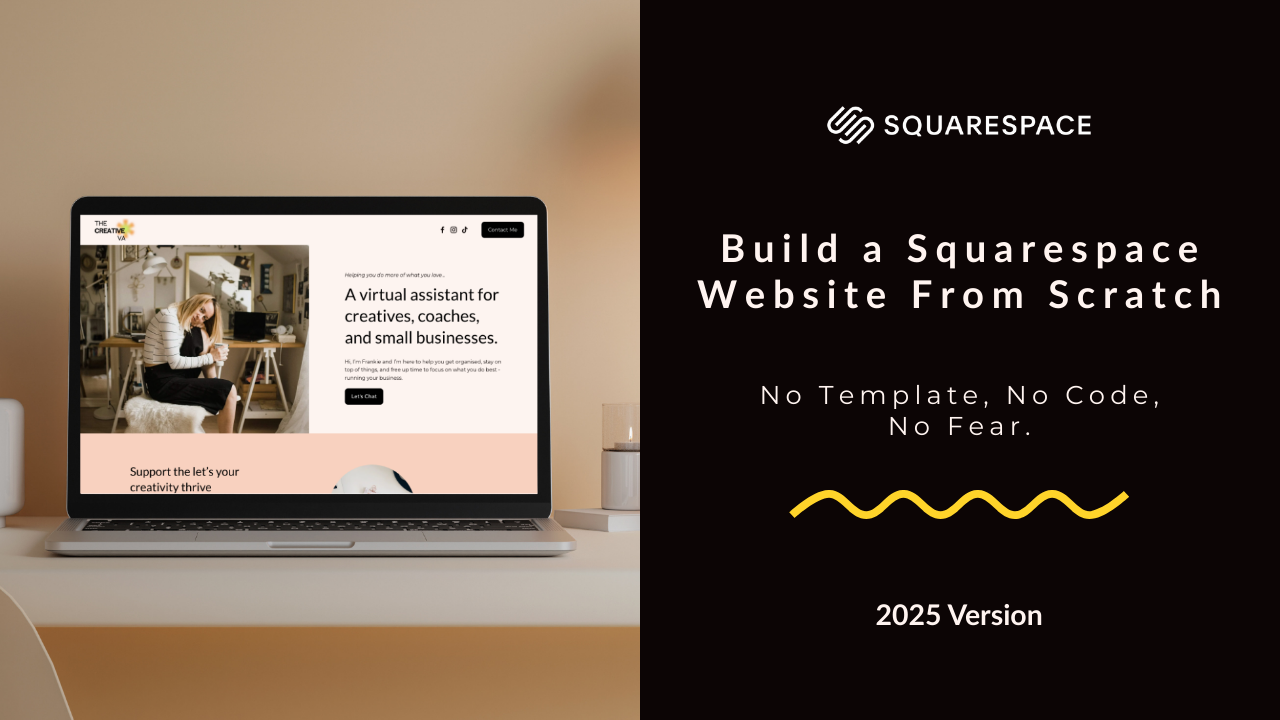
1. Introduction: Bonjour. Je m'appelle Isbel et je dirige ma petite entreprise
créative
depuis 15 ans
maintenant et j' adore créer des sites Web
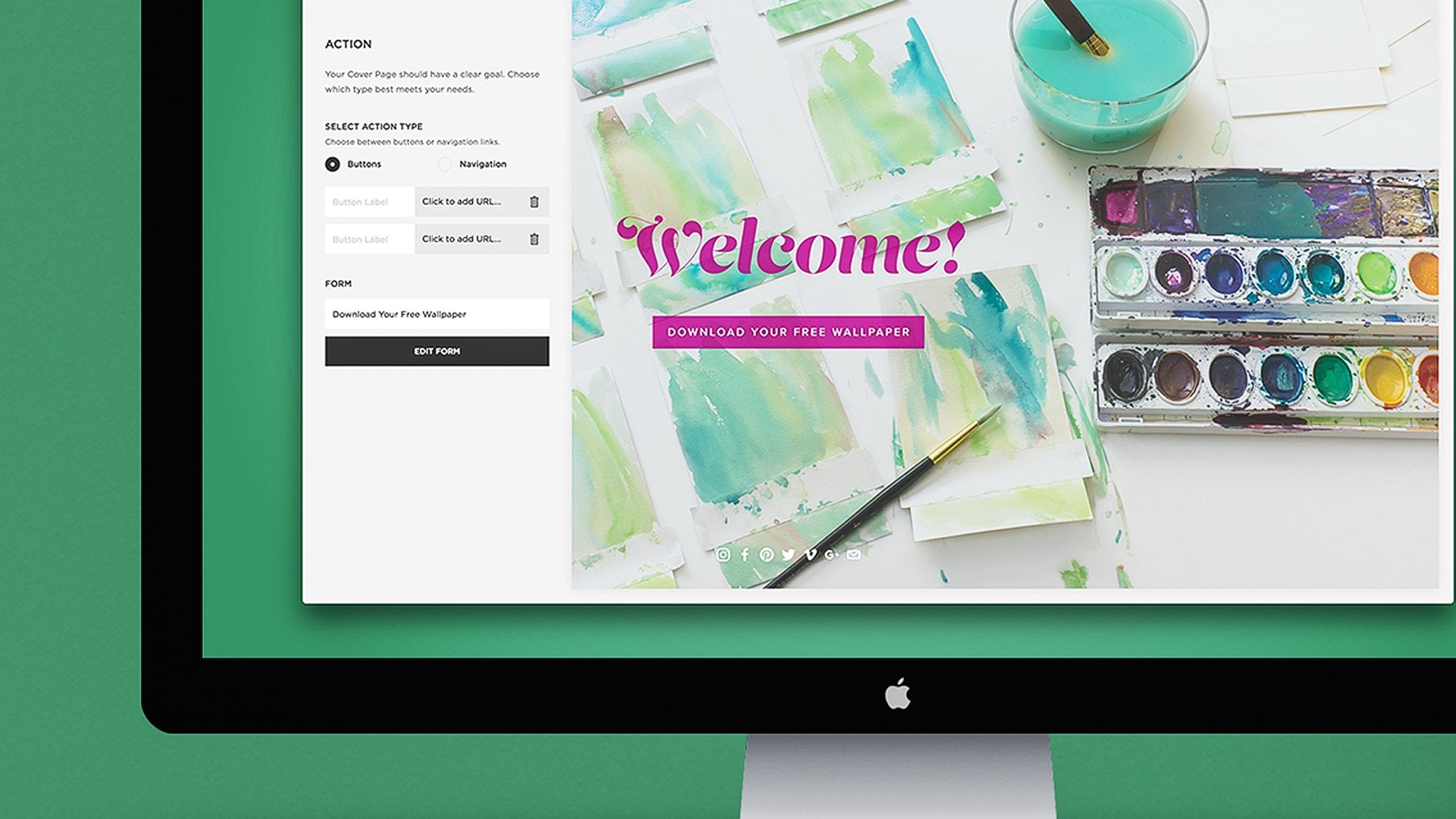
Squarespace Dans ce cours, je
vais vous expliquer étape
par étape le
processus de création d' un site Web sur Squarespace 7.1 à l'aide de leur éditeur Dragon
Drop Fluid Il s'agit de leur version la plus
récente, et nous allons le faire
entièrement à partir de zéro. Cela signifie qu'il n'y a pas
de modèles, pas de codage. Nous allons surmonter
la peur d'une page blanche. Ce cours est parfait pour les propriétaires d'
entreprises individuelles, les créatifs, les
indépendants, les arnaqueurs, les fils de
DI qui sont débordés
par C'est également une très
bonne option pour vous si vous possédez déjà un site Web
Squarespace 7.1 et que
vous souhaitez y ajouter des pages
supplémentaires,
mais que vous ne savez pas
vraiment comment vous y prendre sans
utiliser Cela va être parfait
pour toi. Projet de classe, nous allons créer
un site Web d'une page. Vous pouvez ensuite l'utiliser comme
site Web autonome pour lancer votre entreprise
et vous connecter rapidement, ou il peut être utilisé comme d'accueil pour un site Web de
plusieurs pages Mon exemple
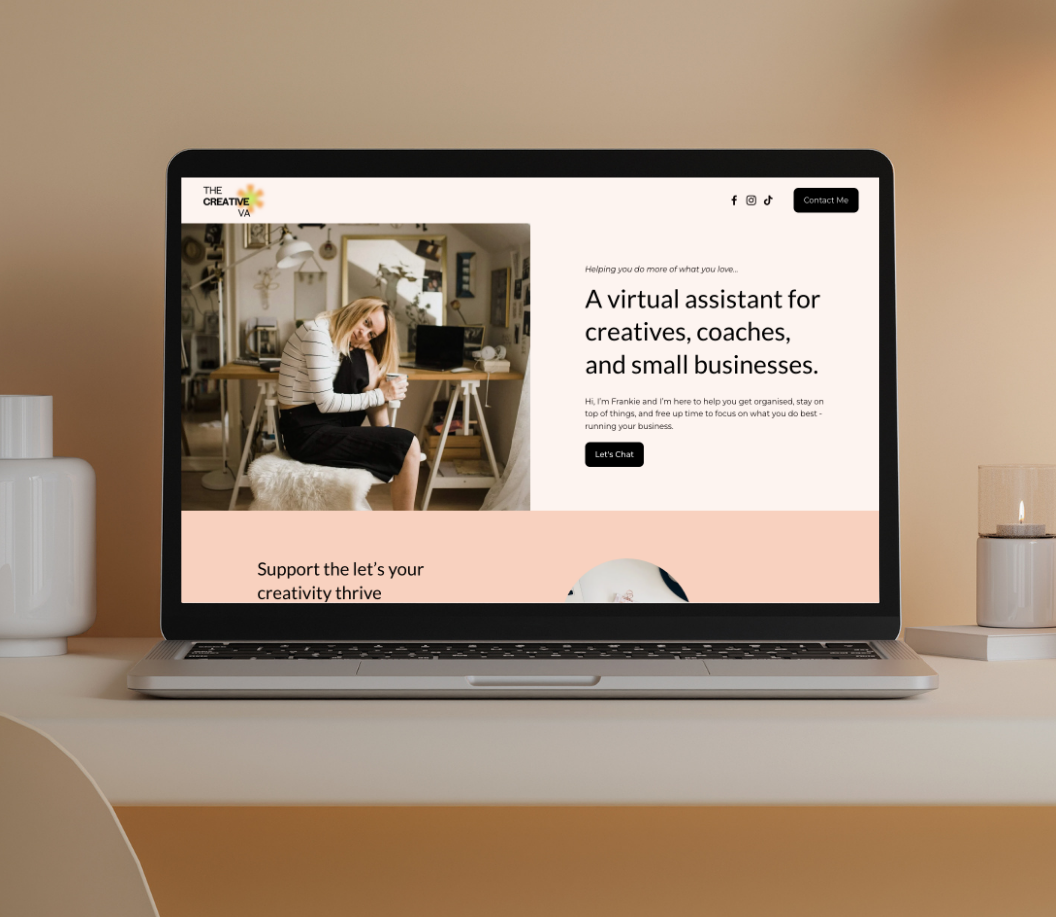
de site Web sera destiné à un assistant virtuel créatif et toutes les
ressources, l'image de marque, les couleurs, les polices et le texte seront disponibles dans les ressources de la classe si vous
souhaitez les télécharger
puis suivre. Vous pouvez également créer le
vôtre ou, si vous êtes prêt, vous pouvez commencer à lancer
votre entreprise. Cela dépend simplement des
objectifs que vous vous êtes fixés pour suivre ce cours. Je vais
tout vous expliquer d' une manière
claire et directe. À la fin du
cours, vous aurez un beau site Web prêt
à être lancé dans le monde entier. Vous aurez également une
excellente compréhension du
fonctionnement du fluidendron de SquareSpace Seven Point
One,
ce qui vous permettra de
créer davantage de sites Web et
de pages
à l'avenir créer davantage de sites Web et
2. Modèle vierge ou Squarespace ate: Avant de nous lancer dans la
création de notre site Web, je voudrais simplement
expliquer rapidement pourquoi je préfère utiliser un modèle vierge
plutôt que l'un des modèles de
Squarespace Parce que lorsque vous parcourez
les modèles d'espaces carrés, ils sont magnifiques
à bien des égards, pourquoi n'en utiliseriez-vous pas un ?
Mais voilà le truc. Je pense
que l'une des choses qui rendent le modèle d'espace carré si incroyablement beau
est la photographie, et souvent, lorsque vous le remplacez
par vos propres photos,
vous pouvez constater que votre
site Web semble un peu plat et
décevant et qu'il n'a pas tout à fait le
même impact visuel que celui que vous
pensiez avoir lorsque
vous avez choisi le modèle pour la première fois Cela m'amène à la stratégie. Lorsque vous essayez d'
intégrer
vos informations dans la
stratégie et le modèle de quelqu'un d'autre, vous ne
pensez pas vraiment à ce que vous voulez
réellement dire et à ce que
vous attendez de votre site Web Enfin, il y a la peur
de casser un modèle. Très souvent, avec les modèles, vous trouverez des sections
qui ne sont pas vraiment pertinentes pour vous, puis vous vous
demandez si je peux les supprimer ? Si je le supprime, est-ce que je
vais le casser, da da da da. Cela ne fait que mener à cette spirale
écrasante d' indécision et vous
fait
douter de vous-même, tête haute. Vous ne casserez pas votre
modèle si vous supprimez des éléments. C'est ainsi qu'ils sont
conçus. Mais je comprends. Les pages blanches peuvent être
vraiment intimidantes. Mais j'espère qu'à
la fin de ce cours, vous
verrez que construire
votre rose à partir de zéro n'est pas
si effrayant, c'est vraiment faisable En fait, c'est plus
facile que de se lancer dans l'un
des modèles d'espace carré
3. Création d'un modèle vierge: Dans cette vidéo, je vais vous
expliquer comment
créer un modèle vierge et configurer un compte
Squarespace Si vous
savez déjà comment procéder, vous pouvez passer
à la vidéo suivante. Sinon, restez dans les parages. Je vais
vous l'
expliquer étape par étape. OK. Je veux que vous vous rendiez sur squarespace.com, puis que vous cliquiez ici
sur Il va essayer de
te poser quelques questions. C'est parce qu'il souhaite vous
configurer un modèle, mais nous n'en utilisons pas
un, il suffit de cliquer ici
sur Je ne fais que naviguer. Cependant, il n'existe aucune option
permettant de sélectionner un modèle vierge. Ce que vous devez faire
est de sélectionner l'un de ces modèles
, puis de supprimer les pages. Si nous cliquons
ici sur une page, je vais sélectionner
celle-ci ici et commencer par ce design. Si vous avez un
compte, vous pouvez
vous connecter ici en
haut à droite. Si ce n'est pas le cas, continuez par e-mail. Je vais renseigner mes coordonnées ici et vous pourrez continuer
et faire de même. Lorsque cela se charge, vous aurez une page qui
ressemble à ceci. Vous pouvez voir
en bas de page que vous avez un essai gratuit de 14 jours
avec Squarespace Il existe un moyen d'étendre
cela et je vais vous
montrer comment le faire
plus tard dans le cours,
mais sachez pour l' instant que
vous n'avez pas besoin de payer pour votre compte Squarespace
tant que vous n'êtes pas prêt lancer et
à le mettre en ligne dans le
monde Maintenant, cliquons sur le
site Web, puis sur les pages. La première chose que nous voulons
faire est de supprimer la page d'accueil. Mais si vous essayez de le supprimer, vous verrez que vous ne pouvez pas car vous
devez avoir au moins une
page active sur votre site Web. Allons-y et
ajoutons une page blanche. Cliquez sur le signe plus, ajoutez le blanc, et nous allons
appeler cela Home Two. Ensuite, il suffit
de l'attribuer comme
page d'accueil principale.
Cliquez ici sur le COG. Faites défiler la
page d'accueil de Setters vers le bas, confirmez et fermez, et vous pouvez maintenant supprimer la page d'accueil d'
origine La dernière chose que je veux que nous fassions,
il suffit de cliquer sur le COG ici, et nous
allons simplement le renommer pour
revenir à la page d'accueil dans le titre de la page,
le titre de navigation et
également dans le slog de l'URL Cliquez ici sur Enregistrer.
Et nous y voilà. C'est vous avec un modèle complètement vierge prêt
à démarrer. Dans la vidéo suivante, je
vais vous montrer comment
configurer votre entête
et votre pied de page OK, on se voit là-bas.
4. Configurer l'en-tête + le pied de page: Dans cette vidéo, nous
allons configurer l' en-tête et
le
pied de page de notre site Web Je vous donne juste une
très belle structure du site assez tôt. C'est un peu comme
lorsque vous faites un puzzle
et que vous commencez toujours par le cadre
extérieur en premier À moins que vous ne soyez un fou qui commence au
milieu d'un puzzle,
sans jugement, mais ouah.
OK, allons-y. La première chose que je veux que vous
fassiez est de cliquer ici sur Modifier, et maintenant vous êtes officiellement en mode
édition sur votre site Web. Passez la souris en haut
pour modifier l'en-tête du site. La première chose que
nous allons faire est d'insérer notre logo. Donc, si nous cliquons ici, vous devez appuyer sur l'icône en forme
de crayon et y insérer le titre de votre site, qui sera le
nom de votre entreprise. Nous sommes donc le VA créatif.
Ajoutons ensuite notre logo. Téléchargez le fichier et
sélectionnez votre logo. Voilà. C'est aussi simple que ça. Il est un peu petit, nous pouvons ajuster la taille du logo ici à l'aide de
la barre coulissante, ou si vous savez exactement quelle
taille vous voulez qu'il soit, vous pouvez l'insérer ici à la place. En gros, avec votre logo,
vous voulez qu'il soit
aussi petit que possible, mais
pas trop petit pour qu'
il ne soit pas lisible. La prochaine chose que je veux faire
est de supprimer cet identifiant. Si vous cliquez dessus
et que vous cliquez sur Supprimer, c'est juste au cas où
vous voudriez avoir un site Web où les clients
peuvent se connecter, ce qui n'est pas le cas pour nous. Je veux cependant conserver nos icônes de réseaux
sociaux, cliquons dessus
et nous allons ajouter quelques liens supplémentaires. Cliquez
ici sur le crayon. Vous pouvez continuer et simplement ajouter
votre lien ici, ajouter un lien. Voilà. Vous
pouvez voir qu'il a automatiquement créé
les icônes pour nous. Vous pouvez les modifier dans
le dessin pour les
avoir avec un
cercle ou un carré, délimité ou plein Je veux juste que le
mien reste simple comme ça, et vous pouvez également augmenter la
taille ici. OK, cliquez pour sortir de
là. La prochaine chose que
je veux faire est d'ajouter un bouton. Nous allons
passer ici pour ajouter des éléments et simplement activer cette
option ici pour un bouton Et voilà,
changeons simplement le texte, cliquons dessus,
cliquez sur l'icône en forme de crayon, et je veux dire contactez-moi. Nous y joindrons un lien. Pour le moment, il
n'y a aucun lien vers lequel le relier. Nous allons créer
une section contextuelle dans ce site Web d'une page. Plus tard, je
vous montrerai comment insérer
le lien qui vous permettra d'
accéder à cette section. Dernière chose, je
veux juste vous montrer cette flèche
bleue frappée ici. C'est ici que vous pouvez
redimensionner la hauteur de votre en-tête. C'est le plus petit possible. Cela se trouve juste en haut et en
bas de la section Si vous voulez donner
un peu d'espace à tout , faites-le glisser vers le bas pour qu'il y
ait un peu d'espace. Voilà. Ça a l'air bien. Ensuite, passons au
pied de page, cliquez sur Ajouter une section. vous propose de
nombreux pieds
de page intégrés Squarespace vous propose de
nombreux pieds
de page intégrés, vous pouvez donc utiliser l'un
d'entre eux Mais pour cette leçon,
je vais vous
montrer comment le faire à
partir d'une section vide,
cliquez ici, puis si vous passez la souris vers le haut, vous pouvez voir cette
option pour ajouter un bloc. Cliquez dessus. Ce sont tous les blocs que vous pouvez ajouter dans n'importe laquelle des
sections de votre site Web. La première chose que nous
allons faire est d'ajouter un formulaire d'inscription à la newsletter Il s'agit du
formulaire d'inscription par défaut que Squarespace nous fournit Nous pouvons le personnaliser ici si
vous cliquez sur l'icône en forme de crayon. Vous pouvez modifier le
texte afin que nous puissions modifier. Le texte
pourrait dire « s'inscrire ». Je vais également modifier le
texte ici et c'est parti. Nous pouvons également modifier l'
alignement de la newsletter. Pour le moment, il est
aligné au centre. Je vais l'
avoir sur la gauche, qui se trouve bien dans
le pied de page Si vous souhaitez ajouter un
arrière-plan ou un trait dessus, vous pouvez le faire ici. Cependant, je vais continuer
et laisser les choses telles quelles. Allons-y. Et vous pouvez ajuster
légèrement la
taille pour qu'elle soit
un peu plus courte. Maintenant, je voudrais juste
parler rapidement du
marketing par e-mail, car même si vous n'en êtes qu'
au début de votre parcours
professionnel et que
vous n'êtes pas encore prêt à envoyer des e-mails
régulièrement,
c'est toujours une bonne idée d'ajouter un
formulaire d'inscription par e-mail sur votre site Web
et de commencer
à formulaire d'inscription par e-mail sur votre site Web collecter
ces adresses e-mail. Il n'est jamais trop tôt et c'est un excellent moyen de commencer à
développer votre audience. Lorsque vous ajoutez l'un des
formulaires d'
inscription par e-mail de Square à votre
site Web, par défaut, tous les abonnés
sont
enregistrés dans vos
contacts Squarespace et vous
pouvez ensuite leur envoyer un e-mail à enregistrés dans vos
contacts Squarespace et vous
pouvez l'aide de la plateforme de marketing par e-mail Squarespace L'alternative est de connecter une
plate-forme tierce à la place, et la manière de connecter une plate-forme
de marketing par e-mail
tierce varie en
fonction de celle que vous utilisez. Il n'est pas vraiment
possible pour moi d' aborder ce sujet dans ce cours. Cependant, si vous avez besoin de conseils
sur la façon de procéder, hésitez pas à
me contacter dans les commentaires, et je serai ravi de vous aider. Revenons à la
création de notre pied de page. La prochaine chose que nous voulons faire
est d'ajouter un bloc d'image. Encore une fois, ajoutez un bloc. Il est
temps de sélectionner une image, et nous allons réinsérer
notre logo. Lorsque vous cliquez sur l'icône plus, vous pouvez désormais effectuer une sélection dans la bibliothèque car nous l'avons
déjà téléchargée. Cliquez sur votre logo et ajoutez-le.
Allons-y et faites-le glisser de l'
autre côté de l'écran. Je vais juste le
réduire parce qu'il est
un peu grand, faire glisser ces
points d'ancrage et le réduire. La prochaine chose que je veux, c'est un
bloc de texte à placer en dessous. Ajoutez un bloc. Il est temps de sélectionner le texte et de le faire glisser
pour le placer sous votre logo. Je vais juste aller de
l'avant et
copier-coller notre slogan ici. Maintenant, je vais également mettre
un e-mail dans le pied de page. Je ne sais pas pour
vous, mais je trouve cela vraiment frustrant
lorsque je suis sur un site Web, que je ne trouve pas d'adresse e-mail et que je veux
juste entrer en
contact avec eux. Je pense qu'un pied de page
est un excellent endroit pour afficher vos
coordonnées. Allons-y. Je veux juste l'aligner de
manière centralisée, surligner le texte et cliquer ici pour l'
aligner de manière centralisée. Et nous y voilà. Faisons simplement glisser légèrement ce logo
pour qu'il se trouve directement au
milieu du texte. La dernière chose que je veux
faire avec mon pied de page
est d' ajouter des liens sociaux, cliquer à nouveau sur Ajouter un bloc. Au lieu de faire
défiler la page, vous pouvez simplement taper Et voilà, les liens sociaux. Vous pouvez voir
qu'il est déjà mémorisé Il a
donc enregistré les mêmes
liens que ceux que nous avons mis dans l'en-tête. Il suffit de le
faire glisser vers le bas pour qu'il ne
soit pas trop proche de ce texte. OK, ça a l'air bien. Nous
pouvons simplement cliquer pour sortir de là. Je vais fermer
cette fenêtre. Il nous demande de
vérifier notre vue mobile. Nous le ferons plus
tard dans le cours. oubliez pas non plus de sauvegarder.
Et oui, ça a l'air bien. Nous avons maintenant un site Web vierge avec un bel en-tête
et un joli pied de page, il suffit
donc de
remplir le milieu Mais avant cela,
nous allons
configurer le style de notre site Web. Ce sont nos polices, nos
couleurs et nos boutons, et c'est ce que nous
allons
faire dans la prochaine vidéo.
On se voit là-bas.
5. Styliser: Dans cette vidéo, nous
allons configurer le style de notre site Web, c'
est-à-dire nos couleurs, nos polices et nos boutons. Voyons comment procéder. Lorsque je travaille sur le style, j'aime avoir mon guide de style
ouvert, mon document de marque. Vous pouvez faire de
même si vous voulez suivre ou bien sûr, vous pouvez créer le
vôtre si vous préférez. Pour accéder au style, vous pouvez soit cliquer ici
sur les styles sur la gauche. Vous pouvez également cliquer sur cette petite
icône en forme de pinceau dans le coin droit Les deux vous emmèneront
au même endroit
, à savoir cette section ici
à droite de l'écran. Examinons d'abord nos polices de caractères. Je vais d'abord
configurer la police de mon titre. Cliquez sur En-têtes et vous pouvez sélectionner la police que vous
souhaitez utiliser dans ce menu déroulant. Vous pouvez faire défiler
toutes les options de police. Squarespace propose
littéralement des centaines et des centaines de polices que vous pouvez utiliser Ils en tirent une grande partie des polices
Google et Adobe Fonts. Ce seront la plupart des
polices que vous
y reconnaîtrez et vous devriez pouvoir trouver
quelque chose que vous aimez. Je sais que je veux
utiliser to pour mes en-têtes, alors je vais juste faire
une recherche Et sélectionnez-le. Voilà. La police a déjà changé dans mon inscription par e-mail ici. Il existe quelques autres paramètres
que vous pouvez également modifier. Vous pouvez modifier l'
épaisseur de la police. Si vous le vouliez vraiment lourd
ou très léger, vous le pourriez. Je vais opter pour un poids
de 400 pour un juste milieu. Vous pouvez également jouer
avec la hauteur de la ligne ,
c'est-à-dire la distance entre chaque ligne. Je vais le régler sur 1,4
et l'espacement des lettres,
c'est-à-dire la distance entre vos
lettres les unes des autres Faites juste attention
avec celui-ci, vous ne voulez rien faire de fou, devez avoir d'énormes espaces
entre vos lettres. Cela rend simplement les textes
illisibles. Je vais garder celui-ci à zéro et transformer le texte ici. Si vous jouez
avec ça, c'est
si vous vouliez que tous
vos titres soient en
majuscules ou en minuscules Je vais juste le
garder tel
quel, ce qui signifie que je peux décider au
fur et à mesure que je tape mes polices. Le dernier point concerne la taille de
vos polices. Nous avons quatre tailles de
titre différentes, commençant par le titre
1 qui est toujours le plus grand jusqu'au titre quatre,
qui sera le plus petit Vous pouvez ajuster la taille
des titres ici à l'aide cette barre coulissante ou vous pouvez continuer et saisir les tailles si vous savez exactement
ce que vous voulez elles soient, et c'est
ce que je vais faire Cela s'annonce bien
pour nos rubriques. Passons à nos
paragraphes et faisons de même. Je vais sélectionner ma police. Je veux que ce soit
quelques paramètres supplémentaires que vous
puissiez modifier dans votre paragraphe Encore une fois, vous pouvez modifier
l'épaisseur de la police, je vais en faire
400 et vous pouvez également modifier la hauteur de ligne dans
l'espacement des lettres Je vais le maintenir à 1,6. Vous ne voulez pas trop d'
espace entre vos lignes, mais vous
ne voulez pas non plus qu'elles soient toutes regroupées Vous voulez simplement vous assurer que votre texte est agréable et lisible. Encore une fois, en
ce qui concerne l'espacement entre les lettres soyez prudent, car si vous le faites glisser ,
soyez prudent, car si vous le faites glisser, vous lui donnez
trop d'espace, le texte sera vraiment illisible.
Beaucoup de personnes auront du mal à le comprendre
et cela aura un impact négatif sur la
convivialité de votre Je vais juste
garder celui-ci à
zéro et vous pouvez modifier la
taille de vos polices ici. En fait, je suis vraiment
content des tailles que nous
avons choisies par défaut.
Ils travaillent pour moi. Maintenant, revenons en arrière et examinons les polices
sur nos boutons. Vous avez donc trois
options de boutons ici et vous pouvez modifier les détails de la police
pour chacun d'eux individuellement. Je vous conseille de conserver
les
mêmes polices pour tous vos boutons souci de cohérence sur l'
ensemble du site. Je vais également remplacer cela par la
police du paragraphe. Nous y voilà. Je suis très content
de conserver ces paramètres. Les poids sont légèrement
supérieurs à ceux de notre police de paragraphe de
500, mais ce n'est pas grave. Cela donne un peu plus d'
impact sur le bouton. Il suffit donc de cliquer ici. La dernière chose
que vous souhaitez configurer sur vos polices est cette police
diverse, je vais sélectionner
comme identique à notre paragraphe. Vos articles divers
ne couvrent
que tout ce qui manque à votre titre et à vos polices de
paragraphe. Je vais parler de choses comme la catégorie de
votre blog, titres, je pense qu'
ils sont divers. Nous n'en utilisons aucun dans cet exemple de
site Web aujourd'hui, mais il est
recommandé de
veiller à ce qu'il
corresponde à vos paragraphes. La dernière chose que je veux
faire dans cette section est ici dans les styles assignés. Ce qui m'intéresse
particulièrement c'est ce bouton d'en-tête. Allons-y et
cliquons dessus,
cela se rapporte à ce bouton
ici, que nous avons. Vous avez peut-être remarqué que
la police n'a pas changé sur ce bouton pendant que nous
mettions à jour les autres, et c'est parce qu'il possède son propre style. Pour le moment, il est
configuré sur personnalisé. Je vais cliquer sur
ce menu déroulant. Je veux que mes boutons aient la même police que tous
mes autres boutons. Je vais juste le
changer en paragraphe. Voilà, vous pouvez
voir que cela a été immédiatement
changé avec la même
configuration de style que nos paragraphes Mais je veux l'agrandir un
peu. Passons à la version 1.1,
juste pour que cela ait un peu plus impact dans la tête. Vous pouvez vous désinscrire des polices et nous allons maintenant
examiner nos couleurs. Cliquez ici sur les couleurs.
Modifier la palette. Vous pouvez voir que vous avez
cinq options de couleur. Squarespace les configure toujours couleur claire
à une couleur foncée C'est vraiment une bonne
pratique à suivre. Cela signifie simplement que vous avez une bonne variété d'options de couleurs
différentes. Changez les couleurs,
vous pourriez faire du freestyle. Vous pouvez simplement faire glisser ce
petit sélecteur de couleur
partout et trouver votre
couleur de cette façon Cependant, je sais
exactement de quelles couleurs je veux que ce site Web soit. Je vais les copier-coller en utilisant
les codes hexadécimaux Changez simplement ce menu déroulant
ici en hexadécimal si ce n'est pas déjà le cas, puis passez à votre guide de
marque et je vais copier-coller tous les
codes ici Mettons-le dedans. Vous
pouvez voir que c'est maintenant changé pour prendre cette couleur
pêche pâle que je veux. Je vais changer le reste de
ces couleurs
et vous
pourrez faire de même avec les vôtres. Voilà, nous
avons toutes nos couleurs maintenant, donc nous pouvons
sauter d'ici. La dernière chose que
nous allons
examiner est la configuration de nos boutons. Il suffit de cliquer ici pour accéder
aux packs de boutons. Vous pouvez maintenant voir que lorsque vous
survolez toutes les options, vous obtenez trois boutons différents C'est une bonne idée d'en
avoir un solide, un seul contour. Au moins, si vous faites défiler
certains de ces autres vers le bas, ils ne sont que des ébauches. Je pense que vous voulez mélanger les choses, mais vous voulez garder
la même forme, avoir tous vos boutons de la même forme sur tout votre site Web. Cela crée simplement une agréable sensation de
cohérence sur votre site. Je vais aller de l'avant
et sélectionner celui-ci ici, vous pouvez voir que mon bouton a maintenant changé en
temps réel. Si vous souhaitez
modifier les paramètres
des boutons individuels,
c'est ici que vous pouvez le faire. Nos polices sont déjà configurées. Nous l'avons fait dans la section des polices de caractères. Vous pouvez également les modifier ici, mais je veux qu'
ils restent les mêmes Comme je l'ai dit, je veux que les
boutons restent cohérents. Je ne veux pas toucher aux polices. Je ne veux pas toucher à
la forme parce que je suis heureuse qu'elles aient
toutes la même forme. La seule chose que vous pourriez
regarder est le rembourrage. Si vous cliquez sur votre rembourrage, vous pouvez voir qu'il y a désormais
plus d'espace autour des mots Pour moi, j'aime
garder mes boutons bien serrés et ne pas
trop les rembourrer Je vais aller de l'avant
et m'en tenir à Small. Nous y voilà. Nous pouvons nous
retirer de cette section. Fermez les styles de notre site, et la dernière chose à faire
est de cliquer ici
sur Enregistrer pour enregistrer toutes vos modifications Tout au long
de la création de votre site Web, vous pouvez toujours vous en
remettre au style Si quelque chose ne
vous semble pas correct, il se peut que l'une de vos polices
soit un peu plus grande ou plus petite que ce que
vous pensiez vouloir. Vous pouvez donc toujours y aller et changer les
choses
au fur et à mesure. Mais pour l'instant, nos
sites Web sont superbes. Nous avons notre en-tête,
notre pied de page, toute notre
image de marque en place Il ne reste plus qu'à créer le milieu
du site Web, ce que nous allons commencer
à faire dans la prochaine vidéo. On se voit là-bas.
6. Section de héros: Dans cette vidéo, nous
allons commencer à développer le
corps de notre site Web, commençant par la section des héros. C'est la première section que quelqu'un va voir
lorsqu'il arrivera sur votre site, elle est
donc très importante. Il veut indiquer
très clairement qui vous
êtes , ce que
fait votre entreprise et comment vous
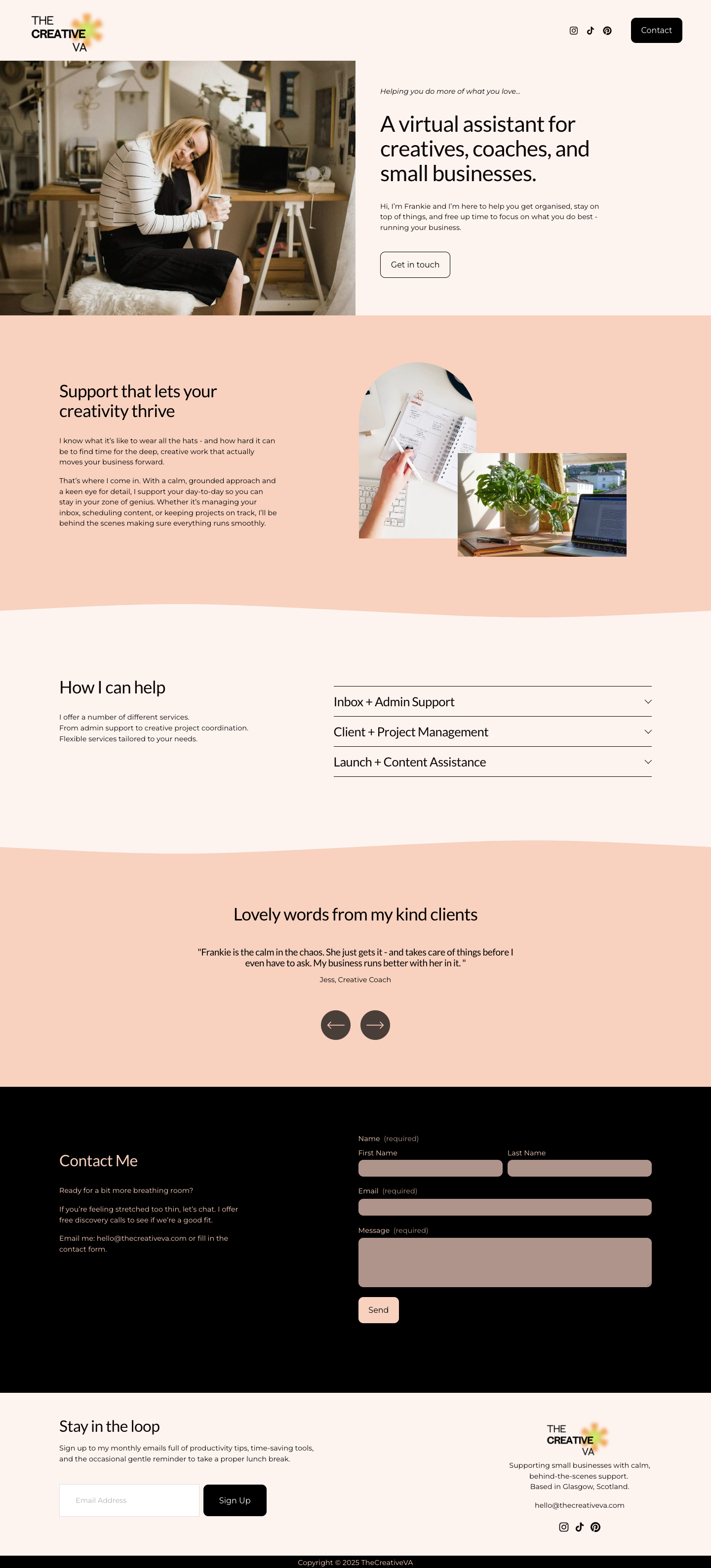
pouvez aider quelqu'un. Donc, si nous
regardons notre exemple, nous avons une grande photo, une photo demi-écran sur la gauche. Ensuite, nous avons un
petit bout de texte, un
gros bout de texte, un corps de
texte, puis un bouton. Voyons comment procéder. Vous souhaitez accéder
aux pages
, puis les modifier, et nous revenons en mode
édition sur notre site Web. Cliquez ici sur AdSection et nous allons
ajouter une section vide Vous obtenez ici de nombreuses sections d'espace
carrées préfabriquées. Si jamais vous voulez en
choisir un, c'est absolument une excellente option. Mais pour ce cours, nous allons le faire à
partir d'une section vide. La première chose que je veux
faire est d'ajouter l'image. Alors allez-y et
cliquez sur Ad Block. Image, puis l'icône
plus, téléchargez le fichier et sélectionnez votre photo. Alors on y va. Maintenant,
lorsque vous essayez redimensionner avec ces points d'ancrage
bleus, vous pouvez voir qu'
elle l'agrandit, mais qu'elle conserve le
même rapport hauteur/largeur que l' original. Nous voulons que vous pouvez voir qu'
elle l'agrandit,
mais qu'elle conserve le
même rapport hauteur/largeur que l'
original. Nous voulons que
cette image
remplisse réellement cette zone de texte bleue Si vous cliquez sur
l'icône en forme de crayon et que vous passez au design, pour le moment, il est configuré pour s'adapter, ce qui signifie qu'il
conservera toujours sa forme initiale. Si vous cliquez ici sur Remplir, vous pouvez voir que nous allons maintenant
remplir la case bleue. Faisons glisser les
points d'ancrage jusqu'
au bord et je vais également les
tirer vers le bas. Cependant, si vous le voyez lorsque vous
le tirez vers le bas, c' est là
que se trouve la section la
plus sombre. C'est la fin de notre section. Mais il y a un
gros écart en dessous. Si vous la voyez lorsque vous la tirez vers
le bas, la grille continue de s'agrandir ,
mais cette section vide
reste la même, car
le
rembourrage est automatiquement défini dans une nouvelle
section lorsque vous l'ajoutez Nous voulons simplement nous en
débarrasser. Je vous
donne automatiquement cet espace
en haut et en bas. C'est ce que je veux dire par rembourrage.
Débarrassons-nous de ça. Cliquez ici, modifiez la section
là où il est écrit, remplissez l'écran, désactivez-la
et maintenant notre image se trouve juste en haut et en bas de la section,
ce que nous voulons Une petite chose, c'est qu'il ne se trouve
pas tout à fait directement au centre. Cette ligne pointillée bleue est le point central
de votre site Web Je veux que cette image soit
juste là, au milieu. Mais pour le moment, ce n'est pas car Squarespace fonctionne avec un système de grille et chaque
élément s'accroche à Vous pouvez voir que lorsque je le fais glisser, il se cassera
automatiquement Même si je le relâche au milieu d'une grille, il s'enclenchera toujours sur
le bord de la grille la
plus proche plutôt qu'en
plein milieu. Appuyez
sur la lettre G de votre clavier pour faire apparaître la grille
afin que vous puissiez toujours la voir. Ce que nous devons faire, c'est supprimer cet écart entre
ces petits blocs. Si vous cliquez de nouveau sur
la section Modifier et que vous accédez à Gap, vous pouvez ensuite redimensionner la largeur et la hauteur de
cet espace de haut en bas. Si vous le ramenez à zéro, vous pouvez maintenant voir que l'image se
trouve directement au
milieu, et c'est ce que nous voulons. OK. La prochaine chose
que je veux faire est d'ajouter un bloc de texte, d'ajouter un bloc de texte. Je vais juste le faire
glisser là où je le veux. Je veux qu'il soit placé ici de manière à
ce qu'il y ait environ deux de ces grilles d'espace entre l'image et le
haut de l'en-tête Maintenant, je peux juste continuer
et taper mon texte. Maintenant, lorsque vous copiez, collez ou tapez du texte, le
paragraphe prend automatiquement la taille deux fois
par défaut, mais je veux que ce passage soit un titre, donc ce sera un texte
plus gros Si vous placez votre curseur
juste au début
de cette phrase, cliquez sur le menu déroulant et
sélectionnons le titre 1. Cela l'a maintenant rendu beau et grand et a gardé ce texte petit. Je vais juste le faire
glisser un
peu pour qu'il s' étende sur
les trois lignes qui s'y trouvent. Je vais agrandir cette zone de texte aussi courte que possible,
afin qu'elle se trouve juste en
face de ce texte ici Il ne nous reste plus qu'à
ajouter une autre zone de texte pour pouvoir ajouter ce
petit sous-titre Je vais y aller,
ajouter du texte en bloc. Faites glisser celui-ci pour qu'il soit au-dessus et copiez simplement
mon petit slogan dedans. Je vais juste faire
glisser tout ça vers le bas
juste pour garder cet espace en haut, les deux grilles d'espace haut, ça a
l'air bien La prochaine chose que je voudrais ajouter. La dernière chose est un bouton, cliquez ici sur Ajouter un bloc, sélectionnez votre bouton,
et faisons-le glisser pour qu'il se
trouve sous notre texte. Je vais juste changer le
texte pour dire, discutons. Nous joindrons le lien ultérieurement. Cela va renvoyer
à notre section de contact, mais nous ne pouvons pas la lier
tant que nous ne l'avons pas créée. Vous remarquerez à l'écran qu'au moment où j'ai saisi ce texte, la zone est maintenant un peu
rétrécie, et c'est parce qu'elle
est également configurée pour être remplie Je dis, par exemple, vous deviez faire glisser
le bouton vers le bas, vous pouvez voir que le bouton
remplit complètement cette case bleue et que
le texte
restera toujours là au milieu. Je préfère ajuster mes
boutons. Je vais vous montrer à quoi cela ressemble juste pour qu'ils restent cohérents sur
tout le site. Cliquez sur Design,
puis sur Ajuster. Voilà, vous pouvez
voir que le bouton est maintenant configuré pour avoir
le rembourrage que nous avons sélectionné lors de la configuration notre style plutôt que de
remplir la case bleue C'est ma préférence
pour les boutons Je m'assure simplement qu'ils restent tous beaux et cohérents sur l'
ensemble de votre site Web. Maintenant, je veux
qu'il soit aligné avec
ce texte sur la gauche, afin que vous puissiez simplement cliquer
ici après la ligne. Nous y voilà. Ça a l'
air bien. Je vais appuyer à nouveau sur G sur mon clavier pour me
débarrasser de cette grille. La grille est vraiment utile pour vous
aider à aligner les choses. Cependant, cela peut parfois être un peu gênant lorsque vous voulez voir
à quoi ressemblent les sites Web Je passe souvent de la grille G activée à la grille G désactivée juste pour voir comment les choses se passent et
pour vérifier que je suis
satisfaite de l'espacement Je vois que cette image doit
être légèrement abaissée. C'est juste en
bas. Il y a peut-être un petit écart entre ce bout de texte
et ce bout de texte. Cependant, je ne peux pas le faire glisser davantage vers le bas car
il s'accroche à la grille Ce que je peux faire à la place,
c'est voir si vous cliquez sur la zone de texte et que c'est
cette petite qui alignera le
texte en haut, au milieu ou en bas
du bloc de texte. Si nous le plaçons simplement vers le
centre ou vers le bas, je pense que c'est
probablement le centre qui est le plus beau. C'est juste une autre façon d'
aider à aligner votre texte. Cela me semble bon.
Allons-y et cliquons sur Enregistrer. La prochaine chose que je veux faire
avant de terminer cette vidéo est de voir à quoi
cela ressemble maintenant sur mobile. Actuellement, nous sommes
en mode bureau. Si vous passez
la souris sur ce point à droite de l'écran, vous pouvez voir que nous sommes
en mode bureau Mais voyons
à quoi nous ressemblons Mobile View. Cliquez sur cette option. Nous y voilà. Vous
pouvez voir que dans l'ensemble, cela n'a pas l'air terrible, mais il y a quelques problèmes d'
espacement avec ce texte
et en bas, ainsi que sur notre image, il y a
un petit espace sur le côté Pour résoudre ce problème, vous pouvez simplement faire
glisser les poignées de l'image. En fait, je veux aussi
que l'
image soit un peu plus grande en hauteur, il suffit de la faire glisser vers le bas. Je vais sélectionner
tout mon texte et
mon bouton ensemble et simplement les
tirer vers le bas. O. Alignons-le au
bas du bloc de texte. Je vais le faire glisser un
peu vers le haut pour qu'il reste là. Tirons ce texte vers le haut
comme ça. Bouton I. Réduisons simplement la taille du bloc
de texte qui s'y trouve. Bloquez le bouton, et faites-le apparaître. J'aime généralement l'
espace d'
une grille entre mon
texte et mon bouton Mettons-le juste
là. Ça a l'air bien. Je vais juste faire
glisser une autre grille d' espace en dessous. Oui, je suis content de ce à
quoi ça ressemble. Nous pourrions également simplement jeter un coup d' œil au pied de page pendant que nous sommes ici et voir comment cela a été
affecté dans la vue mobile Je veux que le logo et
le texte apparaissent
au-dessus du formulaire d'inscription par e-mail. Je vais juste
sélectionner mon
inscription à partir de ces flèches ici, vous pouvez simplement cliquer dessus
pour la déplacer vers le bas. Il va se déplacer vers le bas de
chacun des éléments jusqu'à ce qu'
il soit juste en bas. Et ce logo semble
un peu trop grand. Je vais juste le
réduire avec les flèches. Déplacez ce texte un
peu vers le haut pour que tout soit bien
en place. Allons-y et
faisons-le glisser jusqu'à maintenant, nous pouvons également raccourcir la hauteur
du pied Ça a l'air bien
pour le moment. Il y a encore beaucoup d'espace ici, mais cela changera au fur et à mesure que nous
ajouterons du contenu à la page. Pour l'instant, je pense que le
mobile a l'air bien. Nous allons alterner entre affichage sur
ordinateur et l'affichage mobile tout au long de
la leçon du cours. C'est une bonne idée de continuer à
vérifier votre mobile pendant que vous créez votre site Web plutôt que de le
laisser à la fin. C'est une
façon un peu plus efficace de faire les choses. Mais pour l'instant, allons-y
et cliquons ici sur Enregistrer. Nous allons revenir
à l'affichage sur ordinateur, c'est là que je vous
retrouverai dans la prochaine vidéo où
nous verrons comment créer la section suivante de notre site Web. OK,
on se voit là-bas.
7. À propos + services plus: Dans cette vidéo, nous allons continuer
à créer
les deux prochaines sections
de notre site Web. Il s'agit de notre section À propos
et de la section des services. Si nous
regardons la maquette,
vous pouvez voir que nous
avons un corps de texte, deux images en forme d'arche
amusante, puis une
ligne ondulée en bas Dans la section suivante, nous
avons un peu de texte, et nous avons cette section
déroulante pour nos services et encore une fois, une ligne ondulée au bas de celle-ci Vous êtes retourné en mode
édition et en dessous de cette
section, cliquez sur Ajouter une section. Vous voulez continuer et
sélectionner une section vide. La première chose que je veux faire est de changer la couleur. Cliquez ici sur la section Modifier, couleurs, et vous avez toutes
ces différentes options. Squarespace crée
différentes palettes de couleurs fonction des cinq couleurs
que vous avez sélectionnées, ce qui est une fonctionnalité vraiment intéressante Vous pouvez voir que vous pourriez l'
avoir avec le fond
gris, le fond
sombre. Nous voulons aller de
l'avant avec celui-ci,
qui est d'une couleur pêche vive. Ensuite, je veux ajouter mon texte. Cliquez ici sur le texte du bloc publicitaire ,
puis nous allons
taper notre texte afin que vous puissiez le saisir
comme n'importe quel autre éditeur de mots. Vous ? Et on
passe automatiquement à ce paragraphe deux. Je veux en faire
un paragraphe, désolé, un titre deux, ou peut-être que nous
allons essayer le titre trois. Je ne veux pas en faire un
autre parce que j'en ai déjà
un ici. Je vais réduire un peu ce
texte. Je vais maintenant copier-coller texte de
mon paragraphe.
Comme vous pouvez le voir, lorsque je l'ai saisi,
il est automatiquement passé d'un titre trois à
un paragraphe deux. Ensuite, vous pouvez
copier votre texte pour le F. Ensuite, c'est parti. Je vais le faire légèrement glisser
. je garde cet espacement entre
deux grilles, deux grilles valent la peine et vous pouvez
voir que lorsque vous cliquez et faites glisser, votre grille apparaît puis lorsque je lâche prise, elle
disparaît Encore une fois, si vous voulez voir
la grille en permanence, suffit d'appuyer sur G sur le clavier qu'elle reste
active quoi que vous fassiez, puis de nouveau sur G pour la
désactiver. Allons-y et
ajoutons nos images. Ajouter une image de bloc. Je le fais glisser de l'
autre côté de l'écran. Cliquez sur mon icône Plus Télécharger un fichier. Et on dirait que
celui-ci en parle d'un. Ensuite, pour ajouter notre deuxième image,
vous pouvez faire de même. Ajoutez un bloc ou vous pouvez simplement
copier-coller une image existante. Si vous exécutez la commande C
puis la commande V, cela créera une copie du
bloc que vous venez de créer. Allons-y et changeons
l'image de celui-ci. Cliquez dessus sur l'icône en forme
de crayon, remplacez-la cette fois,
téléchargez le fichier et nous pourrons sélectionner notre image. Oh. Comme précédemment, les images
sont toujours ajustées par défaut plutôt que remplies. Il prend le
format d'image dans lequel il a été téléchargé. Mais cette image,
je veux vraiment qu'elle ait cette belle forme d'arche. Ce que je vais faire, c'est cliquer sur l'icône en forme de crayon,
passer au design. Au lieu de remplir, nous
allons cliquer sur la forme. L'
image est maintenant placée dans un cercle. Je veux changer cette forme
pour cette forme d'arche ici, mais vous avez de nombreuses
options de forme avec lesquelles vous pouvez jouer. Voilà, c'est
nous maintenant dans une arche. Je veux le faire glisser de
ce côté de l'écran. Et faisons-le également un
peu plus grand. Nous y voilà. Cette autre image, maintenant, vous pouvez voir que nous avons un
petit problème parce qu'elle
se trouve derrière cette image, mais nous voulons vraiment
qu'elle soit au-dessus. Si vous cliquez sur l'image et passez la souris dessus, avancez, vous pouvez mettre cette
image au premier plan.
Je veux aussi que celle-ci soit un remplissage plutôt qu'
un ajustement, un
design, un remplissage et c'est ce qui a
rempli cette zone de texte pour Je vais juste déplacer les deux images
légèrement vers la gauche. Gardons cette
distance entre les deux grilles et je voudrais
simplement faire glisser cette
poignée bleue vers le haut comme ça. Nous avons une bonne quantité
de rembourrage en dessous. La dernière chose à faire dans
cette section est simplement de créer ligne ondulée
que nous avions dans
la maquette et pour ce faire, vous cliquez ici sur la section
Modifier et vous souhaitez ajouter un
diviseur. Activez cette option. Il s'agit du diviseur par défaut
qui apparaît toujours. C'est une courbe avec
un trait dessus. Vous pouvez garder le coup si vous le
vouliez ou simplement
l'arrêter. Ensuite, si vous cliquez sur la forme, vous pouvez modifier la
forme de votre diviseur Vous pourriez avoir un style plus
angulaire. Je vais garder cette vague
douce et vous pouvez faire varier la hauteur et la
largeur de la vague. En fonction des
réglages que vous choisissez, je vais opter pour une
vague douce et douce. OK, cliquez pour sortir de là. Allons-y et
ajoutons notre section suivante. Ajoutez une section, ajoutez une section vide. Je vais le garder de
cette couleur et je
veux d'abord ajouter notre manuel Je vais extraire à nouveau ce bloc de
texte, il est dans la même position que
celui de cette section, afin qu'ils soient bien placés,
puis copiez-collez
mon texte ici Encore une fois, je veux faire en sorte que je puisse aider un titre trois, afin qu'il corresponde à
la section ci-dessus. Maintenant, je veux ajouter
ce bloc déroulant. Ajoutez un bloc et c'est
celui-ci ici, accordéon. Et nous y voilà. Nous le faisons simplement glisser
de l'autre côté de l'écran et nous pouvons commencer à
remplir nos coordonnées. La façon dont nous ajoutons le texte d' un bloc d'accordéon est un
peu différente Je souhaite cliquer ici sur Modifier et vous pourrez voir tous
vos articles ici. Vous pouvez en ajouter d'autres si vous en
avez d'autres que vous souhaitez ajouter. Je vais juste
faire les trois pour cet exemple, cliquer dessus,
puis vous
insérez votre titre ici, qui est Inbox et admin. Ensuite, vous devez saisir
votre description ici. Voilà. Vous
pouvez voir que cela est maintenant renseigné dans le menu déroulant. Je vais juste remplir
ce formulaire pour les deux prochains
et tu pourras faire de même. Une fois que vous aurez intégré tout votre
contenu dans l'accordéon, je voudrais simplement passer par-dessus
et vous montrer à quoi cela ressemble dans l'
aperçu en direct du site Web Allez-y et cliquez sur
Enregistrer. Vous voulez quitter et voir cette flèche
dans le coin supérieur. Si vous cliquez dessus,
cela vous donnera un aperçu de votre site Web, vous
montrera à quoi il ressemble. Défilons donc jusqu'
au bloc Accordéon et vous pourrez voir comment il
fonctionne en action Si vous cliquez sur l'icône plus, elle affiche cette liste
déroulante du texte, puis lorsque vous
cliquez sur la suivante,
celle-ci se ferme et
celle-ci s'ouvre, etc. Il y a deux choses à
souligner , c'est la longueur, la
largeur du texte. Pour moi, c'est un
peu court. Je préférerais que
le texte soit publié ici
et c'est
quelque chose que nous pouvons faire. Allons
voir comment nous procédons. Cliquez à nouveau sur la flèche
et revenez dans Modifier. Cliquez sur votre
bloc d'accordéon et c'est l'icône en forme de crayon. Cette fois vous voulez cliquer
ici sur Design C'est ici que vous pouvez
apporter de nombreuses modifications. Vous pouvez modifier la taille du titre et de
la description. Pour le moment, il est défini sur un titre quatre dans un paragraphe deux, ce qui fonctionne très bien pour moi. Si vous cliquez ici dans
le paragraphe de texte, vous pouvez voir que la largeur est
actuellement moyenne. Allons-y et
changeons cela en trop long. Si vous sautez d'ici,
vous avez quelques autres options que vous
pouvez personnaliser ici. Vous pourriez l'avoir pour qu'
il agrandisse le premier élément. signifierait que
celui-ci est toujours ouvert lorsque quelqu'un le
fait défiler vers le bas Vous pouvez également
le modifier afin que les utilisateurs puissent avoir toutes ces options
ouvertes en même temps. Je vais continuer
et laisser cette option
désactivée. Vous pourriez changer votre icône pour en faire une flèche
plutôt que le signe plus Modifiez également la taille de l'icône et
son épaisseur si vous le souhaitez, ainsi que son placement,
afin de l'avoir au début de la
ligne plutôt qu'à la fin. Si vous faites défiler l'écran
un peu plus loin, vous pouvez également choisir d'
avoir
un arrière-plan et un trait sur votre bloc si
vous le souhaitez. Je vais continuer
et laisser le champ vide. OK, ça a l'air bien.
Il y a beaucoup d' espace entre notre texte
et notre bloc d'accordéon. Je vais juste
le faire glisser un peu pour qu'il occupe une plus grande partie de l'écran Je veux raccourcir la hauteur, cliquer sur mes flèches bleues et
faire défiler la page vers le haut. La dernière chose à faire est
simplement d'ajouter notre diviseur. Nous avons la ligne ondulée, qui se trouve sur cette section ici Je veux mettre une ligne ondulée
sur cette section ici, cliquer sur Modifier la section,
puis activer le Vous ne pouvez pas le voir pour
le moment car cette section est de la même
couleur que le pied de page, mais vous le verrez dans la section
suivante que nous ajouterons, c'est
ce que nous allons
faire dans la prochaine vidéo Cliquez ici sur Enregistrer et je vous verrai
dans la prochaine vidéo.
8. Témoignages: Dans cette vidéo, nous allons
voir comment ajouter cette jolie fonctionnalité de
témoignage coulissant Nous allons faire un
peu différemment avec celui-ci et utiliser l'une des sections d'espace
carré intégrées Je sais, je sais. J'ai
dit que nous faisions tout à partir de
zéro et c'est à peu près le cas, mais c'est le moyen le plus
efficace d'ajouter cette fonctionnalité coulissante.
Regardons comment le faire. Vous souhaitez revenir en mode
édition, puis faire défiler l'écran
vers le bas
pour ajouter une nouvelle section. Cette fois, nous allons sélectionner l'une des sections intégrées Si vous cliquez ici
sur les
témoignages, vous recherchez ceux qui ont
ce petit œil,
cette petite option d'information N'importe lequel de ceux avec le I, vous pouvez le modifier de la même manière. Vous pouvez créer n'importe laquelle
de ces mises en page à partir de n'importe laquelle de celles avec le I. Je vais sélectionner celle-ci Cela ressemble beaucoup
à ce que nous voulons, mais je veux
vous montrer comment vous pouvez
les modifier , car ils sont
vraiment utiles pour de
nombreuses choses
sur les sites Web, ces blocs. Ces blocs fonctionnent
légèrement différemment. Vous remarquerez que lorsque vous placez le pointeur de la souris, vous n'avez pas la possibilité d' y ajouter des blocs différents Vous devez plutôt cliquer ici
sur Modifier le contenu. Je vais simplement activer toutes ces options pour que vous
puissiez voir à quoi elles servent Vous avez votre titre, qui est celui-ci ici au début. Nous avons également un
bouton de section, qui est celui-ci ici. Ensuite, chaque
bloc individuel comporte une image, un titre, un corps et un bouton. Mais vous pouvez choisir d'avoir
ce que vous voulez de temps en temps. Nous n'avons pas besoin de boutons. Nous voulons conserver notre titre, mais nous ne voulons pas l'image. Ensuite, nous voulons le titre
et le corps des blocs. Ensuite, il vous suffit de
passer au contenu. Changeons d'abord notre
titre. Celui-ci est pour dire un mot. Vous pouvez maintenant continuer
et simplement modifier les blocs de contenu individuels. Vous voulez simplement copier-coller votre témoignage
dans le titre ici, puis vous pouvez y inscrire le
nom de la personne Voilà. Vous pouvez voir que cela est maintenant renseigné dans celui-ci. Je vais donc maintenant
remplir les deux autres
et vous pourrez faire de même. Vous pouvez simplement
supprimer ceux dont vous n'avez pas besoin. De même, si vous souhaitez en ajouter d'autres, vous pouvez les y
ajouter. Jetons maintenant un petit coup d'œil à la conception et à la
mise en page de celui-ci. Cliquez ici en bas du dessin. La première chose est que nous ne voulons qu' un seul témoignage sur
une page à la fois. Faisons simplement défiler
cette page vers le bas jusqu'à une. Je vais continuer à faire défiler l'écran à l'
infini. Cela signifie simplement que
les utilisateurs peuvent continuer à faire défiler et parcourir le site pour qu'il n'
y ait pas de point final
et que chacun des témoignages fasse
simplement pivoter chacun des témoignages simplement Maintenant, cliquez ici sur
le style . La première chose que je veux
faire est de me débarrasser de la carte, désactiver la case
de la carte et vous pouvez également
modifier la taille du texte ici Réduisons-le un
peu ou vous
pouvez le modifier manuellement ici. Je vais garder le
nom de la même taille. Ensuite, quelques autres
paramètres que vous pouvez modifier ici. Vous pouvez modifier la position des flèches pour les placer sur
les côtés
ou en bas. Vous pouvez également modifier l'espace
au-dessus de la barre de navigation ici. Observez comment ces boutons se déplacent. C'est cet espace entre la
navigation et le contenu. Si vous venez de vous retirer,
nous allons ensuite
examiner cette option de taille
et d'espace. La première chose que je veux
faire est de changer la largeur, c'est la largeur de ce texte. Pour le moment, c'est
assez long et je voudrais apporter ce
texte un peu plus en détail. Vous pouvez le rendre petit
ou moyen, ou encore une fois, vous pouvez ajuster librement la largeur juste ici si vous voulez
aller quelque part entre les deux Quelques autres paramètres,
juste pour regarder ici, nous pourrions examiner l'espace
entre les éléments. Si vous modifiez cela, vous verrez qu'il s'agit de l'écart
entre chaque élément. Je vais rester aussi petit. Vous pouvez également
regarder votre rembourrage. Il s'agit du rembourrage
de la section, de
la hauteur entre le haut et le bas de la
section elle-même dans son ensemble Encore une fois, vous pouvez
le relooker
si vous souhaitez le définir différemment
en haut et en bas Mais je vais aller de l'avant et
garder cela aussi petit que possible. Ça a l'air
bien. Vous pouvez simplement continuer et cliquer sur ici. La prochaine chose
que je veux faire est simplement changer la couleur
de cette section. Cliquez ici sur
la section Modifier, couleurs, puis je vais lui
redonner cette couleur
pêche éclatante .
Voilà. Vous pouvez voir maintenant cette jolie vague que nous avons mise dans la dernière vidéo, qui apparaît maintenant là-haut. OK, donc je veux juste enregistrer
mes modifications, puis passons à affichage
mobile et voyons à quoi
tout cela ressemble. Maintenant, la
section des témoignages semble bonne. Vous pouvez voir comment il passe d'un
endroit à l'autre. Regardons les autres
sections car nous ne les avons pas faites dans
la dernière vidéo. Donc, tout va
bien avec le texte. La seule chose
avec les images, qu'elles sont maintenant posées les
unes sur les autres au
lieu de se superposer Nous pouvons juste y apporter
quelques modifications. Allons-y
, abaissons-le d'
abord, pour l'agrandir
un peu. Elle a l'air bien, et nous
voulons qu'elle se trouve derrière l'autre image. Il suffit donc de cliquer ici pour
revenir en arrière et peut-être que je vais baisser celui-ci un
peu pour montrer un peu
plus de cette photo Et cette
section semble correcte. Peut-être que nous voulons un peu
plus d'espace entre ce bloc de texte et
ce bloc d'accordéon,
alors je vais simplement tirer
le bloc d'accordéon vers le bas. Allons-y. Ça a l'air bien. OK, je vais
enregistrer ces modifications. Dans la vidéo suivante,
nous allons ajouter la section contact
à notre site Web, et nous allons également
créer les liens pour
les boutons que nous avons
créés précédemment. On se voit là-bas.
9. Contact: Dans cette vidéo, nous
allons créer la dernière section
de notre site Web, qui est notre section de contact. Nous allons ensuite
configurer les boutons de manière à ce qu' ils pointent vers la section
contact. Nous allons juste
faire quelques vérifications finales. Vérifiez que nous sommes satisfaits de
l'apparence du site Web
sur ordinateur, compris sur mobile, et
voyez s'il y a modifications finales à apporter avant de
terminer le OK, allons-y.
Revenez donc en mode édition. Faites défiler la page
vers le bas et vous
souhaitez ajouter une section sous
votre bloc de témoignages, ajouter une section vide,
et nous allons changer la couleur de celle-ci pour en faire un arrière-plan sombre Cliquez sur les couleurs, et c'est
parti pour celle-ci ici. La prochaine chose que vous voulez faire
est d'ajouter notre bloc de texte, ajouter du texte, puis de simplement
copier-coller vos informations de contact. Allons-y. Encore une fois, nous voulons remplacer le passage « contactez-moi
» par un titre trois. Je vais juste le faire glisser à nouveau pour qu'il s'
aligne sur le reste du site Web Nous avons
donc deux grilles
d'espace sur le côté Nous sommes sur le point d'ajouter
un formulaire de contact, mais je vais également
ajouter une adresse e-mail. Je mets toujours à
la fois le formulaire de contact et une adresse e-mail parce que
les gens ont des préférences. Certaines personnes trouveront
plus facile de simplement
remplir le formulaire. Les gens préfèrent donc vous
envoyer un e-mail directement. En fin de compte, vous voulez donner aux
gens la meilleure opportunité, meilleure chance de vous envoyer un e-mail. Vous ne voulez pas que quoi que ce
soit les rebute. Je reçois toujours
des e-mails et des formulaires de contact, mais c'est une préférence totalement
personnelle. Donc, pour ajouter notre formulaire de contact,
cliquons ici, sur Ajouter un bloc et cette fois,
vous souhaitez sélectionner le formulaire. Allons-y. Retournez ceci et vous verrez qu'il s'agit du formulaire par défaut qui nous est fourni
avec ces sections Tu peux l'
agrandir si tu veux. Allons-y
et faisons-le glisser vers le bas pour qu' il s'aligne sur le formulaire. En fait,
faisons-les glisser tous les deux vers le haut et nous aurons la bonne
quantité de rembourrage au-dessus Je vais agrandir le bas
du formulaire pour qu'il soit beau et court. C'est nous Si vous souhaitez ajouter d'autres champs
au formulaire, vous le pouvez. Vous cliquez ici sur
l'icône en forme de crayon. Et vous pouvez voir qu'en ce moment, nous avons ici des champs de formulaire d'édition. Vous avez un nom, un e-mail, un
objet du message. C'est beau et simple. C'est ainsi que je conserverais la plupart de mes
formulaires de contact, pour être honnête. Mais vous pouvez ajouter des champs
supplémentaires si
vous le souhaitez. Si vous vouliez qu'ils
vous envoient un lien, par
exemple, désolé, un fichier, vous pouvez leur
demander de télécharger un fichier, et oui, cela
dépend simplement de ce que vous attendez des gens lorsqu'
ils vous contactent. Pour moi, j'aime rester simple
parce que, encore une fois, je ne veux pas donner aux gens des
raisons de ne pas me contacter. Je pense que plus le formulaire est simple, moins ils doivent
répondre à un tas de questions, cela peut dissuader certaines personnes
de nous contacter. Vous pouvez modifier le message de votre bouton.
Si vous souhaitez le modifier
pour m'envoyer un message, par
exemple, vous pouvez également
modifier le message
une fois qu'ils se Si vous souhaitez le modifier
pour m'envoyer un message, par
exemple, vous pouvez également sont inscrits. l'heure actuelle, la valeur par défaut
est toujours merci, mais vous pouvez le remplacer par
autre chose ou par ce que
vous voulez dire. C'est chose faite avec
notre formulaire de contact. Il suffit de faire glisser
ces flèches vers le haut pour obtenir un
bon rembourrage Et la prochaine chose que je veux faire c'est créer un lien vers
ce formulaire de contact. Les boutons que nous avons configurés dans notre en-tête et dans la section héros sont
ceux vers lesquels nous voulons
qu'ils soient liés. Et ce que nous devons faire, c'est ajouter ce que l'on appelle un point d'ancrage. Cliquez ici sur la section Modifier. Si vous faites défiler l'écran
vers le bas, vous verrez ici le lien d'ancrage, et
appelons simplement ce contact. Maintenant, si nous sautons sur
nos boutons,
faisons d'abord celui-ci. Cliquez sur votre bouton
et sur l'icône en forme de crayon, et vous pouvez
joindre ici le lien que vous souhaitez saisir est un contact avec le hashtag. D'accord. C'est le lien
que nous venons de créer. Maintenant, lorsque quelqu'un
clique sur ce bouton, il passe
à la section contact, et nous voulons continuer et faire même avec le bouton d'en-tête. Modifiez l'en-tête du site. Cliquez sur votre bouton pour
modifier puis joindre lien et c'est la même
chose avec le hashtag « contact Allons-y et
vérifions-le si cela fonctionne. Cliquez ici sur Enregistrer la sortie et cliquez sur la flèche ici pour obtenir un mode
d'aperçu de votre site Web Voyons ce qui se passe
lorsque nous cliquons sur le bouton. Voilà. Cela revient à notre section de contact, c'est
ce que nous voulons Pendant que nous sommes en mode aperçu, examinons simplement notre
site Web et voyons s'il y a quelque chose
que nous voulons modifier Vérifiez simplement que l'
espacement est correct. S'il y a quelque chose
qui ne convient pas, c'est le moment de le
tester sur route et de vérifier
que tout fonctionne bien. Je pense que tout
va bien. La seule chose que je pourrais avoir
envie de modifier, c'est que nous
avons beaucoup de
rembourrage sur notre pied de Allons-y,
revenons en mode édition
et modifions-le revenons en mode édition
et modifions-le Je vais donc modifier le
pied de page du site, modifier la section, puis soit vous pouvez
supprimer
complètement le rembourrage et l'ajouter
manuellement, soit simplement changer la hauteur de
cette section de moyenne à petite Ça a l'air bien. La toute dernière chose que
je veux faire dans mon pied de page est d'ajouter une petite section sur les
droits d'auteur Vous pouvez l'ajouter juste dans le pied de page principal et faire apparaître un petit bloc de texte
ici en bas Je vais le faire
dans une autre section parce que je veux qu'il soit
d'une couleur différente. Cliquez ici, ajoutez une section,
ajoutez une section vide, je vais changer la
couleur de cette section en foncée, celle-ci en clair. Faisons en sorte qu'il soit aussi
petit que possible. En fait, je vais me
débarrasser du rembourrage,
remplir l' écran pour qu'il n'y ait plus qu'une
seule grille qui vaut le coup Alors allons-y et
cliquons ici sur Ajouter un bloc et ajouter un bloc de texte peut continuer et taper notre copyright
ici. Droits d'auteur. Si
vous utilisez un Mac, c'est Alt g pour
votre symbole de copyright. 2025 le VA créatif. Je souhaite aligner ce
texte de manière centralisée et je vais faire glisser ce bloc de texte pour qu'il se trouve juste au milieu
de mon pied de page Je veux qu'il soit aligné en bas de ce
bloc de texte afin qu'il y ait un peu d'espace par rapport
au petit doigt ci-dessus Allons-y. Enfin, voyons à quoi
nous ressemblons sur mobile commençant par le pied de page, nous
venons d'ajouter cette rédaction Alignons ce texte de manière centralisée. Le reste de la photo est beau. Page de contact, ajoutons juste un peu d' espace entre le texte
et le bloc. Et pour tout le reste, je pense que
nous avons déjà vérifié. La seule chose
que je pourrais modifier ici, c'est que ce logo est
un peu petit, cliquez ici sur Modifier l'en-tête du site Cliquez sur le logo de votre site et
sur l'icône en forme de crayon modifier la hauteur
du logo de votre mobile. Cela n'affectera pas
l'affichage du bureau. C'est juste pour votre mobile. Alors allez-y et portez ce chiffre à 60. Allons-y. Ça a l'air bien. Allez, cliquez ici sur Enregistrer
pour enregistrer vos modifications, revenez en mode bureau et revenez
en mode aperçu Juste pour que nous puissions vérifier une
dernière fois notre site Web et son
apparence. Bravo Vous venez de créer un site Web à partir d'un modèle vierge.
Qu'est-ce que tu ressens ? Est-ce que ça fait du bien ? Je l'espère. Il y a encore quelques choses
que je vais vous montrer. Dans la vidéo suivante, je vais vous
montrer comment ajouter un favicon agit de la petite icône qui
se trouve dans la barre du navigateur, puis nous sommes prêts à lancer notre site Web dans le monde entier. D'accord. Je vous verrai
dans la prochaine vidéo.
10. Ajoutons une icône de favori (un Favi-quoi ?!): Avant de terminer la création de notre site Web et de
le diffuser dans le monde entier, nous allons d'abord
ajouter un favicon Maintenant, qu'est-ce qu'un favicon et pourquoi est-ce si important ?
Laisse-moi te montrer. Favicon est essentiellement
cette petite icône que
vous voyez dans les
onglets de votre site Web Il se trouve dans le
navigateur Web et il se trouve également côté de votre site Web lorsqu' il apparaît dans les résultats de recherche. C'est une petite chose, mais cela fait une grande différence dans la façon dont
les gens vont percevoir
votre entreprise. Cela contribue à la
reconnaissance de la marque et indique également aux utilisateurs de votre
site Web que vous êtes une entreprise digne de confiance et
légitime De plus, si vous êtes
comme moi et que vous avez 1 million d'onglets ouverts en même
temps sur votre navigateur, cela vous permet de
retrouver un site Web sur des navigateurs
encombrés Si le favicon est minuscule, simplicité est la clé ici Il veut être reconnaissable à très petite
échelle, donc je pense à l'appareil photo d'Instagram, Nike SWSH ou à Apple d'Apple Si vous n'avez pas de
logo, ne vous inquiétez pas. Regardez simplement votre
marque, voyez s' il y a des symboles récurrents ou des formes
significatives et tirez-vous de cela pour essayer
de concevoir quelque chose. Cependant, une excellente option sûre
consiste à simplement utiliser une initiale, prendre la première initiale du nom de votre entreprise et à la
placer sur un fond coloré. C'est vraiment une bonne
option pour un favicon. Si vous
écoutez ceci et que vous ne
savez absolument pas comment
créer un favicon, ne vous inquiétez pas Je vais vous montrer une façon très simple de le faire tout à l'heure. Nous allons utiliser un logiciel
gratuit appelé Canva, passons simplement à cela Vous voulez vous rendre
sur canva.com. Si vous avez un compte,
vous pouvez vous connecter. Sinon, vous pouvez cliquer sur
ce bouton d'inscription dans le coin supérieur droit
et il vous
indiquera tout au long du processus
de création d'un compte. Maintenant, il existe une version gratuite
de Canva. C'est gratuit Ce sera toujours gratuit.
Il n'y a aucun hic là-dedans. Il y a juste certaines
fonctionnalités que vous ne pouvez pas utiliser, mais vous pouvez tout à fait utiliser la version gratuite pour
créer votre favagon Je vais
travailler sur la
version pro dans ce tutoriel, qui est la version payante. Je pense que c'est environ
dix ou 12 dollars par mois. vous créerez
votre compte, vous aurez la possibilité Lorsque vous créerez
votre compte, vous aurez la possibilité de bénéficier d'un essai gratuit de 30 jours de P.
Donc, si vous le souhaitez, allez-y,
annulez-le immédiatement et vous ne serez pas
débité après les 30 jours. Je vais vous expliquer les différences entre
le Pro et
le gratuit au
fur et à mesure de ce didacticiel. OK, donc une fois connecté, vous aurez un écran qui
ressemble un peu à celui-ci. Vous voulez cliquer ici
sur l'icône Créer plus, et nous voulons créer une
taille personnalisée de 100 x 100 pixels. C'est assez petit, mais notre
favicon est absolument minuscule, nous n'avons
donc pas besoin qu'il
soit plus grand Voici notre
plan de travail et nous pouvons continuer et y ajouter
quelques éléments Je souhaite cliquer ici sur
la gauche sur Element. Et le tissu que je veux
créer est cette forme de fleur. Je vais juste
chercher ce que je veux, c'
est-à-dire une fleur des années 60. Vous avez tous ces
différents éléments ici. Si vous cliquez sur C pour
accéder aux graphismes, ceux portent cette icône en forme de couronne sont des éléments professionnels Vous ne pouvez
donc les
utiliser que si vous
possédez la
version payante de Canva Mais vous verrez qu'il y en a
beaucoup ici que vous pourriez utiliser pour
la version gratuite. Il y a donc encore beaucoup de choses que vous pouvez faire avec
la version gratuite de Canva si vous ne vouliez pas opter
pour la version payante Maintenant, je vais
sélectionner celui-ci ici. La première chose que je
veux faire est de le
redimensionner à l'aide de ces
points d'ancrage situés dans les coins et de le
placer au milieu. Maintenant, vous pouvez voir que lorsque je le fais glisser, ces guides apparaissent,
les guides du centre. Cela me montre le
milieu de la page, où je
veux le placer. Je veux juste changer de couleur. Je vais garder cette
orange car elle correspond à
la fleur du logo
créatif de VA. Mais changeons simplement
cette couleur centrale en ce vert citron vif. Voilà, juste
comme ça. C'est super facile. C'est le fabricon que je
vais utiliser pour notre site Web Mais je veux juste vous montrer
une autre option qui consiste à utiliser la première initiale
du nom de votre entreprise. Cliquez ici sur la page d'annonce, puis la première chose que
je veux faire est changer cette couleur d'arrière-plan. Si vous cliquez ici dans la couleur puis que vous
recherchez le code hexadécimal, je vais utiliser
la couleur pêche que nous avons utilisée
pour notre site Web, version qui a maintenant changé
cette couleur d' La prochaine chose que je veux faire est de
simplement cliquer sur un bloc de texte. Cliquez sur Texte, ajoutez un bloc de texte, et je vais avoir un
V pour assistant virtuel. Avancez et agrandissez les choses. Faisons en 42, peut-être plus que
ça, peut-être 72. Allons-y. Je vais juste le faire
glisser vers le
centre de la page. Je vais le modifier
pour qu'il soit identique à la police de titre
de notre site Web. Voilà. Vous avez maintenant deux
options de favicon que vous pouvez utiliser. Il s'agit simplement d'une démonstration très
rapide de la façon dont vous pouvez créer des Fabacons dans Canva Mais oui, allez-y,
jouez et voyez ce qui fonctionne le
mieux pour votre site Web. Maintenant, nous voulons les télécharger. Nous allons cliquer ici
sur Partager et télécharger. Je souhaite
les télécharger au format PNG,
puis sélectionner un arrière-plan
transparent. C'est la raison pour laquelle je
suggère d'obtenir le compte Pro car vous ne pouvez le faire qu'
avec la version payante. Maintenant, pour notre farine, cela signifie qu'elle
va être supprimée. Cette forme sera découpée et il n'y aura pas de fond
blanc. Cependant, si vous voulez
opter pour la version gratuite, celle-ci fonctionne très
bien comme option car il n'y a pas d'
arrière-plan à découper, il s'agira donc simplement d'une forme
carrée
plutôt que d'une forme découpée. Mais ici en téléchargement. Voilà. C'est aussi simple que cela. Maintenant que nous avons téléchargé nos
favicons, passons à l'
espace carré, et je vais vous montrer
comment télécharger le favicon Cliquez donc sur Squarespace
et vous voulez
faire défiler la page vers le bas jusqu'aux
paramètres, ce Allons-y. C'est cette
option, favicon Ajoutez un fichier FabaConuLoad. Sélectionnez le fichier PNG que
nous venons de créer, ou vous pouvez utiliser celui qui se
trouve dans les téléchargements des cours. Voilà, c'est
aussi simple que cela, appuyez sur Enregistrer, fermez-le et
vérifierons simplement que cela fonctionne. Nous allons
examiner le mode de prévisualisation. Pour le moment,
il montre toujours la boîte noire à espace carré. Actualisons simplement la
page. Et voilà. Est-ce que c'était facile ? Nous avons terminé
notre site Web. Notre favicon est en place. Et dans la prochaine vidéo, nous allons lancer notre
site Web dans le monde entier. D'accord. On se voit là-bas.
11. Go Live!!!: OK, on y est presque. Notre
site Web est très beau. Nous sommes prêts à le
partager avec le monde entier. Dans cette vidéo, nous allons
voir comment ajouter un abonnement basé sur des carrés
et connecter notre domaine. Maintenant, vous ne pouvez pas connecter
votre domaine tant que l'abonnement n'est pas en place. Vous
devez donc d'abord le faire. Cependant, je ne le
ferai pas tant que vous ne serez pas prêt à 100 % à
lancer votre site Web. Il ne sert à rien de payer l'abonnement si vous
n'êtes pas prêt à vous
connecter au domaine. Vous bénéficiez d'un essai gratuit de 14 jours avec Square Space en standard. Une fois cette période terminée, ils
vous enverront un e-mail pour vous demander si vous
souhaitez prolonger l'essai suffit de cliquer pour prolonger l'
essai de sept jours supplémentaires. Si ce n'est toujours pas assez long, il existe un moyen de prolonger
votre essai indéfiniment. Je vais l'afficher en tant
que petite vidéo
bonus après celle-ci. Pour l'instant,
examinons les options d'abonnement
et de domaine. OK, vous devez donc d'abord cliquer ici sur le COG
dans les paramètres. Ensuite, vous voulez passer à la disponibilité
du site, où vous
pouvez voir que votre site est actuellement privé
et que vous devez effectuer une
mise à niveau pour le publier avant de
pouvoir vous connecter au domaine. Vous pouvez voir ici tous
les différents plans. Désormais, les prix
changent toujours en fonction de l'espace carré. C'est à jour en août 2025, date à
laquelle je suis en train de le filmer. Vos prix
dépendront du pays dans lequel vous vous trouvez, vous pouvez
donc les consulter dans les différentes devises ici. Je vais m'en tenir à quelques kilos
pour le bien de cette démo. Et l'abonnement que vous souhaitez choisir dépendra en grande partie des fonctionnalités
que vous souhaitez. Si vous
débutez, vous vous intéresserez probablement
à ces deux plans, le plan de base et le plan de base. Mais si vous avez besoin de plus de fonctionnalités, vous devrez peut-être
commencer à envisager les avantages et les avancées si vous voulez faire des choses avec le
commerce électronique en particulier. Faites défiler la page vers le bas pour voir ce qui est
inclus et ce qui n'est pas inclus dans
les différents plans. La différence entre
les deux que vous
n'obtiendrez pas votre barre d'
annonces et que vous ne pourrez utiliser aucun code
sur le plan de base. Je pense qu'il y a aussi une petite différence entre
l'intégration
des e-mails
plus bas, il y a une différence entre certaines des
configurations de messagerie que vous pouvez effectuer Jetez-y un coup d'œil
et choisissez-en un. Cela dépend si vous voulez un site Web plus avancé ou
plus basique. N'oubliez pas non plus que vous pourrez
toujours effectuer une mise à niveau à l'avenir. Donc, si vous n'êtes pas sûr,
allez-y et sélectionnez
le forfait de base,
puis s'il y a
quelque chose
que vous ne pouvez pas faire et puis s'il y a
quelque chose
que vous ne pouvez pas faire que vous souhaitez
plus tard, vous pouvez simplement passer à l'un
des plans les plus chers. Le prix changera
selon que
vous souhaitez payer
mensuellement ou annuellement. C'est toujours moins cher
de payer chaque année, cliquez sur le plan que vous
souhaitez. Et choisissez les options qui s'offrent à vous. Vous pourriez peser 24 livres par mois, mais cela
reviendrait à 17 livres par mois si vous
deviez payer en une seule fois. Confirmez votre sélection
et vous verrez le prix plus le V
que vous souhaitez payer, il vous sera demandé de
remplir toutes vos coordonnées. Je vais juste aller de l'avant et fermer ça à ce stade. J'ai déjà un
compte Squarespace avec un abonnement. Il s'agit simplement d'un compte
de démonstration dans lequel je vous le montre. Il vous suffit de
remplir toutes vos coordonnées, puis vous avez obtenu un abonnement à Square Space. Je vais fermer ça. Cela indiquera alors que
vous avez un abonnement et que vous souhaitez
passer aux
domaines et aux e-mails.
C'est ici domaines et aux e-mails que vous
allez configurer votre domaine. Cliquez ici sur Domaines. Vous pouvez voir que c'est votre
domaine. Chaque site web Squarespace se verra attribuer un domaine différent
, mais nous voulons un domaine plus
professionnel Vous pouvez choisir ici
pour obtenir un domaine. Et vous pouvez
acheter votre domaine via Squarespace si vous Il vous
offre automatiquement de nombreuses options en fonction du
nom de votre entreprise et du titre de votre site , c'
est-à-dire que je vais
vous montrer lesquelles sont disponibles
et lesquelles ne le sont pas. Mais si vous savez
exactement ce que
vous voulez, vous pouvez le
rechercher dans cette barre ici. Allons voir le
créatif VA Glasgow, peut-être qu'il sera disponible. Nous y voilà. Nous pourrions
aller de l'avant et obtenir le code à points au Royaume-Uni ou sur le .com Vous pouvez le trouver ici et cela vous montrera combien c'est. Trouvez votre domaine,
ajoutez-le au panier,
puis cliquez sur Commander. Vous bénéficiez de votre première année gratuite si vous obtenez votre domaine
avec Squarespace C'est le prix ici,
c'est le prix total pour trois ans. Vous
pouvez modifier cela ici. Vous pourriez l'avoir pendant dix ans, un an
selon ce que vous voulez. Mais oui, c'est super facile si vous créez le domaine
via Squarespace Une fois que vous avez cliqué sur Enregistrer, continuer et payer, il sera
automatiquement connecté Vous n'avez rien d'autre à
faire, c'est une option très simple. Encore une fois, je vais
le fermer car je ne veux pas
connecter un domaine. Maintenant, l'autre option est que vous possédez peut-être déjà
un domaine. Peut-être avez-vous acheté votre
domaine auprès de quelqu'un d'autre. Dans ce cas, au lieu
de cliquer sur celui-ci, vous devez cliquer sur
Utiliser un domaine propre, y insérer
votre domaine
et cliquer sur la flèche, puis cela
vous guidera tout au long du processus de
connexion à ce domaine. L'option que vous
choisirez
dépend en grande partie de l'état du domaine,
du fait que vous en possédiez déjà un
ou que vous deviez en acheter un. Si vous avez du mal à connecter
votre domaine, car cela peut
parfois être un peu difficile ou si vous
n'êtes pas très féru de technologie, cela peut sembler un
peu accablant. Contactez-moi, envoyez-moi un message dans les commentaires,
et je serai heureuse de vous aider. Si vous êtes prêt à le lancer
et que tout fonctionne, votre site Web
sera désormais vivant dans le monde entier. Toutefois, si vous n'êtes pas prêt
à lancer votre site Web, mais que vous
souhaitez tout de même le partager avec amis ou si
vous êtes encore en train de le
créer et
que vous souhaitez avis d'un de vos amis, avoir l'
avis d'un de vos amis,
il existe un moyen de partager ce site Web que
vous avez créé sans connecter de domaine ni
d'abonnement Je vais vous montrer
comment le faire tout à l'heure. Vous souhaitez revenir au site
Web et à la disponibilité du site. Il est actuellement défini comme privé. Et si vous cliquez ici
sur Protégé par mot de passe, vous pouvez saisir un mot de passe ,
puis appuyer sur Enregistrer.
Fermez ça. Je ne souhaite pas mettre à jour
mon mot de passe dans Google car il s'agit du mot de passe de
mon compte, qui est différent du mot de passe
du site Web. Une fois que vous avez fait cela,
vous pouvez copier ce domaine, à cette URL, désolé. Surlignez-le, puis
Commande C ou Contrôle C. Je vais l'
ouvrir dans un autre onglet car je veux juste
vérifier qu'il fonctionne. Cliquez sur un onglet de navigation privée. Collez le domaine et vous verrez qu'il
demande un mot de passe. Entrez le mot de passe
que vous venez de créer. Encore une fois, pas le mot de passe de votre
compte. Il s'agit du mot de passe
que vous venez de créer pour le site Web,
et le tour est joué. s'agit maintenant d'un aperçu en direct
de votre site Web et vous pouvez le partager avec vos amis si vous
souhaitez obtenir leurs commentaires, ou peut-être
avez-vous simplement suivi ce cours pour plaisir et vous vouliez simplement voir à
quoi ressemblait le processus. Quoi qu'il en soit, c'est un
excellent moyen de partager votre site Web et cela vous
permet également de le consulter. Si vous souhaitez consulter
le site Web sur un téléphone portable, un
iPad ou différents appareils, c'est une excellente
façon de le faire. Qui ? Vous venez de lancer
un site Web. C'est pas cool ? J'ai hâte de voir
ce que tu as fait. N'hésitez pas à
me faire part de vos projets de
classe et vous avez des
questions ? Il suffit de nous contacter. Oui, j'ai hâte
de voir ce que tu as créé. OK. Au revoir.
12. Une dernière chose...: Bravo Vous venez de créer un site Web
Squarespace C'est cool, non ? Nous avons
couvert de nombreux sujets dans ce cours. Vous avez appris à
créer un modèle vierge, à ajouter votre logo et
un favicon et à configurer le pied de page de
votre tête de page Vous avez appris à
configurer le style votre site Web et à créer
chaque section individuelle de la page à l'aide de
l'éditeur de moteur
fluide de Squarespace Enfin, vous avez appris à partager votre
site Web avec d'autres personnes, connecter un domaine et à le
lancer dans le monde entier. Il y a beaucoup de choses que
nous avons abordées, et j'espère vraiment
que c'était amusant. Merci de partager vos
projets avec moi dans
le module Upload du projet de classe. J'ai hâte de voir
ce que tu as fait. Et si vous le pouvez, j'
adorerais que vous me laissiez un avis. Cela signifie beaucoup et c'est
également très utile pour les
autres de voir si ce cours leur
convient. Maintenant, il n'y a pas grand-chose
que j'ai pu vous
montrer dans ce cours d'une heure, et j'ai déjà des
plans en préparation pour créer d'autres cours et
vous apprendre plus de choses sur le site Web. S'il y a quelque chose en
particulier que vous
aimeriez apprendre ou quelque chose qui
vous pose des difficultés
, envoyez-moi un commentaire
dans les commentaires, ou vous pouvez également m'envoyer un e-mail. Mais maintenant, je pense que
tu devrais aller fêter ça. Vous venez de faire quelque chose
d'incroyable, et je suis sûr que
cela signifie que vous méritez un gâteau. OK, je te verrai bientôt.
13. Bonus : prolongez votre essai Squarespace indéfiniment: Bonjour, comme promis, une
petite vidéo bonus vous
montrant comment
prolonger indéfiniment votre essai Squarespace Encore une fois, ne payez pas pour Squarespace avant d'être prêt à
lancer votre Il n'est pas nécessaire de payer une fois que
vous êtes prêt à lancer. Par défaut, vous
bénéficierez d'un essai de deux semaines lorsque vous vous inscrivez à Squarespace Une fois ces deux semaines écoulées, Squarespace vous enverra un e-mail pour vous
demander si vous avez besoin Cliquez simplement sur le bouton et cela vous donnera
automatiquement une semaine de plus. Si vous avez encore besoin de
plus de temps par la suite, plusieurs options s'offrent à
vous. La première option consiste simplement à envoyer un
e-mail à Squarespace. J'avais l'habitude de le faire de cette
façon. fois qu'ils ont toujours dit oui, ils prolongeront toujours
la période d'essai pour vous. En fin de compte, ils veulent que vous
terminiez votre site Web pour
que vous commenciez ensuite à
payer un abonnement. Première option, envoyez-leur un e-mail. Mais la façon dont je
le fais maintenant et celle que je recommande est cette petite astuce d'URL
que je suis sur le point de vous montrer. C'est super simple, ça prend
environ une minute. Allons-y.
Nous voici sur notre site web. Vous pouvez voir en bas de page
que la période d'essai a expiré. Il vous invite à vous abonner. Ce que nous ne voulons pas encore faire. Vous remarquerez également
ce verrouillage du bloc-notes ici, ne vous permettra plus de modifier le site Web car
la période d'essai a été prolongée. Vous voulez accéder
à la barre d'adresse. Peu importe la page sur
laquelle vous vous trouvez, donc n'importe quelle page. Vous voulez juste voir que votre domaine
est ici, puis il indiquera config, supprimez tout ce qui suit
pour avoir juste une barre oblique de configuration, puis vous
voulez simplement taper extend trial Cliquez sur Enter. Et voilà. Votre période d'essai a été prolongée
avec succès. Voilà. C'est
littéralement aussi simple que cela. Vous pouvez effectuer ce processus
autant de fois que vous le souhaitez. Si vous avez besoin de
quatre ou cinq semaines supplémentaires, il
vous suffit de le faire
quatre ou cinq fois. Chaque fois que vous cliquez sur Prolonger l'essai, vous
bénéficiez d'une semaine supplémentaire. Si vous avez besoin de plus de
temps,
recommencez encore et encore jusqu'à ce que vous soyez prêt à lancer votre site Web et à
payer l'abonnement. Donc, oui, c'est tout pour
moi pour de vrai cette fois. Si cela vous a été utile, suivez-moi ici sur Skillshare Et vous pouvez également vous inscrire à
ma liste d'e-mails si vous le souhaitez. Je partage des
conseils pratiques utiles similaires sur la gestion
d' un site Web Squarespace
et sur les réalités de la gestion d'une Mais pour le moment, merci
beaucoup. Je vais te voir deviner
 Ishbel Watson, Jeweller - Website Designer - Small Business Owner