Transcription
1. Introduction au cours: La création d'un
agenda imprimable peut sembler une
tâche intimidante, mais ce n'est pas nécessairement
le cas. Dans ce cours. Je vais
vous montrer étape par étape comment créer une version simple
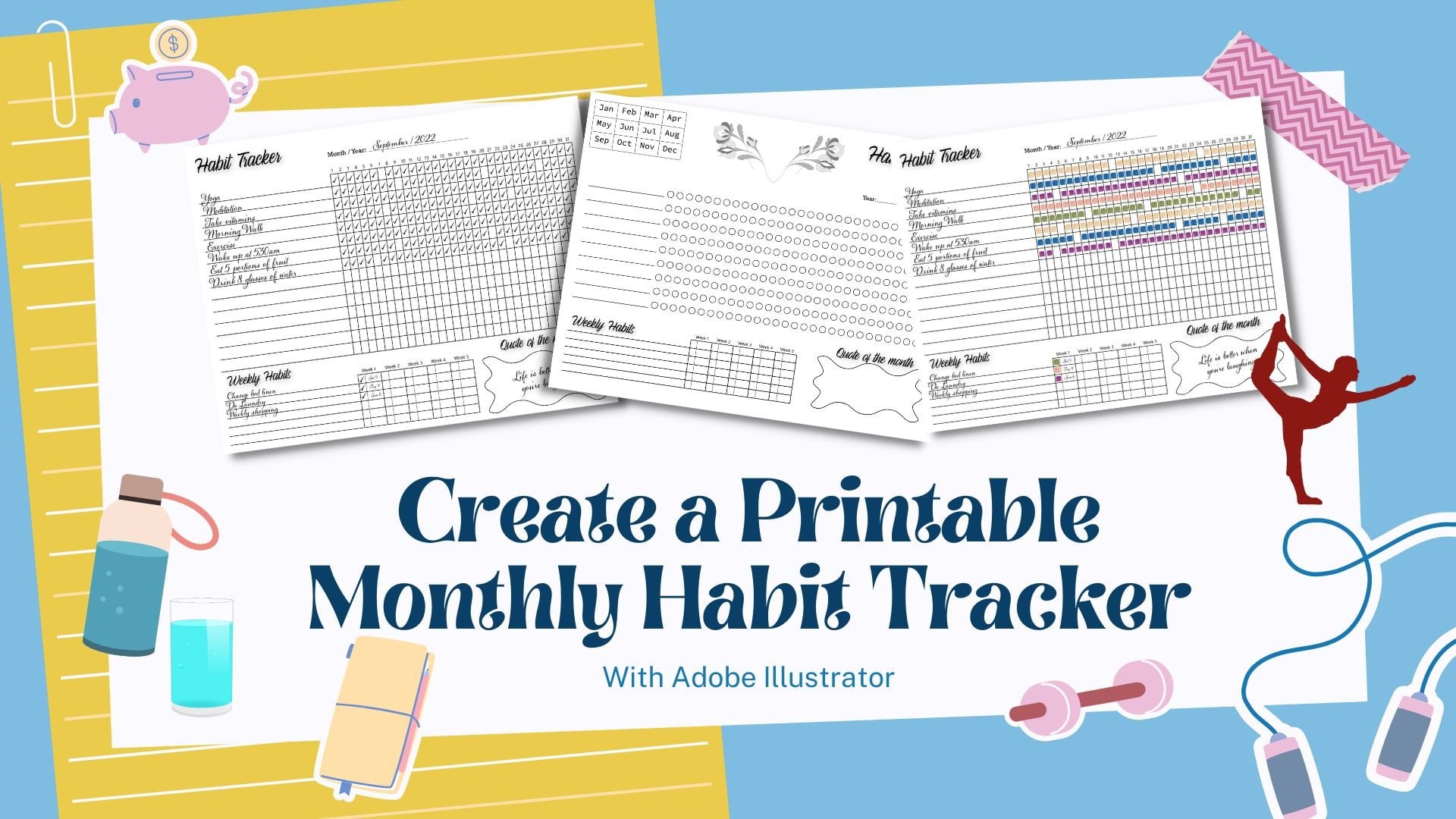
et une version plus avancée d' un agenda mensuel à l'aide d'
Adobe Illustrator. Bonjour, je m'appelle Cardia. Je suis artiste et professeur
en ligne, et je suis basé en Sicile, en Italie. Lorsque nous créerons le planificateur
simple, vous apprendrez à créer
une grille dans Adobe Illustrator. Une astuce pour aligner rapidement
le texte pour les jours de la semaine et comment
ajouter les plus petits
carrés pour les dates. Et aussi pour ajouter des ombres tombantes. Lorsque vous créez une page de planification plus
complexe, vous apprendrez à
utiliser l'outil de fusion. Comment arrondir les coins
d'un rectangle. Comment créer un élément
similaire à une note publiée pour
votre page de planning. Comment créer un
texte ondulé en quelques secondes et comment créer un effet de papier
quadrillé. Enfin, je vais vous apprendre comment
ajouter des décorations et de la couleur sur votre page de planning
et comment créer un groupe de couleurs à partir de vos éléments
décoratifs. À la fin de ce cours,
vous aurez créé une page de planification personnalisée et vous aurez développé des compétences dans l'utilisation d'Adobe Illustrator qui seront utiles
pour les projets auxquels ce cours est destiné étudiants de niveau intermédiaire ou débutants
aventureux. Mais j'ai inclus quelques fichiers Illustrator
téléchargeables que vous pouvez utiliser comme
point de départ pour votre traceur. Des plus simples
aux plus complexes. Ok, donc si tu es prêt,
allons-y.
2. PROJET DE CLASSE: Le projet de ce cours
est de créer une page de planning. Vous pouvez créer
un agenda simple ou plus avancé. Vous pouvez créer un agenda
avec des décorations, un espace post-it
pour une liste de choses à faire ou tout autre élément que vous souhaitez utiliser pour organiser votre blessure. Pour accéder à vos téléchargements, vous aurez besoin d'un mot de passe
et le mot de passe est sûr de
partager votre projet dans
la section projet, il
vous suffit de
cliquer sur Créer un projet. Ensuite, téléchargez une
image de couverture dans le titre. Et peut-être ajouter une autre image. Et cliquez simplement sur Publier. Et si vous avez des questions, n'hésitez pas à les poser ici dans la section discussion,
je suis là pour vous.
3. Ce que vous allez apprendre: Nous allons faire du Festival, cette simple diffusion mensuelle. Je vais donc vous montrer comment faire la grille et comment faire
les petits carrés. Et si vous aimez
ajouter l'ombre portée. Après avoir fait cela, ce qui est le plus simple, nous pourrons passer à des mises en page plus
compliquées. Et en fait,
ils ont l'air compliqués, mais ils ne sont pas si mauvais que ça. Si vous savez comment le faire, c'
est assez simple. Et je vais vous montrer
comment ajouter vos déclarations, comment ajouter votre texte. Je suis des espaces pour les objectifs
et la liste de choses à faire et ainsi de suite. Et puis je peux vous montrer comment
ajouter quelque chose comme ça, donc peu d'espace pour écrire
vos notes et vos idées. Et je vous montre aussi de
faire ce genre de
petites notes post-it, qui est assez mignonne. Nous ferions donc tout cela. Mais d'abord, nous allons
commencer par le plus simple pour que vous puissiez
voir comment tout fonctionne. Et ensuite, nous pourrons
passer de là. Bon, commençons par
celui-là dans la prochaine leçon.
4. Créer un planificateur simple: Pour créer un plan simple, je vais créer
un nouveau document. Créez donc un nouveau. Et
je vais utiliser A4. Vous pouvez utiliser
les côtés des lettres si vous préférez. Je vais utiliser le paysage et laisser tout le
reste tel quel et créer. Très bien, nous avons donc notre conseil d'administration
ici pour créer la planète. Et nous aurons besoin d'un rectangle. Vous pouvez donc soit accéder
à l'icône ici, outil
Rectangle, soit
appuyer sur M sur votre clavier. Et je vais commencer
par ici et faire un rectangle. Et je lui donne un coup plus fin. Ensuite, nous voulons, avec le rectangle sélectionné, nous voulons aller dans
Chemin d'objet et diviser en grille. Et nous pouvons mettre un aperçu ici. Les lignes sont donc
généralement placées cinq, et les colonnes seront sept pour les sept
jours de la semaine. Et, euh, d'accord, ça
donnera suffisamment d'espace pour les jours. Et maintenant, nous devons ajouter le texte ici pour les
jours de la semaine. Je vais donc aller à l'un ou l'autre, vous pouvez cliquer ici sur
l'outil Type ou taper T sur le clavier, puis cliquer une fois et vous
pouvez ajouter le nom du jour. Bon, je commence par mercredi parce qu'
il y a une raison pour laquelle, parce que mercredi est le jour
qui prend le plus de place, c'est le texte le plus large. Et pour ce faire, prochaine chose que je souhaite faire, nous voulons utiliser le texte le plus large. Je ne suis pas simplement fou et commence par mercredi, la semaine. Une chose que nous devons
faire est donc de vérifier que ce texte est bien
aligné au centre. Laissez-moi y aller. Et je l'ai montré dans mon autre cours pour faire
le suivi des habitudes. Mais je vais l'expliquer ici aussi au cas où
vous n'auriez pas fait ce cours. Ce que vous devez faire, vous
voulez aligner ce texte avec une zone, car vous pouvez simplement utiliser la touche Alt et Maj, puis le faire glisser pour faire
une copie, puis Contrôler D. Ce n'est
donc pas trop grave, mais parfois, il ne
serait pas correctement aligné. Certains d'entre eux
ne sont donc pas correctement alignés. Donc, pour m'assurer qu'
ils s'alignent correctement, je fais cette petite astuce ici. Vous cliquez donc sur la case, puis cliquez sur la
touche Maj enfoncée et
cliquez sur le texte. Ensuite, lâchez
la touche Maj et cliquez à nouveau
sur la case. Et vous aurez ici ces
reflets bleus , cette boîte bleue. Ensuite, vous allez dans Aligner, Horizontal, Aligner
au centre et cliquez dessus. Et il l'alignera
parfaitement avec vos livres. Et en fait,
avant de faire cela, si vous voulez changer la police, je ne
vais pas la modifier,
mais si vous voulez
changer la police, vous devez le faire maintenant, car sinon vous allez
Je dois tout refaire. Maintenant que nous avons fait cela, je vais cliquer sur l'
une des cases et
vérifier la largeur de
la case car elles
ne sont pas exactement carrées. Vous copiez donc ce contrôle C, et nous aurons besoin du numéro
lorsque nous le déplacerons. Sélectionnez donc le texte,
cliquez avec le bouton droit, transformez-le et déplacez-vous. Et ici, nous collons ce nombre que nous avons
copié à l'horizontale, puis vertical est 0. Ensuite, nous avons copié.
Et maintenant, nous pouvons faire le contrôle D pour répéter les jours. Et maintenant, nous pouvons le changer pour
les jours réels de la semaine. Très bien, nous avons aujourd'hui aujourd'hui
et si vous le souhaitez, vous pouvez ajouter une petite ligne
ici pour séparer les jours. Nous allons donc à l'un ou
l'autre ici, l'icône, et vous
devez cliquer dessus et appuyer dessus
pendant une ou deux secondes. Et ça va arriver. Ensuite, vous choisissez
l'outil Segment. Donc, on y va, faisons-le un peu plus gros
et cliquons et faites-le glisser vers le haut. Et si vous maintenez la touche Maj enfoncée, elle fera une ligne droite. OK, et maintenant, nous pouvons
cliquer dessus et le faire glisser et maintenir la
touche Alt et la touche Maj enfoncées. Et maintenant, nous pouvons faire le contrôle
D pour répéter l'action. Et nous avons cette
belle structure maintenant. Et la prochaine chose que nous devons
ajouter, c'est le petit carré. Si vous souhaitez ajouter ces
moindres carrés pour la journée, vous pouvez simplement lire aujourd'hui sans les carrés
si vous préférez. Mais si vous le souhaitez,
je vais accéder à l'outil Rectangle ou simplement
cliquer sur M sur votre clavier, ou plutôt appuyer
sur M sur votre clavier. Et si vous maintenez la
touche Maj enfoncée, cela constituerait un carré parfait. Et je vais l'aligner ici. Et bien sûr, vous
pouvez le dire, oups. Vous pouvez le mettre de ce
côté si vous préférez. Je l'aime beaucoup de ce côté-ci. Et puis ce que je fais,
c'est de cliquer, maintenir enfoncées la touche Alt et la touche
Maj et de faire une copie. Et puis Contrôlez D pour faire
des copies partout. Et si vous souhaitez
ajouter l'ombre portée, assurez-vous que la
racine carrée est un remplissage. Donc, comme un remplissage de blanc. Parce que sinon
l'ombre portée, nous ne travaillons pas comme je l'ai fait ici. OK ? Ensuite, si vous
maintenez la touche Maj enfoncée, vous pouvez sélectionner tous
les petits carrés. Ensuite, avec la touche Alt
enfoncée et la touche Maj, vous cliquez
et faites glisser, puis Contrôlez D. Et voilà. Nous avons maintenant les espaces pour les
numéros pour les dates. Et si vous souhaitez
ajouter l'ombre portée, vous sélectionnez votre carré. Vous allez dans Effect, Stylize et ombre portée. Et comme vous pouvez le constater, il y a
déjà quelque chose ici. Vous pouvez donc jouer
avec les paramètres. Vous pouvez le rendre moins
opaque ou plus opaque. Vous pouvez vous déplacer là où se trouve
l'ombre. Vous pouvez donc le mettre de
ce côté ou de ce côté. Et aussi s'il vient
du haut, du bas. Et je vais le mélanger pour que
vous puissiez le rendre vraiment floue ou assez sombre. Et quand vous êtes satisfait, vous pouvez simplement appuyer sur OK. Et si vous souhaitez appliquer l'
ombre portée à tous, il
vous suffit de sélectionner
tous les carrés. Je vais juste
les sélectionner pour l'instant. Et encore, effet,
styliser, ombre portée. Et il conservera les derniers
paramètres que vous avez utilisés. Donc, nous disons simplement, d'accord, et vous avez une
ombre portée sur eux tous. Et il s'agit essentiellement de
la page de planification simple, la version la plus simple
que vous puissiez faire. Et la prochaine, nous allons faire une version un
peu plus compliquée. Donc, mais c'est vrai, ce n'est
pas difficile à faire. Je vais donc vous montrer cela
dans la prochaine leçon. voit là-bas.
5. Créer un planificateur avancé: Dans cette leçon, je
vais vous montrer comment
faire ce type de planificateur. Ce que nous devons donc faire, c'est d'avoir notre nouveau document. Créez donc un nouveau. Et je vais utiliser à
nouveau un document A4. Mais encore une fois, vous pouvez utiliser une taille
différente si vous le souhaitez. Ensuite, je vais
copier ceci et le
mettre ici pour l'avoir
comme référence afin que vous puissiez
voir ce que je vais faire. La première chose que nous
voulons faire est de créer ce type d'élément. Et pour ce faire, nous
allons ici à gauche. Il y a l'
outil Rectangle, l'outil ellipse. Et nous pressons l'outil rectangle
arrondi. Et si vous appuyez sur la touche Maj, vous aurez une sorte
de carré. Comme ça. Peut-être. Peu importe, décide qu'
on va le changer ? Mais si je trouve cela, si
je le fais de ce côté-ci, alors une quarantaine peut-être. Voyons voir, 37 millimètres,
plus ou moins. Il offre un bon
espacement entre les deux. Maintenez la
touche Alt enfoncée, cliquez dessus et faites-la glisser et maintenez
la touche Maj enfoncée. Ensuite, nous devons les
sélectionner tous les deux. Alors,
sélectionnez-les comme ceci ou cliquez
simplement sur l'une
, puis sur la touche Maj et
cliquez sur l'autre. Et nous passons à l'option Object,
Blend, Blend. Et nous, parfois, il
apparaît généralement comme une couleur lisse. Nous voulons les étapes spécifiées et nous en voulons cinq car
nous en avons déjà deux. Nous en aurons donc sept
au total. Et appuyez sur, OK. Et il semble que
rien ne se passe, mais nous allons à Object. Nous avons donc
défini les options et maintenant nous lui demandons de
faire le mélange. Et la prochaine chose que
vous voulez faire est d'aller à l'objet et de le développer. Nous pouvons donc maintenant
le dissocier si nécessaire. Et la prochaine chose que
nous devons faire est de créer quatre autres lignes. Maintenez la
touche Alt et la touche Maj enfoncées, puis faites-la glisser vers le bas,
puis Contrôlez D. Nous avons
donc nos carrés
ici pour le calendrier. Et ce que nous devons faire,
c'est de le rendre un
peu plus petit. Et on peut le rendre un peu plus
grand comme ça. OK. Nous pouvons toujours le
modifier par la suite. Très bien, il faut donc
ajouter les jours maintenant. Nous avons besoin d'une zone de texte et nous pouvons écrire
lundi pour un échantillon. Et je vais déjà l'
envoyer au centre. Et cette fois,
je ne peux pas vraiment utiliser astuce
que nous avons utilisée auparavant. Mais je vais faire toutes les modifications
que je veux faire. Changez la police,
décidez des côtés. Et puis je vais
le copier. Et si vous avez les guides
intelligents, c'
est-à-dire les lignes roses
que vous voyez ici, cela vous aidera lorsque
vous vous alignez. C vous indiquera où se trouve
le centre lorsque vous alignez le texte. Ou vous pouvez faire le contrôle D.
Et puis je pense que cela a plutôt
bien fonctionné parce que celui-ci était
aligné au centre. Vous pouvez donc le faire de cette façon. Et ensuite, vous pouvez simplement
les modifier par les
noms réels du jour. Et je commence généralement par lundi, mais je sais que certaines personnes
préfèrent commencer par un dimanche ou un samedi. C'est donc la beauté de la planète lorsque
vous la fabriquez vous-même, vous pouvez le faire comme bon vous semble. Ok, donc on a
les carrés pour les jours. Maintenant, nous devons faire les
petits cercles là-bas. Si vous voulez ajouter quelque chose
pour écrire le numéro, la date, vous n'
avez pas à le faire, bien sûr. Et je vais aller à l'outil Ellipse et
faire un petit cercle. Peut-être, disons que cinq
millimètres vont bien. Je vais le donner. Un remplissage blanc. Et nous pouvons le mettre
quelque part ici. Nous devons également lui donner
un coup. OK ? Pour le trouver, l'ajuster, il suffit de le déplacer
avec les flèches. Et c'est comme ça que vous faites. Peut-être qu'il pourrait être un
peu plus gros, en fait. Je vais l'agrandir
un peu. chose comme ça. Ensuite, ce que vous pouvez faire, c'est que vous
pouvez tous
les sélectionner et les copier. Maintenez simplement la touche Maj enfoncée
pendant que vous les sélectionnez. Puis cliquez et faites glisser le curseur. Et puis Control D. Et puis vous pouvez
vérifier s'il a besoin d'un ajustement, mais je pense que ça
marche assez bien. OK. Nous avons donc les petits cercles pour les nombres si vous
voulez les ajouter. Et maintenant, nous pouvons ajouter, par
exemple, le
mois et l'année. Vous pouvez l'écrire ici. Pour cela, encore une fois, nous avons besoin de l'outil de texte
et nous pouvons écrire le mois. Et ce que je vais faire, c'est
que je vais changer cela. Et j'ai en fait cette police à la
fois, je pense que c'était Creative Market, mais vous pouvez utiliser n'importe quelle autre
police déjà
disponible ici avec Illustrator. Mais j'aime bien celle-ci. Je vais donc le
rendre un peu plus grand. Et puis je peux le faire, c'est
que je peux ajouter une ligne. Vous pouvez donc écrire le mois et lui donner un
peu de coup. Ensuite, nous pourrons regrouper cela. En fait, je vais en
faire une copie. Et juste ici. Et faites une copie de cela aussi. Ensuite, vous pouvez sélectionner le mois et la
ligne et Contrôler G.
Et là encore, prend
la ligne de fin et contrôle G. Vous pouvez cliquer avec le bouton droit de la souris
et choisir Grouper. Et ensuite,
nous pouvons ajouter un espace pour
vos objectifs pour le mois. Pour ce faire, nous allons à l'outil Rectangle. Et nous faisons un petit
rectangle comme ça. Allons l'agrandir. Et puis je
vais le remplir, comme un gris clair. Et pour le faire avec
les bords arrondis, vous devez appuyer sur un sur votre clavier ou accéder à l'outil de sélection
directe. Ensuite, vous cliquez sur. Si vous voyez ces petits points
ronds ici, vous cliquez ici, vous cliquez
et faites glisser, puis vous le faites glisser. En fonction de la
quantité que vous faites glisser, vous allez le faire
complètement. Et il le fait des deux côtés. Je vais donc vous montrer encore une fois. Cliquez et faites glisser le curseur. Vous pouvez vivre en dessous ou vous
pouvez le rendre assez arrondi. Et ensuite, il suffit d'en faire une copie. Cliquez et faites-le glisser
avec l'Alt
, puis Contrôlez D pour effectuer une copie. Et vous pouvez écrire ici. Il faut donc aller des objectifs pour le mois
et l'agrandir. Et pour la liste des choses à faire, nous utilisons simplement
l'outil de ligne. Cliquez et faites glisser et utilisez la touche Maj pour la
rendre complètement droite et lui donner un
peu de trait. Nous avons donc cette ligne fine ici. Ensuite, utilisez la
touche Alt et la touche Maj,
puis cliquez et faites glisser. Et puis Contrôlez D pour faire
plus de copies que ça. Et ensuite, ici, nous pouvons écrire à liste de tâches juste pour faire ou tout ce que vous
souhaitez écrire là-dedans. Et si vous voulez
y
ajouter les petits points , le petit cercle, vous allez à l'outil Ellipse. Vous pouvez simplement cliquer, appuyer sur
L sur votre clavier. Et ce n'est que cinq millimètres. Et bien sûr, nous
lui donnerions un remplissage blanc. Et nous l'avons mis quelque
part là. Oups. Essayez d'y attiser
puis maintenez l'Alt enfoncé. Une touche, puis cliquez et
faites glisser, puis Contrôlez D. Vous disposez donc d'un peu d'espace où vous
placez votre coche. Et ensuite, si vous voulez faire
cette petite note post-it, vous pouvez simplement aller à
l'outil Rectangle et créer un carré comme celui-ci. Un peu plus petit. Ensuite, nous ajoutons une couleur. Donc, en fait, si vous appuyez sur le I de votre
clavier, vous pouvez le donner. Vous pouvez utiliser une couleur
déjà présente dans l'espace de travail euro. Ensuite, nous avons besoin d'un autre
rectangle pour ce morceau ici. allons donc nous rapprocher et nous
ajoutons un autre rectangle. Et celui-ci nous rend un peu plus sombre ou vous pouvez le rendre
plus léger si vous préférez. Si vous double-cliquez. Il suffit de vous montrer si vous allez
sur ces échantillons ici, vous double-cliquez sur le remplissage. Vous pouvez changer cette couleur, rendre un peu plus sombre. Maintenant, nous pouvons regrouper le contrôle G. et nous pouvons ajouter l'ombre portée. Comme nous l'avons fait auparavant, nous passons à Effect, Stylize
et ombre portée. Je vais le déplacer. En fait. Peut-être pourrons-nous bouger de ce côté et le
déplacer vers le bas. OK. Et nous y avons un peu
posté. Et nous pouvons simplement en faire une
copie et écrire des notes ou des nœuds importants ou tout ce que
vous souhaitez y ajouter. Et il y a encore une chose
que je voulais vous montrer de faire quelque chose comme ça. Donc, si vous pouvez le voir, le texte ici n'est pas droit, comme il le serait normalement. J'écris ici. Si je l'agrandis,
vous pouvez voir que c' est droit et que c'
est un peu ondulé. Et pour ce faire,
c'est assez simple. Nous avons besoin d'une forme.
Je vais donc prendre l'outil Rectangle et faire
un rectangle comme celui-ci. Ensuite, je vais rendre
ça un peu plus grand. Ce que nous devons faire,
c'est de nous assurer que cette forme est dans
le panneau Calques. Si vous y allez, si vous
ouvrez le panneau Calques, cette forme doit
être au-dessus de ce texte. Donc, si c'est l'inverse, round ne fonctionnera pas. La forme doit donc
être en haut et le texte doit être en dessous. Pour les rendre ondulés, nous allons agir,
déformer, transformer et tordre. Et vous pouvez voir, si vous cliquez sur l'aperçu, vous pourrez
voir comment il change. Parfois, vous
devez cliquer et décliquer sur ceux, car sinon
cela ne vous montrera pas. Ok, alors lorsque vous êtes satisfait de la forme,
vous cliquez sur OK. Ensuite, vous allez dans Object,
Expand Apparence. Et maintenant, nous sélectionnons les deux. Nous allons à l'objet, nous déformons l'
enveloppe, faisons avec l'objet supérieur, et vous avez un texte ondulé là. Faisons donc un peu plus petit. Et ensuite, nous pourrons l'élargir
un peu comme ça. Et bien sûr, vous pouvez utiliser
uniquement les textes normaux. Vous n'êtes pas obligé de faire ça, mais j'ai pensé que ce
serait bien de vous le montrer. OK. Oh, j'ai mis des cercles là aussi pour que
vous puissiez utiliser celui-ci. Faites-en une copie, puis
peut-être agrandissez. Vous avez donc un
endroit pour vérifier aussi. C'est donc une option. Et si vous voulez voir comment
faire cette autre option, c'est essentiellement la
même chose que nous avons fait
avec des grilles plus grandes. Donc, avec cette grille ici, nous créons un rectangle. Très bien, puis
donnez-lui un coup. Ensuite, nous allons dans Object
Path et divisons en grille. Et ce que je fais, c'est que j'ai
mis l'avant-première. Et j'ajouterai quelques
rampes avec une souris. Lorsque vous sélectionnez l'une de ces
cellules, vous pouvez faire défiler. Et vous allez ajouter d'autres colonnes. Donc, peut-être quelque chose comme ça
ou peut-être encore un gâteau. Cela vous donne donc cet
effet comme un papier,
comme un papier pour cahier d'exercices. Et si vous voulez un
contour plus épais autour, vous pouvez faire un autre rectangle. Il suffit de l'aligner et de ne
pas le remplir, mais un trait. Et puis on rend le
coup un peu plus épais. Vous avez donc cet effet là. C'est donc l'exemple de planificateur le plus
avancé. Et si vous le souhaitez, vous pouvez ajouter un peu de retard. Et je vais vous montrer comment
faire cela dans la prochaine leçon.
6. Ajouter quelques décorations: Dans cette leçon, je
vais vous montrer comment
ajouter un peu de retard, ceci,
quelques décorations. Et bien sûr, si vous
voulez enregistrer la course à pied, vous pouvez ajouter vos déclarations en noir et blanc ou autrement, vous pouvez ajouter des fleurs
colorées qui n'aiment pas ou
ce que vous voulez. Pour ce faire, j'ai déjà enregistré certains
éléments. Si vous effectuez le contrôle Maj et P, vous pouvez placer, vous pouvez
choisir l'image à placer. Je vais donc choisir celui-là. Je vais mettre cet arbre
et ensuite nous verrons et placer. Ensuite, vous pouvez simplement cliquer
et faire glisser et vous
pourrez ajouter votre image. OK ? Et ce que je vais faire, c'est que je les mettrai quelque part. Peut-être faites-les un
peu plus petits. Donc, quelque part comme ça. Et je vais
les envoyer à l'arrière. C'est donc Control Shift et le support gauche pour les
envoyer à l'arrière. Et ce que je fais, c'est parce qu'à l'heure actuelle, elles sont
très fortes, donc vous ne pourrez peut-être pas très bien
voir le texte. Je vais donc tous
les sélectionner et réduire un peu
l'opacité,
quelque chose comme ça. La prochaine chose que
nous voulons faire est donc de déplacer ce texte pour le moment. Ensuite, nous devons
créer un rectangle. Je veux dire, si tu veux, tu
peux le laisser comme ça. Et si vous enregistrez cela
en utilisant l'extérieur, il coupera là où les roses
traversent la lumière extérieure. Mais si vous voulez voir à
quoi cela ressemble, nous pouvons créer un rectangle ici. Et essentiellement ce rectangle, il est aligné sur le
haut de l'extérieur. Ensuite, nous aurions choisi le
rectangle. Nous effectuons le contrôle C et le
contrôle V pour le dos. Nous avons donc un autre
rectangulaire à l'arrière. Et les roses sont en quelque sorte prises en sandwich entre
les rectangles. Ensuite, vous sélectionnez tout. Donc, les deux rectangles
et les roses. Et vous cliquez avec le bouton droit de la souris et
vous créez un masque de découpage. De cette façon, vous
verrez exactement quoi il ressemble
lorsque vous l'imprimez. Si vous voulez changer cela, vous pouvez double-cliquer
et vous pourrez
déplacer les roses et
peut-être même les
faire, les agrandir ou les réduire. Puis double-cliquez à
nouveau à l'extérieur. Et nous pouvons ajouter cela. On dirait que
c'est à l'arrière, donc Control Shift, support droit
pour l'amener à l'avant. Celui-là aussi. Ensuite, nous pourrons les aligner. Et nous avons notre
planificateur décoré. Si vous voulez. Au lieu de ce bloc, vous pouvez ajouter quelque chose. Si c'est le cas, il y
a déjà des couleurs. Vous pouvez ajouter peut-être quelque chose de coloré
ici. Voyons donc, voyons voir. Je vais utiliser
ma palette de couleurs car j'ai aimé les
couleurs d'ici. Et je vais peut-être utiliser du rose, donc il fait trop sombre. Et si vous le souhaitez, vous pouvez utiliser ce
panneau ici pour le
rendre plus opaque et plus pustule. Donc, lorsque vous écrivez ici, vous n'aurez pas de problèmes et même l'impression
ne sera pas trop grave. Encore une fois, vous pouvez les
colorer également. Peut-être un code qui a l'air
beau avec un rose, un joli vert. Et vous pouvez le refaire
un peu plus tard, comme ça. Et vous pouvez également ajouter un remplissage
à ceux-ci. Donc, pour les samedis
et dimanches de quelqu'un, ils
sont regroupés, donc
je dois les regrouper. Donc, ces marguerites peuvent être d'une couleur différente
parce que c'est le week-end. Nous pouvons donc dire
non, voyons voir. Couleur orange. Et les jours DSO peuvent être
encore une autre couleur. Ou si vous le souhaitez, vous pouvez voir
double-cliquer ici, contrôler C, double-cliquer et contrôler V. Et mettons l'opacité
telle qu'elle était auparavant, puis vous pouvez choisir
les couleurs à partir d'ici. Par exemple, pour les notes, si vous appuyez sur I sur votre clavier,
c'est l'outil pipette. Et vous pouvez ajouter des
couleurs à partir de là. Et ensuite, s'il est trop lumineux, vous pouvez toujours réduire
l'opacité. Vous pouvez donc mettre un jaune, par
exemple, et réduire
l'opacité. Vous pouvez donc utiliser les couleurs de vos éléments pour colorer cela. Et c'est en fait une image. Il ne vous permettra donc pas de
créer un groupe de couleurs. Mais si je vous montre rapidement, nous pouvons tracer cette image. Donc, si nous utilisons les 16 couleurs
et que l'image suivra cela. Maintenant, si nous disons « développer », nous pouvons utiliser cela pour créer un groupe de couleurs, un
nouveau groupe de couleurs. Il y aura
probablement beaucoup de couleurs, mais vous allez dans le panneau Nuancier, et vous appuyez sur ce nouveau
groupe de couleurs, ce petit dossier. Vous pouvez lui donner un nom. Et vous dites, d'accord,
et comme vous pouvez le voir, vous obtenez toutes ces couleurs, qui proviennent des rangées. Comme je l'ai dit, ils ne
fonctionneront pas s'il s'agit d'une image, mais si vous la tracez
comme je viens de le faire, cela vous donnera la
possibilité d'utiliser les couleurs. Ensuite, vous pouvez utiliser ces
couleurs pour colorer vos éléments. Et pour le moment, c'est
encore 33% d'opacité. Il vous donnera donc ces couleurs claires et
vous pourrez l'utiliser. J'espère que vous avez
apprécié cette leçon et j'ai vraiment hâte de
voir vos pages de planification.
7. Réflexions finales: Félicitations pour
avoir terminé le cours. J'ai beaucoup aimé partager mes conseils et astuces pour créer
un agenda imprimable. Et j'espère que vous avez acquis nouvelles compétences qui vous
seront utiles à l'avenir. La prochaine étape consiste à
terminer le projet pour ce cours et à publier une photo
dans la section du projet. J'adorerais vraiment
voir ce que tu crées. N'oubliez pas de cliquer
sur le bouton Suivre ici sur Skillshare afin que vous puissiez être averti immédiatement
lorsque je publie un nouveau cours. Et vous pouvez également consulter mon
profil pour plus de cours. Et si vous
souhaitez rester en contact, vous pouvez me retrouver sur Instagram dans
la catégorie anti-art. Ou vous pouvez également consulter mon site Web à casual
anti-art point com. Merci encore d'
avoir suivi ce cours et j'ai hâte de vous
voir à mon prochain cours. Au revoir.
 Katia Galante, Botanical Artist and Illustrator