Transcription
1. Bienvenue !: D. Bienvenue dans ce cours. Je m'appelle Martin et je suis très
heureuse de vous avoir ici. Si vous avez toujours
voulu créer votre propre
produit numérique par le passé, mais que vous vous arrêtez d'abord parce que
vous ne savez pas comment
créer vous-même un
guide PDF complet, vous n'êtes pas un concepteur
et vous n'avez pas non plus heures à passer à
tout créer à partir de zéro. Maintenant, ce cours
est fait pour vous. Dans ce cours, je vais vous
montrer comment créer et vendre vos propres produits numériques en utilisant l'IA pour faire le
gros du travail à votre place. Voici ce qui rend
ce cours différent. Dans ce cours, vous n'
avez pas besoin d' expérience en écriture ou compétences en
design pour
pouvoir le faire. Ce cours a été conçu pour s'
adresser à un débutant complet ayant une idée et la volonté de mettre
en œuvre ce qu'il apprend. Voici donc un bref aperçu de
ce à quoi vous pouvez vous attendre dans ce cours. Nous allons
utiliser Claude AI
pour rechercher et
rédiger votre guide, appuyer sur GPT pour créer vos images et le
design de
votre couverture et adorable pour
créer votre page de vente Je vais vous expliquer chacune
de ces deux étapes étape par étape. Ainsi, même si vous n'avez utilisé
aucun de ces outils auparavant, vous saurez exactement ce que vous devez faire sur chacun d'eux. À la fin de ce cours, vous aurez non seulement
compris le processus, mais vous aurez également un produit
PDF fini avec une vente et
une page de couverture
, prêtes à être mises en vente et vendues.
2. Projet de cours :: Avant de passer
aux leçons judiciaires, voici ce que je veux que vous
fassiez pour votre projet de classe. Maintenant, pour votre projet de classe, j'aimerais que vous
soumettiez le lien de votre premier produit PDF dans la section projet ce cours en particulier afin que je puisse le réviser,
et que d'autres étudiants puissent également consulter et vous faire leurs commentaires qui vous aideront à améliorer votre premier produit PDF. Donc, si vous suivez les
étapes d'EA j'ai partagées dans cette vidéo en
particulier, vous aurez votre
premier produit PDF que
j'ai partagées dans cette vidéo en
particulier,
vous aurez votre
premier produit PDF prêt à
être mis en vente et vous collerez le lien vers le
bas dans la section du projet vous collerez le lien vers le
bas dans la section du projet
afin que nous puissions l'examiner
avec vous, n'est-ce pas ? C'est donc tout ce que j'ai besoin que tu fasses, et commençons
par la prochaine leçon.
3. Our 7 Step Roadmap: Voici donc la feuille de route de création de
PDF en sept étapes. Dans le cadre de ce cours, nous allons créer et
vendre nos
PDF générés par l'IA à l'aide de promotions basées sur l'IA Maintenant, la première étape est la sélection de
NinchotPic. Nous vous expliquons donc
comment vous pouvez trouver l'astuce ou le sujet
le plus rentable
pour créer votre guide PDF à l' aide de promotions basées sur l'IA La deuxième étape est
la mise en place de la page de vente. Ainsi, une fois que nous aurons
découvert le point
ou le sujet sur lequel nous voulons
créer notre guide PDF, la deuxième chose que
nous ferons sera de
créer notre page de vente Maintenant, la raison pour laquelle
nous configurons notre page de vente avant de
rédiger le PDF, ce qui sera la
quatrième étape , est que nous voulons nous
assurer que nous couvrons toutes les promesses que
nous allons
faire sur notre
page de vente dans le PDF. C'est
pourquoi nous configurons abord
notre page de vente avant de
créer notre guide PDF. Maintenant, la troisième étape est
la création de la couverture PDF. Je vais vous montrer comment
vous pouvez utiliser les instructions de l' IA pour
générer de belles très belles
couvertures PDF extrêmement étonnantes Maintenant, la première étape consiste à créer le guide PDF
complet. C'est ici que nous allons
maintenant procéder à la création d'un guide PDF professionnel
offrant une grande valeur ajoutée
au client. Nous allons donc nous assurer que le guide PDF que nous
allons créer
ici résout tous les problèmes ou défis rencontrés par
le client,
ce que nous lui promettons
sur la page de vente. Maintenant, la cinquième étape est
la création de l'image intérieure. Maintenant, dans notre guide PDF, nous devons ou
y inclure des images. Je vais vous montrer comment
obtenir une invite d' IA que
vous pouvez utiliser pour générer des images exceptionnelles pour tout type de guide PDF que
vous créez. Désormais, c'est dans le système
que vous pouvez héberger
votre fichier PDF en ligne afin
que les
gens puissent votre fichier PDF en ligne afin y accéder facilement. Je vais donc vous montrer
les meilleures plateformes que vous
allez utiliser pour
héberger vos fichiers PDF. La septième étape consiste maintenant
à promouvoir votre guide PDF. Je vais donc
vous montrer la méthode EAP que vous pouvez suivre pour commencer à
promouvoir votre guide PDF,
qui incitera les
clients à l'acheter C'est donc le flux de travail des urgences que nous allons
suivre dans ce cours.
4. Deciding on the PDF Product to Create: Choisissez les
produits PDF à créer Voici les quatre principaux
marchés sur lesquels je vous
recommande toujours de
créer votre PDF. Maintenant, la principale raison pour
laquelle je recommande ces quatre marchés est que
ces marchés sont évolutifs et que vous pouvez
regrouper vos connaissances et vendre dans le monde entier sur
ces quatre marchés Maintenant, le premier marché
ici est le marché de la santé. Les gens veulent être
en bonne santé, non ? Et c'est quelque chose éternel que les
gens voudront toujours avoir aujourd'hui, le second
étant le marché de la fortune Il s'agit également d'un autre marché
florissant qui intéresse les
gens tout
au long de l'année. Maintenant, le troisième est
le marché relationnel. Les gens veulent se sentir aimés et être aimés et les gens
veulent mieux aimer, et ils veulent
savoir comment ils peuvent mieux
prendre soin
de leur partenaire. fourniture d'informations sur
ce marché particulier
est donc également une activité permanente Maintenant, le quatrième est le marché
du développement personnel. Les gens veulent toujours s'
améliorer. C'est la raison pour laquelle nous achetons
des livres pour le développement personnel. C'est la raison pour laquelle
les gens acquièrent des compétences. C'est la raison pour laquelle
les gens vont à l'école tout ce qu'ils
peuvent faire pour mieux s'
améliorer. Ces quatre marchés
sont donc toujours évolutifs, ce qui signifie que le
produit que vous créerez dans le cadre ces marchés sera également un produit
évolutif Maintenant, une chose importante que
je dois dire est que votre PDF n'a pas besoin de
servir ces quatre marchés. Donc, lors de notre dernière conférence, je vais vous montrer
comment vous pouvez
obtenir un créneau rentable sur chacun
de ces marchés que nous
avons ici, d'accord ? Vous devez donc vous assurer de
ne sélectionner qu' un seul marché et de trouver votre créneau ou votre
sujet
rentable sur ce marché
en particulier, d'accord ? Alors, rendez-vous lors de la prochaine conférence.
5. Comment trouver des niches et des sujets PDF rentables grâce à l’IA: Très bien, nous abordons
maintenant l'
aspect plus pratique de ce cours Dans cette vidéo,
je vais donc vous montrer comment trouver des niches ou des
sujets PDF
rentables à l'aide de Cloud AI. J'ai donc déjà préparé une invite de découverte de niche
que vous pouvez utiliser
pour trouver votre créneau ou votre
sujet rentable pour créer votre PDF. Je vais donc joindre cette invite particulière
dans le centre
de ressources de ce cours. Assurez-vous
donc de consulter le centre de ressources pour toutes les instructions que
je vais
vous donner afin que vous puissiez
les utiliser pour créer votre PDF AI professionnel Donc, pour que vous puissiez
commencer à créer n'importe quoi
dès maintenant à l'aide de Cloud AI, vous devez d'
abord aller de l'avant et vous verrez le projet ici sur le côté
gauche. Cliquez sur Projet. Donc ça va t'
amener ici. Alors allez-y et cliquez
sur Nouveau projet. Allez-y, nommez votre projet en fonction de ce sur quoi vous travaillez. J'ai donc intitulé le mien en ce moment, mon premier produit numérique basé sur l'IA. Vous pouvez donc titrer le vôtre en
fonction de ce que vous
essayez de créer du type de PDF que vous
essayez de créer ou du type de marché que
vous essayez de cibler. C'est donc à vous de décider. Maintenant, une fois que vous avez
intitulé votre projet, vous pouvez également
ajouter une description dès maintenant , mais cela ne
me plaît pas. Je vais donc simplement aller de l'avant dès
maintenant et cliquer sur le béton. Maintenant, une fois que vous avez créé
votre projet, comme vous pouvez
le voir ici, nous avons mon premier produit numérique basé sur l'IA. Maintenant, la prochaine chose
que vous devez
faire pour trouver
votre niche ou votre
sujet PDF rentable à l'aide de cette IA cloud, vous
suffit cliquer
sur le signe plus dès maintenant
et de cliquer sur Joindre un fichier. Vous allez donc
voir le fichier AT
ici . Cliquez sur le fichier AD. Donc, ici, je vais sélectionner
l'invite Niche Discovery, et téléchargerai ici. Vous allez maintenant trouver
cette invite de découverte de niche dans le centre de ressources de ce cours en particulier,
ici même sur Skillshare D'accord ? Donc, une fois que vous l' avez
téléchargé maintenant,
la prochaine chose à
faire est de cliquer sur Envoyer. Maintenant, cette invite
va vous poser
quelques questions
afin de mieux vous
comprendre
et de vous aider à choisir le meilleur créneau et le meilleur sujet
pour vos produits numériques. Donc, une fois que j'ai cliqué sur
Stand now now, vous pouvez voir comment cela va me
guider ici. Comme vous l'avez dit, je vais vous expliquer cette conversation
étape
par étape. Vous savez, cela va m'
expliquer les choses, me
poser quelques questions, et vous allez répondre aux questions que vous vous
posez ici. Essayez autant que
possible d'être très, très honnête avec lui afin qu' il puisse connaître
vos intérêts et
vous aider à trouver le
meilleur créneau
et les meilleurs sujets sur lesquels
créer votre PDF. D'accord ? Donc, comme je peux le voir, il continue de me poser
des questions en ce moment, et je continue, vous savez, lui donner des réponses ici. Il suffit de vous suivre jusqu'au bout. Cela va vous faire
passer par tout. Maintenant, une fois que vous aurez fini de
répondre à toutes les questions, il
vous sera posé ici, il
vous proposera un créneau validé, un véritable acheteur,
un produit PDF clair que vous pouvez
créer et aussi le titre
qui vend ce produit en particulier D'accord ? Comme vous pouvez le
constater, c'est exactement ce que cela m'a aidée à faire
en ce moment. Et
n'oubliez pas que tout ce que vous avez à faire
pour y parvenir est de
télécharger cette invite de
découverte de niche et lui donner une réponse honnête à toutes les questions
qu'elle va vous poser. Et une fois que vous aurez fini de
donner la réponse, cela vous donnera
un créneau validé, une véritable personnalité d'acheteur, un produit clair à créer, ainsi que le titre qui
vendra ce produit Il s'agit donc de la première
action que nous pouvons entreprendre
qui nous aidera à créer
un PDF professionnel dont nous savons qu'il est déjà validé et qui
intéressera les gens avant de commencer à
créer ce PDF. faisant cela, nous
vous aidons à éviter de créer PDF qui ne intéresseront pas les gens, d'accord ? Je vous encourage donc à aller de l'
avant et à le gérer dès maintenant afin que vous puissiez obtenir les éléments que j'ai
mentionnés ici.
Encore
une fois, cela vous donnera l'impression d'un
véritable acheteur, un produit clair et
un titre Donc, dans mon cas, ici, vous pouvez voir comment cela
a pu
me donner l'impression que je
vais vendre Cela me donne la personnalité de l'acheteur. Cela me donne le titre et le sous-titre sur lesquels je
devrais également vendre, et cela me donne
d'autres informations comme la promesse et tout Maintenant, dans notre prochaine vidéo, ce qui concerne la
création de notre page de vente, je vais vous montrer
comment nous pouvons utiliser les informations
que vous nous avez fournies ici pour créer notre
page de vente également en utilisant l'IA.
6. Avec son succès, créer une page de vente en PDF grâce à l'IA.: Une fois que vous avez obtenu
un créneau validé, une vraie personnalité d'acheteur, un produit clair à créer et aussi le titre
qui se vend, c'est ce que nous avons fait
lors de notre dernier cours Maintenant, la prochaine chose à faire est de créer notre
page de vente car, comme je l'ai dit,
la raison pour créer notre
page de vente car, comme je l'ai dit, laquelle
nous créons notre page de vente
avant de créer le produit PDF est de nous assurer que toute promesse que nous
faisons sur cette page de vente sera couverte dans
le PDF que nous
créons afin que les clients ou les
personnes
qui achètera le PDF ne
se sentira pas du tout trompé Maintenant, avant commencer à créer notre page de vente, il y a autre chose
que nous devons faire. Maintenant, ce que nous devons faire,
c'est continuer
et renseigner les détails de nos produits. Je vais donc vous présenter un formulaire comme celui-ci. Je vais le
mettre dans la
section des ressources afin que vous puissiez commencer à renseigner les détails de votre
produit dès maintenant. Vous pouvez voir que j'ai déjà
renseigné les informations relatives à mon produit. Alors maintenant, vous pouvez voir
les détails de mon produit. J'ai inclus un nom de blog
ici parce que la
page de vente que nous
allons créer est une page de vente de
style blog, d'accord ? C'est l'une des meilleures pages de vente à taux de conversion
élevé que vous puissiez créer. Donc, dans le nom du blog, vous pouvez simplement taper le nom de
votre propre blog que vous souhaitez
lui donner ici, mais il doit être lié
au PDF que vous créez. Donc, depuis ici l'IA a répondu à
toutes les questions ici, et elle a pu me
donner l'idée de créer mon PDF,
dont ce PDF est alimenté par l'IA Et il m'a donné ce titre
en particulier ici. Cela me
montre donc que, d'accord, je dois m'
assurer que le nom que je vais
donner au blog doit
correspondre à la fois au ninch
et au titre et
au sous-titre, C'est pourquoi j'ai baptisé mon
propre nom Welcome to Hustle. Avec Martin Blog, le blog numérique
numéro un sur les
revenus en Afrique. Puis l'autonomie du blog. Vous pouvez saisir ici
le nom que vous
souhaitez utiliser en tant qu'
auteur du blog. Mettez la date de publication de Martin, vous mettez la date de
publication
ici . Puis le titre. Maintenant, comment j'ai pu
obtenir ce
titre en particulier ici,
vous pouvez voir que le mien, dit l'UroDurceptionist, révèle comment elle a transformé son téléphone en une machine à
vendre des PDF,
sans ordinateur portable, sans capital, juste 24 heures J'ai donc pu l'
obtenir ici même à partir des informations que
Claude m'a données ici, qu'il a utilisées pour m'
aider à obtenir mon créneau
valide, à me faire une véritable identité d'acheteur, et à déclarer un produit Donc, si vous jetez un œil à la promesse que
nous promettons au
client ici. C'est donc promis : transformez votre téléphone en machine à vendre des PDF en utilisant des outils d'IA
gratuits en 24 heures, sans ordinateur portable ni capital. Comme vous pouvez le constater, c'est
ainsi que nous pouvons y parvenir. Transformez votre téléphone en machine à vendre des
PDF, sans ordinateur portable, sans capital. Alors cette
réceptionniste d'ECR Do où nous le trouvons ici
provient de notre acheteur Vous pouvez voir que notre acheteur
ici présent est un fermier de
26 ans, originaire d'
Ecorodo et réceptionniste, C'est donc ainsi qu'en combinant cet acheteur
et cette promesse, vous pouvez créer
un titre très attrayant
pour votre propre produit, Maintenant, la niche ici, je viens de coller la niche qu'
elle nous donne ici Si je fais une erreur, tu verras notre créneau ici Alors allez-y et
incluez votre ninche. Alors l'acheteur cible est également cet acheteur que nous
avons ici, d'accord ? Alors, allez-y et incluez-le. Ensuite, le problème fondamental, l'histoire personnelle,
et tout ça, vous pouvez le trouver si
vous suivez très,
très bien cette histoire, vous pouvez
trouver toutes ces informations
ici, d'accord ? Donc, pour vous permettre
de le remplir plus facilement. Donc, au lieu de vous
contenter de copier la plupart
de ces informations
ici même à partir de cet endroit
précis, Claude vous a donné un créneau
validé, un
véritable acheteur, des produits
et des titres clairs et tout ça. assez de copier toutes ces
informations d'ici pour C'est assez de copier toutes ces
informations d'ici pour les
coller sous ces titres
particuliers, comme le titre, le créneau, l'acheteur cible, etc. Donc, ce que je vais faire,
c'est joindre tous
les détails du produit que j'ai
ici. Tout seul. Donc, il
ne vous reste plus qu'à le joindre. Je vais peut-être l'intituler
« détails du produit ». Donc, si vous allez à la session de
recherche, vous verrez les détails de
mon produit. ne vous reste
plus qu'à ouvrir un nouveau hot sur Cloud. Donc, une fois que vous aurez ouvert un nouveau
graphique sur Cloud AI, vous pourrez cliquer sur cette pièce jointe,
car vous allez ajouter les détails de
mon produit, celui-ci en particulier maintenant que j'
ai déjà créé, d'accord ? Parce que tu essaies
de le remodeler. Il vous suffit donc de le
faire maintenant et
de cliquer
sur ce fichier à joindre. Mais j'encourage toujours les gens à le faire dans le cadre
du même projet. Il suffit donc de revenir au projet. Vous voyez le projet que
vous avez déjà créé. Donc, tout ce que vous faites, faites-le dans le cadre de ce projet afin d'être mieux organisé, d'accord ? Donc, à partir de là, nous pouvons continuer et
cliquer sur Joindre un fichier. Téléchargez les détails de mon
produit, comme vous pouvez le voir,
voici les détails de mon produit. Alors maintenant, voici le message que vous devez
coller, d'accord ? Alors allez-y et collez
cette invite ERT. Je vais joindre
cette invite particulière dans cette
documentation, d'accord ? Donc, tout ce que vous avez à faire est de le modifier, de copier
cette invite. Maintenant, ce
modèle de fil rapide après avoir joint brief de
contenu pour Bprint, un revenu
PDF alimenté par l'IA, d'accord ? Parce que c'est à cela
que portent les
détails de mon produit, d'accord ? N'oubliez pas que vous
essayez de le remodeler pour votre propre information,
que je vous aide
à obtenir ici
en fonction du marché
et du produit sur lequel vous essayez de
créer un PDF, n'est-ce pas ? Donc, une fois que nous sommes arrivés ici, générez un nouveau brief
de contenu de refonte Oh, maintenant, ici,
ça pour le moment, tu dois maintenant y mettre ton propre titre. Par exemple, si mon propre
titre, si je viens ici, mon propre titre est Let me
come up right here. Je dois dire que mon propre titre est ce plan de revenus d'EDF,
allez-y, copiez votre
propre titre ici revenez en arrière et
collez-le ici OK ? Maintenant, les notes
que je mets ici, il est dit « notes », ne tiennent pas compte
de l'information. Vous n'avez pas eu besoin de
générer ce brief, conservez la même structure que le brief de contenu pour le plan de revenu PDF AI
POWr Maintenant, je vous demande de conserver
la même structure que celle que
j'ai ici, d'accord ? C'est pourquoi je
vous le donne maintenant afin que vous vous assuriez qu'il conserve la même structure. Donc, une fois cela fait la dernière chose que nous
allons faire est de dire ci-dessous d'
autres informations que dire ci-dessous vous pouvez extraire pour créer un nouveau brief car en ce moment
vous essayez de
remodeler ce que j'ai ici et de créer vos
propres détails de produit, tout comme j'ai mes propres
détails sur le produit juste là, d'accord ? Il nous suffit donc de le faire maintenant. Voici donc
quelques autres informations que vous pouvez extraire pour créer
le nouveau brief. Va juste ici et copie tout, de cette
niche vers le bas, d'accord ? Copiez tout ce qui se trouve dans cette niche et arrêtez-vous là où vous vous arrêtez, d'accord ? Lisez-le simplement et
assurez-vous ne pas copier des éléments
dont vous n'avez pas besoin. OK, donc je vais juste y retourner cadre de cette
septième étape, ici même. Je vais juste tout copier dans le
cadre de la septième étape. OK, je vais m'arrêter avant
d'ouvrir la ligne pour une œuvre d'art. OK, donc je vais juste le
copier ici. Retournez ici, et je vais le
coller ci-dessous. Je vais juste tout coller
ici, d'accord ? Donc, comme vous pouvez le voir, c'est
ce que je colle. Je choisis dans ce créneau. J'ai donc tout
collé ici. Une fois que vous aurez pris les devants dès maintenant cliquez sur ce message envoyé ici. Donc,
il va aller de l'avant et changer tout ce que nous
avons ici pour qu'il
corresponde aux détails de votre produit. OK ? Comme vous pouvez le voir, cela va changer le nom du blog pour vous. Ça va changer de titre, ça va
changer de créneau Cela va changer l'
acheteur cible et le problème principal. Et ça change
tout ça. C'est à partir de toutes ces informations que vous avez déjà
agi ici, car n'oubliez pas que
ces informations vous
ont donné le créneau validé, le véritable acheteur, un
produit et un titre clairs. Il dispose donc de toutes les informations
dont il a besoin à l'heure actuelle pour créer les détails de votre propre produit car ce sont ces
détails du produit que vous pouvez utiliser. Alors maintenant, allez-y et
générez votre page de vente. Mais avant cela,
je vous encourage à lire tous les détails du
produit qu'il générés pour vous afin que
vous puissiez faire
le choix nécessaire.
Au
cas où
quelque chose serait le choix nécessaire. Au
cas où
quelque chose dirigé
qui ne l'est pas, par
exemple, s'il utilise un nom que vous ne voulez pas il utilise, vous pouvez le
changer. S'il utilise une date que vous ne souhaitez pas utiliser,
vous pouvez la modifier. S'il utilise un nom de blog que vous ne souhaitez pas
utiliser, vous pouvez le modifier. Si vous utilisez un titre que vous ne voulez pas qu'il utilise,
vous pouvez le modifier, d'accord ? C'est donc le meilleur endroit
pour effectuer la plupart de ces changements. Et une fois que vous avez terminé,
enregistrez ce fichier en tant que document Google, accord, comme un fichier de chien. Une fois que vous aurez fait cela, vous aurez détails sur le produit
similaires à ceux
que j'ai ici, mais vos propres informations seront différentes
en fonction du marché que vous ciblez et du produit PDF que vous
essayez de créer, d'accord ? Mais vous allez avoir
la même structure que celle que j'ai ici. Maintenant, pour pouvoir créer notre page
de vente, je vais utiliser les détails de
mon propre produit que j'ai déjà
générés ici, suivant tout ce que
je vous ai montré jusqu'à présent, d'accord ? Maintenant, pour que je
puisse le faire,
pour que nous puissions
créer notre page de vente, nous allons
utiliser ces deux IA connues sous
le nom de
lovable point DEV Alors rendez-vous sur Lovable point Dev
et créez un compte. Comme vous pouvez le voir, j'utilise
mon compte gratuit ici. Comme vous pouvez le constater, il
s'agit en fait d'un plan pour le moment. Créez donc
un compte gratuitement. Maintenant, une fois que vous avez créé
un compte gratuitement, allez-y et collez cette invite que j'ai
collée ici, d'accord ? Maintenant, une fois que vous aurez
collé cette invite, je vais inclure la
majeure partie de cette invite, toutes ces instructions dans
la section des ressources, et je vais lui donner
un titre très précis afin
que vous sachiez quelle invite
vous collez sur Claude et celle que
vous collez sur
Lovable ou sur toute autre plateforme que je vous montre Lovable va nous
aider à
créer notre page de vente, d'accord ? Maintenant, une fois que vous l'avez collé , la prochaine
chose à faire copier les détails de
votre produit
que CBT vous donne correctement Vous pouvez
tout copier ici ou vous pouvez continuer et cliquer sur copier à partir d'ici pour
voir le copage Maintenant, une fois que vous l'avez copié,
revenez à Lovable. Maintenant, une fois que vous avez collé ce dodu, maintenant que vous êtes
censé le coller sur Lovable,
maintenant en dessous, allez-y et collez
les détails de votre produit, détails de votre produit Comme vous pouvez le constater, si je
viens ici, vous pourrez voir où ont commencé les détails de cet article
et de mon produit. Voici donc comment vous allez
coller les détails de vos propres produits. Et tout d'abord, vous
devez inclure ce formulaire que j'ai ici afin que vous
sachiez ce que vous
lui demandez de faire pour vous. Maintenant, une fois que vous avez terminé,
cliquez sur ce stand ici
pour commencer à construire. Bien, nous avons donc
collé le nôtre pour le moment, et j'ai créé ce fichier HTML et CSL
que vous voyez ici, c'est
ce que vous voyez sur le côté droit
et en ce moment, d'accord ? Permettez-moi donc de développer cela afin que nous puissions voir ce que cela a créé
pour nous ici même. Vous pouvez voir
que cela nous aidera à
créer une page de vente de style bloc que nous pourrons
utiliser
pour promouvoir le PDF
que nous sommes en train créer une page de vente de style bloc que nous pourrons
utiliser
pour de créer. Attention, nous
n'avons pas créé ce PDF, mais la raison pour laquelle
nous avons tout d'abord créé notre page de vente est assurer que toutes les promesses et tout ce qui a été défini dans cette page de
vente en particulier nous
assurer que toutes les promesses
et tout ce qui a été
défini dans cette page de
vente en particulier seront
couverts dans notre PDF, et je vais
vous montrer comment vous pouvez le faire. Vous pouvez voir
ici qu'il
distribue même des bonus ici. OK, j'ai distribué deux
bonus ici. Nous allons donc créer tout
ce que
vous voyez ici,
les images que cela a ajoutées pour nous,
les témoignages ici,
nous allons
les modifier et tout cela, comme vous pouvez le voir, il s'agit en fait une page de vente complète qui
a été créée simplement en utilisant les détails de
mon produit
que Claude AI m'
a aidée à
générer et aussi par détails de
mon produit
que Claude AI m'
a aidée à
générer et aussi en mettant le message que
j'ajoute ici sur l'adorable plateforme pour nous
aider à
créer cette page de vente Comme vous pouvez le constater, certaines informations présentes
ici sont très importantes. Je vois qu'il conserve le
même titre que celui que nous lui avons donné ici dans les détails
de notre produit Il y conserve
le même titre. Donc, la plupart des choses vont consister à
le maintenir ici, mais d'autres éléments
que vous créez sur votre page de vente
proviennent des informations que vous avez fournies ici, de l'
histoire de votre personnage l'acheteur cible et toutes les autres informations que vous allez
fournir ici Il connaît les meilleures informations pour choisir que vous
allez créer
une page de vente à très forte conversion pour vous, d'accord ? Cela inclut les
bonus, les prix, car vous
allez tout ajouter. Et comme je l'ai dit, si vous avez suivi tout ce que je vous ai
montré comment faire, vous pourrez
avoir votre page de vente écrite
ici même, d'accord ? Maintenant, la prochaine chose que
nous pouvons également faire
maintenant , alors que nous ne sommes
toujours pas aimables, c'est de lui demander de publier ce code particulier qu'
il a créé ici, en direct sur Lovable, et
il va le publier
ici et nous donner Donc, si j'
ouvre ce lien
ici, vous allez
voir le site qu'il a créé
pour nous en ce moment. se peut donc que nous n'ayons même pas besoin d'un site Web
pour pouvoir utiliser ce
lien en particulier, car il s'agit du lien vers notre page de
vente, d'accord ? Mais pour certains d'entre vous
qui possèdent un site Web, disons que vous avez un
site Web WordPress et que vous souhaitez héberger votre propre page de vente
sur votre site Web Wordpress, il vous
suffit de vous rendre sur votre site Web BOD Allez-y et d'installer le
plugin connu sous le nom d'elemental Vous pouvez voir ce plugin appelé
Elemental ici. Allez-y et ajoutez ce plugin. Maintenant, une fois que vous avez ajouté ce plugin, allez sur vos pages, cliquez
sur Agnew Une fois cela fait, donnez le titre au titre et appelez-le PDF ou vous pouvez simplement
lui donner le titre de Le nom de mon
cours ici est Laissez-moi venir le
chercher ». Ici, nous l'appelons le produit numérique AI
Power. Je vais juste aller ici et le copier. Alors revenez ici, je vais juste le nommer,
vous donner ce nom, non ? Donc, une fois
que vous avez fait cela, allez-y et cliquez sur Modifier avec Elemental N'oubliez pas que vous ajoutez un plugin
élémentaire. Donc, une fois que le
fichier élémentaire s'est ouvert
ici, allez dans les paramètres de la page, faites défiler la page vers le bas ici Maintenant, masquez le titre et modifiez
cette mise en page, changez la mise en page
en Canvas élémentaire Comme vous pouvez le constater, vous
avez maintenant une page blanche entière. Accédez donc au widget de recherche
en haut à gauche
et recherchez HTML. Donc, une fois que vous avez fait
cela, faites glisser ce code HTML au-dessus de
ce widget ici. Vous pouvez maintenant voir que cette
boîte s'ouvre ici pour que nous puissions
saisir notre code HTML. Alors maintenant, revenons à Love Ebo. Vous pouvez donc simplement
décider de copier
l'intégralité du code
qu'il vous donne
ici ou vous pouvez simplement accéder intégralité du code
qu'il vous donne ici ou vous pouvez simplement accéder à la
page qu'il a créée pour vous. Cliquez avec le bouton droit de votre souris. Allez-y et cliquez sur
cette source de page d'affichage. Maintenant, allez-y et effectuez
le contrôle A pour pouvoir copier tous les fichiers ou les
codes qu'il contient ici. OK ? Copions l'intégralité de
ce code. Maintenant, retournez à vos côtés. Maintenant, allez-y et collez code
DSN dans ce dossier de code
HTML Et une fois que vous l'avez collé, comme
vous pouvez
le voir ici, le côté
apparaît maintenant ici, d'accord ? Je peux donc revenir un
peu en arrière ici. Donc, juste ici, vous
pouvez voir ce côté. Maintenant, si vous voulez
aller de l'avant et
faire en sorte que tout soit bien aligné,
laissez-moi vous montrer comment faire. Mais je crois que vous
savez comment faire si vous ne savez pas comment utiliser l'
élémentaire, c'est comme ça que vous le faites Allez-y maintenant et cliquez sur ce bouton en haut pour voir les icônes ici. Passez maintenant à Advance. Si vous allez sur Advance,
retirez le rembourrage, d'accord ? Le schéma
n'existe donc plus. Ensuite, la prochaine chose à
faire est de passer à la mise en page. Changez maintenant ce contenu en
passant de boss à complet avec. Maintenant, une fois
que vous avez fait cela, comme vous pouvez le voir, tout s'est étiré
ici, d'accord ? Celui-ci est donc
hébergé sur notre site Web. Comme vous pouvez le constater, tout ce qui se trouve
ici est hébergé
sur notre site Web. Alors que, si je
clique sur Aperçu maintenant pour que vous puissiez
voir l'URL du site Web, vous pouvez voir l'URL de
notre site Web ici, et celui-ci est hébergé
sur le site Web, d'accord ? Il en va de même
pour celle que Lovable héberge pour nous, car ovablew va arrêter avec l'application Lovable point Vous pouvez donc voir
celui que Lovable a hébergé et celui qui
est hébergé sur notre site Web Ainsi, que vous souhaitiez l'héberger
sur votre propre site Web ou le publier
directement sur ovable, votre
page de vente est déjà configurée ici Nous
allons donc également être en mesure de
modifier ces images
ici et ajouter toute autre information que vous souhaitez ajouter ou de modifier toute information que
nous souhaitons modifier. Vous pouvez le modifier
directement ici sur Lovable en
demandant simplement à l'outil d'IA de modifier
cette image en particulier Peut-être que vous téléchargez une image
ici et
que vous vous demandez d'ajouter cette image en particulier à
cette image de haut héros ici et d'ajouter l'
image ici, d'accord ? C'est ainsi que vous pouvez
apporter la plupart des modifications. Mais nous allons le
faire une fois que nous aurons fini de créer notre PDF et autres documents que nous
devons ajouter ici, d'accord ? Parce qu'ici,
vous pouvez voir que cela donne des bonus ici même. Nous avons deux bonus ici. Nous allons donc créer
les deux bonus ici. Et voici même
une image de bondu. Nous allons donc également
créer une image Bondu. Et nous allons tous
les ajouter ici, d' accord ? Maintenant, la prochaine chose que nous
devons également faire ici avant partir est de créer
notre page TQ, d'accord ? Parce que lorsque quelqu'un
achète notre produit, lorsqu'il
veut obtenir le PDF, il
apprendra tout d'abord sur la page de vente, ce que nous
avons ici. Maintenant, une fois qu'ils auront finalement acheté le produit, cliqué sur obtenir le plan
et effectué le paiement, ils le découvriront
sur la page TQ, Donc pour que nous puissions
créer notre page TQ. Donc, une fois que vous l'avez
déjà, il vous suffit
de coller ce code simple. Alors allez-y et collez cette invite de page de
remerciement, d'accord ? Je vais également inclure
l'
invite de la page de remerciement dans la
section des ressources ici. Maintenant, voici ce que
vous devez changer. Alors allez-y et modifiez l'URL de
votre propre page de vente. Vous pouvez donc dire que j'ai inclus le
mien maintenant, d'accord ? Donc, mais ça va se
passer comme ça. Alors allez-y et saisissez l'URL de
votre propre page
de vente, celle que vous avez
hébergée sur votre propre site Web, ou celle que LoveB
vous a déjà aidé à générer, c'
est-à-dire celle que nous avons ici, d'accord Alors allez-y et copiez le lien de votre propre page de
vente ici. Une fois que vous avez copié le lien, revenez à Love. Ensuite, là où vous voyez,
lisez la page de vente,
allez-y et publiez votre propre
page de vente, d'accord ? Vous pouvez donc également lire
l'intégralité de l'invite dès maintenant et cliquer sur Envoyer. Maintenant, une fois que vous avez cliqué sur Onsen,
vous pouvez continuer et générer la page de remerciement
pour vous.
Comme vous pouvez le voir, la page de
remerciement est générée pour moi
dès que je clique sur OSN. Si je continue et que je développe cela, vous pouvez voir la
page de remerciement que nous avons ici. OK ? Maintenant, c'est sur cette page
TQ que nous
allons ajouter le lien téléchargeable de notre
fichier PDF que nous avons créé Donc, une fois que nous aurons créé
le PDF et que nous l'aurons hébergé en ligne, nous pourrons mettre le lien ici afin qu'une fois qu'ils auront cliqué sur ce lien, ils téléchargeront tout le PDF et les promesses que
nous leur avons faites, d' Comme vous pouvez le constater, il
incluait même le lien de téléchargement vers tous les autres bonus
que nous leur avons offerts. C'est pourquoi nous vous avons demandé d'
accéder à notre page de vente, d'accord ? Et c'est la raison pour laquelle
nous le faisons étape par étape
sans sauter d'étape, d'accord ? Donc, si vous suivez ceci en ce moment, vous avez déjà
votre page de vente, et maintenant vous avez
votre page de remerciement. Comme je l'ai dit,
faites toujours bien de communiquer ici tout
le message que l'IA
a généré pour vous. Donc, s'il y a une erreur, vous pouvez lui demander d'apporter
les modifications nécessaires, Voici donc notre page de remerciements. Voici notre page de vente. Ainsi, une fois que quelqu'un aura accédé à
cette page de vente, qu'il aura adoré le produit PDF, qu' le produit PDF, qu'il aura
cliqué sur Effectuer l'achat
et
qu'il aura fini d'acheter, il arrivera sur
cette page de remerciement pour qu'il puisse maintenant télécharger le PDF pour lequel il a
déjà payé. Donc, lorsque nous arriverons à
la section où nous allons héberger
le PDF en ligne, je vais vous montrer comment vous pouvez connecter
tous ces éléments, y
compris inclure le
lien afin qu'
une fois qu' un client achète le
produit et effectue le paiement, puisse obtenir ce lien vers la page de
remerciement. Maintenant, allez-y et
téléchargez le PDF, d'accord ? Et je vais également
vous montrer comment vous pouvez aller l'avant et connecter
toutes les choses.
7. Créer une superbe couverture PDF avec l'IA: Dans cette leçon, je vais
vous montrer comment
créer une belle couverture
PDF à l'aide de l'IA. Alors maintenant que nous avons déjà notre page de vente et aussi
notre page de remerciement. Maintenant, avant de commencer à utiliser notre page de vente pour
créer notre contenu PDF complet, commençons par créer les couvertures PDF que
nous
allons inclure dans ces zones. Par exemple, nous devons mettre en valeur le produit que
nous essayons de vendre et nous assurer
que le produit est très, très présentable ici C'est pourquoi nous
allons créer couvertures
PDF qui indiquent le
titre du produit, les sous-titres, afin que les utilisateurs aient une idée de ce qu'ils
vont obtenir. Nous allons donc créer la couverture PDF de
notre produit principal, qui est le plan de
revenus PDF basé sur l'IA, d'accord ? Et ici même, sur
notre page source, nous leur offrons
deux bonus. Le premier bonus ici est le pack de
scripts des dix premiers acheteurs, et le deuxième bonus est la feuille de
prix, d'accord ? Et nous allons également
créer un ensemble d'images
ici qui ajoutera
les trois produits
ensemble, d'accord ? C'est donc ce que nous
allons
faire ici dans cette vidéo. Passons donc aux quatre
premiers et créons la première couverture de la préimpression de revenus PDF
alimentée par AI, qui est le principal
produit dont nous faisons promotion sur cette page de
vente, d'accord ? Maintenant, l'outil que nous
allons utiliser pour
ce faire est Chat GPT, d'accord ? J'ai essayé plusieurs
outils, et Chat GPT m'a fourni couvertures
PDF de
la meilleure qualité, d'accord ? Maintenant, j'ai déjà formulé
des instructions que nous
allons utiliser pour
pouvoir le faire, d'accord ? Vous pouvez donc voir que j'
ai une demande pour le
modèle de maquette PDF unique ici, d'accord ? Alors allez-y et téléchargez cette invite dans la section
des ressources. Il suffit donc d'apporter quelques
ajustements nécessaires ici, par exemple, lorsque je vais vous demander de
mettre le titre de votre produit, remplacer le titre du produit par
le titre de votre produit. Ici, où je
parle de la couleur de fond, mets la couleur que
vous souhaitez utiliser, où je parle de Tito, mets le titre principal
de votre produit, où je parle de sous-titre,
mettez vos Maintenant, dans cette section centrale,
c'est très important. Si vous souhaitez ajouter
des graphiques spécifiques, ou si vous souhaitez que l'IA crée
des graphiques ou des
images spécifiques qui figureront
devant votre couverture PDF, c'est ici que vous
souhaitez indiquer les graphiques ou l'image que vous
souhaitez ajouter ici. Ensuite, en bas, il
va ajouter l'autonyme, l'identification automatique,
et Allez-y,
apportez les modifications nécessaires et copiez le tout, d'accord ? Alors allez-y, cliquez avec
le bouton droit de la souris et copiez-le. Maintenant, une fois que vous l'avez copié, retournez à Char GiPT
et effectuez le collage Donc, ici, je suis parti pour
baser les
articles du bal de fin d'année. J'
allais dire que j'ai changé le titre du livre pour le
titre de mon livre, qui est la réimpression de revenus
PDF alimentée par l'IA Si je fais défiler la page vers le bas, vous verrez que j'ai
changé le sous-titre en, vous savez, le sous-titre
que nous avons pour le Et ici, vous pouvez
même voir la couleur que je
lui ai donnée ici, qui est le vert émeraude. Si je viens ici, vous pouvez voir où j'ai inclus le nom de l'auteur ici,
qui est le numéro un du titre d'identification
numérique et informatique de Martin Also Auto, n'est-ce pas ? Vous pouvez donc voir comment vous pouvez
effectuer toutes ces modifications Je vais donc simplement
venir ici
et cliquer sur SendPMPT Une fois que j'ai envoyé cette demande, AI a créé pour moi
cette couverture de
livre électronique d'apparence professionnelle dès maintenant. Comme vous pouvez voir comment il a
pu ajouter le titre, ajoutez le sous-titre à droite Et voici la section centrale, c'
est-à-dire les graphismes que
je voulais ajouter correctement. Donc, puisque je crée un
livre électronique, les gens peuvent simplement utiliser leur téléphone pour créer des livres PDF
basés sur l'IA, n'est-ce pas ? C'est donc ce que je vous ai demandé de faire
ici, de mettre un téléphone,
de mettre un PDF et de montrer le PDF qui imprime
de l'argent, n'est-ce pas ? C'est ainsi qu'il a
pu créer ces graphiques et les
modifier ici même. Et puis ici, vous
pouvez
également voir celui de Martin et le chiffre le plus élevé des revenus
numériques. D'accord ? Donc, si je continue de venir ici et de vous montrer
la section centrale, vous verrez comment je l'explique. Dans la
section centrale, j'ai dit ajouter des images réalistes d'un
téléphone imprimant de l'argent via fichiers
PDF et de vous assurer qu' elles se marient bien avec le
style de la page entière. Vous savez donc en quoi consiste votre
sujet. Demandez-lui donc de vous donner ce que
vous voulez qu'il vous donne. Et c'est ainsi que les choses se
passent et que nous avons créé cette couverture de livre
électronique très professionnelle. Maintenant, la prochaine couverture qui
sera créée dès maintenant est celle
des
couvertures bonus, n'est-ce pas ? Donc, ce
premier article en particulier qui indique les dix premiers acheteurs, d'accord ? C'est donc ce
que nous allons faire. Nous allons donc copier l'intégralité de
ce script dès maintenant
et apporter les mêmes modifications, changer la couleur dans laquelle
je veux qu'il apparaisse, changer les titres, changer les titres,
et demander à l'IA de mettre les graphismes que je veux qu'elle mette en valeur, en tant qu'autonomie et informations d'identification C'est donc ainsi que nous
allons procéder à nouveau. Et allez-y,
générez ça, d'accord ? Alors permettez-moi de retourner à Thar
JPT et de le refaire, d'accord ? J'ai donc envoyé celui-ci
en particulier en ce moment. Vous voyez, j'ai changé le
fond en Deep Ridge Brown. J'ai changé le titre pour le script des dix
premiers acheteurs p subtitle Era ready et j'ai mis la description de la
section centrale Je lui ai indiqué ce que je
voulais ajouter en ce moment, d'accord ? Donc, et j'ai déjà commencé
à le créer à nouveau. Comme vous pouvez le voir, le PDF que
vous avez créé ici, le
pack de script du premier acheteur, a mis les sous-titres, mis le téléphone, vous savez, a mis les graphismes comme je voulais
le
faire , avec l'autonyme
et les informations D'accord ? Donc, c'est la même chose que je vais faire
pour le Bonus 2, qui est la feuille de
feuille actuelle, n'est-ce pas ? Je vais donc continuer,
copier l' intégralité de ce contenu, puis effectuer à
nouveau les modifications nécessaires pour qu'elles correspondent à ce que
j'essaie de promouvoir. Il s'agit
en fait du titre et d'un guide de référence hebdomadaire pour la tarification de tout futur produit
numérique Je pense que ce sont en fait
les sous-titres, d'accord. C'est donc ce que je vais
utiliser comme sous-titres. Donc, tout ce que
je dis avant, c'est de
revenir à CharPT et recommencer à coller pour
commencer à
le créer et apporter les modifications nécessaires et les couleurs que je
veux ajouter juste là D'accord ? Donc, une fois que
vous avez terminé la modification que vous souhaitez apporter, il vous suffit de cliquer sur cette invite de tendance pour
pouvoir la générer. Donc oui, j'ai fini
de faire le montage. J'ai
cliqué sur l'invite de consentement. Comme vous pouvez le voir, j'ai
changé le paragraphe de celui-ci pour ce rouge pourpre
profond Bien, et je change les titres, et je change toutes ces
autres informations. Et si je viens ici, pour que vous puissiez voir ce que cela nous
a apporté ici. Cela nous a donc donné le titre, sous-titre et les graphismes que
je voulais
y inclure et tout ça D'accord ? C'est donc exactement
ainsi que vous pouvez générer vos maquettes de couverture PDF D'accord ? Elles sont très, très
vitales car il est bon de présenter votre
PDS dans ce format car ce
format particulier augmente en fait la valeur perçue
du PDF que
vous créez, d'accord ? Maintenant, la prochaine chose que nous
devons faire maintenant est d'aller avant et de faire le balisage du
bundle, d'accord ? Comme vous pouvez le voir ici, nous
devons insérer un
bundle ici. Ce pack doit donc être accompagné du guide principal et
des bonus ici. Le guide principal est donc le
premier que nous avons créé, et les bonus sont les suivants. D'accord, nous allons
donc les réunir tous les
trois, d'accord ? Et comme je l'ai dit, j'ai également
préparé un guide pour cela. Il vous suffit donc de vous rendre sur l'écran de la vidéo. Vous allez voir cette invite de maquette de
bundle. Je pense que ce sera sous cette seule invite de
maquette PDF, d'accord ? Alors allez-y
et copiez-le correctement. Donc, une fois que vous l'avez copié,
dites simplement à AI comment vous voulez qu'il soit là où vous voulez que le livre de gauche soit le livre principal, et le livre de droite sera
le deuxième livre bonus, d'accord ? Je vais donc simplement copier
ce contenu ici, puis télécharger et
apporter les modifications nécessaires, et c'est
ce que je
vais faire maintenant D'accord ? Donc, tout d'abord, je vais tout copier. Je vais donc simplement y
aller et copier ceci. Une fois que j'aurai copié ceci, je
retournerai à HarGPT ici. Ce sont donc les singles
uniques créés jusqu'à présent. Je vais donc aller de l'avant et coller ceci. Si je le paie, je vais
simplement changer le livre de gauche ou
je vais d'abord changer le
livre central parce que je veux le livre du centre soit
le titre principal du PDF. Je vais donc lui dire d'
inclure le titre principal du PDF, qui est AI PowerH.
Laissez-moi reprendre le nom. Revenu PDF d'AI Power. Imprimer. Maintenant, pour nous assurer que l'
IA utilise les mêmes images que celles que
vous avez déjà générées, nous allons continuer
et joindre ces trois
images ici, d'accord ? Alors allez-y et cliquez sur
cette icône de partage ici. Si vous cliquez dessus, vous
verrez le téléchargement. Allez-y, téléchargez
les trois images. Maintenant, une fois que nous l'
avons téléchargé, nous allons simplement
télécharger le fichier ici. Je vais donc continuer et ajouter
les trois images ici. Donc, comme je peux le dire, je télécharge les trois images ici Donc, une fois que j'aurai fini de le télécharger, je
changerai le livre de gauche Je peux mettre n'importe qui
à gauche, n'importe lequel des bonos à gauche , je mettrai les autres
bonos à droite Donc, une fois le téléchargement
terminé, je vais simplement cliquer sur cette invite de fin, et vous verrez le livre électronique d'apparence
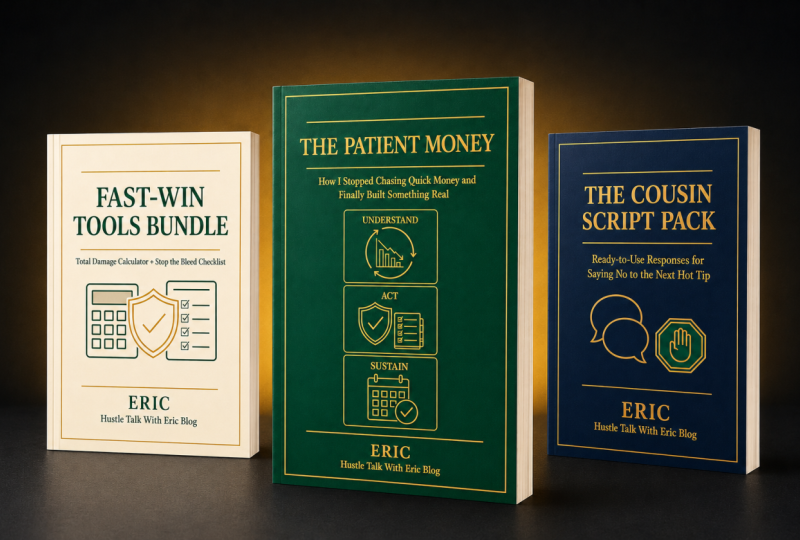
professionnelle réserver plus d'appels ou il nous
donnera les trois forfaits Très bien, le
téléchargement d'une autre invite de
préconsentement est terminé , car vous pouvez voir comment j'ai Donc, dans le livre de gauche, j'ai ajouté la
feuille de prix qui se trouve sur la gauche. Le livre central est le livre
principal sur
lequel nous
écrivons, à savoir la préimpression de revenus d'AI Power
PDF Dans ce cas, le bon livre
sera
le premier
pack de scripts pour l'acheteur, le bon pré-consentement Et une fois que je l'ai fait,
vous pouvez voir
ici ce qui est généré
pour moi en ce moment, d'accord ? Vous pouvez voir comment il a rejoint les trois livres ici afin
que nous puissions avoir le bundle que nous
allons
joindre ici même
sur la page de vente. D'accord ? Accédez donc à l'
écran de cette vidéo pour télécharger l'
invite de maquette du produit afin d'obtenir l'invite que vous pourrez utiliser pour
commencer à offrir des couvertures
PDF de haute qualité , comme
celle-ci que je viens de
créer ici
8. Avec votre guide PDF, Générer des prompts d’IA pour votre guide.: Dans cette leçon, je vais vous montrer comment générer des instructions d' IA que vous utiliserez pour créer l'intégralité de votre guide PDF Maintenant, voici exactement à quoi ressemble
le flux de travail. Donc, la première étape, l'invite, nous
aidera à
faire des recherches et à créer un plan de
contenu pour notre PDF. Maintenant, cette deuxième étape
va nous aider
à écrire l'intégralité du contenu PDF
chapitre par chapitre. Voici donc quelques-unes
des instructions
que nous allons utiliser pour générer
ces invites, n'est-ce pas ? Maintenant, cette troisième étape
nous aidera à générer une invite
qui pourra
nous aider à examiner le contenu et à nous
assurer qu'il répond à
certains critères, n'est-ce pas ? Maintenant, pour la quatrième étape, nous allons continuer et
générer une invite d'images utiliserons pour créer des images
qui figureront dans le PDF. Donc, ces informations sont
là informations qui
nous aideront à générer ces invites. maintenant à l'étape 5, nous allons continuer et générer une invite qui
nous aidera à
ajouter les images
que nous avons générées à l'
étape quatre dans le
PDF que nous avons créé. Maintenant, la sixième étape nous
aidera également à exécuter un autre
shake de qualité pour nous assurer qu'il n'y a aucune
erreur dans notre PDF. Et à l'étape 7,
nous ajoutons simplement une
invite qui nous
aidera à inclure la page TQ dans notre PDF Je vais donc joindre ces
instructions
ici , dans la section
des résultats de cet appel en particulier. Assurez-vous donc de continuer et
de le télécharger. Une fois que vous l'avez téléchargé, revenez à votre projet Cloud. Alors allez-y dès
maintenant, cliquez sur cette ligne plus et
cliquez sur le fichier Ater Ad. Alors ici, vous pouvez
joindre le fichier
que vous avez téléchargé en ce
moment, d'accord ? Quelles sont les instructions de création de PDF
de ce flux de travail en sept étapes. Alors allez-y et
téléchargez-le ici. Maintenant, la prochaine chose
que nous
allons télécharger pour nous aider à tout faire correspondre
est notre page de vente Souvenez-vous donc de la page de vente que nous avons créée avec Lovable ici Vous pouvez également créer
cette page de vente en utilisant Cloud, mais je souhaite utiliser lovable
ici, car si vous collez le même code que celui que
nous avons collé sur lovable, cloud nous aidera à générer
une page de vente comme celle-ci Donc ici, tout ce que tu as
à faire maintenant c'est de venir ici et d'écrire en cliquant sur
ta souris, non ? Si vous écrivez, cliquez
sur votre souris, vous allez nous sauver. Cliquez sur le sa. Alors allez-y et enregistrez
ce fichier HTML, afin que vous puissiez décider de
le
titrer comme vous le souhaitez. Donc ici, je vais
aussi l'intituler « Discutez avec Martin », non ? Je vais donc continuer
maintenant et cliquer sur Enregistrer. Donc, une fois que vous l'avez enregistré, téléchargez-le, joignez-le à l'invite de création WLOPDF en sept étapes Maintenant, il est important pour moi de vous
faire savoir que si nous ouvrons le fichier HTM que
nous enregistrons ici, vous pourrez le voir pour charger toute
notre page
ici, d'accord ? C'est pourquoi nous le joignons ici, car
nous voulons que Claude
puisse nous aider à fusionner
tout cela et à créer le message nous utiliserons pour
créer notre PDF Hein ? Maintenant, la prochaine chose
que nous allons ajouter ici est l'image de couverture de notre
produit. Donc, ces images que nous avons
créées ici sur CharGPT, nous allons
donc
ajouter celle-ci en particulier parce que c'est le
produit principal que nous créons Ce qui se trouve en dessous
, ce sont les bonus. Mais celui dont nous avons besoin en ce
moment est celui-ci en particulier, le plan de
revenus PDF alimenté par l'IA Pour votre propre PDF, allez-y
et ajoutez votre PDF principal. Nous allons donc ajouter
cette image ici. J'ai donc téléchargé toutes
les images ici. Je vais donc simplement télécharger cette image ici,
l'image principale, d'accord ? Maintenant que j'ai joint
ces fichiers T ici, la prochaine chose que
vous allez faire est de coller cette invite
que j'ai ici. Donc, cette invite indique d'adapter l'invite de création de
PDF en sept étapes pour mon produit PDF intitulé AI
Powered PDF income reprint Donc, ici, vous
allez inclure le titre de
votre propre produit ici,
n'est-ce pas ? Alors maintenant, et j'ai
indiqué que j'ai également joint ma page de vente PDF, qui est cette ruée vers le HTML
Martin Dot et la couverture du livre, qui est la couverture du livre
que nous avons ici Ensuite, une fois que vous avez fait cela, continuez et cliquez
sur Envoyer une invite. Une fois que vous avez créé le Cloud, nous adaptons l'invite de création du
PDF votre produit en utilisant
le code HTML de la page de vente que vous avez proposé et
également les images de vos produits Donc, ici, une fois que
c'est fait, il fournira
une invite d'IA comme celle-ci. Donc, si nous cliquons dessus dès
maintenant pour l'ouvrir, vous pourrez voir l'invite de création de
PDF qu'il a pu créer. Donc, ici même, il
a pu tout
cartographier depuis
votre page de vente. Vous savez maintenant quel est
le titre de
votre produit : le sous-titre, la voiture, le style, l'avatar de l'acheteur,
la promesse d'appel que vous faites
sur votre page de vente, les structures et tout le
reste du moment chose la plus importante à
laquelle nous sommes confrontés en ce moment est le vol, comme je vous l'ai
montré, c'est
ce que nous
cherchons à créer, d'accord ? Donc, ici, vous
pouvez voir que cela se trouve sur le
plan de recherche et de contenu, nous avons les instructions
que nous allons utiliser pour générer
notre plan de contenu. Cela nous a donc aidés
à ajouter toutes les informations
dont nous aurons besoin pour générer notre
plan de contenu dès maintenant, d'accord ? Donc, si nous revenons à l' endroit d'où nous générons ces
informations, vous pouvez constater que
nous ne disposons pas
de la plupart des informations que
Claude nous a aidés à inclure. Comme nous ne faisons que lui donner
des instructions pour le moment. Mais pour le moment, l'invite que
vous nous avez donnée est quelque chose que nous pouvons utiliser pour générer
notre plan de contenu. Et vous pouvez également voir celui-ci
en particulier ici L'invite d'image pour chaque section nous
donnera les instructions que nous utiliserons pour nous
donnera les instructions que nous utiliserons générer une invite
d'image pour toutes les sections de notre livre électronique, d'accord ? Pour que ça continue. Celui-ci en particulier, où ils écrivent le contenu complet,
chapitre par chapitre, va
nous donner l'invite à utiliser pour écrire le contenu. Maintenant, je vais vous conseiller de
vous assurer de lire toutes ces
instructions pour le comprendre Et si vous souhaitez
apporter des modifications, vous pouvez demander à Claude
d'apporter une modification ou si vous dites que
Claude a commis une erreur, l'informer de continuer
et de corriger cette erreur
en particulier, vous pouvez consulter la critique du contenu. Je vais nous donner
un rédacteur rapide que nous utiliserons pour revoir notre contenu, etc. Vous pouvez donc également voir l'assemblage
PDF avec des images. Je nous donne cette invite, nous le faisions avant, non ? Permettez-moi donc de développer cela. Vous pouvez donc voir,
nous avons également le, également effectuer un autre
contrôle de qualité et tout le reste. Et la dernière consiste à ajouter
la page de remerciement, non ?
9. Création de votre guide PDF complet avec l'IA.: Pour commencer à utiliser cette invite
pour commencer à créer notre PDF, il suffit de
lire l'invite et de mettre en œuvre ce qu'elle nous demande de faire. C'est ainsi
que nous pouvons le faire. La première étape qui
vous
est proposée ici concerne la recherche
et l'aperçu du contenu, ce que nous devons faire. Maintenant, selon les instructions,
vous verrez les instructions que vous
nous avez demandées de faire maintenant, n'est-ce pas ? Il nous demande donc d'aller de l'avant. Pour joindre notre
produit, cliquez ici. Vous avez donc dit que j'ai joint
la page HTML acidulée de mon produit PDF numérique
appelée ceci, n'est-ce pas ? Alors je vais le confier
à la tâche ici même. Mais voici ce que vous allez
vous donner en fonction de votre propre produit. Donc, tout ce que j'ai
à faire, c'est d'aller l'avant et
de tout lire. Veuillez lire tout ce qui se trouve
ici afin de
comprendre tout ce que dit cette
invite, d'accord ? Donc, tout ce que j'ai à faire pour le
moment, c'est de continuer, je vais copier cette invite, non ? Je vais donc revenir à
mon projet ici. Je vais juste coller
le message ici, d'accord ? Eh bien, si vous lisez les instructions, vous verrez qu'au
début, il est indiqué j'ai joint le
code HTML de la page de vente de mon produit PDF L'achat du plan de revenus
PDF d'AI Power, d'accord ? faudrait donc que je continue et
que je
joigne le code HTML, n'est-ce pas ? Voici donc le code HTML ici, qui est l'hôte
de Martin Dot HTML. Je vais le
télécharger ici. Donc, ce que nous faisons
actuellement, Claude, c'est de nous aider à extraire le plan de contenu dont
nous avons besoin pour créer notre PDF. OK ? Donc, tout ce que j'ai à faire pour
le moment, c'est de descendre ici et de
cliquer sur Envoyer une invite. Maintenant, une fois que j'ai cliqué
sur Envoyer l'invite, Claude a mis un
certain
temps à parcourir la page entière pour comprendre l'invite et
suivre
les instructions pour générer
notre plan de contenu. D'accord, vous pouvez voir ici qu'il s'agit du plan du contenu de
préimpression des revenus au format PDF Donc, si je clique sur Ouvrir maintenant pour l'
ouvrir ici, afin que vous puissiez voir que Claude a été en mesure de générer le plan de contenu dont nous
avions besoin ici, d'accord ? Vous pouvez donc
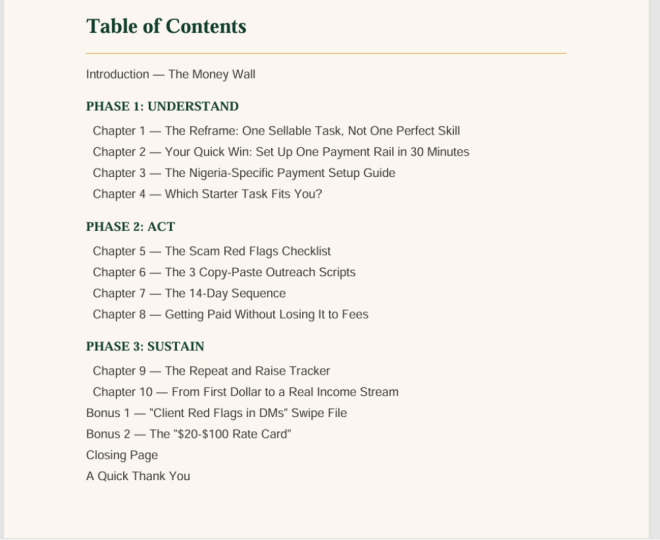
tout voir ici. Voici donc l'aperçu complet du
contenu qu'il a pu faire pour nous simplement en
utilisant l'invite que nous avons téléchargée et en ajoutant
notre page de vente, n'est-ce pas ? Maintenant que nous avons l'aperçu de notre contenu
PDF, la prochaine chose que nous
devons faire est de revenir arrière et d'ajouter l'
invite suivante ici. OK, donc le prochain
bal de fin
d'année que nous allons ajouter est
celui qui nous
aidera à écrire le contenu complet
ici, Shafter par Shafter C'est donc à nouveau l'
instruction. Alors allez-y et relisez les instructions
que je vous ai données. Donc, ici, j'ai dit que j'avais
joint la page de vente, code HTML ici, ainsi que
le plan du contenu, qui est le
plan du contenu que je nous ai donné. Alors allez-y dès maintenant et
téléchargez ce plan de contenu. Je vais commencer tout de suite
et cliquer sur Télécharger. Donc, ici, il a été
téléchargé ici. Donc, tout ce que j'ai
à faire est de télécharger à la fois ce plan de
contenu et la page
de vente HTML
tMoCRC. Ce sont les deux choses
que nous sommes en train de télécharger
ici, d'accord ? tMoCRC. Ce sont les deux choses que nous sommes en train de télécharger Donc, ce que je
dois simplement faire
maintenant , c'est simplement de copier ceci et de le
mettre ici même. Ensuite, une fois que je l'ai mis, je
vais y attacher les intestins. Je vais donc joindre à
la fois le plan du contenu et le code HTML. Je vais aller de l'avant et cliquer
sur Télécharger ici. Maintenant, une fois le téléchargement
terminé, je vais
cliquer sur Onsen Une fois que j'ai envoyé le message, Cloude est parti pour nous fournir le manuscrit
PDF, non ? heure actuelle, il a
écrit le premier chapitre, car si vous lisez l'invite que nous
lui avons donnée ici, nous vous demandons d'écrire à la
fois l'introduction
et le premier chapitre, suivant le plan du
contenu et également notre code HTML que nous avons
téléchargé ici. Donc, ce que fait Claude en ce
moment, c'est
s'assurer de créer un PDF qui répond ou fournit les informations que
nous promettons fournir
ici même sur notre page de vente. OK ? Donc c'est ce qu'il
fait ici, d'accord ? Donc, ici, vous pouvez
voir qu'il a créé l'introduction et aussi
le premier chapitre, d'accord ? Donc ça y est, juste ici. Donc, si je clique dessus
maintenant pour l'
ouvrir
ici et ouvrir
ici voir
ce qui a été créé. Vous pouvez donc voir l'
introduction ici, plan de revenus PDF d'
AI Power J'ai mis le sous-titre ici,
il conçoit et vend des produits numériques pour votre
visage en utilisant sur votre téléphone et des outils
gratuits de Martin, parlez
également à Martin, d'accord ? Vous pouvez donc voir l'
introduction ici. OK ? Donc, après avoir écrit
l'introduction, laissez-moi voir, je crois avoir vu
le premier chapitre ici, donc vous pouvez voir le chapitre
un ici. Il a donc été procédé à la création d'une
information très détaillée ici. Maintenant, si vous lisez
ces informations, assurez-vous de les lire
attentivement avant de passer au chapitre deux, d'accord ? Comme vous pouvez le constater, cela a généré le premier chapitre
pour nous en ce moment. Donc, la prochaine chose que
nous allons lui demander est de
continuer et de générer le
chapitre deux,
comme vous pouvez le voir, à partir des
instructions que nous avons collées, c'
est-à-dire les instructions que
nous copions Maintenant, une partie des règles d'écriture ici est que nous
disons que, d'accord, après avoir créé l'introduction
et le premier chapitre, non, vous devez
me laisser le soin de le revoir. Ensuite, quand je l'aurai
revu, je peux maintenant vous dire de continuer à créer le
chapitre deux, d'accord ? Maintenant, une fois que je vous ai demandé
de créer le chapitre deux, il sait déjà en quoi
consistera le chapitre deux, car nous avons déjà téléchargé le plan de
notre contenu ainsi que le code TML de notre page de vente Alors maintenant, je vais
vous dire que cela est approuvé. Passez au chapitre deux. Donc, ici même, il va procéder à l'écriture du
chapitre deux pour nous. Vous pourrez voir une fois que c'est fait, si je vais ouvrir
le chapitre deux ici. Donc, ici, vous
pouvez
voir le chapitre deux, qui est le
seul kit d'outils, d'accord ? Cela fait donc également partie de
l'aperçu du contenu. Maintenant, permettez-moi de vous montrer le contenu d'expliquer à quoi il
ressemblera. Vous pouvez donc voir mon propre aperçu
du contenu ici. Donc, si je fais défiler l'écran vers le bas, laissez-moi passer au chapitre
un et au chapitre deux. OK, nous voulons donc aller au. Vous voyez donc l'introduction,
la recherche à 23 h 00, qui fait partie de
la première chose qu'il a créée pour nous, d'accord ? Allons donc
voir le premier chapitre. OK, c'est donc le
chapitre deux. Tu vois ? Le chapitre deux est le kit pour deux
téléphones uniquement, est ce qu'il
a créé ici, qui est le chapitre deux, le kit pour deux téléphones uniquement. Maintenant, si vous regardez attentivement ce plan de contenu
que nous avons ici, vous pouvez voir
que les informations qu'il contient sont
en fait ce qui l'aide à générer
ce contenu PDF complet qui apporte une
valeur énorme aux utilisateurs, d'accord ? Vous pouvez donc voir que dans
notre aperçu du contenu, nous avons également le chapitre
trois ici. Et si vous descendez,
vous voyez le chapitre quatre, si vous descendez, vous
voyez le chapitre cinq. est donc ici que l'on recueille
la plupart de ces informations et que l'on
crée ce PDF pour nous. Maintenant, une fois que vous êtes
satisfait du chapitre deux,
allez-y, dites-vous qu'il est approuvé et passez
au chapitre trois. Voici donc comment vous continuez à
le faire chapitre par chapitre. Dans ce cloud, nous
continuons à vous fournir informations de
haute qualité
que vous pouvez télécharger sur votre PDF, ce
qui est déjà
créé ici. N'essayez pas de créer
l'intégralité des chapitres en une seule fois. Cela va vous donner une information très, très faible, d'accord ? Donc, mais si vous lisez ceci, une fois qu'il aura généré des
informations en ce moment, assurez-vous
de lire tout ce qu'il a
généré pour vous, d'accord ? Assurez-vous de lire attentivement
s'il y a une erreur Avant de passer
au chapitre trois, vous pouvez me
demander de corriger toute erreur que
vous voyez, d'accord ? Maintenant, allez-y et lancez ce truc à toute
vitesse. Je vais juste aller de l'avant et
dire que c'est approuvé. Passez au chapitre trois.
Et ainsi de suite, pour pouvoir créer
le chapitre entier pour le PDF, d'accord ? Très bien, donc pour l'instant,
je suis déjà allée de l'avant et je dis que c'est approuvé,
passez au chapitre trois Il a donc été procédé à
la création du chapitre trois dès maintenant. Donc j'étais d'accord avec ça. Je suis allé de l'avant et je lui ai dit : OK, c'est approuvé,
passez au chapitre quatre. Je suis allé de l'avant et j'ai écrit
le chapitre quatre. C'est ainsi que je continue. Ceci est approuvé, passez
au chapitre cinq. Je continue donc à le faire jusqu'à
ce qu'il soit
capable d'écrire le dernier chapitre,
ici, d'accord ? Donc, comme vous pouvez le voir,
c'est ce que j'ai dit chapitre neuf, d'
accord, je nous ai fourni le chapitre
neuf ici. OK ? Alors maintenant, une fois que c'est fait, il est dit que c'est le
dernier chapitre complet de l'enseignement. Maintenant, la seule pièce qui
reste fermée est, vous savez, la section bonus. Il m'a donc demandé
s'il
devait continuer à
créer la section bonus. Ensuite, j'ai dit, oui, continuez. Il a donc également été procédé à
la création des sections bonus
ici même à inclure dans notre PDF. Donc, si je vais de l'avant et que j'
ouvre tout ici, vous verrez que le
chapitre entier est déjà là. Nous avons donc le chapitre trois,
mais je fais des bêtises pour le moment, vous verrez le chapitre quatre, le chapitre introduction et
le chapitre de
clôture. Si je ralentis l'écriture,
vous verrez le chapitre quatre, droite, du brouillon. Donc, si je descends, vous verrez également le
chapitre 5 ici. Présentation complète du seul
design de couverture. C'est ainsi qu'il
a pu le faire jusqu'au chapitre neuf. Il s'agit en fait d'un très
long PDF ici, construit avec des informations de qualité. Vous voyez donc le rédacteur du dernier
chapitre, qui est le chapitre 91 PDF
d'une petite gamme de produits. Si nous allons de l'avant et ouvrons notre aperçu du
contenu dès maintenant, voyons notre chapitre neuf, afin que vous puissiez voir que le
chapitre neuf est le seul PDF d'une
petite gamme de produits. OK ? Cela montre donc
qu'il a tout créé. Comme je l'ai dit,
assurez-vous de tout lire. Maintenant, il a également été
procédé à
la création de la section bonus
pour nous ici. OK ? Alors laissez-moi voir
la section des bonus. J'en suis encore au chapitre 9.
Donc, si vous descendez, d'accord, vous pourrez voir
la section des bonus. Voici le script en prime, le script park des dix
premiers acheteurs. Rappelez-vous maintenant que c'est
l'un des bonus que nous promettons à nos clients sur
la page de vente ici. Donc, si vous arrivez sur
la page de vente, vous pouvez voir que le bonus
est le
script park des dix premiers acheteurs, d'accord ? Il a donc été procédé pour
pouvoir en créer un bonus. Maintenant, cela créera également
les deux bonus ici. Alors faisons simplement défiler la page vers le bas. Maintenant,
vous pouvez voir le bonus deux, qui est la
feuille de prix, d'accord ? Cela indique donc aux gens comment
ils pourraient mieux fixer le prix leur produit, car il s'
agit en fait du PDF que nous
créons ici, d'accord ? Maintenant que nous avons fini de créer
le chapitre entier pour nous, la prochaine instruction
que nous avons à notre invite est donc de passer à l'
instruction suivante ici. L'instruction indique donc la
révision et l'amélioration du contenu. Donc, pour s'assurer qu' il n'y a aucun problème avec le
contenu qu'il a écrit. Nous allons donc copier cette invite ici, revenir en arrière
et coller l'invite. Une fois que vous l'avez collé, vous pouvez continuer
et cliquer sur Envoyer une invite. Donc, une fois que j'ai cliqué sur l'
invite d'envoi ici, me suis
assuré de vérifier toutes les instructions contenues dans cette invite pour m'assurer
que tout va bien. Maintenant, si tout
va bien ici,
vous pouvez voir, laissez-moi
faire défiler la page vers le bas et vous montrer. Vous pouvez donc le voir
ici. Cela montre que tout a
été corrigé. Vous pouvez voir
l'amélioration de la crédibilité
effectuée, corriger les phrases, améliorer l'
engagement, etc. Donc, pour tout réparer, il suffit de
suivre les
instructions qui figurent
déjà sur ce formulaire. C'est pourquoi j'ai dit :
assurez-vous bien lire cette invite pour comprendre ce qui
se passe ici. OK ? Donc, une fois que nous aurons terminé la révision
et l'amélioration du contenu. Maintenant, la prochaine chose à faire
est commencer à générer nos images et à les
ajouter au PDF, d'accord ? Parce que pour le moment, il n'a généré aucune image ici. Nous avons juste le document de test. Donc, ce que vous devez
faire, c'est de copier l'intégralité du test ici. Vous pouvez voir que c'est le manuscrit
PDF complet ici. Alors allez-y et copiez tout. Celui-ci contenait
du premier chapitre, la
fois l'introduction du chapitre un au chapitre neuf, ainsi que les bonus et
tout ce qui se trouve ici. Alors
allez-y, cliquez sur copier. Maintenant, une fois que vous avez cliqué sur Copier, ouvrez un
nouveau document
ici et collez toutes les
informations ici, d'accord ? Donc, une fois que vous l'avez collé, assurez-vous que tout
est correctement aligné que celui-ci se trouve dans la tête
haute qui est le titre 1. Tous les chapitres se trouvent donc
dans le titre deux. Tu sais, c'est vraiment
ce que tu dois faire, d'accord ? Assurez-vous donc que tout
est correctement aligné. Vous pouvez le relire s'il y a
une
erreur dans votre PDF,
car n' oubliez pas que c'est ce que vous envoyez à
vos clients. S'il y a une erreur, corrigez-la ici. Ou demandez au club d'aller de l'avant
et de corriger cette erreur. Maintenant que nous avons
notre contenu PDF,
tous les chapitres, les introductions, les
bonus et tout Maintenant, la prochaine chose à faire est d'ajouter des images à ce PDF que nous avons
déjà en ce moment, d'accord ? Maintenant, pour que nous puissions
le faire,
tout ce que nous avons à faire est de
revenir à l'invite, d'accord ? N'oubliez pas que nous
faisons tout en utilisant cette invite particulière
ici dans laquelle nous avons créé une zone. C'est donc là que nous
avons l'invite à prendre des images. Vous verrez la section de
demande d'image, d'accord ? Il ne nous reste
plus qu'à copier
l' invite dans
son intégralité. Mais assurez-vous de
lire cette invite. Comme je l'ai dit, lisez cette invite pour savoir ce qu'il vous
faudra inclure, pour que vous puissiez générer ce que vous cherchez
à faire, d'accord ? Donc, une fois
que vous aurez lu cette invite, vous verrez que l'
une des choses allons nous demander
d'inclure
ici est le
plan du contenu afin créer une image qui y
correspondra, d'accord ? N'oubliez donc pas que voici à quoi ressemblera le plan
de
votre contenu, c'est l'une des choses que l'invite nous aidera à
faire, d'accord ? Donc, tout ce que j'ai à faire pour
le moment, c'est continuer et de copier ceci. Ensuite, je vais revenir à mon projet. Je vais donc le coller. Si je le colle ici, je vais joindre le plan
du contenu. Il s'agit donc du plan de contenu
que nous avons créé plus tôt. Je vais donc le
joindre ici. Maintenant, je vais continuer et
cliquer sur cette invite d'envoi. Et si je clique sur Envoyer une invite, cela générera différentes invites
correspondant chaque chapitre et à chaque introduction pour toutes les pages
que nous avons créées Comme vous pouvez le voir maintenant,
j'ai cliqué sur Envoyer une invite. Vous pouvez voir l'invite que vous m'avez
donnée pour l'image de couverture. C'est donc l'invite
que je vais utiliser pour générer l'
image de couverture ici. Il m'a donc demandé une image
d'introduction. Et cela donne également un aperçu de
tous les chapitres ici. Cela vous donnera donc
l'invite que nous allons y
ajouter, d'accord ? Donc, il me suffit
de
copier chacune de ces
instructions ici pour
pouvoir l'utiliser et d'accéder à des outils de génération d'
images tels que
Char GPT ou Mid journey
ou à tout autre
outil de génération d'images que vous souhaitez
utiliser pour commencer à créer
ces images, d'accord ? copier chacune de ces
instructions ici pour
pouvoir l'utiliser et d'accéder à des outils de génération d'
images tels que
Char GPT ou Mid journey
ou à outils de génération d'
images tels que
Char GPT ou Mid journey
ou tout autre
outil de génération d'images que vous souhaitez
utiliser pour commencer à créer
ces images, Donc, ils sont en fait
très rapides, d'accord ? Mais je ne suggère pas vraiment que nous
utilisions l'invite
que vous nous avez donnée
ici pour l'
image de couverture, car n'oubliez pas que nous avons déjà généré
une maquette de couverture du produit Donc, si nous utilisons cette
particule, elle pourrait générer quelque chose de
complètement
différent de ce que nous avons montré nos clients sur la page de
vente ici, quel est le produit principal qui sera disponible
ici, d'accord ? Je vais donc
vous montrer comment vous pouvez
transformer la couverture du produit que vous avez créée
ici ou la maquette de couverture du produit
que vous avez déjà
créée à l'aide de CharPT,
qui est cette
couverture de produit Je vais vous montrer comment vous
pouvez en faire la première image qui
sera l'image de couverture de votre PDF,
car celle-ci première image qui
sera l'image doit se trouver sur
votre PDF pour doit se trouver sur que les
gens puissent la voir pour la
première fois et savoir que oui,
c'est le produit que j'ai
réellement acheté avant qu' ils ne commencent à voir le
contenu, les grandes lignes et commencer à lire l'intégralité
contenu du PDF. Maintenant, la première chose que nous allons
faire maintenant est de transformer ce mocop de couverture de
produit en couverture de produit
normale
qui peut se trouver dans
notre fichier PDF, d'accord ? Maintenant, convertissez votre
mocop de couverture de livre en un format portrait
standard normal Donc, vous n'avez qu'à le faire,
vous pouvez ouvrir un nouveau RPT, ici, chapeau, d'accord ? Donc, tout ce que j'ai
fait, c'est d'aller avant, d'ouvrir un nouveau chapeau et de télécharger la maquette de couverture normale à points
P, et je vous ai donné cette instruction pour convertir la couverture du livre un PDF standard avec un ratio de couverture
portrait Maintenant, j'ai mis la dimension, d'accord ? Et j'ai également inclus que je
ne devrais inclure aucun
arrière-plan, d'accord ? Mais pour cette dimension
particulière, vous pouvez même décider d'opter pour la dimension que Claude
vous a donnée ici, car vous
pouvez la voir. Ce tiret A deux vaut 23. Vous pouvez donc simplement le copier, continuer et supprimer
cette dimension que j'ai incluse ici dans PizzLS et simplement joindre
celle-ci en particulier ou vous
pouvez simplement opter pour celle-ci Maintenant, une fois que je l'ai fait,
il a pu
me donner les versions de portraits que
nous avons ici, d'accord Mais j'ai
remarqué qu'il s'est trompé en lisant certaines
lettres que vous pouvez voir ici, sur le barrage d'accréditation après
les Martins, Il a donc raté le F,
D, F à T. En ce qui concerne
l'Afrique,
vous pouvez voir qu'il y avait des
ATR, de l'ICA au lieu de l' AF, alors je l'ai informé
à nouveau Alors je t'ai dit de réparer
l'erreur, non ? Donc, une fois que je t'
ai dit de réparer l'erreur, on l'a
corrigée ici et tout
est parfait maintenant, d'accord ? Donc je n'ai fait que
le télécharger, d'accord ? Je viens de
cliquer sur ce partage. Alors allez-y et
cliquez sur télécharger. Donc ce sera maintenant
l'image de couverture, d'accord ? Donc, au lieu d'utiliser
ce que Claude
nous a donné ici pour commencer à créer
une image complètement différente, vous savez, de
ce que
nous avons déjà , nous transformons la
maquette que nous avons déjà pour notre produit normal et la
convertissons en version portrait pour l'utiliser comme première
image du PDF, qui
sera l'image de couverture OK ? Maintenant, l'
image suivante est l'image d'introduction, d'accord ? Il s'agit de l'invite pour
l'image d'introduction. Notez maintenant que Cloud
a déjà examiné l'intégralité
de votre plan. Il connaît donc les meilleures images correspondant à chaque section,
qu' il s'
agisse de l'introduction
ou de tous les chapitres. Donc, tout ce que j'ai fait, c'est d'
avoir copié l'invite que vous m'avez
donnée en écrivant, et je suis retourné sur Chat GBT Comme je l'ai dit, j'aime utiliser
Chat GVT pour créer mes images, mais vous pouvez utiliser n'importe quelle autre création d'
image basée sur l'IA pour le faire Il y en a tellement que vous pouvez aller de
l'avant et explorer. Tu peux même explorer les
Gémeaux, d'accord ? Mais comme je l'ai dit, je préfère utiliser
Chagpt car une fois que j'ai utilisé Taji, je l'ai comparé Gemini ici pour
pouvoir créer Mais les images que ChargePT
me donne sont plus belles que cela OK ? Donc, ici, j'ai collé
l'invite ici. Donc, tout ce que j'ai fait, c'est que toutes
les instructions que cela me
donne ici, je les ai collées une par
une, une par une, une par une jusqu'à ce que j'
arrive à la dernière, qui est l'image fermée Et je vais vous montrer
les résultats dès maintenant. Parce qu'une fois que je l'ai collée
ici, ai pu créer
cette image dès maintenant, et cette
image en particulier correspond ce
que je disais dans cette introduction La vôtre
correspondra donc également à ce que vous disiez dans l'
introduction, car souvenez-vous qu'elle a généré cette invite directement à partir de votre devis, que nous avons téléchargée ici pour que vous puissiez
générer toutes ces
instructions, d'accord ? Alors maintenant, une fois que vous avez terminé
avec l'image d'introduction, je vous
demande l' image du chapitre 1. Alors laissez-moi vous montrer à nouveau ce
qu'il a créé. Si je descends maintenant, vous voyez l'image du chapitre 1, vous voyez l'image du chapitre deux, vous voyez l'image du chapitre trois. C'est ainsi que j'ai pu continuer
à suivre le rythme
et à créer les
images dont j'avais besoin, d'accord ? Donc c'est en fait l'
image finale ici, d'accord ? Il vous suffit donc cliquer sur Partager
une fois que vous avez terminé créer, de les
enregistrer et de les enregistrer dans un dossier particulier, toutes les images, car nous
allons combiner
ces images avec le contenu qu'il a déjà créé
pour nous ici, d'
accord, afin qu'elles
puissent très bien correspondre. Et comme je l'ai dit, nous n'allons pas le
faire nous-mêmes. Nous allons donc
demander à l'IA d'
ajouter ces images qu'elle a créées ici et ajoutées à ce fichier, et maintenant de
créer un PDF
professionnel
bien conçu pour nous OK ? Maintenant, pour que nous puissions
aller de l'avant et le faire, nous allons retourner au centre
d'instructions dès maintenant, qui est le centre de
génération rapide, qui est l'invite que nous
avons utilisée pour faire tout cela. Nous arrivons donc à la
section qui parle la section d'assemblage du PDF. Il s'agit donc de l'
assemblage PDF avec des images. Vous pouvez donc voir
que
nous avons intégré le
flux dans la conversation, le contenu de test complet
pour
le traitement des revenus
PDF alimenté par l'IA, qui contient
tous les chapitres, c'est-à-dire ces informations particulières
qui contiennent tous les
chapitres de notre PDF Et la deuxième chose que
nous avons incluse pour le
moment , c'est que nous
avons ajouté et nous avons ajouté toutes les images qui
sont également incluses dans le PDF. Notez maintenant que vous devez très bien
titrer ces images. Maintenant, celle qui
concerne l'image de couverture, c'
est-à-dire celle que nous avons ici, celle
du haut, intitulez celle-ci en particulier, couverture PNG ou point d'image de
couverture PNG. Maintenant, pour l'image d'introduction, intitulez le point d'introduction PG ou le point d'introduction PNG .
Une fois que vous aurez enregistré la même chose avec
l'image du chapitre 1, toutes les images en conséquence, car vous
allez les télécharger,
et elles correspondront à
tout titre que vous donnerez à
ce chapitre en particulier OK ? Donc, si vous
regardez bien, vous verrez comment j'ai pu donner un titre
à mes propres
images en ce moment. Les images du premier chapitre étaient le titre, le chapitre un, le point PNG. Le chapitre deux était le chapitre deux, en PNG à
points, et l'introduction
était en PNG à points d'introduction. La couverture était une couverture Dot PNG. C'est donc ainsi que vous
devez procéder. Et donnez un titre approprié à vos images
afin que je puisse faire correspondre au contenu
que nous avons ici, d'accord ? C'est donc ce que nous
allons faire maintenant. Donc, ce que je dois faire,
c'est que nous
allions maintenant tout cela et que l'IA soit capable de
créer ou de concevoir un PDF professionnel pour nous et d'ajouter les images pour nous, d'accord ? Pour ce faire maintenant, il
suffit de copier
l' invite sous cet
assemblage PDF avec des images. Il suffit donc de le copier. Il suffit donc de revenir, vous savez, au cloud ici même. Sur la base de l'invite. Maintenant, souvenez-vous
de ce que dit le message. Comme je l'ai dit, lisez-le toujours. Maintenant, l'instruction est que nous
allons continuer et joindre fichiers contenant
tout
le contenu du PDF
chapitre par chapitre, d'accord ? Il s'agit de ce dossier en particulier
que nous avons ici. Donc, ce que je dois faire, c'est juste
l'intituler pour le moment, AI Power PDF income pprint Je vais donc simplement
cliquer sur le fichier pour le télécharger. Je vais donc simplement
le
télécharger sous forme de montre Microsoft. Le téléchargement est donc maintenant
terminé. Je vais donc juste
venir ici. Je vais aller de l'avant et le télécharger,
c'est vrai, ajouter un fichier. C'est le fichier que j'ai enregistré
ici. Je vais aller de l'avant et le
télécharger ici. Maintenant, la deuxième chose que
je dois ajouter maintenant, ce sont les images que j'ai
déjà correctement intitulées, d'accord ? Je vais donc simplement ajouter l'image complète ici. Je vais donc cliquer sur Fichiers
publicitaires ou photos,
voici les images. Assurez-vous de ne sélectionner que
les images qui sont censées
s'y trouver, d'accord ? Vous voyez donc le premier chapitre
de l'introduction. Je vais donc simplement
les sélectionner comme ceci. Je vais les télécharger. Donc je vais juste attendre que le téléchargement
soit terminé, d'accord ? Attendez simplement que le
téléchargement soit terminé. Je vais peut-être prendre
une minute ou deux. Et une fois le téléchargement terminé,
il suffit de
cliquer sur Envoyer dès maintenant commencer à concevoir
tout cela pour nous Attendez donc qu'il soit toujours en cours de
téléchargement pour le moment. D'accord, le téléchargement est donc terminé. J'ai ensuite cliqué sur
Onsend et maintenant, ai lu
l'ensemble des instructions, qui sont les instructions contenues dans ces images d'assemblage PDF pour comprendre ce que
nous voulions faire C'est donc ce qu'il lisait
réellement. Il s'agissait donc, vous savez, de
tout faire correspondre. Il s'agissait de créer et de concevoir un PDF approprié pour nous en ce moment. Donc, vous savez, il vous demandera, une fois que ce sera
fait, de nous
demander si vous voulez continuer. Nous disons « oui, continuez ». Tu sais. C'est en fait dans
le message, d'accord ? Donc, une fois que vous avez fait
cela, vous le voyez également. Donc, une fois que c'est fait, il va vous
présenter le fichier
qu'il a créé. Donc, si je clique dessus maintenant, vous allez voir comment il a correctement conçu notre PDF, d'accord ? Attendons donc que
vous chargiez ici. OK ? Donc, vous pouvez voir, laissez-moi simplement le développer pour que vous puissiez voir le PDF ou
laissez-moi le minimiser. Vous pouvez donc voir le PDF que j'ai créé pour nous ici,
n'est-ce pas ? Vous pouvez voir à quoi ressemble actuellement le
PDF. Il a
très, très bien ajouté les images. Il le cartographie très bien, d'accord ? C'est donc ce que je veux dire. Tu sais, c'est
ce que je veux dire. Si vous suivez ces instructions, si vous manquez une partie,
revenez en arrière et récompensez la vidéo. Ce truc s'explique tout seul. Hein ? Vous pouvez voir comment
il a pu tout créer et
très bien le cartographier ici. Donc, vous pouvez même voir, d'accord, ce chapitre huit,
passons à la section bonus. Le chapitre neuf, après le
chapitre neuf, est censé être terminé. Donc c'est la fin,
après la clôture, donc nous avons la
section bonus juste là, d'accord ? Vous pouvez donc voir
que tout est maintenant correctement, correctement,
correctement conçu. OK ? Vous pouvez donc simplement télécharger ce PDF. Donc, si je clique sur
Télécharger au format PDF maintenant,
afin que vous puissiez voir comment télécharger le PDF, je vais l'ouvrir
complètement ici, d'accord ? Donc, une fois que vous l'avez ouvert, assurez-vous de lire
ce PDF pour toute erreur. Tu peux continuer et l'
ouvrir ici. Vous pouvez également l'ouvrir sur votre
téléphone afin de vous assurer que toutes les informations
qu'il met ici trompent pas, d'accord ? vérifié, cochez
soigneusement, il est très, très important que
vous le fassiez, d'accord ? Donc, lorsque vous
lirez ceci, si vous trouvez une erreur,
revenez en arrière et demandez à
Claude de corriger
cette erreur, d'accord ? C'est pourquoi nous avons cette dernière
invite de contrôle de qualité ici. Vous pouvez donc voir où je dis, comme ici, pour répertorier tous
les problèmes que vous avez trouvés. Donc, si vous trouvez un problème, listez-le
simplement ici, dites-lui
simplement que, d'accord, ce sont les problèmes
que vous voulez qu'il corrige et il se chargera
de le résoudre pour vous. Assurez-vous de le
publier dans
le livre électronique ou dans la
section qui l'a déjà créé pour vous afin que je puisse résoudre
le problème pour vous. OK ? Maintenant, avec cela,
vous avez déjà votre ebook. Alors allez-y et téléchargez
votre livre électronique dès maintenant. Je vais maintenant vous montrer le
prochain cours où vous pouvez héberger votre livre électronique en ligne afin de
pouvoir commencer à promouvoir
10. Référencer et tarifier votre produit PDF à vendre: Que votre guide PDF
a été créé. La prochaine étape
est de savoir où héberger le guide PDF afin que vous puissiez vendre aux clients. Maintenant, la plateforme sur laquelle
je vous recommande d'héberger votre guide PDF est soit
Nest Tug, soit Seller Maintenant, il y a différentes raisons pour
lesquelles je recommande principalement ces
deux plateformes, mais la
raison la plus importante est que vous pouvez vendre dans
toutes les principales devises. Donc, si vous jetez un œil
au tableau de bord dès maintenant, vous pouvez
voir la différence entre Netg et le vendeur Dans ce cas, vous ne pouvez pas choisir
celui avec lequel vous souhaitez vendre. Mais sachez qu'avec le
paiement de l'assistance avec Stripe, vous pouvez, vous savez, faire beaucoup de choses avec l'une ou l'
autre de ces deux options. Maintenant, vous pouvez même décider de payer
vos frais sur deux d'entre eux, d'accord ? Donc, selon ce qui vous convient le mieux. Maintenant, laissez-moi vous
montrer comment vous pouvez
répertorier vos coûts
sur cette plateforme. Maintenant sur Nestoog, une fois que
vous êtes sur tonstoog.com,
maintenant, allez-y et cliquez
sur Get Started gratuitement Ici, pour vous demander laquelle de
ces expressions vous décrit le mieux, vous allez sélectionner
un créateur, n'est-ce pas ? Alors, comment en entendez-vous
parler ? Vous pouvez sélectionner n'importe quoi ici. Alors allez-y dès maintenant et
saisissez votre nom complet,
votre adresse e-mail, votre mot de passe
et indiquez à quel stade vous en êtes. Vous pouvez donc simplement
dire que j'ai déjà un produit prêt à être vendu. Maintenant, allez-y et cliquez sur NST. Et une fois que
vous avez cliqué sur NES,
vous pouvez maintenant créer
votre compte NST T. Donc, une fois inscrit, voici à quoi ressemblera
votre compte, car il s'agit d'un nouveau compte. Maintenant, pour héberger
votre PDF sur cette plateforme, cliquez sur M NEST pour que
vous soyez sur le point négatif en ce moment, maintenant allez-y et
cliquez sur nouveau produit. Donc, ici, vous allez
voir où nous avons la
personnalisation, à savoir vendre
des livres électroniques, des modèles
et des cours sur WhatsApp, sélectionnez-le et cliquez sur Continuer. Donc, ici même, vous pouvez
maintenant remplir tous ces détails pour pouvoir créer
votre nouveau produit. Donc, la première chose à
faire pour le moment sera les détails de base. Alors allez-y et inscrivez le titre
de votre produit ici. Donc, le nôtre en ce moment est
AI PWach PDF, n'est-ce pas ? Permettez-moi donc de m'assurer que j'
ai bien saisi les informations. Je vais juste revenir directement à la réimpression des revenus au
format PDF, n'est-ce pas ? C'est donc le titre
de la description. Vous pouvez obtenir un caillot pour créer la
description pour vous Mais ici, je vais juste utiliser notre sous-titre comme description Mais créez une description
bien
détaillée ici et
ajoutez-la ici, les gens comprendront en quoi consiste
le produit. Ici, je vais
me demander d'ajouter quelques photos. Maintenant, l'image que je
vais ajouter ici sera l'image Bundu
que nous avons créée plus tôt D'accord ? Voici donc l'image de
Bondu que nous avons créée Je vais le
télécharger ici. Donc, une fois qu'il est téléchargé,
nous le sélectionnons et cliquons sur Le faire comme
ça ici. Maintenant, article de produit, alors allez-y et cliquez
sur Ajouter un nouveau produit. Vous allez donc nous demander
ce que vous souhaitez partager ? Vous souhaitez partager un fichier. Demandez-nous donc le titre du fichier. Vous pouvez toujours continuer et
mettre le titre ici. La nôtre, c'est l'IA. Permettez-moi de revenir ici et de copier les plans de revenus au format PDF AI Donc AI EDF. Poignée AI Power PDF. Ensuite, ils diront : «
Devraient-ils être accessibles au client ? » Ils diront juste
après les chevaux, non ? Ou vous pouvez simplement définir
n'importe quelle autre chose, mais c'est la
meilleure façon de choisir. Ils vont maintenant vous demander de
télécharger les Power Writes. Et si vous avez un nouvel objet à
leur offrir, disons, par
exemple, que les bonus
que je leur offre en ce moment, je les ai créés séparément. Je peux donc
simplement ajouter un nouvel objet, vous savez, mettre les bonus ici. Donc, l'un des bonus que
nous avons ici est me
permettre de descendre tout de
suite depuis notre page de vente. Vous pouvez donc voir que c'est le
premier bloc-notes de script de l'acheteur. Donc je vais juste le copier, non ? Je vais passer en revue nos critères, je les
colle ici. Immédiatement après avoir
acheté les images, je vais
donc procéder et, vous savez, télécharger cette image en particulier
pour
celle-ci, c'est-à-dire celle-ci. OK, et téléchargez-le ici. Et une fois chargé, je le
sélectionnerai et je cliquerai sur OK, à droite. Cela signifie donc qu'
une fois qu'
ils auront acheté, ils
auront accès aux deux fichiers. Vous pouvez donc faire de même
pour le second dès maintenant, qui est la
feuille de tarification. D'accord, nous vous avons déjà montré
comment ajouter toutes ces choses. Donc, quel que soit le nombre d'articles que
vous avez, vous pouvez les
ajouter dès maintenant. Maintenant, en ce qui concerne
les prix, il va
vous demander d'ajouter un nouveau prix
ici, d'accord ? Donc, ici, s'il s'agit d'un
abonnement à paiement unique, vous savez, payez ce que vous voulez ou
payez un instrument, vous pouvez sélectionner go RS advice
go pour un paiement unique. Il va donc vous demander
de nommer le prix. Nous pouvons donc simplement appeler cela le Prim de base Maintenant, il va nous demander
combien souhaitez-vous vendre ? Maintenant, RAS vous conseille
si vous vendez les marchés locaux comme
vous vendez au Nigeria,
vous pouvez soit essayer de fixer le prix votre PDF à moins de 10 000 NRR, d'accord ? Nous pouvons donc décider de le vendre
pour 9 800 NAR, n'est-ce pas ? Il va donc vous demander d' activer la conversion
pour d'autres devises. Tu sais, regarde-le ici. OK. Mais si vous vendez le
marché international comme
aux États-Unis, vous pouvez leur facturer environ 29,99$ Vous vendez au Royaume-Uni,
vous pouvez les facturer comme, vous savez, 21 livres
ou 25 livres. Vous allez donc leur demander d'
accéder à ce plan, afin de pouvoir sélectionner les éléments accessibles
dans le cadre du plan. D'accord ? Maintenant, une fois que vous avez terminé, continuez et cliquez sur OK. Hein ? Vous pouvez donc voir que nous
avons ajouté les prix. Voilà, vous
pouvez demander votre visibilité,
la rendre publique, si vous voulez que tout le monde
puisse la voir. Mais si vous voulez uniquement que les personnes qui consultent
votre page de vente puissent
voir
le lien de tarification et
tout le reste, puissent
voir
le lien de tarification et afin qu'elles puissent accéder à
votre page de vente. Parce que n'oubliez pas que
nous allons
ajouter les prix dès
maintenant ici, de sorte qu'une fois qu'ils auront ajouter les prix dès cliqué sur obtenir le plan,
ils
atterriront d'abord sur Nestoh pour effectuer le
paiement avant ne pas accéder à notre page de
remerciement. D'accord, pour voir
ce lien de téléchargement,
car vous pouvez également
inclure cette RightVideo ils peuvent NextOh donc celui
qui leur convient le mieux. Ici, nous pouvons
simplement le rendre privé. Vous pouvez donc voir que seules
les personnes disposant du lien peuvent accéder à ce produit, et c'est
ce que nous voulons. Maintenant, cette URL de partage, vous pouvez
donc laisser vos identifiants d'
URL ou simplement lui donner le titre que vous
voulez ici. Je vais donc
appeler notre propre IA Unlasco
PowerT Underscore PDF underscore Income Olascblueprint PowerT Underscore PDF underscore accord ? Vous
pouvez donc également faire le vôtre comme
ça si vous le souhaitez. Ensuite, il
vous demandera d'ajouter une politique de remboursement ici. C'est donc très important. Alors allez-y et ajoutez
votre politique de réforme. Vous pouvez donc voir que vous pouvez même
inclure un exemple terminé, selon lequel toutes les ventes sont finales. Aucun remboursement ne sera effectué
après 48 heures de phase. Donc, si quelqu'un
ne demande pas de remboursement, après les 48 heures de traitement, il ne
pourra pas se faire rembourser à nouveau. Mais dans les limites de ce montant, ils peuvent toujours
demander votre remboursement. Vous pouvez donc également mettre
votre adresse e-mail de
contact , puis vous contacter avec elle. Donc, ici, j'
ai inclus notre politique de remboursement dès maintenant. Donc, une fois qu'ils auront fait les
vôtres, Foam Field,
ici, vous demandera quelles informations vous souhaitez
collecter auprès de vos clients. Je conseille donc de le laisser au nom complet, e-mail
et numéro de téléphone. D'accord ? Donc,
action automatisée après l'achat, envoyez l'e-mail de bienvenue. D'accord ? Donc, si vous souhaitez
ajouter un nouvel e-mail de suivi, vous pouvez définir des paramètres
supplémentaires. Maintenant, si vous
voulez réellement effectuer un pré-lancement, c'est ici que vous
pouvez sélectionner le pré-lancement
que vous souhaitez faire, mais nous ne le faisons pas, d'accord ? Donc, pour toute autre chose,
allez-y et
lisez ce document. Si vous faites des ventes croisées, supposons que vous souhaitiez leur
proposer des ventes incitatives une fois
qu'ils ont acheté ce produit en
particulier,
vous pouvez le
faire ici même en
ajoutant un nouvel article que
vous souhaitez vendre qu'ils ont acheté ce produit en
particulier, vous pouvez le
faire ici même en
ajoutant un nouvel article que
vous souhaitez Donc, après avoir acheté celui-ci, disons qu'ils
veulent en acheter un autre, vous avez un autre produit
qui pourrait les intéresser, vous pouvez le mettre en vente
ici pour qu'ils également poursuivre et
le marketing Afflet, si vous voulez que d'autres
personnes fassent la promotion votre produit pour vous afin que vous puissiez partager
la commission pour eux, vous pouvez continuer et vérifier ce marketing d'affilt et donnez-leur le pourcentage
que vous voulez qu'ils obtiennent. Vous pouvez donc dire qu'ils peuvent obtenir 50 % lorsqu'ils aident à promouvoir
ce produit en particulier. Mais si vous ne voulez pas
faire de marketing afflet, vous pouvez simplement le
supprimer immédiatement est donc vous
qui
vendez vous-même votre produit. Alors, celui que
tu veux faire, d'accord ? Maintenant, assurez-vous que
tout va bien pour le moment. Et une fois que tout va bien, il suffit de
cliquer sur Publier. Donc, je vous le dis, veuillez
passer en revue une ligne ci-dessous. Il y a donc une flèche
qui nous manque. Oh, nous sommes donc censés
personnaliser notre e-mail de bienvenue. C'est vrai Alors allez-y et cliquez dessus. Et une fois
que vous avez cliqué dessus. Voici donc l'image que vous
allez envoyer aux gens, qui sera
l'e-mail de bienvenue une fois qu'ils auront acheté
le produit, d'accord ? Comme vous pouvez le voir,
merci pour vos vérandas. Alors bonjour sname, merci pour tes poches.
Voici la prochaine étape. Donc, si vous voulez
qu'ils fassent une nidification après avoir
acheté votre produit,
vous pouvez simplement leur en
faire part
ici, d'accord ? Je vais donc simplement
appuyer ici si vous avez des questions ce
sujet, inscrivez votre adresse
e-mail ici. D'accord ? Vous pouvez donc utiliser
votre adresse Gmail ou autre, mettez-la ici. Donc, un lien d'appel à l'action
pour acheter des articles. Donc oui, c'est ce que
le bouton teste, voir plus ou vous pouvez tituler ce que vous
voulez pour le titrer Alors, où pourrais-je voir
ça immédiatement après Pushes, d'accord ?
Donc c'est bon. Cliquez sur Terminé. Donc, pour l'instant, nous avons configuré notre e-mail
, d'accord ? Il suffit donc de
revenir
ici et de cliquer sur
Publier pour obtenir notre lien. Hein ? Comme vous pouvez le constater, nous avons pu
le publier, afin que vous puissiez voir les
produits ici. Je clique donc dessus en ce moment, vous pouvez voir quand vous commencez à faire des ventes ici, vous pouvez le
voir dès maintenant. Maintenant, pour copier votre lien, venez
juste ici
et cliquez sur Thistreedt, vous allez voir
le lien Copier et partager Je l'ai copié en ce moment. Donc, si je vais l'
ouvrir maintenant dans un nouveau fichier, afin que vous puissiez voir les produits
correctement revendus ici, plan de revenu PDF
AI Power de Martin Vous voyez le prix
que nous vendons. Donc, n'importe qui peut simplement
venir ici et effectuer paiement pour acheter ce produit
en particulier, et vous pouvez voir le
produit qu'il reçoit et que nous avons inclus
ici, d'accord ? Voici donc comment vous
pouvez répertorier vos produits ici même
sur la plateforme Ns touch. Prenez également note de cette URL particulière que nous
avons ici qui nous
amène à acheter notre livre ici même, car
c'est l'URL que nous allons ajouter
ici même sur notre page de vente. Donc, cet endroit où il est écrit, procurez-vous le plan maintenant Donc, puisque nous disons que nous leur
accordons une
réduction en ce moment, il s'agit donc du
prix actuel auquel nous vendons ce produit
au lieu de 98€. Vous pouvez donc simplement
continuer et, vous savez, modifier vos prix
ici pour qu'ils correspondent à ceux que vous
avez sur votre page de vente. Assurez-vous toujours que
ce que vous avez
ici correspond à ce que vous
avez sur votre page de vente. Donc, si je passe aux
prix ici. Je peux donc simplement aller de l'avant
et simplement, vous savez, supprimer ce prix
ici et le fixer à 4 800 D'accord ? Parce que nous
devons nous assurer que cela correspond à ce que nous leur
offrons ici même
sur notre page de vente. D'accord ? Donc, une fois que j'ai fait cela, allez-y et cliquez
sur Enregistrer les modifications. OK, il a donc été
sauvegardé ici. Donc, si je reviens, écris
à nouveau et actualise ceci, qu'il
corresponde à ces 4 800 Nira, Comme vous pouvez le constater,
il est maintenant de 4 800, qui correspond à ce que
nous avons sur notre page de vente Donc, la prochaine chose à faire
est copier
ce lien et inclure
ici, sur ce bouton pour que nous puissions obtenir
le plan dès maintenant
ou à le plan dès maintenant n'importe quel endroit où nous avons
le bouton indiquant «
Oui, je veux le plan Allons chercher le plan, car
c'est là qu'ils doivent
cliquer pour obtenir le plan Maintenant que nous avons créé cette page particulière
en utilisant Lovable en ce moment, il vous
suffit de demander à Lovable de joindre cette URL au bouton de
la page de vente OK, dites simplement de le joindre
au bouton de la page de vente, car il
vous suffit de
modifier tous les boutons
que nous avons ici. Donc, une fois que vous l'avez allez-y et, vous savez, cliquez sur Envoyer maintenant. Donc, une fois que nous avons cliqué sur Envoyer, vous pouvez voir que cela va se poursuivre et commencer à le créer immédiatement. Comme vous pouvez le voir
ici, il est écrit que le lien DT a
été mis à jour
sur toutes les pages. Donc, si nous procédons
maintenant à l'examen de cette question, alors allons-y et
ouvrons à nouveau notre page de vente. Donc, si je viens
ici où se trouve
le bouton et que je clique sur
le guide de préimpression dès maintenant,
nous passerons le bouton et que je clique sur
le guide de préimpression dès maintenant, à Nest Touch, ici, pour
acheter les produits, d'accord ? Vous pouvez donc voir que cela
nous a amenés ici pour
acheter le produit. Enfin, j'aimerais vous montrer
comment retirer votre argent sur cette plateforme NetTooch
en particulier Donc, une fois que vous aurez commencé
à vendre ici, vous devez continuer
dès maintenant, accéder aux paramètres et passer
aux paramètres de marque. Il va donc vous falloir
faire quelques vérifications, n'est-ce pas ? Alors vas-y. Fais
la vérification. Une fois que vous avez terminé
la vérification, cliquez sur cette section
de paiement dès maintenant. Il existe donc différentes
manières
d'être payé
sur cette plateforme. Maintenant, l'une des façons dont j'aime
vraiment être payé sur cette plateforme est d' être payé sur
mon compte res, d'accord ? Donc, que je
reçoive de l'argent en dollars américains, en livres
sterling, en
NIR ou dans n'importe quelle devise, je vais le recevoir directement sur mon
compte Reins afin qu'ils ne le convertissent pas
et ne l'envoient pas mon compte bancaire local, d'accord ? Vous pouvez donc
même contacter leur service client pour vous
expliquer comment vous pouvez ajouter votre compte res dès maintenant ou pour choisir le mode de
paiement qui vous convient le mieux. Il s'agit donc en fait de la plateforme de
presse que vous pouvez utiliser pour recevoir et
dépenser de l'argent dans le monde entier. Alors allez-y, créez
votre compte
gratuitement et effectuez
toute la vérification. Donc, une fois que vous aurez terminé,
ils vous donneront une étiquette. Vous pouvez voir mon propre
tag en ce moment. C'est donc le tag que
vous allez utiliser pour
connecter vos comptes de Nestog à Ras,
de sorte qu'une fois que vous aurez
commencé à recevoir votre paiement, vous pourrez facilement le retirer votre compte RNS en dollars américains, en livres
sterling, dans votre devise
locale
ou dans toute autre devise dans laquelle vous
souhaitez effectuer D'accord ? Maintenant, permettez-moi également de vous expliquer
rapidement comment mettre en vente votre produit
sur sellar.com Allez donc chez le vendeur, continuez
et cliquez sur Commencer à vendre. Une fois cela fait, créez votre compte
en ajoutant votre nom, votre adresse e-mail, votre mot de passe, puis cliquez sur créer
votre compte gratuit. Donc, comme j'
ai déjà un compte, je vais simplement cliquer sur Se connecter, connecter à mon compte. Maintenant, une fois que vous serez connecté
au vendeur votre propre Dagbard sera ouvert, vous ne verrez inconvénient ou
aucun produit
mis en vente parce que vous venez créer un nouveau compte Mais assurez-vous que votre compte
figure sur le profil du créateur
car vous pouvez passer au profil
d'affilié
ou au profil client. Mais une fois que votre compte est
sur le profil de créateur, ne vous
reste plus
qu'
à ajouter votre fichier
PDF ici. vous
suffit cliquer sur les produits publicitaires. Alors ici,
allez-y et sélectionnez les produits numériques
ici, d'accord ? Sélectionnez donc des produits numériques. Donc, ici, le vendeur est très,
très simple. Allons-y et téléchargeons l'image de votre produit, d'accord ? Alors allez-y
et ajoutez l'image de notre produit ici, ou sélectionnez-la et, vous savez, téléchargez-la ici. Alors maintenant, la prochaine chose à faire
est de mettre le nom du produit. Le nom de notre produit est donc AI
Power PDF Income Blueprint. Très bien, il
va donc nous demander quel sera le prix de vente. Alors n'oubliez pas que nous allons
le vendre pour 48€ selon notre page de
vente ici. Accédez donc à la page de vente. Ce sont donc des pages de vente. Nous disons donc que pour la page de vente, nous annulons les 9 800, n'est-ce pas ? Il va donc nous demander de
vous montrer le plan original. Alors faisons-le. Supprimons
donc les 9 800 C'est bon. Alors maintenant, il va demander à Cos de continuer et d'insérer
la description. C'est donc ici que vous mettez votre description en ce moment, d'accord. Donc je vais juste, vous savez, revenir ici et, vous
savez, simplement copier ceci. Essayez et, comme je l'ai dit, essayez de rédiger une description bien
détaillée. Vous pouvez mettre toutes vos informations sur Claude, puis
générer une description pour vendre
le PDF dont vous faites la promotion. Alors catégorie,
allez-y maintenant et sélectionnez la bonne catégorie, d'accord ? Donc, en fonction de votre PDF, allez-y et sélectionnez la
bonne catégorie pour votre PDF. Alors allez-y et sélectionnez le
livre et l'éducation dès maintenant. Il n'y a que des variantes de produits destinés à l'
enseignement et à l'enseignement. Maintenant, ce produit n'a
aucun vaillant multiple, Alors, en quoi consiste la
précommande d'un produit
numérique ? Ce
n'est pas ce que nous sélectionnons. Je vais donc vous demander de
donner accès au dossier. Oui, il s'agira d'
un fichier téléchargeable ou non téléchargeable. Je veux donc qu'ils le téléchargent, alors nous le laissons sous forme de fichier
téléchargeable. Nous allons donc télécharger
le fichier ici, d'accord ? Voici donc le fichier auquel
je veux leur donner accès
une fois qu'ils auront effectué le paiement. Alors allez-y et téléchargez-le
ici car vous pouvez voir qu'il a ajouté le
fichier ici. Il va indiquer de diriger
automatiquement l'acheteur vers une URL externe
après l'achat. Nous pouvons donc simplement
continuer et sélectionner ceci. Il va vous demander
quelle est l'URL. Donc, l'URL que je vais mettre ici est l'URL de votre page TQ, quelle est cette URL
ici, d'accord ? C'est un créateur d'amour pour nous, je peux juste y retourner
ici. Passe-le. Mais n'oubliez pas que si vous
avez votre propre site Web, vous pouvez continuer et
inclure la
page de remerciement du site Web ici. Mais si vous n'
avez pas de page de remerciement, vous voulez simplement que l'
acheteur télécharge le PDF directement auprès du vendeur
et suive son chemin. Tu peux juste l'éteindre, d'accord ? Mais nous voulons
inclure cela, d'accord ? Donc, une fois qu'ils sont
terminés, allez-y et cliquez sur d'excellents produits. Comme vous pouvez le voir, notre produit a été créé, et
voici le lien. Si je clique
sur le lien ici, c'est pour ouvrir
les produits ici. Vous pouvez donc voir notre produit. Vous pouvez voir que cela supprime les 9 008 et ils
vont en payer 4 Et une fois qu'ils ont cliqué
sur ce registre, ils peuvent simplement procéder
au paiement. Maintenant, nous pouvons
simplement copier ce lien qu'ils ont
ici , ils nous ont donné ici. D'accord ? Donc, si vous copiez ce lien et que vous revenez à
Lovable maintenant, et que vous revenez à Lovable Maintenant, vous pouvez même
demander à Love Ebo,
comme nous l'avons fait plus tôt joindre cette URL au bouton de
la même page, d'accord ? Donc, si vous n'êtes pas en train de
signer avec un vendeur, vous pouvez simplement utiliser
celui-ci et vous demander de faire la même
chose, y compris téléchargement par
daling pour mettre à jour les boutons
de la page de vente afin qu'
une fois que les utilisateurs auront cliqué sur Ding, vous puissiez
atterrir ici sur le vendeur pour
acheter ce livre, C'est ainsi que vous pouvez
répertorier et fixer le prix de votre produit, fois sur la plateforme NStuch
et sur la plateforme des vendeurs
11. Ajouter des touches finales: Dans cette leçon, je vais vous montrer comment ajouter la
touche finale ici même sur notre page de vente
et également sur la page de remerciement. Donc, ce que nous allons faire ici, c'est ajouter les images nécessaires que
nous devons ajouter ici, à fois sur l'image du héros et
sur les images ci-dessous. Et nous allons également inclure
les images bonus ou
les
maquettes que nous avons
déjà créées ainsi que le boondo que nous avons
créé dans la section de
création d'images, Nous
allons donc également ajouter des liens, le
bon lien ici, d'accord ? Ainsi, une fois que les internautes cliquent
sur ce lien en particulier, ils peuvent accéder à
votre produit pour l'acheter. Donc, pour que nous puissions le faire, il suffit de revenir
à Lovable,
si vous utilisez Lovable pour
créer votre page de vente,
ou de passer au Cloud si vous
utilisez Cloude pour créer
votre page de vente, n'est-ce si vous utilisez Lovable pour
créer votre page de vente,
ou de passer au Cloud si vous
utilisez Cloude pour créer
votre page de vente Donc, puisque nous avons travaillé
avec Lovable, il ne me reste plus qu'
une fois sur Lovable,
et je suis là où la page d'accueil a été créée ici,
qui est
la page de vente, n'est-ce pas qui est
la page de vente Passons maintenant aux instructions
suivantes, je vais vous demander d'ajouter les images
et
les liens suivants à la page de vente. Je vais
vous demander de le remplacer. Commençons donc par
l'image du héros. Je vais
juste tout copier ici, en le basant ici. Et si je vous demande de le remplacer par celui-ci , je passerai à l'image du
héros que j'ai. J'ai donc déjà créé
une image de héros, non ? C'est donc l'image du héros que j'ai créée ici parce que
vous devez vous assurer que l'image du héros que
vous créez correspond bien à ce que vous
promouvez, d'accord ? Parce qu'ici,
vous pouvez voir que le titre dit, vous savez, que la réceptionniste de
Korado
révèle comment elle a transformé
son téléphone en machine à
vendre des PDF, n' réceptionniste de
Korado
révèle comment elle a transformé son téléphone en machine à
vendre des PDF Nous devons donc utiliser l'image d' une réceptionniste qui correspond l'article de blog que nous avons écrit ici même sur
la page sud, Assurez-vous donc d'obtenir également une
image qui correspond au titre de
votre article, n'est-ce pas ? J'ai donc pu le générer
en utilisant CharPT. Je vous ai déjà montré
comment utiliser
CharPT pour générer des images, d'accord ? Et comme vous pouvez le voir,
ces images correspondent très bien
au titre, d'accord ? Donc, tout ce que j'ai à faire pour le
moment, c'est de revenir en arrière et de copier l'image ici. C'est donc Hero Image Dot PNG. Je vais quand même télécharger toutes
ces images ici, mais je vais d'abord leur donner
les instructions. Je vais donc revenir
ici et vous demander de
le remplacer par
Hero Image Dot PNG. C'est donc comme ça que je continue de faire. Je vais vous demander de la remplacer
à nouveau Descendez et choisissez
la deuxième image, qui est la maquette du produit, qui est la véritable couverture de l'
impression AI Power PDF Income V que nous avons créée, n'est-ce pas ? Alors viens ici, demande-toi de le remplacer par. Nous revenons donc à notre dossier, suffit de copier comment nous avons
pu
le resserrer ici pour qu'il
puisse très bien correspondre. Une fois que nous aurons
commencé, vous savez, télécharger ici, vous
demanderons de le remplacer par C'est donc exactement ce que je
vais faire pour pouvoir remplacer tous ceux qui restent ou tout ce que vous
souhaitez modifier ici suffit de vous demander de remplacer
ce que nous avons déjà sur la page de vente par ce que
vous lui offrez ici. est donc la même chose
que je vais faire ici pour les images du bonus 1, du
bonus 2 et du
bundle. OK ? Très bien, je
vais donc inclure les bonus restants
ici en lui demandant de
remplacer les bonus que
nous avons ici et aussi l'image du bundle par ce que nous avons déjà
créé ici, d'accord ? ne nous reste plus
qu'à télécharger toutes ces images ici sur Lovable afin qu'
il contienne les images avec lesquelles
il fonctionne Je vais donc
cliquer sur Ad ici. Je vais donc
cliquer sur joindre. Je vais sélectionner
toutes ces images
ici et les télécharger ici. Maintenant, pendant le téléchargement, la prochaine chose que nous devons
également faire maintenant est modifier les
liens que nous avons ici Comme vous pouvez le constater, les
liens ci-dessous vous permettront de vendre du CO pour votre produit. Donc, si vous
ouvrez ce lien ici, cela ne
nous mènera pas à notre produit. Hein ? Comme vous pouvez le constater, cela nous
mène à une page
introuvable. Mais nous voulons en fait que
cela nous mène soit
à notre prochain produit Touch, soit au produit
que nous avons hébergé sur
SLA D CEO, d'accord ? ne nous
reste plus qu'à accéder à notre compte
Next Stooh pour copier ce lien ou simplement copier
ce lien directement à partir d'ici Donc, tout ce que nous faisons pour le moment,
c'est juste de venir ici et de lui demander de
remplacer le lien, n'est-ce pas ? Je vais vous demander de remplacer le
premier lien que nous vous demanderons de remplacer.
Voici le lien Seller SO. Alors allez-y et copiez le lien ici
à partir du bouton. Hein ? Il suffit donc de copier, revenir ici, de le coller, et nous vous demandons de
le remplacer par. Ensuite, nous nous dirigeons vers notre prochaine patinoire. Allez-y et copiez le lien ou vous pouvez utiliser le lien
de votre cave comme vous le souhaitez. Alors allez-y, copiez le lien, puis nous revenons en arrière et nous l'
ajoutons ici, d'accord ? Il suffit donc de passer en revue ce que vous vous avez
déjà demandé de faire. Ajoutez les images et les
liens suivants à la page de vente. Cliquez donc sur cette
page de vente ici. OK ? Nous l'avons donc déjà fait et nous avons téléchargé
les images complètes. Donc, une fois que vous avez terminé, allez-y dès
maintenant et cliquez sur SendPMPT pour continuer
et envoyer ces instructions Maintenant que nous avons
envoyé le message, les personnes ici présentes vont réfléchir après réflexion pour commencer à faire
correspondre le tout. Vous pouvez maintenant voir
qu'il remplace
l' actif et les liens
sur la page de vente. Cela prendra donc un certain temps,
alors revenez une fois que c'est fait. Maintenant, vous pouvez voir que
toutes les images sont intégrées et que
le scanner pointe déjà
vers la bonne URL, comme vous pouvez voir les
images ici, d'accord ? Alors allez-y
et passez en revue ceci et tout cela dans son intégralité ici.
Si vous le prévisualisez. Alors maintenant, vous pouvez voir à
quoi cela ressemble maintenant, ajoutez l'image ici. OK, alors faites défiler l'écran vers le bas. Vous pouvez voir qu'il l'a
remplacée par l'image Box que nous avons. Et aussi, d'accord, donc même si vous rédigez cet avis
client, vous pouvez simplement obtenir
votre avis
client copier et
vous demander de le remplacer, comme
nous l'avons fait avec les images. Vous pouvez donc voir qu'il a ajouté
les images bonus ici. Et aussi la maquette que
nous avons ici, d'accord ? Et si vous vérifiez le lien, vous pouvez
maintenant voir que
le lien pointe vers la plateforme Nestsh Donc, si je clique
sur ce lien ici, vous verrez que je vais accéder directement
à la plateforme Nestsh
pour acheter le produit que
nous vendons ici OK ? C'est donc exactement
ainsi que vous pouvez apporter des modifications ici même sur
cette adorable plateforme Maintenant, la prochaine chose que
nous allons faire maintenant concerne page de remerciement,
n'est-ce pas ? Donc, si vous allez sur
la page TQ dès maintenant, disons que vous voulez continuer
et inclure le lien
que les gens peuvent utiliser pour télécharger le PDF
une fois qu'ils seront payés Parce que la seule fois où
ils arrivent sur cette page de
remerciement , c'
est après avoir acheté
le produit, d'accord ? Ainsi, après avoir
acheté ce produit, c'est la seule fois où ils peuvent accéder à cette page de remerciement. Donc, si vous voulez
télécharger le fichier ici ou le
lien vers le fichier ici, la meilleure façon pour nous de
le faire
dès maintenant est tout d'abord d'ajouter le fichier PDF, de le télécharger sur Google Drive et récupérer le lien directement sur place. OK ? Il ne
me reste
plus qu'à accéder à mon dossier et à
accéder à Google Drive. Cliquez sur Ajouter un nouveau fichier,
puis sur F Télécharger. Donc, ici, je vais aller chercher mon PDF, qui est celui-ci. s'agit du PDF que nous avons créé ou que
nous leur vendons. Je vais donc le
télécharger ici. Mais une fois qu'il a été téléchargé, il
suffit de cliquer dessus ici
pour pouvoir le
voir et vous assurer que vous l'avez téléchargé à la
bonne adresse ici. Vous pouvez donc voir le PDF
ici, bien structuré. OK ? Alors maintenant, la prochaine
chose que vous devez faire maintenant, vous
pouvez cliquer sur le fichier. Vous cliquez sur Partager. Très bien, vous pouvez donc
continuer et copier le lien. Ou la meilleure façon faire est de simplement
cliquer sur Partager
ici pour que le lien ne soit
plus ici pour que le lien ne soit réservé aux
personnes disposant du lien. Vous pouvez donc voir que n'importe qui avec le lien peut
le voir, n'est-ce pas ? Alors allez-y, cliquez
sur Poppy Link ici, et vous cliquez simplement sur OK Alors revenez à Lovable. Donc, une fois que nous serons devenus
adorables, allez-y. Nous voyons la
page d'accueil de cet endroit en ce moment, d'accord ? Nous allons passer
à la page de remerciement,
qui est la page de
remerciement en ce moment. Nous passons donc
au remerciement. Donc, vous commencez à nous montrer notre page de remerciement
que nous avons créée. Donc, il
suffit de lui demander de le
remplacer . Tout d'abord, passons le lien, d'accord ? Ou ajoutez-le
simplement pour lui demander d'ajouter, pas de remplacer. Ajoutez ce lien. Ajoutez ce lien. Donc,
ce lien en particulier va ici et je vous demande de
l'ajouter . Passons à notre page de
remerciement sur ce corps. Alors permettez-moi de copier le
test ici. Bien, assurez-vous de
copier le bon test. OK ? Je pense que je l'
ai copié en le téléchargeant. Donc oui, c'est le bon test. Je vais juste y retourner. Je vous demanderai d'ajouter ce lien. J'ai mis le lien en téléchargement ou le bouton AI Powered PDF Income
Blueprint. Le truc que tu pages, non ? Maintenant que je l'ai fait
, si j'ai également un autre lien pour les dix
premiers acheteurs, un autre lien vers la feuille de
prix, je vais quand même lui demander d'
inclure ces liens comme celui-ci, simplement en les téléchargeant ici
sur notre Google Drive Une fois que vous
l'avez téléchargé, saisissez le lien. Maintenant, il ne me reste plus qu'à faire une fois que j'
aurai donné cette
instruction particulière pour ajouter ce lien sur
le bouton de téléchargement ou sur la réimpression des revenus PDF
alimentée par l'IA, je vais simplement
cliquer sur Consentement, n'est-ce pas Il va donc simplement commencer
dès maintenant et ajouter ce lien en particulier
ici parce que pour le moment, si les gens
cliquent sur ce lien, vous savez, cela ne les
mènera nulle part. Détournez le regard, ça prend. Je dis « merci DotM », ce qui
est loin, s'il vous plaît, n'est-ce pas ? Nous devons donc changer
le lien qui
existe avec le nouveau lien, non ? Attendons donc qu'il
finisse de fonctionner ici. Donc, juste ici, demandez
, il est indiqué que le lien du lecteur a été ajouté
au bouton PDF, d'accord ? Maintenant, même si vous avez terminé
ce téléchargement en ce moment, vous pouvez voir que nous pouvons
voir le lien de notre lecteur, d'accord ? Alors allons-y et, vous savez,
développons cela dès maintenant. OK ? Vous pouvez donc voir si je
clique dessus maintenant, cela m'amènera
directement au Google Drive, comme vous pouvez voir le
fichier en ce moment, d'accord ? Cela signifie donc que ces personnes
peuvent désormais avoir
accès à ce fichier pour
pouvoir le lire, d'accord ? De plus, s'ils
veulent le télécharger, ils peuvent cliquer ici, cliquer sur Télécharger
et l'avoir sur leur
téléphone pour commencer à le lire. Donc, à l'heure actuelle, nous avons ajouté le lien de téléchargement
PDF à
notre page de remerciement, et nous avons également
ajouté les images ici même sur notre page de
vente principale, n'est-ce pas ? OK ? Donc, si je
clique sur Aperçu, vous pourrez voir les images
qui ont été ajoutées. Donc, s'il y a
une autre correction que vous
souhaitez apporter ici,
indiquez-la simplement Si vous avez votre témoignage, allez-y et
demandez-lui d'ajouter ce témoignage, tout comme nous avons ajouté ces images
et le lien, d' Ovable vous aidera à
remplacer tout cela. Et comme je l'ai dit,
vous pouvez également utiliser Cloud AI pour créer
votre page de vente et apporter les mêmes modifications
que nous apportons, exactement comme nous
le faisons ici sur Lovable
12. Comment promouvoir votre PDF gratuitement: Dans cette leçon, je vais vous
montrer comment
générer du trafic gratuit
pour promouvoir votre PDF. Maintenant, il y a cette célèbre citation
de Zig Ziegler qui dit que vous obtiendrez tout ce que vous
voulez dans la vie si vous aidez suffisamment d'autres personnes à
obtenir ce qu'elles Et c'est l'idéologie que nous
allons utiliser
ici pour générer
du trafic gratuit afin de promouvoir notre PDF. Maintenant, la première plateforme
que nous
allons certainement utiliser pour ce
faire est Facebook. Donc, ce que vous devez faire,
c'est tout d'abord créer un
nouveau compte Facebook. Maintenant, pour ce compte
que vous êtes en train de créer, essayez
autant que possible de vous
assurer que le nom
que vous utilisez dans le
compte correspond au
nom que vous avez indiqué sur votre page de vente ou
au nom que vous
utilisez pour promouvoir votre livre. Donc, dans mon cas, depuis mon livre de réimpression des revenus au format PDF AI
Power, le nom que j'utilise
ici est Martin's Husel C'est donc le nom
que je vais certainement utiliser pour créer
mon nouveau compte Facebook. Donc, une fois que j'ai créé les comptes, la prochaine chose que vous
devez faire après avoir créé vos comptes est de mettre à jour votre introduction Maintenant, vous devez essayer
autant que possible de vous assurer que votre introduction inclut le lien
de la page de vente que vous
avez déjà créée et que vous avez un titre qui incitera les gens à
cliquer sur ce Cela dépend du
marché sur lequel vous vous trouvez. Donc, que vous soyez sur le marché de la
santé le marché de la fortune le marché des relations ou
sur le marché du
développement personnel, assurez-vous que l'
introduction que vous publiez ici comporte des tests qui inciteront les gens à cliquer sur ce lien en particulier pour accéder à
votre page de vente Parce que lorsque j'ai mis ce
lien ici, si quelqu'un vient sur ma page et clique sur ce lien
en particulier, redirigera vers le redirigera vers la page sud que
j'ai ici, pour pouvoir lire l'
article et obtenir le livre dont
je fais la promotion ici même. Donc, une fois que vous avez
configuré votre compte, vous avez configuré votre photo
de profil et tout va bien. La prochaine chose que vous devez
faire est de
rechercher des groupes de participation
liés au
produit PDF que vous avez créé. Donc, depuis que j'ai créé un produit PDF
sur les PDF générés par l'IA, je peux simplement aller dans la barre de
recherche ici et effectuer une recherche simple, comme un PDF généré par l'
IA Je vais donc procéder à
cette recherche particulière. Maintenant, une fois que vous avez effectué cette recherche, ce que vous devez faire
maintenant est vérifier les groupes que vous allez rejoindre, car sont les
groupes que vous allez utiliser pour générer du trafic. Donc, si je m'occupe de groupes CO, maintenant, les groupes que je
conseille aux gens de rejoindre sont des groupes
très, très, très actifs. Vous pouvez voir ce groupe
en particulier qui dit AI Academy pour débutants. Maintenant, ce groupe compte
trois membres K, et il a plus de dix
publications par jour. Maintenant, lorsque les gens
publient
régulièrement des messages dans un groupe, cela montre que ce groupe
est très, très actif. OK ? Alors ici, éliminez les groupes,
tous, et rejoignez tous les groupes qui
sont très, très actifs Je peux donc décider de continuer et
de cliquer sur « rejoindre » pour rejoindre ce groupe
en particulier. Donc, si je vais rendre visite à
ce groupe ici, afin que vous puissiez le
voir, d'accord ? Ils vous montreront donc les
règles et règlements. Et comme vous pouvez
le constater, il est très, très important de
lire les règles. Pas de promotion ni de spam,
ne faites la promotion de rien, pas de discours de haine, respectez
tout le monde et tout ça. Tous les groupes vont donc vous
dire qu'ils
ne veulent pas que vous organisiez de promotion et que nous n'allons pas organiser de promotion. Je vais
vous montrer comment vous pouvez attirer des personnes de ces groupes directement
sur votre page Facebook ou votre profil Facebook pour vous
voir
ou en savoir plus sur vous
et voir ce que vous vendez. Tout ce que nous avons à faire pour le moment, c'est qu'une fois
que nous
aurons rejoint ce groupe, nous pourrons
simplement prendre un jour ou deux pour voir ce qui
se passe ici, le type de publication que les gens
publient
ici et ce qui suscite
le plus d'engagement. Maintenant, je connais déjà le
meilleur type de publications qui suscitent l'engagement
ici même sur Facebook. Maintenant, il y a un autre
groupe d'IA que j'ai également rejoint, savoir
Thieves to Africa,
qui propose l'IA , n'est-ce pas ? Donc, si vous venez ici, vous pouvez voir que ce message reçoit ou que ce
groupe suscite beaucoup d'engagement
ici même lorsque les gens publient un message. Donc, ici, je vais
partager avec vous le type de message que vous allez
publier ici agit en fait d'un article
promotionnel, Il s'agit en fait d'un article
promotionnel,
mais ce ne sera
pas un spam ou l'administrateur ne le
considérera pas comme un message de spam. Cela va
ressembler à un article dans lequel vous essayez d'
aider les gens, n'est-ce pas ? Voici donc un script gratuit de publication de
trafic que je vais inclure
dans la section des ressources de cette vidéo et que vous pouvez utiliser pour créer votre publication Facebook
sur ces groupes, d'accord ? Une fois que vous aurez utilisé
cette publication gratuite, cette étape que
j'ai ici, administrateur
approuvera toujours votre publication et les gens seront
plus intéressés par ce que vous dites
dans le groupe. Donc, pour pouvoir le faire,
maintenant, la première ici, j'ai dit : Copiez et adaptez cette structure, qui est cet exemple, est en fait
ce que j'
appelle le correcteur d'erreurs. Maintenant, si vous lisez ce bal de fin d'année, ce truc dit quelque chose sur lequel je vois beaucoup de gens
se tromper, alors vous mettez le sujet, qui doit être similaire à vous parlez en ce moment. Par exemple, je peux dire quelque chose
que beaucoup de gens
comprennent en créant des PDF
générés par l'IA, n'est-ce pas ? Cela
intéresse donc les gens. C'est donc ce que je peux utiliser
ici pour mon propre sujet. Je peux donc maintenant aller de l'avant et ajouter l'erreur courante que
les gens commettent déjà. Les gens vont donc simplement passer en revue ChrGPT et dire à
CRGPT que je veux
créer un livre PDF dans un tel Ninch avec un tel Allez-y,
rédigez le livre PDF, le chapitre entier
et tout le reste. OK ? C'est donc l'
erreur courante que les gens commettent, que je peux inclure ici. Maintenant, allez-y et dites, voici
ce qui fonctionne réellement à la place. Je vais donc maintenant suivre le processus étape par étape ou
les conseils que j'utilise
pour créer ces PDF. Dans votre cas, cela
dépend de ce que vous vendez. Donc, s'il s'agit de savoir comment quelqu'un peut perdre
du poids avec son propre PDF, vous pouvez lui montrer
les astuces étape par étape que l'IA vous a déjà aidée à créer
dans votre propre livre, mais vous
lui donnez simplement, par exemple,
les gros titres ou
certains des conseils des livres
qu'il peut suivre. Et ce seront
de précieux conseils lesquels ils trouveront
de la valeur. OK ? Donc dans ce cas, je vais juste aller de l'avant et dire :
OK, première étape, faire ceci, étape deux, faire ceci,
étape trois, faire ceci, comme je l'ai fait dans cette formation
particulière que vous venez de regarder, n'est-ce pas ? Donc, une fois que vous aurez fait cela, je peux espérer que cela
aidera quelqu'un ici. Donc, une fois que j'
aurai publié ce message sur place, je le
publierai ici même sur le groupe. Maintenant, ce type de publication, que j'ai
appelé publication à valeur gratuite,
est le type de publication que vous devriez continuellement publier sur
ce type de groupe. Donc, pendant les trois à
cinq prochains jours que vous ferez
partie de ce groupe, essayez autant que possible de
ne
créer que cette publication gratuite, d'
accord, en particulier
le correcteur d'erreurs pour les trois à cinq prochains jours. Maintenant, après ces trois
à cinq jours, le prochain article que vous
pouvez publier est ce que j'appelle le point de départ des
questions. Maintenant, ce sont des publications
que vous allez créer qui permettront aux gens de susciter beaucoup
d'engagement envers votre publication. Donc, ici, j'ai dit,
c'est comme ça qu'il faut procéder. Petite question à ce groupe, combien d'entre vous sont
actuellement aux prises avec, alors je vais poser un problème à résoudre sur
mon sujet, d'accord ? Je peux donc dire quelque chose comme, combien d'entre vous ont
actuellement du mal à générer un PDF AI
conçu par des professionnels. Ou tout type de problème auquel
les gens sont confrontés et qui est lié
au sujet ou
au PDF que j'ai créé. Maintenant, une fois que j'ai posé cette question
en particulier, Karam,
je peux dire que j'ai certaines choses
qui m'aident beaucoup Heureux de partager si
les gens sont intéressés. Maintenant, une fois que vous
publiez ce type de publication sur ce groupe Facebook ou sur l'un
des arou que je suis, vous voyez beaucoup de monde venir me
voir. Ça m'intéresse. Je suis intéressé,
intéressé parce que vous leur demandez de ne pas être intéressés. Et certaines personnes seront
intéressées et vous
demanderont de partager, s'il vous
plaît, de partager, n'est-ce pas ? C'est ainsi que vous pouvez
obtenir beaucoup d' engagement dans votre pose et beaucoup de globes oculaires dans votre pose Notez maintenant que lorsque vous faites deux choses que je
viens de mentionner en
ce moment, ces deux choses que je
viens de mentionner en
ce moment, la
plupart des personnes que
vous voyez ici
se rendront sur votre profil
pour consulter votre profil. Maintenant, alors que vous publiez ce message ici même sur ce groupe Facebook
en particulier, vous partagez
également
ces précieux conseils sur votre
compte Facebook habituel, d'accord ? Vous devez donc vous assurer
que vous publiez également ces publications
ici pour votre propre compte. Et lorsque les gens viennent
ici pour vous consulter, ils vont
évidemment
regarder votre introduction
parce que votre introduction est l'une des premières choses
qu'ils vont voir, et ils vont
voir le lien que vous avez sur lequel
ils peuvent cliquer pour vérifier le
produit que vous proposez Et c'est exactement ainsi que vous pouvez attirer des personnes directement depuis des groupes Facebook comme ceux-ci et les
faire accéder à votre profil simplement en créant publication
précieuse une publication
précieuse
qui aide beaucoup de personnes. Maintenant, le prochain style de publication ou de publication à valeur ajoutée
que je conseille aux
gens de faire est le
mini-guide, d'accord ? Donc, ici, vous pouvez voir
comment fonctionne l'invite pour partager
ceci gratuitement parce que j'aurais aimé quelqu'un
me le dise plus tôt, d'accord ? Quelque chose comme ça attire l'attention
des gens. Ils diront : « OK, qu'est-ce que vous voulez partager
gratuitement et que les gens, vous savez, aimeraient que
les gens vous aient dit tout à l'heure ? Donc, ici, je vais vous faire une mini-présentation en
trois ou quatre
lignes d'un autre élément utile de mon sujet. Dans ce cas, je vais partager
quelque chose qui
répond probablement à la question que je leur
pose dans le deuxième exemple,
qui est le point de
départ de la question, n'est-ce pas ? Donc, une fois que j'
aurai supprimé toutes les informations pour eux,
elles seront
remplies de valeur. Maintenant, je peux continuer et je sais
qu'il n'y a pas de carte, juste quelque chose qui m'
aide, non ? Je partage donc cela comme si
c'était quelque chose qui m'aidait, et je sais que c'est une information que beaucoup de gens
trouveront utile. Et lorsque les internautes trouveront de
la valeur dans votre publication, ils voudront
en savoir plus sur vous. Et c'est la
raison pour laquelle la plupart ces personnes vont maintenant revenir
visiter votre profil. Certains d'entre eux vous enverront
un DM et vous demanderont, s'il vous plaît, j'aimerais en savoir plus
sur ce que vous j'aimerais en savoir plus
sur ce que vous
partagez ou d'autres, une fois
sur votre profil, ils verront que vous avez déjà
écrit une introduction, les
pointant vers un article
en particulier que vous avez déjà partagé, la
plupart des informations
que nous examinerons Maintenant, ces personnes ne
savent pas déjà que vous
essayez de leur vendre quoi que ce soit. Ils voient simplement que vous leur fournissez
toujours de la valeur
ou des informations gratuites ,
ce qui est précieux. La plupart d'entre eux allaient donc cliquer sur Darink
et une fois qu'ils auront cliqué dessus, ils
arriveront sur votre page de vente Vous les avez donc supprimés
de Facebook et vous les avez
transférés sur votre propre téléphone de
vente,
mais dans ce cas, il s'agit d'une page de vente. Donc, tout ce qu'ils ont à faire maintenant, c'est de prendre
leur temps pour aller avant et lire tout ce
que vous avez ici. Et si vous rédigez une page de vente à taux de conversion très
élevé, une fois qu'ils seront là, il sera très, très facile
pour eux d'
acheter ce produit. Et une fois qu'ils veulent l'obtenir, ils cliquent ici, parce que vous avez tout
connecté. Vous avez connecté les boutons de
votre page de
vente à côté de votre compte
ou aux produits de votre vendeur, ils peuvent simplement acheter votre produit ici . OK ? Il s'
agit donc de générer du trafic ici même
sur le groupe Facebook. Comme je l'ai dit, ce type de publications sont celles que vous allez utiliser
sur le groupe Facebook
, et c'est cette étape
que j'ai, la publication gratuite. Et pendant que vous
publiez ce message sur le groupe Facebook, faites-le
également sur votre
propre profil Facebook, d'accord ? Parce que tout cela
vous
permettra également d'obtenir du trafic gratuit à partir de là. Maintenant, la deuxième étape est en fait
le post de lancement progressif, d'accord ? Maintenant, celui-ci en particulier, je vous recommande déjà de le
faire sur
votre propre profil Facebook. Donc, s'il vous plaît, ne vous
lancez pas et ne faites pas celui-ci sur le groupe Facebook, car la plupart des administrateurs dictent
ce que vous essayez de faire, et ils
vous lieront depuis la plateforme Essayez donc autant que
possible de le faire uniquement sur votre propre profil
Facebook. Et aussi, vous pouvez également
le faire sur Twitter. Alors allez-y et créez
un nouveau compte Twitter. Assurez-vous qu'il porte le
nom que vous
utilisez pour promouvoir votre livre. Comme si j'avais mon propre écrivain,
Martins Hazel, non ? Et allez-y
et publiez votre intro, comme nous l'avons fait ici sur Facebook où nous
avons ce rédacteur d'intro Alors allez-y et insérez votre introduction, en insérant le lien vers un PDF sur lequel utilisateurs peuvent toujours
cliquer pour les
rediriger vers le produit que
vous essayez de leur vendre OK ? À présent, tout ce que vous avez à faire dans cette deuxième étape est
de copier
et d'adapter cette
structure pour qu'elle corresponde
au produit dont vous faites la promotion ou au marché sur lequel
vous vendez. Donc, celui-ci en particulier est
en fait combiné pour l'obtenir. Alors ici,
quelques personnes me demandent de tout
mettre en un seul endroit sur
ce sujet. J'ai donc créé un
guide PDF de la boutique sous forme de pages, par
exemple 30 pages directement
au point, c'est le prix ,
vous savez, puis je vais
leur dire de le commenter ci-dessous, et je vous enverrai le lien. OK ? Maintenant, ce truc
en particulier, si vous publiez ce message ici même sur le groupe Facebook,
ils vont vous bannir. Ils ne vous
autoriseront pas à le faire. Mais vous pouvez
publier ce message ici même sur votre propre profil. Ainsi, vous pouvez générer
du trafic à partir de personnes qui vous
suivent ou de personnes qui
sont déjà vos amis. Ils vont donc
voir ce post, d'accord ? Et s'ils sont
intéressés, ils peuvent dire « intéressé » et vous
pouvez partager le lien, ou ils peuvent consulter votre
profil et cliquer sur le lien. Maintenant, vous pouvez également publier ce
type de publication ici même sur S, ce qui permet aux personnes qui vous
suivent également, ainsi que d'autres personnes sur
les réseaux sociaux, de voir ce que vous publiez
et qu'elles sont intéressées. Ils diront : « Je suis intéressé » ou ils peuvent consulter votre profil et
cliquer sur le lien de votre
page de vente que vous avez
ajouté sur votre profil. autre conseil de pro que
je vous conseille de faire
est de télécharger
votre livre PDF, d'accord ? Donc, le livre que vous avez déjà
généré avec Claude, téléchargez-le ici et
téléchargez également le script de
publication de trafic gratuit, qui est ce rédacteur d'informations que je vais également joindre à la section
des ressources. Maintenant, une fois
que c'est fait, demandez à Claude d'adapter
le script gratuit de
publication de trafic avec vos informations PDF, car vous en avez téléchargé deux. Je vais donc simplement cliquer ici et cliquer sur Demande de consentement. Et une fois que
vous l'aurez fait. Donc, comme vous pouvez le voir maintenant, certains des exemples
de publications que nous pouvons utiliser pour pouvoir
commencer à créer notre publication, d'accord ? C'est donc en fait
l'un des meilleurs moyens pour vous de créer
des exemples de publications. Et souvenez-vous de ce
que j'ai dit : cette publication gratuite, qui se trouve à la première étape, est
celle que vous devriez publier le plus ici sur
le groupe Facebook, d'accord ? Vous pouvez donc même demander à
Clau de générer
plus de trois échantillons Vous pouvez vous demander de distribuer
20 échantillons pour vous. Vous avez donc toujours
quelque chose que vous pouvez copier
et commencer à partager directement sur ces groupes Facebook que
vous avez déjà rejoint, souvenez-vous de ce que j'ai dit, rejoignez autant de
groupes Facebook que possible. Vous pouvez rejoindre 20, 30, 50, cent groupes Facebook, et vous pouvez publier des publications
similaires sur tous ces groupes pour
générer de plus en plus de trafic gratuit directement vers le produit que
vous essayez de promouvoir.
13. Hébergez votre page de vente sur votre propre domaine et votre compte d'hébergement.: Maintenant, si vous savez que
votre site Web est hébergé sur Lovable, disons que vous
souhaitez posséder votre propre site Web Vous souhaitez posséder votre propre nom de
domaine et
votre propre hébergement, où vous pourrez héberger votre page de vente et commencer à
l'utiliser
pour promouvoir votre PDF. Dans cette leçon, je
vais
vous montrer comment vous pouvez sécuriser votre nom
de domaine ainsi que votre compte d'hébergement afin de
pouvoir héberger votre page de vente
pour votre PDF sur
votre propre site Web. Et il existe différentes
raisons pour lesquelles vous pourriez avoir besoin d'un nom de domaine et
d'un compte d'hébergement. Il est plus facile pour vous de
contrôler votre site Web, et vous savez également que vous
êtes le propriétaire site Web en particulier et
que vous pouvez le
configurer comme vous le souhaitez. Et la deuxième raison est que lorsque vous souhaitez commencer
à promouvoir votre PDF à l'aide d'une publicité sur Facebook ou de
tout autre type de publicité, il est plus facile pour vous d'installer votre code PiZL directement sur votre propre site Web, car
nous allons utiliser WordPress pour le faire
, ce qui est très simple Allez donc sur ww.hosting.com barre oblique MATIEU pour
vous amener à cette page ASAT particulière
où vous pourrez obtenir
leur nom de domaine gratuitement et
aussi leur compte d'hébergement pour un prix très vous amener à cette page ASAT particulière où vous pourrez obtenir leur nom de domaine gratuitement et
aussi leur compte d'hébergement pour un prix aussi leur compte d'hébergement OK ? Une fois sur cette page, accédez aux services
ici et sélectionnez Gérer l'hébergement
pour WordPress. C'est simplement parce que nous
allons utiliser WordPress, qui est un CMS facile
pour configurer notre page de vente. Donc, une fois que vous êtes ici, allez-y
et cliquez sur Commencer maintenant. Donc, ici, vous
pouvez voir les différentes structures de prix qu'ils ont ici. Nous allons donc aller de l'avant et choisir ce plan en particulier. Donc, une fois que nous
aurons sélectionné ceci. Nous pouvons donc décider d'opter pour la période de huit mois, ou de
la remplacer par une période de 12 mois afin qu'ils puissent également
voir les prix dès maintenant. Maintenant, si vous
le passez à 12 mois, ils
vous factureront 3 900 dollars par mois. Mais si vous le maintenez
à huit mois, ils
vous factureront 2 900 dollars par mois, d'accord ? Mais si vous optez pour un mois
seulement, ils vous
factureront le plein tarif, soit 11 909€.
Par mois, d'accord ? Alors allons-y et
sélectionnons le plan de 12 mois, qui est en fait l'une
des meilleures options qu'ils
nous proposent ici, d'accord ? Donc, avec ce plan,
vous allez obtenir un
domaine gratuit pendant un an. Mais si vous optez pour ce forfait d'un mois en
particulier, vous n'
obtiendrez aucun domaine. Et la plupart du temps, un domaine coûte jusqu'à 15 000$
pour un domaine Il est donc conseillé d'
opter pour le plan de 12 mois, le plan 24 mois ou le
plan de 48 mois pour une meilleure réduction. Maintenant, pour
obtenir plus de réduction avant d'acheter votre
domaine, cliquez dessus. J'en ai deux. Donc, une fois que vous avez cliqué dessus
, tapez Martin EU ici en
mollets et cliquez sur Appliquer Maintenant, cela va en fait vous
donner une réduction supplémentaire de 20 %. Comme vous pouvez le constater, notre
prix a chuté
jusqu' à 7440 NIR,
ce qui est très, très bon marché pour un hébergement Web premium de 12 mois Maintenant que c'est
fait,
continuez et cliquez sur Continuer. Ajoutez votre e-mail et votre mot de passe
et cliquez sur S'inscrire. Une fois inscrit, rendez-vous
ici et ajoutez votre adresse
de facturation. Une fois que vous avez ajouté
votre adresse de facturation, cliquez sur Continuer. Il vous amènera
ici pour effectuer le paiement. Vous pouvez donc payer en utilisant les informations de
votre carte, ou vous pouvez payer en utilisant Papal, Open
ou même coin gate OK ? Une fois que vous avez ajouté
vos informations de paiement, cliquez
sur Soumettre les paiements. Et ici, vous pouvez
voir vos paiements effectués. Allons-y et configurons vos
services immédiatement. Je vais donc
cliquer sur Commencer. Maintenant, il va
falloir commencer
à
configurer notre site Web. Alors, à qui s'adresse ce site Web ? Est-ce que pour mon entreprise, cliquez sur NEST,
souhaitez-vous créer ou migrer,
créer un site Web ? Ici, pour nous demander de créer des informations
de connexion à notre compte
Wordpress. Alors allez-y et ajoutez votre
adresse e-mail Wordpress que vous souhaitez
utiliser pour votre compte Wordpress
ainsi que votre mot de passe. Une fois
cela fait, cliquez sur NST. Donc, ici, il va vous
demander de choisir un site Web de prébut. Maintenant, nous ne voulons pas
choisir une version préconstruite. Nous allons plutôt utiliser
une équipe. Alors, cliquez ou utilisez
TIM. Ici, nous pouvons simplement sélectionner tout ce que nous
voulons utiliser ici. Nous pouvons facilement le supprimer une fois que nous nous sommes connectés à notre site Web
Wordplas Utilisons donc
celui par défaut et cliquons sur Nest. Ici, nous allons désélectionner tous les plugins
et cliquer sur Nest Maintenant, je vais nous
demander un nom de domaine. Maintenant, n'oubliez pas que le guide
d'hébergement nous offre un domaine gratuit. Comme vous pouvez le constater, vous disposez
d'un domaine gratuit. Nous devons donc aller de
l'avant et utiliser ce domaine gratuit ici au lieu d'acheter
un nouveau nom de domaine. Donc, en fonction du
nom de domaine que vous souhaitez utiliser,
lancez une recherche sur
chaque domaine ici Nous pouvons donc rechercher quelque chose
comme By Well Niger, par
exemple, pour savoir
s'il est disponible. Nous pouvons donc effectuer une recherche sur buywwniga.com. Comme vous pouvez le constater, nous pouvons utiliser ce nom
de domaine en
particulier gratuitement. Maintenant, vous pouvez voir que j'aurais
pu payer entre 7 900 NIR pour pouvoir
utiliser ce domaine Mais parce que nous obtenons
un compte d'
hébergement auprès de Hosting Guard, nous offre
ce domaine gratuitement. Comme vous pouvez le voir, 0.0 NIR
ici pour la première année. Je vais donc procéder tout de suite et sélectionner ceci Par Well Niger, accord, cliquez sur NEST, et Hosting Guard se chargera de nous obtenir ce
domaine. Alors maintenant, ici,
il va nous demander d' enregistrer votre domaine
vileniga.com Donc oui, le pays est le Nigeria, South Goha et cliquez sur
NetTB, entrez les coordonnées Il va donc préremplir vos coordonnées ici Une fois que tout va bien, allez-y et cliquez sur Terminer l'enregistrement. Maintenant, ça va nous
amener ici. Il vous suffit de continuer dès
maintenant et de cliquer sur Nest. Donc, ici, nous
allons procéder à l'
installation de WordPre pour nous Il s'agit maintenant d'ajouter notre
nom de domaine à notre compte d'hébergement. Alors maintenant,
WordPress a
été installé avec succès sur notre nom de
domaine. Et si nous
revenons sur hosinga.com, allez sur mon compte Il y a certaines choses
que nous devons faire dès maintenant. Nous devons procéder à la
vérification de notre adresse e-mail. Revenez donc à l'adresse e-mail que vous avez utilisée pour créer un compte
d'hébergement. Vous voyez où il va vous
demander de confirmer. Adresse e-mail associée à votre domaine. Alors allez-y et cliquez sur
cet e-mail de vérification. Comme vous pouvez le constater, votre
adresse e-mail est vérifiée. Ce faisant,
notre compte d'hébergement a été entièrement vérifié. Et si vous accédez au nom de
domaine que nous venons enregistrer en ce
moment en utilisant hostinja C'est donc buwllniga.com, vous pouvez voir que nous sommes désormais
propriétaires de ce nom Et pour accéder facilement à
ce nom de domaine, il vous
suffit vous rendre sur vos domaines dès maintenant et de cliquer sur
Portefeuille de domaines, et vous verrez le nom de
domaine que vous avez moment tel que vous pouvez le
voir, il est actif. Ou si vous souhaitez accéder à votre site Web ou vous
connecter à votre site Web, vous pouvez accéder au
site Web ici, puis
vous verrez votre domaine. Ensuite, vous pouvez continuer et
cliquer sur This manage. Et une fois que vous êtes ici, faites
simplement défiler la page vers le bas dès maintenant. Vous allez
gérer votre site Web. Cliquez sur Ceci pour gérer
votre site Web. Ça va
t'amener ici. Alors cliquez sur ce
WordPress chez moi. Donc, vous allez accéder directement à
votre tableau de bord Wordpress, comme vous pouvez le voir ici,
pwniga.com slash wp Donc, ici, nous
pouvons maintenant commencer à ajouter nos plugins,
nos équipes et commencer à
configurer notre page de vente. Mais avant de commencer à
configurer notre page de vente, je
voudrais souligner quelques points. Maintenant, si vous remarquez où nous
choisissons notre domaine, nous choisissons en fait
quelque chose de très, très générique, et il
y a une raison à cela. Donc, au lieu de quelque chose qui a
à voir avec notre titre, dans ce cas, le plan de
revenus PDF, nous avons opté pour un nom entièrement
générique simplement parce
que nous voulons un nom choisir
quelque chose qui a
à voir avec notre titre,
dans ce cas, le plan de
revenus PDF,
nous avons opté pour un nom entièrement
générique simplement parce
que
nous voulons un nom
qui, si nous changeons de
créneau parce que nous sommes dans le créneau des
revenus avec ce titre, disons que nous passons au créneau relationnel ou que nous
passons au
créneau la santé
niche
ou niche que nous changeons, nous voulons un nom de domaine qui puisse
également représenter ce créneau, même sans être trop
spécifique à un créneau, sorte que nous
revenions toujours ici et commencions à essayer d'
acheter un nouveau domaine. Donc, ce domaine en particulier que nous avons
actuellement, nous pouvons l'utiliser pour vendre
les deux dans le créneau de la santé. Nous pouvons l'utiliser pour pouvoir
vendre les deux dans le créneau
relationnel. Nous pouvons l'utiliser pour vendre les deux dans
le créneau pour gagner de l'argent, d'accord ? Donc, si nous avons
inclus ce Niger
ici, c'est simplement parce que c'est en fait le marché que nous
essayons de cibler, d'accord ? Vous pouvez donc également utiliser n'importe quel
nom aléatoire comme nom de domaine. Il doit être spécifique au livre électronique que vous créez,
car vous pourriez décider de changer le
créneau que vous ciblez
et de commencer
à cibler un
autre créneau ou de créer un livre électronique un
autre créneau ou de créer un livre électronique pour tester un autre créneau
afin de ne pas avoir à
vous lancer dans ne pas avoir à
vous un nouveau domaine. Vous pouvez toujours utiliser
ce même
nom de domaine pour pouvoir le faire. OK ? Maintenant, la prochaine chose que je tiens
également à
souligner, c'est que Hosting
change toujours ses prix et aussi l'interface, d'accord ? Donc, tout ce que vous faites toujours une fois
que vous arrivez ici, chaque fois que tout
est confus, il vous suffit de faire défiler la page vers le bas. Vous pouvez voir
les prix de tout. Alors qu'il
me montre ces prix en dollars américains, il peut facilement aller
ici et ajouter votre pays, afin que vous
puissiez voir vos prix dans votre pays. Donc, si je vais
ici, que je le change tout suite et que je fais
défiler la page vers le bas maintenant, pour que vous puissiez voir, vous savez, les prix qui y figurent
en ce moment, d'accord ? Donc, c'est juste
pour vous faire
savoir que tout est toujours pareil parce que si je clique dessus
maintenant, cela m'amènera
ici pour que je puisse continuer et
obtenir mon
domaine et mon hébergement. Assurez-vous donc de choisir un nom de domaine générique. Ne choisissez pas ici quelque
chose de spécifique pour votre nom de domaine,
car la plupart des gens ne le regardent
même pas. Ils ne verront même pas
votre nom de domaine lorsque vous ferez la promotion de votre PDF. Très bien,
commençons donc à
créer notre page de vente pour notre PDF Commençons maintenant à créer notre
page de vente pour notre PDF. Maintenant, la première chose que
nous devons faire est de passer à cette section du plugin. Nous allons donc procéder à l'
installation d' un plugin
appelé elemental Alors allez-y, cliquez sur le plugin
Art et ici, venez ici et
recherchez Elemental Ce sera donc le générateur de pages gratuit que nous allons
utiliser ici. Alors allez-y et cliquez
sur Installer maintenant, qui est ce créateur de
site Web élémentaire Elemental qui compte plus de 10
millions d'installations actives Donc, une fois que vous l'avez installé, allez-y et cliquez sur
Activer. Ici, nous avons installé l'
Elementor en ce moment Cliquez simplement sur continuer
en tant qu'invité, n'est-ce pas ? Alors, qui construisez-vous cela ? Ignorez tout ça. Nous n'avons pas besoin de tout cela, n'est-ce pas ? Nous continuons donc à sauter. C'est bon. Donc, il suffit de tout
ignorer. Ici, nous allons charger une page élémentaire
pour nous en ce moment Nous allons pouvoir commencer à
créer nos sites. Comme vous pouvez le constater, une page
élémentaire s'est chargée, mais ce n'est pas ce que
nous allons faire Donc, ce que nous allons faire
maintenant, il suffit d'aller ici et de
cliquer sur cette icône,
l'icône élémentaire
juste ici et cliquer sur Quitter vers WordPress Parce qu'avant de
commencer à construire, il y a une chose que
nous devons également faire, d'accord ? Alors fermez-le, revenez en arrière et
cliquez sur cette icône WordPress, cette flèche qui
envoie des pages de vue. Allez-y et cliquez sur
Cliquez sur la page Leaf. Donc, lorsque nous revenons à
cette page en particulier. Maintenant, la prochaine chose
que nous devons faire est de passer à ce paramètre, survoler ces paramètres Vous allez donc voir des connecteurs
généraux, des liens d'écriture, de
lecture, de discussion, de
médias et de permer Allez-y et cliquez
sur les liens Permer. Donc, ces liens permanents maintenant, si votre
structure de liens permanents se trouve dans l'
avion ou qu'un jour, un nom, un mois
ou un nom, changez-la en nom de publication OK ? Il est très important le faire
afin de connaître la page exacte, l'endroit vers
lequel
pointe votre lien ou le
lien que vous copiez. Maintenant, une fois que vous avez
fait cela, il vous suffit de
descendre ici et de
cliquer sur Enregistrer les modifications. Maintenant que c'est fait, revenez en arrière et cliquez sur les pages. Donc, une fois que vous avez cliqué sur les pages, la prochaine chose que
vous devez faire
maintenant est d'
ajouter une page afin que nous puissions commencer à
créer notre page de vente. Maintenant, pour que nous
puissions le faire, il suffit de
cliquer sur cette page d'annonce. Donc, le nom de nos
produits en ce moment, il suffit de fermer ce
modèle. Nous n'en avons pas besoin. Donc pour le moment,
il ne nous reste plus qu' à revenir à Lovable
et nous copierons, vous savez, le titre
de notre page de vente Donc celui-ci est Causal
T avec Martin. Nous le copions donc ici, revenons ici et nous le
mettrons ici, Hazle discutera avec Martin Vous pouvez donc également inclure une page
de vente, non ? Alors Azo discute avec la page de vente de
Martin. Donc, une fois que vous avez fait
cela, allez-y et cliquez sur cette modification
avec Elemental Donc, pour le moment, nous allons
attendre que vous modifiiez. OK ? Fermons donc
toutes ces choses. Donc maintenant, maintenant que vous vous
entraînez comme ça, la prochaine chose
que nous devons
faire est d'aller
ici. Vous voyez les paramètres de page
en haut à gauche, cliquez sur les paramètres de page. Maintenant, faites défiler l'écran vers le bas, allez-y et cliquez sur
High Tit two, non ? Donc, une fois que vous avez cliqué
sur High tit two, passez de
la mise en page
par défaut à Elemental Canvas Hein ? Donc pour le moment, vous pouvez voir qu'il
n'y a rien d'autre qui apparaît
sur cette page, d'accord ? Maintenant, tout ce que tu
as à faire maintenant,
c'est de descendre ici. Nous allons donc faire glisser
un conteneur ici. Vous pouvez donc facilement faire glisser
un conteneur ici. Voyons donc si nous
avons un conteneur. Maintenant, cliquez sur ce conteneur. Maintenant, dans ce
conteneur, nous allons
insérer un code HTML. Alors allez-y, recherchez du code HTML, faites glisser
ce code HTML dans le conteneur que nous avons ajouté et
déposez-le ici, d'accord ? Maintenant, tout ce que vous
avez à faire ou vous pouvez même décider de continuer au lieu
d'
ajouter un conteneur, vous pouvez simplement décider
de taper code HTML, de faire glisser le code HTML comme ceci et de le
déposer ici, comme vous pouvez le voir, nous
avons ajouté le code HTML. Donc, à l'heure actuelle, l'élémentaire nous a
déjà ajouté un conteneur
avant d'ajouter le code HTML, comme vous pouvez le voir, qui
ajoute le conteneur Ce que nous devons simplement
faire maintenant, une fois que nous avons le code HTML, nous retournons simplement sur notre page de
vente et nous copions ce code en entier, car
c'est en fait le code qui nous
a donné le site Web que
vous voyez ici, d'accord ? site Web
que vous voyez
ici a donc été généré à
l'aide de ce code. Donc, si nous allons maintenant
copier ce code que
nous voyons en ce moment, revenons à notre code
HTML et
collez-le ici. Comme vous pouvez le constater, notre site Web apparaît déjà ici. Maintenant, la prochaine chose
que nous pouvons facilement faire est de commencer à ajuster les images que vous voyez
ici , car nous devons
ajouter notre image
ici et également ajouter les
images de maquette ici et, vous savez, ajuster
nos témoignages et ajouter les liens qui
sont censés être Maintenant, puisque vous
n'êtes pas développeur, vous ne savez peut-être pas
comment lire ce code que
nous avons ici, et vous pourriez finir par
casser quelque chose. OK ? Maintenant, ce que je vous conseille, c'est
la meilleure façon de le faire,
avant de saisir votre code ici, avant de copier votre code depuis Lovable et de le coller ici Et la première chose
à faire est de demander à Lovable d'
ajouter ces images, modifier vos témoignages et,
vous savez, d'ajouter votre lien Le lien vers votre produit, car c'est
là que vous pouvez voir,
c'est là que nous obtenir les plans dès maintenant Donc, si les gens
cliquent sur ce lien en ce moment, il est censé les
amener soit sur notre page de vente, soit sur notre page NetTohPage que nous utilisons pour
promouvoir ce produit, il est censé les
amener soit sur notre page de vente, soit sur notre page
NetTohPage, que nous utilisons pour
promouvoir ce produit,
d'accord ?
Je l'ai déjà fait. Maintenant, si vous
descendez correctement,
voici comment vous pouvez le
faire avec prompt. Donc, la première chose
que j'ai faite a été demander à Lovable de continuer
et d'ajouter ces images OK ? Donc, si vous jetez
un œil, voici les images que je vous demande de remplacer la
plupart par celle que je vous
ai donnée ici, d'accord ? Et il a procédé au
remplacement des images. Et je vous demande également d'aller de l'avant et de mettre à jour ces liens
que nous avons ici, tous ces liens
que nous avons ici vers notre lien de vendeur, d'accord ? Voici donc les instructions
que je vous ai données. Vous pouvez voir que lorsque je vous
demande de remplacer le lien du bouton,
je lui ai donné le lien du vendeur pour le
produit, car si j' ouvre
ce lien dès maintenant, vous verrez qu'il nous
amène directement au produit PDF que nous
allons héberger sur le vendeur. OK ? C'est donc en fait le meilleur moyen pour
vous de le faire. Maintenant, une fois qu'il a tout
fait, donc si je clique sur Aperçu
maintenant, vous pouvez voir ici
qu'il a pu
ajuster toutes ces choses
que vous voyez ici. Vous pouvez voir
tous les changements qu'il a pu
apporter ici, d'accord ? Et aussi, si je
clique sur ce lien maintenant,
permettez-moi de le développer. Si je vais maintenant
ouvrir le lien ici, vous verrez qu'il nous mènera à
cette page en particulier parce que nous avons déjà
tout
changé en utilisant Lovable
because Lovable, vous lui donnez simplement des
instructions sur ce que vous voulez, et cela vous aidera
à le faire Donc, tout ce que vous
avez à faire maintenant est de continuer et de
copier ce code maintenant. Maintenant, c'est le
code dont j'ai besoin pour continuer et ajouter Lovable Mais avant de le faire,
toutes ces images que j'ai téléchargées
ici, vous savez, toutes ces images que
j'ai téléchargées juste là et que
je demande à
Glovo de remplacer, je dois d'
abord ajouter ces images à
mon site Web. OK ? Donc, tout ce que nous avons à faire pour
le moment, c'est juste, vous savez, nous
puissions décider de l'
enregistrer en tant que brouillon. Il suffit donc de l'enregistrer en tant que brouillon, puis nous
modifierons cette page en particulier. Revenons à
Wordpress pour pouvoir télécharger
toutes ces images, revenir au WordPress principal et
cliquer sur ce média. Maintenant, une fois que vous avez cliqué sur Média, continuez et cliquez sur Ajouter un média. Maintenant, allez-y et déposez tous
ces fichiers ici. Maintenant, ce sont les fichiers que
nous déposons ici, est-à-dire les fichiers que nous demandons à Lovable de remplacer pour nous Donc, au lieu que nous
le fassions nous-mêmes,
je finirai par déchiffrer le code. Nous demandons donc déjà à
Loveg de le remplacer. Il ne
me reste plus qu'à
cliquer sur les fichiers sélectionnés pour
télécharger toutes ces images. Voici donc les images nécessaires pour
cette page de vente. Maintenant, je vous
ai également montré comment
créer ou créer ces images. Une fois que vous
aurez regardé ceci, créez une magnifique couverture
PDF avec l'IA. Vous allez
pouvoir voir comment
générer toutes ces images. Ajoutez donc toutes ces images
dans un dossier particulier. Alors allez-y
maintenant, sélectionnez-les tous et
téléchargez-les ici, d'accord ? Donc, en ce moment, ils sont
déjà en cours de téléchargement. Maintenant, une fois que vous avez fini de
télécharger ces images, la prochaine chose à faire est de
vous
rendre sur Lovable où se trouve
votre page de vente, et vous allez
lui donner une simple invite Maintenant, c'est ce que tu
vas te dire de faire. Vous allez donc vous demander
de remplacer
les dossiers de presse sur les images par The image URL from my website. Et une fois que vous l'avez fait,
vous descendez tout de suite, et il vous suffit de vous
rendre sur votre site Web. La première image
ici est l'image du héros. Pour le moment, c'est
notre image de héros. Cliquez sur l'image de ce héros. Vous allez voir l'URL de
ce fichier, c'est-à-dire cliquer sur cette
URL de copie pour cliquer sur Board. OK. Maintenant, retournez à Lovable Maintenant, il ne vous
reste plus qu'à le prévisualiser en premier.
Allez-y, prévisualisez ceci. Quand en avez-vous un aperçu ? Il
ne nous reste plus qu'à copier tous les tests contenus
dans l'image du héros. Nous le copions juste ici et nous le racontons tout de
suite. Il suffit d'y retourner. Retournez ici
et dites-lui de le remplacer. Mettez tous les
tests ici. Ensuite, nous
copions à nouveau cette image que nous
republions sur notre site Web
et nous la mettons ici. Donc, il va
modifier toutes les URL
qu'il a ajoutées
ici ou à cet endroit afin
que j'
ajoute l'image et que je la remplace par l'URL ou l'image que
nous sommes sur notre site Web. Donc, une fois que nous avons copié ce
code source et que nous avons créé notre site Web, nous montrons
ces images, d'accord ? C'est donc la même chose
que je vais faire pour toutes ces images ici. Je vais donc faire défiler la page vers le bas maintenant. Donc, pour le moment, c'
est l'autre image. Je vais copier celui-ci.
Accédez à Lovable. Je vais continuer et
ajouter à nouveau le remplacement. Je le colle, et je
dirais d'ajouter mes colonnes, de
revenir à l'image. Voici comment allons-nous le
remplacer ? Qu'est-ce qu'on est ici ? C'est donc le produit principal. Il s'agit de la maquette principale du produit. Nous fermons donc celui-ci. C'est donc notre produit principal. Alors, d'où
vous venez où je vous montre
comment concevoir des couvertures. Vous voyez comment vous pouvez concevoir
ce type de couverture. Je vais cliquer
et copier l'URL dans le presse-papiers. Je vais y aller, le mettre dans ceux
que j'ai en soute. C'est donc exactement ce que je
vais faire en ce moment jusqu'à ce que je remplace toutes ces
images en entier. Je m'occupe donc de la maquette
une maquette , de la maquette deux et
du bundle de maquettes Permettez-moi donc de
procéder rapidement et de le faire. Très bien, j'ai donc
décidé d' ajouter tous les liens ici depuis notre site Web pour nous
aider à les remplacer C'est donc à nouveau l'
instruction. Demandez-lui de remplacer les supports de prix des
images, qui sont tous ces espaces réservés aux
images que nous avons ici, n'est-ce pas Je vous demande donc de remplacer
le porte-image sur la page de vente par
les URL des
images de mon Maintenant, j'ai mis les
informations qu' ils ont mises pour chacun de
ces espaces réservés aux images, et je vais mettre le lien par lequel
je voulais les remplacer Ainsi, une fois que nous l'aurons
placé sur notre site Web, le lien sera déjà là. Comme nous avons déjà téléchargé les images
ici même sur notre site Web, elles seront préremplies d'elles-mêmes. OK ? Alors allons-y et
exécutons-le. Maintenant, vous voyez, si vous
descendez correctement, vous dites également que je
vous demande de remplacer les liens du bouton par le lien
du produit sur le vendeur. OK ? Donc, ce lien de
produit en particulier est actuellement le lien du produit que nous avons
déjà répertorié sur le vendeur. Donc, une fois que
vous avez mis en vente votre produit, vous pouvez simplement
revenir ici et lui demander de vous
aider à remplacer le lien, d'accord ? Je dois donc remplacer
tous les liens de boutons que vous avez ici, tous ces liens, comme dit,
qui donnent le plan maintenant, il le remplacera pour vous OK. Donc, une fois que vous avez terminé, je clique simplement sur cette entrée et il exécutera
ce code pour vous. Très bien, ici, cela
va aider à extraire toutes les images de notre site Web
. Il l'a remplacé,
et il a également remplacé
le bouton en ce moment Donc, si je clique sur cet aperçu maintenant
, pour que vous puissiez voir ici qu' il a été possible de
continuer et,
vous savez, de remplacer
toutes ces images et même le lien
ici, d'accord ? Donc, si nous
ouvrons le lien, il nous mènera directement
à la page du vendeur, accord, pour les produits. OK ? C'est donc
ce que vous devez faire. Maintenant, ce que nous devons
faire, c'est d'aller de l'avant et d'obtenir ce
code source maintenant, car c'est le code source
que nous allons
ajouter sur notre site Web, car il contient
désormais les images et toutes les informations que
nous voulons qu'il ait, d'accord ? Mais comme je l'ai dit, avant
de poursuivre, si vous avez des témoignages, vous avez des témoignages, apportez
votre témoignage et demandez-vous de
le
remplacer , exactement comme nous vous demandons remplacer le lien
et toutes ces images Il remplacera
tout avant que vous ne commenciez à copier
votre code source. C'est très important pour
ne pas gâcher votre code. Maintenant, allons-y et
récupérons ce code source que nous allons
coller sur notre site Web. Maintenant, allez-y et demandez simplement à
Lovable cette instruction. Et demandez-lui simplement de
fournir le code. Nous pouvons le coller directement dans un widget HTML élémentaire
ou dans un bloc HTML personnalisé OK ? Alors allez-y
et cliquez dessus. Il va donc être
procédé dès maintenant pour pouvoir écrire
le code pour nous. Donc, comme vous pouvez le voir maintenant, il a commencé à écrire le code pour nous. Attendez donc que vous ayez fini d' écrire le code et nous
allons le copier. Maintenant que nous avons fini d'écrire
le code complet pour nous, il ne nous
reste plus
qu'à cliquer sur cette copie. Il suffit de faire une erreur et de cliquer sur Copier. Il suffit de copier le code, retourner sur notre site Web, non ? Alors allez-y et supprimez celui-ci en particulier que
nous avons ici. Vous pouvez donc simplement aller
ici et faire Control O et revenir en arrière afin que nous
n'ayons que le code HTML Et venez ici et
allez-y , collez celui
que nous venons de copier. Comme vous pouvez le voir maintenant,
celui-ci contient désormais toutes les images
ici et toutes les modifications que
nous avons déjà apportées. OK ? Alors laissez-moi simplement
descendre, voir les images. Même le lien
ici va
pointer vers la section des vendeurs. OK ? C'est donc ainsi
que vous pouvez configurer votre page de vente à l'aide de Lovable sans savoir comment
écrire du code en haut Maintenant, la prochaine chose que
vous pouvez faire, c'est que si nous fermons ce magasin
en particulier, vous pouvez voir que nous avons
des succursales ici Alors allez-y
maintenant et cliquez sur ce conteneur d'édition qui se trouve
en haut à l'heure actuelle, cliquez sur Modifier le conteneur. Une fois que vous avez cliqué sur
Modifier le conteneur, allez ici où se trouve
le contenu, sélectionnez-le et cliquez sur le bouton complet W. Maintenant,
passez à l'étape suivante et cliquez sur Avancer. Vous cliquez sur Avancer,
allez-y et décochez ce modèle
que nous avons ici vous pouvez le constater, une fois que vous avez activé le
schéma de paysage, tout est maintenant
correctement aligné. OK ? Regarde à quoi ça ressemble. Donc, si nous vérifions la version
mobile, vous verrez
à quoi cela ressemblera sur mobile. Donc tout va
bien ici, non ? Voici donc comment vous pouvez
configurer une page de vente. Alors maintenant, la prochaine chose
que nous devons faire aller ici
et de cliquer sur Publier. Et une fois que nous avons cliqué sur
Publier maintenant, vous pouvez simplement continuer et dire,
allons-y et jetons un coup d'œil. Si vous cliquez sur Have
a Look now, vous pouvez voir que notre page de
vente ici sur .com coupe CSO T avec la page de vente
Martin Voici donc à quoi ressemble notre
page de vente, d'accord ? Voici donc la page de vente que
nous allons ajouter. C'est le lien que
nous allons
ajouter dans nos annonces. Les publicités que nous
allons créer sur Facebook ou si vous souhaitez envoyer à quelqu'un
le lien de notre page de vente, c'est exactement ce que
nous allons lui envoyer, d'accord ? Mais assurez-vous que tout
va bien ici. S'il y a une
erreur ici, vous sera
facile de procéder et d'utiliser votre main pour commencer à
modifier ce code. Si vous ne savez pas
comment écrire du code, ne
touchez à rien
ici car cela pourrait endommager
votre site Web. Tout ce que vous avez à faire une fois que
vous voulez changer
quoi que ce soit ici, disons que vous avez
commis une erreur, même lors du test, ou que vous avez commis une erreur de prix à
ce moment-là. Donc, tout ce que vous
avez oublié d'ajouter en ce moment, n'essayez pas de l'ajouter
directement à partir de ce code. Retournez simplement à Lovable
et demandez à Lovable de remplacer ou d'ajouter cet élément en particulier dans
cette section OK ? Vous utilisez simplement des moyens ordinaires pour lui demander
de le faire pour vous. Et une fois que c'
est fait, demandez-lui de vous donner le code HTML ou lui demander directement pour nous
fournir le code, ou nous pouvons payer directement
les salaires HTML élémentaires Je dois aller de l'avant,
écrire la copie
complète retourner sur votre
site Web et la coller. C'est tout ce que
vous devez
savoir pour configurer
votre page de vente. Maintenant que nous avons
notre page de vente, la prochaine chose que vous devez
faire est créer notre page de
remerciement, d'accord ? Alors revenez ici et cliquez à nouveau
sur Pages. Donc, à l'heure actuelle, vous
pouvez même
décider de supprimer toutes ces autres
pages dont nous n'avons pas besoin. Vous pouvez donc supprimer celle-ci et
cette page de politique de confidentialité. Je n'en ai pas besoin. Passons donc à notre
page de vente ici. La prochaine chose que nous
devons faire
est donc créer
notre page de remerciement. Maintenant, je dois juste
continuer et cliquer sur la page d'annonce. Je vais donc juste à
la page d'un nouvel onglet parce que je ne veux pas
que vous sachiez, ajoutez-le ici. Donc, une fois qu'il s'ouvre ici, allez-y et fermez-le
comme d'habitude. Maintenant, ajoutez un titre. Nous allons donc ajouter ce titre, mais pour le moment, nous
allons supprimer la page de vente car nous
ne créons pas de page de vente pour le moment Ce sera
donc Hoz talk
with Martin Bank, page OK ? Vous pouvez donc lui donner
le titre que vous voulez. Donc, une fois que nous avons fait cela, nous cliquons dessus, nous
modifions à nouveau avec Elementor. Il va donc aller de l'avant
et ouvrir Elemental. Une fois que c'est fait, nous faisons la même chose que
pour la page de vente aller à la page 13, lancer
vers le bas, cliquer sur le titre, cliquer sur la mise en page, passer du mode par défaut au canevas
élémentaire
parce que nous ne
voulons pas que quoi que ce soit
apparaisse ici OK ? Maintenant que nous avons fait exactement la même
chose que nous allions faire,
nous allons de l'avant et cherchons du HTML. Alors allez-y,
faites glisser le code HTML et collez-le ici. Nous avons donc maintenant notre code HTM
pour continuer et ajouter notre code HTML. Nous revenons donc simplement
ici à Lovable. N'oubliez pas que
nous avons créé notre page de remerciement lors de
notre dernière formation. Donc, tout ce que nous avons à faire, d'aller de l'avant
et de changer cela depuis
cette page d'accueil.
Voici la page d'accueil. Ceci est la
page de remerciement. Alors allez-y et cliquez dessus Merci, non ? Donc, si nous passons à la page de
remerciement maintenant, cela nous montrera notre page de
remerciement ici, d'accord ? Maintenant, la prochaine chose que
vous devez faire avant continuer et d'obtenir
le code source de cette page de remerciement est
simplement de vous assurer que ce téléchargement est
déjà votre fichier, d'accord ? Je vous l'ai montrée dans une
vidéo qui sera terminée.
Cette vidéo, d'accord ? Donc, dans cette
vidéo en particulier, si vous passez à la fin de l'
ajout Je vous ai montré comment vous pouvez également commencer à
ajouter,
vous savez, votre lien ici, la même manière
que nous demandons à Lovable de
nous aider à remplacer des éléments Cette vidéo
vous montrera comment ajouter votre PDF
à Google ajouter votre PDF
à copier ce lien depuis
Google Drive et l'ajouter
ici même, car pour le moment,
vous regardez cette vidéo, vous n'avez peut-être pas créé votre PDF pour le moment, mais nous avons déjà créé
ce PDF en ce moment, d'accord ? Donc, à l'heure actuelle, vous
pouvez voir ce lien vers le PDF principal, qui est le plan de revenus
PDF d'AI Power Nous l'avons déjà ajouté
pour le moment. Donc, si je vais de l'avant et que j'ouvre le lien, afin que vous puissiez voir le
PDF ici, d'accord ? Donc, lorsque quelqu'un achète
ce produit en particulier, il accède
à notre page TQ, et il peut
voir le lien
du PDF qu'il a acheté, d'accord ? Passons maintenant aux bonus
que nous avons ici, le script des
dix premiers acheteurs
et le script du prix du Nigeria. Une fois
que nous avons également créé ce PDF, nous installons simplement Lea Book
pour continuer et ajouter ces
liens pour nous. C'est exactement de cette façon que vous
pouvez le faire. Maintenant, une fois que
cela vous convient, assurez-vous que
tout est
parfaitement beau comme vous le
souhaitez, n'est-ce pas ? Voici donc à quoi ressemble notre
page de remerciement en ce moment. Il me suffit donc de
copier le code source ou le code et de le coller directement dans notre
page de remerciement sur notre site Web. Donc, pour ce faire, nous
venons tout de suite. Nous donnons simplement à Loggable les mêmes instructions que nous
lui avons données pour notre page de vente Je peux donc copier
celui-ci et je l'ai fait. Je vais donc le coller
juste là et je vous
demanderai de fournir le code. Nous pouvons accéder directement notre page de remerciement ou nous vous demandons
simplement
de fournir le code de page T. C'est bon. Fournissez
le code de page TQ, nous pouvons paginer directement dans
une main HM élémentaire C'est ainsi que vous pouvez
simplement l'instruire. Pour le moment, il suffit de
cliquer sur T. Mais comme je l'ai dit,
avant de poser cette question, assurez-vous de lui demander remplacer tous les liens
que vous souhaitez avoir, que vos clients utiliseront pour télécharger le PDF qu'ils vous ont déjà
acheté, d'accord ? Donc, une fois que vous avez terminé,
continuez et cliquez sur Consentement le moment, l'
écriture du code est terminée. Tout ce que nous avons à faire, c' venir ici et de copier le code que
vous nous avez donné ici. Retournez sur notre page TQ pour continuer et écrivez,
cliquez et vous savez, tapotez ici Comme vous pouvez le constater, notre
page de remerciement est maintenant sur notre site Web. Maintenant,
passez à autre chose, cliquez sur ce conteneur, pareil,
changez
le contenu avec Full Wit, allez sur Advance
et retirez le rembour
14. Configuration de création de publicités Facebook à conversion élevée: Dans cette leçon, je
vais vous expliquer
comment créer une publicité
Facebook à haut taux de conversion Mais avant de commencer à
créer notre publicité sur Facebook, différents actifs nous devons être en
mesure de créer différents actifs
,
ce qui nous aidera à créer une publicité Facebook à taux de conversion élevé Maintenant, la première chose que vous
devez faire en premier est créer votre portefeuille
d'entreprises. Rendez-vous donc sur business.facebook.com. Et une fois
sur place, vous verrez où vous pouvez
entrer le nom de votre
portefeuille d'entreprises. Alors allez-y, cliquez sur Entrez le nom de
votre portefeuille d'entreprise et cliquez pour créer votre portefeuille
d'entreprises. Ainsi, par exemple, si
je clique sur Créer un portefeuille d'
entreprise, vous pouvez simplement aller ici, saisir le nom de votre
portefeuille professionnel, votre nom de visage et saisir votre adresse
e-mail professionnelle. Maintenant, l'adresse e-mail que
vous entrez ici est très importante
car Facebook besoin
que vous
confirmiez votre portefeuille d'entreprises avant de commencer. Donc, une fois que vous avez saisi
ces informations, cliquez sur Créer. Donc, à l'heure actuelle, j'ai déjà mon propre portefeuille d'entreprises que
je viens de créer. OK ? Ainsi, une fois que vous avez créé
votre portefeuille d'entreprise, c'est le premier actif que
vous devez créer. Maintenant, le deuxième atout
est notre page Facebook. Alors allez sous ces comptes, vous allez voir des pages. Alors allez-y et cliquez sur les pages. Ici, vous allez
voir une annonce juste ici. Allez-y et cliquez sur cette annonce. Et ici, vous pouvez voir
que vous pouvez
ajouter une page Facebook existante, demander un accès partagé à une page Facebook ou créer
une nouvelle page Facebook. Maintenant, si vous avez une page Facebook
existante, allez-y et utilisez cette page Facebook
existante. Mais si vous n'en avez pas,
vous pouvez
créer une nouvelle
page Facebook, n'est-ce pas ? Donc, pour le moment, j'ai une page Facebook
existante, donc je vais
simplement cliquer sur Ajouter une page Facebook existante. Je vais donc saisir
cette page Facebook ici. La page Facebook affichera donc
A Guide et sélectionnera qu'il s'agit d'un magasin Jenny Cliquez sur Nest. Donc,
donnez l'accès aux gens. Oui Je vais me donner accès
ici, en cliquant sur Nest. Demandez donc une approbation.
Je clique ici. Je comprends qu'il suffit de sélectionner tous ces éléments
ici et de cliquer sur la page d'annonce. allons donc envoyer un message
WhatsApp sur notre téléphone, alors allez-y et
confirmez-le tout de suite. Donc, une fois que vous avez entré le code, vous pouvez voir la page
ajoutée avec succès, allez-y et cliquez
sur OK ici. Vous pouvez voir la page que vous venez d'ajouter
ici. Maintenant, le prochain actif
que nous devons ajouter dès maintenant est notre compte publicitaire. Alors allez-y, cliquez sur Comptes
publicitaires et
une fois que vous l'avez fait, cliquez sur Ajouter. Donc ici, si vous avez
un compte A existant, cliquez sur ajouter un compte A
existant, vous pouvez également demander l'accès à compte A provenant
d'un
autre portefeuille d'entreprises. Mais comme nous n'
avons pas tout cela, nous ne pouvons pas cliquer
pour créer un nouveau compte A. Alors maintenant, ils vont nous
demander quel est le nom ? Citons simplement le
Jenny Store et son compte. Hein ? Vous pouvez donc simplement vous donner le type 2
que vous voulez
donner à vos autres tonnes. Notez que les clients
ne le voient pas. Donc, fuseau horaire, sélectionnez votre
fuseau horaire ici. Donc, de la monnaie, j'
aimerais la vendre à GN. Donc, ce moteur, sélectionnez-le, cliquez sur
NEST Usage, my business. Vous pouvez donc voir que
cet autre compte sera supérieur
à celui ajouté au
portefeuille d'entreprises que nous utilisons. Je sais qu'une fois que vous l'avez ajouté, vous pouvez supprimer l'autre compte du portefeuille d'entreprises. Nous cliquons donc sur J'accepte, puis je vais cliquer
sur créer d'autres comptes. Donc, en ce moment, vous pouvez voir que l'autre compte a
été créé pour nous. Maintenant, il va
nous demander d'ajouter des informations de paiement, mais nous le
ferons plus tard. Allez-y et
cliquez sur De, n'est-ce pas ? Alors maintenant, vous pouvez voir que
nous avons notre compte A. Nous avons donc créé
notre page Facebook. Nous avons créé notre compte A et nous avons créé notre portefeuille
d'entreprises, n'est-ce pas ? Maintenant, la prochaine chose qu'il vous
est également conseillé de faire est d'ajouter
un compte Instagram, d'accord ? Il suffit donc d'utiliser votre téléphone
et de créer un compte
Instagram. Mais si vous avez déjà un compte Instagram que
vous n'utilisez pas, mais que vous souhaitez l'utiliser
pour cette activité, modifiez-le selon le titre de votre PDF fonction
des besoins que
vous ciblez. Quel que soit le
nom que vous souhaitez donner à votre compte Instagram. Une fois que vous l'avez nommé,
allez-y dès maintenant et cliquez sur le compte Instagram AD. Donc, c'est vrai, ça va arriver
à cet endroit en particulier. Maintenant, vous devez vous
assurer de convertir en comptes
Instagram
un compte personnel avec un compte professionnel avant
de commencer à ajouter vos
comptes Instagram immédiatement, n'est-ce pas ? Donc, une fois que vous l'avez fait, vous êtes prêt à le faire. Maintenant, le prochain actif que nous allons créer
ici
se trouve dans les
sources de données, d'accord ? Nous devons donc aller de l'avant et
créer ou configurer nos PizzLS. Désormais, les PizzLS sont ce que
Facebook utilisera pour suivre ce qui se
passe sur votre site Web Facebook peut donc
utiliser le Facebook PiZL que
vous allez installer sur votre site Web pour connaître le type de personnes intéressées par le type de PDF
que vous
vendez afin de pouvoir recommander un plus grand nombre de ces personnes votre site Web ou sur votre page de
vente, d'accord ? Alors allez-y dès maintenant et cliquez sur cet ensemble de données et
sur PiZL. Maintenant, sous cet
ensemble de données et PiZL, allez-y et cliquez
sur AD, alors juste ici, allez-y et ajoutez le
jeu de données ici, d'accord ? Maintenant, j'aime toujours
utiliser le nom du produit ou le créneau
du produit que j'essaie de promouvoir, d'accord ? Donc, dans ce cas précis,
puisque nous essayons de commercialiser
notre produit AIPDF à titre d'exemple, je vais simplement aller
ici et mettre,
vous savez, les données AIPDF, n'est-ce pas ? Alors, consultez cette API
de conversion AD ici. Maintenant, dans ces catégories, vous pouvez le laisser comme
ça et continuer et cliquer sur ce taux. Maintenant, pour vous demander de choisir un compte que vous souhaitez connecter
à l'ensemble de données, nous sélectionnons le
même compte A ici, qui est celui que
nous utilisons pour écrire ici, qui est celui
que nous venons de créer. Donc, ici, il suffit
de cliquer sur Nest. Vous pouvez maintenant voir que nous
avons pu
créer notre ensemble de données. OK ? Maintenant, la prochaine chose que nous allons commencer à
faire est de
commencer à ajouter l'événement à
One of Track sur notre site Web. Donc, pour pouvoir le faire, allez-y
dès maintenant et cliquez sur Accéder au gestionnaire d'événements. Maintenant, sur cette page,
vous pouvez voir que nous pouvons maintenant configurer
nos événements ici, c'
est-à-dire cette API de conversion, et que nous pouvons également configurer notre méta-PiZL Ce méta-PiZL est donc ce dont
nous avons besoin ici,
car c'est ce qui nous aidera
à suivre les visiteurs qui visitent notre site Web et à aider Facebook
à optimiser notre publicité pour la diffuser aux personnes intéressées par
notre produit à juste titre , n'est-ce pas ? Alors allez-y dès maintenant et
cliquez sur cette configuration Meta PiZL. Ajoutez donc vous-même le code Meta PiZL à
votre site Web. Allez-y et cliquez sur NST. Donc, ici, vous
allez vous donner le code à
ajouter sur votre site Web dès maintenant. Alors allez-y et copiez ce code
de base à partir d'ici. Donc, si vous copiez ce code de
base,
allez maintenant sur votre site Web, allez dans les
plugins et cliquez sur le plugin AD. Ici, allez-y
et tapez le code WP. Vous verrez donc ce carlin
ici qui indique le code WP, insère des en-têtes et des pieds de page et qui a plus de trois millions d'
installations actives Allez-y et cliquez sur Installer. Maintenant, une fois qu'il est installé, continuez et cliquez sur Activer. Donc, une fois que cela est activé, regardez sur le côté gauche et vous verrez le code Nipt Allez-y et cliquez sur
cet en-tête et ce pied de page. Maintenant, une fois que vous
aurez cliqué
dessus, vous verrez Heather ici Il suffit de venir ici
et de coller le code que vous venez
de copier sur Facebook, n'est-ce pas ? Donc, une fois que vous avez collé le code, cliquez sur Enregistrer les modifications Maintenant, actualisez-le pour vous assurer
que le code est bien enregistré. Maintenant, retournez sur Facebook. Alors allez-y, cliquez sur Nest, cliquez sur Nest, puis activez la machine Advance
automatique, n'est-ce pas ? Donc, une fois que vous avez fait
cela, cliquez sur OK. Comme vous pouvez le constater, vous avez
terminé les étapes de configuration de votre PSL. Cliquez donc sur Continuer. Maintenant que nous avons
ajouté notre PSL. Maintenant, allons-y,
testons et
assurons-nous que notre PSL fonctionne. Alors allez-y et cliquez
sur cet événement de test. Maintenant, sélectionnez le site Web ici. Maintenant, en dessous,
sélectionnez Confirmer que événement de
votre site Web
est correctement défini. Alors venez
ici et copiez URL de
notre page de vente, non ? Alors venez
ici et, vous savez, basez-le
ici
et cliquez sur Test event. Donc, pour le moment, la
page est chargée, nous revenons
donc
ici pour que vous puissiez voir que la vue de
page est enregistrée juste là. Cela montre que notre événement
a été correctement configuré. Donc, si je vais ici
maintenant et que je clique sur un bouton, disons que je
clique sur ce bouton maintenant. Voyons donc ce qu'
il va enregistrer. Alors voilà, c'est
enregistré, abonnez-vous. Maintenant, mais il n'est pas
censé être abonné. Allons-y et organisons très bien
ces événements afin
que Facebook sache quels sont
ces boutons et ce que nous nous
attendons à ce qu'il suive
ici même sur cette page. Maintenant, pour que nous
puissions le faire, il vous
suffit continuer et de
cliquer sur Paramètres. Faites défiler la page vers le bas ici. Vous allez
voir, faites défiler l'écran vers le bas. Vous allez donc également voir l'événement mis en place. Je pense
que c'est le nom. Ouais. Vous pouvez également voir cet événement
ouvert configuré, allez-y et cliquez dessus. Alors allez-y, collez à nouveau l'URL de
votre site Web, en particulier la page de vente,
et cliquez sur Événement publicitaire. Donc, une fois que vous
aurez cliqué
dessus, vous recevrez une fenêtre
contextuelle ici, d'accord ? Maintenant,
assurez-vous qu'aucun bloqueur de publicité n' est installé sur votre navigateur Chrome ou
sur
tout autre navigateur que vous utilisez,
car si vous avez
un courtier d'applications, ce problème
ne se posera pas, d'accord ? Donc, si vous rencontrez
des problèmes avec ce message,
essayez autant que possible d'
essayer un autre navigateur, mais vous n'avez aucun problème. Maintenant, la première chose
que nous allons
suivre ici est l'URL. Alors allez-y et cliquez
sur cette URL de suivi. Changer cette URL comme si l'URL contient cette URL que nous
avons ici, d'accord ? Modifiez donc cet événement
ici pour en faire un affichage du contenu. Alors prenez-le pour voir le contenu. Cela signifie donc que chaque fois que quelqu'un vient sur cette page, Facebook suivra la
personne ou la personne qui a utilisé ce contenu
en particulier. OK ? Donc, une fois que vous
avez fait cela, il vous suffit de descendre
ici et de cliquer sur Confirmer. Maintenant, une fois que vous avez terminé, allez-y et cliquez sur
OK ici, d'accord ? Alors maintenant, la prochaine chose que
nous devons suivre ce sont ces boutons sur
lesquels les gens vont
cliquer pour accéder au PDF dont nous
faisons la promotion, n'est-ce pas ? Alors allez-y et cliquez sur le bouton Nouveau sur
cette piste. Facebook sélectionne donc tous
les boutons de cette page. Nous commençons donc par ce premier, alors cliquez dessus pour
démarrer l'événement. Nous allons donc le définir
comme Initiate Shakeout, car lorsque quelqu'un
clique dessus,
cela signifie qu'il veut acheter le
produit, n'est-ce pas acheter le
produit, Donc, une fois
que vous avez fait cela, vous pouvez
choisir d'ajouter la valeur sur la page dès maintenant ou vous pouvez simplement choisir ne pas inclure la valeur qui que ce soit, mais j'aime toujours ne pas
inclure la valeur, n'est-ce pas ? Je vais donc simplement cliquer sur Confirmer. Donc, la prochaine chose, c'est
que vous puissiez voir l'icône de vérification ici. Nous
avons sélectionné celui-ci. Nous avons donc beaucoup de
boutons ici. Vous voyez celui-ci,
nous allons donc continuer
et cliquer à nouveau sur suivre
un nouveau bouton. Sélectionnez celui-ci,
sélectionnez l'événement. Passons au paiement initial. N'incluez pas de valeur, confirmez. Faites-le donc pour tous les boutons que nous avons ici.
Il en va de même pour ces deux-là. Je vais cliquer sur le bouton, le supprimer, lancer les courbes Confirmez. Souvenez-vous donc
du dernier, d'un nouveau bouton, supprimez
celui-ci, lancez les courbes Confirmez. Maintenant, une fois que nous en avons
terminé avec cela ,
il suffit de cliquer
sur cette configuration de finition, puis de cliquer sur
cette finition ici. OK ? L'organisation de l' événement a-t-elle été trop utile ?
Oui, c'est si utile ? Il suffit de cliquer sur Soumettre pour cliquer sur D, non ? Maintenant, nous avons
réussi à suivre cette page de vente en particulier
ainsi que les boutons
ici, d'accord ? Maintenant, la prochaine chose
que nous devons faire dès maintenant
et commencer à suivre c'est quand les gens auront finalement
acheté ce livre, n'est-ce pas ? Parce que sachez que lorsque quelqu'un lit cette
page ou cette page de vente et
souhaite l' acheter
, la personne clique dessus,
obtient le PDF dès maintenant,
et doit l'envoyer sur obtient le PDF dès maintenant,
et doit l' Cellar ou Nest tog ou payer
Stack ou Gum Ro
selon la plateforme que vous utilisez
pour héberger votre livre électronique Maintenant, lorsqu'ils effectuent un paiement, nous devons connaître les
personnes qui effectuent ce paiement, car une fois qu'elles ont
effectué ce paiement
maintenant, nous devons les
envoyer sur notre page de remerciement, qui est cette page particulière que nous avons ici, d'accord ? Parce que c'est à partir de cette
page de remerciement qu'ils peuvent
désormais télécharger le livre qu'ils ont
acheté chez nous, n'est-ce pas ? Maintenant, nous pouvons suivre tous ceux qui viennent ici,
car toute personne qui vient ici signifie que la
personne a acheté un PDF. OK ? Donc, tout ce que nous avons
à faire pour le moment, c'est de, vous savez, retourner sur
notre page Facebook, n'est-ce pas ? Nous revenons donc
au même événement. Nous allons simplement fermer
celui-ci en particulier tout de suite. Alors allez-y et ouvrez à nouveau
la configuration de l'événement. Maintenant, dans ce cas,
nous n'allons pas ajouter notre page de vente, n'est-ce pas ? Nous allons donc
ajouter cette URL de
page de remerciement , car c'est
ce que nous voulons suivre maintenant. Donc, une fois que nous avons copié l'URL, il
nous suffit de continuer
et de coller l'URL ici jusqu'à ce que nous puissions accéder aux événements. Donc, la fenêtre contextuelle va maintenant
apparaître ici. Donc, une fois que c'est arrivé ici, cliquez sur suivre l'URL, laissez l'URL contenir, puis modifiez cette sélection et cet événement
ici pour acheter. OK ? Donc, chaque personne qui vient ici signifie
qu'elle a finalement acheté le PDF dont nous faisons la promotion ou le produit
dont nous faisons la promotion. Donc, une fois
que vous avez fait cela, allez-y et cliquez sur le
bouton de confirmation ici. Donc, une fois que vous avez terminé, continuez et cliquez sur Terminer la configuration, puis cliquez
sur Terminer la configuration, le set se trouve ici,
Terminer, Soumettre. Maintenant, nous avons créé
avec succès notre Facebook PizzL et notre événement
directement sur notre site Web Donc, si vous passez à cette section de
présentation
maintenant, cela va prendre
un certain temps. Comme vous pouvez le voir, cela peut prendre
jusqu'à 30 minutes pour les résultats commencent à se
faire sentir ici, accord, pour
ce que nous avons fait. Mais nous savons que notre événement
fonctionne car nous sommes allés à l'événement test et nous constatons que tout fonctionne très bien. OK ? Maintenant, la prochaine chose que
nous devons faire maintenant est de commencer à
créer nos publicités. Maintenant, pour commencer à
créer votre annonce,
il vous suffit de continuer sur cet endroit
que vous voyez créer, cliquer sur Crete, de
venir ici et de
cliquer sur Créer une annonce, n'est-ce pas ? Une fois que vous aurez cliqué dessus, vous serez redirigé vers cette page
en particulier où vous pourrez
commencer à configurer vos annonces, d'accord ? Ainsi, comme vous pouvez le voir ici, vous pouvez choisir
un objectif de campagne. Vous pouvez choisir pour la
notoriété de la marque, le trafic, l'engagement, les prospects, la promotion
des applications
et les ventes, n'est-ce pas ? Maintenant, lorsque vous lancez
une campagne de vente, Facebook vous envoie des
personnes capables d'acheter le produit que vous
vendez, d'accord ? Facebook enverra donc le bon public à votre
annonce ou à votre page de vente. Les personnes les plus intéressées par l'achat de
votre produit. Et puisque vous avez
déjà installé notre PSL et que nous
suivons tout ce
qui se passe ici, les personnes qui accèdent à
cette page et
achètent notre PDF,
Facebook va cette page et
achètent notre PDF, maintenant aller de l'avant et trouver d'autres personnes
comme ces personnes pour les inciter à acheter
le PDF dont nous faisons la promotion D'accord ? Mais maintenant, avant commencer à
lancer une campagne de vente, puisqu'il s'agit d'un
nouveau compte publicitaire d'un nouveau portefeuille d'entreprises
et de tout ce que
nous venons de créer. Maintenant, la première
chose que nous devons ou que je vais vous conseiller de faire, c'
est-à-dire ce que
font les professionnels pour tout PDF qu'ils souhaitent promouvoir, est de lancer une annonce d'engagement. Maintenant, une publicité d'engagement, nous allons aider un
plus grand nombre de personnes à interagir avec
votre page et, vous savez, à donner l'impression que quelque chose se
passe sur votre page. Nous allons avoir
plus d'abonnés et personnes qui suivront votre
page, plus de personnes aimeront votre page et plus de
personnes
interagiront votre contenu.
Je vous conseille également de vous
rendre sur la
page Facebook que nous avons créée et de publier quelques articles
relatifs à votre livre électronique. Sur place, vous pouvez
utiliser la facturabilité pour générer la plupart des informations que vous pouvez y mettre. C'est bon. Alors maintenant, allons-y et créons une
publication d'engagement, car c'est la première annonce que vous devriez
créer avant de commencer à créer
une campagne de vente. Sélectionnez donc l'
engagement ici, allez-y et cliquez sur Continuer. Donc, une fois que vous êtes ici, allez-y et donnez-lui un titre. Je peux donc l'appeler AI PDF. Campagne d'engagement, non ?
Donc, une fois que vous avez fait cela, faites
simplement défiler la page vers le bas ici. Donc, stratégie budgétaire,
changez-la en Budget des actifs, vous savez, supprimez cette
part ici, allez-y et cliquez sur NST. Donc ici, ils
vont vous demander le nom de
l' Aset, d'accord ? Vous pouvez donc toujours l'intituler
ensemble d'annonces AIPDF. Donc, pour le moment, je ne
vous demande pas le lieu de conversion. Donc, pour le lieu de conversion, nous ne les envoyons pas
sur notre site Web, d'accord ? N'oubliez pas que nous essayons
d'envoyer des personnes sur
notre page Facebook avec
cette publicité en particulier. Alors allez-y, sélectionnez ce
lieu de conversion et remplacez-le Instagram ou Facebook OK ? Alors envoyez-le sur Instagram
ou Facebook ici. Donc, une fois
que vous aurez fait cela, il vous sera demandé quel est votre
objectif de performance dès maintenant, afin que vous puissiez voir le nombre de visites de la page Facebook
de Mazm , d'accord ? Donc, à l'heure actuelle, Facebook autorise les utilisateurs à gérer le nombre de likes sur les pages
Facebook de Mazm Mais la plupart de ces
personnes qui visiteront votre page
suivront certainement votre page, d'accord ? Parce que ce sont des personnes qui
seront probablement intéressées par le type de produits que
vous essayez de promouvoir sur cette page
en particulier. Donc, à l'heure actuelle, vous pouvez voir qu' il a automatiquement sélectionné notre page Facebook que nous avons ajoutée à notre portefeuille d'entreprises. OK ? C'est pourquoi c'est important. Maintenant, vous pouvez
également continuer et connecter votre
profil Instagram ici. Si vous n'avez pas ajouté
votre profil Instagram lors de
la création du portefeuille d'entreprises. Une fois que vous l'avez ajouté, faites
simplement défiler la page vers le haut, puis configurez votre budget
quotidien ici. Vous pouvez donc décider de
commencer avec 2 000 NIR
ici ou 1 000 NIR selon le montant d'
argent que vous souhaitez dépenser Maintenant, vous ne pouvez le faire que
pendant deux jours, d'accord ? Vous pouvez dépenser 1 000
dollars pendant deux jours. Ça fait deux K. Ou tu peux
dépenser 2000 dollars pour deux jours, ça fait quatre 000 dollars, d'accord ? Maintenant, une fois que vous l'avez
fait, j' aime
normalement commencer
le lendemain, afin que je puisse venir ici et commencer
le 9, n'est-ce pas ? Alors, à ce moment-là, j'aimerais commencer par
quatre heures, d'accord, à 4 heures du matin. Donc, une fois
que vous aurez fait cela, allez-y Vous pouvez essayer de définir la date de fin, mais je vais simplement laisser la
date de fin car je peux simplement ajouter
4 000 dollars au compte. Tu devrais juste le suspendre
et le terminer, non ? Il suffit donc de faire défiler la page vers le bas ici. Alors, quel
endroit voulez-vous ? Sélectionnez donc votre emplacement cible. Je souhaite configurer votre annonce comme suit : il suffit
de cliquer sur cette icône de modification, de l'écrire puis sélectionner votre zone cible
, n'est-ce pas ? Maintenant, faites défiler la page vers le haut. En cours de placement,
vous pouvez donc voir si Facebook
diffusera automatiquement votre annonce à des endroits où les internautes
pourront l'écrire pour y répondre. Vous savez, nous ne sommes pas très sérieux avec cette
publicité en ce moment. Nous allons donc tout
laisser comme
ça et cliquer sur Nest. C'est maintenant l'endroit dont
nous avons besoin pour commencer à créer
notre annonce, n'est-ce pas ? Nous pouvons donc simplement aller de
l'avant et taper dans ce PDF AI. Et, non ? Donc, en ce moment, nous allons
faire cette publicité pour Tingo Image. allons donc nous demander
d'
aller de l'avant et de mettre en place une création. Alors allez-y, cliquez
sur ce paramètre de configuration et cliquez
sur cette annonce illustrée, n'est-ce pas ? Pour le moment, je
vais
vous montrer comment
créer facilement votre
annonce illustrée à vous montrer comment
créer facilement l'aide de HarGPT,
Cloud, Gemini ou de l'un de ces outils d'IA
que vous souhaitez Maintenant, pour commencer à créer notre image
publicitaire, eh bien, tout d'abord, dirigez-vous vers Claude
AI Allons-y et
générons l'invite à
utiliser pour générer
notre image, n'est-ce pas ? Je peux donc simplement aller de
l'avant et demander Claude si je souhaite lancer une campagne publicitaire sur Facebook ou
créer une toute nouvelle page que j' utiliserai pour promouvoir mes produits numériques AI
PDF. accord ? Donc,
ici, cet endroit propose produits numériques
AI PDF. Vous pouvez y aller et mettre le
vôtre , vous savez, pour
ça juste là. Je vais donc simplement vous demander de sortir
une image à partir de mt que je peux utiliser pour générer une image relative
à cette fin Rendez-le conforme. OK ? Je vais donc m'assurer que vous générez quelque
chose de conforme. Avec Facebook.
C'est donc ce que j'ai dit. Je souhaite lancer une campagne publicitaire
sur Facebook pour une toute nouvelle page que j'
utiliserai pour promouvoir mon téléchargeur numérique AI
PDF Je veux que vous produisiez
une demande d'image. Je peux l'utiliser pour générer
une image créative à cette fin, la
rendre conforme. Je vais donc simplement
cliquer sur Consentement dès maintenant. Claude va maintenant
procéder à création de l'invite que nous
allons utiliser ici,
afin que vous puissiez voir que l'invite est en train de se créer
ici, d'accord ? Donc, pour que nous puissions le faire, allez-y dès maintenant et ouvrez Charge GPT
ou Gemini, Alors laissez-moi ouvrir Google
Gemini Dot ici. Donc, une fois que vous l'aurez
ouvert, je viendrai ici et je copierai le message que
Claude nous a donné ici. Accédez à Gemini, ici, collez l'invite ici et cliquez sur Envoyer OK ? Je peux donc même ouvrir ChatGPT et coller la même invite
ici et cliquer sur Envoyer Voyons donc le résultat que chacun d'entre eux
va nous donner. Vous pouvez donc voir ce que Gemini nous
a donné ici. Vous savez, c'est en fait une très bonne image que
nous pouvons utiliser pour notre art. Voyons donc également ce que CharPT
va nous
présenter afin que nous ne choisissions pas celui que
nous allons choisir Très bien, CharPT a fini
de dessiner. Voyons donc ce que cela a créé. Très bien, alors voyez ce que
CharPT a créé ici. D'accord, donc je pense que je préfère
ce que Gemini a créé. Je vais donc utiliser
cette image des Gémeaux. Je vais donc simplement le
télécharger ici. Alors voilà, je vais maintenant
venir
ici et cliquer sur Télécharger. Je vais ajouter l'image
ici. Nous allons cliquer sur Nest. Maintenant, pour le test principal, allons-y rapidement et
demandons à Claude de procéder et, vous savez, de nous en procurer la
copie papier ici. Ou vous pouvez simplement vous demander de
créer la copie principale pour que les gens puissent suivre
et notre page. Maintenant, je vous demande de
le rendre conforme. Maintenant, je peux même vous demander de
créer une courte copie papier. Donc, ne vous lancez pas et commencez à écrire quelque
chose de très pointilleux. C'est bon. Très bien, j'ai dit, découvrez comment les
gens de tous les jours créent des produits
PDF simples
à partir de leur téléphone, sans ordinateur portable, sans descu, sans Vous savez, nous partageons des conseils
pratiques ,
des exemples
concrets, etc. Je vais juste aller de l'avant et le
copier ici. Je vais le coller ici. Maintenant, appel à l'action Visitez la page Facebook. C'est ce que nous avons. Alors allez-y et cliquez sur Nest, non ? Je n'aime donc pas
utiliser ces choses, alors je vais simplement
cliquer sur OK. Vous pouvez voir comment cela va
apparaître ici. Permettez-moi donc de les afficher dès
maintenant afin que vous puissiez voir comment cela va s'
afficher sur notre plateforme. Donc, sur la page Facebook en
ce moment, c'est ainsi
que les gens vont le voir. Maintenant, je me souviens
aussi que sur votre page, allez-y et ajoutez la
photo de profil sur votre page et aussi une photo de couverture sur votre page qui est
liée à votre niche. OK ? Je ne l'ai pas ajouté ici,
mais je viens de le voir maintenant. Je m'en souviens. Ajoutez donc
quelque chose de connexe. Tu peux utiliser Gemini. Vous pouvez utiliser Claude
pour créer une invite, Gemini pour générer votre image et l'utiliser pour ajouter ces
images ici Ces choses sont
très faciles à comprendre. Une fois que nous aurons
lancé cette publicité, les gens commenceront à la voir. Et
les personnes intéressées commenceront à visiter notre page, à nous
suivre et à aimer
notre page, n'est-ce pas ? Alors maintenant, tu es d'accord avec ça. Tout ce que vous avez à
faire maintenant est de continuer et de cliquer
sur Publier, d'accord ? Mais si vous cliquez sur
Publier maintenant, étant donné que nous n'avons pas ajouté
notre mode de paiement, nous devrons être en mesure d'ajouter notre mode de
paiement. Nous pouvons donc réellement le faire. Vous pouvez ajouter votre mode de paiement avant de faire tout cela, d'accord ? Vous pouvez également le faire avant d'ajouter votre mode
de paiement. Tout ce que vous avez
à faire est de
venir ici où nous avons
la facturation et le paiement. Allez-y et cliquez sur
facturation et paiement. Donc, une fois que vous avez cliqué dessus, vous pouvez
continuer et cliquer sur ce mode de paiement artistique.
Cliquez donc sur NST. Alors là, j'allais
te demander comment tu voulais payer ? Donc, j'aime bien payer
par virement bancaire, d'accord ? Je n'aime pas ajouter ma carte de
crédit ici. Donc, une fois que vous avez
terminé, cliquez sur NST. Alors, gardez-le ici. Maintenant, c'est à vous de vous demander
quelle quantité souhaitez-vous ajouter ? Choisissez donc le montant que vous
souhaitez approvisionner le compte. Ainsi, par exemple, puisque
je veux plier 4 000, je peux simplement cliquer sur 4 000
ici, cliquer sur NST. Donc, ici, il va maintenant se
charger ici et sortir le numéro de compte pour que
je puisse
transférer les 4 000
NRR dès maintenant Donc, ici, vous pouvez voir,
ouvrir le paiement par virement bancaire. Donc, si je clique dessus maintenant, cela fera apparaître le numéro de
compte sur lequel je dois
procéder , et à 4 000
NRA ici OK ? Il ne
me reste plus qu'à le faire maintenant. Maintenant, dans le cadre
de cette formation, je vais transférer livre ici même sur
le compte Opa. Maintenant, comme vous pouvez le
constater, nous avons ajouté 4 000 NRA
au compte en ce moment Alors allez-y, cliquez sur Dong et vous pourrez voir l'argent
que vous avez ajouté ici. Donc, une fois que vous avez
ajouté l'argent, il
vous suffit de revenir en arrière et de cliquer sur
vos campagnes ici. Ainsi, une fois que vous aurez cliqué
sur votre campagne, vous verrez que notre campagne
ici est enregistrée dans le brouillon. Alors allez-y dès maintenant
et cliquez sur Modifier, ou vous pouvez même cliquer sur Publier ici
pour le publier. Maintenant, une fois que vous avez cliqué sur le bouton Modifier, il vous suffit de passer à l'étrange qui se trouve
ici, à savoir l'annonce. Donc, après la diffusion
de l'annonce, nous voyons l'annonce. Assurez-vous donc que
tout est bien
configuré comme vous le
souhaitez, n'est-ce pas ? Vous pouvez donc voir votre
annonce ici. Tout est configuré
comme nous le
souhaitons . C'est ce que nous devons
simplement faire. Allons-y
et cliquons sur publier. Donc, comme vous pouvez le voir, nous avons publié cette œuvre d'art
en particulier en ce moment. Donc, cette flèche qui nous montre ce
moment indique que vous
avez besoin que nous puissions, vous savez, vérifier notre
numéro de téléphone ici. Donc, tout ce que nous avons à faire,
c'est d'aller de l'avant
et de corriger cette flèche. D'accord, vous pouvez donc voir que
j'ai vérifié le numéro de téléphone. Je vais donc simplement revenir aux
campagnes pour le moment
pour passer à l'annonce. Cliquez sur l'annonce dès maintenant. Ensuite,
cliquez sur Publier. Bien, c'est quoi encore cette flèche qui
montre ? Aucun mode de paiement. Nous avons déjà ajouté le paiement ici. Alors allez-y et cliquez
sur Essayer de publier des
articles avec une flèche. Donc, ici même, vous pouvez voir que notre annonce a été
publiée ici. Il s'agit donc de la première
campagne d'engagement que vous
devriez lancer et créer pour
votre compte publicitaire. Alors maintenant, Facebook va nous aider
à approuver notre publicité. Leur annonce est donc conforme au
calendrier prévu, et elle commencera à être diffusée à partir de l'
heure où nous l'avons publiée. Alors maintenant, laissez-moi vous montrer comment
vous pouvez créer une annonce de
conversion masquée, le type d'annonce
qui peut nous aider à vendre nos
produits, n'est-ce pas ? Maintenant, pour commencer, allez-y et autorisez cette campagne que nous avons mise en
place,
à savoir, cette campagne de visites de
pages, savoir, cette campagne de visites de
pages, à se
dérouler pendant deux ou trois jours. Donc, une fois que celui-ci a
fonctionné pendant deux ou trois jours, Facebook a pu faire et que l'autre compte
est maintenant bien chauffé Maintenant, allez-y et commencez à créer celui-ci en particulier que je veux vous montrer tout de
suite, d'accord ? Donc, une fois que vous avez cliqué
sur
Créer, maintenant, sélectionnez
les ventes ici. Donc, une fois que vous avez sélectionné les
ventes, rendez-vous ici et
cliquez sur Continuer, n'est-ce pas ? Nous sommes donc sur le point de mettre en place une campagne de
vente ici même. Nous pouvons donc toujours continuer et
l'intituler campagne de vente
AIPDF, n'est-ce pas ? Vous pouvez simplement vous donner le titre de votre produit ou de votre niche. Alors, descends tout de suite. Modifiez donc ce budget de
campagne
ici par le budget de départ. J'aime toujours utiliser Outset
Budget, d'accord ? Donc, une fois cela fait,
je vais juste descendre ici et cliquer sur NST. Donc, une fois que je suis arrivé ici, le nom Aset
fera la même chose Alors AIPDF AtSet, non ? Donc ici, il suffit de
faire défiler la page vers le bas. Maintenant, la conversion, donc une conversion ici
va être un site Web. Donc, si le site Web n'est pas sélectionné, allez-y et sélectionnez le
site Web ici. Performance Msmiznumber
de conversion. C'est ce que nous
recherchons ici. Maintenant, cet ensemble de données se souvient de la date à laquelle nous l'avons
créé. C'est donc ce qu'est show of cert, l'ensemble de données PDF AI, n'est-ce pas ? Maintenant, l'événement de conversion
que nous voulons suivre,
donc ici, en sélectionnant
Initiate shakeout, mais ce n'est pas ce que nous sommes sur Achats W on Track. Cliquez donc dessus et
faites défiler la page vers le bas dès maintenant. Nous allons donc voir les
achats ici même. Sélectionnez les achats, car
c'est ce que nous voulons suivre. Cela
nous indique donc que l'annonce n'est
peut-être pas optimisée pour la conversion, car aucune activité
n'a été générée par
la conversion que j'ai
sélectionnée depuis la conversion que j'ai plus de 14 jours, n'est-ce pas ? C'est donc simplement parce que les gens n'
ont pas encore visité la page de
remerciement. Mais c'est bon. Lorsque les gens commenceront à acheter le produit et à visiter notre page de
remerciement ici, Facebook commencera à
le recevoir et à
le suivre très, très bien. Mais c'est ce que nous voulons
voir sur la bonne voie. Alors, redescendons
maintenant, passons au budget. Donc, ici, le budget quotidien. Maintenant, vous pouvez décider de laisser le montant que Facebook l'
a laissé ici ou vous pouvez même inscrire 5 000 erreurs ici ou vous pouvez simplement
mettre 3 000 erreurs ici. Mais j'aime bien laisser une erreur
de
3 000 à 5 000 sur un seul compte, non ? Alors, descends tout de suite. Ensuite, je change toujours cette
date pour la date suivante. Je l'envoie toujours à 16 h 00. L'argent, je vais donc
commencer à partir de là. Maintenant, pour ce public, allez-y et continuez à
sélectionner votre public. Je vais quand même le laisser au
Nigeria, ici. Pour ce qui est de l'âge minimum, maintenant, depuis le produit que j'
essaie de promouvoir Re, qui est cette
réimpression de revenus PDF
alimentée par l'IA ici Ce
produit en particulier est donc destiné aux personnes qui
recherchent probablement des maisons secondaires, etc. Donc, ce que je vais faire ici
pour cet âge minimum, je ne vais pas le
vivre à 18 ans
parce que la plupart de ces
personnes sont encore Ils n'ont peut-être pas
d'argent pour payer, non ? Je peux donc simplement décider de porter
ce nombre à 21 ans, non ? Incluez les personnes sur Wasap
dont l'âge est connu. Je vais juste vérifier ça, non ? Donc, une fois que j'ai fait cela, il vous suffit sélectionner votre âge minimum en
fonction du type de
produit que vous sélectionnez et des personnes
qu'il intéresse. Maintenant, une fois que vous avez terminé,
faites simplement défiler la page vers le bas. Maintenant, si vous avez dix ans, si votre point p est réellement spécifique au
sexe, vous pouvez continuer et cliquer
sur cette émission programmée, n'est-ce pas ? Donc, si vous cliquez sur Régler,
si c'est réservé aux femmes, vous pouvez simplement sélectionner
cette droite de genre
et passer de O à femmes. Ne serait-ce que pour les hommes, allez-y
et sélectionnez-le pour les hommes. Mais ce
produit en particulier s'adresse à tous, donc je vais m'en tenir
à cela maintenant Et compte tenu de ces données démographiques, nous ne faisons
rien ici car Facebook
sait déjà comment attirer les meilleures personnes
intéressées par le
produit que nous vendons Une fois que nous aurons
commencé à créer notre annonce, celle-ci pourra en
extraire des informations à l'aide de son intelligence
artificielle. OK ? Alors pour l'instant, viens juste ici.
15. Merci !: Merci d'avoir suivi ce
cours. Je crois que
vous avez déjà
votre premier produit PDF
prêt à être répertorié et vendu. Maintenant, une chose que je veux que
vous fassiez dès maintenant, c'est que
si vous trouvez
cette formation intéressante,
rendez-vous dans la section d'évaluation
ici et déposez un avis. De plus, si vous avez des
questions ou si vous souhaitez que nous parlions de quoi que ce soit en rapport avec cette formation
en particulier, rendez-vous dans l'onglet discussion. Utilisez-le pour
poser vos questions ou vos commentaires, et je serai là
pour échanger avec vous. Merci encore une fois
d'avoir suivi ce cours, et j'espère vous voir
lors de ma prochaine formation.
 Martin Iyooh, Internet Marketer + Youtuber