Transcription
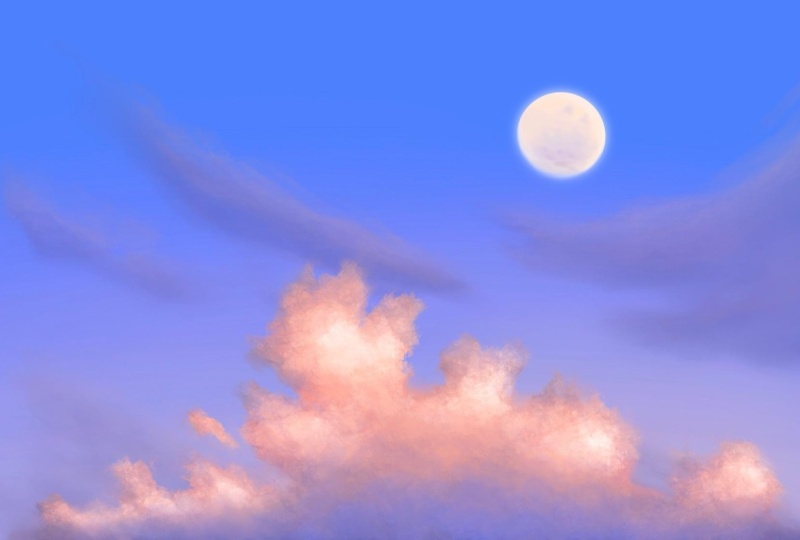
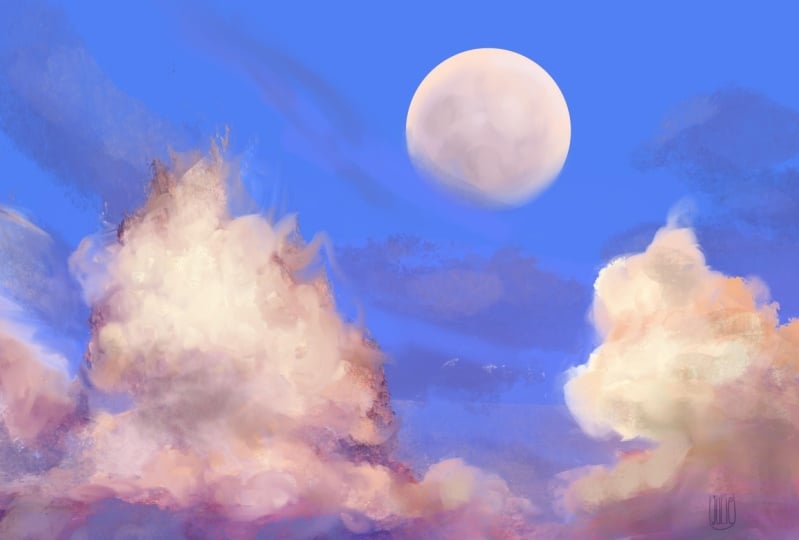
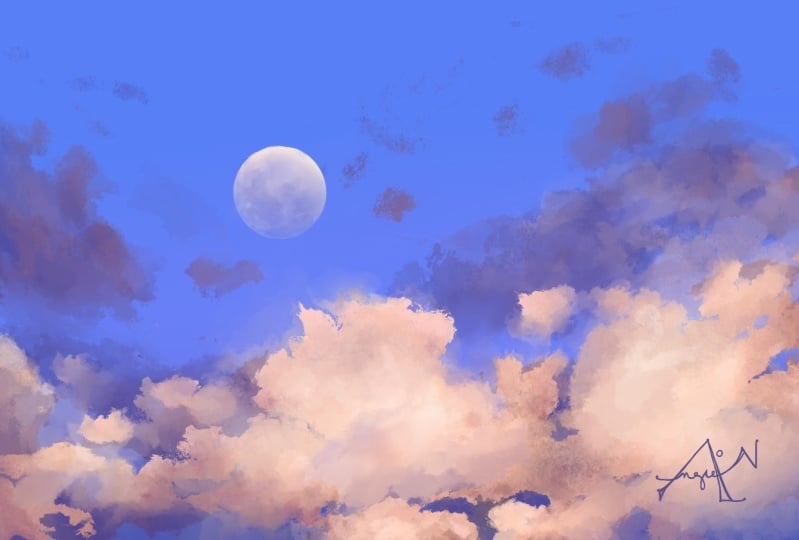
1. Bienvenue: Bonjour, je m'appelle George, et dans le cours d'aujourd'hui, vous apprendrez à faire évoluer ce ciel de lunes colorées. Ce cours est spécialement conçu pour vous guider étape par étape. Cela rendra le processus très facile et agréable. Tout ce dont vous avez besoin pour ce cours, c'est
l'Apple Pencil , l'iPad et bien sûr l'application Procreate. Vous allez créer une illustration aussi simple en jouant avec des calques, des
couleurs et des textures, tout cela étant dit : Bienvenue dans un autre cours.
2. Lune de paysage: Vous devrez créer un nouveau Canvas. Canvas sera de 6000 x 4000 pixels. Cela vous donnera sept couches. Vous trouverez la palette de couleurs sur la magnifique page Ressources de ce merveilleux cours. Allons dans les teintes et les valeurs et créons les couleurs. Si vous le souhaitez, vous pouvez ignorer cette étape et simplement télécharger la merveilleuse palette. Ou si vous le souhaitez, vous pouvez créer vos propres couleurs, tout comme encouragé dans cette étape. En cherchant un beau bleu, un beau bleu coloré, peut-être un peu plus vers le vert, en laissant tomber la couleur comme ça et en rendant un autre bleu plus clair, c'est mieux pour le arrière-plans. Et une fois que c'est fait, définissons la couleur, sorte que vous l'avez déjà dans la palette de couleurs. Et juste comme ça, rendez cela un peu plus violet. Parfait. Mettons-le ici. Ils sont très proches. Rendre ce bleu un peu plus foncé et le placer à côté, et rendre le violet un peu plus sombre, merveilleux et encore plus sombre, un peu plus coloré. Peut-être un peu vers le rouge, juste comme ça. Et une nuance de rose plus profonde et plus agréable. Un petit peu de réglage pour le rendre juste un peu plus vers l'orange. Et maintenant, plus d'orange désaturé juste ici et va faire une autre couleur plus claire et encore plus claire. Parfait. Et en allant faire la ligne complète et belle de couleurs. Maintenant, allez faire de cette couleur un peu plus rouge et cette orange, peut-être un peu plus rosâtre, tout ça. Et comme vous pouvez le voir, quelle belle ligne de couleurs. Une fois cela fait, vous pouvez ajouter un autre calque et le renommer lune. Ce sera la couche de lune, mais la brosse à sirop. Et bien sûr, choisissons la deuxième couleur la plus claire. Et maintenons le crayon vers le bas pour créer un cercle parfait et placer un doigt comme ça. C'est un beau cercle. Et réduissons-le et positionnons-le juste sur le côté droit. Une fois cela fait, vous pouvez également le faire pivoter un peu comme ça et y ajouter de la couleur. Nous allons dans la gomme à effacer et passer à l'aérographe, un aérographe doux, juste comme cela, en abaissant le flux et commençons à effacer en bas à gauche de la lune. simple fait d'effacer un peu cette lune et d'abaisser ce beau flux juste pour qu'il passe progressivement dans une lune plus effaçable, comme vous pouvez le voir, il l'intègre simplement au ciel. Et en entrant, il suffit de mettre moins de flux, juste un petit peu pour mélanger ces couches. Vous pouvez également aller à l'extérieur, sur le côté droit. Et comme vous pouvez le voir, il a juste commencé à paraître tellement plus intégré la couleur de fond que de faire une course un peu plus pour créer ce bel effet de dégradé. OK ? Et c'est tout pour cette étape.
3. Gradient: Aller et ajouter un autre calque au-dessus du premier calque coloré et l'appeler dégradé. Ce sera le dégradé du ciel. Il aura une belle teinte violette. Nous allons d'abord sélectionner le bleu, le bleu plus clair. Et avec un beau aérographe, aérographe
doux et un gros pinceau médium, disons commencer à dessiner en bas. Cela a augmenté le débit. Comme vous pouvez le constater, il commence à briller. Très beau et beau. L'éclat ajoute et le rend un peu plus gros, ce qui réduit le débit. Nous avons donc ce dégradé, très beau et beau. Ok, en entrant dans un bleu plus foncé et en l'ajoutant en bas, juste pour que cela ait un effet intéressant. Une fois que c'est fait, annulons-le car il n'a pas l'air aussi beau. Vous pouvez entrer dans une couleur plus claire et ajouter cette lueur au bas de la zone nuageuse. Et voilà. Cette étape est également réalisée.
4. Détails de la lune: Allons entrer et Alpha verrouiller la lune. Et une fois que c'est fait, vous pouvez entrer et ajouter le deuxième bleu. Diminuez la taille. Sélectionnez une autre brosse, cette fois de la brosse à encrer, silicate, appelée Sirup. Faisons un peu petit et un peu de flux, peut-être un peu plus gros et un peu moins d'écoulement. Ce bleu agira comme la texture de la lune. Au fur et à mesure que
vous descendez, vous pouvez augmenter le flux et ajouter d'autres textures comme cela. Ok, nous allons tout défaire pour que vous puissiez
tout voir ici sans soulever le crayon. Comme vous pouvez le voir, il suffit de créer une
belle texture tout autour. Laissez un peu de petites tailles et sélectionnez le violet et commencez à ajouter encore plus sans recouvrir toute la première couche. Maintenant. D'accord, et la troisième couche en bas, juste comme ça, peut-être quelques petits points, parfaits et petits points dentaires. Par ici. Comme vous pouvez le constater, vous pouvez diminuer le flux et ajouter une autre couche au-dessus. Jetons un peu de cette belle texture juste dans de petites zones juste pour qu'elle n'ait pas l'air si organique. Comme vous pouvez le constater, un petit peu aide à rendre la lune encore plus agréable. Sélectionnons la couleur la plus claire avec le pinceau et l'aérographe, l'aérographe doux, augmentant le flux et ajoutant plus de lumière autour du côté droit juste pour qu'il semble plus rond. La lune semble maintenant plus ronde. Comme vous pouvez le constater, la lune a commencé à paraître tout simplement incroyable. Et voilà aussi avec cette étape.
5. Nuages éloignés: Créer un autre calque juste au-dessus de la lune et le renommer en nuages. Nuages, un, Entrez puis entrez dans un pinceau, allez à l'art et trouvez des blessures. Parfait. Une fois que vous avez trouvé Hertz, augmentez la taille d'environ la moitié et le débit d'environ un tiers,
prenez le violet et commencez à superposer beaux nuages sur le côté droit sur un angle diagonal. Cette diagonale est un peu trop raide. Nous allons changer cela dans une seconde. Diminuons la taille. Et changeons un peu l'angle et déplaçons un peu vers le bas. Gérons un peu ces textures. Une fois que c'est fait, allons encore une fois dans le pinceau. Il semble que le pinceau a besoin d'un peu plus de couleur, dans ce cas, d'un flux de 100 pour cent. Et juste comme ça, créant d'autres textures. Ce ne sont que des lignes que nous relions ensemble et créons des formes intéressantes. Très simple, très facile. Et peut augmenter la taille pour créer ces beaux nuages comme ça. Très simple et facile à faire. Et juste en entrant dans une belle gomme, ce qui rend le flux un peu plus grand et efface juste un tout petit peu de ces nuages. Ils semblent donc plus intéressants. Ils ont un peu de variété et de texture. Comme vous pouvez le constater, ils sont un peu trop durs dans le ciel. Et pour celui-ci, il suffit d'augmenter la taille. N'importe quelle course, juste les rendant très translucides, parfaites. Diminuez la taille. Et vous avez soulevé un peu les bords ici et là, donc cela semble plus intégré dans les arrière-plans. Et une fois cela fait, vous pouvez également augmenter la taille. Et vous pouvez également effacer un peu les connexions. Ils ont donc juste cette sensation flottante pour eux. En entrant dans l'outil de bavure, vous pouvez faire de même avec les bords. Beaucoup de bords croustillants viennent d'être mélangés. On dirait que ces nuages ont été simplement brossés par les victoires et qu'ils sont super moelleux et super gentils. Nuages translucides. Comme vous pouvez le voir, vous pouvez aller soit sur une ligne diagonale, soit juste de petits cercles longs. Je passe sur certains bords. Gardez certains des bords durs pour qu'ils semblent très beaux et diversifiés. Juste quelques touches supplémentaires en bas, peuvent commencer à voir hors de ces nuages paraissent tellement mieux. Et voilà aussi avec cette étape.
6. Éclairage des nuages éloignés: Dans cette étape, vous allez prendre les nuages et le médaillon alpha, sélectionner cet orange pâle, diminuer le flux avec le pinceau appelé Hertz, passer au-dessus des nuages. Chaque Cloud a le dessus où vous pouvez mettre cette merveilleuse couleur. J'ai essayé de s'en tenir au sommet. Ainsi, il semble que la lumière provienne d'eux. Vous pouvez commencer à le voir mieux une fois qu'il est zoomé. quel point cette couleur fait plus de différence. Il ajoute tellement de diversité. Un peu plus sur le côté gauche et en effectuant un zoom arrière, vous trouverez l'outil d'opacité en cliquant avec deux doigts sur le calque, puis en l'ajustant à environ 73 % ou quel que soit l'ordre nécessaire pour regarder de près. Une fois cela fait, vous pouvez entrer et changer un peu les nuages avec l'outil d'enroulement les
rendre un peu plus ronds que ceux qui s'enroulent autour de la lune. juste très, très intéressant. Il est très dynamique et c'est une astuce très cool
d'ajouter une perspective plus dynamique à vos nuages, à vos compositions. Il fonctionne particulièrement bien avec les nuages. Comme vous pouvez le voir, en faisant des allers-retours, vous pouvez clairement voir la différence. Et voilà aussi avec cette étape. Super simple.
7. Nuages de base: Pour cela, vous devrez créer une autre couche et l'appeler Clouds. Ce sera la couche des nuages de premier plan,
les nuages les plus colorés et opaques. Sélection du pinceau Hertz, ainsi que de la couleur violette. Commencez par créer une belle forme, juste une forme trouble comme celle-ci. Diminuez la taille et commencez à faire une petite pause,
ainsi que des textures intéressantes autour du Cloud. Cela semblera très étrange et c'est comme ça que ça devrait aussi ressembler. Ne vous inquiétez pas s'il a l'air trop plat, il semble aussi plat sur mon illustration, mais nous avons un truc pour cela. Et en entrant et en finissant les quelques blobs, ajoutant d'autres sur le côté droit, comme ça, en reliant quelques petites pièces, comme vous pouvez le voir. Une fois que c'est fait, vous pouvez y retourner et voir toute la ligne qui a été créée. Ce n'est pas un uniforme, c'est aussi organique que possible. Si vous avez deux arêtes douces sur l'endroit où vous avez effacé, vous pouvez ajouter une touche de peinture supplémentaire pour la rendre plus rugueuse. Une fois cela fait, vous pouvez aller dans l'outil d'enroulement et jouer jusqu'à ce que le magnifique nuage soit brossé par le vent. peux commencer à voir jouer avec le rap aussi, rendra ce glaube Luke, dix fois plus organique. Essayer de trouver un endroit où placer le Cloud à sa place, étirer, le pousser, le tirer autour. Nous allons le faire paraître beaucoup mieux. Regardez-moi ça. Et une fois que c'est fait, vous pouvez remplir un peu de l'espace, c'est juste pour ajouter un peu de pizzazz. Regardez ça, juste quelques échappées, un
tout petit peu de nouvelles formes. Et une fois que c'est fait, je peux commencer à voir les beaux nuages. Effacons un peu avec le même pinceau. C'est très bien. Faites-le petit et avec un flux de 100 %, vous pouvez commencer à ajouter un peu de trous ici et là pour rompre ce sentiment que le Cloud est si plat et qu'il n'a pas d'espacement, qu'il n'a pas tout ce dont il a besoin. Et voilà. Une étape si simple. Allons dans le prochain.
8. La couleur aux nuages de premier plan: Rendre les nuages au premier plan plus colorés. Tout d'abord, sélectionnons un beau verrouillage bleu et alpha du calque. Une fois que le calque est un journal Alpha, vous pouvez entrer avec le pinceau, augmenter la taille, diminuer le débit et commencer à créer de petites taches de ce beau bleu. Comme vous pouvez le voir, c'est sur le côté inférieur, mais essayez de garder ce violet sur le côté inférieur ainsi que sur le côté supérieur, vous pouvez déjà commencer à voir que les nuages ont l'air juste 100 pour cent mieux. Cela peut être encore mieux. Avec la deuxième couleur. Diminuons un petit peu le flux et commençons par le bleu juste sur le côté supérieur des échecs bleus comme ça. Et en faisant quelques mouvements pivotants avec la même brosse. C'est le même pinceau appelé Hertz. Une fois cela fait, vous pouvez commencer à entrer dans une belle couleur rouge brunâtre que vous trouverez sur la palette ou que vous avez créée, car elle a tellement peu de flux elle aura l'air assez belle. Si ce n'est pas le cas, vous pouvez revenir dans le bleu plus clair et en ajouter un peu plus sur le dessus. Ne vous inquiétez pas pour le violet sur le dessus, qui sera presque complètement disparu. Vous pouvez y entrer et ajouter un peu plus de bleu comme ça. Et bien sûr, aller chercher l'orange plus clair, comme vous pouvez le voir, il se couche, très agréable. Abaissons encore plus ce débit pour qu'il se marie encore mieux avec le bleu. Vous pouvez commencer à voir la lumière venir et apparaître à travers les nuages. Juste comme ça. Une fois que vous avez fait cela, ajoutez-en un peu plus pour les effrayer encore plus. N'oubliez pas que le débit est très faible. Sauter dans la couleur la plus vive suivante et passer un pas au-dessus du calque et un peu dans le dernier calque également. Il ne semble donc pas qu'ils soient si séparés qu'ils se fondent ensemble. On peut commencer à voir les nuages qui nous éclatent. Une fois cela fait, vous pouvez entrer dans la troisième couleur et l'ajouter près du haut,
commencer à voir que la lumière devient apparente à ce moment où la magie s'est produite. Vous pouvez également aller un peu plus bas. Et aussi si vous le souhaitez, vous pouvez aller dans le mélangeur et avec un aérographe doux, suffit de mélanger un peu de nuages en bas comme vous pouvez le voir, cela fait beaucoup de différence. Regardez à quel point votre illustration commence à paraître magnifique. Une fois que vous vous mélangez et rendez ces nuages un peu plus moelleux. Je retourne dans le bleu avec le même pinceau qui fait mal. Vous pouvez ajouter d'autres textures sur le dessus, cette fois en commençant par la couleur foncée. Maintenant, entrer avec l'orange, c'est simplement ajouter plus de variation là où elle en a besoin. Aller à la deuxième couleur la plus claire et l'ajouter au sommet du nuage. Regardez notre petit flux que cette brosse a, et cela fait tellement de différence. Concentrons-nous sur le dessus. Parfait. Il suffit de gribouiller à peu près très simple avec le verrou alpha, ce qui rend la tâche beaucoup plus facile maintenant avec la couleur la plus claire, il suffit de l'ajouter
juste en haut, comme ça, d'
augmenter un peu le flux et de se concentrer maintenant sur le milieu. J'ai essayé de rester un peu loin des bords. Il semble donc que le nuage soit plus rond comme vous pouvez le voir lorsque vous zoomez et réduisez le pinceau, les éclaboussures de couleur se trouvent juste au milieu du nuage, augmentant la couleur, le rendant plus blanc vous donnera un meilleur effet. Comme ça, c'est super facile à faire. Maintenant, je vais à la teinte. Encore une fois, augmentez les rouges un tout petit peu. Allons les augmenter. C'est par défaut dans les points forts. Ce sont les couleurs que nous voulons changer. Les points forts, en les augmentant un peu plus vers le rouge et un peu plus au jaune,
vous donneront cette sensation très brillante et semblable au coucher du soleil à vos nuages. Nous pouvons diminuer le débit et augmenter la taille et
la largeur de la même couleur et un peu plus de blanc, comme cela. Et voilà. Passons à l'étape suivante.
9. Touches finales: Bon, et une dernière astuce pour tout faire avec une brosse douce sur l'outil de bavure, vous pouvez y aller et mélanger quelques bords qui semblent un peu trop serrés. Il suffit de retirer l'Alpha, verrouiller le calque et de commencer à grignoter juste une touche de ce magnifique nuage juste pour donner impression qu'il sort du ciel et que ce n'est pas seulement l'autocollant sur le dessus. OK. Cette partie juste ici a l'air un peu trop bancale, elle a
donc besoin d'un peu de contact avec l'outil de bavure. Vous pouvez commencer à voir à quel point cela fait une différence. Un petit peu, d'accord. Ces choses par pli doivent être un peu moins contrastées avec la poitrine. Et maintenant, vous pouvez entrer et tacher les formes un peu pour rendre les nuages un peu plus moelleux. N'exagérez pas avec ça. Et en entrant avec le pinceau et la couleur, cette couleur claire et belle. Et ensuite, avec un peu de bleu, un peu de bleu grisâtre pour ajouter plus de textures sur le dessus. Et juste comme ça, peut-être qu'un peu de cette belle orange, juste un peu au milieu, va changer IV et plus de textures. Et juste comme ça, regardez à quel point cela est beau en quelques touches. Une fois que c'est fait, en sélectionnant la couleur la plus claire, allons entrer et faire le verrou alpha et contourner un peu les bords. On dirait que ce truc d'apparence banane n'a pas l'air si bien. Allons donc annuler le verrou alpha et essayer de l'éliminer complètement. Si vous ne l'effacez pas. Eh bien, le bavarder semble bien, mais en allant dans l'autre sens, on va faire passer ça comme un gâchis. Nous allons donc l'effacer avec la gomme à effacer. Ok, plus de nuages à la banane. On dirait un nuage organique normal. Et voilà. Dans l'étape suivante, vous verrez comment transformer ce paysage de coucher de soleil en paysage nocturne.
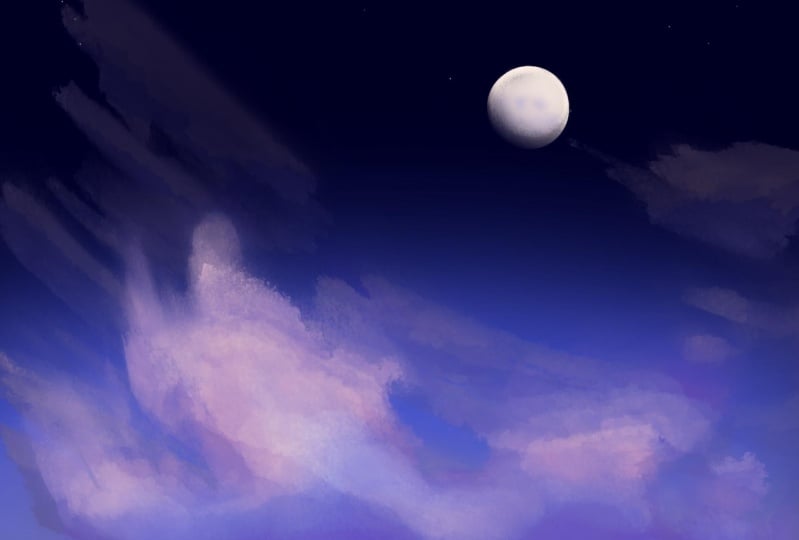
10. Scape nocturne. Merci !: Et maintenant, sélectionnez l'illustration et dupliquée. Une fois cela fait, vous pouvez entrer dans le second et entrer magnifiquement dans la première couche, juste la première couche, et entrer dans le calque de saturation et luminosité, puis souffler ou souffler la luminosité ainsi que la saturation. Vous pouvez déjà voir à quel point les nuages brillent une fois que cela est fait, aller au dégradé,
passer à la saturation et à la luminosité de la teinte et sur le
calque et abaisser également cette luminosité et augmenter peut-être un peu la saturation cette fois-ci. Une fois que c'est fait, vous pouvez continuer cela,
cela peut créer des nuages et sélectionner le calque. Et dans la balance des couleurs, vous pouvez aller augmenter les bleus dans les tons clairs, puis dans les ombres augmenter les jaunes est le petit bit. Et les rouges vont aux tons moyens et vont un peu plus au blues et
jouent autour jusqu'à ce qu'ils aient l'impression de faire partie de l'illustration un peu plus. Une fois cela fait, vous pouvez également changer un peu la forme des nuages. Juste comme ça. Vous pouvez rendre cela un peu plus rêveur, un peu plus intéressant, simplement en changeant les formes très simples des nuages. Comme vous pouvez le constater, il semble
beaucoup plus intéressant et différent que la première illustration déjà. N seulement quelques minutes, sinon quelques secondes. Double-cliquez sur le calque et réduisez un peu
l' opacité à environ 90 %, disons. Et une fois que c'est fait, nous pourrons jouer un peu plus. Ce qu'il faut envelopper est de tout petit bout et de laisser tout cela se faire. Merci beaucoup d'avoir suivi ce cours. Si vous êtes assez gracieux, vous publierez votre création et commencerez ce cours. Merci beaucoup d'avoir fait partie de cette communauté et de vous voir dans le prochain cours.
 George-Daniel Tudorache, Together we will create amazing things.