Transcription
1. Introduction: apprendre à créer des motifs géométriques simples et
magnifiques à l'aide d'Adobe Illustrator avec votre graphiste , décorateur d'
intérieur, styliste ou quelqu'un qui, comme Patton, vous apprendra les compétences dont vous avez besoin créer vos propres motifs géométriques. En un rien de temps, rejoignez-vous et commencez.
2. Comment bénéficier le plus de dans ce cours: Je suis Peter Bone, designer, écrivain et professeur. Excellent ce cours pour tous ceux qui veulent apprendre à créer des motifs géométriques
répétitifs avec précision . Il est adapté pour les débutants ainsi que pour les utilisateurs illustrant plus expérimentés. Mais il y aura une courbe d'apprentissage assez abrupte, car nous aurons besoin d'obtenir les détails de la façon d'aligner les objets précisément pour ces types de motifs. Travail des orteils. Je vais utiliser illustrent deux cc sur un Mac, mais vous pouvez utiliser n'importe quelle version d'illustrator, ce soit sur Mac ou PC, et enfin, vous tirez le meilleur parti du cours si vous y travaillez depuis le début et vous complétez les exercices. Merci d'avoir regardé ce cours. J' espère vraiment que vous vous joindrez.
3. Configurer les motifs de base et transformer: dans cette vidéo, nous pouvons regarder comment créer un motif simple. Comment transformer ce modèle avait ses tableaux d'art afin que vous puissiez voir un grand sur une petite version de votre brevet en même temps et comment faire des motifs apparaissent mieux à l'écran. Donc, tout d'abord, si vous créez vous-même un nouveau document, donc vous voyez, sont les paramètres que j'ai précédemment utilisés 100 par 100 millimètres. Je vous recommande de faire la même chose que moi pour que ça reste simple. Donc 100 par 100 millimètres. C' est important. Je suggère qu'elle commence par le préréglage d'impression puis passe à 100 par 100 parce qu'il va
falloir être très précis dans la ligne des choses. Une chose que je vous suggère de vous assurer que ne soit pas allumée. Est-ce que celui-ci ici une ligne Nouveaux objets, la grille de pixels qui est vraiment pour les concepteurs Web mais vraiment pas utilisé pour la visite lors de la création de modèles, alors assurez-vous que cela reste éteint et puis appuyez sur OK, donc cette document a gagné notre conseil en elle, qui est la taille spécifiée, mais vous pouvez voir la finition. On doit donc la raison pour laquelle j'ai des couches. C' est pour que je puisse cliquer dessus et voir presque comme une version plein écran et voir à quoi cela ressemble vraiment, lieu de les voir tous les deux ensemble, plutôt
que de voir comme un seul. Donc je veux dire, certains raccourcis ici avec show expliquent dans une minute. Mais d'abord, comment faire ça ? Donc, il y a notre premier espace de travail à ne pas z. Si vous êtes sur un Mac do commande moins la commande commande moins sur le contrôle PC moins pour voir monter comme ça, vous pouvez alors utiliser votre outil manuel. Justo, repositionnez ça quelque part, puis utilisez l'outil astucieux celui au-dessus, cliquez et faites glisser à peu près la même forme. Votre écran est-il quelque chose comme ça que de vérifier à quel point il est proche de la forme de votre écran ? Je vous recommande de commander ou de contrôler zéro. Donc, commande sur le contrôle Mac sur le PC, et vous devriez le faire ressembler à quelque chose comme ça. Il essaie de l'adapter à l'écran. Donc, dans mon cas, vous pouvez voir que mon œuvre est un peu plus large, donc utilisez les mêmes outils et je vais prendre cette poignée droite. Faites-le un peu plus de forme. Je veux ma même chose de ce côté et essayer à nouveau. Donc, contrôlez ou commandez zéro qui commence à mieux paraître. Donc, si je voulais vraiment tweeter ça,
ce que je ferais c'est de faire la patrouille des marchandises moins pour zoomer. Les utilisateurs s'ennuient. Outil qui fait glisser celui-ci un peu plus loin. Regardez-en sur celui-ci. Rendez-le un peu plus grand, puis revenez à CA Model Control zéro. Ça a l'air plutôt bien. J' ai donc maintenant une sorte d'aperçu plein écran. Donc Commandant Control Zero que c'est le raccourci pour adapter notre fenêtre d'embarquement. Mais l'autre raccourci utilisait Avec celui-ci, c'est une commande ou un contrôle tout zéro, qui est adapté à tous dans la fenêtre. En d'autres termes, placez toutes nos planches dans la fenêtre. C' est donc le raccourci que j'utilisais pour échanger entre regarder celui-ci. Allez, contrôle zéro, ces deux modèles ca contrôle et vieux et zéro. Ok, donc avec la mise en place, Sinise, revenez à la sélection pour s'éloigner de l'orteil hors-bord. Donc, l'outil de sélection cliquez sur ce tableau d'art et faites commande ou contrôle zéro. Donc on va faire un modèle sur le chemin qu'on va faire. C' est que nous allons le faire. Il s'agit de créer des formes et des lignes géométriques, mais juste pour le rendre facile à commencer, qui a utilisé l'outil rectangle. Cliquez donc sur l'outil rectangle. Avant de faire quoi que ce soit avec dans le menu Affichage, assurez-vous que les gars intelligents sont allumés. Ils devraient l'être. C' est la valeur par défaut et puis remarque que vous faites la queue sur le bord des pages devrait dire Page en violet, ce qui signifie qu'il va s'accrocher à cela. C' est un clic et faites glisser quelque chose comme ça à nouveau, il devrait dire Page bas, non ? Avez-vous pu juste voir que c'est comme est simplement une couleur par défaut si blanche ? Remplir sur le coup noir. Si vous êtes nouveau dans Illustrator, vous devez en apprendre davantage à ce sujet. Nous devons donc modifier le tracé. C' est la ligne autour du bord. On ne veut pas ça. Alors cliquez dessus pour l'amener à l'avant et appuyez sur ce petit bouton ici, le bouton Aucun. Ok,
ça a changé le coup à zéro, et puis amène le plein à l'avant. Je remarque quand vous le faites certainement dans les dernières versions d'Illustrator. Il apporte ce panneau de couleurs dans mes ouvertures, ce qui n'est pas si bon pour la plupart des gens. Mais dans notre cas, parce que nous n'utilisons
que du noir et blanc, c'est bon. Donc, nous allons cliquer sur la montre noire qui. Ok, alors à nouveau avec l'outil rectangle, aligner un autre rectangle un peu plus large. Maintenant, nous allons travailler en noir et blanc, mais juste pour que vous puissiez voir ce qui se passe ici, cliquez sur n'importe quelle couleur ici qui s'oppose avec le noir. Disons jaune maintenant parce qu'on vient de créer ça au-dessus de l'autre, seulement pour l'envoyer au sac. Donc c'est un objet. Arrangez renvoyé. Donc maintenant, avec mon outil de sélection, je vais cliquer ici, garder mon bouton de la souris vers le bas, faire glisser pour sélectionner les deux objets qui est que les deux sélectionnés. Si je veux les aligner, appuyez sur ce bouton ici pour les aligner également, puis ouvrez le panneau nuancier sur ce, les deux toujours sélectionnés. Donc, avec votre orteil de sélection faites glisser l'un de ceux-ci et qu'ils doivent tous les deux se déplacer et le laisser aller à l'intérieur du panneau des nuanciers et vous avez créé vos premiers modèles. Regardez. Vous pouvez le voir ici, donc ça ressemble à tout ce que je sais. Mais voyons comment ça marche. Donc, après avoir appris que le raccourci est hors de contrôle ou zéro, nous pouvons les deux images par image. Désolé pour nos ports. Maintenant, utilisez le rectangle. Alors aligner sur ce tableau d'art qui devrait me montrer que c'est aligné, mais ce n'est pas l'esprit. Je vais cliquer et faire glisser le faire passer comme ça. Et maintenant, je veux changer la couleur de remplissage pour cette montre de corde que nous avons faite. En comparant ce nous avons ici et ce que nous avions là-bas, vous remarquerez qu'il n'y a pas d'espace blanc ici, donc nous n'avons rien mis ici. Nous seul leader, les seuls objets réels. Et la raison pour laquelle j'ai fait un jaune est pour que vous puissiez voir un peu plus clairement. Qu' est-ce qui se passe ? Donc, fondamentalement, l'écart entre les lignes noires dans le motif est l'esprit de la largeur totale de ce jaune. Fondamentalement, ce qu'il fait, c'est qu'il se répète. Donc, quand nous manquons de place, nous revenons au début, donc ne répétez jamais. Donc, ce point, si vous essayez ceci et que vous voulez créer l'autre couleur et la rendre différente, je sélectionnerais simplement le jaune. C' est une nuance différente, donc nous voir les montres sont ouvertes. Vous pouvez choisir, lire, par
exemple, et encore une fois avec votre outil de sélection glisser pour sélectionner sur les deux, puis drogue et à nouveau déposer dans les sortes de panneau. Et maintenant, vous cliquez simplement sur celui-ci et vous pouvez cliquer pour jouer. C' est la montre à la place. Donc, dans mon cas, je m'en tiens simplement au noir et blanc. Dans votre cas, je vous encouragerais orteil. Essayez d'expérimenter avec des couleurs différentes et pour vos devoirs, je vais vous demander de créer un Patton très simple. Mais choisissez quelques couleurs. Mais avant ça, c'est autre chose que tu ressembles. Si vous n'avez pas travaillé avec des modèles auparavant, ou même si vous l'avez fait, vous n'avez peut-être pas découvert ceci, ce qui est de changer mon modèle de ceci à cela. J' ai enseigné à beaucoup de gens dans le passé que cela utilise une sorte d'approche, et ils ont dû créer beaucoup de pantalons différents pour que cela fonctionne. Mais c'est vraiment beaucoup plus simple que vous pourriez imaginer d'abord, pour faire ce noir et blanc, bien
sûr, je vais juste comme ce rectangle de fond blanc sec à travers eux deux drogue il dedans, Sélectionnez qui l'appliquer . Ok, c'est le plus facile. Et maintenant à vous, j'ai rencontré est la rotation pour Double-cliquez sur cela et vous
remarquerez que le rotateur veut faire pivoter quelque chose. Pas de grande surprise là-bas. Notez qu'il va transformer l'objet i e. Thea le rectangle sur le motif à l'intérieur du rectangle. Ce que nous voulons, cependant, est de ne pas transformer l'objet. Donc juste le modèle. Alors regarde ça. Donc, sans la nécessité de créer une montre de brevets séparée, nous pouvons faire tourner ce modèle. Maintenant il est dit que c'est fait 45 parce que je l'ai clairement fait avant et on se souvient de ce que je voulais faire. Mais si je veux faire glisser ce tour, vous pouvez voir que je peux expérimenter avec tous les paramètres que j'aime. Donc j'ai préféré 45. Donc Glinka avec 45 et si vous désactivez l'aperçu et puis recommencez, ça va marcher très bien. De même, vous pouvez double-cliquer sur ce panneau d'échelle de panneau, l'outil d'échelle et vous pouvez juste les chiffres ici. Ma suggestion ici serait quand vous frappez votre flèche vers le haut. Nous sommes là-bas sur le clavier, après avoir mis en évidence les uniformes. Vous pouvez voir que ça va l'étirer si vous voulez bouger plus vite,
avec une touche de changement Santé vers le bas. Vous pouvez voir que ça va l'étirer si vous voulez bouger plus vite, D' accord. Et enfin, quelque chose de technique pour vous, vous pourriez remarquer. Mes motifs sont généralement assez lisses. n'y a pas de fossé entre eux. C' est à quoi il devrait ressembler dans l'illustrateur. Mais pour être honnête, il y a un paramètre que, euh, vous trouverez dans les préférences qui pourraient aider ça. Donc, si vous allez sur le Mac Illustrator Préférences Général sur le PC, Modifier les Préférences Général. Quoi qu'il en soit, ce que le professeur ferait normalement, c'est cette illustration anti-alias. L' idée d'une illustration de liste anti A est de rendre les choses plus lisses à l'écran, ce qui fonctionne très bien pour beaucoup de choses. Ainsi, par
exemple, dans la boutique de photos, les sélections d'alias et le type fonctionnent vraiment, vraiment bien sur l'écran. Mais je pense que comme des modèles, ça va en fait, comme vous le
verrez, avoir tendance à aggraver les choses. Pouvez-vous voir ces lacunes ici ? Donc, c'est à cause de l'anti-alias ing, donc si le vôtre crée uniquement des motifs pour l'impression. Alors ça n'a vraiment pas d'importance au sujet de l'anti Alias, et vous seriez que Gap saura ici quand il imprime. Mais si les modèles que vous faites sont à aller à l'écran, alors vous voulez faire ce que j'ai fait, qui va à préférences Général et éteindre anti libération. Ok, donc nous avons regardé le prix, euh, ce que je dis toujours espace de travail quand je voulais dire notre conseil d'administration. Donc, pour les tableaux d'art utilisant notre portail, après avoir créé un nouveau document, puis en utilisant le panneau de nuances, le panneau de couleurs, l' outil de rectangle créant des motifs et
la rotation et la mise à l'échelle des motifs avant de modifier le anti-libération des préférences.
4. Créer et transformer un motif simple: Donc, si vos devoirs après ce premier exercice est de créer, eh bien, d'abord, décider si vous voulez utiliser plusieurs couleurs ou non. Si vous êtes heureux d'utiliser le noir et le blanc, il suffit de coller avec le noir et le blanc et de créer un motif ou des motifs comme celui-ci. Si simple. Mais alors essayez de le transformer de différentes manières. Mais si vous voulez utiliser des couleurs, alors ah, même si je ne le serai pas, ce que vous pourriez faire est, disons, choisir la couleur d'arrière-plan comme celle-ci, puis aller au guide des couleurs et ensuite utiliser que comme un gars pour trouver d'autres couleurs, il pourrait vouloir travailler avec. Vous pouvez choisir toutes sortes de combinaisons intéressantes. Ainsi, par
exemple, pour quelque chose de assez subtil, vous pouvez choisir monochromatique sur. Si vous aimez ces options ici, vous appuyez simplement sur le milieu. Si nous ce petit bouton ici qui ajoute les couleurs Dior Swatch panneau ici donc je pourrais savoir expérimenter avec peut-être cette couleur sur cette couleur, Peut-être que c'est un peu trop subtil. Essayons ça. Ça pourrait avoir l'air sympa. Alors j'ai traîné dedans. Je pourrais juste appliquer ça. Vous remarquerez peut-être que, bien
sûr, après avoir tourné l'échelle de l'appartement comme vous l'avez fait avant, il se souvient de cela. Donc tout ce que tu fais ici, c'est changer les couleurs. Mais bien sûr, si vous voulez revenir et transformer les casseroles plus que cela, hésitez pas à le faire. Donc encore une fois, si vous voulez faire vos devoirs et si vous voulez orteil, essayez différentes couleurs, différentes nuances. Essayez cela et utilisez le guide des couleurs ici pour vous aider à le faire. Heureux de voir ce que vous finissez avec.
5. Utiliser une grille et l'outil du stylo: Donc, dans cette vidéo, nous allons utiliser une grille pour aider à aligner les choses. Et on va créer des lignes aussi bien que des rectangles. Donc vous pouvez voir ici, on a le fini sur la droite, et ensuite on en a un que je vais copier pour m'aider à garder sur la bonne voie. Et nous avons aussi une réserve de notre port. Donc, sur un clic sur le hors-bord de rechange et faire le contrôle de commande zéro peut-être juste est un
peu question donc vous pouvez voir que c'est celui que je copie. Mais il y a une fonctionnalité qui a utilisé pour créer ceci, et c'est dans la vue, beaucoup et c'est la grille. Alors montrez la grille, Alice, vous mien, c'est la grille. Il est conçu pour s'aligner sur les tableaux d'art et les diviser d'une manière que vous pourriez spécifier . Il y a quelques problèmes ici. Tout d'abord, et j'ai laissé ça dedans parce que cela pourrait vous arriver quand vous montrerez la grille. Il se peut que votre tableau d'art ne soit pas tout à fait aligné. Donc, d'abord je vais faire, c'est m'assurer que le grand est une taille utile. Donc ce n'était pas un hasard si j'ai délibérément fait mes planches d'art 100 par 100 parce
que, comme vous pouvez l'imaginer, c'est un beau nombre facile diviser par. Donc, si vous voulez rendre compte ici, vous découvrirez ce 10 lignes à travers et 10 vers le bas. Alors venir un donc ah 100 divisé par 10 est 10. Donc ce que je veux, c'est que ma grille soit divisée en dizaines. Donc, la façon dont je ferais que tout le chemin a été d'aller dans les préférences afin illustrées préférences sur Mac éditer les préférences sur un PC, puis aller dans les guides et la grille. Vous pouvez voir que j'ai déjà fait ça. Vous pouvez voir qu'il dit ligne de grille tous les 10 millimètres subdivisions d'un. Cela signifie qu'entre ces lignes, il n'y a pas de supplément. Peut-être que plus tard, on pourrait en jeter un peu plus. Donc, si vous avez fait la même chose que moi et que vous avez créé un document où votre principal est bien, mais que vous travaillez sur 100 millimètres, alors vous voulez diviser la ligne de grille tous les 10 millimètres. J' ai également changé ma couleur de ma grille de la couleur par défaut, qui est une couleur bleu clair au rouge, parce que j'espère que ce serait facile pour vous de voir. Donc tu peux le faire aussi, si tu veux. Donc, c'est la mise en place de la grille. Espérons que, quand vous faites ça, votre art Borbon s'alignera comme celui-ci le fait, mais les chances sont en ligne comme celui-ci ne le fait pas en fait, ce n'est pas tout aligner. Donc orgue, Dave parce qu'en fait faire usage de la fonction d'accrochage à la grille. Donc, dans mon esprit, accrocher à la grille sur la grille combinée peut être très, très utile pour certains types de travail pas pour tous, par tous les moyens, mais pour certains moments de travail. Ils aident
vraiment, vraiment. Alors essaye ça. Donc, dans le menu de la vue, choisissez Afficher la grille, puis aussi dans le menu de la vue. Ensuite, vous choisissez Aligner à la grille. Donc avec ça fait, quand j'ai fait élever mon cœur ici et remarqué que c'est 100 par 100, ce qui est exactement ce tu veux maintenant, que
tu veux maintenant,ça va être utile parce que je vais maintenant casser est en toi. Notez qu'il s'accroche maintenant de la grille, mais clairement à la mauvaise taille. Alors maintenant, je peux le rattraper à nouveau. Donc je pense que c'est ce côté fixé et fait la même chose ici dans ce coin. Apportez-le. On aura vraiment gâché ça. J' ai fait un nouveau hors-bord par inadvertance, donc je vais juste en dessous de ce qu'ils n'ont pas réalisé que j'essayais de saisir celui-ci. Alors peut-être un peu plus prudent. Tu l'as tiré, remets-le à nouveau. Notez que la largeur est maintenant de 100. C' est parfait. La hauteur n'est pas tout à fait correcte. Alors Oh, le crabe qui le casse et le rattrape à nouveau. Je devrais peut-être faire la même chose sur le fond, donc je me rends compte que c'est fastidieux, mais tout est à propos de cela étant précis. Alors on y va. Donc cette planche s'enclenche maintenant. Donc, j'espère que c'est ce que vous auriez fait automatiquement. Mais si ce n'est pas le cas, c'est comme ça que tu le répares. Ok, donc à partir. Donc, vous pouvez voir comment cela est fait. J' ai soif d'utiliser mon outil rectangle à nouveau parce que l'accrochage à la grille est activé. Ça va se comporter différemment maintenant, mais ce que vous pouvez faire, c'est commencer à utiliser les grilles d'une manière intéressante. Vous pouvez en quelque sorte compter le nombre de carrés, ce genre de choses sur, donc ça devrait bien s'accrocher là nous allons. Vous pourriez être de voir comment ça marche, donc ça s'accroche avec précision, donc c'est bien. J' ai juste besoin de changer la couleur de remplissage. Donc, le strict Cullerton aucun sur la couleur de remplissage noir et puis sur mon stylo. Tal. Je vais cliquer une fois là pour commencer la ligne devrait s'accrocher bien, essayant de l'aider le long. Mais remarquez que c'est l'idée est que seulement s'accroche sur les lignes de la grille. Pas sûr que ce soit aligné. Nous le découvrirons dans une minute, puis revenons à mon outil de sélection pour désélectionner puis revenir. Donc, fondamentalement, je fais une de ces lignes à la fois. Donc c'était un début de cette arrivée. Je dois retourner à l'outil de sélection le jour Select now. Il y a des raccourcis pour vous aider à contourner cela. Je ne vais pas les jeter en ce moment, mais je le ferai dans une vidéo plus tard. Donc, si vous savez que c'est bien, vous pouvez les utiliser donc avec l'outil de sélection à nouveau, sera de sélectionner. Donc maintenant, si je cache les guides une minute, cachez la grille. Désolé, Vous pouvez voir que ces lignes minces sont là. Je veux le faire un peu seconde, donc traîné à travers les trois. Je vais faire le coup. Attendez, disons de pointer pour commencer, peut-être augmenté ce petit peu maintenant parce que j'ai désactivé l'anti-alias ing. C' est génial à certains égards, mais ça n'aide pas à faire ces lignes. On dirait bouger. Donc, pour qu'il ait l'air lisse à l'écran, ils doivent vraiment être absolument alignés. Maintenant, vous pourriez penser quand j'aurais pensé qu'Illustrated aurait pris soin de ça, quoi avec une grille et tout. Et la réponse est que ça aurait probablement dû le faire. Mais je crains que ça ne marche pas toujours, mais parfois il est confondu avec le avec le bord de sur notre planche. Donc je vais te montrer une façon très geeky de réparer ça. Mais ça vaut la peine que tu le saches. Donc, je vais aller à ma flèche blanche pour appelé La sélection directe à l'idée ici est que vous pouvez de sélectionner sur Cliquez sur un seul avis de point d'ancrage. Celui-ci ici est sélectionné avis. bleu uni uni uni, alors qu'il en est un ici, qui n'est pas sélectionné, est creux. Donc, en d'autres termes, celui
du bas n'est pas sélectionné. Celui en haut l'est maintenant. Je t'ai prévenu que c'était geeky. Si vous regardez la valeur X, c'est la valeur sur la page. C' est Ah, un facile à retenir moins 349.603 millimètres. Ce que je veux que vous fassiez est de cliquer sur cela environ trois fois, puis de faire la commande ou le contrôle, voir pour copier cette valeur. Maintenant, gardez un œil sur ça. Je suppose que lorsque je clique sur ce point d'ancrage ici, oui, les chiffres ont changé. Pas beaucoup, mais un peu. Donc, c'est le genre de façon geeky que vous pouvez aligner les choses si vous voulez être absolument précis. Donc, si je clique à nouveau trois fois, puis coller So Commander Control V lorsque j'appuie sur retour. Comme vous pouvez le voir, c'est maintenant parfaitement aligné. Donc, vous répétez cette séquence ici, donc trois cliquez pour la sélectionner. Contrôle. Allez, copie
du siège. Cliquez sur celui-ci. Au bas de trois clics. Contrôle de la tomate V trois clics Contrôle de la tomate. Voir trois clics. Allez. Un V de contrôle donc je ressens ta douleur. Je me rends compte que c'est maladroit et délicat, mais tu es là pour apprendre à faire des choses géométriques précises. C' est ce que vous pourriez avoir besoin de faire appel parfois. Donc nous avions besoin de ça. Mais si vous regardez le fini, il y a
aussi un carré en arrière-plan, aussi un carré en arrière-plan, et ce carré est blanc, donc nous n'avons pas besoin d'avoir un fond blanc dessus. Mais cela signifierait qu'il est à travers. Donc, ma recommandation ici est que nous avons retourné la grille à la maison, et l'outil de rectangle usar s'alignera avec cette ligne sera longue comme ça. Maintenant, cela nous donne un carré blanc, qui est en fait ce que nous voulons. Mais parce que c'est la chose la plus récente,
c' est en face de tout le reste dit pour l'envoyer à l'arrière de toutes les autres choses que vous diriez objet, organiser envoyer à dos juste pour que vous puissiez voir celui qui crée est différent de la un que vous avez là-bas. Je vais changer la couleur de ça. Faisons en sorte qu'il s'agisse d'une nuance de gris très légère. Ok, donc maintenant, avec mon outil de sélection, je vais sélectionner tous ceux à moins que, vous savez, maintenant, tracer, créer un modèle que je vais faire, que le vieux zéro va cacher la grille puis cliquez sur ceci, fini un et remplacez-le par celui que je viens de faire. Et comme vous pouvez le voir, cela fonctionne parfaitement. Il a donc utilisé quelques choses là-bas. Nous utilisons la grille, nous accrochons à la grille et nous utiliserons les nombres qui apparaissent lorsque vous cliquez sur des
points d'ancrage individuels que vous avez obtenus avec la sélection directe pour
6. Créer un motif plus complexe: Donc si tu as des devoirs sur celui-là, essaye ça. Vous avez coupé votre modèle original, ce qui fonctionne bien et simplement ce que j'ai fait ici. J' ai gardé les éléments exactement les mêmes. C' est juste que j'ai changé les couleurs et j'ai aussi fait ce poids droit légèrement plus épais . Donc, plutôt que d'utiliser simplement le noir et blanc, j'introduis différentes nuances de gris Remarquez quelle différence qui fait leur Peut-être pas pour le mieux. Remarquez comment vos yeux dessinés dans une direction complètement différente, quelque sorte autour de ces bits centraux. Donc, notez que le grand genre de fané sur, plus
le genre de contraste de se présente. Le contraste est vraiment important dans les motifs. Et je ne dis pas que c'est mieux que celui-là. Je préfère plutôt cela, mais remarquez où les yeux dessinés Donc une expérience tardive en utilisant différentes nuances. Donc tu as toutes ces différentes nuances de gris ici. Si tu veux. Bien sûr, vous pouvez utiliser des couleurs qui le rendent légèrement plus complexe, mais remarquez toujours où le contraste attire votre œil. Et, bien
sûr, l'autre chose que vous pourriez expérimenter est le poids des coups ici. Donc vous pouvez voir que j'ai juste très subtilement changé ça de celui-ci, donc juste fait un peu plus malade, mais vous pourriez aller un peu plus loin sans. Et si vous en savez plus sur l'AVC ouvre une illustration, vous pourriez vous en servir. Essaie ça, Andi, passe
juste un peu de temps juste pour t'habituer à comment les modèles peuvent changer de façon inattendue quand tu fais le plus petit changement. Donc encore une fois, s'il vous plaît faire l'expérience sur. Si vous avez quelque chose que vous aimez, veuillez le télécharger dans la zone du projet.
7. Combiner les motifs à l'aide de couches: dans cette vidéo, nous allons voir comment vous pouvez combiner des motifs. Et si vous voulez le faire, comment utiliser des couches pour vous aider à le faire. Donc, tout d'abord, revenons à la première chose qu'il a faite, vous pouvez voir que nous avons créé ce modèle simple et que nous avions essentiellement deux rectangles. L' un était noir et l'autre en dessous avec du blanc. Ce que je vais faire, c'est changer celui-là pour que le film ne soit plus conscient que ça n'a pas l'air différent. Et c'est très bien. Drogue sur les deux dans les échantillons. Et assurez-vous d'appliquer cette montre. Vraiment ? Il ne semble absolument pas différent. Alors ce que je veux que vous fassiez, c'est ouvrir le panneau des calques. Maintenant, le panneau des calques est celui-ci maintenant, dernier. Peut-être que si vous n'avez pas fait grand-chose avec Illustrator, ils sont plus complexes que vous ne l'avez rencontré et normalement n'encourageraient pas les gens à les
utiliser. Mais je pense que vous réaliserez que c'est peut-être très utile parce que nous allons montrer que vous pouvez l'utiliser comme une sorte d'interrupteur sur arrêt si vous voulez. Tout ce que nous avons fait jusqu'à présent est sur la première ligne. Juste du sperme pour que vous puissiez le voir clairement. Couche 1. Ce que je veux que vous fassiez, c'est dupliquer le bas. Donc tu as permis un et tout ça aussi. La façon la plus simple de le faire est de
le faire glisser sur cette icône là, celle à gauche du corbeille qui est maintenant appelée couche une copie, puis cliquez sur cet espace ici à côté du calque d'origine. Et cela verrouille cette couche. Donc ça veut dire qu'on ne pourra rien faire sur le menteur original. Vous remarquerez peut-être que cette couche est mise en surbrillance, qui
signifie que nous travaillons sur celle-ci. Donc, au moment où vous ne verrez pas vraiment de différence, parce que les deux couches sont exactement les mêmes. Nous avons,
genre, genre, deux versions de la même chose que nous pouvons faire, cependant, c'est que nous pouvons sélectionner celle-ci. Qu' avons-nous fait ? C' est toujours l'original est toujours en dessous. Donc, l'avantage de ce que vous verrez dans une minute dans une sélection ce Patton et nous allons double-cliquer sur la droite A pour, et vous aurez une idée de cela. Maintenant, je le fais tourner. Nous avons eu cette intéressante éclosion transversale apparaissant parce que nous transformons le motif et l'objet. Mais nous allons désactiver les objets de transformation que vous pouvez voir avec ce 45 degrés qui se passe essentiellement obtenu des motifs l'un sur l'autre. Celui en haut n'a pas de fond, ce qui signifie que nous pouvons voir à travers l'autre en dessous. Donc, fondamentalement, vous pouvez jouer avec ça. Vous pouvez ajuster ces chiffres orteils comme vous le souhaitez. Je vais rester avec 45 dans l'aperçu désactivé, rallumer à nouveau et puis appuyer sur OK. La beauté des couches est maintenant. Je pourrais éteindre ça. Cette couche est cachée, et nous pouvons voir ce que nous avons avant de pouvoir l'activer et de les combiner. Donc si je voulais aller plus loin,
et je soupçonne que si je le fais, ça va probablement tout gâcher. Mais si je fais glisser ce calque sur l'icône à nouveau pour faire une autre copie, je pourrais alors verrouiller le deuxième calque, puis m'assurer que je suis de retour sur le 1er 1 avec mon outil de sélection cliquez sur celui-ci. Et encore une fois, je pouvais tourner pour faire pivoter. Vous pourriez commencer avec zéro, puis juste lentement. C' est là, donc je suis réticent prêt à faire ça ? Je ne pense pas que je vais mieux faire quoi que ce soit, alors je vais annuler ça. Mais à la place, je pourrais le faire, disons un double clic sur l'outil d'échelle que vous avez vu auparavant. Vous pouvez maintenir, déplacer et monter, poser. Ça devient un peu compliqué, et ça pourrait être utile. Ça ne l'est peut-être pas. Je commence à penser que ça pourrait être très intéressant. Surtout si peut-être je double-clique maintenant avec la pomme de terre à 45 degrés. Dites, vous pourriez penser
que Dieu moi, c'était bien mieux pour commencer. Et, vous savez, vous avez peut-être un point, mais je veux vous montrer l'idée ici que vous pouvez obtenir des choses vraiment complexes. Il suffit de prendre un motif sur la réalisation de plusieurs copies, idéalement un plusieurs calques. Et puis une fois que vous avez fait ça un peu, vous pouvez comparer et contraster. Vous pourriez dire, Eh bien, avoir cette option. Nous avions cette option avec celui-ci, et celui-ci ressemble à quoi ressemblerait celui-ci sur celui-ci ? Qu' est-ce que celui-là ? Cela, comme tant d'options que vous pouvez jouer avec. Alors on y va. Donc nous avons fait usage de l'attente pour ça. Aucun. Une nuance ? Non, Phil. Nous avons utilisé à nouveau des couches en dupliquant les couches. Nous avons utilisé les outils de transformation.
8. Créer une combinaison de motifs: Donc, si vous voulez faire quelques devoirs ici, ce que j'aimerais vous faire essayer de faire est de créer un ou deux ou peut-être en trois modèles
avec des arrière-plans qui n'ont pas de les remplir et essayer de les superposer de la même manière que vous avez juste l'a fait. Utilisez plusieurs couches, utilisez les options d'échelle et de rotation. Mais l'autre chose que vous pourriez faire est jusqu'à présent, nous avons juste utilisé le même modèle. C' est donc un exemple du même modèle. Mais vous pouvez utiliser des modèles différents afin de créer délibérément deux
modèles différents ou trois modèles différents. Donc, vous avez beaucoup, beaucoup d'options à essayer, donc vous gardez les choses simples. Tu pourrais compliquer ça. Tu pourrais le garder noir et blanc. Vous pourriez utiliser des nuances de gris. Vous pourriez utiliser des couleurs. Je serais vraiment intéressé de voir ce que vous venez avec.
9. Utiliser les transformations: dans cette vidéo, nous allons créer ce modèle qui, comme vous pouvez le voir, est un peu plus complexe et certainement plus géométrique que la terre. Et nous l'avons fait jusqu'à présent. Donc il y a un peu de travail aujourd'hui, donc juste en termes de ce que nous allons couvrir, nous allons utiliser à nouveau le stylo, utiliser la grille à nouveau. Nous allons utiliser cet outil d'échelle d'une manière légèrement différente. Donc je vais commencer sur ce tableau d'art vierge ici. Je vais tourner le bon avis cassé. accord sur avis aussi que les gars intelligents air hors guides intelligents alors qu'ils généralement utiles qui peuvent parfois se heurter un peu avec travailler avec la grille. C' est pour ça que je les ai éteints pour que je puisse voir de ce fini que j'
ai en fait trois lignes. Ils sont dessinés avec un crayon. Vous pouvez voir comment ils s'accrochent à la grille. Notez aussi, si vous êtes relativement nouveau à illustrator que pour sélectionner cette ligne, je dois cliquer à droite au milieu. Donc, c'est une sorte de là où sont les points d'ancrage et remarquez que le chemin vers le trait est de 57 points . C' est la même chose avec les trois. Laisse-moi créer ça pour toi. Donc avec mon crayon maintenant, si les gars intelligents courent, ça me dirait que ça va s'écraser. Mais parce que le grand est seulement devrait juste accrocher de toute façon, il a l'air bien. Ok, alors c'est celle-là. Maintenant, je ne vous ai pas dit le raccourci dans la vidéo précédente parce que nous voulons faire maintenant est de select. Donc quand je commence ici, ça ne fait pas de ligne, ça ne continue pas. Donc, la façon dont je ferais que le long chemin est de passer à l'outil de sélection, cliquez sur de select, puis continuer. Donc je suppose que cela a fait que je pourrais continuer. Mais la prochaine fois, je te montrerai un raccourci. Donc, les crayons ne devaient compter que le nombre de lignes dans So one, 234 dans So one, 234 dans. Vous remarquerez. Au fait, le quant à risquer leur prochain de la casserole me dit que je commence une nouvelle ligne, qui est exactement ce que je veux. Ça a l'air bien. Si j'avais fait une erreur, j'aurais simplement fait commande de contrôle dit d'annuler. Ok, alors maintenant un raccourci sur un Mac maintenez la touche de commande enfoncée. Certaines personnes l'appellent le problème de clé Apple sur un PC. Maintenez la touche de contrôle enfoncée. De toute façon, avec cette touche enfoncée, cliquez sur quelque chose d'autre et qui vous donne temporairement le dernier outil de sélection utilisé . Donc, dans mon cas là, la sélection principale noire de vouloir aussi obtenir la souris. Je suis de retour, et je vais faire autre chose. Remarqué. L' astérisque montre que je suis sur le point de faire une nouvelle ligne. Donc c'est ton raccourci. Ok, donc enfin, 2341234 Ça ne me semble pas entièrement aligné. Ce que je pourrais faire ici, c'est vous montrer un autre petit truc, qui est dans le menu. Choisissez le mode décrit. On va zoomer un peu. Vous pouvez voir que cette ligne n'est vraiment pas droite. Donc je peux cliquer dessus, et je devrais être un dragon en place. Comme devrait être accrocher à la grille afin qu'il devrait se trier. Je pense que vous remarquez le mot clé qu'il y a, Devrait-il vraiment ne pas s'enfoncer dans le grand, n'
est-ce pas ? On y va. Il est là maintenant. D' accord. Donc, comme je l'ai déjà dit, parfois ça devient un peu confus. Illustrateur. Quand vous travaillez au bord d'un tableau d'art, c'est en quelque sorte combien. Mais de toute façon. Mais un certain mode contour, par
opposition au mode aperçu, a remarqué ce raccourci. Il y a commande ou contrôle. Pourquoi, d'accord, jusqu'à présent, si bien. Donc si j'étais orteil, sélectionnez ça et la drogue dans les échantillons de remorquage, laissez-moi faire ça, puis, comme vous pouvez le voir, nous aurions un modèle. Éteignez celle pour que vous puissiez voir qu'on a un joli motif géométrique. C' est un joli motif géométrique. J' étais juste, euh, avant, non ? Finalisé ce que j'allais faire sur ce cours. J' ai juste passé certaines de ces idées par ah de ma femme et elle a dit, Eh bien, qu'elle a regardé celui-là. J' ai dit, eh bien ,
oui, je vois que ça marche, mais je ne sais pas pourquoi je voudrais créer celui-là. J' ai pensé, comme un point juste. Peut-être que ce n'est pas aussi beau que ça pourrait l'être. C' est pour ça qu'on va rendre ça un peu plus intéressant. Alors réappliquons celui vers lequel nous nous dirigeons. On y va. Droit. Alors, comment ai-je changé ceci en celui-ci ? Donc, la première chose que je dois faire est d'aller à mes préférences, guides et grille. Nous avons brièvement parlé des subdivisions dans une vidéo précédente. On va faire ça maintenant pour nous donner une grille un peu plus fine. Regardons, ça irait ici. Je vais utiliser le raccourci dont on vient de parler pour activer la grille sur votre avis. J' ai maintenant une étape complète intégrée est de sélectionner toutes ces lignes et double-cliquer sur cet outil d'échelle. Donc, comme nous l'avons déjà fait, double-cliquez sur l'échelle à et je veux que vous tapez 50% en vous assurant que transe vous pouvez désactiver les modèles de transformation, donc les objets de transformation doivent être à l'échelle. Les accidents vasculaires cérébraux et les effets ont besoin de déversement. Cela signifie que l'échelle des lignes dans ce cas sont rendues plus petites. Ainsi, ainsi que les objets faisant plus petits que les lignes obtient plus. C' est exactement ce qu'on veut. Donc, appuyez sur OK à côté de l'outil de sélection et cliquez soigneusement dessus. Je pense qu'un état d'avis de point devrait tous bouger ensemble. Si seulement l'un d'eux bouge, tu vas vouloir arrêter. Je vais vouloir aligner celui-ci ici. Donc, remarquez comment en ayant cette division supplémentaire de la grille qui fait que cela fonctionne parfaitement. Donc c'est bien. Maintenant, juste pour garder ces trois choses ensemble un bon endroit pour faire des objets en groupe. Ça veut dire que quand ils resteront ensemble, ce que nous voulons c'est un de ces ici. Faisons ça d'abord. Et puis le genre de chose opposée ici. Donc, d'abord, double-cliquez sur la droite, un outil. J' ai fait 190 degrés et la copie de presse a l'air un peu bizarre, je sais. Mais revenons à l'outil de sélection. Cliquez soigneusement sur ce point d'ancrage et bu tout cela jusqu'à la position opposée. Donc juste à une distance du coin. Espérons que vous pouvez commencer à voir où nous allons avec ce double clic à nouveau sur la droite, un outil, cette fois à 90 degrés et copier. Et puis avec votre outil de sélection, cliquez sur disons ce point d'ancrage et déplacez-le un peu plus bas ici. Vous pourriez commencer à voir où nous allons, donc j'espère que ce que vous apprenez de ceci est deux aspects qui rendent l'illustrateur vraiment, vraiment bon pour celui-ci, c'est la grille ? C' est les chiffres pour l'angle ? Donc, il se peut que vous n'aimez pas les restrictions de travailler avec des nombres. Vous n'aimez peut-être pas les restrictions de travailler avec la grille, et je réalise que ce n'est pas pour tout le monde. Mais si vous essayez de faire des choses qui sont géométriques, sont, je pense, les meilleurs outils. Donc Final un double clic à nouveau, 1 80 degrés sur une copie, puis avec la sélection pour le ramasser à partir de l'un des
points d'ancrage qui devrait fente en place. Donc on est presque là maintenant. Dans les vidéos précédentes, vous me voyez créer un arrière-plan pour cela afin que je puisse créer un rectangle blanc. Mettez-le en dessous. C' est très bien. Cela dépend de savoir si vous voulez qu'il soit visible ou non. Une des raisons pour lesquelles je ne le fais pas maintenant est juste pour vous montrer que quand quelque chose
remplit efficacement cet espace de trou, alors vous n'avez pas vraiment besoin d'un arrière-plan, Ah, élément d'
arrière-plan à ce modèle. Donc, le 1er 1 que nous avons fait, nous avions besoin de ce genre de fond blanc extra ou autre fond coloré juste pour donner un peu d'espace entre les répétitions ici parce qu'il remplit en quelque sorte l'espace entier. On n'a pas besoin de ça. Alors faisons glisser ceci et ensuite appliquons-le. C' est juste que, ouais, tu ne remarqueras pas une énorme différence, je ne pense pas. Mais maintenant ils y vont. Donc, il semble presque le même que la seule façon ou la copie, qui est exactement ce que nous recherchons. Donc encore une fois en utilisant la grille, vous dans le stylo mais en utilisant le raccourci stylo pour
désélectionner, modifier la grille pour la rendre plus utile sur une utilisation légèrement différente de l'échelle et aussi tourner, nous avons fini avec un très bon pan géométrique que je pense même ma femme aimerait.
10. Créer un motif à l'aide de transformations: Donc, si vous voulez des devoirs pour pratiquer et renforcer ce que vous venez d'apprendre dans la dernière vidéo, ce que je vous suggère d'essayer est peut-être un peu plus complexe. Et puis vous avez terminé jusqu'à présent est que de la même manière que nous avons utilisé la grille pour créer ce modèle, puis en faisant la moitié de la taille que nous avons créé quatre de ceux que nous avons réarrangés vous pouvez essayer de créer un motif légèrement différent que vous pouvez imaginer se casserait. Vous pouvez le diviser en quatre, puis les faire pivoter afin qu'il puisse être utilisé des
lignes diagonales . Il pourrait être utilisé des blocs de rectangles. Gardez-le relativement simple. Andi, essaie
juste, euh, jouer avec ses idées et de voir ce qui se passe dans ce cas. Je pense que cela fonctionne assez bien parce que vous avez un contraste très fort entre le noir et blanc. C' est l'une des raisons pour lesquelles je suis amusant en noir et blanc. Donc, vous voudrez peut-être rester avec ça pour le moment. Mais bien sûr, hésitez pas à faire quelle que soit la direction que vous imaginez vous emmène. Alors s'il vous plaît encore, Si vous avez quelque chose que vous aimez vraiment, s'il vous plaît partagez-le avec tout le monde en le téléchargeant dans la zone du projet de ce cours.
11. Créer un motif de chevron classique: Si vous cherchez un motif géométrique classique ici, il est juste en face de vous. Donc, il a l'air agréable
et simple, et c'est magnifiquement simple, malheureusement, pas si simple à créer. Alors allons jeter un coup d'oeil et voir comment c'est fait. Donc, vous remarquerez ici. J' ai des étapes de choses. C' est pour me rappeler comment j'ai fait ça ? Alors, allons par ici et encore. Ecoutez, je vais tourner le grand en utilisant le raccourci que vous avez appris la dernière fois ou voir le grain de la vue, vous remarquerez qu'il y a juste une division qui plutôt que deux. Donc, c'est de Preferences Ingrid donc changer que de retour à dans l'orteil vidéo
précédent . Donc, si nous regardons d'abord, c'est le point de départ, donc vous pouvez voir que j'ai les formes de Chevron et qu'elles sont parfaitement alignées et qu' elles ont aussi exactement le même écart. Donc 1234 cinq, même cinq cinq lacunes là donc cinq lignes de grille. Alors créons tout d'abord ça. Donc, c'est évidemment beaucoup plus facile si vous copiez quelque chose que quelqu'un d'autre a fait. Juste la fête le fera. Je le fais maintenant et en partie. Pourquoi je vous encourage à jouer autour de cette idée en premier. Maintenant quelque chose que je dois souligner à ce stade si je viens de revenir à l'outil de sélection lorsque vous faites ces femmes trans, afin que vous puissiez voir sa parole que possible. Remarquez ici. Pas ce que vous pourriez avoir. Vous pouvez commencer par une ligne assez étroite, alors vous devrez augmenter le poids. Donc vous avez peut-être remarqué le blanc qu'il y avait, je pense que 39 points. Il suffit de le faire 40. Prenez l'encoche vers le bas. L' autre chose est que vous trois différentes options de plafonnement et c'est le 1er 1 C'est ce que vous êtes susceptible d'avoir celui-ci ici. Tu vois la différence ici ? Celui à gauche,
le capuchon s'étend. Celui que nous copions en était un. Nous avons créé les ravisseurs Pas d'extension et remarquez le petit vide blanc que vous auriez. Donc, si vous regardez juste l'auteur où se trouve mon curseur, il y aurait un espace blanc, c'est pourquoi nous avons besoin de cela pour étendre. Donc c'est ce bouton qui vous donne ce qu'on appelle une casquette projetée, et ça va faire toute la différence. Ok, donc on en a un au lieu de créer les autres manuellement. Revenez à l'outil de sélection. Assurez-vous d'avoir choisi le point d'ancrage. Attends la vieille clé. Notez que votre curseur change. Juste une minute. Elle voit ensuite que jusqu'à l'orc, ta malédiction changerait. Et quand tu verras le curseur noir et blanc, ça veut dire qu'au lieu de bouger quelque chose, tu vas le copier. Alors, descendez le bon. Copiez ça. Essayer de s'aligner. Je viens de remarquer que mon curseur, sont les deux malédictions. Un blanc. Ça veut dire que oui, je copie quelque chose, mais aussi que ça va s'aligner. Je pouvais juste voir que je suis en train de faire la queue à leur propre endroit. Ok,
ça ressemble plus à ça. Ok, maintenant, beau tour. Quand vous venez de faire une sorte de traduction, disons, déplacer quelque chose ou copier quelque chose ou prendre quelque chose. Si vous voulez faire la même chose à nouveau, vous feriez l'objet, l'
objet, la
transformation, transformation, transformation à nouveau. Alors j'ai des œufs. La distance exacte a été répétée. Après avoir fait ça, je vois ce que tu peux jouer. J' ai déjà vu que je n'avais pas tout à fait compris l'
écart . Donc, je n'ai pas tout à fait dessiner. C' est comme ça que j'aurais dû faire. Alors, voilà. Il y en a que je vais devoir y retourner et recommencer. On y va. droite. D' accord. Transformation d'objet. Transformez à nouveau. Ok, donc c'est la première étape. Maintenant tu le crois toujours. Ok, alors comment ça se rapporte ? Donc,
vous savez,
déjà ce vous savez, modèle est normalement connivante, fermé en quelque sorte sorte sorte sorte enfermant un carré. Et c'est ce qu'on a là. Donc je sais que cela semble un peu étrange, mais si vous pouvez imaginer cette répétition en dessous, vous auriez ces derniers apparaîtraient en haut, et tout s'alignerait et ferait un motif. Donc, c'est fondamentalement ce que nous allons vers. Donc la façon dont on va faire ça, c'est qu'on coupe ça pour que ce qu'on obtienne soit ce qu'il y a
à l'intérieur de la place et qu' on perde ce qui est à l'extérieur de la place. C' est un peu agité. Juste pour que ça soit un peu clair, je vais me débarrasser de tout ça. Donc tu veux dire un peu plus ? La première chose que je vais faire est de cliquer et de sélectionner tous ces objets. Vous pouvez voir que leurs lignes, vous pouvez voir qui a eu des débuts et des extrémités. Ils sont techniquement connus dans le métier comme des chemins ouverts que nous allons faire. Allons faire un objet, bouffée et un contour. Eh bien, ça le fait. Si je fais ça, comme vous pouvez le voir maintenant, ils ressemblent plutôt à des rectangles. Ce ne sont plus des parties et ne sont plus désolé il
Non, pas obtenu chemin ouvert qu'ils ont rempli les formes de rempli et remarquent comment le
poids de course a disparu. Ce sont ceux-ci ne sont pas considérés comme deux coups. Donc si tu veux faire ça, c'est probablement ce que j'aurais dû dire avant c'est en faire une copie pour que je puisse revenir. Je peux annuler, mais, mais,
à
moins que je fasse une copie de rechange,
je voudrais peut-être revenir et la modifier,
mais ilest un peu tard après toi après que tu aies fait ça. moins que je fasse une copie de rechange, je voudrais peut-être revenir et la modifier,
mais il Mais la raison pour laquelle je fais cela est que je peux maintenant me débarrasser des morceaux que je ne veux pas sur. La façon dont je vais faire ça est de créer un carré précis qui remplit tout ce qui sera un motif ? Faisons une faveur et rendons ce blanc. C' est aussi l'envoyer à l'arrière. Donc, c'est cette zone. Tu veux continuer ? Nous voulons nous débarrasser de tout ce qui est en dehors de la zone. C' est la façon dont nous faisons que nous sélectionnons ou les chemins de différentes façons que vous pouvez le faire. Mais ce que je vais suggérer est assez simple. Vous choisissez cet outil ici appelé la forme Construire A afin que tout est sélectionné Remarqué que lorsque je survole le chemin individuel il mis en évidence. Donc celui-ci, par
exemple, je veux dilater. Ce serait peut-être très heureux de voir, mais remarquez comment mon Kurtz a un plus à côté. Donc, cela signifie qu'il ajouterait que d'une manière ou d'une autre veulent réellement le contraire. Je veux être effacé. Donc si je tiens le bon, pouvez-vous voir que ça change d'orteil ? Soustraire Donc ce que je vais faire ou vers le bas le sombre clic Une fois là-bas, qui disparaît et faire la même chose pour celui-ci sur celui-ci sur celui-ci,
puis quelqu'un de sorte que tout en dehors de la place est supprimé. Donc, ce que nous finissons avec est quelque chose qui devrait effectivement répéter. Donc quand on manque de place ici et que ça se répète, ce que nous avons juste pour vous donner une idée de ce à quoi ça ressemblera si je le sélectionne, maintenez le bon et faites une copie ici, vous pouvez voir efficacement comment ça va travail. C' est donc l'idée de la répétition. De même, si j'étais orteil faire quelques copies, vous verrez que ça marche. C' est une sorte de vieille façon de tester qu'une répétition fonctionne. Et comme vous pouvez le voir, cela fonctionne assez bien, donc c'est effectivement, ce que le modèle fait. Porteur de bâton. Si je ne le gâche pas complètement en supprimant les mauvaises choses Oops,
juste, juste, donc moins de test si cela fonctionne en buvant cela dans leur Faisons juste changer que quelque chose d'autre temporairement. C' est quelle grille. Et quand j'applique le modèle que je viens de faire, comme vous pouvez le voir, il est là. C' est donc un motif Chevron classique, agréable et simple, pas si simple pour le faire, nous avons utilisé la grille pour commencer par le comptage. Quoi qu'il en soit, la loi ne sera pas si bien, dans mon cas. Mais ensuite le truc Waas. Une fois que vous avez obtenu ces espaces égaux et que vous avez trouvé ce qui se passera quand il se répète, vous devez créer que vous utilisiez leur de l'outil de construction de forme pour marital ensemble. Donc, après avoir fait ça, je pense que vous devriez avoir une bonne arrestation. Donc je ne vais pas m'asseoir dans les devoirs pour celui-là. Mais Teoh continue à pratiquer cette cause, c'est clairement assez dur.
12. Utiliser les sentiers ouverts et fermés: ce modèle fait partie du modèle géométrique le plus complexe que nous allons mettre en
place . Regardons juste un peu plus près. En regardant un détail, je veux que vous remarquez comment, en termes d'extrémités ouvertes, celui là vertical là et il y en a un autre là. Le reste semble se joindre. Ok, donc ça se répète. Donc on a ces extrémités ouvertes ici, les extrémités
ouvertes ici. Le reste se joint. Regardons comment ça marche. Donc, c'est le modèle que ce genre de crée à ce qui crée le motif afin que vous puissiez voir les extrémités ouvertes là-bas et ils sont donc ce peu ici, vous savez, c'est une sorte de s'étendre. Où est-ce que ça finit par se joindre à celui-ci. Donc, parce que cela a un peu un labo quand il est transformé en une répétition, cela semble se joindre. Donc si vous êtes intéressé à faire ce genre de modèles, ma suggestion est que vous devez penser au milieu et à l'extérieur en même temps . J' ai donc obtenu les meilleurs résultats quand j'ai commencé par le milieu, travaillé vers l'extérieur et ensuite créé cet autre élément qui a été rejoint. Donc tu as besoin de réfléchir à l'endroit où va se répéter. Donc, les autres éléments ici, si je passe en mode esquissé, vous verrez est ce carré. Donc c'est un peu l'extérieur, et ça nous montre comment ça va se répéter pour que tout se répète pour que vous puissiez voir que le chemin qui s'est terminé là juste jeter un oeil à celui-là. L' université émet le commandement, le contrôle. Pourquoi remarquer comment cela continue ? Nous avons donc vu cela plus tôt. Vous pouvez avoir ces extrémités d'extension et de course hors de la fin là, et c'est en utilisant ce genre de bouchon ici. Qu' est-ce qu'ils appellent ça ? En projetant Kappa. Je pense que c'était, oui, celui-là. Donc c'est fondamentalement ce qui se passe Donc vous pouvez voir que la façon dont je l'ai fait est en utilisant la grille, je n'utilise pas toute la forme du grand. J' ai juste une sorte d'éléments utilisés de celui-ci a rendu ce que je pouvais utile. Mais alors, en termes de mensonge autour du bord, si je vois juste si je peux saisir ça, vous pouvez voir que je suis légèrement sorti de la grille. Donc, j'essayais en quelque sorte avec les préférences, en utilisant plus de subdivisions pour m'aider à aligner les choses. Et vous remarquerez ici que cette ligne de fond n'est pas sur la grille. C' est entièrement délibéré, parce que vraiment, ce que je faisais était d'avoir créé qu'en faisant cela plus grand ou plus petit, je contrôle l'écart des répétitions de chapeau est cette répétition a trouvé Woods So Mais j'ai fait le 1er 1 qui était peut-être juste aligné jusqu'à ici et ils n'avaient pas tout à fait l'air bien. L' écart n'était pas tout à fait correct. Donc, cela a juste réajusté à et ensuite en a créé un autre. Donc, il peut bien vous prendre un peu de travail pour le faire, mais j'espère que vous pouvez voir que si vous voulez, ce genre de forme les formes diamétriques avec des lignes. Et je suppose que si tu ne l'avais pas fait, tu ne ferais probablement pas ce cours et tu n'aurais pas été aussi loin avec ça. Mais faites donc usage de la grille sur duh, mais soyez prêt à vous éloigner de la grille sur la commande dont vous auriez besoin pour vivre. C' est dans le menu d'affichage. Je remarque que j'ai désactivé snap to grid parce que si je ne désactive pas snap to grid et automatiquement cela doit aligner. Donc, utilisez cela légèrement avec prudence. Mais utilisé cela et aussi avec ces lignes en saillie, c'est ce qui crée ce motif. Donc je ne pense pas que tu aies besoin que je te montre exactement comment ça se fait parce que tu peux voir la grille. Tu sais, on utilise le stylo tal. Tu sais, on utilise le panneau de course. Donc, euh, meilleure chance sans voir comment Ugo
13. Créer un motif en utilisant les chemins ouverts et fermés: si vous voulez des devoirs pour renforcer cela. Ce que je suggère, c'est de chercher du papier graphique et d'essayer de dessiner au crayon. Donc, mes chères, vous pourriez faire en illustrateur, bien
sûr, pour commencer si vous le souhaitez. Mais il s'agit plus de l'idée que de l'exécution. Et essayez alors de réfléchir à l'endroit où vous voulez que les lignes soient ouvertes à la fin et quand vous voulez qu'elles se ferment et comment la répétition devrait fonctionner. je l'ai fait, comme vous pouvez le voir, je dois ouvrir les lignes et les autres proches. Donc, vous pourriez décider d'avoir trois lignes ouvertes ou quatre lignes ouvertes ou utiliser votre imagination pour que cela prenne un peu de travail. La suggestion est d'essayer de le tirer d'abord, puis d'essayer les envies et les brevets. Et encore, comme toujours, j'aimerais voir ce que vous ne pouvez pas avec
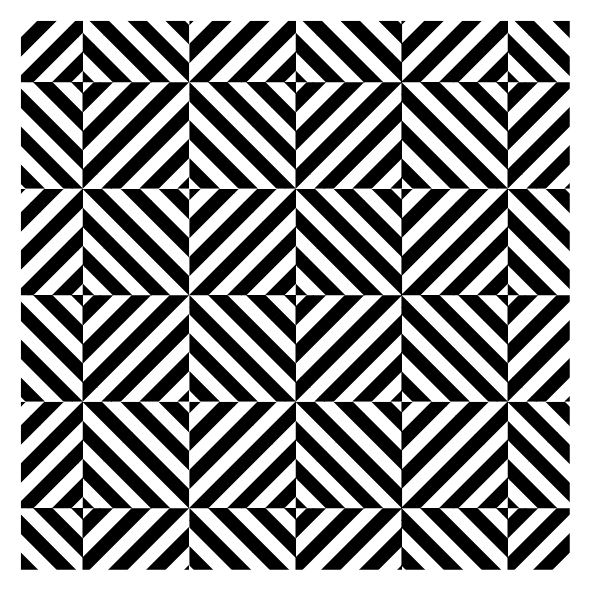
14. Extensions et combiner les motifs: pour une dernière vidéo, on va finir avec quelque chose qui, je pense, va vraiment avoir l'air fantastique. Ce que nous avons ici, cependant, n'
est pas vraiment un modèle. Quoi ? Il s'agit de quatre modèles distincts. Donc, nous trichons un peu faibles en lisant un modèle. Transformer ces Borg et finir avec est transformé ça en un modèle, qui va avoir fière allure. Je pense que oui. Tu sais déjà quelque chose de tout ça ? Je vais bientôt ça un peu pour qu'on puisse voir ce qu'on fait. Je vais y retourner. Grande zone. également Assurez-vouségalementque l'accrochage à la grille est activé. Je vais utiliser mon outil de rectangle, et je dois juste le claquer, donc je crée, genre, 1/4 maintenant, je jouais juste avec ça. Dites, j'ai déjà sélectionné un modèle simple. C' est donc le tout premier modèle que nous avons créé. Si dans votre cas, vous vous retrouvez avec autre chose que de simplement le remplacer par votre brevet comme ça. Donc juste le joli modèle
simple. Donc, comme vous pouvez probablement le deviner, ce que nous allons maintenant faire est de double-cliquer sur la droite un outil. On va choisir 90 degrés. On va transformer les objets et transformer les motifs et on va copier. ramène à certains que nous avons faits plus tôt. Presque, n'est-ce pas ? Ok, faisons encore la même chose, non ? Alors regardons ça. Sans la plaque de cuisson, on peut voir qu'on a quelque chose de psychédélique qui se passe que, contrairement à
celle-ci , elle ne s'alignera pas vraiment comme on pourrait le vouloir. Donc, si vous voulez le changer et le faire ressembler un peu plus à celui-ci, ce que vous faites est que vous sélectionnez l'un de ces modèles sont le temps va zoomer, rendre facile à voir, et vous appuyez simplement sur la touche de retour, qui est un que vous n'avez peut-être pas utilisé illustré auparavant. Sauf si vous avez tapé. Retourner key est un raccourci pour déplacer Maintenant, voulons-nous déplacer quelque chose 50 moins 50 ? Non, on ne veut pas le déplacer. Pas horizontalement, un outil. Laissons ça allumé. Maintenant, nous pouvons dire que nous ne voulons pas transformer l'objet, mais maintenant nous voulons transformer les motifs. C' est là que ça devient intéressant. J' ai mis mon curseur dans la zone verticale comme ça. Et quand je fais ma flèche vers le haut. Remarquez comment vous poussez le modèle pour que vous puissiez le pousser comme vous le souhaitez, note qu'il va d'un millimètre à la fois. Donc, si vous voulez être super précis et que vous vouliez que ça passe un peu moins que vous
allez devoir juste taper cinq points. Mais je vais le laisser comme ça à six heures. Appuyez sur retour, puis avec mon outil de sélection, je ferai la même chose ici. Pas sûr. Tout à fait comme
celle-là, hein ? J' allais bien. Alors cliquez sur celui-ci à nouveau. Appuyez sur le retour. Donc, il devrait se rappeler où avant ça ne va pas transformer l'objet. Ça va transformer les modèles cette fois que je suis intéressé par l'
ajustement horizontal . Ou suis-je peut-être verticale d'abord avec cela n'aime pas quelque chose comme ça. De toute évidence, si j'avais beaucoup de temps, je pourrais jouer avec tous ces paramètres, et il est peut-être qui ont été créés. Je suis je veux revenir sur, recréer le modèle original, mais je pense que vous obtenez le idée que j'utilise les options de transformation. Mais hors de chaque individu, Patton donc finissent avec peut-être pas exactement la même chose que je copiais. Ouais, tu pourrais dire que ça a l'air un peu différent, mais ce type aime ça. Donc, vous pouvez probablement imaginer que ce que je veux faire maintenant pour aller plus loin est de sélectionner ces Chuck, s'il vous plaît dans le panneau des nuanciers. Maintenant, nous pourrions essayer ça, mais j'ai peur que ça ne marche pas parce que ce que nous avons ici de quatre modèles séparés que nous essayons de transformer en un seul modèle et ce que vous ne pouvez pas avoir d'illustrateur est un modèle à l'intérieur un autre modèle. Donc, le chemin est, eh bien, laissez-moi vous montrer. Donc, lancer là ne fonctionnera pas de la même manière que lorsque nous avons fait un tracé de contour de chemin d'objet . Vous pouvez faire quelque chose appelé expansion. Et ce genre de prend ce que nous avons obtenu mais le fait à partir d'objets réels plutôt qu'à partir d'un motif. Donc, faisons que cet objet développe développe les objets dans celui de Phil. Maintenant, tout est groupé, et je peux voir que les groupes pourraient se former là-haut. Donc, plutôt que d'entrer dans une grande discussion de groupes, je vais juste vous montrer le problème avec ça. Si je sélectionne le tout, les
traçais en main, c'est une sorte de travail parce que ce n'est plus un modèle. Désolé, ce n'était pas fait de motifs, donc si je mets ça, vous pourriez devenir intéressant. Mais vous remarquerez qu'il y a beaucoup d'espace autour d'elle que cela peut sembler un peu étrange. Mais regardons de plus près ce qui se passe ici qui va en mode contour. Vous remarquerez qu'en fait, il se passe beaucoup plus. Alors on aurait pu être au courant. Nous avons donc élargi le modèle. Il a dû le recréer à partir de tous ces objets séparés. Et ce sont toutes ces choses qui sont incluses. C' est là que tu as tout cet espace dans lequel on ne peut pas voir ça. Ils en font toujours partie. Donc, fondamentalement, nous devons nous débarrasser de tout ça. Donc on a un peu de travail aujourd'hui. Donc, tout d'abord, je vais revenir hors du mode aperçu afin de sortir du contour en mode joli. Donc ça est devenu hors de contrôle, femme juste pour rendre les choses plus faciles sur le film,
ça dehors le chemin et je suis encore en train de bousculer. Essentiellement, nous devons nous en débarrasser. Donc la façon dont ils allaient te faire, c'est une à la fois. Déplacez ça ici comme on l'a fait avant. Nous devons les agrandir maintenant. Quand je développe, ça n'a pas l'air différent. Mais si je regarde en mode contour, vous pouvez voir. En fait, c'est tout à fait différent. Ce que vous avez ici, c'est un masque de coupure. Ce carré masque ici horrible ce truc sur les bords. Vous ne pouvez voir que ce qui est au milieu, et c'est à cause de ces trucs supplémentaires autour du bord que le motif n'a pas fonctionné. Nous devons donc nous débarrasser de tout ce qui est autour du bord. Maintenant, la façon de faire est de passer de la sélection principale à non de l'
outil de sélection directe , mais un en dessous de la sélection de groupe à l'objet peut écrêtage, masque, éditer le contenu et ensuite je dois faire maintenez la touche Maj enfoncée et cliquez sur ce
carré. C' est donc la façon la plus simple que je connaisse de sélectionner tous ces bits. C' est la partie délicate. Et puis tout ce que j'ai à faire est d'aller dans le menu de la fenêtre et de choisir Pathfinder. Mais alors, si vous avez déjà vu le panneau Pathfinder, mais c'est une façon de combiner les choses que je veux. C' est celle-là ? Diviser. Quand je reviendrai en avant-première, tu verras cette cascade. On y va. Donc c'est le 1er 1 C'est un moyen pour la seconde. Je vais répéter ça avec tous les autres. J' ai donc déplacé ça du chemin pour le moment. Laisse celle-là dedans. Donc, encore une fois, les objets masque d'écrêtage. Désolé. Les objets se développent. Découpe d'objet, masque contenu dirigé en mode contour. Elle est l'orteil de sélection du groupe avec soin décaler le clic qui n'a pas été assez prudent, donc je vais devoir le refaire. Masque d'écrêtage d'objet. Modifier le contenu. Essaie encore. Doucement déplacer cliquez sur chaque gars et puis je peux faire diviser. C' est aussi la raison, au fait, que je dois le faire dans mon aperçu. C' est un contour que vous pouvez cliquer sur le bord de quelque chose même quand il est chevauché par autre
chose. Donc, c'est
beaucoup plus facile. Donc deux fois plus d'objet. Développez les objets, en gardant la mosquée à son contenu. Passez en mode Plan. L' utilisation de cet outil avec précaution Maj clic ne l'a pas tout à fait obtenu. Encore une fois, Erica Ok, donc trois sur quatre pour le dernier ici. Objet développer le masque d'écrêtage d'objet. Avait le groupe de contenu sélectionné action pour déplacer soigneusement le clic. On va la trouver. Ok, alors merci de t'être accroché là-dedans. Soigneusement ramassé par ce coin pendant le tour. Si vous avez pris dans ce coin, remarquez comment le curseur obtient petit carré blanc la semaine prochaine pour vous dire sur le point de ramasser quelque chose. Remarquez comment ? Prends un Kirsten blanc quand tu le ferais si bien. Vérité, faisons un aperçu. Ok, ça a l'air bien. Donc, la différence entre ce qui avait avant est maintenant ce n'est pas fait à partir d'un modèle, donc nous pouvons très heureux de sélectionner tout cela. Jetez-le ici, puis appliquez le Patton et regardez ça. Merveilleux. Donc la bonté n'est pas la chose la plus facile à regarder. Et aussi, ce n'est pas la chose la plus facile à créer, mais, comme vous pouvez le voir, juste en utilisant des lignes noires et blanches, juste en utilisant quelques petites astuces que vous pouvez fou, vraiment incroyable motifs géométriques à l'aide de l'illustrateur
15. Projet final et demande de rétroaction: donc j'espère vraiment que vous avez apprécié le discours sur. J' espère vraiment que vous avez aimé créer des motifs géométriques avec illustré juste en utilisant des lignes. J' ai dit quelques choses avant qu'on ait fini. Tout d'abord, pour votre projet final aimerait simplement essayer n'importe quelle combinaison de choses que vous avez vraiment apprécié déjà sur. Voyez si vous pouvez aller plus loin, jouer avec quelques idées, sceller le travail, voir ce qui ne commence peut-être pas à trouver vos propres techniques et vos propres approches et être vraiment intéressé de voir ce que vous venez avec. Alors s'il vous plaît ne partagez tout ce que vous créez avec la galerie de projet qui est
associée à cette cause sur et enfin, euh, j'ai pensé à d'autres cours que je pourrais faire. C' est un peu un nouveau domaine pour moi, donc j'apprécierais vraiment vos commentaires. Donc, je pense à savoir si je pourrais faire des choses similaires avec d'autres formes. Eso Certains d'entre vous ont peut-être vu ma création de logos avec différentes formes,
cours, cours, quelque chose a poussé cela plus loin. Appréciez vos commentaires sur quelque chose comme ça. Donc c'est mon premier regard sur la création de I, um, voyage
géométrique. C' est juste en utilisant des cercles, donc c'est un peu plus similaire à mes cours de logos, Mais laissez-moi savoir si c'est le genre de chose que vous aimez. Et si je reçois des commentaires positifs à ce sujet, alors je vais créer cela assez vu, alors j'ai vraiment hâte de recevoir de moi tout le meilleur.
 Peter Bone, Designer who mentors marketers