Transcription
1. Introduction et aperçu du cours: La création de vos propres cartes artistiques
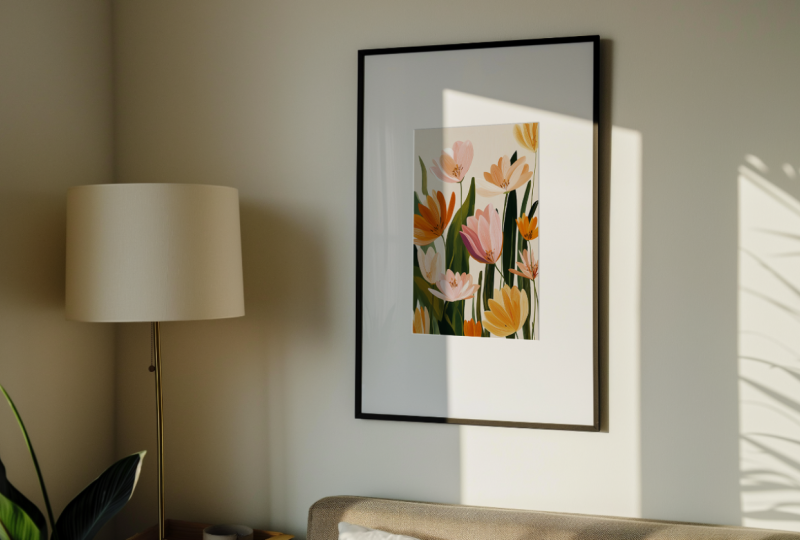
encadrées réalistes dans Adobe Photoshop est beaucoup plus simple et rapide
que vous ne le pensez. Et en tirant parti d' Adobe Firefly pour générer des images
intérieures, vous pouvez présenter votre travail
dans n'importe quel environnement de conception, qui correspond parfaitement
au style et à l'ambiance
de votre travail et trouve un écho auprès
de votre Je suis Jen Creative.
Et dans ce cours, je suis heureuse de partager avec vous
comment tirer le meilleur parti de B file ply lorsque vous générez des images
intérieures de Mac ups d'art
encadrés. Et étape par étape, suivez
le processus de création de deux types de
maquettes d'art encadrées dans B Photoshop, dont les plus simples utilisent des images
directement sur les cadres,
et les plus avancées, et les plus avancées utilisent des images latérales avec des distorsions
de perspective
et quelques Dans ce cours, vous
apprendrez également à rédiger des instructions
efficaces
pour générer des images
intérieures captivantes pour votre balai d'art encadré, à tirer parti
des différentes attaques
et paramètres disponibles
dans les autres Pour trouver les images que vous
avez générées,
comment utiliser les
références de structure pour générer des images
intérieures représentant des compositions
spécifiques et les proportions
exactes des cadres
photo, et comment
développer des images personnalisées et nettoyer
vos images générées à développer des images personnalisées et nettoyer l'aide
d'une gamme de Photoshop, y compris les nouvelles fonctionnalités
génératives d'IA. Pour suivre,
vous devez avoir accès à Adobe Fire Fight dans la dernière version
d'Adobe Photoshop. Que vous souhaitiez
créer votre toute première maquette à partir de zéro dans OB Photoshop, ajouter de nouvelles
astuces et techniques pour créer une maquette
réaliste pour votre boîte à outils créative ou simplement
apprendre à générer des images intérieures
passionnantes dans AB Firefly Ce cours est fait pour toi. Si vous m'aimez, montez à bord de C et utilisez les mêmes vieilles
maquettes encore et
encore et aspirez à présenter votre travail d'une manière plus
engageante et originale. Rejoignez-moi dans ce cours, créons des maquettes
uniques. Votre travail le mérite.
2. Se lancer avec Adobe Firefly: Commençons par un bref
aperçu d'Adobe Firefight. Adobe Firefly est une application Web laquelle vous pouvez accéder
via votre navigateur Techniquement, vous pouvez utiliser
Firefight sur n'importe quel appareil. Mais je vous recommande vivement de
générer vos images sur votre ordinateur et
d'utiliser le même navigateur. Cela vous permettra de tirer pleinement parti de Firefight et stocker vos
générations préférées en un seul endroit pour référence future Vous pouvez commencer à
générer des images dans une fifly de
différentes manières. Vous pouvez accéder à votre page d'accueil et saisir votre invite
dans ce champ, ou vous pouvez accéder à l'option
texte-image. Cliquez dessus. Cliquez ensuite sur n'importe quelle image que vous avez
devant vous dans la galerie. Et cela vous amènera à l'interface réelle avec toutes les commandes
et tous les paramètres. Dans le menu déroulant du modèle, sélectionnez l'image 2 de Firefly, qui vous permettra de
générer des images photoralistes Vous avez peut-être de nouveaux
modèles disponibles ici, qui à long terme pourraient
générer des résultats encore meilleurs. Mais dans ce cours, j'
utiliserai le modèle image 2. A pour le moment, cela fonctionne
mieux pour générer des images
intérieures pour des maquettes d'art
encadrées. Ensuite, assurez-vous de sélectionner une photo ici pour générer des images
photoralistes Comme pour tout ce qui concerne l'IA, tout dépend de la
qualité de vos instructions. Mais l'avantage de
BFI est qu'il existe de nombreux paramètres que vous pouvez utiliser pour personnaliser l'apparence de
vos images générées Il s'agit notamment de divers effets que vous pouvez attribuer à vos images, éclairage des
couleurs et des paramètres d'angle de
caméra. Et lorsque le
type de contenu est défini sur Photo, vous pouvez également spécifier les paramètres spécifiques de l'
appareil photo et de l'objectif vous souhaitez émuler Outre toutes les commandes
spécifiques, il existe également le curseur d'
intensité visuelle qui vous
permet de contrôler le
réalisme de vos images. Lorsque le curseur est réglé sur
la position gauche, cinq généreront des images
réalistes Et avec le curseur réglé dans
la bonne position, vous obtiendrez des choses
encore plus surréalistes Vous pouvez jouer
avec le curseur, mais je vous recommande de le
régler au milieu ou à gauche pour
générer des images réalistes Il existe également un curseur de
renforcement du style qui vous permet de
régler dans quelle mesure l'esthétique de vos images
générées est affectée par tous les
effets et paramètres ci-dessous, et dans quelle mesure ils modifient ou améliorent ce qui est spécifié
dans votre invite Vous pouvez également personnaliser l'esthétique de vos images
générées en utilisant vos propres références de style ou
celles incluses dans Firefly Et utilisez les
références de structure pour générer des images avec une composition
spécifique. Je vais partager avec vous
mes conseils pour utiliser ces cinq réglages de mouche
dans les leçons suivantes. Mais d'abord, parlons de la
rédaction d'instructions efficaces pour
générer des images intérieures de maquettes
d'art encadrées
3. Invite à générer des images de cadres dans les intérieurs: Pour générer les meilleures images
possibles à l'aide de l'IA, vos instructions doivent être claires,
descriptives et spécifiques Et pour pouvoir générer des images qui créeront des maquettes
intéressantes, vos instructions devront
inclure quelques éléments importants Commencez par décrire le type de prise de vue que vous souhaitez générer. Par exemple, un tir droit, un tir latéral ou
un tir de haut en bas. Décrivez ensuite le cadre photo que
vous souhaitez transformer en maquette. Ensuite, vous devez
entrer dans les détails du réglage général et de tous
les éléments que vous
souhaitez avoir dans votre image. Et en plus de cela, pour générer des images
exactement comme vous le souhaitez. Vous devez spécifier le
style de l'intérieur,
le mode et l'ambiance
que vous souhaitez donner à
votre image et décrire les conditions
d'éclairage. aide d'une invite descriptive contenant tous
ces éléments, vous serez en mesure de générer des images
captivantes même sans les
styliser à l'aide des effets et des paramètres disponibles
dans Adobe Firefly Pour vous permettre de
démarrer plus facilement avec votre invite. J'ai créé pour vous un modèle
rapide et quelques suggestions de mix and match
que vous pouvez utiliser lors de la génération de vos images. N'hésitez donc pas à le
télécharger à partir des ressources de la
classe. Mais bien sûr, tout
dépend de votre imagination, et vous pouvez aller dans
la direction
que vous voulez, en utilisant simplement la structure
générale de ce qui doit être
inclus dans votre message
et en décrivant exactement
ce que vous avez en tête. Et voici l'exemple d'invite. Je vais m'en servir pour
générer mes images. Donc, pour moi, ce sera
une photo directe d'un mur de salon blanc avec un cadre photo quatre par
cinq noir moderne et
minimaliste accroché au-dessus d'une console
moderne du milieu du siècle Cela décrit donc mon sujet
et le cadre général, ainsi que l'
aspect technique de la photo. Ensuite, je voudrais décrire
le réglage plus en détail. Je veux donc planter un oiseau de paradis dans un pot posé sur le sol à côté de
la console, un grand piège blanc à poils bas sur le sol
devant la console. Une pile de grands livres de table
basse design sur
le dessus de la console avec une
bougie blanche dessus,
et même des plantes dans
un pot en céramique élégant Vous n'avez pas besoin d'entrer dans
autant de détails si vous ne le
souhaitez pas et de laisser à l'
IA le soin de l'interpréter comme elle le souhaite. Mais j'aime que ce soit un
peu plus prévisible, afin de ne pas me retrouver avec des éléments aléatoires et étranges dans mes images, des décors
toujours ennuyeux et vides. Ensuite, je décrit le style
comme un style scandinave où la lumière
naturelle entre par la fenêtre et une atmosphère chaleureuse et
tranquille Et cela devrait suffire à générer des images captivantes. Lorsque vous rédigez vos accessoires pour les images pour les maquettes d'art
encadrées, assurez-vous de décrire en
détail le style et la taille de vos
cadres pour éviter de vous en
détail le style et la taille de vos
cadres retrouver avec quelque chose d'
étrange et Vous pouvez également inclure le mot «
blanc » dans la description
de votre cadre photo. Mais par expérience, ce n'
est généralement pas nécessaire. Évitez simplement d'écrire des
œuvres d'art encadrées ou quelque chose comme ça, car Firefly remplira le cadre avec quelque chose
de son choix. Si vous recherchez des compositions, des
proportions et des formes
particulières pour
les objets de vos maquettes et en particulier une échelle
et un rapport hauteur/largeur spécifiques de
vos cadres photo, vous pouvez également tirer parti
des références de structure Vous pouvez télécharger quelques références de
structure que vous pouvez utiliser pour démarrer à
partir des ressources de la classe. Et si vous utilisez des références de
structure, vous devez vous assurer
que votre invite décrit les éléments de votre référence
et ne les contredit pas C'est donc quelque chose à garder à l'esprit pour le moment et je parlerai de l'utilisation des références de structure
plus en détail plus tard dans le cours. Lorsque vous
rédigez vos instructions, je vous recommande de les
rédiger d'abord dans l'application Notes ou toute autre application que vous utilisez pour
écrire et planifier des tâches Et lorsque vous êtes prêt, copiez-collez votre invite dans le champ d'
invite de Firefly Ensuite, rejoignez-moi dans
la leçon suivante, et vous partagerez rapidement
avec vous des conseils pour choisir l'aspect tracia
de vos images générées
4. Choisir le rapport d’aspect: Votre message étant prêt, avant de cliquer sur le bouton
Générer, assurez-vous de
sélectionner le format d'image souhaité. Pour le moment, vous pouvez générer des images dans quatre
tailles et formats différents. Et je vous recommande vivement de
choisir le rapport hauteur/largeur le plus proche du
résultat que vous souhaitez créer. Par exemple, si
vous souhaitez créer
une maquette à partager sur
Instagram sous forme de publication, sélectionnez un portrait au format 3
x 4,
soit le format 24 x 5 le
plus proche,
ce qui est idéal pour ce qui est idéal Seuls quatre formats
et tailles peuvent
sembler un
facteur limitant, mais Vous pouvez ensuite facilement étendre
vos images dans AOB Photoshop pour les adapter au format
souhaité. Et je vous montrerai comment utiliser les nouvelles fonctionnalités d'intelligence artificielle d'
Adobe Photoshop pour agrandir vos images et y
ajouter de nouveaux éléments plus tard dans le cours. Sélectionnez donc le rapport
hauteur/largeur le plus proche du format final que vous souhaitez. Passons ensuite à la
génération de quelques images.
5. Générer et sauvegarder vos premières images: Après avoir sélectionné
le rapport hauteur/largeur souhaité, vérifiez que le type de
contenu est défini sur photo, puis supprimez tous les effets
que vous pourriez avoir ici Vous ne verrez
donc que le tag
photo comme celui-ci. Et puis allez-y et appuyez sur
ce bouton pour
générer des images. Et si votre message est descriptif et spécifique,
comme le mien ici, votre première série d'images devrait tout de suite être assez
correcte. Vous pouvez continuer à générer
plus d'images en
appuyant sur ce bouton, mais comme vous n'obtiendrez
jamais les mêmes résultats, assurez-vous de
télécharger toutes
les images que vous
aimez sur votre ordinateur. J'enregistre généralement la plupart d' entre elles car il m'est
plus facile les
parcourir
ensuite sur mon ordinateur et de
les visualiser en taille réelle, puis de simplement supprimer toutes les images
totalement inutilisables Outre le téléchargement de
vos images sur
votre ordinateur ou sur tout autre appareil sur lequel vous les
générez. Vous pouvez également les enregistrer dans
votre bibliothèque Creative Cloud. Et cela peut être utile si
vous souhaitez accéder
facilement à vos
images sur un autre appareil. Outre
le téléchargement et l'enregistrement vos images dans votre bibliothèque
Creative Cloud, vous pouvez également les ajouter à vos favoris en cliquant
sur ce bouton ici. Cela ajoutera l'image que vous
avez sélectionnée à vos favoris Firefly, qui seront conservés dans
votre navigateur actuel Étant donné que l'ajout aux favoris vous
permet de voir votre message et les paramètres
Firefly utilisés pour générer chaque image, je vous recommande d'ajouter
toutes les images que vous aimez à vos favoris
pour référence future Mais ne vous fiez pas uniquement
aux favoris et
téléchargez toujours toutes les images que vous aimez pour éviter de les perdre. Lorsque vous
générez vos images, vous remarquerez peut-être que
des choses étranges s'y produisent, mais ne vous inquiétez pas car vous pouvez facilement supprimer tout élément étrange de vos
images générées dans Photoshop. Et ne vous inquiétez pas non plus si
Five Light décide de créer des œuvres d'art
à l'intérieur du cadre photo. Cela ne pose aucun problème, et vous pourrez ensuite facilement
retirer et remplacer votre image dans le cadre
photo. Après avoir généré votre
première série d'images, vous pouvez continuer à générer des images complètement
différentes. Ou si vous aimez l'apparence de l'
une des images de cet ensemble, vous pouvez également
générer des images similaires en utilisant
cette option ici. Et cela vous générera
quelques alternatives en utilisant les aspects de l'
image que vous avez sélectionnée comme référence. Par exemple, dans ce cas, il a pris en compte le style
de la console ici. Encore une fois, enregistrez toutes les
images que vous aimez. Et puis, si vous voulez continuer générer plus d'images en
fonction de l'image sélectionnée, ou générer de nouvelles
images à partir de zéro. Voici donc les
bases de la génération
et de la sauvegarde de vos images
lors d'un échange de tirs Dobby Dans la prochaine leçon,
nous
verrons comment vous pouvez
personnaliser davantage vos images, dans divers effets et paramètres.
6. Personnaliser vos images avec des effets et des paramètres: Pour personnaliser l'apparence de
vos images générées et vous appuyer sur ce qui est
spécifié dans votre invite, vous pouvez utiliser les différents effets et paramètres disponibles
dans Adobe Firefight Tout d'abord, jetez un œil à la section des mouvements et sélectionnez effet
ou un effet qui peut vous
aider à créer le style d'
intérieur spécifique que vous recherchez. Choisissez un effet
qui fonctionne avec votre invite et qui peut
vous aider à améliorer l'apparence, mais assurez-vous qu'il ne
contredit pas votre invite Par exemple, dans mon cas, je pourrais utiliser l'effet
minimalisme
pour mettre en valeur le style
scandinave minimal Ou je pourrais utiliser l'
effet industriel pour ajouter un peu musculinité aux objets
et aux textures Pour ajouter des effets à vos générations
futures, il vous suffit de cliquer sur l'
effet que vous souhaitez utiliser, et la balise d'
effet apparaîtra ici. Et après avoir ajouté votre
ou vos effets, appuyez sur Générer pour créer
un nouvel ensemble d'images. Procédez ensuite
comme d'habitude en enregistrant les images que vous aimez et en
les ajoutant à vos favoris. Lorsque je commence à ajouter des effets et à personnaliser les paramètres de
lutte contre les incendies, je prends généralement une capture d'écran complète de
chaque ensemble généré avec le champ d'
invite et tous les effets d'édition et les
autres paramètres personnalisés Et je
vous recommande vivement de faire de même
si vous ne disposez pas images de
référence facilement accessibles pour pouvoir
étudier l'impact
des différents effets et paramètres sur vos images. N'oubliez pas que lorsque vous commencez à
appliquer différents effets, cinq prendront toujours en compte ce qui est spécifié
dans votre invite. Et vous ne remarquerez peut-être pas
une énorme différence, surtout si votre message
est très descriptif. Si vous
souhaitez que les effets que vous appliquez aient un effet plus prononcé
sur les images générées, assurez-vous de définir la force du
style
au maximum et essayez de simplifier votre message et la façon dont vous décrivez le style et l'ambiance
de votre intérieur En plus d'explorer les
différents effets de mouvement, lorsque vous générez des images intérieures, consultez les effets
dans la section dédiée, à savoir le design d'intérieur
et l'effet cinématographique effet de design d'intérieur vous aidera à créer des images plus propres
qui ressemblent photos de design d'
intérieur
avec un accent sur la décoration
intérieure et sur
tout ce qui est net. Et dans ce cas,
associé à l'effet minimalisme, l'effet de design d'intérieur permet créer des ensembles légèrement
plus détaillés
, beaux et nets Et si je supprime l'effet de design
d'intérieur et que j'applique plutôt l'
effet cinématique Cinquièmement, vous ajouterez un
peu plus de caractère
aux images et créerez un éclairage plus
intéressant. L'effet cinématique contribue
généralement à rendre les images un
peu plus vivantes C'est
donc généralement mon objectif de créer des
effets pour toutes sortes
d'images de style de vie Lorsque vous commencez à mélanger
différents effets, gardez à l'esprit qu'ils s'affecteront
également les uns les autres. Vous pouvez donc jouer avec différentes
combinaisons d'effets et voir comment cela modifie
vos images générées. Mais avec ce type d'images, un seul effet en plus d' une bonne invite descriptive
suffit généralement. Par exemple, dans ce cas, je vais supprimer
l'effet de minimalisme et ne conserver que l'effet
cinématographique, ce qui devrait contribuer à rendre mes images un
peu moins cliniques En plus d'ajouter
différents effets. Vous pouvez accéder à la section
ici et personnaliser l'apparence de vos images à
l'aide des paramètres d'éclairage. Dans mes images, j'aime
avoir un éclairage maussade, c'est pourquoi j'utilise
généralement une lumière spectaculaire Mais vous pouvez également essayer d'utiliser
d'autres options d'éclairage ici. Par exemple, Golden Hour, Harsh Light ou Studio Light. S'ils fonctionnent pour l'
ambiance, vous voulez créer. L'effet cinématographique et la combinaison de lumière
spectaculaire contribuent
généralement à ajouter un peu plus de personnalité
aux images et à les rendre
moins nettes dans le bon sens Et cela contribue un peu
au réalisme. Donc, si vous voulez
créer des intérieurs originaux, voici deux paramètres que je
vous recommande vivement d'utiliser et générer quelques ensembles pour voir
comment le look évolue Outre l'utilisation des paramètres
d'éclairage, vous pouvez également explorer les différentes options disponibles
dans les
menus déroulants des couleurs, des
tons et de l'angle de caméra pour
personnaliser davantage les images Ils sont assez
explicites, jouez avec ces
paramètres comme bon vous semble. Comme vous ne pouvez sélectionner qu'
une seule de ces
options à la fois,
je vous recommande d' appliquer l'angle de caméra détaillé de la surface ici, en nginérant Les détails de surface contribuent généralement à améliorer l'apparence des
textures de vos images. C'est donc un autre
média important à garder à l'esprit. Plus vous générez, plus vos
sets seront variés. Mais vous pourriez aussi
commencer à remarquer choses
étranges
se produisent dans vos images Par exemple, les cadres
photo peuvent commencer à être remplis d'images
de plantes
ou de plantes provenant
des pots ou *** du set peuvent commencer à se
frayer un chemin dans les cadres, par
exemple, comme ici. Encore une fois, vous
pourrez facilement
nettoyer le contenu des
cadres dans Photoshop. Mais cela dit, pour éviter de
faire trop de retouches. Il est préférable d'éviter
les images où une plante sort d'un pot
ou sort du cadre, puis devient
une œuvre d'art à l'intérieur de celui-ci. Pour personnaliser encore plus vos
images, vous pouvez également jouer
avec les paramètres photo. Par défaut, ils sont définis sur automatique. SoFi utilise les paramètres photo, qui correspondent à votre demande, ainsi que
d'autres effets et paramètres. Mais si vous avez quelque chose de
spécifique en tête, par exemple un angle plus grand ou une ouverture
plus petite, modifiez
ces paramètres manuellement. Cela dit, les images intérieures
sont assez simples. Vous pouvez donc généralement compter sur
l'utilisation des paramètres automatiques. Jouez donc en appliquant différents effets de mouvements pour améliorer le style
de vos images, ajoutez l'effet de
décoration intérieure en
tant que modificateur pour créer des images
super nettes, ajoutez un effet cinématique pour rendre vos images plus vivantes et utilisez l'effet
d'éclairage adapté à votre style Et lorsque vous aurez fini de
jouer avec les
effets et les paramètres, participez à la leçon suivante, dans laquelle je vous expliquerai le
processus de
personnalisation de vos images à
l'aide de références de style
7. Utiliser des références de style: Outre le style de
vos images à l'aide des
différents effets et paramètres
disponibles dans Firefly, vous pouvez donner à vos images
générées un aspect unique en utilisant des images de
référence Il peut s'agir de vos
propres photos. Arrêtez les photos
que vous avez le droit d'utiliser. Ou en dernier recours, vous pouvez explorer certaines références
disponibles dans Firefly Pour ajouter votre propre image de
référence de style, cliquez sur l'image que
vous avez téléchargée ici et sélectionnez l'image de votre choix. Par exemple, je
vais essayer d'utiliser cette image d'un
mur dans notre studio. Alors téléchargez votre image. Ensuite, ça continue. Et vous verrez l'image que vous avez
téléchargée apparaître ici. Maintenant que votre référence de
style est prête, procédez comme d'habitude pour
générer vos images. Lors de l'utilisation de références de style, Firefly prend en compte les propriétés
techniques spécifiques Par exemple, ma photo de
référence n'est pas très lumineuse et a une
faible profondeur de champ. Et vous pouvez voir comment cela affecte
les images générées ici. Ainsi, en fonction de votre image de
référence, images générées peuvent
devenir un peu désordonnées, sombres ou claires, maussades
ou floues et ne pas être
particulièrement
adaptées à une utilisation comme Mais si vous
ajoutez des effets à vos images, ils affecteront également
l'apparence. Ainsi, après
avoir généré des images avec une référence de style pour
les diminuer légèrement, vous pouvez supprimer certains effets
susceptibles
d' affecter l'
apparence de manière négative. Par exemple, je vais
supprimer tous ces effets. Il ne reste donc que
la référence de style et les balises photo ici. Et pour rendre mes images
plus propres et plus nettes, je vais
plutôt ajouter un effet de design d'
intérieur et essayer de
générer plus d'images Et cela a plutôt bien fonctionné. Ces images
prennent maintenant en compte certains aspects de
mon image de référence, tels que les taches de
couleur orange, mais elles sont beaucoup
plus propres et conviennent mieux à une utilisation en tant que serpillère. N'oubliez donc pas que
l'effet de design aide à générer des images intérieures
plus propres, mais n'ayez pas non plus l'
impression
de devoir supprimer tous les autres effets
en même temps est préférable d'essayer différentes combinaisons d'
effets, Il est préférable d'essayer différentes combinaisons d'
effets,
ce qui est logique pour
effacer
votre image, et de
jouer avec le curseur d'intensité du
style pour modifier
davantage l'apparence des
images générées
et la mesure dans votre image, et de
jouer avec le curseur d'intensité du style pour modifier
davantage l'apparence des laquelle elles sont affectées par les effets
et par votre image de référence Essayez d'utiliser des images de
référence stylistiques si vous le souhaitez, mais ne vous sentez pas obligé de le faire. Si vous parvenez à générer des images
captivantes qui correspondent votre style en utilisant simplement votre
invite et quelques effets. Voyons maintenant comment générer des images avec compositions
plus prévisibles et plus
précises l'aide de
références de structure.
OK.
8. Utiliser les références de structure: Si vous souhaitez
générer des images avec une composition spécifique ainsi formes et des éléments
prévisibles, vous devez utiliser des références de
structure. Et lorsqu'il s'agit de générer des images
intérieures pour des maquillages d'art
encadrés, l'utilisation de références de structure vous
permettra de contrôler l'échelle des proportions
et
le placement des cadres
par rapport aux autres éléments La génération d'images à partir des références de structure est un processus plus le simple fait de travailler
avec les instructions et les paramètres Et cela nécessite des compétences
techniques des photographies de référence ou rendu de la composition souhaitée, vous devriez avoir le droit d'utiliser.
Si vous utilisez des dessins, ceux-ci n'ont pas besoin d'
être très détaillés Mais il est important d'avoir
des lignes épurées, une géométrie et une
perspective correctes pour obtenir les meilleurs résultats
possibles. Pour vos premières expériences
avec les références de structure, n'hésitez pas à
récupérer et à utiliser certaines des images
de référence que j'ai fournies dans les ressources de la classe. Pour obtenir un résultat plus clair, je vais supprimer ma référence de
style ici, mais vous pouvez essayer d'utiliser
la référence de
style en même temps si vous le souhaitez Je vais également supprimer
l'effet de design d'intérieur et plutôt ajouter mon effet cinématographique
préféré Si vous avez des combinaisons d'effets et de
réglages
préférées de
vos générations précédentes, ajoutez-les maintenant. Passons ensuite au panneau de référence de la
structure et ajoutons une image de référence ici. Sélectionnez l'image de
référence de votre choix. Par exemple, je vais
utiliser cette image, que j'ai partagée dans les ressources de la
classe. Comme vous pouvez le voir sur cette image, elle inclut tous les éléments que j'ai décrits dans mon invite, et elle les intègre simplement dans
une composition particulière, ce qui permet
à Firefly d'interpréter plus facilement l' Assurez-vous que la
référence de structure que vous utilisez visualise votre message et
ne le contredit pas Cette image
présente également un plafonnier, qui n'est pas mentionné
dans mon message. Et vous verrez dans un
instant comment Firefly gère les éléments
qui ne sont pas spécifiés fois votre
référence de structure sélectionnée, cliquez sur Télécharger, et vous verrez l'image ajoutée ici et dans le
champ d'invite également. Dans le panneau de
référence de la structure, il existe un curseur d'intensité, que vous pouvez utiliser pour ajuster
la mesure
dans
laquelle les images générées adhèrent à la structure de l'image de référence Si vous utilisez des images bien
dessinées avec des lignes fines et une
géométrie correcte en perspective, réglez l'intensité
au maximum pour que images générées
adhèrent parfaitement à la structure
de votre image de référence. Et si vous travaillez
avec un
dessin moins parfait , un croquis
ou une photographie, ou si vous souhaitez simplement utiliser la référence de structure
comme guide approximatif. Il est préférable de régler le
curseur d'intensité sur une valeur inférieure. Sinon, vous vous retrouverez
avec quelque chose d'une seule clé. Avec une force de
référence de structure faible à moyenne, Firefly interprétera librement
votre référence de structure et créera des compositions plus
variées Cela pourrait également bien fonctionner. Mais comme le principal
avantage de l'utilisation de références de
structure pour
le type d'images est la possibilité de générer des cadres
photo
au rapport hauteur/largeur et à
l'échelle exacts par rapport
aux autres objets. Je recommande d'utiliser des images de référence de
structure
propres et précises et de maintenir la
résistance de la structure au maximum. Ensuite, vous pouvez vous
amuser énormément en générant plusieurs ensembles
avec la même composition, mais dans des
styles d'intérieur, des couleurs et des matériaux différents. Après avoir configuré votre référence de
structure, continuez et générez
de nouvelles images. Après avoir généré
votre première série d'images à l'aide de
la référence de structure, vous remarquerez peut-être que certains éléments semblent un peu irréalistes Par exemple, j'ai remarqué que les plantes commencent
souvent
à avoir l'air plutôt plastiques. Si cela vous arrive, assurez-vous d'accéder aux paramètres de
style et de réduire le
paramètre d'intensité visuelle pour
essayer de rendre vos images plus
réalistes. Et puis générez d'autres images. Lorsque vous utilisez une résistance de
référence de structure maximale, il est conseillé de décrire
tous les éléments présents dans votre
référence de structure pour éviter les surprises. Par exemple, je n'ai pas
parlé du luminaire, et vous pouvez voir les
résultats variés sur toutes ces images. Il est parfois amusant de laisser quelque chose à l'
interprétation de l'IA. Mais si vous voulez que tout
soit prévisible et gaspillez
pas vos
crédits sur quelque chose de complètement aléatoire, assurez-vous de bien répondre
à votre demande avant d'appuyer sur le bouton de
génération. Une autre chose à
retenir est que Firefly a tendance à récupérer certaines descriptions et à les appliquer
ensuite à d'autres objets qui n'ont pas de description
complète Par exemple, la couleur de la table de console n'a pas été
spécifiée dans mon message et elle a fini par être noire. Donc, si vous ne voulez pas que des couleurs ou
des matériaux aléatoires apparaissent dans vos images, ajoutez votre invite pour inclure des descriptions
plus détaillées Par exemple, je vais
ajouter du blanc ici, puis je vais nginérer d'
autres images Je joue donc avec l'utilisation références de
structure pour générer des compositions
plus prévisibles et explore différents paramètres d'intensité
visuelle et de force de style, ainsi que différents paramètres
d'effets, d'éclairage et d'
angle de caméra voir ce que vous obtenez au final. Maintenant que nous
avons expliqué comment
générer et personnaliser vos images, récapitulons rapidement les points
à prendre en compte
lors de la génération d' images
pour des balais d'art encadrés
9. Récapitulatif et astuces pour générer des images pour des maquettes d’art encadrées: Pour obtenir les meilleurs résultats
lors de la génération d'
images de cadres photo
dans les paramètres intérieurs, je vous recommande de vous fier à Good
prompt et de ne
modifier que légèrement vos images à
l'aide de mouvements et d'effets de films et de réglages d'
éclairage. Il est préférable d'
expérimenter différentes choses
dans votre invite. Par exemple, modifiez le
type de court-métrage que vous générez, le style
du cadre photo, les éléments
présents dans votre image, le style général de votre décor ou les conditions
d'éclairage. N'oubliez pas non plus de
générer des images à la fois directement sur le dessus et sur le côté
des cadres photo afin de
pouvoir explorer les deux
techniques Photoshop que je vais vous montrer dans un instant et de
vous équiper d'une gamme d' images
différentes que vous pourrez
utiliser pour présenter votre travail. Et n'oubliez pas que vous pouvez simplement changer le type de
brève description dans votre message pour créer d' autres gobelets avec un cadre
placé sous un angle différent, mais avec le même effacement. Générez donc autant d'images
intérieures différentes avec des
cadres que vous le souhaitez. Téléchargez-les sur votre ordinateur, puis rejoignez-moi dans la prochaine leçon. Nous
allons travailler sur la préparation des images
générées pour les utiliser comme cartes artistiques
encadrées dans
Adobe Photoshop.
10. Préparer votre image pour créer une maquette: maquettes d'art directement encadrées Les maquettes d'art directement encadrées sont les plus faciles à créer. Et si vous avez eu de la chance
et que vous avez réussi à générer des images qui ne
nécessitent aucune modification, vous pourrez les transformer en mokps en
quelques étapes simples Ouvrez donc une image avec une vue directe du
cadre dans Photoshop, et c'est parti. Pour la démonstration, je vais
utiliser cette image ici. Il est plutôt bon tel quel, mais je l'ai généré au format carré par erreur. Ainsi, dans une leçon ultérieure, je vous montrerai également
comment vous pouvez étendre vos images si vous vous retrouvez
dans la même situation Nous devons simplement
modifier le rapport
hauteur/largeur de
vos images pour le résultat souhaité. Mais avant d'entrer dans toutes
ces choses supplémentaires, transformons rapidement
ce cadre en serpillère Même si vous avez
un cadre vide ou un cadre avec un support
de cadre, comme je l'ai fait ici, il est toujours conseillé cette zone vide afin de pouvoir
choisir la taille de l' image à placer dans
le cadre et d'avoir
la possibilité de remplir le cadre entier ou imiter
vous-même un support de cadre par la suite Pour supprimer tout ce que vous pourriez avoir dans
votre cadre photo, sélectionnez la
marque rectangulaire et dessinez une sélection dans le cadre
que vous souhaitez nettoyer. Ce type de sélection fonctionnera pour moi car je n'ai pas besoin monter jusqu'au bord du
cadre car tout va bien. Votre sélection étant prête, accédez à la barre des tâches contextuelle Et si vous ne le voyez
pas dans votre espace de travail, allez dans le menu de la fenêtre et assurez-vous qu'
il est coché ici. Ici, appuyez sur le bouton du
champ générateur. Laissez le champ d'invite
vide et générez. Et juste comme ça, le contenu du cadre a
été nettoyé. Et non seulement cela,
mais l'éclairage reste réaliste
dans le cadre. Vous verrez les résultats générés
dans le panneau des propriétés, et vous pouvez choisir entre
différentes variantes ici. Et vous pouvez générer
plus d'options en appuyant sur le bouton
Générer ici. Continuez à générer de
nouvelles variantes jusqu'à ce que nous trouvions quelque chose
qui fonctionne vraiment bien. Dans mon cas, je suis plutôt
content de cette variante originale. Vous pourrez toujours
accéder à toutes ces options par la suite, tant que vous conservez votre couche définie
sur Generative ici, puis que vous ne la redimensionnez pas Dans ce cas, je n'ai pas
besoin d'autres options, je peux
donc simplement
les supprimer comme ça. GeneratFLL fonctionne mieux si votre cadre contient
des tons clairs et
foncés, que vous ne voulez pas
perdre en le nettoyant Vous pouvez également utiliser
le nouvel outil supprimé de cette manière, qui fonctionne le mieux pour supprimer
des images des cadres et créer une surface vierge
et lisse l'
intérieur des cadres. Choisissez entre ces
deux techniques en fonction du
contenu original de votre cadre. Nettoyez-le, puis rejoignez-moi dans la
leçon suivante dans laquelle je vous
montrerai comment transformer votre image en maquette facilement modifiable OK.
11. Créer une maquette d’art encadrée simple: Avec le cadre
préparé. Passons maintenant à l'ajout d'
un peu d'art. Commencez par passer à
l'outil rectangle. Dessinez un rectangle à
l'intérieur du cadre à la taille souhaitée. Vous pouvez avoir une bordure autour votre rectangle si vous
souhaitez inclure un support de cadre
ou une simple bordure, ou vous pouvez monter jusqu'aux
bords du cadre lui-même. Si vous le faites, agrandissez légèrement
votre rectangle par rapport au cadre, afin de masquer
tout ce qui se trouve sur les bords du cadre pour
qu'il s'adapte parfaitement. Je vais réduire
un peu mon rectangle pour avoir un joli
cadre autour de lui. Passez ensuite à l'outil de
sélection et positionnez-le parfaitement
dans le cadre. Ensuite, allez dans le panneau des couches. Renommez la couche contenant votre
rectangle en œuvre d'art encadrée. Cliquez ensuite avec le bouton droit sur cette couche et convertissez-la
en objet intelligent. Ensuite, double-cliquez sur les couches d'objets
intelligents Pum nail. Et cela ouvrira son contenu
dans un document séparé. Et c'est ici
que vous
allez placer vos œuvres d'art. Allez donc dans le menu des fichiers. Et sélectionnez le lieu intégré. Sélectionnez l'œuvre d'art que
vous souhaitez placer dans votre balai. Et le lieu. Redimensionnez-le et positionnez-le
dans votre toile pour recouvrir
entièrement et il entre. Après avoir
placé votre maquette, vous pouvez continuer et supprimer
le calque contenant le rectangle. Enregistrez ensuite le contenu
des objets intelligents. Fermez ce document et
revenez au fichier principal. Maintenant, pour rendre cette image
plus réaliste, nous devons mélanger cette illustration
avec le calque ci-dessous. Accédez donc au panneau des couches. Sélectionnez la couche
contenant votre illustration et définissez son
mode de fusion pour qu'il se multiplie Et c'est p. Travailler avec un cadre blanc vide permet créer
très facilement d'
autres flics comme celui-ci J'aborderai une technique de
mélange plus complexe plus loin dans ce cours Mais pour ce type de maquettes, vous n'avez vraiment pas
besoin de faire plus que cela pour les
rendre convaincantes. Vous pouvez maintenant laisser
votre œuvre d'art avec la bordure à
l'intérieur du cadre comme ceci. Vous pouvez également très facilement
améliorer le look en créant un simple effet de montage sur
cadre Et c'est ce que je vais partager avec vous dans la prochaine leçon.
12. Créer un effet de montage de cadre: Laisser une large bordure autour de votre œuvre d'art
peut parfaitement fonctionner. Comme il s'agit d'une façon assez
courante d' exposer les œuvres d'art encadrées. Mais si vous recherchez
un look plus chic, vous pouvez très facilement créer
un effet de montage sur cadre Pour ajouter un
effet de montage sur cadre à votre maquette. Commencez par accéder à la
couche d'illustration dans le panneau des calques. Cliquez dessus et sélectionnez les options de
mélange. Ici, sélectionnez Bevel and
Emboss. Cliquez dessus. Ensuite, installez le L.
Réglez le style selon la technique Atol
pour
ciseler fort Direction vers le bas. Modifiez ensuite la profondeur
à votre guise. Réglez la taille sur un pixel, ce qui fonctionne bien
avec la taille des images générées, vous pouvez vous assurer que l'
adoucissement est réglé sur zéro. Ensuite, vous pouvez
jouer avec l'
ombre et les options. L'angle contrôle la
direction de la lumière. Donc, dans mon cas, les lumières
viennent de ce côté. Donc, 30 degrés fonctionnent bien. Mais si la lumière
vient d'une autre direction, vous pouvez la faire pivoter jusqu'à obtenir un effet réaliste. altitude contrôle la hauteur
de la lumière, et encore une fois, vous pouvez jouer
avec ses variations pour mesurer la lumière et les conditions
de l'image que vous avez générée. Dans ce cas, le 3040 fonctionne bien. Vous pouvez également jouer avec la capacité des tons
clairs et foncés pour
les rendre plus ou moins prononcés Enfin, vous pouvez jeter un œil aux options Gloss
Contra Le linéaire standard fonctionne
généralement assez bien, mais vous pouvez également consulter l'option
Cove Dep pour une option plus subtile ou l'option gaussienne
pour une option plus prononcée Je vais garder le
mien réglé sur linéaire. Assurez-vous donc que vos
paramètres ressemblent plus ou moins à ceci et que ces cases à
cocher sont cochées. Et cliquez sur un K pour appliquer les modifications. Comme nous travaillons
avec un objet intelligent, le babble et les deux paramètres sont ajoutés sous forme d'effets
à la couche, et vous pouvez facilement
les modifier en double-cliquant dessus ici. Voilà à quel point il est facile convertir une image
directe d' un cadre photo
en une œuvre encadrée plus haut avec une
bordure ou un mot de cadre Voyons maintenant comment vous pouvez étendre vos images et ajouter de nouveaux éléments générateurs pour développer davantage le SAP.
13. Extension et personnalisation de vos images générées: Si vous avez de la chance
avec Adobe Firefly, vos images générées ne nécessiteront aucune modification
ni Mais même dans ce cas, vous devrez
peut-être les recadrer ou les
étendre pour les adapter au format de sortie requis. Dans cette leçon, je vais donc
vous montrer comment
étendre et personnaliser vos images avec des éléments de génération supplémentaires
à
l'aide des nouvelles
fonctionnalités génératives d'Adobe Photoshop. Nous reprenons là où nous nous sommes
arrêtés dans la leçon précédente. Avant de faire quoi que ce soit d'autre. Sauvegardons rapidement
ce document. Définissez le format sur Photoshop. Assurez-vous que les couches sont
sélectionnées, intégrez le profil de couleur et économisez de la chaleur Pour agrandir votre image,
sélectionnez l'outil de recadrage, puis accédez au
panneau des calques et sélectionnez votre couche d'arrière-plan avec
votre image générée d'origine. Cela garantira que l'expansion
générative prendra en compte uniquement le
contenu de cette couche, et que ces couches
resteront au-dessus de celle-ci. Accédez ensuite à la barre des tâches
contextuelle et sélectionnez le rapport hauteur/largeur
souhaité. Vous pouvez sélectionner quelque chose
dans le préréglage ou définir vos propres largeur,
hauteur et résolution. Je vais en sélectionner
quatre sur cinq pour préparer mon image en tant que
publication pour Instagram. Une fois le rapport hauteur/largeur sélectionné, allez réciter la boîte de recadrage Je vous recommande d'utiliser la
largeur ou la hauteur totale de votre image existante et l'
étendre uniquement
verticalement ou horizontalement. Dans ce cas, je vais créer
un petit mur au-dessus
de mon image
et un peu de sol ici. Si nécessaire, ajoutez une image
dans la composition, si vous devez l'ajuster, et une fois prêt, générez-le. Encore une fois, vous verrez les variations
générées dans le panneau des propriétés. Alors parcourez-les et voyez s'il y a
quelque chose de décent. Si le premier
set généré n'est pas sélectionné, allez-y et il sera à nouveau
généré. Choisissez l'option qui vous convient. Désolée de générer plus d'options jusqu'à ce que vous trouviez
quelque chose qui fonctionne Une fois
que vous avez trouvé quelque chose que vous souhaitez utiliser, supprimez
toutes les générations que vous
ne voulez certainement pas conserver. Et si vous laissez
quelques options ici, vous pourrez
passer de l'une à l'autre ultérieurement. Dans ce cas, je ne suis généralement pas trop rapide quant à l'
apparence du flux ici, car je veux
tout de même générer
un chiffon dessus Ainsi, une fois l'image étendue, l'
étape facultative suivante consiste à la personnaliser Vous pouvez utiliser la technique
suivante pour ajouter nouveaux éléments à
votre image ou pour recouvrir des éléments existants
avec quelque chose de différent. Pour générer de nouveaux éléments, commencez par sélectionner l' marché
rectangulaire ou
elliptique
ou l'outil lasso Ensuite, créez une
sélection à l'endroit que vous souhaitez voir apparaître
avec votre nouvel objet. La sélection étant prête, accédez
à nouveau à la barre des tâches
contextuelle Tapez l'invite indiquant ce que
vous souhaitez générer. Dans mon cas, ce sera un grand
tapis à poils bas
beige clair minimaliste. Et une fois l'invite
prête, générons. Encore une fois, recherchez les
options ou générez-en d'autres. Si vous voulez avoir
encore quelques choses à explorer. J'aime bien ce tapis
de l'ensemble original, alors je vais m'arrêter là. Vous pouvez continuer à générer
plus d'éléments si vous avez besoin d'ajouter d'autres éléments
à votre composition, mais je suis plutôt content
de l'apparence de l'ensemble tel qu'il est. Je vais donc passer à autre chose resserrant les choses et en supprimant
certaines marques de conscience et
d'imperfections afin de rendre l'image
plus réaliste.
14. Astuces pour retoucher les images générées: OK. Nettoyer vos images et supprimer tout ce que
Firefly a généré sur Dodge ne prend pas beaucoup de temps, mais ce n'est pas non plus
quelque chose que vous devez faire si toutes ces choses étranges ne sont pas visibles
au premier Mais dans ce cas,
je veux nettoyer
rapidement cette zone
autour des feuilles Régénérez un
peu de feuilles ici et assurez-vous que tout semble aussi
réel que possible Avant de poursuivre, encore une fois, je vais
enregistrer rapidement mon document. Zoomez ensuite sur mon image et inspectez les zones
que je dois nettoyer. Vous pouvez modifier ce genre de
choses de différentes manières, mais il est préférable de le faire
de manière non destructive Commencez donc par créer un nouveau
calque dans le panneau des calques, qui doit se trouver au-dessus de votre définition, mais en dessous de l'
objet intelligent contenant votre illustration. Sélectionnez donc votre nouvelle couche, puis utilisez l'un
des outils Retachon
pour nettoyer les choses Je vais commencer par utiliser
le pinceau à cicatrisation ponctuelle. Assurez-vous que l'échantillon de
toutes les couches est coché ici. Ensuite, allez
brosser les zones que je veux attacher. Cet outil est utile pour supprimer certaines petites imperfections
de l'arrière-plan. Mais pour travailler avec quelque chose
d'un peu plus précis. Par exemple, comme
ici, j'utiliserais l'outil de clonage pour
masquer les imperfections
de cette façon. Si vous souhaitez
en savoir plus sur le processus de
retachage non destructif et sur l'utilisation différents outils de
retachage
dans Ado Photoshop, n'hésitez pas à
consulter notre cours, n'hésitez pas à
consulter notre cours, le guide pour
débutants sur la retouche de vieilles photos sur le processus de
retachage non destructif et sur l'utilisation des
différents outils de
retachage
dans Ado Photoshop,
n'hésitez pas à
consulter notre cours, le guide pour
débutants sur la retouche de vieilles photos
dans Ad Photoshop. Outre la conservation
manuelle, vous pouvez également tirer parti
de l'outil de champ génératif et l'utiliser pour restaurer ou masquer certains éléments
de votre image. Pour sélectionner des zones spécifiques, passez à l'outil, puis dessinez
soigneusement une sélection
à main levée. Par exemple, je souhaite
générer une partie
manquante de la feuille ici. Laissez le champ d'invite vide
pour générer les éléments de
manière contextuelle et
réparer les éléments existants, ou utilisez une invite si vous souhaitez générer
quelque chose de différent ou de spécifique. Comme d'habitude, sélectionnez votre variante
préférée ou continuez à en générer d'autres. Répétez ensuite le processus pour retoucher tout autre
élément de votre image qui ne semble pas tout à fait correct Le nouvel
outil de remplissage génératif
facilite la restauration ou le remplacement d'
éléments de vos images. Utilisez donc cette technique lorsqu'
il devient trop difficile ou trop long de
retoucher des éléments manuellement Maintenant, je pense que j'en ai
probablement fini avec cette plante ici car elle est assez
belle. Après avoir généré de nouveaux éléments, si vous souhaitez effectuer un peu
plus de retouche manuelle, pensez à utiliser votre couche de retchion
séparée, puis revenez à l'un des
outils de
retouche traditionnels et continuez à
travailler sur votre image jusqu'à ce qu'
il ne reste plus aucun outils de
retouche traditionnels et continuez à
travailler sur votre image jusqu'à ce qu' il ne Il peut être facile de se laisser
emporter lors personnalisation et de la retouche d'images
générées, mais essayez de ne pas
trop vous
concentrer sur les petits détails et concentrez-vous sur les
éléments qui semblent
vraiment étranges
dans le cadre d'une IA. Et quelle que soit la
quantité ou le peu de travail vous effectuez sur votre image, fois que vous êtes prêt
à utiliser tous vos calques, certaines tâches
essentielles de nettoyage et de préparation
des couches Et j'en parlerai
dans la prochaine leçon.
15. Organiser votre maquette: Lorsque vous générez ou
supprimez des éléments, ou si vous
effectuez des retouches, vous allez vous retrouver avec un
certain nombre de couches dans
votre panneau de couches. Ainsi, lorsque vous aurez terminé
tout ce travail, il est préférable de sélectionner
tous vos calques, à l'exception de la
couche d'objets intelligents contenant votre illustration. Regroupez-les, renommez
le groupe à définir et convertissez-le
en objet intelligent Vous pourrez ensuite apporter
toutes les modifications nécessaires au document d'objet intelligent et garder votre
fichier de maquette propre et bien rangé Un autre avantage de la combinaison de tous les calques que vous avez définis en
un seul objet intelligent est qu' il vous permet d'appliquer
facilement des réglages ou des filtres
à tous ces calques en un seul. Par exemple, vous souhaiterez peut-être
le modifier en tant que photo. Dans ce cas, sélectionnez votre couche d'objets
intelligents. L'ensemble est-il défini ? Accéder au filtre, menu ? Sélectionnez la caméra ou le filtre. Et modifiez cette image comme vous le
feriez pour n'importe quelle photo. Par exemple, une
chose rapide que j'aime faire est d'
aller dans la section des effets et d'
ajouter un peu de grain. Environ dix, c'est bien, puis je change généralement la taille à environ 20 pour en
faire un peu plus. Ensuite, je
joue avec la rugosité pour créer
le look que j'aime Vous pouvez également effectuer des réglages de couleur
ou d'exposition ici ou, de manière générale, apporter les
modifications souhaitées à l'image. Je n'apporterai aucune
modification supplémentaire à cette image. Mais si vous voulez
apprendre à retoucher des photos en
couleur et à créer
différents looks intéressants, n'hésitez pas à consulter notre cours sur la retouche
couleur avancée. Lorsque vous avez terminé de
modifier le filtre de caméra, cliquez sur OK, et celui-ci sera appliqué en tant que filtre intelligent à votre objet intelligent
contenant l'image. Et comme votre
couche d'illustration est configurée pour se multiplier, vous pourrez voir le
grain de l'image. Lorsque vous avez terminé d'étendre
et de finaliser votre image, assurez-vous d'enregistrer
votre document PSD Ensuite, enregistrez-le dans la
taille requise pour votre sortie. Voici comment vous pouvez créer des maquettes d'
art encadrées
très simples, en utilisant des
images générées et personnaliser vos images à l'aide des
nouveaux outils Adobe Photoshop. Amusez-vous à créer ce
type de maquettes, puis rejoignez-moi dans les
prochaines leçons pour explorer les techniques permettant de créer des balais d'art encadrés plus
complexes, présentant des distorsions de
perspective
et des reflets . OK.
16. Créer un espace réservé pour une maquette d’art encadrée latérale: Si vous souhaitez
présenter votre travail dans un cadre plus complexe, en le plaçant sur un angle. Le processus de
préparation d'une maquette impliquera quelques étapes supplémentaires, notamment la transformation de
votre espace réservé, son masquage dans le cadre et derrière certains objets de
premier plan, et imitation des
reflets
et des
ombres réalistes que vous pourriez avoir C'est ce que
je vais aborder dans cette leçon et dans les
deux suivantes. Pour cette démonstration, je
vais utiliser cette image, que j'ai générée à
l'aide de cette invite. Et pour gagner du temps
lors de la préparation de cette image, j'ai déjà effectué
quelques retouches mineures pour que cet ensemble soit prêt à être utilisé. Préparez donc l'
image du cadre
photo en utilisant les techniques que j'
ai abordées dans les leçons
précédentes, et commençons à le
transformer en serpillière Encore une fois, lorsque votre image et tous les autres calques de retouche ou de génération
sont prêts, sélectionnez-les tous Frottez-les ensemble.
Renommez le groupe à définir et convertissez-le
en objet intelligent Comme vous pouvez vous en tirer
en ne convertissant pas toutes vos couches en un objet intelligent si vous
travaillez sur une maquette plus simple Dans ce cas, vous devez
absolument convertir toutes ces couches en
un seul objet intelligent. Afin de pouvoir utiliser
les copies de cette couche pour
créer des ombres et des surlignages
ultérieurement dans le processus L'objet intelligent défini étant prêt. Ensuite, préparons le support
pour notre œuvre d'art. Dans ce cas, je
vais créer un support qui
remplira tout le cadre. Pour créer votre espace réservé, sélectionnez
à nouveau l'outil
rectangle. Et commencez par dessiner un rectangle à
peu près de la taille
de votre cadre. Ensuite, remplacez la couleur du champ une couleur vive que vous
pouvez voir par-dessus votre image. Réglez le trait sur. Et diminuez l'opacité de ce calque pour pouvoir
voir l'image qui se trouve derrière Quel que soit le côté des images, votre cadre sera
en perspective. Votre image doit donc
être légèrement déformée et écrasée pour lui
donner un aspect réaliste Et pour y parvenir,
vous devrez d' abord élargir
votre rectangle par rapport
au cadre. Dans ce cas, il
n'est pas nécessaire qu'il soit beaucoup plus large car l'angle n'
est pas trop aigu. Mais si vous abordez le
cadre avec plus de perspective, assurez-vous de l'élargir
un peu. Faites également
en sorte que votre espace réservé légèrement plus haut
que votre cadre Pour vous assurer que vous
n'agrandirez pas votre maquette par la suite
et que vous n'en perdrez pas la qualité. En gros, examinez le
contenu du rapport hauteur/cadre de l'espace réservé
et, lorsque cela vous convient, passez à l'outil de sélection Accédez ensuite au panneau des couches. Renommez la
couche rectangulaire en illustration. Cliquez dessus avec le bouton droit de la souris et
convertissez-le en objet intelligent. Transformons ensuite ce rectangle pour qu'il s'
insère dans le cadre. Passez à l'outil fritransform. Zoomez sur le premier coin, si
vous souhaitez vous déplacer et maintenir enfoncée la
touche commande ou la touche Ctrl
dans les fenêtres, déplacez
le coin du support juste au-dessus du bord intérieur du
cadre, comme ceci. Passez ensuite dans un autre coin
et répétez le processus. Ensuite, continuez jusqu'à ce que les quatre coins soient dans
la bonne position. Assurez-vous que votre support table recouvre tous les bords
du cadre. Puis appuyez sur Entrée. En plaçant votre support de table légèrement au-dessus des
bords du cadre, nous veillerons à ce que vous
ne vous retrouviez
pas avec des pixels vides entre le bord de votre
œuvre d'art et le cadre. Une fois le support prêt, l'étape suivante consiste à
travailler sur le masque pour masquer les zones où l'
illustration chevauche le cadre et pour faire en sorte que l'
illustration apparaisse comme si elle se trouvait derrière les objets
situés devant le cadre Par exemple, comme
ces feuilles ici. Créez et transformez votre
espace réservé, puis
rejoignez-moi dans la leçon suivante,
au cours de laquelle je
vous expliquerai comment le masquer
17. Masquer vos œuvres: Si vous souhaitez que votre œuvre remplisse tout
votre cadre ou si vous avez des objets
devant le cadre. Vous devrez
masquer votre œuvre d'art. La première étape consiste à créer une sélection pour
votre futur masque. Commençons par
masquer l'œuvre d'art. Maintenez la couche,
puis sélectionnez la
couche avec notre ensemble. Pour créer une sélection
de la zone située dans le cadre et derrière
un objet de premier plan, vous pouvez utiliser les outils de votre choix Cela dépendra des
outils que vous êtes à
l'aise d'utiliser et de la complexité des
objets de votre image. Si tout est assez
simple, vous pouvez utiliser l'outil
de sélection rapide. Mais dans ce cas, parce que les
bords ne sont pas très nets, l'outil de sélection rapide ne produira pas le meilleur résultat. Je vais utiliser
l'outil Plegon. Je commence par créer une sélection sur les
bords du
cadre, en m'assurant que je suis
légèrement au-dessus du cadre. Pour éviter de me retrouver
avec des
pixels clairs autour de mon œuvre
lorsqu'elle est placée, ce qui sera particulièrement visible lorsque je masquerai une œuvre d'art
plus foncée Lorsque vous créez une
sélection de cette façon, évitez de créer un
segment droit d'un
coin à l'autre, car il est
fort probable que le
cadre ne soit pas uniforme. Alors, parcourez les
bords du cadre en
petits segments Fermez votre sélection lorsque vous arrivez au point
de départ. Et si
aucun élément ne se trouve devant votre cadre, votre sélection est prête
à être utilisée comme masque. Dans ce cas, j'ai
une complication supplémentaire liée ces feuilles, que je dois soustraire
de ma sélection Pour soustraire des éléments
de votre sélection. Passez à l'outil
de sélection rapide. Réglez sa taille sur quelque chose de petit
par rapport à l'élément. Tu veux soustraire ?
Réglez la dureté à 100 %. Passez ensuite à la soustraction
depuis le mode de sélection. Ensuite, appliquez un pinceau sur les
zones que vous souhaitez supprimer. Utilisez les touches entre crochets pour modifier la taille du
pinceau par rapport à l'élément que vous souhaitez supprimer et créez soigneusement
votre sélection. Dans ce cas, je constate que la sélection est
exagérée ici. Je vais donc
passer en mode ajouter
au mode sélection et affiner
rapidement ces arêtes. Si vous finissez par
ajouter à la sélection un peu plus que
ce que vous vouliez, maintenez
simplement la touche d ou
option enfoncée pour activer la suppression de
l'outil de sélection et continuez à affiner
votre sélection. Alors allez-y et masquez tous les éléments qui
doivent être masqués Après avoir créé votre sélection, vous pouvez également l'affiner à l'aide
de l'outil de masque sélectionné. Mais je trouve qu'il est
plus simple d'
affiner mon masque
par la suite lorsqu'il est déjà appliqué
à mon œuvre d'art et d'utiliser
simplement le bon
vieux pinceau pour affiner les bords. La sélection étant prête, passons au panneau des couches. Révélez la couche d'
espace réservé à l'illustration. Sélectionnez-le. Et cliquez sur le bouton Ed
layer mask ici. Maintenant, avec le crédit du masque, passons au contenu
de la couche d'objets intelligents. Et placez-y des œuvres d'art. Allez donc dans le menu Fichier. Lieu intégré. Sélectionnez
l'œuvre d'art souhaitée. Et le lieu. Redimensionnez-le et positionnez-le dans le
canevas. Et l'oreille. Supprimons maintenant rapidement la couche rectangulaire
d'origine. Enregistrez le
document d'objet intelligent. Ferme-le. Et c'est à cela que cela ressemble maintenant
dans le document principal. Le masque a très
bien fonctionné dans ce cas, mais si vous devez affiner quelques petits détails sur les
bords, vous pouvez simplement sélectionner votre masque, puis passer à l'outil pinceau. Réglez la dureté à environ 50 %. Le zoo signifie voir tous
les détails. Modifiez la taille du pinceau à
l'aide des touches entre crochets. Assurez-vous que la couleur de
premier plan est définie sur blanc et appliquez un pinceau sur les
bords, que vous souhaitez adoucir Maintenant que vous avez affaire
à votre véritable illustration, il sera beaucoup plus facile d'affiner
les bords de votre masque, de lui donner
un aspect réaliste et aspect réaliste et éviter d'avoir des pixels
impairs autour de vous. Lorsque vous travaillez avec des images
générées. Dans la plupart des cas, vous
ne devriez
pas avoir d'
éléments particulièrement délicats à masquer. Mais si c'est le cas, n'
hésitez pas à jouer avec l'outil de sélection et de masque pour affiner les bords de votre masque. La qualité de votre
masquage
affectera énormément le réalisme de
vos maquettes Passez donc autant de temps que
nécessaire à peaufiner votre masque, puis rejoignez-moi dans la leçon suivante, au cours de laquelle je vous expliquerai
comment
ajouter des reflets et des ombres réalistes à vos maquettes d'art encadrées. OK.
18. Créer des reflets et des ombres réalistes: OK. Avec votre œuvre d'art
placée et masquée. L'étape suivante consiste à le
mélanger avec les ombres, les reflets et les reflets
que vous pourriez avoir dans votre cadre. Si le contenu de votre
cadre est assez basique et que vous avez simplement un
fond blanc avec des ombres, vous pouvez simplement utiliser
le mode multiplication comme nous l'avons fait précédemment
et en avoir fini avec. Mais dans ce cas, étant donné que j'ai une surface réfléchissante dans mon cadre pour rendre l'œuvre
d'art plus réaliste, je vais utiliser une technique
différente. Commencez par sélectionner
l'objet intelligent avec votre ensemble et
dupliquez-le plusieurs fois. Sélectionnez ensuite les deux copies et faites-les glisser au-dessus
de la couche d'illustration. Accédez ensuite à la couche supérieure, renommez-la en ombres
et réglez son
mode de fusion pour qu'il se Accédez ensuite à la couche ci-dessous. Renommez-le en surlignages et réglez son
mode de fusion sur Nous devons maintenant apporter
quelques ajustements à ces couches pour que
tout soit réaliste. Masquons rapidement
la couche d'ombres. Accédez ensuite à la couche de surlignage. Maintenez l'ancienne touche ou la touche d'
option enfoncée et accrochez-la à la couche d'illustration en cliquant entre ces deux
couches et cette flèche. Et maintenant, cette couche n'affecte que le contenu de
notre couche d'illustration. C'est incroyablement lumineux, nous devons
donc modifier les
niveaux de cette image. Comme il s'agit d'un objet intelligent, suffit de sélectionner cette couche et d'appuyer sur Commande L ou Contrôle
L dans les fenêtres. Dans le dialogue des niveaux, commencez par faire glisser l'indicateur des
niveaux de sortie en point
blanc pour assombrir légèrement
l'image Ensuite, jouez avec
les indicateurs des
tons moyens des niveaux d'entrée et du point noir et déplacez-les vers
la droite jusqu'à ce que l'éclairage commence à paraître plus réaliste. Ces réglages
dépendent de l'image sur laquelle vous travaillez et de l'
illustration que vous placez. Il suffit donc de déplacer tous ces
indicateurs. Jusqu'à ce que l'image soit belle. Lorsque vous êtes prêt, appuyez sur OK. Le réglage des niveaux
sera ajouté sous forme de filtre intelligent à votre couche de
surlignage. Et vous pouvez revoir ses
paramètres à tout moment tout au long du processus pour qu'il fonctionne mieux avec votre image actuelle Comment l'ajuster
si vous décidez de placer une autre image
dans votre espace réservé Parfois, les
points forts suffisent. Mais pour que cette image
paraisse trop réaliste, allons y travailler avec
nos ombres. Encore une fois, attachez-le
aux couches ci-dessous. Sélectionnez ensuite la couche. Et encore une fois, jouez
avec le réglage des niveaux. Dans ce cas, déplacez
cet indicateur vers la droite pour rendre l'
image entière plus
floue, puis jouez
avec les niveaux d'entrée pour faire apparaître les ombres de la
manière souhaitée. Encore une fois, la position de
tous ces indicateurs dépend de l'image avec laquelle vous
travaillez et de votre œuvre d'art. Continuez simplement à les
déplacer jusqu'à ce que vous
appréciez ce que vous voyez. Appliquez ensuite les modifications.
Et si vous le souhaitez, vous pouvez également
réduire l'opacité de
votre couche d' ombres pour rendre l'ombrage un
peu plus Si nécessaire, vous pouvez également ajouter le réglage de la saturation des teintes
à votre couche d'ombres, ce que vous pouvez faire en appuyant sur Commander
vous ou en vous contrôlant dans les fenêtres, et en baissant
la saturation au niveau souhaité pour rendre le
tout plus réaliste. Si votre illustration semble trop nette par rapport
au
reste de l'image, vous pouvez également y
ajouter un peu de réalisme en sélectionnant
la couche d'illustration. Assurez-vous de sélectionner les couches de mousse pour ongles et non le masque. Ensuite, allez dans le menu des filtres. Floutez et sélectionnez Gaussian Définissez le rayon sur une
valeur très petite, par
exemple 0,1 ou 0,2 pixel, selon
ce qui convient le mieux
à votre image, qui convient le mieux
à votre image, C'est ainsi que vous pouvez
présenter votre travail à l'aide d'un mocap plus complexe comportant des distorsions, des
masques et des reflets Et voici un dernier petit conseil. Si vous créez
le type de maquette
avec l' œuvre d'art remplissant tout
le cadre. Assurez-vous de vérifier la
qualité des masques en utilisant à la fois des illustrations sombres
et des illustrations claires. Et affinez votre masque en cas
de problème. N'oubliez pas non plus que
si vous passez d' une image sombre dans votre
cadre à une image claire ou claire, vous devrez probablement ajuster les niveaux des ombres et
des reflets afin qu'ils s'harmonisent
mieux avec votre œuvre d'art
en particulier. Et nous en avons fini avec
les techniques de
création de maquettes d'art encadrées. Terminons donc cette discussion
par quelques réflexions finales.
19. Réflexions finales et votre projet de cours: Voici comment vous pouvez générer diverses images intérieures et créer deux types de maquettes d'art
encadrées. J'espère que vous avez apprécié ce cours et que vous êtes
impatient de commencer à créer vos propres maquettes d'art encadrées pour présenter votre travail dans
des décors uniques. Comme nous avons créé de plus en plus de
casquettes à l'aide d'objets intelligents, vous pouvez facilement
réutiliser vos serpillères et échanger les images dans
les espaces réservés Mais l'avantage de générer des
péchés pour vos serpillères à l'aide de l'IA
réside précisément dans le fait que tous vos mocaps peuvent être différents et spécifiques à un
projet Et avec les maquettes d'art encadrées, il ne
faut vraiment pas beaucoup de temps pour placer votre œuvre dans
différents ensembles générés. Profitez de la possibilité de
générer autant de scènes uniques que vous
le souhaitez, laissez votre
imagination et ne soyez pas
frustré si vous finissez par en
générer avec des images. J'ai hâte de
voir quel type d' images
intérieures vous imaginez et générez et comment vous
mettrez en valeur votre travail en les utilisant. Pour votre projet de classe, générez des images
avec des cadres photo et transformez au moins l'une d'
entre elles en MoCap dans Adobe Photoshop et
assurez-vous de publier votre travail dans l'onglet
des ressources du projet pour ce cours Partagez les
images générées que vous avez sélectionnées telles qu'elles proviennent d' Adobe et si vous retouchez ou développez
des
images dans Photoshop par la suite, assurez-vous de les inclure
avant et après Partagez ensuite vos
maquettes finales et assurez-vous de partager et les paramètres
que
vous avez utilisés dans Ado pour générer les images que vous avez
sélectionnées. J'aimerais également
connaître votre
processus de transformation
des images en serpillères
et ce que vous avez
appris dans ce cours Si vous souhaitez
partager votre travail créé dans ce
cours sur Instagram, veuillez suivre et taguer mes créations dans vos publications
afin que nous puissions facilement les
découvrir et
partager votre travail avec nos abonnés N'oubliez pas de nous suivre
ici sur le partage de compétences, pour être les premiers informés nos nouveaux cours et de nos mises à jour. Si vous avez trouvé
ce cours utile, veuillez laisser un commentaire sur le talon d'
évaluation de ce cours Si vous avez des questions,
n'
oubliez pas de laisser un commentaire dans le stub
de discussion de ce cours, et je me ferai un plaisir d'y répondre
et de vous faire part de mes commentaires OK. Merci d'avoir
regardé ce film, et j'espère vous voir
dans nos autres cours.
 Evgeniya & Dominic Righini-Brand, Graphic Design & Photography