Transcription
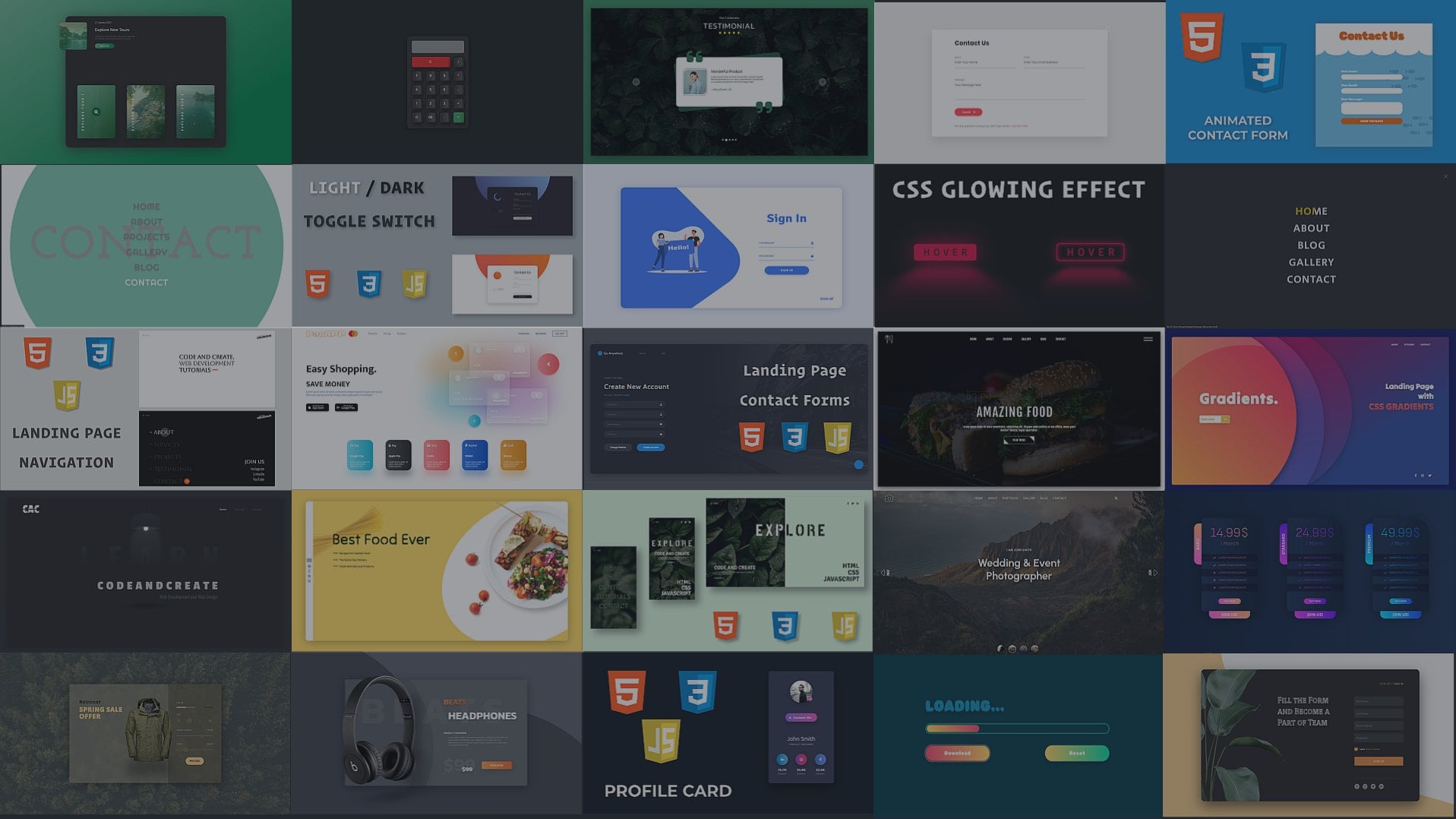
1. Introduction: Bienvenue dans ce tout nouveau cours, où vous
apprendrez à créer des modèles de conception
modernes et esthétiques pour vos sites Web. Si vous souhaitez créer et
personnaliser votre portefeuille, devenir un
développeur expérimenté et être embauché, ce cours
est fait pour vous. Nous allons créer ensemble dix méga sites Web, des sites Web de conflit
et réactifs aide de trois technologies de base , à savoir
HTML, CSS et Java. Si vous avez des connaissances
de base sur ces technologies et que vous rencontrez toujours des difficultés pour
créer leurs sites Web. Ou si vous souhaitez améliorer vos compétences de développeur
et de designer, vous êtes
au bon endroit. Nous avons créé ce cours
afin de donner aux étudiants la meilleure expérience possible dans trois technologies de base et leur
donner la
possibilité de créer les meilleurs modèles de conception qui leur
permettront d'
enthousiasmer leurs clients Nous allons créer Tangy pour les sites Web
incomplets et pas toutes les parties de
ceux-ci à partir de zéro Ils seront pleins d'
effets et de designs modernes, jolis et beaux. Nous commencerons par des projets
relativement simples et nous passerons également en
revue certaines parties avancées. Nous pouvons vous garantir
que vous maîtriserez le développement web frontal après avoir terminé ce cours. Grâce à ce cours, vous pouvez
trouver l'inspiration qui vous
aidera à améliorer vos projets et à
les intégrer à votre portfolio. Maîtriser uniquement ces technologies
de
base du développement Web frontal Vous pouvez créer des thèmes géniaux
et modernes et simplement vous faire embaucher. De plus, vous aurez suffisamment de
connaissances pour passer à autre chose et apprendre d'autres technologies, comme certains frameworks
et bibliothèques frontaux, qui sont aujourd'hui très
populaires et très demandés Le parcours n'est
certainement pas restreint. Soyez donc patient et essayez de
tirer le meilleur parti
de ce cours sans vous contenter copier-coller le code Si j'étais à votre place, je rêverais certainement
d'un tel cours. Alors rejoignez-nous
2. Configuration: Bonjour et bienvenue au cours. Nous sommes heureux que vous soyez ici et nous espérons que vous apprécierez le cours avant d'
approfondir et de commencer à
créer nos projets. Tout d'abord, nous devons préparer
notre environnement de travail. Je suis sûr que la plupart d'entre vous sont déjà prêts
à écrire le code. Si c'est le cas,
n'hésitez pas à ignorer
cette vidéo et à vous lancer immédiatement dans
les projets. Mais si ce n'est pas le cas, ce n'est
pas le problème. Allons-y et
configurons quelques outils. Tout au long de ce cours, nous
aurons besoin de deux outils principaux
, à savoir un
navigateur Web moderne et un éditeur de texte. En tant que navigateur Web, je vais
utiliser principalement Google Chrome. Et dans certains cas,
nous aurons également besoin
de l'aide de Mozilla Firefox. Je suis sûr que vous savez
déjà comment installer ce navigateur Web, et je pense que vous les
possédez déjà tous. Quoi qu'il en soit, voyons
comment les télécharger. Pour accéder
à Google Chrome, nous devons accéder à cette URL ici et télécharger
le navigateur Web. Le processus d'installation
est assez simple, je ne vais
donc pas le parcourir. En ce qui concerne Mozilla Firefox, vous devez utiliser cette URL et télécharger le
navigateur Web à partir d'ici. Les deux liens seront
joints à cette conférence. Très bien, passons à autre chose et
parlons de l'éditeur de texte. Nous allons utiliser Visual
Studio Code car c'est
actuellement l'un
des meilleurs
éditeurs de texte au monde. Bien sûr, vous pouvez vous sentir libre et utiliser votre éditeur de texte préféré. C'est à vous de décider, mais je
recommande d'utiliser le code VS. Pour télécharger
le code VS, vous devez visiter
ce site Web et obtenir l'éditeur de texte pour
Windows, Mac ou Linux. Ce lien sera également joint
à cette conférence. Le processus d'
installation Visual Studio Code
est également très simple, donc je suis sûr que cela ne
posera aucun problème. Très bien, donc une fois que vous aurez installé les deux outils, vous
serez prêt à partir Passons donc
directement aux projets
3. Projet 1 - Aperçu du projet: Très bien, une fois que nous avons
configuré tous les outils nécessaires, nous sommes
maintenant prêts à commencer à
créer notre premier projet Le projet
portera sur certains aliments. Je veux dire, quelque chose comme
la vente de différents aliments. Et il se composera de
deux sections différentes. Avant de commencer à
écrire le code, je vais parcourir le projet et
décrire chaque section. La première section sera le diaporama
de différentes icônes
Font, Awesome Vient ensuite la section des cartes
dans laquelle nous aurons trois cartes différentes avec des formes
3D et également avec un
bel effet de survol Vient ensuite la galerie. Il se compose de six articles de galerie
différents. Nous avons ici des images avec des effets d'ombre à
plusieurs niveaux. Si nous les survolons, certaines informations s'
afficheront avec des effets plutôt
sympas Ensuite, nous aurons
un filtre simple avec
des éléments de texte et un champ de
saisie avec un bouton. Très bien, ce sont donc toutes les sections que
nous allons créer Mais en plus de cela, nous
avons ici une belle barre de navigation. Vous pouvez voir ici l'icône du menu. Si je clique dessus,
le numéro l'
affichera en haut de
la page Web. Et les
éléments de navigation apparaîtront avec de jolis effets de fondu. Si je clique à nouveau sur l'icône, Albert
ne se cachera pas. OK, donc c'est tout
pour les projets. Nous le construirons en utilisant une approche basée
sur la force de bureau. Je veux dire, il sera construit sur une
très grande taille d'écran, mais nous le rendrons ensuite réactif à différentes tailles
d'écran. Si j'inspecte la page et vérifie le projet sur
différentes tailles d'écran, vous verrez qu'il est
réactif et qu'il a une belle apparence. Une dernière chose à
noter, comme nous l'avons dit, le projet est construit sur une
très grande taille d'écran. Donc, si vous utilisez taille d'écran relativement plus petite que celle du projet, il se peut que cela ne soit pas beau
pendant les cours. Mais vous n'avez pas à vous inquiéter
à la fin de la journée, nous le rendrons réactif. En attendant, vous pouvez
utiliser le mode réactif, régler la largeur et la hauteur sur 1920 pixels et 1080 pixels
et suivre les vidéos. La dernière chose que je
veux mentionner est que vous pouvez télécharger ces fichiers source de départ
et de fin. Ils sont joints à cette
conférence. Passons à autre chose.
4. Projet 1 - Créer un balisage HTML pour l'atterrissage et définir les styles communs: Très bien, nous sommes donc prêts à
commencer à construire nos projets. J'ai créé un nouveau dossier sur
le bureau appelé foods, dans lequel j'ai un autre
dossier pour les images. Allons-y et ouvrons
ce dossier dans le code VS. La première chose que je
vais faire est de créer nos fichiers de travail pour
HTML, CSS et JavaScript. Je vais les appeler
index.html, style.css, script.js. Ouvrez ensuite le fichier index.html et créez un document
HTML de base. Pour cela, je vais utiliser un
package de code VS intégré appelé image. Nous devons placer un point d'
exclamation urinaire et appuyer sur Tab ou Enter Alors on y va. Nous avons ici les balises HTML
de base. Tout d'abord,
allons-y et changeons le titre. Je vais insérer ici Foods. Ensuite, relions les fichiers CSS
et JavaScript. Je vais donc ouvrir la balise de lien. Ensuite, nous devons spécifier
ici le chemin du fichier. Nous avons juste besoin
du nom du fichier, style.css. En ce qui concerne le JavaScript, je vais ouvrir la balise script juste au-dessus de la balise body de
fermeture. Et dans l'attribut source, nous devons spécifier script.js. En plus de cela, je
vais ajouter ici un lien supplémentaire pour
Font, Awesome icons. Allons donc sur Google
et recherchons Font Awesome,
CDN, JS, et récupérons le
premier lien à partir d'ici Ouvrez ensuite une balise de lien
dans les éléments d'en-tête et collez le lien en tant que valeur de l'attribut de
référence h. D'accord, les trois
fichiers sont connectés et il est
maintenant temps d'exécuter le
projet dans le navigateur. Pour cela, je vais
utiliser l'un des packages de code VS
appelé serveur live,
qui nous permet d' exécuter
le projet en direct sur le navigateur et d'apporter des mises
à jour et des modifications sans actualiser la page à chaque fois. Enfin, je vais
placer l'éditeur de texte
et le navigateur, comme ça. Et lancez-vous. Nous allons construire le
projet section par section. Nous allons créer le balisage pour chaque section, puis
styliser chacune d'elles. Je vais commencer par
la première section. Il se compose du titre et de
quelques icônes Font Awesome
qui, comme vous pouvez le constater,
s'animent bien Allons-y donc et commençons
à créer le balisage HTML. Dans un premier temps,
ouvrons les éléments div, qui
seront le conteneur Attribuons-lui un
nom de classe, un événement conteneur. Je vais insérer la section 1 de vos
commentaires. Et la première section. Ouvrez ensuite l'élément de section
avec une classe, Section 1. Comme nous l'avons dit, cet
élément de section inclura le titre et quelques
icônes Font Awesome. Ouvrons donc la balise d'en-tête
H1 avec le
titre de la section de classe. En tant que contenu. Insérons une variété d'aliments. Ensuite, nous devons insérer
vos icônes Font, Awesome. Mais d'abord,
ouvrons la balise div, qui va être l'
enveloppe de ces icônes Je vais lui attribuer des icônes de la section 1 de la
classe. Donc, dans l'ensemble, nous aurons
dix icônes différentes. Alors allons-y et
créons-les rapidement. Je vais ouvrir, je tague avec
les classes FAS, FAA egg. Dupliquons ensuite
cette ligne de code neuf fois et
changeons rapidement les noms des classes. La seconde sera une
gaufre Stroop. Ensuite, nous mangerons
du fromage, du hot dog. Le prochain sera
Drumstick Byte. Ensuite, nous mangerons des
pommes et de la glace. Ensuite, nous mangerons du poisson, des
biscuits et un frère ou une sœur. Très bien, c'est donc tout à propos du balisage HTML de
la première section Nous devons maintenant commencer
à écrire du CSS. Tout au long de ce projet,
je vais utiliser l'un
des téléphones Google
appelé non métallique Allons donc
sur le site Web de Google Fonts et recherchons Nieto Ensuite, je vais récupérer ici tous les styles sauf Italica Alors vérifions-les. Alors. Je vais récupérer
l'URL. Pour ça. Nous devons cliquer sur Importer
, puis copier cette URL ici. Collons-le dans un fichier CSS. Très bien. Ensuite, je
vais créer quelques styles courants
et par défaut Je vais donc insérer vos
commentaires. Styles courants. Puis fin des styles courants. Sélectionnez ensuite tous les
éléments correspondants. Je vais utiliser un astérisque. Donc, dans un premier temps, je
vais supprimer la marge et
le
rembourrage par défaut de chaque élément Mettez-les tous les deux à zéro. Ensuite, je vais
définir la taille de la boîte. Borderbox. Supprimez également les valeurs par défaut sur les lignes
à partir des éléments de lien. Pour cela, nous devons utiliser la décoration texte.
Nous n'en obtiendrons aucune valeur. Supprimez ensuite le contour par défaut. Nous devons le régler sur aucun. Modifiez également la famille de polices. Mettons-le sur le nouveau sans-serif
Nieto. Enfin, modifiez
l'épaisseur de la police. Je vais en faire 400. Très bien, comme vous pouvez le voir, certains des styles courants
sont appliqués aux éléments La prochaine chose que je vais
faire est de définir la taille de la police. Donc, tout au long de ce projet, je vais utiliser une rampe
comme unité de mesure. Par défaut, une mémoire vive
équivaut à 16 pixels, car la taille de police de l'élément HTML est
égale à 16 pixels. Je vais convertir un run
en dix pixels. Pour ce faire, nous devons réduire la
taille de police de l'élément HTML. Nous devons le
porter à 62,5 %. Donc, dans ce cas, une RAM sera égale à dix pixels. D'accord ? Comme vous pouvez le constater,
les éléments sont devenus plus petits et ont en fait adopté un style
commun et un style par défaut. Nous avons terminé. Allons-y et
commençons à styliser la première section
5. Projet 1 - Style de page d'atterrissage et créer un diaporama: Je vais donc personnaliser
l'élément de section lui-même. Mais dans un premier temps, insérons ici nouveaux commentaires, section 1. Et hors de la section 1. Sélectionnez ensuite Éléments de section. Donc, tout d'abord, je vais régler la
largeur et la hauteur. Faisons avec la façon dont j'ai présenté.
C'est probablement la hauteur. Je vais le faire apparaître à 100
% de la fenêtre d'affichage. Par conséquent, réglons-le sur 200 VH. Changez ensuite la couleur d'arrière-plan. Utilisons votre couleur 333. OK, on peut donc voir que cette
section 1 est étendue à la page entière et que sa couleur d'
arrière-plan est modifiée. Ensuite, je vais placer
le contenu au centre. Et pour cela, je
vais utiliser Flexbox. Nous devons définir la
propriété d'affichage sur flex. À l'heure actuelle. Les éléments sont placés
horizontalement dans une rangée
et, en fait, nous n'en avons pas besoin. Nous devons donc modifier la direction de flexion
et la colonne Make It. Suivant. Pour placer les éléments horizontalement au centre, nous devons utiliser
Aligner les éléments au centre. Les éléments sont donc
placés au centre. Et maintenant je vais ajouter un
peu d'espace entre eux. Pour cela, utilisons uniformément la propriété de
contenu justify avec
un espace de valeurs. Très bien, asseyons-nous en
ce qui concerne l'élément Section. Passons à autre chose et
personnalisons le titre. Je vais le sélectionner. Tout d'abord, définissons la taille de
police à 12 RAM. Modifiez également l'épaisseur de la police. Je vais mettre
le titre en gras. Réglons-le à 900. Changez également la
couleur, rendez-la blanche. Et je vais aligner
le texte au centre. Ensuite, mettons
vos mots en majuscules à l' aide de la transformation de texte en majuscules Je vais également
créer un espace entre
les lettres en utilisant un espacement comptable d'
une valeur de 0,5 loyer OK, Enfin, créons
un petit effet d'ombre. Je vais utiliser une ombre de texte avec une valeur de 0,3
RAM trois fois. Et comme couleur, je vais ajouter ici
000, qui est le bonjour noir. Très bien, le titre
est donc personnalisé et nous
devons maintenant passer à autre chose et nous
occuper des icônes Allons-y donc
et sélectionnons-les. Tout d'abord,
augmentons la taille de la police, lui
donnons 35 RAM, puis changeons la couleur. Je vais utiliser
votre couleur, une 7982d. D'accord, nous avons donc ici nos icônes, elles sont beaucoup plus grandes et
appelez-les comme vous le
savez, ces icônes doivent être placées
au centre et nous
devons les animer D'abord.
Attribuons-leur la position absolue. Donc en ce moment je suis placée
l'une au-dessus de l'autre. Cela se produit parce que, par défaut, la
position absolue fait sortir les éléments du flux
normal de la page En plus de cela, nous devons corriger
la position des icônes. Je pense que pour le moment,
il
serait préférable de masquer toutes les
icônes sauf une, car cela facilitera notre
processus de travail. Je vais donc commenter toutes les icônes
sauf la première. Juste après. Fixons la
position de l'icône. Nous devons le
placer au centre. Nous devons donc le déplacer un peu vers le haut et
vers la gauche. Pour cela, utilisons la propriété
transform avec la fonction translate. En fait, le dysfonctionnement nous
permet de déplacer
les éléments selon les directions horizontale ou
verticale. Je veux dire, selon l'axe X
et l'axe Y. Comme les valeurs. Instituons -50
% dans les deux sens. Très bien, c'est tout à propos de
la position de l'icône. Enfin, je voudrais ajouter
à son effet d'ombre. Utilisons donc à nouveau l'ombre du texte. Inscrivez votre point
à la RAM ou trois fois. Utilisez à nouveau la couleur noire. D'accord ? Comme vous pouvez le voir, les icônes sont personnalisées et il est maintenant temps de
créer le diaporama Tout d'abord,
récupérons toutes les icônes. Nous allons donc
masquer et afficher les icônes à l'aide de la fonction d'
échelle. Dans un premier temps,
masquons toutes les icônes. Par défaut, la valeur de la fonction
d'échelle est définie sur un. Et pour
masquer les éléments, nous devons mettre l'échelle à zéro Maintenant, l'icosaèdre Ensuite, je vais
afficher la première icône car le diaporama
commencera par la première Pour cela, je vais
attribuer la première icône et un changement de classe supplémentaire. Ensuite, sélectionnez le premier que je
peux utiliser ce nom de classe. Nous avons besoin des icônes de la section 1. Je change. Pour rendre l'icône visible. Nous devons régler l'échelle à un. Mais en plus de cela, nous devons utiliser à nouveau la
fonction de traduction car sinon elle
serait remplacée et la position de
l'icône changerait D'accord ? La première icône est visible et toutes les autres, je les conserve, chauffez-les. Nous devons maintenant créer
le diaporama, et pour cela je vais
utiliser JavaScript Allons-y et
ouvrons le fichier script.js. Pour passer d'une icône à l'autre. Nous devons supprimer une modification de classe
Edge apportée à toutes les icônes dans l'ordre et
avec un certain intervalle. La première chose à
faire est de sélectionner toutes les icônes. Alors allons-y et
créons une nouvelle variable. Je vais appeler les icônes. Que pour les sélectionner, je vais utiliser
l'une des méthodes appelées sélecteur de requêtes Il suffit de spécifier ici le
nom de la classe, les icônes Section 1, suivies de l'ion. Donc, en général, dans le sélecteur de requête, toutes les méthodes renvoient un objet semblable à un tableau
appelé note least Ses éléments ont des numéros d'
index basés sur zéro, comme un tableau. De plus, cet objet possède une propriété de longueur que
nous utiliserons un peu plus tard. Comme nous l'avons dit, nous
allons faire glisser les icônes avec quelques intégrales. Je vais utiliser l'une des méthodes intégrées
appelée setInterval Cela nous permet d'exécuter
la fonction encore et encore avec
certains intervalles. Cette méthode prend donc
deux arguments. La première
sera une fonction de rappel, qui sera exécutée
encore et encore. Quant au deuxième argument,
il s'agira de la
durée et il doit être
exprimé en millisecondes Dans notre cas, je vais définir
l'intervalle à 4 000 millisecondes Très bien, comme vous vous en
souvenez, à l'heure actuelle, la première icône indique un changement de classe Nous devons sélectionner cette icône pour en supprimer le changement de
classe, puis ajouter la classe
à l'icône suivante. Alors allons-y et
créons une nouvelle variable. Je vais l'appeler icône. Ensuite, utilisez la requête, sélectionnez une méthode
pour sélectionner l'élément. Nous allons sélectionner cet élément
en utilisant le changement de classe. Ensuite, pour
supprimer le changement de classe, nous avons dû accéder aux
classes de cette icône. Je vais donc utiliser l'une
des propriétés
appelée liste de classes. Il nous donne toutes
les classes de l'élément. Nous devons l'
attacher à l'icône. Et maintenant, nous devons utiliser l'une
des méthodes appelées removed. Précisons ici
le changement de classe. Alors maintenant, après 4 s, l'objet sera
masqué car le
changement de classe sera supprimé. D'accord, nous devons ensuite afficher
et masquer d'autres icônes. Pour cela, nous devons accéder
à l'icône suivante. Pour ce faire,
je vais utiliser l'une
des propriétés appelées
next element sibling Attachons-le à l'icône. Encore une fois, nous devons accéder aux classes
de ces éléments. Enfin, nous devons
ajouter à chaque changement de classe. En fait, je veux montrer le cycle complet
du diaporama et je
veux le faire rapidement Alors changeons 4 s en 1. Donc, comme je
le vois, les icônes changent
après chaque seconde. Si j'inspecte la page et que j'
affiche les éléments, vous verrez comment changement de
classe est ajouté et
à distance de chaque icône. Une fois qu'elle est supprimée
de la dernière icône, nous
obtenons un message d'erreur indiquant qu'il impossible de lire la liste des
classes de propriétés null. Cela se produit parce que la dernière icône n'a aucun frère suivant Pour résoudre ce problème, nous devons effectuer un travail
supplémentaire en une manière ou
d'une autre chaque
interrupteur de l'icône. Pour cela, je vais
créer une nouvelle variable. Dans ce cas, je vais le
déclarer avec un mot-clé principal car la valeur de cette
variable sera modifiée. Cette variable
va être un compteur et je vais la définir sur
un par défaut. Ainsi, à chaque exécution
de la
fonction, à chaque modification, ce commentaire
doit être augmenté d'une unité. Une fois qu'elle est supérieure à
la longueur des icônes, nous devons remettre le
compteur à un. Et nous devons également afficher la première icône
rétroéclairée. Ainsi, pour augmenter
la valeur d'une unité, nous devons utiliser l'opérateur d'
incrémentation, qui est exprimé
par deux signes plus Ensuite, nous devons
créer une instruction if. Et comme condition, nous devons vérifier si I est
supérieur à la longueur en points de l'icône. Donc, si cette condition est vraie, cela signifie qu'un cycle
du diaporama est Nous devons donc réafficher la première icône et régler
le compteur sur un. Pour accéder à
la première icône, je vais utiliser les icônes de la liste des
nœuds. Ensuite, nous devons spécifier le numéro
d'index de la première icône, qui sera zéro. Ensuite, nous avons besoin à nouveau d'
une classe inférieure à la méthode add. Et nous devons spécifier ici
le changement de nom de classe. En outre, nous devons
définir la variable IBEC sur un. D'accord ? Donc, si cette
condition n'est pas vraie, nous devons exécuter
cette ligne de code. Créons donc d'autres instructions et insérons ici
cette ligne de code. D'accord ? Donc, une fois que le
cycle est terminé, il recommence. Vous pouvez le voir
ici dans Dev Tools. Très bien, nous avons presque
terminé le diaporama. La seule chose
à faire est ajouter un effet de transition. Utilisons donc la transition. Alors. Nous devons spécifier
ici la transformation. Et comme durée, je vais
ajouter ici 0,3 s. En plus de cela, nous devons également ajouter la transition
ci-dessous. Parce qu'une fois que
l'échelle de l'ICD-10s aura diminué, la prochaine icône devrait
attendre 4,3 s.
Nous avons donc besoin d'un certain délai Instituons donc votre 0,3 s. Maintenant, comme vous pouvez le constater, nous avons un effet bien meilleur Et la seule chose que
je vais faire est de
changer l'heure et de la faire 4 s. Très bien, c'est Nous en avons terminé avec
la première section. Passons à autre chose et
occupons-nous de la suivante.
6. Projet 1 - Créer et styliser des cartes 3D: La prochaine section
que nous allons
créer sera la section des cartes. Nous aurons un titre de section
et trois coûts différents. Ils représenteront
certains plats populaires. Les cartes auront des formes 3D et
incluront également quelques éléments
différents tels que des images, des noms et des boutons. Une fois que nous survolons les cartes, elles se déplacent légèrement vers le haut
avec un effet d'ombre Très bien, voyons à
propos de cette section. Allons-y et commençons
à créer un balisage HTML. Insérons de nouveaux commentaires, section deux et section deux. Ouvrez ensuite les éléments de section. Je vais
lui attribuer la classe section 2. Ensuite, je vais créer
un élément de titre H1. En fait, cette
rubrique va être similaire à la précédente. Ils auront les mêmes styles. Je vais donc lui attribuer le même nom de classe,
le même titre de
section. En ce qui concerne le contenu, mettons ici les plats populaires. Je vais donc récupérer ces
serviettes de ce titre de section et les coller dans des styles courants. Très bien, comme nous l'avons dit, nous aurons trois cartes
différentes Je vais les emballer
avec un élément div, qui
sera un conteneur de cartes Ensuite, je vais
ouvrir une autre balise div, qui
sera la véritable carte Il est donc affecté
à sa carte de classe. Comme je l'ai dit, la carte sera composée de
trois éléments différents. La première
sera une image. Il s'agit donc d'une balise d'image ouverte. Ensuite, dans l'attribut source, sélectionnons l'image
dont nous avons besoin ici, carte IMG une. Et je vais aussi attribuer une classe
d'image appelée IMG. D'accord, nous
aurons ensuite le nom de la carte, qui sera représenté
par le titre. Ouvrons la balise d'en-tête h3
avec une classe appelée name. En ce qui concerne le contenu,
insérons-le ici. Disons du poisson. Enfin,
créons ici en bas. Je vais lui attribuer une
classe appelée BTN. En ce qui concerne le contenu, faisons-en une bordure maintenant. Très bien, nous
avons donc ici notre première carte. Vous pouvez également remarquer que le titre est présent partout dans
ce style car nous l'ajoutons au même
nom de classe, titre de section. Comme nous l'avons dit, nous
aurons trois cartes. Je vais donc
dupliquer la carte deux fois et changer les noms des images ainsi que les noms des cartes. Il nous faut donc ici img2,
cake, puis IMG
3, homard D'accord, voyons donc
le balisage HTML. Allons-y et
personnalisons cette section. Je vais insérer de
nouveaux commentaires, section deux et section deux. Sélectionnez ensuite l'élément de section. Je vais donc tout d'abord
définir la largeur et la hauteur. Je vais le fixer bien trop fort pour
le moment. Pour la hauteur. Je vais le faire correspondre à cent
pour cent de la fenêtre d'affichage. Alors partons de 3 200 vh. Et changez également la couleur
d'arrière-plan. Je vais aussi utiliser
une nouvelle couleur. Très bien, ensuite, je vais
aligner les éléments à l'aide de Flexbox. Je parle du
titre des éléments et du
contenant des cartes. Nous avons donc besoin ici de Display Flex. Comme vous le savez, il place les
éléments côte à côte. Dans ce cas, nous devons donc
changer de direction. Faisons-en une colonne. Je vais également
créer un espace entre les éléments flexibles
en utilisant le contenu de justification. Espace entre. Enfin, créez
de l'espace à l'intérieur de cette section à l'aide d'un rembourrage Réglons-le à dix rem en haut et en bas et à zéro
sur les côtés gauche et droit. Très bien, voyons à propos de
cet élément de section. Ensuite, je vais m'
occuper des cartes. Tout d'abord,
sélectionnons le conteneur. Je vais placer les cartes
côte à côte. C'est pour ça. Encore une fois, je vais utiliser Flexbox. Ensuite, afin de créer de
l'espace entre les éléments,
je vais utiliser la justification
du contenu avec un espace de
valeurs uniforme. D' je vais utiliser la justification du contenu avec un espace de
valeurs uniforme accord, les cartes sont
placées horizontalement dans une rangée, et maintenant je vais
personnaliser la carte elle-même Sélectionnons-le. Dans un premier temps. Je vais définir la largeur. Faisons en sorte qu'il fonctionne. Et puis changez la couleur de
fond. Je vais utiliser
votre couleur de A à 79, A à D. Pour l'instant,
comme vous pouvez le voir, les images sont trop grandes. Alors allons-y et réglons ce problème. Je vais sélectionner Image. Réglons ensuite
sa largeur à 100 %. Dans ce cas, l'image
occupera 100
% de la vague de
ses éléments parents
, à savoir la carte. D'accord, nous avons maintenant
un bien meilleur résultat. Passons à autre chose et continuons à
styliser la carte. Je vais créer
de l'espace à l'intérieur de la carte à l'aide d'un rembourrage Réglons-le pour la
RAM sur les quatre côtés. Ensuite, je vais aligner les
éléments à l'aide de Flexbox. Définissons la
propriété d'affichage sur flex. Nous devons également modifier la
direction car, par défaut, display flex aligne les éléments
horizontalement sur une ligne Créons ensuite un espace
entre les éléments à
l'aide du
contenu de justification. Espace entre. Enfin, pour aligner horizontalement les éléments au
centre, utilisons le centre d'alignement
des éléments. Très bien, enfin, je vais
créer un effet d'ombre. Utilisons Box Shadow avec les valeurs une RAM trois
fois et avec une couleur noire. Pour l'instant, c'est tout
pour la carte. Allons-y et personnalisons
son nom et le bouton. Dans un premier temps,
sélectionnons le nom de la carte. Je vais augmenter la taille de la police. Faisons-en trois RAM. Modifiez également l'épaisseur de la police. Je vais mettre
le texte en gras. Attribuons-lui un 900. Transformez également le texte en majuscules et créez un espace entre les lettres à l'aide espacement
électrique avec
la valeur 0,5 rampe Après cela, je vais
changer sa couleur. Utilisons ici 111. Et créez également de l'espace en haut et en bas à l'aide de la marge. Je vais mettre la
marge à zéro en RAM. Très bien, enfin,
créons un petit effet d'ombre
en utilisant l'ombre du texte.
Interférons. 0,15 a couru trois fois. Et puis encore la couleur noire. Très bien, c'est tout à
propos du nom de la carte. Passons à autre chose et
personnalisons le bouton. Sélectionnons appelé btn. Tout d'abord, je vais
régler sa largeur à 70 %. Ensuite, je vais changer
la couleur de fond. Utilisons ici 111, changeons
également la
couleur du texte. Dans ce cas, je vais
utiliser la couleur ou 888. Ensuite, je vais arrondir les coins de la boîte en utilisant
le rayon de bordure avec
la valeur cinq points. Droite. Après ça. Je vais m' occuper du texte du bouton. Changeons la taille de la police, faisons-en 1,5 RAM. Je vais également
augmenter le poids de la police. Réglons-le sur 800. Créez ensuite un espace
entre les lettres. Réglons-le pour qu'il pointe vers le bélier. Ensuite, je vais mettre les mots en majuscules
à l'aide du texte, transformer en majuscules et supprimer la bordure par
défaut Mettons-le à zéro. Hein ? Le bouton a donc l'air bien, mais nous devons y ajouter
quelques styles supplémentaires. Je vais créer de
l'espace à l'intérieur du bouton à l'
aide d'un rembourrage Réglons-le à 0,5
rem en haut et en
bas et à zéro sur les côtés
gauche et droit. Ensuite, je vais changer
le type du curseur, faire pointer et
créer une ombre. Dans ce cas, je vais le
créer sur le côté gauche. Pour cela, je vais
insérer u -0,2 RAM, puis encore une fois moins point par rapport à la
RAM plutôt que point par rampe Et la couleur noire. Lorsque vous souhaitez créer une ombre
sur le côté gauche, vous devez utiliser
les valeurs négatives. Très bien, le bouton
est donc personnalisé et
il est maintenant temps de donner à
la carte une forme 3D Pour cela, je vais utiliser des pseudo-éléments
avant et après. Allons-y et commençons
par le côté gauche. Je vais utiliser avant les
pseudo-éléments. Tout d'abord, nous devons définir le contenu qui
va être vide. Ensuite, je vais modifier
la hauteur et la largeur. Je vais régler la hauteur
à 100 %. Pour la largeur,
créons-en une seule RAM puis changeons la couleur de
fond. Je vais utiliser
votre couleur 817824. OK, donc pour l'instant l'
élément n'est pas visible. Et pour y remédier, je vais définir sa
position sur absolue. En outre, nous devons définir la position de la
carte par rapport à un parent. Nous en avons besoin
pour positionner le pseudo-élément before en fonction de son élément parent. Maintenant, l'élément est visible, mais nous devons
changer sa position. Nous devons le placer sur le côté
gauche de la carte. Allons-y donc et
définissons la propriété principale. Mettons-le à zéro. Nous devons également
définir la propriété gauche. Faisons en moins un point. Maintenant, la position de
l'élément est fixe, mais comme vous pouvez le voir, nous
devons l'incliner légèrement Utilisons la propriété de transformation
avec la fonction skew. Dans ce cas, nous devons incliner
les éléments verticalement. Nous devons donc utiliser ici l'axe Y. Tuons les éléments
à 45 degrés. D'accord, donc l'
élément est asymétrique, mais sa position n'
est toujours pas correcte Par
défaut, lorsque nous utilisons la
propriété de transformation, cela ne permet pas à l'élément de
se déplacer en fonction de son centre. L'origine de la transformation
est donc définie au centre. Mais dans ce cas, nous devons
le modifier et le corriger. Alors maintenant, considérons que
le problème est résolu. L'élément est parfaitement
positionné. Et la dernière chose que
je vais faire est d'y ajouter un petit effet d'
ombre. Utilisons box-shadow avec
les valeurs -0,1 RAM. Encore une fois -0,1 RAM dont nous avons besoin pour 0,1 rem
et la couleur noire OK, c'est tout
pour le côté gauche. Maintenant, je vais m'
occuper du premier. Et pour cela, utilisons des
pseudo-éléments. En fait, nous devons également utiliser
les mêmes propriétés pour le pseudo-élément, mais avec des valeurs différentes. Je vais donc
dupliquer ce code ici, puis je vais
apporter quelques modifications. Nous devons donc créer une RAM pour
la hauteur. Quant à la largeur, elle
sera de 100 %. Ensuite, changeons
la couleur d'arrière-plan. Dans ce cas, je
vais utiliser 8f83, 17. Alors vivons la position
absolue telle qu'elle est. Comme c'est à la fois la propriété supérieure et la propriété
gauche, nous avons besoin de moins une RAM comme
valeur de la propriété supérieure. Quant à la propriété
de gauche, elle sera nulle. Très bien, vient ensuite
la propriété de transformation avec cette fonction Q. Dans ce cas, nous devons redimensionner
l'élément horizontalement. Par conséquent, nous
devons utiliser ici l'axe x. En ce qui concerne l'origine de la transformation, nous devons la placer en bas. Laissons également l'ombre de la
boîte telle qu'elle est en ce qui concerne la forme des cartes. Nous avons terminé. Enfin, je vais
créer un effet de survol. Avant cela, je vais faire pivoter et redimensionner légèrement le code. Utilisons donc la propriété
transform. Je vais effectuer une rotation verticale
selon l'axe Y. Insérez vos 20 degrés. En ce qui concerne la fonction d'inclinaison, je vais incliner les
éléments horizontalement Nous avons donc besoin ici de l'axe X. Interférons de
moins deux degrés. Très bien, maintenant je vais
créer un effet de survol. Donc, une fois que nous survolons la carte, nous devons la déplacer légèrement vers le haut. Nous avons besoin de nous transformer. Encore une fois avec les fonctions de rotation
et de mise à l'échelle. Nous avons besoin ici de 20 degrés
puis de moins deux degrés. Et nous devons également ajouter ici fonction
Translate avec l'
axe Y et comme valeur, Let's interviewer
moins trois En plus de cela, je
vais modifier les effets d'ombre lors du survol. Utilisons donc une ombre deux rampes trois fois
et avec une couleur noire OK, donc une fois que nous
survolons la carte, elles se déplaceront vers le haut et l'ombre changera
également En fait, ces choses se produisent
sans aucun effet de douceur. Et pour résoudre ce problème,
utilisons la transition. Nous devons spécifier ici une
transformation d'une durée 0,5 s. Et nous avons également besoin d'une ombre de boîte
de même durée. Très bien, donc l'
effet de transition fonctionne bien, et en fait, nous en avons
terminé avec cette section Passons à autre chose et
occupons-nous de la suivante.
7. Projet 1 - Créer et styliser la galerie d'aliments: La section suivante sera
la galerie dans
laquelle nous aurons six images de plats différentes
avec de jolis effets. Chaque image comportera
plusieurs ombres colorées. Lorsque nous survolons l'image, certaines informations s' affichent, comme le
nom de l'aliment, une description et
deux lignes différentes L'image elle-même
aura un effet flou. De plus, l'ombre de l'
image s'étendra bien. Et tous ces défauts se
produiront sans problème. Très bien,
allons-y et commençons à créer le balisage HTML Comme d'habitude, insérons de nouveaux
commentaires, section 3. Et de la section 3. Cet élément de section ouverte affecté à chaque
classe, section trois. La minute suivante, voici le
titre de cette section, qui sera similaire aux
autres titres de section Je vais donc le copier à
partir de la section précédente ,
puis je vais
modifier le contenu. Insérons ici la galerie. Très bien, donc dans l'ensemble, nous
aurons six éléments caloriques. Ils seront représentés
par les éléments de lien. Et avant de les créer, je vais ouvrir la balise div, qui sera l'
enveloppe de ces liens Je vais l'assigner
à la galerie de cours. Ensuite, je vais
ouvrir la balise de lien,
qui contiendra un lien vers
la galerie de classes. Outre l'attribut class, je vais également utiliser l'attribut
title. Cela nous permet d'afficher du texte une fois que
nous avons survolé le lien Insérons votre commande maintenant Très bien, donc chaque
élément de lien sera composé d'un titre d'image
et d'un paragraphe Ouvrons la balise
image, puis sélectionnons Gallery IMG one
dans le dossier images. Je vais également attribuer
à la classe d'image food IMG. Viennent ensuite les éléments de titre h3. Attribuons à la classe le nom de l'
aliment comme contenu. Insérez vos crêpes. Enfin, je vais insérer votre paragraphe avec une description complète
de la classe. Et comme contenu,
je vais mettre ici un texte fictif D'accord, nous
avons donc ici le premier élément. Comme nous l'avons dit, au total, nous en aurons six. Je vais donc dupliquer
l'élément de lien cinq fois, puis
apporter quelques modifications. Nous avons besoin ici d'img2. Et le nom sera «
cupcakes ». Ensuite, nous aurons AMG ou trois. Inoffensif Ensuite, pour le quatrième article, je vais insérer
ici le hamburger Le prochain
sera Sahlman. Pour ce qui est du sixième point, je vais manger
tes légumes. Très bien, c'est donc tout à
propos du balisage HTML. Nous sommes maintenant prêts à
commencer à écrire du CSS. Je vais créer de nouveaux
commentaires, section 3. Et la troisième section. Sélectionnez ensuite les éléments de section. Dans un premier temps, je vais
changer la couleur de fond. Nous allons le rendre
gris foncé en utilisant la couleur 333. Je vais également
créer de l'espace à l'intérieur de cette section en
haut et en bas de celle-ci. Utilisez un rembourrage avec la valeur
cinq, rem et zéro. D'accord ? Avant de commencer à
personnaliser la galerie, je voudrais m'occuper de
la taille des images car
elles sont trop grandes pour le moment. Nous allons donc sélectionner Image. Je vais régler avec 220, soit 4 % de la largeur du port d'affichage Pour ce qui est de la hauteur,
je vais
lui donner une largeur de fenêtre d'affichage de 15 Je veux dire 15 % de la largeur de la
fenêtre d'affichage. Je vais également
utiliser la couverture du flux d'objets, ce qui nous permettra de maintenir
la qualité de l'image. Il ne sera pas étiré. Très bien, puis sélectionnez Galerie, je veux dire le conteneur
des liens Donc, dans l'ensemble, nous aurons six liens et je vais
les placer en rangées. Je vais le faire
en utilisant Flexbox. Nous devons définir la
propriété d'affichage sur flex. De plus, pour placer les
images sur deux rôles, nous devons utiliser un habillage flexible
avec un habillage des valeurs Maintenant, les images sont
placées sur deux rangées. Ensuite, je vais les placer
au centre et créer un
espace entre les images. Ainsi, pour
les placer au centre, nous devons aligner les éléments au centre, et pour créer un espace
entre les images, nous devons justifier l'espace
du contenu de manière uniforme. Enfin, je vais créer un espace entre le
titre et la galerie. Utilisons la marge supérieure
avec la valeur dix rampe. Très bien, donc avec la
mise en page, nous avons terminé. Allons-y et personnalisons
les éléments du faire. Allons-y et commençons
par les noms des pieds. Le nom du pied
doit donc être joué dans le coin supérieur gauche
de l'image Je vais donc définir sa
position sur absolue. Ensuite, nous devons définir la position des éléments du lien sur relative car il s'agit d'un élément parent et nous devons positionner le
titre en fonction du lien. Ensuite, définissez les propriétés supérieure
et gauche du nom de l'aliment sur trois rampes. Je veux dire, les deux
propriétés. Très bien. Les titres sont donc positionnés
de la bonne manière. Allons-y et
personnalisons-les. Je vais modifier la taille
de la police. Allons jusqu'à Ram. Augmentons donc
le poids de la police. Je vais le régler à 700. Transformons ensuite le
texte en majuscules. Créez un espace entre
les lettres en utilisant l' espacement des
lettres, 0,1 RAM. Et enfin, changez la
couleur, faites-la blanche. OK, c'est tout
à propos du titre. Ensuite, je vais
personnaliser le paragraphe. Allons-y donc et sélectionnons-le. Tout d'abord, je vais définir sa
position comme absolue. Ensuite, je vais définir les propriétés
du bas et de la gauche. Je vais définir la propriété
deux ou trois du bouton , la largeur de la fenêtre d'affichage Pour ce qui est de la propriété de gauche, je vais la rendre aléatoire. Le paragraphe est donc positionné. Mais comme vous pouvez le constater, la mise en page de la galerie est foirée. Je vais régler ça. Allons-y et créons un
espace entre
les liens en utilisant la marge. Je vais le faire pour un
rem en haut et en bas et un rem sur les côtés
gauche et droit. Très bien, maintenant le
problème est résolu. Passons à autre chose et ajoutons
d'autres styles au paragraphe. Ensuite, je vais définir la
largeur et la porter à 70 %. Ensuite, changeons la taille de la police,
réduisons-la à 1,5 RAM et modifions également l'épaisseur de la police. Je vais le rendre
un peu plus léger. Réglons-le sur 300. Après cela, créons un
espace entre les lettres, faites-en 0,1 RAM. Je vais
aussi transformer le texte en majuscules N. Enfin, changer la couleur, le rendre blanc Très bien, avec un
paragraphe, c'est terminé. Il est stylé. Et maintenant je
vais créer deux lignes. L'un sous le titre et le second sur le
côté droit du paragraphe. Je vais créer
ces lignes en utilisant des pseudo-éléments
avant et après. commencer, créons une ligne sur le côté droit
du paragraphe. Utilisons les
pseudo-éléments précédents. Tout d'abord, nous
devons définir le contenu. Faisons en sorte qu'il soit vide. Ensuite, je vais définir la
position sur absolue. Et pour rendre
la ligne visible, définissons une largeur,
faisons-en un point vers la RAM. De plus, nous devons régler la hauteur à 80 %
, puis changer la
couleur de fond, la rendre blanche. La ligne est donc réalisable, mais nous devons
modifier sa position. Nous devons le placer sur le côté
droit du paragraphe. Définissons donc la position supérieure sur, sur
la largeur de la fenêtre d'affichage. Pour ce qui est de la propriété de gauche, je vais la porter à 80 %. Très bien, voyons voir en ce qui concerne
les pseudo-éléments précédents. Maintenant, je vais
créer une deuxième ligne. En fait, les deux lignes
auront les mêmes propriétés. Allons-y, dupliquons ce code, puis
apportons quelques modifications. Je vais changer
la première place. Portons-le à 30 %. Également. Nous devons modifier
la propriété de gauche. Réglons-le sur, pour l'exécuter, je vais modifier la largeur. Portons-le à 90 %. Pour ce qui est de la hauteur, ce
sera de la pointe à la rampe. D'accord ? Les lignes sont donc créées et en fait tous les éléments
sont presque personnalisés. La seule chose que je
vais faire avant de créer un effet de survol est de créer
un effet d'ombre à plusieurs niveaux Pour ce faire,
il suffit d'utiliser la propriété
box shadow avec
plusieurs valeurs, comme ceci. Je vais créer le premier Shadow. Insérez votre 0,3, 0,3 RAM plutôt que 0,1 RAM et la couleur E9
entre neuf et neuf La première ombre est donc créée, puis
créez la suivante. Je vais insérer
ici 0,5 rem,
0,5 rem 0,1 RAM et la couleur A2 e946 Ensuite, le suivant sera 0,7 rem, 0,7 rem, 0,1 RAM. Et ils appellent jusqu'au 97 CE 9. C'est probablement le dernier. Faisons en sorte que la rampe soit de 0,9. La version 0.9 exécutait 0,1 RAM et
la couleur e92 999. Très bien, nous
avons les ombres, et maintenant nous sommes prêts à
créer un effet de survol Par défaut, ces éléments
doivent être masqués. Commençons donc par le titre. Je vais réduire
sa largeur à zéro. Nous devons également utiliser
votre propriété de débordement
avec la valeur masquée Le titre est donc masqué. Ensuite, je vais
masquer le paragraphe. Dans le cas d'un paragraphe, je vais utiliser l'
opacité du jus avec une valeur nulle et également une visibilité masquée Comme vous pouvez le constater, le
paragraphe est également masqué. Et maintenant je vais
masquer ces deux lignes. Je vais mettre la hauteur à
zéro pour la ligne verticale. En ce qui concerne la ligne horizontale, définissons sa largeur à zéro. Très bien, donc tous les
éléments sont cachés, et nous pouvons maintenant créer
un effet de survol Je vais commencer par
les lignes car elles doivent
apparaître en premier. Nous allons donc sélectionner le
lien de la galerie avec le pointeur de la souris, suivi du
pseudo-élément précédent Nous devons ici fixer
la hauteur à 8 %. Dupliquons ce code. Je vais me changer
avant et après. De plus, au lieu de la hauteur, nous avons besoin de la largeur avec
une valeur de 9 %. De plus, pour
rendre l'effet plus intelligent, nous devons utiliser la transition. Nous avons besoin ici d'une hauteur de 0,5 s. Et aussi dans une transition de 0,5 s. D'accord, donc une fois que nous survolons l'image, lignes
tangentes
apparaîtront Ensuite, je vais
afficher le titre. Allons-y et sélectionnons le lien de
la galerie avec le pointeur de la souris, suivi du nom de l'aliment Comme vous vous en souvenez, nous avons réduit la taille du titre à zéro. Nous devons donc fixer
à 200 %. Toujours pour rendre l'
effet plus fluide, encore une fois, nous avons besoin d'une transition
avec les valeurs de 1,5 s. Et en plus de cela, nous avons besoin d'un certain délai car les lignes
doivent d'abord apparaître,
puis nous devons afficher le titre. Réglons donc le
délai de 2,5 s. En fait, cet
effet de transition se produira une fois que nous survolerons l'image Comme vous le voyez, le
titre commence
à s' afficher une fois que
les lignes apparaissent. Mais lorsque nous sortons la souris , le cap s'
élève immédiatement. Et pour y remédier, nous avons besoin d'une autre transition, qui devrait faire partie
du titre lui-même. Passons à 2,3 s. D'accord, donc maintenant
tout fonctionne correctement. Passons à autre chose et faisons de
même pour le paragraphe. Sélectionnez le
lien de la galerie avec le pointeur de la souris, suivi de la description du
plat Donc, à l'heure actuelle, le paragraphe a une opacité nulle et la
visibilité est masquée Et maintenant, nous avons besoin d'opacité
avec la valeur un. Visibilité visible. De plus, nous avons besoin ici de l'opacité
de la
transition plutôt que de la durée d'une
seconde et du temps de retard, mais dans ce cas, de 1 s. Et exactement de la même manière nous devons utiliser la
seconde transition Nous allons passer à une opacité
d'une durée de 0,3 s. Très bien, donc le pouvoir
du groupe fonctionne Et maintenant, nous devons passer à autre chose
et prendre soin de l'image. Dans un premier temps, changeons
l'ombre lorsque vous survolez. Allons-y et sélectionnons à
nouveau le lien de la galerie avec le pointeur de la souris. Ensuite, nous avons besoin d'une image alimentaire. En fait, je vais
copier ce code à partir d' ici et simplement modifier les valeurs. Nous avons besoin ici de 1 g deux fois. Ensuite, pour la deuxième
ombre, nous devons courir. Ensuite, le suivant
sera composé de trois RAM. Ensuite, pour le dernier, nous avons besoin de RAM. En plus de cela, encore une fois, nous
devons utiliser la transition. Interférons tout et la
durée est de 0,5 s. D'accord, comme vous pouvez le voir, l'ombre change une fois que nous
survolons l'image Bien sûr, ce
n'est pas tout ce dont nous avons besoin pour ajouter quelques
éléments supplémentaires à l'image. Nous devons le rendre flou. Et pour cela, nous devons
utiliser l'une des propriétés appelées filtre avec
la fonction de soufflage. Utilisons le bleu et la valeur, je vais placer
votre rampe de 0,5. Comme vous pouvez le constater, l'
image devient floue. Et une fois que nous le survolons, nous pouvons rendre cet
effet beaucoup plus agréable si nous diminuons l'
opacité de l' Mettons-le à 0,5. Très bien, nous avons maintenant
de bien meilleurs résultats. Et la seule chose que nous
devons faire est d'augmenter légèrement l'échelle de
l'image en survolant. Pour cela, utilisons Transform. Avec la fonction d'échelle. Je vais augmenter l'
échelle de l'image à 1,1. Très bien, nous avons presque terminé. Tout fonctionne parfaitement. Mais nous avons ici un petit problème. Comme vous pouvez le constater, la ligne
verticale n'est pas tout à fait visible car elle s'est
retrouvée derrière l'image. Pour résoudre ce problème, nous devons utiliser la propriété
z-index Rendons-le supérieur à zéro, qui est la valeur par défaut. Je vais en faire dix. Très bien, alors c'est ça. Nous en avons terminé avec la galerie. Je trouve que c'est vraiment beau. Nous avons utilisé ici quelques
effets sympas, donc je pense que vous allez les aimer. Bon, il est maintenant temps de
passer
à la section suivante.
8. Projet 1 - Créer et personnaliser le pied de page: La section suivante
sera le pied de page, qui sera simple Nous aurons un paragraphe d'
en-tête, champ d'entrée avec un bouton et du
texte de copyright en Allons-y et commençons
à écrire le balisage HTML. Je vais insérer votre
nouvelle section de commentaires fin
de la section quatre. Ouvrez ensuite l'élément de section
avec une classe, section quatre. Donc, dans l'ensemble, nous aurons trois parties différentes
et
le pied de page, la première étant le titre et
le paragraphe qui seront placés sur le côté gauche Ouvrons l'élément div, qui sera l'
enveloppe de ces deux Je vais lui attribuer une section de
classe pour le texte. Ouvrez ensuite les éléments de
titre H2 avec la
section de classe pour le titre Et pour ce qui est du contenu, je vais demander à
m'inscrire au paragraphe. Il doit avoir une
section de classe pour le paragraphe. Et en ce qui concerne le contenu, je vais vous indiquer d'être le premier à être informé des
nouveaux produits Très bien, c'est tout pour
la première partie. Les éléments suivants
seront les éléments formés, qui incluront l'
élément d'entrée et le fond. C'est donc un formulaire ouvert avec
le formulaire d'inscription au cours. Ensuite, je vais insérer votre
saisie avec le type e-mail. Ensuite, je vais insérer les entrées de votre formulaire d'inscription à la
classe. Et utilisons également un
attribut d'espace réservé avec une valeur,
entrez votre e-mail Très bien, c'est tout à propos du
bouton « Colonnes suivantes ». Définissons son type
à soumettre et
attribuons également à chaque
attribut de classe un formulaire d'
inscription de valeur BTN. En fait, le bouton sera représenté par l'icône
Font Awesome. Ouvrons donc les éléments I
avec les noms de classe ,
FAA, flèche, OK, c'est tout pour
les éléments du formulaire. Enfin, je vais créer le paragraphe pour
le texte de copyright. Il s'agit donc d'un élément open p
avec le copyright de la classe. Et puis comme contenu, insérons du code et créons, suivi du signe du copyright. Je vais utiliser ici HTML5,
entité, esperluette, copie,
point-virgule, puis Insecure Tous droits réservés. Très bien, avec
le balisage HTML, nous avons terminé et nous pouvons
personnaliser cette section Insérons de nouveaux commentaires
dans le fichier CSS. Nous devons passer à la section 4. Section quatre.
Sélectionnez ensuite les éléments de section. Dans un premier temps, je vais
définir la largeur et la hauteur. Mettons-nous à 200 %. Pour ce qui est de la hauteur,
je vais la faire passer à 30 % de la fenêtre d'affichage Et changez également la couleur
d'arrière-plan. Utilisons ici le nom 222. Bon, maintenant je vais m'
occuper de la mise en page des trois parties. Je vais utiliser Flexbox. Définissons la
propriété d'affichage sur flex. Ensuite, afin de
créer de l'espace autour des éléments, je vais utiliser
la fonction
de justification du contenu avec un espace de valeur autour. Et en plus de cela, je vais créer
de l'espace en haut et en bas
de cette section. Pour cela, utilisons un rembourrage avec les valeurs trois, rem et zéro D'accord ? heure actuelle, les trois parties sont placées
horizontalement dans une rangée, mais en fait, nous n'en avons pas besoin. Je vais placer le paragraphe sur les
droits d'auteur au bas de cette section. Alors occupons-nous
de l'exposition. Je vais attribuer à
chaque position un absolu. Ensuite, afin d'aligner
le paragraphe en fonction
de son élément parent, je vais définir la position de
l'élément de section par rapport
à un élément relatif. Ensuite, définissons
la position inférieure
du paragraphe et
faisons en trois tours. OK, avec la
mise en page, nous avons terminé. Allons-y et commençons à personnaliser chacun des éléments. Je vais sélectionner les éléments div du
wrapper. Attribuons-lui la transformation du texte en majuscules car nous avons
besoin des deux éléments, je veux dire que le titre et le
paragraphe doivent être en majuscules Ensuite, je vais m'
occuper du Alors sélectionnons-le. Je vais augmenter la taille
de la police. Faisons en sorte qu'il soit plein de RAM. Et mettez également le texte en gras ou utilisez une épaisseur de police
avec une valeur de 900. Et enfin, changez de couleur. Je vais utiliser
votre couleur H7N9, A2. Ils se dirigent donc. Ça a l'air bien. Passons à autre chose et
commençons le paragraphe. Sélectionnons-le.
Changez la taille de la police, arrondissez-la à 1,5 tour. Pour ce qui est de la couleur, je vais utiliser 888. Très bien, c'est tout pour
la première partie. Passons à autre chose et prenons
soin de l'élément de formulaire. À l'intérieur de l'élément de formulaire, nous avons une entrée et un bouton, et je vais
les placer côte à côte. Pour cela, je vais
utiliser Flexbox. Et aussi pour
centrer les deux éléments, en particulier, utilisons
aligner les éléments au centre. Nous avons donc un
petit problème en ce moment. Comme vous pouvez le constater, l'élément de formulaire s'est retrouvé un peu plus bas. Et pour résoudre ce problème, je vais
attribuer aux éléments de la section, aligner la propriété des éléments sur
la valeur flex, commencer. Dans ce cas, les deux articles
flexibles se retrouveront en haut
du conteneur. Très bien, allons-y et
personnalisons l'élément d'entrée. Sélectionnons-le. Tout d'abord, je vais définir la
largeur et la hauteur. Commençons avec 235 points. Pour ce qui est de la hauteur, je
vais lui donner cinq RAM. Créez de l'espace à l'intérieur de l'entrée à
l'aide d'un rembourrage. Réglons-le sur un rem sur les quatre côtés et
changeons également la bordure. Je vais interférer avec le point
de RAM Solid Color sur un 7982d. OK, ensuite,
occupons-nous du texte. Changeons la taille de la police, faisons-en 1,6 RAM. Rendez également les textes légèrement plus gras en utilisant une épaisseur de police
d'une valeur de 700 Ensuite, je vais créer un espace entre
les lettres en utilisant
un espacement
des lettres de 0,1 RAM. Et changez également la couleur. Refaites
un 79 a à D. Très bien, c'est tout pour
les éléments de saisie Et avant de
personnaliser le bouton, je vais modifier la couleur
de l' attribut d'espace réservé Nous allons donc sélectionner l'
élément d'entrée suivi l'espace réservé et
lui attribuer la couleur H7N9, A à D. Très bien, maintenant il est temps de nous occuper
du bouton dans un premier temps, changeons Je vais définir sa
position sur relative. Nous utilisons ici la position relative car nous devons
utiliser la propriété de gauche. Et en cas de position statique, qui est la position par défaut, nous pouvons accéder à cette propriété. Définissons la propriété de gauche
sur -4,5 au hasard. OK, le bouton est positionné et nous
devons maintenant le personnaliser. Tout d'abord, définissons
la largeur et la hauteur. Je vais les faire
tous les deux pour la RAM. Changez ensuite
la couleur d'arrière-plan, faites-la 333. Et changez également la couleur. Vous utilisez à nouveau le H7N9 a à D. D'accord, donc le bouton semble
déjà bon, mais nous devons y ajouter
quelques styles supplémentaires Je vais supprimer la bordure
par défaut. Mettons-le donc à zéro. Augmentez ensuite la taille de la police, faites-en 1,8 RAM. Et changez également le type
du plus grossier, faites-le pointer. Très bien, c'est tout pour les éléments
du formulaire. Nous devons maintenant personnaliser le dernier élément
de cette section
, à savoir le paragraphe. Changeons donc la taille de la police, faisons en sorte qu'elle s'exécute en version 1.7. De plus, je vais
alléger le téléphone en utilisant font-weight
avec la Changez ensuite la
couleur, faites-en un e. Et créez également un espace
entre les lettres. Faisons en sorte qu'il fonctionne à 0.1. Très bien, je
vais maintenant créer la bordure en haut
du paragraphe Utilisons donc la propriété supérieure de la bordure avec les valeurs
point 1 g, solide. Et comme couleur, utilisons 888. Et créons également de l'espace
en utilisant rembourrage sur le dessus avec
la valeur six points. La bordure est créée,
mais comme vous le voyez, elle est étendue en fonction de
la largeur du paragraphe. Nous avons besoin que la bordure
occupe toute la largeur de la page. Je vais donc augmenter
la largeur du paragraphe. Réglons-le à cent pour cent. La taille de la
bordure est maintenant augmentée, mais le paragraphe s'
est retrouvé sur le côté gauche. Et pour résoudre ce problème, utilisons
le centre d'alignement du texte. Très bien, avec le
pied de page, nous avons terminé. Ensuite, nous devons nous occuper de la navigation.
Alors passons à autre chose.
9. Projet 1 - Créer et styliser la barre de navigation fixe: La navigation va être assez intéressante. Comme vous pouvez le voir par défaut, il est masqué et
l'icône Menu s'affiche dans le coin supérieur
gauche de la page. Il a une position fixe. Une fois que j'ai
cliqué dessus, le numéro s'affichera
bien en haut. Et tous les éléments de navigation apparaîtront avec un
effet de fondu. De plus, si je les survole, ils changeront de couleur Si je clique à nouveau sur l'icône du menu Alberta
se masquera à nouveau. Voyons ce que nous
allons créer. Commençons donc par le
balisage HTML. Je vais l'écrire
avant le conteneur. Insérons de nouveaux commentaires. Maintenant bar. Et de Navarre. Ouvrez ensuite les éléments de navigation HTML5
avec la classe désormais normale. Dans l'ensemble, nous aurons donc cinq éléments de navigation
différents. Ils seront représentés
par les icônes de liens, et chacun d'entre eux inclura une icône Font Awesome
avec des textes. OK, ouvrons maintenant
les éléments de lien avec la classe par lien. Ensuite, ici, l'élément
avec une classe est FAS
une page d'accueil, alors l'icône
Font Awesome sera suivie
des éléments span Insérons ici la page d'accueil. D'accord, donc dans l'ensemble, nous
aurons cinq éléments de navigation. Allons-y et dupliquons l'élément de lien
quatre fois, puis changeons les noms des classes
ainsi que le contenu des éléments de
la plage. Le second
sera constitué d'ustensiles. Et comme contenu,
écrivons des repas. Ensuite, nous mangerons un hamburger. Le plat va être un hamburger. Ensuite, la prochaine sera une pizza en tranches. Et le dernier élément
sera fade ou un contact téléphonique. Très bien, nous avons donc ici
les éléments de navigation. La seule chose à
faire est de créer un élément div pour l'icône de menu associée au
menu de classe En fait, cet élément
va être vide. Nous allons le personnaliser à partir du CSS. Cela dit, en ce qui concerne
le balisage HTML, allons-y et
commençons à écrire du CSS Je vais insérer de
nouveaux commentaires juste après les
styles courants dont nous avons besoin ici, à savoir la barre de navigation et ceux de Navarre Sélectionnez ensuite suffisamment d'éléments. Et tout d'abord, définissez la largeur et la hauteur. Je vais régler la largeur à 100 %. Quant à la hauteur,
faisons-en 14 RAM, et changeons également la
couleur d'arrière-plan, rendons-la noire. OK, nous
avons donc ici la barre de navigation. En fait, cela devrait être corrigé. Nous devons donc définir
sa position sur fixe et également mettre à zéro
la propriété supérieure. Très bien, donc si je fais
défiler la page vers le bas, le numéro conservera
sa position fixe Comme vous pouvez le voir, une fois que
nous avons fait défiler
certains éléments vers le bas, puis vers le
haut de la barre de navigation Et pour résoudre ce problème, je vais utiliser
la propriété d'index avec une
valeur plus élevée, disons 100. Maintenant, le problème est résolu. Passons à autre chose et prenons soin de la mise en page des éléments de
navigation. Pour cela, je vais
utiliser Flexbox. Définissons la
propriété d'affichage de manière à fléchir puis centrer les éléments horizontalement et donc verticalement à l'aide de
justify-content center et d'aligner les éléments Très bien, donc les objets sont
placés au centre. Et la dernière chose que
je veux faire à propos de l'élément de navigation est de créer
un petit effet d'ombre. Utilisons Box Shadow. Cela semble pointer
trois fois vers la RAM et comme couleur. Utilisons le noir. OK, donc avec cet
élément, nous avons terminé. Passons à autre chose et personnalisons
les éléments du lien. Sélectionnons maintenant par lien. Tout d'abord, je vais
changer la couleur. Rendons-le
gris clair en utilisant la couleur AAA. De plus, je vais
créer de l'espace sur
les
côtés gauche et droit en utilisant une marge avec
une valeur de 0,4 rampe. Très bien. Ensuite, personnalisons les éléments I et
aussi la portée Je veux les agrandir. Donc tout d'abord, je vais
sélectionner Police, icône géniale. Augmentons sa taille de police, faisons-en sept RAM. En ce qui concerne l'élément span, modifions sa taille de police. 2,5 RAM. Ensuite, je vais
rendre les articles plus audacieux. Réglons l'épaisseur de la police à 900. De plus, je vais
créer un espace entre les lettres
en utilisant l'espacement des lettres, la valeur 0,5 RAM. Ensuite, créez de l'espace en haut en utilisant
la marge
supérieure de 0,5 rond. Très bien, considérons que
les éléments
de navigation sont bien meilleurs, mais nous devons
modifier la mise en page Je veux dire, nous devons placer éléments de travée l'un
sur l'autre. Pour cela, utilisons flexbox. Alors. Pour placer
des éléments dans la colonne, nous devons changer de direction. Faisons-en une colonne. Et puis placez les objets
au centre. Je veux dire à la fois verticalement
et horizontalement. Utilisez le centre de contenu
justify-et alignez le centre des éléments. Les éléments de navigation sont beaux. Avant de continuer et de
personnaliser l'icône du menu, je souhaite créer un
petit effet de survol Une fois que nous avons survolé les éléments, je souhaite modifier légèrement
la couleur Nous allons donc sélectionner un lien
Albert avec le pointeur souris et changer de
couleur, le rendre blanc En plus de cela, afin de
rendre l'effet plus
fluide, utilisons la transition avec
les valeurs color et 0,3 s. Très bien, c'est tout. À l'heure actuelle, dans
les éléments de navigation, nous avons terminé. Passons à autre chose et
personnalisons l'icône du menu. Tout d'abord, je vais
définir la largeur et la hauteur. Définissons la largeur en fonction de la quantité de RAM requise. Pour ce qui est de la hauteur, je
vais lui faire six RAM. Et changez également la
couleur d'arrière-plan, rendez-la noire. Pour le moment, l'icône du
menu n'est pas visible car elle est
placée derrière la barre de navigation. Je vais donc le placer un peu vers
le bas, comme si l'icône du menu de la barre de navigation devait également avoir une
position fixe Définissons donc la position à corriger. Définissez ensuite la propriété supérieure, faites-en 15 RAM. Pour ce qui est de la propriété de gauche, je vais en faire cinq rampes. Très bien, comme vous pouvez le voir, l'icône du menu est visible. Ensuite, je vais m'
occuper de sa forme, vais la modifier
en utilisant border-radius En fait, vous pouvez définir un rayon de bordure
différent
sur différents côtés. Utilisons border-radius. La première valeur
se trouve dans le coin supérieur gauche. Je vais en faire 30 RAM. Ensuite, le suivant est
pour le coin supérieur droit. Passons aussi
à Ram. Ensuite, nous aurons
le coin inférieur droit. Je vais faire 15
RAM d' asphalte dans le coin
inférieur gauche. Faisons-en également 15 RAM. D'accord, comme vous pouvez le voir, la forme de l'
icône du menu a été modifiée. Ensuite, je vais y ajouter
un petit effet d'ombre. Utilisons donc box-shadow. C'est Institute 0,13
fois avec une couleur noire. Et en plus de cela, je vais
ajouter ici une autre ombre, mais sur le côté gauche. Je vais donc utiliser ici 0.1 exécuté deux fois avec le signe moins, puis 0,1 RAM, et
encore une fois la couleur noire. Enfin, changeons le type du curseur,
faisons-le pointer. Très bien, c'est tout, à
propos de l'icône du menu. Ensuite, je vais créer une ligne qui fera partie de l'icône. Et nous allons le créer à l'aide
du pseudo-élément before. Utilisons-les donc avant. Tout d'abord, définissez
le contenu, rendez-le vide. Alors je vais m'asseoir
, on peut se cacher. Faisons avec 0,3 RAM. Pour ce qui est de la hauteur, je
vais lui donner 15 rampes, puis changer la
couleur de fond, la rendre noire. Et réglez également la
position sur absolue. La ligne est donc visible. Comme vous pouvez le constater, nous
devons corriger sa position. Réglons la position supérieure, deux
asphaltes de -15 RAM en position de gauche, nous devons placer la
ligne au centre La largeur de la ligne
est égale à 0,3 RAM. Nous devons le déplacer de 50 % vers la
gauche. Mais nous devons également prendre
en compte la largeur de la ligne afin de la
centrer parfaitement. Pour ce faire, je vais utiliser la fonction calc, où nous devons calculer
50 % -0,15 RAM, soit la moitié de la largeur de
la ligne Encore une fois, dans ce cas, la ligne sera
parfaitement
centrée . Enfin, ajoutons un effet d'
ombre à la ligne. Utilisez box-shadow avec
les valeurs 0,1 RAM, zéro, puis 0,1 RAM et la couleur noire D'accord ? Donc, avec ce
style, nous en avons terminé. Maintenant, il faut faire
la sieste ou travailler. Et pour cela, je vais utiliser un peu de JavaScript. Avant cela, je vais
placer la barre maintenant et l'icône du menu dans leurs positions
par défaut. Je veux dire, quand ils sont
maintenant masqués et que l'icône du menu est placée
un peu plus haut. Changeons la position supérieure de Naropa et la rendons à -14 RAM En ce qui concerne l'icône du menu, nous devons changer sa position, la position supérieure, et en
faire un tour. Très bien, donc tout est
prêt pour notre travail. Nous allons associer un
événement de clic à l'icône du menu. Passons donc au fichier
JavaScript et
sélectionnons le menu à l' aide de la méthode
QuerySelector Ensuite, nous devons y
attacher un écouteur d'événements. Il faut deux arguments. Le premier concerne le
type d'événement. Dans ce cas, nous avons besoin d'une clique. Quant au deuxième argument, il s' agira de la fonction de
rappel, qui sera exécutée
une fois que nous aurons cliqué sur l'élément Nous devons maintenant le sélectionner dans le
pore et l'icône Menu.
En fait, nous pouvons le faire
séparément, mais serait-il
préférable d'attribuer la même classe
aux deux éléments, puis de
les sélectionner simultanément Attribuons-leur donc une cible de classe. Maintenant, pour sélectionner dans
Napa et dans l'icône du menu, je vais utiliser la méthode all du
sélecteur de requêtes Ensuite, entre parenthèses
comme nom de classe, je vais spécifier des cibles Nous allons donc
ajouter de nouveaux styles aux deux
éléments une fois que nous aurons cliqué sur l'icône, puis nous nous débarrasserons de ces styles
au clic suivant. Pour cela, nous devons
parcourir la liste des nœuds
renvoyée par la méthode all du
sélecteur de requêtes Nous devons ajouter à chaque élément une nouvelle classe en utilisant la méthode toggle Ensuite, nous définirons nouveaux styles en utilisant
cette classe de CSS. Donc, pour
parcourir la liste des nœuds, je vais utiliser l'une des méthodes d'aide
au tableau appelées pour chacune En fait, la méthode forEach
prend un argument, qui est une fonction de rappel. Et cette fonction
sera exécutée pour chaque élément de la liste des nœuds. Insérons donc ici
une fonction de flèche. Cette fonction de rappel
elle-même prend un argument, qui est l'
élément actuel de la liste Tout au long de la boucle, je
vais l'appeler item. Alors maintenant, comme nous l'avons dit, nous devons ajouter aux deux éléments une nouvelle classe en utilisant
la méthode toggle Pour cela, utilisons l'une
des propriétés
appelées liste de classes. Nous devons l'
attacher à l'article. Il nous donne toutes
les classes de l'élément. Cela nous permet également d'accéder à différentes méthodes
afin de manipuler les
classes de l'élément. Dans ce cas, nous devons
utiliser une méthode toggle, qui nous permet d'ajouter classe à l'élément
s'il n'en possède pas, et de supprimer une classe si l'
élément en possède OK, maintenant nous devons passer
ici le nom de la classe, appelons-le changement. C'est tout à propos de JavaScript. Nous devons maintenant écrire du CSS. Mais avant cela, je
vais montrer que les deux éléments subissent
un changement de classe OnClick Donc, si j'inspecte la page
et que j'affiche les éléments, puis que je clique sur l'icône, vous verrez que les deux
éléments obtiennent des classes. Si je clique à nouveau, ils seront supprimés. D'accord, nous devons maintenant définir de nouveaux styles en utilisant le changement de classe. Sélectionnons le
menu avec modification. Donc, une fois que nous avons cliqué sur l'icône, nous devons la déplacer vers le bas. Changeons sa position supérieure,
faisons-en 15 RAM. Donc, si je clique sur l'icône, elle se déplacera vers le bas. Et la semaine prochaine, il
augmentera à nouveau. Rendons cet effet plus fluide. Transition. Avec une
valeur maximale et 0,4 s. Maintenant, nous pouvons voir que nous
avons un bien meilleur résultat. Ensuite, je vais
afficher la barre de navigation. Sélectionnons-le donc
en utilisant le changement de classe. Je vais définir la
première position. Mettons-le à zéro. Et utilisez également la transition
pour un effet fluide Les valeurs top et 0,4 s. Donc, si nous cliquons sur l'icône, le
roman s'affichera correctement, puis il se
masquera au clic suivant. Afin de rendre cet
effet un peu plus agréable, je vais ajouter un
délai à l'icône du menu Ajoutons ici 0,2 s. Maintenant, l'icône se
déplace avec un certain retard, mais ce n'est pas ce que nous voulons. Nous n'avons pas besoin de ce
délai pour la clique suivante. Je vais donc utiliser
une autre transition, mais avec un changement de classe et
sans délai. Bon, maintenant nous avons
un meilleur résultat, mais ce n'est toujours pas ce que nous voulons. Nous avons également besoin d'
un délai de retard dans le port actuel. Allons-y et ajoutons une nouvelle transition dont la valeur est 0,4 s et 0,2 s maximum, qui est le temps de retard. D'accord ? Comme vous pouvez le constater,
tout fonctionne parfaitement. La seule chose
à faire était d'afficher les éléments
de navigation avec un
effet de fondu. Tout d'abord, nous
devons masquer toutes les icônes. Réglons donc l'opacité à zéro. Ensuite, nous devons
afficher les éléments au clic, mais avec un délai différent Nous devons donc sélectionner le lien
numérique avec le changement de classe. Réglons l'opacité à un. Ensuite, nous devons
définir une propriété de transition pour chaque élément de navigation
avec un délai différent. Allons-y et commençons
par le premier point. Nous avons besoin de. Encore une fois, changez. Ensuite, mettez maintenant le lien suivi du nième sélecteur enfant
comme valeur Interviewons-en un. Cela signifie que nous avons sélectionné
le premier lien Nobel. Comme nous l'avons dit, nous avons besoin
ici d'une transition avec opacité de 0,4 s. Et
comme temps de retard, insérons votre 0,5 s.
Au total, nous avons cinq éléments Dupliquons donc
ce code quatre fois et changeons les valeurs. Pour le deuxième élément,
nous avons besoin de 0,6 s. Ensuite, le suivant sera de 0,7 s. Pour le quatrième élément, je vais passer ici 0,8
s. Et pour le dernier élément, réduisons le délai à 0,9
s. Donc, si je clique sur l'icône, les éléments de navigation
apparaîtront correctement avec
un léger effet de fondu. En fait, nous avons presque terminé. Nous avons ici de petits problèmes. Si je survole les éléments, nous n'aurons plus d'effet de
survol fluide Et aussi lorsque nous réduisons la hauteur des objets du roman
sans transition. La raison du
premier problème est que l'ancien lien de transition vers la
Navarre a été remplacé Allons-y donc et
ajoutons une transition, je veux dire, une couleur à tous
les éléments ci-dessous. Fixons la durée à 0,3
s. En ce qui concerne le second problème, nous devons ajouter de l'opacité
au lien Navajo par défaut Réduisons les
points de durée à 2 s. Très
bien, maintenant tout
fonctionne parfaitement Enfin, nous en avons fini
avec la
construction de ce projet. La seule chose à
faire est de le
rendre réactif aux
différentes tailles d'écran.
10. Projet 1 - Rendre le projet réactif: Ainsi, comme nous l'avons dit au
début de ce projet, il est construit sur un écran de très
grande taille. Je suis dans la taille de l'écran avec 1920 pixels de largeur et dix
ADB, ceux de hauteur Nous allons maintenant le rendre réactif sur différentes tailles
d'écran. Nous devons créer deux points
de rupture différents. Et nous allons rendre le
projet réactif l'aide de requêtes multimédia CSS. J'ai déjà préparé
les points de rupture sur lesquels nous devons
apporter des modifications, donc je ne vais pas
perdre de temps à les trouver. OK, allons-y
et inspectons la page. Et passez ensuite
en mode réactif. Comme vous pouvez le voir, la largeur et la hauteur sont réglées
sur 1920 pixels et dix ADP. D'accord, donc le premier point d'arrêt
sur lequel nous devons apporter des modifications sera
de 1 400 pixels Nous devons donc créer une requête multimédia CSS d'une largeur
maximale de 1 400 pixels. Mais dans un premier temps, je vais
insérer de nouveaux commentaires, réactifs et non réactifs Créez ensuite une requête multimédia CSS et spécifiez la
largeur maximale de 1 400 pixels. Donc, le point d'arrêt,
je vais diminuer la taille de police de
l'élément HTML Portons-le à 50 %. Cela diminuera la taille
des éléments pour lesquels nous
avons utilisé la RAM comme unité
de mesure. Très bien, donc la première
section semble bonne. Nous n'avons rien à
faire ici. En ce qui concerne la deuxième section
où nous avons les chariots, je vais augmenter
l'espace en bas à l'intérieur
de cette section Mais pour
ce faire,
nous devons d'abord régler la
hauteur de notre rangée. Nous allons donc sélectionner la section
pour régler la hauteur sur automatique, car sinon
le rembourrage en bas ne sera pas appliqué Nous avons donc besoin ici d'un rembourrage, dix rem en haut, zéro, plus de 12
RAM en bas, puis encore zéro Ensuite, nous devons créer
un espace entre le
titre et les cartes. Nous allons donc sélectionner le conteneur de
cartes et lui attribuer la marge supérieure
avec la valeur dix. Très bien, c'est tout pour la
section 2. Passons à autre chose et personnalisons
la section suivante, qui est la galerie. heure actuelle, la
largeur et la hauteur de chaque lien de galerie sont définies
dans la largeur de la fenêtre d'affichage Cela les réduit lorsque nous
diminuons la largeur de
la fenêtre du navigateur. Je vais donc modifier la largeur de la
fenêtre d'affichage en RAM. Sélectionnez le lien de la galerie ,
puis définissons la
largeur et la hauteur. Je vais régler la
largeur à quatre pour le bélier. Quant à la hauteur,
faisons-la 25 rem. Et en plus de cela,
nous devons également définir la largeur et
la hauteur des images. Nous devons les régler tous
les deux à 100 %. D'accord, nous avons donc changé
la largeur et la hauteur. Je veux dire l'unité de mesure. Une autre chose que je
veux faire ici est de créer une petite marge
autour des bâtiments. Parce qu'une fois que nous aurons réduit la
taille du navigateur , les images
se rapprocheront trop les unes des autres. Et pour l'éviter, fixons la
marge à cinq points. Très bien, en fait, avec ce
point d'arrêt, nous en avons terminé. Toutes ces sections ont l'air bien. Et maintenant, nous devons passer à autre chose
et trouver le point d'arrêt suivant, qui
sera de mille pixels Allons-y et créons une nouvelle requête multimédia CSS d'une
largeur maximale de mille pixels Au point d'arrêt,
je vais modifier la taille des titres de cette
section Sélectionnons cet élément et
définissons la taille de police à neuf RAM. De plus, nous devons utiliser votre marge sur les côtés
gauche et droit car sinon les titres se
termineront plus tard et ce ne sera pas agréable Réglons donc la marge à zéro en haut et
en bas et à cinq rem, sur les côtés gauche et droit. Très bien, donc le
titre est plus petit. Maintenant, je vais également réduire
l'icône. Allons-y,
sélectionnons-les et réglons leur taille de
police à 25 rem. Très bien, c'est tout à propos de
la première section. Passons à autre chose et
personnalisons le second. Je vais emballer les cartes et les placer sur
différentes lignes. Allons-y
et sélectionnons les cartes. Container Et à qui l'on a attribué l'une
des propriétés flexibles, je veux dire Flex Wrap
avec une valeur rab. Ensuite, je vais
sélectionner la carte elle-même car je veux créer de l'
espace autour de chaque carte. Utilisons la marge et
définissons-la à cinq rem. OK, alors c'est ça.
Les cartes ont l'air bien. Et la seule chose que je
souhaite faire sur le point d'arrêt est d'augmenter légèrement
la hauteur du pied de page Nous allons donc sélectionner la section quatre et lui attribuer sa hauteur avec la valeur jusqu'à la rampe. Hein ? Donc, avec des milliers de
pixels, nous avons terminé. Passons à autre chose et occupons-nous
du prochain point d'arrêt, qui sera en fait
de 900 pixels Alors allons-y et
créons de nouveaux médias CSS. Spécifiez ensuite une largeur maximale de 900
pixels. En ce qui concerne le point d'arrêt, je vais
prendre ici la valeur nulle où toutes les autres
sections semblent bonnes Allons-y et
sélectionnons maintenant le lien de la barre. Je vais régler la marge sur la RAM. Alors. Donc, comme l'élément I, parce que je veux le
diminuer légèrement. Donc, la taille de la police.
Mettons-le sur forum. Et
sélectionnons également l'élément span. Je suis dans les valeurs du texte
et je définis la taille de la police pour qu'elle s'exécute. C'est bon, c'est ça pour l'
instant, mais ça a l'air bien. Et nous devons passer à autre chose et
trouver le point d'arrêt suivant,
qui, je pense, sera
de 700 pixels Créons donc un nouveau média CSS et spécifions une largeur maximale de 700
pièces Donc, au point d'arrêt, je vais réduire la
taille de ce titre de section Allons-y et
sélectionnons le titre de la section. Réglez la taille de police sur sept RAM. Et en plus de cela, je vais
augmenter la marge de gain
sur les côtés gauche et droit. Il est donc affecté à
zéro et à tan run. OK, maintenant
occupons-nous des icônes. Je vais également réduire
leur taille. Sélectionnons-les donc et réglons
leur taille de police sur 20 rampes. Très bien, avant de passer
à la section suivante, je vais déplacer légèrement l'icône du menu vers l'
œil gauche Nous allons donc sélectionner le menu et
définir sa position à gauche. Fais-le courir. Très bien, donc l'icône
est belle et en fait toutes les autres sections sont
belles sauf le pied de page Alors allons-y
et prenons-en soin. Tout d'abord, je vais
augmenter la hauteur. Section quatre, réglez
la hauteur sur quatre pour courir. Ensuite, je vais
placer les éléments de
la colonne les uns sur les autres. Pour cela, nous devons
modifier la direction de la flexion. Faisons-en une colonne. Ensuite, nous devons placer
les articles flexibles en haut à l'intérieur
du conteneur. Utilisez ici la commande Justify
Contents Flex Start. Et nous devons également les centrer
horizontalement en
alignant les éléments au centre. Comme vous pouvez le voir, les éléments sont placés verticalement
dans une colonne, mais nous devons créer un espace entre ces textes
et le champ de saisie. Nous allons donc sélectionner la section pour les textes et définir la marge inférieure
avec la valeur huit Ran. C'est bon, c'est
au point de rupture. Nous devons maintenant personnaliser notre projet sur le
dernier point d'arrêt, qui sera de 550 pixels Nous allons donc créer un nouveau média CSS et spécifier
une largeur de 550 pixels. Allons-y et
diminuons à nouveau la taille de police
des éléments HTML. Je vais le
porter à 40 %. Ensuite, nous devons réduire l'espace entre les éléments
de navigation. Sélectionnons donc maintenant par lien et définissons la marge
sur zéro et 0,7 rampe. Très bien, en fait,
nous avons presque terminé. Mais je vois ici un petit problème. Vous pouvez remarquer
que l'icône du menu se trouve derrière les liens de la
galerie. Cela peut également poser problème sur
d'autres points d'arrêt. Alors allons-y et réglons ce problème. Je vais lui attribuer une propriété
z-index par défaut. Portons-en à 100. Très bien, donc le
problème est réglé. Enfin, nous avons fini de
travailler sur notre projet. Je pense qu'il s'affiche bien sur
différentes tailles d'écran, donc on peut dire qu'
il est réactif. D'accord, alors j'espère que ce
projet était intéressant. Cela vous a plu et vous avez
appris de nouvelles choses. Nous devons maintenant passer à autre chose et commencer à construire le prochain projet.
11. Projet 2 - Aperçu du projet: Très bien, il est maintenant temps de
commencer à construire notre
deuxième projet J'appelle cela du design créatif, car tout au long de ce projet, nous utiliserons des effets sympas
et sympas. Avant de commencer à
écrire le code. Allons-y et
décrivons le projet. Il sera composé
de deux sections différentes. Passons donc en revue
chacune d'elles. heure actuelle, vous
examinez la première section, qui comprend deux
parties différentes. Nous avons ici quatre éléments
de navigation différents. Ils sont alignés verticalement
et une fois que nous les survolons
, ils commencent à se placer horizontalement et ils
obtiennent également l'arrière-plan Ensuite, nous avons ici une
belle rubrique. Ci-dessous, vous pouvez voir
le logo du site Web. Et nous avons aussi ici un fond flottant qui
ressemble à des vagues. Et je trouve que c'est plutôt
beau. Très bien, nous avons ensuite
les chariots des clients. Chaque voiture inclut des icônes
Font, Awesome. Nous avions également des images des
clients et des évaluations. Les cartes ont un
bel effet de survol. Vient ensuite la section des équipes. Cela inclut également les cartes, mais ces cartes sont différentes et
représentent les membres de l'équipe. Ils incluent également
des histoires sur les membres que nous pouvons afficher en
cliquant sur ce bouton. Droite. Ensuite, nous avons
une section de contact. Il inclut l'image et
quelques champs de saisie. Ils sont placés dans
un environnement 3D et ont également un
bel effet de survol Ci-dessous, nous avons
un pied de page simple avec du texte de copyright OK, c'est donc tout pour ces
sections du projet. Les éléments de navigation nous permettent d'
accéder aux sections appropriées. Si je clique dessus, nous
passerons facilement aux
sections pertinentes. De plus, nous avons ici un bouton fixe en bas à
droite de la page. Si je clique dessus, il défilera jusqu'à la
page deux, la première section. Très bien, c'est tout pour
le projet. Il sera réactif
à toutes les tailles d'écran. Si j'inspecte la page, que je passe
en mode réactif et que je vérifie le projet, vous verrez
qu'il s'affiche bien sur différentes tailles d'écran. Très bien, nous sommes donc prêts à
commencer à construire ce projet. Vous pouvez télécharger le fichier source de départ
et le fichier source final. Ils sont joints
à cette conférence
12. Projet 2 - Créer un balisage HTML pour l'atterrissage et définir les styles communs: Très bien, nous sommes donc prêts à
commencer à construire nos projets. J'ai créé un nouveau dossier sur le bureau appelé
Creative Design, dans lequel j'ai un autre
dossier pour les images. Allons-y, ouvrons ce
dossier dans le code VS et créons nos fichiers de travail pour
HTML, CSS et JavaScript. Je vais les appeler index.html, style.css
et script.js. Ouvrez ensuite le fichier index.html et créez un document
HTML de base. Pour cela, je vais l'utiliser, insérons ici
un point d'exclamation puis appuyons sur Tab ou Entrée Très bien, nous
avons donc ici des balises HTML de base. Tout d'abord, je vais
changer le titre. Insérons votre
design créatif. Après ça. Lions les fichiers CSS et
JavaScript. Je vais ouvrir la balise de lien et spécifier le chemin
du fichier CSS. En ce qui concerne le JavaScript, je vais ouvrir la balise script juste au-dessus de la balise body de
fermeture. Ensuite, nous devons spécifier le chemin du fichier
dans l'attribut source. En plus de cela, je
vais ajouter
un lien supplémentaire pour les icônes de
Font Awesome. Allons donc sur Google, recherchez Font
Awesome, CDN, JES Récupérez ensuite le premier lien, ouvrez la balise de lien dans
les éléments d'en-tête et collez le lien copié ici. OK, Enfin, lançons
le projet dans le navigateur. Pour cela, je vais
utiliser l'un
des packages de code VS
appelé serveur live. Cela nous permet d'exécuter le projet
en direct sur le navigateur et effectuer des mises à jour et des modifications sans
actualiser la page. OK, allons-y et
plaçons l'éditeur et le navigateur. Comme ça. Et lancez-vous. Nous allons construire le projet
section par section. Nous allons créer le balisage HTML pour chaque section
, puis le styliser. Allons-y et créons le balisage HTML pour
la première section Tout d'abord, je vais
ouvrir une balise div, qui
sera le conteneur Ouvrez ensuite l'élément de section
avec une section de classe 1. La première section
comprendra donc deux parties
différentes. Nous aurons une barre de navigation la place du titre
suivi du logo Et nous aurons également ce fond
flottant. Allons-y et
créons la barre de navigation. Je vais maintenant ouvrir l'
élément de navigation HTML5 avec la classe pour cet élément de lien qui interfère avec la classe maintenant par lien. Et comme premier élément, insérons votre dessin. Au total, nous
aurons donc quatre éléments de navigation. Dupliquons
cette ligne de code trois fois, puis
modifions le contenu. Le second
sera celui des clients. Ensuite, nous aurons
l'équipe et le contenu. OK, c'est tout
pour l'instant. Pour la suite, je vais insérer une balise div, qui sera l'arrière-plan
flottant Je vais attribuer à
chaque cluster un PG flottant. Ensuite, je vais
créer un titre. Il s'agit donc d'une balise de titre H1 ouverte avec un titre de section de classe Et comme le contenu qui se trouve
ici, le design créatif. Enfin, créons un logo qui
sera l'icône Font Awesome. Tout d'abord, ouvrons la
balise div avec le logo de la classe. Ce sera l'
enveloppe de l'icône. Ensuite, insérez votre
élément oculaire avec une classe FAS. J'ai une courbe de Bézier. C'est bon, c'est ça. En ce qui concerne cette section, l'
un des
éléments est préparé. Et maintenant, nous devons
commencer à écrire du CSS. Dans un premier temps, je vais créer
des styles courants et par défaut. En fait, tout au long de
ce projet, nous allons utiliser deux polices Google Fonts
différentes. Nous devons donc introduire le lien. Allons sur le site Web de
Google Fonts. Ensuite, je vais
rechercher une police appelée monotone. En plus de cela, nous avons besoin du texte de type
ci-dessous. En fait, je vais sélectionner
ici quelques styles. Sélectionnons tous ces
styles sauf l'italien. Ensuite, récupérez le lien à partir d'ici
et collez-le dans le fichier CSS. Très bien, comme nous l'avons dit, nous allons créer
des styles communs Par conséquent, je vais sélectionner
chaque élément à l'aide d'un astérisque Tout d'abord,
éliminons les paramètres par défaut, marges et le remplissage
de chaque élément Mettons-les tous les deux à zéro. Ensuite, je vais définir la
taille de la boîte borderbox. Supprimez également le
sous-jacent par défaut des
éléments de lien en utilisant la décoration du texte. Aucune. Le suivant sera de type
list-style Aucune. Cela supprimera
les puces par défaut des éléments LI Je veux dire les éléments de la liste. Après cela, je vais
supprimer le contour par défaut
de chaque élément. Définissons donc le plan sur aucun. Ensuite, je vais
définir la famille de polices. Utilisons ici la
tonalité ci-dessous, des textes, en cursive. Enfin, définissons l'épaisseur de
la police à 400. D'accord, comme vous pouvez le voir, tous les styles sont appliqués. Je vais donc simplement projeter, je vais utiliser
la RAM comme unité de mesure. heure actuelle, une mémoire vive est
égale à 16 pixels car, par défaut,
la taille de police de l'élément HTML
est égale à 16 pixels. Je vais convertir
une mémoire vive en dix pixels car je pense que ce
sera plus pratique
et plus simple à utiliser. Pour ce faire,
nous devons donc réduire la taille de
police du code HTML
et la porter à 62,5 %. Comme vous pouvez le voir, les
éléments sont devenus plus petits et maintenant 1 g équivaut à dix pixels
13. Projet 2 - Créer un effet de vagues en utilisant l'arrière-plan flottant: Très bien, nous pouvons enfin commencer à styliser la première section Avant cela,
je vais ajouter quelques commentaires
parce que je l'ai oublié. Insérons des commentaires
dans le fichier HTML. Nous avons besoin ici de la première section, de
la fin de la première section. Ensuite, dans le fichier CSS, je vais insérer ici styles
courants et des styles courants. Ensuite, nous devons passer à la section
1 et à la section 1. OK, allons-y et
sélectionnons les éléments de section. Tout d'abord, je vais
définir la largeur et la hauteur. Mettons-nous à 200 %. Pour ce qui est de la hauteur,
je vais la faire correspondre à 100 % de la fenêtre d'affichage Ensuite, je vais définir l'
arrière-plan sur blanc. En fait, par défaut, l'
arrière-plan est blanc, mais de toute façon, définissons-le. Bon, maintenant je vais m'
occuper de l'arrière-plan flottant et
vous montrer comment cela fonctionne. Dans un premier temps, je vais le réduire et vous
montrer comment il
fonctionne, puis il
augmentera sa taille. Allons-y et
sélectionnons les éléments div, l'arrière-plan flottant de la classe Tout d'abord, définissons la
largeur et la hauteur. Je vais faire en sorte qu'ils
soient tous les deux à 70 RAM. Changez ensuite la couleur d'arrière-plan. Je vais utiliser la valeur RGBA. Insérons votre 50231255
puis l'opacité 0,8. D'accord, nous
avons donc ici un aperçu. Ensuite, je vais le
placer au centre. Réglons la
position sur absolue. Que pour positionner
l'élément en fonction
de son élément parent, je vais définir la position relative de l'élément de
section. Ensuite, nous devons définir les propriétés
du haut et de la gauche. Configurons jusqu'à 15 %. En ce qui concerne la propriété de gauche, afin de centrer parfaitement l'
élément, je vais utiliser
la fonction calc Nous devons soustraire
la moitié de la largeur des éléments à 50 %. Dans ce cas, l'élément
sera centré horizontalement. Nous avons donc besoin ici de calc
et le calcul sera de 50
% à 35 rampes OK, donc pour l'instant, c'est tout
à propos du premier arrière-plan. Ensuite, nous devons en
créer un second. Et je vais le faire en utilisant
le pseudo-élément before. Allons-y et sélectionnons le PG flottant suivi
des pseudo-éléments précédents. Tout d'abord, définissons le
contenu, rendons-le vide. Ensuite, je vais définir la
largeur et la hauteur. Faisons en sorte qu'ils soient tous les deux à 100 %. Modifiez également la couleur
d'arrière-plan. Je vais utiliser la même couleur mais avec une opacité différente Nous avons donc besoin du RGBA 50231255
et de l'opacité 0,1. Après cela, je vais
définir la position sur absolue. Ensuite, nous devons définir les positions
supérieure et gauche. Je vais les mettre à zéro pour les
deux. l'heure actuelle, l'élément n'
est pas visible car il est placé derrière
le premier arrière-plan. Et pour le prouver, nous pouvons simplement changer
la position de gauche , disons 20 %. Maintenant, vous pouvez le voir clairement. Maintenant, avant, l'élément dans lequel je me trouve dans le second
arrière-plan est visible. OK, revenons à zéro. Ensuite, nous devons modifier la
forme de ces éléments. Nous devons les contourner
en utilisant border-radius, mais nous utiliserons des
valeurs différentes pour chaque élément Donc, pour l'arrière-plan principal, je vais définir le rayon de
la bordure à 45 %. En ce qui concerne le deuxième élément, faisons en sorte que le rayon de bordure soit de 40 % Bon, maintenant
tout est prêt. Il suffit d'
animer les deux éléments. Ensuite, je vais
utiliser des images-clés CSS. Cela nous permet de créer
des règles CSS, puis les
appliquer aux éléments à l'
aide de la propriété d'animation. Créons des images-clés CSS. Nous devons ajouter le signe, puis les images-clés du mot-clé, puis le nom
de l'animation Je vais l'appeler Rotation. Nous allons définir
deux étapes différentes, le point de départ
et le point d'arrivée. Je veux dire 0 % et 100 %. Et nous devons faire pivoter l'
élément de 360 degrés. Donc à 0 %, je veux dire qu' au point de départ, nous devons effectuer une transformation avec la fonction de rotation et
avec la valeur zéro. Quant au 100 %, comme point final. Nous devons transformer,
faire pivoter à 360 degrés. Ainsi, pendant l'animation, l'élément pivote
une fois de 360 degrés. Très bien, donc pour appliquer ce
style aux arrière-plans,
nous devons utiliser la propriété d'animation pour les deux éléments Dans un premier temps, nous devons
définir le nom de l'animation, qui est rotation. Il faut ensuite
définir la durée. Ça va prendre trente secondes. Et nous devons également rendre
l'animation infinie. Insérons donc votre infini. Comme vous pouvez le voir, les éléments tournent et nous avons un bel effet
d'animation. Nous devons maintenant modifier la taille et la position de
ces arrière-plans. D'ailleurs, nous utiliserons la largeur de
la fenêtre d'
affichage comme unité de mesure car elle nous permettra de rendre l'élément réactif aux
différentes tailles d'écran Pour montrer pourquoi nous
allons utiliser la largeur de la fenêtre d'affichage, changeons la mémoire vive, augmentons
la largeur de la fenêtre d'affichage et réduisons également la taille Faisons-le,
disons 40 largeur de fenêtre d'affichage. Et changez également ici,
35 enfoncements pour 20 de largeur de fenêtre d'affichage Donc, si je fais en sorte que la fenêtre soit
plus petite que l'arrière-plan, modifierai leurs
tailles en conséquence. D'accord ? En fait, nous devons augmenter la
largeur et la hauteur. Faisons les deux. Largeur de la fenêtre d'affichage : 150. Changez également la largeur de la fenêtre d'affichage de 20 en
75. En plus de cela, nous
devons corriger la situation. Réglons la position supérieure
à -125 pour la largeur de la fenêtre d'affichage. D'accord ? L'arrière-plan est donc correctement
placé. Nous n'avons ici qu'un seul problème. Nous n'avons pas besoin de cette barre de
défilement ici. Donc, pour résoudre ce problème, je vais attribuer à body
element overflow x hidden Très bien, asseyons-nous en ce qui concerne le fond
flottant. Il a l'air plutôt
beau et moderne, alors j'espère qu'il vous plaira. Nous devons maintenant nous occuper
du reste des éléments. Je veux dire, maintenant pour le
titre et le logo
14. Projet 2 - Personnaliser la page d'atterrissage: Allons-y et
commençons par la barre maintenant. Nous avons quatre éléments
de navigation différents, et je vais les placer
horizontalement d'affilée, mais chaque élément sera
aligné verticalement. Allons-y et
sélectionnons la barre de navigation. l'heure actuelle, la barre de navigation est placée derrière l'arrière-plan
flottant Donc, pour le rendre visible, je vais utiliser la propriété
z-index Mais avant cela, nous
devons définir la position car sinon la propriété
z-index ne fonctionnera pas Réglons donc la position
sur relative. Ensuite, utilisez l'indice dont la valeur sera supérieure
à zéro. Portons à 20. Bon, alors, maintenant
quatre est faisable et je vais
changer de position. Placez-le un
peu plus bas. Je vais donc placer la première
position sur quatre rampes. Ensuite, je vais créer un
espace entre les éléments de navigation et les
aligner à l'aide de Flexbox. Allons-y et définissons la propriété
d'affichage sur flex. Ensuite, afin de créer de
l'espace entre les éléments, je vais simplement justifier propriété
du contenu avec
la valeur espacée de manière uniforme. Très bien, c'est tout à
propos de la barre de navigation. Allons-y et
personnalisons le lien dans Alba. Sélectionnons-le. Et tout d'abord, l'augmentation la taille de police
la fait pointer vers la RAM. De plus, je vais
rendre les liens gras que de créer un
espace entre les lettres Faites-le pointer vers la RAM. Et change de couleur. Réglons la couleur sur le blanc. OK, donc les articles sont beaux. Comme il ressort du projet
terminé, l'élément doit être
une ligne verticale, et une fois que nous le survolons, il doit être
replacé horizontalement Et ils devraient aussi avoir une couleur de
fond, non ? Afin de
les placer verticalement, je vais réduire la
largeur du lien nanopore Et en plus de cela, je vais
utiliser l'une des propriétés appelées Word Wrap avec
la valeur break word. Réglons donc la largeur à 1,5 RAM. Ensuite, utilisez le mot de fin de mot
avec le mot de rupture de valeur. Très bien, c'est tout pour la
liaison avec Napal. Il est maintenant temps de
créer un effet de survol. Une fois que nous survolons l'élément, nous devons augmenter
la largeur et également changer la couleur
d'arrière-plan Allons-y et sélectionnons
Noble Link avec le pointeur de la souris. Ensuite, configurez avec 215 RAM. En ce qui concerne la couleur d'arrière-plan, je vais utiliser la valeur RGBA Je veux dire, la couleur blanche. Et l'opacité pointe vers. Ainsi, une fois que nous survolons les objets, ils les
joueront horizontalement et obtiendront
également une
nouvelle couleur d'arrière-plan Comme vous pouvez le constater,
les éléments ne sont pas alignés au
centre de la boîte. Et nous avons également besoin d'une transition
pour obtenir cet effet fluide. Alors tout d'abord,
alignons-les au centre. Utilisation du centre d'alignement du texte. Nous avons besoin de deux
transitions différentes, l'une lors du survol et la
seconde pour le lien lui-même. Utilisons donc la transition
avec les valeurs toutes les 2,5 s. Et nous devons également faire transition toutes les 0,5 s. Cette deuxième transition nous
permettra d' aligner les éléments verticalement
un peu plus rapidement. Très bien, donc
tout fonctionne bien. Nous avons ici un
bel effet de survol. En fait, vous
remarquerez peut-être que nous avons une
barre de défilement sur le côté droit. Mais ce n'est pas un problème. Cela sera corrigé une fois que nous aurons poursuivi et ajouté une autre section
au projet. OK, je vais maintenant
styliser un élément de titre. Allons-y donc et sélectionnons-le. Au début. Augmentons sa taille de police,
réduisons-la à huit RAM, puis
changeons la famille de polices. Dans ce cas, je vais utiliser téléphone appelé
Monotone Corrosive Ensuite, je vais m'
occuper de la position
du titre. Nous devons le
placer au centre. Pour cela, je vais
utiliser la position absolue plutôt que
la position supérieure. Réglons-le sur une largeur de fenêtre d'
affichage de 18. Et je vais également définir une position gauche avec une valeur de 50 %. À l'heure actuelle, le titre n'
est pas centré. Nous devons le déplacer
vers la gauche de 50 % de sa largeur. Et pour cela, nous devons
utiliser la
propriété de transformation avec la fonction
Translate. Dans ce cas, nous devons
traduire avec la direction x. Et comme valeur que je vais
insérer ici, -50 %. Maintenant, l'élément est
parfaitement centré. OK, après cela,
créons un effet d'ombre. Je vais utiliser l'ombre du texte. Nous avons besoin de 0,33 fois
et de la couleur 888. Ensuite, je vais
changer la couleur. Faisons en sorte qu'il soit blanc. Également. Je vais également définir la
couleur d'arrière-plan sur le blanc. Puis augmentez la
largeur de l'élément. Passons à 85 rem. Bon, maintenant le titre
semble bien meilleur. Nous devons le centrer à l'
intérieur de la boîte. Et pour cela,
utilisons le centre d'alignement du texte. Permet également de créer de
l'espace à l'intérieur de la boîte. Je vais régler le
rembourrage à 0,8 rem en haut et en bas pour
les côtés gauche et droit, soit 1,6 RAM Et je vais aussi arrondir
légèrement les coins de la boîte en utilisant un rayon de bordure
avec une valeur de 0,8 arrondi avec une valeur de 0,8 arrondi La dernière chose que
je vais faire est de
réduire légèrement l'opacité Mettons-le à 0,9. Très bien, nous avons terminé
avec le titre Passons à autre chose et personnalisons le dernier élément de cette section
, à savoir le logo. Tout d'abord, prenons
soin de sa position. Je vais le placer en
bas , au centre de la page. Utilisons à nouveau
la même technique qui a défini la position sur absolue. Définissez ensuite la
position supérieure, faites-la à 70 %. En ce qui concerne la propriété de gauche, nous devons la régler à 50 %. Ensuite, nous devons effectuer la transformation à l'
aide de la fonction Translate X. Insérons ici -2%. Le logo est donc positionné, et maintenant allons-y
et personnalisons-le. Sélectionnons les éléments I et
augmentons sa taille de police, lui
donnons 15 RAM. Ensuite, je vais
changer de couleur. Utilisons ici la
valeur RGBA 50 231 255,8. Et je vais aussi utiliser
l'ombre du texte. Dans ce cas, je vais
utiliser une ombre de texte à plusieurs niveaux. Donc, premier instinct
pour votre 0,1 RAM, 0,1 point rem pour RAM. Et ils ont appelé ou D, d, D S pour la seconde ombre. Faisons-le sur le côté gauche. Nous avons besoin ici de valeurs négatives, -0,1 RAM, -0,1 RAM, puis pointons vers Et le même appel.
C'est bon, c'est ça Le logo est personnalisé et en fait, avec la première
section, nous avons terminé. Passons à
la section suivante.
15. Projet 2 - Créer et personnaliser la section clients: La section suivante sera la section réservée
aux clients. Il sera composé du titre
et de trois cartes différentes. Chacune des cartes comportera quelques éléments différents. Je veux dire, les citations, puis le paragraphe suivi ces visites et l'image
du client avec son nom. Très bien,
allons-y et commençons à créer le balisage HTML Insérons de nouveaux commentaires, section deux et section deux. Ensuite, ouvrez également l'élément
de section avec une section de classe. Je vais créer des éléments de titre
H1
avec le titre de la section
de classe et avec le contenu Clients.
Ouvrez ensuite l'élément div, qui sera l'enveloppe des cartes que je vais attribuer à
l' clients
de la classe Ensuite, nous avons besoin d'un autre tag DIV, qui sera la carte elle-même attribuée
au client de votre classe OK, donc comme nous l'
avons dit, nous aurons ici quelques
éléments différents. La première sera
celle des guillemets, qui seront représentés par l'
icône Font Awesome. C'est donc ouvert. L'élément avec une classe
est FAS, FAA, guillemet à gauche. Ensuite, nous avons besoin d'un paragraphe avec
les textes des clients de la classe. Et puis utilisons plutôt
du texte fictif. Ensuite, je vais
créer une évaluation client. Nous aurons cinq étoiles. Quatre d'entre eux seront pourvus. Quant à la dernière,
seule sa moitié
sera remplie. Donc, dans un premier temps, je vais
ouvrir la balise div, qui va
être l'enveloppe de la note qui
lui est attribuée Évaluation des clients par rapport aux éléments ouverts I et attribution
d'une classe FAS, d'une étoile Je vais le
dupliquer quatre fois. Modifiez ensuite le nom
de classe pour le dernier élément. Nous avons besoin d'ici, f k
star, à moitié dehors. OK, c'est tout
à propos de la note. Ensuite, je vais
insérer ici une image. Sélectionnons l'image dans
le dossier d' images dont nous avons besoin
ici costumer IMG one, et attribuons également un attribut de
classe à l'image avec la
valeur customer IMG Ensuite, ouvrons la balise d'
en-tête H4 avec le nom d'un client
de classe Et insérez ici le
nom du client. Disons Jane Lee. Très bien, c'est tout pour
la première carte. Au total, nous en
aurons trois. Allons-y, dupliquons la carte deux fois, puis
apportons quelques modifications. Donc ici, pour la cinquième étoile, nous avons besoin d'une étoile de classe A car
elle sera également pleine, comme les quatre autres étoiles. Changez ensuite le nom de l'
image dont nous avons besoin ici, img2, et modifiez également le
nom du client C'est l'Institut, Bob Smith. En ce qui concerne la troisième carte, la cinquième étoile sera vide. Je vais donc changer ici le nom de la classe au lieu de FAS, nous avons besoin ici de FAR Puis d'une étoile, puis j'ai changé le
nom de l'image. Nous en avons besoin ici de trois, et aussi comme nom
du client, Let's Institute et Brown. Très bien, les trois cartes sont créées et nous devons maintenant
personnaliser cette section Créons un nouveau commentaire, section deux et section deux. Sélectionnez ensuite les éléments de section. Et tout d'abord, définissez la largeur et la hauteur. Je vais me fixer
à 200 %. Quant à la hauteur, faisons en sorte
qu'elle corresponde à 100 % de la fenêtre d'affichage. Avant de commencer
cet élément de section, allons-y et diminuons
la taille des images car
elles sont actuellement deux plus grandes. Allons-y et
sélectionnons le client IMG. Je vais les placer en hauteur
jusqu'à dix rampes. Je vais également utiliser ici couverture du flux d'
objets
afin de maintenir la
qualité de l'image. OK, après cela, alignons les éléments à l'intérieur de cette
section dans des livres de flux. Je vais définir la propriété
d'affichage sur flex. Ensuite, nous devons placer
des éléments dans la colonne, nous devons
donc changer de
direction. Faisons une colonne. Ensuite, afin de créer
de l'espace autour
des éléments flexibles, je vais utiliser la fonction de justification
du contenu, Space around. C'est bon, c'est ça. Section 1, elle est personnalisée. Ensuite, je vais m'occuper
de l'élément de titre. Sélectionnons-le donc avec le titre
de la section de classe. Tout d'abord, je vais
augmenter la taille de la police. Faisons-en dix RAM Modifiez
également le poids de la police. Je vais faire preuve d'audace. Ensuite, je veux transformer
le texte en majuscules N. Enfin, changez la
couleur, passez à 999 Ensuite, nous devons placer
le titre au centre. Et pour cela, je vais
utiliser le centre d'alignement du texte. Diminons également l'
opacité, mettons-la à 0,1. Enfin, ajoutez au titre un effet d'ombre en utilisant ombre de
texte avec
les valeurs en RAM, à exécuter pour la RAM et
la couleur AAA. Très bien, donc le
titre est stylé. Je trouve que c'est très beau. Alors allons-y et
prenons soin des cartes. Tout d'abord, je vais sélectionner l'élément wrapper div, qui possède un wrapper ClassName, Je vais donc placer les
cartes horizontalement dans une rangée. Et pour cela, utilisons Flexbox. Ensuite, afin de créer
un espace entre
les éléments flexibles, utilisons le contenu de justification. Nous dévaluons à intervalles réguliers. Ensuite, pour
aligner les éléments au centre, utilisons puis
centrons les éléments. D'accord, les éléments
sont alignés et nous devons
maintenant démarrer
la voiture elle-même. Sélectionnons-le. Au début, définissez la largeur, faites-en 35 RAM. Ensuite, je vais régler la
hauteur à 50 RAM. Et changez également la couleur de
fond, faites-la e. OK, ensuite je vais
aligner les éléments à
l'intérieur de la carte à l'
aide de Flexbox Utilisons donc Display Flex. Ensuite, nous devons placer
les éléments dans une colonne. Changeons donc la
direction, faisons-en une colonne. Ensuite,
centrons les éléments
horizontalement en utilisant le centre des éléments. Très bien, à part
ça, je vais
arrondir les coins de
la carte Utilisez border-radius avec
une valeur de 0,5 RAM. Je vais également
créer de
l'espace à l'intérieur de la carte à l'
aide d'un rembourrage Réglons-le sur deux
RAM sur les quatre côtés. Et enfin, utilisez Box Shadow. Je vais créer une ombre à
plusieurs niveaux. Insérons ici une mémoire vive, une mémoire vive plutôt que vers la mémoire vive. Et la couleur ou D, d, D. Et créez également une
ombre sur le côté gauche. Nous avons besoin ici de moins d'une pièce, puis encore de moins un rem en
mémoire vive et en couleur E. Très bien, donc avec les cartes, nous avons presque terminé Nous devons simplement
les aligner d'une manière différente. Ensuite, nous allons personnaliser les
éléments à l'intérieur de la carte. Je vais donc
modifier la position
de la première et de la troisième carte. Je vais placer la première
carte légèrement vers le bas. Et pour cela, utilisez,
encore une fois, des livres sur les flux. Je vais sélectionner
la première carte. Nous avons donc besoin ici de costumer, suivi de la pseudo-classe
appelée premier enfant Il sélectionnera la première carte. Et puis, pour
placer un peu plus bas, nous devons aligner self
avec Value Flex End. Il placera la carte
au fond du contenant. Donc, pour l'instant, rien n'est changé car nous devons définir
la hauteur de l'enveloppe Attribuons-lui donc la
hauteur avec la valeur 70 %. Maintenant, la première carte est
placée un peu plus bas. Allons-y et déplaçons également
la troisième carte. En fait, je vais
dupliquer ce code,
puis modifier le premier enfant, le
dernier enfant Et aussi, au lieu de suivre le flux, et nous devons faire preuve de flexibilité, commencer. Très bien, donc les
cartes sont alignées. Allons-y et commençons à personnaliser les éléments
à l'intérieur de la carte. Commençons par les citations. Je vais le sélectionner,
mais c' est la classe FA, citation à gauche. Augmentons la taille de la police, adaptons-la à la RAM et changeons également la couleur. Je vais utiliser
ici la couleur f080f. Très bien, je vais maintenant m'
occuper du paragraphe. Augmentons sa taille de police, faisons-en 1,8 RAM. Ensuite, je vais
créer de l'espace en haut et en
bas en utilisant la marge. Mettons-le à
2,5 rem et à zéro. Et je vais aussi justifier le texte en utilisant text-align OK, avant de passer à autre chose
et de styliser les notes, je vais créer une
petite indentation Je vais donc sélectionner la première
lettre du paragraphe. Sélectionnons le
paragraphe lui-même
, puis attachons à
celui-ci la première lettre
, à savoir les pseudo-éléments. Ensuite, marge définie
sur le côté gauche. Faites-en une course. OK, c'est tout
à propos du paragraphe. Passons à autre chose et
commençons les évaluations. Sélectionnez des éléments,
augmentez la taille de la police, faites-la fonctionner. En ce qui concerne la couleur, utilisons à nouveau f080f OK, donc les évaluations semblent bonnes et nous devons passer
à l'image. Créons un
espace en haut et en bas de l'image et arrondissons-la
également. Nous avons besoin d'une marge avec
des valeurs à exécuter et zéro. Ensuite, pour arrondir
l'image, nous avons besoin d'un rayon de bordure
avec une valeur de 50 %. OK, c'est stupide
à propos des images. Enfin, nous devons personnaliser
le nom du client. Nous allons donc sélectionner cet élément. Augmentez la
taille de la police, atteignez-la au format Ram et augmentez
légèrement la police à l'aide de
font-weight 700 Très bien, alors c'est ça. Nous avons presque
terminé cette section. La seule chose que
je veux faire est de
créer un petit effet de survol Une fois que nous avons survolé les cartes, je veux changer l'ombre Nous allons donc sélectionner la carte avec le pointeur de la souris. Définissez ensuite box-shadow. Nous avons
besoin ici des valeurs suivantes pour les exécuter deux fois, puis trois rem,
et nous les appelons d d
t. Ensuite, nous avons besoin de moins deux REM. Encore une fois moins deux, puis trois
rem et la couleur II. En plus de cela, utilisons transition avec l'ombre de la boîte de
valeurs et la durée de 0,5 s. Très bien, nous avons
donc ici de
jolis effets de survol Et en fait, avec cette
section, nous en avons terminé. Nous pouvons maintenant passer à autre chose et nous
occuper de la suivante.
16. Projet 2 - Créer et style la section d'équipe: Dans la section suivante, nous
aurons à nouveau des cartes. Cette section sera consacrée
à l'équipe. Il sera composé
du titre et trois cartes représentant
les membres de l'équipe. Ainsi, chaque courbe inclura
l'image du membre de l'équipe. Ensuite, nous aurons un nom complet avec le poste
du membre de l'équipe, suivi de ces compétences. Et nous aurons également un bouton
au bas de la voiture. En plus de cela, vous pouvez voir ici un autre bouton dans le coin supérieur
droit de la voiture. Et si je clique dessus,
cette ligne tournera et certaines informations
s'afficheront correctement. OK, c'est tout
pour cette section. Allons-y et commençons
à créer le balisage HTML. Je vais insérer
vos nouveaux commentaires, section 3. Et
la troisième section. Ouvrez ensuite l'élément de section
avec la section
3 de la classe et créez la balise de titre
H1 Je vais l'attribuer
à la même classe que celle que nous avons utilisée pour le titre de la section
précédente. Parce que les deux
auront les mêmes styles. Attribuons donc à chaque titre de
section le contenu. Je vais insérer votre équipe. D'accord ? Ensuite, nous devons créer des cartes. Alors tout d'abord, ouvrez une balise div, qui
sera le wrapper Je vais attribuer un wrapper
d'équipe de classe. Ouvrez ensuite un autre div, qui
sera la carte elle-même. Désignons-y un membre de l'équipe de
classe. La carte sera composée de
deux éléments différents. La personne
sera l'image. Ouvrons donc l'élément image et sélectionnons le membre de l'équipe au format JPG d'un point. Je vais également attribuer IMG à
un membre de l'équipe de classe. Très bien, je vais maintenant
ouvrir la balise de titre H2, qui inclura le nom complet et le poste du membre Je vais donc attribuer un nom à un membre
de l'équipe de classe. Insérez votre Nick Smith. Ensuite, je vais ouvrir la balise span et insérer ici la position
du membre de l'équipe. Écrivons designer. Après cela viennent les compétences. Je vais créer une liste. Attribuons des compétences aux membres de
l'équipe de classe. Donc, dans l'ensemble, nous
aurons cinq éléments de liste. Créons donc le premier. Ce sera Photoshop. Écrivons ici l'
abréviation P, S, puis dupliquons l'élément LI quatre fois et changeons le contenu. Le second
sera Figma. Ensuite, nous aurons HTML5, CSS3, puis Ai, qui signifie Très bien, ensuite je
vais créer un bouton pour les projets. Ce sera l'élément
de lien. Attribuons à
la classe des projets btn et, comme contenu
ici, des projets Bon, maintenant je vais m'
occuper de l'histoire du membre
de l'équipe. Dans un premier temps, je vais
créer un bouton. Ouvrons donc la balise div
avec une histoire de classe btn. En plus de cela, je vais utiliser un autre attribut appelé title. Certains textes apparaîtront une fois que
nous survolerons le bouton. Insérons donc mon histoire. Ensuite, nous avons besoin d'une autre balise div, qui sera la ligne
attribuée à chaque ligne btn de l'histoire
du cluster Et laissez cet
élément div vide. D'accord, et donc cette partie sera composée de deux éléments
différents, elle aura un titre
et un paragraphe. Créons un
élément div avec class story. Ce sera l'emballage. Ouvrez ensuite H4 en masquant
les éléments avec un
titre d'histoire de classe et le
contenu me concernant. Ensuite, nous avons besoin d'
un paragraphe avec le paragraphe conservateur de la classe. Ensuite, c'est à
vous de décider, un faux texte. Très bien, donc la
première carte est prête, comme nous l'avons dit, au total, nous en
aurons trois. Je vais donc le
dupliquer deux fois ,
puis apporter quelques modifications. Je vais changer
le nom de l'image. Ce sera aussi un membre de
l'équipe. Modifiez ensuite le
nom complet dont nous avons besoin ici. Disons Bob Brown. Pour ce qui est des compétences, insérons ici After Effects, puis PR, qui signifie Premiere Pro. Laissons ensuite le HTML et CSS tels qu'ils sont
pour le dernier élément Insérons-les ici,
disons Inkscape OK, c'est tout pour
le deuxième membre de l'équipe. Apportons quelques modifications. Pour le troisième, nous avons besoin d'un membre de
l'équipe qui
s'appelle John Doe ? Ensuite, je vais changer
la position dont nous avons besoin ici. Développeur. En ce qui concerne les compétences, insérons votre JavaScript. Alors React est. Le prochain ne
sera pas JS mais MongoDB. Et pour le dernier élément,
insérons Python. D'accord, le balisage HTML est donc prêt, et nous pouvons maintenant commencer à
personnaliser cette section Allons-y et créons de
nouveaux commentaires. Troisième section. Et la troisième section. Définissez ensuite la largeur et la hauteur. Je vais régler la largeur à 100 %. Quant à la hauteur, faisons en sorte
qu'elle corresponde à 100 % de la fenêtre d'affichage. Ensuite, je vais aligner
le titre et le
rappeur à l'aide de Flexbox. Nous devons régler l'affichage pour qu'il soit flexible. Alors. Nous devons placer les éléments flexibles verticalement dans
deux points, nous devons donc
changer de direction.
Faisons-en une colonne. Ensuite,
afin de créer un espace entre les éléments, nous devons justifier le contenu
avec l'espace entre les valeurs. Enfin, créez de
l'espace en haut et en
bas de cette section. Utilisons du rembourrage.
Réglons-le sur cinq RAM et zéro. Très bien, voyons les éléments de
cette section. Ensuite, nous aurons un titre
qui est déjà stylé. Et avant de passer
à l'élément suivant, je vais récupérer les styles de
la section précédente et
les coller dans des styles courants. Nous allons rendre le code
plus clair et plus compréhensible. OK, allons-y et
sélectionnons Team Wrapper. Je vais aligner les cartes
horizontalement. Utilisons donc Flexbox. Alors. Je vais créer un
espace entre les cartes
en utilisant de manière uniforme l'
espace de contenu de justification. Et aussi, je vais placer les cartes verticalement au centre en
alignant les éléments au centre. En plus de cela, je
vais également définir la taille du rappeur
car nous allons aligner les cartes comme c'était le cas dans
la section précédente. Réglons donc la hauteur à 70 %. D'accord ? Après cela,
sélectionnons la carte elle-même. Je veux dire, un membre de l'équipe. Tout d'abord, définissons cette largeur, lui
donnons 35 RAM, puis changeons la couleur
d'arrière-plan. Je vais utiliser votre
couleur F, F, F, E, E. OK, ensuite je vais créer l'
espace à l'intérieur de la carte. Utilisons donc un rembourrage avec
les valeurs suivantes. Nous avons besoin d'un run, puis d'une RAM. Ensuite, faites en sorte que le rembourrage
se trouve en bas. Encore une fois, utilisez une seule course. En plus de cela,
utilisons Box Shadow. Je vais utiliser Box Shadow à
plusieurs niveaux. Insérez donc votre
1RM, puis encore une fois, une RAM plutôt que deux, et ils l'appelleront t,
t, t. Quant à la deuxième ombre, elle sera placée
sur le côté gauche Utilisons donc vos
valeurs négatives moins une RAM, puis encore une fois moins une RAM
pour RAM et la couleur E. accord ? Donc, avant de poursuivre, je pense qu'il serait préférable de
cacher l'histoire pendant un certain temps Cela rendra notre
processus de travail plus pratique. Sélectionnons donc l'histoire et
assignons à n'en afficher aucune. D'accord ? L'histoire est donc cachée. Je vais maintenant styliser chacun des éléments de la voiture. Allons-y et
commençons par l'image. Je vais définir sa largeur. Faisons-le à 100 %. De plus, je vais arrondir légèrement les coins de l'image en utilisant rayon de bordure avec
la valeur 0,5 rampe OK, je vais maintenant personnaliser
le nom du membre. Alors sélectionnons-le. D'abord. Augmentons la taille de la police, faisons-en 2,3 RAM. Ensuite, je vais rendre le téléphone plus audacieux en utilisant font-weight Changez également la couleur. Je vais utiliser
votre couleur 796717. Et créez également de
l'espace
en haut en utilisant la marge supérieure
avec une valeur à exécuter. OK, donc le nom semble
bon. Passons à autre chose. Et aux clients, la
position du membre. Sélectionnons le nom
suivi de la plage. Et puis modifiez la taille de la police, faites-en 1,7 rem. Très bien, passons à autre chose et
prenons soin des compétences. Je vais placer les
éléments de la liste horizontalement dans une rangée. Donc, dans un premier temps, sélectionnez
les éléments UL. Je vais utiliser à nouveau Flexbox. Nous devons définir la propriété
d'affichage sur flex. Il placera les éléments
flexibles dans une rangée Ensuite, pour créer un
espace entre les éléments,
utilisez le contenu de justification avec
un espace entre les valeurs. En plus de cela, je
vais créer l'espace en
haut et en bas. Utilisons donc la marge,
réglons-la sur un rem en haut plutôt que sur zéro, plutôt que sur un ram en bas. Et puis à nouveau zéro. Très bien, les éléments de la liste sont alignés et maintenant je
vais les styliser Sélectionnons l'élément LI, changeons la taille de la police, ramenons à 1,5 RAM, puis changeons la couleur. Je vais utiliser votre
couleur 5050, puis à nouveau 50. OK, allons-y et allons
vers le bas. Sélectionnons-le. Tout d'abord, je vais changer
la couleur de fond. Utilisons ici F, un b348. Changez ensuite la couleur
du texte, faites-le blanc. Je vais également créer de l'
espace à l'intérieur du bouton. Utilisons le rembourrage et réglons-le à 0,5 rem en
haut et en bas, puis à 1,5 rem sur les côtés
gauche et droit En plus de cela, je vais
arrondir le bouton en utilisant le rayon de bordure
avec une valeur de cinq rem Donc, comme vous pouvez le voir, le
bouton « Tout ou D » semble bon. Allons-y et
augmentons la taille de la police. Faites-en 1,5 RAM. Je vais aussi
créer un espace entre les utilisant
le point d'
espacement des lettres pour les enrouler. Bon, c'est tout pour
la première partie de la carte. Ensuite, je vais
personnaliser le bouton, qui sera placé dans le coin
supérieur droit de la carte. Alors allons-y et
sélectionnons story btn. Et tout d'abord, définissez
sa largeur et sa hauteur. Je vais les régler tous les deux
sur Fall Run, puis changer la
couleur d'arrière-plan, le faire aussi. Nous avons donc ici le bouton. Tout d'abord, nous
devons fixer sa position. Réglons donc sa
position sur absolue. Ensuite, afin de l'aligner en fonction de l'élément parent, nous devons définir la position
relative de la carte. Ensuite, définissez les propriétés supérieures
et appropriées. Je vais les régler tous
les deux à moins un représentant. D'accord ? Le bouton est donc
positionné de la bonne manière. Faisons en sorte qu'il soit arrondi. Utilisez le border-radius. Nous dévaluons cinq tours. OK, donc pour l'instant, c'est tout à propos du bouton. Maintenant je vais m'
occuper de la ligne. Allons-y donc et sélectionnons-le. Définissons sa
largeur et sa hauteur. Fabriquez avec 100 %. Quant à la hauteur, je
vais la régler à 0,1 RAM. Et changez également la
couleur d'arrière-plan et rendez-la blanche. Donc, pour le moment, la
ligne n'est pas visible car elle est placée en haut
du bas. Nous devons donc fixer sa position. En fait, je vais le
placer au centre du bouton. Et pour cela, utilisons Flexbox. Maintenant, la ligne est visible et la prochaine
chose que je veux
faire est de créer un petit
espace à l'intérieur du bouton. Utilisons un rembourrage avec
la valeur 0,5 RAM. Et changez également le type
du plus grossier, faites-le pointer. Très bien, avec un bouton, c'
est enfin terminé. Maintenant, je vais m'
occuper de ces tori, qui sont cachés pour l'instant. Donc, dans un premier temps,
rendons-le visible. Je vais me débarrasser de tout
affichage à partir d'ici. Comme vous pouvez le voir
maintenant, il est visible et nous devons le personnaliser. Définissons sa
largeur et sa hauteur. Je vais les faire tous les deux
à cent pour cent. Et puis changez la couleur de
fond. Utilisons votre valeur RGBA. Insérons ici 2536969, puis l' Ensuite, je vais m'
occuper de sa position. Il doit être étendu
à l'ensemble de la carte. Réglons donc la position
sur absolue. Ensuite, définissez les propriétés de gauche
et de haut, toutes deux nulles. Ensuite,
alignons les éléments de cette histoire
à l'
aide de flexbox. Je vais
les placer au centre. Définissons donc la
propriété d'affichage sur flex. Ensuite, nous devons changer de
direction, en faire une colonne. Ensuite,
pour placer les éléments
flexibles au centre, à la
fois horizontalement
et verticalement, fois horizontalement
et verticalement, je vais utiliser
justify-content center
et aligner les éléments au centre et aligner Enfin, créons de l'
espace dans l'histoire. Utilisons le rembourrage
et réglons-le sur Ram Alright. Avec ce Tory, je veux dire, avec l'
emballage, Allons-y et personnalisons le titre et le paragraphe. Sélectionnons ce
titre tori et augmentons
sa taille de police faire une RAM pleine. Ensuite, je vais créer le dossier de polices en utilisant
font-weight 700 Changez la couleur
et faites-la blanche. De plus, je vais
créer de l'espace
en bas en utilisant la
marge inférieure, que nous dévaluons pour courir OK, après cela,
sélectionnons le paragraphe. Augmentez la taille de la police, faites-la 1,8 gramme. Ensuite, je vais
changer de couleur. Disons-le e. De plus, je vais justifier le texte en utilisant
text-align, justify Ensuite, créez un
espace entre
les lettres en utilisant une rampe d'
espacement des lettres de 0,1. Très bien, le paragraphe
est donc également personnalisé. La seule chose que
je vais faire est de créer une petite empreinte Et pour cela, je
vais utiliser du texte. La propriété d'indentation serait
dévaluée pour être exécutée. D'accord, cela étant dit
en ce qui concerne l'histoire, nous devons
maintenant la faire fonctionner. Mais avant cela, nous avons
ici un petit problème. Le bouton est placé
derrière ce tori. Donc, pour résoudre ce problème, je vais utiliser la propriété
z-index Nous devons le régler sur une valeur supérieure à
zéro, disons 50. Très bien, nous sommes donc prêts
à faire fonctionner ce bouton. Alors je vais
utiliser JavaScript. Au début. Cachons les histoires pour ça. Je vais utiliser Transform
avec la fonction d'échelle. Pour masquer
l'élément, nous devons mettre l'
échelle à zéro. D'accord, comme vous pouvez le voir, le stockage ou le masquage Passons au fichier JavaScript et tout d'abord aux boutons
sélectionnés. Pour cela, je vais utiliser le sélecteur de
requêtes, toutes les méthodes. Nous devons spécifier ici le nom de la
classe, l'histoire, le BTN. En fait, la
méthode all du sélecteur de requêtes renvoie la liste des nœuds, qui est un objet semblable à un tableau. Chaque élément possède son numéro d'
index
ainsi que la liste elle-même en
tant que propriété de longueur. OK, nous devons donc parcourir ces boutons et les attacher
à chacun d'eux et à l'
écouteur d'événements avec l'événement Click Pour
parcourir la liste, je vais utiliser l'un des
appels de méthodes auxiliaires
du tableau pour chacune Cela nous permet d'
exécuter une fonction pour chaque élément de la liste séparément. Allons-y
et utilisons forEach. Il prend un paramètre qui va être
la fonction de rappel Et cette fonction sera
exécutée pour chaque élément de la liste. Cette fonction de rappel
elle-même prend un paramètre, qui sera l'élément
actuel de la liste, je veux dire le bouton Nous allons donc insérer votre btn. Ensuite, nous devons associer un écouteur d'événements au bouton. Précisons ici le type d'événement qui
sera une clique. Et en plus de cet écouteur d'événements à l'exception du deuxième paramètre, qui est la fonction flèche, je veux dire la fonction de rappel Et il sera exécuté
une fois que nous aurons rapidement intégré. OK, maintenant allons-y et
testons si l'événement de clic fonctionne, je vais courir vers la console. Disons que vous avez cliqué. Donc, si j'inspecte la
page, que je passe à l'onglet Console,
puis que je clique sur le bouton, on cliquera sur nous
dans la console Cela signifie donc que
tout fonctionne bien et nous devons
maintenant faire en sorte que
l'histoire fonctionne. Je veux dire, nous devons l'
afficher, le décliquer et nous devons également faire
pivoter le bouton Laissez-moi donc vous expliquer ce que
nous allons faire. Nous allons créer une
nouvelle classe et du CSS, et nous allons définir des
styles avec cette classe. Ensuite, nous ajouterons ce nom de classe à l'histoire et
au bouton lui-même. Nous allons le faire en utilisant la méthode de bascule car
nous devons afficher l'histoire dès le premier clic
et la masquer lors du suivant Donc, comme nous l'avons dit pour cela, nous devons utiliser une
méthode appelée toggle Allons-y donc et ajoutons
une nouvelle classe en bas. Nous avons besoin de BTN. Et maintenant, nous devons utiliser l'une des
propriétés appelées liste de classes. Cela nous donne tous les cours
que suit la femme. Cela nous permet également d'accéder aux différentes méthodes telles que
le
basculement, l'ajout et la suppression Nous avons besoin d'une liste de classes
suivie de la méthode toggle. À l'intérieur de la parenthèse, nous devons spécifier
le nom de la classe Disons que c'est du changement. Alors maintenant, si j'affiche des éléments
et une histoire fine, BTN Et puis cliquez dessus Vous verrez qu'il obtient
le changement de classe au clic. Et puis sur la
couche suivante, elle est supprimée. OK, maintenant nous pouvons faire pivoter
le bouton Onclick. Passons au fichier CSS et nous
devons sélectionner story
btn avec le changement de classe Utilisez ensuite Transform avec
la fonction de rotation. Je vais faire pivoter
les éléments de 405 degrés. Ensuite, utilisez la transition avec
transformation et d'une durée 0,5 s. Donc, si je clique sur le bouton, il pivotera bien. Maintenant, de la même manière, nous
devons présenter l'histoire. Revenons
au fichier JavaScript et ajoutons également des modifications à
cette histoire. En fait, cette Tori est la
sœur du bouton. Je vais donc utiliser l'une
des propriétés appelées
next element sibling Nous avons besoin de btn suivi
de l'élément frère suivant. Encore une fois, nous devons utiliser la liste des
classes
suivie de la méthode toggle Et comme nom de classe, nous devons insérer votre modification. OK, passons au fichier CSS et sélectionnons l'histoire avec modification. Utilisez ensuite transform. Afin de rendre
l'histoire visible, je vais réduire la
taille à un. Et utilisez également la transition
avec les valeurs toutes et 0,5 s. Très bien, maintenant si je clique sur le bouton, l'histoire s'affichera Cela fonctionne donc bien, mais ce n'est pas ce que nous
voulons qu'on prenne en compte. L'échelle augmente
à partir du centre. Mais dans notre cas, nous devons l'augmenter à partir du
coin supérieur droit de la carte. Pour y parvenir,
nous devons modifier la propriété d'origine de la
transformation. Par défaut, il est
placé au centre et, dans notre cas, il sera placé en haut
à droite. OK, maintenant ça vient
du coin supérieur droit, mais ce
n'est quand même pas ce que nous voulons. Afin de rendre l'
effet beaucoup plus agréable. Je vais manipuler
avec Border-Radius. Par défaut, je vais définir
le rayon de bordure sur 50 RAM. Il appartient au coin
supérieur gauche. Ensuite, nous avons besoin de zéro pour
le coin supérieur droit. Et puis 50 ont couru pour le coin
inférieur droit et pour
le coin inférieur gauche également. De plus, je vais
définir le rayon de la bordure à zéro avec le changement de classe. Bon, maintenant tout fonctionne parfaitement et avant de
terminer cette section, je vais faire
quelques autres choses. Je vais aligner les
voitures différemment. Je vais placer
la première carte en haut du rappeur. Pour ce qui est de la troisième carte, je vais la placer
au bas de l'emballage Allons-y et
sélectionnons la première carte en utilisant l'une de ces pseudo-classes
appelées premier enfant Pour placer la carte
en haut de l'emballage, utilisons une ligne self avec
la valeur flex start Ensuite, dupliquons ce code. Je vais changer le
premier enfant, le dernier enfant. De plus, au lieu d'un
démarrage flexible, nous devons faire preuve de flexibilité. Comme vous pouvez le voir, les cartes sont alignées. Enfin, je vais
créer un petit effet de survol. En fait, je vais
réduire l'opacité par défaut. Mettons-le à 0,7. Augmentez ensuite de huit en survolant. Nous allons donc sélectionner un
membre de l'équipe avec le pointeur de la souris. Réglez l'opacité sur un ,
puis utilisez
la transition avec les valeurs opacité 0,5 s. OK, donc enfin, nous avons terminé Nous avons terminé de travailler
sur cette section. Passons donc à autre chose et
occupons-nous de la suivante.
17. Projet 2 - Créer et styliser la section de conception et le pied de page: La section suivante sera
la section de contact. Jetons un coup d'œil
au projet terminé. Comme vous pouvez
le constater , la section
de conduite comprend trois parties différentes. Nous avons une image
sur le côté gauche et deux
champs de saisie sur le côté droit. Et en bas, nous
avons un petit pied de page avec quelques textes de copyright Les deux premières parties, je suis dans l'image et les
champs de saisie sont placés dans un environnement 3D et ils produisent
un bel effet de survol En fait, je tiens à
mentionner ici une chose pendant que nous travaillions
sur le projet, j'ai remarqué que
parfois, pour une raison quelconque la page entière passe
sur le côté gauche, et cela se produit dans Google Chrome. La solution à laquelle j'
ai pensé était donc d'
attribuer le trop-plein caché
au conteneur
plutôt qu'au corps En plus de cela, je vais
définir la largeur. Faisons-le à 100 %. C'est bon, c'est ça. Allons-y et commençons
à créer le balisage HTML. Je vais insérer votre
nouvelle section de commentaires fin
de la section quatre. Ensuite, ouvrez l'élément de section
avec une section
de classe car cet élément de section
sera composé
de deux parties différentes. La première partie que je
vais créer est le titre, qui sera similaire aux titres des sections
précédentes Ouvrons donc l'élément de titre H1 avec un titre de section de classe Et en tant que contenu, insérons votre contact. Suivant. Je vais m'
occuper du formulaire. Mais tout d'abord, créons une balise div qui
sera le conteneur du formulaire Utilisons ici un récipient
en mousse de classe. Insérez ensuite une image. Je vais sélectionner Form IMG point PNG dans
le dossier des images. Et attribuons également à la
classe d'éléments d'image le formulaire IMG. D'accord ? Ensuite, je vais
créer le formulaire lui-même. Attribuons-lui le formulaire
de contact de classe. La formule se compose donc de
quatre éléments différents. Nous aurons deux champs de saisie plus de la zone de texte et
également du bouton d'envoi. Créons donc un
élément d'entrée avec du texte de type. Je vais également
utiliser votre
attribut d'espace réservé avec la
valeur de votre nom Ensuite, je vais dupliquer
cette ligne de code. Modifiez l'attribut de type
lorsqu'il s'agit d'un e-mail. En ce qui concerne l'espace réservé, je vais insérer
ici votre e-mail Vient ensuite la zone de texte. Je vais lui attribuer un attribut d'espace réservé avec
la valeur de votre message D'accord ? Ensuite, je vais
créer un bouton de soumission, et je vais le faire en
utilisant des éléments de saisie, mais avec le type submit. Et nous avons également besoin d'une valeur ici, qui va être envoyée. D'accord, le dernier élément que nous devons créer est le pied de page Je suis dans le paragraphe. Insèrons-le en dehors de l'élément de formulaire avec
le copyright de classe. Ensuite, insérez des
textes tels que le copyright, suivi du signe du copyright, qui sera
l'entité HTML5 Nous avons besoin ici d'une esperluette, d'une copie, d'un
point-virgule, puis de coder et de créer Et également tous droits réservés. C'est bon, c'est ça. Tout est prêt pour démarrer, pour démarrer cette section. Allons-y et insérons de
nouveaux commentaires dans le fichier CSS. Nous avons besoin de la section 4. Puis fin de la section quatre. Sélectionnez ensuite les éléments de la section et définissez sa largeur et sa hauteur. Je vais régler la largeur à 100 %. Quant à la hauteur, faisons en sorte
qu'elle représente 130 % de la fenêtre d'affichage. D'accord. Ensuite, je vais
aligner le titre de la section, le conteneur du formulaire et
le pied de page à
l'aide de flexbox Nous avons besoin de display flex Ensuite, nous devons placer les éléments
verticalement dans une colonne. Je vais donc
changer de direction. Faisons passer l'appel. Également. Afin de créer
de l'espace autour
des éléments flexibles, utilisons Justify
Content Space around. Et puis pour
placer les éléments horizontalement
au centre, utilisons aligner les éléments au centre. D'accord, c'est tout à propos de
cet élément de section. Passons à autre chose et personnalisons
le conteneur du téléphone. Dans un premier temps,
définissons cette largeur et hauteur. Faisons huit pour cent de largeur.
Pour ce qui est de la hauteur, je vais la fixer à 40 %. Et changez également la couleur
d'arrière-plan. Utilisons votre
couleur ou E5, E9, F,
F. D'accord, F. D'accord, nous devons
maintenant
placer l'image et
les champs de saisie côte à les champs de saisie Et pour cela, je vais utiliser
à nouveau Flux Books. Nous avons besoin de Display Flex. Ensuite, pour placer verticalement
les éléments au
centre, utilisons le centre d'alignement
des éléments. Ensuite, créez un espace entre les éléments en utilisant l'option
Justifier l'espace de contenu de manière uniforme. Très bien, enfin, créons une petite ombre et arrondissons légèrement le
récipient Je vais donc utiliser box-shadow. Ce sera l'ombre à
plusieurs niveaux. Insérons donc
ici 0,3 RAM deux fois, puis pointons vers la RAM
et la couleur CCC Pour ce qui est de la deuxième ombre, je vais la placer
sur le côté gauche. Nous devons donc utiliser des valeurs
négatives, -0,1 gramme deux fois plus que zéro pour la RAM
et la même couleur Et utilisez également border-radius
avec la valeur 0,5. Rampe. Très bien, nous pouvons maintenant
personnaliser l'image. Allons-y donc et sélectionnons-le. Et
définissons d'abord sa largeur. Je vais faire 55 rem. Ensuite, je vais changer
la couleur de fond. Dans ce cas,
utilisons la valeur RGBA. Nous avons besoin ici de 50231255
et de l'opacité 0,8. Et créez
également de l'espace à l'intérieur des éléments à l'aide d'un rembourrage Faisons cinq rem
sur les quatre côtés. Bien, passons à autre chose et ajoutons quelques
styles supplémentaires à l'image. Je vais réduire
son opacité. Mettons-le à 0,8,
créons également un effet d'ombre. Ce sera
sur le côté gauche. Nous avons donc besoin ici de
moins trois RAM que de trois RAM pour la RAM
et la couleur AAA. Et créez également un
petit rayon de bordure. Réglons-le à 0,5 tour. Très bien, passons à
l'image maintenant, je vais personnaliser
un élément de formulaire Sélectionnons-le et
définissons sa largeur. Je vais faire 45 RAM. Maintenant, changez la
couleur d'arrière-plan, rendez-la blanche. OK, ensuite, je vais
aligner les éléments à l'intérieur du formulaire. Et pour cela, simplifions
à nouveau Flexbox. Réglez l'affichage pour qu'il soit flexible, puis changez de direction, placez-le en colonne afin d'
aligner les éléments verticalement. On considère donc que les éléments sont placés verticalement
dans une colonne. Allons-y et ajoutons quelques styles supplémentaires au formulaire. Je vais créer de
l'espace à l'intérieur de l'élément à l'
aide d'un rembourrage Faisons-en trois RAM. Définissez ensuite le rayon de bordure de 2,5 RAM. Et je vais aussi
créer une ombre. Les valeurs sont trois fois pour la RAM, puis pour la RAM
avec la couleur AAA. Très bien, c'est tout à
propos de l'élément de formulaire. Passons à autre chose et personnalisons
les champs de saisie. En fait, nous avons
ici deux entrées la zone de texte et également
le bouton d'envoi, qui est représenté
par l'élément de saisie. Tous ces éléments
auront quelques styles communs. Allons-y et sélectionnons saisie ainsi que la zone de texte. Tout d'abord, je vais
définir la marge et le rembourrage. Nous devons créer de l'espace autour des éléments et
également à l'intérieur de ceux-ci. Réglons donc la
marge à une RAM. En ce qui concerne le rembourrage, je vais également le
régler sur un rem Ensuite, je vais
changer la taille de la police, en faire 1,3 RAM. Je vais également créer un
espace entre les lettres. Réglons-le à 0,1 RAM. Débarrassez-vous ensuite de la bordure par défaut. Je vais le régler sur aucun. Je vais arrondir
les coins. Configurons border-radius pour qu'il s'exécute. Enfin, je vais
créer Box Shadow. Dans ce cas, nous avons besoin
d'une ombre du côté intérieur. Je vais donc
insérer votre encart. La valeur est 0,1, rem, 0,1 RAM, puis pointez sur RAM
et la couleur di, di, di. Et je vais aussi créer la même ombre
sur le côté gauche. Il me semble donc que
vous avez inséré -0,1 RAM,
-0,1 RAM plutôt que 0,2 rem, et de la Très bien, c'est tout pour
les styles courants. Maintenant, je veux personnaliser
la zone de texte Le bouton séparément. Commençons par une zone de texte. Comme vous le savez, nous pouvons modifier la taille de la zone de
texte manuellement, mais cela
gâchera alors la mise en page. Je souhaite donc limiter
sa largeur et sa hauteur. Allons-y et
sélectionnons la zone de texte. Je vais définir la
hauteur maximale et aussi la hauteur minimale. Réglons la hauteur maximale à 15 RAM. Quant à la hauteur moyenne, je vais la régler à dix RAM. En plus de cela, je vais
définir la largeur maximale et la largeur minimale Définissons donc une
largeur maximale à 100 %. En ce qui concerne la largeur minimale,
faisons-la faisons-la Maintenant, cela fonctionne beaucoup mieux. Passons à autre chose et lançons
le bouton d'envoi. Sélectionnons-le à l'aide
de l'attribut type. Dans ce cas, je
vais sélectionner le formulaire de
contact
suivi des éléments de saisie. Et entre crochets, nous devons
spécifier le type comme Soumettre. Changeons la couleur de
fond. Utilisons ici RGBA, 50231255 et 0.8 pour changer également
la couleur, la rendre blanche Maintenant, le bouton
est bien meilleur. Allons-y et
ajoutons-y d'autres styles. Je vais rendre
la police plus audacieuse. Réglons donc l'épaisseur de la
police sur Boulder. Créez également un espace
entre les lettres. Faites-le 0,5 rem. Et enfin, changez le type du plus grossier, indiquez-le Très bien, le bouton est donc personnalisé et
avant de continuer, je vais y ajouter
un petit effet de survol Prenons donc ce
sélecteur à partir d'ici. Et survolez-le. Je vais changer
la couleur de fond. Passons à 327ff. Ensuite, utilisez une transition avec couleur de
fond et
une durée de 0,5 s. Très bien, la
formule est donc personnalisée Et avant de poursuivre et de commencer
le paragraphe ci-dessous, je vais créer
quelques effets 3D. Tout d'abord, pour
créer un environnement 3D, nous devons utiliser l'une des
propriétés appelées perspective. Nous devons l'attribuer
à l'élément parent, qui est le récipient en mousse. Définissons donc la
perspective 200 fois. En général, une propriété
potentielle définit la distance entre
l'élément et l'utilisateur. Maintenant, nous devons faire
pivoter les deux éléments. Je suis dans l'image et dans la forme. Je vais donc utiliser Transform. Avec fonction de rotation. Nous devons faire pivoter les éléments verticalement
selon l'axe y. Instituons 20 degrés. Ensuite, nous avons besoin de la même rotation de
transformation pour le formulaire. Mais dans la direction opposée, il
nous faut -20 degrés. Très bien, comme vous pouvez le voir, les éléments sont pivotés
et la seule chose que nous avons à faire est de
créer un effet de survol. Je vais déplacer les
éléments
légèrement vers le haut une fois que nous les survolerons Et je vais aussi
changer l'ombre. Allons-y et
sélectionnons Form IMG avec le pointeur de la souris. Ensuite, utilisez Transform. Nous avons besoin ici de
la fonction Traduire avec la direction y. Donc, pour déplacer
l'élément vers le haut, nous devons insérer
votre valeur négative, disons moins deux rampes. Et nous devons également
faire pivoter à nouveau y de 20 degrés. Ensuite, je vais
changer l'ombre de la boîte. C'est Institute ou moins
cinq RAM plutôt que cinq RAM. Bélier. Et la couleur AAA. Utilisons également la
transition avec une valeur
de 0,5 s. Ensuite, nous avons besoin du même effet de survol
avec l'élément de formulaire Nous allons donc sélectionner le
formulaire de contact avec le pointeur de la souris. Ensuite, je vais récupérer
ces styles à partir d'ici. Nous devons ici changer 20
degrés en -20 degrés. Et aussi, au lieu de moins
cinq RAM, nous avons besoin de cinq disques. Utilisons également la transition
avec les valeurs 0 et 0,5 s. Très bien, donc tout
semble plutôt bien Et la seule chose
que nous avons à
faire est de personnaliser ce
paragraphe ici. Nous allons donc le sélectionner avec
le nom de classe copyright. Augmentez ensuite la taille de la police, passez à Ram. Modifiez l'espacement des
lettres. Faites-le pointer vers la RAM. Je vais également définir la couleur sur 444 et créer un espace en haut en utilisant la marge supérieure
avec la valeur cinq rampes. Très bien, c'est donc tout à
propos de la section contact. Nous en avons terminé
et nous avons déjà créé toutes les
sections de ce projet. Maintenant, la prochaine chose
que je vais faire est de faire en sorte que le NEP fonctionne Et je vais aussi
créer un bouton qui nous permettra de défiler
vers le haut en douceur
18. Projet 2 - Créer un bouton de défilement vers le haut et faire fonctionner la barre de navigation: Très bien, allons-y et
commençons par la navigation. Nous avons ici quatre éléments de navigation
différents et leurs sections appropriées. Donc, une fois que j'ai cliqué sur les éléments de
navigation, nous devrions accéder facilement à la section
correspondante. Pour ce faire, nous devons connecter les liens de navigation
à
ces sections à l'aide des attributs h
reference et ID. Les valeurs de ces
attributs doivent correspondre. Allons-y donc et attribuons des attributs de
référence à tous les liens nofollow Le premier
va rentrer chez lui. Ensuite, nous aurons des clients. La prochaine
sera l'équipe en tant que corps. Le dernier sera le contact. Ensuite, nous devons attribuer
aux quatre éléments de la section des attributs
id avec
les mêmes valeurs. Assignons donc à la première
section, insérez votre domicile. Ensuite, pour la deuxième section, ce seront les clients. Ensuite, nous aurons une équipe. Et enfin, le contact. D'accord, alors maintenant si je clique sur
les éléments de navigation, nous allons accéder
à la section appropriée. Mais pour l'instant, sans
aucun effet fluide. Pour résoudre ce problème, nous devons utiliser l'une
des propriétés appelées comportement de défilement, et nous devons
l'attribuer à l'élément HTML. La valeur va être uniforme. Maintenant, si nous cliquons sur les liens de navigation, nous naviguerons en douceur. Très bien, passons maintenant à
la navigation. Comme je l'ai promis, nous allons
créer un bouton fixe qui nous permettra de faire défiler la page
jusqu'à la première section. Je veux dire chez moi. Tout d'abord, créons un bouton
dans le fichier HTML. Ce sera l'élément
de lien. Attribuons-lui une
classe, faites défiler BTN vers le haut. Ensuite, je vais insérer
ici l'icône Font Awesome. Attribuons aux classes FAS,
FAA, flèche vers le haut. Ensuite, sélectionnez-le dans le fichier CSS. Tout d'abord,
définissons la largeur et la hauteur. Je vais leur faire cinq rem
à tous les deux. Changez ensuite la couleur
d'arrière-plan. Je vais utiliser
ici la valeur RGBA. Cela semble correspondre au niveau 50231255
et à l'opacité 0,8. Le bouton
va donc être corrigé. Il doit être placé dans
le coin inférieur droit. Définissons donc la position sur fixe, puis
définissons les propriétés du bas et de la
droite, toutes deux sur cinq lignes. Encore une fois. Nous
avons donc ici le bouton qui a une position fixe. Ajoutons-y
quelques styles supplémentaires. Je vais l'arrondir. Disons que le rayon de bordure est égal à 50 %. Cela a augmenté la taille de police. Réglons-le sur 1,6 RAM. Changez également la
couleur, rendez-la blanche. Enfin, je vais placer
l'icône au centre. Nous allons donc utiliser Flexbox. Nous avons besoin de flexibilité d'affichage, justifications du centre de contenu
et d'alignement des éléments au centre. Très bien, le bouton est donc personnalisé et avant
de le faire fonctionner, ajoutons-y un
petit effet de survol Sélectionnons le bouton avec le pointeur de la souris. Une fois que nous survolons le bouton, je vais légèrement modifier sa couleur
d'arrière-plan Utilisons donc votre
couleur trois-deux e7ff, puis utilisons la transition avec la couleur de
fond et avec une durée
de 0,5 s. Très bien,
donc tout est prêt. donc Il ne nous reste plus qu'à
faire fonctionner ce bouton. Et pour cela, nous devons spécifier l'attribut de référence h. Nous devons insérer votre domicile. Maintenant, si je fais défiler la page vers le bas
puis que je clique sur le bouton, il
reviendra à la première section. Très bien, alors c'est ça. Nous avons terminé la
construction de notre projet. La seule chose que
nous devons faire est de le rendre réactif aux
différentes tailles d'écran.
19. Projet 2 - Rendre le projet réactif: Très bien, comme vous le savez, ce projet est construit sur la
très grande taille d'écran J'y suis. Cela correspond à 1920 pixels de largeur et
1080 pixels de hauteur Nous devons maintenant le rendre réactif aux différentes tailles
d'écran. Allons-y,
inspectons la page et passons en mode
réactif. J'ai donc tous déjà préparé différents points de rupture auxquels nous devons apporter certaines modifications Je ne vais donc pas perdre de
temps à les trouver. Le premier point d'arrêt sur
lequel je vais apporter quelques modifications sera
de 1 400 pixels Comme vous le voyez, le projet
a besoin de quelques modifications. Allons-y donc et insérons nouveaux commentaires, réactifs
et non réactifs Créez ensuite une nouvelle requête multimédia
CSS et spécifiez une largeur maximale de 1 400
pixels Donc, la première chose que
je vais faire est de déplacer légèrement l'arrière-plan
flottant vers le bas. Allons-y, sélectionnons-le et changeons sa première position. Je vais faire en sorte que la largeur de la fenêtre d'affichage soit de
-120. Ensuite,
occupons-nous du titre. Allons-y donc et sélectionnons-le. Dans un premier temps. Je vais réduire la taille
de la police. Faisons-en six RAM. Modifiez également sa position. Définissons la largeur de la fenêtre d'
affichage supérieure à 225. Et je vais aussi
changer sa largeur. Faisons-en sept pour courir. Très bien, comme vous pouvez le voir, le titre de
la section semble bon Ensuite, je vais
réduire légèrement la taille
de police des
éléments de navigation. Allons-y, sélectionnons maintenant par
lien et définissons sa taille de
police pour qu' elle s'exécute. OK, c'est tout à
propos de la barre de navigation. Passons à autre chose et prenons
soin du logo, qui est actuellement trop grand. Et je vais aussi le
déplacer légèrement vers le bas. Nous allons donc sélectionner Logo. Fixez sa première position
à 75 %. Ensuite, je vais
sélectionner l'icône Font Awesome. Diminons la taille de sa police. Fais-le tourner. Bon, c'est tout pour
la première section. Ensuite, je vais m'
occuper de la deuxième section. Dans un premier temps,
personnalisons le titre. Je veux dire, tous les titres de section. Sélectionnons-les. Je vais réduire
la taille de la police, lui
donner huit RAM. Modifiez également la marge inférieure,
faites-la pivoter. D'accord ? Le titre semble donc
bon pour le moment, chaque section a la hauteur
définie dans la hauteur de la fenêtre d'affichage Et je vais le
modifier et augmenter la hauteur. Bien que dans ce cas, cette section
occupera la hauteur
requise pour afficher le contenu. Très bien. Ensuite, je vais
m'occuper des cartes. Je veux les placer
sur des lignes différentes. Je vais aussi créer de l'
espace autour de chaque carte. Alors tout d'abord,
sélectionnons l'emballage. Je veux dire l'emballage du client. Pour placer les
cartes sur différentes lignes, nous devons utiliser la propriété
Flex Wrap et nous devons la configurer pour qu'elle s'enroule. Après cela,
sélectionnons le cordon lui-même. Nous avons besoin du client
et définissons la marge comme étant de cinq rem en
haut
et en bas et de dix RAM sur les côtés
gauche et droit. OK, c'est tout à propos
de la deuxième section. Passons à autre chose et faisons de
même pour le troisième. Sélectionnons la section 3
et disons bonjour à Auto. Ensuite, nous devons sélectionner un rappeur, je veux dire un wrapper d'équipe et
régler Flex Wrap par Wrap Enfin, sélectionnez la carte elle-même, je veux dire membre de l'équipe,
et définissez
la marge comme cinq rem comme cinq rem en haut et en bas essayant de ramper sur les côtés
gauche et droit. Enfin, je vais m'
occuper de la section des
contacts. Augmentons la taille
de l'arrière-plan. Sélectionnez le conteneur Form et
réglez sa hauteur sur 60 %. Ensuite, je vais
complètement masquer l'image. Nous allons donc sélectionner Form IMG Assigned
pour afficher la valeur, aucune. Il peut donc voir que l'
image est cachée. De plus, je
pense que nous n'avons plus besoin de faire pivoter le formulaire lui-même. Nous allons donc sélectionner le formulaire de contact. Utilisez ensuite la propriété de transformation
avec la fonction Translate. Nous devons le mettre à zéro. Enfin,
modifions l'effet de survol. l'heure actuelle, le formulaire se déplace par deux rampes et je vais
le modifier pour en faire une seule. Nous allons donc sélectionner le
formulaire de contact avec le pointeur de la souris. Ensuite, récupérez cette ligne de
code et au lieu de zéro, insérons ici moins une exécution. Enfin, créons un espace au bas du paragraphe. À l'heure actuelle, il a une marge
supérieure avec une valeur de cinq rem. Je vais également y ajouter une marge
en bas. Nous allons donc sélectionner le paragraphe et la marge définie avec
les valeurs suivantes. Nous avons besoin de cinq rem en haut, de zéro sur le côté droit pour
la RAM en bas et de zéro
sur le côté gauche. C'est bon, c'est ça. Je pense que le projet semble
bon sur ce point d'arrêt. Passons donc à la
suivante,
qui, je pense, sera
de 1 150 pixels Nous allons donc créer un nouveau média CSS et spécifier une
largeur maximale de 1 150 pixels Dans un premier temps, déplaçons l'arrière-plan
flottant vers le bas. Sélectionnons-le et configurons-le fenêtre d'
affichage de -110 Après ça. Comme vous pouvez le constater, nous devons
personnaliser l'élément de titre. Nous allons donc le sélectionner. Je vais régler sa taille de
police sur cinq RAM. Changez ensuite la
position supérieure, passez à 30. Rapport. Pour ce qui est de la largeur, je vais réduire le nombre de
tours H.263 Très bien, enfin, diminuons légèrement
la taille du logo Sélectionnez l'icône Font Awesome
et définissons la taille de police sur neuf rampes. Très bien, comme vous pouvez le voir, la première section semble bonne et en fait, toutes les autres sections sont également
belles Je vais donc m'occuper
du prochain point d'arrêt. Le prochain sera
de 950 pixels. Créons donc un nouveau média CSS et spécifions ici une largeur
maximale de 950 pixels. Sur ces points d'arrêt. Je vais à nouveau m'occuper de
la première section. Nous allons donc sélectionner l'arrière-plan
flottant et changer à nouveau sa position.
Je vais le déplacer. Ce sera en baisse. Réglons donc la largeur de la fenêtre d'affichage
maximale à -100. Et aussi vous
éloigner du cap. Je vais changer
sa position. Définissons les deux premiers
pour la largeur de la fenêtre d'affichage. Hein ? La seule chose
que je vais faire au point
de rupture est d'augmenter l'espace entre les éléments
de navigation. Nous allons donc sélectionner maintenant Power et utiliser la propriété de justification du contenu au fur et
à mesure que les valeurs évoluent. OK, donc c'est
au point d'arrêt. Passons à autre chose et
trouvons le suivant. Je pense que ce
sera 750 pixels. Encore une fois, je vais créer une nouvelle requête multimédia CSS avec une largeur
maximale de 750 pixels La première chose
que je vais
faire au point de rupture est de
réduire la taille
de police de l'élément HTML. Réglons-le à 50 %. En fait, cela affectera
tous les éléments. Comme vous pouvez le constater, la taille des éléments est diminuée. Ensuite, je vais déplacer à nouveau l'arrière-plan
flottant légèrement vers le bas. Alors sélectionnons-le
et mettons-le en première position. Dans ce cas, deux moins
neuf pour la largeur de la fenêtre d'affichage. Ensuite, je
vais également déplacer le titre
légèrement vers le bas. Nous allons donc le sélectionner. Nous trouvons la meilleure propriété, soit 48 de largeur de fenêtre d'affichage Enfin, je
vais réduire l'espace au bas de
ce titre de section. Réglons la marge
inférieure à cinq points. Très bien, alors c'est ça. Sur un point d'arrêt, toutes
ces sections semblent bonnes. Nous devons maintenant
passer à autre chose et apporter quelques modifications au
dernier point d'arrêt, qui sera de 550 pixels D'accord, créons un
nouveau média CSS et
spécifions la largeur maximale à 550 Diminons à nouveau la
taille de police de l'élément HTML. Dans ce cas, je vais
le fixer à 45 %. Après cela, prenons également soin de l'arrière-plan flottant
et du titre. Je vais changer
la première place. Faisons en sorte que la largeur de la fenêtre d'
affichage soit de -70. Sélectionnez ensuite le titre Section 1. Je vais changer
sa première position. Portons-en 65.
Largeur de la fenêtre d'affichage Modifiez également la largeur, faites-en 42 RAM, puis diminuez la taille de la police, faites-la 3,5 Ran. OK, donc la première
section est jolie. Ensuite, je vais
réduire la taille
de police des titres de section Sélectionnons-les donc et réglons
la taille de la police sur six RAM. Ensuite, je vais
personnaliser les cartes. Comme vous pouvez le constater, nous
devons augmenter la largeur des cartes. Mais en réalité, chaque carte a
déjà une largeur suffisante. Et le problème ici, c'est la marge sur les côtés
gauche et droit. Nous allons donc sélectionner le client. Je vais définir la marge comme cinq rem en haut et en bas et zéro sur les côtés gauche
et droit. Faisons de même pour les membres de l'
équipe. Réglons la marge à
cinq rem et à zéro. Très bien, c'est tout pour les deuxième et troisième sections Les cartes ont l'air bien. Passons à autre chose et personnalisons
la quatrième section. J'ai créé la section contact. Dans un premier temps, je vais modifier la hauteur et la régler sur
la valeur globale. Ensuite, je vais
masquer l'arrière-plan. Nous allons donc sélectionner le conteneur de formulaires. Je vais définir la
couleur d'arrière-plan sur transparent. Et débarrassez-vous également de Box Shadow. Mettons-le à zéro. Très bien, on considère donc que l'
arrière-plan est masqué. Ensuite, prenons soin
du formulaire lui-même. Je vais réduire l'ombre
de la boîte. Sélectionnez Contact Form
et définissons l'ombre de la boîte à 1 g deux fois plutôt que
pour utiliser la couleur AAA. Ensuite, je vais également modifier
l'ombre de la boîte lorsque vous survolez le pointeur. Dupliquons
ce code ici en passant la souris sur le formulaire de contact
et modifions les valeurs Utilisons ici la RAM deux fois. Puis trois Ran. OK, c'est tout à propos de
l'élément de formulaire. Enfin, je vais
personnaliser le paragraphe et je souhaite
également déplacer le bouton de
défilement vers le coin. Donc, dans un premier temps, sélectionnons paragraphe avec le copyright
de la classe. Je vais réduire légèrement
la taille de la police. Faisons-en 1,8 RAM. Réglez ensuite la marge sur cinq rem. Et utilisez également le centre d'alignement du texte. Pour le bouton. Je vais
définir les deux positions. Je suis en bas et à
droite pour courir. C'est bon, c'est ça. Toutes ces sections semblent bonnes et nous avons fini
de travailler dessus. J'espère que cela vous a plu et que vous avez
appris quelque chose de nouveau et
d'intéressant. Passons à autre chose.
20. Projet 3 - Aperçu du projet: Très bien, il est donc temps de
créer notre prochain projet, qui sera
le clone de l'un des les plus populaires et les plus sites Web
les plus populaires et les plus
utilisés, appelé Paypal, créera l'interface utilisateur
des différentes pages Je suis sur la page principale, les pages de
connexion et d'inscription. Bien entendu, ce ne
sera pas le clone exact avec toutes les fonctionnalités. Comme je l'ai dit, nous allons
créer simplement une interface utilisateur avec HTML, CSS et JavaScript. Paypal a une
apparence différente selon les pays. L'interface utilisateur change fréquemment
de temps à autre. Ne vous inquiétez donc pas s'il ne s'agit pas du clone exact de
l'interface utilisateur actuelle. Très bien, donc avant de passer
directement à l'écriture du code, décrivons d'abord
à
quoi ressemble le projet Comme je l'ai dit, nous allons créer
trois pages différentes, connexion
principale et l'inscription. Nous allons commencer par la page principale. Il se composera
de deux sections différentes. La première section sera
la bannière avec navigation. Nous avons ici plusieurs éléments
de navigation. Si je les survole, le
menu déroulant s'affiche Il changera lorsque nous passerons souris sur un autre élément
de navigation De plus, nous aurons ici deux boutons différents
pour la connexion et l'inscription. Si je clique dessus, nous
accéderons à la page appropriée. La bannière sera donc
suivie de la deuxième section. Il comprendra trois parties
différentes avec une police, icônes
géniales, des
éléments de texte et des boutons. Ensuite, nous aurons
cette section bleue avec quelques paragraphes différents. Ensuite, nous allons créer cette
petite section ici avec une image et
trois étapes différentes. bas de page, vous trouverez
un bouton pour vous inscrire, suivi du pied de page Très bien, alors voyons à
propos de la page principale. Jetons un coup d'œil
à la page de connexion. Elle sera assez similaire à
la page de connexion d'origine. Nous aurons ici deux champs de
saisie avec des boutons. C'est probablement la page d'inscription. Il sera composé de deux parties. Sur le côté gauche, nous aurons plusieurs images des clients. Quant au côté droit, il
inclura deux options différentes. Que nous souhaitions créer un compte
personnel ou professionnel. Très bien, c'est tout pour
le projet. Comme d'habitude, nous allons le rendre réactif aux différentes tailles
d'écran. Si j'inspecte la page et
que je passe en mode réactif, vous verrez qu'
elle est réactive. Une chose à noter ici, sur les tailles d'écran plus petites, nous n'
aurons plus de listes déroulantes Ils s'afficheront alors
dans le menu de cette façon. OK, alors c'est ça. Nous sommes prêts à commencer à construire le projet. Passons donc à autre chose.
21. Projet 3 - Créer et personnaliser l'atterrissage: Très bien, une fois que nous avons
décrit notre prochain projet, nous pouvons
maintenant commencer à le construire J'ai créé un nouveau dossier sur le bureau appelé
Business Agency, dans lequel j'ai un autre
dossier pour les images. Allons-y, ouvrons ce
dossier dans VS Code et créons nos fichiers de travail pour
HTML, index ou HTML. Ensuite, pour le CSS, appelons-le
style.css et script.js. Ouvrez ensuite le fichier index.html et créez un document
HTML de base. Pour cela, comme d'habitude, je vais utiliser
un ou deux packages de
code de vues qui s'appellent emmet Nous devons insérer ici un point d'exclamation,
puis appuyer sur Tab ou Enter Nous y voilà. Nous avons ici
les balises HTML de base. Tout d'abord, je vais
changer le titre. Insérons une agence
commerciale annuelle ,
puis relions les fichiers CSS
et JavaScript. Ouvrons la balise de lien et
spécifiez la partie du fichier. C'est probablement du JavaScript. Je vais ouvrir la balise de script juste au-dessus de la balise body de
fermeture. Ensuite, nous allons spécifier la partie du fichier dans
l'attribut source. Les trois fichiers
sont donc connectés. Ensuite, je veux ajouter
un autre lien. Tout au long
du projet, je vais
utiliser les icônes Font Awesome. Allons-y et
recherchons Font Awesome, CDN, js. Ensuite, récupérez le lien à partir d'ici, ouvrez la balise de lien dans
les éléments d'
en-tête et collez le lien en tant que valeur des attributs de référence h. Très bien, nous pouvons maintenant exécuter le projet dans le
navigateur pour cela Comme vous l'avez déjà deviné, je vais utiliser l'un
des packages
de code VS appelé serveur live Cela nous permet de lancer
la vie du projet pour le navigateur et d'apporter les modifications sans
actualiser la page. Très bien, enfin,
plaçons le navigateur
et l' éditeur de texte, comme ça Et lancez-vous. Nous allons donc construire le projet
section par section. Nous allons créer le balisage HTML pour chaque section, puis nous le
personnaliserons à l'aide du CSS La première partie que
nous allons
construire sera le palier. Ouvrons l'étiquette cadeau, qui
sera le contenant. Ajoutez ensuite de nouveaux commentaires
pour la première section. Ensuite, ouvrez l'élément de section
avec une section de classe 1. La première section
inclura donc la bannière, qui sera elle-même
composée du titre, du paragraphe et d'un bouton. Ouvrons donc la balise div
avec la bannière de la classe. Ensuite, à l'intérieur de cet élément, je vais ouvrir les
éléments de titre H1 avec une
bande de classe que nous dirigeons Comme vous le savez, le titre
comportera l'animation CSS. Il sera composé de quatre éléments de texte différents et ils seront représentés
par les éléments de span. Je vais donc insérer période d'
année avec un titre
de classe 1. Et avec le contenu, les idées
commerciales. Dupliquons ce code trois fois et changeons les
noms des classes ainsi que le contenu. La seconde sera
une consultation. Ensuite, nous aurons le marketing
numérique. Et la dernière
sera la stratégie. Très bien, c'est tout
à propos du titre. Ensuite, nous devons
créer le paragraphe. Il s'agit donc d'ouvrir les éléments p avec
le paragraphe de la bannière de la classe, puis d'interférer
avec du texte factice Enfin, nous devons
créer un bouton Il s'agit
donc d'ouvrir la balise button
avec la bannière de classe btn. Ensuite, insérez votre
contenu Discover. Maintenant. Très bien, le balisage HTML
est donc créé pour la
première section, et nous devons maintenant commencer
à écrire du CSS. Tout d'abord, je
vais créer
des styles communs et réinitialiser les styles. Insérons de nouveaux
commentaires, des styles courants. De styles courants. Sélectionnez ensuite chaque élément à
l'aide d'un astérisque. Donc, tout d'abord, je
vais supprimer la marge et le rembourrage
par défaut
de chaque élément Mettons-les donc tous les deux
à zéro Ensuite, je vais définir la
taille de la boîte borderbox Débarrassons-nous du contour
par défaut. Mettons-le à zéro. Ensuite, je vais me
débarrasser du
soulignement par défaut des éléments
du lien. Utilisons donc une décoration de texte
avec la valeur none. Enfin, je vais
supprimer les puces par défaut des éléments
de la liste Utilisons list-style-type, aucun. D'accord, comme vous pouvez le voir, tous les styles courants sont
appliqués aux éléments. Ensuite, je vais m'
occuper des polices. Tout au long du projet, nous
utiliserons plusieurs polices différentes. Certaines d'entre elles
seront des polices Google, mais en plus de cela, nous
utiliserons également d'autres formulaires. Allons-y et visitons
le site Web de Google Fonts. Et puis recherchez le dA2 ci-dessous. Je vais sélectionner
les différents styles ici. Ensuite, je vais partir à la
recherche d'Oswald. Sélectionnons également tous
ces styles. Ensuite, je vais récupérer le
lien et le coller dans la tête. Les polices Google sont donc liées. Mais en plus de cela,
je vais utiliser d'autres téléphones appelés
Made Saul Maize, ce que je trouve très bien Ce téléphone est utilisé à plusieurs endroits
du projet. Je veux dire, par exemple,
le logo de la page Web. J'ai déjà
installé cette police. Il est joint à cette conférence. Vous pouvez donc le
télécharger et l'installer. Très bien, la dernière chose
que je vais faire ici, les styles de
chaque élément sont de est que les styles de
chaque élément sont de
définir la famille de polices Par défaut, je vais
définir la famille de polices pour acheter deux cours à
Lu Da. Comme vous pouvez le constater, la
famille de police a été modifiée. Tout au long du projet.
Nous allons utiliser la RAM comme unité de
mesure. heure actuelle, 1 g équivaut à 16
pixels car par défaut, taille de
police de l'élément HTML
est égale à 16 pixels. Je veux convertir un
run en dix pixels. Et pour cela, nous devons diminuer la taille de police
des éléments HTML. Mettons-le à 62,5 %. D'accord, comme vous pouvez le voir, tous les éléments sont devenus plus petits. Et maintenant, une RAM
équivaut à dix pics. Allons-y et
occupons-nous de la première section. Je vais insérer
vos nouveaux commentaires, section 1. Et la première section. Sélectionnez ensuite l'élément de section. Tout d'abord,
définissons la largeur et la hauteur. Je vais régler la largeur à 100 %. Quant à la hauteur, faisons en sorte
qu'elle corresponde à 100 % de la fenêtre d'affichage. En plus de cela, je vais
définir l'image comme arrière-plan en
plein écran Précisons donc ici
l'URL de l'image. Nous avons donc
le dossier Images et nous devons sélectionner Dark BG dot jpeg. De plus, insérons
ici aucune répétition. En plus de cela, je vais
définir la
taille de l'arrière-plan pour couvrir. Comme vous pouvez le constater,
cet élément de section possède une image d'
arrière-plan en plein écran Voilà donc tout à propos de
cet élément de section. Passons à autre chose et prenons
soin de la bannière. Je
vais tout d'abord définir sa position et la placer
au centre de la page. Alors sélectionnons la bannière et définissons sa
largeur, faisons-la à 100 %. Ensuite, je vais définir sa
position sur absolue. Ensuite, afin de
le positionner en fonction de ses éléments
parents, je vais définir la position relative pour cet élément de
section. Et puis définissez la
propriété principale, faites-la 20 %. Pour ce qui est de la gauche, je vais la régler
à 50 %. Maintenant, pour un centrage parfait, nous devons déplacer l'élément de 50 % vers la gauche Utilisons donc Transform, puis traduisons avec la direction x, et nous devons placer ici -50 Enfin, alignons le texte au centre en utilisant
le centre d'
alignement du texte Très bien,
considérons que la bannière est centrée et nous devons maintenant
personnaliser chaque élément J'ai créé le
paragraphe d'en-tête et le bouton. À l'heure actuelle, le titre inclut
quatre éléments de travée différents. Finalement, nous allons créer de belles animations avec
ces éléments de span. Mais il ne nous reste plus qu'à
personnaliser les éléments. Je vais donc commenter les éléments de ce panneau et ne
laisser qu'un seul d'entre eux. Sélectionnez ensuite le titre et créez un espace en bas. En utilisant Margin-Bottom. Pour la RAM. Je vais également définir
la hauteur du titre. Réglons-le sur 20 rampes. Ensuite, sélectionnons
cet élément de plage lui-même. Donc, tout d'abord, je vais
définir la famille de polices. Dans ce cas,
utilisons une police appelée Oswald san-serif qui
augmente la taille de la police, soit Et aussi, je vais
définir le poids de la police comme 400. D'accord, ajoutons
quelques styles supplémentaires. Les éléments de span, je vais transformer
le texte
en majuscules Changez également la couleur
et rendez-la blanche. Et en plus de cela, je vais
utiliser un petit effet d'ombre. Utilisons du texte. Une ombre
avec une valeur est égale à 0,3 tour deux fois plus qu'à 0,6 RAM. Et comme couleur,
je vais utiliser la valeur RGBA avec une couleur
noire et une opacité
de 0,5 Très bien, alors voyons
le titre tout de suite. Passons à autre chose et prenons
soin du paragraphe. Je vais sélectionner le
dernier paragraphe. Tout d'abord,
définissons une taille de police,
en faisons un classement complet. Modifiez ensuite l'épaisseur de la police. Je vais en faire 400. Transformez également le texte
en majuscules. Changez ensuite la
couleur, faites-la blanche. Et je vais également définir la couleur d' arrière-plan sur
la valeur RGBA Utilisons ici la couleur noire
et l'opacité 0,6. Bien, passons à autre chose et ajoutons un peu plus de style
au paragraphe. Dans la mesure où je vais
réduire la largeur. Portons-le à 30 %. Ensuite, je vais créer de
l'espace en bas. Et nous devons également centrer
le paragraphe pour cela. Utilisons la marge. Je vais le mettre
à zéro en haut. Ensuite, nous avons besoin d'aldol sur les côtés
droit et gauche. Et pour la RAM en bas. Ensuite, je vais créer de l'espace
en haut et en
bas du paragraphe à l'aide d'un rembourrage Rembourrage à un rem et à zéro, et crée également un
effet d'ombre Utilisons box-shadow
avec les valeurs « un » exécuté deux fois plus que cinq « RAM » Et utilisez à nouveau la valeur RGBA avec une couleur noire et
une opacité de 0,5 Très bien, le
paragraphe est donc personnalisé. Ensuite, nous devons prendre
ici le bas. Sélectionnons-le. Tout d'abord, définissons la largeur et la hauteur. Je vais me mettre à 23 pour courir. Quant à la hauteur,
faisons-en six RAM. Changez ensuite la couleur
d'arrière-plan. Je vais utiliser ici la fonction de gradient
linéaire. Il sera composé de
deux couleurs différentes. Et je veux que la direction de la transition des
couleurs soit celle de l'écriture. Pour ce qui est des couleurs, insérons ici la première, elle sera 90 e0e Pour le second, je vais vous
interrompre 71010, puis changer la couleur
du texte, le rendre blanc Nous avons donc ici le bouton. Passons à autre chose et
ajoutons d'autres styles. Je vais augmenter la taille
de la police. Faisons en sorte qu'il s'exécute et transformons
également le texte
en majuscules Ensuite, je vais arrondir le bouton
en utilisant border-radius Définissons-la sur trois marques et modifions également la bordure par défaut. Je vais définir la rampe de
Border 2.1 comme solide. Et comme couleur,
utilisons 800505. OK, après cela, je vais créer des effets d'ombre. Je veux créer une ombre pour le bouton et pour
le texte également. Utilisons donc box-shadow pour
les valeurs d'une exécution, puis pour exécuter trois RAM et la valeur RGBA avec la couleur noire et l'
opacité Ensuite, je vais
créer une ombre de texte. Définissons les valeurs de 2,6
RAM par rapport à 0,3, 0,2 RAM. Et utilisez à nouveau le RGBA avec une couleur noire et
avec une opacité de 0,4 Enfin, positionnons
le curseur pour qu'il pointe. Très bien, donc le bouton est stylé et il est plutôt
joli Nous devons maintenant ajouter l'animation et certains effets aux éléments
de la bannière. Passons donc à autre chose.
22. Projet 3 - Ajouter des animations à l'atterrissage: Très bien, nous avons donc
personnalisé la page de destination, et nous devons maintenant
passer à autre chose et ajouter des animations aux éléments de
la bannière Allons-y et
commençons par le titre. Comme vous le savez, il se compose de
quatre éléments de travée différents. À l'heure actuelle, trois d'entre eux ont
reçu l'ordre de sortir et de se cacher. Alors tout d'abord, rendons-les visibles. Nous voyons donc ici les
quatre rubriques. Ensuite, nous devons
les placer les uns sur les autres. Et pour cela, nous devons définir
leur position comme absolue. Maintenant, les titres sont
placés les uns sur les autres, mais nous devons
les placer au centre Pour cela, utilisons Flexbox. Tout d'abord, je vais régler
la largeur à 100 %. Ensuite, nous avons besoin d'un centre de contenu Display Flex
et Justify. Très bien, alors c'est ça. Les titres sont positionnés
et nous devons maintenant passer à autre chose et commencer à travailler sur
les animations CSS Laissez-moi donc vous expliquer ce que
nous allons faire. Nous allons déplacer les titres au plus
près de l'utilisateur en traduisant
la fonction
dans l'environnement 3D. Et nous les cacherons également. Ce sera l'
état par défaut du titre. Ensuite, nous
afficherons les titres dans ordre avec quelques intervalles Tout d'abord,
créons un environnement 3D. Pour cela, nous devons utiliser l'une
des propriétés
appelées perspective. Cela nous montre à quelle distance se trouve l'
élément de l'utilisateur. Je vais l'attribuer
aux éléments de titre. Réglons donc la
perspective sur 50 rampes. Ensuite, déplaçons les
titres et aussi vers le haut. Utilisons ensuite la fonction Transform
with Translate Z. Je vais utiliser ici huit RAM. Et puis
pour masquer les titres, utilisons
l'opacité zéro Et en plus de cela, afin de
rendre l'effet plus agréable, je vais augmenter l'
espace entre les lettres Réglons cet espacement
à trois rampes. Très bien, les
titres sont donc masqués, mais pour l'instant nous avons un
petit problème Cette barre de défilement est apparue
ci-dessous. Donc, pour résoudre ce problème, je vais utiliser overflow hidden et nous devons l'attribuer
à l'élément de titre Comme vous pouvez le constater, nous n'avons plus
ici la barre de défilement. Il est maintenant temps de créer
les animations CSS. Et pour cela je vais utiliser
des keyframes CSS. Nous devons ajouter un signe
suivi des images-clés du mot-clé. Ensuite, nous devons définir
le nom des images-clés. Appelons cela un titre animé. Nous allons donc suivre quelques étapes. Jetons un coup d'œil
au projet terminé. Dans un premier temps, de 0 % à 3 %, les titres seront masqués Ils auront
exactement les mêmes propriétés
que celles que nous
leur avons attribuées par défaut. Je suis dans ces trois propriétés. Ensuite, de
3 % à 25 %, nous l'afficherons à nouveau dans sa position
par défaut. Dans la position par défaut, je suis dans la position où
le titre est visible. Alors allons-y et définissons la première étape. Zéro pour cent. Nous avons besoin ici de Transform, Translate Z de huit RAM
plutôt que d'opacité à zéro Egan, espacement latéral, trois bras. Ensuite, nous avons besoin de 3 %. Donc, à 3 %, nous avons besoin de Transform
Translate Z avec zéro. Ensuite, nous devons rendre
l'élément visible. Réglons l'opacité un et réduisons également l'espacement
latéral Faites-en 1,5 loyer. Après cela, de 3 % à 25 %, le titre sera visible. Puis de 25
% à 28 %. Pendant ces 3 %, il se
cachera à nouveau. Nous avons besoin ici de 25 %. Reprenons ces trois
valeurs et collons-les ici. En ce qui concerne les 28 %, nous devons apporter certains changements. Nous devons traduire une
fonction par une rampe,
puis une opacité nulle et un espacement
latéral par trois rampes Enfin, de
28 % à 100 %, le titre sera masqué. Ainsi, à 100 %, nous avons besoin de Transform Translate Z,
d'un tram, d'une opacité nulle et d'un espacement des lettres de trois rampes. Nous allons donc ajouter ce cycle
à toutes les rubriques, mais avec des délais différents Par conséquent, ils s'
afficheront en hauteur dans l'ordre. Encore une fois, tous les titres
effectueront le cycle, je veux dire les masquer plutôt que les afficher Et puis encore une fois en se cachant. Mais ils le feront avec des délais
différents. Très bien, il est donc temps d'
exécuter cette animation. Nous devons sélectionner tous les titres séparément et
leur attribuer des propriétés d'animation. Commençons par
le premier titre. Attribuons-lui une animation, suivie du nom
de l'animation,
qui est le titre de l'animation Ensuite, nous avons besoin d'une durée de 12 s. Ensuite, le temps de retard sera de 3 s pour le premier titre. Et nous devons également exécuter
l'animation à l'infini. Ajoutons donc ici l'infini. D'accord ? Dupliquons ce code trois fois et changeons
les noms des classes. Et aussi le temps
de retard. Nous avons besoin de la rubrique 2.6 s. Ensuite,
pour la troisième rubrique, nous avons besoin de 9 s. Pour le
recrutement par faute, nous avons besoin de 12 s. Comme vous pouvez le voir, nous avons ici un effet d'animation plutôt
sympa. Très bien, c'est donc tout pour
les éléments de titre. Ensuite, je vais créer des animations pour le
paragraphe et le bas, et je vais également créer un
effet de survol agréable et cool avec le bouton Donc, une fois que nous aurons rechargé la page, je vais afficher
le paragraphe et le bouton avec quelques
faux défauts dans l'ordre Encore une fois, nous devons
définir les images-clés CSS et exécuter
ces règles CSS avec des propriétés
d'animation Allons-y et
commençons par un paragraphe. Tout d'abord, je vais
masquer le paragraphe par défaut. Réglons l'opacité à zéro
et masquons la visibilité. Comme vous pouvez le voir, le paragraphe est masqué
et nous devons maintenant
créer les images-clés CSS Appelons cela une animation en fondu. En fait, nous allons utiliser cette
animation pour les deux éléments. Je suis dans le paragraphe
et Boston aussi. Dans l'ensemble, nous allons donc avoir
deux étapes différentes. Le 0,0 pour cent de départ
et le 0,100 % final. La seule chose que nous devons
faire est de masquer l'élément à zéro pour cent et de le rendre
visible à cent pour cent. Nous avons donc besoin d'une opacité nulle et d'
une visibilité masquée à 0 %. Pour ce qui est du 100 %, nous avons besoin d'une opacité 1 et d'une
visibilité visible. Les images-clés sont donc prêtes. Nous devons maintenant exécuter
ce code à l'aide de la propriété
animation. Assignons-le donc
au paragraphe avec les valeurs « fondu » (durée de l' animation : 1 s), puis nous avons besoin d'un temps différé, 1,5 s. Maintenant, comme vous pouvez le
voir, l'animation fonctionne. Le paragraphe s'affiche
avec un effet de fondu. Mais nous avons ici un problème. Une fois l'animation terminée, le
paragraphe reprend de la
hauteur. Il obtient, encore une fois, ses styles
par défaut. Je veux dire opacité à zéro
et visibilité cachée. Nous n'en avons pas besoin. Nous avons besoin du paragraphe
pour conserver les styles définis
à la deuxième étape. Je veux dire, cela signifie
que les 100 %, pour y parvenir, nous devons ajouter ici
une autre valeur, qui est la valeur de la propriété du mode film
d'animation, et elle est appelée vers l'avant. Alors maintenant, si je recharge la page, tout
fonctionnera parfaitement D'accord. C'est donc tout
à propos du paragraphe. Faisons de même pour
le bouton. Comme nous l'avons dit, nous avons besoin de
la même animation, nous n'avons
donc pas besoin de redéfinir
les images-clés Il suffit de l'attribuer à Bateson et à la propriété
d'animation. Mais avant cela,
masquons le bouton. Nous avons besoin d'une opacité nulle
et d'une visibilité cachée. Ensuite, utilisez l'animation. Avec les valeurs suivantes. Nous avons besoin d'une animation
en fondu d'une durée de 1 s comme temps de retard.
Je vais utiliser 2 secondes puis il nous faudra à nouveau avancer. Très bien, maintenant
tout fonctionne bien et nous avons ici de jolis effets
d'animation Très bien, ensuite je
vais créer un bel effet de survol
pour le bouton Jetons un coup d'œil
au projet terminé. Une fois que nous survolons le bouton, il brillera. Cet effet brillant sera créé avec un pseudo élément, créera ces
petits éléments blancs, et nous passerons au survol Allons-y et sélectionnons le bouton avec un
pseudo élément avant. Tout d'abord, en tant que
contenu défini, rendez-le vide. Ensuite, je vais régler la
largeur et la hauteur, toutes deux à 200 %. En ce qui concerne l'arrière-plan, je vais utiliser la fonction de
gradient linéaire. La direction de
la transition des couleurs
sera donc de gauche à droite. Et je vais utiliser
trois couleurs différentes. Le premier sera transparent. Ensuite, nous aurons
la couleur blanche. Et le troisième sera
à nouveau transparent. Donc, pour l'instant, l'
élément n'est pas visible car nous devons
définir la position. Réglons la position sur absolue. Alors. Pour le positionner en
fonction de son élément parent, qui est le bouton, nous devons définir la position
du bouton comme relative. Ensuite, utilisez la position supérieure,
mettez-la à zéro. En ce qui concerne la propriété de gauche, je vais la régler à -100 % D'accord, nous avons donc ici les
pseudo-éléments précédents. Avant de le faire fonctionner, je vais l'incliner
légèrement horizontalement Utilisons donc la transformation
avec la fonction skew x. Et comme valeur,
réglons-la à 30 degrés. Très bien, donc tout est prêt
pour créer un effet de survol. Je vais déplacer le pseudo-élément avant
vers la droite lorsque vous passez la souris. Nous allons donc sélectionner le
bouton avec le pointeur de la souris, suivi du
pseudo-élément précédent Ensuite, réglez
la propriété gauche à 100 %. En outre, nous
devons faire la transition. Nous avons des valeurs
à gauche, 0,5 s. D'accord ? Tout fonctionne donc parfaitement. La seule chose que
nous devons faire est de masquer cet élément par défaut. Pour cela, utilisons
overflow hidden. Très bien, alors c'est ça. Avec la première
section, nous en avons terminé. Maintenant, je vais passer à autre chose
et créer le napa
23. Projet 3 - Créer et personnaliser la barre de navigation: Très bien, nous devons maintenant
commencer à travailler sur la barre de navigation. Allons-y et jetons un
coup d'œil au projet terminé. Nous avons donc ici le Napa avec
un logo et l'icône du menu. Si je clique dessus,
la navigation
apparaîtra avec quelques éléments
de navigation. Ils auront un
petit effet de survol. Nous allons changer la couleur
des objets sur Harvard. De plus, l'icône du menu
se transformera ici en cette flèche. Si je clique dessus, alors
pour faire une sieste ou je fermerai. Maintenant, Paul aura également l'
animation. Si nous rechargeons la
page, par défaut, elle sera masquée puis
elle apparaîtra en haut Très bien,
allons-y et commençons à créer le balisage HTML Je vais placer la barre de navigation à
l'extérieur du conteneur. Insérons donc vos commentaires, votre barre de navigation et ceux de Navarre Ouvrez ensuite les éléments de navigation HTML5
avec la barre de navigation des classes. Le numéro sera donc composé d' un logo et des éléments de navigation. Allons-y et
créons un logo. Je vais ouvrir le tag div. Le logo va être
le code texte et créer. La seule chose que
je vais faire est d' utiliser un style différent
pour trois lettres. Je vais donc les envelopper à
l'aide d'éléments span. Dans un premier temps,
insérons une balise de lien. Ensuite, nous avons besoin de
code texte et de création. Je vais emballer la première
lettre avec des éléments d'espacement. Insérez ensuite ODE. Encore une fois, je
vais emballer la lettre A puis envelopper
la lettre C avec span. Ensuite, ouvrons une balise div, qui inclura
les éléments de navigation. Attribuons à la liste
de navigation des classes. Ouvrez ensuite la balise link avec le lien de navigation de classe
et avec le contenu. Dans l'ensemble, nous aurons donc cinq éléments de navigation
différents. Dupliquons les éléments du lien quatre fois, puis
modifions le contenu. Le second portera
sur la période à laquelle nous aurons les prix. Le prochain sera un blog. C'est probablement le dernier. Insérons ici le contact. Très bien, c'est tout pour
le Napa. L'autre chose que
je vais faire est créer une icône de menu. Insérons de nouveaux
commentaires pour le menu. Ouvrez ensuite la balise div
avec le menu de classe. L'icône du menu sera composée
de trois lignes différentes. Je vais les créer en utilisant les développements assignés
à la ligne de chaque classe, qui sera
le nom de classe commun. Et nous avons également besoin ici de la première ligne. Dupliquons cette ligne de code deux fois et changeons
les noms des classes. Nous avons besoin de la ligne deux, de la ligne trois. Très bien, c'est tout à
propos du balisage HTML. Nous devons maintenant commencer
à écrire le roman. Allons-y et insérons de
nouveaux commentaires dans le fichier CSS. Navbar alors. Et de la barre de navigation. Sélectionnez ensuite les éléments de navigation. Je vais définir la
largeur et la hauteur. Mettons-nous à 200 %. En ce qui concerne la hauteur, je
vais lui faire huit RAM et aussi changer la couleur de
fond. Utilisons ici la
valeur RGBA avec une couleur noire et une opacité de 0,9. D'accord ? Le numéro
aura donc une position fixe. Il sera placé en
haut de la page. Réglons donc la position sur fixe. Et je vais aussi mettre la
première position à zéro. Maintenant, la barre de navigation est masquée car elle s'est retrouvée
derrière la bannière Pour résoudre ce problème, je vais utiliser la propriété
z-index à laquelle on
attribue une valeur
supérieure à zéro, disons dix Ensuite, créons de l'espace à l'intérieur de la barre de navigation à l'
aide d'un rembourrage Réglons-le à trois
rem sur les quatre côtés. OK, donc pour l'instant,
c'est tout à propos de la barre de navigation. Passons à autre chose et
personnalisons le logo. Tout d'abord, je vais m'
occuper de sa position. Sélectionnons-le et définissons
sa position sur absolue. Ensuite, je vais définir les propriétés
du haut et de la gauche. Je vais mettre la première
position à 1,5 RAM. En ce qui concerne la propriété de gauche, définissons-la sur quatre lignes. OK, ensuite, je vais
styliser le logo. Nous allons donc sélectionner les éléments de lien , puis définir la famille de polices.
Dans ce cas, je vais utiliser une police
appelée May Seoul Maze. San-Serif.
Augmentez ensuite la taille de la police, faites-en 2,5 RAM. Changez la couleur. Je vais utiliser you
call ou E. Et aussi, créons un espace
entre les lettres. Utilisez l'espacement du registre avec
la valeur 0,1 ran. Très bien, le
logo est maintenant bien meilleur, mais comme vous pouvez le voir, nous devons
personnaliser ces trois lettres Allons-y et
sélectionnons l'élément span. Définissons la famille de polices.
Je vais utiliser, encore une fois, des âmes sœurs, du San-Serif Augmentez ensuite la taille de la police. Je vais en faire 3,5 RAM. Rendons également
le téléphone plus audacieux. Utiliser l'épaisseur de la police,
cela dévaloriserait le gras. Ensuite, je vais
changer de couleur. Utilisons que tu
appelles neuf E 0, E 09. Très bien, donc c'est une
syllabe, le logo. Passons à autre chose et
personnalisons l'icône du menu. Avant cela,
je vais masquer les éléments
de navigation pendant un moment Allons-y et sélectionnons le romancier chargé de n'
en afficher aucun Comme vous pouvez le constater, les éléments de navigation sont masqués. Passons à autre chose et
personnalisons l'icône du menu, qui n'est pas
visible pour le moment car nous avons ici qu'un élément div
vide Allons-y donc et insérons
de nouveaux commentaires pour le menu. Sélectionnez ensuite les
éléments du wrapper div avec le menu des classes. Tout d'abord, je vais
définir la largeur et hauteur ainsi que la couleur de
fond. Réglons donc la largeur et la hauteur, toutes deux en RAM. Pour ce qui est de la couleur de fond, je vais utiliser ici une couleur de fond temporaire. Faisons en sorte que ce soit le cas. heure actuelle, l'
icône du menu n'est pas tout à fait visible car elle s'est
retrouvée derrière le napa Je vais corriger cela en utilisant
la propriété z-index. Mais comme vous le savez, pour utiliser
la propriété z-index dans un premier temps, nous devons définir la
position de l'élément L'icône du menu doit
avoir une position fixe. Définissons donc sa
position à corriger. Définissez ensuite la propriété d'
index. Je vais lui attribuer une valeur plus élevée,
disons cent. Très bien, nous
avons donc ici l'icône du menu. Nous devons le placer en
haut à droite de la page. Allons-y donc et définissons les propriétés
supérieures et droites. Et je vais régler la
position sur, bélier. Pour ce qui est de la bonne position, faisons-en quatre rampes. Très bien, l'
icône du menu est donc positionnée. Maintenant je vais m'
occuper des lignes. D'abord. Débarrassons-nous de cet arrière-plan
temporaire. Ensuite, sélectionnez la ligne. Définissons sa
largeur et sa hauteur. Je vais régler la largeur à 100 %. Pour ce qui est de
la hauteur, indiquons la rampe. Et utilisez également la couleur de fond
E. E. Maintenant, les lignes sont visibles, mais comme vous pouvez le voir, nous devons créer un espace
entre elles et les séparer. Je vais le faire à l'aide
de Flexbox. Réglons donc l'affichage sur Flex. Ensuite, pour placer les
lignes verticalement dans une colonne, nous devons changer de direction. Faisons-en une colonne. Afin de créer un espace
entre les éléments dont nous avons besoin, justifiez l'espace de contenu de manière uniforme. Et aussi, je veux changer le type de plus grossier une fois que
nous survolons Attribuons donc au pointeur
du curseur de menu. Très bien, comme vous pouvez le voir, les lignes sont séparées Ensuite, je vais
modifier la taille des première et troisième lignes car elles sont
plus petites que la deuxième ligne. Nous allons donc sélectionner la première ligne. Réglez sa largeur à 50 %. Ensuite, je vais
dupliquer ce code, changer la ligne 1 en ligne 3. Et en plus de la largeur, je vais ajouter ici, margin-left auto,
cela nous permettra de
placer la ligne sur le côté droit Très bien, c'est tout à
propos de l'icône du menu. Il est personnalisé et positionné. Et maintenant je vais m'
occuper des éléments de navigation. Jetons un coup d'œil
au projet terminé. Par défaut, les éléments de
navigation sont donc masqués. Une fois que nous avons cliqué sur l'
icône du menu, le numéro s'
étend à toute la page et les éléments de navigation
apparaissent avec un effet de fondu. Tout d'abord, je vais
personnaliser les éléments de navigation. Nous allons les faire ressembler à ça. Ensuite, nous allons
programmer l'icône du menu. Alors, dans un premier temps, étendons un
aéroport à la page entière. l'heure actuelle, sa
hauteur est fixée à huit RAM et je vais la modifier et créer une hauteur de cent fenêtres d'affichage Très bien, il est maintenant
temps de personnaliser les éléments de navigation
dès qu'ils sont masqués Débarrassons-nous donc de n'afficher aucun. La première chose que
je vais faire est de positionner les objets. Je vais
les placer au centre. Réglons donc la position
sur absolue. Ensuite, je vais
définir la propriété principale. Portons-le à 25 %. La position de gauche
sera de 50 %. Et puis pour centrer
les éléments, comme vous le savez, nous devons utiliser Transform
avec la fonction translate x. Et nous devons déplacer
les éléments de -50 %. Très bien, la
liste est donc positionnée. Je vais maintenant aligner
les éléments de navigation
verticalement dans une colonne. Utilisons Display Flex. Ensuite, je vais placer les
éléments verticalement dans une colonne. Changeons la
direction, transformons-en une colonne. De plus, nous devons
aligner les éléments au centre en utilisant
l'option
Aligner les éléments au centre. Très bien,
c'est tout pour la liste. Je vais maintenant personnaliser les éléments
de navigation. Sélectionnons les éléments du lien. Tout d'abord,
changeons la famille de polices. Je vais utiliser ici la police créée. Donc du maïs, San-Serif. Augmentez ensuite la
taille de la police, créez-la pour la RAM. Créez également un espace entre
les lettres en utilisant un
espacement des lettres de 0,3 RAM et pour changer
la couleur, rendez-la blanche. Comme vous pouvez le constater, les éléments de navigation
sont bien meilleurs. Ensuite, je vais créer un
espace entre eux. Utilisons la marge et
définissons-la à deux rem en haut et en bas et à zéro
sur les côtés gauche et droit. C'est bon, c'est ça. Les éléments de navigation sont stylisés et je vais
maintenant
créer un effet de survol. Je souhaite modifier la couleur
des éléments lorsque vous survolez le pointeur. Sélectionnez donc le lien de navigation avec le pointeur de la
souris et changeons la couleur. Vous voyez votre couleur 99. Et nous devons également utiliser la
transition pour un effet fluide. Attribuons à la couleur et à
la durée 0,4 s. D'accord ? L'effet de survol fonctionne donc bien. Et maintenant, nous devons
faire en sorte que le napa fonctionne
24. Projet 3 - Faire fonctionner la barre de navigation: Très bien, une fois que nous avons
personnalisé le verseur
Now, nous devons maintenant le faire fonctionner Tout d'abord, je vais
masquer la barre de navigation par défaut, je veux dire, pour en diminuer
la hauteur Ensuite, une fois que nous avons cliqué sur
l'icône du menu, il devrait s'étendre. De plus, nous
devons transformer ces lignes en flèche. Tout d'abord, masquons
les éléments de navigation. Je vais utiliser l'opacité
zéro et la visibilité cachée. Ensuite, je vais
diminuer la hauteur
du nanopore et
lui donner la forme par défaut Réglons la hauteur à un gramme. Bon, maintenant il est temps de
programmer l'icône du menu pour cela, je vais utiliser JavaScript. Une fois que nous avons cliqué sur l'icône, la barre de navigation doit s'étendre à toute
la page et les éléments
de navigation doivent s'afficher Passons donc au fichier
JavaScript et
sélectionnons d'abord l'icône du menu. Je vais insérer de
nouveaux commentaires. Maintenant, loin de la barre, puis créez une nouvelle variable, je vais l'appeler menu. Nous allons sélectionner l'icône du menu à l'
aide de la méthode QuerySelector. Nous devons spécifier ici
le menu du nom de la classe. En plus de cela, je vais également
sélectionner ce port maintenant. Créons donc
une autre variable,
appelons-la maintenant bar et
sélectionnons le numéro en utilisant à nouveau la méthode
QuerySelector Insertons votre classe maintenant. OK, il est maintenant temps d' associer un écouteur d'événements
à l'icône du menu Spécifions ici
l'événement de clic et passons également une fonction de flèche, qui sera exécutée
une fois que nous aurons cliqué sur l'icône. Laissez-moi donc vous expliquer ce que
nous allons faire. Nous allons ajouter une nouvelle classe
appelée change à la barre de navigation. À l'aide de cette classe, nous allons
créer de nouveaux styles et CSS, qui seront appliqués
à la barre de navigation au clic. Ensuite, au clic suivant, le changement de classe
sera supprimé
et, par conséquent, les nouveaux styles
seront également supprimés. Nous allons gérer cela à
l'aide d'une méthode à bascule. En général, la méthode
toggle ajoute une nouvelle classe à l'élément
s'il n'en possède pas et supprime la classe si
l'élément en possède une Donc, pour ajouter une nouvelle
classe à l'élément, je vais utiliser l'une des
propriétés appelées liste de classes. Il nous donne toutes
les classes de l'élément. Cela nous permet également d'accéder à différentes méthodes telles que l'
ajout, la suppression et le basculement Attachons donc la liste des classes au numéro, puis
utilisons la méthode toggle Précisons ici le changement
de nom de classe. Très bien, donc
c'est tout à propos de JavaScript. Allons-y et écrivons du CSS. Nous devons donc étendre
le napa OnClick. Nous avons donc besoin d'un changement de classe
dès maintenant. Ensuite, nous devons
spécifier la hauteur. Faisons en sorte que la hauteur de la fenêtre d'
affichage soit de 100. Et en plus de cela, je
vais utiliser la transition. Nous sommes chargés de masquer
la durée 0,5 s. D'accord, donc maintenant, si je clique sur l'icône du menu, la barre de navigation
s'agrandira et se fermera
au clic suivant Très bien, je vais maintenant
afficher les éléments de navigation. Utilisons cette technique. Nous avons besoin de changement. Pas des moindres. Dans ce cas, nous avons besoin d'espace ici car c'est notamment le
fils de la barre de navigation. Réglons donc l'opacité sur un, puis nous avons besoin d'une
visibilité visible. En plus de cela, je vais utiliser transition avec les valeurs 0.7. S est la durée. Et en plus de cela, je vais
utiliser un peu de temps de retard. Insérons donc ici 0,5
s. Donc, si je clique sur l'icône, les éléments de navigation
afficheront que la
semaine suivante, ils seront masqués. Mais dans ce cas, sans
aucun effet de décoloration. Pour résoudre ce problème, nous avons
besoin d'une nouvelle transition, mais dans ce cas uniquement pour
le nœud Nous allons donc spécifier ici
toute la durée de 0,2 s. Très bien, maintenant
tout fonctionne correctement Ensuite, nous devons nous
occuper de l'icône du menu. N'oubliez pas que nous
devons le
transformer en flèche déclic La première ligne
doit se déplacer vers le bas vers la droite, puis pivoter. Nous n'avons pas du tout besoin
de toucher la deuxième ligne. Quant à la troisième ligne, nous devons la faire pivoter. Commençons par la première ligne. Au début, je vais créer la flèche, puis nous
allons faire fonctionner l'icône. Utilisons Transform avec
la fonction de traduction. Donc, pour déplacer les
éléments vers la droite, je vais passer l'année à 100 % comme valeur
de la direction X. En ce qui concerne la direction y, réglons-la sur une pente La ligne s'est déplacée vers le
bas vers la droite. À l'heure actuelle, les deux lignes, je suis dans la première et la troisième sont placées l'une au-dessus de l'autre. Et maintenant je vais faire pivoter la première ligne de -35 degrés Nous devons donc faire pivoter
la fonction en tant que valeur. Faisons une pause ici à -35 degrés. Comme vous pouvez le voir, la ligne pivote mais
elle n'est pas placée correctement. La ligne pivote à partir de son
centre car, comme vous le savez, l'origine de la transformation est définie sur le centre par défaut Dans ce cas, je vais le
modifier et le créer, non ? Enfin, la première ligne
est jouée correctement. Passons à autre chose et
occupons-nous de la troisième ligne. Nous devons le déplacer vers
le haut et le faire pivoter. Nous devons donc nous transformer. Traduisez ensuite la fonction
avec la direction y. Insérons ici moins une RAM. Et nous devons également
faire pivoter la fonction avec la valeur 45 degrés. Comme pour la première ligne, nous devons changer l'origine
de la transformation. Mettons-le sur, non ? Nous avons donc ici
la flèche parfaite. Très bien, maintenant il est temps de
faire fonctionner le menu. Nous avons besoin que toutes ces
choses se produisent. Une fois que nous aurons cliqué sur l'icône, je vais utiliser à
nouveau le changement de classe. Nous devons l'ajouter à l' icône
du menu en utilisant
la méthode de bascule Passons donc au fichier
JavaScript et à la
liste des classes de points du menu de densité U, point toggle Et le nom de la classe a changé. Ensuite, nous devons sélectionner
les première et troisième lignes
en utilisant le changement de classe. Reprenons ces deux lignes
et insérons-les ici. Sélectionnez ensuite la troisième
ligne et faites de même. Comme vous pouvez le voir, une fois que nous avons cliqué sur l'icône, les lignes se
transforment en flèche. La seule chose que nous devons
faire est de rendre cet
effet plus fluide. Et pour cela,
utilisons la transition avec transformation et la
durée de 0,3 s. OK, donc tout fonctionne bien. Nous avons ici un effet sympa
et cool. Avant de passer à la
prochaine partie de notre projet, je vais faire une dernière chose. Je vais déplacer toute la barre à
ongles vers le haut et la cacher. Ensuite, une fois la page rechargée, je veux qu'elle apparaisse en douceur
depuis le haut de la page, comme si c'était le cas dans le projet
terminé Donc, tout d'abord, je vais
masquer la partie nulle. Je veux dire, je vais le déplacer vers le haut. Réglons la première position
à moins huit RAM. Ensuite, nous devons
créer des images-clés CSS. Je vais l'appeler
Animate Navbar. Dans l'ensemble, nous aurons donc
deux étapes différentes. Nous descendrons ensuite
Albert de 0 % à 100 %. Donc, à zéro pour cent, nous devons utiliser la position
par défaut. Définissons deux
moins huit RAM. Pour ce qui est du 100 %, il
faut le compléter par zéro. OK, donc les
images-clés sont prêtes. Utilisons la propriété
d'animation. Nous devons spécifier
ici le nom des images-clés qui
animeront
la barre de navigation plutôt que la durée de l'animation (1
s) . Et je vais également
utiliser un petit délai Faisons 0,5 s. Si je recharge page,
la barre de navigation se
déplacera vers le bas en douceur. Mais elle
finira par se cacher à nouveau. Nous devons maintenir la position
que nous avons spécifiée à 100 %. Pour ce faire, nous devons
utiliser l'une des valeurs de la
propriété
du mode film d'animation appelée forward. Comme vous pouvez le constater, tout fonctionne parfaitement et nous avons fini de
travailler sur le napa Passons à
l'antique partie suivante de notre projet
25. Projet 3 - Créer et styliser la section À propos de nous: Très bien, nous avons fini de
travailler sur la barre de navigation, et il est maintenant temps de passer
à la deuxième
section de notre projet, qui sera
la section À propos de nous Jetons un coup d'œil
aux projets terminés et rappelons-nous à quoi ressemble cette
section. Comme vous pouvez le constater, nous avons
ici trois parties différentes. Sur le côté gauche de cette action. Le
titre y est placé avec une ligne. Ensuite, nous avons ici la vidéo avec le costume, le contrôle des
pauses. Et en bas, nous avons un
paragraphe avec du texte fictif. Encore une fois,
allons-y et commençons à créer le balisage HTML Je vais également insérer une nouvelle section de
commentaires. Et hors section pour ouvrir
ensuite la balise de section avec une section de classe 2. Comme nous l'avons dit, cette section sera composée
de deux parties différentes. Le premier sera
le titre. Ouvrons donc l'élément de titre H1
avec le titre de la section de classe Et avec le contenu qui nous concerne. Ensuite, nous aurons la
ligne qui va
être placée sur le
côté gauche du titre. Ouvrons la balise div avec une ligne de titre
de section de classe. OK, après cela,
lançons la vidéo. Je vais ouvrir une balise div, qui sera l'
enveloppe de la vidéo Attribuons à la
classe Video Wrapper. Insérons ensuite la balise vidéo
HTML 5 avec une vidéo de classe. Ensuite, nous devons spécifier
la partie de la vidéo. Il est placé dans le dossier
Images. Sélectionnons la vidéo À propos de nous. Ainsi, en général, vous pouvez
créer les contrôles à partir du
code HTML à l'aide de l'attribut
appelé contrôles. Mais dans ce cas, je vais créer
les contrôles personnalisés, qui seront ensuite
programmés avec JavaScript. Je pense donc que ce
sera plus intéressant. Ouvrons une balise div, qui sera l'
enveloppe des contrôles Il inclura la barre
de durée de la vidéo et
le bouton Play. Ouvrons donc une autre balise div. Ce sera l'
emballage du bar. Attribuons-lui une classe
vidéo sur le wrapper. Ensuite, instituez
un nouvel élément de division, qui sera le bar lui-même. Très bien, nous devons ensuite
créer les boutons. Je suis sur les boutons Play Pause. Il sera créé à l'aide
des icônes Font Awesome. Commençons par ouvrir une balise div, qui
sera le wrapper Attribuons
aux boutons de classe. Insérez ensuite ici une étiquette de bouton dans laquelle je vais passer
l'icône Font Awesome. Par défaut, je vais
insérer ici uniquement
le bouton Play. Nous le transformerons en bouton pause plus tard
en utilisant JavaScript. Assignons donc à l'Irlande le cercle
de jeu de la FAR FAA. Très bien, voyons voir
la vidéo. La seule chose que
nous devons faire est de créer le paragraphe. Il s'agit donc d'ouvrir la balise P avec la section
de classe de deux paragraphes. À l'intérieur du paragraphe, nous
aurons le texte
ainsi que les
icônes Font Awesome pour les citations. Ouvrons la balise I avec une
classe FAS, une citation à gauche. Ensuite, je vais
créer un faux texte. Et enfin, passons ici à la seconde icône de
Font Awesome. Nous avons besoin de cours,
du FIS, d'un devis, non ? Très bien, le balisage
est donc créé dès maintenant. Cela a l'air vraiment désordonné, nous devons
donc nous en occuper La première chose que je
vais faire est de réduire la taille de la vidéo car elle est trop grande pour le
moment. Insérons de nouveaux commentaires dans le fichier
CSS pour la deuxième section. Sélectionnez ensuite l'emballage vidéo largeur
et la hauteur définies Je vais me mettre à 200 rampes. En ce qui concerne la hauteur,
faisons-en une rampe de 50. Sélectionnez ensuite la vidéo elle-même et définissez sa largeur
et sa hauteur sur 100 %. Et en plus de cela, je vais
utiliser un couvre-pieds pour objets. Comme vous pouvez le voir maintenant,
la taille de la vidéo est plus petite et nous pouvons commencer
à personnaliser cette section. Allons-y et
sélectionnons l'élément de section. Tout d'abord, je vais
définir la largeur et
la hauteur de cette section. Mettons-nous à 200 %. Pour ce qui est de la hauteur, je vais faire correspondre à 100 % de la fenêtre d'affichage Et aussi, définissons
la couleur de fond. Je vais le rendre gris foncé. Utilisons la couleur jusqu'en 2020. OK. Ensuite, je vais
aligner les éléments à l'
aide de Flexbox. Réglons l'affichage pour qu'il soit flexible. Il alignera les éléments
horizontalement. Ensuite, je vais les placer verticalement
au centre. Utilisez donc l'alignement des éléments au centre et créez également de l'espace sur les
côtés gauche et droit à l'aide d'un rembourrage Mettons-le à
zéro et bronzons sur la rampe. C'est bon, c'est ça. En ce qui concerne l'élément section, passons à autre chose et personnalisons
les éléments de titre. Nous allons sélectionner le titre de la section. Tout d'abord, je vais
définir la famille de polices. Mettons le Sans-serif en gras. Cela augmente la taille de la police. Fais-le tourner. Et modifiez également l'épaisseur de la police
pour la rendre plus légère. Réglons-le sur 300
et changeons de couleur, D. D. Comme vous pouvez le voir, le titre est stylé, mais il ne semble pas
très bien pour le moment car il
n'y a pas assez d'espace Je vais m'
occuper de l'alignement de la vidéo et du paragraphe. Je vais régler la position sur
absolue pour l'emballage vidéo Ensuite, nous avons besoin de la position
relative pour cet élément de section car
il s'agit de l'élément parent. Et nous devons positionner
l'emballage vidéo fonction de la section Ensuite, définissez les propriétés supérieures et
droites. Je vais attribuer la meilleure
propriété à la fibrine. Pour ce qui est de la bonne position, faisons-en 15 rampes. D'accord. La vidéo
est donc positionnée. Je vais maintenant m'
occuper du paragraphe. Allons-y et
sélectionnons cet élément. Définissons la largeur à 200 mètres. Ensuite, je vais définir la
position sur absolue. Ensuite, définissez les propriétés du bas
et de la droite. Je vais mettre la
position inférieure à huit, courir comme pour trouver la bonne position, faisons 15 rampes. Le paragraphe est donc également
une question de position. Et maintenant, le titre semble bon. Passons à autre chose et
personnalisons la ligne qui sera placée sur le côté
droit du titre. Nous allons donc sélectionner la ligne de titre de la
section. Je vais définir
sa largeur et sa hauteur, définies avec 215 RAM. Pour ce qui est de la hauteur, je vais me
faire une idée de rampe. Et changez également la couleur
d'arrière-plan, faites-la di, di, di. Bon, nous avons ici la
ligne, comme vous pouvez le voir, nous devons créer un espace entre le titre
et la ligne. Utilisons donc margin-right. Je vais l'attribuer
à l'élément de titre. Mettons-le à la location. Très bien, nous
avons maintenant un meilleur résultat. Ensuite, je vais ajouter un effet d'ombre à
l'emballage vidéo Utilisons box-shadow avec les valeurs trois,
exécutons trois fois. Et puis la valeur RGBA avec une couleur noire et
une opacité de 0,7 En plus de cela, diminuons l'opacité de la vidéo.
Mettons-le à 0,3. Très bien, c'est tout pour la
vidéo pour le moment. Il est temps de passer à autre chose et de
personnaliser les commandes vidéo. Tout d'abord, je vais m'
occuper de leur position. Sélectionnons les éléments div du
wrapper. Définit d'abord
ce qui le rend 100 %. Définissez ensuite la position sur absolue, puis définissez la
propriété inférieure, mettez-la à zéro. En plus de cela, je vais
changer la couleur de fond. Utilisons à nouveau la valeur RGBA avec une couleur noire et
une opacité de 0,7 OK, donc l'enveloppe des
commandes est personnalisée. Ensuite, prenons
soin du bouton. Ensuite,
nous allons personnaliser la barre de durée de la
vidéo. Choisissons le développement
rapide et créons de l'
espace à l'intérieur de celui-ci. Je vais créer de l'
espace en utilisant du rembourrage. Réglons-le sur deux rem
en haut, puis une RAM. Trois fois. Après cela, je vais
arrêter le schéma lui-même. Je vais me débarrasser des paramètres
par défaut, de l'arrière-plan et de la bordure. Mettons-les tous les deux à zéro. Et changez également le type
du plus grossier, faites-le pointer. Juste après,
personnalisons l'icône elle-même. Je vais augmenter la taille
de sa police. Faisons-en 2,8 RAM
, puis changeons la couleur. Faites-le blanc. OK, donc le bouton est personnalisé,
il a l'air bien. Et maintenant je vais m'
occuper de la barre vidéo. Sélectionnons la
vidéo sur le wrapper, qui sera une sorte d'
arrière-plan de la barre vidéo Je vais donc
définir sa largeur. Faisons-le à 100 %. Réglez ensuite la hauteur de deux points de
0,7, puis modifiez la
couleur d'arrière-plan en le rendant noir. Après cela, je vais m'
occuper de sa position. Réglons la position sur absolue. Ensuite, nous trouvons les propriétés en haut
et à gauche. Je vais les mettre tous
les deux à zéro. Très bien, c'est tout pour
le contexte. Maintenant, je vais
styliser le bar lui-même. Réglons sa hauteur à 100 %. Donc par défaut, la largeur de
la barre vidéo sera nulle, puis nous la ferons
fonctionner en utilisant JavaScript. Mais pour l'instant, je vais lui
donner une certaine largeur, disons 20 %. Et changez également la couleur
d'arrière-plan. Faites-le D3, 0819. Très bien, la
barre vidéo est donc personnalisée. Avant de le faire fonctionner, je vais commencer par le premier
paragraphe ci-dessous. Réglons donc la taille de la police sur la RAM
et changeons également la couleur. Utilise ta couleur D, D, D. Ensuite, je vais créer les bordures
en haut et en bas. Utilisons donc la bordure supérieure, définissons-la sur 0,3, exécutons le double et la couleur AAA. Ensuite, je vais dupliquer
cette ligne de code. Passons du haut au bas. Ensuite, je vais créer de
l'espace
à l'intérieur du paragraphe à l'
aide d'un rembourrage Réglons-le sur deux
RAM sur les quatre côtés. Très bien, après cela,
je vais aligner les guillemets et
le
texte à l'aide de Flexbox Je veux les placer
verticalement au centre. Réglons donc l'affichage sur Flex. Ensuite, je vais
utiliser la direction flexible. Faisons-en une colonne. Pour centrer les éléments
verticalement et horizontalement, nous devons utiliser justify-content center et aligner les éléments au centre Comme vous pouvez le constater, les
éléments sont alignés. Ensuite, je vais justifier
le texte du paragraphe. Utilisons donc des textes
alignés sur la valeur justify. Et créons également un
petit effet d'ombre en utilisant une ombre de
texte dont les valeurs sont exécutées deux fois par rapport à exécuter. Et la valeur RGBA avec la couleur noire et
l'opacité 0,7 Très bien, il est maintenant temps de
s'occuper des codes. Je vais placer le
premier sur le côté gauche. Quant au
second, il
sera placé sur le côté droit. Nous allons donc sélectionner la citation de gauche. Pour le placer
sur le côté gauche, nous devons utiliser align self
avec une valeur flex start. En plus de cela, je vais
ajouter ici la taille de police 5 rem, et créer également de
l'espace en bas. Définissons la marge
inférieure à, pour courir. Très bien, allons-y et occupons-nous
du deuxième élément Je veux dire, écrire du code. Dans ce cas, nous devons l'aligner
pour qu'il soit
flexible, puis augmenter
la taille de la police, jusqu' flexible, puis augmenter
la taille de la police, ce qu'elle
soit cinq lignes. Les citations sont donc personnalisées et le paragraphe semble
globalement bon. Enfin, je vais réduire légèrement
la hauteur de la ligne. Mettons-le donc à 1,5. Très bien, le paragraphe sera terminé aussi. Il est personnalisé. Et maintenant je vais m'
occuper de la vidéo. Je veux dire, je vais le
faire fonctionner en utilisant JavaScript.
26. Projet 3 - Faire fonctionner les commandes vidéo personnalisées: Très bien, nous avons donc personnalisé la section À propos de nous et
je vais maintenant faire en sorte que
la vidéo fonctionne Cette partie sera créée
à l'aide de JavaScript. Avant cela, je vais faire
quelques choses en CSS. Je veux déplacer les commandes
un peu vers le bas, et je vais aussi les
masquer partiellement. Une fois que nous survolons la vidéo, les
commandes apparaîtront Pour déplacer les commandes, je vais utiliser la fonction Transformer
avec Translate. Dans ce cas, nous avons
besoin de la direction Y. Comme je l'ai dit, je vais
masquer partiellement les commandes. Nous n'avons donc pas besoin de déplacer
l'élément de 100 %. Pour y parvenir, je vais utiliser
la fonction de calcul Je vais soustraire le
point pour la RAM à 100 %. Dans ce cas, une
petite partie des commandes sera donc
visible. Supposons donc que
les commandes sont placées vers le bas et que pour les masquer, je vais utiliser
overflow hidden Très bien, les
commandes sont donc masquées. Ensuite, je vais
les afficher une fois que nous aurons
survolé la vidéo Nous allons donc sélectionner Video
Wrapper avec le pointeur de la souris, puis les commandes Et je vais mettre transform
translate y à zéro. Utilisons également la transition. Nous devons transformer 0,4 s. D'accord ? L'effet de survol fonctionne donc bien. Ensuite, je vais faire en sorte que
les commandes fonctionnent. Passons au fichier JavaScript. Tout d'abord, associons
votre nouvelle
section de commentaires à une vidéo. Puis fin de la deuxième section de la vidéo. Ensuite, je vais
créer quelques variables
différentes pour
sélectionner plusieurs éléments. La première sera
la vidéo. Créons donc une
nouvelle variable et sélectionnons la vidéo à l'aide de la méthode de sélection de
requêtes Le prochain
sera un bouton. Créons donc une nouvelle variable,
btn, et sélectionnons Hi Elements Sélectionnons-le à l'aide de la méthode
QuerySelector. Et je vais aussi
sélectionner une barre vidéo. Nous nous en
occuperons un peu plus tard. Quoi qu'il en soit,
sélectionnons-le également. Créons une nouvelle variable, je vais l'appeler barre,
puis sélectionnons les éléments en utilisant à nouveau la méthode de
sélection de requête Très bien, donc tous les
éléments nécessaires sont sélectionnés. Ensuite, je vais créer une
fonction dans laquelle nous allons programmer la lecture de
la vidéo ou la mettre en pause. Et nous exécuterons
cette fonction une fois que nous aurons cliqué sur les boutons. Créons donc une nouvelle fonction. Je vais l'appeler Play Pose. Ainsi, lorsque nous cliquons sur
le bouton Play, nous devons le passer
au bouton Pause. Et nous devons également
lire la vidéo. Pour lire la vidéo, nous pouvons utiliser l'une des méthodes
intégrées appelées Play. Nous avons donc besoin de Video Dot Play. Maintenant, pour voir les résultats, nous devons appeler cette fonction, mais nous devons l'appeler
une fois que nous avons cliqué sur l'icône. Je vais donc associer un écouteur d'événements au
bouton à l'aide d'un événement de clic De plus, nous devons passer
ici la fonction flèche, qui sera exécutée
une fois que nous aurons cliqué sur le bouton. Nous devons maintenant appeler
les fonctions playbooks. Donc, si nous cliquons sur le bouton, la vidéo se lancera. Pour le moment, le bouton
ne change pas. Alors allons-y et
occupons-nous de cela. Comme vous le savez, le bouton est représenté par une icône
Font Awesome. Donc, une fois que nous
avons cliqué dessus, nous devons changer le nom de la classe pour qu'il se
transforme en bouton de pause. Je vais changer le nom de
classe du bouton en utilisant l'une des propriétés
appelées nom de classe. Nous avons besoin du nom de la classe btn point. Et nous devons passer
ici les cours FAR, FAA, Pose, Circle Maintenant, si je clique sur le bouton, il passera
au bouton de pause et la vidéo sera lue. Mais au clic suivant,
rien ne se passera. Donc, une fois que nous avons
cliqué sur le bouton Pause, nous devons mettre la vidéo en pause. Et nous devons également remettre
le bouton sur la plaque. Nous devons donc utiliser une instruction
if else dans laquelle nous devons définir si
la vidéo est en pause ou non, puis nous devons définir les noms de
classe des icônes en conséquence afin vérifier si la vidéo
est en pause ou non Je vais utiliser l'une des
propriétés appelée post Nous avons donc besoin d'
un point vidéo comme condition. Donc, si c'est vrai, cela signifie que la vidéo n'est pas lecture et que l'
icône de lecture s'affiche. Nous devons donc lire la vidéo et placer l'icône sur
le bouton de pause. Nous devons instituer
ces lignes. Si cette condition est fausse, cela signifie que
la vidéo est en cours de lecture. Nous avons donc dû le poser et faire passer l'
icône à la pièce. Mais créons
une instruction else Copiez
ensuite ces deux lignes et collez-les dans
l'instruction else. Donc, au lieu de
jouer avec la méthode, nous devons prendre la pose. Et nous devons également changer le nom de la classe au lieu
des posts, nous avons besoin de Clay. Maintenant, si je clique sur le bouton
Play, la vidéo commencera à jouer et le bouton changera. Et puis au clic suivant, la vidéo s'
interrompt et l'icône
redevient le bouton Play. Tout fonctionne donc bien jusqu'à présent. Ensuite, je vais modifier
l'opacité de la vidéo selon
qu'elle est en cours de lecture ou non S'il s'agit d'un post, nous
garderons l'opacité telle qu'elle est. Mais s'il fonctionne,
nous l'augmenterons. À l'heure actuelle, l'opacité
est réglée sur 0,3. Nous devons donc l'augmenter
dans les instructions if car nous disons ici que nous devons lire la
vidéo, avec une opacité des points de style vidéo
égale, disons, à 0,7 Ensuite, nous devons définir l'opacité à
0,3 dans l'instruction else, car nous allons mettre la vidéo en pause Je vais donc récupérer
cette ligne de code. Collons-le ici et
modifions l'opacité. Nous avons besoin de 0,3. Comme vous pouvez
le constater, tout allait bien. La seule chose que nous
devons faire est de rendre l'effet plus fluide
en utilisant la transition. Utilisons la transition
avec une opacité de 0,3 s. Très bien, nous avons maintenant
un bien meilleur résultat Maintenant, il est temps de prendre
soin de la barre vidéo. À l'heure actuelle, il
a une largeur fixe. Alors dans un premier temps,
mettons-le à zéro. Nous devons donc augmenter la
largeur de la barre vidéo fonction de la mise à jour
de la durée de la vidéo. Je vais utiliser l'un
des événements DOM
appelé time update. Cet événement se produit une fois que la
vidéo ou l'audio est en cours de lecture. Attachons donc à
la vidéo et à l'
écouteur d'événements une mise à jour de l'heure Évènements. Passez également ici
la fonction flèche. À chaque mise à jour de l'
heure de la vidéo. Cette fonction sera exécutée. Très bien,
nous devons maintenant définir la largeur de la barre vidéo. Pour cela, je vais utiliser
deux propriétés différentes. Ils sont actuels,
temporels et de durée. Dans un premier temps, je vais
vous les montrer dans la console. Passons en revue la console. Points vidéo, heure actuelle et durée des points vidéo. Inspectons la page et
passons à l'onglet console. Donc, une fois que j'aurai cliqué sur le bouton Play, nous aurons le temps
de lecture
actuel ainsi que la
durée de la vidéo. Pour définir la
largeur de la barre vidéo, nous devons diviser
l'heure actuelle de la vidéo par la durée. Et nous devons exprimer ce
montant en pourcentage. Créons donc une nouvelle variable, je vais l'appeler bar. La largeur sera
égale aux doutes de la vidéo, heure
actuelle divisée
par la durée des points vidéo. Maintenant, nous devons
multiplier ce montant par 200 et
l'exprimer en pourcentage. Le résultat de ce calcul sera la largeur de la barre. Insérons donc la
largeur du point de votre style de
barre égale à la largeur de la barre
multipliée par 100, suivie du signe de pourcentage. OK, alors maintenant si nous
lisons la vidéo, la barre vidéo
commencera à se charger. Donc tout fonctionne
bien pour le moment, l'effet de chargement n'
est pas très fluide. Nous devons utiliser la transition. Instituons donc ici la
largeur plutôt que la durée 0,2 s. Et je vais également
rendre la transition linéaire. D'accord ? Nous avons donc maintenant de meilleurs résultats. En fait, nous avons presque
terminé cette section. Nous avons juste besoin d'ajouter quelques
éléments à la vidéo. Une fois qu'il est joué. Je veux dire, une fois que c'est terminé, je veux
replacer l'icône sur le bouton de lecture. Je vais également
réduire l'opacité
afin de déterminer si
la vidéo est terminée ou non Je vais utiliser l'une des
propriétés appelées cellule terminée Créons une
instruction if dans laquelle nous
devons vérifier si la
vidéo est terminée ou non. Donc, comme condition dont nous avons besoin
ici, video point Android. Donc, si cette condition est vraie, nous devons changer l'icône. Nous avons besoin du nom de la classe btn point. Ce sera
loin d'être un terrain de jeu. Et nous devons également
réduire l'opacité. Nous avons besoin d'une opacité des
points de type vidéo, 0,3. Donc, si je lance la vidéo
et que j'attends qu'elle le soit, vous verrez que l'icône est modifiée et que l'opacité
diminue Très bien, nous avons enfin fini de travailler sur
la deuxième section Passons à la suivante.
27. Projet 3 - Créer et personnaliser la section cartes de tarification: D'accord, nous avons donc fini
de travailler sur la deuxième section, qui était une section À propos de nous. Et maintenant, nous devons passer à autre chose et commencer à construire le suivant. La section suivante sera
la section des prix. Rappelons-nous à quoi ressemble cette
section. Nous avons donc ici un titre et
pour différentes fiches de prix avec différentes offres de prix pu
les faire glisser avec une souris, allons créer cet
effet en utilisant
l'un des plugins JavaScript
appelé swipe ou JS Tout d'abord, je voulais
créer et personnaliser les cartes. Ensuite, nous allons utiliser le
plugin et les faire fonctionner. Allons-y et commençons
à créer le balisage HTML. Je vais insérer de
nouveaux commentaires, section 3. Et
la troisième section. Ouvrez ensuite l'élément de section
avec la section de classe trois. Donc, comme nous l'avons dit, cette section
comprendra le titre et la tarification des voitures. Le titre avec sa
ligne sera similaire
au titre que nous avons créé
dans la section précédente. Et il sera également similaire
au titre des sections suivantes. Je vais donc ouvrir la balise d'
en-tête H1 et lui attribuer un
nom de classe similaire, un titre de section En ce qui concerne le contenu, je vais vous faire part de vos
tarifs plutôt que
d'ouvrir une balise div avec le titre de la
section de classe. Comme vous pouvez le constater, le titre
comporte déjà certains styles. Très bien, passons à autre chose
et créons les cartes. Ouvrons une étiquette div, qui va être l'
enveloppe des cartes Je vais l'attribuer à l'emballage des cartes de prix de
classe. Ensuite, nous avons besoin d'une autre
balise div pour l'appel lui-même. Ainsi, chaque voiture sera composée d'
une face avant et d'une face arrière. Ouvrons le tag div, qui sera le
recto attribué
au recto de la carte de
tarification du cluster La face avant sera
composée de deux éléments
différents. Il comportera deux rubriques pour le nom de l'
auteur et le prix Ensuite, ils seront suivis de
la liste dans laquelle vous
aurez des offres d'articles
avec des icônes Font, Awesome. Enfin, nous
aurons un bouton. En ce qui concerne le verso, nous n'aurons qu'un
seul élément de lien. Très bien,
allons-y et insérons ici tous ces éléments Je vais commencer par
les titres. Ouvrons le titre H1, le
tag, le titre de la carte de tarification de classe Ce sera le nom de
classe courant , mais en plus de cela, je vais y ajouter une autre classe
pour
le tuilage de certaines personnes La première colonne portera
sur une offre gratuite. On lui assigne donc
un titre de classe libre. OK. Ensuite, nous avons besoin d' un autre élément de titre
pour le prix ouvert. Étiquette d'en-tête H3 avec la fiche de prix
de la classe, le prix. Et pour le prix, je
vais vous indiquer zéro. C'est la syllabe des titres. Passons à autre chose et
créons la liste. Je vais ouvrir l'étiquette UL avec la liste des cartes de prix des cours. Et je vais aussi utiliser une autre classe pour le style
individuel. Insertons votre moins libre. Ouvrez ensuite la balise LI. Je suis dans l'élément de la liste. Ainsi, chaque élément de la liste sera composé d'une
icône Font Awesome et de quelques textes. Ouvrons le tag I avec une
classe FAS, FA, vérifiez. Ce sera la case à cocher. Ouvrez ensuite la balise span. En fait, je ne vais pas
spécifier ici différents éléments. Insérons simplement l'élément de la carte de
prix. Vous pouvez vous sentir libre et
utiliser différents objets, mais je ne vais pas
perdre de temps là-dessus. Ainsi, dans la première carte, nous
aurons cinq éléments de liste. Dupliquons l'
élément LI quatre fois. La seule chose que je
vais faire est de changer les icônes Font Awesome
pour les trois derniers éléments, les deux premières icônes
seront des coches. Quant aux trois dernières icônes, elles seront accessibles. Nous avons donc besoin de FIS f a fois. Très bien, donc le dernier élément sur la face avant sera
un bouton attribué
à la carte de prix du cluster, btn Et nous avons également besoin ici d'
une autre classe pour les styles
individuels, gratuite. Et comme contenu que je vais
insérer ici, choisissez le plan. OK, donc c'est tout
pour la face avant. Passons à autre chose et
sortons de l'arrière. Ouvrons le div tag avec le dos d'une fiche
de prix de classe. Et nous avons également besoin d'
un autre cours gratuit. Nous allons maintenant insérer
les éléments du lien dans l'ordre
du contenu. D'accord ? Nous avons donc ici la première carte. Au total, nous
aurons quatre cartes, donc je vais dupliquer
le code trois fois. Ensuite, nous devons
apporter quelques modifications La deuxième carte sera
donc basique. Ensuite, je vais changer
la classe du titre pour en faire un titre base par rapport à ce dont nous avons besoin ici. Prix différent, disons 299$. Modifiez également la classe des éléments
de liste dont nous avons besoin
ici, au moins de manière basique. En ce qui concerne les icônes Font Awesome. Dans ce cas, les quatre
premiers éléments seront des cases à cocher Quant au dernier, il devrait s'agir de x. Changeons
également la
classe du bouton. Nous avons besoin ici, de base. Ensuite, nous avons besoin que vous retrouviez les bases. Très bien, voyons
ce qu'il en est de la deuxième carte. Passons à la troisième
carte qui va être standard. Modifiez également la classe
du titre. Nous avons besoin d'un cap standard. Le prix va être de 699$. Modifiez ensuite la classe
des éléments UL. Nous avons besoin au moins de normes. Donc, dans ce cas, nous aurons tous les éléments avec une icône en forme de coche Ensuite, je vais
modifier les classes pour le bouton et pour le verso. Nous avons besoin de normes dans les deux cas. Bon, passons
au dernier accord. Ça va être premium. Modifiez la classe du titre. We need heading premium a
également modifié les prix. Nous avons besoin ici de 999$. Alors nous avons besoin ici d'
au moins une prime. Donc, dans le cas d'une offre premium, nous aurons six articles. Dupliquons donc les demandes de l'élément
LI. Cochez toutes les icônes. Ensuite, changeons les classes
du Bateson et du backside Nous avons besoin d'une prime. Très bien, en ce qui concerne
le balisage HTML, tous les éléments sont créés et nous sommes
maintenant prêts
à commencer Insérons de nouveaux commentaires dans le fichier CSS de la section 3. Sélectionnez ensuite un élément de section. Tout d'abord, définissez en hauteur et je vais régler
la largeur à 100 %. Quant à la hauteur, elle représentera cent pour cent
de la fenêtre d'affichage Et changez également la couleur
d'arrière-plan. Je vais donc utiliser la
couleur 0, 3o7oe. OK, ensuite je vais aligner
les éléments horizontalement dans une
rangée à l'aide de Flexbox. Réglons l'affichage pour qu'il soit flexible. Et placez également les éléments
au centre verticalement. Pour cela, nous devons
aligner les éléments au centre. Enfin, je vais créer un
espace sur le côté gauche à l'intérieur de cette section, utilisant le rembourrage laissé
avec la valeur Tan ramp OK, donc comme nous l'avons déjà dit, nous n'avons pas à toucher
le titre et la ligne. Ce sont tous ces onglets. La seule chose que je
vais faire est de récupérer le code CSS des deux éléments et de le placer
dans les styles courants. OK, ensuite je vais
sélectionner l'emballage des courts. Je vais placer les cartes
côte à côte horizontalement. Dans un premier temps, définissons
la largeur de l'enveloppe. Je vais y arriver à 100 %. Réglez ensuite l'affichage pour qu'il soit
flexible et créez également un espace entre les cartes en utilisant Justify Content Space de manière uniforme. Bien, comme vous pouvez le voir, les cartes sont alignées et
je vais maintenant commencer
à les styliser. Nous allons sélectionner la carte et
définir sa largeur et sa hauteur. Je vais régler la
largeur à 28 RAM. Comme c'est assez élevé,
ce sera 45 RAM. Et changez également la couleur
d'arrière-plan. Je vais utiliser
ici la couleur 181, B1. Très bien, maintenant les cartes sont déjà bien visibles Ensuite, je vais les
arrondir et je veux aussi
leur ajouter un effet d'ombre. Réglons donc le
rayon sur une RAM. Ensuite, utilisez box-shadow
avec des valeurs en RAM, deux fois plus que six RAM Et comme couleur, utilisons le RGBA avec une couleur noire
et avec une opacité de 0,7 OK, donc c'est tout
pour la carte. Ensuite, je vais m'
occuper de la face avant. Sélectionnons-le et
définissons-le en hauteur. Je vais les faire
tous les deux à 100 % Ensuite, je vais aligner les
éléments en utilisant à nouveau Flexbox. Réglons l'affichage pour qu'il soit flexible. Que pour placer les
éléments verticalement dans une colonne, nous avons besoin que la direction
de flexion soit une colonne. Ensuite, je vais les placer horizontalement
au centre. Pour cela, utilisons l'
alignement des éléments au centre, puis créons un espace entre eux à l'aide du contenu de
justification. Espace entre. OK, donc
c'est tout pour la face avant. Ensuite, je vais prendre
ici le titre. Je suis dans le premier élément de
titre de la voiture. Sélectionnons-le. Tout d'abord,
définissons sa taille de police, faisons en sorte qu'elle s'exécute. Ensuite, je vais rendre
la police plus claire. Réglons la taille de police sur 300. Et changez également la
couleur, rendez-la blanche. Bon, je vais maintenant
définir la largeur et la
hauteur du titre. Et je vais également légèrement modifier la position
des textes. Alors, fixons-nous à 200 %. Pour ce qui est de la hauteur,
faisons-en cinq Ram. Ensuite, je souhaite placer le texte verticalement au
centre à l'aide de Flexbox. Je vais donc régler l'affichage pour qu'il fléchisse, puis aligner les
éléments au centre. Enfin, créons un
espace sur le côté gauche du
texte à l'aide d'un rembourrage Rembourrage à gauche.
Réglons-le pour qu'il fonctionne. Bon, il est maintenant temps d'ajouter la couleur d'arrière-plan
aux éléments de titre. Comme vous vous en souvenez, ils ont des couleurs de fond
différentes. Je leur ai attribué un nom de
classe individuel. Allons-y,
sélectionnons-les séparément et définissons
les couleurs d'arrière-plan. Je vais commencer par
un troisième titre. La couleur de fond
aura donc un certain dégradé. Utilisons un dégradé linéaire. La transition va
se faire de
gauche à droite. En ce qui concerne les appelants, utilisons ici le 087285 Et nous avons également besoin de l'APD 5, D3. Le premier titre a
la couleur de fond. Mais pour l'instant, nous avons
ici un petit problème. Dans les coins en haut à gauche et en
haut à droite. Nous n'avons plus
le rayon de la frontière. Alors allons-y et réglons ce problème. Je vais utiliser Border-Radius. Utilisons jusqu'à vous
les valeurs suivantes. Nous avons besoin de 1 g deux fois, je veux dire, une RAM comme valeur des coins en
haut à gauche et en haut à droite En ce qui concerne le reste des valeurs, cela doit être zéro. Très bien, maintenant le
problème est résolu. Passons à autre chose et changeons les couleurs d'arrière-plan pour
le reste des titres. Je vais dupliquer
ce code trois fois, puis
apporter quelques modifications. La deuxième rubrique
va être basique. Et comme couleurs,
utilisons 946809. Ensuite, le
prochain sera bd, AOE. Ensuite, nous aurons la norme. En ce qui concerne les couleurs qui
vont être un 1014. Ensuite, nous aurons de a0 à a3. Sois gratuit. Car le dernier titre
sera premium avec les couleurs
suivantes. 0748 puis trois be286. D'accord ? Ainsi, tous les éléments de titre ont les couleurs d'arrière-plan appropriées. Et en fait, avec les premières
rubriques, nous en avons terminé. Passons à autre chose et
réglons le prix. Sélectionnons le prix de la carte de tarification. Tout d'abord, je vais
définir la famille de polices. Utilisons vos appels
téléphoniques passés avec du
maïs sans empattement plutôt que d'
augmenter la taille de la police, faire sept RAM Allégez la police. Réglons-le sur 300. Et puis changez la
couleur, faites-la blanche. Très bien, donc le
prix semble bon. Ensuite, nous devons nous
occuper des éléments de la liste
28. Projet 3 - Faire fonctionner les cartes de tarification à l'aide de Swiper: Très bien, passons à autre chose et personnalisons le reste des
éléments de la carte Ensuite, nous avons la liste, qui comprend la police, icônes
Awesome et
quelques valeurs de texte. Tout d'abord, sélectionnons l'île et augmentons sa taille de
police, faites-la 1,8. Courez. Ensuite, prenons ici les éléments
de la plage. Sélectionnons-les. Je vais définir la taille de la police, en faire 1,8 RAM. Réglez ensuite l'épaisseur de police sur 300. Et créez également un espace
entre les lettres. Faites-le 0,1 rem. Très bien. Je vais maintenant créer le même espace entre les
icônes et les éléments de texte. Pour cela, définissons la
largeur des éléments I. Je vais en faire trois rampes. D'accord, il est maintenant temps de
changer les couleurs
des éléments de la liste. À titre indicatif, je vais définir une couleur différente pour chaque liste. heure actuelle, chaque élément de la liste porte le nom de classe individuel. Allons-y donc et sélectionnons les éléments de
la liste séparément. Nous en avons besoin d'au moins trois, suivis de l'élément LI. Dans ce cas, nous allons changer
la couleur des deux éléments. Je suis dans l'icône Font Awesome, ainsi que dans l'élément span. Mettons la couleur à zéro, d Phi d trois. Dupliquons ce
code trois fois
, puis changeons les
noms des classes et les appelants. Nous avons donc besoin du minimum de base. Et la couleur
va être BD BA II. Ensuite, nous aurons la liste standard. Et la couleur
va être comprise entre a0 et a3. Sois gratuit. Enfin, il faut au moins du
premium avec la couleur 3286. Très bien, donc les
éléments de la liste sont beaux. La seule chose que
je vais faire est d' augmenter légèrement l'espace entre
eux. Sélectionnons donc les éléments LI et définissons la rampe inférieure à 2,5 de la marge. OK, donc c'est tout pour
la liste, ils ont l'air bien. Nous devons maintenant passer
à l'élément suivant, qui sera un Batson Nous allons donc le sélectionner. Je vais d'abord
définir sa largeur et sa hauteur. Allons-y avec 218 RAM. Quant à la hauteur,
faisons-en cinq RAM. Créez ensuite un espace en bas en utilisant
la marge inférieure
avec la valeur trois Ran. Bien, passons à autre chose et
ajoutons d'autres styles au bouton. Arrondissons-le en utilisant border-radius avec une
valeur de trois RAM Je vais également me
débarrasser de la bordure par défaut. Mettons-le à zéro. Augmentez ensuite la
taille de police du texte. Faisons-en une RAM 1.6, et mettons-la également en majuscules Très bien, donc les
boutons sont jolis. Maintenant, comme pour les autres éléments, nous devons définir différentes couleurs de
fond
pour les boutons. Ils ont également les noms des
classes individuelles. Allons-y donc et
sélectionnons-les séparément. Je vais commencer par
un BTN gratuit. Réglons la couleur
sur zéro, DA cinq, D3. La couleur d'arrière-plan du
premier bouton est modifiée. En fait, nous devons changer
la couleur du texte. Et je vais aussi y ajouter
un petit effet d'ombre. Réglons la couleur sur le blanc. Utilisez ensuite une ombre de texte
avec une valeur de 0,3. Exécutez deux fois plus que ce dont nous avons besoin de 0,6 RAM. Et la valeur RGBA avec la couleur noire et
l'opacité 0,5 D'accord, nous avons maintenant
un bien meilleur résultat. Allons-y et changeons les couleurs d'arrière-plan pour
le reste des boutons. Je vais dupliquer
ce code trois fois, puis changer les noms des
classes et les couleurs. Le deuxième bouton
sera btn basic. En fait, nous avons besoin
des mêmes couleurs que
celles que nous avons utilisées pour la liste. Je vais donc
les récupérer d'ici. Le bouton suivant
sera standard. Copions la couleur. Et le dernier sera BTN Premium avec ces couleurs Bien, cela dit en ce qui
concerne les boutons et en fait avec le recto de la carte, nous avons terminé Ensuite, je vais
personnaliser le verso. Ensuite, nous utiliserons le plugin JavaScript
appelé swipe ou dot js Tout d'abord, je vais faire
pivoter la carte de 180 degrés Afficher le
verso de la carte. Nous devons donc effectuer une rotation dans la direction y et comme valeur l' infini ici, 180 degrés. Ensuite, je vais
sélectionner le verso. Tout d'abord,
définissons cette position. Je vais le régler sur Absolu. Définissez ensuite les propriétés du haut et de la
gauche. Je vais les mettre tous
les deux à zéro. Ensuite, pour étendre le
verso à l'ensemble de la carte, nous devons régler la largeur et la hauteur, toutes deux à 200 %. Ensuite, utilisez une couleur
d'arrière-plan temporaire. Mettons-le en blanc. Nous avons donc ici le verso. Je vais placer le contenu au centre
à l'aide de Flexbox. Comme vous le savez, nous devons
utiliser Display Flex, puis le centre
Justify-content
et le centre Align Items Comme vous pouvez le constater, l'élément de lien s'affiche
dans la direction opposée. Nous devons donc le faire pivoter. Utilisons Transform, Rotate Y comme valeur moins
Institute 180 degrés. Et en plus de cela, je
vais arrondir le dos. Nous avons besoin de border-radius
avec la valeur 1 exécutée. Très bien, il est maintenant temps de
personnaliser l'élément de lien. Mais avant cela, je vais changer
les couleurs de fond. Les quatre cartes doivent avoir
des couleurs d'arrière-plan différentes. Ils seront similaires à la couleur de
fond que nous avons utilisée pour les premiers
éléments de titre de la carte. Sélectionnons donc sans bogues ,
puis reprenons la couleur d' arrière-plan de
l'élément de
titre Dupliquons ce
code trois fois. Nous devons changer
les noms des classes. Le second va revenir
à la base. Ensuite, remontez et saisissez
la couleur d'arrière-plan. Ensuite, nous aurons le standard. Enfin, nous devons
soutenir le premium. Et je vais aussi me débarrasser de la couleur de
fond blanc temporaire. OK, il peut donc voir toutes les faces arrière
des cartes ont une couleur de
fond différente. Enfin, je vais
commencer par les éléments du lien. Sélectionnons-le. Je vais augmenter
la taille de sa police. Faisons en sorte que 2,5 rimes. Et réglez également la couleur sur le blanc. Très bien, les cartes
sont donc personnalisées. Je veux dire des deux côtés,
devant et derrière. Et maintenant, il est temps d'utiliser le plugin Java appelé
swipe ou JS Avant cela, je vais
retourner les cartes. Débarrassons-nous donc transformation avec la
fonction Rotate à partir d'ici. Allons-y et
visitons le site Web. Je vais
rechercher swipe ou dot js. Voici donc le site Web
de ce plugin. Allons-y et
cliquez sur les démos. Nous pouvons donc consulter ici différentes versions
de démonstration de ce slider. Sur le côté gauche de la page Web, nous avons une barre latérale où vous pouvez trouver de nombreuses
versions différentes de ce curseur Je ne vais pas
perdre de temps là-dessus. Vous pouvez vous sentir libre
et les essayer. Je vais utiliser un curseur appelé
effet 3D Cover Flow. Alors le voici. Pour utiliser ce curseur, il existe différentes manières Vous pouvez soit télécharger les fichiers source et
les lier au projet, soit nous pouvons simplement
utiliser les liens CDN. Passons à la première page. Je veux dire, commencez. Nous avons donc ici les liens CDN
pour CSS et JavaScript. Vous pouvez trouver ici deux
versions du plugin. Le premier est irrégulier. Quant à la seconde, il s'agit de
la version réduite. Je vais récupérer
les premiers liens. Nous devons donc coller le
lien CSS dans les éléments de tête. En ce qui concerne le JavaScript, le lien sera
placé ci-dessous. Très bien, ensuite,
revenons aux démos et cliquez sur le code source Nous allons accéder à une page
GitHub où vous
trouverez le code source pour
HTML, CSS et JavaScript Jetons un coup d'
œil au code HTML. Nous avons donc ici un swipe par
conteneur et un swipe un rappeur,
suivi de ces diapositives Wipro Ces swipe ou slides
seront nos cartes de prix. Ensuite, ce y par conteneur
va être créé. En ce qui concerne le swipe ou l'emballage, ce sera notre emballage de cartes de
prix Allons-y donc et attribuons au wrapper
des cartes de prix une
nouvelle classe, un nouveau swipe ou Créez ensuite un nouvel élément div en dehors du swipe, un Nous avons besoin de ClassName
swipe par conteneur. Terminons par cet
élément, l'ensemble du contenu. En plus de cela, nous avons
dû attribuer à chaque fiche de prix le nom de la
classe, swipe slide Comme vous pouvez le constater, tout est
foiré ici car dans
les coulisses , d'autres codes
fonctionnent à partir du plug-in Nous allons
régler ces problèmes dans une minute. À l'heure actuelle, les cartes sont trop grandes. La largeur et la hauteur ne leur
sont plus appliquées en conséquence. Pour résoudre ce problème, je vais ajouter les deux valeurs. Important. Alors maintenant, le
problème est résolu. Ensuite, je vais récupérer le code JavaScript
de la page GitHub Accédez au
fichier script.js et insérez
vos nouveaux commentaires. Section 3 : cartes de prix. Section 3
cartes de prix et collez-les ici. Le code JavaScript. En fait, nous n'avons pas
besoin de la pagination, alors débarrassons-nous de
ces propriétés Alors maintenant, comme vous pouvez le constater,
tout fonctionne bien. Avant de terminer de travailler
sur cette section, je voudrais faire deux choses. Comme vous pouvez le voir, nous
avons ici un objet appelé effet de débordement Il existe différentes
propriétés ici. L'un d'eux est la rotation. instant, il est fixé à 50 et
je vais augmenter a.
Passons à sept. Maintenant, je pense que nous
avons un meilleur résultat. La dernière chose que je
vais faire est de créer de l'espace
à l'intérieur
de l'emballage Allons-y et
réglons le rembourrage à cinq rem. Très bien, alors c'est ça. Enfin, nous avons
terminé de travailler sur cette section. Passons à autre chose.
29. Projet 3 - Créer et styliser la section de conception: Très bien, étape par étape,
nous avançons et il est
maintenant temps de créer
l'une des dernières sections
de ce projet, appelée contextes Jetons un coup d'œil
au projet terminé. La section de contact se
compose donc de deux parties différentes. Nous avons un cap
sur le côté gauche. En ce qui concerne le côté droit,
vous pouvez voir ici quelques coordonnées et quelques champs de saisie
avec un bouton d'envoi. Allons-y et commençons
à créer le balisage HTML. Comme d'habitude, insérons de nouveaux
commentaires pour la section 4. Ouvrez ensuite la balise de section, la section Nom de la
classe. Pour la suite, je vais créer
le titre et la ligne. Ouvrons donc la
balise de titre H1 avec le titre de la
section de classe Et avec le contact du contenu. Ensuite, nous avons besoin de la ligne. Ouvrons donc la balise div avec une ligne de titre
de section de classe. OK, ensuite je vais
ouvrir la balise div, qui sera l'
enveloppe du contenu Le contenu sur le
côté droit de cette section, je vais l'
appeler contact wrapper Cet élément comprendra donc
trois parties différentes, mais nous aurons les
coordonnées, titre et le formulaire lui-même. Ouvrons une autre balise div
pour les informations de contact. Cet élément
inclura donc les numéros de téléphone, les adresses et les e-mails
avec les icônes Font, Awesome. Ouvrons une balise div
avec le téléphone de la classe. Nous aurons donc ici une icône Font Awesome
menant aux paragraphes. Ouvrons l'élément I dont la
classe est un s, un Alt mobile. Ensuite, je vais
ouvrir la
balise d'en-tête h3 avec le téléphone de contenu Créez ensuite un paragraphe avec
un numéro de téléphone fictif. Et puis créez à
nouveau un autre paragraphe avec un domino. Ensuite, nous
aurons des adresses. Ouvrons donc la balise div
avec une adresse de classe. Ensuite, nous avons besoin de l'icône Font Awesome. C'est donc un élément I ouvert
avec les classes FAS,
une carte, un marqueur, ALT Ensuite, nous avons besoin de la balise d'en-tête h3
avec l'adresse du contenu. Enfin, créez
deux paragraphes avec deux adresses fictives différentes OK, donc la prochaine
partie sera un e-mail contenant la
balise open div avec l'e-mail de la classe Encore une fois, nous avons besoin
d'éléments IS dont la classe est FAR FA, enveloppe alors que l'en-tête
sera un e-mail. Enfin,
instituons deux paragraphes avec deux adresses
e-mail différentes. Le premier
sera supported@gmail.com. Et puis appelons cette deuxième
adresse e-mail sales@gmail.com. Très bien, c'est tout
pour les coordonnées. Ensuite, je vais
créer un titre. Ouvrons la
balise d'en-tête H1 avec un contenu. Entrez en contact. Et maintenant, nous devons créer la dernière partie de la section
du contrat, qui va être déformée Ouvrons la balise de formulaire avec
le formulaire de contact de la classe. Je vais donc
vous insérer dans les éléments de saisie, zone de
texte et dans le bouton d'
envoi. Ouvrons la balise de
saisie avec le texte saisi avec l'attribut
placeholder Insérez votre nom. Dupliquez ensuite cette ligne
de code, modifiez le type. Ce sera un e-mail. Quant à la valeur de l'attribut d'
espace réservé, il s'agira de votre e-mail Ensuite, nous avons besoin de la zone de texte, qui contiendra l'attribut d'
espace réservé, valorisera votre message Enfin, nous avons besoin du bouton Soumettre. Il va être
créé à l'aide d'une entrée. Élément. Le type
va être soumis. Et nous devons également
valoriser le message envoyé. Très bien, nous
avons donc ici le balisage HTML, le titre et la ligne
sont déjà Quant au reste des éléments,
ils ont l' air vraiment moches. Alors allons-y et
occupons-nous de cela. Je vais insérer de
nouveaux commentaires dans le fichier CSS, section quatre. Et hors section 4. Sélectionnez ensuite les
éléments de cette section et définissez sa largeur, hauteur ainsi que la couleur de
fond. La largeur sera
de 100 %. Ensuite, nous avons besoin que
la hauteur soit égale à 100 % de la fenêtre d'affichage, probablement comme couleur
d'arrière-plan Utilisons votre couleur 171718. Ça va être gris foncé. OK, ensuite
je vais aligner
les éléments
horizontalement dans une rangée, et je veux aussi les placer verticalement
au centre. Pour ça. Comme d'habitude, je vais
utiliser Flexbox. Réglons l'affichage pour qu'il soit flexible Ensuite, nous devons
aligner les éléments au centre. Je vais également créer de l'espace
au lieu de cette section sur les côtés
gauche et droit Utilisons un rembourrage avec une valeur
de zéro et faisons demi-tour OK, passons à autre chose et
occupons-nous du rappeur de contact. Il se compose de trois parties. Nous avons les coordonnées, la
rubrique et le formulaire. Je vais
les aligner à l'aide de Flexbox. Nous allons donc sélectionner l'élément
wrapper div. Je suis en contact avec le rappeur. Tout d'abord, je vais
régler la largeur à 80 %. Utilisez ensuite flexbox. Nous avons besoin de Display Flex. Ensuite, nous devons placer les
éléments verticalement dans les colonnes afin de changer
la direction dans laquelle nous créons la colonne. Ensuite, utilisez Aligner les éléments au centre. OK, donc pour l'instant les
trois parties sont alignées. Ensuite, je vais m'
occuper de chacun d'eux. Commençons par les
coordonnées, comme l'emballage. Je vais donc placer les trois parties
horizontalement d'affilée. Réglons donc l'affichage
pour qu'il soit flexible, puis créons de l'espace en bas en utilisant la
marge inférieure
à huit Ran. En fait, nous n'avons pas ici
l'icône de l'adresse. Vérifions le code. Comme vous pouvez le constater, nous devons nous débarrasser
du tableau de bord à partir d'ici. Très bien, après cela, je vais séparer
les détails Nous allons donc sélectionner les éléments div. Réglez sa largeur à 25 RAM. Ensuite, je vais
placer le texte
au centre et
créer cet espace autour des éléments
en utilisant la marge. Mettons-le à louer. D'accord, donc chaque
élément div se compose d'un
titre d'icône Font Awesome et de paragraphes vides Allons-y et
personnalisons-les. Je vais commencer par
les icônes. Sélectionnons les éléments I. Augmentez sa taille de police, faites-lui cinq RAM,
puis changez la couleur,
faites-en 781010 Les icônes sont stylisées. Ensuite, je vais
personnaliser les titres. Sélectionnons les éléments de
titre h3. Tout d'abord, je vais
changer la famille de polices. Utilisons ici made Soul Maze San-Serif plutôt que d'augmenter
la taille de la police, de la faire Je vais également
créer de l'espace en haut et en bas
du hareng Réglons la marge sur RAM et zéro et
changeons également la couleur. Je vais utiliser votre couleur ccc. Très bien, c'est tout à
propos des titres. Passons à autre chose et prenons
soin des paragraphes. Sélectionnons p éléments. Je vais définir la taille
de la police. Faisons-en 1,6 RAM, puis changeons la couleur. Dans ce cas, je vais
utiliser la couleur ou AAAA. OK, comme vous pouvez le voir avec les coordonnées,
nous avons terminé. Il est maintenant temps de
commencer le titre. Et puis le formulaire lui-même. Nous allons sélectionner les éléments de
titre H1. Je vais augmenter la taille
de la police. Faisons en sorte qu'il soit plein de RAM. Changez ensuite la couleur. Utilisons ici call ou CCC. Ensuite, je vais transformer le
texte en majuscules. Et crée enfin de
l'espace en bas. Utilisez la marge inférieure avec
la valeur 3 comme rampe. D'accord ? Comme vous pouvez le voir,
le titre est stylisé et nous devons maintenant passer à autre chose
et nous occuper du formulaire Nous allons donc sélectionner le formulaire de contact. D'abord. Je vais régler
sa largeur à sept en RAM. Ensuite, je vais aligner les
éléments à l'aide de Flexbox. Réglons l'affichage pour qu'il
fléchisse et changeons de direction. Fais-le les appeler. D'accord, donc les champs de saisie sont placés
verticalement dans une colonne. Comme vous le savez, nous avons ici deux champs de
saisie, une zone de texte. Ils auront des styles
communs. Allons-y et sélectionnons à la
fois la zone de saisie et la zone de texte. Donc, tout d'abord,
je vais créer
de l'espace à l'intérieur des champs. Réglons le rembourrage sur 1,5 run,
puis changeons la couleur
d'arrière-plan Je vais le rendre
gris foncé en utilisant pour quatre. Changez ensuite la
couleur du texte. Faisons en sorte que ce soit e. De plus, je vais me
débarrasser de la bordure par défaut. Mettons-le à zéro. Et puis créez de l'espace bas dans
la
marge en bas pour exécuter. Maintenant, les éléments sont bien meilleurs et nous devons nous
occuper des polices. Définissons la famille
de police sur Oswald san-serif. Ensuite, je vais
augmenter la taille de la police. Réglons-le sur 1,8 RAM. Allégez également la police. Réglons l'épaisseur de la police à 300 et augmentons l'espace
entre les lettres. Réglons-le sur 0,1 rampe. Très bien, donc les
entrées et la zone de texte, ou un style, ont une belle apparence Nous avons utilisé certains styles courants
pour les entrées et la zone de texte, mais nous avons besoin
de quelques autres styles pour la zone de texte et le bouton Soumettre. Comme vous le savez, vous pouvez modifier manuellement
la largeur et la hauteur de la zone de texte à partir
du coin inférieur droit. Si nous le faisons, cela
va gâcher la mise en page. Nous devons donc limiter
la largeur et la hauteur de la zone de texte d'une manière ou d'une autre. Pour cela, je vais utiliser des
propriétés telles que la largeur maximale, hauteur
maximale et la hauteur moyenne Nous allons donc sélectionner la zone de texte. Je vais définir la largeur
maximale à 100 %. Définissons ensuite la hauteur
maximale,
définissons-la à 15 RAM. En ce qui concerne la hauteur minimale, je vais la régler sur une rampe de 5,5. Maintenant, comme vous pouvez le voir, nous pouvons augmenter légèrement la taille de la zone
de texte. Très bien, le dernier
élément que nous devons
personnaliser est le bouton d'envoi. Alors occupons-nous de ça. Et je vais
sélectionner le bouton Soumettre en utilisant l'attribut de type dont
nous avons besoin ici Soumettre. Changeons la couleur de
fond. Je vais utiliser
votre couleur 781010, puis transformer le texte en majuscules et modifier
le type de cours en créant un
pointeur Le bouton d'envoi est donc
stylé, il est joli. Enfin, je vais
créer un petit effet de survol. Je souhaite modifier légèrement la couleur d'
arrière-plan
du bouton lorsque vous passez la souris. Nous allons donc sélectionner le
bouton d'envoi avec le pointeur de la souris. Changez la couleur d'arrière-plan. Utilisons votre couleur 50303. Ensuite, utilisez la transition
avec la couleur d'arrière-plan. Et avec une durée de 0,3 s. Très bien, c'est tout La section de contact
est créée et mise en forme. Passons donc à autre chose.
30. Projet 3 - Créer et styliser le pied de page: Très bien, nous avons donc presque terminé la
construction de nos projets Il est temps de créer
la dernière partie, qui sera le pied de page Ce sera simple. Nous aurons les
éléments de navigation sur le côté gauche. En ce qui concerne le côté droit,
nous placerons ici le paragraphe avec
quelques textes de copyright. De plus, nous
ferons en sorte que ces liens fonctionnent. Si je clique dessus, nous
accéderons facilement à la
section appropriée. OK, allons-y et commençons
à créer le balisage HTML. Je vais créer de
nouveaux commentaires. Pied de page et pied de page. Ouvrez ensuite l'
élément de pied de page HTML5 avec un pied de page de classe. La photo sera donc composée
de deux parties différentes. Nous aurons le pied de page, navigation et le paragraphe Créons donc des éléments
div avec le menu de navigation du pied de page de la classe plutôt que d'
instituer des liens
avec la page d'accueil du contenu Donc, dans l'ensemble, nous aurons
quatre liens différents. Dupliquons-le trois
fois et changeons le contenu. Le second portera sur nous plutôt que sur les prix. Et le dernier
sera le contact. C'est tout pour la première partie. Ouvrons une balise p avec
un copyright de classe, puis insérons du texte de copyright. Nous avons besoin ici d'une entité HTML5, je veux dire le signe du copyright, suivi du code et de la création Tous droits réservés. Très bien, c'est tout à
propos du balisage HTML. Allons-y et
personnalisons le pied de page. Je vais créer de
nouveaux commentaires dans le fichier CSS pour le pied de page Sélectionnez ensuite le pied de page et
définissez sa largeur et sa hauteur. Je vais régler la largeur
à 100 %. Pour la hauteur. Faisons-en 12 environ. Et changez également la couleur
d'arrière-plan. Je vais utiliser ta
couleur de 0 à 1 à 2. Ensuite, je vais aligner les
éléments à l'aide de Flexbox. Réglons l'affichage pour qu'il soit flexible. Ensuite, je vais créer un
espace entre
les éléments flexibles dont nous avons besoin pour justifier l'espace entre les
contenus. Ensuite, afin de placer
les éléments au centre, alignez
verticalement les éléments au centre. Et je vais aussi créer de l'espace sur les côtés
gauche et droit. Utilisons un rembourrage avec
la valeur 0,10 rampe. Très bien, les éléments sont donc alignés et nous
devons maintenant les styliser Commençons par un lien de navigation
en bas de page. Je vais modifier
la famille de polices. Faisons en sorte que ce soit du maïs sans serif. Augmentez ensuite la taille de la police, mettez-la en RAM et
changez la couleur. Je vais utiliser
ici les couleurs C, C, C. Comme vous pouvez le voir, nous devons créer un espace
entre les éléments du lien. Utilisons donc la marge, à droite, avec une valeur
de trois rem. Et augmentez également l'
espace entre les lettres. Utilisez un espacement entre les lettres, une rampe de 0,1. OK, donc pour les
éléments du lien ou le style, avant de
passer au paragraphe, je vais créer un
petit effet de survol Je vais changer
la couleur en survolant. Nous allons donc sélectionner les
éléments du lien avec le pointeur de la souris. Changez ensuite la couleur
que je vais utiliser ici couleur entre six et trois ans. Et utilisez également la transition avec les valeurs de couleur 0,3 s. Très bien, donc c'est tout pour
les éléments de navigation Passons au paragraphe. Je vais augmenter la taille
de sa police. Réglons-le sur deux RAM. Et changez également la couleur. Faites-le d,
d, d. OK, alors c'est tout. Le pied de page est personnalisé. Et avant de terminer, je vais faire en sorte que
ces éléments de navigation fonctionnent. Une fois que nous avons cliqué dessus, nous devons
accéder à la section appropriée. Pour y parvenir, nous devons relier les
sections aux liens. Pour ce faire, nous utiliserons les attributs h
reference et ID. Comme vous le savez, l'élément de lien H
possède un attribut de référence H. Nous devons attribuer à
chaque section un élément
et un attribut ID. Ensuite, les valeurs des deux
attributs doivent correspondre. Insérons donc une nouvelle maison. Puis À propos de nous,
tarification et contact. Ensuite, attribuons à chaque section les éléments et
l'attribut ID avec les valeurs
appropriées. La première section doit
comporter un identifiant indiquant la valeur de la
maison, alors que la seconde
ne portera que sur nous. Ensuite, nous aurons les prix. Quant à la dernière section, elle sera consacrée au contenu. Alors maintenant, si je clique sur les liens, vais accéder à la section des
propriétés, mais sans aucun effet fluide. Pour résoudre ce problème,
nous devons utiliser l'une de ces propriétés CSS
appelée comportement de défilement. Nous devons l'attribuer
à l'élément HTML et le configurer pour qu'il soit fluide. Maintenant, le problème est résolu. Enfin, nous avons terminé. Le projet est terminé. Toutes ces sections sont
créées et personnalisées. Nous devons maintenant
passer à la dernière partie. Je veux dire, nous devons
créer un projet adapté à différentes tailles
d'écran. Alors passons à autre chose.
31. Projet 3 - Rendre le projet réactif: Très bien, nous avons donc terminé la
construction de nos projets. Et comme je l'ai dit,
il est maintenant temps de
le rendre réactif aux
différentes tailles d'écran. Comme d'habitude, nous avons construit ce
projet avec le bureau. La première approche est conçue pour les écrans
de très grande taille. Taille d'écran avec 90 pixels, 20 pixels de largeur et
1080 pixels de hauteur. Et maintenant, nous devons le
rendre réactif à des tailles d'écran plus petites. Inspectons la page et
passons en mode réactif. Comme vous pouvez le voir, la largeur et la hauteur sont
réglées à 1 920,10, Nous devons donc trouver les
points d'arrêt sur lesquels le projet nécessite des
modifications et des ajustements J'ai déjà préparé
les points de rupture, donc je ne vais pas perdre de
temps à les trouver. Le premier point d'arrêt sur lequel
nous devons apporter des modifications
sera donc nous devons apporter des modifications de 1 800 pixels Parce que, comme vous le voyez, la deuxième section
n'a pas l'air bien. Allons-y et
créons une requête multimédia CSS. Avant cela, je vais
insérer de nouveaux commentaires, réactifs ou non Créez ensuite la requête multimédia CSS. Je vais spécifier qui a une
largeur maximale de 1 800 pixels. Donc, au point d'arrêt, je vais réduire
la largeur
du wrapper vidéo
et du paragraphe Et je vais aussi
légèrement modifier leurs positions. Nous allons donc sélectionner Video Wrapper. Je vais régler
sa largeur pour qu'elle s'exécute. Ensuite, la hauteur
sera de 45 marques. Pour ce qui est de la bonne position, faisons-en dix rampes. Voilà pour
l'emballage vidéo. Passons au paragraphe. Sélectionnons-le. Je vais définir sa largeur. Faisons-en 90 RAM. Et puis changez la
bonne position,
faites-en une rampe de bronzage. OK, donc la deuxième
section semble bonne. La seule chose que je
vais faire est de créer un petit espace sur
le côté droit de la ligne dans la section des aliments. Comme vous le savez, les lignes ont le nom de classe commun, la ligne de titre de
section. Ainsi, pour sélectionner la
ligne de la section du pied, nous devons utiliser la combinaison de ces électrodes de cette manière. Dans un premier temps, nous devons
spécifier ici la section 3 et le titre de la section. Définissons la marge sur la rampe 23 du côté
droit. Très bien, avec
ce point de rupture, nous en avons terminé car toutes les
autres sections semblent bonnes Le prochain point d'arrêt
sera de 1 650 pixels. Nous allons donc créer une nouvelle requête multimédia CSS et
spécifier à qui appartient la largeur maximale. Donc, en ce qui concerne le point d'arrêt, nous devons à
nouveau nous occuper de la deuxième section Mais avant cela, je
vais réduire la taille de police de
l'élément HTML. Cela réduira la taille
des éléments. Je suis dans les éléments
mesurés en RAM. Réglons donc la
taille de police à 57 %. Les éléments sont donc devenus plus petits. Je vais maintenant m'occuper
de la deuxième section. Récupérons ce code d'
ici et collez-le ci-dessous. Ainsi, la largeur de
l'emballage vidéo, qui va être de 85 mètres, change ensuite la valeur de la hauteur Faisons-en quatre pour le percuter. Pour ce qui est de la bonne position, je vais faire cinq points. Modifiez ensuite la largeur
du paragraphe,
faites-en 85 RAM par rapport à ce
dont nous avons besoin, position correcte. Fais cinq rem. Et je vais aussi ajouter que ai
acheté une propriété
d'une valeur de dix dollars. Très bien, c'est tout à
propos de ce point d'arrêt. Le prochain sera
de 1 500 pixels. Sur le point d'arrêt,
je vais juste masquer les lignes de titre Nous allons donc créer une nouvelle requête multimédia
CSS et spécifier la largeur maximale à 1 500
pixels Sélectionnez ensuite les lignes de titre et
attribuez-leur. N'en afficher aucun. Très bien, les
lignes sont donc cachées. Passons à autre chose et trouvons
le point d'arrêt suivant. Le prochain point d'arrêt sera donc de 1 400 pixels. Comme vous pouvez le constater, nous avons beaucoup de choses à
faire car le projet est presque foiré sur
un écran si petit. Créons une nouvelle requête
multimédia
CSS largeur maximale de 1 400 pixels Tout d'abord, je
vais réduire à nouveau la taille
de police de l'élément HTML. Mettons-le à 45 %. Comme vous pouvez le constater, nous avons déjà obtenu un
bien meilleur résultat. La manipulation de la taille
de police de l'élément HTML est vraiment très utile lorsque vous essayez de rendre le
projet réactif Ensuite, je vais réduire la taille de police du titre de
la bannière. Nous devons donc sélectionner
l'élément span. Réglons sa
taille de police pour qu'elle change. OK, après cela, je vais m'occuper
du paragraphe. Nous devons en augmenter
la largeur. Sélectionnez B9 ou le paragraphe. Augmentez sa largeur, 45 RAM, puis modifiez la
taille de la police, faites-en une rampe 3D. Le paragraphe semble bon. Je vais maintenant m'occuper
du reste des sections. À partir de ce point de rupture, je souhaite modifier légèrement la
mise en page. ce moment, je décapiterai un
endroit sur le côté gauche, , au En ce moment, je décapiterai un
endroit sur le côté gauche,
et je vais les placer en haut des sections Pour y parvenir, sélectionnons les trois sections. Section par section
trois et section quatre, et modifiez la direction
de la disposition du flux. Je vais lui demander de les appeler. Très bien, les titres sont maintenant placés en haut
de cette section Passons à autre chose et personnalisons
la deuxième section. Je vais
augmenter sa hauteur. Réglons-le à une hauteur de 120
fenêtres d'affichage. Ensuite, je vais
placer la vidéo et le paragraphe au
centre de la page. Sélectionnons Video Wrapper
et définissons deux positions, soit 20 %. Ensuite, nous avons besoin de la position gauche. Je vais le porter à 50 %. Et pour centrer parfaitement
l'élément, nous avons besoin d'une translation par transformation
avec la direction X. Et comme valeur que je vais
instituer, soit -50 %. Et réduisez également probablement la
largeur de l'emballage vidéo. Faisons-en une rampe à deux voies. Bien, passons à autre chose et faisons
de même pour le paragraphe. Sélectionnons-le. Dans ce cas, je vais définir
uniquement la position de gauche. Portons-le à 50 %. Encore une fois, nous
devons transformer, traduire dans la direction x
et avec une valeur de -50 Enfin, modifiez la largeur, faites-en 80 RAM. Très bien, c'est donc tout à
propos de la deuxième section. Passons à
la section suivante. Je vais régler la hauteur
de la troisième section oral et
définir également le rembourrage Je vais le régler à
cinq rem en haut,
puis à zéro sur le côté droit. Ensuite, nous avons besoin de dix rampes en bas et de zéro
sur le côté gauche. Ensuite, je vais créer
un espace au
bas du titre. Pour sélectionner spécifiquement
le titre de la troisième section, nous devons sélectionner la troisième section de la
première, suivie du titre de cette
section. Définissons le mois de mars comme important
avec la valeur sept rampes. OK. Enfin,
augmentons la largeur
du swipe par conteneur à 100 % Sélectionnons-le et
définissons la largeur à 100 %. OK, donc avec la troisième
section, nous avons terminé. Passons à autre chose et personnalisons
la section de contact. Je vais également régler sa
hauteur sur automatique. Ensuite, j'ai défini le rembourrage, je
vais le régler à cinq rem en haut et en bas et à zéro
sur les côtés gauche et droit Très bien, donc c'est tout pour
1 400 pixels ou ces
sections ont l'air Passons à autre chose et trouvons
le point d'arrêt suivant. Je pense que ce
sera 900 pixels. Nous allons donc créer une
nouvelle requête multimédia CSS et spécifier la
largeur maximale à 900 pixels. La première chose que
je vais faire est donc de réduire la taille
de police des éléments HTML. Réglons-le à 40 %. Alors. Je vais réduire la taille de police du titre de
la bannière. Nous allons sélectionner cet élément de chemin et sa taille de police à huit lignes. Je pense donc qu'il y a un grand espace entre le
titre et le paragraphe. Et il
serait également préférable baisser légèrement la bannière. Donc, dans un premier temps, sélectionnons la bannière et changeons sa position supérieure. Je vais faire 25 % ,
puis je vais diminuer la hauteur
du titre de la
bannière. Réglons-le sur 15 runs. Alors maintenant, le binaire
semble bien mieux. De plus, nous n'avons pas besoin de toucher
aux deuxième, troisième et quatrième sections. Passons au pied de page. Sélectionnons-le et
nous trouvons le rembourrage. Je vais réduire l'espace sur les côtés gauche et droit. Réglons le rembourrage à 0,5 ran. Sélectionnez ensuite les éléments du lien
et modifiez la taille de la police. Je vais faire 1,8 Ran. Très bien, voyons donc
ce point de rupture de
ces sections Ayez l'air bien. Passons à autre chose
et trouvons le suivant. Le prochain point d'arrêt
sera de 700 pixels. Allons-y et créons une nouvelle requête multimédia CSS avec une largeur
maximale de 700 pixels Dans un premier temps, je vais réduire la taille de police
des éléments HTML. heure actuelle, il est fixé à 40 % Il faut
donc le réduire et le
porter à 35 %. Les éléments sont donc devenus plus petits. En fait, la première
section semble bonne. Passons à la seconde. Je pense que nous devons diminuer
la hauteur de cette section. Faisons en sorte que la hauteur de la fenêtre d'
affichage soit de 100. La deuxième section a
l'air bien. Nous n'avons donc pas besoin de toucher à
la section des prix. En ce qui concerne la section de contenu, je vais probablement réduire l'espace entre
les coordonnées. Nous allons donc sélectionner les
éléments div et spécifier marge avec les valeurs trois rem en haut et en bas et deux rem sur les côtés gauche
et droit Très bien, enfin,
occupons-nous du pied de page. Je vais placer les éléments
de navigation et le paragraphe verticalement l'un
sur l'autre. Alors changeons de direction. Je vais en faire une colonne. Ensuite, je vais les placer verticalement
au centre. Pour cela, utilisons le centre de contenu
justify-content. Enfin, créez de l'
espace sous les liens. Sélectionnons la navigation du pied et attribuons-lui la marge
inférieure avec la valeur à exécuter Très bien, le
mandat complet s'annonce bien et en fait, au point de
rupture, c'est terminé Il est maintenant temps de donner à
notre projet
une belle apparence sur le dernier point d'arrêt, qui sera de 500 pixels Nous allons donc créer une nouvelle requête multimédia CSS et spécifier la
largeur maximale à 500 pixels. Encore une fois, dans un premier temps, je vais réduire la
taille de police des éléments HTML. Réglons-le à 30 %. En fait, avant de
personnaliser la première section, je vais supprimer les espaces blancs que nous
avons sur le
côté droit de la page Cela est dû à la seconde section
et à la section de conduite. Nous allons donc sélectionner Video wrapper et régler sa largeur sur 60 RAM Sélectionnez ensuite Paragraphe, réglez également sa
largeur sur six dram. La deuxième section semble bonne. Occupons-nous de
la section contact. Je vais sélectionner
un élément div. Je veux dire la division
des coordonnées. Réglons sa largeur à 18 RAM. Modifiez également la marge. Je vais le régler à trois
rem en haut et en bas
et à un rem sur les côtés
gauche et droit. Et réduisez également la
largeur du formulaire de contact. Réglons-le sur 60 runs. Très bien, donc la
section de contact semble également bonne. Enfin, nous devons nous
occuper de la première section. Sélectionnons le
titre de la bannière, la plage. Je vais réduire la taille
de sa police. Faisons-en 4,5 RAM. Et je vais aussi réduire l'espace entre les lettres. Faisons en sorte qu'il fonctionne. En fait. Comme vous le savez, les éléments de plage
d'un titre modifient l'espacement des lettres
au cours de l'animation. Nous devons donc également le réduire dans
les images-clés CSS. Sinon, vous pouvez
constater que certains de ces éléments de travée
sont divisés sur deux lignes et qu'ils
ne sont pas beaux. Je vais copier l'
intégralité des images-clés CSS. Collons-les ici et
modifions l'
espacement des lettres dont nous avons besoin pour exécuter. Et puis une RAM au lieu de 1,5 g. Maintenant, tout fonctionne très bien
et nous avons terminé. Le projet s'adapte
à différentes tailles d'écran. Nous avons donc fini
de travailler là-dessus. J'espère que c'était intéressant
et que vous l'avez apprécié. Il faut maintenant passer à autre chose et commencer
à construire le prochain projet.
32. Projet 4 - Aperçu du projet: Très bien, il est donc temps de commencer
à construire notre prochain projet, qui sera l'un des plus importants et des plus
intéressants. Nous allons créer
quelque chose comme le site Web de commerce électronique APL. Avant de commencer à écrire
le code comme d'habitude, allons-y et
décrivons le projet. Il se composera
de deux sections différentes. Nous allons commencer par l'atterrissage. Il comportera plusieurs parties. Nous aurons ici un logo et la navigation
avec des effets de survol Ensuite, nous allons construire ces jolis
boîtiers ici avec des contrôleurs. Nous pouvons déplacer la boîte à l'aide ces contrôleurs dans
un environnement 3D. Nous allons gérer cela à l'aide de
CSS et de JavaScript. De plus, nous aurons ici quelques éléments de texte
et ces belles parties
qui, comme vous pouvez le voir, ont
un bel effet de survol En plus de cela, le prêt
comportera des images d'
arrière-plan animées. Ils changeront
avec Fade Effects. Très bien, la
section suivante inclut le titre et les
images de l'iPhone 12s Si nous survolons l'image, elle changera avec
un bel effet de survol En plus de cela, nous avons
ici deux boutons, et une fois que nous les survolons, certains liens s'afficheront-ils ? Ensuite vient la
section sur le MacBook Air. Une fois que nous faisons défiler la page
vers le bas, le MacBook ouvre le logo et la barre de
progression du chargement apparaît. Ensuite, Mark Wu s'
allumera, créera toutes
ces choses en utilisant
uniquement du CSS et du JavaScript. Bien, passons
à la section suivante où vous pouvez trouver
les montres Apple. Dans cette section, vous pouvez
choisir vos étuis préférés
ainsi que les bracelets utilisant
ces manettes. OK, nous
aurons ensuite une section sur aéroports suivie du pied de page, où nous aurons les icônes
et le texte du copyright Et en fait, ces icônes sont connectées aux sections
appropriées. Si je clique dessus, nous accéderons à
la section correspondante. De plus, la navigation
fonctionne également. Si je clique sur les éléments de navigation, nous accéderons
à la section appropriée. Très bien, c'est tout pour
ce projet. Bien entendu, nous allons le rendre réactif aux différentes tailles
d'écran. Il est maintenant temps de commencer
à créer un projet. Passons donc à autre chose.
33. Projet 4 - Créer et personnaliser la page d'atterrissage: Très bien, allons-y et
commençons à construire un projet. J'ai créé un nouveau dossier sur le bureau appelé
pool e-commerce, dans lequel j'ai un autre
dossier pour les images. Allons-y,
ouvrons ce dossier dans Visual Studio Code, puis
créons nos fichiers de travail. Je vais
les appeler index.html, style.css et script.js. Ouvrez ensuite le fichier index.html et préparez le document HTML
de base. Pour cela, je vais
utiliser l'un des packages
de code VS qui s'
appelle Ahmed. Nous devons placer ici
un point d'exclamation et appuyer sur Tab ou Entrée D'accord, nous avons donc ici
toutes les balises HTML de base. Tout d'abord, je vais
changer le titre. Voyons voir, instituez
le commerce électronique en avril. Ensuite, relions les fichiers CSS et
JavaScript. Je vais ouvrir la balise de lien. Ensuite, nous devons
spécifier le chemin
du fichier dans l'attribut
de référence h. En ce qui concerne le fichier JavaScript, ouvrons la balise de script juste
au-dessus de la balise body de fermeture. Ensuite, dans l'attribut
source, nous allons spécifier le
chemin du fichier. En plus de cela, je vais
ajouter un lien supplémentaire car tout au long
du projet, je
vais utiliser les icônes Font Awesome. Allons-y et
recherchons Font Awesome, CDN, js. Récupérez ensuite le lien, ouvrez la balise de lien dans
les éléments d'en-tête et collez le lien en tant que valeur de l'attribut de
référence h. Très bien, enfin,
je vais exécuter le projet sur le navigateur à l'
aide d'un serveur live Cela nous permet d'exécuter
le projet dans le navigateur et d'apporter les modifications sans actualiser
la page à chaque fois. Avant de poursuivre, plaçons le navigateur et l'éditeur de texte, comme suit. Et lancez-vous. Comme d'habitude, nous allons construire le
projet section par section. La première section comprend
deux parties différentes, comme le diaporama des images d' arrière-plan,
ainsi que le cube Je suis dans cette boîte. Ces parties seront
assez complexes. Alors tout d'abord,
je vais m'
occuper du reste des pièces. Ensuite, nous les
créerons également. Allons-y et commençons
à créer le balisage HTML. Je vais ouvrir la balise div, qui
sera le conteneur Insérez ensuite vos nouveaux commentaires, section 1 et section 1. Ensuite, ouvrez la balise de section
avec la section de classe 1. Je vais donc
commencer par un logo. Insérons vos nouveaux
commentaires, votre logo et votre logo. Je vais donc créer un logo en utilisant le lien et l'icône
Font Awesome. Ouvrons donc une étiquette avec le logo de la classe, puis insérons vos éléments oculaires avec les
classes FAB, FA, apple D'accord, nous avons donc le logo. Allons-y et
créons la navigation. Instituons de nouveaux
commentaires, barre de navigation. Et maintenant, poire. Ensuite, je vais ouvrir les éléments de navigation
HTML5
avec la barre de navigation de classe Et puis insérez ici le
premier élément de navigation, ouvrez la balise de lien avec la
classe maintenant par lien. Et comme contenu,
insérons votre iPhone 12. Dans l'ensemble, nous aurons donc quatre éléments de navigation
différents. Je
vais donc dupliquer cette ligne de code trois fois. Puis modifiez le contenu. Je vais insérer
votre MacBook Air. Ensuite, le prochain sera Watch AirPods. OK, c'est tout pour
la navigation. Ensuite, je vais
créer une bannière. Je veux dire les éléments du texte
et le bas. Créons donc de nouveaux commentaires, bannière et une bannière. Ouvrez ensuite la balise div avec la bannière de la section 1 de la
classe. La bannière comportera
quatre éléments différents. Je veux dire le paragraphe de titre, l'élément de
portée et le bas. Il s'agit donc d'une balise de titre H1 ouverte. Et nous allons insérer
ici l'entité HTML5, qui
sera la flèche gauche Nous avons donc besoin d'une esperluette,
puis du signe dièse 8592, d'un
point-virgule, point-virgule Ensuite, je vais ouvrir la balise p, le paragraphe avec
le texte suivant. La créativité consiste simplement à
relier les choses Ensuite viennent les éléments. Insérons ici l'auteur
de ces mots, Steve Jobs. Et enfin, le bouton Créer avec le bouton de saisie et avec
le contenu maintenant. OK, donc c'est tout à propos
du balisage pour le moment. Comme nous l'avons dit, nous nous occuperons de ce diaporama et de la
boîte un peu plus tard Il est temps de commencer à
écrire du CSS. Tout d'abord, je
vais créer
des styles communs et réinitialiser. En fait, tout au long de
ce projet, nous allons utiliser l'une
des polices Google. Allons-y et
introduisons le lien. Allons visiter le site Web de
Google Fonts. Recherchez ensuite les
téléphones appelés exons. Je vais sélectionner toutes
ces tuiles sauf Italica. Sélectionnons-les
, puis importons l'URL. À partir d'ici. Nous devons coller cette
URL dans le fichier CSS. OK, après cela, créons des
commentaires, des styles communs. Et de styles courants. Sélectionnez ensuite chaque élément à
l'aide d'un astérisque. Donc, tout d'abord, je
vais me débarrasser de la marge et du rembourrage
par défaut
de chaque élément Alors allons-y et
mettons-les à zéro. Ensuite, je vais créer une borderbox de la
taille d'une boîte. Supprime ensuite les puces par
défaut de
l'élément de liste en utilisant
list-style-type De plus, nous n'avons pas besoin du plan
par défaut. Mettons-le à zéro. Ensuite, je vais me
débarrasser du
sous-jacent par défaut des éléments
de lien en utilisant aucune décoration de texte. Enfin, définissons la
famille de polices de manière à ce que les sons fonctionnent. Sans-serif. Comme vous pouvez le constater, tous les styles courants sont appliqués à tous les éléments
de ce projet. Comme les autres, je vais utiliser la mémoire vive
comme unité de mesure. heure actuelle, une mémoire vive équivaut
à 16 pixels car la taille de police de l'
élément HTML est égale à 16 pixels. Je veux convertir 1
g en dix pixels. Et pour cela, nous
devons diminuer la taille de police de
l'élément HTML. Mettons-le à 62,5 %. D'accord ? Comme vous pouvez le constater, tous les éléments
sont devenus plus petits et maintenant 1 g est égal à des pics de bronzage. Ensuite, je vais
créer quelques variables
CSS pour les
couleurs car nous
allons utiliser plusieurs couleurs
fréquemment. Je pense qu' il serait préférable d'
utiliser des variables CSS. En général, les variables CSS peuvent avoir une portée globale ou locale. Dans ce cas, nous avons besoin de
variables globales car elles sont
accessibles via
l'ensemble du document. Quant aux variables locales, elles ne peuvent être utilisées qu'
à l'intérieur du sélecteur Pour créer des variables
ayant une portée globale, nous devons les déclarer
dans le sélecteur racine Le sélecteur racine correspond à
l'élément racine du document. Ensuite, nous devons spécifier les noms des
variables et des valeurs. Les noms des
variables doivent
comporter des traits d'union doubles. Je vais appeler la première
variable couleur primaire. Et comme valeur,
utilisons ici six, e, d e six. Ensuite, je vais
créer une couleur blanche. Et le troisième
sera de couleur noire. Très bien, c'est tout pour
les styles courants. Allons-y et commençons à personnaliser cet élément de section. Insérez vos nouveaux
commentaires, section 1. Et la première section. Dans un premier temps, définissons sa
largeur et sa hauteur. Je vais me fixer
à 200 %. Quant à la hauteur, faisons en sorte
qu'elle corresponde à 100 % de la fenêtre d'affichage. Ensuite, je vais changer
la couleur de fond. Dans ce cas, nous allons utiliser une couleur d'arrière-plan temporaire, puis
nous allons
créer le diaporama Je vais maintenant utiliser l'
une des variables. Et pour ce faire, nous devons utiliser une
fonction appelée var, qui signifie variable. Ensuite, nous devons spécifier
le nom de la variable entre parenthèses Utilisons ici la couleur primaire. D'accord ? Comme vous pouvez le constater, la couleur
d'arrière-plan est modifiée. Ensuite, je vais aligner les éléments à l'aide de Flexbox. Réglons donc l'affichage sur Flex. Ensuite, je vais placer verticalement
les éléments au
centre. Pour cela, nous devons
utiliser aligner les éléments au centre. Et afin de créer de
l'espace entre les éléments, définissons le contenu de justification comme étant espacé
de manière uniforme. Comme vous pouvez le constater, les éléments sont placés horizontalement
au centre. La dernière chose que je
souhaite faire concernant cet élément de section est de
modifier légèrement sa forme. Jetons un coup d'œil à la version
finale du projet. Comme vous pouvez le constater, la partie de cette section est coupée dans
le coin inférieur droit. Pour y parvenir,
nous devons utiliser l'une des
propriétés appelées clip-path avec fonction polygonale Pour choisir la forme et
obtenir les valeurs appropriées. Nous pouvons visiter l'un
des sites Web. Cherchons le CSS clip-path. Cliquez ensuite sur le premier lien. Voici donc le site Web, ou vous pouvez choisir la forme de votre choix et récupérer les
valeurs appropriées à partir d'ici. Dans notre cas, je vais utiliser
un pentagone car nous
avons ici cinq points différents et nous pouvons définir différentes
formes à l'aide de ceux-ci. Donc, dans notre cas, nous avons besoin d'une forme comme celle-ci. Nous devons couper le coin
inférieur droit. Récupérez ensuite le code à partir d' ici et attribuez-le à
l'élément de section. Très bien, on considère donc que
la forme a changé. Et en fait, avec cet élément de
section, nous en avons terminé. Passons à autre chose et
personnalisons le logo. Je vais insérer de
nouveaux commentaires pour le logo. Sélectionnez ensuite Logo. Tout d'abord, je vais m'occuper de
la position du logo. Il sera placé dans
le coin supérieur gauche de la page. Allons-y donc et définissons
sa position sur absolue. Ensuite, afin de définir sa position en fonction
de son élément parent, je dois attribuer à cet élément de
section une
position relative. Définissez ensuite les propriétés du haut
et de la gauche. Je vais les régler à trois tours pour
les deux. OK, on considère donc qu'
un logo est positionné. Ensuite, je vais
personnaliser l'icône elle-même. Nous allons donc sélectionner les éléments I. Tout d'abord, augmentons
la taille de la police, faisons en sorte qu'elle s'affiche dix fois, puis changeons la couleur. Je vais utiliser votre valeur RGBA avec la couleur noire et
avec une opacité de 0,8 OK, c'est tout pour le logo. Allons-y et
occupons-nous de la Navbar. Insérons de nouveaux
commentaires pour la barre de navigation. La barre va maintenant être placée
dans le coin supérieur droit. Sélectionnons-le et définissons
sa position sur absolue. Ensuite, je vais définir les positions
supérieures et droites. Définissons la propriété supérieure
à trois RAM. Quant à la bonne position,
faisons-la à 10 %. OK, donc la barre de navigation
est positionnée, elle est placée dans le coin
supérieur droit Personnalisons le lien,
sélectionnons un lien supérieur et
augmentons sa taille de police, puis
redirigeons-le vers Ram. Ensuite, je vais
créer un espace entre les éléments
de navigation en utilisant la marge. En général, l'élément de lien est un élément intégré et marge
ne sera
donc pas appliquée Nous devons donc créer des liens
dans des éléments de blocs de ligne. Réglons l'affichage sur un
bloc en ligne. Ainsi, lorsque l'élément est
un niveau de bloc intégré, vous pouvez lui attribuer une
hauteur, une marge et un rembourrage Et ils se comporteront toujours
comme un élément intégré. Je veux dire qu'ils n'occuperont pas toute
la largeur à l'intérieur
du conteneur et ils ne seront pas placés sur des lignes
différentes. Réglons la marge à zéro en haut et en bas et trois rem sur les côtés gauche
et droit. OK, après cela, changeons
la couleur des liens. Et je vais aussi
créer un effet de survol. Je vais augmenter la taille
des éléments en survolant. Alors tout d'abord,
changeons la couleur. Je vais utiliser ici une couleur noire
variable. Ensuite, sélectionnez maintenant par
lien avec le pointeur de la souris. Donc, pour augmenter
la taille des éléments, utilisons Transform
avec la fonction d'échelle car si nous augmentons la taille de
la police, cela va pousser d'autres éléments et
casser la mise en page. Réglons donc l'échelle à 1,5 et utilisons
également la transition
pour un effet fluide. Nous avons besoin ici de nous transformer. Et comme durée, insérons 0,5 s. Très bien,
c'est tout pour le Napa Passons à autre chose et
personnalisons la bannière. Insérons vos nouveaux
commentaires pour la bannière. Sélectionnez
ensuite la bannière avec la bannière de la section 1 de la
classe. Je vais donc aligner les éléments verticalement et
les placer également au centre. Pour cela, je vais
utiliser Flexbox. En fait, nous utiliserons fréquemment
cette technique
tout au long de ce projet. Et afin d'éviter d'utiliser les mêmes propriétés et
valeurs encore et encore, je vais créer une nouvelle
classe et des styles communs. Appelons-le centre et
attribuons-lui display flex. Justifiez ensuite le centrage
horizontal du centre de contenu et
alignez également le centre des éléments pour
le centrage vertical Assignez ensuite cette classe pour
créer une bannière dans le document HTML. La seule chose que nous
devons faire est donc de changer de direction car nous devons
placer les éléments
verticalement dans une colonne. Nous devons donc définir la direction de
flexion par rapport à la colonne. Considérons donc que les
éléments sont alignés. Passons à autre chose et
personnalisons chacun d'entre eux. Je vais commencer par un
titre. Sélectionnons-le. Tout d'abord, je vais
augmenter la taille de la police. Faisons 13 RAM plutôt que de
rendre la police plus claire. Réglez l'épaisseur de la police à 300. Transformez également le texte en majuscules et créez un espace entre les lettres
en utilisant l'espacement des lettres 0,5 rem. OK,
voyons le titre. Passons à autre chose et
personnalisons le paragraphe. Changeons la
taille de la police, créons-la pour la RAM. De plus, je vais régler
l'épaisseur de la police à 400, puis créer un espace
entre les lettres,
pour obtenir 0,1 RAM Enfin, je vais créer de l' espace
en haut
et en bas en utilisant la marge. Réglons-le à six
rem en haut, zéro sur le côté droit, l'
avant-bras en bas et zéro sur le côté gauche D'accord, considérons donc que le
paragraphe est également stylé. Ensuite, je
vais personnaliser cet élément de span.
Sélectionnons-le. Je vais augmenter la taille
de la police. Faisons-en trois RAM, puis créons de l'espace
au bas de l'élément. Réglons la marge
inférieure à cinq rimes. Très bien, donc le
seul élément que nous allons personnaliser
est ce bouton ici Allons-y donc et sélectionnons-le. Tout d'abord, je vais
créer de l'espace à l'intérieur du bouton à
l'aide d'un rembourrage Réglons-le sur deux
rem en haut et en
bas et sur le forum sur les côtés
gauche et droit. Ensuite, je vais
augmenter la taille de la police, l'
adapter à Ram. Modifiez également la couleur
d'arrière-plan. Utilisons ici la couleur noire. Ensuite, je vais changer
la couleur du texte. Utilisons votre couleur principale. Et puis modifiez l'épaisseur de la police
, faites-la 400. OK, allons-y et ajoutons quelques
styles supplémentaires en bas. Ensuite, je vais créer un
espace entre les lettres. Réglons-le à 0,1 RAM. De plus, je vais me
débarrasser de la bordure par défaut. Mettons-le à zéro. Ensuite,
arrondissez légèrement les coins
du Bateson en utilisant le rayon de bordure
avec la valeur 0,5 RAM Enfin, modifiez le type du curseur, faites-le pointer vers. Nous devons maintenant changer
la forme du motif. Si nous examinons
le projet fini, vous verrez qu'il
a une forme différente. Et sa forme change. Une fois que nous aurons survolé le bouton, je vais à nouveau utiliser
une propriété de chemin de clip Mais je ne vais pas
créer la forme manuellement car cela
risque de prendre trop de temps. J'ai déjà préparé
les valeurs nécessaires. Il suffit de les copier et de les coller. Ici. Je vais joindre ce fichier à cette conférence afin que vous puissiez
facilement trouver ces valeurs. Comme vous pouvez le constater, la forme a été modifiée. Nous devons maintenant créer
un effet de survol. Sélectionnons le
bouton qui survolera. Ensuite, récupérez à nouveau les
valeurs à partir d'ici. Et enfin, utilisez la transition. Nous avons besoin ici du clip-path et d'une durée
de 0,5 s. D'accord ? Comme vous pouvez le constater, nous avons ici un bel effet de survol et avec une bannière, c'est terminé Maintenant, prenons soin
de ce diaporama
34. Projet 4 - Créer un diaporama d'images d'arrière-plan: Très bien, certaines parties de la page de
destination sont terminées Nous devons maintenant nous occuper de ce diaporama de l'image d'
arrière-plan la plupart des diaporamas dans lesquels je joue, les fonctionnalités seront
créées à l'aide Dans le document HTML, vous
ne créerez qu'un seul élément div qui représentera
le diaporama Allons-y donc et
insérons de nouveaux commentaires. Diaporama et hors diaporama. Et créez un élément div
avec un diaporama de classe. OK, c'est tout à propos du HTML. Passons à autre chose et passons
au fichier JavaScript. Il permet également d'instituer les
commentaires, en diaporama et hors diaporama Donc, dans l'ensemble, nous allons créer cinq développements et nous allons définir pour chaque développement une image de
fond. Nous pourrions le faire
en utilisant HTML et CSS. Je veux dire, nous pourrions créer cinq développements
différents. Ensuite, nous pourrions
attribuer à chacune d'
elles une image de fond à partir du CSS. Mais nous ferons de même de
manière plus pratique et dynamique
avec JavaScript. Très bien, allons-y
et créons une fonction. Je vais l'appeler
Slideshow Deeds. Comme nous l'avons dit, nous allons créer
cinq éléments div Et pour cela je vais
utiliser for-loop. Nous allons passer en boucle de 1 à 5. Et à chaque itération, nous
créerons un élément div en utilisant l'une des méthodes du dôme
appelée create element Créons donc une boucle. Nous avons alors besoin ici du compteur I, qui va
être égal à un. Alors, comme condition, nous avons besoin je sois inférieur ou égal à cinq. Et enfin, je plus, plus. Ensuite, je vais créer une nouvelle variable.
Appelons ça div Comme nous l'avons dit, nous
allons utiliser l'une des méthodes
du dôme
appelée create element. Utilisons-le,
puis spécifions le nom
de la balise entre parenthèses.
Nous avons besoin de profondeur. OK, il s'agit de
créer de nouveaux éléments. Nous devons maintenant attribuer
aux éléments nouvellement créés
une image de fond appropriée. Pour cela, utilisons
la propriété style. Nous devons l'attribuer à la division. Ensuite, il doit
être suivi de l'image d' arrière-plan
du nom de la propriété. Nous devons l'écrire dans un étui
en forme de chameau. Nous devons maintenant définir
le chemin de l'image. Si nous consultons notre dossier d'images, vous trouverez ici un autre
dossier appelé diaporama, dans lequel nous avons cinq images d'arrière-plan
différentes Comme vous le voyez, la seule
différence entre
les noms réside dans les chiffres ici. Nous devons donc définir dynamiquement toutes
ces images
d'arrière-plan sur les
éléments div nouvellement créés Nous avons besoin de votre URL, puis des images du nom du dossier. Ensuite, nous avons un autre
dossier, un diaporama. Ensuite, nous devons spécifier
le nom de l'image, qui
sera Section 1, B, g. Et au lieu du numéro, nous devons passer la variable i, suivie de l'extinction JPG. Ainsi, lors de la première itération, je serai égal à un et la première
image de fond sera utilisée Ensuite, lors de la deuxième itération, la deuxième image
sera utilisée, et ainsi de suite boucle For continuera à fonctionner jusqu'à ce que les cinq images soient utilisées. D'accord ? Ainsi, pour ajouter des éléments div nouvellement
créés, pour créer un élément
div wrapper que nous avons créé dans
le document HTML, nous devons utiliser une autre
méthode de dôme appelée Tout d'abord, nous devons
sélectionner l'emballage. Utilisons la méthode de sélection de la requête et spécifions ici le diaporama du nom de la
classe Ensuite, attachez à cette fonction une
méthode appelée append child et
en tant qu'arguments dans votre D. Très bien, donc pour exécuter
cette fonction, nous devons l'appeler Donc, si nous inspectons la page
et vérifions l'onglet Éléments, vous constaterez que nous avons ici cinq
développements différents. Et chacun d'eux possède une propriété
d'image d'arrière-plan avec
l'image appropriée. OK, donc tout
fonctionne bien jusqu'à présent. Maintenant, nous devons faire fonctionner
ce diaporama. À l'heure actuelle, les
images d'arrière-plan ne sont pas visibles. Alors tout d'abord,
occupons-nous de cela et écrivons du CSS. En fait, je vois ici
que je manque les commentaires de fin de la
bannière pour une raison ou une autre. Et nous n'avons pas non plus besoin ici ce commentaire de
style commun de fin. Alors allons-y et
réparons ces choses. Insérez ensuite vos nouveaux
commentaires pour le diaporama. Ensuite, sélectionnez les éléments
du wrapper div. Tout d'abord, je vais
définir la largeur et la hauteur. Mettons-les tous
les deux à cent pour cent,
puis réglons sa
position sur absolue. Nous devons également définir les propriétés du
haut et de la gauche. Les deux doivent
être égaux à zéro. heure actuelle, les images ne sont toujours pas visibles car elles n'
ont ni largeur ni hauteur. Allons-y, sélectionnons la base de données elle-même et définissons sa
largeur et sa hauteur, elle-même et définissons sa
largeur et sa hauteur,
toutes deux à 200 %. OK, alors maintenant l'une des
images s'affiche. Les autres sont
placés ici, mais ils ne sont pas visibles. Nous devons placer toutes les
images les unes sur les autres. Et pour cela,
utilisons la position absolue. En plus de cela, je vais utiliser quelques
propriétés d'arrière-plan. Le premier sera la taille
de l'arrière-plan. Nous devons le régler pour couvrir. Ensuite, comme position
de l'arrière-plan, je vais utiliser Center. Et nous avons également besoin ici d'une
répétition en arrière-plan avec valeur, pas de répétition. OK, alors maintenant nous
avons un problème. Le contenu de la page de
destination s'est
retrouvé derrière les images
, ce qui n'est pas faisable. Pour résoudre ce problème, utilisons la propriété z-index
avec une valeur inférieure à zéro Faisons donc moins un. Très bien, maintenant le
problème est résolu et
nous devons passer à autre chose et faire en sorte que ce diaporama Nous allons donc masquer toutes
les images par défaut, puis nous
les afficherons en utilisant l'opacité Nous allons utiliser une nouvelle classe en CSS, dans laquelle nous allons définir l'
opacité avec la valeur un Et nous ajouterons cette nouvelle classe aux développements dans
l'
ordre à partir de JavaScript. Allons-y et masquons tous les éléments div
en utilisant l'opacité zéro Comme vous pouvez le constater, les
images sont masquées. Ensuite, je vais afficher
la première image par défaut. Pour cela, nous utiliserons la nouvelle classe
mentionnée ci-dessus. Donc pour l'attribuer à la
première classe de développement, qui sera appelée changement, nous avons besoin ici d'une petite déclaration
conditionnelle. Donc, lorsque I est égal à un, cela signifie qu'il s'
agit de la première itération. Le premier
élément div est en train de créer. C'est le moment où nous
devons attribuer un changement de classe. Pour cela, nous avons besoin
d'un opérateur ET. Ensuite, nous devons apporter une modification à
la classe de développement. Pour cela, je vais
utiliser l'une des propriétés
appelées class list, qui nous donne toutes les
classes de l'élément. Et cela nous permet également
d'y accéder par
différentes méthodes. L'un d'eux est à. Précisons donc ici
le changement de classe. Donc, si nous vérifions à nouveau
l'onglet Eléments, vous constaterez que le premier
élément a changé de classe. Maintenant, pour
afficher l'image, nous devons accéder au fichier CSS,
sélectionner l' élément div
avec un changement de classe Et nous devons définir l'
opacité sur un. D'accord, comme vous pouvez le voir la première
image d'arrière-plan est visible. Enfin, nous devons
faire en sorte que ce diaporama fonctionne. Nous devons donc supprimer
et ajouter un changement de classe
aux éléments div dans l'ordre
avec certains intervalles Et nous devons le rendre infini. Passons donc au fichier
JavaScript et sélectionnons tous les éléments div Je vais créer une nouvelle
variable, appelons-la d, dz. Et puis pour sélectionner
tous les éléments du div, je vais utiliser le
sélecteur de requêtes, toutes les méthodes Nous devons spécifier
ici la classe slideshow, suivie du nom de la
balise D. OK, ensuite je vais créer une nouvelle
fonction appelée slideshow, dans laquelle nous devons utiliser
l'une des méthodes intégrées
appelée set interval, nous
permet d'exécuter
la fonction et
encore
avec certains Cette méthode utilise deux arguments. La première est la fonction de
rappel, qui sera exécutée
à intervalles réguliers Quant au second argument ce sera l'intervalle lui-même. Et il doit être exprimé
en millisecondes. Insérons donc votre fonction
flèche. Et comme
durée de l'intégrale, insérons 1 000 millisecondes Nous finirons par
le modifier et l'augmenter. Nous devons maintenant sélectionner le développement
dont la classe change. Ensuite, nous devons
supprimer la classe de cet élément et l'ajouter
à l'élément div suivant Créons donc une nouvelle variable. Je vais l'appeler div, puis sélectionner le développement à l'
aide
de la méthode QuerySelector Nous devons spécifier ici le diaporama en verre
suivi du changement de classe. Ainsi, une fois que l'élément div avec le changement de
classe est sélectionné, nous devons supprimer la
classe de cet élément Nous avons donc à nouveau besoin d'une propriété
de liste de classes. Mais dans ce cas avec la
méthode appelée remove, nous allons spécifier ici
le changement de classe. Enfin, nous devons l'
ajouter aux éléments div suivants. Pour cela, je vais
utiliser l'une des propriétés appelées next element sibling Nous devons l'attacher
aux éléments div Encore une fois, nous devons utiliser la moindre propriété de
classe et nous
devons ajouter un changement de classe. Pour
exécuter ce code,
nous devons donc appeler la
fonction slideshow Très bien, comme vous pouvez le voir, après chaque seconde, l'image d'
arrière-plan change Une fois que les cinq images
sont affichées, nous
obtenons une erreur et ce
diaporama cesse de fonctionner. Cela se produit parce qu'une fois que nous avons
atteint le dernier élément
, le moteur JavaScript
ne peut pas trouver d'autre frère Elle n'existe pas. Donc, une fois que nous avons atteint la
dernière image d'arrière-plan, nous devons recommencer ce diaporama à partir de la
première image d'arrière-plan. Alors allons-y et faisons-le. Nous devons créer une nouvelle variable qui
sera le compteur. Dans ce cas, je vais utiliser Let's declaration car
sa valeur va changer. Appelons cette variable a et par défaut, la rendons égale à un. Nous devons donc augmenter
le compteur d'un. Et une fois qu'elle est
supérieure à la longueur des
éléments div, cela signifie que nous devons recommencer ce diaporama avec
la première image Et nous devons redevenir
égaux à un. Ainsi, pour
augmenter a par un, nous devons utiliser l'opérateur d'
incrémentation, qui est exprimé par des signes
doubles plus Ensuite, nous devons créer des
instructions IF dans lesquelles nous devons comparer si a est inférieur à deux la longueur des éléments div Donc, si c'est vrai, cela signifie qu'il
reste encore d'autres développements. Nous devons donc exécuter
cette ligne de code. Si c'est faux,
cela signifie que nous n'avons plus d'
autre frère ou sœur Et nous devons commencer le diaporama
avec la première image. Nous avons donc besoin d'une autre
instruction dans laquelle nous devons accéder au premier
développement et y ajouter un changement de classe. Et nous devons également
faire un égal à un. Ainsi, pour sélectionner les
premiers éléments div, nous avons besoin de devs suivis
du numéro d'index zéro Ensuite, nous avons à nouveau besoin propriété de la liste de
classes
avec la méthode add. Et nous devons préciser
votre changement de classe. En plus de cela, nous devons
faire un égal à un. Vous pouvez maintenant voir que
le diaporama
fonctionne à l' infini
sans aucune erreur Et nous devons créer un effet de
fondu pour cela. Utilisons la transition. Attribuons à l'opacité
et à la durée de 1 s. Maintenant, tout
fonctionne parfaitement La seule chose que
je vais faire est d' augmenter la durée
de l'intervalle. Faisons 20
secondes au lieu d'une. Et aussi une augmentation
de la durée de la transition. Ça fait 5 s. D'accord, c'est tout. Ce diaporama est
créé, il fonctionne bien. Passons donc à autre chose.
35. Projet 4 - Créer et personnaliser le cube: Très bien, donc une fois que nous en aurons terminé avec ce diaporama
, nous devons
passer à autre chose et nous occuper de la dernière partie de
la page de destination, qui va
battre ce boîtier pour iPhone Je vais l'appeler le cube. En fait, en mathématiques réelles,
cela s'appelle cuboïde, mais pour simplifier, je vais l'
appeler simplement Comme vous pouvez le voir,
il a une forme 3D. Par défaut, il est rotatif. En bas. Nous avons des contrôleurs. Une fois que nous les survolons, le cube s'arrête Ensuite, nous pouvons le faire pivoter en utilisant ces manettes
sur différents côtés. Asseyons-nous pour
savoir ce que nous allons faire. Toutes ces choses
seront créées l'aide de CSS et de JavaScript purs. Tout d'abord, allons créer
un balisage HTML. Nous devons l'écrire avant la bannière car
elle sera placée sur le côté
gauche du prêt. Tout d'abord, allons-y
et créons de nouveaux commentaires, cubes et hors cube. Ouvrez ensuite les éléments, qui
seront l'emballage Je vais donc lui attribuer
la classe Cube Wrapper. Ensuite, nous avons besoin d'un autre div, qui
sera le cube lui-même. Ensuite, je vais
créer un autre élément div, qui
sera la face avant Et il inclura une
image de l'iPhone 12. Insérons donc votre image et sélectionnons iPhone
point PNG dans le dossier images. Ensuite, nous devons
créer un verso. Ouvrons donc une autre balise div
avec le verso de la classe. Au verso, nous
aurons une icône de la pomme. Insérons donc votre
élément oculaire dont la classe est FAB, FA, apple Très bien, c'est tout pour
le balisage du cube. Nous nous occuperons des
commandes un peu plus tard car pour l'instant je
vais styliser le cube. Allons-y et insérons
vos nouveaux commentaires. Cube et de cube. Sélectionnez ensuite le cube et
définissez sa largeur et sa hauteur. Je vais régler la largeur
à lancer sur le bélier. Pour ce qui est de la hauteur, je
vais lui donner 55 rampes. Et je vais aussi
lui attribuer une couleur de fond temporaire. Faisons en sorte qu'il soit rouge.
Nous avons donc ici le fond rouge. le moment, l'image est trop grande, alors allons-y
et prenons-en soin. Je vais sélectionner la première face avant et régler
sa largeur et sa hauteur, toutes deux à 200 %. Ensuite, créez de
l'espace à l'intérieur de la
face avant à l'aide d'un rembourrage Faisons-le 2,5 rem
sur les quatre côtés. Après cela, je vais
sélectionner l'image. Définissons sa
largeur et sa hauteur. Je vais régler les deux
à 200 %. Ensuite, je vais également utiliser les pieds de
l'objet avec la
valeur contenue. Bon, alors maintenant l'image
est devenue plus petite et nous voyons ici le
fond rouge du cube. Ensuite, je vais m'
occuper de la face avant. Allons-y donc et changeons
sa couleur d'arrière-plan. Utilisons votre couleur F E. Ensuite, je vais créer un environnement 3D
afin de mieux voir comment le cube
va être construit. Pour créer
un environnement 3D, nous devons utiliser l'une des
propriétés appelées prospective, et nous devons l'attribuer à
l'enveloppe du cube Sélectionnons-le puis utilisons la perspective
avec la valeur 100 ramp. En général, la
perspective des propriétés
définit la distance entre l'
élément et l'utilisateur. Nous devons maintenant nous déplacer avec la face avant dans
un environnement 3D. Et pour cela, nous avons également besoin
d'espace pour la face avant. Pour cela, nous
devons utiliser l'une
des propriétés appelées
style de transformation avec la
valeur preserve 3D. Nous devons l'
attribuer au cube. Ensuite, il partagera l'environnement 3D avec
ses éléments enfants. Très bien, après cela,
nous devons déplacer la face avant et
légèrement vers l'avant Donc pour cela, je vais
utiliser Transform où ils traduisent la fonction
et comme valeur, Let's entity or five run. instant, rien n'
est visible ici, nous avons juste un fond blanc. Donc, pour voir
clairement ce qui se passe, je vais faire pivoter le cube. Faisons-le pivoter
selon l'axe Y. Et comme valeur, insérons, disons 72 degrés. Hein ? Vous pouvez maintenant voir clairement la face avant du
cube dans l'espace 3D. Allons-y et prenons
soin de l'arrière. Je vais régler sa
largeur et sa hauteur, toutes deux à 200 %. Modifiez également la couleur
d'arrière-plan. Utilisez ici les couleurs F, E. Et encore une fois, nous devons déplacer la face arrière
comme la face avant Dans ce cas, nous
devons traduire fonction
avec la
valeur moins cinq tours Nous avons
donc ici le verso, mais sa position n'est pas correcte Nous devons régler ce problème. Et pour cela,
définissons les positions des deux côtés comme absolues. En fait, comme vous pouvez le constater, la
plupart des propriétés et des valeurs sont les mêmes
pour les deux côtés. Nous pouvons donc ajouter ici le verso. Ensuite, nous pouvons sélectionner la
face avant séparément. Attribuons des propriétés de remplissage
et de transformation 2D. En ce qui concerne le verso, laissez-vous simplement
transformer la propriété Bon, maintenant les deux
côtés semblent en bon état. Pour mieux le voir, je vais inspecter la
page et utiliser l'onglet Éléments. Nous allons sélectionner le cube. Ensuite, en bas, concentrez-vous sur la valeur de la fonction
Rotation. Et puis en utilisant la flèche supérieure, changeons la valeur. On peut donc voir que le cube
tourne et que les deux
côtés sont beaux. OK, avant de passer
aux autres côtés, je vais personnaliser l'icône du
mois d'avril au verso Tout d'abord,
prenons-en soin. Position de l'icône. Je vais le placer
au centre du dos. Alors allons-y et
utilisons le centre de classe. En fait,
changeons la valeur de la fonction de rotation
afin de voir l'icône. Eh bien, faisons 140 degrés. OK, allons-y
et stylisons l'icône. Sélectionnons-le. Dans un premier temps. Augmentons la taille de la police,
faisons-en 12 rimes. Changez ensuite la couleur. Dans ce cas, je vais
utiliser la couleur primaire. En plus de cela,
utilisons l'ombre du texte. Je vais créer
une ombre à plusieurs niveaux. Le premier va être égal
à 0,1 rem deux fois, puis pointer vers la RAM. Et la couleur AAA. Quant à la deuxième ombre, ce sera l'ombre gauche. Insérons donc ici
-0,1 gramme deux fois, puis pointons vers la RAM
de la même couleur L'icône est donc stylisée,
mais comme vous pouvez le voir, nous devons la
faire pivoter de 180 degrés. Utilisons donc Transform avec la fonction de rotation y
et, comme valeur, insérons vos 180 degrés. C'est tout pour le dos. Nous devons maintenant nous occuper
des autres parties. Ensuite, je vais m'occuper des côtés supérieur et inférieur et nous les
créerons en utilisant des pseudo-éléments avant
et après. Tout d'abord, je vais
faire pivoter le cube différemment afin de l'
afficher des deux côtés. Changeons donc, faisons pivoter y vers, pivoter x en tant que valeur positive. Insérons ici 91 degrés. Donc, pour l'instant, la
partie inférieure est proche de nous. Et je vais
vous enlever la partie supérieure, vais le créer en utilisant le
pseudo élément before. Nous allons donc sélectionner la
face avant les pseudo-éléments. Tout d'abord, définissons le
contenu, rendons-le vide. Ensuite, je vais définir, nous pouvons masquer cette largeur d'
ensemble à 100 %. Pour ce qui est de la hauteur, je vais la
faire tourner. Et changez également la couleur
d'arrière-plan. Make it F E. Pour le moment, l'
élément n'est pas visible. Nous devons définir sa position. Réglons donc sa
position sur absolue. Ensuite, définissez les propriétés
du haut et de la gauche Mettons
les deux à zéro. D'accord ? Comme vous pouvez le constater, l'
élément n'est toujours pas visible. Cela se produit parce que
l'environnement 3D n'
est pas partagé pour le
pseudo-élément antérieur. Et pour résoudre ce problème, nous devons à nouveau utiliser le style
transform preserve 3D, et nous devons l'attribuer
à l'élément parent. Ensuite, en bas, faites pivoter
les éléments
selon l'axe X de -90 degrés L'élément est maintenant visible, mais il n'est pas placé
correctement car il est pivoté
en fonction du centre Il s'agit de l'origine par défaut
de la transformation. Nous devons donc le changer et
le placer au sommet. Nous devons transformer l'
origine en valeur supérieure. Très bien, donc c'est à
peu près tout sur le dessus. Passons à autre chose et
occupons-nous de la partie inférieure. En fait,
la plupart des propriétés et des valeurs seront les
mêmes pour les deux côtés. Je vais donc ajouter ici
après les pseudo-éléments
, puis les sélectionner séparément avant les
pseudo-éléments. Prenez ces quatre propriétés
et collez-les ici. Ensuite, je vais
dupliquer ce code. Passez de l'avant à l'après. Ensuite, nous avons besoin du bas
plutôt que du haut. Ensuite, éliminons
le signe moins à partir d'ici. Comme il
est probable que l'origine de la transformation sera la plus basse. D'accord ? Donc, si nous faisons pivoter le cube, vous verrez que les côtés supérieur
et inférieur sont prêts. Passons à autre chose et prenons soin
des côtés gauche et droit. Je vais
les créer en utilisant les pseudo-éléments avant et après
du verso. Faisons donc à nouveau pivoter le
cube selon l'axe y. Avec la valeur -91 degrés. Nous allons créer ces côtés. De même, commençons
par le côté gauche. Je vais le créer en utilisant
le pseudo-élément before. Nous allons donc sélectionner le
verso avec le
pseudo-élément avant comme contenu Je vais insérer votre iPhone. Définissez ensuite la largeur et la hauteur. Je vais régler la
largeur pour qu'elle fasse demi-tour. Quant à la hauteur,
faisons-la à 100 %. Changez ensuite la couleur de fond, mettez-la F. Donc pour l'
instant, le côté gauche
n'est pas visible car encore une fois, nous devons utiliser les positions
et la fonction de rotation. Réglons donc la position
sur absolue. Définissez ensuite les propriétés du haut et de la
gauche. Je vais les mettre tous
les deux à zéro. Et après cela, nous
devons transformer avec la fonction de rotation y avec la
valeur -90 degrés. Maintenant, l'élément est
visible, mais comme vous pouvez le constater, nous devons à
nouveau modifier l'origine de la
transformation. Mettons-le sur la gauche. OK, maintenant l'
élément est positionné, et nous devons maintenant nous
occuper de son contenu. Je vais envoyer un SMS à l'iPhone. Tout d'abord, faisons à nouveau
pivoter le cube. Débarrassons-nous du signe
moins à partir d'ici. Ensuite,
personnalisez le texte. Je vais le
placer au centre. Pour cela, utilisons Flexbox. Nous avons besoin de Display Flex. Et pour un centrage parfait, nous devons utiliser le centre de
contenu de justification,
suivi du centre d'
alignement des éléments Après cela, augmentons la taille de la
police, passons à Ram. De plus, je vais réduire
l'épaisseur de la police à 300, un
peu plus légère. Et comme couleur, utilisons votre couleur EC 1919. Très bien, c'est
à propos du côté gauche. Maintenant, de la même manière, nous devons créer
le côté droit, qui sera
similaire au côté gauche. Je vais donc ajouter ici des
pseudo-éléments. Sélectionnez ensuite séparément avant
les pseudo-éléments. Et récupérez ces quatre
lignes à partir d'ici. , sélectionnez après les
pseudo-éléments et insérez les
propriétés et valeurs suivantes dont nous avons besoin en haut à zéro, puis écrivez zéro. Ensuite, nous devons transformer la
rotation y de 90 degrés. Enfin, nous devons transformer l'
origine en valeur, non ? OK, donc c'est tout
pour le cube. Tous les côtés sont préparés. Si je le fais
pivoter dans les deux sens, vous verrez que
tous les sites sont créés. Maintenant, je vais supprimer
la
couleur de fond rouge du cube. Supprimons-le. Et en plus de cela,
je vais créer une ombre en forme de boîte afin d'afficher les bords
de ces côtés Donc, dans un premier temps, créez une ombre pour les côtés
avant et arrière. Ce sera une ombre à
plusieurs niveaux. Tout d'abord, nous avons besoin
que l'encart soit ombre
intérieure avec les
valeurs 0,1 RAM trois fois, et la couleur D, D,
D. Ensuite, copiez cette
valeur, collez-la ici Et insérez le signe moins, où se trouvent les deux premières valeurs. Nous avons également besoin de la même ombre pour les
pseudo-éléments
avant et après. Nous allons donc récupérer ce code
et le coller pour eux. D'accord ? Si nous faisons
à nouveau pivoter le cube, vous verrez que
tout semble bon. Hein ? Ensuite, je
vais personnaliser les commandes et
faire fonctionner le cube
36. Projet 4 - Créer et personnaliser les commandes cube: Très bien, une fois que nous avons créé
les clients finaux, le cube, je vais maintenant m'
occuper des contrôles Allons-y et
créons un balisage HTML. Les contrôles feront
partie de l'enveloppe du cube, nous devons
donc les insérer
à l'intérieur de celui-ci Créons vos commentaires, vos
contrôles ou vos contrôles. Ouvrez ensuite les éléments div
avec les commandes de classe. Donc, dans l'ensemble, nous aurons
six contrôles différents. Ils seront représentés
par les icônes Font Awesome et seront encadrés
par les éléments de lien. Allons-y
et ouvrons la balise de lien. Ensuite, l'
élément IS de l'institut avec une classe est FAS, une flèche vers le haut. En plus de cela, je vais
y ajouter un autre cours. En fait, nous allons
faire pivoter le cube selon la
direction X avec cette icône Je vais donc insérer
votre commande X supérieure. Donc, comme nous l'avons dit, nous
aurons six flèches. Dupliquons donc
l'élément de lien cinq fois, puis changeons
les noms des classes. La seconde
sera une flèche vers bas, celle dont nous avons besoin ici, avec la
touche X en bas. La suivante sera
la flèche vers la gauche. Gauche. Pourquoi contrôler alors que nous avons besoin de vous ? Flèche droite et droite ? Pourquoi contrôler ? Le suivant devrait
être réduit. Contrôle Top Z. Et pour le dernier, nous avons besoin de la
flèche vers le haut en bas en Z. OK, nous
avons donc nos commandes. Allons-y et
personnalisons-les. Je vais insérer
ici de nouveaux commentaires, contrôles et de nouveaux contrôles. Sélectionnez ensuite les éléments wrapper
div. Alors tout d'abord,
je vais m'
occuper de la position
des commandes. Réglons sa
position sur absolue. En fait, les contrôles doivent être positionnés
en fonction de l'élément parent, qui dans ce cas
est une enveloppe cubique Vous pensez peut-être que nous avons besoin d'une position relative
pour l'emballage, mais de ce fait, il s'agit d'un élément flexible Comme n'oubliez pas que l'
élément de section possède une flexibilité d'affichage, nous n'avons plus besoin de position relative pour l'enveloppe du cube car vous pouvez montrer que nous serons positionnés en fonction
de l'enveloppe du cube Définissons donc les positions inférieure
et gauche. Je vais régler le minimum
à -15 RAM. Quant à la gauche, ce
sera 50 %. Ensuite, pour
envoyer vers les éléments, nous devons en déplacer huit vers la
gauche de -50 %. Nous devons donc ici transformer, traduire X avec la
valeur -50 pour cent. L'enveloppe des commandes
est donc correctement positionnée. Passons à autre chose et personnalisons-le. Je vais le définir
en hauteur. Réglons les deux sur dix RAM et changeons également
la couleur d'arrière-plan. Dans ce cas, je vais utiliser la valeur
RGBA avec la couleur noire
et l'opacité 0,9 Après cela, je vais
créer l'arrière-plan entoure et également
créer la bordure. Nous avons donc besoin ici d'un rayon
frontalier d'une valeur de 50 %. Et puis créez une bordure avec
les valeurs d'une RAM, solide. Et comme couleur, je
vais utiliser à nouveau la valeur
RGBA, la couleur noire
et l'opacité 0,8 Très bien, asseyons-nous à
propos de l'emballage. En fait, nous avons besoin d'un espace entre le cube
et les commandes. Alors allons-y et
déplaçons le cube vers le haut. Je vais attribuer à
chaque poste un parent. Et puis réglez la position supérieure
sur moins deux RAM. Ainsi, en cas de
position relative, l'élément remontera de deux rampes
par rapport à sa position
actuelle. OK, allons-y et
personnalisons les flèches. Tout d'abord, je vais m'
occuper de leurs positions. Sélectionnons l'élément de
lien
, puis définissons la position sur absolue. Ensuite, je vais
définir la position de chaque flèche séparément. Commençons donc par
les premiers éléments du lien. Je vais le sélectionner en
utilisant le nième sélecteur d'enfants. Nous devons en spécifier un ici
pour le premier élément de lien. Cette flèche
va donc être placée
au centre en
haut de l'emballage Mettons donc la première
position à zéro. Et puis nous avons encore besoin de la position
gauche de 50 %. Et puis transformez la
traduction x -50 %. OK, donc la première
flèche est positionnée, mais comme vous pouvez le voir en ce moment, elle n'est pas tout à fait visible. Alors allons-y et
réglons ce problème. Je vais sélectionner les éléments I. Augmentons sa taille de police, faisons-en 1,5 RAM. Changez ensuite la couleur. Vous voyez votre couleur principale. Et en plus de cela, je
vais diminuer l'opacité. Mettons-le à 0,5. Ok, maintenant, comme tu peux le voir, ça a l'air bien mieux. Allons-y et
positionnons la deuxième flèche. Il va être
placé au centre, mais en bas
de l'emballage Dupliquons donc
ce code ici. Changez un en deux. Et nous avons également besoin ici position
inférieure avec
la valeur zéro. Bon, passons à autre chose et
positionnons la troisième flèche. Il va être
placé au centre, mais sur le côté gauche
de l'emballage Nous allons donc sélectionner le
troisième élément de liaison ,
puis définir la position difficile. Faites-en 50 %. La position de gauche
va être nulle. Et puis pour
envoyer aux éléments, nous devons à nouveau transformer. Mais dans ce cas, nous devons
traduire la fonction
selon la direction Y
avec la valeur -50 % La flèche suivante sera également placée
au centre, mais sur le côté droit. Allons-y donc et
dupliquons ce code. Ce sera un
quatrième élément de lien. Et nous devons entendre la bonne
position avec la valeur zéro. D'accord ? Comme vous pouvez le voir, quatre
flèches ou position, il en reste
seulement deux. Passons à autre chose et
sélectionnons la cinquième flèche. En fait, il va
être placé
au milieu de ces deux flèches. Nous avons donc besoin ici des positions
les plus élevées et les plus
appropriées, toutes deux de dix pour cent. Ensuite, nous devons nous transformer. Mais dans ce cas, je vais utiliser la fonction de
rotation. Je vais faire pivoter l'
élément de 45 degrés. D'accord ? Nous devons donc positionner
la dernière icône. Dupliquons ce code ici. Ce sera le sixième article. Au lieu du haut et de la droite, nous avons besoin ici de Boltzmann Comme vous pouvez le voir, les six flèches sont prêtes,
elles sont positionnées. La seule chose que
nous devons faire est de
créer un petit effet de survol Je vais augmenter
l'opacité
des icônes à une Nous allons donc sélectionner les contrôles. Un survol,
suivi des éléments I. Réglons l'opacité sur un. Ensuite, utilisez la transition
avec les valeurs opacité 0,5 s. OK, voyons voir, les contrôles sont personnalisés et nous
devons maintenant les faire fonctionner. Alors passons à autre chose.
37. Projet 4 - Faire fonctionner un cube: Très bien, donc tout
est prêt pour commencer à programmer le
cube et les commandes Tout d'abord, je vais faire tourner
le cube automatiquement, puis nous
programmerons les commandes. heure actuelle, le cube pivote
de 91 degrés dans la direction y Je vais donc
commenter cette phrase. Suivant. Passons au fichier
JavaScript et insérons de nouveaux commentaires
pour le cube. Sélectionnez ensuite le cube. Je vais créer
une nouvelle variable. Nous allons sélectionner le cube à l'aide de la méthode
QuerySelector. Nous devons spécifier
ici le nom de la classe q. Nous allons
donc faire pivoter le cube un degré
selon l'
axe Y Et nous allons le faire pivoter avec
très peu d'intervalles. Je veux dire, juste cent
millisecondes. Je vais donc créer
une nouvelle fonction. Appelons ça Play Pose. Créons une nouvelle variable et attribuons-lui une fonction de flèche. Nous devons maintenant utiliser une
méthode appelée set interval. Comme vous le savez, il
faut deux arguments. La première est une fonction de
rappel, qui sera exécutée
à intervalles réguliers Quant au second, il s'agit du montant de l'
intervalle lui-même. Donc, comme nous l'avons dit, l'intervalle sera de 100 millisecondes Très bien, nous devons maintenant faire pivoter le cube
selon l'axe Y. Nous devons donc utiliser
la propriété style. Attachons-le au cube et il sera
suivi du transport. Nous devons maintenant spécifier la
valeur de la fonction de rotation. Comme nous l'avons dit, nous devons
faire pivoter le cube d' un degré après chaque intervalle. Pour ce faire,
je vais d'abord créer
une nouvelle variable. Appelons-le y
et, par défaut, mettons-le à zéro. Ensuite, nous devons passer
ici, faire pivoter la fonction Y. Ainsi, après chaque intervalle, nous
devons augmenter la valeur d'une unité. Nous avons donc besoin ici du signe du dollar. Ensuite, nous avons besoin de la variable y. Et pour l'
augmenter d'une unité, nous devons utiliser ici l'opérateur d'
incrémentation, qui est exprimé par des signes
doubles plus Ça va être
suivi de diplômes. D'accord ? Appelons maintenant la fonction. Comme vous pouvez le voir, le cube tourne. Si nous inspectons la page et vérifions le cube dans
l'onglet Éléments, vous verrez qu'après cent millisecondes,
la valeur de la
fonction de rotation augmente d'une
unité la valeur de la
fonction de rotation augmente heure actuelle, l'
effet de rotation ne semble pas très bon car nous
devons utiliser la transition. Insérons donc
votre transformation et la durée de 0,5 s. Très
bien, nous avons maintenant un
bien meilleur effet Ensuite, je vais m'
occuper des commandes. En fait, nous allons utiliser
une technique similaire. Nous allons faire pivoter le cube
dans différentes directions. Mais dans ce cas, nous le ferons une fois
que nous aurons cliqué sur les commandes Allons-y et attachons à chaque flèche l'écouteur d'événements
contenant l'événement de clic Commençons par
le contrôle supérieur. Nous devons associer un
événement de clic aux éléments du lien. Dans la vidéo précédente, nous avons ajouté des classes supplémentaires
aux éléments I et il serait
en fait préférable attribuer ces classes
à la création d'éléments de liens. Parce que là encore, nous devons sélectionner les éléments du lien
et non l'icône. Désignons donc ces
classes comme des éléments allégés. Rapidement. Je vais les découper et les coller en tant que
valeurs des attributs de classe. Très bien, après cela,
sélectionnons les premiers éléments du lien Je vais utiliser à nouveau la méthode de sélection de
requêtes. Et puis spécifiez ici le contrôle X supérieur de la classe
et la paranthèse Ensuite, je vais y
attacher un
écouteur d'événements avec un événement de clic Et nous devons également passer
ici la fonction flèche, qui sera exécutée
une fois que nous aurons cliqué sur l'icône. Ainsi, une fois que nous avons cliqué sur
le contrôle supérieur, nous devons faire pivoter le
cube dans la direction X. Je vais donc récupérer cette
ligne de code à partir d'ici. Changez ensuite y en x. Ici. Nous n'avons pas besoin du signe
plus car nous allons augmenter
la valeur d'un, mais de 20 degrés. Nous pouvons donc écrire ici que
x est égal à x plus 20. Dans ce cas, la valeur
augmentera de 20 à chaque clic. Ou nous pouvons simplement écrire ici signe
Plus égal. Ces expressions sont les mêmes. D'accord ? En outre, nous devons
créer une nouvelle variable. Appelons-le x et
mettons-le à zéro. En fait, avant de
programmer toutes les commandes, je vais suspendre
cette fonction pendant un certain temps afin de mieux voir
les résultats. Donc, si nous cliquons sur la
commande supérieure, le cube pivotera dans la
direction X de 20 degrés. OK, allons-y et faisons de même pour
le contrôle du bas. Dupliquons ce code. Remplacez le haut par le bas. Et au lieu du
signe plus, nous avons besoin ici du signe moins, car nous devons faire pivoter le cube dans la direction
opposée. OK, donc tout fonctionne bien. Passons à autre chose et programmons
la commande de gauche. Dupliquons à nouveau ce
code. Nous avons besoin ici de la gauche y. Changez
également de direction. Nous avons besoin de l'axe Y. Maintenant, si je clique sur la commande de gauche,
le cube va pivoter. Mais nous avons ici un
petit problème si nous cliquons sur la flèche gauche puis si
nous cliquons sur le contrôle supérieur, au début le cube retrouvera sa position par défaut
, puis il tournera. Nous n'en avons pas besoin. Nous devons conserver la position
précédente du cube. Pour ce faire,
nous devons définir
les trois directions, quelle que nous devons définir
les trois directions soit la direction dans laquelle
nous changeons. Nous devons donc ajouter ici la rotation y. Insérons vos degrés y. Ensuite, nous devons faire pivoter Z. Avec Z degrés En fait, nous devons créer une variable pour la direction z. Créons-le
et mettons-le à zéro. D'accord, ajoutons également la
fonction de rotation ici. Nous avons besoin de faire pivoter x
puis de faire pivoter z. D'accord ? Alors maintenant, si nous vérifions, vous verrez que
tout fonctionne parfaitement. Très bien. Allons-y et occupons-nous
du reste des contrôles. Dupliquons ce code
et modifions-le de gauche à droite. Et aussi, au lieu du signe
moins ici, plus. Très bien, donc le bon
contrôle fonctionne bien. Passons à autre chose et
programmons ces deux flèches. Dupliquons à nouveau ce
code. Nous avons donc besoin ici du sommet Z. Dans ce cas, nous devons
donc
faire pivoter le cube dans la direction z. Je vais donc
vivre ici juste y. Pour ce qui est
de la fonction de rotation Z, nous avons besoin ici de z moins égal à 20. D'accord ? Ce contrôle fonctionne donc bien. Passons à autre chose et
occupons-nous de la dernière. Dupliquons ce code ici. Changez ensuite de haut en bas. Et aussi, au lieu
du signe moins, insérons ici le plus. Très bien, donc toutes les
commandes fonctionnaient parfaitement. Nous en avons presque fini
avec le cube. Nous devons simplement y ajouter
quelques éléments supplémentaires. Débarrassons-nous des
commentaires à partir d'ici. Comme vous le voyez, la propriété de transformation possède uniquement la fonction de rotation
y ici. Nous devons donc également ajouter ici
d'autres directions. Sinon, cela ne
fonctionnera pas correctement. Nous avons donc besoin ici de faire pivoter
x puis de faire pivoter Z. Très bien, maintenant
tout fonctionne bien La seule chose que
je vais faire est d'empêcher le cube de tourner. Une fois que nous avons survolé les commandes. Pour cela, nous devons créer une nouvelle variable qui
aura la valeur booléenne Mettons cela sur vrai. Ensuite, nous devons créer une instruction if-else
dans la fonction Comme condition, je vais
insérer votre piscine. Donc, si c'est vrai, nous devons
exécuter cette fonction. Nous allons donc récupérer ce code
et le coller ici. Et ensuite, si c'est faux, nous avons besoin d'une instruction else
dans laquelle nous devons arrêter d' exécuter cette fonction en utilisant
la méthode de l'intervalle clair. Donc, pour effacer
l'intervalle dans un premier temps, nous devons le stocker
dans la variable, puis nous devons
passer cette variable dans la fonction
intégrale claire. Allons-y et
créons une nouvelle variable. Nous devons le déclarer
sans aucune valeur. Ensuite, stockez et vendez
la fonction intégrale de cette variable. Enfin, passez-le dans la fonction intégrale claire
de l'instruction else. Donc, pour l'instant,
tout fonctionne bien. Le cube tourne. Mais si nous modifions la valeur de la variable de démarrage et
lui attribuons la valeur false par défaut, le cube
cessera de tourner. OK, revenons ici aussi. Nous devons maintenant utiliser l'événement
de survol de la souris. Allons-y et
sélectionnons les commandes. Je vais utiliser à nouveau la méthode
QuerySelector. Spécifions ici les contrôles de
classe
, puis appliquons l'écouteur
d'événements en passant la souris sur l'événement Donc, une fois que nous passons la souris
sur les commandes, nous devons arrêter la rotation. Par conséquent, nous devons
définir le booléen vrai, faux. Nous devons également appeler à
nouveau la fonction pour effacer l'intervalle
et arrêter la rotation. Alors maintenant, si je passe la souris
sur les commandes, le cube cessera de tourner Mais une fois que nous aurons retiré la souris,
elle ne continuera pas à tourner Nous devons
donc y remédier. Dupliquons ce code
et modifions l'événement. Il faut que la souris sorte. Et au lieu d'être
faux, nous avons besoin que vous le fassiez. OK, maintenant tout
fonctionne parfaitement. La seule chose que je
vais faire est de modifier la valeur de la variable y. Passons à 20, car une fois la page rechargée, je veux que le cube soit légèrement pivoté au point de départ Et en plus de cela, nous
devons modifier cette valeur par défaut par rapport au CSS. Supprimons donc le
commentaire à partir d'ici et ajoutons ici les fonctions rotation x et
rotation Z. Nous devons les mettre à zéro pour les deux
. Quant à la rotation y, elle sera de
20 degrés. D'accord ? C'est donc ça. Tout fonctionne parfaitement. Et en fait, nous avons fini
de travailler sur le cube. Passons à la section suivante.
38. Projet 4 - Créer et personnaliser la section iPhone: Très bien, une fois que nous avons terminé
la première section, il est temps de passer à autre chose
et de créer la suivante Jetons un coup d'œil à la version
finale du projet. Cette section va être
relativement simple. Nous aurons quelques
éléments tels que le titre. Ensuite, les images qui changent du temps survolent avec un effet de fondu. Et ces deux boutons sont également
dotés d'un effet de survol. OK, c'est donc ça que nous
allons créer. Allons-y et commençons
à créer un balisage HTML. Je vais insérer de
nouveaux commentaires, section deux et section deux. Ensuite, ouvrez l'élément de section
avec une section de classe deux. Ensuite, nous aurons le titre. Et en fait, je
vais à
nouveau séparer toutes les parties de cette section par des commentaires. Insérons donc un
énorme titre de section deux dans le titre de section deux. Ensuite, ouvrez la balise H1
avec un
titre de section 2 de classe avec le
contenu iPhone 12 D'accord. Ensuite, nous
aurons les images. Insérons à nouveau de nouveaux
commentaires, section deux images. Puis fin de section pour les images. Et ouvrez la balise div, qui
sera l'enveloppe que je
vais attribuer à
la classe Je vais donc vous insérer pour différer
les éléments de l'image. Ouvrons le premier
et sélectionnons l'image. Nous avons un dossier appelé images. Ensuite, dans ce dossier, nous avons un autre dossier
appelé iPhones, lequel nous devons sélectionner l'un des
iPhones, Im2 point PNG Je vais également attribuer
à l'
attribut de classe d'élément d'image une
valeur iPhone IMG one. Dupliquons l'élément d'image et changeons le
nom de l'image. Nous avons besoin ici d'iPhones pour IMG. Et je vais aussi
changer le nom de la classe. Nous avons besoin ici d'img2. OK, c'est tout
pour les images. Ensuite, nous devons créer la
dernière partie de cette section. Je veux dire les boutons. Créons donc de nouveaux commentaires. Boutons de section deux, puis boutons de
fin de section deux. Ouvrez ensuite la balise div, qui
sera le wrapper Je vais lui attribuer la
classe iPhone BTS. Nous aurons donc deux boutons
différents et ils seront présentés
par les éléments de lien. Ouvrons donc un tag avec
la classe iPhone btn. En plus de cela, nous avons besoin d'
un élément span pour chaque bouton. Ils s'afficheront
une fois que nous passerons
la souris sur les boutons en tant que
contenu, insérons Vous allez apprendre bien plus que dupliquer des éléments et modifier le
contenu de l'élément span. Nous avons besoin d'une boutique ici. D'accord, c'est donc tout
à propos du balisage HTML. Passons à autre chose et commençons
à écrire du CSS. Insérons vos nouveaux
commentaires pour la section 2. Tout d'abord, je vais
définir la largeur et la hauteur. Sélectionnons deux éléments d'une
section et définissons la largeur à 100 %. Pour ce qui est de la hauteur, je vais la
faire passer à 120 % de la fenêtre d'affichage En outre,
créons de l'espace en haut et en bas de
cette section à l'aide d'un rembourrage Réglons-le à 10 %
de la fenêtre d'affichage en haut et en bas et zéro sur les côtés gauche
et droit La hauteur de cette section
correspond donc à 120 % de la fenêtre d'affichage. Mais la constante elle-même occupe une hauteur de 100
% dans la fenêtre d'affichage. Un rembourrage en haut et en bas nous
laisse de l'espace
entre les sections Parce que la
propriété de taille de la boîte est définie sur border-box
dans les Juste après, je vais
aligner les éléments à l'
aide de Flexbox. Réglons donc l'affichage sur Flex. Ensuite, nous devons aligner
les éléments verticalement dans une colonne afin de changer
la direction du flux. Faisons-en une colonne. Ensuite, je vais aligner les éléments
au centre horizontalement en utilisant
l'option Aligner les éléments au centre. Enfin, afin de créer de l'espace autour
des éléments flexibles, utilisons
la fonction de justification du contenu
avec l'espace autour des valeurs. D'accord, c'est tout à propos de
cet élément de section. Passons à autre chose et
personnalisons le titre. Instituons de nouveaux commentaires. Titre de la section 2. Du titre de la section 2. Sélectionnez ensuite les éléments de titre et augmentez la
taille de la police, faites-en dix RAM. Ensuite, je vais
alléger la police en utilisant font-weight.
Portons-en à 200. Et aussi, définissons
la couleur du texte en noir. Très bien, c'est tout
à propos du titre pour le moment, passons à autre chose et prenons
soin des images Insérons de nouveaux commentaires. Images de la section 2. Ensuite, et hors
section deux images. Et sélectionnez le
wrapper div elements, qui appartient à la classe iPhones Je vais définir la
largeur et la hauteur. Réglons la hauteur à
60 % de la fenêtre d'affichage. C'est pour la largeur.
Je vais en faire 50 % de la fenêtre d'affichage Nous avons besoin d'une largeur de fenêtre de 50. OK, ensuite je vais
sélectionner l'image elle-même. Et nous devons définir la
largeur et la hauteur. Dans ce cas, je vais
hériter des deux valeurs. Nous devons donc hériter de la largeur et
de la hauteur. Et je vais également
utiliser object contains. La taille des
images est désormais plus petite. Ensuite, je vais
les placer l'un sur l'autre. Pour cela, utilisons la
position absolue. OK, pour l'instant,
c'est tout pour les images. Passons à autre chose et
personnalisons les boutons. Je vais insérer de
nouveaux commentaires. Boutons de la section 2. Et des boutons de la section 2. Sélectionnez ensuite les éléments div du
wrapper. Je vais donc m'aligner. Mais comme nous utilisons flexbox, nous avons besoin ici de display flex Ensuite, je vais
personnaliser le bouton lui-même. Nous allons donc le sélectionner. Mais avant cela, masquons les
éléments de la plage pendant un certain temps Sélectionnons-les et définissons la propriété
d'affichage sur aucune. Ensuite, commencez à
personnaliser les boutons. Tout d'abord, je vais
régler la largeur et la hauteur, toutes deux à six RAM. Changez ensuite l'arrière-plan. Je vais utiliser votre dégradé
linéaire. Tout d'abord, définissons la direction de la transition. Je vais aller à droite. Ensuite, utilisez la première couleur. Dans ce cas, je vais
utiliser la valeur RGB. Insérez vos 5013 fois. Je vais également
insérer une valeur supplémentaire,
60 %, ce qui signifie
que la transition des appelants commencera
après 60 % de la première couleur Ensuite, je vais
insérer la deuxième couleur. Réutilisez la valeur RGB. Insérons ici
deux à trois fois. Ensuite, créons un espace
entre
les boutons et
arrondissons-les. Utilisez la marge. Je vais le mettre à zéro en haut et en bas,
puis
à trois rem sur les côtés
gauche et droit. En ce qui concerne le rayon de bordure, définissons-le à 50 % OK, pour l'instant,
c'est tout pour les boutons. Ensuite, je vais
créer ces cadres à l'intérieur des boutons en utilisant
les pseudo-éléments after. Nous allons donc sélectionner iPhone btn, suivi des
pseudo-éléments suivants Tout d'abord, nous devons
définir le contenu. Faisons en sorte qu'il soit vide. Ensuite, je vais définir
la largeur et la hauteur. Réglons les deux à 50 %. De plus, je vais
régler l'affichage sur bloc afin de rendre
les éléments réalisables. Enfin, créez une
bordure avec la valeur 0,1 RAM solide. Et comme couleur,
utilisons six E D a, E6. Nous avons donc ici les cadres, mais comme vous pouvez le voir, nous
devons fixer leurs positions. Ils doivent être placés
au centre des boutons. Et je vais aussi
les arrondir légèrement. Alors tout d'abord, utilisons border-radius avec une RAM de
valeur 1 Pour centrer les cadres à
l'intérieur des boutons, nous devons utiliser Flexbox. Comme vous le savez, nous avons
tous déjà créé un centre de clusters avec
certaines propriétés de flexbox Je vais donc attribuer aux
deux boutons le centre de classe. Très bien, c'est tout à propos
du pseudo-élément after. Je vais maintenant m'occuper
des éléments de ce panneau. Par défaut, ils doivent
être masqués et nous
devons les afficher lorsque nous
survolons les boutons Avant de créer
l'effet de survol, je vais d'abord
personnaliser les éléments de la plage Rendons-les donc visibles et éliminons
tout affichage à partir d'ici. Comme vous pouvez le constater, une fois que les
éléments de la plage sont visibles, ils ont altéré la mise en page Nous devons donc tout d'abord
prendre soin de leurs positions. Je vais les placer en haut
des boutons. Réglons donc leur position absolue plutôt que pour
positionner les éléments de la plage en fonction
de leur élément parent, qui est le bouton, nous devons attribuer une position
par rapport au bouton Ensuite, je vais
définir la position supérieure. Faisons en moins trois rampes. Très bien, les
éléments de cette casserole sont donc positionnés. Ensuite, je vais les
personnaliser. Changeons la taille de la police, mettons-la à 1,6 RAM. De plus, je vais régler le poids de
la police à 400. Transformez ensuite le texte
en majuscules. Créez également un espace
entre les lettres. Faisons en sorte qu'il fonctionne à 0.1. Et puis changez de couleur. Je vais utiliser
ici la couleur primaire. Maintenant, les éléments sont personnalisés. Mais comme vous le voyez, nous avons
ici un petit problème. Le premier élément de
travée est divisé sur deux lignes différentes. Et pour résoudre ce problème, définissons une largeur avec
une valeur maximale de contenu. Dans ce cas, comme le nom de cette
valeur l'indique, l'élément
occupera la largeur
requise pour afficher le
contenu de l'élément. Très bien, les éléments de
la plage sont personnalisés et nous devons maintenant
créer un effet de survol Tout d'abord, je vais masquer ces éléments de span par défaut. Et pour cela, je vais utiliser propriété de
transformation avec
la fonction scale. Pour masquer les éléments, nous devons mettre l'
échelle à zéro. L'élément est donc masqué. Ensuite, sélectionnons un
bouton avec le pointeur de la souris, suivi de l'élément span Donc, pour rendre
l'animal visible, nous devons régler l'échelle sur un. Et utilisons également la
transition avec la valeur transform 0.5 s. accord ? Ainsi, une fois que nous
survolons les boutons, les éléments de la
fenêtre apparaîtront correctement. La majeure partie de cette section est donc terminée, mais nous devons faire encore
quelques choses. Nous devons ajouter un arrière-plan
au titre et aux images. Et nous devons également créer un autre
effet de ligne complet pour les images. Allons-y et commençons par l'arrière-plan du titre
qui va être créé en utilisant
le pseudo élément before. Allons-y donc et sélectionnons-le. Tout d'abord, nous
devons définir le contenu. Faisons en sorte qu'il soit vide. Définissez ensuite la
largeur et la hauteur. Je vais faire en sorte que la largeur
de l'arrière-plan soit de 130 %. Pour la hauteur, fixons
la largeur de la fenêtre d'affichage à 30. En plus de cela, nous avons besoin d' un
arrière-plan avec une fonction
de gradient linéaire. Je vais insérer
tes deux couleurs. La première sera
la couleur principale. Car le second
sera de couleur blanche. Donc, pour l'instant, l'
élément n'est pas visible. Nous devons définir sa position. Mettons-le donc sur l'absolu. En outre, nous
devons positionner le
titre de manière
relative car il s'agit d'un élément parent et
nous devons positionner arrière-plan en fonction
de l'élément parent. Nous avons donc ici le contexte. Ensuite, je vais définir les propriétés
du haut et de la gauche. Mettons-les tous les deux à zéro. De plus, nous devons incliner l'élément dans la direction x. Utilisons donc Transform, puis la fonction appelée skew X. Et comme valeur, je vais
insérer ici -50 degrés Maintenant, l'arrière-plan
est bien meilleur, mais nous devons encore
y ajouter quelques styles supplémentaires. À l'heure actuelle. Elle est biaisée
en fonction du centre, car comme vous le savez
par défaut, l'origine de la transformation est le centre Dans ce cas, nous devons le
changer et créer un haut à gauche. Allons-y et définissons l'origine de la
transformation en haut à gauche. L'arrière-plan est donc correctement
positionné. Mais nous avons ici un petit problème. Ils ne s'étaient pas retrouvés en
arrière-plan. Et pour résoudre ce problème, utilisons la propriété z-index Je vais le régler sur une valeur
inférieure à zéro. Faisons donc moins un. Et en plus de cela,
je vais définir
les coins de l'
arrière-plan en utilisant border-radius avec la
valeur one rep. Très bien, voyons le contexte Avant de passer aux images, je souhaite augmenter l'espace entre le titre
et les images. On lui a donc attribué la marge la plus basse avec
la valeur cinq fois. Hein ? Maintenant, nous pouvons nous
occuper des images. Tout d'abord, je vais
créer l'arrière-plan. Je vais utiliser à nouveau dégradé
linéaire avec
deux couleurs différentes. La première sera
la couleur primaire. Quant au second, il doit être de couleur blanche. Ensuite, utilisez border-radius
avec la valeur 0,5 rant. D'accord, nous avons donc
l'arrière-plan et la seule chose
que nous devons faire est de créer un effet de survol Par défaut, je vais masquer la deuxième image et l'
afficher en survolant. Allons-y et
cachons cette deuxième image. Sélectionnons-le et
réglons l'opacité à zéro. Nous devons maintenant créer
un effet de survol. Sélectionnez les
iPhones à enveloppe avec le pointeur de la souris, suivi de la première image Réglons l'opacité à zéro. Ensuite, je vais
dupliquer ce code. Nous avons besoin ici du G2 et de celui
de l'opacité. Et enfin, utilisez la
transition avec les valeurs opacité 3 s. Donc maintenant, si nous
survolons les images, vous verrez que
tout fonctionne parfaitement Avec cette deuxième
section, nous en avons terminé. Passons à autre chose et
occupons-nous de la suivante.
39. Projet 4 - Créer et styliser la section MacBook - Partie 1: Très bien, donc une fois que nous avons terminé
la deuxième section il est temps de
passer à autre chose et de commencer à travailler sur la section suivante, qui sera
la section MacBook Tout d'abord, examinons
les
projets terminés et voyons à quoi ressemble
cette section. Ainsi, une fois que nous faisons défiler la page vers le bas, le
MacBook s'ouvre, le logo et la
barre de progression apparaissent. Après cela, le magma s'
allumera et certains contenus
s'afficheront Voyons donc ce que nous
allons créer. Allons-y et commençons
par le balisage HTML. Je vais insérer de nouveaux
commentaires pour la section 3. Ouvrez ensuite les éléments de section
avec la section 3 de la classe. Cet élément de section sera
composé de deux parties principales. Nous aurons le titre
et le contenu, qui lui-même comprendra
deux parties différentes. Insérons donc
vos nouveaux commentaires pour le titre de la section 3. Ouvrez ensuite la
balise de titre H1 avec le titre de la
section 3 de la classe Et comme contenu, insérons votre MacBook Air. Ensuite, nous devons
créer le contenu. Insérons donc de nouveaux commentaires. Contenu de la section 3 du contenu de
la section 3. Ouvrez ensuite la balise div avec le contenu de
la section 3 de la classe. Dans cette partie, nous
aurons des images. Je suis sur les images des parties supérieure et inférieure du MacBook. Au départ, il s'agissait d'une seule image
et je l'ai séparée en deux parties pour créer un effet d'ouverture sur
MacBook. Insérons de nouveaux commentaires. Images de la section 3. Puis à la fin de la section
trois images. Je vais ouvrir la balise d'image ,
puis spécifier ici
la partie de l'image. Nous avons un dossier Images. Ensuite, nous devons
sélectionner le dossier MacBook et l'image (point d'
écran du MacBook PNG). En plus de cela, utilisons l' attribut de
classe avec une
valeur MacBook IMG one. Dupliquons cette ligne de code et changeons le nom de l'image dont
nous avons besoin ici : clavier multiple, lot PNG comme nom de classe public. Ce sera un MacBook img2. OK, je vais maintenant créer votre logo et la barre
de progression du chargement. Instituons donc de nouveaux commentaires. Section 3 : Chargement. Puis fin du chargement de la section
3. Instituez ensuite la balise div avec
un wrapper de chargement de classe. Ensuite, je vais
créer une autre balise div. Avec une classe en cours de chargement. Il sera composé de deux éléments
différents. Le premier
sera le logo. Je suis dans la police,
icône Awesome, qui est ouverte. L'élément I avec une classe
est FAB, FA, apple. Quant au deuxième élément
, ce sera div, qui sera la barre de progression. Très bien, après cela, je vais
créer que la dernière partie
du contenu
sera consacrée aux informations de la section 3 Nous allons insérer vos commentaires. Je vais donc ouvrir la balise div, qui
sera le wrapper Attribuons à sa
classe les informations MacBook. À l'intérieur de cet élément, nous aurons trois éléments
différents. Je veux dire le
paragraphe d'en-tête et le bas. Ouvrons la balise d'en-tête H2
avec un
titre de classe MacBook Info comme contenu Insérons ici la vitesse de la lumière. Ensuite, je vais
ouvrir la balise P avec prix
d'un MacBook de classe
comme contenu. Insérons ici à
partir de 999$. Après cela, nous devons
créer un bouton. Attribuons-lui la classe MacBook, btn, puis interférons maintenant Très bien, le balisage HTML est donc créé et nous devons maintenant
écrire du CSS. Allons-y et insérons vos nouveaux commentaires
pour la section 3. Je vais ensuite sélectionner les éléments de
la section. Et tout d'abord,
définissons que nous pouvons masquer, je vais les
régler à 200 % et également changer la couleur de
fond. Mettons-le en noir. OK. Ensuite, je vais aligner les
éléments au centre à l'aide de Flexbox. Utilisons le centre du cluster, que nous avons préparé dans les styles courants, et
attribuons-le à l'élément de section. De plus, nous devons changer de direction afin d' aligner les éléments
verticalement dans une colonne. Définissons donc la
direction de flexion pour les appeler. Enfin, je vais
créer un petit espace en haut et en bas
de cette section. Utilisons du rembourrage. Réglez-le sur 15 RAM en haut et en bas et à zéro sur les côtés
gauche et droit. Très bien, c'est tout à propos de
cet élément de section. Passons à autre chose et
personnalisons le titre, qui n'est pas
visible pour le moment car l'
arrière-plan est noir. Insérons donc vos nouveaux
commentaires, titre de la section 3. Fin du titre de la section 3. Sélectionnez ensuite cet élément de
section. Tout d'abord, je vais
augmenter la taille de la police. Faisons-en dix RAM. Ensuite, je vais rendre
la police plus claire. Réglons l'épaisseur de la police à 200. Changez également la couleur. Je vais utiliser
ta couleur principale. Enfin, créons de l'espace
en bas en
utilisant la marge inférieure à 15 points. Très bien, voyons
le titre. Suivant. Je vais m'
occuper du contenu. Jetons un coup d'œil
au projet terminé. Donc, dans un premier temps, je vais
personnaliser le MacBook cette manière, sans aucun effet d'ouverture
et de chargement, nous ajouterons l'
image d'arrière-plan à l'emballage de chargement Et nous allons également personnaliser
les informations du MacBook. Tout d'abord, je
vais
probablement réduire la taille des images
du MacBook. Insérons vos nouveaux commentaires
pour le contenu des sections. Ensuite, je vais
sélectionner le
contenu de la section 3 et régler sa
largeur à 80 %. Ensuite, je vais créer de
nouveaux commentaires pour les images. Nous avons besoin des images
de la section 3 des images de la section 3. Dans ce cas, je veux que l'image
hérite de la largeur de
l'élément parent Instituons donc avec héritage. Alors maintenant, comme vous pouvez le voir, le MacBook est plus petit. Ensuite, je vais
aligner les éléments du contenu à l'aide de Flexbox. Ajoutons un centre de classe
au contenu et changeons également
la direction, le colorons. En outre, je vais utiliser votre propriété
appelée perspective, car nous finirons par
créer des effets 3D. Je veux dire, nous allons ouvrir le Mac
Book dans un environnement 3D. Je vais définir la
perspective 2000 fois. Très bien. Ensuite, je vais ajouter l'arrière-plan
au wrapper de chargement, mais avant cela, nous devons l'envoyer
à l'écran Insérons donc de nouveaux commentaires
pour la section 3, en cours de chargement. Sélectionnez ensuite wrapper et définissez
sa position sur absolue. Ensuite, afin de le positionner
en fonction de son élément
parent, définissons la position sur
relative pour le contenu de cette
section. Ensuite, je vais définir la largeur et la hauteur de l'emballage Réglons la largeur à 60 %. Quant à la hauteur,
faisons-la à 85 %. J'ai choisi ces valeurs
manuellement
afin d'adapter l'emballage de chargement à
l'écran du MacBook.
Je les utilise pour vos
valeurs en pourcentage afin de rendre l'image d'arrière-plan réactive
aux différentes tailles d'écran Définissons une image
comme arrière-plan. Tout d'abord, je vais
utiliser un dégradé linéaire. Insérons ici la valeur RGBA. Je veux dire la couleur blanche
et régler l'opacité sur 0,4. Ensuite, utilisez ici la même couleur. Ensuite, je vais
définir le chemin de l'image. Nous avons un dossier d'images plutôt qu'
un autre dossier, MacBook, puis sélectionnez MacBook
one desktop point PNG. En plus de cela, je vais
définir le centre de position. Et nous avons également besoin
ici de ne pas répéter. D'accord, nous avons donc ici
l'image d'arrière-plan, mais pour le moment, elle ne convient pas à l'écran car nous
avons du contenu en dessous. Je vais le
placer au centre. Instituons donc de nouveaux commentaires. Nous avons besoin des sections que nous informons plutôt que des informations de
fin de la section 3
et sélectionnez Informations sur le MacBook. Je vais définir sa
position comme absolue. Maintenant, considérons que nous
avons de bien meilleurs résultats, mais nous devons tout de même masquer cette petite partie de
l'image d'arrière-plan. Et nous devons également le
déplacer légèrement haut afin de masquer la partie
inférieure de l'image. Je vais le placer
derrière l'écran. Et pour cela, utilisons
la propriété z-index. Je vais le régler sur une valeur
inférieure à zéro. Faisons moins un. Ensuite, je vais
déplacer l'image légèrement vers le haut en utilisant
la position supérieure. En général, lorsque vous
utilisez la position absolue, positions
supérieure et gauche sont
définies sur zéro par défaut. Mais dans ce cas, l'
emballage de chargement est un élément flexible. Il est centré à l'aide de
Flexbox.
La position est donc modifiée et le sommet n'est plus
égal à zéro Allons-y et fixons
la position maximale à 6 %. Cela déplacera légèrement les éléments
vers le haut. Très bien, voyons voir, l'arrière-plan est correctement
positionné. Ensuite, je vais
personnaliser les informations du MacBook
40. Projet 4 - Créer et styliser la section MacBook - Partie 2: Très bien, nous devons maintenant personnaliser les informations
du MacBook, mais avant cela, je vais
masquer le logo pendant un certain temps. Sélectionnons donc le chargement et
assignons à n'en afficher aucun. OK, ensuite je vais m'
occuper des informations sur le MacBook. Je vais définir la largeur. Mettons-le à sept pour qu'il fonctionne. Et je vais également
placer les éléments au centre en
utilisant le centre d'alignement du texte Très bien, ensuite,
allons-y et stylisons le titre. Sélectionnons le titre MacBook
Info. Tout d'abord, je vais
augmenter la taille de la police. Faisons-en six RAM. Ensuite, je vais rendre la
police un peu plus claire. Réglons donc la police sur 400
et changeons également la couleur. Dans ce cas, je vais
utiliser la colonne principale. Donc le titre semble bon, mais je pense qu'il
n'est pas tout à fait visible. Je vais donc légèrement augmenter l'opacité des couleurs du
dégradé linéaire À l'heure actuelle, ils sont de 0,4. Augmentons-les donc
et faisons-les 0,6. OK, maintenant je pense que c'est mieux. Passons au paragraphe. Sélectionnons le prix du MacBook. Augmentez ensuite la taille de la police, faites-la 2,5 rem. De plus, je vais
alléger la police. Réglons l'épaisseur de la police à 200. Et en plus de cela,
je vais créer de l'
espace en haut
et en bas en utilisant la marge. Réglons-le à trois rem
en haut et en bas
et à zéro sur les côtés gauche
et droit. Très bien, c'est tout
à propos du paragraphe. Passons à autre chose et
personnalisons le bouton. Je vais sélectionner MacBook BTN. Réglons la largeur à 25 RAM. Ensuite, je vais définir la hauteur. Faisons cinq rem. Ensuite, je vais
changer l'arrière-plan. Utilisons l'
image d'arrière-plan puis fonction de dégradé
linéaire
avec deux couleurs différentes. Le premier sera D, D, D. Je suis en gris clair. Quant à la seconde,
elle sera de couleur blanche. Ensuite, je vais
supprimer la bordure par défaut. Réglons la bordure sur aucune. De plus, je vais arrondir les coins du bouton en
utilisant
le radius de la bordure Nous valorisons 0,5 rem. En plus de cela,
utilisons box-shadow. Je vais utiliser un box-shadow à
plusieurs niveaux. Le premier
sera égal à 0,1 round trois fois. Et la couleur blanche. Quant à la seconde, ce sera la même
ombre mais sur le côté gauche. Nous avons donc besoin ici de -0,1 pièce deux fois, puis de 0,1 RAM et de la
même couleur blanche OK,
on considère donc que le bouton est bien plus esthétique, mais je vais y ajouter
quelques styles supplémentaires. Définissons donc la taille de la police, faisons-en 1,5 RAM. Ensuite, je vais régler la taille de
la police sur 500. Créez également un espace
entre les lettres. Passons à la RAM. Modifiez également la
couleur du texte. Utilisons ici la couleur primaire. Et enfin, changez le type du
plus grossier, indiquez-le Très bien, voyons les informations
sur le MacBook. Il est personnalisé et je
vais maintenant m'occuper
de la partie chargement. l'heure actuelle,
l'icône Apple est masquée, alors rendons-la visible. Je vais me débarrasser de n'en
afficher aucun à partir d'ici. Réglez ensuite la largeur et la hauteur, toutes deux à 200 %. Ensuite, je vais m'
occuper de sa position. Réglons la position sur absolue. Définissez ensuite les propriétés du haut
et de la gauche. Je vais les mettre tous
les deux à zéro. En plus de cela, changeons
la couleur de fond. Je vais le rendre noir. On voit donc que nous devons nous
cacher dans les informations du MacBook. Je vais le faire en utilisant
l'opacité. Mettons-le à zéro. Très bien, passons à autre chose
et personnalisons le logo. Sélectionnez l'icône Font Awesome. Augmentons sa taille de police, faisons-en dix RAM. Et changez également la couleur. Faisons en sorte qu'il soit blanc. Nous avons donc
ici le logo, mais nous devons corriger sa position. Je vais placer le logo
ainsi que la
barre de progression au centre. Pour cela, je vais ajouter un centre de cluster au chargement. Et nous devons également
changer de direction. Mettons-la en colonne car nous devons placer les
éléments verticalement. Nicole. OK,
occupons-nous de la barre de progression. Pour le moment, il n'est pas
visible car nous
avons juste ici l'élément div vide Allons-y et sélectionnons-le. Et tout d'abord, définissez sa largeur et sa hauteur. Je vais régler avec 222 RAM. Quant à la hauteur,
faisons-en 0,3 RAM. Et changez également la
couleur d'arrière-plan, faites-la 888. Maintenant, la
barre de progression est faisable, mais elle est placée trop
près du logo. Allons-y et corrigeons
ce problème en utilisant la marge. Je vais placer la
marge du bas vers la rampe. Très bien, donc la seule
chose que je vais
faire avec une barre de progression
est de l'arrondir Utilisons donc le rayon de la bordure
avec une valeur de cinq rem. Très bien, c'est tout pour la barre de progression.
Comme vous vous en souvenez,
lorsque nous faisons défiler la
page
vers Comme vous vous en souvenez, le bas et que le MacBook s'ouvre, la barre de progression devrait donner l'impression que nous allons créer cet effet en utilisant
les pseudo-éléments après Alors sélectionnons-le. Tout d'abord,
définissez le contenu. Nous devons le vider. Ensuite, je vais définir
la position sur absolue. Ensuite, afin de positionner l'élément en fonction
de son parent, attribuons à la
barre de progression une position relative. Ajoutez ensuite d'autres styles aux pseudo-éléments suivants. Je vais définir les propriétés du haut
et de la gauche. Mettons-les tous les deux à zéro. Ensuite, je vais
définir la largeur et je vais la porter à
50 % pendant un certain temps Finalement, il
sera nul et
augmentera une fois que nous ferons défiler bas et que la
barre de progression apparaîtra. Ensuite, fixons la valeur maximale à 200 % et
changeons également la couleur d'arrière-plan. Faites-le blanc. Tout est donc prêt. Et maintenant, nous devons ajouter des
effets au MacBook. Passons au fichier Java et
insérons vos nouveaux commentaires, section 3. Et la troisième section. Nous devons donc créer des
effets et les afficher une fois que nous avons fait défiler la
page jusqu'à la section 3. Nous allons donc utiliser un scroll events. Et en plus de cela, je
vais ajouter une nouvelle classe. Il s'agit du contenu de la section 3. Ensuite, en utilisant cette nouvelle classe, nous allons définir
différents styles CSS. Tout d'abord, sélectionnons le contenu de
la section 3. Je vais créer une
nouvelle variable, puis sélectionner ces éléments à l'aide de la méthode
QuerySelector Nous devons spécifier ici le nom de la classe, le contenu de
la section 3. Ensuite, je
vais me connecter à l'
écouteur d'événements d' objet de
la fenêtre avec un événement de défilement En fait, la fenêtre est
l'objet global. Précisons ici
qu'ils font défiler les événements et qu'ils transmettent également ici
la fonction flèche, qui sera exécutée une fois que
nous aurons fait défiler la page vers le bas. Ensuite, nous devons créer des instructions IF dans lesquelles
nous devons définir
si nous faisons défiler la page vers
le bas jusqu'à cette section Trois contenus ne correspondent pas à l'état de
l'instruction if. Nous allons utiliser quelques propriétés différentes.
En un coup d'œil. Cela peut sembler un
peu difficile, mais je vais essayer de l'expliquer. La première propriété
que je vais utiliser s'
appelle page Y offset. Nous devons l'attacher
à l'objet de la fenêtre. Cette propriété
renvoie les pixels. Le document actuel
a été parcouru depuis le bord supérieur de la fenêtre En d'autres termes, il s'
agit de la longueur de la partie de la page Web
qui a été parcourue vers Ensuite, nous devons utiliser
une autre propriété, appelée hauteur intérieure. Cette propriété renvoie
la hauteur de la fenêtre d'affichage de la fenêtre. Et nous devons ajouter cette
propriété au décalage de page. Cette expression
nous donnera donc la distance totale par rapport
au bord supérieur de la page Web. Je veux dire, la partie
qui a été défilée haut plus la hauteur
de la fenêtre d'affichage Nous devons comparer cette distance à la position du
contenu
de cette section 3 afin de
déterminer si nous faisons
défiler la page vers le bas jusqu'à la
partie requise de la page Web ou non. Nous avons donc besoin ici d'un signe
supérieur ou égal. Et maintenant, nous devons
utiliser une autre propriété qui s'appelle offset top. Mais dans ce cas, nous avons besoin ici de décaler le contenu en haut de
la section trois. Cette propriété nous donne donc la position des
éléments en pixels. Je veux dire, il mesure la distance depuis le bord supérieur
de la page Web. Donc, si cette condition est vraie, cela signifie que nous faisons défiler vers
le bas jusqu'au contenu de cette section
3. Mais en fait, cela ne
suffit pas , car je veux créer des
effets lorsque nous faisons défiler la page vers le bas et atteignons la moitié du contenu de la
section 3. Et pour
définir ce point, je vais utiliser une autre
propriété appelée hauteur de décalage. Elle nous donne la hauteur de
l'élément en pixels. Et nous devons le diviser par deux D'accord, donc si cette
condition est vraie, cela signifie que nous
devons afficher les effets. Avant cela, je vais
tester si cela fonctionne bien. Je vais donc parcourir
la console, griffonnée. Inspectons la page et
passons à l'onglet console. Ainsi, une fois que nous aurons fait défiler la page vers le bas et que nous
aurons
atteint la moitié de cette
section pour le contenu, nous serons
griffonnés dans la console Très bien, tout fonctionne bien. Nous devons maintenant ajouter une nouvelle classe au contenu de la section 3. Utilisons ici l'une des
propriétés appelées liste de classes. Comme vous le savez, il nous donne toutes les classes
de l'élément. Cela nous permet également d'
accéder aux différentes
méthodes telles que l'ajout, la
suppression, l'activation dont nous avons besoin ici sur Et je vais spécifier
ici le changement de nom de classe. Très bien, c'est tout
à propos du JavaScript. Revenons au CSS. Nous devons donc faire
deux choses. Tout d'abord, je vais
masquer l'enveloppe de chargement. Attribuons-lui
donc une opacité nulle. Ensuite, nous devons
fermer le MacBook. Pour cela, je vais faire pivoter la première image,
qui est l'écran. Sélectionnons donc la première image puis utilisons Transformer, Rotation. Nous devons le faire pivoter
en fonction de l'axe X. Comme valeur, je vais
insérer vos -80 degrés. Comme vous pouvez le voir,
l'image est pivotée,
mais bien sûr, ce
n'est pas ce que nous voulons Comme vous le savez, par défaut, l'élément est transformé
à partir de son centre. Mais dans notre cas, nous devons le
transformer par le bas. Allons-y donc et changeons l'origine de la
transformation. Faites-le Watson. OK, maintenant le
MacBook est partiellement fermé et nous devons l'ouvrir une fois que nous avons
fait défiler la page vers le bas. Et c'est à ce moment que
nous devons utiliser le changement de classe. Sélectionnons MacBook IMG One. Ensuite, nous devons transformer, faire pivoter x et
le mettre à zéro. En plus de cela,
passons à la
transformation et à la durée de 3 s. Donc, si je fais
défiler la page vers le bas et
que j' atteins le contenu de la section 3, le MacBook s'ouvre. OK, donc c'est tout
pour le premier effet. Nous devons maintenant afficher le
logo et la barre de progression. Utilisons à nouveau le changement de classe, suivi du chargement du rappeur. l'heure actuelle, son opacité est nulle et nous devons
la régler à un Ensuite, nous devons utiliser la
transition avec les valeurs opacité plutôt que la durée de
1 s. Et en plus de cela, nous devons entendre un petit
délai car au début, le MacBook doit s'ouvrir
et nous devons attendre Ajoutons donc ici 2 s. D'accord, donc une fois que nous faisons défiler la page vers le bas, le MacBook s'ouvre. Ensuite, le logo et la barre
de progression s'afficheront. Pour le moment, la
barre de progression ne fonctionne pas. La moitié de sa largeur est un champ. Alors allons-y et
occupons-nous de cela. Je vais réduire
sa largeur à zéro. Utilisez ensuite à nouveau le changement de classe, suivi des
pseudo-éléments après. Ainsi, une fois que la
barre de progression apparaît, nous devons augmenter la largeur du
pseudo-élément after. Réglons-le sur 100 %
, puis utilisons la transition. Nous devons faire face à cette
durée d'une seconde. Et encore une fois, nous avons besoin d'un
certain délai. Mettons-le à 3 s. Donc
maintenant, si je fais défiler la page vers le bas, vous verrez que
tout fonctionne parfaitement. Très bien. Ensuite, nous devons
masquer le logo et
la barre de progression et
afficher les informations du MacBook. Utilisons donc à nouveau le changement. Alors. Sélectionnez le chargement et
réglez l'opacité sur zéro. Utilisez à nouveau la transition de 1
s, puis le
délai de 5 s. OK, donc une fois que nous avons fait défiler la page vers le bas, le logo et la barre de
progression se masqueront. L'
image d'arrière-plan s'affichera. Après cela, nous devons
afficher les informations du MacBook. Utilisons donc à nouveau le changement. Avec des informations sur le MacBook. Nous devons régler l'opacité sur un. Et encore une fois, nous devons utiliser l' opacité de
transition de
1 s et le
temps de retard de 6 s. D'accord ? Il peut donc voir que tout fonctionne parfaitement et nous avons presque
terminé cette section. La seule chose que
je vais faire est de
modifier la forme
de l'arrière-plan
de cette section à l'aide de
la propriété clip path. En fait, j'ai déjà
préparé les valeurs Je vais
donc les copier à partir de ce fichier texte et les
joindre à cette conférence. Vous pouvez donc le
télécharger et copier les valeurs
correctement manuellement. Très bien, nous en avons enfin
terminé avec cette section. J'espère que c'était
intéressant car nous
avons créé quelques effets
sympas et sympas. Allons-y et
occupons-nous de la section suivante.
41. Projet 4 - Créer et styliser la section montres: Très bien, j'ai fini travailler sur la section MacBooks, et maintenant il est temps
de passer à la section suivante, qui sera la section
Apple Watch Jetons un coup d'œil
au projet terminé. Nous avons donc ici
les montres Apple. Je veux dire que le client peut
essayer différents boîtiers et bandes à l'aide de ces commandes afin de choisir la combinaison
préférée créera ces effets à
l'aide de CSS et de JavaScript. Tout d'abord, nous devons
commencer par le balisage HTML. Allons-y donc et insérons vos nouveaux commentaires
pour la section quatre. Cet élément de section ouverte
avec une section de classe quatre. Ensuite, nous devons
créer une étiquette div, qui servira d'
emballage aux Je joue dans les bagues et les étuis. Mais avant cela,
insérons de nouveaux commentaires. Section pour les montres et
section extérieure pour les montres. Et puis ouvrez le div tag
avec une classe de montres. Cet élément comprendra
deux parties différentes, je veux dire les bracelets et les étuis. Insérons de nouveaux commentaires
pour les bracelets de montre. Ouvrez ensuite la balise div, qui encapsulera les
images des groupes Je vais donc lui attribuer un pantalon
de montre de classe. Ouvrez ensuite la balise d'image
et sélectionnez l'image. Nous avons besoin d'images de dossiers. Ensuite, un autre dossier s'affiche. Et nous devons sélectionner un
bracelet de montre JPG. En outre, je
vais attribuer à l'attribut de
classe d'élément image
un bracelet de valeur, IMG. Au total, nous aurons donc
neuf images différentes. Je vais dupliquer cette
ligne de code huit fois ,
puis changer rapidement
les noms des images. Nous avons besoin de chiffres de
deux à neuf. OK, c'est
tout pour le groupe. Ensuite, nous devons surveiller les boîtiers. Nous allons donc insérer
vos nouveaux commentaires. Des boîtiers de montres alors
et de boîtiers de montres. Ensuite, je vais récupérer
tout ce code à partir d'ici, coller, et d'abord
changeons de classe. Je veux dire, quand il faut
transformer des bandes en étuis, nous avons besoin de boîtiers
au lieu de les interdire partout. Et aussi, je vais
modifier l'extension. Nous avons besoin de PNG au lieu de JPG. Très bien, voyons ce qu'il en est des groupes et
des étuis. Ensuite, je vais
créer les commandes. Nous aurons quatre commandes
différentes. Nous allons donc insérer
vos nouveaux commentaires. Contrôles de la montre plus que
n des commandes de la montre. Ensuite, je vais ouvrir la balise de lien avec le contrôle
de la classe. En fait, ce sera
le nom de classe courant. Mais en plus de cela, nous avons besoin d' surveillance de classe
individuelle, d'un contrôle de haut niveau. Et puis à
l'intérieur de l'élément de lien, je vais passer
l'icône Font Awesome avec la classe FAS ,
FAA, angle Dans l'ensemble, nous aurons donc
quatre commandes différentes. Je vais dupliquer l'élément de
lien trois fois, puis nous
devons changer les classes. La seconde va donc être
la montre, le bon contrôle. Quant à l'icône
Font Awesome, elle sera inclinée vers la droite. Ensuite, nous avons besoin de la
commande inférieure de la montre, inclinée vers le bas. Et enfin, regardez Left Control. Quant à l'icône, elle sera inclinée
vers la gauche. OK, enfin, nous devons
créer le fond. Insérons à nouveau de nouveaux communs, regardons Batson et sortons le bouton
de la montre. Ensuite, créez des
éléments de bouton avec la montre de classe, btn et avec le contenu actuel Très bien, c'est tout
à propos du balisage HTML. Passons à autre chose et commençons à
personnaliser cette section. Dans un premier temps, nous allons le
styliser, puis nous allons le faire fonctionner
en utilisant JavaScript. Allons-y donc et insérons
votre nouvelle section de commentaires à la fin de la quatrième section. Sélectionnez ensuite les éléments de section et définissez la hauteur
de cette section. Je vais le faire passer à
140 % de la fenêtre d'affichage. En outre, je vais
créer de l'espace en haut et en bas de cette
section à l'aide d'un rembourrage Réglons la
hauteur de la fenêtre d'affichage à 20 en haut et en bas, puis à zéro sur
les côtés gauche et droit Avant de poursuivre, je vais
réduire la taille des images Je veux dire à la fois des bracelets et des étuis. Insérons donc une nouvelle section de
commentaires pour les montres plutôt que pour les montres de fin de
section quatre. En plus de cela, je
vais insérer ici un autre commentaire
pour les pantalons de montre. Sélectionnez ensuite le bracelet de montre IMG. Je vais définir
la largeur et la hauteur. Réglons les deux à 35 RAM. Et je vais aussi
utiliser object fit contain. Ensuite, il en va de même pour les boîtiers de
montres. Je vais donc
dupliquer ce code ici, puis transformer les
bandes en cases. Et aussi, au lieu d'un bracelet de montre, IMG, utilisons simplement un boîtier IMG. Très bien, comme vous pouvez le voir, les images sont devenues plus petites
et nous devons maintenant nous occuper de leur
alignement Je vais utiliser Flexbox. Nous devons donc ajouter un
centre de classe aux éléments de la section, y compris aux
montres, puis aux virages et aux boîtiers Ensuite, nous devons modifier
la direction de flexion des éléments de
section ainsi que
des boîtiers. Sélectionnons les boîtiers de montre et définissons la
direction de flexion par rapport à la colonne. Donc, pour l'instant, les
coudes sont placés horizontalement. Quant aux boîtiers, ils sont
placés verticalement, mais la disposition
est tout de même confuse. Nous devons maintenant manipuler
les positions. Je vais attribuer
deux éléments de division, la
position absolue, je veux dire, enveloppes des bandes et les Et je vais utiliser l'un de ces combinateurs CSS
appelé Child selector, qui sélectionne les éléments enfants
directs,
en l'occurrence les éléments directs
div Réglons la position sur absolue. Ensuite, nous avons besoin de la
position relative
des éléments parents dans lesquels
je me trouve dans les montres. Sélectionnons-le et
définissons la position sur relative. Et en plus de cela, je vais
définir la largeur et la hauteur. Réglons les deux à 100 %. OK, maintenant les images sont bien
alignées et il
ne nous reste plus qu'à en masquer certaines car comme vous le voyez,
nous avons ici une barre de
défilement et certains étuis sont également placés dans
la section MacBooks Donc, pour résoudre ce problème, nous devons utiliser overflow hidden Très bien, attardons-nous
sur les montres maintenant. Je vais m'
occuper des commandes. Insérons vos nouveaux commentaires
pour les commandes de la montre. Tout d'abord, je vais m'
occuper de leurs positions. Comme vous le savez, ils sont des
enfants directs de l'élément section. Je vais donc les positionner en
fonction de cette section. Sélectionnons la commande de la montre et attribuons-lui
la position absolue. Ensuite, nous avons besoin de la position relative
pour cet élément de section. Je vais maintenant définir les positions de chaque
contrôle séparément. Allons-y et
commençons par le premier. Définissons d'abord les positions supérieure
et gauche. Je vais définir la hauteur de la fenêtre d'affichage supérieure à
222 comme étant probablement la position gauche Je vais le
porter à 50 %. Et en plus de cela,
nous devons
envoyer la commande verticalement. Et pour cela, nous
devons le déplacer. Je veux dire, vous devez utiliser ici fonction
translate x
avec la valeur -50% Nous avons donc ici le meilleur contrôle. le moment, il est vraiment
petit et difficile à voir, alors je vais le styliser. Définissons sa
largeur et sa hauteur. Je vais les configurer tous
les deux pour la RAM. Changez ensuite la couleur
d'arrière-plan. Utilisons votre valeur RGBA. Insérons ici 22013 fois,
puis l'opacité 0,4,
puis arrondissons-les à
l'aide du Mettons-le à cinq rem. Ensuite, je vais placer
l'icône au centre. Et pour cela,
utilisons le centre de classe. Je vais l'attribuer
à tous les éléments. Ensuite,
personnalisons l'icône elle-même. Nous allons donc sélectionner les éléments. Tout d'abord, je vais
augmenter la taille de sa police. Faisons-en trois RAM, puis changeons la couleur. Faisons en sorte que ce soit le principal. OK, donc le contrôle est stylé. Je vais passer à autre chose et
positionner la deuxième commande. Je veux dire le bon contrôle. Définissez la position supérieure
comme 50 %. Ensuite, je vais définir la
bonne position pour courir De plus, nous devons
envoyer la commande verticalement. Nous avons donc besoin ici de Transform,
Translate, Y -50%. OK, vient ensuite
la commande inférieure. Sélectionnons-le. Je vais définir la
position gauche. Portons-le à 50 %. Ensuite, nous avons besoin du bas. Je vais le régler à une hauteur de
20 fenêtres d'affichage. Et encore une fois, nous devons transformer
avec la fonction Translate. Dans ce cas, nous avons
besoin de la direction X avec une valeur de -50 %. Très bien, considérons
que la commande inférieure
est positionnée En fait. Nous avons ici le bouton qui s'est
retrouvé derrière la commande. Et nous nous en
occuperons un peu plus tard. Avant cela,
positionnons le dernier contrôle, qui est celui de gauche. Sélectionnons-le et définissons les propriétés
en haut et à gauche. Je vais fixer la première
position à 50 %. Pour ce qui est de la propriété de gauche, je vais me rendre à Ram. Et en plus de cela, nous devons à nouveau transformer avec la fonction
Translate, dans ce cas avec l'axe y et avec la même
valeur -50 pour cent. OK, voyons
les commandes. Allons-y et prenons
soin du bouton. Insérons de nouveaux commentaires
pour le bouton de la montre. Sélectionnez ensuite le bouton
et définissez la position. Je vais le régler sur Absolu. Et en plus de cela, nous
devons définir les positions inférieure et
droite. Je vais définir la
propriété inférieure à 30 pour la hauteur de la fenêtre d'affichage. Pour ce qui est de la bonne position, mettons-la à 25 %. Le bouton est donc bien positionné, et maintenant je vais lui
donner une belle apparence. Tout d'abord,
définissons en hauteur, je vais définir la
largeur à 13 RAM. Quant à la hauteur,
faisons-en cinq RAM. Changez ensuite la couleur
d'arrière-plan. Je vais le mettre en noir. Et en plus de cela,
nous devons changer la couleur du texte. Faisons en sorte que ce soit le principal. OK, après cela, je vais
modifier la bordure par défaut. Utilisons ici une bordure
avec des valeurs de 0,1 pièce. Je vais le faire en pointillés et aussi changer la
couleur, le rendre blanc Ensuite,
arrondissons le bouton à l'aide de border-radius
avec une valeur pour Ran OK, donc le bouton a l'air bien. Ajoutons-y
quelques cellules supplémentaires. Je vais m'
occuper du texte. Changeons sa taille de police, faisons-en 1,6 RAM. De plus, je vais
alléger la police. Allons-y, nous n'attendrons pas 200. Enfin, changez le type du plus grossier, indiquez-le Très bien, alors c'est ça. Toute la section est personnalisée et maintenant comment la faire fonctionner ?
42. Projet 4 - Faire fonctionner la section montres: Très bien, une fois que nous avons personnalisé la section montre, nous
devons maintenant la faire fonctionner Nous avons ici quatre commandes
différentes. Et une fois que nous
aurons cliqué dessus, l'image se
déplacera et vous
pourrez choisir votre étui et votre bracelet
préférés. Nous allons donc créer ces
choses à l'aide de JavaScript. Passons au fichier
script.js et insérons une nouvelle section de commentaires à la fin de la section
. Tout d'abord, je vais sélectionner tous
les éléments nécessaires. Je porte des bracelets, des étuis et tout
pour des commandes différentes. Créons une nouvelle variable. Je vais appeler
ça des bracelets de montre. Sélectionnez ensuite l'élément à l'aide de la méthode
QuerySelector. Nous devons spécifier ici les bracelets de
classe. Dupliquons
cette ligne de code
et transformons les bandes en majuscules. Ensuite, je vais
sélectionner les commandes. Commençons par
le contrôle supérieur. Créez une nouvelle variable et
appelez-la watch top control. Sélectionnons-le en utilisant à nouveau la méthode de sélection de
requête. Je vais spécifier ici le nom de la classe, le contrôle de l'onglet de
surveillance. Allons-y,
dupliquons cette ligne de code trois fois et changeons les noms et les noms de classe
dont nous avons besoin ici, n'est-ce pas ? Ensuite, le suivant
sera en bas. Enfin, il nous faut partir. Ainsi, tous les éléments
sont préparés Comme vous le savez, les contrôles sont créés à l'aide des éléments de lien. Et une fois que nous aurons
cliqué dessus, nous naviguerons vers le
haut de la page par défaut. Et en fait, nous avons également
le même problème avec les commandes du cube. Si nous cliquons dessus, nous
naviguerons vers le haut de la page. Sélectionnons tous ces contrôles. Je vais écrire
ce code en haut. Insérons vos nouveaux commentaires, commonJS plutôt que n de common JS Ensuite, je vais sélectionner tous les contrôles en utilisant la méthode
QuerySelector Tout d'abord, précisons
ici le nom de la classe. Regardez le contrôle, alors
nous avons besoin
des contrôles du cube pour séparer
ces classes par une virgule. Et enfin l'entier a. Pour résoudre ce problème, nous devons
parcourir la liste des nœuds
renvoyée par la méthode all du sélecteur de
requêtes Il s'agit d'un objet semblable à un tableau. Ensuite, nous devons associer un événement de
clic aux contrôles et utiliser l'une des méthodes
appelées prevent default. Donc, pour
parcourir la liste, je vais utiliser l'une des méthodes d'aide
au tableau appelées pour chacune Elle prend un argument, qui est la fonction de rappel. Cette fonction de rappel elle-même
aura un argument. Ce sera le
contrôle actuel de la liste. Ensuite, nous devons nous connecter à l'écouteur d'événements de contrôle
avec des événements de clic Nous avons également besoin ici de la fonction de
rappel. Je vais transmettre
ici un objet événementiel. Ensuite, nous devons nous attacher à la méthode de l'objet de l'événement
appelée prevent default. Maintenant, si je clique sur les commandes, elles ne feront rien et nous ne naviguerons pas vers
le haut de la page. D'accord ? Ainsi, une fois que nous avons
cliqué sur les commandes, nous devons déplacer les éléments de l'
enveloppe Je veux dire des bracelets
et des boîtiers de montre. Et nous allons le faire en utilisant la marge. Donc la largeur et la hauteur de
chaque image sont égales à 35 rem. Et pour déplacer une
image et l'adapter à la bande, nous devons déplacer l'
élément entier de sept pour l'adapter à une rampe. Donc, pour
contrôler la distance, je veux dire le mouvement
des éléments, je vais créer deux variables
différentes. Un pour le sens vertical, je veux dire pour les boîtiers, et le second
pour le
sens horizontal pour les bandes. Appelons donc la variable x c'est pourquoi elle correspond à la direction
verticale. Je vais le mettre à zéro. Et puis nous avons également besoin de x is x avec
une valeur de zéro. Ces valeurs
augmenteront ou
diminueront donc de sept pour cent
selon la direction. Je vais commencer
par la commande supérieure. Une fois que nous avons cliqué dessus, nous devons
déplacer les boîtiers de montre vers le haut. Allons-y donc et attachons-nous à l'écouteur d'événements de contrôle Nous devons passer ici l'
événement de clic et la fonction flèche. Nous devons maintenant déplacer les
éléments en utilisant la marge supérieure. Cela signifie que nous
devons réduire la valeur de la marge
supérieure de sept par rapport à la RAM. Et nous devons le faire à chaque clic. Nous avons
donc besoin
que le boîtier de la montre soit suivi de l'attribut
style. Ensuite, nous devons utiliser la
marge supérieure comme valeur. Je vais soustraire sept à la
RAM à la
valeur actuelle de l'axe Y. Nous avons donc besoin ici de x est y
égal à x est y -70. Courez. Ou nous pouvons simplement écrire
cette expression ainsi. X est y moins 70. Courez, non ? Si je clique sur le contrôle
supérieur, les cases changeront. Mais pour l'instant, sans
aucun petit défaut. Donc, pour résoudre ce problème, je vais utiliser la transition. Nous avons besoin de 1 %
de marge maximale . Nous avons donc maintenant un
bien meilleur effet. OK, donc nous avons besoin de la même chose pour
le reste des commandes. Dupliquons ce code. La commande suivante sera celle du bas. Et aussi, au lieu
de moins égal, nous avons besoin ici de plus égaux. Ensuite, nous aurons
le bon contrôle. Dupliquons donc ce code. Dans ce cas, nous devons
déplacer le pantalon de la montre. Transformons donc les
boîtiers en bracelets de montre. Alors, au lieu de la marge en haut, nous avons besoin de la marge, non ? Dans le cas des bandes également, nous devons changer la direction dont
nous avons besoin ici, l'axe x. Dupliquons ce code. Changez de droite à gauche. Et nous avons également besoin
ici du signe moins. D'accord ? À l'instar des boîtiers de montres, nous devons également effectuer
une transition pour les bracelets de montre. Nous allons donc sélectionner les bracelets
affectés à la transition. La marge des valeurs, non ? 1 s. Maintenant, si nous les
testons tous, les contrôles fonctionneront correctement. Comme vous pouvez le voir, des bandes au
cas où certaines bougeraient bien. Mais une fois que nous aurons atteint
la dernière image, je veux dire que dans les deux sens l'élément continuera à
se déplacer à l'infini Nous n'en avons donc pas besoin. Une fois que nous avons atteint la dernière image, nous avons dû masquer le contrôle. Pour cela, je vais
créer une nouvelle fonction. Appelons cela le contrôle de la hauteur. Nous devons donc vérifier si nous atteignons la dernière image ou
non. Cela va se produire. Veut que la valeur de
l'axe y ou de l'
axe x passe à 280 RAM
selon la direction. Je veux dire, parfois nous aurons besoin 280 RAM ou parfois
c'est -280 RAM Pour prouver que
nous avons besoin de cette quantité, je vais lancer l'
axe Y vers la console Ainsi, à chaque clic, la valeur
diminuera de 70 RAM. Et une fois que nous
aurons atteint la dernière image, la valeur sera
égale à -280 rampes. Nous devons donc masquer le
contrôle qui veut que la valeur de l'axe Y soit
égale à -280 RAM Créons une instruction if
dans laquelle nous devons vérifier si x est y est égal à -280 RAM Afin de masquer le contrôle, je vais créer
une nouvelle classe et du CSS, lesquels nous allons définir des styles CSS pour
masquer les éléments. Je vais appeler cette
classe hide control, puis lui attribuer l'opacité zéro et la visibilité cachée Donc, si cette condition est vraie, nous devons ajouter cette classe nouvellement
créée au contrôle. Nous avons donc besoin de la commande watch top, suivie de la propriété
class list. Ensuite, nous devons utiliser l'une
des méthodes appelées Ajouter. Et nous devons spécifier le nom de la classe entre parenthèses Et si la condition est fausse, nous devons réafficher
le contrôle. Nous devons donc supprimer le contrôle élevé de
classe. Utilisons les déclarations L. Ensuite, je vais copier
cette ligne de code. Nous devons modifier,
ajouter ou supprimer. Hein ? Enfin, appelons
cette fonction onclick Donc, si nous cliquons sur le contrôle
supérieur
puis que nous atteignons la dernière
image, elle se masquera. Nous avons besoin de la même chose pour le
reste des contrôles. Allons-y et
dupliquons les déclarations if. Supprime ensuite
le signe moins et change également
le haut en bas. Ensuite, nous aurons
le bon contrôle. Dans ce cas, nous avons besoin de l'axe X. Et nous devons également
modifier le contrôle. Nous en avons besoin ici, non ? Vient ensuite le contrôle gauche. Ajoutons ici le signe moins. Et aussi, au lieu d'
un contrôle droit, c'est l'entité ici, le contrôle
gauche. La seule chose que
nous devons faire est donc d'appeler cette fonction ci-dessous
pour chaque contrôle. Maintenant, si je teste et
clique sur tous les contrôles, vous verrez que
tout fonctionne correctement. C'est bon, c'est ça. Nous avons terminé de travailler
sur cette section. Passons à autre chose et
occupons-nous de la suivante.
43. Projet 4 - Créer et styliser la section AirPods: Très bien, nous avons
terminé de travailler sur la section consacrée à la surveillance
et nous devons maintenant
passer à autre chose et prendre un an
pour que la section suivante,
qui
portera sur les aéroports, soit une section assez
simple mais agréable Nous aurons ici
le titre avec deux images différentes et également
avec deux boutons différents. Allons-y et, comme d'habitude, commençons par le balisage HTML Insérons de nouveaux commentaires. Section cinq de la section cinq. Ouvrez ensuite les
éléments de section avec la classe. Section 5. Ensuite, je vais insérer un
gars dans Nouveaux commentaires pour le contenu de cette section cinq. Ouvrez ensuite le tag div avec
une classe d'aéroports. Cet élément inclura l'intégralité du contenu
de cette section. Nous aurons donc ici un
titre, des images et des boutons. Créons de nouveaux commentaires
pour le titre. Nous avons besoin
du titre de la section 5 du titre de la section 5. Ensuite, ouvrez la balise de titre H1
avec un
titre de section 5 de classe avec le
contenu, aéroports D'accord, après cela, nous
aurons les images. Créons donc de nouveaux
commentaires pour la section 5. Des images. Ouvrez ensuite la balise image et sélectionnez Images du dossier d'images. Ensuite, un autre dossier, aéroports, puis sélectionnez
aéroports, un PNG. Dupliquons cette
ligne de code et changeons le nom de l'image
dont nous avons besoin ici, les aéroports en PNG. Très bien, enfin, je vais
créer les boutons. Créons de nouveaux commentaires. Boutons de la section 5. Puis fin des boutons de la section
5. Je vais ouvrir la balise div, qui va être l'
enveloppe des boutons Attribuons au
nom de classe les aéroports Watson's. Et puis ouvrez la balise du bouton
avec la classe Airports btn. Et grâce au
contenu, apprenez-en plus. Dupliquons le bouton
et modifions le contenu. Je vais l'insérer ici par. D'accord, le
balisage HTML est donc préparé, tous les éléments
sont créés et
je vais maintenant personnaliser
cette section en utilisant CSS Allons-y et insérons de nouveaux
commentaires pour la section 5. Sélectionnez ensuite l'élément de section et définissez sa largeur et sa hauteur. Je vais régler à 200 %. Quant à la hauteur, faisons en sorte
qu'elle corresponde à 100 % de la fenêtre d'affichage. OK, ensuite je vais m'
occuper des éléments
div du wrapper Je veux dire l'emballage du contenu. Instituons
vos nouveaux commentaires. Contenu de la section 5 du contenu de
la section 5. Ensuite, sélectionnez les éléments div
avec la classe airports. Tout d'abord, je vais
définir la largeur et la hauteur. Mettons-en avec deux 90 %. Pour ce qui est de la hauteur, je
vais la porter à 80 %. Ensuite, je vais aligner
les éléments
horizontalement dans une rangée. Pour cela, réglons l'
affichage sur Flex. Droite. Ensuite,
je vais m' occuper de l'alignement
des éléments. Commençons par le titre. Je vais le placer horizontalement
au centre. Insérons de nouveaux commentaires
pour le titre. Nous avons besoin de la section 5, titre. Du titre de la section 5. Sélectionnez ensuite les éléments de titre et définissez leur position
sur absolue. OK, pour nous
positionner en fonction de
ses éléments parents, nous avons tout ce
que nous
devons souvent attribuer à la position relative de l'
élément parent. Ensuite, définissons
les positions supérieure et gauche. Je vais mettre le top à zéro. Pour ce qui est de la gauche,
faisons-la à 50 %. Ensuite, afin de centrer parfaitement
les éléments, nous devons les déplacer
vers la gauche. Nous devons donc transformer, puis traduire la fonction
avec la direction x. Et nous devons passer
ici -50 % OK, donc le titre
est positionné ensuite Je vais m'
occuper des Batson's, qui sont actuellement placés sur le côté droit
de cette section Je vais
les placer au centre. Créons donc de nouveaux commentaires
pour les boutons de la section 5. Sélectionnez ensuite les éléments du
wrapper div, qui contiennent les boutons des aéroports pour le
nom de la classe Tout d'abord, je vais m'
occuper de leurs positions. Réglons la position sur absolue. Ensuite, je vais placer les boutons parfaitement
au centre pour cela, je vais régler les propriétés du haut
et de la gauche, toutes deux à 50 %. Ensuite, nous devons transformer, traduire et
spécifier les deux directions. Nous devons les fixer à -50 %. Très bien, les éléments sont donc alignés et nous pouvons
maintenant les styliser. Revenons aux éléments du
titre. Je vais augmenter la taille
de sa police. Réglons-le sur 15 rampes. Ensuite, éclaircissez la police. Je vais régler la taille de
la police sur 300. Changez ensuite la couleur. Utilisons ici la couleur blanche. Enfin, je vais
créer un effet d'ombre. Utilisons une ombre de texte
avec les valeurs 0,1,
0,1, une mémoire vive différente de zéro
et le froid ou 999 OK, donc ils ont du style. Passons à autre chose et prenons
soin des images. Je vais créer de
nouveaux commentaires, la section 5 ou des images de
la section 5. Ensuite, sélectionnez les éléments de l'image. Je vais
réduire leur taille. Mettons-nous à 250 %. Ensuite, atteignez la hauteur de 100 %. Et utilisez également des
pieds d'objets, contenez-les. L'image est de plus en plus petite. Et maintenant, comme vous pouvez le constater, ils ne sont pas
parfaitement placés au centre
de cette section. Pour résoudre ce problème, je vais utiliser
le centre de classe. Attribuons-le à
l'élément de section. Très bien, nous
avons maintenant un meilleur résultat. La seule chose que je
souhaite faire concernant les images est de changer la couleur
de fond de la deuxième image. Tout d'abord, je vais
assigner un cours à manger. Appelons cela les aéroports img2. Ensuite, sélectionnez-le et modifiez
la couleur d'arrière-plan. Dans ce cas, je vais
utiliser la colonne principale. OK, c'est tout
pour les images. Passons à autre chose et prenons
soin des boutons. Je vais créer de l'espace
en haut des boutons. Utilisons donc ici la marge supérieure
avec une valeur de cinq rem. Sélectionnez ensuite le bouton lui-même. Tout d'abord, je vais m'
occuper de la
largeur et de la hauteur. Je vais régler la largeur à
15 RAM. Pour la hauteur. Faisons-le pour la RAM. Et changez également la couleur
d'arrière-plan. Utilisez votre couleur principale. Ensuite, je vais
créer un espace
entre les boutons. Et je vais aussi me
débarrasser de la bordure par défaut. Créons donc de l'
espace en utilisant la marge. Je vais le mettre à
zéro en haut et en bas
et à deux rem sur les côtés
gauche et droit. Et définissez également la bordure sur aucune. Très bien, allons-y et ajoutons quelques
styles supplémentaires aux boutons Je vais les arrondir. Définissons un rayon de bordure de 2,5 rem. Modifiez également la couleur
du contenu. Faites-le blanc. Et enfin, changez le type du plus grossier, faites-le pointer OK, donc pour l'instant, le premier
bouton sur D semble bon. En ce qui concerne le second, nous devons changer sa couleur de
fond, ainsi que la couleur du texte. Donc, pour sélectionner
le second bouton, je vais utiliser l'une
des pseudo-classes
appelées enfant perdu Changez ensuite la couleur d'
arrière-plan, mettez-la en blanc comme
couleur du texte. Je vais en faire une priorité. Dans ce cas, la couleur d'arrière-plan
commune et la couleur du texte
seront remplacées OK, alors c'est ça. Tout semble bon. Et avec cette
section, nous en avons terminé. Passons à autre chose et
occupons-nous de la suivante.
44. Projet 4 - Créer et personnaliser le pied de page: Il est donc temps de créer la
dernière partie de nos projets, qui sera le pied de page Il s'agira d'un filtre simple comportant cinq icônes différentes correspondant aux cinq sections
différentes. Et ils nous permettront de
naviguer vers les sections appropriées. En outre, il y aura un paragraphe avec
du texte de copyright. OK, alors allons-y et commençons à créer le balisage HTML Je vais insérer de nouveaux
commentaires pour la section 6. Ouvrez ensuite la balise de section avec
un nom de classe, section six. Ainsi, à l'intérieur de cet élément de section, nous aurons deux parties
différentes. Le premier sera le développement,
qui va encapsuler toutes les icônes. Attribuons à chaque section
de classe six icônes. Dans l'ensemble, nous aurons donc
cinq icônes différentes et elles seront représentées à
l'aide d'éléments de lien. Je vais donc ouvrir une balise de lien
avec la classe. Je peux créer un lien. L'icône elle-même
sera une image. Arrêtons donc ici la balise d'image, puis sélectionnons l'image appropriée. Nous avons besoin d'un dossier d'images, puis d'icônes, et nous devons
sélectionner l'icône Accueil point PNG. Très bien, donc comme nous l'avons dit, dans l'ensemble, nous aurons cinq icônes
différentes Dupliquons les éléments du
lien quatre fois et changeons le
nom des images. Le second
sera l'iPhone. Ensuite, nous aurons un
MacBook plutôt qu'une montre. Et la dernière image
sera celle des AirPods. OK, Enfin, allons-y
et créons le paragraphe. Il aura un droit d'auteur de classe. Ensuite, je vais insérer pour utiliser un copyright de texte
plutôt qu'une entité HTML5
non sécurisée Le signe du copyright d'Emily,
nous avons besoin d'une copie en esperluette. Le point-virgule va être
suivi d'un code et créé. Tous droits réservés. Très bien, c'est tout
à propos du balisage HTML. Allons-y et
personnalisons cette section. Je vais insérer vos
nouveaux commentaires, section 6. De la section 6. Sélectionnez ensuite les éléments de la section et définissez sa largeur et sa hauteur. Je vais régler la
largeur à 200 %. Quant à la hauteur, faisons en
sorte qu'elle représente 40 % de la fenêtre d'affichage. Bon, passons à autre chose et
stylisons les éléments. En fait, nous n'aurons pas beaucoup de
styles dans cette section. Diminons la
taille des images. Sélectionnez-les et configurez-les
avec deux tonnes de RAM. Ensuite, je vais augmenter
l'espace entre les icônes. Je peux lier et utiliser une marge
avec les valeurs 0,5 rem. D'accord ? Donc, pour le moment, les
éléments sont placés sur le côté gauche de
cette action et nous devons les placer
au centre. Allons-y donc et attribuons le centre de classe aux éléments
de la section. Très bien, je vais maintenant
personnaliser le paragraphe. Tout d'abord, prenons
soin de sa position. Sélectionnons-le et définissons
sa position sur absolue. Ensuite, nous devons définir
la position de
cet élément de section
car il s'agit du parent. Réglons donc la position
sur relative. Ensuite, définissons la position inférieure
du paragraphe. Mettons-le sur cinq rampes. OK, le paragraphe
est donc positionné. Et enfin,
allons-y et stylisons-le. Je vais augmenter la taille
de la police. Faisons-en 1,5 RAM, puis créons un espace
entre les lettres. Réglons l'
espacement des lettres à 0,1 rampe. Très bien, donc tous les
éléments sont stylés. Et maintenant, comme je l'ai dit, je vais faire en sorte que
ces icônes fonctionnent. Une fois que nous avons cliqué dessus, nous devons accéder à
la section appropriée. Pour cela, nous devons ajouter à
chaque élément de section un identifiant ,
puis connecter attributs de référence
h des éléments de
lien à ces identifiants. Attribuons donc
aux atriums pour nous des attributs, des noms de
section appropriés Nous devons transmettre les noms de vos
sections de la section 1 à
la section 5. Ensuite, attribuez à
chaque section les éléments id, attribut avec les mêmes valeurs. Commençons par
la première section. Ensuite, je vais récupérer
ce code et le coller pour chaque élément de section et également modifier les noms des sections. Nous devons passer à la section 5. OK, alors maintenant si je
clique sur l'icône en forme de cuillère, accédez à la section appropriée. Mais ce n'est pas ce que nous voulons. Nous voulons naviguer de
manière fluide. Pour ce faire, nous devons utiliser l'une de ces propriétés
CSS appelée comportement de
défilement avec
la valeur smooth. Et en fait, nous devons
l'attribuer à l'élément HTML. Bon, comme tu peux le
voir, tout fonctionne bien. Une fois que nous avons cliqué sur
le I, nous accédons
aux sections pertinentes
avec un petit défaut. En fait, avant de poursuivre, je vais faire de même pour les éléments de navigation. Nous avons ici quatre liens
différents et nous devons spécifier
les sections appropriées, commençant par la section deux
jusqu'à la section cinq. Passons donc ici
les noms des sections. Ainsi, une fois que nous aurons cliqué sur les éléments de
navigation, nous accéderons
aux sections pertinentes. OK, donc nous avons presque terminé. Mais je vais faire encore
quelques choses ici. Comme vous pouvez le constater, l'icône Apple apparaît dans
la barre de titre du projet
terminé . Ajoutons-le donc également à notre projet de
travail. Nous devons ouvrir la balise de lien
dans l'élément principal. Ensuite, nous devons transmettre
votre icône de raccourci. Ensuite, nous devons spécifier
le chemin du fichier. Ce sera l'icône d'accueil, qui sera placée dans
le dossier de l'icône. OK, nous avons maintenant le
logo dans la barre de titre. La dernière chose que
je vais faire est d'
empêcher les actions par défaut de
ces deux éléments de lien
dans la section iPhones Parce qu'une fois que nous avons cliqué dessus, nous naviguons vers le
haut de la page. Pour ce faire,
il suffit d'ajouter
leurs noms de classe ici dans le sélecteur de requêtes Toutes les méthodes doivent
transmettre votre iPhone btn. Très bien, maintenant le
problème est résolu et l'
ensemble du
projet est créé La seule chose que nous
devons faire est de le rendre réactif aux différentes tailles
d'écran.
45. Projet 4 - Rendre le projet réactif: Très bien, une fois que nous avons fini de
créer notre projet, il est
maintenant temps de
passer à autre chose et de le rendre réactif aux différentes tailles
d'écran Comme vous le savez, le
projet repose sur un écran de très grande taille. Nous utilisons l'approche du bureau d'
abord, et nous devons maintenant l'adapter aux différents points de rupture Inspectons la page et
passons en mode réactif. l'heure actuelle, la
largeur et la hauteur sont définies pour une taille d'écran très grande. J'ai déjà préparé
les points de rupture dans lesquels je
vais apporter quelques modifications Je ne vais donc pas
perdre de temps à les trouver. En général, il n'existe pas de
règles strictes concernant les points d'arrêt. Certains développeurs ont
défini des points de rupture en fonction des appareils
populaires. Mais il est préférable de définir les points de
rupture sur chaque site Web individuellement afin de lui donner une belle
apparence sur tous
les appareils. OK, allons-y et
définissons le premier point d'arrêt. Je pense que nous devons
apporter quelques modifications une fois que la taille de l'écran est
inférieure à 1 500 pixels. Allons-y et
créons une requête multimédia CSS. Mais je vais d'abord
insérer vos nouveaux commentaires, responsive et responsive. Créez ensuite une requête
multimédia CSS et spécifiez la largeur maximale
de 1 500 pixels. Au point d'arrêt,
je vais réduire la taille de police
des éléments HTML Cela diminuera la taille
des éléments
mesurés en RAM. Réglons donc cette taille de
police à 45 %. Comme vous pouvez le constater, toutes les sections semblent bonnes. Et maintenant, nous devons trouver
le prochain point d'arrêt,
qui, je pense, sera
de 1 100 pixels Allons-y et
créons un nouveau média CSS avec une largeur maximale de 1 100 pixels Dans un premier temps, je vais
réduire la taille de police de l'élément HTML et
la porter à 40 %. Ensuite, je vais rendre
ces éléments de navigation plus gras car ils ne
sont pas tout à fait visibles Sélectionnons-le maintenant par lien et définissons l'épaisseur de la police à 700. D'accord, après cela, je vais
réduire la taille
du titre sur la bannière et nous devons
également réduire
la taille du paragraphe. Allons-y donc et
commençons par le titre. Sélectionnons-le et réglons sa taille de
police sur huit RAM. En ce qui concerne le paragraphe, je vais faire en sorte que sa taille de
police soit triangulaire. Bon, c'est tout pour
la première section. La seule chose que
je vais faire
au point d'arrêt est de déplacer le bouton de la
section des montres vers la droite Nous allons donc sélectionner la montre btn et régler sa bonne
position à 25 % Très bien, c'est tout pour ce point
d'arrêt, toutes les autres sections semblent Passons à
la suivante, qui sera de 900 pixels. Nous allons donc créer à nouveau une nouvelle requête multimédia CSS et spécifier la
largeur maximale à 900 pixels. Donc, en ce qui concerne les points d'arrêt, je vais augmenter
la taille du MacBook Nous devons donc sélectionner le contenu de
la section 3. Et je vais
régler la largeur à 90 %. Ensuite, nous devons
augmenter la taille de
l'enveloppe de chargement
car, comme vous pouvez le constater, elle n'est pas très bien adaptée Sélectionnons donc l'enveloppe de chargement
et définissons sa largeur à 70 %. Enfin, je vais
réduire la taille du logo. Sélectionnez l'icône
Font Awesome
et définissons sa
taille de police sur six rampes. OK, c'est tout
pour cette section. La seule chose que je vais
faire en ce qui concerne le point
d'arrêt est de réduire la taille
du titre dans la section aéroport Allons-y,
sélectionnons le
titre de la section 5 et définissons sa taille de
police sur 12. Courez. OK, donc avec 900
pixels, c'est terminé. Passons à autre chose et trouvons
le point d'arrêt suivant. Ça va faire 700 pixels. Nous allons donc créer un nouveau média CSS et spécifier
la largeur maximale à 700 pixels. À ce point d'arrêt, je vais complètement masquer les commandes du cube Utilisons l'option Afficher aucun. Comme vous pouvez le voir, les
commandes sont masquées et nous devons
maintenant déplacer le
cube légèrement vers le bas. Nous allons donc le sélectionner. Je vais le déplacer en
utilisant la position supérieure. À l'heure actuelle, il est réglé
sur moins deux r1. Et je vais en
faire une rampe 3D. Suivant. Je vais réduire
la taille du logo et aussi
changer sa position. Je vais donc le
déplacer dans le coin. Mettons donc la première
position à zéro. Pour ce qui est de la gauche, je vais atteindre la rampe. En plus de cela, je
vais sélectionner l'élément et définir sa taille de
police à huit Ran. OK, c'est tout pour le logo. Ensuite, je vais
modifier la disposition de la bannière et du cube. Je vais placer la
file d'attente derrière la bannière. Pour cela, je vais
définir la position de la bannière comme absolue. On considère donc que le cube
s'est retrouvé derrière la bannière. À l'heure actuelle, le texte de la
batterie n'est pas tout à fait lisible. Et pour résoudre ce problème, je vais réduire l'
opacité de l'enveloppe du cube Allons-y,
sélectionnons-le et réglons l'opacité sur 0,7. Nous avons donc maintenant un
bien meilleur résultat. Ensuite, je vais
cacher cette flèche ici. Comme vous vous en souvenez, il s'
agit d'une entité HTML5, qui
fait partie des éléments de
titre Et pour le sélectionner, je vais utiliser l'un de ces pseudo-éléments
appelé la première lettre. Commençons par sélectionner les éléments de titre
H1, suivis de la première lettre Pour masquer l'élément, je vais utiliser la visibilité
cachée et l'opacité nulle D'accord ? La flèche est donc masquée, mais l'élément de titre n'
est plus placé au centre. Nous devons le déplacer
légèrement vers la gauche. Pour cela, utilisons des positions. Nous allons sélectionner les éléments de
titre H1. Et au début, je vais
régler sa position relative, puis définir la
propriété de gauche sur moins cinq rampes. Dans ce cas, nous allons déplacer l'élément
de sa position actuelle. Ok, maintenant ça
a l'air beaucoup mieux. Avant de passer à
la section suivante, je vais m'occuper du
bouton des bannières publicitaires. N'oubliez pas qu'une fois que vous passez
la souris dessus, le bouton
change de forme Nous n'en avons plus besoin car le cube est placé
derrière la bannière. Ainsi, une fois que nous avons survolé
le bouton et que nous devons conserver
sa forme par défaut, sélectionnons le bouton avec le pointeur de la souris Ensuite, remontez et recherchez la propriété du chemin du clip
avec ses valeurs. Je vais le copier
puis le coller ici. OK, c'est tout à propos
de la première section. Passons à la seconde. Je vais augmenter
la taille des iPhones. Je veux dire l'élément wrapper div. Sélectionnons-le et
définissons sa hauteur et sa largeur. Je vais régler la hauteur à 70
pour la hauteur de la fenêtre d'affichage. Quant à la largeur, elle sera
de 70 dans la fenêtre d'affichage. OK, c'est tout
pour cette section. Vient ensuite la
section MacBook, qui semble bonne. En ce qui concerne la section montre, je vais déplacer le
bouton vers la droite. Sélectionnons-le et définissons
sa bonne position à 15 %. OK, donc la
section des montres semble bonne. Passons à autre chose et
occupons-nous des aéroports. Je vais masquer
la première image sur. Très bien, maintenant la première image n'a
aucun nom de classe. Allons-y
et assignons-nous à classe avec une valeur
aéroports, IMG one. Ensuite, sélectionnez-le et
masquez-le en utilisant Afficher aucun. Pour ce qui est de la deuxième image, je vais augmenter sa largeur
et la porter à 100 %. Nous allons donc sélectionner la deuxième image et régler sa largeur
à 100 %. Comme vous pouvez le constater, ce code ne fonctionne pas car au départ, lorsque nous avons défini la
largeur des images,
nous aimions toujours qu'elles utilisent le nom de la classe des éléments parents, suivi du nom de la balise. Et en fait, elle a
une priorité plus élevée. Nous devons donc ajouter ici la classe de l'
élément parent, les AirPods Très bien, maintenant le
problème est résolu et la largeur de l'
image est passée à 100 % Ensuite, je vais changer la couleur d'arrière-plan
du premier bouton
et le rendre blanc. Sélectionnons le bouton. Changez sa
couleur de fond, rendez-la blanche. Pour ce qui est de la couleur elle-même, je vais utiliser
ici la couleur primaire. C'est donc considéré comme un arrière-plan
et la couleur a changé. En plus de cela, je vais ajouter un petit effet
d'ombre aux boutons. Utilisons donc box-shadow et instituons 0,1
RAM trois fois. Et comme couleur, je
vais utiliser le D. OK, c'est tout pour la section de l'
aéroport. La dernière chose que
je vais faire sur le point d'arrêt est de m'
occuper des icônes
et du pied Nous devons réduire l'
espace qui les sépare. Allons-y et sélectionnons
Je peux lier et utiliser la marge. Je vais le mettre à
zéro en haut et en bas
et à deux RAM sur les côtés
droit et gauche. C'est bon, c'est ça. À propos de ce point
de rupture des sections. Ayez l'air bien. Passons à
la suivante, qui sera de 550 pixels. Allons-y et créons une nouvelle requête multimédia CSS avec une largeur
maximale de 550 pixels La première chose
à faire est donc de
réduire l'espace entre
les éléments de navigation. Sélectionnez donc Number
Link et définissons la marge sur
zéro en haut et en bas et 1,5 RAM sur les côtés gauche
et droit. La première section semble donc bonne. Passons à la suivante. Je vais réduire la taille de
police du titre. Sélectionnons donc le
titre de la section 2 et
la taille satisfaisante à huit Ran. Bien, passons
à la section suivante. Diminons également la taille
de police de ce titre de section. Sélectionnons le titre de la section
3. Réglez sa taille de police sur huit. Courez. Ensuite, je vais réduire
la taille de police
du titre MacBook Info. Et je vais aussi réduire
la taille du bouton. Allons-y,
sélectionnons le
titre MacBook Info et définissons sa taille de
police sur fibrine Sélectionnez ensuite le bouton du MacBook et définissez sa largeur et sa hauteur. Je vais régler la
largeur à 15 RAM. Quant à la hauteur,
faisons-en trois RAM. Et réduisez également la taille de la police. Faites-en une rampe de 1,3. OK, c'est tout à propos de
la section MacBook. Passons à
la section suivante. Ça a l'air bien. Nous devons donc passer
à la section de l'aéroport. Comme vous pouvez le constater, les boutons sont placés les uns sur les autres. Nous devons les séparer. Sélectionnons donc un rappeur, les boutons des
aéroports et
définissons sa largeur, soit 50 RAM. Ensuite, pour placer
le contenu au centre,
nous avons besoin du centre d'alignement du texte OK, donc c'est tout pour
la section des aéroports. La dernière chose que
nous devons faire sur ce point d'arrêt est de réduire la taille des icônes
et du pied Restons donc verrouillés le
lien de l'icône suivi de l'image. Et réglez la largeur sur huit RAM. Très bien, alors c'est ça. Nous en avons terminé avec ce point d'arrêt. Nous devons maintenant passer à autre chose et occuper du
dernier point d'arrêt, qui sera de 450 pixels Créons donc une nouvelle requête multimédia
CSS et spécifions la
largeur maximale à 450 pixels. Tout d'abord, je
vais réduire la taille de police
des éléments HTML. Mettons-le à 35 %. Maintenant, je vais m'occuper
du logo et de la barre de navigation. Je veux les placer verticalement les uns
sur les autres, et je veux aussi
les placer au centre. Allons-y,
sélectionnons Logo et définissons ses positions. Je vais placer la
première position à dix RAM par rapport à la
position gauche, 50 %. Et pour centrer
l'élément horizontalement, utilisons Transform
Translate avec la direction x. Et cette valeur, je vais
passer l'année à -50 %. Le logo est donc correctement
positionné. Ensuite,
occupons-nous d'une quantité suffisante de bar. Je vais fixer sa
position de décalage à 50 %. Encore une fois, nous
devons transformer, traduire X avec -50 %. Le numéro est donc
placé au centre, mais nous devons définir
sa largeur car l'alignement des éléments de
navigation est perturbé Je veux maintenant utiliser la barre pour utiliser
le maximum disponible avec. Commençons donc avec
deux contenus de multiplexage. OK, c'est tout pour
la navigation. Comme vous pouvez le voir, nous avons ici l'espace blanc sur le côté
droit de la page Web Et en fait, cela est dû
aux informations du MacBook. heure actuelle, il a une grande largeur et nous devons la réduire. Nous allons donc sélectionner les informations du MacBook
et régler la largeur sur 40 rampes. OK, alors maintenant le
problème est résolu. Revenons à
la première section. Nous devons placer le
paragraphe au centre. Nous allons donc sélectionner p éléments et leur attribuer le centre d'
alignement du texte Voilà pour
la première section. Passons à la seconde. Je vais augmenter
la largeur de l'enveloppe des images Nous allons donc sélectionner les iPhones et régler sa largeur sur
75 pour la largeur de la fenêtre d'affichage Maintenant, ça a l'air mieux. Passons à autre chose et
diminuons la taille de police du titre de la
troisième section. Sélectionnons-le et définissons
la taille de police sur six rampes. En plus de cela, je vais
modifier la taille du titre et du paragraphe
des informations sur le MacBook. Commençons par le titre. Je vais régler
sa taille de police sur
trois RAM par rapport au prix du
MacBook en silicium. Définissez la taille de la police,
indiquez-la à Ram. Et aussi, je vais rendre
la police légèrement plus audacieuse. l'heure actuelle, le
poids de la police est fixé à 200 et je vais le porter
à 300. OK, c'est tout à propos de
la section MacBook. Ensuite, nous devons prendre
soin des montres. Passons à nouveau au
bouton situé sur le côté droit, sélectionnons la montre BTN et réglons la
bonne position sur 5 % D'accord ? Enfin, je vais
réduire la largeur des icônes et du pied de page Nous allons donc sélectionner le lien de l'icône
suivi de l'image. Et définissez la largeur. Ça fait six Ran. OK, c'est tout
pour notre projet. Il répond à
différentes tailles d'écran. Et en fait,
nous en avons fini avec ça. J'espère que vous avez aimé ces
projets car nous utilisons beaucoup de choses intéressantes
et intéressantes. Passons donc
au projet suivant.
46. Projet 5 - Aperçu du projet: Très bien, il est donc temps de
créer notre prochain projet, qui sera
le clone de l'un des les plus populaires et les plus sites Web
les plus populaires et les plus
utilisés, appelé Paypal, créera l'interface utilisateur
des différentes pages Je suis sur la page principale, les pages de
connexion et d'inscription. Bien entendu, ce ne
sera pas le clone exact avec toutes les fonctionnalités. Comme je l'ai dit, nous allons
créer simplement une interface utilisateur avec HTML, CSS et JavaScript. Paypal a une
apparence différente selon les pays. L'interface utilisateur change fréquemment
de temps à autre. Ne vous inquiétez donc pas s'il ne s'agit pas du clone exact de
l'interface utilisateur actuelle. Très bien, donc avant de passer
directement à l'écriture du code, décrivons d'abord
à
quoi ressemble le projet Comme je l'ai dit, nous allons créer
trois pages différentes, connexion
principale et l'inscription. Nous allons commencer par la page principale. Il sera composé
de deux sections différentes. La première section sera
la bannière avec navigation. Nous avons ici plusieurs éléments
de navigation. Si je les survole, le
menu déroulant s'affiche Il changera lorsque nous
survolerons un autre élément
de navigation De plus, nous aurons ici deux boutons différents
pour la connexion et l'inscription. Si je clique dessus, nous
accéderons à la page appropriée. La bannière sera donc
suivie de la deuxième section. Il comprendra trois parties
différentes avec une police, icônes
géniales, des
éléments de texte et des boutons. Ensuite, nous aurons
cette section bleue avec différents paragraphes. Ensuite, nous allons créer cette
petite section ici avec une image et
trois étapes différentes. bas de page, vous trouverez
un bouton pour vous inscrire, suivi du pied de page Très bien, alors voyons à
propos de la page principale. Jetons un coup d'œil
à la page de connexion. Elle sera assez similaire à
la page de connexion d'origine. Nous aurons ici deux champs de
saisie avec des boutons. C'est probablement la page d'inscription. Il sera composé de deux parties. Sur le côté gauche, nous aurons plusieurs images des clients. Quant au côté droit, il
inclura deux options différentes. Que nous voulions créer un compte
personnel ou professionnel. Très bien, c'est tout pour
le projet. Comme d'habitude, nous allons l' adapter aux différentes tailles
d'écran. Si j'inspecte la page et
que je passe en mode réactif, vous verrez qu'
elle est réactive. Une chose à noter ici, sur les tailles d'écran plus petites, nous n'
aurons plus de listes déroulantes Ils apparaîtront dans
le menu comme suit. OK, alors c'est ça. Nous sommes prêts à commencer à construire le projet. Alors passons à autre chose.
47. Projet 5 - Créer et personnaliser la page d'atterrissage: Très bien, je pense que
nous sommes prêts à commencer. J'ai créé un nouveau dossier sur le bureau appelé
portfolio website, dans lequel j'ai un autre
dossier pour les images. Allons-y, ouvrons
ce projet dans le code VS et créons nos fichiers de travail. Dans l'ensemble, nous aurons donc trois fichiers
différents pour HTML, CSS et JavaScript. Créons-les. Après cela, je vais
ouvrir le fichier index.html et insérer un document
HTML de base. Pour cela, utilisons Emirates. Nous devons placer un point d'
exclamation puis appuyer sur Entrée ou sur la touche Tab. Changeons le titre. Je vais insérer le site Web de
votre portfolio. Ensuite, je vais lier les fichiers
CSS et JavaScript au code HTML. Spécifiez ici que le chemin
de la série est fichier. Ensuite, je vais ouvrir la balise de
script juste au-dessus de
la balise body de fermeture. Et insérons ici une partie du fichier JavaScript
dans l'attribut source. En plus de cela,
nous devons ajouter quelques liens. Tout au long du projet,
nous allons utiliser Font, icônes
Awesome et également l'
une des polices Google. Allons-y et
recherchons Font Awesome, CDN js. Ensuite, allez sur le premier lien
et sélectionnez ici CSS. Ensuite, récupérez le lien. Ensuite, je vais ouvrir une
balise de lien dans les éléments de tête. Collez ensuite l'URL ici. Ensuite, je vais me rendre sur le site Web
de Google Fonts. Donc, tout au long du projet, je vais utiliser une
police appelée geost. Sélectionnez ensuite tous les
styles à l'exception de l'italica. Prenez le lien et
collez-le dans la tête. OK, Enfin, lançons
le projet dans le navigateur. Pour cela, je vais utiliser l'un
des packages de code VS
appelé Live Server. Cela nous permet d'exécuter le projet
dans le navigateur et d'
apporter des modifications et des mises à jour sans actualiser
la page à chaque fois. Je recommande donc d'
utiliser ce package. Très bien, la dernière chose que je
vais faire est de
placer l'éditeur et le navigateur, comme ça Et ensuite, lancez-vous. Nous allons construire le projet
section par section. premier temps, nous allons
créer le balisage HTML ,
puis nous allons personnaliser
cette section à l'aide du CSS Allons-y et commençons
par la page de prêt. Ouvrons les développements, qui
seront le conteneur. En fait, je
souhaite utiliser les commentaires pour définir le début et
la fin de chaque section. Ce sera donc la première section. Ensuite, nous avons besoin ici de N de la section 1 qui ouvre l'
élément de section avec une classe. Section 1. Comme nous l'avons dit, la première section sera la page de destination. Nous aurons ici les titres, l'image et le bouton. Ouvrons l'élément de titre H1
avec une section de classe, un titre avec le développeur Web de
texte Ensuite, nous aurons une image. Je vais sélectionner Image, le nom John Smith point JPG
dans le dossier des images. Ensuite, en tant que valeur de
l'attribut alt, je vais passer
ici, John Smith. Et nous avons également besoin d'un
attribut de classe, d'une valeur, d'une personne, d'IMG. L'image est donc
suivie d'un autre titre dans lequel nous aurons le nom
complet de la personne. Ouvrons donc l'élément de
titre h3 avec le nom de la personne de classe et
inventons John Smith Enfin, nous avons besoin d'un bouton qui sera représenté
par l'élément de lien. Attribuons-lui. La classe dont la valeur est
la section 1, btn. Et insérez également
vos projets de texte. Très bien, le balisage HTML
est donc créé pour la
première section Il est maintenant temps de commencer
à écrire du CSS. Ouvrons le
fichier style.css et ajoutons-le d'abord, créons des styles réinitialisés
et communs. Avant cela, je vais
insérer vos commentaires, réinitialiser et styles courants. Et puis n de styles de réinitialisation
et courants Ensuite, je vais sélectionner
chaque élément à l'aide d'un astérisque Je vais donc me débarrasser de la marge et du rembourrage
par défaut. Mettons-les tous les deux à zéro. Ensuite, je vais supprimer le contour
par défaut
avec le contour aucun. Définissons également la
taille de la boîte borderbox. Ensuite, je vais me
débarrasser des styles par défaut pour le lien et
également pour les éléments de liste. N'utilisons aucune décoration de texte. Et type de style de liste, aucun. Ensuite, définissons
la famille de polices
Joseph sans-serif,
à Google Fonts Enfin, je vais
régler l'épaisseur de la police à 400. Très bien,
voyons donc que la rosace et les styles
courants sont
appliqués. Comme d'habitude Je vais utiliser une RAM comme unité de mesure pour
le moment, une RAM est égale à
16 pixels car la taille de police du HTML est égale
à 16 pixels par défaut, je veux convertir une
RAM en dix pixels. Et pour cela, nous devons
réduire la taille de police du code HTML. Mettons-le à 62,5 %. Comme vous pouvez le constater,
les tailles
de police des éléments ont diminué. Allons-y et commençons à
personnaliser les éléments de cette section. Je vais insérer vos
commentaires, section 1. Et puis fin de la première section. Sélectionnez ensuite les éléments de section. Tout d'abord, je vais
définir la largeur et la hauteur. Réglons la largeur à 100 %. Pour ce qui est de la hauteur,
je vais la régler à 100 % de la fenêtre d'affichage Nous avons donc besoin de 100 vh. Ensuite, je vais définir l'image comme arrière-plan en
plein écran Utilisons donc d'abord le dégradé
linéaire. Je vais utiliser votre valeur RGBA
avec une couleur blanche et
une opacité pointant Ensuite, nous avons à nouveau besoin d'un RGBA avec une couleur blanche et
une opacité de 0,3 Ensuite, définissons
l'URL de l'image. Nous avons besoin ici du
chemin de l'image. Le nom de l'image
va être bg dot JPG. L'URL sera
suivie du centre et ne sera pas répétée. OK, Enfin,
définissons la taille de l'arrière-plan à couvrir. Comme vous pouvez le voir, cette section a un arrière-plan en plein écran Ensuite, je vais placer ces éléments au
centre de la page. Pour cela, utilisons Flexbox. Nous avons besoin de Display Flex. Ensuite, je vais
changer de direction car nous devons placer
les éléments dans la colonne. Nous avons donc besoin d'une colonne à
direction de flexion. Ensuite, pour envoyer les éléments flexibles à l'intérieur
du conteneur, nous devons justifier le centre de contenu
et aligner le centre des éléments. Hein ? Voilà donc tout à propos de
cet élément de section. Allons-y et personnalisons
les différents éléments. Je vais commencer par
la première rubrique. Sélectionnons-le. Augmentez la taille de la police. Je vais en faire six RAM. Modifiez également l'épaisseur de la police,
mettez-la à 700. Ensuite, je vais définir la
couleur du texte sur le blanc. Et changez également la couleur
d'arrière-plan. Je vais utiliser ici l'
appel ou E pour 1c6f. Le titre semble bon, mais nous devons
y ajouter d'autres styles. Je vais créer
de l'espace à l'intérieur des
éléments à l'aide d'un rembourrage Mettons le rembourrage
à zéro en haut et en bas. Et trois ont couru sur les côtés
gauche et droit. Je vais également créer
de l'espace en bas des éléments en utilisant
la
marge inférieure Five ran. Ensuite, je vais transformer
le texte en majuscules. Je vais aussi créer un espace entre les lettres. Nous avons donc besoin d'un
espacement entre les lettres
majuscules pour transformer le texte avec une valeur d'
une répétition. Ensuite, créons une bordure en
bas
du titre et
créons également un effet d'ombre. Passons à la RAM 2.3
inférieure, solide et blanche. Ensuite, définissez l'ombre du texte
avec les valeurs pointant vers RAM Point vers RAM plutôt qu'une RAM. Et la couleur 555. Très bien, la dernière chose
que je vais faire avec le titre est de le
fausser légèrement Pour cela, utilisons Transform
ou cette fonction Q. Je vais incliner les éléments
de moins dix degrés. OK, alors on y
va, c'est terminé. Passons à l'image. Sélectionnons-le. Tout d'abord, une largeur et une hauteur
définies. Je vais les régler tous
les deux à 25 RAM. Que pour maintenir
la qualité de l'image, nous avons besoin d'une couverture du flux d'objets. Et aussi pour
faire en sorte que sa forme soit circulaire, utilisons
le radius de la bordure,
la valeur 50 % D'accord ? Ensuite, je vais
créer une bordure. Réglons sa taille à 2,7 mètres, puis le style sera pointillé, et la couleur
sera E pour un, C6, f. Changez
également la couleur de
fond. Changez
également la couleur de
fond Je vais utiliser la valeur RGBA avec une couleur
blanche et une opacité
de 0,7 Et puis créez de l'
espace en utilisant du rembourrage, faites-en 0,5 RAM Enfin, diminuez légèrement
l'opacité. Mettons-le à 0,9. Très bien, c'est tout à
propos de l'image. Ensuite, je vais personnaliser
d'autres éléments de titre. Alors sélectionnons-le, augmentons sa taille de police, faisons-le ramper. Changez ensuite la
couleur, faites-la blanche. Et changez également la couleur
d'arrière-plan. Utilisez à nouveau la couleur E4 un, c, six. Ensuite, je vais
créer un espace en haut du titre
et également à l'intérieur de celui-ci. Utilisez la marge et
réglez-la sur cinq rem en haut et en bas et
sur zéro sur les côtés gauche et droit. En ce qui concerne le rembourrage, je vais le régler à 0,5 rem en haut et en bas,
et
à trois rem sur les côtés
gauche et droit Ensuite, créons un espace entre les
lettres en utilisant
un espacement
des lettres de 0,3 RAM. Et je vais aussi légèrement fausser le titre
comme dans le premier titre Utilisez le biais de transformation avec la
valeur moins dix degrés. Très bien, avec
le deuxième titre, nous avons terminé et
il est maintenant temps de personnaliser le dernier élément
de cette section, qui sera le bouton Allons-y et
sélectionnons cet élément. Tout d'abord,
changeons la taille de la police, faisons en sorte qu'elle s'exécute à 1,7 et définissons également l'épaisseur de la police à 700 Ensuite, je vais
changer la couleur. Passons à 333 et définissons la couleur
d'arrière-plan sur le blanc. Après cela, créons une bordure. La valeur est 0,3
et nous l'appelons 333. De plus, je souhaite créer de l'
espace à l'intérieur du
bouton en utilisant un rembourrage Réglons-le à 0,5 rem en haut et en bas,
et
à un rem sur les côtés
droit et gauche. Transformez ensuite le texte en majuscules et créez un
espace entre les lettres Faisons un tour de 0,3. Très bien, avec
la première section, c'
est terminé. Ça a l'air bien. Et maintenant, nous devons passer à autre chose et nous occuper de la partie suivante, qui sera la barre de navigation
48. Projet 5 - Créer et styliser la navigation: Tout d'abord, je vais le
créer et le styliser ,
puis nous ferons fonctionner la
barre de navigation plus tard Allons-y et
créons le balisage HTML. Je vais insérer votre
nouvelle barre de navigation pour les commentaires. Alors n ne fonctionne pas. Ouvrons ensuite les éléments de navigation
HTML5 avec la classe maintenant séparée Donc, dans l'ensemble, nous aurons
pour les éléments de navigation, ils seront représentés
sous forme de liens. Il s'agit donc d'un élément de lien ouvert avec le numéro de classe, d'
un lien avec le texte d'accueil. Allons-y, dupliquons l'élément du
lien trois fois et modifions le contenu. Le deuxième point
va porter sur. Ensuite, nous aurons un portefeuille. Enfin, nous devons prendre contact. Très bien, pour le moment le numéro est placé à
la fin de la page Ce n'est donc pas tout à fait faisable. J'ai besoin d'espace
au bas
du nanopore pour
vous montrer les choses clairement Je vais donc utiliser
quelques balises B are. Utilisons Emmet. Nous devons être notre
astérisque et 50. Maintenant, nous avons un peu d'espace. C'est ce qui est dit à propos du HTML. Allons-y et
commençons à écrire le CSS. Allons-y et
insérons de nouveaux commentaires. Navbar puis n sont
plus nobles que certains éléments de navigation. Tout d'abord, je vais
définir la largeur et la hauteur. Réglons la largeur à 100 %. Quant à la hauteur,
faisons-la pour la RAM. Et changez également la couleur de
fond. Utilisons ici les éléments appelés
ou E pour un, C, F. Bon
, je vais maintenant positionner les éléments de navigation dans
le sens du Napa Et pour cela, je
vais utiliser Flexbox. En fait, nous avons déjà
utilisé cette technique et nous allons l'utiliser plusieurs fois
au cours du projet. Et pour éviter de l'
écrire encore et encore, je vais créer une nouvelle
classe dans des styles courants. Disons que c'est le centre. Ensuite, insérez ici,
affichez Flex, justifiez
le centre du contenu et alignez les éléments au centre. Ensuite, pour
appliquer ces tuiles, nous devons attribuer un
centre de classe aux éléments. Nous utilisons ces tuiles
avec la section 1. Allons-y donc et
attribuons-lui un centre de cluster. Alors débarrassez-vous de ces
styles à partir d'ici. Ensuite, attribuez également le centre
de classe à l'élément de navigation. D'accord ? Comme vous pouvez le constater, rien n'
est changé en ce qui concerne le prêt. En ce qui concerne la barre de navigation, les éléments sont placés
au centre. heure actuelle, la dernière
chose à faire concernant le Napa est de créer un petit effet d'
ombre Utilisons donc Box Shadow avec
les valeurs pointant vers Ram. Indiquez une RAM supérieure à 0,5 RAM. Et la couleur 555. OK, c'est tout à propos de l'élément
de navigation de la barre de navigation. Personnalisons les éléments des liens. Donc, tout d'abord, je vais modifier
la taille de la police. Passons à 1,7 rem. De plus, je vais régler
l'épaisseur de la police sur 600, puis changer la couleur
du texte, le faire 333 OK, ensuite, nous avons besoin
d'espace entre les objets. Créons cet
espace en utilisant la marge. Je vais définir la marge zéro
en haut et en bas. Et puis trois RAM sur les côtés
droit et gauche. En plus de cela, créons un
espace entre les lettres. Utilisons l'
espacement des lettres avec une valeur de 0,3 RAM et transformons également
le texte en majuscules Très bien, donc la dernière chose
que je vais faire concernant la barre de navigation est de
créer un effet de survol. Jetons un coup d'œil
au projet terminé. Ainsi, une fois que nous survolons les éléments, ils changent de couleur La ligne est également affichée
sous l'article. Cette ligne va être créée en utilisant des pseudo-éléments antérieurs. Allons-y et sélectionnons l'élément de lien avec les pseudo-éléments
avant. Tout d'abord,
définissons le contenu. Je vais le vider. Ensuite, je vais
définir la largeur à 130 %. Définissez également la hauteur, faites-la pointer vers la RAM et modifiez la couleur
d'arrière-plan. Faisons en sorte qu'il soit blanc. Donc, pour l'instant, l'
élément n'est pas visible. Et pour résoudre ce problème, définissons la position sur absolue. Ensuite, nous devons positionner le lien
supérieur
par rapport à l'élément parent, qui est une sieste ou un lien. Les lignes sont visibles, mais elles ne sont pas
placées correctement. Je vais définir les positions droite
et inférieure. Je vais donc fixer
la bonne position à -15 % car la largeur de
la ligne est égale à 130 Et quand il s'
affichera , les objets seront
placés au centre. Quant à la position inférieure, réglons-la à -0,3 tour Très bien, donc tout est prêt
pour créer un effet de survol. Par défaut, je vais
masquer les lignes. Allons-y et
réduisons leur largeur à zéro. Sélectionnez ensuite le
lien numérique avec le pointeur de la souris, suivi du
pseudo-élément précédent et définissez la largeur sur 130 % Utilisons également la transition. Nous avons besoin ici d'une largeur
et de 0,2 s. D'accord ? Comme vous pouvez le voir, effet
de survol fonctionne bien. Enfin, je vais changer la couleur des objets en survolant. Allons-y et sélectionnons
maintenant Berlin avec le pointeur de la souris. Puis change de couleur,
fais-la blanche. Et utilisez également la transition
avec les valeurs color et 0,2 s. Très bien, donc tout fonctionne parfaitement Le roman est personnalisé et il est maintenant temps de passer
à la section suivante.
49. Projet 5 - Créer et personnaliser les barres de progression: La section suivante sera la section À propos de moi. Il se composera d'un titre, de quelques barres de progression
montrant les différentes compétences
du développeur et plusieurs
icônes de réseaux sociaux avec certains services. Allons-y et commençons
à créer le balisage HTML. Insérons de nouveaux commentaires, section deux et section deux. Cette section ouverte, section de
classe d'éléments, aussi. Ainsi, à l'intérieur de la section
, l'élément comportera trois parties principales. Le premier sera
le titre. Ouvrons le titre H1 gouvernement
avec le titre de la section 2
de la classe et insérons
ici à propos de moi. Ensuite, nous aurons des barres de progression. Je vais donc
ouvrir un élément div, qui
sera le wrapper, y
signer des barres de
progression de classe, signer des barres de
progression de classe Donc, au total, nous aurons
sept barres de progression. Allons-y et
créons le premier, puis nous le
dupliquerons six fois. Donc affecté à la barre
de progression du développement. Insérez ensuite votre paragraphe
avec le texte de progression du cours. Nous aurons ici
différentes technologies. Le premier sera HTML, puis l'élément open span, qui inclura le
nombre du pourcentage. Écrivons ici 97, suivi du signe de pourcentage. Enfin, nous avons besoin de l'
élément div pour progresser. Présent. La première barre de
progression est créée. Dupliquons-le six fois,
puis modifions le contenu. Le second sera donc du CSS avec 89 %. Nous aurons alors du
JavaScript à 85 %. Ensuite, le prochain sera Sass, 87 %. Alors React est à 80
% , NodeJS Enfin, nous aurons
Mongo DB avec 50 %. D'accord ? Nous avons donc ici des barres d'en-tête
et de progression. Ensuite, nous devons
créer la troisième partie de la deuxième section. Ce sera Services. Ouvrons donc les développements
avec les services du cluster. Dans l'ensemble, nous aurons donc
quatre services différents. Créons le premier, un développement
ouvert avec
le service de classe. Il comportera deux éléments
différents. La première
sera Font, Awesome icon. Ouvrez donc l'élément I
avec les classes, FAR, une ampoule. Ensuite, nous avons besoin de l'élément de titre H2 avec le titre de service de classe Insérons ici créé. Le premier service est prêt. Dupliquons-le trois fois, changeons les noms des classes
et les titres. Le deuxième sera la résolution des problèmes liés à la
FASFA. Ensuite, nous aurons le FAS, un compteur à tacos, et le cap
sera rapide Et pour le dernier service, je vais utiliser des
classes d'économie avancée, le FAS, une fusée Et comme titre, insérons ici la dynamique. Très bien, le
balisage HTML est donc prêt. Ensuite, nous devons passer à autre chose et
personnaliser ces éléments. Allons-y et
insérons de nouveaux commentaires. Section deux et section deux. Sélectionnez ensuite les éléments de section. Et tout d'abord, une
largeur et une hauteur définies. Je vais les configurer tous les deux. 200 %. Permet également de créer de
l'espace grâce au rembourrage Je vais régler le
rembourrage à 15 RAM haut plutôt qu'
à zéro
sur le côté droit. Dix couraient en bas et
zéro sur le côté gauche. De plus, je vais définir la couleur
d'arrière-plan sur le blanc. Par défaut, il est blanc. Quoi qu'il en soit, je
vais le définir. Très bien, ensuite je vais
centrer les éléments horizontalement. Utilisons Flexbox. Dans ce cas, nous n'avons pas
besoin de Cluster Center car nous n'allons pas utiliser tous les styles de cette classe. Nous avons donc besoin de la flexibilité de l'affichage, puis nous devons changer la direction de la
flexion. Faisons-en une colonne. Placez ensuite les éléments
horizontalement au centre en alignant les éléments au centre accord, voyons l'élément
À propos de la section Passons à autre chose et
personnalisons le titre. Sélectionnez le titre de la section 2. Augmentons sa taille de police, faisons-en cinq RAM. Changez également la
couleur dont nous avons besoin ici. 333. Transformez ensuite le texte en majuscules et créez un espace entre les lettres en utilisant l'espacement des
lettres, la valeur 0,5 rem Ensuite, nous avons besoin d'espace
au bas du titre. De plus, je vais ajouter une bordure en bas et un
peu d'ombre. Réglons donc la marge
inférieure à 15 rampes. Créez ensuite une bordure en bas avec
les valeurs 0,3 RAM fixe et la couleur 333. Et utilisez également une ombre de texte avec
les valeurs point to ram, point to ram 0,5 rem
et la couleur 555. Très bien, c'est donc tout à
propos de l'élément de titre. Passons à autre chose et
personnalisons les barres de progression. Je vais sélectionner le wrapper,
qui a le nom de la classe, le wrapper de barres de
progression Et créez de l'espace en bas en utilisant
la marge, la valeur
inférieure Tan around. Ensuite, je vais sélectionner
la barre de progression elle-même. Tout d'abord,
définissons la largeur et la hauteur. Je vais régler la
largeur à 60 RAM. Quant à la hauteur,
faisons-en trois RAM. Et changez également la couleur
d'arrière-plan. Utilise ton
C.C C.C .
D'accord. Nous avons maintenant deux barres de progression
distinctes, nous avons
donc besoin d'
espace entre elles. Créons de l'espace en utilisant la marge. Je vais le régler sur 1,5, haut et en
bas et zéro sur les côtés
gauche et droit. De plus, je vais arrondir légèrement les
coins. Utilisez border-radius avec
la valeur 0,3 RAN. Enfin, utilisez box-shadow
avec les valeurs point to ram, point to ram, une RAM
et la couleur 555 OK, c'est tout à propos de
la barre de progression. Passons à autre chose et
personnalisons le texte. Sélectionnez donc Paragraphe et définissez
sa position sur Absolue. Nous devons également nous positionner par rapport à l'élément parent. Réglez ensuite la
propriété de gauche sur une seule exécution. Après cela, je vais
augmenter la taille de la police. Faisons-le 1,5 rem et rendons également le texte blanc. Très bien, après cela, je
vais personnaliser les éléments de
span Je parle de ces chiffres. Allons-y donc et sélectionnons-le. Tout d'abord, je vais
créer de l'espace sur les
côtés gauche et droit en utilisant la marge. Mettons-le à zéro
en haut et en bas. 0,5 rem sur les côtés gauche
et droit. Cette taille de police accrue, fait 1,8 Ran. Et modifiez également l'épaisseur de la police. Je vais le régler à 700. Très bien, nous en avons terminé avec le
texte. Passons à autre chose et stylisons les éléments div en pourcentage de
progression. Pour le moment, je vais
définir le pourcentage manuellement. Je veux dire, toutes les barres de progression auront le même pourcentage, mais nous finirons par
le modifier avec JavaScript. Nous allons donc sélectionner la
progression présente. Réglez sa largeur à 9 %. C'est probablement la hauteur.
Faisons-le à 100 %. Ensuite, je vais changer
la couleur de fond. Utilisons votre couleur, E4, e1, voir six F. Et
arrondissons également les coins en utilisant le rayon de bordure avec
la valeur Très bien, voyons donc la
barre, les barres de progression. Passons à la troisième
partie de cette section, qui portera sur les services. Choisissons le développement rapide. Tout d'abord, définissez la
largeur et la hauteur. Je vais régler la largeur à 100 %. Quant à la hauteur,
faisons-la 30 % de la fenêtre d'affichage. Ensuite, je vais placer
les services horizontalement dans une
rangée avec un peu d'espace. Et pour cela, je
vais utiliser Flexbox. Utilisons ici Display Flex. Cela afin de créer de l'espace. Je veux dire un espace uniforme
entre les objets. Utilisons l'espace de
contenu de justification de manière uniforme. Ensuite, pour le centrage vertical, utilisez l'option Aligner les éléments au centre Très bien, donc avec l'
emballage, nous en avons terminé. Allons-y et
personnalisons le service lui-même. Je vais placer
les éléments au centre. Utilisons donc le centre d'alignement du texte. Bien, passons à autre chose et
personnalisons les icônes de Font Awesome. Donc, tout d'abord, je vais
augmenter la taille de la police. Faisons-en dix RAM. Changez ensuite la couleur. Utilise ta date, mange, mange. Créez également de l'espace en bas. Utilisez Margin-bottom pour exécuter. Et puis créez un
effet d'ombre. Utilisez du texte. L'ombre
dont la valeur est 0,11, 0,1, 0,5 rem et la couleur 555 Très bien, voyons en ce qui concerne
les icônes Font, Awesome. Après cela, nous devons nous
occuper des titres. Nous allons donc sélectionner le service H2, augmenter la taille de police,
passer à Ram Changez de couleur. Faites-le blanc. Je vais également changer
la couleur de fond. Je vais utiliser la couleur ou le 777. Et puis définissez la largeur, faites-en 25 points. Ensuite, je vais créer un espace entre les lettres en utilisant
l' espacement des
lettres avec
la valeur 0,3 RAM. Cela va également légèrement fausser
le titre. Utilisons donc le
biais de transformation avec une valeur de
moins dix degrés. Enfin, je vais
créer une ombre
en utilisant box shadow avec
les valeurs point à ram, points pour exécuter 0,5 RAM, et nous l'appellerons 555. Très bien, donc les
services sont stylés. Nous avons presque
terminé cette section. La seule chose que je
vais faire est de modifier légèrement
les positions du premier
et du dernier service. Je vais les déplacer vers le haut. Nous allons sélectionner ces éléments l'aide de pseudo-classes « premier enfant » et «
dernier enfant » Je vais sélectionner les deux
simultanément. Ensuite, utilisez align
self, flex, start. Bon, enfin, nous en avons terminé
avec cette deuxième section. Il est personnalisé. Ça a l'air bien, et nous devons maintenant passer
à la section suivante.
50. Projet 5 - Créer et personnaliser la section Projets: La section suivante sera
la section du projet. Il se compose d'un titre et de deux projets
différents. Si nous les survolons, certains détails
s'
afficheront avec de jolis effets de
transition Nous avons ici aussi un
bouton, passez à la vidéo. Il inclut le lien de la vidéo appropriée sur
notre chaîne YouTube. Très bien,
allons-y et, comme d'habitude, commençons à créer le balisage HTML Nous allons insérer vos nouveaux
commentaires. Troisième section. Puis fin de la section 3. Ouvrez ensuite l'élément de section
avec la section de classe 3. Dans cette section, nous
aurons deux parties principales. Le premier sera
le titre. Pour ce qui est de la deuxième partie, ce sera le projet. Ouvrons les
éléments de titre H1 avec la classe, section 3 avec
le texte, mes projets Ensuite, je vais
ouvrir un élément div, qui sera l'
enveloppe des projets Vous devriez avoir un wrapper de
projets de classe. Au total, nous aurons donc
neuf projets similaires. Je vais créer
le premier
, puis nous le
dupliquerons huit fois. Ouvrons donc une balise div
avec un projet de classe. Chaque projet comportera
trois parties différentes. Le premier concerne
les textes du projet, dans lesquels nous aurons
deux rubriques différentes Le premier sera
le nom du projet. Ouvrons l'élément de
titre H2 avec nom
d'un projet de classe et
insérons le site Web de votre architecte Les
éléments du titre suivant indiqueront les technologies
utilisées pour créer un projet. Je vais donc ouvrir les
éléments de titre H4 avec les technologies du
projet de classe Insérons votre code HTML,
CSS et JavaScript. Très bien, passons
à la première partie. Ensuite, nous avons une image, des éléments d'image
ouverts. Précisons ici le chemin
de l'image. Nous avons besoin de. Projetez un point au format JPG
depuis le dossier des images. Et je vais également attribuer à l'attribut de classe d' image
avec la valeur du projet IMG. Quant à la troisième partie, il s'agira d'un bouton qui sera
représenté sous forme de lien. Attribuons-lui donc un lien
de projet de classe. En outre, je vais
utiliser l'
attribut cible avec une valeur de
soulignement vide Cela nous permettra d'ouvrir
le lien dans un nouvel onglet. Enfin, insérons ici
le texte pour accéder à la vidéo. Bon, le premier
projet est prêt. Je vais le dupliquer huit fois, puis y
apporter quelques modifications. La première chose que
je vais faire est d'insérer le lien de la vidéo. En fait, j'ai préparé
ces liens dans un fichier texte. Je vais donc les récupérer
et les insérer ici. En fait, vous pouvez inclure
ces liens ou non. C'est à vous de décider. Le deuxième projet
va être budgétisé,
créé par React js. Ensuite, nous avons besoin d'
un projet au format JPEG. Et insérez également le lien. D'accord, la prochaine sera la Maison Blanche, qui est créée sur la base du
HTML, du CSS et du JavaScript. Laissons-les donc
tels qu'ils sont. Modifiez ensuite le nom de l'image. Nous devons projeter un JPG à trois points et insérer ici le lien YouTube. D'accord, nous avons ensuite le
gestionnaire de tâches avec React js. Nous avons également besoin ici du projet 4. Et puis le lien. Le prochain projet sera la route avec
le HTML, le
CSS et le JavaScript. Ensuite, nous avons besoin du projet 5. Et aussi le lien. Ensuite, nous avons la recette de la nourriture. Il est créé à l'aide de React js. Nous avons besoin ici d'en projeter six. Et le lien. Ensuite,
nous avons le diaporama Il est créé sur la base de
HTML, CSS et JavaScript Changez le nom de l'image, nous avons besoin du projet 7
, puis créez le lien. Le prochain projet sera
un menu de hamburgers. Il est créé à l'aide de HTML,
CSS et JavaScript. Modifiez également le nom
de l'image. Nous avons besoin du projet 8
et avons établi le lien. Et le dernier projet sera le menu CSS Grid, créé à nouveau avec HTML,
CSS et JavaScript. Et le nom de l'image
va être Project Night. Collez également ici le dernier lien. Très bien, le balisage HTML est donc préparé et nous devons maintenant
commencer à écrire du CSS. Insérons de nouveaux
commentaires. Troisième section. Puis fin de la section 3. Sélectionnez ensuite les éléments de section. Définissez sa largeur et sa hauteur. Je vais régler les deux
à 200 %. De plus, je vais
créer de
l'espace à l'intérieur de cette section
en utilisant du rembourrage Réglons-le à dix
rem en haut et en
bas et mettons-le à zéro sur
les côtés droit et gauche. Et changez également la couleur
d'arrière-plan. Je vais utiliser ici la couleur E, F. Ensuite, je vais placer
le contenu
au centre de cette section. Pour cela, utilisons Flexbox. Nous avons besoin de montrer les faits. Alors je vais
changer de direction. Vous voyez votre colonne de
direction de flexion. Enfin, utilisez l'option
Aligner les éléments au centre. Très bien, le contenu
est donc placé au centre, et maintenant je vais
personnaliser le titre En fait, ce
sera similaire au titre de la section
précédente. Ainsi, au lieu d'écrire les mêmes styles encore
et encore, je vais attribuer
aux deux titres
les mêmes noms de classe, et
les styles seront appliqués aux deux en même temps Utilisons donc le
titre de la section de classe et changeons également la classe dans le fichier CSS. Ensuite, placez ces
tuiles dans les statistiques communes. Comme vous pouvez le constater, le titre de la troisième
section est stylisé Passons aux projets. Je vais sélectionner la balise
wrapper div. Définissons la largeur, faisons-la à 80 %. Je vais donc placer les projets au centre
de l'emballage Et pour cela, je souhaite
utiliser Flexbox. Et en fait, au lieu d'
écrire ces serviettes ici, utilisons simplement le
cluster center, que nous avons
préparé précédemment. Et en plus de cela,
je vais utiliser Flex Wrap avec le Value Wrap. Comme vous pouvez le constater, les projets
sont bien placés côte à côte. Allons-y et personnalisons
le projet lui-même. Tout d'abord, je vais
placer le contenu du projet
au
centre. Pour cela, nous devons utiliser à
nouveau les flux books. Nous pouvons soit l'attribuer à chaque centre du cluster de projets soit le définir à nouveau,
comme indiqué ici. Dans ce cas, utilisons les propriétés
flexbox ici dans CSS car l'attribution d'un
cluster à chaque projet prendra plus Nous avons donc besoin de la flexion d'affichage, puis de la direction de la flexion, de la colonne. Nous devons justifier le centre de contenu
et aligner le centre des éléments. Ensuite, je vais créer un
espace entre les projets. Faisons-le en utilisant la marge. Je vais le régler sur une seule RAM. Également en tant que couleur
d'arrière-plan définie. Faites-le blanc. Et enfin, utilisez box shadow avec
les valeurs 0,3, 0,3 RAM plutôt que 0,5 rem. Et nous les appelons 777. Très bien, c'est tout pour
le projet en ce moment. Passons à autre chose et personnalisons
les éléments du projet. Ensuite, nous allons
créer un effet de survol. Je vais sélectionner les textes
du projet. Attribuons à un centre d'
alignement du texte Et j'ai également besoin d' espacement
latéral pour tout
ce qui y est, y compris Faisons en sorte qu'il fonctionne à 0.1. Ensuite, sélectionnons le nom
du projet. Modifiez la taille de sa police, arrondissez-la en trois tours. Ensuite, je vais régler le poids de
la police à 700. Définissez également la
couleur, faites-la 333. Enfin, je vais mettre les noms de
projets en majuscules à l'aide de la transformation de texte Capitaliser. Le
titre semble bon. Passons à autre chose et personnalisons les technologies sélectionnées. Je vais modifier la taille
de la police. Faisons-en 1,8 RAM, puis définissons la couleur sur E4, e1 Voir six F. Très bien
, je vais maintenant diminuer
la largeur de l'image sélectionnée et
lui donner une largeur en dram. OK, donc enfin, nous
devons personnaliser le lien. Allons-y donc et sélectionnons-le. Dans un premier temps.
Définissons la taille de la police, faisons en sorte qu'elle s'exécute. Modifiez ensuite l'épaisseur de la police,
faites-en 500. Je vais
appeler a2, a3, a3, a3. Et crée également un espace
entre les lettres. Faisons en sorte qu'il fonctionne à 0.1. Ensuite, je vais
créer une bordure. Attribuons des valeurs de vérité à un point, nous avons utilisé un point plein et
la couleur E4, e1, voir six F. Ensuite, je vais
créer de l'espace à l'intérieur
du lien à l'aide d' Mettons-le
à zéro en haut et en bas et à un rem sur les côtés
droit et gauche. Enfin, définissez la couleur
d'arrière-plan sur le blanc. Très bien, tous les éléments sont personnalisés et nous devons maintenant
créer un effet de survol Allons-y et commençons
par le texte d'un projet. Je vais définir
cette position. Faisons en sorte que ce soit absolu. Ensuite, nous avons besoin de la position
relative du projet, qui est l'élément parent. Ensuite, définissez une propriété supérieure
sur moins dix rampes. Comme vous pouvez le constater, la position de la taxe de projet est modifiée. Sélectionnez le
projet avec le pointeur de la souris, suivi des textes du projet Disons la première
position avec cinq RAM. Ensuite, utilisez la transition avec
une valeur égale à 0,3 s. D'accord ? Ainsi, une fois
que nous
survolons les projets , la taxe sur les projets se
déplace du haut vers le bas Je veux maintenant faire de même
pour l'élément de lien. Changeons sa position. Je vais le régler sur Absolu. Ensuite, nous avons besoin de la
position inférieure moins cinq RAM. Ensuite, je vais
sélectionner les projets avec le pointeur de la souris, puis le lien du projet Donc, en survolant, je vais
régler le bouton sur la fibrine. Et je vais également
utiliser la transition avec des valeurs partisanes 0.37 Très bien, alors maintenant, si je passe la souris sur l'
élément de lien standard du projet, il se déplacera également Ensuite, je
vais diminuer
l' opacité de l'image Allons-y et
sélectionnons le projet à
survoler , suivi de l'image
du projet Je vais donc régler l'
opacité sur 0,2. Utilisons également la transition
avec les valeurs d'opacité 0,3 s. Maintenant, l'effet
est meilleur Ensuite, je vais masquer
le contenu par défaut. Pour cela, attribuons le
débordement masqué au projet. Le contenu est désormais
masqué par défaut. Et une fois que nous aurons survolé les
projets, ils s'afficheront. Nous avons ici un petit problème. Les textes du projet se retrouvent derrière l'image et nous
ne sommes pas en mesure de la sélectionner. Je vais donc utiliser l'indice Z
avec une valeur, disons dix. D'accord ? Alors maintenant, le
problème est résolu. La prochaine chose que je
veux faire est d'ajouter un certain délai aux
textes du projet ainsi qu'au lien. Une fois que nous avons d'abord survolé
le projet, je souhaite réduire
l'opacité de l'image, puis
afficher le contenu Mais une fois que nous en avons fini avec la souris, nous n'avons plus besoin de délai. Par conséquent, nous devons
utiliser la transition avec la pseudo-classe hover Utilisons votre sommet
avec une durée de 0,3 s. Ensuite, il est spécifié
le temps de retard de 0,3 s. Ensuite, nous devons faire transition avec le bas et avec une durée de 0,3 s et un temps de
retard de 0,3 s. Très bien, nous avons maintenant
un bien meilleur effet. La dernière chose que je souhaite
faire avec cette section est créer un
effet d'ombre lors du survol Nous allons donc sélectionner le projet avec transporteur et régler Box
Shadow sur une seule exécution Puis un rem, puis à nouveau une RAM
avec la couleur 777. Enfin,
utilisons la transition avec l'
ombre de la boîte de valeurs, 0,5 s. D'accord ? L'effet d'ombre fonctionne donc bien. Et en fait, nous en avons
terminé avec cette section. Nous devons maintenant passer à autre chose et
créer la section de contenu
51. Projet 5 - Créer et styliser la section de conception: La section de contact
va être simple. Nous aurons un
titre et quelques champs
de saisie avec
ce bouton de soumission. Allons-y et commençons
à créer le balisage HTML. Insérons de nouveaux commentaires. Section quatre, puis
n de la section quatre. Et ouvrez l'élément de section
avec une fourche de section de classe. Dans l'ensemble, nous aurons donc
deux parties différentes. Le premier sera
le titre. Il s'agit donc d'éléments de
titre H1 ouverts. Je vais attribuer au
titre deux classes différentes. Le premier sera le titre de la
section du nom de classe commun. Quant à la
seconde, il s'agira de la section de classe individuelle à
utiliser comme titre de texte. Insérons-le ici, contactez-moi. OK, donc c'est tout
à propos du titre. La deuxième partie de cette section
sera consacrée aux éléments formés. Ouvrons-le avec le formulaire de contact
de la classe. Ainsi, l'élément de formulaire
comprendra deux entrées, zone de
texte et le bouton d'envoi. Ouvrons l'élément d'entrée
avec le type de texte. Et où se trouve l'attribut
placeholder, qui aura pour valeur le nom je vais
dupliquer cet élément Changez le type. Je vais utiliser votre adresse e-mail, puis modifier la valeur de
l'attribut d' espace réservé.
Faisons en sorte que ce soit un e-mail. Ensuite, nous aurons une zone de texte. Je vais lui attribuer un attribut d' espace réservé
avec un message de valeur Enfin, nous avons besoin
d'un bouton de soumission qui sera créé à
l'aide des éléments de saisie. Dans ce cas, le type
va être soumis. Ensuite, nous avons besoin de soumettre une valeur. Et je vais également utiliser
votre contact de classe pour BTN. D'accord, le
balisage HTML est donc préparé. Comme vous pouvez le constater, le
titre comporte certains styles, mais il ne semble pas
très bon pour le moment. Nous allons régler ce problème dans une minute. Allons-y et
insérons de nouveaux commentaires dans la section du fichier CSS pour
la fin de la section quatre. Sélectionnez ensuite les éléments de section. Et tout d'abord, définissez la
largeur et la hauteur. Je vais régler la
largeur à 200 %. Pour la hauteur. Faisons-en 70 %
de la fenêtre d'affichage. Et changez également la couleur
d'arrière-plan. Faites-en 333. OK, maintenant je vais placer
le contenu au centre. Et pour cela, utilisons Flexbox. Nous avons besoin de la flexion de l'écran, de la colonne de direction de la
flexion. Ensuite, je vais centrer
le contenu horizontalement. Pour cette utilisation, alignez les
éléments au centre. Enfin, afin de
créer de l'espace
entre les éléments flexibles, utilisons l'
espace de
contenu de manière uniforme pour justifier. Très bien, c'est donc tout à propos de
cet élément de section. Allons-y et
occupons-nous du titre. heure actuelle Il possède certains styles par défaut issus de
cette classe de titre de section. Et je vais
changer sa couleur. Nous allons donc sélectionner la section pour le
titre et rendre la couleur blanche. Puis se débarrasse de Box Shadow. Je vais le définir sur aucun
et également changer la couleur de la bordure à l'aide de la propriété de couleur de
la bordure. Faisons en sorte qu'il soit blanc. D'accord, le titre est donc personnalisé et nous
devons maintenant passer aux éléments du formulaire. Allons-y,
sélectionnons-le et définissons la largeur. Je vais le régler à 50 rem. Ensuite, je vais placer les
éléments verticalement dans une colonne, et je vais également les
placer au centre. Nous devons donc utiliser Flexbox. Et dans ce cas,
attribuons à l'élément de formulaire la classe center. Et puis changez la direction de flexion, faites-en une colonne. Les champs de saisie et les
boutons sont alignés, et je vais maintenant les styliser. Sélectionnons ensemble les entrées et la zone de
texte. Définissez ensuite la largeur, faites-la à 100 %. Créez ensuite de l'espace à l'intérieur des champs à l'aide d'un rembourrage Faisons-le 0,5 rem
sur les quatre côtés. Et en plus de cela,
je vais créer l'espace en haut et en bas des
champs en utilisant la marge Mettons-le à 0,5
rem en haut et en bas et à zéro sur les côtés
droit et gauche. Ensuite, je vais changer
la couleur de fond. Utilisons votre couleur E F. Modifiez
également la taille de la police, passez-la à 1,5 g. Créez
ensuite une bordure avec les points de
valeurs pour qu'elle soit continue. Et la couleur E4, E1, C6, F. Et enfin, changez la couleur
du texte, faites-en Très bien, ensuite, je vais
personnaliser la zone de texte. Comme vous le savez, vous pouvez augmenter ou diminuer sa largeur
et sa hauteur manuellement. Et en fait, nous n'en avons pas besoin
car cela casserait la mise en page. Nous allons donc sélectionner la zone de texte. Tout d'abord,
définissons cette hauteur,
faisons-en dix rampes. Ensuite, je vais définir une hauteur
maximale et une largeur maximale. Réglons le maximum à 15 RAM. En ce qui concerne la largeur maximale,
faisons-la faisons-la OK, donc c'est tout
à propos de la zone de texte. Le dernier élément
que je vais
styliser est le bouton d'envoi. Allons-y donc et sélectionnons-le. Nous devons ici sélectionner
ce premier formulaire de contact, suivi du formulaire de
contact BTN. Changeons la couleur de fond. Tu vois ta couleur. Si c'est pour 1c6f, changez la couleur
du texte, faites-le blanc Je vais également transformer le
texte en majuscules. Créez ensuite un espace
entre les lettres. Faisons en une seule RAM. Et enfin, changez le type du plus grossier, faites-le pointer Tous les éléments sont donc stylisés et avec la
section de contenu, nous avons terminé Ensuite, nous devons passer à autre chose et personnaliser la dernière
section du projet, qui sera le pied de page
52. Projet 5 - Créer et styliser le pied de page: En fait, avant de
passer au pied de page, je souhaite réduire l'espace
entre le titre et les champs de
saisie car
je pense qu'il est trop grand Réglons donc la marge
inférieure à cinq Ran. Ok, maintenant c'est mieux. Le pied de page sera
donc simple, comme
la section contact, où nous aurons quelques icônes de réseaux
sociaux et
le texte du copyright Allons-y et commençons
à créer le balisage HTML. Insérez votre nouvelle
section 5 pour les commentaires. Section 5. Ouvrez ensuite l'élément de pied de page HTML5 avec la section 5 de la classe Nous aurons deux parties
différentes. La première
sera celle des icônes des réseaux sociaux. Ouvrons l'élément div
avec un réseau social de classe. Dans l'ensemble, nous aurons
quatre icônes différentes. Ouvrons l'élément de lien avec
un lien vers un réseau social de classe. Et insérez votre icône
Font Awesome. Les classes seront
FAB, a, GitHub, square. Dupliquez ensuite l'élément de
lien trois fois et modifiez
les noms de classe. Le second sera f a b, f a YouTube. Ensuite, nous aurons f a b, f a square Facebook. Et enfin, le dernier sera
Instagram Square Root. OK, c'est tout pour
la première partie. Ensuite, je vais créer un paragraphe qui
inclura du texte de copyright. Attribuons à la
classe le copyright et insérons un nouveau copyright, suivi du signe du copyright. Ce sera
l'entité HTML5. Nous avons besoin d'une esperluette, d'une copie, d'un
point-virgule, puis d'écrire du code et point-virgule, puis Tous droits réservés. Très bien, avec le
balisage HTML, nous avons terminé. Allons-y et
personnalisons cette section. Insérons ici de nouveaux
commentaires, section 5. Et toute la section 5. Sélectionnez ensuite les éléments du pied de page et définissez la largeur et la hauteur La largeur va être de 100 %. Quant à la hauteur,
je vais la régler à 30 % de la vue. Enfin, changez
la couleur d'arrière-plan. Ça va être 222. OK. Ensuite, je vais placer le contenu au
centre à l'aide de Flexbox. Attribuons donc à élément de pied de page
le centre de la classe ,
puis changeons la colonne de
direction de flexion Avec un
élément de pied de page. Nous avons terminé. Passons à autre chose et personnalisons
les icônes des réseaux sociaux. Allons-y et sélectionnons
les éléments de la division wrapper, qui ont une classe de réseaux
sociaux et une marge en bas
à cinq tours Ensuite, je vais sélectionner
les éléments du lien. Je vais donc créer un espace sur les côtés gauche et droit
des liens en utilisant la marge. Mettons-le à
zéro en haut et en bas et à deux rem sur
les côtés droit et gauche. En plus de cela, je
vais créer de l'espace
à l'intérieur
du lien en utilisant du rembourrage Réglons-le à 0,7. Rem sur les quatre côtés. Changez également la couleur d'arrière-plan. Je vais utiliser ici la
couleur E pour 1c6f. Enfin, utilisons
border-radius avec une
valeur de 0,5 g. Bien,
passons à autre chose, stylisons les
icônes, sélectionnons les éléments Augmentons la taille de la police, faisons-la en trois parties, et changeons également la
couleur, rendons-la blanche. Comme vous pouvez le constater à l'heure actuelle, les éléments de
lien ne sont pas très
beaux. Par défaut, ce sont des
éléments intégrés et nous devons
les transformer en blocs intégrés. Maintenant, ils ont l'air bien mieux. OK, donc avec les icônes
des réseaux sociaux, c'est terminé. Enfin, nous devons
personnaliser le texte du copyright. Allons-y et
sélectionnons un paragraphe. Changeons la
couleur, faisons-en un. Ensuite, je vais augmenter la taille de
la police, la faire passer à Ram. Créez un espace
entre les lettres
en utilisant les points d'espacement des lettres vers la RAM. Je vais également
alléger la police. Réglons l'
épaisseur de la police à 300. Et enfin,
du texte aligné au centre. Très bien, avec le pied de page, nous avons terminé et en fait toutes
ces sections sont Nous sommes maintenant prêts à ajouter
des fonctionnalités à notre
site Web à l'aide de JavaScript
53. Projet 5 - Faire fonctionner la barre de navigation et les barres de progression en utilisant JavaScript: OK, donc la première chose que
je vais faire est de faire défiler la barre de navigation fixe tous
les mois vers le bas et d'y accéder Nous allons donc créer
une nouvelle classe et du CSS, je vais l'appeler sticky. Définissons la
position, fixons-la. Et définissez également la
propriété supérieure sur zéro. Nous ajouterons donc ce numéro de
cluster une fois que nous aurons fait défiler la page vers le bas
et que nous atteindrons huit. Ouvrons le fichier script.js et tout d'abord,
sélectionnons suffisamment d'éléments. Créez une nouvelle variable,
appelez-la maintenant barre et sélectionnez l'élément de navigation à l'aide de la méthode de sélection de
requête Encore une fois, une fois que nous avons fait
défiler la page vers le bas et
que nous avons atteint le numéro, nous devons
lui attribuer une nouvelle classe stick. Nous devons donc utiliser
un scroll events. Nous devons nous attacher à la
méthode d'objet de fenêtre globale appelée event listener, qui prendra deux arguments Le premier sera
le défilement des événements. Quant à la seconde, il s'agira de la fonction de rappel, qui sera exécutée une fois que
l'événement de défilement sera déclenché Je vais donc maintenant utiliser
deux propriétés différentes. Ils sont appelés décalage de page et
décalage de haut de page. Je vais donc
parcourir les
deux consoles et vous montrer
comment elles fonctionnent réellement. Passons à la page à points de la
fenêtre de la console, décalage et à la partie supérieure décalée. Inspectons la page. Passez à l'
onglet Console, commencez à faire défiler la page. Ainsi, la première propriété, je veux dire le décalage de la page Y, renvoie également la distance en
pixels qui ont été défilés verticalement vers le haut La seconde propriété indique la distance entre le bord supérieur de la page et l'élément, dans ce cas le Naropa Une fois que ces valeurs sont égales, cela signifie que vous
avez maintenant atteint le
bord supérieur de la page. Et pour le prouver, je vais utiliser
une instruction if,
Let's Institute, la
condition que le décalage de la page
Y de la fenêtre des points est
supérieur ou égal à. Maintenant, la barre est décalée sur le dessus. Et puis lancez vers la
console un texte, disons du stick. Une fois que nous commencerons à faire
défiler la page vers le bas et à enrichir la barre
de navigation, nous resterons fidèles
à la constante Donc, si cette condition est vraie, nous devons ajouter à
la classe de barre de navigation sticky Et si c'est faux,
nous devons le supprimer. Débarrassons-nous donc d'un journal de
console et insérons-le ici. Maintenant, la liste des classes Upwork point. En fait, les
propriétés de la liste des classes que possède
l'élément sont stockées. Ensuite, nous avons besoin d'une
méthode appelée add, et je dois
spécifier le clusterisé sticky
entre parenthèses En ce qui concerne la
déclaration else, comme nous l'avons dit, nous devons supprimer le stick
de la barre de navigation Nous avons maintenant besoin de la liste des
classes de points à barres, de la suppression des points. Et puis le cours se complique. Donc, si nous faisons défiler la page vers le bas, le numéro
deviendra collant. Mais nous avons ici
quelques problèmes. Il finit par se retrouver derrière les éléments. De plus, si nous faisons défiler la
page vers le haut, le numéro
restera collé page vers le haut, le numéro
restera en haut de la page. Donc, pour résoudre ce problème, nous devons
maintenant stocker le décalage de la barre
dans la variable. Créons donc une nouvelle variable et appelons-la maintenant plus offset top, assignée à cette variable maintenant, et
non offset top. Passez également la variable ici. Nous le faisons donc
parce que nous allons comparer le décalage de page à la
position initiale de la barre de navigation De plus, nous devons définir l'indice
Z pour le moment. Tout d'abord, définissons la
position sur absolue. Ensuite, vous utilisez l'indice Z
avec une valeur plus élevée,
disons 300. OK, donc la barre de navigation fonctionne bien. Ensuite, je vais
mettre en
évidence les liens de la barre de navigation lorsque nous
atteindrons la section appropriée Mais cela dans un premier temps, sélectionnons toutes ces sections
ainsi que tous les liens de la barre de navigation Créons une nouvelle variable
et des sections pour les collègues. Je vais sélectionner
toutes les sections
en utilisant la méthode all du sélecteur de requêtes Nous devons spécifier ici
la section du nom du tag. Ensuite, sélectionnons
maintenant Bar Links. Je vais utiliser à nouveau la méthode all du sélecteur de
requêtes. Précisons ici le nom de la
classe. Maintenant, barre de liens. Nous allons créer une nouvelle classe
en CSS appelée Change, dans laquelle nous définirons
les mêmes styles que ceux que
nous avons utilisés lors du survol Allons-y donc
et insérons ici. Plus le changement
suivi du lien Navajo. Comme vous le voyez, nous n'
utilisons pas cet espace ici. Réglons la couleur sur le blanc. Ensuite, je vais sélectionner à nouveau
le lien Modifier avec Navarre, suivi du
pseudo élément précédent Réglez la largeur à 130 %. Très bien, après cela, nous
devons parcourir
ces sections et vérifier si nous atteignons
la bonne section Nous devons donc attacher deux sections pour chaque méthode auxiliaire du
tableau Passons une fonction de rappel
avec une section de paramètres, qui sera la
section en cours tout au long de la boucle Nous devons maintenant vérifier si nous avons fait
défiler la page vers le bas jusqu'à
la section appropriée Nous avons donc besoin de chaque déclaration
avec la condition suivante. Fenêtre Décalage de la page Y supérieur ou égal
au décalage de section en haut. En fait, je voudrais mettre
en évidence Berlin Ink un peu plus tôt, une
fois que nous aurons fait défiler la page vers le bas. Je vais donc soustraire dix pixels à la propriété
offset Donc, si cette condition est vraie, nous devons mettre en évidence
le lien de la barre de navigation Et pour ce faire, nous devons ajouter à la
fonction de rappel un nouveau paramètre I, qui va être l'index Et maintenant, nous devons ajouter deux
nouveaux liens, le changement de classe. Nous avons maintenant besoin de Bar Links. Ensuite, nous devons spécifier le numéro d'
index entre crochets. Ensuite, elle doit être suivie la propriété de liste de classes
avec la méthode ADD. Et nous devons spécifier le
changement de classe entre parenthèses. Donc, si nous faisons défiler le bas, le nombre de liens
sera mis en évidence. Mais comme vous pouvez le constater, nous avons ici un petit problème
lorsque nous continuons à faire défiler la page vers le bas alors que
les sections précédentes sont surlignées, alors que
nous n'en avons pas besoin. Pour résoudre ce problème, nous devons parcourir les nouveaux liens
et supprimer
le changement
de classe de chacun d'entre eux. Ensuite, nous devons ajouter le
changement de classe au lien nécessaire. Nous devons donc nous attacher à de nouveaux liens pour chaque méthode auxiliaire du
tableau Passez ensuite ici la fonction de
rappel avec le paramètre qui sera
l' élément
actuel
tout au long de la boucle Donc, comme nous l'avons dit, nous devons
supprimer le changement
de classe des liens de la barre de navigation Nous avons donc maintenant besoin d'un
lien de barre, d'une liste de classes de nœuds, suppression de
points, d'un changement de classe. D'accord ? Le problème est maintenant résolu et nos liens sont correctement
mis en évidence. Très bien, il y a donc
encore une chose concernant la barre de navigation. Lorsque nous cliquons sur le
nombre de liens, nous devons accéder à
la section appropriée avec un effet de défilement fluide Pour ce faire,
nous devons d'abord attribuer à la propriété de l'élément
HTML appelée comportement de
défilement la valeur smooth. Ensuite, nous devons attribuer à chaque section des éléments
et un attribut ID. Je vais utiliser
le curseur multiple. Encore une fois, nous avons besoin de l'attribut ID, et chacun d'eux doit
avoir la valeur appropriée. Je suis dans ce nom de section dont
nous avons besoin dans la section 1, la section 2, la section 3 et la section 4. Ensuite, nous devons attribuer aux attributs de référence h
des liens de la barre de navigation
les valeurs appropriées Ces valeurs doivent correspondre aux
valeurs des attributs. Nous avons donc besoin
ici de la section 1, la section 2, de la section
3 et de la section 4. Enfin, je vais
attribuer à l'
attribut de référence h de la section
inférieure du projet la troisième section, car lorsque nous cliquons sur
le bouton des projets, nous devons accéder à
la section des projets. Si je clique sur le bouton ou le lien, nous accéderons
aux différentes sections De plus, si je clique sur le bouton
des projets, nous
irons à
la section des projets. En fait, nous avons
ici un petit problème. Si je clique sur les
icônes des réseaux sociaux et sur le pied de page, nous naviguerons vers le haut de la page avec un défilement fluide En fait, nous n'en avons pas besoin. Je vais donc n'en insérer aucun comme valeur des attributs de
référence h. Maintenant, le problème est réglé et en fait, en
Alberta, c'est terminé. Ensuite, je vais m'
occuper des barres de progression. Nous devons donc sentir les barres de
progression une fois qu'elles
apparaissent sur la page. Et pour le
gérer, encore une fois, nous avons besoin de l'aide des propriétés supérieures de la page Y, du
décalage et Je vais d'
abord sélectionner le wrapper des barres de
progression Créons une nouvelle variable. Je vais appeler ça du progrès. Et puis sélectionnez le wrapper de barres de
progression l'aide de la méthode QuerySelector Spécifions ici le wrapper de barres de progression
du nom de classe. Ensuite, nous avons besoin d'une instruction if dans laquelle nous avons besoin de la condition
suivante. Décalage du point de la fenêtre en Y et hauteur intérieure du point de la
fenêtre. Cette somme doit donc
être supérieure ou égale pour compenser le haut
de la progression. Nous avons utilisé ici la hauteur intérieure des
points de fenêtre, et nous l'avons ajoutée à la
fenêtre, le décalage de page. Ainsi, la fenêtre, la hauteur intérieure renvoie la hauteur
de la fenêtre, la
hauteur du contenu
visible sur la page. Si cette condition est vraie, cela signifie que des barres de
progression commencent à apparaître et que nous devons
les remplir en fonction de leurs valeurs
en pourcentage. Je vais créer
un tableau dans lequel nous
allons stocker ces valeurs
de pourcentage. Créons une nouvelle variable et appelons-la «
barres de progression » : presents. Passons ici les valeurs
suivantes. Nous avons besoin de 90, 780-985-8780 Ensuite, je vais
définir la largeur des éléments
div de la personne de progression à zéro À l'heure actuelle, cela équivaut à 90 %. Je vais donc sélectionner les
progrès, présenter les développements. Ensuite, je vais les
parcourir et définir leur largeur
à partir de ce tableau. Nous allons donc sélectionner la progression présente à l'aide de la méthode
QuerySelector all C'est la progression du
nom de la classe de l'institut. Elle doit être
suivie de la méthode forEach. Passons votre fonction de
rappel, qui prendra deux paramètres Le premier sera
l' élément actuel de la liste. Disons que c'est
des éléments, je veux dire EL. Et nous avons également besoin d'un index
afin de définir la largeur
appropriée
du tableau pour chaque élément. Donc, en tant que bloc de code, nous devons insérer ici le style de point de
l'élément, la largeur du point. Ouvrez ensuite les tiques arrières. Récupérez les valeurs du tableau de présentation de la barre de
progression. Nous devons indiquer le
numéro d'indice entre crochets sous la forme i, suivi du présent. Comme vous pouvez le constater,
les barres de progression sont remplies en fonction
des valeurs en pourcentage. Allons-y et ajoutons-leur un effet de
transition. Voici la transition avec
la largeur des valeurs. Ensuite, nous avons besoin d'une durée de 0,5
s. Ensuite, du temps de retard de 0,5 s. Et utilisez également
l'une des fonctions de synchronisation de transition appelée ease in, out. Maintenant, les barres de progression apparaissent avec un bel effet de
transition. La dernière chose que je
souhaite faire est d'afficher dynamiquement
ces valeurs de pourcentage à partir de
JavaScript. À l'heure actuelle, ce sont des
valeurs codées en dur dans un document HTML. Nous devons donc avoir accès à ces éléments de span
pour cela, dans un premier temps, accéder au paragraphe. Nous devons donc écrire
ici que les éléments
parsèment les éléments précédents du frère ou de la sœur Une fois que nous avons
accès au paragraphe
, nous devons trouver
ses éléments secondaires
, à savoir la plage. Nous devons donc utiliser la propriété
appelée premier élément enfant. Et nous devons modifier
son contenu à l'aide de texte. Propriété du contenu. Elle doit être égale
à la barre de progression présentée avec le numéro d'
index i. Afin de voir clairement que nous affichons les
valeurs de l'indice glycémique d'une personne à partir de JavaScript, supprimons-les du fichier HTML contenant des points d'
index. Bien, comme vous pouvez le voir,
tout était parfait et
avec les barres de progression, c' tout était parfait et
avec les est terminé Avant de passer à autre chose et de commencer à rendre le projet réactif, je dois faire quelques
choses en JavaScript. Donc toutes ces choses, je veux dire, tout
ce bloc
de code s'exécute ici. Une fois que nous avons fait défiler la page. En fait, je
veux exécuter ce code une fois par défaut
avant de le faire défiler. Afin d'éviter
un comportement inattendu et étrange
de la page Web. Pour cela, je vais
créer une fonction, appelons-la main F, puis récupérer tout ce bloc de code et le coller ici. Je vais donc appeler
cette fonction deux fois. Dans un premier temps,
appelons cela des événements en dehors de ce défilement
à l'échelle mondiale. Et la deuxième fois,
il doit être appelé dans le cadre d'un événement de défilement. Je veux dire à l'intérieur de la fonction de
rappel. D'accord ? C'est pourquoi l'ensemble du code
JavaScript fonctionne sur la
base de propriétés telles que le décalage de
page et le décalage en haut. Nous pourrions alors rencontrer
des problèmes lorsque nous modifions la taille
de la fenêtre. Nous devons donc recharger la page. Une fois que nous aurons redimensionné la fenêtre, je vais utiliser l'événement de redimensionnement Attachons l'écouteur d'événements
à l'objet global de la fenêtre. Spécifiez ensuite le type d'événement. Il va être redimensionné. De plus, nous avons besoin ici d'une fonction de
rappel. Donc, pour recharger la page,
nous avons besoin de l' emplacement des points de la fenêtre, du rechargement des points Donc si je change la
taille de la fenêtre, la page va se révolter. OK, donc c'est tout
à propos de JavaScript. Il est maintenant temps de passer à
la dernière partie de notre projet. Je vais adapter le projet à
différentes tailles
d'écran.
54. Projet 5 - Rendre le projet réactif: En fait, avant de
commencer à écrire le code, je vais suspendre le dernier code que nous avons écrit
en JavaScript car nous devrons redimensionner
la fenêtre de nombreuses fois Ensuite, je vais inspecter la page et passer
en mode réactif. Comme nous l'avons dit au début
de ce tutoriel, nous avons construit ce projet sur un grand
écran d'une largeur de 1920 pixels et d'une
hauteur de 1080 pixels. J'ai déjà préparé les points de rupture sur lesquels nous
devons apporter les modifications Je ne perdrai
donc pas de
temps là-dessus Le premier point d'arrêt
sur lequel nous devons apporter
des modifications sera donc de 1 200 pixels Insérons donc de nouveaux commentaires, réactifs et non réactifs Ensuite, je vais
créer une requête multimédia CSS, où nous devons
spécifier la largeur maximale. Comme je l'ai dit, ce
sera 1 200 pixels. Nous devons personnaliser
la deuxième section. Je vais placer les
services sur deux lignes. Allons-y donc
et sélectionnons-les. Je veux dire, l'élément wrapper div. Réglons la hauteur sur oral. Et je vais aussi
configurer Flex Wrap pour envelopper. En outre,
sélectionnons le service lui-même et affinons la marge. Je vais le régler sur trois
rem en haut et en bas et deux RAM sur les côtés
droit et gauche. La deuxième section semble bonne. Passons à autre chose et personnalisons
la section contact. La seule chose que
je vais faire est de modifier la hauteur
de cette section. Mettons la hauteur de la fenêtre d'
affichage à 80. Je pense donc que c'est
au point d'arrêt. Le prochain sera
de 800 pixels. Allons-y et
créons une nouvelle requête multimédia CSS. Spécifiez la
largeur maximale comme étant de 800 pixels. Sur ce point d'arrêt,
je vais réduire la taille du titre de la
page de destination Et je vais également réduire la largeur des barres de progression. Allons-y et
sélectionnons le titre de la section 1. Définissez la taille de police 2 pour la RAM. Sélectionnez ensuite la barre de progression
et faites courir sa largeur de 50. Toutes les autres sections
semblent donc bonnes et nous
devons passer
au point d'arrêt suivant Le prochain point d'arrêt
sera de 600 pixels. Nous allons donc créer une nouvelle requête multimédia CSS
et spécifier la largeur maximale. Faites-le 600 pixels. Allons-y et
réduisons la taille de la rubrique sur le prêt. Sélectionnez le titre de la section 1 et définissez sa
taille de police sur trois rampes. Ensuite, nous devons
personnaliser la barre de navigation. Nous allons donc sélectionner la marge définie par Number
Link. Je vais le mettre à
zéro en haut et en
bas et à deux rem sur les côtés
gauche et droit. Modifiez également la taille de la police,
faites-en sorte qu'elle s'exécute à 1,5. Sud de l'Alberta. Ça a l'air bien. Passons à la
section pour la sélectionner
et plaçons le rembourrage sur les
quatre côtés pour qu' il fasse demi-tour Je vais sélectionner le titre de
la section 2. Ce chiffre a diminué. Marge en bas. Fais demi-tour. Ensuite, je vais réduire
la largeur de la barre de progression. Passons à 45 rem. Ensuite, je vais
définir la largeur de l'image du projet à 200 %. Diminuez également la largeur
des éléments du formulaire. Réglez la largeur sur 40 RAM. Enfin, je
vais réduire la largeur du texte du copyright. Portons-en 70 %. Très bien, donc tout semble
bon au point d'arrêt. Passons à autre chose et commençons
à travailler sur le suivant, qui sera de 500 pixels. En fait, au point d'arrêt, je vais
maintenant réduire la taille de
police du code HTML à 62,5 %. Et je vais le
porter à 55 %. D'accord, nous n'avons donc
rien à faire d'autre sur 500 pixels. Passons au point d'arrêt
suivant, qui
sera le dernier Créons un nouveau média CSS et définissons la largeur maximale à 450 pixels. Je vais à nouveau diminuer la taille de
la police du code HTML. Portons-le à 45 %. Diminuez ensuite la taille du titre de
cette section. Je vais en faire 2,5 RAM. Après cela, je
vais réduire l'espace entre les liens de
la barre de navigation Sélectionnons maintenant le lien frère
et réglons
la marge à zéro en haut et en bas et 1,5 rem sur les côtés droit
et gauche. OK, maintenant alignons le titre de cette deuxième
section vCenter Utilisez le centre d'alignement du texte et réduisez également la
largeur de la barre de progression. Fais-le pour courir. Très bien, donc je pense que nous terminé parce que
tout va bien On peut donc dire que
notre projet est réactif à différents sites. Nous avons fini
de travailler sur notre projet. Enfin, je vais me débarrasser de ces commentaires à partir d'ici. Très bien, le
projet est donc terminé. J'espère que c'était
intéressant et utile et que vous
apprendrez de nouvelles choses. Nous pouvons maintenant poursuivre et
construire le prochain projet.
55. Projet 6 - Aperçu du projet: Très bien, il est donc temps de
commencer à créer
notre prochain projet Il s'agira de
quelque chose comme les voitures classiques. Dans cette vidéo, je
vais passer en revue le projet et
vous montrer de quoi il s'agit. Le projet
comprend deux sections. La première section
est simple. Nous avons ici juste le titre
et l'image de la voiture. Ensuite, nous avons une section
intitulée Cours populaire, qui comprend trois cartes
différentes du cours populaire. Les cartes ont un léger effet
de survol. Ensuite vient
la galerie vidéo. Nous avons ici deux
rangées de vidéos. Par défaut, ils ne jouent pas, mais une fois que nous les survolons, ils commencent à jouer Très bien, donc après
la galerie vidéo, nous aurons une galerie
d'images ce sera une section
intéressante Comme vous pouvez le constater, nous avons ici deux étagères différentes avec
trois images sur chacune d'elles. Les images ont de
jolis effets de survol. Dans cette section, vous
allez découvrir comment
créer des éléments 3D à l'aide du CSS. Vient ensuite la
section contact avec quelques champs
de saisie et
le bouton d'envoi. Et en bas, nous avons le paragraphe avec
un texte de copyright. D'accord, ce sont donc les cinq
sections de ce projet. En plus de cela, vous voyez
ici l'icône du menu fixe. Si je clique dessus, les lignes
se transformeront en x. Le nombre s'affichera. Ces actions pivoteront
correctement dans l'environnement 3D. Si je clique sur les différents liens de
navigation, nous naviguerons vers les sections appropriées
avec un effet fluide. Hein ? C'est donc le projet
que nous allons construire tout au long de
cette section. En outre, le projet s'adapte à différentes tailles
d'écran. Si j'inspecte la page, passe
en mode réactif et que je vérifie le projet, vous constaterez qu'il est réactif et qu'il s'affiche bien
sur différentes tailles d'écran. OK, comme les projets
précédents, je tiens à vous rappeler une chose, le projet est construit en utilisant
une approche axée sur le bureau. Il est conçu pour une très
grande taille d'écran. Taille d'écran avec
1920 pixels de largeur et 1080 pixels de hauteur. Donc, si vous utilisez une taille d'écran
relativement petite et que le projet risque de ne pas s'
afficher correctement pendant les cours. Mais vous n'avez pas à vous inquiéter
à la fin de la journée, nous ferons en sorte qu'il soit réactif. En attendant, vous pouvez
utiliser le mode réactif, spécifier la largeur et la hauteur de l'écran extra large et suivre le projet
56. Projet 6 - Créer un balisage HTML pour l'atterrissage et définir les styles communs: Très bien, donc une fois que nous serons prêts à commencer à
créer les projets, je vais commencer par
créer le balisage HTML de la navigation et des cinq
sections Je veux dire, seuls les éléments de cette
section permettront de faire fonctionner
l'argent. Ensuite, nous personnaliserons
cette section eux-mêmes. Allons-y et ouvrons notre dossier
de travail dans VS Code. Comme vous le voyez, nous avons ici juste
un dossier pour les images. Créons trois fichiers
différents pour HTML, CSS et JavaScript. Je vais
les appeler index.html, style.css et script.js. Accédez ensuite au
fichier index.html et
créez tout d'abord un document HTML de base. Pour cela, je vais
utiliser l'un des packages appelé Emmet, qui est un
package intégré dans le code VS Je vais placer ici
un point d'exclamation. Et après avoir appuyé sur Entrée ou sur la touche Tab, il générera les balises HTML
de base. Allons-y et
changeons le titre. Je vais insérer
ici des voitures classiques. Ensuite, je vais lier les fichiers
CSS et JavaScript. Ouvrons donc la
balise link et indiquons ici le chemin
du fichier style.css. En ce qui concerne le fichier JavaScript, je vais ouvrir une balise de script juste au-dessus de la balise body de
fermeture. Ensuite, je vais
spécifier le chemin du fichier et l'attribut
source. Très bien, allons-y et
ouvrons le projet dans le navigateur. Pour cela, je vais
utiliser l'un
des packages de code VS
appelé serveur live. Cela nous permet d'exécuter le projet dans
le navigateur et d' effectuer des mises à jour et des modifications sans actualiser
la page à chaque fois. Je vais donc venir installer
et utiliser ce package. OK, Enfin, jouons
à l'éditeur et au navigateur, comme ça. Et lancez-vous. Comme nous l' avons dit, nous allons créer
la navigation et les cinq sections. Commençons par l'icône du menu. Je vais insérer
votre menu de commentaires ,
puis la fin du menu. Ouvrez ensuite la balise div, qui comportera deux classes
différentes Le premier
sera le menu. Asphalt est un nom de seconde classe. Je vais insérer votre cible. Nous allons utiliser cette classe
et le fichier JavaScript. L'icône du menu sera donc composée
de deux lignes différentes. Ouvrons la balise div
avec deux classes, la ligne de
menu, qui
sera le nom de classe courant Et puis, quand ma nouvelle ligne
sera consacrée au style individuel, dupliquons cette ligne de code et changeons le nom de la classe. Nous avons également besoin d'une ligne de menu ici. OK, donc pour le moment, l'icône du
menu n'est pas visible car nous n'avons ici que
les éléments div vides Passons à autre chose et
créons la barre de navigation. Nous allons insérer vos commentaires. Barre de navigation. Puis fin de la barre de navigation. Ouvrez ensuite l'élément de navigation HTML5
avec la barre de navigation des classes, puis utilisez à nouveau les cibles de
classe. Dans l'ensemble, nous aurons donc cinq éléments de navigation
différents. Ouvrons la balise link avec
le lien de la barre de navigation de la classe. Insérez ensuite Q home. Je vais dupliquer l'élément du
lien quatre fois, puis
modifier le contenu. Le deuxième élément sera
celui des voitures populaires. Ensuite, nous aurons une
galerie de vidéos, puis une galerie d'images. Pour ce qui est du dernier point, ce sera le contact. Très bien, c'est tout à propos du numéro que nous avons ici, des éléments
de navigation Passons à autre chose et
créons les sections. Réinsérons ici les
commentaires dans la section 1, puis la fin de la section 1. Chaque section
aura donc son emballage. Il s'agit donc d'une balise div ouverte
avec le wrapper de classe. Et puis interfère, l'
élément de section avec une classe est la section 1, puis la cible D'accord, donc dans l'ensemble, nous aurons
cinq sections différentes. Allons-y et dupliquons
ce code quatre fois. Et puis modifiez les chiffres. En conséquence. Nous devons
modifier les numéros des commentaires
ainsi
que les noms des classes accord, voyons ce qu'il en est
du marché dès maintenant Passons à autre chose et commençons
à écrire du CSS. Tout d'abord, je
vais créer quelques styles courants
et par défaut. Interviewons les commentaires, les styles
courants alors, et les styles courants. Ensuite, nous devons
sélectionner tous les éléments. Et pour cela, je vais
utiliser un astérisque. Ensuite, donnez-lui quelques styles. Tout d'abord, éliminons par défaut, les marges et le rembourrage Je vais les mettre tous
les deux à zéro. Supprimons ensuite le contour
par défaut de chaque élément
en utilisant outline none. De plus, je vais définir la
taille de la boîte borderbox. Ensuite,
éliminons le soulignement par défaut éléments
du lien
en utilisant text-decoration Et supprimez également les styles par défaut
des éléments
de la liste en utilisant
le list-style-type Très bien, après cela,
je vais définir une famille de polices pour chaque
élément de ce projet, nous utiliserons deux polices Google
différentes Passons donc au site Web de
Google Fonts. Ensuite, je vais
chercher une élite spéciale. Sélectionnez ce style unique ici. Ensuite, partons à la
recherche de Joséphine Sans. Je vais sélectionner ici
quelques styles. Epaisseur des caractères : 400 à 700. Prenez le lien et
collez-le dans l'élément principal. Très bien, après
cela, je vais
définir la famille de polices. Par défaut. Je vais définir la
famille de polices sur une police spéciale,
coercitive et également
définir le poids de la police Portons-en à 400. Très bien, voyons donc que les styles courants et par défaut sont appliqués aux éléments Tout au long de ce projet,
nous allons utiliser la
RAM comme unité de mesure. heure actuelle, une rampe
équivaut à 16 pixels, car par défaut,
la taille de police de l'élément HTML est
égale à 16 pixels. Je vais convertir un run
en dix pixels. Et pour cela, nous
devons réduire la taille de police de
l'élément HTML, porter à 62,5 %. D'accord, comme vous pouvez le voir, la taille des
éléments a diminué. Ensuite, je vais changer la couleur
de fond des éléments du corps. Allons-y,
sélectionnons cet élément
et définissons sa couleur d'arrière-plan, gris
clair en utilisant la couleur ccc Très bien, pour l'instant, c'est tout en ce
qui concerne
les styles courants Ensuite, nous devons prendre
soin de l'icône du menu. Et maintenant aussi
57. Projet 6 - Créer et faire fonctionner la navigation: Très bien, donc dans un premier temps, nous
allons faire en sorte que le menu fonctionne. Je veux dire, une fois que nous avons
cliqué sur l'icône du menu, nous devons afficher la barre de navigation et également
faire pivoter ces sections Une fois que nous y serons parvenus, nous donnerons
du style à l'ensemble du projet et lui donnerons une belle apparence. Allons-y et
insérons les commentaires ici. Nous avons besoin d'un menu. Puis et hors menu. Je vais rendre l'icône du
menu visible. Allons-y,
sélectionnons-le et définissons sa largeur et sa hauteur, toutes deux en RAM. Et utilisez également entendre une
couleur d'arrière-plan temporaire, disons le rouge. Ensuite, prenons soin
de sa position. Je vais le réparer. Et définissons également les propriétés supérieure
et gauche, toutes deux à exécuter. Très bien, l'
icône du menu est donc positionnée. Ensuite,
occupons-nous du heurtoir. Je vais insérer
ici les nouveaux commentaires, maintenant quatre, puis n de Navarre Alors maintenant, la Corée
va être placée sur le côté gauche de la page
et cela devrait être corrigé. Allons-y donc et sélectionnons-le. Dans un premier temps, je vais
définir sa largeur. Faisons en sorte que la largeur de la fenêtre d'affichage soit de 15. Dans ce cas maintenant, mais nous allons occuper 15 % de
la largeur de la fenêtre d'affichage Hauteur. Je vais le faire
correspondre à 100 % de la fenêtre d'affichage Mettons-le donc sur h Et changeons également la
couleur d'arrière-plan, rendons-le blanc. Après cela, je vais
corriger sa position. Et aussi, définissons les propriétés du haut
et de la gauche, toutes deux à zéro. Comme vous pouvez le constater, une fois que
nous avons
corrigé la barre de navigation , l'icône du menu
s'est retrouvée derrière elle Cela s'est produit parce que
la barre de navigation est placée après l'icône du menu
dans le document HTML et qu'elle a donc
une priorité plus élevée Allons-y et
résolvons ce problème à l'aide de la propriété d'indice Z. Je vais le régler sur une valeur supérieure à
zéro, disons dix. L'icône du menu est maintenant visible, mais nous devons changer
sa position lorsque le numéro est affiché.
L' icône du menu doit donc être placée
sur le côté droit de celui-ci. Mettons donc sa position de gauche. 15, largeur de la fenêtre d'affichage. OK, je vais maintenant
placer les éléments de navigation, en
particulier dans une colonne. Et pour cela, utilisons Flexbox. Nous avons besoin de Display Flex. Ensuite, nous devons modifier la direction de la flexion
et la transformer en colonne
car le flex d'affichage
aligne les éléments sur une ligne Enfin, créons
de l'espace à l'intérieur
du heurtoir à l' aide d'un rembourrage Je vais régler le
rembourrage sur un rem complet haut plutôt que
sur zéro sur le côté droit, zéro en bas et sur un rem complet sur le côté gauche Comme vous vous en souvenez,
nous avons défini la taille des boîtes, la zone de bordure et
les styles courants C'est pourquoi la taille de
la barre de navigation n'est pas augmentée. Lorsque vous utilisez un borderbox de la taille d'une
boîte avec un rembourrage. Qu'il déplace les
éléments à
l'intérieur de la boîte sans augmenter
la taille de la boîte. Très bien, passons à autre chose et
occupons-nous de ces sections. Je vais insérer ici les nouveaux commentaires, styles de
section. Et puis fin des styles de
section courants. Sélectionnez ensuite le wrapper
de cette section. instant, je vais
lui attribuer une propriété d'une
valeur de cent pour cent. En fait, vous vous demandez peut-être pourquoi nous avons vraiment besoin de cet
élément ? En gros, nous allons
l'utiliser pour créer un environnement 3D
pour les sections. Très bien, allons-y et
sélectionnons cet élément de section. Tout d'abord, je vais
définir sa largeur et sa hauteur. Je veux régler sa largeur sur la largeur
de la fenêtre d'affichage A25, car à l'heure actuelle, nous
avons la barre de navigation sur le côté gauche et sa largeur est égale à 15 Je veux
les placer côte à côte. Quant à la hauteur,
faisons-la correspondre cent pour cent
de la fenêtre d'affichage Et changez également la couleur
d'arrière-plan. Je vais utiliser ici les sections
appelées ou E F, E, F, E F. OK, donc maintenant ces sections
se sont retrouvées derrière le Napa Et pour y remédier,
nous devons changer
leur position. Mettons-le sur relatif. Ensuite, je vais définir la
propriété de gauche sur une largeur de 15 fenêtres d'affichage. Maintenant, le problème est résolu. Ensuite, séparons
les sections en utilisant la marge Je vais utiliser la marge inférieure
avec la valeur trois rampes. Comme vous pouvez le voir,
ces sections sont séparées et maintenant, il commence à les faire pivoter et à
créer un environnement 3D. Dans un premier temps, utilisons la
propriété de transformation avec la fonction de
rotation. En fait, nous devons ici faire pivoter y. Parce que nous devons faire pivoter
l'élément selon la direction verticale,
je veux dire l'axe y. Pour l'instant, cette
section a tellement pivoté, mais nous ne voyons aucun effet 3D
ici Pour créer
un environnement 3D,
nous devons donc utiliser l'une de
ces propriétés CSS appelée perspective. Nous devons l'attribuer
à l'élément parent, qui est un wrapper Réglons-le sur 50 rampes. Ainsi, en général, la
propriété de perspective définit
la distance entre l'élément l'utilisateur et
crée finalement l'environnement 3D. Nous avons maintenant un bien
meilleur résultat, mais en fait, ce
n'est pas ce que nous voulons. À l'heure actuelle. Ces sections sont pivotées en fonction du
centre car, par défaut, l'origine de la transformation
est définie sur le centre En fait, nous devons le changer et
le laisser de côté. Dans ce cas,
les éléments sont pivotés en fonction
du côté gauche. C'est pourquoi les sections et
le roman sont placés
côte à côte Très bien, allons-y et augmentons la largeur
de ces sections Faites-le à cent pour cent. Et créez également un
effet d'ombre. Utilisez votre ombre de boîte avec
une valeur de 0,5 rem. Encore une fois, 0,5 rem, une RAM et la couleur AAA. Avant de commencer à
rentabiliser l'argent, je voudrais faire encore
une chose. Comme vous pouvez le voir, l'ombre
est superposée à la barre de navigation. Et pour résoudre ce problème, je vais utiliser à nouveau la
propriété z-index avec une valeur de dix Dans ce cas, le
numéro aura priorité la
plus élevée et l'ombre se retrouvera derrière lui D'accord ? Voici donc la situation après
le clic, l'icône du menu. Par défaut, nous devons masquer la barre de navigation et remettre
ces sections en
position normale Allons-y et cachons le
numéro qui lui est attribué. Largeur de la fenêtre d'affichage gauche de -15. Modifiez ensuite la position de l'icône du menu dont nous avons besoin ici à
gauche avec une valeur de deux rem. Ensuite, nous devons modifier la
position de cette section. Mettons-le à zéro. Et commentez également cette ligne. Nous sommes donc prêts à
programmer l'icône du menu. Mais avant cela, je vais
faire encore une chose. Je vais créer de l'espace
sur le côté droit à l'intérieur
de l'élément de carrosserie. Pour cela, utilisons du
rembourrage, non ? Avec une valeur de trois rampes. D'accord ? Les styles que
nous venons de modifier
doivent donc être appliqués
aux éléments une fois que nous avons cliqué sur l'icône du menu. Et ils doivent également
être supprimés une fois que nous avons cliqué sur ces
sections elles-mêmes. Je vais donc
créer ces styles avec une nouvelle classe appelée change. Ensuite, nous ajouterons
cette classe en tant qu' éléments et la supprimerons à
l'aide de JavaScript. Allons-y et commençons
par l'icône du menu. Nous devons sélectionner un menu
avec le changement de classe. Comme vous pouvez le voir ici,
nous n'avons pas utilisé d'espace entre ces classes
car nous
devons ajouter cette classe
au menu lui-même. Réglons la position gauche
à 15 pour la largeur de la fenêtre d'affichage. Ensuite, nous devons modifier la
position de la barre de navigation. Alors sélectionnons maintenant bert avec modification et mettons la
position de gauche à zéro. En ce qui concerne les sections,
nous devons modifier leur position et également
les faire pivoter. Nous allons donc sélectionner la section
avec un changement de classe. Réglez ensuite la propriété de gauche sur une largeur de
15 et utilisez ici la fonction Transform, Rotate Très bien, donc tout est prêt. Accédez au
fichier JavaScript et sélectionnez l'icône du menu. Pour cela, je vais utiliser la méthode de sélection de
requêtes. Nous devons spécifier ici
la classe du menu. Ensuite, nous devons y
attacher un écouteur d'événements. Cette méthode utilise deux arguments. Le premier est le clic. La seconde
sera la fonction de rappel, qui sera exécutée
une fois que nous aurons cliqué sur l'élément Ainsi, une fois que nous avons cliqué sur l'icône, nous devons ajouter un changement
de classe au réseau de menus. Et n'oubliez pas que ces sections ont
tous
la même cible de classe. Nous allons donc les sélectionner en utilisant cible de
classe et
ajouter un changement de classe Je vais utiliser ici la méthode all du sélecteur de
requêtes Et nous devons spécifier
ici la cible de la classe. En fait, le sélecteur de requêtes renvoie
toutes les méthodes et un objet semblable à un tableau
appelé Nous devons
parcourir cette liste et ajouter à chaque
élément de la liste un changement de classe. Pour
parcourir la liste des nœuds, je vais utiliser
l'une des méthodes d'
aide au tableau appelées H. Elle prend un paramètre qui sera
la fonction de rappel Cette fonction sera exécutée
pour chaque élément de la liste. La fonction de rappel prendra un argument et ce sera l'élément actuel de
la liste pendant la boucle Nous devons maintenant ajouter à
la modification de la classe d'objets. Et pour cela, je
vais utiliser l'une
des méthodes appelées toggle Dans le cas de la méthode
toggle, nous ajoutons une classe à l'élément
s'il n'existe pas et nous le supprimons s'il existe Ainsi, au premier clic, l'élément changera de classe et le suivant
, il sera supprimé. Nous devons donc utiliser item suivi de la propriété
appelée class list, qui stocke toutes les classes
de l'élément. Ensuite, lorsque vous changez de méthode. Et nous devons spécifier le changement de classe à l'intérieur
de la parenthèse Alors maintenant, si je clique sur l'icône du menu, tout fonctionnera correctement. Afin de rendre cet effet
plus agréable, utilisons la transition. Pour l'icône du menu. Nous devons effectuer la transition avec les valeurs restantes, 0,5 s. Ensuite, nous avons également besoin de la même transition
pour la barre de navigation Asphalter le tronçon. Nous devons effectuer la transition
là où la valeur est laissée, 0,5 s, puis la transformer
avec la même durée. D'accord, nous avons maintenant un effet bien
meilleur et plus fluide. Très bien, avec l'icône du
menu, c'est terminé. Nous devons maintenant fermer le menu. Une fois que nous aurons cliqué sur les sections, nous utiliserons une technique similaire. Dans un premier temps, sélectionnons
tous ces wrappers d'action et y attachons des auditeurs d'
événements. Nous avons à nouveau besoin du
sélecteur de requêtes pour toutes les méthodes. Passez ensuite ici le wrapper
de nom de classe. Pour attacher un
écouteur d'événements à chaque wrapper, nous devons d'abord les
parcourir car, dans le sélecteur de
requêtes,
toutes les méthodes renvoient une Utilisons à nouveau pour chaque méthode. Transmettez ensuite votre fonction de rappel
avec l'élément d'argument. Ensuite, nous devons associer l'écouteur d'
événements à l'élément à l' aide de l'événement click et d'
une autre fonction de rappel Nous devons maintenant supprimer le changement de classe
des trois éléments. En fait, je vais récupérer ce
code à partir d'ici puis modifier le
basculement pour le supprimer Alors maintenant, si je clique sur
l'icône du menu
puis que je clique sur le
menu de sélection, la clause s'affichera. Tout fonctionne donc parfaitement et avec le menu, nous avons terminé. Ensuite, je vais
faire en sorte que ces liens fonctionnent. Je veux dire, une fois que nous avons cliqué dessus, nous devrions accéder
aux sections appropriées. Pour cela, nous devons
faire plusieurs choses. Dans un premier temps, augmentons la taille des
liens sélectionnés. Maintenant, Berlin, définissez sa taille de
police sur 1,5 RAM. Et je vais aussi
séparer les liens en utilisant la marge. Mettons-le à deux
rem en haut et en bas et à zéro sur les côtés
gauche et droit. Très bien, passons ensuite
au fichier index.html et attribuons à chaque
élément de section l'attribut id Ainsi, pour accéder
aux sections appropriées, les valeurs des attributs de référence id et h
doivent correspondre. Allons-y donc
et attribuons-leur
ces valeurs similaires à l'aide d'un curseur multiple. Pour le premier article, je vais passer devant ton domicile. Ensuite, pour le deuxième article, nous avons besoin de voitures populaires. Vient ensuite la galerie vidéo. Ensuite, nous aurons une galerie d'images. Enfin, nous avons besoin de contenu. Maintenant, si je clique sur les liens
, nous allons accéder
à la section appropriée. En un coup d'œil, c'est
difficile à remarquer. Mais si vous regardez
cette barre de défilement, vous verrez que nous
naviguons vers les sections
pertinentes Pour rendre cet
effet plus fluide, nous pouvons utiliser l'une de
ces propriétés CSS appelée comportement de défilement. Et nous devons l'attacher à l'élément HTML avec
la valeur small. Alors maintenant, comme vous pouvez le voir, nous naviguons facilement entre les
différentes sections
58. Projet 6 - Style et faire fonctionner le menu hamburger: Très bien, donc une fois que nous avons réussi
à faire fonctionner la navigation, il est
maintenant temps de styliser l'icône du menu ainsi que
les éléments de navigation Jetons un coup d'œil
au projet terminé. Comme vous pouvez les voir n'importe où. Vous pouvez être composé de deux lignes. Une fois que nous avons cliqué dessus, ils pivotent et se
transforment en x. C'est
donc ce que nous
allons faire maintenant. Nous n'avons ici qu'une boîte rouge. Allons-y et sélectionnons des lignes avec une ligne de menu de classe commune. Dans un premier temps, définissons la
largeur et la hauteur. Je vais définir la largeur
de la présentation. Pour ce qui est de la hauteur,
faisons-en un point de rampe. Modifiez également la couleur
d'arrière-plan. Faites-le blanc. Ensuite, je vais créer
de l'espace en haut et en bas des lignes
en utilisant la marge. Mettons-le à
0,3 rem et à zéro. Ensuite, créez un
effet d'ombre en utilisant Box Shadow dont
la valeur est 0,1, 0,1 RAM plutôt que 0,3 rampe. Et la couleur aussi. OK, nous avons donc les lignes. Ensuite, je vais
aligner ces lignes. Et pour cela, je souhaite
utiliser Flexbox. Définissons la
propriété d'affichage sur flex. Changez également de direction. Créons une colonne dans laquelle pour placer les lignes
au centre du menu, utilisons la justification du
centre de contenu et
alignons les éléments au centre. OK, comme vous pouvez le voir, les lignes sont
alignées et il est temps de supprimer ce fond rouge et modifier le type
du pointeur du parcours. Comme nous l'avons dit, nous
allons faire pivoter ces lignes
pour en faire un X. Et cela devrait se produire
une fois que nous aurons cliqué sur l'icône, ajouté une forêt, transformons les vies et en
x, sélectionnons. La première ligne se trouve dans la première ligne du menu de la
classe. En fait, nous allons
transformer les lignes en croix, puis nous allons
faire pivoter le menu lui-même. Utilisons donc Transform
avec la fonction de rotation. Je vais faire pivoter la
première ligne de 270 degrés. Dupliquons ce code. Changez le nom de la classe. En ce qui concerne la valeur,
je vais faire pivoter cette deuxième ligne de 360 degrés. Donc, pour l'instant, nous n'avons pas
ici la croix parfaite. Et pour y remédier, bougeons un peu les
lignes. Je vais le faire en utilisant
la fonction de traduction, qui nous permet en fait de déplacer l'élément
à la fois verticalement et
horizontalement
selon les axes x et y. Donc, dans le cas de la première ligne, nous devons traduire X avec la valeur moins le point pour la RAM. En ce qui concerne la deuxième ligne, nous avons besoin de Translate Y avec une
valeur moins un point pour la RAM. Nous avons donc ici
le x parfait. Et enfin, nous devons
faire pivoter l'icône du menu elle-même. Utilisons donc à nouveau la transformation, où ils font pivoter la
fonction comme valeur. Passons ici à 45 degrés. Très bien, nous avons finalement transformé les lignes en x. Mais cela devrait se produire
une fois que nous aurons cliqué sur l'icône Pour cela, encore une fois, je vais
utiliser le changement de classe, qui est ajouté à l'élément
OnClick à l'aide de JavaScript Ajoutons la classe
modifiée aux deux lignes. Dans ce cas, nous avons de
l'espace entre les classes car les lignes sont les
enfants du menu. Enfin, récupérons cette ligne
de code et collez-la. Si je clique sur l'icône, nous obtiendrons un x. Très bien, pour rendre cet
effet plus fluide, utilisons la transition
avec transformation et 0,5 s. Pour ce qui est du menu,
nous avons déjà ici
la transition, nous avons déjà ici
la transition, mais où se trouve la propriété de gauche Je vais donc le
changer et tout créer. Très bien, avec le
menu, c'est terminé. Allons-y et
personnalisons ces liens. Nous avons tous les sélectionnés. Maintenant par lien. Ajoutons
ici quelques styles. Nous avons besoin d'une épaisseur
de police d'une valeur de 600. Changez également la
couleur, mettez-la en 777. Ensuite, je vais
créer un espace
entre les lettres
en utilisant un espacement latéral, 0,3 RAM, puis transformer
le texte en majuscules Comme vous pouvez le constater, les
liens sont personnalisés. Enfin, je vais
créer un petit effet de survol. Je vais changer
la couleur en survolant. Allons-y et sélectionnons,
maintenant je vais créer un lien avec le pointeur de la souris, changer de couleur, passer à 111 Et utilisez également la transition pour un effet
fluide avec la valeur de couleur et le point de durée. Très bien, donc dans la navigation, nous avons terminé et il est maintenant temps de
personnaliser les sections
59. Projet 6 - Créer et personnaliser la page d'atterrissage: Je vais commencer par
la première section. Jetons un coup d'œil
au projet terminé. Comme vous pouvez le constater, la première
section va être assez simple. Nous aurons un fond sombre et deux éléments différents, le titre et l'image. Allons-y et
créons le balisage HTML. heure actuelle, nous avons
ici le wrapper et juste l'élément de
section vide Insérons donc votre élément de titre
H1. Il doit comporter deux classes
différentes. Le premier
sera intitulé « Paul ». Le second sera le titre de la section 1
en tant que contenu. Insérons ici des voitures classiques. Ensuite, je vais
insérer ici l'image. Sélectionnons l'image le dossier des images qui
sera la section 1. Adhérons également que la valeur de l'attribut de
classe est l'image de la section 1. Voilà pour
le balisage HTML. Passons au
fichier style.css et insérons de nouveaux commentaires, section 1. Et la première section. En fait, les cinq sections auront des titres similaires Sur le premier, nous aurons quelques styles
individuels supplémentaires. Je pense donc qu'au lieu d'écrire les mêmes styles encore et encore, il serait préférable de
créer des styles communs. Utilisons la classe, le
titre de section et
appliquons quelques styles. Je vais augmenter la taille
de la police. Faisons-en dix RAM. Rendez ensuite l'épaisseur de
police plus audacieuse. Changez également la
couleur, rendez-la blanche. Ensuite, je vais
ajouter de l'espace en bas des éléments
en utilisant la marge inférieure. Dix rampes. Créez également un espace entre les lettres en utilisant l'
espacement des lettres. Une rampe. Alignons le texte au centre. Enfin, utilisez une ombre de texte
dont la valeur est 0,3,
0,3 autour de 0,5 rampe pour l'appelant 555. Très bien, après cela,
je vais aligner ces deux éléments et m'
occuper de l'arrière-plan Allons-y et sélectionnons l'élément de section avec
la première section de classe. Pour aligner les éléments
au centre de cette section, je vais à
nouveau utiliser des livres de flux. En fait, nous devons
utiliser des propriétés
et des valeurs similaires à celles que nous avons utilisées
dans le cas du menu. Donc, afin d'éviter d'écrire
les mêmes styles Flexbox ici, je vais créer une nouvelle
classe et les styles courants,
appelons-la centre et lui attribuer la
flexibilité d'affichage plutôt que de justifier le centre de contenu et d'aligner les éléments
au centre Ensuite, je vais ajouter
cette classe au menu. Et la section 1 également. Débarrassez-vous également de
ces trois lignes. Viens ici et ne laisse que la colonne de direction de
flexion. En plus de cela, nous devons également fléchir la colonne de
direction pour
la première section. Très bien, les éléments
sont donc alignés et je vais
maintenant m'
occuper de l'arrière-plan Précisons ici l'URL. Je vais sélectionner la section BG à un point JPG dans
le dossier des images. En plus de cela, ajoutons ici le
centre et je vais répéter. Et définissez également la taille de l'
arrière-plan. Faites-en une couverture qui tient compte de l'arrière-plan et en fait de cet élément de section. Allons-y et ajoutons
quelques étoiles au titre sélectionné. Utilisons ici la section 1. Titre de la section 1. J'ai utilisé ici la section 1. Et si je ne l'avais pas fait, Dan, cette tâche ne serait pas
appliquée car nous avons tous déjà créé des
styles communs pour les titres de section Dans ce cas, certains
des styles définis
seront remplacés Ajoutons donc ici marge en bas avec une
valeur de trois RAM. Transformez ensuite le texte
en majuscules. Et utilisez également l'ombre du texte avec les valeurs une RAM, trois fois. Et la couleur noire. En fait, je vais ajouter
ici des ombres supplémentaires, ce qui finira par créer
un effet d'ombre à plusieurs niveaux Essayons donc de
courir trois fois. Et la couleur 111. Ensuite, je vais ajouter trois rem, encore trois fois
avec une couleur à deux. Comme vous pouvez le voir, nous avons
ici un bel effet d'ombre. Enfin, je vais
définir la largeur de l'image sélectionnée et définir sa
largeur à sept pour cent. J'avais l'habitude d'entendre la
valeur en pourcentage car elle permet à l'image de
s'adapter à différentes tailles d'écran. Très bien, voyons voir en
ce qui concerne la première section, passons à la suivante
60. Projet 6 - Créer et personnaliser la section voitures populaires: La section suivante sera consacrée
aux voitures populaires. Allons-y et jetons un
coup d'œil au projet terminé. Dans cette section, nous aurons donc un titre et trois cartes
différentes. Chaque carte comprendra l'image, voiture, le nom, le prix
et le bouton. Allons-y et
créons le balisage HTML. Je vais commencer
par un titre. Ouvrons les
éléments de titre H1 avec le titre de la section de classe
et avec le contenu Voitures populaires. Insérons ici div, qui va être l'
enveloppe des cartes Ensuite, je vais
créer la carte elle-même. Ouvrons donc la balise div
avec la carte de classe. Je vais vous insérer
quelques éléments. Le premier
sera un élément de titre H2 avec le nom de la classe Car
comme contenu Je vais mettre
ici juste du carbonate. Ensuite, nous aurons une image. Sélectionnez car one dot
JPEG dans le dossier des images. Et je vais également attribuer à la
classe d'éléments d'image appelée IMG. Ensuite, nous aurons l'élément de titre
h3, qui sera
le prix de la voiture Mettons ici 200 000. Enfin, je vais
créer un bouton avec
le bouton type avec
une classe appelée btn. Vous permet également d'en voir plus. Très bien, c'
est donc notre première carte. Au total, nous en
aurons trois. Allons-y donc,
dupliquons-le deux fois ,
puis apportons quelques modifications. La deuxième image va
être appelée au format JPG. Modifiez également le prix. Ensuite, nous aurons la troisième voiture. Et le prix
va être de 150 000$. Très bien, c'est tout pour le
balisage HTML. Allons-y et stylisons
cette deuxième section. Insérons ici
un nouveau commentaire, section deux et section deux. Sélectionnez ensuite l'élément de section. En fait, je vais aligner
les éléments à l'aide de Flexbox, mais avant cela, plaçons
les cartes côte à côte Pour cela, je vais
l'affecter au centre de classe Carts Wrapper, que nous avons déjà
défini précédemment Ensuite, faisons de
cet élément de section un conteneur
flexible à
l'aide de Display Flex. Ensuite, nous devons
changer de direction. Mettons-le en colonne. Enfin, créons un espace autour
des éléments flexibles
en utilisant le contenu de justification en fonction
du rythme des valeurs. Très bien, cela est dit à propos des éléments de
cette section. Passons à autre chose et
personnalisons le flic. Je vais régler sa
largeur à 50 rampes. En fait, avant
d'ajouter d'autres styles à la voiture, définissons la
largeur de l'image. Sélectionnons-le et
ajustons sa largeur à 100 %. Dans ce cas, l'image occupera 100 % de la largeur de son élément parent,
qui est le COD. Bien, passons à autre chose et ajoutons d'
autres styles à la carte. Je vais créer de
l'espace sur les
côtés gauche et droit en utilisant une marge avec
une valeur de 0,3 rampe. Changez également la
couleur d'arrière-plan, rendez-la blanche. Ensuite, je vais régler le rembourrage sur une RAM
sur les quatre côtés. Enfin, créons une ombre en utilisant
box-shadow avec les valeurs 0,6 RAM trois fois, puis la couleur BBB Ensuite, je vais
créer un effet de survol. Je veux changer l'
ombre pendant le survol. Allons-y et sélectionnons
la carte avec le pointeur de la souris. Ensuite, j'ai défini l'ombre de la boîte, où les valeurs sont 0,8 RAM trois
fois et la couleur BBB Et utilisons également la transition. Nous avons besoin ici de box shadow, dont la durée est de 0,5 s. OK, donc c'est tout pour la carte Passons à autre chose et personnalisons
les éléments du titre, qui est le nom actuel Sélectionnons-le et changeons la taille de la
police, mettons-le en RAM. Ensuite, je vais régler le poids de
la police à 600. Transformez également le texte
en majuscules. Changez ensuite la couleur
et faites-la blanche. heure actuelle, le
titre n'est plus visible car il
est de couleur blanche. Je vais le placer
un peu plus bas. Allons-y donc et définissons
sa position sur absolue. Ensuite, afin de
le positionner en fonction de son élément
parent, qui est la carte, nous devons définir cette position sur relative. Définissez ensuite les
propriétés du haut et de la gauche du titre. Je vais les faire courir tous les
deux. De plus, afin que le nom de la voiture figure toujours en haut de l'image, je vais utiliser la propriété
z-index avec une
valeur relativement plus élevée, disons dix Très bien, maintenant le
titre est visible. Ensuite, je vais
créer un effet de survol. Je souhaite augmenter l'opacité
de l'image lorsque vous survolez l'image. Dans un premier temps,
mettons-le sur, disons, 0,8. Sélectionnez ensuite la carte avec le pointeur de la souris. Elle sera
suivie de l'image de la voiture. Ensuite, réglez l'opacité sur un. De plus, je vais utiliser transition avec les
valeurs opacité et 0,5 s. D'accord ? L'effet de survol fonctionne donc bien. Passons à autre chose et
personnalisons le prix. Sélectionnons cet
élément et, dans un premier temps, changeons la taille de la police, faites-en 1,8 RAM. Ensuite, je vais
régler la couleur sur 777. Et crée également de l'espace
en haut et en bas à l' aide d'une marge avec les valeurs
point fibrine et zéro OK, donc le dernier élément
dont nous avons besoin pour styliser va être le
bouton. Sélectionnons-le. Au début. Je vais régler
sa largeur à 100 %. Changez ensuite la
couleur d'arrière-plan, rendez-la blanche. De plus, je vais définir la taille de la
police sur 1,7 rem. Créez ensuite un espace
entre les lettres. Rendons le texte à 0,3 arrondi, puis transformons
le texte en majuscules OK, donc le bouton a l'air bien, mais nous devons y ajouter quelques
styles supplémentaires. Supprimons
la bordure par défaut. N'utiliser aucune bordure. Ensuite, je vais créer un
espace en haut du bouton en utilisant
la
marge, le haut, un rang. Ensuite, créons de l'espace à l'intérieur du bouton à l'
aide d'un rembourrage Je vais le régler sur 0,5 rem, puis changer la
couleur, le rendre blanc. Enfin, je vais
créer des effets d'ombre. Dans un premier temps, utilisons l'ombre du texte, où la valeur est 0,1, 0,1 rampe, puis point, nous avons utilisé la couleur noire. Ensuite, je vais utiliser Box Shadow avec les valeurs 0,1,
0,1 run, puis pointer de la fibrine
et la couleur BB Enfin, changeons le titre du cours
ou mettons-le en évidence. Très bien, avec le
bouton, nous avons terminé. Et en fait,
c'est tout pour cette section. Il est stylé et joli. Allons-y et
passons à la section suivante.
61. Projet 6 - Créer et styliser la galerie vidéo: La section suivante sera
la galerie de vidéos. Nous avons ici un titre de section
et six vidéos différentes. Par défaut, ils sont publiés et
une fois que nous les survolons
, ils seront joués Très bien,
allons-y et, comme d'habitude, créons le balisage HTML Je vais commencer par le titre de
la section. Ouvrons l'élément de titre H1 avec un titre de section de classe Et comme il le prévoit, insérez ici la galerie vidéo Ensuite, ouvrons
les développements. Ce sera l'
emballage des vidéos. Dans l'ensemble, nous aurons deux de ces enveloppes et chacune d' elles comprendra trois vidéos Ouvrons la balise vidéo avec une classe vidéo et spécifions
le chemin du fichier. Nous avons la vidéo intitulée voiture, vidéo 1 dans le dossier Images. En plus de cela, je vais
utiliser deux attributs différents. Le premier
va être désactivé. Cela désactivera le
son de la vidéo. Pour ce qui est du second, ce sera la boucle. Cela nous permet de lire
la vidéo à l'infini. Et en plus de cela, nous pouvons utiliser un autre attribut
appelé contrôles. Définissons également la
largeur de la vidéo. Faites-le 500 pixels. Nous avons donc ici une
vidéo avec des commandes. Comme vous le voyez, ce
son est celui de Mildred, et il est
joué
encore et encore à cause de
cet attribut. OK, en fait, je vais
me débarrasser des commandes. Je ne vais pas les utiliser. Utilisons simplement Hear,
Muet et Loop. Nous aurons trois
vidéos dans cet emballage. Dupliquons-le deux fois
et changeons les noms des vidéos. Nous avons besoin ici de 2.3. Ensuite, je vais dupliquer
le wrapper lui-même et changer à nouveau
les noms des vidéos Nous avons besoin ici de 45,6. Très bien, le balisage HTML est
prêt dès maintenant Tout est
foiré ici parce que les vidéos sont de haute qualité
et trop volumineuses. Allons-y et
personnalisons cette section. Insérons vos nouveaux
commentaires, section 3. Et la troisième section. Avant de commencer à
personnaliser cette section, réduisons d'abord
la taille des vidéos. Allons-y, sélectionnons-les
et réglons la largeur à 25 %. D'accord, maintenant les
vidéos sont plus petites et vous pouvez personnaliser
l'élément de section. Sélectionnons-le. Je vais en faire un
conteneur flexible en utilisant des drapeaux d'affichage. Ensuite, nous devons
changer de direction. Faisons-en une colonne.
Également. Je vais créer un espace
autour des éléments flexibles. Utilisons l'espace de
contenu de justification autour. Et changez également la couleur
d'arrière-plan, faites-la gris foncé en utilisant deux. C'est tout pour
cet élément de section. Ensuite, je vais aligner les vidéos que je
souhaite réutiliser, Flexbox. Passons donc au fichier
HTML et attribuons-le centre
de
classe du wrapper de vidéos D'accord, comme vous pouvez le voir
sur les vidéos, elles sont alignées, mais nous devons y ajouter
quelques styles. Tout d'abord,
créons de l' espace sur
les
côtés gauche et droit des vidéos en utilisant
une marge dont les valeurs sont nulles. Et pour exécuter, je
vais arrondir les coins des vidéos en utilisant border-radius avec
la valeur 0,5 rem Diminons également
légèrement l'opacité . Mettons-le à 0,8. Enfin, je vais créer un petit effet d'ombre en utilisant Box Shadow avec les
valeurs 0,3, 0,3 rem. La suivante sera
0,5 RAM et la couleur 111. Très bien, nous avons presque terminé. Il suffit de
créer des effets de survol. Et nous devons également lire
les vidéos en survolant. Pour cela, nous allons utiliser un
peu de JavaScript. Dans un premier temps,
augmentons l'opacité et changeons l'ombre lors du survol. Sélectionnons la vidéo avec
la pseudo-classe de survol qui augmente l'opacité,
faisons-en Et modifiez également l'ombre de la boîte. Je vais insérer
les valeurs comme 0,5,
0,5 RAM par rapport à une RAM, et la couleur, une par une Et utilisez également la transition. La valeur est de 0,5 s. Très
bien, comme vous pouvez le voir, les effets de
survol fonctionnent correctement, et il est maintenant temps de lire
les vidéos en Allons-y et passons
au fichier JavaScript. Et dans un premier temps, sélectionnez
toutes les vidéos. Je vais créer
une nouvelle variable, appelons-la les vidéos, puis sélectionner toutes les vidéos
en utilisant la méthode du sélecteur de requête Nous devons spécifier
ici la vidéo du cours. Ainsi, pour lire
les vidéos en survolant, nous devons utiliser les événements de passage de la souris
et de sortie de la souris Et la méthode
s'appelle Play and Pulse. Avant cela, nous devons
parcourir les vidéos et y associer
Event Listener Je vais donc utiliser l'une des méthodes d' aide
au tableau
appelées for-each Il doit prendre un paramètre. Ce sera la fonction de
rappel. Nous devons passer un argument
qui sera
la vidéo en cours
pendant la boucle. Ensuite, nous devons nous connecter à
l'écouteur d'événements vidéo. Insérez votre
souris sur l'événement. Et passez également ici la fonction de
rappel, qui devrait être exécutée une fois que
nous survolons la vidéo Maintenant, pour lire la vidéo, nous devons utiliser l'une des méthodes des API
vidéo HTML5 appelée play Alors maintenant, si je passe la souris sur
la vidéo, elle va jouer. Mais une fois la souris sortie, elle continuera à jouer. En fait, nous n'en avons pas besoin. Nous devons mettre la
vidéo en pause une fois que nous aurons parcouru la distance. Nous devons donc utiliser un autre
événement appelé miles out. Attachons-nous à l'écouteur
vidéo de l'événement avec des kilomètres à parcourir. Ensuite, utilisez une
méthode appelée pulsation. OK, alors maintenant
tout fonctionne bien. Et en fait, avec cette
section, nous en avons terminé. Allons-y et
passons à la suivante.
62. Projet 6 - Créer et styliser la galerie d'images: Très bien, il est donc temps de
créer la section suivante, qui sera
la galerie d'images Cette galerie va être un peu différente
et intéressante. Un. Nous aurons deux étagères, chacune avec trois photos
différentes des voitures. Dans cette section, vous
allez découvrir comment
créer des éléments 3D à l'aide du CSS. Allons-y et
créons le balisage HTML. Je vais commencer par le titre de
la section. Ouvrons l'élément de titre H1
avec le
titre de la section de classe avec la galerie d'images de
contenu Ensuite, je vais
ouvrir une balise div, qui sera l'
enveloppe de la galerie Il est affecté à
la galerie de classe. Au total, nous
aurons donc deux rappeurs, comme ce n'était pas le cas dans la section
précédente Chacun d'eux encodera
l'étagère et trois images. Allons-y
et ouvrons une balise div, qui sera l'étagère que je vais attribuer à l'étagère de
la galerie de classes Il doit s'agir de l'élément vide. La coque va donc
être suivie des images. Ouvrons la balise d'image et spécifiez ici la
partie de l'image. Nous avons besoin. Galerie de voitures en format JPG
à partir d'un point du dossier d'images. Et je vais également attribuer à l'attribut de
classe d'élément image une galerie de valeurs IMG one. Dupliquons-le
deux fois et changeons les noms des images
ainsi que les noms des classes. Nous devons en ajouter trois. Ensuite, je vais dupliquer
la galerie elle-même. Ensuite, je vais à
nouveau changer les noms des images. En ce qui concerne les noms des classes, nous devons
les laisser tels quels. Très bien, c'est tout en ce qui
concerne le balisage HTML, allons-y et commençons
à personnaliser cette section Dans un premier temps, je vais placer les images
côte à côte dans une rangée Pour cela, utilisons Flexbox. Je vais attribuer un cours aux
deux galeries. Très bien, allons-y et insérons de nouveaux commentaires dans le fichier CSS Ce sera une
section pour eux. Et hors section 4. Sélectionnez ensuite l'élément de section. Je vais en faire un
conteneur flexible en utilisant Display Flex. Je vais également placer
les éléments dans la colonne. Allons-y et changeons
la colonne de direction de flexion. Je vais également
créer un espace entre les éléments en utilisant
la fonction de justification de l'
espace entre les éléments. La prochaine chose que je
veux faire est de réduire la taille des images car elles sont trop grandes pour le moment. Allons-y,
sélectionnons-les et définissons-les avec deux 15 %. Maintenant, c'est beaucoup mieux. Passons à autre chose et
sélectionnons Galerie. Je veux créer de l'espace
en haut et en bas. Faisons-le en utilisant la marge. Je vais le régler
à dix rem en haut et en bas et à zéro
sur les côtés gauche et droit. Très bien, il est maintenant temps de
créer l'étagère et je pense qu'il serait préférable de
masquer les images pendant un certain temps. Utilisons donc votre écran. Aucune. Sélectionnez ensuite l'étagère. Tout d'abord, je vais
définir sa largeur et sa hauteur. Mettons-nous à 280 %. Pour ce qui est de la hauteur, je
vais en faire une rampe 3D. Définissez ensuite la couleur d'arrière-plan. Je vais utiliser
ici la valeur RGBA. Insérons ici 38126199
et l'opacité 0,8. Enfin, pour placer l'étagère au
centre de cette section, utilisons
la marge, la valeur R0 Très bien, c'est donc la partie
avant de l'étagère. Pour le reste de la pièce, nous allons la créer à l'aide
d'un pseudo-élément before. Allons-y et sélectionnons étagère
Galerie avec
le pseudo élément avant. Tout d'abord,
rendons la colonne vide. Ensuite, je vais définir sa
position sur absolue. Et pour positionner
cet élément en fonction
de son parent, qui est l'étagère de la galerie, nous devons l'attribuer à la position
parent relative. Ensuite, ajoutons quelques étoiles avant le
pseudo-élément, je vais définir
sa largeur et sa hauteur. Donnons la largeur à
cent pour cent. Pour ce qui est de la hauteur, je vais
la régler sur dix rampes. Et changez également la couleur
d'arrière-plan. Je vais utiliser ici la
couleur avec la valeur RGBA. Insérons ici 34152248 et l'opacité 0,7. D'accord ? Donc, pour le moment, il n'est pas correctement
positionné. Je vais le déplacer vers le haut Définissons
donc
la première position. En fait, nous devons
le placer en haut de la partie avant. Sa hauteur est égale à dix rampes. Nous avons donc besoin ici propriété
supérieure avec la
valeur moins dix répétitions. Hein ? Après cela, nous devons
faire pivoter pseudo-élément horizontalement
selon l'axe X. Je vais donc utiliser la propriété
Transform avec la fonction
rotate x. Et je vais mettre 20 degrés
ici. L'élément est donc pivoté, mais ce n'est pas ce que nous voulons Le problème est que par défaut, l'élément est pivoté en
fonction de son centre Je veux dire que l'origine
de la transformation est centrée et que nous devons la
modifier et la transformer en bouton. Utilisons donc Transform
Origin et faisons-le acheter. Le problème est maintenant résolu et l'élément est correctement
pivoté. La seule chose à faire
était de créer
un environnement 3D et de faire en sorte que ces étagères
ressemblent à de vraies étagères. Pour créer
un environnement 3D, comme vous le savez déjà, nous devons
utiliser une propriété
appelée perspective. Réglons-le sur dix runs. Très bien, comme vous pouvez le voir, nous avons
maintenant un bien meilleur
résultat avec un cri Nous avons presque terminé. La seule chose que
je souhaite faire est de créer un effet d'ombre. Allons-y et utilisons l' ombre de la
boîte avec
les valeurs suivantes : un run, une rampe, de la fibrine et
la couleur pour quatre Très bien, enfin, avec
l'étagère, nous en avons terminé. Allons-y et
affichons à nouveau les images. Débarrassons-nous de n'afficher aucun. Comme vous pouvez le voir en ce moment, la mise en page est foirée, alors nous allons nous en occuper Je vais définir la
position sur Absolue. À présent, les images sont
placées l'une derrière l'autre. Dans un premier temps, déplacons-les vers le haut et placons-les sur les étagères. Je vais définir la position
inférieure où
la valeur est de six RAM. Ensuite, je vais
sélectionner chaque image séparément et définir
la position de gauche. Allons-y et commençons
par la galerie IMG one. Je vais régler sa
position gauche à 50 %. Alors allons-y et
dupliquons ce code deux fois. Changeons le nom de la classe. Nous avons besoin de calories img2. En ce qui concerne la position de leader, nous allons utiliser ici 30 %. Pour ce qui est de la troisième image, positionnons-la à gauche à sept pour cent. Nous voyons maintenant toutes les images, mais elles ne sont pas
positionnées correctement. Pour résoudre ce problème, je vais les déplacer
vers la gauche. Et pour cela, utilisons Transform avec la fonction
Translate X, qui place la plupart des
éléments horizontalement. Je vais mettre
ici -50 %. Et en plus de cela, je veux faire pivoter l'image
horizontalement, je veux dire, selon l'axe X. Utilisons donc Rotate X avec
la valeur 0,5 degré. En plus de cela, créons un petit effet d'ombre et
arrondissons les images. Utilisons l'ombre de la boîte avec des
dévaluations d'un point à l'autre. Ensuite, je vais utiliser
un point de valeur négative pour la RAM afin de changer
la direction de l'ombre. Ensuite, on va utiliser
0,5 comme couleur. Utilisons 888. Et aussi,
arrondissons l'image à l' aide du rayon de bordure
avec une valeur de 0,5 run. Très bien, donc la dernière
chose
à faire est de créer
un effet de survol Une fois que nous avons survolé les images, nous devons les faire pivoter
pour revenir à leur position normale Et nous devons également
changer l'ombre. Allons-y et
sélectionnons l'image de la galerie avec la pseudo-classe hover
plutôt que d'utiliser Transform En fait, nous devons à nouveau utiliser la fonction
Translate
car si nous la
manquons, la position des images changera. Nous devons donc
traduire x par -50 %. Ensuite, nous devons faire pivoter la
fonction x jusqu'à la valeur zéro. En outre, utilisons Box
Shadow avec les valeurs 0,2, 0,3 RAM et la couleur 888. Pour rendre
l'effet plus fluide, utilisons toutes les
valeurs de transition et 0,3 s. Nous avons donc ici
un effet de survol Mais en fait, cela ne semble pas très beau car
les images
tournent à partir du centre et nous devons
les faire pivoter à partir du bas. Encore une fois, nous devons changer, transformer l'origine, lui
faire emprunter. Très bien, maintenant le problème est réglé et nous avons
ici un joli creux Ou en fait, avant de
terminer cette section, j'ai remarqué que nous avions
besoin d' espace en
haut et en bas de cette section parce que le titre n'
est pas bien positionné. Et en plus de cela,
je pense que nous avons également besoin d'
espace pour les autres
sections. Je vais donc accéder aux commentaires,
aux styles de
section et attribuer à l'élément de section. Rembourrage La valeur est la fibrine et zéro. D'accord, nous avons maintenant de
bien meilleurs résultats. Et en fait, avec la galerie
d'images, c'est terminé. Passons à autre chose et commençons à
travailler sur la section suivante, qui
sera la dernière
63. Projet 6 - Créer et personnaliser la section de conception et le pied de page: Très bien, il est donc temps de
créer une cinquième section, qui sera
la section de contact Nous allons terminer la construction du
projet avec cette section. Ensuite, nous l'
adapterons à différentes tailles
d'écran. Jetons un coup d'œil
au projet terminé. Cette section va
donc être simple. Nous aurons une image d'
arrière-plan en plein écran avec un titre de section, élément de
formulaire et un
petit texte de copyright Allons-y et
créons un balisage HTML. Insérons ici un
élément de titre H1 avec un titre de
section de classe Et où le
contenu nous contacte. Ensuite, nous avons besoin d'éléments de formulaire
avec le formulaire de contact de la classe. Le formulaire sera donc composé de
quatre éléments différents. Nous aurons deux entrées
pour le nom complet et l'adresse e-mail. Ensuite, nous aurons la zone de texte
et le bouton d'envoi. Interférons donc l'élément d'entrée
avec une classe pour les entrées. Et aussi avec l'attribut
placeholder, qui aura pour
valeur votre nom complet Ensuite, je vais dupliquer
cette ligne de code. Modifions ici, saisissons, créons un e-mail et définissons également la valeur de l'attribut d'
espace réservé Insérez votre e-mail. Ensuite, nous avons besoin d'une zone de texte avec
une classe d'entrées de formulaire. Et utilisez également à nouveau l' attribut d'
espace réservé avec
un message de saisie de valeur Enfin, créons un bouton, qui sera
représenté à l'aide d'un élément d'entrée attribué
au formulaire de cluster BTN en tant que
type que je vais utiliser pour soumettre Et nous avons également besoin de Value Submit. Très bien, c'est tout pour les éléments
du formulaire. Ensuite, nous devons créer un paragraphe avec la
classe copyright. Insérons ici
un texte de copyright. Je vais l'utiliser ici. Le signe de copyright
avec l'entité HTML5. Il doit s'agir d'une esperluette, d'un
point-virgule. Ensuite, je vais
insérer votre code et créer tous les droits réservés. Très bien, c'est tout pour
le balisage. Tout est prêt pour commencer
à personnaliser cette section. Allons-y et insérons de
nouveaux commentaires dans le fichier CSS. Nous avons besoin de la section 5
et hors de la section F5. Sélectionnez ensuite les éléments de cette
section. Donc, la première chose que
je veux faire est d' ajouter l'image en tant qu'arrière-plan
plein écran Tout d'abord,
utilisons un dégradé linéaire. Nous avons besoin ici de la valeur RGBA, soit la couleur noire et
l'opacité 0,6 Ensuite, nous avons besoin de la même couleur. Mais avec une opacité de 0,8. Très bien, après
cela, définissons le chemin URL de l'image Ce sera un JPG à cinq points de
la section BG. Insérez également votre
centre et ne recommencez pas. Enfin, je vais
définir la taille de
l'arrière-plan. Faisons en sorte qu'il couvre. Nous avons donc
ici une image. Ensuite, je souhaite aligner les
éléments à l'aide de Flexbox. Créons le conteneur
flexible de l'élément de section à
l'aide de Display Flex. Ensuite, nous devons aligner les éléments
d'une colonne verticalement. Changeons donc la
direction, faisons-en une colonne. Créez ensuite de l'espace autour des éléments en utilisant Justify
Content Space Around. Enfin, je vais placer les éléments
au centre en
utilisant Aligner les éléments, au centre. Très bien, les éléments
sont alignés et je vais
maintenant passer à autre chose et personnaliser les éléments formés Allons-y et sélectionnons-le. Tout d'abord, je vais
définir sa largeur et sa hauteur. Commençons avec 260 RAM. Pour ce qui est de la hauteur, je
vais la porter à 45 rem. Ensuite, je vais changer
la couleur de fond. Utilisons votre RGBA avec la couleur blanche avec
le point d'opacité À. Enfin, je vais créer la bordure avec des
valeurs à enfoncer. Et puis utilisez à nouveau la
valeur RGBA avec la couleur blanche. Et avec l'opacité 0,8 Ensuite, je vais
aligner les éléments à l'intérieur du formulaire. Pour cela, utilisons à nouveau Flexbox Dans ce cas, je vais créer
le conteneur Form Flex à l'
aide de Display Flex. Encore une fois, changez
de direction. Je vais placer les éléments
dans une colonne à la verticale. Ensuite, je vais
placer les éléments au
centre verticalement. Utilisez le centre de contenu justify-. Enfin, créez de
l'espace à l'intérieur de l'élément de formulaire l'aide d'un rembourrage d'une valeur de
cinq rem sur les quatre côtés Très bien, c'est tout à
propos de l'élément de formulaire. Il faut maintenant personnaliser la zone de texte des entrées
et le Bateson Dans un premier temps, je vais sélectionner
les éléments de saisie et la zone de texte car ils
auront des styles communs. Nous allons donc sélectionner les deux éléments. Tout d'abord,
définissons la largeur et la hauteur. Mettons-nous à 200 %. Pour la hauteur. Je vais
le préparer pour la rampe. Ensuite, créons
de l' espace en haut
et en bas à l'aide de la marge. Mettons-le à Ram et à zéro. Je vais également rendre la couleur d'arrière-plan des transparente
la couleur d'arrière-plan des éléments
de saisie et
de la zone fiscale. Très bien, passons à autre chose et ajoutons quelques styles supplémentaires
à ces éléments Créons de l'espace à
l'intérieur à l'aide d'un rembourrage. La valeur 0,5 RAM
sur les quatre côtés. Modifiez ensuite la bordure. Je vais attribuer 2.1 run
solid et la couleur blanche. Ensuite, je vais
modifier la taille de la police. Faisons-en 1,5 RAM. Créez ensuite un espace entre
les lettres en utilisant un espacement des
lettres de 0,1 RAM. Et enfin changez la
couleur, faites-la blanche. Très bien, donc les entrées et
la zone de texte ou le style. Et avant de passer au
style du bouton, je vais ajouter
quelques styles supplémentaires à
la zone de texte. À l'heure actuelle. Il n'a que de la largeur et de la hauteur, ce qui peut poser
problème au niveau de la mise en page car nous pouvons modifier manuellement
la taille de la zone de texte. Nous devons donc définir la
largeur et la hauteur maximales. Nous allons donc sélectionner la zone de texte
et définir la largeur maximale. Faites-le à 100 %. Pour ce qui est de la hauteur minimale, je vais faire huit descentes. Très bien, le problème
avec la zone de texte est maintenant résolu. Mais nous avons ici un autre problème. La hauteur des
éléments de saisie a diminué et cela s'est produit parce que la zone de texte s'est agrandie et a repoussé le
reste des éléments. Pour éviter
ce genre de situation, nous pouvons utiliser l'une des propriétés de l'
élément flexible appelée flex shrink et nous
devons la mettre à zéro. D'accord ? La prochaine chose que je
veux faire est de
changer la couleur d'arrière-plan des entrées et de la
zone de texte une fois que nous les avons focalisées. Sélectionnons donc les entrées et la zone de texte avec un nom de
classe commun pour un put, qui doit être
suivi de la pseudo-classe Defocus Changeons la couleur de
fond. Je vais utiliser le RGBA avec la couleur blanche et
avec une opacité de 0,5 Nous avons également besoin d'une transition avec la couleur de
fond et la
durée de 0,5 s. OK, donc enfin, nous pouvons
personnaliser le bouton. Allons-y et sélectionnons-le. Nous devons d'abord utiliser la
classe de l'élément de formulaire car sinon certains de ces styles ne seront pas
appliqués au bouton. Comme vous le savez, le bouton est créé à l'aide de l'élément de saisie, et nous avons probablement tous des
styles pour le mois d'avril. Changeons la couleur de
fond. Je vais utiliser le format RGBA, avec
une couleur blanche et une opacité de 0,8 Ensuite, modifions l'
épaisseur de la police, faites-la 600. Créons donc un espace entre
les lettres en utilisant une rampe d'
espacement des lettres de 0,3. Changez ensuite la
couleur, faites-la 444. Et modifiez également le type
du curseur. Faites-le comprendre. Très bien, avec le
bouton, c'est terminé. Et maintenant, nous devons nous
occuper du dernier élément, qui est le paragraphe. Allons-y donc et sélectionnons-le. Tout d'abord, augmentons sa taille de police, faisons en sorte qu'elle s'exécute. Modifiez également l'épaisseur de la police. Je vais en faire 300. Ensuite, mettons-le en blanc. Et alignez également l'ensemble de textes. Très bien, le paragraphe est donc personnalisé et en fait, nous en avons presque terminé avec cette section
et avec le projet lui-même. Avant de passer à autre chose et
de rendre le projet réactif, je voudrais faire encore un cochon. La section contact est la
dernière section du projet et je souhaite supprimer
l'espace en bas. Allons-y donc
et attribuons-lui une marge inférieure avec
une valeur de zéro. Très bien, nous avons enfin terminé. Le projet est construit avec succès et
nous devons maintenant passer à la dernière étape et rendre le projet réactif aux
différentes tailles d'écran.
64. Projet 6 - Rendre le projet réactif: Très bien, donc avant de
commencer à créer des requêtes multimédia
CSS sur différents points d'arrêt et à
rendre le projet réactif Jetons à nouveau un coup d'œil au projet
terminé. Donc, si j'inspecte la page, passe en mode
réactif et je vérifie que les projets sont
sur des tailles d'écran différentes. Ensuite, vous constaterez qu'il
a l'air bien et que les publicités sont réactives. Très bien, nous devons donc
atteindre ce résultat. Allons-y et
inspectons la page. Comme vous le savez, le projet est construit sur un écran de très
grande taille. Je suis dans la taille de l'écran avec 1920 pixels de largeur et
1080 pixels de hauteur. J'ai déjà préparé différents points de rupture sur lesquels nous devons
apporter quelques modifications, donc je ne vais pas perdre de
temps à les trouver. Le premier point d'arrêt
sera de 1 500 pixels. Comme vous pouvez le voir sur
le point d'arrêt, nous devons nous
occuper de la barre de navigation Certaines de ces
sections nécessitent également des modifications. Allons-y et
insérons de nouveaux commentaires. Réactif et non réactif. En fait, avant
d'écrire du code ici, divisons la fenêtre
du code VS en deux parties. Et affichez
le fichier style.css des deux côtés. Je pense que cela facilitera notre travail en cours, car nous trouverons rapidement
les styles actuels,
puis nous créerons une nouvelle requête multimédia
CSS Je vais spécifier
ici la largeur maximale. Faisons-le à 1 500 pixels. La première chose
à faire est augmenter la barre de navigation. Je veux dire la largeur de la barre de navigation. Allons-y et sélectionnons-le. Réglons sa largeur à
20, largeur de la fenêtre d'affichage. Et je vais aussi réduire légèrement
le rembourrage. Passons à la
RAM plutôt qu'à la rampe 0,02. La largeur du
roman est donc augmentée, mais l'icône du menu est maintenant masquée. Et aussi, une fois que nous sommes
suffisamment proches ou que c'est
partiellement visible. Nous devons donc changer
la position de gauche. Faisons en sorte que la largeur de la fenêtre d'
affichage soit de -20. Et nous devons également
changer la position de icône
du menu lorsque vous cliquez. Sélectionnez le menu avec
le changement de classe. Et fixons sa position de
leader à 20. Largeur de la fenêtre d'affichage. Très bien,
c'est tout pour Navbar Occupons-nous des sections. Une fois le numéro affiché,
alors cette section est partiellement masquée. Alors occupons-nous de ça. Je vais sélectionner la section
avec le changement de classe. Et je vais régler
sa position
gauche sur 20 largeurs de fenêtre En plus de cela, je
vais modifier la valeur de la fonction de
rotation. Faisons 15 degrés. D'accord, c'est tout à propos de
cet élément de section. Passons à autre chose et
occupons-nous de la première section. Je pense que nous devons
ajouter un espace entre le
titre et l'image. À l'heure actuelle. La première section contient le centre du
cluster. Ils justifient donc que la
propriété du contenu est placée au centre et que je vais la modifier, ainsi
que Megan Space, de manière uniforme D'accord. Passons à autre chose et prenons soin
de ce titre de section. Je souhaite réduire légèrement la taille de sa
police. Nous allons donc sélectionner cet élément
et définir la taille de police à sept. Courez. Très bien, c'est tout à propos de
la première section. Passons à autre chose et
occupons-nous de la seconde. Je vais aligner les
cartes sur plusieurs lignes. Et pour cela, nous devons définir la propriété flex wrap sur wrap. Nous allons donc sélectionner les cartes, les enveloppes et les attribuer à Flex
Wrap avec le Value Wrap Comme vous pouvez le
constater, les cartes sont emballées et placées
sur des lignes différentes, mais il faut tenir compte de la
hauteur de cette section. Je vais le régler sur automatique et augmenter le
rembourrage en bas Je vais régler le
rembourrage à cinq rem en haut plutôt qu'à zéro
sur le côté droit. Tan a couru en bas et
zéro sur le côté gauche. Très bien, la prochaine chose
que nous devons faire est de créer un espace
entre les cartes Et je vais aussi
réduire leur largeur. Alors sélectionnons la carte et définissons sa largeur
à quatre pour qu'elle s'exécute. Et je vais également fixer la
marge à trois rounds. Très bien, c'est tout à propos de
la deuxième section. Passons à autre chose et
personnalisons ce troisième. Je vais augmenter
la largeur de la vidéo. Allons-y et sélectionnons-le. Je vais donc définir la largeur
deux, pour présenter. Et je vais également
modifier la marge. Passons à la RAM
des quatre côtés. Je vais également
augmenter le rembourrage sur les
côtés gauche et droit de cette section Sélectionnons la section 3
et réglons le rembourrage à cinq rem. Et puis trois rampes sur
les côtés gauche et droit. Avec une galerie vidéo. Nous en avons terminé avec
le point d'arrêt. Passons à autre chose et personnalisons
la galerie d'images. La première chose que
je vais faire est d' augmenter l'espace
entre les étagères. Nous allons donc sélectionner Galerie et définir marge à 12 rem en haut et en bas et à zéro sur
les côtés gauche et droit. Voyez-le maintenant, la
mise en page est
foirée car la hauteur de cette
section n'est plus suffisante Nous devons donc le rendre R0. Nous allons sélectionner la section 4
et régler la hauteur sur automatique. Très bien, la prochaine
chose que je veux
faire est d'augmenter la
taille de l'étagère Sélectionnons-le et
définissons sa largeur à 90 %. Je vais également augmenter
la taille de l'image. Nous allons donc sélectionner Gallery IMG
et définir sa largeur à 20 %. Les images sont devenues plus grandes, mais elles sont placées trop
près les unes des autres. Pour résoudre ce problème,
je vais modifier la position des
deuxième et troisième images. Nous allons donc sélectionner
la galerie dans laquelle deux. Réglons sa
position gauche à 25 %. Pour ce qui est de la troisième image, je vais la placer à
gauche à 75 %. Très bien, maintenant ils ont l'air bien et voici la
galerie d'images terminée Passons à la
dernière section, qui sera la section
des contacts. La première chose
à faire est de
modifier la hauteur
de la section. Allons-y, sélectionnons la section 5 et
fixons sa hauteur à R0 Ensuite, prenons soin
des éléments du formulaire. Sélectionnez le formulaire de contact. Je vais modifier sa
taille au set avec 255 runs. Pour ce qui est de la hauteur
que je vais atteindre pour courir. Et changez également le rembourrage. Allons jusqu'à la rampe. Enfin, nous devons créer un espace
en haut du paragraphe. Sélectionnons-le avec le copyright de la classe et définissons la
marge supérieure à cinq tours. Très bien, donc je pense que nous en avons
terminé avec ces
sections. Ayez l'air bien. Passons donc au point
d'arrêt suivant, qui
sera de mille pixels Je vais créer une
nouvelle requête multimédia CSS. Spécifiez la largeur maximale,
faites-la en milliers de pixels. La première chose
que je vais
faire au point de rupture est de me débarrasser du rembourrage du
côté droit Nous allons donc sélectionner le corps et
régler le rembourrage à zéro. Très bien, ensuite
personnalisons suffisamment ou parce que ça n'a pas l'
air très bien En fait, je vais récupérer le code du point d'arrêt
précédent Et changeons la largeur de la fenêtre d'affichage de
20 en 25. Largeur de la fenêtre d'affichage Je vais également augmenter la valeur de la fonction de
rotation. Faisons 20 degrés et débarrassons-nous de
ce rembourrage à partir d'ici Très bien, donc le
chiffre semble bon. Passons à autre chose et
occupons-nous de la première section. Je vais augmenter
la largeur de l'image. Nous allons donc sélectionner Section 1, IMG et définir sa largeur à 90 %. Je pense que la première
section semble bonne et que nous n'avons pas besoin de
changer quoi que ce soit d'autre. On peut en dire autant de
la deuxième section. Quant à la galerie vidéo, allons-y et personnalisons-la. Je vais placer les vidéos
verticalement dans une colonne. Allons-y,
sélectionnons l'emballage des vidéos ,
puis changeons la
direction de la flexion, appelons-le Les vidéos sont
placées dans une colonne, mais la hauteur de cette
section n'est plus suffisante. Je vais donc tout arranger. Sélectionnons la section 3 et
définissons sa hauteur par rapport à notre ligne. Augmentez ensuite la
largeur des vidéos. Portons-en 70 %. Et je vais également
modifier la marge. Disons qu'il y en
a trois en haut et en bas et zéro sur les côtés
gauche et droit. Très bien, donc la
galerie vidéo est jolie. Si nous vérifions les autres sections, vous constaterez qu'
elles sont également belles. Il est donc temps de passer
au point d'arrêt suivant, qui sera de 750 pixels Créons donc une nouvelle requête multimédia
CSS
dont la largeur maximale est de 750 pixels Encore une fois, nous devons
personnaliser la barre de navigation. Allons-y et
récupérons le code du point d'arrêt
précédent Je vais modifier la largeur de
25 fenêtres d'affichage. Troisième en termes de largeur de la fenêtre d'affichage. En ce qui concerne la fonction de rotation, fixons sa valeur à 25 degrés. D'accord ? Alors, maintenant, le bar a l'air bien. Ensuite, je vais m'
occuper des titres. Nous allons sélectionner le titre de la section. Réglez la taille de police à 5,5 g. Très bien, pour que les trois premières sections
soient également belles La galerie d'images, nous
devons apporter quelques modifications. Je pense que nous devons amincir
les étagères. Nous allons donc sélectionner l'étagère Galerie. Faisons en sorte que sa hauteur
soit 1,5 RAM en largeur du polyéthylène. Je vais le régler à 95 %. Ensuite, je vais m'occuper de la seconde partie
des étagères, qui se trouve avant le pseudo élément. Nous allons donc sélectionner l'étagère Galerie, suivie du
pseudo-élément précédent. Faisons en sorte que sa hauteur soit cinq RAM. Pour ce qui est de la première position, je vais la
mettre à moins cinq. A couru. Les étagères sont belles, mais nous devons maintenant prendre
soin des images. Et sélectionnons l'image de la galerie. Je vais définir
sa largeur comme étant de 25 %. Pour ce qui est de la position inférieure, faisons-la tomber. Enfin, nous devons modifier
la position des images. Nous allons donc sélectionner
la galerie dans laquelle deux. Je vais faire en sorte que sa position
gauche 22 soit présente. En ce qui concerne la troisième image, faisons en sorte qu'elle occupe la
première place à 78 %. En fait, nous avons presque
terminé cette section. Et avant de poursuivre, je pense à la
réduction de la taille de l'espace au bas
de cette section. Nous allons donc sélectionner la section quatre. Et le remplissage défini avec une
valeur est de six fois la RAM exécutée, puis de nouveau de zéro C'est bon, c'est ça. En ce qui concerne ce point d'arrêt, allons-y et
créons le suivant, qui sera de 600 pixels Créons donc une nouvelle requête multimédia
CSS et spécifions une
largeur maximale de 600 pixels. Tout d'abord, je vais
réduire la taille de police de l'élément HTML car cela diminuera la taille
de tous les éléments. Réglons donc la taille de police à 55,5 %. Ensuite, réduisons
la taille de police de tous les titres de section Nous allons donc sélectionner le
titre de la section et faire en sorte que sa taille de police soit 4,5 Ram. Ensuite, je vais m'
occuper de la première section. Sélectionnez l'image de la section 1
et définissons sa largeur à 200 %. Passez ensuite à
la galerie vidéo. Je souhaite augmenter la
largeur de la vidéo. Réglons donc la largeur à 100 %. Pour ce qui est de la marge, je vais atteindre Ram en haut et en bas et zéro
sur les côtés gauche et droit. Très bien, passons à
la galerie de vidéos. Ensuite, je vais personnaliser
la galerie d'images. Nous allons donc sélectionner
Galerie et régler la marge sur neuf RAM et zéro. C'est tout pour
la galerie d'images. Passons à autre chose et personnalisons
les éléments formés. Sélectionnez-le. Pour ce
qui est de changer la largeur, faisons-en quatre pour la RAM. Et je vais aussi définir
la bordure sur une couche solide. Et la couleur blanche
avec une opacité de 0,8. Très bien, toutes
ces sections sont personnalisées et nous devons maintenant nous occuper
de la barre de navigation Je vais
encore augmenter de taille. Reprenons donc le code du point
d'arrêt précédent. En fait, je vais
modifier la largeur et la position
de l'icône
Napa et de l'icône Menu Faisons-en quatre pour la largeur
de la fenêtre d'affichage. En ce qui concerne les éléments de cette section, nous ne voulons plus les
faire pivoter. Mettons donc la
position let à zéro. En ce qui concerne la fonction de rotation, mettons sa valeur à zéro. Très bien, c'est tout à
propos de ce point d'arrêt. Passons à autre chose et
créons le dernier, qui sera de 400 pixels. Créons une nouvelle requête multimédia CSS et spécifions la largeur maximale. Faites-le 400 pixels. Sur ce point d'arrêt,
je vais réduire la taille de police de
l'élément HTML Portons-le à 40 %. Enfin, réduisons la largeur du texte du copyright. Faisons en sorte qu'il soit de 2 %. Très bien, enfin,
nous avons terminé. Le projet s'adapte
à différentes tailles d'écran, et en fait nous avons
fini de travailler dessus
65. Projet 7 - Aperçu du projet: Très bien, il est donc temps de passer
à autre chose et de commencer à construire
le prochain projet, qui sera
l'un des plus importants Comme d'habitude, avant d'
approfondir
notre projet et
de commencer à le construire, commençons par le décrire. Donc, si je recharge la page, nous arriverons à ce que ce peintre affiche
pendant quelques secondes. Ensuite, le
projet est chargé. La première chose que vous
voyez ici est une page de destination avec une bannière animée
et l'icône Menu. Une fois le projet affiché, la bannière se déplace du bas avec une transition
fluide et agréable. En plus de cela, nous avons ici un
fond d'écran animé L'échelle de l'image
diminue avec une transition. Très bien, comme je l'ai dit, nous avons ici l'icône du menu qui est placée dans le coin
supérieur droit Si je clique dessus, la barre latérale s'affichera
du côté droit. L'icône du menu
se transformera également en X. La navigation va
être simple, mais nous avons ici un effet
sympa et cool. Si je survole les éléments
de navigation, ils changeront de
couleur de gauche à droite En plus de cela, nous avons ici
quelques icônes de réseaux sociaux en
fin de décembre
avec des effets d'horreur Si je passe la souris sur le bouton de fermeture
x, l'info-bulle s'
affichera avec un texte Et si je clique sur le X, la barre latérale se ferme OK, voyons ce qu'il en est du
prêt et de la barre latérale. Passons à
la section suivante, qui sera consacrée à nous. Nous avons ici le titre
souligné
suivi de quelques
textes et icônes Au centre de
cette section, nous avons une petite image de la maison. Cette section va
être construite sur
la base du module de mise en page CSS
appelé grille CSS. Vient ensuite la section du code. Nous avons ici trois cartes avec un effet de survol sympa Il sera
créé avec l'un
des plugins JavaScript
appelé tilde point js Vous pourrez ainsi
apprendre à utiliser ces plug-ins. Après la section des cartes, nous allons créer la section des
contacts. Comme vous pouvez le voir, nous avons ici l'image de fond sur
le côté gauche de cette boîte. En ce qui concerne le côté droit, il y a quelques éléments. J'ai créé les titres, plusieurs entrées et
le bouton Soumettre, chacun des
champs de saisie faisant office d'étiquette Et si je concentre l'entrée,
l' étiquette se déplacera vers le haut
avec une certaine transition. Cet effet est très populaire
et couramment utilisé aujourd'hui. Vous allez donc pouvoir
apprendre à le créer. Juste après la section contact, nous allons créer ce
pied de page simple où se trouvent texte
du copyright et
quelques icônes de réseaux sociaux Donc, la dernière chose que
je veux mentionner ici est ce bouton jaune fixe
avec l'icône en forme de flèche vers le haut. Si je clique dessus, la page défilera
doucement vers le haut à droite. Le projet va donc être réactif à toutes les
tailles d'écran. Si j'inspecte la page, passe en mode
réactif et je vérifie le projet sur
différentes tailles d'écran. Ensuite, vous constaterez qu'
il est réactif et a l'air bien. Comme d'habitude. Je tiens à te rappeler une chose. Le projet est construit sur la base d'une approche axée sur
l'ordinateur de bureau, et nous l'avons construit sur une taille d'écran
plus grande. Je suis dans la taille de l'écran avec des véhicules des
années 1920 de largeur et une grande source de hauteur de
dix ans après Jésus-Christ. Donc, si vous utilisez une taille d'écran relativement
petite, le projet risque de ne pas
s'afficher correctement pendant les cours, mais ce n'est pas un problème. Nous finirons par
le rendre réactif. En attendant, vous pouvez utiliser le mode réactif
et régler la largeur sur 1920 pixels et la hauteur
sur pixels et travailler ainsi
66. Projet 7 - Créer et personnaliser la page d'atterrissage: Très bien, donc je pense que
nous sommes prêts à partir. Nous allons commencer. J'ai créé un nouveau dossier sur le bureau appelé
Architect Website, dans lequel j'ai un autre
dossier pour les images. Allons-y et ouvrons
le dossier dans le code VS. Je vais créer trois fichiers différents pour
HTML, CSS et JavaScript. Appelons-les index du HTML, puis style.css et script.js. Ensuite, je vais insérer le document HTML de base
dans le fichier index.html. Utilisons-la moi. Nous devons
placer ici un point d'exclamation puis appuyer sur Entrée ou sur la touche
Tab. Alors on y va. Très bien, veut que le document
HTML de base soit prêt. Il est temps d'exécuter le
projet dans le navigateur. Pour ce faire,
je vais utiliser l'un des packages
de code VS
appelé Live Server. Ce package permet également d'exécuter le projet jusqu'à la vie du
navigateur et d'apporter des modifications ou des mises à jour sans
recharger la page à chaque fois Je recommande donc d'installer
et d'utiliser ce package. OK, le projet
est donc opérationnel. Nous devons mettre en place
quelques autres choses. Tout d'abord,
relions ces trois fichiers. Je vais ouvrir la balise de lien. Ensuite, dans les attributs de
référence h, je vais spécifier le
chemin du fichier CSS. En ce qui concerne le JavaScript, ouvrons une balise de script juste
au-dessus de la balise body
fermante et dans l'attribut source pour spécifier le chemin
du fichier de script. En plus de cela,
changeons le titre. Je vais insérer le site Web de
votre architecte. Très bien, donc les trois
fichiers sont connectés. Ensuite, je vais ajouter quelques liens.
Tout au long du projet. Je vais utiliser des polices, icônes
géniales et aussi
quelques polices Google. Prenons d'abord soin
du lien Font Awesome. Je vais rechercher
Font Awesome, CDN, js. Passons à ce lien. Sélectionnez CSS et récupérez le lien. Je vais ouvrir
une balise de lien ici et coller le lien en tant que valeur de l'attribut de
référence h. Hein ? Ensuite, je vais
rechercher des polices Google. Voici donc le site Web de Google
Fonts. Dans l'ensemble, je vais utiliser
trois polices différentes. Cherchons Lu dA2 et sélectionnons certains de
ces différents styles Ensuite, nous avons besoin de la dalle de Joséphine. Je vais également sélectionner quelques
styles ici. Et enfin, recherchez un film. Ensuite, je vais
récupérer le lien et coller dans l'élément principal. Très bien, donc je pense que
nous sommes prêts à partir. Je vais construire le
projet section par section. Dans un premier temps, nous allons préparer les balises HTML,
puis écrire Jetons un coup d'œil
au projet terminé. La première partie de
notre projet qui
va être construite est donc un en-tête. Il comporte une bannière avec un
titre, un paragraphe et un bouton. Une fois que nous aurons rechargé la page. le
chargement terminé , la bannière apparaîtra avec
une belle animation De plus, nous avons ici une image
en plein écran qui a également un
effet d'animation En plus de cela, je vais
créer une icône de menu. Techniquement, cela ne
fait pas partie de l'en-tête. Il a une position fixe. Quoi qu'il en soit, je
vais le créer. Très bien, assez pour parler,
commençons. Je vais ouvrir une balise div, qui
sera le conteneur Ensuite, ouvrons la balise d'en-tête
HTML5. Avec un en-tête de classe. L'en-tête sera composé
de deux parties principales. La première sera
l'image. Quant à la deuxième partie,
ce devrait être la bannière. Je vais ouvrir la balise div
avec le wrapper de classe IMG. Ce sera l'
enveloppe de l'image. Et puis à l'intérieur
de cet élément div, ouvrons la balise image
et les attributs source Je vais spécifier
le chemin de l'image. Nous avons besoin d'un gros point JPG dans
le dossier des images. D'accord, nous
aurons ensuite une bannière. Il s'agit donc d'ouvrir la balise div
avec la bannière de la classe. Il sera composé de trois éléments
différents. Le premier sera constitué d'éléments de titre
H1
avec le texte, l' architecture et la
décoration intérieure Ensuite, nous aurons un paragraphe avec un texte factice et aussi un bouton avec une
taxe à découvrir maintenant D'accord, nous avons donc ici l'
en-tête avec ses éléments. Ensuite, je vais créer le
balisage pour l'icône du menu. Ouvrons donc la balise div avec
un menu de hamburgers de classe. Les lignes de
l'icône seront donc représentées par
des éléments div Ouvrons la balise div
avec la ligne de classe, qui sera
le nom de classe courant Mais en plus de cela,
nous avons besoin ici de la première ligne pour
un style
individualiste Dupliquez ensuite cette ligne de code deux fois et modifiez
les noms des classes. Nous avons besoin de la ligne deux et de la ligne trois. Très bien, c'est tout à propos du balisage HTML pour l'en-tête Il est maintenant temps de commencer
à écrire du CSS. Tout d'abord, je
vais vous parler de quelques styles classiques et courants. Supprimons la marge
et
le rembourrage par défaut pour
tous les éléments Pour sélectionner
chaque élément, nous devons utiliser un astérisque, puis définir la marge et le remplissage des
deux à zéro. En plus de cela, je
vais supprimer le contour
par défaut
des éléments. Nous n'avons pas besoin d'en décrire un. Définissons également la
taille de la boîte, la zone de bordure. Ensuite, je vais me
débarrasser des styles par défaut. Pour la liste. Je veux dire, nous n'avons besoin d'aucune forme de liste. Et je vais également me débarrasser des styles
par défaut pour
les éléments de lien. Passons la décoration de votre texte. Aucune. Bien, comme vous pouvez le constater, tous les styles courants et
réinitialisés sont appliqués tout au long de ce projet Je vais utiliser
la RAM comme unité de mesure heure actuelle, une mémoire vive est égale
à 16 pixels car, par défaut, la taille de police de l'élément HTML
est égale à 16 pixels. Je souhaite convertir une RAM
en dix pixels car je pense que ce sera plus pratique
et plus facile à calculer. Pour ce faire,
nous devons donc réduire la
taille de police de l'élément HTML. Portons-le à 62,5 %. Maintenant, une mémoire vive est
égale à dix pixels. Vous pouvez voir que la taille des
éléments a diminué. Allons-y et
personnalisons l'en-tête. Sélectionnons-le. Tout d'abord, je vais
définir sa largeur et sa hauteur. Ce set avec une hauteur probable de 200
%. Je vais faire en sorte que la hauteur de la fenêtre d'affichage soit de
100. Cela signifie que nous
définissons la hauteur de l'en-tête à 200 % de la fenêtre d'affichage Ensuite, je vais m'
occuper de l'image. Choisissons son emballage
et définissons la largeur et la hauteur, toutes deux à 200 %. Et en plus de cela,
je vais définir couleur de
fond pour que
l'image soit belle. Utilisons votre valeur RGBA
avec une couleur noire et
une opacité Enfin, je vais
personnaliser l'image elle-même. Nous allons donc le sélectionner. Réglez ensuite la largeur et la hauteur, toutes deux à 200 %. De plus, nous avons besoin ici d'un
couvre-pieds pour maintenir la
qualité de l'image. Enfin, je vais
réduire l'opacité. Mettons-le à 0,5. Comme vous pouvez le voir, l'image est belle. Nous n'avons plus
ici les barres de défilement, et il est maintenant temps de
personnaliser cette bannière. Tout d'abord, je
vais modifier la position de la bannière. Sélectionnons-le et définissons
la position sur absolue. Afin de définir
la position de la bannière en fonction
de l'en-tête, qui est son élément parent. Nous devons définir la position
de l'en-tête par rapport à un parent. Ensuite, je vais placer la bannière
30 % S
en haut de la bannière pour la position. Portons-le à 15 %. La bannière est donc
positionnée et
je vais maintenant personnaliser
ses éléments. Commençons par le titre. Sélectionnons-le. Tout d'abord, je vais
définir cette famille de fontes. Utilisons une police
appelée ci-dessous dA2,
le serif du groupe de polices Ensuite, je vais
augmenter la taille de la police. Faisons-en huit RAM. Également. Je vais
rendre la police un peu plus légère
en utilisant font-weight 300 Et puis changez la
couleur, faites-la blanche. Le titre semble donc bon. Je vais réduire
sa largeur
afin de la diviser sur deux lignes
différentes. Rendons sa largeur à 50 % De plus, nous devons
diminuer la hauteur de la ligne car il y a deux grands
espaces entre les lignes. Faisons donc courir la
hauteur de ligne 9. D'accord ? Maintenant, ça a l'air beaucoup mieux. Ajoutons ici
quelques styles supplémentaires. Je vais créer un
espace entre les lettres en utilisant l'
espacement des lettres et en pointant vers la RAM. Et créez également un
petit effet d'ombre en utilisant une ombre de texte
avec les valeurs 0,3, 0,5 RAM et le RGBA avec une couleur noire
et une opacité Très bien, c'est tout à propos de
l'élément de titre. Passons au paragraphe. Sélectionnons-le. Je vais définir la famille
de police sur Josephine Slab Serif. Cette taille de police accrue, rend étrangère et
change de couleur. Faites-le blanc. Très bien, ensuite, je vais également réduire la largeur
du paragraphe Portons-en 70 %. Et créez également un
espace entre les lettres en utilisant un espacement latéral
avec la valeur 0,1 run. Ensuite, créons un
espace au bas
du paragraphe et
ajoutons également de l'ombre. Nous avons donc besoin d'une marge inférieure
d'une valeur de trois rem. Et aussi une ombre de texte. La valeur est 0,3, 0,5 rampe et RGBA avec une couleur noire
et une opacité C'est tout à propos du paragraphe. Passons au bas de l'échelle. Sélectionnons-le. Et tout d'abord, je vais définir
sa largeur et sa hauteur. Mettons-nous en place avec 225 RAM. Pour ce qui est de la hauteur, je
vais faire sept descentes. Et changez également la couleur de
fond. Je vais utiliser ici la
couleur, voir 29525. OK, passons à autre chose et
ajoutons d'autres étoiles en bas. Je vais supprimer
la bordure par défaut. Utilisons Border None. Modifiez également la famille de polices. Dans ce cas, je vais
utiliser la police Molly. Augmentez ensuite la
taille des os, atteignez Ram. Transformez également le texte en
majuscules et changez de couleur. Faites-le blanc. Très
bien, étape par étape, le ballon
devient de plus en plus beau Je vais y ajouter
quelques effets d'ombre. Utilisons d'abord une ombre de texte avec une valeur de 0,2 ram, point pour RAM. Et le RGBA de couleur noire et dont
l'opacité pointe vers Dupliquons
cette ligne de code,
changeons l'ombre du texte
en ombre de boîte De plus, au lieu de 0,2, nous avons besoin de 0,3, puis de 0,5 et d'une opacité de 0,4 Enfin, définissons le
type du pointeur du curseur. OK, donc ça y est le Batson est personnalisé et
je le trouve plutôt sympa Ensuite, je vais
styliser l'icône du menu. Ensuite, nous nous
occuperons de l'animation. Allons-y, sélectionnons menu
hamburger et définissons
sa largeur et sa hauteur Je vais régler
les deux à 23 RAM. Et utilisez également pour entendre un arrière-plan
temporaire. Faisons en sorte qu'il soit rouge. Nous devons donc prendre soin de
la position de l'icône. Il sera placé dans
le coin supérieur droit de la page. Je vais donc définir la position
de l'icône sur fixe. Définissez ensuite les propriétés supérieures
et droites. Je vais les régler tous
les deux à cinq points. L'icône est positionnée. Comme vous pouvez le constater, ce n'est
pas tout à fait visible. Corrigons ce problème à
l'aide de la propriété z-index. Et je vais aussi
rendre les lignes visibles. Utilisons donc ici l' indice
Z avec une
valeur plus élevée, disons 200. Sélectionnez ensuite la ligne. Comme vous le savez, c'est le
coût commun à toutes les lignes. Tout d'abord,
définissons la largeur et la hauteur. Je vais me fixer
à 200 %. Pour ce qui est de la hauteur,
faisons en sorte de courir. Changez également. La
couleur d'arrière-plan est ici, le blanc Ensuite, utilisez l'ombre de la boîte avec les valeurs 0,1
RAM plutôt que de pointer vers la RAM. Et le RGBA avec trois
zéros et une opacité de 0,2. Très bien, maintenant les
lignes sont visibles, mais elles sont placées les unes
sur les autres Nous avons besoin d'un peu d'espace entre eux. Et je vais le créer à
l'aide de Flexbox. Faisons donc du
menu des hamburgers un conteneur flexible. Ensuite, nous devons changer la direction de la
flexion. Faisons-en une colonne. Afin de créer un
espace uniforme entre les lignes, utilisons le
contenu de justification
avec les valeurs espacées de manière uniforme. Modifiez ensuite le type
du pointeur du curseur. Et je vais aussi me débarrasser de la couleur de fond rouge. Très bien, avec l'icône du
menu, c'est terminé. Il est personnalisé
et il a l'air bien. Comme je l'ai dit, je vais
créer des animations. Je vais commencer par l'animation d'image
en plein écran. Ça va être
assez simple. J'augmenterai l'échelle de l'image puis je la
diminuerai pendant l'animation. Je vais donc créer des images-clés CSS comme
nom de l'animation Utilisons l'échelle. Dans l'ensemble, nous
aurons donc deux étapes, point de
départ et
le point d'arrivée. Nous allons augmenter l'
échelle de l'image à 1,3 et la réduire
à 1 pendant l'animation. Donc, à zéro pour cent, nous devons effectuer la transformation à l'
aide de la fonction d'échelle. Je vais insérer ici la version 1.3. Et tous les cent pour cent. Nous devons, encore une fois, transformer, redimensionner la valeur à un. L'animation est donc prête. Il suffit de l'
appliquer à l'image. Pour cela, nous devons utiliser quelques
propriétés d'animation. Je veux dire le nom de l'animation et
la durée de l'animation. Donc, comme nom de l'animation, nous devons utiliser une échelle. En ce qui concerne la durée de l'animation. Passons à 25 s. Nous avons utilisé ici deux propriétés
différentes,
mais en fait, nous ne pouvons utiliser ici
que la propriété d'animation. Et évitez d'écrire deux
propriétés différentes. Nous devons spécifier ici
le nom de l'animation, suivi de la durée, 25 s. Comme vous pouvez le voir, l'animation fonctionne. L'échelle de l'
image diminue. Mais nous avons ici un petit problème. Souhaite que l'échelle de l'
image soit augmentée. Nous voyons ici ces barres de défilement. Et pour résoudre ce problème, nous avons dû utiliser overflow hidden et l'attribuer au
wrapper d'image Maintenant, on considère
que le problème est résolu. Très bien, donc la première
animation fonctionne bien. Passons à la seconde. Je vais animer la bannière. Elle doit se déplacer depuis le bas, veut que la page soit chargée. Je vais donc créer d'
autres images-clés CSS. Disons que c'est une bannière déplacée. Comme dans l'animation précédente, nous allons commencer par deux étapes
. Je vais déplacer les éléments vers
le bas et les
faire légèrement pivoter. Ensuite, pendant l'animation,
ils apparaîtront par le bas et pivoteront vers l'arrière. Tout d'abord, masquons les trois
éléments de la bannière par défaut. Utilisons l'opacité zéro. En fait, l'
effet de rotation va être 3D. Nous devons donc créer
un environnement 3D. Pour cela, nous
devons utiliser l'une de ces propriétés CSS
appelée Perspective. Je vais l'attribuer
à l'en-tête. Faisons-en cent dram, puis ajoutons quelques styles
aux images-clés Donc, à zéro pour cent, nous devons nous transformer. Avec la fonction Translate Y. Il déplacera les éléments
en fonction de l'axe Y. Insérons ici pour 2M. Et nous devons également faire pivoter y. Cela fera pivoter
les éléments en fonction de l'axe Y ainsi que de -20 degrés l'année
dernière Cent pour cent. Nous devons mettre les deux
fonctions à zéro. Nous devons donc transformer, traduire Y zéro et également
faire pivoter y zéro. Et en plus de cela,
nous devons rendre les éléments visibles
en utilisant Opacity One OK, donc les
images-clés sont prêtes. Nous devons maintenant définir
les propriétés d'animation
pour chaque élément de bannière. Ils doivent avoir le
même nom et la même durée, mais un délai différent. Attribuons donc
aux trois éléments. Propriété d'animation. Dans une bannière de déplacement. La durée sera de
1 s. Ensuite, je vais définir
différents délais pour le titre dont nous avons besoin de 0,5 s. Ensuite, pour le paragraphe, je vais utiliser 0,7
s. En ce qui concerne le bouton, fixons le délai à 0,9 s. accord ? Comme vous pouvez le constater, les éléments
sont masqués par défaut. Si je recharge la page , ils apparaîtront
en bas Une fois l'animation terminée les éléments
disparaissent à nouveau. Pendant l'animation,
nous voyons également la barre de défilement. Nous devons donc résoudre ces problèmes. Une fois l'animation terminée, les éléments de la bannière
doivent conserver ces vignettes de la deuxième étape
des images-clés Je veux dire des fonctions de translation et de
rotation avec des valeurs nulles
et une opacité de un Pour y parvenir,
nous pouvons ajouter à ces valeurs une valeur supplémentaire
appelée « forward ». Il appartient à la propriété du mode
film d'animation. Et aussi pour se débarrasser
de cette barre de défilement, nous avons besoin de overflow hidden Très bien, maintenant tout
fonctionne parfaitement. Et avec un en-tête, nous avons terminé
67. Projet 7 - Créer et faire fonctionner la barre latérale: Passons à autre chose et commençons à travailler sur la partie suivante
des projets. Je vais créer
la barre latérale et faire fonctionner
le menu des
hamburgers. Jetons un coup d'œil
au projet terminé. Ainsi, une fois que j'ai cliqué sur l'icône du menu, puis sur la barre latérale que nous allons afficher, elle se déplace de droite à gauche Nous avons ici quelques éléments
du menu. Si je les survole, ils
changeront bien de couleur De plus, nous avons ici plusieurs icônes
de réseaux
sociaux en bas
de la barre latérale. Si je passe la souris sur le bouton de fermeture
x, une petite info-bulle
apparaîtra avec le texte fermé Et quand je clique sur le X, la barre latérale, nous fermons Cela dit, ce que nous allons
créer dans cette partie. Tout d'abord,
créons le balisage HTML. Je vais ouvrir la
balise de section juste après l'en-tête. Attribuons-lui une barre latérale de classe. La barre latérale sera composée
de deux parties différentes. Nous aurons les éléments
de navigation et quelques icônes de réseaux sociaux. Ouvrons donc l'élément UL
avec le menu de classe. Ensuite, nous avons besoin d'un élément LI avec
un élément de menu contenant un nom de classe, suivi des éléments de lien, qui doivent contenir un lien de menu de
classe. Et comme premier élément de menu, je vais insérer ici la page d'accueil. Dans l'ensemble, nous aurons donc
cinq éléments de menu différents. Dupliquons donc l'élément LI quatre fois et
changeons le contenu. Le second
sera consacré à nous. Ensuite, nous aurons les
prix et les contextes des équipes. Comme vous pouvez le voir ici, nous avons les liens. Ensuite, ajoutons quelques icônes de réseaux
sociaux
à la barre latérale. Je vais ouvrir l'élément div
avec une classe, les réseaux sociaux. Ensuite, je vais transmettre
vos éléments de lien, qui
incluront la police, l'icône Awesome. Le premier sera Facebook. Nous avons donc besoin ici de la classe FAB, a,
Facebook, F. Dupliquons l'élément du
lien deux fois Et pour changer les noms des classes, nous avons besoin ici de FAB,
FAA, Instagram Et le troisième sera f a b, f a tweeter. Très bien, avec le balisage
HTML, nous avons terminé. Allons-y et commençons
à personnaliser la barre latérale. Je vais le sélectionner et
définir sa largeur et sa hauteur. Faisons sa
largeur pour deux RAM. Quant à la hauteur, elle
sera de cent fenêtres d'affichage Je vais également définir la position qui
va être fixée. Ensuite, nous devons placer les propriétés de haut
en haut à droite. Les deux sont égaux
à zéro. D'accord ? La barre latérale est donc placée de
la bonne manière. Et pour mieux le voir, changeons la couleur de
fond. Utilisons ici la couleur blanche. Bien, passons à autre chose et commençons à personnaliser
les éléments du menu. Je vais sélectionner
le menu lui-même et le positionner quelque part au
centre de la barre latérale Définissons donc sa
position, rendons-la absolue. Réglez ensuite la propriété supérieure
à 40 %. Ensuite, nous devons laisser
une valeur de 50 %. Et également pour centrer l'élément,
utilisons Transform,
Translate et faisons passer l'année à
50 % deux fois Le menu est positionné. Ensuite, je vais
personnaliser les objets. Allons-y et
sélectionnons les éléments LI,
qui comportent un élément de menu de classe et sont affectés au centre d'alignement du
texte. Ensuite, je vais
sélectionner les liens. Tout d'abord,
définissons la famille de polices. Dans ce cas, je vais
utiliser une police appelée value dA2. Serif. Augmentez ensuite
la taille de la police, créez-la pour la RAM. Et changez également la couleur. Faites-le gris foncé en utilisant 555. OK, c'est tout pour les éléments du
menu pour le moment,
passons à autre chose et
occupons-nous des icônes des réseaux sociaux Je vais sélectionner l'élément div, qui est l'enveloppe
des Tout d'abord, définissons la
position, rendons-la absolue. Comme vous le savez, les icônes des réseaux sociaux doivent être placées
en bas de la barre latérale. Je vais donc définir la
propriété inférieure avec une valeur de trois rem et également attribuer
la largeur à cent pour cent. OK, ensuite, je vais placer l'œil constamment
au centre de cela. Utilisons Flexbox. Nous avons besoin d'un centre de contenu Display Flex et
Justify. Très bien, passons à autre chose
et personnalisons les icônes. Je vais sélectionner des éléments. Tout d'abord,
augmentons la taille de la police, faisons en sorte qu'elle pointe vers la RAM. Et créez une marge. Trois ont couru. Ensuite, définissons
la largeur et la hauteur. Je vais les régler tous
les deux sur 4,5 RAM. Modifiez également la couleur
d'arrière-plan. Faites-le gris foncé en utilisant 777. Et puis changez de couleur. Faites en sorte que les icônes soient blanches. Je vais donc placer les icônes au centre de ces cases. Et nous allons aussi faire des cercles
dans les boîtes. Afin de centrer les icônes. Je vais utiliser Flexbox. Utilisons Display Flex
, puis justifions le centre de contenu. Et alignez les objets au centre. En ce qui concerne la création de cases, des cercles sous forme de rayon de bordure
avec la valeur 50 % D'accord ? Les icônes sont donc belles. Et la dernière chose que
je souhaite faire à
leur sujet est de créer un
simple effet de survol Je vais changer la couleur
d'arrière-plan en survolant. Allons-y,
sélectionnons les éléments avec souris et changeons la couleur
d'arrière-plan Je vais utiliser la couleur C2 9525. En plus de cela, nous avons besoin de valeurs de
transition , d'une couleur d'
arrière-plan et de 0,3 s. Très bien, donc avec les icônes
des réseaux sociaux, c'est terminé Revenons aux éléments du
menu et créons. L'effet de survol
va être différent. Ce ne sera pas ce simple survol
que nous avons utilisé il y a une minute. Ainsi, une fois que nous survolons les éléments, ils devraient changer de
couleur de gauche à droite Laissez-moi vous expliquer ce que
nous allons faire. Nous allons créer les
pseudo-éléments précédents pour chaque élément de menu avec
exactement le même contenu, mais avec une couleur différente. Par exemple, la page d'accueil
contiendra le pseudo-élément
before avec le texte Home About Us will
have about us, etc. Ils seront placés sur
les éléments de menu proprement
dits, mais leur
largeur sera de zéro pixel. Une fois que nous survolons les
éléments,
la largeur du pseudo-élément précédent
augmente à 100 %. Et cela créera l'effet de changement de
couleur. Très bien,
écrivons le code et il deviendra plus clair Sélectionnons-le avant les
pseudo-éléments. La première chose à
faire est de définir le contenu. Comme nous l'avons dit, chaque pseudo-élément aura le même contenu. Nous pouvons donc sélectionner les
pseudo-éléments pour tous les
liens du menu séparément à l'aide
du nième sélecteur enfant Ou nous pouvons utiliser une petite astuce. Je vais attribuer
à tous les liens
du menu l'attribut appelé contenu
des données. Ensuite, je vais spécifier le contenu de chaque lien de
menu séparément. Pour le premier, nous avons besoin de l'OMS. Alors à propos de nous ? Alors nous avons besoin d'une équipe. Tarifs et contact. Ensuite, il suffit d'attribuer à la propriété de contenu une
fonction appelée attribut, qui est exprimée sous la forme d'un TTR. Et nous devons spécifier
ici le nom de l'attribut, qui est le contenu des données. D'accord ? Ensuite, je vais
définir la position. Faisons en sorte que ce soit absolu. Nous avons besoin d'une position relative pour le lien du menu car il s'
agit des éléments parents. Et nous devons positionner avant le pseudo-élément en fonction
du lien du menu. Ensuite, définissons les propriétés du
haut et de la gauche. Nous devons les mettre tous les deux à
zéro et changer la couleur It, C2 9525 Très bien, donc ce que nous voyons ici sont les pseudo-éléments précédents Maintenant, je vais mettre
sa largeur à zéro par défaut et l'augmenter de
200 % en survolant. Donc, pour le
moment pseudo-éléments
antérieurs sont toujours visibles. Et le deuxième élément
est également divisé en deux lignes. Pour résoudre ces problèmes, nous devons utiliser overflow hidden, qui le masquera
avant les pseudo-éléments Et pour
éviter d'envelopper le texte, nous avons besoin d'espaces blancs avec
une valeur no rep. Très bien, maintenant
nous sommes prêts à partir Utilisons l'effet de survol. Je vais sélectionner
le lien du menu avec le pointeur de la souris, suivi des
pseudo-éléments précédents Et nous devons le faire
à cent pour cent. Je vais également
utiliser
la transition avec des valeurs d'une largeur de 0,3
s. Et en plus de cela, je vais utiliser l'une des fonctions de synchronisation des transitions appelée ease in, out. Comme vous pouvez le constater,
le survol fonctionne parfaitement et crée un effet
vraiment sympa et cool Très bien, donc avec les éléments du
menu, nous avons terminé. Ensuite, nous devons faire en sorte que
le menu des hamburgers fonctionne. Je vais masquer cette
barre latérale par défaut et l'afficher une fois que nous
cliquons sur l'icône du menu Nous devons
également
transformer les lignes en X et afficher l'info-bulle
une fois que nous survolons le x. Tout d'abord, je
vais réussir
à afficher en
masquant la Et nous allons le faire en utilisant un
peu de JavaScript. Nous allons donc créer une nouvelle
classe et un nouveau CSS appelés change, qui incluront certains
styles pour la barre latérale Nous ajouterons ce nom de classe
au conteneur lorsque nous
cliquerons sur l'icône du menu. Passons donc au fichier
script.js et sélectionnons d'abord
l'icône du menu. Je vais le faire en utilisant la méthode de sélection de
requêtes. Nous devons spécifier
ici le nom de la classe, qui est menu hamburger. Ensuite, nous devons attacher aux éléments
l'écouteur d'événements l'aide de la méthode add event listener, qui prendra deux arguments Le premier
sera le type d'événement. Cliquez. Quant au deuxième argument, il s'
agira de la fonction flèche, qui sera exécutée une fois que
nous aurons cliqué sur les éléments. Après cela, nous devons
sélectionner le conteneur. Utilisons à nouveau la méthode de
sélection de requêtes et transmettons votre conteneur de
nom de classe Encore une fois, nous devons ajouter la classe au conteneur
lorsque nous cliquons sur l'icône, puis nous devons la
supprimer au clic suivant. Nous devons donc utiliser
une méthode de bascule. Dans un premier temps, je vais utiliser
ici la propriété de la liste de classes. Cette propriété renvoie toutes les classes
de l'élément. Ensuite, nous devons y
associer une méthode appelée toggle. Et nous devons spécifier ici
le nom de la classe. Changer. Très bien, c'est donc tout
à propos du JavaScript. Revenons au CSS. Je vais masquer la
barre latérale par défaut. Pour cela, changeons
sa bonne position. heure actuelle, c'est égal à zéro
et nous avons besoin ici de -40 rampes, car la largeur de la
barre latérale est égale à A couru. Ensuite, nous devons
sélectionner un changement de classe, suivi de la barre latérale. Nous devons mettre la
bonne position à zéro. Enfin, utilisons la
transition avec les valeurs correctes et 0,5 s. Donc, si je clique sur l'icône, la barre latérale s'affichera avec
une transition fluide et
elle se fermera une fois que barre latérale s'affichera avec
une transition fluide et
elle se fermera une nous
cliquerons à nouveau sur l'Eigen Très bien, la
barre latérale se déplace, mais l'icône du menu
ne change pas Comme vous le savez, nous avons dû le
transformer en x.
Mais avant cela ,
je vais faire en sorte que icône
du menu se déplace lorsque vous cliquez. Je veux dire, il doit se déplacer dans la même direction
que la barre latérale. Pour cela encore, nous devons
utiliser un nouveau changement de classe, suivi du menu des hamburgers Et je vais changer
sa bonne position. Faisons-en 33 rampes. Utilisez également la transition. Nous en avons besoin ici, non ? Et la durée de 0,7 s va être
légèrement supérieure à la durée de la
transition de la barre latérale Cela créera un bel effet Considérons
donc que l'icône bouge avec une
belle transition. Très bien, enfin, passons à la transformation
de l'icône en x. Nous devons transformer les
première et troisième lignes Quant à la deuxième ligne, nous devons d'abord la masquer. Changeons la couleur de
fond car la barre latérale a un fond
blanc et l'icône
n'est pas tout à fait visible Je vais sélectionner à nouveau
la ligne, car nous finirons par
y ajouter le changement de classe. Changeons donc sa couleur de
fond. Je vais utiliser ici valeur
RGBA avec une couleur noire
et une opacité de 0,8 Ensuite, je vais
sélectionner les lignes avec les noms des classes individuelles. Nous allons sélectionner la première ligne. Ainsi, une fois que nous avons cliqué sur
l'icône, la première ligne doit
pivoter et légèrement
bouger dans
les deux sens Je suis sur les axes x et y. Nous devons donc effectuer une transformation
avec la fonction de rotation. Je vais faire pivoter
les lignes de 45 degrés. En ce qui concerne la fonction de traduction, je vais passer ici 0,3
RAM puis 0,8 rampe. Comme nous l'avons dit, la deuxième ligne
va être masquée. Sélectionnons-le
et attribuons-lui opacité nulle et
une visibilité masquée OK, c'est tout à propos
de la deuxième ligne. Ensuite, nous avons la ligne 3. Je vais copier
ce code à partir d'ici. Changeons le nom de la classe. Nous avons besoin de la ligne 3. Et nous avons également besoin de -45
degrés et de -0,8 RAM. D'accord ? Comme vous pouvez le voir,
nous avons ici le x. Et pour que cela fonctionne, nous devons ajouter aux trois
lignes le changement de classe. Très bien, donc le
menu des hamburgers fonctionne parfaitement. Et en fait, nous décidons
où nous avons presque terminé. La seule chose que je
souhaite créer est l'info-bulle, qui devrait s'afficher une fois que
nous survolons le x. Tout d'abord, je vais ajouter un élément span dans
le menu hamburger Insérez vos vêtements. Comme vous le voyez à l'heure actuelle, cela a un peu
embrouillé les lignes Nous devons le styliser. Alors allons-y et
sélectionnons les os de la colonne vertébrale. Tout d'abord, définissons sa position, rendons-la absolue. Et puis définissez la
propriété gauche sur cinq runs. L'élément de travée est positionné. Allons-y et définissons
sa largeur et sa hauteur. Je vais régler sa
largeur à dix RAM. En ce qui concerne la hauteur, adaptons-la
à la RAM et changeons également
la couleur d'arrière-plan. Je vais utiliser ici la
couleur E pour être 646. OK, ensuite je vais
placer le texte au centre et le personnaliser. Utilisons Flexbox. Nous avons besoin de Display Flex puis de
Justify Contents Center. Alignez également les objets au centre. Changeons la
couleur du texte et prenons également soin de la police. Je vais créer de la couleur blanche. En ce qui concerne la famille de polices, je vais utiliser le
serif dA2 ci-dessous Modifiez ensuite la taille de la police, faites-en 1,6 RAM. Et créez également un
espace entre les lettres en utilisant un espacement entre les mailles
avec la valeur 0,1 ran Très bien, l'info-bulle
est presque prête. Nous devons y ajouter une petite
flèche sur le côté gauche. Et je vais le créer en utilisant un pseudo-élément antérieur. Nous allons donc sélectionner l'élément span avec les pseudo-éléments précédents. Vidons le contenu. Et position définie. Faites-le absolument. Pour le moment, le
pseudo-élément n'est pas visible, mais nous allons corriger ce problème. Je vais créer sa forme l'
aide des bordures. Nous devons donc définir
la bordure sur les quatre côtés. Commençons par le côté gauche. Nous avons besoin d'une bordure gauche
avec les valeurs que l'on a affichées en couleur unie et transparente. Ensuite, je vais
utiliser la bordure, n'est-ce pas ? Valorise un RAM, solide, et l'appelant e est 646 Ensuite, je vais
utiliser le bas de la bordure. Récupérons ces valeurs à partir d'ici et collons-les. Dupliquez ensuite cette ligne de code et déplacez-la du bas vers le haut. Maintenant, l'élément est visible, mais nous devons
définir sa position. Portons sa première
position à 50 %. Ensuite, je vais
définir la position gauche. Supprimons deux RAM
et utilisons également Transform. Traduisez y avec la valeur -50 %. Très bien, alors c'est ça. L'info-bulle est prête. Je vais le masquer par défaut. Et une fois que nous avons survolé l'icône, elle devrait s'afficher. Nous avons donc besoin ici d'une opacité
nulle, d'une visibilité cachée. Ensuite, je vais sélectionner
l'icône avec le pointeur de la souris, suivie de cet élément de plage Rendons l'opacité 1
et la visibilité visibles. Je vais également
utiliser la transition avec toutes les valeurs et 0,2 s. Très bien, donc une fois que nous avons
survolé l'icône, une info-bulle Mais en fait, nous avons
ici un petit problème. Si je survole l'icône
alors que la barre latérale est masquée, l'info-bulle s'
affichera Nous n'en avons pas besoin,
nous devons l'afficher
une fois que l'icône est
transformée en X. Et pour y parvenir,
nous devons utiliser à
nouveau le changement de classe. Très bien, maintenant tout fonctionne parfaitement de ce
côté, mais c'est terminé
68. Projet 7 - Créer et styliser la section À propos de nous en utilisant la grille CSS: Il est temps de passer
à la section suivante, qui sera
la section À propos de nous. Jetons un coup d'œil
au projet terminé et voyons à nouveau clairement ce que
nous allons construire Voici donc la section À propos de nous. Il se compose d'un en-tête qui inclut le titre,
le sous-jacent. Ensuite, en bas, nous
avons quelques
paragraphes avec des titres et des icônes Font
Awesome Au centre de
cette section, nous pouvons voir l'image de la maison. Cette section va
être un peu simple, mais en même temps intéressante, car
nous allons créer
la mise en page à
l'aide d'une grille CSS. Très bien,
allons-y et commençons à créer le balisage HTML Je vais ouvrir cette balise de
section juste après la barre latérale avec le nom de la
classe qui nous concerne Ensuite, je vais
insérer ici l'en-tête. En fait, nous aurons également
le même en-tête dans une
autre section. Je vais donc utiliser ici
quelques noms de classe courants, disons un en-tête de section. Ainsi, comme nous l'avons dit, l'en-tête sera composé d'un titre
et de l'autre ligne. Je vais donc instituer un élément de titre
H1
avec le titre de la section
de classe avec le
contenu qui nous concerne Et en bas, ouvrez la balise div
avec la classe sous-jacente. Très bien, nous devons ensuite nous
occuper des services. Au total, nous en
aurons six. Chaque service sera
composé d'un titre, d'une
police, d'une icône Awesome
et d'un paragraphe. Tout d'abord, je vais
ouvrir une balise div, qui sera l'
enveloppe des services Ouvrez ensuite une balise div pour
le service lui-même. Nous aurons donc deux
parties principales dans chaque service. Le premier
sera l'en-tête du service, qui inclura l'icône Font
Awesome et le titre. Ensuite, à l'intérieur, ouvrez les éléments I
avec les noms des classes, FAS, un stylo, une plume Ensuite, je vais ouvrir l' élément de titre
h3 avec
l'intérieur du contenu Et nous avons également besoin d'un paragraphe avec les textes du service de classe
et avec du texte fictif Très bien, comme nous l'avons dit, au total, nous aurons six surfaces. Je vais donc dupliquer
ce code cinq fois et modifier les noms de classe
des éléments I
ainsi que les titres. Le second
sera donc du FAS,
un rouleau à peinture qui se dirige
probablement Faisons-le à l'extérieur. Ensuite, nous aurons le FAS, une sortie au crayon et
le dessin des titres Ensuite, la prochaine sera la peinture
FASFA, la décoration au pinceau. Ensuite, nous allons combiner la règle
FASFA. Et le titre
sera la planification. En ce qui concerne le dernier service
, utilisons la classe FAR comme bâtiment
et l'exécution du titre. Très bien, nous
avons donc ici les services. La seule chose à
faire en ce qui concerne le balisage HTML est
d'ajouter l'image Je vais donc ouvrir la balise div, qui sera l'
enveloppe de l'image Attribuons à la
classe About Us une
enveloppe d'image qui ouvre la balise
d'image elle-même. Dans l'attribut source. Spécifiez le
chemin de l'image. Nous avons besoin de House
point PNG dans le dossier des images. D'accord, c'est donc tout
à propos du balisage HTML. Tout est prêt pour
commencer à écrire le CSS. Comme je l'ai dit, la mise en page de la majeure partie de cette section sera
créative à l'aide d'une grille CSS. Je vais donc
passer le projet à Mozilla
Firefox pendant un certain temps Parce qu'aujourd'hui,
Mozilla Firefox dispose des meilleurs outils de développement
pour le module de grille CSS. Cela rendra notre processus de travail plus pratique et plus flexible. Si vous ne connaissez
pas le module de grille CSS, vous pouvez consulter notre tutoriel
rapide sur le CSS sur YouTube. Vous trouverez le lien
dans la description. Très bien, allons-y et
commençons à écrire le CSS. Tout d'abord, je vais
sélectionner les éléments de cette section. Définissons sa largeur. Faites-le à 100 pour cent Changez
également la couleur d'arrière-plan. Je vais utiliser une couleur
gris clair, F5, F5, F5. Et créez également de l'
espace en bas en
utilisant le rembourrage du bas
avec la valeur 15 rampe OK, alors maintenant je vais
personnaliser l'en-tête. Nous allons sélectionner l'en-tête de section. Dans un premier temps, nous devons
centrer les éléments. Et pour cela, je
vais utiliser Flexbox. Créons donc un conteneur Flex pour
l'en-tête de section. Ensuite, nous devons changer de direction.
Faisons-en une colonne. Et pour
centrer les éléments flexibles, nous devons aligner les éléments au centre. En plus de cela, je
vais créer de l'espace
à l'intérieur de l'
en-tête en utilisant du rembourrage Faisons du rembourrage sur les sept premiers RAM plutôt que zéro sur le côté droit, bronzage de Rome en bas et du
zéro sur le côté gauche Très bien, donc l'en-tête est
centré et je vais maintenant personnaliser le titre
puis le soulignement Allons-y et
commençons par le titre. Sélectionnons-le. Et tout
d'abord, définissez la famille de polices. Dans ce cas, je vais
utiliser une police appelée movie serif. Ensuite, augmentez la taille de la police, faites-en cinq rems. De plus, je vais
alléger la police en utilisant font-weight 300 Changez ensuite la couleur. Je vais utiliser la couleur pour B, pour B, pour B. Et créer de l'espace bas en utilisant
la marge, en arrondissant les six cercles
du bas. Très bien, donc le
titre est joli. Passons à autre chose et prenons
soin du sous-jacent. Nous allons sélectionner les éléments. Définissez sa largeur et sa hauteur. Je vais régler la
largeur à 12 RAM. Pour ce qui est de la hauteur,
faisons-la courir à 0,3. De plus, afin de rendre
le sous-jacent réalisable, nous devons définir la couleur de
fond. Utilisons ici le C2 9525. Très bien, donc avec l'
en-tête, nous avons terminé. Passons à autre chose et prenons
soin de ces services. Comme je l'ai dit, je vais les
aligner sur la grille CSS. Allons-y et sélectionnons le wrapper avec
les services de classe Tout d'abord, définissons
la largeur et la hauteur, les deux à
cent pour cent,
puis
transformons les services en conteneur de
grille à l' aide de la grille d'affichage. Donc, pour l'instant, rien n'
est changé ici car nous n'avons pas encore défini de
lignes et de colonnes. Au total, nous aurons donc
16 colonnes et six lignes. Nous devons donc définir les colonnes du modèle de
grille. Utilisons la fonction de répétition et indiquons ici le
numéro de la colonne 16 puis la taille de la
colonne, une unité fractionnaire Ensuite, nous avons les lignes du modèle de grille. Nous aurons donc six rouleaux. Utilisez à nouveau la fonction de répétition, où l'argument six, en ce qui concerne la taille, je
vais utiliser six RAM. Enfin, je vais créer un
espace entre les lignes
en utilisant l'écart entre les lignes de la grille
avec une valeur pour R1 D'accord ? Comme vous pouvez le constater, les éléments ont changé de position. Cela s'est fait automatiquement
et nous devons maintenant définir leurs positions manuellement
et créer la mise en page. Avant cela,
je vais inspecter la page et afficher la disposition
de la grille. Sur le côté droit des outils
de développement, nous avons une section de mise en page où nous pouvons trouver un élément div
avec le service de classe Donc, si je coche ici, la petite case, la disposition de la
grille s'affichera. Vous pouvez trouver ici
les colonnes et les lignes avec les numéros
de ligne appropriés. Mozilla,
Firefox devront donc également
afficher la disposition de la grille de cette manière. Très bien, je vais réduire
la taille de l'image pendant un moment car je pense qu'
elle est trop grande pour le moment Allons-y, sélectionnons Image et définissons sa
largeur à 50 RAM. Ensuite, définissons les positions des
services séparément. Pour
les sélectionner séparément, je vais utiliser le sélecteur de
nième enfant Commençons donc par
le premier service. Sélectionnons-le avec le
nième sélecteur d'enfant. Et comme numéro du
service, spécifions-en un. Nous devons maintenant définir les numéros des lignes des colonnes de la
grille
et les numéros des lignes de la grille. Commençons par la colonne de la grille. Je vais placer le Service
des forêts entre 4,7 lignes. Utilisons donc ici
la barre oblique sept. En ce qui concerne la ligne de
la grille, le service
va être placé entre les première
et troisième rangées. Passons au
deuxième service. Je vais
dupliquer ce code, modifier le numéro du service ainsi que
le nombre de
colonnes et de rangées de liquides. Donc, en cas de deuxième service, nous avons besoin des
lignes de colonne de la grille numérotées 3.6. En ce qui concerne la ligne de
la grille, ce sera 3,5. En fait, je vais
définir rapidement les numéros de ligne pour le reste des services car
vous
l'êtes tous. Donc, la méthode que je vais
utiliser pour les aligner. Ainsi, pour le troisième service, nous avons besoin d'une colonne de grille pour sept et d'une ligne de grille
cinq moins un. Le suivant compte pour le service. Nous avons besoin d'une colonne de grille, avec les numéros
de ligne 11,14. Asphaltez la
ligne de la grille. Nous avons besoin de la version 1.3. Pour le cinquième service. Je vais définir la
colonne de la grille comme 12, 15, S4, la ligne de grille dont nous avons besoin de trois
et 5.4, le dernier élément Pour le sixième service, nous avons besoin des colonnes de la grille
numérotées 11.14 En ce qui concerne la ligne de la grille, nous avons besoin de cinq moins un. D'accord ? Les six services sont donc alignés, mais ce n'est pas ce que nous voulons car l'image a
perturbé la mise en page. Allons-y et définissons également
sa position. Je vais définir la
position de l'emballage. Utilisons la colonne de la grille
et définissons-la sur 7.11. En ce qui concerne la ligne de la grille, je vais la régler sur 2.6. Nous avons maintenant une bien
meilleure situation, mais nous devons ajouter
quelques styles supplémentaires à l'emballage de
l'image
et à l'image elle-même afin de rendre
la mise
en page parfaite Je vais donc définir la largeur de l'enveloppe d'image à 200 %. En ce qui concerne l'image, réduisons également sa largeur à
cent pour cent. De plus, nous avons besoin d'une
couverture d'alimentation d'objets afin de maintenir
la qualité de l'image. Et en plus de cela, je vais
réduire légèrement l'opacité. Mettons-le à 0,8. Très bien, maintenant l'image est parfaitement placée
et nous en avons terminé Occupons-nous des services. Je veux qu'ils occupent
100 % des cellules de leur grille. Choisissons donc le service et
fabriquons à 100 %. Et crée également de
l'espace en bas. Utiliser la marge inférieure pour courir. Ensuite, personnalisons les différents éléments
du service. Commençons par l'en-tête
du service, où se trouvent la police, l'icône
Awesome et le titre. Nous allons donc sélectionner cet élément. Je vais en faire un
conteneur flexible en utilisant Display Flex. Alignons également les éléments
au centre et créons l'
espace en bas en
utilisant la marge inférieure d'une rampe. En fait, quelque chose
ne va pas ici parce que le « là » doit être placé
en haut du paragraphe. Vérifions le balisage HTML. Comme vous pouvez le voir, le paragraphe est placé à l'intérieur de l'en-tête et
c'est une erreur. Il doit se trouver en dehors
de l'en-tête. Nous allons donc rapidement résoudre ce problème
pour tous les services. Hein ? Ensuite, je vais
styliser l'icône Font Awesome. Allons-y et
sélectionnons cet élément. Tout d'abord,
augmentons la taille de la police,
adaptons-la à la RAM. Changez ensuite de couleur. Je vais utiliser
B trois fois. Et créez également de l'espace sur le côté droit de l'icône
en utilisant la marge droite pour exécuter. Très bien, les icônes s'affichent
bien et vient ensuite le titre Allons-y donc et
sélectionnons ces éléments. Tout d'abord, je vais
définir la famille de polices. Utilisons ici de Lou Da2. Serif. Modifiez ensuite la taille de la police, faites-en 2,6 RAM. Et définissez également la hauteur de ligne avec la même valeur, 2,6 RAM. En plus de cela, je vais alléger la police en utilisant une épaisseur de
police de 400. Et crée un espace en bas en utilisant
la
marge inférieure pour exécuter. Très bien, le style de
titre aussi. Enfin, nous devons nous
occuper des paragraphes,
sélectionner
les textes de service. Dans un premier temps, définissez la famille de polices. Et dans ce cas, je vais
utiliser Joséphine Slab Serif. Définissez ensuite la taille de la police, faites-en 1,6 RAM. Et je vais également utiliser la propriété d'
alignement du texte avec
une valeur de justification. Très bien, donc les
paragraphes ont l'air bien. Et en fait, nous avons fini de travailler sur la section À propos de nous. Il est maintenant temps de passer à autre chose et de
commencer à travailler sur
la section suivante, qui
sera la section d'équipe
69. Projet 7 - Créer et personnaliser les cartes avec Tilt: Tout d'abord, je vais vous rappeler ce que nous
allons construire. Jetons donc un coup d'œil
au projet terminé. Nous avons donc ici
la section des équipes. Il se compose de l'
en-tête et de trois cartes. Si je passe la souris sur les cartes, certaines informations avec
un bouton apparaîtront Et on peut également voir que nous avons ici un effet de survol agréable et
cool Le courant se déplace en fonction
de la direction du curseur. Cet effet sera
créé à l'aide de
l'un des plugins JavaScript appelés JS. Très bien, alors voyons ce que
nous allons construire. Comme d'habitude, commençons
par le balisage HTML. Je vais ouvrir un tag de section juste en dessous de
la section À propos de nous. Assignons-le à l'équipe de classe. Dans l'ensemble, nous aurons donc
deux parties dans cette section. Le premier sera
l'en-tête. En fait, je vais
récupérer le code de
la section précédente. Collons-le ici
et changeons simplement le titre dont nous avons besoin
ici, notre équipe. La deuxième partie de
cette section sera consacrée à l'emballage des cartes, qui inclura
les trois cartes Il s'agit donc d'une étiquette div ouverte avec
un emballage de cartes de classe. Ensuite, nous avons besoin d'un autre div, qui sera la carte elle-même. Chaque carte sera donc composée
de deux parties différentes. La première sera
l'image. Ouvrons une balise div, qui sera l'enveloppe
de l'image que je vais
lui attribuer (class
card image wrapper lui attribuer (class
card image Ouvrez ensuite dans quelle
cible elle-même. Spécifiez les
parties de l'image. Nous avons besoin d'une image appelée Person one dot JPEG
dans le dossier des images. Et je vais également attribuer
à l'attribut alt la valeur, disons CEO. La deuxième partie de la
carte contiendra les informations
de la carte où nous aurons des informations
sur la personne. Je vais donc passer ici les éléments du titre
H2, qui incluront le nom
complet de la personne Ensuite, nous aurons
un autre titre, je veux dire, éléments de titre
h3, qui
préciseront la position
de la personne Insérons votre PDG. Ensuite, nous aurons un petit
paragraphe avec du texte fictif. Enfin, je vais insérer votre bouton avec le
texte, en savoir plus. Très bien, nous
avons donc ici la première carte, qui pour l'instant est
plutôt moche parce que nous n'avons ici
que du HTML pur Au total, nous
aurons donc trois cartes. Dupliquons donc
la première carte deux fois, puis
apportons quelques modifications. Je vais changer le nom de l'image qui va
être personne en JPG. Modifiez également l'attribut alt dont
nous avons besoin ici designer. Le nom complet de
la personne sera n Brown. Et le concepteur de positions. Ensuite, nous devons changer le nom de l'image
pour la troisième carte, ce sera
une personne au format JPG à trois points. L'attribut alt
sera également architecte. Ensuite, je vais
changer le nom complet, vais être mariée à. Et enfin, changez
de position, non ? Architecte. Le balisage HTML est créé et tout est prêt pour commencer
à écrire le CSS premier temps, je vais personnaliser l'ensemble de la section,
puis nous allons passer à autre chose et utiliser le
tilde J comme plugin Allons-y donc et sélectionnons les éléments de
cette section. Je vais en faire un
conteneur flexible en utilisant Display Flex. Changez également la direction dont
nous avons besoin dans cette colonne. Ensuite, pour centrer les éléments
flexibles horizontalement
et verticalement, utilisons Justify Content
Center et
alignons les éléments au centre. Enfin, je vais créer de
l'espace
à l'intérieur de cette section à l'
aide d'un rembourrage Faisons du rembourrage en haut. Zéro, puis cinq rem
sur le côté droit, 20 sur la rampe en bas et cinq rem sur le côté gauche. Droite. Ensuite, je vais m'
occuper de l'emballage des cartes. Allons-y et
sélectionnons cet élément. Faites-en un conteneur flexible. Ensuite, je vais créer un
espace entre les cartes en utilisant
de manière uniforme l'espace de
contenu de justification. Enfin, créons un
espace en haut des cartes en utilisant
la marge supérieure
avec la valeur huit Ran. D'accord, comme vous pouvez le voir, les cartes sont placées
horizontalement dans une rangée. Allons-y et
personnalisons-les. Je vais jouer aux cartes en solo. Définissons sa
largeur et sa hauteur. Je vais régler avec 237 RAM Quant à la hauteur,
faisons-la 45 rem. Donc, pour l'instant, comme vous pouvez le voir, chacune des cartes a
une largeur
et une hauteur différentes parce que nous avons agrandi
les images. Nous devons donc
définir leurs tailles. Sélectionnons Image wrapper
et définissons la largeur et la hauteur. Je vais régler les deux
à 200 %. Sélectionnez ensuite l'image elle-même et
définissez la largeur et la hauteur. Fabriquons
les deux à cent pour cent et utilisons également un couvre-pieds pour objets. Comme vous pouvez le voir, nous n'avons pas ici l'espace entre les cartes car nous n'avons pas défini la largeur du wrapper Keras Attribuons-lui donc une
largeur et mettons-la à 100 %. Très bien, nous avons maintenant
de bien meilleurs résultats. Toutes les images ont
la même taille. Allons-y et utilisons
quelques styles supplémentaires. Je vais ajouter une ombre
en utilisant box shadow avec les valeurs 01 exécutées pour la RAM. Et puis la valeur RGBA avec la couleur noire
et le point d'opacité Pour. Ensuite, je vais ajouter
des étoiles à
l'enveloppe de l'image et à
l'image elle-même. Donc, pour l'emballage, je vais définir la couleur de
fond Faisons-en 262626. Et nous avons également besoin d' un rayon de bordure pour arrondir
les coins Faisons en sorte que ce soit 0,5 rampe. Ensuite, je vais ajouter
quelques étoiles à l'image. Je vais réduire légèrement
l'opacité. Mettons-le à 0,8.
Et nous devons également utiliser border-radius avec
la valeur 0,5 rem Et en plus de cela, nous avons
également besoin d'
un rayon de bordure pour le panier afin de créer un rayon
parfait pour la carte Faisons donc également une rampe de
0,5. Très bien, nous devons maintenant nous
occuper des informations de la carte. Comme vous le savez déjà,
il va être placé en bas et
doit être caché. Et puis, une fois que nous survolons
la carte, elle devrait s'afficher. Je vais maintenant le
placer sur la carte. Et une fois que nous l'aurons personnalisé, nous nous occuperons
de l'effet de survol Allons-y et
sélectionnons les informations de la carte. Et que sa position soit absolue. Ensuite, nous avons besoin de la position relative de la carte
car je vais positionner les informations de la carte en
fonction de la carte, qui est l'élément parent. Définissez ensuite la propriété inférieure des informations sur
la voiture et transmettez-la à Ram. Et créez également de l'
espace à l'intérieur des éléments en utilisant
du
rembourrage, de la valeur à la rampe Très bien,
allons-y et personnalisons les éléments individuels des informations
de la carte Je vais commencer
par un titre. Allons-y donc et sélectionnons-le. Définissez sa famille de polices. Je vais utiliser la police appelée
ci-dessous, le serif A2. Changez ensuite la taille de la police, faites-la deux points par Ram. De plus, nous devons utiliser votre hauteur de ligne avec
la même valeur 2,5 runs Alignez la police
en utilisant une épaisseur de police de 300 et modifiez également la couleur. Disons que c'est bon,
pour que le premier titre soit bon. pour que le premier titre soit bon Je voudrais y ajouter
une petite ombre. En fait, je veux aussi
l'ombre pour le reste des
éléments. Je vais donc l'attribuer aux informations
de la carte elle-même. Définissons donc l'
ombre du texte avec les valeurs 0,2, 0,5 RAM et la
valeur RGBA avec une couleur noire
et une opacité Très bien, passons à autre chose et
personnalisons le deuxième titre. Sélectionnons-le. Famille de polices définie. Je vais utiliser
ici Moly Serif. Changez ensuite la
taille de la police, convertissez-la en Ram. Allégez également la police
en utilisant une épaisseur de police de 500, modifiez la couleur du texte. Je vais utiliser ici les huit
appelés ou A5 à A12. Enfin, créons
de l'espace en bas
des éléments en utilisant la marge
inférieure avec la valeur 1 run. Bon, c'est tout pour
le deuxième titre, passons au paragraphe. Sélectionnons-la
et définissons la famille de polices. Utilisons ici le serif dA2 ci-dessous. Ensuite, je vais
modifier la taille de la police. Soulignons un point pour la RAM. Je vais également
définir la hauteur de ligne. Dans ce cas,
passons à 1,6 RAM. Modifiez l'épaisseur de la police. Utilisez ici 300. Ensuite, je vais également changer
la couleur du texte. Allons-y,
par exemple. Ensuite, je vais réduire légèrement la largeur
du paragraphe. Portons-le à 80 %. Et créez également de
l'espace en bas en
utilisant la marge, du bas vers le bélier. Très bien, donc le
paragraphe semble bon. Et le dernier élément
que nous
devons personnaliser ici est le bouton. Nous allons donc le sélectionner. Définissez sa largeur et sa hauteur. Je vais régler la
largeur sur dix RAM. Quant à la hauteur,
faisons-en trois RAM. Et changez également la couleur de
fond. Passons à C29, 525. OK, ajoutons quelques étoiles
supplémentaires au bouton. Je vais me procurer une bordure
réductrice en volts. Utilisons la bordure aucune. Modifiez ensuite la famille de police. Utilisons ci-dessous le serif A2. Ensuite, je vais
définir la taille de la police. Soulignons un point pour la RAM. Et définissez également la hauteur de ligne. Faites-le 1,5 rem. Pour ce qui est de la couleur. Allons-y. Très bien. Enfin, je vais
arrondir légèrement les boutons et créer un
petit effet d'ombre Utilisons border-radius
avec la valeur 0.3 ramp. Et utilisez également box-shadow avec
les valeurs 0,1 rem, 0,8 RAM, et la valeur RGBA avec une couleur
plate et
le point
d'opacité du bouton est personnalisée et nous sommes
prêts à créer un effet prêts à créer un Dans un premier temps, changeons
la position des informations sur
la voiture et
masquons-les. Nous avons besoin ici que la propriété
de Watson soit égale à zéro. Et nous avons également besoin d'une opacité
nulle et d'une visibilité cachée. Ensuite, je vais sélectionner
une carte avec toutefois, suivie des informations de la carte. Une fois que nous avons survolé la carte, nous devons déplacer les
informations de la carte vers le haut et les rendre visibles Nous devons donc acheter une
propriété avec une valeur RAM plutôt qu'une opacité nulle
et une visibilité visible Et en plus de cela, utilisons transition avec les valeurs toutes et 0,3 s. Très
bien, comme vous pouvez le voir, l'effet de
survol fonctionne En fait, je voudrais
ajouter une dernière chose. Une fois que nous avons survolé la carte, je veux la rendre
légèrement plus foncée Nous allons donc sélectionner
la carte avec. Ensuite, il doit être
suivi de l'image. Diminons l'
opacité, mettons-la à 0,5. Et utilisez également les valeurs de transition, opacité et 0,3 s. D'accord, comme vous pouvez le voir, tout fonctionne parfaitement et en fait, nous sommes prêts à utiliser le plugin appelé tilde
J S. Tout d'abord, je vais visiter son site Web rechercher tilde Voici donc le site web
du plugin Tildes JS. Vous trouverez ici
différentes informations. Je suis dans les différents usages
du plugin avec
différentes options. Nous avons également ici les instructions
pour utiliser ce plug-in. Je vais cliquer sur
le lien de téléchargement. Nous allons accéder
au référentiel GitHub où nous pouvons trouver différents
fichiers et dossiers Nous devons aller dans
le dossier source. Vous pouvez trouver le dossier ici. Ouvrons-le. Voici donc le
code complet de ce plug-in. Je vais le copier. Cliquez sur le bouton
Modifier ici, sélectionnez le
code dans son intégralité et copiez-le. Accédez ensuite au code VS et
créez un nouveau fichier appelé tilde point js et
collez ici le code Ensuite, nous devons lier ce fichier au document HTML. Ouvrons donc la balise de script. Et dans l'attribut source,
spécifiez le chemin du fichier. En plus de cela, nous devons également
intégrer le jQuery. Allons-y donc et
recherchons jQuery CDN. Accédez au premier lien. En fait, vous pouvez choisir ici
différentes versions de jQuery. Je vais cliquer sur
la version décompressée
et récupérer le lien Collons-le ici. Très bien, c'est tout pour
la configuration de Tilt JS. Revenons au site Web. Donc, comme je l'ai dit, ici, nous avons des effets différents
avec les instructions. Vous pouvez utiliser un effet de parallaxe, des reflets, continuer à voter, etc. Dans notre cas, je vais
utiliser le modèle de base. Donc, si nous souhaitons utiliser
différentes options, vous pouvez trouver les
instructions ici. La seule chose que nous
devons faire est d'attribuer à toutes les cartes l'attribut
appelé data tilde Allons-y,
utilisons le curseur multiple et insérons pour toutes les cartes un
attribut appelé inclinaison des données. Très bien, donc si je
passe la souris sur les cartes, l'effet fonctionnera Je trouve que c'est plutôt
sympa et cool. Enfin, nous en avons terminé avec la section consacrée à l'équipe et nous pouvons passer
à la section suivante.
70. Projet 7 - Créer et styliser la section de conception: Jetons un coup d'œil à la version
finale du projet. La section suivante sera donc la section de contact. Il a un fond sombre et le formulaire de contact lui-même est placé au centre
de cette action. Il se compose de deux parties. Sur le côté gauche, nous avons une
image en arrière-plan. Sur le côté droit, vous
pouvez voir ici le titre, quelques champs de saisie
et le bouton d'envoi. Chaque champ de saisie
possède l'étiquette qui se déplace facilement vers le haut une fois que nous nous
concentrons sur les champs. C'est donc ce que nous
allons créer avant de commencer à
créer le balisage HTML Je vais corriger
un petit problème Si je clique sur l'icône du menu
et que j'affiche la barre latérale, vous remarquerez qu'elle
se retrouve derrière les cartes Donc, pour résoudre ce problème, je vais utiliser la propriété
z-index avec une
valeur plus élevée, disons 100 D'accord, maintenant le problème est résolu et nous
pouvons commencer à écrire le balisage HTML
pour la section contact Ouvrons les éléments de section
avec le contact de classe. Ensuite, je vais ouvrir la balise div, qui sera l'
enveloppe du formulaire de contact Donc comme nous l'avons dit, le formulaire de contact aura deux
faces, gauche et droite. Ouvrons donc la balise div, qui se
trouvera sur le côté gauche. Attribuons à la
classe le contact de gauche. Ensuite, nous avons besoin de la balise div ouverte
sur le côté droit avec le contexte de la classe, Le côté droit sera donc
composé de deux parties principales. Le premier sera
le titre. Quant au second,
il doit être déformé. Ouvrons donc les éléments de
titre H1 avec le titre de contact de classe Et en tant que contenu
ici, contenu. Après cela, ouvrons
les éléments formés. Le formulaire inclura trois groupes de saisie différents
et le bouton d'envoi, qui est une balise div ouverte avec
le groupe d'entrée de la classe Le premier groupe de saisie qui
contiendra l'élément de saisie pour le nom complet et l'étiquette. Ouvrons donc la
balise de saisie avec un type de texte et un champ de classe. Ensuite, nous devons étiqueter. Attribuons-lui une entrée de
classe, une étiquette et instituons également
le nom complet du texte. OK, dupliquons ce code. Changez ensuite le type
de taxé en e-mail. Et aussi, au lieu du nom complet, insérons votre e-mail. Très bien, le troisième groupe de
saisie va être différent car au lieu
de l'élément de saisie, nous aurons une zone de texte. Ouvrons la balise div avec
un groupe d'entrées de classe. Insérez ensuite. Nous avons besoin d' une zone de
texte où se trouve le champ du nom de la
classe. Ensuite, je
vais créer une étiquette. Attribuons-lui un message de classe et instituons également
le message de contenu. OK, enfin, je vais
créer le bouton d'envoi. Faisons-le en utilisant l'
élément d'entrée avec le type submit. Nous avons également besoin ici de class submit, btn et en tant que valeur
que vous avez à l'intérieur, soumettez Très bien, c'est tout en ce qui concerne le balisage HTML de
la section contact Nous devons maintenant commencer à écrire CSS et à personnaliser
ces éléments. Allons-y et sélectionnons les éléments de
cette section. Tout d'abord, définissez la
largeur et la hauteur. Je vais me fixer
à 200 %. Quant à la hauteur, faisons en sorte
qu'elle corresponde à 100 % de la fenêtre d'affichage. Utilisez ici 100 vh puis
changez la couleur de fond. Je vais utiliser
ici la couleur à sept, à sept, à sept. Très bien, je vais maintenant
placer le contenu au centre Et pour cela, utilisons Flexbox. Tout d'abord, je vais créer
le
conteneur flexible de l'élément de section à l'aide de Display Flex. Ensuite, pour
centrer le contenu verticalement et horizontalement, utilisez justify-content center
et alignez les éléments au centre Très bien, le contenu est donc centré et avec cette
section, nous avons terminé Passons à l'emballage des
contacts. Tout d'abord, définissons la
largeur et la hauteur. Je vais faire en sorte que sa largeur soit
60 % S pour la hauteur. Faisons-en 75 rampes. Je vais également placer les
parties gauche et droite côte à côte à
l' aide de Display Ensuite, utilisons une couleur d'
arrière-plan temporaire
afin de rendre le
contexte proprement dit visible. Utilisons la couleur blanche. Enfin, je vais
créer un petit effet d'ombre. Utilisons Box Shadow
avec les valeurs 03 RAM Sudden run et la valeur RGBA, la couleur noire et
l'opacité 0,5 D'accord, c'est donc à ça que ressemble
le rappeur de contact en ce moment Allons-y et commençons à
personnaliser le côté gauche. Sélectionnez Contact. Il a ri. Dans un premier
temps, définissons sa largeur. Je vais le porter à 35 %. Ensuite, je vais définir l'
image comme arrière-plan. Mais tout d'abord,
utilisons le gradient linéaire. Ensuite, je vais vous
transmettre la valeur RGBA. Insérons ici 153
fois et l'opacité 0,6. Ensuite, je vais utiliser
une autre valeur RGBA. Insérez ici 2023 fois
et l'opacité 0,9. Ensuite, nous allons spécifier
l'URL de l'image. Nous avons besoin de. Contactez PG dot JPG
depuis le dossier des images. Mettons-le également au
centre et ne répétons pas. Enfin, nous devons
définir la taille de l'arrière-plan. Couvercle. Très bien, donc
c'est à propos du côté gauche. Passons à autre chose et prenons
soin du côté droit. Sélectionnez le contrat, non ? Il doit occuper le
reste de la largeur. Nous allons donc changer la couleur d'arrière-plan à 65
%. Je vais utiliser votre couleur
E. Et aussi définir le rembourrage. Je vais faire du rembourrage pour
les trois premiers tours. Et puis faites bronzer
la RAM sur le reste des sites. Débarrassons-nous également
du fond blanc temporaire
du rappeur de contact. Très bien, je vais maintenant
personnaliser les éléments individuels sur le côté droit. Allons-y et
commençons par le titre. D'abord. Définissons
cette famille de polices. Je vais utiliser ici le serif
dA2 ci-dessous plutôt que d'augmenter la taille de
police, d'en faire six RAM Allégez également la police. En utilisant une épaisseur de police de 300. Changez la couleur,
passez à sept, à sept à sept. Ensuite, je vais
créer de l'espace en bas en utilisant
la marge
inférieure à cinq points. Enfin, placons-le au centre en utilisant
le centre d'alignement du
texte. Le titre est donc stylisé. Cela semble bon et je vais passer aux éléments
du formulaire. Allons-y donc et sélectionnons-le. Tout d'abord, définissons
sa largeur, faisons-la à 100 %. Créons le
conteneur Form Flex à l'aide de Display Flex. Changez ensuite la direction,
faites-en une colonne. Et alignez les éléments au centre
en utilisant l'option Aligner les éléments au centre. Très bien, c'est ce qui est dit
à propos des éléments formés. Ensuite, je vais personnaliser
les champs de saisie. Je veux dire les entrées
et la zone de texte. Ils ont le champ de classe
commun. Allons-y donc et sélectionnons-le. Définissons la largeur,
faisons-la 45 rem. Rendez ensuite la
couleur d'arrière-plan transparente. Supprime également la bordure par défaut. Et puis définissez le
bas de la bordure avec des points de valeurs. Pour courir. Je vais définir le style de la
bordure en deux pointillés Définissez ensuite la couleur 636363. D'accord, ajoutons quelques étoiles
supplémentaires aux champs. Je vais créer de l'
espace haut et
en bas en utilisant la marge. Faisons trois
RAM et zéro. En plus de cela, je
vais utiliser du rembourrage. Réglons le rembourrage sur
un rem en haut. Sur le côté droit, en
bas. Sur le côté gauche,
mettons-le à zéro. Ensuite, je vais
définir la famille de polices. Dans ce cas, utilisons une
police appelée Molly serif. Définissez ensuite la taille de la police, faites-en 1,6 RAM. Et change de couleur. Utilisez-le ici pour b trois fois. Très bien, les
champs de saisie semblent donc assez bons. Je vais maintenant
définir la hauteur des entrées et
de la zone de
texte séparément. Donc, d'abord, sélectionnons
les entrées et disons bonjour à la RAM. Sélectionnez ensuite la zone de texte. Donc, dans le cas de la zone de texte, je vais définir la hauteur
maximale et la largeur maximale. Parce que comme vous le savez, nous pouvons
modifier la taille du champ manuellement et cela
casserait la mise en page. Nous devons donc
désactiver cette option. Réglons la hauteur maximale
à sept rampes Quant à la largeur maximale, faisons-la 45 Brand. Très bien, voyons les entrées et
la zone de texte. Ensuite, nous devons nous
occuper des étiquettes. Ils doivent être placés dans
les champs de saisie par défaut. Sélectionnons l'étiquette et
définissons la position. Je vais le rendre absolu. Ensuite, nous devons nous positionner
par rapport au groupe d'entrée. Parce que c'est l'élément
parent. Définissez ensuite la
propriété de gauche comme zéro. Selon la position inférieure. Nous allons le définir séparément pour les entrées et la zone de texte. Alors dans un premier temps,
définissons ici la famille de polices. Faites-en un serif dA2 agréable au lieu d'augmenter la taille
de police. Faites-le fonctionner en 1.8. Changez la couleur.
Je vais utiliser ici la couleur pour B, pour B, pour B. Et ensuite transformer le
texte en majuscules Comme vous le savez, les étiquettes doivent être placées à l'intérieur des éléments d'entrée. Et nous ne pourrons pas nous
concentrer sur les entrées. Par conséquent, je vais utiliser
ici des événements de type pointeur, aucun. Très bien, sélectionnons les
étiquettes des entrées et
de la zone de texte séparément et
définissons la position inférieure Je vais commencer par
l'étiquette d'entrée. Faisons la position la plus basse. Nous avons couru. En ce qui concerne la zone de texte. Je veux dire l'étiquette
de la zone de texte, qui contient un message de classe. Passons à la sixième position inférieure. Très bien, donc tout est prêt pour créer des effets de focus Je vais faire deux choses
différentes. Lorsque je me concentre sur
les champs de saisie, je souhaite transformer la bordure en
pointillés en une bordure pleine ainsi que plusieurs libellés
et la réduire légèrement Je vais donc
sélectionner le champ avec la pseudo-classe focus et
définir
le style du bouton de bordure Rendez-le solide. Donc, une fois que je me suis
concentré sur les champs de saisie, la bordure
changera et se
transformera en résolution. Bon, passons maintenant
à l'étiquette. Je vais sélectionner
le champ sur lequel se concentre le focus. Nous devons maintenant sélectionner l'étiquette. Et dans ce cas, nous
devons utiliser l'un de ces combinateurs CSS appelé sélecteur
général de frères et sœurs, qui est exprimé
par le Je vais donc passer à l'étiquette en utilisant la fonction Transform
Translate. Nous devons donc traduire la valeur de Y. Let's Institute
moins trois points Je vais également réduire
la taille de police de l'étiquette. Faisons en sorte de courir. Enfin, utilisez la transition
avec les valeurs 0 et 0,3 s. Ainsi, si je clique à nouveau et que je me
concentre sur les champs de saisie, les étiquettes se
déplaceront correctement. Très bien, nous en avons presque terminé
avec la section contact. La dernière
chose à faire est de styliser le bouton d'envoi. Allons-y donc et
sélectionnons ces éléments. Tout d'abord, définissez
la largeur et la hauteur. Je vais régler la largeur à
45 RAM. Pour ce qui est de la hauteur. Faisons cinq rem. Changez ensuite la couleur d'arrière-plan. Utilisons ta couleur. Voir 2955 Changez ensuite la couleur
du texte, faites-le blanc. Supprime la bordure par défaut
en utilisant le port ou aucun. Et créez de l'espace en
haut en utilisant la marge supérieure pour courir. Le bouton est bien plus beau, mais nous devons
y ajouter d'autres styles. Définissons la famille de polices. Je vais utiliser ici la
police appelée Moly serif. Changez ensuite la
taille de la police, convertissez-la en Ram. Allégez également la police à l'
aide de font-weight 300. Transforme le texte en majuscules. Ensuite, je vais
créer un espace entre les lettres en utilisant
l'
espacement des lettres avec la
valeur point à arrondir. Ensuite, pointez le curseur Enfin, je vais créer
des effets d'ombre pour le texte et pour
le bouton lui-même. Utilisons donc l'ombre du texte
avec les valeurs 0,1 rem, 0,3 rem et la
valeur RGBA avec une couleur noire
et une opacité de Ensuite, je vais dupliquer
cette ligne de code, modifier le texte et la boîte et
également définir l'opacité à 0,3 Très bien, alors c'est ça. La section contact est prête et nous pouvons maintenant passer à
la partie suivante de notre projet, qui est le pied de page Le pied de page sera simple. Nous avons ici juste
le texte du copyright et quelques icônes de réseaux
sociaux. Une fois que nous
aurons créé un filtre, nous créerons ce bouton de défilement
fixe, qui nous permettra de faire défiler la page
jusqu'en haut Très bien,
allons-y et commençons à créer le balisage HTML Et je vais ouvrir la
balise de pied de page avec le pied de page de la classe. Ensuite, je vais
ouvrir la balise div, qui va encapsuler le
contenu de la photo Attribuons donc le contenu du pied de page de cette
classe. À l'intérieur de l'élément div, nous aurons deux parties Le premier sera
le paragraphe avec un texte
de copyright. Ouvrons donc l'élément p
avec un copyright de classe. Et puis Insérez, utilisez du texte. Je veux dire copyright
suivi du signe copyright, qui doit être exprimé
par l'entité HTML5 Nous devons écrire ici l'
esperluette, le copier, le point-virgule,
puis le code 2020 et le créer puis Tous droits réservés. Quant à la deuxième partie, ce sera la liste
des icônes des réseaux sociaux. Ouvrons la balise div avec
la liste sociale de la classe. Et passez ici quelques éléments
de lien avec
les icônes Font, Awesome. Le premier sera Facebook. Utilisons donc les noms de vos classes. Fab, FA dash, Facebook, dash F. Dupliquons cette ligne de code deux fois et
changeons les noms des classes Pour le second, nous avons
besoin d'un BFA, Instagram. Pour ce qui est du troisième, ce sera Twitter. Très bien, le balisage HTML
est donc prêt pour le pied de page. Allons-y et
personnalisons-le rapidement. Sélectionnez le pied de page et
définissons sa largeur et sa hauteur. Je vais me fixer
à 200 %. Quant à la hauteur,
faisons-en 15 RAM. Changez ensuite la couleur d'arrière-plan. Je vais utiliser
ici la couleur 17181. Ensuite, je vais placer le contenu du
filtre au centre. Et pour cela, utilisons Flexbox. Nous avons besoin de Display Flex. Justifiez ensuite le centre de contenu
et alignez le centre des éléments. Très bien, passons à autre chose et
personnalisons le contenu du pied de page. Sélectionnons ces
éléments et définissons la largeur. Je vais le porter à 60 %. Créez ensuite le conteneur flexible du
contenu du pied de page à
l'aide de Display Flex Ensuite, créez un espace
entre les éléments flexibles. Je veux dire que le paragraphe et les icônes des réseaux sociaux
utilisant le contenu de justification, l'
espace entre
les éléments est aligné correctement. Allons-y et stylisons-les. Je vais commencer par
un paragraphe sélectionné et, tout d'abord,
définir la famille de police. Je vais utiliser ici le serif
dA2 ci-dessous. Définissez ensuite la taille de la police, faites en sorte qu'elle soit exécutée à 1.6 pour la couleur. Je vais le faire A7, A7, A7. Comme vous pouvez le constater, le
paragraphe est stylisé. Passons maintenant aux icônes
des réseaux sociaux. Je vais sélectionner l'élément
de lien dont la marge est définie. Je vais le mettre à zéro
en haut et en bas. En ce qui concerne les côtés gauche et droit, faisons-le courir. Sélectionnez ensuite les ions, augmentez la taille de la
police, faites-la fonctionner. Et change de couleur. Ici. Colorez l'A7 trois fois, non ? Donc, avec le pied de page, nous avons terminé. Il est personnalisé
et nous devons maintenant nous
occuper de ces boutons d'
exploration. Tout d'abord, créons le
bouton dans le fichier index.html. En fait, le bouton
sera représenté sous forme de lien. Assignons-lui donc la classe scroll, BTN Puis insérons ici les éléments I avec
les classes FAS, flèche vers le Très bien, allons-y
et stylisons le bouton. Sélectionnez-le. Il doit
avoir une position fixe. Ensuite, définissez les droits
et les propriétés inférieures. Je vais leur faire cinq rem
à tous les deux. Réglez ensuite la largeur et la hauteur. Je vais les régler tous
les deux à 4,5 rem. Et définissez également la couleur de
fond. Utilisez votre couleur E2, B64 six. Très bien, nous
avons donc ici le bouton et nous devons
maintenant styliser
l'icône Font Awesome Il doit être placé
au centre de la boîte. Utilisons Flexbox. Nous devons ici justifier
le centre de contenu et également aligner le centre des éléments. Cette
taille de police accrue, parviendra à Ram. Changez la couleur, faites-la blanche. Je vais également créer un petit effet d'ombre en utilisant Box Shadow avec les valeurs
0,11, 0,6 RAM et le RGBA avec une couleur noire et l'opacité
pointant Et enfin, utilisez la valeur
du rayon de bordure 0,3 ran. Hein ? Le bouton est donc prêt, ne reste plus qu'à le faire fonctionner. Pour cela, je vais utiliser quelques lignes de JavaScript. Donc, une fois que nous aurons cliqué sur le bouton, nous attribuerons aux éléments
HTML une propriété appelée comportement de défilement. Et nous allons le régler pour qu'il soit fluide. Ensuite, au bout d'une seconde, nous le retirerons. Parce que si nous ne le faisons pas
, le
défilement fluide fonctionnera. Si nous cliquons sur l'un
des liens de la page. Allons-y et tout d'abord, sélectionnez le bouton de défilement avec
la méthode de sélection de requêtes Attachez-y ensuite un écouteur
d'événements. Je vais transmettre
votre événement de clic et la fonction flèche. Ensuite, nous devons sélectionner
les éléments HTML. Utilisons à nouveau la méthode de
sélection de requêtes. Utilisez ensuite le style et la propriété
appelée comportement de défilement. Comme nous l'avons dit, nous devons
le régler pour qu'il soit fluide. Ensuite, afin de supprimer la propriété
des éléments HTML. Après 1 s, je vais utiliser la
méthode appelée setTimeout, qui prendra un argument sera la
fonction de rappel Et il
sera exécuté après 1 s. Une fois que nous aurons cliqué sur le bouton. Reprenons cette ligne
de code à partir d'ici. Collez-le. Et au lieu de
lisse, utilisons onset. Et nous devons également
utiliser le deuxième argument,
mille, qui correspond à
mille millisecondes Donc, si je clique sur le bouton, nous naviguerons facilement vers le
haut de la page. Très bien, alors c'est ça. Nous avons créé toutes les
sections de nos projets, et il est maintenant temps de le rendre réactif aux différentes tailles
d'écran.
71. Projet 7 - Rendre le projet réactif et créer le spinner de chargement: Allons-y et
inspectons la page. Passez ensuite en mode
réactif. En fait, j'ai déjà
préparé différents points de rupture. Où allons-nous
apporter des modifications ? Nous ne perdrons donc pas de temps là-dessus. Le premier point d'arrêt sur lequel nous devons apporter des modifications sera de 1 500 pixels Nous allons donc créer une requête multimédia
CSS et spécifier une
largeur maximale de 1 500 pixels Au point d'arrêt, je
vais légèrement modifier la position de l'image
dans la section À propos de nous Allons-y,
sélectionnons l'enveloppe de l'image et définissons ses numéros de ligne de grille
comme trois, n moins un Ensuite, je vais réduire légèrement la largeur de la carte. Nous allons donc le sélectionner et
définir la largeur. Pour la RAM. Ensuite, je vais m'
occuper du rappeur de contact. Je vais augmenter sa
largeur et diminuer sa hauteur. Alors sélectionnons Contact Rapper. Réglez sa largeur à 8 %. Pour ce qui est de la hauteur, je
vais lui donner 65 rampes. Très bien, donc la dernière chose
que je vais faire est d'augmenter la largeur du contenu
du pied de page Allons-y,
sélectionnons cet élément et définissons sa largeur à 8 %. OK, alors c'est ça. Nous n'avons pas besoin d'autres
modifications sur 1 500 pixels. Allons-y et travaillons
sur le prochain point de rupture, qui
sera de 1 400 pixels Je vais donc créer une nouvelle requête multimédia CSS d'
une largeur maximale de 1 400 pixels La première chose que
je vais faire est donc de
personnaliser les éléments de la bannière. J'ai créé le
paragraphe d'en-tête et le Bateson. Allons-y donc et
commençons par le titre. Je vais modifier la taille
de la police. Faisons-en six RAM. Diminuez ensuite la hauteur de ligne. Faites-en sept. Courez. Ensuite, je vais
sélectionner le paragraphe de la bannière. Diminons la
taille de sa police, faisons-en trois rampes. Et sélectionnez également le bas. Diminons sa
largeur, faisons-en 20 RAM. Changez ensuite la hauteur. Je vais le régler à cinq rem. En ce qui concerne la taille de la police, arrondissons-la à 1,6. Très bien, donc l'
en-tête semble bon. Vérifions la barre latérale. Comme vous pouvez le constater, nous
devons réduire légèrement
la taille de police des éléments de
menu. Allons-y, sélectionnons
le lien du menu et réduisons sa
taille de police à trois rampes. Hein ? Ensuite, occupons-nous de la section À propos de nous. Je vais modifier légèrement
la disposition des services. Allons-y, récupérons le
code à partir d'ici, collez-le et modifiez les numéros de ligne des colonnes de la
grille. En fait, nous devons supprimer la ligne de grille de chaque service. Modifiez ensuite les numéros des lignes des
colonnes de la grille. Donc, pour le
Service des forêts, il nous en faut 37. Alors ça va être 26. Pour le troisième élément, il nous en faut 37. Ensuite, pour le prochain, ce sera
11, 15, puis 16. Encore une fois, 11, 15. Très bien, donc la section À propos de
nous semble bonne. Et en fait, nous n'avons pas besoin d'autres
modifications
sur ce point d'arrêt Passons à la suivante, qui
sera de 1 300 pixels. Allons-y et créons une nouvelle requête multimédia CSS d'
une largeur maximale de 1 300 pixels Nous devons nous occuper de l'équipe
et de la section des conflits
à ce point de rupture Toutes les autres sections ont l'air bien. Commençons par la section consacrée à
l'équipe. Sélectionnons-le et
réduisons le rembourrage en
bas Faisons-en cinq rampes. Sélectionnez ensuite l'emballage des cartes. Donc, au point d'arrêt, je vais changer
de direction. Faisons-en une colonne. De plus, pour placer les
cartes au centre, utilisez Aligner les éléments au centre et modifiez la marge en haut. Allons-y pour Ran. D'accord, nous devons ensuite
créer un espace
entre les cartes. Sélectionnons-le et
définissons la marge inférieure
avec la valeur huit arrondis. OK, alors après ça, occupons-nous de
la section contact. Sélectionnons Contact Rapper. Je vais augmenter sa largeur. Portons-le à 90 %. Et diminuez également la hauteur. Je vais le régler
à 55 cartouches. Ensuite,
sélectionnons le titre du contact et changeons l'espace
en bas. Réglons la marge inférieure sur la rampe. Ensuite, je vais sélectionner le champ. Je veux dire les entrées, la
zone de texte et la marge de modification. Faisons deux rem en haut et en bas et zéro
sur les côtés gauche et droit. D'accord ? Comme vous pouvez le voir, avec 1 300 pixels, nous avons terminé Passons au point d'arrêt
suivant, qui
sera de mille pixels. Alors allons-y et
créons un nouveau média. Spécifiez ici la largeur maximale en milliers
de pixels. Je vais donc dans un premier temps
personnaliser la bannière. Sélectionnons l'élément de titre. Changez la taille de la police, faites-en cinq rampes. Diminuez ensuite la
hauteur de ligne. Faites-en six. A couru. Ensuite, je vais
sélectionner le paragraphe. Diminons la taille de sa police et
faisons en sorte qu'elle fonctionne à 2.5. Après cela, nous avons besoin d'un bouton. Je vais réduire sa taille. Faisons en sorte que sa largeur de rampe soit 18. Réglez ensuite sa hauteur sur quatre RAM. Et modifiez également la taille de la police, faites-en 1,5 tour. Très bien, donc le
binaire semble bon. Passons à la section
À propos de nous. Ainsi, sous le point d'arrêt, nous n'avons plus besoin de
la disposition en grille Je vais utiliser Flexbox. Je vais placer tous les services et l'image
verticalement dans une colonne. Allons-y, sélectionnons les services et
transformons-en un conteneur flexible. Changez ensuite la direction,
faites-en une colonne. Et utilisez également aligner les éléments au centre. Hein ? Comme vous pouvez le constater, nous devons réduire la
largeur des services. Nous allons donc sélectionner le service. Faites sa largeur pour deux RAM. Et définissez également la marge
inférieure comme six lignes. Ensuite, nous devons prendre soin de l'image car elle est deux fois plus grande pour le
moment. Donc, dans un premier temps, sélectionnons le wrapper et définissons la
largeur à quatre pour qu'il s'exécute Ensuite, nous devons sélectionner
l'image elle-même et définir sa
largeur à 200 %. Très bien, avec la section À propos de
nous, c'est terminé. Ça a l'air bien. De plus, nous n' avons rien à faire
avec la section des équipes. Passons donc à autre chose et personnalisons
la section contact. En fait, je vais
complètement cacher le côté gauche. Nous allons donc sélectionner la conduite à gauche
et régler sa largeur à zéro. Conformément au contrat, non ? Nous devons faire en sorte que sa largeur soit de 100 %. Très bien, occupons-nous des entrées et de
la zone de texte. Je vais sélectionner un champ. Donnons une largeur de 55 rem. Ensuite, je vais
sélectionner la zone de texte car nous devons définir la largeur
maximale de la zone de texte. Mettons-le à 55 rem. Et modifiez également la largeur
du bouton d'envoi. Faisons également 55 rem. Très bien, c'est donc tout à
propos de la section contact. Passons à autre chose et
personnalisons le pied de page. Je vais placer
le paragraphe et les icônes des réseaux sociaux
verticalement dans une colonne. Sélectionnons le contenu du pied de page et changeons de direction,
transformons-en une colonne Ensuite, nous devons aligner les éléments au centre Également centre d'alignement du texte. Et je vais régler la
largeur à 50 %. Après ça. Sélectionnons le paragraphe
parce que je souhaite modifier l'emplacement du paragraphe
et les icônes des réseaux sociaux. Je veux placer
des icônes en haut. Changeons donc l'ordre
du paragraphe, faisons-en un seul. Et définissez également la
marge sur les trois premiers rangs. Très bien, c'est tout pour
le pied de page et nous avons fini de travailler sur les
milliers Passons à autre chose et créons
le point d'arrêt suivant. Ça va faire 700 pixels. Nous allons donc créer un nouveau média
et spécifier la largeur maximale. Faites-le 700 pixels. En fait, nous n'avons pas à
faire grand-chose sur un point d'arrêt. Il suffit de personnaliser
plusieurs éléments. Nous allons donc sélectionner le
titre de la bannière. Je vais changer sa taille. Faisons en sorte que ce soit la taille de police pour la RAM. Et la hauteur de ligne 5. Rem. Sélectionnez ensuite Paragraphe et définissez
sa taille de police sur, pour exécuter. Très bien, ensuite,
occupons-nous de la section contact. Je vais sélectionner un champ. Faisons en sorte que la largeur de la RAM soit 35. Sélectionnez également la zone de texte. Parce que là encore, nous
devons définir sa largeur maximale. Faisons-en 35 RAM. Puis modifiez la largeur
du bouton Soumettre. Je vais également le régler
à cinq rem. Très bien, c'est tout pour
les points d'arrêt. Enfin, nous devons
personnaliser le projet. Au dernier point d'arrêt, il y aura 500 pixels. Nous allons donc créer un nouveau média et spécifier la
largeur maximale à 500 pixels. Dans un premier temps, je vais
réduire la taille de police
du code HTML car cela se
répercutera sur la taille de tous
les éléments. Faisons donc en sorte que cette taille de
police soit 45 %. Ensuite, prenons
soin de la barre latérale. Je souhaite l'étendre
à l'ensemble de la page. Rendons donc sa
largeur à cent pour cent. En fait, nous avons
ici un petit problème car une fois la
barre latérale fermée, elle est toujours visible Nous devons donc définir sa position correcte et la
ramener à moins cent pour cent. Maintenant, le problème est résolu. Ensuite, je vais
modifier la position de l'icône du menu car elle est
trop éloignée du bord. Nous devons donc sélectionner le menu des
hamburgers, mais avec le changement de classe, définissons la bonne
position à 38 tours Très bien. Ensuite,
réduisons la largeur
des services Sélectionnez le service et réglez sa
largeur pour qu'il soit lancé au bélier. La dernière chose que
je vais faire est d'
augmenter légèrement la
hauteur du pied de page Portons-en à 18. Courez. Très bien, enfin, nous avons terminé. Nous avons fait en sorte que le projet s'adapte à toutes les tailles d'écran. Si vous le vérifiez, vous constaterez qu'il s'affiche bien sur toutes les tailles
d'écran. D'accord, nous avons donc presque
terminé notre projet. La dernière chose que je
vais faire est de créer un spinner qui apparaît
avant de charger le projet Allons-y donc et commençons
à créer le balisage HTML. Mais dans un premier temps, je vais
cacher tout le contenant. Allons-y, sélectionnons le conteneur
et attribuons-lui ,
n'en affichons aucun. Le conteneur est donc masqué. Mais en fait, nous voyons
ici le bouton de défilement. Je suppose que je
l'ai placé à l'extérieur du conteneur. Allons-y et
insérons-le à l'intérieur OK, nous sommes donc prêts à créer le balisage HTML
pour le spinner Je vais le créer en
dehors du conteneur. Ce sont des développements ouverts, qui seront le
conteneur rotatif Ensuite, nous avons besoin d'un élément div avec un cercle de classe dans lequel je vais placer
huit éléments div vides heure actuelle, nous
ne voyons ici qu'une page blanche car les développements sont vides et ils n'ont aucun style. Allons-y et commençons
à écrire du CSS. Je vais sélectionner
ces conteneurs pour peintres. Rendons sa
position absolue. Ensuite, définissez les propriétés supérieures et
manquantes, les
deux à zéro. Je vais également
définir la largeur et la hauteur. Faisons-le à
cent pour cent. Pour ce qui est de la hauteur,
je vais la faire correspondre à 100 % de la fenêtre d'affichage Après cela, je vais
changer la couleur de fond. Faisons le noir en utilisant le 262626. Et je vais aussi placer
le contenu au centre. Et pour cela, utilisons Flexbox. Nous devons ici
justifier le centre de contenu
et aligner les éléments au centre et aligner Très bien, ce que nous voyons ici n'est que le fond
sombre Nous commençons maintenant à créer les cercles, puis
nous allons les faire fonctionner. Les cercles seront
représentés comme les pseudo-éléments ultérieurs
des développements. Dans un premier temps, sélectionnons nos cercles d'emballage et
définissons sa largeur et sa hauteur Faites-leur huit RAM. Et changez également la couleur
d'arrière-plan. Je vais utiliser ici un arrière-plan
temporaire. Faisons en sorte qu'il soit blanc. Je vais maintenant
créer les cercles. Sélectionnons les éléments div. Est-ce qu'ils recherchaient des pseudo-éléments ? Tout d'abord,
définissons le contenu. Je vais le vider. Changez ensuite la position,
rendez-la absolue. Et je vais également attribuer
aux cercles une position relative parce que je veux les
positionner après les pseudo-éléments
en fonction des cercles. Ensuite, je vais
définir la largeur et la hauteur. Faisons en sorte que les deux rampes soient
de 0,7. Ensuite, pour modifier la forme de l'
élément et lui donner le rayon de la bordure américaine,
encerclez le rayon de la bordure américaine
avec la valeur 50 pour cent. Et changez la couleur de fond. Faites-en C2 955. Très bien, maintenant vous
pouvez voir les cercles. En fait, ils sont placés l'un
sur l'autre parce qu'ils ont tous la
position définie sur absolue. Allons-y et définissons
leurs positions manuellement. Je vais sélectionner les
premiers pseudo-éléments à l' aide du nième sélecteur d'enfants Passons à 6,3 RAM. C'est probablement ce qui reste.
Je vais aussi en faire
6.3 Rama. Passons à autre chose et positionnons
le deuxième cercle. Je vais
dupliquer ce code. Nous avons besoin d'un nième
enfant pour
créer une position difficile de 6,8 RAM Pour ce qui est de la gauche, ça
va faire 5,6 tours. Très bien,
allons-y et définissons rapidement les positions
du reste des cercles Pour les troisièmes éléments, nous avons besoin
de 7.1 RAM en première position. Quant à la position du laboratoire, elle sera de 4,8 RAM. Ensuite, pour les éléments suivants, je vais régler le top
à sept points pour percuter. Comme je l'ai probablement laissé. Ce
sera pour la RAM. Ensuite, pour le cinquième élément, la première position
sera de 7.1 RAM. Comme il est probable que
la position de gauche
sera à trois points pour courir. Vient ensuite le sixième élément. Faisons en sorte qu'il arrête
la position 6.8 de la RAM. Pour ce qui est de la gauche,
ce sera 2.4. Et puis pour les
septièmes éléments, prenons la
position stricte 6.3 de la RAM. Et à gauche, 1,7 point. Pour le dernier article. Je vais régler la position sur 5,6 rampe et la
position gauche sur 1,2 rampe. Hein ? Voici donc les positions de départ
des cercles. En fait, nous n'avons plus besoin de
ce fond blanc. Je vais donc m'en débarrasser. D'accord ? Nous devons maintenant créer
les images-clés CSS. Dans les images-clés, nous devons
définir une seule règle CSS. Les cercles doivent
pivoter de 360 degrés. Créons donc des images-clés que
je vais appeler cercles Donc, à zéro pour cent,
au point de départ, nous devons transformer, faire pivoter pour atteindre zéro. Pour les 100 %. Je vais faire pivoter la
transformation à 360 degrés. Les images-clés sont prêtes. Sélectionnons les
éléments div et attribuons-leur la propriété d'animation
afin de faire fonctionner ces styles
CSS Nous avons donc besoin du nom de l'
animation, qui est des cercles, suivi de la durée 1,2 s. Maintenant, comme fonction de
chronométrage de l'animation, je vais utiliser Cubic Bezier, qui nous permet de créer des effets d'animation
personnalisés En fait, vous pouvez visiter le site web de Cubic Bezier où vous pouvez définir manuellement
les différents
effets d'animation Et une fois que vous avez défini celui-ci, vous pouvez récupérer les
valeurs à partir d'ici. Très bien, dans notre cas, je vais utiliser un Bézier cubique
avec les valeurs suivantes C'est plus facile pour vos 0,50, 0,5, puis un Et je vais également utiliser ici une autre valeur appelée infini, qui nous permettra de lancer
l'animation à l'infini. Comme vous pouvez le constater, les
cercles bougent, mais ce
n'est évidemment pas ce que nous voulons. La prochaine chose que je
vais faire est de définir l'origine de la
transformation. Lorsque nous utilisons la propriété
transform, par défaut, l'élément se déplace en fonction du centre. Par défaut, l'origine de la transformation
est définie sur le centre. Vous pouvez définir l'origine
comme gauche ou droite. Vous pouvez également
définir des origines séparées pour les axes X et Y. Pour obtenir plus d'informations sur la propriété
d'origine de la transformation, vous pouvez rechercher l'
origine de la transformation MTN et consulter cette page Nous avons donc ici quelques
exemples qui montrent comment fonctionne la
propriété d'origine de
la transformation. Dans notre cas, je vais utiliser la troisième approche dans
laquelle nous définissons séparément l'origine de l'axe X
et de l'axe Y. Je vais donc utiliser l'
origine de la transformation avec les valeurs
suivantes. C'est une chute brutale de RAM. Et encore une fois pour RAN. Maintenant, comme vous pouvez le constater, nous
avons un bien meilleur résultat, mais pas parfait. Nous devons légèrement modifier l'alignement
du cercle. Et pour cela, je
vais utiliser la marge. Réglons la marge à moins quatre rem en haut,
puis à zéro sur le côté droit, à
zéro en bas et à moins quatre rem sur
le côté gauche. D'accord ? Maintenant, les cercles
bougent assez bien. Mais encore une fois, ce n'est
pas ce que nous voulons. Je vais ajouter des effets à l'animation en utilisant la propriété
animation delay. J'ajouterai séparément aux développements différents
délais. Ces valeurs
vont être négatives. Lorsque nous utilisons les valeurs
négatives avec la
propriété de délai d'animation l'animation
démarre comme si elle était déjà en cours de lecture depuis
un certain temps. Par exemple, si l'animation
doit être exécutée pendant,
disons, 5 s. Et si vous définissez la propriété de
délai de l'animation comme -2 s, l'animation
démarrera dès la troisième. Deuxième. Cela omettra les 2
premières s. Très bien, sélectionnons
donc l'
élément div séparément et
définissons la propriété de délai d'animation pour chacun Je vais commencer
par la première division. Utilisons le sélecteur f child et définissons la propriété du délai
d'animation sur -0,036 s. Ainsi si vous
regardez de plus près les cercles, vous remarquerez que
le premier se déplace différemment Allons-y et définissons également
le délai d'animation pour le reste des
cercles. Copions ce
code, collez-le ici. Donc, pour le deuxième développement, je vais régler le délai
d'animation à -0,072 s. Ensuite, pour la troisième division,
nous avons besoin de -0,108 s. Ensuite, pour le suivant, je vais régler le
délai d'animation à moins un pendant 4 s. Donc le cinquième élément. je vais régler le délai
d'animation à -0,072
s. Ensuite, pour la troisième division,
nous avons besoin de -0,108 s.
Ensuite, pour le suivant,
je vais régler le
délai d'animation à moins un pendant 4 s. Donc le cinquième élément. Mettons-le à -0,18 s. Le prochain
sera à -0,216 s. Pour l'objet Simons. Utilisons -0,252 s.
Pour la dernière. Je veux dire, pour le huitième élément, réglons le
délai d'animation à -0,288 s.
Bon, maintenant le spinner
fonctionne parfaitement et crée un effet vraiment
sympa et cool Très bien, nous avons presque terminé. La seule chose que nous
avons à faire est de réafficher le conteneur après
quelques secondes. Je vais donc utiliser une technique
similaire à celle que nous avons utilisée précédemment avec
le nom de la classe de modification. Nous allons ajouter une nouvelle classe composée d'éléments
du corps à l'aide de JavaScript. Ouvrons le fichier script.js. Une fois la page chargée, le spinner bougera pendant
4 secondes , puis le
conteneur devrait s'afficher Donc, une fois la page chargée, après 4 s, nous
devons ajouter deux corps, une nouvelle classe, disons display. En CSS, nous
parviendrons à afficher le conteneur en utilisant
cette nouvelle classe. Nous avons donc besoin de l'objet
global de la fenêtre et nous devons y associer
le gestionnaire d'événements OnLoad Elle doit être égale à
une fonction de flèche. Cette fonction sera exécutée
une fois la page chargée. Pour exécuter la
fonction après un certain délai, nous pouvons utiliser la méthode
appelée setTimeout Passons ici la fonction de
rappel. Sélectionnez ensuite les éléments du corps à
l'aide de la méthode QuerySelector. Comme nous l'avons dit, nous devons
y ajouter un nouveau nom de classe. Nous devons donc classer les
propriétés de liste, puis ajouter une méthode. Nous devons spécifier ici la
classe. Disons affichage. La méthode setTimeout
prend le deuxième argument, qui est la Dans ce cas, nous avons besoin de
4 000 millisecondes. Très bien,
nous devons maintenant sélectionner un affichage de classe avec ce conteneur pénal
et aussi le conteneur Commençons donc par
ce contenant de cacahuètes. Nous devons le cacher. Nous avons donc besoin ici d' opacité nulle et d'
une visibilité cachée De plus, je vais
utiliser la transition avec les valeurs en une seconde. Et en plus de cela,
pour que la transition fonctionne, je vais utiliser la propriété
z-index avec la
valeur la plus élevée, disons 300 Après cela, nous devons
sélectionner à nouveau la classe d'affichage, suivie du conteneur. l'heure actuelle, sa propriété
d'affichage est définie sur aucune et nous devons
créer un bloc d'affichage. Alors maintenant, si je recharge la page, le spinner s'
affichera pendant 4 s, puis le conteneur
apparaîtra Pour que ces
effets soient parfaits, je vais créer une petite
animation pour les cercles. Je souhaite afficher et masquer les cercles avec un
effet de fondu. Dans un premier temps, masquons
les cercles par défaut. Utilisons ici l'opacité zéro
et la visibilité cachée. Ensuite, je vais créer de
nouvelles images-clés CSS. Appelons cela des cercles d'affichage. Nous allons donc passer de 0 % à 25 % en quelques étapes. Je vais utiliser l'opacité
zéro et la visibilité cachée. Les cercles
seront donc masqués pendant 1 s. Ensuite, de 25 % à 90 %, les cercles s'afficheront. Nous avons donc besoin d'opacité 1
et d'une visibilité visible. Et puis de 9 % à
100 %, les cercles commenceront à se cacher. Nous avons donc besoin ici d'une opacité 1
et d'une visibilité visible. Et puis à 100 %, nous avons besoin d'une opacité à zéro
et d'une visibilité masquée Très bien, donc les
images-clés sont prêtes. Attribuons aux cercles
la propriété d'animation. Précisons les cercles d'affichage du
nom et la durée de 4 s. Maintenant, nous pouvons voir que nous avons
ici un bien meilleur effet. Très bien, nous
avons enfin fini de travailler
sur le projet J'espère que c'était
intéressant et utile. vous a plu et vous avez appris
quelque chose de nouveau. Passons à autre chose.
72. Projet 8 - Aperçu du projet: Très bien, il est donc temps de
créer notre prochain projet, qui sera
le clone de l'un des les plus populaires et les plus sites Web
les plus populaires et les plus
utilisés, appelé Paypal, créera l'interface utilisateur
des différentes pages Je suis sur la page principale, les pages de
connexion et d'inscription. Bien entendu, ce ne
sera pas le clone exact avec toutes les fonctionnalités. Comme je l'ai dit, nous allons
créer simplement une interface utilisateur avec HTML, CSS et JavaScript. Paypal a une
apparence différente selon les pays. L'interface utilisateur change fréquemment
de temps à autre. Ne vous inquiétez donc pas s'il ne s'agit pas du clone exact de
l'interface utilisateur actuelle. Très bien, donc avant de passer
directement à l'écriture du code, décrivons d'abord
à
quoi ressemble le projet Comme je l'ai dit, nous allons créer
trois pages différentes, connexion
principale et l'inscription. Nous allons commencer par la page principale. Il se composera
de deux sections différentes. La première section sera
la bannière avec navigation. Nous avons ici plusieurs éléments
de navigation. Si je les survole, le
menu déroulant s'affiche Il changera lorsque nous
survolerons un autre élément
de navigation De plus, nous aurons ici deux boutons différents
pour la connexion et l'inscription. Si je clique dessus, nous
accéderons à la page appropriée. La bannière sera donc
suivie de la deuxième section. Il comprendra trois parties
différentes avec une police, icônes
géniales, des
éléments de texte et des boutons. Ensuite, nous aurons
cette section bleue avec différents paragraphes. Ensuite, nous allons créer cette
petite section ici avec une image et
trois étapes différentes. bas de page, vous trouverez
un bouton pour vous inscrire, suivi du pied de page Très bien, alors voyons à
propos de la page principale. Jetons un coup d'œil
à la page de connexion. Elle sera assez similaire à
la page de connexion d'origine. Nous aurons ici deux champs de
saisie avec des boutons. C'est probablement la page d'inscription. Il sera composé de deux parties. Sur le côté gauche, nous aurons plusieurs images des clients. Quant au côté droit, il
inclura deux options différentes. Que nous voulions créer un compte
personnel ou professionnel. Très bien, c'est tout pour
le projet. Comme d'habitude, nous allons le rendre réactif aux différentes tailles
d'écran. Si j'inspecte la page et
que je passe en mode réactif, vous verrez qu'
elle est réactive. Une chose à noter ici, sur les tailles d'écran plus petites, nous n'
aurons plus de listes déroulantes Ils apparaîtront dans
le menu comme suit. OK, alors c'est ça. Nous sommes prêts à commencer à construire le projet. Passons donc à autre chose.
73. Projet 8 - Créer un balisage HTML pour l'atterrissage et définir les styles communs: J'ai créé un nouveau dossier sur le bureau
appelé Wine House, dans lequel j'ai un autre
dossier pour les images. Allons-y et ouvrons
ce dossier dans le code VS. Je vais créer
trois fichiers différents. Index.html, style.css
et les scripts point js. Cela ouvre le fichier index.html et génère le document HTML
de base. Je vais m'en servir. Mettons ici le point d'
exclamation et appuyons sur Entrée ou sur Tab. Ensuite, je vais relier
ces trois fichiers. Ouvrons donc la balise link et spécifions ici le chemin
du fichier CSS. Ensuite, je vais ouvrir la balise de
script en bas, au-dessus de la balise body de fermeture. Et dans l'attribut source, nous allons spécifier le chemin
du fichier script.js. D'accord, en plus de cela,
je vais utiliser l'une des polices Google
tout au long de ce projet. Alors allons-y
et récupérons le lien. Allons sur le site Web de Google
Fonts et
recherchons la police appelée
cormorant Sélectionnons ici deux
épaisseurs de police différentes ,
puis récupérons le lien. Je vais le coller
dans l'élément principal. Ensuite, je souhaite modifier le
logo dans la barre de titre. Nous devons ouvrir la balise de lien en tant
que valeur de l'attribut REL. Nous avons besoin de cette icône. Ensuite, je vais
spécifier le type. Il va être
imagé en PNG. Enfin, nous devons
spécifier le chemin de l'image et les attributs
de référence H. Nous avons ici un dossier d'images, puis nous devons
sélectionner un point de logo PNG. Enfin, modifiez le titre. Nous avons besoin de Wine House. Allons-y et exécutons le
projet dans le navigateur. Pour cela, je vais
utiliser l'un
des packages de code VS
appelé serveur live. Cela nous permet d'exécuter le projet
dans le navigateur et d' apporter des modifications sans
actualiser la page à chaque fois. Vous pouvez donc installer et
utiliser cette extension. Le projet est donc
en ligne dans le navigateur. Vous pouvez également voir ici le
logo dans la barre de titre. Enfin, organisons un peu
nos environnements de travail, plaçons l'éditeur
et le navigateur, comme ça, et commençons. Très bien, nous allons donc créer et personnaliser chacune des
pages séparément. Ensuite,
nous allons programmer l'effet de défilement et d'
autres choses. Allons-y et
commençons à créer la balise open div du balisage HTML, qui
sera le conteneur Ensuite, nous aurons d'
autres éléments div. Ce sera l'emballage. Donc, dans l'ensemble, nous aurons
cinq pages différentes, je veux dire, cinq sections différentes. Allons-y donc et créons les éléments de
cette section
pour chacun d'entre eux. Je vais lui attribuer la
première section de classe. Ensuite, dupliquons-le quatre fois et changeons
les noms des classes. Nous avons besoin de noms
de classe de deux à cinq. Très bien, je vais donc
commencer par la première section. Je veux dire la page d'accueil. Il inclut le titre souligné et
l'arrière-plan
en plein écran. Vous voyez ici les
flèches de navigation et la barre de progression. Ils sont fixes et s'
affichent sur toutes les pages. Nous nous occuperons d'
eux un peu plus tard. OK, allons-y et ouvrons les éléments profonds de
la première section. Cet élément aura
deux classes différentes. Le premier sera le wrapper
de
section de classe commun Pour le second, ce
sera le cours individuel. Je vais rapidement l'appeler
section 1. En fait, nous avons également besoin de
ce wrapper de section pour le reste des
sections Copions donc cet élément
et collez-le pour chacun d'entre eux. Nous devons également modifier
les noms des classes. Nous avons besoin de deux nombres
de deux à cinq. Bon, revenons
à la première section. Nous devons insérer une balise div
qui enveloppera le titre. Attribuons-lui un nom de classe, section, une enveloppe de titre Et passez ici les éléments de
titre H1. Je vais lui attribuer un titre de section 1 de la
classe. Et aussi, plaçons
ici le texte suivant. Les meilleurs vins du monde. Voilà pour
la première section. Maintenant, je vais commencer
à écrire du CSS. Tout d'abord, je vais
créer des styles communs. Sélectionnons chaque élément à l'aide d'un astérisque et mettons ici quelques styles
courants et réinitialisés Je vais supprimer la marge et le rembourrage de chaque élément Mettons-les tous les deux à zéro. De plus, je vais créer un format de
boîte, un border-box. Ensuite, je vais me débarrasser
de certains styles par défaut. Je veux dire, définissons le
plan sur non. Je vais également définir la décoration du
texte à apprendre. Supprime ensuite
les styles par défaut des éléments de la liste. Faisons en sorte que list-style-type n'existe pas. Enfin, je vais définir la famille de
police pour qu'elle s'appelle
Moran caramel Désolée Tout au long de
ce projet, nous allons donc utiliser la RAM
comme unité de mesure. heure actuelle, 1 g est égal
à 16 pixels car la taille de police de l'
élément HTML est égale à 16 pixels. Par défaut, je souhaite
convertir 1 g en dix pixels. Et pour cela, nous devons
réduire la taille
de police de l'élément HTML, et nous devons la porter à 62,5 % La taille du
titre a été réduite. Après cela, prenons
soin de l'emballage. Je vais régler sa
largeur et sa hauteur, toutes deux à 200 % de la fenêtre
d'affichage Attribuons donc à la
propriété width une largeur de cent fenêtres Pour ce qui est de la hauteur,
je vais la mettre
à cent pour la hauteur de la fenêtre d'affichage Ensuite, sélectionnons
un élément de section lui-même et définissons la largeur et la hauteur, toutes deux à 200 %. Ensuite, je vais rendre
sa position absolue. Et en plus de cela,
nous devons rendre la position du
wrapper relative car je veux
positionner les sections fonction de leur
élément parent, qui est le rappeur Ensuite, réduisons la position
de décalage de
la section à zéro. Après cela, je vais
sélectionner la section wrapper. Définissons sa
largeur et sa hauteur. Nous devons les hériter tous
les deux de l'élément section. Définissons donc la largeur et
la hauteur à hériter. Donc, à l'heure actuelle, la première
section s'est retrouvée derrière les autres sections raison de la
position absolue. Comme je l'ai dit, je vais d' abord le
personnaliser,
la première section. Donc, pour le placer en
haut des autres sections, utilisons la propriété d'indice Z. Sélectionnez la première section
et définissez l'index sur 50. Après cela, je vais définir l'image comme arrière-plan en
plein écran Sélectionnons le wrapper de la section
1. Ensuite, je vais utiliser
ici un dégradé linéaire. Mettons ici la couleur noire. Je veux dire RGBA avec trois zéros
et une opacité de 0,5. Ensuite, nous avons à nouveau besoin de RGBA, couleur
noire, mais avec une opacité différente.
Mettons-le à 0,4. Ensuite, nous devons spécifier
l'URL de l'image, le chemin de l'image. Nous avons un dossier appelé images, et nous devons sélectionner
la section 1, PG point JPG. Ensuite, nous avons besoin de Center
et également de no-repeat. Enfin,
définissons la taille de l'arrière-plan, recouvrez-le. Très bien, comme vous pouvez le voir, nous avons ici une image d'
arrière-plan en plein écran pour
la première Maintenant,
occupons-nous du titre de sortie, sélectionnons sa division d'emballage Tout d'abord, je vais
vous faire sortir de la position
de l'emballage Je vais placer le titre près du
bas de la page. Rendons donc sa
position absolue. Définissez ensuite la propriété supérieure
et attribuez-la à 70 %. Pour ce qui est de la propriété de gauche, je vais la
porter à 50 %. Et nous devons également
transformer avec la fonction de
traduction. Nous devons vous dépasser à -50
% dans les deux sens. Je veux dire, pour les axes x et y. Le titre est donc placé
correctement,
mais pour le moment, il
n'est pas tout à fait visible. Alors allons-y et réglons ce problème. Je vais sélectionner le
titre lui-même. Définissons sa taille de police. Dix RAM. Modifiez également l'
épaisseur de la police, mettez-la à 300 et changez la couleur. Je vais utiliser ici, du blanc. OK, je vais maintenant transformer le
texte en majuscules. Et créez également un espace entre les lettres
en utilisant l'espacement des lettres. Avec la valeur 0,1, exécuté. Ensuite, ajoutons une bordure au bas
du titre. Utilisez donc le bas de la bordure avec
des points de valeur pour enfoncer. Et comme couleur, je vais utiliser le D5
avec quatre zéros Très bien, donc le
titre est joli. Enfin, je souhaite
l'aligner sur le côté droit et désactiver
la sélection de l'utilisateur. Nous devons donc aligner le texte sur
la valeur, n'est-ce pas ? Ensuite, l'utilisateur n'en sélectionne aucune. Très bien, voyons à propos de
la première section. Ça a l'air sympa et nous pouvons
passer à la seconde. Tout d'abord, nous allons créer
le balisage HTML. La deuxième
section inclura donc deux images différentes
et le bouton. Allons-y et ouvrons une balise
div avec la classe sale. Nous aurons donc une
image et un bouton dans ce développement qui
ouvriront l'élément IMG. Les attributs de la source. Je vais spécifier
la partie de l'image. Nous devons sélectionner bag dot
PNG dans le dossier des images. De plus, je vais attribuer à
l'attribut alt la navigation arrière. Et nous devons également classer l'attribut avec une
valeur pour revenir en arrière. Ensuite, insérons ici un bouton avec un
nom de classe, sale, btn. Et pour ce qui est de la taxe, je vais passer votre commande. À présent. En plus de cela, je vais
insérer ici une autre image, mais elle sera
placée en dehors du div Précisons ici le
chemin de l'image. Nous avons besoin d'une bouteille de vin au format PNG. Attribuons également à
l'attribut alt la valeur de la bouteille de vin. Et en plus de cela,
je vais ajouter un attribut de classe avec une bouteille de vin
d'un bon rapport qualité-prix. D'accord, c'est donc tout à propos du balisage de la
deuxième section heure actuelle, la deuxième section s'est retrouvée derrière la première. C'est pourquoi nous ne voyons pas
ici certains éléments. Je vais résoudre ce problème en utilisant à nouveau la propriété index. Je vais changer
ici le nom de la classe. Utilisons la section 2. instant, je
voulais utiliser cette méthode, mais nous finirons par
définir différentes valeurs de la propriété d'index pour
toutes ces sections. Très bien, nous devons maintenant
définir l'arrière-plan de
la deuxième section Allons-y et récupérons
ce code à partir d'ici. Ensuite, apportez quelques modifications. Nous avons besoin de l'emballage de la section 2. Modifiez ensuite les opacités. Faisons-les 0,8 et 0,9. Et modifiez également le
nom de l'image. Nous avons besoin de la section 2, PG. D'accord ? C'est donc à cela que ressemble
actuellement la
deuxième section telle que nous l'avons ici,
les barres de défilement. Et je veux m'en débarrasser. Pour cela, nous devons assigner à
faire en sorte que le wrapper overflow soit masqué. Après cela, nous allons nous occuper de la disposition de ces éléments. Je vais utiliser Flexbox. Utilisons ici Display Flex. Ensuite, nous avons besoin d'
aligner les éléments
au centre pour centrer les
éléments verticalement. Et je vais également utiliser le
contenu
de justification avec l'espace de
valeurs de manière uniforme. Très bien,
allons-y et commençons à styliser chacun des éléments la mesure où je vais
sélectionner l' élément div
avec la classe Sale Utilisons à nouveau les livres sur les flux. Je veux en faire un conteneur
flexible. Ensuite, nous devons
changer la direction du flux.
Faisons-en une colonne. Ensuite, pour le centrage vertical
et horizontal, utilisons aligner
les éléments au centre
et justifier le centre de contenu Très bien, après cela, nous allons personnaliser
la première image Diminons légèrement
l'opacité, la ramenons à 0,9. Et je vais aussi changer
la largeur de l'image. Faisons en sorte
que ce soit 45 rem par rapport au bouton sélectionné. Il y a une vente en classe, d'ailleurs. Tout d'abord, définissons
la largeur et la hauteur. Je vais régler la
largeur à 20 RAM. Quant à la hauteur,
faisons-en cinq rampes. Ensuite, je vais m'
occuper du texte.
Augmentons la taille de la police. Va jusqu'à Ram.
Modifiez également l'épaisseur de la police. Rendez-le plus léger. Transformez ensuite le texte en majuscules et créez un
espace entre les lettres Faisons en 0,1 rep. D'accord, après cela, je vais
définir la
couleur d'arrière-plan sur transparent. Changez également la
couleur, rendez-la blanche. Créez ensuite de
l'espace en haut du bouton en utilisant
la marge supérieure
avec la valeur de la RAM. Enfin, créons une
bordure avec les valeurs 0,1, une
rampe continue et utilisons la couleur blanche. Très bien, donc le
Buxton est personnalisé. Enfin, je souhaite créer
un petit effet de survol. Je vais changer la couleur
d'arrière-plan en survolant. Bouton sélectionné avec le pointeur de la souris. Changez la couleur d'arrière-plan. Utilisez ici à nouveau cette couleur rouge. Ensuite, pour rendre l'effet un
peu plus fluide, utilisez la transition avec une
valeur de couleur de fond et une durée de 0,2 s. Très bien, le
bouton est stylisé et le dernier élément que je souhaite personnaliser est la deuxième image Allons-y donc et sélectionnons-le. Je vais modifier l'opacité. Je veux dire, je veux le réduire à 0,6 et aussi changer la largeur. Faites-en une rampe à deux voies. Très bien, nous avons terminé cette
deuxième section. Il est stylé et nous devons passer à
autre chose et nous occuper de
la troisième section Ça va être, encore une fois
, assez simple. Nous aurons l'image
d'arrière-plan en plein écran. De plus, nous aurons d'autres
images au centre de la page et ces
textes ici. Alors tout d'abord,
allons de l'avant et créons à nouveau le balisage HTML Nous aborderons ici trois éléments
différents. La première
sera la balise H1 ouverte
avec le titre de la section
3 de la classe Et passez ici le texte,
de la meilleure qualité. Ensuite, nous aurons l'image. Spécifiez le chemin de l'image
dans l'attribut source. Nous devons sélectionner le point du cadre PNG. Ajoutez également ici la valeur de
l'attribut alt, disons Grapes Frame. Ajoutez ensuite un
attribut de classe avec un tiret IMG dans le cadre de
valeur. Dupliquons
cette ligne de code. Changez le nom de l'image dont
nous avons besoin ici, grapes dot PNG. Également comme valeur de
l'attribut alt. Je ne vais laisser
ici que des raisins. L'événement a changé de classe. Nous avons besoin ici de raisins et de G. D'accord ? Donc pour le moment, cette
section n'est pas visible et la
raison est la même. Il s'est retrouvé derrière
la deuxième section. Corrigeons donc à nouveau ce problème
en utilisant la propriété z-index. Je vais changer
ici le nom de la classe. Nous avons besoin de la section 3. Les éléments sont maintenant visibles. Allons-y et
personnalisons cette section. Tout d'abord, définissons l'image comme arrière-plan en
plein écran Sélectionnons l'emballage de la section
3. En fait, nous avons également besoin
du code similaire pour la section des
trois rappeurs. Récupérons donc ce
code à partir d'ici. Collez-le pour le wrapper de la troisième section
et apportez quelques modifications Changeons les opacités. Nous avons besoin ici de 0,3, 0,9, puis changez le
nom de l'image. Il nous en faut trois. Enfin, nous devons ici justifier le
contenu avec le centre de valeur plutôt que l'espace
de manière uniforme. Très bien, c'est tout à
propos de l'emballage. Allons-y et
personnalisons chacun des éléments séparément. Je vais commencer par
les images. Sélectionnons la première image, qui possède le cadre de classe IMG. Réglons la largeur à 100 rampes. Également. Je vais rendre
sa position absolue. Et enfin, diminuez l'
opacité, mettez-la à 0,5. OK, ensuite, je vais sélectionner cette deuxième image, Graphes IMG. En fait, nous avons également besoin de styles similaires pour la deuxième image. Allons-y, récupérons
ce code à partir d'ici et changeons simplement les valeurs. Je vais régler la
largeur sur quatre pour courir. En ce qui concerne l'opacité,
faisons-la 0,7. Enfin, je vais m'
occuper des éléments de titre. Allons-y donc et
sélectionnons ces éléments. Tout d'abord,
augmentons la taille de la police porter à 20 RAM. Changez ensuite la couleur. Je vais utiliser ici la couleur gris
clair,
je veux dire CCC, et aussi transformer le
texte en majuscules Ensuite, nous devons faire
pivoter le titre. Utilisons donc Transform
avec la fonction de rotation. Je vais faire pivoter
l'image de 20 degrés. Utilisez également votre centre d'alignement du
texte. Le titre est donc beau. Je veux y ajouter un
petit effet d'ombre et je vais également
désactiver la sélection de l'utilisateur. Allons-y et utilisons l'ombre
du texte avec les valeurs 0,5 RAM plutôt que 1,5 RAM. Et comme couleur, je vais utiliser 000, qui est la colonne noire. Enfin, utilisez vos
utilisateurs, n'en sélectionnez aucun.
74. Projet 8 - Personnaliser et faire fonctionner la page d'atterrissage: Ouvrons les développements,
qui seront des conteneurs. En fait, il inclura l'intégralité
du contenu du projet. Nous allons donc
créer le balisage de l'en-tête, puis nous y
ajouterons du CSS Nous allons donc construire notre
projet section par section. Ouvrons les éléments d'en-tête et
attribuons-les à l'en-tête de classe. L'en-tête sera composé
de trois parties différentes. Le premier sera le texte, qui a été placé
sur le côté gauche. Ouvrons donc un élément div
avec un texte d'en-tête de classe. Le texte sera représenté
par un titre dans le paragraphe. Nous devons donc ouvrir l'élément de titre
H1 avec le titre la classe et avec
du texte du monde entier Ensuite, je vais ouvrir les éléments
p avec le
nom de la classe, le paragraphe d'en-tête. Instituons ensuite quelques textes. Voyager. Cela
vous laisse sans voix Il fait ensuite de vous
un conteur d'histoires. D'accord ? Ensuite, je vais
insérer ici une image. Je suis à l'image de
la montgolfière. Précisons ici le
chemin de l'image. Nous avons les images du dossier, puis nous devons sélectionner
un point de montgolfière au format PNG. Ensuite, je vais insérer
ici l'image d'en-tête du texte, je veux dire en tant que valeur
de l'attribut alt. Enfin, attribuons à l'attribut de
classe d'élément d'image
l' image d'en-tête value. Nous avons donc ici l'image de la
montgolfière, et enfin, nous
devons créer un logo. Comme vous vous en souvenez, nous utiliserons un texte animé comme logo. Ouvrons donc un développement
avec le logo de la classe. Ensuite, je vais instituer
les éléments de titre H1. Ainsi, chaque lettre et le titre seront représentés par
cet élément du panneau. Parce que nous devons
créer des animations avec un
délai différent pour chaque lettre. Ouvrons donc l'élément span et insérons ici la première lettre T. Ensuite, dupliquons-le six
fois et changeons les lettres. Pour le second,
nous avons besoin de h, puis de E, puis de R, 0, a et D. La route. Très bien, c'est donc tout
ce qui concerne le
marché de l'en-tête Il est maintenant temps de
personnaliser cette section. Avant cela, je veux m'
occuper du contenant. Allons-y et sélectionnons-le. Je vais changer
la couleur de fond. Comme vous le savez, nous avons créé quelques variables
pour les couleurs. Et pour les utiliser, nous devons utiliser ici
la fonction var, qui représente en fait
la variable en tant qu'argument. Nous devons passer ici le
nom de la variable, dans ce cas, la couleur secondaire. Au fur et à mesure que la couleur d'arrière-plan du conteneur
change. Ensuite, je vais créer un espace autour
de
celui-ci en utilisant la marge. Passons à 3,5 rem. En plus de cela, créons un
effet d'ombre. Utilisons box shadow avec
les valeurs suivantes. Nous avons besoin de zéro, puis
d'une RAM, de trois RAM. Et comme couleur, utilisons
à nouveau la fonction var, la couleur. Génial. Très bien, alors pour l'instant, c'est tout pour le conteneur Ensuite, nous devons commencer
à travailler sur l'en-tête. Tout d'abord,
définissons la largeur et la hauteur. Je vais définir la largeur comme étant
100 % asphalte et la hauteur. Je vais faire
quelques calculs. Jetons un coup d'œil
au projet terminé. Comme je le vois en haut et en bas de
l'en-tête, nous avons la même
quantité d'espace. Chacun d'eux est égal à 3,5 RAM, car la taille de la
marge est égale à 3,5 rem. Maintenant, afin de créer le même espace à la
fin de l'en-tête, je vais utiliser le calcul
suivant. Nous devons utiliser la fonction calc, qui signifie calculer Ensuite, nous devons soustraire 200 à la hauteur de la fenêtre d'
affichage et à sept RAM. En fait, 100 % de la
hauteur de la fenêtre d'affichage sont égales à 100 % de la fenêtre d'affichage Et les sept RAM sont la somme de l'espace en haut
et en bas
. Comme vous pouvez le voir, maintenant, nous avons le même espace
autour de l'en-tête. D'accord ? Définissons ensuite l'
arrière-plan de l'en-tête. Je vais définir l'
image comme arrière-plan. Tout d'abord,
utilisons un dégradé linéaire. Je vais utiliser
deux couleurs similaires, mais avec des opacités différentes La couleur va donc être 1811455 et l'opacité Ensuite, nous avons besoin de la même couleur. Mais avec une opacité de 0,3. Ensuite, je vais spécifier le chemin
de l'image
à l'aide de
la fonction URL. Nous avons donc un dossier appelé images, et nous devons sélectionner le
header dash BG point JPG. Au centre de la minute suivante
et pas de répétition. Enfin, définissons
la taille de l'arrière-plan. Je vais le colorier. Très bien, comme vous pouvez le voir, l'image est définie comme arrière-plan et elle a
déjà
l'air bien La prochaine chose à faire concernant
l'en-tête est d'aligner ses éléments enfants.
Je vais utiliser flexbox. En fait, je ne lui attribuerai pas de propriétés de
flux manuellement. Comme vous le savez, nous avons tous
déjà créé un centre de clusters, et je vais simplement attribuer à
ce nom de classe un
en-tête dans le code HTML. Les trois parties de
l'en-tête sont donc centrées à l'intérieur de celui-ci. Allons-y et
personnalisons le texte de l'en-tête. Nous avons donc besoin de styles communs pour le titre et
le paragraphe également. Et pour cela, nous pouvons ajouter des styles à leurs éléments
parents. Je veux donc centrer le
texte à l'intérieur de la boîte. Insérez votre
texte, alignez-le au centre. Transformez ensuite le texte en majuscules et créez un
espace entre les lettres Réglons l'
espacement des lettres à 0,1 point. Et maintenant, nous pouvons personnaliser
le titre du paragraphe séparément. Commençons par le titre. Je vais augmenter la taille
de sa police. Faisons-en un tram. Et puis changez de couleur. Je vais utiliser
ta colonne blanche. OK, c'est tout
à propos du titre. Ensuite, prenons soin
du paragraphe. Allons-y et
sélectionnons ces éléments. Augmentez la taille de la police, faites-en trois RAM. Modifiez ensuite l'épaisseur de la police. Je vais en faire 500. Et enfin, changez de couleur. Dans ce cas, je vais
utiliser la colonne secondaire, non ? Le paragraphe
est donc également stylisé. Mais je pense qu'il est trop
tendu. Je vais donc définir la largeur maximale
du paragraphe. Utilisons la propriété max-width
et lui donnons sept pour la ramper. Enfin,
afin de centrer le texte, utilisons la marge R0 Donc non, je pense que c'est
beaucoup mieux en fait avec les
textes de Heather, nous avons presque terminé La seule chose que
je veux faire est d' ajouter un effet d'ombre
aux deux éléments. Ajoutons donc une ombre de texte
à l'élément parent avec les valeurs 0,3, 0,5 RAM. Et comme couleur,
utilisons la couleur grise. Très bien, nous avons enfin
terminé le texte de l'en-tête, et nous devons maintenant passer à autre chose et
commencer à travailler sur le logo Il doit être placé dans le coin supérieur droit de l'en-tête. Pour cela, nous devons
utiliser la position. Sélectionnons le logo et
rendons sa position absolue. Ensuite, je vais
rendre la position de l'en-tête relative car nous devons définir
la position
du logo en fonction de
son élément parent. Et après cela, définissons les
meilleures et les bonnes positions. Je vais les louer
tous les deux. Le logo est donc placé dans
le coin supérieur droit et nous devons maintenant le personnaliser. Comme vous le savez, chaque lettre est
entourée par cet élément de plage. Allons-y et sélectionnons-le. Augmentons la
taille de la police, mettons-la en RAM. Modifiez ensuite l'épaisseur de la police. Je vais les rendre plus audacieux. Attribuons donc à 900,
puis changeons de couleur. Dans ce cas, je vais
utiliser la couleur primaire. Transformez ensuite le texte
en majuscules Et enfin, changez
la couleur de fond Faites-le blanc. Nous devons maintenant définir la largeur et la hauteur de chaque lettre. Faisons en sorte que
les deux soient de marque 3.5. Comme vous pouvez le constater, la
largeur et la hauteur
ne s'appliquent pas aux lettres. La raison en est que
cet élément span est un élément en ligne Nous ne pouvons donc pas en définir
la largeur et la hauteur. Pour résoudre ce problème,
je vais en faire un élément
au niveau du bloc pour l'instant, car
nous utiliserons éventuellement flexbox Utilisons donc votre bloc d'affichage. La largeur et la hauteur
sont maintenant appliquées aux lettres. Ils sont également placés
verticalement dans une colonne car c'est le comportement
par défaut des éléments au niveau du bloc. Très bien, maintenant pour les
placer côte à côte horizontalement, utilisons Flexbox L'élément de titre Select H1 est l'élément parent de ce pan qui lui est affecté
Display Flex D'accord. Maintenant, nous avons
besoin d'un espace entre les lettres et nous les
arrondissons. Utilisez une marge avec
la valeur 0,5 rem. Et puis
50 % du rayon de la frontière. En outre, je
vais supprimer le bloc
d'affichage à partir de
là, car pour le moment, ces éléments de span sont des éléments flexibles et nous n'avons
plus besoin de cette propriété. D'accord ? La dernière chose dont nous avons
besoin ici est de placer lettres au centre
de ces cercles. Pour cela, utilisons à nouveau le centre du
cluster et attribuons-le à tous les éléments du span. Hein ? Le logo
est donc personnalisé. Il est maintenant temps de
créer l'animation. Pour cela, nous allons
utiliser des images-clés CSS. Nous devons ajouter des images-clés de signes, qui doivent être suivies
du nom de l'animation En fait, vous pouvez donner à l'
animation le nom que vous voulez. À l'intérieur des images-clés. Nous pouvons définir certaines
règles CSS en quelques étapes. Ensuite, nous pouvons appliquer ces règles aux éléments à l'
aide de la propriété d'animation. Nous allons donc avoir cinq étapes
différentes. Ils seront représentés
par des valeurs en pourcentage. Je vais commencer par zéro pour cent et
passer à 100 pour cent. 0 à 10 % voudront que les lettres
ne bougent pas. Nous avons donc besoin
ici de ce qui suit. Nous devons indiquer ici un taux de 0 %. Ensuite, à l'intérieur des accolades, je vais utiliser la fonction Transform
with Translate Y, qui doit avoir
la valeur zéro Parce que nous n'avons pas
besoin de déplacer les lettres. La prochaine étape sera
de dix pour cent. Et en fait, nous avons besoin ici de la même transformation pour traduire Y zéro. Après cela, de 10 % à 15 %, je vais faire passer
les cours à un niveau supérieur. La prochaine étape sera donc
de 50 %. Et nous devons ici transformer, traduire y avec
la valeur -100% Ensuite, de 15 % à 20 %, nous devons
renvoyer les lettres à leur position. Donc, sur 20 %, nous devons à nouveau transformer
traduire Y zéro. Enfin, de 20
% à 100 %, lettres devraient rester
inchangées. Nous devons donc à nouveau transformer,
traduire Y zéro. Très bien, ce sont donc les règles que nous devrions appliquer
aux lettres, mais avec un délai différent Nous avons besoin d'un
délai différent pour les déplacer dans l'ordre. Nous devons sélectionner chaque élément
de travée séparément. Et pour cela, je vais utiliser
la pseudo-classe du nième enfant Supposons donc le logo
H1, puis span, suivi du nième sélecteur
enfant Et nous devons spécifier ici
le premier élément de span. Nous devons maintenant attribuer à l'élément différentes propriétés
d'animation. Le premier sera le nom
de l'animation. Ensuite, il doit être suivi la durée de l'animation. Pour cela, nous devons utiliser la propriété appelée durée de
l'animation. Mettons-le à 5 s. Ensuite, nous avons besoin du délai de retard
pour la première lettre. Je vais utiliser 0,1 s. Pour définir
le délai, nous devons utiliser le délai d'animation. Attribuons-lui
0,1 s. Enfin, nous devons spécifier la valeur de la propriété de
nombre d'itérations de l'animation Dans notre cas, nous devons exécuter
l'animation à l'infini. Nous avons donc besoin ici de l'infini. Très bien, nous avons donc défini l'animation pour
la première lettre Pour cela, nous avons utilisé ici quelques
propriétés d'animation. En pratique, nous
pouvons essentiellement utiliser une méthode abrégée. Nous avons juste besoin d'une
propriété CSS appelée animation, au lieu d'utiliser plusieurs propriétés
d'animation. Nous pouvons donc l'utiliser ici. Animation et valeurs
suivantes. Le premier sera le nom Ensuite, nous avons besoin d'une durée de 5 s, suivie du point de retard de 1 s. Et enfin,
nous avons besoin d'une durée infinie. Nous pouvons simplement nous débarrasser de toutes
ces propriétés à partir d'ici. Allons-y et dupliquons
ce code six fois. Parce que nous avons sept lettres. Modifiez ensuite le
nombre de délices
et modifiez également le temps de retard Pour la seconde,
nous avons besoin de 0,2 s. Ensuite nous avons besoin de 0,3 s. Ensuite,
pour la quatrième lettre ,
où 0,4
s, 0,5 s. La suivante
sera de 0,6 s. Et enfin, nous avons besoin de 0,7 s. D'accord ? Comme vous pouvez le voir,
l'animation
fonctionne et nous avons
ici de jolis effets sympas. En fait, nous en avons terminé
avec le logo et
nous devons maintenant passer à autre chose et
prendre soin de l'image. Je veux dire la montgolfière. Allons-y et
sélectionnons une image. Tout d'abord,
diminuons sa taille. Faites en sorte que sa largeur soit 35 %. Jetons
à nouveau un coup d'œil à la version finale
du projet. Comme vous pouvez le voir, montgolfière se déplace à travers l'arrière-plan de l'en-tête. Pour y parvenir, nous devons créer
un environnement 3D Et pour cela, en CSS, nous avons une propriété
appelée perspective
, que nous devons
attribuer à l'en-tête. En général, la
propriété de perspective
définit la distance entre l'objet
et l'utilisateur. La valeur la plus faible créera
un effet 3D plus intense. Donc, dans notre cas, nous avons besoin d'une valeur
un peu plus élevée. Alors
attribuons-lui 100 000 dollars, non ? Comme pour le logo, nous devons également utiliser des images-clés
CSS ici. Je vais nommer l'
animation « image flottante ». Dans l'ensemble, nous aurons donc
cinq étapes différentes. Nous allons déplacer la bulle
dans l'image à l'aide de la transformation avec la fonction
translate z. Cela nous permet de déplacer
l'objet dans l'espace 3D. Ainsi, entre 0 % et 40 %, nous avons besoin des
propriétés et des valeurs suivantes. Nous avons besoin ici de Transformer, Translate Z avec une
valeur pour exécuter. Dans ce cas, nous utilisons une valeur positive qui déplace
en fait l'objet à
proximité de l'utilisateur. Pour le montrer, je vais l'attribuer directement
à l'image. C'est ainsi que fonctionne la fonction
Translate Z. Si nous donnons une valeur négative, disons -400 tours, l'image sera placée
profondément dans l'en-tête Au premier coup d'œil, vous pouvez penser que la taille de l'
image est diminuée, mais en fait, l'image est
éloignée de l'utilisateur. Très bien, débarrassons-nous de
cette ligne de code d'accueil ici. Donc, outre la propriété de
transformation, je vais utiliser l'opacité
pendant l'animation modifier légèrement l'opacité à zéro pour cent.
Faisons en un. En fait, vous pouvez complètement omettre
cette propriété ici, car par défaut, l'opacité de chaque élément est définie sur Mais je l'utilise de toutes les manières possibles pour rendre
le processus de travail plus clair. Très bien, c'est
ça, à peu près les 0 %. La prochaine étape sera de 40 %. De
0
à 40 %, nous devons déplacer la
montgolfière au plus profond de l'image Par conséquent, nous avons besoin
ici d'une valeur Transform, Translate Z de -500 g. Et en plus de cela,
nous devons déplacer légèrement
le motif vers la droite Je vais donc utiliser la fonction
translate x. La valeur 150 a été exécutée. Nous en avons besoin car
le bâton se déplace par défaut
vers le centre de
l'image Enfin, utilisons l'opacité. Je vais le diminuer
légèrement. Mettons-le à 0,8. Très bien, la prochaine étape
sera de 70 %. Dupliquons cette étape ici. Je vais modifier les
valeurs. Nous avons besoin de 70 %. De 40 % à 70 %. Nous devons déplacer le ballon
encore plus profondément dans l'image. Je vais donc passer
ici par la rampe -1 500. En ce qui concerne la direction x, nous devons modifier
la direction
du ballon de manière explicite
en même temps. Je vais donc
augmenter la valeur de la fonction Translate X. Faisons-en une rampe de 800. Et enfin diminuez l'
opacité, faites-la 0,6. OK, la prochaine étape
sera de 80 %. Donc, encore une fois, dupliquons
ce code de 70 % à 80 %. Nous devons déplacer le ballon arrière et le rapprocher de l'utilisateur. Changeons donc les valeurs. Insérons ici -50 RAM. Ensuite, nous avons besoin de 100 rampes
et d'une opacité de 0,8. Enfin, à 100 %, nous devons rendre la valeur de la fonction de propriété
Translate Z égale au point de départ. Ainsi, lorsque vous transformez
Z en une valeur pour t, exécutez celle d'opacité Très bien, avec les
images-clés, c'est terminé. Nous devons maintenant
appliquer ces règles à
l'image à l'aide de la propriété
animation. Attribuons-lui
le nom image fold. instant, je vais
définir la durée comme étant de 5 s. Afin de voir rapidement
l'ensemble du processus d'animation. De plus, nous devons ici rendre
l'animation infinie. Comme vous pouvez le voir,
le ballon se déplace dans le bon sens. Le seul problème que nous avons
ici, ce sont les barres de défilement. Et en fait, nous pouvons résoudre ce problème simplement en utilisant overflow hidden, qui doit être affecté
au conteneur Très bien, donc tout
fonctionne bien. Augmentons simplement la
durée de l'animation. Je vais le faire 1/52. Très bien,
c'est tout à propos de l'en-tête. Tout fonctionne
parfaitement et nous
devons maintenant passer à
la section suivante.
75. Projet 8 - Créer et styliser la section de visites les plus populaires: En fait, étape par étape,
le code agrandit parce que le
projet lui-même est volumineux. Par conséquent, avant de commencer
à créer la section suivante, je pense qu'il serait
préférable d'ajouter des commentaires dans nos fichiers
HTML et CSS. Nous avons ici un en-tête. Insérons un en-tête. Puis de l'en-tête. La section suivante portera
sur les visites populaires. Ajoutons donc ici des visites populaires. Et puis fin des outils populaires. Pour le CSS. Au début,
nous avons quelques styles communs. Je vais donc mettre
ici des styles courants. Et puis à la fin, non ? Et de styles courants. Ensuite, nous avons l'en-tête, puis n d'en-tête. Enfin, je
vais ajouter ici des visites
populaires et
des outils populaires. Très bien, jetons à nouveau un
coup d'œil au projet
terminé Nous allons donc créer la deuxième section intitulée «
Les visites populaires ». Il se compose d'un titre et de
trois cartes différentes. Chaque carte possède deux
faces, recto et verso. Sur la face avant, nous
avons une image de bouton, image d'arrière-plan avec un titre. Et ci-dessous, nous avons
quelques conditions concernant H2. Si nous collectons le bouton de prix, le verso
s'affichera avec le prix et le
bouton de réservation Si je clique sur le bouton de retour ici , le recto
s'affichera en arrière. Très bien, donc c'est dingue
ce que nous allons faire. Allons-y et commençons
à créer le balisage HTML. Je vais ouvrir la
section élément avec classe, touriste populaire. Ensuite, je vais
insérer ici le
titre H1 avec le nom de la classe, titre touristique
populaire Et avec le texte
le plus populaire. Vers. Ensuite, nous avons
besoin du développement, qui sera l'
emballage des cartes Attribuons-lui donc un wrapper de cartes nominatives de
classe. Ensuite, je vais
créer la carte elle-même. Allons-y et ouvrons une balise
div avec la carte de classe. Nous allons donc créer une carte ,
puis nous la
dupliquerons deux fois. Comme nous l'avons dit, chaque carte est composée
de deux parties différentes, le recto et le verso. Insérons donc
un autre développement avec le nom de classe au recto. Ainsi, dans cet élément div, nous aurons un titre d'image, liste et le bouton Nous allons donc insérer votre
élément IMG, l'attribut source. Spécifiez la
partie du fichier. Nous avons un dossier d'images. Ensuite, je vais
sélectionner forest point JPEG. Et l'attribut alt. Je vais mettre de la forêt. Et je vais également ajouter ici attribut de
classe avec
une image de carte de valeur. Ensuite, nous avons besoin des
éléments de titre H1 avec un nom de classe Insérons ici
le nom du Tor, qui va
être la forêt sauvage. Les conditions
du couple seront donc représentées par la liste. Ouvrons l'élément UL avec
la liste des cartes nominatives de classe. Donc, dans l'ensemble, nous aurons
cinq éléments de liste différents. Ouvrons l'élément LI avec une carte de nom de
classe, un élément de liste. Et insérez ici la première
condition, sept jours Ensuite, je vais la
dupliquer quatre fois. Et nous devons également
modifier le contenu. Le deuxième élément va
accueillir jusqu'à 20 personnes. Ensuite, nous aurons
des guides touristiques. Glissez également au privé. Enfin, je vais vous
parler de difficulté. Moyen. Le dernier élément de la face avant sera le bouton. Ouvrons donc la balise bouton avec un nom de classe, le bouton de navigation. J'utilise votre navigation car
nous allons naviguer entre le recto et le verso à
l'aide de ce bouton. Insertons-le ici. Prix. En plus de cela, je
vais utiliser des entités HTML5 Je veux afficher les
plus grands signes. Pour cela, nous devons
insérer ici et présenter GT, qui signifie supérieur à. Que. Nous avons besoin d'un point-virgule Encore une fois, les mêmes personnages. Très bien, c'est tout pour
la face avant. Allons-y et
créons le verso. Il va être
plus petit car nous n'
aurons que trois éléments
différents. Allons-y et ouvrons balise
div avec un
nom de classe au verso. Alors allons-y et
copions ce bouton à partir d'ici. Donc, au lieu du prix, nous devons le remettre ici, mais nous devons l'écrire
après les entités HTML5 De plus, au lieu de
signes supérieurs, nous avons besoin de moins de Donc, au lieu de GT, nous avons besoin de U, L, T. OK, ensuite vient le cap. Ouvrons donc la
balise d'en-tête h3 avec le
nom de la classe en fonction du prix Je vais mettre 399$ ici. Enfin, nous avons besoin d'
un autre bouton pour la réservation. Il s'agit donc d'ouvrir l'étiquette
avec le bouton de la carte de classe. Et puis insérez ici, réservation. Très bien, c'est tout pour
la première carte. Au total, nous en
aurons trois. Allons-y et dupliquons
la carte entière deux fois. Et puis changez
deux ou trois choses. Nous devons sélectionner ici. Point de rivière JPG. Modifiez également l'attribut alt. Nous avons besoin de River ici.
Ensuite, comme cap, je vais placer ici
le long de la rivière. Ensuite, je vais modifier
les conditions dont nous avons besoin ici. Neuf jours ont rassemblé 30 personnes et sept guides touristiques. La condition suivante
sera la même. Je vais donc
laisser les choses telles quelles, compte tenu de la difficulté.
Faisons en sorte que ce soit difficile. Et modifiez également le prix. Faisons-en 499$. D'accord. Allons-y et changeons également
ces choses pour la
troisième carte. Nous avons besoin ici de C point JPG. Modifiez également la valeur
de l'attribut alt. Je vais le mettre ici, vous voyez, le titre va
être la plage de l'île. Modifiez ensuite les conditions. Nous avons besoin de cinq jours de torr ici. La prochaine étape accueillera
jusqu'à 40 personnes, mangera, guidera
les touristes,
puis se glissera à l'hôtel. Ensuite, je vais faciliter
la tâche. Et enfin, changez le
prix, faites-le 599$ accord, la vente, le balisage
HTML heure actuelle, les cartes ont l'air moches parce que nous
n'avons ici que du HTML pur. Allons-y et commençons
à écrire du CSS. Tout d'abord, je vais
créer de l'espace
en haut et en bas. Sélectionnons donc l'élément de section, qui contient les visites
populaires de la classe et auquel est attribué un rembourrage Je vais faire du
rembourrage sur le dessus, fibrine, puis du zéro
sur le côté droit Tan a couru en bas. Et enfin zéro
sur le côté gauche. Ensuite, je vais m'occuper du titre de cette section. Nous allons sélectionner cet élément. Alors tout d'abord, augmentons la taille de la police, faisons-en huit RAM. Ensuite, je vais
placer le titre au centre en utilisant
le centre d'alignement du
texte. Ensuite, je vais
créer un espace au bas
du titre en
utilisant la marge, en bas. Mettons-le à huit. A couru. Changez la couleur. Utilisons votre couleur principale. Enfin, je vais
créer un effet d'ombre en utilisant l' ombre
du texte avec les valeurs
suivantes. Nous avons besoin ici de zéro, puis de 0,1 RAM, de pointer vers la RAM et la colonne principale. OK, comme vous pouvez le voir, le titre est stylé
et il a l'air bien Ensuite, je vais m'
occuper des cartes. Tout d'abord, alignons-les
côte à côte horizontalement. Pour cela, je vais sélectionner l'emballage de cartes qui lui est
attribué, Display Flex Ensuite, afin de créer un
espace uniforme entre les cartes, utilisons l'espace de justification
de manière uniforme. Les cartes sont donc
placées côte à côte, mais pour l'instant nous n'avons pas
cet espace entre La raison en est la
largeur des images. Alors allons-y et
prenons soin d'eux. Tout d'abord, sélectionnez la carte elle-même et
définissez sa largeur. Je vais le régler à 35 runs. Sélectionnez ensuite une image avec l'image de la carte de classe et définissez
sa largeur, atteignez-la à 100 %. Dans ce cas, l'image héritera de la
largeur de l'élément parent Maintenant, comme vous pouvez le voir, les
images sont plus petites et nous avons cet espace
entre les cartes. Très bien, maintenant
allons-y et commençons à travailler
sur la face avant. Je vais le sélectionner. Dans un premier temps.
Placons la taxe et le centre en utilisant
le centre d'
alignement du texte Changez ensuite la couleur
d'arrière-plan. Je vais utiliser
ici un col blanc. Ensuite, je vais
arrondir légèrement la face
avant en utilisant réexécution du point
Borderradius. D'accord ? Donc, pour l'instant, nous voyons un rayon de bordure uniquement
en bas à cause de l'image Nous devons donc également arrondir les coins supérieurs de l'image. Attribuons donc à l'
image un rayon de bordure. Lorsque vous
souhaitez définir les angles individuels des éléments qui l'entourent, vous pouvez attribuer
plusieurs valeurs à la propriété border-radius Le premier
se trouve dans le coin supérieur gauche. Mettons-le à 0,3. Rem. Vient ensuite le coin
supérieur droit. Je vais le mettre à
la même valeur, 0,3 RAM. Ensuite, nous avons le
coin inférieur droit. Mettons-le à zéro. Enfin, nous devons spécifier
le coin inférieur gauche. Mettons-le à zéro également. Très bien, maintenant nous avons un rayon frontalier aux
quatre coins de la voiture Allons-y et personnalisons
l'élément de titre. Tout d'abord, je vais
augmenter la taille de la police. Faisons-en 2,5 environ. Modifiez l'épaisseur de la police, définissez-la sur 700 et transformez également
le texte en majuscules Ensuite, je vais
modifier la position
du titre. Je veux le placer dans le
coin inférieur droit de l'image. Rendons donc sa
position absolue. Ensuite, pour le positionner en fonction de son élément parent, qui est la face avant, nous devons l'attribuer à la position
parent relative Ensuite,
définissons les propriétés
supérieures et droites. Je vais le régler à 30 %. Pour ce qui est de la bonne position, faisons-la 1,5. Exécutez la cellule, le
titre est positionné. Ensuite, je vais
changer sa couleur. Faisons en sorte qu'il soit blanc. Et ajoutez-y également
un effet d'ombre. Utilisez une ombre de texte avec les valeurs 001 run et la colonne noire. Très bien, c'est tout
à propos du titre. Allons-y et
passons à la liste. Nous allons sélectionner les
éléments de la liste à l'aide de la liste de cartes. Je vais définir sa largeur. Je veux dire, je veux
réduire sa largeur. Supposons donc que ce soit 80 %.
Pour centrer la liste, nous devons utiliser la marge automatique. Enfin, créons un
espace à l'intérieur de la liste. Je vais mettre du
rembourrage sur le dessus pour courir. Puis zéro sur le côté droit. Trois rem en bas
et zéro sur le côté gauche. Très bien, il est maintenant
temps de personnaliser les éléments de la liste.
Allons-y et sélectionnons-les. Tout d'abord,
définissons la taille de la police. Faites-en 1,6 RAM, puis modifiez l'épaisseur de la police, réglez-la sur 500 et changez la couleur. Dans ce cas, je vais
utiliser une colonne gris clair. D'accord, donc les articles sont plus
beaux, mais nous devons
leur ajouter d'autres styles. Créons un espace
en haut et en bas
de l' élément en utilisant la marge avec
les valeurs en RAM et zéro. Ensuite, je vais créer
une bordure en bas. Utilisons donc la propriété
appelée border bottom avec les valeurs 0.1 run solid et la colonne
principale. Comme vous pouvez le constater,
chaque élément de la liste possède une bordure en bas, mais ils sont trop
proches les uns des autres. Nous devons donc ajouter de l'espace. Et créons l'
espace à l'aide d'un rembourrage. En bas avec
la valeur 1,5 rampe. Très bien, donc tout est
stylé sauf le bouton de prix. instant, nous
n'allons pas le styliser parce que les deux boutons, le bouton
I'm only price et le bouton arrière, ont
la même classe. Et je pense qu'il serait
préférable de commencer par
l'arrière puis de nous occuper des boutons Allons-y
et sélectionnons le verso. Tout d'abord, je vais m'
occuper du poste. Faisons en sorte que ce soit absolu. Ensuite, pour le positionnement en
fonction de la carte, attribuons à la position relative
de la carte. Définissez ensuite la position supérieure. Mettons-le à zéro et
changeons la couleur d'arrière-plan. Réglons-le sur
la couleur primaire. Très bien, c'est donc à ça que ressemble le dos en ce moment Je vais l'étendre
à l'ensemble de la carte. Pour cela, définissons la
largeur et la hauteur à 200 %. Très bien, ensuite,
arrondissons-le et
ajoutons-y un effet d'ombre Je vais utiliser le rayon de la bordure
avec la valeur 0,3 rampe. Et puis encadrez l'ombre avec les
valeurs de zéro à Ram. Pour la RAM. Et la couleur 777. OK, maintenant nous devons
aligner les éléments à l'intérieur de la face arrière, puis nous
devons les personnaliser. Je vais placer les éléments
au centre pour cela. Utilisons flexbox et ajoutons
simplement le centre du nom de classe
au verso. Au format HTML. Les éléments sont
placés au centre. Ils sont placés côte à côte et en fait nous n'en avons pas besoin Nous devons changer
la direction de flexion et en faire une colonne. Hein ? Ensuite, personnalisons le prix et
le bouton de réservation. Sélectionnez Prix total. Augmentons sa taille de police. Fais cinq rem. Modifiez l'épaisseur de la police. Je vais le régler sur 300 , puis rendre la couleur blanche et créer l'espace
en bas en utilisant la
marge inférieure à trois rampes. Très bien, donc le
prix semble bon. Allons-y et
passons au bouton. Sélectionnons-le. Je vais changer de couleur. Faisons en sorte que ce soit le principal. Changez ensuite la couleur
d'arrière-plan. Je vais le rendre blanc. Supprimez la
bordure par défaut en utilisant Border None. Et puis changez la taille de la police, arrondissez-la à 2,5. Très bien, allons-y
et ajoutons d'autres styles. Je vais créer de
l'espace à l'intérieur du bouton à l'
aide d'un rembourrage Réglons-le sur un
rems en haut et en bas et deux rems sur les côtés
droit et gauche Je vais également
augmenter l'espace entre les lettres en utilisant
des points d'
espacement latéraux pour courir. Faites ensuite le tour du bouton
en utilisant border-radius. Mettons-le à cinq rem. Et enfin, changez le type du plus grossier, faites-le pointer Très bien, le prix et le
bas sont donc personnalisés, et il est maintenant temps de personnaliser
les boutons de navigation Je suis sur le bouton arrière
et sur le bouton du prix, qui se trouve sur
le devant. Nous allons donc sélectionner le bouton
de navigation. Tout d'abord, je
vais le placer dans le
coin supérieur gauche de la carte Réglons donc sa
position sur absolue. Définissez ensuite les propriétés du haut
et de la droite. Je vais régler les deux
rampes à 2,5. OK, donc le bouton
est positionné. Allons-y maintenant
et personnalisons-le. Je vais régler le
rembourrage sur 0,5 RAM, puis changer la couleur d'arrière-plan Et dans ce cas, je vais
utiliser la valeur RGBA. Je veux dire la couleur blanche
avec une opacité de 0,8. Changez ensuite la couleur. Je vais utiliser ta couleur gris
clair. Arrondissez ensuite le bouton à
l'aide de la RAM border-radius 0.3. Et supprimez la
bordure par défaut en utilisant border none. OK, Enfin,
personnalisons le texte. Définissez la taille de la police, faites-en 1,5 RAM. Réglez ensuite l'épaisseur de la police sur 600. Transformez également le texte
en majuscules. Créez ensuite un espace entre les lettres en utilisant l'espacement des lettres. Pointez sur RAM. Et enfin,
pointez le curseur. OK, donc les deux côtés, je suis à l'avant et à l'
arrière, sont stylés Tout est prêt
pour que la carte fonctionne. Tout d'abord, nous devons
afficher le recto verso. Pour cela, utilisons
la propriété index. Mettons-le à dix. Ensuite, nous devons créer un environnement 3D
car, comme vous le savez, la face avant et la face arrière
doivent se déplacer dans l'espace 3D Pour créer
l'environnement 3D,
nous devons donc utiliser une propriété
appelée prospective. Réglons-le sur la rampe 150. Ensuite, nous devons
déplacer le verso
où se trouve la fonction translate Z. Utilisons donc Transform. Traduisez Z par une valeur
de moins cinq points. Et en plus de cela, nous devons le
déplacer un peu
vers la droite. Pour cela, utilisons la fonction
Translate X avec la valeur trois rampes. Très bien, donc les deux côtés sont
placés dans le bon sens. Ensuite, je vais diminuer
l'opacité des deux côtés, mais avec des valeurs différentes Je vais ajuster l'opacité
de la face avant à 0,9. Quant au verso, attribuons-lui une opacité de Très bien, nous sommes maintenant prêts à créer l'événement de
clic et nous atteler sérieusement à l'
utilisation de JavaScript Ainsi, une fois que nous avons cliqué sur le bouton, le
verso devrait s'afficher et les opacités et les
ombres devraient également Passons donc au fichier script.js. Tout d'abord, nous devons
sélectionner les deux boutons. Les deux ont le même nom de
classe, bouton de navigation. Et pour les sélectionner, je vais utiliser une méthode de
sélection de requêtes Entre parenthèses, nous
devons spécifier le nom de la classe, qui est le bouton de navigation Cette méthode renvoie une liste de nœuds, qui est un objet de type tableau. Nous devons le
transformer en tableau. Ensuite, nous devons
parcourir les boutons et les
associer au gestionnaire d'événements
OnClick Pour transformer la liste des
nœuds en tableau, nous devons utiliser la
méthode du tableau ES6 plutôt que de parcourir les éléments et de leur attacher le gestionnaire d'événements onclick Utilisons l'une des méthodes d'aide au
tableau appelées for-each En fait, cette méthode nous
aide à exécuter la fonction pour chaque élément du
tableau séparément. Nous devons passer une fonction de
rappel, qui doit prendre un argument Et ce sera l'élément
actuel du tableau. Et maintenant, nous devons nous connecter
au gestionnaire d'événements item onclick Nous avons donc besoin de l'article point onclick. Nous devons
lui attribuer une fonction de flèche. Très bien, alors laissez-moi vous expliquer
ce que nous allons faire. En fait, nous allons
créer une nouvelle classe et un nouveau CSS, qui seront ensuite affectés
à la carte à partir de JavaScript. Cette classe nous aidera
à définir de nouveaux styles CSS, qui devraient être appliqués au recto et
au
verso de Onclick Nous devons donc maintenant attribuer une modification rapide
au jeu de cartes. Ce sera le nom
de la nouvelle classe. Pour sélectionner la carte, je vais utiliser la navigation DOM. Dans ce cas, l'élément fait référence
au bouton de navigation. Ensuite, nous devons
monter d'un niveau en utilisant la propriété de l'
élément parent. Ensuite, nous devons passer à
nouveau d'un niveau. Et enfin, nous allons
accéder à la carte. Nous devons maintenant utiliser une
propriété appelée liste de classes, qui stocke toutes les
classes de l'élément. Ensuite, nous devons utiliser la cellule de la méthode de
basculement. méthode toggle ajoute le nom de la classe à
l'élément s'il n'existe pas et le supprime de l'élément
s'il existe Enfin, insérons
ici le nom de la classe. Changer. Très bien,
c'est donc tout à propos du JavaScript Revenons au fichier CSS et sélectionnons le changement de nom de classe. Il doit être suivi
par la face avant. Mais nous devons utiliser ici l'un de ces combinateurs CSS
appelé Child selector, qui est exprimé par
le signe plus grand que En fait, le
sélecteur d'enfants sélectionne tous les éléments qui sont les enfants d'un élément
spécifié Ainsi, une fois que nous
aurons cliqué sur le bouton, la voiture changera de classe et toute
cette sélection
sera valide. Nous devons maintenant définir
les styles que nous voulons attribuer
à la
face avant. Les
deux côtés échangeront
leurs positions, leurs ombres, leurs opacités et la
propriété z-index de la face avant.
Nous avons besoin ici de la valeur de la fonction Transform,
Translate Z moins cinq RAM Nous devons également traduire la valeur
X de trois RAM. Vient ensuite Box Shadow, où les valeurs sont de zéro à ram, foreign et à la couleur 777. Ensuite, je vais
régler l'opacité sur 0,5. Quant à l'indice Z, il doit être égal à zéro. Très bien, ensuite, nous avons besoin de la
même chose pour la face arrière. Je vais copier ce code d' ici et le coller
ci-dessous. Avec le dos. Nous avons besoin de la face arrière plutôt que
de la face avant. Modifiez les valeurs ici. Il nous faut zéro. Et Stan, encore zéro. Quant à la box shadow, elle devrait avoir 0,5 rem en RAM. Et la couleur AAA. Ensuite, je vais
régler l'opacité sur 0,9. En ce qui concerne l'indice Z. Je vais m'en
débarrasser. D'accord ? Si je clique sur le bouton, carte
standard fonctionnera correctement. La seule chose que nous devons
faire est de rendre l'
effet plus fluide. Pour cela, nous devons
utiliser la transition. Insérons ici une opacité
d'une durée de 0,4 s. Ensuite, nous devons effectuer la transformation
avec la même durée Et aussi box-shadow 0.4 s. En fait, nous pourrions utiliser toutes ces propriétés à
la place de ces propriétés Mais dans ce cas, nous inclurions également
l'indice et cela
annulerait l'effet. OK, copions cette ligne de code et collez-la également pour
le verso Très bien, maintenant tout
fonctionne parfaitement. Nous avons de jolis effets de
transition sympas. En fait, nous avons terminé
cette section et il est temps de passer
à autre chose et
de commencer à créer la suivante.
76. Projet 8 - Créer et personnaliser la section de témoignages: La section suivante
portera sur les histoires, les histoires des clients. Jetons un coup d'œil
au projet terminé. Nous avons donc deux clients avec leurs histoires et
l'arrière-plan de la vidéo. Donc 12, dans cette partie, vous allez pouvoir apprendre à définir la vidéo comme arrière-plan. Très bien, comme d'habitude,
allons-y et commençons à créer du balisage HTML En fait, nous
allons d'abord construire ce tore,
puis nous nous occuperons de l'arrière-plan de la vidéo Insérons de nouveaux commentaires, histoires. Puis d'histoires. Et ouvrez l'
élément de section Histoires de classe. Ensuite, nous avons besoin d'un div elements
qui embellira les deux histoires. Attribuons-lui donc un wrapper d'histoires de
classe. Donc, dans l'ensemble, nous
aurons deux histoires. Ouvrons les développements
qui seront utilisés pour créer et manipuler l'
arrière-plan de l'histoire. Alors attribuez-lui une histoire de classe, soyez G. Et puis placez ici
cette tour elle-même. Je vais ouvrir une autre balise
div avec une histoire de classe. Ainsi, chaque histoire sera composée d' un titre d'image, le paragraphe. Insérons ici des éléments IMG. Dans l'attribut source. Je vais spécifier le chemin de l'image à l'intérieur
du dossier images. Je vais sélectionner une histoire, IMG one point JPEG. Ensuite, comme valeur de
l'attribut alt, je vais mettre
ici l'image du client. Enfin, je
vais ajouter ici l'attribut de classe qui
dévaluerait l'image de l'histoire L'image doit donc être
suivie du texte de l'histoire. Comme nous l'avons dit, ce sera le titre et le paragraphe. Ils seront complétés
par le développement. Créons donc avec un récit de classe des textes qui insèrent votre
balise de titre H1 avec le titre du récit du
nom de classe Je vais mettre
ici quelques textes. Disons que c'étaient les
meilleurs jours de cette année. Ensuite, je vais créer un paragraphe avec le paragraphe de l'histoire de
classe. Et je vais mettre
ici un faux texte. Très bien, c'est donc
la première histoire. Nous en avons besoin de deux,
alors dupliquons-les une fois,
puis apportons quelques modifications. Je vais changer le nom
de l'image qui va stocker du format img2 point JPG Également. Changez le titre ici, non ? Je les ai bien aimés. Génial. Très bien, alors pour l'instant, c'est tout à propos du balisage HTML Allons-y et commençons
à écrire du CSS. Je vais insérer de
nouveaux commentaires, de nouvelles histoires. Et des histoires. Sélectionnez ensuite les éléments de cette
section et créez de l'espace en haut
et en bas à l' aide d'un rembourrage Nous avons besoin ici de tan ran
puis de zéro sur les côtés gauche
et droit. Après cela, sélectionnons
l'emballage des histoires. Je vais donc placer les histoires au centre
de cette action. Et ils doivent être
placés verticalement. Pour cela, utilisons Flexbox. Je veux dire Display Flex. En général, Display Flex aligne les éléments
côte à côte horizontalement Par conséquent, nous devons changer de direction et nous
devons en faire une colonne. Nous avons donc besoin d'une colonne à
direction de flexion. Ensuite, afin de centrer
les éléments horizontalement, nous devons aligner les éléments au centre. Ensuite, sélectionnons l'
arrière-plan de l'histoire. Il contient ClassName, story PG. Finalement, l'arrière-plan de l'histoire sera
similaire à la couleur blanche. Mais pour l'instant, avant de nous occuper de l'arrière-plan de la
vidéo, rendons la
couleur de fond des histoires en gris
clair
afin de la rendre visible. Avant de passer à autre chose et d'
ajouter d'autres styles
à l'arrière-plan, prenons soin des images car
elles sont actuellement deux plus grandes. Je vais donc
sélectionner l'image. Tout d'abord, définissons
la largeur et la hauteur. Faisons en sorte qu'ils courent tous les deux à 20 points. Je vais également les arrondir en utilisant le rayon de bordure avec
la valeur 50 pour cent. Et en plus de cela, nous
devons utiliser un objet. Nous aborderions OK, revenons
à l'arrière-plan. Je vais créer de l'
espace à l'intérieur. Pour cela, je vais
utiliser du rembourrage. Mettons-le à cinq rem. Ensuite, nous avons besoin d'un peu d'espace
autour de l'arrière-plan. Pour ça. Utilisons la marge et
réglons-la également sur cinq RAM. Hein ? Après cela, augmentons
la largeur de l'arrière-plan
pour en faire 70% de cette section. Ensuite, créez un
effet d'ombre en utilisant Box Shadow avec les valeurs zéro pour exécuter cinq rem. Et comme couleur, je
vais utiliser la valeur RGBA. Plaçons ici 5013 fois,
puis l'opacité, 0,4. Très bien, étape par étape,
l'histoire s'annonce meilleure. Jetons à nouveau un coup d'œil
au projet terminé. Comme vous pouvez le constater, la
forme de l'arrière-plan est différente. Elle est biaisée. Et nous allons
y parvenir en utilisant fonction
transform with skew x. En fait, cela nous
permet de redimensionner l'élément en
fonction de l'axe x. Nous devons donc nous transformer. Ensuite, faussez la fonction x. Et entre parenthèses, je vais insérer 20 degrés. Comme vous pouvez le constater, le
fond est biaisé, mais nous avons ici
un petit problème Le contenu de l'histoire
est également biaisé. Pour y remédier,
nous pouvons fausser l'histoire elle-même
dans la même mesure Nous allons donc sélectionner l'histoire. Et je vais passer
ici Transform Skew x. Et comme valeur, je vais passer -20 degrés Très bien, maintenant le
problème est résolu. Ensuite, je vais
placer l'image
et le texte côte à côte Pour cela,
utilisons Display Flex. Ensuite, personnalisons le
titre et un paragraphe. Mais en plus de cela, je
pense que nous devons
ajouter de l'espace entre l'
image et le texte. Utilisons donc margin-right. Cinq. Allons-y et
sélectionnons les éléments de titre. Son nom de classe
est Tori Heading. Tout d'abord, prenons
soin de la taille de la police. Je vais le
mettre en fibrine pointue,
puis le transformer en majuscules Changez également la couleur. Dans ce cas, je vais
utiliser la couleur grise. Enfin, créons de l'
espace en bas en
utilisant la marge inférieure avec
la valeur 1 rampe. C'est tout à propos du titre. Allons-y et
sélectionnons le paragraphe,
le paragraphe de l'histoire de ClassName Augmentons sa taille de police, faisons-la 1,8 rem. Changez ensuite la couleur. Vous voyez votre colonne gris clair. Très bien, donc le titre
et le paragraphe semblent bons. Je voudrais ajouter
deux autres choses. Indentons
légèrement le paragraphe et
créons également un légèrement le paragraphe et
créons également espace
entre les lettres, je veux dire, entre les lettres du titre et le
paragraphe également Je vais donc sélectionner
leur élément parent, qui est div avec un texte d'histoire
de classe Utilisons ici l'espacement des
lettres 0,1. Exécutez cette commande afin d'
indenter le paragraphe, je vais sélectionner
sa première lettre Pour cela, nous devons utiliser un
pseudo-élément
appelé première lettre. Donc, dans un premier temps, sélectionnons Paragraphe, puis ajoutons
ici des pseudo-éléments. Première lettre. Nous devons créer de l'
espace sur le côté gauche. Utilisez donc la marge gauche avec
la valeur d'un tour. D'accord ? C'est donc tout pour les histoires. Tout est prêt pour commencer à fonctionner sur l'arrière-plan de la vidéo. Tout d'abord,
passons au
fichier index.html et appliquons le balisage HTML à la vidéo Je vais ouvrir la balise div
avec un conteneur vidéo de classe. Ensuite, nous devons utiliser une balise vidéo, ce qui est en fait nouveau dans HTML5 Je vais lui attribuer une vidéo ClassName. Nous devons également ajouter
ici quelques attributs. Le premier sera
en mode autoplay Cet attribut nous permet de
lire la vidéo automatiquement. Le suivant
va être désactivé. Il va lire la vidéo
sans émettre de son. Enfin, nous avons besoin d'une boucle qui va lire la
vidéo sans arrêt. Ensuite, nous devons spécifier
la source de la vidéo à l'aide d' une balise source qui est en fait
la balise à fermeture automatique Ensuite, nous avons besoin ici d'attributs de
source dans lesquels nous devons spécifier
le chemin de la vidéo. Il est placé dans le dossier
Images. Outre l'attribut source, nous devons également utiliser un
attribut type, dans lequel nous devons spécifier
le type de la vidéo. Je vais le régler sur Video Slash MP4. Bien, comme vous pouvez le voir, la vidéo est en cours de lecture et nous devons
maintenant prendre
soin de sa position Allons-y, sélectionnons le conteneur et définissons sa
position sur absolue. Nous devons le positionner en fonction
de l'élément parent, qui est cette section. Ajoutons donc à cela
la position relative. Comme la vidéo est omniprésente
en arrière-plan,
définissons le haut
et les propriétés manquantes. Je vais les mettre tous
les deux à zéro. Nous devons également définir la
largeur et la hauteur. Réglez les deux à 200 %. Et en plus de cela, diminuons l'opacité, faisons-la 0,4 Très bien, la dernière chose
à faire est d'ajouter quelques styles, la vidéo elle-même,
afin de maintenir la
qualité de la vidéo Je veux dire, pour éviter de l'étirer
ou des choses comme ça, nous devons utiliser les styles
suivants. Sélectionnons la vidéo PG et attribuons-lui la
largeur et la hauteur. Les deux se sont fixés
à 100 %. Et en plus de cela, nous avons besoin ici de la vitesse de l'
objet avec couverture des valeurs. Très bien. Enfin,
changeons la
couleur de fond de ces histoires. Je vais me débarrasser
du contexte actuel. Ensuite, je vais définir la couleur
d'arrière-plan sur RGBA. Arrêtons-nous ici 2383 fois. Et l'opacité de 0,85. D'accord ? Comme vous pouvez le constater, tout
a l'air vraiment bien. Et en fait, nous avons fini
de travailler sur cette section. Si vous voulez trouver
des vidéos gratuites, vous pouvez vous rendre sur le site Web Cover
with two rs.co, où nous pouvons trouver de nombreuses vidéos gratuites
différentes Très bien, c'est tout à
propos de ces histoires. Allons-y et
passons à la section suivante.
77. Projet 8 - Créer et personnaliser la section de conseils avec l'arrière-plan animé: Tout d'abord, jetons un coup d'
œil au projet terminé. Après cette section réservée aux touristes, nous allons créer
la section contact. Au centre de cette section, nous avons quelques
champs de saisie avec un bouton d'envoi. En haut du formulaire, nous avons une rubrique « Nous contacter ». Et en plus de cela, une section possède un arrière-plan en plein écran
avec quelques effets d'animation Comme vous pouvez le constater, la
couleur change et cela crée un effet semblable à celui
du jour et de la nuit. Très bien, alors c'est ça,
ce que nous allons construire. Allons-y et
insérons de nouveaux commentaires dans les contacts du fichier HTML, puis fin du contrat. Ensuite, je vais ouvrir l' élément de
section avec
un nom de classe contact. Ainsi, à l'intérieur de cet élément de section, nous aurons deux parties
différentes. Le premier sera
un titre. Quant au second, il
devrait s'agir des éléments formés. Allons-y et
ouvrons la balise d'en-tête H1,
qui contiendra le
nom de la classe et l'en-tête du contact Ensuite, insérez-vous, contactez-nous. Ensuite, nous avons besoin d'éléments de formulaire
avec le formulaire de contact de la classe. Ainsi, dans ce formulaire, nous aurons trois groupes d'
entrées
différents et un bouton d'envoi. Allons-y et ouvrons la balise
div avec le groupe d'entrée de classe Le premier groupe qui
aura une étiquette et une entrée. Insérez votre
nom complet avec les astérisques. Ensuite, je vais ouvrir la balise de
saisie avec du texte. Ensuite, je vais ajouter ici l'attribut de
classe avec une entrée de conflit de
valeur. Et nous avons également besoin d'un
espace réservé avec un texte. Entrez votre nom. Très bien, donc le deuxième groupe va être
légèrement différent. Il sera composé de deux groupes d'entrées
différents. Je vais ouvrir la balise div
avec un groupe de saisie de classe. Remarquez que j'utilise
un groupe au pluriel. Nous devons maintenant créer ici
deux groupes d'entrées différents. Récupérons ce code à partir d'
ici et collez-le deux fois. Je vais modifier les libellés, les types et également les attributs des
espaces réservés Nous avons besoin de votre e-mail. Ils saisissent ensuite un e-mail. Je vais également modifier la valeur de l'attribut d'
espace réservé Nous devons saisir votre adresse e-mail. Quant au deuxième groupe d'entrées, il sera destiné au téléphone. Changeons ici. La valeur de l'espace réservé
qui permet de répondre au numéro de téléphone. Très bien, il est maintenant
temps de créer le
troisième groupe de saisie Il sera composé d'une
étiquette et d'une zone de texte. Et une fois que vous avez ouvert la balise div
avec le groupe d'entrées de la classe,
insérez votre étiquette
avec le message texte insérez votre étiquette
avec L'étiquette va donc être
suivie de la zone de texte. Je vais y ajouter un
attribut de classe avec une zone de texte sous forme de
valeur. Et nous avons également besoin d'un espace réservé. Votre message ici. Très bien, donc la dernière
chose que nous voulons
faire est de créer
le bouton d'envoi Je vais le faire
en utilisant un élément d'entrée. Nous devons taper submit, puis la valeur submit. Et je vais aussi ajouter
ici l'attribut de classe pour btn. Très bien, le
balisage HTML est donc prêt. Tous les éléments
sont créés et
nous devons maintenant passer à autre chose et
commencer à écrire du CSS. Je vais insérer de nouveaux
commentaires pour le contact. Et du contrat. Sélectionnons l'élément de section et créons de l'espace en haut
et en bas à l'aide d'un rembourrage Je vais faire en sorte que le
rembourrage soit 15 RAM en haut plutôt que zéro sur le côté droit, 20 RAM en bas et zéro sur le côté gauche De plus, je vais
placer le contenu au centre en utilisant
le centre d'
alignement du texte OK, je vais maintenant définir
l'image comme arrière-plan. Spécifiez la partie de l'
image dans la fonction URL. Je vais sélectionner une
sorcière appelée Contactez-nous G point PNG. Ensuite, nous avons besoin
du centre et de la non-répétition En plus de cela, je
vais définir la taille de l'arrière-plan.
Faisons en sorte qu'il couvre. OK, donc pour l'instant, c'est tout à propos de l'élément
section. Allons-y et
personnalisons le titre. Sélectionnons-le. Tout d'abord,
augmentons la taille de la police. Faites-en sept RAM. Ensuite, je vais rendre
le texte un peu
plus gras en utilisant une épaisseur
de police d'une valeur de 700, transformer le texte en majuscules Et créez également un
espace entre les lettres en utilisant l'espacement des lettres, 0,5 rem. Ensuite, je vais
changer la couleur. Utilisons ta couleur blanche. Ensuite, je vais
ajouter une ombre au texte en utilisant une ombre de texte avec
les valeurs suivantes, 01 RAM pour RAM et
couleur noire. Enfin, créez de
l'espace en bas en
utilisant la marge, en bas, un tramway. D'accord, le titre
est donc personnalisé. le moment, ce n'est pas
tout à fait faisable, mais une fois que nous aurons ajouté une animation
à l'arrière-plan, rendu sera bien meilleur. Ensuite, nous devons nous
occuper de l'élément de formulaire. Allons-y donc et sélectionnons-le. Et tout d'abord,
définissons sa largeur et sa hauteur. Je vais régler sa
largeur à sept pour courir. En ce qui concerne la hauteur,
faisons-en 50 RAM, puis changeons la couleur de
fond. Dans ce cas, je vais
utiliser la couleur blanche. Mais avec la valeur RGBA, nous devons placer
ici 5053 fois Et je vais également ajouter
ici l'opacité 0,95. D'accord, considérons que le formulaire est placé sur le côté gauche
et que nous devons le centrer. Pour ça. Je vais
utiliser la marge. Très bien, ensuite, je vais centrer le
contenu à l'intérieur du formulaire. Pour cela, je vais attribuer au centre
de classe des éléments de formulaire. Le contenu est centré,
mais les groupes de saisie sont
placés côte à côte Et pour y remédier, changeons la direction du flux et faisons
en sorte qu'il refroidisse. D'accord ? Après cela, je vais arrondir légèrement
le formulaire. Pour cela, je vais utiliser border-radius avec une
valeur de 0,5 rem Ajoutons également
un peu d'ombre en utilisant box shadow avec les valeurs 01, RAM, trois rem et
la colonne noire. OK, c'est tout à propos du formulaire. Pour l'instant, allons-y et
sélectionnons le groupe de saisie. Tout d'abord, définissons
sa largeur à 200 %. Ensuite, je vais utiliser Flexbox. Nous devons créer un conteneur flexible pour les groupes d'entrées à l'
aide de Display Flex Et nous devons également changer de direction.
Faisons-en une colonne. D'accord ? Donc, à l'heure actuelle, la première
entrée et la zone de texte sont étirées et occupent toute
la largeur du formulaire. Quant aux deuxième et
troisième éléments d'entrée, ils font partie de l'élément des groupes de
saisie. Sélectionnons donc les groupes de saisie
et augmentons sa largeur à 100 %. Bien, maintenant toutes les entrées
et la zone de texte sont étirées, nous avons besoin d'un peu d'espace
à l'intérieur du formulaire Et cela a permis de créer de l'espace en utilisant un rembourrage d'une
valeur de cinq tours D'accord ? Nous avons donc maintenant
un meilleur résultat, mais en fait, ce
n'est pas ce que nous voulons. Nous devons placer l'e-mail et
le téléphone que vous avez mis côte à côte Et pour cela, je vais
utiliser à nouveau Display Flex. Maintenant, nous avons besoin d'un espace entre
les champs de saisie pour cela Ajoutons d'abord,
diminuons leur largeur. Je vais donc
sélectionner les groupes de sortie, puis le groupe d'entrée. Allons-y et fixons-nous
à 248,5 %. Ensuite, je vais
attribuer aux groupes de saisie,
justifier l' espace de contenu entre les deux. Très bien, les entrées sont donc alignées et nous
devrons ensuite les personnaliser. Tout d'abord, créez un espace
entre les groupes de saisie. Attribuons à la marge du
groupe d'entrée avec des valeurs un rem en haut et en bas et zéro sur les côtés droit
et gauche OK, allons-y et personnalisons les entrées
ainsi que la zone de texte. Je vais sélectionner
les deux. Dans un premier temps. Sélectionnons les entrées. Dupliquez ensuite cette ligne de code et modifiez la saisie dans la zone de texte. Tout d'abord, je vais
créer de l'espace à l'intérieur des champs. Utilisons-en pour ce rembourrage. En fait, nous avons besoin d'un
peu plus
d'espace en haut parce que nous allons y
placer les étiquettes. Nous avons donc besoin ici des valeurs
de la manière suivante. La première sera composée
de trois rampes et les autres valeurs
seront d'un run. OK, ensuite, changeons
la couleur de fond. Utilisons votre couleur secondaire. Également. Définissez la bordure. Ajoutons ici 0,1 rem solide, et à nouveau la couleur secondaire. Très bien, donc les champs sont bien plus
beaux. De quoi avons-nous besoin pour
y ajouter d'autres styles ? Diminons la taille de la police. Faites-en un point pour la RAM. Changez également la couleur. Utilisons ici la couleur gris clair. Ensuite, je vais créer un
espace entre les lettres. Faisons-en 0,1 RAM. Enfin, créons
la saisie et la zone de texte qui l' entoure en utilisant le
rayon de bordure 0,5 Très bien, nous en avons presque
terminé avec les champs de saisie. Je vais
les personnaliser en fonction de la focalisation. Je veux dire, une fois que nous nous sommes
concentrés sur les champs, je veux
afficher la bordure. Nous devons donc sélectionner une
entrée de gain et la zone de texte, mais avec une pseudo-classe de focus Ajoutons ici les points de bordure, un trait plein. Et le col C.C. vous permet
également de voir votre petite transition
afin de rendre l'
effet plus fluide. Bordure droite et
durée 0,3 s. Très bien, c'est les champs de saisie
et la zone de texte Nous devons maintenant nous
occuper des étiquettes. Je vais les personnaliser et les
placer dans les champs. Alors sélectionnons-les d'abord, définissons la taille de la police, faisons en sorte qu'elle pointe vers la RAM. Modifiez également l'épaisseur de la police
. Faites-en 600. Ensuite, je vais transformer le
texte en majuscules. Utilisez ensuite l'
espacement des lettres, 0,1 pièce. Et enfin, changez de couleur. Fais en sorte que ce soit génial. Très bien, les
étiquettes sont donc belles, et maintenant je dois
les placer dans les champs dont nous avons besoin pour
que
leur position soit absolue Ensuite, nous devons
positionner le libellé de manière relative pour le groupe d'entrée, car nous devons positionner l'étiquette en fonction de l'élément parent. Ensuite, définissons les propriétés supérieures
et gauches. Tous les deux à un round. Très bien, c'est tout pour
les étiquettes. Ils ont l'air sympa et il ne
reste
en fait qu'un seul
élément à personnaliser, qui est un bouton de soumission. Allons-y donc et
sélectionnons ces éléments. Tout d'abord, je vais
définir sa largeur. Réglons-le à 100 %. Créez ensuite de l'espace à l'intérieur de
l' élément en utilisant un rembourrage
d'une valeur d'une RAM Ensuite, je vais définir
la taille de la police comme 1,6 RAM. Créez également un espace entre
les lettres dont nous avons besoin en haut
en utilisant la marge, le haut, une rampe. Et puis changez la couleur
d'arrière-plan, rendez-la gris clair. Très bien, c'est donc à cela que
ressemble le bouton d'envoi en ce moment Nous devons y ajouter d'
autres styles. Changeons la
couleur du texte. Je vais le rendre blanc. De plus, nous devons arrondir le bouton
en utilisant la RAM border-radius 0.5 Supprimez ensuite la
bordure par défaut en utilisant border none. Et enfin, modifiez le type du cours en pointeur. Très bien, donc la dernière
chose à faire concernant le bouton est de
créer un effet de survol Je vais
légèrement changer
la couleur d'arrière-plan en survolant. Nous allons donc sélectionner Form
btn avec le pointeur de la souris. Et pour changer la
couleur d'arrière-plan, mettez-la en gris. Utilisons également ici la transition. Nous avons besoin de la couleur de fond et durée de 0,4 s.
Bon, maintenant nous avons presque
terminé avant passer à la création de l'
animation en arrière-plan. Je voudrais
évoquer ici un petit problème. Comme vous le savez, par défaut, vous pouvez augmenter la
taille de la zone de texte. Et si je le fais,
la mise en page de l'
élément de formulaire sera perturbée. Pour éviter cela, je vais définir la hauteur maximale et largeur
maximale de la zone de texte. Allons-y et sélectionnons-le. Réglons la hauteur maximale à 15. Courez. Quant à la largeur maximale, faisons-la à 100 %. Très bien, maintenant tout
fonctionne parfaitement avec le style. Nous avons terminé, et nous devons maintenant
créer une animation. En fait, l'animation
va être simple. Dans l'ensemble, nous aurons
cinq étapes différentes et nous allons changer la couleur de
fond à chaque étape. Alors allons-y et
créons des images-clés. Je vais nommer l'
animation contact PG. Donc, sur 0 %, je vais créer une couleur de
fond en 3D, 3D, 3D. Ensuite, à 25 %, je vais
faire en sorte que ce soit c e, d h e. Pour. Ensuite, nous en
aurons 50 %. Quant à la valeur, elle sera de 181. À trois heures. Viennent ensuite 75 %. Je vais créer la couleur de
fond ff78, 42. Et à la dernière étape, je veux dire, à 100 %, je vais refaire
la couleur de fond. 3D, 3D, 3D. OK, donc c'est tout pour
les images-clés. Ils sont prêts. Attribuons la propriété d'animation aux éléments de
cette section. Dans un premier temps, nous devons spécifier
le nom de l'animation, qui est contact BG. Définissons ensuite la
durée. À l'heure actuelle. Je vais le régler sur 10 s, mais nous le changerons plus tard. De plus, nous devons exécuter
l'animation à l'infini. Il faut donc écrire
ici l'infini. Bien, comme vous pouvez le voir, l'animation fonctionne bien. Il fonctionne un peu plus vite. Modifiez donc la durée. Ça fait 35 s. Très bien, passons à la section
contact Nous avons fini de travailler dessus et nous devons maintenant passer à autre chose
et prendre soin du filtre
78. Projet 8 - Créer et styliser le pied de page: Tout d'abord, insérons de
nouveaux commentaires en HTML. Pied de page et de pied de page. Et puis ouvrez le pied de page HTML5, élément
sémantique avec nom de
classe Le pied de page sera composé
de deux parties différentes. La première sera une liste de quelques éléments
de navigation. Quant à la deuxième
partie, elle devrait être paragraphe pour certains textes protégés par le
droit d'auteur. Si nous survolons les
objets, ils
pivoteront et nous obtiendrons un effet
3D en utilisant l'ombre À première vue, il semble que
les articles progressent. Allons-y et
créons une liste. Il doit être représenté par élément
div et
quelques liens Ouvrons la balise div et
attribuons-la à la liste de bas de page de la classe. Insérez ensuite ici l'élément de
lien avec lien du pied de page de
classe
et avec un texte Donc, dans l'ensemble, nous aurons
cinq articles différents. Dupliquons-le quatre fois
et changeons le contenu. Le deuxième élément
sera destiné à. Ensuite, nous aurons à
notre sujet l'offre et le contenu. OK, c'est tout pour
la première partie. Allons-y et
créons un paragraphe. Attribuons à la
classe d'élément p un paragraphe de pied et mettons ici du contenu Droits d'auteur. Ensuite, pour le signe du copyright, je vais utiliser l'entité HTML5 Nous avons besoin d'une esperluette, d'une copie, d'un
point-virgule, puis de code et de création Tous droits réservés. Très bien, c'est tout à
propos du balisage. Allons-y et
ajoutons-y du CSS. Tout d'abord, je vais
insérer de nouveaux commentaires. Pied de page, pied de page. Sélectionnez ensuite l'élément de pied de page. Et tout d'abord, changeons la couleur de
fond. Je vais utiliser la couleur grise. Et je veux aussi créer de l'espace
à l'intérieur du
filtre en utilisant du rembourrage Mettons-le à quatre, courons en haut de zéro sur le côté droit jusqu'à Ram en bas et
zéro sur le côté gauche. Très bien, ensuite je vais
placer le moins au centre. Et pour cela, allons-y
et sélectionnons la liste de bas de page. Je vais en faire un
conteneur flexible en utilisant Display Flex. Et puis pour placer
les éléments au centre, utilisons
justify-content Très bien, les
éléments de la liste sont placés
au centre et nous
pouvons maintenant les personnaliser. Allons-y et
sélectionnons le lien. Au début. Augmentons la
taille de la police, modifions-la. Changez ensuite la couleur. Faites-le blanc. De plus, je souhaite créer l'espace sur les côtés droit
et gauche
des éléments en utilisant une marge
avec une valeur de 0,2 rampe. Ensuite, nous
allons créer
de l'espace à l'intérieur des
ailes à l'aide d'un rembourrage Mais avant cela, afin de
rendre cet espace visible, changeons la couleur
de
fond des liens pendant un certain temps Faisons en sorte qu'il soit rouge. Et puis créez de l'
espace. Utilisez du rembourrage Définissons l'espace entre la RAM 2.3 en
haut et en bas. Et puis trois rem sur les côtés
droit et gauche. Et augmentez également l'espace entre les lettres
en utilisant l'espacement des lettres. rampe 0,3. Très bien,
c'est tout pour les liens Changeons la couleur de
fond. Fais en sorte que ce soit génial. Bien, avant de passer
au paragraphe, je vais ajouter un
effet de survol aux liens Je vais les faire pivoter et
les
ajouter à la boîte une ombre lorsque vous passez la souris. Allons-y et sélectionnons le lien du
pied de page avec le pointeur de la souris. Ensuite, je vais utiliser la fonction
Transform, Rotate. Faisons pivoter les liens de
moins dix degrés. Et collez également une
ombre de boîte avec les valeurs zéro pour exécuter trois rem
et la couleur noire. Enfin,
utilisons la transition. Nous avons besoin ici de toute la
durée de 0,2 s. D'accord ? Donc, si nous survolons les liens, nous obtiendrons un effet
agréable et cool Très bien, c'est tout pour
les liens. Allons-y et prenons
soin du paragraphe. Sélectionnons-le. D'abord. Je vais aligner
le texte au centre. Ensuite, pour trouver la taille de police, exécutez-la à 1,5.
Changez la couleur. Dans ce cas, je vais
utiliser une couleur secondaire. Créons ensuite un
espace entre les lettres. Indiquez-le vers la rampe. Enfin, je vais créer l'espace en
haut en utilisant la marge
des
cinq premiers ou n. OK, nous en avons terminé avec le pied C'était assez simple, mais je trouve que ça a l'air sympa En fait, étape par étape, nous arrivons à la
fin de ce projet, mais nous avons
encore du travail à faire. Ensuite, nous devons commencer
à travailler sur la navigation
79. Projet 8 - Créer et faire fonctionner la navigation: Tout d'abord, jetons un coup d'
œil au projet terminé. Comme vous pouvez le voir dans le coin supérieur
gauche de la page Web, nous avons une icône de menu fixe. Si je clique dessus, la
sortie s'affichera. Les liens vont du haut vers le bas avec de jolis effets de
transition. Ils changent d'opacité au moment du survol. Et maintenant, quatre ont leur arrière-plan en plein écran
ou sont présentés par l'image. En plus de cela, nous avons
le bouton de fermeture x dans le
coin supérieur droit du nanopore Et si je clique dessus, nous reviendrons
à la page principale. OK, alors c'est ça, ce que
nous allons construire. Je vais insérer cette
partie juste au-dessus de l'en-tête. Insérons donc de nouveaux commentaires. Elle fait maintenant partie de Napa. Ouvrez ensuite un élément div et attribuez-lui
deux classes La première va être ouverte
en tant qu'icône. Quant au
second, il devrait l'être. Passons maintenant à l'icône. Les icônes du menu seront
composées de trois lignes. Ils seront représentés
par les développements. Ouvrons-le
avec class line, puis dupliquons cette ligne deux fois. Ensuite, nous devons ouvrir
un autre élément div, qui serait le wrapper Ainsi affecté à chaque cluster. Maintenant pour le wrapper, nous avons ensuite besoin d'un élément de
navigation avec la classe. Maintenant, pour ce qui est de l'intérieur de l'élément de navigation, nous allons avoir deux parties
différentes. Le premier sera également le bouton de fermeture
x. La seconde, ça devrait
être la liste de navigation. Allons-y et
ouvrons les éléments div. Et
on lui a assigné des croix à proximité. Maintenant par icône et maintenant par acre. Instituez ensuite deux lignes, ouvrez le développement et
attribuez-lui deux classes. La première
sera la ligne de classe commune. Quant au second,
qui devrait être un vin. Dupliquez ensuite cette
ligne de code et modifiez le nom de classe dont
nous avons besoin ici, ligne deux. Très bien, allons-y et
insérons la deuxième partie, je veux dire la liste des éléments
de navigation Ouvrons les développements et attribuons-les à la liste de navigation des classes. Ensuite, vous transmettez
quelques éléments de lien. Attribuons-lui un nom de
classe, un lien de navigation. Et insérez ici le premier élément
de navigation d'accueil. Dupliquons l'élément de
lien quatre fois et modifions les éléments. Le second
va être dirigé vers. Ensuite, nous parlerons
de nous et nous contacterons. Très bien, c'est tout à
propos du balisage HTML. Je vais commencer
à écrire du CSS. Allons-y et insérons de
nouveaux commentaires juste après les styles courants
dont nous avons besoin ici, navbar Puis fin de la barre de navigation. Sélectionnez ensuite l'icône « Non pour ». En fait, ce nom de classe
appartient aux deux boutons. Définissons la
largeur et la hauteur. Je vais les régler tous les deux
sur la rampe 5,5. Et changez également la
couleur d'arrière-plan. Faites-le blanc. heure actuelle, les deux boutons sont visibles, il est
difficile de les distinguer. Il serait donc préférable de masquer le deuxième bouton
ainsi que la liste. Parce que pour l'instant nous allons
travailler sur la première partie. Sélectionnons donc nap ou wrapper et
attribuons-lui, n'affichons aucun Très bien, allons-y
et positionnons l'icône. Je vais le sélectionner
avec sa classe individuelle, qui est maintenant ouverte pour l'icône. Allons-y et définissons
sa position à corriger. Définissez ensuite les propriétés du haut et de la
gauche. Je vais les régler tous
les deux sur 6.5 run. D'accord, comme je le vois actuellement, l'icône n'est pas
visible car elle s'est retrouvée derrière l'en-tête. Et pour résoudre ce problème, utilisons la propriété z-index
et
définissons-la sur 200 Très bien, maintenant le
problème est réglé. Ensuite, je vais
arrondir l'icône. En fait, nous avons besoin que les deux
boutons soient arrondis. Attribuons donc au NAACP ou au rayon de bordure de
l'icône, 50 %. Et changez également le
curseur, faites-le pointer. OK, ensuite, je vais m'
occuper des lignes. Tout d'abord, allons-y et
affichons-les. Je vais sélectionner les lignes
en utilisant la classe commune. Passons maintenant au vin Icone. Définissons sa hauteur,
mettons-la en position de course, puis fixons la largeur à 3,5 rem. Et changez également la couleur
d'arrière-plan, gris clair. Donc, pour l'instant, les objets sont
placés les uns sur les autres. Nous avons besoin d'un peu d'espace
entre eux et
nous devons également les placer
au centre de l'œil. Pour cela, je vais utiliser
notre centre de classes prédéfini. Nous avons besoin de cette classe
pour les deux icônes Nous devons
également changer la direction de flexion
et en faire une colonne. Parce que Display Flex aligne les éléments Flex horizontalement
sur une ligne par défaut Enfin, nous avons besoin d'espace
entre les lignes pour cela. Sélectionnons à nouveau en ligne, mais maintenant avec Open, maintenant pour la classe Icone et créons l'espace en utilisant
la marge avec les valeurs point 3.0. Très bien, la première sieste
ou icône est personnalisée et nous devons
maintenant passer à autre chose et commencer à travailler sur la navigation Donc, pour l'instant, c'est caché. Débarrassons-nous donc
de n'afficher aucun. Le wrapper occupera la totalité
de la fenêtre d'affichage. J'ai fait 100 % de la largeur
et de la hauteur de la fenêtre d'affichage. Configurons donc avec une largeur de fenêtre de
200. En ce qui concerne la hauteur,
fixons-la à 100 pour la hauteur de la fenêtre d'affichage. Et changez également la couleur
d'arrière-plan. Je vais utiliser ici la
valeur RGBA avec la couleur blanche. Mettons-le ici 253 fois. Et l'opacité le souligne également. Très bien, pour l'instant, c'est à
ça que ressemble la sieste
ou l'emballage Nous devons définir la position dans laquelle il aurait dû être positionné de manière fixe. Et je vais aussi mettre la gauche, les robots et
les propriétés à zéro. Donc pour l'instant, maintenant, le wrapper
s'est retrouvé derrière l'en-tête. Et maintenant, utilisons à nouveau la propriété
d'index pour résoudre ce problème. Réglons l'indice à 300. OK, passons à autre chose et commençons
à travailler sur le napa lui-même. Je veux dire l'élément de navigation. Sélectionnons-le et
définissons la largeur et la hauteur. Je vais les
régler à 200 % et aussi changer la couleur de
fond. Utilisons votre bleu royal. À présent, le port actuel occupe toute
la largeur et la
hauteur de la fenêtre d'affichage Nous devons ajouter un
espace autour de celui-ci, comme c'est le cas pour l'en-tête. N'oubliez pas que la quantité d'espace de
chaque côté est égale à 3,5 rampes. Définissons donc le rembourrage et attribuons-lui la
première valeur, 3,5 rem L'espace est créé. Mais comme vous pouvez le constater, nous avons un petit problème
du côté droit. Nous avons ici une barre de défilement. Maintenant, car le rappeur s'est positionné, a défini un correctif, et cela ne
prend pas en compte
la barre de défilement. Nous devons augmenter
l'
espace sur le côté droit. La taille de la
barre de défilement est égale à 20 pixels. Nous devons donc faire
le rembourrage
du côté droit, 5,5 rem Ensuite, nous avons besoin de 3,5 tours deux fois. Le problème est résolu. Allons-y et
occupons-nous de la clôture. Maintenant, l'icône, elle sera placée dans le
coin supérieur droit du Napa Sélectionnons-le et rendons
sa position absolue. Pour placer l'icône en fonction de son élément parent, attribuons à Napa une
position relative Définissez ensuite les propriétés supérieures
et droites. Je vais régler la
propriété supérieure sur 2,5 RAM. Pour ce qui est de la bonne position, faisons-en trois tours. OK, donc l'icône est positionnée. Placons ces lignes la bonne manière et affichons le x. Tout d'abord,
sélectionnons-les avec nom des coûts
courants, fermez maintenant pour Icone line et rendons la
position absolue. Nous devons maintenant faire pivoter chacune
des lignes de 40 degrés, mais dans des directions opposées. Allons-y et
sélectionnons la première ligne. Avec la ligne 1 en croix. Nous devons utiliser la fonction Transform,
Rotate. Mettons ici quatre degrés. Ensuite, je vais dupliquer tout
ce code, changer la classe
dont nous avons besoin ici, ligne deux. Et au lieu de 40
degrés -40 degrés. Très bien, l'
icône du vivaneau est personnalisée et il est temps de passer à autre chose et de changer l'arrière-plan pour le moment Nous n'avons plus besoin de
ce fond bleu. Débarrassons-nous donc de
cela et insérons-le ici. Dégradé linéaire
avec valeurs RGBA. Je vais utiliser la couleur
noire deux fois, mais avec des opacités différentes Et dans le premier cas, l'
opacité sera de 0,5. Comme Paul, la deuxième valeur RGBA. Nous avons besoin de l'opacité 0,3. Ensuite, je vais
spécifier l'URL. Je vais sélectionner une image
appelée Napa, PNG ou JPEG. C'est une classe dans le dossier des images. Ensuite, nous avons besoin du centre
et de la non-répétition et définissons également la taille de l'arrière-plan.
Faisons en sorte qu'il couvre. Très bien, l'image est
définie comme arrière-plan et il est
maintenant temps de s'occuper
de la liste de navigation À l'heure actuelle, les liens
ne sont pas tout à fait visibles. Alors tout d'abord,
sélectionnons-les en utilisant la classe naphtalène Augmentez la taille de la police, faites-en trois rampes. Modifiez ensuite l'épaisseur de la police. Je vais créer un dossier de liens. Réglons la taille de la police à 700. Changez la couleur, mettez-la en blanc et transformez le texte
en majuscules Bon, maintenant nous
pouvons voir les liens. Et la prochaine chose que je
veux faire est de définir la couleur d'arrière-plan pour
chaque élément de navigation. Nous pouvons le faire à partir du CSS. Je veux dire, nous sommes capables de sélectionner
chacun des éléments avec la
nième pseudo-classe enfant et attribuer à chacun d'eux une couleur de fond
différente. Mais je ne vais pas
le faire depuis CSS. Utilisons JavaScript.
Tout d'abord, je vais créer
une gamme de couleurs. Mettons ici cinq couleurs
différentes. Le premier
sera le 6495 ED. Ensuite, le suivant sera sept,
f, f, f, D4 Ensuite, je vais utiliser F fa078. Ensuite, nous avons besoin de f08, 080. Et la dernière couleur sera un f, e, e, e. accord ? Que nous devons
sélectionner tous les liens. Ensuite, nous devons les
parcourir et attribuer la couleur d'arrière-plan
à chacun des éléments. Allons-y et
sélectionnons-les à l'aide la méthode all du sélecteur de requêtes Précisons ici le nom de
classe naphtalène. Dans ce cas, la méthode all du sélecteur de requêtes renvoie des objets de type tableau, appelés « aucune
liste Je vais transformer la liste des
nœuds en un tableau. Ensuite, nous allons parcourir le tableau en utilisant la méthode
foreach Pour transformer la liste des
nœuds en tableau, nous devons utiliser la méthode
array from. Ensuite, nous pouvons
utiliser la méthode forEach. Car chacune nous permet
de parcourir un tableau et d'exécuter une fonction. Pour chaque élément du tableau, nous devons transmettre une fonction de
rappel, qui prendra un paramètre et ce sera
l'élément actuel Ensuite, nous devons définir la couleur de
fond. Pour cela, je vais utiliser le
style et les propriétés de texte CSS. Nous avons besoin d'un texte CSS de
style point point point. Nous devons donc maintenant
passer ici du code CSS. C'est pour ça. Je vais utiliser les chaînes de
modèles ES6. Nous devons ouvrir les backticks. Insérez ensuite ici la couleur de
fond. Nous devons maintenant utiliser les valeurs du tableau
de couleurs séparément. À chaque itération, nous devons
définir le
numéro d'index des couleurs Et pour cela, je
vais créer une nouvelle variable appelée I. remarqué que j'ai utilisé
ici let declaration. Cette variable va
être quelque chose comme un compteur. Par défaut, il doit
être égal à zéro. Maintenant, en bas, nous devons utiliser le signe de 1$ avec des bretelles bouclées. Maintenant, nous devons transmettre
votre palette de couleurs. Et entre crochets, nous devons indiquer
le numéro d'indice. Nous devons donc passer ici i, suivi de l'opérateur d'
incrémentation,
qui est exprimé par des signes
doubles plus Lors de la première itération, le numéro d'index sera zéro et la première
colonne sera utilisée Ensuite, à la deuxième itération, le compteur deviendra un, et la deuxième colonne
sera utilisée et ainsi de suite Comme vous pouvez le constater, chaque élément de navigation possède
sa propre couleur d'arrière-plan. Ensuite, je vais
étendre les liens jusqu'
au bas
du nanopore Alors allons-y
et sélectionnons un romancier. Faites en sorte que sa hauteur soit de 100 %. Et en plus de cela, je vais en faire
un conteneur flexible en utilisant Display Flex. Maintenant, les articles sont
étirés de haut en bas et ils
occupent 100 % de la hauteur. Ensuite, nous devons prendre
soin de la largeur. Ces articles doivent également occuper toute
la largeur. Définissons donc la
largeur et fixons-la à 100 %. Très bien, donc pour l'instant, tout va bien. Je veux placer ces éléments
au centre de ces colonnes. Pour cela,
attribuons à chacun des éléments de lien
le centre de classe OK, après cela, diminuons l'opacité, faisons-la 0,8 C. L'opacité a également été affectée
sur le bouton. Définissons donc la propriété d'index Z pour le bouton et lui donnons la valeur 300. Très bien, ensuite je vais
créer un effet de survol. Je souhaite changer la couleur des éléments et augmenter l'opacité
au survol. Allons-y et
sélectionnons Ne pas créer de lien avec le pointeur de la souris. Faites en sorte que son opacité soit une. Et changez également la
couleur, rendez-la primaire. En plus de cela, je vais utiliser transition où les
valeurs sont toutes et 0,3 s. D'accord ? L'effet de survol fonctionne donc bien. Et maintenant je vais
faire fonctionner les icônes. Donc, par défaut, je
vais maintenant placer le wrapper ci-dessous
et le masquer Pour cela,
changeons la valeur
du bas pour une valeur supérieure,
supérieure et fixons-la à -100 %. Et réduisez également l'opacité à zéro. Le wrapper de la barre de navigation est donc masqué. Ensuite, je souhaite placer
les éléments de navigation vers le haut car une fois que nous avons
cliqué sur l'icône du menu, ils doivent se déplacer
de haut en bas. Pour cela, attribuons au
néant une position relative. Et puis définissez la première position. Faites-le -100 %. Hein ? Nous devons maintenant utiliser JavaScript. En fait, nous allons créer un changement de
classe en CSS, qui sera ajouté au
conteneur à partir de JavaScript. Créons donc une variable dans laquelle je vais
stocker le conteneur. Appelons ce conteneur
variable,
puis sélectionnons ces éléments à
l'aide de la méthode de sélection de requêtes Nous devons maintenant sélectionner
l'icône du menu et y associer
un événement de clic. Sélectionnons à
nouveau l'élément à l' aide de la méthode
QuerySelector Je vais spécifier
le nom de la classe, ouvrir suffisamment l'icône de la barre. Et puis c'est attaché à cela. Auditeur d'événements. Nous avons besoin ici de cliquer sur l'événement
et de la fonction flèche. Ainsi, une fois que nous avons cliqué sur l'icône du menu, nous devons ajouter au changement de classe de
conteneur. Par conséquent, nous devons insérer votre liste de classes de points de conteneur. Comme vous le savez, la liste des classes stocke toutes
les classes de l'élément. Elle doit être
suivie de la méthode add, qui ajoute une classe
à la liste des classes. Et la parenthèse que je
spécifie change de nom de classe. OK, c'est tout pour
le premier élément. Passons au
deuxième point. Je veux dire le bouton de fermeture X. Une fois que nous
avons cliqué dessus, nous devons supprimer le
changement de classe du conteneur. Allons-y donc et
dupliquons ce code. Changez ensuite le
nom de classe dont nous avons besoin ici, fermez. Maintenant par icône. Et aussi, au lieu d'ajouter
une méthode, utilisez, supprimez. Très bien, asseyez-vous à propos de JavaScript. Revenons au CSS. Nous devons maintenant créer
le changement de classe. Ensuite, nous devons
sélectionner Napa Wrapper. Pour afficher
le rappeur en arrière, nous devons régler sa position
inférieure sur zéro. Et nous devons
augmenter l'opacité. Nous devons en faire un. Encore une fois, nous
devons changer de classe. Mais pour le lien de navigation, maintenant, comme vous le savez, les
liens sont placés
au-dessus et nous devons mettre la première position à zéro. Nous allons donc sélectionner Changer, suivi d'un lien substantif et placer la
première position à zéro Donc, si je clique sur l'icône du menu, puis sur l'écran inutilisable, et si nous cliquons sur le
X, il devrait se masquer Donc, en fait, nous avons presque terminé. Nous devons légèrement personnaliser
les effets. Nous devons également afficher les éléments
de navigation dans l'
ordre avec quelques retards. Attribuons à Napa une transition
rapide. Avec les valeurs suivantes. Nous avons besoin de 0,5
s au plus bas, puis d'opacité, 0,2 s. Nous avons besoin de la même
transition ici, mais avec un certain retard Prenons donc cette ligne de code, collez-la ici, et ici, attendez 0,25 s. Maintenant, si je clique sur l'icône, le nombre s'affichera avec une
transition fluide Mais en fait, ce
n'est pas ce que nous voulons. Nous devons afficher les éléments
de navigation dans la commande. Nous devons donc effectuer
des transitions pour chacun des éléments, mais avec
des délais différents. Allons-y et
sélectionnons à nouveau Modifier. Suivie d'un lien avec
la pseudo-classe F enfant. Spécifiez ici le premier élément, un, et insérez votre transition avec les valeurs suivantes. Nous avons besoin de la propriété supérieure avec une
durée de 1 s et un
temps de retard de 0,4 s. Puis une opacité de 0,3 s. La couleur de 0,3 s également Dupliquons ce code quatre fois et changeons les numéros des articles et le délai. Pour le deuxième article, nous avons besoin de 0,6 s. Ensuite, pour le troisième élément, vous pouvez voir votre 0,8
s. Pour le quatrième article, nous avons besoin de 1 s. Pour ce qui est du dernier
article, j'ai créé le cinquième article, nous avons besoin d'un délai de 1,2 s. Très bien, donc voyons les éléments à afficher dans
l'ordre Et en fait, nous avons presque terminé. La seule chose à
faire est de masquer les objets pendant
qu'ils sont placés. Pour cela, je vais
utiliser overflow caché, mais selon
la direction y. Très bien, maintenant tout
fonctionne parfaitement. Et en fait, nous avons
terminé notre projet. Toutes ces sections sont
construites et personnalisées. Enfin, nous devons
adapter le projet à
différentes tailles
d'écran.
80. Projet 8 - Rendre le projet réactif: Très bien, tout d'abord, inspectons la page et
activons le mode réactif. Comme vous le savez, nous avons construit ce projet sur la base de cette résolution. Et maintenant je vais trouver différents points de rupture sur lesquels nous devrons
apporter quelques modifications. Tout au long de cette partie, nous
utiliserons des requêtes multimédia CSS. Alors allons-y et trouvons
le premier point d'arrêt. Je pense que nous devons apporter
quelques modifications une fois que nous aurons la largeur de la fenêtre à
moins de 1 200 pixels. Sur les points d'arrêt, je
vais placer des cartes, en
particulier dans une colonne Vérifions la
partie nulle. Ça a l'air bien. La seule chose que nous voyons ici est un petit espace
sur le côté droit. Nous voyons cet espace car
en mode réactif,
la barre de défilement n'est pas visible. Et c'est la raison
de ce problème. Vous pouvez donc simplement l'ignorer
car sur les petits appareils,
il aura une belle apparence. Créons une requête multimédia CSS. Je vais spécifier la
largeur maximale à 1 200 pixels. Sélectionnez ensuite l'emballage des cartes. Modifiez la direction de flexion. Je vais en faire une colonne. Et nous avons également besoin d'un centre d'alignement
des objets afin de placer les
cartes au centre. Très bien, les cartes
sont donc placées verticalement, et nous devons maintenant
ajouter de l'espace entre elles. Sélectionnons donc la carte
elle-même et ajoutons une marge énorme. Trois rem en haut et en bas, et zéro sur les côtés gauche
et droit. Très bien, enfin, je
vais augmenter la largeur des arrière-plans
de ces histoires Sélectionnez donc story BG et
augmentez sa largeur à 85 %. OK, donc à ce
point d'arrêt, nous en avons terminé. Tout le reste semble bien. Passons à autre chose et
trouvons le suivant. Je pense que le prochain
devrait être de mille pixels, car à ce point d'arrêt, certains éléments
doivent être personnalisés Utilisons donc contre les médias
CSS et spécifions la largeur maximale en
milliers de pixels Vérifions-les maintenant car je pense qu'il serait
préférable de placer les éléments
de navigation
verticalement dans une colonne. Pour cela, nous devons
modifier la direction de la flexion. Nous allons donc sélectionner la liste et modifier la colonne de
direction de flexion. Donc, pour l'instant, ils sont
placés verticalement, mais ont ici un espace vide. Ces articles devraient
occuper de l'espace. Et pour y parvenir, utilisons
l'une des
propriétés de flexbox appelée flex grow Sélectionnons le lien de navigation et
définissons Flex Grow sur un. Cette propriété permet
aux éléments flexibles d'
occuper l'espace disponible
à l'intérieur du conteneur. Bon, passons à autre chose et
prenons soin de l'en-tête. Je vais placer le titre et paragraphe au
centre de la page. Nous allons donc sélectionner le texte de l'en-tête et définir sa position, le
rendre absolu. Ensuite, nous devons définir les propriétés supérieure
et gauche, toutes deux à 50 %. Afin d'envoyer parfaitement à
l'élément. Nous devons utiliser la fonction Transform
with Translate. Et il faut passer ici
-50 % dans les deux sens. Je veux dire l'axe X et l'axe Y. Le titre et la progression
sont placés au centre. Mais comme vous pouvez le voir, ils se sont
retrouvés derrière la montgolfière. Pour résoudre ce problème, définissons l'indice à dix. OK, ensuite je vais réduire la taille de police du
titre et du paragraphe. Nous allons donc sélectionner le titre. Changez la taille de la police, faites-en six Ram. Ensuite, je vais
sélectionner le paragraphe d'en-tête. Faisons fonctionner sa taille de
police 2,5. Très bien, nous avons reçu nos
textos, c'est terminé. Passons à
la section suivante. Nous devons ici réduire
la taille du titre. Sélectionnons-le et définissons
sa taille de police. Six rounds. OK, c'est tout
pour cette section. Vient ensuite la section des histoires. Je pense qu'à partir de ce point d'arrêt, nous n'avons plus besoin de
fausser le contexte Je vais donc leur donner
la forme du rectangle. Allons-y et
sélectionnons Story BAG. Utilisez ensuite Transform Skew
x et mettez-le à zéro. Ensuite, nous avons besoin de l'histoire elle-même. Reprenons cette ligne
de code et collez-la. Vous. D'accord ? De plus, je vais placer le
contenu verticalement. Pour cela, nous devons modifier
la direction de la flexion. Faisons donc une colonne et alignons également
les éléments au centre. Très bien, donc la dernière chose à faire
concernant le stockage est de créer de l'espace
sous les images Allons-y et
sélectionnons l'image. Et on lui a attribué la marge inférieure avec une valeur de trois rampes. OK, c'est tout à propos de
cette section d'histoires. Enfin, je vais m'
occuper du filtre. Je vais réduire l'
espace à l'intérieur des liens et je vais également réduire
l'espace entre eux. Allons-y et
sélectionnons le lien qui a défini le rembourrage comme 0,3 RAM en haut et en bas et deux RAM
sur les côtés droit et gauche Et nous devons également utiliser
une marge de 0,1 rem. Très bien, donc je pense que nous en avons
terminé au point d'arrêt. Tout a l'air bien. Allons-y et
trouvons le suivant. Il devrait donc être de 800 pixels. Allons-y et créons nouveaux médias avec une
largeur maximale de 800 pixels À ce point d'arrêt, je vais complètement
masquer le paragraphe. Allons-y,
sélectionnons-le et attribuons-lui ,
n'en affichons aucun. Ensuite, diminuons la taille de l'en-tête de la section de la carte. Sélectionnons donc le titre des outils
populaires
et faisons en sorte que sa taille de police soit de cinq points. Très bien, donc en fait,
tout semble aller bien sauf pour la
section contact et le pied de page Je vais réduire la
largeur des éléments du formulaire. Allons-y,
sélectionnons-le et réglons sa largeur à 90 %. En ce qui concerne le pied de page,
je vais placer les liens verticalement
dans une colonne Allons-y et
sélectionnons la liste de bas de page. Modifiez la colonne de
direction de flexion. De plus, nous devons aligner
les éléments au centre. Enfin, ajoutons un
espace entre les liens. Sélectionnez le lien du pied de page
et ajoutez-y une marge. Un rem en haut et en bas et zéro sur les côtés droit
et gauche. Très bien, en fait, c'est tout à propos de
ce point d'arrêt. Allons-y et
trouvons le suivant. Le prochain sera donc,
je pense, de 650 pixels. Nous allons donc créer une nouvelle requête multimédia et spécifier la
largeur maximale à 650 pixels. À la pause, au point d'arrêt,
je vais étendre
ces sections à l'ensemble de la page Nous allons donc sélectionner le conteneur
et supprimer la marge. Mets-le à zéro Ensuite, je vais m'
occuper de la barre de navigation. Commençons par les icônes. Sélectionnez, ouvrez notre icône et changez les positions en haut et
à gauche. Je vais les régler tous
les deux à 2,5 runs. Avant de passer
à l'icône suivante, je voudrais supprimer l'
espace autour du napa Nous allons donc sélectionner maintenant le wrapper
et mettre le rembourrage à zéro. Sélectionnez ensuite la deuxième icône, qui comporte une icône de vivaneau fermée, et modifiez la bonne position Faites-le 4M. Très bien, c'est tout à
propos de la barre de navigation. Allons-y et
sélectionnons l'en-tête. Je vais régler
sa hauteur à 200 vh. Très bien, nous en avons
terminé avec l'en-tête. Passons à la section
contact. Je vais réduire
la taille du titre. Allons-y, sélectionnons l'
en-tête du contact et arrondissons sa taille de
police à six. Je vais également ajouter des
styles au formulaire de contact. Modifiez la
quantité de rembourrage. Dirigez-vous vers la rampe. Pour ce qui est de la hauteur,
faisons-en quatre pour monter en rampe. Très bien, c'est
ça, environ 650 pixels. Enfin, nous
devons personnaliser le projet sur les
derniers points d'arrêt,
qui, je pense, seront
de 500 pixels Allons-y et créons nouveaux médias avec une
largeur maximale de 500 pixels C'est donc le moyen le plus simple de donner belle apparence aux éléments
sur ce point d'arrêt J'ai pensé à diminuer la taille de police
des éléments HTML. Comme vous le savez, à l'heure actuelle, cela équivaut à 62,5 % Et je vais
réduire le H2 de 45 %. Ce code aura
un effet sur la taille de chaque élément car
tout au long de ce projet, nous avons utilisé
la RAM comme unité de mesure. OK, donc je trouve que tout
semble plutôt bien. Enfin, nous avons terminé. Nous avons terminé la
construction de ce projet. Alors félicitations, j'
espère que cela vous a plu. J'ai appris plein de choses intéressantes
et intéressantes. Si vous avez aimé ce projet, cliquez sur le pouce levé, commentez
ci-dessous, partagez la vidéo, abonnez-vous à notre
chaîne et cliquez sur la cloche pour être informé
des projets à venir OK. À la prochaine.
81. Projet 9 - Aperçu du projet: Très bien, il est donc temps de
créer notre prochain projet, qui sera
le clone de l'un des les plus populaires et les plus sites Web
les plus populaires et les plus
utilisés, appelé Paypal, créera l'interface utilisateur
des différentes pages Je suis sur la page principale, les pages de
connexion et d'inscription. Bien entendu, ce ne
sera pas le clone exact avec toutes les fonctionnalités. Comme je l'ai dit, nous allons
créer simplement une interface utilisateur avec HTML, CSS et JavaScript. Paypal a une
apparence différente selon les pays. L'interface utilisateur change fréquemment
de temps à autre. Ne vous inquiétez donc pas s'il ne s'agit pas du clone exact de
l'interface utilisateur actuelle. Très bien, donc avant de passer
directement à l'écriture du code, décrivons d'abord
à
quoi ressemble le projet Comme je l'ai dit, nous allons créer
trois pages différentes, connexion
principale et l'inscription. Nous allons commencer par la page principale. Il se composera
de deux sections différentes. La première section sera
la bannière avec navigation. Nous avons ici plusieurs éléments
de navigation. Si je les survole, le
menu déroulant s'affiche Il changera lorsque nous
survolerons un autre élément
de navigation De plus, nous aurons ici deux boutons différents
pour la connexion et l'inscription. Si je clique dessus, nous
accéderons à la page appropriée. La bannière sera donc
suivie de la deuxième section. Il comprendra trois parties
différentes avec une police, icônes
géniales, des
éléments de texte et des boutons. Ensuite, nous aurons
cette section bleue avec différents paragraphes. Ensuite, nous allons créer cette
petite section ici avec une image et
trois étapes différentes. bas de page, vous trouverez
un bouton pour vous inscrire, suivi du pied de page Très bien, alors voyons à
propos de la page principale. Jetons un coup d'œil
à la page de connexion. Elle sera assez similaire à
la page de connexion d'origine. Nous aurons ici deux champs de
saisie avec des boutons. C'est probablement la page d'inscription. Il sera composé de deux parties. Sur le côté gauche, nous aurons plusieurs images des clients. Quant au côté droit, il
inclura deux options différentes. Que nous voulions créer un compte
personnel ou professionnel. Très bien, c'est tout pour
le projet. Comme d'habitude, nous allons le rendre réactif aux différentes tailles
d'écran. Si j'inspecte la page et
que je passe en mode réactif, vous verrez qu'
elle est réactive. Une chose à noter ici, sur les tailles d'écran plus petites, nous n'
aurons plus de listes déroulantes Ils apparaîtront dans
le menu comme suit. OK, alors c'est ça. Nous sommes prêts à commencer à construire le projet. Passons donc à autre chose.
82. Projet 9 - Créer et personnaliser les première, deuxième et troisième sections: Bonjour et bienvenue sur
notre nouvelle vidéo YouTube. Dans ce tutoriel,
nous allons
créer le site Web
appelé Wine House. Le projet va
être créé sur la base HTML, CSS et JavaScript. Vous apprendrez comment
créer de jolis effets sympas. J'espère donc que le projet sera intéressant et utile. Comme nous l'avons dit tout au long de
ce didacticiel, nous allons utiliser le HTML, le
CSS et le JavaScript. Je m'attends donc à ce que
tous connaissent
déjà les bases de ces
trois technologies. Très bien,
allons-y et commençons par décrire le projet Il se compose de cinq pages
différentes et elles sont alignées
différemment. La plupart du temps, vous pouvez rencontrer des
sites Web sur lesquels vous pouvez faire défiler les différentes
sections de la page Web vers le haut et vers le bas. Mais dans notre cas, vous pouvez faire défiler
la page horizontalement. Je veux dire, une fois que
vous aurez fait défiler la page, vous naviguerez vers les
différentes pages avec des effets de
transition sympas. De plus, vous pouvez voir que nous n'
avons pas ici la barre de défilement. En plus de cela, vous pouvez voir
ici les manettes, je veux dire, ces petites flèches. Si vous cliquez dessus, vous
accéderez aux différentes pages. Vous trouverez également ci-dessous
une barre de progression qui nous indique sur quelle
page nous nous trouvons actuellement. De plus, nous avons ici
une navigation fixe. Et les éléments de navigation
ont de jolis effets de survol. D'accord, le projet
va donc
répondre à différentes tailles
d'écran. Si j'inspecte la page, passe en mode réactif et je vérifie le projet sur
différents points de rupture. Vous verrez qu'
il est réactif. Sur des écrans de plus petite taille. Nous n'avons plus de navigation
fixe. Il est transformé en menu
de hamburgers. Très bien, en fait, tout
tourne autour de notre projet. Allons-y et commençons. J'ai créé un nouveau dossier sur le bureau
appelé Wine House, dans lequel j'ai un autre
dossier pour les images. Allons-y et ouvrons
ce dossier dans le code VS. Je vais créer
trois fichiers différents. Index.html, style.css
et les scripts point js. Cela ouvre le fichier index.html et génère le document HTML
de base. Je vais utiliser Emmet. Mettons ici le point d'
exclamation et appuyons sur Entrée ou sur Tab. Ensuite, je vais relier
ces trois fichiers. Ouvrons donc la balise link et spécifions ici le chemin
du fichier CSS. Ensuite, je vais ouvrir la balise de
script en bas, au-dessus de la balise body de fermeture. Et dans l'attribut source, nous allons spécifier le chemin
du fichier script.js. D'accord, en plus de cela, je
vais utiliser l'une des polices Google
tout au long de ce projet. Alors allons-y
et récupérons le lien. Allons sur le site Web de Google
Fonts et
recherchons la police appelée
cormorant Sélectionnons ici deux épaisseurs de police
différentes,
puis récupérons le lien. Je vais le coller
dans l'élément principal. OK, ensuite je veux changer
le logo et la barre de titre. Nous devons ouvrir la balise de lien en tant que valeur de l'attribut dont
nous avons besoin ici. Ensuite, je vais
spécifier le type. Il va être
imagé en PNG. Enfin, nous devons
spécifier le chemin de l'image et les attributs
de référence H. Nous avons ici un dossier d'images, puis nous devons
sélectionner un point de logo PNG. Enfin, modifiez le titre. Nous avons besoin de Wine House. Allons-y et exécutons le
projet ou le navigateur. Pour ça. Je vais utiliser l'un
des packages de code VS
appelé serveur live. Cela nous permet d'exécuter le projet
dans le navigateur et d' apporter des modifications sans
actualiser la page à chaque fois. Vous pouvez donc installer et
utiliser cette extension. Le projet est donc
en ligne dans le navigateur. Vous pouvez également voir ici le
logo dans la barre de titre. Enfin, organisons
un peu
nos environnements de travail en plaçant l'
éditeur et le navigateur, comme ça, et commençons. Très bien, nous allons donc créer et personnaliser chacune des
pages séparément. Ensuite,
nous allons programmer l'effet de défilement et d'
autres choses. Allons-y et
commençons à créer la balise open div du balisage HTML, qui
sera le conteneur Ensuite, nous aurons d'
autres éléments div. Ce sera l'emballage.
Donc, dans l' ensemble, nous aurons
cinq pages différentes, je veux dire cinq sections différentes Allons-y donc et créons les éléments de
cette section
pour chacun d'entre eux. Je vais lui attribuer la
première section de classe. Ensuite, dupliquons-le quatre fois et changeons
les noms des classes. Nous avons besoin de noms
de classe de deux à cinq. Très bien, je vais donc
commencer par la première section. J'ai créé la page d'accueil. Il inclut le titre souligné et
l'arrière-plan
en plein écran. Vous voyez ici les
flèches de navigation et la barre de progression. Ils sont fixes et s'
affichent sur toutes les pages. Nous nous occuperons d'
eux un peu plus tard. OK, allons-y et ouvrons les éléments div dans
la première section Ces éléments auront
deux classes différentes. Le premier sera le wrapper
de
section de classe commun Pour le second, ce
sera le cours individuel. Je vais rapidement l'appeler
section 1. En fait, nous avons également besoin de
ce wrapper de section pour le reste des
sections Copions donc ces éléments
et collons-les pour chacun d'entre eux. Nous devons également modifier
les noms des classes. Nous avons besoin de deux nombres
de deux à cinq. Bon, revenons
à la première section. Nous devons insérer une balise div
qui enveloppera le titre. Attribuons-lui un nom de classe, section, une enveloppe de titre Et passez ici les éléments de
titre H1. Je vais lui attribuer un titre de section 1 de la
classe. Et aussi, plaçons
ici les textes suivants. Les meilleurs vins du monde. Voilà pour
la première section. Maintenant, je vais commencer
à écrire du CSS. Tout d'abord, je vais
créer des styles communs. Sélectionnons chaque élément à l'aide d'un astérisque et mettons ici quelques styles
courants et réinitialisés Je vais me débarrasser de la marge
et du rembourrage de chaque élément Mettons-les tous les deux à zéro. De plus, je vais créer un format de
boîte, un border-box. Ensuite, je vais me débarrasser
de certains styles par défaut. Je veux dire, disons un
aperçu pour personne. De plus, je vais définir la décoration
du texte sur Aucune. Supprime ensuite
les styles par défaut des éléments de la liste. Faisons en sorte que le type de style de liste soit nul. Enfin, je vais définir la famille de
police pour appeler Garamond,
abruti Désolée. Tout au long de
ce projet, nous allons donc utiliser la RAM
comme unité de mesure. heure actuelle, 1 g est égal
à 16 pixels car la taille de police de l'
élément HTML est égale à 16 pixels. Par défaut, je souhaite convertir
un remède en dix pixels. Et pour cela, nous devons
réduire la taille
de police de l'élément HTML, et nous devons la porter à 62,5 % La taille du
titre a été réduite. Après cela, prenons
soin de l'emballage. Je vais régler sa
largeur et sa hauteur, toutes deux à 200 % de la fenêtre
d'affichage Attribuons à
la propriété width la largeur cent fenêtres d'affichage Pour ce qui est de la hauteur,
je vais la mettre
à cent pour la hauteur de la fenêtre d'affichage OK, ensuite, sélectionnons
cet élément de section lui-même et définissons la largeur et la hauteur, toutes deux à 200 %. Ensuite, je vais rendre
sa position absolue. Et en plus de cela,
nous devons rendre la position du
wrapper relative car je veux
positionner les sections fonction de leur
élément parent, qui est le rappeur Ensuite, réduisons la position
de décalage de
la section à zéro. Après cela, je vais
sélectionner la section wrapper. Définissons sa
largeur et sa hauteur. Nous devons les hériter tous
les deux de l'élément section. Définissons donc la largeur et
la hauteur à hériter. Donc, à l'heure actuelle, la première
section s'est retrouvée derrière les autres sections raison de la
position absolue. Comme je l'ai dit, je vais le
personnaliser pour la première section. Donc, pour le placer en
haut des autres sections, utilisons la propriété d'indice Z. Sélectionnez la première section
et définissez l'index sur 50. Après cela, je vais définir l'image comme arrière-plan en
plein écran Nous allons donc sélectionner l'enveloppe de
la section 1 Ensuite, je vais utiliser
ici un dégradé linéaire Mettons ici la couleur noire. Je veux dire RGBA avec trois zéros
et avec une opacité de 0,5. Ensuite, nous avons à nouveau besoin de RGBA, couleur
noire, mais avec une opacité différente.
Mettons-le à 0,4. Ensuite, nous devons spécifier
l'URL de l'image, la partie de l'image. Nous avons un dossier appelé images, et nous devons sélectionner
la section 1, PG point JPG. Ensuite, nous avons besoin de Center
et également de no-repeat. Enfin,
définissons la taille de l'arrière-plan, recouvrez-le. Bien, comme vous pouvez le voir, nous avons ici une image d'
arrière-plan en plein écran pour
la première Maintenant,
occupons-nous du titre de sortie, sélectionnons sa division d'emballage Tout d'abord, je vais
vous faire sortir de la position
de l'emballage Je vais placer le titre près du
bas de la page. Rendons donc sa
position absolue. Définissez ensuite la propriété supérieure
et attribuez-la à 70 %. Pour ce qui est de la propriété de gauche, je vais la porter à 50 %. Et nous devons également
transformer avec la fonction de
traduction. Nous devons passer ici à -50
% dans les deux sens. Je veux dire, pour les axes x et y. Le titre est donc placé
correctement,
mais pour le moment, il
n'est pas tout à fait visible. Alors allons-y et réglons ce problème. Je vais sélectionner le
titre lui-même. Définissons sa taille de police. Dix RAM. Modifiez également l'épaisseur de la police
, mettez-la à 300. Et change de couleur. Je vais l'utiliser ici. blanc. Ensuite, je vais transformer le texte
en majuscules. Et créez également un espace
entre les lettres en utilisant espacement
comptable avec
une valeur de 0,1 run. Ensuite, ajoutons une bordure au bas
du titre. Utilisez donc la bordure inférieure avec
les valeurs pointant vers le bélier. Solide. Et comme couleur, je vais utiliser le D5
avec quatre zéros Très bien, donc le
titre est joli. Enfin, je souhaite
l'aligner sur le côté droit et désactiver
la sélection de l'utilisateur. Nous devons donc utiliser un texte
aligné sur la valeur, n'est-ce pas ? Ensuite, l'utilisateur n'en sélectionne aucune. Très bien, voyons à propos de
la première section. Ça a l'air sympa et nous pouvons
passer à la seconde. Tout d'abord, nous allons créer
le balisage HTML. La deuxième
section inclura donc deux images différentes
et le bouton. Allons-y et ouvrons une balise
div avec la classe Sale. Nous aurons donc une
image et un bouton dans leur développement qui
ouvriront l'élément IMG. Et les attributs de la source. Je vais spécifier
le chemin de l'image. Nous devons sélectionner bag dot
PNG dans le dossier des images. Je vais attribuer à l'attribut
alt la navigation arrière. Et nous avons également besoin de
votre attribut de classe avec une valeur de retour en arrière. Ensuite, créons un bouton
avec un nom de classe, sale, btn. Et pour ce qui est de la taxe, je vais passer votre commande. Maintenant. En plus de cela, je vais
insérer ici une autre image, mais elle sera
placée en dehors du div Précisons ici le
chemin de l'image. Nous avons besoin d'une bouteille de vin en PNG. Attribuons également à
l'attribut alt la valeur de
la bouteille de vin. Et en plus de cela,
je vais ajouter un attribut de classe avec une bouteille de vin
d'un bon rapport qualité-prix. D'accord, c'est donc tout à propos du balisage de la
deuxième section heure actuelle, la deuxième section s'est retrouvée derrière la première. C'est pourquoi nous ne voyons pas
ici certains éléments. Je vais résoudre ce problème en utilisant à nouveau la propriété index. Je vais changer
ici le nom de la classe. Utilisons la section 2. En ce moment. Je voulais utiliser cette méthode, mais nous finirons par
définir différentes valeurs de la propriété d'index pour
toutes ces sections. Très bien, nous devons maintenant
définir l'arrière-plan de
la deuxième section Allons-y et récupérons
ce code à partir d'ici. Ensuite, apportez quelques modifications. Nous avons besoin de l'emballage de la section 2. Modifiez ensuite les opacités. Faisons en 0,8 et 0,9
Et changeons également le
nom de l'image. Nous avons besoin que la section soit G. D'accord ? C'est donc à cela que ressemble la
deuxième section en ce moment, car je vois que nous avons ici
les barres de défilement, et je veux m'en débarrasser. Pour cela, nous devons attribuer
au wrapper overflow hidden Après cela, nous allons nous occuper de la disposition de ces éléments. Je vais utiliser Flexbox. Utilisons ici Display Flex. Ensuite, nous avons besoin d'
aligner les éléments
au centre pour centrer les
éléments verticalement. Et je vais également utiliser le
contenu
de justification avec l'espace de
valeurs de manière uniforme. Très bien,
allons-y et commençons à styliser chacun des éléments Dans un premier temps, je vais
sélectionner l' élément div
avec la classe sale Utilisons à nouveau les livres de flux. Je veux en faire un conteneur
flexible. Ensuite, nous devons
changer la direction du flux.
Faisons-en une colonne. Ensuite, pour le centrage vertical
et horizontal, utilisons aligner
les éléments au centre
et justifier le centre de contenu Très bien, après cela, nous allons personnaliser
la première image Là où elle est légèrement diminuée,
l'opacité est portée à 0,9. Et je vais aussi changer
la largeur de l'image. Passons à 45 au
lieu de sélectionner le bouton. Il y a une vente en classe, d'ailleurs. Tout d'abord, définissons
la largeur et la hauteur. Je vais régler la
largeur à 20 RAM. Quant à la hauteur,
faisons-la cinq rem. Ensuite, je vais m'
occuper du texte. Augmentons la taille de la police. Va jusqu'à Ram. Modifiez également l'épaisseur de la police. Rendez-le plus léger. Transformez ensuite le texte en majuscules et créez un
espace entre les lettres Faisons en 0,1 rep. D'accord, après cela, je vais
définir la
couleur d'arrière-plan sur transparent. Changez également la
couleur, rendez-la blanche. Créez ensuite de
l'espace en haut du bouton en utilisant
la marge
supérieure avec une valeur pour la RAM. Enfin, créons une
bordure avec des valeurs de 0,1 RAM, solide, et utilisons la couleur blanche. Très bien, le
bouton est donc personnalisé. Enfin, je souhaite créer
un petit effet de survol. Je vais changer la couleur
d'arrière-plan en survolant. Bouton sélectionné avec le pointeur de la souris. Changez la couleur d'arrière-plan. Utilisez ici à nouveau cette couleur rouge. Ensuite, pour rendre l'effet un
peu plus fluide, utilisez une transition avec une
valeur de couleur de fond et une durée de 0,2 seconde. Très bien, donc le
bouton est stylé et le dernier élément que je souhaite personnaliser est la deuxième image Allons-y et sélectionnons-le. Je vais modifier l'opacité. Je veux dire, je veux le réduire à 0,6 et aussi changer la largeur. Faites-en une rampe à deux voies. Très bien, nous avons terminé avec la deuxième
section. Il est stylé et nous devons passer à
autre chose et nous occuper de
la troisième section Ça va être, encore une fois
, assez simple. Nous aurons l'image
d'arrière-plan en plein écran. De plus, nous aurons d'autres
images au centre de la page et ces
textes ici. Alors tout d'abord,
allons de l'avant et créons à nouveau le balisage HTML Nous aborderons ici trois éléments
différents. La première
sera la balise H1 ouverte
avec un titre de section
3 de classe Et passez ici le texte,
de la meilleure qualité. Ensuite, nous aurons l'image. Spécifiez le chemin de l'image
dans l'attribut source. Nous devons sélectionner le point du cadre PNG. Ajoutez également ici la valeur de
l'attribut alt, disons Grapes Frame. Ajoutez ensuite un
attribut de classe avec un tiret IMG dans le cadre de
valeur. Dupliquons
cette ligne de code. Changez le nom de l'image dont
nous avons besoin ici, grapes dot PNG. Également comme valeur de
l'attribut alt. Je ne vais laisser
ici que des raisins. L'événement a changé de classe. Nous avons besoin ici des raisins Dash et G. D'accord, donc pour l'instant cette section n'est pas visible et la
raison est la même. Il s'est retrouvé derrière
la deuxième section. Corrigeons donc à nouveau ce problème
en utilisant la propriété z-index. Je vais changer
ici le nom de la classe. Nous avons besoin de la section 3. Les éléments sont maintenant visibles. Allons-y et
personnalisons cette section. Tout d'abord, définissons l'image comme arrière-plan en
plein écran Sélectionnons l'emballage de la section
3. En fait, nous avons également besoin du code
similaire pour le
rappeur de la section 3. Récupérons donc ce
code à partir d'ici. Collez-le pour le wrapper de la troisième section
et apportez quelques modifications Changeons les
opacités. Nous en avons besoin ici. 0.3, 0.9, puis modifiez
le nom de l'image. Il nous en faut trois. Enfin, nous devons ici justifier le
contenu avec le centre de valeur plutôt que l'espace
de manière uniforme. Très bien, c'est tout à
propos de l'emballage. Allons-y et
personnalisons chacun des éléments séparément. Je vais commencer par
les images. Sélectionnons la première image, qui possède le cadre de classe IMG. Réglons la largeur à 100 rampes. Également. Je vais rendre
sa position absolue. Et enfin, diminuez l'
opacité, mettez-la à 0,5. OK, ensuite, je vais sélectionner cette deuxième image, Graphes IMG. En fait, nous avons également besoin de styles similaires pour la deuxième image. Allons-y, récupérons
ce code à partir d'ici et changeons simplement les valeurs. Je vais régler avec 240 RAM. En ce qui concerne l'opacité,
faisons-la 0,7. Enfin, je vais m'
occuper des éléments de titre. Allons-y donc et
sélectionnons ces éléments. Tout d'abord,
augmentons la taille de la police, faisons-en 20 RAM. Changez ensuite la couleur. Je vais utiliser ici la couleur gris
clair,
je veux dire CCC, et aussi transformer le
texte en majuscules Ensuite, nous devons faire
pivoter le titre. Utilisons donc Transform
avec la fonction de rotation. Je vais faire pivoter
l'image de 20 degrés. Vous pouvez également utiliser votre centre d'alignement du
texte. Le titre est joli. Je veux y ajouter un
petit effet d'ombre et je vais également
désactiver la sélection de l'utilisateur. Allons-y et utilisons l'ombre
du texte avec les valeurs 0,5 RAM plutôt que 1,5 RAM. Et comme couleur, je vais utiliser 000, qui est la colonne noire. Et enfin, utilisons
ici, l'utilisateur n'en sélectionne aucun
83. Projet 9 - Créer et personnaliser les quatrième et cinquième sections: Très bien, c'est tout à propos de
la troisième section. Nous devons maintenant passer à autre chose et
commencer à travailler sur la section car cette partie se compose
uniquement du titre et de l'image. Et nous avons également une image d'arrière-plan
en plein écran. En fait, c'est la même
image avec un effet de flou. Très bien, donc cette section
va être simple. Allons-y et commençons
à créer le balisage HTML. Ouvrons les éléments div avec
la section de classe quatre, b, g. Nous allons utiliser cet élément div créer un effet
de flou
pour l' Ensuite, nous avons besoin du titre. Ouvrons la balise H1 avec
la section de classe pour insérer le texte des vins
récemment publiés Enfin, je souhaite
insérer ici une image. Spécifiez la
partie de l'image. Nous devons sélectionner une section pour le JPG à gros points dans le dossier des images, puis l'attribuer à
l'attribut alt, la valeur des nouveaux vins. Et je vais également ajouter
ici de nouveaux vins de classe. Img. Très bien, donc avec
la maquette, nous avons terminé Mais comme d'habitude, nous devons
afficher une nouvelle section sur la page car elle s' est retrouvée derrière
la troisième section. Allons-y et utilisons à
nouveau la propriété z-index. Je vais changer
le nom de la classe de section en section. Car cette section est visible. Allons-y et
commençons à le personnaliser. La première chose que
je vais faire est de réduire la largeur de l'image pour faciliter notre
processus de travail. Allons-y,
sélectionnons de nouveaux vins, IMG, et réglons sa largeur
à sept pour courir. Très bien, après cela,
plaçons les éléments au
centre de la page Et pour cela, nous devons
utiliser Flexbox. Je vais donc sélectionner la
section pour l'emballage. Faisons en un conteneur flexible. Alors je vais
changer de direction. Faisons-en une colonne. Suivant. Pour centrer les éléments horizontalement et verticalement, nous devons utiliser justify-content center et aligner les éléments au centre Les éléments sont donc placés
au centre de la page. Et maintenant je vais m'
occuper de l'arrière-plan. Comme vous vous en souvenez, nous avons créé un élément div vide
pour l'arrière-plan Allons-y et
sélectionnons les éléments. Tout d'abord, je vais
définir sa largeur et sa hauteur. Mettons-les tous
les deux à cent pour cent et rendons également la
position absolue. Ensuite, je vais
définir l'arrière-plan. Je suis dans une image en plein écran. Dans les sections précédentes, nous avons attribué l'arrière-plan
aux rappeurs de cette section Mais dans ce cas, nous
allons utiliser un effet de flou. Et si nous faisons cela pour
le wrapper de section , tous les
éléments inclus seront flous C'est pourquoi nous utilisons
un élément supplémentaire. Allons-y et
définissons l'arrière-plan. Je vais utiliser un dégradé
linéaire. Avec des valeurs RGBA. Je veux dire la couleur noire,
mais l'opacité, 0,8 et la première couleur, puis 0,7 et la seconde Ensuite, nous allons spécifier
la partie de l'image. Je vais sélectionner une image
appelée section pour PNG ou JPEG. Ensuite, nous avons besoin du centre
et de la non-répétition. Également. Définissons la taille de
l'arrière-plan à couvrir. Nous avons donc ici l'
image d'arrière-plan, mais comme vous pouvez
le voir, les autres
éléments sont cachés car ils se sont retrouvés
derrière l'arrière-plan. Pour résoudre ce problème, allons de l'avant et
utilisons la propriété z-index Je vais
le régler sur une valeur négative, disons moins un. D'accord ? Enfin, nous devons brouiller
l'arrière-plan. Pour ça. Je vais utiliser l'une de ces propriétés
CSS appelée filtre. Ensuite, nous devons
lui attribuer une fonction appelée bluer. Et puis comme valeur, instituons des points par rampe. D'accord ? Comme vous pouvez le constater, l'
arrière-plan a un effet de flou. Mais nous avons ici un petit problème. Si vous regardez les
bords de cette action, vous verrez qu'
ils ne sont pas flous Je vais donc
augmenter légèrement la largeur et la hauteur
de cette section. À l'heure actuelle. Ils sont égaux à 100 % et je vais les faire passer à 110 % Très bien, alors voyons
le contexte. Allons-y et
passons au titre. Nous allons sélectionner ces éléments. Tout d'abord, je vais
augmenter la taille de la police. Faisons-en dix RAM , puis
allégeons légèrement la taxe en utilisant font-weight 300 Alignons également le texte au en utilisant le centre d'
alignement du texte Ensuite, je vais créer un
espace en bas du titre en utilisant
la marge inférieure
avec la valeur sept RAM. Changez également la couleur. Vous voyez ici la couleur rouge. Je suis en D5 avec quatre zéros. Enfin, je vais
désactiver la sélection de l'utilisateur. Utilisons l'option user select
avec la valeur none. Le titre semble donc bon. Et avant de terminer
cette section, je vais légèrement personnaliser
l'image. Créons une bordure autour de
l'image qui lui est attribuée, arrondie à
0,1, unie et
de couleur blanche. Ensuite, je vais créer
de l'espace à l'intérieur de
la boîte en utilisant du rembourrage Faisons en un seul rem
sur les quatre côtés. Je vais également réduire légèrement
l'opacité de l'image. Mettons-le à 0,7. Très bien, c'est donc tout à propos de la quatrième section.
Il est stylé Et maintenant, nous allons devoir passer
à la dernière section, qui sera la photo. Il s'agit donc d'une image. Nous avons également quelques
informations de contact et il
y a un texte de copyright en bas de page. Allons-y donc et commençons
à créer un balisage HTML. Je vais créer la liste
avec les plats de la classe ou ceux publiés. Je vais vous transmettre
quelques éléments de LI. Le premier élément
va être le contact. Ensuite, nous aurons New
York plutôt qu'une adresse, disons le 1049 Stanley Avenue Ensuite, je vais ouvrir
ici tous les jours. C'est pour le dernier article. Nous vous insérerons uniquement
sur rendez-vous. Juste après la liste. Je vais insérer
ici une image. Nous allons sélectionner l'image
dans le dossier des images. Ce sera l'image
avec le nom Footer, dash IMG point PNG Et je vais également ajouter un
attribut
de classe avec une valeur en pied de page, IMG Ensuite, nous devons
créer une autre liste. En fait, je vais copier
la première liste à partir d'ici, la
coller et
modifier les éléments. Passons ici, connectez ensuite
le numéro de téléphone. Je vais mettre ici un numéro de
téléphone fictif, disons 516 448,2 De plus, je vais mettre
ici le numéro de téléphone portable, disons 63 174 Vient ensuite l'e-mail. Mettons ici un exemple
sur whitehouse.com. Enfin, insérons ici, rejoignez notre liste de diffusion. Très bien, enfin, créons le paragraphe pour
le texte
du copyright,
ouvrons p éléments avec
la classe copyright Placez ensuite votre copyright, suivi de l'entité HTML5, qui sera le signe
du copyright Nous avons besoin d'une esperluette et d'
une copie, d'un point-virgule. Ensuite, écrivons votre
code et créons-le. Et tous droits réservés. Cette section n'
est pas visible pour le moment. Allons-y et utilisons
à nouveau la propriété d'index. Changez le nom de la classe 4-5. Voilà à quoi ressemble
notre nouvelle section. Allons-y et personnalisons-le. Tout d'abord, je vais
définir l'image d'
arrière-plan en plein écran Nous allons donc sélectionner l'emballage,
puis définir l'arrière-plan. En fait, je vais
copier ce code à partir d'ici. Modifiez les valeurs RGBA. Je veux dire les valeurs de l'
opacité dont nous avons besoin ici, 0,7 puis 0,5 Modifiez également le
nom de l'image. Nous devons utiliser la section 5, BG. Très bien, je vais maintenant placer tous les éléments au
centre de la page Nous allons donc utiliser Flexbox. Je vais fabriquer le conteneur
Wrapper Flex. Ensuite, afin de centrer
parfaitement les éléments horizontalement
et verticalement, utilisons un centre d'élément linéaire
et
justifions le centre de contenu. Très bien, allons-y
et personnalisons le moins possible. Je veux dire les éléments de la liste. Nous allons donc sélectionner les éléments LI. Tout d'abord, je vais
augmenter la taille de la police. Faisons en sorte qu'il fonctionne. Modifiez ensuite l'épaisseur de la police. Utilisons ici 700. Ensuite, je vais créer un
espace entre
les lettres avec
la valeur 0,1 RAM. Changez la couleur,
éclaircissez-les en utilisant les couleurs d,
d, d. Et enfin créez
cet espace en haut et en bas des
éléments en utilisant la marge avec les valeurs une
RAM et zéro cellule, les éléments de la liste sont personnalisés. Je souhaite modifier légèrement le style des premiers
éléments de la liste. Et pour les sélectionner, je vais utiliser l'une des
pseudo-classes CSS s'
appelle first-child Sélectionnons-la donc d'abord, les éléments LI qui y sont attachés
, la première pseudo-classe enfant Je vais donc mettre le texte en majuscules et
aussi changer la couleur Utilisez-le ici, blanc. C'est tout pour la liste. Allons-y et personnalisons
l'image. Sélectionnez-le. Tout d'abord,
définissons la largeur,
faisons-en 60 RAM. Ensuite, je vais créer de l'espace sur les côtés gauche
et droit de l'image en utilisant une marge
dont les valeurs sont de 0,20 RAM Enfin, l'opacité a
légèrement diminué , la
portant à 0,9 Très bien, voyons voir
l'image. Et le dernier élément
dont nous aurons besoin pour styliser
sera le paragraphe. Nous allons donc le
sélectionner. Tout d'abord, rendez sa position absolue et placez-la également au bas de
la page utilisant une propriété achetée que
nous avons dévaluée au En plus de cela, je
vais augmenter la taille de la police, l'adapter à Ram. Modifiez également l'épaisseur de la police. Je vais le régler sur 600. Ensuite, nous avons
le centre d'alignement du texte. Changez également la
couleur du texte,
éclaircissez-le à l'aide de
E. Enfin, créez un espace entre les lettres en utilisant
l' espacement entre les
lettres avec le point de
valeur à placer. Très bien, donc cette
section 5 est prête et passons à la partie
suivante de notre projet.
84. Projet 9 - Créer et styliser la barre de navigation et faire des barres de progression: Ensuite, nous allons
créer une navigation. Également la barre de progression et les flèches à gauche et
à droite de la page. Tous ces éléments
auront une position fixe et seront affichés
sur les cinq pages. Allons-y et commençons
à créer le balisage HTML. Je vais placer
ces éléments
au début dans le conteneur. Ouvrons donc les éléments div
avec une barre de navigation de classe. Barre de navigation : nous aurons un logo et la liste des éléments de
navigation. Insérons donc un élément de
lien avec le lien du logo de la classe que je vais
insérer ici et l'image. Sélectionnez le point du logo PNG
dans le dossier des images. Je vais également attribuer au logo
de l'attribut alt. Enfin, ajoutons un attribut de classe
avec un logo de valeur. Après cela, je vais ouvrir la balise de navigation avec le nom de la
classe au moins maintenant. Dans l'ensemble, nous aurons donc cinq éléments de navigation
différents. Ouvrons la balise link avec
le lien de navigation de classe. Le premier élément
de navigation sera la page d'accueil. Dupliquons ensuite cet élément quatre fois, puis
modifions le contenu. Le second
sera celui des vignobles. Du raisin plutôt que du vin. Et pour le dernier élément, je veux insérer du contenu. Très bien, nous avons donc ici un
logo et les éléments de navigation. Avant de créer le
reste des éléments, ajoutons d'abord un style à
la navigation. Je vais sélectionner l'élément div
avec
la barre de navigation des classes Comme nous l'avons dit, ça
va être corrigé. Pour le moment, la
barre de navigation n'est plus visible car elle s'
est retrouvée derrière le filtre Je vais résoudre ce problème en utilisant la propriété z-index Maintenant que c'est faisable, allons-y et ajoutons-y
d'autres styles. Je vais augmenter sa
largeur à cent pour cent. En fait, je pense qu'il serait préférable de réduire
la taille de l'image. Elle est bien plus grande. Maintenant, définissons la hauteur et
faisons en sorte qu'elle soit à six rampes. Maintenant, ça a l'air beaucoup
mieux et je vais
placer la barre de navigation légèrement vers le bas. Je vais le faire
en utilisant la meilleure propriété. Configurons-le à un
représentant. Et en plus de cela, je vais utiliser Flexbox ici Créons le
conteneur flexible de la barre de navigation à l'aide de Display Flex. Je vais également
créer un espace entre le logo et la liste en utilisant uniformément l'espace de contenu de
justification. Enfin,
utilisons l'alignement des éléments au centre afin de
les centrer verticalement. Très bien, c'est ça, à
peu près assez de bar. Allons-y et
personnalisons le romancier. Nous allons sélectionner cet élément. Je vais en faire un
conteneur flexible en utilisant Display Flex. Ensuite, nous avons besoin de
Justify-Content Center. OK, allons-y et
stylisons les éléments de navigation. Je vais sélectionner
l'élément de lien,
qui contient le lien de navigation ClassName Tout d'abord, réduisons
la taille de la police à 1,5 RAM, et changeons également la
couleur, rendons-la blanche. Ensuite,
augmentons la largeur. Faisons-en 15 RAM. Créez également de l'espace sur les
côtés gauche et droit à l'aide de la marge. Je vais le mettre à
zéro en haut et en bas. En ce qui concerne les côtés gauche et droit, faisons de la marge. Nous rampons. De plus, je vais mettre
le texte en majuscules. Très bien, donc les articles sont beaux. Ensuite, je vais
y ajouter les bordures. Utilisons donc une bordure dont
les valeurs sont le point 1 g, solide, et vous les appelez blanches. Comme vous le voyez, nous devons placer
les objets au centre. Pour cela, je vais
utiliser le centre d'alignement du texte. Créez également un petit espace
à l'intérieur de la boîte à l'aide d'un rembourrage. Je vais me faire un devoir d'
enfoncer le haut et le bas. En ce qui concerne les côtés gauche et droit, mettons-le à zéro. Enfin, créez un
espace entre les lettres en utilisant l'
espacement des lettres avec la valeur
0,1 rep. Très bien, les éléments de navigation sont
donc stylisés Ensuite, je vais
créer un effet de survol. Jetons un coup d'œil à la version
finale du projet. Donc, une fois que nous
survolons les éléments cette petite boîte rouge
se déplace de gauche à droite En fait, ce sera
le pseudo élément précédent Allons-y et sélectionnons lien de
navigation avec les
pseudo-éléments précédents. Tout d'abord, je vais vider
son contenu, puis rendre sa position absolue. De plus, je vais attribuer à l'élément de lien un
positionnement relatif car nous devons positionner élément en fonction de son parent, qui dans ce cas est le lien. Après cela, rendons
l'élément visible. Je vais définir
la largeur et la hauteur. Réglons la largeur à 150 %. Pour ce qui est de la hauteur, je
vais la porter à cinq mètres. Et changez également la couleur
d'arrière-plan. Je vais l'utiliser ici. Couleur rouge. Je veux dire, D5 avec quatre zéros Voilà à quoi ressemblait l'élément avant voir l'élément en ce moment, changeons sa position à gauche. Je vais le
porter à -20 %. Et nous devons également le
faire pivoter et le déplacer légèrement, horizontalement, je veux dire,
selon l'axe X. Je vais donc
utiliser Transform avec les fonctions de rotation et de
translation x. Je vais utiliser ici -40 degrés comme valeur de
la fonction de tension Comme probablement la fonction translate
x. Je vais déplacer les
éléments avec moins 4 M. D'accord ? Les éléments sont donc pivotés, mais ce n'est pas la position
idéale En ce moment. Ils sont
transformés à partir du centre. J'y suis, l'origine de la
transformation est centrée. Et je vais le modifier
et le placer en bas à gauche. Nous avons donc dû utiliser l'une de ces propriétés CSS
appelée origin de la transformation. Et nous devons l'
assigner en bas à gauche. Enfin,
diminuons l'opacité. Je vais le
faire 0,8. D'accord ? C'est donc à peu près tout avant le
pseudo-élément pour le moment. Ensuite, je vais
créer l'effet de survol. Je veux le déplacer
de gauche à droite. Allons-y et sélectionnons l'élément
de lien avec le pointeur de la souris et également avec les pseudo-éléments
précédents Définissons la position de gauche
et fixons-la à 110 %. De plus, pour
créer le modèle d'effets, utilisons la transition avec
la valeur de 0,3 s. Ainsi, une fois que nous
survolons l'élément, le support avant pseudo-élément se déplace
de gauche à droite La dernière chose à
faire est de masquer la partie extérieure
des éléments. Et en fait, je vais le faire
en utilisant overflow hidden. Très bien, maintenant tout
fonctionne parfaitement. Et en fait, avec la
barre de navigation, c'est terminé. Passons à autre chose et prenons
soin des flèches. Tout d'abord, je vais
créer le balisage HTML. Ouvrons la balise button
avec la page de classe btn. Ce sera la
classe commune aux deux boutons. Et je vais aussi utiliser
ici une autre classe laissée btn pour certaines personnes qui carrelent Ensuite, je vais
insérer votre image. Sélectionnez le point fléché PNG
dans le dossier des images. Ensuite, je vais
dupliquer le bouton. Changeons le
nom de classe dont nous avons besoin ici, non ? Btn. Tirons l'image que je vais utiliser
ici, la même image. Nous allons simplement faire pivoter les deux images dans la
bonne direction. OK, nous
avons donc les flèches. Allons-y et
personnalisons-les. Je vais sélectionner les deux boutons avec la page de classe Como, BTN. Fixons la position
du bouton. Et aussi, nous devons utiliser ici l' indice
Z afin de
rendre les flèches réalisables. À l'heure actuelle, les boutons sont placés dans le
coin supérieur gauche de la page Je vais les placer
au centre de la page. Je veux dire, pour
les centrer verticalement. Pour cela, utilisons la première position
et la fixons à 50 %. Et je vais également utiliser Transform avec la fonction
translate y. Insérons ici -50 %. Cela nous permettra d'
envoyer à l'élément parfaitement en fonction de
la direction verticale. Très bien, après cela,
débarrassons-nous de l' arrière-plan
par défaut et de
la bordure du bouton Rendons donc la
couleur d'arrière-plan transparente. Et aussi pour
se débarrasser de la bordure par défaut, nous devons utiliser la bordure aucune. OK, c'est tout
pour le bouton. Passons à autre chose et
personnalisons les images. Sélectionnons-les. Tout d'abord, définissons la largeur,
définissons-la pour la RAM. De plus, je vais diminuer
l'opacité, la rendre 0,4. Enfin, faisons en sorte que
le pointeur du curseur correct, afin que les images
soient personnalisées. Nous devons maintenant les placer sur
les côtés gauche et droit. Nous allons donc d'abord
sélectionner une flèche vers la gauche. Je vais définir
sa position gauche. Faisons-le pour la RAM. Ensuite, je vais
sélectionner l'image elle-même. Je veux dire l'image de gauche. Nous devons faire pivoter l'
image de 90 degrés. Nous devons donc transformer, faire pivoter. Et passons ici à -90 degrés. Comme vous pouvez le voir,
la flèche gauche est placée dans le bon sens. Allons-y et
faisons de même pour la flèche droite. En fait, je vais
dupliquer ce code ici, puis changer les noms de
classe dont nous avons besoin, non ? Nous avons également besoin ici de la position droite
au lieu de la position gauche. Enfin, modifiez la valeur
de la fonction de rotation. Nous avons besoin de 90 degrés
au lieu de -90 degrés. Très bien, avec les
flèches, nous avons presque terminé. La seule chose que
je vais faire est de
créer un petit effet de survol En fait, je veux augmenter
l'opacité au survol. Allons-y et
sélectionnons Image avec le pointeur de la souris. Puis assigné à son
opacité avec la valeur un. De plus, je vais
utiliser la transition avec une opacité de 0,2 s. Très bien, donc avec les flèches, nous avons terminé Ensuite, nous devons passer à autre chose
et créer une barre de progression. Dans un premier temps, comme d'habitude, créez un balisage HTML Ouvrons le développement avec
le wrapper de progression des classes. Ensuite, je vais
ouvrir une autre balise div, qui inclura
les numéros de page. Attribuons-lui
une progression de classe. Et puis à l'intérieur,
insérons l'élément de titre H2. Par défaut, je vais utiliser
ici une barre oblique cinq. D'accord ? Ensuite, je
vais créer les cercles. Ouvrons la balise div, qui
sera le wrapper Il est attribué à chaque
classe Circle Wrapper. Et ensuite, mangeons. Et ici, un élément
div vide avec classe est un cercle et un cercle Dupliquez ensuite cette ligne de code quatre fois et modifiez les classes. Nous avons besoin des numéros 2 à 5. OK, le balisage de la barre de
progression est donc prêt, et nous devons maintenant le personnaliser Je vais commencer
par l'emballage. Sélectionnons l'
enveloppe de progression et, tout d'abord, fixons sa position La barre de progression
n'est donc pas visible car, comme
les éléments précédents, elle s'est retrouvée
derrière le pied de page Corrigeons à nouveau ce problème
en utilisant la propriété d'indice Z. Portons-en à 100. OK, maintenant
c'est visible. Définissons cette position. Je vais le
placer en bas, dans le
coin inférieur gauche de la page. Nous avons donc besoin ici de la propriété bottom
avec la valeur deux rem. Et j'ai également laissé une propriété avec
la valeur trois tours. Très bien, après cela,
personnalisons le titre. Sélectionnons-le. Tout d'abord, je vais modifier
la taille de la police. Faisons-en 2,5 RAM. De plus, je vais alléger un
peu le titre en utilisant une
épaisseur de police d'une valeur de 300. Et puis changez la
couleur, faites-la blanche. Très bien, donc le
titre est stylé. Allons-y et
passons aux cercles. Sélectionnons-les à l'aide d'un cercle de classe
commun. Tout d'abord, définissons
la largeur et la hauteur. Je vais en faire une seule RAM pour les
deux. Ensuite, je vais leur
attribuer une bordure avec les valeurs 0,1 RAM solide
et la couleur blanche. Bon, maintenant les
éléments sont visibles, mais ils n'ont pas la
forme d'un cercle. Pour en
faire des cercles, utilisons un
rayon de bordure
avec une valeur de 50 %. D'accord ? Nous avons maintenant des cercles. À l'heure actuelle, ils sont placés
verticalement dans une colonne. Nous devons
les aligner horizontalement. Et pour cela, utilisons Flexbox. Je vais sélectionner
Circle Wrapper puis
lui attribuer Display Flex Ensuite, nous allons créer un
espace entre les cercles. Je vais utiliser la marge. Mettons-le à zéro
en haut et en bas. Et puis 0,3 rampe sur les côtés
gauche et droit. Ensuite, je vais
créer un espace haut et en bas des éléments
de titre. Et je veux aussi le
placer au centre. Allons-y
et sélectionnons It's wrapper div avec
la progression de la classe Attribuez-lui ensuite une marge, réglez-la sur
un rem en haut et en bas, puis utilisez zéro pour les côtés
gauche et droit. Et aussi, je vais utiliser l' alignement
du texte avec
le centre des valeurs. Très bien, maintenant avec une barre de
progression, nous avons terminé. Nous le ferons fonctionner à l'aide de
JavaScript ultérieurement.
85. Projet 9 - Créer un effet de défilement horizontal avec JavaScript: OK, donc avec le style, nous avons terminé les cinq
pages ou une page personnalisée, et maintenant il est temps d'utiliser JavaScript et de dynamiser
notre projet. heure actuelle, le filtre s'
affiche sur la page et les autres sections
sont placées derrière celui-ci. Je vais placer les pages dans l'
ordre à partir de la première page, puis jeter la dernière. Et je vais le faire
en utilisant la propriété z-index. Changeons le nom de la classe. Nous avons besoin de la section 1 au lieu
de cette section 5. Copiez ensuite ce code et collez-le pour le
reste des sections. Pour la deuxième section, je vais définir la propriété
z-index 40 Ensuite, pour la troisième section, il en sera ainsi. Ensuite,
nous avons la quatrième section. Il nous en faut 20 ici. Enfin, pour la section cinq, faisons en sorte que l'
indice soit égal à dix. Tout est donc en ordre et nous pouvons commencer à
écrire du JavaScript. Avant cela, je vais vous
rappeler ce que nous allons
faire et comment fonctionne le
projet fini. Ces sections sont donc
placées les unes sur les autres dans l'ordre. Nous voyons ici la première
section par défaut. Et une fois que nous aurons fait défiler la page vers le bas, nous passerons
à la section suivante. Nous allons passer par le filtre. Ensuite, si nous faisons
défiler à nouveau la page vers le bas, nous arriverons à la première page. Outre le défilement,
nous pouvons également accéder aux différentes sections à l'aide de
ces commandes Très bien, donc toutes
ces choses
seront programmées avec JavaScript Et la première chose
que je vais faire est associer un écouteur d'événements à l'objet global de la fenêtre et utiliser l'un des événements
appelé la roue Cet événement sera déclenché une fois que nous aurons déplacé la volonté de la souris. Attachons-nous donc à la fenêtre. Auditeur de l'événement. Il doit prendre deux arguments. Le premier sera
l'événement. Comme nous l'avons dit, nous
devons utiliser une roue. Quant au deuxième argument, ce sera la fonction de
rappel Je vais vous transmettre l'objet de
votre événement. Ensuite,
exécutons-le sur la console. Une fois que nous
aurons fait défiler la page, nous obtiendrons l'
événement Wheel dans la console. Si je l'ai fait défiler, vous trouverez ici quelques
propriétés différentes. En fait, nous nous intéressons à la propriété appelée delta y. heure
actuelle, elle est égale à cent. Cela signifie que nous faisons
défiler la page vers le bas. Et si je fais défiler le
haut et
que je vérifie la valeur
de la propriété delta y, elle doit être égale à -100 Nous allons donc utiliser cette propriété pour gérer la navigation entre
les différentes pages lorsque nous faisons
défiler la page vers le haut ou vers le bas. Très bien, donc si la valeur de la propriété
delta y est positive, nous devons passer
à la page suivante Et si c'est négatif, il faut revenir à
la page précédente. Je veux dire, en faisant défiler la page vers la
droite ou vers la gauche. Nous devons vérifier si le delta
y est supérieur à zéro. Ensuite, je vais créer une nouvelle variable qui
sera le compteur. Cela nous aidera à définir quelle section est
actuellement affichée. Par défaut, je vais
le mettre à zéro. Donc, si cette condition est vraie, nous devons augmenter
le compteur d'une unité. Pour cela, je vais
utiliser l'opérateur d'incrémentation, qui est exprimé par des signes
doubles plus Si la condition est fausse, nous devons diminuer
le compteur d'une unité. Nous devons donc utiliser
d'autres déclarations. Nous devons passer votre compteur
avec le double signe moins. Enfin, lançons le
compteur jusqu'à la console. Donc, une fois que nous faisons défiler la page vers le bas, le compteur
augmente d'un. Et si je fais défiler la page vers le haut, elle diminuera d'une unité. Très bien, selon cette logique, nous pouvons naviguer vers les
différentes sections Et pour cela, nous devons
sélectionner des éléments de section. Je vais utiliser la méthode du sélecteur de
requête comme valeur du nom de classe Je vais transmettre
ici ce qui suit. Utilisons des backticks. Alors je vais
passer votre section. Comme vous vous en souvenez,
chaque section possède un nom de classe avec
le numéro approprié Section 1, section
2, et ainsi de suite. Et comme numéro
de cette section, nous devons utiliser un compteur OK, donc une fois cette
section sélectionnée, nous devons
changer son style. Je veux dire, nous devons
déplacer cette section vers la gauche de
cent fois la largeur de la fenêtre d'affichage Nous devons donc styliser le point gauche et le régler sur une largeur de fenêtre
d'affichage de -100 OK, donc si je fais défiler la page vers le bas, nous allons accéder
aux différentes pages. Une fois que nous atteignons le pied de page
et que nous faisons défiler à nouveau la page, nous
obtenons le fond
blanc En fait, c'est le conteneur. Et au prochain défilement,
nous recevrons une erreur car nous n'avons pas de
section dans le numéro six. En outre, je
vois ici la partie de la section
quatre, comme vous le savez, la largeur de son fond
flou est égale à 110 % Donc, pour masquer
cette partie, ici, nous devons utiliser overflow hidden, et nous devons
l'affecter à cette section De plus, pour créer
ce modèle d'effets de couleur, utilisons la transition avec
les valeurs restantes et 1,5 s. Nous avons
donc maintenant un effet de défilement beaucoup
plus agréable Très bien, pour l'instant, nous
pouvons faire défiler la page vers le bas, mais nous ne pouvons pas la faire défiler vers le haut. Pour y parvenir, je vais utiliser une certaine logique. Si la valeur de la propriété delta
y est 100, nous devons faire défiler la page vers le bas. Et s'il est égal à -100, nous devons faire défiler la page vers le haut. Donc, au lieu d'une largeur de fenêtre d'affichage de moins de
cent, ouvrons les backticks Utilisez ensuite le signe du dollar
avec les accolades. Nous devons donc vérifier si le delta y est positif ou négatif. Nous avons besoin de la même condition ici. Je suis dans l'état que nous avons
utilisé dans l'instruction if. Et en fait, il
serait préférable de stocker cette condition dans la variable puis d'utiliser cette variable. Créons donc un delta y
constant auquel on attribuera E point
delta y supérieur à zéro. Qui utilisent cette variable
dans l'instruction if. Et transmets-le aussi ici. Donc, si c'est vrai, nous devons déplacer
cette section vers la gauche de
-100 % de largeur de fenêtre Et si c'est faux, alors il nous faut zéro. Donc, si je fais défiler la page vers le bas
puis que j'essaie de faire défiler la page vers le haut, cela fonctionnera. Mais avec un petit problème. Comme vous pouvez le constater, nous ne pouvons pas accéder
à la page précédente. Lorsque nous faisons défiler la page vers le haut, la page
précédente est omise. Cela se produit parce que
lorsque nous faisons défiler la page vers
le bas, le compteur est augmenté d'une unité. Et une fois que nous faisons défiler la page vers le haut, elle diminue. Nous devons conserver
sa dernière valeur. Donc, avec un seul compteur, nous ne pouvons pas y parvenir. Je vais donc créer
un autre compteur. Eh bien, allons-y et changeons
le nom de ce compteur,
faisons-en le compteur 1. Dupliquez ensuite
cette ligne de code. Je vais appeler ce compteur de
variables à. Et ensuite, mettons-le sur un. Ensuite, utilisons également
ce compteur et l'instruction
FL. OK, parcourons compteur
1
de la console et trouvons le deuxième. Et au lieu de nous contenter du compteur, nous devons vérifier
le même état. Je veux dire, si le delta y est
positif ou négatif. Donc, si c'est vrai, nous devrions utiliser le premier compteur. Et si c'est faux, ce qui signifie que nous avons fait défiler la page vers le haut, nous devons utiliser counter to Alors maintenant, si je fais défiler la page vers le bas ou vers le haut, tout fonctionnera correctement jusqu'à ce que nous atteignions le
pied de page et que nous défilions à nouveau vers le haut. De plus, nous avons atteint la
première page et nous avons fait défiler la page vers le haut. Très bien,
nous allons maintenant résoudre ces problèmes avec deux instructions if
différentes Une fois que nous avons atteint le
filtre et que
nous faisons défiler la page vers le bas, nous devons afficher
la première page. De plus, toutes les autres sections doivent être alignées les
unes sur les autres, comme c'est le cas par défaut. Tout d'abord, allons-y et sélectionnons toutes ces sections. Je vais
les stocker dans une variable, appelons-la sections. Pour sélectionner
toutes ces sections, je vais utiliser la méthode all du
sélecteur de requêtes Passons ici la section des noms de
balises. Donc, si le compteur 1 est égal à cinq, cela signifie que le
pied de page s'affiche et que nous n'avons plus besoin
de faire défiler cette page Nous devons parcourir
ces sections et leur position gauche à zéro. De plus, nous devons
réinitialiser les deux compteurs. Je veux dire, nous devons régler
les deux sur leurs valeurs par défaut. Allons-y et créons l'
instruction if comme condition. Nous devons contrer un
triple égal à cinq Ensuite, nous devons
parcourir ces sections. Comme vous le savez, lorsque nous utilisons la méthode all du sélecteur de
requêtes, elle renvoie une liste de nœuds et nous devons la transformer
en tableau Pour cela, utilisons la méthode
array from. Pour parcourir le tableau de
ces sections, je vais utiliser l'une des méthodes d' assistance
du tableau
appelées pour chacune Ensuite, nous devons passer
une fonction de rappel, qui prendra un
paramètre et ce sera l'
élément actuel du tableau Je suis dans la section actuelle. Comme nous l'avons dit, nous devons placer
à gauche la position zéro
pour toutes les sections. Nous devons donc utiliser votre style de point de section (point à gauche), et nous devons le mettre à zéro. Nous devons également
réinitialiser les deux compteurs. Je veux dire, nous devons
mettre le compteur un à zéro et le compteur à un. Enfin, je vais
utiliser une instruction return qui nous
permettra de
mettre fin à l'exécution de tout autre code
dans cette fonction. Très bien, donc si je fais défiler la page vers le bas
et que j'atteins le pied de page, vous verrez que le
compteur 1 est égal à Et lors du prochain défilement, la condition de l'
instruction if sera vraie. Nous allons accéder à la première
page et toutes les autres pages seront alignées
comme c'est le cas par défaut. OK, donc le premier
problème est résolu. Ensuite, nous devons nous
occuper du deuxième problème. Je veux dire, lorsque la première page s' affiche et que nous faisons défiler la page vers le haut, nous
obtenons un message d'erreur indiquant qu'il impossible de lire le
style de propriété nul. Bon, nous devons maintenant
vérifier le cas
où le compteur un
est égal à moins un. Dans ce cas, nous devons
déplacer toutes ces sections vers la gauche de
-100 % de largeur de fenêtre, nous devons afficher la photo Créons donc
une autre instruction if. Nous devons donc vérifier si le
compteur un est égal à moins un. Si c'est vrai, nous devons
parcourir la liste de ces
sections. Ensuite, nous devons attribuer à toutes les sections sauf
cette section cinq, une position à gauche avec la
valeur -100 pour la largeur de la fenêtre d'affichage Donc, dans un premier temps, je vais
transformer des sections en un tableau en utilisant la méthode
array point from. Passons vos sections. Utilisez ensuite la méthode forEach. Nous devons transmettre votre fonction de
rappel avec la section d'arguments, qui sera
l'élément actuel, je veux dire la section actuelle Comme nous l'avons dit, nous devons définir
la dernière position largeur de fenêtre
d'affichage de 100 % pour toutes ces sections à l'
exception des cinq secondes Utilisons ici une autre instruction if dans
laquelle nous devons vérifier si
le nom de première classe de l'élément actuel du tableau est égal à
la section cinq, nous avons besoin de la liste des classes de points de section Et nous devons spécifier
ici que le numéro d'index zéro fait référence au nom de la
première classe. Ensuite, nous avons besoin du triple
égal à la section 5. Donc, si cette condition est vraie, nous devons
mettre fin à l'exécution de cette fonction en utilisant
l'instruction return. Dans tous les autres cas, nous devons définir la position
gauche de
cette action avec une largeur de fenêtre de 100 % Nous devons donc couper le point de style
point à gauche égal à -100 de largeur de fenêtre d'
affichage Et en plus de cela, nous
devons régler le compteur un à quatre, N à deux à cinq
car dans ce cas, le pied de page s'affichera sur
la Donc, si nous testons, vous verrez que
tout fonctionne bien.
86. Projet 9 - Faire fonctionner la barre de progression avec JavaScript: Très bien, donc une fois que nous
aurons réussi à faire défiler les pages suivantes, je vais passer à autre chose et commencer à travailler sur
la barre de progression, qui se trouve dans le coin
inférieur gauche Et pour l'instant, il
ne fait rien. Ainsi, la barre de progression doit
indiquer quelle page s'
affiche actuellement et
le cercle approprié
doit également être surligné. Allons-y et
créons une fonction. Je vais appeler ça
un compteur de progression. Nous devons donc faire deux choses. Nous devons
dynamiser ce titre et nous devons également
prendre soin de ces cercles. Je vais d'abord
travailler sur le titre. Allons-y et
sélectionnons ces éléments. Je vais le stocker dans la
variable appelée progress. Sélectionnons les éléments à l'aide de la méthode
QuerySelector. Indiquez la progression de votre classe
suivie du nom du tag H2. Nous devons donc modifier
le contenu du titre en
le plaçant du côté
droit de celui-ci. Je vais utiliser
counter to parce qu'
il commence par un
et passe par cinq. Quant à la deuxième
partie, ce sera la longueur de
la liste de ces
sections. Pour modifier le
contenu de l'élément,
je vais donc utiliser l'une des propriétés
appelées contenu du texte. Nous avons besoin ici de progrès. Ajoutez des points au contenu du texte avant de l'ouvrir ici. barres arrières,
suivies du signe du dollar et des accolades colorées Comme nous l'avons dit, nous allons
utiliser un compteur puis une barre oblique. Et passons ici à la longueur
des points des sections. Nous devons donc appeler cette
fonction à l'intérieur d'ici. Au lieu de cela, compteur de progression. Et nous devons également
l'appeler dans les instructions if. Comme vous pouvez le constater, la première partie de notre barre de
progression fonctionne parfaitement. Très bien, voyons
le titre. Passons aux cercles. Tout d'abord, je
vais les sélectionner. Créons des cercles
variables
, puis sélectionnons tous les cercles à l'
aide de la méthode QuerySelector Je vais passer ici le cercle
ClassName. Nous allons donc
parcourir ces cercles et leur
attribuer une couleur de fond
transparente. Ensuite, une fois que nous faisons défiler
la page, le cercle approprié aura
un arrière-plan différent. Dans ce cas, nous utiliserons,
encore une fois, comptez jusqu'à deux. Tout d'abord, il
transforme les cercles en tableau à
l'aide de la méthode
array from. Passons ici des cercles puis
utilisons-les pour chaque assistant de tableau. Nous avons deux chemins ici, fonction de
rappel
avec l'élément actuel du tableau, je veux dire un cercle Ensuite, en tant que bloc de code, nous devons changer
la couleur d'arrière-plan et la rendre transparente. Nous avons donc besoin d'un point circulaire, d'un style, point, d'une
couleur de fond transparente. D'accord, nous devons ensuite changer la couleur
de fond du cercle approprié. Allons-y
et sélectionnons le cercle. Nous avons besoin d'une
requête par points du document, d'un sélecteur. Ensuite, ouvrez ici les backticks. Parce que nous devons définir
le numéro du cercle. Il nous faut le
symbole du dollar, des bretelles frisées. Et encore une fois, contrairement à. Après cela, allons-y et changeons la couleur d'arrière-plan. Nous avons besoin de la couleur de
fond des points de style. Faisons en sorte qu'il soit gris clair
à l'aide du D. Très bien, donc si je fais défiler la page, la couleur d'arrière-plan
sera modifiée pour les cercles Mais en fait, nous avons
ici un petit problème. Si je recharge la page, le premier cercle n'
aura aucun arrière-plan Nous devons donc le
définir manuellement. Passons au
fichier style.css, sélectionnons le premier cercle et définissons
sa couleur d'arrière-plan. En plus de cela, je vais
utiliser la transition avec couleur de
fond et avec une la couleur de
fond et avec une durée de 0,3 s. Très bien, donc maintenant tout fonctionne correctement Et avec la
barre de progression, c'est terminé. Ensuite, je vais passer à autre chose et m'
occuper des commandes. Tout d'abord, sélectionnons les
deux boutons et
associons-y ,
des écouteurs d' événements
avec un
événement en un clic Je vais commencer
par le bouton gauche. Utilisons à nouveau la méthode
QuerySelector avec un nom de classe laissé btn
et attaché à celui-ci Ajouter un événement, un écouteur avec événement clic Je vais dupliquer ce code et le modifier de gauche à droite. Très bien, donc une fois que nous avons
cliqué sur le bouton gauche, nous devons réduire
les deux compteurs d' Et dans le cas du bouton droit, nous devons les augmenter d'un. Nous devons donc ici compter
un, moins,
moins, puis un compteur à avec à
nouveau des signes doubles moins. Dans le cas du bouton droit, nous avons besoin des deux compteurs
avec le signe plus Pour accéder
aux différentes pages, nous devons modifier la
position principale pour ces actions. Ainsi, dans le cas du bouton gauche, nous allons définir les
numéros de section en utilisant le compteur à. En ce qui concerne le bouton droit,
nous aurons besoin du compteur 1. Écrivons donc un sélecteur de requêtes par
points du document. Ouvrez ensuite les coches et section
non sécurisée en tant que
numéro de cette section Utilisons le compteur à. Ensuite, nous devons définir position
gauche et la mettre à zéro. Récupérons ce code, collez-le ici, et changeons le compteur
en compteur un. Et définissez également la position gauche avec une largeur de
fenêtre d'affichage de 100 %. Très bien, donc si je
clique sur les flèches, nous naviguerons
vers différentes sections Et une fois que nous aurons atteint le
pied de page et que nous aurons cliqué à nouveau, nous serons confrontés aux mêmes problèmes que ceux que nous avons rencontrés en cas
d'accident de roue La même chose se produira
si nous cliquons sur la flèche gauche lorsque la
première page s'affiche. Pour résoudre ces problèmes,
nous devons donc utiliser à nouveau les instructions
IF. Et pour éviter de les
utiliser deux fois, je vais créer
une fonction que nous appellerons
plusieurs fois. Créons donc une fonction
dans un contrôleur de page. Ensuite, je vais récupérer
les deux instructions if à partir d' ici et les coller dans la fonction du
contrôleur de page. Nous devons également appeler la fonction de compteur de
progression. Nous pouvons maintenant appeler cette
fonction dans un testament events. Et nous pouvons nous débarrasser des
deux déclarations IF. Comme vous pouvez le constater,
tout fonctionne toujours bien. En fait, si nous faisons
défiler la page vers le bas, je veux dire, si nous utilisons la molette
et que nous atteignons le pied de page,
alors au prochain défilement, alors au prochain défilement, nous obtiendrons une erreur disant que le style de propriété « Impossible de lire le
style de propriété nul Cela se produit parce que
lors du dernier appel, si l'instruction a été exécutée dans la fonction du
contrôleur de page, le compteur a été mis à zéro. Nous n'avons pas de section avec ce numéro et
nous avons donc reçu une erreur. Donc, lorsque cela se produit, je veux dire, lorsqu'une des
instructions if est exécutée, nous ne
voulons pas exécuter ce code. Très bien, donc pour résoudre ce problème, nous devons renvoyer
une valeur booléenne à partir de la fonction du contrôleur de page Pour cela, créons une nouvelle variable en dehors
de la fonction. Je vais l'appeler Bu. Et c'est ce qui
lui est assigné par. Ensuite, nous devons définir cette variable sur true
dans la fonction. Dans ce cas, à chaque
exécution de la fonction, la booléenne prend la valeur true Mais si l'
instruction if est exécutée, nous devons définir
Boolean sur
false Nous devons le faire dans
les deux déclarations. Enfin, nous devons
renvoyer le booléen lui-même. Donc, comme nous l'avons déjà dit, nous devons exécuter ce code, le booléen est vrai Nous avons donc besoin ici du pool suivi du
logique et de l'opérateur. Alors maintenant, si nous faisons défiler la page, vous verrez que
tout fonctionne correctement et que nous n'
avons plus d'erreurs. Très bien,
revenons aux commandes. Nous devons appeler la
fonction du contrôleur de page à chaque clic. Mais nous avons besoin ici d'une déclaration
conditionnelle. Si la
fonction du contrôleur de page renvoie la valeur
true, nous devons exécuter
ce code ici. Et si elle renvoie false, alors seule cette fonction
sera exécutée, qui est tout à fait suffisant. Nous avons donc besoin ici du contrôleur de page, suivi du
logique et de l'opérateur OK, vérifions si
tout fonctionne correctement. Nous pouvons donc constater que
les commandes fonctionnent parfaitement. Très bien, donc avec les commandes, un x a
été fait. Je
vais m' occuper de
la troisième section Si vous regardez
le projet fini, vous constaterez que nous avons
ici un bel effet de survol Nous allons
créer cet effet à l'aide de CSS et de JavaScript. Passons donc au fichier
style.css et attribuons à la section
trois la couleur de fond noire. Ensuite, je vais sélectionner l'image de la
tombe avec le pointeur de la souris. Et je vais faire en sorte que
son opacité soit la même. Nous devons également
augmenter la taille de l'image à
l'aide de Transform Scale. Et insérons ici aussi. En plus de cela, nous devons effectuer la
transition avec une valeur est tout et 1,5 s. OK, voyons comment cela fonctionne. Donc, si je passe la souris sur l'image, elle s'agrandira et son
opacité augmentera OK, maintenant nous
devons nous occuper de l'arrière-plan et nous devons le
faire en utilisant JavaScript. Je vais utiliser les événements de passage
de la souris et de sortie de la souris. Allons-y et
sélectionnons l'image du raisin. Utilisez à nouveau la méthode de sélection de requêtes. Passe-toi les tombes IMG. Attachez-le ensuite à un écouteur d'
événements. Donc, une fois que nous passons la souris sur l'image, nous devons diminuer l'
opacité du wrapper de section Et lorsque nous retirons la souris, nous devons
le ramener à un. Passons donc votre souris sur événement pour lequel nous avons besoin de la fonction
flèche. Et en tant que bloc de code, je vais sélectionner le wrapper de la section 3 en utilisant la méthode
QuerySelector Ensuite, nous devons
faire en sorte que l'opacité soit de 0,5. Nous devons donc définir un style d'
opacité égal à 0,5. Dupliquons ce code et modifions les événements
dont nous avons besoin ici, à des kilomètres. Et nous devons également modifier l'opacité. Faisons en un. Enfin, je vais utiliser transition pour ce wrapper de
la section 3, qui valorise l'opacité et 1,5 s. Très bien, comme vous pouvez le voir,
tout Nous avons ici un
bel effet de survol. En fait, cette section s' assombrit car nous avons attribué aux éléments de
cette section une couleur de fond
noire
87. Projet 9 - Rendre le projet réactif: Très bien, donc la majeure partie de
notre projet est terminée. Ensuite, je souhaite adapter
notre projet à
différentes tailles
d'écran. En fait, ce ne sera pas la dernière partie de ce
tutoriel car nous allons ajouter quelques éléments supplémentaires au projet. Allons-y et passons
au mode réactif. Le projet est conçu
pour une taille d'écran plus grande. Je suis dans l'écran avec
1920 pixels de largeur et 1080 pixels de hauteur. Le premier point d'arrêt sur lequel
je souhaite apporter des modifications
sera donc je souhaite apporter des modifications de 1 600 pixels J'ai déjà vérifié
ces points d'arrêt, donc je ne perdrai pas de temps
là-dessus dans la vidéo Au point de rupture, je
souhaite personnaliser en sections. Ce devrait être le pied de page
et la deuxième section. Allons-y et
créons une requête multimédia CSS. Spécifiez ensuite une largeur maximale
de 1 600 pixels. Alors d'abord, je vais
personnaliser la deuxième section. Sélectionnons l'image
renvoyée et changeons sa largeur, faites-en une rampe de 35 Sélectionnez ensuite la deuxième image, qui porte le
nom de la classe (bouteille de vin et définissez sa
largeur comme 65 marques. Cette syllabe. La
deuxième section, Passons au pied de page Je vais réduire la
largeur de l'image
ainsi que la taille de la marge sur
les côtés gauche et droit. Nous allons donc sélectionner Footer
IMG défini avec 245 RAM. En ce qui concerne la marge, faisons en sorte qu'elle soit de 0,12 RAM sur
les côtés gauche et droit Très bien, le
pied de page semble bon et nous en avons terminé
avec le point d'arrêt Le prochain sera
de 1 300 pixels. À ce point d'arrêt,
nous nous occuperons nouveau
de ces deux sections. Je vais donc dupliquer ce code et simplement
modifier les valeurs. Faisons de la largeur maximale de 1 300
pixels la largeur de l'image de retour
de la voile Insérez ici dans la RAM. Ensuite, faites la largeur de la bouteille de
vin Image 60 RAM. En ce qui concerne l'image de pied de page, faisons en sorte que sa largeur soit 35 RAM Quant à la marge, faisons-la dix sur
les côtés gauche et droit. Bon, ça y est,
environ 1 300 pixels. Les deux sections ont l'air bien. Passons au point de rupture
suivant. Nous allons juste atteindre
1 200 pixels. Allons-y et créons une nouvelle requête multimédia avec eux,
largeur maximale, 1 200 pixels La première chose que
je veux faire est donc de réduire l'espace entre
les éléments de navigation. Allons-y, sélectionnons le
lien de navigation et définissons la marge sur 0,1, 0,5 Go de RAM sur les côtés
gauche et droit. Occupons-nous ensuite du
titre de la première section. Donc, tout d'abord, je vais sélectionner
ce wrapper dont le nom de
classe est Section
1, intitulé rubber C'est Make with 80 %. Ensuite,
sélectionnez le titre lui-même. Changez sa taille de police, faites-en un terrane OK, donc c'est tout pour
la première section. Passons à la seconde. Je vais réduire la
taille de ces trois éléments. Je veux dire les images
et le bas. Commençons donc par le retour en bateau. Faisons sa largeur. 25 RAM que je vais
sélectionner Sale BTN. Je vais modifier sa largeur. Faisons 15 runs. Modifiez ensuite la hauteur,
réglez-la sur forum. Et je vais aussi
changer la taille de la police. Faisons-en une rampe de 1,7. Enfin, je vais
sélectionner une bouteille de vin. Faisons sa largeur. 50 roubles. Ok, c'est ça. À propos de la deuxième
section. Ça a l'air sympa. Et la seule page que
nous allons personnaliser sur le point d'arrêt sera le
pied de Allons-y et
sélectionnons Image de pied de page. Changez sa largeur, faites-en 25 RAM Quant à la marge, je vais la faire tourner à 0,7. Très bien, donc avec 1 200
pixels, c'est terminé. Ces sections ont une apparence
et fonctionnent correctement. Nous devons donc passer
au point d'arrêt suivant, qui
sera de mille pixels Nous allons donc
créer un nouveau média et spécifier une largeur maximale en milliers
de pixels En ce qui concerne le point d'arrêt, nous devons
faire deux choses. Je vais d'abord personnaliser toutes ces sections
sauf la première. Ensuite, nous nous
occuperons de la navigation. Je vais transformer
la Navbar en menu
Hamburger Commençons également par
cette section. Je vais sélectionner
Section Two Rubber. l'heure actuelle, les images sont placées
horizontalement dans une rangée et je souhaite changer la direction
d'une ligne à l'autre. Nous devons donc faire preuve de flexibilité. Et nous devons le
configurer pour les appeler. Je vais également
modifier l'ordre de la vente qui lui est attribuée. Un. C'est ça. À propos de la deuxième section. Passons à la suivante. Comme vous pouvez le constater, nous
devons réduire la taille des éléments car
ils sont deux plus grands. Je vais commencer par le titre de
la section 3. Changeons sa taille de police,
faisons-la tourner à 12. Je vais également
sélectionner l'image du cadre. Changeons sa largeur
et faisons-en sept pour qu'il s'exécute. En ce qui concerne l'image des raisins. Je vais régler sa
largeur à 25 mètres. Très bien, avec cette troisième
section, nous avons terminé. Passons à
la section suivante. Je vais
réduire la taille
du titre ainsi que
la taille de l'image. Nous allons donc sélectionner le
titre de la section 4 et arrondir sa taille de
police à huit. Quant à l'image du nouveau vin, faisons en sorte que sa largeur soit de 60 Ran. Bien, passons au
pied de page. À l'heure actuelle, les éléments sont
placés horizontalement dans une rangée. Et je veux changer de direction et
les placer dans une colonne. Et je veux aussi changer
l'ordre des éléments. Je veux placer l'image
en dessous de ces listes. Allons-y et
sélectionnons l'
enveloppe Section 5 et la colonne Make It's
flex direction Sélectionnez également Footer IMG. Réglons sa largeur à 20 RAM. Et modifiez également l'ordre. Je vais le mettre à une extrémité. Enfin, je vais au moins
sélectionner le pied de page. Définissons sa
largeur comme 20 RAM. Et je vais également
utiliser la marge. Réglons-le sur deux REM en haut et en bas, puis sur R0 sur les côtés
gauche et droit Très bien, le pied de page est donc
personnalisable et
il est temps de créer
un menu Hamburger Tout d'abord, jetons un coup d'
œil aux projets terminés. Je vais inspecter la page et passer en mode
réactif. Ainsi, après des milliers de pixels, les éléments de navigation ne
sont plus visibles. Et nous avons ici une icône de menu. Si je clique dessus,
ces lignes
seront transformées en X et décideront où nous
serons affichés à partir du côté droit dans
les éléments
de navigation. Voyons donc ce que
nous allons faire. Tout d'abord,
allons dans le
fichier index.html et créons le balisage HTML Ainsi, l'icône du menu sera
représentée comme le lien dans lequel nous aurons
trois départements sous forme de lignes de l'icône. Ouvrons donc un élément
avec la classe Menu. Ensuite, je vais insérer
le développement à l'intérieur du lien. Il doit comporter deux classes
différentes. La première sera la ligne de menu pour le style
courant. Quant à la seconde, ce
sera la première ligne de menu. Il sera utilisé pour le coiffage
individuel. Dans l'ensemble, nous aurons donc
trois lignes différentes. Dupliquons
cette ligne de code deux fois et changeons
les noms des classes. Nous avons besoin ici de la ligne de menu
deux et de la ligne de menu trois. D'accord, nous devons d'abord
masquer l'icône par défaut
car nous ne
voulons pas l'afficher tant que taille de
l'écran ne sera pas
inférieure à mille pixels. Sélectionnons donc Menu et
assignons à n'en afficher aucun. Très bien, avant de commencer
à styliser l'icône du menu, occupons-nous de la
navigation elle-même. Je vais créer la barre latérale. Allons-y, sélectionnons liste de
navigation et rendons sa
position absolue Définissez
également les propriétés du haut
et de la droite. Je vais passer à la fibrine. Pour ce qui est de la droite, elle sera nulle. Changez également de direction. Je vais placer les
éléments dans une colonne. Nous devons donc fléchir
la colonne de direction. Donc, comme je le vois, les éléments de
navigation sont placés sur le
côté droit dans une colonne. Ensuite, je vais définir
la hauteur de la liste. Je vais utiliser ici
quelques calculs. Comme vous le savez, nous avons fixé la première position à cinq points de RAM et je veux que
la hauteur de la liste soit égale à cent fois la hauteur de la fenêtre d'affichage moins cinq points. Pour effectuer ce calcul, utilisons
la fonction de calcul Nous avons besoin ici de cent
hauteurs de fenêtre moins cinq R&. Modifiez également la couleur
d'arrière-plan. Je vais le rendre gris
foncé en utilisant 333. OK, c'est donc à cela que ressemble
la barre latérale en ce moment. Les éléments de navigation
se sont retrouvés au centre, et je vais
les déplacer vers le haut pour cela Utilisons le contenu de justification. Démarrez. Et en plus de cela, je vais créer de l'
espace dans la liste
en utilisant la valeur de remplissage pour l'exécuter Très bien, cela permet de créer un
espace entre les objets. Et je vais aussi arrondir légèrement
le coin supérieur gauche de la
barre latérale Utilisons donc border-radius
avec des valeurs de 0,5 g, suivies de trois zéros Sélectionnez ensuite le lien de navigation et
définissez la marge sur un run. La liste de navigation est
Personnaliser et il est maintenant temps de vous occuper
de l'icône du menu. Mais avant cela, je souhaite placer le logo dans le
coin supérieur gauche de la page Pour cela, sélectionnons la
barre de navigation et attribuons-la
à la justification du contenu Démarrez. Et créez également l'
espace en utilisant un rembourrage
laissé avec de la valeur pour ramper. Très bien, c'est tout pour
le logo. Passons à autre chose et commençons
à travailler sur l'icône du menu. Alors sélectionnons-le. Tout d'abord, je vais le
configurer pour qu'il affiche le bloc, car comme vous le savez, pour
le moment, dans ce masqué,
utilisez display none. Ensuite, je vais définir
sa largeur et sa hauteur. Commençons par deux pour la RAM. En ce qui concerne la hauteur,
faisons-en une rampe de 2,5. Et enfin, faites en sorte que la couleur
d'arrière-plan soit blanche. J'utilise cette couleur pour rendre l'icône du menu visible. Comme vous le voyez, l'icône du
menu s'est
retrouvée dans le
coin supérieur gauche de la page Nous devons donc définir
sa position. Faisons en sorte que ce soit absolu. Ensuite, utilisez les positions supérieure et
droite. Je vais placer la première
position sur une RAM. Pour ce qui est de la bonne position, faisons-en une rampe. OK, alors maintenant l'icône est
placée de la bonne façon. Ensuite, nous devons
afficher les lignes. Allons-y et
sélectionnons la ligne de menu. Il s'agit du
nom de classe commun aux trois lignes. Mettons-nous à 200 %. Alors. Je vais
définir la hauteur comme rampe de
0,3 et également définir la couleur
d'arrière-plan. Je vais le rendre rouge en
utilisant D5 et quatre zéros. Comme vous pouvez le voir, les
lignes sont visibles, mais elles sont placées les unes
sur les autres. Nous avons besoin d'un peu d'espace entre eux. Alors allons-y
et utilisons flexbox. Je vais définir la
propriété d'affichage sur flex. Ensuite, nous devons
changer de direction. Faisons-en une colonne. Et afin de créer de
l'espace entre les lignes, utilisons la
méthode de justification du contenu
avec un espace entre les valeurs. Et débarrassez-vous également
du fond blanc. Nous avons donc ici l'icône du menu. Tout est personnalisé
et prêt à faire fonctionner cette barre latérale et le menu
Hamburger. Ainsi, une fois que nous avons cliqué sur ces lignes, la première et la troisième ligne doivent être transformées en X. Quant à la deuxième ligne, elle doit descendre
en dessous du X. Tout d'abord, sélectionnons des
lignes et personnalisons-les. Et après cela, nous ferons fonctionner
l'icône du menu
en utilisant JavaScript. Je vais sélectionner
la première ligne en
utilisant la première ligne du menu ClassName Nous devons donc faire pivoter la ligne
et la déplacer légèrement. Je vais donc utiliser la fonction Transform
with Rotate. C'est passé ici à 40 degrés. Et je vais également
utiliser la fonction Translate, qui nous permettra de déplacer les éléments
selon les axes X et Y. Je vais donc
passer ici 0,5 RAM, puis une rampe. Juste après cela, je vais sélectionner la deuxième ligne
de menu Dans le cas de la deuxième ligne, nous n'avons pas besoin de faire
pivoter la fonction, nous devons simplement utiliser la fonction de
traduction. Utilisez donc transform translate avec les valeurs
moins le point vers la RAM. Ensuite, à R& S pour
la troisième ligne, copions
ce code à partir d'ici
et collez-le vers le bas. Je vais changer le nom de la classe. Nous avons besoin d'un menu à
trois au lieu d'un. Nous devons également faire pivoter la
troisième ligne de -40 degrés. Lors de la fonction de traduction, nous avons besoin de Q moins une RAM
au lieu d'une rampe. Très bien, nous avons
ici X par défaut, mais nous n'en avons pas besoin Nous avons dû transformer l'icône
en X une fois que nous avons cliqué dessus. Je vais donc définir
une nouvelle classe en CSS qui sera ajoutée à la
Navbar avec une méthode de bascule Dans cette nouvelle classe, nous allons définir nouveaux styles qui seront
appliqués aux éléments. Une fois que nous avons cliqué sur l'icône , ils seront supprimés
une fois que nous cliquons à nouveau sur l'icône. Passons donc au fichier
script.js. Et tout d'abord, il
manquait encore l'icône du menu. Je vais créer une variable, appelons-la Menu. Sélectionnez ensuite l'élément à l'
aide de la méthode QuerySelector. Nous devons transmettre le nom
de votre classe Menu. Après ça. Attachons-y
un écouteur d'événements Nous devons utiliser la méthode add
event listener, qui doit prendre deux arguments Le premier sera
l'événement de clic. En ce qui concerne le second, arrêtons ici la fonction flèche. Ensuite, à l'intérieur des bretelles bouclées, nous devons sélectionner Navbar Utilisons à nouveau la méthode de
sélection de requêtes. Comme nous l'avons dit, nous devons ajouter une
nouvelle classe à la barre de navigation. Pour cela, je vais utiliser l'une des propriétés
appelée class list, qui inclut toutes les
classes des éléments, dans ce cas Navbar Ensuite, nous devons changer de méthode. Enfin, nous devons vous
transmettre ClassName, qui doit être modifié OK, c'est tout
à propos de JavaScript. Nous devons maintenant ajouter un
changement de classe aux lignes. Utilisons le curseur multiple
et insérons ici. Pour les trois lignes, changement
de classe. Ensuite, je vais masquer la
barre latérale par défaut, dès maintenant. Sa position droite est réglée sur
zéro et nous avons besoin de -21 points. Enfin, nous devons l'afficher une fois
que vous avez cliqué sur l'icône. Nous devons donc à nouveau changer. Suivi par un romancier. Nous devons placer la
bonne position à zéro. D'accord ? Donc, si je clique sur l'icône, elle sera
transformée en X. Et je déciderai également où nous
serons affichés à partir
du côté droit. La seule chose que nous
devons faire est de rendre ces effets plus fluides à
l'aide de transitions. Nous avons notamment besoin d' une transition avec les bonnes
valeurs. Et 0,5 s. En ce qui concerne la ligne Menu, nous avons besoin d'une transition avec
transformation durée de 0,5 s. Donc
tout fonctionne correctement. Et avec la navigation, c'est terminé. Nous devons passer
au point d'arrêt suivant, qui sera de 800 pics Créons donc un nouveau média
avec une largeur maximale de 800 pixels. Tout d'abord, je
vais modifier la position des commandes. Placez-les près
des bords de la page. Sélectionnons le bouton manquant et définissons sa
position gauche pour qu'il s'exécute. Ensuite, je vais
sélectionner le bon BTN et le placer dans la bonne
position pour l'exécuter également Ensuite, je vais
réduire la taille du titre de
la première page. Allons-y et
sélectionnons-le en utilisant le titre de
la classe Section 1. Faisons en sorte que sa
taille de police soit arrondie à six. OK, c'est tout pour
la première section. Passons à
la deuxième section. Je vais réduire la
taille de ces images. manquait donc encore une voile et une largeur de 20 RAM. Je vais aussi
sélectionner une bouteille de vin. Définissons sa largeur pour qu'elle puisse courir. Très bien, donc la section
2 semble bonne. Passons à la suivante. Je vais modifier la taille
du titre et son opacité Et je vais également réduire la taille de l'image du cadre. Allons-y donc et
commençons par le titre. Sélectionnons-le.
Changez sa taille de police, faites-en 11 RAM. Ensuite, réglez l'opacité 2,7. Ensuite, sélectionnons l'
image du cadre et arrondissons sa
largeur à 60. Très bien. Ensuite, nous avons la section quatre dans laquelle nous devons
réduire la taille de l'image. Allons-y donc, sélectionnons une
nouvelle image de vin et faisons en sorte que sa largeur soit de 45 % la section 4 et
que les photos soient également belles. Et la seule chose que je
vais faire sur le point d'arrêt est de changer la position
de la barre de progression Je veux
le placer en haut de la page. Allons-y et
sélectionnons Progress wrapper. Réglez ensuite sa
position supérieure sur zéro. De plus, nous avons besoin de 50 % de gauche. Et pour centrer parfaitement
les éléments, utilisons Transform,
Translate X et insérons -50 %. Bon, ça y est avec
800 pixels, c'est terminé, et il est temps de passer
au point d'arrêt suivant, qui sera de 600 pixels Nous allons donc sélectionner Nouveau média et définir la largeur maximale à 600 pixels Commençons par la première page. Je vais réduire
la taille du titre. Allons-y, sélectionnons
le titre et arrondissons la taille de
police à quatre. Passons ensuite à la
deuxième section et réduisons à nouveau ces images
et ces boutons. Commençons par Sail Back. Réglez sa largeur sur 15. Courez. Ensuite, je vais
sélectionner une bouteille de vin. Faisons sa largeur. Donc pour courir et largement. Prenez soin du bouton,
sélectionnons-le. Faites en sorte que sa largeur soit de 12 RAM plutôt que de
définir sa hauteur comme trois RAM. Et modifiez également la taille de la police. Marquez un point pour Ran. Vient ensuite la section 3. Je vais réduire la
taille du titre
ainsi que celle de l'image du cadre. Sélectionnons le titre et
réduisons sa taille de police à dix RAM. En ce qui concerne l'image du cadre, je vais
lui faire une rampe de 35 mm de largeur. OK, donc cette section
3 semble bonne. Ensuite, nous avons une section quatre. Je vais
réduire la taille
du titre et je
veux aussi réduire l'image. Allons-y et sélectionnons le titre de
la section 4. Arrondissez sa taille de police à six. En ce qui concerne la nouvelle image, je vais régler sa
largeur à 35 g. Très bien, donc je pense que c'est tout pour ce
point d'arrêt Nous devons maintenant définir
les derniers points d'arrêt, qui seront de 500 pixels Créons donc un nouveau média
avec une largeur maximale de 500 pixels. Donc, tout d'abord, je
souhaite réduire la taille de police
des éléments HTML. heure actuelle, N est égal à
62,5 %, et je veux le
réduire à 45 % Faisons donc en sorte que la
taille de police du code HTML soit 45 %. Modifiez ensuite légèrement
la position des commandes. Il manquait donc le bouton gauche. Positionnez-le à gauche. 0,5 RAM. En ce qui concerne le bouton droit, je vais régler sa bonne
position, 2,5 également. OK, après cela,
je vais
légèrement modifier la position
de la barre latérale. Sélectionnons notamment et
placons-la en première position. 6,5 g. Très bien. Ensuite, nous allons nous occuper de
cette section 3 Je vais commencer par le titre de
la section 3. Définissons sa
taille de police. Huit RAM Tout comme
l'image des raisins, font en sorte que sa largeur soit de 15 points. Et en plus de cela,
je vais modifier la largeur de l'image en survolant. Sélectionnons l'image du raisin avec plus et réglons avec 225 rampes. Très bien, nous
avons finalement rendu notre projet réactif à différentes tailles
d'écran. Je trouve que ça a l'air sympa. Nous pouvons donc dire que nous en avons
presque terminé avec les projets. Mais avant de terminer
ce tutoriel, je voudrais ajouter un autre bel
effet au projet. OK, allons-y et
jetons un coup d'œil aux projets
terminés. Donc, si je fais défiler la page l'échelle de ces sections
sera modifiée en douceur. Par défaut, la taille
de ces sections est plus grande et une fois que nous faisons défiler
ou cliquons
sur les commandes, l'échelle
diminue globalement, ce qui crée un effet agréable
et cool. Le seul problème que nous avons
avec cet effet est que les navigateurs ont un peu de mal
à réaliser cet effet. Vous pouvez donc parfois dire que cela ne fonctionne pas parfaitement. Quoi qu'il en soit, je vais créer
cet effet et vous pouvez l'
ajouter au projet
ou non. C'est à vous de décider. D'accord ? La première chose
que je dois faire est donc d' augmenter l'échelle des rappeurs de cette
section par défaut Attribuons-leur donc, transformons-les avec cette fonction d'
échelle et rendons l'échelle 1,5. Je vais également utiliser la
transition avec les valeurs all et 2 s. Rappelez-vous que nous attribuons la transition
au wrapper de cette
section 3 Et je vais m'en
débarrasser car cela
écrasera la
transition que nous
venons d'attribuer à ce wrapper de
section Comme vous pouvez le constater, la taille de toutes les pages a augmenté. En fait, lorsque nous
chargeons le projet, nous devons le redimensionner pour qu'il en soit un par
défaut pour la première page. Et je vais le faire
à partir de JavaScript. Sélectionnons le rappeur de Section 1. Je vais créer une
nouvelle variable. Appelons-le le
wrapper Section 1 , puis sélectionnons éléments à l'aide de
la méthode
QuerySelector Faisons une pause ici, classe
1 : rappeur. Ensuite, faisons en sorte que ce
soit à l'échelle 1. Nous avons donc besoin d'une
transformation par points de style égale à
la fonction d'échelle avec la valeur
un. D'accord ? Nous devons donc modifier
l'échelle des pages, faire défiler et une fois
que
nous avons cliqué sur les commandes. Mais avant tout,
occupons-nous de l'épreuve des roues. Nous avons ici de petites déclarations
conditionnelles nous permettent de vérifier si le
taureau est vrai ou faux. Donc, si c'est vrai, nous devons diminuer l'
échelle de la section appropriée. Nous devons donc transformer cette instruction conditionnelle
en instruction if. Passons un an, Bu
en était la condition. Je vais d'abord
écrire le code ,
puis je vais
expliquer comment il fonctionne. Nous devons donc sélectionner
ce wrapper de section. Utilisons QuerySelector
plutôt que d'ouvrir ici des backticks et de transmettre votre nom de
classe Section dash Nous devons maintenant définir le
numéro de cette enveloppe de section. Et pour ce faire, nous devons utiliser à nouveau le conditionnel pour vérifier
si Delta Y est vrai ou faux. Si c'est vrai, alors
nous avons besoin d'une contre-attaque. Et si c'est faux, alors nous avons besoin du compteur deux
suivi du wrapper OK, donc une fois que le bon habillage de
section est sélectionné, nous devons diminuer l'
échelle ou la laisser telle quelle Nous avons donc besoin ici de Style dot transform that again, d'
ouvrir des backticks Utilisez la fonction d'échelle. Et comme valeur, je vais à nouveau passer ici les
déclarations conditionnelles où l'on vérifie si Delta Y
est vrai ou faux. Si c'est vrai, alors comme valeur de
la fonction d'échelle, nous devons passer 1,5. Et si le Delta Y est
faux, il nous en faut un. Ainsi, lorsque nous faisons
défiler la page vers
le bas, le numéro de cette
section wrapper deviendra le contre-un Supposons que nous
parlions de la première page. Nous allons donc sélectionner la première page et son échelle deviendra 1,5. Parce que encore une fois, Delta Y est vrai. Si nous faisons défiler la page vers le haut, le
delta Y sera faux. Le nombre de ces
enveloppes de section deviendra un compteur, mais
en revanche, diminuera d'une unité Et nous allons sélectionner
à nouveau la première page. Et dans ce cas, il est évolutif avec diminution
car Delta Y est faux du
sens ? Très bien, donc l'effet d'
échelle fonctionne partiellement Je veux dire, les pages à venir n'
augmentent pas. Et pour résoudre ce problème, je vais
dupliquer ce code. cause de cela, nous devons manipuler
la page suivante. Nous devons augmenter
les deux compteurs d'un. Ajoutons donc ici plus un. Et en plus de cela,
nous devons changer la place de ces valeurs. OK, alors maintenant, si nous faisons défiler la page vers le bas, les pages à venir changeront également les échelles. Et il en sera
de même si nous faisons défiler la page vers le haut. Tout fonctionne donc
bien jusqu'à ce que nous
atteignions le pied de page,
puis que nous fassions défiler à nouveau. Ainsi, comme vous le voyez, la première page s' affiche à plus grande échelle. Cela se produit parce que le
booléen est faux et si les
instructions fonctionnent dans la fonction du contrôleur de
page Nous devons également définir les échelles dans les instructions if. heure actuelle, nous devons travailler sur les enveloppes des sections
1 et 5 Nous avons tous ces wrapper sélectionnés pour
la section 1. Faisons de même pour cette
section 5 également. Je vais dupliquer
cette ligne de code et en changer une en cinq. Donc, si la condition de la première instruction if
est vraie, je veux dire que si nous naviguons du
pied de page à la première page, nous devons réduire l'échelle du wrapper de la première
section Et en même temps, nous devons
augmenter l'échelle
du pied de page Nous avons donc besoin de la section 1, d'une transformation de points de style
rappeur, échelle avec la valeur un. Dupliquons
cette ligne de code. Changez l'enveloppe de la section 1
en l'enveloppe de la section 5. Et comme valeur de la fonction d'
échelle, nous avons besoin de 1,5. D'accord, nous avons besoin de la même
chose dans la seconde instruction if, mais avec des valeurs d'échelle opposées Récupérons ce code, collez-le ici et
modifions les valeurs. Nous avons besoin de 1,5 et moins d'un. Maintenant, si nous faisons défiler la page vers le haut et vers le bas, tout fonctionnera correctement. D'accord ? Donc, je veux dire, avec le défilement, c'est
terminé Enfin, nous devons nous
occuper des contrôles. Nous avons besoin des mêmes effets de
transition une fois que nous cliquons sur les flèches blanches
latines. Donc, si le booléen est vrai, nous devons définir échelles pour les
enveloppes de cette
section S'il est faux, la fonction du contrôleur de
page le gérera automatiquement. Nous avons besoin de déclarations vérifier si le taureau est vrai ou faux. Si c'est vrai que dans le
cas du bouton gauche, nous devons sélectionner cette section
wrapper avec le compteur deux Utilisons donc QuerySelector. Ouvrez ensuite les backticks et
insérez votre section. Comme le numéro de cette action. Nous devons passer
votre deuxième comptoir, puis l'emballage Nous devons réduire
son échelle à un. Nous avons donc besoin de Style et non transformation égale à
l'échelle avec la valeur 1. Ce code fait donc référence à la page à venir.
Quant à la page de départ, dupliquons ce code. Dans ce cas, nous avons besoin du
compteur deux plus un et nous devons
augmenter l'échelle à 1,5. OK, voyons le bouton
À propos du bouton gauche. Copions l'
intégralité des instructions if et collez-les également pour le bouton
droit. Nous devons donc laisser la
première partie telle qu'elle est en tant que partie de la seconde au lieu
du compteur deux plus un, nous avons juste besoin du compteur un. Donc, si nous vérifions et
cliquons sur Contrôles, cela fonctionnera parfaitement. Très bien, alors félicitations. Enfin, nous avons
terminé le projet. J'espère que c'était
intéressant et utile. C'était peut-être un
peu difficile, mais j'espère que tu l'as fait
88. Projet 10 - Aperçu du projet: Très bien, il est donc temps de
créer notre prochain projet, qui sera
le clone de l'un des les plus populaires et les plus sites Web
les plus populaires et les plus
utilisés, appelé Paypal, créera l'interface utilisateur
des différentes pages Je suis sur la page principale, les pages de
connexion et d'inscription. Bien entendu, ce ne
sera pas le clone exact avec toutes les fonctionnalités. Comme je l'ai dit, nous allons
créer simplement une interface utilisateur avec HTML, CSS et JavaScript. Paypal a une
apparence différente selon les pays. L'interface utilisateur change fréquemment
de temps à autre. Ne vous inquiétez donc pas s'il ne s'agit pas du clone exact de
l'interface utilisateur actuelle. Très bien, donc avant de passer
directement à l'écriture du code, décrivons d'abord
à
quoi ressemble le projet Comme je l'ai dit, nous allons créer
trois pages différentes, connexion
principale et l'inscription. Nous allons commencer par la page principale. Il se composera
de deux sections différentes. La première section sera
la bannière avec navigation. Nous avons ici plusieurs éléments
de navigation. Si je les survole, le
menu déroulant s'affiche Il changera lorsque nous passerons souris sur un autre élément
de navigation De plus, nous aurons ici deux boutons différents
pour la connexion et l'inscription. Si je clique dessus, nous
accéderons à la page appropriée. La bannière sera donc
suivie de la deuxième section. Il comprendra trois parties
différentes avec une police, icônes
géniales, des
éléments de texte et des boutons. Ensuite, nous aurons
cette section bleue avec différents paragraphes. Ensuite, nous allons créer cette
petite section ici avec une image et
trois étapes différentes. bas de page, vous trouverez
un bouton pour vous inscrire, suivi du pied de page Très bien, alors voyons à
propos de la page principale. Jetons un coup d'œil
à la page de connexion. Elle sera assez similaire à
la page de connexion d'origine. Nous aurons ici deux champs de
saisie avec des boutons. C'est probablement la page d'inscription. Il sera composé de deux parties. Sur le côté gauche, nous aurons plusieurs images des clients. Quant au côté droit, il
inclura deux options différentes. Que nous souhaitions créer un compte
personnel ou professionnel. Très bien, c'est tout pour
le projet. Comme d'habitude, nous allons le rendre réactif aux différentes tailles
d'écran. Si j'inspecte la page et
que je passe en mode réactif, vous verrez qu'
elle est réactive. Une chose à noter ici, sur les tailles d'écran plus petites, nous n'
aurons plus de listes déroulantes Ils s'afficheront alors
dans le menu de cette façon. OK, alors c'est ça. Nous sommes prêts à commencer à construire le projet. Passons donc à autre chose.
89. Projet 10 - Créer et styliser la page d'atterrissage - Partie 1: Très bien, nous sommes donc prêts à
commencer à construire les projets. J'ai créé un nouveau dossier sur le bureau appelé Papal Clone, dans lequel j'ai un autre
dossier pour les images Allons-y,
ouvrons-le dans le code VS et créons nos fichiers de travail pour
HTML, CSS et JavaScript. Je vais
les appeler index.html, style.css et script.js. Ouvrez ensuite le
fichier index.html et créez le document HTML
de base. Pour cela, je vais
utiliser l'un
des packages intégrés de VS Code appelé image. Nous devons placer votre point d'
exclamation puis appuyer sur Tab ou
Enter. Alors on y va. Nous avons ici les balises HTML
de base. La première chose
que je vais
faire est de changer le titre. allez lui envoyer de l'argent, payer en ligne ou créer
un compte marchand. Ensuite, nous devons
lier les fichiers CSS et JavaScript au code HTML. Ouvrons donc une balise de lien et spécifions la partie du
fichier CSS dont nous avons besoin, style.css. En ce qui concerne le JavaScript, je vais ouvrir la balise script juste au-dessus de la balise body de
fermeture. Ensuite, nous devons
spécifier le chemin
du fichier JavaScript dans
l'attribut source. Très bien, donc les trois
fichiers sont liés. Ensuite, je vais ajouter un
autre lien CDN. Tout au long du
projet. Je vais utiliser Font, Awesome icons. Allons donc sur Google
et recherchons Font
Awesome CDN js. Ensuite, récupérez le premier lien. À partir de là, ouvrez une balise de lien dans les éléments d'en-tête et collez le lien en tant que valeur
des attributs de référence h. Enfin, je vais exécuter
le projet sur le
navigateur à l'aide de l'un des packages de code Views, appelé
serveur live.
Il nous permet d'exécuter
le projet dans la vie du
navigateur et d'apporter les modifications et les mises à jour
sans actualiser la page. À chaque fois. Placons l'
acteur et le navigateur. Comme ça. Et lancez-vous. Nous allons construire le
projet section par section. Dans chaque section, nous allons
créer le balisage HTML. Ensuite, nous allons écrire du CSS. Je vais commencer par
la première section, qui inclura suffisamment de
pores et la bannière. Tout d'abord,
ouvrons la balise div, qui
sera le conteneur Il va emballer
tout le contenu. Ensuite, je vais
ouvrir une autre balise div qui inclura le
contenu de la page d'accueil Mais d'abord, insérons vos
commentaires pour la première page. Ouvrez ensuite la balise div avec la page d'accueil
d'une classe. Ensuite, je vais insérer de
nouveaux commentaires, section 1. Et la première section. Ouvrez ensuite un élément de section
avec une classe, la section 1. Comme nous l'avons dit, la première section sera composée de deux parties principales. Nous aurons une
barre de navigation et une bannière. Alors allons-y et
commençons à créer le napa. Tout d'abord, je vais
ouvrir une balise div, qui sera l'
enveloppe de la navigation Je vais l'appeler
Napa Wrapper. Ensuite, je vais
ouvrir la balise HTML5, qui s'appelle nef,
avec la barre de navigation des classes Nous aurons donc deux parties
différentes dans la barre de navigation. Nous aurons un logo, puis quelques éléments de liste
avec des menus déroulants. Et nous aurons également deux boutons. Allons-y et
créons un logo. Je vais ouvrir la
balise div avec la classe. Passons maintenant au logo. Ensuite, je vais vous
transmettre votre étiquette Span, qui embellira la première
lettre du pape. s'agit essentiellement de la
classe P1 et insérez ici P. De plus, nous avons besoin ici d' autres éléments de span
avec une classe P2 Et puis encore une fois, un insecte
sur votre site de travail. Nous allons donc utiliser ces
deux éléments de span pour personnaliser le logo. Pour ce qui est du reste des lettres, interrompons simplement ici. Papier. Très bien, voyons
le logo. Maintenant, je vais créer des listes. Nous aurons la liste principale
avec trois éléments de liste. Et ces éléments de liste auront
leurs propres menus déroulants. Ouvrons une balise de liste
avec la liste de navigation des classes. Ensuite, nous avons besoin des éléments
LI avec un nom de classe, un élément de liste de navigation. Il doit être
suivi de l'élément de lien, qui contiendra la
navigation ClassName, le lien de liste Et comme contenu, je vais
insérer votre message personnel. Donc, pour les deux premiers éléments de la liste, nous aurons une flèche
sur le côté droit. Je vais donc vous transmettre
l'icône Font Awesome. Ouvrons l'élément I
dont la classe est FAS. Fa, Chevron vers le bas Dupliquons l'élément LI deux fois et apportons quelques modifications Le deuxième point
sera celui des affaires. En ce qui concerne le troisième
élément, il y
aura les partenaires et les développeurs. Et ici, nous n'avons pas besoin d'une flèche car cet élément ONE
possède un menu déroulant. Très bien, donc pour l'instant je ne
vais pas insérer vos menus
déroulants Nous nous occuperons d'
eux un peu plus tard. Ensuite, nous devons nous
occuper des boutons. Ouvrons la balise div avec les boutons de
la barre de navigation des classes. Insérez ensuite ici
un élément de bouton avec la classe now pour btn. Et nous avons également besoin
ici d'une autre classe pour les
styles individuels, Login btn. En ce qui concerne le contenu,
insérons votre identifiant. Ensuite, dupliquons le bouton, changeons le nom de la classe. Nous devons nous inscrire
et également modifier le contenu Inscription à l'Institut. C'est vrai, donc nous
n'avions pas de pauvres, c'est fini. Passons à l'
image de la bannière. Vous voulez ouvrir une balise div qui sera l'
enveloppe de la bannière La bannière comportera donc
trois éléments différents. Le premier sera
le titre. Ouvrons la balise d'en-tête H1
avec le
titre de la bannière de classe contenant le contenu Nous avons ce qu'il vous faut. Ensuite, nous avons besoin d'un paragraphe. Ouvrons la balise P avec le paragraphe de la bannière de la classe et
créons un texte fictif Après cela, je vais ouvrir la balise
button avec la
classe blue btn. Et grâce au
contenu, apprenez-en plus. J'ai utilisé ici la classe blue btn. Ce sera une sorte de nom de classe
courant car nous aurons quelques boutons bleus
similaires. Très bien, c'est tout en ce qui concerne le balisage HTML de
cette première section Nous pouvons maintenant commencer
à écrire du CSS. Avant cela,
je vais ajouter un lien supplémentaire pour la police. Tout au long du
projet. Je vais utiliser l'une des polices Google. Allons donc
sur le site Web de Google Fonts et recherchons la police
appelée ci-dessous L'A2. Je vais sélectionner
tous les styles. Ensuite, saisissez le lien et
collez-le dans la tête. Très bien, nous
pouvons maintenant écrire le CSS. Tout d'abord, je vais
créer quelques styles communs et réinitialiser. Nous allons insérer vos commentaires. Styles courants de styles courants. Ensuite, je vais sélectionner
tous les éléments correspondants. Nous devons utiliser un astérisque. Alors tout d'abord,
éliminons par défaut, les marges et le rembourrage Je vais les mettre tous
les deux à zéro. Ensuite, je vais créer une borderbox de la
taille d'une boîte. De plus, afin de supprimer sous-jacent
par défaut des éléments
du lien, nous n'avons besoin d'aucune décoration de texte. Le prochain sera le type de style de
liste aucun. Cela supprimera les
puces par défaut des éléments de la liste. Après cela, je vais me
débarrasser du plan par défaut. Mettons-le à zéro. Et enfin, en tant que famille de polices
définie, utilisons ici dA2, coercitif
. Très bien. Comme vous pouvez le constater, tous les styles courants et réinitialisés sont appliqués aux éléments
tout au long du projet. Je vais utiliser la rampe
comme unité de mesure. Par défaut, une pièce
est égale à 16 pixels, car la taille de police de l'élément HTML
est égale à 16 pixels. Je souhaite convertir 1 g
en dix pixels car je pense que ce serait plus
pratique et facile à utiliser. Pour ce faire,
nous devons donc réduire
la taille de police de l'élément HTML et la
porter à 62,5 %. Vous pouvez donc voir que tous les
éléments sont devenus plus petits. Très bien,
nous sommes enfin prêts à
commencer à personnaliser
la première section Allons-y et insérons vos
commentaires pour la première section. Sélectionnez ensuite la section 1 et
définissez sa largeur et sa hauteur. Je vais régler avec 200
% de hauteur probable. Faisons-en 65 %
de la fenêtre d'affichage. Ensuite, je vais définir l'image comme arrière-plan de
la première section. Pour ce que je vais utiliser ici, une fonction de dégradé linéaire, qui nous permettra d'assombrir légèrement
l'arrière-plan La direction de
la transition de couleur va donc se
faire du bas vers le haut. Utilisons ici deux valeurs RGBA
différentes. Et le premier,
je vais l'insérer 3083 fois avec une opacité de 0,7 Quant au second
, il sera de la même couleur mais avec
une opacité différente Passons à 0,6. Ensuite, je vais spécifier l'
URL de l'image. Nous avons un dossier appelé images et nous devons
sélectionner PG point JPG. Je vais également définir la position de l'image d'
arrière-plan. Mettons-le au centre. Ensuite, nous n'avons pas besoin de répéter. Enfin, définissons la taille de l'
arrière-plan à couvrir. Très bien,
considérons donc que l'image est définie comme arrière-plan de
cet élément de section Ensuite, je vais m'
occuper de la Navbar. Choisissons son rappeur. Je veux dire, Napa Wrapper. Je vais définir sa largeur. Faisons-le à 100 %. Ensuite, je vais régler la
hauteur à huit RAM. Ensuite, nous avons besoin d'
une bordure en bas. Attribuons des valeurs de vérité de 0,1, exécutons une valeur solide et appelons AAA. Très bien, ensuite, je vais
le sélectionner pour lui-même. Définissez-le en hauteur. Je vais régler la
largeur à 120 RAM. Quant à la hauteur,
elle sera de 100 %. Après cela, je vais aligner les
éléments sur une ligne linéaire horizontale. Et pour cela, utilisons Flexbox. Nous avons besoin de la flexibilité d'affichage
dont nous avons besoin pour créer un espace entre
les éléments flexibles en utilisant espace de contenu
justifié entre eux. Pour aligner verticalement les éléments
au centre, nous devons aligner les éléments au centre. Très bien, suffisamment d'articles de bar vendus
sont placés horizontalement. Et maintenant je vais placer la navigation elle-même
au centre. Pour cela,
utilisons à nouveau flexbox. Nous avons besoin de Display Flex
puis de Justify-Content Center. Très bien, la
navigation est alignée et je vais maintenant personnaliser chaque élément de la barre de navigation Commençons par le logo. Sélectionnez l'emballage. Je vais définir la taille de
police 3,5 RAM. Ensuite, je vais créer la police. Italique. Rendez-le également plus audacieux. Je vais régler la
police sur 800,
puis changer la
couleur, la rendre blanche. Très bien, le logo
semble déjà bien, mais nous devons
le personnaliser un peu plus Comme vous le savez, nous avons ajouté un élément span
à
la première lettre. Nous
l'avons fait parce que la première lettre va être différente. Sélectionnons-le
avec la classe P1. Je vais régler la
taille de la police sur 4,5 RAM. Ensuite, créez de l'
espace sur le côté droit en utilisant la marge droite, une fois. OK, donc on considère que
la première lettre est devenue un peu
plus grosse que les autres lettres. Ensuite, je vais personnaliser
le deuxième élément de la plage. Sélectionnons-le
avec la classe P2. Je vais faire en sorte que la taille de la
police soit de 4,5 RAM. Et puis changez la
couleur, mettez-la BBB. Très bien, après
cela, je vais
changer la position du deuxième élément
de travée Je vais définir sa
position comme absolue. Ensuite, afin de l'aligner en fonction de son élément parent, qui est le logo, je vais attribuer la position relative du
logo. Ensuite,
définissons les propriétés supérieure et gauche de
la deuxième travée. Je vais régler l'asphalte avec
2,4 RAM. La position de gauche
sera de 0,5 point. La position du
second élément span est donc fixe, mais comme vous pouvez le voir, il s'est retrouvé au-dessus
du premier P. Je
vais corriger cela en utilisant la propriété
z-index Mais dans un premier temps, nous devons définir la position du
premier élément de travée. Sinon, la
propriété z-index ne fonctionnera pas. Allons-y donc et définissons
sa position sur relative. Ensuite, utilisez la propriété z-index avec une
valeur supérieure à zéro. Portons-en dix. Très bien, avec le logo, c'est terminé. Il est maintenant temps de vous occuper
des éléments de navigation
90. Projet 10 - Créer et styliser la page d'atterrissage - Partie 2: Très bien, passons donc à la mise en mosaïque continue de
la première section Nous avons tous déjà
personnalisé le logo et il est
maintenant temps de nous occuper
des éléments de navigation Sélectionnez la liste de
navigation. Je vais placer
les éléments de navigation horizontalement dans une rangée. Nous devons
donc afficher Flex. On considère que
les éléments de navigation sont placés côte à côte Ensuite, je vais
personnaliser les éléments LI. Nous allons donc sélectionner un élément de liste. Je vais faire de la hauteur fine. Faisons huit RAM, puis créons de l'
espace dans la liste. Nous avons besoin d'un rembourrage pour ramper. Bon, ensuite, je vais les
centrer verticalement. Pour cela, je vais
utiliser à nouveau Flux Books. Réglons l'affichage pour qu'il fléchisse,
puis alignons les éléments au centre. Très bien, après cela, je
vais styliser les liens. Nous allons donc sélectionner au moins le lien. Tout d'abord, je vais
définir la largeur et la hauteur. Faisons en sorte qu'ils soient tous
les deux à 100 %. Cela augmente la taille de la police, soit 1,7 rem. Je vais également
modifier le poids de la police. Réglons-le à 400. Mettez ensuite le texte en majuscules. Et enfin changez la
couleur, faites-la blanche. En fait, les flèches
doivent
également être stylisées car elles font
partie des éléments du lien Vérifions le code HTML. Comme vous pouvez le constater, ils sont placés
en dehors des liens. Ce n'est pas correct. Alors allons-y et
réglons ce problème rapidement. Bon, maintenant les liens
sont bien meilleurs. Ils sont placés un
peu plus haut à l'intérieur des éléments de la liste afin de les
centrer verticalement Utilisons à nouveau la flexbox Nous devons afficher les éléments fléchis
et les aligner au centre. Très bien, passons à autre chose et
personnalisons ces flèches. Je vais les réduire
un peu. Et nous avons également besoin d'un peu
d'espace sur le côté gauche. Nous allons donc sélectionner l'élément I. Je vais régler sa taille de
police sur 1,5 rem, puis créer un espace
sur le côté gauche utilisant margin-left
avec la valeur 0,5 rampe Très bien, alors voyons les liens et
les flèches. Ils ont l'air bien. Avant de passer à autre chose et de
démarrer les boutons, je vais créer
un effet de survol Je souhaite afficher une ligne blanche à la fin des éléments de
navigation. Et je vais aussi faire
pivoter ces flèches. Commençons par
les lignes blanches. Ils seront créés
en utilisant le bas de la bordure. Sélectionnons donc un élément
de la liste en y affectant le pointeur de la souris, la bordure en bas avec
les valeurs pointant vers le bélier, plein et la couleur blanche Et utilisez également le bas de
la bordure de transition. Ensuite, utilisez une petite
durée, 0,1 s. Très bien, nous
avons donc ici de jolis effets de survol Comme je l'ai dit, nous allons également faire pivoter les flèches en mode survol Allons-y et sélectionnons l'élément
de la liste avec le pointeur de la souris, suivi de l'élément I. Nous devons transformer
puis faire pivoter la fonction avec la direction
z comme valeur. Je vais passer
ici à 180 degrés. Et encore une fois, utilisez la transition
avec des valeurs transformées de 0,3 s. Ainsi, une fois que vous passez le pointeur
de la souris sur la tige de l'élément, les flèches pivotent Très bien,
nous pouvons enfin passer à autre chose
et personnaliser les boutons de la
barre de navigation. Nous avons deux boutons différents. Ils auront des styles
communs. Donc, dans un premier temps, sélectionnons-les en utilisant le
nom de classe commun navbar, btn Je vais définir la largeur. Faisons-en un tram. Créez ensuite de l'espace à l'intérieur des boutons à l'aide d'un rembourrage Réglons-le à 0,7 rem. Nous avons également besoin de marge. Réglons-le sur 0,3
RAM, puis arrondissons les boutons en utilisant border-radius avec
valeur. Si on rampe. Très bien, passons à autre chose et ajoutons d'
autres styles
aux boutons Définissons la bordure. Je vais le régler pour qu'il pointe
vers un rem, solide et la couleur blanche. Définissez ensuite la taille de police. Soulignons un point pour la RAM. Et changez également le type
du plus grossier, indiquez-le. Très bien, alors voyons quels sont
les styles courants. Nous avons maintenant besoin de
styles individuels pour les deux boutons. Sélectionnons le premier à l'
aide du nième sélecteur d'enfant. Je vais régler sa
couleur de fond sur transparent.
Quant à la couleur,
faisons-la blanche. Ensuite, je vais
dupliquer ce code. Nous en avons besoin ici. Neuvième enfant avec le numéro deux. Ensuite, la couleur
de fond sera blanche. En ce qui concerne la couleur du texte, je vais le rendre
gris foncé en utilisant la couleur 62626 Très bien, les boutons sont donc personnalisés et en fait,
de notre côté, nous avons terminé Passons à la bannière
personnalisée. Sélectionnons-le. Tout d'abord, je vais définir sa largeur. Faisons-le à 100 %. Après ça. Faisons attention à sa position. Je vais définir sa
position comme absolue. Ensuite, nous avons besoin d'un positionnement relatif pour cette
section elle-même, car il s'agit de l'élément parent. Ensuite, définissons
la première position. Je vais le
fixer à 25 %. Et lit également le contenu au centre en utilisant
le centre d'alignement du
texte. Très bien, la
bannière est donc positionnée. Commençons par
personnaliser ses éléments. Je vais commencer par
un titre de bannière. Augmentons sa taille de police. Faites six RAM. Réglez ensuite l'épaisseur de la police sur 300. Changez également la
couleur, rendez-la blanche. Et créez de l'
espace en bas en
utilisant la marge et les trois rampes inférieures. Très bien, le
titre est donc personnalisé. Passons au paragraphe. Je vais sélectionner le paragraphe de la
bannière. Augmentons sa taille de police, faisons-en 1,8 RAM. Et changez également la
couleur, rendez-la blanche. Après cela, je vais
réduire sa largeur. Portons-le à 50 %. En fait, le
paragraphe doit être placé au centre
de la bannière. Faisons-le donc en utilisant la marge. Je vais le mettre à zéro. Ensuite, nous avons besoin d'une ligne 0 sur les côtés
gauche et droit. Cela placera l'
élément au centre. Pour ce qui
est du bas, ce sera pour n. C'est tout pour
le paragraphe. Enfin, nous devons prendre
soin du fond. Sélectionnons le btn bleu. Je vais régler sa largeur à 35 mètres plutôt que sa hauteur
à cinq mètres. Modifiez également la couleur
d'arrière-plan. Faites-le 036, B0, B1. Et change la couleur,
fais-la blanche. Allons-y et ajoutons un peu
plus de style au bas. Je vais le contourner en
utilisant un rayon de bordure. Nous avons couru. Débarrassez-vous ensuite de
la bordure par défaut, définissez-la sur aucune. Et enfin, prenez
soin des polices. Je vais augmenter la taille
de la police. Faisons-en 1,6 RAM,
et rendons-la légèrement
plus audacieuse en utilisant font-weight Très bien, le
Buxton a été installé,
et en fait, nous en avons
terminé avec Il est maintenant temps de passer à autre chose et d'ajouter les menus déroulants
à la navigation
91. Projet 10 - Créer et faire fonctionner les menus déroulants: Très bien, nous avons presque
terminé la première section. La seule chose que
je vais faire est de créer un menu déroulant. Une fois que je passe la souris sur les
deux premiers éléments de navigation, le menu déroulant
apparaîtra et je pourrai
changer de menu Dans un premier temps, nous devons
créer le balisage HTML. le premier
menu déroulant, nous allons
accéder au premier élément LI. Créons ici une autre liste avec la liste déroulante de navigation des classes. Ainsi, chaque liste déroulante
comportera quatre éléments de liste différents. Et chaque élément de la liste lui-même
comportera deux liens différents. Ouvrons donc la balise LI avec
l'élément déroulant de navigation de classe. Ensuite, je vais
passer ici la balise de lien avec la navigation de classe, la
liste déroulante, le lien. Un. Nous allons expliquer
comment fonctionne Paypal. Dupliquez ensuite ce code, modifiez le nom de la classe et modifiez également le contenu. Ça va être le cas, que pouvez-vous faire avec un compte personnel ? Très bien, dupliquons l'élément de
la liste trois fois et changeons le
contenu. Nous en avons besoin ici. Payez en ligne. Puis en ligne, paiement
sans frontières. Ensuite, la prochaine sera d'
envoyer des paiements, ce dont nous avons besoin pour
envoyer des paiements à l'étranger. En ce qui concerne les
deux derniers éléments de lien, nous avons besoin ici d'une recherche d' offres, puis de payer avec
PayPal et d'envoyer de l'argent. Très bien, c'est tout pour
le premier menu déroulant. Je vais le copier. Ensuite, collons-le dans le deuxième élément LI
de la navigation principale. Je vais
rapidement modifier le contenu. Nous avons donc besoin ici de toutes les solutions
commerciales. Ensuite, nous aurons C
ou une gamme de produits. Ensuite, nous avons sauf les paiements
en ligne. Ensuite, faites-vous payer sur votre
site Web, envoyez des factures. La prochaine sera de
créer un e-mail de factures en ligne. Enfin, nous devons
vendre à l'international. Et Paypal soutient
votre croissance mondiale. OK, nous
avons donc ici les listes déroulantes. Ils ont modifié la
disposition du nanopore, mais nous allons nous en occuper
. Au début. Je vais créer
des menus déroulants ,
puis nous
les ferons fonctionner en survolant. Avant cela,
je vais masquer le deuxième
menu déroulant pendant un certain temps Attribuons-lui un prénom
temporaire. Maintenant, dans le menu déroulant, sélectionnez-le dans le
fichier CSS et attribuez-le. afficher aucun.
Très bien, après cela, je vais sélectionner
suffisamment de listes déroulantes Définissons sa
largeur et sa hauteur. Je vais régler la largeur à 100 %. Quant à la hauteur,
réglons-la sur 20 RAM et changeons également
la couleur d'arrière-plan. Je vais utiliser un dégradé
linéaire. Tout d'abord, définissons la direction de la transition qui
va être de
gauche à droite. Ensuite, je vais
passer trois couleurs. Le premier
sera le 066399. Ensuite, nous avons besoin de f, f, df. Pour ce qui
est de la troisième couleur, ce sera la première. Je vais donc le copier et
le coller. Vous pouvez voir
que nous devons prendre soin de la
position du menu déroulant. Réglons donc sa
position sur absolue. Je vais positionner le menu en fonction de l'élément de
section. Cet élément de section
est déjà positionné de manière relative. Nous avons besoin ici du top 8 de la RAM
car la position gauche sera nulle. Le
menu déroulant est donc positionné. Mais nous avons ici un petit problème. La bannière est placée
en haut du menu. Allons-y et corrigeons ce problème
à l'aide de la propriété z-index. Mettons-le à 200. Très bien, le
problème est maintenant résolu et nous
pouvons commencer à personnaliser
les éléments du menu déroulant Sélectionnons-les. Tout d'abord, je
vais configurer avec 225 RAM, puis créer de
l'espace en utilisant la marge. Je vais régler la marge à
deux rem en haut et en bas
et à Tanner M sur les côtés
gauche et droit Comme vous le savez, chaque élément se compose
de deux liens différents. Ils doivent être placés
l'un sur l'autre. Faisons-le en utilisant Flexbox. Je vais régler l'
affichage pour qu'il soit flexible. Et puis nous avons besoin d'une colonne à
direction de flexion. Très bien, ensuite, je vais
personnaliser les liens. Commençons par le premier lien. Nous devons sélectionner
Nafta ou Downlink One. Réglons sa
taille de police à 1,6 RAM. Quant à la couleur,
faisons-la blanche. Ensuite, je vais
dupliquer ce code. Nous avons besoin ici d'un lien vers. En ce qui concerne la taille de police, elle sera de 1,3 rampe. D'accord, donc les liens semblent bons, mais comme vous pouvez le voir,
nous devons nous
occuper de leur alignement Ils doivent être placés
au centre sur deux lignes. Je vais donc définir le rembourrage. Mettons-le à zéro en haut et en bas et à zéro à RAM sur les côtés gauche et droit. Et encore une fois, je vais
aligner les éléments à l'aide de flexbox. Nous avons besoin de Display Flex. Et pour placer les éléments
flexibles dans le capteur,
nous avons besoin du centre de contenu justify-content Alors maintenant, les objets sont
placés au centre, mais nous devons
les placer sur deux lignes. Je veux dire, il faut les
détruire pour ça. Utilisons un emballage flexible
avec un emballage économique. Très bien, donc les éléments du menu
déroulant sont placés correctement. Et maintenant, nous pouvons créer
un effet de survol. Par défaut, le
menu déroulant doit être masqué. Une fois que nous avons survolé l'élément, il devrait s'afficher Et en plus de cela,
nous devons également changer la couleur
d'arrière-plan de la barre de navigation Nous pouvons créer le fichier suralimenté
avec du CSS pour la liste déroulante, mais nous ne pouvons pas le créer en le
pliant maintenant pour wrapper Parce que si nous sélectionnons l'élément de la
liste avec le pointeur de
la souris, nous aimons toujours
son élément parent ou l'un de ses grands-parents Le survol ne fonctionnera pas. J'ai donc décidé de créer des
effets d'horreur en utilisant JavaScript. À l'heure actuelle, le deuxième
menu déroulant n'affiche aucun. Alors allons-y et
débarrassons-nous de ce code à partir d'ici. Et je vais également supprimer le
nom de classe temporaire que nous
ajoutons à la deuxième liste déroulante. Après cela, je vais
masquer les menus déroulants. Pour ça. Utilisons l'opacité zéro
et la visibilité cachée. Très bien, comme vous pouvez le voir,
les menus déroulants sont masqués Passons au fichier JavaScript
et à l' interview, aux
commentaires, à la navigation. Puis n de navigation. Ensuite, nous devons sélectionner simultanément
le premier et le deuxième
élément de navigation. Pour y parvenir, je vais affecter
les deux éléments. Les noms de classe courants. Disons que c'est
déroulant, passez la souris. Ensuite,
créons une nouvelle variable. Je vais appeler
cela des éléments déroulants. Ensuite, sélectionnez les premier
et deuxième éléments LI l'aide de la méthode QuerySelector all Nous devons spécifier ici le nom de la
classe, passez la souris dans la liste déroulante. Nous avons donc sélectionné
les deux éléments de navigation. En général, la méthode all du
sélecteur de requêtes renvoie un
objet de type tableau appelé liste de Nous devons donc parcourir
la liste et l'attacher à
chaque élément
de navigation et à chaque écouteur
d'événements la souris sur l'événement Pour
parcourir la liste, je vais utiliser l'une des méthodes d'aide
au tableau appelées h.
Nous devons donc associer à chaque
méthode deux éléments de liste déroulante Cette méthode prend un argument, qui est une fonction de rappel. Cette fonction sera exécutée
pour chaque élément de navigation. La fonction de rappel elle-même
aura un paramètre, qui sera l'élément actuel de la liste pendant la boucle, je vais
l'appeler élément déroulant. Nous devons maintenant associer un écouteur d'événements
à une liste déroulante.
Nous devons spécifier
ici l' On va passer la souris dessus. Et nous avons également besoin
ici de la fonction flèche. Cette fonction sera exécutée une fois que nous survolerons l'élément Nous avons donc besoin de deux choses. En survol. Nous devons afficher
le menu déroulant, et nous devons également changer la couleur
d'arrière-plan de l'emballage Napa Commençons par les menus
déroulants. Nous avons donc deux
éléments de navigation et deux menus déroulants. Nous devons afficher le menu déroulant
approprié une fois que nous survolons
l'élément de navigation Nous devons donc accéder
au menu déroulant à partir de
l'élément déroulant de cette manière Nous avons besoin d'un élément déroulant. Ensuite, nous devons accéder
au menu déroulant, qui est le dernier
élément enfant de l'élément de liste. Nous devons donc utiliser ici la propriété appelée
last element child. Donc, une fois que nous avons
accès au menu déroulant, nous devons
maintenant le rendre visible. Pour cela, utilisons l'une
des propriétés appelées texte CSS. Je vais passer votre niveau d'opacité 1 et votre visibilité visible. Donc, si je passe la souris sur le
premier élément de navigation, le premier
menu déroulant apparaîtra Et si je passe la souris sur le
deuxième élément de navigation, le deuxième
menu déroulant apparaîtra Après cela, l'effet de survol cessera de fonctionner
car nous venons définir l'événement de passage de la souris
et non l'événement de sortie de la souris. Avant cela, je vais changer la couleur
de fond de l'emballage Napa Sélectionnons-le à l'aide de la méthode de sélection de
requêtes. Spécifiez ici le
nom de classe Napa wrapper. Ensuite, nous avons besoin d'une propriété
appelée Style, suivie de l'arrière-plan. Je vais utiliser ici la fonction de gradient
linéaire. La direction
va être d'écrire. Ensuite, je vais
passer ici en trois couleurs. Le premier sera le 066399. Ensuite, nous avons besoin de f8f,
le F, puis nous avons à nouveau
besoin Alors maintenant, si nous survolons la couleur de fond du
roman, l'emballage changera Très bien, nous devons maintenant utiliser l'événement
de sortie de la souris. Une fois que nous avons passé la souris, nous devons masquer les listes déroulantes Et nous devons également nous débarrasser de la couleur de fond
de l'emballage du roman En fait, je vais
dupliquer ce code, puis modifier l'événement, ça
va passer la souris. Alors nous avons besoin d'une opacité nulle. Visibilité cachée. En ce qui concerne le contexte, il n'y en aura aucun. Très bien, maintenant tout fonctionne parfaitement et avec les menus
déroulants, nous avons terminé OK, donc cette syllabe,
la première section, passons à autre chose et
personnalisons la suivante
92. Projet 10 - Créer et personnaliser la section Services: Très bien, avec la première
section, nous avons terminé, et maintenant il est temps de
passer à la suivante Dans un premier temps, jetons un coup d'
œil au projet terminé. Nous allons donc créer
la section Services. Il sera simple,
comportera le titre et
trois parties qui
incluront les icônes, les
titres, les paragraphes
et les boutons de Font Awesome titres, les paragraphes
et les boutons OK, allons-y et
créons le balisage HTML. Je vais insérer vos
nouveaux commentaires, section 2. Et la section 2. Ouvrez ensuite une balise de section
avec une classe, la section 2. Comme nous l'avons dit, cette section sera composée de deux parties principales. Le premier sera
le titre. Ouvrons la balise de titre H1 avec
le titre de la section 2 de la classe Et comme contenu, je vais insérer que
votre compte paypal est destiné à tous ceux qui payent ou sont payés. Ensuite, nous avons besoin des
services ouverts, d'une balise div, qui
servira de wrapper Dans l'ensemble, nous aurons donc
trois services différents. Ouvrons la balise div avec
le service de classe. Chaque service sera composé
d'une icône Font Awesome, titre, d'un paragraphe
et d'un bouton. Ouvrons le tag I avec une
classe FAS, un lien utilisateur. Alors nous devons partir. Je vais ouvrir la
balise de titre h3 avec le titre du service
de classe avec les utilisateurs du
contenu. Ensuite, l'élément suivant
sera le paragraphe. Il est affecté à une classe, à
un paragraphe de service. Et insérez ici du
texte factice. Enfin, nous avons besoin d'un bouton
avec un service de classe, btn. Et grâce au
contenu, apprenez-en plus. OK, donc c'est tout pour
le premier service. Je vais le dupliquer deux fois, puis
apporter quelques modifications. Je vais changer le nom de
classe de l' icône
Font Awesome. Ce sera probablement une
mallette de la FASFA. Je vais insérer
vos entreprises. Ensuite, la police suivante, l'icône
Awesome, sera loin d'être une poignée de main Quant à la rubrique « Partenaires ». Très bien, donc c'est une
syllabe, le balisage HTML. Nous devons maintenant commencer
à styliser cette section. Insérons de nouveaux commentaires dans le fichier CSS pour la deuxième section. Sélectionnez ensuite l'élément de section. Définissons sa
largeur, soit 100 %, puis créons
de l'espace à l'intérieur de cette section.
Nous avons besoin d'un rembourrage Mettons-le à dix
rem en haut. Puis zéro sur le côté droit puis 15 RAM en bas et
zéro sur le côté gauche. Très bien, ensuite, je vais
aligner les éléments à l'
aide de Flexbox Je veux dire, je vais
placer le titre et les services verticalement
dans la colonne. Réglons l'affichage pour qu'il soit flexible. Ensuite, nous devons
changer de direction. Faisons-en une colonne. Ensuite, placez les éléments
au centre en utilisant
Aligner les éléments, au centre. Très bien, donc les
éléments sont alignés. Ensuite, je vais
personnaliser le titre. Sélectionnons-le. Tout d'abord, augmentons la
taille de la police, faisons-en cinq RAM. Ensuite, allégez la police
en utilisant une épaisseur de police égale à 100, puis changez la
couleur et faites-la 333 Enfin, je vais
créer de l'espace bas en utilisant
la
marge inférieure que nous avons exécutée. Comme vous pouvez le constater, le
titre semble bon. Passons à autre chose et
occupons-nous des services. Je vais les placer
horizontalement dans une rangée. Nous allons sélectionner les services
et régler l'affichage sur Flexible. Très bien, après cela, je
vais sélectionner le
service lui-même. Tout d'abord,
définissons la largeur. Je vais faire 35 RAM ce dont nous avons besoin pour aligner les
textes au centre. Et créez également de l'espace sur les
côtés gauche et droit en utilisant la marge. Mettons-le à zéro et à la fibrine. Très bien, c'est tout pour
le service. Nous devons maintenant commencer à personnaliser ses éléments
individuellement. Commençons par les icônes Font Awesome. Sélectionnez-les, augmentez
la taille de la police, faites-en six RAM. Changez ensuite la couleur. Je vais utiliser votre
couleur ou deux à neuf F E7. Ensuite, créez de l'espace en haut et en bas à l'aide de la marge. Mettons-le à
deux rampes et à zéro. Très bien, donc les icônes Font
Awesome semblent bonnes. Passons à autre chose et
commençons les titres. Sélectionnons l'intitulé du service. Réglez sa taille de police sur trois RAM. Ensuite, je vais
régler l'épaisseur de la police à 300 et créer l'espace en bas en
utilisant la marge inférieure d'une rampe. Les titres sont donc personnalisés. Passons aux paragraphes. Donc, comme le paragraphe de service. Réglez ensuite la taille de police sur 1,5 RAM. Je vais rendre la
police légèrement plus audacieuse. Réglons-le sur 600 et
créons également de l'espace en bas. Réglons la marge inférieure sur la rampe. OK, donc le paragraphe
semble bon. La seule chose
que je veux faire, est de réduire légèrement
la hauteur
de ligne du paragraphe. Réglons-le sur 1.2. Très bien, avec un
paragraphe, c'est terminé. Passons au dernier
élément des services, qui est un bouton. Tout d'abord,
définissons sa largeur. Je vais en faire 20 RAM. Ensuite, faites de l'espace la
place des pièces
et en utilisant du rembourrage, réglons-le à 1,5 RAM Je vais également rendre la couleur
d'arrière-plan transparente. Créez ensuite les boutons qui l'
entourent en utilisant border-radius. Trois rampes. Ajoutons quelques
styles supplémentaires au bouton. Je vais changer la bordure. La version 2.1 fonctionne bien. Et comme couleur,
utilisons O365, B0, B1. Ensuite, nous devons
changer la couleur. Utilisons ici à nouveau les
couleurs R36, b0, b1. Je vais également
augmenter la taille de la police. Mettons 1,5 RAM
plutôt que de mettre la police en gras. Et modifiez également le pointeur de la méthode
du curseur. Très bien, donc les
boutons ont l'air bien. Et en fait, avec cette
section, nous en avons terminé. Ça a l'air sympa. Et maintenant, nous devons nous occuper de
la section suivante.
93. Projet 10 - Section de création et de style: OK, donc une fois que nous aurons fini de travailler sur
la deuxième section, il est temps de passer à autre chose
et de commencer à construire. La section suivante portera
sur des sujets tels que les fonctionnalités. Et ce sera une
section assez simple qui aura un
titre de section et six fonctionnalités
différentes avec un joli fond bleu Allons-y donc et commençons
à créer le balisage HTML. Créons de nouveaux commentaires
pour la section 3. Ouvrez ensuite une balise de section avec
une classe, la section 3. Dans cette section, nous
aurons donc deux parties différentes. Le premier sera
le titre. Ouvrons la balise de titre H1 avec
le titre de la section 3 de la classe Le contenu sera payant selon
les préférences du monde entier. Pour ce qui est de la deuxième partie, ce seront les fonctionnalités. Donc, dans l'ensemble, nous aurons
six fonctionnalités différentes. Ouvrons la balise div avec
la fonctionnalité de classe. Chaque fonctionnalité inclura le
titre et le paragraphe. Ouvrons la balise d'en-tête h3 avec
le titre de la fonctionnalité de classe. Et grâce à une protection
avancée du contenu. Ensuite, nous avons besoin d'un paragraphe avec le
paragraphe d'entités de classe comme contenu. Je vais insérer
ici un texte factice. OK, c'est donc tout pour
la première fonctionnalité. Au total, nous en
aurons six. Allons-y,
dupliquons-le cinq fois, puis
affichons le contenu des
éléments de titre. La seconde concerne
les paiements rapides. Nous aurons alors une portée mondiale. La prochaine sera une intégration
facile plutôt que
simple et pratique. Et le dernier sera un service 24 heures
sur 24, 7 jours sur 7. Très bien, alors c'est ça. Le balisage HTML est prêt, et nous devons maintenant
styliser cette section Allons-y et créons de nouveaux
commentaires dans le fichier CSS. Nous avons besoin ici de la section
trois et de la section trois. Ensuite, sélectionnez les éléments de cette
section. Tout d'abord, je vais
définir sa largeur. Faisons-le à 100 %. Ensuite, je vais
créer un espace haut et en bas de
cette section Utilisons le rembourrage,
définissons-le sur cinq rem et zéro, puis définissons l'arrière-plan Je vais utiliser un dégradé linéaire avec trois couleurs différentes. Mais dans un premier temps, je
vais définir la direction de la transition des
couleurs. Cela va se faire
de gauche à droite, puis utiliser la valeur RGBA Le premier sera trois,
puis 303129, et
l'opacité Cette deuxième couleur
sera 967153. Et l'opacité de 0,8. Pour ce qui est de la troisième couleur, faisons 4321 à quatre Et l'opacité pointe la nuit et change également la couleur
du texte. Faites-le blanc. OK, après cela, je vais aligner
les éléments à l'
aide de Flexbox. Le contenu va être placé
horizontalement au centre. Réglons l'affichage pour qu'il soit flexible. Ensuite, pour
placer le titre et le contenu l'
un sur l'autre, utilisons une colonne à direction flexible. Ensuite, pour placer le
contenu au centre, utilisons aligner les éléments au centre. Très bien, donc les
éléments sont alignés. Allons-y et personnalisons le titre de
cette section. Tout d'abord, je vais
définir la taille de la police. Faisons cinq RAM. Ensuite, allégez la police, réglez l'épaisseur de la police sur 300 Enfin, crée de l'
espace en bas en
utilisant la marge inférieure à cinq rem. Très bien, passons à autre chose et
personnalisons les fonctionnalités. Sélectionnons les
éléments div d'un wrapper et définissons la largeur à 70 %. Ensuite, je vais placer
les fonctionnalités côte à côte horizontalement. Pour cela, nous devons
utiliser Display Flex. D'accord, nous devons maintenant placer les fonctionnalités sur deux lignes
différentes. Mais avant cela, je vais
définir la largeur de chaque entité. Je veux que chaque fonctionnalité occupe un tiers de la
largeur de l'emballage Nous allons donc sélectionner la fonction,
puis définir la largeur. Alors maintenant, je vais utiliser la fonction
calc car nous devons diviser 100 % par trois Dans ce cas, chaque fonctionnalité
occupera un tiers de la
largeur de l'enveloppe Et après cela, utilisons
du Flex Wrap. Pour emballer. Cela nous
permettra de placer les contrats à terme
sur deux lignes différentes. D'accord, nous devons maintenant
résoudre la fonctionnalité elle-même. Mettons les textos des compagnies aériennes
au centre. Ensuite, je vais créer de l'espace
sur les côtés gauche et droit à l'intérieur de la
fonctionnalité à l'aide d'un rembourrage Réglons-le sur 0,5 RAM. Et enfin, crée de l'espace au bas
de l'échelle en utilisant la marge
des cinq derniers loyers. D'accord, nous avons maintenant de
bien meilleurs résultats. Ensuite, nous devons styliser le
titre et le paragraphe. Passons à la direction future. Tout d'abord, je vais
définir une largeur. Réglons-le au contenu maximum. Dans ce cas, l'élément
occupera la largeur
requise pour afficher le contenu. Ensuite, nous avons besoin de la taille de police. Faisons-en trois RAM. Réglez également l'épaisseur de la police sur 300. Ensuite, nous devons
définir la marge. Mettons-le à zéro en haut. Ensuite, afin de
centrer les éléments, nous devons régler la marge sur
automatique sur les côtés gauche
et droit. Pour ce qui est du bas de
l'échelle, ce sera un loyer. OK, Enfin, prenons
soin du paragraphe. Sélectionnez le paragraphe suivant. Trouvez la taille de la police, faites en sorte que ce soit 1,5
RAM dont nous avons besoin pour la taille de police. Portons-en 500. Enfin, je vais
réduire la hauteur de la ligne. Réglons-le sur 1.2. Très bien, enfin,
nous sommes à la troisième section. Nous avons terminé. Ça a l'air sympa. Passons à
la section suivante.
94. Projet 10 - Créer et style de la section de démarrage: Nous avons déjà créé quelques sections
de la page d'accueil. Il est temps de passer à autre chose et de procéder
à la création de la section suivante. Nous devons créer une
quatrième section de
la page d' accueil, probablement les sections
précédentes Celle-ci sera également une section
simple. Nous aurons un titre
suivi de l'image et de la liste. Allons-y,
commençons à créer le balisage HTML et à nouveaux
commentaires
pour la section quatre Ouvrez ensuite une étiquette de section avec
la classe section quatre. Nous allons donc avoir deux parties principales
dans cette section : les éléments. Le premier sera
le titre de cette section. Ouvrons la balise H1 avec la section de
classe pour le titre. Le contenu va être lancé
avec Paypal. Ensuite, nous avons besoin d'une balise div qui enveloppera l'image
et la liste Je vais attribuer le contenu à la section de
classe. Je vais maintenant
insérer une image, mais
créons d'abord une balise div, qui sera l'
enveloppe de l' Je vais l'attribuer à la section cluster
pour le wrapper IMG Et puis insérez ici sur l'image. Je vais sélectionner
MacBook point PNG le dossier des images. Très bien, après cela, nous devons créer une liste Ouvrons la balise UL avec
une section de classe car au moins elle inclura trois éléments de liste
différents. Ouvrons la balise LI avec la section de
classe pour l'élément de liste. Ainsi, chaque élément de liste sera
composé de deux éléments de plage. Le premier sera
le numéro. En ce qui concerne le
second, il doit s'agir du contenu de l'
élément qui est une balise open span avec la
classe numéro un. Ensuite, nous avons besoin d'une autre balise Span. En fait, à
l'intérieur de cette balise span, nous aurons un lien. Insérons ici un compte
professionnel. Dupliquons l'élément LI deux fois et apportons quelques modifications. Ainsi, dans les deuxième et
troisième éléments de la liste, nous
aurons du texte fictif D'accord ? Le balisage HTML est donc préparé et nous devons maintenant commencer
à personnaliser cette section Insérons les nouveaux commentaires et la section du fichier CSS pour
la fin de la quatrième section. Sélectionnez ensuite un élément de section et définissez la
largeur, jusqu'à 100 %. Ensuite, je vais
créer un espace en haut
et en bas de cette
action à l'aide d'un rembourrage Mettons-le à dix RAM zéro. Ensuite, je vais aligner le
titre et le
contenu à l'aide de flexbox. Nous avons besoin de Display Flex. Ensuite, nous devons
changer de direction. Faisons-en une colonne. Et aussi pour placer
le contenu au centre, utilisons aligner les éléments au centre. Très bien, donc les
éléments sont alignés. Ensuite, personnalisons le titre de
cette section, sélectionnons-le, la
taille de police définie, en lui donnant cinq RAM. Ensuite, je vais
modifier l'épaisseur de la police. Portons-en à 400. Changez également la couleur. Je vais en faire 44 ,
puis créer un
espace en bas,
utiliser la marge, les cinq rampes du bas. Très bien, passons à autre chose et occupons-nous du contenu de cette
section Je vais placer l'image
et le moins côte à côte. Nous allons donc sélectionner le wrapper div et lui attribuer display flex Les dettes.
Personnalisons l'image. En fait, c'est trop gros pour le
moment. Sélectionnons l'emballage. Je vais définir la largeur. Faisons-en 50 RAM. Sélectionnez ensuite l'image elle-même. Je vais me fixer
à 200 %. Dans ce cas, l'image
occupera la largeur de son élément parent,
qui est l'enveloppe Ensuite, je vais réduire légèrement l'opacité
de l'image Mettons-le à 0,8. Très bien,
donc l'image semble bonne. Allons-y et
personnalisons la liste. Sélectionnez les éléments UL. Tout d'abord, je
vais définir la largeur. Portons-le à 55 %. Créez ensuite de
l'espace en haut
en utilisant la marge supérieure pour courir. Nous devons maintenant travailler
sur les éléments de la liste. Sélectionnons les éléments LI
et définissons la taille de police. Je vais en faire 1,6 RAM. Rendez ensuite la police
légèrement plus audacieuse. Réglons la taille de police sur 600. Ensuite, je vais
placer les chiffres et les éléments
de texte côte à côte Utilisons Display Flex et plaçons
également les éléments
au centre. Enfin, créez de l'espace en bas en utilisant
la
marge inférieure pour exécuter. Très bien, maintenant je vais m'
occuper des chiffres. Sélectionnons-les. Tout d'abord, définissons la largeur et la hauteur. Je vais créer 3,5 RAM pour les
deux. Ensuite, nous devons
créer la bordure avec la valeur 0,1 RAM solide. La couleur 555. De plus, nous
devons les contourner. Utilisons le rayon de bordure avec
une valeur de 50 %. Et créez également cet espace sur le côté droit avec
emoji write 1.5 ramp D'accord ? Ensuite, nous devons placer les chiffres au
centre des cercles. Pour cela, je vais
utiliser Flexbox. Nous avons besoin de Display Flex. Et pour le centrage,
nous devons utiliser justify-content center
et aligner les éléments au centre Très bien, nous avons presque terminé. La seule chose que je vais
faire est de changer la couleur du lien dans
le premier élément de la liste et de le rendre légèrement plus audacieux Sélectionnons les éléments du lien. Je vais changer de couleur. Faisons en sorte que ce soit o36, b0, b1. Et modifiez également l'épaisseur de la police
. Faites preuve d'audace. Très bien, alors c'est ça. La quatrième section semble
bonne. Passons à autre chose.
95. Projet 10 - Créer et styliser le pied de page: Très bien, étape par étape,
nous allons de l'avant. Il est maintenant temps de créer la dernière section
de la page d'accueil. Ce sera
la cinquième section. Il sera composé de
deux parties principales. La première partie comprendra
un titre et j'en ai acheté. Quant à la deuxième
balle, elle sera le pied de page, elle inclura le bail
et un texte de copyright Allons-y et commençons
à créer le balisage HTML. Je vais insérer de nouveaux
commentaires pour la section 5. Ouvrez ensuite une étiquette de section
avec une section de classe 5. Comme nous l'avons dit, nous
aurons donc deux parties principales. La première sera
la section 5. Haut. Nous n'aurons ici que deux éléments, le
titre et Bateson Ouvrons le titre H2,
étiquetons avec une section de classe
5, le titre supérieur En ce qui concerne le contenu,
laissez-vous aller si vous vous inscrivez et commencez. Quant au bouton, il
sera similaire
au bouton que nous avons
créé dans la première section. Je suis sur le bouton bleu. Utilisons donc la classe. bleu. Btn. Le contenu commence. Comme vous pouvez le constater,
c'est déjà du style. Très bien, c'est tout pour
la première partie. Allons-y et
créons le pied de page. Je vais utiliser un élément de pied de page
HTML5
avec un pied de page de classe Le pied de page lui-même sera
composé de deux parties. Nous aurons un filtre en
haut et un pied de page en bas. La partie supérieure inclura donc
deux listes différentes. Ouvrons la balise UL avec
une liste de bas de page de classe. Ensuite, je vais
insérer votre balise LI, suivie de la balise de lien avec
le conflit d'aide au contenu. Ainsi, dans les deux listes, nous aurons cinq éléments de liste. Dupliquons donc
l'élément LI quatre fois, puis
apportons quelques modifications. Pour le deuxième élément de la liste, il y
aura les frais liés aux fonctionnalités de sécurité. Et le dernier
va être tourné. D'accord ? Je vais dupliquer tous
les éléments de la liste ,
puis apporter à nouveau quelques
modifications. La deuxième liste sera
composée de quatre langues. Insérez votre anglais. Alors. Le prochain sera en
espagnol, français, italien, S4. Le dernier élément sera
l'image. Donc, au lieu du texte, instituons un élément IMG. Sélectionnez FLAC point PNG dans le dossier
des images. Ce sera le drapeau national
géorgien. Très bien, c'est tout
à propos du fruit ou du dessus. Maintenant, nous avons besoin de Footer Bottom, qui ne comportera qu'
un seul paragraphe, sera la classe copyright Et avec les
textes suivants, nous avons besoin du copyright, suivi de l'entité HTML5, qui sera le signe du
copyright Et nous allons également vous insérer. Tous droits réservés. Enfin,
le balisage HTML est prêt et nous sommes prêts
à personnaliser cette section Allons-y et créons de
nouveaux commentaires et un nouveau fichier CSS. Nous avons besoin de la section 5.
De la section 5. Sélectionnez ensuite les éléments de la section et définissez-les en faisant 100 %. Ensuite, je vais sélectionner la partie supérieure des éléments de cette
section. Définissons sa
largeur, faisons-la à 100 %. Et je vais aussi changer la couleur de fond.
Utilisons ta couleur. F3, F7, F8. OK, après cela, je vais placer les
éléments au centre. Et je veux aussi
créer de l'espace en haut et en bas
au lieu de l'élément. Utilisons le centre d'alignement du texte. Pour ce qui est de ce rythme, je vais
le faire avec du rembourrage. Mettons-le à sept rem. Et puis zéro. Ensuite, je vais m'
occuper du titre. Sélectionnons-le. Tout d'abord,
augmentons la taille de la police, faisons-la 3,5 grammes. Ensuite, éclaircissez
légèrement la police. Réglez l'épaisseur de la police à 400. Et crée également de l'espace en bas en utilisant
la marge
inférieure avec une valeur pour R1 OK, donc c'est tout
à propos du titre. Selon le bouton bleu. Il y en a partout sur ces carreaux. Nous aurons quelques boutons
bleus dans le projet. Je vais donc
récupérer le code CSS du pasteur et le mettre
dans les styles courants De plus, je souhaite ajouter
ici un autre style. Changeons le
type du plus grossier. Faites-le pointer vers Donc, avec la première partie, la partie supérieure, nous avons terminé. Passons à autre chose et commençons
à travailler sur le pied de page. Tout d'abord, définissons
sa largeur et sa hauteur. Je vais régler la largeur à 100 %. Pour ce qui est de la hauteur,
faisons-la 15 mètres. Ensuite, je vais aligner les éléments à
l'aide de Flexbox. Utilisons Display Flex. Je vais placer les éléments
verticalement dans une colonne, et je veux aussi
les aligner au centre. Alors allons-y et changeons de direction. Faites-en une colonne. Ensuite, je vais créer un
espace entre les éléments flexibles. Utilisez Justifier le contenu,
espacez les deux. Ensuite, pour placer les
éléments au centre, utilisez aligner les éléments au centre. Enfin, créez de
l'espace à l'intérieur du
pied de page. Utilisez du rembourrage Je vais
le régler sur quatre courses haut plutôt que zéro
sur le côté droit, trois RAM en bas
et zéro sur le côté gauche. D'accord, donc avant de poursuivre, je voudrais modifier la
taille de l'image. C'est trop grand en ce moment. Faisons en sorte que sa largeur soit 3,8 RAM. Et je vais aussi diminuer
l'opacité, la faire 0,6. Très bien, maintenant, c'est beaucoup mieux. Allons-y et prenons
soin du haut de page. Réglons sa largeur à 70 %. Ensuite, je vais placer les
deux pistes côte à côte. Réglons donc l'affichage sur
Flexible et créons également un espace entre les listes en utilisant Justifier l'
espace de contenu entre les listes. OK, après cela,
je vais créer une bordure en bas
du pied ou en haut. Assouplissons les valeurs
inférieures de la bordure à 0,1 RAM avant que cette vignette ne soit pointillée En ce qui concerne la couleur, utilisons 262626 et créons également l'espace en
bas
à l'aide Un point en bas. Très bien, nous pouvons maintenant
personnaliser les liens. Je souhaite placer les
éléments de la liste horizontalement dans une rangée. Nous allons sélectionner une balise UL. Je vais utiliser Flexbox. Réglons l'affichage
pour qu'il soit flexible, puis plaçons les éléments au centre en
utilisant l'option Aligner les éléments au centre. Ensuite, je vais styliser les éléments de
liste des deux listes. Et utilisez la marge, n'est-ce pas ?
Avec la valeur 2,5. Courez. Ensuite,
sélectionnons les liens. Tout d'abord,
changeons la taille de la police, faisons-en 1,5 RAM. Rendez ensuite le téléphone plus audacieux. Epaisseur de la police à 600 et modification de la couleur. Dirigez-vous vers le 62626. Très bien, enfin,
nous devons personnaliser
le paragraphe sur les droits d'auteur.
Sélectionnons-le. Faites en sorte que sa taille de police
soit d'un point pour la RAM. Réglez ensuite l'épaisseur de la police sur 600. Et créez également un
espace entre les lettres
en utilisant l' espacement des lettres, une rampe de 0,1. Très bien, nous avons terminé la
cinquième section et nous avons fini de
travailler sur la première page Maintenant, il ne
vous reste plus qu'à accéder à la page de connexion. Passons donc à autre chose.
96. Projet 10 - Créer et styliser la page d'ouverture: Très bien, nous avons fini travailler sur la première
page du projet, et il est maintenant temps de nous
occuper de cette deuxième page, qui
sera la page de connexion Jetons un coup d'œil
au projet terminé. Nous avons donc ici la page de connexion. Nous n'avons pas beaucoup de contenu. Nous allons créer le
logo suivi champs
de saisie
et de deux boutons. Avant de commencer à
créer le balisage HTML de la page de connexion Tout d'abord, je vais
complètement masquer la première page. Sélectionnons-le et
attribuons-lui, n'affichons aucun. OK, maintenant, en bas, juste après la page
d'accueil, je vais insérer de nouveaux commentaires pour la page de connexion. Ouvrez ensuite une balise div avec
une page de connexion de classe. Ce sera l'emballage. Ensuite, je vais ouvrir une autre balise div qui
encapsulera le contenu Appelons cela le contenu de
la page de connexion. Le contenu sera composé
de deux parties principales. Nous aurons le logo
et des éléments de formulaire. En fait, le logo sera
similaire à la valeur nulle pour le logo. Il suffit de changer la
couleur des lettres. En outre, nous créerons également
un logo similaire sur la page
d'inscription Donc, afin d'éviter d'utiliser le même code encore
et encore, je vais procéder comme suit. Attribuons au logo de la barre de navigation une autre classe, je veux dire logo Ce sera le nom de classe
commun aux trois logos que nous
utiliserons tout au long de ce projet. Que je vais récupérer le code, coller et y
apporter quelques modifications. Nous n'avons pas besoin du nom de la classe, du logo de la
barre de navigation à sa place Ajoutons ici le logo de la page de connexion. Ensuite, je vais
envelopper la moitié
du mot paypal avec
un élément span. Et enveloppez également la deuxième partie avec un élément de travée. En fait, je le fais parce que les deux parties auront des couleurs
différentes. En plus de cela, je
vais également changer le nom de la classe dans le fichier
CSS. Appelons cela logo et mettons
également ce code dans
les actions ordinaires. Comme vous pouvez le constater, le logo contient déjà les styles. En fait, il n'est pas visible pour le
moment car il est de couleur blanche. Bien, passons à autre chose et créons
le reste des éléments. Le prochain sera le formulaire de page de
connexion à une classe. Ainsi, à l'intérieur de l'élément
de formulaire, nous aurons deux éléments différents. Tout d'abord, nous devons
saisir des éléments. Il s'agit de la classe scientifique, du
formulaire de connexion. Nous avons également besoin d'
un attribut d'espace réservé, d' un e-mail ou d'un numéro de téléphone portable Dupliquons les éléments
d'entrée et changeons le type
qui sera le mot de passe. Et supprimez également l'attribut d'
espace réservé. Après cela, je vais
créer le bouton de connexion. Ouvrons la balise d'entrée avec
une classe du formulaire Login btn. Ce type va être Barton. Quant à la valeur
, elle sera log n. Le Buxton est donc Ensuite, nous avons besoin d'un élément
de lien affecté à son lien de
connexion sous forme de formulaire réduit. Et comme contenu, je vais insérer que vous
rencontrez des difficultés pour vous connecter. Ensuite, je vais créer un élément span en tant que
contenu. Nous allons vous l'insérer. Ou enfin, créons un
deuxième bouton pour vous inscrire. En fait, je vais le copier. Le premier bouton, changer le nom de la classe, va
être créé, inscrivez-vous btn. En ce qui concerne la valeur,
insérons-le, inscrivez-vous. Très bien, c'est tout en ce qui
concerne le balisage HTML. Nous devons maintenant styliser
la page de connexion. Mais d'abord,
insérons de nouveaux commentaires dans la page de connexion du fichier CSS. Puis et hors de la page de connexion. En plus de cela, je vais ajouter des commentaires pour la page d'accueil. En fait, je l'
ai oublié au début. Sélectionnez ensuite les développements
rapides et définissez la largeur et la hauteur. Je vais régler la largeur à 100 %. C'est ce que la hauteur sera égale à 100 % de la fenêtre d'affichage Très bien. Ensuite, sélectionnons le contenu et
définissons sa position Je vais le
mettre en valeur absolue. Nous devons nous positionner par rapport
à l'élément parent. Ensuite, définissons les propriétés du
haut et de la gauche. Je vais fixer la valeur maximale
à 12 %. Quant à la propriété de gauche, elle sera de 50 %. Ensuite, je vais parfaitement centrer
l'élément. Pour cela, nous devons transformer la fonction dans la
direction x et avec une
valeur de -50 %. Ensuite, je vais aligner
le logo et le
formulaire à l'aide de Flexbox. Réglons l'affichage pour qu'il soit flexible. Ensuite, nous devons
placer les éléments verticalement dans une colonne.
Nous devons donc changer la direction,
la placer en colonne et également
utiliser l'alignement des éléments au centre. Très bien, créons ensuite la bordure autour du contenu Mettons-le à 0,1 rem solide, et comme couleur,
utilisons CF, CF, CF. Enfin, je vais créer de l'espace
à l'intérieur de la boîte. Faisons-le en utilisant du rembourrage. Faites-en trois RAM
sur les quatre côtés. Hein ? C'est une syllabe du contenu. Nous devons maintenant
personnaliser le logo. Tout d'abord, créons un espace
en bas,
je vais sélectionner le logo de la page de
connexion. Définissons le bas de la marge. Fais en sorte de courir. Ensuite, je vais changer
la couleur des lettres. Commençons par une lettre P. Nous avons besoin ici de la page de connexion, du logo, suivis de la classe P1 Créons la couleur oh, 64699. Dupliquez ensuite ce code et modifiez le
nom de classe dont nous avons besoin ici, P2, car ce
sera la deuxième lettre P. En ce qui concerne la couleur, utilisons
ici trois à quatre de 0. OK, donc les
lettres P sont colorées. Passons à autre chose et occupons-nous
du reste des lettres. Comme vous vous en souvenez, nous avons séparé le mot
PayPal en deux parties. Nous allons sélectionner la première partie. Je vais utiliser le logo de la page de connexion de la
classe alors que nous avons besoin de span
suivi du nième sélecteur d'enfant Ce sera
le troisième élément. Changeons la
couleur, faisons-la 064699. Dupliquez ensuite ce code. Modifiez le numéro dont nous avons besoin ici. Le quatrième enfant aussi. La couleur va être de
trois à quatre pieds. Très bien, donc avec le logo, nous avons terminé Passons à autre chose et prenons soin
des éléments formés. Sélectionnez-le. D'abord.
Je vais aligner les éléments verticalement dans une colonne pour cela.
Utilisons flexbox. Nous devons afficher la flexion, puis la colonne de direction de flexion et aligner les éléments au centre. Bien, passons à autre chose et commençons à styliser les éléments
d'entrée. Comme vous le savez, nous avons deux champs de
saisie et deux boutons, qui sont créés à
l'aide des balises de saisie. Les quatre éléments
auront des styles communs. Sélectionnons-les donc à
l'aide d'un nom de tag. Tout d'abord, nous devons remplir le formulaire de
la page de connexion suivi de la saisie. Donc, dans un premier temps, définissons la
largeur et la hauteur. Je vais régler la largeur sur 37. Courez. Disons que la hauteur
sera de 4,5 grammes. Crée ensuite un espace autour des entrées à l'aide de la marge.
Faites-en une seule course. Et
arrondissez également les entrées en utilisant le radius de la bordure. Une rampe de 0,5 est arrivée par la suite. Sélectionnons les
deux premiers champs de saisie à l'
aide de la saisie de connexion du
formulaire ClassName Créons un espace
à l'intérieur des entrées sur les côtés gauche et droit à
l'aide d'un rembourrage, en le faisant 0,1, 0,5 g. Ensuite, je vais
changer la bordure, faire 0,1, la placer en continu et la couleur 777 Et enfin, augmentez
la taille de la police, faites-la tourner à 1.6. Hein ? Voilà pour les
champs de saisie, passons à autre chose et personnalisons le bouton de connexion.
Sélectionnons-le. D'abord. Je vais définir
la couleur de fond. Vous permet de voir votre couleur. Oath we 6P1 Changez
ensuite la couleur
du texte et faites-le blanc De plus, nous avons besoin d'une bordure avec
les valeurs 0,1 pièce solide. Et comme couleur,
utilisons à nouveau o36, B0, B1. Ensuite, je vais m'
occuper de la police. Augmentons la
taille, faisons-la à 1,8 Ran. Rendez-le également plus gras, définissez l'épaisseur de la police sur 600
et, enfin, modifiez le type du plus grossier, faites-le pointer Très bien, le
bouton de connexion est donc personnalisé. Ensuite, je vais
personnaliser l'élément de lien. Sélectionnons-le,
augmentons sa taille de police,
faisons-en 1,6 RAM, puis changeons la couleur. Utilisons votre couleur
ou deux à neuf FC7. Ensuite, créez de l'espace en haut et en bas à l'aide de la marge Je vais le régler à 1,2 rem en haut, puis à
zéro sur le côté droit, à
une pièce en bas et à zéro sur le côté gauche. Très bien, donc l'
élément de lien semble bon. Et maintenant, nous devons prendre soin
de ces éléments de travée. Je suis dans le mot
que nous avons ici. fait, outre ce mot, nous devons créer deux lignes
sur les
côtés gauche et droit telles que nous les avons dans
le projet fini. Allons-y et
sélectionnons les éléments de la plage. Dans un premier temps, je vais
définir sa largeur. Faisons-le courir. Réglez ensuite la taille de police sur 1,8. Ran, change de couleur. Vous voyez votre couleur 888, puis vous créez un
espace en haut et en bas en utilisant la marge
qui lui est attribuée. Une course, puis zéro. OK, donc cet élément
de plage est stylisé et nous devons maintenant
créer vos lignes Je vais les créer en utilisant des pseudo-éléments
avant et après. Commençons par les
pseudo-éléments précédents. Il sera placé sur le côté gauche des éléments de
la travée. Tout d'abord, définissons le
contenu, rendons-le vide. Ensuite, je vais
définir la largeur à 16 RAM. Quant à la hauteur, elle
sera de 0,1 RAM. Et changez également la couleur de
fond,
mettez-la en C, C, C. Donc pour le moment, la
ligne n'est pas visible. Nous devons définir cette position. Faisons en sorte que ce soit absolu. Ensuite, nous devons nous positionner par rapport aux éléments
parents, c'
est-à-dire la plage. Ensuite,
définissons la première position. Ce sera 50 %. Ensuite, nous avons besoin,
d'accord, de 3,5 RAM. Ensuite, pour centrer les éléments verticalement,
utilisons Transform. Traduisez Y avec
la valeur -50 %. Très bien, donc c'est un péché en ce qui
concerne la première ligne. Nous avons besoin de la même chose
sur le côté droit. Dupliquons donc ce code. Changez avant et après. Ensuite, au lieu de la
position droite, utilisez la gauche. Très bien, maintenant que nous avons terminé les
lignes, passons à autre chose et personnalisons le dernier élément
de la page de connexion, qui est un parson J'ai créé cette inscription BTN. Changeons la couleur de
fond. Utilisons votre couleur, D, B, E, D, C. Ensuite, je vais
modifier la bordure. Attribuons deux à 0,1 RAM, solides et de même
couleur, DBE ATC Ensuite, je vais
augmenter la taille de la police, en faire 1,8 RAM. Modifiez ensuite l'épaisseur de la police. Rendez-le plus audacieux. Utilise 600. Enfin, modifiez le type
du curseur, pointez-le. Très bien, alors c'est ça. Nous avons terminé de travailler
sur la page de connexion. Maintenant, il est temps de passer à autre chose et de quitter cette page d'inscription
97. Projet 10 - Créer et styliser la page d'inscription: Très bien, nous avons
créé la page de connexion, et il est maintenant temps de créer
la dernière page de notre projet, qui sera
la page d'inscription Jetons un coup d'œil
au projet terminé. Comme vous pouvez le constater,
la page d'inscription se compose
de deux parties différentes Nous avons la face supérieure, qui inclut le logo
et le bouton de connexion. Ensuite, en bas, nous avons deux parties différentes
du contenu. Sur le côté gauche, nous avons quelques images
des clients. Quant au côté droit, il se compose de deux
options et d'une boîte. D'accord. Tout tourne donc autour de
la page d'inscription. Allons-y et commençons
à créer le balisage HTML. Nous allons insérer vos nouveaux commentaires. Après la page de connexion. Nous avons besoin d'une page d'inscription
et d'une page d'inscription. Ouvrez ensuite une balise div avec
la page d'inscription au cours. Comme nous l'avons déjà dit,
nous aurons donc deux parties principales, la partie supérieure et le contenu. Il s'agit donc d'ouvrir la balise div avec
le haut de la page d'inscription à la classe. Nous devons créer le
logo et le bouton de connexion. Comme sur la page précédente, je suis sur la page de connexion, nous aurons besoin du même logo que celui que nous avons utilisé sur la page d'accueil. Nous allons donc
le récupérer dans la première section et le
coller ici. Je vais changer
le nom de la classe. Nous devons utiliser le logo de la page
d'inscription. En plus de cela, nous devons créer
un bouton comme contenu. Connectez-vous à Let's Institute. Très bien, voyons
ce qu'il en est de la partie supérieure. Passons à autre chose et créons
le reste du contenu. Je vais ouvrir la balise div, qui sera le contenu de la page
d'inscription Le contenu sera
composé de deux parties. Nous aurons le
côté gauche et le côté droit. Ouvrons la balise div avec le contenu d'une page d'
inscription à la classe contenu d'une page d'
inscription Le côté gauche inclura
trois images et le titre, Let's open div tag, qui servira d'
enveloppe aux Je vais attribuer au contenu de la
classe les images laissées. Insérez ensuite ici les éléments
IMG et sélectionnez la personne à un
point JPEG dans le dossier des images. Ensuite, je vais
dupliquer un élément d'image deux fois et changer les
noms de l'image. Très bien. Ensuite, nous avons
besoin du titre. Ouvrons la
balise d'en-tête H1 avec un contenu. Découvrez par vous-même pourquoi des millions
de personnes se moquent du papier. Très bien, donc c'est
à propos du côté gauche. Nous devons maintenant créer
le côté droit. Je vais ouvrir la
balise div avec le contenu de la page d'
inscription à la classe contenu de la page d'
inscription à la Hein ? Cette partie inclura donc deux éléments de titre
et un formulaire ouvert. Balise d'en-tête H3 avec le contenu. Inscrivez-vous à PayPal. C'est gratuit. En ce
qui concerne le deuxième titre, il s'agira d'une
balise de titre H4 où le contenu choisira parmi deux
types de comptes OK, alors maintenant je vais
créer un élément de formulaire. Attribuons-lui le formulaire de page
d'inscription à la classe. Dans les éléments du formulaire, nous devrons saisir
des groupes et un bouton. Ouvrons donc la balise div avec
la classe input-group. Le groupe de saisie sera
composé d'un bouton radio et de certains éléments de texte tels que le
titre et le paragraphe. Ouvrons la
balise d'entrée, un type radio. Nous devons également utiliser un
attribut appelé nom avec une case à cocher pour dévaloriser Et en plus de cela,
je vais utiliser un autre attribut
appelé checked. Cela signifie que le
premier bouton radio sera coché par défaut. OK, ensuite je vais ouvrir la balise
div avec une option de classe. Il comprendra un
titre et un paragraphe. C'est open h3, balise d'en-tête avec le contenu, compte personnel Ensuite, je vais ouvrir une
balise p avec du texte fictif. Allons-y et
dupliquons ce code. Une fois. Je vais me débarrasser de
l'attribut coché et également transformer le compte personnel
en compte professionnel. Enfin, je vais créer un
bouton qui sera
similaire aux boutons bleus que nous avons créés sur
la page d'accueil. Ouvrons la balise button
avec une classe btn bleue. Et puis, comme le contenu
se trouve ici, continuez. OK, donc avant de commencer
à styliser la page d'inscription, je vais masquer la page de connexion Attribuons-lui, n'
affichons rien pendant un certain temps D'accord, nous sommes maintenant prêts à commencer à démarrer la page d'inscription Insérons de nouveaux commentaires
dans le fichier CSS. C'est une page d'inscription. Et hors page d'inscription. Sélectionnez ensuite les éléments div du
wrapper. Je vais régler
sa largeur à 100 %. Quant à la hauteur, faisons en sorte
qu'elle corresponde à 100 % de la fenêtre d'affichage. En fait, je pense que ce
serait mieux si nous
réduisions ces images parce qu'elles sont trop grandes pour le
moment. Nous allons donc sélectionner les images et
faire en sorte que leur largeur soit 18. Ok, maintenant c'est beaucoup mieux. Revenons aux développements
rapides. Ensuite, je vais modifier
l'arrière-plan de la page. Jetons un coup d'œil
au projet terminé. Comme vous pouvez le voir, la face supérieure a un arrière-plan différent. Nous allons créer ce
type d'arrière-plan aide d'une fonction de dégradé linéaire. Définissons donc l'arrière-plan
avec le dégradé linéaire. La direction de la transition va se faire du
haut vers le bas. En ce qui concerne les couleurs, je
vais utiliser les valeurs RGBA. La première va
être 1123 fois. Et ici aussi, opacité 0,9. Quant à la deuxième
valeur RGBA, elle sera la couleur blanche,
l'opacité, 0,8 Je veux donc que la
couleur blanche commence à apparaître après dix pour cent
de la transition. Nous devons donc interroger
dix pour cent. Comme vous pouvez le voir, nous avons ici une
couleur de fond plus foncée pour la face supérieure. Très bien, ensuite,
occupons-nous de la mise en page. Pour ça. Je vais utiliser à nouveau Flexbox. Réglons l'affichage pour qu'il soit flexible. Ensuite, je vais
aligner les éléments flexibles
verticalement dans la colonne Nous devons
donc changer
de direction. Mettons-le en colonne et
alignons également les éléments au centre. Très bien, maintenant
je vais m'
occuper du haut de
la page Sélectionnons le développement. Tout d'abord, je vais
définir la largeur et la hauteur. Réglons la largeur à 120 RAM. Pour ce qui est de la hauteur,
faisons-en dix rampes. De plus, je vais utiliser
à nouveau Flexbox. Réglons l'affichage pour qu'il soit flexible. Ensuite, je vais créer un espace entre les éléments flexibles
en utilisant l'espace de justification de l'espace entre les éléments et en alignant les éléments
verticalement au centre. Enfin,
créons de l'espace en bas à l' aide
de la rampe Margin
Bottom Five. Très bien, donc les éléments
sont bien alignés. En fait, le logo est joli. Nous avons juste besoin de
changer une chose. Nous devons changer la couleur
de la deuxième lettre P. Nous allons donc sélectionner le logo de la page
d'inscription, suivi de la classe P2. Réglons la couleur sur E9. E9, E9. Très bien, voyons voir, en
ce qui concerne le logo, passons à autre chose et
personnalisons le bouton Sélectionnons-le. Dans un premier temps. Définissons cette largeur,
faisons-en huit rampes. Ensuite, je vais
créer de
l'espace à l'intérieur du bouton à l'
aide d'un rembourrage Faisons-le 0,7 rem
sur les quatre côtés. Ensuite, je vais changer
la couleur de fond. Faisons en sorte que ce soit transparent. Créez la bordure,
fixez-la à 0,1 rem. Et comme couleur,
utilisons le blanc. Et je vais aussi arrondir
le bouton en utilisant border-radius avec une
valeur de trois rampes. OK, après ça,
occupons-nous du texte. Réglons la taille de police à 1,3 RAM. Ensuite, je vais rendre
le téléphone plus audacieux. Réglons l'
épaisseur de la police à 600, changeons la couleur du
texte pour le rendre blanc Enfin, je vais changer le type de
plus grossier, faire ressortir le Très bien, enfin, avec
la partie supérieure, nous en avons terminé. Passons à autre chose et
occupons-nous du contenu. Sélectionnez les développements. Et d'abord, définissons la largeur, faisons-en 120. Ensuite, je vais aligner les
éléments en utilisant à nouveau Flexbox, régler l'affichage sur flex, puis créer un
espace entre les éléments flexibles à
l'aide du contenu de
justification L'espace entre, d'accord,
donc les deux côtés, je veux dire que les côtés gauche et droit
sont placés côte à côte Et maintenant, nous devons les
personnaliser. Commençons par le côté gauche. Sélectionnez le développement du wrapper. Le côté gauche
occupera donc 60 % du contenu. Réglons donc la largeur à 60 %. Ensuite, je vais
créer une bordure sur le côté droit avec
la valeur 0,1 RAM solide Comme couleur,
utilisons B1, B1, B1. Et en plus de cela,
je vais créer
de l'espace à l'intérieur
des éléments. Réglons le rembourrage à trois mètres, en haut, à droite
et en bas Quant au côté gauche,
mettons-le à zéro. OK, après ça, je
vais m'occuper des images. Je vais sélectionner un
emballage pour les images. Utilisons à nouveau Flexbox. Ensuite, créez de l'espace en bas à l'aide de la marge
inférieure à cinq rampes. Très bien, ensuite je vais
personnaliser l'image elle-même. Tout d'abord,
arrondissons-les en utilisant un rayon de bordure de 50 %. Créez également une bordure. Nous allons vous insérer 1,5 gramme de solide. Et comme couleur,
utilisons C, C, C, puis créons de
l'espace sur le côté droit en
utilisant la marge droite de cinq rem OK, donc les images sont belles. Passons à autre chose et commençons par
les éléments de titre. Sélectionnons-le. D'abord. Je vais augmenter la taille
de la police. Faisons-le pour la RAM. Ensuite, allégez la police, réglez la police sur 300. Également. Changez la couleur, faites-en 333. Enfin, je vais réduire la hauteur de ligne du titre. Passons à la version 1.1. Très bien, donc c'est à propos du côté gauche. Passons à autre chose et
personnalisons la bonne. Sélectionnons le développement. En fait, il occupera 40 %
de la largeur du contenu. Ensuite, je vais
définir le rembourrage. Mettons-le à trois
rem en haut. Puis zéro sur le côté droit. En ce qui concerne les côtés inférieur
et gauche, faisons-en une rampe 3D, puis changeons la
couleur, faisons-en 555. En fait, je vois ici
que les titres
et les groupes de saisie sont
placés côte à côte Ils doivent être alignés
verticalement l'un sur l'autre. Il se peut donc que nous ayons une
erreur dans le fichier HTML. Vérifions-le. Comme vous pouvez le voir, le formulaire est placé
à l'extérieur de l'emballage. Nous devons donc régler ce problème. Mettons-le dans le rappeur. OK, maintenant je vais commencer. Dans l'ensemble, les rubriques
comporteront deux rubriques différentes. Sélectionnons le premier,
qui correspond aux éléments de
titre h3 Réglons la taille de police à 2,4 RAM. Ajustez ensuite l'épaisseur de la police à 300. Ensuite, je vais
dupliquer ce code. Changeons H3 et H4. De plus, en ce qui concerne la taille de la police, je vais utiliser 1,6 RAM. En ce qui concerne l'épaisseur de la police,
fixons-la à 500. OK, les titres
sont donc personnalisés. Nous avons ici un petit problème, qui n'
est en fait pas vraiment le problème. Les titres des groupes de
saisie sont des balises h3 et leur taille est également
modifiée. Réglons ça. Je vais sélectionner l'
option H trois, puis définir la taille de police sur 1,7. Courez. En ce qui concerne le poids de la police, je vais le porter à 600. Très bien, maintenant le
problème est résolu. Allons-y et
sélectionnons le groupe de saisie. Je vais placer les
éléments côte à côte. Utilisons donc Display Flex. Alors. Je vais créer un espace autour
de l'emballage en utilisant une marge
avec une valeur de 1,5 tour Ensuite, personnalisons
les paragraphes. Sélectionnez l'option P. Je vais régler la taille
de police à 1,5 g. Très
bien, nous devons enfin nous
occuper des boutons radio Sélectionnons-les à
l'aide de l'attribut type. Tout d'abord,
augmentons leur taille. Je vais régler la largeur à 30 %. Quant à la hauteur,
faisons-la courir. Ils sont donc maintenant plus gros, mais nous devons légèrement ajuster
leur position. Faisons-le en utilisant la marge. Je vais régler la
marge à 0,5 rem en haut plutôt qu'à un rem
sur le côté droit. Au bas de la page,
ce sera zéro. Pour ce qui est du côté gauche, faisons une rampe de -1,5 Très bien, comme vous pouvez le voir, nous avons
enfin terminé La page d'inscription est
créée et personnalisée. Et en fait, l'ensemble
du projet est construit. Nous devons maintenant le
rendre réactif
aux différentes tailles d'écran. Avant de partir, je voudrais
faire deux choses. Par défaut, nous devons
afficher la page d'accueil. Ensuite, une fois que nous avons cliqué sur les boutons de
connexion et d'inscription, nous devons accéder
aux pages appropriées. De plus, une fois que nous avons cliqué sur
les logos des personnes, nous devons accéder à la page d'accueil. Pour ça. Je vais utiliser
un peu de JavaScript. Avant cela, je
vais attribuer aux boutons
de connexion et d'inscription certaines classes communes
qui seront utilisées dans le JavaScript pour sélectionner les
éléments simultanément. Les trois logos ont
le logo de classe commun, nous n'avons
donc pas besoin de les toucher. Attribuons aux boutons de connexion
et d'inscription. Dans le Napa, les cours
suivants. Nous avons besoin de vous
connecter pour le bouton de connexion et de vous inscrire
pour le bouton d'inscription Ensuite, nous avons un bouton
ci-dessous dans la cinquième section. Attribuons-y, inscrivez-vous. Donc en fait, c'est tout
pour la première page. Sur la page de connexion, nous
avons un bouton d'inscription. En ce qui concerne la page d'inscription, nous avons un bouton pour vous connecter Très bien, le code HTML est prêt. Avant de l'utiliser pour
écrire le JavaScript, je vais masquer les pages de
connexion et d'inscription. En fait, la page de connexion
est déjà masquée. Attribuons à la page d'
inscription aucun affichage. Pour ce qui est de la page d'accueil, débarrassons-nous de n'en afficher aucune. Très bien, donc je pense que nous sommes prêts à commencer à écrire du
JavaScript Je vais insérer de nouveaux
commentaires, des pages de pages. Ensuite, je vais
sélectionner tous les logos. Utilisez ici, query, sélecteur,
all, puis spécifiez
ici le logo du nom de la classe Nous devons maintenant
parcourir la liste
renvoyée par la méthode all du
sélecteur de requêtes Et nous devons ajouter un tel auditeur d'
événements à chaque logo. Cliquez sur Événements. Utilisons l' une des
méthodes d'aide au tableau appelées for-each Cela nous aidera à
parcourir la liste. La méthode forEach prend
donc argument la fonction de
rappel, qui sera exécutée
pour chaque élément de la liste La fonction de rappel
elle-même prend un argument et il s'agit de
l'élément actuel, la liste, pendant la boucle Nous devons maintenant associer
un écouteur d'événements au logo avec des événements de clic et
une fonction de flèche, qui sera exécutée
sur la clique Donc, en cliquant, nous devons afficher
la page d'accueil et la hauteur, les pages de connexion et d'inscription Sélectionnons la page d'accueil à l'
aide de la méthode QuerySelector. Nous avons donc besoin de la propriété de style
suivie de l'affichage. Il doit être égal à un bloc. Dupliquons cette
ligne de code deux fois. La deuxième page
va être consacrée à la connexion. Nous devons le cacher. L'affichage ne sera donc pas affiché. Pour ce qui est de la troisième page, il s'agira de s'inscrire. Et encore une fois, nous n'avons besoin d'en afficher aucun. D'accord, nous avons ensuite besoin de la même chose pour les boutons de connexion et d'inscription. Dupliquons ce code deux fois, puis
apportons quelques modifications. Nous avons donc besoin ici de la connexion à la classe. Je vais donc modifier
ici l'argument. Faisons-le Connectez-vous btn. Donc, en cas de boutons de connexion, nous devons masquer les pages d'accueil
et d'inscription. Bitulez la page de connexion. Nous devons le rendre visible. Nous avons donc besoin d'un bloc ici. D'accord ? En ce qui concerne le signe des boutons, changeons ici
le nom de la classe. Également. Nous avons besoin de vous inscrire ici btn Donc, dans le cas du
sinus des boutons, nous devons masquer la page d'accueil
et la page de connexion En ce qui concerne la page d'inscription, vous devez la rendre flexible
car par défaut, elle est dotée d'une flexibilité d'affichage Très bien, allons-y et testons si tout fonctionne bien. Comme vous pouvez le constater,
tout fonctionne bien. La dernière chose que je
souhaite faire est de faire pointer le curseur une fois que nous avons
survolé les logos Attribuons-lui donc un
point plus grossier. Très bien, nous avons enfin
terminé le projet. La seule chose que nous
avons à faire est de le rendre réactif aux différentes tailles
d'écran. Passons donc à autre chose.
98. Projet 10 - Rendre le projet réactif - Partie 1: Très bien, nous avons donc terminé la
construction de nos projets. Je veux dire, toutes ces sections
et pages sont créées. La seule chose que nous
devons faire est de rendre le projet réactif aux
différentes tailles d'écran. l'heure actuelle, le
projet est conçu pour une très grande taille
d'écran. J'y suis. Cela correspond à 1920
pixels de largeur et de hauteur. Nous utilisons une approche basée sur la force de bureau. Inspectons la page et
passons en mode réactif. Comme vous pouvez le voir, la largeur et la hauteur
sont réglées sur 90, 20 pixels et 1080 pixels. Nous devons maintenant trouver
les points de rupture sur lesquels nous devons
apporter des modifications. En fait, je ne
vais pas commencer à vous trouver les points de rupture parce que je les
ai déjà préparés, donc je ne vais pas
perdre de temps là-dessus Le premier point d'arrêt
sera de 1 500 pièces. Parce que comme vous pouvez le constater, le menu déroulant est foiré. Et nous devons également personnaliser légèrement
la troisième section. Allons-y donc et
insérons de nouveaux commentaires et le fichier CSS pour le code
réactif. Ensuite, je vais créer une
nouvelle requête multimédia CSS. Nous devons spécifier
ici la largeur maximale. Réglons-le à 1 500 pixels. Comme je l'ai dit, nous devons nous
occuper des listes déroulantes. Nous allons donc sélectionner la liste déroulante et réduire le rembourrage sur
les côtés gauche et droit Faisons 25 runs. Après cela, je vais
sélectionner l'élément déroulant. Définissons la marge. Je vais le régler à
deux rem en haut et en
bas et à six rem sur les côtés
gauche et droit. Très bien, examinons
donc les menus déroulants. Ayez l'air bien. Passons
à la troisième section. Sélectionnons le wrapper
avec les fonctionnalités de la classe. Je vais modifier sa largeur. Portons-le à 80 %. Ensuite, sélectionnez la
fonctionnalité elle-même. Changeons le rembourrage. Je vais le mettre à zéro
en haut et en bas, puis à trois rem, sur les côtés gauche et droit. Très bien, donc la troisième
section a l'air sympa. Et en fait, toutes les autres
sections sont bonnes. Vérifions les pages de connexion
et d'inscription. Comme vous pouvez le constater, ils n'ont pas
besoin de se toucher pour le moment. OK, alors voyons ce
point d'arrêt. Passons à autre chose et
occupons-nous de la suivante. Le prochain point d'arrêt sera donc de 1 400 pixels. Créons une nouvelle requête multimédia
CSS d'
une largeur maximale de 1 400 pixels Donc, tout d'abord, je vais
réduire la taille
de police de l'élément HTML. Réglons-le à 55 %. Cela rendra les éléments
relativement plus petits. Comme vous pouvez le constater, nous
avons obtenu de bien meilleurs résultats. Mais nous devons encore
apporter quelques modifications. Je vais modifier la
largeur de la barre de navigation. Faisons-le à cent rans. Après cela, je pense que
nous devons augmenter légèrement
la hauteur de la première
section. Sélectionnons-le et définissons la hauteur à
70 pour la hauteur de la fenêtre d'affichage Ensuite, je vais augmenter la largeur du paragraphe de la
bannière. Sélectionnons-le et
définissons sa largeur à 70 %. Je trouve donc que c'est stupide
à propos de la première section. Passons à autre chose et personnalisons
la section Services. Choisissons un
développement rapide et définissons-le à 90 % La
section Services semble donc bonne. Ensuite, nous avons la section des
fonctionnalités. En fait, ça a l'air bien, mais je pense qu'
il serait préférable d'augmenter la largeur
de l'emballage Nous allons donc sélectionner les fonctionnalités
et définir la largeur à 90 %. Bon, passons à
la quatrième section. Je vais modifier la
largeur du contenu. Sélectionnons la section pour le contenu et définissons
sa largeur à 80 %. Je vais également réduire
la taille de l'image. Sélectionnons le
développement de wrapper. Définissez sa largeur comme étant 40 %. Et modifiez également la quantité d'espace sur le côté droit à
l'aide de la marge droite, avec une valeur de six points. Très bien, c'est donc tout à
propos de la quatrième section. Et en fait, avec la
première page, c'est terminé. Passons à autre chose et
vérifions les autres pages. La page de connexion sera-t-elle bonne ? Quant à la page d'inscription, elle a besoin de quelques modifications. Je vais
augmenter la taille de la couleur d'arrière-plan en haut. Nous allons donc sélectionner la page d'inscription. Alors. Afin d'éviter d'écrire la fonction de gradient
linéaire, je vais la
copier depuis le haut. Collons-le et
modifions la
valeur en pourcentage dont nous avons besoin ici, 12 %. Très bien, donc je pense qu'avec ce
point d'arrêt, nous en avons terminé. Les trois pages s'affichent correctement
jusqu'à ce que la taille de l'écran atteigne 1 200 pixels, car la page d'inscription
doit être modifiée. Pour le reste des deux pages. Nous n'avons pas besoin de
les toucher sur 1 200 pixels. Nous allons donc créer une nouvelle requête multimédia CSS et spécifier une largeur maximale
de 1 200 pixels. Au point d'arrêt, je vais modifier la mise en page de
la page d'inscription Tout d'abord, diminuons
la largeur de la face supérieure. Je vais faire 90 runs. Suivant. Je vais modifier l'
alignement du contenu. heure actuelle, ils sont
placés côte à côte, et je vais les placer verticalement l'un sur l'autre Nous allons donc sélectionner le contenu de la page d'
inscription. Tout d'abord,
définissons sa largeur,
faisons-en une nuit de Ram. Ensuite, nous devons changer la
direction de la disposition du flux. Faisons une colonne. Enfin, alignez
les éléments au centre. Bien, comme vous pouvez le voir, la mise en page a été modifiée, mais le contenu lui-même
ne semble pas bon Alors occupons-nous de ça. Je vais sélectionner
la partie gauche. Nous avons besoin de laisser le contenu de
la page d'inscription. Réglons sa largeur à 100 %. Et je vais aussi me
débarrasser de la bordure sur le côté droit. Réglons le bleu-blanc sur aucun. OK, ensuite, je vais placer les éléments au
centre pour cela. Utilisons Flexbox. Lorsque vous affichez Flex. Ensuite, nous devons changer la
direction de la mise en page. Faisons-en une colonne
, puis plaçons les
éléments flexibles au centre. Nous devons aligner les éléments au centre
et également aligner le texte au centre. Très bien, nous avons maintenant
de bien meilleurs résultats. Ensuite, je vais créer
la bordure en bas. Utilisons la bordure inférieure avec
les valeurs de 0,1 RAM solide. Et comme couleur,
utilisons B1, B1, B1. OK, donc c'est
à propos du côté gauche. Passons à l'EQ
du côté droit. Sélectionnez le
contenu de la page d'inscription, n'est-ce pas ? Je vais le définir avec faisons-le à 100 % et
modifions également la quantité de rembourrage Je vais en faire trois
sur les quatre côtés. Hein ? Ensuite, je vais m'
occuper des boutons de la radio. Je vais diminuer
comme la largeur nucléaire et aussi changer leurs positions. Sélectionnons les entrées avec
l'attribut type. Ce sera une radio. Fixons-nous à 210 %. Modifiez ensuite légèrement la marge. Nous avons besoin de 0,5 rem en haut
plutôt que de zéro sur le côté droit, le
bas
sera également égal à zéro. Pour ce qui est du côté gauche. Je vais
faire moins trois points. Très bien, enfin je vais
m'occuper du bouton. Je veux augmenter sa
largeur de 200 %. En fait, comme vous le savez, le bouton possède un nom de
classe commun, bleu btn. Donc, si nous sélectionnons cet élément en utilisant uniquement
le nom de classe blue btn, nous affecterons tous les boutons bleus Pour sélectionner ce bouton en
particulier, nous avons d'abord besoin de
son élément parent, le contenu de la
page d'inscription, n'est-ce pas ? Suivie par la
classe blueback t n. Passons à 200 % Et modifiez également la marge
en haut et en bas. Je vais le régler sur trois points
, puis sur zéro sur les côtés gauche
et droit. Très bien, donc tout
semble bon. Et avec ce
point d'arrêt, nous en avons terminé. Passons à autre chose et
trouvons le suivant. Le prochain point de rupture
sera de 1 100 pizzas. Parce que comme vous pouvez le constater, les menus déroulants
sont foirés. En fait, en ce qui concerne le point d'arrêt, nous devons résoudre ce problème
uniquement parce que le reste des pages des sections semble bon Allons-y et
créons une nouvelle requête multimédia CSS. Avec eux, largeur maximale,
1 100 pixels. Sélectionnez ensuite l'
élément déroulant et modifiez la marge. Je vais le régler à deux
rem en haut et en bas
et à 3,4 rem sur les côtés
gauche et droit. Très bien, alors c'est ça. Allons-y et
adaptons le projet au
prochain point d'arrêt
99. Projet 10 - Rendre le projet réactif - Partie 2: Très bien, nous avons donc
rendu notre projet réactif sur quelques points de rupture
différents Le dernier était de 1 100 pixels. Allons-y et continuons. Le prochain point d'arrêt auquel
nous devrons apporter certaines modifications sera
celui des milliers de pixels Ce point d'arrêt va être complexe car nous devons apporter des changements
importants Au point d'arrêt. Nous allons modifier le menu
de navigation. l'heure actuelle, les éléments de navigation sont placés
en haut de la page. Si nous les survolons,
les menus déroulants apparaîtront Après mille pixels, nous
n'aurons plus un tel menu, placerons et le masquerons sur
le côté gauche de la page. Nous allons également
créer une icône de menu. Et une fois que nous avons
cliqué, l'icône du menu
affichera le
menu du côté gauche. En plus de cela, nous aurons également des menus hautement
déroulants. Et ils s'afficheront une fois que nous aurons cliqué sur les éléments
de navigation appropriés. C'est donc ce que nous allons
faire avec des milliers de pixels. Nous allons créer une nouvelle requête multimédia CSS et spécifier une largeur maximale en milliers
de pixels La première chose que
je vais faire est donc de
réduire la taille
de police de l'élément HTML. heure actuelle, il est de 55 %, et je vais
le réduire à 50 %. Les éléments sont donc devenus plus petits et nous avons maintenant un meilleur résultat. Ensuite, je vais
masquer le roman pendant
un certain temps,
car nous devons créer l'icône du menu
et modifier l'alignement en haut de
la page Web Attribuons à deux
romanciers aucun. OK, les
éléments de navigation sont donc masqués. Nous n'avons ici que le
logo et les boutons. Allons-y et créons une icône de menu dans le document
HTML. Je vais ouvrir la
balise div avec le menu de la classe. Ensuite, nous avons besoin d'un autre div
avec l'icône du menu de classe. Il comportera trois lignes. Ouvrons donc la
balise div avec une classe cette ligne et de la première ligne Le premier
sera un nom de classe courant. En ce qui concerne le
second, nous
l'utiliserons pour des styles individuels. Dupliquons
cette ligne de code deux fois et changeons
les noms des classes. En plus de cela, je
vais ouvrir Span Tag parce que nous avons besoin d'un menu de récompenses. L'icône du menu est
créée et nous
devons maintenant la personnaliser Commençons par créer de l'espace sur les
côtés gauche et droit de la barre d'ongles. Sélectionnons-le. Définissez sa largeur, augmentez-la à 100 %, puis créez de
l'espace à l'aide d'un rembourrage Je vais le régler sur 0,5 plutôt que de sélectionner
l'icône du menu. Définissez sa largeur et sa hauteur. Je vais me mettre à courir 211. Quant à la hauteur, ce
sera pour la RAM. En plus de cela,
définissons la couleur de fond. Ce sera une couleur de fond
temporaire. Utilisons ici e. Ensuite,
arrondissons l'
icône en utilisant border-radius avec une
valeur de 3 RAM Modifiez ensuite la bordure. Vous voyez votre 0,1 RAM fixe
et la couleur blanche. Ensuite, je vais également
changer le type de
cours pour le rendre pointu. Très bien, comme vous le savez, l'icône du menu se compose
de deux parties Nous avons les lignes
et nous traversons l'élément. Ils doivent être
placés côte à côte. Et ils doivent également être alignés verticalement
au centre. Pour cela, comme d'habitude, je vais utiliser Flexbox. Réglons l'affichage pour qu'il soit flexible. Ensuite, nous devons
aligner les éléments au centre et justifier
l'espace de contenu de manière uniforme. Donc pour le moment, la première
partie n'est pas visible, mais une fois que nous l'
aurons affichée, elle sera placée
sur le côté gauche. Allons-y et
affichons les lignes. Sélectionnez-les à l'aide de la ligne de nom de classe
courante. Dans un premier temps, définissez sa largeur. Je vais passer à la RAM. Ensuite, la hauteur
sera de 0,1 RAM. Et changez également la couleur
d'arrière-plan. Fais-le aussi. Nous avons donc ici les lignes, mais pour l'instant elles sont
placées les unes sur les autres. Nous devons les séparer. Allons-y, sélectionnons l'icône
du menu et définissons sa hauteur. Je vais en faire 1,5 RAM. Ensuite, utilisez à nouveau Flexbox. Nous avons besoin de Display Flex. Ensuite, nous devons
changer de direction car les lignes doivent être
placées verticalement dans une colonne Enfin, pour
créer de l'espace entre
les lignes, nous devons justifier l'espace
entre les lignes. Très bien, maintenant les
lignes semblent bonnes. Prenons soin de
cet élément de portée. Nous allons augmenter la taille
de la police. Passons à 1,8 Ran. OK, en fait, avec l'icône du
menu, nous avons terminé. Je veux juste changer
ces couleurs temporaires. Supprimons la
couleur d'arrière-plan du menu. Modifiez ensuite les couleurs de la
ligne et de l'élément de travée. Nous avons besoin que votre couleur d'
arrière-plan soit blanche pour la couleur
de ce panneau, puis elle sera blanche également. Très bien, enfin,
l'icône du menu est prête, et nous devons maintenant commencer
à travailler sur la navigation Jetons un coup d'œil
au projet terminé. La première chose que
je vais faire est de faire apparaître les éléments de navigation. Donc je veux dire, nous allons
aligner les éléments, en
particulier dans une colonne. Nous allons changer l'
arrière-plan
et déplacer l'
icône du menu vers la droite. Alors tout d'abord,
déplaçons l'icône à l'aide fonction
transform, translate x. Insérons 16 rampes. L'icône est donc déplacée. Ensuite, je vais afficher
la navigation de retour, mais sans les menus déroulants. Débarrassons-nous donc de ne rien
afficher à partir d'ici. En ce qui concerne les listes déroulantes, je vais les
masquer en utilisant display none Les éléments de navigation sont donc réalisables, mais sans listes déroulantes heure actuelle, la disposition de la barre de navigation
est complètement foirée, mais nous nous en
occuperons dans une minute Il est maintenant temps de déplacer la navigation vers la
gauche de la page. Je vais régler sa
position sur fixe. Définissez ensuite les propriétés supérieures et
manquantes. Je vais les mettre à zéro pour les
deux. Définissez également la
largeur et la hauteur. La largeur sera de 20 RAM. Pour ce qui est de la hauteur,
je vais la faire correspondre à 100 % de la fenêtre d'affichage C'est ça. Passons à
l'arrière-plan. Je vais utiliser la fonction de
gradient linéaire. La direction de la transition de
couleur va se faire du
haut vers le bas. Ensuite, je vais insérer
ici trois couleurs différentes. Le premier sera le
032181, nous aurons le
094399 C'est pour la troisième couleur. Il va être 04207. Tu vois ? La navigation est déplacée
vers la gauche, mais les éléments de navigation ne
sont pas placés correctement. Réglons ça. Je vais changer la
direction de la mise en page flexible. Faisons-en une colonne. Et crée également de l'espace
en haut à l'aide d'un rembourrage. Faisons en sorte qu'il fonctionne.
Nous avons maintenant un meilleur résultat. Comme vous pouvez le constater, la bannière couvre
un peu la navigation. Cela signifie qu'en utilisant
la propriété d'indice Z, je vais créer l'indice 200. Très bien, le
problème est réglé. Occupons-nous
des éléments de navigation. Je vais sélectionner un élément de la liste de
navigation. Réglons sa largeur à 100 %. Pour ce qui est de la hauteur, je
vais la rendre automatique. Créez également de
l'espace en utilisant du rembourrage. Attribuons à 0,1 run. Et je vais aussi
créer de l'espace en haut et en
bas en utilisant la marge. Mettons-le au point 4.0. Très bien. Ensuite, je vais réduire la taille
de police des éléments du lien Sélectionnons le lien de la liste de navigation et définissons sa
taille de police sur un point. À louer. Ensuite, je vais
réduire la taille des flèches et aussi les
faire pivoter. Sélectionnons l'élément de la liste de navigation, suivi de l'élément I. Définissons sa taille de police,
mettons-la à un point pour le bélier. En ce qui concerne la rotation, je vais utiliser Transform avec la fonction de rotation comme valeur que je vais
insérer ici -90 degrés. Très bien, donc la
navigation semble bonne. En fait, si nous
survolons les éléments
, ils obtiendront la
bordure en bas Et le roman
changera également la couleur de fond. Ce sont les
effets par défaut que nous avons définis pour la très
grande taille d'écran. Pour l'instant, je vais me
débarrasser de l'effet de bordure. En ce qui concerne la barre de navigation, nous nous
en occuperons un peu plus tard. Pour le savoir, sélectionnons la navigation, listons les éléments avec le pointeur de la souris listons les éléments avec le pointeur de la souris
et définissons
la bordure en bas Très bien, cette syllabe,
la plus petite. Pour l'instant Ensuite, je vais m'occuper
des menus déroulants. Au début. Jetons un coup d'œil
au projet terminé et affichons le menu déroulant. Comme vous pouvez le constater,
le menu
déroulant est légèrement
différent du menu par défaut. Nous avons ici un
élément supplémentaire comme le titre. De plus, les seconds liens
déroulants ne
sont plus visibles. Nous devons donc apporter quelques
modifications au document HTML. Tout d'abord, je souhaite ajouter noms de classes
individuels
aux listes déroulantes
car nous
devons les styliser et nous avons également besoin ces classes pour
JavaScript. Le premier élément
sera donc le menu déroulant personnel du NEF. Pour ce qui est du second, ce sera suffisant pour les activités
déroulantes. Ensuite, je vais
personnaliser les listes déroulantes. Je pense qu'il serait préférable de
masquer l'une des listes déroulantes, cela facilitera notre travail en
cours. À l'heure actuelle, nous avons ici une
liste déroulante naff avec aucun affichage. Changeons le nom de la classe
et faisons en sorte qu'il ne soit pas déroulant. Disons affaires. le moment, rien n'
est changé ici Pour le moment, rien n'
est changé ici
car par défaut, le menu
déroulant est masqué. Et ils apparaissent uniquement en survol. Je vais afficher
et personnaliser le premier menu déroulant tel que nous l'avons dans le projet
terminé. En fait, nous avons
besoin de styles similaires à ceux que nous avons utilisés pour
la liste de navigation elle-même. Je vais donc ajouter
un autre nom de classe. Maintenant, liste déroulante personnelle. Ensuite, sélectionnez-le séparément et attribuez-lui une opacité
1 et une visibilité visible. Nous avons donc ici le menu
déroulant, mais il n'a pas l'air sympa. Nous devons le personnaliser. Tout d'abord, je vais
réduire le rembourrage. Je suis dans l'espace sur le côté gauche. Réglons donc le rembourrage sur une seule RAM. Après cela, je vais masquer
le deuxième élément du lien. Nous allons donc sélectionner le lien déroulant
naff
vers un lien assigné pour n'en afficher aucun OK, ensuite, je vais déplacer
le contenu vers le haut. Pour ça. Je vais simplement modifier la valeur de la propriété justify
content. Réglons-le pour qu'il fléchisse. Démarrez. Très bien,
le menu déroulant
est maintenant placé en haut
de la navigation Comme nous l'avons dit, nous allons ajouter un élément aux menus déroulants. Ce seront en quelque sorte
des titres pour eux. Ajoutons donc la
balise LI à la liste. Je vais attribuer suffisamment
aux classes,
liste déroulante, élément, titre
déroulant Insérez ensuite votre balise de lien, qui inclura l'icône
Font Awesome avec la classe FAS, FA, Chevron vers le bas,
suivie du texte personnel Copions les éléments LI et collez-les également pour la deuxième liste
déroulante Je vais modifier
le contenu. Faisons en sorte que ce soit une affaire. Très bien, allons-y et personnalisons le nouvel élément de la liste d'
édition Tout d'abord, je vais
sélectionner l'élément déroulant naff. Réglons sa largeur à 100 %. Et définissez également la marge. Je vais faire un
point de marge sur les quatre côtés
sauf celui du bas. Le fond va être nul. Après cela, je vais sélectionner
la balise de lien. Nous devons donc entendre le titre de la
liste déroulante a. Définissons la taille de la police, faisons-en 1,6 RAM. Transformez également le texte
en majuscules. Changez la couleur, faites-la blanche. Comme vous pouvez le constater, l'élément de
lien semble bon. Nous devons prendre
soin de l'icône. Sélectionnons le titre de la liste déroulante, I, taille de police définie, soit 1,5 gramme Nous devons également effectuer une transformation
avec la fonction de rotation. La valeur va être
de 90 degrés. Ensuite, créez de l'espace sur le côté droit en utilisant la rampe
Margin-Right One Très bien, enfin,
diminuons la taille de police
de ces éléments de lien Sélectionnons-en suffisamment pour
créer
un lien en haut de la page et définissons la
taille de police à 1,4 rond Très bien, le
menu déroulant est donc personnalisé dès maintenant sur le
premier style de liste déroulante. Mais vous pouvez partir du principe que
les deux listes déroulantes sont prêtes. Nous allons simplement ajouter l'
actrice soul dans la liste déroulante. Et tous ces styles seront également
appliqués à la
deuxième liste. OK, maintenant nous devons faire en sorte que
l'argent fonctionne. Pour ça. Nous utiliserons JavaScript
100. Projet 10 - Rendre le projet réactif - Partie 3: Très bien, il est maintenant temps de
faire fonctionner la navigation. Tout d'abord, je vais
masquer toute la navigation. Je veux dire le romancier
avec des listes déroulantes. Et je vais également
appliquer les styles au deuxième
menu déroulant Comme vous le savez, il a
été caché jusqu'à présent. Donc, afin de masquer
la navigation, je vais changer
la position de gauche. Réglons-le sur -20 RAM. Ajoutons également
ici le nom de la classe pour le deuxième menu déroulant. Je veux dire Nafta Uptown Business. Ensuite, faites de même ci-dessous. Et supprimez également
ce code à partir d'ici. OK, donc la
navigation est masquée. Nous devons également déplacer
les pièces et les remettre à leur position par défaut. Débarrassons-nous donc de cette
ligne de code à partir d'ici. Très bien, donc tout
semble bon. Nous pouvons maintenant ajouter un événement de clic au bouton et afficher
la navigation. Regardons à nouveau le projet
terminé. Donc, en plus d'afficher
la navigation, nous devons déplacer rapidement
l'icône vers la droite, changer son style et le corriger. Si nous faisons défiler la page vers le bas, l'icône du menu doit
avoir une position fixe. Dans un premier temps,
occupons-nous du bouton. Nous devons y associer un écouteur d'événements
avec un événement de clic Ensuite, une fois que nous
avons cliqué dessus, nous
devons lui attribuer des styles. Je veux dire, nous devons
transformer les lignes en x. Nous allons
également
changer les couleurs. Et en plus de cela, nous devons le
déplacer vers la droite. Laissez-moi vous expliquer comment nous allons gérer toutes ces choses. Nous allons définir les styles CSS
mentionnés à l'aide d'une nouvelle classe. Nous allons ajouter cette
classe à la barre de navigation. Ensuite, en CSS, nous utiliserons les combinaisons
des sélecteurs pour que les nouveaux styles
soient appliqués aux éléments Passons au fichier JavaScript. Je vais créer de
nouvelles variables. Appelons la première icône de
menu variable et sélectionnons-la l'aide de la méthode de sélection de requêtes Spécifions ici
le menu des noms de classe. Ensuite, je vais
dupliquer ce code, changer le nom de la variable. Ce sera la barre de navigation. Et je vais aussi changer
le nom de la classe dont nous avons besoin ici. Maintenant, pour d'accord, après cela, je vais attribuer à l'icône
du menu et à l'
écouteur d'événements avec des événements en cliquant sur des événements
et avec une fonction de flèche Comme nous l'avons dit,
nous devons donc ajouter une nouvelle classe
à effectuer dès maintenant pour unclick En fait, nous devons ajouter une nouvelle classe au
roman, puis la
supprimer au prochain,
car lorsque nous cliquons d'abord sur
l'icône, nous afficherons la navigation Mais dans la prochaine
ligue, nous devrions le cacher. Nous devons donc utiliser
une méthode de bascule. En général, la méthode
toggle ajoute une classe à l'élément
s'il n'en possède pas et la supprime si l'
élément en possède une Nous devons donc sélectionner suffisamment de barres. Ensuite, nous devons utiliser l'une des propriétés
appelées liste de classes, qui inclut toutes les
classes de l'île. Et puis nous avons besoin de changer de méthode. Nous devons spécifier ici le nom de la
classe, l'appeler change. Très bien, c'est donc tout
à propos du JavaScript. Revenons au fichier CSS. Nous pouvons maintenant appliquer les
nouveaux styles en un clic. La première chose que
je vais faire est de déplacer l'icône du menu
vers la droite. Nous devons donc sélectionner le changement
suivi du menu. Et pour déplacer l'icône, je vais utiliser à
nouveau la transformation avec fonction
Translate X
comme valeur. Insérons ici 16 rampes. Comme vous pouvez le voir, l'icône se déplace vers la droite
sur la première clique. Il revient à son
emplacement par défaut au clic suivant. OK, donc avant de passer
à la navigation, je veux terminer de travailler
avec le bouton. Nous devons attribuer
différents styles et cliquer. Comme nous l'avons dit, nous devons le
corriger une fois que la
navigation s'affichera. Nous avons donc besoin ici d'une position fixe. Nous devons également définir les propriétés du
haut et de la gauche. La meilleure position
sera de courir aussi loin que la gauche. Ça va faire six descentes. Maintenant, une fois que nous aurons cliqué sur l'icône, elle sera corrigée. Mais nous avons là le problème. Comme vous vous en souvenez, l'
icône du menu est un élément flexible. Une fois qu'il est fixé, il saute hors du contenant
flexible et du logo, le deuxième article flexible
prend sa place Nous devons régler ce problème. Nous devons définir la position
du logo manuellement. Nous allons donc sélectionner le logo de la barre de navigation. Je vais définir cette
position comme absolue. Ensuite, nous avons besoin de la première position. Faisons-le pour la RAM.
Ensuite, nous devons le
centrer parfaitement. Je vais donc régler la
position gauche à 50 %. Et nous devons également transformer, traduire avec les
valeurs -50 %. Et encore une fois -50 %. OK, donc le logo est beau, mais nous avons le même problème que celui que
nous avons maintenant pour Batson's Alors allons-y et réglons ce problème. Sélectionnons les boutons de la barre de navigation et attribuons-leur une ligne
dans la marge gauche Très bien, maintenant
tout semble bon. Revenons à l'
icône du menu et personnalisons-la. Nous devons transformer
les lignes en x. Nous devons
donc sélectionner chaque
ligne avec un changement de classe. Allons-y et
commençons par le premier. Donc, comme le changement,
suivi de la première ligne. Je vais donc faire pivoter
la première ligne. Nous avons besoin ici de transformer, faire pivoter avec la
valeur 45 degrés. Ensuite, dupliquons ce code. Changez le nom de classe
dont nous avons besoin ici, ligne trois. En ce qui concerne la valeur de
la fonction de rotation, nous avons besoin de -45 degrés. Et en plus de cela, nous
devons masquer la deuxième ligne. Sélectionnons donc la ligne
deux avec modification et attribuons-lui une opacité
nulle et une faisabilité masquée D'accord ? Donc pour le moment, nous n'avons pas le x. La raison en est que par défaut les lignes sont transformées à partir du centre car l'origine de la transformation
est centrée par défaut, nous devons la modifier
et tourner à gauche. Nous devons donc transformer l'
origine de cette valeur. Très bien, maintenant le problème, ce sont les
geeks . Et nous avons ici le x. Ensuite, nous devons
changer les couleurs, les
couleurs de fond des lignes. Passons à 444. Nous devons également changer la couleur d'arrière-plan de
l'icône du menu elle-même. Faisons-le par exemple. Et enfin, changeons la
couleur des éléments de la plage. Nous devons sélectionner la plage de
menu avec les modifications. Réglons la couleur sur 555. Très bien, donc la dernière chose
que je vais faire est de passer à l'icône Nous devons donc effectuer une
transformation de transition d'une durée de
0,6 s. Et en plus de cela, je vais utiliser une fonction
appelée Cubic Bézier Cela nous permet de créer
une transition personnalisée. Donc, dans notre cas, je
veux que la transition plus lente au début,
puis rapide à la fin. Pour y parvenir, je vais passer ici les valeurs
suivantes. Il nous en faut 100. Et encore une fois. En fait, vous pouvez jouer
avec différentes valeurs, mais je pense que cette transition
semble vraiment bonne. Très bien, enfin, avec
l'icône du menu, nous avons terminé. Nous devons maintenant nous
occuper de la navigation. Nous devons donc utiliser à nouveau
le changement de classe, puis le romancier. Et pour afficher
la navigation, nous devons mettre la
position gauche à zéro. En plus de cela, utilisons à nouveau la transition avec
le même fait. Dans ce cas,
il nous faut laisser 0,6 s et la même fonction de Bézier cubique
avec les valeurs 1001 Très bien, donc tout
fonctionne bien. Nous devons maintenant afficher
les menus déroulants. Une fois que nous avons cliqué sur les liens, je parle des liens personnels
et professionnels. Avant cela, je
veux m'occuper d'une chose. heure actuelle, qu'il s'agisse de l'effet de survol, aciéries ou des
éléments de navigation au-delà des milliers de pixels, nous n'avons plus besoin de
l'effet de survol car nous modifions l'ensemble de la Donc, pour annuler
l'effet de survol, je vais procéder comme suit Nous devons utiliser une instruction
if else pour définir
la taille de l'écran. Si la taille de l'écran est
inférieure à 1 000 pixels, nous devons appliquer
ce code ici. Et si ce n'est pas le cas, alors nous devons exécuter ce code,
en entier. Créons donc une instruction if dans laquelle nous devons définir
la largeur de la taille de l'écran. Nous avons donc besoin d'une largeur intérieure du
point de fenêtre. Elle doit être
inférieure à mille pixels. Donc, si cette condition est vraie, nous devons récupérer ce
code et l'insérer ici. Et si c'est faux, alors nous avons besoin d'une autre instruction où nous devrions mettre tout
ce code Maintenant, la couleur de fond
du Napa ne change plus Mais nous avons ici un petit problème. Comme vous pouvez le voir, la
flèche tourne. Nous n'en avons pas besoin non plus. Nous avons créé cet effet de
survol à partir du CSS. Nous pouvons donc le
supprimer dans le fichier CSS et créer le même
effet dans le JavaScript. Comme vous le savez, nous avons tous déjà un effet de survol ici dans
la déclaration d'autre Il suffit donc d'ajouter
le code des flèches. Mais d'abord,
supprimons-le du CSS. Je vais donc accéder aux flèches depuis
l' élément de liste dont nous avons besoin
ici, élément déroulant. Ensuite, nous devons accéder aux éléments
du lien, qui sont le premier
élément enfant de l'élément de liste. Ainsi, lorsque vous entendez la propriété
appelée premier élément enfant, la flèche est représentée
par l'icône Font Awesome, qui est l'enfant
de l'élément de lien. Encore une fois, nous avons besoin d'un enfant du
premier élément. Ensuite, nous avons besoin de la propriété de
style, suivie de la transformation. Comme valeur dont nous avons besoin
ici, faites pivoter de 180 degrés. Copions ce code et
collez-le ci-dessous. Une fois que nous avons passé la souris, nous devons rendre la valeur de
la fonction de rotation nulle. D'accord ? Comme vous pouvez le constater, nous n'avons plus ici
l'effet de survol Nous pouvons maintenant passer à autre chose et
vous retirer des menus déroulants. Une fois que nous avons cliqué sur les liens, nous avons dû afficher le menu déroulant
approprié. Ainsi, au lieu d'ajouter les écouteurs d'événements à la
construction séparément, je vais utiliser à nouveau
la méthode forEach Mais avant cela, nous
devons attribuer aux deux éléments de lien les noms de classe
communs. Appelons-les, affichons la liste déroulante. Ensuite, sélectionnez-les à l'aide de la méthode du sélecteur de
requêtes. Spécifions ici le nom de la
classe dans la liste déroulante. Ensuite, nous devons parcourir les
liens
et les attacher à ceux-ci
et à l'écouteur d'événements Nous avons donc besoin pour chacun d'
entre eux d'une
fonction flèche avec le paramètre,
appelons-la lien. Puis attachez-y un écouteur
d'événements à
l'aide de l'événement de clic et d'une fonction de flèche Nous devons maintenant afficher
les menus déroulants. En fait, ce sont les
frères et sœurs des éléments de lien. Nous devons donc entendre
le lien suivi la propriété appelée
next elements sibling Ensuite, nous devons définir la
propriété de style avec la position gauche. Mettons-le à zéro. Donc, si j'affiche la navigation
puis que je clique sur le lien, le
menu déroulant approprié s'affichera. Très bien, nous allons de l'
avant, mais nous avons ici un petit problème. Si nous cliquons sur l'icône
du menu, l'icône disparaîtra, mais le
menu déroulant ne se fermera pas. Nous devons régler ce problème. Nous devons donc masquer
les menus déroulants. veut que le changement de classe
soit supprimé du pôle Nord. Je vais donc utiliser une
instruction if où nous allons définir si la barre de navigation
a changé de classe ou non Créons donc une instruction if avec la condition suivante. Nous devons d'abord placer
ici l'opérateur logique NOT. Ensuite, nous avons besoin de la liste des classes de la barre de navigation. Et nous devons utiliser une
méthode appelée contains. Cette méthode
nous montre si l'élément contient la classe spécifique ne
se trouve pas entre parenthèses, nous devons placer la modification Donc, si cette condition est vraie, cela signifie que le changement de classe
est supprimé de la barre de navigation. Nous devons donc masquer
les menus déroulants. Sélectionnons-les en utilisant la méthode
QuerySelector all. Spécifiez ensuite ici le nom de la
classe nafta uptown. Nous devons maintenant utiliser
pour chaque méthode. Insérons ici le paramètre que je vais
appeler liste déroulante. Ainsi, pour masquer
les menus déroulants, nous avons besoin du style déroulant, suivi de la propriété left Et nous devons
le régler sur -20 run. Maintenant, tout
fonctionne parfaitement. La dernière chose que je vais
faire en ce qui concerne le menu est de
masquer les listes déroulantes et, une fois que nous aurons cliqué sur les en-têtes des listes déroulantes , je vais tout d'
abord attribuer des classes communes
aux liens Appelons cela un lien vers un titre
déroulant. Nous avons besoin de cette classe pour
les deux éléments de lien. Revenez ensuite au fichier
JavaScript et
sélectionnez-les à l' aide de la méthode
QuerySelector all Nous devons spécifier ici
le nom de la classe, la liste déroulante, le lien d'
en-tête que nous devons
parcourir pour parcourir ces liens. Nous avons donc besoin, pour chaque méthode. Insérons ici une
fonction de rappel avec un paramètre. Je vais l'appeler lien
d'en-tête. Ensuite, nous devons attacher
aux éléments du lien des écouteurs
d'événements
avec des événements de clic Et nous avons également besoin ici
d'une fonction de flèche. Nous devons donc masquer les menus
déroulants. Et nous devons accéder à ces menus déroulants
à partir des éléments de lien. Nous devons donc utiliser le lien d'en-tête. Ensuite, nous devons accéder
aux éléments parents. Et pour cela, nous
devons utiliser l'une
des propriétés appelées éléments
parents. Nous avons donc maintenant
accès à l'élément de la liste. Ensuite, nous devons accéder
au moindre élément lui-même. Encore une fois, nous avons besoin l'élément
parent
suivi de ces propriétés de tuile. Alors il faut partir. Et la valeur
sera de -20 run. D'accord, donc si nous cliquons sur l'élément de navigation puis sur le lien de la
liste déroulante, la liste déroulante se masquera. En fait, nous avons
ici un problème avec la deuxième liste déroulante car
nous avons deux rubriques Il se peut donc que nous ayons
une erreur dans le fichier HTML. Allons-y et vérifions-le. Comme vous pouvez le constater, pour une raison ou une autre, j'ai
inséré ici deux rubriques. Peut-être n'avez-vous pas ce
problème dans votre propre fichier HTML. Alors débarrassons-nous
de ça à partir d'ici. Bien, comme vous pouvez le voir,
tout fonctionne parfaitement. Et en fait quel est le menu, nous avons presque terminé. J'ai dit presque parce que
si nous reprenons
la taille de l'écran
à très grande, nous aurons des problèmes. Comme vous pouvez le voir, nous avons l'icône du menu dans le coin
supérieur gauche. De plus, si nous survolons
les éléments de navigation, nous
verrons les deux
rubriques en haut de la ville que nous avons
ajoutées à la liste Nous devons donc
les masquer par défaut. Sélectionnons le menu et
attribuons-lui. N'en afficher aucun. Ensuite, nous avons besoin d'un titre déroulant. Encore une fois, nous ne devons en afficher aucun. Et puis en bas, je veux dire, dans le code réactif, nous devons sélectionner l'en-tête de la
liste déroulante. Nous devons attribuer un
bloc d'affichage afin de terminer le
travail avec des espaces. Hein ? Enfin, avec
l'ammoniaque, nous en avons terminé. Continuons et rendons
le projet réactif
101. Projet 10 - Rendre le projet réactif - Partie 4: Très bien, passons à autre chose et continuons à rendre notre
projet réactif heure actuelle, nous travaillons sur écran d'une largeur maximale
de mille pics Nous avons modifié la
navigation et je
vais maintenant personnaliser un peu les
autres sections. La première section semble bonne. Passons à
la section suivante. Cela semble bon également, mais je pense que nous pouvons réduire légèrement
la taille de police du
titre. Sélectionnons le
titre de la section 2 et définissons
la taille de police à utiliser. Très bien, je vais ensuite
personnaliser la section des fonctionnalités Sélectionnez le
développement rapide avec des caractéristiques transversales et
définissez sa largeur à 95 %. Je vais également sélectionner
la fonctionnalité elle-même. Changeons le rembourrage,
mettons-le à zéro en haut et en bas et à 1,5 rem sur les côtés
gauche et droit Il y a eu cette syllabe, la
section consacrée aux longs métrages. Ça a l'air bien. Après cela, je vais m'
occuper de la section suivante. Je souhaite modifier la direction de l'alignement
du contenu. l'heure actuelle, l'image et
les listes sont placées côte à côte, et je souhaite les placer l'une
sur l'autre Nous allons donc sélectionner la section pour le
contenu et changer la direction, créer chaque colonne et
aligner les éléments au centre. Ensuite, je vais parfaitement centrer
l'image. Sélectionnons son emballage. Donc, pour centrer l'image, je vais utiliser la marge
où la valeur est auto. OK, personnalisons la liste. Sélectionnons la section car je vais au moins régler
sa largeur à 100 %. Et je vais également placer les éléments de la liste
au centre pour cela. Utilisons Flexbox. Nous devons régler l'affichage pour qu'il soit flexible. Ensuite, nous devons
changer de direction. Faisons-en une colonne. Enfin, nous devons
aligner les éléments au centre. Voilà pour
la quatrième section. Passons à autre chose et prenons
soin du pied de page. Je vais aligner les éléments
verticalement dans une colonne. Allons-y et
sélectionnons le filtre en haut. Changez de direction,
faites-les appeler. Et alignez également les éléments
au centre. OK, créons un espace
en bas de la liste. Sélectionnons la liste des pieds de page et définissons la marge
inférieure sur une mémoire vive Je vais également sélectionner
le paragraphe sur les droits d'auteur. Modifiez la quantité d'
espace en haut et en bas. Réglons la marge à
1,5 RAM, puis à zéro. Très bien, c'est tout pour
la première page. Regardons le
reste des pages. Comme vous pouvez le constater, tout semble bon et nous
pouvons passer à autre chose et trouver
le point de rupture suivant. Le prochain point d'arrêt sera donc de 800 pixels. Nous allons créer une nouvelle requête multimédia CSS et spécifier une
largeur maximale de 800 pixels Donc, tout d'abord, je
vais réduire la taille de police
des éléments HTML. Réglons-le à 45 %. Ensuite, je vais m'
occuper de la deuxième section. Réglons le rembourrage en
haut et en bas à dix RAM, puis à zéro sur les côtés
gauche et droit Je vais également sélectionner le titre de
la section 2. Personnalisons-le un peu. Je vais me fixer
à 280 %. Nous devons également aligner
le texte au centre. Et en plus de cela, je vais
définir la hauteur de la ligne. Passons à la version 1.2. Très bien, ensuite, je vais
personnaliser les services. Sélectionnons donc l'élément wrapper
div avec une classe services et
définissons la largeur, jusqu'à 95 % Ensuite, je vais sélectionner
le service lui-même. Définissons sa largeur et
transmettons-la à la RAM. Et modifiez également la quantité d' espace sur les côtés gauche
et droit. Assignez la marge à zéro,
puis exécutez. Très bien, nous avons maintenant
un bien meilleur résultat. Ensuite, je souhaite réduire
la taille de police de la police. Des icônes géniales.
Sélectionnons le service. Je change la
taille de la police, je la fais pour la RAM. Et je vais aussi
personnaliser les boutons. Sélectionnez le service btn, modifiez
la largeur et faites-en 15 RAM. Et réglez également le rembourrage sur
une RAM sur les quatre côtés. OK, donc c'est tout pour
la deuxième section. Ensuite, je vais personnaliser
la section des fonctionnalités. Je souhaite placer les
fonctionnalités sur trois lignes. Alors sélectionnons les entités
et définissons sa largeur à 100 % Ensuite, je vais sélectionner
la fonctionnalité elle-même. Réglons sa largeur à 50 % et changeons également
le rembourrage, mettons-le à zéro Et pour courir. Très bien, donc je pense que
c'est tout à propos de la première page. Toutes les autres sections ont l'air bien. Vérifions la page de connexion. Ça a l'air bien aussi. En ce qui concerne la page d'inscription, nous devons apporter
quelques modifications ici Allons-y
et sélectionnons le haut. Nous devons nous inscrire en haut de la page
et définir sa largeur à 50. Rem. Ensuite, je vais vous
en retirer le contenu. Sélectionnez le contenu de la page d'inscription, définissez sa largeur sur 85 % Et définissez également le rembourrage. C'est zéro en haut et
en bas et trois rem sur les côtés gauche et droit. Ensuite, je vais sélectionner la partie gauche du contenu. Nous devons donc nous inscrire au contenu de
la page laissée. Réglons sa largeur
à 200 %. Modifiez également le rembourrage,
passez-le à trois RAM. Ensuite, je vais
sélectionner les images. Définissons la largeur
et faisons en sorte qu'elle soit 14 RAM. La marge a également été modifiée. Je vais le régler sur 0,1, 0,5 g et également diminuer
la largeur de la bordure. Je vais le régler
à 1 g de solide. La couleur CCC est entrée. Ensuite, je vais sélectionner les éléments
de titre H1. Changeons sa
taille de police, faisons-en trois lignes. Très bien, donc la
partie gauche semble bonne. Passons à la bonne. Sélectionnez le
contenu de la page d'inscription, n'est-ce pas ? Donc, tout d'abord, je vais aligner les éléments
à l'aide de Flexbox. Réglons l'affichage sur Flex, puis modifions la colonne de
direction de flexion. Ensuite, je vais aligner
les éléments au centre. Et enfin, changez le
rembourrage, faites-en trois tours. Enfin, je vais
personnaliser les boutons radio. Sélectionnons-les à l'aide de l'attribut
type ou de la radio. Je vais modifier sa largeur. Portons-le à 20 %. Alors. Modifiez la marge. Je vais le régler
à 0,5 rem en haut plutôt qu'à 1,5 rem
sur le côté droit. En ce qui concerne les côtés inférieur
et gauche, ils seront
tous deux nuls. Très bien, disons qu'en ce
qui concerne ce point d'arrêt, passons à autre chose et
travaillons sur le suivant Le prochain point d'arrêt
sera de 550 pixels. Créons une nouvelle requête multimédia
CSS d'
une largeur maximale de 550 pixels. Sur le point d'arrêt,
je vais masquer complètement logo
de la barre de navigation Sélectionnons le bouton ou le logo et
assignons à n'en afficher aucun. Ensuite, je vais m'occuper
des éléments de la bannière. Sélectionnons le titre du panneau, changeons sa taille de police, 4,5 rimes. Sélectionnez ensuite une bande ou un paragraphe et définissez la
hauteur de ligne, passez C'est tout à propos
de la première section. Passons à la seconde. Je vais placer les services
verticalement dans la colonne. Nous allons donc sélectionner le développement
rapide et modifier la colonne de
direction de flexion. Et je vais aussi aligner
les éléments au centre. Passons maintenant
au service lui-même. Réglons sa largeur à 60 %. Et aussi, je vais
définir la marge en bas. Faisons quatre n. Très bien, c'est ça. En ce qui concerne
la deuxième section, passons à la troisième. Je vais modifier la
taille de police de l'élément de titre. Nous allons donc sélectionner le
titre de la section 3 et définir
sa taille de police 2. Pour la RAM. Je vais également
placer les entités
verticalement dans une colonne. Sélectionnons donc l'enveloppe et la direction scientifique de la flexion dans la colonne
des valeurs Et nous devons également
aligner les éléments au centre. OK, alors sélectionnons la fonctionnalité. Définissons cette largeur,
faisons-la à 80 %. Bien, passons
à la section suivante. Je parle de la quatrième section. Je vais sélectionner les éléments
du titre. Changeons la
taille de la police, faisons-la varier. Ensuite, je vais
sélectionner le contenu. Réglons la largeur à 100 %. Changez également le rembourrage, mettez-le à zéro en haut et en bas et à trois rampes sur
les côtés gauche et droit En ce qui concerne l'image, je
vais la masquer du tout Sélectionnons donc le wrapper
et définissons l'affichage sur aucun. Enfin, je vais aligner
les éléments sur le côté gauche. Nous allons donc sélectionner le moins affecter aux
éléments d'alignement avec une valeur flexible. Commencez par cette section. Nous avons terminé. Passons à autre chose
et personnalisons le pied de page Choisissons le haut du pied de page et
définissons « doux », soit 90 %. OK, donc c'est tout
pour la première page. Regardons le
reste des pages. La page de connexion n'a donc pas
besoin de modifications. Quant à la page d'inscription, nous devons la personnaliser Nous allons vous faire sortir du haut. Je vais régler sa
largeur sur quatre pour courir. Ensuite,
sélectionnons le
contenu de la page d'inscription et définissons
sa largeur à 100 %. Très bien, ensuite je vais
masquer complètement la partie gauche
du contenu Sélectionnons donc à gauche et
assignons à ne rien afficher. Enfin, augmentons la
largeur de la partie large. Je vais le régler
pour qu'il gère les cadeaux. Très bien, c'est tout à
propos de ces points d'arrêt. Et maintenant, je dois personnaliser le projet sur le
dernier point d'arrêt, qui sera de 400 pixels Créons une nouvelle requête multimédia CSS et spécifions une
largeur maximale de 400 pixels. Donc, tout d'abord, je vais
réduire la taille
de police de l'élément HTML. Portons-le à 40 %. Donc tout semble bon. Mais je vais personnaliser l'icône du menu et nous l'avons
affichée en alpha. Ensuite, l'icône couvrira le bouton de connexion
et ne s'affichera pas correctement. Je vais donc masquer le menu
Word à partir de l'icône. Sélectionnez la plage de menu et
définissons-la pour qu'elle n'en affiche aucune. Je vais donc réduire la largeur du
menu que je peux résoudre. Sélectionnons-le et définissons
sa largeur sur cinq marques. Maintenant, je peux voir que nous avons
un bien meilleur résultat. La seule chose que
je n'aime pas ici, c'est le deuxième élément de la liste
de la quatrième section. Parce que le nombre
est en quelque sorte réduit. Je vais donc régler ce problème. Sélectionnons le nombre et
définissons sa largeur minimale. Faites-en 3,5 g. Très bien, donc enfin, le projet s'adapte aux différentes tailles
d'écran. Avant de terminer le projet, je voudrais faire une dernière chose. En fait, si nous agrandissons la taille de
l'écran
puis que nous survolons les éléments de
navigation, les listes déroulantes ne
s'afficheront pas Nous devons actualiser
la page pour cela. Donc, afin d'éviter d'
actualiser la page manuellement, je vais créer une fonction automatique une fois que nous aurons redimensionné la taille de l'écran Pour cela, je vais
attacher l'écouteur d'événements à l'objet de la fenêtre avec le redimensionnement
de l'événement. De plus, nous avons besoin ici
de la fonction flèche, qui sera exécutée
une fois que nous aurons redimensionné la fenêtre Donc, pour recharger la page,
nous avons besoin de la fenêtre suivante, de l'emplacement des
points, du rechargement des points Donc, si nous testons, vous verrez que
tout fonctionne parfaitement. Très bien, nous avons donc
fini de travailler sur notre dixième projet, le clone de
Paypal C'était le clone de l'
interface utilisateur de ce site Web. J'espère que le projet vous a plu
et que vous avez appris de nouvelles choses. Maintenant que nous avons terminé de travailler
sur ce projet, notre cours est également terminé. J'espère que c'était
intéressant et utile. Nous avons créé dix
sites Web
modernes et réactifs différents à partir de zéro. J'espère donc que vous vous êtes
beaucoup entraîné dans le développement Web
frontal
et que vous apprendrez beaucoup de choses
différentes en HTML,
CSS et JavaScript Ce sont trois technologies
de
base du développement Web frontal. Il est donc très important de les apprendre et de les pratiquer aujourd'hui. Très bien, je
voudrais donc vous remercier d'être parmi nous.
Je te souhaite tout le meilleur. Nous prévoyons de publier prochainement
un nouveau cours,
toujours avec des projets. Alors restez à l'affût. Bonne chance Au revoir.
 Giorgi Lomidze, UI / UX Designer