Transcription
1. Bienvenue !: De Canva et du design
en général, cela peut sembler vraiment bouleversant
pour un débutant complet Vous pourriez tomber sur
une vidéo en ligne qui vous explique comment créer quelque
chose de vraiment cool comme celui-ci alors que vous n'avez
même pas encore ouvert de compte Canva ou que vous ne savez pas comment vous
y retrouver Et c'est là que
ce cours entre en jeu. m'appelle Maggie Stara
et j'utilise Cava pour mes
clients du marketing depuis 2016, et j'ai maintenant enseigné à plus 100 000 personnes comment l'
utiliser également Et le cours que vous êtes sur le point de
suivre a été
spécialement conçu pour vous si vous utilisez Canva pour la première fois, vous vous
sentez un
peu dépassé et que vous
avez juste besoin de quelqu'un pour vous aider à
simplifier ce processus, mais oserais-je dire, à le
rendre un peu amusant, car si nous ne nous amusons pas
avec nos créations, alors à quoi bon ? Voici donc ce à quoi vous pouvez vous attendre. Si vous décidez non seulement de regarder mon écran, mais aussi de
vous
entraîner à mes côtés, à la fin du cours, vous pouvez vous attendre à naviguer en toute
confiance sur votre tableau de bord Canva et à passer facilement d'un outil à l'autre entre les différents outils que propose cet outil exceptionnel Vous saurez également comment utiliser n'
importe quel modèle Canva et le personnaliser selon vos besoins Et si vous êtes encore
plus aventureux, vous saurez également comment créer
votre propre design à partir de zéro Le monde de Cava offre des possibilités
infinies. Vous pouvez, bien entendu,
créer du contenu captivant pour les réseaux sociaux, ce qui explique probablement pourquoi vous êtes ici Mais vous pouvez y faire
bien plus. Vous pouvez créer des sites Web
fonctionnels. Vous pouvez créer de superbes
présentations. Vous pouvez créer des documents imprimés et travailler avec des outils d'IA
avancés tout dans cet
outil génial. Et ce cours n'est
peut-être
que la toute première étape de votre
parcours vers la maîtrise du CAVA Maintenant, au fur et à mesure que
vous apprenez, vous
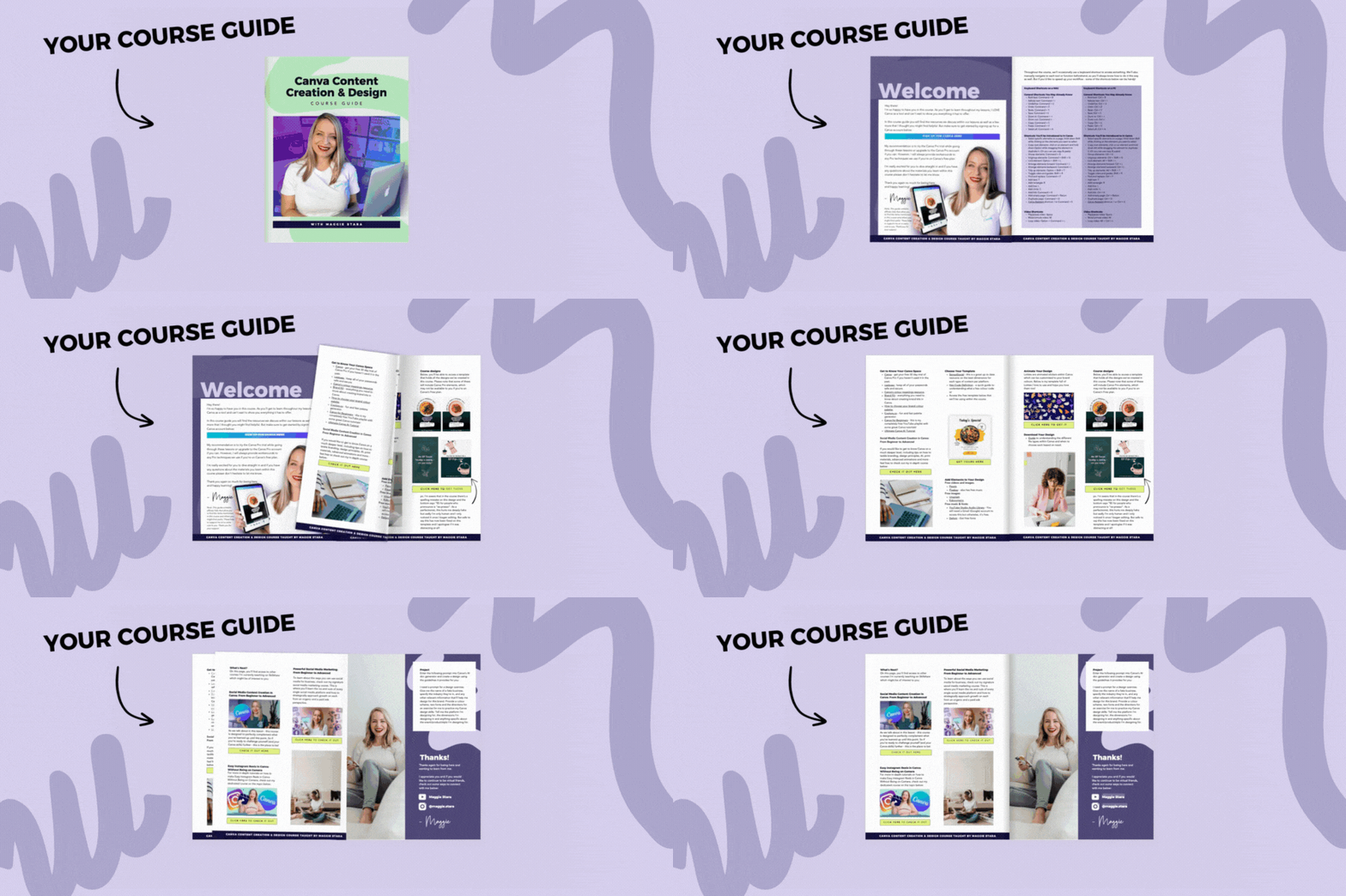
aurez également accès à mon guide de cours
pratique. résumera
tout ce que vous avez appris dans le cadre ce cours,
vous dirigera vers des conseils, des
outils
et des ressources pratiques et vous fournira matériel supplémentaire pour poursuivre votre apprentissage
au-delà de ce cours. Maintenant, si tu es prêt,
allons-y directement.
2. À quoi s'attendre: Votre beau cerveau
apprend en agissant réellement, pas seulement en voyant
les autres faire des choses. donc dire sans risque de se
tromper que vous retirerez de ce cours ce que vous
déciderez d'y consacrer. Et je dis cela parce que je comprends qu'
il n'est pas facile
de trouver du temps dans
une journée bien remplie pour acquérir une nouvelle
compétence à l'âge adulte Je suis un m, je suis propriétaire d'une entreprise. Je suis un tas
d'autres choses, donc je comprends totalement. L'autre jour, j'ai finalement
réussi à suivre un cours sur la façon sauver mes plantes mourantes après des mois et des mois
passés à le reléguer au second plan, et beaucoup de mes plantes sont mortes en attendant que je
suive ce cours. Donc je comprends. Je l'ai
vécu, et je comprends que ce n'est pas facile. Vous faites donc déjà le plus dur rien qu'
en étant ici, et je vous en suis vraiment reconnaissante. Mais si vous pouvez beaucoup plus d'efforts concrets et suivre
les exercices,
au lieu de simplement me
regarder faire des choses, vous tirerez beaucoup plus parti du temps que
vous avez passé ici Mais parlons maintenant de ce que vous pouvez réellement
attendre du cours. Je tiens à réitérer
qu'il s'agit d'un cours conçu pour
le débutant complet, ce qui signifie que j'ai
fait de mon mieux pour répondre à ce niveau de connaissances
avec le contenu ici Mais bien sûr, cela ne conviendra jamais
à tout le monde. J'ai également essayé de le rendre
aussi simple que possible Nous n'allons
donc pas
parler de toutes les petites
fonctionnalités de Canva que vous pourriez
connaître et qui
risquent de vous
submerger et de vous blesser dans votre parcours de création de contenu au
lieu de
vous aider Mais je suis consciente que c'est vous qui vous
connaissez le mieux. Vous devez en quelque sorte personnaliser cette expérience
d'apprentissage de la manière qui vous convient. Vous pouvez utiliser les
commandes de cette vidéo pour m'
aider à ralentir, à
accélérer ou à revenir en arrière, à avancer
rapidement, à prendre des notes cours de route, selon ce
qui vous convient Mais gardez également à l'esprit que vous avez votre guide
de cours pratique conçu pour vous aider à
en savoir plus sur Canva Passez ce cours si vous décidez que vous êtes
prêt à passer cette étape Comme je l'ai déjà dit,
le plus difficile
est de
commencer tout cela et d'apprendre une nouvelle compétence . Vous avez donc déjà fait
le plus dur, ce qui
est une bonne nouvelle. Lorsque j'ai commencé à
concevoir dans Canva, mes designs ressemblaient à
ceci, ceci et cela Aujourd'hui, des années plus tard, j'utilise ce même outil d'une manière
complètement différente pour concevoir des
sites Web entièrement fonctionnels publicités animées
professionnelles, et bien plus encore. Mais en fait, je commence tout juste, sachant qu'il me
faudra probablement des semaines, des mois, voire des années avant que
je ne devienne vraiment bonne dans ce
que j'essaie de faire. C'était vraiment intimidant. C'était très bouleversant. Mais maintenant, des années plus tard, je suis
tellement contente d'avoir fait
le premier pas et d'avoir commencé à
être nulle,
honnêtement, comme si je n'étais pas géniale Mais c'est tellement agréable de
dire : « Tu sais quoi ? Je ne suis pas doué pour ça,
mais je vais essayer. Et tout le monde doit
commencer quelque part. Et j'espère qu'un jour,
tout comme moi,
vous allez
regarder vos premiers designs
et y penser avec beaucoup vous allez
regarder vos premiers designs d' affection, parce que vous
allez vous dire :
« Je suis bien meilleur que ça maintenant C'est donc vraiment très agréable d' avoir un point de départ. Je sais que ça ne
va pas être parfait. Merci beaucoup voulu passer du temps
avec moi dans ce cours Passons à tout
dans la prochaine leçon, et
je vous y verrai bientôt.
3. Apprenez à connaître votre espace Canva: Allons-y, connectez-vous ou
inscrivez-vous à Cava si vous ne l'
avez jamais utilisé auparavant Vous pouvez donc soit vous
rendre sur canva.com et créer un compte gratuit, soit utiliser le
lien que j'ai
fourni dans votre guide de
cours pour obtenir
un accès gratuit de 30 jours aux fonctionnalités de
Canvas Pro, à vous fourni dans votre guide de
cours pour obtenir un accès gratuit de 30 jours aux fonctionnalités de
Canvas Pro, à de choisir Quoi qu'il
en soit, vous entrez
et vous vous inscrivez, et je vous recommande votre adresse e-mail
et
un mot de passe fort, puis vous pourrez simplement vous inscrire directement, Canva
vous expliquera les étapes, et vous allez vous retrouver sur
un écran qui ressemble à celui-ci où vous ne verrez potentiellement rien
parce que, évidemment, j'ai de saisir
votre adresse e-mail
et
un mot de passe fort, puis vous pourrez
simplement vous inscrire directement,
Canva
vous expliquera les étapes,
et vous allez vous retrouver sur
un écran qui ressemble à
celui-ci où vous ne verrez potentiellement rien
parce que, évidemment, j'ai
des milliers de mes propres designs et de ceux de mes étudiants ici. Il est donc un
peu plus robuste. Vous ne les verrez peut-être pas toutes, mais les fonctionnalités que vous
allez voir seront les mêmes. Donc, si jamais vous êtes bloqué, vous avez ce point d'interrogation « demandez à
Canva en bas à
droite, qui peut être un endroit pratique si vous ne savez pas où trouver quelque chose ou comment faire
quelque chose dans Canva, et toutes sortes d' autres fonctionnalités basées sur les comptes
se trouvent dans le coin inférieur
gauche, probablement dans l'onglet des paramètres Donc, des choses comme les fonctionnalités d'
accessibilité. Donc, si vous préférez que
votre tableau de bord Canva en mode sombre plutôt qu'en mode, ou si vous avez besoin d'un peu
d' aide supplémentaire pour le contraste des couleurs,
des choses comme ça C'est là que vous définissez
également votre facturation Toutes ces sortes de détails
peuvent y être effectuées. Parlons ensuite des fonctionnalités que
vous avez dans la barre latérale
gauche, commençant par la section de votre
projet. C'est donc là que vous devenez
vraiment gentil et organisé. C'est ici que vous
créez des dossiers. C'est ici que vous
pouvez également télécharger des images et des vidéos
et les organiser
de manière à ce que tout
ne se organiser
de manière à ce que trouve pas simplement dans
votre dossier de téléchargement, ce dont nous parlons lorsque
nous sommes dans l'éditeur J'utilise beaucoup cet espace
. C'est ici que vous
pouvez accéder à Ajouter un nouveau dossier, et vous pouvez créer dossiers dans des dossiers au
sein de dossiers. Dossiers. C'est amusant
de parler de dossiers. C'est donc là que vous
allez utiliser
beaucoup de choses et essayer de
vous
organiser et d'être vraiment sympa dès le départ Les modèles, nous en
parlerons dans la section suivante, je ne vais
donc pas y
toucher pour le moment. Brand est quelque chose de très pratique pour les utilisateurs de Cava Pro, mais vous n'
utiliserez probablement pas autant que vous le
pouvez pour un utilisateur gratuit En tant qu'utilisateur gratuit, vous ne pouvez
avoir qu'un seul kit de marque avec trois couleurs de marque et à
peu près rien d'autre. Ce n'est donc pas quelque chose que
vous utiliserez beaucoup, sauf si vous êtes sur le plan Pro où
vous pouvez télécharger vos logos, autant de
palettes de couleurs que vous le souhaitez. Vous pouvez télécharger des polices,
modifier vos polices, ajouter des éléments tels que la voix de
votre marque, qui est une fonctionnalité d'IA, ajouter vos images, toutes
sortes de choses. J'ai donc inclus des
ressources à
ce sujet dans votre guide de cours
si cela vous intéresse. La fonctionnalité Canvas AI est quelque chose que j'
explorerais certainement à votre place et que j'
essaierais certainement de connaître,
mais sachez simplement qu'elle n'est pas
parfaite à ce stade pour ce de
créer des éléments tels que des
designs de réseaux sociaux pour vous. Il peut également faire des choses comme
le code. Il peut créer des images. Je peux faire plein de choses
différentes, et vous pourrez voir ici ce que cela peut faire
pour vous, avec quelques exemples. Alors
jouez certainement avec. En termes de fonctionnalité de
conception, vous pouvez certainement l'utiliser
comme point
de départ, puis continuer à l'éditer dans
l'éditeur Canva lui-même Donc, si vous êtes du genre : « Ce
n'est pas tout à fait correct », car vous en
aurez le
contrôle vous-même. Canva pourrait donc concevoir quelque chose
qui vous dirait : « D'accord, c'est un bon point de départ, mais continuons à nous
y intéresser nous-mêmes C'est donc généralement ainsi que
j'ai trouvé que cela fonctionnait, et peut-être que cela continuera
à évoluer au fil du temps, mais pour l'instant, ce n'est pas
parfait. Disons-le simplement. Et puis, en termes d'applications, c'est quelque chose dont
nous
parlerons une fois que nous serons dans l'éditeur
lui-même, car il en va parlerons une fois que nous serons dans l'éditeur de
même dans l'éditeur. Allons-y,
passons modèles et parlons de
quelques fonctionnalités
différentes qui pourraient être
importantes pour vous.
4. Choisissez votre modèle Canva: Ne
parlons donc pas de modèles. Vous pouvez donc soit
trouver un modèle dans
la barre de recherche d'accueil,
dans la section des modèles. Vous pouvez également accéder à
l'option de création dans la
barre latérale gauche où vous pouvez parcourir les modèles
existants ou créer un modèle personnalisé
, ce qui peut être très pratique
si vous essayez de créer
quelque chose de personnalisé,
comme une carte de visite
ou un dépliant aux quelque chose de personnalisé,
comme une carte de visite
ou un dimensions d'un
costume, en particulier pour l'impression, afin vous assurer que le résultat
est clairement en
pouces ou en centimètres
et non en pixels, ce qui est
largement réservé aux fichiers numériques. C'est là que vous pouvez créer vos propres dimensions personnalisées, ou vous pouvez simplement vous rendre la section des modèles dans
la barre latérale gauche. C'est probablement la solution la
plus conviviale en termes de ce que vous pouvez faire
avec la fonction de filtrage. Supposons que nous
recherchions un modèle dans la catégorie restaurant. À ce stade, il va nous
faire des présentations. Ça va
nous donner des posts sur Instagram, ça va nous donner en
quelque sorte tout. Ensuite, nous pouvons utiliser la catégorie ici ou utiliser tous les filtres dans lesquels nous pouvons rechercher une
catégorie comme LinkedIn, par
exemple, qui n'est pas
réellement répertoriée ici, mais qui apparaîtrait si nous
la recherchions. Ou nous pouvons simplement
sélectionner, disons,
dans ce cas, une publication Instagram, et disons que nous ne voulons que
ces belles publications verticales, les publications en
portrait, et non les publications
carrées, car c'est le meilleur choix pour
la plateforme Instagram. Nous allons laisser
le style tel quel. Ensuite, nous pouvons également décider
si nous voulons regarder animées ou vidéo
ou simplement des publications statiques. Ensuite, nous pouvons également
filtrer cela par couleur. Supposons donc que nous voulions
examiner quelque chose dans
le cadre du thème rouge. C'est pour les
restaurants de ces dimensions. Et il va apparaître
avec beaucoup moins de modèles, donc cela nous donnera
beaucoup moins de choses sur lesquelles travailler, mais ce n'est pas
nécessairement une mauvaise chose. Et à ce stade,
il y a quelques points auxquels
vous devez faire attention. L'un d'eux se trouve dans le coin inférieur
gauche Vous verrez peut-être une
petite icône de jeu, qui signifie qu'il s'agit
d'un modèle animé. Il comporte soit un composant vidéo, un texte animé, soit
une sorte d'autre élément mobile. Et puis l'autre chose
que vous voulez
rechercher est le coin inférieur
droit. Il aura une petite couronne
s'il s'agit d'un modèle professionnel. Cela signifie donc qu'il ne sera pas disponible si
vous êtes un utilisateur gratuit de Canva Si vous utilisez la version gratuite de Canva, vous devez rechercher des modèles qui ne comportent pas
cette petite couronne, qui signifie que vous pouvez l'utiliser
gratuitement Mais vous le saurez assez
rapidement car si vous utilisez le forfait gratuit de
Canvas et que vous
essayez d'utiliser un modèle professionnel, il
vous demandera de passer à un forfait supérieur. Ensuite, l'autre chose que je voulais
souligner, c'est que c'est vraiment agréable pour vous de pouvoir classer
pour une utilisation ultérieure Si vous ne vous souvenez pas
nécessairement comment vous êtes arrivé à un
modèle en particulier ou ce que vous recherchez, vous pouvez utiliser
la fonction étoile. Ainsi, par exemple, je peux ajouter ceci pour me
souvenir, pour plus tard, qu' il s'
agit d'un modèle que je
pourrais utiliser. Et puis, à tout moment, je peux accéder à la section du contenu
étoilé, et ce modèle y apparaîtra
pour moi C'est donc vraiment très pratique, surtout si vous le
faites pour des clients. C'est juste agréable pour vous de rester vraiment bien organisé. Mais dans ce cas,
nous avons déjà un modèle que nous
voulons utiliser
, c'est celui-ci ici. Je l'ai sélectionné spécifiquement
car il s'agit d'un modèle disponible
pour les utilisateurs de Canva Pro et
Canva Free Et comme il est en fait
dans les mauvaises dimensions, cela semble contre-intuitif, mais il mesure 1080 x 1080 pixels, ce qui n'est plus vraiment la
taille optimale pour Instagram Cela signifie que nous pouvons
sélectionner ce modèle, sachant qu'il n'est pas
vraiment idéal pour ce que
nous voulons concevoir, puis nous pouvons voir comment nous le modifions, comment nous redimensionnons,
et aussi ce qui se passe
si vous choisissez le
mauvais modèle et que vous êtes dans l'
éditeur et
comment vous
pouvez en quelque sorte personnaliser les
éléments qui s'y et aussi ce qui se passe
si vous choisissez le
mauvais modèle et que vous êtes dans l'
éditeur et comment vous
pouvez en quelque sorte personnaliser les éléments Nous allons donc personnaliser
ce modèle et voir ce que nous pouvons faire
dans l'éditeur.
5. Apprenez à connaître l'éditeur de Canva: La première chose que
nous voulons faire est donc renommer notre design afin qu'il ait sens pour
nous lorsque nous le recherchons Je vais juste en faire un post
Instagram, mais évidemment, vous devriez être plus
précis que cela, afin de pouvoir le rechercher facilement plus tard. Et puis, au fur et à mesure que
vous
modifiez des éléments, vous remarquerez également que Canva
enregistre automatiquement les informations sauf si
vous êtes hors ligne, et dans ce cas,
cela vous fera paniquer C'est l'heure de paniquer. Vous êtes hors ligne. Revenez en ligne pour que nous
puissions enregistrer automatiquement les choses. Mais en gros, cela
signifie que vous n'
avez pas à enregistrer les choses manuellement,
ce qui est vraiment bien. Et puis, à tout moment, si vous avez l'impression d'avoir
commis une erreur, vous avez également les fonctions d'
annulation et de restauration Cela va donc faire
reculer les choses ou les faire avancer. Et à tout moment, vous remarquerez également qu'au lieu de faire
les choses manuellement, Canvas va commencer à
vous demander les raccourcis clavier Donc, si vous préférez les
utiliser comme vous le feriez dans Google
Docs ou autre, vous pouvez toujours voir de
quoi il s'agit. Je vous ai également fourni
des raccourcis vers
vos raccourcis dans votre
guide de cours pour en faciliter l'utilisation. Maintenant, nous avons parlé
du fait que ce
ne sont pas les dimensions idéales
pour cet article en particulier Nous pourrions
donc utiliser la fonctionnalité de
redimensionnement ci-dessus, qui est une fonctionnalité de Canva Pro Il est largement utilisé
pour les designs de plus de
50
pages ou de nombreuses pages, où vous souhaitez redimensionner toutes les pages d' un même document, même temps. Cela vous
permet de le faire vraiment facilement
et facilement. D'
accord, créez toutes les pages
de
ce document 1080 x 13 50, ce
qui en ce document 1080 x 13 50, fait un beau
format portrait au lieu d'
un format carré puis vous pouvez copier
et redimensionner et avoir un document entièrement séparé
avec ces nouvelles dimensions Cependant, si vous souhaitez simplement
redimensionner une page, un moyen plus simple de
le faire
est de cliquer sur les trois points dans le coin
supérieur droit de votre page,
puis de redimensionner coin
supérieur droit de votre page,
puis de redimensionner
cette page en particulier
dans un seul document,
ce qui est vraiment agréable et pratique, mais encore une fois, c'est une fonctionnalité de Canva Pro Donc, si vous êtes un utilisateur de Canva free, une solution consiste à utiliser
cette petite
liste déroulante et à
dire,
en fait, je veux ajouter une
page dans différentes dimensions au lieu d'ajouter une nouvelle utiliser
cette petite
liste déroulante et à
dire,
en fait, page Je pourrais donc soit le
rechercher ici, soit simplement dire, dans ce cas, je sais qu'il est
déjà là et dire, je veux cet article en particulier, dans ces dimensions et
il va me donner une nouvelle page avec ces nouvelles dimensions
incroyables, puis je peux simplement mettre en évidence tout ce qui
se trouve
sur cette première page, puis je peux cliquer avec le bouton droit de la souris
et le copier, puis je peux cliquer avec le bouton droit de la souris
et le copier, pour accéder à ma deuxième page, cliquez avec le bouton droit de la souris et collez-le. Même si je suis un utilisateur gratuit de Canva, je peux toujours le faire un
peu plus manuellement, puis
simplement réduire la taille au
fur et à mesure que je réduis la taille .
Vous
remarquerez que Canvas m'a
donné ces quadrillages, ces quadrillages roses qui m'indiquent qu'à ce stade, je suis au centre et au
milieu de mon graphique, qui est très pratique,
puis je peux lâcher prise Et ça va
me dire exactement où je
dois être pour être
au centre de cet article. Et si je clique, il
sera parfaitement aligné. À tout moment, vous pouvez également cliquer sur n'importe quel élément
de votre design, cliquer avec le bouton
droit souris pour aligner sur la page et dire « Je veux que cela soit au centre ».
Je le veux au milieu. Je le veux en haut,
en bas, etc., et cela vous permettra
de l'
aligner très facilement sur votre Nous avons déjà parlé
des projets précédemment, mais vous pouvez également accéder vos autres designs directement depuis votre
éditeur si vous
souhaitez intégrer
une page particulière d'un design
en une page particulière d'un design sans avoir à
copier-coller continuellement. Je peux donc simplement me diriger
vers la gauche accéder aux projets, et je peux soit le
rechercher ici, soit trouver
manuellement le design
que je recherche. Donc, dans ce cas, je
veux juste ajouter, disons, une page de ce récent
projet
sur lequel je
travaille et je vais simplement ajouter une nouvelle page ici, et je vais simplement
cliquer sur une page du document de conception et
l'
intégrer à document de conception et
l' mon design
actuel. Il va donc l'ajuster
automatiquement aux dimensions de la page sur
laquelle je travaille ici, mais ce ne sera
pas parfait. Vous devrez peut-être modifier un peu
les choses, mais cela signifie que
vous n'êtes pas constamment en copier-coller. C'est donc juste une belle
petite solution de contournement. Et nous allons
parler davantage des autres fonctionnalités de
Canva Si à tout moment, vous êtes un peu coincée, et vous vous demandez : « Que dit-elle ? Comment puis-je me rendre à cet
endroit ? Où dois-je aller ? Vous pouvez toujours cliquer sur la petite icône scintillante dans le coin inférieur
gauche, qui est l'icône des actions rapides, et simplement
rechercher exactement ce
que vous recherchez Dans ce cas, disons que
j'essaie de trouver un cercle. Je ne me rappelle pas où
trouver un cercle. Cela va
me dire, d'accord, eh bien, voici votre cercle, et il
va l' intégrer à mon design C'est donc une jolie
petite astuce. Très bien, nous allons maintenant parler de la façon
d'ajouter des éléments
supplémentaires
à votre design et de vraiment commencer à
lui donner vie
6. Ajoutez des éléments à votre conception: Nous allons donc revenir en
arrière et travailler notre design initial dans les dimensions
légèrement modifiées, et je vais
simplement supprimer ces éléments en
utilisant la
fonction de suppression de mon clavier,
car nous n'avons pas besoin de
beaucoup de ces éléments très
sophistiqués Je vais donc juste
laisser quelques éléments comme nos zones de texte. Si je n'avais pas encore de
texte dans ce modèle, je passerais simplement
au texte dans la barre latérale gauche, puis apporterais un petit
manuel et je travaillerais Mais en fait, j'aime bien la police de ce modèle. Je vais donc
travailler avec ça tel quel, mais ce sera pour le restaurant de pâtes
Maggie's
au lieu d'une salade de nouilles soba Ça va
être un plat de pâtes. Je vais donc vous dire
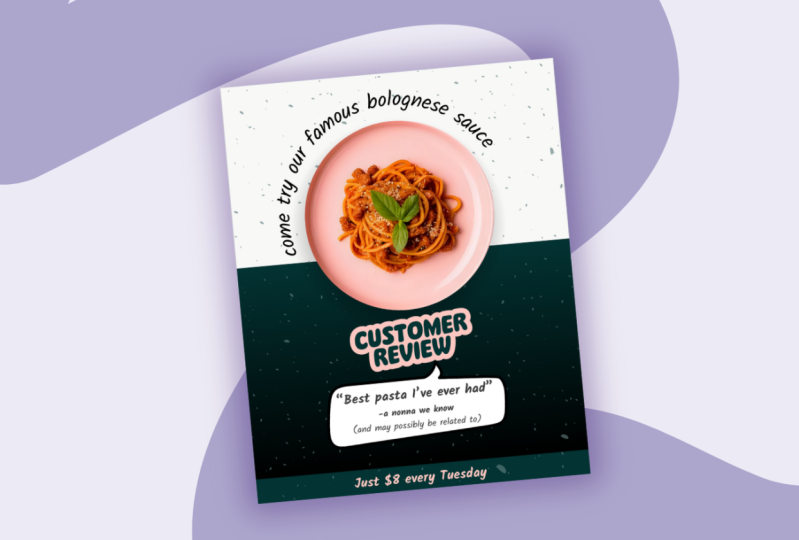
quelque chose comme venir essayer notre célèbre sauce bolone Maintenant, j'ai cette
zone de texte dans laquelle je peux me déplacer Je peux
donc utiliser ces cercles dans les coins pour l'agrandir ou la réduire. Et pendant que je fais cela, vous
remarquerez que ce nombre
augmente et diminue également. Je peux
donc soit l'utiliser
manuellement, soit utiliser pour le
rendre de plus en
plus petit. Et il en va de même
pour la modification des dimensions de la
zone de texte. Donc, pour le moment, cela
se divise en trois lignes. Disons que je
veux vraiment que ce soit sur une seule ligne. Je peux utiliser ces petits éléments à gauche et à droite qui me permettront de modifier la forme de la case à
cocher elle-même. Cela ne
change donc pas nécessairement la taille de la police, mais le style de
police réel, je suppose. Et maintenant, je peux continuer à
peaufiner cela
en utilisant quelques-unes des fonctionnalités
similaires
que vous pourriez avoir dans quelque chose
comme Google Vous avez donc la possibilité de
mettre en gras, en italique, de souligner, de barrer, de mettre majuscules, ce
genre de choses Le fait est que toutes les
polices de Canva
ou de manière générale n'auront pas ou de manière générale n'auront le choix entre toutes
ces options Donc, parfois, vous verrez
quelque chose se dégrader. Par exemple, cette police est déjà un peu
penchée sur le côté, elle n'a
donc pas la
possibilité d'être mise en italique Certaines polices ne pourront pas
être mises en gras. Donc, s'il s'
agit d'une version dégradée, cela signifie simplement
que cette police en particulier n'est pas en
mesure de le faire, et vous devrez peut-être en
sélectionner une autre si
cela vous tient à cœur. Une chose
spécifique à Canva,
cependant, est ce panneau d'effets Je peux donc appliquer tous
ces différents effets, comme ombres, les reflets, les glitches et
les néons Ils sont beaucoup plus visibles
sur les polices plus épaisses et plus audacieuses. Donc, si c'est important pour vous, je changerais simplement la
police d'écriture ici. Mais dans ce cas, je
ne vais pas vraiment les utiliser. Je vais juste
utiliser la fonction de courbe pour faire en quelque sorte le
tour du bol ici. Je vais donc jouer avec
la courbure jusqu'
à ce qu'elle soit bien enroulée
autour de mon plat, peut-être
un peu plus large Ensuite, je peux
jouer avec le
placement pour m'assurer
qu'il correspond parfaitement à l'
endroit où se trouve mon bol. Donc quelque part par là,
peut-être un peu plus haut. Et je vais utiliser
ces petites flèches
pour le faire pivoter
sur
le côté afin qu'il ne soit pas parfaitement placé au centre. Au centre, je veux que ce soit un
peu décalé, pour que ce soit un peu
plus intéressant Je pense que cela fonctionne plutôt bien. Ensuite, je peux toujours
utiliser les touches fléchées mon clavier pour
le déplacer un peu sur le
côté. Je le déplace
donc un peu vers la gauche ou un
peu vers la droite. Donc, si vous ne
voulez pas simplement utiliser votre souris pour déplacer des objets
de façon agitée, mais que vous voulez simplement qu'elle
se déplace de
quelques pixels, utiliser touches fléchées est un moyen très
simple de le faire Maintenant, je vais redimensionner les
plats et ajouter notre
plat de pâtes pour que nous sachions que nous faisons pour le
restaurant de pâtes de
Maggie
et non pour une salade de nouilles soba Je vais donc simplement surligner
et redimensionner un peu les éléments, puis m'assurer de placer cette jolie ligne rose
au centre pour me dire que c'est exactement
là que je veux me positionner Et maintenant, nous pouvons
aller dans Elements et rechercher des pâtes. Je voudrais donc
passer à la section photo. Et, bien sûr, si je suis
un utilisateur gratuit de Canva, je veux éviter tout ce qui
concerne la petite icône en forme de couronne Mais dans ce cas, je suis heureuse
d'utiliser l'icône de la couronne. L'ironie de tout cela c'est que dans la section des
filtres, si vous êtes un utilisateur de Canva P, vous ne pouvez en fait sélectionner que des éléments
libres si vous le souhaitez, ou uniquement des éléments professionnels Mais si vous êtes un utilisateur de la version gratuite, vous n'avez pas réellement cette
fonctionnalité car ils veulent
évidemment que vous voyiez éléments
P parce qu'ils
veulent que vous passiez à niveau. C'est donc un
peu frustrant. Mais ce n'est pas si dramatique que ça. Vous pouvez toujours utiliser les autres fonctionnalités de
filtrage, vous pouvez
donc vous dire : OK, je veux seulement regarder les images
horizontales ou verticales, puis nous
parlerons d' images
ou de graphiques
statiques et animés dans une seconde. Mais dans ce cas,
comme je suis un utilisateur professionnel, je suis heureuse d'utiliser ce
qu'il y a ici et de trouver quelque chose qui
fonctionnera pour mes besoins. Maintenant, si je suis un utilisateur de Cava pro, c'est de toute façon un élément pro,
donc supposons que je le sois Je peux simplement utiliser la fonction de suppression d'
arrière-plan, et elle me débarrassera de tout sauf de mon sort, ce qui me permettra de l'
utiliser
vraiment
facilement et facilement dans mon design C'est donc le
moyen le plus simple de le faire. Cependant, supposons que je ne
suis pas un utilisateur de Canva pro et que je n'ai que cette image Disons que c'est une image libre, et que je veux pouvoir
continuer à l'utiliser dans mon design, je peux utiliser ce que l'
on appelle un cadre. Donc, dans les éléments d'ici, je peux simplement supprimer
la recherche dans les pâtes et regarder les cadres
uniquement ici. J'ai donc une
section de cadre ici, et je peux essayer de trouver
juste un cadre circulaire ici. Tous ces éléments sont donc essentiellement des espaces réservés jusqu'à ce que vous y insériez une
image ou une vidéo, puis que cette image et cette
vidéo se en place pour prendre la
forme de ce cadre Cela rend les choses vraiment faciles
et agréables , car je peux simplement Très bien, intégrons cette
image dans ce cadre, dire :
Très bien, intégrons cette
image dans ce cadre,
et je vais simplement supprimer celle du dessous, et nous allons procéder
à la remplacer par celle-ci. De toute évidence, ce n'est
pas le cadre que nous voulons. Nous allons l'
ajuster. La façon de régler cela est donc de
double-cliquer dessus. Maintenant, je peux utiliser
les mêmes cercles sur les côtés pour
aligner les choses et essayer
de trouver l'endroit idéal où cela me donnera cette
belle assiette découpée. Sans m'en donner le
contexte. Et c'est quelque chose
qui sera disponible même si
vous êtes un utilisateur gratuit de Canva et qui
vous donnera le même look Il faudra donc peut-être quelques
ajustements pour vous assurer qu'aucun de ajustements pour vous assurer qu' ces éléments d'
arrière-plan
n'apparaisse également, mais
cela vous donnera ensuite une jolie petite découpe J'aime beaucoup utiliser
cette fonctionnalité, notamment parce qu'il existe
de nombreuses formes appelées cadres, et
pas seulement des cercles,
des carrés, etc. C'est donc un très bon moyen d'obtenir le même type de look
sans utiliser la fonction P. Et pendant que nous sommes dans
l'onglet Éléments, je vais continuer à
rechercher les avis des clients. Et passez aux graphismes ici, et je vais essentiellement mettre sous forme de
petit autocollant. Et je vais simplement mettre
un faux avis client que
nous pourrons publier dans notre article. Il en va de même pour les
bulles de dialogue. Donc, si vous
recherchez simplement une bulle vocale, vous obtiendrez simplement les bulles
vocales génériques ce petit
creux en bas. Je le voulais en haut, et la meilleure façon de le
faire
est rechercher une
bulle de dialogue de haut en bas. Quel étrange
terme de recherche. Mais quand je l'
ai cherché, j'ai trouvé quelques options qui l'ont
en haut. Et puis quand je clique dessus, vous verrez également Cava
me donner des recommandations magiques qui me montrent des formes similaires à celle
que je viens de rechercher Je pense donc que celui-ci ne correspond pas
tout à fait à ce que je recherche, mais quelque chose comme ça
fonctionnerait vraiment
bien dans ce design. Je peux donc l'ajouter
à mon design, puis redimensionner et m'assurer qu'il se trouve
juste derrière mon texte Et je vais juste ajuster les
choses en conséquence au fur et à mesure que j'
ajouterai mon avis. Mais je pense que ça va vraiment être
beau. Donc, mon avis sera « les
meilleures pâtes ». J'en ai déjà mangé. Et cette critique va venir
de. Et non, non, nous le savons. Parce que je suis hilarante et que j'ai
peut-être un lien de parenté avec
moi. Je ne sais pas Je pense juste que c'est amusant
de s'amuser, tu sais ? Donc je vais juste utiliser les touches fléchées de mon clavier
pour le déplacer un tout petit peu vers le haut. Et maintenant, je pense, vous savez, en termes de hiérarchie du contenu, ce qui n'est pas
quelque chose que nous allons aborder en profondeur ici, mais je veux m'assurer que les éléments que je veux me
démarquer le font vraiment ressortir La critique est donc la
partie la plus importante. Je voudrais
donc simplement le
souligner, puis augmenter la taille de la police pour cela
, puis peut-être la rendre plus audacieuse Peut-être diminuez-le légèrement pour qu'il rentre dans
ma bulle de dialogue, et je pourrais même mettre
ce passage en gras en dessous. Donc, cela se démarque, puis le reste n'est là que pour le relief comique, mais ce n'est pas une
information cruciale Ensuite, je peux à
nouveau utiliser mes touches fléchées juste pour déplacer
les objets
de quelques pixels vers le bas afin que tout
soit bien aligné. Maintenant, je pense que c'est un peu en forme, mais c'est vraiment mouvementé en
termes de couleurs réelles En fait, je
supprimerais également l'audace ici pour que ce soit
un peu plus subtil, mais je pense que nous
devons ajouter un peu de profondeur à cela avec des couleurs
supplémentaires Je vais donc continuer et ajouter juste une forme de base ici
dans la section des formes. Et je vais
ajouter un carré. Donc pour le moment, il va probablement s'intégrer, il va intégrer la couleur
du modèle, qui était jaune,
ce qui ne correspond pas tout à fait à ce que je veux faire
avec mon design. Nous allons donc ajuster cela, mais je voudrais juste m'
assurer que cela couvre tout
cet espace, puis je pourrai
cliquer dessus avec le bouton droit de la souris et au lieu
de l'aligner sur la page
comme nous l'avons fait précédemment, j'utiliserais la fonction des couches et l'
enverrais
jusqu'à la fin Tous ces beaux
éléments que nous
venons d'y
placer seront donc directement au-dessus. Maintenant, en termes de
couleurs, j'ai
pensé que ce serait amusant d'imiter le vert du basilic sur
l'image réelle. Je vais donc utiliser la couleur de
ma marque, qui est une sorte
de couleur vert forêt. Ensuite, nous allons
utiliser cette fonction d'
avis client pour y remédier. Ainsi, tous les éléments
graphiques
de Canva ne
vous permettront pas de modifier les couleurs Mais si vous pouvez voir certaines options de
couleur ici, cela signifie que ces
couleurs sont modifiables Donc, cela signifie que je
peux aller et venir. D'accord,
eh bien, ce rose peut prendre la
couleur de ma marque Et puis ce vert à l'extérieur, nous
allons changer. Je trouve que ce rose est
plutôt beau, mais je vais le
rendre légèrement plus violet, légèrement plus clair. Je pense que cela fonctionne
plutôt bien comme ça. C'est donc une façon de
personnaliser un modèle. Mais comme je l'ai dit, n'oubliez pas vous pouvez toujours passer à la conception et modèles et sélectionner un modèle
totalement différent ou un ensemble de
modèles différents dans document de
votre projet afin de pouvoir
tous les utiliser comme source d'inspiration. Vous n'êtes donc certainement pas coincé avec celui que
vous avez choisi au départ. Vous pouvez
parcourir les différents
modèles ici,
comme vous l'avez fait
dans votre tableau de bord, et vous pouvez continuer à ajouter nouvelles pages et à
les intégrer à votre design. Assurez-vous simplement de
toujours les personnaliser aux couleurs de votre marque et de
les personnaliser. Mais dans ce cas, je pense que
nous allons simplement nous
en tenir au design
que nous avons. Ensuite, nous allons
voir comment nous
pouvons ajouter encore plus de
dimension à cela.
7. Ajoutez une touche supplémentaire à votre conception: Passons maintenant à d'
autres moyens d'
ajouter de l'éclat à des
graphismes statiques comme celui-ci. À ce stade, nous avons cette jolie texture
en arrière-plan, mais nous n'avons pas
grand-chose à voir dans
la moitié inférieure de ce graphique en termes de profondeur ou de texture. J'ai donc pensé que ce serait
bien de déplacer
ces taches vers le bas et les
étirer jusqu'aux côtés
du graphique, puis d'
essayer de reproduire cet effet, mais en mode clair sur le fond
sombre ici Donc, la première chose que je pense que nous devrions faire est de changer cette couleur pour notre couleur
verte ici. Et vous remarquerez que cela n'a pas vraiment fait une énorme différence. Donc, si nous utilisons cette
barre ici pour zoomer,
nous pouvons en quelque sorte voir que
cela ne
ressemble probablement pas vraiment à ce vert. Mais c'est probablement parce que cette fonction de transparence est modifiée pour ne pas être à 100 %. Donc, si ce paramètre était réglé sur 100 %, cela aurait l'air
vraiment beau et sombre, mais c'est un peu gênant Ils l'ont donc mis à
20 sur le modèle. Je pense que nous pourrions en faire
une quarantaine de manière à nous donner
un peu plus de pop,
mais encore une fois, ce n'est pas
trop distrayant C'est donc la première
chose que je ferais. Ensuite, je ferais un clic droit dessus, puis je cliquerai
sur
Copier, puis je cliquerai à nouveau avec le bouton droit de la souris et je cliquerais sur PC ou j'
utiliserais les raccourcis clavier. Et maintenant, ces deux
images de bois en grains sont exactement les mêmes l'une
sur l'autre, et maintenant nous pouvons les aligner
et Cavas est assez
doué pour les
mettre en place parce qu'elles ont exactement
les mêmes dimensions,
donc ça va vous aider Ce n'est pas comme si c'était
très compliqué de les aligner. Mais maintenant, nous voulons essentiellement
inverser cet effet afin qu'il apparaisse sur ce fond
sombre Nous allons donc définir cela
comme la tache blanche ici. Donc ça
a déjà l'air plutôt bon, mais c'est toujours un peu sur le
dessus de notre assiette à pâtes Il y a quelques
petites choses qui
me semblent un
peu distrayantes Nous pourrions donc
cliquer dessus avec le bouton droit de la souris et passer à
la couche, puis nous en occuper Mais cela peut être un
peu difficile fois que vous avez autant d'
éléments sur votre page. Donc, le moyen le plus simple de le faire, au lieu de passer en couche
, est de passer en position. Donc, en position, vous trouverez
également des éléments tels que alignement et les mêmes fonctionnalités
en termes de couches, mais vous avez également cette fonction de
couches ici. Et cela vous permet de sélectionner tout ce qui se trouve sur la page, même s'il est en quelque sorte caché sous tout un tas
d'autres éléments. Cela vous rend donc vraiment agréable et
facile de travailler avec. Vous verrez donc que pour le
moment, cela semble transparent, mais c'est essentiellement
la tache blanche que nous avons sur le devant ou tout haut de notre graphique Et cela signifie que tout le reste se trouve essentiellement en dessous. Cela ne fonctionne donc pas tout à fait. Nous voulons en quelque sorte juste
au-dessus de notre rectangle foncé, mais pas au-dessus de l'élément moucheté foncé car la couleur s'assombrit en
quelque sorte parce qu'
elle se trouve au-dessus de Celui-ci
semble donc également transparent, il est
donc difficile de savoir si
c'est ce que c'est. Il faut parfois déplacer
des objets. De toute évidence, certaines d'entre elles sont très évidentes quant
à leur
nature, mais
celles mouchetées sont probablement si grandes qu'elles n'en
montrent pas vraiment un aperçu Mais nous pouvons
simplement cliquer et faire glisser ce bouton au-dessus de notre rectangle
noir. Mais maintenant, cette tache se
trouve au-dessus, ce
qui signifie qu'elle est beaucoup plus visible qu'elle ne le serait
si elle était en dessous Cela ne fait pas une grande différence, mais cela fait une petite différence si
vous remarquez qu'il y a
un léger
changement de couleur lorsque vous déplacez ces deux éléments l'un au-dessus de l'autre
ou l'un derrière l'autre. Je pense que cela fonctionne déjà
assez bien, mais il y a quelques
autres choses intéressantes que je voudrais
vous montrer pour
ajouter de la profondeur ou quelque chose d'un peu plus
intéressant à ce graphique. Nous n'avons donc pas beaucoup
de place pour jouer
sur ce site, il se peut donc que je doive changer un peu
les choses. Je vais maintenir la touche Maj enfoncée et cliquer sur quelques-uns des éléments que je
souhaite sélectionner ici. Et réduisez-les légèrement. Ainsi, au lieu de cliquer
et de
faire glisser le pointeur, je peux maintenir la touche Maj je peux maintenir la touche Maj enfoncée et le faire un peu plus
manuellement, puis peut-être utiliser le raccourci clavier ou les touches fléchées de
mon clavier pour me déplacer Maintenant, je peux faire la même chose. J'ai sélectionné cet
élément. Si je maintiens la touche Maj
enfoncée et que je sélectionne
l'
élément situé derrière, seuls les éléments que
je souhaite sélectionner seront sélectionnés, et je pourrai les déplacer légèrement vers le
haut. Cela me donne donc un peu
plus de biens immobiliers ici. Oui, je pense que ce que
j'en
ferais serait essentiellement un appel à l'
action en
bas , en utilisant la même police que celle que
nous utilisons déjà ici. Je peux donc soit
aller au texte et ajouter une zone de texte, soit appuyer sur T sur mon clavier pour faire entrer
un peu de texte. Cela va donc aller tout en bas
de la page. Et évidemment, nous voulons que
cette couleur soit
beaucoup plus claire pour
qu'elle soit visible. Et je pourrais aussi oser cela. Et je pourrais dire quelque chose comme, juste 8$ tous les mardis. Cool. Mais évidemment, ça
flotte en quelque sorte au
milieu de nulle part. Je veux donc m'assurer
que cette zone apparaisse, comme si elle sortait du graphique lorsque les
gens
la voient, parce que c'est
un peu un appel à l' Nous allons donc créer
une couche de dimension supplémentaire
en introduisant un bout de rectangle. Nous allons donc passer aux
éléments et aux formes, et nous allons créer un rectangle. Et au lieu d'un rectangle de
couleur unie, nous pouvons faire quelque chose de
vraiment cool dans Cava Donc je vais juste
l'aligner. Il se trouve donc juste au-dessus
de notre rectangle vert ici et juste au-dessus de cette
petite barre en bas. Alors maintenant, au lieu d'un rectangle de couleur
unie, vous pouvez toujours accéder à
votre panneau de couleurs. Et au lieu de sélectionner toutes
ces différentes couleurs, vous pouvez ajouter une nouvelle couleur, et au lieu d'une couleur unie, nous choisirons le dégradé. C'est donc là que la
magie de Canva
opère réellement , car vous pouvez créer des dégradés, puis
choisir la direction du Mais une chose intéressante que
vous pouvez faire, c'est que vous pouvez définir une partie de ce
dégradé pour qu'elle soit transparente. Je vais donc régler ces
deux couleurs le noir, mais en haut, je vais régler ce curseur de transparence pour qu' il le rende complètement
transparent en haut Et cela ajoutera
un peu de profondeur à tout cela. Il est donc évident qu'il se trouve
au mauvais endroit à ce stade. Nous devrions
donc
revenir à sa position, puis le placer à
peu près juste au-dessus
du rectangle foncé et probablement
juste derrière notre moucheture,
pour que cette tache apparaisse toujours
très bien peu près juste au-dessus
du rectangle foncé et probablement
juste derrière notre moucheture,
pour que cette tache apparaisse toujours Mais cela nous intéresse un
peu plus. Cela lui donne quelque chose d'un
peu plus spécial, mais j'adore vraiment utiliser la fonction de dégradé pour
tant de choses différentes, et ce n'est qu'une de
ces fonctionnalités vraiment intéressantes. Une autre
chose dont nous n'avons pas encore
parlé est
la fonction outils, que vous n'
utilisez peut-être pas beaucoup,
mais
qui vous permet essentiellement dessiner au-dessus de votre graphique. Et cela peut être très pratique pour des choses comme les tableaux blancs ou les présentations où
vous pourriez simplement avoir besoin de dessiner quelque chose
très rapidement Donc, dans la barre
latérale gauche, si vous regardez sous les téléchargements, vous avez la fonction Outils Vous pouvez donc cliquer dessus,
puis ajouter
des formes, des lignes, des notes
autocollantes, des textes, même un tableau, mais en grande partie,
vous l'
utiliseriez probablement pour la fonction de
dessin. Donc, dans ce cas
, utilisons un marqueur. Il est réglé sur rouge,
puis vous pouvez également définir poids réel et sa
transparence ici. Et puis vous
pouvez simplement dessiner. Et au fur et à
mesure que vous dessinez, dès
que vous lâchez cette zone particulière, elle la comptera comme un élément
distinct. Alors maintenant, si je continue à dessiner
et à dessiner, parce que
je relâche ma souris entre ces traits, si je ferme ce trait,
cela sera compté comme trois éléments
distincts. Cela me permettra donc de le
déplacer et de changer de couleur. Et modifiez la taille, comme je le ferais pour n'importe quel
autre élément de Canva Mais dès que vous
lâcherez votre souris, elle la traitera comme
un élément distinct. C'est donc juste
quelque chose à prendre en compte. Ensuite, si vous devez
regrouper ces éléments, vous voulez qu'ils soient traités
comme un seul et même élément. Cela arrive parfois, surtout lorsque vous
dessinez une flèche, vous ne la
dessineriez probablement pas comme je l'ai dessinée là. Vous y traceriez la
première ligne, puis vous
lâcheriez votre souris, et vous dessineriez légèrement la flèche
elle-même, ce qui constituerait
deux éléments distincts, ce qui peut devenir compliqué. Donc, ce que vous pouvez faire à la place, c'est regrouper ces
éléments, afin qu'
il les traite ensuite comme un seul élément. La façon de le faire
est soit, oui, vous pouvez cliquer,
faire glisser et surligner. Mais comme nous en avons parlé,
cela sélectionne ensuite d'autres éléments de
la page que vous ne souhaitez
peut-être pas
inclure dans ce groupe. Au lieu de cela, si vous
maintenez la touche Maj enfoncée et que vous cliquez
simplement sur les éléments que vous souhaitez
regrouper, vous remarquerez que Cava vous
demande déjà de les
regrouper si vous le souhaitez Maintenant, il est en quelque sorte
considéré comme un gros élément, ce qui vous permet de le
dimensionner
et de le redimensionner et faire ce que vous voulez
comme s'il s'agissait d'un seul élément Et à tout moment,
vous pouvez ensuite les dissocier et déplacer ces
éléments séparément. C'est donc une fonction vraiment
cool. Je ne l'utilise pas beaucoup, mais juste pour que vous sachiez
qu'il existe, et pour le moment, nous
allons simplement le supprimer. Mais je voulais juste que tu
saches que c'est une option. Enfin, je
voulais également souligner le fait que nous avons parlé des
applications dans votre tableau de bord, et je voulais attirer votre
attention sur les applications en général ici. Des milliers
et des milliers d'
applications sont donc intégrées à Canva, je ne vais
donc pas toutes les
passer en revue. Mais si vous
recherchez quelque chose
dans Canva ou si vous avez vu quelque chose en ligne et qu'ils parlent
d'utiliser une application en particulier, c'est dans
cette section
que vous devez vous rendre pour le rechercher Et dès que vous
commencez à utiliser une application, elle sera ajoutée à
votre barre latérale gauche. Ainsi, par exemple, j'ai toutes ces applications et
intégrations différentes qui se trouvent ici, vous ne verrez probablement rien de tout
cela si vous êtes un
nouveau utilisateur de
Canva cela si vous êtes un
nouveau utilisateur de
Canva C'est juste parce que je
suis probablement allée dans les applications, puis
je l'ai recherchée, et dès que vous
ouvrez cette application, elle sera automatiquement
ajoutée à
votre barre latérale gauche,
sauf si vous vous en débarrassez Vous pouvez donc utiliser cette
petite icône et dire, je n'en ai
plus vraiment
besoin dans mon menu , puis
il la supprimera. Mais si, par exemple, nous allons
maintenant examiner
Magic Media parce que je voulais parler de la façon dont vous pouvez utiliser un peu plus l'IA
dans vos conceptions. Nous allons donc dire que nous
voulons nous intéresser à Magic Media. Vous savez, le média Notice
Magic a
maintenant été ajouté à mon panneau de gauche, et c'est là que
nous pouvons générer des images qui
pourraient être plus appropriées à notre design si nous ne les
trouvons pas dans l'
onglet Éléments ou sur certains
des sites Web d'images gratuits que
je vous ai fournis. Par exemple,
disons que dans ce cas, notre palette de couleurs
est rose et vert, et je veux vraiment
une assiette de pâtes rose. C'est une chose vraiment spécifique
à essayer et à trouver gratuitement. Vous pourrez donc peut-être
utiliser l'IA pour le générer. Et vous remarquerez qu'en ce moment, j'ai beaucoup de crédits
parce que je suis sur Canva Pro Si vous êtes un utilisateur de Canva free, vous pouvez toujours utiliser la
génération d'images dans Magic Media, mais vous aurez juste un nombre
limité de crédits Donc dans ce cas, je pourrais dire
quelque chose comme fais-moi un plat rose de spaghettis, de
bolognaise, Shop Est pris de haut en bas pour qu'il s'insère dans ce cadre. Parce que, comme nous en avons
parlé, ce cadre ne
fonctionne que si vous trouvez la
photo parfaite pour ce cadre. Supposons que vous n'ayez pas
trouvé d'assiette de spaghettis prise
sous le bon angle, c'est là
que vous pouvez
utiliser un peu de magie de l'IA pour vous dire : «
OK, j' ai vraiment besoin que cela
soit pris du haut vers le bas Essayons-le. Et nous allons passer aux styles, et je vais m'
assurer que c'est juste réglé sur photo, pour que ça
paraisse réaliste. Ensuite, vous pouvez modifier
la taille réelle, que vous
souhaitiez qu'il s'agisse d'un
paysage ou d'un portrait Dans ce cas, je suis
content de Square, et nous allons continuer
à le générer. Et en
attendant, je tiens simplement à
dire que s'il s'agissait
d'un vrai restaurant, nous voudrions évidemment nous
assurer de prendre photos de leur nourriture réelle
et non de la générer par l'IA. Mais comme c'est
mon faux restaurant, je suis d'accord. D'accord, cela a donc généré
des options assez intéressantes. Je vais simplement passer
aux trois points
de ma page et m'
assurer que je
les configure de manière à ce qu'il soit
dupliqué afin que nous ne
modifiions pas le design
original ici Et en fait, c'est un
peu comme celui-ci. Je pense que cela ressemble
beaucoup plus polonaise que sur mon image
initiale de toute façon. J'aime bien le fait qu'il soit rose. Je
pense que cela fonctionne vraiment bien. Ensuite, nous pouvons simplement cliquer
et faire glisser cela en place, et je pense que cela semble
déjà très beau. Mais je vais
double-cliquer dessus et l'étirer jusqu'
aux bords pour qu'
il ressemble une jolie petite plaque découpée,
comme nous l'avions fait auparavant Je pense donc que c'est assez proche. Il faudra peut-être
ajuster un tout petit peu. Les bords sont un
peu trop rapprochés. Oui, je pense que ça
marche plutôt bien. En fait, j'aime beaucoup ce rose par rapport au rose
que j'ai choisi au départ. Je pense donc que je
pourrais consulter
mon avis client ici
et sélectionner ce rose. Maintenant, au lieu d'
essayer simplement de choisir cette couleur, un globe oculaire, ce que vous pouvez faire Vous pouvez utiliser cette option de sélection de
couleurs ici et sélectionner une couleur cette image pour la reproduire
afin qu'elle Évidemment, si c'
était la couleur de ma marque, je ne le ferais pas,
mais comme
je l'invente au fur et à mesure,
je peux changer les couleurs de ma marque sur un
coup de tête, ce qui est amusant Je voudrais donc simplement modifier le bas pour
refléter cela également. C'est donc une
petite solution de contournement vraiment cool. Si vous ne trouvez pas
les bonnes images, vous pouvez toujours les générer par l'
IA. Voyons
maintenant comment donner un
peu plus de vie à votre
design grâce à des animations.
8. Animer votre conception: Alors que je viens de
configurer ce design en utilisant les mêmes fonctionnalités que celles dont nous avons déjà
parlé, je voulais juste mentionner que publications
animées ne conviennent tout simplement pas
à tous les designs. Si vous devez créer
un CV, par exemple, ou du matériel à imprimer, vous n'animerez évidemment rien car cela ne s'
affichera pas correctement Mais pour les designs de réseaux sociaux, cela peut être tellement puissant. Et cela ne se limite pas aux
plateformes comme Instagram. Cela peut même fonctionner pour quelque chose comme
LinkedIn ou Facebook, pour de nombreuses autres plateformes. Cela peut être une
fonctionnalité tellement intéressante à explorer. Je veux donc juste en parler, et nous allons parler de quelques nuances
sur la
façon de tirer parti des puissantes fonctionnalités d'animation de Canvas. Maintenant que nous avons
configuré notre design, allons-y et
voyons où trouver les éléments
animés. Nous allons donc
passer à l'onglet des éléments, et je vais
rechercher l'Italie. Et je vais filtrer
cela uniquement par éléments animés. Cela ne fonctionnera donc pas
pour des choses comme les photos, mais cela fonctionnera pour les graphiques, c'est tout
ce que nous voulons. Maintenant, ce sont tous des éléments libres de
Canva, appelés loties Vous n'avez donc pas nécessairement besoin de connaître la terminologie à
ce sujet. Mais en gros,
les odys sont des éléments
animés
qui vous permettent de
changer les couleurs de ceux-ci pour les adapter
aux couleurs de votre propre marque Par exemple, je
vais utiliser
cette petite animation servant du expresso
ici, et je sais qu'il s'agit d'un de ces éléments d'
animation particuliers , car je peux voir ce panneau de couleurs là-haut, qui signifie que je peux
changer ces couleurs. Si ce panneau de couleur n'
apparaissait pas, cela signifie
qu'il s'agit simplement d'
un élément animé, et je dois l'utiliser tel quel. Donc, par exemple, celui-ci ici, je vais juste vérifier, mais ce
panneau de couleurs n'apparaît donc pas. Cela signifie que je
peux toujours l'utiliser, mais c'est essentiellement une idée
car c'est un peu graphique, donc je ne peux l'utiliser que dans
les couleurs dans lesquelles il se trouve. Cela peut donc être un peu
limitatif si vous cherchez à créer quelque chose de
vraiment sympa et personnalisé, comme je le suis ici, et cela peut simplement signifier que vous devez faire des recherches un
peu plus difficiles pour trouver graphiques vous
permettant de changer les couleurs. D'accord, donc je pense que ce sont les éléments animés avec lesquels
je veux travailler, et maintenant je vais
les changer aux couleurs de ma marque Ce type de vert kaki
va donc devenir notre rose. Et je laisserais
peut-être même la couleur café telle quelle, mais dans ce cas, je pourrais
peut-être l'adapter
au thème du post, peut-être utiliser ce type de vert
plus foncé que j'ai
en bas ici. Et puis pareil pour celui-ci. Je pense donc que nous allons partir, nous allons également mettre la couleur sous forme de couleur
plus foncée. Ensuite, nous allons utiliser
la couleur pêche pour la tasse. Et puis le jaune est un
tout petit peu trop fort. Nous allons donc utiliser la couleur de
notre marque ici, mais je vais l'ajuster pour
qu'elle soit un peu plus claire afin
qu'elle soit belle et personnalisée. Maintenant, c'est un peu
trop loin du texte, et je pense que ce serait cool
que ce soit au top. Je vais donc juste cliquer dessus avec
le bouton droit de la souris. Vous pouvez passer à plusieurs couches
et
le mettre au premier plan pour que
cela
fonctionne vraiment avec cette plongée
dans le week-end avec un expresso à 3 dollars ou 5 dollars pour ceux
qui le prononcent expresso, parce que c'est mon café, et je peux établir les règles Je trouve ça
hilarant. Je pense qu' plus grand nombre de restaurants devraient
être amusants sur les réseaux sociaux, je pense que cela fonctionne vraiment bien. Non, je pense que cela
semble déjà très bien, et je pense que cela
fonctionnerait très bien pour
quelque chose
comme Facebook. Pour quelque chose comme Instagram, cela serait automatiquement
converti en bobine . Nous voudrions
donc nous
assurer que le format est bien réel, ce dont nous
allons parler ensuite. Mais dans ce cas, j'en suis très content, tel quel. Mais j'essaierais juste d'ajouter un peu de texture à cet arrière-plan parce que
j'adore faire ça. Allons-y et
trouvons un modèle qui
fonctionnerait avec cela. Je vais
donc simplement
chercher le
terme de recherche « café », puis vous ajouterez le modèle
de mot clé. motifs vous permettront donc,
dans la section graphique, de
trouver ces motifs
parfaitement adaptés. Ils sont conçus pour s'
intégrer
parfaitement les uns aux autres,
ce qui signifie que parfaitement adaptés. Ils sont conçus pour s'
intégrer
parfaitement les uns aux autres, si vous en mettez deux côte à côte ou quatre
côte à côte, ils créeront un
grand motif homogène et vous n'aurez pas nécessairement besoin de les
étirer comme tels. Donc, par exemple, pour ce qui est des grains de
café ,
je n'ai pas besoin lui
donner la taille totale
du graphique, car ce serait énorme
en termes de taille des grains
de café Au lieu de cela, je peux simplement en faire la
taille ici. Je vais ajuster la
couleur pour qu'elle soit mon vert. Et j'ajusterais probablement
la transparence à la
baisse pour qu'elle soit
vraiment, vraiment en
arrière-plan. Maintenant, je peux simplement bouton droit de la souris, copier, cliquer
avec le
bouton droit de la souris et coller et
les placer l'un à côté de l'autre, et vous verrez qu'ils s'imbriquent en quelque sorte parfaitement les uns dans les autres. Donc, si nous zoomons, vous pouvez voir que
cela ressemble à un gros graphique, ce qui est vraiment cool. Donc, évidemment,
pour le moment, ils
se trouvent au-dessus de mon élément
animé. n'est pas ce que je veux, alors
je voudrais
juste les surligner
et cliquer avec le bouton droit de la souris, et je remettrais simplement
l'ascension de la couche Et maintenant, nous pouvons les
dupliquer et les
rendre plus légers pour
notre panneau inférieur ici. Je vais donc simplement cliquer à nouveau avec le
bouton droit de la souris, copier,
cliquer avec le bouton droit de la souris et les coller et
les supprimer. Et encore une fois, ils
s' intégreront
parfaitement au motif, donc je n'ai pas à faire
beaucoup de travail supplémentaire, ce qui est amusant, et la couleur, dans ce cas,
serait assez claire. Je pense donc que ça
a l'air plutôt bien. Maintenant, en termes de couches, ça va être un
peu plus compliqué Je pense donc que je pourrais regrouper ces éléments, afin qu'il soit plus facile
pour moi de les déplacer. Maintenant, je vais juste passer
à la position et m'
assurer qu'ils se
trouvent juste au-dessus
de mon rectangle
vert pour que tout soit
beau et fluide. Maintenant, il se peut que je doive ajuster un peu
les choses. Ce rectangle inférieur doit donc être légèrement
plus haut que je ne l'aurais souhaité, mais je pense qu'il
fonctionne toujours avec le design Et oui, je trouve que ça a l'air
vraiment sympa, en fait. Je trouve que les couleurs vont
très bien ensemble. Je trouve que cela se
dessine en arrière-plan,
ce qui le rend un peu
plus intéressant, mais ce n'est pas trop
distrayant, ce qui est Vous n'êtes pas toujours obligé d'
utiliser des arrière-plans à motifs. Je pense que cela
dépend entièrement de vous, et je n'
utilise certainement pas toujours des arrière-plans à motifs. Je pense que c'est
amusant pour nous d'
explorer et d'utiliser des modèles
dans l'onglet Éléments. Mais c'est une très bonne
façon d'ajouter quelques animations à vos designs pour les rendre un
peu plus intéressants. Et encore une fois, cela fonctionne
pour de nombreuses autres plateformes, pas seulement
pour Instagram. Ensuite, nous allons
parler de la façon d'ajouter des éléments vidéo
afin que vous puissiez encore plus loin en utilisant
des éléments
tels que des histoires et des récits.
9. Créer votre publication vidéo: Allons-y et
commençons par créer une publication vidéo
aux dimensions d'une
bobine Instagram ou d'une story Instagram. Essentiellement, ces belles
longues dimensions verticales. Donc, au lieu d'ajouter une nouvelle page, nous allons simplement
y ajouter un nouveau type de page. Vous pouvez donc passer par vidéo, via
les réseaux sociaux ou sur mesure. Mais essentiellement, les
dimensions que nous recherchons sont les dimensions de 1080 x 1920 pixels, c'
est-à-dire les suivantes. Donc, si nous faisons un zoom arrière,
nous pouvons le voir,
ce n'est pas super visible
parce que nous sommes en mode lumière, mais vous pouvez voir que ce sont ces belles longues
dimensions verticales ici. Maintenant, je vais
aller de l'avant et en faire
notre couleur de marque Nous allons
donc utiliser
notre vert foncé pour cette somme. Avant de passer aux composants vidéo
proprement dits, je voulais mentionner une chose
dont nous n'avons pas encore
parlé, à savoir que vous pouvez
également modifier n' importe quelle image parce nous sommes sur le point d'
éditer des vidéos, et je voulais juste m'assurer que vous savez également que vous pouvez
ajuster des éléments tels que les photos dans
Canva d'une très belle manière Les photos que vous
trouvez dans Canva sont en grande partie déjà de
très bonnes images Ils sont déjà édités. Mais si vous téléchargez
l'une de vos propres photos, en particulier
des photos d'iPhone, il est parfois très agréable
de pouvoir simplement
modifier quelques éléments Donc, dans le panneau d'édition ici, vous pouvez faire certaines choses. Vous pouvez utiliser des filtres. Je
repense donc en quelque sorte aux débuts d'Instagram,
du XX Pro et de Valencia. Je ne sais pas Ça
me donne l'air vraiment vieux. Quoi qu'il en soit, alors
que nous n'étions que très basiques,
ils existent toujours. Plus personne ne les utilise.
Ils sont toujours là. Quoi qu'il en soit, c'est
essentiellement ce que c'est. Je veux dire, vous n'
en utiliserez jamais la moitié, mais certains sont
vraiment très pratiques. Ce type de Fade Vintage
est vraiment sympa. J'utilise vraiment beaucoup les couleurs en noir
et blanc. Vous pouvez donc simplement utiliser un filtre, puis
régler l'intensité, sorte qu'il n'est pas
nécessaire qu'elle soit à quatre coups. Et dans ce cas, je vais
simplement cliquer sur Aucun. Mais
sachez que les filtres sont disponibles en option si vous ne vous sentez pas très
à l'aise pour modifier vous-même les éléments, ou si vous pouvez accéder
au panneau de réglage
et simplement régler des éléments
tels que la luminosité. Contraste, désaturation, par
exemple, vous pouvez complètement
désaturer les objets ou ajuster la
vibrance de quelque Donc, vous savez, c'est une image un peu
plate des pâtes. Je veux peut-être qu'il
éclate un peu plus. Il y a tellement de choses avec lesquelles
vous pouvez jouer, et cela va de pair avec
tous les autres types d' effets et d'éléments
que l'on trouve dans la fonction d'édition et
que je ne vais
pas trop aborder
à ce stade. Je voulais juste que vous
sachiez que vous pouvez modifier des images de la même manière que vous allez
éditer des vidéos, et
c'est ce que nous allons
faire dans une seconde. Et aussi du recadrage. Je veux dire, ce n'est pas une fonction que
vous allez probablement utiliser énormément,
mais vous savez, vos images seront naturellement
accompagnées de ce genre de
directives sur les côtés
et en directives sur les côtés haut et en bas
qui vous permettront de recadrer,
ou vous pouvez toujours utiliser la fonction de recadrage
elle-même et qui vous permettra de recadrer dans une forme
qui vous convient,
ou vous pouvez utiliser n'importe laquelle des
la fonctionnalité ici. C'est donc juste une petite question d'images que je
voulais car maintenant nous allons
entrer et
intégrer une vidéo. Nous allons donc vous proposer
une vidéo de pâtes. Et je vais utiliser les
filtres ici afin que nous ne
regardions que les vidéos verticales qui correspondent à
ce modèle ici. Je cherche donc quelque
chose d'assez neutre. Rien de trop distrayant
car je vais mettre un peu
de texte par-dessus Donc, si je devais mettre du texte au-dessus d'une vidéo comme
celle-ci, ce serait vraiment très
mouvementé et difficile à lire Alors que ce sont de belles vidéos
douces et lentes. Je pense donc que cela fonctionnerait très bien pour
quelque chose comme ça. Mais c'est un peu saturé.
C'est assez jaune. Mon objectif est donc de mettre cette couleur d'arrière-plan
au premier plan afin qu'elle soit
belle et personnalisée lorsqu'elle apparaît sur le fil d'actualité de
quelqu'un Et si j'ajuste juste la
transparence,
ça va le faire
un peu, mais ça va en quelque sorte ajuster
le ton de la couleur de mon arrière-plan d'une
manière que je
ne souhaite pas vraiment. La solution consiste donc
à utiliser la fonction d'édition de
la même manière que nous venons de le faire avec images et à l'utiliser avec les vidéos. Je peux donc m'adapter ici. Et tout en bas, je peux le désaturer. Cela signifie que la
vidéo est essentiellement une toile vierge et qu'elle ne
fera qu' apporter la
couleur de l'arrière-plan. Il n'
ajoutera aucune de ses propres couleurs au projet. Donc c'est vraiment sympa. Et maintenant, je peux soit le
dimensionner vers le haut ou vers le bas, bouton droit de la souris
et cliquer avec le bouton droit de la souris ici. Accrochez, cliquez avec le bouton droit de
la souris et remplacez l'arrière-plan. Et cela va en
faire essentiellement la toile entière ici,
ce qui est vraiment sympa. Je pourrais donc ajuster un tout
petit peu plus la
transparence pour que couleur
d'arrière-plan
apparaisse vraiment. Et puis s'il s'agissait d'une
vidéo contenant du son, ce
qui est génial, est-à-dire qu'il
n'y a pas de son. Mais si c'était le cas, je le supprimerais
certainement. La raison en est que
vous allez probablement ajouter de la musique depuis
l'application elle-même, en particulier pour
Instagram. Vous allez probablement
utiliser morceaux de musique
viraux ou populaires depuis l'application. C'est beaucoup plus facile de le
faire. Cela le rend également beaucoup plus visible
pour votre contenu Vous pouvez utiliser le son de Canva
pour enrichir votre projet, mais il s'agit en grande partie d'une fonctionnalité de
Canva Pro, et il est beaucoup plus difficile d' essayer de trouver
les bons morceaux Donc, par exemple, il s'
agit d'une vidéo de pâtes. Mais, tu sais, qu'est-ce que
je rechercherais ? Est-ce que je rechercherais de la musique
italienne ? Est-ce que je rechercherais ? Il n'y aura
évidemment
pas de titres vraiment populaires car ils
seraient protégés par des droits d'auteur Je ne vais donc pas trouver Taylor Swift ici, par exemple. Et puis, peut-être que
la musique italienne va être un peu ringarde. Il peut donc être assez difficile
de trouver les pistes audio dans Canva, mais vous savez, à
côté des vidéos, vous avez l'onglet audio ici À ce stade, il va
falloir que j'efface les filtres. Et je ne sais pas si
je cherche des pâtes, il y
a en fait pas mal de titres qui contiennent le mot pasta,
ce qui est assez amusant. Il se peut que j'aille
les écouter. Quoi qu'il en soit, vous
pouvez voir que beaucoup d' entre elles sont des fonctionnalités de Canva Pro et qu'elles ne conviennent tout simplement pas
au projet J'essaie donc généralement d'
ajouter ma musique directement depuis Cam sur Instagram
ou une autre application, mais c'est à vous de choisir
de la parcourir, surtout si vous êtes
un utilisateur de Canva Pro Il y a quelques
pistes intéressantes ici, et j'ai fourni
des ressources sur la façon d'ajouter des pistes audio supplémentaires provenant d'autres sites Web dans Canva, ainsi que dans votre guide de cours Laissons donc ça pour le moment. Je vais probablement simplement
couper cette vidéo. Cela dure 35 secondes. Donc je vais juste aller
cliquer sur Trim. Et je pense que pour Instagram, cela ferait peut-être 10 secondes. À moins qu'il n'y ait une piste audio
particulière que je souhaite
utiliser et qui soit plus longue. Mais je pense que comme il s'agit d'un article
assez basique
que nous publions, 10 secondes suffisent à
peu près. Ensuite, je pourrais soit aller au texte et insérer
une zone de texte, soit appuyer sur T sur mon clavier et
introduire du texte ici. Nous allons donc écrire :
8 R $, le mardi toscan arrive R prêt. C'est donc très simple. C'est juste un post qui
tomberait
probablement sur le fil de nos abonnés réguliers qui comprennent ce que c'est. Et je l'
expliquerais probablement un peu plus dans la légende si les gens
ne savent pas ce que c'est. Et je l'ose simplement. Cela se démarque donc vraiment par
rapport au contexte. Mais disons que nous avons cette offre de 8$ dont nous avons
déjà parlé Où en avons-nous
parlé ? Je l'ai mentionné ici tous les 8$ tous les Alors maintenant, je dirais que
c'est une tâche de 8 dollars
mardi parce que c'est
une question de marque, je suppose Et c'est une autre façon de l' annoncer d'une
manière agréable et personnalisée. Ensuite, nous pouvons simplement apporter
notre couleur à une
partie de ce texte. Maintenant, nous pourrions également ajouter quelques éléments
supplémentaires à cela, car cela semble un peu fade ici et en bas Je sais qu'il
y a la vidéo en arrière-plan, donc elle serait probablement
relativement belle sur
un petit écran. Mais juste parce que
nous sommes trop performants, revenons à notre
onglet Éléments et trouvons quelques
illustrations de pâtes Je pourrais donc également rechercher un aperçu des pâtes au lieu de simplement rechercher des
pâtes. C'est une option. Jetons peut-être un
coup d'œil au plan des pâtes. Ce ne sont donc que de bons morceaux de pâtes
subtils. Je ne veux pas
d'images trop épaisses. Je pense que ce genre de choses
serait vraiment chouette. Évidemment, je
veux m'assurer que la couleur apparaît ici, ce qui signifie que je peux la changer. S'il n'y a pas de couleur, cela signifie qu'il s'agit d'un graphique dont la couleur ne
peut pas être modifiée, ce qui peut être un
peu délicat Et je veux aussi
rechercher des éléments qui ont
un style de design similaire. C'est donc un peu
délicat parce que, évidemment, ils
sont tous conçus
par des personnes différentes, mais vous voulez que les éléments soient beaux et cohérents, donc je ne choisirais pas nécessairement celui-ci
puis celui-ci parce que cela aurait l'air
vraiment bizarre, non ? Genre, ça ne va pas ensemble. Donc, parce qu'ils ont juste
un style graphique différent. Nous voulons donc nous
assurer d'en choisir un pour ici qui semble appartenir à la
même collection. Donc, par exemple, je pense que
celui-ci a une épaisseur similaire et
un style général similaire. Bien que celui-ci soit
bien trop épais, il aurait l'air vraiment
très bizarre. Je pense que celui-ci est en quelque sorte un
parfait complément à cela. Il a le même poids
que les contours réels, et il est modifiable, donc je peux
procéder à l'ajustement C'est donc quelque chose de vraiment difficile à maîtriser en
tant que débutant. Et honnêtement, même en tant
que designer confirmé, cela ne devient pas vraiment
plus facile,
mais avec le
temps, vous commencerez à vous rendre compte que deux choses
ont des modèles de
design vraiment similaires. Et ce n'est pas nécessairement
une question de couleur. Évidemment, la couleur
aide, mais c'est juste, vous savez, l'épaisseur
des lignes, le style général
du dessin. Au fur et à mesure que vous
concevez de plus en plus, vous apprendrez à choisir
ces modèles et à vraiment comprendre comment ils s'
assemblent. Non, une chose que je
veux dire, c'est que ce fichier de projet
a été ouvert en
tant que modèle statique, nous ne pouvons les voir que sous forme de pages. Nous pouvons donc soit les
voir sous forme de pages ci-dessous, soit si
nous cliquons
dessus, cela me permettra de les regarder sous forme pages défilantes Mais pour être honnête, tout cela n'est pas
utile non plus en termes d'examen contenu
vidéo, car nous
voulons pouvoir le regarder presque sur une
chronologie permettant de
visionner la vidéo et de voir tous
les éléments
interagir entre eux. Donc, si vous
créez du contenu vidéo, je vous suggère d'
activer la chronologie de la durée, qui vous donnera
une représentation visuelle de la durée d'une vidéo Nous pouvons donc voir que
celui-ci dure 10 secondes. C'est juste un graphique statique, donc il
y a 5 secondes. Mais en réalité, nous le
téléchargerions sous forme d'image, donc cela
n'a pas vraiment d'importance. La durée n'a pas vraiment d'
importance là-bas. Mais celui-ci dure 10 secondes, et maintenant nous pouvons simplement
cliquer ici et appuyer sur Play, afin de voir comment tout cela fonctionne et de voir s' il y a autre chose
que nous voulons ajouter. Donc, dans ce cas, je
pourrais ajouter animation supplémentaire pour
le rendre un
peu plus intéressant
lorsqu'il tombe
sur le fil d' actualité de quelqu'un. Je pourrais soit animer cet élément
supérieur ou inférieur, sorte que vous puissiez toujours
passer à l'animation
et l'ajouter Ou, dans ce cas, je
pense que nous allons plutôt
animer le texte Nous allons donc passer
à l'animation. Maintenant, j'ai quelques options pour
animer ce texte Nous voulons rechercher une animation douce et
agréable, donc rien de trop agité car la vidéo de fond est
plutôt belle et lente, et nous voulons égaler cette ambiance Je pense donc que cette option de rafale est vraiment une bonne option douce. Ensuite, vous pouvez décider
si vous souhaitez qu'il s' anime lors de la
première diffusion des vidéos et
à la fin Nous dirions donc, Booth, que nous
voulons qu'il soit animé à l'intérieur comme à l'extérieur. Ou, dans ce cas,
je dirais simplement : animons et réduisons
l'intensité. Les animations peuvent donc
devenir assez complexes, et je ne
veux pas
trop m'attarder là-dessus , mais sachez que si vous
souhaitez ajouter quelque chose d'un peu plus intéressant
à vos vidéos, cette
introduction peut être agréable et douce, même si vous êtes un
débutant dans Canvas. Vous avez donc juste un
petit élément mobile en arrière-plan, puis
cette animation de machine à sous en haut. Maintenant que nous avons
notre chronologie vidéo ici, nous pouvons revenir au
tout début et avoir un
aperçu de ce à
quoi cela ressemblera une fois
celui-ci téléchargé. Nous allons donc simplement
continuer et appuyer sur Play. Notre défense à 8 dollars arrive
mardi. Vous pourriez accélérer un peu
le texte,
je pense, mais je pense que
pour nos besoins, parce que c'est
généralement conçu comme une publication permettant à nos
abonnés existants de dire : « Hé, ce truc que
vous
connaissez déjà assez bien
arrive, allez, je pense que
c'est arrive, allez, je pense que normal que ce
soit un peu plus lent C'est donc un moyen
simple et agréable ajouter des vidéos de marque à votre processus de création de
contenu sur les réseaux sociaux d'une
manière qui ne soit ni
trop complexe ni trop avancée. J'espère donc que vous avez
apprécié celui-ci. Ensuite, nous verrons
comment partager et
télécharger vos designs.
10. Télécharger et partager votre conception: Voyons maintenant comment
partager et télécharger vos designs. Vous devez donc accéder à
l'option de partage dans le coin supérieur droit, puis vous avez la
possibilité de télécharger ici. Maintenant, c'est beaucoup plus
simple avec des images
statiques, comme c'est
le cas à la page trois. Ce sera juste une
image que nous téléchargerons, rien de très sophistiqué. Vous pouvez simplement passer
au type de fichier, et vous choisirez PNG car c'est le meilleur type de
fichier pour les graphiques. Des graphiques qui seront partagés numériquement, des graphiques
numériques C'est le mot que je recherchais
pour parler de graphisme numérique, et le reste de ces fonctionnalités
est destiné aux utilisateurs de Canva Pro, mais vous ne manquerez pas vraiment une
occasion
si vous n'avez pas la possibilité de redimensionner des
éléments directement Ensuite, je dirais simplement
que je veux simplement télécharger
la page actuelle dans ce cas et
continuer à la télécharger.
C'est très simple. Si vous avez un document contenant un grand nombre de
pages et
que ce n'est pas nécessairement le cas, vous voulez avoir un peu plus de transparence nécessairement le cas, vous voulez avoir
un peu plus de transparence sur le contenu de chaque image, et vous vouliez simplement dire page un, deux,
trois, quatre ou cinq. Vous pouvez également renommer chaque page en cliquant sur
les trois points dans le coin supérieur droit de votre page, puis en ajoutant
un petit titre de page Disons donc que je vais juste
dire du passé au post. Sur celui-ci. Et maintenant, si je passe au
partage et au téléchargement, au lieu d'utiliser l'option de page
actuelle, je peux faire défiler la page vers le bas et je peux voir que la troisième page
est mon article de pâtes. Je sais donc que c'est celui
que je veux télécharger, et je le
cocherais plutôt. Je voulais également mentionner qu'il s'agit d'une
limitation de Canva, que lorsque vous
téléchargez plusieurs
fichiers à la fois, téléchargement se
fait sous forme de fichier zip Je vais donc continuer et
télécharger
les trois premières pages au format PNG Et nous allons
procéder au téléchargement Je peux
donc vous montrer que lorsque vous téléchargez plusieurs
pages à la fois, il vous suffit d'
ouvrir ce fichier zip
pour accéder à ces fichiers. Et puis les choses se
compliquent
un peu avec certains
types de graphismes. C'est donc très
simple. Ce n'est qu'une image. C'est également relativement simple
car il s'agira clairement d'une vidéo, quelque chose que nous utiliserions pour les stories ou les bobines Instagram Cette
définition est un peu floue floue car elle
fonctionnerait comme un fichier vidéo, mais elle
fonctionnerait également comme un fichier cadeau Mais seules
certaines plateformes acceptent
les fichiers GIF. Ainsi, par exemple, Facebook
et LinkedIn
accepteront les fichiers cadeaux et vous
permettront de
télécharger des fichiers cadeaux, mais pas des plateformes comme Pintris
et Instagram Donc, en cas de doute, je le
téléchargerais simplement au format MP 4, ce qui correspond à un fichier vidéo. Oui, c'est le
moyen le plus simple de le faire car toutes les plateformes l'
accepteront. Ce n'est pas un problème si cela vous préoccupe un
jour. Mais si vous
souhaitez spécifiquement le télécharger en cadeau, c' est-à-dire
ce type de fichier animé
en boucle, vous pouvez le
partager et le télécharger Et au lieu d'un PNG, vous avez également l'
option GIF, qui indique simplement un court
clip, pas de son. Et c'est juste ce
genre de
GIF en boucle qui peut être diffusé sur
certaines plateformes Sinon, je
téléchargerais simplement au format MP 4, et c'est beaucoup
plus facile comme ça. Maintenant, pour le moment, j'ai sélectionné
ces trois pages, donc je dirais simplement de sélectionner
A et D de les sélectionner, et je
chercherais uniquement à télécharger la page quatre sous forme de vidéo et la
page six sous forme de vidéo. Maintenant, je ne veux pas qu'ils
soient combinés sous forme de vidéo. Je dirais donc de
les télécharger sous forme de fichiers séparés. Il s'agit d'une fonctionnalité AV A Pro. Ce n'est pas vraiment un gros obstacle si vous utilisez le forfait gratuit de Camas En gros,
il vous
suffit de télécharger la page
quatre sous forme de vidéo, puis de revenir en arrière
et de télécharger la page six sous forme vidéo au lieu de le
faire de cette façon. Ce n'est qu'
une petite solution de contournement. Lorsque vous
téléchargez peut-être six ou sept vidéos à la fois,
vous pouvez simplement dire « D'accord, téléchargez les pages 4 à 14 et téléchargez-les
toutes séparément », et c'est un
peu plus facile Mais ce n'est pas un gros obstacle si
vous êtes sur le forfait Canvas Free. Il s'agit donc de
savoir comment télécharger vos vidéos, et nous allons
simplement voir comment cela apparaît dans notre dossier
Téléchargements. Ouvrons donc les téléchargements
et jetons un coup d'œil. Donc celui-ci vient d'être téléchargé
sous forme d'image. Ça a l'air bien. Ceci a été téléchargé sous forme de fichier zip, et cela a également
été téléchargé sous forme de fichier zip. Je dois donc
double-cliquer dessus et le décompresser
afin d'avoir accès à toutes les images
de ce fichier dans
ce dossier. Et pareil pour celui-ci,
car en tant qu'utilisateur de Canva Pro, j'ai pu les télécharger
sous forme de fichiers vidéo séparés Je peux maintenant voir tout
cela dans le dossier
maintenant que je l'ai décompressé Mais il ne s'agit que d'
une petite étape supplémentaire que vous devez franchir pour
accéder réellement à ces fichiers. C'est donc une
question de téléchargement. Maintenant, une chose que je
voulais mentionner, c'est que vous avez
parfois un document de
conception
comme celui-ci ici, qui est mon guide de cours
pour mon
cours Canva signature qui contient
de nombreuses pages Il peut même contenir plus de
100 pages. Et parfois, vous avez
juste besoin d' une vue d'ensemble pour
comprendre ce qui se passe
dans votre document. C'est là que vous pouvez
utiliser cette fonction de grille pour voir exactement le contenu de
votre document. Cela vous permet donc d'y aller beaucoup
plus facilement.
D'accord, eh bien, je veux télécharger les
pages 1 à 4, puis aussi les pages 11 à 14 et en prendre note
avant de procéder au téléchargement. C'est également votre option pour mélanger un peu les choses
, ce qui peut être particulièrement pratique pour les fichiers PDF,
car évidemment, tout se Ce ne sont pas des fichiers individuels. C'est donc là que vous pouvez
aller. D'accord, en fait, page quatre est censée
se trouver avant la page trois, et je peux simplement les faire glisser et les déplacer
manuellement. Donc, en fait, c'
est censé disparaître. Non, non, c'était juste. Je
me suis demandé : « Est-ce vrai ? OK, donc cela rend les choses vraiment agréables et faciles
dans la vue des notes. Je l'utilise un peu,
donc juste pour que vous sachiez
que c'est une option. Et maintenant, si nous
revenons à notre publication Instagram, je voulais également vous
expliquer comment partager un lien vers votre projet sans donner aux utilisateurs
le droit de le modifier. Si vous souhaitez partager, vous avez cette option de
niveau d'accès ici. Vous pouvez donc simplement dire : OK, toute personne ayant le lien le peut, et je dirais que vous devriez
probablement le
définir sur Peut voir
ou commenter. Il est donc très agréable
et facile pour les utilisateurs de simplement regarder votre design et
peut-être de fournir des commentaires, sans nécessairement avoir
le droit de le modifier. Donc tu sais que rien ne
sera touché. Ils n'ont pas le
droit de toucher quoi que ce soit, mais ils peuvent toujours y jeter un œil
sans que vous
ayez à le télécharger. vous suffit de copier ce lien et de
l'envoyer
à quelqu'un pour qu'il le consulte. Enfin, vous avez également la possibilité d'imprimer avec Canva pays dans
lequel vous êtes
basé est très spécifique , car tous les
pays ne disposent pas de cette fonction. De plus, tous les pays
n'ont pas la capacité d' imprimer un large catalogue de documents
imprimés, car certains
pays auront simplement plus de capacités pour imprimer
beaucoup plus de documents que d'autres. Ce n'est donc pas quelque chose
qui vous désavantage si vous ne
pouvez pas imprimer directement
depuis Canva Mais j'ai eu une
expérience vraiment positive ici
en Australie en
imprimant des objets
tels que des cartes de visite des dépliants
et
des invitations. Donc, si jamais cela vous
intéresse, vous pouvez simplement partager
et imprimer avec Canva place ou vous pouvez vous
rendre au Colorado. Et ici, vous avez également les options d'impression avec
Canva Et vous pouvez l'explorer
simplement en recherchant sur Google Quelles sont également les
options d'impression avec Canva dans mon pays Mais c'est quelque chose qui se limite à des types de fichiers
spécifiques. Donc pas nécessairement des types de fichiers, plutôt des types de projets, je dirais. C'est donc juste quelque chose avec lequel vous pourrez peut-être jouer si
cela vous intéresse. Et pour ce qui est du partage
direct via les réseaux sociaux, c'est quelque chose qui est disponible dans Canva pour que vous
puissiez simplement dire
« OK, partagez ceci
directement sur Instagram Ce n'est pas quelque chose que j'
apprécie en tant que personne, en tant que professeur, en tant que spécialiste du marketing Cela ne fonctionne tout simplement pas tout
à fait pour moi au sein de Cava pour diverses raisons que je ne vais pas aborder maintenant Mais je préfère
toujours
télécharger votre
design, puis le télécharger sur la plateforme de réseau
social de votre choix afin que
vous sachiez que tout beau, qu'il est prévu qu'il sortira
exactement comme il se doit, et que tout
ressemblera exactement à ce que vous souhaitez. Je ne planifierais donc pas
nécessairement des choses ou ne les partagerais pas directement
depuis Cava, mais je sais simplement qu'ils en
ont la capacité J'ai également
inclus le lien vers les designs que nous avons créés
ici dans votre guide de cours Vous pouvez
donc toujours vous
y référer si vous ne savez pas
exactement comment nous avons fait quelque chose ou si
vous voulez simplement jouer avec les
designs que nous avons créés, vous avez toujours la possibilité de le
faire depuis votre guide. Ensuite, parlons
rapidement de
quelques autres
avantages de Canva Pro, je vous verrai
donc dans le prochain
11. Canva Pro et Canva gratuit: Jusqu'à présent,
nous avons déjà discuté certaines fonctionnalités de Canva Pro et des avantages d'un
forfait Canva Pro Mais je tiens simplement
à répéter que
ce n'est pas une panacée. Vous pouvez certainement utiliser les fonctionnalités gratuites de
Canvas. Si vous ne prévoyez d'utiliser Canva qu'une ou deux fois par
mois, voire moins, vous pouvez tout à fait vous en sortir
sans utiliser leurs fonctionnalités
professionnelles C'est toujours un
outil très convivial sur leur plan gratuit. Mais cela se résume en grande partie à de petits raccourcis. En intégrant les outils directement dans Canva,
vous pouvez tout faire dans Canva
plutôt que
de devoir chercher sur Internet différentes
manières de faire
les choses différentes
manières de faire
les Je voudrais juste aborder une
autre fonctionnalité de Canva Pro que j'utilise beaucoup et qui me
fait gagner beaucoup
de temps en termes de
personnalisation des modèles Canvas
selon vos propres Parlons donc de cela, puis discutons des prochaines
étapes supplémentaires par la suite. Ici, je vais simplement
chercher le mot moderne et je suis dans la catégorie
présentation, et nous allons simplement sélectionner l'un d'entre eux
à personnaliser afin que je puisse vous
montrer ce que je veux dire une fois que
nous serons entrés dans le vif du sujet. Vous vous souviendrez donc que
dans mon kit de marque, j'avais quelques versions
de ma palette de couleurs, et il s'agit d'une petite astuce
vraiment intéressante que vous pouvez faire une fois que vous avez configuré
votre palette de couleurs. Donc, dans mon kit de marque, j'ai toutes ces différentes
versions de mes palettes de couleurs qui sont
essentiellement ma palette de couleurs principale. Alors j'en ai une
avec du noir dedans. J'en ai un sans
ma couleur fluo ,
donc j'ai le choix entre
plusieurs variantes Je pourrais donc appliquer cela à ce
modèle d'ici. Ou dans la section de présentation, je peux également aborder le design
et les styles, puis j'ai
mon kit de marque ici, et je peux simplement dire : D'accord, appliquons ma
palette de couleurs à partir d'ici, puis je peux continuer à cliquer
dessus pour trouver une
combinaison de couleurs qui me plaît Une fois que je l'ai trouvé, je peux dire, accord, appliquez-le
à toutes les pages. Et vous verrez ici qu'il s' applique à toutes les pages
de ce modèle. Les 12 pages ont donc été marquées aux couleurs de
ma marque, et je peux faire la même chose
avec les polices de ma marque ici. Ce ne sera donc pas toujours parfait, car je reviendrais probablement en arrière
et les mettrais en majuscules, mais je peux simplement
poursuivre et appliquer cela à toutes les pages, et maintenant toutes les pages
de ce modèle ont les couleurs
et les polices de ma marque, et c'est une bonne façon de raccourcir mon chemin vers L'autre chose très
pratique que vous n'
utilisez peut-être pas est utilisez partager votre design
sous forme de modèle. Donc, si vous passez au partage et pas nécessairement au modèle de
marque, j'irai sur C O, et vous avez cette option de lien vers le
modèle. C'est donc quelque chose
que vous pourriez utiliser si vous
cherchez à vendre vos modèles ou à les
donner sous forme d'aimant gratuit
ou quelque chose comme ça, où les gens pourront
essentiellement
prendre votre design et
le personnaliser, mais votre design original
restera intact La seule façon de le
faire est donc d'
utiliser Canva Pro. Ce ne sont là que quelques fonctionnalités
pratiques. Il y a de nombreux autres avantages à être
un utilisateur de Canva pro Cependant, cela a
en grande partie à voir avec le flux de travail. Ainsi, par exemple, le
simple fait d'avoir accès à tous les éléments
professionnels des photos des vidéos et des
graphiques Canva vous évite des
heures de devoir
rechercher ces éléments en dehors de
Canva et de vous
assurer que ces éléments sont libres d'utilisation, car ils sont sous licence pour que vous puissiez les utiliser
librement dans votre conception Tout cela peut prendre beaucoup de temps si vous
concevez fréquemment, mais vous devez décider de ce qui
convient à votre situation unique, et vous pouvez décider
que cela
n'est tout simplement pas nécessaire pour
vous, et c'est tout à fait normal. Mais sachez qu'il
y a
des fonctionnalités vraiment intéressantes à
utiliser la version pro. Alors n'
hésitez pas à les tester. N'oubliez pas non plus
de rechercher la petite
icône en forme de couronne lorsque vous naviguez sur
votre tableau de bord Cava, qui vous indiquera s'il s'
agit d'une fonctionnalité professionnelle ou Très bien, nous
parlerons ensuite des prochaines étapes de
votre parcours Canva
12. Projet: Pour mettre en pratique
vos nouvelles compétences, vous pouvez soit
créer votre propre marque, utiliser une marque existante, soit utiliser le
message que je vais vous
donner à l'écran et également dans
votre guide dans Canvas AI pour vous
guider en quelque sorte dans un exercice de conception Je vais donc
vous montrer ce que je veux dire. Vous allez accéder à Canva AI ici ou vous
pouvez également le faire ici Alors je suis déjà dans la
section Draft Doc, mais vous voulez passer
à Draft a Doc, et je vais juste vous
donner cette invite. Il va donc dire que j'ai besoin d'une demande pour un exercice de design, me
donner le nom d'
une fausse entreprise, préciser le secteur dans lequel elle se trouve et de toute autre information
pertinente qui m'aidera à concevoir
pour cette marque. Fournissez une
palette de couleurs, deux polices et les instructions d'un exercice
pour je puisse mettre en pratique mes compétences en design
Canva Dites-moi la plateforme pour laquelle
je crée, les dimensions dans lesquelles je crée et tout ce qui
concerne spécifiquement l'événement, produit ou le style pour lequel
je crée. Nous allons donc
procéder et soumettre ceci, et cela nous donnera un document Canva
contenant le brief Et ce sera
toujours très différent. Donc, il
se peut que vous deviez le faire plusieurs fois si vous
n'aimez pas le premier, mais cela pourrait être un exercice vraiment
intéressant parce que, oui, vous savez vraiment
ce que vous allez obtenir. Cela signifie que cela vous permet
de sortir un peu de votre zone de confort lieu de vous asseoir
là et de vous dire
: Oh, je ne sais pas vraiment quoi
concevoir, quoi faire
et comment pratiquer. C'est juste un moyen très simple d'obtenir
des instructions. Ma réponse ici
est donc The Daily Grind, qui est un
café spécialisé fictif. OK, cool. Café de spécialité. Ce sont les valeurs de
ma marque. C'
est mon public cible. Je ne lui ai même pas demandé de me le
fournir, mais c'est en fait plein d'espoir, car alors
vous vous dites : « OK,
je crée pour les étudiants jeunes professionnels
et les télétravailleurs, ce qui représente un public très
différent celui si je créais pour le monde des affaires. Directives relatives à la marque. Maintenant, en
termes de palette de couleurs, il ne vous fournira pas réellement
les couleurs exactes
du code hexadécimal Donc, cela va juste vous
donner une sorte de guide, et vous pouvez également choisir de l'
ignorer si vous le souhaitez,
mais, vous savez, c'est du brun foncé, beige et de la lavande poussiéreuse faudrait donc que je choisisse ces teintes,
ce qui, à choisisse ces teintes,
ce qui, mon avis, est mieux que Il faudrait donc que je choisisse ces teintes,
ce qui, à mon avis, est mieux que
de
vous proposer les mêmes couleurs car cela met à rude épreuve votre capacité choisir certaines couleurs et à déterminer ce qui
va bien ensemble Et puis, en termes de polices, afin que vous puissiez spécifier si
vous êtes un utilisateur gratuit de Canva, vous pouvez spécifier dans l'invite, par
exemple, n'inclure que les polices gratuites de
Canva N'incluez donc aucun profon. Donc, si vous voulez vraiment
prendre en compte ce qu'
il vous demande de faire, je
vous précise probablement que je suis un utilisateur gratuit de Canva Je n'ai pas accès aux Pfons, alors n'utilisez que les logiciels gratuits. Ils sont gratuits de toute façon
, donc c'est pratique, mais si vous ne
voulez pas de professionnels
sophistiqués, vous pourriez le
mentionner Ensuite, il
vous indiquera que vous concevez
pour Instagram. Nous sommes en train de concevoir
ces dimensions. Encore une fois, les publications carrées ne sont plus
idéales pour Instagram. Vous pouvez
donc choisir d'
opter pour 1080 x 13 50, ce qui est une belle publication de portrait, mais vous pouvez aussi simplement opter pour un exercice de design. Cela ne mène nulle part, donc les dimensions dans lesquelles
nous
concevons importent peu. Ensuite, il y aura
un petit brief. Donc oui, d'accord,
ça fait juste la
une des journaux,
tombez amoureux de notre latte au miel et à
la lavande Un délicieux mélange d'espresso, sirop de
lavande et de
miel local. Essayez-le aujourd'hui. Cool. Vous pouvez donc préciser je veux que cela relève de l'industrie des animaux de compagnie ou de l'industrie du voyage si vous
souhaitez l'industrie du voyage si vous simplement concevoir
pour un secteur spécifique. Mais sinon, vous pourriez simplement laisser aller et voir ce qu'il fait. Et puis, pour
réellement l'enregistrer, j'utiliserais simplement
l'éditeur Canva pour qu'il l'ouvre en tant que projet à part
entière Vous pouvez donc toujours vous y
référer lorsque vous concevez. Voilà, et j'ai
hâte de voir ce que vous allez créer.
13. Quoi faire ensuite ?: Félicitations pour
en être arrivé là. J'espère que vous êtes
vraiment fière de vous, que
vous êtes
enthousiasmée par les
possibilités créatives de Canva et que vous avez de nouvelles compétences que vous n'aviez pas
au début J'espère. Et si
vous souhaitez étendre vos compétences au-delà de ce
que vous avez appris ici, je vous ai également fourni
d'autres ressources
gratuites à
consulter dans votre guide. Mach, alors si vous voulez vous encore plus de
défis, je vous recommande
vivement mon cours Canva
emblématique, suivre mon cours Canva
emblématique,
dans
lequel nous approfondissons tout ce
que vous savez jusqu'à présent explorant de nombreux autres en
explorant de nombreux autres sujets intéressants du monde de Canva,
comme le choix polices et des couleurs de marque
pour
la création comment créer de
puissantes animations pour les infographies, les vêtements Soins de la peau, et
même comment créer des cadeaux
disparates et des publicités
avancées pour des produits, comment créer des cartes de visite
professionnelles, une signature
e-mail animée personnalisée, superbes affiches à imprimer
et même comment
utiliser Canva pour créer un site Web que vous pouvez
utiliser pour mener des enquêtes, collecter des e-mails, prendre des
rendez-vous et comment créer des et des quiz, et bien plus encore Donc, si c'est quelque chose
qui vous intéresse, j'ai ajouté un lien vers celui-ci dans votre guide, et j'espère vous y
voir. J'espère vraiment que vous avez
apprécié de passer du temps avec moi et d'en apprendre un peu
plus sur Canva Mais n'oubliez pas, aussi
ringard que cela puisse paraître, et je n'aime pas ce dicton,
mais l' entraînement permet
vraiment de devenir parfait L'apprentissage ne représente qu'une
infime partie du parcours. Le plus important, c'est
de faire peur. C'est ainsi que vous transformez
les connaissances en compétences. Donc, si vous ne
mettez pas réellement en pratique les compétences que vous avez apprises, elles ne
deviendront pas des compétences. Il s'agira simplement de recueillir
des informations, ce que nous
faisons beaucoup en tant qu'adultes. Nous recueillons
des informations par tous les moyens, mais nous oublions de prendre le temps de faire
ce qui fait vraiment peur, c' est-à-dire de nous entraîner. Et c'est ce qui est vulnérable parce que nous n'avons pas l'habitude
d'avoir à être nuls. Cela semble si brutal, mais c'est quelque chose que
nous faisons beaucoup quand nous sommes enfants. Nous devons constamment être mauvais dans une nouvelle compétence parce que nous
acquérons tellement de nouvelles compétences. Ensuite, nous devenons
adultes et nous oublions à quel point il faut être mauvais dans certains domaines. Ainsi, plus vous
pouvez vous mettre dans
cet état vulnérable, cela ne
signifie pas nécessairement que vous devez partager vos créations
avec qui que ce soit. Vous n'êtes pas obligé de
les publier sur Instagram. Vous n'êtes pas obligé de les
partager avec votre newsletter, vos
amis ou votre famille. Tu dois juste t'
entraîner un peu. designs qui Au début, le meilleur moyen que
j'ai trouvé pour y parvenir était de simplement prêter
attention aux m'
entouraient et de prendre captures d'écran ou de prendre des photos lorsque je voyais un
panneau d'affichage sympa Je me demande si je peux le
faire avec Canva,
mais peut-être en pensant à une autre
activité Et il suffit de vous
lancer le défi , car c'est
ainsi que vous
allez également vous familiariser avec outils
supplémentaires de Canva car vous allez vous dire
: « Oh, eh bien, je ne
sais pas comment faire Je me demande si vous pouvez le faire, puis vous allez le rechercher sur Google, et Google va dire : « Oui, vous pouvez le faire dans Canva »,
et voici comment procéder Et tout à coup, vous avez découvert une toute nouvelle application ou un nouvel outil
que vous ne connaissiez pas. Donc, le simple
fait de personnaliser les modèles
Canva ou de créer vos propres modèles à partir de
zéro est vraiment un
bon point de départ, mais en fait,
je me demande si vous pouvez le
recréer dans
Canva ,
je me demande si vous pouvez le
recréer dans je me demande si vous pouvez le
recréer Je sais que cela peut sembler vraiment bizarre parce que nous sommes tellement habitués à faire les choses avec un but. Et techniquement,
c'est presque comme un exercice sans but. Vous dites que je suis en train de créer un
incendie pour une fausse entreprise, et à quoi bon ? Mais le but est simplement de faire bouger ces muscles et ces compétences vous permettront d'acquérir ces compétences
par la pratique. Donc, si vous pouvez
consacrer 20 minutes, une
demi-heure, par semaine
ou toutes les deux semaines, quels que soient
votre
emploi du temps et votre situation uniques,
à vous entraîner, ce qui est effrayant, alors vous allez
raccourcir encore davantage cette
courbe d'apprentissage, et vous deviendrez designer
exceptionnel bien
plus rapidement que je ne l'ai jamais fait parce que je Personne ne m'a
enseigné ce genre de choses non plus. J'espère donc avoir
pu vous aider à
vous mettre sur la bonne voie vers le succès
dans votre aventure Canva Et j'ai vraiment apprécié de t'
avoir ici. J'espère donc que vous l'avez également
beaucoup apprécié, et j'espère vous revoir
suivre un
autre de mes cours, Sin.
 Maggie Stara, Creative Marketer & Top Teacher