Transcription
1. Introduction: Bonjour à tous, c'est un cours
sympa et bienvenue sur ce planificateur d'étage Curse ou Zoo Complete Charles
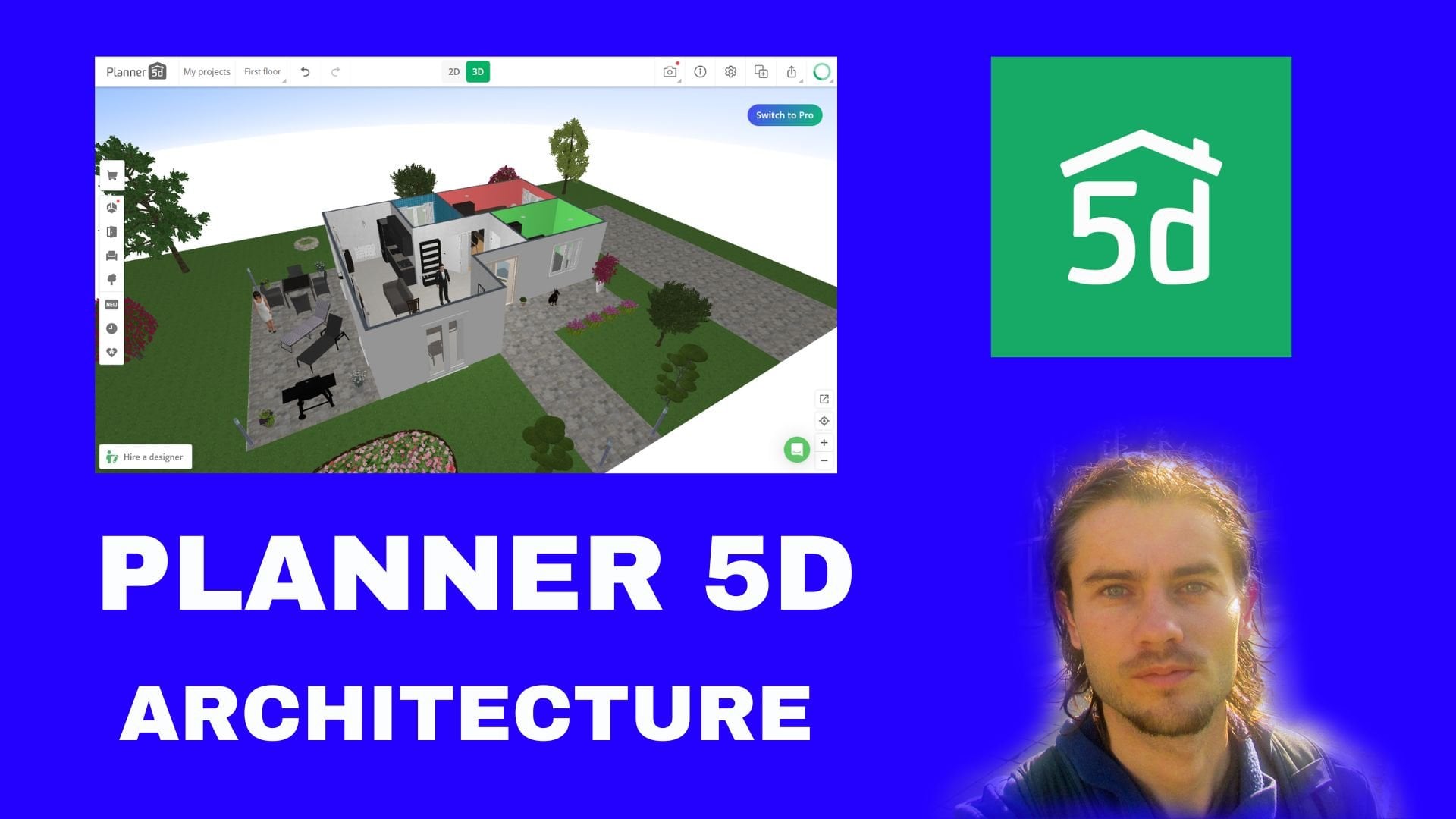
Flood. Qu'est-ce que c'est ? Il s'agit d'un logiciel
qui permet de créer un plan 2D et d'obtenir un rendu
3D en temps 3D. Il est donc extrêmement important de
pouvoir marcher en 2D et de mixer en 3D
directement pendant le temps d'attente. Le logiciel est spécialisé dans le design
d'intérieur, mais il est également possible de
développer le design extérieur. Le logiciel permet
d'optimiser le tout en termes de design grâce
au système click and drop. Et une taille prédéfinie tellement différente. À mort, il est
rapide d'ajouter des portes, fenêtres ou du mobilier d'
événement Grâce à la grande bibliothèque, passer à la vue 3D est une très
mauvaise nourriture avec un
rendu en temps réel de l'avion
dans de Tres, nous pouvons nous déplacer dans les
pièces pour voir son agencement. Il est alors possible d'élargir
les vues depuis le planificateur fait référence à la version gratuite Total
Tidy. Cette version donne accès
à toutes les fonctionnalités de conception. D'autre part, vous
devrez acheter du crédit si vous souhaitez exporter votre projet dans un format
de haute qualité. Ou si vous souhaitez travailler
sur plusieurs niveaux. À qui s'adresse ce logiciel ? Ce logiciel peut être destiné
aux personnes qui
souhaitent créer un rendu de
leur futur appartement, ou simplement concevoir une nouvelle pièce. Ce logiciel s'
adresse aux entrepreneurs qui souhaitent s'entraîner,
aux architectes d'intérieur qui souhaitent créer des outils et
créer différents types de
présentation et de rendu pour les clients en 2D,
vue en plan et 3D. vue. Ce logiciel peut également être destiné aux agences
immobilières qui
souhaitent disposer d'outils économiques pour donner des idées aux clients et créer
des rendus de projets. Maintenant, ce que vous allez apprendre dans ces courbes d'entraînement,
dans cette formation, vous apprendrez à utiliser outil
en ligne pour
les planificateurs, étape par étape, vous serez en mesure de créer
efficacement votre salle. Graduel. J'utiliserai directement le
design de n'importe quel appartement. Utilisation du tableau de bord, gestion de la
navigation, de
conception de
maîtrise des valeurs outils de
conception de
maîtrise des valeurs pour
créer votre plan 2D. naviguant à l'aide d'une vue 3D, vous découvrirez comment corriger
parfaitement les mots, créer des pièces, définir
les paramètres meubles, la couleur et la texture. Vous verrez également comment créer une page de présentation ou gérer la caméra et exporter votre travail. À la fin, un
projet complet avec la création d'une
trêve vous permettra voir également les caractéristiques présentes dans Crossflow Planner,
les courbes complètes.
2. Commencez avec un logiciel: Commençons par Frog Planner. Donc, la première chose à faire si
vous souhaitez utiliser cet outil, c'est qu'il est en ligne, vous
n'avez donc rien à télécharger. Vous pouvez marcher directement. Ce sont des outils en ligne et il vous suffit de disposer d'une connexion
Wi-Fi. Nous allons donc aller sur ce site Web, donc
flop planner.com. Et jetons un coup d'œil. Et quelle est la différence entre le prix qui est importante
au début, lorsque vous démarrez quelque chose et que
Proton sait quel est l'objectif
de ce logiciel ? Vous pouvez donc simplement jeter un
coup d'œil sur la première page. Il sera possible de
planifier votre espace avec une vue en 2D et une vue en 3D. C'est pourquoi il est
extrêmement utile. Vous pourrez
exporter votre travail et obtenir une image critique en quelques minutes seulement. Et vous pourrez
améliorer votre projet pour avoir plus
de possibilités de
simulation d'éléments. Et pour cela, vous
pourrez acheter du crédit. Donc, les premières choses à faire pour l'avenir. Qui utilise Flop Planner ? Personnellement, je pense que c'est vraiment génial
pour un usage personnel. Ou si quelqu'un veut travailler comme architecte d'intérieur
ou quelque chose comme ça. Je pense que pour ces deux filles, c'est la meilleure option
pour votre agenda. Donc, tout d'abord, l'utilisation personnelle
lorsque vous réaménagez, emménagez dans une nouvelle maison,
planifiez ou innovez, avoir une plaine inondable
peut être une excellente éducation. Cela rend la communication concernant votre identifiant en Asie et plus efficace. Alors oui, pour un usage personnel, si quelqu'un veut
créer un design, disons, je suis designer
de l'appartement Zen Next. Il peut être étonnant d'utiliser
ce type d'outils. Il peut également être idéal
pour la décoration intérieure. Si quelqu'un veut travailler
comme architecte d'intérieur, lorsque vous êtes
architecte d'intérieur ou que vous êtes MST, vous devez vous concentrer sur le design et non
sur la technologie. Avec l'application Planner, vous pouvez créer
rapidement une
excellente visualisation 2D et 3D et pour une fraction
du coût d'un logiciel de CAO 3D
traditionnel. C'est une réalité. Si vous créez un design d'intérieur. Si vous croisez les
heures de conception, la conception salles à l'aide d'un logiciel de CAO ou d'un véritable logiciel de modélisation
3D. Cela peut être extrêmement long. Tout d'abord, ce sera
beaucoup plus difficile. Ensuite, ce sera
extrêmement long. Et vous n'aurez pas de bibliothèque de meubles ou de choses de ce
genre. C'est pourquoi il s'agit d'un excellent outil. Parce que pour un architecte d'intérieur, vous pouvez leur faire du mal très longtemps. Vous avez une grande bibliothèque avec vrais meubles et c'
est pourquoi c'est incroyable pour quelqu'un qui
pourra travailler design d'
intérieur et le
prix sera bon. Génial. Également. C'est également possible pour les agences
immobilières. Peut-être que pour
l'immobilier, j'
utiliserai un autre
type de logiciel, mais c'est possible. Et puis vous avez
plus d'options, comme les meubles sont
à nouveau destinés à l'enseignement. Mettons-nous à rude épreuve
en matière de prix. Nous allons travailler sur la
première tarification individuelle. Et pour 0$, quelque chose d'
intéressant, c'est pour 0$. Vous pouvez accéder gratuitement à toutes les fonctionnalités toutes les fonctionnalités de l'
éditeur. Vous pouvez concevoir tout votre
intérieur gratuitement, vous avez la bibliothèque complète, ainsi que l'exportation d'
images en 2D et 3D. 2D et 3D. Ce sera
juste en basse définition, mais c'est possible. Et c'est totalement gratuit. Vous avez un nombre illimité de projets. Et après, si vous
prenez un abonnement, juste des paiements de cinq dollars, vous devez comprendre
que dans les
5 dollars que vous avez pour le crédit, vous avez inclus où il se trouve, je suis un
proton parce que loin Exploitation nous
travailler avec des crédits. Donc 5 dollars par mois. Et grâce à cela, les fonctionnalités de
Fossa, vous pouvez simplement débloquer l'exportation d'
images avec du temps, et vous pouvez également mettre une liste de
vos articles préférés. Ce n'est qu'une petite
différence par rapport au numérique, mais pour le reste,
rien de spécial. Changez trop. Vous avez quatre crédits
utiles si vous souhaitez
exporter en HD, vous marchez. Et après, dans les versions pro,
totalement pro, ces 29$ mais vous avez
30 crédits à l'intérieur. Donc, créditez, perspicacité et valeur morale
également des modèles personnalisés, ensembles de types de
maison et créez
vos propres styles de chambre. Ensuite, je pense que c'
est plus pour les designers d'intérieur
professionnels que nous
pouvons utiliser celui-ci par la suite. Pour le reste, nous pouvons simplement
rester basiques, trouver des indices et acheter du crédit si nous en avons besoin à
des fins d'exploitation. Et n'oubliez pas
qu'avec une version gratuite, vous ne pouvez travailler qu'
avec un seul levier si vous souhaitez travailler avec
un deuxième niveau. Vous devrez acheter du crédit, par exemple maintenant, si je reviens, donc il est dit que pour les particuliers, fois que vous aurez également les prix de l'
entreprise, c'est un peu différent. Je ne vais pas entrer
trop dans les détails. La différence est donc que chaque
fois que nous avons vraiment du mal à créditer ici, nous avons
60 crédits ici, 2 225 crédits inclus, et
ici 800 crédits inclus. Une fois que vous avez des projectiles, des foies de
projets, qu'est-ce que c'est ? C'est le cas si vous voulez, dans votre projet,
corriger en disant que niveaux
ont disparu ou qu'une cellule se divise. Et dans ce cas, dans ce cas, ce projet est
limité à un étage. Lorsque vous concevez des images
que vous pouvez exporter à partir de ce projet, elles sont uniquement
en qualité SD. Avec la version gratuite. Ce
sera un étage pour un design et
une image exploités en SD. Vous avez déjà vu Floor
Planner filigrane, n'oubliez pas qu'il s'agit d'un
plan d'étage ou d'un filigrane ici. C'est pourquoi, si ce n'est que pour vous,
pour un futur projet,
il peut
suffire d'avoir une
version totalement gratuite. Mais si, par exemple ,
cela peut être utile pour des travaux design d'intérieur,
lorsque
cela fonctionne, oui, il peut être utile d'ajouter plus d'effet de levier, ou il peut
également être utile d'exporter en HD. C'est la raison pour
laquelle nous pouvons acheter crédit par votre crédit dès maintenant grâce à votre abonnement
et obtenir du crédit tous les mois. Si je continue, vous avez le système de crédit. Alors, regardez si
mal le système de crédit, vous en trouverez le prix. Notre plan d'étage de projet
exceptionnel de niveau
1 de notre système de crédit est désormais
entièrement fonctionnel gratuitement. Mais pour bénéficier d'une meilleure
option d'exportation, comme expliqué, plusieurs étages ou options de publication
spécifiques,
vous avez besoin d'un crédit. Ce crédit peut être
utilisé pour améliorer projet au niveau de votre projet. Chaque mise à niveau coûte un
certain nombre de crédits. Il s'agit d'une
redevance unique par projet. Une fois que vous aurez
amélioré le projet, il restera amélioré. Des crédits
fluviaux peuvent être achetés auprès de notre
assistant ou par abonnement. Lorsque vous avez un abonnement, vous avez du crédit, mais vous pouvez simplement
acheter du crédit
sans abonnement et obtenir du crédit. Vous pouvez trouver le
prix de cinq crédits, 5$, 9910 crédits, 9,99$, 30 crédits, 29,19$,
5,100 crédits, 89,95$. Juste comme ça. Et vous
pouvez trouver ici un prix. Donc SD, lorsque vous
l'exportez gratuitement à crédit expert en résolution HD,
plusieurs pour les preuves, options
avancées comme l'
exportation 3D en résolution HD est dysphagie Credit Suite
DX introduite pour résolution
K. Un projet de dix crédits. Supposons que ce soit pour un projet par la suite Si vous utilisez par exemple dix crédits pour un projet, vous pouvez exporter tout ce
que vous voulez. Plusieurs images ne
sont pas un problème. C'est juste pour un projet
et vous avez également un projet de paire de crédits K pour 20,
comme celui-ci. Voici donc comment vous pouvez
commencer correctement. Maintenant, comprenez simplement
la différence, ce qui est gratuit et
ce que vous
pourrez ajouter si vous avez payé, par exemple crédit ou si vous
prenez un abonnement. Après vous être inscrit
gratuitement, vous allez ici, inscrivez-vous et vous
entrerez ensuite dans le tableau de bord.
3. Modifier le projet: Il a transformé le
design, transformé le design ou votre design, il est possible que lorsque vous
cliquez sur cette zone, c'est un design qui est
assis, vous pouvez l'ajouter ici, tous vos designs. La première chose
que vous pouvez voir, c'est la séparation de votre design des modèles différents selon les pièces que vous
choisissez. La phase que vous avez choisie est si courte
que vous avez créée, par exemple partages
électriques, c'est
mon salon. . Automatiquement. Je
vais zoomer sur mon salon ou me recentrer
sur le salon. Si je clique ici sur cette chambre ou si ces
chambres sont ici, je peux me recentrer exactement sur le chemin que j'ai créé des surfaces
tellement différentes
pour le jardin. Donc, si je clique directement sur
l'un d'entre eux, je peux également me recentrer sur celui-ci. À chaque fois, vous pouvez voir le nombre de mètres, le
carré de surface du
zoo. Si je clique sur mon salon, je peux voir directement le mètre carré de la suite. Voici une chambre à coucher et
chaque fois que tu souffres de démence, nous n'avons qu'un seul design. C'est mon premier design. Les choses que
vous pouvez faire : AJOUTEZ,
AJOUTEZ, il suffit de créer un nom. À l'intérieur. C'est mon projet principal et je peux
modifier le design à l'intérieur. Je peux simplement créer un design, par exemple ou un design d'hôte Frost Flow. Cela dépend de ce que je veux faire. Une étape passe avant tout le design. Voici donc mon design nommé après votre historique du
design. Vous pouvez retrouver les
différentes économies et restaurer si vous
souhaitez ajouter une étape spécifique. Donc, chaque scène est-elle sûre ? C'est pourquoi je
peux restaurer et revenir dans un précédent, produire, produire une vue. Je peux revenir avec les courants. Vous pouvez également transformer
votre design. Transformez votre design. C'est une rotation crânienne. Normalement, vous commencez par
la bonne position, mais si vous
devez ensuite changer pour raison
différente,
cela peut être utile, vous pouvez appliquer une valeur
spécifique, par exemple I. Peut indiquer moins 90
degrés ou 90 degrés. Vous pouvez également
le retourner verticalement ou le retourner horizontalement. Votre design JT est simplement appliqué et vous pouvez
revenir sur cette zone d'
intérêt pour la conception du formulaire. Si je vais ici, vous pouvez
également modifier le pivot, mais ce n'est pas très utile. Vous pouvez simplement glisser-déplacer
ici et cliquer sur Appliquer. Revenons à
Transform Design. Et appliquons votre rotation. Si je veux être comme
au début, je dois tourner à 90 degrés. Je peux y aller en arrière ou en tant que joueur. Vous pouvez également trouver un résumé de tous vos articles
dans votre design. Conception des objets ici
au début. Colognes récompense donc et je
choisirai les matériaux sur mes mots et sur mon Fraass. J'ai déjà vu un
résumé des quatre nutriments
utilisés dans cette conception. Vous pouvez également télécharger
la liste des projets avec une liste de tous les
projets que vous avez. Si je fais glisser et déplacer, je peux ajouter un autre
élément comme celui-ci, mais ce n'est finalement pas très
utile, mais juste pour vous montrer, vous pouvez également faire glisser et déplacer l'un des éléments que vous
avez déjà dans votre design. Et le dernier point, c'est si léger pour les équipes. Et voici, voici une liste
de toutes les différentes lampes. Nous pouvons modifier l'intensité. Et si vous voulez
activer trop de lumière pour notre rendu à tout
moment, vous
pouvez activer deux
lignes et changer la couleur de la lumière. Il voit donc les différentes
choses que vous pouvez faire. Il s'agit simplement de modifier tous les éléments de votre propre
design en même temps.
4. Créer un projet: Expliquons comment
créer un nouveau projet. Donc, pour créer un nouveau projet, lorsque vous êtes dans votre tableau de bord
principal, vous suffit de cliquer
sur le projet Preuss crack. Une fois que vous aurez saisi les
noms que vous ne voulez pas, ils gardent simplement le projet ici. S'il s'agit de notre emplacement
spécial, emplacement
spécifique, vous avez la possibilité d'
entrer dans le pays, saisir les codes postaux de l'État, CT, tout ce que vous souhaitez, et vous pouvez en ajouter d'autres
autant d'informations que possible. Hé, ce n'est pas le cas. Je vais juste
démarrer un projet. Après avoir démarré le projet,
vous aurez trois options. La première option consiste à
créer une plante vide. La deuxième option consiste donc
à télécharger une image. Cela signifie donc avoir un croquis
à utiliser pour créer, par exemple votre monde et votre maison et
utiliser la pièce sans, commençons par
les éléments de base. C'est un avion vide. À quoi servira le temps de transport en commun. Et grâce à cela, vous pouvez
tout simplement repartir de zéro. Cela signifie donc que nous serons en mesure de dessiner qui et de
dessiner le premier au monde. Je peux donc utiliser des voitures avec chauffeur. Cliquez avec le bouton gauche de la souris pour créer par exemple une guerre dans cette zone. Et la guerre d'O'Dell et
le monde d'O'Dell sont là et se terminent. Ensuite, j'aurai des options
x0 pour
apporter des modifications si j'en ai
besoin. Et vous n'avez pas
trop de précision, je vous montrerai par la suite comment
vous pouvez avoir une valeur spécifique. Ensuite, je pourrai utiliser de vraies chambres. Et je peux cliquer avec le bouton gauche de la souris, créer une pièce ici, rentrer chez
moi, cliquer avec le bouton gauche de la souris sur Coronado sur qui et moi
pourrions continuer la lyse. C'est donc juste
estampillé à partir de zéro. Alors maintenant revenons. L'autre possibilité, si
je clique sur Craft Project, ce projet recommence. Il s'agit directement de
télécharger l'image. Nous arrivons donc à cette partie
et vous pouvez choisir un fichier. Premiers plafonds de phase que
vous souhaitez, choisissez un fichier. Et j'ai sélectionné cette image. Et l'image arrivera
sur les arrière-plans. Donc, si vous avez un croquis, vous pouvez réutiliser
un croquis même si vous avez un dessin uni en
couleur ou vous pouvez simplement importer l'image
directement ici. Donc, c'est bon pour ça. Alors maintenant, l'image
apparaît sur cette zone. La première chose à faire est vous montrer un
peu plus de détails fois que vous aurez défini les paramètres
et nous serons en mesure, par exemple, travailler avec la
transparence de l'image. Par défaut, nous travaillerons avec 50 % si nous voulons faire demi-tour. Il est également possible de déterminer le
plus important puisque nous allons régler l'échelle
de l'image de la plaine inondable. Cela signifie donc qu'elle, je n'ai pas de dimension, juste un exemple, mais normalement vous
connaîtrez votre dimension. Et si vous connaissez la dimension d'un point à un autre, vous pouvez utiliser celui-ci. Encore une fois, réglez l'échelle. Je dois sélectionner une empreinte givrée. Oups, recommençons. Je vais revenir
sur les paramètres d'arrière-plan. Et cliquez ici et vous sélectionnez
le premier point comme celui-ci, imprimez votre acide, le
second point comme ce sprint et vous devez entrer ou la longueur en
centimètres. Et par exemple ,
ici, je vais faire en sorte
que nous ayons 1 000 centimètres. Cela signifie donc dix mètres. Et je peux juste valider. Et grâce à cela, mon
avion est désormais à grande échelle. Et pourquoi c'est utile. Parce que si je clique sur le bouton retour, je tirerai des récompenses d'
un point à un autre. Prends tes glandes. Nous avons 10 m, donc cela correspond parfaitement. C'est pourquoi la première chose
à faire sera de choisir proton
M pour simplement
définir la bonne taille. Et une fois que nous serons en mesure de
dessiner vos murs ou de dessiner vos
pièces à tout moment, qui pourra cliquer ici sur séances d'
arrière-plan
et supprimer l'image. Dernière possibilité,
si je reviens. La dernière possibilité
de créer un projet
est donc d'agir directement
comme un modèle. Et je peux à nouveau créer deux
nouveaux projets. Commencez ce changement
à partir du résultat de la pièce. Et vous avez directement une pièce spécifique et vous pouvez
changer le type de chambre. Si, par exemple, I. Sélectionnez
ce type de personne, je peux créer une rotation. Appliquez également Miro
horizontalement ou verticalement. C'est la première chose que
vous devez comprendre. Après directement, c'
est une porte principale. Vous pouvez modifier l'
emplacement du menu. Vous pouvez cliquer sur celui-ci. Vous pouvez également cliquer
sur cette fenêtre. Vous pouvez faire glisser le pointeur et vous déplacer
dans la direction que vous souhaitez. Après avoir cliqué sur Suivant, je peux également travailler avec une
autre dimension. Vous pouvez trouver la couleur
correspondant à la flèche, par exemple il
s'agit d'une couleur bleue, nous voyons
donc la première
dimension huit. Et si c'est trop petit,
je peux augmenter. Prenons par exemple 600
centimètres, juste comme ça. Voici la dimension que j'ai
sur la ligne verte. Cela signifie donc cette dimension de 1500
centimètres. vois, c'est ce mentor de 1470 et tu as aussi la démence
ultime. Il suffit donc de faire
attention à la couleur. J'ai enseigné que lorsque vous êtes dans
Dimension, vous cliquez sur Suivant. Et si vous pouvez
commencer par une pièce vide comme celle-ci. Et vous cliquez sur Démarrer. Si vous pouvez définir directement un style. premières glandes restent. Sélectionnez le type de
formulaire à utiliser. Ça peut être ta chambre. Parce que selon
ce que vous choisissez ici, vous aurez
différents meubles dans des chambres acides. Et maintenant, vous appliquez, par exemple, tapez
simplement cheveux noirs gris. J'en aurai mal. J'ajouterai peut-être un canapé. Je vais le faire. Peut-être votre tapis.
Oui, comme vous pouvez le voir, il est conçu pour une chambre à coucher, mais maintenant, si je change et que je décide que cela peut
être un salon, faut
juste faire attention
s'il s'agit d'un salon,
il est à peu près de la taille. Mais si vous créez quelque chose,
nagez mètre sur
trois mètres
ou deux mètres sur deux mètres et vous
voulez avoir un salon. Il va définir n'importe quel évier parce qu'il
est trop petit ici. C'est bon, je peux
définir par exemple ou DRE. Et je peux attendre et automatiquement, je dessine
automatiquement ou vous avez un design et
vous pouvez essayer avec la possibilité du bleu, du
noir et des y's. Si je
reviens simplement à la première, E va changer et vous pouvez répéter le processus
si vous ne le souhaitez pas, vous pouvez directement
essayer plus d'options. Vous avez également des
lacets contemporains, imprimés en y's. Vous pouvez donc sélectionner le
modèle que vous souhaitez. J'ai enseigné 260 modèles. Vous cliquez sur Démarrer et
vous avez directement un modèle de qui. Très bien. Si vous
ne créez qu'une seule pièce, il peut s'agir d'un design d'
intérieur de chambre. Il peut même s'agir d'un design
d'intérieur spacieux. Et vous n'avez pas
beaucoup de pièces d'identité directement. Vous pouvez utiliser cet élément afin de pouvoir vous tenir directement à partir
d'un modèle comme celui-ci. Mais une fois que nous aurons
effectué quelques ajustements pour déplacer la fenêtre, vous pourrez la déplacer si vous le souhaitez. La porte aussi. Vous n'êtes pas non plus d'accord lorsqu'il s'agit de
dire à l'homme que vous pouvez changer de position, simplement faire glisser et
déplacer comme ça. Vous pouvez le faire glisser et le déplacer comme ceci. Nous verrons ensuite
que nous pourrons passer
à la vue 3D, rentrer à l'intérieur. Et après un clic gauche,
je peux y jeter un coup d'œil. Je peux également modifier la position
d'un autre élément. Si vous n'avez pas beaucoup d'identification, cela peut être intéressant pour les 200
premières fois, mais aussi pour générer des
possibilités. Je vais revenir
juste au début.
5. Commencez avec le tableau de bord: Voyons le tableau de bord. Donc, d'abord après avoir
créé votre compte, vous arriverez sur
ce tableau de bord. Il s'agit du tableau de bord principal. Et pour cette partie, vous pouvez trouver des informations sur votre compte dans le coin
supérieur droit. Vous trouverez également des informations sur
votre compte ici. Si vous avez besoin d'acheter du crédit, vous pouvez directement par
crédit ici, vous pouvez également gérer votre abonnement si
vous avez un abonnement. Voici le résumé
de l'exploitation et du crédit de John et hors projet. Elle, je viens de créer
un autre compte juste pour vous montrer comment cela fonctionne. Je viens de créer la base
de quatre projets différents pour avoir quelque chose sur mon tableau de bord et vous
montrer comment cela fonctionne. Donc, d'abord, au milieu, vous avez la liste
de votre projet. Vous pouvez créer un nouveau projet
ici, nous le verrons juste après et après avoir
répertorié les différents projets. Si vous souhaitez modifier
l'un de ces projets, il
vous suffit de cliquer sur celui-ci. Et une fois que vous aurez accès différentes
options, modifiez une mise à niveau. Vous pouvez voir, par exemple différentes exportations. Si c'est le cas, je n'
ai pas d'exportation, vous ne pouvez pas résoudre
votre projet à l'intérieur. Cela signifie donc que si je clique
sur Voir le projet, je peux avoir une liste de tous les meubles que
j'ai utilisés dans ma conception. Take voit à nouveau un
dessin de sa maison. Et à l'intérieur, j'ai mis tous ces différents projets et j'ai une liste
dans cette zone. Ici, c'est juste pour montrer
les options et vous en avez plus. Il a obtenu, par exemple, View Design. Vous pouvez dupliquer votre design. Si vous cliquez sur Afficher le design, vous pouvez simplement avoir une vue générale et vous
pouvez l'ouvrir si vous le souhaitez. Vous pouvez également dupliquer
le dessin ou le supprimer à l'
aide de ces deux parties. Si je reviens plus tard, avant de pouvoir revenir ici, la
liste de mon projet, vous pouvez également cliquer sur Projet
et vous aurez directement une liste juste ici avec
exactement les mêmes éléments. Si vous souhaitez ouvrir un projet, il
vous suffit de double-cliquer
ou cliquer sur Ouvrir ici. Si, par exemple I. Ouvrez ce projet, cliquez
simplement sur cette zone. Je peux entrer dans mon éditeur. Juste comme ça. Si je souhaite
revenir sur mon tableau de bord, c'est assez simple. Cliquez simplement sur cette icône
dans le coin supérieur gauche. Juste comme ça, et je
pourrai revenir ici. Vous pouvez également appliquer un filtre
sur ce qu'il s'agit de la dette réelle, la dette mise à jour qui
a créé un Nim. Si vous souhaitez renommer un projet,
par exemple, c'est mon projet. Je souhaite renommer le
projet numéro un. Je peux cliquer sur celui-ci. Et juste l'Égypte et les améliorations. Et maintenant, j'ai effectivement les détails de cet
élément. Et je vais passer
au projet numéro un, vous pouvez trouver des informations
sur les mots-clés du projet. Donc, gratuitement, c'est SD. Vous pouvez exporter en SD, et vous avez toutes
ces possibilités. Si vous souhaitez effectuer une mise à niveau, vous pouvez bénéficier d'une exploitation de
meilleure qualité si
vous achetez du crédit. Ici, vous pouvez également
saisir le nom du pays, l'état, de la ville, de l'adresse, par exemple, il s'agit d'
un projet pour une zone spécifique. Vous pouvez directement en saisir davantage,
hé, ce n'est pas le cas. Je vais juste
cliquer sur Mettre à jour. Vous pouvez également cliquer sur ce projet. Sont géniaux et il suffit de changer le numéro de
projet pour passer à la mise à niveau. Cliquons sur celui-ci. Edge it et améliore le numéro de
projet, mon chéri. Mettre à jour le projet. Et je peux également cliquer sur celui-ci et modifier directement une mise à niveau. Et le projet numéro quatre. Cela
vous permet de renommer votre projet si je
continue un peu, vous avez cet élément,
c'est le coccyx. Je n'ai pas de conseil d'État. Je vais vous montrer comment
créer une écurie, vous pouvez créer ce baht
thaïlandais à partir de zéro, mais vous pouvez aussi créditer
directement à l'État, mais à partir d'une pièce spécifique, ce que vous
regardez ce tableau, c'est une page . Et sur cette page, vous pouvez créer, ajouter un élément différent. Vous pouvez créer votre design,
ajouter du texte, ajouter des images, ajouter de la couleur. Et l'objectif est de
créer une page avec représentation des chambres que vous allez créditer. Ainsi, par exemple dans cette pièce, vous pouvez
mettre une image de meuble, vous pouvez en mettre une plus serrée. Vous pouvez mettre les couleurs
que vous avez à l'intérieur la pièce et créer votre présentation, page de
présentation. Après, si je continue,
c'est de l'exploitation. Lorsque nous extrayons des éléments, ils apparaissent dans cette zone. Sur ce point,
la situation n'est guère différente, rapporte Joseph. C'est donc une mince affaire
à comprendre. Maintenant, il faut faire
cette bibliothèque de travail pour commencer avec un nouveau projet. Et n'oubliez pas, n'oubliez pas aussi ici
et vous pouvez continuer à
fixer des prix pour des
partenaires très larges à explorer. Et vous pouvez simplement
revenir sur ce site Web. Et après Alex, je vais vous expliquer comment créer
un nouveau projet.
6. Navigation principale: Commençons par le mode Édition. Voyons d'abord le tableau de bord de ce mode d'édition et
en même temps, la navigation dans le
zoo, comment vous
allez pouvoir naviguer. Parlons d'abord du tableau de bord. Vous avez une
catégorie différente sur la gauche. Alors, c'est ici. Vous pouvez travailler avec votre design. Donc, les principales choses que vous devez avoir dans votre conception, les informations
principales. Lorsque vous cliquez ici, vous pouvez
modifier tout ce que vous voulez. Crato, pièce,
murs fissurés, fissures, visages
visibles, position,
portes et plus encore. En cliquant sur cette zone, vous pourrez
ajouter des informations supplémentaires. Ici. Vous pouvez ajouter des meubles
avec une immense bibliothèque, étonnamment là où elle est très grande. Lisez de nombreuses options. Ici. Vous pourrez mettre et faire glisser des couleurs sur les murs ou sur du fil dentaire. Ici, c'est un péché, mais ce n'est pas un effondrement, c'est du matériel. Et ici, vous vous verrez sur une image d'exploitation différente. Lorsque vous montez au sommet, vous pouvez trouver le flux. Il s'agit d'un premier étage. Si vous effectuez un surclassement, vous pouvez
créer un deuxième étage. Notre simulacre de flux si vous en avez besoin. Il s'agit d'un panneau d'annulation. Ainsi, annulez et
rétablissez automatiquement l'action votre projet sera enregistré
car il s'agit d'outils en ligne. C'est le nom
de votre projet. Pour exporter une image, nous irons dans le coin
supérieur droit. Lorsque vous arriverez dans cette zone, pourrez changer de vue
pour modifier
ce paramètre et deux, enfin de la 2D à la 3D. Cela signifie donc que si, par exemple, je choisis True Room, je
peux cliquer ici avec le bouton gauche de la souris. Dessine juste n'importe quel sans-abri
et un peu trop grand. Mais juste pour vous le montrer, nous allons pouvoir
activer la vue 3D. Et nous
entrons directement dans ce mode et nous pourrons modifier
la caméra à tout moment. Nous pouvons revenir, revenir et
lire sur la vue 2D. Vous pouvez donc mélanger la 2D et la 3D. C'est très, très simple, très rapide. Si vous devez
changer d'unité, vous pouvez changer d'
unité dans cette zone. Nous travaillerons personnellement dans le domaine du
kérosène, je marche à chaque fois,
je parle des métaux. Mais vous avez également la
possibilité de vous changer,
d'entrer, de vous mettre en forme. Ici, vous pouvez faire mûrir la distance si vous en avez besoin et vous pouvez
ajouter plus d'informations. Vous pouvez enregistrer, par exemple, celui de
vos meubles. Vous pouvez également voir naissances
vivantes, des lignées
et des constructions basses. Parfois, c'est utile ou
vous cliquez sur quelque chose et il peut se déplacer
avec ce dont vous avez besoin. suffit donc d'appuyer sur Escape
à propos de votre navigation. Navigation d'abord, vous
pouvez étendre votre vue. Si vous voulez que
tout soit centré, vous pouvez étendre ou
réduire ces bannières. Si vous devez zoomer,
vous pouvez cliquer sur Plus. Vous pouvez zoomer et
cliquer sur les menus. Vous pouvez effectuer un zoom arrière. Si vous souhaitez
recentrer votre vue, il vous suffit de cliquer dessus. Reits est extrêmement utile. Il en va de même pour la vue 3D. jour, tu auras
quelque chose de stupide, un peu étrange. Et si vous souhaitez vous recentrer, suffit de cliquer sur cette
zone et c'est parfait. Si je reviens à ma vision 2D, j'ai appris à faire ce travail. Si vous souhaitez vous déplacer
dans votre espace, il
vous suffit de cliquer avec le bouton
gauche de la souris. Vous pouvez vous déplacer dans votre espace. Clic gauche, clic gauche,
clic gauche. Et vous pouvez également utiliser
votre molette de défilement. Vous pouvez zoomer en avant ou en arrière. Donc, normalement, avec un simple clic gauche
et la molette de défilement, vous pouvez faire tout ce
que vous voulez. Votre dragon déplace
la molette de défilement, zoome avant,
dézoome et clic gauche. Vous pouvez faire glisser et déplacer comme ceci. Vous pouvez également cliquer sur la
molette de défilement. Il en sera de même. Tu pourras te déplacer. Lorsque vous marchez dans la
vue 3D comme celle-ci, c'est du sable. Vous pouvez zoomer ou
dézoomer avec notre centre. Et si, par exemple vous changez de caméra
pour Icone fonctionne. Donc, comme nous avons deux options, nous avons les
fruits cirés alcalins et nous avons aussi, c'est une opinion générale. Si j'utilise celui-ci et que je peux le tourner avec un
clic gauche, un clic gauche. Je peux rentrer dans la
pièce comme ça. Et si je veux avancer, si je veux travailler, me suffit de cliquer sur
les flèches de mon clavier. Il suffit de cliquer sur les touches fléchées. Avec les touches fléchées, vous pouvez simplement
revenir, vous pouvez avancer. Tu peux te retourner comme ça. Donc, par exemple je vais dans ce coin
avec mes touches fléchées. Maintenant, je voudrais changer de point de vue. Je clique avec le bouton gauche et je
tourne le clic gauche sur un élément. Je veux aller dans ce coin, utiliser les touches
fléchées, travailler, agrandir ces coins, puis cliquer avec le bouton gauche de la souris pour
tourner dans cette direction. Juste comme ça. Il revient
sur la vue 2D. Vous allez y ajouter des paramètres. Il s'agit ici d'un réglage général. J'expliquerai cela juste après. Et pour le reste,
tout va bien.
7. Modifier les paramètres: Cela a donné à l'Égypte les paramètres de
votre péché, les paramètres de votre scène. Vous pouvez y aller directement, sur cette partie et vous
avez cet élément. Et grâce à cela, vous
pouvez avoir des paramètres généraux. C'est donc quelque chose d'
important à savoir. abord, j'ai créé ce design
avec cette maison
et ce jardin, et vous pouvez simplement changer
l'
écran gelé en noir et
blanc, comme ça. C'est donc comme un sketch. Vous avez juste une esquisse
de vos options de conception. Voici juste la couleur. C'est donc comme un croquis, mais un croquis en couleur. Et la dernière option, c'est celle que nous utilisons le plus. C'est avec tout, avec tous les matériaux. Je peux zoomer un peu. Après avoir paramétré les scènes et les séances générales. Vous êtes d'accord, je dirais que si vous ne voulez pas utiliser de grille, vous pouvez simplement retirer votre grille. Je peux conseiller à l'utilisateur d'avoir
le temps de conserver votre grille, mais vous
pouvez parfois la supprimer. Vous avez également le symbole. C'est l'heure. Vous pouvez
activer votre symbole ou activer votre
résolution I2. Je pense que la meilleure chose à
faire est de garder une résolution. Vous pouvez utiliser
le mode Blueprint. Vous avez également une caméra d'exposition. Donc, à chaque fois que vous, si je zoome
littéralement juste ici, je peux activer et
simplement afficher les caméras. Et tu as un appareil photo ici. J'ai un appareil photo juste ici. J'ai une note ici,
j'en ai une autre ici. Vous pouvez trouver ce type de caméra et vous pouvez
également faire glisser et déplacer la caméra et ajouter une petite vue dans le coin supérieur
droit, juste ici. Ainsi, lorsque vous cliquez ici, vous appliquez Afficher la caméra. Vous pouvez trouver votre appareil photo. Et si je clique sur
l'une de ces caméras, je peux voir la vue
dans le coin supérieur droit. Et je peux aussi changer la vue de cette caméra, comme ça. Et je peux tourner cette caméra, je peux tourner dans cette direction. Et je peux changer un peu. Parfois, tout comme
le lien, c'est mortel. Oui Maintenant, c'est bon. Après, si je continue, je vais
activer la caméra. Vous êtes également ressorti lissé. Je peux te conseiller de garder
celui-ci et tu pourras
tout cacher au-dessus
du centimètre. Et l'opérateur de phase, je peux le réduire. Et je n'en vois que
plus dans chaque évier qu'au premier étage. Cela signifie donc zéro centimètre. Et parfois, il est utile si vous avez des volts différents, vous pouvez masquer tout ce qui précède. Et vous pouvez mettre un
nombre de centimètres. Maintenant, si je continue, vous avez du mobilier
et des sténoses. Vous pouvez décider de montrer des meubles
tous et pas seulement comme ça. Vous pouvez également avoir la couleur
de vos meubles ou non. Et vous avez l'article affiché,
les contours, la couleur de la restriction. Il s'agit simplement d'un autre
type d'affichage. Il s'agit ici de zéolite. Affichez les ombres ou la lumière. Juste comme ça. Si je clique
simplement sur cette zone, vous avez une lumière ici, j'ai une lumière ici. Comme vous pouvez le voir, vous pouvez trouver une petite
différence. Si vous continuez, le texte est
également affiché. Vous pouvez trouver des oiseaux de laboratoire de
différents types de dimensions. Vous avez une source ici. J'ai différentes options. C'était ma chambre ici, c'était la meilleure
pièce et je
peux activer les niveaux d'affichage. Une fois que j'ai vu une dimension, vous pouvez afficher la
ligne de
dimension ou activer toutes les dimensions avec celle-ci. Donc, si je passe
également à ma vue 3D, je peux aller dans cette zone. Et tout d'abord, je peux
continuer sur ce point de vue. Et cliquez ici pour
centrer mon point de vue principal. Et il s'agit d'une cellule
où vous avez différentes options, mais ce ne sont pas exactement
les mêmes options. Une fois de plus, vous avez la section
des raccourcis, et vous pouvez cliquer ici. Et vous pouvez créer un kit avec un nombre de
centimètres si, par exemple je fais glisser et déplacez-vous
dans cette direction, zoomez légèrement,
critiquez la carotte et vous pouvez saisir le
nombre de centimètres. C'est utile par défaut, vous avez la hauteur du mur, donc cela signifie 280 centimètres. Et vous pouvez simplement ajouter
zéro centimètre et voir toute votre pièce dans
votre design comme ceci. Et vous pouvez, grâce à
cela, supprimer les mots. Je peux atteindre
mon pire taux de rémunération, il suffit de déplacer un camion
et de déplacer le sprint. Vous avez également montré
un cadre de caméra. Tiens, montre-les filles. Vous avez les portes ici. Si je veux les afficher, je peux cliquer sur ceux-ci pour les activer. Vous avez également des
murs découpés. Si vous êtes, par exemple ,
à l'extérieur, vous êtes dans le jardin. Vous pouvez voir l'intérieur de votre chambre en fonction de votre
vue, comme ceci. Et vous pouvez atteindre le taux de rémunération si vous activez ainsi
Quetta, ce serait pire en dessous, à
peu près ici. Je ne suis pas un seul flux, mais si vous devez le faire, il est possible d'utiliser un
plancher d'exposition sous les plafonds JT. Donc, par défaut, vous avez celui-ci. Si j'entre, vous pouvez voir la vente à tout moment. Vous
pouvez activer celle-ci. Et vous pouvez simplement voir
le scan comme ça. Et la dernière chose à faire
est de montrer Shadow. Vous pouvez trouver l'ombre ici. Si j'ajuste,
l'une des meilleures choses à faire zoom arrière et vous pourrez
voir l'ombre différente. Je peux cliquer ici. Ils s'
activent, se réactivent. Ils s'activent, se réactivent. Et ici, c'est beaucoup plus fluide. Je peux vous conseiller de lisser l'
image à
chaque fois. Voici donc comment modifier le paramètre, ce qui est utile. N'oubliez pas également que vous avez un paysage
allégé dans cette zone. Et grâce au scénario
allégé, vous pouvez l'utiliser pour
des exemples de chambres à coucher. Vous pouvez créer différents
types d'arrière-plans pour le ciel à différents
moments de la journée. Vous pouvez donc sélectionner ce que vous voulez. Si je sélectionne celui-ci, je peux y aller pendant la nuit. Mais l'une des meilleures choses
à faire si vous sélectionnez celle-ci est de modifier l'
environnement, par exemple celui-ci. Par exemple celui-ci. Parfois, celui-ci. Mais oui, je suis prêt à m'asseoir dans celui-ci et c'est pareil. N'utilisez pas la lumière du jour. Utilise juste la nuit. Si vous cliquez sur celui-ci, vous devez choisir
le meilleur environnement selon que vous choisissez lumière du jour ou la nuit. Si je choisis la lumière du jour, je pourrais
peut-être choisir celle-ci. Je peux peut-être choisir celui-ci. Je peux choisir celui-ci. Et si je sélectionne la nuit, je peux changer et peut-être
sélectionner celle-ci. Encore une fois. Celui-là. Ici, vous avez l'intérieur ou l'extérieur. Cela dépend de l'endroit où
vous vous trouvez. Si, par exemple vous êtes ici, vous
pouvez rester à l'intérieur. Et si vous êtes à l'extérieur, vous pouvez dire « restez dehors ». Revenons donc en plein jour. Il leur suffit de cliquer
ici. Oui, ça y est, à tout moment, vous pouvez
également cliquer pour vous habiller, revenir à la variante
de base.
8. Salle de dessin: Expliquons comment
créer des pièces, dessiner des pièces. Donc, pour créer des pièces, nous pouvons utiliser cette
fonctionnalité, dessiner des pièces. Et directement, nous avons l'épaisseur des mots
et directement n'importe où. Donc, le mur est huit
et la course à partir du flux. Nous allons donc d'abord conserver ce
paramètre. Si vous voulez simplement modifier
le design d'une pièce, vous pouvez certainement dessiner des mots et
créer vers l'avant. Vous pouvez ensuite indiquer les
dimensions souhaitées. Je peux appuyer sur quatre et ensuite je
peux aller dans cette direction. Je peux appuyer sur Sweep, revenir dans cette direction
avec quatre et combattre ici. Et j'ai créé juste une pièce. Mais vous pouvez également utiliser directement ces fonctionnalités et parfois
vous pouvez utiliser son temps libre. Revenons donc d'abord
aux panneaux d'histoire. Et appliquons les salles de dessin. Si je veux faire la même chose, cela signifie que pour la mi-parcours de 3 mètres, je peux cliquer avec le bouton gauche de
la souris depuis le point central et saisir mes deux
valeurs sur cette zone. Il vous suffit donc de commencer par un clic gauche et de
saisir la première valeur,
quatre, et vous pouvez appuyer sur une virgule
et la deuxième valeur, sur Sweet. Et grâce à cela
, la pièce directement recouverte de
mousse de trois mètres. Et tu peux apprendre beaucoup de temps. Je peux vous conseiller de
créer des mondes à partir des chemins principaux et ensuite
de créer qui à l'intérieur. Prenons un exemple. Créons d'abord
une base d'heures. Je peux utiliser Draw World's First
et positionner mon premier point. Zoomons légèrement et positionnons le premier
élément à dix. Je pourrai donc en appliquer dix après
avoir pu aller dans cette direction. Et prenons
quelque chose avec huit. Et je peux présenter,
je peux revenir sur cette direction avec dix aussi. Et je peux fermer le
chemin à huit mètres. Ce sera donc la
base de ma maison. Et pour la base,
j'en ai dix à
mi-parcours sur huit mètres. Maintenant, si je veux
créer de la place à l'intérieur, la meilleure chose
à faire sera dessiner des murs. Mais je pense que les salons
seront les meilleurs. Je peux utiliser des drones ici et
travailler si je suis malade, ou huit. Et je peux cliquer avec le bouton gauche de la souris. Commençons par exemple à partir de ce point
coronal, cliquez avec le bouton gauche de la souris. Et je pourrai ensuite
nous dire ce que nous devons valoriser. N'oubliez pas que vous
pouvez utiliser une valeur négative. Donc, ici, je dois ajouter
une phrase dans les menus Pearl. J'ai besoin d'ajouter des menus
pour d'ici l'automne. Je peux donc appuyer sur la valeur moyenne de quatre, puis sur la virgule et je peux appuyer sur quatre. Et j'ai créé ma première chambre. Et créons
deux deuxièmes pièces, redessinons des pièces, je peux
partir de ce coin d'impression. Et si vous ne voulez pas
saisir de valeur, vous pouvez également accéder directement à ce monde et spécifier
la deuxième pièce. Mais maintenant je n'ai plus de place ici. C'est pourquoi ce n'est pas
extrêmement pratique. Je dois le refaire. Je pense que je ne suis pas
parti de la bonne empreinte. Oui, juste comme ça
et maintenant c'est du travail. Vous avez donc cette plateforme et
ils ont ce second qui. Si je veux recadrer
une pièce sur cette zone, je peux à nouveau utiliser de vraies pièces. Et cliquez avec le bouton gauche de la souris dans ce coin. Et j'aimerais ajouter
sweet par deux à mi-parcours, afin de pouvoir saisir ma première
valeur moins le sucré. Et je peux saisir ma
deuxième valeur, c'est vrai. Et je peux appuyer sur Entrée. Et j'ai créé une autre
pièce avec précision. C'est pourquoi je conseille
d'abord de créer deux murs sur cet élément
extérieur. Et puis à l'intérieur, à l'intérieur. Vous pouvez simplement l'utiliser à travers des cerceaux. Et une fois que c'est assez simple, nous avons la première règle. Nous avons une autre chambre, nous avons sans doute encore des chambres
et une autre maison plus ancienne. Et j'expliquerai par la suite
que nous pouvons changer le nom et que nous
pourrons modifier chaque chambre. Si vous voulez faire des
ajustements et sans problème. Il vous suffit de cliquer sur
l'un de ces mots. Comme vous pouvez le constater, la
longueur est de quatre mètres. Si je veux changer
la position, cliquez avec le bouton gauche, cliquez avec le bouton gauche et vous aurez un
type de valeur différent. N'hésitez pas à zoomer
pour plus de précision. Ici. Je voudrais
partir de ce point. Le dragon bouge, laisse peut-être
un espace pour la fenêtre. Je peux m'étendre sur seulement 1 m, peut-être un peu plus, 1 m, 20, et prendre tes glandes. C'est pourquoi
cet outil est très, très utile si nous voulons
créer un design d'intérieur, car tout est conçu pour que la grille doive améliorer la qualité et correspondre à
un design intérieur rapide. Vous pouvez également créer des maisons pour
l'extérieur, mais n'oubliez pas si vous créez des pièces, je dirais que vous aurez à
chaque fois un mur huit, je peux réduire celui-ci. Si je tape par exemple juste dix, je peux obtenir que si je le refais,
il n'est pas possible de
créer un chant de moins de
dix centimètres. Donc, même si je crée deux
pièces ici, de vraies pièces dix centimètres, et je
peux m'accrocher à cette zone. La taille sera différente, mais j'en aurai pire. Je peux suivre tes plans et j'ai un petit monde de dix
centimètres sur cette zone. Et vous pouvez voir les
différentes maisons ici. Revenons donc mardi. Et nous avons vu
ces deux caractéristiques pour dessiner des murs et des salons. Et grâce à cela,
c'est formidable de
pouvoir ensuite placer la porte
et placer une fenêtre.
9. Dessiner un mur: Expliquons comment
créer des mondes. Joe, des mots. Pour aggraver le problème, nous pouvons utiliser
directement ces fonctionnalités. Vous pouvez mixer, dessiner des mots, créer des pièces pour créer
vos intérieurs. Je pense que forer des puits est
préférable si vous voulez détruire les murs des hommes,
en plein air. Et si vous voulez
créer l'intérieur, je pense qu'il vaut mieux utiliser des pièces réservées
aux voitures, mais ensuite, nous pouvons également
mélanger deux fonctionnalités. Cliquons sur Joe
World's First. Et si vous appliquez les paramètres, vous découvrirez la maladie du
monde et le monde huit. Par défaut, nous le conserverons. Mais parfois, si je veux avoir un monde différent
en dehors des mondes principaux, je peux peut-être avoir une maladie détaillée. Et dans un certain
temps, je pourrai réduire. Également. Le mot huit est égal à
280 centimètres. Si nous travaillons avec un seul flux, nous resterons à zéro après tout. Donc m, c'est juste pour cliquer avec le bouton gauche de la souris. Donc, la plupart du temps, nous devons partir de l'un de
ces points ici. Et vous pouvez saisir une dimension
sur cette zone. Cliquez avec le bouton gauche. Et comme tu peux le voir, je peux dessiner mon premier mot. Et si je veux dix mètres de largeur, je peux m'arrêter à dix, ou je peux simplement appuyer sur dix ici
et appuyer simplement sur Entrée. Et maintenant j'ai créé mon premier mot. Si je veux arrêter, il suffit d'appuyer sur Escape et je
pourrai terminer comme ça. Plus vous serez précis, vous aurez de précision
si vous plus
vous aurez de précision
si vous zoomez.
Si je clique sur Contrôler les mots et
que je veux continuer et que
je zoome directement, je peux prendre une photo ici, mais si vous ne zoomez pas de temps en temps,
comme vous pouvez le voir, il sera difficile de prendre des photos,
alors n'hésitez pas à zoomer
ici et à cliquer avec le bouton gauche de la souris. Je peux pleurer pour en savoir plus, mais il est possible
de continuer ici. Par exemple, je peux, je peux travailler avec six, donc je peux en toucher six. Il suffit de faire attention à rester perpendiculaire la plupart du
temps. Vous avez un guide comme ici, j'ai un guide bleu, genre quoi ? Je travaille horizontalement. Et je peux revenir
avec une valeur de six. Je peux donc taper six
et appuyer sur Entrée. Et chaque fois que je
peux continuer comme
ça ici, j'ai envie de devoir, je peux en prendre deux et plus, appuyer sur Entrée, et je peux
revenir dans cette direction. Et ici, si vous voulez fermer, quand vous arrivez dans cette zone, vous pouvez trouver un guide comme quoi ? Je suis perpendiculaire. Et je peux cliquer avec
quatre mètres et revenir ici,
cliquer et cliquer avec le bouton gauche de la souris. Et nous pouvons travailler avec précision. Si vous y jetez un coup d'œil,
une dimension budgétaire, pourquoi nous avons cette dimension pour la simple raison que
nous sommes malades. C'est pourquoi nous avons par exemple ici cinq mètres 85. Et nous voici à
mi-mandat car à chaque fois nous avons la
maladie de la guerre. Alors maintenant, que se passe-t-il ? Si vous êtes nombreux à remporter un prix et que vous voulez
créer un monde intérieur, il est possible de
créer une pièce
à l'intérieur. Je pense que ce n'est pas la
meilleure solution, mais c'est possible. Vous pouvez simplement positionner votre
premier sprint comme ici, puis cliquer
avec le bouton gauche de la souris pour dessiner de nouveaux mondes. Je peux empirer horizontalement. Je veux Sui Meter. Je peux m'arrêter à Suite
comme ça. Je peux participer à un balayage et
maintenant je peux revenir. Vous pouvez trouver un guide et
vous pouvez marcher horizontalement. Et je peux aller à
la jambe gauche directement ici. Et j'ai créé
un autre monde pour adultes. Ce qui est très bien, c'est que si vous créez un monde directement ici, exactement au même endroit,
rien ne se passera. Rien ne se passera car
vous avez déjà des récompenses. Et je peux continuer,
dessiner des murs, par exemple , je
peux commencer ici, revenir dans
cette direction, parcourir cette
zone et continuer cette zone. Et j'ai aggravé la situation d'un
adulte par la suite. Si vous souhaitez modifier vers, cliquez avec le bouton gauche de la souris sur les quartiers et vous avez différentes options. Vous pouvez supprimer deux mots. Vous pouvez créer une texture de mots, percer des puits à partir d'
ici ou diviser des mots. Si vous voulez déplacer les mots, cliquez
simplement avec le bouton gauche de la souris pour que je puisse les faire glisser et passer
à la direction. J'ai toutes les
informations dont j'ai besoin. Une dimension budgétaire, j'aurais
aimé fixer deux mètres. Je peux faire glisser et me déplacer à
deux mètres si je veux créer un nouveau mur
à
partir de cette partie, et je n'utilise pas Joe Watts, il suffit de cliquer avec le bouton gauche de la souris ici. Et directement, je peux commencer un monde à partir d'
ici et y jeter un coup d'œil. Je peux créer deux nouveaux mots
directement à partir de cette partie. Vous pouvez également diviser les mots. Donc, si je clique ici, je peux utiliser split. Et automatiquement, je divise mes mots là où j'
applique mes impressions. Donc, par exemple, si je clique sur
cette partie, j'utilise split. Maintenant, comme vous pouvez le voir, une scission exactement là où je place
mon clic gauche et ensuite, si je veux créer
quelque chose comme un coin, c'est possible. La dernière possibilité est
de créer, de prendre soin. Si je clique sur celui-ci, je peux cliquer sur Courbes et vous pouvez faire glisser et vous
déplacer dans une nouvelle direction. Mais en ce qui concerne la courbe
que
vous n'aurez pas, vous n'aurez pas
beaucoup de précision, je pense parce qu'il est difficile
d'avoir une valeur précise. Mais vous pouvez créer deux courbes. C'est ainsi que vous
pouvez créer pire. Et à tout moment, vous
pouvez faire glisser et déplacer les murs dans une direction ou
dans une autre direction. Vous pouvez également prendre note de votre point de vue
et faire quelques ajustements. Si vous souhaitez supprimer un monde, cliquez ici
et supprimez-le. Si vous le supprimez, si l'
opacité n'est pas proche, automatiquement, vous
souhaitez l'avoir dans vos pièces. Et je peux simplement parler de
cette zone et de cette zone, robe, des vêtements, des vêtements,
ces différents mots. Je vais
également vous en montrer un peu plus. Je peux cliquer ici, Fermer, cliquer ici, Fermer,
cliquer ici, fermer, simplement cliquer ici et supprimer, supprimer, supprimer et supprimer. Alors maintenant, si vous voulez modifier
vers, je peux cliquer avec
le bouton gauche de la souris sur cette zone et vous aurez le mot «
terminer ». Et grâce à cela,
tu as une couleur. Vous pouvez changer la
couleur et je peux appliquer phrase sur la politique, la
couleur de la sueur, double-cliquer. Et si j'utilise ma vue 3D ici, comme vous pouvez le voir, je pense que
ce n'est pas
le meilleur endroit que je
puisse trouver dans ce domaine. Ce n'est pas proche, c'est
pourquoi ce n'est pas très bon. Je vais d'abord supprimer
ce monde. Dessine à nouveau des murs. Et cliquez ici avec le bouton gauche de la souris. Le premier élément, le
deuxième élément. Donc l'élément, quatre éléments. Alors maintenant c'est fermé. Si j'utilise
ma vue 3D, comme vous pouvez le voir, nous pouvons avoir ce type
de vue isométrique, ou nous pouvons également entrer à l'intérieur. Si je clique sur l'un d'entre eux, par exemple celui-ci, vous pouvez
avoir le siège. Donc, une fois de plus, vous pouvez modifier ce paramètre et vous
observerez la fin du monde. Et puis,
comme expliqué, vous
pouvez changer Socolow. Je peux sélectionner cette
couleur comme ça. Et si je
reviens à cette guerre, j'ai remarqué que cette couleur rouge s'applique sur le côté numéro un, et vous pouvez sélectionner la
taille que vous souhaitez. Il s'agit donc d'un côté 1, d'un côté 2. Vous pouvez également sélectionner, par exemple , la
couleur, mais vous pouvez également sélectionner tout ce que vous souhaitez afin que ce soit
sur vos propres matériaux. Mais je vais vous montrer en
détail le stress par la suite. Revenons sur ce mur. Alors maintenant, vous avez du vin coranique en accompagnement et
du vin plus frais en accompagnement. Si je reviens à
ma vue 3D et, par exemple , si je vais dans cette direction, vous pouvez trouver la boucle, mais il est certain que les meilleures
choses à faire seront glisser et de me déplacer sur la couleur des
différents mondes, elle Ce n'est pas très pratique
d'ajouter de l'eau de Cologne directement à partir de ces panneaux.
10. Surface de dessin: Expliquons comment
dessiner la phase Shah. Donc, pour dessiner une surface, nous pouvons utiliser ces fonctionnalités. Pourquoi il est intéressant de
dessiner une phase de changement car si vous prenez une
glande si mal pendant les séances, par défaut, nous
serons en mesure d'
ajouter une surface pire. C'est pourquoi il peut être
utile de créer votre visage. Par défaut, vous avez une
maladie de zéro centimètre, mais il est possible d'
augmenter l'épaisseur. Et si je reviens ici, c'est un matériel que vous
auriez au début. Donc, pour créer un
visage choqué, faites confiance
à Sprint, exactement comme une pièce. Et tu peux t'étendre
dans une direction. Vous pouvez saisir une valeur
pour le premier segment. Je peux en prendre dix, et je peux aller dans cette direction, et vous pouvez créer un autre
segment, peut-être six. Et si je
reviens dans cette direction, je peux appliquer à nouveau dix et
essayer d'avoir quelque chose perpendiculaire. Parfois, ce n'est pas facile d'avoir un
péché perpendiculaire. Si vous ne poursuivez pas en justice par la suite appuyez sur Escape ou vous
pouvez cliquer sur votre visage. Le lien Zoom, et vous pouvez
effectuer quelques ajustements. Donc, ici, par exemple, I. peux faire un ajustement pour qu' certaine perpendiculaire à une scène existe
simplement. Après avoir cliqué
sur la face du rivage, vous pouvez la dupliquer, la retourner à la verticale. Retournez également horizontalement. ne sont peut-être pas parfaitement
perpendiculaires, mais oui, je pense
que tout ira bien. Et si vous cliquez ici, vous pouvez créer deux
courbes, juste de la paresse. C'est pourquoi il est
parfois utile car vous pouvez également
dessiner un visage choqué avec une stase vestimentaire à plusieurs lignes. Vous pouvez donc créer plusieurs lignes si vous souhaitez fermer le chemin, vous pouvez simplement appuyer sur Escape
et terminer. Ensuite, vous pouvez ajouter plusieurs
courbes comme celle-ci. Vous pouvez déplacer une empreinte par un dragon
et en même temps faire glisser et déplacer l'
impression intermédiaire d'une vieille
scie pour créer une étagère. Il suffit de sortir. Donc, par exemple, je peux
revenir et les z sont rares. Suivez et déplacez cette empreinte. Faites glisser et déplacez. Ce dragon
cérébral fait avancer le sprint et vous pouvez créer
quelque chose avec une courbe. Comme vous pouvez le constater. Il est utile pour le sourire de votre boutique lorsque vous travaillez
avec la robe terminée. Parce que,
parfois, nous n'allons pas utiliser un monde et que nous ne
voulons pas créer deux pièces. C'est donc là
que cela peut être utile. Si je crée une base, il suffit de lancer des guerres
et de créer un premier monde
dans cette direction. Et je peux d'abord zoomer. Appliquons-en à nouveau dix. Valider. Ici. Appliquons-en
simplement huit. Peut aller dans cette direction. Huit, alors je pourrai
continuer dans cette direction. Je dois faire un zoom appliquer dix et
revenir ici avec huit. Maintenant, je peux appuyer sur
Escape, je peux zoomer, je pense que la position n'
est pas parfaite. Je peux juste revenir, m'
étendre un peu. Et peut-être que je peux enlever
ce truc mural. Ce n'était pas le meilleur. Je peux en faire pousser une nouvelle
vers le bas en partant de cette impression et en prenant
simplement une photo ici. Et si je fais glisser et
déplacer cette empreinte, oui, fais confiance aux jambes que j'ai
apprises pour faire cette œuvre. Si je veux créer
un jardin ou pas, je peux utiliser Dessins ton visage et
créer plusieurs rectangles. Donc, par exemple, je peux partir de là. Les glandes cérébrales sont laissées. Et peut-être que je peux appliquer
ta valeur comme cinq. Je peux donc en prendre cinq. Oui, vous pouvez taper
cinq parfois, il est difficile d'être parfaitement
horizontal ou vertical. Mais une fois que nous pourrons effectivement partir, si je veux juste du
sucré sur cette zone, peux taper doux, je
pourrai revenir dans cette direction. Vous disposez d'un guide horizontal. Si je veux 20, je peux appuyer sur 20 et je peux continuer
dans cette direction comme ça. Encore une fois. Je peux appliquer Sweet Walk verticalement cette fois. Et je peux appuyer sur Escape et avec précision sur ce
type de visage. Si je veux avoir la
même chose sur le devant, encore une fois, cliquez sur la face de mon
étagère en double, et je pourrai faire glisser et déplacer
ce visage et le
positionner de l'autre
côté, comme ceci. Nous avons donc la phase courte. Nous pouvons suivre ce type, mais peut-être que nous ferons des
ajustements par la suite. Et je peux simplement suivre
cette direction. Et je peux continuer, je
peux utiliser des dessins sur ton visage. Je peux commencer par, vous pouvez zoomer un peu. Vous pouvez partir de cette impression. Et vous pouvez
en arriver là. Reste à l'écart une fois
que nous aurons fait un ajustement. Je peux arriver ici. Il faut que je recommence, ce n'était pas parfait. Arrêtons le sprint. Le sprint. Ce point. Parfois, ce n'est pas
très pratique. Je peux peut-être partir d'
un autre point. Oui. Maintenant, c'est mieux
et je peux juste prendre une photo ici et appuyer sur Escape. J'ai donc créé ce show face. Maintenant, je peux faire quelques ajustements
pour obtenir le score Z. Maintenant, juste comme ça, je sais que c'est bien. Encore une fois, répétez le processus sur
la gauche. Dessine ton visage. Je peux prendre une photo de cette empreinte. Continuez dans cette direction, prenez une photo ici. Mais lorsque vous marchez comme ça
avec ce type de triangle, vous devez vous arrêter sur cette zone. C'est pourquoi ce n'est
pas très bon. Je dois donc répéter que le processus est
peut-être bloqué à ce point. Faisons quelque chose de différent. Allez dans cette zone, cette zone, et maintenant
ça va fonctionner. Je peux appuyer sur Escape, zoomer un peu sur la couronne texane et prendre une photo ici. Je pense que le crowdsourcing
Garden ne l'est pas, ce n'est pas extrêmement pratique. Dans ces outils du logiciel. Absolument, c'est incroyable pour la décoration intérieure,
pour la décoration extérieure. Ce n'est pas parfait, parfait. Tout n'est pas parfait. Et c'est tout. J'ai donc
créé ma galerie et voici sur ce visage. Et si je sélectionne l'un
de ces outils, pointez et faites glisser n'importe quel matériau. Encore une fois, sélectionnez les matériaux. Si je continue. Tout d'abord, vous pouvez modifier ou classer les matériaux
d'extérieur. Si je continue, je peux glisser et me déplacer jusqu'à ce
que je sois en mesure de le faire. Juste ici. Juste ici. Juste ici. Et répétons le processus en vous
habillant ici, parfaitement. C'est également utile si vous
souhaitez créer pour réussir. Vous pouvez utiliser ces outils. Donc tu reviens ici
et tu dessines ton visage, par exemple tu as un conduit ici. Vous pouvez simplement en créer un
peu comme si vous passiez devant
votre jardin. Et tu peux créer
quelque chose comme ça. Vous appuyez sur Escape. Et c'est Sam, tu peux postuler. Les matériaux sont des matériaux si je veux faire quelque chose
ici, c'est possible. Juste comme ça. C'est ainsi que vous
pouvez dessiner une surface. Et donc la plupart du temps,
nous l'utiliserons pour l'extérieur.
11. Modifier le type de pièce: Voyons comment ajouter
le type de salle Zoom, le type de chambre
22. Nous pouvons aller ici et
définir le type Arun. Cela serait utile pour
différentes raisons. Donc, les premières choses à faire, créons une chose de base, de base, une ferme, une
maison, suggérons. C'est grâce à la guerre. La forme de départ est le sprint. doigt peut zoomer légèrement. Tapons directement quelque chose. Je vais appuyer sur
dix et valider. Je peux aller dans cette
direction, juste la sixième étape. Et validez, allez
dans cette direction, encore un pas dix, restez horizontalement et je pourrai
simplement revenir ici avec six. J'ai appris à faire ce travail. Créons la première pièce. Des chambres. Et je peux cliquer avec le bouton gauche de
la souris sur cette zone. Je peux simplement créer
deux menus de chambre pour. Donc d'abord, je peux enregistrer les
menus pour le coma, mon chéri. Juste comme ça. Et je peux faire exactement la même chose dans cette direction. Dessine des pièces, clique avec le bouton gauche de la souris et
je peux prendre une photo sur cette zone. Et je peux cliquer
à nouveau sur Drew Rooms, arriver ici et
créer quelque chose de paresseux. Je peux peut-être cliquer sur
celui-ci, et c'est tout. J'aimerais donc avoir une place
pour le salon ici. J'aimerais avoir une
place pour une salle de bain ici, une place pour le premier trimestre, une deuxième pièce, peut-être que
je pourrais compléter également une chambre
séparée pour une petite cuisine. Ce serait une radio, une
petite cuisine, mais tout ira bien. Peut-être que je peux faire glisser et me déplacer un
peu dans cette direction. Juste comme ça. Je souhaite
définir directement le style de la pièce. Cliquez ici pour la formation, même ensemble, style de chambre. Et vous aurez deux options, que vous puissiez faire glisser et déplacer ou que vous puissiez cliquer sur
l'une des options Zoom. Par exemple, si je clique ici
directement sur cette pièce, j'ai
automatiquement
des informations sur les côtés. Cela signifie donc un mètre carré. Et lorsque je clique
sur Exécuter le type ici, je peux trouver le type de catégorisation. Et je peux me
déplacer en vivant à l'intérieur, comme dans ce salon, et je peux simplement revenir. Cela peut aussi être utile parce qu'une fois que je pourrai m'asseoir, sans me défaire de ma place, nous
pourrons avoir une ampoule et simple fait de taper peut changer le
mélange du type de pièce. Je peux également cliquer sur
Définir directement le type et faire glisser et
déplacer à ma convenance. Cela signifie donc que je peux faire glisser et
déplacer des chambres sur cette zone. Faites glisser et déplacez les
chambres ici également. Laissez chercher le bus pour rentrer chez vous, glissez et déplacez la
salle de bain et la cuisine, glissez et déplacez la cuisine. Et grâce à cela, vous
pouvez demander à chanter directement, Arun tape dans votre avion. J'en ai enseigné quelques uns, créez
d'autres choses, comme effacer. Je peux juste revenir, sélectionner, dessiner un visage choqué. Je peux partir de là, passer directement à ce sprint. Et je peux prolonger. Oups, ce n'est pas très bon. Cliquons sur Dessiner.
Revois ton visage. Commencez par cette impression. Je peux marcher comme si c'était ici, travailler comme si j'avais un
peu plus cette maladie. Et je peux cliquer ici, je peux appuyer sur Escape. Faisons un petit
ajustement ici. Et après avoir fait ce travail, je pourrai cliquer sur cette séance en
face ici. Il n'est pas possible d'
obtenir directement ce qu'ils veulent. Je peux donc simplement revenir sur le type de centre
d'information. Vous avez plus d'options. Cela peut être à l'extérieur, cela peut être un ralentissement. Donc, si je veux mettre un
calendrier et que je peux mettre du gamma et de la version bêta, cela peut être une chaussure de chemin. Il peut également s'agir d'un balcon. Donc, à vous de
choisir ce que vous voulez. Peut-être que je pourrais créer un petit jardin et le déposer là
et juste à l'intérieur. Tout comme ce
type d'informations, si vous allez dans cette zone, vous pouvez trouver ici du texte et vous pouvez montrer les détails à
ce sujet , est-ce que je dois sonner ? Si vous avez besoin d'une mise à l'échelle, il est également possible que si vous
souhaitez augmenter la taille, vous passez à l'
espacement des lettres juste sur cette zone. contours d'Ariella Bell sont
également possibles. Je vais augmenter
un peu, peut-être ajouter 200
% de pieds en confiance qui peuvent également montrer de la dimension, de la dimension intérieure si vous en avez besoin. Juste comme ça, montre
les différents niveaux. J'ai appris à faire ce
travail, tout va bien. Nous évaluons simplement le
type de blessure dans chaque pièce. Et si je clique sur l'une de ces pièces pour obtenir des
exemples ou si je pars, c'est que je suis un proton car maintenant
je peux utiliser une disposition magique. Vous ne pouvez utiliser la
couche magique que, uniquement lorsque vous voyez son propre type et que vous
sortez comme par magie. Qu'est-ce que c'est ? Je vais expliquer un peu.
Après avoir
pu, selon le type d'itinéraire, observer directement les émissions chroniques. Il vous proposera
des modèles de design d'intérieur, par exemple ici, un salon. Je peux sélectionner le style
que je veux, l'intérieur, peut-être que quelque chose avec une couche magique de
contraste le
ferait automatiquement Je vais avoir
différents types de meubles à l'intérieur,
comme celui-ci. Et c'est un contraste. Je peux sélectionner ma vue 3D, ma position
résiduelle. Et je n'ai qu'un exemple
concernant les meubles. Et c'est pourquoi c'est à
l'extrémité et au proton sélectionner de quel type il s'agit. Parce que si vous changez de
chambre, par exemple , vous ajouterez
quelque chose avec un lit, vous aurez quelque chose
avec une armoire, peut-être une table pour le lit, tout ce genre de choses. Cela dépend donc à peu près de
quel type de personne il s'agit. Et je reviens simplement oui. À ce levier.
12. Ajouter des informations: Expliquons comment
ajouter des informations supplémentaires. Donc, pour ajouter plus d'informations
lorsque vous allez directement ici. Donc, la première chose à faire est
que vous pouvez faire chacun pour placer des bibliothèques. Nous avons donc vu comment
utiliser comment définir le type de pièce. Maintenant, vous pouvez également placer la diffamation et voici juste
plus d'informations afin que
vous puissiez simplement créer
quelque chose comme un lieu. Je ne sais pas, peut-être que
tu peux prendre la place de la vie et que je pourrai augmenter
la taille de la police. Et je peux positionner des émissions ici. Rythme de vie, habillez-vous comme ça. Et ici, nous
pourrons ajouter par exemple différents types de meubles, comme une table que je peux compléter
avec de la place pour la diffamation. T augmenter pour l'été, par exemple I. pouvez augmenter la taille de la police si vous souhaitez modifier
la famille de polices. Il est également possible de
modifier la famille de polices ici. Et vous pouvez également mettre en gras tout ce que vous voulez. Et une fois que j'aurai pu
cliquer avec le bouton gauche de la souris, faire glisser et me déplacer dans cette direction,
Effacer pour l'été. Heat, c'est une chambre. Chambre à coucher. Je peux faire appel du travail
directement placé pour les enfants. Après deux places pour les enfants. Je peux faire glisser et me déplacer par exemple sur cette zone. Vous pouvez
ensuite cliquer sur celui-ci. Et il vient de changer
avec une valeur de 30. Je peux juste revenir, dénoncer à nouveau les parents. Et augmentons avec une
valeur de 30 et nous verrons la même chose.
Je peux simplement faire glisser, déplacer
et positionner ceci ici. Vous pouvez ajouter plus d'
informations avec lieu, lieu, lieu, travail une fois que vous aurez également la
couleur de police ou parfois vous pourrez changer CAT en rouge. Vous avez une
couleur de fond qui vous permet créer plusieurs choses et
vous avez une transparence totale. Et si vous souhaitez créer un cadre avec un
rectangle au dos, des villes
en ruine sont également possibles. Juste comme ça. Parfois, cela peut être utile. Vous pouvez appliquer la couleur de votre femme, ils peuvent se mélanger ainsi, mais
celui-ci et vous pouvez changer. Cela peut également être utile. Vous pouvez simplement faire glisser et
déplacer un élément pour
créer quelque chose
comme un projet. Si je clique ici,
projette des flèches augmente la taille et la
place ici. C'est ça. J'ai parlé à ceux-là, celui-ci. Vous pouvez également positionner des symboles. Ces symboles peuvent être intéressants
si je reviens, si vous voulez voir
où ils se trouvent ou non, vous pouvez simplement les faire glisser, les déplacer et les
positionner sur vos dessins. Vous avez également différents
types de numéros. Si je veux ajouter quelque chose d'espèce
neutre, comme ce type de bulles, c'est également possible. Je peux ensuite cliquer sur la peau des bulles et je peux
augmenter comme ça. Et je peux me positionner
après zéro, les
chambres à coucher gardent
les projectiles à l'intérieur. Tu peux faire beaucoup de choses. Lieu,
symboles du lieu de travail, désolé. Et la sauce au yaourt est
différente selon les informations. Ce n'est donc pas très
utile pour Hull House, mais pour quelqu'un va concevoir
l'intérieur d'un bâtiment, bâtiment
industriel, d'un bâtiment
professionnel. Il peut être utile d'ajouter ce type de symbole,
comme des symboles de sécurité. Vous pouvez également y tracer des lignes
juste pour ajouter plus d'informations. Vous pouvez avoir un style différent que vous voulez, si vous existez encore
aujourd'hui. Et vous pouvez simplement créer une ligne. Parfois, il a trouvé
deux litres séparés. Cette partie en deux parties
peut simplement créer une ligne. Juste pour donner quelques informations. Vous pouvez également changer la
maladie si vous avez besoin, diminuer, augmenter, vous pouvez changer
l'égalité. Donc taille. Juste comme ça. Si je reviens ici, vous aurez également dessiné Dimension. Donc, par défaut, nous avons
ce type de démence. Vous pouvez vous rendre dans cette zone. Vous pouvez ajouter une ligne de dimension et vous pouvez également afficher la
dimension intérieure si vous en avez besoin. Mais n'oubliez pas
que vous avez généré une ligne de dimension sur cette zone. C'est donc exactement pareil. Et tu peux créer
ta propre démence. Vous sélectionnez la première image. Tu es stupide, trop malade
et tu détestes les imprimés, c'est comme avoir ma dimension
intérieure. Mais vous pouvez le faire sur le
formulaire qui peut être bidimensionnel. Si vous avez besoin de NADPH
pour chaque évier. Je peux également ajouter
la dimension Y nulle d'
un point d'angle à un
autre point d'angle. Cela peut également être une dimension ici. Je n'ai aucune dimension avec les terroristes ou avec un jardin. Je peux donc cliquer sur ce sprint, cliquer sur ce sprint, et j'aurai une nouvelle
dimension, comme vous pouvez le voir. Et si je clique
ici et que je clique avec le bouton gauche ici, juste quelque chose
que vous pouvez utiliser et
posséder éventuellement, vous pouvez changer la
taille au centimètre. C'est donc un type de
choses que vous pouvez faire. Ajoutez simplement plus d'informations
à votre design. Si vous souhaitez terminer, il est possible d'utiliser ces panneaux ajouter des informations supplémentaires
à votre conception.
13. Placer des portes: Placez la porte. Expliquons cependant comment nous
pouvons le placer. Nous avons ces fonctionnalités. Les premières choses à faire. Créons une base pour des heures. Je peux utiliser des murs dessinés, j'ai
fissuré ma base. Je peux voir cette première impression. Zoomons un peu. Et je peux saisir une valeur
de dix, valider. Je peux alors suivre cette direction. Appliquons une valeur
de six, validons. Ledgers, revenez dans
cette direction avec une valeur de 10,6 ici. Je peux d'abord zoomer un peu, je peux dessiner une pièce. Je ne vais pas entrer
une valeur spécifique, juste rassembler d'abord ceux qui
aiment cette zone. Cliquez à nouveau sur Draw room, créditez pour économiser de la place, comme autour du stress ici, laissez
simplement l'espace traité. Oui, je pense qu'il y a assez
d'espace dans cette zone. Je peux peut-être
te lire un peu. Et dessinons une autre pièce. Cliquez ici pour créditer une autre
chambre et suivre cette direction. Oui, parfait. Je peux
appuyer sur Escape. Donc, par exemple, j'aurai un
espace de paramètres pour le salon ici. Ce sera ma première chambre, ma deuxième chambre, et ce
sera la meilleure forme. Mais si je veux placer, je vais rechercher ces
fonctionnalités, jouer à Storms. Et vous avez une bibliothèque, une
bibliothèque avec
de nombreuses possibilités. Et Shane, c'est simple,
en intérieur comme en extérieur. Moi, j'aimerais d'abord créer
une porte d'entrée. Vous avez donc cette
porte d'entrée, vous pouvez également définir le type
de porte d'entrée existant. Cette porte indique cependant que lorsque vous êtes dans le
noir, catégorisez, vous pouvez également trouver
directement des fenêtres, même si, comme celle-ci, vous avez des portes qui claquent. C'est donc sur cette catégorie
que vous trouverez les fenêtres baissées. Ici. Mais restons assis en tant qu'Amanda, il
suffit d'y aller, de cliquer avec le bouton gauche de la
souris, de faire glisser et de déplacer. Et pourquoi c'est extrêmement
utile, car il
suffit de saisir un mot. Il suffit de marcher
contre un mur et, par exemple, je peux me positionner juste ici. Vous avez des informations différentes. Si je veux atteindre un espace de 1 m en me dirigeant vers la droite,
je peux m'arrêter ici. Après. Si vous le souhaitez, vous devez inverser la direction dans laquelle
vous cliquez sur la porte et vous avez différentes options. Je peux l'inverser verticalement et
je peux le retourner horizontalement. Et je vais à nouveau
vous retourner à la verticale de deux positions en
ouvrant dans cette direction. Juste comme ça. Si je
veux me positionner dans les portes, je clique à nouveau sur Play Store. J'ai dit Eggs or Doors ou Taiwan. Cliquons sur la poupée
standard
de base gelée cliquons avec le bouton gauche de la souris et
positionnons-la à
l'intérieur du mur, à l'intérieur de la bonne position Il
vous suffit de voir votre valeur en fonction de l'endroit
où vous souhaitez la placer. N'hésitez pas à zoomer pour
obtenir plus de précision jusqu'
à 0,0, 0,50 mètre. Je peux ajouter 0,50 m
ici sur cette zone. Et je peux inverser. Je clique donc sur ma porte,
je la retourne horizontalement et je peux la retourner verticalement vers
l'ouverture dans cette direction. Si je veux placer
le même point ici, vous pouvez répéter le processus, mais si vous pensez
qu'il est plus utile de le dupliquer,
cliquez dessus. Doublon. Et maintenant je peux positionner
ma fille ici. Et c'est le même clic gauche. Retournez verticalement,
pas librement, mais oui, retournez verticalement et
retournez horizontalement en même temps.
Cliquez sur la porte. Dupliquez et positionnez
ou ne vous habillez pas ici. Je peux zoomer un
peu et inverser le pH, donc ici, retournez-le d'abord
horizontalement et verticalement. Non, je n'en ai pas besoin. Jetons maintenant un coup
d'œil à la vue 3D. Nous pouvons trouver la position
sur les différentes doses. C'est sympa. Peut-être que je peux vérifier section Show Cut de
mes paramètres, pas de caméra pour les timides. Il suffit d'aller ici. Je crois que c'est ce que je vois dans les murs découpés d'
une escapade. Ils ont les épaules du
monde entier coupées. Oui, je pense que quelque chose ne va pas parce que si je clique sur mes murs, je peux y aller, je peux cliquer sur
ce mur. Et vas-y et assieds-toi. Oui, je crois que je
te lis dans mon univers. C'est pourquoi j'
ai ce rendu. Ce n'est pas vraiment bon de ne pas tout recommencer. Mais je dois revenir avec
280 et probablement appliquer à tous
les mots et voir
un jour ou des problèmes parce que. J'ai besoin de changer tous les
mondes dans cette direction. Si je reviens
à mon premier design, vous avez
ici Transform Design, mais vous n'avez pas
la
possibilité de modifier tous les mondes
en même temps. Je dois donc cliquer sur
chaque mot, 280 séances. Oui, c'est un paramètre ou enregistré. C'est pourquoi je
dois répéter ce processus. Je dois donc me changer sur mes murs parce que dans le dernier exemple, je suis passé de dix centimètres. Et après, je ne suis pas revenue
au début avec 280. Et c'est pourquoi vous savez qu'il
mesurait à nouveau dix centimètres. Je dois donc changer tous
mes univers et mes séances. 200, 208 centimètres.
Normalement, ça va. Je peux vérifier ma vue 3D,
il suffit d'activer le reçu. Et oui, maintenant c'est
définitivement mieux. Donc, si nous devenons fous, nous trouverons les différentes portes. Vous pouvez cliquer ici, aller à l'intérieur, et vous pourrez trouver le
reste de la confiance dans cette zone. Je peux bouger un peu avec
mes touches fléchées et vous pouvez trouver ces doses classiques si vous voulez
changer de côlon. Bon sang, c'est possible,
reviens. Vous cliquez sur l'une de ces portes et vous pouvez
changer la couleur
foncée colossale de votre ami , tout comme Sweet
Old et vous avez une séance, vous cliquez sur les paramètres, vous pouvez passer au blanc
et aider par défaut, nous avons 98 centimètres de large
et 220 centimètres de hauteur. Vous pouvez le vendre à l'intérieur, ou vous pouvez choisir parmi ceux qui peuvent
parfois être utiles juste pour activer le
type de pâte dont il s'agira. Si je reviens et
que je voulais vraiment
changer la couleur, je pourrais changer la couleur du cadre. Il suffit de l'activer ici. Et si je veux rendre un
Sinclair un peu différent, je peux l'appliquer comme cette
couleur marron et simplement valider. Oups, recommençons. Oui, il est de couleur marron. Ici, vous avez la couleur foncée. Et si je clique ici, c'est fait. Et vous l'avez également fait, vous
pouvez également vous adresser pour récupérer la couleur à l'aide de
vos outils de sélection de couleurs. Et tu peux cliquer
ici et récupérer la même couleur si je veux tout
avoir dans Brian. Et je peux également cliquer
ici, appliquer à tous. Si vous cliquez sur Appliquer à tous, il sera appliqué
à toutes les portes votre maison et
à l'
intérieur de votre iris. Si je clique maintenant sur l'une de
ces portes, prends tes glandes. C'est exactement pareil. Mais je crois que je n'ai pas appliqué
de colorant givré sur Also Das. Donc, le premier s'applique à et à la dose. Nous nous habillons également ici. Je vais le changer. Alors peut-être des matériaux. Faisons quelque chose
avec un cola de marque, mais peut-être un peu plus foncé. Si je clique ici. Juste pour garder celui-ci, revenons. Oui, juste dans cette zone. Ici, cela s'applique si je clique à l'extérieur et que je clique à nouveau
sur cette couleur de cadre de porte , des couleurs
sombres,
et que je vois une dose que nous URL, mais que les choses
doivent être validées. Oui, maintenant ça va. Donc,
si je clique sur ma porte, vous pouvez trouver la couleur de votre cadre ou la couleur foncée et les cotes d'AudioSuite. Si je clique ici, vous pouvez trouver certaines de
ces deux couleurs. Si je clique ici,
ces deux couleurs, si je clique simplement sur Rejoindre
nous, c'est dû au cola foncé. De petites différences. La dose
Nous tous, vous ne pouvez appliquer que sur une seule porte et à chaque fois vous pouvez changer l'
emballage de votre porte. Si maintenant je suis assis dans ma vue 3D, il suffit de cliquer ici, d'aller à l'intérieur. Vous pouvez constater maintenant
que c'est une différence. Nous avons cette
couleur brune sur chaque porte, à l'intérieur, même sur la première
porte, juste des boîtiers. Il est donc utile de
ne pas avoir à appliquer une couleur différente sur
toutes les portes séparées. Vous pouvez simplement jouer sur une
porte et jouer au zen sur toutes
les portes de
votre maison. Mais si, par exemple, je reviens et que je
veux qu'il n'y ait que mon DOE principal dans les y, je peux revenir, il suffit de l'activer
deux fois. Juste comme ça. Une fois que je pourrai enseigner à l'extérieur, cliquez
également sur la couleur foncée et jetez un coup d'œil. Maintenant, je n'ai pas postulé pour tous. Donc, si je clique sur
cette pâte, sagement, chérie,
cliquez sur cette vue. Et maintenant, c'est revenu avec sagesse, mais seule cette porte sera dans celle de la marque et le reste
sera dans la marque. Donc, juste une petite différence
à comprendre quand vous
souhaitez modifier le matériel de votre chien.
14. Placer des fenêtres: Expliquons comment
ajouter des fenêtres. Ainsi, pour ajouter des fenêtres, nous pouvons réutiliser les mêmes exemples
que ceux que nous utilisons pour la porte. C'est donc grâce à cela que nous
avons notre structure. Nous avons donc des postes, des récompenses, nous avons positionné la porte
et maintenant j'aimerais Windows. Cliquez simplement ici et
vous pouvez activer Drew, placer des fenêtres comme celle-ci. Vous avez une liste de
différentes sagesses. Windows car, comme expliqué, si vous voulez avoir Windows Duo, vous devez revenir et faire des
recherches ou
classer les portes par catégories. Et si je
continue ici, par exemple, ce type de portes, j'ai ce type
de portes qui claquent, et j'ai aussi ce
type de demain. Alors peut-être que je pourrai sélectionner cette gamme portes
coulissantes après
avoir eu plusieurs options Vous avez aussi la
petite et la grande dose, comme ça, vous pouvez peut-être
placer des vins ici. Et vous pouvez avoir différents
types de démence. Donc, lorsque vous vous asseyez dans les
fenêtres de votre choix, il vous suffit de faire glisser
et de vous déplacer sur cette zone. Ensuite, si je clique ici, je suppose que vous pouvez trouver le sens de l'ouverture. Il s'agit d'une porte coulissante. Je peux inverser la direction. Vous pouvez trouver exactement la flèche sur la
dislocation. Vous pouvez le faire en infra, mais ici c'est bien d'
avoir une ouverture à l'intérieur. Si je sélectionne cette fenêtre, je n'ai rien de spécial à faire car c'est une fenêtre
très simple. Maintenant, si je
jette un coup d'œil à la vue 3D, je peux réutiliser Icone Works Fruit. Et si je fais demi-tour, tu trouveras cette fenêtre. Juste comme ça. Si maintenant je vais dans la salle de bain, je peux trouver ce type de
fenêtre, très vésiculaire. Et comme vous pouvez le voir,
il s'agit d'une fenêtre qui part du
début du levier. Je vais supprimer
cette fenêtre parce que je ne veux pas vraiment
la positionner. Faisons un clic gauche. Faisons quelques
petits ajustements. Centrez cet élément,
comme ceci. Après avoir sélectionné Placer les fenêtres. Maintenant, ce sont toutes les fenêtres et vous pouvez trouver
votre niveau d'
allégement différent à partir des formes de droit. L'une des fenêtres de base est
une fenêtre à deux volets. Je peux cliquer sur la première position
avec le bouton gauche de la souris sur cette première règle. Si je zoome un peu, tu trouveras la dimension. Si je veux me centrer, je vais me positionner avec à gauche 100 T2 et à
droite 100 cellules T2. Juste comme ça. Jetez un coup d'œil. Vous pouvez faire glisser et déplacer
132 100 zéro t2. Juste comme ça. Après avoir vu
le type de modèles, si vous voulez une petite fenêtre, vous avez la fenêtre standard. Vous avez également ce type de fenêtre
standard, paroi vitrée. Fenêtre classique. Vous avez également la petite fenêtre. Faisons simplement un clic gauche
dans la salle des bus, positionnons juste
une petite fenêtre. Si je veux me concentrer,
je peux simplement jeter un coup d'œil à la
valeur une fois de plus. Je peux zoomer et me
positionner avec une ondulation de 0,55 et
sur la droite de 0,54. Maintenant, pour dupliquer une fenêtre, cliquez dessus et dupliquez-la,
et grâce à cela, je peux me positionner et ordonner
sur cette zone qui existe tout simplement. Après avoir cliqué
sur cette fenêtre. existe également une position dupliquée dans l'
ordre dans cette zone. Et peut-être que je peux également me positionner
dans l'ordre ici. Cliquez donc sur cette fenêtre, dupliquez et envoyez un sigma bond
directement ici. Allons-y. La vue 3D fonctionne. Comme vous pouvez le voir, nous
sommes dans la salle de bain. Il s'agit d'une très petite fenêtre
pour que vous puissiez postuler. Si je vais juste dans cette pièce, tu trouveras la
fenêtre de base habillée comme ça. Si vous cliquez sur la fenêtre
à l'intérieur de la vue 3D, il n'est pas possible de
faire quoi que ce soit. Ce ne sera que
pour les meubles, mais pas pour une autre
fenêtre fossile en forme de beignet, pas pour l'eau fossile. Et il suffit de revenir
dans cette direction. Faisons demi-tour en cliquant avec le
bouton gauche sur l'extérieur. Vous pouvez également trouver un
rendu extérieur. Et tourne juste ici. Et cela fonctionne exactement comme le sudo. Donc, si vous souhaitez modifier
la couleur du cadre,
vous cliquez sur l' une de ces fenêtres et la couleur de votre cadre
ou de votre porte de couleur foncée, douce, ancienne une fois de plus. Nous pouvons appliquer des outils plus froids
et plus foncés. Toutes les fenêtres peuvent en même
temps cliquer sur le cadre. Travaillons plus souvent. C leak, comme une couleur de marque. Ici. Nous allons sélectionner cette couleur. Et je peux cliquer sur
Tout appliquer si je veux appliquer sur toutes les fenêtres en
même temps, couleur foncée. Et je peux cliquer ici, utiliser ces outils, faire glisser et me
déplacer dans cette direction pour retrouver la même couleur et voir une dose que nous pouvons
tous partager, mais c'est quelque chose d'un peu
spécifique, de pseudo sucré. Donc, dans cet exemple, revenons
simplement au questionnaire. Non, CME Spatial peut
revenir avec du blanc. Cliquons à nouveau
sur cette fenêtre. Je trouve que celui-ci n'
est pas très daté parfois il n'est pas
validé, c'est facile. Je peux cliquer à nouveau, sélectionner celui-ci appliqué à tous. Oui, normalement non, ce n'est grave si je
leur envoie juste des glandes réceptrices. Ainsi, en
vous asseyant simplement, vous avez les
huit plus larges et vous effacez
le flux de vos fenêtres. Cela signifie donc que si je
voulais créer une fenêtre spécifique sur cette base, je voudrais agrandir un évier. Je peux appliquer 270 en blanc. Si je clique sur l'une de
ces fenêtres, celle-ci. Et je peux sélectionner ici, nous avons juste la couleur du cadre. séances sont brunes. Et vous pouvez trouver
la course dans Flow. Et nous avons 70 centimètres. Et si nous passons directement cette fenêtre et que nous passons du sol
à cent centimètres. Alors peut-être que pour cette fenêtre, je
vais changer un peu, mettre 160 centimètres et dire de
plus en plus largeur avec 60 et plus en plus vous dire que
vous avez mangé avec 60 aussi. Lorsque vous trouvez ces articles
similaires, c'est simplement que vous pouvez remplacer
votre fenêtre ou votre porte par une autre fenêtre ou
par un chien adulte. Il vous suffit de l'activer
pour mettre
à jour et juste pour changer les
choses afin de conserver la position, mais vous pouvez changer
l'apparence. Si je sélectionne ma vue 3D. Travaillez jusqu'au bout. Comme vous pouvez le constater, le
cadre est en marron. Maintenant, traduisez ceci. Nous avons donc chaque chant
de couleur brune. Juste comme ça.
15. Ajouter des meubles partie 1: Ajoutez les meubles et
expliquons comment ajouter
les meubles. Lorsque nous répondons à gauche, nous pouvons trouver ces caractéristiques
et vous pouvez trouver des meubles, ceux de différentes catégories. Vous pouvez également choisir par marques. Donc, la première chose à faire, c'est prendre un exemple
de Room, qui conçoit. Et je peux cliquer ici, il suffit d'activer l'un de
ces outils, les salles. Cliquez simplement sur
ce point avec le bouton gauche de la souris et créez vos
chambres à deux valeurs. Je peux zoomer un peu. Ils créent juste quelque chose
avec six et la virgule six, je peux appuyer sur 66, appuyer sur Entrée. Et j'ai créé les
pièces de 36 mètres carrés. Donc, la première chose à faire lorsque vous souhaitez
rechercher des meubles, vous devez sélectionner
la bonne catégorie. Ce qui est extrêmement utile avec cette extrémité logicielle
et cette histoire de théoriciens c'est que vous avez
beaucoup de catégories. Donc, si vous cherchez par exemple un salon, vous
pouvez trouver des meubles. À l'intérieur du mobilier de salon,
vous pouvez sélectionner, par exemple, un canapé. À l'intérieur, vous pouvez
voir qu'il y a peut-être un
grand canapé qui fuit et à l'intérieur, vous
avez à nouveau une liste différente. Et la première chose que tu dois faire
quand tu es là, revenir. Alors catégorisez, il voit une sous-catégorie, une sous-catégorie
des hommes catégorisés. On peut donc revenir à
tout moment au canapé, à tout moment au mobilier de
salon, et à tout moment à l'Object. Déverrouillez Doing pour
vous montrer également classé, mais juste pour vous montrer
le principe du travail. Si Fy le veut, je vois de
l'architecture pour la décoration, j'ai ce type d'options. Je peux revenir sur l'objet. Si je veux des meubles de
salle de bain, je peux cliquer ici. Je dirais
que Taiwan peut être le meilleur mobilier de bain
et j'ai beaucoup d'options. Vous pouvez également appliquer
certains filtres. Ici. Peut-être que cela ne peut être que pour
deux petits appartements. Cela peut être une pièce, mais en même temps,
le salon. Donc, la première chose à faire
est que je peux sélectionner des meubles de
chambre et que j' aimerais avoir un lit
pour pouvoir cliquer sur les lits. Après avoir plusieurs options, je peux sélectionner un
modèle de scène qui peut être un lit double. Et je peux appliquer un
filtre par couleur. Cela signifie donc que si je veux à chaque
fois le même type de couleur, beaucoup de meubles en Y, je peux cliquer sur Weiss. Si je veux beaucoup de
meubles à Brooklyn, je peux cliquer sur la marque. Si je veux quelque chose de
plus en
brun foncé et gris, je peux cliquer sur le gris. Et je sélectionne simplement ce que je
veux et je dessine à nouveau. Déplacez-vous sur la gauche, par exemple j'ai celui-ci. Je peux cliquer avec le bouton gauche souris et me
déplacer dans la pièce. Une fois que j'aurai pu me positionner
où je veux, tu pourras
passer directement à la guerre. Et peut-être que je peux le
positionner ici. Et continuons
à fluctuer. Les meubles sont de nouveau,
revenez directement aux meubles de la chambre. Et j'ai besoin d' un espace de rangement pour pouvoir
cliquer sur le rangement des chambres. Je peux dire que ce
champ est marqué par des félicitations. Si vous voulez une marque
pécheresse, par exemple vous voulez décorer cette
pièce avec la même marque, vous cliquez sur la marque et vous verrez que
les œufs sont des marques dont
vous n'aimerez pas la partie surgelée. Si profond. Gamme de meubles, costume ou
Clavius, je peux cliquer ici. Et ils ont tous les meubles. Découvrez tous les meubles
de cette marque. Une fois que je pourrai chercher quelque chose. Et grâce à cela, vous
pouvez réaliser le design avec des meubles de
la même marque. Revenons à la catégorisation. Plomb. Revenez simplement aux chambres
à coucher , aux
rangements, aux armoires de chambre à coucher de chaque fille. Je peux appliquer le
même filtre, par exemple de couleur, et
sélectionner l'un d'entre eux. Ce peut être mon néant
, un cygne, j'ai celui-ci. Peut-être que je peux encore en exister un, glisser-déplacer et positionner
le long du mur, peut-être ici. On a peut-être oublié de l'utiliser. Je peux cependant revenir chez
moi, et je peux quand même la positionner. Peut-être que vous êtes dans
cette zone et que vous faites demi-tour. Et je peux positionner une fenêtre, cette fenêtre peut-être que
je peux prédire une fenêtre ou une fenêtre juste ici. Revenons aux meubles, aux meubles de
chambre à coucher. J'aimerais avoir
une commode. Je peux cliquer sur celui-ci. Sélectionnez la même couleur de remplissage. Et rien à mon rien à six. Celui-ci, je peux cliquer avec le bouton gauche de la souris et positionner cet élément ici. Et je pourrais continuer
avec le mobilier de chambre à coucher. Je veux une table de chevet. Je peux cliquer sur la
table de chevet, isoler l'ensemble des modèles. Je veux, par exemple cliquer avec le bouton gauche de la souris et me
positionner juste à côté de mon lit. Juste comme ça. Et
vous pouvez faire glisser et déplacer. Si je veux avoir le canapé, je dois changer de
catégorie pour pouvoir
revenir directement sur l'objet. Ce sera dans les meubles
de salon. Et je peux voir le canapé directement. Ils ont un
type d'option différent. Je peux voir les deux couleurs. Encore une fois.
Je peux peut-être faire glisser et déplacer ce canapé et positionner celui-ci. Oui, dans cette zone. Juste comme ça devant ça peut bouger indique vraiment à
une fenêtre un mouvement littéral. Je peux donc continuer. Vous pouvez également appuyer sur
un objet similaire si je reviens sur un objet
et que je veux, par exemple un meuble TV, je peux juste prendre télévision et j'en aurai directement, je serai à l'intérieur des meubles du
salon. Et j'ai les différents modèles. Et je peux sélectionner l'un d'entre eux. Peut-être que je peux essayer celui-ci et me
positionner uniquement sur ce mot. Et vous en avez beaucoup
plus à catégoriser. Ils ne font que revenir sur l'objet. Ici. Vous devez retirer le téléviseur. Si vous souhaitez ajouter une synchronisation directement en février, vous
devez avoir un abonnement. Si vous n'avez pas
d'abonnement, rien ne se passera si
vous cliquez sur Février. Si j'ai besoin de quelque chose pour un bureau, je veux avoir un bureau que je ne trouverai pas directement sur cet élément. Et je peux continuer et faire de la
silice dix AF, par exemple dans les écoles. Mais c'est la
meilleure chose à faire. Il s'agit de sélectionner l'objet des frais. Et vous avez cet
organiseur de gobelets de ses meubles. Cliquons sur celui-ci
et vous avez un ordinateur, bureau et un bureau peuvent
simplement cliquer sur le bureau. Conservez ce filtre par couleur si je veux conserver
le même style. Et juste Tillich, l'un d'entre eux
pourrait ne pas sélectionner celui-ci. Peut-être que je n'aime pas fusionner
celui-ci, je peux continuer. Oui, je peux peut-être essayer celui-ci. C'est un grand bureau et
je peux simplement cliquer ici, retirer, positionner
cet élément ici. Et si je clique sur mon meuble, je vous le montrerai une fois
que j'aurai modifié celui-ci. Si j'ai besoin d'une chaise, je reviens sur le mobilier de
bureau à domicile et vous l'avez retiré de sa chaise, par exemple et vous avez cette option
par défaut. Essayons à nouveau. Déplace celui-ci. Position, c'est ici. Je pense que je dois
créer une rotation. Oui, juste comme ça. Si je veux positionner un élément de
décoration, c'est très simple. Je peux aller sur l'objet et vous
pouvez trouver ici des accessoires. Je peux donc cliquer sur Accessoires. Et ils ont beaucoup de catégories. C'est incroyable. Je veux une peinture murale, je
peux cliquer sur Nouveau sélectionner comme salle de bain,
salon ou peinture murale. Je peux faire une demande de départ ou de
peinture murale et de procédure, la première et peut-être que je
pourrais placer celle-ci ici. Je peux revenir pour
accessoiriser, catégoriser. Et si vous voulez par exemple quelque chose sur le mur, vous pouvez trouver directement ce type
d'élément terroriste. Je peux juste le voir cliquant avec le bouton gauche de la souris et le
positionner ici. Vous avez également beaucoup d'éléments de
décoration. Je ne peux sélectionner que des
accessoires décoratifs comme celui-ci. Lorsque vous ajoutez un accessoire
décoratif, si vous le posez automatiquement directement sur
un meuble, il sera placé sur les bons vantaux. Prenons un exemple. Je peux sélectionner
celui-ci en cliquant avec le bouton gauche de la souris. Et si je veux faire de la piscine, pourquoi ne pas
automatiquement sur cette zone il sera directement
sur ce meuble. Juste comme ça. Et je pourrais continuer ou vous avez d'autres options à sélectionner. Peut-être que oui, peut-être que je peux encore voir une fuite
sur l'un de ces sujets. Je veux juste te montrer que
tu as beaucoup d'options. C'est incroyable. Donc, nombre d'éléments
que vous pouvez faire. Si je fais glisser et déplacer
celui-ci à nouveau, je peux être sûr que si je le positionne, il sera sur le sol, mais si je vais ici, il sera directement sur
celui-ci, sur ce meuble. C'est donc une première chose à faire. Vous ajoutez l'
acide élémentaire à votre objet, vous placez les œufs
dans la catégorie que vous voulez et vous faites simplement glisser et déplacer.
16. Ajouter des meubles partie 2: Continuons avec les meubles. Meubles Ainsi, après avoir vu comment vous pouvez
faire glisser et déplacer les meubles, vous pouvez en effet voir certains
de ces meubles directement sur votre vue 2D
et ensuite sur votre vue 3D. Pour redimensionner un élément, cela dépend de la frontière. Certains meubles sont redimensionnables, commandés ou non redimensionnables. Si je sélectionne mon lit, je peux d'abord cliquer sur celui-ci. Vous avez différentes options. Cela signifie donc que vous pouvez créer une
rotation avec ce type d'
outils que vous pouvez découvrir. Donc, cet outil est
là, il est petit lorsque vous
travaillez avec une vue 3D. Vous pouvez également inverser
comme ceci. Et vous pouvez simplement
cliquer sur appuyer vers le bas. Mais ici, si vous
voulez mettre par exemple I. Je peux cliquer sur
celui-ci et je peux essayer de le mettre par terre,
mais cela ne fonctionnera
pas correctement. Mais parfois, vous avez du Singh ne se trouve pas sous terre
. Vous pouvez le faire glisser, vous pouvez cliquer ici
pour le mettre sur le sol. Et maintenant, comme vous pouvez le voir, c'est sur le sol comme ça. Et si je reviens
ici maintenant, cela
reviendra sur cette zone. Si je clique à nouveau sur mon lit, vous pouvez dupliquer
vos éléments ici. Et comme vous pouvez le constater,
vous pouvez dupliquer. Et lorsque vous cliquez sur celui-ci, vous pouvez également le supprimer. Si vous souhaitez redimensionner
et que vous pouvez trouver l'échelle et l'afficher, vous n'
aurez pas de précision, mais vous pouvez simplement redimensionner
à votre convenance. Vous pouvez cliquer sur les différents fournisseurs et
redimensionner votre
élément à votre convenance, au niveau de vos ongles de café,
mais vous n'aurez pas beaucoup de précision. Là-bas.
Revenez simplement. Après. Si vous cliquez sur vos meubles, il reste
vos armes et
vous pouvez trouver des places assises. Nous sommes assis, vous pouvez
redimensionner votre élément, pas toutes les scènes, mais certaines
sont possibles. Donc, par exemple celui-ci, c'est possible. Si je veux diminuer
le blanc de mon lit, je peux appliquer 160 centimètres. Si je veux diminuer le huit, je peux appliquer 207 centimètres. Vous avez déjà vu la course à partir du flux
et vous avez aussi la rotation. Ici, nous allons vérifier la
vue 3D. Vous avez une nouvelle salle. Lorsque je clique sur celui-ci, je peux sélectionner Paramètres. Et ici, comme vous pouvez le constater, il n'est pas possible de
redimensionner cet élément. Nous n'avons pas le choix. Cela dépend de l'élément. Nous avons effacé du
sol à zéro. Et peut-être
serai-je en mesure de modifier le risque lié au flux
en fonction de la taille. Et je vais devoir
saisir une vue en 3D. Et je pourrais continuer,
j'ai ça. Donc, si je clique sur
cette séance ici, il est possible d'en changer
la longueur et le blanc. Je veux une
céphalique plus grosse. Je peux augmenter de 260 longueurs. C'est bon. Peut-être que j'en veux 100 et que je me
repose depuis le sol. Je peux garder celui-ci si vous souhaitez modifier les étiquettes
personnalisées. Tu peux le faire jusqu'à ce qu'une tempête arrive. Salut Josh, quand aller à D, mais tu n'as pas besoin de
fusionner pour sélectionner celui-ci. Et c'est ainsi que vous
pouvez modifier votre élément. Vous pouvez glisser et vous déplacer, vous
pouvez prendre des photos, vous pouvez
manger, manger, en cliquant sur votre élément directement
sur cette zone. Alors maintenant, si nous travaillons
sur la vue 3D, entrons d'abord dans la révision du
recentrage de la vue 3D. Jetons un coup d'œil.
Je vais entrer habillée comme ça. Et comme vous pouvez le constater, nous avons
d'abord le problème du lit. Nous courons un risque depuis le sol. Je peux donc revenir
à ma vue en 2D. Cliquez sur le lit. Je
ne sais pas pourquoi ce sont de petites séances étranges. Et vous avez passé
de la soie dentaire 61. Je peux appuyer sur zéro, appuyer sur Entrée, puis revenir. Et si je sélectionne à nouveau mon centre de
visualisation 3D, je
pourrai peut-être y entrer . Oui et non Si j'utilise les touches fléchées, oui, il vaut mieux que tu puisses trouver le
lit par terre. Et vous pouvez aussi prendre tellement de
glandes que cet élément se trouve directement sur le sol. Je n'aime pas trop. Je peux simplement cliquer sur celui-ci. Et différentes options s'offrent à vous. Vous pouvez donc d'abord faire glisser et vous
déplacer dans cette direction. Vous pouvez également faire glisser et
déplacer dans cette direction. Vous pouvez créer une rotation afin
de pouvoir travailler sur votre vue 3D. Mais attention si vous les faites glisser et déplacez, car
après cela, il est extrêmement difficile de revenir
à la bonne position. Je préfère donc utiliser
ces panneaux d'annulation. Fais attention, mais tu peux utiliser celui-ci juste si
tu veux créer
une mortaise à 90 degrés Pour plus de
précision, je peux par exemple cliquer sur cette flèche,
faire glisser et déplacer le long des murs. Si je veux sortir du courant. Avec une valeur juste x. J'ai ici un autre
élément. Il s'agit d'un cadre. Je peux changer de
position ou ici, ou je peux utiliser celle-ci. Vous pouvez positionner, placer votre élément directement
depuis la vue 2D, mais également depuis la vue 3D. Je pense que je vous conseille de
marcher d'abord avec une vue en 2D. J'ai essayé d'ajuster la position de
montée et simplement ajuster
la vue 3D. vue en 3D peut être
intéressante à vérifier et à ajuster si
je zoome un peu Peut-être qu'ici c'est l'
équipe d'Antares qui fait les ajustements. Je peux donc cliquer sur celui-ci. Vous devez trouver
ces ventes croisées uniquement dans cette zone et je pourrai juste
faire un petit ajustement. Et ce type d'ajustement
n'est pas possible. Sur la vue 2D, vous n'
aurez pas la même précision. Et ici, je peux faire glisser et
déplacer, et glisser et déplacer. Je peux me retourner. Cela montre que mon bureau est
définitivement un grand bureau. CCS est ma chaise et comme vous pouvez le voir, je peux changer de
position. Également. Voici mon meuble TV
une fois de plus. Je peux cliquer sur celui-ci et je peux également changer de position. Vous pouvez également changer
les sièges, par exemple mon bureau est trop grand. Je peux cliquer sur
cette séance. Et c'est le bureau de
direction d'une usine. Il n'a aucune possibilité de redimensionner
cet élément. Si je veux demander
quelque chose de plus petit, je dois changer. Et si je sélectionne ce Waldrop, je peux aller m'asseoir dans celui-ci. C'est possible. Donc, directement,
je peux augmenter avec l'âge. Vous pouvez voir la
différence en temps réel. Appliquons-en avec B12 et beaucoup. Et je peux augmenter
la largeur, genre 160. Et une fois que je pourrai tirer
mes outils, pour essayer d'avoir
la bonne position. Et lorsque vous cliquez ici ou à tout moment,
vous pouvez, si vous le souhaitez, ouvrir une réduction des ventes
à découvert encore pire. Conférence. Je vais conserver
ces différents paramètres et revenir à ma vue 2D. Voici donc comment
ajouter une image, par exemple, vous vouliez ajouter quelque chose de biaisé
vers l'avant, qui ? Si je clique sur Draw rooms, je pense que j'ai trop de Miho. Si je clique sur Draw
room, je peux y aller. Cliquez avec le bouton gauche de la souris ici, par exemple dans l'élément. Il s'agit d'une nouvelle chambre. Je peux peut-être supprimer celui-ci. J'ai besoin d'attendre un peu. Je pense que c'est
parfois un réaffichage. Tu dois attendre un peu. Si je suis assis dans ma vue 3D. Oui, maintenant ça va. Ce n'est tout simplement pas une dette. Donc, ici, il sera
supprimé pour très bientôt. Et je peux placer une porte
britannique et un point ici. Et revenez encore une fois dans la
salle de cours sur les
meubles. Plusieurs options s'offrent à vous. Si je sélectionne le bus parmi les
meubles, vous avez correctement tout en un seul élément, tous en même temps des hommes extraterrestres, par
exemple je peux sélectionner
celui-ci et cette position, il suffit d'entendre l'autre. Des choses tellement plus grandes. Je pourrais peut-être faire
quelque chose d'un peu plus grand et sélectionner
quelque chose comme ça. Ils affectent. J'ai appris que je peux revenir dans la meilleure
chambre où tu aies vu des meubles, des
accessoires, des meilleures scènes. Oui, c'est
sûr. Où d'autre vous pouvez trouver des vêtements
décontractés sur cette zone. Si je veux mettre un spectacle
où je peux sélectionner, par exemple celui-ci, placer mon spectacle où dans
cette direction et où
nous terminons les dents après avoir
ajouté d'autres éléments, si je sélectionne ma vue 3D, parcourt la
porte de ma chambre. Je peux entrer et vous pouvez avoir de très beaux meubles. Supposer directement, c'est bien, mais si vous voulez faire quelques petits ajustements,
vous pouvez cliquer ici, changer la position de la littérature également effaçant les
défauts ou les paramètres, vous avez effacé
J'ai formé une fleur ici. Après, tout
dépend du mobilier. Je peux également augmenter de 20. Et dans cet exemple, je peux
également modifier le paramètre de cette taille. Il en va de même
pour mon émission où je peux changer de
position si j'ai vraiment besoin d'une séance de parfum ? Oui, je peux changer que toutes
sortes de voies sont larges et huit juste des sorties.
17. Ajouter des lumières: Expliquons comment ajouter de la lumière. Donc pour ajouter de la lumière, on
peut
la trouver dans les meubles et on a
directement cette catégorisation. Donc, la première chose
que je vais
faire est de dessiner une pièce. Je peux cliquer sur True rooms. Cliquez avec le bouton gauche de la souris sur cette zone, vous pouvez zoomer légèrement et créer un premier qui avec
directement une valeur de six. Et le coma peut toucher
une valeur de cinq. C'est donc ma première chambre. Après cette pièce, je vais juste ajouter des
petits meubles. Et juste avant de placer une porte, je peux positionner la porte, pas seulement sur la façade comme ça. Et je peux
également positionner une fenêtre directement sur le devant, cliquer sur cette porte et
l'inverser. Donc direction. Ensuite, ajoutons rapidement très
peu de meubles. Je peux cliquer sur les
meubles, les chaises. Passons juste des heures à jouer aux meubles de
chambre. Et je peux cliquer sur cet élément. J'ai cette frustration de monter et de déplacer un
lit.
Vous avez par exemple un
glisser-déplacer à la demande juste ici. Et je pourrais continuer, j'
ai peut-être plus d'éléments. Oui, je peux peut-être en ajouter un
autre comme
celui-ci juste ici. Donc, si je voulais vous
expliquer comment procéder, vous devez
entrer directement dans la bonne catégorie. Et vous pouvez vous asseoir, exister,
catégoriser directement ici. Et vous avez directement des
appareils électriques. Et tu as une brosse à dents
électrique. voyez, il l'a déjà
trouvé mais vous avez une apparence
générale ou
ce n'est pas une bouilloire électrique. Je parlais d'électricité. C'est de l'éclairage. Éclairage Et éclairage intérieur. Différentes options s'offrent à vous. Une fois de plus, vous
pouvez choisir une marque, ou vous pouvez revenir
, classer par catégorie. Si je sélectionne catégoriser,
c'est festif. Toute particule obligatoire est une particule
létale. Il portait une tenue de déclaration. C'est pour le jardin. Et vous voyez que
nous utiliserons le plus
l' éclairage intérieur
et la rumination. rumination peut avoir
quelque chose de spécifique pour la salle de bain habillée comme ça. Très utile, ce
type d'élément. Si je reviens simplement à l'éclairage du
salon, vous pouvez trouver un élément
différent. Donc si je passe à un éclairage intérieur, vous avez déjà ce
type d'élément. Tout d'abord, j'aimerais en ajouter
un petit sur cette table, juste l'éclairage de la table. Je peux cliquer sur
celle-ci, lampe de chevet. Et peut-être que je peux en faire glisser
un petit, choisissez celui-ci juste ici. Après avoir effectué ce travail, vous avez également un bureau
et une lampe de bureau
peut également être utile, si vous avez un bureau. Laisse juste au
bureau le premier objet. Je peux directement m'occuper du bureau technique, ce sera peut-être plus rapide. Et des accessoires ou des frais ? Oui J'ai celui-ci. Oui Positionnons ce
bureau directement sur cette zone. Je peux revenir sur l'objet. Éclairage Sélectionnez
l'éclairage intérieur. Et disons 19 pour l'éclairage, l' éclairage de
table ou vous avez
un bureau et une lampe de bureau comme celle-ci. Et je peux pourquoi ne pas cliquer dessus avec le bouton gauche de la souris et le
placer sur mon bureau. Ensuite, si je souhaite
ajouter une lumière sur les portes, je pourrai revenir à l'éclairage
intérieur. Et tu as un plafond à la fin de l'
adolescence. Pour la fin de l'adolescence. Si j'acide des
choses stupides comme
ça, ce n'est pas exactement ce que je veux. Pour l'éclairage Vous pouvez
également avoir une grande lumière comme celle-ci. Je peux simplement faire glisser et
déplacer l'un d'entre eux avec décoration. Ou c'est possible. C'est possible. C'est possible. Oui, ça peut être celui-ci. Et je peux me
positionner là-dessus. Je peux revenir sur l'
éclairage, l'éclairage intérieur. Vous avez également des
luminaires et des accessoires plus légers ? Oui Je n'ai pas beaucoup de
choix car j'ajoute un bureau. C'est pourquoi je n'avais
pas beaucoup de choix. Je peux maintenant revenir et
cela fonctionnera correctement. Donc, la première chose
que je vais faire si vous placez quelque chose directement au plafond, c'est d'essayer celui-ci. Je vais essayer une commande juste pour vous montrer comment la modifier. Et cliquez avec le bouton gauche de la souris, je
peux essayer celui-ci. Je peux revenir sur l'éclairage
intérieur. Vous avez une source au plafond avec ces
différentes options. Alors Spot, je peux essayer de te
montrer celui-ci. Lampe de poche
assise, briquet assis, vous avez tous ces différents
types de spots que je peux appliquer. Je pourrai faire valoir mes intérêts une fois ici. Et vous pouvez également positionner l'
élément sur la guerre, éclairage de
guerre et les
éclairages photographiques. Je peux simplement entrer dans cette catégorie, faire glisser
et déplacer une fois ici. J'ai donc un autre élément. Maintenant, la première chose
est que je vais faire si tu veux obtenir, une fois que tu auras cliqué sur la lumière. Et c'est comme un meuble où
vous vous asseyez, vous pouvez modifier l'épaisseur de la
ligne huit en fonction de l'iléon et ne
pas apprendre à tous les éviers. Si je veux augmenter, je peux gaspiller 25 % directement
à cause de la fraude. Il est sur ma table de chevet. Si je sélectionne par exemple uniquement celui-ci, je peux aller
voir les choses une fois de plus. Je peux changer la lentille en blanc. Et huit, si je
clique sur celui-ci,
juste ici, je vois les équipes. Comme vous pouvez le constater, le formulaire IRS fonctionne et il n'est pas possible
de le modifier demain. Bien que. Cela peut créer une
certaine rotation. Vous pouvez inverser, dupliquer. Et si je clique sur
celui-ci, je vois les équipes. C'est pareil. Il n'est pas possible de changer de
race et de flux. Activons maintenant le recentrage de la vue
3D. Et je peux rentrer à l'intérieur. Fin va mieux et je
peux prendre tes glandes. C'est pourquoi, lorsque vous
avez quelque chose comme
ça dans un élément, il est possible de réduire la
taille de celui-ci, de cette ceinture. Et grâce à cela, vous pouvez ajouter certains qui semblent un
peu différents. Merci, Glenn. Donc, mais ici, il n'est pas possible modifier la taille du câble. Et il n'est disponible que si vous avez quelque chose
avec des hauteurs de plafond. Si vous n'avez pas de plafond, il n'est pas possible de l'utiliser. Essuyer Les meilleures choses à faire
parce que je ne peux pas faire de petits retouches. J'ai juste besoin de retirer celui-ci. Il suffit de les emporter. Si je suis constamment troublé
ici, nous avons une place. Comme vous pouvez le constater. Je peux changer de position avec mon
élément au sol. Je peux aller voir des choses ici. Je peux changer la longueur et y, si je veux augmenter, je peux augmenter de 25 ou 26. Par défaut, nous avons accroché directement au
plafond, donc tout va bien. Je n'ai pas besoin de modifier demain. Je peux revenir sur cette zone. Vous pouvez trouver cet élément
directement sur le mur. Pareil, je peux faire glisser et déplacer. Je peux modifier les réglages de
position et je me
repose juste après le flux. Il n'est pas possible de vieillir. C'est donc un type de choses
que vous devez faire. Si je reviens sur 19
, éclairage intérieur, luminaires et accessoires, vous pourrez simplement accéder à
des histoires que vous pouvez appliquer. Ce ne sont pas des éclairages, ce
sont des accessoires habillés. Si je reviens simplement à l'
éclairage des sols, et non à la corrélation, mais simplement à la vente de l'éclairage, vous avez un type d'options totalement
différent. Je pourrais peut-être en essayer d'autres. Vous avez un endroit différent,
vous pouvez essayer celui-ci. Vendre le style de vie de Don, des
habitudes si indûment. Si je choisis l'une d'entre elles, j'aimerais m'habiller pour
te montrer lesquelles tu peux. Il suffit de cliquer sur cet élément. Feuilles de séance possibles Encore
une fois pour
modifier celle-ci. Partagez. Ce n'est pas possible. Vous avez beaucoup d'éléments. Il n'est pas possible de vieillir une souris. Si je clique sur celui-ci, je peux faire glisser et déplacer les séances avec le
bouton gauche de la souris. Comme vous pouvez le constater, il vous suffit d'
ajouter Race Form Flow. Il s'agit donc d'un élément standard
et vous pouvez en faire plus. Je pourrais peut-être essayer celui-ci. Cliquez à nouveau avec le bouton gauche. table des séances et des adresses provient de Flow. Dans la plupart des cas, le gestionnaire extraterrestre
vient de sortir du flux. Si je sélectionne à nouveau celle-ci, cliquez avec le bouton gauche de la souris sur les séances et vous aurez
simplement augmenté,
à partir de demandes inférieures. Il est possible de modifier du code HTML, mais pas sur celui-ci. Si vous vous étendez au jardin, ce sera subversif
ou pour éclairer
votre scène à Gander,
vous aurez un éclairage à long terme, vous aurez de l'extérieur, vous aurez également un éclairage de sécurité. Beaucoup de choses différentes. N'oubliez pas que lorsque vous
utilisez votre vue 3D, je peux entrer directement à l'intérieur. Vous avez ce
type de lumière différent. Vous pouvez modifier votre
scénario allégé si nécessaire. Je peux appliquer celui-ci. Je peux appliquer une robe foncée sur les jambes. Et vous verrez qu'il s'agit de leur
propre variante. Et je peux changer de robe ici. Elle est à l'intérieur, à l'extérieur. Je peux rester à l'intérieur. Je peux également modifier un petit type d'environnement
B2. Maintenant, c'est ce
que je vais faire, ça devrait simplement
revenir. Et vous avez le début
de votre premier design. Vous ne trouverez que
le design de l'article. Vous avez donc ici le design de l'article et vous pouvez trouver une liste
de tous vos éléments. Vous avez toujours choisi une
lampe, consultez Teams, et vous pouvez trouver les
différentes lumières que vous
positionnez dans votre design. Et si vous voulez
activer trop de lumière, vous pouvez détecter la
lumière vectorielle comme ceci. Alors mangeons. Tu peux te
distraire immédiatement. Si vous avez une activité d'élément, vous pouvez simplement modifier l'intensité de la
lumière, comme ça. Vous pouvez changer la
couleur de la lumière. Tu peux le mettre en jaune
si tu as besoin de Chris ici. Et c'est tout. À chaque fois, vous pouvez ajuster ici les paramètres d'
éclairage et
modifier certains paramètres. Si je vais directement dans cette zone. Vous avez également le
petit panneau lumineux et vous avez des lumières sûres ici. Nous n'avons pas vu de lumière, vous pouvez maintenant l'activer. Nous voyons tellement de lumière, mais nous ne voyons pas ce que sera l'
interférence de la lumière. Et des draps peuvent
être utilisés avec Show light. Juste comme ça.
18. Placer les structures: Ajoutez une structure remplacée, une restriction soit avec
ces fonctionnalités ici, vous avez un lot
élémentaire différent d'éléments, des éléments spécifiques
que vous pouvez ajouter. Ainsi, par exemple, si vous devez ajouter des
escaliers, vous ne pouvez pas les monter. Si vous voulez trouver un
évier, il est possible de trouver un équipage
adapté. Vous avez également un balcon. Vous y trouverez une cheminée. Vous n'avez que ce
type d'options. Si je reviens
ici, salon. Prenons un exemple. Je peux cliquer avec le bouton gauche de
la souris sur cette zone. Faisons un peu
couler six par six. Fais juste ta chambre comme ça. J'ai donc accepté de faire ma chambre. Je pourrais peut-être dessiner un
deuxième élément à l'intérieur. Cliquez simplement sur Contrôle, cliquez avec le bouton gauche de la souris. Dessinez des salles. Cliquez avec le bouton gauche de la souris sur cette
zone et créez une autre pièce ici.
Structure de jeu. Vous avez donc de
nombreuses options. Si vous devez ajouter des escaliers, vous pouvez simplement cliquer
sur ces outils et cliquer avec le bouton gauche de la souris ou cliquer sur l'un d'entre eux. Et vous pouvez positionner les
escaliers à un endroit précis. Il peut atteindre cette zone
après que je puisse l'allumer si je veux 90 degrés ou
je peux tourner dans le sens. En fonction de l'emplacement, je peux positionner cette structure de jeu d'
angle et si je souhaite
ajouter un foyer, je peux prendre la position de la jambe gauche. Pourquoi ne pas installer une cheminée ici ? Vous avez également de plus en
plus d'options si vous souhaitez ajouter un pilier à l'intérieur ce type de pilier est également possible. Et je peux me dire pourquoi pas ici ? Vous pouvez même créer un balcon. Et vous pouvez cliquer avec le bouton gauche de la
souris, faire glisser et déplacer. Et vous pouvez également positionner notre
balcon sur une zone spécifique. Juste comme ça. Vous pouvez par exemple prendre une photo ici. Si vous sortez,
vous observerez la guerre, mais vous pouvez faire glisser et vous déplacer. Alors, balcon, entrez dans ce
type de guerre. Si je sélectionne ma vue 3D, maintenant, il suffit d'activer celle-ci. Je peux rentrer juste ici. Encore une fois ou
tu auras mes murs. Je dois changer le
côté de mes mots. Je vais juste
supprimer celui-ci. vais supprimer
celui-ci, celui-ci, et il suffit de cliquer sur
cette zone de séance. Je vais devoir créer deux
nouveaux projets pour revenir exactement avec tous mes mots
de la même taille. Parce qu'ici ce n'est pas
très pratique. Et
revenons simplement avec 280. J'ai deux mots à dire à ce sujet. Appliquons 200 280
et à la date d'entrée POUR l'
obtenir donc normalement, ce n'est pas grave si je vérifie ma vue 3D. Oui. Maintenant, il fonctionne correctement. Lorsque vous avez
quelque chose comme ça, vous suffit d'ajouter une fenêtre. Si je
reviens juste de ce balcon, je peux changer la
position du balcon. Mais le plus important
, c'est d'avoir une fenêtre. Je peux donc placer,
utiliser le lieu. Et je peux choisir
l'une de ces portes, celle-ci, porte
coulissante, porte qui claque sur cette zone. Et je peux utiliser mon balcon. Si je clique sur Connie, comme tu peux le voir, tu peux te retourner. Vous avez une autre option. Vous pouvez également inverser. Et vous avez cette petite option. Il s'agit d'une option d'échelle. Et grâce à cela,
tu peux t'étendre dans
cette direction, comme ça. Je peux m'étendre
dans cette direction ici. Allons-y donc. Ce sera demain.
Rires. Je peux faire glisser et déplacer mon
balcon sur cette zone. Juste comme ça. Et si je clique simplement
sur ma vue 3D, je peux
maintenant zoomer et vous pouvez
trouver le balcon ici. C'est pourquoi cela peut être utile. Vous devez ajouter les
fenêtres et le balcon. Je peux également augmenter la taille
et la direction différente. Je peux cliquer ici pour
redimensionner et m'étendre dans cette direction,
comme ça. Cliquez sur ma vue 3D. Et tu peux voir, alors
habille-toi ici. Si je reviens simplement à l'intérieur, vous avez un élément différent, ce type d'élément, s'il est possible de le déplacer. Je peux donc prendre par exemple cet élément et je
peux le faire glisser et déplacer. Je peux créer une
rotation de 90 degrés. Avec tous ces types d'éléments, c'est comme un meuble. Vous pouvez cliquer sur celui-ci
et le modifier, par exemple ici ce n'est pas vraiment bon, mais je peux créer deux rotations. Encore une fois, positionnez-vous dans
une autre zone, élément. Et Sam, si je
clique simplement sur la cheminée, je peux faire glisser et
déplacer ces mots. Si je vais peu à l'extérieur, il en va de même pour le balcon. Je peux cliquer sur le balcon et créer une rotation ou je peux simplement me déplacer
comme ça. C'est donc un type
de choses que vous pouvez faire si vous voulez ajouter, je vais supprimer
celui-ci supprime ces
différents éléments. Une fois que vous aurez plus d'options, je ne vais pas tout
expliquer. Allez-y et jouez de manière structurelle. Et vous pouvez essayer
différentes options. Vous avez juste des scènes un peu
plus spécifiques, type de cheminée
que vous pouvez utiliser. Vous pouvez également appliquer un tourbillon d'argile
, parfois cela peut être utile. Vous avez également un toit de véranda. Si vous voulez créer
deux heures vertes à l'extérieur, vous pouvez créer des mondes. Et vous pouvez l'ajouter comme
un toit de véranda. Et je peux peut-être positionner
celui-ci sur cette zone. Une fois que j'aurai cliqué ici, je pourrai passer à la rotation
comme ça. Ou peut-être à zéro dans l'
autre sens. Oui, habillez-vous ici. Une fois que je
pourrai cliquer sur cette échelle. Je peux évoluer dans cette direction. Vous pouvez également, chaque
fois que vous avez réglé un élément et que vous
avez les voies éloignées de huit. Et en partageant cet exemple, je veux avoir des balançoires. Lisez, peut-être que le
retour à la nage serait génial. Et du blanc, 600, peut-être
un peu plus, 620, juste comme ça. Après avoir cliqué avec le bouton gauche de la
souris, faire glisser et me déplacer dans cette direction, je peux zoomer pour prendre une photo ici. Et si je place ma vue en 3D, vous pouvez trouver
un toit en glaçure sur cette zone. La position n'est donc pas vraiment
bonne pour la simple raison que je dois aller voir les choses et vous observez le flux des troupeaux de course. Et je vais devoir entrer
280 centimètres comme ça. Maintenant, si je fais glisser et bouge, je peux aussi prendre des photos. Parfois, la précision n'
est pas très bonne. Clic gauche. Et les
doublons peuvent être utilisés dans cette zone. Retourner. Pas dans cette direction. Peut-être grâce à la rotation. Oui, c'est mieux. Et positionnez cet élément ici. Si je reviens dans ma vue 3D, vous pourrez trouver ce type de sabot. Et une fois que je peux
changer de position, je peux faire glisser et déplacer si nécessaire. Je peux donc utiliser un point de vue différent. Cliquez en haut,
cliquez sur celui-ci, et je peux changer la
position postérieure dans la vue 3D. Voici donc un exemple
de ce que vous pouvez faire. Si je clique
ici, je peux supprimer. Si je clique simplement sur le bouton « Je peux supprimer si je suis assis », il en va de même pour la
cheminée. Vous pouvez aller voir des
choses et vous pouvez changer le pays d'une telle ampleur. Donc huit sont sortis du flux. Et vous pouvez également
créer deux rotations. Je ne vais pas entrer
plus de détails. Cela dépend des projets
que vous devez créer, et selon le projet, vous pouvez essayer différentes choses. Donc, il suffit d'ajouter des ondes SH
que vous pouvez utiliser. Et si je sélectionne ma vue 3D, zoome un peu, tu auras cette grande arche.
Comme vous pouvez le constater.
19. Paramètres de fond: Expliquons les paramètres
d'arrière-plan. Paramètres d'arrière-plan, vous
pouvez trouver cette fonctionnalité ici. Quand, si vous créditez
juste un projet vide. Ensuite, si vous en avez besoin, vous pouvez choisir un
fichier et choisir un combat comme phase de référence. Cela signifie donc comme une esquisse, comme référence d'image. Vous pouvez directement lorsque
vous démarrez un projet, car, comme expliqué précédemment,
appliquer directement une image de référence. Donc, directement, vous pouvez commencer à partir d'une image
ce que vous pouvez faire ensuite si
vous le souhaitez, il vous suffit de
cliquer ici pour voir les paramètres d'arrière-plan et ce sera exactement pareil. Sélecteur. Très bien, travaillons. Je vais cliquer sur cette zone et j'ai cette image pour
pouvoir cliquer sur cette image. Juste comme ça. Oui, maintenant c'est bon. Donc, après avoir téléchargé l'image, la première chose que vous devez comprendre est une séance. Voici tes abdos, un
réglage de fond soit invisible. Ainsi, à tout moment, vous pouvez masquer la
visibilité de votre image. Vous pouvez voir à l'avant ou
à l'arrière, il suffit de quitter Activer les stores arrières
formés. Non, certainement pas utile. Vous pouvez bénéficier d'un
crédit pour la rotation. Cela signifie donc que si vous voulez travailler directement dans cette direction, vous pouvez tourner à 90 degrés ou je peux simplement revenir avec un zéro. Le dernier point concerne donc la transparence. Nous travaillons donc avec 50 %, mais je peux refaire les
réglages à 100 % et je ne verrai aucun
évier ou zéro %, et je verrai une plus grande partie de mon image. Donc, par défaut, c'est 50
% sont généralement C'est le meilleur type de choses que vous puissiez faire
après la vente sur Sings, c'est d'utiliser l'échelle définie de l'image
du plan d'étage. Vous devez donc définir pour
imprimer ici sur cette esquisse. Je n'ai pas la
bonne dimension. Je vais donc définir ma propre dimension d'un
point à un autre. Par exemple, ici, j'ai un élément qui
peut mesurer quatre mètres six. Je peux peut-être dire que d'un
point à un autre, j'ai 12 mètres. Mais si vous créez votre
propre croquis ou si vous avez votre propre croquis avec également
la démence, c'est assez simple. Si vous avez une dimension entre ce point et ce
point, allumez la 12e, par exemple, vous cliquez sur Définir l'échelle
de l'image de la plaine inondable. Vous sélectionnez un premier point. Ce coin est donc acide, le deuxième coin entre parenthèses. Et vous avez dit la dimension, je sélectionne d'un coin
à un autre. Mais vous pouvez voir par exemple des meubles ou simplement
voir une fenêtre qui fuit. Si vous avez une taille X2 de la fenêtre et
que cela fonctionnera également. Donc, si c'est 20 mètres, ce sera 1 200 centimètres. Et je peux juste valider. Maintenant, je
redimensionne mon scanner mon avion et je peux utiliser mes différentes fonctionnalités
pour modifier cette maison. Donc, d'abord, je peux dessiner des murs et parce que la taille de
mon monde doit peut-être y pénétrer davantage. Et peut-être que je pourrais créer d'autres
formes de cette impression juste ici, et créer mes mots. Et je dois arriver à la 12e. Et maintenant c'est bon,
parce que si je m'arrête à 12, il fait exactement la même
taille, comme vous pouvez le voir. Non, je peux aller dans cette
direction et suivre mon avion jusqu'ici. Et je peux prendre une direction. Oups. Ce n'est pas le mieux
parce que maintenant je peux bouger. Je dois d'
abord appuyer sur Escape et cliquer à nouveau sur
Dessiner des murs. Et je peux suivre mes paroles et continuer
sur la gauche, juste ici. Et continuez simplement dans cette direction. Et je peux prendre des photos. Je place mes principaux mots après avoir pu
continuer, juste des récompenses. Je peux aussi utiliser Draw. Cela dépend de ce que
vous voulez faire, mais vous pouvez également utiliser des salons. Je peux commencer à créditer la chambre, par exemple ici. Je peux créer une autre pièce, par exemple ici, des pièces de dessin. Vous avez celui-ci,
mais ici, par exemple, il vaut probablement mieux simplement
ajouter des mots. Je peux revenir à travers les guerres et créer la robe d'un
monde ici. Vous pouvez appuyer sur Escape pour
économiser sur les murs. Et sa direction
est la direction. Hey, je le fais un peu vite, mais tu peux prendre
le temps de parler pour être plus précis. est donc important de vous
montrer le principe de travail lorsque vous utilisez
une image de référence. Ici aussi, nous avons un
format pour notre pâte, mais comme je positionnerai mieux
les diodes pour les
fermer , je peux cliquer sur Dessiner
des murs et les fermer ici. Et dessine des murs et
ferme ici aussi. Oui, c'est mieux. Et peut-être aurai-je une porte
ici pour pouvoir également utiliser des murs
muraux et juste à
proximité de cette zone. Et une fois que vous pouvez ajouter une fenêtre, vous pouvez ajouter autant de
choses que vous le souhaitez. Si je positionne la porte, je peux placer Amanda. Où se trouvent les portes principales ? C'est un peu difficile. Peut-être que l'un des
ponts principaux se trouve dans cette zone, peut-être dans cette zone. Je peux peut-être placer
ma porte principale ici. Et cliquez simplement sur
l'environnement central. Juste comme ça. Choisissez cependant un endroit, porte de base. Et je peux faire glisser et me déplacer uniquement
sur cette zone différente. Alors une fois ici, prenez vos glandes. Ma pâte est peut-être que je trouve qu'
elle fonctionne parfaitement, correctement, mais en réalité,
elle est un peu trop grosse. Dans mon exemple, je vais vous
lire un petit peu avec 90. Oui, parfait. Et je dois dessiner un
mur environ d'un
point à un autre, positionnant juste l'ouverture
dans la bonne direction. Et je peux dupliquer la position,
une autre poutre ici. Et Shen Xue ouvre une
double position et pas seulement ici. Et dupliquez à nouveau. Et placez l'anode ici. Dupliquez à nouveau une fois ici. Et je peux inverser,
dupliquer à nouveau, ceux qui sont
rocheux ici et plus encore. Vous pouvez répéter cette
procédure pour la fenêtre. Je ne vais donc pas entrer
trop dans les détails, mais le but est simplement d'en
comprendre le principe. Si vous sélectionnez la 3D, activez-la ici, je trouverai mon premier type
de rendu depuis cette maison. m'habille comme ça avec
toutes les différentes doses et toutes mes paroles. Si je reviens à deux heures, à la fin de votre travail, pourrais revenir aux séances
en arrière-plan. Et à tout moment, que vous puissiez vous
lire en toute transparence, à 100 %, mettez 100 % pour mieux voir abandonnez tout
ce que vous pouvez faire juste pour supprimer votre
image à la fin. C'est également une possibilité. Une image. Cliquez ici Oui, supprimer.
20. Ajouter des couleurs: Expliquons comment ajouter des couleurs. Pour ajouter Carlos, nous pouvons
retrouver ces fonctionnalités. Donc, la première chose
que je vais faire, c'est juste utiliser et dessiner des pièces. Je peux sélectionner l'une d'entre elles
et cliquer avec le bouton gauche de la souris, créer
simplement une chambre
avec deux valeurs. Il n'est pas très important d'évaluer le
budget d'une foule habillée par rapport à une pièce d'environ 5 à 10 m. Et après tout, ils
ajoutent simplement des adorateurs directs. Et je peux positionner cette porte, par exemple sur cette zone. Je peux cliquer sur cette porte simplement inverser la position et laisser ajouter une
fenêtre de base. Et je peux faire glisser et déplacer cette
fenêtre dans cette zone. Alors maintenant, j'ai créé cette chambre. Peut-être que je pourrais lire un
peu dans cette direction, inscrire, un peu
dans cette direction, juste comme ça. Si je veux changer de
couleur à l'intérieur de la pièce. Donc, les choses que vous devez
faire, vous avez différentes options. La première possibilité
est donc de cliquer sur la pointe et le tambour de n'importe quelle couleur et de
passer à la phase de tri et de mots. Et tu peux sélectionner
n'importe quoi comme ça. Donc, par exemple, si je dis fuite, je vois une gamme
de couleurs comme l'orange. Je peux cliquer sur celui-ci. Et si je clique avec le bouton gauche de la souris, quand tu arrives sur celui du monde, tu peux te positionner en dehors des mots. Dans cet exemple, je
vais me positionner à l'intérieur. Ici. Si je veux répéter
l'opération, je peux cliquer avec le bouton gauche de la souris et je peux me
positionner dans ce monde, vous pouvez trouver une
couleur de pelage sur cette zone. Si vous utilisez une profession, vous pouvez également ajouter une
couleur en février Continuons
avec
le bouton droit de la cliquez simplement ici
et positionnez
cet élément ici et cliquez avec le
bouton droit sur la robe cliquez ici et place
cette intimité ici dans ma position
couleur dans ma chambre. Alors maintenant, nous allons vérifier si
tout va bien. Je peux utiliser ma vue 3D. Je peux d'abord être récent. Et comme vous pouvez le voir, oui,
à l'intérieur, nous avons cette couleur rouge
sur le mur, juste de la paresse. Donc maintenant, si je crée par exemple une deuxième pièce, je peux
aller dans cette zone, ils habillent des salons de bricolage. Et je peux prendre une photo ici, créons
simplement
quelque chose de plus petit. Et c'est exactement pareil. Je peux d'abord faire glisser et déplacer la
couleur à l'intérieur, mais
je peux ajouter la place de la porte, positionner ou ne pas faire confiance
à l'intérieur ou sur cette zone. Et je peux revenir et
sélectionner les couleurs, suivre Carlos. Et parce qu'ici, par exemple c'est une pièce ici, cela peut être votre meilleure chambre. Je vais chercher
quelque chose de plus bleu,
si acide que dans une gamme de couleurs. Vous avez également différentes options
concernant la couleur, par exemple un petit vert
pur et original. Et vous avez un type de
catégorie différent que vous pouvez
choisir pour votre couleur. Parce que si vous optez pour Deluxe, vous avez de nombreuses options. Si vous voulez quelque chose de
plus vélo, vous pouvez pourquoi ne pas voir Leaked On,
made by n, vous avez moins d'
options et vous pouvez vous en faufiler une. Je vais sélectionner, par exemple celui-ci s'étire et cliquer avec le bouton gauche de la souris pour le
faire glisser à l'intérieur, comme ceci. Le clic gauche fait glisser le pointeur vers l'intérieur, le
clic gauche fait glisser le pointeur vers l'intérieur et le clic gauche
fait glisser le pointeur vers l'intérieur environ. Donc oui, définitivement, tout va bien si je fais glisser
et déplacer cette zone, si je clique sur ce mur, maintenant, vous pouvez trouver la première face
et la face numéro deux. À partir de ce panneau, je peux
également modifier ma texture. Donc side1, side2, si je
clique sur le trottoir, vous pouvez trouver ce codon. Si vous cliquez également sur ce site, vous pouvez trouver cette couleur. Et à chaque fois, vous pouvez
voir la finition du mur. Si je clique sur Terminer, je peux par exemple supprimer la couleur ou choisir une autre couleur si
nécessaire dans ce panneau. Donc, si je veux faire
quelque chose de différent, c'est également possible, n'
oubliez pas que vous avez
un blocage ici. Si vous souhaitez revenir à
la couleur, vous pouvez utiliser ce
code couleur et le réutiliser par la suite. Vous pouvez également simplement supprimer
Socolow comme ça. Voici donc comment vous pouvez
travailler avec la couleur. Ici, vous finirez
encore une fois, parfum épicé. Et je peux trouver le code
couleur juste ici. Si je reviens
et que je clique sur celui-ci. Maintenant, j'ai le trottoir. Je n'ai rien. Maintenant, c'est aussi un côté. Et vous pouvez aussi, en cliquant devant
vous, avoir une vue avec Carlos. Et vous pouvez avoir une
vue avec des matériaux. Si je fais glisser et déplace n'importe quelle couleur à l'intérieur ou si je peux simplement
cliquer sur la couleur. Il est parfois intéressant
d'utiliser ce panneau car vous pouvez trouver la
reddition en temps réel. Et c'est également
intéressant lorsque vous utilisez des matériaux ou que vous
téléchargez des documents. Voici donc comment vous
pouvez, vous pouvez travailler. Ne l'oubliez pas. Lorsque vous cliquez par exemple sur juste pour, juste pour la chambre, vous pouvez trouver le
type de chambre et vous avez des matériaux sur le sol. Par défaut, j'ai cette couleur. Je peux également changer la
couleur de cet étage. Je peux d'abord enlever la couleur. Maintenant, je reviens au gris, et je peux choisir une couleur
différente, et je peux sélectionner une
couleur différente pour ce flux. Vous pouvez appliquer de la couleur sur le mur, mais vous pouvez également appliquer de la couleur
sur le sol tout autre fil dentaire. Et la plupart du temps, nous
utiliserons le matériel.
21. Ajoutez des matériaux: Expliquons comment
ajouter des matériaux. Pour ajouter du matériel aux premières
choses que je vais faire. Chacun pour créer une pièce. Je vais utiliser de vraies pièces
et simplement créer des chambres de base à deux
pièces. Je peux saisir une valeur si j'ai besoin. Passons à l'étape, par exemple, juste à la sixième étape. Et le coma peut donner cinq pourboires. Dans cet exemple. Faisons ça encore une fois. Six. Je vais le
redessiner manuellement. Ça va être mieux car ici, certaines
synchronisations ne sont pas parfaites. Je vais donc réduire à six. Et ici, nous pouvons en
valider jusqu'à six environ. Oui, juste comme ça. Et après cinq heures, je peux
lire un peu les itinéraires. Et oui, Five. Et faites glisser et déplacez-vous
dans cette direction. Donc, c'est bon pour ça. Je peux, pourquoi ne pas
essayer de signaler
une fois de plus dans la pièce . Dans ce
type d'exemple, je peux créer deux sigma et une chambre. Je peux postuler pour cette
chambre, peut-être quatre ans. Et je peux m'appliquer
au coma comme ça. Ajoutons cette porte de jeu pour que je puisse positionner le premier chien ici une fois de plus et
simplement inverser la direction. Revenons-en,
replaçons-les. Et positionnez-vous lorsque les portes
entourent cette zone. Ensuite, placez les fenêtres et
placez une vitrine ici. Voyons maintenant comment
ajouter du matériel. Pour ajouter des matériaux, différentes options s'
offrent à vous. La première option consiste
simplement à cliquer ici. Vous pouvez faire glisser n'importe quel matériau si vous y allez et les callosités sont les mêmes, vous suffit de choisir
les bons matériaux et c'est exactement
pareil. Une fois que vous avez différentes
catégories de matériaux. Et vous pouvez faire glisser et
déplacer les matériaux sur votre visage ou simplement sur le côté du mur, selon
ce qu'ils souhaitent faire. Par exemple, je souhaite changer le
matériau de cet étage. Je peux sélectionner ce qu'ils veulent. Il peut s'
agir de carreaux OneNote ou de bois.
Si j'acide, par exemple premier mot comme celui-ci, j'ai différentes options et
je sélectionne ce que je veux, par exemple
celui-ci, cliquez avec le bouton gauche de la souris et
je peux faire glisser et déplacer dessus votre visage existe. Si je veux faire
quelque chose de différent, vous avez plusieurs
options, comme
celle-ci , vous pouvez essayer
plusieurs options. Si je veux avoir des vignettes, je peux cliquer sur celle-ci. Et pourquoi ne pas sélectionner ce
type de canette continue. Peut-être que ce type et glissez
et déplacez-vous à l'intérieur juste ici. Il est également possible de
travailler avec le monde. Prenons un exemple. J'ai cette marée, je
veux la positionner directement sur ma salle de bain
ou sur ma petite pièce. Je peux faire glisser et déplacer
exactement la même couleur. Il vous suffit de faire glisser
et de vous déplacer à l'intérieur. Et vous faites glisser et vous vous déplacez
à l'intérieur comme ceci, et vous faites glisser et vous vous déplacez vers l'intérieur
sur quatre côtés différents. Vous avez donc
plusieurs options. Encore une fois, revenez, je
peux tout trouver alors pourquoi pas des fonds d'écran pour le monde entier, vous pouvez voir toutes
les possibilités si je suis une équipe de théories, peut-être, essayons ce
type de papier peint. Je peux cliquer avec le bouton gauche,
faire glisser et me déplacer à l'intérieur. Cliquez avec le bouton gauche, faites glisser
et déplacez-vous vers l'intérieur, cliquez avec le bouton gauche, faites glisser et déplacez à l'intérieur et cliquez avec le bouton gauche sur la
souris pour glisser et déplacer vers l'intérieur. Juste comme ça. Si je sélectionne ma vue 3D,
jetons un coup d'œil à la
reddition. Recenter. Tellement parfait. On peut voir le
papier peint sur le sol. Nous pouvons voir les carreaux
directement sur cet élément et appliquer différents matériaux
sur ces deux pièces. Revenons maintenant
à la vue 2D. Lorsque vous cliquez sur
l'un des sites du monde, vous pouvez trouver celui de votre
site et celui de votre site. Donc, dans cet exemple, j'ai de ce côté, donc cela signifie de ce côté. J'ai ce fond d'écran. Et j'ai juste besoin de
vérifier la synchronisation. Je pense que c'est bon. Je
peux cliquer sur celui-ci. Et si je clique sur
celui-ci, oui, c'est bon. Maintenant, je peux cliquer
sur celui-ci, par exemple, et vous pouvez trouver la vue de face du
côté 1. Et tu peux y aller avec du matériel. Nous pouvons trouver un matériau
sur ce point de vue. Si vous souhaitez saisir
vos propres documents, cliquez sur Télécharger. télécharger, vous sélectionnez Choisir un fichier. Et je peux sélectionner mes propres
matériaux sur mon ordinateur, par exemple l'acidité, cette texture. Vous devez attendre un
peu car il faut d'abord le télécharger. J'ai besoin d'attendre un peu. Et après, il
apparaîtra sur cette zone. Vous avez de vieilles scies
ou colonnes et vous avez aussi le
matériau si vous
souhaitez appliquer différents
matériaux, par exemple si je vois
à nouveau des fuites de papier,
et que je peux cliquer sur celui-ci
ou cliquer dessus chaque fois que vous pouvez trouver
les matériaux réutilisés. Donc, parfois, ce sont des écouteurs ou un rendu un peu
plus longs, je peux revenir sur Upload
et y jeter un coup d'œil. J'ai celui-ci et je peux double-cliquer sur les positions qui
se trouvent dans cette zone. C'est définitivement trop long. Je vais attendre un peu. Et cliquez à nouveau sur ce mur. Sélectionnez mon côté numéro un, ou je peux accéder directement à
la vue de face. Jetez un coup d'œil. C'étaient ces modèles. Maintenant, je vais
double-cliquer ici et j'ai texture de
mon image sur
celle-ci et essayer Acid Feel,
vous avez différentes options. Vous pouvez postuler gratuitement
et vous pouvez modifier. Vous pouvez également ne pas appliquer d'
étirement si nécessaire. Vous pouvez appliquer des champs. La plupart du temps,
nous utiliserons le champ, mais vous avez également une
vignette de contenu horizontale. Si vous cliquez sur le décompte du terrorisme, vous pouvez augmenter la taille et l'âge. Vous pouvez faire la même chose verticalement. Et vous pouvez faire de
même avec Style Bus. Et à chaque fois, vous pouvez évoluer
dans les deux sens. Si j'apprécie juste
ces matériaux. Alors maintenant, j'ai celui-ci ici. Je sélectionne simplement le recentrage de ma vue
3D. Et juste pour vous montrer, j'
ai cette fois du matériel. Passons maintenant à celui-ci. Cet exemple n'est pas très
intéressant, mais il a été conçu pour vous
montrer comment ajouter du matériel et vous pouvez également
continuer avec cela à l'extérieur. Prenons un exemple. Je peux continuer
avec ma vue en 2D. Directement. Je peux aller
ici, dessiner ton visage. Et je peux commencer, pourquoi pas de ce
sprint en sprint ? Et je peux dessiner ton
visage sur cette zone. Je peux appuyer sur Escape. Je peux dessiner une surface nodale, par exemple cette partie à cette
partie jusqu'ici. Et je peux simplement revenir
et appuyer sur Escape. Oui, juste comme ça. Maintenant tu as ceci, ton
visage et ce visage. Je peux utiliser différents
types de matériaux. Je peux revenir et me changer. Il peut y avoir des matériaux extérieurs, par exemple des matériaux d'extérieur.
Si je continue, je veux avoir de la grâce. J'ai ces options
que je peux faire glisser et déplacer. Vous avez également un
dromadaire de grâce. Vous voulez essayer
celui-ci différemment, encore une fois, celui-ci. Mais je peux aussi utiliser
quelque chose comme du grès. Ici. Je pense que c'est
plutôt une question de mots, ce n'est pas très bien, mais comme je peux voir fuites si je reviens juste
au début pour l'extérieur, vous pouvez également utiliser ces
petites pierres sur cette zone. Vous pouvez créer des tracés. Pour l'extérieur. Vous avez toutes ces possibilités pour l'extérieur. C'est pareil. Si vous souhaitez ajouter des scènes à l'extérieur, vous pouvez à nouveau
voir des fuites. Pourquoi pas Stern ? Et si vous
souhaitez ajouter une pause, par exemple dans votre monde extérieur,
c'est possible. Nous allons sélectionner deux
modèles de briques. Je peux peut-être essayer. Peut-être que je peux juste, peut-être que je peux essayer celui-ci, ou peut-être que je peux essayer celui-ci et cliquer dessus avec le bouton gauche de la souris. Cliquez avec le bouton gauche de la souris sur
tous les côtés. Dehors, dehors, dehors, encore une fois,
dehors et dehors. Maintenant, si j'amène tes glandes à
ma vue en 3D, je peux les recentrer. Vous pouvez d'abord trouver du
matériel pour l'extérieur, comme celui-ci. Et aussi sur le sol, vous pouvez
trouver les différents éléments. Mais je pense que je peux d'abord modifier
mes paramètres. Vous pouvez cliquer ici. Et
évadez-vous en quelques mots. Je vais supprimer celui-ci. Et maintenant, vous pouvez
trouver ce matériau, cette brique,
sur les murs extérieurs. Juste comme ça. Tu peux commettre beaucoup de péchés. C'est étrange, ce n'est pas la vue sur la vue 3D parce que
j'ai celle-ci. Et voici celui-ci. Il est donc
étrange que ce ne soit pas totalement visible en 3D
ici sur cette zone. Considère celui-ci
juste ici et sors. Et juste comme ça. C'est tellement intéressant et les théoriciens
ont tendance à utiliser ces matériaux. Vous avez de nombreuses options. Je peux revenir à ma vue 2D. Vous pouvez travailler sur les flux. Vous pouvez travailler sur des mots intérieurs, sur des mots extérieurs et mélanger les
couleurs et les matériaux.
22. Mise en page magique: Expliquons les mises en page magiques. Magic Layout, c'est quoi ça ? Il s'agit de laisser
au logiciel le soin de choisir un agencement, choisir le mobilier, choisir un style et de décorer
directement la pièce. Donc,
la première chose à faire dessiner une pièce et de
cliquer avec le bouton gauche de la souris sur ce point. Je peux ajouter deux valeurs. Appliquons simplement six par six. Juste comme ça,
après, il décorera
en fonction de la position de votre fenêtre ou de la
position de votre porte. Alors, la première chose à faire placer une porte, sa position
ou une porte sur cette zone. Et positionnons simplement fenêtre
de base directement
sur cette zone. me demande quand et quand puis-je
cliquer sur celui-ci et inverser la tendance ? Après ? Si vous souhaitez appliquer
une mise en page magique vous devez d'
abord définir
le type de personne, car si vous cliquez
ici, vous ne verrez rien. C'est donc une mise en page magique parce que vous
n'avez pas défini vos propres types. Cliquez donc d'abord sur le
type d'utérus et définissez ce que vous voulez. Parce que si vous choisissez un
salon, il ajoutera. Jusqu'à présent, il ajoutera une table, il ajoutera de la décoration. Si vous sélectionnez la cuisine, il ajoutera des chanteurs pour les cuisines. Si vous le scellez, chambre, il ajoutera un lit. Il ajoutera une robe ou
ce genre de choses. Donc d'abord, ce que vous voulez, nous avons six mètres sur six mètres. Je peux peut-être essayer dans le salon. Je peux donc essayer de partir en premier. Et après avoir défini le départ, si je clique avec le bouton gauche de la souris, vous
pouvez trouver une mise en page magique. Cliquez sur celui-ci. Tu dois t'asseoir aux
heures que tu souhaites. On peut l'aborder d'
abord en cyrillique, en style classique. Et après avoir cliqué
sur la mise en page magique, nous avons
calculé
ici une dimension et un style classique
créatif pour
votre maison ou votre maison. Peut-être qu'il s'agit d'une porte, d'une fenêtre et d'autres objets. Personnellement, je n'
aime pas correspondre, mais tu as l'ostéon. Vous pouvez ajouter n'importe quel moment. Cliquez à nouveau sur Magic
Layout ou restylez. Et vous aurez quelque chose
d'un peu différent. Donc, si vous n'êtes pas
satisfait, vous pouvez changer. Mais après tout, tu peux
manger, manger tout seul. Laissons Travestite Classic,
appliquons par exemple mises en page magiques de style
Linux. Et c'est tout. Vous
avez maintenant ce type d'élément. Il s'agit d'un premier tourniquet,
une modification de la luminosité de
notre modélisation nodale. Si vous voulez avoir une mise en page magique de style
moderne. Alors c'est tout. Donc, c'est la
parité avec les terroristes. Et une fois que vous pourrez
entrer dans votre vue 3D recentrer d'
abord la position, comme ceci. Et si je zoome un peu, vous pouvez voir la disposition
de la sphère sur eux. Et personnellement, j'aime le
style, je trouve que c'est bien. Et ensuite, si vous le
souhaitez, par exemple si je n'aime pas celui-ci, je peux cliquer et je
peux simplement supprimer. Si je veux changer la
position de celui-ci, je peux cliquer et je peux
changer la position. Donc, une fois que vous avez abandonné le logiciel, si vous n'avez pas beaucoup d'IgE, vous ne savez pas par où commencer. Vous pouvez simplement laisser le logiciel créer quelque chose pour vous. Ensuite, vous pouvez
les ajouter ou des meubles, ou vous pouvez retirer des meubles, ou vous pouvez modifier des meubles
à votre convenance. Donc, si je veux déplacer le cadre, je peux le déplacer. Si je n'aime pas cette lampe, je peux supprimer cette diapositive. Il suffit d'appuyer sur Supprimer. Et je pourrais continuer comme ça si je veux changer
la couleur du mur Il est également possible que je revienne
mardi et
que je puisse isoler l'
un d'entre eux,
comme la couleur des matériaux de pointe et de dragging. Et j'aimerais
quelque chose de plus rouge. Je peux faire glisser et me déplacer ici. Faites glisser et déplacez ici, faites glisser et déplacez ici, puis glissez et déplacez-vous ici. Et si je reviens à
ma vue en 3D, Waltz, qui sait que je l'ai dactylographié, mais je change juste la
couleur du mot. C'est pourquoi une mise en page magique peut être extrêmement intéressante. Ici on définit, on définit
directement notre salon. Les tomates sont donc carrées, mais peut-être que
cela peut aussi être une grande pièce. Si je reviens. Oui, je vais
revenir à cette étape. Nous avons donc de la vie, je
dois changer de type de personne. Alors d'abord, je clique sur cette
pièce, je change de type. Et cette fois, je peux
voir fuir deux chambres, saler mètre carré nos
chambres pour voir les choses en grand, mais ça va marcher
pour le blanc, j'ai envie de faire et de revenir à l'agencement magique. Et maintenant, il va créer une version
entièrement composée de toutes les garnitures. Encore une fois, Silesia Stein
. Pourquoi ne pas essayer avec le même
style, une luminosité moderne, mais cette fois pour nos chambres, ce seront des grandes chambres. C'est pourquoi nous avons
beaucoup d'espace ici. Mais prenez vos glandes, c'est
comme ce type de style. Je peux changer, peut-être que je peux essayer l'industrie comme par magie. Vous pouvez tenter votre
chance pour voir selon ce que
vous voulez faire, votre propre marque comme par magie. Exactement comme ça, car
il mesure un centimètre carré. Nous n'avons pas
beaucoup de meubles. Ces choses sont
dans l'utérus, c'est un peu grand. C'est pourquoi nous
avons un peu d'espace. Et après cela, il y
a quelques indices indiquant qu'il y avait trop d'avions. Je n'aime pas celui-ci. Je peux simplement appuyer sur Supprimer si je veux une position
susceptible de changer la position. Si je souhaite ajouter des meubles, je peux également ajouter des meubles. Je peux utiliser
directement les meubles de la chambre à coucher et je peux déplacer de nouveaux
meubles si j'en ai besoin. Je peux revenir à ma vue 3D. Nous avons une très belle décoration. Encore une fois. Nous pouvons facilement modifier
les paramètres. C'est pourquoi, comme par magie, je
pourrais être intéressant. Vous pouvez également utiliser celui-ci
lorsque vous commencez votre design, vous commencez à faire de la place directement
au début. Vous pouvez avoir
directement un
modèle comme celui-ci.
23. Ajouter une caméra: Expliquons la caméra, comment nous pouvons travailler avec une caméra x2. Donc, tout d'abord, les choses à faire, nous
devons travailler dans la vue 3D. Passons donc à la vue 3D. Et comme vous pouvez le voir, j'ai ici cet exemple avec cette création
de ce projet. La première chose que vous
devez comprendre, c'est que par défaut, vous pouvez avoir
différents types de caméra. J'ai ajouté une
caméra différente dans cet exemple. Mais d'abord, c'est mon appareil photo. Vous pouvez trouver la
liste des appareils photo ici. Par défaut, vous avez exactement
deux caméras lorsque vous démarrez. C'est pourquoi je vais
sélectionner mon appareil photo sur le numéro six et simplement supprimer cet appareil photo. Ensuite, je vais continuer à sélectionner mon Cameo au hasard sauf cinq, et supprimer cette
caméra juste ici. Sélectionnez mon appareil photo numéro
quatre et je viens de le supprimer. Donc cette caméra, comme celle-ci et
Acid Macadamia
Random Burp Suite et supprimez cette caméra. Alors maintenant, je peux revenir avec deux caméras ou vous
avez une caméra ici et une deuxième caméra ici. Donc, pour commencer, vous
avez deux options. La première option est celle-ci. Il ne s'agit donc que d'un aperçu
général. Et la deuxième
option est celle-ci. C'est un point de vue
d'un être humain. Donc, si vous choisissez une fois, si vous pouvez choisir celui-ci. Si vous avez choisi la première
option, peut-être que nous aurions un écran large et que vous ne verrez
rien quand ce sera un étui, il vous suffit de cliquer ici. Et grâce à cela,
vous pourrez
mettre à jour la reformulation de la vue sur
Purdue OWL sur cette zone. Et tu as quelque chose
comme 60 faux. Il vous suffit de cliquer ici et vous
pouvez revenir en haut avec la bonne taille. Il s'agit d'une sonnette
aléatoire avec caméra. Avec cette caméra, vous pouvez faire glisser et vous déplacer dans cette direction. Vous pouvez également modifier
le champ de vision. Voici donc deux
choses que vous pouvez
utiliser une fois que j'ai cliqué sur
mon appareil photo et sur le numéro deux, mais si j'utilise la
respiration aléatoire de mon appareil photo pour automatiquement, je change pour ce type de vue, ce changement pour
ce type de vue. Alors maintenant, qu'est-ce qui est antiraciste ? Pour ajouter plus de caméras et le reste provient de l'exploitation. Lorsque vous exportez une
image comme celle-ci, vous pouvez voir Secure Lent and Go, mais vous pouvez également la configurer
directement avec la caméra. C'est pourquoi vous pouvez ajouter plusieurs caméras et pourquoi
cela peut être intéressant. C'est donc comme des augmentations. Je vais utiliser celui-ci. Donc cette vue et mon
appareil photo numéro un, c'est stupide. La caméra
numéro un ne figure pas directement sur la
caméra numéro un. Je peux rester comme ça. Et je vais utiliser mon
appareil photo et le numéro deux et choisir de voir le groupe
partant comme celui-ci. Après l'étape suivante pour accéder à une
autre caméra, cliquez sur Fermer. Ajoutons un nouvel appareil photo. Et avec ma flèche
sur mon clavier, je peux simplement faire glisser la souris et me déplacer dans
telle ou
telle direction. Et je vais aller dans
ma première chambre et je pourrai changer de vue. Acidez, par exemple ,
cette vue, puis
cliquez simplement sur Mettre à jour la caméra. Ainsi, grâce à cela, vous
pouvez enregistrer cette vue. Après, ajoutons un nouvel appareil photo. Ce sera mon appareil photo
et mon numéro quatre, et je peux me déplacer avec les flèches de mon clavier
et sélectionner, par exemple est-ce que cette vue peut être
lue juste pour enregistrer cette vue. Continuons. Je vais
aller dans la salle de bus. Je peux donc cliquer ici, c'est la meilleure chambre et je
peux obtenir ce type de vue. Je peux peut-être aller dans cette zone, cliquer avec le bouton gauche de la souris et faire demi-tour. Et je peux m'asseoir et m'asseoir. Après s'asseoir, il existe une vue. Je peux cliquer sur le plus, oups, je suis devant la caméra et le
quatrième, ce n'est pas vraiment bon. Je dois revenir, sélectionner par exemple celui-ci, puis créer
deux nouveaux appareils photo. Le point 5 aléatoire de la caméra. Et maintenant, je peux avoir une vue de
ma salle de bain comme ça. Et je peux cliquer sur Mettre à jour la caméra et créer à nouveau deux nouvelles caméras. Bruce Cameron, numéro six. Avec une caméra numéro six, je peux cliquer pour voir
le jardin. Je peux développer son côté comme ça. Et peut-être que je peux l'adapter au
point de vue des théoriciens. Oui, parfait. Et je peux
cliquer sur Mettre à jour la caméra. Maintenant, j'ai
exactement six appareils photo. Si je m'habille, vas-y au début. C'est la ceinture
aléatoire de ma caméra, avec la vue en haut à gauche. J'ai des points
de vue différents de ceux des êtres humains. Je peux donc cliquer ici et avoir ma première vue. Je peux ajouter mon deuxième point de vue, moi-même voir mon point de vue et mon point de vue. Juste comme ça.
À chaque fois, si vous le souhaitez, vous pouvez faire glisser et vous déplacer
dans cette direction. Vous pouvez également faire demi-tour à
votre convenance. Et il vous suffit de mettre
à jour la caméra. Juste comme ça.
Pourquoi est-ce utile ? Parce que maintenant, si j'exporte mon image et que je ne réponds pas
à la vue D sur la vue 2D, ce n'est pas important,
mais sur la vue 3D, vous pouvez trouver le
numéro de caméra 123456. Et chaque fois que je peux
avoir la bonne vue, selon la caméra,
je prends des chaussures. C'est pourquoi il est
utile de créer une caméra. Mais vous pouvez également simplement
exporter l'angle actuel. Cela signifie donc vos deux angles
acides, puis vous vous déplacez, vous vous
attendez à un angle olfactif. Et c'est aussi une possibilité. N'oubliez pas que si, par exemple, je sélectionne, je rentre à l'intérieur. Je peux simplement m'étendre sur cette zone. Vous avez différentes options. Donc, si vous cliquez
ici, vous pouvez par exemple supprimer la vente et simplement agir directement sur
ce type de vue. Vous pouvez également utiliser des mots découpés. Cela signifie que si vous en avez, si vous êtes dehors comme ça dans le jardin, vous pouvez trouver, voir à l'intérieur la maison parce que vous
utilisez des mots éparpillés. J'ai enseigné votre convenance. Vous avez différentes options. Vous pouvez également afficher les
ombres ou
les supprimer en fonction
des résultats souhaités.
24. Exporter du travail: Expliquons comment
exporter Walk. Nous avons cette création, ce projet, et je
peux utiliser ma vue 3D. Grâce à cela, j'ai différents
types d'options. Et l'une des premières
choses à faire si vous souhaitez exporter votre travail définir la caméra, comme je l'ai expliqué précédemment, mais vous pouvez également
le faire si je reviens
dans ma vue 2D. Il s'agit donc d'une vue 3D
de la vue sur laquelle vous pouvez directement cliquer sur Exporter
une image expert en âge. Ensuite, vous avez une résolution
d'exportation. Donc, par défaut, vous répondrez D. Si vous utilisez simplement
la version gratuite, vous n'aurez que la
possibilité d'être expert en S. Cela signifie 960
pixels par 540 pixels. Si vous achetez du crédit ou si
vous souscrivez un abonnement, vous pourrez
exporter en HD, ou vous pourrez
explorer dans K. Et également
au format PDF. Tout d'abord, vous pouvez trouver la vue 2D. Cela signifie donc que c'est cette vue de mon projet et que je
peux exporter au format JPEG, je peux exporter au format PNG. Vous conserverez simplement
votre fichier JPEG et ce planificateur
d'étage d'exportation SD gratuit parce que vous utilisez le Free Russia. Si vous ne voulez pas celui-ci, vous devez avoir un
abonnement pour prendre un crédit, une
orientation, un paysage
ou un portrait. Dans cet exemple, la meilleure chose à faire
est d'utiliser un paysage. Mais si, par exemple Garden se trouve dans une position
différente de votre bras, votre atlas, vous pouvez exporter
en mode portrait ou paysage. C'est certainement mieux
si vous observez ratio A4 pour 30,69. Et nous allons conserver ce ratio dans cet
exemple car il ne sera plus possible de modifier
celui-ci dans la version gratuite. Et je peux simplement exporter
l'image dans le. Alors maintenant, si je veux
explorer une vision différente pour la 3D, une fois de plus, c'est exactement la même chose que D avec une version gratuite ou HD 4k8k, vous avez également la possibilité de
créer un outil 3D si vous achetez un crédit. Vous sélectionnez donc la 3D, vous définissez votre environnement. Vous pouvez donc d'abord vous
rendre dans cette zone. Vous définissez l'environnement
avec de la lumière et des scénarios. Comme je l'ai expliqué,
vous pouvez donc choisir tous les
environnements que vous ne voulez pas. Ils gardent simplement cet environnement
simple, celui-ci ou peut-être celui-ci. Après avoir défini
la zone, très peu habitée. Vous pouvez créer une caméra. Vous cliquez donc ici et chaque fois vous pouvez créer une nouvelle caméra. Et à partir de cette caméra, vous
pouvez mettre à jour la vue. Donc, par exemple c'est une vue de mon
appareil photo numéro un. Juste ici avec la sonnette aléatoire de la
caméra. Je vais simplement
utiliser cette vue de base, mais peut-être que je peux changer
et utiliser par exemple cette vue avec mon
appareil photo numéro un, juste une vue isométrique comme celle-ci. Et je peux le faire glisser et le
déplacer dans cette direction si j'en ai besoin. Je peux également changer l'
ombre avec cette impression, en fonction du
moment de la journée. Une fois que j'ai dit
que je peux définir un média, je peux simplement changer litre, ma vue isométrique
et simplement faire glisser et déplacer. Et oui, Tom Legs est parfait. Voici donc une vue de ma
caméra allumée et de mon avertisseur. Pour enregistrer la vue, il suffit de
prendre une caméra morte. N'oubliez pas d'
avoir cet appareil photo. Ensuite, voici l'outil de pinceau
aléatoire de mon appareil photo. Nous avons une vue sur
le salon. Parfait. Et je peux juste m'asseoir, garder mes lacets. Voici ma vision de mon
appareil photo, pinceau aléatoire, mignon. Et j'ai une idée
de ma première règle. Je peux m'asseoir à la vue de
cette caméra Numéro de caméra. Pour ce type de point de vue, je dois revenir
sur mon premier oui. D'accord. Alors, tu peux courir le numéro quatre ? J'ai ce virus, ce n'
est pas ce que je veux. Je peux donc changer, je peux simplement
cliquer ici, entrer et sélectionner la vue de chambre Sigmund
qui peut accueillir Mira Lexis. Et oui, ce point de vue peut être
assez stupide. Et maintenant, c'est mon
appareil photo numéro 45. J'ai une vue sur ma salle de bain, et voici un caméo
aléatoire au sixième couplet. Et j'ai un point
de vue sur les théoriciens. Peut-être que je peux me déplacer un peu à l'extérieur, parfaitement dans cette direction. Et je peux utiliser une caméra de surveillance des dettes. Maintenant, j'ai exactement
six points de vue différents. Peut être directement sur la caméra 3, caméra pour Camera Raw
F5 et la caméra 6. Qu'est-ce qui se passe, brûle. Si je
clique sur Exporter l'image, je peux obtenir ce
que vous voulez directement sur cette zone. Par défaut, vous avez
la faim actuelle. Vous pouvez également simplement utiliser la colère
actuelle. Par exemple, I. Sélectionnez la caméra, la cloche aléatoire
1 et je m'assois, existez la vue, la
barre X, l'angle actuel des coéquipiers. Ensuite, je pourrai répéter le processus. J'opte pour une zone juste dans
cette zone, comme celle-ci. Et je peux cliquer sur
Exporter pour faire correspondre angle
actuel et cet angle et vous pouvez répéter le processus, mais vous pouvez également simplement
utiliser les vues de votre caméra. Donc, par exemple reviens un peu à ce
point de vue. La caméra exporte l'image
et je peux utiliser caméra numéro un,
existe et exporte. Ensuite, je répète que le processus peut être naissance
aléatoire pour pouvoir exporter. Ensuite, je vais m'occuper de
l'ischémie, des naissances aléatoires. Nous exportons le fichier de
numéro de caméra expert, caméra numéro cinq, l'exportation, caméra numéro six, l'exportation. Et vous pouvez répéter le processus avec toutes les caméras
que vous souhaitez. Si vous souhaitez sélectionner
une vue spécifique, vous êtes par exemple vue de dessus. Vous pouvez travailler avec
la vue sur les insectes ici parce que j'ai
automatiquement un jardin ou parce
que nous ne voyons qu'un jardin, donc je pense que ce n'est pas le meilleur. Mais si, par exemple, vous créez le
design d'une seule pièce
, il peut être intéressant
d'ensiler des sacs. Tu as remarqué que tu convenais à peu de Twist, tout ce que tu
voulais, juste comme ça. Et c'est tout. Voici donc comment
exporter pour travailler. Dans les protons, vous avez la 2D avec
JPEG ou PNG, puis la 3D. Et vous pouvez exporter au format JPEG. Donc angle actuel, si
vous souhaitez exporter en meilleure qualité simplement par crédit. Ensuite, nous serons
en mesure de le faire.
25. Créer des planches de style partie 1: Expliquons comment
créer un tableau de style. Donc, tout d'abord, lorsque vous êtes sur
votre tableau de bord principal, vous avez la possibilité de vous
rendre directement sur Steinberg et de
créer un nouveau
conseil d'État à partir de cette page. Ainsi, lorsque Moïse tape
oiseau, c'est pour créer une page de présentation d'
une pièce ou pour le design. Et si je clique sur celui-ci, maintenant, je peux accéder directement à cette zone. Mais vous pouvez également créer deux barres d'état à partir de
zéro en utilisant, par exemple directement la chambre. C'est un titre que je peux changer. Je peux créer, par exemple, du style bone, du style ball et appliquer de la place. Vous pouvez sélectionner la couleur d'
arrière-plan, la couleur
d'arrière-plan de votre
choix. Pour votre boîte de style. Vous pouvez également cliquer ici, et j'ai accès à ces panneaux et si je veux
quelque chose de plus en rouge, je peux appliquer un tarif
maritime. Si je veux quelque chose de
plus bleu, je peux appliquer plus de couleur bleue. Après avoir mis ses arrière-plans, vous avez les paramètres de police. Ainsi, chaque fois que vous ajoutez du texte, vous pouvez sélectionner la
taille de la police et voir le poids de la police
ainsi que les paramètres de police. Donc font-family, si
je continue ici,
vous avez un objet et si, par exemple
, et faites chanter
pour une chambre à coucher, je peux cliquer sur le mobilier de la chambre et je peux simplement faire glisser et déplacer. C'est pourquoi il peut
parfois être utile avoir une
vue en 2D et je peux prendre un lit et les positions sont
mauvaises juste à cet endroit. Et après, je pourrai simplement évoluer. Et comme je l'ai expliqué, l'objectif est de créer
votre présentation. Vous pouvez donc également masquer le nom du projet que je peux formuler
sur PER make something ici. Une fois dans cette pièce,
je pourrai ajouter d'autres éléments comme un
rangement pour la chambre à coucher. C'est possible. Ou si je reviens à la mode, cela
peut être une robe, une table, commode et les intérêts
revenir sur la vue 3D. Faisons simplement glisser et déplacer
cet élément sur cette zone. Si je clique sur cet élément qui peut également contenir le nom du projet, je peux utiliser Miro si j'en ai besoin. Et vous ne pouvez jamais ajouter
d'ombre sur cette zone. Et je peux étendre
et positionner par exemple cet élément juste ici. Continuons. Je peux utiliser les ventes de
meubles de chambre à coucher
et choisir pourquoi ne pas
tracer une table. Vous avez différentes options. Mettons celui-ci et faisons simplement
glisser et déplacons-nous sur cette zone. Je peux cliquer ici, appliquer nom et la position du projet
Miro Hydro,
Skeleton Bit and Positions
se trouve sur cette zone. Je pense que je vais changer l'emplacement afin que nous puissions ajouter des meubles existants pour
présenter votre maison. Et vous pouvez être, la plupart des choses
peuvent aussi être de la décoration. Cela peut être un rideau. Si je tape juste dans la
catégorie quelque chose comme des rideaux. Je peux avoir ces
différentes options et je comprends pourquoi ne pas sélectionner celle-ci. Et cliquez avec le bouton gauche de la souris, faites glisser
et déplacez mon rideau. Et je peux cliquer ici. Je peux également créer une
rotation si j'ai besoin, je vais masquer le
nom et la position du projet, par exemple cet élément ici, vous
avez plus d'options. Nous pouvons insérer n'importe quelle couleur dans
vos mondes et trier les phases. Donc, par exemple si je sélectionne celui-ci et
que je fais simplement glisser et déplacer ici, il peut s'agir simplement d'un nom de projet en
couleur. Je peux mettre des murs de chambre colorés
comme ça, des murs de chambre froide. Je peux ajouter une
ombre si besoin est. Et il suffit de mettre ça sur cette zone. Et je peux utiliser un matériau et
faire glisser et déplacer une phrase sur
celle-ci en cliquant avec le bouton gauche de la souris. Et sur ces matériaux, je peux changer le nom du projet et la salle des matériaux, l'étage. Et grâce à cela,
vous pouvez ensuite créer une présentation, cela dépend de la façon dont vous souhaitez
parcourir votre page. C'est possible, tu peux
mettre celui-ci ici, tu peux mettre celui-ci ici. Je peux mettre celui-ci sur cette
zone comme celui-ci sur cette zone. Encore une fois, revendez votre
peau comme cette matière, la chambre colorée. Et positionnez cet élément
de manière à ce qu'il vous indique sur la gauche. Celui-ci est peut-être juste là. Si je continue ici. Donc, des pseudokystes, des matériaux à base de
choline, vous pouvez également ajouter du texte. Je peux juste mettre le titre, le design de la
pièce comme ça. Et après. Donc m est égal à deux, vous avez la couleur de devant, vous avez celle-ci, et
vous pouvez faire glisser et déplacer cette zone avec cet élément. Ensuite, vous pouvez cliquer sur vos textes et les
modifier à votre convenance,
je peux centrer ou cliquer avec le bouton gauche de la souris. Je peux changer la
famille de polices si ce n'est pas le cas. Voyons voir, diffusez un peu votre
affinité avec un excellent outil. Et je peux appliquer en gras. Augmentez la taille de ma police. Je peux modifier l'espacement des lettres. Je peux changer la
couleur de la police si j'ai besoin. Et je peux positionner
le titre, le design de la pièce. Et je peux ajouter d'autres choses. Je peux ajouter du texte. Je peux prendre par exemple un mouvement de dragon de
style moderne, le
positionner ici. Et si je clique sur cette zone, augmentons littéralement
le style, le style moderne. Je peux continuer. Faisons quelque chose
comme Bora pour la couleur. Permettez-moi donc de vous montrer
comment créer une page contenant du contenu en
terrazzo
n'est pas extrême et que
les protons peuvent augmenter. Pour une couleur pleine de couleurs. Mettons celui-ci. Et continuons
avec le dernier élément. Je peux cliquer sur Texte. Décoration incroyable, et
augmentons un peu. Faites glisser et déplacez-vous dans cette direction et placez-le sur cette zone. Et je peux revenir. Vous pouvez faire glisser n'importe quelle couleur dans le monde puisque votre visage est
visible de la même manière. Vous pouvez également ajouter une
photo si vous le souhaitez. Donc plusieurs symboles. Donc, si je veux ajouter comme tes cheveux dessus,
c'est possible. Je peux également ajouter un design de chambre
plus serré. Mets celui-ci ici. Peut-être que je peux cliquer sur la
flèche et habiller la foule pour redimensionner et cliquer sur celle-ci, augmenter la position, cet
élément autour de cette zone. Je peux cliquer sur celui-ci,
augmenter légèrement. Continuons. Je peux revenir et ce sont vrais objets et vous pouvez avoir un service à accès
multiple. Cliquons sur celui-ci. Cela peut être un cadre, cela peut être un coussin. Ajoutons par exemple juste cet
élément vers la jambe. Il s'agit d'un cadre. Je peux
cliquer sur celui-ci. J'ai pris un projet et j'ai
mis celui-ci ici. Je peux cliquer sur AFT pour l'adresse, le retour, les
accessoires, le miroir. Et plaçons celui-ci
directement sur cette zone. Et pareil à chaque fois que je
peux créer une sélection le nom du projet
et la positionner ici. Et je peux continuer. Nous allons sélectionner un objet. salon et les meubles
disposent d'une chaise App. Nous allons sélectionner celui-ci et le
faire glisser et déplacer sur cette zone. Ici. Je peux positionner le folklore le
plus pauvre ici, augmenter cet élément et
le symbole phi Solexa, tu peux changer de couleur. Je peux cliquer sur celui-ci. Vous avez un abonnement progressif, ce qui signifie que
vous pouvez postuler auprès de Carlos. Je vois Lexus,
je peux cliquer ici. Changez également la couleur. Pourquoi ne pas mettre celui-ci dans les y et je pourrai cliquer
sur cette zone, mettre celle-ci de différentes manières. Encore une fois. Je pense que la couleur
sera meilleure. Je peux appliquer du rouge et
cliquer ici, je vais jouer une courbe rouge. Et c'est tout. Nous avons créé un modèle de patch
de présentation. Et j'ai appris à
faire ce travail. Si vous cliquez sur Exporter l'image, vous pouvez également agrandir
l'image en SD. Si vous achetez du crédit, vous avez plus d'options. Ensuite, la racine carrée
pour créer deux pages représentant une pièce de
représentation, par exemple, un design gestuel. Montrez simplement à quoi ressemble
le style et vous pouvez faire glisser et déplacer ici, nous partons de zéro, mais nous pouvons aussi
partir directement d'un design existant. Et je peux revenir ici. Maintenant, vous avez une salle de réunion
de style Zs dans cette zone.
26. Créer des planches de style partie 2: Il est également possible de créer deux styles de bordure
directement depuis une pièce. Donc, lorsque vous êtes dans
votre design, par exemple
, j'ai ce design
et j'ai cette pièce. Et je peux directement
depuis cette pièce, foule à une planche de style. Et automatiquement, il
le mettra directement sur la page. Des éléments tellement différents. Et une fois que nous aurons changé
d'organisation, nous pourrons simplement
réorganiser cette page. Alors d'abord, cliquons avec le bouton gauche de la
souris, cliquez sur cette pièce. Et si je clique sur
celui-ci et que je vais sur la gauche, c'est ma chambre. Et vous pouvez trouver une
bordure de style, une bordure de style. Et quand je clique ici sur maintenant, je peux à nouveau accéder aux panneaux en
même temps. Et automatiquement, vous allez
définir un modèle de page. Il s'agit donc d'un réglage général. Vous pouvez appliquer directement le nom du projet de
boutique ou non. Je vais juste revenir ici parce que quelque chose n'est pas
très pratique. Et les lettres ou les
neutrons reviennent du plan avant. Et je vais
vous montrer un autre exemple. Je peux cliquer sur
celui-ci, Style Bone. Emmenez vos glandes ici. Je n'ai pas directement l'
élément. Je vais
vous montrer un autre exemple. C'est mieux car ici
je l'utilise juste avant. Si je clique sur celui-ci et
que je clique simplement sur Style Bond, oui, maintenant ça va
fonctionner correctement. Et Decker se gonfle automatiquement. J'ai aussi des éléments qui
se trouvent à l'intérieur de ce bus pour rentrer chez moi. Je peux ajouter tous les noms du projet. Tout d'abord, faites preuve de paresse, ou
conservez le nom du projet à
votre convenance. Et après, je pourrai me
réorganiser comme je veux. Donc d'abord, si je vais dans cette zone, je peux sélectionner une couleur de fond, donc elle peut être grise, bleue, rouge. Nous pouvons également créer
quelque chose de vraiment plus sombre. On peut marcher en noir, Finn en noir, ce n'est
pas déjà bien. Encore une fois, un
modèle socratique de page en y's. Vous trouverez ici les paramètres de police. Vous pouvez modifier la
taille de police de tous les éléments. Vous
avez également des prises sur cette zone. Et vous avez toutes sortes de
polices de caractères comme celui-ci. Mais je vais masquer le nom du projet d'
émission. L'objectif est donc de se réorganiser. Donc, par exemple, je peux positionner celui-ci
ici, celui-ci ici. Je peux peut-être augmenter les délais de
fuite du projet. Et cette zone. Peut-être que je
pourrais augmenter celui-ci aussi et le mettre juste ici. Je peux ajouter les
rideaux ici. Je sais que le courant
tourne dans cette zone. C'est exactement ce que je vais faire, mais quelques matériaux
accrochés au mur et voyez
ce que vous avez sur le
matériel de la saison en cours sur le terrain. Ou peut-être que je peux mettre
ces deux éléments sur cette zone, cela peut augmenter. Mettez par exemple celui-ci ici, celui-ci sur cette zone. Faisons quelque chose
d'un peu plus petit. Et c'est une émission où vous pouvez mixer avec quelque chose de plus
grand et de plus petit. Et je peux juste, je pense que c'est le mérite de compenser et de
donner un titre à cette zone. Cliquez sur le texte. Projetez la salle de bain, faites glisser et
déplacez-vous dans cette direction. Je peux mettre du gras, changer la couleur de la police. Appliquons exactement
la couleur noire. Augmentez la taille. Je dois d'abord cliquer ici. Augmentons la taille
avec ce type de valeur. Je peux aussi centrer et mettre en gras et placer l'espace basé sur
les projets dans le coin supérieur gauche,
comme ça. Et peut-être que je peux mettre celui-ci, en
augmenter la taille aussi. Et 10 m de carré. Pour des meubles comme celui-ci. déplacez et
positionnez-vous sur cette époque, Glissez, déplacez et
positionnez-vous sur cette époque, mobilier de
dix mètres carrés. Encore une fois. Je peux ajouter plus de texte. Tracez et déplacez votre style vers le bas. Habille-toi ici. Et oui, c'est ça. C'est donc un type de
choses que vous pouvez faire pour d'autres modèles de page. Je voulais juste vous montrer
que les deux possibilités, la première possibilité que
vous pouvez créer, permettent créer ce type de
style acheté à partir de zéro. Il vous suffit donc d'aller dans
les panneaux principaux ou de
cliquer directement sur la pièce. Je peux juste revenir ici. Revenez dans cette zone,
vous ne revenez pas sur cette armure et il est
écrit pour flop plane. Vous pouvez cliquer sur
l'une de ces chambres. Et après avoir
cliqué sur l'une de ces pièces, vous aurez la possibilité
de créer un lien. S'il avait juste un visage droit. Si je clique dessus, sur ton
visage, pas sur le récepteur, mais à chaque fois que tu
cliques sur ta chambre, tu seras restée attachée. Maintenant, si je reviens simplement
sur mon tableau de bord principal, je peux avoir une liste de
mes habitudes stylistiques ici. Comme vous pouvez le voir, j'ai d'abord créé un projet
différent. Je n'ai pas les aperçus. Un aperçu de la porosité
arrivera bientôt. Et ZC est mon projet, celui-ci. Rédacteur d'ouverture,
State Board Quality. Et encore une fois, vous pouvez
supprimer ou ajouter crédit si vous souhaitez
exporter avec une meilleure qualité. Et je peux revenir
dans l'éditeur d'ouverture. Et je pourrai
à nouveau modifier.
27. Projet créer des murs: Dans le cadre de cette formation,
nous acceptons les heures Crato. Donc, étape par étape,
et grâce à cela, nous verrons différentes fonctionnalités et comment procéder étape par étape. La première chose à faire
est donc de faire les deux pour créer un pire et
pour dessiner des pièces. Je vais utiliser Joe Worlds
et la base croustillante de ma maison. Je peux d'abord voir les sièges. Gardez ce paramètre
et attribuez uniquement le crédit au premier monde dans cette direction. Je peux donc créer mon premier monde et saisir simplement une valeur de dix. Lexis, après moi, je pourrai aller dans cette direction avec
une valeur de six, puis revenir
dans cette direction, juste des marguerites. Et une valeur de r, valeur d'environ six. Ensuite, nous pouvons continuer dans cette direction avec
une valeur de to, continuer dans cette direction avec une valeur de quatre
, puis revenir ici. C'est donc la base de mes heures. Alors maintenant, à l'intérieur, nous allons
créer une autre pièce. Je peux donc utiliser ces outils, True Rooms et First
Things to Do, chacun pour créer les premières pièces ce coin de rue et
l'aérospatiale nette dans cette zone. cette raison que je vais saisir une valeur
de mineurs, juste moins, loin par balayage, balayage. Je peux donc taper sur les mineurs
pour le coma et les menus. Douce stase vestimentaire,
et je peux appuyer sur Entrée. Et ce sera mon premier formulaire. Je vais créer
une chambre individuelle. Je peux utiliser de vraies chambres. Commencez par cette
impression, comme celle-ci. Et je vais m'étendre un
peu dans cette direction. Donc, si je zoome ici, nous pouvons simplement étendre le litre. Je peux d'abord créer mes
pièces sur cette zone, puis faire tourner le curseur
et me déplacer dans cette direction. Et j'ai besoin de laisser un peu d'espace, vous avez 1 m ici. Laissons-en un peu plus. Et je peux me contenter de 1
m, dix, juste de la paresse. Je pense que je vais
changer un peu. Il suffit de vérifier directement dans
cette zone juste en face. Et l'étape suivante consiste à
créer un élément audio. Je pense que c'est trop. Faisons donc un
petit ajustement. Le dragon se déplace ici dans
cette direction, nous pouvons le faire glisser et bouger un
peu. Je vais revenir au Sweep. Sweep 0.8 sera parfait. Oui, juste comme ça. Je vais essayer
de me diriger vers ce mur et de me
diriger vers un espace commercial de 1 m, juste pour T sur cette zone. Oui Juste comme ça. Et
créons un bus qui ? Des chambres. Cliquez avec le bouton gauche de la souris sur cette zone. Et je peux nettoyer ta salle de bain. Mais la valeur de Badger, je peux
appuyer sur moins 2,2, 0,85. Je peux simplement faire glisser et déplacer. Je peux zoomer et quand
j'arriverai à minus2, je pourrai valider le statut de confiance. Donc, ce n'est pas grave après avoir dû entrer dans une chambre de type X2. Je peux donc d'abord cliquer
sur ce type. Et ce sera tellement salon. Après avoir cliqué sur
celui-ci, tapez du klaxon. Et celle-ci sera,
donc, une chambre, une petite chambre. Je peux cliquer sur
celui-ci, type d'accueil. Et il s'
agira de la chambre à coucher. Vous pouvez trouver des tailles différentes en
litres. J'ai donc ce carré de
110,7 mètres carrés. Ensuite, j'ai celui-ci qui
commence à 0,6 m au carré. Et ce serait le meilleur qui, qui tape le bus pour moi, ça sera dissuadé petit, mais ça va suffire. Peut-être que c'est vraiment
un peu trop intelligent. Je peux étendre un peu
avec 220, juste comme ça. Maintenant, si je clique sur ma salle de bain, j'ai 5,3 mètres carrés. Oui Je pense que ce sera un minimum pour corriger
quelque chose. Et ce sera
le salon. Salé, salé, sucré, sucré, carré.
Juste comme ça. Je peux vérifier ma vue 3D. Premières choses à faire. Cliquez
ici pour accéder à la position résiduelle. Il s'agira donc de petites vésicules
horaires avec salon ou chambre à coucher et
une chambre un peu plus grande. Et voici la meilleure forme.
28. Projet ajouter des portes: Continuons. Donc, étape par étape, nous allons ajouter les portes. Les portes. Je dois donc positionner mes
fournisseurs dans ce domaine. Et je dois aussi me positionner
pour placer mon adorable intérieur. Premières choses à faire. Il les joue. Et j'ai différents
types d'options. Je pense que je vais faire glisser et me
déplacer directement sur le devant pouvoir cliquer avec le bouton gauche de la souris et positionner cette
porte sur la façade. Une fois que j'aurai pu inverser la
direction, cliquez ici. Et je peux me positionner
au centre de celui-ci. Je peux donc cliquer avec le bouton gauche de la souris. Je peux faire glisser et bouger. J'ai besoin de voir la valeur des
deux termes, pas en haut. Et quand j'arrive à 0,61, cela signifie que je suis d'accord quant à la
position de cette porte. Maintenant, continuons. Placez-les. Disons des portes
aussi basiques. Cela signifie donc un chien remarquable ici, cliquez avec le bouton gauche de la souris et
positionnez celui-ci dans cette zone. Je peux zoomer légèrement différemment. Donc en ouvrant, en direction Z
, en inversant et en laissant juste un peu d'espace ici en
haut, je peux zoomer un peu, habiller légèrement. Troisième espace. Ne pas fusionner. Nous pouvons
arriver sur cette zone et je peux voir ma
dimension Odell. J'ai 2,02. Et quand arrivez-vous
à One Print 70 ? Juste comme ça, je peux arrêter. Dupliquons cette porte. Dupliquez d'abord et
positionnez-vous dans cette direction. J'ai besoin d'inverser. Alors cliquez ici. Inversez, inversez
aussi, verticalement comme ça. Et mettons ça
au centre. Quand c'est le cas, vous n'avez pas beaucoup de démence et ce n'est
pas difficile. Donc, dans ce cas, nous devons zoomer au maximum et essayer d'avoir
la meilleure procédure. Et je peux me placer au
centre de ces petits mots. Et dupliquons
à nouveau. Cliquez ici. Dupliquer et
se positionner environ sur cette zone. Dans cette zone, je vais me
positionner sur la droite. Donc ici, par exemple, vous devez
voir cette dimension ici. Et nous pouvons faire glisser et
déplacer, glisser et déplacer, glisser et déplacer jusqu'à
obtenir la valeur 1. Je pense que ce sera génial. Je vais peut-être créer
un petit décalage, peut-être un peu plus, 1,05. Cliquez ici et inversez cette valeur. Alors après deux heures, est-ce que ça marche ? Appliquons le reçu de vue 3D. Et je peux zoomer un
peu sur mes visites à l'intérieur. Il en sera donc ainsi : les portes principales sont une petite fenêtre en
suite, des portes différentes. Donc, en ce moment, nous
pouvons dire que si je rentre à l'intérieur, je trouverai mon monde. Mais si vous souhaitez
modifier un paramètre, vous pouvez également utiliser des murs d'évacuation. Vous pouvez également utiliser les épaules. Gardons celui-ci. Et vous avez des paramètres sociaux. Je peux l'enlever,
mais je crains de
devoir conserver des plafonds apparents. Revenons à
la vue 2D.
29. Projet ajouter des fenêtres: Et ajoutons un Windows. J'ai enseigné deux positions et
pour placer des portes différentes, on peut placer des fenêtres. Cliquez donc d'abord ici et B pour les fenêtres de base à
deux positions. Positionnons les fenêtres des portes. Je peux donc cliquer sur Placer la dose. Et si je continue, nous avons cette option porte
coulissante. Ce ne sont pas les seuls modèles. Nous avons ici
des modèles de portes coulissantes pour adultes, mais la taille n'est pas la même. Et je vais
cliquer sur celui-ci. Une fois que je pourrai faire glisser et me déplacer ici. Et ce sont de grandes fenêtres coulissantes, je peux zoomer un peu. Mettons-nous au centre, donc j'ai besoin de voir ma dimension. Et quand j'arrive sur cette
dimension en bas,
quand vous arrivez à l' un d'entre eux, vous
imprimez votre sweet 1.0
car cela signifie le centre. Juste comme ça. Une fois que j'aurai pu dupliquer,
dupliquez la position ici. Et nous allons craquer pour
décaler dans cette direction. Passons à un décalage de 1
m, qui est une dimension. Et dupliquez à nouveau,
cliquez ici, dupliquez. Et positionnons
également le décalage par rapport au mètre supérieur. Je peux donc y aller et
créditer pour
décaler exactement 1 m dans le coin
supérieur gauche, juste sur cette zone. Alors maintenant, continuons. Je dois aussi ajouter une fenêtre
juste sur cette chambre,
sur cette fenêtre de
changement de plomb de guerre et qui dit existe, une fenêtre
simple
est une fenêtre à deux vitres. Faites glisser et déplacez-vous sur cette zone, même que j'ai besoin de centrer . J'ai
donc besoin de voir ma dimension, intérieure ou
extérieure. Et suivez simplement ma fille. Et je peux le faire jusqu'à une valeur
de 1,25 ou une impression. Oui Un à cinq permet de
zoomer légèrement en premier. Oui, habille-toi comme ça. Dupliquons cette fenêtre. Cliquez ici, dupliquez d'
abord la photo sur l'un de ces mots. Et positionnons
celui-ci sur cette zone. Ensuite, je peux zoomer et me positionner
au milieu. Également. La meilleure chose à faire est de
prendre la référence Indel, quelques balises, la référence extérieure. Il ne sera pas parfait de le
placer au milieu car il se trouve ici
au milieu de ce mot. C'est pourquoi ce n'est pas bon. Vous devez prendre la dimension intérieure
de référence intérieure. Et positionnons zéro, imprimons un T1, leur effet. Et dupliquons à nouveau
cette fenêtre. Dupliquez et
placez-le dans la salle de bain. Je peux voir ma référence intérieure, mais l'extérieur, c'est aussi
marcher ici. Pas de problème. 0,52. Je pense que je
vais créer cette fenêtre. C'est un peu trop grand
pour la salle de bain. Je peux cliquer sur celui-ci Paramètres et nous avons
un blanc pour cette fenêtre. Laissez simplement les
widgets, les widgets, les widgets et créez simplement une fenêtre
plus petite d' une valeur de 80 centimètres. Et maintenant je peux fritter ou encore, comme ça, c'est bon pour nous que les
bourgeons s'ouvrent. Voici une ouverture
coulissante sur cette zone. Je pense que tout ira bien. Ici, c'est pareil. Tout ira bien. Et tout ira bien en
réglant simplement sur cette grande fenêtre, conservons ce paramètre
différent. Et je peux juste vérifier
avec ma vue 3D. Il suffit de cliquer ici. Une fois
que nous pourrons entrer à l'intérieur. Et vérifiez simplement que
tout va bien. Si je reviens simplement
sur mon NCLEX 2D, cette fenêtre, je peux accéder
directement aux paramètres. Je pense que je n'aime pas
fusionner les huit. Je pourrais peut-être changer le
84120120 habillé comme ça. Et je peux augmenter ici, passer de floqué à 100. Et grâce à cela,
je peux lire un peu cette fenêtre. Et voyons voir sur la vue
3D, cliquez ici. Et je dois entrer
dans ma salle de bain. Alors habillé dans cette zone
et allumez mon appareil photo ? Oui Je pense que c'est certainement un
peu comme ça. Oui.
30. Projet ajouter des meubles salon: Nous allons ajouter des meubles dans
le salon. Alors d'abord, ajoutons des
meubles dans cette zone. Il semblerait donc que
je vais le faire C'est cliquer sur les meubles, les classer et laisser d'abord rechercher le
salon. Je peux cliquer sur les
sulfures qui seront le premier élément
que je sélectionnerai, ou vous avez différentes options. Ici, je vais sélectionner un type de couleur
différent. Prenons par exemple le type
de maladie , prenons pourquoi pas ce
type jusqu'à présent, nous avons
supposé ce type. Prenons celui-ci d'abord. Je peux me positionner dans cette zone. Passons à la rotation dans cette direction et
positionnons-la ici. Une fois que je pourrai revenir
sur les meubles, nous aurons un autre type
de table que je pourrai utiliser. Peut-être que tu as dressé la table. Je peux consulter une table, une table basse, une table d'entraînement. Et j'ai besoin de trouver
quelque chose, peut-être
directement avec nous sommes assis pour pouvoir
revenir aussi un objet. Et vous avez également des meubles de salle
à manger, ensembles de
tables et de chaises dans l'espace. Et je peux continuer. Je vais cliquer et m'en tenir à ce type de code
qui doit avoir un style moderne. Cliquez simplement sur celui-ci
et positionnez z si mal. Pourtant, cette zone
sera parfaite. Quand je pourrai revenir. Objet. Et nous avons à nouveau une salle à manger, des meubles de
salon. Je suis président. Peut-être que je peux
aussi placer un fauteuil. Mais ce n'est pas
exactement ce que je veux faire du rangement dans les salons
tout en améliorant les villes. Je peux donc cliquer sur le
rangement de la chambre, appliquer ces filtres. Et je peux mettre, par exemple peut-être que je peux mettre cette
robe Element ici comme ça. Quand je pourrai continuer,
j'aurai quelque chose pour la télévision, ce sera parfait. Je peux faire glisser et déplacer cet
élément comme dans cette zone. Et je peux continuer. Je peux peut-être mettre quelque chose qui ne
ressemble pas à celui-ci. Panneau de rangement latéral, espace de rangement
multimédia, mobilier. Je peux peut-être prendre celui-ci. Oui, ce sera génial. Pas ici, mais
dans ce domaine, ce sera parfait. Je peux continuer un peu. Ajoutons, si je
reviens ici, un objet. Ajoutons une plante. Je peux
cliquer sur Sélectionner une plante. Prenons par exemple I. peux prendre une phrase sur
celui-ci et positionner un petit avion peut se
trouver sur une branche et peut-être que je
peux me positionner sur cette
zone de la couronne. Oui, je pense que c'est suffisant. Maintenant, marchons
un peu avec ici. Ce sera la cuisine. Je peux donc changer d'objet de cuisine. Et j'ai plusieurs options. Appareil de cuisine, rangement de
cuisine. Travaillons avec des unités de base. Ce serait la meilleure solution. Si je fais glisser et déplacez celui-ci, ils pourraient jeter un coup d'œil,
il est trop grand. Alors
revenons. Je pourrais peut-être trouver une synchronisation, un peu plus petite. Et dans le même style. C'est ce type de couleur
ou peut-être que je peux faire en sorte d' activer des vêtements
pour la cuisine. Peut-être glisser-déplacer celui-ci. Oui, je pense que ce sera parfait. Oui. Travaillons avec celui-ci. Je peux revenir dans la cuisine et taper
quelque chose comme un réfrigérateur. Et vous avez différents modèles. Faisons glisser et déplaçons ce
frigo dans ce coin. Je peux cliquer ici et
créer une rotation. Juste comme ça. Je pourrais peut-être ajouter un petit meuble pour pouvoir
revenir dans la cuisine,
retirer le réfrigérateur, le petit rangement de la
cuisine. Peut-être que cela peut être
intéressant si je trouve une scène comme celle-ci ou si je
reviens juste avant la cuisson. Oui, celui-ci. Je peux, par exemple déplacer celui-ci par un
dragon et
je trouve qu'il est trop gros. Revenons et je pourrais
peut-être essayer celui-ci. Oui, parfait. Je peux le positionner ici et le faire glisser et me déplacer dans
la direction z. Parfait. Même si je n'aime pas trop. Oui, je vais utiliser celui-ci. C'est mieux. Je
peux donc cliquer ici. Et je pense que j'ai quelques
problèmes avec celui-ci. Je peux simplement revenir vers nous ici. Oui, les choses sont un élément. C'est juste une question de connexion. Je peux revenir en arrière,
faire glisser et déplacer celui-ci. Juste dans cette zone. Rotation Crato et oui, parfait. Ensuite, si nous voulons décorer, nous pouvons à nouveau utiliser la cuisine et nous
avons deux options pour le Fairmont. Nous pouvons ajouter, par exemple nous pouvons ajouter quelque chose comme
ça en haut, habillez-vous ici. Et je peux zoomer un peu. Je pourrai peut-être le
modifier dans la vue 3D. Café, café et thé. Je ne vais pas entrer
trop dans les détails où m est juste pour comprendre
comment cela fonctionne. Après ce type de scène, vous pouvez simplement
prendre ce que vous voulez et y
ajouter une décoration. Il s'agit donc simplement d'ajouter des meubles. Et si je
revenais juste à l'objet, le
catégorise, Step
Dressed Smart Table. Et nous avons différents
types de petites tables. Je peux peut-être ajouter
quelque chose comme ça. Mais je pense que la taille est grande. Il est huit heures. Oui, je pense que c'est Big Eight. Nous allons rester comme ça. Leur objectif n'est pas d'ajouter
trop de déclarations juste un tout petit peu. Je peux utiliser ma vue 3D. Rentrons à l'intérieur comme ça. Et je peux avancer dans cette direction. Prends celui-ci. Et je peux faire glisser et me déplacer plus tard sur cette piste du RER et la déplacer
dans cette zone. Si je veux déplacer cette courbe, je peux également la déplacer. Nous pouvons donc simplement rentrer à l'intérieur. Et si vous devez déplacer
vos différents meubles, vôtres, c'est tout à fait possible. Prends une glande, tant pis. La cuisine, je trouve qu'elle est jolie,
un peu trop grande. Je dois revenir
à ma vue en 2D. Cliquez sur les paramètres de ces éléments et modifiez simplement
le poids, il est un peu trop gros. Vous pouvez simplement lire, utilisez 270. Parfait. Je peux
revenir à ma vue 3D. Et oui, ce sera génial.
31. Projet ajouter des meubles première chambre: Continuons. Nous allons travailler avec les premières chambres. Cela signifie donc cette chambre. Je peux donc revenir directement
dans la catégorie de mes meubles. Et ici, nous pouvons changer de mobilier
de chambre à coucher. Je pense que je vais
garder le même type de style et cliquer simplement
sur cette couleur. Et nous avons un
type de chambre différent, peut-être que je peux garder la joue,
prendre l'une d'entre elles,
celle-ci et
cliquer avec le bouton gauche de la souris. Cette position, ce
lit dans cette zone. Après avoir fait ce travail, je pourrai revenir aux meubles de
chambre et sélectionner une catégorie
différente. J'ai des armoires, des lits, des tiroirs. Peut-être que je peux voir une fuite en
premier, des peignoirs. Et sélectionnez l'une d'entre elles,
peut-être celle-ci, en cliquant avec le bouton gauche de la souris. Et j'ai besoin de me positionner sur un tableau. Je pense que ce
serait formidable dans ce domaine. Je pourrai ensuite revenir sur le mobilier
de
ma chambre. Je peux changer. J'ai déjà vu des rangements dans certaines
chambres. Peut-être que je peux d'
abord appliquer
une table de chevet et j'ai
différents modèles. Encore une fois. Je peux voir une fuite. Pourquoi pas ? Pourquoi ne pas
voir qu'il en existe un ? Et cliquez simplement avec le bouton gauche de la souris sur cette zone et
positionnez-la ici. Je peux traîner et
déplacer un litre dans mon lit. Continuons.
Mobilier de chambre Il y a aussi une commode. Cela peut être utile pour les clauses. Vous devez essayer quelque chose
d'intéressant, encore une fois sur votre style. Peut-être que c'est une première, ça peut être génial. Et je peux cliquer avec le bouton gauche de
la souris sur cette zone. Je pense que
ce n'est certainement pas vraiment cas si je clique sur
celui-ci, séances. Donc, non, la longueur du nez
blanc est de 48 cm, donc je pense que ce sera parfait. Je dois vérifier avec ma
vue 3D ce qui sera rendu. C'est donc ma porte d'entrée. J'ai besoin d'entrer à l'intérieur et je peux activer les existences dans cette zone et c'est
vraiment génial. Oui Juste comme ça. J'ai besoin de vérifier. J'ai peu d'espace, ce n'
est pas trop, mais je pense que c'est
difficile de faire différemment si je
reviens simplement sur cette zone. Oui, je peux mettre cet
élément juste ici. J'ai parlé pour faire cet échange. J'aimerais bien,
ce n'est peut-être pas le meilleur. Je vais retirer celui-ci et ajouter le bureau
pour pouvoir revenir. Mobilier de chambre Objet. Et tu
as un bureau ici. Je peux, par exemple, voir d'abord une fuite
vers celui-ci juste ici. Cet organisateur de flics. Si je reviens simplement au
bureau, des matériaux amorphes et que vous pouvez trouver directement
un bureau ou un bureau d'ordinateur. Si je clique simplement sur le bureau,
tous les modèles différents. Cliquons sur ce modèle est parfait et je peux
glisser-déplacer sur cette zone. Mettez la chaise en rotation et faites glisser et déplacez
ici, faites glisser et déplacez ici. Je pourrais peut-être
créer un petit téléphone chaque année dans ce domaine. Je peux y revenir. Objet. Sélectionnez une fois de plus. Mobilier de chambre,
neutrinos, commode. Je ne suis pas sûr de
trouver exactement ce qu'ils veulent. Peut-être que si je fais glisser et déplacer cette seule chose,
ce sera génial. Je peux simplement cliquer ici
pour réduire mes séances et fixer
la Zélande à 40. Et je peux te lire trop longuement. Fais juste quelque chose de plus petit. Nous avons juste 60,120 et nous l'avons mis
dans cette zone. Je pense qu'il suffit de
quatre pour celui-ci,
nous n'en avons pas besoin de beaucoup. Peut-être que je peux simplement ajouter la recherche d'objets sur votre
ordinateur portable. Je peux simplement taper
directement un ordinateur portable et en mettre un sur le dessus,
comme pour ses propres relations publiques. Peut-être que je peux mettre celui-ci
juste en haut. Habille-toi ici. Et décoration. Je peux revenir sur Catégorize. Retirez l'ordinateur portable et nous avons
différents types d'accessoires. Disons par exemple que je peux mettre un miroir. Tu
as ce premier Miro, peut-être que je peux le mettre
directement dans un Royal . Elles sont réelles. Après. Si j'ai un décor
différent, des accessoires décoratifs, je pourrais
peut-être en sélectionner un. Peut-être que je pourrais sélectionner
celui-ci et le mettre directement. Je peux peut-être le mettre
directement ici. Voyons voir comment fonctionne la
vue 3D. Je peux donc cliquer sur cet élément. Je peux faire glisser et me déplacer
dans cette direction, cette direction. Et juste dire
le mal à propos de. Mon Miro peut donc attraper ici. Oups, pas de rotation. Ce n'est pas vraiment bon. Si vous voulez déménager quelque temps, ce n'est pas très pratique. Je pense que pour la peinture murale, il vaut mieux
travailler sur la vue en 2D. Je peux juste vérifier que
tout va bien. Je dois allumer l'ordinateur portable. Par exemple, je peux utiliser celui-ci juste
ici. C'est mieux Et je peux cliquer
un peu sur ce pool de confiance dans cette direction. Et peut-être que je pourrais mettre un peu celui-ci dans cette direction. C'est bon.
32. Projet ajouter des meubles deuxième chambre: Continuons. Nous allons ajouter des meubles
dans la deuxième chambre. Donc Francis, je peux utiliser à nouveau cette catégorie et les meubles de
chambre à coucher. Je peux donc d'abord
continuer à activer celui-ci. C'est génial. Et je peux
juste ajouter un de ces lits, pas prendre, peut-être que je
pourrais changer de lit. Pas exactement pareil. Peut-être que
je pourrais continuer un peu sur celui-ci ou sur celui-ci. Ou peut-être que celui-ci peut être génial. Je peux le positionner ici. J'ai appris à prendre ce
médicament et à me déplacer un
peu vers la droite, sélectionner également une table de
chevet et un autre modèle. Je peux essayer ces modèles,
cliquer avec le bouton gauche de la souris et positionner. Je crois que c'est juste ici. Je peux bouger un peu, couchez-vous sur la droite et gardez
celui-ci le long de celui-ci. Je peux revenir.
J'aimerais également ajouter une chambre. Quelle rangée ? Alors peut-être que je pourrais
changer les modèles et créer quelque chose de
plus petit, comme par exemple ce deuxième modèle, il est
identique mais en plus petit. Pourquoi ne pas prendre position à ce
sujet de cette manière ? Revenez vous asseoir. Nous avons également une chambre. Quelle chambre ? Sont peut-être une chambre, encore
un espace de rangement. Et essaie de trouver petit truc, peut-être que
quelque chose comme celui-ci peut être génial et que je peux le
placer dans ce coin, ce sera parfait. Je souhaite également ajouter un bureau. Revenons. Objet. Sélectionnez le bureau. Encore une fois. Je peux utiliser l'un d'entre eux, un de ces Cherry
de coque différente. Peut-être que je peux en réutiliser une autre peut-être que je peux utiliser cette
position de chaise à café est ici. Tous. Je vais changer d'avis. Il suffit de sélectionner une commande
sans frais Tesco. Oui. Parfait. Comme celui-ci. Même si c'est un petit peu, je pourrais
peut-être ajouter un petit bureau. Je peux peut-être voir qu'il en
existe un, celui-ci. Vous avez la même chose également. Utilisez juste quelque chose de
simple comme celui-ci. Et glissez et déplacez-vous sur cette zone. Il est vraiment grand. Je n'aime pas fusionner. Faisons une modification des frais. Bureau d'ordinateur, bureau. Cliquons directement
sur le bureau de l'ordinateur. Vous avez un bureau basique, je pense que cela suffira. Je peux cliquer sur ce
paramètre et diminuer la largeur. Postulons simplement. Peut-être 80 centimètres. Je pense que AT est un peu plus petit. Augmentons avec 100. Et je peux faire glisser et me déplacer
dans cette direction. Je peux le récupérer juste ici. Habillez-vous Cs1 sur cette zone. Je pense que la position sur
cet élément n'est pas vraiment bonne. Peut-être que je peux changer
cet élément ici, positionner ici et simplement créer deux rotations. Revenons sur
Office catégorisés. Je pense que cette chaise est un peu grande. Je vais choisir une adoption,
mais quelque chose de plus petit. Comme si celui-ci
suffirait peut-être. Merci à la rotation. Oui, parfait. Encore une fois. Ajoutons une petite décoration, un
objet, des accessoires. Cliquons sur l'art. Et peut-être que je pourrais ajouter
un tableau comme celui-ci et la position de
peindre sur celui-ci. Et je peux sélectionner, résoudre certains accessoires de
chant. Je viens de réserver directement. Je n'ai pas beaucoup d'
options en matière de livre. C'est un peu étrange. Peut-être que si je reviens, je m'y oppose. Jetez un coup d'œil. Je n'
ai que celui-ci. Celui-ci, celui-ci. Encore des accessoires. Rangement, mode. Appuyons à nouveau sur Play.
Peut-être une déclaration, déclaration et
même des accessoires ou simplement des accessoires décoratifs. Oui, je vois qu'il en existe un. Prenez simplement un élément
de décoration. Je peux peut-être le mettre
directement sur le bureau. Ces petits points faibles, je
peux cliquer sur celui-ci. Réglages. Dans certains
éléments comme celui-ci, il n'est pas possible de tout redimensionner, mais il n'est
pas
possible de le redimensionner dans de nombreux mandats. Et dans ce cas,
cela peut parfois poser de petits problèmes. Je ne peux pas faire de petites plantes. Donc, vous l'avez fait, je peux peut-être ajouter celui-ci est certainement
un peu gros, mais je peux réduire le problème si je vais voir les choses qui
ne sont pas faites celui-ci. Vous
avez donc certainement beaucoup d'options. Il peut s'agir d'un grand vase cylindrique. Metallica peut également placer celui-ci peut-être sur cette
zone du sol. Donc, encore une fois, c'est bon, suffit de sélectionner mon trait de texte en 3D et nous sommes dans la première pièce, nous devons déménager dans
la deuxième pièce. Alors d'abord, je peux me déplacer avec les touches fléchées
et jeter un coup d'œil. Ça a l'air sympa. Nous avons donc
directement cet élément. Si je veux changer de
position, c'est possible. Je peux ensuite faire
demi-tour et donc à gauche, nous avons cet élément,
nous avons ce vase. Je peux aussi peut-être prendre des
positions de voies directement ici et
revenir sur ma vue 2D. Positions habillées du vase, retour sur la
vue 3D, fonctionne en rangée. Et je peux revenir avec ce
vase directement sur cette zone. Parfait.
Inversons cet élément. J'ai une autre
déclaration à demander. La chaise et ce
mobilier également. Je n'applique pas trop de
meubles pour une raison simple. Cela peut être extrêmement long. Et le plus important, c' est d'en comprendre le principe. Personnellement, je préfère
commencer par les
mondes et les adores, ajouter Windows après l'
élément de domaine AD des meubles. Et une fois que j'aurai fini. Et ça peut être comme un rideau, ça peut être une lumière. Et nous allons terminer
avec le jardin.
33. Projet ajouter des meubles salle de bain: Continuons. Nous allons
travailler avec la salle de bain. Ce n'est donc pas une grande pièce, nous devons
donc faire attention à un
tas d'éléments différents. Alors d'abord, restons assis
, classons. Et nous devons
acheter Scream Categorize. Après avoir des
meubles de salle de bain, des armoires de salle de bain. En ce qui concerne les cours de natation, nous avons un type de scène
différent. Je pense que nous pouvons utiliser
celui-ci, par exemple, ou nous pouvons utiliser directement
le meuble de salle de bain. Et grâce à cela, nous avons plusieurs choses
à la fois. Je peux garder celui-ci. Et peut-être que je peux
appliquer l'un d'entre eux. Il n'est pas trop grand. Je peux sélectionner quelque chose comme ça
et le positionner ici. Après deux heures. C'est pourquoi je peux revenir sur bain et choisir le mobilier de
salle de bain. Vous avez également plusieurs
options ici. Et sélectionnons, je peux sélectionner celui-ci faire glisser
et me déplacer
dans cette direction. Zoomons, glissons
et déplaçons ceci ici, puis
glissons-le et déplaçons ici. Je peux revenir, j'ai besoin d'ajouter des toilettes. Cliquez donc une fois de
plus sur les toilettes ou vous avez
plusieurs options. Et seulement
celui-ci, ce n'est pas exactement ce que tu veux. Et des articles de toilette. Tu as déjà vu une baignoire. Vous n'avez pas trop d'options. Et peut-être que si je voyais
quelque chose dans la salle de bain, je pourrais juste l'enregistrer directement,
quelque chose comme ça. Mais oui, peut-être que j'ai celui-ci. Habillez-vous ici, 12 pistes. Vous avez donc celui-ci aussi, mais il se trouve directement
avec les meubles. Il semble juste que je
vais le faire directement pour quelque chose
de différent parce que
cela ne fonctionne pas correctement. Et cela peut revenir sur la salle de bain et non sur certains meubles. Nous avons mieux vu la baignoire. Je peux taper directement sur
Afficher où je m'habille ici. Et oui, nous n'avons pas trop,
trop d'éléments sur le meilleur qui, c'est un peu étrange. Je peux supprimer celui-ci. Je dois vérifier que chaque
scène correspond à la bonne catégorie,
chambre, salle de bain. Oui, c'est sympa pour la salle de bain. J'ai déjà vu E ici
si je voulais avoir quelque chose qui ressemble plus une émission où je n'
ai pas trop à voir, peut-être que je pourrais ajouter un peu d'
intimité et juste là d'abord, juste pour la décoration. Je peux commencer quelque chose à
propos du terme biaisé. Je vais montrer où oui,
j'ai montré ici, mais j'adore l'émission
où il n'y en a pas beaucoup. Et comme vous pouvez le constater,
il est extrêmement grand. Donc je ne vais pas mettre
celui-ci et revenir aux
toilettes, sélectionner le bus, le TRB. Je pourrais peut-être essayer une fois. Oui, je pense que ce sera parfait. Je peux aller directement sur cette zone et je
dois coller ma vue 3D. Je peux d'abord cliquer ici. Et zoomons un peu. Encore une fois. Il suffit d'entrer dans
le tout. Je n'ai pas beaucoup
de place et prends une glande tellement mal à localiser
cet élément, l' emplacement n'est certainement
pas vraiment bon. Et je dois changer de position juste ici et mettre
ça par terre. Je peux d'abord m'asseoir
et effacer du flux. Je peux revenir à zéro à une rotation
aussi étrange que
huit et oui, m'habiller comme ça. Après avoir résisté à Swatch, je peux faire glisser et me déplacer
dans cette direction. Et revenons à ma vue en 2D. Ici, il s'agira d'un
message israélien dans le monde. Donc c'est bon, pas de problème. Je peux peut-être m'énerver, mais je pense qu'
il vaut mieux placer la meilleure femme dans cette zone. Si j'inverse, par exemple I. Tournez et ils pourraient
tellement se mélanger que la vue 3D fonctionne car l'élément est là. Donc ce n'est certainement
pas très bon. C'est pourquoi je
dois dire oui. Habillé comme ça. J'ai fait
tout ce que nous pouvions faire. De plus, si je ne
veux pas essayer celui-ci, je pourrais peut-être revenir aux
toilettes et voir une fuite. Oui, d'abord, je peux mettre
peut-être un élément juste sur cette zone, après être
revenue dans la salle de bain, bien
montrer et montrer où
accessoires cette tranchée, nous n'avons pas
grand-chose sur le show well, mais je peux utilise également ce sucre. Cliquez sur celui-ci. Et si je passe aux paramètres,
je peux le refaire. Tellement de choses se terminent en Zélande. Alors peut-être que je pourrais créer
deux très petits Showell d'environ huit centimètres, 80 centimètres et qui peuvent être
réduits de 80 centimètres. Et si je fais glisser et bouge, je
peux positionner celui-ci sur ce calomel afin de pouvoir le
positionner ici. Revenez simplement dans la salle de bain et l'acidité indique les meubles. Oui, tu as celui-ci, peut-être qu'
il n'est pas mal ou celui-ci. Et cliquez avec le bouton gauche de la souris pour le
positionner ici. Peut-être que je peux aussi mettre une glaçure. Je peux donc revenir et me positionner. Peut-être que ces glaçures sont
un peu trop grandes, épurées à néant celle-ci
et positionnez-les ici. Le verre est donc trop grand. J'ai besoin de modifier les paramètres.
Ce n'est pas possible. Alors peut-être que je peux d'abord faire glisser
et déplacer cet élément et dire que Gone
Dragon déplace cette glaçure. Si vous n'avez pas
trop de précision comme celle-ci
parce que ce n'est pas sur
les différentes couronnes. Vous devez accéder à la vue 3D
et je peux cliquer sur quel X4. Et oui, l'affinité est grande, mais
je trouve que c'est sympa. Vous pouvez simplement le tirer
dans cette direction. Et dans cette direction. Ici, nous avons celui-ci, peut-être que je peux également faire glisser et me déplacer dans
cette direction. Oui. Absolument. Nous pouvons simplement
garder une couche de glaçure sur cette zone. Ce sera tout à fait suffisant. Revenons mardi. La ville existe d'un côté et
ne fait que garder ces hommes intimes. Et ça va. Nous avons donc fini d'
ajouter le mobilier principal. Des meubles aux
différentes performances.
34. Ajouter des rideaux: Continuons. Nous allons ajouter des cartons. Donc, pour ajouter des rideaux sur
les différentes fenêtres, il
faut entrer dans
cette catégorie. Et nous y avons également
accès, donc Rhys, pour trouver des
rideaux, des accessoires. Donc, lorsque je clique ici, j'ai
différents modèles. Et cela dépend de
ce que tu veux faire. Vous pouvez également sélectionner directement
l'un de ces éléments. Vous avez des perles de kératine ici. Vous disposez également directement
d'un rideau complet. Si vous allez dans cette zone. Les choses que je
vais faire, c'est ça. Vous pouvez créer toutes les scènes, mais vous pouvez aussi simplement
ajouter un petit élément
à vos rideaux. Prenons donc un exemple. Je vais vous montrer deux
types de possibilités. La première possibilité
sera donc de simplement ajouter un
rideau en utilisant par exemple celui-ci. Ou si je
continue simplement à utiliser celui-ci, par exemple, et je peux
simplement cliquer avec le bouton gauche de la souris. le bouton gauche. Comme vous pouvez le constater, je peux avoir ce type
d'élément. Et je pense que ce n'est
pas très bon. Je vais aussi dire oui, pour que je puisse prendre l'une de
ces pistes ici. Parfois, il faut attendre. Je vais en même
temps utiliser des accessoires. Revenons aux mais aussi
aux
rideaux, à la paltz et aux routes. Et j'ai différentes
options. Juste ici. Je peux utiliser un
mensonge transposé, par exemple celui-ci. Et je peux faire glisser et me déplacer dans
cette direction et tirer celui-ci juste sur cette zone. Peut faire glisser et déplacer,
peut-être à peu près de la taille. Il est parfait pour
ce type de fenêtre. Et dupliquons
cet élément. Cliquez donc ici, dupliquez et positionnez votre confiance sur
cette zone avec cette fenêtre. Comme vous pouvez le voir, je dois déplacer cet élément et
déplacer cet élément. Ou je peux faire glisser et
déplacer cet élément. Je peux peut-être réduire un peu. F et f seront placés en haut,
mais je peux lire que ces petites perles
sont posées avec un large, Let's radius a une valeur de 50 et les positions se trouvent en haut. Après avoir fait glisser et déplacer
cet élément. Tellement parfait. Je peux
reprendre celui-ci et le dupliquer. Et je peux faire glisser et me déplacer
dans cette direction. Faites glisser le pointeur et déplacez-vous
dans cette direction. Oui, Josie est là. Cliquez. Et peut-être que sur
cette zone en tant que fenêtre, une différence, si
je m'assois, je pourrais simplement changer le blanc. 100 centimètres Alors maintenant, ajoutons un rideau. Vous ne pouvez donc pas utiliser deux types
de cotangente : vous pouvez simplement mettre zéro tour ou
utiliser un piège à chemin de fer. Je serais capitaine après. Si
je reviens ici, je verrai d'abord une fuite. Il y a juste quelque chose comme le clic gauche de
Z pour mettre celui-ci. Je pense que c'est
vraiment très grand. Si je vais voir des choses, je peux changer la robe large. Refaisons le large avec 60. Je peux garder ce
huit et je peux lire que
tu serais littéralement
sur un torse avec 20. Et je peux mettre
celui-ci dans cette zone. Après avoir dupliqué,
positionnez cet élément ici. J'ai juste besoin de vérifier
quelque chose sur ma vue 3D. Recentrez la vue. Et je peux zoomer un
peu sur cet infrarouge. Il suffit de vérifier quelle est
la meilleure, la meilleure position. Je pense donc que celui-ci est le meilleur. Oui, je pense que
celui-ci est le meilleur. Donc, si je reviens
à ma vue 2D et dois respecter cette direction. C'est pourquoi je dois cliquer ici et créer une rotation. Juste comme ça. Peut-être que je peux. Retournez un peu. Oui, je suis dans cette direction,
c'est parfait. Je peux positionner
ces deux éléments. Maintenant, dupliquons. Cliquez ici, dupliquez à nouveau. Et la position du premier élément sur cette zone peut se fissurer en rotation. Et il suffit de le retourner. Oui, habille-toi comme ça. Cela peut être dupliqué à nouveau. Position et autre ici. Je peux m'habiller différemment sur
cette zone, c'est parfait. Et je peux dupliquer à nouveau. Glissez et déplacez. Retournez, inversez
et dupliquez à nouveau. Faites glisser et déplacez-vous sur cette
zone et retournez-la. Il s'agit donc d'un premier type de
choses que vous pouvez faire. Après un seul
type de choses vous pouvez voir deux
types de cartes différents tourner,
quelque chose que chaque vélo peut continuellement fuir
vers l'un d'entre eux. Prenons par exemple celui-ci. Je peux voir celui-ci ou peut-être que
je peux sélectionner celui-ci. Alors habillés,
choisissons quelque chose. Oui, dans Y, c'est celui-ci. Et je peux faire glisser et me
déplacer sur cette zone. L'objectif est de
réduire les options IF2. Je vais aller
voir les choses et rigide la robe à petit budget, réduire à
40 et positionner une fois directement sur cette zone. Juste comme ça, vous pouvez zoomer un
peu et oui,
ce sera parfait. Une fois que j'aurai pu dupliquer,
cliquez ici. Doublon. Et positionnez celui-ci juste ici. Oui, tu peux juste t'
accrocher dans ce coin. Et je peux répéter ce
type de processus. Mais je dois d'abord
sélectionner ma vue 3D. Je peux entrer dans cette direction. Faites pivoter les axes. Comme vous pouvez le constater, ce n'est pas mal, mais l'un des problèmes
qu'ils ont est leur position. Je dois donc prendre
celui-ci, le faire glisser
et me déplacer sur cette zone. D'abord. Après, je dois changer la taille
de cet élément. Donc si j'ajoute cet élément, je dois aller voir des adolescents. Et je dois changer les huit. Je peux donc changer
les huit jusqu'à deux pour augmenter ce type de rendu. Je peux y aller. Changez mon point de vue. Oui, parfait. J'ai besoin de
glisser-déplacer et de changer ou huit encore, comme ça. Et lorsque vous aurez obtenu le type de
dose que vous souhaitez pour votre ami, je peux sélectionner par exemple celle-ci ici. Et je peux simplement appuyer sur Supprimer. Maintenant, je peux prendre cet
élément dupliquer et le
positionner ici. Ce que je
vais faire d'abord pour aborder ce domaine. Hum, je peux juste continuer comme une vue
en 2D, c'est mieux. Je peux vérifier cette séance
et je l' ai effacée
du flux de 220. Je peux répéter ce processus ici. D'abord. Assises, course à partir de l' effet Flow
220. Et je peux aussi
cliquer sur celui-ci. Séances et repos à partir de la rangée 220. Il est très important
de faire ce travail. Ça ne va pas correspondre
correctement. Donc 220. Maintenant, je peux positionner à droite mes différents rideaux
pour pouvoir zoomer, je peux accrocher celui-ci
directement sur cette zone. J'ai la bonne dimension maintenant. Et je peux simplement dupliquer. Je peux aussi cliquer si
je veux sur celui-ci. Séances, j'ai été
effacée de la soie dentaire 65. Et si je
clique simplement sur cette zone pouvant accueillir
65 personnes environ. Tellement parfait. Maintenant, je peux simplement dupliquer cet élément, le faire glisser et me
déplacer dans cette direction. Et je peux positionner
celui-ci sur cette couronne, peux simplement créer une
petite rotation. Peut-être, peut-être qu'une rotation dans
cette direction positionne
ceci ici. J'ai besoin de vérifier. Cliquons ici, inversons. Et je peux répéter le
processus, le dupliquer. Il n'est pas très facile
de positionner les tours d'horloge. Vous avez des moyens différents. C'est une façon que
je peux vous montrer, mais vous pouvez essayer
quelque chose de différent. Je peux cliquer ici, retourner
et dupliquer à nouveau. Chaque fois que vous devez
faire glisser et déplacer. Et la position
active également cette zone. Cliquez sur celui-ci.
De la foule à la rotation. Pas fait dans cette direction, oui, et dans cette direction, c'est mieux. Il suffit de cliqueter ici et de cliquer
sur celui-ci. Doublon. Et les positions sont là. Je peux juste m'habiller comme
ça. C'est donc dans les deux sens. Ne serait-ce que pour le style, vous pouvez simplement vous positionner
sur chaque short. Mais vous pouvez également positionner
cet élément ici. Je ne vais pas le faire sur toutes les fenêtres car cela
peut être certainement plus long. Mais je voulais vous
montrer deux types de processus avec deux cartons
différents. Maintenant, je peux utiliser ma vue 3D. Donc, tout d'abord,
je peux aller dans le couloir du travail et
aller aux toilettes. Vous pouvez obtenir ce type de rendu. Peut-être que dans la salle de bain, je peux lire que vous seriez
littéralement celui-ci. Oui, je pense pouvoir le réduire. Il y en aura une
parce que c'est une salle de bain. Donc course depuis l'étage, je peux augmenter avec
probablement AT et je peux changer le taux est
peut-être de 100 pour le thé 88148. Et même dans ce cas,
je pense pouvoir réduire avec
moi, faire quelques ajustements. 90,188. Je peux cliquer ici paramètres 178. Et juste AT. C'est pourquoi il est
également utile de travailler un peu avec ce type de vue 90. Tellement parfait.
Vous avez donc maintenant ce point de vue. Je peux entrer dans cette pièce. Et oui, ça a l'air sympa. Je peux y aller et
cette zone est jolie. Je pourrais peut-être faire glisser et bouger. Il y en aura des tonnes, non ? Je peux aussi me rendre dans cette zone. Et ici, il s'agit du
même type de glandes. Nous avons la kératine, elle est un peu trop grosse. Donc, je dois absolument
modifier à nouveau les paramètres. Donc, l'âge est
définitivement un petit B, donc je peux le réduire et
les faire penser à 240. Et peut-être que je peux effacer comme si
6240 étaient habillés pour 240, 200 Soft T et quatre. Et je peux répéter les paramètres
du processus. Comme je l'ai expliqué, il est
un peu long de casser les rideaux et je tiens à vous
montrer que le principe selon lequel
quatre bits peuvent être longs. Vous pouvez ajouter un
élément ici juste pour positionner les caractères. 204.
35. Projet ajouter des lumières: Nous allons ajouter une lampe. Il est donc également possible d'
ajouter de la lumière. Je vais zoomer un peu et cliquer directement sur catégoriser. Et ici, nous pouvons
revenir avec l'objet et
sélectionner l'éclairage. J'ai plusieurs options en phase Steve et Novelty Lie
Gather et Lighting, éclairage
intérieur, éclairage de la pièce. Ce que je
vais faire d'abord c'est de revenir à équipe de ligne
intérieure
et de placer un petit éclairage de table sur
cette zone pour que je puisse utiliser la table. Zoomez un peu. Je dois choisir
quelque chose de pas trop grand. Donc je peux juste vérifier peut-être, peut-être celui-ci ou peut-être
trouver quelque chose de plus petit. Essayons simplement celui-ci. Oui, je pense que ce sera génial. Je peux simplement utiliser ma vue 3D. Et je peux sélectionner cette lumière, la faire glisser et me
déplacer dans cette direction, et la faire glisser et me déplacer
dans cette direction. C'est la première position des
diapositives que je tape. Après avoir fait ce travail. J'ai également utilisé une touffe de chevet. Vous avez plusieurs options. J'ai décidé de mettre celui-ci, mais vous avez aussi d'autres
options si je le vends à moins de 18 ans, vous vendez un éclairage
au neuvième étage
, une pointe de
plafonnier acide. J'aurais pu croiser qui ? Envoyer un regard fixe sur la ligne de Don,
réglage de la lampe de poche. J'ai toutes
ces options. Je vais d'abord
aller éclairer la salle de bain, positionner quelque chose,
c'est assez simple. Salle de bain et citoyenneté,
juste quelque chose de basique, comme celui-ci ou celui-ci, un jour
de plus salle de bain vitrée ou celui-ci. Je vais juste
placer celui-ci au milieu de ma salle de bain,
comme dans cette zone. Après, promenons-les
tous avec salon. Donc si je reviens, vous aurez couvert le
plafond D9, donc lustre et
livre sur la trajectoire de vol. Ou ces différentes options ? Peut-être que je
peux me positionner , peut-être que je peux
positionner la chaîne. Oui, je l'
ajouterai peut-être plus tard. Je peux simplement supprimer l'un d'entre eux. Posez-le juste en
haut de la table. Après avoir installé un
camion suspendu et un projecteur, appliquons un spot, par exemple sur cette zone pendant un mois. Juste comme ça. Je peux continuer avec celui-ci. Et je pourrais peut-être en essayer un autre. Juste ici. Si je vais dans la chambre du zoo. Vous avez également juste un
D9 TO de base et je peux en positionner
plusieurs dans la pièce, par exemple . Vous en avez aussi, peut-être que je peux utiliser l'un d'entre eux
et le positionner par exemple une fois ici et positionné, par exemple une fois ici et tomber
sur chaque pièce. Juste comme ça. Et je peux aller dans cette chambre. Et le fait de glisser déplace le
même type de flegme. Juste comme ça. J'ai
appris à faire ce travail. Jetons un coup d'œil
à la vue 3D. L'une des meilleures choses à faire. Vous pouvez voir votre
élément comme ça. La meilleure chose à faire est donc d'
utiliser un crochet en cire avec vous. Je pense que j'ai cette règle.
Je peux peut-être le refaire 1 m 60. Vous pouvez trouver cet
endroit juste ici. Si je veux changer un
peu de lieu, je peux le changer. Comme vous pouvez le constater, le CEJ n'est pas très utile car je suis directement
accroché au mur. Il vaut mieux changer
sur la vue 2D. Si je clique sur celui-ci, je peux également
accéder aux séances. Et si je veux
augmenter le taux de vice par terre et augmenter la quantité de
vin, c'est possible. Faisons en sorte que certains
ressemblent à 30 ou 30. J'en ai déjà vu huit. Et je peux également progresser
dans cette direction. Mais tu perdras des litres. Le ratio après dépend. Je vais garder que les
choses de base ne sont que des termes ici. J'ai cet élément. Si je vais voir des choses
dans cet exemple, il est possible de changer, par exemple longueur huit et les blancs. Donc, si je clique sur la longueur, je peux, comme vous pouvez le voir, cliquer sur terre. Et je peux changer comme ça. Mais je pense que ce n'est certainement
pas très bon. Je vais revenir. Votre augmentation par rapport au flux. Il faut juste garder celui-ci. Et il n'est pas possible de
modifier la taille sur le dessus. Si je sors, le routeur peut cliquer sur celui-ci. Je pense que c'est localisé.
Ce n'est pas vraiment bon. Je peux aller voir les choses
monter à cause du courant et
c' est mieux si nous avons un toit
dans une position différente, mais il est trop haut, donc je
dois retirer celui-ci. Vous pouvez supprimer celui-ci, revenez
simplement, sélectionnez 2D. Peut-être que je peux essayer,
tu sais, d'en vendre une. S'il en existe une, je peux d'abord cliquer sur ma vue 3D. Et nous avons cet élément. Et si je vais dans les paramètres, je dois d'
abord
cliquer sur celui-ci. Et si je vais voir des choses, comme vous pouvez le voir, c'est
aussi me reposer par terre. Et ce n'est certainement
pas le cas, pas bon encore une fois dans cet exemple, car la position
du toit
est trop basse, il n'est donc pas possible positionner ce
type d'élément. Je pense que dans cet exemple, je reviendrai
habillé en termes d'éclairage, d'éclairage intérieur,
d'éclairage et de taille de soudure. Vous pouvez également placer des éléments
sur les salles si vous en avez besoin. Ou je peux revenir
sur l'éclairage intérieur. Peut-être donner directement
l'impression que celui-ci, je peux cliquer sur celui-ci, dupliquer et Boise brille
directement sur cette zone. Revenons maintenant à
la vue 3D. Je peux entrer,
entrer dans cette pièce, par exemple et je peux prendre tes
glandes sur le toit. Configurons-le pour
qu'il fonctionne mieux. Donc, comme tu peux le voir, c'est sympa. Et oui, vous pouvez voir les
différents endroits ici. Si je m'habille
avec des Z qui sont pareils, tu peux trouver un endroit différent. C'est donc parfait. Et si je vais dans la salle de bain, je peux voir que ce
motif est également parfait. Revenons à
la vue 2D. Élément de justice. Normalement, à la position
deux éléments, je pense annuler l'action. Hé, parfois plus celui-ci. Je peux d'abord dupliquer. Juste des lacets.
36. Plancher de matériaux d'édition de projet: Ajoutons un matériau
sur le sol. Donc, pour ajouter des matériaux
sur le sol, nous devons cliquer sur celui-ci et nous pouvons changer couleur car les matériaux
sont directement, nous pouvons choisir,
faire glisser n'importe quel matériau. Je vais d'abord zoomer. Différents types de
catégorisation peuvent être, par exemple carreaux et
l'approfondissement de ce que je veux faire. Je peux peut-être placer les titres
juste sur ton salon. Et je vais faire quelque chose avec des matériaux
en bois dans
la salle de bain. Si Phi City existe, il d'
un simple glisser-déplacer, je peux me positionner sur mon
salon et je trouve que c'est sympa. Je pense que je peux mettre
celui-ci aussi dans la salle de bain. Cliquez donc avec le bouton gauche de la souris, faites glisser et déplacez. Et dans la meilleure école
du quartier. Juste comme ça. Ensuite, si je clique directement
sur l'une de mes chambres, tu trouveras
le robinet vivant et nous trouverons
directement
ces matériaux. Si je clique sur le matériel
que je peux supprimer ou utiliser, mon matériel
est remplacé. Les matériaux. Si j'utilise du matériel assis, je pense que je n'ai pas besoin de
le faire ici. Si, par exemple la taille de la dalle est trop grande, je pourrais la réduire, faire environ
50 %. Si je veux atteindre la taille
ici pour maintenir le ratio, je peux y coller environ 50 %. Et grâce à cela, j'aurai la taille pour ce style, plus petite. Cela dépend donc de
ce que vous voulez
faire une fois que j'aurai
pu créer pour
décaler, pour voir par où je vais commencer. Si vous voulez avoir de
très petites choses, vous pouvez atteindre 20 % et je peux saisir 20 %
aussi, comme ça. Revenons à 100 %. Je vais cliquer ici. Oui, comme ça. Je trouve que c'est bien avec un
gros élément ici. Maintenant, le deuxième type de matériaux sera destiné aux
deux chambres différentes. Je peux revenir sur le
changement de style des matériaux pour un bois. Et j'ai ce type
de PVC, élément en PVC. Je peux continuer, peut-être puis-je
voir qu'il en existe un ou celui-ci. Peut-être celui-ci aussi. Il suffit de cliquer avec le bouton gauche de la souris, de glisser et se déplacer dans mes premières chambres. Je peux faire la même chose en cliquant avec le bouton gauche de la
souris et en faisant glisser et me déplacer dans
ces chambres environ. Parfait. J'applique ces deux
types de matériaux. Maintenant, il en va de même si je le souhaite, je peux cliquer sur l'une des options de cette
chambre et de ces matériaux. Je peux retirer certains matériaux. Choisissez un autre matériau
si je souhaite le remplacer. Et les séances matérielles une fois
de plus, je peux m'adapter. Donc si je veux quelque chose de plus petit, c'est exactement pareil. Je peux toucher 50 %. Je peux prendre 50 % et j'ajouterai quelque chose de
nettement plus petit. Je peux aussi faire
quelque chose de plus grand. Si je prends 200 % ou si
j'en prends 200 %. Tout comme la maladie,
ou dans cet exemple, 100 % était excellent. C'est pourquoi je vais
revenir avec cet élément. Et cet élément. Si je reviens à mon
design M premier design, nous trouverons le design parfait. Nous pouvons trouver cet élément
parfait, cet élément. Et cet élément.
37. Modifier les murs de matériaux: Ajoutons un matériau à partir de maintenant. Donc, pour ajouter un matériau sur des mots, je peux sélectionner les matériaux
que je souhaite, puis faire glisser et déplacer directement
sur les différents mots. Il suffit de faire attention à mettre dans la bonne position. Cela signifie donc à l'intérieur
de la porte et non l'extérieur ou à l'intérieur du mur
et non à l'extérieur du monde. Tout d'abord, je peux sélectionner
les matériaux ici. J'ai différentes options. Il suffit de changer pour,
commençons par la meilleure forme
car la salle de bain sera un peu différente. Et j'aimerais
attacher les matériaux pour pouvoir cliquer sur le
matériau qui change. Et je suppose que ce sont
différentes options. Si je continue, j'aimerais créer des tuiles
similaires, comme ce type de tuiles ou celle-ci peut être
très intéressante,
alors Entrez, cliquez avec le bouton gauche de la souris, faites glisser
et déplacez. Et je dois intégrer
ça à la guerre. Faites glisser et déplacez. Voici
ceci. Eh bien, je dois
sélectionner le cercle intérieur. Sélectionnez ici l'
intérieur sacré et faites-le glisser et déplacez-vous séparément sur cette zone en
Silésie à l'intérieur. Vérifions simplement
la vue 3D du rendu. Et je dois entrer
directement dans ma salle de bain. Et je vérifie, je trouve ça
sympa. Pour une forme robuste. C'est vraiment une
belle décoration et c'est parfait. Revenons donc à
l'extérieur avec cette vue en 2D. Maintenant, la prochaine étape consiste à
changer et à utiliser le papier peint. Vous pouvez utiliser différents types de
papier peint pour les chambres, donc deux couleurs différentes. Alors, tout d'abord,
mettons une
couleur de papier peint spécifique, par exemple sur cette chambre. Et j'aimerais appliquer cette orange et
rentrer, suivre et bouger. Faites glisser et déplacez lorsque vous êtes ici, n'oubliez pas que vous
avez également cette pièce. Donc, si vous ne faites que glisser
et déplacer ici, vous oublierez
ce petit élément. N'oubliez donc pas d'arriver
également sur ce petit élément. Maintenant, mettons un autre
fond d'écran ou peut-être en place. Oui, j'en ai marre des chambres. Et je peux utiliser celui-ci, donc crème et clic gauche, je peux zoomer,
entrer et l'habiller aussi. Donc ça a l'air sympa.
Vérifions-la avec la vue 3D. Je peux utiliser la procédure pas à
pas, entrer dans ma première rangée. Cette seule chose, c'est bon. Et je peux aller dans ma
deuxième chambre, rentrer. Et oui, je pense que ça peut aller. Je t'ai appris qu'il y
avait plusieurs options. Vous pouvez essayer différentes scènes. Je ne vais pas vous montrer
que cela dépend vraiment que cela dépend vraiment ce que vous voulez
positionner. Juste comme ça. Et après
peut-être quatre salons contenant des fossiles, je peux simplement ajouter une peinture pour la mettre en couleur. Quelque chose de très basique. Peut-être pas superficiel, pas lu, mais quelque chose de
petit comme ça, tu sais. Et je peux essayer peut-être
celui-ci, celui-ci. Je peux peut-être essayer. Je peux peut-être essayer celui-ci. Et c'est pareil. Vous devez vérifier que vous n'
oublierez rien. Je peux donc me positionner en
premier de ce côté. Même clic gauche sur ce côté. N'oubliez donc pas que vous
devez vous positionner une fois ici, vous devez vous
repositionner sur cette zone. Zoomez littéralement pour avoir
accès aux deux cercles. Cliquez également avec le bouton gauche de la souris ici
sur ce cercle. Oups, revenons
et cliquons à nouveau avec le bouton gauche de la souris. Celui-ci, et cliquez à nouveau avec le bouton gauche de la souris. Celui-là. Et cliquez à nouveau avec le bouton gauche. Celui sur la paroi cellulaire
extérieure, nous allons simplement le garder. Alors pourquoi un érudit ? Je ne vais pas mettre quelque chose de précis même si vous avez différents
types de matériaux odorants. Mais c'est plus pour, ce n'est pas trop pour
la richesse du monde, certains éléments, mais
c'est petit à créer. Si vous créez pour transmettre
ce genre de choses, vous pouvez utiliser ce
type de matériaux. Ou si vous créez un monde extérieur ou extérieur, les mots peuvent être totalement justes et vous
pouvez utiliser ce brachii, un type de brique
différent. Mais le monde fossile extérieur,
nous allons simplement le conserver. Alors pourquoi Scala ?
Vérifiez simplement que nous avons positionné les matières et la
couleur sur tous les mots. Je peux m'intéresser au travail
civique. Ici, ça a l'air sympa. Je peux juste faire demi-tour et vérifier. Tout va bien. Tout va bien. Nous avons la position, la couleur et matériaux sur tous
les mots. Donc c'est bon. Donc, après la même chose, à tout moment,
vous pouvez cliquer sur l'un de ces mots et
vous pouvez trouver côté1, side2, n. Sur l'un de ces côtés, nous ajouterons les
matériaux que nous choisirons.
38. Rendu du projet intérieur: Je nous ai appris
que nous pouvons créer une exploitation de
ce type de travail. Donc caméra à capteur. Et après avoir configuré la Camila, nous pouvons faire différents
types d'utilisation et créer une exportation
de cette pièce. Cela signifie donc de l'intérieur. Donc, comme vous pouvez le voir étape par étape, nous avons vu comment vous pouvez ajouter des
mots ou, à l'extérieur, à Windows progressivement, différentes pièces sur meubles sont toutes les
différentes maisons étape par étape. Comment ajouter du temps de cure, comment ajouter de la lumière et comment ajouter
différents types de matériaux. Tout d'abord, vous pouvez trouver le
rendu différent ou nous le saisirons. Et grâce à cela, vous
avez un rendu d'esquisse. Vous pouvez faire un rendu Morph
Sketch avec Carlos. Et nous avons ce type de point de vue. Une fois que vous pouvez également
modifier cet affichage, si vous avez besoin de Afficher le symbole sur la
grille, vous pouvez activer le symbole. Si vous sélectionnez par exemple celui-ci, vous pouvez également
l'activer à tout moment. Donc, des étiquettes si vous en avez besoin, vous pouvez également activer la dimension que j'ai faite en fonction
de ce que
vous voulez faire, vous pouvez activer
un élément. J'ai appris à faire cette promenade. Je peux accéder directement à ma vue 3D. Donc, dans mes vues 3D, ce sera à
moi de régler la caméra. Donc, par défaut, j'ai la ceinture aléatoire de la
caméra. Et cela peut être aléatoire, mais
pour la caméra, aléatoire, mais l'un d'entre eux
est une vue rigide pour la
caméra autour du numéro un, suffit de cliquer sur cette vue, elle sera parfaite. Je peux me recentrer. Parfait. Et cette caméra après, regardons d' abord
la pièce différente, peut-être que je pourrais simplement créer une vue à
deux caméras pour. Je peux voir ma caméra
au hasard, de la naissance à l'appui , parler à l'extérieur, cela peut
être aléatoire, mais deux. Et si je sélectionne cette zone, je pourrais
peut-être créer une
vue isométrique. Juste comme ça. Oui, juste ici. Et si je sélectionne cette zone, vous
aurez des tourbillons de la largeur du couteau tchador. Si je n'applique pas de tourbillons sauvages pour
bovins, je n'en trouverai pas à l'intérieur. Mais oui, je pense que c'est une bonne chose
parce que je veux juste suivre la taille-douce à cette étape pour pouvoir
postuler, pourquoi ne pas ? Pour gâcher ces mots, Camille ? Alors maintenant, créons
un nouvel appareil photo. Je peux cliquer sur Plus peut
Mira, numéro de sweet. Et entrons dans la première pièce. Je peux changer pour le travail,
l'école et juste créditer la
vue de cette pièce après
avoir créé plusieurs vues. Mais dans mon exemple, nous allons simplement
créer une maison avec une seule vue. Donc, d'abord, je peux voir qu'il existe la vue et la mise à jour peuvent être disponibles. Peut-être que je peux littéralement changer de
rythme dans cette direction, oui, habillée comme ça,
cette caméra. Dès que je pourrai, j'aurai le plafond. Si vous cliquez ici à tout moment, vous
pouvez activer la vente. Mais je pense que
c'est vraiment génial. L'autre est donc une ombre et je
pense qu'elle est certainement plus grande. Donc, pour utiliser une ombre,
nous pouvons faire glisser et déplacer en fonction de l'endroit où nous
serons positionnés. Si léger, comme ça. Maintenant, créons une
nouvelle caméra pour que
cette caméra clique et attire des
foules qui peuvent être aléatoires. Mais pour l'ischémie
et le numéro quatre, je peux sélectionner une vue
comme la première forme. Juste comme ça. Je
peux me déplacer à l'intérieur. Et je peux voir que cela existe. Je trouve que c'est bien cette caméra d' enregistrer cette vue, puis de cliquer
pour créer une nouvelle caméra. C'est ce que l'on appelle le hasard académique, mais cinq, et je peux sélectionner
le signal dans la pièce. Je peux zoomer un peu. J'aurais tendance à ne pas avoir
ce type d'UT créer cette caméra
pour enregistrer cette vue. Ensuite, je peux sélectionner
un autre appareil photo. Click Plus peut être choisi
au hasard en forme de six pinceaux. Et faisons une vue
des chambres pour que je
puisse entrer dans la salle de bain, en cliquant avec le bouton gauche de la souris sur la
fresque. Je peux peut-être tourner
dans cette direction. Et c'est tout. Je peux simplement créer ce type de vue comme ça. Et cette caméra. Alors maintenant, vous avez
exactement six points de vue. Si je clique simplement sur celui-ci, c'est mon point de vue depuis la caméra. Cloche aléatoire. Q suit
le pinceau aléatoire de la caméra, l'outil, le nombre de bonbons à l'intérieur. Numéro quatre, numéro
cinq et numéro six. À tout moment, si je
reviens comme le tien, si nous pouvons être autour d'un chiffre
ou d'un doux avec ça, tu peux aussi changer de
lumière et de scénario. En cas de besoin, nous pouvons y aller pendant
que les Nigérians font jour. Et si nous en avons besoin, nous pouvons également changer ici. Donc, Environnement,
adresse, clic, est conservé. Ce type d'environnement. Je peux revenir en arrière. Siliceous est mon premier appareil photo, vous pourrez
agrandir l'image pour que la barre X corresponde à la première. Ici, nous restons simplement D. Si vous souhaitez exporter
en HD pour k de p,
d, f, il vous suffit de vous en attribuer mérite et vous
serez en mesure de le faire. Et au DSLR JPEG, PNG, JPEG. Et j'exporte mon image, peut prendre un peu de temps, donc je ne vais pas le faire maintenant. Je le ferai
après l'orientation. Choisissons le paysage, choisissons autre chose, nous
pouvons conserver ce ratio. Vous pouvez également les appliquer à l'arc volant
si vous le souhaitez ou à l'échelle. Si je suis là, j'
ai la dimension, mais si vous voulez la
supprimer, il est également possible que si
je sélectionne ma vue 3D, maintenant vous avez le remède et le tango, je peux changer avec
mon appareil photo 1234. Et chaque fois que vous
voyez une ligue, par exemple celle de
la caméra,
vous exportez une image, puis vous vous dirigez vers les villes ou la
caméra vers l'UX, le bord inférieur, disant que les caméras sur lesquelles vous
exportez l'image peuvent être désactivées pour
votre image d'exportation peut être d'
environ cinq et les caméras six. Et vous répétez chaque
fois qu'il s'agit d'un processus. Encore une fois, j'ai déjà vu le type de
film, comme
celui que vous
remarquerez dans Few End Mall.
39. Projet créer un jardin: Continuons avec le jardin. Nous allons donc créditer
la base du jardin. Et pour cela, nous
utiliserons la phase Sha. C'est tellement important. Si vous utilisez des mots comme
Joe, par exemple , vous
aurez tout
au même niveau et en
même temps, vous aurez le monde. Nous allons donc simplement
créer une phase souple. Cliquez donc sur cet
outil pour dessiner votre visage et leur but est de créer un
autre type de rectangle. Je peux zoomer un peu de manière créative sur le premier rectangle
et la direction Z. Je peux créditer la robe offset
ici, je peux saisir une valeur, je peux peut-être zoomer un peu à l'extérieur. Et je peux dire la
première valeur à six. Et validez le média, nous ferons probablement
quelques ajustements par la suite. Je peux donc appliquer ici une
valeur de quatre valider. Et je peux aller dans cette direction, il suffit de dire que oui, je
vois comme ça. Et après, je pourrai revenir sur ce domaine et ce sera un
petit mot pour qui. Habillez-vous ici. Ainsi, après avoir appuyé sur Escape, je pourrai effectuer quelques ajustements. Je peux faire glisser et déplacer
cette valeur de six, mais dans l'autre sens,
je peux la faire glisser et la déplacer, zoomer un peu, faux. Ce n'est pas très intelligent, extrêmement facile à fabriquer, à utiliser parfaitement face au rivage. Si nous voulons faire quelque chose
avec une grande précision. Je peux zoomer sur cette zone
et c'est pareil. Je peux faire
quelques ajustements comme celui-ci ici. Et je peux faire un
ajustement ici. Vous avez la même taille sur
cette zone, dans cette zone. Donc je pense que c'est sympa. Oui, gardons-le. Je peux peut-être augmenter un peu, en mettre quatre, peut-être 4,23. Le plus important
est de
vous montrer que vous êtes une base et d'essayer de travailler. Oui, juste comme ça. J'ai appris à faire ce travail. Cliquons à nouveau
sur dessine ton visage. Nous ferons des terroristes des théoriciens
complets tout ce domaine. Mais nous le ferons après les
premières choses à faire Continuons à retirer les chambres. Et je peux cliquer sur celui-ci. Laisse tomber ton visage. Je peux
cliquer sur celui-ci. Il suffit de prendre une photo ici. Le père Noël peut arriver ou se tromper dans
cette zone et simplement
revenir ici. Après avoir appuyé sur Escape, je dois cliquer sur cet élément
et effectuer quelques ajustements. De même, je peux cliquer dessus. Tous les hommes font quelques ajustements pour que l'élément soit perpendiculaire. Des marguerites anti-stress. Je peux réutiliser, dessiner ton visage et je peux
cliquer ici, prendre une photo ici. Ce n'est pas le meilleur. C'est encore ça. Cliquez sur ce chemin, cliquez sur cette partie. Faites glisser et déplacez-vous dans la direction z. Et réessayez. Déplace ta robe ici. Et je peux appuyer sur Escape. Il faut faire quelques ajustements. Comme ça. Je suis dedans, je
marche horizontalement, donc c'est bon. Et cliquez
sur dessine votre visage, je peux dessiner et aucune
dose de votre visage ne forme cette partie à cette partie. Réessayez, déplacez-vous
dans cette direction faites glisser
et déplacez-vous
dans cette direction. Je peux appuyer sur Escape. Cliquez dessus sur votre visage
et faites quelques ajustements. Oui. Fais confiance aux jambes et
coupe le
visage sur cette zone pour la dernière fois. Alors dessine ton visage. Je peux toujours exister au sprint. Ensuite, je peux m'asseoir, imprimer, et je peux faire glisser et me déplacer
dans cette direction. Faisons quelques ajustements
après avoir appuyé sur Escape, cliquez sur celui-ci. Oui, parfait.
Je vais peut-être m'étendre un
peu sur ce domaine pour que certains semblent
un peu plus grands. Oui, parfait. J'ai
appris à faire ce travail. Je peux appliquer votre tissu, il suffit de laisser le matériel
vestimentaire fourni. Elles sont toutes rares. Matériaux, sélectionnez les matériaux
Odell. Tu peux continuer un peu. Et nous pouvons voir que les œufs
sont fabriqués par Grace. Mais je dois le positionner sur toutes les différentes phases de soi. Juste une vue 3D exacte et
il suffit de regarder à l'extérieur. Parfait.
40. Projet créer une terrasse: Créons des terroristes. Nous allons
créer une augmentation de salaire. Et pour cela, je dois d'abord dessiner ton visage sur cette zone. Dessine, dessine ton visage pour que je
puisse cliquer sur Trêve ton visage. Mais l'un des problèmes après, je devrai
faire des ajustements, mais d'abord, je peux cliquer
dessus pour dessiner ton visage. Et je peux cliquer avec le bouton gauche de
la souris sur cette zone. Je peux cliquer ici avec le bouton gauche de la souris, puis je peux aller dans
l'autre sens. Ce n'est pas très pratique. Je vais recommencer,
cliquez avec le bouton gauche de la souris sur cette zone. Je pense que je peux marcher avec une telle
valeur sucrée. Alors je pourrai aller dans cette direction. Et quand je suis arrivée, je peux revenir ici avec une valeur sucrée en appuyant
simplement sur Escape. J'ai besoin de faire quelques
ajustements. Juste comme ça. Et sur ce plan, je trouve que c'est
bien, oui, de travailler
horizontalement et verticalement. L'un des problèmes si je ne
veux pas avoir de problèmes et dois cliquer sur une autre
surface. Donc, par exemple vous avez cette surface, je
dois apporter quelques modifications. Quel type de modification
dois-je effectuer ? J'ai besoin de créer un élément
audio ici, faire
quelques ajustements comme ça. Et je peux faire glisser et me déplacer
dans cette direction. Et sur ce point, je dois dire non,
c'est une phase souple. Et cliquez ici. Cliquez ici. Je peux passer au sprint, atteindre ce point pour créer un autre rectangle et appuyer
simplement sur Escape. Appliquons les matériaux. Cliquez ici pour les matériaux. Alors d'abord, choisissons
un matériau de grâce. Donc celui-ci sur ce
petit rectangle. Et pour ma théorie, je peux sélectionner un autre
type de matériaux. Tuiles en béton Flow ordinaires. Je pense que ce sera intéressant compte
tenu de ce qu'ils veulent faire. Je peux peut-être choisir quelque chose
d'un peu différent. Oui, celui-ci sera
parfait pour mon Erase. Je lui ai dit
d'ajouter un petit mobilier. Je peux partir en voyage à l'étranger. Et vous avez
un jardin extérieur et un extérieur extérieur sur un ganglion et meubles de jardin
d'extérieur ou accessoires de décoration de
jardin en forme de
gallon. Le mobilier acidulé, ou une table
dorée et des sets de chef. Sélectionnons d'abord celui-ci. Et une position comme
celle-ci en premier, juste ici. Après tout, ils ne font que revenir sur les ventes de meubles ganglionnaires. Je peux aussi faire fabriquer des meubles de table, Schiavo, du gallon jusqu'à présent. Je pourrais peut-être ajouter un canapé à l'extérieur, comme des frites sur une perle. Peut-être celle-ci, position avec le
bouton gauche de la souris, une. Jusqu'à présent, dans ce domaine. Peut-être ici. Parfait.
Revenons à Garden Out. Donc comptoir et accessoires. Si nous voulons faire un élément vers le bas, alors la décoration. Donc, parfois, nous avons
des problèmes comme celui-ci. Il est donc extrêmement
pratique de répéter le processus. Rassemblez le nœud DO. Je ne vais pas
ajouter beaucoup de choses. Peut-être en avoir bas, oh, c'est ici. Encore une fois, la même option. Je peux peut-être ajouter celui-ci
juste ici. Dans ce domaine. Je peux cliquer sur Créer pour effectuer une rotation dans cette direction et
positionner la robe ici. Je peux également ajouter une plante
si je sélectionne un objet. Je peux appliquer directement la plante. Plusieurs options s'offrent à vous. Pourquoi ne pas mettre ces plantes
tropicales ? Oui, parfait. Je peux, j'y vais sans aucun doute. Je pense que celui-ci est un peu trop grand si je vais voir des choses. Oui, c'est parfait parce que
je peux être originaire du large. Refaisons donc d'abord le large. Et réduisons
la longueur environ. Je peux peut-être en mettre 100 ici, 100 et je pourrais lire que tu l'as
mangé, il suffit d'en mettre 200. Et grâce à cela, je
peux glisser et me déplacer dans
ce coin et utiliser ma table. Je peux mettre cet élément juste ici et mettre la robe de
table ici. Donc c'est bon, je peux y
jeter un coup d'œil en 3D. Juste ici. Comme vous pouvez le constater, nous avons des postes à pourvoir. Cela en vaut-il la peine ? Je peux changer les
paramètres et vous avez mots coupés et
vous pouvez activer
Cutaway, c'est pire. Et oui, je trouve ça sympa. Peut-être que je vais juste
inverser la plante. Cela signifie donc que cette plante sera là et celle-ci sera là. Si je sélectionne celui-ci,
vous avez des séances. Je peux aussi changer
si loin et atterrir. Lis-toi un
peu, 130, 120. Et la position
affichée dans ce coin. Oui, une vue 3D parfaite. Il n'est donc pas possible de créer quelque chose de très
avancé pour le jardin, mais c'est génial si vous
voulez effacer des objets artisanaux. C'est génial si vous
voulez créer des pâturages ou ce genre de choses. Je peux utiliser les mots « rangée », sortir et voir la capitulation ». Vous pouvez également faire glisser et déplacer cette zone pour changer de position.
41. Projet ajouter des éléments jardin: Continuons. Nous
allons ajouter l'élément de structure à
cet élément de structure
de jardin et à ce jardin. Donc, les premières choses à faire, je
voudrais les fabriquer pour les faire passer ici. C'est pourquoi
je peux à nouveau utiliser Draws your face. Et en utilisant dessine votre
visage et vous devez accéder à Créer une grosse passe de
cette partie à cette partie. Et je peux cliquer ici avec le bouton gauche de la souris. Et je suis arrivé ici 220. Je pense que c'est sympa. Je peux arriver à la verticalité
et arriver à ce point. Ensuite, je pourrai passer à
cent vingt, parfait. Et je peux appuyer sur Escape
pour terminer cet élément. La prochaine étape consistera également
à créer un autre chemin ici. Et je peux choisir encore une fois
, dessiner ton visage et
partir de là. Je peux en venir là,
donner cette direction. Et je pense que je dois
appliquer deux mètres et oui, il suffit de revenir ici, de nager à 80 ans. Je peux appuyer sur Escape. Grâce à cela, je peux
créer quelque chose comme ça. Maintenant, je dois
faire quelques ajustements avec cela, avec cette grâce. Ou si j'ajoute de la matière à la matière elle
sera mélangée et ce n'est
certainement pas bon. C'est pourquoi je
dois cliquer ici. Et j'en ai besoin, oups, pas traîner des
mouvements, celui-ci. Allons nous habiller.
Revenez. J'en ai besoin. Oui. Maintenant c'est un peu difficile.
Je dois donc cliquer ici, prendre cette empreinte, la faire glisser
et me déplacer dans cette direction, puis prendre ce point, la faire glisser
et me déplacer dans cette direction. Parfait. Maintenant, je dois essayer
d'avancer dans cette direction. Prenez un cliché ici, faites glisser
et déplacez-vous dans cette
direction pour prendre une photo ici. Parfait. Je sais que je n'
ai que celui-ci. Celui-ci, et j'
aurai ce pull, donc il est parfait. Je peux changer les matériaux. Mettons les mêmes matériaux et ici je peux cliquer sur celui-ci. Matériaux ou je peux
juste revenir, si je clique sur Matériaux, les callosités ici ne sont
certainement pas vraiment bonnes. faut donc que j'
y revienne. Matériaux. Et ce sont des matériaux d'extérieur. Peut continuer. Et sélectionnons
qu'il a été envoyé en pierre. Et je peux mettre celui-ci ici. Et mets celui-ci ici aussi. Je vais continuer
parce qu'ici j' aimerais mettre un peu de chant, j'aimerais mettre un peu de
péché directement pour une vache. Revenons directement
sur Trust your phase, croisons votre visage
et cliquons sur
cette zone et attribuons à nouveau une courte phase, celle-ci à celle-ci. Oups, ce n'est pas bon. Faisons ça encore une fois. Sur ton visage. Cliquez ici. Nous pouvons simplement en venir à ce point. Et puis je peux créer un
peu de vision avec 4,50, environ 4,50 peut-être que je
peux augmenter
un peu comme ça. Et je peux simplement appuyer sur Escape. Je peux peut-être m'étendre
un peu sur la droite. Oui. Il suffit de sortir. J'ai parlé de cette œuvre. Je
dois ajuster cet élément et
prendre cette empreinte. Réessayez, déplacez-vous dans
cette direction, puis faites le sprint et
déplacez-vous également dans cette direction. La prochaine étape consiste à revenir sur mes matériaux, à m'enivrer et à
déplacer à nouveau le même matériel. Il s'agit donc de celui-ci. Parfait. Appliquons une
petite décoration. Encore une fois fusillé. Je vois donc dans ma catégorie Trust
Church, Plant. J'en veux juste un
qui semble petit, je pense que celui-ci
sera génial, par exemple celui-ci sera parfait. Et je peux me positionner une fois ici. Si je clique sur celui-ci, vois des éléments qui peuvent modifier
votre longueur et votre largeur, diminuons un peu. Pour t. Et les bourgeons ou prêteur peuvent
légèrement diminuer avec 40. Grâce à cela,
je peux en placer un sur la gauche de l'entrée. Et je peux dupliquer et placer une commande sur la
droite de Zen Trends. Juste comme ça. Si je
reviens simplement à la plante, je pourrais
peut-être en faire un peu plus
simple. Comme Swan. C'est parfait.
Je vais mettre cette plante et
celle-ci juste ici. Je peux passer aux séances Peut-être que huit est un petit
bec que nous pouvons réduire, pouvons réduire d'une valeur de 200. Ici, je peux refaire l'outil. Mettons donc 140. Et ici, mettons 170
et mettons celui-ci, par exemple ici, sur cette zone. Et je peux peut-être ajouter
un dernier élément. Vous pouvez également retirer la plante et appuyer
directement sur trois. Vous aurez également des options
intéressantes. Je pourrais peut-être mettre deux
bambous juste à cet endroit. Je pense que ce sera bien. Et si je clique encore une
fois sur cette séance, travaillons avec les voies 70. Marchons avec
une largeur de 78 peut-être 160. Et mets celui-ci juste ici. Parfait. Je peux sélectionner ma vue 3D. J'ai une position un peu triviale
ou budgétaire. Pourquoi cet élément
ne circule-t-il pas ? Je peux faire quelques ajustements. Encore un mardi si acide, si je clique sur cette
séance, le flux de course, cette tranchée, mettons zéro. Et cliquez sur celui-ci. Déroulement des séances, c'est bon. Cliquez sur cette
séance Race Flow Zero. Parfois, c'est un peu étrange, peux avoir ce type d'ami
ou je peux cliquer sur celui-ci. Respectez la rotation. Oui. Je pense que c'est
un peu comme ça.
42. Projet ajouter un jardin d'arbres: Et ajoutons les arbres
au jardin pour pouvoir
ajouter plus d'éléments à Londres et des gelées
pour le faire, pour ajouter des arbres. Je peux sélectionner à nouveau, meubles et les objets sont les meilleures
choses à faire parce que oui, vous pouvez trouver des avions ici. Vous avez différentes options, mais parfois vous ne trouverez
rien que vous voulez. Je peux donc vous conseiller de
revenir ici et de taper
directement sur l'arbre. Et grâce à cela,
vous pouvez avoir un véritable arbre semblable à votre
cerisier, votre érable. Vous avez ce type d'options. Choisissons donc celui-ci, par exemple, et plaçons un grand arbre sur cette zone. Après, je changerai. Je changerai plus tard, après peut-être la taille,
je pourrai en mettre ici. Continuons. C'est pourquoi je vais vous
dire que ce
n'est pas parfaitement
pratique pour l'extérieur. Pour une raison simple, vous n'êtes pas obligé de faire correspondre
les éléments de la bibliothèque. Tu chantes,
mais pas trop. D'une manière ou d'une autre, Mapper Tree,
je pourrais peut-être en mettre un juste ici. Continuons. Je peux peut-être passer une nouvelle commande
dans le coin supérieur gauche. Peut-être celui-ci. Oui. Je peux donc d'abord positionner cet
arbre sur cette zone, je peux cliquer sur celui-ci pour placer
quelque chose d'extrêmement
important sur l'arbre. C'est génial car vous pouvez
certainement changer la taille à
votre convenance. Faisons donc quelque chose
de 200 centimètres. Mais de la façon dont je vais
le mettre, environ 200 centimètres. Oui, 200 centimètres. Et un tas de huit, augmentons littéralement battant les 200 suivants. Je peux peut-être augmenter
le poids de 220. Positionne cet
arbre sur cette zone. Maintenant, j'ai celui-ci dans une position qui peut être positionnée ici, mais comme vous pouvez le voir,
c'est littéralement un bec. Je dois changer de siège. Je peux peut-être travailler avec
un évier comme le 300. Peut-être que je pourrai travailler toute ma vie quand
nous aurons 20 ans, juste comme ça. Mais à huit doigts, vous pouvez en garder 400 et le placer
sur une réduction maintenant. Et je peux continuer que la ville
existe en une seule séance. Mettons par exemple cette dimension. Cette dimension. Je peux le relire. Oui, habille Lexus. J'ai parlé pour faire cette promenade. Je peux sélectionner mon dernier arbre, donc cela signifie que celui-ci
et celui-ci sont identiques. Vous pouvez également évoluer. Si vous le souhaitez, vous
pouvez directement cliquer ici et vous
pouvez transpirer Votre confort lorsque vous avez une friandise n'
est pas un problème. Vous pouvez également utiliser celui-ci et vous pouvez simplement
l'ajuster comme ça. C'est également une possibilité. Si vous voulez
plus de précision, vous allez faire des sit-in.
Et tu peux changer. donc des éléments différents ici. Mais il n'est pas possible
de modifier la date. Donc, si vous voulez
changer l'arête, vous devez changer le
huit sur cette zone. Donc, c'est bon pour ça. Après, si je continue
un peu, j'
aurai peut-être plus de plantes. C'est plus de la décoration. Tu as plus de décoration, chante. Ce n'est pas vraiment prévu. Je dirais que je peux peut-être
mettre celui-ci sur ce tableau. Je serai plus parfaite en
décoration. Si je reviens simplement
à la catégorie, je peux supprimer la catégorie arborescente. Et vous pouvez également trouver une architecture de garage
et de rangement. Plante. Un jardin et espace de rangement ne sont pas exactement
ceux qu'ils n'aborderont pas. Revenez au jardin et à l'extérieur. Il s'agit donc d'un mobilier de jardin. Mais si je revenais,
je pourrais aussi avoir une telle restriction de jardin qui pourrait
être un élément de décoration. Alors pourquoi ne pas mettre en
scène, par exemple celui-ci ? Et je peux mettre
celui-ci dans cette zone. Je vous ai enseigné notre
véritable courbe de densité. Donc, une
façon de ne pas choisir un
séchage trop léger. J'ai déjà
trouvé une sténose sur l'un d'entre eux. Kronos accède à une histoire. On peut aussi ajouter un petit rafraîchissement, je crois que la piscine est un peu grande, mais
je peux vous lire. Cliquez sur cette séance
et nous avons rallongé le vin. Je pense que je peux faire en sorte que
quelque chose se
balance et qu'un mauvais zoo s'applique à l'ensemble, doux Android aussi.
C'est parfait. Je peux le faire glisser et le déplacer dans
cette direction pendant que
nous sommes dans cette zone. Et pourquoi ne pas placer
une piscine intelligente juste ici. Nous n'allons
donc pas trop détailler. Je vais certainement utiliser ce logiciel, donc le meilleur est pour la décoration d'intérieur. Donc, pour créer de la place, pour créer votre maison
antérieure , vous souhaitez l'
étendre avec terrasse, balcon, tout
ce genre de choses. Après avoir saisi trop de détails
dans le jardin, il vaut mieux utiliser un autre type de
logiciel, à mon avis. Tout d'abord, voyons à nouveau
la vue en 3D. Mais c'est bien d'avoir simplement une vue d'un autre
type de déclaration. Je pense que je dois
juste changer de position. J'ai cet élément et la rotation de
Crato à 90 degrés. Je peux suivre cette direction. Si les villes Phi sont situées, je les ai déjà vues en longueur et en largeur. Je pense que c'est grand.
Alors, refaisons-le. Mettons 240 et
au-dessus du large, lisons votre torse. Et mettons 228. Soit c'est trop, mettons 280 sorties.
43. Rendu du projet extérieur: J'ai appris à le faire, nous avons terminé
et la dernière étape consiste à créer différents paramètres d'
attente. Un environnement numérique avec des
zéros et également un jardin. Donc, tout d'abord,
comme expliqué précédemment, vous pouvez prendre vos avions
en mode esquisse, parfois pour les théoriciens
, et vous pouvez simplement exporter l'image avec
ce type de rendu. C'est donc utile car
vous pouvez avoir un type
d'utilisation
différent, différent, différent avec celui-ci. Après avoir cliqué sur
celui-ci, si vous le souhaitez, vous pouvez exporter votre
image dans G beggars. Et la vue finale,
juste comme ça. Ensuite, Passons à l'environnement. Donc, si vous
exportez à nouveau une image, car, comme expliqué, vous aurez également les informations dont vous avez besoin. Par exemple, je ne veux pas de dimension. Si je ne veux pas toutes
ces dimensions, je peux supprimer cette dimension. Et maintenant, si je clique
sur Exporter l'image, comme vous pouvez le voir, je ne
verrai aucune dimension. Sachez que si je veux
avoir plus de dimension, je fais le processus inverse. lignes de dimension doivent-elles afficher la ligne de dimension
intérieure ? Et quelque chose d'intéressant, vous
pouvez également ajouter de la dimension. Cela signifie donc que vous
avez du travail fictif. Vous pouvez également afficher
les syllabes si vous avez besoin et vous pouvez ajouter des niveaux
horizontaux, vous pouvez également afficher une ligne de dimension
courte. Si je clique simplement sur
cette zone ici, vous pouvez trouver Draw Dementia. Et si je clique sur
Draw dimension, il est également possible, par exemple , de passer à ce sprint
et à ce sprint. Et grâce à cela, vous
pouvez l'ajouter
si aligné pour que je puisse
prendre
ce sprint et ce tirage. Je peux aussi ajouter plus de
dimension, par exemple celle-ci, oups, je peux
utiliser Draw Dimension. Et je peux zoomer un peu. La version bêta peut être capturée juste ici. S'il y en a un, ce n'est pas
extrêmement pratique. Je pourrais peut-être m'en tenir à celui-ci. Pourquoi ne pas m'en tenir à celui-ci pour
montrer que nous avons six mètres, je peux m'accrocher à
celui-ci, à celui-ci. Et vous pouvez également montrer beaucoup de
dimensions comme ça. C'est plus utile à l'extérieur
car à l'extérieur, par défaut, nous n'avons pas toutes les dimensions. Juste comme ça. C'est donc également quelque chose d'
important à noter. Si j'en reviens à la vue. Maintenant, je peux sélectionner la 3D. Et nous avons mis différents
types de caméras. Les choses que font les enfants. Il y a deux choses que je peux faire, c'est ajouter directement
une forme Camera Raw, une vue des terroristes et une vue du général Camden. Voici donc mon appareil photo,
Random Bell One. Fossil Cameo Random Bell One. Peut-être que nous pouvons simplement
revenir avec la caméra. Et tout d'abord, peut-être que nous pouvons simplement revenir avec des escapades. Et si je tourne les axes, cliquez ici pour voir en général, peut-être que je peux avoir
ce type de vue. Supprimons celui-ci. Peut-être que nous pouvons avoir
ce type de point de vue qui est vraiment une
vision générale comme celle-ci. Ce sera la prochaine cloche
aléatoire. Donc, une fois que nous avons la caméra aussi et que nous avons
l'académie ou aussi Sweet Inside Cameo Rough pour la
caméra 5, les caméras six. Et maintenant, créons
de nouvelles équipes de tournage. Et je veux créer une vue depuis la terrasse afin de pouvoir zoomer
littéralement mieux ici. Des œuvres qui sortent et qui cliquent
simplement sur cette zone. Et je pense que cela peut certainement être une belle vision de
la part des terroristes. Et mettez à jour l'appareil photo pour enregistrer. Créons une autre
vue du jardin familial. Créez donc à nouveau un nouvel appareil photo. Et je peux m'orienter dans cette
direction. Habille-toi ici. Peut-être que je peux créer pour voir
habillés sur le devant lorsque nous entrons dans la maison. Cela signifie donc que cela peut être quelque chose que
cette vue peut certainement être agréable. Et mettez à jour la caméra, j'
obtiendrai également cette vue. N'oubliez pas que vous pouvez changer la lumière à tout
moment de la journée, il
vous suffit de
glisser-déplacer cette impression. Et moins de choses à comprendre, ce sont aussi
les lumières et l'air. Donc, si vous voulez
changer d'environnement, vous pouvez changer, vous
cliquez sur celui-ci. La meilleure chose à faire est d'
activer la nuit comme ça. Revenons, résistons à la vue. Et avec ce point de vue. Donc, c'est bon pour ça. Nous avons terminé. Nous pouvons simplement
revenir à la vue 3D. C'était donc un excellent projet.
L'objectif de ce projet
était de vous montrer comment
vous pouvez utiliser Flow
Step-Step to
Crows, un design de maison. Donc, la première chose à faire,
c'est de faire du crowdsourcing. Seconds semble suffire. chambre est trop bondée. Après avoir fourni des informations différentes
sur le type de chambre, vous
ajoutez vos PLA. Donc, portes, vous placez les fenêtres et vous avez
toute votre structure de base. J'ai parlé de toutes ces structures basées sur toutes
ces bases. Vous pouvez installer des
meubles étape par étape dans chaque pièce. Vous choisissez donc les salons, les salles de bain
et les chambres à coucher. Et cela peut être une cuisine, et vous y ajoutez vos
différents meubles et éléments de décoration. Je pense que la meilleure
chose à faire est de respecter l'étape que j'ai utilisée
dans cet exemple. Après avoir ajouté des
éléments complémentaires tels que de la craie, des
dizaines d'éléments de décoration, vous pouvez ajouter de la lumière, également après coup,
pour effectuer ce travail Si vous en avez besoin, vous pouvez l'
étendre au jardin. Cela dépend de votre projet. Vous pouvez étendre
la pression, vous pouvez l'étendre
aux terroristes. Vous pouvez également agrandir
un jardin complet. Même si j'étais un jardin complet, vous n'aurez pas
beaucoup de possibilités. Et tu peux réaliser un projet vraiment
incroyable. Ensuite, vous exporterez d'abord
votre image et vers d ,
puis vous changerez, vous la
vendrez si différentes
vues de caméra que vous avez. Et vous pouvez créer de l'exploitation.
 Nicolas Forgue, Welcome awesome students !