Transcription
1. Introduction: le J' aileplaisir de vous inviter à un cours de croquis de huit heures. Connaissances pratiques et conception Secrets Off Interface Sketch a déjà gagné le cœur vous, concepteurs UX et
moi, même si à peu près tout le monde peut l'apprendre. Vraiment. Le haut a été accueilli pour une chose, Onley extrêmement efficace vous un design graphique hors cours. Il peut être utilisé pour différentes tâches. Mais alors vous vous rendez compte que le nombre de conceptions d'interface créées dans l'esquisse l'année dernière a dépassé même plein de magasins. Grâce à sa mise au point singulière et à sa conception de site Web, Sketch a acquis un avantage distinct par rapport aux applications moins déficientes surchargées diverses fonctions. Sanchez Photo Shop et illustrateur, tout comme un chirurgien qui est à son meilleur en utilisant un seul couple précis au lieu d'un couteau de
snipe doux avec un assortiment déroutant hors outils, opérations
plus rapides, des fichiers
plus petits, une meilleure efficacité dédiée à vos signes vitaux et des centaines de plugins utiles créés par la communauté vous
fera certainement tomber pour le croquis. Le cours a été conçu pour vous montrer la fonctionnalité hors croquis pour vous apprendre à tirer le
meilleur parti de son potentiel. Nous commencerons par un ensemble de petits exemples sur la façon de trouver votre chemin autour de l'onduleur, interface et des outils. Ensuite, nous passons à un projet pratique où les outils seront utilisés de manière créative. J' ai divisé le cours en deux parties. Le 1er 1 est un compendium fortement compressé sur des centaines de techniques importantes, clés courtes cartes escarpées, intrigues et autres choses. L' autre vous guidera à travers un projet de conception souvent jusqu'à l'interface d'une
maison intelligente à partir de zéro. Vous découvrirez le plein potentiel hors croquis et apprendrez à travailler avec des
symboles réutilisables . Comment utiliser catch pour concevoir des mises en page, qui s'adaptent facilement à divers appareils et résolutions. Comment créer des outils d'acteur USV et concevoir vos propres icônes, entre autres choses, discutera également de la typographie, icônes et des extraditions pour vous aider dans votre travail. À la fin du cours, sera écrans de pomme à émerveiller afin de créer un prototype interactif. Ajout d'animations et de transitions nous permet de présenter notre up comme une
composition spectaculaire mais aussi claire . Ce cours est essentiellement une
nouvelle approche pour la conception des interfaces utilisateur mères. Je peux à peine contenir mon excitation pour la direction que dit tout ce que j'ai préparé pour toi. Il y a des dizaines de techniques et de matériel supplémentaires ajoutés au cours. Et crois-moi, c'est amusant d'y aller jusqu'à ce que tu réalises que ce n'est que le début. Une merveilleuse aventure dans le monde hors Mère savait moi et les outils de conception UX. Ensuite, vous serez captivé par les fonctionnalités des outils de prototypage pour créer des
micro-interactions et enfin exporter votre design vers le développement. Comment rapidement peut atteindre l'autre côté du miroir dépend entièrement de vous. Allez-vous relever le défi avec impatience de voir dans la première leçon ?
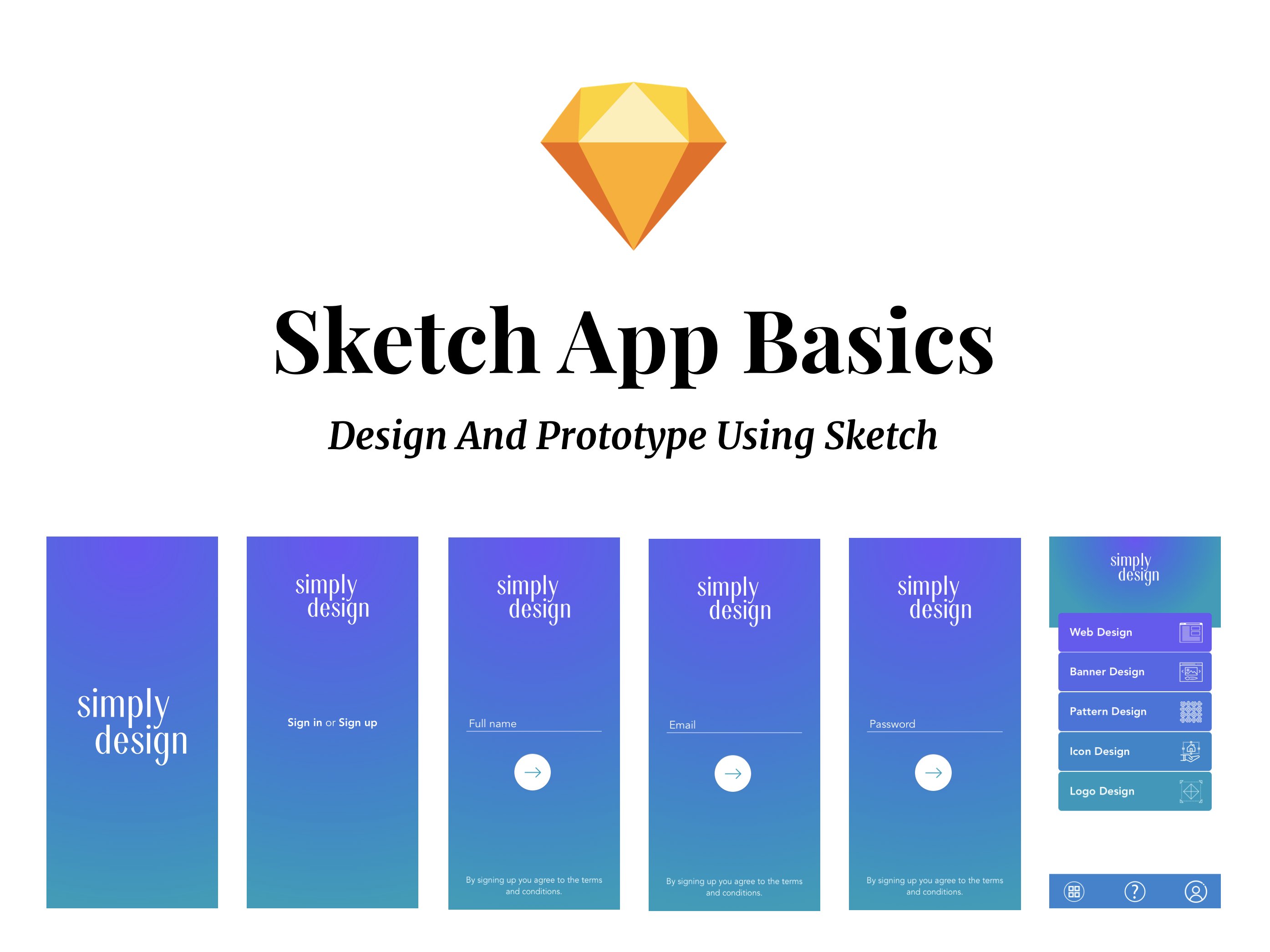
2. Affection du cours et fichiers source: Hé, là ! Et bienvenue à la prochaine leçon. Je suis super excité que tu aies décidé de suivre mon cours de chemise. Merci encore pour ça. Et dans cette leçon, je vais vous parler du projet de cours. Il est donc très important que vous preniez des mesures pour recréer ce que nous créons dans le cours. Il est vraiment utile que vous réalisiez vos propres dessins en croquis et que vous soumettiez le projet. Donc, le projet et l'affectation du cours fait un mobile up. Nous allons se concentrer sur et mobile jusqu'à ce que j'ai créé ici et vous pouvez voir l'
étude de cas sur être mains est assez soigné avec, ah, quelques fonctionnalités cool et aussi des animations que vous pouvez apprendre des autres cours que je avoir sur les compétences. Bien sûr, mais en gros, on va concevoir un beau haut. Et je veux que vous créiez cela par vous-même et soumettiez cela comme
projet de cours afin que vous puissiez suivre les leçons et que vous puissiez faire exactement ce que je fais. Teoh accomplit cette tâche. Mais aussi je vous encourage à prendre d'autres mesures et peut-être le modifier un peu. Peut-être que vous, d'autres couleurs, peut-être utiliser des photos différentes. Ou peut-être que vous décidez de créer la version complètement différente à partir du haut. Ce n'est pas nécessairement la maison intelligente que je crée, mais il est vraiment important que vous vous entraîniez et que vous soumettiez le projet. Maintenant. Une autre chose que je veux mentionner ici est les fichiers sources. Donc, les fichiers source de ce cours sont dans les commentaires de cette leçon. Si vous jetez un oeil à la chronologie de la leçon, vous pouvez voir un petit avatar ici. C' est mon autre main, fondamentalement un commentaire avec le lien pour déposer des livres que vous pouvez utiliser pour télécharger tout hors appareil que j'ai accepté ce cours maintenant. Toutes les leçons n'ont pas leurs fichiers de démarrage et les fichiers finis, et pas tous les actifs que j'utilise la moitié des fichiers dans les fichiers source, mais je vous encourage à utiliser les liens que j'ai fournis. Une ressource est juste sous certaines licences, donc je ne pouvais pas les fermer ici. Et pour quelques exemples, je pense juste qu'il vaut mieux que vous commenciez à partir de zéro et que vous créez ces ressources avec le cours. Je vous souhaite donc tout le meilleur et ah bonne chance pour créer ce projet de cours. Comme je l'ai dit, cette mission est assez importante. Alors assurez-vous de créer votre propre version du haut et vous avez soumis dans la discussion pour discours. Merci beaucoup, alors. se voit dans la leçon suivante.
3. Navigation à travers Document: cette leçon porte sur la navigation dans les documents de votre planning. Ainsi, chaque fois que vous lam sketch, vous voyez cet écran de bienvenue avec une certaine utilité, et vous pouvez également accéder aux documents récents ainsi qu'aux modèles qui sont créés pour vous d'utiliser. Par exemple, pour IOS vous je conçois ou la conception de matériaux. Vous pouvez également créer vos propres modèles. Vous pouvez désactiver l'écran de bienvenue, mais je pense que c'est très utile, donc nous le laissons pour l'instant, et nous créons notre premier document avec schéma de conception de matériaux. Ainsi, lorsque vous travaillez à partir d'un document prêt à l'emploi, vous pouvez voir que vous avez tous les guides de style prêts, accoupler dans des groupes de couches d'esquisse et aussi des symboles, et vous pouvez facilement les réutiliser. Donc, c'est de façon très efficace. Si vous créez du matériel, concevez les sites Web ou les applications pour Google Play. Si vous avez d'autres fichiers avec des points catch, vous pouvez les ouvrir en double-cliquant. Mais ce que vous obtenez cela au lieu d'ouvrir ces feux dans la même fenêtre que vous obtenez dans le magasin de
suivi ou illustrateur. Vous avez une autre fenêtre hors esquisse, et c'est très utile car vous pouvez maintenant obtenir les composants d'un fichier et par exemple, simplement les faire glisser vers un autre fichier. Ou tu peux venir voir. Venez à la télévision juste co p et collez-les aussi. Une autre fenêtre hors cours. Vous pouvez toujours travailler avec les sommets aussi. Vous avez des sommets que vous pouvez ici, et vous pouvez rarement réorganiser les sommets. Vous pouvez fermer les sommets d'ici, et vous pouvez, ah, juste prendre le haut d'une fenêtre et ensuite juste le faire collé à une autre fenêtre pour que vous ayez des hauts dans une fenêtre. Ok, fermons cette fenêtre dont on n'a pas besoin. On peut appuyer sur la commande W et ensuite agrandir cette fenêtre. Nous ne voulons pas entrer en plein écran, donc nous présentons Hold santé sur le clavier et plein écran changements à Plus je viens afin que nous puissions entrer dans ce moule qui va effrayer notre fenêtre. Maintenant, la fenêtre d'esquisse est optimisée, et vous pouvez naviguer dans toutes les pages de notre application mobile et de nos tableaux d'art avec quelques raccourcis clavier pratiques. Donc, si vous voulez zoomer sur un objet ou un calque ou le hors-bord, vous cliquez simplement sur le nom de l'article, puis vous appuyez sur le premier raccourci. C' est un commentaire lorsque vous appuyez sur la commande pour vous. Obtenez l'affichage plein écran de ce que vous avez récemment sélectionné. Le deuxième raccourci est le commentaire un et le commentaire. On vous permet de voir tout ce que vous avez dans votre projet, donc il fait peur jusqu'à maintenant à 14% pour gérer l'interview que vous avez tout ce que vous
avez dans le projet. Ensuite, vous pouvez sélectionner un autre élément, et vous pouvez appuyer sur la commande pour zoomer. C' est encore une fois. Et comme vous le voyez, cela n'a pas besoin d'être dans le tableau d'art. Vous pouvez sélectionner n'importe quel élément, et il effectue un zoom maximum. Donc, le raccourci suivant est libre de commande et commun. Gelez le raccourci que vous avez utilisé
pour amener l'objet sélectionné , par exemple celui-ci au centre du port de vue. Donc, la raison pour laquelle nous le faisons ISS parce que lorsque nous sélectionnons un autre élément et appuyez simplement sur venir, plus et commande mineurs, cela ne fonctionne pas parce que ce n'est pas au centre, donc vous devez appuyer sur commande libre, et ensuite vous pouvez utiliser la famille y raccourcie les plantes communes et les miles communs parce qu'ils zooment exactement au centre de la vue de sorte que le flux de travail le plus rapide est de sélectionner un élément, puis appuyez sur commande pour qu'il zoome et vous pouvez utiliser les signes plus et moins ici à la haut. Ou vous pouvez utiliser le plus commun et le commentaire commun moins. Ensuite, vous pouvez appuyer sur le zéro commun pour zoomer sur 100%. Et aussi, vous pouvez doubler rapidement sur cette icône de zoom pour apporter à la 100% d'entre vous. Ce sont donc deux façons d'y parvenir. Crépuscule. Ok, une autre chose que j'aime vous montrer, c'est quand vous sélectionnez un élément et que vous êtes certain niveau de zoom . Vous pouvez toujours appuyer et maintenir la barre d'espace, ce qui vous permettra de changer la vue. Donc, vous présentez la barre d'espace de maintien que vous appuyez sur votre bouton gauche de la souris et
vous simplement droguer et vous pouvez voir d'autres objets sur l'autre bateau. C' est donc un outil à ressort. Donc ça veut dire que lorsque vous appuyez dessus, vous devez le tenir. Vous devez tenir la bavure d'espace, et lorsque vous la relâchez, vous ne pouvez plus utiliser cet outil. Donc, vous revenez à l'outil que vous avez utilisé et s O que vous avez ces
techniques très courantes pour naviguer. Pour l'esquisse, vous avez la commande libre, plus le moins commun. Allez, une commande à et venir sur zéro et tout ce que vous avez dans cette vue argent aussi. D' accord. Et il y a une autre chose que j'aime montrer dans cette leçon. Et c'est ce qu'on appelle la vue de présentation. Ce n'est pas le mode plein écran, mais il cache tout le cliquetis à gauche et à droite ainsi que la barre d'outils,
et vous y accédez en appuyant sur le point de commande sur le clavier. Donc maintenant, vous avez quelques parties qui sent l'écran entier, et vous avez vous pouvez travailler dans le croquis. Si vous connaissez les raccourcis clavier, vous pouvez utiliser tous les raccourcis pour accéder aux outils ainsi que tous les raccourcis dont nous avons parlé dans cette leçon. Vous pouvez faire une présentation ou, par
exemple, si vous avez un petit écran immobilier, vous pouvez travailler de cette façon dans le croquis. Donc, vous appuyez sur commandant pour revenir au moule de croquis normal avec tous les panneaux, et fondamentalement c'est tout. Maintenant, c'est appuyer sur la commande et pour créer une nouvelle instance hors sketch et ce que j'aime vous montrer et c'est la partie que j'ai enregistrée plus tard. Après avoir enregistré ce cours après la sortie de la nouvelle version du fléau, je voudrais vous montrer les différences en termes hors de l'interface utilisateur de sketch car il a
légèrement changé parce que planning actualiser son interface dans le calendrier. Version 52 J'enregistrais dans la précédente. Mais honnêtement, il n'y a pas besoin de re enregistrer presque tout, et vous trouverez les leçons mises à jour tout au long du cours. Mais je veux que vous jetiez un coup d'oeil aux nouvelles fonctionnalités de l'esquisse et à la nouvelle interface et comment elle est organisée. Donc, fondamentalement, ne
sont que des changements mineurs avec tout le style
et les bordures, et tout est légèrement meilleur et légèrement meilleur que la version que vous pouvez voir dans le cours. Mais ce qui est vraiment cool, c'est que vous pouvez maintenant aller aux préférences système et changer le mode dans votre système afin que vous puissiez appliquer l'apparence claire ou sombre à la dispersion. Si vous passez de la lumière à l'obscurité, vous passez immédiatement à la version sombre off sketch et laissez-moi vous montrer comment vous pouvez
passer de la lumière à l'obscurité. Il s'agit d'une option système qui vous permet de sélectionner facilement celle qui vous convient. D' autre part, vous avez une disposition différente un peu différente sur les panneaux et les outils. Fondamentalement, ils ont amélioré la clarté des icônes et la clarté de l'interface générale. Mais pour être honnête, vous trouverez presque toutes les options au même endroit. Donc, si vous travaillez avec le jeu U. S off sketch avec ce cours de temps en temps, vous saurez cette légère différence dans les icônes que vous avez dans le panneau et peut-être quelques coins
arrondis et probablement la disposition de la données ici. Mais vous allez rapidement le comprendre,
et il ne devrait pas y avoir de différences majeures et comment les choses se comportent. Et cela expliquera-t-il dans le cours ? S' il y a juste laissez-moi savoir et je vais le corriger, je vais continuer à mettre à jour ce cours avec chaque nouvelle mise à jour off sketch qui apporte quelque chose de nouveau et quelque chose de nouveau. Alors soyez assuré que vous connaissez tous les outils et techniques modernes que vous pouvez appliquer à l' esquisse. Et je continuerai à faire ça jusqu'à ce que je réalise que ça n'a plus de sens dans
cette forme de cette façon, et puis je recommence à zéro et nous enregistrons ce cours. Donc je pense que tu es entre de bonnes mains. Je vois dans la leçon suivante
4. Faire des sélections: bonjour et bienvenue à cette prochaine leçon dans laquelle je vais vous montrer comment sélectionner les choses dans le croquis et c'est assez de connaissances de base. Mais si vous avez travaillé en particulier avec Father shop ou autre facture un plus simple avant, vous pourriez trouver cela assez surprenant parce que cela ne fonctionne pas de la même façon. Donc fondamentalement et ce sera pour le magasin ou l'illustrateur. Vous appuyez sur le wiki pour entrer dans cet orteil de sélection, et si vous présentez Vicky en croquis, vous allez essentiellement à un orteil vectoriel. Donc, ce sont des outils différents. Donc, nous appuyons sur escape et même si vous dessinez des rectangles ou plus, vous appuyez simplement sur escape et ensuite vous êtes dans cet orteil électoral afin que vous puissiez savoir survoler la couche. Comme vous pouvez le voir, il est mis en surbrillance à la fois dans le panneau des calques et dans le canevas, et vous pouvez cliquer sur le groupe. Vous pouvez développer le groupe, vous pouvez aller à l'intérieur, et comme vous le voyez, tous les calques sont ah,
mis en surbrillance. Et si vous voulez sélectionner un calque, vous pouvez cliquer, et si vous cliquez veut que vous sélectionnez le groupe d'abord,
Donc, pour aller à l'intérieur du groupe, vous devez double-cliquer, sorte que vous double-cliquez sur un groupe pour aller à l'intérieur et voilà. Il y a un autre groupe à l'intérieur. Donc maintenant ce deuxième groupe a été sélectionné et toujours comme ça. Fils, je dois DoubleClick DoubleClick à l'intérieur de ces groupes et maintenant je suis dans ce domaine. Je suis donc j'ai sélectionné le champ, donc j'ai dû cliquer six ou sept fois pour sélectionner cette couche. Et pourriez-vous faire essentiellement est que vous pouvez changer le comportement en sélectionnant ce rapide à travers lors de la sélection sur le groupe afin que vous n'ayez pas à doubler rapidement. Il suffit de cliquer une fois pour aller à l'intérieur de ce groupe. Donc, quand je l'ai fait sur mon groupe principal, je clique une fois. Maintenant, le deuxième groupe doit avoir ce clic fruit lors de la sélection, activé ainsi et le premier groupe. En fait, si je vais à l'intérieur du groupe pour le groupe Sun, je dois aussi cliquer dessus. Et maintenant, si je retourne à ce Golden Gate Bridge Group, je peux cliquer sur Lee une fois pour sélectionner le soleil. OK, vous pouvez
donc activer cette option pour tous les groupes par défaut. C' est très facile. Vous devez aller aux préférences, alors appuyez sur la virgule commentaire. Et maintenant, dans la section des calques, il
vous suffit de cliquer sur Activer les fruits rapides pour les nouveaux groupes. Et chaque fois que vous créez un groupe, vous avez ce comportement de sorte que vous n'avez pas besoin de double-cliquer. suffit de creuser une fois et d'entrer dans ce calque il y a un deuxième moyen, mais vous devrez activer cette option dans les préférences pour aller dans n'importe quel groupe et
sélectionner n'importe quel calque en un seul clic. Ce que vous faites, c'est que vous appuyez et maintenez la commande tout en le faisant. Et si j'appuie et maintenez la commande pendant que vous voyez tous les calques à l'intérieur, ces groupes sont mis en surbrillance, et lorsque je clique, ce calque Castell est sélectionné. Donc, c'est essentiellement comme ça que je le fais. Je commande Cliquez pour sélectionner n'importe quel calque, mais vous pouvez également passer le curseur sur certains calques, puis cliquez avec le bouton droit ou contre, cliquez et puis le calque de crête, et vous avez le moins de tous les calques qui sont assis juste en dessous de votre souris, et vous peut sélectionner n'importe quelle couche comme oui, donc c'est la façon dont vous le faites. Vous appuyez simplement sur la commande et vous sélectionnez n'importe où, même si elle est imbriquée dans un groupe. Donc, il y a aussi un autre moyen, Teoh sélectionner un calque et le modifier. Donc, si vous avez une couche vectorielle, vous venez cliquer sur la couche pour la sélectionner, puis vous pouvez effectuer quelques opérations simples. Une telle mise à l'échelle. Vous pouvez également appuyer sur le commentaire et sur l'un des coins pour faire pivoter. Mais si vous voulez entrer en mode édition, vous appuyez simplement sur Entrée. Si vous appuyez sur Retour sur le clavier, comme vous le voyez, vous pouvez maintenant entrer et accéder à tous les points vectoriels et changer un point vectoriel en
fonction de ce que vous souhaitez atteindre. C' est donc un mode d'édition Eddie, et vous allez à ce mode tout en appuyant sur retour. Maintenant, j'appuie sur l'évasion, et si vous appuyez sur Évasion deux ou trois fois, vous retournez vers vous. Revenez toujours à cet outil de sélection afin que vous puissiez sélectionner d'autres calques dans l'esquisse. Alors faisons un résumé rapide. Vous pouvez creuser sur le groupe pour accéder aux couches. Vous pouvez double-cliquer sur les groupes, et vous double-cliquez s'il y a un groupe imbriqué, et vous pouvez également activer cette option de clic sur les groupes, ou vous pouvez simplement cliquer sur n'importe quel calque pour le sélectionner. Et il y a aussi une autre technique que j'aime vous montrer sur qui consiste à sélectionner plusieurs couches à la fois. Passons à cette image suivante, et ce que je vais faire, c'est que je vais sélectionner ce premier calque avec commande et maintenant j'appuie sur commande et aussi sur le bouton Maj pour sélectionner plus d'un calque. Et si je commande shift, cliquez sur la deuxième couche. Comme vous pouvez le voir, les deux feux sont sélectionnés maintenant, donc je peux sélectionner les calques avec décalage dans le panneau des calques ainsi que vous voyez tous les calques sélectionnés entre les calques sur lesquels j'ai cliqué et je peux comois cliquer sur les calques dans le panneau ainsi que pour sélectionner quelques couches multiples. En outre, il y avait une autre technique qui vous permet juste ruisseau et la drogue pour sélectionner n'importe quel groupe. Comme vous le voyez, le groupe est sélectionné. Mais si vous appuyez sur Commande, vous pouvez sélectionner n'importe quel calque qui se trouve dans cette sélection. Ainsi, vous pouvez simplement drogue pour sélectionner le groupe ou vous pouvez commander médicament pour sélectionner chaque couche. Laisse-moi copier ce vélo menteurs pour l'instant. Allez,
C, C, viens à la télé et je vais juste la déplacer là et élire ces couches en faisant glisser. Et comme vous le voyez toutes les couches à l'intérieur du vélo sont sélectionnés quand il est à l'extérieur de tous les groupes, De
cette façon, je peux sélectionner toutes les couches. Et si vous le souhaitez, Teoh sélectionne toutes les couches. Sauf, par
exemple,
celui-ci, vous pouvez faire un clic droit sur ce calque et vendeur et le verrouiller de sorte que vous pouvez également
décalage sein commande l pour regarder la couche et que tout en droguant vous ne sélectionnez pas ce champ 30 plus tard. Donc, c'est fondamentalement tout en ce qui concerne la sélection des joueurs et le groupe dans les croquis préoccupations. Merci de votre attention et de vous voir dans la prochaine leçon.
5. Pages et planches: Ok, nous allons maintenant nous concentrer sur la structure de vos documents d'esquisse, donc la chose principale dans la structure est la page, sorte que vous pouvez avoir beaucoup de pages dans votre document et dans chaque page. Vous pouvez avoir, par
exemple, une section de votre application, ou vous pouvez avoir une version mobile. Et les pages sont également bonnes pour la vitesse parce que vous félicitez beaucoup de tableaux d'art dans les pages, et vous pouvez optimiser la vitesse d'esquisse de cette façon. Ainsi, comme vous pouvez le voir, vous pouvez réduire ou vous pouvez afficher les pages. Au moins, vous pouvez cliquer sur cette petite icône à côté du nom de la page pour changer les pages aussi bien. Et les pages contiennent des tableaux de pièces. Vous pouvez voir tous les autres bateaux en appuyant sur la commande 1. Vous pouvez basculer la deuxième page que nous avons ici. Ce sont les symboles de la page, et là nous avons un symbole aussi. Parlez des symboles la prochaine fois. Maintenant que revenir à cette DuPage et vous pouvez avoir beaucoup de tableaux d'art dans une seule page. Donc maintenant je grinçais à travers les tableaux d'art et à l'intérieur des articles, nous avons les groupes et à l'intérieur des groupes, nous avons d'autres groupes ou les calques alors ce qui se passe si vous sélectionnez le groupe ou un calque et qu'il essaie de le déplacer sur le côté du tableau d'art comme vous le voyez le groupe
Clips Audible afin que vous ne puissiez plus voir le contenu qui se trouve en dehors de l'Archibald. Mais si vous prenez le groupe et que vous le mettez hors de l'art, mais comme vous le voyez maintenant, ce n'est pas dans le journal de notre bateau. C' est juste assis seul sur cette salope pour que vous puissiez fondamentalement la transformer en un boulon d'art . Si vous sélectionnez un groupe qui se trouve sur la page, vous pouvez appuyer sur A et A est inaudible outil. Et si vous appuyez sur A, vous pouvez aller à l'esquisse du côté droit et vous pouvez essentiellement créer l'Archibald autour sélection. Vous avez donc cette première option ici autour de la sélection, et pendant que votre groupe de repères est sélectionné, vous pouvez simplement cliquer dessus. Et là, vous avez un nouvel art. Mais c'est la taille de ce groupe, donc vous pouvez revenir à cet article. Il permet également d'appuyer à nouveau sur un, et vous pouvez accéder à différentes tailles et différents préréglages. Donc, j'ai des appareils IOS ici, une conception de matériel de conception web responsive ainsi Et si j'y accède, J'étais appareils Là, vous avez iPhone sept. Vous avez des iPods et d'autres choses afin que nous puissions créer iPhone 7 art board. Comme si tout ce que vous pouvez simplement me laisser revenir à cela un outil, et vous pouvez simplement cliquer sur les appareils de l'Iowa pour créer tout l'art. Mais à partir de cette section eso vous avez maintenant tous les iPods, vous avez tous les iPhones, et vous pouvez diriger nos conseils en appuyant sur retour arrière sur le clavier. Alors revenons à ça. J' ai trouvé un tableau d'art. Et si vous voulez dupliquer le tableau d'art maintenant vous avez remorquage sélectionnez ce carton et vous cliquez
simplement sur le nom et la commande des planches d'art, le à dupliquer. Et maintenant nous avons une copie de ce tableau d'art, et celui-ci est en fait vide. On peut changer les Morgans. Nous pouvons commander à nouveau pour faire une autre copie, mais aussi vous pouvez dupliquer les cartes de cartes existantes avec du contenu afin que vous puissiez dupliquer tout le contenu à l'intérieur hors du tableau d'art. Il suffit de sélectionner l'art à bord de la marchandise de presse et là vous l'avez. Il y a un double de cet art très dit, mais avec tout le contenu, vous pouvez maintenant changer la taille du tableau d'art. Vous pouvez faire quelques modifications. Par exemple, si vous voulez changer et comparer deux vues différentes de votre page, vous pouvez faire la copie, et vous pouvez travailler sur cette copie facilement si vous souhaitez vous débarrasser de l'article. Mais vous voulez conserver le contenu, vous appuyez sur la commande Maj G et maintenant à l'art à bord de Scone et vous n'avez que
le contenu des groupes et des calques. Vous pouvez sélectionner le groupe, puis vous pouvez revenir à cet article, les
outils vers le haut. Il suffit d'appuyer sur un et de créer l'art. Mais encore une fois, en sélectionnant autour de l'option de sélection. Et là vous avez, vous avez un nouveau tableau d'art, et aussi nous pouvons le faire quand vous avez du contenu à l'intérieur du tableau d'art. Par exemple, nous allons créer un rectangle simple ici, et vous voulez faire mars. Les soupirs audibles à ce contenu. Il vous suffit de cliquer sur l'option de redimensionnement pour ajuster, et vous devez d'abord sélectionner l'art sur. Ensuite, vous cliquez sur récite deux pieds et il re tailles orteil Quel que soit le contenu est à l'intérieur. Ok, explorons d'autres options comme le tableau d'art,
et ce que vous pouvez faire est de changer la propriété de couleur d'arrière-plan, donc cela signifie que votre tableau d'art peut avoir un rougeâtre, par
exemple, couleur d'arrière-plan, et vous pouvez également inclure cette couleur dans l'exportation. Donc, cela signifie que si vous voulez enregistrer cet art à bord en tant que ressource graphique, vous pouvez le sélectionner et vous pouvez simplement faire exportable sélectionner le signe plus, et vous ne pouvez pas l'exporter en tant que graphique. Et si vous d sélectionnez, y compris l'exportation, il exportera avec un arrière-plan transparent. Essayons donc d'exporter cette couche, et je vais exporter iPhone 7 copie en ce moment. Et comme vous le voyez, vous pouvez l'enregistrer en tant que fichier PNG, et maintenant il contiendra ce fond rouge. C' est une touche d'échappement pour sortir de cette fonction, et je vais vous montrer comment sélectionner plusieurs tableaux d'art. Alors appuyez simplement sur Maj et Maj. Cliquez sur chacun des calques sur les noms Alborz, et là vous l'avez. Vous pouvez les sélectionner. Vous pouvez définir plusieurs couleurs d'arrière-plan, et aussi exporter plusieurs images. moment, vous pouvez exporter des bateaux d'art gratuits afin que les images libres PNG images libres seront sauvegardées, et il y a aussi une fonctionnalité cool dans le menu de fichier, et ceci est d'exporter nos tableaux au format pdf, et vous pouvez réellement exporter tous des tableaux d'art dans un fichier Pdf et l'ordre désactivé. Les tableaux d'art peuvent également être définis dans les propriétés, de
sorte que vous pouvez accéder aux propriétés en appuyant sur la commande coma. Et là, vous l'avez. Vous pouvez accéder à la baignoire générale, puis allez à notre exportation de planche et sélectionnez comment les mots sont apparaîtront dans le feu des médias afin que vous ayez de gauche à
droite, de droite à gauche en bas. Vous pouvez sélectionner différentes options, et vous pouvez également réorganiser les tableaux d'art. Vous pouvez faire votre propre commande en grinçant simplement sur notre planche, même et en droguant à l'endroit où vous souhaitez qu'elle apparaisse. Donc, je vous ai montré comment exporter les tableaux d'art vers des actifs PNG aux combats de BNG, et vous pouvez le faire en grinçant simplement sur les autres bateaux. Nom. Donc c'est comme, par
exemple, cela sont achetés et vous pouvez rendre ce bateau exportable. Vous pouvez déplacer le clic sur de nombreux bateaux sont pour les exporter comme libre, différents fichiers PNG. Mais si vous voulez montrer à quelqu'un tous les tableaux d'art dans une image, vous pouvez le faire en créant simplement un autre tableau d'art au-dessus d'eux. Donc j'appuie sur un et j'essaie de joindre tout ce bateau d'art dans une planche de cœur supplémentaire qui va sur le dessus. Et comme vous le voyez, il ne les regroupe pas, mais vous pouvez et aller dans les options d'exportation. Et là, vous avez une image avec pour les articles. Donc c'était nécessaire. C' était un bon tour, et je vous vois dans la prochaine leçon.
6. Disposition des calques: sur le côté gauche de l'interface d'esquisse. Il y a une couche vertébrale dans laquelle vous pouvez organiser les couches. Vous pouvez filtrer les couches, juste entré le nom de la couche ou du groupe, et là vous avez les résultats. Vous pouvez également accéder aux groupes. Vous pouvez accéder aux tableaux d'art, et aussi nous avons les calques que vous pouvez sélectionner groupe ou sélectionner plusieurs calques avec la touche Maj. Et si vous voulez créer un groupe hors,
sélectionnez les calques, vous appuyez sur la commande G. Ainsi, lorsque vous le regroupez, vous pouvez aussi le regrouper. Vous pouvez appuyer sur la commande Shift G toe sur le groupe des couches, et si vous cliquez sur le groupe blogué, je peux déplacer Command Jichuan Group. Une fois que l'orteil de chef de quart sur le groupe tous les groupes à l'intérieur et elle est comin G toe sur le groupe encore plus loin, et maintenant vous avez toutes les couches qui sont simplement mis sur le dessus de cette arme. Les éléments ne sont pas des tableaux sans groupe, donc avec nous, vous pouvez masquer les calques avec cette petite icône à côté du nom, ou vous pouvez déplacer l'âge des commandes pour les masquer, ou vous pouvez déplacer la commande pour verrouiller les calques afin de ne plus modifier ni sélectionnez. Cette couche avait l'air. Et il y a aussi un petit triangle à côté du groupe ainsi qu'à côté de ce pseudo groupe. Il s'agit d'un groupe d'éléments qui sont en fait des calques vectoriels afin que vous puissiez sélectionner des calques vectoriels et que vous pouvez placer ces calques sur un autre calque pour créer une forme combinée. C' est une forme vectorielle combinée, et ce n'est pas, ah, un groupe approprié. C' est un groupe de vecteurs, que vous pouvez, par
exemple, utiliser Teoh. Combinez ces formes avec des opérations booléennes. Vous pouvez cliquer sur cette petite icône et vous pouvez faire
soustraire les opérations booléennes telles que les unions . Vous pouvez croiser la différence, et je vous montre les oppressions dans les prochaines leçons. Mais fondamentalement dans les couches. C' est comme ça que vous pouvez créer une combinaison de vecteurs hors forme avec nous que vous avez ici. Cette petite icône est un symbole, icône et un symbole. Il est grand concept et croquis que vous pouvez noter à ses symboles directement dans ce tableau d'art, vous devez double-cliquer sur le symbole, puis vous allez à cette page de symboles spéciaux et tous vos symboles atterrissent sur le symbole. Discussion spéciale à ce sujet plus tard, Mais fondamentalement, dans cet espace de symbole, vous pouvez modifier le symbole. Et lorsque vous revenez à la page Éléments Web, vous avez les modifications apportées à ce symbole . Alors souvenez-vous de ça. Je viens dans le panneau Calques La fonction suivante change les noms des calques. Vous pouvez double-cliquer sur le nom pour le changer,
mais vous pouvez également appuyer sur la commande sont, ce qui est une belle œuvre pour Dieu sur vous pouvez également faire un clic droit et sélectionnez renommer dans ce menu, mais il est toujours préférable d'utiliser. commandement le sont maintenant. Vous êtes en mode édition. Vous pouvez changer le nom de ce calque, et il va également appuyer sur la touche de tabulation pour passer au calque suivant. Et vous êtes toujours dans cette édition le plus afin que vous puissiez modifier les noms de plusieurs couches à la fois. Et vous pouvez également opprimer le talon de décalage pour monter le panneau des calques afin que vous puissiez descendre avec le haut. Vous pouvez monter avec le haut de vitesse. Également des couches. La hiérarchie est assez évidente. Si tu as un menteur, c'est sur le dessus. Il couvre tout ce qui est ci-dessous, et si vous voulez changer la position des calques dans le panneau des calques,
vous avez appuyé sur la commande d'option, puis vous appuyez sur la flèche sur le clavier afin de compresser la commande d'option vers le haut pour le déplacer vers le haut dans la commande réponse tardive ou option et la flèche vers le bas pour la déplacer vers le bas. Vous pouvez également appuyer sur la touche Contrôle. Pourquoi maintenir ce commentaire et l'option pour le déplacer vers le haut ou vers le bas du panneau des
calques. C' est donc la même chose que d'utiliser les aiglons d'orteil vers l'arrière et vers l'avant que vous pouvez utiliser pour déplacer le calque dans le panneau Calques. Et aussi, vous pouvez appuyer et maintenir l'option tout en le faisant pour déplacer ses deux avant ou pour le déplacer à l'arrière. Donc, vers le haut, hors du panneau des couches ou vers le bas de la couche vertébrale. Et fondamentalement cette mauvaise couche est maintenant au bas de la liste, donc personne n'a conçu. C' est tout ce que j'ai dit à propos du panneau Calques dans le croquis. Je vous vois dans la prochaine leçon
7. Opérations Boolean sur des formes: Parlons maintenant des opérations logiques ou, en d'autres termes, en d'autres termes,
booléennes dans l'esquisse. Vous avez donc besoin de deux formes ou plus qui sont des formes vectorielles dans l'esquisse, puis vous pouvez utiliser l'union , soustraction, intersection ou la différence d'une opération logique. Vous devez sélectionner tous les calques. Donc, je sélectionne à la fois plus 5/5 copie et le 1er 1 est union. Donc, comme vous pouvez le voir, j'ai maintenant une forme combinée et toutes ces opérations sont réversibles. Pour que je puisse toujours reprendre ça. Je peux cliquer sur ce petit rectangle et je peux changer cette opération booléenne. Et une chose très importante à remarquer est que cette forme est fusionnée de sorte que le calque supérieur sorte que cette copie de plus de cinq exemplaires hérite tous les styles du calque en bas. Certains eso les plus de cinq cadeaux coup ou la couleur de carburant froid à la couche sur le dessus. Pendant que vous utilisiez cette union une opération logique. La prochaine opération de 1 000 000 000 000 est la soustraction de sorte que vous pouvez soustraire et fusionner deux calques en un seul, et maintenant vous avez une forme combinée de sorte que le calque qui est sur le dessus afin que cet ensemble puisse être libre, coupe tout de les couches inférieures. Donc copie globale à dans ce cas donc prévaut toujours la couche supérieure. Donc, vous devez vous rappeler que ce n'est pas une mascotte. Vous pouvez voir qu'il y a un accident vasculaire cérébral ici aussi. C' est donc une opération booléenne. Et puis habituellement je garde les plus grandes formes sur le fond afin que je puisse couper avec les formes qui sont sur le dessus. Donc, s'il vous plaît garder à l'esprit que dans les couches de soustraction ainsi que dans les couches d'union. L' ordre est très important parce que dans l'union nous avons eu cette forme supérieure qui hérite de toutes les propriétés, couleurs et traits de cette forme ci-dessous. Maintenant, nous avons une intersection. Et si nous sélectionnons les deux formes, nous allons utiliser cette option d'intersection et laisser des mots communs dans ces deux calques. Et en fait, la
différence est tout à fait contraire parce que tout ce qui est en commun pour ces couches
sera découpé. Donc là, vous l'avez. Union soustraire, se croiser et la différence Opérations logiques. Et rappelez-vous que vous pouvez toujours revenir en arrière et vous pouvez vraiment inverser ce que vous avez fait avec opérations d'
investissement. Et maintenant, je vais vous montrer comment créer des icônes simples en utilisant ces
opérations d'investissement et nous allons utiliser des formes simples ainsi qu'un orteil d'opérations logiques. Créer une esquisse d'icônes. Donc d'abord, c'est créer l'icône du nuage et on va utiliser l'outil ovale. Alors j'appuie sur Oh,
ça avec le changement de vitesse. Je tiens les proportions sur le dessus et là j'ai cette première forme, donc la deuxième forme sera la deuxième sur. Je présente tient décalage pour maintenir les proportions afin qu'il soit parfait cercle à nouveau, et là, nous avons cette forme supérieure. Maintenant, créons le dernier, et j'appuie sur le décalage global pour les proportions et aussi tout en créant des formes dans l'esquisse. Vous pouvez appuyer et maintenir la barre d'espace sans relâcher le plus bas gauche et déplacer la forme autour afin que je puisse changer la position et que je puisse toujours dessiner la forme. Maintenant, vous pouvez voir la ligne rouge qui suggère qu'il est parfaitement aligné avec les autres formes afin que je puisse terminer cette forme de nuage avec rectangle donc j'appuie sont sur le clavier et allons dessiner un rectangle ici pour que nous ayons toute la forme du nuage. Donc, ce n'est que des opérations de
base, le dessin de forme de base. Vous pouvez également appuyer sur l'option tout en dessinant une forme . Je l'ai conduit de l'intérieur et maintenant je sélectionne toutes les formes et je peux changer la bordure. Je peux changer le champ. Eso Comme vous pouvez le voir, je peux changer les anciennes propriétés des formes complètement. Si je sélectionne des calques maintenant, nous pouvons utiliser l'opération d'investissement pour fusionner toutes ces formes ensemble. Donc, sélectionnons toutes les formes et utilisons les opérations d'investissement de l'union. Et comme vous pouvez le voir, nous avons maintenant combiné la forme dans le panneau menteurs et nous pouvons le rendre plus grand afin que le zoom avec plus commun et passons en mode édition pour les vecteurs pour affiner cette forme. Donc, j'appuie sur retour sur le clavier et comme vous pouvez le voir, je peux maintenant une drogue autour de quelques points vectoriels. Je peux ajuster les poignées pour que mon icône soit parfaite. Je dois ajuster ce type et le déplacer vers la gauche. Comme vous pouvez le voir, j'ai ce gars intelligent aussi pour les points vectoriels afin que nous puissions fondamentalement jouer autour. Vous pouvez sélectionner les points vectoriels et le déplacer avec votre bouche. Vous pouvez également cliquer sur les points vectoriels et utiliser les flèches sur le clavier pour ajuster la position, vous pouvez ajuster les poignées. Et en gros, c'est presque fait pour notre je suis parti. Et ce qui est génial, c'est que cette forme combinée est toujours crédible et vous pouvez éditer chaque calque séparément. , Une autre chose à laquelle j'aimerais accéder,c'est les propriétés de la frontière. Donc, je vais sur le côté droit de la frontière et je clique sur cette petite icône et que nous pouvons changer les fourmis ainsi que joint. Alors laissez-moi cliquer sur cette articulation arrondie, et maintenant cette icône semble encore mieux. Donc maintenant vous avez cette petite icône de nuage mignon qui a été faite en croquis en utilisant les
opérations booléennes . Ok, eh bien, ceux que nous avons ici, c'est peut-être de la pluie ou de la neige. Oui, la neige, probablement. Alors faisons de la neige et utilisons un plus. Je vais tenir le quart pour les proportions. Je vais dessiner une seconde à l'intérieur. Je vais tenir la barre d'espace pour ajuster la position. Mais pour être honnête, il est tellement préférable d'ajuster la position avec les options d'alignement sur le dessus. Donc vous les avez sur le dessus, non ? Et nous allons aligner horizontalement et verticalement aussi bien. Donc, si vous sélectionnez des fusées éclairantes, il est très, très facile de les centrer en utilisant les options d'alignement. En ce moment, je peux utiliser des opérations booléennes et j'ai besoin d'un suivi. Et parce que mon ordre d'empilement des couches était correct de sorte que les sept au total, qui est la couche avec un cercle plus petit, étaient sur le dessus. J' ai pu découper ça sur sept de plus de six. La couche qui était en dessous de plus de sept. Donc maintenant, nous devons changer la couleur qui sélectionne plus de sept. Choisissons la couleur noire. Donc, une dernière chose dont nous avons besoin est de dupliquer cette couche. Et fondamentalement, je vous ai dit que vous pouvez le faire avec commande l'option. Vous pouvez également sélectionner la forme combinée et la déplacer au bon endroit. Ensuite, vous pouvez utiliser la touche d'option pour dupliquer les calques. Donc, je ne relâche pas le bouton gauche de la souris. Je maintiens la touche d'option, et maintenant j'ai le duplicate afin que vous puissiez refaire cette action en double en appuyant simplement sur Commandant D en ce moment. Et comme vous le voyez, toutes les formes sont maintenant en place. J' ai l'icône du nuage ainsi que la neige, et j'utilise des opérations booléennes pour créer des formes combinées et sa copie. Donc c'est tout pour l'instant. Je vous vois plus tard
8. Travailler avec des formes: dans la leçon précédente. Nous avons créé une icône de nuage qui se compose de formes combinées ainsi que d'ovales. Il y a des formes à l'intérieur de tant de formes là-bas et si vous sélectionnez les calques à l'intérieur combiné la forme de nuage Vous pouvez voir que lorsque je vais à un mode d'édition et j'appuie sur retour ici pour entrer les points vectoriels. Il y a beaucoup d'utilisateurs de points vectoriels ici et de forme que je n'ai pas nécessairement besoin si bien, vous pouvez dio Vous pouvez aplatir tous ces calques et je vous recommande de le faire avant exporter vers, par
exemple, fichier
SPG et vous pouvez aller au menu de couche ah, puis à partir des bains, vous sélectionnez l' option aplatie. Maintenant, jetez un oeil à la structure de forme combinée. Nous avons un rectangle et des ovales libres là-bas. Donc, si nous sélectionnons des chemins, puis aplatir et nous essayons d'accéder aux points vectoriels avec le retour sur notre clavier, comme vous pouvez le voir, ils ont été optimisés et nous n'avons plus eso points vecteur d'argent mais aussi nous n'avons plus cette éligibilité formes à l'intérieur. Donc, je ne peux pas accéder à ce rectangle ou plus, ou je ne peux pas changer les opérations booléennes à l'intérieur de cette forme combinée. Il est donc préférable de garder une sorte de sauvegarde de cette forme combinée avant de s'aplatir. Et l'engraissement est en fait l'option que vous souhaitez faire à la fin de votre travail avant exporter ces briquets vectoriels comme, par
exemple, tant que fichiers VG pour une application ou un site Web car il fonctionnera tellement mieux si c'est optimisé. Mais comme je l'ai dit, vous perdez ces options admissibles. Et aussi, si vous avez déjà travaillé avec le traître des Beatles, vous pourriez être prêt à aplatir tous vos vecteurs et toutes vos formes en croquis. Mais ce n'est pas une bonne esquisse pratique par opposition à d'autres illustrateurs lorsque vous aplatirez beaucoup, donc dans l'esquisse, fondamentalement, vous aimeriez garder les calques vérifiables le plus longtemps possible, sorte que vous aimerait garder ces formes combinées. Et il est très facile de travailler avec cette combinaison de joueurs de forme. Et d'un autre côté, certaines formes ne s'aplatiront pas si facilement. Donc, si vous avez une forme comme celle-ci, si je vais à la couche et que je vais à des bouffées plutôt qu'aplatir, nous recevons le message que nous ne pouvons pas aplatir dans ces couches. Et pourquoi est-ce arrivé ? Eh bien, c'est juste parce
que ces couches sont juste à l'intérieur de l'autre, donc vous ne pouvez pas aplatir les calques lorsqu'un calque contient entièrement l'autre calque. D' un autre côté, vous ne pouvez pas le faire s'ils n'ont pas du tout de ports correspondants. Et une autre opération que j'aime vous montrer est d'aller dans ce menu de calque et d'aller dans les chemins ,
puis de diviser la forme combinée. Donc, si vous voulez inverser cette opération et que vous voulez revenir aux calques d'origine, vous pouvez utiliser cette option et ensuite vous pouvez soustraire à nouveau pour avoir cette forme. Il y a aussi un autre problème que j'aime aborder à ce stade lorsque vous essayez de combiner des formes , surtout lorsque vous essayez d'aplatir des formes. Parfois, vous au lieu de ce résultat prévu, vous obtenez quelque chose comme ça. Donc, vous obtenez ce problème de chevauchement sera. Ces points vectoriels ont juste été foirés, et parfois vous obtenez simplement ce problème parce que hors de la nature des formes vectorielles que vous créez dans l'esquisse. Donc, si vous essayez de créer une forme, par
exemple, sont rectangle, J'appuie sur sont et je crée un rectangle. Ensuite, j'appuie sur retourné pour entrer les points vectoriels en mode édition, vous avez ce petit point qui est en haut à gauche, et ce n'est pas une coïncidence que ce point est sélectionné par défaut. C' est en fait le point de départ de votre vecteur, et maintenant vous êtes carte graphique étaient vecteur. À partir de ce point, dans une certaine direction, il pourrait aller à gauche, ou il pourrait aller à droite. Donc, pour vérifier, si elle va à gauche ou à droite, vous pouvez appuyer sur la touche de tabulation de votre clavier et esquisser. Et comme vous le voyez, il va droit au point suivant, puis de haut au point suivant et de haut en haut au dernier. Et ce problème qui se chevauche est lié à la direction vers laquelle va votre profit. Donc, parfois, vous bonifiez les formes, qui sont inversées de sorte qu'ils vont de gauche à droite ou de droite à gauche. Et si vous essayez de combiner ces formes, vous obtenez des problèmes qui se chevauchent. Donc, vous pouvez fondamentalement résoudre ce problème en allant chemins d'orteils, puis en allant à l'
option d'ordre inverse si nous inversons l'ordre hors du chemin que nous avons créé. Donc, nous allons comme cette option, et nous allons à l'intérieur de cette forme dans un mode de rencontre avec retour. Comme vous pouvez le voir, j'ai ce point droit sélectionné par défaut, et si j'appuie dessus sur le clavier, je vais à gauche au lieu d'aller pleurer. Donc, ce n'est qu'un petit hin. Mais parfois, lorsque vous avez ce problème de chevauchement, lorsque vous voyez que les points vectoriels vont être foirés. Après avoir combiné certains calques, vous allez simplement au calque et vous inversez l'ordre des vecteurs. OK, alors maintenant concentrons-nous sur cette deuxième icône et essayons de recréer cette icône. Vous pouvez appuyer sur O sur le clavier, mais vous pouvez également accéder à ce menu d'insertion en haut. Laissez et là vous avez toutes les formes hors esquisse et tous les outils de croquis de sorte que vous pouvez sélectionner ovales, rectangles, lignes, rectangles
arrondis et thèse. Rappelez-vous aussi les raccourcis. Ce rectangle arrondi. Je ne l'utilise pas beaucoup parce que j'utilise toujours un rectangle simple. Et puis j'ai dit l'utilisation de Rais sur la droite. Donc je suppose que c'est plus pratique. Way off Faire cela parce que vous ne collez jamais une valeur sur les bordures, vous devez l'ajuster un peu, donc si vous souhaitez copier les styles particulièrement sentir et les bordures entre différentes formes, vous pouvez dessiner d'autres formes et essayons de copier ces propriétés à partir de cette forme afin que vous puissiez faire un clic droit sur la forme, puis sélectionner des styles de copie dans ce menu, et vous pouvez ensuite, comme les deux formes avec Maj et clic droit ou contrôle. Cliquez sur la sélection et il suffit de coller des collants, et cela fonctionne sur Lee pour les champs et les bordures. Comme vous pouvez le voir, Border Radius n'a pas été copié. Vous pouvez également utiliser ah, raccourci clavier
pratique. Pour ça. Vous pouvez appuyer sur les commentaires d'option, voir, alors venez et voir pour la copie, mais aussi vous appuyez sur l'option. Et tout en collant Qué aussi appuyez sur les options, Donc option Commande V. Et si vous vous trouvez en utilisant les mêmes styles de forme encore et encore, vous pouvez sélectionner la forme et vous pouvez aller dans le menu d'édition dans l'esquisse. Et ici, vous avez la possibilité de définir cette heure par défaut de sorte qu'il sera par défaut Toe tous les outils. Donc, même si je dessine maintenant, j'ai la même frontière et le même champ que celui qui a été dit par défaut US. Donc maintenant ça fait un peu plus grand. C' est une sensation blanche dans cette forme, et nous allons créer cette forme de vaisseau que nous avons ici avec l'abrasion des lingots. Donc on va en dessiner un autre sans changement maintenant, donc je ne sais pas quelles sont les proportions. Et maintenant, nous allons sélectionner les formes et choisir l'intersection. Donc, comme vous pouvez le voir, nous aurons cette forme supérieure en utilisant des opérations booléennes. Faisons une autre forme avec Oh, et rappelez-vous que vous pouvez toujours appuyer sur la barre d'espace pour positionner la forme. Pourquoi ? Dessiner la forme eso sans relâcher le bouton gauche de la souris. Et donc positionnons ceci correctement et passons cela sur quatre sous forme combinée. Et comme vous pouvez le voir, nous avons dans cette forme combinée nous avons une sensation de blanc afin qu'il couvre les couches ci-dessous et maintenant nous pouvons encocher cette forme afin que nous puissions utiliser des incréments d'un pixel avec des flèches de clavier peuvent appuyer vers le bas ou vers le haut pour déplacer la forme d'un pixel. Si vous voulez bouger, mes 10 nous choisissent, vous appuyez sur Maj. Alors décalez vers le bas ou vers le haut. Et vous pouvez également nacrer avec un des incréments de 10ème pixel options de retenue. Donc, option flèche vers le bas flèche vers le haut ira 0.10 point deux bigs vers le haut. Ok, donc ce qu'on va faire maintenant, c'est appuyer sur L pour l'orteil de ligne et nous allons
créer notre ligne simple. Nous devons faire correspondre cette forme, la position correcte, puis nous devons sélectionner la forme et la marchandise de presse pour dupliquer cette ligne. Nous voulons donc utiliser la même forme, mais ils vont faire un clic droit sur la forme et sélectionner la transformation que vous avez. Les rotations fuient étant bien sûr entièrement ou verticalement. Alors retournons cela horizontalement. Et nous allons encocher cette forme la position correctement sous le vaisseau A. Et nous allons utiliser une autre ligne pour la dernière forme. Ok, donc maintenant c'est presque prêt. Nous avons juste besoin d'emprunter quelques formes de notre précédent je viens. Je vais venir sur ces formes et je vais imaginer qu'ils pieds sous le vaisseau spatial et là tu l'as. Donc maintenant, nous devons positionner les éléments correctement, et ce sont essentiellement toutes les opérations dont vous devez vous souvenir. Dans l'ordre. Teoh créer des formes dans l'esquisse aussi pour gérer les formes et créer des opérations booléennes. Parfois, il est tellement plus facile et tellement plus satisfaisant de créer vos propres icônes dans l' esquisse. Au lieu de rechercher des icônes prêtes à l'emploi sur Internet. Ou parfois vous avez juste un, Nikon a dit. Mais vous n'avez pas cette icône particulière que vous voulez utiliser dans certains cas,
et c'est la raison pour laquelle vous pouvez recréer les icônes et utiliser ces formes, opérations d'
investissement et toutes les choses que je vous ai montrées dans le sketch. C' est très, très facile maintenant. Encore une chose que je veux te montrer. Je peux aller à ce menu d'affichage et sélectionner Afficher les règles. Vous pouvez également appuyer sur la touche Contrôle, sont sur le clavier pour accéder aux règles, et vous avez des règles sur la gauche et sur la droite. Vous pouvez cliquer sur la règle à un autre gars intelligent, mais parfois il est juste plus facile orteil sur et voir si les formes sont alignées correctement. Donc, cela forme à l'intérieur de notre OVNI. Vous pouvez les créer entre les leçons. Je vous encourage à le faire, et c'est tout pour l'instant. Merci d'avoir regardé Rendez-vous dans la prochaine leçon.
9. Outils vectoriels: dans cette leçon, je vais vous montrer comment utiliser un croquis d'orteil vectoriel. C' est un orteil très puissant, mais il a besoin d'une certaine pratique pour être maîtrisé. Donc, vous appuyez sur V sur le clavier pour atteindre l'orteil vectoriel, et maintenant vous pouvez cliquer veut créer votre premier point vectoriel. Ces points vectoriels peuvent être droits. Et, comme vous pouvez le voir, quand je créerai le point suivant, je vais tracer une ligne droite. Donc, c'est créer une ligne droite ici aussi. Et si vous voulez créer le point de courbe, vous cliquez et maintenez le bas gauche de la souris et ils ont besoin de médicaments à gauche ou à conduire pour créer ces poignées. Et comme vous pouvez le voir, j'ai deux poignées. Il y a un handle droit qui détermine le chemin qui a été vraiment créé, mais j'ai aussi cette poignée gauche, et cela détermine la position des points vectoriels suivants du chemin qui seront créés par les points vectoriels suivants. Laisse-moi creuser et tenir là, et je vais utiliser des poignées pour la deuxième fois. Aussi, jetez un oeil que plus vous avez de poignées longues, plus
les soins sont prodigués. Si vous le créez maintenant, je vais créer le point suivant et cette bouffée est correcte. Mais le prochain buff ira directement au bas de la lettre, et c'est pourquoi je dois changer le comportement des points vectoriels. Donc maintenant j'ai ces poignées de miroir, et ce que cela signifie, c'est qu'ils sont sur le même chemin et qu'ils sont symétriques maintenant de sorte qu'ils
reposent sur la même ligne. Mais je peux également sélectionner ce connecté ou un symétrique et où oppresseur déconnecté. Je peux déplacer chaque poignée séparément afin que je puisse maintenant déplacer la poignée droite afin qu'elle définit la direction du chemin suivant. Et comme vous le voyez maintenant, je peux créer ce chemin lisse vers le bas de ma lettre. J' ai donc apporté ce point vectoriel avec des poignées Victor déconnectées. J' ai besoin de cette poignée pour être un peu plus grande, et maintenant je peux cliquer et maintenir pour créer les poignées suivantes. Et le comportement par défaut est que les poignées sont en miroir et c'est fondamentalement le meilleur , parce que vous pouvez créer des formes extrêmement lisses et avoir ces belles lignes que vous ne pouvez même pas dire que les points vectoriels sont là . Mais ce n'est souvent pas le cas, et parfois vous avez juste besoin de déconnecter les points ou de créer un point symétrique. Et aussi une autre astuce pro est que vous pouvez maintenir Shift tout en faisant glisser ces poignées. Et maintenant, comme vous pouvez le voir, vous obtenez des résultats très lisses ainsi vous pouvez faire glisser avec l'orteil de décalage, maintenir la ligne, et c'est pourquoi vous générez très petit Fine. Donc, il a fondamentalement besoin d'une certaine pratique et ce que nous vous pouvez faire. Vous pouvez double-cliquer sur le point vectoriel Teoh changer ces périodes de miroir à droite, et si vous allez droit, vous n'avez aucun soin de sorte que vous n'avez pas de poignées, et vous pouvez double-cliquer pour revenir à une option en miroir. Donc maintenant, vous pouvez sélectionner, par
exemple, déconnecté de sorte que vous pouvez modifier l'angle d'une poignée sans modifier l'angle la 2ème 1 Et vous pouvez changer la position des poignées comme de sorte que c'est
beaucoup par
exemple,
déconnecté de sorte que vous pouvez modifier l'angle d'une poignée sans modifier l'angle
dela 2ème 1 Et vous pouvez changer la position des poignées comme de sorte que c'est
beaucoup direction hors de la courbe dont nous avons besoin. Je vais créer un autre point vectoriel ici, et je vais fermer le chemin en ce moment, et ils peuvent fermer au-dessus en cliquant sur les premiers points vectoriels donc là vous l'avez, et la meilleure chose à ce sujet est que vous avez maintenant un chemin dans le et vous pouvez toujours accéder à ce chemin en appuyant sur retour, et vous pouvez changer tous les points vectoriels à l'intérieur. Donc, si vous décidez que ce vecteur points est non, c'est parfait et vous n'allez pas ajuster les poignées que vous pouvez faire pour que nous puissions cliquer sur le rector Point et ensuite vous pouvez déplacer les poignées en conséquence. Si vous déplacez les poignées de sorte qu'elles soient sur une ligne, vous obtiendrez
peut-être la meilleure courbe. Donc, revenant aux options que vous avez droites sans poignées que vous avez mises en miroir lorsque les poignées sont à la même distance et au même angle par rapport aux points vectoriels, vous avez également déconnecté où chaque poignée se déplace séparément, et vous avez cette option symétrique lorsqu'ils sont sur le même angle. Mais chacun peut être à une distance différente des points vectoriels, et il vous donne également des résultats très lisses. Vous pouvez également supprimer les deux points vectoriels, et vous pouvez cliquer sur la poignée même une poignée, et vous pouvez supprimer même lors de la manipulation. Si vous appuyez sur le retour arrière sur les points vectoriels, le chemin est toujours fermé et le second vecteur transmis devient le premier. Donc, pour ouvrir le buff, vous cliquez sur les points vectoriels. Vous sélectionnez le chemin d'accès ouvert, et maintenant vous pouvez appuyer sur Entrée. Ou vous pouvez simplement terminer l'édition pour s'échapper sans fermer le chemin d'accès. Donc, parfois, vous avez juste besoin d'une forme sans le chemin étroit, et si vous décidez plus tard que vous voulez fermer ce chemin, vous pouvez appuyer sur retour. Entrez pour accéder à ce n'importe quoi, moulez n'importe quel béton sur le premier point pour fermer le chemin. Vous pouvez également avoir les points vectoriels vers les chemins. Donc, lorsque vous passez le curseur sur ce chemin, vous avez ce point bleu et il vous permet de cliquer sur le chemin vers un autre point vectoriel. Et aussi une grande profondeur est de maintenir la commande tout en survolant cette ligne pour obtenir les
points vectoriels directement au milieu de cette ligne. Donc, il est directement centré entre deux autres points vectoriels, et maintenant nous pouvons le faire correspondre avec shift avec des flèches sur le clavier et le positionner où vous voulez. Vous pouvez également déplacer ces poignées. Comme vous pouvez le voir, ils sont symétriques par défaut de sorte que vous pouvez les déplacer et En passant, si vous voulez positionner le vecteur traité dans la position exacte X et Y, vous pouvez le faire. Vous avez donc des coordonnées X et Y pour chaque point vectoriel, mais aussi pour chaque vecteur traité. Vous pouvez donc décider que cela pourrait être 830 pour la poignée et pour le point. Vous avez une position différente. Vous pouvez appuyer sur le retour arrière pour supprimer ces points vectoriels. Vous pouvez sélectionner les deux points vectoriels. Pourquoi à la maison le quart de maintien ? Vous pouvez également faire glisser et déposer ceux comme beaucoup de points vectoriels, ou même utiliser ce petit outil à droite pour sélectionner plusieurs points vectoriels à la fois. Alors allons de l'avant et pas un peu. Ce vecteur pointe en utilisant les touches fléchées du clavier et allons à l'intérieur de notre gobelet et créer d'autres points vectoriels pour créer la forme intérieure de la lettre A. Et nous allons finir cette forme. Je vais utiliser ce connecté ici et je vais finir ça. Mais comme vous pouvez le voir, il n'y a pas de poignées, donc il n'y a qu'une seule poignée ici, donc je dois double-cliquer sur cette partie vectorielle, et maintenant j'ai deux poignées. Je peux déconnecter les poignées, et maintenant je peux facilement dessiner une courbe et la deuxième courbe comme ça, d'ailleurs, il y a un raccourci pratique pour utiliser un miroir droit, déconnecté et symétrique. Vous pouvez appuyer sur 123 ou quatre ou sur votre clavier pour accéder à n'importe quel mode afin de pouvoir appuyer sur deux pour les miroirs. Et maintenant, nous pouvons sélectionner n'importe quel point. Vous pouvez le pousser avec votre bouche, et parfois vous obtenez ce guide intelligent qui vous permet de positionner un point en fonction d' autre, et parfois cela aide. Parfois, ce n'est pas le cas. Et si ce n'est pas le
cas, quand il quand vous voulez l'éteindre temporairement, vous pouvez appuyer et maintenir la commande, et maintenant vous pouvez encocher mon pixel. Vous n'obtiendrez pas ces guides intelligents qui parfois sont parfois ennuyeux. Super. Faisons ça avec la poignée. Et comme vous pouvez le voir avec la poignée, vous avez également ce guide intelligent et Teoh s'en débarrasser. Il vous suffit d'appuyer et de maintenir les commandes, et maintenant vous pouvez utiliser les tabourets orteils librement pour positionner votre manche. Donc, comme vous pouvez le voir, ce vecteur à est extrêmement puissant, mais il est aussi assez difficile donc vous devez pratiquer un peu. Et rappelez-vous, sur les cassettes pro et les raccourcis clavier que je vous ai donnés, ils sont très importants. Pour que tu puisses appuyer. Vous voulez aller directement à miroir, libre, déconnecté. Et pour une symétrique, c'est tellement plus facile. Et aussi lorsque vous choisissez des modes, par
exemple, miroir ou symétrique, et que vous déplacez un hors des poignées et que vous décidez de déplacer cette poignée séparément de l'autre, et que vous voulez le déconnecter. Il suffit d'appuyer et de maintenir la commande afin que vous n'ayez pas à aller à déconnecter. Il y va automatiquement lorsque vous appuyez sur Commande tout en déplaçant une des poignées afin que vous
puissiez expérimenter et jeter un oeil au bouton Maj. Il ne fonctionne pas toujours à 45 degrés, mais il sera utile de créer des formes lisses. Vous pouvez également définir la position des points vectoriels ainsi que les poignées séparément. Comme vous pouvez le voir, ces coordonnées sont toujours à pleine cellule de pointe, mais parfois vous avez besoin d'une précision extrême, et c'est pourquoi vous voulez définir cette option pour ne pas contourner les pizzas les plus proches. Je m'en tiens généralement aux bords de pizza de tofu surround par défaut, et c'est un peu utile lorsque vous voulez l'exporter comme une carte de bits et que vous n'avez pas très bords. Mais si vous créez une icône très sophistiquée, par
exemple, parfois vous voulez imaginer afin que vous ayez cette extrême précision, puis vous sélectionnez cette option. Laisse-moi faire une ligne plus épaisse le jour. Je vais aussi sélectionner les deux hors de la forme. Donc, je vais définir un chemin pour allumer et éteindre et cliquer sur une opération booléenne de piste afin que je puisse les lire hors de cette forme et je peux utiliser un champ pour ressentir une lettre entière. On va utiliser une couleur verdâtre et on va sortir moins le déisme. Je vais établir le contexte de notre lettre. Alors créons un rectangle simple. Il est d'utiliser le décalage et l'option pour mettre à l'échelle proportionnellement et aussi à partir du centre. Maintenant, je vais vendre comme cette forme, centrer avec une lettre et utiliser la sensation plus cool. Laisse-moi passer à une couleur rose ish, et, euh, une autre chose que je vais faire. Je vais me débarrasser de la frontière, et au fait, tu peux juste faire sortir la frontière de ce panneau et la relâcher pour te débarrasser de la frontière. Et la série fonctionne également pour les sensations dans leurs ombres, gaz et flou et d'autres choses que vous avez ci-dessous sentir dans ce droit. Appelez-les. Donc notre lettre est prête. Je vous encourage à pratiquer et, par
exemple, à créer la première lettre à partir de votre nom. Et je vous vois dans la prochaine leçon.
10. Transformation de formes: dans cette leçon, nous allons jeter un oeil à des formes plus sophistiquées et utiliser l'
outil ciseaux . Mais d'abord, jetons un oeil à la barre supérieure hors croquis. Il s'agit d'une barre d'outils. En fait, nous avons quelques outils là-bas, mais nous pouvons personnaliser cette barre d'outils et nous pouvons accéder à ses options. Donc, si vous faites un clic droit sur n'importe quel sport vide sur la barre d'outils et sélectionnez ce bouton de la
barre d'outils de personnalisation maintenant, vous pouvez sélectionner n'importe quel médicament jeez emblématique il dans et un glisser le côté hors de la barre d'outils. Donc, si vous vous trouvez en utilisant beaucoup de voitures, vous pouvez simplement faire glisser ces couleurs sur la barre d'outils. En outre, vous pouvez déplacer ces diviseurs. Il s'agit d'un espace vide, et vous pouvez déplacer les outils à partir de, Même s'ils sont géniaux, vous pouvez les déplacer hors de la barre d'outils et vous en débarrasser. Ainsi, vous pouvez également vous débarrasser des diviseurs. Vous avez, ah, un espace simple, et vous avez aussi cet espace flexible que vous pouvez utiliser pour ajuster l'espacement entre les icônes. Et si vous voulez simplement réinitialiser les icônes et l'espacement par défaut, vous pouvez faire glisser le jeu par défaut dans la barre d'outils. Et cette valeur par défaut dit, est en bas, vous pouvez prendre le jeu par défaut et juste le mettre dans la barre d'outils pour le réinitialiser. Teoh quoi ? C' était à l'origine lorsque vous lancez l'esquisse pour la première fois, puis vous avez une option à sélectionner. Je ne peux que du texte ou du texte, ou du texte et des icônes que j'utilise habituellement sur les icônes. Mais pour ce cours, je vais utiliser j'ai eu un texte afin que vous puissiez découvrir les noms
des fonctions aussi bien. Et nous allons déplacer ce César encore là aussi, parce que nous allons utiliser les ciseaux dans cette leçon. Passons donc à une forme de dessin comme celle-ci, et vous allez vous retrouver à le faire très, très souvent, et vous devez utiliser la porte globale. Alors c'est la presse. Oh, et maintenons le décalage. Tenez des proportions. Mais parfois, vous ne créez pas de forme symétrique et de décalage. Il ne suffit pas que vous vouliez tirer directement du centre. Au lieu de cela, à
partir du bord supérieur gauche de la forme et a conduit à partir du centre. Vous allez appuyer sur l'option tout en faisant glisser afin que vous puissiez procéder à la totalité de la proportion. Et si vous voulez dessiner à partir du centre, vous appuyez sur l'option. Et bien sûr, vous pouvez commencer avec l'option, puis maintenez la touche Maj pour créer une forme qui est à la fois jetée
du centre et qui est à la fois proportionnelle et est un cercle parfait. Maintenant entré. Les règles avec le contrôle sont que vous pouvez toujours changer les règles avec vous humain aussi. Et parfois, lorsque vous voulez créer un cercle comme celui-ci, vous avez besoin de quelques règles et vous devez cliquer sur la règle pour, dit le guide. Et ce gars est exactement au centre, hors de notre haut et maintenant j'ai une règle horizontale aussi, et je peux aller orteil au-dessus des orteils. Je peux mettre le curseur de parcours directement au milieu, et je peux appuyer sur l'option tout en faisant glisser pour dessiner à partir du centre. Parfois, vous voulez une forme symétrique comme celle-ci, et il est très facile de la dessiner avec les règles activées. Alors j'appuie sur « Viens ». Contrôle sont trop cacher à la fois les règles et les guides, et si vous voulez vous débarrasser des guides horizontaux ou verticaux, vous droit, cliquez ou contrôler, cliquez sur les règles et sélectionnez supprimer tous les guides verticaux. Vous pouvez également sélectionner sur le guide unique et conduire, prendre ce guide et sélectionner Supprimer le guide. Donc une autre façon est de simplement le faire glisser à l'extérieur de la règle pour que je puisse le faire avec un guide horizontal
et vertical, ou je peux supprimer tous les gars que j'ai dans mon document. Donc maintenant ce que je vais faire qui a augmenté l'épaisseur de ça, je vais en sélectionner six. Et je vais sélectionner la couleur verte pour la bordure et ce qu'il nous faut c'est qu'on va dio sur un
autre cercle qui sera un double du précédent. J' appuie donc sur les commandes D et j'ai changé la couleur. Donc c'est une sorte de correspond à la couleur de ces overs sur le dessus. Et maintenant je dois me débarrasser d'une partie de cette frontière de plus de cinq exemplaires pour que vous puissiez appuyer sur retours. C' est une façon de le faire. Vous n'appuyez pas sur Entrée, et vous pouvez sélectionner n'importe quel point vectoriel et appuyer sur Retour arrière ou sur Supprimer pour supprimer ce
point vectoriel . Et maintenant, vous pouvez simplement ouvrir le chemin de sorte que vous avez, par
exemple, la moitié de cette frontière. La deuxième approche consisterait à créer, par
exemple, un rectangle ou une forme qui serait peut-être une forme de 1/4 ou 1/2 heure, puis à sélectionner les deux formes et à sélectionner soustraire. Mais il y a un problème que nous avons cette frontière au centre. Donc, la meilleure façon d'aborder ce genre d'exercice est d'utiliser les ciseaux d'orteil ciseaux outils que vous supprimez ces segments entre les points vectoriels. Cela signifie que si vous sélectionnez le over et vous sur avec l'orteil ciseaux sur n'importe quel chemin, vous pouvez supprimer le chemin entre les points vectoriels. Donc, dans ce plus par défaut, vous avez quatre points vectoriels, sorte que vous pouvez au moins quatre segments et faire l'un des quarts de cette plus. Mais aussi vous pouvez ajouter des points vectoriels et les cinq, peut-être, ou 1/4. Maintenant, nous pouvons aller à la frontière, et vous pouvez également changer la bordure et de sorte qu'ils sont arrondis et cette forme semble encore mieux, est comment les ciseaux fonctionnent. Mais il y a tellement plus sur le tabouret que je peux créer des formes et des icônes beaucoup plus sophistiquées à l'aide des ciseaux. Laisse-moi créer quelque chose de plus avancé. Je vais utiliser un outil global pour créer une icône WiFi simple. Laisse-moi le Dragon en première forme. Maintenant, je vais commander le duplicata et je vais faire beaucoup de doublons. Je vais les mettre à l'échelle en utilisant la touche d'option pour mettre à l'échelle à partir du centre ainsi que la touche Maj à l'échelle proportionnellement. Vous pouvez également option médicament, puis utiliser orteil marchandises ont plusieurs formes ainsi. Donc, nous allons sélectionner toutes les formes et vous pouvez droguer Si vous ne pouvez pas faire glisser parce que vous avez ce rectangle libre en arrière-plan,
vous appuyez simplement sur la commande maj l pour regarder ce rectangle. Vous pouvez maintenant sélectionner toutes les formes qui centrent les formes à l'aide de la barre d'espace pour ajuster la vue. Et ce dont j'ai besoin, c'est de plus de formes. Je vais utiliser des lignes. Alors s'il vous plaît rappelez-vous les raccourcis pour la ligne. C' est moi , donc je vais me servir de moi pour faire ça. Mais j'ai besoin que Teoh ait le centre exact de mon icône. Donc, nous allons utiliser les règles et disons les guides. Je vais régler le guide vertical et aussi le guide horizontal afin que j'aie le
centre exact . Maintenant, mettons le curseur au centre et dessinons la première ligne. Peut-être comme ça. Ok, maintenant c'est dupliquer cette ligne, donc je vais utiliser la commande D. Et maintenant j'ai la copie hors de la ligne dans le panneau des calques pour que je puisse utiliser le sommeil ici pour retourner horizontalement ou verticalement. Et je vous ai montré une autre façon de le faire, d'accéder à ce droit comme de l'argent, et dit la transformation. Mais les bouteilles sont tellement et plus efficaces. Alors maintenant, déplacons les calques vers le haut. Et notre prochain défi est de fusionner tout ce calque. Donc, si je sélectionne une et deux lignes, je vais utiliser un syndicat de 1 000 000 000 000 000 Operation Off. Et comme vous pouvez le voir, cela fonctionne comme prévu. Donc j'ai une belle forme. Et maintenant, cette pression sur la commande z pour l'annuler et sélectionner tous les ovales. Et maintenant, essayons l'opération syndicale. Et maintenant ça ne marche pas. Pourquoi ? Ça ne marche pas la semaine parce que, comme je vous l'ai dit tout à l'heure, ils n'ont pas de points communs. Et dans ce cas, vous ne pouvez pas utiliser l'opération syndicale parce que vous obtenez un résultat qui est inacceptable pour cela. Donc je vais l'annuler, et à la place, hors union, je vais utiliser différentes opérations booléennes que parfois vous avez juste besoin d'expérimenter. Utilisons l'opération des lingots de différence. Et maintenant jeter un oeil à la forme combinée. C' est exactement ce que nous voulons. Donc, nous avons toutes les lignes et nous avons tous les chemins connectés afin que nous puissions utiliser
les ciseaux pour supprimer les segments dont nous n'avons pas besoin ici. Ok, je vais Cathcart bouchons et accélérer le film pour que l'icône WiFi soit presque prête. Ainsi, comme vous pouvez le voir avec grand dans l'icône, utilisant les opérations d'lingots sur les formes ainsi que l'utilisation des ciseaux orteils et maintenant nous pouvons rendre cette bordure plus épaisse. Nous pouvons changer la couleur et accéder aux propriétés autour des fourmis hors de la frontière. Et l'icône est prête. Alors merci d'avoir regardé. Et je te vois dans le prochain film.
11. Transformations avancées: dans cette leçon, je vais parler des options de transformation ainsi que de l'alignement des éléments. Alors nous allons zoomer dans cet article et créons notre première forme sera un rectangle. Laissez-nous faire le côté droit. Nous avons position ici science, transformation et toutes les étiquettes ont les champs d'entrée. Vous pouvez entrer les champs de saisie ainsi que vous pouvez appuyer sur les flèches pour changer la position en conséquence. Donc, si vous cliquez sur l'entrée, vous pouvez maintenant utiliser les touches fléchées sur les claviers de la touche flèche haut et flèche bas , pas les valeurs d'un pixel. Si vous appuyez et maintenez la touche Maj afin que nous ayons une flèche Maj, vous ne pouvez pas les valeurs par 10 incréments. Et aussi pourquoi tenir l'option. Vous pouvez avoir ce dolt un incréments. est ainsi que vous modifiez les valeurs dans tous les champs d'entrée. Vous pouvez également surpasser le champ de saisie de l'étiquette hors champ, alors passez le curseur sur. Pourquoi étiqueter ? Ensuite, vous criez avec votre bouton gauche de la souris et vous pouvez droguer à gauche ou
à droite avec le taquet inférieur , puis vous modifiez les valeurs de n'importe quel champ de saisie dans l'esquisse. Donc, si vous voulez Teoh sélectionnez le champ capable sur la droite, et vous avez actuellement cette de sélectionné. Il suffit de sélectionner le calque et vous pouvez utiliser le raccourci clavier, qui est l'option baignoire. Et lorsque vous appuyez sur la baignoire d'option, vous avez sélectionné le premier champ, qui est dans cette position de cas, sorte que vous pouvez appuyer à nouveau sur le dessus pour accéder à n'importe quel autre champ, et vous pouvez taper les chiffres. Vous pouvez utiliser les flèches du clavier. Vous pouvez également appuyer sur la touche Maj pour vous déplacer hors du champ afin que vous puissiez appuyer sur la touche Tab ou déplacer vers le haut
jusqu'à n'importe quel champ sans même grincer avec vos bouches. L' option suivante que vous avez ici est cette petite icône de verrouillage, et ceci est entre les étiquettes de largeur et de hauteur. Et comme vous le voyez, regardez que j'ai vous permet de consigner les proportions de l'objet. Et si vous avez dit le blé, la hauteur changera en conséquence. Lorsque vous appuyez sur Retour, les mêmes choses se produisent si vous essayez de modifier la largeur ou la hauteur de la forme à l'aide des poignées. Donc, si vous faites glisser sur ce que l'une des poignées, vous verrez que le blé et le cacher changent en conséquence. Et c'est parce que nous avons cette petite icône de verrouillage qui vous empêche de changer les proportions de ce calque. Et si vous n'en avez pas besoin, il vous suffit de cliquer sur l'icône de look. Comme vous le voyez maintenant, il est déverrouillé, donc je peux changer le blé et me cacher séparément pour changer la proportion la couche. Donc maintenant, vous n'avez pas besoin d'accéder à un mode de transformation spécial ou quoi que ce soit du genre. Vous venez grec sur la couche, et vous avez les poignées que vous pouvez ajuster en conséquence, et vous pouvez également accéder à ce tabouret de rotation par le haut, et maintenant, si vous passez le curseur en dehors de la couche, vous pouvez voir change, et vous pouvez modifier le rayon. Vous pouvez également y accéder à partir de l'argent de la main droite, et vous avez cette option de rotation ici afin que nous puissions taper 40 degrés et il tourne, et vous pouvez également accéder à l'orteil de rotation du flotteur avec une clé commune. Donc, lorsque vous passez le curseur sur le coin et appuyez sur la commande pour entrer temporairement cet orteil de rotation et la chose est quand vous tournez comme de sorte que vous pouvez également appuyer sur Maj pour avoir ah rotation avec des incréments de 15 degrés, et c'est ainsi que vous le faites. En fait, il y a un avantage à utiliser un orteil de rotation au lieu d'appuyer sur la commande, parce que lorsque je clique sur la rotation, vous pouvez accéder à ce petit point de rotation au milieu, et vous pouvez changer la position de points de rotation. Donc, si vous sortez de la rotation, orteil et appuyez sur la commande, vous n'avez pas cette petite icône. Et si vous allez faire pivoter, vous pouvez changer la position hors de l'origine de la rotation, et maintenant vous pivoter en conséquence à la position hors de ce point. Donc, une dernière chose que nous avons en termes de transformations est l'outil de transformation qui est
en haut. Donc, il est fondamentalement très différent des poignées de transformation standard, et vous pouvez également accéder à transformer avec le menu clic droit. Et je donnerai à ce peuple des options pleines de sens et verticales. Mais vous avez une rotation ici, ainsi que la transformation que nous pouvons accéder à partir de là ou à partir de l'icône en haut. Alors passons au mode de transformation et à ce mode. Changeons la position de chacun des points. Comme vous le voyez, les points sont maintenant arrondis et vous pouvez faire quelques transformations pseudo-Freedy 2.5 la transformation afin que vous puissiez incliner l'objet. Vous pouvez le transformer d'une manière différente, c'est
donc la transformation. Maintenant, je voudrais vous montrer une autre option pour changer les couches de blé et lié,
et cela est en utilisant le clavier de sorte que vous pouvez changer n'importe quel calque et vous appuyez simplement sur la
commande d'option et puis vous n'avez pas avec les flèches de sorte que vous pouvez appuyer sur la flèche gauche pour faire le blé plus petit d'un pixel ou la flèche droite pour agrandir d'un pixel. Vous pouvez également impressionné commande de décalage, flèche
gauche ou droite pour avoir 10 incréments de pixels. Et ces raccourcis. Il est très pratique. Par exemple, lorsque vous avez de nombreux objets et qu'il est assez difficile de sélectionner un calque individuel sur votre article, vous pouvez sélectionner le calque parmi les calques le moins, puis vous pouvez utiliser les raccourcis orteils. Ajustez la hauteur ou le blé ou pour ajuster la position. Maintenant, cet orteil de chou frisé. C' est l'un de mes outils préférés dans l'esquisse car il vous permet de mettre à l'échelle n'importe quel objet, air ou groupe ou un ensemble de couches, et à la place de cette mise à l'échelle traditionnelle, qui n'est pas mise à l'échelle, par
exemple, et afin que vous puissiez voir que si j'ai mis à l'échelle même avec l'option et décaler toute la proportion et l'échelle à partir du centre à l'épaisseur de la bordure est encore de 15 pixels, et en fait, tous les effets que vous avez ici donc bordures dans leurs ombres. Ghassan floue, et aussi les ombres resteront les mêmes. Donc, si j'autre ombre et que vous avez des valeurs peu profondes là-bas. J' ai donc ce Blair, par
exemple, qui est quatre pixels, et si j'essaie de mettre à l'échelle le calque, il reste toujours pour les pixels. À ce comportement, vous ne le voulez probablement pas pour, je ne sais pas 80% de votre temps, parce que vous voulez mettre à l'échelle vos icônes avec tous les effets. Il a tellement peur. Les frontières mettent à l'échelle les ombres. Débarrassons-nous de l'ombre. Et nous allons peut-être nous concentrer sur cette propriété frontalière, qui est 15% le pensent. Quand ils ont patiné, ça ne change pas. Mais si j'accède à l'outil d'échelle et que c'est probablement l'un des
raccourcis clavier les plus importants , c'est la commande K, donc vous pouvez maintenant redimensionner la couche et vous pouvez donner une valeur appropriée en pourcentage afin que je puisse skater 50%. Je peux également donner des valeurs exactes pour la largeur et la hauteur aussi bien, mais généralement j'utilise le pourcentage et jette un oeil à la frontière maintenant, donc il était 15 et maintenant il est 7,5 pizzas. Donc, cela fonctionne aussi pour les frontières et cette petite fonction d'échelle. Tu l'utiliseras tout le temps. Il est particulièrement utile lorsque vous,par
exemple, par
exemple, importez quelques icônes dans l'esquisse et que vous voulez effrayer les bordures proportionnellement orteil les icônes que j'ai utilisées tout le temps, vraiment,
Donc, vous pouvez également prévisualiser les valeurs et vous pouvez effrayer depuis le centre à gauche sur le bas afin qu'il puisse choisir n'importe quelle position de mise à l'échelle. Et c'est super utile. Donc, la bonne nouvelle est que c'est probablement tout ce que vous avez à savoir sur la mise à l'échelle et la transformation dans l'esquisse. Permettez-moi donc d'accepter ces modifications et de redimensionner ce calque et de passer à la leçon suivante. Je vous vois là-bas.
12. Alignez des éléments: bonjour et bienvenue dans la prochaine leçon dans laquelle je vais vous montrer des fonctionnalités très simples mais très puissantes hors croquis, qui sont des options d'alignement. Nous avons donc les options de diamant dans le coin supérieur droit de l'interface, et vous pouvez les utiliser pour aligner des groupes, des
calques, calques, des tableaux
d'art. Il vous suffit de sélectionner n'importe quoi, et comme vous le voyez hors de l'alignement, les
options sont maintenant disponibles. J' ai donc sélectionné ce groupe de planète et il y a un petit cadre de nouvelles options d'alignement, ce qui signifie que vous allez aligner selon un monde de l'art. Donc, si vous avez un élément sélectionné et qu'il n'est pas dans un groupe, vous pouvez aligner en fonction de ces icônes d'espace espion. Copie, aussi, sont à propos. Alors laissez-moi s'allier à gauche, à droite en haut en bas, et vous pouvez également envoyer leur verticalement et horizontalement dans l'article. Donc, c'est très facile, et vous pouvez également aligner en utilisant ces gars intelligents. Comme vous le voyez, si je vais au centre, j'ai un guide vertical ainsi qu'un guide horizontal qui me permettra de le mettre directement au centre de l'article, et si par hasard, vous voulez le positionner. Je ne sais pas, connaissais
peut-être le centre, mais pas au centre. Et vous voulez sauter un accrochage. Vous maintenez la commande tout en faisant glisser, et c'est tout. Ok, passons à d'autres tableaux d'art que j'ai. Maintenant, j'ai quelques groupes. J' ai quatre icônes, et si vous avez plus d'un élément sur l'art, comme vous pouvez le voir,
vous avez plus de sourire, les gars. Donc, vous avez des guides intelligents pour le tableau d'art apparaissant dans le corps central ont également des
guides intelligents pour les bords de chaque groupe que nous avons ici, et aussi nous pouvons désactiver les gars intelligents tout en faisant glisser. Vous avez juste besoin d'appuyer et maintenez la commande en bas sur le clavier. Mais ces gars intelligents qui peuvent devenir très utiles, surtout quand vous voulez positionner les groupes les uns dans les autres et quand vous voulez marcher les marges entre différentes couches ou différents groupes. Donc, comme vous le voyez, j'ai les mesures maintenant, et si je vais près de 91, j'ai accroché et cela me permet de positionner leur groupe correctement afin que
vous puissiez également mesurer ces distances entre les différentes couches et les différents groupes. En appuyant sur l'option en bas. Donc, le premier cas d'utilisation est lorsque vous présentez la touche d'option de maintien et que vous passez le curseur sur ce
groupe sélectionné . Vous avez maintenant mesuré les distances entre les bords de l'abandon de l'art. Ce que vous pouvez faire, c'est que vous pouvez également survoler la couche suivante ou un groupe, et maintenant vous avez mesuré la distance entre ce groupe et le deuxième groupe. Ainsi, vous pouvez facilement mesurer différentes distances entre les tableaux d'art ou entre les menteurs eux-mêmes ou les groupes eux-mêmes. Alors rappelez-vous que le raccourci clavier et la prochaine chose que j'aime vous montrer est d'aligner ces icônes avec neuf options. Donc, sélectionnons tous les éléments. Alors, nous allons élire tous les groupes. Et maintenant, comme vous pouvez le voir, nous avons toutes les options disponibles ici parce que nous avons plusieurs objets afin que nous puissions également
distribuer l'espacement. Donc maintenant, si vous sélectionnez une des options d'alignement, ce n'est pas le positionnement dans le carton. C' est le positionnement entre ces objets, donc si je les ai alignés comme vous pouvez le voir, ils se sont alignés sur le bord gauche du premier groupe, et maintenant je peux les centrer dans l'art. Mais comme ça, et si je veux que Teoh distribue dans l'art, mais j'ai besoin d'un groupe différent pour tous ces objets. J' appuie donc sur Commander G tout en ayant ces objets sélectionnés pour créer un autre groupe. Et maintenant, je n'ai que ce groupe sélectionné. Et dans le panneau Aligner, j'ai ces petites bordures à côté de l'odieux. Cela signifie donc que je vais travailler maintenant avec l'ensemble du groupe et le positionner dans le boulon d'art . Donc, appuyez sur commande shift, G toe sur le groupe des éléments. Et maintenant, j'ai plus d'un élément sélectionné, donc les options des compagnies aériennes sont différentes. Alors passons à notre conseil d'abord. Et comme vous pouvez le voir, il y a beaucoup de groupes et chaque groupe est une icône différente. Donc, laissez-moi sélectionner la première ligne hors icônes eso 1er 7 icônes et je vais utiliser l'alignement fait pour aligner correctement ces icônes. Donc maintenant, nous allons utiliser cette première option alignée verticalement. Teoh les a en une ligne, et ensuite j'ai besoin de répartir les marges entre l'icône. Donc je vais cliquer sur distribuer horizontalement, et c'est attraper c'est dire que fondamentalement il ne peut pas le déplacer à leurs sommets complets nous. Et il demande si je veux les déplacer à sous sommets nous quelques photos de positions sur l'axe X, ou est-ce que je veux les répartir uniformément ? Et pour être honnête, ça ne
me dérange pas de les répartir uniformément parce que vous ne remarquerez même pas la différence. Alors que vous avez toutes les icônes sur le plein nous choisit sur les pics sont grands, ce qui est assez important. Donc, je clique sur distribuer sur même l'option. Et on y va. Nous avons même la distribution de ces icônes, même des marges entre les groupes. Donc, même s'il y a des négatifs, vous pouvez le faire comme ça et maintenant ce que je vais faire, je vais sélectionner la dernière icône parce que je veux que Teoh distribue le Je tousse pour qu' ils sentent tout l'espace de notre planche. Je vais donc sélectionner la dernière icône. Je vais présenter Hold shift pour maintenir la ligne. Et maintenant, je vais sélectionner toutes les icônes tandis que cette icône liste à droite et encore une fois je
vais distribuer inégalement afin que j'ai la première rangée des icônes et maintenant je peux groupe ah cette icône. J' appuie donc sur la commande G pour les regrouper. Maintenant, j'appuie sur le contrôle sont pour les règles et j'ai dit le guide de sorte que j'ai
les guides à gauche et à droite hors de mes icônes sur. Laissez-moi prendre les icônes suivantes de la première dans la rangée suivante et l'a dit ici. Et je vais aussi positionner cette dernière icône dans ce deuxième lancer. Et comme vous le voyez, il est tellement préférable de le positionner optiquement puis mathématiquement. Donc je vais Nagy avec la flèche droite sur le clavier. Et maintenant, c'est parfait. Je vais sélectionner sur les icônes et avant de regrouper, j'ai besoin de définir la distribution comme Alors maintenant je peux regrouper ces icônes afin d'appuyer sur. Allez, G et moi pouvons prendre les autres icônes et faire de même pour le fédéral. On a besoin de Teoh pas juste un peu avec le clavier. Je vais sélectionner tous les calques avec la touche Maj sur le clavier et répartir l' espacement, donc les positionner dans l'axe vertical ainsi que répartir les marquages entre les icônes . Donc, ce que je dois faire maintenant est de dire la dernière rangée des icônes, je vais tous les sélectionner et distribuer l'espacement ainsi que la position. Maintenant, je peux commander le G, J'ai dit que le prochain groupe et ce fédéral doit également être un groupe hors icônes. Maintenant, si j'ai tous ces groupes, je peux sélectionner les groupes, et maintenant je peux travailler avec les groupes pour répartir l'espacement verticalement. Alors laissez-moi cliquer sur cette icône que je vais utiliser inégalement et j'ai toutes les icônes pour parler et couvrir les positions incorrectes. Donc, nous n'avons jamais utilisé l'outil de texte, mais c'est assez facile. Je vais vendre comme le thé sur le clavier et dessiner un simple champ de texte. Je vais dire les icônes de l'espace comme un titre de mon tableau d'art, et nous allons parler beaucoup plus sur les propriétés du texte plus tard. moment, comme vous pouvez le voir, nous avons ce long cadre de texte et nous pouvons aligner le texte dans cet ami texte. Ainsi, les grands raccourcis clavier sont la commande de décalage plus la touche de crochets droite ou gauche pour les
aligner vers la gauche ou vers la droite. Vous pouvez également utiliser la barre oblique décalée pour l'aligner au centre. Ainsi, vous avez tout le temps et les options pour les groupes pour le texte, et vous pouvez également accéder aux mêmes options d'alignement dans le menu d'arrangement. Vous pouvez sélectionner une option d'objets de ligne et toutes les icônes de ce panneau sont marquées dans le menu. Et c'est très important car j'aimerais maintenant vous montrer comment créer vos propres
raccourcis clavier pour l'esquisse, et vous pouvez appliquer des raccourcis clavier à n'importe quel élément qui apparaît dans le menu d'esquisse. Donc, si nous avons des options d'alignement que nous avons, nous pouvons aller directement aux préférences système et à partir des préférences. Nous allons au clavier et il y a un talon de raccourci. Donc, à partir de l'arrêt de raccourcis, vous allez orteil raccourcis, et maintenant vous pouvez ajouter de nouveaux raccourcis. Vous sélectionnez l'application, et c'est essentiellement esquisse. Donc, appuyez sur comme sur le clavier et sélectionnez le planifié. Et maintenant, nous devons réécrire le titre du menu. Donc, nous devons mettre leur monde exactement. Est-ce ce que c'est le nom de la fonction dans le menu ? Alors assurons que nous connaissions le bon nom. Alors allons arranger les objets linéaires, et nous avons horizontalement aussi bien que verticalement. Alors définissons les deux raccourcis. Les deux options. Et nous allons comme les deux options Toe dit les raccourcis dans les préférences. Donc je vais mettre horizontalement en tant que premier dieu court et dans le raccourci clavier, vous venez de tirer le raccourci que vous voulez utiliser. Donc je vais mettre le coma et la patte gauche. J' y vais. Allez, Support
gauche pour centrer horizontalement. Et bien sûr, vous pouvez utiliser n'importe quel raccourci que vous voulez. Par exemple, utilisez Come on, quatre pour horizontal et la commande cinq pour l'alignement vertical. Et je vais mettre la verticale ici, donc ça doit être une orthographe correcte. Il doit être orthographié de la même manière que dans un croquis. Et je vais appuyer sur le crochet droit de commande. Et après ce raccourci, Donc maintenant je peux fermer les préférences et je n'ai même pas besoin de redémarrer l'application d'esquisse. Je peux facilement utiliser ce commentaire crochet gauche séché à ladite distribution correcte et laissez-moi le faire sur l'autre art à bord et habituel, Un scénario est que vous utilisez deux formes, donc je vais rythme là une icône et j'ai ces deux formes et je veux centrer cette icône à l'intérieur du rectangle. Donc, je déplace sélectionner à la fois le groupe et l'ICOM, et maintenant je peux utiliser les options d'alignement pour le faire. Mais au lieu des options d'alignement, je peux maintenant utiliser mon raccourci. Donc, nous allons comme les deux joueurs et appuyez sur commande crochet gauche et commande crochet droit pour centrer l'icône horizontalement et verticalement. Et aussi, si vous utilisez les dernières versions de Sketch, il y a un bel Adam à cela. Laissez-moi coller, peut-être gratuitement ou pour les icônes extraterrestres, et vous pouvez maintenant sélectionner ces objets, soient des calques ou des groupes, et ce que vous pouvez faire est rapide sur cette petite bataille bien rangée. Il va les ranger comme ça, et aussi vous ne pouvez pas planer sur les marques entre ces éléments, et vous pouvez voir de petites icônes qui indiqueront que vous pouvez cliquer et changer
les marques comme ça. Et c'est assez cool donc vous pouvez le faire pour l'alignement vertical. Vous pouvez le faire pour l'alignement horizontal comme celui-ci, et cela devient assez intelligent si vous sélectionnez plusieurs éléments à la fois. Donc vous pouvez aimer ça, et il sait même que vous devez vous lever là-dedans. Tu n'as même pas besoin d'avoir un autre groupe. C' est assez intelligent pour le dire. Donc c'est fondamentalement tout. C' est le fond bien rangé et aussi les alignements intelligents. De plus, dans les dernières versions de Sketch, ils ont beaucoup amélioré l'accrochage et ces guides intelligents qui vous permettront de distribuer les éléments les uns à
côté des autres juste un peu mieux. Mais cela n'a pas besoin d'une vitrine. Donc, fondamentalement, c'est tout. Dans cette leçon, je te vois dans la prochaine.
13. Redimensionner les options dans Sketch: Hé, avant que je commence cette leçon. Juste un avertissement rapide. Ceci est la dernière version hors esquisse et re options de dimensionnement que je vais parler de changement légèrement dans la mise en page. Fondamentalement, c'est la même chose. Donc Pinto est de la même taille et fixe. Vous aviez deux bouteilles, une pour cet accès et une pour celle-là. Maintenant c'est un S O. C'est en gros tout. Je ne vais pas re enregistrer cette leçon, donc profiter du reste dans l'ancienne mise en page, mais toujours le même investissement. Écoute, on va parler des options de taille dans le croquis. Donc, fondamentalement, tout ce que vous créez dans l'esquisse, qu'il
s'agisse d'un groupe assemblé ou d'un calque auquel vous pouvez accéder, ce sont les options de redimensionnement sur la droite. Et vous avez différentes options de redimensionnement Inc, qui sont responsables de la façon dont cet objet sera mis à l'échelle dans son parent et en fait pour le dessus et pour le rectangle. Son parent est ce groupe pour le groupe. Son parent est le tableau d'art. Mais nous allons nous concentrer sur le groupe en ce moment, et nous allons nous concentrer sur les propriétés off, re dimensionnement pour plus et rectangle. Donc, si nous sélectionnons ce groupe et que nous essayons de changer mes mentions hors du groupe comme une
note générale , vous devriez vous rappeler que tout est en pourcentage. Donc, si nous essayons de mettre à l'échelle le groupe doux comme vous voyez les écailles plus douces en conséquence. Donc, si vous avez 50% de réduction sur le groupe sucré, vous avez 50% de réduction sur l'ovale. Douce. Et si vous avez 50% de réduction sur la taille du groupe, vous avez également 50% de réduction sur la surveillance. C' est pourquoi tout cela est déformé en ce moment. Mais quand vous essayez de changer les options par défaut pour re dimensionnement, donc quand nous définissons certaines d'entre elles sont des options Very Size Inc, nous pouvons , par
exemple, décider que ce sera fini, je ne sais pas, peut-être des paeans dans le coin supérieur droit. Essayons donc de le déplacer dans le coin supérieur droit d'abord. Et après, je vais utiliser ces options d'exercice par défaut, et nous allons nous concentrer sur ces petites poignées. Ainsi, à l'intérieur de ces poignées, nous pouvons définir l'alignement pour peen n'importe quel élément en haut à gauche, à
droite ou en bas. Donc, si je veux orteil être en haut à droite, je sélectionne à la fois Bonjour, stop et droite. Et maintenant, comme vous le voyez, l'ovale est en train d'être mis à l'échelle. Il change donc en conséquence au pourcentage sur le groupe. Mais il est aussi broches orteil en haut et haricots vers la droite, sorte que la marge entre le haut et la droite est fixe. Donc une partie de ces fonctions. Je peux également fixer la largeur et la hauteur de mes objets. Donc, je vais cliquer, réparer le blé et on s'est serré dans le dessus. Maintenant, je vais sélectionner le groupe afin que son parent et je vais effrayer le groupe. Et comme vous le voyez, l'ensemble n'est pas à l'échelle. De plus, il est également épinglé sur la bordure supérieure et droite de sorte que les marques restent toujours les mêmes. Donc nous avons les marges fixes, OK, et maintenant imaginons d'autres situations. Donc peut-être que vous voulez mettre l'objet au centre direct de son parent. Donc maintenant, le plus est au centre du groupe. Mais quand nous essayons d'effrayer le groupe, comme vous pouvez le voir, ne reste pas au centre. Et pourquoi cela se passe-t-il hors cours ? Cela se produit parce que nous avons défini les options Resize Inc et nous avons tiré cette option et nous avons décidé qu'elle devait être épinglée à droite, et si elle a été à droite. Il a toujours le même orteil Margon à la frontière droite de ses parents. Donc ce qu'on doit faire, on doit diriger ces épingles. Donc, nous devons amplifier dedans, surtout de la droite. Donc maintenant, nous avons fixé le blé et réparer la peau et nous ne définissons aucune option ici dans le redimensionnement Nous ne
pouvons pas réellement dire le sens gauche et droit parce que cela étirerait l'objet. Et nous avons l'ensemble de blé et de peaux fixes. Donc c'est impossible. Nous laissons donc vide et nous sélectionnons le groupe. Essayons de redimensionner le groupe dès maintenant. Et comme vous pouvez le voir, cela reste au centre. Donc, fondamentalement, sketch prend soin de cet objet étant toujours au centre. Pourquoi re dimensionnement afin que nous puissions le mettre au centre à la fois verticalement et horizontalement et essayer Maintenant vous pouvez redimensionner et vous pouvez avoir cet objet dans le centre exact de son parent. Pendant que les options de redimensionnement sont désactivées et fixer le blé et la hauteur fixe sont activées . Donc c'est comme ça que tu le fais. Ok, donc maintenant que passer à un autre exemple et je vais dessiner notre rectangle ici supprimer notre Je vais dessiner un rectangle clic droit et copier les IST du dessus vers le rectangle. Rappelez-vous, vous avez également ce raccourci, qui est commun Shift Voir et Contrave. Maintenant, je vais me cacher et je vais passer à mon groupe. Et j'ai essayé de redimensionner le département comme vous pouvez
le voir, l'objet trois tailles et aussi la gauche et la droite Margon toutes les tailles ainsi. Donc, si vous voulez que Margon fixe, vous pouvez définir l'option de récitation afin que vous puissiez l'épingler à gauche et l'épingler à droite . Vous ne pouvez évidemment pas dire le correctif avec cette option. Mais maintenant, lorsque vous essayez de réciter le groupe, vous avez magnifiquement mis à l'échelle objet avec des marges fixes de la gauche et de la droite. Donc maintenant, ce que nous pouvons faire est que nous pouvons étirer cet objet de sorte qu'il ne soit pas seulement de la douleur, mais qu'il touche aussi les bords de notre groupe. Et maintenant, si vous essayez de redimensionner un groupe, vous avez ah, comportement
très sympa, ce qui est comme, je ne sais pas, peut-être un pied de page fixe ou le menu dans votre application mobile et une autre chose que nous pouvons demander que cela soit parfait. Nous avons rivalisé vers le bas, et nous pouvons aussi dire les hauteurs à fixer afin que la hauteur ne change pas avec la hauteur du
pirate. Et maintenant vous avez ah, composant
joliment conçu que vous pouvez utiliser, par
exemple, dans différentes tailles d'écran. Et une autre chose que j'aime montrer est que vous pouvez désactiver la hauteur fixe, et vous pouvez réellement épingler cet objet à chaque coin de ce groupe afin de chaque côté de son parent. Et pour ce faire, vous devez cliquer au centre de cette icône. Donc, si vous crique au centre, vous pouvez connaître l'échelle, et là vous l'avez. Il y a l'effet Si vous avez un rectangle qui est de la peinture à la fois à gauche, à
droite, en bas et en stop et pourquoi ne se comporte pas comme ça. Alors passons une seconde à ce mode que j'avais. Donc, nous allons bosser dedans à partir du haut qui a essayé de redimensionner. Maintenant, c'est zéro marge de gauche, zéro du bas et zéro de la droite. Mais quand vous le mettez au sommet aussi, vous avez le marquage fixe d'en haut. Donc nous avons le marquage sur, je ne sais pas, peut-être 500 pixels du haut. Et c'est pourquoi cette forme se comporte comme ça. Donc maintenant tout le texte expérimente. Donc, une police essaie d'expérimenter un peu avec les options de redimensionnement et essaie, par
exemple, définir ce gars pour être paeans vers le haut, vers le bas et vers la droite. Donc maintenant, évidemment, la hauteur fixe n'est pas disponible. C' est parce que ce sont des haricots vers le haut vers le bas afin qu'il s'étire avec le récipient . Donc, évidemment, vous ne pouvez pas avoir la hauteur fixe, et peut-être que vous pouvez avoir le blé fixe et sélectionnons la solution douce pour l'instant. Et essayons de mettre à l'échelle ce groupe. Alors faisons peur au parent. Et comme vous le voyez, il est maintenant 18e. Mais ça ne change pas son blé. Et si vous désactivez cette fonction, donc éteignez le blé fixe, vous avez les mauvaises herbes variables, et le avec changera en conséquence au changement de pourcentage de son parent. Donc, c'est assez facile contre. Donc la dernière chose que j'aime vous montrer, c'est comment le contenu des tableaux d'art peut redimensionner avec les tableaux d'art de l'armée. Donc, comme vous pouvez le voir avec le nouveau calendrier est et vous êtes en mesure de mes nouvelles afin que vous puissiez passer à travers la conception matérielle, il peut passer à Responsive et, par
exemple, appareils
Apple, et vous pouvez sélectionner le notre bateau. Donc c'est assez semblable à ce que je t'ai montré. Et maintenant, vous pouvez décider que notre bateau devrait être de taille différente, donc affaiblir. Vous pouvez accéder à l'art sur et vous pouvez cliquer sur le nom de l'iPhone Sevens, et vous pouvez choisir la taille différente de l'illustration. Donc, c'est assez similaire, et en ce moment vous avez cette option supplémentaire ici, qui est un juste contenu sur les récites. Donc c'est là. Ne l'allumons pas pour l'instant. Et créons une forme d'ombre simple à l'intérieur de ce tableau d'art. Donc je vais m'en tirer, et je vais le mettre au centre de notre bateau. Et maintenant, quand j'ai essayé de redimensionner le tableau d'art, Comme vous pouvez le voir, l'ensemble reste en place afin qu'il ne change pas de position. Mais si j'ai dit le contenu d'ajustement sur l'option précise et dit, sélectionnez le notre bateau et maintenant essayer de redimensionner ce tableau d'art afin qu'ils puissent regarder ce sur ce qui va se passer. Et maintenant, nous avons ce comportement par défaut. Nous avons donc ce comportement où le pourcentage sur les dimensions des objets est égal au pourcentage sur les articles. Une masse maintenant qui résiste au dysfonctionnement,
ajuster le continent redimensionner et nous allons comme l'ovale. Jetez un oeil à la structure. Donc à l'art à bord est exactement parent hors de l'ovale en ce moment. Et si j'ai dit que le blé fixe ou exciter ou changer quoi que ce soit dans les options Resize Inc, s'il vous plaît noter que le contenu d'ajustement sur l'option précise s'allume automatiquement. Donc maintenant, au moins, vous ne serez pas surpris, et ils peuvent regarder ce tableau d'art maintenant. Il re tailles, mais l'ovale reste le même parce qu'il a une hauteur fixe et fixé avec cela,
nous avons dit, nous avons dit, en mettant l'accent sur les options. Et aussi l'Archbold est parent direct de ce plus. Donc, toutes ces options de dimensionnement re sont assez importantes, mais aussi leur option. Donc, vous n'avez pas besoin de définir l'option Resize Inc au début, et vous pouvez les traiter plus tard. Mais pour être honnête, il est préférable d'avoir l'habitude de définir les options de redimensionnement pendant que vous créez certains éléments, surtout si vous créez, par
exemple, site Web Premier
mobile que vous allez faire un dans d'autres résolutions pour une tablette et, par exemple, pour un ordinateur de bureau. Donc, si vous travaillez avec les options de redimensionnement tout en créant des gouvernements, il sera beaucoup plus facile de créer différentes versions réactives à partir de votre interface. Donc c'est tout pour l'instant. Merci de regarder et de vous voir dans la prochaine vidéo.
14. Utiliser des masques: dans cette leçon, nous allons parler des masques dans les mosquées sont très populaires et très puissante technique dans le croquis, sorte que nous pouvons utiliser le masque pour cacher ou révéler certaines parties des images. Vous pouvez également les utiliser pour la forme. Donc, fondamentalement, vous pouvez utiliser must sur presque n'importe quoi dans le croquis. Donc, des couches, des groupes, des formes, des images. Mais l'approche la plus courante est d'utiliser la forme simple pour mosquer une partie de l'image. Donc on va le faire sur cette planche d'art, et je vais sélectionner un orteil rectangle et dessiner un rectangle pour la première photo. Je vais avoir des photos gratuites. Donc j'ai besoin d'un rectangle de plus et ce type que je vais dupliquer. Donc le commandement d tiendra le décalage, Teoh. Mettez-le là, et je vais cliquer dessus pour sélectionner les deux rectangles et changer de côté. Donc maintenant, j'ai trois espaces réservés et je veux utiliser les images à l'intérieur de ce porte-endroit. Donc, j'ai Paksas dot com où vous pouvez trouver des photos. J' ai aussi quelques suivis de pixels dans le finder. Et si vous voulez utiliser une image dans l'esquisse, vous sélectionnez simplement l'image et glissez-la dans votre boulon d'art et que vous avez cette photo
pixel et je peux maintenant sélectionner le deuxième calque commun, qui est rectangle, et ce rectangle masquera cette photo. Alors je vais à la bouteille de la mosquée sur le dessus et je clique sur la mosquée. Et là, vous avez un groupe. Et à l'intérieur de ce groupe, vous avez plus loin avec nous Petite flèche. Et cette flèche signifie que cette photo est en fait masquée par le calque qui dessous, et fondamentalement l'ordre initial du calque ne défend pas pour faire une différence. Donc, si j'ai ce pack cellules photo sous angle direct et maintenant j'ai vu que vont les formes et forme dans les croquis photo assez intelligent pour masquer la photo avec le rectangle. Donc, là, vous avez un groupe, et à l'intérieur du groupe, vous avez deux couches, et vous pouvez modifier ces couches séparément. Donc, ce qui signifie que vous pouvez aller à la mosquée et aller à la photo. Vous pouvez ajuster les paramètres de la mosquée et de la photo pour révéler ou masquer certains airs de cette photo. Donc la prochaine photo que je vais utiliser ici, je vais glisser et déposer. Et comme vous le voyez, j'ai la deuxième couche dans le même groupe afin que je puisse avoir deux couches étant mosquée avec une seule forme. Et comme vous voyez cette petite flèche, cela signifie
que c'est en fait une mosquée. Maintenant. Je peux faire un clic droit et sélectionner. Ignorer le masque sous-jacent pour cette image. Non à inclure dans les procédures de masquage. OK, c'est comme ça que vous créez une mosquée. Et c'est ainsi que vous décidez si vous voulez utiliser la mosquée pour ce contenu de groupe ou non . Maintenant, nous allons déplacer quelques images et je vais fermer ce groupe et je vais déplacer une autre photo. Et cette fois, je vais utiliser Père des cellules arrière et vous pouvez glisser et déposer pour ceux directement à partir du navigateur sur le vôtre. Attrapez les fenêtres. Donc, je vais glisser et déposer à partir du navigateur pour esquisser. Et comme vous le voyez, j'ai cette couche. J' avais des spécifications, cette photo aussi, donc je peux venir cliquer pour sélectionner les calques. Et maintenant je peux utiliser la mosquée, et au lieu d'utiliser cette bataille, je vais appuyer sur la commande M, qui est le raccourci pour la mosquée. Et comme vous pouvez le voir, j'ai la mosquée maintenant. La différence 11 entre la bouteille et le raccourci clavier est que maintenant je dois ignorer masque
sous-jacent sur ce rectangle pour copier, parce que le raccourci ne crée pas de groupe automatiquement. Donc, si vous cliquez sur la mosquée mais sur vous avez un groupe, et si vous utilisez le raccourci, vous n'aurez pas de groupe. Donc, nous allons trouver un autre père et sur les pixels, vous pouvez trouver beaucoup pour hors de grandes photos et la ressource est que vous pouvez utiliser dans votre projet. Je vais utiliser cette photo pour la dernière mosquée, et je vais sélectionner la photo et le rectangle à copier avec Command sur le clavier. Et maintenant je vais utiliser le commandement, contrôler pour l'utiliser comme mosquée. Donc, comme ça, j'ai des masques gratuits pour mes photos. Mais le 1er 1 a été créé avec la bataille de la mosquée, et deux autres ont été créés avec le raccourci clavier. Et la différence est que, par
exemple, si je crée une autre forme en ce moment, donc j'appuie sur sont et créer un rectangle. Comme vous pouvez le voir, j'ai ce rectangle étant mosquée par le dernier masque que j'ai utilisé. C' est parce que le raccourci clavier n'a pas créé de groupe pour ces couches, donc vous devez aimer les groupes comme les calques et créer un groupe avec la commande G. Donc j'appuie sur. Allez, g. Et maintenant j'ai un groupe pour et ces deux couches. Et maintenant, nous avons le groupe pour tout le must gratuit que nous avons créé. Maintenant, je vais vous montrer une autre technique parce que c'était une simple mosquée, et nous pouvons aussi créer nos mosquées agricoles en croquis. Et utilisons une autre photo que je vais positionner juste là. Je vais m'attirer. Ce sera ma photo d'avatar. Donc, je vais appuyer et maintenir la barre d'espace pour positionner ça. Et maintenant, nous allons utiliser le masque. Je clique donc sur les photos pour sélectionner les deux couches, et j'utilise la mosquée pour la créer. Donc c'est très, très facile. Et rappelez-vous que c'est toujours connu destructeur, donc je peux toujours y retourner. Je peux ajuster la photo, ajuster la taille de la mosquée, et je peux aussi en révéler un peu plus. Ma photo. Donc, la mosquée est fondamentalement une forme simple avec une sensation de jaune. Ça n'a pas vraiment d'importance, mais l'opacité est de 100. Si vous allez à ah, couche et moule de la mosquée. Il s'agit d'une mosquée de contour, et vous pouvez également passer à une heure de nous. Et maintenant, comme vous pouvez le voir, vous ne pouvez pas voir le calque, le joueur de masquage. Mais vous avez toujours ce comportement de masquage à comme précédemment. Mais ce que vous pouvez faire maintenant, c'est que vous pouvez sélectionner la mosquée et vous pouvez changer le champ. Vous pouvez changer, en fait changer la capacité de carburant, qui est là. Et si vous modifiez la capacité de carburant, vous changez également l'opacité de l'objet. Et évidemment, vous pouvez sélectionner le groupe. Ou vous pouvez sélectionner la photo et changer l'opacité de la photo. Mais avoir assez d'une mosquée vous permet d'utiliser, par
exemple, Grady INT aussi, avoir cette belle transition en
douceur dans la mosquée. Donc je vais créer Grady int et faire une radio, Grady, et je parlerai plus d'éclat plus tard. Mais en ce moment, nous allons changer la position et les changements de la taille de ce radiant, comme vous pouvez le voir qu'il y a une couleur noire ici. Et si je change l'opacité de cette couleur noire,
comme vous pouvez le voir, comme vous pouvez le voir, la couleur blanche passe en revue les choses et les couleurs noires cachent certains de ce calque parce qu'il est alpha a été ajusté. Donc ça ne fonctionne qu'avec la mosquée Alfa. Donc si je vais masquer, mouler et passer comme une mosquée, comme vous pouvez le voir, nous avons un Grady int là-dessus. Grady s'estompe lentement parce que je change l'opacité de cette couleur. Donc, hors de cette couleur noire et sans son masque, vous pouvez utiliser l'opacité pour manipuler l'opacité des récompenses masquées par ce calque. Alors changeons ce moule à nouveau. Je vais utiliser un mode mosquée et vous l'avez là. Parfois, vous pourriez être prêt à utiliser les mosquées Alpha pour obtenir ce genre de résultats . D' accord, comme
vous pouvez le voir, les
mosquées sont très puissantes. Mettez en vedette un croquis et vous vous retrouverez à les utiliser plus et plus souvent sur les projets Angleterre. Mais parfois, tu n'as pas besoin de mosquées. Vous voulez simplement sentir un calque, ressentir une forme avec une image. Et c'est une autre technique que je veux montrer dans cette leçon. Donc, au lieu d'avoir une mosquée, je vais dessiner ah, forme
simple. Alors passons à ce tableau dur de prouesse. Et maintenant, nous allons dessiner sont simples rectangle. Je vais appuyer, sont et dessiner un rectangle qui sent cette carte et je vais utiliser au lieu de masquer, je vais utiliser des sensations. Donc je vais cliquer sur le champ et là vous avez cette petite icône d'image pour que vous puissiez sentir ce calque avec une image. Vous pouvez choisir l'image à partir de votre disque dur, mais vous pouvez également simplement glisser-déposer l'image sur votre forme afin que vous puissiez utiliser le finder ou un site Web pour sélectionner l'image glisser-déposer là-bas au-dessus de ce tableau. Et là, vous avez l'image qui sent votre forme et vous pouvez créer des formes encore plus sophistiquées et compliquées et les sentir avec les images. Et maintenant, nous avons cette option de champ activée. Cela signifie donc que lorsque vous mettez à l'échelle la forme et que l'image sera mise à l'échelle avec la forme et qu'elle ne changera pas ses proportions, mais qu'elle sera mise à l'échelle pour sentir les formes entières de parfois vous avez des parties de la photo cachées , mais il sentira toujours tout le shapewear. Lorsque vous sélectionnez l'option pieds, il se redimensionnera de sorte que toujours vous verrez l'image entière. Et si l'image n'est pas les mêmes proportions qu'une forme, vous avez ces marchés. La troisième option est étirée et lorsque vous utilisez l'étirement, probablement perdre les proportions de la photo, mais vous pouvez voir toute la photo et il sent la forme. Donc le dernier est carrelé. Et lorsque vous utilisez le style, vous pouvez également changer ces sommets de la photo comme ça. Et comme vous pouvez le voir, nous générons une sorte de, ah pattern ici et oui, c' est comme ça
que ça marche. Donc, fondamentalement, vous utiliserez sensation presque tout le temps parce qu'il se sent parfaitement à la forme que vous avez, et il s'adapte également parfaitement à différentes résolutions. Encore une réflexion à gauche pour vous montrer. Allons aux sites de pixels, et vous pouvez utiliser le navigateur et directement à partir du navigateur, vous pouvez faire glisser et déposer l'image toe ce même champ dans le menu de champ de sorte que vous avez pour cette image sentir leurs calques afin que vous puissiez utiliser le navigateur que vous pouvez utiliser. Trouvez là avec vos photos pour attacher ceux pour ceux, et de les avoir masqués par la forme et aussi vous savez comment orteil utiliser la fonction mosquée dans croquis. Alors je vous vois dans le prochain film
15. Exporter des actifs: bienvenue. Dans la leçon suivante de cette leçon, nous allons nous concentrer sur l'exportation d'images à partir d'esquisse. Nous allons exporter des graphismes vectoriels ainsi que des graphismes de grande envergure. Comme vous pouvez le voir, nous avons les groupes. On a des images à l'intérieur. On a des trucs Victor. Nous avons nos planches, donc tout peut être rendu exportable avec cette petite icône en bas. Donc, si vous cliquez sur le signe plus et que vous avez sélectionné le tableau d'art, vous avez le
tableau d'art , qui est rendu exportable, et vous pouvez même déplacer le clic sur les tableaux d'art pour les voir dans le panneau d'exportation. Rends-les aussi exportables. Et comme vous pouvez le voir, nous allons exporter gratuitement différents graphismes. Vous pouvez inclure ou exclure l'arrière-plan des tableaux d'art lors de l'exportation, et vous pouvez également, à certaines options. Donc, d'abord, vous avez cette taille et le X signifie essentiellement qu'il exportera dans la même taille la même résolution que vous avez esquissé. Donc, dans ce cas, nous allons exporter en 7 50 par 13 34 pixels parce que c'est un X. Nous avons aussi son préfixe et son suffixe ici et par défaut. Le nom ici si je serai le nom de la couche ou le comestible, mais vous pouvez avoir quelque chose au début ou à la fin, et il a aussi la forme des valeurs par défaut de PNG. Si vous cliquez sur cette petite icône, vous pouvez appliquer un préréglage de tranche. Cela signifie que vous pouvez utiliser un préréglage, par
exemple, pour Android ou pour IOS. Et si vous sélectionnez IOS, j'ai des échelles pour IOS. Donc 12 et X libre et le selon ce rare. J' ai le sud du Texas et exportons la défiance maintenant et je vais vous montrer le détecteur. Comme vous pouvez le voir, ces images sont générées, et j'ai des feux gratuits pour chaque article. Laissez-moi donc aller à cette vue options et allons montrer les informations sur l'élément afin que vous puissiez voir les tailles . Donc une taille est ce X. Le 2ème 1 est le double de sa taille et le Fred c'est trois fois sa taille. Alors pourquoi avons-nous besoin d'autant d'images pour IOS ? Eh bien, cela est connecté à l'affichage et à la densité de pixels dans la routine de cet endroit, qui est très, très élevé, donc vous avez beaucoup de pixels sur l'écran, ce qui le rend extrêmement net. Mais d'autre part, vous avez votre appareil, qui est vraiment petit, donc il est comme peut-être quatre ou cinq pouces pour un affichage dans le téléphone. Donc, si vous servez une image que celui-ci X pour l'utilisateur, il serait très, très petit sur cet appareil. C' est pourquoi nous avons besoin d'images de meilleure résolution pour différents appareils. Et si vous voyez ce matériel io Device metrics site, vous pouvez voir différents appareils, par
exemple, iPhones et dans le froid sur la droite, vous avez des densités, et qui est fondamentalement le facteur d'échelle. Donc l'iPhone quatre a le facteur d'échelle off à iPhone six plus a le facteur d'échelle off gratuit, et cela signifie que nous devons livrer des images qui seront temps libres plus grand que l'échelle sur un X Et pour Android, il devient sauvage et fou parce que vous avez rare après quatre. Mais oublions cela parce que sketch prend soin de toutes les tailles. Donc, la seule décision que vous avez à prendre est de décider de la taille initiale de votre art, ennuyé et décidé échelle initiale. Si vous allez à la tournée de l'article. Vous avez des tailles plus anciennes dans une échelle X, et je vous suggère de travailler toujours à un X. C'est parce
que vous pouvez ensuite exporter vers un x deux x ou X. Et si vous commencez, par
exemple à partir de deux oeufs, vous devez exporter à je ne sais pas, 1.5, puis la moitié donc ça ne fonctionnera pas de cette façon. Je suppose que la meilleure décision que vous pouvez prendre est de commencer avec cette échelle X, mais aussi un inconvénient potentiel de cela pourrait être que plus tard avoir à exporter les actifs après libre ou quatre fois plus grand. Par conséquent, peu importe si vous utilisez le calendrier natif, comme les outils fiscaux ou efficaces, car ils seront mis à l'échelle de façon transparente. Mais si vous utilisez des images, n'oubliez pas d'importer pour esquisser des ressources de haute qualité, sinon, si vous créez dans une mesure en exportant 300 %, vous verrez que les images seront floues. Mais si vous importez pour esquisser l'image dont les résolutions natives sont désactivées , par
exemple, je ne sais pas pour OK ou cinq K, alors vous la réduisez et vous exportez ensuite. Il aura une résolution parfaite parce que le sketch porte toujours cette résolution native, et lorsque vous exportez, il regarde la résolution native et qu'il exporte à sa meilleure qualité. Donc, vous découvrirez bientôt que penser à tous ces différents facteurs d'échelle et résolutions arrive à un coup sûr parce que dans un cas hors vecteurs, vous aurez toujours l'échelle parfaite d'un vecteur. Et vous n'avez même pas à exporter les fichiers PNG, qui sont, bien sûr,
des images
battues. Donc maintenant c'est X, ces résolutions supplémentaires. Et concentrons-nous sur les quatre mois. Donc, si je clique sur l'ancien nom, j'ai différents 54 mois que je peux choisir et sur le dessus vous avez battu jusqu'à 54 mois, et sur le fond, vous avez vecteur gratuit quatre mois. C' est pdf EBS et SVG. Donc, la règle générale est d'utiliser des vecteurs autant que possible. Donc, si vous créez quelque chose dans l'esquisse et que vous utilisez des calendriers natifs, vous créez toujours des vecteurs. De cette façon, vous n'avez jamais à vous soucier de la résolution, et vous avez toujours exporté des actifs de facteurs également. Mais vous savez, caméras ne prennent pas encore de photos dans Vector, donc vous avez toujours des cartes battues en ce qui concerne les photos, donc vous devez exporter les battues, puis vous exportez PNG ou Jay Peak feu. Donc J. Beck est un peu mieux pour l'exportation de dispositifs d'armes parce que dans J retour quatre mois, vous pouvez sélectionner la qualité. Donc, si je sélectionne Jay Picked et je sélectionne exporter, vous pouvez ajuster le curseur de qualité afin que vous ayez une taille de fichier plus petite et que ce fichier se
chargera plus rapidement. Mais si vous avez de la transparence dans votre fichier, vous devez sélectionner P et G parce que seul le format BNG a ce financement complet pour être la transparence . Donc là, vous avez quatre mois. Vous utilisez toujours P et G ou J pick pour vos fichiers tant que vous avez affaire à des cartes battues. Donc, la deuxième chose est des vecteurs, et vous essayez toujours d'avoir le plus de réalisateurs de Marge possible dans le croquis. Utilisez donc toujours ces planifications natives ou importez à partir d'illustrator ou d'une autre application qui exporte des vecteurs. Donc, alors vous utilisez PDF pour les appareils IOS parce que dans X froid, vous pouvez utiliser PDF comme un vecteur quatre mois pour d'autres applications. Et pour les mises en page Web, vous utilisez toujours des fichiers SPG, et les quatre derniers mois, le dernier format vectoriel est E. P s et vous utilisez E. B s Onley au cas où vous voulez ajouter plus tard ces cinq que vous êtes exportation de croquis dans d'autres applications telles que Coral illustrator ou peut-être boutique père. Donc, vous pouvez exporter GPS et c'est tout à fait universel quatre mois que vous pouvez ouvrir dans n'importe quelle application. Donc, je vais sélectionner SPG. Et comme vous pouvez le voir, nous n'avons plus à faire face à cette échelle parce que B j est vecteur, donc il sera mis à l'échelle de manière transparente à n'importe quelle résolution. Et c'est tellement plus facile d'avoir des vecteurs. Alors s'il vous plaît prendre soin de ces actifs afin qu'ils soient de haute qualité et exportent autant de facteurs que possible. Donc maintenant, comme vous pouvez le voir, je peux exporter, par
exemple, un groupe et à propos de notre groupe. Et quand je reviendrai dans ce groupe d'avatar, j'ai cette petite icône de couteau à côté du dossier. Donc, tous ces paramètres d'exportation sont mémorisés dans l'esquisse, et vous n'avez pas à le faire encore et encore. Lorsque vous revenez à une ressource qui avait précédemment un paramètre d'exportation, elle reste la même si plusieurs actifs sont configurés pour être exportables dans esquisse. Vous pouvez aller à ce menu d'exportation de feu, et vous pouvez voir tous les actifs, sorte que l'option précédente que vous exportez des ressources individuelles. Alors que celui-ci peut exporter tous les actifs qui sont définis pour être exportables et que vous avez des balances , vous avez aussi les 54 mois ici vous pouvez sélectionner ou de sélectionner l'acide que vous souhaitez, ou vous ne voulez pas inclure dans votre exportation, et vous pouvez cliquer sur Exporter pour exporter toutes les images de ce combat d'esquisse. De cette façon, vous pouvez sélectionner un groupe de calques d'exportation ou des tableaux d'art. Que se passe-t-il si vous voulez exporter quelque chose qui n'est pas un groupe de calques ou inaudible ? Vous allez à l'insert orteil et vous sélectionnez ce style de vie, qui est comme sur le clavier, et ne pas affaiblir ho sur certaines couches. Vous avez ces lignes bleues qui vous permettent de simplement creuser et avoir les paramètres de tranche et la même que l'objet sous cette sélection, mais fondamentalement, vous pouvez également prendre un orteil de tranche et créer une sélection en faisant glisser. Donc maintenant, j'ai une sélection off, pas nécessairement un calque ou un groupe, et il va exporter en conséquence. Donc, je peux dire les options d'exportation, patinage et d'autres choses. Et dans le panneau des calques, vous avez ceci comme une chose distincte. s'agit donc pas d'un groupe ou d'une couche. C' est juste une tranche que vous pouvez ajuster plus tard afin que nous puissions changer la taille de cette tranche. Ou vous pouvez, par
exemple, déplacer ailleurs, et il prend en quelque sorte une capture d'écran de ce que vous sélectionnez afin que vous puissiez voir cet aperçu sur la droite, et vous pouvez sélectionner beaucoup de choses avec cette tranche et s'affiche dans le panneau Calques. Cela signifie donc que vous pouvez changer le nom des diapositives que vous pouvez. Ils ont besoin. La tranche pourrait la réorganiser, et c'est assez utile. Mais parfois, vous avez beaucoup de tranches dans votre projet, et vous ne pouvez sélectionner aucun calque situé en dessous afin que vous puissiez avoir l'air aussi agréable. Vous pouvez le rendre invisible, mais vous pouvez également utiliser cette petite fonction qui masquera toutes les tranches. Donc j'ai 47 tranches ici, et en cliquant sur cette petite icône de couteau, je peux les cacher toutes. Et si je suis prêt à exporter, je peux les révéler en cliquant à nouveau sur cette icône. Donc, en ce moment, lorsque vous appuyez sur la commande Maj E, qui est un raccourci pour cette fenêtre de tranches d'exportation, vous pouvez également accéder à cette tranche nouvellement créée. Alors maintenant, je vais vous montrer une protéine bonus de plus que vous pouvez utiliser pour exporter des actifs
directement à partir d'esquisse et les mettre, par exemple,
pour trouver la fenêtre ou, par exemple, sur votre bureau. Vous pouvez facilement sélectionner n'importe quoi, comme un groupe ou un calque, puis vous allez dans le panneau Calques et vous le faites simplement glisser et vous le mettez dans le Finder et votre fichier est maintenant exporté. Donc, ce qui est dans ce groupe est enregistré en tant que fichier PNG. Vous pouvez également le faire avec un tableau d'art afin que vous puissiez facilement glisser et déposer des choses autour. Et si vous avez rapidement besoin d'utiliser quelques cinq PNG de vos calques à partir de l'esquisse, vous pouvez le faire comme pour ne pas avoir à exporter. Et cela devient encore mieux parce que si vous utilisez le mou, par
exemple, vous pouvez sélectionner n'importe quoi de la colonne vertébrale valuer, et vous pouvez le glisser et le déposer dans slog. Ensuite, vous avez exporté cet actif et il est téléchargé sur votre compte mou et, par
exemple, envoyé à votre coéquipier. Et attendez. Parce qu'il y en a plus. Vous pouvez également sélectionner les ressources exportées à envoyer, par
exemple, à Facebook ou directement avec un e-mail en pièce jointe avec cette petite icône de partage. Donc, vous cliquez sur cette icône de partage et vous avez toutes les applications sur votre marque qui prend en charge la formation, par
exemple, mâle jusqu'à Facebook, scintillement ou Twitter. Donc, c'est comme ça que ça marche. Vous pouvez désormais facilement exporter des ressources de l'esquisse et les enregistrer dans différents formats. Je vois la leçon suivante.
16. Opérations mathématiques: nous sommes ici dans la leçon suivante, et comme les années, nous pouvons utiliser des opérations mathématiques dans chaque champ d'entrée dans l'esquisse. Et c'est en fait énorme, parce que si vous sélectionnez un calque, vous pouvez aller avec l'option haut au champ capable de première position. Et dans chaque champ de saisie, vous pouvez utiliser des opérations telles que, par
exemple, diviser ou ajouter ou multiplier. Ou vous pouvez également soustraire. Alors ajoutons 45 soustrayons et extra aux morceaux. Et c'est là que tu as. Vous avez 48 pixels, vous pouvez diviser par deux, et vous avez 24. Vous pouvez également, exemple, multiplier par le résultat de l'opération off pour moins deux, et là vous avez encore 48 afin que nous puissions appuyer sur la tabulation pour aller au champ d'entrée suivant Oregon
Appuyez sur l'onglet Maj pour aller à l'entrée précédente et nous pouvons utiliser le clavier Teoh mener ces opérations mathématiques. Comme vous pourriez le soupçonner. Il va encore plus loin parce que dans cette importation de blé se sent, ce que nous pouvons faire est si nous avons ce 563 pixels, nous pouvons réduire cela et vous pouvez dire, par
exemple, 10% s'il vous plaît et là vous l'avez. Donc, c'est environ 55 pixels. C' est 10% de cette valeur. Maintenant, si nous ajoutons quelque chose soustraire, vous pouvez voir que le blé et le champ Hyde changent en conséquence parce que la petite
icône de verrouillage est activée. Donc maintenant si je glisse, si je change la taille cette petite image va dans des proportions aussi loin que nous pouvons cacher est concerné. Donc maintenant ce que je vais faire, c'est en fait que je vais vous montrer une façon intelligente de mettre à l'échelle n'importe quelle couche d'un côté. Donc on va mettre 500 là. Et si je mets 500, je veux, par
exemple, sur ce 500 faire 600 donc faire que 100 pixels plus grands, je peux dire esquisser de l'échelle d'un côté pour que je puisse mettre à l'échelle du côté gauche , et de cette façon, il va mettre ces 100 pixels supplémentaires à droite de mon image. Donc, quand j'appuie sur retour, là vous l'avez, 100 pixels vers la droite, et je peux revenir à 500 puis mettre 600 mettre sont à la fin de ce champ d'entrée et maintenant je vais échapper à droite, Donc que signifie qu'il va ajouter 100 pixels à gauche. Et comme vous pouvez vous y attendre, vous pouvez également l'utiliser en hauteur. Donc, en hauteur gauche et droite, ça n'a pas vraiment de sens. Mais tu peux utiliser le haut et le bas, donc je vais dire 50 gratuits. Et maintenant, je vais augmenter de 100 pixels et je vais ajouter T à la fin, donc T signifie haut. C' est pour ça que je vais effrayer par le haut. J' ajoute donc ces 100 pixels au bas et à l'opposé. Je peux aussi mettre à l'échelle vers le bas. Donc, je commence par le bas et je vais ajouter 100 pixels au haut, et c'est ainsi que cela fonctionne. Vous pouvez mettre à gauche, droite, en haut ou en bas à la fin des champs de saisie pour échapper de chaque côté. Donc, passons à un autre champ d'entrée peut être transformé là. On a des diplômes, mais ça n'a pas d'importance. Si vous mettez plus de 10 degrés, il fera une rotation de 10 degrés, donc c'est à peu près. Donc c'est comme ça que vous pouvez mener des opérations mathématiques dans les champs d'entrée hors croquis en ce moment , je vais vous montrer la prochaine raide. Donc, la dernière leçon portait sur l'exportation d'images. Alors passons maintenant,par
exemple,à par
exemple, notre logo. Choisissons le logo et rendons cela exportable. Et comme vous le savez, vous pouvez sélectionner des effrayants ici pour que je puisse en sélectionner une à nouveau. Par exemple, mettre 1.4 pour avoir une échelle de 140%. J' ai maintenant 160%. Mais aussi, je peux dire 100 pixels, par
exemple. Et maintenant, quand j'exporte ce logo, jetez un oeil au fichier et je vais appuyer sur la commande I pour voir les propriétés et le panneau Info . Vous pouvez voir que la semaine de ce logo est maintenant de 100 pixels et la hauteur est réglée en fonction proportions de cette image, sorte qu'il ne perdra jamais, jamais de proportions. Mais vous pouvez le mettre à n'importe quel exercice que vous souhaitez. Et maintenant, on va avoir 500 pixels. Donc, quand j'ai vérifié le panneau d'informations, nous allons avoir 500 pixels de large et 500 pixels de 5 48 pixels de haut pour qu'il conserve les proportions. Et ce n'est pas bon. Parce qu'au lieu de pixels, vous pouvez utiliser des lettres. Par exemple, vous pouvez mettre la lettre W pour l'ordre de blé leur âge pour la hauteur. Donc, si je dis que c'est 100 hauteur libre, il ne sera pas supérieur à 300 pixels. Exportons-le
aussi en tant que local, aussi en tant que local, et vous pouvez voir qu'il est toujours dans des proportions. Il a 300 pixels de hauteur et en conséquence, 274 nous parle. Attendez, vous n'avez pas besoin de faire correspondre le besoin de gazer ce deuxième numéro. Vous avez simplement dit une résolution, par
exemple, 300 pixels de large. Et donnons-lui un nom sur le petit gratuit. Et nous avons toujours cette hauteur proportionnellement à l'échelle dans ce combat. Donc, il faut se souvenir de ces lettres, w et age, et aussi se souvenir des lettres pour gauche, droite, haut ou bas à côté, et la dernière profondeur de cette leçon est de définir les radios de bordure pour votre afin que nous puissions définir les radios ici et sélectionnons le rectangle et changeons le rayon de la bordure. Comme vous pouvez le voir ces radios de bordure, quelle que soit la valeur, elle change pour tous les coins. Alors, que faire si nous voulons changer les valeurs séparément pour chaque coin ? Nous pouvons le faire dans ce champ d'entrée. Nous partons du coin supérieur gauche, puis nous allons dans le sens des aiguilles d'une montre. Donc, la première valeur est pour le coin supérieur gauche. Et je mets zéro que comme un séparateur, utiliser des points-virgules. Et puis vous mettez 20 pixels pour orteil fierté. Zéro pixels pour le bas, droite et 20 pixels pour le bas à gauche et vous appuyez sur Entrée. Là, vous avez un rayon différent pour chacun des coins. OK, c'est tout. Pour l'instant, passons à la leçon suivante.
17. Grille Pixel: comme je l'ai mentionné dans l'une des leçons précédentes. Sketch est un environnement vectoriel. Cela signifie que tout ce que vous créez dans l'esquisse avec ces outils natifs est un vecteur. Donc, si vous sélectionnez l'icône et appuyez sur les commandes K
pour l'échelle à, par exemple, 48 environ 48 commentaire pour zoomer et j'ai 1000 zoom jamais, je peux zoomer encore plus à, par
exemple, 13,000. Et comme vous pouvez le voir, tout est extrêmement net et clair, et c'est la beauté des vecteurs. Cependant, vous devez
parfois exporter ces actifs vectoriels sous forme de fichier PNG ou de fichier J pic. Ainsi, par
exemple, une demande de développeur est que vous livrez des incendies PNG et que vous devez exporter. Il l'a battu. Dans ce cas, vous devrez penser à quelque chose qui est aller pics convenus, et fondamentalement grand. Tellement génial est la propriété hors de votre écran, et comme
vous le savez, vous avez une grande si cette ville dans votre moniteur ainsi que la résolution. Donc, si vous avez un écran Full HD, vous avez 1920 pixels blancs, et vous avez 10 80 becs nous haut. Donc, cela crée convenu et Lorsque vous allez aux paramètres de vue dans une esquisse et vous entrez canevas, vous pouvez activer afficher les photos de l'option de lecture, et le raccourci clavier est le contrôle X. Donc maintenant, vous pouvez voir les choix individuels nous sur décroché à mon Iconix 48 par 48. Et si vous jetez un oeil aux coordonnées de ce rectangle, les positions X et Y sont en fait sur les pics complets. Nous. Alors maintenant que va-t-il se passer si j'imagine ce rectangle et je le mets sur des valeurs décimales ? Donc, j'ai cette position X et pourquoi avec ce plus de valeurs à la fin, et cela signifie que ce n'est pas dans la force pour nous sommets. Maintenant. Si je vais voir et montrer des cellules faibles, je peux émuler comment cela fonctionnerait et comment cela ressemblerait sur les pics. D' accord sur le moniteur lors de l'exportation comme un battu. Donc, si vous regardez de près, vous pouvez voir que ces arêtes sont en fait floues maintenant, et c'est parce que ces arêtes ne sont pas sur les semaines complètes de valeurs. Donc, pour changer que nous pouvons aller à nouveau les propriétés de la position des orteils, et nous pouvons tout supprimer après un coma. J' ai donc maintenant des valeurs horizontales qui sont parfaites, et aussi j'ai besoin de valeurs verticales parfaites aussi. Et comme vous pouvez le chercher, ces bords flous ont disparu, et maintenant le rectangle est parfaitement aligné dans le pixel. D' accord. Donc, à emporter, s'il vous plaît rappelez-vous qu'il est préférable de garder les pics de valeurs autour d'elle à plein pic nous tout le temps afin que vous puissiez vous assurer que le moniteur les affiche correctement. Maintenant, appuyez à nouveau sur la commande coma et passons aux préférences d'esquisse. Et dans la section Général, vous disposez de cette option d'alimentation de pixels, et vous pouvez alimenter les calques et les points vers les limites de pixels lors du redimensionnement des lecteurs, ainsi que lors de l'alignement des joueurs. Donc, je vous recommande fortement de sélectionner ces deux options. Et maintenant, si vous utilisez un orteil d'options de ligne incorrectement, les
positions, calques ainsi que vous déplacez le calque autour, vous obtenez toujours deux semaines complètes de valeurs. Alors sélectionnons ces options et laissez-moi vous montrer ce que je veux dire par là. Je vais zoomer pour changer la position de ce rectangle à nouveau, et je vais garder les pics convenus activés, que vous
puissiez voir qu'il s'enclenche toujours orteil plein, parle, parle,
donc je ne peux pas vraiment le laisser sur la moitié Pizza. Mais ce que je peux faire, c'est que je peux faire au champ d'entrée, et je peux taper la valeur décimale afin que vous puissiez toujours l'avoir sur des demi-pixels, par
exemple. Mais il est très important que lorsque vous déplacez les calques, ils seront toujours accrochés sur quatre semaines. Donc c'est comme ce diamant en ce moment. Et parlons peut-être d'une exception à cette règle. Donc, si vous avez une forme que vous voulez transformer avec la rotation afin d'appliquer l'invitation hors, par
exemple, 20%. Comme vous pouvez le voir, vous obtenez automatiquement ces valeurs décimales dans les coordonnées X et Y, et fondamentalement vous voulez le garder de cette façon. C' est parce que sinon tu le seras. Déplacez la position sur les coordonnées X et Y, et il saura que Logan soit plus centré dans ce rectangle dans l'esquisse pour
chaque calque que vous avez sélectionné, vous pouvez aller dans le menu des calques et sélectionner autour de deux picks up, et c'est ainsi que vous pouvez permettre à cette couche d'être sur des valeurs de pixel complètes pour les ordonnées co. Pour cela, je ne pouvais pas, même si ça ne fait pas vraiment à cette fin, le travail. C' est parce qu'il est maintenant déplacé dans leur grand si convenu et il n'est pas parfaitement aligné au centre du rectangle. Donc, c'est parce que j'appuie sur la commande Z. Et si vous utilisez des valeurs de rotation , par
exemple ,
20 degrés, vous n'avez pas à vous soucier d'être seulement, par
exemple, demi-semaines nous ou décimal sur les pizzas. Tu vas toujours bien. Donc, nous allons comme cette icône et faisons comme, faire des options exportables. Et comme je vous l'ai dit, vous ne pouvez pas exporter en toute sécurité faire A P et G ou un fichier J pic, qui est un classée battu. Mais vous avez ces coordonnées définies sur des pixels complets afin qu'il regardera son meilleur, et pourquoi Motive que j'ai est de sélectionner une case à cocher sécurisée ou Web pendant que vous exportez des
oreillons de viande parce qu'il était garder des profils de couleur et aussi des méta plus tard afin que vous ont un fichier plus petit qui se charge plus rapidement, et c'est tout pour l'instant. Je te vois dans la prochaine leçon
18. Travailler avec des symboles: dans cette leçon, je vais vous montrer une des meilleures fonctionnalités hors croquis et celle qui vous fera gagner
beaucoup de temps. Et cette fonctionnalité est des symboles. Vous allez donc utiliser des symboles dans votre projet afin que vous ayez de nombreuses instances sur un symbole défini dans l'espace des symboles. Je vais vous montrer dans une seconde, et si vous voulez apporter un changement à toutes les instances,
vous pouvez le faire en même temps par n'importe quoi. Le symbole principal. Donc maintenant je vais recréer cela sur le processus d'embarquement pour un paiement, et sélectionnons les couches dont nous n'avons pas besoin sur les profondeurs. Et maintenant, je n'ai qu'une seule route que je pourrais recréer comme assemblé. Donc, pour créer un symbole à partir d'un groupe ou hors d'un
calque, vous sélectionnez simplement ce groupe et vous cliquez sur Créer un symbole en bas. Vous pouvez maintenant entrer un nom pour votre symbole et par défaut. C' est le nom du calque, et vous pouvez également créer un espace de symbole distinct que l'esquisse utilisera pour tous vos symboles. Donc, je vous recommande de sélectionner cette option et je sélectionne OK,
Maintenant, j'ai dans ma structure de pages, symboles, page. Et sur cette page, je vais avoir tous les symboles. Pourquoi ? Sur la première page, vous n'avez que les instances hors du symbole. Donc pas maintenant. Créons encore plus de symboles. Je vais utiliser tous les groupes avec des icônes pour créer des symboles, donc je vais avoir coche comme symbole, aussi alerte. Et je vais transformer les points en symboles aussi. Donc maintenant toutes ces icônes sont dans la page des symboles, et je peux éditer ces symboles de monstre juste là. Et si je retourne à la page 1 et essaie de copier les instances, donc je sélectionne ces icônes et je vais opter pour la déplacer vers la carte suivante afin que vous ayez deux instances sur chaque assemblage
individuel que j'ai créé. Je ne peux plus les éditer à la première page, mais je peux double-cliquer sur cette petite icône pour aller à la page des symboles. Et si je double-clique et fais quelques ajustements ici, je peux, par
exemple, changer la couleur de l'icône de bâton, et je peux sélectionner la forme et aller la couleur et peut-être changé à une certaine couleur rougeâtre et aller retour à l'instance car vous pouvez voir toutes les instances de mon symbole changer en conséquence. J' ai donc lu des bâtons maintenant, et c'est ainsi que vous mettez à jour le symbole dans l'espace du symbole afin qu'il change dans votre mise en page . Imaginons donc que vous avez le guide de style avec le logo et tous les éléments que vous pouvez mettre à jour une fois, et qu'ils changent dans tous vos mises en page hors des pages. Alors sélectionnons maintenant le numéro de la carte. Changons ce nom à un nom plus générique, par
exemple Item. Et je vais changer les noms de ces icônes aussi. Je vais ajouter un préfixe pour eux, et ce sera une barre oblique d'icône. Donc maintenant, je vais sélectionner cette barre oblique d'icône et copier et faire face à tous les noms de mon icône. Donc, je vais avoir icône, icône, autres et puis pressé, avoir à aller au nom suivant et mettre icônes coche en utilisant cette convention de dénomination particulière pour les noms de symboles vous permettra de les organiser dans le menu d'insertion. Donc je vais aller dans un menu d'insertion dans le croquis. Et comme vous pouvez le voir, je peux insérer un symbole à partir d'ici, et l'élément est un symbole autonome. Mais toutes les icônes sont regroupées dans le groupe d'icônes, donc j'ai cette icône. Puis j'ai mis une barre oblique et j'ai retiré le nom. D' autres pensées antiques. Et cette structure est bien organisée dans ce menu d'insertion. Alors rappelez-vous que vous pouvez utiliser cette convention pour regrouper vos symboles et c'est assez nécessaire pour garder leurs fichiers organisés parce que lorsque vous travaillez avec sketchy, allez avoir des milliers ou des centaines de symboles et vous voulez les garder gentils et propres . Alors maintenant, dupliquons ces menteurs. Je vais l'option glisser et ensuite venir sur d pour dupliquer. Maintenant, Shift, cliquez sur tous les éléments et allez dans les options d'alignement. Je vais distribuer le déplacement verticalement. Donc maintenant, j'ai des éléments parfaitement alignés. Ok, faisons quelques modifications mineures au symbole lui-même. Donc, je vais sélectionner le symbole de l'élément et le double grec pour entrer dans le mode d'édition discours du
symbole et je vais appuyer sur les commandes être qui me permettra de faire ce bloc de
champ de texte et ce que je voudrais faire maintenant est de changer le texte en conséquence dans chaque hors de l'instant. Donc maintenant, vous pouvez voir le plein potentiel hors symboles parce que vous pouvez réellement faire quelque chose qui est appelé un remplacement et vous avez des paramètres de remplacement sur le bon partenaire lorsque vous sélectionnez le symbole et là vous avez tout le champ de texte que vous pouvez modifier. J' ai donc un champ de saisie et aussi un champ d'étiquette, et je vais mettre la date dans l'étiquette à la place du numéro de carte dans ce premier symbole, et je peux aussi le supprimer pour revenir à la phrase originale originale qui était là. Donc, dans le deuxième domaine, je vais mettre mois et année en différé. Je vais aller plus avait l'étiquette pour avoir ce manteau CVV, et dans le 3ème 1 je vais remplacer l'étiquette pour que j'aie le froid postal. Comme vous pouvez le voir, la convention de dénomination pour quatre couches est également important parce que, disant étiquette à la place off, Par exemple, véhicules
CV est tellement mieux pour les symboles d'être plus générique. Parfois, dans vos symboles, vous avez beaucoup de champs de texte et vous n'avez pas nécessairement besoin de ces champs de texte. Teoh apparaissent dans le panneau de remplacement, donc orteil les exclut d'être surretour. Vous pouvez appuyer sur commande Shift l toe, regarder la couche ou simplement regarder la couche dans la colonne vertébrale de la couche, et comme vous pouvez le voir maintenant n'apparaît pas dans l'excès. Par conséquent, si vous souhaitez exclure la souffrance des remplacements, il
vous suffit de verrouiller le calque dans le panneau Calques. La deuxième chose que j'ai ici dans les remplacements par défaut est un logo Visa, donc c'est essentiellement un battement de mon joueur que je peux remplacer par un autre battu pour que je puisse sélectionner le logo MasterCard, par
exemple. Et là, vous l'avez. J' ai échangé le local. Donc, ma valeur par défaut dans tous vos symboles, vous pouvez remplacer battre mes joueurs ainsi que vous pouvez remplacer les champs de texte. Donc, le deuxième scénario pourrait être que vous ne voulez pas que cette image de visa ou une image apparaisse du tout sur le côté droit de votre objet. Donc, vous voulez fondamentalement supprimer ce logo Visa, et vous pouvez choisir une image bancaire, par
exemple. Mais ce n'est pas la meilleure façon de le faire. Ce que vous pouvez faire est la première chose que vous pouvez détacher cela d'un symbole. Ainsi, lorsque vous le détachez d'un symbole, vous n'avez plus cette connexion entre la page des symboles et ce numéro de carte. Comme vous pouvez le voir, il
s'agit d'un dossier séparé maintenant. Et vous pouvez, par
exemple, supprimer ou masquer ce logo visa, ce qui pourrait être la première approche. Cependant, ce n'est pas une idée, car si vous avez fait sont quelque chose de symbole, il ne peut plus mettre à jour avec le symbole des changements de symbole de rassemblement. Donc, ce doit être une meilleure façon de le faire. Et bien sûr que c'est le cas. Et ce que nous allons faire pour accomplir, c'est que nous allons créer une
structure encore plus complexe à partir d'un symbole, ce qui signifie que nous allons imbriquer des symboles les uns dans les autres. Donc je vais sélectionner ce logo Visa maintenant, et je suis à l'intérieur du symbole de l'objet et sur son logo de visa. Je vais faire un autre symbole. Assurez-vous donc que vous avez sélectionné la couche locale visa et maintenant créer un symbole hors de celle-ci. Nous allons lui donner un nom sur un logo, ou peut-être quelque chose de plus générique, comme une image, et je vais sélectionner. Ok,
Maintenant, j'ai un simple à l'intérieur de l'autre symbole, et c'est comme ça que vous faites cet autre symbole pour apparaître dans les remplacements. Et maintenant, vous pouvez sélectionner non dans les remplacements pour masquer le symbole dans cette instance particulière . Donc, c'est comme ça que vous faites un symbole imbriqué qui peut avoir écrasé. Et nous allons le faire pour toutes les icônes aussi, parce que nous pouvons tamponner les icônes dans chaque rangée. Donc, je vais passer à une page de symboles, et je vais créer des symboles imbriqués sur ces icônes à nouveau. Donc, je vais d'abord déplacer les icônes dans la bonne position sur le symbole de l'élément aussi, et je vais m'assurer que toutes les icônes sont à l'intérieur de ce symbole d'élément. Alors déplacons l'alerte aussi. Et c'est jusqu'à présent la meilleure façon de le faire. Et je vais me déplacer sur les chiens aussi. Nous ne pouvons donc pas détruire tous les symboles restants. Sélectionnez les icônes et appuyez simplement sur retour arrière pour les supprimer. Et maintenant, faisons des symboles sur les icônes que nous avons ici. Donc, je vais créer un symbole et juste m'assurer que vous mettez des icônes slash avant chaque nom afin que ce soit bien organisé, et nous allons le faire pour les autres aussi. Et aussi des icônes de Poutine ici, et nous allons définir le nom d'un nouveau symbole points. Et maintenant on peut échanger ces images. C' est parce qu'ils sont des symboles investis à l'intérieur de notre article. Donc je ne vais rien mettre pour Dolce et les autres ici dans le deuxième troll. Je vais mettre Nantou docks autres et prend aussi orteil cacher tous les objets. Et ici, je vais montrer sur le teck. Et dans le dernier, je ne montrerai que l'autre. Donc je vais mettre les autres sur les autres. Et les adultes ne le font pas aussi bien que le teck. Donc nous sommes presque réglés maintenant, une autre chose que je vais créer est cette petite ligne rouge qui apparaîtra sous le
champ que ,par
exemple, par
exemple, quelqu'un a mal orthographié ou je viens de mettre un numéro de carte incorrect ou quelque chose comme ça. Donc s'il vous plaît garder à l'esprit que vous devez concevoir tous les états hors, par
exemple, un formulaire ou une bouteille, sorte que lorsque vous vous occupez des développeurs, ils savent exactement comment cela indique, par
exemple, état vide, état
inactif ou état d'erreur aurait l'air Donc je vais avoir un duplicata de cette ligne et je
vais orteil, avoir un nom hors ligne et aussi créer un symbole pour le doute. Et mettons des icônes ici et j'ai une alerte de ligne aussi. Je vais créer un symbole pour ça, et ça a d'abord changé la couleur des orteils rouge. Et nous allons changer l'épaisseur pour faire et discrètement un symbole. En passant, l' alerte de
ligne est un bon nom car il est plus générique que, par
exemple, ligne
rouge. Et si vous décidez plus tard que vous voulez avoir une ligne orange, vous devrez changer les noms en conséquence, il vaut mieux les garder génériques. Et maintenant, je vais sélectionner tous les éléments avec shifty, et vous pouvez également effectuer des opérations sur plusieurs éléments sélectionnés. Comme vous pouvez le voir, j'ai désactivé la ligne pour chaque élément et pour la dernière ligne, je vais juste activer cette ligne rouge que j'ai créée. Maintenant, si vous utilisez les versions américaines de Sketch, vous avez eu de la chance parce que les symboles ont eu de très belles mises à jour, que je vais vous montrer tout de suite. Et l'un des grands publics que vous devez prendre en compte pour les leçons suivantes
est qu' auparavant vous deviez verrouiller la couche pour exclure cette couche de remplacement. Donc, si j'aime la couche d'entrée dans le maître des symboles, alors si je vais à la page, ce sera beaucoup de override, donc l'entrée je ne serai pas ici et je l'utilise dans la future leçon. Donc, s'il vous plaît garder à l'esprit que c'est la façon qui ne fonctionne pas nécessairement dans les nouvelles versions de Sketch. Tu n'as pas vraiment besoin de regarder quoi que ce soit. Fondamentalement, si vous regardez quoi que ce soit cela n'aura aucun effet, qu'il
soit visible dans les écritures ou non. Mais vous pouvez simplement discapable quelque chose de remplacements dans le symbole lui-même. Vous allez simplement au symbole et sélectionnez le symbole lui-même. Donc, je clique sur cet élément, et sur le côté droit, il y a une douleur d'écrasement gérée que vous pouvez utiliser pour autoriser, et cela permet des remplacements pour tous les deux dans le symbole ou vous pouvez sélectionner des
éléments individuels . De plus, si vous avez, par
exemple, du texte, du texte, vous pouvez désactiver la valeur de texte Onley afin que vous ne puissiez pas remplacer cette valeur de numéro de carte. Mais vous pouvez laisser les styles de texte activés afin que vous puissiez changer la couleur ou quelque chose comme
celui-ci . Si je retourne à la page et que je sélectionne ceci, vous voyez que pour cette étiquette, je n'ai que des styles de texte qui peuvent être remplacés et appliqués à elle, et je n'ai pas cette valeur d'entrée, donc je ne peux pas changer ce numéro de carte texte dans ici. C' est ainsi que vous pouvez décider et 40 remplacements eux-mêmes. Vous pouvez tous les deux utiliser les valeurs ici afin que vous puissiez le changer comme ça. Mais pour les champs de texte, il est également très facile de sélectionner le sentiment de texte que vous pouvez venir et cliquer sur le champ individuel ,
puis double-cliquer. Et maintenant, vous pouvez vivre ajouté cette entrée écrase ici aussi simplement en double-cliquant parce que vous avez également toutes les choses individuelles qui peuvent être plus écrites sous ce symbole . Donc, dans les dernières versions de Sketch, vous pouvez cliquer sur ce petit triangle à côté du symbole, et il vous permettra de voir tous les symboles à l'intérieur et tous les aliments de texte et les
images et tout le reste. Vous pouvez le sélectionner à partir d'ici, et à moins qu'il ne soit pas désactivé pour les écritures, vous pouvez le remplacer ici afin que chaque pense n'ait qu'un seul paramètre de remplacement. Et si vous sélectionnez le symbole entier ce numéro de carte, vous aurez tous les droits disponibles sur les droits, selon qu'il s'agit d'une image ou peut-être d'un champ de texte, vous aurez différentes choses à choisir. Par exemple, cette bataille enseignants toute mesure, ou vous pouvez échanger une image. Si vous avez un symbole, c'est la même taille. Ou vous pouvez, par
exemple, mettre du texte ici ou modifier le texte. styles de choses différentes sont ici, et aussi ces minuscules icônes vous permettront de sauter directement à la définition du symbole parce que si vous
avez des symboles imbriqués comme je vous ai montré, par
exemple, il y a cette ligne d'icône, et ceci est un symbole séparé. Il est juste imbriqué à l'intérieur de ce numéro de carte, mais si vous voulez rapidement sauter à la ligne des icônes, vous pouvez simplement cliquer sur cette petite flèche, et cela ira directement à la ligne à la place du symbole des parents, qui est dans ce cas, l'article. Et aussi vous pouvez faire est d'utiliser cette petite chose de remplacement avec des données que je vais expliquer dans les leçons
ultérieures. Mais si vous avez des données de texte ou des images fictives, vous pouvez simplement utiliser des données de capture off, par
exemple, villes de
récompense
ou des noms, ou vous pouvez apporter différentes données qui seront remplies automatiquement. Mais nous le ferons dans l'une des prochaines leçons. Si vous avez fait assez et que vous voulez revenir à l'état initial du symbole. Vous pouvez réinitialiser toutes les écritures à la fois en cliquant sur cette petite icône de réinitialisation. En outre, dans les dernières versions des calendriers légèrement changé. Cette liste déroulante qui vous permettra de ramasser un autre symbole, et ce sera essentiellement vous pour remplacer le symbole entier. Donc, si je sélectionne un numéro de carte, je peux à la place utiliser l'icône comme ça, et cela gardera les tailles, les différentes propriétés que vous avez appliquées pour cet élément. C' est fondamentalement tout pour les leçons à venir. La police se souvient de deux choses. Le premier est que vous pouvez, et c'est le texte remplace directement sur le canevas. Vous pouvez doubler, cliquer et modifier le texte. C' est une bonne chose, et le 2ème 1 est que vous n'avez plus l'orteil regarder une couche de sorte qu'il n'est pas disponible pour les remplacements. Au lieu de cela, vous allez à l'élément lui-même vers le symbole, puis vous gérez sur les droits sur le côté droit. C' est tout pour les symboles, et je te vois dans la leçon suivante.
19. Ébaucher les bibliothèques: Bonjour et bienvenue à la prochaine leçon. Maintenant, faisons ce bling bling bling bling. Et c'est simplement parce que les bibliothèques sont l'une des fonctionnalités les plus attendues hors esquisse, et maintenant vous pouvez les utiliser. Ils sont assez faciles à saisir. Cela signifie que vous pouvez essentiellement utiliser d'autres feux d'esquisse et les symboles que vous avez dans ces feux d'esquisse dans n'importe quel projet d'esquisse que vous avez de sorte que vous n'avez pas nécessairement à copier et coller tous les symboles sur la page des symboles. Vous pouvez simplement utiliser ces feux comme bibliothèques. Alors allons à insérer le menu. Et ici, vous avez des symboles et évidemment ce texte de type ou, vous savez, ceux déjà. Et si vous créez un symbole de ce gars, par
exemple, qui a créé et disons que c'est notre par exemple, symbole de
texte, vous pouvez utiliser ce symbole, et cela a cette petite icône de flèche que vous savent déjà. Il est déjà dans la page des symboles, et vous pouvez utiliser, insérer et ensuite aller dans les symboles. Et là, il est notre technologie qui, en plus de cela, vous pouvez aller à insérer, et ici nous avons,par
exemple, par
exemple, IOS que vous j'ai conçu et ce sont des symboles qui sont à l'intérieur de cette clé de conception ey IOS que vous ont en croquis. Et maintenant, vous pouvez les utiliser sans même ouvrir ce fichier et sans même importer ces éléments dans l'espace de symbole. Donc maintenant je ne l'ai pas dans la page des symboles, mais je ne l'ai pas ici et maintenant passons aux préférences d'esquisse. J' appuie sur le commentaire, le coma, et là, vous avez un arrêt de bibliothèque. Et maintenant, je ne peux utiliser qu'Iris. Vous je conçois, en passant, vous pouvez cliquer sur ce petit II aller prévisualiser cette bibliothèque. Mais aussi, vous pouvez fermer l'aperçu et vous pouvez ajouter une nouvelle bibliothèque. Et cela peut essentiellement être n'importe quel fichier d'esquisse que vous avez. Donc, c'est, par
exemple, importer ceci. Tu es la clé que j'ai ici, je vais ouvrir ça et là j'ai une autre bibliothèque, donc c'est agité. Vous pouvez afficher un aperçu de cette bibliothèque à nouveau, et il y a quelques symboles dans cette bibliothèque. Alors maintenant, quand je vais insérer, je peux voir la boutique E, et je peux voir tous les symboles qui sont à l'intérieur. Donc, par
exemple, si vous voulez utiliser un peu de fond, je vais utiliser une bouteille simple. C' est un ruisseau sur cet objet et mettons-le à notre feu de croquis. Maintenant, ce que vous avez ici sont également commandés tous les remplacements. Donc, cela signifie qu'il va à ce combat et il peut déterminer si vous voulez changer cette couleur de
remplacement, par exemple, pour cette bataille. Et c'est assez cool parce que vous pouvez tout avoir en un seul endroit. Par exemple, ce guide de pneus. Donc, cette seule source hors vérité que vous avez pour vos fichiers de conception, par exemple, pour le produit, et vous pouvez l'utiliser encore et encore à l'intérieur des nouvelles découvertes que vous créez. C' est assez pratique, et vous pouvez également distribuer ces feux dans votre équipe, et tout le monde peut utiliser cette source hors de la vérité. Et lorsque ces changements, vous pouvez mettre à jour via des livres de médicaments ou un résumé ou de toute autre manière, et vous avez tous les actifs à la bonne place. Maintenant, ce que vous pouvez faire est d'accéder aux préférences, ou vous pouvez simplement faire un clic droit sur cet actif dans les bibliothèques, et vous avez le même menu, et à partir de là, vous pouvez désactiver boutique E, et cela signifie que vous ne le supprimerez pas de cette bibliothèques. Mais il va simplement le désactiver afin qu'il ne s'affiche pas dans le manuel d'insertion, puis vous avez montré dans le Finder. Et c'est assez important. N' oubliez pas que vous devez conserver ces fichiers de capture qui sont importés en tant que bibliothèques sur votre disque dur. Et c'est la principale différence entre les symboles aussi, parce que les symboles sont imbriqués dans cette variété catch fire sur laquelle nous travaillons. Bien que les actifs que vous créez et que vous utilisez à partir de bibliothèques ne sont pas des symboles eux-mêmes, sont des symboles, mais ils ont cette petite icône de lien, et cela signifie qu'ils sont liés à ce fichier particulier qui se trouve quelque part en dehors de la sur votre disque dur. Cela signifie que si vous supprimez cette source originale de vérité, ou si vous la déplacez simplement ailleurs sur votre lecteur, cela ne sera plus disponible en tant qu'actifs ici dans les bibliothèques. Donc, c'est vraiment important, et aussi vous pouvez ouvrir ce feu et esquisser ainsi que l'enlever. Si vous le retirez de là, vous ne le retirerez pas de votre disque dur. Il suffit de le
supprimer, de le retirer des bibliothèques, et je crois que c'est assez simple, et pourtant c'est une technique très puissante pour que vous puissiez avoir tous vos actifs de conception, par
exemple, logo et l'invite de type dans un fichier séparé. Et puis vous pouvez l'utiliser sur tous les autres feux sans importance dans les symboles. Il s'agissait toujours d'un voyage lorsque vous l'avez importé et que vous le copiez collé des symboles à travers les feux. Ensuite, si vous changez une source de vérité dans votre 15, vous devez avoir réduit l'une dans l'
autre et les bibliothèques résolvent simplement ce problème. Maintenant, nous allons creuser un peu plus profondément dans les bibliothèques et en créer une à partir de zéro. Et ce qui fera essentiellement son créera quelque chose qui pourrait être appelé bibliothèque imbriquée. Donc, j'appuie sur la commande et pour créer un nouveau feu de croquis. Et maintenant imaginez que dans ce fichier de croquis , par
exemple, nous avons deux rectangles, donc nous avons le 1er 1 qui est notre couleur jaune de marque, et le 2ème 1 sera de couleur bleu brun. Ok,
Maintenant, vous pouvez sélectionner ces éléments et créer des symboles à partir d'eux qui définissent Kohler et ce sera jaune. Et c'est la presse. D' accord. Et maintenant pour l'autre, créons aussi un symbole, et cela s'appellera livre. Ok, donc comme ça. Nous avons un fichier avec deux symboles de l'orbe SAARC bleu et jaune. Maintenant, je peux créer un autre fichier et cet autre fichier aura quelques, peut-être des formes ou je console. Choisissons peut-être l'étoile et je vais dessiner une étoile. Ce sera essentiellement un autre symbole. Alors créons ça. Je vais créer le symbole de l'étoile ici et appuyer sur OK, maintenant, à l'intérieur de ce symbole, il est double clic sur son sur l'espace du symbole. Ce que je vais faire, c'est que je vais appeler cette ancienne bibliothèque. Alors, appuyez sur la virgule de commande. Et aussi nous devons d'abord enregistrer ces fichiers. Alors sauvegardons ce calendrier gratuit sans titre. Ce sera bien sûr pour notre marque. Sauvegardons ça. Et aussi pour ce feu sans titre, on va le sauver comme des icônes. Ok, maintenant, allons dans la bibliothèque. Je vais créer une autre bibliothèque. Donc c'est à la bibliothèque. Et ici, nous avons nos couleurs qui sont ouvertes, et nous pouvons l'utiliser à l'intérieur du symbole en ce moment. Donc, si nous, par
exemple, voulons l'appeler d'ici, passons aux couleurs et utilisons notre couleur bleue. Je vais le mettre sur cette fois je viens comme ça et maintenant nous allons faire est de sélectionner simplement l'étoile et de faire un clic droit dessus et de sélectionner la mosquée pour que nous ayons masqué cette couleur avec la forme et ce que nous pouvons faire si nous revenons à l'instance. Vous pouvez voir que nous avons ces couleurs substituées, et celles de notre feu de couleur. Vous pouvez sélectionner la couleur jaune pour changer la voiture en jaune ou, par
exemple, bleu. OK, alors maintenant, sauvegardons cette commande de tir et assurons que les couleurs sont aussi sûres et passons à notre première trouvaille. Maintenant, si vous allez à insérer et que nous utilisons des icônes, nous pouvons utiliser l'une de nos icônes que nous avons ici. Et si nous mettons cette icône à l'intérieur, vous voyez qui aura également le remplacement. Donc maintenant cette icône est de ceci. Icônes, notes, prendre feu. Mais le noyau que nous avons dans les remplacements peut être remplacé, et c'est à partir de couleurs. C' est attraper. Donc maintenant, vous pouvez organiser ces bibliothèques, sorte que vous avez séparément des icônes, couleurs, des
logos , des
téléphones, toutes les choses différentes, puis vous pouvez les lier et les fusionner ensemble. Et la meilleure chose est que vous avez cette étoile icône comme un atout séparé. C' est en dehors des symboles parce qu'il est simplement lié. Donc maintenant tous ces feux fonctionnent ensemble comme une bibliothèque depuis catch, et c'est plutôt cool. Et en passant, si vous voulez éditer un des actifs de la bibliothèque, par
exemple,
ce bas, vous pouvez simplement double-cliquer dessus et ensuite vous avez les options orteil. Ouvrez ceci dans les documents originaux afin que vous modifiiez sa source hors vérité. Et n'oubliez pas que lorsque vous l'enregistrez, il changera dans tous leurs fichiers. Mais vous pouvez aussi en faire une instance distincte et simplement dissociée de la bibliothèque. Si vous le faites, au lieu de passer par ce feu, vous l'aurez à l'intérieur. Vérifiez que vous êtes dans les symboles, alors maintenant il s'agit d'un symbole. Maintenant, je peux revenir à cette instance, vous voyez que je n'ai plus cette icône de lien, et je peux manger à cela directement dans ce fichier particulier afin qu'il ne change pas dans la source de la vérité ou dans les cinq autres qu'il utilise ces sources de vérité. Donc il y a une autre chose que j'aimerais montrer dans les dernières versions de Sketch, vous pouvez utiliser des techstars dans les bibliothèques. Cela signifie que si vous créez un cadre de texte et que vous voulez enregistrer ces paramètres dans le texte sont, vous pouvez en créer un. Maintenant, allons de l'avant et créons de nouveaux textiles. Maintenant, donnons-lui le nom offs style un. Et maintenant, je veux ajouter ceci loin en tant que bibliothèque. Alors allons dans le menu des fichiers et vous avez la bibliothèque de l'artiste. Et une fois que vous avez enregistré le fichier, vous disposez d'une information indiquant que ce document est désormais une bibliothèque. Alors allons de l'avant et créons un nouveau document. Maintenant, dans cette nouvelle finale, allons Presti et créer un cadre. Et si vous vérifiez deux fois les préférences, vous avez cette bibliothèque de test connectée. Donc maintenant, vous pouvez sélectionner le cadre et vous pouvez utiliser des styles de bibliothèques de test et appliqués à n'importe quel bloc de
texte. C' est vraiment cool. Et si vous voulez que Teoh mette à jour ce style, vous pouvez juste changer les propriétés et vous avez un peu de trucs de cul ici. Donc, ce que vous pouvez faire fondamentalement est que vous pouvez sur le lien à mettre à jour ce texte pour ce document seulement, et si vous voulez le mettre à jour dans la bibliothèque. Vous devrez aller à la bibliothèque, donc vous devez ouvrir cette heure de texte dans la bibliothèque. Maintenant, vous pouvez appliquer certaines modifications, et par la suite, si vous revenez à ce fichier, vous pourrez mettre à jour ce style en conséquence. Maintenant, si vous revenez au fichier de bibliothèque de test et créez n'importe quelle forme et, par
exemple, utilisez un sentiment ainsi qu'une bordure spécifique, vous pouvez également enregistrer les styles de
calque comme le texte I. créer et utiliser un style ultérieur, et c'est peut-être un style ovale. OK,
maintenant, sauvegardons ce fichier et passons à ce nouveau fichier et créons un rectangle peut-être, et nous pouvons appliquer ces styles à partir de notre fichier élaboré de tests. Donc c'est vraiment cool. De cette façon, vous pouvez échanger des informations entre vos bibliothèques et gardez à l'esprit que vous pouvez également télécharger ces bibliothèques dans ce cloud de capture. Ou vous pouvez simplement les garder dans les livres de médicaments, puis chaque membre de votre équipe peut contribuer à ce dossier. Vous pouvez créer un guide de style dans lequel vous avez différents styles de texte ainsi que des
styles de calque que vous pouvez lier aux documents qui se trouvent avant la même société ou les mêmes clients, puis utiliser tous ces paramètres pour rester cohérents. Donc, tout est au sujet de l'espoir de la bibliothèque. Vous allez les vérifier et vous l'avez demandé dans la leçon suivante.
20. Travailler en 1x échelle: bonjour et bienvenue à la prochaine leçon. Tout au long de ce cours, je vais vous montrer comment créer une belle mise en page complète, souvent application dans le croquis afin que je vais vous montrer étape par étape processus que vous
devez suivre pour accomplir, vous
réussir Je projette. Donc maintenant, il est concentré sur la paroisse. Comment et pourquoi. Donc, les bases de la création de nouveaux incendies et de la mise en place de votre projet dans l'esquisse Une de vos premières décisions serait la taille de l'article. Et à moins que vous ne ciblez un appareil spécifique , par
exemple et iPhone huit, ce qui est très rarement le cas, je vous recommande d'utiliser s approche agnostique de l'appareil. Donc, fondamentalement, nous allons utiliser l'art sur la taille pour une mise en page mobile qui est à jouer et une mise en page de tablette, et nous allons essayer cette audible pour être assed générer autant que possible. Donc, nous ne le considérons pas nécessairement comme un iPod. Mais nous faisons la résolution, ce qui est le plus commun pour la plupart des comprimés. Ensuite, nous essayons de garder nos ressources d'esquisse organisées, et nous utilisons des symboles ainsi que les options de redimensionnement que je vous montrerais qui nous permettront d'
effectuer les petits ajustements entre les résolutions. Donc, si vous avez 7 68 résolution pour une tablette, vous pouvez facilement ajuster à 1024 pixels, par
exemple. Mais vous avez toujours des appareils différents comme des articles différents. Et, bébé, vous les gardez organisés dans différentes pages dans le croquis ainsi, sorte que vous avez une disposition mobile,
puis la disposition de bureau et de tablette séparément et peut-être même une disposition de lavage. Et c'est parce que ce sont des ratios différents et que vous devez garder à l'esprit. Alors sélectionnons. Certains sont doublés et vous pouvez choisir parmi les appareils IOS, par
exemple, et sélecteur iPhone sept audible pour commencer. Donc maintenant, nous avons la position et la taille et réinitialisons la position de sorte que j'ai zéro coordonnées x et y. Et c'est juste pour nettoyer le projet et mettons-le au centre et que dorénavant , traitons cet art iPhone à bord comme une vue mobile agnostique de l'appareil, et nous allons créer une mise en page mobile. Et en passant, si vous avez l'appareil qui ont une certaine taille,par
exemple, par
exemple, iPhone ou un appareil Samsung juste vous pouvez juste définir le poids et la hauteur de votre appareil afin
que vous puissiez prévisualiser la mise en page que vous êtes création dans le croquis, et je vous montrerai cela plus tard. Concentrons-nous maintenant sur la résolution. Nous avons la largeur et la hauteur de 3 75 par 667 Eh bien, en fait, cela signifie que nous créons un projet dans une échelle X. Qu' est-ce que ça veut dire que nous le créons dans un Xscape ? Jetons un coup d'oeil à l'appareil Metrics site à nouveau, et nous allons descendre pour voir l'iPhone, et nous avons iPhone six résolution et la résolution native est en fait 7 50 par 13 34. Vous vous demandez peut-être d' où vient la différence ? Et il provient de l'écran de la rétine, qui met à l'échelle le contenu de sorte qu'il soit parfait pour l'utilisateur. Cependant, vous n'avez pas à diviser cette valeur des pixels natifs par le facteur d'échelle de densité. Donc, nous avons le facteur d'échelle hors de, et vous devez diviser 7 50 par deux pour obtenir gratuitement 75 vous devez diviser 13 34 par deux et vous obtenez 667 et c'est ainsi que vous obtenez l'échelle d'un X, qui est différent par défaut pour esquisse et qui est le meilleur pour votre projet. Alors pourquoi est-ce le mieux pour votre projet ? Quel est le meilleur pour votre projet ? Parce que vous concevez voulez un ou deux utilisateurs voit et l'utilisateur voit cette résolution une x. Donc, vous devez garder à l'esprit que pour chaque pic de ce que vous créez, il peut y avoir même quatre pixels dans la résolution native hors de l'appareil. Mais cela n'a vraiment pas d'importance parce qu'ils sont à l'échelle de deux. Et pour que l'utilisateur voit cette échelle x. Et si vous jetez un oeil à d'autres appareils, par
exemple, vous avez cet iPhone six plus et vous avez l'âge complet de l'écran de la rétine. Mais le facteur d'échelle est gratuit de sorte que vous obtenez pour 14 par 7 36 pour cet iPhone. Donc on va commencer avec l'iPhone six ou sept sur notre plateau, ce qui est pareil. Et vérifions deux fois ces options d'exportation. 40 s'ennuient. Je vais mettre la couleur de fond à un col bleu. Maintenant, allons sélectionner le tableau d'art, donc je vais crier sur son nom, et je vais cliquer sur Faire des options exportables en bas pour voir les tailles d'échelle. Donc, si vous sélectionnez le préréglage de l'Iowa, vous avez un x deux X et X. Et si vous commencez par un x, qui est la taille correcte maintenant, nous allons avoir cet actif mis à l'échelle en conséquence et nous aurons échelles parfaites. Cependant, si vous allez commencer avec la résolution native sur iPhone, vous allez
donc commencer avec les deux échelles X. Vous devez modifier les paramètres d'exportation afin qu'ils correspondent à l'échelle. Donc tu vas aller à 0,5 pour l'échelle 1, et ensuite tu en auras un pour deux. Et si vous voulez passer de deux à la liberté, vous devez compter 1,5 et c'est un peu plus compliqué, je suppose. Et j'ai aussi une raison de plus que cette affaire fiscale n'est pas parfaite. Et imaginons que nous avons cette échelle de deux x et ensuite nous avons besoin d'un
actif de un X . Donc à partir de cette échelle, nous avons besoin de Teoh. Divisez les valeurs du blé et masquez par deux. Et bien, si ces valeurs ne peuvent pas diviser sur quatre choix nous, par
exemple, si vous en avez une une une semaine sur ce rectangle et que vous voulez exporter un orteil un X, vous allez avoir 55 alors vous avez évidemment ce bord flou sur le bord du pixel. Et ça revient à cette leçon avec les porcs d'accord quand je vous ai montré que si nous n'
avons pas de cellules de pointe pleines comme nous la hauteur de la porte, nous avons des bords flous. C' est donc une autre raison de ne pas concevoir dans le remorquage XK, mais de s'en tenir à l'échelle d'un X. Mais aussi celle-là. échelle X est la plus petite taille de votre document, donc cela signifie que nous exportons des cartes de rythme. Vous devez tenir compte du fait que ces cartes battues seront peut-être deux gratuites ou quatre fois plus grandes. Et tant que vous utilisez des calendriers natifs pour concevoir des éléments graphiques tels que des rectangles, combinaisons et utiliser du texte, vous êtes totalement en sécurité. Et c'est parce que ce sont de vieux vecteurs et ils peuvent effrayer même 100 fois. Et le graphique sera toujours parfait. En outre, si vous utilisez des vecteurs, par
exemple, à partir d'illustrator et que vous les importez pour esquisser, vous êtes sûr car les vecteurs patinent de façon transparente. Peu importe quoi. Cependant, vous devez prendre en compte que si vous avez une mauvaise qualité, battre vadrouille à l'intérieur d'un feu de croquis et vous essayez de l'exporter de la taille un x deux, par
exemple, quatre X quatre oeufs libres. Ces vadrouilles peuvent devenir floues et remorquer. Évitez cette dégradation de qualité dans les croquis. Il suffit de vous assurer que les cartes de temps que vous importez dans l'esquisse sont au moins trois fois plus grandes dans l'exercice natif que la taille que vous avez dans votre conception. De cette façon, vous êtes en sécurité, et le croquis est assez intelligent pour conserver cette résolution native. Et rappelez-vous cette résolution native, même si vous réduisez cette image dans votre interface. Jetons donc un coup d'oeil à cet exemple pratique. On va avoir une photo, et je vais vérifier la résolution de la photo I Press Command. Je finis. Il y a 3,5 1000 pixels sur cette photo, donc c'est une bonne qualité. Quand je le fais glisser dans le croquis, vous verrez que la qualité est maintenant 17 48. Pourquoi ? Pourquoi c'est arrivé ? Eh bien, il arrive parce que croquis déjà compressé cette image pour être à moitié de la taille du compte orteil à une rétine, cet endroit donc vous avez maintenant la taille de l'image qui aura fière allure à la fois sur standard cet endroit comme ainsi que des écrans haute résolution. Et vous pouvez toujours prendre ce sac en allant image de couche d'orteil et en sélectionnant définit la
taille d'origine de l'orteil . Donc maintenant ce calque est à nouveau libre et 1/2 K Mais ce qui est le plus intéressant dans l'esquisse est qu'il se souvient de la valeur que vous avez en tant que résolution native. Donc, si vous faites même l'image beaucoup plus petite,par
exemple, par
exemple, 100 pixels de large et les gens,par
exemple, par
exemple, échelle de 15 X avant l'exportation, ce qui signifie qu'il est 1500 image plus grande et qu'il détruirait chaque battu, de sorte que vous avez pixélisé. Mais lorsque vous exportez ce fichier, donnons le nom hors test et passons à ce dossier d'exportation. Vous avez une image qui est 1500 par 9 45 Donc la taille correcte. Et tu as vu cette photo ? La qualité de celui-ci est parfaite, et c'est parce que le sketch a cette résolution nue sous ce fichier. Et jusqu'à ce que vous ayez exporté cinq qui est plus grand que cette résolution native Off free et 1/2 K vous allez avoir une qualité parfaite hors de l'image, et maintenant vous savez tout sur le patinage et vous savez aussi que le meilleur K pour commencer avec son X, mais aussi vous devez prendre en considération l'utilisation d'images de haute qualité, battues pour qu'elles puissent évoluer de façon transparente tout en exportant à différents
facteurs d'échelle . Et c'est tout pour l'instant. Je te vois dans le prochain film.
21. Mise en page grille: Donc maintenant, nous connaissons l'approche agnostique de l'appareil. Nous connaissons aussi bien les facteurs d'échelle que cela. Nous devons nous en tenir à cette échelle X dans notre projet. Et l'autre chose est, si vous créez une mise en page Web, vous devriez toujours commencer par le mobile de vous que vous ne faites une vue Tablet et ensuite, une vue Bureau. Donc, cette approche s'appelle Mobile d'abord, et je vous recommande fortement de le respecter. Dans notre cas, nous travaillons sur natif pour un appareil mobile, et maintenant je voudrais vous montrer les options de réglage de salutation ainsi que les options de configuration de mise en page qui sont accessibles à partir du menu d'affichage. Nous allons donc d'abord accéder aux paramètres de cupidité et vous pouvez choisir la grande taille de bloc. Et aussi, vous pouvez avoir les lignes épaisses chaque, par
exemple, 10 blocs, ce qui est par défaut. Donc, la taille du bloc pour degrés j'ai généralement réglé à huit pixels. Ces lignes épaisses sont généralement par défaut dans mon projet à 12. Donc je vais mettre 12 ici et huit grands, c'est plutôt sympa. Si vous connaissez les lignes directrices en matière de conception de matériaux, vous avez souvent ces huit incréments paisibles, alors nous allons nous en tenir à cela et pour certains projets. Vous pouvez avoir cette déclinaison, par
exemple, réglé sur 100 blocs ou 1000 blocs pour les rendre invisibles dans votre accord. Parfois, c'est seulement la cupidité avec laquelle nous voulons travailler, et vous n'avez pas besoin de ce déclin pour apparaître ensuite. Nous avons la couleur de notre grand, et nous avons deux thèmes, et le thème sombre apparaîtra sur des interfaces plus légères et la lumière. Le thème apparaîtra sur les interfaces plus sombres, et vous pouvez toujours changer la couleur du grec en conséquence. Donc, ils ont les couleurs et peuvent également rendre ces paramètres de salutation par défaut. Je vais définir ceci par défaut, et si vous voulez justifier vos choix sur l'avidité, je vous encourage à lire l'article, et j'ai le lien dans les fichiers source pour vous. Et cet article traite de la cupidité, et il explique pourquoi. En fait, les huit points sont convenus. Les huit semaines sont convenues. Il est agréable à la fois de garder votre design organisé et de respecter les normes, par exemple, pour les directives de conception des matériaux et trop de résolutions d'affichage et de paramètres de spécifications . Par exemple, l'
une des belles découvertes ici est sur les résolutions d'écran les plus utilisées les plus fréquemment utilisées que vous avez dans ce tableau qu'ils peuvent être divisés par huit, qui est bon pour et il parle d'accord. Donc, si vous avez le temps, jetez un oeil à cet article, votre dernier ing dans les fichiers sources. Et maintenant, nous revenons aux superbes décors. Je suis rapide,
ok , et une autre grande chose à propos de travailler avec degreed comme ceci est que si vous essayez de créer n'importe quelle forme, il va s'accrocher à la cupidité. Il est donc facile de créer une forme qui s'aligne parfaitement au degré. Et aussi, comme vous pouvez le voir, faire glisser cette forme est orteil facile. Alignez-le à la cupidité. Mais si nous essayons de le faire correspondre, donc si vous essayez d'utiliser shift et les flèches sur le clavier,
le rectangle se déplace par incréments de 10 pixels au lieu de huit incréments de pixels. Et c'est une honte pour notre grand. Donc heureusement, nous pouvons le réparer, et nous pouvons aller à ah encoch le lien du site Web. Vous trouverez aussi dans les combats source, et nous pouvons installer cette petite application gratuite qui vous permettra de changer les
valeurs nocturnes pour le croquis, et je vais double-cliquer sur ce haut et puis vous avez cette petite Nagy, qui est fondamentalement juste une flèche sur le clavier. Et par défaut, c'est un choix. Donc, et nous le mettrons à un pixel aussi. Mais vous pouvez le changer, et ensuite vous avez cette grosse encoche, qui est Shift plus flèche, et nous allons la régler à huit pixels. Donc, je vais mettre le pied de la valeur. La valeur exacte S est notre salut. Et maintenant, nous ne pouvons pas avec les huit picks up incréments. Donc, tout ce que nous faisons dans des croquis parfaitement alignés avec un pixel grand et c'est ce que vous appelez un saint Graal dans l'industrie de la cupidité. Maintenant, nous avons cela parfaitement mis en place et passons de la cupidité à une mise en page. Alors passons à la vue et je peux activer la mise en page en définissant cette option de mise en page d'affichage. Je peux également aller aux paramètres de mise en page. Et avant de le faire, modifions un peu la vue pour que je puisse déplacer l'art à bord avec une barre d'espace
sur le côté afin que vous puissiez voir cette mise en page correctement. Et je vais aller aux paramètres de mise en page, et, comme vous le voyez, vous pouvez définir des peignes et rose pour une mise en page. Donc c'est fondamentalement quelque chose d'autre que la cupidité. Je vais éteindre l'avidité en appuyant sur le contrôle G pour que vous puissiez mieux voir la mise en page. Et revenons à cette couche des options par comme,
comme, comme, vue et mise en page statique. Ainsi, comme vous pouvez le voir, nous pouvons définir des colonnes ainsi que des roses dans notre mise en page, et la première valeur que nous avons ici est le total avec hors de la mise en page. Donc, comme vous pouvez le voir, nous pouvons avoir le différent avec hors de la disposition, puis la taille de notre bateau. Mais généralement, vous vous en tenez à la taille du tableau d'art, sorte que vous avez 3 75 pixels en termes de hors de notre lecture ainsi que le calque. Et le paramètre suivant que nous avons ici est le paramètre de décalage, sorte que nous pouvons décaler la mise en page par, par exemple ,
20 pixels, et il le décale toujours du bord gauche. Cependant, si vous voulez que cet officier soit réparti uniformément entre le bord gauche et le bord droit, il
vous suffit de cliquer sur le bouton central à droite de l'entrée offset. Réinitialisons cette 20 grosse vente. Suivant. Vous avez nombre hors colonnes donc Habituellement, il va coller avec quatre colonnes sur Mobile, huit colonnes pour tablette et 12 colonnes pour bureau. Le prochain réglage est le blé de gouttière, et le cutter est essentiellement le marquage entre votre colonne de sorte que vous pouvez le définir sur 16 et je l'ai généralement réglé sur 16 ou 24. Et cela détermine la colonne. Attendez. Donc, si vous avez 16 que la colonne, qui sera 82 parce que le total avec hors les paramètres de mise à pied est 3 75 sur. Si vous décidez de modifier ces valeurs,
les autres valeurs changeront en conséquence. Donc, si vous décidez que la colonne, il devrait être, par
exemple, je ne peux pas 65. Je vais mettre 65 ici, et la gouttière avec est maintenant ajustée de sorte qu'elle nourrit la fille avec hors de la mise en page. Fondamentalement, la valeur de 3 75 ne peut pas être divisée par quatre. C' est pour ça que tu vas avoir ce petit décalage de pixels de toute façon. Donc, nous allons orteil par défaut 24 nous choisit. Je pense que le 24 est grand caniveau et parfois vous avez 16 aussi. Nous pouvons également définir le rassemblement pour être à l'extérieur, et maintenant nous allons juste à 24 à nouveau. Et en passant, ces valeurs du blé de gouttière ne sont pas aussi une coïncidence, parce que j'essaie de les garder comme un multiplicateur sur huit. J' ai donc les huit semaines d'accord, et c'est pourquoi je garde l'orteil de gouttière 8 16 24 ou, par exemple, 32 pour les paramètres de mise en page. Trop de la cupidité des paramètres aussi près que possible. Malheureusement, comme un poids total de 3 75 ne pas être Diviser Herbal par huit ou quatre, vous aurez toujours cette colonne avec qui est légèrement décalé de votre avidité. Et c'est probablement pourquoi j'ai tendance à ne pas utiliser les paramètres de mise en page et à ne pas utiliser la mise en page du tout dans les conceptions
mobiles alors que dans les conceptions de tablettes ainsi que sur le bureau. Ces paramètres de mise en page sont très précieux parce que vous avez beaucoup plus d'espace et c'est plus facile orteil . Organisez cet espace, ayant les huit semaines de grand ainsi que les statiques de mise en page. Comme vous pouvez le voir, vous pouvez également déterminer le nombre off rose ainsi que rassembler entre rose et vous allez sélectionner la vue avidité ou contour pour votre mise en page. Vous pouvez connaître certains changements de couleurs ainsi que de rendre ces paramètres par défaut, et s'il vous plaît également rappeler les raccourcis clavier. Vous devez sélectionner l'art à bord. Ensuite, vous appuyez sur le contrôle l pour la mise en page et le contrôle G pour la salutation. Donc c'est tout pour l'instant. Je vous vois dans la prochaine leçon.
22. Dessins et maquettes: C' est sympa de te voir dans la prochaine leçon. Dans les leçons précédentes, vous avez appris sur le croquis, outils de
base , les
opérations, les symboles
communs et je veux faire pour me familiariser avec un croquis. Et maintenant, nous pouvons passer à la prochaine partie de notre cours, qui sera un projet pratique sur une application. Donc nous allons le concevoir à l'intérieur du croquis. Et c'est comme ça que je vais vous montrer un vrai travail, , et certains encore plus à des fonctions rapides. Je commence habituellement avec des cadres métalliques et plus de flics, et j'adore utiliser le stylo et le papier parce que ça vous donne juste ce genre de liberté, et vous n'avez pas nécessairement besoin de Teoh dessiner magnifiquement. Il suffit de tirer quelques composants ici sur juste se concentrer sur le flux de l'utilisateur. Imaginez donc une action que l'utilisateur doit effectuer dans votre application, puis essayez de
recréer cette action afin que vous utilisiez le montant minimum hors écrans et le montant minimum désactivation compliments. Par exemple, si l'utilisateur veut changer la température dans le salon, vous pouvez dessiner un tel écran ou des écrans qui lui permettraient d'accomplir cette action. Et là où vous créez un flux, sorte que vous ne le faites pas nécessairement. Je dois écrire les anciens écrans de vos applications, puis les conduire. Vous pensez au flux, sorte que vous pensez aux actions particulières que l'utilisateur doit effectuer dans vos applications, puis vous avez quelques esquisses et vous ne le ferez pas. Teoh exporte ces croquis sous forme numérique afin que vous puissiez les numériser. Vous pouvez faire une photo et l'envoyer à votre e-mail, ou vous pouvez utiliser un appareil comme le mien. C' est une étincelle de bambou, et il vous permet de vous connecter à l'application et de synchroniser ces croquis avec un penser à l'intérieur de votre application. Et maintenant, nous pouvons l'envoyer en PDF ou dans un autre 54 mois. Et la bonne chose à propos de Bumble Spark est que vous pouvez également avoir ces croquis dans Vector, mais vous n'en avez pas besoin, donc c'est juste une option. Prochaine application que je veux vous montrer est jamais être comp. Vous pouvez utiliser votre iPod ou un iPhone pour dessiner des formes et créer des bases plus flics et prototypes dans l'application. Donc, si vous ne voulez pas utiliser le stylo et le papier, vous pouvez utiliser cette application pour esquisser, et il y a beaucoup d'applications là-bas qui peuvent créer des formes simples en
dessinant simplement . Et vous pouvez positionner ce changement de forme avec la taille définie, et c'est assez agréable, peut-être noter sur le téléphone, mais sur la tablette, c'est assez agréable, généralement à la réunion. Par exemple, avec votre client, vous pouvez discuter de certaines options. Vous pouvez utiliser ce poêle de gestes simple, par
exemple, dessiner un champ de texte et modifier la taille de la vue de texte. Comme vous pouvez le voir, c'est assez facile. Vous pouvez également avoir un styliste pour votre iPod, par
exemple, pour effectuer ces opérations. Comme vous pouvez le voir, vous pouvez également supprimer des choses facilement. Et la bonne chose à ce sujet devenir application est que vous pouvez facilement envoyer ces prototypes à, par
exemple, illustrateur ou pour la boutique. Vous n'avez pas la possibilité d'envoyer à croquis, bien que, mais vous pouvez envoyer à l'illustrateur et de l'illustrateur est juste venir chercher à la télévision pour
esquisser , et cela fonctionne magnifiquement et vous aurez des vecteurs comme votre prototype. Nous avons donc appris à propos de l'approche stylo et papier, aussi les applications mobiles ,
et enfin, vous pouvez également prototyper et créer ces cadres de fil de feu avecdesapplications Web telles que des ,
et enfin,
vous pouvez également prototyper et créer ces cadres de fil de feu avecdesapplications Web telles que vous expliquez. Donc, je ne vais pas vous apprendre à utiliser tous ces abdos, mais je vais vous montrer comment créer un projet simple et ce qu'est cette approche. Donc, ce que vous pouvez faire, c'est vous pouvez vous inscrire pour un essai de sept jours. ALOF vous expliquer et juste l'utiliser librement pour cette fois. Et vous pouvez prototyper avec des conceptions que vous avez déjà faites avec un croquis pour la boutique. Ou vous avez ce Jay Peak 5 que vous avez importé. Par exemple, cela devient application et vous pouvez également installer les wagons. Mais ce n'est pas tout à fait après que nous avons créé un design à partir de zéro. Donc on va concevoir avec ça, vous expliquez ,
éditeur, et on va commencer avec une interface vide. Donc, morceau de conversation. Et nous allons définir cette conversation pour être de la taille de l'iPhone 6. Et maintenant, vous pouvez utiliser les raccourcis que vous connaissez. Par exemple, barre d'
espace pour changer la position de la vue. Et puis vous pouvez, par
exemple, utiliser ce fond prédéfini ou cases à cocher,
cercles, cercles, points
chauds, icônes pour prototype, un comportement simple dans votre mise en page, vous peut même choisir une photo Teoh être téléchargé dans votre expérience et à nouveau sélectionner le dossier de votre disque dur. Et là, vous l'avez,
donc nous pouvons toujours utiliser certains compliments que vous avez déjà créés pour votre mise en page. Et ce sont les meilleures choses à découvrir n'importe quel nouvel Experian. Ou imaginez que vous avez ces bibliothèques prêtes à l'emploi hors des composants et, par
exemple, vous pouvez rechercher suffisamment de barre de l'Iowa s Irakien. Ensuite, vous pouvez sélectionner assez de barre juste glisser et déposer sur votre toile sélectionnée et juste patiné pour marcher la taille de votre bateau d'art et ensuite vous Là vous avez donc vous n'avez pas vraiment besoin de se soucier beaucoup de style sur les couleurs typographiques parce que vous êtes faire cette faible sensation encore plus de copie font ce cadre de fil simple qui est tout au sujet de la fonctionnalité, pas sur la conception. Donc tu te fous de la cupidité. Ces choses n'ont pas nécessairement besoin d'être correctement alignées. Pour l'instant, votre principale préoccupation est l'utilisateur et les actions qu'il ou elle effectue dans votre application. Donc, vous avez essayé de définir les composants de sorte que ces composants l'aider ou aider son orteil réellement à accomplir ces tâches dans le plus convivial et la mère la plus rapide. Donc, alors vous pouvez avoir le texte, vous pouvez avoir quelques icônes. Et encore une fois, nous ne allons pas nous concentrer sur les prochaines propriétés ici, ce qui va mettre la bonne copie et nous allons laisser Arial 14 ou 16 nous choisir. Mais ce que nous allons, euh,
chercher, c'est l'espacement correct et les éléments corrects, ainsi que des compliments qui permettront aux utilisateurs de voir ce qui est le plus important sur cet écran. Par exemple, c'est l'écran de verrouillage de notre maison, et je veux montrer quelques informations sur les systèmes à la maison. Donc maintenant, nous pouvons distribuer ces éléments que nous pouvons voir qu'il est un bien organisé. Toutes les informations nécessaires sont sur le devant, et nous n'avons pas de cliquetis ici. Nous n'avons pas d'informations inutiles. Par exemple, les informations sur l'adresse de notre propriété ne sont pas nécessaires ici parce que nous avons la photo de la maison. Donc, l'utilisateur sait intuitivement qu'il édite cette propriété même. C' est ainsi que vous créez des cadres de fil simples en utilisant du papier fanion en utilisant des applications mobiles ainsi applications
Web telles que vous expliquez ou envisagés, mais vous pouvez également est beaucoup plus d'outils de prototypage tels que réel, qui est assez populaire, mock pour mock plus et beaucoup, beaucoup d'autres. Donc, l'objectif principal à garder à l'esprit est que vous créez Notre conçu dès maintenant de sorte que vous ne vous
concentrez pas sur le style mais sur la fonction hors de votre application. Et la meilleure approche que je connais est de se concentrer sur les tâches que l'utilisateur doit accomplir. Et puis, si vous savez qu'il doit faire une certaine tâche, vous essayez de créer un écran qui lui permettra de le faire aussi vite que possible et en mère
conviviale . Donc c'est tout pour l'instant, je vois la prochaine vidéo.
23. Choisir les couleurs: bienvenue dans la prochaine étape de notre voyage. Nous allons donc créer une mise en page dans le calendrier. Mais d'abord, nous avons besoin d'inspiration. Imaginons que vous avez créé tous les amis de fil pour notre application et aussi que vous avez toutes les idées sur ce que l'utilisateur va accomplir en utilisant vos écrans particuliers dans le haut. Maintenant, nous allons nous concentrer sur le style. Donc, par style, je veux dire le départ de nos composants ainsi que les couleurs ainsi que la typographie et les choses que vous recherchez sur les sites Web comme le dribble. Donc, le premier site Web que je vais vous montrer est dribble et fondamentalement ici Vous pouvez trouver de nombreux composants
simples et des pièces de la conception qui peuvent vous conduire à une sorte d'idées sur la façon dont vous aimeriez que vos composants ressemblent. Et bien sûr, ce n'est pas le cas. Ce n'est pas le vol. Il ne s'agit pas de faire face à 1, mais c'est juste à la recherche d'une inspiration. Par exemple, si vous avez dit pour un profil utilisateur, vous pouvez rechercher un design différent hors profil utilisateur et décider si telle ou telle solution pourrait bien fonctionner dans votre projet, et ensuite vous pouvez l'ajuster afin qu'il réponde parfaitement aux besoins du projet. En fait, sur ce point une bonne idée est également de créer un compte Pinterest et d'avoir un tableau pour chaque projet où vous allez regarder toute l'inspiration sur vous sera toutes les images. Ensuite, vous pouvez revenir et voir toute l'inspiration pour ce projet. C' est tellement mieux que Teoh puisse comparer toutes ces idées et ensuite je décide qui fonctionnera mieux. Pinterest est donc un endroit idéal pour gérer vos idées. Et aussi je vous recommande d'aller à la maison Adobe Be qui est une grande ressource hors des projets de classe de
mots fantastiques . Donc, je vous recommande de mettre
pour, par exemple, vous je projets ou quelques illustrations ici qui est absolument génial. Et le prochain site Web que je voudrais vous montrer est les récompenses dot com. Ce site est en fait l'un de mes favoris en termes d'inspiration de conception Web parce que vous pouvez trouver beaucoup hors vraiment créer des sites de qualité là-bas, et vous pouvez également rechercher une couleur particulière ou pour un type particulier de sites Web. Donc, il est vraiment génial de voir ces sites que vous avez sur le monde qui viennent le prochain site Web est des modèles et des modèles est Ah,
c'est un endroit où vous pouvez trouver des captures d'écran à partir d'applications prêtes à l'emploi, par
exemple, depuis le haut magasin ou depuis Google Play. Et si vous recherchez, par
exemple, un design sur Airbnb ou uber, vous pouvez opter pour des motifs et vous pouvez définir pour cela. Ok, tu vas devoir installer l'application. Ok, donc c'est comme ça que tu cherches des inspirations. Ou du moins c'est comme ça que j'ai dit pour l'inspiration. Et ce sont les équipes que je peux vous donner. Et souvenez-vous de ce compte Pinterest et du conseil pour chaque projet. Ça va vraiment aider. Alors maintenant, passons à l'inspiration des couleurs, et j'ai quelques sites Web pour vous, donc le 1er 1 est couleur dot adobe dot com, et l'idée principale ici est d'utiliser bien cette couleur. C' est au centre, et vous sélectionnez n'importe quelle règle cola que vous aimez, par
exemple, monochromatique ou essayer ou complémentaire. Et maintenant, si vous avez, par
exemple, essayer de sorte qu'il y ait un triangle à l'intérieur de ce cercle, vous pouvez prendre une couleur et faire correspondre les autres couleurs en conséquence. La bonne nouvelle est, si vous sélectionnez l'une des règles de couleur. C' est vraiment difficile de gâcher les couleurs parce qu'elles correspondent toujours les unes aux autres. Donc, c'est génial, aussi, pour les débutants et aussi pour les personnes qui, pour une raison quelconque, ont des problèmes avec la sélection
des voitures pour le projet. Vous pouvez donc aussi sélectionner cette petite icône . Téléchargez une image et sélectionnez un thème de couleur de l'image que vous aimez et ceux qui peuvent aller dans un menu supérieur. Et là, vous avez explorer la section. Si vous allez à la section Explorer, vous pouvez explorer les choix d'autres personnes en termes de couleurs, et vous pouvez également parcourir ces choix et voir les plus populaires. Et voilà, sorte que vous pouvez sélectionner ces couleurs. Vous pouvez copier ces eaux. Vous pouvez économiser cette eau afin que vous puissiez l'ajouter. Ces couleurs et copier il doit y avoir une utilisation var ou les valeurs hexadécimales hors couleurs en conséquence. C' est ainsi que ça marche. Et un de plus jusqu'à ce que je recommande, est des couleurs qui co. Et il est encore vraiment génial pour, surtout pour ceux d'entre vous qui a une certaine expérience dans la théorie des couleurs et savent aussi comment
choisir les couleurs. Vous pouvez maintenant appuyer sur la barre d'espace pour changer les couleurs de chacun. Cinq bars que vous avez ici. Donc, je les présidents paie la barre jusqu'à ce que je réalise que l'un des cours est, par
exemple, bon pour mon projet. Alors maintenant, je passe la souris sur cette couleur. Je peux l'ajuster un peu, par
exemple, rendre plus sombre. Et maintenant, si vous aimez la couleur, vous pouvez sélectionner l'icône de verrouillage afin que cette couleur soit verrouillée et que les autres couleurs changent en conséquence Lorsque vous appuyez sur la barre d'espace. Donc j'appuie sur la barre de l'espace Tante, je vois des couleurs que j'aime. Alors j'ai l'air d'une autre couleur. Par exemple, Pour cette couleur bleue, je vais à l'option supérieure, qui est des nuances alternatives, et je vais créer une couleur un peu plus claire. Ok, regardons ça. Et pour celui-là, je vais revenir aux nuances et me laisser, c'est comme une couleur plus foncée. Donc oui, on l'a là. Maintenant, regardons celui-là pour qu'on en ait encore une. Et en passant, ce n'est pas une coïncidence qu'il y a cinq couleurs et l'a expliqué plus tard. Maintenant, quand nous avons la palette, nous pouvons aller à la plus grande option hors exportation. Vous pouvez exporter ce Pollitt dans différents quatre mois, par
exemple, nous pouvons aller avec le feu SPG. Et si nous sélectionnons le fichier SPG, je peux télécharger le fichier. Et là, vous avez le Pollitz dit SPG dans le croquis nous allons aux pages et je vais organiser notre projet un peu pour que j'ai tous les composants pour le guide de style de notre application en un seul endroit. Donc, je crée une nouvelle page, lui donne le nom des composants. Je vais désactiver la mise en page, et maintenant je peux faire glisser et déposer le pilote. Le SPG et agréable pensent à ce sujet est quand vous accédez à ce groupe. Vous avez des rectangles plus anciens et vous pouvez sélectionner les rectangles dès maintenant et vous pouvez aller à
quelques-uns . Et maintenant tu as cette couleur. Ainsi, vous pouvez facilement, par
exemple, les
copier dans des échantillons, que je vous ai vus plus tard. Mais pour l'instant, si vous voulez créer votre propre guide de style, je vais créer un rectangle et donner une taille. 1 28 par 1 28 Je me suis débarrassé de tous les rectangles que j'avais et s'il veut mettre dans une valeur
différente car je sens que vous pouvez utiliser,par
exemple, par
exemple, sites Web comme les couleurs gras y Caro et les couleurs de conception de matériaux. Donc 1er 1 est 30 couleurs d'usure qui viennent, et ici vous avez ces belles couleurs plates que vous pouvez copier simplement en cliquant sur la couleur que vous aimez. Donc, vous pouvez simplement cliquer sur les nuages, par
exemple, Et là, vous avez la valeur décimale hexi sur cette copie couleur, et quand vous revenez à esquisse, vous pouvez accéder à la propriété de champ et ensuite vous avez à cet hexadécimal valeur. En fait, il est sélectionné, donc ce n'est qu'une question off commande V pour le coller, et là vous l'avez. Le deuxième site Web est des pouvoirs matériels dot com, où vous pouvez sélectionner deux couleurs. Et c'est assez agréable, parce que si vous sélectionnez deux couleurs, par
exemple, bleu et le jaune, il génère le palais au large de huit couleurs, et vous avez une couleur primaire et une couleur d'accent aussi. Ce sont les couleurs que vous avez choisies, mais les autres couleurs, par
exemple, taxe
primaire et le texte secondaire, les icônes et autres choses sont également ici. Donc, basé sur ces deux couleurs, vous avez un palais hors huit cours, qui est assez agréable et Vous pouvez télécharger les valeurs de cette couleur que ses montres, et vous pouvez également sélectionner ces couleurs pour copier leurs valeurs décimales hexi. Il y a aussi une astuce que j'ai. Si vous utilisez, par
exemple, ce pilote prêt à l'emploi, Réglons, décide des rectangles. Je vais donc sélectionner tous les rectangles. Je vais me débarrasser du texto. Et maintenant, tuons-les tous ensemble en croquis et avons ces rectangles l'un à côté de l'
autre . Donc je vais les mettre l'un à côté de l'autre et là. J' aimerais vous montrer comment créer vos propres pilotes, en utilisant des méthodes simples, créant un rectangle qui est au-dessus des cinq autres. Maintenant, divisons la hauteur par libre. Mettons ce gars au bas de nos formes et changeons la couleur en ah blanc
ou une couleur noire si vous voulez qu'il soit plus sombre, donc je vais changer trop large. Mais je vais diminuer la capacité en appuyant sur quatre sur le clavier, et maintenant j'ai 40% de capacité. Je vais dupliquer celui-ci, et je vais diminuer l'opacité du 2ème 1 à 20% en impressionnant sur le clavier . Et là, vous avez différentes nuances de la même couleur sur cet hexagone de la petite valeur. Ok, donc vous avez l'écrivain et le plus léger. Et comme vous pouvez le voir, vous pouvez générer différentes nuances et différents pilotes, différentes parties pour votre projet. Une autre chose que nous pouvons faire est de créer un autre rectangle et de diviser le blé par libre dès maintenant. Donc, au lieu de générer des nuances différentes, nous allons générer une teinte différente. Donc on va utiliser une couleur par exemple, un jaune vif, et on va commencer comme cette couleur jaune, et on va changer l'opacité à 20. Et nous pouvons aussi accéder à ces modes de fusion. Et si nous sélectionnons sur le mode de flexion de la lumière, comme vous pouvez voir ces mélanges de calques les uns avec les autres et maintenant vous avez un peu différentes couleurs. Allons avec l'opacité. Et comme vous pouvez le voir, vous avez 40 rapacité maintenant, et vous générez des nuances hors des couleurs. Mais aussi vous changez de teinte un peu. C' est parce que vous avez ce mode de fusion, et aussi vous avez dit que le champ est un accord différent du noir ou blanc, afin que nous puissions expérimenter avec ces couleurs comme ça et générer beaucoup de palettes et les différentes variantes de la voitures que vous créez pour votre style. Guide et je vous recommande également fortement de jeter un oeil sur les sites Web comme indiqué dans cette leçon. Mais en ce moment, créons un guide de style pour les couleurs à partir de zéro. Pour notre application, je vais sélectionner un rectangle que j'ai fait. C' est 28 par 28 et je vais me droguer. C' est et après, je vais venir sur le D quelques fois pour que j'ai cinq rectangles. Et ce n'est pas une coïncidence que nous ayons cinq couleurs. Eso J'utilise habituellement cinq couleurs ou moins dans mon projet. Le 1er 1 sera la couleur principale de la marque. Guide de la 2ème 1 est la couleur d'accent, et vous l'utiliserez pour certains éléments d'interface comme les bouteilles. Le 3ème 1 est pour, sauf donc il sera une sorte de vert, les quatre fonds pour l'erreur. Donc je vais utiliser une sorte de rouge et les pieds un est pour le texte, et c'est pourquoi je vais l'accélérer en deux parce que je peux avoir du texte clair et du texte sombre, selon l'arrière-plan, donc j'utilise toujours deux couleurs pour le texte. Je vais en avoir un, qui est pour l'instant, noir et 2ème 1 qui est, pour l'instant, blanc. Pourquoi pour l'instant ? Parce que je m'occupe d'éviter ces couleurs en noir et blanc, je vais généralement à une rareté et dit l'opacité à 80%. Et je crois que c'est tellement mieux que d'avoir complètement cette couleur ou de la définir, en mettant à une couleur foncée. C' est parce que lorsque vous placez le texte sur un fond, qui est, par
exemple, bleu ou jaune, vous obtiendrez une partie de cette couleur jaune dans votre texte. Donc, vous avez ce 20% de réduction sur la couleur d'arrière-plan dans le texte, et c'est tellement mieux pour marcher ces deux couleurs et toujours le contraste est acceptable . Donc là, vous l'avez. C' est comme ça que vous créez. C' est ainsi que vous commencez à créer cette couleur semble pour votre application, et nous allons terminer dans la leçon suivante. Avant de terminer cette leçon,
je vais vous montrer une mise à jour du panneau de couleurs,
qui est dans les dernières versions de Sketch. Avant de terminer cette leçon, je vais vous montrer une mise à jour du panneau de couleurs, Mais ce n'est qu'une petite mise à jour et tout ce qui est dans la future leçon. OK mais juste dans une mise en page légèrement différente. Donc je pense que vous allez le comprendre. Mais je vais vous montrer ce qu'il y a de nouveau. Donc, fondamentalement, ils, euh, ajouté cette valeur hexadécimale ici, donc c'est plutôt sympa. Vous n'avez pas vraiment trop rapide sur la couleur pour entrer cette valeur hexadécimale, mais elle est toujours là. Vous pouvez le faire à l'ancienne et pouvez également changer les valeurs hors des couleurs. Ici. Vous avez des documents et des cœurs globaux dans ce menu déroulant plutôt que dans les sections. Mais c'est fondamentalement la même chose pour les couleurs des documents. Vous pouvez y ajouter des couleurs, et en plus, vous pouvez opter et changer les noms des couleurs. Et c'est plutôt cool parce que plus tard, quand vous l'êtes, trouvez des bibliothèques et partagez ces couleurs avec d'autres. Par exemple, avec votre équipe, vous verrez que les noms des couleurs ont vraiment du sens. En outre, vous pouvez sélectionner et changer la position des couleurs, ce qui est assez soigné. Vous pouvez changer la façon dont ils s'affichent ici et aussi changer de position, et, euh, c'est fondamentalement tout. Vous pouvez également sélectionner les couleurs les plus fréquemment utilisées, sorte que celles que vous utilisez fréquemment sont ici dans cette petite icône d'horloge. Si vous changez d'éclat, il n'y a pas grand-chose de nouveau. Mais vous pouvez changer la couleur, la couleur de début et de fin du radiant comme ça. Et vous pouvez faire pivoter l'int Grady avec cette petite icône. Aussi à partir des INTS Grady, vous pouvez accéder à l'éclat global et document, ce qui est assez agréable, et vous pouvez les avoir à partir d'ici. Si vous allez sur les images, il y a aussi de beaux changements. Par exemple, vous pouvez sélectionner les images fréquemment utilisées. Vous pouvez également utiliser des données d'esquisse ou de visages similaires , par
exemple, ou vous pouvez utiliser des choses comme unspool Esh comme un branchement, et je vais vous montrer comment travailler avec des données et des leçons futures. Mais gardez à l'esprit que vous pouvez l'avoir là-dedans. également Vous pouvezégalementstocker des images dans le référentiel d'images global ou dans les images de document. Ainsi, chaque fois que vous avez une image, vous pouvez l'ajouter et vous n'avez plus à rechercher cette image sur leur disque dur. Donc c'est plutôt cool. En outre, vous avez une image est si vous, par
exemple, un autre champ qui aurait du sens, vous pouvez accéder à cette petite icône à la fois dans les bordures ,
puis les images qui vous permettront d'appliquer certains modes de fusion. Je vais expliquer les modes de fusion en détail, et c'est bien parce que vous pouvez mélanger et faire correspondre ces calques et vous pouvez changer leurs positions et appliquer un mode de fusion afin que vous n'ayez pas vraiment à avoir plusieurs couches. Vous pouvez simplement opérer sur les champs, et vous pouvez simplement les mélanger ensemble ou à plusieurs couleurs. Et quant aux frontières, tout est pareil. Ils modifient légèrement la mise en page de ces icônes, mais c'est juste facile à saisir. Donc, en gros, c'est la mise à jour dont je voulais vous parler et voir dans la leçon suivante.
24. Couleurs et symboles: là, nous sommes dans la leçon suivante et entre les leçons que j'ai traité mon schéma de couleurs avec l'erreur d'accent de fond blanc sauf avertissement et aussi aux couleurs d'accent et était important au sujet de cette structure est que nous avons la page des composants. Mais à l'intérieur de cette page de composants, nous avons chaque couleur comme un symbole distinct. Donc ce dernier, qui n'est pas un symbole mais un groupe que je vais convertir en un symbole que je vais mettre créer symbole et je vais mettre une barre oblique de couleur et le nom, ayant nommé accent libre. Alors maintenant, c'est aussi un symbole. Je peux supprimer cette couleur, et je peux mettre les symboles les uns à côté des autres et vous pouvez y accéder dans le menu d'insertion. Mais aussi, si vous changez quelque chose dans ce guide désastreux dans cette section de composant et que vous avez instances hors de ces couleurs dans votre projet, ils seront mis à jour en conséquence et vous montreront cela dans une seconde. Pour l'instant, nous allons créer une forme simple par exemple, un rectangle et moins accéder aux options de couleur. Donc, si vous cliquez sur la couleur, vous avez cette boîte de dialogue de couleur et vous avez deux sections en bas. Donc, le 1er 1 est les couleurs globales, et le second est les couleurs du document. Ainsi, comme vous pouvez vous y attendre, vous pouvez enregistrer des couleurs pour plus tard. Dans l'esquisse et les couleurs du document seront accessibles uniquement à partir de ce
document de fléau particulier , tandis que les voitures globales sont les couleurs que vous pouvez accéder à partir de tous les documents d'esquisse. Alors ajoutons nos couleurs d'application à la section couleur du document et ce que je vais faire. Je vais venir cliquer sur le rectangle pour que le carburant soit blanc. Et si vous crivez sur cette petite icône plus dans les couleurs du document, vous pouvez facilement les couleurs de cette section afin que nous puissions disséquer toutes les couleurs que j'ai créé donc sauf avertissement et aussi les couleurs d'accent. Et maintenant, nous pouvons accéder à ces couleurs à partir de n'importe quelle boîte de dialogue de couleur dans l'esquisse. Donc maintenant, vous pouvez avoir les couleurs, et si vous voulez supprimer une couleur, il suffit de la faire glisser en dehors de la boîte de dialogue de couleur et esquisser et très aller. Cette couleur blanche a disparu. Le prochain outil très important en termes de gestion de base est cette petite couleur Pekar, sorte que vous pouvez sélectionner n'importe quelle forme, et maintenant vous pouvez changer la couleur que vous êtes dans cette couleur Pekar et utiliser peut sélectionner n'importe quelle couleur dans votre projet. Mais aussi, comme vous pouvez le voir, vous pouvez sélectionner n'importe quel polaire de Y. et ce n'est pas tout parce que vous pouvez me mon croquis. Et si vous avez une fenêtre en dehors de l'esquisse, par
exemple, un navigateur ou une fenêtre à partir de laquelle vous voulez être appelé, vous avez eu la facilité. Pour cela, vous pouvez sélectionner un sélecteur de couleurs. Sortez de l'application d'esquisse et sélectionnez la couleur que vous souhaitez avoir pour votre objet. Donc, voici comment utiliser le sélecteur de couleurs et en fait, un raccourci clavier très important que vous devez vous rappeler est un raccourci pour le
sélecteur de couleurs et c'est le contrôle, Voir,
Donc, si vous sélectionnez la forme et sélectionnez le contrôle, voir que vous avez automatiquement colorier un sélecteur de couleur sélectif et ensuite vous pouvez choisir n'importe quelle couleur à appliquer comme un toucher. Pour cette forme, vous pouvez également utiliser l'hexadécimal, une valeur décimale ou des valeurs RVB. Et si vous cliquez sur les valeurs RVB ici, vous pouvez aller avec les couleurs H S B aussi. C' est presque 81 dernière chose que je veux vous montrer dans cette boîte de dialogue de couleur est cette boîte couleurs
fréquemment utilisée et dans votre projet. Si vous avez de nombreux champs et beaucoup de noyau définis sur une seule valeur de couleur, ils apparaîtront également dans ces livres de couleurs fréquemment utilisés. Alors supprimons ces voitures et nous allons nous concentrer sur nos symboles. Donc je vous ai déjà dit que c'est assez intelligent d'avoir ces couleurs comme des symboles séparés. Et c'est parce que lorsque vous changez d'avis sur une couleur dans votre guide de style, vous pouvez simplement changer cette couleur. Et ce que vous avez, c'est toutes les instances hors de cette couleur. Cette couleur va changer en conséquence tout au long de votre projet, ou vous devez garder à l'esprit, cependant, est lorsque vous créez un symbole, et une façon de le faire est simplement de créer un symbole à partir d'un rectangle simple. Et si vous créez un symbole que vous n'utilisez pas, utilisez
effectivement cette couleur de sensation pour définir les quelques couleurs sur rouge ou vert. Mais vous devez imbriquer ce second symbole à l'intérieur, et une autre chose à ajouter est que si vous créez des symboles qui ont imbriqué des symboles cette couleur, il ne suffit pas de faire face e et de le coller. Vous ne pouvez pas également simplement glisser et déposer cette couleur jusqu'à un autre symbole. Donc, si vous appelez mer commune et commandez V et essayez de le placer comme vous pouvez le voir, c'est toujours en dehors de la définition de ce rectangle à symbole. Donc, au lieu de le faire, c'est effondré. Tous ces groupes et ces groupes ne sont qu'une définition d'un symbole. Cela signifie que vous ne pouvez pas simplement les faire glisser ou les copier vers un autre symbole. Et la meilleure façon d'avoir cette couleur à l'intérieur de ce rectangle à symbole est d'aller à la salle de
concert et de sélectionner le symbole dans le groupe de couleurs. Vous sélectionnez maintenant l'accent et vous mettez le symbole à l'intérieur du 2ème 1 Et maintenant, comme vous le voyez, cette structure de message fonctionne vraiment bien. Donc, au lieu de copier et de coller, essayez
simplement de l'insérer à partir de ce menu d'insertion. Et maintenant, ce qui se passe, c'est quand vous avez ces symboles bien organisés et que vous avez différents symboles imbriqués les uns dans les autres, vous pouvez changer l'aspect original d'une couleur principale, et cela change dans toutes les instances. Ok, donc c'est génial orteil. Organisez réellement vos couleurs et de les utiliser tout au long du projet Alors maintenant allons à la page 1 et changeons son nom pour la maison. Et nous allons jouer avec quelques arrière-plans différents ici et quelques propriétés différentes de l' arrière-plan afin que vous puissiez voir la différence entre les symboles et entre l'utilisation, par
exemple, sensations
simples. Alors, sélectionnons d'abord cet article, et ce que vous pouvez faire est de conduire apaiser les tableaux d'art, par
exemple de temps libre. Alors j'appuie. Venez à la fin, j'ai la propriété de couleur de fond. Donc, une façon est de sélectionner tous les tableaux d'art, et maintenant vous pouvez accéder à la propriété de couleur d'arrière-plan et vous pouvez modifier cette
couleur d'arrière-plan . Alors maintenant, débarrassons-nous. Ces deux-là ne sont pas des planches, et c'est plutôt sympa. Mais vous, par
exemple, vous ne pouvez pas avoir plusieurs arrière-plans aussi. Vous comme vous ne pouvez pas avoir ce symbole ici et pourquoi, lorsque vous créez un rectangle comme ça,
alors créez un rectangle qui est 100% de poids et de hauteur sur l'Archibald. Et maintenant, sélectionnons quelques-uns de notre couleur d'arrière-plan. Et pour ce type de forme, vous pouvez sélectionner cette petite icône plus en regard des champs s afin que vous puissiez créer
plus d' un champ dans une forme. Et créons la radio Grady int ici qui se divise en dessous. Je suis ici et que nous pouvons ajuster les propriétés de ce champ s O qu'il a,par
exemple, par
exemple, 60 % de capacité. Et comme vous pouvez le voir avec un rectangle, nous devons maintenant sentir que je peux les activer ou les désactiver. Et après avoir sélectionné cette forme, je peux en faire un symbole. Et c'est une excellente approche. Et je peux aussi dire, ce symbole à mettre à, ah, espace
symbole. Et en passant, vous ne pouvez pas changer le nom d'origine de cet espace de symbole. Donc, si vous voulez que tous vos composants démarrent sur une seule page de l'esquisse, vous pouvez simplement renommer la page des composants afin de pouvoir les conserver tous avec votre
guide de style . Alors mettons des symboles ici et revenons aux points de vente, créons le symbole à partir de ce rectangle, et laissons un nom hors. Ok, c'était la couleur et la slash puis BG sentir et éteindre. Aussi, vérifions cela envoyé à la page Symboles et maintenant dans la page des symboles, je vais en avoir quelques-uns que je peux utiliser dans de nombreux écrans différents de mes applications. Donc ça te commande et avoir plusieurs copies de ce premier écrou boulon. Et imaginez maintenant que vous voulez changer l'arrière-plan dans tous les écrans. Vous pouvez aller directement à ce symbole, puis vous pouvez mettre, par
exemple, 30% de capacité à ce petit Grady. Et comme vous pouvez le voir, tous les symboles mis à jour en conséquence. C' est ainsi que vous symbolisez en couleurs et comment vous les organisez dans le discours du symbole. Je vous vois dans la prochaine vidéo.
25. Outils de typographie: dans cette leçon, nous allons visiter quelques beaux endroits pour la typographie dans notre vous que je conçois. typographie est extrêmement importante, et vous allez prendre un certain temps pour sélectionner les téléphones appropriés ainsi que les tailles avant droite pour créer quelque chose qui est appelé une rampe de type. Et je vais en parler dans une minute. Donc, vous devez d'abord sélectionner le téléphone que vous souhaitez utiliser. Et j'utilise généralement des téléphones qui google dot com parce que ce sont des téléphones gratuits, téléphones de
haute qualité que vous pouvez utiliser les deux. C' est attraper ainsi que dans votre demande finale ou un site web. Il est également agréable de vous assurer que le téléphone que vous utilisez est disponible dans la langue votre
application ou d'un site Web. Et enfin, vous avez Teoh sélectionner le téléphone que vous êtes sur le point d'utiliser. Par exemple, pour notre projet, je vous recommande d'utiliser le téléphone ou une bouteille, alors cliquez sur l'icône plus et en bas, vous avez sélectionné une famille de téléphone. C' est le roboto de la famille, et vous pouvez également changer les styles. Vous pouvez ajuster la taille de cet aperçu, mais nous allons cetera Balto comme nos téléphones principaux. En fait, je vais utiliser un autre téléphone, mais vous pouvez utiliser roboto pour qu'il s'adapte parfaitement projet goudronné. Et pour utiliser ce téléphone à l'intérieur hors croquis, vous devez sélectionner cette petite flèche, puis télécharger ce téléphone. Ensuite, vous devez l'extraire et installé dans votre système. En passant, il y a aussi un lien que vous devez fournir à votre développeur si vous souhaitez que ce téléphone intégré à un site Web que vous avez créé. Mais pour l'instant, nous avons seulement besoin de télécharger ce téléphone. Et en passant, j'ai un autre lien ainsi sur et quelque chose à obtenir de l'aide que vous pouvez utiliser pour télécharger tous les téléphones Google afin que plus de 800 de familles que vous pouvez télécharger comme un seul fichier et installé dans votre système. Vous pouvez sélectionner le club ou le télécharger ici sur obtenir de l'aide et sélectionner Donald Zip. Vous aurez plus de 500 mégaoctets hors téléphones que vous pouvez installer dans votre système, et puis vous avez tous les téléphones de Google qui sont prêts à utiliser à l'intérieur de sketch et d'autres services que je recommande fortement est kit de type adobe, et ce est inclus dans votre abonnement adobe creative cloud si vous payez votre abonnement . Si ce n'est pas le cas, vous pouvez également accéder à des fonds de type kit en payant certains frais. Et vous pouvez aimer les téléphones ici et, par
exemple, a dit la classification. Et vérifiez également la prise en charge de la langue. Et voici vraiment beaux téléphones que vous ne pouvez pas vraiment trouver sur les téléphones Google, leurs téléphones de qualité. Et vous pouvez également les utiliser dans votre projet Web ainsi que dans votre application. Vous devez donc avoir ce nuage créatif pour chanter ces téléphones. Mais une fois que vous les chantez avec Creative Cloud up, vous pouvez également les utiliser dans le croquis. Donc, les deux de ce site sont vraiment une excellente ressource pour trouver une belle face de votre choix. Et aussi, si vous avez un compte cloud créatif, rappelez-vous que vous pouvez utiliser le kit de type, et aussi vous pouvez utiliser ces téléphones dans le croquis et le prochain site Web est téléphones Paradox Co. Et c'est le site Web qui montre différentes configurations hors pair fonds. Par exemple, vous avez cette Josefin fils et aussi vous avez jouer pour une copie corporelle, de
sorte que vous pouvez marcher ces fonds et comme vous pouvez le voir, ceux Paris look vraiment sympa. Et aussi, vous pouvez télécharger ces Paris directement à partir de ce site. Donc, si vous êtes un débutant et que vous voulez juste jeter un oeil à quelques fonds qui correspondent les uns aux autres ou vous voulez juste Teoh chercher de l'inspiration. La plupart de ces fonds sont disponibles sur les téléphones Google, Par ailleurs, vous pouvez utiliser ce site et le dernier est juste pour cela est en fait un pied vers le haut, qui est,
je pense, je pense, où si c'est de l'argent parce qu'il vous permet de synchroniser tous les téléphones que vous avez dans votre système et de les gérer. Ceci n'est disponible que pour Mark, mais ouais, refusez la capture. Évidemment, vous êtes une marque. Ainsi, lorsque vous ouvrez cette application légitime, vous pouvez rechercher les téléphones installés dans votre système. n'y a pas de téléphones supplémentaires, mais il vous permet de gérer les téléphones afin que vous puissiez rechercher des sons serif et tous les types de téléphones. En outre, vous avez ce petit aperçu et vous pouvez avoir le moindre de vos téléphones. Par exemple, j'ai tous les téléphones Google dans un moins et tous les écouteurs de type que j'utilise dans une liste aussi bien, et je n'ai pas besoin d'aller à coller les téléphones pour rechercher cela. Moins je peux avoir aussi une conférence I I I ici, et l'une des grandes choses sur le bon téléphone est quand vous créez quelque chose dans plus rare. Lorsque vous appuyez sur T pour l'outil de type et que vous travaillez avec du texte, vous pouvez avoir ce droit, ouvrir et ruisseau à travers les types pour les changer directement dans le calendrier est également fonctionne dans. Ils seront des logiciels dans la boutique photo pour qu'on puisse faire le moins. Et au lieu d'utiliser ces outils d'esquisse natifs pour le texte, vous pouvez simplement utiliser à partir de laquelle est dans de nombreux cas, beaucoup plus convivial et a plus d'options. C' est ainsi que vous recherchez l'inspiration, et c'est aussi ainsi que vous choisissez la police. Et si vous avez fait un choix, vous pouvez aller à un espace de symbole dans l'esquisse et à l'intérieur de l'espace de symbole, nous allons créer quelque chose qui est appelé un romp de type et de type romp est fondamentalement les tailles et les styles de set off
pour les téléphones que vous utiliser tout au long du projet. Et si vous allez au matériel que je dois, vous pouvez voir les directives de conception du matériau pour sa bouteille. En fait, donc si vous utilisez un reporter pour votre projet, vous pouvez simplement copier ces valeurs ou vous pouvez créer les vôtres. Peu importe ce qui vous convient, et là vous pouvez voir qu'ils peuvent obtenir l'idée de quel type Trump est réellement. Donc, vous avez des styles plus anciens par exemple, léger régulier, moyen et vieux, euh, tailles
plus anciennes par rapport à ce qui est appelé affichage d'un affichage aussi Heather sur notre dans notre projet. Titres également les sous-titres, Baldick, Opie, légendes, boutons. Donc, vous avez tous ces temps qui seront réutilisables tout au long de notre application, puis il vous permettra de rester cohérent avec les polices. Vous l'utilisez que c'est très important pour avoir comme table et mise en page bien conçue. Ainsi, par exemple, pour les titres ici, vous avez 24 pixels réguliers, en fait, et vous avez, par
exemple, titres avec 20 pixels moyens. Et bien sûr, vous pouvez également créer un type à partir de votre propre, et je vous recommande fortement de le faire. Et si vous n'êtes pas si confiant au sujet de ces relations avant et tailles, vous pouvez visiter le site Web de Greed Lover Adults et vous pouvez définir la taille du téléphone de base ici. Donc, c'est la copie du corps, par
exemple, 18 pixels. Et la deuxième chose que vous déterminez est la hauteur de la ligne, qui doit être réglée pour qu'elle soit optiquement bien équilibrée. Et ensuite, vous créez quelque chose qui s'appelle le facteur d'échelle. C' est donc la relation entre votre bruyère fondamentalement, et ce facteur d'échelle est fourni à la taille de votre téléphone pour déterminer la taille de Heathers. Ou vous pouvez modifier le facteur d'échelle. Par exemple, deux gros deuxième ou petit effort ou tout ce que vous choisissez. Et si vous choisissez une relation, par
exemple, vous optez pour une relation avec vous. Demandez au corps de copier la taille de la police de 18 et c'est facile à venir. Ce 18 multiplié par deux est, exemple, 36 pour votre bruyère. Et si vous êtes satisfait de cette sélection, vous pouvez aller aux valeurs de pixel. Tout peut simplement copier et coller. Ceux-ci parlent nos valeurs en croquis afin que vous ayez la rampe de type appropriée. Ok, donc c'est comme ça que nous le faisons en théorie et ce sont des outils qui vous aideront à établir la relation entre vos tailles de téléphone, et je vais vous montrer comment cela fonctionne en pratique. Dans la leçon suivante,
26. Créer une rampe de police: Ok, c'est sympa de te voir dans cette prochaine leçon. Donc on va continuer. Et maintenant, nous allons nous concentrer sur certains styles de texte. Alors réorganisons ces symboles que j'ai sur les symboles Page. Maintenant, je vais zoomer, et pourtant les symboles seront en fait sur l'arrière-plan de notre application afin que je puisse créer un énorme rectangle ici dans la page des symboles et que je vais le sentir. Je vais changer la position de cette couche, et je vais sentir cette couche avec la couleur de mes athlètes hors de l'arrière-plan de mon application afin que tout ce qui se trouve ici soit dans le contexte hors de certains arrière-plan sur mon application. Alors déplacons-le là en dehors de cet assemblage. Et maintenant, changeons la couleur du carburant de ceci à un mendiant et à la couleur. Et maintenant, je peux tout voir dans son contexte. Alors maintenant regardons cette couche Je vais sein décalage commun L'âge est pour se cacher et le
décalage commun I est pour regarder. J' espère que vous vous souvenez des raccourcis. Et maintenant j'ai cette couche regardé de sorte que rien ne soit sélectionné. Lorsque je clique sur ce calque. Maintenant, je sélectionne l'outil de texte avec thé sur le clavier et je peux cliquer veut créer un champ de texte
simple dans l'esquisse. Comme vous pouvez le voir, ce champ de texte s'étend au fur et à mesure que j'écris. C' est parce que c'est une extrude de taille alto, et si je change l'orteil de semaine fixe, ce texte change, et maintenant je peux être
sélectionné, sélectionner , et maintenant je peux changer la taille du texte et le texte se nourrit à cette taille. Je peux également sélectionner l'outil de texte, puis dessiner une forme hors d'un champ de texte pour qu'il soit automatiquement corrigé. Donc nous allons utiliser ces champs de texte fixes ainsi que par expérience. Pour l'instant, faisons-le réparer. Et mettons Heather un à l'intérieur de ce premier champ de texte. Et maintenant, nous allons nous concentrer sur certaines propriétés de texte. Je vais placer Avenue comme devant de mon choix, et si vous n'avez pas d'avenue, ne paniquez pas. Vous pouvez utiliser Roboto. Comme je l'ai dit, Roberto est également reconnaissant. Maintenant, passons à la deuxième propriété, qui est le poids, et vous allez utiliser un poids différent pour différents styles, et vous pouvez avoir moyen léger avoir votre noir. Fondamentalement, la règle générale pour tous les projets est que si vous avez une plus grande taille hors de la taxe, par
exemple, Heathers, vous pouvez choisir un poids plus léger, donc peut-être léger ou un moyen. Mais si vous avez un texte plus petit, vous allez rester avec moyen, noir ou gras. Et c'est juste parce que si vous avez un texte plus petit, il est plus facile à lire quand il pèse plus. Donc je vais dupliquer la bruyère maintenant, et je vais avoir plus de copies gratuites. J' ai donc quatre cas au total. Maintenant, je vais répartir l'espacement entre ces bruyères et je vais créer différentes variantes de cette bruyère à ceux-ci. Gardez à l'esprit que ce n'est pas un type différent de Heather. Je vais juste créer différentes variantes les unes des autres, et généralement je reste libre, plus de variance. est parce que je vais définir ça pour être une couleur blanche, et je vais déclencher un Toby quelque chose entre 80 et 90% donc tu n'as pas besoin de t'en tenir à 100% parce que ce n'est pas si bon. Si vous le mettez dans le contexte de l'application. Parfois, c'est tellement mieux quand ce 10 pour cent supplémentaires sont cette couleur même que vous avez en arrière-plan. J' ai donc tendance à m'en tenir à 80 Teoh 90% valeurs pour cette première variante, et la deuxième variante sera au texte qui est légèrement plus sombre. Ok, donc si nous avons ce 1er 1 prêt, allons au 2ème 1 et nous allons juste tenir à cette valeur alpha. On ne va pas changer la couleur. Alors nous allons avoir du texte blanc. Mais ici, on va le fixer à par
exemple environ 50%par
exemple. Donc généralement cette deuxième variante est dans mes applications environ 50%. Et la première variante Aussi, je ne vais pas changer la valeur Koehler. Je vais juste changer la valeur alpha. Et ce sera le texte plus sombre, donc il va se fondre avec la couleur qui est en dessous. peu près. Je vais débourser 20% de porosité pour le dernier. Je vais utiliser ma couleur d'accentuation, et je vais sélectionner cette bruyère plutôt que d'appuyer sur le contrôle, voir pour obtenir le sélecteur de couleurs et je vais cliquer sur les couleurs d'accentuation afin qu'il
soit maintenant la couleur du texte. Et à titre exceptionnel, je ne vais pas changer l'opacité de cette couleur parce que je ne veux pas que la couleur bleue se mélange avec une autre couleur de l'arrière-plan. Donc maintenant vous avez quatre variantes de votre texte et cette couleur d'accent Heather, nous allons l'utiliser, par exemple, pour vous, Où d'autre dans notre conception. Donc, si vous créez une variance de texte, vous devrez créer un autre rectangle que nous allons ressentir avec une couleur claire, et vous devez créer cette variance pour un fond sombre et blanc. C' est pour ça que je sélectionne les Heathers. Et si vous appuyez sur la commande chercher à la télé, vous allez les coller en place. Mais si vous sélectionnez le rectangle et appuyez sur Commande, chef esquisse TV va coller le contenu votre clavier dans le coin supérieur gauche de tout ce que vous avez sélectionné. Donc maintenant, nous allons positionner ce texte, et nous allons sélectionner le Heather libre. Donc, je dois sélectionner tous les Heathers à la place de la couleur d'accent sur, et je vais aller au 2ème 1 et je vais sélectionner la valeur Alfa pour être autour de 50 ici aussi. Et aussi, nous allons ajuster la valeur de la deuxième Heather et nous allons rester avec 20% de capacité. Maintenant, je vais contrôler notre juste montrer les dirigeants. Et je vais dire la règle pour que je puisse correspondre à la position de cette Heather. Ce n'est qu'une question d'ordre dans votre page de symboles. Et la prochaine chose fera, nous allons créer quelque chose que l'école,
le textile, le textile, et nous pouvons sélectionner n'importe quel champ de texte que nous avons à l'intérieur du croquis. Et il n'y a pas de textile sur la droite. Nous pouvons créer un nouveau textile à partir de ce menu et nous pouvons lui donner un nom. Alors donnons-lui un nom sur un autre. Mais on va faire un préfixe, et je vais rester avec D slash Heather. Et cela signifie que c'est une opacité de 90 sur cette couleur blanche. Donc, cela signifie que c'est le plus léger des en-têtes qui apparaissent sur le fond sombre. Et ce n'est que ma convention personnelle de nommage, mais ça marche vraiment bien. Et si c'est 80 % de réduction ? Eh bien, ça n'a pas d'importance. J' ai toujours mis 90. D' accord. Et ici, par
exemple, je ai toujours mis 50 même si c'est 45 ou même si c'est 58 Je mets toujours Heather 50 et je mets aussi le afin que je sache qu'il apparaît sur le fond sombre et pour le texte que j'ai en ligne fond, je vais créer un nouveau style, et je vais mettre l et le L signifie pour la vie. Donc, cette bruyère est de 90 sur le fond clair. Donc là, vous l'avez. Et si vous organisez vos liens de texte de telle manière, vous pouvez ensuite aller à insérer et vous pouvez aller dans le texte de style de remorquage, et vous pouvez voir que le D et L signifie sombre et clair. Et ce sont deux groupes qui vont créer créé parce que j'utilise cette barre oblique dans le nom
et maintenant je peux accéder à n'importe quel style de texte, et je peux le faire de deux façons. Je peux aller à insérer du texte de style. Et là, vous avez cette séparation entre les arrière-plans sombres et clairs et sur les
arrière-plans clairs . Je peux avoir ce texte bruyère 90, par
exemple. Dans le noir, j'ai deux variantes, et si je crée un champ de texte que je veux former dans ce style particulier, je vais le sélectionner, et je vais mettre du texte à l'intérieur pour sélectionner le texte, et je peux toujours en fait à partir de ce moins aussi bien. Donc, je peux choisir que cette taxe sera la variante 90 sur les arrière-plans légers. Ok, donc c'est comme ça que tu fais les textiles. Oh, et aussi une mise à jour rapide de cette leçon. Si vous avez un champ de texte et que vous voulez mettre le texte au centre horizontal, vous pouvez le faire avec ce petit gars, mais il veut le mettre verticalement au centre. Vous pouvez aussi le faire. Vous devez créer le train de texte qui est réellement plus haut qu'une ligne de texte, par
exemple, comme ceci et maintenant vous pouvez le mettre en haut aussi. Demandez au milieu vertical et au bas. Et aussi, une autre chose que vous trouverez de nouvelles et les futures versions hors croquis est que vous pouvez accéder au menu de fichier et ensuite vous pouvez sélectionner ceci. Remplacer les téléphones manquants, ils vieux livres, et il vous aide à remplacer tous les téléphones dans le feu. Par exemple, si vous téléchargez certains qui vous plaisent, vous pouvez alors aller ici et remplacer les anciens téléphones manquants. Faites le téléphone que vous avez installé et vous pouvez le faire pour tous les téléphones à la fois. Ok, donc c'est tout. Dans la leçon suivante. Je veux dire, entre ces leçons, je vais sentir le reste des textiles, et nous allons passer à notre prochaine étape.
27. Conception Top: et je suis allé, Bienvenue à la leçon suivante. D' abord, j'ai une annonce à faire. C' est une bonne nouvelle. C' est parce qu'à partir de maintenant, dans les prochaines leçons, nous allons utiliser toutes les connaissances que vous avez acquises et nous allons créer une
application pratique en croquis. Nous allons faire un design qui sera une application native pour IOS ou Android, et il est connecté à l'industrie de la maison intelligente. Alors commençons. Et au fait, j'ai tous mes duels laids, tous les cadres en fil de fer devant moi sur le bout de papier. Donc ça ne fait rien de l'espace. Il fait juste ces prototypes, est ça. Et c'est juste organiser ces atouts en croquis pour qu'on puisse avoir une parfaite haute fidélité . Commençons donc par un orteil rectangle et dessinons un rectangle simple. Je vais définir la taille de ce rectangle pour être la pleine largeur, mais aussi je vais changer la hauteur pour nourrir degrés. Donc je vais tirer sur le 72 par exemple, ou 80 ou 88 pour qu'il alimente nos huit semaines convenues. Je vais rester avec 88 ici. C' est une belle taille. Changeons peut-être la couleur de cet Assad. Je vais aller sentir et moins de jus notre couleur de fond. Et maintenant, je vais utiliser un champ de texte simple, et ce sera hors supplément. Donc, je clique une fois avec le T O sur mon clavier, et je sélectionne le style hors Heather 90. Maintenant, je peux le mettre directement au centre, hors de ma forme et fondamentalement en ce qui concerne le concert du Texas, vous pouvez également aller pour fixe. Mais maintenant, vous devez développer ce champ de texte de sorte que le texte encore plus long apparaisse correctement dans ce champ de texte. Et maintenant, il est centré le texte, et maintenant vous pouvez taper n'importe quoi à l'intérieur de ce texte pluie et vous l'aurez toujours au centre. Pour être honnête, je préfère le bien plus facile. Donc, je préfère passer à auto et juste m'assurer que ce texte est centré
verticalement et horizontalement aussi bien à l'intérieur de cette forme. Donc je vais définir la forme, le texte, et quand ils ont utilisé et je voulais dire les options. Et maintenant, si vous avez ce centre de texte dans le cadre maintenant, vous pouvez mettre le texte que vous voulez, et il est toujours au centre. Ok, passons à autre chose. Je vais le mettre légèrement en haut et je vais sélectionner un nouveau champ de texte. Je vais créer un champ de texte avec l'adresse de notre propriété. Ce sera parce que la route 19 par exemple. Et maintenant mon approche n'est pas de faire tous les styles de texte à la barboteuse de type à l'avance. Je vais juste utiliser ces choses qui sont en train de créer dans la mise en page, et je vais ensuite les déplacer dans notre symbole, Espagne, dans la rampe de type. Je vais donc créer un 50% de réduction sur notre texte de 10 pixels. Et maintenant c'est l'estimation si ce texte est même lisible sur l'appareil mobile,
Donc, une façon de vérifier, ce qui n'est pas si bon est de changer la valeur du zoom afin qu'il corresponde à
la taille physique du bateau d'art sur votre moniteur. Beaucoup est à peu près l'appareil, et comme vous le voyez, c'est le Texas un peu trop petit. Et la deuxième façon de le faire est de prévisualiser sur un appareil que je vous montrerai plus tard et c'est tellement mieux pour que vous puissiez prévisualiser à partir d'un croquis sur ce vrai appareil. Mais pour l'instant, Changeons le texte à 12. Je vais rester avec 50 % de capacité et maintenant je vais sélectionner les deux éléments et je vais les regrouper. Et aussi, je vais mettre ce groupe au centre de ce rectangle. Maintenant, déplacons la maison, orteil à gauche. Je vais le bouger. Huit pixels à gauche. Je vais appuyer sur l pour la ligne et je vais créer la ligne que les commandes D pour dupliquer la ligne. Et je vais dormir dans cette ligne horizontalement. Et maintenant, faisons correspondre la position pour que nous ayons Ah, flèche. Élu à la fois les années et changer le faux prince à un et aussi vont changer le et de sorte qu'ils autour d'elle. En outre, il serait préférable de mettre à l'échelle un peu ces lignes. Je vais d'abord les regrouper. Laissez-moi donc sélectionner les deux couches et Commander G pour le regroupement. Je vais mettre ce groupe dehors et maintenant je peux faire du groupe. Je peux déplacer ces poignées sur le groupe afin que les deux il y ait des changements en conséquence. Maintenant, nous allons zoomer et nous l'avons. Donc, nous avons presque presque notre premier composant supérieur. Mais ce qui me manque. Voici les icônes, et je veux que les icônes apparaissent à gauche et à droite de mon composant et en termes hors des icônes. J' ai aimé que vous sachiez cela simple après eux en utilisant son pot d'icône appelé, et vous n'avez pas besoin de l'utiliser nécessairement, mais je pense que cela vaut la peine de la casserole. Cela coûte environ 15 dollars, mais cela vous aide à organiser vos icônes et tous les concepts I que j'ai ici. J' en ai, je suppose, plus de 100 000. Je peux entendre des icônes ici, et il me permet de voir facilement ces icônes ainsi que organisées en ensembles. Et aussi je peux rechercher les icônes dont j'ai besoin. Par exemple, si je recherche l'utilisateur. Comme vous pouvez le voir, il recherche dans tous mes ensembles cette phrase particulière ou des mots-clés parce que, surtout si vous avez payé pour les jeux d'icônes, vous les aurez bien organisés avec les mots-clés, ce qui est une bouée de sauvetage si vous avez 20 icônes off et vous voulez rechercher rapidement les icônes, Donc, si vous voulez mettre cette icône à l'intérieur des croquis, il
suffit de le faire glisser et de le déposer, et là vous l'avez, sorte qu'il fonctionne dans les travaux planifiés pour l'illustrateur de la boutique et était le meilleur est que si vous examinez le contenu de ce groupe que vous avez réellement une forme vectorielle, cela signifie que c'est la meilleure qualité que vous pouvez sortir de l'icône. OK, donc je vais utiliser I Condra beaucoup tout au long du cours, mais vous n'avez pas besoin de l'utiliser. Ce n'est pas nécessaire. Vous pouvez simplement glisser-déposer à partir du Finder, ou vous pouvez installer un trier hors que je contrôle et juste vérifier si cette application est pour vous . Donc, je vais utiliser aussi cette rationalisation icônes dot com dit, qui est également payé. Mais je pense qu'investir dans les icônes est vraiment un bon moyen de devenir meilleur concepteur. C' est parce que vous gagnez beaucoup de temps dans le croquis. Vous pouvez évidemment concevoir des icônes. C' est très facile. C' est très gratifiant. Cependant, cela prend aussi du temps, sorte que vous pouvez passer ce temps sur autre chose et juste acheter un bon set off icônes. Sinon, vous pouvez utiliser des icônes gratuites sur Internet, mais assurez-vous qu'elles sont au moins des icônes vectorielles afin que vous ayez la qualité
optimale . Le site suivant, je recommande problème. J' ai mangé le filet. Et en ce qui concerne les icônes libres sont concernés, je vous recommande de vérifier Icahn monstre dot com ainsi que je confiné là qui viennent et vous trouverez quelques icônes vectorielles gratuites ici. Mais vous devez probablement passer un peu plus de temps pour trouver les icônes qui sont en fait dans le même style ou tout simplement répondre à vos besoins en ce qui concerne votre design. OK, alors maintenant revenons au pot d'icônes et je vais chercher quelques icônes. Ensuite, je vais les mettre en place et vous montrer comment. Quel est le meilleur travail pour ces icônes afin que vous puissiez rechercher avec toutes les
icônes de sets off . Mais vous pouvez également passer à définir pour rechercher Onley dans la sélection actuelle. Donc seulement dans la rationalisation actuelle a dit que je vais mettre pour la caméra d'abord et laissez-moi voir s' il y a une belle que je viens avec la caméra. Je crois que cet appareil photo cc est assez doré, donc je vais le mettre dans le croquis et maintenant je vais chercher l'autre mot clé, qui est de savoir si, et comme vous pouvez le voir, je voudrais beaucoup sur si les icônes dans le même style d'état que l'appareil photo car il est toujours le même jeu d'icônes. Et je peux, par
exemple, dit ce jour, sortir et le tirer à l'intérieur de croquis. Si nous retournons à Aiken Jar, ce que nous pouvons faire est que nous pouvons réellement changer les côtés de cette icône pour que nous puissions les voir dans un aperçu plus grand ou plus petit. Mais cela n'affecte pas vraiment la taille des icônes qui sont importantes dans l'esquisse. La même chose vaut pour les couleurs parce que vous pouvez facilement changer les couleurs à l'intérieur des icônes sont. Mais ce n'est qu'un aperçu de drogue icône, ce qui signifie, si vous faites glisser et déposer dans le calendrier, avoir
encore cette icône sombre. Mais ce n'est pas vraiment très important, parce que vous pouvez toujours sélectionner l'icône asse cette icône vectorielle. Vous pouvez sélectionner ce groupe, et maintenant mon flux de travail n'est pas soigné de ces différents groupes parce que, comme vous pouvez le voir, il y a beaucoup de groupes et maintenant, à l'intérieur de ce dernier, nous avons formes vectorielles, et c'est généralement comme ça que vous obtenez des icônes de mon contrat à l'intérieur de sketch. J' appuie donc sur la commande Shift G beaucoup de fois jusqu'à ce que j'atteigne la fin de notre sélection. Donc, jusqu'à ce que je groupe tous les groupes qui sont là dans l'icône et maintenant je peux effectuer des opérations telles un changement d'érudit ou changement d'épaisseur et ces opérations sont appliquées à plusieurs couches sélectionnées. Quand je suis descendu, j'ai appuyé sur Commander G pour pouvoir regrouper les couches une fois de plus, et j'ai bien lu le tango strict dont j'avais besoin. Je vais mettre cette icône au centre exact de cette forme, et je vais aussi la transformer. Donc, je Gannett et les Juifs dorment horizontalement à partir du menu transformé. Et là, nous avons notre première icône. Donc maintenant j'effectue les mêmes opérations sur le 2ème 1 J'ai appuyé sur Comanche G jusqu'à ce que j'atteigne les formes maintenant et change la couleur. Et aussi j'ai grandi les commandes de bits, g. Et maintenant, aimons les formes et les regrouper. Et maintenant je dois me débarrasser de ce rectangle et mettre ce groupe à droite de notre compliment. Maintenant, nous allons nous assurer que c'est bien positionné, donc je dois le positionner au centre verticalement et être impressionné. Commandez le support scolaire droit, qui est notre peuple coutumier. Raccourci pour le faire. Et maintenant j'ai les deux icônes. Je peux sélectionner les deux groupes, et il est toujours préférable d'effectuer des opérations telles que la capacité sur les deux groupes car il est toujours plus facile d'accéder au groupe une couche individuelle afin que vous puissiez sélectionner les groupes et appuyer gratuitement sur la touche mot. Et maintenant, vous avez dit que l'opacité était de 40%. Maintenant, sélectionnons tous les groupes et les calques et faisons un symbole à partir d'eux. Je vais mettre le nom en haut avec le symbole. Et maintenant, allons à la page Symboles et pour l'instant, c'est ici. Mais on va le déplacer plus tard. Et maintenant, nous allons zoomer sur ce compliment avec commentaire à et ce que je vais faire. Je vais le transformer pour qu'il y ait encore plus de symboles à l'intérieur. Donc, cette icône pourrait être basculer avec simple sur droite. Donc je vais créer un symbole à partir de lui, et je vais dire caméra icône ainsi que ce droit Ikonomou. C' est comme si je pouvais créer un symbole à partir de lui, et je vais mettre une icône slash fils et cette flèche aussi nous allons créer un symbole à partir de lui . Ce sera que je peux rétrécir. Et comme vous pouvez le voir, j'ai un autre symbole. Je vais dupliquer tout le haut. Alors je vais appuyer. Allez. D sur le symbole du haut et ce symbole de copie du haut je vais juste pour qu'il n'ait pas ce petit sous-titre et aussi une flèche. Et maintenant, je vais sélectionner la maison et la mettre au centre verticalement et horizontalement. Et comme vous pouvez le voir maintenant, j'ai la version alternative en haut, donc je vais la renommer en haut. Et maintenant, voyons ce que nous avons accompli avec les symboles qui basculent vers la page d'accueil. Et maintenant, écoutons l'orteil supérieur. C' est une autre version. Donc je vais sélectionner top out et je vais remplacer la maison, par
exemple, le bureau. Et aussi, vous pouvez tamponner les icônes. Je n'ai pas vraiment beaucoup d'icônes ici, mais je peux le définir , par exemple,
pour savoir cacher cette icône à gauche. Et aussi, si je vais de haut en haut à nouveau, comme vous pouvez le voir ce remplacement prévaut. Donc, j'ai toujours le bureau comme remplaçant, et c'est plutôt sympa. Donc c'est tout au sujet du haut. Je me vois la prochaine leçon
28. Home Ajouter Ons: Haider. On dirait que nous sommes prêts pour la prochaine leçon, et ici nous avons le site Web Pixels et différentes images sur le site du Spectator. Je cherche la requête de la maison et là, nous avons quelques belles photos d'une maison moderne qui sélectionne une image que nous avons ici et nous allons nous assurer que nous sommes dans la pleine qualité cette image. Maintenant, il est chargé et nous pouvons l'utiliser comme une sensation hors de nos couches. Alors créons un rectangle, et ce rectangle va ajouter dans la moitié de mon tableau d'art verticalement. Et maintenant je peux régler le champ de ce rectangle jusqu'à ce que je sois mon image. Donc, je vais sentir et je sélectionne l'option d'image maintenant à partir du navigateur. Je peux prendre cette photo de haute qualité et juste la tirer et la relâcher sur ce petit tableau noir que nous avons dans l'option image. Donc, dans les options d'image, nous avons également des pieds, étirements ou des carreaux, et en outre, dans l'option de tuile. Vous avez la liberté d'ajuster ce curseur, qui rendra l'image bière ou plus petite, et en fait nous voulons que l'image soit un peu plus grande, mais nous voulions être au centre de notre rectangle off. Donc, fondamentalement, l'option de sensation fonctionne mieux pour nous. Mais pour être honnête, je préfère d'autres méthodes. Donc, si vous voulez que cette image soit partiellement visible, vous suffit de sélectionner quelques-uns d'une couleur unie et vous faites glisser et déposer cette photo pixels pour esquisser, puis sélectionnez les deux joueurs et sélectionnez la mosquée. Et c'est la différence. La différence pratique entre la mosquée et le champ commun de sorte que vous pouvez maintenant ajuster la taille de la photo. Vous pouvez ajuster la position de la photo et vous pouvez la transformer librement pendant qu'elle se
trouve encore à l'intérieur de ce rectangle parce que ce rectangle est un masque, donc nous allons la mettre quelque part au milieu. Et maintenant, j'aimerais ajuster la capacité. Mais comme vous pouvez le voir, si j'essaie d'ajuster la capacité sur les promotions, suivez Ce que je fais est en fait je révèle en dehors de cette couleur jaune afin que nous puissions cliquer sur la mosquée et juste vous pouvez désactiver le champ et maintenant vous pouvez transformer. Vous pouvez changer l'opacité. En outre, vous pouvez utiliser cette opacité sur tout le groupe, et la troisième façon de le faire est d'utiliser une mosquée d'offre, mais c'est vraiment à vous de décider. Ok, donc on a dit l'opacité à 75%. Maintenant, dessinons quelques formes et je vais utiliser plus. Donc c'est comme ça Plus avec le tourisme commun dans la commande moins zoom arrière, commande la duplication de l'option over hold et décalage pour le rendre plus grand. Et maintenant, comme le champ de couleur blanc cassé et 20% d'opacité. Maintenant, il est sélectionner L pour la ligne, et je vais dessiner une ligne droite avec Shift et je vais en dessiner un autre avec Shift afin que j'aie un cercle parfait et juste le déplacer au centre. Maintenant, dans le panneau Calques, c'est la commande. Cliquez sur les deux sur ce overs s pour que je puisse dire comme les deux couches et je vais sélectionner sentir . Et utilisons un de mes cours d'accent, peut-être cette couleur rose. Et puis je vais aimer la ligne aussi et changer la couleur de la ligne à cette même couleur. Je peux l'utiliser à partir de la liste récente, ou je peux simplement cliquer là. Ok, maintenant créons un Nikon en croquis, et je ne vais pas utiliser le pot d'icônes parce que je veux vous montrer à quel point il est facile de créer un croquis
emblématique. Je vais dessiner un rectangle avec la bordure, lever libre. Je vais en dessiner un autre dessus. Et le rayon de la frontière ici sera plus grand. Par exemple, très cinq. C' est très bien. Il suffit de positionner ce rectangle avec les flèches du clavier. Maintenant ce zoom avant et je vais utiliser des ciseaux pour supprimer ces deux segments. Je ne vais pas supprimer celui-ci parce que je peux entrer la forme en mode d'édition vectorielle. Donc j'appuie sur retour sur cette forme et maintenant sélectionnons les deux points de ce vecteur avec décalage . Et maintenant, ne sommes pas ces points vectoriels avec la flèche vers le haut du clavier afin que nous ayons une
forme parfaite . Sélectionnez cette icône de look, et c'est la mettre au centre de notre cercle. Maintenant, je vais en créer un autre. Je viens à l'intérieur sera icône en teck, et j'appuie sur l pour deux lignes comme ça. Je vais changer, cliquer dessus et le commandant G en groupe, puis je vais me transformer, et je vais faire pivoter de moins 45 degrés. Il dort aussi verticalement. Là, vous l'avez. Revenons maintenant à ces couches. Cliquons sur le bouton Maj pour les sélectionner et passons aux options de bordure. Je vais filer autour. Ça finit là. Vous avez une autre icône qui est double clic sur l'icône de boucle pour aller à 100% affichage. Et maintenant, vous pouvez sélectionner le groupe et ainsi l'icône de verrouillage et aller, par exemple,
pour changer l'épaisseur ou la couleur. Vous pouvez ajuster les options, et fondamentalement, maintenant nous voulons le positionner exactement au milieu. Donc je vais avoir un groupe hors de ces couches, et je vais choisir aussi. Et je vais utiliser nos raccourcis clavier pour centrer ça horizontalement et verticalement. Je vais aussi faire cette seconde un peu plus petite, et maintenant mettons-la au centre de la toile en appuyant sur la commande libre. C' est en fait le meilleur raccourci que vous pouvez utiliser pour cela. Maintenant, je vais sélectionner et créé le rythme de la querelle de texte, le texte que j'ai déjà eu dans mon presse-papiers et ce que j'aime faire. Je voudrais changer la hauteur de la ligne, et vous pouvez ajuster cette hauteur de ligne, qui est 19 par défaut. Pour cela pour ce genre hors taille du texte, mais je pourrais mettre par exemple, 40. Et là, nous l'avons après, je peux planer sur l'étiquette de ligne, et je peux creuser et droguer pour ajuster cet espacement en conséquence. Et maintenant, comme vous le voyez, j'ai un espace vide entre les lignes de texte qui me dit de le faire. J' ai mis ces petites icônes. Donc je vais venir voir des commandes, vidéos, petits points et mettons-le là et on aura besoin d'un autre ensemble pour que je dise comme, celui-là. Et je vais faire glisser celui-ci pour qu'on en crée un autre et qu'on entaille sa position avec des flèches du clavier. Parfois, il vaut mieux s pour que ceux-ci soient correctement alignés optiquement pas mathématiquement, comme vous le faites avec les options d'alignement. Et là, vous l'avez. Donc on va mettre ces petites tiques à l'intérieur de chacune. Mais d'abord, allons-y à nouveau, et j'ai ce petit doigt que je peux, je vais le mettre là. Alors on va le grouper. Allez, chef G. Jusqu'à ce qu'on atteigne les formes. Maintenant, nous changeons la couleur blanche et maintenant nous la regrouperons. Alors, je restaurant. Allez, groupe
G 2. Cette icônes et je supprime aussi cela. Utilisez ce rectangle. Je vais mettre le groupe à l'intérieur de mon art, mais je ne peux pas vraiment sélectionner. Donc, si vous avez une telle situation, il suffit de sélectionner ce groupe que nous avons ici et de déplacer dans l'action de sorte que sa position à l'intérieur hors du tableau d'art. Et maintenant, nous pouvons venir sur k à l'échelle et sur une échelle à partir du centre et utilisé 200% mise à l'échelle. Et je vais aussi me faire lire sur cette petite flèche à droite du doigt. Et au lieu de cette flèche, j'aimerais avoir une ligne ici. Donc, sélectionnons L pour l'outil de ligne Et puis décalons glisser pour une ligne. Et je veux que cette ligne soit pointillée, donc c'est tout un défi. Vous pouvez aller aux paramètres de bordure si rapidement sur cette petite icône et juste les propriétés de bordure. Nous avons un tiret et un écart ici afin que nous puissions entrer quelques chiffres dans le tiret, par
exemple, pixels
libres. Et puis nous pouvons avoir, par
exemple, 10 pics de Gap afin que vous puissiez voir qu'il y a des pics libres de Dash que 10 photos de
Garp trois pics de tiret et ainsi de suite. Et si vous voulez même aller plus large, vous pouvez entrer un autre tiret et un autre écart. Et là, vous avez ce genre de modèle différent que vous pouvez émuler, par
exemple, code-barres ou quelque chose comme ça. Nous avons ce tableau de bord et des lacunes maux de tête. Donc on va se débarrasser de tous les champs au lieu d'abord et 2ème 1 Donc je vais avoir un tiret d' un pixel et laisser et juste l'écart pour que ce soit par exemple, 10. Et là, nous avons quelques petites lignes. Mais si nous arrondissons les extrémités de ces lignes pour que nous ayons des adultes à la place et nous pouvons aussi dire la flèche comme ça, mais oui, ça ne semble pas vraiment bien du tout. Alors débarrassons-nous de cette flèche et nous allons en créer une plus tard. Pour l'instant, je vais juste l'épaisseur de la bordure pour que nous ayons pour ces petits points et probablement quatre est la valeur correcte ici, et ça change maintenant la position de celui-ci. Nous pouvons également ajuster les paramètres de cette ligne comme le blé hors ligne, et cela fonctionne vraiment bien. Maintenant, sélectionnons le groupe avec cette icône ainsi que la ligne. J' appuie sur comin G pour le regrouper. Maintenant, nous allons utiliser notre raccourci clavier Command crochet gauche un crochet carré pour le positionner. Diriger le centre. Je vais option fait glisser la commande de champ texte A pour sélectionner tout le texte ici et je vais mettre des diapositives pour ouvrir ici. Mettons-le sous notre icône. Fondamentalement, je pense que nous n'avons plus besoin de cette flèche. Cette icône est belle en ce moment, donc je vais juste la mettre dans ce groupe et changer l'opacité de tous les groupes , comme le groupe libre sur le clavier. Et là, nous avons l'opacité de 30%. Maintenant, sélectionnons ce groupe pour à nouveau et je vais créer un symbole à partir de lui. Donc, avons regardé pour ouvrir le symbole et laissez-moi juste jeter un oeil à ceci, la structure des couches. Donc, nous allons avoir ce groupe comme symbole séparé aussi. Mais ce que nous avons ici, c'est que nous avons cette petite idole tiki, donc c'est la première création au symbole d'extake de l'ICANN. Donc nous avons que je peux prendre et ensuite nous pouvons sélectionner les deux couches. deux rectangles regardent en avant anti pistolet qui créent un symbole sur toutes ces couches et disons que
c' est une icône. Ecoute, on l'a et c'est toujours une bonne idée. Orteil. Gardez vos couches organisées également. Donc, de temps en temps, s'il vous plaît aller à la colonne vertébrale des cheveux et renommer les couches. Supprimez les groupes inutiles et essayez simplement de le garder organisé. Et vous n'avez pas à le faire à chaque fois que vous créez la couche ou un groupe. Mais c'est bien de le nettoyer. Peut-être après avoir créé un seul écran. Ok, donc ce qu'on va faire maintenant c'est que j'ai besoin de cette petite icône de verrouillage pour apparaître sur les autres points. Donc je vais aller aux icônes des orteils et je sélectionne le QI. Maintenant, nous allons zoomer et c'est ah, récite un peu avec décalage pour que je maintienne des proportions. J' en ai besoin un peu plus petit et j'ai également le bâton copié et collé une fois de plus. Et ce n'est pas ça. Avec les flèches Maj et Clavier. Anglais. Copions et magie encore. Donc maintenant, nous pouvons juste nettoyer un peu parce que notre premier écran est prêt et je vais faire entre les leçons pendant que je te vois dans une autre vidéo
29. Organiser et nommer des actifs: Au début,
j'ai pensé que je vais nettoyer les couches entre les leçons. Mais maintenant, quand je pense à cela, je crois juste que cette classe extrêmement ennuyeux et sera une sorte d'aide pour
vous permettre de mieux organiser vos actifs non seulement pour les couches à des fins, mais aussi pour l'exportation. Et c'est très important. Donc dans une seconde, nous allons revenir au panneau des calques et nous allons réorganiser le virus, créer des groupes. Et surtout, je vais vous montrer quel est le meilleur modèle de nommage pour vos calques et pourquoi. Ok, donc la première chose est que vous n'avez pas à renommer les couches tout le temps. Lorsque vous créez un calque, il vous suffit de passer à l'autre, passer à l'autre. Et quand vous avez terminé, par
exemple, un écran ou une partie plus grande de l'écran ou d'un composant Maintenant, vous pouvez définir les
noms propres des calques,
donc la première opération que vous devez effectuer est de regrouper les calques et de les regrouper ensemble. Donc, vous appuyez et maintenez la commande sur votre clavier, puis vous sélectionnez toutes les couches qui, à votre avis, doivent atterrir dans un groupe. C' est comme si l'œil puant venait aussi. Et maintenant, vous pouvez appuyer sur la commande g pour les regrouper. Là, vous l'avez. Donc, c'est le premier groupe que j'appuie sur la commande sont. Et maintenant, dans ce moule d'édition, vous pouvez appuyer sur Démarrer pour descendre le moins ainsi que plus tard. Vous pouvez appuyer sur Maj, arrêter pour aller Abdel East, et vous pouvez renommer par lots tous les calques et groupes, ce qui est assez pratique. OK, maintenant passons aux conventions de dénomination. Et vous connaissez déjà une convention de dénomination intelligente lorsque vous avez un nom hors du dossier, puis que vous avez smash puis nom hors de la couche, ce qui vous permet d'aller dans le menu d'insertion et de sélectionner le symbole. Et là, vous avez tous les calques regroupés dans ces dossiers qui sont venus avant la barre oblique s afin que nous puissions aller aux symboles. Et comme vous pouvez le voir, j'ai créé quelques symboles ici et plus d'icônes. Et si vous jetez un oeil aux calques,
comme vous pouvez le voir, ils ont tous une icône de dénomination appropriée, un
verrou, une
icône, icône, barre oblique et ainsi de suite. Mais ce n'est pas tout. Si vous sélectionnez les calques, par
exemple, c'est un clic Maj sur et sélectionnez certains de ces icônes ainsi que je vais commander clic pour avoir cette couleur BG sensation et l'accent de couleur libre sélectionné aussi bien. Vous pouvez aller aux options d'exportation et vous pouvez cliquer sur le bouton Faire exportable et là vous pouvez avoir tous ces livres d'art réellement rendus exportables, et je vais les exporter. Et comme vous pouvez le voir, ils vont être enregistrés dans ce dossier d'exportation. Mais au lieu de cela, à
partir de ces fichiers individuels dans
ce dossier, ce que je vais obtenir après l'exportation sont deux dossiers séparés. J' ai donc cette couleur et je peux classer aussi bien. Donc, comme il semble, il regroupe non seulement les icônes dans le menu d'insertion, mais aussi il a créé les dossiers. Pourquoi exporter de sorte que vous avez tous ces actifs organisés dans des dossiers séparés et qu'ils
obtiennent juste leur nom à partir du nom avant la barre oblique dans le nom du symbole. Donc c'est plutôt soigné, hein ? Revenons à la page d'accueil. Et comme vous le verrez, nous pouvons même créer des structures plus complexes et avancées à partir d'un dossier. Donc, appuyez sur la commande sont d'aller au mode d'édition maintenant que supporte la barre oblique à la maison en quatre pour ce composant, et nous allons rendre ce composant exportable. Maintenant, nous allons l'enregistrer dans notre dossier d'exportation et à l'intérieur de la maison. Nous avons cette information, donc il devrait y avoir un fichier PNG invoqué, et il est là. Mais nous pouvons aller plus loin et nous pouvons changer le nom de ce groupe à nouveau afin que nous ayons dossier
supplémentaire ici, par
exemple, qui est avoir un nom hors pour ce dossier. Mettons une barre oblique ici et exportons à nouveau. Et maintenant, vous avez imbriqué la structure des dossiers. Donc, nous allons dans le dossier de la maison et à l'intérieur vous avez ce dossier et là vous avez des informations sur le fichier
PNG. est ainsi que vous avez imbriqué la structure sur les couches. Et en fait, une autre chose qui est strictement liée aux noms de vos groupes et couches est également quelques propriétés CSS que vous pouvez exporter directement à partir de l'esquisse et la transmettre. Teoh, par
exemple, développeur
frontal. Vous pouvez faire un clic droit sur n'importe quelle couche ou juste une marchandise sur une couche ou un groupe, donc nous allons très bien sur ce groupe et vous pouvez copier des attributs CSS. Et maintenant, si vous placez le code CSS de votre clavier. Vous aurez les noms des calques sous forme de commentaires dans la couche CSS. Donc c'est assez important pour Donc maintenant vous vous demandez peut-être quelle est la
convention de dénomination parfaite pour vos groupes et calques dans le croquis ? Et en fait, je vais vous donner un indice. Donc, nous allons d'abord renommer ce groupe. Je vais sélectionner le groupe et le développer. Comme vous pouvez le voir, il y a plein d'overs et d'icônes, et je vais appuyer sur commande sont toe renommer le groupe, et je vais mettre à la maison en premier. Et c'est parce que c'est mon écran d'accueil. Donc la première partie du nom sera le nom hors de mon écran. Et puis j'ai mis une barre oblique pour que je crée un autre dossier et je sélectionne le nom de ce
composant même . Donc probablement ce composant peut avoir des informations de nom off, et c'est tout pour le nom du groupe. Maintenant, j'ai appuyé sur Tub, et j'ai mis le nom de ce à la fois comme premier écran ainsi que le complément au début , sur chaque couche ou chaque symbole et là nous avons à la maison pour icône, verrouillage et aussi beaucoup de maison dans pour l'icône teck. Et c'est en fait un moyen d'éviter d'avoir plusieurs instances hors de chaque image. Donc, si tu veux juste, tu as les mêmes noms. Et si vous voulez différents feux de BNG, vous mettez différents noms, par
exemple, d'un autre hors tout libre et ainsi de suite, et ils sont là. Nous allons être à la maison en quatre lignes ainsi que ce texte, et nous allons renommer ce texte pour qu'il corresponde également au contenu du groupe. Alors passons à la maison pour un texto. Ok, donc c'est tout. Allons à la couche suivante. Et maintenant, nous avons regardé les composants ouverts, et nous avons également besoin de cet écran d'accueil pour être mis au début parce que nous avions besoin d'atterrir dans le bon dossier. Et puis nous avons, par
exemple, héros de
la maison. A l'intérieur, nous avons ces deux couches, et nous n'avons pas besoin de les renommer. Allons à la couche supérieure et mettons à la maison avant le nom ainsi que nous mettons le nom hors notre chaîne avant le nom du dernier symbole et maintenant avoir tout organisé dans ce dossier personnel lors de l'exportation. Et c'est aussi agréable d'avoir le bon ordre sur les couches afin que nous ayons les
éléments supérieurs sur la plupart des couches et que nous allons vers le bas. Parfois, ce n'est pas possible parce que si vous déplacez héros vers le haut du panneau d'informations , il couvrira cette petite icône de sorte que nous devons changer l'ordre de ces deux groupes. Mais si vous pouvez juste essayer d'avoir,
ah, ah, juste ordre des couches pour que vous puissiez aller de haut en bas comme ça, et je ne sais pas si vous vous en souvenez. Mais il existe également des raccourcis clavier pour déplacer les calques vers le haut ou vers le bas de la structure des calques , et ceci est un commentaire. Option flèche vers le haut ou vers le bas, et aussi vous pouvez appuyer sur contrôle. Donc, contrôler le commentaire. Option vers le bas ou
vers le haut, pour le déplacer vers le haut, plupart des couches ou vers le bas de la couche libérée et aussi un raccourci clavier supplémentaire est un décalage
commun. L. Et si vous appuyez sur commande shift, L vous regardez ce calque afin que nous puissions regarder les couches et les groupes que vous ne voulez plus
éditer que vous avez terminé, par
exemple, après avoir terminé votre travail avec cet écran. Passons maintenant à l'espace des symboles, et un autre bon conseil est de garder la page des symboles organisée et de garder ces
couches de symboles organisées également. Et comme vous le voyez, nous avons ces styles de texte de champ de texte ici. Et comme je vous l'ai déjà dit, nous allons ajouter des textiles supplémentaires ici au fur et à mesure que nous évoluons avec notre mise en page. Donc, ici, nous avons les styles pour les en-têtes et aussi différentes variantes hors des en-têtes. Mais si nous allons à la maison, comme vous pouvez le voir, j'ai maintenant des styles supplémentaires pour le texte, et je vais sélectionner le premier style, qui est une copie corporelle, et ce sera Avenir Medium 14 et nous allons copiez ce texte et déplacons-le vers les symboles. Maintenant, nous allons chercher ces en-têtes. Je vais sélectionner Textiles Group et le coller ici. Changeons la position et déplacons-la à l'intérieur de ce groupe. Je vais changer le nom de la copie du corps de l'orteil, et ce sera mon deuxième textile. Sélectionnez ce groupe et un clic de sélection à travers une option de sélection. Cela va me faire sélectionner chaque joueur individuel avec juste un clic, et maintenant j'ai votre médium off 40 pixels. Je vais choisir les dragons pour en avoir une copie. Et puis je vais encore presser la marchandise et la marchandise pour reproduire cette action. Et maintenant on va changer jusqu'à 50 et que nous allons changer nos 20 pour
la première copie. Maintenant, passons à la 4ème 1 Contrôle mammaire,
voyons, voyons, et nous allons élire notre couleur d'accent. Une autre chose dont nous avons besoin est que nous allons sélectionner ces calques et nous allons les copier et créer la lumière Valiant hors de l'arrière-plan. Alors commandons le vaisseau V de les coller dans cette forme, et je vais décaler sont deux Majette. Maintenant, nous devons sélectionner libérer ces champs de texte et changer la couleur en noir. Et je vais ajuster l' Alfa en conséquence. Je vais remettre 50% de réduction dans le deuxième exemplaire et aussi 20% de notre graisse dans le premier exemplaire. Et croyez-moi, je sais que ça peut sembler ennuyeux la première fois parce que vous continuez faire les mêmes opérations encore et encore. Mais si vous rendez ces styles de texte disponibles pour chaque type de texte, par exemple, prenons ce texte fert qui est une légende dans notre cas. Et disons que ce sera une légende et nous allons sauver les actions pour ce
texte de légende ainsi que la croyance, la
variance de celui-ci, donc vous verrez que nous allons le faire. Je ne sais pas 12 ou trois fois pour les 1ers 1 ou 2 écrans, et ensuite ce sera tellement plus facile parce que vous avez toute la structure de ce style pour le texte. Et encore une fois, je vais utiliser la convention de dénomination pour le fond sombre, et je vais dire, c'est Bolic Opie. Et à la fin, j'ai mis le nom hors de la variance. Donc, fondamentalement, c'est un numéro pour la variante la plus légère. Il était 90 pour le 2e 1 50 pour le 3e 1 il sera 20. Le nom de ces couches à l'intérieur des calques ne sont pas si essentiels ici, donc nous pouvons les laisser eso et vous verrez que bientôt cette structure sera payante parce que vous
continuez à utiliser les mêmes symboles. Vous continuez à utiliser les mêmes textiles du même brochet possède, et si vous les gardez organisés, si vous les gardez dans les symboles, vous verrez que c'est vraiment agréable structure à avoir, et de temps en temps vous découvrirez que vous pouvez avoir encore plus de symboles imbriqués à l'intérieur d'autres symboles. Alors nettoyons l'arrière-plan hors de la version supérieure et supérieure, et nous allons utiliser cette couleur BG à la place. Donc, nous allons sélectionner le haut et allons insérer la couleur du symbole et allons utiliser la couleur BG. Mettons-le comme un calque séparé ici, et je vais choisir la position sur le fil d'accentuation 00. Mettons-le à la fin de notre structure de calque pour ce symbole particulier, et je vais venir voir et Kamanzi le coller à l'autre. Et probablement maintenant, nous commençons à réaliser que toute cette convention de nommage et ces
dossiers, cela commence immédiatement à avoir un sens car si vous sélectionnez cette copie principale et que vous
changez la couleur en vert, vous avez cette couleur verte dans tous les symboles ainsi que dans votre projet partout. Et là, vous l'avez, une autre technique de sauvetage qui vous sera particulièrement utile lorsque vous avez un projet plus grand . Lorsque vous commencez à concevoir dans d'autres écrans et vous verrez que cette convention de nommage
ainsi que d'avoir ces groupes séparés pour le menu d'insertion, mais aussi pour l'exportation et le code CSS est assez utile. C' est tout pour l'instant. Je vous vois dans la prochaine leçon.
30. Différents écrans à la maison: bonjour et bienvenue à la prochaine leçon de cette leçon. On va commencer par créer des modifications sur ce tableau d'art. Et c'est une technique assez agréable. Si vous voulez avoir un état différent, par exemple, pour vos formulaires, pour les batailles ou pour une sorte de compliments, vous ne le faites pas sur le même tableau d'art, par
exemple, avec différents que vous devez masquer et examiner. C' est tellement plus facile de le faire avec les itérations de cette première notre bateau. Donc nous allons dupliquer notre bateau, et nous allons créer différentes versions de ce panneau d'informations que nous avons ici à la maison en quatre groupes. Cliquez sur le tableau d'art et je vais appuyer sur les commandes doivent être dupliquées deux fois, et nous allons avoir trois états différents sur cet écran d'accueil. Le deuxième écran. Nous allons sélectionner les ovales et passons à quelques-uns et sélectionnons la couleur orange afin que
ce soit une sorte d'état d'avertissement, et le 3ème 1 sera ouvert alors va avoir la couleur verte pour les plus de 40 overs. Revenons maintenant au deuxième écran et je vais sélectionner les éléments que je veux me débarrasser. Donc je vais supprimer ceux d'entre nous ainsi que tous les icônes de pic. Donc, sélectionnons ceci avec un clic commun. Et aussi, vous pouvez faire un clic droit sur n'importe quel calque, puis dans le clic droit. Vous avez la deuxième option off remplacé par de sorte que vous pouvez remplacer n'importe quel élément par un autre graphique. Mais je ne le ferai pas maintenant. Je peux simplement le supprimer avec retour arrière. Et maintenant, je vais entendre un message. Et changeons la hauteur de la ligne à 20. Et là, vous avez une sorte d'avertissement que l'alarme est inactive et qu'elle a besoin
d'être activée. Donc on va insérer le symbole. Je vais utiliser le point d'exclamation que j'ai créé entre les cours et je vais le
mettre ici. Déplaçons ce symbole en haut du groupe afin qu'il soit visible. Maintenant, c'est un peu naturel avec des flèches. Je vais appuyer sur la commande d pour dupliquer et je vais décaler auto Nagy pour qu'il apparaisse sur la seconde sur la seconde. Maintenant, vous pouvez accéder au champ d'entrée de blé et vous pouvez appuyer sur la flèche vers le bas ou vers le haut pour changer le blé. Et si tu as ce regard, j'ai compressé. Tu l'as fait. Vous modifiez le poids et la hauteur en conséquence afin que vous n'ayez pas à changer la
glace du dentiste de l'icône dans le niveau de zoom maximal. Vous pouvez le faire avec ce champ de glace aussi. Passons maintenant au 3ème 1 et c'est assez facile aussi. Je vais sélectionner tout le texte avec la commande A ici. On va jouer des infos sur les gens qui sont dans notre maison. Et maintenant, je vais zoomer et Commons shift, sélectionnez toutes les couches que je veux supprimer. J' ai appuyé sur retour arrière pour le supprimer. Et maintenant, concentrons-nous sur cela. Ecoute, j'ai donc je vais appuyer sur les commandes avec le verrou sélectionné pour zoomer. Et maintenant j'ai besoin de Teoh. Modifiez cette icône. Cependant, il s'agit d'un symbole. J' ai donc besoin de Teoh, droit Cliquez sur le symbole et je dois sélectionner détacher du symbole afin que je n'ai plus ce symbole. Mais j'ai ce groupe original et maintenant je peux entrer dans le mode d'édition pour les vecteurs avec retour et cliquer sur ce point vectoriel et simplement revenir en arrière ou le supprimer. Sinon, si j'apportais des modifications au symbole maître, toutes les occurrences de cette icône d'apparence, toutes mes, mes, nos planches changeraient de sorte que je devais d'abord détacher ceci du symbole. Maintenant, je vais créer un ensemble gratuit pour que je puisse montrer aux avatars des gens qui restent dans ma maison et nous allons Creed et plus avec des quarts de travail pour que nous puissions tenir des proportions. Maintenant, ce sont les commandes D. Maintenant, c'est appuyer sur Maj et juste déplacer pour que nous ayons la deuxième copie et co Mandy et déplacer la première copie. Maintenant c'est le contrôle. G toe a montré, d'accord, et nous allons zoomer un peu. Et maintenant avec shift, je sélectionne des objets gratuits maintenant si vous essayez de le déplacer au centre de l'art. Mais ce n'est pas si facile parce que nous avons des gars intelligents différents ici. Mais que faites-vous dans cette situation ? Vous appuyez sur Commander G deux groupes dans un groupe, et maintenant vous pouvez utiliser les options d'alignement afin qu'il soit très facile de le sentir au centre de l'audible. Ok, ces overs, on va les sentir avec des avatars. Ne les faisons pas pour qu'ils aiment précisément sur notre avidité. Huit semaines d'accord, et maintenant c'est parfait. Alors passons à autre chose. Et c'est en fait une belle importante pour moi de vous montrer le potentiel off sketch plug ins , qui sont extrêmement utiles, et vous pouvez les utiliser à des fins différentes. La plupart des plug-ins sont sur Get up, et vous pouvez réellement utiliser sketch toolbox dot com, qui est un up gratuit pour parcourir tous ces wagons sur, obtenir de l'aide et les installer, et pour esquisser. Vous n'avez pas à l'utiliser. Vous pouvez simplement télécharger les planètes et installer pour planifier directement. Mais c'est tellement plus facile. Donc, si vous ouvrez la boîte à outils d'esquisse, vous pouvez
rechercher, par
exemple, du contenu. Branchez générateur et je vais installer ce contenu généré croquis générateur Blufgan Eso Faisons simplement cliquer sur le bouton installer. Et en fait, j'ai eu ce blocage sur l'installé donc je ne le referai pas. Et vous n'avez même pas à redémarrer l'esquisse. Vous allez simplement aux plug-ins, et là vous avez ce générateur de contenu. Branchez-le dans les démarrages, donc pour utiliser le générateur de contenu, nous devons sélectionner toutes les formes afin que déplacer le clic sur
les formes et nous devons activer quelques-uns car il utilisera le champ pour le sentir avec les images. Et nous allons faire des branchements orteils que générateur de contenu. Et nous pouvons utiliser différentes choses comme des images, des chiffres, du texte. En fait, on va utiliser un personnel maintenant, et on va aller aux photos. Comme vous pouvez le voir, nous pouvons choisir parmi les femmes, mon neutre, et là nous avons quelques photos féminines aléatoires. Nous pouvons également utiliser des photos différentes si vous le souhaitez. Donc c'est presser commande Z toe sous cette action, et vous pouvez le faire par Baggins. Et bien sûr, vous pouvez utiliser le générateur de contenu, mais vous pouvez également sélectionner autour de femmes à nouveau action, et il y a un raccourci clavier lourd ainsi, qui est le décalage de contrôle. Nous allons cliquer dessus et c'est presser control shift sont quelques fois de sorte que vous pouvez voir des résultats différents. Et si vous êtes satisfait des résultats, vous pouvez enfin arrêter d'appuyer sur ces boutons. Vous vous retrouverez à presser les temps d'argent, mais maintenant que passer aux frontières et je vais faire quatre personnes d'épaisseur hors de la frontière et aussi diminuer l'opacité. Et comme vous pouvez voir la position hors de la frontière, son centre, vous pouvez le changer et vous pouvez mettre à l'intérieur ou à l'extérieur. Donc on va mettre la frontière dehors et ça a l'air plutôt sympa. Donc, nous allons zoomer avec le commentaire un. Maintenant, c'est comme les commandes du tableau d'art pour zoomer maintenant. Le contrôle G. Teoh Hide est d'accord. Et sélectionnons ceux d'entre nous à nouveau, et je vais diminuer un peu l'opacité de la frontière. Alors maintenant, c'est parfait. Déplaçons ce groupe afin que nous puissions donner les noms de nos avatars. Le 1er, c'est Ana. Sélectionnez le style. Comme vous pouvez le voir, j'ai fait mes devoirs et j'ai fait quelques jolis styles pour le texte ici. C' est un clic principal commun pour sélectionner les deux couches. Et maintenant, allons aligner les options et leur permettre au centre horizontalement. Maintenant, mettons le vers le haut, et maintenant vous pouvez déplacer ce calque de texte et ensuite, sans relâcher fente la plus basse, vous pouvez appuyer sur la touche d'option pour que vous ayez dupliqué. Et maintenant, changeons le texte
pour, par exemple, Jenny, et nous allons le déplacer à nouveau avec Come on the J'ai dupliqué, je le déplace et arrachons ce texte et disons, par
exemple, Laura. Ok, donc nous avons ce premier article. En passant, vous pouvez vous déplacer entre les tableaux d'art avec le raccourci clavier, qui est la touche de fonction, puis la flèche gauche ou droite sur le clavier. Eso Passons au deuxième écran et je vais créer un bouton supplémentaire ici qui me
permettra d'activer et l'alarme et de se débarrasser de ce message. Alors pressons sont pour le rectangle qui crée un angle direct avec la bordure appropriée, et je vais utiliser cette couleur orange pour la bordure. Aussi, allons avoir un grand rayon de bordure afin que les frontières soient complètement arrondies. Maintenant, je suis content. Fais ce type rester au centre. Mes sont doublés et un peu plus petits. Maintenant, c'est Presti sur le clavier et cliquez sur ceux pour hors champ de texte blé et ce texte. Il serait préférable qu'il soit positionné au centre. Donc, si le Texas A neuf pieds au centre et j'espère que vous vous souvenez de ces
raccourcis clavier , donc la commande de décalage gauche Bracket est menti à la commande de décalage gauche est arrivé. Bracket Key essaie à droite et le chef de commande Slash est aligné vers le centre de sorte que nous nous assurons que toutes les options de redimensionnement sont maintenant correctes, nous nous assurons que toutes les options de redimensionnement sont maintenant correctes,
parce que le texte est dit être au centre parfait de ce champ de texte. J' appuie donc sur le commentaire A pour sélectionner le texte et je veux faire ce texte en majuscules. Allons à l'homme type,
vous savez, joueur, joueur, mais tapez que je connaissais et nous allons aller à la transformation de texte et en majuscules maintenant. Comme vous pouvez le voir, c'est toujours en minuscules. Mais si vous échappez à ce champ de texte, donc si vous cliquez à l'extérieur, cette taxe sera automatiquement convertie en majuscules. Maintenant, quelques raccourcis clavier plus grands pour le texte. Si vous appuyez sur l'option commande passe ou option commande moins, vous aurez le texte modifié la taille de sorte que vous avez plus de texte avec le bouton plus et,bien
sûr, bien
sûr, texte
plus petit avec le bouton mineur. En outre, si vous avez sélectionné le champ de texte, vous pouvez appuyer sur la touche de commande du clavier pour accéder à la police, et vous pouvez immédiatement commencer à taper le nom de la police que vous souhaitez utiliser pour ce texte. Alors ça commence à taper Avenue. Et maintenant, vous pouvez utiliser les flèches du clavier pour descendre le moins ou pour monter le moins et voir comment ils changent, comment le téléphone change en conséquence. Et puis va aussi sélectionner le blanc de nos téléphones et nous allons rester à probablement lourd. Et aussi changeons la couleur trop dur cette couleur orange. Maintenant, on va centrer le texte dans la bouteille. Comme les deux menteurs et nous allons appuyer sur notre raccourci clavier, qui est commentaire crochet gauche et commentaire. Paride support à siècle directement au milieu, et j'ai oublié la voiture hors des lignes. Donc, c'est ruisseau commun sur les lignes pour les sélectionner et changer les emprunteurs en conséquence à orange et vert. Maintenant, créons un symbole hors de ce bas, alors sélectionnez les deux calques, et je vais créer un nouveau groupe pour ce même genre de symboles. Donc, je vais avoir combattu slash standard, et c'est mon premier vaillant hors de cette bouteille A Z peut voir qu'il est entièrement réactif aussi bien, sorte qu'il peut mettre à l'échelle Tout reste au centre, et aussi je peux remplacer l'étiquette d'activation de sorte que vous pouvez avoir un texte différent pour les batailles. Donc c'est tout pour les trois itérations de notre écran d'accueil. J' espère que vous avez apprécié cette leçon et je vous vois dans la prochaine.
31. Variantes de bouton: Bonjour. C' est sympa de te voir dans la prochaine leçon. Donc, dans la leçon précédente, nous avons créé à Barton et ensuite nous avons fait un symbole à partir de ce bas. C' est génial. Mais nous avons besoin d'autres versions de ces bouteilles, et nous allons le faire dans le discours des symboles. Donc, nous allons comme la norme inférieure. Et comme vous pouvez le voir, on peut Onley remplacer l'étiquette ici. Cependant, nous aimerions également changer la couleur hors du trait, par
exemple, et peut-être aussi faire certains états, par
exemple, lorsque l'utilisateur survole cette bataille ou lorsque le but sur ces actifs et de faire Donc, nous allons mettre au point ces définitions de symboles. Donc, c'est double grec sur ce symbole, et maintenant je vais zoomer et faire un deuxième remue-méninges quelques idées sur la façon dont cela pourrait être fait. Donc, d'abord, allons à la barre d'outils, et je vais faire un clic droit et personnaliser la barre d'outils afin que vous puissiez voir qu'il y a un symbole et aussi une bouteille de texte de style. Si vous ajoutez ces boutons ici à l'argent, vous n'avez plus à creuser profondément dans ce menu d'insertion. Vous oh, vous pouvez accéder, par
exemple, couleurs des symboles. Alors insérons notre couleur d'accent et mettons-la quelque part dans ce symbole, je vais patiner pour que ça sente tout notre fond. Et est-il même possible de sentir ce trait de la couleur bleue ? Eh bien, si c'est comme la couleur et le rectangle et que vous essayez de le masquer, eh bien, vous avez l'arrière-plan hors de la couleur de votre choix. Donc, si vous avez des bouteilles avec un fond solide, ce serait une option. Cependant, dans notre cas, cela ne fonctionne vraiment pas si bien. Donc, si nous essayons d'accéder à ces propriétés de masque, comme vous pouvez le voir, le champ et la bordure sont un peu géniaux. Cela signifie que vous ne pouvez pas utiliser la seule frontière ou seulement sentir pour une mosquée. Donc peut-être dans la future version de croquis, pas à l'esprit, au moins. Mais l'autre option est d'aller à la couche, puis de convertir en contours. Et qu'est-ce que cela crée ? Un chemin différent forme différente de cette forme particulière que vous avez ici et maintenant vous pouvez sélectionner la couleur ainsi que la deuxième couche et activer la mosquée. Et d'accord, nous l'avons
là. C' est donc possible. Eh bien, en
fait, mais ce n'est pas la meilleure approche. Peu importe que vous revenez à l'instance, vous pouvez maintenant arrêter les couleurs hors du contour, et cela fonctionne assez neuvième, agréable s et remplacer. Ce n'est pas la meilleure approche, parce que si vous essayez de mettre à l'échelle le fond, vous pouvez avoir les différents résultats, surtout si vous échappez fait sans proportions. Et un autre problème, je
suppose, est que pour l'instant, au moins dans ma version de sketch, vous ne pouvez pas remplacer la couleur du texte. C' est donc un problème, et nous allons résoudre ce problème en créant différentes versions en bas. Donc c'est l'option a glissé le 1er 1 Et maintenant, nous allons appuyer sur les commandes fait pour créer différents symboles qui seront les différents types de nos batailles, et nous allons changer les couleurs donc il est un peu off clic. Cependant, je pense que cela vaut la peine d'un certain temps parce que vous le faites une seule fois pour votre application. Et changeons les couleurs pour les erreurs. Maintenant, nous avons sauf les couleurs, donc les boutons verts, et aussi nous allons mettre la dernière couleur à une couleur bleue. Et même si notre remue-méninges ne s'est pas si bien passé, je pense que cette technique est également très utile et s'il vous plaît souvenez-vous de cela. Convertir les options de contour des orteils dans l'esquisse sur Second Fault Il existe quelques plug-ins pour l'esquisse qui peuvent vous permettre de modifier les valeurs de couleur dans tout le document. Donc, si vous vérifiez les valeurs de couleur pour le vert, par exemple, c'est pour quatre db cinq e, vous pouvez avec un plug in. Vous pouvez
également échanger ces valeurs, également échanger ces valeurs, n'importe quelle différence de couleur dans tout le document. Et peut-être que vous allez utiliser ce genre de parler de temps en temps. Donc, oui,
c' était juste du haut de ma tête. Maintenant, nous allons réduire ces groupes, ces symboles et changer leurs noms. Donc c'est le commentaire de presse sont et que la première bouteille est la bouteille bleue. Nous avons donc cet accent de tiret standard. Le second est le Dash standard, sauf le 1er 1 est le rouge. Donc, nous avons une erreur ici et en bas standard avec quelques informations. C' est des états d'avertissement. Alors mettons un avertissement ici et OK, donc il y a quatre premiers états hors de nos boutons. Je fais aussi toujours le fond blanc et noir afin d'avoir ces boutons de génération neutre afin que je puisse les utiliser plus tard dans mon projet. Alors changeons les couleurs trop larges. Finalement, je n'utiliserais pas le blanc pur et le noir pur aussi. Donc peut-être une sorte de couleur
noir ish, pas parfaitement noir ici, pas parfaitement noir ici, sorte que vous pouvez changer la valeur de couleur tout ce que vous pouvez juste manipuler la capacité. Maintenant que c'est la commande sont de changer le nom de cette bouteille, et ce sera standard W Alors pourquoi pourriez-vous probablement utiliser une lumière standard aussi bien. Et ici, nous pouvons au lieu de l'utilisation noire d pour l'obscurité. Donc on va avoir la valeur par défaut avant le bouton sombre et moi pour le fond poli, ok ? Et que vous avez six versions d'une bataille et que ce n'est qu'un vaillant de cette bouteille. Alors sélectionnons-les tous. Et nous allons faire glisser l'option pour avoir une autre copie et nous vous commande d'avoir même un autre duplicate sur ces six boutons. Maintenant, sélectionnons tous les éléments ici dans le pour dro et passons à l'opacité. Je vais faire l'état actif à partir du fond et il sera d'environ 20% de capacité. Donc, là, vous avez l'état inactif et la seconde, la deuxième couche. Donc, sélectionnons seulement les angles directs que nous avons ici. Je vais changer les propriétés de ces boutons et à quelques ombres. Donc nous avons des effets dans le croquis là-bas, et nous pouvons à l'ombre aussi dans leurs ombres. Et nous pouvons activer la propriété de ces filles Sindler aussi. Donc je ne vais pas utiliser ces plus jeunes. Et aussi, je ne vais pas dans leur ombre et modifions un peu les valeurs. Je vais mettre zéro en position y pour que vous ayez une ombre qui est également répartie sur un coup et que vous puissiez changer le flou de cette ombre. On va le laisser à quatre heures. Et bien, c'est que je vais faire. Je vais changer la couleur pour que vous puissiez avoir même une ombre claire ici pour que nos fesses aient ce petit effet de lueur, et je ne vais pas utiliser de couleur blanche pure. Mais à la place, je vais utiliser ce genre de couleur jaune et peut-être de l'argent. Les gens que je manipule sont loin capacité un peu aussi bien que vous pouvez même définir un mode de
fusion pendant des jours. Je vais rester avec environ 36 Alfa Value et cet état actif des bouteilles
semble maintenant vraiment agréable. Je vais aussi allumer le champ et utiliser la sensation blanche avec une
capacité de seulement quelques pour cent , peut-être six ou 5% de capacité. Et cette deuxième rangée est maintenant l'état actif de mes batailles. Donc, il serait maintenant préférable de changer les noms de toutes cette copie des instances en bas. Mais je ne perdrai pas ton temps. Je vais juste à cette section du bas du symbole, échanger de nombreuses annonces Maintenant, vous pouvez choisir n'importe quel bouton que vous aimez utiliser. Par exemple, cette copie des variantes qui sont des états actifs et copie vers la violence qui sont ces états capables. Alors passons à un autre. Et là, vous l'avez. C' est ainsi que vous organisez la structure du fond dans le discours du symbole. Alors merci pour votre attention. Et je te vois dans la leçon suivante.
32. Aperçu iOS: croquis a un grand avenir qui est appelé croquis miroir. Dans cette courte leçon, je vais vous montrer comment prévisualiser votre mise en page directement sur un appareil mobile tel qu'une tablette ou un téléphone. Donc, vous devez d'abord télécharger, geler, rattraper miroir à partir de l'APP Store et il est disponible uniquement pour les appareils IOS, au moins pour l'instant. Mais aussi, vous pouvez essayer ce parti français fait, comme cristal up ou payé, qui est l'aperçu couleur, et cela devrait fonctionner en dessous aussi. Cependant, dans une seconde, je vais vous montrer un conseil sur la façon de prévisualiser sur Android dans votre réseau local et passons le croquis. Et maintenant on va utiliser ce capteur sur mon iPhone. Et quand vous ouvrez le haut, vous avez ah, bref info que l'APP est connectée au fichier d'esquisse sur lequel vous travaillez, ainsi qu'un aperçu des premiers articles. Pour moi, il est toujours préférable de connecter mon téléphone avec le câble U. S B car il est également chargé. Cependant, vous pouvez utiliser uniquement le réseau WiFi et vous devez être dans le même réseau WiFi à la fois pour votre portable ou votre ordinateur ainsi que votre iPhone. Vous pouvez donc maintenant cliquer sur cette icône de miroir dans la barre d'outils et vous avez des périphériques connectés. J' ai un appareil connecté, qui est mon iPhone. Et aussi, j'ai cette petite icône qui permettra Teoh prévisualiser ce projet aussi sur le navigateur. Et c'est cette petite astuce pour un androïde. Si vous avez vos appareils Android dans le même réseau, vous copiez simplement l'adresse. Donc, vous avez l'adresse I P et déport, et vous collez cette adresse dans le navigateur Androids et c'est tout. C' est ainsi que vous pouvez voir que la vie change de votre croquis. Cinq dans le navigateur Android. Donc, j'essaie généralement d'avoir mon iPhone connecté tout le temps. Et quand je travaille sur un projet Web et que, par
exemple, veux partager avec mes collègues au travail, parfois je peux passer l'adresse I P, et ils peuvent également prévisualiser le prototype. Alors maintenant, regardons le haut. Si vous appuyez sur le tableau d'art, vous pouvez accéder au premier notre bateau, puis vous pouvez échanger un balayage à gauche ou à droite. Teoh ont un aperçu ou sur certains différents de nos planches, alors vous pouvez sélectionner n'importe quoi sur notre bateau. Et comme vous pouvez le voir, les changements que je fais dans l'esquisse sont en temps réel sur mon appareil. Et c'est vraiment une grande expérience de l'avoir sur votre appareil tout le temps parce que vous pouvez toujours doubler les vérifications. Par exemple, les téléphones, les tailles de
téléphone, ils apparaissent correctement. S' ils sont lisibles sur l'appareil et aussi sur les hauteurs de ligne, vous pouvez appliquer une différence de rythme pour les éléments qui apparaissent sur votre formulaire. Et aussi, vous pouvez vérifier les couleurs, ce qui est assez important parce que parfois il y a un léger décalage entre les couleurs sur votre moniteur et sur votre appareil mobile. Je vous encourage donc fortement à l'utiliser tout le temps pour que ce miroir de croquis soit allumé . Et aussi, il est agréable d'avoir votre téléphone connecté avec un câble USB car il vous donne un
aperçu de la vie en douceur et aussi avec recharge votre appareil. Donc c'est tout pour l'instant. Je te vois dans le prochain film
33. Écran de connexion: Dans les leçons précédentes, nous avons créé un écran qui dit, écran d'
accueil et nous avons trois variantes différentes hors de l'écran. Alors maintenant, je vais sélectionner le premier tableau d'art, et je vais opter pour le dupliquer. Et c'est comme ça que je structure le combat de croquis. Donc, de haut en bas, nous allons avoir différentes sections de nos applications. Donc, c'est essentiellement le flux de l'utilisateur, et c'est ainsi que l'utilisateur navigue à travers les différentes sections de l'application. Et en ce qui concerne cette horizontale de camarade est concerné, nous allons dupliquer les tableaux d'art horizontalement et créer différentes variantes à partir
des pages ou des sous-sections différentes de chaque section de notre application. Donc, c'est comme ça que ça marche. Et maintenant, nous allons nous concentrer sur ce premier écran. Donc avant d'aller à l'écran d'accueil, on va avoir un écran de journalisation. Allons donc à la couche d'arrière-plan. Et là, nous avons ceci. Grady et moi n'avons pas vraiment besoin de ce Grady pour l'écran de journalisation. Donc je vais détacher ça de Symbole, et maintenant je peux accéder au rectangle et désactiver les champs. Allons aux sensations et éteignons ça. Ok, donc maintenant on peut travailler avec ce premier écran et allumer l'image du héros. Je vais rendre ce masque un peu plus grand pour qu'il couvre toute une planche d'art. Et aussi, nous devons faire quelques ajustements à la photo afin que vous ne puissiez pas aimer la photo, et vous pouvez la déplacer ainsi que vous pouvez la redimensionner. Souvenez-vous qu'en dessous de cette photo, nous avons sa résolution native de sorte que même si je multiplie cette taille par deux jusqu'à son concert, j'aurai une image Cory parfaite. Alors peut-être qu'on pourrait le rendre un peu plus petit. Et mettons-le au centre et aussi tout comme vous pouvez le voir, parfois travailler bien pour les cartes de battement haute résolution dans l'esquisse est assez lent. Donc, si vous avez beaucoup de cartes battues et que vous essayez de les déplacer, les
redimensionner, esquisser ma réponse lentement, et pour que cela arrive plus vite, vous pouvez aller dans le menu d'édition de l'image, ou vous pouvez simplement appuyer sur retour sur l'image, et ici vous pouvez faire une sélection. Et avec cette sélection, vous pouvez inverser la culture ou, par
exemple, sentir avec quelque chose. Ok, tu peux même utiliser Magic One. Mais pour l'instant, nous allons juste faire une sélection qui est légèrement plus grande que l'art sur la taille. Et lorsque vous avez cette sélection prête, vous pouvez aller aux options et sélectionner rogner. Et maintenant, si vous recadrez, vous vous débarrassez de tous les pics inutiles. US et sketch répondront plus rapidement. Une autre façon d'optimiser vos images est d'utiliser l'une des positions dans l'argent de croquis. Et si vous sélectionnez l'image et goto calque, vous pouvez sélectionner l'image et réduire les sites d'image. Parfois, si vous avez des images de très haute qualité dans le croquis, cela peut vous aider. Mais pour cette image, elle est déjà optimisée. Donc Sketch dit qu'il ne peut plus optimiser ces cinq, donc essentiellement utilisé cette option à bon escient parce que plus tard, vous pourriez ne pas être en mesure de la retourner. Alors maintenant, diminuons l'opacité de notre image, et j'aimerais vous montrer leurs options. Allons donc allumer le gaz là-dedans, et l'option standard vous donne la possibilité de changer. La quantité de flou sur vous peut avoir une image plus ou moins floue lorsque vous accédez au flou de
mouvement. Vous pouvez également changer l'angle. Donc maintenant vous pouvez voir que nous avons un angle différent pour le flou et nous pouvons déterminer une quantité
appropriée. L' option suivante est zoom, flou, et pour assembleur, vous pouvez cliquer sur modifier pour ajouter l'origine, et vous pouvez changer la région de sorte que vous pouvez avoir ce zoom aller dans un
endroit particulier de votre image. Quelqu' un que vous êtes atteint de votre image et qui prend le gaz là-dedans pour cette image et je vais avoir environ sept pics de flou ici et maintenant nous allons placer ici du texte. Et j'ai déjà copié le texte d'un autre art à bord afin que nous ne perdions pas de temps taper le texte. Et aussi s'il vous plaît sachez que si vous appuyez sur commande v, vous le collez à l'endroit direct de l'endroit où il faisait face. Que faire si vous sélectionnez quelque chose par exemple, cette forme et appuyez sur la commande Shift v vous allez passer dans le coin supérieur gauche de cette forme
sélectionnée et aussi vous avez une option orteil, clic
droit ou contrôle, cliquez n'importe où et utilisez la commande rythmée ici, puis esquisse va coller dans ce pixel sur
lequel vous avez cliqué en commençant par le bord supérieur gauche. D' accord, allons le coller ici et maintenant essayons de faire une petite icône là-bas, donc je vais utiliser un personnel et nous n'avons pas vraiment utilisé cette visite depuis le début de notre cours, mais d'un autre côté, ce n'est pas si utile dans le croquis. Mais vous pouvez faire preuve de créativité avec l'orteil spécial et peut-être, imaginons que nous pouvons dessiner quelque chose. On peut tracer une ligne comme celle-ci. Et la grande chose à propos de cette ligne est en fait qu'il s'agit d'une bordure, donc vous pourriez changer ses propriétés. Et c'est aussi un chemin, donc c'est un vecteur complet. Maintenant. Essayons en fait de créer quelque chose d'utile avec la passe. Il va et essayons de créer une petite icône d'empreinte digitale. Je vais le dessiner comme ça, et ce n'est pas le Cubiste que je connais. Cependant, maintenant vous pouvez accéder aux propriétés appropriées de bordure, et vous pouvez changer les fourmis de sorte qu'ils autour que vous pouvez changer les articulations. Vous pouvez également déterminer le tiret et l'écart et même, par
exemple, avoir quatre et 10 et même aller plus large et avoir quatre et deux autres choix, un écart pour avoir des effets différents, et il y a en fait une grande chance que si vous essayez assez fort et que vous modifiez toutes ces valeurs ainsi que si vous avez entré quelque chose de vecteur moule plus tard. Donc, si vous appuyez sur Retour et accédez à tous ces points vectoriels que vous avez ici et en essayant de
changer leurs positions à l'aide des flèches du clavier et qu'elle a passé 10 ou 15 minutes à ce sujet, vous obtenez ce genre d'icône. Et une autre approche créative à l'utilisation d'une fantaisie est en fait de faire fuir afin que vous puissiez faire quelques simples Faites-les, comme si, et je sais que ce n'est pas très joli. Cependant, si vous accédez aux propriétés de bordure en ce moment, vous pouvez créer quelque chose qui est une sorte de graphe ah, par
exemple, ou quelques particules afin que vous puissiez aller avec des extrémités arrondies et ensuite avoir un petit tiret et un énorme écart. Par exemple, 100 et là, vous avez les petits points Feingold autour, et si vous changez le tableau de bord, vous aurez volé dans différent, mère
différente, et vous pouvez également changer l'écart en conséquence de sorte que vous avez des particules différentes, et maintenant vous pouvez accéder à cette deuxième section et a dit, par
exemple, tiret off libre et cap off 200 juste faire ces valeurs différentes. Imaginons que vous ayez un organigramme ou un graphique ici, et que vous pouvez au moins aimer ces données de cette manière. Donc c'est plutôt cool, en fait. Maintenant, c'est une fin de cette icône. Je vais dessiner un rectangle ici et nous allons dupliquer il ya district commandes D Maintenant,
imaginons à gauche que je vais entrer dans ce moule quelque chose avec retour Sélectionnez un les
points vectoriels et mettez-le 20 pixels vers le haut et le 2ème 1 20 pixels vers le bas avec décalage et flèche vers le bas. Maintenant, créons ici et cela sélectionne les deux rectangles, et je vais utiliser l'opération booléenne hors Union. Maintenant, j'ai besoin d'une ligne ici, donc j'appuie sur l et je dessine une ligne qui la positionne correctement. Maintenant, je veux supprimer la partie de la ligne qui est derrière les empreintes digitales. Laissez-moi entrer dans le mode d'édition du premier rectangle, et je vais ajouter des points vectoriels ici. Et laissez-moi aussi entrer dans le tabouret ciseaux et supprimer ce segment sous mon icône. Alors c'est tout. Fondamentalement, c'est presque fini. Maintenant, peut-être que je vais entrer dans ce, hum mode d'édition à nouveau et sélectionner avec décalage. Ces deux points vectoriels et déplacer à gauche à droite notre propre magie vers la droite. Ce qu'on va faire, c'est sélectionner le tableau d'art et changer son nom. Donc j'appuie sur la commande sont et j'ai dit, C'est l'écran de journalisation. Sélectionnez ici quelques calques à partir de l'icône et créons un groupe à partir d'eux. Je vais le changer en icône barre oblique de journalisation. Ensuite, nous allons aimer les deux champs de texte et aussi faire un peu de nettoyage là-bas. Cela va enregistrer la belle barre oblique info. Et avec nous, nous avons ce doigt apporte l'image de héros à la maison. Alors peut-être douce maison et mettre Logan ici comme un nom hors de notre écran. Et je vais aussi me faire lire ce, euh, déconnecter cette section de base pour mon domaine. Ok, c'est ça. Nous avons la première partie de notre écran de journalisation. Maintenant, nous allons sélectionner le deuxième champ de texte avec commande et nous allons option drogue. C' est pour que nous ayons une copie ici et au-dessous de l'icône. Je vais vous donner leur option Toe connexion avec ses mots de passe. Donc je vais utiliser le symbole d'une bataille et utiliser cette norme sur laquelle je vais agrandir ce fond. Et aussi, j'aimerais le mettre dans ce centre de mon Archibald horizontalement. J' ai donc appuyé sur la commande gauche crochet carré. Maintenant, je peux faire des remplacements au texte, mais je veux aussi changer la bordure. Donc, je suis arrivé fuite à je sélectionne détaché du symbole. Et maintenant, je peux changer le texte. Alors mettons ici les mots de passe de type. Donc, cette bouteille s'est transformée en un champ d'entrée. Allons comme le groupe. Je vais appuyer sur cinq sur le clavier pour changer l'opacité à 50%. Et comme il s'agit d'un champ d'impulsion, je vais aussi changer le style de ce rectangle. Je vais sélectionner le rectangle et ainsi, comme tiret de quatre et Gap de neuf. Et c'était impossible à faire sans le détacher du symbole. Nous pouvons donc maintenant regrouper certaines couches, par
exemple. C' est comme ces groupes qui mettent les empreintes digitales à l'intérieur de l'icône de journalisation. Et créons un symbole sur cette icône que je vais mettre que je peux entendre et c'est la journalisation. Et aussi, je vais créer un symbole sur cette bouteille aussi. Donc, sélectionnons les calques. Je vais créer un symbole. Mettons des entrées et je vais monter des mots de boss, et c'est tout. Alors s'il vous plaît n'oubliez pas de garder tout dans votre colonne vertébrale plus tard propre et bien rangé. Supprimons maintenant ce groupe. Ce n'est plus nécessaire. Changons un positif à 50% à nouveau. Et maintenant, créons cet état différent pour notre écran d'ouverture de session. Donc, nous allons cliquer sur le nom de ce bateau d'art et nous allons dupliquer avec les commandes D et ce sera l'état actif hors champ de saisie de mot de passe de type afin que nous déplacions tout vers le haut. Et je veux également mettre en évidence ce champ de mot de passe de type. Donc, comme ce champ et changeons l'opacité de 50% à 100%. Et nous allons également remplacer ces entrées de mot de passe de type afin que nous ayons juste la ligne ici. Donc, il symbolise que l'utilisateur peut ici. Et aussi nous devons aller au dossier. Et ici, nous avons les modèles. Je vais utiliser IOS. Vous je conçois des modèles, et à partir de ce tempéré, vous pouvez emprunter, par
exemple, un clavier sombre. Je vais venir voir des copies clavier ici. Je vais le coller et le déplacer vers le bas de notre écran comme ça. Et là, vous l'avez. On dirait que nous avons cette apparence d'être presque prêts. Et si vous jetez un oeil aux symboles, ces symboles collés sont ici aussi. Donc, nous avons un clavier et sombre et inférieur. C' est la structure. C' est la convention d'attribution de noms pour ce clavier afin que vous puissiez l'utiliser plus tard dans votre prochaine partie. Des conseils. Peut-être que tu vas aussi changer ça. Pas vraiment dedans. Texte et appuyez sur la commande A dans le champ de texte et juste,
disons, tapez mot de passe ici. C' est probablement ça. Vous pouvez maintenant revenir à la page des symboles et ajuster certains symboles que nous avons créés dans cette leçon. Peut-être qu'on va créer cet effet de halo pour l'icône de journalisation aussi. Donc c'est une ombre ici car on va utiliser une simple ombre. Et changeons le noyau en quelque chose de brillant. Peut-être notre de nos couleurs d'accent. Changeons la position Y. Je vais mettre zéro ici pour que l'ombre soit répartie également sur notre icône. Non et maintenant ça a l'air assez agréable. Donc, c'est un bel effet de halo qui apparaît sur les deux instances de cette icône, et ce serait pour cette leçon. J' espère que vous me rejoindrez dans le prochain
34. Écran d'accueil: bienvenue à la prochaine leçon, et partons d'abord. Parlez de pages rares afin que vous puissiez ajouter autant de pages que vous le souhaitez. Et la question est, vous en avez vraiment besoin ? Eh bien, évidemment, cela dépend du projet, parce que si vous avez un grand projet et que vous avez différentes sections de votre application ou par
exemple, , un site Web, vous vont avoir différentes pages pour optimiser votre flux de travail. Pour moi, je crée des pages, surtout parce que hors de l'efficacité bien, si vous avez des pages différentes, croquis a tendance à travailler plus rapidement. Et si vous avez beaucoup de nos planches sur une seule page, cela aurait probablement un impact direct sur les performances de votre machine. Donc, si vous avez découvert que le croquis commence juste à fonctionner lentement, alors pensez à avoir une page suivante pour le prochain article de votre projet. Parfois, cependant, c'est agréable de travailler sur la même page. C' est parce que vous pouvez accéder à différents tableaux d'art et, par
exemple, copier et coller certains éléments. Certains champs de texte quelques icônes à partir de là, et vous n'avez pas besoin d'aller, par
exemple, insérer des symboles et d'autres choses. Donc, il est juste de garder à l'esprit. Mais n'oubliez pas que pour des raisons d'efficacité, vous aimeriez avoir plus d'une page dans votre projet et que vous garderez généralement différentes sections hors de votre application ou différentes sections de votre site Web comme une page
différente . Alors maintenant, nous allons créer un combat différent pour une section générale de notre application, et je l'ai déjà fait face à un de nos ennuis d'art afin que je puisse le rythme ici. Et nous commencerons à partir d'une certaine taille de l'art à bord et peut-être, juste peut-être, nous utiliserons quelques atouts que nous avons ici aussi. Donc, réinitialisons la position sur X et Y 200 Je vais supprimer presque toutes les couches. Cependant, je vais avoir ce champ d'arrière-plan pour être dans ce tableau d'art, et avons un symbole hors du dessus. Alors maintenant, il est temps de tester certaines compétences du clavier. Vous allez devoir appuyer sur la baignoire d'option, et puis vous avez appris sur le premier dans la première position d'alimentation d'entrée hors position. Vous appuyez sur zéro haut zéro, et là vous avez réinitialisé la position sur les coordonnées X et Y. Je ne suis pas sûr si vous êtes un joueur ou si vous jouez à Mortal Kombat avant, mais cette option Top zéro top séquence zéro sonne comme une fatalité ou quelque chose comme ça. Alors passons maintenant à remplacer et remplacons au-dessus des champs de texte. Je vais mettre des chambres et aussi choisir des chambres ici. Et ce que j'ai aimé override sont aussi les icônes. J' ai donc ces icônes à droite et à gauche et passons à un symbole écrase. Et au lieu de cela, je consens, je vais choisir les paramètres d'icône et je dois remplacer cet appareil photo avec une sorte de
bouton d'accueil qui me permettra d'aller à l'enregistrement d'un écran. Et si j'essaie Teoh, change-le. Comme vous pouvez le voir, il n'y a pas de symboles à remplacer et pourquoi cela s'est produit ? Eh bien, en fait, c'est une très bonne question parce que la prise de maison détermine quel genre de symboles
vous montrer dans ce symbole, non ? Eh bien, si vous revenez à la page des symboles, vous avez découvert que vous avez beaucoup de symboles, et l'esquisse choisit les symboles qui peuvent se remplacer par la taille du symbole. Et laissez-moi vous montrer ce que je veux dire. Si je sélectionne la caméra icône et que je vais aux paramètres de taille, je peux voir que c'est 24 par 22 pixels. Sélectionnez une autre icône. Par exemple, je consens, et comme vous pouvez le voir, ce symbole est 24 sur 24 pixels. Et même si vous avez une icône qui n'est pas entièrement enfermée par le symbole, ce n'est pas un problème à moins que vous ayez le symbole qui est trois taille correcte et qu'il peut remplacer eso. Si vous avez 24 sur 24, cela fonctionne bien. Donc, modifions la taille de cette caméra icône pour être 24 par 24 pixels. Et si vous le faites, changez la hauteur et vous revenez. Teoh, euh, écran
général. Et maintenant, essayons de remplacer la caméra, et tous les Akron sont sur le moins. Et c'est parce que toutes les icônes sont 24 sur 24 afin que vous puissiez facilement les changer, et je vais le changer pour cette petite icône de la maison avec le cadenas et cette icône de la maison. Le monde va à l'écran de connexion. Mais pour l'instant, concentrons-nous sur le point suivant ici. Je vais mettre une bouteille. Peut-être utilisons-nous cette bouteille d'accent standard, et basé sur cette bataille, je vais créer une notification simple qui apparaîtra en bas. Et nous allons appuyer sur le contrôle G pour activer, décrété ainsi que les commandes pour zoomer sur cet élément et que le centre dans le canevas . Je peux également appuyer sur le contrôle l pour voir la mise en page et comment elle se nourrit dans la mise en page afin que vous puissiez faire ces petits ajustements. Et il est toujours agréable de faire ces ajustements dio les éléments qui apparaissent sur les seules mises en page afin qu'il soit plus stable et qu'il semble mieux. Maintenant, détachez-le du symbole et accédons au rectangle là. Je vais changer la couleur pour qu'il ait le champ sur une couleur bleue qui est sélectionner notre couleur
bleue. Et aussi, je vais changer, activer des textes et allons taper transformation de texte, et je vais sélectionner connu ici. Je ne veux pas que le texte en majuscules apparaisse ici. Et enfin, pour cet atout, changeons le style de texte pour que ce soit peut-être l'une des légendes, et je vais sélectionner la version la plus légère de la légende. Donc, la version 90 maintenant qui a changé les balises qui apparaîtront ici. Je m'attends à ce que les fenêtres se ferment et, hum, mettons-le au centre de notre tableau d'art, et ce n'est juste pas serré au fond pour que ce soit optiquement correct. Maintenant, nous allons changer le nom en notification et nous allons organiser plus tard afin que nous puissions créer un symbole hors notification ainsi sur. Je vais aller à l'intérieur de ce symbole et ce dont j'ai besoin ici est une petite icône X pour que vous
puissiez fermer la notification. Donc, un poids intelligent hors de faire une telle icône est de créer un rectangle qui est la hauteur de la lettre L A. Et nous allons changer l'épaisseur de ce rectangle orteil un, et cela positionne correctement afin que nous puissions maintenant accéder aux outils vecteurs oppressifs V et créer la première ligne vectorielle. Maintenant, nous devons dupliquer cette ligne, alors appuyez sur commande et retournons horizontalement. Maintenant, nous pouvons nous débarrasser du rectangle, sélectionner les deux chemins et les regrouper avec la commande G. Et peut-être, juste peut-être, ça ressemble mieux. Si nous revenons en arrière et nous sélectionnons les deux hors de cette ligne ainsi que nous allons aux frontières et nous allons choisir autour, cela se termine. Maintenant. C' est parfait. Revenons donc à l'instance, et je crois que c'est tout en ce qui concerne notre notification. Alors maintenant, c'est presser commande. Un dio voit tout l'art à bord, et la prochaine chose que nous allons créer est un ovale qui représentera l'échelle de température . Et sans relâcher le bouton le plus gauche ou le dessin, je peux appuyer sur la barre d'espace pour positionner dans la correction de l'Archibald. Mettons la température ici. Je vais mettre 25 degrés au centre. Super. Donc nous allons avoir besoin que Teoh recherche un personnage spécial hors cellule. Utilisez la graisse et je vais appuyer sur le contrôle de la barre d'espace de commande. Si vous appuyez sur les commandes de contrôle Barre d'espace, vous allez ouvrir cette fenêtre de caractères spéciaux avec emojis et vieux, les caractères que vous pouvez rechercher et nous allons commencer à taper les cellules. Et maintenant, vous pouvez copier ce personnage avec la mer commune et collé directement à votre texte. Peu qui a changé, décide de peut-être quelque chose autour de 70 ou 60 et aussi nous allons changer le poids pour le plus audacieux hors de la mo pour la police Avenue, qui est noir. Maintenant, nous allons sélectionner avec déplacer les deux calques et commenter les crochets gauche et droit à position au centre. Cependant, comme vous pouvez le voir maintenant, Moffett perd avec l'art et parce que ce texte devrait être positionné plus à droite car il y a un signe de vente vous et ce n'est pas bien bus en ce moment. Donc, nous allons le
dire, Ne le faisons pas avec des flèches de clavier un peu vers la droite, et je vais aussi changer l'épaisseur de ce sur, donc c'est vraiment épais. Aussi, j'aimerais supprimer cette partie inférieure du dessus, et je vais utiliser des règles. Donc, appuyez sur le contrôle sont pour les règles et nous allons zoomer avec les commandes à maintenant. allons avoir un guide qui se trouve quelque part ici, et maintenant nous devons entrer dans le mode vectoriel d'édition pour l'ensemble. Donc, sélectionnons le retour de la presse sur That, et ce petit guide m'aidera à positionner les points vectoriels sur un axe afin que vous puissiez ensuite sélectionner l'outil ciseaux. Allons aux ciseaux et supprimons ces deux segments, et nous sommes presque prêts. Maintenant, allons aux propriétés des bordures et sélectionnons autour. Il termine 40 frontières. Je sais que c'est drôle parce que j'abaisse ma voix quand je suis concentré, mais s'il te plaît supporte avec moi. Nous avons failli le laisser prêt avec notre composant. Je vais me débarrasser des guides et des dirigeants. Et maintenant, créons un de plus sur lequel se sentira avec la couleur blanche. Et en passant, si vous voulez activer sensation, vous pouvez appuyer sur F sur le clavier et pour le faire avec Bordures, vous pouvez appuyer sur être maintenant il a changé la couleur hors de la bordure ainsi qu'une épaisseur. Et une dernière chose que je vais faire à la frontière est de diminuer la capacité. Et laissons l'opacité pour environ 75, c'est tout pour l'instant. Je vais continuer à concevoir cet écran dans la prochaine leçon.
35. Écran principal: nous travaillons toujours avec le même écran. Et maintenant, concentrons-nous sur l'éclat. Je vais choisir ce que nous avions ici et comme champ de frontière. Nous pouvons également choisir des ingrédients, donc nous avons cette couleur unie. Mais aussi, nous pouvons choisir l'autre option, qui est linéaire Grady Int ainsi que radiant et angulaire gradé. Et pour cet article particulier, je pense qu'ils sont angulaires, rayonnants, avec les voitures que j'ai ici dans ce petit rectangles sera parfait. Donc, comme vous pouvez le voir, il y a un cercle, et sur ce cercle nous avons deux couleurs. Donc, nous devons colorier s'arrête pour l'instant pour cette angulaire, rayonnante, et nous pouvons évidemment ajuster ces couleurs ainsi que quelques autres couleurs à la rayonnante avec le cycle de verre. Sélectionnons ces deux couleurs,
que nous pouvons faire, qui peuvent sélectionner directement à partir du sélecteur de couleurs. Ou nous pouvons cliquer sur ces petits points ici pour les sélectionner également. Et de cette façon, vous pouvez simplement changer les valeurs de couleur. Mais il peut aussi crier et glisser au-dessus de l'échelle ainsi que ce cercle pour changer la position de cette couleur sur le radiant. Alors maintenant, nous allons à quelques couleurs ici et changeons les valeurs de couleur. Je vais commencer avec cette première couleur et nous allons utiliser le sélecteur de couleur ici pour sélectionner la première voiture que j'ai. Et maintenant je vais ajouter une autre couleur en cliquant sur l'échelle, et ça va voir cette petite fille. Je peux le déplacer ici, et c'est sélectionner une couleur différente. Donc, je vais à la couleur bleue plus claire maintenant, une autre approche de grincer directement sur l'orteil cercle. Ajoutez un autre arrêt de couleur et appuyez sur la touche Contrôle, voir pour aller directement au sélecteur de couleurs. Et c'est ce qu'on va faire pour la prochaine couleur. Je suis donc en train d'ajouter des couleurs, appuyer sur le contrôle, voir et de sélectionner les couleurs de ma palette de couleurs à partir du Pekar. Maintenant, vous pouvez déplacer les couleurs autour, et vous pouvez ajuster ce Grady pour qu'il soit parfaitement aligné. Et cela vous pouvez dire que c'est un peu logique parce que vous avez les températures plus basses, températures sur le côté gauche de ce boîtier de sorte que nous utilisons des couleurs bleues que vous avez orange au milieu et sur le côté droit de notre échelle. Au large de notre radieux. Nous avons des températures plus élevées de sorte que nous utilisons des couleurs rouges. Maintenant, nous allons juste ce curseur un peu. Je dois changer la position de la course pour être à l'extérieur et peut-être changer l'épaisseur. Maintenant, changeons la taille de ce composant afin qu'il soit un peu plus petit et aussi je
vais bouger. Je vais utiliser la capacité d'environ 90% pour quelques-uns. Maintenant, nous allons dupliquer cela avec un int Grady, et je veux me débarrasser de cette frontière. Il suffit donc de le faire glisser à l'extérieur du panneau des propriétés et d'avoir une autre bordure avec une
couleur unie . Les brochures ont utilisé une certaine valeur pour cette couleur bleu foncé, et nous allons avoir une épaisseur d'une. Et aussi j'aimerais créer un autre élément. Dupliquons cela une fois de plus, et maintenant je veux vous montrer la technique cool qui vous permettra de créer une échelle verticale. Allons à la frontière. Copie, aussi. Et nous allons utiliser la valeur de tiret sur un et la valeur de l'écart sur 10. Maintenant, désactivons le autour de cela sur les bords. Je vais les définir pour être droites, et si vous allez à l'épaisseur, la magie se produit comme vous pouvez le voir, vous pouvez créer ces lignes verticales comme payscale. Si vous accédez à nouveau aux propriétés de bordure et modifiez la taille de l'espace, vous pouvez également modifier cette taille de chaos simultanément. Donc, créons peut-être 24 pics de gab, et ça va être dupliqué à nouveau. Donc c'est une marchandise pressée, et c'est parce que nous voulons avoir cette échelle extérieure aussi. Donc, nous allons déplacer l'option médicament pour en créer un autre et nous allons changer la couleur hors de la bordure . Choisissons une couleur plus claire et modifions aussi l'opacité. On va mettre environ 30. Revenons à ces propriétés de bordure, et cela a changé la valeur gab afin que nous ayons moins de lignes. Donc, vous devez certainement vous souvenir de cette technique. Et ce qui est encore plus étonnant et fantastique, c'est que si vous jetez un oeil au panneau Calques, vous avez des copies gratuites de la même sur quatre copies de la même pendant que sur la toile ils ont air complètement différent, et nous avons obtenu cela par, vous savez, en utilisant l'imagination et aussi avec des capacités fantastiques hors croquis. Donc une dernière chose qu'on va faire à ce compliment de température, c'est les étiquettes des orteils. Je vais utiliser un peu de style de texte assez fin sur Légende 50 et sélectionnons ce Textile Creek une fois et mettons la première étiquette de 10 degrés. Alors, nous allons comme ce genre. Je vais appuyer sur la commande B, qui est un raccourci pour le réglage, le texte trop gras. Et ce n'est pas Fox gras,
c'est un fait changer le blanc de l'orteil de texte lourd et tout le temps que j'ai cet aperçu
iPhone activé afin que je puisse regarder sur mon téléphone sur mon appareil réel et déterminer si ce texte peut être plus petit si elle peut être hors de capacité moins et je peux faire des choix si de le laisser tel qu'il est ou, par
exemple, faire que plus grand eso. Il est toujours préférable d'avoir cet aperçu de l'appareil, en particulier pour ces petites données sensibles que vous avez ici. Et mettons-nous d'autres étiquettes, peut-être pour ce travail de feu. Je vais utiliser la valeur de 22 et celui qui a été tiré au premier plan sera de 26 ou 27 et on va finir avec 32 degrés. Donc maintenant sont un complément est prêt ainsi que la première partie de cet écran. Donc, pour la deuxième partie de l'écran, nous allons utiliser quelques icônes et commençons par l'outil de ligne. Je vais appuyer sur L sur le clavier et j'ai conduit avec le changement de vitesse. Je vais tracer une ligne droite parfaite. Maintenant, si vous voulez changer la hauteur de cette ligne, parfois j'essaie de le faire et, par
exemple, et de le faire glisser pour que je puisse changer le blé ou cacher la ligne. Et ce n'est pas si facile. Donc agréable ici est d'appuyer sur un retour, et si vous appuyez sur retour, donc si vous entrez dans le mode d'édition vectorielle, vous avez ce premier point vectoriel automatiquement sélectionné. Maintenant, nous pouvons facilement frapper cette hauteur de lignes ou de blé avec vos flèches de clavier, et vous pouvez appuyer sur notre flèche vers le haut ou vers le bas. Nous pouvons également appuyer sur Shift pour 10 morceaux d'incréments, et là vous l'avez. Donc, appuyez sur les commandes D et dupliqué clic droit sur la ligne. Transformez et faites pivoter moins 90 degrés. Et là, vous en avez un autre. Regardons à la fois les trouver et les regrouper. Commandant Gina. Changeons l'opacité 10 en appuyant sur un sur le clavier, et maintenant tout ce dont nous avons besoin ici sont les icônes et les icônes. En fait, je choisis parmi les icônes sont de cet extrême, Nikon a dit que je vous ai montré. Et maintenant, je ne peux que copier et coller ces icônes. Comme vous pouvez le voir, ce sont déjà des cœurs incorrects. Donc maintenant, il ne s'agit que de les positionner et de mettre ici quelques étiquettes. Une chose intéressante ici est si vous impressionnez un thé en ce moment et les grecs, leur nouveau champ de texte héritera de toutes ces tuiles que vous aviez dans le champ de texte précédent. Donc maintenant, comme vous pouvez le voir l'avenue des polices, nous avons le poids lourd et la taille de neuf. Alors que ce fut les derniers paramètres sont le type toe sait que nous pouvons taper des actions pour l'étiquette cette première icône, et nous allons changer les couleurs bientôt afin qu'elles correspondent aux icônes. Mais pour l'instant, c'est l'option médicament pour un duplicata, et la deuxième étiquette sera des dispositifs. Maintenant, nous pouvons sélectionner les deux hors de ce champ de texte et l'option glisser à nouveau afin que nous ayons un autre jeu de travail maintenant ceci pour le travail est l'énergie et le dernier est CC TV. Ok,
maintenant, nous allons changer les couleurs en conséquence afin que les actions sélectionnées contrôlent maintenant, voir pour une icône de pipette et même pour une ligne si épaisse et mince, vous pouvez facilement. Avec cette pipette sélectionnée, vous pouvez facilement sélectionner la couleur. Et c'est parce que vous avez cette glace Superman qui vous permettra de sélectionner des pixels individuels. Ok, donc nous avons les icônes ainsi que les travaux. Maintenant, nous allons élire ce groupe avec des lignes. C' est la position qui les positionne correctement, et maintenant c'est cliquer sur le décalage de groupe. Cliquez sur le vidéosurveillance pour sélectionner toutes les couches. Allez, G pour les regrouper et les mettre au centre de notre tableau d'art qui se déplace vers le haut avec la flèche du
clavier, et revenons à la copie de ligne pour que cette ligne soit un peu plus large . Peut-être que c'est comme les deux points vectoriels et les faire pour le thé. Les grandes entreprises d'État. Pourquoi il y a de chaque côté. Donc, il me semble que c'est presque la fin de l'écran alors que j'ai un bonus raide pour vous. Donc, si vous voulez réutiliser ce, , Grady, dans cet angle, un radiant que vous avez créé à partir des couleurs que nous avons ici, vous pouvez l'ajouter au document Grady INT. Comme vous pouvez le voir, nous avons un éclat global ainsi que des documents Grady ins et vous pouvez cliquer sur le signe plus pour ajouter ce peu radiant et le réutiliser plus tard dans votre projet. Donc c'est tout pour cet écran, et c'est horrible. Cette leçon, je vous vois dans le prochain film.
36. Écran de paramètres: c' est en cours avec notre demande. Je vais sélectionner le tableau d'art et appuyer sur commande, dit
Di Dio. Le prochain vert et c'est le prochain train. Débarrassez-vous de toutes ces couches et ce sera en fait les écrans de réglage. Alors sélectionnons cet art à bord. Appuyez sur la commande pour et que nous allons aller à l'écran des paramètres en appuyant sur ce peu que j'ai eu sur la droite de notre haut. Je vais utiliser Stop ici, et je vais remplacer la maison par la statique. D' accord ? Nous devons changer cette icône aussi pour une icône de retour et cette petite icône à droite. On va se mettre à ce que je peux. De plus, si nous voulons ajouter des paramètres personnalisés. Maintenant, nous allons nous concentrer sur le milieu de ce tableau d'art et créons un couple cool et ici . Commençons donc par créer une ligne. Je vais appuyer sur L sur le clavier. Ensuite, je crée une ligne parfaitement droite avec Shift appuyé sur mon clavier. Et nous allons nous en tenir à la cupidité Allons-le 46 p source à gauche et à droite, et diminuons l'épaisseur. L' option maintenant a fait glisser cette ligne pour en créer une autre et aussi s'assurer qu'elle se nourrit au grec afin que nous ayons gagné le roll off de nos paramètres et nous allons le définir 64 Gigs of Space. Revenons à 100% vue en double-cliquant sur cette icône de boucle et passons au texte de style et nous allons avoir cette Heather 90. Mais je crois ce Texas. C' est un peu trop grand. Maintenant, nous allons avoir de la musique comme premier réglage, et cela est venu sur un et changer la taille du texte. Vous pouvez également le faire avec le raccourci clavier que je vous ai montré. Mais ici, je vais mettre 19 pour la taille de mon texte. Je vais laisser ça et 90 % de couleur blanche. Maintenant, nous allons cacher convenu avec Control G et nous allons zoomer ici. J' aimerais créer Heather pour cette première rangée, donc nous allons avoir un compliment qui doit vraiment être celui de Heather,
et l' un sera le séparateur de ligne simple avec 20% de capacité, et les autres pourraient être les Heathers pour les sections sur nos paramètres. Donc, nous allons utiliser le texte de style à nouveau, et je vais à la description Andi. Peut-être que nous allons utiliser cette petite description sur neuf points et il sera 20% cuire au four. Maintenant, nous allons cliquer quelque part au milieu et laisser éteindre le nom. Général, c'est le nom de notre première section dans les paramètres. Maintenant je vais l'avoir centré sur le tableau d'art et je dois me cacher, puis cette partie hors de la ligne qui est sous le général un général Heather. Alors appuyez sur Retour pour entrer en mode d'édition vectorielle, et je peux y mettre des points vectoriels. Mais je peux aussi diviser ce mensonge également et de le faire se souvient court cap, une commande courte coupée. Donc, si vous commandez Creek entre ces segments, vous avez toujours la moitié des segments ici, et ça me permet d'obtenir des ciseaux maintenant et de me débarrasser de ces deux segments. Et c'est parfaitement égal de la gauche et de la droite. Maintenant, créons un symbole qui sera ce symbole de section de ligne, et nous allons avoir un autre symbole pour cette ligne normale. Donc, nous allons avoir neuf et par défaut, et de cette façon nous pouvons faire quelques remplacements et basculer entre la section Fattal et entre la ligne normale ici et un autre conseil que je peux vous donner maintenant est de créer un rectangle et 10 hors de la bordure. Mais vous pouvez activer le champ, mais réduire l'opacité à 0%. Et maintenant, vous pouvez un grec sur cet élément, et vous pouvez créer un symbole de cette élection, qui a en fait la bonne taille et le blé de sorte que ce rectangle définit cette taille et le
poids du symbole. Laissez-moi créer un symbole sur ces éléments, et je vais l'appeler paramètres une ligne et allons à la page Symboles. Jetons un coup d'oeil aux symboles nouvellement créés là-bas en haut. Oh, et en passant, si vous commandez des mineurs et si vous voulez changer la position de cette section neuf comme réglage
par défaut des corbeaux, vous pouvez changer la position et tout en faisant glisser, pas relâchant le bouton gauche de la souris, vous pouvez maintenir cette barre de rythme, et maintenant vous pouvez changer la vue, et maintenant vous pouvez relâcher le bouton gauche de la souris. Maintenant, revenons à ce lancer de réglage et les entreprises que nous avons ici sont la
section de ligne et aussi en bas. Nous avons cette ligne par défaut. Fondamentalement, nous pouvons nous débarrasser de cette ligne par défaut ici. C' est parce que nous allons basculer entre la ligne, la section et la ligne par défaut dans un composant à droite ? Donc, si nous avons obtenu, si nous revenons à général et maintenant si vous essayez de le changer avec le remplacement,
malheureusement, malheureusement, vous voyez qu'il n'y a pas de ligne générale. Et probablement si vous écoutez attentivement dans les leçons précédentes, vous savez exactement pourquoi c'est à cause de cette taille de ce symbole. Si vous jetez un oeil à la taille de la section des lignes, c'est 311 par 12 pizzas, et ici nous avons la ligne par défaut, qui est récupéré 11. Mais nous n'avons qu'un pixel de hauteur, nous devons
donc changer les symboles de haut à 12 pixels pour marcher le premier symbole. Et si nous le faisons, allons nous assurer que cette ligne est également dite au centre du symbole. Revenons à la mise en scène et pourrions-nous le faire ? On peut faire un autre champ de texte, et on aura, par
exemple, Spotify ici comme musique par défaut dans notre maison intelligente. Mettons cette nourriture texte à la presque droite de notre section off set jeter. Et je vais aussi utiliser le symbole. L' un des symboles que nous avons ici et c'est une flèche et ici sur la droite sont
confiants que nous devons tenir compte de certaines options différentes. Donc, par
exemple, nous avons besoin d'une flèche différente qui pointe vers la droite. Donc c'est dupliqué. Et détachons le 2ème 1 du symbole. Maintenant, nous pouvons l'écrire et le transformer. Je vais dormir. Je ne suis pas tournés mineurs 90 degrés, et maintenant nous avons la seconde sont, en passant, nous pouvons également cliquer sur cette flèche et faire assembler hors de lui. Donc, disons que c'est l'icône slash r o tout droit et avec nous peut utiliser probablement. Nous pouvons utiliser une sorte de commutateur ici dans les paramètres, il est
donc préférable d'aller t à l'IOS. Tu aimes ça. Donc, allons dans le fichier et ouvrons dans votre nouveau modèle de. Je vais dire que j'étais vous travaillez et ici nous avons ces commutateurs IOS. Vous pouvez sélectionner ces deux commutateurs, et nous pouvons simplement les copier et les coller dans notre projet. Alors faisons ça. Et nous allons les faire face ici et une chose qui mérite d'être remarquée en ce moment est que si nous collons ces éléments ici, nous avons également collé les symboles. Donc, si vous regardez en haut à droite de notre espace de symboles, sont
les symboles que nous avons ici aussi. Donc, nous allons choisir ces symboles avec les commandes shift pressées sur notre clavier et nous pouvons zoomer un peu et nous débarrasser des instances inutiles du symbole. Maintenant, prenons cette instance, et c'est la balle ici et à peut-être que vous pouvez changer quelque chose dans ce commutateur. Eso tant que ça ? Est-ce fatiguant notre application ? Alors sélectionnons cette couleur Greenfield et sélectionnons l'une de nos couleurs vertes. Peut-être cette première couleur d'accent, sorte que maintenant il ressemble à ceci. Et peut-être que nous pouvons déplacer tous les éléments que nous avons ici à l'extrême droite de ce composant, je pense que ce serait mieux. Donc, déplacons la flèche et le 2ème 1 aussi. Cette flèche vers le bas. Nous devons le déplacer vers la droite à l'extrême droite de cette composante. Et aussi, jetons un coup d'oeil à ce champ de texte Spotify en ce moment. Je vais le bouger un peu. D' accord ? Il semble que notre composant est presque prêt. Allons activer la visibilité de cet autre plus tard de sorte que lorsque je retourne à la
page générale , je peux voir chacun de ces éléments ici et nous allons les déplacer. Et essayons de changer ces override pour que nous ayons, par
exemple, l'état désactivé de notre interrupteur et passons à la ligne. Nous pouvons définir une valeur par défaut pour la ligne, et aussi nous pouvons revenir à la section. Si nous nous asseyons à la section, nous pouvons remplacer le texte qui apparaît comme un titre de la section, et tout fonctionne vraiment bien,
Donc, nous pouvons, dit la flèche. aussi On peutaussiavoir cette autre flèche ici. Nous pouvons définir certains des composants sur zéro afin qu'ils soient cachés. Nous pouvons également remplacer le flux de texte sur la droite ainsi que nous pouvons remplacer le champ de texte sur la gauche, qui est la musique vers le haut. Et oui, il serait préférable de ou de donner à ces impôts sentir plus générer. Les noms peuvent se trouver dans l'espace des symboles, mais vous pouvez le faire. Pendant ce temps, pendant que nous avons ce composant prêt, je vais vous montrer une autre excellente option. Allons à la barre d'outils et c'est à droite, Gros et sélectionnez Personnaliser la barre d'outils. Maintenant, sélectionnons le May Accepter à et mettons-le dans notre barre d'outils. C' est en fait l'un des meilleurs outils dans le sketch. Vous sélectionnez simplement un groupe de calques ou un symbole, et vous cliquez sur mon icône de cupidité. Et puis vous pouvez multiplier cela, et vous pouvez avoir différentes roses ainsi que les colonnes. Donc, déterminons que nous avons une colonne et nous 10 lignes. Nous n'avons pas besoin de margon entre ces rangs, alors mettons zéro dans Margon et cliquez simplement sur May Greed bataille. Et puis vous attendez que cette magie de capture se produise. Et voilà. Vous avez 11 exemplaires. Vous avez 11 rose parce que vous avez 10 copies et une ligne originale hors et votre deuxième
symbole de lancer . Maintenant, nous pouvons aller au tableau d'art, et nous pouvons débloquer le carburant aussi, le fond aussi peu, afin que nous puissions voir tous ces objets. Et en passant, si vous utilisez Catch Mirror pour prévisualiser cela sur votre appareil mobile, si vous avez sur arable, c'est plus haut que l'écran de votre iPhone, vous pouvez facilement faire défiler et il rampe automatiquement par défaut. Alors sélectionnons quelques-unes de ces roses. Et si vous accédez à toutes les lignes, comme vous pouvez le voir, vous pouvez modifier les remplacements pour toutes les options de ce rôti sélectionné. Donc, à la place, hors ligne de section, nous allons avoir le temps par défaut, par
exemple. Et maintenant, nous pouvons faire encore plus de remplacements à chaque section individuelle et à sa rose individuelle . Donc, par exemple, pour ce second lancer, on va mettre le son de l'alarme et c'est un autre réglage. Va chercher une maison intelligente et on va la changer pour un nouveau départ. Aussi, allons à l'intérieur de ce symbole et nous devons changer le comportement de cet aliment texte pour être aligné vers la droite. Et de cette façon, vous pouvez voir tout ce qui est ici, et il reste toujours à droite pour que le texte soit poussé à gauche pour le
dro for . On va avoir des réglages d'horloge à 24 heures, par
exemple. Et pour la prochaine rangée, nous allons avoir quelques réglages, par
exemple, montrer des profondeurs et si vous voulez avoir une suite maintenant, alors nous devons désactiver ce Spotify. J' ai juste besoin d'entrer ce champ de texte et d'appuyer et de vider un espace vide comme remplacement. Et maintenant, comme vous pouvez le voir, rien n'est montré dans cette override. Et nous devons permettre à la cellule d'être visible. Ce commutateur doit être visible. Ok, pour la prochaine, nous allons avoir la section de ligne, donc nous aurons la section suivante de nos préférences et nous pouvons l'appeler modes. Vous pouvez sélectionner plusieurs lignes. Alors changeons le grec. Et sélectionnons, par
exemple, les 4 premières lignes de cette section. Et nous allons changer la flèche pour que nous n'ayons pas cette flèche vers le bas et pour activer pour
tous activer la flèche droite afin que nous puissions entrer dans le paramètre et, par
exemple, changer quelque chose sur l'écran suivant. Donc, le premier sera en bon matin,
et nous pouvons avoir un espace vide ici pour que nous puissions aller à l'intérieur et éditer. Ok, je ne veux plus perdre de ton temps précieux. Cependant, permettez-moi d'exprimer quelque chose de très clair à la fin de cette leçon. C' est tout simplement incroyable ce que nous avons fait parce que nous n'avons qu'un seul symbole, un composant qui est multiplié avec cette belle option make cupidité. C' est attraper, et nous pouvons faire toutes les options ici. Nous pouvons faire chaque remplacement sur ce symbole unique sur ce composant pour que nous puissions même avoir des écrans de réglage très sophistiqués. Donc c'est tout pour l'instant et voir plus tard.
37. Écran pour appareils: Eh bien, j'espère que vous commencez à croire que tout ce que nous avons fait au début de ce cours, qui était si fastidieux parce qu'il créait des symboles et faisait ce type romp et en créant toutes ces choses différentes qui n'étaient pas nécessairement nécessaires pour les écrans que nous faisions maintenant commencent à payer. Et c'est parce que chaque prochain écran que vous faites en utilisant ces techniques en utilisant les symboles que nous avons, il est super rapide. Ok, si vous sortez le double de notre bateau, alors vous tamponnez les symboles. Vous permutez quelques icônes, vous faites remplacer le texte. Ensuite, vous insérez de nouveaux symboles comme, par
exemple, celui-ci comme la ligne ici et maintenant il commence à avoir tellement de sens. Et aussi, il commence à être tellement logique d'organiser ces composants à bon escient et d'avoir ces groupes et d'avoir des noms propres afin que vous ne vous perdiez pas dans tout ce cliquetis, parce que parfois il est presque incroyable que vous créez une énorme application, mais vous réutilisez toujours les mêmes composants. Et si vous créez de grands symboles au début, c'est tellement plus facile. OK, alors maintenant nous allons créer un autre écran qui est un écran d'appareils et nous allons utiliser un rectangle simple. Je vais le remplir de couleur blanche. Changez l'opacité à 10% et ensuite sélectionnons la bordure et modifions l'appel à l'une de nos couleurs d'accentuation. Ce sera la première tuile et la première icône hors de nos appareils. Nous pouvons changer les appareils et a également dit certaines propriétés de l'appareil dans cet écran. Permettez-moi de sélectionner une autre description. Je vais mettre du texte ici et la première fois que je serai console que, sélectionnez le texte ainsi que le rectangle et mettons-le au centre avec co manteau
carré droit . Maintenant, nous allons utiliser l'icône Jar dans tel pour l'icône du conseil sur la drogue et déposer cette icône dans le croquis. Et comme je vous l'ai déjà dit, maintenant nous devons cliquer sur ce groupe maintenant appuyez sur la commande Shift G une ou deux fois sur jusqu'à ce que vous voyez ces formes, puis vous pouvez sélectionner plusieurs formes et changer la couleur, par
exemple, à une couleur blanche. D' accord, et au fait, je ne sais pas si ça peut me sembler évident, mais je ne sais pas si tu le sais. Si vous voulez avoir une couleur parfaitement blanche, vous pouvez sortir de l'érudit Pekar tout en maintenant le bouton gauche de la souris. Et puis vous avez la couleur blanche exacte, et la même chose est avec le noir. Si vous descendez ce sélecteur de couleurs et même à l'extérieur tout en maintenant le bouton gauche de la souris, vous aurez la couleur noire. Ok, supprimons les formes inutiles. Commandant G grouperons cette icône. Maintenant, nous pouvons changer la taille et nous pouvons le faire avec des médicaments de changement d'option afin que nous ayons pour ce seul morceau d'accident vasculaire cérébral. Ou nous pouvons utiliser cette échelle pour que nous puissions appuyer sur la commande K et ensuite nous pouvons définir, par
exemple, 170%. Et comme vous pouvez le voir, ce câble est tellement mieux. C' est parce qu'il change le coup avec en conséquence de sorte que nous n'avions plus celle-là pizza un coup. Et nous l'avons fait. Nous avons une belle que je peux entendre. Faisons quelques ajustements à l'opacité. Laissons 15 % d'entre nous. Ok,
maintenant, sélectionnons toutes ces couches. Donc, le groupe et aussi le conseil et le rectangle et créons un symbole hors de lui. Donc nous allons avoir notre premier symbole, qui est l'appareil. Allons à l'intérieur des symboles va double-cliquer dessus. J' ai besoin que Teoh change de position pour que je puisse le voir sur notre fond sombre et nous allons nous concentrer sur les propriétés de ces éléments. Par exemple, nous devons définir l'alignement du texte pour être centré s afin que n'importe quel texte puisse être en pieds ici. Et changons aussi la taille de l'icône à 44. Je préfère que ces valeurs soient divisées par deux ou huit. Maintenant, nous allons nous assurer qu'il colle au centre et que ce sera l'état actif de la
carte de mon appareil . Donc, nous allons changer l'orteil du texte une certaine couleur d'accent. Et aussi nous avons ce trait dans une couleur d'accent. Mais nous avons aussi besoin d'une copie de cela. J' ai donc pressé les ordres sur ce symbole, et maintenant nous avons le Second Etat qui sera actif afin que changer le nom. Ce 1er 1 sera actif, et le 2ème 1 nous devons le changer en conséquence. Allons, cliquez sur le rectangle et on va sortir les pieds de la bordure et on va
changer la couleur du texte en blanc. Donc maintenant, nous avons deux symboles, qui sont deux états de cette carte d'appareil. En fait, on va en avoir une copie de plus. Alors pressons la marchandise. Et maintenant nous allons nous débarrasser de cette icône, et cet état sera en fait l'état vide pour l'utilisateur de déterminer s'il veut glisser et déposer un appareil pour être son favori. Alors faisons un Dasha sur quatre et écartons 10. Maintenant, diminuons l'opacité de la frontière. Et une dernière chose que nous allons faire ici est de mettre ce texte au centre
verticalement et horizontalement et de changer le texte à glisser par élément. Donc, là, nous avons différentes options d'appareil gratuites, et nous allons les utiliser dans l'écran de notre appareil. Alors, renommons ça et prenons un médicament de dispositif ici ou quelque chose comme ça. Et maintenant, nous pouvons revenir à la vue générale et nous pouvons nous multiplier. Ces éléments allaient utiliser faire de grandes fonctions. Donc, sélectionnons l'appareil. Faisons la cupidité, et je veux dupliquer les éléments horizontalement, donc je n'aurai qu'une rangée. Mais je vais rester avec quatre colonnes, et pour les marques, il est préférable de le définir pour être multiplié par huit. Donc je vais y aller avec 16 et comme ça, ça va s'asseoir sur mon grand. Maintenant, sélectionnons toutes les copies et je vais sélectionner Device Drug au lieu de ce
périphérique par défaut . Et maintenant, déplacons un peu tous les appareils vers la gauche afin que vous puissiez voir le
dernier . Et c'est très important parce que ces appareils étaient défilés horizontalement et l'utilisateur devrait voir le dernier au moins une partie de celui-ci, afin qu'il sache intuitivement qu'il peut faire défiler ce moins. Ok, passons à la section suivante et à la section suivante. Nous allons commencer avec Heather et nous allons avoir une bruyère légèrement différente de celle que cette ligne avait là. Nous allons sélectionner la bouteille, ajouter Let's like, fond d'accent
standard. Nous allons le suivre ici, et détachons ça du symbole. Donc on va se baser sur cette forme et allumer le carburant Anthony hors de la frontière et le raccourci
clavier ici est F et B, donc tu as le carburant et la bordure. Et maintenant, passons à la couleur qui a changé la couleur du texte en une couleur grisâtre. Et une autre chose que je vais faire ici est que j'ai besoin de quelques icônes parce que cette section sera basée sur Arrêtons le style en majuscules, et cette section sera basée sur l'emplacement actuel d'un utilisateur. Donc, par
exemple, dans notre maison, si nous sommes dans la cuisine, nous allons avoir des appareils qui sont disponibles dans la cuisine, puis cela localisera l'utilisateur de sorte que nous avons besoin d'une petite icône à gauche cela vous
montrera que cela est basé sur votre localisation, mais aussi nous allons avoir une option pour changer la pièce. Donc c'est une balle légèrement vers le haut. Donc, ces options, ils changent la pièce sera une petite flèche. Alors allons à Icône Flèche et mettons la flèche ici et modifions l'opacité de cette flèche à peut-être 30 ou 40% ok, et la deuxième icône sera une sorte d'icône d'adolescent qui vous fera savoir que vous êtes localisé par cette demande. Et ces résultats sont en train de mourir à votre emplacement. Alors allons-y sur les pieds, j'évoque. Je vais sélectionner une carte. Je viens ici et nous avons la direction de ce mois-ci ici. Je pense que c'est tout à fait OK parce que c'est très similaire à IOS icône hors localisation. Supprimons donc le rectangle. Je vais venir sur le groupe g comme d'habitude parce que c'est une icône qui utilise la couleur d'accent libre pour ce cycle, et on va avoir peur. Donc, nous allons utiliser K. commun Et nous allons mettre à l'échelle, par
exemple, à 20% que nous pouvons aller dans ce champ et appuyer sur une flèche vers le haut ou vers le bas pour avoir cette échelle plus grande ou plus petite. Et en une seconde, vous verrez l'aperçu de la façon dont,
en fait, en fait, il s'affichera dans votre mise en page. Donc, nous allons avoir cette Pizza Arrow neuf par neuf ici, et c'est tout pour cette Heather. Maintenant, concentrons-nous sur la section elle-même. Alors allons-y, Mineurs. Pour eux et sur le dessus, je vais avoir mes appareils préférés. Et en bas,
il y a un moins sur tous les appareils disponibles, alors nous allons comme le symbole de l'appareil, celui-ci même. Ok, maintenant mettons le 1er 1 et nous allons nous mettre d'accord sur ce seul symbole. Tirons, par
exemple, un 10 lignes et ce moins sera défilé verticalement,
pas horizontalement, pas horizontalement, sorte que cela aura des colonnes libres et peut-être de 16 pixels de Morgan. Pour qu'il soit parfaitement assis sur la salutation. Ok,
maintenant, nous allons comme tous les appareils là-bas. Vous avez 30 appareils. C' est le commandant JI Group. Maintenant, nous pouvons répartir l'alignement de ce groupe de sorte qu'il se trouve directement au centre notre
hors-bord. Maintenant, nous allons le déplacer vers le bas pour faire de la place pour que cette bouteille soit un peu plus grande. Donc, c'est une bruyère, mais aussi un fond, il doit
donc être facilement surmonté d'un doigt. Donc, nous allons le mettre à l'échelle avec la commande K à 120%. Et comme vous pouvez le voir, mise à l'échelle avec l'option d'échelle est vraiment agréable, car c'est toujours parfaitement la casse, même si vous avez différents éléments à l'intérieur d'un groupe. Maintenant contrôlons G. et assurons que tout se nourrit de notre cupidité. Et rendons cet art à bord ainsi que l'arrière-plan plus haut afin que nous puissions révéler plus de ces objets. Et, par
exemple, si vous utilisez l'aperçu de l'appareil si le miroir d'esquisse, vous serez en mesure de faire défiler votre téléphone, donc c'est une façon de le faire. Cependant, vous pouvez également cliquer sur notre bateau et sélectionner redimensionner pour adapter l'option dans ce cas. Cependant, comme vous pouvez le voir, nous avons cet article particulier à droite. Et c'est pourquoi cet article est maintenant deux blancs de sorte que nous avons besoin de commander Z sous cette action et juste l'échelle avec l'arrière-plan et la peur. Les sont à propos de lui-même. C' est presque ça. Maintenant, nous allons changer la taille du bateau en fonction de la, et nous pouvons passer aux icônes. Alors ouvrons un symbole. Donc, nous allons doubler grec sur ce symbole de console, et nous aurons à l'intérieur de ce symbole va créer Assembler hors de l'icône d'abord. Donc, nous avons ce conseil d'icône, et maintenant passons à l'arrière-plan et jetons un oeil à la taille. Et maintenant, allons dans le tiroir icône et sélectionnez certains appareils,
certains appareils de cuisine et traîné directement pour esquisser afin que nous ayons. Vous pouvez avoir quelques icônes à remplacer par des écritures. Maintenant, nous allons les mettre à l'échelle de chou frisé, et nous avons besoin de 170 je suppose que oui. C' était ce K que nous avons utilisé précédemment, et ce n'est pas précisément la même taille, cependant, va le changer dans la seconde. Donc, acceptons le premier symbole, et nous allons lui donner le nom, hors tablier d'icône et ensuite nous aurons toutes ces icônes pour être des symboles aussi. Alors accélérons un peu. Ok, on a les fusils I. Alors maintenant, allons à chaque icône et nous devons désamorcer cette icône du chef G commun et j' appuie sur la stratégie de commande jusqu'à ce que j'atteigne les formes et nous devons changer la couleur. Donc, je crois que c'est un peu plus rapide que de les regrouper d'abord, puis de créer
un symbole de groupe à nouveau. Mais c'est probablement la même chose. Oui, passons à l'icône suivante, c'est une fosse non soignée que cette couleur changeante. Comme vous pouvez le voir, je n'ai même pas besoin de créer de nouveaux groupes en ce moment. Donc ça se trouve dans le symbole, et je n'ai pas besoin d'un nouveau groupe pour ces formes. Alors peut-être que dans ce cas particulier, c'est un peu plus rapide de le faire de cette façon. Alors changeons la couleur de la bordure ici. Comme vous pouvez le voir pour certaines icônes, vous avez sentir la couleur pour certaines icônes que vous avez sur la couleur de bordure. Ça n'a vraiment pas tant d'importance. Pour être honnête,
je ne peux pas penser àune façon plus simple de le faire,
mais ilfaut des ruisseaux et parfois,
mais on le fait une fois et on oublie. Pour être honnête,
je ne peux pas penser à une façon plus simple de le faire,
mais il faut des ruisseaux et parfois, Donc, nous allons faire passer cette dernière couleur d'icône à la couleur blanche. Et maintenant, nous avons tous ces différents calques et un très joli commandant et esquisses que vous pouvez voir, puis calquer le moins et réduire les tableaux et les groupes d'art afin que vous ayez tout effondré dans votre panneau de calques. Et c'est assez utile. Vous n'avez pas besoin de réduire tous ces calques, tous ces symboles individuellement. Et maintenant jetons un coup d'oeil à la taille de nos icônes. Donc j'appuie sur l'option top et je vais à la taille et je peux le changer pour qu'il corresponde à la taille nos consoles. Il était 44 par 44, mais comme vous pouvez le voir, toutes les icônes ici sont 41 par 41. Donc peut-être que je peux les changer tous pour être 41. Et aussi je vais changer la taille de cette console, Toby 41 à 41. Et c'est ainsi que vous pouvez accéder à tous ces remplacements en ce moment parce que tous nos wagons sont la même taille et ce qui est plus important hors des symboles sont de la même taille afin que vous puissiez aller aux remplacements. Et là, vous avez toutes les icônes que je peux basculer entre les icônes sur ce premier symbole. Et en ce qui concerne ces symboles, ces symboles actifs sont concernés. Allons au symbole et nous allons changer ce groupe pour qu'il puisse être submergé par l'autre symbole ainsi que par les remplacements. Et pour ce faire, c'est un contrôle ou un clic droit sur cette couche. Et nous allons utiliser l'option Remplacer par afin que nous puissions remplacer n'importe quel groupe de l'année par, par
exemple, là n'importe quel symbole que nous avons ici. Donc, sélectionnons la console. Et maintenant, nous pouvons revenir à l'instance de ce symbole et nous pouvons changer toutes les icônes avec les remplacements, et aussi nous pouvons remplacer le texte. Donc, au lieu de conseil, l'étiquette, le nom de cette couche devrait être, par
exemple, info ou quelque chose comme ça. Mais comme vous pouvez le voir, nous pouvons le remplacer facilement. Et pour tous mes articles ici, je peux faire la même chose. Alors, c'est ça. Nous avons l'écran suivant de notre application et je vous vois dans la leçon suivante.
38. Écran d'action: bonjour et bienvenue dans la prochaine leçon de cette leçon. On va passer à notre application. Donc, chaque fois que nous avons convenu d'un écran, nous utilisons les mêmes actions. Cependant, j'essaie d'introduire quelque chose d'intéressant dans chaque leçon. Alors maintenant, nous allons parler, par
exemple, de démarrages
partagés. Alors créons le prochain monde de l'écran, qui sera un écran d'action et pour les actions que je vais avoir une page séparée. Comme vous pouvez le voir, je passe autre la page, et maintenant je peux définir le nom de la page comme des actions. Fondamentalement, vous pouvez vous déplacer d'une page à l'autre avec des raccourcis clavier. C' est le contrôle flèche vers le haut ou vers le bas ainsi que le contrôle, la
paie, paie, hachage ou la page vers le bas. Je ne sais pas, parce que je n'ai pas ces touches sur mon clavier Maintenant, vous pouvez également le mettre en rack sur la page et, par
exemple, dupliquer et diviser la page. Je vais coller une copie et coller l'un des tableaux d'art comme d'habitude, sorte que j'ai cette taille d'iPhone ainsi que certains composants que je vais utiliser. Supprimons tout ce dont nous n'avons pas besoin. Pas vraiment besoin ici, et passons à sa version alternative. Et remplacons le nom de cet écran. Et ce vert sera l'écran d'action afin que l'utilisateur puisse basculer entre les actions,par
exemple,
regarder
la par
exemple, télévision ou jouer à des jeux informatiques ou quoi que ce soit. Donc, nous avons les icônes. Et maintenant, nous allons utiliser la deuxième icône pour la bataille arrière et saluons les assemblages. Je vais à l'est du symbole,
déposez ! Donc, cette couchette tombait le symbole. Je me suis rencontré en bas que nous avons créé dans la leçon précédente. Maintenant, nous pouvons l'utiliser comme un symbole qui le met au centre. Contrôlons G et veillons à ce que ses lignes correctement au degré ainsi. Et l'élément suivant ici sera une carte pour chaque action. Donc nous allons avoir différentes cartes, et l'utilisateur va glisser entre ces cartes, aussi. Voir les actions théâtrales. Donc ce sera le 1er 1 et je bois un rectangle. Je, hum, fais le rayon de la frontière et veillons à ce que ça corresponde à la cupidité. Maintenant, Frump excelle. Je peux en utiliser quelques-uns et passer à l'image. Teoh, fais cette photo des essieux directement en croquis. Je me suis simplement drogué et je le dépose sur ce petit forum de discussion et nous allons utiliser la commande de carburant ici. Maintenant, nous allons désactiver la bordure, et nous aurons également un autre rectangle qui contiendra les icônes des appareils qui
participent à cette action. Donc, nous allons dupliquer la commande, a fait ce premier rectangle et nous allons changer le carburant. Donc c'est un appel différent ou une semaine va utiliser la couleur unie de notre arrière-plan. Mais rendons cela légèrement plus léger. Et maintenant, nous allons changer la taille de cet article et nous devons également avoir ces frontières nettes afin que
nous puissions aller aux radios frontalières. Et je ne sais pas si vous vous souvenez de l'une des leçons précédentes, mais vous pouvez manipuler les radios, mais aussi vous pouvez mettre des points-virgules ici et vous pouvez dire directement que vous voulez, par
exemple, seulement ce bas à gauche frontière pour être d'avoir les radios. Cependant, il y a aussi une autre façon dans l'esquisse que vous pouvez accomplir. Cette tâche vient d'entrer dans le mode vecteur n'importe quoi. Appuyez donc sur Retour et maintenant sélectionnez les points vectoriels en haut avec Maj sur le clavier afin que vous ayez multiplié les points vectoriels sélectionnés et dans la section d'angle, vous avez la radio de
bordure. Ainsi, comme vous pouvez le voir, vous pouvez modifier séparément chaque angle des points vectoriels, radios et maintenant nous pouvons avoir des arêtes droites. Revenons à quelques-uns. Cela a changé le champ, et je vais utiliser la capacité à la place de la légère couleur. Donc c'est environ 50% de capacité. Et la dernière chose que nous utilisons ici est l'icône. Alors passons aux symboles. Et dans la section Aiken, nous avons un accordeur. Nous avons un téléviseur
ainsi qu' un haut-parleur. Alors commençons par les haut-parleurs, et après, nous allons suivre la télé aussi bien que la télé. Ce sont donc les appareils qui participent à cette guerre. Action TV, en fait pas de sommeil sain. Mais ce que nous allions changer à cela avec un remplacement dans une seconde seulement. Pour l'instant, nous allons avoir ces icônes en ligne. Alors sélectionnons-les avec shift. Et pourtant, ce que je vais faire est de distribuer ce rythme entre ces icônes ainsi que probablement week-end oui, à l'alignement au sommet des icônes,
et ça a l' air assez joli. Alors faisons un groupe hors des icônes, sélectionnez-le et le commandant G. Et maintenant nous pouvons changer cette position pour être directement au centre où nous avons un
groupe,
nous groupe, pourrions centrer ça à l'intérieur de notre tableau d'art. Changeons un peu l'opacité. Juste un petit ajustement pour qu'il semble encore mieux. Et pour ce groupe, tournons l'opacité 60%. Je veux changer ce sommeil sain. Teoh, regarde la réaction. Alors faisons-le. Remplacer dans le champ de texte info et nous avons presque défini avec cet écran. Une dernière chose que je vais avoir ici en bas est le bouton de lecture pour que vous puissiez activer cette action dirigée à partir de cet écran. Donc, nous allons avoir dans le plus et je vais faire et plus dans les Centres nous allons appuyer sur la barre d'espace pour changer la position tout en dessinant maintenant sa position que dans le centre de l'art, ennuyé avec les outils en ligne et je vais avoir pour cette couleur verte pour courir les actions , Nous allons taper le péage et nous allons taper ici. Je vais le mettre au centre optiquement. Alors je vais sortir du duplicata. Je vais changer la couleur en blanc et maintenant vous pouvez réellement utiliser ce raccourci
clavier assez agréable , qui est la commande d'option vers le haut ou vers le bas pour changer la position des calques dans le
panneau des calques afin que nous ayons ce deuxième cercle en bas et un autre grand raccourci est le décalage commun. Et puis vous pouvez appuyer sur la flèche gauche ou droite pour changer cette taille de l'objet, vous pouvez une commande de
pression déplacer à droite, notre ou flèche gauche pour faire que plus grand ou plus petit ainsi que la flèche vers le haut pour rendre cette flèche plus petite ou vers le bas pour faire que plus grand aussi. Donc, vous n'avez même pas besoin d'utiliser la souris tout au long de ce processus. Vous pouvez maintenant appuyer sur deux pour avoir une rareté de 20% et là vous l'avez. Donc, c'est fondamentalement le prochain niveau hors croquis lorsque vous ne quittez pas le clavier de sorte que chaque opération que vous effectuez est extrêmement rapide. Vous n'avez pas besoin d'aller passer à la tablette ou à la souris. Vous appuyez simplement sur les raccourcis clavier tels que le positionnement du calque. Ensuite, vous avez cette taille hors de la couche, et enfin, vous pouvez avoir ce raccourci pour 20% de capacité. Maintenant, donnons une ombre à cette voiture, et je vais créer une ombre d'un grand flou qu'on peut avoir ici. Alors, nous avons 12 choix là-bas. Et si vous avez des effets différents, tels que des ombres de bordure, desombres
intérieures, ombres
intérieures des assembleurs et d'autres choses, vous pouvez également définir quelque chose que l'on appelle des styles partagés dans l'esquisse. Donc, parfois, vous ne voulez pas utiliser de symboles, mais il utilisera ces styles partagés, et ces pneus s'appliquent à tout ce qui est en dessous de cette section. Si vous créez une nouvelle chemise, commencez par ce rectangle. Vous sauverez le style, les regards hors de sentir les frontières, ombres et tout ce que vous avez ci-dessous. Donc maintenant, si vous créez une autre forme et que vous allez dans les styles de chemise pour appliquer ce style, vous avez le style actuel ici, et vous pouvez l'impliquer. Comme vous pouvez le voir, la sensation est fournie. L' ombre est appliquée, mais les éléments qui sont au-dessus de ce style de chemise ne sont pas appliqués. Donc vous n'avez pas cette utilisation de raid. Vous allez avoir une position appliquée ou une transformation. C' est ainsi que ça marche. Et maintenant, au lieu de symboles, par
exemple, vous pouvez avoir ces styles d'église. Il est en fait très puissant parce que, par
exemple, si vous allez à nouveau aux directives de conception de matériaux, et peut-être que vous connaissez le concept hors élévation et ombres ici. Donc, fondamentalement, les objets dans la conception matérielle ont des ombres différentes afin que vous puissiez les exprimer comme ils étaient couchés sur la surface. Et chaque objet peut être plus haut sur les surfeurs ou peut être plus bas sur la surface. Et c'est comme ça que ça marche. Vous avez des niveaux d'altitude différents et des valeurs différentes pour les ombres. Ainsi, par
exemple, ces cartes qui, comme presque à la surface, ont la plus petite ombre à cette ferme. Mais sur le bouton F A B qui est ici ont cette plus grande élévation, et c'est ainsi que vous pouvez distinguer l'un entre l'autre. Ce bouton lointain est essentiellement l'action la plus importante dans cette mise en page, sorte que vous avez différentes élévations pour les dialogues, pour les commutateurs, pour les menus, pour les sous-menus, par exemple, et sur l'échelle,
à gauche et sur l'échelle à gauche, vous avez des pics de valeurs. Ce sont des pixels de densité, mais vous pouvez définir le même morceau de valeurs si vous concevez dans un Xscape, par
exemple, 20 ou 24 pour avoir cette altitude, et c'est le plus puissant. Si vous créez, par
exemple, une forme, vous pouvez vous débarrasser du champ. Les trois hors de la frontière et seulement dit l'ombre ici. Donc nous allons avoir du matériel ça et de l'ombre sur X et Y et, par
exemple, qui pensaient être Commencer par élévation pour la paix de Blurred. Maintenant, votre option dragon que de commander les deux fois pour avoir plusieurs copies. Vous allez à des niveaux de flou et vous les avez dit en conséquence à 16 24 8 Et là, vous avez différentes élévations que vous pouvez maintenant enregistrer comme un nouveau style de chemise. Donc, nous allons avoir quelques styles de chemise de Shadow 24 par exemple. Vous pouvez également organiser ces étoiles aiguës. Vous pouvez les sélectionner, vous pouvez les supprimer ou les réorganiser, les
renommer. Et c'est assez utile parce que maintenant, dans les projets de conception de matériaux, vous pouvez. En outre, vous pouvez toujours sélectionner un groupe ou un calque et a dit l'élévation de ce calque même avec le style
partagé, donc l'utilisation des styles de chemise pour les objets ainsi qu'un début pour le texte est assez utile. Maintenant, j'ai dupliqué cette carte et retournons au Pakistan est de changer l'image. Je vais utiliser l'image du jeu vidéo, alors allons-y en haute résolution hors de l'image PlayStation ici, et je vais changer cette carte. Laisse-moi aller me sentir maintenant. J' ai besoin de le glisser et de le déposer à l'intérieur de cette sensation il faudra une seconde à faible charge. Mais maintenant, vous avez notre autre carte. Vous pouvez toujours faire cette carte comme un autre tableau d'art. Cependant, parfois vous êtes juste vraiment pas besoin. Et, par
exemple, si vous voulez descendre des interactions et des animations de glissement de carte comme la leur en principe ou dans Flint O, c'est tout
ce que vous avez à faire. Vous mettez juste les cartes l'une à côté de l'autre. Ils peuvent être à l'extérieur de votre tableau d'art ou à l'intérieur de votre art abandonné. Et maintenant positionnons les icônes en conséquence. Et là, nous avons les actions. L' écran est maintenant prêt. Nous avons ce commutateur pour changer les actions ainsi que la carte. Et s'il vous plaît assurez-vous de créer d'autres cartes de cela. Par exemple, développeur. Pendant que vous la main du projet, il sait qu'il s'agit d'une action de balayage de carte. Donc c'est tout pour l'instant. Merci de votre attention dans cette leçon. Je te vois dans le prochain
39. Écran Action d'action: Passons à notre mise en page, je vais dupliquer l'écran pour créer des détails d'action sur, euh, habituellement vous avez le moins et le détail de vous. Alors créons l'écran. Ce sera assez facile. Ça a changé pour regarder l'action de la télé. Donc, lorsque nous entrons chaque action particulière, nous avons cette vue détaillée que nous pouvons éditer. Par exemple, nous pouvons modifier les périphériques qu'ils font partie de cette action ou, par
exemple, modifier d'autres propriétés. Et si vous rendez à l'intérieur, si vous entrez accidentellement à l'intérieur d'un objet, vous pouvez appuyer sur la commande échappement et vous retournez à l'endroit où vous étiez avant. Et c'est assez utile parce que parfois c'est juste très facile. Teoh par erreur, Double Grec sur n'importe quel symbole, et vous êtes dans l'espace des symboles, donc vous devez revenir rapidement. Et voici le raccourci « come on escape ». Maintenant, lorsque vous essayez de changer la taille du rectangle, comme vous pouvez voir cette image qui est une sensation et a une propriété de champ s'échelles magnifiquement et vous n'avez même pas à faire autre chose avec cela, vous sélectionnez simplement et une description. Et dans cette vue détaillée, nous allons avoir des descriptions pour chaque appareil qui participe à cette action. Donc, ce sera en fait des orateurs. Ensuite, nous devons honorer et Stevie a dit aussi. Et quelle est cette chose importante ? J' ai utilisé les mêmes couches ici, et ce n'est pas crucial pour le moment. Cependant, si vous envisagez de faire des interactions et un prototype interactif, par
exemple, en utilisant principal vers le haut, il sera extrêmement utile. Comme à ces noms sur les couches à travers. Les tableaux d'art peuvent avoir de l'animation en principe. Donc, c'est fondamentalement juste une note de côté, mais définitivement ou en se souvenant. Maintenant, mettons ce bouton ici, et je vais agrandir ça, aller
aussi sélectionner le texte et nous allons changer pour arrêter. Donc, si vous êtes autour de l'action, vous pouvez l'arrêter. Arrêtez-le directement de là. Changons la couleur hors du champ à une couleur rouge, et maintenant nous pouvons faire notre art, mais légèrement plus grand afin qu'il ait toutes les options pour différents appareils qui participent à cette action. Alors faisons la location d'un bateau d'art ainsi que nous allons ressentir ces derniers temps, et je vais faire ce coeur aussi. Maintenant ce que nous allons utiliser. Voici les symboles que nous avons déjà. Allons aux symboles et on va avoir ce réglage ici. Je ne sais pas si vous vous en souvenez, mais nous l'avons utilisé dans les paramètres. C' est une balle au centre des tableaux d'art, et maintenant on peut changer beaucoup de choses ici. Je veux dire hauteur et révéler ces éléments qui sont facultatifs. Mais d'abord, allons à l'orteil grec et faisons un appel et disons que nous voulons avoir libre fait ici hors cours. On va supprimer le marquage pour qu'on n'ait pas de Margon supplémentaire. Maintenant, nous allons élire ces deux lignes et nous allons définir un remplacement. Donc, au lieu de la ligne de section, nous allons nous en tenir à la valeur par défaut. Aussi, désactivons tous les éléments inutiles ici et laissons Onley le texte sur l' étiquette, qui n'est pas Spotify, mais nous pouvons le remplacer plus tard. Nous allons nous en tenir à la ligne par défaut. Aussi, nous allons éteindre quelques flèches et juste dans une seconde je vais poster cette vidéo
pendant une minute et changer les étiquettes pour que nous ayons les étiquettes correctes ici et OK, maintenant nous avons des remplacements corrects pour chaque étiquette. Changeons la taille du tableau d'art. Et précisons deux pieds après avoir changé l'arrière-plan afin que vous puissiez le faire de cette façon et c'est un peu plus facile. Et ce que nous avons maintenant est un écran d'action complet. Donc, nous avons, ah, le moins d'actions ainsi que de rigoler d'action. ce moment, on peut appuyer sur la commande pour sauver, et en fait, je n'en ai pas parlé. Dans les leçons précédentes, cependant, il pourrait être utile de parler orteil de sauver les combats dans le croquis, alors pourquoi ne pas en parler ? C' est parce que son esquisse sauve automatiquement le défi que vous avez ici, sorte que vous n'avez même pas à vous soucier de sauver les combats. Sketch conserve également le suivi de vos actions, et vous pouvez appuyer sur Kamanzi pour annuler l'action, ainsi que sur Maj Command Z pour rétablir l'action. Parfois esquisser même rainures cette action de sorte que vous appuyez une fois et vous avez soit pas peut-être 10 étapes ou cinq étapes qui sont similaires et vous revenez à l'état précédent. Et une autre chose est de revenir à ce fichier, par
exemple, aux changements que vous pourriez il y a deux ou trois jours ou peut-être il y a un mois, vous pouvez toujours revenir à cet état si vous utilisez la machine temporelle sur Mark et allons au fichier. Et au fait, vous avez ici à cette option sûre, donc nous pouvons toujours mettre en sécurité avec un s commun aussi. Vous pouvez également dupliquer le combat. Donc, parfois, si vous voulez créer une version différente du fichier, vous avez simplement dupliqué et ensuite vous avez des options de restauration. Donc, au moins, ici vous nous avez des documents sûrs et les derniers ouverts. Mais vous pouvez également aller parcourir les anciennes versions et les changements de capture de danse à une vue de machine à temps, et vous pouvez basculer entre les versions de votre document et vous pouvez aller dans l'historique de ce document enregistre. Ensuite, vous pouvez comparer cette version au document actif qui se trouve sur la gauche, et si vous voulez restaurer une version, vous pouvez le faire avec le bouton de restauration. En outre, vous avez l'historique des modifications et l'historique des sauvegardes sur la droite, Et si vous trouvez la version que vous cherchez, vous pouvez simplement aller pour une restauration et vous pouvez restaurer et réellement remplacer leur fichier que vous êtes travailler sur. Parfois, c'est une bonne idée. Aussi, pour dupliquer ce fichier avant d'aller à cet historique de feu et le remplacer par une autre version de l'historique. Donc c'est tout pour l'instant. Je vois dans la leçon suivante.
40. Menu inférieur: bonjour, et c'est agréable de vous voir dans la prochaine leçon. Donc maintenant, vous connaissez probablement toutes les fonctionnalités importantes hors croquis telles que les outils et les actions et tout ce cliquetis. Alors maintenant bonjour et c'est agréable de vous voir dans la prochaine leçon. Eh bien, maintenant vous connaissez probablement toutes les fonctionnalités les plus importantes et les outils hors croquis. Cependant la création d'un vous fonctionnel, il est toujours un processus et la meilleure façon de ces propriétaires sont ces concepteurs qui peuvent rendre ce processus aussi rationalisé et aussi rapide que possible afin que vous n'ayez pas nécessairement à vous concentrer sur les bons outils et quel type de raccourci à utiliser. Mais vous vous concentrez essentiellement sur la conception de votre application, et pour y parvenir, vous avez besoin de la pratique. Vous devez travailler,
cependant, cependant, il est
donc préférable que Teoh surveille parfois sur l'épaule de quelqu'un afin que vous puissiez voir ces
raccourcis ainsi que des outils en action. Donc, nous allons créer une autre page, avons créé une page pour un écran de salle, et je vais avoir quelques écrans ici. Maintenant, faisons les opérations standard. Donc, il copiait et collait Can art board Maintenant, j'ai supprimé toutes les choses inutiles de l'échantillon de tableau d'art. Et comme vous pouvez le voir, la conception d'un nouvel écran utilise essentiellement les mêmes styles et les mêmes symboles encore et encore et ne remplace que certaines icônes I, par
exemple, ou certaines étiquettes par écrasements. Donc, il est très, très facile d'utiliser ce bloc prêt à l'emploi de notre guide de style et, par
exemple, j'ai ici un médicament, un médicament bas, et cela va changer de sorte qu'il alimente le tableau d'art comme
Eh bien. Comme par exemple, nous désactivons l'icône de localisation, nous pouvons remplacer le texte qui est ici. Donc oui, fondamentalement, les
symboles sont grands maintenant va créer un atout différent, et ce sera aussi un symbole. Et nous allons dio composant très populaire sur les applications natives, ce qui est à la fois de l'argent. Donc, changeons la hauteur de ce rectangle pour être 88 afin qu'il corresponde correctement au grec. Éteignons la frontière et je vais appuyer sur f pour le terrain. Il change de couleur à notre couleur d'arrière-plan, et ici je vais avoir cinq icônes différentes qui me permettront de basculer entre les
différentes , les différentes pages que nous avons quatre chambres Parfois, c'est plus facile à corriger. Cliquez sur votre tableau d'art et sélectionnez coller ici afin que vous ayez ces articles payés badigeonner directement sur le grand afin que vous ayez cliqué. Et puis sélectionnons toutes les icônes et je vais les déplacer dans le tableau d'art pour que je puisse voir les guides intelligents à positionner puis directement au centre. Et maintenant ce qu'on va faire, c'est sortir de ce rectangle et de toutes les icônes qu'on va créer. Assembler. Nous allons donc les élire dans le panneau des calques qui est créé symbole. Et voici notre menu. Ainsi, le symbole du bas du menu sera un symbole avec des icônes avec des états actifs et inactifs. Donc, en fait, ces icônes que j'ai ici sont maintenant dans l'état inactif. Alors faisons un état que nous pouvons basculer entre les deux. Donc, d'abord, créons cet état actif pour l'icône individuelle. Je vais appuyer sur oh pour tous et avec le décalage, je vais créer un cercle parfait. Maintenant, déplacons-le avec les flèches du clavier. Activer le champ et changer la couleur en blanc. Mais nous allons avoir une capacité hors 24 heures maintenant, et c'est éteindre la frontière. Vous pouvez également appuyer sur être sur le clavier. Nous devons également modifier la position de ce calque de calques dans le panneau Calques. C' est donc en dessous des icônes. Et changeons l'orteil d'opacité, par
exemple, autour de 11. Maintenant, nous avons cette icône, qui est l'état actif de cette icône, donc c'est génial. Cependant, nous voulons avoir un autre symbole que nous pouvons échanger sur la droite afin qu'il puisse mettre en évidence cette icône va choisir une couleur différente. Donc, chaque icône est fondamentalement d'une taille différente. Celui-ci fait 27 sur 29. Donc, nous allons créer différents symboles en sélectionnant l'icône et avons le dossier Aiken, et ce sera une température. Alors mettons temp est le nom de ce symbole. Maintenant, nous avons le 2ème 1 avec la masse. Fred. Il s'agit de clients ou de Curtin sur cet écran utilisateur. Je pourrais être en mesure de changer la position des rideaux ainsi que cette quatrième icône, qui est alarme eso. Vous pouvez régler le réveil dans votre chambre et le dernier sera le recensement. Alors créons un autre symbole hors des sens. Et maintenant, nous avons toutes les icônes dans des symboles séparés maintenant que la recherche de la définition de ces symboles et là nous les avons. Et pour sélectionner ces symboles, il est tellement préférable d'aller aux options d'affichage et à partir de la liste des calques, sélectionner réduire les articles et les groupes. Et c'est probablement le meilleur Teoh. Ayez vos propres raccourcis clavier pour cette position de menu afin qu'il soit relativement facile de le définir . Maintenant. J' appuie sur la barre d'espace tout en faisant glisser, aussi. Il a changé la position de l'inverse et nous allons dupliquer ces icônes. Nous avons donc un duplicata sur tous les symboles,
qui sont de taille correcte, et maintenant nous pouvons changer la couleur de chaque emblématique séparément. Cependant, vous pouvez toujours le faire pour toutes les formes. Donc, nous allons sur le groupe toutes les icônes que j'appuie sur la commande shift G sur le J'atteint les formes. Maintenant, sélectionnons le calque le plus bas et allons vers le calque le plus haut. Et maintenant, lorsque vous passez à la couleur de bordure, vous pouvez changer cette couleur pour toutes les formes sélectionnées. Alors sélectionnons une de nos couleurs d'accent, et maintenant tout ce qu'on a à faire c'est qu'on a besoin de ce point culminant, et je vais venir sur X pour une coupe, et je vais le découper du bas du menu. Et comme vous pouvez le voir, nous avons des formes appropriées pour nos icônes, pour les symboles à échanger entre eux. Et ce qu'on va faire maintenant, on va coller l'ovale à chacun hors de l'état actif de nos symboles. On va mettre le centre indirect de ces tableaux d'art de ces symboles, et on va les avoir pour que, comme vous pouvez le voir,
dehors des symboles environ trois douzaines de mères, parce que tout ce qui est à l'extérieur du symbole sera également visible. Et l'astuce est, si vous mettez le dessus à la fin, vous aurez probablement les différentes tailles de chaque icône de sorte que vous n'avez pas ce long remplacement moins,
et maintenant vous pouvez récupérer l'écran de l'orteil que vous créez. Revenons à la page de la salle. Et maintenant, si vous sélectionnez un symbole ici que vous avez, je peux remplacer. Et pour chaque icône, vous ne devriez avoir que deux états. Donc, c'est comme un bras, et vous pouvez définir cet état pour être actif. Eh bien, en fait, par
exemple, si vous nous si vous avez des rideaux Aiken ici, qui est de la même taille que d'autres icônes. Vous avez des remplacements différents, mais pour la plupart des icônes, il serait facile de les sélectionner et de changer entre cet état actif et l'état inactif. Alors maintenant, dupliquons cet écran et dans l'écran de la chambre, je vais avoir cinq écrans au total. Alors faisons un autre et passons à l'état pour chaque écran. Donc, pour le 1er 1, nous allons mettre l'état de style actif hors température. Je vais sur le deuxième écran pour le deuxième écran. Tu dois régler ce morceau. Je vais être actif. Alors éteignons les sens. Allons allumer la boule. Ensuite, les rideaux et le quatrième écran facilitent notre écran d'alarme. Alors changeons l'autre icône trop active. Et le 5ème 1 le dernier est SAS est. Donc là, vous l'avez. Un symbole pare-balles que vous pouvez utiliser sur toute votre conception. Et oui, peut-être que vous passez cinq minutes à créer ce symbole. Cependant, si vous avez des centaines ou des milliers d'articles contenant ce symbole et que vos clients décident qu'il veut changer la couleur, vous n'avez pas à sauter par la fenêtre. Donc c'est tout pour cette leçon. Allons à la suivante
41. Écran d'alarme: C' est sympa de te voir dans la prochaine leçon. Maintenant, nous allons sauter les premiers écrans gratuits et nous allons nous concentrer sur la rue de l'alarme. Effectuez un zoom sur cet écran avec des commandes permettant aux mineurs d'effectuer un zoom arrière. Maintenant, je vais utiliser le symbole et utiliser le premier symbole de cette ligne de section. Mettons-le là et je vais y aller,
plus zoomer sur ce symbole. Faisons en sorte que cela corresponde à notre avidité. Donc c'est le contrôle G pour saluer. Et maintenant, je vais le mettre juste là. Ok, sélectionnons le symbole. Et maintenant, passons aux remplacements. Je vais remplacer le texte assemblé pour répéter, et ce sont les options de répétition pour notre alarme. Alors voici la belle astuce. Si vous voulez avoir, par
exemple, huit icônes ici, dessinons un rectangle indiquant que c'est toute la largeur de cet espace que vous voulez placer
des icônes . Alors tu vas aller Teoh sa taille. Donc, je l'option haut et puis haut trois fois pour aller à la taille que j'ai divisé en huit morceaux . Et j'ai aussi besoin d'extraire Teoh 12 pixels pour les marchés. Donc là, nous avons autour de 27 Alors faisons 28 par 28 pixels. Et voici notre première icône. Alors faisons-en un pixel. Je pense que je vais allumer la radio environ huit pixels, et maintenant nous devons sélectionner cet élément. Allons à un positif environ 40 en appuyant sur le clavier. Maintenant, c'est la forme multipliée. Je vais utiliser faire un bon orteil, et je vais en laisser un. Robots. J' ai besoin de huit icônes. Donc j'ai dit huit colonnes et 12 semaines de congé Margate. Faisons d'accord, et maintenant vous avez ce petit espace à l'extrême droite. Et c'est parce que nous avons arrondi cette taille à 28. Donc, ne sommes pas le dernier rectangle qui sélectionne tous les rectangles et passons à la distribution et distribuons ces éléments. Eso que les marques sont encore maintenant nous allons à cette forme et nous allons dupliquer. Donc, la presse commune a fait une option chef orteil proportions et patiner à partir du centre qui réduit juste un peu plus de changement. Les radios de bordure ont permis la sensation du F sur le clavier maintenant tourné l'opacité. Oui, je sais que c'est rapide, mais c'est comme ça que vous travaillez dans le sketch et là vous avez l'état actif hors de notre fond radio . Maintenant passons à la description, et je vais peut-être utiliser cette description d'opacité 20 pour définir la première description, et le 1er 1 sera une fois et les sept autres jours seront perruques. Alors mettons-le au milieu. Maintenant que centré l'alignement sur le champ de texte, et j'ai besoin d'autres champs de texte. Nous allons donc nous mettre d'accord sur ce texte aussi. Je vais créer un autre duplicata. Et aussi après un duplicata, je vais appuyer. Allez, le commun, le commun devient Andy, et je vais appuyer sept fois pour que j'aie huit copies. Maintenant. Ne sommes pas cette toute dernière copie, donc vous n'avez même pas à cliquer ou quoi que ce soit. Vous juste Najid avec le clavier sont fait. Sélectionnons tout le texte ici à Distribuons ceci afin que nous ayons ces textes juste au milieu. Nos cases à cocher sont des bouteilles radio, donc nous avons lundi mardi, mercredi jeudi. Réponds-en une. On a donc deux samedis. Pas de soucis pour les jours du Sud sont assez agréable, et alors vous devez ajuster la couleur du texte afin que nous puissions l'appeler presque la fin de ce composant. Choisissons la ligne et peut-être ne le faisons pas un peu pour qu'il soit mieux assis sur le grand. Assurez-vous que c'est bien ici et maintenant sélectionnons tous les calques et appuyez sur la commande g pour les regrouper. Il y a donc notre seul groupe avec les options de répétition. Maintenant, on va régler la chose principale qui est un réveil. Donc c'est pris en charge. Je vais créer un over, et je tiens la barre d'espace pour le déplacer tout en créant. Maintenant, nous allons avoir une taille off pour 1 76 par 1 76 Mettons-le au centre et nous allons avoir une sensation hors couleur temporaire, par
exemple, jaune. Ce changement de capacité à 50% en appuyant sur cinq sur le clavier. Maintenant, c'est venu sur le duplicata et passons à l'échelle K ce duplicate. Donc, nous avons environ 140 ou 130 % échelle. Nous patinons du centre et d'ailleurs, remarquez que tous ces changements se produisent instantanément sur l'aperçu de l'iPhone que j'ai ici le côté gauche. Donc, vous devez toujours le vérifier sur votre iPhone pour qu'il soit meilleur. Et maintenant, nous partons 140%. Faisons un autre duplicate avec la marchandise et une autre mise à l'échelle avec. Allez K, et ce sera d'environ 130%. Peut-être que c'est 320 x 320 pixels. Et de cette façon, nous pouvons sélectionner tous les ovales et peuvent être mis à l'échelle à l'intérieur. Cela a convenu que nous avons ici afin qu'il s'adapte parfaitement degré. OK,
maintenant, sélectionnons le premier ensemble, celui-ci au milieu, le plus petit. Et maintenant nous allons le déplacer vers le haut. J' utilise le raccourci clavier. Je dois le déplacer à travers les couches. Maintenant, nous allons changer la couleur ainsi que la capacité à un 100. Et en passant, vous pouvez généralement appuyer sur 02 fois pour avoir l'opacité éteinte 100. Maintenant, nous allons avoir le tapé aussi t sur le clavier. J' ai mis ici une heure folle du matin. Ensuite, nous allons avec la taille off, par
exemple, peut-être 46 noir flottant hors de ce texte. Mettons ça à l'intérieur de notre horloge. Et maintenant, passons des heures ici. Donc juste une autre grande fonction hors croquis devant nous, alors nous allons sélectionner un outil de ligne El sur le clavier. Maintenant, dessinons une ligne droite avec décalage sur le clavier, et nous avons une ligne. Maintenant, nous voulons dupliquer cette ligne et nous allons à Layer Puffs, et ici nous avons des copies de rotation. C' est en fait énorme si vous sélectionnez faire pivoter les copies, vous avez dit le nombre de copies. Donc, par
exemple, si nous voulons avoir 12 couches au total, mettons 11 ici aura 12. Disons Ok, et maintenant on a 12 Koby et on peut prendre ces copies et les distribuer. On peut changer de position. On peut changer la rotation de ces couches en tenant juste ce petit point au milieu. Donc maintenant, nous avons 12 heures d'horloge ici. Changons l'opacité pour qu'il soit à peine visible aura environ 15 ou 16%. Maintenant, sélectionnons le texte. J' avais besoin d'être au milieu, mais n'utilisez pas ces options alignées. Il suffit d'utiliser une approche de conception sage de sélectionner ceci et de la magie avec des flèches de clavier, sorte que ce soit optiquement parfait au centre. Maintenant, nous allons comme nous deux que nous avons ici, et changeons leur couleur en couleur foncée aussi. Et pour cette première fois, nous avons ici. Je vais mettre la propriété à la frontière. Alors, éteignons le champ et allumons la frontière. Ce sera beau, profond aussi. Allons à la position de notre frontière et allons-y pour les options à l'intérieur. Donc maintenant, nous pouvons égaler la semaine hors de cette frontière pour qu'elle atteigne l'horloge. Changeons l'épaisseur et arrêtons-nous là-bas. Peut-être un peu plus. Ok, maintenant nous devons changer de position parce que nous voulons que ce poste soit au centre. Alors mettons-nous au centre. Et à ce sujet, changeons la taille de tout pour qu'il corresponde. Non, pas celle-là. Ça a changé de taille avec le quart de travail et l'Arche pour qu'il corresponde à notre horloge. Et nous avons besoin de cette position pour être au centre parce que nous allons changer la couleur de l'art hors la frontière pour que nous ayons une belle rayonnante ici. Mettons-le sur le dessus de nos couches. Transformons l'opacité à 100, changeons la couleur, et nous allons réellement utiliser cette Grady angulaire en ce que nous avons utilisé dans l'une des
leçons précédentes , et celle-ci serait aussi colorée. J' ai donc les couleurs sur le dessus. Donc, utilisons ces couleurs pour notre Grady int. Et pour ce faire, sélectionnons le premier arrêt de couleur. Ensuite, vous allez à la commande de pression couleur C pour l'outil pipette, et là vous l'avez. Maintenant Creek sur la ligne pour avoir un autre contrôle d'arrêt de voiture voir adéquate sur la deuxième couleur. Ensuite, vous pouvez cliquer directement sur ce sur pour la tante Grady et le contrôle. Voyons, prenons la couleur bleue. Peut-être que c'est rapide là-bas et contrôle. Tu vois, c'est un peu comme celui-là. Maintenant, nous devons être lus sur cette couleur noire pour que je puisse la sélectionner et appuyer sur retour arrière sur mon clavier. Maintenant, nous allons faire quelques ajustements mineurs à la couleur s'arrête de sorte que le Grady et regarde à son meilleur. Et changeons. La couleur s'arrête en conséquence, et là vous l'avez. Maintenant, la prochaine chose, qui est assez grand croquis basculant, est que vous pouvez avoir cette frontière pour être seulement à la 77 heures. Donc, nous voulons que cette frontière s'arrête quelque part et ne pas sentir l'ovale entier. Alors passons maintenant aux propriétés de bordures et sélectionnons les propriétés maintenant pour la
valeur de tiret . Vous pouvez mettre ce que vous voulez maintenant, par
exemple, 10. Et aussi s'il vous plaît assurez-vous que vous avez ces extrémités arrondies et pour l'écart que vous mettez, c'est très important et c'est une belle astuce ici. Vous mettez la valeur sur les côtés de votre total, alors mettons 212 et ce nombre doit être multiplié. Alors, allons botter un cul. Tricks ici par le nombre P et P est évidemment libre virgule 14 de sorte que vous pouvez l'arrondir comme ceci ,
puis appuyez sur retour. Et maintenant que se passe-t-il quand vous changez le tableau de bord ? La valeur est que cette ligne commence à croître. Donc maintenant, cette créature d'escargot colorée que nous avons faite commence à se déplacer vers le haut et vers le haut est fondamentalement mauvaise direction ici. Donc, ce que nous devons faire est de sélectionner cette forme et d'aller aux options de transformation, et si vous allez à transformer, vous pouvez la retourner verticalement. Alors faisons ça. Et maintenant, si nous changeons la taille du dar, vous pouvez voir que nous avons une bonne direction. Donc, ce clou va tomber. Et maintenant, on peut régler l'alarme pour qu'elle corresponde à 7 heures du matin. Donc, changeons la valeur à, par
exemple, libre. Disons 5 18 Non, c'est trop. Prenons 400. Ok,
400, c'est juste sept heures. Maintenant, j'ai un symbole que j'ai fait ici. C' est donc le symbole du curseur. Alors mettons-le là et là nous avons notre première ligne, allons savoir, ajuster la position du curseur et je ne veux pas que ce clou soit visible sous ce Snyder. Donc, nous allons probablement détacher cela du symbole et changer l'opacité hors du champ. Alors, allons à l'intérieur, et nous avons l'opacité du carburant ici. Faisons ça à 100%. Je pense que ça a l'air mieux maintenant. Maintenant, dupliquons l'ovale. C' est appuyer longuement sur Maj et l'option du clavier pour le mettre à l'échelle dans les proportions et à partir du centre. Et modifions ce Grady dans un peu. Entrez donc le grade et les propriétés et déplacons l'arrêt de couleur afin que ce radiant soit légèrement différent. Que le 1er 1 et je pense qu'il semble mieux maintenant et avec nous. Nous devons faire ce duplicate aussi cette copie de curseur et mettons-le sur les 10 dernières minutes sept et nous devons changer la taille. Alors allons à Borders Properties et que Dash sera 200. Mais aussi nous devons changer l'écart afin qu'il corresponde à la taille hors du cercle et nous
allons le multiplier par une valeur P. Maintenant, c'est parfait. Donc nous avons notre composant, et peut-être que nous allons sélectionner tous ces éléments et sélectionner le groupe. C' est le commandant de la presse G pour le regrouper. Maintenant, nous pouvons mettre à l'échelle ces couches avec des commandes K. Donc, par
exemple, mettons 90% ici pour le rendre légèrement plus petit et là vous l'avez. Notre composant est presque prêt. Maintenant, nous allons détacher l'arrière-plan du symbole afin que nous puissions entrer dans ce rectangle et modifions légèrement le champ. Alors, prenons cette capacité. Vous pouvez cliquer sur ce champ et appuyer sur Maj et flèche vers le haut pour changer l'opacité de ce Grady dans. Et peut-être que ça a mis ce Grady au centre ou à l'horloge. Si vous jetez un oeil sur mon téléphone aperçu. Ça a l'air un peu mieux. Et maintenant notre écran d'alarme A est prêt. J' espère que vous avez apprécié cette leçon. Je te vois dans la prochaine.
42. Écran de sens et de stores: Ok, passons à l'écran suivant. Nous avons l'écran des sens ici et sélectionnons la liste déroulante. Et le sens que nous allons utiliser pour l'instant est le citron frais pour que notre chambre puisse sentir agréable. Et sélectionnons l'orteil rectangle. Créons un espace réservé pour une image, et je vais Phew Let's ou appuyez sur F et B sur le clavier pour basculer entre la bordure et la sensation . Maintenant, cela a changé quelques-uns pour le champ d'image. Allons orteil pixels côté et j'ai cette belle qualité de citrons ici. Maintenant, prenons ce panier de citron hors de notre navigateur et glissez-le et déposez-le sur la sensation de croquis et attendez une seconde. Là, nous l'avons. OK,
maintenant, sélectionnons l'option d'alimentation que nous allons définir pour se sentir comme d'habitude, et je vais diminuer la rareté de cette couche pour que nous ayons, par
exemple, 30%. Maintenant, déplacons cette couche vers le bas pour que nous ayons cette bataille sur le dessus et avec, comme il nous faut ici sur le fond, nous allons mettre cette petite ligne. Donc, cette section de ligne dont j'avais besoin J'ai besoin que ce symbole soit au bas de cet écran du recensement ainsi Allons aux symboles et j'ai besoin ligne avec section, et cette section sera en fait la section pour l'intensité de notre odeur. Donc, fondamentalement, plus
l'odeur sera intense dans la chambre à coucher, plus cette
image de fond aura de capacité , et ce sera le premier indice visuel pour l'utilisateur. Et le deuxième indice visuel sera une petite icône que vous avez ici. Et ce seront les bouteilles qui vous laisseront dire l'intensité. Allons maintenant dans le menu d'insertion hors croquis Et ici nous avons les formes et certaines de ces formes. Nous ne les avons pas utilisés dans les leçons précédentes, et ce sont des étoiles, polygones et des triangle. C' est sélectionner un polygone. Et dessinons un simple sondage sur. Comme vous pouvez le voir maintenant dans les préférences, vous pouvez sélectionner les côtés de la politique, et vous pouvez aussi, par
exemple, et le monde de l'édition, et vous pouvez faire quelque chose de fou avec ces points vectoriels ainsi. Donc fondamentalement, nous allons avoir des fleurs comme icônes ici, et plus vous avez de fleurs, plus
l'odeur sera intense. Et pour les fleurs, on va utiliser une forme d'étoile. Donc, en forme d'étoile, vous pouvez aimer les radios ainsi que vous pouvez sélectionner un nombre de points hors , nous allons nous en tenir aux 45 points, et nous allons passer dans ce mode d'édition des électeurs en appuyant sur retour. Et maintenant, nous allons zoomer. Et comme vous pouvez le voir, nous avons différents points vectoriels et à créer pour notre icône. Il suffit de sélectionner tous les ports vectoriels, l'autre sur les bords. Donc, je change. Cliquez sur chaque point vectoriel, et maintenant passons à l'adoption miroir. Et là, vous avez une fleur, et si vous voulez avoir encore plus belle fleur, vous pouvez sélectionner chacun des points vectoriels, puis vous pouvez ajuster les poignées vectorielles. Et si vous appuyez longuement sur les poignées de réglage des commandes, vous allez ajuster. Les deux ont ceux en conséquence, et c'est ainsi que vous pouvez les faire magnifiquement autour des formes hors de cette heure. Maintenant, finissons cette icône et faisons un zoom arrière. Je vais doubler le grec sur l'hypothèse sur la boucle. Je viens ici pour que j'ai 100% vue. Maintenant, nous allons rendre cela un peu plus petit avec décalage et dehors pour tenir les proportions ainsi que pour échapper au centre et peut-être que nous allons commencer à partir de là et changer l'épaisseur bordures à une. Maintenant, on va le mettre à l'orteil gauche de notre échelle d'intensité, et je vais faire la même chose que sur notre audible précédent. Donc, nous allons avoir une option make
greet, et je vais faire une colonne, huit lignes et aussi 16 marques de pièces. Et comme vous pouvez le voir, il y a beaucoup de marlin en ce moment. Droit ? Mais on va mettre ça une fleur sur la droite et ensuite distribuer les marchés en conséquence . Donc, sélectionnons toutes ces formes. Utilisons les options de l'île. Et maintenant tu as les fleurs et j'ai besoin de ces marques pour être plus grandes. Et c'est parce que j'ai besoin que chaque fleur suivante soit également mise à l'échelle. Et nous allons le mettre à l'échelle et je peux utiliser mes mots-clés sont va de haut en bas pour faire une balance de bière. Et jetons un oeil à cette fleur. Peut-être qu'on va avoir 110% pour la deuxième copie, et je vais appuyer sur OK ? Non, pour la prochaine, faisons 120% de plus. Donc, le prochain bas évidemment être 130 va créer cette échelle qui nous permettra de donner l'utilisateur et d'autres visuels laissé entendre que vous pouvez rendre cette chose beaucoup plus intense en sélectionnant simplement plus de fleurs. OK, et nous allons avoir 170% pour le dernier maintenant ça a l'air plutôt sympa. Eh bien, ils auront à faire est juste de sélectionner ces fleurs et de les aligner correctement au centre, au milieu, fondamentalement. Et maintenant quoi ? Nous voulons le faire sélectionner quelques fleurs et, par exemple, pour nous pour cette odeur de citron frais, nous avons environ 30% de capacité. Alors, nous allons élire sentir et c'est faire un peu blanc. Et là, vous pouvez voir l'échelle hors de l'odeur de notre chambre. D' accord, donc si on a une sortie libre de huit fleurs ici, on va avoir un sourire autour de 30%. Nous pouvons alors aller avec l'opacité de notre arrière-plan lorsque l'odeur est plus intense et ce sont des indices visuels pour l'utilisateur. Teoh communique. Cette odeur monte ou descend. OK, donc c'est tout pour cet écran de recensement. Passons maintenant à un autre écran. Passons donc à cet écran de rideau et à l'écran. Mon utilisateur de maison intelligente va gérer les rideaux ainsi que les aveugles. Nous avons donc deux appareils à gérer et dont vous vous souvenez correctement dans la vue des appareils. Et maintenant, nous pouvons utiliser le symbole, qui était, par
exemple, appareil actif ou l'appareil inactif pour définir deux appareils ici. Donc, le 1er 1 sera des rideaux et le 2ème 1 sera le régime. Donc si on sélectionne ces gars, on peut leur dire, centrer leur interview et juste les mettre un peu en haut de ce tableau dur, je vais les aligner correctement sur le grand. Et maintenant cet interrupteur, la première icône à être des rideaux. Et c'est le seul remplacement que je peux utiliser des minuscules ici parce que mon texte est en majuscules de toute façon, donc le 2ème 1 est aveugle. Mettons les stores ici et maintenant nous avons ces deux appareils, donc nous restons cohérents En ce qui concerne l'affichage des appareils à l'utilisateur. Maintenant, les commandes de
cet appareil seront aussi intuitives que possible. Donc, créons un rectangle, et je vais définir le rayon de ce rectangle, et ce sera mon échelle pour l'échelle. J' ai menti. Quelques lignes, des lignes horizontales. Alors dessinons une ligne verticale. C' est la hauteur de notre complément. Et maintenant, nous allons tenir au pointu et aussi bien que je vais faire un tiret, peut-être pour ajouter Gap sur 16. Donc soyons cohérents avec notre accord. Revenons maintenant à la valeur hors épaisseur. Et en ce moment, si vous augmentez cette valeur, comme vous pouvez le voir, vous pouvez dessiner cette belle ligne horizontale. Donc là, vous l'avez. Allons avoir une valeur autour, je suppose, 100. Et maintenant, sélectionnons les deux hors de cette couche. Donc, nous allons sélectionner l'apprentissage et le rectangle et faisons un masque hors d'eux. OK, donc c'est à moitié de mon compliment. Maintenant, je vais aussi avoir besoin d'un curseur pour que l'utilisateur puisse déterminer s'il veut avoir beaucoup
plus de lumière ou moins de lumière dans la chambre. Et ça, je vais aussi avoir comme indice visuel ici. Donc je vais sélectionner cette ligne, et je vais changer légèrement l'opacité de cette ligne de sorte que si vous êtes au-dessus de ce neuf, il y a une ligne blanche et utilisons Grady. Et pour cela, je vais utiliser des ingrédients simples linéaires, rayonnants, et nous allons utiliser la couleur blanche pour les deux couleurs. Mais pour ce noyau en bas, je vais utiliser une rareté hors presque zéro. Donc,par
exemple, par
exemple, une capacité de
cinq personnes ici et maintenant. Nous pourrions avoir l'idée que si nous déplacons le curseur vers le haut,
ce composant aura plus de lumière dans la chambre à coucher. Et si nous déplacons le curseur vers le bas du composant, nous avons moins de vie dans la chambre. Nous pouvons également ajuster cet écart de sorte que nous ayons plus ou moins de lignes, et il est très facile de faire quelques ajustements à ce composant. Alors maintenant, allons aux symboles et utilisons notre curseur de fond. Mettons le curseur ici. Mais au lieu de ce curseur blanc, je suppose que je vais convertir les couleurs. Mettons-le d'abord ici et maintenant. Je pense que nous pouvons sélectionner le dessus et changer quelques couleurs, et aussi longtemps que vous êtes cohérent, concerne la forme de ce compliment semble, je pense que vous pouvez changer les périodes Z à travers les différents bateaux d'art. Il ne vous a pas vraiment eu autant, alors faisons encore plus de ligne à l'extérieur et nous avons ces bouteilles comme si elles étaient prêtes. Donc, nous avons notre premier composant qui est presque prêt. Changeons la couleur de la bordure ici et changeons l'Alpha pour qu'il soit presque 100%. Et maintenant, je crois que ça a l'air assez bien. Alors maintenant, à l'intérieur de cette forme, je vais dessiner un champ de texte et dans ce texte, je vais mettre un pourcentage de l'ouverture ou de la fermeture de nos rideaux ou stores, par
exemple. Alors peut-être va définir la description, mais je crois que c'est trop petit. Donc, nous allons sélectionner, Mettons-le au milieu du cadre de texte. Et aussi je vais changer la taille en ce moment. Alors ajoutons-le,
ce champ de texte et essayons la taille, par
exemple, quelque chose comme 14 ou 14. Je crois que cette taille est OK maintenant. Je voudrais également ajuster un peu d'espacement des lignes, Alors commençons par 17 sur. Allons en bas de là. Je crois que nous pouvons l'ajuster pour que ce soit un peu mieux. Ok, maintenant c'est bon. Je crois que c'est tout pour cette composante. Ce curseur. Maintenant, allons au panneau des calques et nettoyons un peu je vais mettre la ligne ici et sélectionnons les deux groupes. Faisons un de plus sur le groupe avec le curseur. Je vais venir sur notre ou double clic et juste le nommer Slider. Maintenant, nous allons option médicament d'en avoir un autre à côté des stores, et ce Snyder aveugle peut-être l'ajuster un peu pour que vous puissiez avoir une
valeur différente ici. Prenons donc ce curseur inférieur et posons-le légèrement vers le bas. Peut-être ici et changer la valeur, aussi. Probablement 25. Ok, effondrons les couches. Et maintenant, créons un autre indice visuel pour l'utilisateur. Utilisons une année de texte de description. Mettons-le au milieu du cadre de texte et je vais dire ouvert et mettons cette table en haut de notre composant ainsi qu'au second composant. Donc, option. Faites-le glisser pour le faire copier dans les stores. Je vais l'opter pour la deuxième fois, et cette fois on va changer la description pour la fermer. Donc, les stores sont fermés maintenant, et nous allons opter pour le droguer à nouveau. Et là, nous avons notre mise en page finale, donc maintenant vous êtes juste probablement vouloir quelques ajustements mineurs que vous voulez contrôle de la presse Teoh, C deux c degrés et peut-être une ligne dans le grand un peu. Mais pour l'instant, c'est aussi dans cette leçon. On a fait deux écrans. C' était le recensement et les rideaux et on se voit dans le prochain.
43. Écran de lampe: Maintenant, vous savez que les raccourcis clavier dans l'esquisse sont l'une des choses les plus importantes que vous pouvez apprendre. Donc, fondamentalement, votre compétence est basée sur la fréquence à laquelle vous avez besoin de Teoh Reach pour la souris ou pour la tablette panoramique, et l'utilisation des raccourcis clavier efficacement vous permettra d'accélérer le processus de création , il sage. Lorsque vous développez une habitude à l'aide de raccourcis clavier, vous vous rendez compte que vous ne cliquez plus tellement sur les options d'esquisse. Vous utilisez le clavier plus souvent, puis vous pouvez économiser de l'espace sur votre écran. À l'aide de ces raccourcis, vous pouvez appuyer sur l'option de commande 1 pour masquer le panneau des calques. Vous pouvez appuyer sur l'option de commande pour masquer le panneau sur le côté droit. Le panneau des propriétés, ainsi que vous compresser l'option de commande T pour masquer la zone d'outil. Et rappelez-vous que dans le panneau Outils, vous pouvez également masquer ces étiquettes afin que vous n'ayez que des icônes et que vous économisiez de l'espace sur votre moniteur. Maintenant, un raccourci clavier de plus pour entrer en mode plein écran est le point de commande et chaque point de
commandes de poitrine il n'y a pas de cliquetis, pas d'interface du tout, et vous pouvez utiliser tout l'espace de votre journée pour concevoir en esquisse et puis c'est encore plus important orteil. Vous vous souvenez de ces raccourcis clavier pour les outils ainsi que pour certaines techniques courantes, comme la mise à l'échelle ou le muskie ? Bon, maintenant passons à l'écran suivant. Ce sera l'écran forfaitaire, et changeons l'étiquette pour le bas. C' est un refroidissement du soir est un bon nom pour un préréglage dans la chambre à coucher, alors copions et collez ces éléments. Je vais avoir des sources de lumière gratuites des lampes gratuites que je peux ajuster et changer vos paramètres. Parfois, il est tellement plus facile de copier et coller des symboles d'un autre bateau d'art que de passer par les symboles. Combattez et recherchez un symbole. Nous allons donc copier et coller. Changeons les marques. Et comme vous pouvez le voir ce cadre que nous avons ici avec la couleur d'accent, cela signifie en fait que cet appareil est actif. Je veux dire que nous pouvons changer leurs propriétés de cet appareil, donc nous devons le changer, et nous devons aussi changer les icônes. Mais d'abord, ce changement concerne un appareil. Comme vous pouvez le voir, nous avons trois types différents de ces cartes donc celui-ci qui est actif aura cette bordure ainsi que la couleur différente du texte. Et maintenant, nous savons que nous éditons cette lumière principale, par
exemple. Maintenant, allons aux icônes et j'ai des icônes pour les agneaux ici. Alors mettons la lumière de lecture ici, et la première icône sera notre feu latéral. Alors mettons la légende. Et comme vous pouvez le voir maintenant, celui que celui-ci est actif. Et cela signifie que l'utilisateur va maintenant changer les paramètres de la lumière principale. Et ces paramètres seront la couleur de la lumière ainsi que sur l'intensité des
lumières . Alors créons un ovale. Je n'ai pas appuyé sur Shift pour que cet orteil ovale ressemble à ça. Et prenons César pour supprimer ces segments inférieurs. Maintenant, cette partie du dessus va nous permettre de créer une échelle. Et comme vous vous en souvenez, nous devons accéder aux propriétés frontalières. Maintenant, il a changé la fin de sorte que nous avons ces bords droits et mettons deux pour le tiret et peut-être environ 20 pour un écart pour le départ. Donc, changeons l'épaisseur pour créer cette échelle, et nous avons besoin que cette échelle soit égale pour de gauche à droite, Alors ajustons le bouchon en conséquence. OK, on l'
a là, et ça commence à être beau. Donc ce câble permet aux utilisateurs d'ajuster la luminosité de la lumière, et nous allons avoir un curseur hors de l'échelle avec les informations éteintes. Quelle est la force de la lumière dans notre chambre ? Donc, comme d'habitude, nous essayons de donner à l'utilisateur une sorte de conseils. Que se passe-t-il ici ? Alors allons à la couleur de la bordure et sélectionnons Viniar rayonnant. Mettons ce Grady de gauche à droite, et nous allons aussi changer cette couleur noire qui est grecque sur cette couleur Stop et
allons à une couleur blanche. Cependant, nous allons changer l'opacité pour qu'elle soit presque invisible sur le côté gauche. Cela signifie que nous aurons une très petite quantité sur le côté droit et gauche de l'échelle,
et nous avons le côté diviser la lumière la plus brillante de l'évasion. Maintenant ce que je vais faire, je vais copier ce fond de Snyder de la prochaine à partir de l'écran des rideaux. Donc c'est Common Sea et Commandant V pour le coller, et nous allons avoir le même fond ici qui permettra aux utilisateurs de changer à la source lumineuse en conséquence. Mettons quelques valeurs et ces pourcentages de camp, parce que le pourcentage est une belle valeur que l'utilisateur comprend toujours. Cependant, nous pourrions également mettre une valeur plus précise. Par exemple, nous pouvons donner la valeur des jambes et changer la taille avant de ce travail
pour être, par exemple, environ 12 ou 10. Et c'est plutôt sympa. Maintenant, créons une petite icône ici, et c'est toujours amusant pour moi de créer un croquis Ikenson. Je ne sais pas si vous partagez mon enthousiasme, cependant, j'aime toujours créer. J' attrape les constantes au lieu de chercher l'icône, parfois c'est tellement plus facile et c'est tellement plus rapide. Alors créons une petite ampoule ici. Je vais appuyer sur Shift et créer, ce qui est un cercle parfait. Maintenant, nous allons créer une forme différente, forme
rectangulaire, et si vous essayez Teoh, connectez ces formes. Alors, nous allons élire le premier dans la deuxième forme et vous allez à l'union. Vous dites que vous n'avez pas cet effet que vous attendiez, et c'est parce que ces formes ne se chevauchent pas. Si vous avez les formes qui sont en dehors les unes des autres, vous n'avez probablement pas l'effet souhaité. Donc ce que vous faites est en fait que vous avez fait cette forme de plus grand et trois n'a pas d'importance à quel point il est maintenant, parce que si nous sommes la fin des deux formes et sélectionner union. Comme vous pouvez le voir, nous avons cet effet attendu. Alors allons avoir une ligne ici, et j'en aurai une autre. C' est donc un C Command V commun ou simplement une marchandise à dupliquer. Maintenant, entrons dans le mode d'édition vectorielle, et j'étais comme les premiers points vectoriels et appuyez sur la gauche notre propre clavier, puis le second vecteur points et appuyez sur la flèche droite sur le clavier pour que cela soit arraché par un pic. Alors maintenant, créons une ligne de plus. Ce sera notre source de lumière, donc nous devons dupliquer ce calque et nous le mettons tout autour de l'icône. Allons à la couche maintenant Allons aux chemins Anti. Tu te rappelles ? Faire pivoter les copies. J' espère que vous dio Nous allons avoir, par
exemple, pour l'instant, sept couches. On va voir si c'est bon,
c' est à six heures. Et changeons la position de ces éléments. En fait, je vais supprimer ces deux-là, et je vais rester avec cinq. Maintenant, Comme vous pouvez le voir, notre icône ci-dessus est prêt et il semble assez agréable. Alors, allons-y. Je moins ou double rapide sur le zamtel pour avoir une échelle de 100. Maintenant, c'est un changement. Cliquez sur les calques pour les sélectionner tous. Et nous allons le regrouper. Maintenant, nous avons le groupe qui vient, Kate, changez la taille de ce bob à 40 ou peut-être 45 %. Ok, maintenant c'est la position ajustée avec les flèches du clavier. Et dupliquons ce Bob pour qu'on puisse l'avoir de l'autre côté de notre échelle. Déplaçons la drogue pour tenir la ligne, et, euh, on va zoomer un peu. Ce qu'on doit faire, c'est se débarrasser de ces Linus, parce qu'ici, à gauche, on n'a aucune source de fuite du Bob. Alors faisons une autre ligne qui croisera cette icône. Et maintenant, je pense que ça a l'air plutôt cool. Alors regrouperons ces couches. Mettons la ligne à l'intérieur de cette copie hors du groupe, et maintenant modifions peut-être l'opacité à environ 40 ou 30%. Alors appuyez sur pour sur le clavier et là vous avez notre échelle. Mais pour être honnête, je n'aime pas vraiment cette courbe que nous avons sur l'échelle. Donc, peut-être que nous pouvons aller en mode d'édition des orteils pour les vecteurs et le changer. Cependant, je pense que ce sera probablement mieux mascotte orteil cette forme et nous allons sélectionner V pour Victor à. Et créons une simple mosquée comme celle-ci afin que nous puissions découper les lignes qui sont à gauche et à droite. Et ce genre de bouffée devrait aller bien. Maintenant, nous pouvons sélectionner les deux. Mes années, cependant, a besoin de changer la position des couches de sorte que le chemin est sous la couche avec plus et maintenant nous pouvons moustiqueter dehors. Et comme vous pouvez le voir, ça semble tellement mieux maintenant. Maintenant, nous pouvons sélectionner les deux groupes et mettre les bobs vers le haut afin que nous ayons plus d'espace pour le prochain composant qui aura vers le bas. Et ce prochain composant sera qui permettra aux utilisateurs de changer le cap des lumières. Copiez et collez une de nos sections ici, et changeons le nom de cette section en couleur. Alors maintenant, dans cette section de couleur, on va mettre une forme vectorielle. Donc, nous allons encore travailler avec les facteurs dans le croquis, je vais appuyer, déplacer et dessiner un ovale pour avoir un cercle parfait. Maintenant, c'est appuyer sur les commandes pour zoomer dans ce cercle et aller au moule d'édition de mariage avec retour. Maintenant, c'est Command Creek entre les sections, et cela vous permettra de placer ces points vectoriels directement au milieu des sections. Je vais sélectionner avec Shift ces points vectoriels gratuits et arrachons-les vers la droite . Alors appuyez sur Maj et essayons notre propre clavier pour que nous ayons ce genre de forme. Je veux que ces transitions sur ce point vectoriel soient un peu plus lisses. Alors passons à la variante déconnectée hors poignées ou appuyez sur commande libre. Et maintenant, si vous sélectionnez les points vectoriels et faites glisser l'une des poignées, vous verrez que nous pouvons lisser cela, et cela fonctionne vraiment bien. Alors, on va le tirer là. Et au fait, je vais aller voir un souverain maintenant. Donc, nous allons appuyer sur le contrôle sont et maintenant créons un guide qui est en ligne avec ce vecteur géré, et je vous montre pourquoi je le fais en juste une seconde. Maintenant, c'est l'injustice. 2ème 1 Faisons aussi cette belle courbe hors de ce point vectoriel et allons aussi vers les règles et mettons le guide là-bas. Nous avons besoin de la même forme de l'autre côté de notre côté. Cependant, avant de le faire, passons au dessus et dupliquons cette couche afin que nous puissions avoir une copie de sauvegarde et compactons la marchandise sur cette couche. Je vais le cacher pour l'instant. Et nous allons travailler sur cette couche de copie globale quand une presse revient pour aller dans le monde de l'
édition vectorielle . Et maintenant, nous allons avoir les mêmes points vectoriels ici. Donc, appuyez sur commande pour diviser le segment en parties égales et commander ici ainsi que c'est qu'elle fuit sur ces points vectoriels libres. Najid avec une flèche majuscule et gauche, j'ai appuyé deux fois pour avoir 20 pixels maintenant qui sélectionnent les deux points vectoriels ici, donc comme les bras déconnectés. Et maintenant, vous voyez pourquoi les guides sont nos meilleurs amis parce que maintenant nous pouvons définir ces
poignées de réalisateur pour correspondre aux gars que nous avons créés et donc nous avons une courbe très similaire à gauche et à droite. Donc, la première partie de notre segment est terminée. Nous pouvons commander moins pour zoomer, et maintenant nous voulons dupliquer ce segment afin que nous ayons un segment à gauche et un segment à droite. Option le droguer et mettons le 1er 1 ici. Et aussi je vais mettre le 2ème 1 là et arrachons-le avec le clavier. Ce n'est pas le 2ème 1 pour que nous puissions correspondre ou, presque beaucoup cette courbe que nous avons aussi, fondamentalement, nous pouvons le laisser, et pour la saveur, il devrait être idéal. Donc retournons horizontalement, et maintenant il a l'air assez joli. Donc, nous avons aussi besoin qu'à la fin est cette forme de sauvegarde que nous avons ici. Donc, activons cette forme et mettons-la à gauche de nos formes. Et nous devons aussi avoir gagné la droite aussi. Alors, dupliquons le médicament et déplaçons la drogue pour tenir la ligne. Maintenant, il est retourné horizontalement et là vous l'avez. Nous avons presque notre forme, pour les couleurs auront quelques mineures. Nagy est ici avec les flèches du clavier, et maintenant nous sommes prêts à sélectionner tout l'ensemble. Alors, cliquez sur le bas et faisons un clic sur le haut dans The Menteur Spinal. Et maintenant, allons aux opérations de Bhuiyan. Je sélectionne le syndicat. Et comme vous pouvez le voir, vous avez cette belle forme
combinée et la beauté de la forme combinée en croquis est que si vous voulez avoir des ajustements mineurs plus tard, vous pouvez toujours revenir à la forme combinée, et vous pouvez toujours révéler le contenu et les modifier. Donc maintenant, créons Grady Int, et nous allons le sentir avec un int Grady linéaire. Nous allons mettre des valeurs de couleur différentes pour que l'utilisateur puisse basculer entre les couleurs de nos lumières et nous allons peut-être la retourner pour que nous ayons cette ligne autant. Est-ce que c'est des couleurs sur le curseur ? Nous avons donc blanc à gauche et à travers et noir à droite, et maintenant nous sommes prêts à définir de belles couleurs pour notre Grady int. Nous pourrions même être inspirés par ce thème de couleur que nous avons 40 réveil, alors nous allons choisir quelques couleurs et probablement sur le côté gauche de l'échelle. On peut commencer par des couleurs plus chaudes. On va commencer à se réchauffer et ensuite on devient plus froid. Prenons un jaune vif ici, et la deuxième couleur sera farce autour de la couleur orange ou rouge. Ouais, c'est comme un plus brillant. Maintenant, comme vous pouvez le voir, vous pouvez simplement cliquer à l'endroit où vous devez colorier pour apparaître sur la
ligne Grady Int . Et il est tellement plus facile Toe ajoute ces couleurs arrêter de cette façon. Donc, ce sera rose plus clair, et maintenant nous allons plus froid. Donc c'est la moitié des couleurs vertes et bleues. Peut-être un peu de couleur bleu nuit ici et aussi un collier bleu là-bas. Mais c'est comme plus léger, et je crois que ce cas semble maintenant assez sympa donc l'utilisateur pourrait être en mesure de choisir entre
les couleurs ainsi que l'intensité de nos lumières. Une remarque de côté ici est que nous essayons toujours de garder les fonctions les plus fréquemment utilisées par l'utilisateur au bas de notre mise en page. Donc nous avons le menu, ces curseurs ici en bas, et si vous allez en haut, vous avez des fonctions moins fréquemment utilisées, et nous le faisons juste parce que l'utilisateur, tout en tenant son téléphone, il peut facilement atteindre le bas du téléphone et connaître le haut. N' oubliez pas que l'expérience utilisateur est l'un des facteurs les plus importants pour vos
décisions de mise à pied . Maintenant, notre cidre est prêt avec cette petite bouteille, et passons à la leçon suivante.
44. Paramètres de température: Bonjour et bienvenue. C' est sympa de te voir dans la prochaine leçon. Alors maintenant, continuons avec notre dernier écran pour la chambre. C' est un écran de température, et on va mettre ici un composant de température. J' ai fait un symbole sur ce curseur avec la température afin que nous puissions le mettre comme un premier élément sur notre écran de chambre. Maintenant, allons à l'autre et avons une ligne de section ici. Mettons-le directement au centre de notre tableau d'art. J' espère que vous vous souvenez de notre propre raccourci clavier, qui est commentaire. Laissez le support carré. Maintenant, c'est les commandes orteil. Zoom avant et créons un premier fond. Ce sera un rectangle et nous allons avoir un rayon de bordure pour l'angle de district. Pour être grand de vous êtes, par
exemple, 100 afin que nous ayons un soin parfait de la gauche dans la droite. Maintenant, changeons la couleur de notre fond principal, et je vais avoir deux bouteilles ici. La première ligne sera un moins bas à gauche, et la deuxième ligne je vais dupliquer ce sera une bouteille en plastique. Prenons une autre copie avec D commun, et nous pouvons la transformer de 90 degrés. Ou nous pouvons utiliser la rotation orteil et maintenez le décalage sur le clavier pour créer cette icône parfaite. Ce sera une bataille pour changer la valeur amusante, Alors créons une icône amusante que je vais appuyer sont pour rectangle. Créons un rectangle comme celui-ci, et changeons l'épaisseur de notre bordure pour en être un. Maintenant, j'ai besoin de régler les radios, mais je veux seulement avoir la radio sur le dessus. Donc, c'est mettre deux semaines de valeur que le point-virgule à regarder et puis 00 pour que vous ayez bords
tranchants sur le fond de ce je pourrais Non, créons une autre partie de cette icône. Ce sera fini,
en fait, en fait, mais je vais changer l'épaisseur de l'orteil un et aller aux ciseaux. C' est supprimer ces deux segments en bas. Et si vous appuyez sur Retour pour entrer dans le mode d'édition du recteur, tout ce que vous avez à faire est de cliquer sur ce point vectoriel ou d'aller dans les propriétés et de sélectionner le
chemin fermé en bas. Et maintenant les profits se ferment. Nous pouvons zoomer et entrer dans le mode d'édition pour les vecteurs. Vous pouvez sélectionner ce vecteur points en haut, puis le Naj avec les flèches de votre clavier. Alors peut-être, mettons-le un pixel vers la gauche et un pixel vers le bas, et puis on en a un sur les bras pour le plaisir. Mettons-le là, et on va créer les copies de cet élément. Maintenant, c'est d'abord tourné un peu. Maintenant, passons aux calques, puis aux chemins et faisons pivoter les copies. Créons deux copies pour que nous ayons trois couches au total. Maintenant, nous allons déplacer ce point central, et vous pouvez le déplacer vers le haut pour avoir ces ailes plus proches les unes des autres. Et aussi, déplacons-le légèrement vers la gauche. Et nous l'avons là. Allons l'arracher avec les flèches du clavier pour qu'on puisse le positionner correctement, et je vais le faire tourner un peu pour que notre icône soit encore mieux maintenant. La dernière chose que je fais est de sélectionner ce rectangle annonces comme la sensation pour angle direct Allons pour notre couleur de fond, et maintenant l'icône de notre fonds est encore tout à fait fini. Alors organisons les calques pour que nous puissions avoir un groupe approprié qui ressemble à ces calques, et le premier groupe sera pour l'icône amusante. Je vais le nommer amusant, et le deuxième groupe sera pour notre bataille, et c'est parce que nous devons dupliquer cette bataille. Donc, nous allons faire glisser l'option et créons une autre icône vers la droite. Je sais que c'est tellement addictif de créer des icônes dans le sketch, mais c'est la dernière que je fais ici. Alors nous allons zoomer et je voudrais créer une icône de gouttes d'eau et commençons par un roman. Ce serait très, très simple, donc je commence par un ovale. Je fais l'épaisseur d'un. Maintenant, sélectionnons ce premier vecteur points en haut. Maintenant, il est double clic sur ce vecteur points afin que vous puissiez supprimer les poignées et passer
au mode d'édition droite. C' est appuyer sur Maj et la flèche vers le haut sur le clavier. Et là, vous l'avez. Notre icône est presque prête. Créons une icône plus petite et dupliquée afin que nous puissions avoir des gouttes d'eau, et celui-ci sera plus petit et aussi celui-ci plus petit. On va le mettre en haut de notre icône. Maintenant, c'est un double clic sur la zone tal pour aller à 100% et il semble assez agréable. Je pense que nous devons créer un peu plus de détails dans cette icône, alors nous allons zoomer et changer cette taille. Rendons ça plus petit. Et aussi créons un petit détail ici avec l'orteil vectoriel. J' appuie sur V et crée cette année de chemin de petites embarcations. Je vais avoir une épaisseur d'une. Mettons-le plus au centre ainsi qu'ils changent les fourmis de ce être autour d'elle. Maintenant, il a l'air vert. Joli. Maintenant, ça va. C Command v. Donc dupliquez ceci et mettez-le à l'intérieur de cette petite goutte d'eau aussi. Donc si on passe à 100% en ce moment, nos icônes sont prêtes, et je pense que ça a l'air plutôt sympa. Allons aux descriptions. Créons la description avec 90% de texte de capacité afin que nous puissions avoir un nom hors de cette fonction ainsi qu'une valeur de pourcentage. Alors nous allons nous amuser. 60 %. Et aussi, mettons-le au centre en dessous du fonds. Sélectionnez tous ces éléments et distribuons l'alignement de sorte qu'il soit directement
au centre. Maintenant c'est l'option glisser, et ici nous allons avoir de l'humidité hors de la valeur. Peut-être que nous allons changer à 45% maintenant. Cela dit, l'alignement, sélectionnons la bouteille dans les deux avec ce champ de texte et nous allons l'aligner au centre horizontalement. Je vais également sélectionner les calques d'icônes et en créer un groupe. Et ce groupe était aussi derrière au centre par le bas. Maintenant, il a l'air vraiment agréable et nous avons notre premier écran prêt. C' est le contrôle de la presse, G. Et voyons si ça va bien au degré. Je pense que c'est le cas. Et je crois que c'est l'heure de la fête parce qu'on a fini toute la section de la salle. On a cinq écrans ici, et dans la leçon suivante, on va travailler sur une autre page. Appelons ça CCTV, et, euh, je vais prendre celui-ci et audible de là et collé ici. Maintenant, supprimons tout le personnel inutile. Sélectionnons-le comme ça et appuyons sur le retour arrière. Je crois donc que nous sommes maintenant prêts pour la prochaine leçon. Je te vois là
45. Caméras: bonjour et bienvenue dans la prochaine leçon. C' est sympa de te voir ici. Donc maintenant, nous allons créer un autre écran pour CCTV aura des caméras autour de notre maison. Et, euh, on va faire des trucs intéressants. Par exemple, avec le texte, je vais vous montrer comment créer un texte sur un chemin. Commençons par un rectangle ici, et ce sera une barre d'informations avec le statut de nos caméras. Maintenant, un raccourci pratique était toujours en train de dessiner. Vous n'avez pas besoin de relâcher le bouton gauche de la souris. Vous pouvez simplement appuyer sur un autre contrôle coupé court sont et puis vous activez l'avidité afin que vous
puissiez toujours dessiner. Vous pouvez appuyer sur la barre d'espace sans relâcher le bouton gauche de la souris. Vous pouvez ajuster les formes de cela. C' est mars, c'est votre salut approprié. Maintenant, changeons le carburant et la frontière. Et s'il vous plaît rappelez-vous les raccourcis si vous voulez activer la sensation désespérée F sur le clavier et pour la bordure appuyez sur le rythme sur le clavier. Et c'est ainsi que vous pouvez totaliser à la fois la frontière et un champ. Maintenant mettons le texte ici. Maintenant, nous allons comme ces deux éléments. Décalons la fuite sur le rectangle et sur les caméras. Je vais mettre le texte au centre, alors rappelez-vous nos raccourcis. Fusées carrées à gauche et à droite. C' est si rapide. Ensuite, vous pouvez désactiver la salutation. Donc c'est un commentaire de presse. GSR Contra Gee et sous cette boîte d'informations, nous allons avoir des photos, donc nous devons les diviser en quatre vues de caméra. Donc, nous allons d'abord créer un rectangle qui est la semaine entière de notre tableau d'art. Et puis passons rapidement au champ d'entrée de taille. Donc je vais appuyer sur l'option baignoire et puis en haut trois fois. Si vous appuyez quatre fois, appuyez sur Maj, arrêtez pour revenir en arrière, puis divisez ce blé deux par deux, et je vais soustraire deux pixels supplémentaires pour les marchés. Maintenant, changeons la frontière et les champs. Appuyons sur B et F. Et maintenant pour le terrain, nous allons définir une image. Choisissons une image de notre disque dur, et j'ai ici cinq images. Je vais utiliser quatre images, et cette fois-ci, on va créer des sensations différentes pour une seule couche. Donc ce n'est qu'une autre image. Et là, nous devons ressentir et comme vous pouvez le voir, ils
sentent qu'ils fonctionnent. Eso que ce sentiment qu'il est sur le top secret, celui-là qui est sur le fond. Donc, c'est exactement comme dans le travail de la colonne vertébrale plus tard. Donc il y a nos quelques fourrures, et nous allons avoir un carburant supplémentaire pour le même rectangle. Et de cette façon, nous avons fait un rectangle qui a quatre sensations et nous pouvons basculer entre ces champs . Donc, dupliquons le rectangle. Je vais me faire saluer de ce rectangle. Donc, nous allons avoir deux lignes et deux colonnes. Et aussi je vais mettre les marchés à égalité pour choisir Selves. Alors nous allons nous mettre d'accord. En ce moment, il est de sélectionner tous ces rectangles et de les mettre au centre du
tableau d'art . Maintenant, ce ne sont que les peaux. Il vous suffit de sélectionner tous les éléments et de changer la hauteur de cet objet. Et comme vous pouvez le voir, tout se balance magnifiquement. Vous avez donc ces images réactives grâce à la propriété field. Maintenant, sélectionnons le deuxième rectangle. On va éteindre la première image pour le rectangle Fed. On va éteindre les deux premiers et le 2e 1 pour que le 3e 1 soit visible . Et comme vous pouvez vous y attendre, nous désactivons les premières images gratuites. Et là, nous avons les quatre images qui sont révélées comme une sensation pour la Tueuse. Maintenant, allons à, Ah, ce bateau, au bas de l'écran. Et créons une échelle de temps ici. Donc, fondamentalement, vous serez en mesure de changer l'heure et de voir, par
exemple, ce qui s'est passé dans la vidéosurveillance au cours des dernières 24 heures. Alors sélectionnons la ligne. Je vais avoir Dash et Gap Dash. Un à descendu, 10. Donc, fondamentalement, vous devez sélectionner ce premier élément ici et maintenant vous pouvez ajuster l'épaisseur afin que nous puissions créer cette belle échelle. Et pour le dernier élément de la balance,
je vais appuyer sur L pour la ligne, et je vais créer une ligne plus grande avec l'épaisseur de trois ou quatre, et aussi mal changer la couleur et ce sera la position actuelle dans le temps. Donc, ce sera l'heure actuelle pour les caméras et sur la balance ont quelques heures différentes que je peux basculer entre les deux en faisant simplement glisser cette chronologie, et nous allons avoir des indices visuels pour l'utilisateur. Et nous allons créer une légende, peut-être pour le thé ou 20% pour que nous ayons le nôtre ici. Peut-être qu'on commence à minuit. Il est minuit et demie sur cette partie hors peur. Maintenant, nous allons la vieille drogue qui est la drogue option pour l'avoir ici. Et nous allons marchandise pour dupliquer ces champs et aura un 5 30 ici. Donc cinq heures plus tard, nous avons probablement 10 35 heures plus tard aura 15 40. Donc c'est l'horloge 24 heures. Ok, alors nous allons le dupliquer encore une fois, et ce sera la vue actuelle. Donc, mettons par exemple, caméra ici. Ok, maintenant ce qu'il faut changer, c'est la couleur de ce texte, et mettons-le au centre de ce petit bar. Et changeons l'opacité de la couleur blanche et changeons-la à notre couleur d'accent. Maintenant, nous sommes presque. Les colons ont changé le nom de cette audible en CCTV, et nous allons dupliquer avec D commun maintenant avoir une vue à partir d'une seule caméra. Donc, par
exemple, prenons la première caméra et nous avons la caméra libre. Maintenant, mettons-le au centre et supprimons ces rectangles dont nous n'avons pas vraiment besoin ici. Agrandissons celui-là. Donc, comme vous pouvez le voir, cette option de sensation pour une image dans notre rectangle fonctionne assez bien. Et nous allons peut-être avoir une vue complète sans marquage ici, donc je vais le rendre un peu plus grand maintenant. Imaginons qu'il se sent l'écran entier de la gauche à la droite et aussi à cette barre
verte en haut. Maintenant, ce que nous aurons dans le centre est des informations pour l'utilisateur qu'il peut glisser pour changer la vue. Donc, nous allons créer un décalage de maintien moche ovale pour maintenir les proportions et nous allons sentir lourd alors appuyez sur F et B pour désactiver la bordure et le carburant sera notre couleur de fond. Mais ramenons la capacité à environ 70%. Et nous allons utiliser quelques icônes. Je vais utiliser l'icône de mon contrôle maintenant et chercher un doigt. Espérons que nous aurons quelque chose comme des gestes. Ok, tout est attaché. section Gesture et sélectionnons l'une des icônes. Je crois que peut-être celui-ci va se nourrir, alors faisons-le glisser dans le croquis. Maintenant, faisons pivoter. Donc, pour le faire pivoter, nous devons appuyer et maintenir la commande et là vous l'avez. Vous pouvez également appuyer sur Maj tout en maintenant les commandes pour avoir une rotation parfaite. Maintenant, nous allons le mettre à l'échelle. Mais avec l'outil d'échelle, c'est tellement mieux parce que si vous appuyez sur la commande K, il met à l'échelle les traits en conséquence. Donc, nous allons peut-être libérer des centaines et 50 échelle. C' est ça. Alors appuyez sur OK, maintenant nous devons sur le groupe de ce groupe pour obtenir les formes. Donc c'est le vaisseau de commande G jusqu'à ce que nous ayons les formes et changeons la couleur en une procédure standard de
couleur blanche . Maintenant, nous allons cliquer n'importe où sur le blanc imprécis pour revenir du tabouret. C' est une marchandise pour le regrouper. Et là, nous avons notre icône. Choisissons la forme et utilisons nos raccourcis clavier pour qu'il soit parfaitement dans ce centre afin que ce que nous allons faire soit avec 1/2 de la légende, et cette légende suivra effectivement le chemin. Donc c'est comme ça que vous le faites dans le croquis. Rapidement pour un champ de texte. Maintenant, sélectionnons le texte et mettons ici,par
exemple, par
exemple, balayez pour naviguer les informations et venons sur un changement sélectionné. Le poids de ce texto à peut-être léger. Ok, maintenant nous devons le déplacer et aussi nous devons définir le chemin que ce texte et suivre. Alors nous allons zoomer et dupliquons ceci plus tard que nous avons pour nos arrière-plans. Donc, il suivra le chemin pour sous le doigt. Allons sur le duplicate c'est fini. Et si j'ai cette seconde avec moi, transformez-la pour qu'elle soit plus petite la nuit et qu'elle puisse définir le chemin du texte. Tout ce que vous avez à faire pour que ce texte suit un chemin est de sélectionner ce calque
, puis vous allez dans un menu de type et ici vous avez du texte sur le chemin. Et lorsque vous entrez du texte sur le chemin, comme vous pouvez le voir, il veut automatiquement ce chemin correct. Et comment ça s'est passé ? Alors que l'esquisse sélectionne le chemin correct en tenant compte de la zone commune que ce champ de texte a avec ce chemin. Et si cela n'a pas de sens pour l'instant, s'il vous plaît jeter un oeil à la façon dont il se comporte lorsque j'essaie de déplacer le champ de texte. Donc, si je bouge, c'est de sorte qu'il touche les différentes formes, il s'adapte aux formes et il suit le chemin. Laissons-le ici et maintenant. Il y a une partie délicate parce que si vous essayez de changer par exemple la semaine, la hauteur du champ de texte pour le définir pour être parfaitement aligné, vous allez échouer. Au lieu de cela, ce que nous devons faire est de changer les coordonnées X et Y en conséquence, et là vous pouvez voir toute la taxe. Et si vous pouvez voir tout le texte, n'essayez pas de le presser pour qu'il s'adapte parfaitement. Sélectionnez simplement cette taxe. Et en passant, sélectionnons ceci et appuyons sur F pour le champ pour désactiver le champ. Et maintenant, revenons au texte et changeons simplement la rotation. Donc, vous appuyez sur la commande et vous changez la rotation afin que le texte soit parfaitement aligné sur le bas, et maintenant nous pouvons le déplacer même légèrement vers le haut. Et en passant, vous pouvez également modifier les propriétés de ce champ de texte. Donc, il est toujours disponible. Donc, si vous essayez de sélectionner à nouveau le champ de texte, vous pouvez aller à ah, cette taxe même, pas le texte, exactement. Mais vous devez double-cliquer sur le champ de texte, et si vous le faites, vous pouvez voir qu'il y a, il y a. Suivant contre vous pouvez modifier le texte. Vous pouvez modifier les propriétés de ce texte dans ce champ de texte ainsi que d'autres propriétés de texte que vous possédez. Si vous avez sélectionné cette couche, vous pouvez aller dans le menu des propriétés et,par
exemple, par
exemple, dans le cas où vous pouvez modifier l'espacement des caractères. Donc, ajustons l'espacement des caractères maintenant. Comme vous pouvez le voir, ça a l'air tellement mieux. Vous pouvez également, en passant, il peut également cliquer entre toutes les lettres à l'intérieur d'un champ de texte et changer le Kern Inc individuellement pour chaque caractère. Et c'est le même champ d'entrée d'espacement des caractères. Maintenant, sélectionnons à nouveau ce calque et appuyez sur les commandes pour ajuster la rotation afin qu' elle soit parfaitement sur notre tableau d'art. Et maintenant, nous avons les deux écrans de vidéosurveillance prêts. Je te vois dans la prochaine leçon
46. Porter sur différents écrans: La prochaine chose que nous devons tenir compte est des résolutions différentes ainsi que des
tailles d'écran différentes . Et aussi, nous avons différentes orientations hors des appareils mobiles tels que
l'orientation horizontale et verticale . Donc, fondamentalement, parfois vous avez des cas différents lorsque vous créez un natif vers le haut ou si vous créez un design Web
réactif, vous devez également tenir compte des appareils, parce que fondamentalement sur l'utilisateur mobile a une entrée différente, qui est un doigt. Et sur un bureau, vous avez une souris, ce qui est beaucoup plus précis. Vous devez donc prendre tout en compte ainsi que ces facteurs. Les facteurs d'échelle dont je vous ai parlé dans l'une des leçons précédentes quand nous parlons de
patinage sur quatre écrans différents. Donc la question fondamentale ici est par où commencer, accord ? Et le point de départ de la vue mobile consiste à dupliquer la couche que vous avez déjà créée et à prendre en compte les différentes orientations de l'écran. Donc, pour les abs natifs, peut-être que vous n'avez pas à le faire C'est nécessairement parce que vous pouvez toujours forcer, par
exemple, réglage
vertical de l'écran, et même si l'utilisateur passe à l'horizontale, il sera toujours ont vertical. Cependant, je ne pense pas que cette approche soit trop conviviale, donc vous devriez toujours créer aussi ces écrans horizontaux. Alors commençons à partir de là. Et aussi, si vous créez des sites Web, ces versions mobiles et des conceptions réactives, vous devriez également avoir cette version aussi bien. Donc, ce que j'ai fait ici, c'est que j'ai échappé à l'article de sorte que maintenant j'ai une version horizontale hors du tableau dur, et l'étape suivante consiste à vérifier si tous nos symboles s'adaptent parfaitement à ces différentes résolutions. Donc, sélectionnons le symbole supérieur en ce moment, et essayons de mettre à l'échelle la hauteur. Ça a l'air plutôt sympa. Cependant, si vous avez essayé Teoh ajuster la semaine, vous verrez que ces icônes ne semblent pas bien à tous les paramètres. Le champ de texte, cependant, est toujours au centre, donc c'est fondamentalement une bonne position. Cependant, nous devons aller sur le côté du symbole pour aller à la définition des symboles, et nous devons changer la position des icônes afin de travailler sur ces options de dimensionnement re. J' espère que vous vous en souvenez d'une des premières leçons. Sélectionnez les icônes, et fondamentalement j'ai besoin de regarder ces icônes à gauche et à droite, donc je dois le faire séparément pour chacun je conseille. Ça a été le 1er 1 à gauche. Et évidemment, nous devons fixer la largeur et la hauteur de cet élément pour qu'ils n'aient pas ce patin différent. Lorsque vous mettez à l'échelle le composant de sorte qu'ils ne changent pas leur poids et leur taille est ce que maintenant, disons, comme le champ de texte d'accueil et comme vous avez vu son cas correctement, même si vous n'avez pas dit le redimensionnement options. Et c'est parce qu'il se trouve au centre parfait de notre tableau d'art. Donc la même chose que nous avons à faire pour la prochaine instance hors de notre top. Choisissons la seconde où je peux le gérer. Sélectionnez fixer le blé et cacher également les arachides à droite. Maintenant, pour cette petite flèche. Nous devons réparer le blé et la hauteur aussi, et pour ces éléments nous avons besoin de Teoh. Gardez-le au centre, gardez-les au centre. Alors sélectionnons les trois éléments et nous allons les regrouper. C' est l'approche la plus simple d'avoir un groupe, et maintenant pour le groupe, nous pouvons dire qu'ils sont des options de dimensionnement pour que nous ayons le blé fixe et cacher et mettons le groupe au centre parfait, verticalement et horizontalement, donc tu n'as pas besoin de Teoh. Vous n'avez pas besoin de modifier d'autres options de redimensionnement, et cela devrait être mis à l'échelle parfaitement. Donc maintenant, comme vous pouvez le voir, vous pouvez mettre à l'échelle le blé et la hauteur et tout est en place. Donc, en termes de dispositions horizontales ou de version horizontale, nous avons moins d'espace jusqu'à la constante la plus élevée. C' est pourquoi nous rendons cet élément légèrement plus petit. Et maintenant, nous allons sélectionner l'arrière-plan et mettre à l'échelle l'arrière-plan ainsi que nous allons mettre à l'échelle les autres éléments. Et comme vous pouvez le voir assez bien les échelles de ces éléments, nous allons entrer ces éléments et voir l'option Resize Inc. Donc, comme vous pouvez le voir ici, nous avons re dimensionnement des ensembles à tous les éléments, et c'est pourquoi vous pouvez les transformer de manière transparente en d'autres résolutions. dit que ce type est laissé pour être aligné à gauche et en bas. Cependant, vous pouvez, hum, arachide par le bas. Et si vous voulez, si vous voulez que cet élément soit, restez au centre, vous pouvez le mettre au centre verticalement et, euh, pour les éléments suivants. Celui-ci, par
exemple, a également été vers le bas et vers la droite, vous pouvez l'amplifier par le bas. Cela doit être fixé, blé et réparer la peau. Alors faisons-le. Et pour la barre générale, ce composant est en fait là. Donc, c'est la section de ligne et il a fixé avec et fixer la hauteur aussi bien. Et vous n'avez même pas nécessairement à dire la signification à gauche et à droite pour ce composant se redimensionne car il re taille est par défaut horizontalement. Donc celui-ci aussi, nous allons aussi mettre la hauteur fixe ici. Et oui, je crois que c'est tout pour ces composants dans la ligne des paramètres. Donc maintenant, vous pouvez revenir à l'instance et vous pouvez revenir à cet écran général. Et comme vous pouvez voir tout comme les échelles magnifiquement maintenant et se trouve dans cet endroit même que vous le voulez. Alors maintenant, vérifions la cupidité. Appuyons sur le contrôle, G. Et redimensionnons le pour qu'il soit parfaitement aligné sur notre avidité. Vous pouvez également modifier la mise en page, comme vous pouvez le voir pour l'instant pour chaque art. Mais nous avons différents paramètres de mise en page et pour ces tableaux d'art horizontaux, vous pouvez aller à la vue et maintenant activer à nouveau les paramètres de mise en page pour modifier les paramètres de mise en page. Et vous pouvez, par
exemple, changer le nombre de colonnes en ce moment à six colonnes et ajuster les martins en conséquence. Ou vous pouvez simplement l'ignorer pour les mises en page mobiles. Comme je vous l'ai dit, étalez, ce n'est pas si nécessaire. Alors sélectionnons un autre écran et cet autre écran. Jetons un coup d'oeil aux paramètres de l'article au lieu de changer la largeur et la hauteur. Vous pouvez également cliquer sur ce bouton pour changer l'orientation à horizontale, et c'est tellement plus facile. Donc maintenant, c'est essayer de changer la position et la taille qu'ils cachent, surtout de cet élément. Et, comme vous pouvez voir cette version normale hors des échelles supérieures de façon transparente ainsi que nous avons dit ces options de
redimensionner Inc maintenant qui rendent cet arrière-plan plus large et aussi ce que
je vais faire, je vais juste changer ces icônes pour apparaître à droite sur notre échelle de température. Et comme vous pouvez le voir, il
s'agit d'un correctif mineur qui vous permettra de créer cette vue horizontale. Donc, comme vous pouvez le voir, ce n'est pas une énorme douleur de créer ces mises en page horizontales et de s'adapter aux différentes
orientations de l'écran . Et parfois c'est moins de travail. Parfois, vous devez creuser plus profondément, cependant, si vous créez vos symboles de sorte que ces symboles récite correctement à différentes résolutions , et c'est à la fois facile et agréable Maintenant. Si tu veux Teoh, fais un
peu de pratique. Utilisez ce premier écran, et vous pouvez, par
exemple, créer neuf ou six lignes de ces périphériques et essayer de recréer l'orientation, l'orientation horizontale de l'appareil. Eh bien, maintenant je vais me concentrer sur la version tablette, et c'est légèrement similaire. Et voici encore une chose que j'aime que tu saches. Donc, si vous dupliquez l'art alésage, donc si vous dupliquez le notre bateau maintenant changer les valeurs de la taille de ce notre bateau ou,par exemple, par exemple, réglage pour être la valeur de l'iPod ou la valeur de l'iPhone. Vous avez toujours les mêmes symboles ici, donc les symboles ne changent pas. Vous ne faites qu'une deuxième instance de ce symbole dans la vue tablette, cependant, si vous appuyez sur A pour un tableau Arthur et si vous créez de l'art né de telle manière et puis vous
copiez et collez afin que vous venez voir et venez sur V ces éléments entre les tableaux d'art si vous revenez à vos symboles. Vous aurez de nouveaux symboles apparaissant là, donc cela crée les nouveaux symboles. Et parfois, vous pouvez vouloir que ces nouveaux symboles soient différents dans la version tablette et dans vos versions mobiles. Donc, cela pourrait être utile. Mais parfois, vous avez juste besoin de travailler sur les mêmes symboles, et je préfère généralement travailler avec le même symbole. Donc, je duplique la mise en page, les hors-bord, puis je change la taille en conséquence. Et maintenant, je peux sélectionner tout ce que j'ai ici. Et la première approche pour la tablette est si simple parce que vous changez simplement la taille des articles. Et si vous avez tout dit bien dans vos options de dimensionnement re, comme vous pouvez le voir, tout est presque parfait sur la tablette ainsi. Peut-être que nous avons besoin d'ajuster l'alignement de ce champ de texte ainsi que les éléments de sorte qu' ils ont dit directement au milieu de la ligne. Alors, nous allons choisir le champ de texte de la musique vers le haut, et nous allons nous assurer que cela est au milieu de notre composant. Maintenant, si nous revenons à l'instance comme vous pouvez le voir, tout se trouve au centre, nous pouvons maintenant modifier la hauteur des éléments et probablement maintenant ils regardent leur meilleur si bien que vous pouvez le faire. Si vous voulez ajuster des choses telles que des tailles amusantes ou des couleurs entre ces
mises en page tablette et mobile , vous devez avoir une version différente de ces symboles. Alors n'oubliez pas d'avoir toujours une commande C Command V. Si vous voulez, par
exemple, modifier une taille amusante dans le symbole entre ces versions. Pour l'instant, nous allons dupliquer ce tableau d'art et changer la largeur et la hauteur donc nous avons. Les résultats sont la version désactivée. Les comprimés reposent, et fondamentalement il y a deux approches. Teoh crée des choses. Disposition de la tablette. Habituellement, vous utilisez tous les composants de la mise en page mobile et les mettez à l'échelle. Ainsi, par
exemple, vous avez les composants pleine largeur. Mais une meilleure approche, je crois, que l'utilisation de l'espace complet sur la tablette. Et il y en a tellement plus. Les pics sont tellement plus immobiliers hors de votre écran pour que vous puissiez y réfléchir. Et, par
exemple, copions à nouveau ces paramètres à partir de notre vue mobile et mettons-le à droite sur le côté
gauche de cette vue tablette, et cela nous fait voir tous les éléments. Manifestement, cependant, à droite. Nous avons beaucoup d'espace
pour que, par exemple, nous puissions créer un rectangle comme espace réservé pour d'autres éléments. Et vous pouvez mettre plus d'articles ici. Ou, par
exemple, si vous allez à cette définition de paramètres de mode. Par exemple, si vous entrez Good Morning World ou Good Night, vous disposez de tous les paramètres supplémentaires sur un seul écran. Donc, c'est comme cela que vous pouvez utiliser de faire usage de cet écran supplémentaire immobilier. Et en fait, dans cette mise en page verticale, nous pouvons faire la même chose, alors rendons un peu plus petit en termes de semaine libre. Maintenant, changeons aussi la hauteur, et tout est lisible parce que vous avez les mêmes tailles de téléphone. Vous avez encore plus d'espace blanc entre ces éléments. Et maintenant, vous pouvez utiliser un endroit plus ancien que vous avez le côté droit de ce moins et faire ce rectangle qui va jouer, par
exemple, quelques options supplémentaires ou d'autres options de vos paramètres. Maintenant, faisons des changements en conséquence. Et comme vous pouvez le voir, il
s'agit d'une approche mobile et tablette dans les orientations horizontales et verticales de l'écran. Donc, nous ne ferons pas toute la mise en page de cette façon. Si vous voulez pratiquer, vous pouvez le faire et utiliser notre finance pour convertir tout en une utilisation
réactive horizontale et verticale aussi bien que vous le pouvez. Pensez à la version de bureau, cependant, s'il vous plaît prendre en considération que ces versions mobiles sont assez similaires en termes de la
façon dont les utilisateurs abordent réellement les appareils. Ils les utilisaient dans un environnement similaire. Ils ont la même chose dans les bottes afin qu'ils puissent utiliser des gestes ainsi que les doigts pour naviguer
et glisser, glisser,et vous devez en tenir compte. Ainsi, par
exemple, vous créez des batailles pour être un peu plus grandes. Pendant que vous êtes sur le bureau, vous avez, AH, environnement
différent et différents périphériques d'entrée. Vous avez le clavier ainsi que la souris. Donc s'il vous plaît garder à l'esprit que vous n'avez pas besoin de nécessairement Theo exactement les mêmes options sur les deux appareils ou les deux appareils mobiles et le bureau. Au contraire, vous aimeriez penser à Vesta comme quelque chose de plus avancé et qui vous donne plus contrôle sur votre maison intelligente. Par exemple, alors que sur le mobile, vous avez toutes les actions plus anciennes, nécessaires qui sont connectés, par
exemple, où un quel est votre emplacement à la maison, à quel type d'appareils et d'actions vous voulez effectuer au mieux, l'oppression sera plus pour gérer tous ces appareils et effectuer,
effectuer tous ces paramètres, accéder à des options plus avancées de votre espoir. Donc, ouais, c'est fondamentalement tout. En ce qui concerne les bandes qui envisagent des orientations différentes, les tailles
d'écran sont concernées. S' il vous plaît N' oubliez pas également de garder vos actifs d'une haute qualité, ce qui signifie que vous avez besoin d'un compte orteil pour des cartes de battement de haute qualité si vous les utilisez, et aussi utiliser des vecteurs autant que possible. Donc, ces calendriers natifs, ainsi que l'importation de vecteurs à partir d'illustrator ou d'autres applications telles que les icônes, sont This Is it for now. Merci d'avoir regardé et de vous voir dans la prochaine leçon.
47. Introduction à Marvel: bonjour et bienvenue à la prochaine leçon. Et j'ai de bonnes nouvelles parce que notre mise en page dans les croquis presque prêt. Donc maintenant, nous allons créer quelque chose qui s'appelle des prototypes rapides. Allons-nous donner à un utilisateur et la capacité de basculer entre nos bateaux d'art et de voir différentes transitions ainsi que de naviguer comme cette application la plus vivante que nous allons utiliser Marvel pour le faire. Comme vous pouvez le voir, mon interface d'esquisse il y a déjà un blocage de mervel installé. Ainsi, vous pouvez à l'est de la merveille Blufgan de Marvel up dot com. Et ici, vous devez également créer un compte. Ce compte est gratuit après deux projets. Donc ça répond à nos besoins pour l'instant. Et créons un nouveau projet. Je vais comme ce Creek Project en bas. Et ici, nous devons entrer le nom de la maison pour notre projet va sélectionner iPhone sept comme notre appareil. Et s'il vous plaît sachez que cette résolution est à la résolution X et nous avons notre projet dans une
résolution x. Donc nous allons l'ajuster plus tard, et maintenant vous pouvez ajouter des images directement pour votre camp à partir de votre ordinateur. Vous pouvez accéder à cette vue de conception, et dans Marvel, vous pouvez également facilement prototyper. Cependant, la meilleure option que nous puissions avoir en ce moment est de télécharger le croquis Blufgan et de
l'installer à l'intérieur hors de notre horaire. Maintenant, nous pouvons aller à esquisser et utiliser ce branchage pour exporter l'orteil directeur de conseil artistique. Donc tu n'as même pas Teoh. Vous n'avez même pas à exporter. Celles-ci sont construites. Une assignation à comparaître, trois feux ou quelque chose comme ça. Vous utilisez simplement ce blog merveilleux, et vous coulez simplement sélectionné nos planches ou vous pensez tous nos tableaux qui sont dans votre page. Alors coulons maintenant de la page d'accueil. J' y vais. C' est comme penser tout et là. Comme vous pouvez le voir que vous avez ces paramètres d'exportation, vous avez besoin de Teoh, Sélectionnez le projet Droits. Donc c'est notre maison et maintenant vous avez besoin juste comme la balance. Donc, comme je l'ai mentionné, nous avons conçu sur une échelle X. Cependant, pour Marvel, nous devons nous adapter à deux cas. Alors, allons aux oeufs et vous pouvez même aller gratuitement X Vous si vous avez un iPhone sept plus ou vous avez des appareils Android avec haute densité cet endroit, vous pouvez aller gratuitement. Sortie trois douzaine mère et c'est parce que nous avons des actifs de haute qualité à l'intérieur, comment en conséquence battre les cartes ainsi que les vecteurs. Mais pour ce projet, on va faire des œufs, et ça suffit. Maintenant, nous avons dit, Sélectionnez l'exportation et il est l'exportation et le téléchargement. Ce ne sont pas des planches directement pour s'émerveiller. Et comme vous pouvez le voir, cette petite animation est ici. Et aussi les progrès que nous avons déjà téléchargé sur cinq articles. Maintenant, c'est fini, et nous pouvons retourner à Marvel et dans notre maison, un projet que nous avons déjà ces écrans pour le moment, réorganisons simplement ces écrans pour qu' ils soient mauvais ordre. Et comme vous pouvez le voir, nous avons 7 50 sur 13 34 côtés. C' est donc parfaitement correct pour notre échelle à deux X. Et il y a aussi un haut que je conduis que nous pouvons mettre. Donc, nous allons créer un rectangle ici, et je vais dire la taille de 1 20 par 1 20 et à l'intérieur de ce Congo rouge, nous allons créer une image simple, simple pour que nous puissions avoir cette belle Je viens Maintenant, sélectionnons un pour l'art abort et sélectionnons un carton autour de notre sélection. Donc autour de notre forme et à l'intérieur de cet art. Mais on va mettre, par
exemple, cette photo sur nos maisons intelligentes. Mettons-le là et assurons-moi que c'est à l'intérieur de mes nouveaux audibles. Rendons-le légèrement plus petit. J' ai besoin de sélectionner cette photo à l'intérieur de la mosquée, et cette petite icône sera en fait assez pratique si vous, par
exemple, envoyé cela à un client et que le client installera ce prototype sur son téléphone, et ce petite icône sera affichée comme l'icône de notre application. Donc c'est plutôt sympa. Si vous avez dit le nom pour cela comme je pourrais être ONG exportateur, vous pouvez maintenant sélectionner cette icône et l'importer directement dans Marvel. Donc maintenant, nous avons presque tout. Je veux dire de la première page. Revenons maintenant à l'esquisse, et nous devons exporter d'autres pages. Alors passons à Général et chantons les tableaux d'art ici. Donc je ne vais pas penser à tous les tableaux d'art parce que j'ai ces versions réactives ici. Donc, maintenant cliquons sur les noms du tableau d'art que je ne réexporterai pas. Et maintenant, j'ai ceux d'abord libre notre bateau sélectionné afin que Select Sing sélectionné. J' ai tous les secteurs corrects. Maintenant, nous allons télécharger. C' est pour s'émerveiller. Et tout en téléchargeant, vous pouvez également travailler avec dans esquissé un aller affaibli à la page suivante et à partir de la
vue des actions , nous voulons Teoh télécharger. Ce sont aussi des ports. On doit faire des tableaux d'art ici. Maintenant, allons dans la chambre. Et maintenant, coulons tous les tableaux d'art que nous avons ici. Alors coulons nos oiseaux. Et en passant, vous pouvez également sélectionner tous ces tableaux et les mettre en une seule page afin que ce soit plus facile. Vous n'avez pas à cliquer autant que penser, veut et chacun de notre conseil. Notre bateau est sélectionné comme je vous l'ai dit. Il est toujours préférable d'avoir certaines pages dans votre commande de planning, surtout si vous avez beaucoup de tableaux d'art afin que vous ayez de meilleures performances en dehors de l'esquisse. Et maintenant, chantons. Ce ne sont pas des tableaux de vidéosurveillance et on peut retourner à merveille. Alors maintenant, les derniers écrans sont en téléchargement et à l'intérieur de Marvel. Dans une seconde, nous allons créer des points chauds ainsi que des liens et des transitions entre ces écrans. Cependant, première chose que nous devons faire est de réorganiser et de repositionner Ce sont des bateaux de sorte qu'ils apparaissent dans le bon ordre. Alors maintenant, regardons ça. planches sont de notre chambre et nous allons les déplacer. C' est donc le premier bateau d'art de la pièce. Celui-ci va y aller. C' est une alarme, et je crois que tous les autres tableaux d'art sont dans une position tout à fait correcte. Donc nous avons des actions ici, donc tout semble assez nécessaire. Accédez aux paramètres du projet afin que vous puissiez voir que vous pouvez modifier le type de projet et le type de périphérique. Vous pouvez aller à ce deuxième sommet général et, par exemple,
ici, vous pouvez activer les commentaires ainsi que les notifications concernant les nouveaux commentaires . Ensuite, vous avez, ah, la sécurité. Vous pouvez protéger votre prototype par mot de passe et aussi vous avez le top d'intégration. Donc, si vous pouvez trouver ce blog de cas, il est là. Et aussi, vous pouvez télécharger le blogging ainsi que connecter cela à compte mlack. Ensuite, vous pouvez partager les prototypes dirigés vers vos canaux mou et vers votre équipe. Maintenant, il ya aller aux préférences de partage que vous avez ici la fille que vous pouvez copier et coller. Vous pouvez l'envoyer par e-mail ou SMS. On va l'extorquer plus tard, et une bonne option ici est aussi le test de l'utilisateur. Vous pouvez réellement enregistrer les comportements des utilisateurs qui utilisent votre prototype maintenant, donc c'est essentiellement manger en ce qui concerne l'organisation et les paramètres. Revenons à l'esquisse chez Remember que vous pouvez toujours tester et exécuter votre prototype
à partir de l'esquisse. Si vous appuyez sur cette petite bataille de jeu dans les vantations de Marvel, vous pouvez avoir votre prototype frère Diepraam directement à partir du croquis. Ici, vous pouvez l'enregistrer. Vous pouvez également le partager, et nous le ferons plus tard. Il y a aussi une autre grande fonctionnalité hors des merveilles branchant que vous pouvez apporter des changements dans votre disposition de capture dans ce tableau d'art. Donc, par
exemple, sélectionnons ces rectangles et faisons ce que les photos. Donc maintenant j'ai ces différentes photos dans les caméras et tout ce que vous avez à faire pour chanter ce Notre bateau est de le sélectionner et sélectionner évier sélectionné sélectionner le même projet, et maintenant le bateau d'art est échangé à l'intérieur de Marvel. Alors imaginez que vous avez créé un prototype, et sur cet écran vous avez déjà fait quelques liens. Certaines transitions de sport chaud Vous n'avez pas à supprimer tout cela. Vous avez juste besoin de mettre à jour dans le croquis et de dire cet autre bateau sélectionné pour cet
actif graphique à échanger sous le capot. Et c'est vraiment sympa. Donc, vous avez cette intégration live transparente entre sketch et mervel, et c'est tout pour l'instant. Je te vois dans la leçon suivante.
48. Définir les points sociaux et les transitions: nous sommes ici à Marvel. Nous avons les plus anciens écrans de capture importants dans mervel, et maintenant nous pouvons sélectionner le premier flux et allons à la tout Mozart. Sélectionnez éditer et maintenant vous pouvez créer votre prototype rapide. Donc, fondamentalement, le prototypage rapide consiste à créer des sports entiers qui sont fondamentalement les liens entre vos pages et entre vos écrans. Vous avez également une option pour avoir une bruyère de fête ici, et aussi vous pouvez avoir le pied de page fixe. Donc, fondamentalement, vous pouvez geler une partie de votre graphique de sorte que lorsque vous faites défiler l'autre partie, il ne bouge pas, et c'est tout. Donc, pour notre première rue, nous allons créer essentiellement des points chauds ici parce que nous voulons simuler que quelqu'un a
utilisé son doigt pour déverrouiller l'application ainsi que nous avons besoin de simuler l'action pour aller à la saisie impossible. Alors créons le premier sport de chevaux, et vous le faites simplement en dessinant sur votre toile. Alors faisons-le assez grand pour que vous puissiez l'atteindre avec votre doigt. Et maintenant, sélectionnons la destination de l'hôpital si possible. Destination est essentiellement l'écran qui apparaîtra après l'utilisateur effectuer une action sur l'
ensemble de ce sport, et comme vous pouvez le voir, vous avez les sommets ici, et vous pouvez également ajuster le haut de l'action. Donc, cela est dit pour cliquer ou en haut, et c'est essentiellement l'option par défaut. Cependant, comme vous pouvez le voir, vous pouvez sélectionner survoler. Voyons pourquoi être et vous avez glissé vers la gauche vers le haut, vers le bas vous avez changé, et vous avez aussi ce double haut. Donc on va rester avec ce ruisseau ou le sommet. Et maintenant, passons au deuxième coup de couteau, qui est la transition de l'écran. Nous pouvons définir différentes transitions d'écran pour chaque point critique afin que vous puissiez savoir ce qui est par défaut. Mais vous pouvez également glisser à l'envers. Vous pourriez pape dormir, et, comme vous pouvez le voir pourquoi, en survolant ces icônes, vous avez une belle animation qui vous montrera comment cet autre écran apparaîtra. Et fondamentalement, on peut dormir, et c'est l'animation de la rue voisine. Donc, lorsque l'utilisateur tape sur tout ce sport, il va dormir orteil un écran d'accueil ouvert. Maintenant, créons un autre point chaud. Donc, nous avons le 2ème 1 sur cette page et allons à l'écran de journalisation Maintenant. La transition sera glissée vers le haut. Donc, cet autre S Creen était comme à partir du bas et il va monter maintenant passons à l'action et nous allons sélectionner l'action par défaut aussi. Maintenant, vous pouvez jouer à ce prototype. Alors nous allons prévisualiser ce prototype dans une autre fenêtre. Et soyons grecs sur ce premier point chaud que nous avons ici. Voilà, tu y vas. De là, nous ne pouvons pas revenir au premier écran de notre prototype. Revenons à l'écran. Et fondamentalement, si nous finissons notre travail avec l'écran, nous pouvons appuyer vers le bas. Et nous voilà dans la liste. Hors des rues. Nous pouvons sélectionner n'importe quelle autre chaîne pour l'édition, mais vous pouvez rester dans cet écran. Et là, vous avez ces flèches à droite ou à gauche. Et vous pouvez également utiliser vos flèches sur le clavier pour passer à la page suivante. Et comme vous pouvez le voir, voici la page 2 sur 17 et voici les mots de passe de l'écran Logan. Alors allons y créer un point chaud. Je vais créer hot spot sur le retour, et à partir de ce hot spot va également aller au premier écran de notre application, qui est l'écran d'accueil ouvert. Donc, sélectionnons l'écran maintenant la transition de l'écran ainsi que les actions, donc la transition de l'écran va être retournée et l'action va laisser les valeurs par défaut. Donc après avoir cliqué ou tapé, on va aller à cet écran. Passons à la prochaine, qui est le premier anneau de notre application, et il aura quelques points chauds ici. Donc, nous allons sélectionner le premier et dessiner le 1er 1 Peut-être, nous allons rouler les caméras hot spot, et vous saluez toujours chaud les deux afin qu'ils soient légèrement plus grands que les icônes. Donc, si vous avez de l'espace dans votre mise en page, il
suffit de créer un point chaud plus grand pour qu'un utilisateur puisse facilement l'atteindre. Maintenant, nous avons dit l'écran CC TV et peut-être nous allons sélectionner la transition de Philippe ici aussi. Maintenant, créons un autre point chaud, et maintenant ce sport chaud il sera quatre diapositives pour ouvrir l'action. Nous allons le faire pour qu'il couvre presque tout l'écran afin que vous puissiez glisser n'importe où et vous pouvez aller à la page principale de notre application, qui se trouve être l'art général à bord. Alors, nous allons comme General Outboard et maintenant nous pouvons régler la transition. Donc, si tu fais glisser vers la droite, tu auras poussé vers la gauche. Probablement. Ok, pousser à gauche fera l'affaire. Et passons aux actions. Et passons de haut en balayage vers la droite ? Et pourquoi glisser pleuré, nous devrions aller à cette page très générale et principale de notre application. Voyons si ça marche. Jouons à ce prototype. Allons le faire glisser. Et là, nous avons notre écran à la patinoire, et je crois que c'est presque tout ce que nous pouvons presser à partir de ces techniques de prototypage rapides . Alors passons à l'écran suivant. Et c'est l'écran d'avertissement, l'avertissement l'écran d'
accueil et fondamentalement c'est en fait la même chose que cette chaîne d'accueil ouverte. Donc, ce qu'on peut faire, c'est reproduire ces points chauds. Laissez faire cela tient environ un peu plus petit afin que je puisse accéder à l'option dupliquer pour les points chauds de la caméra et cliquez sur Dupliquer. Et maintenant, nous allons sélectionner Ce sont des bateaux, donc nous voulons le dupliquer pour l'avertissement de l'écran d'accueil ainsi que l'écran d'accueil ouvert. C' est comme en double sur nos planches gratuites et là vous l'avez. Maintenant, nous pouvons rendre celui-ci plus grand, et peut-être, pourquoi aussi, et vous voulez dupliquer celui-ci pour que nous puissions dupliquer et passons à la suivante suivante
et nous allons dupliquer. Donc c'est ça. Nous avons deux écrans de plus. Prépare celui-ci avec avertissement et cet écran ouvert. Allons à l'écran six, qui est général. Cet écran général aura probablement quelques sports de maintien ici pour les actions. Et sélectionnons la vue des actions. C' est l'action. Sélectionnez notre conseil et choisissons l'action. Légalement défaut. C' est ta transition. On va se battre ici pour tous ces écrans pour toutes ces icônes qu'on va avoir une simple décoloration. Donc, nous allons sélectionner les périphériques suivants, Nous allons comme les appareils et passons à la transition d'écran. Élisons le destin maintenant. On n'a pas d'énergie. En fait, on n'a pas fait ça, alors on va élire CCTV, CCTV. Il y a des caméras que nous avons quelque part là-bas. Allons aux caméras avec la transition d'écran hors combat, et je crois que c'est presque tout. Nous devons également créer un hôpital qui ira à ces sections de réglage. Donc, sélectionnons les paramètres et la transition dans ce cas sera le sommeil. Et enfin, dessinons un autre dernier point chaud sur cette page. Ce sera l'orteil chaud à gauche de notre haut, et nous allons utiliser tout ce sport pour relier les orteils cet écran d'accueil ouvert. Cependant, vous pouvez également conduire à l'écran de chargement. Et là, vous avez d'autres options, telles que lié à la dernière page visitée, et l'utilisera pour les flèches ici plus tard, ainsi que vous pouvez lier à votre ou M, mais quelque chose que vous pouvez également avoir cette option pour faire défiler vers un rappel, et cela marquera. Si vous avez un longécran
vertical, écran
vertical, vous pouvez faire défiler jusqu'à n'importe quelle position sur cet écran vertical, et vous pouvez également conserver cette position de corneille afin que nous l'utilisions plus tard. Maintenant que sélectionnez écran d'accueil ouvrir. Et c'est tout pour cet écran. Ce passage à l'écran suivant. Vous pouvez également appuyer sur la flèche droite de votre clavier pour aller au train suivant, et nous voici dans l'écran des appareils. Donc, c'est assez intéressant, parce que sur l'écran des appareils, nous avons une hauteur off qui est plus élevé, en fait, que l'écran de notre iPhone que notre appareil. Donc on va utiliser cette bruyère fixe ici. Eh bien, peut-être d'abord allons à l'aperçu de ce prototype, et voyons à quoi il ressemble sans le correctif Heather, afin que vous puissiez comparer comment il se comporte. Essayons maintenant de faire défiler cette vue. Et comme vous pouvez le voir, nous avons une barre de défilement ici et nous pouvons facilement faire défiler la vue ainsi que nous pourrions glisser sur l'appareil mobile. Et maintenant, nous voulons garder ces éléments appareils, cet arrêt que nous avons
que, qu'il est fixé en haut et le reste de l'écran se déplace sous cet élément. Revenons maintenant au prototype et sélectionnons le correctif Heather pour qu'il se termine sur ce pixel. On a ce 78 semaines et on va le couper juste là. Donc, nous allons prévisualiser le prototype, et maintenant vous pouvez voir que là où vous faites défiler, vous avez ce comportement comme prévu. De cette façon, nous pouvons avoir cette zone de bruyère fixe. Maintenant, nous allons créer le lien vers le dernier côté visité, et créons également lié à la propriété. Donc, c'est l'écran de réglage Maintenant disons la transition du destin ici ou en fait nous avons eu cette transition de
flip, alors passons à la transition de la flotte. Et maintenant passons à l'écran suivant. Donc le huitième écran. Nous avons des réglages ici et nous devons le faire, dit
Feek. La fête Heather, parce que l'écran est également plus élevé que les choses iPhones maintenant nous allons créer un hôpital ou nous pouvons revenir au septième écran. Et maintenant, nous allons dupliquer tout cet endroit qui ira à l'écran précédent, et nous pouvons le faire pour tous les écrans qui ont ce dos en bas ici en haut. Alors mettons-le pour tous ces écrans et faisons dupliquer le six pli. Je sélectionne cette option, et maintenant sur l'écran, nous avons déjà ce point chaud. Passons donc au prochain art à bord. Et là, nous avons des actions sont conseil. Nous allons créer un point chaud ici, et il peut être assez grand, donc ça mène à cette action. Sélectionnez Copier. On nommerait hors écran, mais c'est essentiellement la vue unique de l'action, et maintenant on va peut-être faire une transition pop. Je pense que c'est sympa, alors fermons ça et passons à la suivante. Nous avons 10ème Art Board et ici nous avons cette action stop. Alors créons un point chaud. Ça suffit. Et cela reviendra à notre action. Sélectionnez Archibald. Ok, et passons à la transition de l'écran. Et sélectionnons peut-être cette fois sur, vous savez, légèrement à l'envers mais peut-être légère,
légère transition vers le bas. Maintenant, passons à l'écran suivant et voici l'écran de la pièce. Donc on a une chambre. Nous n'avons même pas besoin d'avoir de la bruyère fixe ou de la nourriture fixe, euh, et c'est parce que cet écran correspond aux iPhones, taille et au blé. Cependant, nous allons créer des points chauds pour le menu et nous allons le faire de façon intelligente. Alors, nous allons comme les transitions et allons à l'écran de masse. Quoi qu'on fasse ici,
on va dupliquer cet orteil de Hartsburg tous les autres écrans, sauf la lampe. Donc, nous allons avoir des rideaux et aussi alarme ainsi que le recensement que j'ai copié et là nous l'avons. Maintenant, nous allons créer un autre point chaud pour les rideaux. Oh, et au fait, en fait, si nous revenons en arrière et si nous essayons maintenant de modifier ce point chaud que nous avons ici, par
exemple, nous essayons de le diriger. Vous avez la possibilité de supprimer cela de cette image particulière. Tout ce que vous pouvez supprimer de toutes les instances. Donc, à partir de toutes les images maintenant, créons un autre. Je vais dessiner un point chaud pour un rideau qui sélectionne des rideaux et nous allons dupliquer, donc nous devons le reproduire. Avant cela, nous appliquons la transition hors de la foi. Nous allons dupliquer tous les écrans dans notre chambre à la place des rideaux. Allons maintenant pour l'alarme. Alarme va lié à cet écran d'alarme qui a sélectionné. Je vais définir l'écran approprié ici et passons à la transition. Avant que nous
dupliquions, nous aurons la foi aussi. Donc, la lutte contre la transition dans ces nombreux sur le fond générera effectivement cet effet hors, changeant le surlignement des icônes individuelles. Et je crois que cette transition de décoloration sera assez agréable parce que nous avons cet
effet de menu que si. Prenons un autre, et nous allons dupliquer chaque écran à la place des écrans du recensement ou des rideaux. Nous avons aussi des bosses et des alarmes, et nous avons aussi ce dernier hôpital. Mais nous devons avoir ces points chauds sur l'autre écran, alors passons au suivant et créons des points chauds ici. Cela ira en fait à l'écran principal de la chambre. Donc, l'écran de température avec effet Fay et nous allons dupliquer aux écrans OLED sur l' écran de
température. Donc c'est cool là-bas, là et là, rapidement, rapide et dupliquer. Ok, je crois que nous sommes tous prêts pour tous ces écrans. Donc oui, il faudra
probablement avoir d'autres points chauds ici. Mais non, je ne pense pas. Donc la chambre est faite, et nous ne le ferons pas. Cochez les cases ici. Nous n'essaierons même pas d'accomplir les gestes de glissement. C' est parce que dans le prototypage rapide Qué ne peut tout simplement pas le faire,
il est tellement plus facile de créer des prototypes avec moi. directions de croissance que nous avons dans des logiciels tels que Principal Flint ou Ou peut-être Origami, mais pas là. Ici, nous n'avons toujours que quelques transitions de base entre les écrans. Donc, pour cet écran 16 que nous allons avoir une transition vers les paramètres et nous allons décider de
la transition de sommeil et maintenant, de la vue de la caméra, aura également la même partie de paramètres sur. Alors nous allons dupliquer. Peut-être que nous allons sélectionner l'écran CC que nous recherchons et nous allons tellement faire entrer sur les écrans et que mes amis sont tous partis de notre travail ici. Nous avons donc réussi à faire tous les liens et tous les points chauds. Maintenant, nous pouvons passer à la leçon suivante et prévisualiser notre prototype.
49. Prototype prêt à l'entreprise: dans la leçon précédente avec important les écrans, et aussi nous avons fait des liens et des points chauds entre nos pages. Maintenant, il est temps de tester le prototype dans Marvel. Alors sélectionnons jouer. Maintenant. Vous pouvez voir votre prototype ainsi qu'un bouchon mo sur un appareil de votre choix. Donc, nous avons choisi l'iPhone sept, et là vous pouvez aller au menu,
et à partir de là, vous pouvez rentrer à la maison. Donc, aussi, le premier écran ainsi que de voir les écrans OLED. Souvenez-vous donc des raccourcis. Age is home et G est le raccourci qui affichera tous les articles que nous avons ici , et vous pouvez basculer entre eux et vous pouvez les prévisualiser dans votre prototype. Vous pouvez également sélectionner entre les flèches gauche et droite ici pour aller à l'écran suivant ou précédent ainsi que vous pouvez appuyer sur les flèches du clavier gauche ou droite pour le faire. Revenons maintenant à notre prototype, et si vous décidez que vous voulez changer l'ordre des écrans,
vous pouvez le faire et ensuite simplement vous pouvez rafraîchir le prototype. Alors maintenant, utilisons notre prototype, et essayons de taper un mot de passe, je vais cliquer sur le premier point chaud. Comme vous pouvez le voir, nous avons eu cette animation allant du bas de l'orteil en haut de notre écran. Et là, nous pouvons définir le mot de passe. En passant, si vous cliquez n'importe où en dehors de l'un des points chauds, vous verrez les points chauds précédents. Donc, vous verrez tous les hôpitaux qui sont dans cette page particulière, et vous pouvez désactiver cela en passant par les préférences, les paramètres de votre type frère. Et ici, dans la section générale, vous avez été condamné à
une amende de cache-tête , et vous pourriez activer cela pour cacher toutes ces choses qui apparaissent. Alors maintenant, passons à la première page. Comme vous pouvez le voir, nous avons eu cette animation de flip. Nous avons l'animation ici aussi. On peut retourner de la vidéosurveillance. Maintenant, nous pouvons effectuer cette opération de diapositive pour aller à la section principale et nous allons droite maintenant nous avons cet écran va de droite à gauche, et ici nous avons cinq points chauds. Et si nous allons aux caméras, par
exemple, ce qui est intéressant ici, c'est que si vous cliquez sur le même fond arrière, vous retournez à l'écran différent maintenant. Alors allons aux paramètres sur et ce que nous pouvons utiliser d'autre ici. Peut-être des actions. Maintenant, c'est grec sur le but, ou n'importe qui à l'intérieur de ces actions. Ici, nous avons un parchemin. Comme vous pouvez le voir, nous devons apporter quelques ajustements à nos prototypes. cela, l'en-tête est en fait fixé le haut. Revenons à notre prototype. Trouvons cet écran de télévision de la montre. C' est de l'action. Sélectionnez Kobe. Éditons-le et sélectionnons réparer Heather. Alors maintenant, notre bruyère sera collée sur le dessus de l'écran. J' ai simplement fait du sein, et nous avons aussi besoin de rafraîchir notre prototype. Donc maintenant, comme vous pouvez le voir, nous sommes sur la même page et cela fonctionne comme un charme. Donc, sélectionnons arrêter pour revenir à l'écran, et ce n'est pas regarder en arrière. Et j'ai aussi besoin d'une solution de plus dans mon président, parce que si je sélectionne les chambres ici, je dois aller orteils ces écrans perdent les écrans de chambre avec réglage. Revenons à votre type de frère et modifions cet écran. Il l'est vraiment. Et créons un point chaud ici pour que je puisse aller directement au premier écran hors chambre , qui est l'écran de température, et je sélectionne stupide ou peut-être juste comme la transition. Et au fait, je peux probablement choisir. Peut-être que c'est comme une transition de gauche et peut-être, rafraîchissons-la. Allons dans la chambre. Et maintenant, comme vous pouvez le voir, je peux basculer entre ces pages et ce destin Transition est en fait assez agréable parce qu' il me permet de passer en douceur entre ces nombreux éléments. Si j'ai glissé de gauche ou de droite, ça ne serait pas si bon. Donc, cette transition du destin est plutôt cool. Mais maintenant, je dois revenir des écrans à mon écran d'accueil à nouveau. âge de la presse. Cependant, je peux également ajouter cette vue à nouveau, et je peux créer un point chaud ici qui ira à une page d'accueil. Fondamentalement, cela ces points chauds peuvent apparaître aussi bien sur tous les autres écrans que j'ai. Donc, comme une transition, peut-être pousser à droite et essayons de dupliquer cela pour qu'il soit hors de nos écrans. Je vais sélectionner tous les écrans à la place de l'écran principal pour qu'il ne
revienne pas à lui-même, et je vais dupliquer cela sur les 16 écrans de mon prototype. Donc maintenant, c'est comme la bouteille en double et revenons à notre aperçu. Évidemment, nous devons rafraîchir l'aperçu, mais maintenant notre prototype est terminé et nous pouvons penser n'importe où sur le haut pour aller à la
page principale et à partir de la page principale tout en parlant en haut. Nous avons ce droit à gauche transition de notre chambre. Maintenant, revenons à croquis et de la vantation de Marvel, si vous sélectionnez jouer dans le calendrier, aussi avoir ce prototype, et ceci est une vue en direct. Donc, si vous changez quelque chose dans l'esquisse, il sera mis à jour en conséquence dans cette vue, afin que nous puissions toujours appuyer à nouveau sur la maison. Vérifiez le fonctionnement de votre prototype et toutes les transitions que nous avons définies. Marvel comme vous pouvez tout voir, y a-t-il une autre chose que vous avez ici est un lien de copie commun de sorte que vous pouvez copier ce lien
vers un forum de plaidoyer, puis vous pouvez le coller à mou ou à un e-mail à votre collègue, et il ou elle peut le voir à l'intérieur d'un navigateur afin qu'il n'ait même pas besoin d'avoir de croquis ou de compte de
Marvel. Alors vous pouvez enregistrer. Et comme vous pouvez le voir, toutes les actions que nous avons ici sont enregistrées dans un fichier vidéo que vous pouvez également envoyer . Et c'est ainsi que Marvel fonctionne. Donc notre prototype est prêt. J' espère que vous vous amusez bien, et je vois dans la leçon suivante avec quelques paramètres d'exportation et raides, voir plus tard.
50. Utiliser Sketch Cloud: Bonjour. C' est sympa de vous voir ici, malheureusement, la dernière leçon de ce matériel. Cependant, la bonne nouvelle est que vous avez tellement appris pour le discours et que je vais
vous montrer quelques autres fonctionnalités cool off sketch dans cette leçon. Donc on va parler de l'exportation ainsi que de l'influence des croquis. Si vous exportez ce projet pour Colding, vous devriez toujours le consulter avec un avant et un développeur ou un développeur hors de votre application . Cependant, en croquis sera toujours coller aux mêmes modèles, et il utilisera toujours les mêmes fonctions. Habituellement, je vais dans mon espace de symboles où tous mes symboles sont organisés Arditti et la plupart de ces symboles que je vais exporter. Donc, je pourrais même sélectionner plusieurs couches à la fois, puis de la glace comme les paramètres d'exportation. D' abord, je clique sur faire exportable fond et maintenant je peux dire les paramètres d'exportation. Donc vous savez déjà que si vous avez P et G, vous allez évidemment aller pour exporter différentes tailles par exemple, je me repose Et si vous allez aux préférences pour appuyer sur la commande coma, vous pouvez toujours accéder à cette option de presets. Et ici, vous pouvez ajouter vos propres préréglages. Vous pouvez, par
exemple, avoir un préréglage Web sur un X et deux X ainsi, avec un préfixe et un suffixe est et vous allez juste ajouter plus à votre section prédéfinie. Maintenant, la prochaine chose sont les quatre mois et pendant quatre mois, évidemment, vous aurez besoin de ces échelles Onley au cas où vous exporteriez des cartes battues et si vous le pouvez, vous exportez toujours en tant que VG si je donc vous vous en tenez toujours aux combats vectoriels. Et à moins que vous ne sachiez vraiment ce que
vous faites, vous ne voulez pas exporter SVG et Norma deux X et X. vous collez toujours orteil un spg et dans l'échelle d'un X, puis ce fichier svg avec une échelle transparente à une résolution différente même battre Facteurs grottes biggers. N' oubliez pas que si vous faites des tranches ou si vous migrez des couches exportables, vous pouvez toujours cliquer sur ce bouton d'exportation et tout exporter à la fois. Vous avez même cette balance ici et toutes les informations sur les quatre mois. Alors et pensez ensuite que vous devriez vous rappeler est que si vous voulez Teoh, prenez un peu de froid spg de, par
exemple cette icône, vous pouvez le faire en cliquant avec le bouton droit sur cette icône, et là vous aurez l'option de Copy SVG Co. Donc, parfois, si vous le demandez, votre développeur ici a juste besoin de code SPG
pour coller, par exemple, code
X ou pour le placer dans HTML pour l'avoir sur le site Web. Vous n'avez même pas à exporter leurs feux SPG, mais juste basé le manteau. La prochaine chose est co PC comme attributs tels que les bordures, les couleurs, les tailles de
téléphone. Rappelez-vous que tout est ici et vous pouvez Kobe que et coller directement orteil votre front de développeurs, par
exemple, et d'autres outils vous permettront de le faire encore mieux. Et c'est ce qu'on appelle le transfert. Alors s'il vous plaît jeter un oeil à la main de la section sur les tutoriels, puis vous verrez quelques outils différents tels un sapling, ou avoir un code qui vous permettra de coopérer avec les développeurs encore plus facilement et efficacement. Examinons maintenant une autre fonction d'esquisse, qui est le nuage esquissé. Mais d'abord, allons-y. Cliquez sur la barre d'outils et rappelez-vous que vous pouvez toujours personnaliser ce Tober, et si vous ne voyez pas cette icône de capture nuage, vous pouvez l'obtenir à partir de là. Et rappelez-vous également que vous pouvez toujours changer cette icône et le texte pour être, par
exemple, icônes seulement ou du texte seulement. Et je crois que vous connaissez déjà toutes les fonctions qui sont ici afin que vous puissiez économiser de l'espace dans votre moniteur. Maintenant, avant de cliquer sur cette petite icône, allons à esquisser les préférences en appuyant sur co month coma et allons à la section cloud . Comme vous pouvez le voir, sont des paramètres de compte, ce
sont des paramètres de compte,
et c'est le même compte que vous avez utilisé pour vous inscrire. Croquis. Tu n'as pas besoin d'orteils. Demandez des services supplémentaires ou payez des frais supplémentaires pour ce service. Vous l'avez simplement inclus avec votre abonnement à croquis. Donc c'est ruisseau sur le nuage, et là vous pouvez partager ce document dans le nuage. Vous pouvez maintenant dit le mot de passe afin que votre document iss sûr et puis vous cliquez sur la bataille de téléchargement. Maintenant, le document est téléchargé dans le cloud, et cela prendra un certain temps parce que c'est un assez gros documents. Alors allons au nuage planifié en attendant, et voyons à quoi il ressemble dans l'amour de croquis. Donc, si vous avez des documents ici, ils apparaîtront dans un compte cloud planifié. Maintenant, notre mise en page est déjà téléchargé afin que nous puissions sélectionner ce lien et nous pouvons Kobe cette chose et l'envoyer à quiconque peut le coller dans le navigateur et peut prévisualiser votre projet afin qu'il ou elle n'ait même pas à attraper installé parce que tout est à l'intérieur d'un navigateur. Et comme vous pouvez le voir, voici notre application et tous les écrans que nous avons ici. Mais vous pouvez également changer de pages Teoh différentes. Par exemple, allons à la page des caméras, et maintenant vous pouvez en prévisualiser un sur les tableaux d'art. Vous pouvez également aller au 2ème 1, donc comme vous pouvez le voir, il est extrêmement facile de le partager. Et aussi, c'est idéal pour mettre en valeur votre prototype parce que vous n'avez pas à exporter tous les
fichiers PNG pour l'art ennuis. Maintenant, si vous allez dans le cloud planifié, vous avez tous les projets ici. Vous pouvez gérer ces projets. Vous pouvez, par
exemple, modifier les paramètres de confidentialité ou modifier les mots de passe. Vous pouvez également supprimer cet actif, et la meilleure chose est, si vous activez ce document Teoh être synchronisé avec l'influence. Une fois qu'il sera coulé tout le temps, il enregistre constamment vos documents. Ensuite, il pousse les modifications vers le cloud afin que dans le cloud vous ayez la version la plus récente de votre document. Et ces liens que vous partagez sont toujours à jour aussi. Donc, cela signifie que maintenant vous avez une copie de ce fichier sur votre disque dur, et vous pouvez toujours sélectionner le fichier et l'orteil de rivière et parcourir toutes ces versions avec l' historique dans votre disque dur. Cependant, la version la plus récente reste toujours dans le cloud, sorte qu'elle est sûre et que vous pouvez l'utiliser à tout moment. Ok, c'est tout pour l'instant. Merci de votre attention, et je vous attrape dans la dernière leçon pour résumer ce cours.
51. Outro: Bonjour, là. Et bienvenue à la dernière leçon malheureusement de ce cours. Mais la bonne nouvelle est que vous avez déjà toutes les connaissances nécessaires pour travailler efficacement dans le croquis. Vous savez, tous les trucs et astuces et toutes les techniques cool qui vous permettront de créer un beau Web ou notre jeu. Donc j'espère que vous avez eu du plaisir dans le discours et aussi que vous avez beaucoup appris et je vous encourage à quels autres cours. Maintenant, c'est le moment idéal pour les cours du prototypage et pour plonger dans des outils comme Flint ou principal. Ou, par
exemple, Framer. J' espère que vous avez apprécié ce cours pour moi. C' était vraiment cool, et c'était tellement amusant de le créer pour vous. J' espère donc que nous nous retrouverons dans les prochains cours.
 Greg Rog, Always learning