Transcription
1. Bienvenue: Bonjour, je vous souhaite la bienvenue dans ce cours d'
administration du pare-feu Fortigate. D'abord. Je tiens à vous remercier d'avoir investi votre
argent et d'avoir investi, votre temps dans mon cours. Cela signifie que vous êtes
sérieux au sujet de votre carrière. Je vous garantis donc que vous apprendrez quelque chose
de ce cours. Chaque session de ce
cours est un laboratoire qui gère
l'une des configurations d'administration habituelles auxquelles vous serez
confronté, en tant qu'administrateur, de travailler avec le pare-feu
Fortigate. Cela veut dire que c'est
un cours pratique. Plus que théorique. Je veux donc que vous terminiez
chaque laboratoire et que vous
mettiez la main sur
la configuration
dès que possible pour une meilleure
compréhension. Parce que l'une des meilleures
façons d'apprendre est de le faire. Pour le laboratoire, nous utiliserons
GNS3 pour créer notre laboratoire. Et je vais vous montrer
comment l'asseoir et l'utiliser. concerne le contenu du cours, nous verrons tous les
changements que vous
devez gérer en
tant qu'administrateur. Par exemple, nous
verrons la configuration
de base du fortigate de
l'installation à l'accès. via l'
interface de gestion ou via le port de console. Ensuite, nous verrons
la configuration de l'interface, y compris agrégation de
VLAN et de liens et une
interface redondante et plus encore. En pourriture, nous verrons routage
statique et dynamique et, bien sûr, des stratégies de
pare-feu. Nous pouvons donc autoriser ou
refuser certains trafics. Et nous pouvons également appliquer dans les stratégies de pare-feu,
une certaine restriction. Comme si nous pouvions bloquer une application ou
bloquer certains sites Web. Lors de l'authentification, nous
verrons comment créer des utilisateurs locaux et une intégration LDAP pour utiliser certains utilisateurs distants. Et pour le VPN, nous verrons IPSec
et SSL, et bien plus encore. Donc, sans perdre votre temps, je vous laisserai commencer votre voyage avec le pare-feu Fortigate. S'il vous plaît Si vous
avez des questions, n'hésitez pas à
me poser la question et bonne chance.
2. GNS3 LAB PARTIE 1: Bonjour, Dans cette vidéo, nous
verrons comment installer notre Arrhenius
aime vraiment utiliser 40 portes. Nous devons donc d'abord
installer certains programmes. Et l'un de ces programmes
est VMware Workstation. Et bien sûr GNS3
tout en un seul programme. Et machine virtuelle GNS3. Et quelques images comme 40 portes
et d'autres images. Mais ne vous inquiétez pas, j'ai
eu votre argent et j'ai mis tout ça dans un dossier. Ensuite, je vais partager avec vous, et vous le trouverez dans les
ressources de cette vidéo. J'ai déjà téléchargé
le fichier ici ? Je vais commencer par installer la station de travail
VMware. Nous suivrons le magicien. Une fois l'
installation terminée, nous devrons l'activer. J'ai mis la licence ici dans ce fichier et nous la
trouverons dans le dossier. Nous le copions et cliquons sur
Entrée, puis le terminons. La prochaine étape que nous devons
faire consiste à importer le fichier vers GNS3
sur la machine VMware. Parfait. Maintenant, notre
machine virtuelle GNS3 est entièrement importée. Ou dans un programme
suivra à nouveau l'assistant. Suivant, Suivant, Suivant. Et Finish.
3. GNS3 LAB PARTIE 2: Après avoir installé
tous les programmes, nous devrons
maintenant
effectuer quelques réglages machine virtuelle
GNS3 avec un
programme GNS3 ou dans un. La première chose à
faire est donc d' ouvrir GNS3 tout en un seul programme. Ainsi, une fois
le programme lancé, nous devons aller dans Modifier les
préférences. Gns3, VM. Décochez cette case
ici, puis appliquez. Comme nous le voyons, GNS3 VM
démarre automatiquement. Et ici, je veux vous
donner un conseil. Et lorsque vous voulez commencer à
travailler sur le gène est 3, veuillez ne pas démarrer la machine VM
GNS3 avant le déjeuner dans le programme. Le programme a
commencé automatiquement. Donc, s'il vous plaît, ne
commencez pas cérémoniellement. Et s'il est démarré, veillez à l'éteindre. Ensuite, le
gène du programme Lunch passe par orange ou c'est un tout ou c'est
quand il est en réseau avec vous. D'accord. C'est mon
avertissement à vous. D'accord ? Maintenant, après avoir pensé à GNS3
VM avec le programme, nous verrons ici au lieu d' un résumé indiquant que la
machine virtuelle GNS3 est en vert. Après cela, nous devons importer
notre appareil 40 gets. Pour ce faire, nous allons consulter l'appliance d'importation de
fichiers. Et l'éditeur est ouvert à 40 portes. Ensuite, suivant, suivant. Et ici dans 40 gate 6.4.5, nous sélectionnons ce fichier
ici et nous le faisons sur le port. Maintenant, j'ai déjà extrait
ce fichier ici. Vous devrez d'abord l'
extraire. Voici 40
huiles, puis ouvrez. Ok, parfait. Il est maintenant prêt à être installé. Nous devons le sélectionner et
le faire ensuite. Oui. Ensuite, suivant, suivant. Prochaine. La prochaine chose que nous devons
ajouter est un navigateur Web. Et accédez à Import Appliance. D'accord ? Le navigateur Web ici est un terme
Web ou c'est dans le
fichier que je partage la vidéo. Ouvert. Ensuite, suivant, suivant, terminez. Ok. Nous allons maintenant voir comment
ajouter un commutateur Cisco. Nous aurions besoin de Cisco de changer de choses à faire et de pratiquer dans les villas. Ok, on ira me soigner les machines virtuelles, neuves et le mélange, le mélange. Joel a choisi d'exécuter cette machine virtuelle
QME sur une machine virtuelle GNS3. Ensuite, donnez-lui un nom. Donnez-lui au moins 500
mégaoctets de RAM. Prochaine. Ensuite, nouvelle image, blobs. Et c'est l'
image d'un interrupteur. Ouvert. Puis terminez. La prochaine chose
à ajouter est un rotor. Le rotor, vous allez à la
génomique iOS rotor. Nouveau. Encore une fois, assurez-vous d'exécuter
ce rotor sur GNS3, la navigation n Next. Et voici l'image de l'autel et oui, Suivant, Suivant. Prochaine. Ici, nous pouvons ajouter un an, d'
autres, d'autres
ports si nous le voulons. J'ajouterais un autre port ici. Prochaine. Terminer.
4. Configuration initiale Fortigate: Bonjour. Dans cette vidéo, nous verrons la configuration
initiale de 40 portes. La première chose à faire est donc d'ouvrir programme
Genesis 3 et de
créer un nouveau projet. Nommez-le 40 porte. D'accord. Ensuite, nous devons faire glisser
et déposer l'appareil 40 portes. Nous allons y aller. qu'il va le faire glisser et le déposer. D'accord. Pour le démarrer et nous devons
cliquer dessus avec le bouton droit de la souris et appuyer sur
Démarrer sur la configuration de
démarrage sans fil dans un, nous devons vous donner
quelques informations. Et l'une de ces
informations est par défaut aux
séances d'usine de 40 portes est qu'il est livré avec un
port déjà configuré pour y accéder à
partir de l'interface graphique. Donc, pour accéder à notre portail 40
et nous devons connecter
notre ordinateur portable ou notre ordinateur ou notre
machine d'
administration au port 1 et nous assurer que notre carte
réseau est sur l'ACP. Parce que 40 gate nous
donnera une adresse IP. Et la porte de gestion IP ou
40 est sur le port 1, est 1921681, 99. C'est l'IP de gestion que notre prévision Gaige Cum,
déjà configurée. Et pour se connecter, il est livré
avec le nom d'utilisateur admin. Sans mot de passe. Nous devons créer le
mot de passe nous-mêmes. Mais en laboratoire, nous devons
savoir configurer tout
cela par nous-mêmes. Cette option n'est pas préconfigurée
dans l'appliance 40 pour CD8. C'est ce que nous devons
configurer nous-mêmes. Donc, pour vous y connecter, nous allons double-cliquer dessus. Il est encore en train de commencer. Ok, parfait. Comme je l'ai dit, le nom d'utilisateur est admin et
il n'y a pas de mot de passe. Je vais donc simplement appuyer sur Entrée. Et voici une demande de
création d'un nouveau mot de passe. Je vais donc créer un nouveau mot de passe et ils le filmeront
à nouveau. Et c'est tout. Nous sommes notre connexion
à notre machine virtuelle à 40 portes. Je vais le nommer si oui. Voyons donc comment nous allons
traiter avec l'interface de ligne de commande Viet. Donc, la
première chose courante aujourd'hui est le système de configuration global. Asseyez-vous, Hosni. Si GET, puis, nous devrons configurer
l'adresse IP. Pour ce faire, nous allons faire une
configuration des interfaces système. Et si je le montre
ici, nous nous avons apporté tous les
ports afin que nous ayons 40 portes et configuration
des ports. Et comme nous le voyons
ici, et le port 1, il n'y a pas d'adresse IP
préconfigurée, donc elle est configurée. Nous allons faire le port idiot 1. Nous le ferons par défaut sur l'ACP, donc nous allons
le mettre en mode statique, assis, densité statique, IP. Le masque est de 24 ans. Maintenant, cette commande ici, assis ou faible accès. Il nous permet d'
activer les services que nous
voulons sur cette interface. Par exemple, rose. Je veux activer le rose, je veux y accéder
via ACP et V is h. Et il y a d'
autres produits. Cette commande nous
permet donc de choisir rôle
que nous voulons utiliser l' interface et vous
vouliez la ligne V, d'accord. Et nous pouvons également lui donner un nom. Nous devons le faire. Asseyez-vous
sur les États-Unis d'un bout. Et c'est tout. C'est
tout ce dont nous avons besoin pour accéder à notre force que vous obtenez depuis l'interface
graphique antérieure. Nous reviendrons donc à notre projet et nous allons
faire glisser et déposer un navigateur. Le navigateur, c'est tout ce que
nous avons déjà commencé. C'est WebGL, qui
est le navigateur Web. Et on le glisse et on le dépose. Nous devons attendre que cela arrive,
pour commencer. J'ai commencé maintenant. Nous devons maintenant lui
donner une adresse IP statique. Nous allons cliquer
dessus avec le bouton droit de la souris et le faire. C'est config et
décommente cette ligne. Vous lui donnez une adresse IP. Et Cutaway sera notre adresse IP de
40 portes. Ensuite, économisez. Ensuite, nous allons
le relier au port. C'est le port lorsque nous le corrigeons, l'adresse IP, l'adresse IP ici. Cliquez ensuite dessus avec le
bouton droit de la souris et démarrez OK. Pour y accéder, nous allons
double-cliquer dessus. Nous allons maintenant taper l'
adresse IP de notre porte 40 sur un 1921681, 99. Parfait. Il s'agit d'une page de connexion. Ici, nous allons mettre notre nom d'utilisateur, et ici nous mettrons le mot de passe que nous avons
créé précédemment. Parfait. Nous y sommes maintenant. Commencez. Ici, j'ai choisi
complet. Il est correct de choisir une différence optimale
ou complète entre optimal et complet
comme
l' ensemble ici, car
optimal est un ensemble de tableaux de bord par défaut
populaires
et d'un moniteur 40 Viewer. Donc 40 vues moniteurs. Donc, nos widgets que nous surveillons, notre forum de 40 portes en
complet montreront comme un modèle de widgets puis l'
optimal, c'est pourquoi je l'ai choisi. Ensuite. D'accord. Ne vous montrez plus jamais. Ici, il nous montre une vidéo d'
introduction avec cette version ici. D'accord. Il s'agit de notre tableau de bord. Et ce sont les widgets dont
j'ai parlé auparavant. En mode complet, nous
voyons beaucoup de widgets,
comme nous le voyons ici. Mais en mode optionnel, nous ne voyons que trois
ou quatre widgets. Voici donc notre tableau de bord. Si nous allons dans Paramètres système, il
s'agit du nom d'hôte que nous avons
déjà configuré auparavant. Et pour voir la
configuration de l'interface, nous allons passer aux interfaces
réseau. Ici, dans la première partie, nous avons sélectionné et modifié. Et c'est la configuration
que nous avons faite dans l'interface de ligne de commande. C'est oui, c'est le rôle. Il s'agit d'une adresse IP, et ce sont les
services que nous avons définis. Et nous appuyons sur AKI. C'est donc tout pour
la configuration initiale.
5. Menu Fortiview: L'un des aspects les plus significatifs que vous
devriez connaître en tant qu'
administrateur réseau ou ingénieur réseau est 40. 40 view amino nous
permet donc
d'avoir une meilleure visibilité sur notre réseau et sur ce qui s'est passé
dans notre pare-feu 40 portes. Donc, si nous voulons
vérifier les avis, nous devons aller sur le tableau de bord. Et ici, dans le tableau de bord, nous
aurons 40 onglets de vue. Vous pouvez constater que nous
avons des sources depuis 45 ans. Nous avons 40 destinations de visionnage, nous avons 40 obligations de visionnage et des onglets
plus utiles. Le voilà. Nous pouvons également vérifier à partir d'
ici le moniteur IPsec. Nous pouvons vérifier les chercheurs
des tunnels IPSec
ainsi que des tunnels VPN SSL. Nous pouvons voir quels utilisateurs sont
connectés à notre portail 40, même enseigné à un portail IPsec
ou captif. Nous pouvons également voir les recherches de nos 40 clients et de
points et plus encore. 4000 est donc une
chose importante à savoir sur vous. Vous devriez le vérifier
de temps en temps. Et vous pouvez
également le vérifier lorsque vous avez
terminé la configuration et que vous
souhaitez simplement vous asseoir, par exemple, si vous créez un portail
captif et que vous vous authentifiez auprès de notre utilisateur, vous pouvez vérifier
les statues de l'utilisateur depuis le moniteur utilisateur du pare-feu. Et vous pouvez également vérifier à partir des
moniteurs laser ICP que vous pouvez, si vous avez un serveur cp gaz, vous pouvez vérifier ici les lasers. Vous pouvez également vérifier la table, la table de routage depuis l'air. Il s'agit de la table de routage. Vous pouvez même vérifier la table de
routage à partir d'air et d'autres objets, comme
une stratégie 40 visionneuses. Quelle polycythémie de 40 téléspectateurs,
il vous montre quelles politiques sont utilisées en temps réel ou au cours de
la dernière heure. Vous pouvez changer
celui-ci de notre air pour choisir de ne
voir que le temps réel. Vous pouvez également le modifier
à une heure pour voir quelles sont vos politiques à
l'heure NOR ou 24 heures. Ce sont les options
que vous êtes ici. Si vous souhaitez ajouter un
autre onglet dans
ce menu, cliquez ici dans la vue 40
et vous pouvez faire défiler la page vers le bas. Après avoir développé le tableau de bord,
vous pouvez faire défiler vers le bas. Ensuite, vous devez appuyer sur
le signe plus ici. Et la zone trouvera tous les widgets que
vous pouvez dépasser votre vue 40 dans le réseau ou l'utilisateur final
et authentifier. Et dans le Wi-Fi, par
exemple, laissez-moi voir. Voyons l'application
Cloud 40 vues car parce que nous
ne l'avons pas ici, je l'ajouterai à l'unité d'audit 2, mais appuyez sur le signe plus. Vous pouvez lui donner un
nom différent si vous le souhaitez. Vous pouvez modifier la
période de cinq minutes à une heure ou 24
heures comme vous le souhaitez. Et vous devez
appuyer sur le moniteur. Lorsque vous l'avez ajouté, vous
reviendrez à votre amino 40 vues et vous
trouverez ces éditeurs de zone. Ok, parfait. Après que
vous soyez, vous pouvez aller ici à ces trois points ici. Et vous pouvez même changer ici. Changez le nom. Il indique
que vous pouvez changer le nom, ou vous pouvez auditer
la joie ou craquer. Vous pouvez le supprimer
du médial. Une dernière chose que je veux
vous dire sur la vue 40 est quand votre première configuration de
votre porte 40 pour tout le monde ici
vous demandera si vous souhaitez
configurer votre tableau de bord. Et dans le tableau de bord, vous
trouverez vos options dans le tableau
de bord de configuration. Ici, il vous donnera
l'option optimale et l'option complète dans l'option optimale ici
vous donne juste un peu de vue 40. C'est juste qu'il m'a montré, vous
montre quoi par défaut. Si vous voulez voir
n'importe quel autre widget, vous devrez y aller
seul et ajouté. Si vous affichez le menu
complet, vous aurez un
inconvénient comme ça. Vous aurez tous ces 40
menus comme ça. Et vous
n'aurez qu'un petit nombre de menus
qui ne sont pas affichés ici. Normalement, le fait que ces minéraux
ne soient pas beaucoup utilisés ici ne vous
donne
que le moindre dont vous aurez besoin, comme le moniteur IPsec
et c'est L, ce menu est beaucoup utilisé. Et le moniteur androgène RCP, il ne vous donne que le menu que vous aurez besoin d'utiliser beaucoup. C'est donc tout pour le
menu Affichage 40. Merci d'avoir regardé.
6. Menu de visibilité: L'un des 10 que nous
devons connaître sur notre interface graphique
de notre portail 40, juste ? Ou est-ce que tous les futurs ne sont pas visibles dans notre interface
graphique. Il y a donc des
futurs qui sont Hayden dans notre interface
graphique. Et nous ne pouvons les
configurer qu'à partir de CDI sous ces futurs, par
exemple, un proxy explicite et un
pare-feu d'application Web et plus encore. Donc, pour que ces futurs
puissent être affichés dans notre interface
graphique, nous devons passer à la saison Joe. Et ici, nous devons trouver
l'avenir vis-à-vis de l'avenir. Et voici les futurs qui ne
sont pas activés dans notre interface physique,
comme un IPV6, comme celui de mon filtre, comme le proxy explicite, et comme le pare-feu
d'application Web ou les futurs appareils d'air
qui ne sont pas activés, nous pouvons les configurer et les
voir dans notre interface
graphique. Par exemple, si nous allons dans
Quitter le proxy et que nous le développons, cliquez sur le signe plus ici. Nous pouvons voir ici une
description plus détaillée de ce qu'est un proxy
explicite et de la
façon de le configurer. Et nous sommes là où nous devons
aller pour le configurer. Par exemple, si nous avons activé air par proxy
explicite
et que nous appuyons sur Appliquer. Ok, pour ne pas le configurer, il faut y aller comme ça. Dites-nous que nous intégrons
votre réseau. Donc, si nous passons à un
neutre ou à un soin, nous verrons qu'
il y a un menu ici. Nous avons nommé proxy explicite. Si nous appuyons dessus, nous
trouverons comment
activer le proxy explicite. Ensuite, nous pouvons configurer le proxy
explicite à partir d'ici. Si nous n'avons pas activé
ce futur air. Si nous ne l'avons pas activé, nous ne pouvons pas voir de
proxy explicite dans ce menu réseau, où
nous ne pouvons
le configurer
qu'à partir de la vente. J'ai vu où il se trouve. Il est utilisé pour la Jordanie, visibilité
future. Nous pouvons y trouver ou des futurs
impairs que nous
pouvons configurer un pare-feu de porte de
40 heures. Nous pouvons activer n'importe quel
avenir que nous voulons
configurer à partir de l'interface
graphique et de la presse Appliquer. Et nous pouvons, si nous ne
savons pas où est l'avenir, nous devons, comme je l'ai dit, élargir en cliquant sur
le signe plus. Et nous pouvons trouver un
moyen le modifier comme ça. Veuillez noter qu'un futur
d'huile
moteur est disponible dans tous les modèles
40 portes, euh, euh. Certains modèles
ne supportent pas certains futurs. Donc, si vous pensez que
votre modèle soutient notre avenir et que vous ne le
trouvez pas dans l'interface
graphique. Vous pouvez facilement accéder
à votre système, une visibilité
future, le rechercher et l'activer. Appuyez ensuite sur Appliquer. Et c'est tout.
7. Utilisateurs d'administrateur: Bonjour, Dans cette vidéo,
nous verrons comment
créer des
utilisateurs moyens déchargés avec un axe de pliage. Alors connectons-nous à notre porte
40 pour obtenir une récompense. Je vais m'y connecter. Maintenant, pour créer un utilisateur administrateur, nous devons nous adresser aux administrateurs
système. Dans l'administrateur, nous devons créer un nouvel administrateur. Ici, nous devons
mettre notre nom d'utilisateur. Et je vais choisir, par
exemple, le manager. Ici, je dois
taper son mot de passe. D'accord ? Ici, dans le profil d'
administrateur, je vais choisir super admin. D'accord ? Alors, je le ferai, d'accord. Maintenant, je crée un nouvel
utilisateur administrateur qui tomberait en accès. Essayons de nous connecter avec elle. Dans le nom d'utilisateur, je mettrais
manager et ils
mettaient son mot de passe et son identifiant. Parfait. Donc, je suis là maintenant. L'un des 10 que je
veux voir aussi que nous
faisons est celui des profils automatisés. Nous avons donc par défaut
les profils d'administrateur, nous avons souper Ottoman et
avons-nous le prof. Udemy ? Donc, dans les logiciels, Udemy
et comme son nom l'indique, c'est l'administrateur avec un accès complet. Si nous l'avons vu, nous verrons que vous
avez l'autorisation lire et d'écrire dans tous
les contrôles d'accès. Par contre, le prof
Ottoman est un profil personnalisé. Nous pouvons donc, par exemple, si nous voulons utiliser un outil, n'avoir qu'un accès en lecture au support de
la structure de sécurité et avoir un accès en lecture uniquement
pour que vous travailliez. Je le fais toujours. D'accord.
Et là, nous créons un nouvel utilisateur administrateur
et nous allons le nommer, il suffit de créer un mot de passe pour lui. Je dois choisir le profil
d'administrateur. Je choisirais le professeur
Udemy et son profil. D'accord. Et je vais essayer de me connecter
avec elle et il veillera
sur mon manager, les États-Unis. Et je vais taper ici, juste tester. D'accord ? D'accord. Je suis en contact avec l'utilisateur juste ici. Si nous allons, par exemple, au réseau et ils
iront jusqu'aux visages. Si je sélectionne, par exemple, dépeindre ou ce que
Javier n'est vu que. Je n'ai pas l'autorisation
de l'éditeur pour modifier cette interface ici. Je ne peux que le voir. Comme si je ne pouvais pas modifier le nudging. Vous ne pouvez que le voir. Voyons maintenant comment créer des utilisateurs
ottomans à partir de l'interface de ligne de commande. Nous étions debout et consoles. Je dois d'abord me connecter avec
le super administrateur. Je me déconnecterai de l'utilisateur, il suffit de me connecter avec l'utilisateur. Pouf. Dna va ouvrir la console. Et commun à exécuter dans l'interface de ligne de commande est le système de
configuration est la moyenne. Le deuxième étain à faire est l'édition. Et ici, nous devons
entrer notre nom d'utilisateur. Par exemple, je vais
choisir le nom d'utilisateur utilisateur. Ensuite, nous devons faire le set, Vidar, racine et s'asseoir. Ok. profil du compteur
choisira super admin. Et je vais définir un mot de passe
pour mon nom d'utilisateur. Et une volonté fera à une configuration confirmée.
Et c'est tout. Essayons maintenant de vous connecter à notre porte 40 pour notre
monde, nous faisons le nom d'
utilisateur, la déconnexion de mon Ottoman. Et ils feront l'utilisateur. Et ils saisiront
leur mot de passe. Parfait. Je suis là
maintenant. Et c'est tout. Nous avons créé notre nom d'utilisateur à partir de l'interface graphique et
de l'interface CLI. Il s'agit donc d'utilisateurs
automatisés ultra créés. Merci d'avoir regardé.
8. Accès sécurisé: En tant qu'administrateur, l'une de
vos responsabilités est de sécuriser l'accès à
votre porte 40, juste ? Ou l'une des choses que nous
pouvons faire pour sécuriser
notre accès à 40 portes est de configurer un mot de passe fort et de restreindre l'accès
à tous les ostinatos ultérieurs. C'est ce que nous allons
voir dans cette vidéo. Donc, d'abord, je me connecterai à
mon portail 40 pour obtenir une récompense. D'accord ? Pour modifier
notre mot de passe administrateur et créer un mot de passe fort, nous devons passer
la souris dans l'académie dans le coin
droit et cliquer dessus. Ensuite, nous devons sélectionner
Modifier le mot de passe. Et ici, nous devons
taper notre mot de passe. Ensuite, nous devons créer
un mot de passe fort. Un mot de passe fort
sera combiné
avec des majuscules et des
caractères et des chiffres. Il créera donc
un mot de passe fort. Parfait. Vous me donnez un coup envoi et ils doivent se
reconnecter avec le nouveau mot à la mode. Nous utiliserions donc mon nouveau mot de passe
ou mon mot de passe fort. D'accord ? La prochaine chose que
nous allons faire est de restreindre l' accès aux pertes d'atrocités. Pour ce faire, nous devons
passer à un système. Administrateurs. Ici, dans notre utilisateur administrateur. Vous allez le faire. Nous pouvons également modifier notre
mot de passe à partir d'ici. Nous pouvons voir ce changement
de mot de passe ici. Et c'est le même
menu. Le voilà. Maintenant, pour restreindre l'accès
à un hôte
de confiance uniquement nous devons activer le paramètre de
disque ici. Et devons-nous taper l'adresse IP de
notre hôte ? Par exemple, je vais saisir l'adresse IP de
mon hôte actuel. Alors pourquoi taper cet
IPR uniquement une machine avec IP ou peut accéder à mon
portail 40 pour votre monde, Joe le
gérer et le configurer. Et l'un des autres changements
que nous pouvons faire pour chercher à
sécuriser l'accès à nos
40 portes et à notre force brute, notre politique de sécurité consiste à
créer notre politique de mot de passe. Mon administrateur ne peut donc
créer que un mot de passe fort. Pour ce faire, vous accédez
à Paramètres système. Je vais essayer de trouver leur politique
de mot de passe où elle se trouve. Dans la stratégie de mot de passe. Il m'a demandé si cette
politique que je voulais appliquer uniquement
à l'administrateur ou à deux utilisations
IPsec ou à abandonner. Pour l'instant, je ne
choisirai que des ottomans. Ici, il m'a demandé la longueur
minimale de notre mot de passe. Par défaut, il est huit. Et ici, dans le caractère
et l'exigence, je trouverai combien de lettres
majuscules je voulais figurer dans mon mot de passe. Par exemple, mettons l'
outil en minuscules. Je veux 64 numéros. Vous voulez aussi pour un caractère
spécial comme l' art et tout
autre personnage spécial, je le ferai, je n'en veux qu'un. Et ici, je peux également activer l'expiration du
mot de passe. Notre Udemy peut donc modifier
le mot de passe après, par
exemple, 30 jours. Et ils vont postuler. Je dois ancrer le
mot de passe minimum. J'en mettrai 11 et ils
feraient une demande. Et c'est tout.
9. Récupération de mot de passe: Bonjour. Dans cette vidéo, nous
verrons comment obtenir notre mot de passe
administrateur de pare-feu de 40 jours. Nous pouvons donc perdre le mot de passe
administrateur de notre pare-feu d'une manière ou d'une autre. Et nous devons récupérer la lettre
pour accéder à notre porte 40. Donc, pour couvrir
notre mot de passe administrateur, nous devons avoir un
accès physique à notre portail 40, et nous devons le faire
via le port de console. Le deuxième 10 dont nous aurons besoin est le numéro de série
du pare-feu 40 portes. Dans ce cas ici, j'ai oublié mon mot de passe administrateur et les actes et ils ne peuvent plus y
accéder. C'est que je ne peux pas y accéder
donc pour accéder si humide. Comme je l'ai dit, nous devons
y
avoir un accès physique et nous devons avoir le
numéro de série de 40 portes. Vous trouverez le
numéro de série à l'arrière d' un pare-feu à 40 portes
ou d'un bateau à rames, votre pare-feu de calibre 40. Et vous y êtes connecté via ports de
console où vous
trouverez le numéro de série ici. Laissez-moi donc faire un cercle. Comme je l'ai dit, j'ai oublié
le mot de passe administrateur. Donc, ce que vous devez faire
maintenant, c'est à un robot peut 40 pare-feu de
porte. Sutural a voté. Je vais cliquer dessus avec le bouton droit de la souris
et ils se rechargeront. Et la porte physique 40. Vous devrez débrancher le câble
d'alimentation et le rebrancher. OK ? Notre pare-feu est signalé. Maintenant, dans le nom d'utilisateur, nous devons taper le conteneur principal. Bon, dans le mot de passe, nous
devons copier et numéro de série. OK ? Et avant
le numéro de série, nous devons taper B, C, P, V et numéro de série. Laissez-moi le copier. OK. Il revient
à notre pare-feu à 40 portes. Et passons-le. Parfait. Maintenant, nous devons faire de la configuration. Depuis sin admin, puis modifiez Admin et définissez le mot de passe et saisissez
votre nouveau mot de passe. Bon, alors, et maintenant, sortons. Et essayons de vous connecter à notre porte d'adieu 40
avec le nouveau mot de passe. Donc, vous passez un mot. Parfait. Nous avons maintenant accès à notre portail 40 avec
le nouveau mot de passe. Voici donc comment revoir le passe
administrateur de
votre pare-feu 40 gate. Merci d'avoir regardé.
10. Sauvegarde et restauration: Bonjour, Dans cette vidéo, nous verrons comment sauvegarder notre pare-feu
40 portes. En tant qu'administrateur réseau, vous devez donc sauvegarder constamment votre
pare-feu. En cas de perte
de configuration. Si vous souhaitez revenir à
une configuration précédente, vous devrez disposer de versions de
sauvegardes, de
plusieurs versions de sauvegardes
pour
revenir à vous,
si vous en avez besoin. Voyons donc comment
sauvegarder notre pare-feu. Formez une CLI depuis l'interface
graphique. J'ai ici, une force,
un grand pare-feu, et ils ont ici et
non plus je ne reçois pas des appareils ici. Ce n'est pas non plus que je reçois
une autre sortie ici. J'aurai donc accès à mon portail 40. Il s'agit de l'axe de la partie 3. Donc mon portail 40, je
dois configurer l'interface pour que nous puissions accéder à mes adieux depuis le
navigateur Web via son adresse IP. Il va donc convaincre
les mêmes interfaces et il modifiera la troisième partie. Je vais le mettre en mode RCP. D'accord ? Dna va activer
HTTP est h et rose. Je ne peux donc pas y accéder. Et c'est tout. Maintenant, pour accéder à l'adresse IP que
les ACP nous donnent, nous devons mettre le
système sur vos visages. Physique. C'est donc portrait et c'est l'adresse IP
qu'elle nous donne SciPy. Je vais donc le copier et
ils y auront accès. C'est donc parfait. Et on se connecte à mon 401
km. Maintenant, pour faire mes adieux de
40 portes, je dois passer mon
icône Admin ici en haut à droite. Vous devez passer à
une configuration, et ici je vais trouver une sauvegarde. Maintenant, dans la maquette,
j'ai deux options. J'ai une sauvegarde sur un PC
local et un disque USB. Non, un disque USB. S'il est branché sur
votre pare-feu physique, vous pouvez y effectuer une sauvegarde. Mais dans mon cas ici, je n'ai vraiment qu'une sauvegarde sur mon PC local. Et nous avons une autre option ici, celle de la corruption. Nous ne pouvons pas corrompre notre
configuration déclenchée par mot de passe. Nous le verrons plus tard. Nous allons le faire maintenant, juste
une sauvegarde normale. Et c'est vraiment le cas.
D'accord. D'accord. Parfait. C'est l'accès à notre sauvegarde. Entretien ouvert et lancement de l'offre. Parfait. Il s'agit de
notre configuration en texte brut. Il s'agit de notre configuration. Nous pouvons voir une configuration étrange. Voyons maintenant à quoi cela ressemble si nous sommes cryptés par un puzzle art. Et c'est « Ne pas corruption ». C'est toujours un mot de passe. D'accord. C'est bon. Non, nous ne pouvons pas
lire le contenu de
la mouche parce qu'
elle n'est pas corrompue. Pour restaurer notre configuration, nous devons revenir à
notre configuration d'administration. Restaurer. Et
devons-nous choisir tous les vols ici et nous devons le télécharger. Le voilà. Maintenant, si c'est le cas, ok, notre configuration
sera restaurée. Nous savons donc maintenant comment le faire
depuis l'interface graphique. C'est Cl2, la largeur
de l'interface de ligne de commande. Maintenant, pour
ce faire à partir de l'interface de ligne de commande, nous devons télécharger le programme, qui est sur FTDP. Ce programme est ici. Nous devons le
télécharger et l'installer. Et vous l'avez déjà fait glisser. La deuxième chose que nous devons faire est
de choisir notre visage de non-partage. Dans mon cas, c'est cette interface
ici avec cette couche IP. C'est-à-dire qu'il s'agit d'un LCP pointillé IP. Donnez-nous ceci, c'est la
plage, c'est un sous-réseau. C'est le cas. C'est pourquoi il
montre ce visage ici. Et nous devons faire des peignoirs. Et ils choisiront
le dossier où je veux commencer ma sauvegarde. J'irais donc à la sauvegarde du calibre
40 du document. Maintenant, je vais accéder à ma porte de 40 ans. Et ils vont exécuter ce
commandant exécutera la sauvegarde, configuration, et ils choisiront
où je veux le mettre. Puisque je suis stocké via TFTP, qui devrait voir FTP, je vais donner un nom de fichier, 40 gate. Je peux le nommer. La première version. Dna donnera l'adresse IP
de mon serveur TFTP. Bon, donc voyons ça, très bien. Si nous affichons le répertoire, vous le trouverez ici. Si vous allez dans le
dossier, le voici. C'est notre renfort.
Si nous l'ouvrons. C'est ça.
11. Mise à jour: En tant qu'administrateur, l'
une de vos tâches consiste à vérifier
quotidiennement la mise à jour du micrologiciel et l'implémenter dans. Donc, avant de procéder à une mise à niveau du
micrologiciel, ce que nous devons voir
, c'est qu'il n'y a
pas vraiment de ces microprogrammes
pour vérifier les correctifs que ce micrologiciel vient avec
les nouvelles fonctionnalités cette nouvelle version du
micrologiciel Viens avec. Dans notre cas ici, nous avons la version
6.4.5 du firmware et nous allons effectuer une
mise à niveau vers la version 6.4.7. Voyons donc comment le faire. Par conséquent, avant de procéder à la mise à niveau du
micrologiciel, nous devons disposer
d'une licence pour un micrologiciel. Donc, si nous avons une licence, nous devons simplement passer au système. Ensuite, le micrologiciel. Ils sont dans le micrologiciel, dans l'onglet 40 guard
ici, nous trouverons sous
celui-ci le firmware que nous pouvons mettre à niveau vers beurre. Nous n'avons pas de licence. C'est pourquoi nous ne
voyons aucun firmware. Mais si vous possédez une licence et que vous êtes connecté à 40 guard, vous verrez le micrologiciel le
plus volumineux. Et vous pouvez également choisir parmi anciens micrologiciels disponibles pour rétrograder votre
version si vous le souhaitez. Mais dans notre cas, nous venons de télécharger le
firmware à partir du site Web d'assistance de Fortinet. Ensuite, nous le chargerons manuellement. Pour ce faire, nous devons
aller sur Support dot 148.com. Et si vous n'
avez pas de compte, vous devez d'abord vous inscrire. J'ai un compte, donc
je vais juste me connecter. Parfait. Je suis connecté maintenant. Maintenant que vous vous êtes connecté, vous devez accéder au support technique. Et ici, dans le support, si vous avez une vraie appliance, vous devez télécharger le
micrologiciel. Mais dans notre cas ici, nous avons une machine virtuelle. Nous devons donc accéder aux images de machines virtuelles. D'accord ? Ici, dans le produit, nous devons nous assurer
que c'est 40 portes. Et ici, sur la plateforme, nous devons choisir k plutôt
que m car nous avons un portail KVM 40. Et ils sont dans les versions. Et nous allons choisir
la version 6.4.7. D'accord ? Et ici, je dois aller
choisir cette version ici. Il y aura, disons, une mise à niveau par rapport à la version précédente de 40 gate
pour le vêlage ici. Si nous avons un nouveau déploiement, nous pouvons choisir ici
un micrologiciel. Mais nous
le regardons procréer d' une version à une autre. C'est pourquoi vous devez
choisir cette version ici. J'ai déjà téléchargé. Donc,
vous ne le savez pas. Maintenant, je vais revenir à
mon prix de la foire 40 portes. Et ils sont dans le
microprogramme du système, téléchargez le firmware. Je vais parcourir et télécharger mon micrologiciel que
j'ai téléchargé. Ici, on peut dire qu'une partie de mise à niveau valide
ne peut pas être déterminée à partir d'un premier, vous
le chargerez en vous assurant que vous
mettez à niveau 20, 40 OS version 0.4.7
à partir d'iOS. La version 6.4.5 est prise en charge. Sinon, cela peut
entraîner une perte de configuration car il existe une grande différence entre un futur et une configuration
entre le micrologiciel. De cette façon, les parents
ont cet avertissement ici, car certaines versions ont un nouveau futur qu'il
n'y a pas dans les données des autres versions. Pourquoi dis-tu ça ? Eh bien, nous pouvons perdre notre configuration. Dans notre cas, nous sommes prêts
à y aller car il n'
y a pas de grande différence
entre les deux versions. Je vais donc faire une
configuration de sauvegarde et une mise à niveau. Et nous sauvegardons ma configuration. D'accord. L'image est maintenant téléchargée. Ici, un bateau va bien, est signalé maintenant
et il est debout maintenant. Je vais donc entrer mes
informations d'identification maintenant pour me connecter. Parfait. Et si nous le voyons ici, notre version du firmware est 6.4.7. Nous mettons donc à niveau nos 40 portes pour notre
monde avec succès. Voici donc comment mettre à niveau votre version du micrologiciel
40 gate. Merci d'avoir regardé.
12. Objet: Bonjour. Dans cette vidéo, nous
parlerons d'autres, c'est marcher dans une guerre équitable de calibre
40. Donc, pour configurer d'autres, réserver dans un pare-feu 40 portes, nous devons passer à la
stratégie et aux objets. Et ici, dans d'autres cas, nous irons créer de nouveaux. Nous avons donc ici une adresse et
d'autres ont grandi. Par conséquent, l'autre
est le groupe, c'est un groupe d'adresses
multiples. Voyons d'abord comment
interroger des données et des adresses. Ok, ici dans d'autres, nous allons taper, et ici nous trouverons les
types que nous pouvons configurer. Nous avons donc, par exemple, sous-réseau et une plage IP, et nous avons un nom de domaine complet. Et avons-nous des graphies yo-yo
et nous avons une dynamique, et nous avons le
Vice, qui est une adresse MAC. Nous pouvons créer un objet
pour une adresse MAC. Par exemple, je souhaite
créer une adresse pour un sous-réseau. Je dirais donc sous-réseau de conférence. Et cette adresse
appartiendra au sous-réseau DMZ. Ici, je dois
mettre mon sous-réseau DMZ. Mon adresse DMC est 172
points 16 points un point 0 et le masque est 24. Ensuite, dans l'interface, il est nécessaire choisir ma DMZ et ma phase de réponse, qui est cette
interface aéroport une. Le voilà. Et voici mes autres installations. Parfait. Maintenant, je vais le faire, d'accord. Et parfait. Mon autre est
l'objet est créé maintenant. Nous pouvons donc utiliser l'autre
objet is dans une stratégie de pare-feu. Voyons donc comment le faire. Et nous allons passer ici
à la politique de pare-feu. J'ai déjà une politique
de l'équipe Zed vers la mienne jusqu'
à la phase pour donner accès à mes DM, c'est un serveur pour
accéder à Internet. Je vais donc choisir la
politique et je la modifierai. Et ici, dans la source, nous ne pouvons pas seulement avoir
sélectionné les adresses. Donc, au lieu de tout sélectionner, nous devons être plus
spécifiques et sélectionner uniquement le sous-réseau que nous voulions accéder
à Internet. Donc, dans ce cas, je vais choisir
mes organismes caritatifs de sous-réseau DMZ. D'accord ? Et ils vont bien s'en sortir, Parfait. Maintenant, au lieu de créer des objets ou d'autoriser tous les
sous-réseaux vont aller sur Internet. Nous pouvons être plus spécifiques et nous ne pouvons autoriser
qu'une plage IP, ou nous ne pouvons même autoriser
qu'une seule adresse IP. Voyons donc comment le faire, c' est revenir aux adresses. Et ils vont créer de nouveaux, et ils feront une adresse. Et un va faire la gamme MZ. Et ici, en type, je
vais choisir la plage IP. Et par exemple, je ne veux
autoriser que cette orange ici, une
seule chaîne de points
à 172 points 16, point un, point deux. Et ici, je vais choisir
des médiums événementiels de votre visage. Par conséquent, seules les machines avec ces adresses IP dans
cette plage, de 10 à 20 peuvent
accéder à Internet. Si je l'ai choisi dans ma politique. Si je reviens à ma politique et choisi le milieu de gamme
au lieu de la DMZ. Si un, si vous choisissez que seules ces adresses IP ici peuvent accéder à Internet.
Ok, parfait. Voyons maintenant comment
choisir une seule adresse IP. Par exemple, disons que si j'ai dans mon doyen,
ai-je un serveur Web ? Je vais le nommer ici. Serveur Web. D'accord. Si nous avons un
serveur Web et là, si je ne veux que le
serveur Web pour accéder à Internet, je dois mettre son IP, par
exemple un to10. Et ici, dans le masque, je dois mettre un
outil sale. C'est important. En bref, la mosquée
est turgide Joe. Et ici, dans l'interface,
je dois choisir le MZ et ils vont bien s'en sortir. Parfait. Le voilà. Il s'agit de IP. Donc, si j'ai fait les 24, voyons ce qui se passe. Si je reviens en arrière et que je change ça 24. Il voit ce qui s'est passé. Le voilà. Il sélectionnera le sous-réseau, qui sera dans votre adresse IP et le remplacera
par le, par le sous-réseau. Donc, je ne veux pas ça. Je voulais choisir mon IP. Je vais donc en remettre 20 et je
ferai l'église de l'Utah comme masque
et ils vont bien s'en sortir. Parfait. Maintenant, nous pouvons également dans le bloc de politique ou autoriser dépend de l'emplacement
géographique. Donc, si j'ai créé de nouveaux et
qu'ils le feront d'autres. Et par conséquent, je suis allé par exemple, je veux créer
un autre objet, un objet. Par exemple, britannique, d'accord ?
Et ils sont dans un sous-réseau. A choisira la zone géographique et
vous êtes dans la région du pays. Je vais essayer de trouver la
gamme du royaume. Je vais donc faire de l'uni. Le voilà, Royaume-Uni. C'est parfait. Et ils le feront, Ok, je ne choisirai pas l'interface.
Ils ont été allumés. Notre tout, et si je le veux, je peux choisir une couleur. Par exemple, choisissez
la couleur, la couleur rouge. D'accord ? Et vous pouvez bien faire. Parfait. Voici donc comment
créer un autre objet. Merci d'avoir regardé.
13. Serveur DHCP: Bonjour. Dans cette vidéo, nous verrons comment configurer et
configurer le serveur API ou notre portail
40 pour obtenir une récompense. Je vais vous montrer une
cellule juste pour le faire via l'interface de ligne de commande. Ensuite, nous le ferons à partir de
l'interface graphique. Alors connectons-nous à notre porte 40. D'accord ? La première chose à faire est ce
système de configuration de commande, le serveur ACP. Ensuite, il l'a fait et lui a donné une
pièce d'identité et nous en donnerons une. Asseyez-vous ensuite dans la mosquée. D'accord. Ensuite, asseyez-vous sur votre visage. Il s'agit de l'interface qui
servira d'ACP au client. Je vais choisir le port 1. Nous allons lui donner une porte d'entrée. La passerelle est bien sûr l'adresse IP de
notre porte 40. Maintenant, je vais désactiver le VCA, mon créneau, et nous l'avons
mis en place, désactivé. D'accord ? Nous allons maintenant configurer
notre plage, configurer la plage IP. Nous allons le faire, c'est IP. Nous voulions commencer
de 10 à 15 ans. Et nous pouvons également lui donner un DNS. Asseyez-vous donc serveur DNS. Et c'est tout,
cette commande ici. Et lorsque nous l'avons enregistré
et que nous appuyons sur Entrée et que la
configuration est automatiquement sauvegardez-la. Donc, lorsque vous
travaillez en vente, et que vous souhaitez enregistrer votre configuration lorsque vous
êtes en mode de configuration, vous suffit d'
entrer une commande et appuyer sur Entrée et votre
configuration sera sauvegardé. D'accord ? Maintenant, nous ne ferons que
notre configuration et nous verrons, je fermerai ça. Je vais arrêter ma machine. Il sera mis à jour. Je le remettrais aux ACP. Je vais décommenter ces deux lignes ici à la fin et
elles mettraient en sécurité. Cliquez dessus avec le bouton droit de la souris et
commencez à double-cliquer dessus. D'accord. Nous allons ouvrir le terminal. Si config, et c'est le cas, c'est IP, se connecte à
notre jauge 40. Pour voir ça. Si vous allez sur le tableau de bord, je le dirai au moniteur CP. Ici, nous verrons que
notre porte 40 donne sur notre navigateur Web. Le voilà. Une autre chose que nous pouvons faire
à partir de ce widget est cliquer dessus avec le bouton droit de la souris et de
créer une réservation DHCP. Tous les quatre ensemble,
nous donnons toujours la même adresse
à cette machine. Je peux le nommer administrateur Web. Quel que soit le nom que je
veux faire et presser. Ok, parfait. Voyons maintenant ce qui se passe dans l'interface graphique. Nous sommes assis, nous l'avons déjà vu. Comment créer des potins à partir de CLA. Mais voyons à quoi ça ressemble. Dans l'interface graphique, nous allons passer au réseau
et à vos visages. Il s'agit du port sur lequel
nous avons activé l'ACP. Allons modifier. Nous faisons défiler vers le bas. Et c'est là. Cette
semaine, nous avons discuté avec nous lorsque nous avons créé
le serveur ACP. Nous vérifions donc cette icône
ici, nous la vérifions. Il s'agit de la gamme.
C'est la mosquée Net. Là, dans 340 Gateway,
nous voyons la même chose que les points IP de l'
interface signifient
ici que nous choisissons cet IPR. Il servirait
cette API, Gateway. Et Dennis, à qui vous choisissez un DNS spécifié pour
Google DNS. Et c'est tout. Il s'agit de la
configuration de l'ACP.
14. Accès Internet Fortigate: Bonjour, Dans cette vidéo,
nous verrons comment configurer une stratégie pour
accéder à Internet. La première chose
à faire est donc d'aller sur les appareils et de
rechercher des niches Cloud. Nous allons le faire glisser
et le déposer ici. Ici, nous devons choisir GNS3, VM. Appuyez ensuite sur OK. Nous fermons cela. Je vais le nommer Internet. Cliquez dessus avec le bouton droit de la souris, configurez ,
cochez cette case ici et essayez de trouver cette
interface ici. Et appuyez sur Ajouter. Et assurez-vous que les saisies
apparaissent dans cette liste ici. Voici notre interface
ici. Alors, d'accord. Maintenant, ce que nous allons faire, c'est
relier notre porte 40 à Internet. Il montre donc cette interface ici. Ok, parfait. Je préférerais
montrer les interfaces. Donc, interface cette face et
le rouge est le port 3. Et nous irons au
navigateur ou au
navigateur Web , connectez-vous à mon portail 40. Maintenant, la première chose à
faire pour donner
accès à Internet à 40 portes
jusqu'aux utilisateurs du déjeuner, nous devons aller à
Internet et aller à face
antérieure dit et
le port de configuration. Le port qui
est face à Antoinette. Cette partie ici. Vous pouvez choisir le port
que vous voulez. J'ai choisi trois, mais vous êtes libre de
choisir le port. Donc ça montre, dépeint,
ça va le faire. Ici, dans le rôle, je vais lui donner un rôle dans l'adresse IP. Je vais lui donner 192168120 à 240. Le masque est de 24 ans. Donc je lui donne cette IP ici parce que l'IP de
cette interface ici, c'est 192168120 à un. C'est l'IP de ceci, de cette interface air. C'est pourquoi j'ai choisi ce DPI. D'accord ? Et nous allons bien faire. OK, donc l'adresse IP est configurée. Je vais choisir, je vais juste à la quantité de VT entre
notre porte 40 et notre passerelle. La passerelle, je veux dire
cette interface ici, c'est notre passerelle vers Internet. Je vais donc ici, c'est une constante. Et je commenterai que je vais exécuter. Voici l'être exécuté. Et ils ont mis
l'IP de l'interface. Et on se retourne
dans le visage de danseur. Souvenez-vous donc de cette commande, c'est une commande utile, qui s'exécute en nous permettant tester la connectivité
à d'autres appareils. Donc, comme je l'ai dit, première chose que nous devons faire
est de configurer celui sur votre visage et de
lui donner, juste, la bonne adresse IP. La deuxième chose que nous devons faire est de configurer une approche des
boues. Nous allons aller à une corrosion boueuse. Il créera un nouvel endroit où
nous obtiendrons cette session. Nous le donnerons par défaut. C'est un défaut, des
couleurs boueuses, une escapade, d'autres, nous lui donnerons l'
adresse IP de notre passerelle, qui est 0,1. Et sur votre visage, c'est quoi ? Port 3. Il s'agit
de notre interface unique. OK. Voyons maintenant si notre porte
40 peut accéder à Internet. C'est Sudo Execute Pink, 8.8.8. Parfait. Ou 40 portes peuvent
accéder à Internet maintenant. Mais voyons si notre
machine peut accéder à Internet et ouvrir un terminal. Et ils verraient si
je peux faire un ping sur Internet. Et le rose n'est pas accessible. Nous ne pouvons pas, nous ne pouvons pas
accéder à Internet. Je fais donc le test
auprès de cet utilisateur, et cet utilisateur est
derrière un pare-feu. Nous devons donc créer une stratégie permettant à l'
utilisateur d'accéder à Internet. Pour ce faire, nous
allons passer à la politique. J'aurais des objets, une
stratégie de pare-feu, je créerais de nouveaux. Nous le renommons Internet. Dans l'interface entrante, nous choisirons notre interface
LAN. C'est l'
interface de notre client. En phase relative à l'algèbre, nous choisirons notre
interface de représentation, qui est notre seule et
phase dans la source. Nous allons tout choisir pour l'
instant. Dans la destination. C'est parce que nous
allons sur Internet, nous laisserions
tout cela dans les services. Tout est également ici. Non n'est pas inhibé.
Nous allons le laisser. Défilons vers le bas. Nous allons choisir toutes les sessions dans le journal ou réduire
le trafic pour consigner tout le trafic. Et d'accord, refaisons-le. Maintenant, nous pouvons accéder à
l'antérieur. Une fois que nous avons créé la politique, nous pouvons désormais accéder à Internet. C'est juste à partir du
navigateur. Parfait.
15. Alertes e-mails: L'un des meilleurs avenirs
que nous puissions avoir dans notre calibre 40 pour votre mur
est dans ma chaîne antérieure. En tant qu'administration réseau, vous devez donc connaître les alertes
par e-mail et
il a des avantages. Ainsi, l'un des avantages de l'alerte
par e-mail est de nous avertir,
nous n'
arriverons jamais de pont réseau ou une tourelle ou
notre antivirus détecté ou tout changement de système ou de
configuration dans
notre 40 portes pour une tige. Donc maintenant, vous savez comment sur
Parsons est un e-mail autre 10. Voyons maintenant
comment le configurer. Dans la vidéo d'aujourd'hui, je
mettrai des alertes par e-mail
lorsque nous allons le faire. Alors, faites un suivi avec moi. Nous devons aller dans
Paramètres système, faire défiler vers le bas. Et ici, dans le service MI, nous devons utiliser des paramètres personnalisés. Dans le serveur SMTP. Nous devons utiliser un serveur Gmail, qui est smtp dot gmail.com. Important, nous devons spécifier
le port qui est 5, 8, 7. Et lors de l'authentification, nous
devons entrer dans notre nom d'utilisateur, l'e-mail que nous
voulons envoyer des autres. Je vais taper une paire ou les
exécuter pendant qu'un gène
aléatoire pourrait émettre. Je vais donc taper,
par exemple, 40 héros gmail.com. Ce n'est qu'un exemple. Vous devez entrer
votre bon lui. J'ai entendu dire que vous aviez raison. Gmi au MIT ici. Dans le mot de passe, il saisira
un mot de passe. Ok, parfait. En mode sécurité,
veillez à sélectionner Démarrer JLS. C'est un outil important. Sélectionnez Démarrer TLS. Dans la zone de réponse par défaut, nous devons spécifier
l'image par défaut que vous souhaitez
envoyer un autre outil. Ou vous pouvez dire des courriels
répétés ici, cette image, vous pouvez la répéter ou utiliser un
autre e-mail. Je vais donc juste réparer mon
amide et ils s'appliqueront. Parfait. Nous avons maintenant configuré
le serveur d'images. La prochaine chose que nous devons
faire est de configurer les alertes. Une telle configuration des alertes. Nous devons passer à l'automatisation de la
structure de sécurité. Nous devons en créer de nouveaux. Et nous le nommerons dans mon alerte. Ici, dans la gâchette. Je vais choisir un journal d'événements
joyeux. Et dans le cas où j'ai ici tellement d'événements
comme nous le voyons là-bas. Il y a beaucoup d'événements
comme notre basculement 66 us. Et beaucoup d'événements
que je vais choisir, par
exemple, m'étrange
et la connexion a échoué. Nous pouvons donc savoir que nous n'avons jamais
anatomie et Troy ou nous connectons à notre porte de 40
et inscrit dans la vente aux enchères. Je vais choisir le courrier électronique. Parfait. Et ici, sur l'image, je dois choisir notre destinataire. Je vais donc essayer de jumeler. Un autre. Par exemple, comme je l'ai
dit, 4000 sur gmail.com. Dans la connexion à l'objet, je peux créer un objet de ma tentative de connexion
par e-mail. Échec, tentative de connexion. D'accord. Et ils vont taper, d'accord. Et c'est tout. Ainsi, chaque fois qu'un utilisateur se connecte à
Java 40 échoue et une alerte e-mail sera envoyée à cette même idée sur
cette couche MAC. Voyons donc comment le faire à partir
de l'interface CLI. Et il ouvrira
une interface CLI. Pour ce faire, nous devons passer au système de
configuration sur mon serveur. D'accord ? Si nous l'avons fait ici, nous
trouverons notre configuration. C'est la réponse MI, c'est notre serveur, c'est le port. Et ici, nous pouvons trouver la sécurité, c'
est-à-dire commencer les thêtas. Parfait. Voyons maintenant comment configurer les alertes avec les événements. Donc, ce que vous devez faire, c'est
config alerter mes séances. Parfait. Je devrai définir un nom d'utilisateur. Et ici, je mettrai l'
e-mail que nous envoyons des alertes, qui est 40 ici sur gmail.com. Et ici, je vais me centrer, je dirai au destinataire, qui est mon outil. Et ils peuvent choisir, par
exemple, un homme de 40 ans. Par exemple, à un autre GMI. Ou vous pouvez taper le même
GMI, il n'y a pas de problème. D'accord ? Et par exemple, je choisirai comme
un événement, je
choisirai les journaux de connexion d'administrateur. Donc tous les déconnects de
mon compte administrateur de la connexion et de la déconnexion
ou des amplis d'échec, ou des tentatives réussies
ou tout journal de connexion, je serai reçu sur l'
analogie maire d'entre eux. Donc j'ai vraiment activé puis j'ai fini. Et c'est tout. Maintenant, vous savez comment vous asseoir. Dans mon étain précédent. J'espère que vous l'utiliserez dans vos 40 portes pour notre prix.
Merci d'avoir regardé.
16. Contrôler le trafic à l'aide de stratégies: Bonjour, Dans cette vidéo, nous
parlerons de politiques. Donc, même si nous autorisons ou refusons le trafic sur
notre réseau. Permettez-moi donc de vous expliquer la topologie sur laquelle nous allons
travailler dans cette vidéo. Donc, si vous allez à GNS3, vous constaterez que j'ai
ici mon prix 40 passerelle. Et ils ont ici une zone DMZ
et ils entendent un objectif allumé. D'accord. Et là, la zone Ed de mon nom est isolée de
mon objectif, pourquoi ? Parce que, par défaut,
dans le pare-feu 40 gate, il existe une
stratégie par défaut qui refuse trafic de n'importe quelle interface
vers n'importe quelle autre interface. C'est pourquoi. Par exemple, dans ma topologie, j'
ai ici un serveur Web. Et si je veux que mon utilisateur de ligne ici accède à
ce serveur Web air, je dois créer une
stratégie pour cela. Voyons donc comment le faire et nous retournerons à mon monde des
40 portes. Ensuite, je vais passer à la stratégie et objets et ils
passeront à la stratégie de pare-feu. Et ils vont créer de nouveaux. Et avant cela,
laissez-moi essayer d'accéder à mon serveur
Web depuis ma ligne. abord, voyons quelle est
l'adresse IP de mon serveur Web. C'est l'adresse IP
de mon serveur Web. Ici, il est dit : OK, je suis en ligne blanche maintenant. Et comme je l'ai dit,
c'est un serveur Web. Il devrait
y accéder depuis le Web. D'accord. Permettez-moi de voir l'adresse IP de mon client. Le voilà. Il s'agit de la plage LAN. D'accord ? Apparemment, je ne peux pas
accéder à mon serveur Web, situé dans la zone. D'accord. Revenons au
pare-feu et à la politique discrète. Ok, nous l'appelons LAN 2, DMZ web. D'accord ? Et ils sont dans la phase
non communicative. Il faudra choisir
ma ligne et ma phase du menton. Et l'algèbre va s'interfacer. Je vais choisir mon DMZ GFS. Et ici, dans la source, je vais tout choisir. Ou je peux choisir l'
objet linéaire si je l'ai créé. Ici, dans la destination, il choisira mon serveur Web. voici, c'est l'adresse IP de
mon serveur Web que j'ai créé. L'autre est un objet pour mon serveur
Web, adresse IP. Le voilà. Je dois donc être plus précis
et ne pas permettre à mes terres d'accéder
à toutes mes zones
démilitardes ou à toutes les ressources. C'est pourquoi j'ai créé
cet objet ici, d'accord, je dois le sélectionner. Et ils sont dans les services
et doivent également être plus spécifiques et ils
choisiront uniquement HTTP, et ils choisiront le rose. Bien que si je veux une
connectivité testée, d'accord ? n'y a pas lieu de le faire. Je peux le désactiver. n'y a pas lieu de le faire. D'accord. Et je peux activer le journal
et ils vont bien. Parfait. Attendons la création de la
stratégie. Occupé car il
est ici, il est créé maintenant. Essayons d'y accéder à nouveau. Parfait, nous pouvons
maintenant accéder à notre serveur Web. Diverti facile.
Essayons de faire un ping pour voir si le rose fonctionne également. D'accord ? D'accord. Et être aussi au travail. Parfait. C'était donc un exemple de
création d'une politique. Nous voyons auparavant comment donner un accès
Internet ou un câble de calibre 40. Vous savez donc maintenant une heure pour créer notre politique à l'
égard d'Internet. Vous allez maintenant
savoir comment créer une stratégie entre
vos interfaces. Donc, si vous souhaitez
autoriser une interface, par
exemple ici,
la face antérieure, un portail à communiquer avec le port d'interface un
avec une adresse IP spécifique, qui est l'IP de notre serveur Web. Votre façon de savoir maintenant comment le faire. C'est donc tout pour la politique.
Merci d'avoir regardé.
17. Formes de trafic: Lorsque nous voulons contrôler
notre utilisation de la bande passante, ou si nous voulons dessiner une
quantité de services. Dans le prix de la foire 40 portes, nous avons le façonnage du trafic. Ainsi, en matière de mise en forme de trafic, nous pouvons contrôler notre
utilisation de la bande passante par utilisateur ou par IP. Par là, je veux dire que chaque
IP ou chaque utilisateur peut utiliser. Par exemple, si nous avons face antérieure avec
un lien de 20 mégaoctets, nous pouvons spécifier pour cette adresse IP ou utilisateur
que nous avons
dans notre réseau à la vôtre, seulement deux oméga blancs de
cette liaison de 20 mégaoctets. Il s'agit donc de
la mise en forme du trafic ou
nous pouvons le spécifier,
cet utilisateur, si vous
souhaitez accéder, par
exemple, à Microsoft Teams. Si vous souhaitez utiliser
Microsoft Teams, vous ne pouvez utiliser que 10 mégaoctets
de notre lien de 20 mégaoctets. Voyons donc comment
configurer la mise en forme du trafic. Pour voir comment nous pouvons faire que Sartre ait configuré
le façonnage du trafic, nous devons passer à la stratégie sur l'objet et les objets sonores de leurs
employés. Nous devons aller voir Traffic Shaper. Et cher dans Traffic
Shaper quand nous
spécifions combien de mégaoctets
ou comment un gigaoctet. Nous voulons donc utiliser
nos utilisateurs. Nous allons donc créer un nouveau. Et ici type n, nous
verrions que nous avons deux types. Nous avons partagé et nous
avons Peer IP Shaper. Si partagé signifie que la
valeur que nous mettons ici, ce volume d'air, soit
partagée avec nos utilisateurs. Par exemple, si nous
avons un lien avec les quatre mégabits et que nous
avons deux utilisateurs dans notre réseau ? Ces deux utilisateurs n'ont pas utilisé
le poids de la formule murale. Un utilisateur, les vidéos veuves
j poids Omega, et un autre utilisateur avec
nous jusqu'à un mégaoctet. Il est donc partagé, il sera partagé avec
ces deux utilisateurs. Donc, un opposé,
c'est logique. Nous allons donc
avoir cette unité ici. Il s'agit de kilo-octets, de
mégaoctets et de gigaoctets. Par exemple,
définissons des mégaoctets, des mégaoctets. Et pour une bande passante maximale, réglons-le à 20 mégaoctets. Parfait. Et ici, c'est
la garantie, la bande passante,
la bande passante que nous voulons pour chaque utilisateur. Je veux donc que chaque utilisateur
utilise un mégaoctet, d'accord ? Alors, je m'en sortirai bien. Donc si, euh, si je
dois l'utiliser, je ferai cette
configuration ici. Vous allez configurer
ces volumes ici fonction des utilisateurs que
vous avez sur votre réseau. Par exemple, si vous
avez quatre utilisateurs et
que vous voulez donner à chaque
utilisateur un méga poids, vous devez en mettre quatre. Et la zone où le
PO2 est un mégaoctet. Ok, alors je vais bien faire. Vous devez lui donner un nom. Par exemple, je vais
mettre ici dans le bon. Et la prochaine chose que
je dois faire, c'est la politique. Je vais donc passer à la politique de
façonnage du trafic et ils créeront de nouvelles. Ici. Je peux lui donner un
nom, par exemple, partagé pour moi, a du poids. OK ? Et ils sont à la source. Je dois choisir ma ligne. C'est ma ligne ici, c'est mon altérité dans la destination. Et vous devez tout choisir. Et ici, dans les services, vous allez choisir étrange. Et ici, dans le
mode algèbre pour interfacer, je choisirai ma
ligne jusqu'à la phase, qui est le port quatre. OK ? Et ici, nous
avons un Shaper partagé. Je dois donc cocher
cette case ici. Et il le choisira
parmi vos éditeurs et ils s'accosteront.
Et c'est tout. Maintenant, si j'ai dans mon
réseau pour les utilisateurs, chaque utilisateur utilisera un par utilisateur, je veux dire IP, IP, ou chaque utilisateur peut utiliser un mégaoctet pour
cette formule ici. Bon, voyons maintenant
l'autre bande, qui est une adresse IP pure. Le voilà. C'est votre adresse IP, votre nom, c'est Peer. Ip va le donner ici
pour faire notre blanc. Ici, je vais choisir le mégaoctet et ils sont dans la bande passante
maximale. Nous allons choisir un outil. Je vais le faire. OK. Ensuite, je dois aller à la politique et à la ou toute autre
pour créer une nouvelle politique. Vous allez le nommer Peer IP. Ici, en source. Au cours de l'année 2, choisissez ma terre et la situation de
leur entité
dans laquelle tout montre. Au lieu de cela, il s'agit d'un rituel tout
en algèbre lors de l'interface, je vais choisir mon interface de ligne, qui est le port quatre. Et ici, je dois
choisir votre façonneur IP. Et c'est mon pur façonneur IP. Et un sera parfait pour l'AKI ? Voyons maintenant, asseyez-vous. Permettez-moi d'abord de supprimer
la
première stratégie de la première forme car
ils ne veulent pas tester l'adresse IP partagée. Je n'ai qu'à tester
leurs tarifs IP homologues. Il ira dans ma topologie.
C'est ma topologie. Je survole mon portail 40, et c'est mon navigateur
que je vais juste en sortir, la chambre que je
viens de configurer ici, nous verrons si c'
est un air utilisateur ne peut utiliser que deux
oméga de mon lien. Et c'est l'air,
mon internet, d'accord ? Je vais aller sur mon navigateur et
je vais passer au test de vitesse. OK ? Ensuite, un va
lancer le test. OK. Attendons qu'il se stabilise. Bon, comme on l'a dit, c'est
presque deux mégaoctets. Il ne dépasse pas
deux mégaoctets. Notre utilisateur ne peut donc pas utiliser plus de deux
mégaoctets et notre réseau. Et c'est, c'est bon, c'est ce
que nous voulons. OK ? Notre
politique de façonnage fonctionne donc. Parfait. Maintenant, ce que je veux voir faire, c'est un week-end pour
appliquer uniquement une politique comme celle-ci. Nous pouvons également spécifier
la destination. C'est moi, c'est ma politique. Par exemple, je veux
entendre n'importe quelle destination. Laissez-moi voir si je veux
aller sur NTP ou si je veux accéder
au DNS ou si je veux utiliser, par
exemple, n'importe lequel des services
Internet ici. Je peux également spécifier, par exemple, Amazon FTP ou Amazon DNS. Si vous souhaitez utiliser le DNS d'Amazon. Et vous pouvez spécifier ici des destinations de
traduction
pour utiliser seulement 20 mégaoctets. Ou, par exemple, si je souhaite accéder
à des applications. Ici, dans l'application, par
exemple, comme je l'ai dit, Microsoft, qui signifie partage Microsoft. Microsoft, d'accord, par exemple,
Microsoft, Microsoft. Je vais zoomer si je veux y accéder. Donc, Microsoft US ou application, je ne peux utiliser que 20 mégaoctets
et tout le reste du trafic. Vous pouvez utiliser toute ma bande passante
si j'ai une longueur de, par
exemple, comme je l'ai dit, 20 mégaoctets et que je spécifie en forme ou en
cheveux à oméga blanc, cette forme rare
20 mégaoctets et H montre ici dans l'application
dans Microsoft Azure. Si je souhaite accéder
à Microsoft Azure, il n'utilisera que 20 mégaoctets. Et si je souhaite accéder
à une autre obligation ou à tout autre
site Web, je les utilise. Je veux peut-être ma bande passante mondiale, qui est de 20 mégaoctets. OK ? Je ne peux utiliser que du
blanc oméga lorsque je veux
utiliser cette application ici. OK ? Comme nous l'avons dit, nous avons
toutes les applications que nous avons dans notre
réseau ou notre application, y compris LDP, Dr, tout
l'étain que nous avons. Par exemple, si nous avons chacun de moi, voyez si j'ai ici une
zone. Le voilà. Ainsi, par exemple, dans
XOM, nous voulons le faire, on appelle enzyme. Nous devons bien sûr spécifier une forme
ou plus
de deux mégaoctets, car nous devons avoir une qualité et notre froid. Ensuite, nous devons choisir un, nous nous adressons au Peer IP shaper et nous devons
augmenter l'Islamique. Je prendrai ma retraite à au
moins 10 mégaoctets. OK ? Il s'agit donc d'un façonnage du trafic.
Merci d'avoir regardé.
18. Configuration Vlans Partie 1: Bonjour. Dans cette vidéo, nous verrons la configuration de
valence. Dans ce scénario, nous verrons comment
créer des méchants dans commutateur
Cisco et
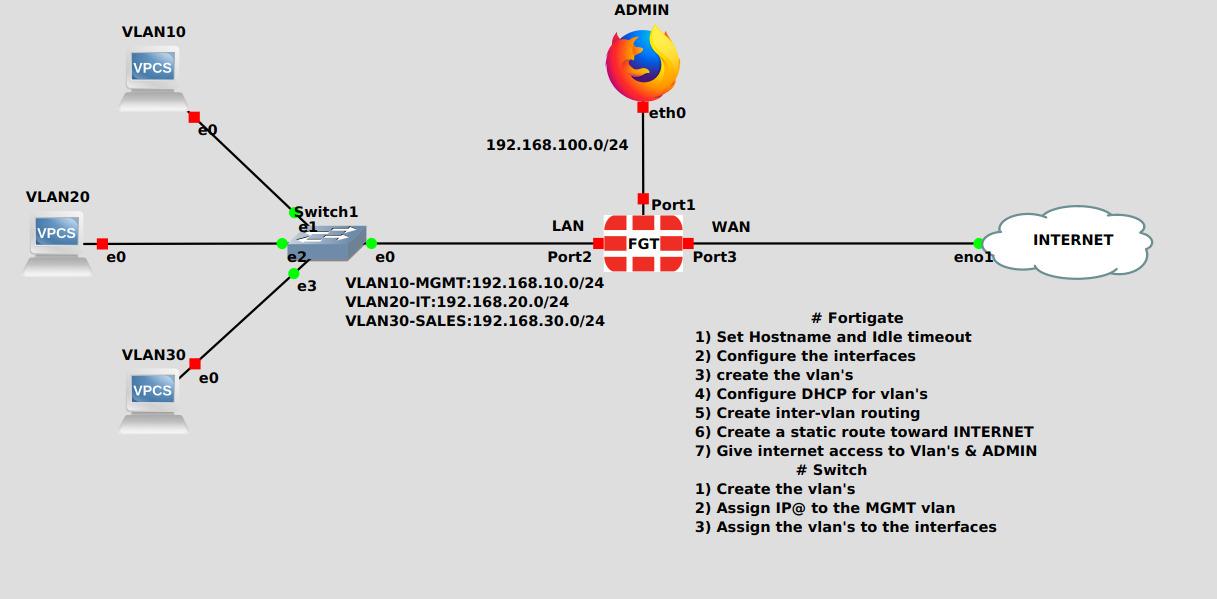
les relier à une porte 40. Ce que nous allons faire aujourd'hui,
c'est créer trois virulence, VLAN 10, VLAN 20, VLAN Turkey dans le commutateur. Et nous allons mettre cette
interface ici en mode axe. Donc cette porte de 40 ici
sera dans le méchant 10 avec cet Udemy
et le navigateur ici, bien que dans le méchant
étain et les orteils sont
ici 20 et 30. Et nous ferons des anti-soviétiques
sur la routine à l'interrupteur. Et nous verrons si les méchants communiqueront
entre eux et si 40 portes verront et
communiqueront avec d'autres neurones. Commençons donc. Je vais commencer par créer des
méchants dans l'interrupteur. Je vais donc passer à l'interrupteur. J'ai jamais créé le premier virulent. Deuxième remplissage. Parfait. Maintenant, la prochaine étape consiste attribuer des adresses IP, des interfaces méchants
stockées. Nous pouvons donc le faire jusqu'à la routine. Je vais commencer par me sentir sur l'étain. Remplissez maintenant pour le remplir. Nous allons vérifier notre configuration. Afficher l'interface IP. Bref. Parfait. Nos adresses IP sont parfaitement affectées au
remplissage des faces sans empattement. J'en ai besoin, j'ai juste besoin de mettre avant
l'interface
de la chaîne de bénévoles. D'accord ? Maintenant, l'étape suivante est assignée dans les interfaces à un méchant. J'attribuerai donc l'interface
giga 000 et jusqu'à la phase
0, 0, 1 au VLAN 10, 10, parfait. Et jusqu'à la phase 0 à 2, le méchant parfait, et 3 pour le
méchant LE parfait. Maintenant, je vais démarrer
cette machine ici. Je vais attribuer une
adresse IP à cette machine. Et cette machine ici, je vais lui donner 10 et 20 pieds est l'
adresse IP du commutateur. Parce que Switch, qui nous
ferons la routine
entrepreneuriale. Nous devrons donc lui donner
une adresse IP du commutateur. Il s'agit de l'IP. C'est Do Show Ip. Parfait. Il s'agit de IP. Afficher IP et IP. La dernière chose que nous
devons faire est donc de donner, configurer le
routage et le commutateur IP. Nous devons donc lancer ce routage IP
commanderer. Parfait. Maintenant, nous avons fini avec le commutateur et
la configuration du PC. Nous devons maintenant
configurer 40 portes. Je vais donc configurer le ticket à partir de
zéro. Encore une fois, nous le faisons. Vous pouvez donc utiliser commandes de l'interface de ligne de commande
Jiu car
elles sont comme des amines très importantes et nous devons savoir que nous travaillons à partir de l'interface
graphique. Mais lors du dépannage, l'interface de ligne de commande
sera parfaite pour le dépannage.
Commençons donc. L'utilisateur est automatisé. n'y a pas de mot de passe,
donc j'appuie simplement sur Entrée et je vais
créer un nouveau mot de passe. Parfait. Maintenant, je vais
lui donner un nom d'hôte, système de
configuration, global. Asseyez-vous, nom d'hôte. Parfait. Maintenant, je vais passer à la configuration de
l'interface. Nous allons donc passer au système de configuration. Et ceux de TFA, je dirais pour un pour un seul est le pore ici, ce point ici, qui
est directement connecté à cette interface de l'interrupteur
dans le méchant, Jen. Parfait. Je vais le donner sur mon p dans
la gamme du méchant 10. Je vais donc changer le mode
à partir du pH acide ou statique. Je peux donc lui donner une boue. Ip sit IP 190 à 168, 10. Et un masque a 24 ans. Assis. Asseyez-vous, oui, 11. Et asseyez-vous le long de l'axe du CTP, rose. Et c'est de la cendre. Et c'est tout. Et à partir de là, je
vais commencer mon administrateur. Je lui donne déjà une adresse IP statique. Il s'agit de l'adresse IP. Et la passerelle, bien sûr, est l'introduction en bourse du commutateur. Parce que comme je l'ai déjà dit, changer qui va faire
la routine antédiluvienne ? Je dois donc lui donner une adresse IP du
commutateur afin
que nous puissions communiquer avec d'autres virulences. Bon, maintenant je vais essayer de faire un ping à mon administrateur à partir d'
un de ces morceaux ici. Et nous irons sur PC1 et
ils essaieront de faire un ping. Parfait. Je peux le
faire un ping avec succès. Le rose est donc ce qui est
parfait entre les villas. Alors maintenant, je vais essayer de faire un
ping sur le pare-feu de porte 40. Nous allons donc envoyer un ping à l'adresse
IP offerte par pare-feu de
40 portes étant un 192, 168, 10. Non, on ne peut pas être
en bon état. Mais pourquoi ? Je vais donc vous laisser
le temps d'y réfléchir. Je vais vous montrer à nouveau la
topologie. C'est des excuses. J'ai un interrupteur ici, j'ai 40 portes ici. Et ils attribuent le VLAN 10 à cette interface ici
et à cette interface ici. Et ils assignent l'interface d'introduction du VLAN
20 et s'y intègrent dans
cette interface. Et j'ai configuré
le routage IP dans ce commutateur. Et j'essaie de faire un ping sur les méchants. Et ils ne peuvent pas être
roses et roses entre
les méchants, c'est un bus réussi. Mais je ne peux pas rose 40 portes. Je vais donc vous donner le temps
d'y réfléchir un peu, et je vous donnerai
le plus court. Veuillez donc suspendre un
peu la vidéo pour y réfléchir. Pour essayer de trouver le Y, nous
pouvons payer 40 portes. Ensuite, faites un suivi avec
moi pour la solution de semences. Donc je vais maintenant vous dire pourquoi
cette porte compte 40 et
que ces pièces ici comptent 40 et 40 ont des douleurs
cancéreuses chez n'importe laquelle d'entre elles. Entendez-le. Vous ne pouvez choisir que le vent parce
qu'ils sont des méchants fous. Mais vous pouvez faire un ping dans un village quand avantage et sa porte 40
forme d'onde. Et nous irons à la porte 40. Je vais essayer de faire un ping sur
mon navigateur d'administration parce qu'ils sont des méchants fous. Pour que nous puissions épingler parfaitement. Mais si je mens au rose, cette procédure,
cette procédure, je ne peux pas la faire sonner. Ou même il s'agit de IP. Il peut bien tourner.
Également. Je peux le faire tourner. La solution est donc que nous
devons lui donner un itinéraire statique. Donc, pour connaître
ces méchants ici, nous devons lui donner une recrue
boue avec la passerelle est l'
adresse IP du méchant étain. Nous pouvons donc savoir que
ces méchants ici. Alors, faites un suivi avec moi. D'accord. J'ai besoin d'aller en
réseau, de réseauter, corroder
stodgy, de créer de nouveaux. Donc, je vais le
donner dans la destination, je lui donnerai une
adresse IP des méchants. Le premier méchant a 20 ans. La passerelle. La passerelle est le commutateur d'adresse IP In. Et l'interface en est achetée une. Et je vais le cloner. Et cela va changer la
destination à 13. Et ça va. Maintenant, je lui donne une boue, je
recolore, un méchant. Maintenant, je vais essayer de rose villa
géorgienne. Et c'est là. Je peux faire un ping avec succès. Balayons le VLAN 20. Le voilà. Essayons maintenant de
l'autre côté, en étant passé avec succès. Et de l'autre PC. Je peux le faire
un ping avec succès. Également.
19. Configuration Vlans Partie - 2: Bonjour, Dans cette vidéo,
nous verrons comment configurer les VLAN et le pare-feu
40 gate. J'ai donc déjà créé ces trois méchants ici
sur cet interrupteur. Maintenant, nous devons configurer
et créer si vous
atterrissez sur 40 portes et
communiquez avec le commutateur. Je vais donc vous montrer d'abord comment
créer des méchants via
l'interface de ligne de commande et la porte 40. Ensuite, nous les créerons
via l'interface physique. Nous devons donc faire du
silicium config et des TFA. Je vais le faire à l'antenne. Je dois donner le visage et le nom
antérieurs. Puisque je le suis, nous voulons créer un VLAN 10, je vais lui donner un
nom de méchant 10. La prochaine chose à faire est de s'asseoir, de veiller, racine, puis de définir le type. Puisque je crée une villa et je dois lui donner le type velar. Asseyez-vous bien, puis
asseyez-vous, remplissez notre carte d'identité, la carte d'identité de la Villa. Bien sûr. Ensuite, l'encart. Ici, assis sur la surface, nous devons nous asseoir à l'interface où appartient
ce méchant. Donc, puisque nous nous connectons directement au commutateur
via cette interface ici, qui est le port 1. Nous devons nous asseoir en exporter un. Je vais donc faire la première partie. Et il lui donnera une adresse
IP. Le masque est 24. Et nous allons activer le ping HTTP. Et c'est h. Et ils le
feront, et c'est tout. Nous sommes en train de créer notre premier méchant sur 40
portes pour vous-même via CLI. Voyons donc si nous pouvons
y accéder depuis la couche du navigateur Web. Tout d'abord, la prochaine
chose que nous devons faire est mettre cette interface
ici en mode piste. Pour ce faire, nous devons
accéder au commutateur activé. Le nom de l'interface
est le nom de l'interface. Donc, pour le mettre en mode piste, nous devons le faire est de
commuter le port de jonction, oxydation ici, puis de
commuter le mode de connexion de port. Et c'est tout. Notre interface est
désormais notre tronc de mode. Et bien sûr, j'ai défini une IP
statique HO dans le navigateur, c'est une IP logique. Et notre cadeau est un 10 0,1, ce qui est notre IP de 40 portes. Essayons donc d'accéder à
notre portail 40 ici à partir de notre navigateur Web
via le VLAN 10. Double-cliquez sur le navigateur. Mettons l'IP de notre porte 40. C'est l'IP de notre porte 40. Parfait. Je ne peux pas y accéder ,
alors connectons-nous. Maintenant, pour vérifier notre configuration, nous devons accéder au
réseau. Et elle fait face. Et nous devons étendre le port 1. Allez donc sur cette icône
ici, cliquez dessus. Et ici, nous pouvons trouver vid sur l'
étain appartient au port. Ici appartient à un port 1. Si c'était le cas. Et si nous le faisons. C'est ça. C'est ce que nous avons précédemment
configuré via l'interface de ligne de commande. Voyons maintenant comment
créer des méchants, l'interface graphique, la phase
Create New et gt. Donnez-lui un nom. Dans notre cas, VLAN 20, type n, nous
devons choisir l'ID VLAN. Nous devons lui donner l'
étiquette du Veyron, qui est le VLAN 20. Et pour lui donner une adresse IP, il faut choisir
les ports où appartient
le méchant, c'
est-à-dire le port 1. Créons maintenant
le dernier méchant. Et nous allons lui donner un nom. Nous choisissons bien sûr que
l'ID de l'interface est 13 adresse IP. Et il a dit que l'
idée phényle n'est pas vérifiée. Bon, remplissez notre pièce d'identité. Et d'accord, si nous
agrandissons le port 21 maintenant, nous constaterons que nos méchants
ont réussi à créer. C'est ainsi que nous créons
si vous n'êtes pas sur 40 portes.
20. Routing InterVLAN: Bonjour. Dans cette vidéo, nous verrons comment
faire la routine antivenin sur 40 portes. Ainsi, dans la vidéo précédente, nous avons créé et recréé
ces méchants sur 40 portes. Et nous nous sommes connectés
avec succès sur le navigateur Web. Dans la porte du méchant 10 à 40. Nous sommes rares et nous sommes créés, nous sommes connectés à 40
portes via le méchant 10. Et maintenant, nous allons voir
comment faire de la routine sur notre porte 40 ici pour permettre la communication entre
ces valence ici. Voyons donc comment le faire. Je le ferai aussi, je vais
vous montrer maintenant dit
vers l'
origine entrepreneur sur la porte 40. La première méthode consiste donc
à créer une stratégie. Pour ce faire, j'ai besoin d'
aller sur System, la visibilité future. Je dois permettre une année future. C'est le
futur qui initie à activer plusieurs stratégies d'interface et
l' activer et
elles s'appliqueront. Vous devez ensuite accéder à une stratégie sur la stratégie de
pare-feu d'objet. Il va en créer un nouveau. Et nous lui donnerons
un nom, qui est connexion
antérieure du méchant et 40 portes dans votre visage
communiste. Je vais choisir la réponse
triviale. Et l'algèbre lors de l'interface, je dois choisir aussi
ceux triviaux. Et la source. Je choisirai la destination
que je choisirai. Au lieu de cela,
si nous le
choisissons, nous n'avons
pas besoin du non dans cette politique, donc je vais le désactiver. Je peux enregistrer tout le trafic
si je veux l'Inaki. Et c'est notre politique. Donc, pour rester assis et
nous irons ici. Et ils vont donner cette C.-B. ici. Contrairement aux autres en remplissage sur 20. Et nous lui donnerons une adresse IP. Dot Gen. Vous emmener à un testament est
notre 40 obtenir bien sûr, l'adresse IP de notre porte 40. D'accord ? Maintenant, un autre PC. Parfait. Ce cadeau est l'adresse IP de la
villa sur 40 portes. Il est possible de savoir si nous
allons passer aux interfaces réseau. Nous étendrions le port
1. Et c'est là. C'est le champ sur vos
organes génitaux, c'est le méchant jumeau. Et c'est le logiciel méchant
10 sur PC1. Je vais essayer d'envoyer un ping à mon adresse IP
40 portes. Ok, parfait, je peux faire un ping
dans la vidéo sur dix heures. Laissez-moi donc essayer de faire un ping sur l'adresse
IP du méchant to10. Je ne peux pas épingler. Pourquoi ?
Parce qu'ils ne lui ont pas permis de gagner du village ou d'intercaler sur 13 et
le service rose. Donc, si je vais au village
Winnie et pour le modifier, et si je vérifie ici l'
accès administratif, et ils le font, d'accord. Maintenant, je peux rose. Parfait. Essayons maintenant de
rose à partir de ce PC ici. De cette année, 2010 à cette année spécifique pour voir si l'
origine de l'entrepreneur fonctionne parfaitement. Ce moteur de recherche spécifique. Parfait, je peux faire un ping. Essayons de l'autre côté. Je peux aussi faire un ping. Ce DPI est la propriété intellectuelle de
ce pissy. C'est ça. Je vais maintenant vous montrer
la deuxième méthode. Tout d'abord, je vais
supprimer cette politique. Et ils étaient juste de nouveau pour vous
montrer que le
rose ne passera pas, puis je ferai la deuxième méthode
et nous allons juste nous asseoir aussi. Je vais donc supprimer cette politique. J'y retournerais et
ils essaieront à
nouveau de faire un ping . Et ils ne peuvent pas rose. D'accord. La deuxième méthode est que nous devons aller à un
réseau et qu'elle fait face, nous devons créer une nouvelle zone. Et nous allons lui donner un nom, qui est la zone des méchants. Ici, dans les membres de l'interface. Je dirais que toutes
mes courses triviales. D'accord ? Et c'est l'astuce. Ici. Nous devons
désactiver cette politique. Cette stratégie signifie que
le trafic de la zone anthro, c'est dire que le trafic entre ceux-ci ne sera
bloqué que. Si nous le désactivons. Le trafic entre ces
méchants ici sera une charge. Je vais donc appuyer sur OK. Et ils vont essayer de roser à nouveau. Parfait. Maintenant, je peux rose. Il s'écoule de
l'autre côté. Et le rose fonctionne aussi. Maintenant, vous avez les trématodes pseudo-entrepreneur
d'origine de la porte 40. Je
vous recommande de le faire via la politique afin que vous puissiez avoir une
visibilité sur le trafic. Parce que lorsque nous le faisons par zone, nous pouvons voir le trafic
passer le ton de nos 40 portes. Mais si nous le faisons à partir de la politique, nous avons la transférabilité
et 40 portes. Si nous allons enregistrer et signaler
et transférer le trafic. Ici, nous pouvons voir que cela disparaît ici, c'
est dans cette pièce. Et cette pièce
ici est rose là-dedans. C'est ainsi que nous créons
un Rajan entrepreneurial. Merci d'avoir regardé.
21. Interface Redundant: Dans cette vidéo, nous
verrons comment configurer interface
redondante sur
40 portes pour votre récompense. J'ai donc ici deux
ports, le port neuf, et ils
se connectent à mon commutateur ici. Et ils ont ici un PC qui
va tourner mon commutateur. Nous allons donc commencer par créer le visage plutôt que 10000 profiter ma porte 40 via les commandes CLI. Ensuite, nous verrons comment le
faire via l'interface graphique. Disons donc que nous ne l'avons pas fait. Je me connectais à ma porte 40 et on allait au
système de configuration et on voyait votre visage. Et il va le faire. Et
ils vont le nommer. Je peux lui donner le nom
que je veux. Je vais donc
écrire le Vietnam et ils vont s'asseoir de
type bien sûr, redondant. Dna va asseoir les membres, les membres de celle-ci, dans notre ligne
portuaire et notre chaîne portuaire. Ensuite,
il lui donnera une adresse IP. Et nous allons lui donner 10.1. Le masque est 24, lui
donnera l'activation du ping HTTP. Et c'est h. Et nous
lui donnons un rôle, qui est long. Alors, nous le ferons. Il s'agit donc d'une configuration satellite
ou plus de 1000 faces. Voyons à quoi cela ressemble depuis l'interface graphique. Je vais donc me connecter à mon navigateur Web et il me
connectera à mon pare-feu. Je dois accéder aux interfaces
réseau. OK ? Il s'agit de l'interface
redondante. C'est leur nom et ce sont
les parties de l'interface.
C'est donc dû, je l'ai fait. Il s'agit donc de la configuration de l'interface graphique. Essayons de créer
un déphasé 47. Je vais créer de nouveaux
sur votre visage. Je vais lui donner un nom, par
exemple, sur le type. Ici, nous choisissons une interface
redondante. Je peux nous donner contrairement aux autres. Par exemple, entre un ping
et un ping activé,
HTTPS par exemple. Et ils vont accoster. Et c'est tout. C'est simple. Donc, pour juste s'asseoir. Je vais aller sur mon PC ici et ils lanceront
un rose vers mon pare-feu. C'est l'adresse IP
de mon pare-feu. Parfait. Maintenant, je vais essayer de supprimer l'
un de ces liens ici. Il va donc supprimer le port. Et ils verraient si
les roses fonctionnent. Parfait. Je vois
que c'est fait. Maintenant, je vais le
remettre et ils supprimeront
l'autre interface, port neuf, et il la
supprimera. Nous avons vérifié qu'il y avait une poche tombée, mais le surplus de graines
roses. Il s'agit donc d'une requête externe, soit
de la phase la plus dense. Merci d'avoir regardé.
22. AGREGATION de LINK (LACP): Bonjour, Dans cette vidéo, nous
verrons la configuration ACP sur
40 gate pour votre voix. J'ai donc ici mon pare-feu
40 portes connecté directement
au commutateur. Et ils créeront ici
une configuration ECP
dans ces deux liens, port neuf et le port dans
le pare-feu 40 portes et outil
port G21 et le commutateur G13. Je l'aurais donc le plus tôt possible. Ainsi, lorsque nous l'avons configuré ACP, qui unifie le forum redondant et l'augmentation de la
bande passante. Donc, si nous avons ici
dans ce lien, 50 mégaoctets et
dans cette interface ici aussi 15
mégaoctets au total, nous aurons 100
mégaoctets de vitesse de liaison. Je vais donc commencer par configurer la porte 40
pour Edward VI avait CLI. Je vais devoir 40 portes. Je vais faire l'interface
système de configuration. Il le fera et je le nommerai. Il lui donnera l'
anti-visage et le nom, et nous lui donnerons un nom ACP. OK. Ensuite, j'
obtiendrai une route vitale. Ensuite, asseyez-vous, tapez,
agrégez, puis définissez les membres. Les membres, bien sûr, sont
nos ports 9 et 10. Et je vais m'asseoir dans les
ACP et ils vont donner, le
donner le plus actif. OK. C'est la configuration
de 40 portes. Ce résultat veut donc créer une interface CPR sur un commutateur 40
portes via CLI. Maintenant, je vais changer d'outil
et ils vont passer au commutateur et à l'interrupteur, comme je l'ai dit, nous n'avons pas de giga 12 et 13
biphasés. Donc, ce que vous allez faire, c'est plage d'
interface G passer à 23. Et pas de fermeture. Puis Shannon, Shannon, mode groupe 1, octave, puis Sean it. Puis Shannon. Protocole, ACP. Vous voulez l'utiliser
ACP. Puis sortez. Dna ira au port canal, au
port, à l'interface, au
port, au canal 1. Pour passer à la capitulation des rangs. Au total, on peut ouvrir le tronc du mode de port de
commutation. Il s'agit donc de la
configuration lors du changement. Nous devons donc maintenant vérifier
notre configuration. Je vais passer à l'
interface graphique de 48. Je me connecte à ma route 40 portes. Et vous allez travailler. Et nous allons passer aux interfaces. Ici. Dans les interfaces, vous trouverez les entrepreneurs que
j'ai créés à partir de CLI. Le voilà. C'est
la face antérieure. Il s'agit des ports que
les membres du, de celui-ci, de ce
virtuel et de cette surface. Parfait. Voyons maintenant comment le créer à partir de
l'interface graphique. Je vais donc créer une nouvelle interface. Vous la renommez requête Aggregate. Dans le type. Il
choisira le type d'agrégat. Dans les membres de l'interface. Nous choisirons, par exemple, le Portugal et le port
trois. Parfait. Et ils le feront. OK. Et c'est tout. Il est ultra créé à partir de l'interface
graphique. Nous pouvons créer un méchant
et tester la connectivité. C'est donc ce que je vais faire maintenant. Je vais créer un méchant. Je vais juste, laissez-moi voir. Je le ferai juste avec un jumelage de
méchant. Je vais créer un accord méchant. Ici, dans l'interface, je dois choisir un ACP. Il faut lui donner une pièce d'identité. J'activerais l'
épingle dans cette interface. Parfait. Rose, la porte 40. Parfait. Je ne peux pas être bon. Maintenant, je vais essayer de supprimer
l'une des interfaces et ils sauveront que le ping va fonctionner ou non. Alors, restez avec moi. Et nous allons supprimer
cette interface ici. Donc, un paquet est abandonné, mais le rose fonctionne toujours. Je vais le mettre sur Facebook et je supprimerai
l'autre interface. OK ? Et nous supprimons null, port 91, la poche tombée
et le rose dépassant. Voici donc comment le créer
et le configurer dès que possible. Merci d'avoir regardé.
23. Mode transparent: Bonjour, Dans cette vidéo, nous parlerons du mode de fonctionnement 40
portes. Notre pare-feu de calibre 40
a donc deux modes de fonctionnement. premier mode ne l'est pas, et le second mode est transparent. Nous, comme nous le voyons ici
dans les informations système. Et le mode que nous avons plus de NADH. Donc pas mod est un mode
couramment utilisé. Par défaut, 40 gate
est un mode NON. Dans pas plus de 40 ruches de
pare-feu comme rotor. Ainsi, un peut effectuer une routine et deux NADH et VPN
et quelle que soit la
bougie du rotor et le mode que chaque porte d'
interface 40 doit
avoir une adresse IP différente. Nous ne pouvons pas attribuer la même
adresse IP aux interfaces. D'autre part, lorsque nous parlons de mode
transparent, notre portail 40 pour votre
mur agit comme un interrupteur. Donc, lorsque le commutateur,
nous ne pouvons pas attribuer adresses
IP aux interfaces. Et nous pouvons faire root, et nous ne pouvons pas faire de routine
ou d'avenir que le routeur peut faire. Nous utilisons une puce, le mode
transparent ? Nous savons que nous avons notre pare-feu à
40
portes derrière le rotor. Comme dans mon cas ici. C'est ma topologie
où nous avons tous les 40 portes ici et
c'est le rotor. Dans ce cas, nous devons donc
configurer notre pare-feu 40 portes
en mode transparent. Voyons donc comment
changer le mode de notre pare-feu 40 portes en mode parents
non mod totaux. Pour ce faire, j'ai besoin d'
accéder à notre CLI de pare-feu à 40
portes. La première scène que nous devons faire est de désactiver la phase de rencontre 14. Nous irons donc sur tous
vos visages et ils
auront 14 encres sur votre visage. Et n'importe quoi pour le désactiver. Parfait. Nous devons maintenant passer
à la configuration des paramètres système. Et ici, nous allons faire le mode opérateur
assis. Comme nous le voyons ici, il n'y a pas plus que le mode
transparent. Nous devons donc passer
en mode transparent. D'accord ? La prochaine chose à
faire est de lui donner une adresse IP. L'adresse IP doit être dans cette
plage ici. Dans cette gamme. D'accord ? Et ils vont
lui donner une porte d'entrée. Le principal point à retenir est l'adresse
IP de mon routeur. C'est le rotor, et
nous lui donnons en tant que passerelle, cette introduction en bourse pour cette
interface ici. Vous voulez confirmer
ma configuration et changer le mode de fonctionnement de la transparence
naturelle. D'accord ? Il dit que notre porte de 40 pour votre rôle change aussi. Mode transparent. George, nous
devons obtenir des statues du système. Et ici, il est écrit que notre mode de fonctionnement à
40 portes est transparent. Pour accéder à notre portail 40, nous devons activer l'accès HTTP
à cette interface ici. Il ira dans le
système de configuration et votre visage dans le port pour ensuite s'asseoir
le long de l'axe HTTP. Http. Ensuite, et maintenant, j'
accèderai à votre navigateur. Et ils vont taper l'
adresse IP de ma porte 40. J'y accèderai vu. Et ici, dans
la formation du CCMR en mode, nous pouvons voir que notre porte 40 réussit à le transformer en transparent. Si nous allons dans Paramètres système
et que nous faisons défiler vers le bas ici, nous trouverons notre
configuration ici dans le système, fonctionnant en séance. Nous constatons que le mode
opérateur actuel est
le plus puissant. Et c'est la PI que
nous donnons à tous les 48. Parfait. Maintenant, c'est le CO2 qui donnera à nos 40 portes ici
et à l'accès à Internet. Parce que si nous
essayons
d'exécuter le rose , nous ne pouvons pas apporter Internet. Donc, pour lui donner un
autre accès, je dois revenir en arrière et
configurer mon rotor ici. Et nous y aurons accès. Je lui ai déjà donné une
adresse IP sur ses interfaces. Donc, s'ils ont montré une interface
IP brève. Donc, dans l'interface
Fast Ethernet 0, 0, j'ai cet air IP, et dans l'autre interface
j'ai ce cheveux IP. Donc, pour
accéder à Internet, nous ne sommes pas sûrs de
devoir configurer, pas dans notre routeur. Donc, pour le faire, je vais
aller au terminal de configuration. Tout d'abord, nous créons
une liste d'accès. Une
liste d'accès standard sur ce site
permettra à mon sous-réseau. Parfait. C'est le sous-réseau que j'ai
autorisé. Ce sous-réseau ici. Ensuite, je vais obtenir une adresse IP non
dans la liste des sources. Je vais lui donner un
ID de liste, qui en est un. Je vais choisir toute
mon interface sortante, qui est la première, sludge 0. Et ils choisiront la
surcharge, pas l'ADN n'aura besoin d'aller à
Interface Fast 0, 0. Et la volonté de
faire un nœud à l'intérieur. D'accord ? Nous devons maintenant passer
à l'autre jusqu'à la phase. Et nous ne ferons pas de propriété intellectuelle à l'extérieur. D'accord ? Quittez. Et devons-nous
effectuer un itinéraire statique ? Ok, parfait. Essayons maintenant de faire un ping
sur Internet à partir de notre routeur. Parfait, ça marche. Revenons maintenant à
notre pare-feu 40 passerelles. Il est encore rose et retourne-le. Parfait. Maintenant, nous ne
pouvons pas rose Internet. C'est du poulet du rotor. Si nous avons montré la traduction de
lots IP, c'est la
traduction de beaucoup. Ici, nous ping 8.8.8 et
c'est le local, qui est mon adresse IP de 40 portes. C'est ça. C'est ainsi que nous configurons un
mode de transport sur 40 portes. Merci d'avoir regardé.
24. Activer Nat sur le mode TP: Lorsque nous avons parlé du mode
transparent, nous avons dit qu'en mode
transparent, nous ne pouvons pas
activer la routine et
le compteur attribuer des
adresses IP à toutes les interfaces. Parce que notre portail photo pour
votre mur agit comme un interrupteur. Mais ne pouvons-nous pas vraiment activer, pas sur ce pare-feu
en mode transparent. C'est ce que nous
voulons voir aujourd'hui. Je vais donc faire un suivi avec moi. La première chose que nous voulons
faire est de vérifier s'ils sont déjà venus attribuer des adresses
IP
aux visages de réponse. Il voit. Permettez-moi d'accéder à tout Porto où il est vérifié. Cela semble vraiment, je ne peux pas attribuer d'adresse IP. Donc, l'interface,
c'est vrai. Mais voyons, dans la
politique et l'objet, si c'est en lui parce il semble qu'il
n'
y ait pas d'argent pour non. OK. Mais nous allons le permettre. Voyons donc comment le faire. La première chose que nous devons faire
est d'accéder à notre CLI. Et nous allons faire un système de configuration. Assis, siège, gère IP, et nous lui donnerons
l'adresse IP actuelle, qui est une, 1909. Le masque est 24, et ils lui
donneront une autre adresse IP, soit notre seule
adresse IP, 122.240. Et le masque a également 24 ans. Parfait, et ils
finiront. Revenons maintenant à la politique. Dans la topologie. Je vais retirer ce rotor ici. D'accord ? Je vais également retirer
l'interrupteur. Je connecterais mon administrateur
directement à un portail. Comme je l'ai dit, en mode
transparent, nous le pouvons, c'est notre 40 accès depuis n'importe quel
port avec l'accès SCP. Activez-le. Je me
connecterai donc directement à un portail et ils
connecteront mon 48 port 3. Ils
dessinent en fait mon internet. OK. C'est le sous-réseau
de mon remplaçant. C'est pourquoi j'ai choisi cet air
IP. C'est pourquoi. OK. Passons maintenant aux paramètres
système et
voyons ce qui s'est passé. Parfait. Passons maintenant aux séances et ici dans
l'API gérée et
fonctionnons en mode fonctionnement, nous constaterons que notre
portail 40 prend deux adresses IP. Ici, l'étrange Detroit
par adresses. La première adresse
concerne notre terre, et la deuxième adresse concerne
notre ligne, pour la nôtre. La deuxième chose que
nous devons maintenant faire est de créer un itinéraire statique statique. Par conséquent, dans l'adresse IP de la passerelle, nous devons taper notre adresse
IP de passerelle, qui est 1221. D'accord ? Parfait. N'importe lequel pour enlever la première car
nous ne pouvons pas avoir deux IP de boues en une seule. Vous devez disposer d'une route IP statique
par défaut. Je veux dire, parfait. Passons maintenant à la
stratégie et à l'objet. Il va créer une
nouvelle
politique et renommée et déchirer encore. OK. Dans le visage non communicatif,
un qui me montre le port 2, qui est mon interface terrestre, qui est la mienne. Et nous choisissons étrange ici. Et ici aussi, dans les services, je choisirais tout.
Ok, parfait. Mais ici, dans la politique, nous ne voyons
aucune option pour le lot. Nous ne pouvons donc pas activer non. Ce n'est pas une option pour le lot. Comme nous le disons, il n'y a pas d'
option pour beaucoup ici, ce qui est l'ancienne politique
que nous ne pouvons pas activer, pas à partir de la politique. C'est juste le cas. OK. Donc, pour ne pas permettre, nous
devons nous occuper de l'interface de ligne de commande. Je vais donc revenir à l'interface de ligne de commande. Ici, nous allons faire de la configuration, du
pare-feu, de l'ip, l'
extraire, et ils le
renommeront port 3. Ensuite, je vais définir le type et
ils choisiront la surcharge. D'accord ? Ensuite, je vais m'asseoir, démarrer IP et ils
lui donneront l'adresse IP, ce que nous corrigeons auparavant. Nous avons ajouté ce qui précède. Et la façon dont nous nous sommes assis et IP et a, nous avons répété l'adresse IP. Et ils vont regarder. Donc, pour vous montrer cette adresse IP, c'est l'IP que nous lui donnons ici. Le voilà. Ce DPI. D'accord ? Maintenant, nous devons revenir à la stratégie, configurer la stratégie de
pare-feu. Idiot. Et l'idée
de la politique n'est qu'une. Ensuite, vous allez vous
asseoir, ne pas activer, puis le port IP assis activé, puis le port IP assis. Mauvais nom, renommez-le ou
nommez-le, dépeignez l'ADN. Nous devons choisir le portrait. Dna, va faire et parfait. Essayons maintenant un vacant
étant Internet de
ce que mon enfant de 48 ans exécute. Rose. 8.8.8.8. Parfait. Je ne peux pas être bon. Essayons maintenant de faire un ping
à partir de notre client. Il ouvre un terminal
et nous allons l'apporter. Non, je ne peux pas épingler
, voyons voir. Y. Il s'agit de l'adresse IP de
la passerelle dans le client. Il a arrêté ça. Et
nous allons passer à la configuration. Oui, c'est la porte d'entrée. Pour le donner à 99. En tant que passerelle. Il va juste économiser. Ils vont recommencer. Il roule à nouveau
le terminal. Voyons notre passerelle. Parfait. Notre bonne
porte d'entrée est modifiée. Remarquez que c'est de nouveau. Parfait. Maintenant, on peut encore rose. Pour reprendre, ce que nous avons
fait au cours de cette session, c'est ici que nous avons notre
pare-feu 40 portes et notre mode transparent. Et les introns, les introns, le mode
pardon. Ce que nous dit 40 gate,
c'est que nous ne pouvons pas activer. Mais nous l'avons fait aujourd'hui. Vous savez donc maintenant comment
activer tous les
modes transparents au cas où vous en auriez besoin. Merci d'avoir regardé.
25. NAT - POOLS IP: Comme tous les avocats arborent les voix, notre pare-feu de calibre 40
peut également le faire ou non. Donc, pas la traduction
d'adresses réseau. Ici, nos IP internes, Joe ont été traduites vers notre IP publique. Donc, la conservation et GeoNet. Donc, dans notre 40 grand pare-feu, nous avons quatre types de non. Voyons donc comment les
configurer. Maintenant, ne pas configurer
sur 40 portes, juste. Tout ce dont nous avons besoin pour aller à
la politique et aux objets. Et à partir de là, nous
irons dans IP Pools. Ensuite, nous irons créer de nouveaux. Et ici, nous pouvons voir que
nous en avons quatre types. Nous avons une surcharge. Nous avons un à un, et nous avons une plage de ports fixe. Ensuite, nous avons une allocation de
blocs de ports. Voyons donc ce que signifie le type
de surcharge. ruban de surcharge est donc un pot. Par pot, je veux dire traduction
d'adresse de port. Ainsi, en cas de surcharge de type, nous ne pouvons avoir qu'une seule adresse IP
publique dans notre réseau, et nous pouvons effectuer une traduction pour toutes nos adresses IP internes par port. Par conséquent, si nous avons une adresse IP interne, elle peut être traduite sur notre adresse IP
publique à l'aide d'un port. Alors ne vous inquiétez pas, nous allons le
configurer et nous
verrons comment cela fonctionne. D'accord ? Nous sommes donc au nom. Je vais taper une surcharge. Et ici dans IP externe, d'autres, je vais taper ma seule adresse IP, qui est 192 points 168, point 112, point 133. Et ici, si je
n'ai qu'une seule adresse IP publique, je peux la copier et l'utiliser à nouveau. Parfait. Si j'ai organisé, par exemple, si j'ai deux ou
quatre IP, publiques, IP, je peux mettre ma plage
n, par exemple, 36. Si je survole la portée. Dans mon cas
ici, je n'ai qu'une seule adresse IP, donc je vais le répéter
et ils iront bien. Ok, parfait. Maintenant, pour l'utiliser, nous devons passer à notre politique de
pare-feu. Et ici, dans notre politique Internet, vous le ferez, ce n'est pas le cas. Nous allons passer à la section. Et ici, nous
utiliserons un port IP dynamique. Nous n'utiliserons pas la phase orientée
objet. Nous utiliserons un port IP dynamique. Et à partir de là, nous choisirons notre pool d'adresses IP que
nous venons de créer, qui est une surcharge.
Ok, parfait. Alors, nous allons bien faire, parfait. Revenons maintenant à GNS3. Maintenant, nous avons trois moteurs. J'ai ici mon pare-feu 40 get, et en ligne j'ai
mon client ici, et c'est le mien. Le voilà. Donc, de la part de mes clients, j'essaierai de faire ping sur Internet et ils
verront comment la traduction a été faite. D'accord, donc vous allez voir mon client. Mon client. Je pense que je pense
huit points à huit points. Ces huit occupent parfaitement. Maintenant, si je vais à mon
prix 40 passerelle de CLI et Ada edge, ce composé ici, GET session. Session. Oui. Et ils feront un tuyau
puis saisiront ICMP car ADA, le rose, donc ping, c'est incroyable. P.Ball DNA va entrer. Je peux trouver ici que
mon client avec IP 192, 168 points 10 to10 utilise
ce port ici. C'est le port
anticlinal, un 3, 4, 5 pour communiquer
avec notre IP publique, qui est 192 points 168 points 112 fille 132 avec
ce port ici, port. Et le
lot de destination est notre point H, point h, qui est Google DNS. D'accord ? Et c'est un numéro 8, il indique le numéro du
protocole, qui est ICMP. C'est vrai
que nous utilisons ICMP. Ok, maintenant à partir de l'
interface graphique pour le voir, nous devons aller dans Tableau de bord, puis 40 sessions d'affichage. Et nous pouvons le voir
auprès de vos éditeurs. Il s'agit de nos leviers de
traduction. Ok, parfait. Désormais, chaque IP interne peut
utiliser un pore différent. Donc, si nous sommes, par exemple, un autre client de
notre réseau ici, nous utiliserons un pore différent, puis cette partie ici. Bon, voyons maintenant
l'autre type de boue. Nous allons donc passer à la
stratégie et à l'objet, et nous irons dans IP Pools. Et ils vont créer de nouveaux. Et l'autre port est un à un. Par conséquent, le tête-à-tête n'est pas statique. Cela ne signifie pas que chaque IP interne doit avoir une adresse IP publique
externe. Donc, si nous avons, par exemple,
trois IP internes, nous devons également faire voyager les adresses IP
publiques ou autres. Si nous n'avons qu'une seule adresse IP
publique et
que nous avons trois clients dans
notre réseau interne, un
seul client peut
utiliser notre adresse IP publique. Si c'est terminé, les
autres clients peuvent également
utiliser l'
adresse IP publique, etc. Il n'est donc pas recommandé
de le faire. Je préfère donc faire de la surcharge. Mais si c'est le cas, si vous souhaitez attribuer une adresse IP publique
à votre client, vous pouvez utiliser une adresse individuelle si vous possédez un
grand nombre d'adresses IP publiques. Essayons donc. Je vais faire un contre un. D'accord ? Et ici, nous allons
également taper mon IP publique. D'accord ? Ok, j'ai besoin de
supprimer la surcharge car il y a un
conflit dans les adresses. Je dois d'abord le supprimer de ma politique pour pouvoir le supprimer. D'accord. J'irai sur ma politique
et ils le feront. Et ici, je vais utiliser ou je le ferai, je changerai là-dessus. Cela ne touchera pas ma politique. Il suffit de changer le type
de surcharge en un à un. Le voilà. C'est tellement parfait. Je vais bien m'en sortir. Donc, si je vais à toute
ma politique de pare-feu , d'
accord, et
voilà, le sondage. Permettez-moi également de changer ce nom. Changez-le en un seul. À un seul. Et ça va bien se passer. Ok. Ok. Parfait. Maintenant, si je retourne à nouveau voir
mon client et le rose, je peux voir que c'est juste une chose. Je peux voir si je réexécute
la commande. Le voilà. Je vois que nous avons choisi différents ports, c'
est-à-dire le pore. Et vous choisissez le même
versement dans notre IP publique. Vous voyez que c'est le même pore. C'est pourquoi j'ai dit que vous devez avoir
plusieurs adresses IP publiques. Par exemple, si j'avais
un client dans mon réseau, permettez-moi d'abord de dire que j'ai arrêté le rose. D'accord. Je vais ajouter un autre client ici. C'est un autre client. Je vais faire glisser et déposer un interrupteur. Et ils vont faire glisser un VPC. L'effet.
Relions-le maintenant. D'accord ? Maintenant, je vais aller sur mon VPC et
ils le feront, c'est config. Et ils vont activer DHCP. Et ils feront un arrêt. Ensuite, je vais commencer. Il reviendra à mon client et ils lanceront à nouveau
le rose, ce qui est la chose triée. Disons tout d'abord, l'
adresse IP interne de mon client. voilà, c'est 20, d'accord ? Maintenant, c'est de nouveau. Maintenant, je vais aller voir
mon client pour qu' il y
réponde pour créer un VPC. Maintenant, c'est la PI qu'il
parle à n'importe qui. Essayons donc de faire un ping à partir de ça. Ici, il vous indique que
vous pouvez faire apparaître car notre adresse IP publique est occupée, c'est la visite de notre client. Revenons donc en arrière et
étendons la portée. Nous reviendrons à notre sondage sur la propriété intellectuelle. D'accord ? Et ils vont le faire. Et ensuite, j'
étendrai la portée. Donc, au lieu de n'
avoir qu'une seule adresse IP. Nous ajouterons deux à
quatre à 12 aux API. Assurez-vous maintenant que
vous disposez de suffisamment d'adresses IP. Nous sommes donc dans un bouton, puis nous pouvons utiliser les adresses IP
que nous voulons. Mais dans votre cas, vous devez vous
assurer que votre FAI vous
fournit une
gamme d'adresses IP publiques. Ça va disparaître maintenant, d'accord ? Et maintenant, je
retournerai vers mon client. Et ils vont encore
nicher ici. Et nous avons lancé
en étant également dans le VPC. Ok, comme on l'a dit ici, les lions de couple
peuvent penser à Internet. Si nous avons un autre client ici, nous ne pouvons pas accéder à
Internet car les deux adresses IP publiques sont
occupées par notre baie.
Ok, parfait. Voyons maintenant l'autre type. Le troisième type est donc corrigé. Il a acheté de la gamme. Nous sommes maintenant
dans une plage de ports fixes. Il nous permet de spécifier l'aire de répartition publique et
aussi jusqu'à la plage tonale. Par exemple, si nous avons
ces deux i2 ici,
il nous permet de spécifier
ce qui est jusqu'à présent plage
IP qui peut utiliser
cette plage publique ici. Par exemple, je vais faire 1821681101 à 182 points 168 points 10 points 820. Je vais donc exclure
mon client ici. Donc, lorsque je teste, je ne devrais avoir accès
à
Internet que chez mon client ici parce que
c'est dans la plage. D'accord ? C'est l'adresse IP de mon client
qui se trouve dans la plage. Mais mon client ici, c'est votre adresse IP, tout comme
l'algèbre ma portée. D'accord ? C'est juste pour le test. Ok. Et ils le feront.
Laissez-moi changer d'abord un nom. Ici on le nomme, on le fixe, le port, la plage. D'accord,
et ils vont le faire. D'accord. Maintenant, je dois
aller dans ma poulie C ici, puis l'éditer. D'accord ? Mon port API est déjà
pris en charge par la stratégie. Ok, alors on va bien s'en sortir. Nous allons d'abord
passer au tableau de bord et aux
sessions pour nous assurer
qu'il n'y a pas de session. Et nous pouvons voir qu'
il y a un citoyen ici et nous allons y mettre fin. D'accord ? Nous devons mettre fin à nos sessions. Parfait. Maintenant, je vais revenir
en arrière et rose d'ici. Et comme nous le voyons, nous pouvons faire un ping. Donc, si je vais sur mon client VPC avec l'IP à quiconque s'
assoit pour la plage, je ne devrais pas rose. Et c'est tout.
Comme si je ne pouvais pas rose. J'espère donc que c'est clair. Maintenant, nous allons
voir notre dernier type. D'accord. Je reviendrai sur
ma politique concernant l'objet. Ensuite, ça ira à celui
d'un peuple. D'accord. Et ici, nous verrons l'allocation de blocs de
ports, qui est le dernier type de non. Donc là où l'allocation de
blocs est importante, c'est une plaque d'attache comme
le type de surcharge. C'est aussi un pot en le
mettant dans la traduction d'
adresse de port. Mais ici, importez l'allocation de
blocs, ils nous permettent de déterminer ou de
spécifier la quantité de port
ou d'utiliser par l'utilisateur. Par exemple, ici,
dans la taille du bloc, la taille du bloc signifie combien de
ports notre utilisateur peut-il utiliser ? Et l'air dans les
blocs par utilisateur, c'est le nombre de semaines de
blocs ou nous
voulons donner à un utilisateur. Ainsi, par exemple, pour savoir combien de ports
un utilisateur phi peut utiliser, nous devons multiplier
128 avec les huit, et nous pouvons trouver le nombre de
ports que notre utilisateur peut utiliser. J'espère donc que c'est logique. Encore une fois,
Block dit combien de ports. Ici, nous avons 128 pores
et nous avons huit blocs. Ainsi, chaque roche ou blocs
a 128 bars. Ainsi, notre utilisateur utilisera 128,
versez plusieurs huit. Ce sont les ports
que notre utilisateur peut utiliser. Je vais donc faire de l'AKI. Donc c'est tout pour le non, j'espère
que cela a du sens pour vous. Si vous avez des questions, n'
hésitez pas à me poser la question. Merci d'avoir regardé.
26. Destination Nat - transmission de port: Bonjour. Dans cette vidéo, nous parlerons du CNT ou de ce que
Fortinet a appelé VIP. Donc, rien n'est le pas initial. Et nous utilisons d nught job, publions notre serveur interne pour être accessible
depuis Internet. Permettez-moi donc de vous expliquer ma topologie où j'ai
Javier mon
pare-feu 40 portes et j'ai ici mon serveur Web interne avec le serveur
Apache et démarré. Et j'utilise ce Roger ici
comme simulation d'Internet. Et j'ai ici mon client. Supposons donc que ce
client soit connecté à partir de notre Internet et que vous souhaitiez
accéder à notre serveur ici. Voyons donc comment publier
ce serveur pour que nos clients
puissent y accéder, alors
permettez-moi d'accéder à mon administrateur. Parfait. La cinquième
scène que nous devons faire est d'entrer en
réseau jusqu'aux visages. Et pour nous assurer que nous disposons d'une adresse IP statique
dans notre interface unique. C'est le nôtre sur
GFS et c'est notre propriété intellectuelle de boue
parfaite, nous l'avons. La prochaine chose que nous devons faire
est d'établir une stratégie sur l'IP virtuelle de l'objet. C'est notre objet VIP. Nous allons créer une
nouvelle adresse IP virtuelle. Nous pouvons lui donner un nom et
nous le nommerons serveur Web. Vous pouvez le nommer comme
vous voulez ici jusqu'à ce que la phase a choisisse l'outil de port, qui est ma seule interface
ici dans l'adresse IP externe. Je dois taper l'adresse IP de cette
partie ici, cet IPR. D'accord ? Ici, dans mon adresse IP, je dois mettre l'adresse IP
suppléante de mon serveur. Voyons donc quelle est l'adresse IP
locale de mon argent. C'est ça. Je
vais donc le mettre ici. D'accord. La prochaine étape que
nous devons faire consiste à passer
à une stratégie de pare-feu, Create New, et nous allons
lui donner un nom. D'accord ? Ainsi, puisque nous
essayons d'accéder à notre serveur Web interne
à partir d'un réseau externe, nous devons choisir dans l'interface
sur caméra,
notre interface nous devons choisir dans l'interface
sur caméra,
notre interface jusqu'à la phase et dans la phase orientée objet. Et nous choisirons notre
ligne d'inserts parfaits. Nous choisirons tout
dans la destination. Et ici, je veux que vous soyez
sûr que vous avez sélectionné le serveur Web que nous venons de créer dans
l'IP virtuelle. C'est ce que nous
devons choisir ici. D'accord ? Et des services. Puisque nous utilisons le serveur
Apache, j'utiliserai un Sharpie. D'accord. Nous devons nous
assurer de tromper et non, comme je l'ai dit, nous
sommes déjà à notre serveur interne à
notre adresse IP externe. Donc, sachant qu'il
n'est pas nécessaire de l'utiliser, nous le désactivons. Je vais enregistrer tout le trafic. D'accord ? La politique est activée,
je vais choisir, OK, parfait.
La stratégie est créée. Maintenant. Maintenant, je vais revenir notre serveur et ils
vous diront ce que je ne possédais pas. Ce que j'ai fait ici, c'est que j'ai
créé une épidays Apache. Et l'autre chose que j'ai faite c'est d'installer notre serveur Apache. Le commentaire est Apache, OnStar. Apache. Je l'ai donc
déjà installé. La deuxième chose que j'ai faite,
c'est que j'ai commencé large. Allez là-bas. Il
peut trouver le commandement. C'est la commande avec
laquelle j'ai commencé. Donc, parce que j'utilise
une Docker Machine, je dois commencer
avec ce courant là-bas. Donc, pour vérifier si mon
serveur Web est démarré, j'ai réduit, allez, j'ai besoin, satez. Parfait. Je vois que mon serveur Apache est démarré
et c'est son endroit. Maintenant, je vais essayer
d'y accéder depuis mon Udemy et mon navigateur Web
via son adresse IP locale. Cette couche IP.
Parfait, je peux y accéder
donc maintenant ce que je veux
faire est d'
y accéder depuis mon client, qui est assis sur Internet. J'aurai donc accès à mon client. Je vais taper l'adresse IP
externe de ma porte 40. Et je peux y accéder parfaitement. Maintenant, pour le vérifier, je
retournerai à mon pare-feu 40 portes et nous allons au tableau de bord
40 sessions de la saison. Permettez-moi de rafraîchir
cette page ici. Nous pouvons donc le voir dans nos 40 portes. Parfait, je peux le voir. C'est l'adresse IP
de ma porte 40, IP jusqu'à l'interface. Et c'est la
partie que nous utilisons pour
accéder à notre serveur Web. Et est-ce
qu'on y accède à partir de cette adresse IP, où cette adresse
IP est une introduction en bourse de mon client. Voyons s'il s'agit
vraiment de l'adresse IP du client. Et c'est ça. C'est la propriété intellectuelle de
notre client. Maintenant, ce que je veux que
nous fassions, c'est, par exemple, si vous souhaitez accéder à
notre serveur avec portail différent
du port par défaut, nous devons savoir comment le faire. Pour ce faire, nous devons utiliser le transfert de port. Je reviendrai donc sur
une politique et un objet. Je vais passer à Virtual IP. Je retournerai à mes
objets VIP et je les modifierai. J'activerais le transfert de port. Et par exemple, je veux
utiliser pour le port externe, un port comme celui-ci. Et le port interne est bien
sûr le port par défaut. Nous ne le ferons pas, nous
ne le changerons pas. Et ils vont bien s'en sortir. Je retournerai voir mon client. Et j'essaie toujours d'y accéder, donc mon serveur Web via le nouveau port et je ne
peux pas y accéder, l'a vu.
27. Routing dynamique: Comme tous les
périphériques de couche 3 ou
pare-feu 40 portes peuvent également
effectuer une connexion dynamique. Nous sommes en mode non. Donc. Dans cette vidéo, nous
verrons une connexion dynamique. L'un des avantages d'un régime
dynamique est qu'il peut remplir automatiquement notre ROCE
agréable. Ainsi, économisez du temps et des efforts. Et au contraire, nous
avons commencé à se corroder. Au début de la corrosion,
nous ne pouvons remplir notre Roche intelligible
que manuellement. Dans cette vidéo, nous verrons trois protocoles, RIP, OSPF et BGP. Mais d'abord, avant de
commencer la configuration, permettez-moi de vous montrer ma topologie. Ici. Dans ma topologie, mon pare-feu 40 portes est connecté directement à mon rotor. Et le rotor ici
possède deux interfaces. Et le Javier, un PC que j'ai pointé
sur cette C.-B., est tout simplement vrai. Je vais faire monter cette
phase de début car si la face antérieure n'est
connectée à aucun des sages, elle sera sauvegardée même si nous exécutons la commande sans arrêt. Et ils ne l'ont pas ici, juste pour l'administrer. Mon pare-feu 40 portes
de ma machine locale. Je retournerai donc à mon pare-feu
40 portes. Commençons par la
première reprise du protocole. Maintenant, dans le ruban, nous devons nous assurer de
sélectionner l'outil de version. Et ici, un réseau, nous devons placer le réseau
que nous voulions. Nous voulons redistribuer. Dans notre cas ici, je veux redistribuer ce réseau ici. pétrole va donc entrer dans le réseau. Je suis donc retourné à mon adieu de
40 portes. Et je vais taper en
réseau. OK, parfait. Je peux ajouter un autre
réseau si je le veux. Si j'ai plus d'un réseau, vous
devrez accéder aux interfaces et elles en
créeront un nouveau. Voici un visage antérieur. Je vais choisir mon seul port, qui est
directement connecté à mon rotor. Maintenant, je veux faire
une petite note ici. Si j'active cette option
ici, ma face antérieure, nous ne
recevons que des mises à jour de routine et D ne sera pas envoyée. Donc, si vous voulez votre interface, ne recevez que l'Entente dit, activez cette option ici,
puis, ok, parfait. Nous avons ici quelques
options avancées, comme la
mesure par défaut et les minuteurs. Laissez la valeur par défaut ressembler à un lac qui ne
modifie pas les valeurs par défaut. Et ils vont s'appliquer. Je dois supprimer cela
et ils s'appliqueront. Perfectionne ma séance
sauvée avec succès. Maintenant, montons jusqu'
à tout mon rotor. Je vais donc faire une configuration germinale, puis rotor RIP version 2. Ensuite, je dois
mentionner mes réseaux. Je vais donc commencer
par le premier réseau. OK ? Et mon deuxième réseau. Ces réseaux ici, ce
réseau et ce réseau ici. Et c'est tout. Maintenant, si je reviens à mon portail 40 pour votre mur et que je vais au tableau de bord. Et laissez-moi trouver
une surveillance de routine. Le voilà. Ici, je
peux voir une nouvelle entrée. Voici ma nouvelle entrée
avec le type nervure. Et cela vient de cette interface ici et
peut s'en sortir, et c'est mon nouveau réseau
neuronal. Donc maintenant, si j'essaie de faire un ping à
partir de mon pare-feu de 40 portes, ce réseau ici, je le
ferai, peut le faire ping. Laissez-moi donc essayer de
choisir cette interface ici à partir de mon pare-feu 40 portes. Je vais ouvrir la console. OK, exécutez 41
points 141, point, point un. Et ils peuvent faire un ping. Le voilà. Parfait. Maintenant, voyons
ça. Autre protocole. Tout d'abord, je supprimerais ma configuration
précédente. Alors, déplacez ça. Et cela supprimera cela
et ils s'appliqueront. Maintenant, voyons voir. Maintenant, dans notre SPIF, nous devons configurer
un ID de routeur. Je vais faire un point, un point, un point, un point. Dans l'air. Je vais
laisser ça 0 comme ça, et ils vont bien s'en sortir. Et ici, dans les réseaux, je dois taper mon réseau
dans celui qui se trouve sur votre visage. OK ? Et ils vont bien s'en sortir. Et aussi, en Ontario, je dois choisir le mien
et je devrais faire face. Et ils vont le faire,
d'accord. Appliquez ensuite. Maintenant, passons à la borne de configuration du
rotor, alors. Rotor ou SPIF one, et ils créeront
un ID de rotor pour lui. Donc Roger, ID pour point
à point, point, point 0. Ensuite, je dois mentionner le
monotone. Il fonctionne. Je vais donc faire du réseau
et ils
lui donneront mon premier réseau
avec masque inverse. Ensuite, je devrai
choisir l'aria 0. Et puis j'ai toujours parlé de
mon réseau de cyanures. Et c'est tout, comme nous le voyons ici. Notre OSPF est une
découverte. Notre travail. Un point, un point, un point, qui est mon pare-feu de 40 portes. Maintenant, si je reviens à
mon calibre 40 et que je vais
à un moniteur de chaîne de
rangée. Ici. Je le trouverai dans le type OSPF, et ils constateront
que mon réseau est ajouté dans ma table de routage. Donc, si j'essaie de faire un ping à nouveau, mon réseau, je ne peux pas réussir
à épingler. C'est donc parfait. Maintenant, je dois déplacer ma configuration OSPF pour passer à notre dernier
protocole, à savoir BGP. Et nous avons retiré la carte d'identité Roger. Je vais d'abord supprimer l'aria
n'importe quel réseau en mode tunnel. Puis aria, et appliquez. Maintenant, notre dernier protocole, BGP. Bgp, nous devons
configurer l'
AS local que je peux lui donner
un ID si je veux. Ici, chez les voisins, je dois lui donner l'
adresse IP de ma passerelle, qui est l'adresse IP de
cette interface ici. Parfait, revenons en arrière. Maintenant que nous sommes dans la PI, je
dois lui donner ma passerelle. IP. En mode course, je
dois lui donner mon escapade. Comme. Je vais donc en choisir
dix pour cela aussi. Puis Aki. Ici, dans les réseaux, je vais taper mon seul réseau. Parfait et applique. Voyons maintenant notre rotor. Je vais donc faire Roger, BGP. Et ici, nous devons taper notre numéro de système
autonome. Nous sommes donc en BGP. Malheureusement porte,
nous sélectionnons 10, donc nous devons taper de l'étain également. Je vais donc en faire dix. Ensuite, je dois
spécifier l'ID du rotor. Je vais faire un ID de rotor BGP. Je vais le régler à 0.2.2. Alors je le
ferai, je connaîtrai Nivre et ils
taperont ma porte 40, une adresse IP, qui est deux, puis la télécommande est également 10. Ensuite, je dois taper mes réseaux. Réseau. 41141 point un point 0, et le masque est correct. Ensuite, je dois taper
mon deuxième réseau. OK, parfait. Ensuite, et nous voyons ici que notre main-d'œuvre VGP
est à la hausse. Voyons maintenant. Nos 40 portes pour tous
regardent la télé MER. Et nous allons au
tableau de bord, moniteur Rajan. Et ici à Roche et moniteur, je peux voir
mon protocole BGP type N. Et je vois que nous montrons mon autre réseau. Le voilà. Maintenant, si j'essaie de le faire ping, s'ils exécutent rose et que je tape Entrée, je peux être bon. C'est ainsi que c'est
comment configurer la dynamique. Et malheureusement,
merci d'avoir regardé.
28. Itinéraires statiques: Lorsque nous avons parlé de connexion
dynamique, nous avons dit que la différence connexion
visuelle et dynamique et la couleur splotchy, qui est en routine dynamique, notre table de routage se
remplit automatiquement. Mais lorsque nous
parlons d'itinéraire statique, nous avons dit que nous devions alimenter manuellement
notre table de routage. Mais cela ne signifie pas que nous
n'utilisons pas start to corroder car nous voyons presque configurer et
configurer des routes statiques. Par exemple, si nous
avons un petit réseau, nous voyons la croissance des boues
et l'accès à Internet, nous utilisons bien que la croissance des boues. Dans cet exemple ici, j'ai mon année de
foire de 40 portes et ils vont configurer la structure des données
vers Internet. Je vais donc aller au
réseau jusqu'à ce que les visages. Ici. C'est mon port 3, qui va
directement dessiner mon réseau. C'est votre adresse IP. Et pour
s'éloigner de ce sous-réseau où il s'agit de 112 points un. Je vais donc configurer
les boues que vous avez coécrites avec le
bon cadeau ici. Ok, je vais étudier les
corrodes, créer de nouvelles. Donc, puisque nous allons sur Internet et indique comment je vais taper mon adresse IP de
passerelle. Dans l'interface, je
dois choisir le portrait. Et d'accord, parfait. Voyons maintenant si nous
pouvons faire un ping sur Internet. Je vais ouvrir une console. D'accord. Nous allons essayer
de roser en le tournant. Ok, il ne peut pas rose Internet. Il semble que notre passerelle, ce n'est pas un 0.1.2. Et d'accord, maintenant, essayons de faire un ping à nouveau. Parfait. Maintenant, nous pouvons
choisir sur Internet. Maintenant, je verrais avec votre autre
configuration de stockage de boues. Permettez-moi de revenir à ma topologie. Ici. J'ai ce réseau ici, et ils m'ont aidé à
m'enfuir ici. Voici mon, My Gateway. Je vais créer un pare-feu de
stockage de boues pour atteindre ce réseau ici à
l'aide de cette interface, cette interface IP En tant que passerelle. Alors, faites le suivi à mi-chemin. Je vais le faire depuis CLI. Je vais ouvrir ma console. J'ai déjà dit, fais-le, essayons de faire un ping sur ce réseau. Je vais essayer d'exécuter le rose. Le réseau est littéralement le
bon outil. C'est un réseau. D'accord ? Je vais essayer
de faire un ping. D'accord ? Et il semble que
je n'arrive pas à l'atteindre. Voyons maintenant comment configurer la croissance des boues pour
atteindre ce réseau ici, je vais faire de la configuration du rotor statique. Et ils verront quelles couleurs
boueuses de gorge nous avons. Nous avons donc une racine. Je vais donc faire un idiot
et un type sauvage, une idée différente de celle que
je vais démentir. Nous allons nous asseoir, destination. Et à la destination, je vais taper mon réseau que
je veux atteindre. D'accord ? Maintenant, dans la passerelle. N'importe lequel pour taper mon
adresse, mon escapade, d'autres, qui est cette adresse IP ici. L'IP de cette interface ici, comme je l'ai dit, l'IP de
cette interface ici. Parfait. Maintenant, dans le port, je suis connecté au port 1, d'accord ? Il en a acheté un, un
appareil assis, un port 1. Et je le ferai, puis j'
essaierai à nouveau de faire un ping. D'accord ? Et ils peuvent le choisir maintenant. Il s'agit donc d'une croissance de
boues ultra configurée sur
calibre 40 pour notre monde. Merci d'avoir regardé.
29. Profil AntiVirus: Dans cette section, nous
verrons les profils de sécurité. Avant de commencer la configuration
des profils de sécurité. Je vais faire une petite note ici, comme nous le voyons ici dans l'onglet Licences ici,
dans ce widget ici. Nous devons disposer de licences
pour les antivirus, IPS et filtrage
Web et tous
les profils
de sécrétion pour qu'ils puissent fonctionner
pour nous. le moment, je n'ai pas de
licence car j'utilise la licence Fourier
ou la machine virtuelle 40 passerelles. Mais c'est là que nous ne
nous empêchons pas de voir et
comment le configurer. Parfait. Non, je vais accéder aux profils de
sécurité ici. Et le premier profil
que nous avons est sur le virus. Qu'est-ce qu'un anti-virus ? Un virus est une
variance totale des virus. Les données de haut niveau sont utilisées pour
identifier le code malveillant. Nous savons que sous notre réseau, vous pouvez les trouver sur votre moteur de virus. Une grande partie de son aîné dans la
base de données, s'il a fondé, le fichier sera considéré comme un virus et le pare-feu
appliquera l'action que vous définissez
mon blocage ou le laisseriez passer
ou ici nous le surveillons simplement. Ce sont les options
que nous avons et nous les
verrons dans
la configuration. Maintenant, afin de détecter le
virus 40 guide pour notre eau, utilisez une technique touristique
Kanien. Et d'abord, le contact Nick
est l'analyse de virus Andrea. Et le rabais est les données par défaut pour le jus de sucre, car
il s'agit du premier SOA. Parce que vous
essayez seulement de trouver la base de données, l'éditeur principal de la
mouche sur notre réseau .
C'est ça. C'est ce que le
virus André ne peut pas faire. Le deuxième balayage que nous
avons est celui de l'eau grise. Et cela peut détecter programmes
non sollicités qui ont été lancés à l'insu de
l'utilisateur. Par exemple, certains programmes
ont à l'intérieur d'eux, un autre programme qui s'exécute en arrière-plan et nous
ne les connaissions pas. Donc le dangereux de ces programmes est qu'
il peut être une porte dérobée ou lui ou utiliser votre BC pour faire un malveillant n'aimait pas mon Indien ou l'utiliser comme botnet. Oui, c'est ce que c'est
gory où Moon 40 portes où l'on est capable de scanner des fichiers très
conscients et de les bloquer. Parfait. Désormais, pour la déchirure, la méthode de balayage est balayage
heuristique et la réduction est basée sur la détection des
probabilités. Donc parce qu'il utilise la
probabilité qui augmente la possibilité de faux positif,
c'est moi ici, je considère qu'il est légitime
fichier comme un virus et le blocage ou applique
l'oxygène que vous définir la
puissance de l'analyse qu'il
est capable de détecter le virus et ce que signifient les virus
zéro jour sont de nouveaux virus. Delta dare Sunyata
n'est pas encore dans la base de données. Donc, fondamentalement, il y a de
nouveaux et le pare-feu
ne sait rien à leur sujet et leur signature
n'est pas dans la base de données. C'est donc la puissance
d'un scan heuristique. Mais pour
atteindre le Dr beaucoup de sécurité, nous devons savoir que nous utilisons plus de ressources
dans nos 40 portes. C'est moi et la performance. Maintenant, nous connaissons les trois techniques de
numérisation qui ont de la chance d'utiliser les gays. Voyons comment
les configurer pour l'analyse antivirus,
son analyse par défaut, elle est déjà
configurée pour une excellente façon. Dans le cadre de l'analyse juridictionnelle, nous devons les configurer
à partir de l'interface de ligne de commande. Il n'est pas possible de les configurer à partir de
l'interface graphique. Nous irons donc le voir. J'ai configuré le premier gris où nous allons nous confier
sur le virus assis. Ensuite, nous allons rester
gris là où activé. Et c'est tout. Bon, c'est génial. Où se trouve dans aride ? Pendant que nous sommes dans les paramètres
antivirus, je vais juste vous dire
quelques informations ici. Comme je l'ai déjà dit, je suis
sur le virus est une base de données. Ainsi, 40 portes où nous murons la
base de données, pire encore, les
signatures pour le tarif des billets
utiliseront deux types de base de données. Le premier
nom de la base de données est étendu. Ce hub de base de données, le récent Sunyata, se voit proposer des virus
récemment détectés. C'est donc la moitié des
nouveaux juges supérieurs des nouvelles sensibilisations et ont
également la signature de virus qui
ne sont plus actifs. La deuxième base de données dont nous
disposons de
données extrêmes, alors que le hub, les personnes âgées sont
souvent connues, les virus possèdent
également les virus Sunyata ou non qui ciblent les systèmes d'exploitation
hérités qui ne l'utilisent plus. Donc, essentiellement dans un environnement
de haute sécurité, nous pouvons utiliser une
base de données extrême et pour l'utiliser, nous devrons l'enregistrer
en suivant la commande, Sit, utiliser une base de données extrême
et nous allons l'activer. Et c'est tout. Veuillez noter que les données disposent
pas tous de la base de données extrême. Assurez-vous donc que
votre modèle est pris en charge, puis tapez end pour appliquer. Et c'est tout. Voyons maintenant comment
configurer l'autocollant. Il n'est plus là. Nous allons donc nous confier sur le
virus. Il s'en tient toujours. Ensuite, le mode assis. Ici. Nous avons deux modes. Nous avons le bus et le
bloc en mode impulsion. Dites-vous que son heuristique de
quartier a disparu mais a détecté
des fichiers en face. Mais heureusement,
le pare-feu
laissera un message de journal pour
le vol détecté. Et bien sûr, pour le mode bloc ici, bloquera les 5s détectés. Donc, évidemment, nous allons
faire un bloc et finir. Parfait. Maintenant, nous sommes inhibés. Les trois techniques de numérisation
qu'il y a quatre ans. Personne n'est à la hauteur de
la configuration. Je vais fermer l'interface de ligne de commande. Ici, nous avons mes profils par
défaut par défaut. Ne pas les utiliser. Je
créerais mon propre profil. Renommez le
calcium personnalisé en virus. Vous pouvez laisser un
commentaire si je le veux. Et ici, dans la détection des virus, c'est les ventes aux enchères
que nous avons. Nous avons bloqué et surveillé. Si vous voulez uniquement surveiller, vous pouvez nous montrer le moniteur, mais je choisirai le bloc à l'avenir puisque nous avons
basé sur le flux et le proxy, nous verrons pour l'instant le gaspillage de
flux et ils verront approximateurs
après cela. Nous avons ici des protocoles
et divisés. Ce sont les protocoles qui l'aspect réglementaire
pour détecter les virus. J'activerais donc HTTP, SMTP et pop-three et M up. Si vous utilisez FTP, choisissez FTP ou zone. Si vous êtes un fauteuil et que vous allumez comme
le système Windows, vous pouvez l'activer ou la zone où
vous pouvez l'activer. Parfait. Maintenant, dans les
options de protection ici, nous aurons cette option ici. Si vous utilisez des e-mails, il est préférable de l'activer. Nous avons inclus la protection contre les
malwares mobiles. Il est activé par défaut. Un Chen important
est donc ici dans la prévention
algébrique. Nous devons nous activer base de données
40 guides de
prévention algébrique
afin pouvoir utiliser les avantages
de la base de données ou 40 portes si les gens oublient d'
activer cette option. Alors, s'il vous plaît, ne l'oubliez pas. Parce que si nous l'oublions, nous n'
utiliserons pas la base de données. Et toute cette configuration
ici est min login. Nous avons très peu de message
d'avertissement qui nous indique que nous
n'avons pas d'essence. Oui, je vais le faire. D'accord. Maintenant, nous avons notre profil, c'est vrai. Le profil est maintenant créé. Il n'est pas encore appliqué. Pour l'appliquer, nous devons aller
à la stratégie et à l'objet. Et ici, dans la politique de pare-feu, nous avons déjà une politique
Antonius. Je vais passer
ici aux profils de sécurité et ici dans les
profils de sécurité sur le virus. Je vais l'activer. Et je vais
choisir mon profil personnalisé, et ils iront bien. C'est ça. Le voilà. Nous avons maintenant un
virus dans notre politique. Le profil est maintenant activé. Retournez aux profils
de sécurité sur le virus, provoquez un antivirus. Et voyons maintenant, le
proxy achète parce que
la différence entre un
flux et une peroxydase est basée sur un proxy. Nous disposons d'autres options
pour configurer le budget. En flux. Nous avons de la vitesse. En mode proxy, nous
avons plus de sécurité. Lorsque nous avons activé les méthodes proxy, nous pouvons remarquer une certaine
latence sur le réseau, mais cela signifie que
nous sommes plus sécurisés. Je vais choisir par proxy. Ici. Lorsque nous l'avons choisi,
nous pouvons voir qu' un nouveau protocole est ajouté ici. Dans APA, il s'agit d'un
protocole Microsoft de message1 comme SMTP. Inhiber. Parfait. Ici, nous pouvons
voir qu'une autre option ici qui a ajouté son contenu
fait armer et reconstruire. Et fondamentalement, notre futur du programme consiste à supprimer le contenu de l'
activité
tels que les hyperliens et les médias
intégrés sous macros, etc. sans affecter l'intégrité
du TextContent. Mais la limite de
cet avenir est qu' il ne s'applique que pour les documents
Microsoft. Donc, si nous avons d'
autres documents qui,
plutôt que des documents Microsoft, cela ne fonctionnera pas. Parfait. Je préfère l'activer. Ici, une autre option montre
quand nous inhibons cela, voyez que si une erreur se produit
lorsque le flyer d'origine, le transmis, que doit faire
le pare-feu ? Ici ? La discorde portuaire et d'autres choses que nous avons,
c'est la lutte contre la quarantaine. Assurez-vous de ne pas tomber en quarantaine lorsque vous
travaillez uniquement si 40 portes de stockage dessus ou si vous
utilisez un pare-feu de passerelle 4040, vous pouvez bénéficier d'une chaîne à
cinq carbones. Sinon, cela
ne fonctionnera pas pour vous. Une autre option est le bac à sable 40. Nous pouvons envoyer ce
bac à sable de cinq à 40 en cas d'erreur. D'accord. Je le laisserai jeter
ou mettre en quarantaine si j'ai un disque dur dans
ma passerelle 40 ou quoi ? Oui. Et c'est tout. C'est l'option que nous avons. Maintenant, je vais le faire. D'accord. Passons maintenant à la politique. Ici, dans la politique de pare-feu, je mangerais la politique peut-être parce que j'ai choisi dans le profil antivirus
personnalisé, je l'ai choisi aussi sur la base du proxy. J'ai également besoin d'être approximatif dans
le mode d'
inspection de la politique. C'est un Chen important. Et pourtant, dans le cadre de l'inspection SSL, j'ai dû
passer à une inspection approfondie car nous devons inspecter le trafic
bien que chiffré. Nous devions donc nous
assurer que nous utilisions une inspection approfondie
et que nous nous en sortirons bien. Non. Parce que, comme je l'ai dit, nous avons choisi une inspection approfondie. Nous devons télécharger le chemin de fer à
40 portes qui utilise pour une inspection
approfondie pour le démarrer chez nos clients, car
le certificat
auto-signé de pare-feu
40 passerelles et le certificat
auto-signé pour montrer erreurs dans le
navigateur proposé aux clients. Si vous utilisez
un autre certificat signé par inconnu ou majoritaire, n'
était pas le cas, rencontrez un problème. Mais si ce n'est pas le cas, nous
devons télécharger le certificat. Pour ce faire, nous devons
passer aux profils de sécurité. Ici, dans l'inspection SSL. Nous devons aller à l'inspection
approfondie du profil et le voir. De là, nous avons
le certificat. Le voilà. Nous pouvons le télécharger. Parfait. Et on a commencé dans le navigateur du
client. Ok, parfait. Je
vais donc devoir montrer une dernière décision sur la
façon de mettre à jour la
base de données des antivirus. Nous allions donc à un
système et à 40 gardes. Ici, malheureux
garde, faites défiler vers le bas. Et ici dans 40 jours de garde, nous devons activer,
accepter les mises à jour push. Ils sont fixes et plus faibles,
ainsi que le calendrier prévu. Bien que nous puissions le désactiver. Si vous souhaitez effectuer un programme, vous pouvez l'activer à nouveau
et vous pouvez le faire toutes les
heures, tous les jours, ou chaque semaine. Voici donc les options que vous
avez et
assurez-vous qu'elle
ne fonctionnera pas si vous n'
appliquez pas
le profil d'une politique sur l'épidémie de
virus pour la base de données. Si vous ne l'avez pas fait, laissez-moi
revenir à la politique. Nous sommes dans la politique de pare-feu. Si nous n'avons pas de
politique sur le profil du virus, l'épidémie ne se fera pas. C'est donc tout pour le profil
antivirus. J'espère que ça vous plaira, s'il vous plaît. Si vous avez des questions, n'hésitez pas à
me poser. Et bonne chance.
30. Filtrer Web: Deuxièmement, le
profil de sécurité est virtuel sur le Web. Avant de commencer
la configuration du filtre Web, nous avons besoin d'un premier journal, qui est un filtre Web. Donc, en bref, nous filtrons est une technologie qu'elle utilise pour empêcher les utilisateurs de consulter certaines
URL ou sites Web. Nous devons maintenant savoir pourquoi
nous utilisons avec un filtre. Il existe de nombreuses raisons
d'utiliser la warfarine, notamment pour préserver la productivité
des employés. Par exemple, dans un environnement de
travail, l'employé
ne doit pas passer son temps. Par exemple, naviguer sur
les réseaux sociaux ou votre enfant. En utilisant le filtre Web, nous pouvons les
empêcher de perdre leur temps de travail et de faire des choses
plutôt que de travailler, comme je l'ai dit,
sur les réseaux sociaux et YouTube et autres choses comme ça. L'autre raison que
j'ai mentionnée ici est empêcher les enfants de voir des documents
inappropriés et plus encore. C'était donc notre brève
introduction pour mieux travailler. Voyons maintenant la configuration. J'irai sur le profil. Et nous pouvons constater que trois profils
par défaut sont déjà créés. Encore une fois, je n'utiliserai pas
les profils par défaut. Je devais créer mon propre profil, donc je vais en créer un nouveau. Ici. Je vais lui donner un nom et
nous le nommons web personnalisé. Vous pouvez le nommer
quel que soit le nom que vous voulez. Vous pouvez laisser un commentaire. Ok, parfait. Et ici, en tant que profil
antivirus nous avons également à l'avenir nous avons basé sur le flux
et le proxy. Nous verrons une
configuration R basée sur le flux, puis nous verrons
le proxy. premier paramètre que je veux que vous activiez est 40 guard
parce que vous avez déjà basé sur l'avertissement de la branche ici parce que nous
n'avons pas de licence, mais c'est le cas. OK. Pas de problème. Nous pouvons donc trouver ici toutes les
catégories que 40 portes dans sa base de données de poids pour la tendance dans chaque catégorie
ont une sous-catégorie. Dans chaque sous-catégorie,
il y a
des sites Web et des URL appartenant
à cette catégorie. Par exemple, si nous trouvons des réseaux
sociaux, nous trouverons sur Facebook, Twitter et tout ce genre de choses, tous les réseaux sociaux. Nous pouvons donc soit appliquer les actions que nous voulons dans
la catégorie mur comme celle-ci. Nous pouvons sélectionner la catégorie
, cliquer
dessus avec le bouton droit de la souris et choisir l'
action souhaitée. Comme nous le voyons ici, nous avons
cinq oxygènes, nous avons un faible niveau. Cela signifie que tous les sites Web et l'urée appartiennent à
cette catégorie vont passer. Parfait. Et ici, nous avons surveillé, surveillez également un bas ou les sites Web et l' URL qui appartient à
un forum de discussion, Rachael pass, mais il enregistre le
trafic, il les consigne. Et ici, nous avons un
bloc et un bloc bloquant le trafic qui appartient
au détail de cette catégorie. Et ici, nous avons un avertissement.
Que signifie l'avertissement ? C'est une conformation. Lorsque nous appliquons la catégorie
d'avertissement Oxygen outil Octobre, si un utilisateur essaie de naviguer notre site Web que vous appartenez
à cette catégorie pour Seagate où il est ouvert
avant d'ouvrir le site Web pour lui, vous le montrerez ici un avertissement et vous lui
demanderez s'il voulait vraiment accéder à
ce site Web ou non. L'utilisateur doit confirmer qu'il souhaite
accéder à ce site Web, puis il peut y accéder. Et bien sûr, ici,
nous avons authentifié et authentifié ce qui
signifie que nous pouvons utiliser utilisateurs et les attribuer ici à notre groupe et
utiliser le pair de groupe. Et seuls les utilisateurs affectés à cette catégorie vont y accéder. Si nous n'avons pas mentionné notre utilisateur. Ici, il ne sera pas en mesure
d'accéder au site Web de cette catégorie. J'espère que les oxygènes
sont clairs pour vous. Si vous avez des
questions lors des ventes
aux enchères et si vous souhaitez plus de détails,
veuillez contacter Sydney. Je vous parle d'eux. Il s'agit des catégories. Encore une chose que
je veux vous dire. Si vous voulez vous
assurer que vous sélectionnez la
catégorie blanche de notre site Web. Ou si vous souhaitez consulter ces sites Web à quelle
catégorie appartient, vous devrez vous rendre sur Google. Et vous devrez taper 40, garde 40, Dieu, dîner. Recherche de filtres Web. Recherche. C'est le
premier site sur Toto. Ici dans l'URL de recherche. Vous allez entrer ici votre URL. Par exemple, je vais
taper face book.com
et il effectuera une recherche. La branche héritée
a la catégorie, à savoir les réseaux sociaux.
C'est la catégorie. Maintenant, faisons défiler vers le bas. Nous avons ici un avenir important que nous avons dans le profil, qui est un faible nombre d'utilisateurs pour
remplacer un bloc de catégories. Ce qui veut dire, c'est que
si nous, par exemple, enfants évidemment en bloc, si nous le bloquons, nous
pouvons faire défiler vers le bas ici. Et dans le bloc
de remplacement des catégories ici, nous pouvons choisir un groupe
qui a l'autorisation d'accéder
aux sites Web
appartenant à cette catégorie, même s'il est bloqué, mais tous les autres utilisateurs ont été ne pas pouvoir
accéder au site Web. Ok, parfait. Nous avons le nom approprié, le prophète nommé signifie
que nous devons attribuer ici le profil
que nous avons dessus. Cette catégorie est autorisée ici. Par exemple, le profil
par défaut, façon dont cette catégorie
l'autorise ici, je vais donc le choisir. Vous pouvez également créer un autre
profil si vous le souhaitez. C'est ça. Vous pouvez l'appliquer à des utilisateurs
ou à un groupe d'utilisateurs ou par IP. Vous pouvez choisir l'adresse IP.
Vous pouvez les configurer. Comme je l'ai dit,
je l'ai demandé dans l'eau ici. Il vous demandera si vous souhaitez vraiment accéder à
leurs sites Web ou non. Même s'il est bloqué ici, s'il est bloqué,
vous pouvez le remplacer. Il vous demanderait
à nouveau si vous voulez vraiment accéder à
ce site Web ou non. Sinon, vous pouvez choisir. L'utilisateur ouvrira
automatiquement le site Web pour vous, même s'il est bloqué sans vous
afficher aucune
page de confirmation ni aucune encoche. Mais si nous voyons ici l'impression comme un avertissement qui
vous sert de sélecteur, il doit être inclus dans la source de la stratégie de
pare-feu. Dans la stratégie de pare-feu
que nous allons appliquer dessus. Le profil que nous devons activer et ajouter cela a grandi
ici à la source. Je vous montrerai qu'une
fois que nous aurons fini de créer le profil. Nous avons ici un calendrier. Le calendrier indiquera
combien de temps les portes vous avez l'autorisation de
remplacer la catégorie. Vous ne pouvez donc pas l'empêcher. Zone de catégorie tout le temps. Il y a un programme.
Eh bien, vous pouvez certainement acheter des jours, des heures
ou même des minutes. C'est ce que nous avons
ici dans la commande. Le prochain malade que nous
avons est le filtre. Et la première option que nous avons
est bloquée sur les URL valides. Nous pouvons donc bloquer
ce qu'il faut faire,
c'est dans lequel on ne travaille plus. Ici. Nous avons érodé le filtre. filtre. Nous pouvons remplacer, remplacer ce que nous avons
ici dans la catégorie. Permettez-moi, par exemple, de trouver les réseaux sociaux qui
auront du sens pour vous. Je vais essayer de trouver un réseau
social dans. Le voilà. Par exemple, je suis dans un bureau et je
veux que tous les employeurs là-bas n'utilisent pas les réseaux
sociaux, alors je vais bloquer pour
eux. Je vais rester parfait. Mais je veux qu'ils n'
accèdent qu'à Twitter, par exemple. Je bloquerai tous
les sites Web appartenant à la catégorie des
réseaux sociaux, et je souhaite que seul
Twitter soit autorisé. J'irai donc ici et j'
activerai le filtre URL. Et je vais faire un Create New. Et ici, je vais taper le
domaine, qui est twitter.com. Ils sont dans l'action. Je vais faire un bas et utiliser
plutôt ou vous devez vous
assurer qu'il est activé. Et ils vont bien s'en sortir, parfaits. Maintenant, tous
les sites Web appartenant au réseau
social seront bloqués, mais Twitter sera un chargement. Oui, c'est tout. Ici, dans cette option, nous avons bloqué les URL malveillantes
découvertes par 47 dollars. Donc, assis près de l'ostéo, a
configuré un bac à sable de 40. Si vous avez un bac à sable 40, il est préférable de l'activer. Si ce n'est pas le cas, vous pouvez le désactiver. Et ici, nous avons un avenir important
qui est le filtre du contenu. Le filtre de contenu est utilisé pour
bloquer l'accès à un site Web contenant des mots
ou des motifs spécifiques. Par exemple. Ce que j'entends par
mots ou motifs spécifiques. Par exemple, si nous avons un état indiquant que son nom est un conteneur
Uriel, par
exemple, orange 123.com. Faisons semblant d'être
un vrai site Web. Et il y a un autre site Web, le nom Orange 12345, et un autre site que
je porte le nom orange 123456. Et nous voulons bloquer
les trois sites Web ou bloquer tous les
sites Web qui ont le nom d'URL Orange. Ce que nous allons
faire, c'est entrer dans concentration d'air
du filtre de contenu ici, et nous allons l'activer. Et ici, nous allons créer de nouveaux. Et ici, dans le motif, on le nommerait orange. Nous allons faire Okey. C'est ça. Toutes vos données en leur nom seront bloquées
et peu médiées. Si vous remarquez ici, nous
avons deux types de motifs. Nous avons un Dieu sauvage et nous
sommes considérés comme une expression. Donc pour les caractères génériques,
comme je l'ai déjà dit, il peut, on peut l'utiliser quand
on veut bloquer un mot. Comme je l'ai dit, ce
que nous voulons bloquer un texte. L'exemple que j'ai
fait ici avec de l'orange. Et l'expression régulière est exactement
la même
chose que le caractère générique, mais la seule différence réside
dans le caractère spécial. Permettez-moi d'expliquer ce que
je veux dire par là. Par exemple, si nous le voulons, si nous tapons ici après orange
sur une série comme celle-ci. Et nous avons fait le domaine. Par exemple, in.com. Quelle est cette ostéite ? Moi et en joker, c'est que nous, quand nous le mettons ici, nous ne savons pas ce
qui
vient après l'orange, comme un cheerio chevelu. Il y en a 12 ou trois, et dans cet exemple, l'air à cinq et cet
exemple ici pour le sexe. Nous ne savons pas ce que c'est
exactement après l'orange. C'est pourquoi nous avons pris soin
de l'ostéite. Mais en expression régulière, ce que signifie l'astérisque, c'est que pas comme le
joker et le beurre, cela signifie que ce mot ici, nous ne savons pas combien de
fois il est répété. Par exemple, nous
ne savons pas s'il ne s'agit que d'un, deux ou trois. Cela indique la différence entre les caractères génériques sous expression
régulière. J'espère que c'est
logique pour vous. Il serait annulé. Continuons à avancer. Ici, nous avons des
options d'accès et dans les options de la région, nous avons un site Web bas lorsqu'un
écrivain se produit une erreur, je l'activerais et je vous expliquerai, juste après cela. Je vais également activer l'
ère des droits par domaine et adresse IP. Cela augmente les chances
de numériser l'URL par sa nouvelle adresse IP ou par son
domaine pour utiliser l'outil Plume. Ici, dans la dernière section ici,
nous avons les options proxy et le réseau HTTP, post action. Et l'oxygène par défaut est faible. Fondamentalement,
cela signifie que lorsque nous voulons télécharger le fichier sur notre
site Web, ce qui nous permettra, si nous le bloquons ici, nous
empêchera de
télécharger des fichiers votre site Web dans
le col antérieur. C'est donc ce que cette
option signifie ici. Soyez un crédit pour la façon dont les
options du filtrage Web sont disponibles. Je pense que le
profil de filtre Web est le plus grand, le grand profil qui
a le plus d'options. Nous verrons des approximativement
qu'ils ont plus d'options que basées sur
le flux en faisant attention aux options du filtre Web. J'espère que c'est ainsi que
vous expliquez cela. Bien. Comme je l'ai déjà dit, s'il vous plaît, si vous avez des questions, n'hésitez pas à me poser la question. Aucun moyen ne va bien. Et ils vous expliqueront la note Web parce que
nous l'avons ici, est liée au
travail que vous allez faire, d'
accord, dans ces quatre
profils à enregistrer. Maintenant, je vais aller à un site web
qui surmonte le lac. Nous voyons ici que nous n'avons encore
rien là-dessus. Donc un testament crée
nouveau et l'eau écrivait override signifient
qu'il peut le remplacer. Catégorie d'URL. Par exemple.
Revenons au filtre Web. Ici sur le Web personnalisé. Essayons de trouver la catégorie
shopping. Le voilà. Il s'agit de la catégorie shopping. Par exemple, je veux dans la catégorie
shopping
à quel exemple ? Bloquez-le. C'est blocket. Je ne veux pas que mes opioïdes passent leur temps de magasinage
sur Internet, donc je vais le bloquer. Ils vont dorky. Maintenant, lorsque je le bloque et qu'
ils appliquent le profil, j'ai remarqué que les
données, par exemple ,
le site Web Alibaba, sont toujours autorisées et que l'
utilisateur peut y accéder. Je dois savoir pourquoi. Vous devez donc savoir quoi
faire dans ce cas. La première
chose à faire est aller ici dans le verrouillage du filtre
Web. Et partageons Alibaba. Ali Baba. Je ne viens pas. Comme nous le voyons ici. Nous ne pouvons pas utiliser la dette
dans la catégorie affaires. Il n'est plus dans le shopping. Nous voyons que l'air est en affaires. Donc, ce que vous voulez faire c'
est de le remettre à
tout cela. Facilitez la catégorisation pour
moi. Je vais donc passer au Web raging override et ils
vont créer de nouveaux. Nous avons tapé le domaine,
qui est Alibaba.com. Ici, dans la catégorie, je
vais devoir trouver l'antérieur général est personnel et sous elle nous
avons la catégorie shopping. Moi, jetez-le pour le trouver. Le voilà. OK. Maintenant, je place la
catégorie d'achat Alibaba dans notre profil. Et le profil de largeur ici, nous avons un shopping bloqué. Maintenant, Alibaba
sera également bloqué. Notre profil est créé. Nous devons maintenant l'appliquer. Passons donc à la politique de pare-feu
d'objets assez sablonneux. Et ici, dans notre politique, nous devons appliquer le profil rencontre désactivé sur un virus que
nous l'activons dans
la vidéo précédente. Il activera le filtre hebdomadaire. Je vais choisir une largeur personnalisée. Une chose que je veux dire
à vos cheveux, les cheveux dans l'inspection SSL
avant d' activer le filtre de
contenu. Ainsi, le filtre inconscient
ne fonctionnera que si nous sommes sélectionnés
la profondeur d'air comme fiction. Lorsque nous configurons des profils
de sécurité. Vous me verrez beaucoup pour
permettre une inspection approfondie. Parce
que pour assurer une meilleure sécurité, notre pare-feu doit déchiffrer le trafic chiffré pour le scanner et savoir quelle
action y faire. Je choisirai l'inspection de l'air, l'inspection
approfondie ici
dans l'inspection SSL. Assurez-vous donc de choisir
une inspection approfondie et n'oubliez pas de
télécharger le certificat, comme je l'ai dit précédemment dans la vidéo
précédente de l'antivirus. Je montre donc avec tout l'outil, ne le chargez pas à partir de l'endroit où
vous devez l'installer. Votre navigateur va bien fonctionner. Et c'est tout. Notre profil est maintenant appliqué. Bon, revenons maintenant
aux profils de sécurité. Filtre Web, nul. Pour passer du mode de
flux à un proxy. Ici, dans les catégories, encoches seront modifiées. Ce que vous avez dit avant,
c'est resté le même. Si vous bloquez une catégorie ou que
le site Web dit appartenir, elle sera bloquée. Vous pouvez le remplacer en m'
autorisant à faire défiler vers le bas. En permettant cette séance ici. Nous avons une autre option
pour le remplacer. Il vient de l'air. Il s'agit d'un remplacement de profil Web,
mais c'est pareil. C'est comme si on le lisait d'ici. Permettez-moi de vous montrer
cela à votre accélération. Le voilà. C'est DO
créer une nouvelle liqueur. Nous disons qu'il existe également par utilisateur ou en utilisant une
plage ou par IP source, vous pouvez bloquer par IP ozone. Nous entendons
que l'utilisateur peut choisir un résultat
singulier ou
choisir un groupe. Il récupère le groupe. Et nous pouvons choisir le profil d'origine appliqué dans la politique. Ce qui est personnalisé. Nouveau profil. Nous devons placer le profil la catégorie
que nous avons ici, bloquant l'accès à notre
utilisateur. On peut le faire ici permis. Ainsi, dans cette catégorie, par
exemple, les
réseaux sociaux sont bloqués. Et dans cette catégorie,
les réseaux sociaux aériens sont autorisés. Ici. Le calendrier, quand le
remplacement ici sera expiré. Et nous devons nous
assurer qu'il est activé. Une chose que j'ai
oublié auparavant est remplacer
l'impression comme un avertissement qui disait que nous devons choisir l'
utilisateur dans la stratégie. Laissez-moi donc revenir à la
politique ici dans une minute. Ici, à la source. Nous devons aller à USL, et ici nous devons
choisir notre utilisateur. Nous devons nous assurer
que vous avez sélectionné. Et nous allons faire d'accord. J'utilise maintenant l'utilisateur invité a grandi parce que c'est ce que
j'ai dans mon pare-feu. Maintenant, dans la vidéo précédente, je vous ai montré comment intégrer le serveur
LDAP aux utilisateurs du port à partir de n. Vous pouvez donc utiliser vos utilisateurs si vous
avez un nouvel observateur. Si ce n'est pas le cas, vous pouvez créer un
utilisateur manuellement à partir de ajout
d'utilisateur à l'éducation ici
dans la définition de l'utilisateur. Maintenant, permettez-moi de revenir à mon
profil, de le profil personnalisé. Et choisissons à nouveau basé sur le
proxy. Et voyons ce qui a été ajouté. Tout nouvel avenir
autre que lorsque nous
choisissons un proxy
sera affiché comme ça. Vous verrez une icône comme celle-ci. Ici, nous avons la
catégorie utilise quartile. Je vais donc créer un nouveau. Et ici, dans la catégorie, je dois choisir la catégorie
que je souhaite appliquer. Si nous le remarquons ici, nous n'avons pas toutes
les catégories. Pourquoi ? Parce que le directeur technique ne s'applique qu'aux catégories
qui ont des enchères, telles que surveiller, avertir
ou authentifier. Ce sont les trois oxygènes
sur lesquels travaillent le cota. Si vous avez, par exemple, bloqué ou autorisé le
cota ne fonctionnera pas. Vous devez vous assurer que
si vous souhaitez utiliser goto, votre oxygène de la
catégorie sera surveillé, averti
ou authentifié. Par exemple, je
vais choisir Gamblin. type Cota sera effectué par heure
ou par les contrôleurs de la circulation. Par exemple, si l'
accès d'un utilisateur est un site Web de jeu, vous pouvez y rester. Par exemple, les heures Jane, les heures de
machine sont nombreuses, mais oui, vous pouvez
accéder aux eaux usées 14 heures. S'il vous plaît, assurez-vous que ce
trimestre est de jour. Donc, cette fois-ci, c'est 24
heures et laissez tomber vos soins. Nous pouvons choisir le nombre de
trophées que vous pouvez utiliser. Si nous choisissons le
trafic, par exemple, ils
lui mettraient cinq mégabits. Si quelques années, cinq mégabits, surfer sur ces sites de jeux, ils ne sont plus en mesure
d'accéder au site de jeu. Soyez donc prudent avec ce
volume. Ils vont le faire. OK. Et c'est tout. Il fait défiler vers le bas. Ici. Nous pouvons voir qu'
une nouvelle section a été ajoutée, les moteurs de recherche. Nous sommes donc dans les moteurs de recherche, nous avons des
recherches sûres non forcées sur Google, Yahoo étant un index. Par conséquent, ce que signifie une recherche sûre, c'est
filtrer les résultats de la recherche. Par exemple, il ne
montrera pas de chaînes inappropriées comme les alcools ou ***********
ou des choses de ce genre. Il permet de filtrer les résultats
de notre recherche ainsi que les cotes inappropriées ou non affichées lorsque
nous choisissons Enregistrer la recherche. C'est une bonne option dans un environnement où
nous avons partagé Darren, je vais l'activer. Et ici, nous pouvons également
le faire pour YouTube. Nous pouvons également restreindre l'accès
YouTube. Vous avez offensé le contenu
sur YouTube ou non. Nous ne le verrons pas, nous l'autoriserons, nous resterons stricts. Ici, nous avons
un autre avenir froid qui est le journal ou le mot-clé de recherche. Cela inhiberait ce que
cela signifie, par exemple, si vous allez sur Google et
recherchez, par
exemple, un ouragan. S'il cherche un
ouragan, par exemple, et s'il a choisi pour Hocking
40 portes par exemple. Comment Fortinet peuvent-ils être à nouveau enfermés
dans notre formule ? Nous pouvons accéder au journal et nous
pouvons les voir à partir du
filtre Web ici dans le journal. Ensuite, nous pouvons savoir
quel utilisateur recherche ce mot et nous pouvons suivre à partir de là.
C'est un avenir cool. Défilons encore une fois vers le bas pour
découvrir les autres futurs. Dans les options de proxy,
nous limitons utilisation des comptes
Google
à des domaines spécifiques. Cela signifie, par exemple, si nous voulons vous connecter
à notre site Web, nous pouvons utiliser notre
compte Google pour y accéder. Il s'appelle IS-IS
All Single Sign on. Ainsi, pour empêcher vos utilisateurs de
se connecter à l'aide de leur
compte Google sur certains domaines, nous pouvons les ajouter ici. Et par exemple,
je ne veux pas qu'il se connecte avec un compte Google. Le domaine orange.com. 43.com suggère un
exemple, et c'est tout. Ici, nous avons un avenir cool, qui est de restreindre l'
accès YouTube à des genres spécifiques. Nous pouvons bloquer des
genres spécifiques dans notre réseau. Par exemple,
allons sur YouTube. Youtube et rendez-vous sur
Chanel, ou chanceux. Nous sommes maintenant en Chine,
nous avons de la chance. Ce que nous voulons faire, c'est
bloquer l'accès à
cette chaîne rare. Revenons à notre profil
et faisons une création nouvelle. Ici. Il nous a demandé une pièce d'identité plus brillante. Revenons donc au Shannon. Cliquez avec le bouton droit dessus et
affichez la source de la page. Ensuite, Contrôlez F pour effectuer une recherche. Et cherchons l'ID de chaîne. Essayons de le trouver. C'est le premier, mais
oui, c'est mieux. Je peux le voir maintenant. C'est le contenu de
montrer une idée, je vais copier cette idée ici. Copier. Revenons ensuite à notre
profil dans l'ID de la chaîne. Il l'afficherait. Et par exemple, je le renomme chaîne
Fortinet.
Ils vont bien s'en sortir. Et c'est tout. chaîne Fortunate sera
bloquée sur notre réseau. Encore une fois, nous avons une post-élection du
CP. Il est bloqué comme avant. Et nous pouvons également supprimer les
applets Java et X actifs distants, ainsi que supprimer le cookie. C'est ça. C'est ce que nous
avons en mode proxy. Maintenant, je
vais revenir à la politique
et dans la stratégie de pare-feu, je ferais Edit. Et ici, nous avons un avertissement car nous utilisons la politique
basée sur le flux. N'oubliez donc pas de le modifier pour approcher l'avertissement
disparu. Nous le ferons. OK. Et c'est tout. Merci d'avoir regardé. Et s'il vous plaît, si vous
avez des questions, n'hésitez pas à m'
envoyer un message.
31. Filtrage DNS: Le filtre DNS est un profil
de sécurité **** que nous verrions gagner. Comme son nom l'indique, il a utilisé le nom de domaine CSM pour
bloquer l'accès aux sites Web. Maintenant, beaucoup d'articles disent que filtre
DNS est similaire
au filtre Web car nous filtrons bloquent l'
accès aux sites Web et Dennis
ne filtrent pas exactement les mêmes dix. Mais aujourd'hui, je vais vous montrer
la différence entre eux. Ainsi, en commençant par le
filtre Web, comme nous le voyons, il peut bloquer l'accès aux
sites Web en fonction de l'URL. Par exemple, nous pouvons
bloquer l'accès à images obliques fortunate.com, mais nous pouvons autoriser l'accès aux images obliques
148.com. Nous avons donc les mêmes URL
qui se trouvent sous la même adresse IP. Mais nous pouvons autoriser une
urine et bloquer l' autre car
fortunate.com est une IP, mais le rouge est différent. Nous avons le premier
tableau est des images obliques, et le second tableau
est des images sombres. Mais nous pouvons bloquer la
première et permettre la seconde. D'autre part, dans le filtre Dennis, vous pouvez bloquer l'accès en
fonction de la résolution des noms de domaine. Ensuite, il s'agit des URL du
compteur de filtres. Il bloquera le domaine mondial. Par exemple, dans notre cas ici, il bloquera 148.com. Si nous avons des images sombres
et des images obliques, cela les bloquera également. Il saura donner
accès à des
images obliques et des images bloquées. Il bloquera le
domaine mondial fortunate.com. Ainsi, on peut
dire que le filtre Web nous
donne un contrôle plus granulaire
que dix sont filtrés tous. Et ici, je veux ajouter un autre point qui
est le filtre DNS par points. Utilisez 40 serveurs DNS pour
résoudre les noms de domaine. Donc, si notre pare-feu ne
peut pas se connecter à 40 serveurs DNS
, notre profil ne
signifiera rien. Il s'agit donc d'un point
auquel il faut réfléchir. Voyons maintenant que la configuration du
filtre Dennis va créer un nouveau profil. Et ici, je peux lui donner un nom, par
exemple, DNS personnalisé. Je peux laisser un commentaire
si je veux d'abord. futurs que nous pouvons voir
sont la redirection du botnet, la commande et du contrôle ou
des demandes de blocage du portail. Nous avons donc déjà vu des botnets dans le profil des couches.
Dans notre pare-feu. Nous avons une base de données locale de listes de botnets que vous
la téléchargez depuis 40 guard. Nous pouvons donc l'utiliser
pour bloquer l'accès à un serveur botnet en fonction de la résolution de
leur nom de domaine. Je vais donc l'activer. Parfait. Ici,
nous pouvons voir que nous avons 0 domaines dans le paquet de livres de
botnet. C'est le paquet
que je vous ai dit qu' il a téléchargé depuis 40 guard. Il a donné des coups de pied un peu localement. Et l'autre
avertissement ici est que l'
épidémie du paquet botnet n'est pas disponible parce que l'
abonnement aux virus n'a pas été trouvé. Donc, pour utiliser botnet ici et
utiliser le profil DNS, nous devons disposer
d'une licence pour antivirus. Lorsque nous l'avons et que nous
ne chargeons pas le paquet, nous pouvons cliquer dessus
et nous pouvons le voir ou les
noms de domaine complets des serveurs de botnets. Parfait. Maintenant, je vais le fermer. Le prochain avenir que nous avons
est la recherche sécurisée non forcée. Et si vous vous en souvenez, nous voyons cet avenir dans le profil de filtre
Web. L'ADN est donc une recherche sûre est un avenir qui nous aide
à filtrer explicitement et un résultat approprié
de l'affichage ou nos résultats dans Google,
Bing et habituel. Je vais donc inhiber. Parfait. Passons maintenant à autre chose. Ici. Nous pouvons constater que
nous avons des filtres
basés sur des catégories fournis
par 40 guard. Nous avons le choix
de l'utiliser ou non. Je vais donc le garder activé. À partir de là, nous pouvons choisir
l'action que nous voulons placer dans chaque sous-catégorie. Les principales catégories
et sous-catégories. Nous pouvons nous montrer n'importe quel
oxygène que nous voulons définir pour n'importe quelle catégorie. Devenez rediriger cette
catégorie pour bloquer portail et aussi l'alcool
vers la portion bloquée. Vous pouvez modifier l'
action comme vous le souhaitez. Parfait. Maintenant, je vais descendre ici et filtrer
nomial statique. Nous avons un filtre de domaine. C'est le cas. Nous pouvons donc remplacer les
catégories d'oxygène ici. Par exemple, dans les entreprises ici. Si nous avons un bas, je peux faire une redirection
vers une partie de blocage. Et par exemple, dans les entreprises, comme nous disons et nous filtrons, nous avons un domaine alibaba
dans la catégorie business. Par exemple, j'
irai ici et je vais taper le domaine Alibaba.com. Je garderais les choses simples, et ici je vais le permettre. Ils vont bien s'en sortir ?
Ce domaine sera donc chargé même si la catégorie
métier est bloquée. Nous avons ici aussi dans le
type expression régulière. Par exemple, si je l'ai
fait ici, orange, des domaines qui ont en leur
nom le mot orange, seront
bloqués ou autorisés. Vous avez le choix d'utiliser l'oxygène
que vous voudrez. Le prochain avenir est celui des listes noires IP
externes. Si nous avons une liste d' adresses IP de domaines que
nous voulons bloquer, nous pouvons vérifier ici. Je vais en créer un nouveau. À partir de là, je vais lui donner un nom. Domaines, domaines. Je vais entrer ici l'URL
où j'ai mis ma liste d'adresses IP. Par exemple, le point oblique HCP 192 points 168 points
0 points TXT
désactivera l'authentification. Nous pouvons afficher notre liste. Parfait. Maintenant, la prochaine
chose que nous verrons, c'est le DNS. La traduction doit
être inhibée. Il suffit de créer une nouvelle traduction. abord, la traduction DNS vous
permet de traduire une
adresse IP résolue d'un domaine en une autre adresse IP
que vous pouvez spécifier. Par exemple, le site Web example.com avec l'IP à un
point trois et non quatre. Mais vous souhaitez que vos utilisateurs
internes, chaque fois qu'ils visitent ce site Web connectent un tutoriel sur un serveur
interne avec l'IP 180 à 168
points de un à dix. Ici, vous pouvez utiliser la traduction DNS pour traduire un à
deux à trois adultes, quatre à 182168 points de un
à dix, comme ça. Ici, dans la
destination d'origine,
placera l'adresse IP du domaine de destination. Comme ça. L'air, le traduit,
puis une destination. Par exemple. Ici, dans
le masque réseau. Nous allons mettre notre masque. Ils vont bien s'en sortir.
Passons maintenant à autre chose. Ici. Nous avons cette
option ici pour autoriser les demandes
DNS lorsque notre erreur d'
évaluation se produit. Vous pouvez donc l'
activer si vous le souhaitez. Si vous vous rappelez quand
je vous ai dit que filtre
DNS utilise 40 DNS, résolvez les noms de domaine
au cas où nos 40 portes ne
peuvent pas se connecter à 40 DNS. Si nous activons cet air futur, toutes les demandes seront chargées. Et ici, nous avons enregistré toutes les requêtes
DNS et toutes les réponses. Vous pouvez donc activer cette
option ou la laisser désactivée. Si vous l'activez, vous aurez un journal de tous les ADN
en réponse au carré et la liste
sera longue et longue. Donc, si vous utilisez un
analyseur forte ou si vous avez un gros disque de stockage dans votre Great Firewall forte,
vous pouvez l'activer. Sinon, je
vous recommande de le garder désactivé. Si parfait, je vais bien m'en sortir.
Maintenant, notre profil est créé. La prochaine étape, bien sûr, consiste à l'appliquer à un PTC. Vous accéderiez à une stratégie de pare-feu. Voici notre politique Internet. Je le ferai à chaque déchirure, le filtre dentiste peut voir
ici mon profil DNS personnalisé. Ils vont âne. C'est ça. C'est tout pour
fournir ensuite et pour la section des
profils de sécurité, s'il vous plaît. Si vous avez des questions sur l'
un des profils de sécurité, n'
hésitez pas à me poser la question.
32. Contrôle des applications: Toujours avec les
profils de sécurité et la conception, nous verrons le contrôle des applications. Passons à Application Control et voyons maintenant ce qu'est le contrôle des
applications. Ainsi, Application Control détecte les applications
en fonction de leurs modèles. Chaque application possède un
motif unique qui l'électrifie. Après la détection,
nous pouvons appliquer différentes enchères à
l'application, comme un bloc de moniteur faible ou une
quarantaine peut également nous
aider à détecter les
applications qui consomment beaucoup de bande passante
sur notre réseau. Nous pouvons leur appliquer le façonnage
du trafic pour
limiter et contrôler leur
utilisation de la bande passante, comme les profils de sécurité pétrolière. Vous pouvez voir ici qu'il
existe des profils par défaut. Mais encore une fois, nous n'
allons pas les utiliser. Je vais donc créer mon propre profil. Ici. Je vais lui donner un nom. Je peux laisser un commentaire si je veux. La première chose que nous pouvons
voir, ce sont les catégories. Chaque catégorie de demandes
similaires incitées. Comme ici dans les jeux, nous avons tous les
jurés seniors des jeux. Nous voyons que si nous le planons ici, nous pouvons voir qu'il y a un maillot
senior portant
ces signatures. Il existe les modèles utilisés par
le
contrôle des applications pour identifier
chaque application. Si nous voyons ici, nous pouvons voir combien d'applications
se trouvent dans la catégorie. Par exemple, il s'agit du nombre d'applications dans la catégorie. Et ici, outre
le cloud ici, ce numéro m'émet et
combien d'applications est basée sur le Cloud
dans cette catégorie ? Nous avons une application basée sur le cloud dans cette catégorie. C'est tellement parfait. Maintenant, si nous allons
appuyer sur cette icône ici. Ici, nous pouvons voir dans
les actions que nous pouvons appliquer à chaque catégorie. Nous pouvons donc même surveiller,
autoriser, bloquer ou mettre en quarantaine. Voyons maintenant quelle est la différence
entre chaque oxygène. Pour moniteur. Il permet à l'application de passer et il est en direct d'un
journal de l'application. Et pour un faible, ce n'est qu'une charge de
l'application, mais il n'y a pas de journal pour se
bloquer, bien sûr, bloguer et donc
mettre en quarantaine le score sur la chaîne IP de l'utilisateur que vous essayez accéder à cette application
pendant un certain temps. Si vous souhaitez modifier l'heure, vous pouvez appuyer sur la quarantaine et l'application comme
cela, nous allons appuyer dessus. Et ici, nous pouvons voir
que nous pouvons définir une durée allant de jours, d'
heures et de minutes. OK, parfait. C'est juste assis là peut être modifié
pour chaque catégorie. Chaque catégorie peut donc avoir
une durée différente. Ici, nous pouvons appliquer une action à toutes les catégories,
comme nous le voyons ici. Si nous cliquons ici, Guan Jian, cette durée s'
appliquera ici à toutes les catégories.
Défilons vers le bas. Et ici, nous pouvons trouver l'application
du protocole réseau. Si nous inhibons, vous
pouvez voir que nous
pouvons créer un protocole
et une application. Ce que
signifie l'application du protocole, c'est qu'il peut nous
permettre de configurer des services
réseau tels que HTP, HTTP, HTTPS, etc. pour bloquer les applications qui
n'utilisent pas de port par défaut. Par exemple, si nous allons ici et des protocoles
non forcés
et que nous choisissons FTP. Normalement, FTP fonctionne sur le port 21. Mais si nous avons une application
qui utilise un autre port plutôt que quiconque et qui
utilise FTP, par exemple 2121. Nous voulons bloquer cette
application ici car nous voulons uniquement
autoriser les ports par défaut. Nous allons donc bloquer ici
et nous choisirons le bloc, et nous allons bien faire. J'espère que c'est
logique pour vous. Une fois encore. Nous pouvons définir des protocoles
que nous voulons bloquer sur les ports
plutôt que sur leur port par défaut. Un autre exemple est le port HTTP, normalement GPU 18. Et par exemple, nous
avons une application dans notre réseau qu'
elle est née en 1818. Et nous ne voulons pas
qu'il soit autorisé, donc nous allons le bloquer comme ça. Si vous ne savez pas. Quels sont les ports
que cet UP utilise exactement ? Vous pouvez utiliser Wireshark
pour l'identifier. OK, parfait. Une chose que je
voulais mentionner ici, c'est que comme
vos encoches ici, nous n'avons pas d'option
à activer et à définir. Le profil se fera sur des achats
basés sur flux ou par proxy, comme nous voyons un antivirus,
avec des meubles, etc. n'y a pas, il n'y a
pas de place pour permettre, comme je l'ai dit, en fonction du flux
et de l'utilisation approximative. Pourquoi ? Parce que le contrôle des applications utilise moteur
IPS pour détecter les modèles. Et le moteur IPS, c'
était uniquement basé sur le débit. C'est pourquoi le Contrôle des
applications n'a pas d'option permettant activer le flux ou le proxy car il est
utilisé par défaut, basé sur le flux car il est
basé sur le moteur IPS. J'espère que c'est logique. Je voulais juste clarifier cela. Allons-y. Ici. Nous avons le remplacement de l'application
et du filtre. Qu'est-ce que ça veut dire ?
Revenons en arrière. Par exemple ici
dans l'accès à distance, si je bloque la catégorie
d'accès à distance ici, mais je veux que seules les images
soient autorisées. Je veux que toute l'
application en mode d'exécution soit bloquée, mais je ne veux que dans
un pass de bureau, donc je la bloquerai
et ils iront ici aux remplacements de
défiltrage de l'application. Je vais créer un nouveau profil. Je vais changer l'action de
bloc pour autoriser ou surveiller. Si je veux me connecter, je ferai juste un peu plus bas. Et je vais essayer de
chercher dans un disque. Parfait, c'est là.
Je dirais accro. Et ils vont bien s'en sortir, parfaits. Maintenant, toutes les applications distantes
comme nous le voyons ici dans la catégorie ou bercées
ne doivent être que sur votre bureau. Parfait. Et ici, nous avons quelques options
supplémentaires, comme les applications de blocage détectées sur aucun port par défaut,
comme nous le voyons ici. Nous pouvons faire avec l'application des
protocoles réseau. Si nous l'activons ici, si nous avons activé
les applications bloquées directement
sur aucun port par défaut. Par exemple, il y a
ici FTP qui utilise le port 2121. Et il ne peut autoriser FTP
qu'à 21 ans qu'elle est née. Qu'est-ce qu'on a une autre
application qu'elle était TFTP avec un port différent
et nous voulons qu'elle soit passée. Ensuite, nous pourrons y aller
et créer de nouveaux. Par exemple, nous pouvons constater que l' application utilise le port 21111. Il s'agit d'un port de protocole aléatoire. Je choisirai FTP et un
choisira l'action de violation pour surveiller la façon qui sera autorisée et un journal
sera installé pour cela. OK ? Cette option bloquera donc toutes les applications FTP qui utilisent un port ou autre
que le port par défaut. Mais ici, nous faisons déjà
une exemption pour ce port. Parfait. On peut faire peu de
blogs dans son trafic. Oui, nous pouvons inhiber. Nous avons ici un
protocole important qui est rapide. Si rapide, un
protocole Google est bloqué par défaut
parce qu'il utilise UDP, qui n'est pas analysé
par filtrage Web. C'est pourquoi il est bloqué. Ici, nous avons des messages
de remplacement pour les applications HTTP. Ce qui signifie donc que nous
permettons de remplacer le
contenu du blog par une explication
pour l'utilisateur final. Ainsi, lorsque notre utilisateur final accède à une application
qu'elle est bloquée et la
page d'explication apparaîtra pour lui expliquer que cette page est bloquée parce qu'elle se trouve dans une autre catégorie
qu'il est bloqué dans notre pare-feu à 40 portes. Ainsi, notre utilisateur peut savoir que cette
application est bloquée par l'administrateur réseau
si vous voulez qu'elle soit autorisée
ou que l'administrateur
ait un mauvais choix, il peut se référer à n
et lui demander pour autoriser cette
application spécifique définie pour la configuration sur le
profil. Je vais bien faire. Maintenant, notre profil est créé. Une fois encore. Le profil est créé
mais il n'est pas encore appliqué. Pour l'appliquer, nous devons accéder à
la stratégie de pare-feu de stratégie. Ici, dans notre politique. Will digit le
rendrait basé sur le flux. Il fonctionne sur flux
et basé sur proxy. Mais nous allons le mettre en fonction des flux et ils
iront ici à Application Control. Et ici, je peux trouver mon
application qui est personnalisée. haut. Je vous recommande de garder
l'inspection des pourboires pour inspecter le
trafic chiffré. Ils vont le faire. OK. Parfait. Maintenant, notre profil est
attribué au corps Z. Maintenant, une
chose importante que j'ai
déjà dit au début
de la vidéo est que l'application
contrôle ou nous aide à identifier l'application que vous
utilisez sur beaucoup de bande passante. Pour vérifier quelle application
utilise beaucoup de bande passante. Nous pouvons accéder au tableau de bord. Nous pouvons rechercher le contrôle des
applications. Moi, trouvez-le ici. Il est écrit 40 vue ou application. Ici, malheureusement
application, nous pouvons trouver l'application et la catégorie
à laquelle elle appartient. Et nous pouvons y trouver le
nombre de sessions que cette application utilise et le
nombre d'octets dans cette console
d'application. À partir de là, nous pouvons identifier les
nouvelles des applications, notre bande passante et nous pouvons demander à attendre notre
mise en forme de trafic. Dans mes vidéos précédentes, j'ai créé la
mise en forme du trafic et ils l'expliquent. Mais voyons à nouveau comment
contrôler la bande passante
avec une application. J'irais sur un réseau. Nous irons à Paris
et nous nous opposons ici. Et nous irons chez Traffic Shaper. Je vais créer un nouveau façonneur de
trafic. Je vais le garder partagé
et le renommer. Par exemple. Cinq.
Vous avez des blancs. Ils garderaient
le trafic élevé. Bande passante, cinq gigaoctet. Pour y aller. Vous en mettrez également cinq. Je vais le garder partagé. Et ils seront dorky. Comme nous le voyons ici. C'est cinq mégaoctets. Maintenant, je vais passer à la politique de façonnage
du trafic, une vidéo en crée une nouvelle. Par exemple, je veux que ces cheveux façonnant le
trafic
s' appliquent,
par exemple, à YouTube. Renommez-le YouTube car
je ne veux pas mes téléchargements. Si dans notre environnement de travail, je ne veux pas que mon employé passe l'aorte et qu'il passe beaucoup
de temps dans votre outil. Je ne veux pas que vous
téléchargiez votre problème ma bande passante car
ce n'est pas nécessairement le cas. Nous sommes donc dans la source, cela montrera que tout ce que j'ai
sont d'autres objets. Je peux le définir et le
choisir ici. Par exemple, les
autres objets objets hors ma pelouse. Dans cette solution. Nous avons tous choisi ici dans les services. De plus, tous les horaires d'inhibition
choisiront toujours. Ici, en application. Je vais essayer de trouver YouTube. Le voilà. Je peux également l'appliquer
aux catégories d'URL. Si j'utilise le filtrage Web, je peux également le choisir ici. Mais ici, je veux me
concentrer sur les applications. Je prends donc un exemple de YouTube. Je veux contrôler la
bande passante abusée par l'Utah. En action. Je choisirais Apply moins cher et ils sont
une interface sortante. Je vais choisir ma phase 12. Dans Shaper partagé choisirait
le profil que je crée. Je n'ai pas créé de profil
pour Peer IP Shaper. Donc je n'inhiberai pas
et ils vont faire du chien. Et c'est tout. C'est une bande passante hors de contrôle
que notre obligation utilise. C'est donc tout pour le contrôle des
applications. J'espère que
la vidéo vous a plu, s'il vous plaît. Si vous avez des questions, n'hésitez pas à me poser.
33. Prévention des intrusions: Le prochain
profil de sécurité que nous avons dans la liste est une
prévention des intrusions ou IPS. Ips est une technologie qui
protège votre réseau cyberattaques criminelles en
recherchant et en bloquant activement les menaces externes avant l'économie, périphériques
réseau
potentiellement vulnérables. Cela indique donc ce que signifie IPS. Passons donc en revue et
voyons ce que c'est. Nous voyons ici que nous avons des profils par défaut ou ces profils ont une configuration
différente. Je n'utiliserai aucun de
ces profils par défaut. Je vais créer mon propre profil, j'ai
besoin d'en créer un nouveau. Ici, nous pouvons le nommer. Tu as mis le costume. Ce n'est qu'un exemple, mais votre unité doit mettre ici un nom insignifiant,
comme je l'ai déjà dit. Par exemple, si vous placez votre
IPS pour FTP ou un serveur Web, vous devez indiquer ici un nom pour
savoir à quoi sert ce profil. D'accord ? Vous pouvez laisser des
commentaires si vous le souhaitez. Et le deuxième paramètre que nous avons
ici est le blocage des URL malveillantes. Ce futur est donc utilisé
comme milices locales. Vous êtes une base de données sur la porte
40 pour détecter une URL erronée. La base de données contient plus d'un million d'
URL, va l'activer. C'est bon que votre
église le permette. Parfait. La prochaine étape est celle des signatures et des filtres
IPS. C'est donc le capteur. Je vais créer ici un nouveau capteur d'entrée
sensoriel, nous devons dépeindre
les données de signature, 40 démarche,
inspecter et rechercher. À l'avenir, nous avons
ici le genre. Nous avons un fichier BI à filtrer. Et par signature, si
nous le faisons par filtre, et nous parcourons le
filtre si nous le choisissons ici. Par exemple, dans le
système d'exploitation, par exemple, si nous choisissons une nouvelle prochaine, cela nous apportera une ancienne signature
qui a sur Nutanix. Mais si nous passons uniquement à la signature, nous devons trouver manuellement que
nos signatures sont terminées. Par exemple, nous
irons ici et mettrons Unix. Et il s'imprimera car la signature est celle que
vous avez pour Linux. Et nous devons
les ajouter manuellement. Si nous ne voulons pas ajouter
tous les flacons de signatures, je préfère choisir le futur. C'est un bon avenir
et il est facile à utiliser car il nous apporte toutes
les signatures de Linux. Ici son action,
Il est réglé sur la valeur par défaut. Et le corps 40 d
signifie qu'il utilisera l'oxygène que nous
trouvons la signature. Parce que si nous trouvons ici un bloc, il bloquera une signature. Et il y a autre chose
que leur action est le bus. Ici, nous allons le laisser passer. Si vous souhaitez remplacer cela, une suggestion ou un outil été sélectionné et sélectionnez
vos cheveux oxygénés. Pour moi, je vais faire un bloc ou je vais
surveiller, me surveiller. Et comme je l'ai dit, le profil du contrôleur
d'application. Cela signifie qu'il
se rendra au bus de circulation, mais vous vivrez ou vous vous connecterez pour cela. Je n'ai pas de cours pour IPS. cette raison, je vais
simplement sélectionner un moniteur. Parfait. Ici, je voulais
enregistrer le trafic. Je vais donc activer. Et ici, dans les recherches, je vais choisir Activer. Ici, comme je l'ai dit,
nous devons filtrer. Nous pouvons donc filtrer par cible. S'agit-il d'un client ou d'un serveur ? Et par gravité, s'il est faible, moyen,
élevé ou critique. Est-ce que nous avons ici par
protocoles, TCP, FTP, ICMP, et tous les protocoles
que nous avons ici par application
comme Apache, plus de score Z et
plus d'applications. C'est ce que nous avons. Ici. Je vais annuler.
Et disons le siècle
dernier que nous avons, c'
est-à-dire le botnet. La moyenne de botnet est simplement un réseau d' ordinateurs contrôlé
par un en-tête de port, qui est la personne qui exploite l'
infrastructure de botnet. Dans sa diffusion, soit sous forme de charge utile d'un
vers ou d'un cheval de Troie. Un botnet dangereux
est qu'il peut utiliser votre ordinateur pour lancer des
attaques comme les adultes. 40 gate possède une base de données de botnets que vous
utilisez pour les détecter. Il est donc recommandé d'
activer ces futurs liquides. Voyez ici nous avons trois
oxygènes, nous avons des handicaps. Si nous l'avons désactivé, il ne bloquera pas
plus que cette connexion. Et si nous sélectionnons Bloquer, il bloquera les connexions à la fois aux
sites naturels et aux serveurs. Et si nous avons surveillé, encore une fois, il laissera le bus de connexion, mais il sera en direct ou se connectera. Je vais faire un blocage pour ça. Laisse-le. Nous allons maintenant voir quelques cas
de configuration. Le premier cas où une
vidéo va voir est, par exemple, si nous avons dans notre réseau des
clients qui utilisent Windows, nous voulons les protéger
contre les adduits externes. Ce que nous allons faire, c'est d'
aller ici au nom. Et encore une fois, je
vous ai dit qu'il
fallait donner un nom significatif. Je vais donc choisir Windows. Ici, vivra les URL
malveillantes bloquées activées, c'est un bon avenir. Et en entendant la signature IPS, j'ai choisi le filtre de type. Encore une fois, l'oxygène
ne sera pas lié au défaut. Je vais mettre un bloc
dans la connexion au compartiment. J'ai déjà mis enable et
étire ou c'est activé. Et ici à l'avenir, parce que je veux projeter des
clients, pas des serveurs, je choisirai ici
le client pour la gravité. Si je n'ai pas choisi de sévérité, par défaut, je les
choisirai tous. Je vais donc le laisser vide
et ils ne le montreront
pas ici pour le protocole. Si je ne l'ai pas choisi aussi, il choisira tous les protocoles. Ce que je veux choisir, les jouets profitent aux garçons. Et nous pouvons également être plus spécifiques et choisir,
par exemple, des applications. Par exemple. Par exemple,
n'importe quelle application Windows. Nous n'avons pas beaucoup
d'applications ici. Encore une fois, parce que nous
n'avons pas de licence. Si nous avons nos leçons,
nous verrons beaucoup de candidatures où
plus de candidats,
plus de candidatures apparaîtront. Ici. Par exemple, je
choisirai également Mozilla. Il choisira l'échange, choisirait mon
cri et mon sambar. C'est si je veux
être plus précis. Si je ne veux pas
choisir une de ces
applications là-bas, encore une fois, il choisirait
toutes les applications. Mais il est recommandé
d'être précis. Pourquoi je vous ai dit
d'être plus précis parce que je passe, c'est utiliser des ressources de porte d'une heure
40. Et si nous le divisons par défaut, c'est ce
qui a déballé notre performance
portugaise. Parce que nous devons
inspecter les filtres ici, vous pouvez trouver des photos
qu'il peut appliquer. C'est pourquoi je vous ai dit que ce
sera plus précis. Il ne peut donc que specter
dénudé la première passe. C'est donc ça. Nos fils sont maintenant configurés et
ils vont Doggie, je vais vivre le botnet comme Block. Parfait. Mon profil est
maintenant créé. Maintenant, appliquons-le. Passons à une stratégie haussière sur l'
objet et le pare-feu. Et il s'applique à la politique face à
Antoinette. C'est notre politique. Ici, dans les profils de sécurité, nous pouvons voir IPS. Et appliquons notre profil. Parfait. Maintenant, nos clients
qui utilisent Windows, CSM seront protégés
contre les attaques. Voyons maintenant un autre cas de
configuration et conception doit revenir à GNS3 pour vous montrer sur ma topologie. C'est ma topologie ici. J'ai ici ma porte de 40, et j'ai ici un
serveur Web que je fais pour lui. Cette solution ne sera
pas accessible depuis
le filet antérieur. discuté de l'
encoche de destination dans ma vidéo précédente, vous pouvez venir Dr, si vous en avez besoin. Donc, comme je l'ai dit, encore une fois, je ne configure
pas la destination pour ce serveur Web. Et il est maintenant joignable
depuis Internet. Et là, j'ai les agresseurs. Je vais donc créer notre profil personnalisé pour ce serveur web afin de le
protéger des attaques. Première génération, j'ai besoin d'
installer un serveur Web. C'est donc un objectif et créer
un serveur Web ici. Le premier jour commun que nous
allons taper est la mise à jour. Je vais mettre à jour mon serveur. C'est ça. machine Docker installe Apache dessus. Donc IPT, parfait, Apache
est maintenant installé. Commençons maintenant. Parce que c'est, comme je l'ai dit
avant un Docker Machine. Nous commencerons par Bosch en
utilisant cette commande ici. J'ajouterai cet argument
ici, qui est au premier plan. Pour l'exécuter en arrière-plan. Je garderai une note parfaite pour
suggérer que vous n'avez pas besoin de
néerlandais d'État à T. Et vous
pouvez voir ici delta, j'écoute le port 18. Faisons donc un hôte local. Parfait. Nous pouvons voir que
nous avons une page Web. Il s'agit de la
page par défaut d'Apache. Il s'agit d'une page Web par défaut. Parfait. Nous avons maintenant un
serveur Web en cours d'exécution sur notre machine. Allons maintenant voir l'agresseur. L'attaquant installera un outil à exécuter et
non sur notre serveur Web. Et ce type d'attaque
est un test HTTP lent et il s'agit d'
un type de déni de services. Voyons donc comment l'installer. Je vais vous laisser ces
commandes dans le fichier. Veuillez vérifier les ressources de cette vidéo et vous trouverez le fichier parfait, démarré. Et c'est la
commande que nous allons exécuter pour effectuer l'attaque. C'est ça. Laissez-moi juste changer cela. L'IP de la phase G0. Il s'agit de la PI de
la phase angio. Ce cheveu IP, c'est l'
IP de cette phase non partagée. dit, j'ai fait une
note de décision de ce serveur. Nous avons notre courageuse adresse IP, mais nous allons y
accéder depuis
votre réseau en utilisant l'
adresse IP publique de cet antigel ici. Et indiquez-nous l'
adresse IP privée de ce serveur Web ici. Encore une fois, si
vous le souhaitez, vous pouvez consulter la
vidéo de la solution. Pas pour mieux comprendre.
Je vais prendre la PI. Maintenant, je vais le copier. Avant de lancer l'attaque. Revenez au pare-feu Allah 40
Gateway, et créons
un profil pour lui. Pour aller à la
prévention des intrusions. Accédez à la section Créer un nouveau. Ici, je vais le nommer serveur
Web, IPS. Encore une fois, j'activerais le
blocage des URL malveillantes. Là, je vais créer de nouveaux. L'introduction que je vais
surveiller ici en paquet, et encore une fois elle sera activée. Et ici, dans les recherches, je
vais également activer. Ici, dans le filtre.
Parce que j'ai un serveur, je vais choisir le serveur cible. Et ce serveur est
une machine Unix, donc nous choisirons un nouveau. Et c'est un serveur Web. Je dois donc choisir chaque GP
et sa forme est parfaite. Maintenant, si nous cherchons ici dans la
signature et la gorge, vous verrez si nous
avons la signature d' gravité HTTP
lente,
voyons si nous l'avons. Parfait. Le voilà, on adore ça. Comme je l'ai dit, nous devons être plus précis. C'est pourquoi j'ai choisi
ces paramètres ici. Maintenant, je vais bien m'en sortir. Il va activer la vérification du botnet. Nous pouvons bloquer les deux filets
et ils vont bien s'en sortir. Allons maintenant
appliquer ce profil. Je vais passer à une politique de pare-feu. Et c'est la politique qui permet aux utilisateurs
externes d'accéder
à notre serveur Web. Passons au
profil de sécurité et à l'IPS. Ils vont choisir mon profil. Nommez-le serveur Web, je passe ici. Parfait. Maintenant, je vais bien m'en sortir. Le
profil parfait est appliqué. Personne pour aller voir l'agresseur, machine, un seul pour attaquer. Nous pouvons voir ici que le
serveur est toujours en cours d'exécution. Maintenant, les
services perdus signifient que le serveur Web n'est
plus accessible. Maintenant, passons au pare-feu et
vérifions si certains journaux ne
sont pas en trafic direct. Nous pouvons voir que nous sommes des serveurs. Il s'agit de l'adresse IP de l'attaquant. Et nous pouvons voir que vous avez
atteint le serveur. Narrateurs. Nous allons maintenant vérifier le journal
de la prévention des intrusions. Et comme nous le voyons ici, nous avons détecté l'
oxygène. Nous avons tous cela pour
détecter le HTTP lent ou le canard. C'est tellement parfait.
34. Filtrer des fichiers: Nous allons maintenant voir cinq profils de
filtre. Il s'agit de cinq profils de filtre. Dans la version précédente, il était inclus dans le profil de filtre
Web. C'était à l'intérieur. Ainsi,
dans la version précédente, nous appelons le filtre Web incontournable
et configurons cinq filtres, mais maintenant il a son propre profil
séparé. L'utilisation d'un
profil de filtre anti-incendie nous permet donc bloquer les fichiers BIS centraux notre pare-feu en
fonction de leurs types. Par exemple, si nous ne voulons pas fichiers
PDF vers Azure
ou en direct sur notre réseau, nous pouvons le faire à partir du filtre de vol. C'est cet échantillon. Nous allons donc
créer un nouveau profil. Ici, nous pouvons mettre un nom
significatif, fera par exemple, bloc PDF. Par exemple, si je voulais
bloquer des fichiers PDF ici, je peux laisser un commentaire si je le veux. Et ici, nous avons un avenir
important qui consiste à numériser le contenu de l'archive. Le contenu de l'archive de numérisation nous
permettra archives qui contiennent les
archives qui contiennent un type de vol
que nous voulons bloquer. Donc, lorsque nous l'activons, si un fichier d'archive, ayant dit que son type de feuille
que nous voulons le bloquer,
il sera détecté
et le bloquera. Par exemple, si
notre fichier d'archive, après avoir dit qu'il s'agit d'un fichier PDF, ce fichier PDF sera détecté et l'ensemble du
fichier d'archive sera bloqué. C'est ce que cet avenir est cependant, et c'est un bon
avenir à permettre. Et également dans le filtre anti-incendie, nous avons basé sur le flux
et le proxy. Encore une fois, le proxy a plus de protocoles à
facettes que de flux. Nous verrons la différence
entre eux plus tard. Non, je vais suivre
les règles et ils créeront un nouveau
rôle pour le nom. Il va le nommer. PDF. Dossiers. peux laisser un commentaire
à nouveau si je le veux. Et ce sont les protocoles
que notre pare-feu inspectera pour
rechercher des fichiers PDF. Ensuite, nous avons de la circulation. Ce qui vient en sens inverse signifie que les mouches
entrent dans notre réseau. Je veux dire que les fichiers
quittent notre réseau. Et nous pouvons sélectionner
les deux Julius,
mais pour bloquer les fichiers qui entrent
dans notre réseau et y vivent. Et ici, sous les fichiers de correspondance, nous avons un autre avenir qui est protégé par mot de passe uniquement en activant le
projet de mot de passe et vous seul pouvez bloquer les fichiers
protégés par un mot de passe. Et normalement, si un fichier
j'ai un mot de passe, il doit contenir des données critiques. Et ici, nous devrions
nous demander si nous
voulons vraiment que ce genre de vols
vienne vivre notre réseau d'entreprise. Il est donc recommandé de l'
activer si vous avez des fichiers protégés par
mot de passe avant d'être inhibés. Quels types de fichiers de départ, ce que vous avez à l'intérieur. Ce sont les cinq
types que nous avons. Nous pouvons voir que nous avons
acheté et que nous l'avons fait, ou pour beaucoup de
vidéos et d'images. Et si nous avons activé la protection par
mot de passe uniquement, nous revenons au type de fichier. Nous pouvons voir que nous
n'avons que des types de
vols compressifs comme zip, rot et sept z. Et nous pouvons voir aussi que
nous avons des fichiers Microsoft, Microsoft Flights, car sont les cinq qui sont
mot de passe pris en charge Ok, parfait. Je vais donc
le désactiver pour l'instant. Il est bon de l'activer
comme acide si vous
projetez vos fichiers
avec un mot de passe. Passons maintenant à
Type de fichier et bloquons. En action, nous avons
surveillé et bloqué à nouveau, le
moniteur permettra au fichier de passer, mais il sera conservé dans le
journal de l'événement. Mais le bloc bloquera
les diapositives PDF. Ok, parfait.
Voyons maintenant le proxy basé. Je le choisirais et ils vont créer
un nouveau profil. Et ici, je peux voir que j'
ai deux nouveaux protocoles. Ici, il est dit que ces
protocoles ne sont pris en charge que lorsque nous
utilisons un proxy. Je vais taper un nom pour cela. Par exemple, je vais
le nommer archive. Si je veux bloquer les fichiers
d'archive, il choisira tous
les protocoles ici. Je peux désactiver certains
protocoles si je le souhaite. Je peux y répondre comme ça. Il est recommandé d'être
précis lors de l'inspection. pare-feu peut se comporter correctement et les performances de votre
pare-feu seront optimales. Je vais donc remettre les protocoles parce que je voulais
inspecter tous les protocoles. J'activerais uniquement la
protection par mot de passe. Et je vais choisir le type de fichiers. Je vais faire un bloc, je vais faire du chien. Parfait. Maintenant, notre
profil est créé. Il sera acceptable de l' appliquer et nous devons l'
appliquer dans la politique. Nous allons donc passer à la politique de
pare-feu. Je vais m'adresser à la
police d'assurance. Il
le modifiera ici en mode d'inspection car j'ai un rôle avec proxy, il activera le
proxy. N'oubliez pas ça. Et ils sont un filtre
infrarouge
permettra d'être là si bloc et ils sont dans
l'inspection SSL, il est recommandé d'
utiliser dépend fiction. Et encore une fois, vous devrez télécharger le certificat et
non pris en charge dans votre navigateur. Aucune erreur ne s'affiche
dans votre navigateur. Et nous allons faire d'accord, parfait. Maintenant, notre profil est créé. Si vous créez ce profil
et l'un de vos clients, visitez notre site Web et essayez télécharger le fichier PDF ou de télécharger ou de télécharger un fichier
avec le mot de passe Project. pare-feu le bloquera et
vous verrez un journal de celui-ci ici
dans Logan sous rapports
et près du filtre infrarouge, vous verrez le journal
de l'événement ici. C'est tout pour l'avenir du dossier. J'espère que
la vidéo vous a plu, s'il vous plaît. Si vous avez des questions, n'hésitez pas à me poser.
35. UTILISATEURS locaux: pare-feu à 40 portes
contrôle l'accès à notre réseau ou à nos sources
en utilisant l'authentification. Et pour pouvoir utiliser l'
authentification, nous devons d'abord avoir des utilisateurs. Nous avons donc de nombreux types d'utilisateurs. Nous avons des utilisateurs locaux, des utilisateurs
distants, comme c'est DHAP et le rayon, et nous avons des utilisateurs invités. Mais dans cette vidéo, nous verrons comment
créer des utilisateurs locaux. Donc, pour créer un utilisateur, nous devons passer à
l'authentification utilisateur,
puis à la définition de l'utilisateur. Et à partir de là, nous
devons créer de nouveaux. Et comme nous l'avons dit, nous voulons créer un utilisateur local. Je vais donc choisir un utilisateur local. Ensuite, ici dans le nom d'utilisateur, je vais taper mon nom d'utilisateur. Je vais donc choisir l'utilisateur1 et
ils lui donneront un mot de passe. Parfait. Maintenant, je peux passer ensuite et vous n'utiliserez pas l'
authentification à deux facteurs, alors je vais le faire ensuite. Ici. Je dois m'assurer que l'utilisateur de mon
compte est activé. C'est donc un,
il est, il est activé. Je vais donc me soumettre. OK, parfait. Maintenant, mon utilisateur est créé, mais nous remarquons que notre utilisateur n'est pas encore affecté
à intégral up. Nous devons donc créer notre groupe
et y affecter notre utilisateur. Passons donc aux groupes d'utilisateurs. Les groupes ont donc grandi chez
de nombreux utilisateurs dans un même groupe. Donc, si nous sommes, par exemple, pour les utilisateurs auxquels nous voulons qu'ils accèdent
à Internet, nous devons simplement en
créer un grandi. Et nous pouvons le
nommer Internet et lui attribuer tous ceux
pour les utilisateurs. Et nous pouvons utiliser notre
groupe dans notre exemple, dans notre politique ici, il vous montrera comment l'utiliser
après avoir créé le groupe. Je recrée donc
maintenant une méga corde et c'est le nom. Comme je l'ai dit, Internet. Et Internet. Et cher dans mes chiffres,
je dois choisir mon utilisateur, qui est l'utilisateur 1. Si nous avons d'autres usages, nous pouvons
également les choisir. L'ADN va le faire. OK, parfait. Maintenant, mon utilisateur est créé. Je veux dire que mon groupe est créé. Voyons maintenant comment
utiliser cet utilisateur ici. J'irais donc vers les parties et les objets, la politique de pare-feu. Et j'ai une politique
ici. Laissez-moi l'élargir. C'est donc une politique non ternie. Donc, si je veux que mon utilisateur
ait accès à Internet, je dois modifier ma politique ici. Si je vais à la source
et ici dans l'utilisateur, je choisirai mon groupe nitro
antérieur, auquel mon utilisateur 1 est affecté. Je vais donc le choisir.
Alors, je vais bien faire. Ce faisant, seul un utilisateur
authentifié peut avoir accès à Internet. Donc, de m'asseoir et de me laisser
revenir à ma topologie d'
abord pour vous
l'expliquer. Le voilà. J'entends mon alarme et
c'est la mienne. Et la police
que j'ai créée permet à ma pelouse d'
avoir accès à Internet. Ensuite, j'ai ajouté un utilisateur, un utilisateur ici. Donc si cette année à venir un
pour se connecter à Internet, il s'y trouve d'abord pour
s'authentifier, donc l'élitiste. Je vais montrer à mon administrateur utilisateur au nœud où il essaie d'
aller, par exemple, covalent. Ok, nous ne pouvons accéder à
Google que si nous nous authentifions. Voici donc la page
d'authentification. Le voilà. Après avoir tapé google.com, il m'a montré la page
d'authentification, je dois
donc entrer mon
utilisateur et mon mot de passe. OK. Maintenant, je peux accéder aux négativités
antérieures. Maintenant, je peux chercher à
tout moment si une église 14 c'est que j'ai accès à
Internet pour vérifier l'air de mon utilisateur. Je dois revenir à ma
passerelle 40 vers la fin, je dois aller au tableau de bord. Et ici, je dois trouver un éditeur monétaire d'utilisateur de
pare-feu. Et de là, nous pouvons
voir que notre utilisateur, nous disparaissons, qui l'attribue à la
paire désagrégée est connecté à Internet. Si nous voulons posséder
l'acide conjugué, nous devons cliquer dessus et nous
pouvons le conjuguer si nous le voulons. C'est ainsi que nous
créons un utilisateur à partir de l'interface graphique et les groupes occupent
désormais les algues. Vous pouvez créer des utilisateurs
et des groupes à partir de l'interface de ligne de commande. Je vais donc aller
au siège 40 portes. Maintenant, je dois aller
à l'utilisateur de configuration. Et puisque nous
créons des utilisateurs locaux, nous devons taper Lockean. Et ici, nous devons le faire. Et c'est ici que nous
saisissons notre nom d'utilisateur. Donc je vais choisir, par exemple, l'utilisateur à l'ADN va définir le type. Ce type signifie ici la méthode
d'authentification. Je veux donc attirer mon utilisateur il s'authentifie avec un mot de passe, je vais
donc dessiner un mot de passe. Bon, alors je dois
m'asseoir son mot à la mode. Je vais donc choisir, par exemple, l'essai utilisateur à 1, 2, 3, 4 comme mot de passe. L'ADN d'Aki va finir. Voici donc comment créer un utilisateur. Créons maintenant un groupe. Supposons que vous allez
recadrer l'utilisateur de configuration dans n'importe quel jour. Et ici, je dois
entrer le nom du groupe. Par exemple, voyons voir. Je le nommerai également comme nom d'utilisateur. Je le renomme donc utilisateur deux. Et ici, je dois choisir
l'utilisateur, le type de culture. C'est donc le pare-feu ici, j'ai grandi. C'est aussi un groupe local. Je dois maintenant choisir les membres de
ce groupe. Et vous allez choisir l'outil utilisateur. Parfait. Et ils
vont le faire et se perfectionner. Maintenant, si nous revenons à l'interface
graphique, elle passera à l'utilisateur
et à l'authentification. Et passons-nous à une définition
d'utilisateur ? Ici, nous pouvons trouver
notre utilisateur à cela, recréer à partir de l'interface de ligne de commande. Et si nous allons à des groupes d'utilisateurs, nous trouverons
ici notre groupe et l'air
trouvera notre utilisateur Joe, un membre de notre groupe, Joe. C'est donc ça. C'est
ainsi que vous pouvez créer des ONG locales ou depuis l'
interface graphique et depuis l'interface CLI. Merci d'avoir regardé.
36. Authentification LDAP: Bonjour. Dans cette vidéo, nous verrons comment l' intégrer dans
notre bois de chauffage à 40 portes. Dans la vidéo précédente,
nous avons donc vu comment créer
un utilisateur local. Dans cette vidéo, nous
verrons comment nous connecter à notre pare-feu 40 portes, à
votre serveur LDAP et à utiliser nos utilisateurs distants dans notre serveur Active Directory pour s'authentifier avec le prix
40 gate fair. Voyons donc d'abord comment
connecter 40 portes où on
récompense la L-Dopa. Pour ce faire, nous devons passer à l'utilisateur
et à l'authentification, puis accéder aux serveurs LDAP. OK ? Ensuite, nous devons créer un nouveau. Ici, nous devons lui donner un nom, par
exemple mon préfixe EDI. Et ici, nous devons lui donner
l'adresse IP de notre serveur LDAP. Donc mon IP de serveur LDAP est 192
points 168 points 10, point 100. Parfait. Il s'agit d'un port
Active Directory ou LDAP. OK ? Après cela, nous irons à
taper je vais dessiner un habitué. Et avant cela, nous devons aller à l'identificateur de ligne commune. Et nous devons changer le CN avec In a count. Il s'agit d'un préfixe de nom de compte. Et ici, nous devons
faire notre nom de domaine. Dans mon cas, mon nom de
domaine est 40. OK. Ensuite, je vais faire une barre oblique inverse. Nouvelle zone sous mon
administrateur, utilisateur, add,
ministère, Reuter, puis
est un mot à la mode. OK. Sauvons maintenant que notre portail 40 peut communiquer avec
notre serveur LDAP. Pour ce faire, nous devons
tester la connectivité. Parfait, ça dit « succès ». Après cela, nous devons
choisir notre nom distingué. Notre nom distingué signifie
l'arbre que nous devons utiliser pour faire grandir nos utilisateurs. Nous devons donc appuyer sur Parcourir. Et c'est notre
nom commun, c'est notre DC. C'est 40 portes. C'est 40 portes. OK. On a choisi ça et on y va. OK. Parfait. Alors, je vais bien faire. Et c'est tout. Nous avons maintenant notre pare-feu 40 portes connecté au serveur d'
annuaire Octave. Parfait. Nous pouvons désormais utiliser nos utilisateurs Active Directory pour nous authentifier. Nous pouvons donc créer
nos utilisateurs pour connecter VPN
jaw ou accéder à
n'importe quel réseau ou service,
ou encore créer un nouveau stockage à partir de
nos serveurs LDAP. Nous allons donc voir
avec votre ancien que je vais d'
abord vous voir
comment créer un utilisateur. Il ira ici et ils
vont utiliser une définition. Et vous allez créer de nouveaux. OK ? Et ici, je vais choisir l'utilisateur final à
distance. Ensuite, je le ferai ensuite. Ensuite, je dois choisir
mon Active Directory. C'est ça. Parfait ? Non, je vais y aller. Et là nous devons choisir une fille
de notre DC. Revenons donc d'abord à
notre serveur Active Directory. C'est ça. Il s'agit de l'adresse IP du serveur. Le voilà. Dna va accéder à Utilisateurs et ordinateurs
Active Directory. Parfait. Et l'air,
créons un utilisateur. Je recrée donc,
par exemple, voyons voir. Je vais créer 41. Il s'agit du premier utilisateur, 41. Ensuite, il va abandonner
le mot à la mode 41. OK ? Puis 411234. C'
est le mot de passe. OK ? OK. OK. La fin suivante
consiste à créer un autre utilisateur. Par exemple, 40 à 42, OK, ensuite,
donnons-lui un mot de passe. OK. Et terminez. Maintenant, après avoir créé
ces démonstration, c'est cela, nous devons
les attribuer à notre grandi. Créons donc également un groupe. Vous le nommerez 40 portes. Et ensuite, je
m'attribuerai des utilisateurs d'outils. OK. Chiffres, ajoutez 40. Je vais choisir les
utilisateurs de mon outil. Et ça va. Parfait. Maintenant, je vais revenir à tous
mes fils de calibre 40. Et nous nous rafraîchissons ici.
Et ils sont là. C'est mon utilisateur 41 et
c'est mon 42 utilisateur. Par exemple, un va
sélectionner mon utilisateur 41, d'accord ? Et vous pouvez voir que c'est aussi
mes 42 ans ou si je veux. Et ensuite, ils se
soumettront. Parfait. Je n'avais pas d'air.
Mes deux utilisateurs sont ajoutés. Maintenant, je peux ajouter des destroyers ou dire, ou à un groupe si vous le souhaitez. Vous pouvez y aller et
choisir un groupe. Il va créer de nouveaux. Et ici, je peux
choisir mes utilisateurs si je veux les placer dans un groupe. Par exemple, voir
une génération d'utilisateurs. Et ici en chiffres, je peux choisir mes
utilisateurs 41 et 42, et ils vont bien. Nous pouvons maintenant utiliser nos
utilisateurs les plus âgés qui ont grandi ici pour s'authentifier via un VPN ou pour
accéder à Internet. Et l'autre option
que nous pouvons faire pour créer une entreprise est de
les créer directement à partir
des groupes d'utilisateurs. Donc, pour ce faire, nous
devons créer de nouveaux, qui lui donneront un nom ? Par exemple, j'ai grandi. Et ici, nous devons aller à Exécuter des opérations modulaires et
nous ajouterons. Nous choisirons ici
notre serveur distant. Parfait. Et ici, nous allons essayer de
trouver notre groupe que nous
créons sur le serveur Active
Directory, qui est 40 portes. C'est une session là-dessus. Ici
, il est écrit Add et Aki. Maintenant, dans
ce groupe, nos deux utilisateurs, 41 et 42, sont en désaccord. Aki. Nous créons donc automatiquement des utilisateurs et recréons
nos utilisateurs qui ont grandi en ceux qui ont grandi. J'espère donc que c'est logique. Donc je vais bien faire,
parfait, voilà. Voyons maintenant comment créer
un utilisateur administratif. C'est il y a longtemps pour dire les administrateurs du
péché. Ensuite, nous allons créer un
nouveau, puis un administrateur. Et voici un
nom, par exemple 40. Et dans le type, nous
choisirons beaucoup tous les utilisateurs d'un groupe de
serveurs distants, d'accord ? Ensuite, nous allons donner
l'administration informatique du profil. Je veux qu'ils soient
super administrateurs, d'accord ? Et ici, dans un groupe d'utilisateurs distants. Et vous avez choisi mon Europe, qui est notre groupe D. Et ils vont bien s'en sortir, parfaits. Maintenant, pour rester assis, je
vais me déconnecter de mon utilisateur administrateur et nous nous
connectons avec mon utilisateur 41, qui se trouve également, le serveur
Active Directory. Ensuite, je lui donnerai un mot de passe. Je vais taper son mot de passe, et ils verront
si je peux me connecter. Et parfait, et je me connecte
avec succès. D'accord, plus tard. OK. OK. Maintenant, pour le voir, voici, nous voyons que nous sommes
connectés avec 41 utilisateurs, qui est un utilisateur L-dopa. Maintenant, si nous allons nous connecter sous le
port et que nous allons aux événements, puis nous passons à
un événement système. C'est là que nous pouvons constater que
nous avons réussi à nous connecter avec notre utilisateur 41. C'est donc ça. Voici comment
intégrer le serveur LDAP Virtual 40 Gate et utiliser des utilisateurs
distants pour s'authentifier. Merci d'avoir regardé.
37. FSSO: L'une des meilleures méthodes
d'authentification que je préfère
personnellement dans 40
gate est de savoir si c'est tout. Donc, si c'est tout, c'est l'une des méthodes
d'authentification passive. Par passif, je veux dire que
l'utilisateur n'a pas à
acheter ou à saisir un nom d'utilisateur et un mot de passe
pour s'authentifier. Ou ce que vous devez
faire, c'est d'être déjà authentifié avec ses informations d'identification de serveur
LDAP. Et c'est tout. Vous pouvez accéder à toutes les
ressources lors de notre promenade neutre. Voyons donc comment configurer si c'est 0 et que se passe-t-il
si c'est o signifie ? abord, si c'est tout, agit d'un agent qui ne sera pas indiqué dans
le serveur Active Directory. Et cet agent, nous récupérons
nos utilisateurs et nos informations d'identification, puis nous les envoyons à notre pare-feu
40 portes pour vérifier si l'utilisateur est autorisé
à s'authentifier ou non. Allons donc notre serveur Active Directory
et installons l'agent. OK. J'ai ici mon Windows Server. C'est mon domaine. Désormais décoiffé. Si c'est un
agent, c'est là. S'il s'agit d'un agent
et de votre propre style, nous
le ferons peut-être ensuite. J'accepte les termes. Le suivant. Prochaine. Ici, je vais me connecter avec mon utilisateur administrateur
local. Il mettra ici le mot de passe
administrateur, le suivant, le suivant, puis se terminera. Ok, c'est mon serveur, d'autres, c'est mon adresse de serveur Active
Directory, et nous allons le faire ensuite. C'est mon DC. Je le choisirai, vous le
sélectionnerez le prochain. Ok, c'est mes trois.
C'est mon domaine. C'est le cas. Et c'est le cas ensuite. Le suivant. Puis terminez. Ok, parfait. Lançons maintenant l'agent. La première chose à faire est de
modifier le mot de passe. Nous devons le modifier
avec notre propre mot de passe, donc je vais
y donner une possibilité. Bon, nous allons faire une demande. Parfait. Maintenant, vous devez vous assurer que vous êtes juste récompensé ou port
à faible dose ici, ou vous pouvez désactiver complètement votre
pare-feu. Mais je préfère aller sur votre pare-feu Windows Server dans Windows Server et
autoriser ces cheveux pauvres. Le port huit cent
huit cents. OK. Nous avons maintenant décoiffé l'agent dans notre Windows
Server, dans notre DC. Voyons maintenant la configuration
dans notre fil de calibre 40 ou alors je vais aller à
la structure de sécurité. Je vais aller à un connecteur
en tissu. Je veux dire, des connecteurs externes. Il va créer un nouvel ADN. Il faut trouver un point final. Ici, je dois trouver s'il s'agit d' un agent sur Windows
Active Directory. Et nous allons le choisir. Ici,
il lui donnera un nom. Donc, s'il s'
agit de 40 ici, l'adresse IP de mon serveur et le mot de passe que nous l'avons modifié lors de l'
installation de l'agent. OK. Alors, d'accord. Retournez en arrière. Les sutures sont
connectées. Laissez-moi me rafraîchir. Le voilà. Nous pouvons voir que notre
pare-feu à 40 portes utilise s'il s'agit agent qui ravirait les groupes que nous avons sur
notre serveur Active Directory. Donc, si je le sélectionne et que je clique sur Modifier, et que je vais ici aux utilisateurs
et aux groupes et à la vue 80. Vous pouvez voir ici
tous les groupes et utilisateurs que j'
ai dans Active Directory. C'est tellement parfait. Voyons maintenant comment créer notre utilisateur en utilisant notre
emphase ou asiatique. Je vais donc passer à l'utilisateur
et à l'authentification, puis aux groupes d'utilisateurs et en créer un nouveau. Parfait. Maintenant, je le renomme. Si c'est o. Group et ici dans le type AND pour choisir Fortinet Single Sign-On. qui veut dire, s'il s'
agit de tous les chiffres. Si vous vous rappelez
quand nous avons vu comment intégrer le serveur LDAP
à nos 48 Fair War, nous avons créé les utilisateurs
41 et 42 o, et nous essayons de
nommer la porte 40. Je vais donc choisir que vous ayez
grandi pour Seagate. Ici, il est fermé
et d'accord, parfait. Maintenant, je vais utiliser cela grandi
ici dans ma politique Internet. Avant cela,
revenons à ma machine VMware. Et ici, j'ai ma machine
Windows 10, qui est ma machine Windows 10, et je l'ajoute à mon nom de domaine. Et ils se connectent avec mon utilisateur 41. Permettez-moi de me connecter avec elle. 40. OK. Parfait. Je suis connecté maintenant.
Voyons maintenant si mon serveur, si ma machine est
ajoutée à mon groupe. Parfait. Ici, dans le domaine, nous voyons que ma machine est une
autre tumeur a grandi 40 portes. Parfait. Maintenant, depuis l'air,
essayons d'accéder, par
exemple, à Google. Parfait. Atteignez maintenant les
effets mondiaux auxquels je peux accéder. Donc, Google, allons maintenant
ajouter notre groupe à la politique. Ici, dans la stratégie de
pare-feu automatise le groupe
vers la stratégie. Et avant cela,
permettez-moi de vous montrer ma topologie. C'est ma topologie ici, j'ai ma porte 40 et il y a
mon Windows Server, que j'ai installé si
c'est un agent et que c'est ma machine Windows que j'ai ajoutée à mon Active Directory. Et c'est notre navigateur. Oui, je vais juste le lire. Internet, littéralement juste pour essayer d'aller sur Google d'
abord à partir d'ici. Parfait. Je peux aller sur Google
sans problème. Revenons maintenant
à la politique. Et ici, dans la source, je vais choisir mon groupe. Le voilà. Si
tout cela est inclus, l'Inaki. Ce que j'ai dit à propos de O c'
est que c'est une méthode passive, la méthode
d'authentification. Cela signifie que l'utilisateur
n'a pas à s'incliner devant ses informations d'identification d'utilisateur tant qu'il
retourne à l'outil déjà utilisé, le serveur LDAP WE Day est un identifiant Active Directory, comme dans mon cas ici, je suis allé dans le chemin des fenêtres de
la machine et maintenant je vais essayer
à nouveau de me connecter à
Joe, Joe Bravo sur
votre réseau et ils verront si j'
ai toujours accès à Internet après avoir ajouté le
microbe à la politique. Je vois donc que j'
ai toujours accès à Internet. Il s'agit, par exemple, de rechercher
Facebook, par exemple. Visage, livre. OK. Parfait. Je peux rechercher sur Internet
un avis parfait. Essayez de vous asseoir à partir de l'autre navigateur qui
n'est pas connecté au répertoire
Octave. Il y a des balles en l'
air. Et essayez simplement de trouver, par
exemple, Facebook également. OK. Maintenant, il ne le trouve plus. Dessinons un rose
vers Internet. Je pleure, par exemple, en étant huit points points huit. Je ne peux donc pas faire un ping. Je comprends, voyons voir. J'ai mon IP, qui est mon IP. Et ils font un chemin énorme, ce qui est ma propriété intellectuelle. Et il attend qu'il l'
imprime. Le voilà. C'est ma porte d'entrée. J'ai donc montré aller sur Internet. Mais il ne peut pas épingler huit points,
points, points h, qui est un DNS Google. Et je peux également
naviguer sur Internet. C'est parce que j'ai ajouté le débogueur s'il s'agit d'
Auger à la hauteur de la stratégie. Mais ici dans mes fenêtres péché, je peux parfaitement rechercher et
naviguer sur Internet
comme je veux,
par exemple, ses partages. Lisez-le. Le voilà. Je peux y accéder
pour le lire. C'est donc ça. Cette option est configurée automatiquement si tout cela est appliqué
au pare-feu. Merci d'avoir regardé.
38. HA: Lorsque vous envisagez de réduire les temps d'arrêt et la perte de
services sur votre réseau. La première chose à laquelle vous
devriez penser est une haute disponibilité. Donc, dans cette vidéo, nous
parlerons de chacun a. Donc, avant de commencer
la
configuration, la première chose à faire
est que
vous aurez la
même version de firmware à quatre zéros sur votre 40 portes et
même modèle de quincaillerie. Et les
faces antérieures de l'outil, 40 portes ne doivent pas être sur DHCP. Voyons donc ma topologie
ingénieuse trois. Il s'agit donc d'une topologie sur
laquelle nous allons travailler. J'ai ici mon 40 portes
un à mon outil 40 portes. Et voilà la propriété intellectuelle
de la direction ici. Et c'est mon sous-réseau LAN. Et la passerelle LAN est l'adresse IP de
ces deux interfaces ici. Je n'ai donc pas configuré
cette interface ici. Je viens de configurer cette
interface ici de mon 49 81 parce que je veux
qu'elle soit la principale. Et voici la configuration sera synchroniser avec
l'autre porte 40. Nous aurions donc les mêmes
adresses IP sur les faces antérieures. C'est pourquoi nous disons que
les interfaces doivent
savoir être sur les ACP. Parfait. Et pour l'API de gestion, ces IPL, je les
configurerai plus tard. Parce que, comme je l'ai dit, lorsque la configuration sera
synchronisée ces interfaces
auront la même IP. Après la même API, nous allons configurer et
gérer l'IP pour l'HA, afin de pouvoir gérer nos
240 portes séparément. Ok, parfait. L'autre
chose que je veux vous
dire, c'est que lorsque nous
essayons de brancher physiquement les ports, nous devons
nous assurer de brancher le même numéro de port. Par exemple, ici,
lorsque j'essaie de me connecter
à mes quatre ou quatre
tickets à Internet, j'ai utilisé le port 3 dans la porte 40, passerelle
24340, et je veux les connecter
à mon pays. J'ai utilisé le port 1 et
le port 1 ici aussi. D'accord. Nous allons donc asseoir la configuration en se connectant
à 40 portes un. Donc, pour configurer HA, nous devons prendre en charge l'HA. Et ici, dans le modèle,
nous avons une loi standard. Cela veut dire que notre porte 40 n'est pas encore en cluster HA. Donc, si nous cliquons dessus, vous pouvez constater que nous
avons le mode Joe Others. Nous avons de l'octave, de l'octave, et de la passivité. Donc, dans cette vidéo, nous
verrons une octave, une octave. Ainsi, pour le mode actif et actif, vous pouvez recevoir ou faire du trafic. Donc, tout le trafic
réseau reçu. Pourquoi notre
porte primaire 40 puis notre porte primaire
40 équilibrera la charge et le trafic entre lui et porte
secondaire 40 dans ce
cas 40 porte à normalement, le trafic qui a accepté
par une politique qui ne inclure le profil de sécurité ne
sera pas un équilibrage de charge. Cela signifie que si nous avons
un trafic qui n'est pas
soumis à une stratégie qui
a un profil de sécurité. Nous ne sommes pas en train d'équilibrer la charge entre notre portail 40 primaire et
notre porte secondaire 40. Le trafic ne sera donc géré que par la porte principale 40. En mode actif, passif, nous avons une porte primaire 40 et un son, pourquoi 40 portes ? Alors, la
poignée de porte principale 40 ou la circulation alors que le fils secondaire de
40 portes, pourquoi ? Pourquoi s'enchaîner pour que la porte
primaire 40 tombe ? D'accord ? Je vais donc sélectionner l'
octave, l'octave. Et ici, dans l'octave, l'octave, nous avons ici la priorité vice. Donc, cet appareil Bertie, déterminez quelle porte de 40
sera la principale. Donc, si je veux que cette
porte de 40 soit la principale, je lui donnerai une valeur
supérieure à 128, donc elle la donnera à 100. Par exemple, le maximum est de 250. Je vais donc lui donner 200,
OK, dans le nom du groupe. Et nous en donnerons, par
exemple, 40. Vous devez donc le nommer 40
ici dans le mot de passe. Nous allons le changer. Je
vais donc m'occuper du mot de passe. Ok, nous avons ici un ramassage de
session. Cette
paire de ramassage de session nous permet donc de partager la table de session entre la porte principale 40
et la porte 40 secondaire. Donc si, dans le cas où notre porte principale 40 alimentait et qu'il y a un client a
déjà une session dessus. La décision, nous ne sommes pas finis et la force secondaire que vous
obtiendrez s'en occupera. D'accord, j'espère que c'
est logique pour vous. Ok, ici dans l'interface de
l'attribut hair, nous allons choisir, par exemple, ports 9 et 10. Donc, où se trouver sur
la face antérieure est utilisé par le protocole. Si g, CP, ce n'est
que le protocole de cluster de
calibre 40, c'est le protocole d'une HA, c'est un responsable
de la communication de notre cluster en unités. Cela signifie qu'il est
responsable de la synchronisation de la configuration
et est responsable de l'élection des 48
primaires et secondaires. Donc ici, dans l'interface du
moniteur, nous choisirons également les
ports 9 et 10. Allons nous asseoir même priorité pour les cheveux pour
créer des interfaces. Je vais donc essayer de le faire 15, 15 pour le port des
interfaces. Ok, parfait. Et puis vous saurez, d'accord, donc revenons à toute
la topologie et relions les interfaces vertébrés
entre nos portes de l'outil 40,
ok, ligne de support avec le
port neuf et le port 10. Avec port 10. Parfait. Maintenant, je vais aller à tous mes 40 à 80 et ils feront la
même configuration. Il va donc soutenir chacun.
Et ici, en mode,
je ferai de l'octave, octave, et ça gardera la
priorité, la fera déchirer. Parce que je voulais
être le secondaire. Et ici, vous entrerez le même nom de groupe et le
même mot de passe. D'accord ? Je vais choisir le
ramassage des sessions pour l'activer. Ici, dans l'interface du moniteur. Ici, nous choisirons les ports
neuf et 14 environ. Et dans l'
interface d'héritabilité, il choisira les ports 9 et 14. Il aura la même
priorité pour les deux visages. D'accord. 15 et 15 ans. D'accord. Et ils vont bien s'en sortir. Nous
retournerons à mon portail 40. Et comme nous le voyons ici,
il est synchronisé. Mais nous pouvons encore voir notre
mâchoire de 40 portes sur la grappe. Laissez-moi me rafraîchir.
Ok, parfait. Le voilà. Il apparaît ici. Il dit donc In Situ, c'est désynchronisé. Nous allons donc prendre un certain
temps pour le résumer. Nous allons l'attendre. Si nous nous actualisons maintenant, nous verrons que
l'outil 40 gate, les membres
d'un cluster sont synchronisés. Cela signifie que
la configuration
de notre 40 portes,
qui est la principale, est reproduite à travers
notre mâchoire de 40 portes. Maintenant, nous verrons que nous avons perdu connexion avec 40
à 80 parce qu'il n'a pas
maintenant ces
cheveux IP parce que maintenant il est en phase de gestion. Il a la même IP que
notre porte primaire 40. Nous ne pouvons donc que maintenant voir
notre porte principale 40. Donc, si nous voulons gérer à nouveau
notre outil 40 portes à partir de
nos 40 principaux, nous devons passer à l'interface de ligne de commande. Et à partir de là, nous
exécuterons chacun un gestionnaire. Et si EDO est un point d'interrogation, nous constaterons que l'ID de
notre porte secondaire 40 est un. Ensuite, nous entrerons
notre nom d'utilisateur ici. Parfait. Il va me prendre un mot de passe. Et c'est là. À partir de 40 portes 1, je me suis connecté à 40 portes Joe. Maintenant, ce que je veux faire, c'est fixer l'
adresse IP de gestion à mon outil 40 gate. Pour ce faire, je ferais le système de
configuration jusqu'à la phase. Et je vais modifier le port 3, qui est ma gestion
et ma télophase, puis une adresse IP de
gestion réduite, d'accord ? Et ils vont entrer dans
mon API de gestion. D'accord ? Et c'est tout. D'accord. Si je me rafraîchis maintenant, c'est là. Je peux maintenant accéder à ma porte 40
pour lire l'adresse IP de gestion, accord, si je tape le
nom d'utilisateur et le mot de passe. Et vous pouvez voir
que j'ai ajouté à mes 40 portes des mariages
et que c'est le secondaire. Vous pouvez donc soit vous
y connecter à partir de l'interface de ligne de commande via
commune, comme je l'ai dit, exécuter chacun un kilométrage et le point d'interrogation
pour voir son identifiant et enregistrer son nom d'utilisateur et y
connecter via le mode CLI. Ou si vous souhaitez vous
y connecter via une interface graphique. Vous devez définir l'adresse IP
de gestion comme une, comme un sitter auparavant. Voilà donc que je peux accéder à
l'interface graphique. Une chose que je
veux vous dire ici , c'
est que lorsque nous aurons notre
mode actif et actif, la configuration
sera répliquée de notre porte 40 primaire
à notre porte 40 secondaire, et également à partir du 40 secondaire.
porte de la porte principale 40. Étant donné que nous sommes en mode octave, octave, en Octave passif, seule la
configuration du pare-feu actif est répliquée
sur la configuration secondaire. Bon, voyons un exemple. Si nous allons dans une heure 40 portes, seule stratégie de pare-feu, vous pouvez
voir que nous n'avons pas de politique. Et dans notre outil 40 portes, bien que nous n'ayons aucune politique. D'accord. Je vais donc
créer une politique ici. Dans la porte principale 40. Je vais le nommer. Et ici. Pourtant, dans un aspect peu communicatif, je vais choisir ma ligne
dans la ligne sortante, vous avez choisi la mienne dans la
source ou la destination. Ils choisiraient tout.
Ici, dans les services, vous allez tout choisir
et ils se débrouilleront bien. D'accord. Parfait. La
stratégie est créée. Si vous revenez à mes 40, 80 et un rafraîchissement. Ok, laissons le temps
de reproduire la politique. Parfait. Le voilà. Nous pouvons voir que la
politique apparaît dans la porte secondaire 40. Essayons maintenant de créer une politique maintenant dans
nos 48 secondaires. Ok, nommons ça par exemple, ligne vers le z. Par exemple, dans le visage
non communicatif, je vais choisir ma ligne. En phase orientée algèbre. Nous allons choisir Portal. Faites-le déchirer notre ID DNS et source. Et nous allons tout choisir. Ce n'est qu'un
exemple pour voir si la configuration sera répliquée sur la porte 40
principale. Ok, nous pouvons choisir
n'importe quelle entrée et nous voulons choisir. Ok, ça va aller. politique Occupy Perfect est créée. Allons maintenant à notre porte principale
40 et rafraîchissons. Et comme nous le voyons, la stratégie
est créée et éditée. D'accord. Alors revenez en arrière et vérifiez les
recherches de chacun . Nous pouvons voir que les 40
portes sont en quelque sorte chlorées. C'est donc tout pour l'HA,
merci d'avoir regardé.
39. Équilibre de charge SD-WAN: Est-ce que D1 ou logiciel est défini, un est une année de vertu, l' autre jusqu'à la phase qui nous
permet de gérer nos propres réseaux. Ainsi, les réseaux
peuvent être fixes ou haut débit ou tout autre
type de réseau. Dans cette vidéo, nous
verrons comment
effectuer l' équilibrage de charge à l'aide de D1. Laissez-moi d'abord
vous montrer ma topologie. Ok, c'est une politique métallique ici. J'ai ici mon adieu de 40 portes. Et j'ai ici 21 petites boîtes. J'ai le premier FAI
sur le 2.5e FAI. Et voici mes passerelles. Ici, c'est ma première porte d'entrée
et voici ma deuxième escapade. Ok, j'ai le premier
FAI connecté directement pour dépeindre et j'ai un deuxième pic à
glace ONE pour prendre le port 2. Nous voulons donc utiliser
celui pour équilibrer la charge du trafic qui arrive de notre terre près de travailler vers
notre Internet. Le trafic
sera donc équilibré entre nos FAI et nos FAI. Voyons donc comment le faire. D'accord ? Tout d'abord, nous devons
aller au réseau, puis les zones d1. Et ici, nous devons créer
notre version virtuelle jusqu'à la phase. Nous allons donc créer un nouveau, et ici nous allons
créer T1, ainsi de suite. D'accord ? Et ici en nom, et
vous le nommerez d1. Alors, je le ferai, d'accord. La deuxième équipe technique va faire consiste à
ajouter les membres de la zone. C'est que tous les membres sont les
nôtres jusqu'aux phases. Donc, la première chose que nous
devons faire est d'ajouter notre interface ISP one
et une interface spirituelle ici. Je veux vous dire que vous devez vous assurer que
vous n'utilisez pas ces interfaces ici dans aucun
la configuration précédente dans notre 40 est juste ou, par exemple, n'utilisez pas ces interfaces ici. Par exemple, dans une stratégie. Par conséquent, si vous l'utilisez dans une stratégie, cette interface n'
apparaîtra pas ici dans les membres de la zone. Assurez-vous donc
que vous n'
utilisez pas ces interfaces
ici dans aucune configuration. D'accord ? J'ajouterai mon
FAI sur TFA. C'est, c'est la PI
de ma phase de réponse. Et c'est fait son chemin. Le voilà. C'est ma porte d'entrée. Je vais donc l'ajouter ici et
nous l'emporterons ici. D'accord ? Ensuite, j'
ajouterai un deuxième membre. C'est Porto est la passerelle est 192 points 168 points 0 point un. Et d'accord, maintenant je vais aller dans ma zone ST1 et j'y
ajouterai des membres. Ok, et on va y ajouter des
yeux. Et ils vont bien s'en sortir. C'est tellement parfait. Je vois maintenant que ma zone
Zt1 est devenue verte. Et AC, c'
est que mes interfaces sont autres. Parfait. Maintenant, la deuxième chose que
nous devons faire est entrer dans le SLA de performance. Et ici, dans la
performance est un tableau, nous ferons un bilan de santé. Ce que j'entends par «
bilan de santé », c'est que nous devons vérifier l'état de santé de notre
outil, ce sont les membres d1. Donc, dans le cas d'une phase, notre pare-feu à 40 portes
n'enverra pas le trafic vers lui. Bon, donc je vais le nommer. Cliquez sur Check. Et ici, dans le protocole,
je choisirai le rose et un Google DNS. Vous pouvez choisir
ce que vous voulez. Ici, nous pouvons choisir les participants. Tout ce sont des membres D1. Cela signifie que nous choisissons
nos yeux p1 et p2. Ou nous pouvons spécifier que vous pouvez les
choisir comme ça. D'accord ? L'ADN va bien se passer. Parfait. Vous pouvez voir ici que
notre bilan de santé essaie toujours de
vérifier l'état de santé de nos 20 et des interfaces pour effectuer
une actualisation. Ok, parfait. Nous pouvons voir qu'
il fonctionne maintenant. D'accord. Notez que quelques secondes avant de devoir le faire, c'est de créer
un itinéraire statique. Ok, nous allons créer de nouveaux
et ils sont en phase. Nous choisirons notre
D1 jusqu'à la phase, et nous ferons d'accord, parfait. Voyons maintenant si nos 40 sont
équitables ou ont un accès à Internet. Ok, parfait. Vous pouvez effectuer un ping vers Google DNS. C'est bon. D'accord. Maintenant. La prochaine chose que nous
devons faire est de créer une stratégie de pare-feu. Nous pouvons donc donner
accès à Internet à notre réseau LAN, pour accéder à un réseau AKI. Nous sommes donc en mesure de co-créer un nouveau nom puis de le
renommer et de le transformer. Et pourtant, dans la phase
non communicative, je choisirais mon terrain dans
l'interface sortante, et nous avons choisi mes
phases T1 et T2 ici dans les sources. Si j'ai ici l'objet
de mon autre une seconde, mais pour l'instant, je
ne choisirai que tous dans la diffusion. Il choisira tout ce qui est en service. Vous avez tout choisi. Vous pouvez verrouiller la circulation si je veux,
l'ADN va bien se passer. Parfait. Maintenant, ce que je veux voir que
nous faisons, c'est les rôles d1. Voici donc la seule route. Vous pouvez constater que nous avons un rôle implicite et par
défaut. donc ce qui
est implicite plus tôt que nous pouvons effectuer l'équilibrage de
charge. Donc si je le sélectionne
et que je le fais ici, on peut voir qu'il fait les
spectacles d'équilibrage de charge en volume. Il peut donc envoyer 50%
du trafic à mon est P1 et les autres 50 pour cent des trafics
envoient les personnes de choix. Nous pouvons constater que nous disposons de cinq algorithmes d'équilibrage de
charge. Nous avons du volume, nous
avons une adresse IP source. Cela signifie que la valence de la
charge dépend de la propriété intellectuelle
source et que nous l'entendons beaucoup
de violence par session. Il s'agit donc d'une session d'envoi d'une session
à ISP 1 et d'autres à Ice Pixel DNA. Et l'autre
session deux, je suis P1 et un autre choix
magnifique, et ainsi de suite. Et ici, nous avons débordé, donc en esprit si nous atteignons
un seuil spécifique ou une bande passante spécifique
dans notre FAI en entrant et en sortant d'un seuil. Notre porte 40 pour votre
monde permettra d'
équilibrer le trafic vers l'
autre exemple de logiciel ISP, si nous choisissons ici 15 kilo de bit. Donc, si notre FAI est celui 50 kilobits
britanniques, le trafic sera
équilibré à nos yeux en butyle. Donc à la fin des autres
FAI, je peux choisir un seuil, par
exemple la Turquie, ou je peux également
choisir 50, et ainsi de suite. Par conséquent, nous équilibrons le trafic dépend du seuil
que nous avons fixé ici. Nous pouvons le faire en
téléchargeant ou en téléchargeant ozone. Nous pouvons donc le faire aussi dans le
téléchargement, 15 et 15. Donc, si nous étions dans le
chargement de 15 kilos bits, la passerelle 540 ou tout va équilibrer l'autre trafic
vers les yeux. Superbe. Ok, et vous êtes dans la source, adresse IP de
destination, comme je l'ai dit, est une grande valence. Le trafic dépend de l'adresse IP source
et de destination, d'accord ? Et ici, dans le volume, vous pouvez voir que vous avez
écrit la violence le cinquième du trafic vers FAI 1 et l'autre cinquième au
FAI neutre. C'est donc ça. Je vais choisir le volume d'air. En volume. Je préfère
le volume ou les sessions. C'est ce que j'utilise dans ma configuration ou que j'utilise un
volume ou des sessions. Je trouve que le
retombée est également pratique lorsque nous avons une face antérieure, une interface
avec une bande passante différente. Par exemple, si nous avons
une personne dépendante de notre FAI, un est, par exemple,
50 mégaoctets. Et la bande passante de nos
yeux magnifiques n'est que de deux t. Je peux donc donner
ma seule interface. Premier FAI, plus de seuil, puis la glace magnifique
ici dans l'esprit. Par exemple, je peux le
donner ici 70. Et ils ne peuvent donner à un personne qu'
une cinquantaine de spirituels. Ok, je vais choisir un
m et un va bien faire. Alors maintenant, nous allons nous ajuster. Je vais aller à ma
topologie et ils verront littéralement qu'elle fonctionne. Nous allons lancer un ping ici
ou sur Internet. Parfaitement considéré, le
rose fonctionne. Donc, si je fais un pantalon pour retracer cette situation, je vais utiliser pour accéder au DNS Google. Je vois que vous
utilisez le FAI. Il a utilisé le FAI. C'est le cadeau de l'ISP 1. Maintenant, réexécutons-le. Et ici, nous considérons utiliser
nos yeux, les gens s'enfuient. Le voilà. À partir de là, nous pouvons voir que notre
équilibrage de charge fonctionne. Par exemple,
supprimons un lien pour voir si un bilan de santé que
nous effectuons auparavant fonctionne. Je vais donc enlever cette encre
ici et faire passer le rose. Ok, je peux voir ça là.
On peut voir qu'il est là. Parfait. Je peux toujours rose. Si je fais la trace
de huit points huit, je peux voir que j'
utilise le FAI. Si je le refais
en utilisant le FAI. Et encore une fois un CDO, le fournisseur de services Internet. Si je vais à ma porte de 40 ans et que j'
égo pour la journée ESI. Ici, je peux voir que mes yeux sont
pris de force et que
mes yeux P1 sont levés. Donc, le trafic n'est
envoyé que sur ma glace p1. C'est donc tout pour
l'équilibrage de charge. Nous verrons ensuite les rôles et l'option
que nous avons à ce sujet.
40. RÈGles SDWAN: C'est donc la seule règle
utilisée pour contrôler la façon dont les
sessions sont distribuées
à nos membres. Nous voyons donc nos deux sur les routes. Donc, s'il vous plaît, une donnée McNaughton
est toujours 10 lignes sont également évaluées de haut en bas,
comme les stratégies de pare-feu. Créons donc une
nouvelle règle est T1. Voici donc 21 rôle,
comme nous le voyons ici, nous
donne un moyen plus flexible
de contrôler nos chiffres. Ainsi, comme je l'ai dit, règle T1 nous permet de
contrôler comment les sessions sont distribuées à nos
membres T1. Cela signifie que nous pouvons contrôler le
trafic vers lequel le trafic peut aller, quelle algèbre va interagir. Par exemple,
comme nous l'avons fait ici, nous avons un outil qui est membre T1. Et comme je l'ai déjà dit, j'ai
ici cette interface avec une bande passante
plus large que cette face antérieure. Par exemple, je peux
préférer utiliser cette interface ici pour utiliser certaines applications ou
accéder à certaines destinations, puis à cette interface ici. Voyons donc comment le faire. Bon,
revenons en arrière. Par exemple. Prenons un exemple
avec Facebook, d'accord, et nous nommerons le
rôle Facebook. Et ici, dans l'adresse source, si j'ai d'autres objets de mon adresse LAN,
je peux le sélectionner. Sinon, je vais tout sélectionner pour l' instant et ils sont indéterminés. Je peux même en sélectionner d'autres, proposer Facebook ou
sélectionner une application. Si je souhaite sélectionner
l'application, je la sélectionnerai et je
rechercherai Facebook. D'accord. Dana, tu dois
aller au fond. Et ici, j'aurai sur
les réseaux sociaux, j'aurai le volcan en face visible. C'est Facebook. D'accord ? Ou cela supprimera cela et
ils iront à des adresses. Et là, je vais créer un autre objet pour
Facebook, d'accord ? Facebook. Et ici type n, je vais choisir FQDN et ils
taperont facebook.com, et ils vont bien s'en sortir. Ensuite, je dois
attendre que le problème soit résolu. Ce n'est pas résolu. Attendons ça, on le
ferme et on l'ouvre à nouveau. D'accord. Ce n'est toujours pas résolu. Ok, je vais encore bien faire. Et d'accord, c'est résolu maintenant. Il s'agit de l'introduction en bourse de
Facebook. Je vais le choisir. D'accord ? Et ici, dans l'interface
sortante, je vois que j'ai
quatre options ici. La première option est donc l'argent. Donc, l'argent, je veux dire
que nous pouvons
attribuer manuellement la priorité aux faces antérieures
sélectionnées. Par exemple, si j'ai dit x un an et que je vais aux préférences de la face
antérieure, et que je sélectionne d'abord le port
3 ou la glace P1, alors je sélectionne I spirituel. Deuxièmement. Ce qui s'est passé, c'est, ou le trafic qui va
attirer cet objet ici, qui est Facebook avec le
bus seulement la gorge représentée. Et nous ne passons pas par un spirituel tant que notre
ISB n'a pas échoué. Donc, si je dessine bien, ici, d'accord. Et je me rafraîchis, je peux voir un panneau. Ce signe ici signifie
que ce membre est sélectionné. Cela signifie que nous ne pouvons utiliser ice B1 que pour accéder à Facebook. Essayons donc. C'est un poulet que
j'irais voir. J'irai sur mon navigateur et
j'irai au livre de face. D'accord ? Je vais essayer de générer
quelques sessions. Je vais créer une
page, par exemple. D'accord ? Et puis je m'inscrirai. J'essaie donc de générer
autant de sessions que possible. D'accord ? Et nous ouvrirons
Facebook à nouveau ici. Ensuite, je reviendrai à
mon prix de la foire 40 portes. Et ils iront sur le tableau de bord. Ensuite, ils passeront à
40 séances de révision. D'accord ? Et ici, je vais aller au filtre et le filtrer par Facebook. Donc ici, dans l'IP de destination, il choisira l'
introduction en Bourse, Facebook. voilà, c'est
le Facebook de l'introduction en bourse. D'accord ? Permettez-moi maintenant d'ajouter la décision et la
télophase s'applique. Nous pouvons voir. Ici, nous n'utilisons que de
la glace p1 sur votre visage. Il n'y a donc pas de charge
entre la glace p1 et p2. C'est seulement le
cas de notre FAI. Pour l'autre session. Vous verrez que lui,
les États-Unis, sont beaux. Les mariages utilisent des pétales de glace, mais la gorge de la circulation, Facebook n'utilise qu'un seul FAI. Le voilà. D'accord. Revenons maintenant
aux rôles ST1. Et nous allons sur un réseau. Et c'est toujours sur
les rôles et édité. D'accord ? Noté, voir l'autre type. L'autre type
est cette quantité. donc dire ici que
la face antérieure avec les meilleures
performances mesurées est sélectionnée. Cela signifie que nous devons
sélectionner ici notre contrat de niveau de service que
nous avons créé auparavant, c'
est-à-dire le bilan de santé. Nous allons donc le sélectionner ici. Donc, en matière de bilan de santé, nous avons quelques critères. Et l'un de ces
critères est la latence. Et nous avons GTR et
nous avons perdu des paquets. Ensuite, nous avons toutes les zones
discrètes ici. Nous pouvons donc sélectionner les critères de qualité en
fonction de notre destination. Par exemple, si nous avons une application
SIP ou une décision
voi P, nous voulons accéder à l'outil. Nous devons sélectionner et les critères
de qualité, la
latence ou la gigue. Parce qu'une IP vocale basée
sur la latence ou la gigue. D'accord ? Nous choisirions donc
un filet à cheveux et C par exemple, et
nous ferons de l'AKI. Et c'est tout. Voyons maintenant l'
autre type que nous avons, qui est le SLA le moins coûteux. Donc, si nous le sélectionnons ici, nous devons d'abord,
avant de configurer, nous devons aller à notre
performance est LA,
changer et apporter des modifications
à notre bilan de santé. Est-ce que c'est un ? Nous irons donc ici et nous
allons activer les objectifs SLA. Et ici, dans les objectifs de l'ALS, nous avons besoin d'ici aussi. Vous pouvez modifier ici
le seuil de latence. Par exemple, je vais faire ici 50. Et dans le théâtre jusqu'au seuil, je ne veux pas qu'il y
ait plus de 10 ans. Et dans le seuil de perte de poche, je veux que ce soit le minimum 55 pour cent et
ils seront dorky. Vous êtes donc libre de choisir la valeur
que vous avez. Vous voulez mettre ici. Comme je l'ai dit, il est basé sur l'application ou
la destination à
laquelle vous souhaitez accéder. D'accord ? Et cela dépend de la bande passante de
votre interface et de la tête de
votre face antérieure. Donc, si vous disposez d'une bonne connectivité d'
interface, vous accorderez une valeur différente. Bon, alors je reviendrai à
mes rôles de sd-wan et à l'air. Et le coût le
plus bas est Los Angeles. Et à partir de là, vous
trouverez mon bilan de santé. Si je n'ai pas activé
la cible SLA, je ne trouverai pas pourquoi
vérifier l'état de santé dans les
entrées suivantes ici. Assurez-vous
donc d'activer l'oscillateur pour
sélectionner le coût le plus bas est LA. D'accord ? Alors, vous pouvez bien faire. Et c'est tout.
Voyons maintenant le dernier type. Nous avons maintenant
maximisé la bande passante. Ce que
cela veut dire, c'est que nous serons néophytes à partir de la bande passante
de nos deux visages de réponse. Cela signifie que notre trafic
source sera envoyé à nos deux visages. Nous bénéficierons donc de
l'esprit de la mâchoire
et de vos visages ici. Si nous en avons ici, dans notre cas, nous sommes une autre extrémité
et une interface avec 50 mégaoctets et une autre
interface avec 13 mégaoctets. Cela signifie que nous avons unifié bande passante
de 80 mégaoctets. D'accord ? C'est ce que signifie la
bande passante maximale. D'accord ? Et nous allons bien faire. Et comme nous le voyons ici, les deux membres ou les deux
interfaces sont sélectionnés. C'est dire qu'il a envoyé
à la gorge de la circulation, l'orteil sur vos visages
en même temps. Vous pouvez le voir depuis les airs. C'est donc tout pour les rôles ST1. J'espère que c'est clair. plaît, si vous
avez d'autres précautions, n'hésitez pas à me demander
et à vous remercier d'avoir regardé.
41. VPN IPSEC: L'une des technologies
que vous, en tant administrateur réseau
ou ingénieur réseau, n'est-ce pas ? Nous savons
comment configurer est vapor n. Nous avons
deux types de VPN. Nous avons IPsec, VPN et nous avons Ss MVPA. Dans cette vidéo, nous
aborderons IPsec, VPN. Nous allons donc configurer un VPN IPsec de
site à site, entre 20 et
40 pare-feu. Laissez-moi d'
abord vous montrer ma topologie. C'est donc ma topologie. J'ai ici mon pare-feu HQ, et ils ont de l'autre
côté, mon pare-feu de branche. J'ai mis ce rotor ici pour
séparer mes 40 portes. Chacun d'entre eux
sera donc dans un réseau différent. Ils peuvent donc
ressembler à Internet. Et ici, dans mon réseau local, j'ai également différents sous-réseaux. Pour pouvoir accéder au tunnel VPN
IPSec Omeka, nous devons avoir des sous-unités différentes. Insuline, nous ne pouvons pas avoir
la même adresse IP, ou nous apprenons à
configurer le tunnel IPSec. J'ai donc déjà configuré
comme rotor HQ. Je lui donne cette IP air et terre, et ils posent la seule IP et ils lui donnent un
enregistrement de boues vers Internet. Et je suppose que
vous savez maintenant comment
configurer un fil de calibre 40 ou
jusqu'à configurer un fil de calibre 40 ou ce que les visages et les boues soient recrutés. Mais je verrais avec
vous comment configurer ma branche ou ma porte 40 parce que
je n'y ai pas encore touché. Voyons donc
comment le configurer. Je vais tout faire à partir de CLI. Le nom d'utilisateur est donc admin. Il n'existe pas de mot de passe. Je vais créer un nouveau mot de passe. D'accord. Ensuite, je vais définir un nom d'hôte
pour mon pare-feu 40 portes. Alors, siège à la branche de nom d'hôte. Ensuite, je vais passer à la configuration de
l'interface. Il va aller conflits est
un port d'interface 1. Donc, le port 1 est le
mien sur ton visage. Réglez S, un dedans pour rendre statique afin que nous puissions
réparer l'IP des boues dessus. Alors, asseyez-vous IP. Ce que vous voulez. Mais 141 points à, point au masque est 24. Et nous avons choisi la phase
de lancement, qui est le port trois. D'accord ? Asseyez-vous, plus statique. Asseyez-vous IP 100, cent soixante huit. Vingt un, le masque a 24 ans. Je vais activer l'accès HTTP. Le dossier est que je vais le
donner également sur oui. Asseyez-vous des dahlias. Et c'est tout. Ensuite, je dois configurer une route statique
vers Internet. D'accord. Passerelle Sit. Et ils mettaient mon adresse
IP de passerelle, qui est 21. Ensuite, asseyez-vous le quatrième du Y. Et essayons de faire un
ping sur notre passerelle. Parfait, je peux faire un ping. Essayons maintenant de faire un ping sur
cette interface ici. Et vous pouvez également l'
épingler. Parfait. Maintenant, je vais me connecter mon pare-feu 40 portes
avec son adresse IP. Parfait. Parfait. D'accord. Maintenant, c'est le pare-feu de ma succursale. le ferai, nous saurons si
je vais aller à mon pare-feu HQ. D'accord. Et nous commencerons à
connaître la configuration ou à configurer le VPN. Nous devons passer au sommet du VPN. Ici. Nous devons l'élargir. Et ici, nous avons des tunnels IPSec, et nous avons l'assistant IPSec. Comme, vous savez, IPSec est compliqué à
configurer, ainsi de suite, Seagate,
facilite la tâche pour nous
et créez-nous un
assistant d'échantillonnage, créez notre tunnel IPSec. Voyons ce que nous
avons dans le sorcier ? Donc ici, dans le sorcier, j'ai ici le nom, c'est mon nom de genre, je vais le nommer à la branche. Et ici, dans le
type de vol supérieur, nous avons un site à site, disons que deux diapositives signifient que nous avons 40 portes à une grille à distance de 40 portes
IPsec Janet et pour ouvrir
le hub à rayons et parler, nous
sommes entre vous avez un maître et un autre 40
porte une gorge communicante, mon maître 40 porte. Donc, si cette porte de 40 ici, un pour communiquer via le
tunnel IPSec a parlé ici. Il doit passer devant mon hub
ou ma porte musulmane ou 40, puis communiquer à
ma porte Spock 40. Ensuite, nous avons un accès à distance. Accès à distance lorsque
nous avons un tunnel IPSec entre notre client 4840 principal, 40 clients peuvent être installés sur Windows, Mac ou sous poids insuffisant. Et enfin, nous avons des coutumes. Si nous choisissons Personnalisé, nous spécifierons manuellement
les algorithmes et les protocoles que
nous voulons choisir dans nos phases un et
deux de notre VPN IPSec. Mais en marre de cette vidéo, nous garderons le travail
sur le modèle. Nous choisirons un site à site. D'accord ? Maintenant, nous donnons le nom de notre chaîne. Nous choisissons le modèle,
définissez votre site. Et dans le mode d'exécution IP de l'appareil, nous choisissons 40 portes car
nous avons un pare-feu de 40 portes. Bon, allons maintenant faire notre prochain. D'accord, ensuite. Et ici, nous devons entrer notre adresse IP distante.
Nous y voilà. Je vais taper ma
porte de branche 40, une adresse IP, qui est 41 points 141 points points. Et le R1 choisi automatiquement et
votre visage, alors nous devons taper
une clé pré-partagée. D'accord ? Il doit comporter au moins six
caractères et plus. Ensuite, je le ferai ensuite. Ensuite, dans l'interface locale, nous devons choisir notre interface
de ligne. Parfait. Et dans le sous-réseau distant, nous devons taper notre sous-réseau LAN
distant, qui est cette zone de sous-réseau. Ok, parfait. Maintenant, je vais faire la prochaine fois. Il s'agit d'un résumé des
objets créés par notre assistant. Nous les verrons ensemble. Il appuiera sur Créer. Et maintenant, si je vais dans les journaux
IPsec, c'est mon toner là-bas. Il a été créé. Pourquoi ? Le sorcier ? Donc, si nous l'avons fait ici, je peux voir que mon magicien
crée notre phase 1 et notre phase Joel Jensen. C'est tellement parfait. Maintenant, si je vais à politique sur l'objet
de votre politique, d'accord. Je trouverai que vous
créez pour nous des politiques, une politique allant de notre
ligne à notre chaîne, et la politique de notre
canal à notre interface de ligne. Ensuite, si nous allons à une
structure de réseau se corrode, nous constaterons aussi que vous créez pour nous permettre d'étudier ses chances. La première étude
corrode écrite porte notre IP LAN distante. Et le second est un trou noir. Ce que l'interface
bloque Hall et moi c'est que si notre canal, IPsec est connu et que
nous essayons de ping, notre lot distant, les paquets
seront abandonnés par cette interface ici
pour ne pas flotter nos 40
jauge, juste tous les CPO. C'est ça. Allons voir
votre visage. Je vais élargir mon interface unique et ils trouveront ici mon interface de
repas de genre. C'est mon interface générale. Tout cela a été créé
par notre magicien. L'assistant VPN
est donc un outil pratique. Cela nous a permis d'économiser beaucoup de temps et d'
efforts dans la création de notre VPN. Et vous devez l'utiliser
pour créer votre IPSec. VPN. Chine. Maintenant, je vais sauter à
mon autre porte 40, qui est la porte de la branche 40, et ils feront la
même configuration. Donc, au nom. Et nous allons taper l'outil. Chaque file d'attente. Vous choisissez site à site
et AOL GIP, le
type de périphérique distant comme porte 40 car nous avons de l'autre
côté du pare-feu 40 portes. Et c'est le cas ensuite. Ici, dans l'adresse IP distante, je taperais l'adresse IP de la
passerelle MySQL 40. Parfait. Et air, je dois
taper la même clé pré-partagée. D'accord ? Et ils feront ensuite dans l'interface locale et cela montre ma phase d'alarme
et de refroidissement. Et ici, je dois
choisir mon adresse IP distante. Le prochain et créer. Vérifiez si notre agenda
est créé. Parfait. Mon unité est parfaitement organisée. Maintenant, je vais retourner
à mon pare-feu HQ. Et si nous allons au tableau de bord
et que nous allons au moniteur IPsec, nous constaterons que
notre général est terminé. C'est mon modèle
et c'est fait. La phase 1 est en cours, mais la deuxième phase est terminée. Maintenant, pour que la
chaîne apparaisse, nous devons la sélectionner. Et l'icône apparaîtra ici. Nous devons l'agrandir et
sélectionner la silice Face Joe, puisque notre phase 1 est en hausse Si notre phase un est également en baisse, nous devons choisir tous les sélecteurs de
phase deux. Je vais donc sélectionner
face à votre sélecteur. Parfait. Et comme
nous pouvons le voir ici, mon sexe est en hausse. Comme nous le voyons ici,
mon général est debout. Et je vais maintenant essayer de faire ping depuis ce navigateur
ici à ce navigateur. Bon, voyons quelle est la
PI de ces murs ici. Laissez-moi y revenir. Ensuite, nous verrons ce que c'est, d'accord et nous ouvrirons un terminal. Si je le fais, si config et nous
trouverons IP, c'est IP. Il va essayer de le faire ping
à partir de mon navigateur HQ. Je vais donc ouvrir un terminal
et je vais le faire un ping. Si rose, 20 points à pois. Et ils peuvent parfaitement le ping. Le rose, c'est marcher. Maintenant, si je l'ai fait, IF
Config ici aussi pour voir quelle est l'adresse IP
de ce navigateur ici. C'est sa propriété intellectuelle. Et nous allons essayer de faire un ping
de l'autre côté. D'accord ? Rose, 192 points
168 points, 10 points. Et rose plus aussi avec succès. Parfait. Maintenant, si je retourne
ici et que je me rafraîchis, je verrai qu'
il y a des données qui passent par
notre générique IPsec. Donc, c'est là. Notre IPSec. Jeanette est parfaitement créée est debout et peut traverser la circulation.
42. VPN IPSEC: Nous sommes toujours avec IPSec, VPN. Et dans la
vidéo précédente, nous voyons comment configurer une Jeanette
IPsec de site à site. Mais dans cette vidéo,
nous verrons comment configurer notre tunnel
IPsec distant. Le tunnel IPsec est donc
un peu VIP en général, d'une porte
de 40 pour
une récompense à l'alcali. Et dans cette vidéo, notre client, nous serons
une machine Windows 10. J'ai déjà commencé
sur mon ordinateur VMware. J'ai démarré mon ordinateur Windows 10. Et maintenant, je vais vous montrer comment l'ajouter à votre
ordre du jour est trois. Je vais donc passer au GNS3. Dans notre g n, il y a trois. Nous devons aller dans
Modifier les préférences. Dans VMware. Nous devons aller sur VMware, les machines virtuelles. Et devons-nous aller
à New ici en vous ? Nous allons le faire ensuite. Ensuite, dans la liste des machines virtuelles, nous devons choisir nos machines
Windows 10. Je cliquerai donc sur
le menu déroulant et je choisirai ma machine. Je vais donc choisir Windows 10, parfait, et je vais finir. Et parfait. Ma machine a été ajoutée avec succès,
et ils vont bien fonctionner. Maintenant, je vais essayer de
le trouver dans mes appareils. Le voilà. Je vais le
faire glisser et le déposer. D'accord. Maintenant, avant le lien, nous devons cliquer
dessus avec le bouton droit de la souris et configurer. Et devons-nous aller au
réseau et nous assurer cocher cette case
ici. Et ça va. Parfait. Une autre chose, s'il vous plaît assurez-vous
que votre machine est en panne avant de la lier
à l'historique de Jane, la machine court V vers le bas et n'
a pas commencé
à auditer pour le génie trois. D'accord. Maintenant, je vais le
relier à mon Roger. Parfait. Et je vais commencer. D'accord. J'ai commencé à partir de Jane est trois, et GNS3 a commencé dans VMware. Bon, je retournerai au GNS3 et je vais vous expliquer
ma topologie ici. Je vais donc m'entendre 40 portes, où je vais configurer mon tunnel IPsec VPN
distant. Et ici, j'ai un rotor, une hypophyse pour prétendre
que je suis sur Internet, que je suis connecté
à Internet. Je l'ai donc mis ici pour
séparer mon portail de 40 ans
et mon client ici, comme les urgences sur Internet. C'est pourquoi j'ai mis
ce rotor ici. Je corrige une adresse IP statique
dans cette interface, dans ce sous-réseau ici. Et ils corrigent l'IP
statique et sa
face antérieure à partir de cette couche de sous-réseau. Et maintenant, je vais revenir à
mon pare-feu 40 portes pour configurer le tunnel IPsec
en mode salle pendant le démarrage de la machine. Je retournerai donc à ma porte de 40 ans. Je vais aller au VPN et ils
vont passer à l'assistant IPSec. J'ai renommé pendant la télécommande. Vous pouvez le nommer
quel que soit le nom que vous voulez. Je vais choisir le type de modèle. Il choisira l'accès à distance. C'est important. Nous sommes donc dans le mauvais
mode de type d'appareil. Il nous montre un type basé sur le client, et il montre 40 clients
que nous utiliserons pour le client pour se connecter
à notre portail 40. Je vais donc faire la prochaine fois ici
dans votre visage communiste. Et nous devons choisir
notre 12 et notre phase. Ici, nous devons entrer,
apprécier le préfixe ki. Et ici, il
nous a montré un groupe d'utilisateurs. Nous devons donc créer un utilisateur. Notre client sera donc connecté avec notre
utilisateur à notre porte 40. L'utilisateur peut être le
bienvenu
dans le pare-feu ou il peut être
actif Directory ou utilisateur. Et nous verrons ensuite comment créer des utilisateurs
Active Directory. Mais maintenant, nous allons rester
avec les utilisateurs locaux. Renommez le groupe,
renommez-le en fonction, pas utilisateur. Je vais le nommer le stylo. D'accord. Ici, dans les membres, je
vais créer mes utilisateurs. Ils créeront un utilisateur local. Oui, comme nous le disons, ou nous pouvons créer un
utilisateur ou un public. Ou si c'est tout, nous
verrons que plus tard, il coulera. Maintenant, comme je l'ai dit, nous allons
regarder l'utilisateur. Vous allez le faire ensuite. Je vais créer un utilisateur nommé VPN. C'est juste un utilisateur test. Prochaine. Et ensuite. Et je ferai un peu de pouvoir. Nous devons nous assurer
que le compte utilisateur est inhibé et soumis. Ok, nous avons choisi mon utilisateur
et il se verrouillera. Maintenant, je vais choisir mon âge
adulte et je vais le faire ensuite. Ok, ici, je dois
choisir mon interface locale. Et ils doivent choisir
mes autres personnes locales. Pour l'instant, je
vais juste le dire. Ou créons un autre
objet pour mon visage non linéaire. C'est pour moi de
ma phase non linéaire. C'est l'adresse IP de
mon interface de ligne. Ensuite, je vais créer
un autre objet. Il va le nommer. C'est un sous-réseau. Et nous avons mis mon IP ici. Parfait. Ici, dans la face antérieure. Un besoin de choisir
mon interface de ligne, et ils vont bien s'en sortir. Ok, nous choisissons
mon interface de ligne ici dans la plage d'
adresses du client. C'est un, l'autre,
c'est que notre client, nous obtiendrons notre tunnel IPSec. Je vais créer une gamme pour cela. Je vais créer, par exemple, cette plage de
11 à 10 points, points. Celui-ci dépend de la
quantité de client que vous avez
dans votre réseau. Alors, faites cela en considération. D'accord ? Et ici, nous avons ici une option
importante. Il est dit activer APV
pour diviser le général. Donc, il est divisé
signifie généralement qu'a, le trafic
qui provient seulement du trafic qui provient de ma machine Windows
ou de mon client. Mon, ma ligne ma ligne
ici sera acceptée et ou tout autre trafic
ne sera pas passé par
ma porte 40 pour y.
Par exemple, si ma
machine ici essaie d'
accéder à n'importe quelle machine
de mon réseau local, il peut y avoir accès. Mais si vous voulez
aller sur Internet, cela pour réduire sa propre
façon YouTube d'aller sur Internet. Au contraire, si nous
désactivons cette option ici, tout le trafic provenant de notre Windows 10 de Washington a
été passé par
notre porte 40. Donc, si cette machine est
en un accès, comme je l'ai dit, je suis une machine
dans ma ligne locale ici. Il passera par
notre porte 40. Et s'il voulait accéder à
des objets sur Internet, il passera aussi d'une torche, mon, mon pare-feu 40. Mais dans ce cas,
nous devrons effectuer une configuration supplémentaire
dans la stratégie et les objets. Je verrais que nous le ferons plus tard. Je vais juste connaître Kip, le général divisé l'autorise. Et un va aller et le faire ensuite. D'accord ? Prochaine. Et créez. Perfect, c'est que
Janet est créée. Maintenant, si je pouvais voir avec vous
si je désactive la scission, messieurs, si je le désactive, que devrais-je
ajouter à la politique ? Donc, comme je l'ai dit, dans le
tunnel divisé est désactivé. Je vais exécuter le mode IPsec 49, pas un tunnel partagé. Il portera le nom d'un 49. Dans notre cas ici, j'ai
choisi un tunnel divisé, mais si je le fais tous les
jours, nous aurions 49. Et 49 signifient que tout le trafic passera
pour automatiser 40 portes, même le trafic en dessous. Donc, pour que cela fonctionne, j'ai besoin de deux autres politiques
dans mes politiques. Et cela ira à un
objet de stratégie, à une stratégie de pare-feu. Et le besoin de créer de nouveaux. Je vais le nommer VPN sur Internet. Et ici, dans la phase
non communicative. Et tu dois choisir ma
chambre plus douce. Et en Algèbre 1 et en télophase, je dois
choisir mon en phase G2. Et dans la source, je dois choisir mon adresse IP que je donne à ma
joie, à ma disposition. C'est ma gamme ici. Dis-moi VPN. C'est la gamme
que j'ai créée auparavant, un besoin de la choisir. Et ici, dans la destination, puisque nous allons
alterner, je vais tout choisir. Ici, dans les services, j'ai également choisi
tout ce qui n'est pas nécessaire, non activé. Et ils vont bien s'en sortir. D'accord. Ma politique est
créée et parfaite. Maintenant, si je choisis une
fortune et IPsec, je dois que mon client puisse avoir
accès à Internet. Ce client ici est accessible lors du voyage avec succès. Mais dans mon cas ici, j'ai choisi le tunnel divisé. Je vais donc supprimer cette politique ici car je
n'en ai pas eu besoin. Je vais l'enlever.
Vous n'en avez pas besoin. D'accord. D'accord. Parfait. Je suis
comme nous le voyons ici, il y a une autre politique qui,
hors du chemin, notre sorcier, c'est une politique de ma chambre, plus générale, de ma terre. C'est un terrain auquel nous voulions accéder à
notre machine. Ok, parfait. Nous voyons maintenant comment créer un pare-feu
junior dans mon pare-feu 40 portes. Il s'agit d'un générique, il a été créé. Voyons maintenant ce que nous devons
faire et faire ces machines, et nous reviendrons à Windows. Ok, laissez-moi agrandir ça. J'ai déjà commencé 40 clients. C'est le tout décoiffé. C'est ma propre startup. C'est la version
que j'ai installée. Vous pouvez installer une version plus récente à partir des sites Web de 40 clients. Je vais mettre un Florio, un lien pour télécharger cette version réseau de 40
clients. D'accord. Maintenant, je vais ouvrir mon programme
40 clients. Acceptez et nous allons
configurer le VPN, d'accord ? Je dois choisir un VPN IPSec. Nous devons lui donner un nom. Il lui donnera,
par exemple, 40 portes. Glissière. Ici, dans la passerelle distante, je dois lui donner la seule
adresse IP de mes 40 obtenir adieu, qui est 41 points 141
points un, point deux. Je dois placer la clé
pré-partagée que j'ai précédemment créée
dans l'assistant. D'accord. Maintenant, si vous avez une guerre
équitable de 40 portes avec une licence complète, vous n'avez pas besoin de faire ce que
je vais faire maintenant. Et si vous n'avez pas de
permis pour la porte 40, veuillez suivre avec
moi ce que je vais faire maintenant. Je vais donc aller à Advanced it
assis et nous allons l'élargir. Je passerais à la première phase. Et ici, dans la première phase, j'ai besoin d'apporter des modifications
au chiffrement. Je vais donc y retourner. Je vais ouvrir la console. D'accord ? Et je vais
montrer Ip, montrer VPN, IPsec, phase 1 et phase vote
à distance besoin de trouver est la proposition. Ici, dans la proposition, j'ai besoin de voir quels protocoles il a choisi pour
saisir le tunnel IPsec. Donc, parce que mes formulaires, vous n'avez pas de licence, vous choisissez des
algorithmes et protocoles de chiffrement inférieurs. Il a choisi D S, D S et MD5. Et vous avez choisi D, E, S et Char pour corrompre mon entraînement. Je dois donc mettre les mêmes
protocoles dans mon client. Je retournerai donc mes 40 clients et ils
doivent attacher les paires D, E, S. Et dans V5, puis les A et magasiner. D'accord. Maintenant, je dois aller à mon outil visage et je
dois faire de même. Dix. Vous devez montrer IPsec, VPN. VPN, IPSec. Visage miniature Joe. D'accord. D'accord. C'est la proposition. Parfait. D'accord. D'accord. C'est ça. Je vais économiser. Et maintenant, je dois définir une adresse IP
boue à mon client. D'accord ? Je vais lui donner cette adresse IP ici puisqu'elle est connectée
à mon rotor. D'accord ? D'accord. Le point principal à emporter est
41141 point, point 1. ADN seront de 8, 8, 8, 8. Et ça va. D'accord. Et près. Parfait.
Oui. Et nous verrons maintenant si mon client peut rose, mon rotor étant 41 points 141 points, point un, ils peuvent
parfaitement le roser. Voyons si nous pouvons choisir l'autre réseau.
L'autre réseau. Oui, je peux parfaitement le rose. Essayons maintenant de
vous connecter à notre page Web. J'ai donc besoin d'un nom, Inde pour choisir mon VPN, d'accord ,
et d'un nom d'utilisateur, vous devez utiliser ce que j'ai créé
précédemment, qui est le VPN utilisateur. D'accord ? Je dois mettre son mot de passe
et il se connectera. Parfait. Je suis connecté maintenant,
comme nous le voyons ici. Maintenant, je vais essayer de ping
mon adresse IP locale de 40 portes, rose 192168 dot gen D21. Parfait, je peux faire un ping. Je vais envoyer un ping à
mon navigateur, à mon navigateur Udemy. Et parfait, je peux aussi faire un ping. Parfait.
Revenons maintenant à nos 40 portes, juste Walter, voir les
statues de notre général. Si un tableau de bord Aller au tableau de bord, puis accédez aux éditeurs de moniteurs IPSec. Ici, je peux voir que mon tunnel IPsec
en mode ROM est en marche. Le voilà. Et ils peuvent même voir l'adresse IP de mon client distant. C'est mon IP. Le voilà. Il s'agit de la couche IP
sur laquelle le client. Parfait. Nous voyons maintenant comment configurer
notre tunnel IPsec en mode. Dans l'autre position, nous verrons comment
configurer un VPN SSL distant. Et c'est le type de
VPN le plus
couramment utilisé pour se connecter
à nos utilisateurs distants, à notre site local. Merci d'avoir regardé.
43. VPN SSL PARTIE 1: Nous avons toujours le VPN, et cette fois nous
verrons un VPN SSL. Comme je l'ai déjà dit,
c'est élevé. La fin est le type de VPN le plus
couramment utilisé. Et lorsque nous voulons que nos utilisateurs distants aient accès
à nos ressources internes. Dans cette vidéo, nous verrons comment
configurer un VPN SSL, et nous verrons les types de VPN
SSL car un VPN SSL, nous avons deux modes. Nous avons John en mode
et nous avons le mode Web. Nous verrons comment
les configurer en une seule fois à partir d'un menu des vins. Ensuite, nous verrons
comment accéder à notre portail 40 pour ouvrir un VPN SSL. Commençons donc la configuration. Je vais aller au VPN. Et ici, nous avons des portails VPN SSL et nous avons des paramètres VPN SSL. Bien avant de passer à la
configuration du VPN SSL, je vais créer un utilisateur car nous devons nous
authentifier auprès de notre VPN SSL, nous devons configurer les utilisateurs. Je vais donc aller à l'éducation des utilisateurs pour
adultes et ça ira au groupe d'utilisateurs. Et ils vont utiliser
ce groupe ici. Le grub que nous avons créé
auparavant et le VPN IPsec, si vous vous en souvenez, nous avons créé ce groupe ici avec un VPN utilisateur. Donc, d'accord, nous utiliserions
cette paire de filles. Il n'est pas nécessaire de créer
un nouvel utilisateur. Vous allez maintenant accéder à un VPN et je
vais commencer par les portails VPN SSL. OK. Je cliquerai
dessus et une fenêtre Modifier. Donc, là où j'ai le
nom de mon portail. Et voici, comme je l'ai dit, le mode tunnel.
Voici le mode tunnel. Je peux le désactiver si je
veux, si je veux que
mon VPN ne fonctionne que sur le web mod. Je peux désactiver le général
plus que je ne peux activer lorsque le mod Bartlett voit la configuration
du mode tunnel. De plus, comme dans le VPN IPSec, nous avons également en
VPN SSL divisé en général, comme nous le voyons,
il y a une unité divisée. Comme je l'ai dit, si nous le
désactivons, nous devons créer une
politique ici parce que
tout le trafic provenant de nos utilisateurs distants était à la gorge, notre 40 portes pour votre monde. Y compris l'outil de
trafic et les sites Web
sécurisés sur Internet. Je vais donc le garder activé. Je veux seulement le diviser. Je ne veux pas 49 ans. Si vous voulez de la chance, il
suffit de le désactiver et de
créer la stratégie comme si nous avons créé un VPN IPSec, d'accord. Voici le Rajan et l'adresse. L'adresse Rajan est l'adresse laquelle nous souhaitons que nos
utilisateurs distants accèdent. Par exemple, j'ai
ici mes utilisateurs distants, et je voulais accéder à ces autres utilisateurs ici,
à ce sous-réseau. Je savais donc que l'autre
est un objet avec ce sous-réseau ici à
l'adresse Rajan. Laissez-moi revenir ici. Et à l'adresse Rajan, je vais choisir mon adresse LAN. Le voilà. C'est mon
sous-réseau, Arctic parfait. Et ils sont dans le port IP
source. C'est notre gamme d'adresses IP que notre client est abandonné. Notre SSL, VPN général. Cette adresse IP où notre utilisateur est une interface
virtuelle créée par défaut lorsque nous avons décoiffé
notre programme client 40, si nous revenons sur notre machine, machine Windows,
laissez-moi cliquer ici. Nous constaterons qu'
une interface virtuelle a été créée, quel nom elle ? 40 SSL. Cet air d'interface
arrive à cette IP elle pour communiquer à notre
40 grand pour l'eau modifié genre plus
le VIP, VIP dans. OK. Maintenant, il existe certaines
options en mode tunnel, comme une ligne de journal pour enregistrer le mot de passe et déverrouiller le mensonge pour
se connecter automatiquement. Vous pouvez activer l'
option souhaitée ou la conserver. L'option que vous
souhaitez que ces options ne soient pas valides, vous aurez le choix. OK ? Et ici, et ici,
nous avons notre mode vague. Dans notre modèle Web, nous avons un muscle portail,
ce qui est. Mvp, important, nous pouvons changer
ce message si nous le voulons. Et ici, nous en avons un 10. Les 10 ans sont bleus, nous pouvons le rendre vert ou n'
importe quel terme que nous voulons. Je vais le garder bleu. Et voici les informations que nous pouvons voir sur le portail. Si nous nous connectons à notre portail, nous pouvons voir les sessions sur la formation et voir
le lanceur de connexion, ou nous pouvons voir notre
identifiant ou une histoire. Et que nous pouvons créer notre utilisateur. Si vous êtes connecté au
portail, vous pouvez créer. Voici notre signet sans signet
si nous le voulons pour nos utilisateurs. Donc, pas créer son propre signet où
vous pouvez le désactiver. Et ici ne restera qu'
aux signets que
nous définirons deux m. Nous parlerons maintenant de
signets pour
comprendre ce que signifie un signet. Laissez-moi passer au signet. J'activerais les
signets des utilisateurs ici. Il est sauté sur nos marque-pages. Je vais créer de nouveaux
cerfs au nom. Je vais le nommer. Par exemple, je souhaite que mon client accède à
ma page d'administration 40 portes. Je vais donc nommer ce
signet, par exemple 48. OK ? Et ici, dans
le type qui montre le protocole que
nous voulons activer. Par exemple, nous avons ici HTTP, nous avons aussi FTP, LDP, nous avons H, nous avons VNC. Et ce sont les
protocoles que nous
avons dans les pockmarks. Je vais donc choisir HTTP car je veux qu'il se connecte
via le Web. Ici, en l'air, j'ai besoin de saisir l'adresse IP
de ma porte 40. Adieu. OK. L'adresse IP est de 10 points un et il
y a une description. Je vais le nommer accès Web 40
portes. Et ils vont bien s'en sortir. Donc, fondamentalement, notre
signet signifie « ressource ». Donc, si je veux que mon utilisateur
distant se connecte à n'importe quelle ressource de
mon réseau local, je dois définir la propriété. Donc, si, par exemple, j'
ai 50 serveurs FTP, je dois l'activer ici. Et il faut de l'air
pour lui donner un nom. Par exemple, mon FTP ici, je dois le donner
dans le pot de dossier. Et ils peuvent
lui donner une description. Et puis nous cliquerons sur OK, donc c'est ce que je connais un
signet, je vais faire défiler vers le bas. Ici. Nous pouvons voir que le client
40 activé ne se charge pas. Si nous le désactivons, nous le pouvons, nous ne pouvons pas télécharger notre
client défectueux depuis le portail. Et si nous l'activons, nous pouvons voir un lien pour télécharger
notre programme 40 clients. Si nous ne voulons pas
accéder au site Web de Fortinet et
rechercher 40 clients. Nous pouvons le télécharger
depuis le portail. OK. Je vais le faire. OK. Parfait.
44. VPN SSL PARTIE 2: Je vais maintenant accéder aux paramètres VPN
SSL. Il s'agit de la prochaine étape que nous
devons configurer. Ici, nous devons choisir notre phase
unique au lieu de 100 phases. C'est notre interface. Et ici, nous devons
choisir un port différent. Parce qu'il est dit ici
que nous avons un conflit. Parce que le port HTTPS de mon
accès administratif est 443. Je dois donner au
VPN SSL un pore différent. Ils ajouteront,
par exemple, les huit ici. D'accord ? Maintenant, c'est parfait. Il n'y a pas d'avertissement.
Ils peuvent y accéder avec le 8443 ou je peux lui donner
un autre port comme le 10 443. Je vais faire un signal avec ça pour 43. D'accord. Ici, nous avons un accès restreint. Par défaut, il autorise l'accès depuis n'importe où car mes utilisateurs distants
sont sur Internet. Nous ne connaissons pas tous les utilisateurs. IP publique, Si nous savons d' où exactement notre client connecté et que nous avons
leur IP publique, nous pouvons limiter l'accès à un cheval spécifique et taper
les cheveux de leurs IP publiques. Si nous savons
qu'il s'agit d'adresses IP publiques, si nous n'avons pas vraiment besoin d'
autoriser l'accès à partir de l'arche
la plus intérieure. Ici, nous avons un certificat
argent, argent
parce que nous sommes connectés SSL, VPN. Ensuite, nous avons besoin d'un
certificat pour vous connecter. Je vous suggère de créer
votre propre certificat. Ne laissez pas ce certificat
auto-signé
créer votre propre certificat auprès d'une autorité de certification. Ce sont les expéditeurs, ce qui ne vous
coûtera pas cher et c'est un meilleur pour votre sécurité
de votre VPN SSL. D'accord ? Maintenant, je vais faire
défiler vers le bas et ici la configuration de la plage du VPN SSL. C'est la gamme dont
nous avons parlé. Il s'agit d'un portail VPN. Nous pouvons choisir d'
attribuer automatiquement des adresses. Et nous pouvons utiliser
cette plage ici, ou nous pouvons provoquer une autre plage IP si nous le voulons. Je m'en tiendrais maintenant à l' adresse IP attribuée
automatiquement. D'accord ? Et ici, je dois
ajouter à nos utilisateurs que je souhaite qu'ils accèdent
à tout mon VPN SSL. Je vais donc faire un Create New. Et nous choisirons mon utilisateur VPN. Et ils choisiront
le groupe de portes. Et ici, je dois définir le portail auquel je souhaite que
nos utilisateurs accèdent. Si nous en avons d'autres, d'autres portails comme ici, nous
avons quatre portails d'accès. Cela signifie que nous avons le
mode genre et que nous avons un Web. Genre. Si nous n'avons qu'un mode général et que nous n'avons pas de mode avec, nous pouvons le sélectionner si nous voulons qu'
un utilisateur n'accède qu'au mode, nous pouvons sélectionner pour ces
utilisateurs ici avec le portail. Et il ne peut accéder que par le mode Web et
le mode dégénéré de
Troie d'accès au compteur. D'accord. Ici, je dois également donner
cela pour y accéder afin que
nous puissions accepter
ma configuration. OK, appliqué. Parfait. Il ne nous reste plus qu'une étape pour terminer notre configuration
VPN SSL. Et ce SIP est la configuration
de la stratégie. Je vais donc
cliquer ici et cela m'
amènera à la politique de
pare-feu. Et ici, je vais lui donner un nom. Ici, nous le nommons
SSL distant, VPN. D'accord ? La
phase non communicative est évidemment notre VPN SSL, face
antérieure junior. Il l'a choisi automatiquement
dans l'interface sortante, je choisirai mon terrain
sur les TFA en source. En source, je dois choisir la gamme dont nous avons
parlé auparavant. Il s'agit de la plage, l'adresse du tunnel VPN
SSL. Et je dois choisir l'utilisateur. Il va choisir le groupe, d'accord ? Dans la destination, je
dois choisir ma ligne. Bon, en service et
nous allons choisir. D'accord. Laissez-moi voir. D'accord.
Et ça va le faire. D'accord. Parfait.
La configuration de mai est terminée. Maintenant, si vous avez 40 portes
pour notre licence mondiale, n'avez-vous pas besoin de
suivre avec moi cette configuration
que nous devons faire maintenant. Mais si vous avez un calibre 40 pour votre ancien comme moi
sans licence, vous devez suivre avec moi cette configuration
que je suis sur faire maintenant parce que, comme je l'ai dit, nous n'avons pas de licence dans
notre porte 40 pour votre propre usage. Faible nombre de corruptions, d'algorithmes
faibles et de
protocoles faibles pour chiffrer nos données. Dans ce cas, notre VPN SSL ne fonctionnera pas si nous
n'avons pas apporté de modifications
à la version TLS. Je dois donc aller sur la console. Il suffit de faire un suivi avec moi. Et nous allons faire des paramètres de configuration,
VPN, SSL. Et la nécessité de définir un maximum. Oui, c'est vrai. Il s'agit de cette version de
protocole. Je dois lui donner des données 10. D'accord ? Sur le besoin de lui donner le maximum. Le maximum doit être TLS. On en fait un. Ils vont le faire. Ok, parfait. Maintenant, je vais aller voir mon client. Laissez-moi m'agrandir.
45. VPN SSL PARTIE 3: Maintenant, si nous voulons nous
connecter en général plus que nous n'avons besoin d'utiliser
notre programme VPN 40 clients. Et si nous voulons nous connecter
à notre mode vague, nous devons utiliser notre navigateur Web. Je verrais donc avec votre configuration VPN 40
clients, laissez-moi l'ouvrir. Parfait. Maintenant, pour créer
une nouvelle connexion, nous devons aller ici et nous devons ajouter une connexion
New York. Assurez-vous de choisir le VPN SSL. Et ici, donnez-lui un nom, nous choisirons le nom Ed. Remote, VPN. Parfait. Maintenant indiqué
par n'importe qui pour lui donner mon seul IP public de ma passerelle
40. D'accord ? C'est son IP. Maintenant, nous devons cocher cette case
ici dans un tableau personnalisé. Et pour l'air, nous devons taper
les ports prédéfinis que nous avons configurés dans les
paramètres VPN SSL de notre portail 40. Donc, si vous êtes membre, je répare le port 8443. OK. Ensuite, je dois faire Save. Et c'est tout. Et là, nous devons le faire pour
répondre à notre utilisateur, c'est-à-dire VPN. D'accord ? Maintenant, si j'appuie sur Connecter ici, nous ne nous connecterons pas car,
comme je l'ai déjà dit, notre porte 40 pour votre mur
n'a pas de licence. Notre client 40 ne peut donc pas se
connecter pour lancer SSL, VPN, géoid. Donc, si je l'appuie
ici, nous allons essayer de nous connecter. Mais ici, nous ne subsistons pas au bout
du compte, comme nous le voyons ici. Il ne peut pas accéder à notre arabe, le n, parce que comme je l'ai dit, ce n'est que la licence, mais on voit comment la configurer
dans la porte 40 et on voit ultra configuré
dans le client 40. La seule chose que
nous pouvons voir maintenant c'est comment connecter un
lancer au mode Web. Je vais donc ouvrir mon navigateur. Je dois taper mon IP 40 portes, qui est 41 points 141 points un, point deux, et le port 80, 443. Nous devons me laisser le reprendre. OK. C'est HTTPS. Il est important de
faire HTTPS avant. Et en dessous. Parfait, je ne peux
plus accéder à mon portail Web. Ici, je dois saisir mon nom d'utilisateur, VPN et mon mot de passe. Bon, je vais me connecter. Et ici, nous pouvons voir notre portail. C'est notre portail. Il s'agit du signet
que nous avons créé auparavant dans la
configuration de notre portail. Si vous êtes membre et que vous êtes l'air, nous pouvons constater qu'il y a un fumier à télécharger
chez 40 clients. Si nous cliquons dessus, nous pouvons voir que notre client est Mark Windows,
Android ou iOS. Nous pouvons déjeuner à l'heure du déjeuner, 40 programmes clients depuis notre
portail, pour notre modèle. Depuis notre portail Web. Nous pouvons voir
ces totaux ici. Ce premier onglet est ici pour une connexion
rapide et cette couche
supérieure pour un nouveau signet. Si nous mettons une connexion carrée, nous pouvons voir qu'il existe un protocole HTTP, FTP est NPV et IRR, RDP et SSH et
tous les protocoles. Si nous voulons faire une connexion
rapide sans l'enregistrer en tant que signet, nous pouvons le faire avec la formule. Par exemple, si vous
souhaitez accéder à une ressource
rose ou accéder à
notre réseau local, nous pouvons le faire pour moi. Par exemple, je souhaite envoyer un ping à
mon adresse IP 40 portes. D'accord ? Il est en train de le piquer. Le voilà. Il est dit que cette PI
ici est périssable. Parfait. Maintenant, si nous voulons
créer un signet, nous devons créer un nouveau signet. Et ensuite, par exemple, je vais
choisir SSH et le renommer. Si nous avons, par exemple, un commutateur dans notre
réseau, le commutateur est h, nous devons mettre le nom d'utilisateur et cette adresse
IP comme ça. D'accord ? Et ici, nous devons taper ce
qui est l'axe h et enregistrer. C'est le signet. Et maintenant, si nous voulons accéder
à notre signet ici, si nous voulons accéder
à notre portail 40, il suffit de parler liquide. OK. Nous devons aller au
nom d'utilisateur sur bande,
OK, et mot de passe aussi. Maintenant, ce que je veux que nous fassions, c'est ce signet
que nous avons créé ici, c'est notre signet utilisateur. Notre administrateur a appris si un utilisateur a créé un signet ou non. Si nous y allons, laissez-moi passer à la configuration du port SSH
R. Et nous verrons
que les signets. Ok, VPN, SSL, portail VPN. Nous allons voir notre portefeuille. Nous ne pouvons trouver
que le signet créé par notre administrateur, qui est 40 portes. Mais nous ne pouvons pas voir que le
commutateur est ce H. Donc notre administrateur ne peut pas savoir quels sont
ses signets utilisateur créés. Donc, ma suggestion est de désactiver le signet utilisateur
et de désactiver, ce menu ici, la
connexion rapide pour une meilleure sécurité. Donc, pour limiter votre utilisateur au signet prédéfini que vous définissez à n. Pour cela, nous devons revenir en arrière. Et ici, dans la configuration du
portail, en mode Web, nous devons désactiver prothèse dentaire de
connexion et
désactiver les signets utilisateur. Alors, nous devons le faire, d'accord. Maintenant, si je reviens et que je me déconnecte
et que je me connecte à nouveau, ok. Le voilà. Je ne peux plus créer un nouveau signet ou la Corée. Ou je me connecte rapidement à toutes les ressources de notre réseau
interne. Je suis donc coincé avec
les signets que mon administrateur utilisateur crée pour moi. Et c'est une bonne chose. Je retournerai donc à mon pare-feu 40 portes et
ils iront sur Dashboard, et ils vérifieront
le moniteur VPN SSL. De là, nous pouvons
voir nos utilisateurs connectés à notre VPN SSL. C'est mon utilisateur, qui est VPN. Et c'est la dernière
connexion. Le voilà. Et c'est la propriété intellectuelle.
 Hamza Benhamani, IT Network Administrator