Transcription
1. Promo ok: Salut et bienvenue à CorelDRAW. 2018 pour les débutants marque le cours qui vous apprendra à créer vos propres matériaux de
conception graphique . Dans CorelDRAW. Mon nom est plutôt vertu et démographique. DiSanto et formateur ont créé des milliers de matériaux de conception graphique au cours des 16 dernières années qui faisaient partie de campagnes promotionnelles ou de gaz de marque. C' est mais je sais comment c'est d'être un nouvel utilisateur, et le corail ouvert a conduit pour la première fois. Cela peut être assez intimidant, et c'est pourquoi j'ai conçu ce cours pour les gens comme vous qui commencent juste ce cours veulent justice aux outils nécessaires pour créer des graphismes étonnants, mais il vous enseignera également les raccourcis dans certaines techniques d'efficacité. Que CorelDRAW soit amusant et rapide parce que c'est plus amusant quand vous faites quelque chose. Le cours a beaucoup de cours de pratique pour tester vos compétences dès que votre rôle, vous pouvez télécharger les fichiers d'exercice,
y compris les fichiers Victor, les images et plus encore. Ce cours est conçu pour les nouveaux graphistes et entrepreneurs en démarrage. Je veux apprendre l'éditeur graphique le plus convivial là-bas. Merci beaucoup pour votre discours intéressant. J' espère que vous êtes aussi excité que moi, obtenez ce cours dès maintenant et je vous verrai moins et je veux commencer à apprendre à créer graphisme pour un tirage au sort.
2. 2.1 Commencer: dès qu'ils ouvrent Curdled Girl, vous serez invité avec cette fenêtre de bienvenue d'où nous pouvons commencer notre voyage à partir d'ici, vous pouvez créer un nouveau document en cliquant sur le bouton nouveau document, créer un à partir d'un modèle ou même en ouvrir sur un document existant. Prenons d'abord les un par un, lorsque vous cliquez sur le bouton nouveau document pour créer un nouveau document, Fenêtre apparaîtra pour configurer les propriétés du nouveau document comme la taille, la
couleur, couleur, résolution et plus encore. On les plongera plus tard. Pour l'instant, cliquez sur Annuler. Ensuite, vous pouvez créer un nouveau document à partir d'un modèle qui ne peut pas friser les offres. Et permettez-moi de dire qu'il y en a des intéressants là-dedans. Cliquez sur la nouvelle bouteille du modèle et dans le côté gauche, vous pouvez sélectionner la catégorie à partir de laquelle vous voulez que le modèle soit affiché. Notez que nous cliquons sur un modèle. Vous avez quelques détails ici dans la section détaillée du temple, comme l'orientation de la taille, nombre de pages et d'autres plus tard dans ce cours va également créer nos propres modèles, et ceux-ci seront affichés ici dans les modèles d'esprit section. Ok pour l'instant nous ne voulons pas ouvrir le document pour ce qui a ensuite joué. Alors cliquez sur le X dans le coin supérieur
droit. Ensuite, vous pouvez ouvrir un document sur lequel vous avez déjà travaillé ou si quelqu'un vous a envoyé un fichier
CorelDRAW. C' est le bouton que vous pouvez cliquer sur orteil Opale. Ce document. Veuillez noter que les versions de corail Draw ne sont pas compatibles. Donc, cela signifie que si quelqu'un vous envoie un fichier CorelDRAW à partir d'une version plus récente que la vôtre, vous ne pourrez pas l'ouvrir. L' inverse est accepté, ce qui
signifie que si vous recevez un fichier créé dans une version précédente, vous pouvez l'ouvrir sans aucun problème. Assurez-vous que lorsque vous envoyez le rapide, nous sommes imprimante. Vous leur avez d'abord demandé Quelle est la version corail conduit ? Ils utilisant tous les documents récents qui ouvraient auparavant le dessin Kordell seront affichés ici dans la section récente. Ok, parlons des espaces de travail disponibles dans la chute de querelle
3. 2.2 Espaces de travail: les pires endroits peuvent être très utiles lorsque vous travaillez sur différents types de projets. Il existe plusieurs espaces de travail grâce à l'intérêt métrique de Let's Explorer que d'abord, l'espace de travail léger est idéal pour les nouveaux utilisateurs qui commencent à démarrer. Il dispose d'un aspect et d'une sensation propres, spécialement conçus pour encourager l'exploration dans un environnement convivial. Ensuite, nous avons l'espace de guerre existe inspirer. Celui-ci est presque identique à l'espace de six mots CorelDRAW par défaut. Il est le mieux adapté pour les utilisateurs expérimentés qui sont à la recherche d'une transition transparente a pris environnement
contemporain mais familier. De nombreux éléments de l'espace de travail ont été optimisés pour un flux de travail plus rationalisé. Le meilleur rythme par défaut a été repensé pour fournir un placement plus intuitif des outils et des commandes. Cet espace de mots est idéal pour les utilisateurs qui ont de l'expérience avec d'autres logiciels graphiques vectoriels , ainsi que pour les utilisateurs qui sont familiers avec corail Drop. L' espace de travail tactile est optimisé pour les appareils tactiles et idéal pour les travaux de carburant et les esquisses. Vous pouvez terminer votre test à l'aide d'une numérotation tactile ou d'un stylet sans avoir besoin d'une souris ou clavier. L' espace de travail d'illustration est idéal pour les utilisateurs à la recherche d'un flux de travail intuitif et efficace pour créer des couvertures de livres, annonces de
magazines, storyboards et d'autres types d'illustrations. La page où il y avait de l'espace est optimisée pour les utilisateurs qui se concentrent sur la disposition objets
graphiques et texte pour créer des mises en page concurrentes pour les cartes de visite, matériaux de
marque, emballage de
produits ou les documents multipages tels que brochures et ces lettres. L' espace de travail Adobe Illustrator offre l'aspect d'Adobe Illustrator, ce qui permet aux utilisateurs d'
Illustrator de commencer rapidement à utiliser le corail drop.
4. 3.1 Touring interface: Maintenant passons à l'interface. La première chose que je veux que vous fassiez si vous avez Donald les fichiers d'exercice, c'est d'ouvrir ce document ici. Ça s'appelle 3.1. Sécurisation de l'interface. Nous pouvons l'ouvrir à partir du fichier ouvert ou à partir de l'écran d'accueil dans la section get started. En cliquant sur le bouton Ouvrir le document dans la partie supérieure de l'écran, nous pouvons trouver la barre de menu à partir de laquelle vous pouvez créer de nouveaux documents. Ouvrez ceux existants, gérez la vue hors du document à partir du menu Affichage, appliquez des effets, des images
orteils et bien plus encore. Une chose que vous avez remarqué est que certaines options sont grisées car elles ne s'appliquent pas à l' objet sélectionné ici. Les forestiers. Nous avons sélectionné ce même rectangle de ligne que vous pouvez voir ici dans la barre d'état en cliquant sur l'image. Certaines options deviennent disponibles tandis que d'autres sont lues à partir de la fenêtre. Vous pouvez également ouvrir les Dockers. Nous en parlerons en détail dans la prochaine conférence. le menu d'aide, vous pouvez révéler le docker d'astuces, qui vous donnera des informations intéressantes sur les choses que vous pouvez faire avec les
outils sélectionnés . Vous pouvez le voir en sélectionnant différents outils. Nous avons différents conseils pensé que c'est une façon vraiment agréable et confortable d'en apprendre plus sur un outil.
5. 3.2 Dockers: médecins sont des fenêtres d'où peuvent avoir un impact sur la position, la taille et la forme objet souvent. canards sont affichés sur le côté droit de l'écran, et ils peuvent être étendus ou réduits. Le médecin peut également être flottant, mais en le faisant glisser dans l'écran comme ça ou il peut être ancré. Vous pouvez fermer un menu fixe en cliquant sur le petit X sur le robinet, et vous pouvez en ajouter un nouveau, soit en cliquant sur l'icône plus ou dans la fenêtre de la barre de menus. Des canards. Ne vous sentez pas dépassés par le nombre de Tucker. Il ne vous sera pas nécessaire de les explorer tous simplement parce que vous ne les utiliserez pas. Nous allons toujours voir que fondamentalement va passer par ceux-ci juste ici, la
gestion de la position, l'illumination et la forme des objets. Alors accrochez-vous là et avançons en plongeant tout à fait dedans.
6. 4.1 Configurer la page: J' ai ouvert le document de démarrage 4.1. Donc, si vous avez accès à l'exercice tombe, s'il vous plaît ouvrir ce document à partir du fichier ouvert. Ok, Ensuite, parlons de la nouvelle fenêtre de document à partir du fichier. Vous pouvez d'abord accéder à la nouvelle fonction de document avant de cliquer sur la nouvelle commande. Nous allons faire un tour rapide de ce menu. La beauté de travailler dans CorelDRAW est qu'il existe plusieurs façons de créer une connexion. Vous pouvez soit cliquer sur la nouvelle commande. Ici. Vous pouvez utiliser le contrôle de raccourci ou à partir de l'écran d'accueil. Vous pouvez à nouveau créer un nouveau document contre vous sous la bonne taille. Le raccourci pour une mode spécifique. Laisse-moi montrer. On fait quelque chose d'intéressant à propos de cet homme. Vous pouvez voir que certaines commandes ont ce point monstre à la fin. Certains ne le font pas, mais d'autres le font. Ce que cela signifie, c'est qu'après une commande rapide, Carell vous demandera de donner quelques propriétés supplémentaires pour cette commande avant d'être exécutée. Vous pouvez voir que new a les trois points car il vous demandera sur
les spécifications du nouveau document. La commande open les a également, car elle vous demandera quel est le document que vous voulez ouvrir ? Les commandes de fermeture n'ont pas les trois points car elles fermeront simplement le document. Donc, c'est à partir des conseils et astuces les plus plongées de CorelDRAW. Et dans de nombreux domaines, vous trouverez ces méthodes de travail utiles qui ne feront que vous tomber
amoureux de CorelDRAW. Ok, maintenant ouvrons la nouvelle fenêtre de document à partir d'ici. Vous pouvez donner un nom à votre document et utiliser un préréglage si vous le souhaitez. Ensuite, il ne peut pas dire la taille du document. Si vous êtes en Europe ou dans des pays qui utilisent le système métrique de mesure off, ces formats de documents vous seront très familiers, sinon le cuir ou le tabloïd de votre pays. Si vous utilisez le système de mesure impérial, d' accord, passons à autre chose. Si vous n'êtes pas satisfait de la taille des documents, vous pouvez mettre fin à votre propre taille de documents. Si vous concevez un manuel pour un restaurant et que le menu doit être quadrillé, c'est la zone où vous insérez ces dimensions. Après cela, vous pouvez choisir l'orientation de votre document dans le nombre de pages. Mais ces options peuvent également être ajustées après la création du nouveau document. Suivant est le moule de couleur. Déterminer le besoin actuel de votre document est très facile si vous voulez imprimer le document. CM gâteau blanc est le caramel que vous voudriez, car ce sont les couleurs de votre imprimante. Cyan, magenta, jaune et noir. Ce K droit signifie noir, bien qu'il se réfère en fait à quelque chose appelé Key Value, mais est noir si vous allez publier ce doc mental web. Bien que CorelDRAW soit le plus utilisé pour l'impression, vous devez choisir RVB, qui signifie rouge, vert et bleu, les couleurs de votre écran. La résolution est également très facile à définir, selon ce que vous avez l'intention de faire avec le document. 300 D. P I. Pour impression et 72 d p. i. pour le Web. D p I représente des points par pouce, sorte que vous pouvez soit avoir C M I k avec 300 g p I ou RGB avec 72 d p. Rien de bon ne sortira. Ok, c'est tout pour l'instant, il peut créer un nouveau document
7. 4.2 Rulles, grilles et lignes: tous les documents que vous ouvrirez tirage mondial auront mis en place des règles que vous pouvez utiliser en haut et à gauche. Sur chaque règle, vous pouvez voir certaines mesures en cliquant avec le bouton droit de la souris sur une règle et en choisissant la configuration de la règle. Vous pouvez ajuster certains paramètres comme les unités à afficher. Si vous travaillez sur un flyer, millimètres est une bonne option. Mais si vous travaillez sur une purée, qui est une grande bannière à afficher sur les bâtiments peut être sélectionné. Les mètres seront une meilleure option ici. Fermons ça. Si vous n'en avez pas besoin, vous pouvez les masquer dans les règles d'affichage de la barre de menus. Mais pour l'instant, laissons-les actifs. Avoir accepté affiché est un moyen de s'en sortir. Travailler. Plus précis est allé aligner deux ou plusieurs formes, Mais vous devez également avoir accroché à la cupidité du document activé à partir de la barre d'options. Lors du déplacement d'un objet, vous pouvez voir qu'il s'accroche à l'avidité, ce qui rend l'alignement beaucoup plus facile. Cachez-les pour le moment en allant à la vue de la barre de menu, et je vérifie la grille de document, une des fonctions les plus utiles quand il s'agit d'aligner des objets dans le corail. Draw utilise les lignes directrices sont très faciles à travailler avec et à gérer. Disons que je veux aligner le titre de cette page au bas du rectangle bleu . Tout ce que j'ai à faire est de faire glisser une ligne directrice de la règle supérieure en cliquant dessus et
en faisant glisser . Le positionner là où je veux activer les objets Snap Toe et suivre les lignes directrices nous
aidera beaucoup. Alors faisons cela et essayons de juste dans la ligne de grille jusqu'à ce qu'il s'accroche au bas du rectangle. Super. Maintenant, sélectionnez le texte et faites-le glisser jusqu'à ce qu'il s'accroche avec les directives. texte n'est aligné avec le bas du rectangle bleu. Plus tard, nous verrons une autre façon de le faire. Mais pour l'instant, en utilisant les directives aussi sauvages, vous pouvez ajouter plusieurs lignes directrices dans un document en les faisant glisser depuis les règles. Si vous voulez une ligne directrice verticale, faites-la glisser depuis le monde gauche. Si vous voulez le supprimer, cliquez dessus et appuyez sur Supprimer sur votre clavier. Si vous voulez positionner une ligne directrice dans le point spécifique, vous aurez besoin de la ligne directrice Ducker. Ouvrons là à partir de l'icône plus et sélectionnez les lignes directrices définissez d'abord une position pour la ligne directrice, puis cliquez sur Ajouter un orteil. Ajoutez cette ligne de type dans le document. Non, le zéro et le zéro sur la règle sont dans le coin inférieur gauche. Cela signifie que tous les calculs du monde tirage fera. Ils commenceront à partir du coin inférieur gauche avant de passer à la prochaine conférence. Juste pour vous assurer que vous avez bien compris comment gérer les directives, essayez une ligne dans le texte du paragraphe avec le haut du rectangle rouge et sur le
côté gauche du titre. Après ça, je te verrai à la prochaine conférence. Bonne chance.
8. 4.3 Navigation: C' est probablement l'une de ces choses qui rend CorelDRAW super utile et productif. La possibilité de travailler avec le document multi-pages. Cela signifie que si vous travaillez sur une brochure de 12 pages, vous pouvez créer plusieurs pages dans le même document Il vous sera
donc beaucoup plus facile d'organiser l'ensemble de la mise en page. Vous pouvez insérer la nouvelle page à partir de la mise en page de la barre de menus, Insérer la page sido trois. C' est encore une fois. Cela signifie qu'il nous demandera de donner plus de détails sur la nouvelle page. Voyons ce que c'est. Combien de pages à ajouter, où les placer en fonction de la page existante, Et quelle taille la page devrait-elle être ? Cliquez sur OK et la nouvelle page sera créée, et vous pouvez les gérer pour le côté gauche de la bataille de l'écran. De là, nous pouvons naviguer à gauche et à droite jusqu'au début à la fin, ou même ajouter une nouvelle page devant ou derrière celle sur laquelle vous êtes déjà sur. Il est super facile de travailler dans CorelDRAW. Profitez
9. 4.4 Maîtriser la couche et la numérotation de pages: Je sais que nous n'avons pas encore parlé de la couche maintenant, mais ne vous inquiétez pas si vous êtes familier avec d'autres avant un magasin et c'est l'utilisation de couches, essayez de ne pas réconforter les couches. Agissez différemment. Un calque maître n'est qu'un objet qui apparaît sur toutes les pages d'un document. C' est tout, mais est-ce que nous allons ouvrir le gestionnaire d'objets Docker. J' ai le mien ouvert ici, mais si vous ne l'ouvrez pas à partir de la fenêtre de la barre de menus Dockers Gestionnaire d'objets Grand, juste en bas. De ce menu fixe, plusieurs boutons s'affichent, et le 2e 1 s'appelle Nouveau calque maître. Vieilles pages. Cliquez dessus pour créer un nouveau calque, le calque maître sous le groupe de pages musculaires. Tu n'as pas à lui donner le nom. Il suffit de frapper. Entrez alors que sur ce calque. Créons un rectangle avec le rectangle. C' était un coin de votre page dans, suffit de cliquer et de faire glisser pour créer un joli rectangle. Vous pouvez également lui donner la couleur. Il suffit de cliquer sur la couleur à partir du côté droit. Maintenant, si vous naviguez dans les autres pages, que re enchevêtrement vous suivra parce qu'il est sur un calque maître, dit-il du rectangle. Vous pouvez ajouter un logo, quelques informations de contact. Un élément graphique. En gros, tout ce que vous voulez. Ce n'était pas trop dur, n'est-ce pas ? Ok, Parlons
maintenant de la numérotation des pages. Si vous travaillez sur un journal ou un catalogue de produits ou même une grande poursuite, garder ces pages numérotées vous aidera beaucoup et vos lecteurs à Oui, je suis sûr que vous l'avez déjà deviné à ajouter. Cette fonctionnalité de CorelDRAW est super facile car tout est si intuitif. Alors allez à la disposition de la barre de menus, insérez le numéro de page sur toutes les pages, et c'est tout. À partir de là, vous pouvez repositionner le numéro là où vous voulez qu'il soit. Changez la police, la couleur, la taille et la meilleure chose à ce sujet. C' est sur toutes les pages sans que vous ayez à faire autre chose. Comment pouvez-vous ne pas aimer CorelDRAW ? C Isam.
10. 4.5 Comprendre les formats de fichiers: avant d'aller de l'avant avec notre cours. Il est très important de bien comprendre la différence entre les deux. Les types d'éléments graphiques seront jongler avec les formes de rester et de victor. Ne vous laissez pas intimider par ces noms étaient essentiellement juste des images et des formes. Arrester Element est une image composée de millions de petits points appelés pixels. Image raster principale pendant des mois. R. J. Peg Thief, Jeff BMP et PNG. L' avantage d'utiliser une image dans un projet est qu'elle offre plus de transitions entre les couleurs et les sentiments réels que certains des clients ont créé un flyer quatre
recherchent . Le principal inconvénient est que la qualité est limitée. Si vous zoomez trop, vous pouvez voir les pixels qui composent cette image. La même chose se produit lorsque vous essayez d'agrandir une photo au-delà de sa taille d'origine. Les pixels commenceront à être visibles, et c'est ainsi que vous obtenez une image que vous avez également peut être appelée pixelisée. Les formes Victor sont excellentes lorsque vous travaillez avec des fichiers volumineux, car dans les nuances et les pixels absolus, la taille d'une forme vectorielle est beaucoup plus petite que celle sur l'image. Le principal vainqueur forme quatre mois. Notre GPS, SVG. Pdf E. I. Et, bien
sûr, CDR. Avec les formes Victor, vous pouvez zoomer autant que vous le souhaitez, et vous pouvez agrandir l'objet autant que vous en avez besoin car il n'aura pas cette chance de
sensation pixélisée car il n'a pas de pixels. C' est pourquoi les formes Victor sont couramment utilisées pour créer des logos, car un logo doit être redimensionné souvent pour une carte de visite pour un flyer, une affiche ou une bannière. Agrandir la taille n'est pas une excuse pour qu'un logo soit floue ou pixélisé plus tard dans ce cours va explorer plus sur les formes Victor, et nous allons même apprendre à transformer une image en forme vectorielle. Rendez-vous à la prochaine conférence.
11. 4.6 Commencer avec un modèle: travailler avec des modèles peut être très utile, surtout si vous avez besoin de créer un document avec les mêmes propriétés encore et encore, comme une carte de visite pour tous les membres d'une entreprise ou une annonce hebdomadaire ou autre chose que vous pouvez retirer. Donc, d'abord, nous allons créer un nouveau document à partir du fichier nouveau. Bien sûr, vous pouvez également utiliser le contrôle de raccourci clavier et nous allons créer une taille A quatre et cliquer. OK, vous
souvenez-vous comment ajouter des lignes directrices de nos conférences précédentes ? Il suffit de faire glisser les règles. Faites glisser quatre lignes directrices comme ça. Peu importe leur position exacte. C' est juste à des fins de démonstration. Afin d'enregistrer cette mise en page en tant que modèle, allez au modèle de service de fichiers. Vous pouvez voir qu'il va l'enregistrer dans un dossier par défaut avec l'Extension City, qui représente le modèle CorelDRAW. Donne-lui le nom « C'est sûr ». Fermez ce document à partir de l'onglet peut cliquer sur le petit X ou à partir du fichier fermer. Essayons maintenant d'ouvrir le modèle que nous venons de créer. Vous pouvez choisir dans l'écran d'accueil ou dans le fichier nouveau à partir du modèle sur le
côté gauche de sous mon modèle. Vous trouverez la température. Il est que nous avons créé sélectionné en cliquant sur Ouvrir. C' est ça.
12. 5.1: J' ai toujours aimé travailler dans Quarrel draw parce que c'est un programme très intuitif. La plupart du temps, un outil ou une fonction fait ce que vous attendez. Et donc la vitesse globale hors de l'ordre de travail tirage peut augmenter une autre façon Vous pouvez augmenter votre excès de vitesse. CorelDRAW est en utilisant à nouveau des raccourcis. La plupart des raccourcis sont très intuitifs, mais il y a certaines fonctions que vous utiliserez plus souvent que d'autres, donc l'accès avec des coupes de requin sera très pratique. Deux fonctions que je vous recommande d'assigner des raccourcis à notre cadre métallique et amélioré. deux commandes sont disponibles sous la barre de menu Affichage, où frame vous permet d'avoir un Blueprint. Affichez l'intégralité du document, en supprimant les couleurs pour voir comment un bouton coché est composé. Souvent, vous devrez le faire parce que lorsque les couleurs sont appliquées, vous ne pouvez pas voir L'ordre des objets est s'ils sont entièrement couverts les uns par les autres. Donc, c'est un moyen rapide d'avoir une vue de section vraiment agréable hors. Vos objets jouent les couleurs en arrière signifie que vous devez y revenir en
mode d'affichage passé . Mode d'affichage par défaut du document CorelDRAW. Affecter un raccourci à ce début est très facile. Dirigez-vous vers les outils, puis les options. Ici, sous espace de travail et sous personnalisation, cliquez sur les commentaires en haut. Sélectionnez le menu dans lequel la fonction fait défiler et sur le côté droit de la fenêtre, cliquez sur la touche de raccourci. Marchez ici. Vous pouvez voir le nouveau raccourci de dialogue Kid, lequel vous pouvez entrer les raccourcis maintenant. J' utilise ces raccourcis depuis près de 16 ans depuis que j'ai commencé à travailler dans
CorelDRAW en 2000 et trois pour cadre métallique. Je préfère utiliser la touche W parce qu'elle est facile à retenir et est très proche de la position de votre main gauche sur le clavier. Mains étrangères. Je ne vais pas utiliser E, bien qu'il soit proche de W, car il est un raccourci très important quand il s'agit d'aligner des objets dans Quarrel Drop. Donc le raccourci que je vais assigner est mignon. Cliquez sur OK pour confirmer ces modifications, et maintenant vous pouvez voir à quel point il est facile d'utiliser ces deux commandes directement depuis le clavier. Ainsi, la prochaine fois que vous vous retrouverez à utiliser une fonction plus que d'autres, c'est la façon de lui attribuer un raccourci à partir des outils de la barre de menus, des
options, de
l'espace de travail, l'espace de travail, la personnalisation et des commandes. Rendez-vous à la prochaine conférence.
13. 6.1 L'outil de sélection: gros orteil est l'un des principaux outils de tirage corail. Si vous pouvez l'appeler de cette façon, c'est l'outil avec lequel vous travaillerez le plus. Donc, avoir une très bonne compréhension de comment fonctionne est très important. Grand outil est l'outil que vous pouvez utiliser pour sélectionner un ou plusieurs objets à transformer, à dupliquer, à déplacer chaque taille à désélectionner ou à supprimer sur l'objet pour laisser un objet Est-ce facile, comme vous l'attendez ? Et il y a deux façons de le faire. Vous pouvez ajouter un clic sur un objet s'il fait partie d'un objet plus grand, comme le cas de ce logo, ou vous pouvez faire une sélection autour de plusieurs objets pour les sélectionner tous. La façon par défaut de sélectionner plusieurs objets avec le Marquis est que l'objet que vous
souhaitez sélectionner doit être contenu par le Marquis. Donc, si je sélectionne seulement la moitié de l'âge qui ne sera pas sélectionné, seule la fleur à gauche le sera. Si vous avez travaillé dans Adobe Illustrator avant le logiciel d'édition vectorielle d'Adobe, vous savez peut-être que la sélection d'un objet doit uniquement être touchée par sélection pour ne pas être tout autour de cet objet. Si vous voulez avoir le même style de travail, et lorsque vous avez un marché pour sélectionner l'objet qu'il ne touche qu'avec la sélection, alors vous devez maintenir tout enfoncé. Donc, ayant tout à fait dans la création d'une sélection, toucher un autre objet entraînera la sélection de cet objet. C' est juste une autre façon de travailler, selon votre style. Les deux styles de travail sont corrects. Ce n'est qu'une question de buts. Ok, Elizabeth avant. Comment le savez-vous ? Sur l'objet sélectionné ? Vous pouvez voir les huit carrés noirs qui l'entourent. Ces poignées sont appelées poignées car vous pouvez les saisir et appliquer des modifications à l'objet. Si vous voulez redimensionner un objet et maintenir le ratio, il suffit de le faire glisser à partir des coins et l'objet sera qualifié vers le bas ou vers le haut lors du glissement. Ne t'efface pas vers le haut ou vers le bas. Faites glisser en diagonale dans la direction souhaitée. L' objet de la compétence Si vous voulez déformer un objet directement à partir des côtés hors cours . Vous ne pouvez le faire que lorsque vous ne travaillez pas avec le logo ou un texte, car la déformation d'un logo ou d'un texte entraînera une très mauvaise expérience utilisateur. Ne déformez donc jamais les logos ou les fonds uniquement les rectangles et les ellipses ou d'autres formes qui peuvent être déformées sans changer la façon dont elles sont censées être. Utilisez les contrôles plusieurs fois pour annuler ces modifications. Jetons un coup d'oeil dans la barre d'options pour voir les options que nous avons pour l'objet sélectionné également. abord, les champs X et Y font référence à la position de l'objet dans la page. Ce n'est pas une zone qui devrait s'attaquer trop, car il est tellement plus facile de simplement l'objet
dragon où vous vouliez être hors cours. Vous pouvez utiliser ce champ si vous souhaitez positionner l'objet à un emplacement spécifique. Ok, ensuite, ces deux champs reflètent la taille de l'objet, et ceux-ci peuvent être très utiles lorsque vous voulez redimensionner un objet à une taille spécifique. Et il y aura beaucoup de fois où vous voudrez le faire,
mais jamais, jamais, jamais, jamais, jamais,
jamais, jamais, jamais,
jamais, jamais avant de cliquer sur l'icône de verrouillage fermant la chance signifie que n'importe quelle taille que vous endriez dans
l'un de ces champs s'appliquera proportionnellement à la taille de l'objet afin qu'il ne soit pas déformé. Cliquez sur la serrure et redimensionnons l'orteil logo 100 millimètres, un peu moins de 100. Et il a fini. Confirmez. Non. Vous pouvez voir que l'objet a été redimensionné sans le déformer. Ensuite, vous pouvez entrer un angle sur lequel l'objet à faire pivoter orteil commence. C' est ce champ gorge Dayton. Objet à un angle spécifique, comme 90 degrés ou même 180 degrés. Mais la plupart du temps, vous voudrez faire pivoter manuellement un objet. Pour l'instant, aucune poignée de rotation d'un objet n'est visible pour les faire apparaître. Avoir l'objet sélectionné. Cliquez sur le petit X au centre pour convertir ces carrés en flèches double face, et maintenant vous pouvez cliquer sur chacun d'eux, jeté dans la direction que vous voulez. Entrez zéro dans la barre d'options pour définir la rotation de l'objet. Un autre rapide. Tout ce qui peut faire tout en étant dans ce mode de rotation est d'incliner l'objet
latéralement, horizontalement ou verticalement. Ok, maintenant je suis juste en train de frapper l'orteil de contrôle Z. Annuler ces étapes. Ok, donc c'est comme ça que vous pouvez redimensionner, faire pivoter ou incliner l'objet dans Quarrel, laisser tomber une chose de moins. Le raccourci pour l'outil de déplacement est également très facile. Être sur n'importe quel outil dans CorelDRAW en appuyant sur la barre d'espace vous ramènera. Bouge orteil. Mais non seulement cela, si vous appuyez à nouveau sur la barre d'espace, il sélectionnera l'outil qui a été sélectionné précédemment. Ainsi, vous pouvez voir comment réellement Space Bar est conscient de jongler entre l'outil de déplacement et une autre visite. Ok, à la prochaine conférence.
14. 6.2 Zoom et outil à main: Il y aura beaucoup de fois où vous aurez envie d'avoir un regard de plus près sur l'objet, ou même d'avoir une vue complète sur une page ou sur un objet. Donc, pour cela, vous voudrez zoomer signifie, et après l'outil que vous pouvez utiliser pour le faire, il s'appelle Zamtel. La touche de raccourci est facile. Il y a deux façons de les utiliser orteil. Vous pouvez cliquer dans une zone. Ankara zoomera sur cette zone spécifique. Vous pouvez également effectuer une sélection dans le zoom orteil autour d'une zone sur laquelle vous souhaitez concentrer votre attention. Pour effectuer un zoom arrière, vous pouvez cliquer sur l'outil avec le moins dans la barre d'options. Mais bien sûr, ce n'est pas la façon dont je vous recommande la chute de la fille de travail des orteils parce qu'il faut trop temps pour effectuer une telle action commune. En fait, pour les façons qui sont recommandées de travailler avec, nous n'aurons pas besoin de zamtel, alors retournez chercher Tal. Un moyen très simple de zoomer avant et arrière d'un document est d'utiliser le testament sur votre bouche. Juste positionner les montants où vous voulez zoomer et utiliser la volonté de faire défiler d'avant en arrière
est si facile ? Nous avons également un ensemble différent de raccourcis que vous trouverez très utile dans Quarrel. Dessinez. Alors parlons de ça. D' abord. F two est un excellent raccourci à utiliser si vous êtes très passionné par l'utilisation du clavier. Ce que FTo fait, c'est qu'il active le zoo mental temporairement avec le simple
clic actif dans un endroit. Et après cela, vous voyez que l'outil actif est lui parler à nouveau. Donc c'est sympa. Le raccourci suivant que vous pouvez utiliser est Shift plus Ftoe. Ce que cela fait lorsque vous avez sélectionné sur l'objet. Il zoome entièrement sur cet objet pour avoir un meilleur aperçu. Si vous ressentez le besoin de zoomer rapidement, vous pouvez utiliser F trois, qui est le raccourci pour effectuer un zoom arrière. Par conséquent, est le raccourci qui se sentira votre écran avec tout le document Dylan objet et décalage plus F ou est le raccourci que vous pouvez utiliser pour réinitialiser le mode d'affichage sur toute la page. C' est donc un raccourci que vous trouverez très utile la plupart du temps. C' est ainsi que vous pouvez contrôler le zoom dans un document bijou de corail. Il y aura beaucoup de fois où vous voudrez vous déplacer latéralement, haut, bas, gauche, droite. Pour ce faire, vous pouvez utiliser la poignée avec l'âge de la touche de raccourci, et vous pouvez simplement cliquer et faire glisser l'orteil dans le document. Mais encore une fois, peinture est quelque chose que vous ferez beaucoup de fois et en cliquant sur l'orteil de la main à chaque fois ,
puis revenir à choisir tal prend trop de temps. Donc, je vous recommande d'utiliser un paillis ou une coupe pour cette action. Tout d'abord, retournez au cornichon en cliquant sur la molette de la souris. Vous pouvez activer un outil manuel et déplacer vers la gauche vers le haut ou vers le bas dans le document sans
avoir à activer réellement la poignée. Donc c'est vraiment intelligent. Ok, à la prochaine conférence.
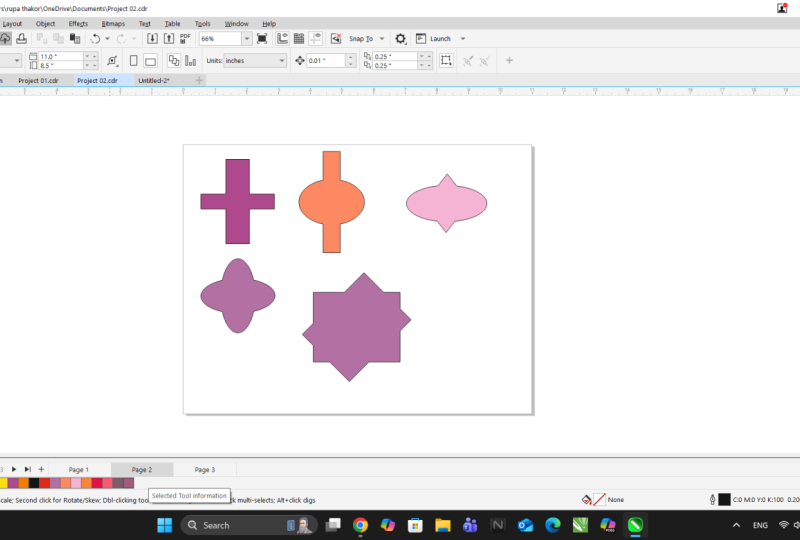
15. 6.3 Formes de base: création de formes de base dans Quarrel. Draw est le fondement de chaque logo ou œuvre d'art. Il y a quelques outils que vous pouvez utiliser pour créer ces formes de base, mais pendant le cours, vous verrez que nous pouvons également combiner ces formes pour en créer nouvelles. Mais nous l'explorerons plus tard. Pour l'instant, parlons des quatre. Le plus important était que vous utiliserez Inquiry va tomber en premier. L' outil rectangle est l'outil que vous utilisez pour créer des rectangles, comme son nom l'indique. Pour créer un rectangle, il suffit de cliquer et de le faire glisser en diagonale. Si vous voulez créer un carré, maintenez le contrôle enfoncé et buvez. La barre d'options a les mêmes options avec discuté plus tôt et à nouveau la rotation que la mise en file d'attente fonctionne de la même manière. Un autre outil que vous pouvez utiliser pour créer des formes de base est le tabouret Ellipse, qui vous aidera à bien créer. Tu l'as deviné. ellipses doivent simplement cliquer et faire glisser pour créer une ellipse ou maintenir le contrôle enfoncé et faire glisser pour créer un cercle. Un outil très intéressant est l'outil polygone qui vous aidera à créer des polygones avec un nombre
différent de sites. Vous pouvez ajuster le nombre de taille à partir de la barre d'options et vous pouvez créer à partir d'un
orteil triangle , un hexagone du Pentagone et ainsi de suite. L' outil suivant est le sursaut, qui vous permet de créer des étoiles avec un nombre différent de points et avec une
netteté différente est jouer avec ceux pendant quelques minutes. Essayez d'ajuster la taille, l'angle de rotation et les actions spécifiques jusqu'à ce que vous vous sentiez en contrôle.
16. 6.4 Lignes de connexion: sont un excellent moyen de créer des processus. Les organigrammes vous aident à comprendre les étapes à suivre pour accomplir une procédure ou développer un produit . Dans cet exemple, nous avons une carte de l'OLP qui détermine l'action à prendre lorsqu'il pleut à l'extérieur. Après grand dans les Etats. Pour un organigramme, vous pouvez utiliser les lignes de connecteur pour créer des relations entre les étapes. Les lignes de correcteur sont dans la boîte à outils, et les plus utilisés sont le connecteur de ligne droite et le connecteur à angle droit. Voyons comment ça marche. Lorsque vous sélectionnez l'outil, vous pouvez voir quelques points rouges à partir desquels vous pouvez faire glisser ces lignes de connecteur. Commençons par le début, une plus grande relation entre commencer et regarder à l'extérieur, cliquez et faites glisser d'un point à l'autre. Vous pouvez voir qu'il s'accroche à ce point. Maintenant, vous pouvez ajouter un étroit pour indiquer la direction du processus. Ensuite, après avoir regardé dehors, ont été confrontés à une question. Il pleut ? Si ce n'est pas le cas, faites glisser une ligne de droite à l'orteil gauche à une réponse sur cette ligne, suffit de double-cliquer sur la ligne et d'entrer la réponse. Non, s'il ne pleut pas, alors nous faisons glisser une ligne de connecteur à angle droit pour terminer le flux. Et c'est à quel point ces demandes tous tiroir pour créer des diagrammes de flux pour vous d'exercer. Connectez les processus restants pour terminer l'organigramme. Vous pouvez utiliser l'image de la page suivante pour faire glisser les lignes correctement. Ok, à la prochaine conférence.
17. 6.5 Contours et contrôle des angles (partie): à mon avis personnel et basé sur mon expérience de 16 ans de travail dans Quarrel dessiner les contours dans CorelDRAW ont beaucoup de hauts et de bas quand il s'agit d'être pratique, principalement parce que le contour d'un objet n'est pas considéré comme un objet de son propre, mais seulement attaché à une forme de vainqueur. Suivez-moi avec moi, et je vous promets que je vais tout faire très clair pour vous. Examinons cet objet ici un rectangle en regardant dans la barre d'état, vous pouvez voir que nous avons quelques propriétés répertoriées ici. Tout d'abord, nous avons considéré qu'il n'a pas de couleur de sentir, ce qui signifie que c'est transparent peu droit. Nous pouvons voir leurs propriétés pour le contour attaché à cet objet. Nous pouvons voir qu'il est noir, et il a sur huit points avec l'option est affichée dans la barre d'options sont les mêmes pour un rectangle ordinaire parce que c'est juste un rectangle à la fin, Ok, revenir au contour pour pouvoir appliquer la modification au contour, nous devons ouvrir la boîte de dialogue de plume de contour. Pour ce faire, nous pouvons soit appuyer sur F 12 qui est le raccourci clavier, soit nous pouvons double-cliquer sur les propriétés dans le coin inférieur droit. Ok, super. Examinons les propriétés les plus utilisées disponibles ici. abord, nous pouvons choisir une couleur pour les pays de contour le sélecteur de couleur et cliquer sur une couleur à sélectionner. Vous pouvez ajuster les curseurs pour obtenir la couleur. Vous pouvez utiliser la visionneuse de couleurs ou choisir parmi les palettes de couleurs. Ici, vous pouvez choisir parmi plusieurs palettes de couleurs, mais celui qui est utilisé le plus est la palette de couleurs C M y que par défaut sur le choix de la couleur pour le contour, nous pouvons ajuster. Le avec non signifie qu'il n'a pas de contour. Headline est le avec des cheveux souvent réels si très mince, et puis vous avez obtenu vous obtenez des poids différents. Selon le résultat que vous voulez obtenir, je recommande toujours de définir les points d'attente. L' unité par défaut est-elle mesurée pour un plan ? Ensuite, nous avons le style pour le contour. Il peut s'agir d'une ligne droite, d'une ligne de plat composée de points et de différentes options pour la distance entre les points. Si vous avez choisi une ligne de tiret ici, vous avez trois options pour les coins de l'objet. Il peut être défini avec ces tirets de ligne de faille ou des bashes fixes. Si vous choisissez une ligne droite pour le style de contour ici, vous pouvez choisir les coins en ligne. Il peut être mesuré, rond ou biseauté. Les autres options de cette boîte de dialogue ne s'appliquent pas à l'objet sélectionné Appuyez sur OK ou sur Annuler pour confirmer ou ignorer les modifications que vous avez apportées. Ensuite, vous pouvez voir ici trois carrés différents avec des couleurs différentes dans différentes tailles. Le seul problème est que tous les trois ont la même taille. Comment est-ce possible ? Tout d'abord, tout est d'accord que cet arbre avait la même taille en cliquant sur chacun d'eux et en vérifiant la barre d'options, vous pouvez voir qu'il a la même taille. La différence est que le contour se positionne de deux façons. Assurez-vous que le rectangle bleu est sélectionné et appuyez sur F 12 pour ouvrir la boîte de
dialogue Plume contour . Ici, vous pouvez voir que la position du contour est définie pour l'extérieur de la forme, ce qui
signifie que le tout avec hors de l'autre côté est à l'extérieur du carré. De cette façon, il donne l'impression qui est plus grande que les autres. Ok, fermez ce dialogue et sélectionnez le carré jaune frappé après de nouveau orteil ouvrir la boîte de dialogue Outland Pen ici, vous pouvez voir que la position du contour est dit aux centres. Cela signifie que si l'autre a un 12 point avec six points sont à l'intérieur du carré et six points sont à l'extérieur du carré, donnant la fausse impression que ce carré est plus petit que vous voulez avant. Ok, fermez ce dialogue aussi et sélectionnez le carré rouge f habite à nouveau et ici vous pouvez voir que toute la ligne est dit être affichée à l'intérieur du carré, ce qui
signifie que les 12 points entiers avec est affiché à l'intérieur du carré donnant à nouveau le fausse impression que le carré est plus petit que les deux autres. Alors peut-être que vous pensez maintenant que ce qui est affiché est plus important que
la taille réelle des carrés. Si vous pensez que ce serait très mal et laissez-moi vous le montrer, pourquoi est-ce ? Si vous voulez que ces trois rectangles soient découpés sur un traceur de fraise marque un T shirt ou pour découper l'autocollant, la machine suivra uniquement les formes vectorielles, pas à quoi il ressemble réellement sur l'écran. Voulez-vous voir comment les traceurs de fraise voient vos formes à partir de la barre de menu Affichage Cliquez sur le cadre de
fil. Ici, vous pouvez voir que les carrés ont en effet la même taille dans la vessie avec coupe droite sur ces lignes. Vous devez comprendre que le style de contour avec ou la couleur est juste en vigueur. Les attitudes façonnent. En outre, le rectangle ci-dessus est juste un rectangle, pas un rectangle de ligne pointillée. Donc, c'est pourquoi avoir ces raccourcis disponibles pour le fil à partir de n'importe quel amélioré peut vraiment
vous aider beaucoup et établir ce que votre design est vraiment inventé. Ok, retourne en mode « mains ». Je sais que nous m'avons peut-être pris un peu trop de temps pour expliquer les contours, mais je voulais vraiment que vous compreniez que les tailles réelles objet souvent, et les propriétés vues à partir d'une vue de cadre métallique sont beaucoup plus importantes qu'un effet. Appliquer ton Objet n'est pas un conte de fées avec des arcs de pluie et étant des chevaux qui volent autour. Dans Quarrel Drel, vous devez confirmer chaque objet avec des statistiques et des chiffres réels. Laissez les arcs en ciel pour la boutique de photos. Ok, nous avons juste quelques autres choses à expliquer sur les contours, donc nous le ferons lors de notre prochaine conférence.
18. 6.6 Contours et contrôle des angles (partie2): Bienvenue de retour. On a juste quelques choses à faire avec les contours, alors accroche-toi là. Suivant. Nous avons ici juste une ligne simple sur l'objet qui n'est pas fermé, qui a un début et une fin dans la barre d'état. Vous pouvez voir les options pour cet objet no feel color car il n'a rien à remplir. Bouton en ligne avec une touche de 0,5 point avec un contour ouvert de 12 orteils. tirets de dialogue de stylet en position ne sont pas disponibles car nous avons un style de ligne droite et il n'y a pas d'objet fermé pour définir la position du contour. majuscules de ligne se réfèrent à la façon dont une courbe a. Il se termine en fonction de l'avec hors ligne. Il peut avoir un capuchon carré autour du capuchon ou un capuchon carré étendu, pas les options que vous allez aborder avec beaucoup de choses à se produire. Si nous pouvions aussi ajouter des flèches. Si vous envisagez de pointer quelque chose dans votre mise en page, vous pouvez avoir deux flèches chacune pour chaque extrémité, et vous avez plusieurs styles parmi lesquels vous pouvez choisir. Notez que la façon dont ces flèches sont affichées a beaucoup à voir avec la hors ligne, fermez la zone dollar et sélectionnez le texte qui revient à la barre d'état. Vous pouvez voir que notre texte a une couleur noire et pas de contour. Si vous souhaitez ajouter rapidement un autre terrain sur un objet, vous pouvez cliquer avec le bouton droit de la souris sur une couleur dans la palette de couleurs si elle est à peine visible. C' est parce que le avec est très petit. Vous pouvez augmenter l'avec à partir de la barre d'options. Faites-le sont trois points pour avoir un bon coup d'oeil, et vous pouvez faire un clic droit à nouveau une autre couleur pour le changer. Bien sûr, le avec reste le même. En supposant un peu sur les tend à regarder de plus près, vous pouvez utiliser la roue de votre souris pour faire défiler. Retournez à la lampe à huile et dialogue pour explorer les deux dernières options que nous avons là derrière carburant et mis à l'échelle avec des objets d'abord derrière le carburant fait exactement ce qu'il dit, qui
signifie que si vous cochez
la case, le tout avec hors du contour être affiché derrière l'objet. Testons que, bien qu'il semble que la veuve de l'ancien ait changé, vérifiez la barre d'options pour voir que c'est exactement les mêmes trois points, donc encore une fois ce n'est qu'un effet. S' applique à l'objet affiché uniquement en mode d'affichage amélioré. Dans le mode Porter ami, vous pouvez voir que le contour n'est pas visible car il ne s'agit pas d'un objet sur Lee, un effet attaché à une forme vectorielle. Ok, revenez à l'ancienne lampe et au dialogue et décochez cette option. L' objet Skillet est une option très utile lorsque vous faites avec des logos ou du texte, parce que ces étapes hors objets doivent être beaucoup qualifiés. Cela signifie que lors de la mise à l'échelle de
l'aspect général, l'objet restera le même et l'alignement sur s'ajustera automatiquement à la taille de l'objet. Essayons cela d'abord, assurez-vous que le verrouillage du taux de verrouillage est verrouillé. Maintenant, entrez avec pour le texte, disons 30 millimètres. Vous pouvez voir comment l'aspect de l'objet change étant couvert par la couleur de contour. Ce n'est pas ainsi que je veux qu'un objet avec un contour soit habile. Ok, ça contrôle l'orteil. Sous cette action objet lourd sélectionné stylo en ligne ouvert Diallo avec F 12 et cette fois cocher la compétence avec objet case à cocher. Maintenant redimensionner l'objet à nouveau orteil avec off 30 millimètres et maintenant il perd comment il devrait être, bien que cela signifie que le avec hors de l'alcalin a réduit près d'un point. La dernière chose que vous devez comprendre qu'à propos des contours est que vous pouvez très facilement vous en
débarrasser en cliquant avec le bouton droit sur le X dans la palette de couleurs. De cette façon, vous pouvez avoir un contrôle total sur ce qui est vu, mais aussi sur ce qui est imprimé ou découpé sur un plateau. Ok, à la prochaine conférence.
19. 6.7 Ombre de goutte: ombre portée fait exactement ce que le nom dit. Il applique une ombre à l'objet ayant un objet sélectionné, outil Ombre portée
sélectionné Dans la barre d'options, vous avez plusieurs paramètres prédéfinis à partir de laquelle vous pouvez faire confiance, ou vous pouvez simplement cliquer et faire glisser à partir du centre de l'objet. Une fois l'ombre terminée, vous pouvez l'ajuster à partir de la barre d'options. abord, vous pouvez ajuster l'opacité à partir de ce champ interactif ou en faisant glisser à nouveau le curseur sur l'écran à partir de la barre d'options que vous pouvez ajuster. Le père de l'Ombre 15 est une grande mesure pour le fédéral dans la plupart des cas, bien que l'ombre soit la plupart du temps noire, vous pouvez même changer sa couleur à partir de la barre d'options. Ou si vous ne voulez tout simplement pas l'ombre, appliquez-la à un objet. Vous pouvez l'effacer à nouveau à partir des options plus. Parfois, les ombres sont amusantes, mais parfois elles ne le sont pas la plupart du temps. Ils n'ont pas vraiment un siège dans le moins est plus tendance que l'industrie du design
connaît depuis un certain temps maintenant, alors utilisez-les. Mais ne les faites pas super évidentes ou Vario pack, parce que les trois effets D s'appliquent à un objet bidimensionnel sont bien au-delà de leur temps
20. 6.8 Contour: contour n'est pas le genre d'outil que vous allez utiliser très souvent dans Quarrel Draw, mais est l'outil qui vous donnera quelques solutions simples et intelligentes pour remplacer un contour orteil, sur objet ou à un texte ne sont pas comme dédié, révisé par n'importe quelle imprimante ou n'importe quel traceur Qatar. Explongeons ça ensemble. Lorsque vous sélectionnez un objet, sélectionnez l'outil Contour dans la boîte à outils. Si vous pouvez le voir,
cela signifie qu'il est derrière l'ombre portée. Attends. Cliquez pendant une demi-seconde pour révéler les autres outils. Empilez là à partir de la barre d'options. Vous avez d'abord la possibilité de dire la direction pour le contour qu'il peut être au centre vers l'intérieur ou dit à l'extérieur. Après cela, vous pouvez ajuster le nombre d'étapes, donc contour assurez-vous qu'il est dit à un. Après cela, vous pouvez envoyer le décalage, qui fait référence à la distance entre les contours appliqués à un objet. Réglez-le orteil à millimètres De la barre d'options. Vous pouvez définir la couleur du contour ou simplement faire un clic droit sur le X pour la supprimer ou à la couleur du contour. Il ressemble beaucoup à un contour, mais la différence entre cela et un contour naturel est que aller cadre de fil d'orteil, vous pouvez voir qu'en effet, il ya deux objets, et donc le traceur de coupe saura exactement ce que à couper. Vous pouvez également utiliser cette méthode sur le texte et augmenter le décalage. Vous obtenez un bel objet délimitant autour d'elle. L' effacement du contour est également une option disponible dans la barre d'options.
21. 6.9 Mélange: se mêlant à des formes vectorielles et à un tiroir de querelle peut vous donner le moment ah ha ou le
sentiment wow . Mais essayez de ne pas être surexcité parce que bien qu'il semble agréable dans le monde réel de la
conception graphique et de la publicité, il n'y aurait pas beaucoup de situations où vous auriez vraiment besoin de cela. Examinons la mort ayant à des objets créés dans différentes formes et couleurs. Sélectionnez l'outil de fusion dans la boîte à outils, puis cliquez et faites-le glisser d'un objet à l'autre orteil. Mélangez ces deux-là ensemble. CMS avec d'autres outils interactifs. La barre d'options est très riche quand il s'agit d'explorer différents champs de l'effet que vous ne
pouvez pas dire. Le nombre d'étapes entre les objets et même l'angle auquel faire pivoter les
objets mélangés . Mais en réalité, combien de fois lors de la création d'une carte de visite ou d'un dépliant pour votre prochaine campagne promotionnelle ? Vous vous voyez utiliser cette expérience avec un outil, mon mélange. Les trois autres formes
22. 6.10 Distort: les magasins peuvent vous donner beaucoup de plaisir lors de l'exploration de votre créativité, en particulier lors de la création d'un logo ou d'un élément graphique pour votre mise en page. Ce type a trois plus à travailler avec la distorsion de poussée et de traction, la distorsion de fermeture à
glissière et la distorsion de torsion, et chacun de ces moments ont différentes options pour interagir avec. Explorons brièvement ces bateaux, puis laissons l'exploration avec différentes options pour vous. abord, la distorsion push and pull déforme les objets à partir des bords. L' amplitude ajuste le gonflage ou la déflation de l'objet, et il peut avoir des valeurs positives ou négatives. Ensuite, la distorsion de fermeture éclair applique assaut avec effet sur les bords de l'objet et a l' amplitude et la fréquence. Les options pour ajouter de la diversité ont également exploré le reste des options en haut ici pour voir comment cela peut affecter l'objet, moins
la distorsion de torsion fait pivoter l'objet pour appliquer un effet de tourbillon. J' espère que maintenant nous sommes en mesure de voir quelques formes que vous pouvez utiliser vos prochains designs ou logos plus tard. Ce cours verra également que non seulement nous pouvons utiliser ces formes telles qu'elles sont, mais nous pouvons aussi les combiner pour créer des formes plus incroyables. Dans le cadre de votre mise en page, nous commençons seulement à découvrir la véritable puissance de CorelDRAW. Et je peux vous promettre qu'à la fin de ce cours, vous aurez un nouveau meilleur ami. Pour le reste de l'aventure du design graphique. CorelDRAW continuera de vous surprendre conférence par conférence.
23. 6.11: modifie la forme d'un objet en appliquant et en faisant glisser des notes directement. Un arc unique et un double art sont les trois façons de modifier la forme d'un objet en contrôlant les notes et en même temps créer des
objets simples et pratiques à utiliser dans les éléments de votre logo ou graphiques. Essayez d'expérimenter avec ces formes d'arbre pour voir comment leur distorsion en fonction du nombre de
notes de désactivation défini à chacune d'elles.
24. 6.12 Extrude: l' orteil supplémentaire applique trois effets D pour un objet pour créer l'illusion de la mort comme un outil d' ombre portée et l'orteil de mélange vous ne trouverez pas beaucoup de situations où ils ont du mal à être l'outil tant attendu pour votre mise en page. Peut-être parce que l'application d'un orteil à effet trois D un objet à deux dimensions n'est jamais une bonne idée et suggérant qu'un objet est trois D alors qu'il ne l'est pas, est proche du début des années 2000 ou de la fin des années 90, quand ce genre d'effets impressionnerait quelqu'un. Tu te souviens du thème Star Wars ? Mais quand vous y pensez, voulez-vous impressionner avec votre design flair ou le rendre facile à lire et à agir ? Parce que jamais une vue en trois D sur un texte serait facile à lire dans un type à deux dimensions. Donc encore une fois, gardez les choses simples, propres et faciles à comprendre. Moins votre public fait d'efforts pour comprendre votre offre, plus
les chances d'agir
25. 6.13 Transparence: l' outil de transparence révèle partiellement les zones d'image sous l'objet. un objet est sélectionné, vous pouvez sélectionner dans la barre d'options. Quel type de transparence à ajouter à l'objet. Il existe cinq types de transparence, mais vous vous retrouverez toujours à travailler sur Lee avec la transparence uniforme et la transparence
fondatrice. Avoir un objet sélectionné et appliquer la transparence uniforme permet à l'
objet entier Toby moins ou pack. Ainsi, en étant capable de voir à travers cet objet à partir de la barre d'options, vous pouvez ajuster la transparence du niveau de 0 à 100. Des valeurs plus élevées rendent la couleur plus transparente et plus basse. Les valeurs ont rendu la couleur plus ou en arrière la trouvée et la transparence applique un Grady int off déclenchant Cassity à partir de la barre d'options, vous pouvez à nouveau ajuster le niveau de transparence et l'angle. Note. La transparence est considérée comme un effet dans CorelDRAW car vous n'êtes jamais envoyé à. Imprimante comme un effet plus tard dans le cours aura un local comment préparer un document pour l'impression, également appelé DTP, qui signifie l'arrêt de publication. Donc, les étapes à prendre afin de vous assurer que les montres à l'écran seront également imprimées . Suppression de la transparence par le biais de la première icône de la barre d'options
26. Outil 6.14 de Eyedropper: la pipette do est un outil très intéressant et utile, vous
permettant de faire beaucoup plus que ce que vous êtes déjà habitué à former. Une pipette régulière. Vous pouvez trouver la pipette à presque tous les modèles plus doux. Je pense que c'est même dans la peinture. Si vous pouvez l'appeler un logiciel de conception, explorons d'abord l'enquête Amazing Eyedropper Draw. La pipette de couleur vous permet d'échantillonner la couleur et d'appliquer à d'autres objets. Ici vous pouvez voir nous avons un carré avec une sensation jaune et le contour rouge. Après avoir cliqué avec la pipette sur le toucher jaune, le curseur devient un compartiment, ce qui vous permet d'appliquer la couleur dans un objet. Cliquez sur le cercle à droite pour appliquer un champ jaune. Si vous cliquez sur le contour, vous ajouterez cette couleur au contour. L' objet est aussi simple que ça. Maintenant, le vrai plaisir commence avec les attributs Pipette. Vous pouvez copier des attributs tels que les contours, la taille et les effets pour les appliquer à d'autres objets. Ayant la sortie et ils sentent la propriété sélectionnée, cliquez sur un objet pour copier ces attributs et cliquez sur un autre objet pour ajouter ces deux il en volatile. Tant de plaisir Nous allons explorer plus à partir de la barre d'options. Vérifiez également la taille dans le menu déroulant de transformation. Maintenant, cliquez sur un orteil d'objet, copiez les attributs et cliquez sur un autre orteil. Faire de la même taille et avec le même champ et nos propriétés foncières et dernier, Essayons avec un effet de lumière esprit des effets. Menu déroulant vérifier ombre portée, Cliquez sur l'objet avec une ombre portée, puis cliquez sur un autre objet pour le rendre de la même taille avec le même sentiment la ligne et aussi avec la même ombre portée appliquée. Quel grand trop ok semblait la section suivante.
27. 7.1: sont un excellent moyen de gérer les couleurs de votre document. Il y a quelques palettes que vous pouvez utiliser dans un document, et chaque palais est défini pour un type de document spécifique. Il existe quatre types de palettes de couleurs que vous pouvez affecter dans un document. RVB semble être un Pantone dans la palette de documents. abord, nous allons traiter un nouveau fichier de document ou le contrôle de raccourci clavier et a dit la taille pour le document d'être un pour le primaire. Cattermole sera voir y Qué et la résolution est dit à 300 gamin Ok. Avant de parler d'ajouter des palettes de couleurs dans le tirage au corail, nous devons nous assurer que vous comprenez pourquoi nous avons besoin de plus de gens. Palettes de couleurs. Il y a deux couleurs principales Moz RGB et de même façon K R deux B signifie rouge, vert et bleu et est le mode de couleur utilisé par l'affichage. Cela signifie également que c'est le mode couleur que nous trouvons en ligne. C' est pourquoi il s'appelle aussi le mode couleur Web. Chaque couleur de RVB peut gagner une valeur comprise entre zéro et 256 semble être le mode actuel que j'utilise pour l'impression si vous créez une carte de visite, un flyer, une brochure, un adversaire et tout ce qui est conçu pour l'impression. Vous allez créer et travailler dans le document semblent être un support pour la science magenta, jaune et noir. Pour plus d'informations sur les modes actuels, veuillez vous référer à la configuration de la conférence de page de ce cours. Pantone est un mode couleur utilisé uniquement en pré-presse dans l'impression à grand volume, et est utilisé lorsque vous voulez vous assurer que la couleur que vous choisissez est la couleur qui serait imprimée. Et peut-être plus important, pour s'assurer que partout dans le monde à New York terre le long que vous aviez vous obtenez la même couleur. Est-ce même possible ? C' est possible parce que la couleur que vous choisissez dans votre logo ou pour votre design n'est pas choisie à partir d'un écran, mais à partir d'un guide PMS Formula,
ce qui signifie le guide de formule du système de correspondance Pantone, un exemple de brochure avec des couleurs à choisir. Et cela signifie que lorsque vous choisissez une couleur, la maison d'impression composé que la couleur de plusieurs couleurs comme il arrive avec C M y que, mais va commander la couleur de Pantone. Donc c'est une couleur spéciale. C' est très tentant d'utiliser essentiellement partout Pantone, mais non. En utilisant une seule couleur Pantone dans votre mise en page, la côte d'impression augmentera d'environ 30% alors assurez-vous de vérifier auprès de votre
client avant que les exemples d'utilisation de Pantone ne soient presque partout autour de nous. Je suis presque sûr que vous avez entendu parler du rouge Coca Cola ou ce sont des Ferrari Red, où ils ont appelé de cette façon. Nous ne sommes pas seulement un rouge plus intense ou un rouge plus foncé parce que ces couleurs sont uniques. Ces couleurs proviennent d'un système de correspondance Pantone et dans l'image de marque. La cohérence est tout. C' est pourquoi les couleurs Pantone sont également appelées couleurs de marque parce que le principal utilisé est dans les logos. Enfin, la palette de documents est une palette de couleurs créée lorsque vous travaillez dans le document. Voyons comment vous pouvez ajouter plusieurs palette de couleurs. Couler le monde mal du côté droit. Vous voyez, nous avons le bulletin CME Winky créé avec le document 12 une tête de palette de couleurs RVB après le menu de la fenêtre vers le bas aux palettes de couleurs et choisissez la palette RVB. Vous pouvez voir qu'il est ajouté à côté du même wakey pour l'étendre. Il suffit de cliquer sur l'icône double erreur en bas. Bien sûr, vous travaillez dans un document que vous êtes sur le point d'imprimer. RGB n'a pas utilisé, alors fermons ce clic sur le bulletin de vote Black Arrow. Fermez les orteils sur une palette Pantone, reprenez la tête, palettes de couleurs de la fenêtre des
orteils et choisissez Pantone massif revêtu. Vous pouvez voir un point blanc en bas à gauche, une indication qu'il s'agit d'une couleur spéciale et qu'il doit être appliqué après avoir été acheté
chez Pantone. En outre, vous pouvez le dépenser pour le fermer comme la palette de flèches noires et fermer. Créons quelques formes et remplissons-les aléatoirement avec quelques couleurs Lors de l'utilisation de voitures dans un document. Toutes ces couleurs sont ajoutées en bas de l'écran dans ce qu'on appelle une palette de documents pour y accéder rapidement. Si vous devez enregistrer cette palette de couleurs pour que nous puissions l'utiliser dans un autre document, il suffit de cliquer sur la palette Flèche noire et de nous enregistrer pour l'instant. Je ne vais pas faire ça, mais au lieu de ça, je vais te montrer quelque chose de très proche d'incroyable. Je vais vous montrer comment créer une palette de couleurs à partir d'une image existante. Tout d'
abord, supprimons toutes ces formes. Laisse-moi te montrer un truc. Double-cliquez sur la sélection Tal pour sélectionner tous les éléments d'une page et appuyez sur. Dis-le. C' est ça. OK, maintenant ouvrons une image dans le fichier CorelDRAW, et nous n'allons pas utiliser open car open vaut seulement pour les documents CorelDRAW. Au lieu de cela, nous allons importer une image afin d'importer et de choisir une image, puis cliquez sur importer. Pour ajouter ce document imageur, il
suffit de cliquer et de le faire glisser pour le définir à la taille souhaitée. Imaginez maintenant qu'il s'agit d'une image envoyée par votre client, et que vous voulez vous assurer que tous les autres appels que vous utiliserez dans notre mise en page correspondront à cette image précieuse. Vous devrez donc créer la palette de couleurs en fonction des couleurs de l'image. Ne serait-ce pas génial si c'était possible ? Eh bien, j'ai de bonnes nouvelles pour toi. C' est possible de le faire. Cliquez sur la flèche noire, puis sur le palais, puis réinitialisez le bulletin de vote. Il me demande si je veux que les couleurs de la palette de documents soient supprimées. Oui, s'il vous plaît. Et maintenant, je peux choisir combien de couleurs à ajouter au palais en fonction des éléments qu' il trouve dans un document, je peux choisir un nombre de un et jusqu'à 256. Alors allons la vérité 50 et frapper. OK, et bien, que
diriez-vous de ça ? N' est-ce pas tout simplement incroyable d'avoir votre propre palette de couleurs personnalisée créée à partir de votre propre image, voir dans la prochaine conférence ?
28. 8.1 Soudage, garniture et intersect: nous avons déjà mentionné que non seulement nous pouvons ajuster la façon dont nos formes régulières
ressemblent à travers la barre d'options, mais nous pouvons aussi les combiner pour obtenir des formes plus étonnantes. Ce type de combinaison de formes victor est acquis avec trois commandes principales. Souder rêve et se croiser. Explorons ça. abord, créons un nouveau document à partir du menu Barre Nouveau et définissez-le pour être dans un quatre. Super. Maintenant, nous avons besoin d'au moins deux formes pour tester cette commande. Donc, d'abord, créez une ellipse avec le tabouret Aleph, puis avec l'outil rectangle Creator Rectangle et assurez-vous que leurs positions sont proches de la mienne. Sélectionnez le cornichon, puis sélectionnez les deux des formes. Dans la barre d'options, vous verrez quelques bouteilles qui nous permettront de combiner ces deux formes. Les 1ers 3 sont les plus importants. Les autres ne sont qu'une combinaison entre eux. Tout d'abord, l'accueil et la richesse combinent des objets en un seul objet avec le seul champ et le contour. Donc, vous voyez comment nous obtenons maintenant une nouvelle forme, une qu'il aurait été très difficile de créer sans l'accueil et utiliser Control Z Pour annuler l'étape précédente, le commentaire suivant est stream. Dream découpe une partie souvent objet en utilisant la forme d'un autre objet. Il suffit de faire glisser l'enchevêtrement re dans la nouvelle forme de coupe sera visible. Il contrôle les multiples fois pour annuler les dernières étapes, et le moins commun ici est l'intersection, ce qui crée un objet à partir de la zone où deux ou plusieurs objets se chevauchent. Tout comme cela, les types de rue de façonnage de plusieurs objets sont essentiels lorsqu'il s'agit d'éditer des courbes
et des formes vectorielles dans CorelDRAW. Et les bases de la création d'un logo ou d'un élément graphique sont-elles si bien explorées lors du prochain exercice ?
29. 8.1 Exercices de soudage, garniture et Trim: pour cet exercice, vous devrez ouvrir ce document. Comme vous pouvez le voir dans la première moitié de la page, nous avons des formes créées en combinant deux formes régulières. Parfois, ils sont habitués à des rectangles, parfois à des ellipses et dans certains cas, un rectangle puis à des ellipses. Toutes ces formes sont créées en utilisant uniquement la commande well. Donc, vous aurez besoin de répliquer ces formes dans la seconde moitié de la page, en utilisant seulement l'accueil, et je crée le premier et j'ai vécu le reste d'entre vous. Nous créons d'abord un rectangle, puis un autre. Nous les poussons comme ils sont dans le premier objet, sélectionnez-les à la fois et utilisez l'accueil et c'est tout. C' est aussi simple que ça. Maintenant, continuez avec le reste. Après avoir créé ces têtes vers la deuxième page, où vous trouverez plus de formes à répliquer, cette fois avec la commande de coupe et, sur la première page, plus de formes à répliquer avec l'Intersect. Commentaire. Bonne chance
30. 8.1 Solution d'exercices de soudage, de garniture et Weld,: façon. Ouais, façon, - façon .
31. 8.3 Groupage et dégroupage: regroupement d'objets dans Quarrel. Draw est très facile, et sur le regroupement est encore plus facile. Tout d'abord, quoi avons-nous besoin pour regrouper des objets ? Vous rencontrerez de nombreuses situations où un objet est composé pour plusieurs objets, il peut s'agir d'un caractère de logo ou de toute forme d'élément graphique. Étudions est heureux Bet ici. Créer une sélection autour de la forme entière nous révélera dans la barre d'état que nous avons en fait 39 objets qui composent cet objet, doivent déplacer ou habiliter l'objet. Plusieurs fois serait difficile si nous devions sélectionner tous les objets à chaque fois. Nous serons donc beaucoup plus faciles de les regrouper tous. Avoir l'objet sélectionné dans la barre d'options. Vous pouvez voir que la bouteille d'objets de groupe est active. Cliquez dessus pour créer un groupe à partir de ces objets ou utilisez le contrôle de raccourci clavier. G. Utilise ce clavier. Raccourci est très commun le long de tous les éditeurs graphiques ayant des objets froids groupés. Non, il est très facile de cliquer n'importe où dans le dessin pour les sélectionner et pour les déplacer ou
les habiliter orteil sur groupe, vous pouvez utiliser le bas en colère pour la barre d'options ou le contrôle de raccourci clavier. Vous
32. 8.4 Aligner: aligner des objets dans Quarrel Draw est l'une de ces choses qui fait du dessin grillé un logiciel super intelligent et utile parce que vous aurez besoin d'aligner tout, des objets et des textes aux cartes de bits et guides. Parce que quand tout est une ligne, il est très facile pour les yeux de suivre une mise en page, ce qui rend plus facile à indirecte avec. Nous avons aussi quelques très beaux raccourcis clavier. Mais pour l'instant, explorons le médecin qui nous permet d'aligner plusieurs objets à partir du menu de la fenêtre, vers le bas de l'orteil Dockers, puis une ligne et distribuer. Maintenant, la première chose et l'une des choses les plus importantes avant d'aligner est de définir l'
objet de base , l'objet qui reste immobile et tous les autres objets se déplacent pour s'aligner avec cet objet
en les sélectionnant avec décalage et clic. Le dernier objet sur lequel vous cliquez sera l'objet de base dans le docker. Nous avons les six options pour aligner les objets à gauche, et il s'alignera à gauche sur l'objet de base. Vous pouvez voir une boîte mince autour d'un objet. C' est ainsi que le corail me permet de savoir quel est l'objet de base. Ceci est un avenir disponible uniquement dans cette version de CorelDRAW 2018 un centre de ligne horizontalement. Une ligne droite. Arrêter le centre verticalement en bas. Utilisez plusieurs fois Control Z pour annuler ces modifications car elles sont géniales, mais je veux que vous vous habituiez à utiliser les raccourcis clavier, qui sont beaucoup plus amusants et beaucoup plus rapides. Encore une fois, le dernier objet sélectionné est l'objet de base. Et si vous voulez aligner à gauche de cet objet, appuyez
simplement sur El sur le clavier sur une ligne vers la droite. Utilisez notre pour le haut usti et pour le bas, utilisez être de les centrer horizontalement vous voyez et verticalement. E. Il est facile d'aligner des objets dans CorelDRAW. distribuer est également très facile. Ce que ce voyage, cela signifie, est que l'espace entre les formes pour être le même, l'ordre de les sélectionner n'est pas important ici, donc vous pouvez utiliser la sélection autour des objets ici dans la ligne et distribuer docker. Il y a huit boutons qui vous aideront à avoir le même espace entre les objets, mais tout ce dont vous avez besoin sont ces deux bouteilles ici. Si les objets sont positionnés horizontalement, vous utiliserez le premier bas sinon comme notre cas ici, nous pouvons utiliser le second bas. Ce que cela fait, c'est qu'il place un espace égal entre les objets sélectionnés et c'est tout. Utilisons-nous avec ces avec le prochain exercice.
33. 8.5 Exercices de Harmonisation: Pour ce premier exercice, vous devrez réorganiser les éléments pour les Condors. Le logo est là dans le haut. Jouez les objets composant le logo sont ceux juste en dessous. Utilisez donc les raccourcis de doublure pour recréer le local. Dans le deuxième exercice, vous aurez à nouveau besoin de recréer le logo pour la technologie de bloc de construction. Ici, vous devez aligner le texte vers la gauche, assurez-vous qu'il est distribué, aligner les trois barres vers le bas d'eux-mêmes et vers le bas de la technologie Tex
, puis cela. Il n'y avait pas d'espace égal entre eux. Bonne chance.
34. 8.51 Solution d'exercices d'alignement:
35. 8.6 Passer la commande: apprendre à définir l'ordre des objets dans un document bijou de corail est essentiel pour votre projet car il y aura beaucoup de fois où vous ne créerez pas les formes utilisées dans l'ordre dans lequel vous les utilisez. Vous devrez donc établir quelle forme est au-dessus de laquelle, dans cet exemple, nous avons plusieurs formes placées l'une sur l'autre. Pour cette aile gauche, vous pouvez voir que nous avons deux formes dans deux nuances différentes de brun. Testez l'ordre sur l'une des formes. Cliquez sur le plus sombre voulez sélectionner le clic droit et l'ordre. Ici, nous avons plusieurs options pour dire l'ordre de notre forme. Nous n'allons pas passer en revue toutes ces options parce que les seuls quatre au milieu
seront celui que vous utiliserez le plus. Ainsi, le calque avant de l'orteil définit la forme devant tous les objets de la page. Le raccourci clavier est très utile dans le fortement vous encourager à l'utiliser. C' est déplacer la page vers le haut. La suivante consiste à reculer le calque, et il définit la forme derrière tous les objets de la page avec le raccourci clavier déplacer la page vers le bas. Prochain avant. On fait exactement ce qu'il dit. Il déplace la forme devant une seule forme, puis une autre dans une autre. Et ainsi sur le raccourci clavier est la page de contrôle vers le haut, et le dernier est de retour un signifiant qu'il enverra la forme une étape à la fois avec le raccourci clavier contrôle âge vers le bas. Maintenant, vous savez comment dire l'ordre pour plusieurs objets dans un monde ou un document, et nous allons le faire tenir avec notre prochain exercice.
36. 8.7 Régler l'exercice de l'ordre: nous allons nous familiariser avec la définition de l'ordre pour ces objets. Dans cet exercice, vous devrez réorganiser les éléments de gauche pour être similaires à ceux de
droite . Vous obtiendrez des points supplémentaires si vous faites correspondre également les couleurs avec le sélecteur de couleur juste ne donnant pas points, juste plus de pratique.
37. 8.71 Régler la solution d'exercice de l'ordre:
38. 9.1 Comprendre les types de polices: est très important dans CorelDRAW quand il s'agit de créer,
eh bien, eh bien, n'importe quoi. Bien qu'une image vaut 1000 mots, plupart du temps est une bonne idée d'ajouter également quelques mots à votre conception, sorte que votre public cible aura l'idée plus rapidement avant d'entrer dans les types de téléphone. Nous devons comprendre que le type est une forme vectorielle, tout comme un ordre rectangle May lèvres une étoile ou un polygone. Un type peut être qualifié plusieurs fois sans perte de qualité, comme il se doit parce qu'il est déjà habitué à. Après avoir inséré un texte dans votre éditeur de texte, vous devez pouvoir le modifier pour changer son fonds, sa taille ou sa couleur et tout cela sans affecter sa qualité. Il existe deux types principaux de fonds serif et sans serif. Sarah Téléphones sont essentiellement des fonds qui ont cette fin nette et sont le premier type de téléphones jamais créé, utilisé dans les progrès du 18ème siècle. Les téléphones seri les plus courants sont Latino Baskerville Castle, propre Badani, Bookman, vieux style Rockwell, Georgia Century Kerem ne sera pas cool gear lucida ou Times New Roman. Après un certain temps, Publicité a déclaré de nouvelles normes dans l'affichage des annonces, et donc ont été créés des fonds sans service. Aussi appelé sans serif, Sansa se termine dans le sens français sans les téléphones sensoriels les plus courants sont Helvetica. Verdana a avant-garde Futura Aerial, Franklin Gothic Guilt Sands Univers, Figurine
Optima Foot, Myriad Pro News. Tu as IQ ou Lucy ? Le sens Quand il s'agit d'espacement des textes, il y a deux façons principales de le faire. Menant ou suivi, ou les deux, ayant un texte sélectionné, dirigez-vous vers l'outil de forme ou utilisez le raccourci clavier. Si vous faites glisser ensuite dans le coin inférieur gauche vers le haut ou la ville, il peut définir le début du texte, essentiellement l'espace entre les lignes. Il est appelé leader parce que dans les jours hors mains composition, il fait référence aux fines bandes de plomb qui ont été insérées dans les formes pour créer la distance
verticale entre les lignes de type boire à partir du coin inférieur droit, vous peut voir le suivi du type, se référant à la distance entre les lettres. Si vous maintenez la touche Maj enfoncée et faites glisser la souris, vous pouvez définir la distance entre les mots hors texte. Laissez-nous espacement ne doit pas être confondu avec lettre tournante. L' espacement fait référence à un ajustement uniforme de l'espacement d'un mot ou d'un texte noir affectant sa densité et sa texture. La rotation est un réglage d'espacement d'une ou de plusieurs paires spécifiques de caractères qui, raison de la relation entre leurs formes respectives, sembleraient être mal espacés si elles ne sont pas ajustées. Un exemple. Ma Beer Capital V à côté d'une majuscule A, qui doivent être rapprochés pour une meilleure compréhension de l'
évolution du type au fil des ans. Rendez-vous sur YouTube et recherchez l'histoire de la typographie. C' est une vidéo courte, amusante et très attrayante utilisant l'animation stop motion qui vous transportera autour de l' évolution des différents types de téléphone. Une autre vidéo amusante que j'ai encouragé regarde la typographie de puissance par seulement Cinelli sans inspiration que parler. Dans notre prochaine conférence, nous apprenons comment télécharger et installer des polices.
39. 9.2 Installer des polices: Il y a un couple de sites d'Amérique télécharger des téléphones gratuits pour vous d'utiliser vos art
commerciales. L' un des meilleurs est différent. Cela vient différent est génial parce que, tout d'
abord, vous avez différentes catégories de moi Poulets arbres de police. Disons que je cherche un fonds qui ressemble à Henrietta. J' ai donc sauté à la catégorie en tête écrite, et ici vous pouvez voir que nous avons un tas de polices à choisir et environ 255 pages à
parcourir . C' est beaucoup. Non seulement cela, vous voyez un aperçu de la mort téléphoné, mais vous pouvez également insérer votre propre texte et voir comment il est affiché avant télécharger le fonds. Après avoir trouvé le fonds de personne juste hits, télécharger et choisir un emplacement pour le téléphone à télécharger, il peut être n'importe où sur votre bureau dans votre dossier de projet. Ça n'a pas d'importance. Après le téléchargement distrait notre ruche et ici contre le téléphone téléchargé, tout ce que vous avez à faire est juste. Cliquez sur le téléphone et appuyez sur Installer. C' est ça. Maintenant, revenons au tirage de corail, et vous pouvez voir que le téléphone a été dit correctement. Ensuite, nous allons explorer l'un des meilleurs outils qu'un designer peut avoir dans son sac à dos
40. 9.4 Types de texte: enquête va tirer. Il existe deux types de texte artistique et texte de paragraphe. Le test artistique est principalement utilisé pour les titres, et les petites descriptions étaient produit ou service où vous n'aurez pas besoin de beaucoup d'alignement. La différence entre un texte artistique et un texte de paragraphe est faite par la méthode d'
insertion dans le document à un certain texte artistique. Accroché l'outil de type ou utiliser le clavier pour couper F huit et il suffit de cliquer n'importe où dans le document. Maintenant, nous servons un texte aléatoire. Une transformation de plan nécessitait que le texte soit mis en surbrillance, alors appuyez sur le contrôle A. Pour le sélectionner ou simplement faire glisser avec le timeto depuis la barre de propriétés, vous avez la possibilité de modifier ses fonds, sa taille et la valeur par défaut options de modification telles que gras italique ou souligné. Si vous le souhaitez, vous pouvez également déformer le texte ou appliquer une ombre. Changer la couleur est aussi facile que de lécher à gauche sur une couleur. Le texte du paragraphe est utilisé pour les blocs principaux de texte comme le corps souvent l'article Ah, description
plus grande d'un produit ou d'un service ou n'importe où vous auriez besoin de faire un
alignement précis avec le texte. Pour insérer un texte de paragraphe, il suffit de cliquer et de le faire glisser pour créer un cadre de sélection qui
contiendra ou du texte. Servez-vous des textes aléatoires juste ? Cliquez à l'intérieur et choisissez Insérer des textes d'espace réservé, mais cela va ajouter une taxe Lauren Ipsum. Au milieu de la pièce se trouve un groupe de texte que les gens utilisaient couramment comme texte de remplissage ou
texte fictif . C' est essentiellement un tas de texte dans Layton que les gens ont utilisé pour montrer à quoi
ressemblera une mise en page de conception lorsque le texte approprié a été inséré avec un paragraphe sélectionné ont été capables d'
appliquer plusieurs modifications, comme l'ajout de puces, une casquette, qui agrandit essentiellement la première lettre d'un paragraphe ou même divise le texte en plusieurs colonnes. Rendez-vous dans notre prochaine conférence, où vous allez créer votre première carte de visite dans CorelDRAW.
41. Exercice de 9.5 de cartes de visite: et voici le moment que je sais que vous attendiez. Il est temps de mettre toutes leurs connaissances en pratique et de les transformer en
compétences disponibles . Dans cet exercice, vous devrez créer trois voitures d'affaires, celles sur la droite pour commencer une taille standard pour un déménagement. La carte de visite européenne est de 90 par 50 millions de mètres, sorte que vous pouvez simplement créer un rectangle ou utiliser celui que j'ai préparé pour vous déjà. Vous pouvez voir que je vous donne aussi quelques éléments pour commencer avec deux logos et le code QR que vous êtes. C' est court pour une réponse rapide, et il a l'habitude d'accéder rapidement à une page Web. Après avoir scanné le code avec une application sur votre smartphone, Voici un indice. J' ai une surprise pour vous si vous sortez votre téléphone et scannez le code, allez-y, arrêtez sa conférence et scannez le code. Maintenant. D' accord, allons dans le nouveau. Tout ce que je veux que tu fasses dans cet exercice, c'est de recréer ces cartes de visite. Si vous le souhaitez, vous pouvez insérer vos informations d'identification, mais je ne veux pas créer un autre design. Suivez les conceptions ici parce qu'elles sont destinées à s'entraîner avec les choses dont nous avons parlé lors de nos conférences précédentes. Un dernier appareil avant de commencer à travailler dessus. Avoir des patients avec votre conception Ne vous précipitez pas là-dedans. Essayez d'imaginer comment les formes sont faites et vous serez sur le chemin de quelques grands designs. Ce que je peux vous promettre, c'est que vous ne devriez pas avoir de problème à créer ces trois dessins basés sur ce que j'ai appris des conférences précédentes. Alors éteignez votre téléphone, fermez votre robinet Facebook, respirez profondément et plongez directement dans. Vos compétences CorelDRAW commencent à prendre forme.
42. Solution d'exercice de cartes de visite:
43. 10.1: La plupart des supports promotionnels ont également des images, des images
incorporées, des produits
hors produits, des images pour créer un fond intéressant ou même des logos, bien qu'il soit recommandé pour les logos d'être en vecteur pendant des mois. Mais parfois, vous ne les avez que dans un format d'image, et si la taille est assez grande, vous pouvez les utiliser. Nous l'avons déjà vu dans une de nos conférences précédentes, mais maintenant nous allons le rendre officiel. Donc, à une image dans votre document CorelDRAW, vous allez dans le fichier. Et encore une fois, nous n'allons pas ouvrir l'image car seuls les documents CorelDRAW peuvent être ouverts partie. On va l'importer. Donc, importez et sélectionnez cette image gratuite. Dans CorelDRAW. Vous pouvez ajouter les images de trois façons. Vous pouvez cliquer et faire glisser l'image à l'endroit où vous le souhaitez et à la taille que vous voulez. Vous pouvez cliquer n'importe où, et il importera l'image à la taille d'origine de la zone sur laquelle vous avez cliqué. Ou vous pouvez simplement appuyer sur Entrée, et il va importer l'image à la taille d'origine au centre de la page. Dans notre prochaine conférence, nous allons voir comment nous pouvons redimensionner et couper certaines zones d'une image
44. 10.2 Recadrer et redimensionner les images: n'y aura que quelques situations où l'image importée dans un document est à la taille souhaitée. La plupart du temps, vous devrez redimensionner l'image, la repositionner et même la recadrer. Ayant une image sélectionnée comme la forme Victor, elle peut faire glisser les coins pour la mettre à l'échelle. Si vous redimensionnez l'image, essayez de ne pas dépasser 150 % ou si votre salto a des problèmes de qualité. Bien sûr, le fait de glisser à partir de la taille va déformer l'image, ce que nous ne devrions jamais faire si vous cherchez une illustration professionnelle, si vous prévoyez d'avoir une image à la taille spécifique de la barre de propriétés, vous pouvez entrer la taille . Mais assurez-vous toujours que le verrou est fermé pour pouvoir habiliter l'image proportionnellement . La partie mobile de l'image est quelque chose que vous faites normalement dans le magasin ou la peinture photo
corail, mais CorelDRAW peut vous aider avec cela. En outre, il existe deux façons de recadrer une image en premier. En utilisant le recadrage, il suffit de glisser autour de l'image sur la zone que vous souhaitez conserver et toucher. Entrer CorelDRAW efface les pixels qui ne figuraient pas dans la sélection. Pour annuler une autre façon, utilisez le tour de forme avec le raccourci clavier F, puis
faites glisser une sélection autour de deux coins avec l'outil de forme . Souvent, l'image et nous maintenons la touche Maj vers le bas, fait
glisser les deux coins vers l'orteil droit, coupe cette partie de l'image, et c'est ainsi que vous avez recadré les images. L' enquête va tomber. Il est presque temps de dire au revoir, mais je te verrai dans la prochaine conférence avec quelques réflexions finales.
45. 11.1: Ok, maintenant nous sommes tous prêts à explorer les outils de dessin disponibles dans Quarrel Drop. Il y en a quelques-uns, mais le plus important, et ceux avec lesquels vous allez sentir le besoin de travailler sont le 1er
outil de ligne de poignée libre 3 et l'orteil plus occupé. Prenons-les un à la fois. L' outil à main levée peut être rapidement sélectionné à l'aide du clavier. Oublié. F five Freehand vous aidera à dessiner des courbes et des segments de ligne droite. En sélectionnant l'outil, nous pouvons voir que la barre de propriétés a quelques options affichées, mais rien de trop fantaisie pour dessiner une courbe simple. Il suffit de maintenir votre clic gauche sur la souris et de faire glisser une zone différente comme ça. Après avoir libéré le plus de bouteille, nous obtenons une courbe avec plusieurs points appliqués dans Quarrel Draw. Contrairement à d'autres logiciels de conception graphique, ces points sont appelés nonce. L' acte, comme tous les autres points de probablement interagi avec. Mais c'est ce qu'on appelle les noeuds, et c'est comme ça que nous allons faire référence à eux plus loin. allons explorer la barre de propriété ici Nous avons quelques options simples que nous pouvons dire la avec hors du contour. Il est actuellement fixé 2,5 points, alors essayons quelque chose de plus épais, comme quatre points. Ensuite, nous pouvons définir le style de ligne. Nous avons plusieurs étoiles ici, alors choisissez celle qui convient le mieux à vos besoins. En outre, nous pouvons appliquer des flèches aux deux extrémités de la courbe. Ensuite, nous avons cette option émouvante parce que c'est une liberté de mouvement. Toutes ces options vous permettent de lisser la ligne ou de la rendre plus précise. Essayons donc ce plus zéro et dessinons une courbe comme la mienne. Vous pouvez voir maintenant nous avons beaucoup de notes appliquées, ce qui signifie que la courbe n'est pas très lisse. Il n'y aura pas beaucoup de situations où vous voudriez avoir une ligne comme ça. Alors faisons ça en bougeant à 100. Là, vous pouvez voir que nous avons quelques notes et la ligne est très petite. Ok, maintenant nous allons supprimer les lignes a été créé. Retournez à choisir pour créer une sélection autour de ces courbes et il supprime sur votre clavier . Si vous voulez créer une ligne avec un outil à main libre, il
vous suffit de cliquer sur ceux et de relâcher. Déplacez votre monstre un autre emplacement dans Cliquez à nouveau. Si vous souhaitez créer une ligne droite après avoir relâché le premier clic et avant le second clic, maintenez la touche enfoncée pour créer une forme proche avec des courbes. Vous avez juste besoin de revenir au point où vous avez commencé et lorsque vous voyez cette petite flèche cliquez pour fermer la forme. C' est un indicateur que les nœuds sont maintenant connectés. Alors dessinez quelques formes aléatoires et essayez d'avoir un bon groupe de la poignée libre. Si vous envisagez de créer une forme avec des arêtes droites, le même principe s'applique. Mais en libérant du même endroit, vous commencez une autre connexion des notes qui entourent la première note. C' est donc un clic double, double clic, double clic, double clic et un clic. Vous devez double-cliquer car vous terminez d'abord une ligne, puis commencez une autre à partir de la même position. Encore une fois. Essayez-le et créez cinq triangles différents. Après avoir fermé les formes, assurez-vous également de leur donner différentes voitures en cliquant sur une couleur de votre choix à partir du côté
droit de l'écran.
46. Outil de ligne 11.2: un autre facile à utiliser pour gagner. création de formes est la lentille à deux points, également connue sous le nom de tour de ligne. L' outil de ligne vous aide à tracer une ligne droite à partir d'un point de départ sur le point de terminaison. Avec cet outil, il
vous suffit de cliquer, faire glisser et de relâcher, cliquer sur glisser et de relâcher pour créer une ligne droite tout le contrôle vers le bas tout en faisant glisser. Lorsque vous voulez créer une forme de vêtements, commencez une autre ligne à partir de la fin de la ligne précédente comme ça. Pour fermer cet objet, assurez-vous de vous reconnecter avec la première note. Essayons de dessiner un clic d'étoile glisser et relâcher, cliquez, faites glisser et relâchez, cliquez, faites glisser et relâchez. Essayez-le par vous-même.
47. 11.3 Outil Bezier: et maintenant le plaisir commence avec l'outil plus occupé. L' outil le plus chargé vous aide à créer des courbes plus animées développées par l'ingénieur français Pierre, ingénieur chez Renault, où il a travaillé de 1933 à 1975. L' outil de l'oreille bas nous permet de tirer se produit un segment du temps. Créez une courbe. Nous devons d'abord commencer par un point et sur le deuxième point, cliquer et faire glisser plus grande courbe. Les lignes bleues avec des flèches sont appelées ancres et sont utilisées pour générer les courbes créées. Si vous voulez créer des lignes droites avec l'outil le plus chargé, vous pouvez le faire simplement en cliquant sur un autre point, et vous verrez que les segments sont connectés. Cela signifie que nous devons fermer la forme en cliquant sur la première note. Pour pouvoir créer une autre forme, nous allons explorer plus sur les courbes les plus occupées avec l'aide d'un outil formidable en forme d'outil
48. Outil de forme 12.1: lorsqu' il s'agit de modifier des notes et se produit, il y a un outil qui fait tout, et cet outil est l'outil de forme, facilement accessible avec un raccourci clavier. L' outil en forme de F 10 est sûrement de devenir son meilleur ami. L' enquête va tomber ayant une courbe dessinée sur le canevas ou sur la page avec l'outil de forme. Vous pouvez sélectionner les notes ou les ancres de cette courbe. Vous pouvez sélectionner une note soit en cliquant simplement dessus ou en créant une sélection autour de cela pas quand le pas devient actif. Vous pouvez maintenant changer sa position en la faisant glisser vers un autre endroit. Une façon d'ajuster une courbe est d'avoir une note sélectionnée. Qui peut faire glisser les ancres de cette note pour lisser la courbe ou même pour ajuster sa forme ? Donc, vous commencez déjà à voir que la première forme d'une courbe. Ce n'est pas si important, car vous pouvez ensuite ajuster avec l'outil de forme. Les outils peuvent également déformer des formes régulières comme des rectangles et des ellipses. Avoir un rectangle sélectionné dessiner les coins vers le centre pour créer les rectangles avec des coins
arrondis. transformation différente s'applique aux ellipses, ayant une ellipse sélectionnée et en faisant glisser à partir d'une note, vous pouvez créer une forme circulaire avec le polygone. Les choses deviennent vraiment intéressantes, surtout si vous ajoutez une couleur à la forme. Essayez ce type de distorsion avec d'autres formes, comme une étoile ou une étoile complexe. Donne-moi du bien. Juste comme pour les conférences à venir. L' outil Shaped Tool est également l'outil parfait pour créer des logos et des formes de victor. En éditant les notes dans une courbe, il est essentiel de
comprendre le fonctionnement des ancres. Pour être en mesure de créer ce local parfait pour vos clients ou pour votre propre entreprise, nous allons l'explorer ensuite.
49. 12.2 Cusp, en douceur, Cusp,: dans CorelDRAW, il existe trois écrous de type ofs qui détermineront la façon dont une courbe est créée. Le premier type de non est appelé le Cusp. Ce type de seigneur a les ancres sur différentes longueurs et hors des directions différentes, et donc une courbe peut être affichée comme ceci. Le deuxième type off not est appelé lisse. Ce type de n'a pas les ancres hors vie différente autour de la même direction. Cela signifie que la courbe peut être affichée comme ceci dans le troisième type de noeud est appelé symétrique. Ce type off n'a pas les ancres de la même longueur et dans la même direction, et la courbe peut ressembler à ceci. Lorsque vous avez sélectionné une note dans la barre de propriétés, vous verrez ces trois types de smarts coûter lisse et symétrique. Vous pouvez voir que l'option lisse n'est pas disponible sur Lee, car ce n'est pas déjà lisse. Cela signifie que lorsque vous faites glisser une ancre à différents angles, l'autre ancre avec se déplacer également. Mais si vous changez sa vie, l'autre ancre restera la même. Si vous souhaitez que les deux ancres se déplacent dans la même direction et soient de la même longueur cela signifie que nous devons convertir cette note en note symétrique. Et maintenant, lorsque vous faites glisser, vous pouvez voir que les deux hors des ancres sont affectés hors de la trajectoire. Si vous voulez déplacer chaque ancre individuellement, cette note nous aurons Toby Casper. Et maintenant, vous pouvez déplacer les ancres dans n'importe quelle direction terminé n'importe quelle longueur sans affecter l' autre. Et donc vous obtenez un look différent pour la courbe. Ce type de notes sera très utile lors du râpage d'une courbe suivant un tracé comme un logo ou un Nikon. Nous allons explorer cela dans notre prochaine section, mais d'ici là, voyons comment nous pouvons mieux gérer leurs hods en ajoutant, nous les supprimons d'une courbe. Rendez-vous à la prochaine conférence.
50. 12.3 Ajouter et supprimer les nœuds: Si vous prévoyez de faire quelques ajustements finaux se produiront. Vous aurez besoin de mawr noeuds Drive de Eddie Knows est très simple. Il suffit de placer votre bouche sur la courbe dans la zone, où vous voulez ajouter une nouvelle note et il suffit de double-cliquer, et c'est tout. Maintenant, vous pouvez faire glisser ce nouvel emplacement Noto ou même ajuster ses ancres d'une autre façon. Ajouter une note est en cliquant une fois sur la courbe, où vous voulez ajouter cette note clic droit et dans le menu qui apparaît Juifs et ou simplement appuyer sur un sur le clavier. Lorsque ce menu est actif, supprimer le non ese est de la place. Inspectez très facilement. Tout d'abord, pourquoi voudriez-vous supprimer un nonce ? Eh bien, c'est une question facile. Le moins de hoches de tête et une courbe cette humeur, er la courbe obtient. Et lors de la conception d'un logo ou d'un Nikon, il y aura beaucoup de fois où vous voudrez que cette courbe soit aussi lisse que possible. Donc, pour supprimer ou pas simplement double-cliquer dessus et il est parti. Ou, si vous êtes très attaché votre bouche, vous pouvez toujours y cliquer sur une note, et à partir de ce menu voler-out, choisissez deal it ou appuyez sur le sur votre clavier. Quoi qu'il en soit, tu n'es pas son arme, et la courbe est maintenant plus lisse. Il s'agit d'une compétence qui bénéficiera tout au long du chemin dans chaque travail basé sur les vecteurs que vous
rencontrerez . Tirage d'enquête. J' ai donc Reaper quelques exercices pour toi. Allez à la deuxième peinture de ce document, et ici vous trouverez deux exercices. Dans le premier exercice, vous devrez ajouter plus de nœuds pour former la ligne juste au-dessus de la ligne de graphique avec l'outil de forme. Il suffit de double-cliquer sur l'orteil de ligne. Autre point, puis déplacez-le sur votre emplacement. Sur le deuxième exercice, vous voyez ici que cette icône a des courbes dessinées sur le dessus de l'image, mais les bords sont très rugueux. C' est parce qu'il y a trop de religieuses qui font la malédiction moins d'humeur. Avec l'outil de forme, vous devez sélectionner plusieurs écrous sur Lee, ceux que vous voyez en forme et les enlever afin de rendre les courbes beaucoup plus lisses.
51. 12.4 Nettoyage de lignes après le soudage: sont un aspect très important dans la création de nouvelles formes, en particulier lors du soudage de deux formes ou plus. Si vous avez passé par mon premier recours grillé, que je vous recommande encore fortement de vous rappeler, nous avons parlé de Weld rêve et croiser les trois façons les plus courantes de combiner plus formes en un et surtout un soudage. Il y aura des moments avec pas tous les coins alignés, comment vous voulez ou non. Tous les Kurdes sont comme ils devraient être dans l'exemple que nous avons ici. Nous avons la lettre D et la lettre R. Si nous voulons orteil bien,
eux ensemble, la
création d'un logo, création d'un logo, nous devons d'abord se rapprocher afin qu'ils puissent se chevaucher après les avoir rapprochés, sélectionnez-les à la fois et appuyez sur Soudure. Non, ce n'est qu'un seul objet, mais il y a des zones dont je ne suis pas très content, comme ce ballonnement juste ici dans ce petit à regarder la forme de queue. Donc je veux que ces zones soient supprimées et vous pouvez voir si nous changeons le mode de cadre de câble de remorquage à nouveau dont nous avons parlé dans le premier cours. Il y a certains sait là-bas qui créent ces zones indésirables, donc pour les supprimer, nous devons les aborder différemment. abord, prenons soin du ballonnement avec la forme pour sélectionner les sait que vous pensez que sont responsables de la courbe et de la barre de propriétés, consultez les courbes. Option de nature sauvage. Juste curseur régulier à droite étant croisières muteness jusqu'à ce que vous voyez bon. C' est génial maintenant pour le Chihuahua Tell. Cette option ne nous fait pas de bien,
donc nous devrons simplement sélectionner le nez et les diriger en utilisant le tardif sur votre clavier. Non, juste un peu. Ajustez une courbe et c'est tout. Ne passez pas à la conférence suivante tant que vous n'avez pas essayé ceci. Alors appuyez sur pause sur cette vidéo et essayez-la par vous-même. Voyez comment cela fonctionne pour vous.
52. 12.5 Combinez et se 12.5: combinaison d'objets est une autre fonction dont vous trouverez profiter lorsque vous travaillez avec des logos et des icônes, car il y aura beaucoup de situations où un logo ou une boîte de nuit sera assemblé à partir de plusieurs objets, comme ils le devraient être. Mais vous ne voulez pas traiter chaque objet chaque fois que vous manipulez un logo, vous voulez
donc les combiner en un seul objet. La combinaison de deux objets ou plus crée un objet unique avec des
attributs communs d'apparence et de contour . Permettez-moi de répéter que la combinaison de deux ou plusieurs objets crée un seul objet avec des attributs de carburant
et de contour communs . Vous pouvez combiner des rectangles et des ellipses, des étoiles
surfaciques, des spirales, des graphiques ou du texte afin qu'ils soient convertis en un seul objet courbe. Prenons cet exemple ici. Nous avons un objet de vaisseau de fleurs en jaune avec un contour orange. L' intérieur de la fleur est en fait un autre abject avec le toucher bleu et le contour violet. Déplaçons l'un sur l'autre et n'hésitez pas à utiliser les options d'alignement pour le faire. Voir pour le centre vertical et E pour le centre horizontal. La barre d'état nous informe qu'il y a deux objets séparés sélectionnés avec des
attributs de couleur différents comme nous le voyons ici pour les combiner en un seul objet, tête à la barre de menu, objet et la combinaison. Ou vous pouvez toujours utiliser le clavier. Raccourci. Contrôle L Ce qui s'est passé en ce moment, c'est qu'il a créé pour nous un seul objet avec les mêmes attributs comme sentir la couleur, couleur
périphérique et l'éloignement avec. Et aussi la barre d'état nous informe que nous savons avoir un seul objet courbe et que l'intérieur n'
est pas blanc comment il peut être affiché, mais il est en fait transparent. Comme nous le voyons déplacer l'objet dans une autre zone. Break apart est l'option permettant de séparer un objet qui a été combiné. allons donc faire qu'avoir l'objet sélectionné, aller à l'objet de la barre de menu, rompre ou nous pouvons utiliser le raccourci clavier Contrôle K. déplaçant les deux objets de côté, nous pouvons voir que nous sommes capables d'appliquer différents tels qu'ils sont. Différents objets se détachent est également très utile pour jouer avec du texte. Si vous avez un texte artistique comme celui-ci ici et que vous voulez orteil, maniez les lignes de texte individuellement, suffit de frapper le contrôle Kato briser et vous pouvez maintenant les déplacer comme vous le souhaitez. Il peut également être utile lorsque vous voulez séparer un seul caractère de l'autre,
comme le caractère de registre, son contrôle K, et le positionner là où vous le voulez. D' accord. Donc, encore une fois, juste pour résumer les sujets ici, combinaison de deux ou plusieurs objets crée un seul objet avec une sensation commune, un contour des attributs. Et si vous avez besoin de modifier les attributs souvent objet qui a été combiné à partir d'
objets séparés , vous pouvez séparer l'objet combiné comme nous l'avons vu, la forme de fleur ou le texte. Assurez-vous que vous avez joué autour c'est de consolider cette nouvelle information et je vous
verrai dans la prochaine conférence.
53. 12.6 Nœuds: n' est pas la dernière étape majeure que nous prenons pour avoir une compréhension claire de la façon dont les nœuds et les vecteurs travaillant querelle tombent lorsque vous travaillez avec Victor. Non, c'est vraiment contrôler tout ce que vous voyez. Mais plus important, plupart des choses que vous ne voyez pas. Permettez-moi d'expliquer comment rejoindre le nord et les briser nous aidera à obtenir non seulement un logo
unique que je peux ou forme victor, mais aussi une forme qui est gérable sur plusieurs dispositifs d'impression comme le Qatar, traceurs dans la gravure re plus large ou encore moins de coupe. Jetons un coup d'oeil à l'exemple juste ici. C' est une forme coupée au milieu avec la forme vectorielle aléatoire. Et puis j'ai une autre forme qui est au-dessus de la principale, créant l'illusion d'une autre coupe. Mais ce n'est pas encore une coupure, car nous pouvons le déplacer à un autre endroit. Couper cette forme dans la grande est un mouvement en deux étapes. Il était dans le commandement des rêves. Assurez-vous d'avoir suivi mon premier cours CorelDRAW, où j'ai expliqué comment DreamWorks. Mais je ne veux pas encore ustream parce que j'ai ce coin ici et ce coin ici qui chevauche la forme à droite. Donc, je veux éditer le nez là-bas et réorganiser les coins afin qu'ils ne s'étendent pas dans cette forme sur la droite. J' ai donc saisi ma forme, outil et le double clic dans la zone que je veux créer un nouveau coin pour ma forme. Non, je peux juste supprimer et non à droite parce que ça va vivre avec un coin étrange et arrondi. Et je ne veux pas cela, surtout parce qu'il est toujours chevauche la forme à droite. Donc, je vais briser la courbe au Know que j'ai créé et casser à nouveau à la note inférieure. Maintenant, c'est une note séparée parce que je viens de briser les liens en dehors de la note dilettante et supprimer la courbe. Maintenant, le problème est que notre vaisseau n'est pas fermé, ce qui
signifie que nous ne pourrons pas l'utiliser comme un objet à couper. Donc, pour fermer cette forme, nous avons deux options. Tout d'abord, sélectionnez les deux notes. S' il vous plaît, sachez que nous utilisons toujours le trou en forme. Nous pouvons joindre les notes avec le joint deux notes commencent, mais cela va modifier notre forme. Je ne veux pas ça. Je veux seulement appeler les deux notes sans affecter la forme, alors annulez cela. Ce qui utilisera est la courbe d'étendue pour fermer la commande. Il va créer une autre courbe entre les deux notes et donc fermer la forme, essayez ce type d'édition de notes pour le coin inférieur et voyez comment cela fonctionne pour vous.
54. 12.7 Convertir en courbe: il n'y a absolument aucun moyen de s'en sortir. Vraiment, en supposant que vous travaillez comme une enquête professionnelle attirera jusqu'à ce que vous ayez maîtrisé cette seule option. Convertir en courbes. Je ne peux pas insister assez sur l'importance de cette option. Vous allez l'utiliser pour créer des logos, des
icônes, icônes, distorsions de texte et des formes régulières. Et peut-être l'aspect le plus important est que convertir en courbes assurera le succès de votre projet en revenant de l'imprimante. La mise en page, exactement comment vous l'avez envoyé. Je suis prêt à vous expliquer tout ça en détail. Je travaille dans CorelDRAW depuis 2000 et trois ans, et convertir les Tokars a toujours été l'option qui m'a vraiment fait tomber amoureux. Avec ce plus doux, êtes-vous prêt à faire de même ? Des formes assez fines comme des rectangles et des ellipses ou même des flèches sont dites à
des distorsions assez fines . Avec la forme encore sélectionnée, nous pouvons facilement créer des coins arrondis sur un rectangle. Nous pouvons créer une forme de tarte à partir d'une ellipse et ajuster la façon dont un étroit ressemble. Mais si vous voulez orteil manuellement, déformez n'importe quelle forme dans n'importe quelle direction. Cette forme doit d'abord être convertie en courbes. La conversion d'un objet en courbes est très facile. Cela peut être fait via l'objet de la barre de menus. Convertir en courbes. Ou vous pouvez toujours utiliser le raccourci clavier Control Cube. Maintenant, sélectionnez la forme sera à nouveau et prenez un coin. Vous ne pouvez pas faire glisser un coin dans n'importe quelle direction sans être contraint. Dans une déformation assez fine. Sélectionnez les lèvres, convertissez en courbes et avec le Schapelle nouveau Dragon Note orteil un nouvel emplacement, essayé à plusieurs reprises de s'habituer à déformer manuellement une forme et de voir comment les notes et les ancres réagissent à ces changements. La conversion de la flèche en courbes nous permet également de créer un look différent pour elle et juste jouer jusqu'à ce que vous obteniez la forme que vous voulez. Vous pouvez voir que nous avons ici à l'adresse. Je prends spécifiquement les adresses à titre d'exemple, car les cartes de visite seront l'un de vos projets préférés à créer. Si vous n'avez pas suivi mon premier cours sur CorelDRAW. Assurez-vous de l'avoir récupéré pour réapprendre à créer des cartes de visite. Que se passe-t-il avec une adresse et pourquoi est-ce un sujet de discussion dans convertir en bordures ? Supposons que vous avez choisi un fonds que vous aimez vraiment ou un fonds que le client vous
a envoyé n'est pas ce fonds régulier que quelqu'un a sur son ordinateur. Ce n'est pas le plaisir que vous ayez raison dans un document Word par défaut. C' est un formulaire spécial que vous avez peut-être téléchargé comme un formulaire gratuit à partir d'un site Web comme écouteurs qui viennent, Disons que vous enregistrez votre fichier comme une ville sont document, qui est l'extension de document CorelDRAW par défaut et envoyer ce fichier à votre imprimante locale . Lorsque les gars de l'imprimerie ouvriront le document, ils recevront un message d'erreur indiquant que dans ce document il y a un téléphone qui n'
est pas installé sur leur ordinateur afin qu'il ne puisse pas être consulté. Ce qu'il peut faire est de suggérer d'utiliser une autre police, ce qui va certainement ruiner mon projet ou n'ouvrir pas le document. Donc c'est un bombardier. En tant que concepteur, vous pouvez vous assurer que tous les téléphones de votre document avant les
envoyer à imprimer sont convertis en courbes. Il suffit de sélectionner le texte et contrôlé par la chaleur Qué, mais jamais, jamais convertir. Le texte se produit dans votre document d'origine dans le document sur lequel vous travaillez car Et c'est quelque chose qui se produit à chaque fois. Au fur et à mesure que vous vous apprêtez à envoyer le document à imprimer, votre client vous appellera pour aider les textes ou pour supprimer un caractère de ce texte ou pour essayer un autre fonds. Et cela ne sera plus possible parce que convertir un texte en courbes perd ses capacités orteil. Agissez comme un texte, ce qui signifie que vous ne serez pas en mesure d'aller plus loin. Intervenez-vous,
ajoutez, ajoutez, supprimez ou modifiez le texte comme vous avez l'habitude de le faire. Donc, après avoir obtenu toutes les données et que le client a dit que c'est absolument génial, utilisez l'engagement Enregistrer s pour enregistrer le document sous un nom différent. Donc, disons que votre document est appelé Flyer que CDR sauvegarde avec la commande Enregistrer s. Une autre version de ce fichier que vous pouvez renommer les courbes de flyer que la ville sont. Et dans ce document, vous convertissez les chars en Kurdes, enregistrez-les et envoyez-les à votre imprimante locale. Et maintenant, lorsque le document sera ouvert à l'extérieur de votre ordinateur, il n'y aura aucun message d'erreur concernant le front utilisé car CorelDRAW ne trouvera aucun texte. Il n'y aura que quelques courbes, certaines formes qui ressemblent à un texte une autre excellente façon de s'en sortir. La fonction de conversion en courbe est utilisée lors de la création d'un logo à partir d'un texte, également appelé type de logo. Un type local est un logo basé sur un téléphone qui se concentre uniquement sur le nom de l'entreprise. Pensez que les types de Visa et Coca Cola Local fonctionnent vraiment bien quand une entreprise a un succès ent et nom
distinct. Le logo de Google en est un excellent exemple. Le nom lui-même est accrocheur et mémorable. Ainsi, lorsqu'il est combiné à une typographie forte, le logo contribue à créer une forte reconnaissance de la marque. Ici, nous avons le mot Max et disons que nous voulons le rendre mémorable, donc nous allons devoir créer quelque chose de différent de tous les autres téléphones avec le péché Disons que je veux étendre le X en haut à gauche et en bas à droite maintenant est juste . un fixe. Je ne peux pas faire grand-chose. Je ne peux que déformer tout le texte ou le mettre à l'échelle vers le haut ou vers le bas. Donc, nous allons convertir se produit à partir de la barre de menu ou en utilisant le contrôle de raccourci clavier que Maintenant allons choisir notre outil de forme et créer une sélection autour des notes que je veux éditer. Par exemple, les notes en bas à droite ayant tous les deux sélectionné font simplement glisser une de sa position d'origine vers une nouvelle position. Bien sûr, les
deux bougent parce que nous avons tous les deux sélectionnés. Maintenant faisons la même chose avec les deux notes en haut à gauche. Sélectionnez-les à la fois et faites-les glisser orteil nouvelle position. Eh bien, ça a l'air super. Non, pour s'entraîner sans modification avec le texte du dîner a attrapé les deux lignes qui créent le M et a
traîné vers le bas Toby au même niveau que le X. Et après cela, je vous verrai dans la section suivante.
55. 13.1 Image en vecteur - Pourquoi le convertir: la conversion en courbes ne signifie pas que Lee puisse appliquer des distorsions non linéaires pour forme, mais aussi transformer un élément d'un graphique basé sur un raster sur une image en forme vectorielle . Être capable de vaincre monte est une compétence qui vous donnera non seulement une liberté totale autour design
graphique, mais elle peut également être utilisée pour appliquer sur le design. emplois n'exigeaient que cela. Voyons un couple. Voici quelques écrans de prince que j'ai pris plus tôt du travail qui viennent si vous ne savez pas ce qu' est le travail. C' est un côté freelance où les clients rencontrent des designers du monde entier et postent design, emplois de
design,d'
animation et de copyright auxquels toute personne ayant un profil peut postuler. Cela signifie donc que vos compétences en design graphique que vous développez en ce moment peuvent être appliquées à des projets partout dans le monde, pas seulement à notre boulangerie locale ou au sein de votre groupe d'amis. Ok, donc voici un emploi que quelqu'un a posté. Il a besoin d'un design de logo, mais il a déjà un design qu'il aime, et il a besoin du logo Toby avec un fond noir et avec un fond transparent, vous pouvez voir qu'il vous fournit le fichier et vous avez juste à le télécharger. Un plan pour le travail. Et s'il est d'accord avec votre profil, vous donnez 50$ pour le logo. Voyons en voir un autre. Ce client a quelques images avec calligraphie en langue arabe, et il est à la recherche de quelqu'un d'orteil victoires ces fichiers et lui fournir les
formats de fichiers vectoriels . Pour ce boulot, il est prêt à payer 75$. Voyons en voir un autre. J' ai un logo que j'ai besoin fait en haute définition ou vecteur pour imprimer en grand format. Il a donc un logo en très basse résolution, et il veut que ce logo en format vectoriel soit en mesure de le mettre à l'échelle à la taille pour être imprimé en haute qualité. Super. Il est prêt à payer 10$ pour ce boulot. J' ai vu le logo. Ça ne devrait pas vous prendre plus de trois minutes pour faire le travail. l'argent facile. Peu de choses à dire que s'il est satisfait de votre travail, il vous enverra des emplois réguliers sans avoir à postuler à chaque fois. Et un autre. Ce client a quelques ministères dessinés,
et il veut qu'ils en Vector pendant un mois pour les appliquer sur des T-shirts, tasses et bien plus encore. Il a 50$ pour le magasin. Ok, donc je pense que vous avez compris maintenant qu'en ayant Onley handicap pour
transformer l'image en fichier vectoriel peut facilement être un début de démarrage dans vos compétences de conception. Et si je vous disais que cette enquête va tirer ? Nous n'avons pas l'option qui peut créer une forme vectorielle à partir d'une image avec juste un clic. Ça a l'air intéressant. Allons-y.
56. 13.2 Convertissez l'image en vecteur - La manière facile: si vous avez fait ou que l'exercice est fautif, veuillez ouvrir ce document ici de façon simple. Cela s'appelle un moyen facile, pas nécessairement parce que hors de la méthode utilisée pour convertir une image pour l'affecter, bien que ce soit très facile aussi. Mais plus en raison de la qualité de l'image à convertir en un vainqueur. Si l'image à convertir a une qualité élevée et très élevée, vous pouvez facilement utiliser ce type de méthode pour la convertir en vecteur. Mais si l'image a une faible qualité, alors cette méthode peut venir et vous donner plus de travail que vous n'avez jamais demandé. Prenons ce Capital E ici. Bien qu'il s'agisse d'une image, c'est une image de très haute qualité. On peut le voir à partir de la barre d'état où il est dit qu'il est en 100 gratuit. Dp i La résolution à définir pour l'impression. Si vous n'êtes pas familier avec les résolutions, veuillez consulter mon cours Adobe for Shop, où j'explique en détail comment fonctionnent les résolutions. Bien qu'il s'agisse d'un cours sur Photoshopped, la résolution s'applique à toutes les herbes du logiciel de conception graphique étant la théorie. Les stands derrière la qualité souvent image à imprimer ou à afficher sur un écran ayant l'image sélectionnée dans la barre de propriétés. Nous pouvons choisir trace bit carte Map est juste éveillé. World Rory Premières images Trey Spit Map a trois options. Trace rapide Trace les arbres périphériques. Quick Trace fait exactement ce qu'il dit. Il essaie de convertir rapidement l'image en une forme victorieuse, mais sans avoir aucun contrôle sur les valeurs qui peuvent être modifiées en tant que note de côté. C' est la raison pour laquelle certaines options ont des ellipses, et la trace rapide n'a pas, car lorsque vous voyez les ellipses après une option, cela signifie
qu'il n'appliquera pas une action prédéfinie mais donnera à l'utilisateur l'autorisation de insérer des valeurs auxquelles l'option peut se rapporter. Toe Okay, cliquez sur Quick Trace, puis déplacez le nouvel objet créé. Si vous visualisez le document en mode cadre métallique, nous pouvons voir qu'il s'agit maintenant d'une forme vectorielle et la trace rapide a fait un très bon travail sauf les formes à l'intérieur de la lettre, celle en haut et celle en bas. Revenez pour améliorer le mode d'affichage et supprimez cette forme. Essayons une autre option. Choisissez des plateaux de commande avec logo. Il ouvrira une autre fenêtre, et nous voyons immédiatement cette trace de puissance car cette fenêtre est appelée le Amazing Jump. Le motif blanc et gris signifie que l'arrière-plan est transparent, ce qui est idéal pour une forme vectorielle du côté supérieur gauche de la fenêtre. Vous pouvez choisir parmi trois types de visionnage avant et après pour voir la photo
, puis la forme du vainqueur. aperçu grand format vous donne uniquement la forme vectorielle dans un grand format, et le fil de superposition place la nouvelle forme vectorielle au-dessus de l'orteil de l'image. Jetez un oeil clair sur la façon dont les lignes ont été tracées. Vous pouvez également effectuer un zoom avant et arrière sur des emplacements spécifiques pour voir la qualité de cette forme. Contrairement à l'image à droite, vous avez différentes options pour améliorer encore votre nouvelle forme vectorielle, comme le détail tracé, du
tracé,la douceur des lignes créées ou la douceur des coins. Les autres types de traçage s'appliquent à différents types d'images. Quand est-ce avec une image de haute qualité ? Tout cela semble être le même, et c'est probablement vrai. Appuyez sur OK pour accepter le nouveau vecteur et a traîné le côté pour avoir un bon coup d'oeil. Maintenant, vous pouvez également changer sa couleur, sa taille ou sa forme sans avoir à faire face à la perte de qualité. Parce que les formes Victor n'ont pas de pixels qui peuvent gâcher votre image. Bien sûr, carte des bits de
trace ne fonctionne pas tout le temps. Ici, nous avons la même image dans trois résolutions différentes. Si vous zoomez dessus, vous pouvez voir quelques différences évidentes entre eux. Convertissez-les avec des éloges rapides pour voir comment l'option gère différentes qualités. Pour le 72 d P. I One, il ne fait de son mieux que pour les 150 dp que je veux. Les résultats sont sérieusement améliorés et pour les 300 c. p. I. Un résultat est vraiment génial pour l'image 72 db I. Nous pourrions aussi essayer la fenêtre Power Trace, mais cela ne nous fera aucun bien pour nous entraîner avec le tabouret. Essayez de convertir les icônes ci-dessous avec différentes options de la trace de puissance et évaluez les différents résultats obtenus en fonction de la résolution. Chaque image a donc pour résumer cette option une carte de bits de qualité moyenne forteresse Ah, carte de rythme de
haute qualité, trois
rapides, ayant la liberté de convertir n'importe quel élément graphique en un vecteur en seulement deux secondes. Appuyez sur nous. Il y a des cartes binaires que Trace rapide peut convertir, et pour toutes ces cartes, il y a l'orteil le plus occupé. Rendez-vous à la prochaine conférence.
57. 13.3 Convertissez l'image en vecteur - La manière difficile: Bien que le moyen facile puisse sembler avoir la bonne approche pour convertir une image en vecteur, il n'y aura que quelques occasions de l'utiliser parce que les locaux que vous recevrez pour leurs clients ne seront pas si haute qualité pour être facile, gérable avec une trace rapide. En fait, la
plupart des œuvres d'art qui devront être converties en vecteur seront si médiocres que vous n'identifierez à peine tous les éléments, surtout si ceux-ci sont très petits. Donc, bien
sûr, dans ce genre de situation, plateaux de traçage
rapide ou de puissance n'auront aucun pouvoir. Vous devrez créer manuellement chaque forme, chaque courbe et
chaque ancre, sorte que ce sera quelque chose de similaire au logo ou à l'icône client litière que vous avez envoyé. Créer un vecteur à partir d'une image a toujours été un plaisir coupable pour moi parce que cela prend temps, temps que vous pourriez utiliser pour un autre projet ou travailler sur la mise en page. Mais le résultat final m'a toujours étonné. J' avais l'habitude de vecteur lever n'importe quoi, des célèbres logos à la calligraphie et du portrait de célébrité aux voitures de sport. Après cela, je découpais la forme du vainqueur sur un traceur de coupe, puis je la collais à un T-shirt, une casquette ou une tasse. J' avais des dizaines de professeurs avec Carlo Goes et des logos de films comme Le Parrain. J' admets que la plupart des T-shirts étaient des déchets pour les clients ont travaillé avec, mais je ne laisserais pas un bon T-shirt a été jeté loin à cause d'une petite imperfection. Je les recyclais, et donc je ne travaillais pas seulement pour mes clients. Je portais aussi les gens du coin. Il y a plusieurs façons de créer des formes de victor comme nous l'avons vu plus tôt, et plus d'outils pour le faire. C' est juste ma façon que j'utilise depuis 2000 et trois, quand j'ai ouvert Quarrel tirage pour la première fois, et c'est celle que je suis aussi prêt à partager avec vous. C' est un autre plus facile est un autre plus rapide, mais assez sûr est celui qui me donne un contrôle total sur l'œuvre créée. L' outil qui utilisera est l'orteil le plus occupé. Ici, nous avons le célèbre logo Nike. Si vous effectuez un zoom avant, nous pouvons voir que la qualité du logo est très faible. On peut voir les pixels autour du logo. Donc les gens Nike, si vous êtes là-bas, n'
essayaient pas de reproduire le logo. Nous pratiquons juste des orteils plus occupés dans CorelDRAW. D' accord. Avant de commencer à créer le vecteur réel, nous devons d'abord effectuer trois étapes afin de nous assurer que nous n'avons pas de
surprises lors du dessin sur le logo. Donc, la première chose que nous allons faire est de nous assurer que le logo est au centre de la page. Pour ce faire, assurez-vous
simplement que le logo est sélectionné et appuyez sur. Soyez sur votre clavier pour le centrer sur la page. Super suivant. Je ne veux pas que tout en dessinant sur le dessus de l'image la déplace par erreur de sa place, car dans cette situation, les lignes que je dessine correspondent aux bords du logo. Donc, pour verrouiller l'image dans sa place épave, cliquez sur l'image et choisissez verrouiller les objets. Maintenant, nous pouvons le déplacer, et nous avons un environnement sûr avec lequel travailler. Mais pas encore. Les lignes que je vais dessiner sur l'image sont noires, tout comme le logo. Donc, à un moment donné, je ne pourrai pas les séparer, et je ne saurai pas lequel est lequel. Donc, je vais Toe travailler étaient du mode ressemblant aux couleurs pour tout sur la page et transformant les images en échelle de gris. Ok, maintenant on dit que nous commencerons à convertir cette image pixelisée et de
faible qualité en une forme vectorielle de haute qualité. Tout d'abord, nous allons créer seulement des lignes droites. Donc, avec le plus occupé de cliquer une fois sur le logo après cela, cliquez à nouveau dans un endroit différent. Comment sauriez-vous où cliquer ? Eh bien, si le logo est incurvé, les notes devront être plus proches. Si le logo a une ligne droite, les notes peuvent être à la fin de ces lignes. Donc, cliquez à nouveau, créant des notes autour du logo jusqu'à ce que vous cliquiez sur le premier savoir créer, fermant la forme vectorielle. Non, ça ne ressemble pas au logo Nike, mais c'est juste un ami que nous allons déformer pour créer ces belles courbes. Ensuite, dirigez-vous vers la forme à nouveau essentielle quand il s'agit de Victor's avec l'outil de forme, créez une sélection autour de l'image entière pour sélectionner les notes nouvellement créées. Avoir les notes sélectionnées dans la barre de propriétés cliquez sur convertir en courbes. Cette option permettra à nos lignes d'être déformées. Non, on
dirait que rien n'a changé. Mais si vous faites glisser un sur les lignes, vous pouvez voir les transformations en courbe. Et maintenant tout ce que j'ai à faire est de faire glisser chaque courbe à sa place. Super. Eh bien, presque génial, parce que vous pouvez voir que ces courbes ici n'ont pas une transition en douceur. Nous pouvons rapidement gérer cela en sélectionnant que l'une des notes et dans la barre de propriétés convertie
en une note lisse. Rappelez-vous, de nos conférences précédentes, les nœuds lisses ont des ancres avec la même direction. C' est juste ce dont nous avons besoin ici. Ok, maintenant sélectionnez l'image et fait glisser la nouvelle forme vectorielle de côté, clic
gauche sur un orteil de couleur, colorisez-le et faites un clic droit sur l'extrême du contour. Que nous ayons maintenant est une nouvelle forme de forme vectorielle qui est à sa plus haute qualité, être capable de redimensionner que n'importe quelle taille que nous voulons et appliquer n'importe quelle couleur que nous voulons. Bien qu'au début cela puisse sembler être une façon complexe de créer une forme vectorielle, je vous encourage à pratiquer et avec les nouvelles compétences acquises pour créer vos propres
T-shirts,
casquettes ou marques sur mesure T-shirts, , c'est juste le premier niveau quand il s'agit de convertir une image en vecteur. Il n'y a plus à jeter, mais les formes peuvent devenir plus complexes. C' est comme dans les jeux vidéo, c'est le niveau débutant. Allons au niveau de l'infraction. Rendez-vous à la prochaine conférence.
58. 13.4 Convertissez l'image en vecteur - Le logo Pepsi: Essayons un avion. Ce que nous avons appris lors de notre conférence précédente sur le vieux logo Pepsi, nous pouvons le voir maintenant. Le logo est composé de deux formes différentes. Vous pouvez vous rappeler d'appliquer les 3 premières étapes avant de commencer à créer le centre de forme Victor avec B, J'ai verrouillé l'objet et où de l'ancien ? Commençons par le haut Click veut, puis cliquez au milieu, puis cliquez sur le coin droit. Maintenant, vous vous demandez probablement, comment saurais-je où placer la deuxième note ? Pourquoi le placer au milieu et pourquoi ? Seulement trois notes. Pourquoi pas cinq ou deux ? Perceval ? Une règle simple à suivre est que moins vous n'avez pas eu lieu de nœuds. Ce meurtre, cette courbe obtient, donc vous verrez bientôt avec la pratique que vous allez commencer naturellement, a répondu à ces questions pour vous-même. Ensuite, cliquez au milieu de la courbe, puis fermez la forme en cliquant à
nouveau sur la première note . Pourquoi ai-je placé une note au milieu en regardant rapidement la courbe ? On peut voir qu'il y a deux Kurdes là-bas. En voici un et voici l'autre. Super. Maintenant, choisissez le tour de forme, créez la sélection autour des notes, créez des courbes secrètes, puis faites glisser en essayant sur les bords du logo. S' assurer que cela se produit sont lisses. S' assurer que les nœuds sont réglés en douceur, créer les deux formes par nous-mêmes, et après cela, je vous verrai avec le prochain exercice.
59. 13.5 Convertissez l'image en vecteur - Logo Apple: Ensuite, nous avons le célèbre logo pomme et encore une fois, deux formes la queue et la pomme elle-même avant de sauter, créant la forme victor. Rappelez-vous les trois étapes Centre chance et où pour créer le dire vous peut-être tenter place sur le noeud dans le coin, puis un autre au milieu de la courbe. Bien que votre logique soit précise, la courbe est si petite que vous pouvez placer des notes Onley dans les coins. Donc, Click veut commencer la courbe veut créer le premier segment et une fois de plus fermer la forme. Après cela, choisissez la forme, aussi. Sélectionnez les notes, convertissez en courbes et faites glisser les lignes. Ça a l'air génial. Ok, maintenant continuer avec l'autre forme et les écrivains de cela, Je vais voir avec le prochain exercice où nous allons créer une forme vectorielle d'une autre
lutte familiale , voit quelques
60. 13.6 Convertissez l'image en vecteur - logo Carrefour: C' est la célèbre voiture pour le logo ici en Europe. C' est une grande voiture de supermarché pour est en fait en français, et cela signifie intersection. Pendant longtemps. Il y a eu un énorme débat sur ce que le logo fait référence orteil. Ces deux flèches se réfèrent à deux directions ? Est-ce juste en forme abstraite ? Eh bien, si vous regardez le logo en négatif, vous pouvez vraiment le voir là-bas. Reza. Voir là. Tu peux le voir ? Incroyable. Donc c'est juste un C découpé à partir d'une forme de diamant. Maintenant, c'est un logo cool sera en utilisant ce joli logo orteil pratique nos nouvelles compétences vectorielles. L' attrapage sur ce logo est que les coins ne sont pas vraiment des coins. Si vous effectuez un zoom avant, vous pouvez voir qu'il y a quelques petites courbes là-bas, et vous devez ajouter deux notes sur des côtés différents de la courbe. Ok, commençons à tracer ce local Suivez-moi avec moi. Mettez en pause la vidéo quand il a besoin de rembobiner si vous le souhaitez, Ou regardez simplement comment il trader le local du début à la fin, puis essayez par vous-même. Pratiquer est la clé ici, alors assurez-vous de consacrer toute votre attention à ces exercices
61. 13.7 Convertissez l'image en vecteur - logo de Motorola: le logo Motorola semble être beaucoup plus facile que ceux avec le travail avec jusqu'à présent, et c'est beaucoup plus facile. Mais ce que je veux que vous testiez dans ce logo, c'est que vous n'avez pas besoin de créer toutes les formes que vous voyez un logo avec le péage plus occupé, vous pouvez également combiner différents outils pour créer les résultats que vous voulez ici, par
exemple, nous avons sur les em découpé d'un cercle. Maintenant. Le premier instinct serait de commencer à placer des lignes sur le cercle pour le recréer. Mais lors de la création d'un cercle, connaissez-vous un outil qui nous aiderait à créer facilement et plus rapidement ? Est-ce que tu le fais ? Bien sûr que vous le faites. C' est leurs lèvres tout le contrôle pour créer un cercle et juste le tuer et le placer sur le logo. Bien sûr, avant cela,
assurez-vous que vous avez traversé la serrure magique du centre de trois étapes et de déversoir, et c'est tout. Vous avez une partie de cercle de votre logo en quelques secondes. Maintenant, choisissez l'outil le plus chargé et commencez à tracer le M. Rendez-vous dans l'exercice suivant
62. 13.8 Convertissez l'image en vecteur - logo Batman: le logo Bettmann est un classique pour ce logo. Nous pouvons utiliser le tabouret élévateur à nouveau, mais ce qui est différent du logo Motorola, c'est que maintenant nous avons plusieurs formes vectorielles placées l'une sur l'autre. Nous avons d'abord une ellipse noire, puis sur Ellipse jaune, puis le logo Batman réel. Alors passez par la 1ère serrure de centre 3 étapes et ami blanc et après cela, utilisé le tabouret Ellipse et l'outil plus occupé pour créer le logo Batman avant de passer à la section suivante. Je veux te laisser avec ce fameux code Bettman à quoi penser. Ce n'est pas qui je suis en dessous, mais ce que je fais qui me définit. Continuez à pratiquer votre propre piste, - non .
63. 14.1 Relier le texte du paragraphe: lorsqu' il s'agit de permis. L' un des éléments les plus importants est le texte, le texte du paragraphe qui est le type de texte contenant les informations, les détails sur votre service ou votre produit. Parfois, il y aura plus de texte à insérer dans l'espace disponible de sorte que vous aurez besoin d'orteil. Déplacez le texte dans une autre zone ou vers une autre page. Faire cela manuellement serait une douleur totale, essayant de comprendre combien il faut tenir dans un cadre et combien dans l'autre. Et imaginez seulement qu'après cela vous voudriez changer le désastre de taille de formulaire, nous devrions tout recommencer. Heureusement, nous travaillons dans CorelDRAW, et si CorelDRAW n'est pas l'un des meilleurs environnements pour travailler, je ne sais pas ce qu'est d'autre. Prenons cette mise en page. Par exemple. C' est une brochure pleine d'arbre avec quelques images et quelques cadres de texte. Nous pouvons voir qu'il y a cinq images et cinq amis pour le texte. Sur la deuxième page, nous avons la même mise en page, mais sans elle, le texte encadre le texte pour le fort. Il est conservé dans un autre document, et peut-être que ce sera aussi la façon dont vous avez reçu de votre client ou d'un de vos collègues. Il y a donc cinq domaines dans lesquels nous voulons ajouter le texte que nous avons vu plus tôt : essayer d' ajouter des paragraphes individuels n'est pas une option, du
moins pas une option professionnelle. abord, créons le premier paragraphe dans le coin inférieur gauche d'un arbre. Pour la brochure, sélectionnez l'outil de texte et faites glisser la famille Diack pour créer un bloc de texte. Maintenant, copiez le texte de l'autre document et de base ici en utilisant le contrôle V. Le texte a été ajouté, mais ce n'est pas tout visible, et il y a deux indices visuels qui nous indiquent que quelque chose ne va pas. abord, le cadre de goût est rouge, il ne devrait pas l'être, et l'autre signe visuel est que nous avons un étroit en bas du cadre de texte, ce qui nous indique qu'il y a un texte débordant qui n'est pas visible. Nous devons donc créer plusieurs cadres de texte pour couler. Le texte restant a de nouveau choisi l'outil de texte et crée quatre autres blocs de texte. Grande tête en arrière pour choisir tal rapide sur le premier cadre de texte, puis cliquez sur la
flèche du bas . Le curseur se transforme en un petit bloc de texte et, tout en le plaçant sur un cadre de texte, nous pouvons voir les modifications apportées à une flèche noire. C' est une indication claire que nous pouvons cliquer sur ce flux d'orteil de cadre, le texte là créature que nous pouvons voir maintenant que ces deux cadres sont liés, indiqué par la Flèche Bleue. Nous pouvons voir que les amis sont toujours rouges parce que le texte est encore débordant, donc nous devons les relier avec un autre cadre. Cliquez sur la flèche du bas, puis cliquez dans un cadre de texte vide. Continuez à lier avec les images restantes, et après cela, je vous verrai avec la prochaine conférence.
64. 14.2 Montage de caractères: est que je crée ce cours. Toutes sortes de souvenirs commencent à s'élever à la surface des souvenirs En ce qui concerne mes premières années d' apprentissage, CorelDRAW et moi nous souvenons spécifiquement d'un jour. Mes anciens collègues ont eu une patience incroyable en me mettant au défi de devenir meilleur et meilleur avec CorelDRAW. Et je me souviens qu'une fois, je travaillais sur des dépliants et qu'il y avait du texte à
placer à l'intérieur de ces dépliants. Mais ce n'était pas un gros bloc de texte, mais de petits morceaux de textes avec des propriétés différentes comme différents fonds, couleurs, tailles et mois de ligne. Et en tant que débutant, je deviendrais très vite frustré par le fait que je n'arrivais pas à garder mon texte organisé ou à hiérarchiser mes actions. Donc, il m'a donné un excellent conseil que pendant des années, enseignant CorelDRAW dans les navires de guerre, j'ai offert plus loin à mes étudiants. Et maintenant, je te le donne encore plus. Ici, il est confronté à un texte qui doit être édité, suffit d'écrire ou de coller le texte entier comme il est. Soulevez l'édition après que vous ayez tout le texte à l'intérieur de votre document. De cette façon, vous aurez une vue d'ensemble sur la façon dont le texte peut être organisé en fonction de votre mise en page. C' est tout ce que c'est, aussi simple que ça. Voyons un exemple. Ici, nous avons du texte sur cinq cordes. Nous pouvons voir que savoir quoi que ce soit a été fait non plus que d'être un texte artistique et de l'
avoir sur cinq rangées. Mais il y a certains domaines que j'aimerais améliorer. abord, tandis que l'objet texte est sélectionné, vous pouvez voir que chaque personnage a un petit carré en bas, à gauche en utilisant le pick tal un son bus beaucoup parce que grand outil ne peut ajouter des objets, pas des caractères, du moins pas sans les sélectionner. Ainsi, le réglage des caractères avec l'outil de forme vous donnera tout le contrôle nécessaire pour avoir le test comme vous le souhaitez. Sélectionnez l'outil de forme et cliquez sur un caractère pour le sélectionner. Vous pouvez simplement cliquer sur un petit carré ou créer une sélection autour d'un ou plusieurs pour les
sélectionner. Tout d'abord, sélectionnez notre personnage tout en étant sélectionné dans la barre de propriétés. Cliquez sur la position des orteils en exposant. Le caractère au-dessus de la ligne de base et de l'orteil le rend plus petit. Maintenant, sélectionnez seulement dessiner et de la propriété, Bar a dit que les personnages orteil tout capital après cela, faisons CorelDRAW Boulder. Donc, sélectionnez les caractères et à partir de la propriété, Bar City trop gras. Ensuite, je veux Graphic Street 2018 Toby Night, Alec. Sélectionnez donc les caractères et les rendre métalliques. Une autre chose que je veux éditer est l'année Faisons vert. Sélectionnez les caractères et faites un clic gauche sur le vert dans le panneau de couleurs. Une dernière chose. Je veux changer la police sur la conception graphique à quelque chose de plus créatif. Sélectionnez donc uniquement ces caractères et dans la barre de propriétés, choisissez l'avant de votre choix. Inutile de dire que le texte est encore crédible. En tant que texte, vous pouvez toujours insérer un autre caractère ou supprimer ceux qui vous intéressent. Maintenant, nous allons utiliser ce type de texte pour l'accouplement dans une situation réelle. Ici, nous avons un exemple de notre ligne. Mieux vaut être affiché est une campagne active. Nous pouvons voir que le texte a été formaté couleurs. Position d'espacement. Ce sera votre exercice droit ? Le texto avec n'importe quel téléphone vous aimez, non ? Chaque ligne de texte est un texte distinct. Utilisez l'outil Forme pour modifier les caractères et prendre le temps de maîtriser ce type d'
édition de texte . Après cela, je vous rencontrerai dans la prochaine conférence, où nous allons apprendre comment insérer des images dans toutes sortes de formes et comment vraiment faire ressortir une image en l'encadrant dans un texte. A bientôt.
65. 14.3 Powerclip: pince de puissance est l'une des plus belles choses qui peuvent être faites en corail. Dessinez. Si vous êtes familier avec votre famille Adobe, le produit est très similaire à un masque d'écrêtage. CorelDRAW place ultérieurement des objets vectoriels et bat des cartes, telles que des photos à l'intérieur d'autres objets ou cadres. Son cadre peut être n'importe quel objet par exemple, un texte artistique, un rectangle ou n'importe quelle forme de vainqueur, y compris un local. Dans cet exemple, nous avons une photo sur une belle plage dans la plage de texte. Placez sur l'image. Sélectionnez l'image et dans la barre de menus dans sélectionnez l'objet Power clip place à l'intérieur du cadre. Le curseur se transforme en flèche noire pour indiquer le cadre dans lequel vous souhaitez placer l' image. Il suffit donc de cliquer sur le texte et l'image sera placée à l'intérieur du texte dans l'
objet clip pauvre . Le texte artistique est le cadre, et le bit map forme le contenu. La carte des bits est façonnée en fonction des lettres hors test artistique. En plaçant le curseur sur le clip de texte pauvre nous donne quelques options pour éditer le contenu . La première option est d'éditer le clip d'alimentation. Cette option nous permet de repositionner l'image à l'intérieur du cadre ou de la mettre à l'échelle encadrant Onley Ce
que nous voulons être visible. Terminer l'édition de la lèvre du parc. Quittez la scène hors édition Une autre façon rapide d'éditer. Le contenu d'un clip par correspond à l'ensemble du contrôle dans. Cliquez sur l'objet pour quitter le contrôle du trou et cliquez sur l'extérieur. La deuxième option consiste à sélectionner le contenu de l'élément d'alimentation très similaire à la première option d'édition, mais sans entrer dans le cadre de l'élément médiocre, vous pouvez repositionner l'image et l'adapter à l'intérieur de l'extrait de texte. contenu séparera les deux objets, l'image et le texte. Maintenant, vous pouvez déplacer l'image indépendamment. Nous pouvons voir que le texte a un grand X. Ceci est une indication que cet objet est considéré comme un cadre et peut être utilisé plus tard pour placer
une image à l'intérieur comme un clip de puissance pour le changer à un texte brut type de cadre clic droit et a dit qu'il sera non. Une autre façon de créer un clip médiocre est juste. Cliquez sur une image et dans le menu de sortie, choisissez le clip de puissance à l'intérieur, cliquez sur le texte pour placer l'image à l'intérieur du cadre. Une autre façon consiste à piloter l'image avec le bouton droit de la souris sur la libération du texte et choisir le clip d'alimentation à l'intérieur. C' est le contenu si vous en avez besoin, et c'est tout. Un autre logo de Dubai est un objet vectoriel et non le texte. Le même principe s'applique à la pratique Avec cette nouvelle information, je veux que vous téléchargez pour Internet une photo de votre voiture préférée et importante dans CorelDRAW. Après cela, à droite, le nom de marque de cette voiture et joue l'image à l'intérieur du texte pour le fonds. Essayez d'utiliser quelque chose d'audacieux ou condensé comme Arial noir ou impact.
66. 14.4 Texte en colonnes: dans n'importe quel type de mise en page. La possibilité de placer un texte dans plusieurs colonnes est un excellent atout. Tous les concepteurs collines plusieurs fois, le texte fourni, devront occuper seulement un certain cadre dans une mise en page et aussi être facilement lu. Les colonnes sont utiles pour concevoir des projets à forte intensité de texte tels que des bulletins d'information, des magazines et des journaux. Dans cet exemple, nous avons une image dans la seconde moitié de la mise en page. Dans l'autre moitié, nous avons un titre ou un texte, qui est un texte artistique, et le texte lui-même un texte de paragraphe. Essayons de recréer cette mise en page orteil. Mieux comprendre comment travailler avec les colonnes de texte dans Quarrel Drop. Tout d'abord, créons une nouvelle page à partir du coin inférieur gauche. Après cela, nous allons importer ou l'image en allant à l'importation du fichier de la barre de menus. Sélectionnez l'image que vous voulez et appuyez, importez, cliquez et faites glisser pour placer l'image à une taille appropriée, et vous pouvez également la déplacer. Document. Nous avons le texte dans un document distinct, alors ouvrez ce document. Sélectionnez Title Co. Payer avec le contrôle. Voir cliquez sur le retour à votre document et avec le textile cliquez n'importe où orteil baser le texte avec Contrôle V. Organisez-le comme bon vous semble et traitons le paragraphe. Retour au document texte, Sélectionnez le texte et le contrôle Citicorp. C' est à Quarrel. Dessinez avec un clic textile et faites glisser pour créer un conteneur pour le texte et appuyez sur le contrôle V pour coller le texte. Maintenant, afin de diviser ce texte en plusieurs colonnes, explorons le menu texte puis les colonnes. Ici, nous pouvons sélectionner le nombre de colonnes. Mettons-le en dessous de ça. Nous pouvons voir quelques propriétés pour les colonnes, comme le avec dans la gouttière. La gouttière dans une page fort, sépare les éléments de conception les uns des autres. Dans notre cas, nous pouvons utiliser cette option pour définir la distance entre les colonnes. Laissons-le tel qu'il est, et là, Ok, bien sûr. Vous pouvez également le définir sur trois colonnes ou plus. Selon vos préférences. Nous pouvons également ajuster manuellement la gouttière entre les colonnes. Il suffit de sélectionner le texte, régler les endroits sur le bord d'une colonne et de le faire glisser vers la distance entre les colonnes
67. 14.5 Embrasser le texte avec un objet: rapping de texte vous permet de modifier la forme du texte en l'enroulant autour d'un objet. Dans cet exemple, nous pouvons voir que la rose est intégrée dans le texte du paragraphe. Bien qu'il semble que le texte soit ravissement sur l'image, nous verrons bientôt que l'image est en fait coupée en une forme vectorielle. Dans la deuxième page, nous pouvons voir le texte dans l'image rose. Bien qu'elle soit transparente, l'option de texte d'habillage ne fonctionne pas de cette façon. Voyons voir Sélectionnez la Rose et dans la barre d'options, cliquez sur le texte enveloppé. Nous pouvons voir maintenant que l'emballage est régler aucun. Les deux options disponibles Contour et Carré ont les mêmes résultats car l'image est considérée comme un rectangle. Nous pouvons voir qu'en déplaçant l'image, le texte circule dans une forme rectangulaire. Ce n'est pas comme ça qu'on veut. Nous devrons donc créer la forme qui suit le contour de la rose, placer l'image à l'intérieur de cette forme, puis essayer à nouveau l'option d'emballage pour créer une
forme de facteur amusante , plus occupée, car elle n'a pas besoin pour être précis. Avec le petit coup de pied sélectionné occupé autour de l'image pour créer la nouvelle forme vectorielle. Ok, maintenant assurez-vous que vous avez sélectionné l'image. Vous pouvez également utiliser la référence de la barre d'état pour vous assurer que vous avez sélectionné l'image . Ensuite, allez objet Barkley et placez à l'intérieur du cadre. Cliquez sur le cadre maintenant les images pauvres, coupées à nouveau. La barre d'état confirme ce clic droit sur le X de la palette de couleurs pour supprimer le contour. Et maintenant, frappons dans l'option de lutte. Ça a l'air génial. Nous pouvons également dire que le texte sur plusieurs colonnes de la barre de menu colonnes suivantes ville à quatre boucles. Maintenant, vous pouvez voir que tout en faisant glisser l'image, le texte circule autour des bords de la forme vectorielle dans laquelle, avec le pouvoir, couper l'image hors du cap. Nous devons le faire seulement si nous voulons que le texte soit enveloppé sur Image sur page libre. Nous avons une forme vectorielle. Il peut s'agir d'un logo, d'un carré avec des textes différents ou de quoi que ce soit de votre choix. Enveloppez le texte autour de cet objet, sélectionnez
simplement l'objet en chevauchant dans la section Contour, et c'est tout. C' est ainsi que tous les grands articles du magazine sont créés avec l'image à l'intérieur du texte même Madonna a du texte enveloppé à un moment donné. Maintenant, il est temps de s'entraîner. Et à la page 4, nous avons une situation similaire. Je veux que vous enrouliez le texte autour de l'image de la femme d'affaires en créant une autre
puissance de forme , découpant l'image à l'intérieur et en enveloppant le texte avec l'option de chevauchement. Après cela, je vous verrai dans la prochaine conférence, où nous allons concevoir un texte pour suivre le chemin. Nous serons donc en mesure de créer un tampon sur le logo ou un sceau pour votre entreprise. A bientôt.
68. 14.6 Texte le long d'un chemin: dans CorelDRAW, vous pouvez ajouter un texte artistique le long d'un chemin que vous créez ou d'un chemin existant. Ce type de texte, tout est utilisé beaucoup dans les affiches, logos ou même les timbres ou les sceaux. Créons le chemin avec une poignée libre. Dessinez quelque chose comme ça. Maintenant, choisissez votre textile et cliquez sur veut dans certains textes artistiques. Allons en quelque sorte la publicité textuelle. Faites-le rocher et augmentez la taille à mesure que vous souhaitez placer le texte le long du tracé. Sélectionnez le texte et dans le menu texte, Sélectionner les pieds. Texte chemin de halage. Déplacer votre souris sur le chemin donne votre aperçu de la façon dont le goût correspondrait. Vous pouvez le placer n'importe où car nous avons un contrôle total du texte. Même après l'avoir placé à partir de la barre de propriétés, nous pouvons choisir l'orientation du texte en 1990% du temps. La première option est exactement ce que vous cherchez. Ensuite, nous pouvons définir la distance du chemin, l'
augmenter si vous voulez étendre la distance ou diminuer si vous voulez que le texte soit plus proche du bain ou même placer en dessous. Suivant est le décalage. Le décalage rapproche le texte de la fin ou démarre le tracé en spécifiant des valeurs positives ou négatives. Deux options que vous trouverez très utiles sont les options de miroir, car retourner le texte nous permettra d'écrire sur le côté inférieur d'un logo ou sur un timbre. Nous allons explorer que dans une seconde seulement après l'option finale avant de passer par les propriétés de
texte classique est accrochage épais. Cette option n'est pas très visible lors de l'ajustement du texte à partir de la barre de propriétés, mais vous pouvez également l'ajuster manuellement. Tout ce que nous avons à faire est de trouver dans le coin inférieur gauche du test une très petite
forme de diamant rouge avec la mort Tiny icône. Vous pouvez placer le texte manuellement où vous le souhaitez sur le bain, mais vous pouvez voir que lorsque vous déplacez le texte, il s'accroche. Et parfois ce genre d'option peut venir contre moi en essayant de placer un texte là où vous le voulez. Donc, à partir d'ici, vous pouvez désactiver l'accrochage des bâtons, et maintenant vous pouvez ajuster en douceur le texte et le placer sur le chemin. Nous allons nous familiariser avec ce type d'édition, alors tête aux pieds Page deux. Ici, nous trouvons deux rebonds pour cet exercice. On a besoin d'un texte artistique sur eux. Donc la première chose serait de tracer le chemin parce que ce ne sont que quelques images et le goût n'a pas encore rien à suivre. Je vais créer le premier bain avec un outil de ligne à deux points, cliquez et faites glisser pour créer la ligne. Alors Willis, vous vous souvenez de nos conférences précédentes à grand se produire de cette ligne. Nous devons d'abord sélectionner avec l'outil de forme convertir en courbe et diriger la ligne. Donc ça correspond à l'angle du Riebel. Maintenant, dit-il, le texte de son choix, je vais insérer félicitations parce que ce genre de ruban est utilisé dans, parfois pour féliciter quelqu'un. Ceci est juste une forme à quelque chose de plus condensé, puis texte ajustement bain textile. Mais juste la taille et l'alignement est que vous voyez les pieds et c'est à peu près tout maintenant. On n'a plus besoin de ce chemin. Nous l'avons seulement utilisé,
donc le texte aurait quelque chose à suivre pour supprimer les clics de chemin. Vous pouvez voir que maintenant le chemin et le texte sélectionné, donc cliquez à nouveau seulement sur le chemin ayant seulement le chemin sélectionné appuyez sur supprimer sur votre clavier qui semble impressionnant. Maintenant, ajoutons le même texte sur le deuxième ruban. Tout d'abord, créons un nouveau chemin. Cette fois, je vais choisir le clic d'orteil plus occupé veut recommencer au milieu et enfin sur la droite. Pas de trou en forme de sélection. Créer la sélection autour des notes créées, convertir la courbe de terrain et fait glisser la courbe pour alimenter la re. Les deux angles. Non, insérons à nouveau le texte. Je vais insérer des félicitations. Vous pouvez insérer tout ce que vous voulez, qui est le téléphone que la taille et encore à partir du menu de texte. Sélectionnez Pieds Textile Path. C' était si facile de supprimer les clics de chemin. Puis encore une fois, et en elle, le
texte sur un chemin est très utilisé. Aussi dans la création de logos dans le très célèbre Pour utiliser cette option est le logo Starbucks. Bien que nous n'allons pas utiliser le téléphone exact, allons reproduire le logo vers la droite Comme nous allons dans le cadre de fil humain, nous pouvons voir que le logo sur la droite est en fait un vecteur, donc nous n'avons pas besoin de créer un autre chemin. Nous allons utiliser les cercles autour du logo, sélectionner le textile et insérer Starbucks en lettres majuscules. Faites sélectionner le texte et dans le menu de texte. Sélectionnez Ajuster le chemin de stationnement du texte. Placez-le à l'intérieur du logo et ajusté de sorte qu'il s'adapte au cercle vert. Maintenant, insérons du café. placer sur le côté inférieur du cercle fait basculer le texte, et c'est là que ces deux boutons de miroir sont vraiment utiles. Cliquez sur veut sur le miroir horizontal et veut sur le miroir vertical. Maintenant, tout ce que vous avez à faire est d'ajuster et de changer de couleur, et c'est tout. Assurez-vous que vous pratiquez avec la tromperie, et vous pouvez essayer dès maintenant de créer un tampon pour votre entreprise ou un joli logo pour votre boutique de
manchette locale . Amuse-toi bien. Cette section est terminée.
69. 15.1 Convertir le texte en des courbes: Si vous voulez vraiment être un grand atout de toute agence de publicité ou être en mesure de prendre un projet de zéro pied étant riel, je l'encourage vivement. une attention particulière à cette section car nous allons voir comment nous assurer que chaque élément d'un design que vous génial peut également être imprimé comme vous le souhaitez ou
approuvé par votre client . À la fin de cette conférence, vous pourrez convertir n'importe quel texte en bordures à l'aide d'un raccourci clavier ou à partir de la barre de
menus. En outre, vous serez en mesure de classer les éléments d'un document et de les examiner du point de vue de l'
imprimerie . Nous avons ici un vol qui est prêt à être envoyé à imprimer, mais avant cela nous devons le préparer pour l'impression. Cette action est appelée DTP. TTP signifie l'arrêt de la publication des éléments que nous devons prendre en considération avant d'envoyer à imprimer nos couleurs de fond perdu et des images. Dans cette nature, nous allons gérer le texte. Donc, vous voyez que nous avons une année de texte dans notre document, mais nous devons nous assurer que notre Texas est converti en courbes que nous avons précédemment discuté pourquoi nous devons convertir un téléphone en courbes afin que nous ne soyons pas comestibles dans le bureau d'impression. Donc, tout d'
abord, voyons quelques informations sur le texte, fondamentalement quelques propriétés pour notre document à la dette va déposer et ici pour
documenter les propriétés, faites défiler le bas, prendre des statistiques. Et ici, nous voyons que vous pouvez avoir nous avons un texte de paragraphe et quatre texte artistique. Identifions rapidement ces. Nous avons un à trois et quatre textes artistiques et un texte de paragraphe un pied simple. Sélectionnez-les et convertissez-les en cours tout en maintenant la touche Maj vers le bas et en cliquant sur chacun d' eux. Et après cela, aller à l'objet convertir en courbes. Mais si vous avez beaucoup de texte dans votre document et que vous ne pouvez pas le
sélectionner, sélectionnez-le avec Maj et cliquez, il existe une autre façon de sélectionner rapidement tout le texte d'un document. Donc, la dette va bout bout il sélectionner tous merci, vous savez, dans sélectionné. Il a sélectionné tout le texte, puis vous pouvez utiliser pour convertir les courbes Option, ou vous pouvez utiliser le contrôle de raccourci clavier. Mignon. OK, alors il suffit de frapper ça et c'est tout. C' est comme ça que vous le convertissez. Ah, les courbes d'orteils du
texte, et c'est la première étape pour s'assurer que votre document est prêt à être imprimé.
70. 15.2 Ajouter du saignement: Ensuite, parlons du saignement. Si vous avez déjà envoyé quelque chose à imprimer, peu près sûr que vous avez entendu parler de saignement. Prenons un moment pour expliquer ce qu'est la lame, et après cela, nous allons voir comment gérer le fond perdu dans notre document. Imprimante saignement. C' est l'impression qui va au-delà de la limite où le groupe a rêvé. En d'autres termes, le fond perdu est la zone à couper. Le fond perdu est la partie située sur le côté du document qui donne à l'imprimante une petite quantité d'
espace pour tenir compte du déplacement du papier et de la conception de la cohérence, illustration et des couleurs d'arrière-plan, s'étendant
souvent à la zone de fond perdu. Après avoir rêvé, la lame s'assure que personne n'affiche les bords imprimés dans le document final de rêve. Il est très difficile d'imprimer exactement sur le bord d'une feuille de papier. Donc, pour y parvenir, il est nécessaire d'imprimer une zone légèrement plus grande qui traite, puis de former
le papier à la taille finie requise. Images. images de fond et les sensations, qui sont destinées à s'étendre jusqu'au bord du papier, doivent être étendues au-delà de la ligne de rêve pour donner une lame. Prenons notre document ici, par
exemple, quel est le domaine et quels sont les éléments qui se trouvent en bordure de notre document ? Eh bien, nous avons l'image ici que nous voyons s'est étendue sur les côtés du dépliant. Et nous avons ici le rectangle jaune avec le logo qui est juste en haut de notre flyer. Il faudra donc les étendre directement dans la zone de saignement. Mais d'abord, faisons que la zone de saignement visible pour le faire. Allons les outils pour les orteils. Options. Oui, je vais juste te montrer. Ah, un raccourci Pour accéder à cette fenêtre, vous pouvez voir que la page a une ombre légèrement, ombre
légèrement grise va juste double-cliquer sur cet orteil d'ombre Ouvrez la boîte de dialogue des options ici dans la boîte de dialogue des options, Dans les lignes directrices, cliquez sur les préréglages sur le processus judiciaire. Nous avons une case à cocher qui doit être cochée. Celui dont je suis intéressant sont la première zone de saignement des orteils et une marge d'un centimètre, tandis que la zone bleue est le saignement qui va étendre le flyer dans lequel nous allons étendre nos images et notre re enchevêtrement notre rectangle jaune et un sentimental la marge fait référence à la marge hors du document. Ah, marge est l'espace séparant le test ou d'autres éléments du bord du papier. OK, alors vérifions ça aussi, et il va bien. Et vous pouvez voir maintenant que nous avons des lignes directrices appliquées. Je vais zoomer avec ma bouche. Est-ce que les lignes directrices qui sont à l'extérieur du dépliant sont appelées le saignement. Les lignes directrices qui se trouvent à l'intérieur du Flyer sont des marges froides. Cela signifie que tout élément graphique que vous avez besoin d'être à l'intérieur de ces directives pour s'
assurer que ne sont pas accidentellement pris sur l'imprimante sur la charrue Qatar. Ok, donc nous avons ici le logo, nous avons le titre, mais vous pouvez voir est à l'intérieur de ces directives. Et ici aussi, nous avons le texte, qui est juste là où se trouve
le ah, la marge. Donc maintenant, ce que nous devons faire est d'étendre cette image dans le saignement pour nous assurer que le Treem du Qatar va couper juste sur ce bord juste ici. Donc, pour ce faire, nous avons plusieurs options. Nous pouvons simplement augmenter l'image comme ainsi jusqu'à ce qu'il s'accroche orteil ces directives et il s' accroche parce que j'ai des lignes directrices actives ok ou autre. Je vais juste utiliser les contrôles de l'orteil ici, Annuler une autre façon de le faire pour s'assurer que les éléments ne sont pas positionnés hors de votre préservatif d'
origine parce que vous pouvez voir que si j'augmente l'image aussi, il se déplace sur le dessus de notre dépliant. Alors, ne faites pas ça. Je vais couper une partie de la partie de l'image avec mon outil de forme. Donc, nous n'avons pas discuté plus tôt avec ah ah sur l'outil de forme que vous pouvez l'utiliser aussi couper quelques images. Donc, avec le vaisseau sélectionné, créez une sélection autour des nœuds autour des coins,
autour du haut,
coins de notre image, coins de notre image, et maintenant tout simplement en maintenant la touche Maj vers le bas, cliquez sur un coin et déplacez-le légèrement vers le bas. Ok, Maintenant nous avons rêvé de l'image par vous pouvez voir que nous avons l'avantage d'avoir juste un
mur de briques là pour que vous ne verrez pas la différence. Maintenant que nous avons formé l'image, vous pouvez l'augmenter, et elle sera de la même taille qu'auparavant. Ok, donc maintenant nous avons augmenté l'image orteil correspond à notre saignement et ici pour le rectangle. C' est très facile parce que ce n'est pas une image qu'il n'y a rien à déformer. Vous le faites glisser jusqu'à ce qu'il s'accroche à cette ceinture. Donc vous pouvez voir qu'on doit faire un autre contrôle ici dont vous n'avez pas besoin. Vous n'avez pas besoin d'étendre ce rectangle jaune parce que ce n'est pas correct. Ah, à la marge du document ici, le texte aussi c'est juste, est à l'intérieur de la marge. Donc c'est comme ça que tu as dit que les saignements orent ton document. Il suffit d'augmenter les images et d'augmenter l'objet, les
rectangles ou tout ce que vous avez là jusqu'à ce qu'il s'enclenche sur les orteils. Ces lignes directrices Après avoir Dublin en place, Notre prochain sujet hors publication par ordinateur est d'identifier les modes de couleur qui sont utilisés dans notre document, veillant à ce que tous nos éléments sont en C N y que en mode couleur standard
saisond'impression saison
71. 15.3 Trouver et remplacer les couleurs: quand il s'agit de couleurs, nous savons déjà que nous avons deux modes de couleurs principaux sont d'être pour le Web et semblent comme un pour l' impression. Donc, cela signifie que toutes les couleurs dans notre document devraient être C M Y que. Mais si ce n'est pas le cas ? abord, inspectons la tête du document pour fichier les propriétés du document et jusqu'aux couleurs, nous pouvons voir que nous avons vu Way K. Nous avons quelques éléments dans K similaire, mais nous avons aussi trois objets en RVB, donc ça ne devrait pas être là. Voyons donc ce que ces objets sont là de quelques façons dans lesquelles vous pouvez voir si les objets en RVB en premier d'entre eux, serait simplement de cliquer sur un objet et regarder ici dans le coin inférieur droit pour voir la couleur pour le objet. Et au cas où dans l'angle de district est en effet dans rjb prochaine icône Leslie Kanda, et nous pouvons voir qu'il est d'une certaine façon. K vous permet de cliquer sur l'image, mais l'image n'a pas de mode de couleur. Nous pouvons voir à la place c'est une image RVB. Allons-nous nous occuper de cela dans le cadre ? Ah, dans notre prochaine conférence. Ensuite, nous avons le texte blanc. Nous pouvons voir que c'est d'une certaine façon, K. Ensuite, nous avons le titre, qui est dans notre Giambi et ainsi de suite. Nous pouvons simplement cliquer sur chacun des éléments et voir les modes de couleur, mais c'est un moyen plus facile parce que nous sommes dans CorelDRAW et comme nous l'avons vu à travers les partitions où il y a beaucoup de façons plus faciles à faire, ah, mais c'est un moyen plus facile parce que nous sommes dans CorelDRAW et comme nous l'avons vu à travers les partitions
où il y a beaucoup de façons plus faciles à faire,
ah,
action dans le forage quartile. Donc, pour nous assurer que nous sélectionnons sur Lee les modes de couleur qui sont dans notre Giambi et aussi non seulement les sélectionner mais aussi les convertir en CM façon K, nous avons une très, très belle fonction. Human girl dessine donc la tête sur pour mettre fin tout le chemin vers le bas pour trouver un remplacement, et nous voulons remplacer les objets ne remplacera pas les objets, mais vous ne pouvez pas. Vous verrez que nous avons quelques options t pour remplacer les modes de couleur, donc remplacer les objets, et ici, dans la fenêtre qui apparaît, nous avons des ah différentes, différentes cases à cocher. Le 1er 1 est de remplacer une couleur, mais nous ne voulons pas remplacer une couleur. Disons que vous avez quelques éléments qui sont en jaune, et que vous voulez qu'ils soient tous convertis en rail. On ne veut pas ça. Nous voulons seulement les modes de couleur, qui est dans notre Giambi pour être converti en semble un donc nous devons vérifier la deuxième option . Nous plaçons un modèle de couleur ou les bulletins de vote cliquez ensuite et ici. Trouvons d'abord un modèle de couleur et nous demandons quel est le modèle de couleur que vous voulez que je trouve pendant des années ? Donc c'est RVB. Je veux que vous trouviez tous les objets qui reprisent RJB et que dois-je faire avec ça ? Remplacer par un modèle de couleur CM wake A. Où dois-je regarder où vous devriez regarder dans les champs ? Allons finir et,
admet-il, admet-il déjà téléphoné à un. Vous pouvez voir ici aussi sur la bouteille, à droite, et vous pouvez cliquer sur remplacer. Il va sur le prochain remplacer et le 3ème 1 remplacer une heure, dit CorelDRAW a fini de chercher ceci. Donc, cela signifie que nous n'en avons pas sont à ressentir dans notre document. C' est très bien. Vérifions. Cliquez sur le rectangle et vous savez que nous pouvons le voir dans semblent comme un clic sur le texte. Vous pouvez la saison sembler comme un Et bien sûr, il rectangle est aussi en cm façon K. Regardons que. Revenons donc aux propriétés du document de fichier jusqu'aux sensations. Et maintenant, vous pouvez voir que nous n'avons pas de ressentiments RVB dans un document, et c'est ainsi que cela devrait être. Un document prêt à être imprimé doit comporter des éléments. Tous les éléments dans Siem y que Maintenant que nous avons obtenu le mode couleur hors du chemin, allons à la dernière étape de notre processus. Inspection de l'image Susan.
72. 15.4 Convertir une image en 300 DPI: la pièce principale de notre dépliant. L' image doit avoir la meilleure qualité possible. S' il semble floue ou que les cartes sont lavées et que la saturation est faible, il peut être à peu près sûr que dans l'impression ces cartes seront encore plus accrocheurs. Alors essayez d'utiliser des images de haute qualité que vous pouvez télécharger à partir des côtés de stock libre de redevances comme les picks obéissent dot com. Ou vous pouvez même acheter une photo à utiliser dans votre projet à partir du temps des boissons qui viennent. Mais quoi que vous fassiez,
ne vous contentez pas de copier une image de Google et de la placer dans votre dépliant n'est pas un chatouillement n'est pas un standard de
qualité, et c'est essentiellement voler. Alors gardez à l'écart des images Google. Ici, dans notre Flyer, nous avons une image au centre d'un document en la sélectionnant ici en bas à gauche de l' écran, nous pouvons voir quelques propriétés que c'est un RVB et manger 330 yeux dp, convertissant une image pour être prêt pour l'impression. C' est très facile. Tout ce que vous avez à faire est juste de vous assurer qu'il est sélectionné. Puis dirigez-vous sur les vadrouille Taubate et convertissez-vous pour battre ici. Nous devons dire la résolution à 300 parce que nous savons que 300 g p i est la
résolution standard pour l'impression. Et bien sûr, le gouvernement devrait être C N Y Que c'est tout. Ici. D' accord. Et maintenant, nous pouvons voir que la couleur est d'une certaine façon, k. et à 300 d. P. I. Maintenant, tout ce que vous avez à faire est de sauvegarder le fichier comme une ville sont un document, et de l'envoyer par e-mail à votre impression locale boutique. Je vais essayer dans l'une de mes prochaines sections de me rendre dans une imprimerie locale pour voir comment notre dépliant peut devenir une réalité. Ok, tu vois, hum
 Radu Velcea, Nothing more practical than good theory.