Transcription
1. Introduction: Avez-vous déjà commencé par
une présentation vide demandant par où commencer ou
comment faire avancer les choses ? Copilot peut vous y aider Dans ce cours, je vais vous
montrer comment utiliser correctement
Copilot pour rédiger
et décrire votre contenu, créer
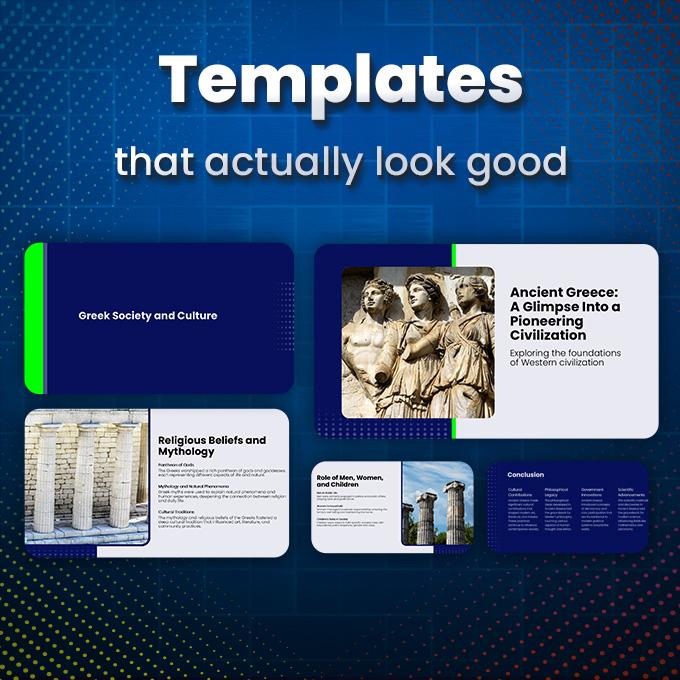
des présentations complètes à partir de zéro et utiliser des modèles personnalisés
qui ont vraiment une belle apparence Vous découvrirez différentes manières modifier et de
peaufiner
vos présentations, utiliser
correctement Microsoft Designer ou de créer des images personnalisées avec l'
IA directement dans Copilot tout avec
des
exemples pratiques qui feront de vous
un meilleur utilisateur de PowerPoint. Je suis là pour m'assurer que tout ce que je
viens de dire se produira. m'appelle Andrew
et je vous invite
au cours co-pilote de Microsoft
Power Point, où vous maîtriserez la création de
présentations AI Power.
2. 01-01. Caractéristique: Bienvenue dans ce bref aperçu, lequel je souhaite vous montrer sur
quoi nous travaillons
réellement en ce qui concerne Copilot
dans Microsoft PowerPoint Actuellement, dans sa version la plus récente, Microsoft Copilot nous accueille avec cette fenêtre
au-dessus de tout le
reste, en plus de créer une présentation vierge et les fichiers que vous avez
récemment sélectionnés Je préfère cependant
ouvrir PowerPoint pour voir les menus et
les boutons,
et à partir de là, en bas à
droite, nous avons le bouton Copilot Auparavant, il se trouvait ici sur le côté droit et sur la
petite quille au-dessus du toboggan Actuellement, Microsoft
a modifié ses plans et Copilot est de nouveau disponible
en bas à droite En cliquant dessus, vous pouvez ouvrir le panneau de droite où vous allez commencer votre processus de
création, que vous
créiez l'
intégralité de la présentation avec IA ou que vous créiez simplement quelques images. Remarque importante : si vous
avez besoin d'une taille plus grande, appuyez sur la touche de commande gauche
et déplacez votre molette de défilement. Cela vous permettra d'
agrandir le texte ici, afin qu'il soit plus facile à voir
et beaucoup plus visible. Cependant, cela
prend un peu de place. La même situation se produit
avec Microsoft Online. Comme vous pouvez le constater, il souhaite créer avec
Copilot tout de suite Le menu est un peu différent, mais toutes les fonctionnalités
sont identiques. Que vous utilisiez PowerPoint en ligne ou votre version de bureau, j'encourage vivement
la version de bureau car elle
comporte simplement plus de fonctionnalités. Cela suffit pour la
vue d'ensemble. Vous savez maintenant où se
trouve l'icône Copilot, comment commencer à créer et comment PowerPoint présente Copilot
dans
3. 01-02. : Ce que vous
devez savoir, c'est le nombre de jetons que vous
pouvez utiliser chaque mois pour Microsoft Copilot pour présentations
PowerPoint,
car cela peut changer tout le temps, mais actuellement et auparavant, nous avons 60 jetons AI
à utiliser Comme vous pouvez le voir, si je vais
sur mon compte Microsoft, je vais sur mes abonnements et
je modifie les abonnements. Ici, en bas, j'ai un solde de crédit
AI qui se
réinitialise tous les mois création d'une invite et d'une
présentation vous
sera attribuée. Cela pourrait devenir moins cher
à l'avenir parce que les centres de données
seront suffisamment grands, mais actuellement, je
suppose que la tendance sera que nous obtiendrons de moins
en moins de crédits gratuits. Cependant, cela fait plus d'
un an, voire deux ans que nous avons 60 crédits
pour tout ce temps, et Microsoft
n'a rien changé à cela. Microsoft souhaite que les utilisateurs utilisent Copilot autant que possible
pour entraîner leurs modèles C'est donc l'
équilibre dont nous disposons actuellement, et c'est juste
quelque chose qui vous vient à l'esprit lorsque
vous créez
des présentations avec l'IA.
4. 02-01. Créer des présentations IA: Dans cette conférence, nous
allons créer une présentation avec
Microsoft Copilot Et ce que je veux que vous
sachiez, c'est que Copilot est devenu
suffisamment performant pour être réellement utilisable Il s'agit d'un exemple de présentation réalisée avec Microsoft Copilot avec un
style de conception cohérent et contenant nombreuses informations que je pourrais
enfin modifier et utiliser. y a tout juste un an, je pense que Copilot n'était pas encore là,
mais maintenant c'est possible Pour créer une présentation, vous pouvez ouvrir la
fenêtre Copilot et commencer à décrire, créer une présentation
et sélectionner un sujet Je vais saisir comment le café
passe de la ferme à la tasse. Donc, comment est le café, incluez
des informations telles que la culture, la récolte, la torréfaction,
et appuyons sur OK. Je vais ajouter cette invite
aux ressources, mais vous pouvez saisir le
sujet de votre choix. Le simple fait de taper du café
serait peut-être trop large. Actuellement, Copilot
fonctionne comme ça, et quand il commencera à créer, je lancerai le chronomètre et je vous
montrerai les problèmes Le problème actuel est que création d'une présentation
prend beaucoup de temps. Cela varie, mais cela
prend beaucoup de temps. Avant de commencer à créer, il nous posera
quelques questions. Vous pouvez sélectionner l'une
des options prédéfinies
ou créer la vôtre. Pour les amateurs de café. Oui, cela devrait être une présentation
globale, et restons courts. Je vais faire environ
cinq ou six lumières. Est-ce un hasard ou un échec, mais il essaiera de faire une
présentation assez courte. Avant de démarrer notre
chronomètre, une dernière étape. À quoi devrait ressembler le
café de Jona ? Et c'est extrêmement important. Et c'est ce dont nous
discutions avec l'équipe Microsoft. Le style de design doit être sélectionné avant
qu'il ne commence
à créer une
torréfaction foncée et une lueur cuivrée Je pense que ce serait une texture et des tons de
terre chauds. Je pense que la
lueur cuivrée serait parfaite. Et sélectionnons Confirmer, et maintenant il commence à créer. J'ajouterai mon chronomètre, et je le laisserai affiché à l'
écran pour vous montrer combien il faudra pour créer la
présentation de base initiale pour nous. Trois semaines plus tard. Comme vous pouvez le constater, cela
a pris du temps, disséquons-le
dans la prochaine conférence
5. 02-02. Révision: Laissez-nous examiner la présentation du point de vue d'un
concepteur PowerPoint, et je vais vous raconter tout ce
qui s'est passé ici. Il a créé la présentation. La présentation est très cohérente avec son design,
ce que j'aime beaucoup. Sur le côté droit, dans
la fenêtre de co-chargement, vous pouvez ouvrir ce menu déroulant pour voir ce qui s'est passé dans les
coulisses Il a généré plusieurs images
avec un style cohérent, et comme vous pouvez le voir, il
s'agit d'une image plus grande. Donc, à tout moment, si vous devez cliquer sur l'image et que vous
souhaitez modifier quelque chose, vous pouvez passer au format de l'image. Recadrez, et vous pouvez déplacer cette
image car il s'
agit d'une image plus grande qu'il
vient de recadrer dans cette zone. Je trouve que le design est vraiment magnifique car c'est sur cela que l'
équipe Microsoft se concentre. Tous les designers ont
indiqué
que les designs étaient très simplistes, qu'
ils étaient toujours les mêmes, que nous
n'avions pas assez de variété et que ces présentations n'étaient
pas vraiment utilisables Mais dans son
état actuel, à mon avis, Copilot a atteint un point où les diapositives sont
réellement utilisables Si j'appuie sur Ctrl A pour
sélectionner tous les éléments, vous pouvez voir qu'il s'agit d'une présentation
conçue normalement où vous pouvez littéralement cliquer sur chaque élément et
tout est séparé. Il ne s'agit toutefois pas d'un modèle. Si vous ne maîtrisez pas
PowerPoint, ne vous inquiétez pas, je vous expliquerai
les plans un peu plus tard. Si j'écris select layout, je n'ai pas beaucoup de
mises en page à sélectionner Les modèles PowerPoint avancés
ont plusieurs mises en page, par
exemple, avec l'
image sur le côté droit, avec l'image sur le côté gauche, avec plus de zones de texte, aucune image,
avec uniquement des images, et
vous pouvez cliquer sur une mise en page et
créer rapidement une diapositive Les diapositives sont très
similaires les unes aux autres, sorte qu'une présentation
peut devenir un peu ennuyeuse et périmée lorsqu'elle est plus grande Cependant, je vous ai montré
un autre exemple que Copilot a créé pour moi, et je pense que cette
présentation était un peu plus variée et
avait un design différent Essayons de changer
le design de cette présentation globalement et
voyons ce qu'il en sortira. Faisons-le lors de
la prochaine conférence.
6. 02-03. Reconcevoir des présentations IA: cette conférence, nous allons modifier entièrement
le design de
la présentation. Nous demanderons à Copilot de
le faire pour nous. Entrons dans
Copilot et commençons à taper. Modifiez l'intégralité
du design de cette présentation pour lui donner un démarrage moderne. Regardez, avec de gros titres en gras, des dégradés
colorés, des icônes
simples et des mises en page épurées basées sur des cartes Démarrons un chronomètre et
donnons-lui un peu de temps. Je pense que je préférerais qu' une fenêtre apparaisse et
me montre trois exemples de modèles de diapositives, et que je sélectionne « OK, optez
pour celui-ci » ou « OK, optez pour celui-ci » plutôt que d'attendre le résultat final
complet Mais dans l'
état actuel de Copilot, c'est ainsi que
cela fonctionne Attendons donc de
voir comment il le redessine fonction de l'
invite que nous lui avons donnée Je suis extrêmement
satisfait des résultats que nous avons car il a pratiquement
fait tout ce que nous avions demandé. Nous avons un style de
démarrage épuré et moderne avec cartes
claires et de belles
icônes, très simpliste, et les icônes sont
plus avancées que les icônes habituelles si vous
allez sur Insérer des icônes, que les icônes
Microsoft
PowerPoint classiques disponibles ici Je connais ces icônes de
fond en comble. J'ai utilisé pratiquement
toutes ces icônes. Je vois donc clairement tout de suite que ce sont des icônes qui
ne sont pas disponibles normalement. Des photos. Oui, comme vous le voyez, il ne
s'agit pas d'un graphique. C'est une photo, mais elle est magnifique.
Cela fonctionne correctement. Et bravo à Copilot pour
avoir enfin réussi à y parvenir. Voici la diapositive récapitulative, et je pense qu'il l'a très bien redessinée
7. 02 à 04. Ajouter des diapositives: Vous pouvez également ajouter du contenu à
la présentation en cours. Par exemple, il suffit
d'ajouter une diapositive. Ajoutons une diapositive sur le
fait d'avoir un bar à café. Comme nous avons récemment fonctionnalité à
l'ensemble du générateur de narration de
contenu, Microsoft a ajouté cette fonctionnalité, une nouvelle diapositive avec Copilot C'est une simple invite
ici, directement dans Copilot car tout est
retourné dans OK, ajoutez la diapositive, avec une
description d'un bar à café et une grande image sur le côté droit d' un heureux
propriétaire de bar à café à l'intérieur. Comme toujours, je vais démarrer le
chronomètre et nous nous
verrons dans quelques minutes. C'est le seul problème avec
Microsoft Copilot actuellement, la vitesse et peut-être
la précision La précision s'
améliore de plus en plus. En ce qui concerne la vitesse, il est
un peu lent de toujours attendre plusieurs minutes
pour créer une diapositive. Mais si
les diapositives
sont créées instantanément, nous aurons un
outil très puissant à portée de main. Comme vous le
voyez, il est presque là, il est déjà réutilisable. Encore une fois, le même principe s'applique. Nous pouvons examiner le
raisonnement qui sous-tend tout,
ce qui s'est passé, et nous
pouvons voir le résultat final. Peut-être que vous
n'aimez pas la photo, mais la diapositive s'est révélée
telle que je l'ai décrite Pourrions-nous écrire moins de texte ? Bien entendu, nous pouvons tout
modifier ici. Copilot a ajouté une diapositive
exactement comme nous le lui avions demandé. Ici, sur le côté droit, nous avons le raisonnement,
comment il l'a fait. Nous pouvons placer la diapositive à
l'endroit approprié, et nous pouvons partir de là maintenant.
8. 02 à 05. Ajouter des images: Dans cette conférence, nous allons
travailler sur l'édition de l'image. Je préférerais en fait changer le design
de cette image. Modifiez l'image de cette diapositive pour montrer
uniquement le bar à café, personne, l'ensemble du
bâtiment vu de l'extérieur. L'image doit avoir un ton
chaud et terreux. Tons chauds et terreux. Altra enter et
Copilot vérifiera ce que j'ai écrit et concevra
une Dans la prochaine conférence, je vous
montrerai également comment travailler différemment
avec des images dans
l'écosystème Microsoft. Le raisonnement qui sous-tend ce
processus est très complet. Il regarde la diapositive 7, il explore les approches, puis il commence à
créer une image. Et selon mes instructions, il rend l'image aussi
précise que possible. Cependant, il faut
plusieurs minutes pour raisonner correctement dans l' ensemble de
mon invite et
créer juste une image. Je vais vous montrer différentes manières
de le rendre plus rapide. OK, j'ai mis environ
5 minutes pour le faire. Il l'a vraiment très bien fait. Je comprends le raisonnement.
Le raisonnement est très, très complet. Si je
regarde le raisonnement, il regardait en fait
la photographie et a essayé la
repositionner pour passer d'
une vue individuelle à une vue de
café Mais comme l'
image précédente
ne présentait que la personne et une petite partie
du café, il
n'a pas pu le faire. Il a donc généré l'image, l' a insérée dans la
diapositive et a continué. Il pense toujours qu'il s'agit de la diapositive 7 parce que c'était
auparavant la diapositive 7, mais nous
l'avons déplacée dans la présentation, mais il a fait le
remplacement correctement. Comme vous pouvez le constater, cela
prend beaucoup de temps. Si cela devient plus rapide,
ce serait parfait. Mais au fond de votre tête, vous devez vous rappeler que cela consomme
très rapidement des crédits d'IA. Donc, en gros, vous
pourrez créer une
présentation comme celle-ci, modifier sous forme de diapositives, et vos 60 crédits seront
utilisés très rapidement.
9. 02 à 06. Modèles personnalisés: Dans cette conférence, nous allons
tester Copilot avec un modèle Vous pouvez ouvrir le modèle
personnalisé du fichier. Il s'agit d'un modèle.
Je me suis préparé. Ce modèle, si vous cliquez avec
le bouton droit sur Sélectionner la mise en page, possède une mise en page de diapositive de titre. Il dispose d'une mise en page de diapositives d'agenda, si nous avons besoin d'une section, mise en page de
contenu, d'un résumé
et d'une mise en page vierge. Ainsi, tout ce
que vous attendez d' un modèle est disponible pour
une variété de diapositives. Ouvrons Copilot.
Laissez-nous sélectionner un sujet. Par exemple, comment sont construits les
gratte-ciel. Ajoutez des images à la présentation. D'accord. Et laissez-nous sélectionner une présentation d'environ dix
diapositives à réaliser. Comme nous avons déjà des
diapositives ici, il nous demande si nous
voulons qu'une nouvelle section ou une toute nouvelle diapositive supprime
tout ce que nous avons. Je veux une toute
nouvelle présentation. Alors, sélectionnez, créez un nouveau
deck. Je vais le confirmer. Et comme j'
ai déjà un modèle, j'ai déjà sélectionné les
couleurs car mon modèle
inclut des couleurs. Si je clique sur le texte, j'ouvre le texte, vous pouvez voir que j'ai sélectionné des couleurs pour
l'ensemble de cette présentation Je souhaite
donc conserver
le style actuel. Je ne veux pas
choisir un nouveau style. Je vais garder le style actuel. Copilot va nous poser
quelques questions. Je peux choisir, oui, d'
utiliser différentes sources pour obtenir des informations
sur les gratte-ciel Je le répète
encore et encore, mais le problème
avec Copilot est que la création de
ces
présentations prend trop de temps Microsoft devra travailler d' arrache-pied pour accélérer le processus. Le processus est
déjà très bon. Il faut juste de
la rapidité à ce stade. Cela lui a pris environ 10 minutes. Si vous pouvez le voir, il y
a beaucoup de nouvelles
photos et diapositives. Il a utilisé le modèle
que nous avons. Une seule mise en page a été utilisée. Si je clique avec le bouton droit de la souris sur Sélectionner la mise en page, toutes les diapositives sont créées avec
Content One, mais tout va bien. Il a utilisé le contenu correctement. Il a placé les images
sur le côté gauche, et toutes les diapositives sont là. À la toute fin de la
présentation, ce que Copilo a fait, il a également partagé les ressources et les sources utilisées dans
cette présentation, qui m'
a beaucoup plu. Il a pris la diapositive de l'ordre du jour, une mise en page différente
pour la mettre ici. La première diapositive
est également la diapositive de titre, et la deuxième diapositive est également
la diapositive de l'agenda. Il essaie donc d'
utiliser correctement les mises en page dont
nous disposons. La diapositive de titre a été utilisée, la diapositive d'agenda a été utilisée et la diapositive de contenu. Personnellement,
maintenant que j'ai préparé
mes mises en page,
je pourrais accéder à n'importe quelle
diapositive, cliquer avec le bouton droit de la souris, mise en page et, par exemple, sélectionner deuxième
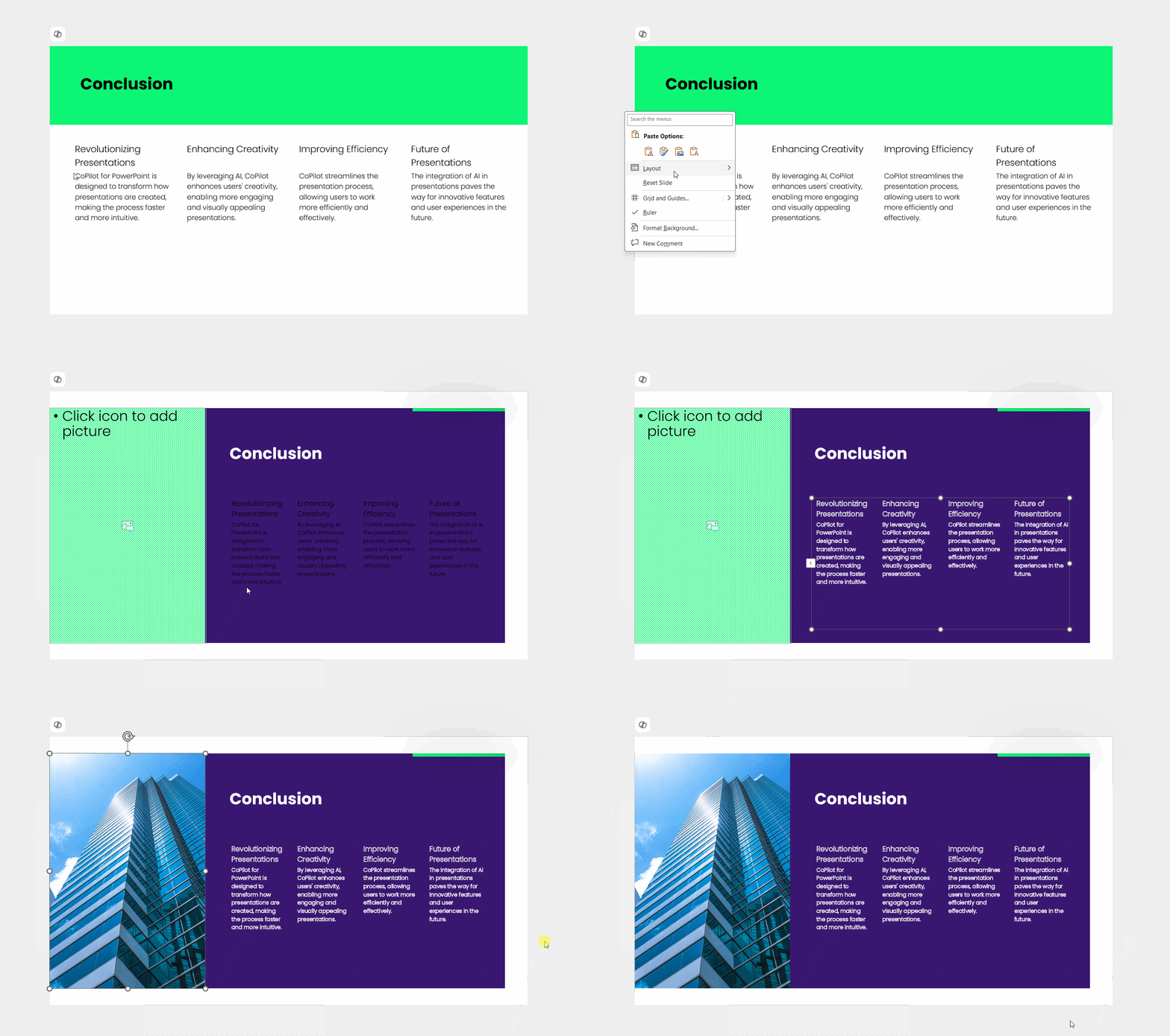
contenu où l'image se
trouve sur le côté droit Comme tout
est utilisé correctement, ma zone de texte est sur le côté gauche, mon image est sur le côté droit, je peux naturellement
passer d'une mise en page à l' Il s'agit d'une mise en page très simple
avec une seule photo. Je peux opter pour le contenu T. Maintenant l'image resterait ici
parce qu'elle n'a pas sa place, mais comme vous pouvez le constater,
je peux changer
la mise en page à partir de mon propre modèle
dans cette présentation. C'est ce dont Copilot est
actuellement capable, et je suis très satisfait du
résultat
10. 03-01. Utilisation du microphone: Je suis trop paresseux pour l'
écrire moi-même, alors je le dicte simplement Je pouvais donner à
Copilot toutes les instructions que je
voulais, par exemple,
pour créer une image pour moi
ou pour dire quelque chose
à mes meilleurs apprenants C'est un moyen très
pratique d'ajouter du texte ou d'utiliser Copilot
si vous avez un microphone Vous avez un microphone
et si vous le souhaitez, vous pouvez toujours cliquer
sur l'icône du microphone pour commencer à dicter J'utilise
maintenant le micro pour enregistrer cette conférence, mais
il y a quelques secondes, comme vous l'avez vu, je l'utilisais pour dicter
ce texte dans Copilot C'est un moyen très
pratique de faire entrer votre message dans Copilot sans même
réfléchir ni écrire Tu peux te concentrer
sur autre chose. Cette fonctionnalité était également disponible dans les versions
précédentes
de Copilot, donc je pense qu'elle y restera Si vous y êtes habitué,
allez-y et utilisez-le.
11. 03-02. ChatMode, mode d'édition: Lorsque vous ouvrez votre fenêtre de
co-chargement, vous pouvez choisir d'autoriser les modifications ou
d' autoriser uniquement à
rester dans le chat Vous pouvez maintenant voir des exemples d'
instructions que vous pouvez créer et quels sont les
points à retenir de Ce sont des instructions plus
informatives que vous souhaitez
résumer la diapositive ? Voulez-vous en tirer des
informations ? Quelles questions les gens me
poseront-ils à propos de cette présentation ? Je veux qu'il me dessine ou qu'il me
génère l'image d' un café ou d'un
bar à café vintage vu de l'extérieur. Et tu vas voir ce qui va se passer. En fait,
il ne peut pas le faire car actuellement, il est configuré en mode chat uniquement et il ne le
conçoit plus. Il est très important
que vous fassiez la distinction. Parce qu'auparavant, vous pouviez générer des images et
les sélectionner. Est-ce que je veux les modifier ou non ? Actuellement, Copilot discute avec vous ou apporte des modifications
à votre présentation Je pourrais, par exemple,
suivre cette invite. Je pourrais revenir en arrière,
démarrer une nouvelle discussion et sélectionner à nouveau maintenant,
autoriser la modification. Maintenant, je pourrais saisir le message. Il générait une image, et il la
remplaçait par le bar à café. Je vais vous montrer une autre façon de
générer des images lors
de la prochaine conférence. Utilisons cette invite
ailleurs. Alors, voyez ce que
vous pouvez faire d'autre avec ça ?
12. 03-03. Microsoft Designer pour l'IA: Vous pouvez toujours
créer des images dans Microsoft Copilot directement
dans la fenêtre d'invite Il existe
actuellement une nouvelle fonctionnalité. Si vous sélectionnez ce signe plus, vous pouvez sélectionner
Microsoft Designer. Ceci est sujet à modification.
Cette fonctionnalité est susceptible de changer. Cela semble expérimental pour
le moment, mais c'est encore une fois la bonne direction car ici on peut enfin choisir le style. J'étais toujours très contrarié quand j'essayais de
créer quelque chose, et il a opté pour ce style
flou et très brillant à l'intelligence
artificielle flou et très brillant Ici, nous pouvons changer cela. Par exemple, vous voulez
une présentation vintage et vous souhaitez quelque chose
comme un croquis ou un imprimé rétro, et je vais sélectionner
cet imprimé rétro. C'est le style que j'ai choisi, et nous pouvons désormais créer une image, une
icône ou un arrière-plan infographique Nous pouvons également sélectionner la taille. J'aimerais donc que ce
soit un portrait. J'ai sélectionné la taille, et je vais taper pour créer
l'image d'un téléphone vintage, d'un téléphone vintage circulaire
avec un cadran circulaire. J'espère que je l'écris correctement en anglais. Tu
vois ce que je veux dire ? Même si je ne l'ai pas écrit
dans un anglais correct, Copilot devrait quand même
comprendre ce que je veux dire Je vais maintenant sélectionner le
minuteur comme toujours, et nous verrons combien de temps il faut pour créer
ce type d'image. Et magnifique. Cela a pris
environ deux minutes et demie, et nous avons cette belle
image telle que nous l'avons sélectionnée. Ce que j'aime vraiment,
c'est qu'on peut enfin choisir le style
approximatif et enfin choisir si on le veut portrait,
paysage ou carré. Il s'agit d'une excellente
implémentation de Microsoft Designer
directement dans le Copilot Ce que j'
aime aussi beaucoup, c'est que nous pouvons l'
utiliser pour des infographies et des icônes Enfin, parce que je suis très mécontent de l'ensemble
d'icônes que nous avons ici Ce sont de superbes graphismes, mais trop peu de
nouvelles icônes ont été ajoutées. Microsoft l'
a créé il y a quelques années et aucune nouvelle icône
n'est ajoutée. Ici, nous avons cette belle
image dans ce style, et j'aimerais créer une présentation avec cette image
et dire au copilote : « Hé, utilise ce genre de styles
ou utilise cette image pour faire
d'autres photos
dans ce
13. 03-04. Ajouter des photos: Dans cette conférence, j'aimerais
sélectionner une image et demander à Copilot de l'utiliser
dans cette Comme vous pouvez le constater, nous avons
ce signe positif avec différentes fonctionnalités que Microsoft
est en train de modifier et d'ajouter. Je souhaite ajouter du contenu,
et cette fois, j'aimerais télécharger
des images et des fichiers, et c'est ce que nous pouvons
télécharger directement dans la présentation. Je vais voir mes ressources, et j'ai deux photos de
téléphone. La deuxième photo du téléphone est l'image rétro que Microsoft
Copilot a créée pour nous J'aimerais donc
créer une présentation sur la fabrication des téléphones Utilisez l'
image ci-jointe comme titre. Ou peut-être que sur la diapositive de titre, générez plus de photos dans
le même style et avec le même coloriste Faites-en une courte présentation de six
diapositives. Il va maintenant, bien sûr,
réfléchir et planifier, mais nous avons déjà
donné le ton de la présentation en ayant
cette photo ici, et c'est une
situation très confortable car je peux déjà prévoir à
quoi ressemblera approximativement la présentation. Je n'ai pas besoin de deviner
complètement et espérer que Copilot
le fera correctement Ce qui est intéressant, car j'ai déjà
répondu à quelques questions. Comme j'ai déjà précisé la
présentation, il ne pose aucune question
supplémentaire. Copilot vous posera des questions supplémentaires
en fonction détail de l'
explication et quantité d'informations
dont il dispose
pour créer la présentation Parce qu'ici, on donne le
style, on donne le ton. Nous avons indiqué que nous voulions
environ six diapositives. C'est hétérogène, bien sûr, mais Copilot dispose de toutes
les informations
dont il a besoin pour créer la présentation
pour nous et le sujet Comme toujours, le temps presse,
et je vous verrai dans un
instant quand il aura terminé Et en seulement 4 minutes, il a créé cette présentation. Je trouve que c'est vraiment beau parce que nous avons un design
complet. C'est un design qui se
répète au sein du copilote, mais
ce n'est pas une Le design est magnifique. Ce ne sont pas des mises en page différentes. Comme vous pouvez le constater, il s'agit plutôt d'un design imposé à
la présentation, mais j'
apprécie absolument ce design. Nous avons
des images cohérentes les unes avec les autres, façon dont un téléphone est fabriqué, et imaginez
combien de travail il
faudrait pour créer
ce genre de présentations, ce
genre d'images normales. Biographie de cette fonctionnalité pour
les possibilités de génération d'images et pour le travail
de conception réel effectué avec Cope Pilot.
14. 03-05. Ajouter des fichiers: Dans cette conférence, nous utiliserons un fichier pour créer une présentation. Dans les ressources, vous pouvez trouver un document que
vous devez placer dans votre OneDrive pour l'utiliser pour
créer une présentation Bien entendu, vous pouvez utiliser n'importe quel fichier dont vous disposez pour
tester la fonctionnalité. J'ai obtenu des résultats mitigés
avec cette fonctionnalité car parfois il
ne peut pas ouvrir le fichier, et il crée simplement une
présentation sur le même sujet, espérant qu'il fasse les choses correctement. C'est ainsi que fonctionne Copilot. Dans ce dossier, j'ai des inventions
célèbres qui
changent la vie de tous les jours, et j'ai trois
inventions différentes ici,
l'imprimerie, le téléphone et le système de
positionnement global, le GPS. Et je veux que Copilot
sélectionne le signe plus et sélectionne le contenu au travail ou qu'il opte simplement
pour une barre oblique À l'aide d'une
barre oblique, il
recherchera tous les documents que
j'ai dans mon OneDrive J'ai mon cours de copilote, des inventions
célèbres. Je vais sélectionner les inventions
célèbres et créer une présentation sur les inventions
célèbres à l'aide de ce document. Énumérez uniquement les trois inventions
que j'ai dans ce dossier. La presse à imprimer, le
téléphone et le GPS. Faites la présentation dans un style Vint TigRtro et
regardez les photos dans ce style Je pense qu'un tel style
conviendra parfaitement à ce
genre de présentation, et attendons de voir ce
qu'il trouvera et s'il sera capable
d'ouvrir ce fichier. 6 minutes plus tard, nous avons cette présentation absolument incroyablement
conçue. Le design est
complètement rétro, ce que j'adore absolument. Et aussi en ce qui concerne
la génération d'images, il a fait un excellent travail. Il n'y a aucun moyen que je puisse
trouver de telles photos. Il l'a parfaitement fait, et le style dans son ensemble est
très cohérent. Ce que j'aime, c'est le
fond, la couleur. Tout va vraiment
très bien ici. Comme nous l'avons indiqué, nous avons
la presse à imprimer, le téléphone et le système de positionnement
global. Nous avons également ce côté
conclusion, qui est très bien conçu. Dans l'ensemble, cette présentation est vraiment
superbe, et je suis
satisfait du résultat.
15. 03-06. Utilisez les compétences: Il existe une fonction de
copilote supplémentaire. Si vous utilisez Cow,
vous savez probablement que Microsoft a introduit
quelque chose comme les compétences. Ce sont des tests que vous répétez
souvent dans Copilot. Par exemple, Copilot a créé quelques exemples de
compétences que nous pouvons utiliser Nous pouvons également gérer les
compétences pour ajouter les nôtres. Cependant,
à l'heure actuelle,
je n'ai pas réussi
à utiliser mes compétences personnalisées. J'ai littéralement pris cette compétence sur le site Web
de Microsoft, j'ai essayé de la reproduire,
mais cela n'a pas fonctionné Mais je pense que ce n'est qu'
une question de temps. Selon le mode de fonctionnement des compétences, il existe un dossier sur votre OneDrive
appelé dossier de compétences Là, vous devez
créer un dossier, et vous devez créer un fichier de compétences
approprié un ensemble d'
instructions spécifiques que Copilot
peut toujours répéter. Par
exemple, créer une image
dans ce style ou créer un résumé. Il existe
un article de support officiel qui montre comment
créer ces Je l'ai fait un par un, et cela n'a pas fonctionné pour moi, mais je pense que ce n'est qu'
une question de temps, et une version plus récente de PowerPoint l'
aura déjà. Pour gérer les compétences,
je vais vous montrer que dans une seconde,
pour télécharger une compétence, il y a littéralement
un article d'assistance expliquant comment procéder. Je l'ai fait exactement comme ça. J'ai même copié exactement cette compétence. J'ai créé le fichier MD. Je l'ai copié à l'endroit
approprié. Mais pour moi, actuellement,
cela ne fonctionnait pas. Comme vous pouvez le constater, j'
ai cette compétence. J'ai peut-être commis des erreurs
lors de leur création, mais laissez-moi vous montrer la fonctionnalité
réelle lorsqu'elle fonctionne. Lorsque cela fonctionne, vous
pouvez choisir une compétence. Et par exemple, une compétence
préparée par Microsoft consiste à
prédire les questions ou les préoccupations du public. C'est magnifique. Utilisez,
préparez-vous à répondre aux questions. C'est-à-dire cette compétence,
vous pouvez invoquer des compétences. Si vous saisissez une
barre oblique AR à la recherche fichier, si vous créez un panneau publicitaire, compétences seront automatiquement mises
en valeur Bien, préparez-vous à
répondre aux questions qui m'aideront à aborder les points faibles de ma
présentation. Oprah va bien. Ici, Copilot
essaiera de prédire les questions
que
les gens pourraient avoir à propos de cette présentation et vous en
donnera une liste C'est le moyen idéal
pour vous préparer aux questions de votre public.
Il a une autre question. Par exemple, cette présentation
s'adresse aux étudiants et aux camarades de classe Quel est l'objectif d'
informer et d'éduquer, comment cette présentation
sera-t-elle présentée en personne ? Je confirme au bout d'une minute
environ, il vous montre les principales objections. Les affirmations manquent de sources Nous n'avons pas de sources
dans cette présentation. Objection, reconnaissance,
recadrage et preuves. Les histoires d'inventeurs sont
simplifiées, haut de gamme, oui, sont des aperçus très simplifiés et de
haut niveau
sur les sujets Je pense que la presse à imprimer mérite plus d'espace
qu'une seule diapositive. Voici des informations
que vous pouvez lire pour vous
préparer et anticiper ce que les gens pourraient penser de votre
présentation, car vous
serez
évidemment
attaché émotionnellement et penserez que
tout est parfait, et vous êtes le chercheur. Il est donc fort probable que vous
en sachiez plus sur le sujet et que certaines choses vous sont
naturelles. Ce type de compétences est donc
très utile au sein de Copilot Souvenez-vous de toutes,
je suis sûr qu'avec le temps, d'autres compétences seront ajoutées, les gens créeront
leurs propres compétences. Cela va donc se développer rapidement.
16. 04 à 01. Réécrire le texte: Réécrire du texte sur une diapositive, je pense que c'est assez évident, mais vous devez vous
rappeler que vous pouvez utiliser Copilot non seulement
pour créer les diapositives, modifier le
contenu existant qui Par exemple, vous souhaiteriez
moins de texte sur cette diapositive. Je peux même sélectionner un objet, et ici, dans Copilot, cela vous indique que
l'objet est sélectionné et réduit le texte Peut-être un ou
deux points, très courts, très concis. Je vais appuyer sur Entrée, et il modifiera cette diapositive en cours et essaiera de
réduire la quantité de texte. Je pense que quatre puces,
c'est tout à fait acceptable, mais la diapositive entière
contient beaucoup de texte, et je devrais peut-être lui
dire : Hé, réécris cette
diapositive entière pour qu'elle soit moins lourde et que l'image
soit plus visible J'ai sélectionné cet objet pour
vous montrer les capacités
de Copilot qui lui permettent de comprendre les sélections d'objets
et de différencier est sélectionné de
ce qui se
trouve sur l'ensemble de la diapositive Le raisonnement de Copilot
est extrêmement complet. Je pense même un peu trop. Il vérifie le nombre de diapositives. Il vérifie l'espacement, la
lisibilité et l'apparence de la
diapositive en taille réelle pour s'
assurer que le texte bien ajusté et que
rien n'est coupé Il y a quelque temps, Copilot venait ajouter du texte dans la zone de texte, et si ce texte était trop long, il rétrécissait simplement et cela
n'avait pas l'air Actuellement, il tient compte de
l'
espace dont il dispose à la fois pour le texte
et globalement pour les visuels. Il ne saigne pas
trop sur les côtés, et si vous voyez, tout
est très bien positionné. Cela a pris plusieurs minutes, mais il l'a fait correctement. Il a ajusté le texte juste
à l'intérieur de la zone sélectionnée et a réduit la section
sélectionnée à deux points courts tout en préservant
le design de la diapositive. Magnifique, exactement
ce que nous avions demandé.
17. 04 à 02. Microsoft Designer pour l'édition par IA: cette conférence, j'
aimerais
vous montrer Microsoft Designer. Nous pourrions concevoir
le tableau ici. Pas de problème, mais je souhaite développer vos compétences dans l'environnement
Microsoft. Si vous souhaitez rester
dans les limites de votre licence, peut-être que vous avez plus de crédits, vous
pouvez vous rendre sur Microsoft Designer. Auparavant, cela était
en cours de création. Maintenant, ici, je peux choisir
de créer des images. Bien entendu, l'interface
peut changer au fil du temps. Ceci est sujet à modification. Au moment où j'enregistre la vidéo, elle ressemble exactement à ceci, et nous avons
déjà préparé notre message. IFI prompt, un charmant bar
à café
vintage, etc. peux sélectionner les couleurs
ou les laisser B. Je vais peut-être sélectionner des couleurs
brunâtres, quelque chose comme ça
conviendrait. Pour la taille, je veux que ce soit portrait car j'
aimerais le mettre sur le
côté de ma diapositive. Je vais mettre mon horloge en marche, et la génération ne devrait
pas prendre plus de 2 minutes. Nous allons attendre un peu
et voir ce qui va se passer. Vous pouvez voir que cela
a pris du temps et ce qui est intéressant à propos de
Microsoft Designer, c'est que vous pouvez accéder
aux fonctionnalités d'édition. Si vous souhaitez
ajouter du texte
dessus ou apporter des modifications simples, vous pouvez le faire Supprimons par exemple ce texte ici. Je pourrais sélectionner Effacer et
je sélectionnerai mon texte. Je vais cliquer et
sélectionner les époques, et j'espère que vous
effacerez le texte correctement. C'est encore une fois, mon pinceau, car il devrait maintenant supprimer complètement le
texte. Bien qu'il ne s'agisse pas de Photoshop, vous pouvez apporter ces modifications très
simples immédiatement à votre image avant télécharger et de l'
intégrer à votre présentation À tout moment, vous pouvez cliquer avec
le bouton droit de
la souris pour télécharger le design et le
déposer dans votre présentation. Je sais que ce n'est pas
parfait, mais c'est beaucoup plus
rapide et
précis que d'
espérer que vous allez
générer une bonne image ici, directement dans Copilot,
dans PowerPoint C'est ce que je
voulais te montrer. Pensez à Microsoft
Designer pour le futur car il utilisera l'un
de vos crédits d'IA, mais vous pourrez effectuer les modifications qui vous
simplifieront un peu la vie
18. 04 à 03. Invites disponibles: Dans Copilot, vous avez
différentes instructions en bas. Si vous sélectionnez Afficher plus, instructions
les
plus fréquemment utilisées
dans Microsoft Copilot s'affichent utilisées
dans Microsoft Copilot Je pense que tu
le sais déjà. Vous pouvez également accéder à
Microsoft Prompt Gallery. Vous pouvez le saisir dans la recherche. Et il existe un site Web qui
précise
les instructions disponibles, instructions les
plus populaires, par exemple Mais c'est pour l'
ensemble de la suite Copilot. Vous pouvez réellement utiliser Copilot pour vous montrer
ce que Copilot J'ai demandé à Copilot de me montrer les instructions pour PowerPoint Et il m'a donné une réponse
simple à la question de savoir
quelles sont
les instructions populaires utilisées Créez une présentation,
améliorez les diapositives existantes, résumez le contenu
dans les notes du conférencier. Ce sont les instructions de
base les plus évidentes et de
très haut niveau et de
très haut niveau que vous pouvez faire N'oubliez jamais que,
comme Copilot change tout le temps, il m'est impossible
de vous consigner une règle qui corresponde toutes vos futures idées de
génération rapide Je vous recommande donc d'
utiliser Microsoft Copilot pour afficher une liste des invites
populaires utilisées
dans l'outil,
et
cette liste
changera au fil du Et cela vous donnera une
idée de la façon de l'aborder, de la
façon de les écrire, de ce à quoi il faut penser lors de leur rédaction. Oh, vous pouvez ajouter des notes de conférencier. Oui, c'est une bonne idée. Oh, tu peux lui demander le
design et le formatage. Je pense que c'est évident,
mais au moins ici, vous avez des
idées prêtes à l'emploi directement issues de Copilot pour suggérer des images,
améliorer la cohérence des diapositives Appliquez un thème de design
professionnel moderne, ou appliquez un thème
vintage futuriste,
un
style manga ou un style orange, ou tout ce qui correspond à vos besoins
peut être ajusté Cela vous donne une
idée de comment écrire, de
ce qu'il faut écrire et de ce qu'il est possible d'utiliser dans Copilot N'oubliez pas cela lors de
vos prochaines présentations.
19. Conclusion: Bienvenue sur le résumé
de ce cours. Je vais laisser un lien
ici, et ce lien, si j'appuie sur Ctrl
et que je clique dessus, me
redirigera vers le site Web de
Microsoft Copilot Si je le parcourt, le
copilote indique que vous pouvez éventuellement créer une
nouvelle présentation,
résumer votre présentation, organiser votre présentation, organiser votre présentation utiliser l'image de
marque de votre organisation, et je pense que nous avons appris
tout cela et Vous avez appris à
créer, à modifier et à comprendre
votre présentation. Je suis totalement convaincu
que l'IA est l'IA et que c'est vous. Il y aura toujours
le côté designer qui sera supérieur et la touche humaine peut toujours élever une présentation
vers de nouveaux sommets Mais veuillez utiliser cet
outil pour gagner du temps. aimerais en savoir plus, j'ai des cours
PowerPoint dédiés
à vous apprendre PowerPoint, design
Power Point, comment
créer des modèles. Que vous ayez besoin d'
un cours de commerce ou d'un cours PowerPoint général, je serais honoré
d'avoir un étudiant comme vous pour continuer à
apprendre avec moi. Maintenant, je suis reconnaissante que vous soyez arrivée à la
fin de ce cours Un grand respect pour le fait que vous
vouliez consacrer du temps à apprendre et que vous vouliez apprendre
à devenir copilote. Je pense que c'est un excellent outil. situation s'améliorera avec le temps, et je suis impatiente de voir ce qui nous
attend dans le futur. Merci et à bientôt. Et
 Andrew Pach ⭐, PowerPoint, Animation & Video Expert