Transcription
1. Introduction: Bonjour à tous et
bienvenue à ce cours. Aujourd'hui, je vais vous montrer comment configurer un tout nouveau Mac, accent sur la productivité
et le minimalisme J'utilise Windows depuis
plus de 20 ans et je suis passé à Apple
et je sais
qu'au début, passer d'un
système à l'autre peut être difficile . J'espère donc
qu'avec ce cours, ce sera plus facile pour vous. Dans la description ci-dessous, vous trouverez
certains des sujets que nous allons
aborder dans ce cours. Donc, si cela vous intéresse, n'
hésitez pas à vous inscrire, et j'espère
vous voir de l'autre côté
2. Configuration initiale et périphériques Bluetooth: D'accord. Maintenant que nous avons déballé notre Mac
et que nous l'avons branché, nous devons l'allumer. Nous appuyons
donc sur le
bouton de mise en marche qui se trouve derrière le
mac, dans mon cas Si vous utilisez
un clavier Apple ou une souris Apple, vous
ne devriez pas avoir de problème. Cela ne signifie pas
que vous ne pouvez pas utiliser d'autres marques pour le clavier ou la souris, s'
ils sont Bluetooth. Cela signifie simplement que pour
la configuration initiale, vous aurez besoin d'un
fil ou d'un récepteur USB. Dans mon cas, j'ai ce
clavier et cette souris. Ils sont tous les deux Bluetooth, mais j'utilise
ce clavier doté d'un récepteur USB, donc je peux le brancher à
l'arrière de mon Mac. Et ce sera le premier
écran qui s'affichera, nous devons
donc choisir
notre langue. Dans mon cas, l'anglais,
et j'entre, et maintenant nous devons choisir
notre pays ou notre région, dans mon cas, l'Espagne. Nous avons ici un écran qui indique les langues écrites et
parlées Nous pouvons
donc choisir de le laisser
tel quel ou de personnaliser les paramètres. Bien entendu, vous pouvez ajouter la
langue de votre choix. Nous cliquons sur Continuer. Sources d'entrée, nous avons l'
espagnol et les États-Unis. Nous cliquons sur Continuer. La dictée en anglais du
Royaume-Uni est correcte. Poursuivre. Accessibilité Vous pouvez choisir si vous souhaitez l'adapter
à votre Mac en fonction de vos besoins. Dans mon cas, je ne le sais pas. Non, maintenant, les données et
la confidentialité continuent. Si ce n'est pas la
première fois que vous utilisez un Mac et que vous possédez
un autre Mac ou que
vous souhaitez effectuer une migration depuis un PC
Windows, vous ne pouvez pas le faire. Dans mon cas, je ne veux pas le
faire car il s'agit d'une nouvelle installation. Pas maintenant. Si vous avez déjà un identifiant Apple, vous pouvez le noter ici
ou créer un nouvel identifiant
Apple si ce n'est pas le cas, ou bien évidemment récupérer votre mot de passe si vous ne vous en souvenez pas, ou vous pouvez le configurer ultérieurement. Je vais
noter mon identifiant Apple. Nous allons obtenir un
code de vérification sur notre téléphone. Nous allons accepter les
termes et conditions. Ici, nous allons
créer un compte informatique, remplir le champ vide
avec vos coordonnées et configurer un nouveau mot de passe
pour notre ordinateur. Nous attendons que Cloud
configure notre compte. Une fois que nous avons saisi notre mot
de passe, tout est configuré. Nous pouvons maintenant configurer nos claviers et souris
sans fil. Allons-y et
faisons-le. Nous continuons. Et nous devons suivre
les étapes qui s'affichent à l'écran. Maintenant, notre clavier a été identifié et il ne
nous reste plus qu'à choisir la disposition. Dans notre cas, j'ai vu clavier Macintosh
européen
et nous avons cliqué sur Si vous ne pouvez pas configurer
votre clavier de cette façon, je vous suggère d'accéder
à notre fenêtre Bluetooth, préférences
Bluetooth, et de synchroniser notre clavier
sans fil ici
3. Mise à jour du logiciel: Avant de commencer à
parler de l' interface
complète de votre nouveau Mac. La première chose que je recommande est de passer à la
dernière version. Nous allons venir ici
dans le coin supérieur gauche. Nous cliquons sur le
logo Apple. À propos de ce Mac. Vérifiez toujours la mise à jour logicielle. Et une fois la vérification terminée, il vous indiquera
la version que vous utilisez. Vous pouvez également
cocher cette case pour que votre Mac soit
automatiquement à jour.
4. Principes de base de l'interface : Menu Apple: Parlons maintenant un
peu de l'interface. Dans mon cas,
il s'agit d'un tout nouveau
Mac mini, assez similaire à ce que
vous allez voir lorsque vous
déballez et que vous commencez
à configurer votre ordinateur Nous avons trois choses
différentes ici. Nous avons ce menu ici et
dans le coin supérieur gauche. Ce menu contient d'autres éléments dans
le coin supérieur droit.
Ici, nous avons
ce que l'on appelle le document. Commençons par le coin
supérieur gauche. Comme nous l'avons vu précédemment, si nous avons
cliqué sur le logo Apple, nous pouvons également cliquer ici à propos ce Mac pour passer à
la dernière version À partir de là, nous pouvons
également choisir de mettre nos ordinateurs en veille, de
redémarrer ou de s'éteindre. Mais ce qui me semble le plus important, c'est
celui-ci , les préférences
du système. Nous allons
approfondir les préférences du système
un peu plus loin, mais vous devez savoir qu'elles se trouvent ici. Lorsque vous cliquez sur le
logo Apple, sur les préférences système. Ce serait donc l'équivalent
du panneau de configuration sous Windows. Nous avons donc ici des éléments
tels que
notre identifiant Apple, nos notifications, si nous
voulons configurer
notre souris, notre clavier, nos imprimantes, nos
outils bleus, etc. Donc, si nous voulons le fermer,
il suffit de cliquer ici, la croix rouge, et nous l'avons
également en bas. Préférences système
dans le dock.
5. Principes de base de l'interface : Centre de notifications et de contrôle: Parlons du coin
supérieur droit. Nous avons donc ici les notifications
et le centre de contrôle. Ainsi, par exemple, si nous
cliquons sur la date et l'heure, certains widgets apparaîtront. Nous avons donc les événements que
nous avons inscrits au calendrier, la météo, certains fuseaux horaires
de différents pays, quelques informations boursières. Bien entendu, nous pouvons les modifier. Nous en reparlerons
dans un instant et voici notre centre de contrôle. Nous pouvons donc activer ou désactiver notre
WiFi Bluetooth Air Drop. Nous pouvons également modifier
la luminosité de notre écran ou le son. Nous avons également le mot « Ne pas déranger »
ici. Pourquoi est-ce ici ? Parce que certaines
applications
afficheront des notifications ici de
temps en temps. Si vous ne
voulez pas être dérangé et que vous ne voulez aucune
notification, il
vous suffit de cliquer ici,
pour ne pas déranger, et de choisir pour combien de temps. Vous pouvez également accéder aux préférences de
notification ici. Comme vous pouvez le
constater, de nombreuses applications vous enverront
des notifications. Donc, comme je l'ai dit, si vous activez
l'option « Ne pas démarrer », aucune de ces applications ne vous
dérangera. Voici la liste. Nous avons une loupe. C'est Spotlight. Si nous cliquons dessus,
il apparaît ici. Spotlight est un outil qui vous
permet de rechercher n'importe quoi sur votre ordinateur et sur le Web
en
même temps. Par exemple, si je veux savoir
combien s'élèvent à 25$ en euros, Spotlight me le dit
automatiquement Combien c'est.
En même temps, supposons que je veuille trouver
quelque chose dans mon ordinateur. Je voudrais revenir sur les
préférences du système. Je saisis donc les préférences du système, et Spotlight me
montre déjà quelques résultats. Je peux donc cliquer ici sur les préférences
du système ou sur les sites Web suggérés par des séries ou sur d'autres
recherches connexes sur le Web. Et vous pouvez utiliser Spotlight pour
trouver à peu près n'importe quoi
sur votre ordinateur. Donc, si je veux ouvrir Safari, par
exemple, je peux
le faire également. Enfin, ici à gauche,
nous avons la configuration de notre clavier. Par exemple, ce moment, j'utilise
le clavier espagnol, mais je peux passer aux États-Unis si je
le souhaite. Et évidemment, je peux aller dans préférences
du clavier et ajouter
d'autres claviers si je le souhaite
6. Principes de base de l'interface : Le Dock: La dernière partie de
l'interface ou du bureau sera le dock, qui se trouverait ici. Ainsi, comme vous pouvez le
constater, chaque fois que nous passons la souris sur l'une
de ces icônes, elle nous indique de quoi il s'agit macOS est donc livré par défaut avec de nombreuses
applications et programmes. Vous pourriez utiliser certains d'entre eux. Certains d'entre eux, vous ne le ferez
probablement pas. Mais
c'est ici, dans le document, que vous
trouverez la plupart de ces
programmes et applications. Ainsi, par exemple, nous avons les préférences
système, nous avons également l'App Store. Donc, si vous souhaitez télécharger ou acheter de nouvelles applications que
vous n'avez pas par défaut. Vous pouvez les acheter ici. Vous pouvez également mettre à jour les
applications que vous possédez déjà. Nous avons également des pages, numéros, un podcast, une Apple TV, si vous en avez une chez vous, des cartes, Mao, Safari et le Finder. Et comme c'était le cas
avec la barre des tâches de Windows, nous pouvons également ajouter ou supprimer certains de ces programmes
et applications du document. Comme je l'ai dit dans l'
introduction de ce cours, je vais me concentrer
sur la productivité, mais aussi sur le minimalisme Je vais donc opter pour la configuration la
plus propre possible. Qu'est-ce que cela signifie que
je vais supprimer ou effacer la plupart des sorcières que vous voyez ici
ou toutes, ainsi que la plupart des applications et
programmes que vous voyez ici,
afin que nous puissions nous concentrer sur une
plus grande productivité et un bureau minimaliste sans encombrement inutile
7. Configuration du bureau minimaliste: Commençons le processus
de nettoyage. Nous allons arriver ici le coin supérieur droit, dans le centre
de contrôle et dans
l'onglet de notification. Et je vais
effacer ces choses. Je ne veux pas de ces widgets. Je vais venir ici pour modifier les widgets. Évidemment, si vous les utilisez, vous pouvez les conserver.
Dans mon cas, je ne le sais pas. Donc je les efface toutes. Et quand j'ai terminé,
je clique sur OK. Maintenant, quand je clique ici, rien ne me dérange. Ensuite, j'arrive au centre
de contrôle. Je clique sur Ne pas déranger. Je clique sur les
préférences de notification. Ici, dans la colonne de gauche, nous avons toutes les applications et programmes qui
nous envoient des notifications. Ce que je fais, c'est cliquer sur
chaque application, et une par une, j'autorise les notifications
une par une,
à désactiver fonctionnalités, à désactiver
les jeux, etc., jusqu'à ce que je finisse de désactiver toutes les notifications
de chaque Comme je l'ai déjà dit, si vous avez besoin de certaines
notifications, par exemple
de FaceTime, ou si
vous souhaitez conserver notifications de
votre calendrier
activées, vous pouvez le faire Dans mon cas, je ne
les utilise pas et je n'en ai pas besoin. C'est pourquoi je les désactive. Et quand j'ai terminé,
il me suffit de cliquer ici
sur la croix rouge. Dans mon cas, je désactive également mon WiFi car j'utilise
un câble Ethernet. Ici, le bureau fonctionne de manière
très similaire à Windows, vous pouvez
donc
glisser-déposer n'importe quoi ici, ce qui n'est pas mal, mais si vous
avez 100 dossiers différents, cela commence à paraître moche. Ce que j'aime faire, c'est
cliquer avec le bouton droit de la souris sur mon bureau. Triez par et insérez dans la grille. De cette façon, il
agira comme une fenêtre, et lorsque vous
glisserez quelque chose, il s'accrochera à la grille. Donc, au lieu d'être ici
au milieu de nulle part, il se mettra en place. De cette façon, nous avons un bureau beaucoup
plus organisé. Maintenant, nettoyons le quai. Comme je l'ai déjà dit, nous avons toutes les
applications et tous les programmes par défaut, mais je n'en utilise que certains Je n'ai
donc pas besoin d'applications
inutiles sur mon dock. Alors je viens ici et
je les retire un par un . Cliquez donc avec le bouton droit sur Options,
supprimer de D. Pages, options, supprimer. Je n'utilise ni l'un ni l'autre des chiffres, supprimez-les, et vous le faites avec toutes les
applications que vous ne voulez pas. Si vous souhaitez utiliser Apple
TV ou si vous souhaitez avoir FaceTime ici ou si vous souhaitez avoir des cartes ici, vous pouvez le faire Dans mon cas, je suis obsédée par le minimalisme et les configurations épurées Je n'aime
donc pas avoir des applications
inutiles sur mon dock Et c'est ce que je vais faire. Je vais finir de
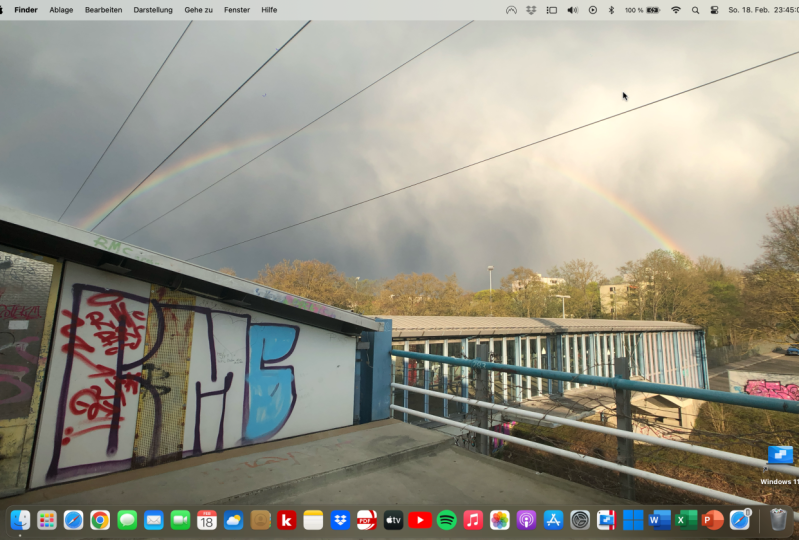
nettoyer le quai. Donc, dans mon cas, voici à
quoi ressemblerait le document. J'ai donc Finder, si j'ai besoin de trouver un
type de document, Safari, si je dois naviguer sur
le Web, les préférences système, si je dois modifier
quelque chose dans mon système, l'application que j'
utilise en ce moment pour enregistrer un
écran et
évidemment la corbeille. Passons maintenant aux préférences
du document au cas où nous voudrions modifier
le comportement du document.
8. Préférences des requêtes: Pour modifier le comportement
et l'apparence de notre document, nous arrivons ici et faisons un clic droit sur le dock et nous ouvrons les préférences du
document, et nous pouvons modifier la taille ou
la position à l'écran, en bas à
gauche. Dans mon cas, je préfère en bas à gauche. Nous pouvons également animer nos candidatures
d'ouverture. Lorsque nous cliquons sur une application, elle fait un petit saut. Nous pouvons l'activer ou le désactiver. Dans mon cas, je n'ai pas besoin de l'
animation, donc je la désactive. Nous pouvons également masquer
et afficher le document. Donc, si on le vérifie,
il disparaît, mais quand on arrive ici,
le chien apparaît Dans mon cas, j'aime
voir le chien en permanence, donc je ne le cache pas. Et nous pouvons également cocher ou
décocher l'option Afficher les indicateurs
pour les applications ouvertes. Donc, si vous pouvez le voir ici, nous avons un petit point
sous les applications. Cela signifie que
ces applications sont ouvertes. Donc, dans ce cas,
Safari est ouvert, les préférences
système sont ouvertes et QuickTime est également ouvert car je suis en train d'enregistrer un écran
en ce moment Si je veux quitter
Safari, je clique avec le bouton droit de la souris. Je clique sur Quitter. Comme vous pouvez le constater, le petit point a disparu. Et nous pouvons également cocher ou
décocher l'option Afficher les
applications récentes. Parlons maintenant un peu application ou
du programme Finder
et de la façon dont je le personnalise.
9. Préférences de recherche: Avec Finder, comme
son nom l'indique, vous pouvez retrouver tous vos fichiers. Donc, si nous lançons le Finder
et que nous utilisons ce dossier comme exemple où je stocke mes enregistrements d'écran
pour ce cours, je peux venir ici dans
la colonne de gauche et modifier l'apparence du Finder. Par exemple, dans mon cas, je n'utilise pas Airdrop Si vous avez un iPhone
ou un autre appareil Mac, cela peut vous être utile, mais dans mon cas, ce n'est pas le cas. Je clique donc avec le bouton droit de la souris et
je supprime de la barre latérale. OK. Évidemment, vous pouvez faire de même avec chacune
des options. Par exemple, cloud, cliquez avec
le bouton droit de la souris et je
le supprime de la barre latérale. Et il en va de même pour les tags. Je les supprime tous
parce que je ne les utilise pas. Cliquez avec le bouton droit de la souris, supprimez. Oui, je fais de même avec
chacun d'entre eux. Maintenant, lorsque j'ouvre un dossier
avec l'application Finder, il semble, à mon
avis, beaucoup plus propre. Mais maintenant, supposons que je veuille
modifier le comportement
de l'application Finder, alors je la ferme
avec la croix rouge, et je viens ici pour
trouver les préférences. Et je peux modifier le
comportement de l'application Finder. Par exemple, affichez ces
éléments sur le bureau. Imaginons que je veuille montrer
le disque dur. Je peux cliquer. Et voilà, le
disque dur de mon Mcmi apparaît. Dans mon cas, ce n'est pas ce que je veux, mais si vous en avez besoin,
c'est ainsi qu'il faut procéder. Je laisse juste le disque
externe vérifié. Ainsi, chaque fois que je
branche un périphérique USB, il
apparaît. Vous pouvez également
changer la fenêtre qui
s'affiche lorsque vous ouvrez l'application Finder. Ainsi, par exemple, un dossier récent ou de bureau, des documents
ou tout autre dossier. Vous pouvez également accéder
à l'onglet tags et les
effacer si vous n'en avez pas
besoin car je n'en ai pas besoin, je vais les décocher. Si nous arrivons à l'onglet de la barre latérale, nous pouvons également cocher ou décocher l'une des
options souhaitées Par exemple, les tags récents,
je ne vais pas les utiliser, alors je les décoche et je vois également
ces DVD et appareils IOS Je ne les utilise pas, donc
je les décoche également. Si nous arrivons à l'onglet avancé, nous pouvons également afficher les extensions de nom de
fichier et également afficher un avertissement
avant de vider la corbeille Dans la prochaine leçon,
nous allons commencer à étudier les préférences du
système.
10. Préférences et personnalisation du système: Comme vous pouvez le constater, nous avons
de nombreuses options différentes. Si je devais passer en revue
chacune des options, ce cours durerait
plus de 3 heures. Mais si vous avez besoin d'
aide pour comprendre quoi
consistent chacune de ces options et à quoi elles servent, vous pouvez toujours cliquer sur l'option qui
vous intéresse. Et là, il y a
un point d'interrogation. Si nous cliquons ici,
cela apparaît. Vous avez une explication
ou un guide de l'utilisateur de chaque option
associée à chacune d'entre elles. Supposons que vous vouliez vous adresser à
des utilisateurs et à des groupes, et que vous ne sachiez pas ce que c'est. Vous pouvez revenir ici
jusqu'au point d'interrogation. OK. Et le guide de l'utilisateur de macOS vous
indiquera tout ce que
vous devez savoir. Je vais donc passer en revue les préférences
système que je trouve utiles et
que je personnalise. Alors tout d'abord,
cliquons sur Apple ID. Et ici, vous avez votre
nom, votre téléphone, votre e-mail, votre
mot de passe, ainsi que le
paiement sécurisé et l'expédition au cas où vous auriez besoin
d'ajouter une adresse de livraison. Ce que je personnalise ici, c'est le cloud, et ce sont les
applications sur le MAC qui utilisent le cloud pour la sauvegarde. Dans mon cas, je
veux que mon mot de
passe soit stocké dans le cloud pour la
sauvegarde du trousseau , mais je n'ai pas besoin de les décocher Home et
Series I. Maintenant, revenons en arrière. Les
préférences. Je clique sur général. Ici, vous pouvez choisir
l'apparence. Donc, entre lumière foncée ou automatique. Je le laisse généralement en mode automatique, donc il
ajuste automatiquement la luminosité Vous pouvez également choisir
si vous souhaitez afficher barres de
défilement juste au moment du
défilement ou toujours, ou choisir par exemple quel est
votre navigateur par défaut Dans mon cas, j'
utilise Firefox maintenant. Revenons ici, D et barre de menu. Vous pouvez accéder à la barre latérale gauche et
changer de centre de contrôle. Ici. Donc, si vous voulez afficher
le WiFi ou le masquer ici. Dans mon cas, j'utilise
le câble Ethernet, je n'ai
donc pas besoin du
WiFi dans la barre de menu, et vous pouvez faire de
même avec ceux-ci ici. Si vous souhaitez les afficher
dans le centre de contrôle, vous pouvez le faire, les afficher ou
les masquer. Revenons en arrière. Passons maintenant au contrôle de mission. Et nous allons venir ici,
dans les coins les plus chauds. Les coins chauds vous permettent
donc
d'effectuer une action lorsque vous déplacez votre souris sur l'un des
quatre coins de votre écran. Par exemple,
disons que chaque fois que je déplace ma souris dans le coin
inférieur gauche, je veux montrer le bureau. Maintenant, si je clique sur le bureau, chaque fois que je mets
ma souris ici, le bureau
s'affiche, et vous pouvez le faire avec les autres coins et choisir
entre ces options. Dans mon cas, j'ai juste
besoin de cette option, mais je la veux dans le coin
inférieur droit. Cliquons sur le bureau. OK. Et maintenant, quand je viens ici, le bureau apparaît. Revenons donc en arrière et
passons au suivi. Dans mon cas, j'utilise
une souris externe. Mais si vous utilisez un trackpad, je vous recommande également de
modifier le réglage. Alors, cliquons sur la souris. Et nous allons juste parler de
la vitesse de suivi. Nous allons donc aller
un peu plus vite. Cela permet de gagner un peu de temps. De plus, j'aime bien
ne pas cocher cette case car pour moi, le sens de défilement
sur Mac n'est pas naturel Je préfère ne pas être contrôlé. Ensuite, lorsque vous faites défiler
la page vers le bas, la page descend
et lorsque vous faites défiler
la page vers le haut, elle monte , et non
l'inverse. Revenons une fois de plus aux
préférences du système. Et si vous utilisez
votre pavé tactile, vous pouvez également le faire. Dans mon cas, il ne
trouve pas de trackpad parce que
je n'en utilise pas, et j'ai un Mac Mei.
Vous pouvez également modifier la vitesse de suivi
dans cette préférence. J'aime aussi venir ici pour exposer et je
passe du quart
de nuit, et j'active ce
réglage généralement le soir, exemple à 21 h ou 22 h. Mes yeux peuvent
ainsi s'habituer à et j'active ce
réglage généralement le soir, par
exemple à 21 h ou 22 h. Mes yeux peuvent
ainsi s'habituer à
une lumière plus chaude avant de m'endormir. Et je peux également ajouter un calendrier. Disons,
par exemple, que dans mon cas, vous utilisez un
microphone externe ou des moniteurs externes, vous viendrez ici pour le
son, par exemple. Vous pouvez choisir votre
sortie pour vous assurer qu'elle fonctionne correctement
ainsi que votre entrée. Vous pouvez également modifier
le volume d'entrée. Ce sont les paramètres que je modifie lorsque je
configure un NMAC Mais comme vous pouvez le constater, je n'utilise que certains de ces paramètres
parce qu'ils sont trop nombreux. Ce que je fais, je suis venu ici pour le voir. Et une personnalisation qui me permet de choisir laquelle de ces options je vois chaque fois que j'ouvre les préférences
système. Par exemple, je n'
utilise pas Siri, je le décoche. Je n'utilise pas le
temps passé devant un écran, donc je décoche l'option accessibilité,
je ne l'utilise pas Je décoche simplement toutes les
options dont je n'ai pas besoin. Quand j'ai fini, je viens
ici et je clique sur OK, et ça a l'air beaucoup plus propre. Mais si,
à un moment donné, vous avez besoin de voir
chacune d'entre elles, vous pouvez toujours
venir ici pour les voir, et elles
apparaîtront toutes ici. Je vais maintenant parler
brièvement des piles, qui aident à avoir
un bureau plus propre
11. Empiler des fichiers: Mon bureau est assez vide parce que l'ordinateur est tout
neuf, mais je n'aime pas avoir beaucoup de choses sur mon ordinateur
parce que, comme je l'ai dit, je suis
obsédée par le minimalisme et cela contribue également à augmenter
ma productivité Dans ce cas, par exemple, j'ai deux captures d'écran ici, mais je peux utiliser des piles
pour nettoyer mon bureau Si je clique avec le bouton droit ici,
utilise des piles, d'accord. Maintenant, les deux captures d'écran sont ici. Si je clique ici, elles s'
affichent dans un menu déroulant. Si je clique une fois de
plus ici, ils se cachent. Ainsi, au lieu d'avoir 100 dossiers,
captures d'écran et documents différents sur votre bureau, vous pouvez les empiler.
12. Navigation Web minimaliste: Dans mon cas, j'utilise Firefox, mais cela peut également être appliqué
à Safari. N'oubliez pas que
Safari est probablement le plus rapide car c'est
la meilleure optimisation, mais certains sites Web ou extensions ne s'affichent pas ou ne fonctionnent pas
correctement avec Safari. Dans ce cas, je recommande Google Chrome ou
Firefox, par exemple. Mais ce que je veux
vous montrer, c'est comment nettoyer Safari
ou
Firefox dans ce cas. C'est ce qui apparaît
lorsque vous ouvrez
votre navigateur Web pour la première fois et qu'il y a trop de désordre et trop de choses dont nous n'avons
probablement pas besoin Il suffit de venir ici, de cliquer. Ce que j'aime faire, c'est tout
supprimer. Donc, pas de liste de lecture, pas de suggestions de
séries, pas de rapport de confidentialité, pas de visites fréquentes
et pas de favoris, ou je les modifie simplement. Je n'utilise pas ces
sites Web. Google uniquement. Je peux donc aussi venir ici,
cliquer avec le bouton droit de la souris et supprimer un par un. Comme vous pouvez le constater, lorsque
vous supprimez ici, ils disparaissent également d'ici. Supposons maintenant que nous
voulions personnaliser la barre d'outils parce que nous
ne l'aimons pas comme ça. Il suffit de cliquer avec le bouton droit de
la souris pour
personnaliser et vous pouvez avoir la barre d'outils
par défaut glisser-déposer ou vous pouvez
glisser-déposer n'importe laquelle de ces icônes
que vous souhaitez utiliser Par exemple, si je veux l'icône de l'
onglet ici, je peux le faire. Et quand j'ai terminé,
je clique sur OK. Maintenant, ma nouvelle icône d'onglet est
ici au lieu d'ici. Mais comme je l'ai dit, je
n'utilise pas Safari. J'utilise Firefox. Je vais également
vous le montrer rapidement. Fermons Safari. Ouvrez rapidement Firefox. Comme vous pouvez le constater
, je consulte certains
sites Web, mais je souhaite également modifier
cela. Donc, personnalisez, je ne
veux pas voir les raccourcis,
alors je les désactive. Et gérez davantage de paramètres. Ici, je peux modifier ma page d'accueil
et mes nouveaux onglets. Page d'accueil J'en viens à un U personnalisé, et je fais juste Google, et je fais de même
avec les nouveaux onglets , donc je veux une page blanche. Voyons maintenant si cela fonctionne. Fermons-le et
ouvrons-le une fois de plus. Maintenant, Google est ma page d'accueil.
13. Extensions de navigateur: Parlons un
peu des extensions. Comme vous le savez, il y en a des centaines
et des centaines. Il s'agira donc également d'un cours
complet de trois heures. J'utilise juste deux extensions. Peu importe qu'
il s'agisse de Safari Chrome ou du navigateur que
vous utilisez. Et ils sont chez Block Plus. Je ne vois donc pas tout le
temps de publicités, de trackers ennuyeux et aussi un lecteur noir pour activer le mode sombre sur
chaque site Web Ainsi, sur Firefox,
par exemple, nous arrivons ici, les addons et les thèmes, et nous
arrivons ici dans la barre de recherche, et j'écris sur block plus. Appuyez sur Entrée. Cela apparaît
comme le premier résultat. Je viens d'ajouter deux Firefox. Dans Safari, c'est exactement
le même processus. Cette fenêtre contextuelle apparaît, alors je clique sur Ajouter OK. Et je coche également autoriser cette extension à s'exécuter
dans les fenêtres privées, et je clique sur OK, et si nous
arrivons ici dans le coin
supérieur droit, ABP est l'icône Si nous cliquons ici, nous pouvons modifier les paramètres de l'extension. Revenons maintenant au coin
supérieur
droit . Publicités et thèmes. Écrivons Dark Reader. Celui-ci est également disponible
pour Google Chrome. Je n'ai pas trouvé que ce Safari avait d'autres extensions
pour activer le mode sombre, il est
donc assez facile à trouver. Dans ce cas, j'aime bien
utiliser ce lecteur Dark. Ajoutez à Firefox, et encore une fois, dans le coin
supérieur droit.
Voici l'icône. Si je clique ici, je
peux activer ou désactiver. Maintenant c'est allumé. Maintenant,
désactivons-le. Évidemment,
Safari, Chrome, Firefox,
Brave, peu importe,
ils ont tous de nombreuses
extensions et addons. Vous venez ici, vous
recherchez tout ce dont vous avez besoin, vous l'ajoutez à votre
navigateur, et c'est tout. J'aime garder mes navigateurs
propres comme mon ordinateur, donc je n'installe que ces deux. Passons maintenant à la
dernière partie du cours, qui consiste à nettoyer votre
Mac de l'intérieur, à nettoyer votre espace de stockage et à
supprimer les applications inutiles.
14. Suppression de applications inutiles: La dernière chose que je fais
pour terminer cette configuration est de nettoyer le
stockage de mon NMAC Cela implique de désinstaller les applications
inutiles et de supprimer les éléments
dont je n'ai pas besoin Nous arrivons ici au logo Apple, nous cliquons dessus à propos de ce MAC, nous cliquons sur l'onglet de stockage, puis nous cliquons sur Gérer. Nous attendons que la barre S de
gauche se charge, quand elle a fini de
calculer l'espace
disponible, nous vérifions une par une. Premières applications, et ici nous pouvons effacer
celles dont nous n'avons pas besoin. Donc dans mon cas, je ne
veux que Firefox et moi qui filmons. Je ne vais pas utiliser Numbers, Pages Keynote ou Garage Band Évidemment, si vous
voulez les garder, vous le pouvez, mais dans mon cas,
je n'en veux pas. Tout d'abord, les chiffres, donc je les supprime. Il me demandera mon mot de passe. Je saisis simplement mon
mot de passe, puis je clique sur Je fais même avec les autres
applications que je ne veux pas Maintenant, je n'ai que les
applications que je veux. Mais je peux aussi nettoyer plus d'
espace avec le moins de barre latérale. Des documents. Dans ce cas, je n'efface rien
car ce sont enregistrements
d'écran et des
documents dont j'ai besoin Mais si vous avez besoin d'effacer
quelque chose, il est également là. Par exemple, pour la création musicale, je ne vais pas utiliser la bibliothèque de sons de
Garage Band, donc je vais également la supprimer. Dans les documents, je peux également
consulter l'onglet de téléchargement. Et ici, j'aurais tout ce
que j'ai téléchargé. Donc, si je n'ai pas besoin de quelque chose,
je peux également le supprimer. C'est ainsi que je libère de
l'espace sur mon ordinateur.
15. Message Merci: C'est la fin du cours. Félicitations, si
vous êtes arrivé jusqu'ici. J'espère que vous l'avez trouvé utile. Si c'est le cas, n'
hésitez pas à laisser un avis, et vous pouvez également
suivre mon profil où je mettrai en ligne
d'autres cours comme celui-ci Merci beaucoup d'avoir regardé et je vous verrai
dans le prochain.
 Dan Prizont, Photographer & YouTuber